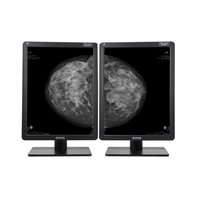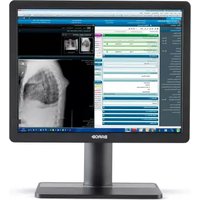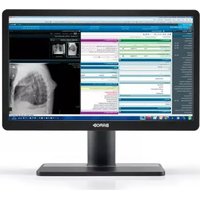
MDNG2121 - Moniteur Barco - Notice d'utilisation et mode d'emploi gratuit
Retrouvez gratuitement la notice de l'appareil MDNG2121 Barco au format PDF.


| Caractéristiques | Détails |
|---|---|
| Modèle | Barco MDNG2121 |
| Type de moniteur | Moniteur médical |
| Taille de l'écran | 21,3 pouces |
| Résolution | 1920 x 1080 pixels |
| Technologie d'affichage | LCD |
| Luminosité | 500 cd/m² |
| Contraste | 1000:1 |
| Angles de vision | 178° horizontal et vertical |
| Connectivité | DisplayPort, DVI-D, VGA |
| Utilisation | Conçu pour les applications médicales, idéal pour l'imagerie diagnostique |
| Maintenance | Nettoyage régulier de l'écran avec des produits non abrasifs recommandés |
| Sécurité | Conforme aux normes de sécurité des dispositifs médicaux |
| Informations générales | Vérifiez la compatibilité avec votre système avant l'achat |
FOIRE AUX QUESTIONS - MDNG2121 Barco
Questions des utilisateurs sur MDNG2121 Barco
0 question sur cet appareil. Repondez a celles que vous connaissez ou posez la votre.
Poser une nouvelle question sur cet appareil
Téléchargez la notice de votre Moniteur au format PDF gratuitement ! Retrouvez votre notice MDNG2121 - Barco et reprennez votre appareil électronique en main. Sur cette page sont publiés tous les documents nécessaires à l'utilisation de votre appareil MDNG2121 de la marque Barco.
MODE D'EMPLOI MDNG2121 Barco
Nio systèmes d'affichage
Guide Mise en Route
Ecransupportes:
(Cette page est volontairement laissée vierge.)
Note de Copyright
Ce document est protégé par copyright. Tous droits réservés. Ce document et aucune partie de celui-ci ne peuvent être reproduits ou copiés selon quelque forme ou par quelque moyen que ce soit, graphique, électronique ou mécanique, y compris la photocopie, l'enregistrement sur bande ou dans des systèmes de stockage et de recherche de données, sans la permission écrite de Barco.
© 2010 Barco N.V. Tous droits réservés.
Avis
Bien que tous les efforts aient eté déployés pour préserver l exactitude technique de ce document, nous n assumons aucune responsabilité pour les erreurs eventuelles. Notre but est de vous fournir la documentation la plus précise et la vente exploitable possible. Si vous découvert des erreurs, n hesitez pas à nous les signaler.
Les produits logiciels Barco sont la propriété de Barco. Ils sont distribués sous copyright par Barco N.V. ou Barco, Inc., pour être utilisés exclusivement dans le respect des termes spécifiques du contrat de licence duLOGICIELconcluentreBarcoN.V.ouBarco,Inc.et le détenteur de la licence. Aucune autre utilisation, duplication ou divulgation d'un produit logarithiel Barco n'est autorisée, sous quelque forme que ce soit.
Les caractéristiques des produits Barco sont susceptibles d'être modifiées sans avis préalable.
Marques
Toutes les marques et marques déposées appartiennent à leurs propriétaires respectifs.
(Cette page est volontairement laissée vierge.)
Table des matières
Preface. 7
Informations de conformité FCC. 8
Déclaration de la FCC pour l'écran 8
Déclaration de la FCC pour la carte graphique.................................... 9
Avis relatif au marquage CE 11
Informations environnementales 12
Instructions de sécurité 15
Recommendations relatives à l'utilisation de votre système d'affichage 18
Explication des symboles 20
Introduction 23
Vue d'ensemble de l'installation 24
Eléments, commandes et connecteurs de l'écran 26
Vue avant 26
Vue arriere du E-2621, E-3620, MDNG-5121 27
Vue arriré du MDNC 3120, MDNC-3121, MDNG-2121 et MDNG-6121. 29
Installation de la carte graphique 31
Installation de la carte graphique 32
Qu'est-ce que la carte graphique ? 32
Installation d'une carte graphique Barco 32
Procedure d'installation 35
Installation de I'ecran 43
Precautions d'installation 44
Connexion des cables de signal 48
Acheminement des cables. 49
Installation avec fixation VESA. 51
Instructions de nettoyage 53
Filtre avant 53
Coffret. 54
Installation du logiciel 55
Installation des pilotes et du logiciel. 56
Conditions requises pour l'installation des pilotes et du logiciel 56
Installation des pilotes et du logiciel BARCO MXRT 57
Installation des pilotes et du logiciel BARCOMED CORONIS ou Nio 63
Sources d'informations 71
Dépannage 73
Conseils d'ordre général. 74
Configuration de Windows 75
Réglage de la résolution de votre écran écran BARCO NIO .... 75
Définition des modes Couleur et Palette 78
Configuration du bureau Windows 78
Déclaration de garantie 95
Préface
Informations de conformité FCC
Déclaration de la FCC pour l'écran
FCC Classe B
Cet apparéil est conforme à la Section 15 des règlements de la FCC. Son fonctionnement est soumis aux deux conditions suivantes : (1) cet apparéil ne peut pas provoquer d'interférences nuisibles et (2) il doit accepter toutes interférences reçues, y compris celles qui sont susceptibles d'engendérer un fonctionnement indésirable.

Remarque: Cet apparéil a été testé et déclaré conforme aux limites imposées à un apparéil numérique de la Classe B, conformément à la Section 15 des règlements de la FCC. Ces limites sont conçues pour assurer une protection raisonnable contre les interférences nuisibles dans une installation résidentielle. Cet apparéil génére, utilise et peut émettre de l'énergie haute fréquences et, s'il n'est pas installé et utilisé conformément aux instructions, il peut interférer de manière intempôstive avec des communications radio. Il n'est toute fois pas garantit qu'aucune interférence ne se produit dans une installation particulière. Si cet apparéil interfère de manière intempôstive la réception radio ou télévision, ce qui peut être déterminé en mettant l' apparéil hors tension, puis sous tension, l'utilisateur est encouraged à remédier à ces interférences à l'aide d'une des mesures suivantes :
- Réorienter ou repositionner l'antenne de réception.
- Augmenter la distance qui sépare l'appareil du récepteur.
- Raccorder l'appareil à la prise d'un circuit différent de celui auquel est connecté le récepteur.
- Solliciter l'aide du concessionnaire ou d'un technicien radio/TV experimenté.
Avis pour le Canada
Cet apparéil ISM est conforme à la norme ICES-001 du Canada.
Cet apparéil ISM est conforme à la norme NMB-001 du Canada.
Avis pour la Chine
警告使用者:
Déclaration de la FCC pour la carte graphique
Informations de conformité FCC (carte graphique)
Classe B:
Cette carte graphique Barco est conforme à la Section 15 des règlements de la FCC. Son fonctionnement est soumis aux deux conditions suivantes :
- Cet apparéil ne peut pas provoquer d'interférences nuisibles et
- il doit accepter toutes interférences reçues, y compris celles qui sont susceptibles d engendrer un fonctionnement indésirable.
Cet apparéil a été testé et déclaré conforme aux limites imposées à un apparéil numérique de la classe B, conformément à la Section 15 des règlements de la FCC. Ces limites sont conçues pour assurer une protection raisonnable contre les interférences nuisibles dans une installation résidentielle. Cet apparéil générale, utilise et peut émettre de l'énergie haute fréquences et, s'il n'est pas installé et utilisé conformément aux instructions du fabricant, il peut interférer de manière intempéstive avec des communications radio. Il n'est toute fois pas garantit qu'aucune interférence ne se produit dans une installation particulière. Si cet apparéil interfère de manière
intempestive la réception radio ou télévision, ce qui peut être déterminé en mettant l'appareil hors tension, puis sous tension, l'utilisateur est encouraged à remédier à ces interférences à l'aide d'une des mesures suivantes :
- Réorienter ou repositionner l Antenne de réception.
- Augmenter la distance qui sépare l'articleil du récepteur.
- Raccorder l apparéil à la prise d'un circuit différent de celui auquel est connecté le récepteur.
- Solliciter l'aide du concessionnaire ou d'un technicien radio/TV experimenté.
L'utilisation de cables blindés pour le raccordement du moniteur à la carte graphique est requise pour assurer la conformité aux règlements de la FCC. Toute modification ou altration apportée à cet apparéil sans l'accord expresses de Barco peut annuler l'autorisation donnée à l'utilisateur d'employer cet apparéil.
Avis relatif au marquage CE
Déclaration de conformité selon l Article 10 (1) de la directive CE

Ce produit a ete concu et fabrique conformement aux exigences essentielles des Directives 89/336/CEE et MDD 93/42/CEE (produit de la classe II b), et pour ce produit, les procedures de I Annexe II ont ete appliquees pour son identificatior avec I etiquette CE.
Informations environnementales
Mise au rebut
Ce produit est constitué de plusieurs éléments qui peuvent contoir du mercure. Celui-ci doit être recyclé ou mis au rebut dans le respect de la législation locale, régionale ou nationale en vigueur. (Les lampes du rétroéclairage de l'écran du moniteur de ce système contiennent du mercure.)
La production de cet apparéil a nécessité l'extraction et l'utilisation de ressources naturelles. Il peut conténir des substances dangereuses pour la santé et l'environnement.
Pour éviter la dissémination de ces substances dans l'environnement et diminuer la pression sur les ressources naturelles, nous vous encourgeons à utiliser les systèmes de reprise appropriés.
Ces systèmes réutilisent ou recyclent la plupart des matériaux de votre apparéil usage d'une manière saine.

Le symbole de la poubelle à roulettes barree vous invite à utiliser ces systèmes.
Pour plus d'informations sur les systèmes de collecte, de reemploi et de recyclage, contactez votre responsable des déchets local ou régional.
Vous pouvez aussi nous contacter pour obtenir des informations complémentaires sur les performances environnementales de nos produits.
Informations relatives à la conformité aux normes ROHS chinoises
Tableau des substances/éléments toxiques et dangereux et de leur contenu, comme requis par les méthodes de gestion chinoises pour le contrôle de la pollution par des produits d'information électroniques
| Substances et éléments | dangereux | ||||||
| Nom de l'élément Pb Hg Cd | Cr6+ | PBB | PBDE | ||||
| Pièces métalliques 0 0 0 0 0 | 0 | ||||||
| Pièces en plastique | 0 0 | 0 0 | 0 0 | ||||
| PCB ou PCBA | 0 | 0 0 | 0 0 | ||||
| Ecran LCD | X | X | 0 | 0 | 0 | 0 | |
| Alimentation/adaptateur | X | 0 | 0 | 0 | 0 | 0 | |
| Câble d'alimentation | X 0 | 0 0 0 | 0 | ||||
| Connecteurs et câbles | 0 | 0 | 0 | 0 | 0 | 0 | |
| 0 : Signifie que cette substance toxique ou dangereuse contenue dans tous les matériaux homogènes de cette piece est inférieure à la limite requise par la norme SJ/T11363-2006. X : Signifie que cette substance toxique ou dangereuse contenue dans au moins un des matériaux homogènes de cette piece est inférieure à la limite requise par la norme SJ/T11363-2006. | |||||||
中国大陆 RoHS
Instructions de sécurité
Recommendations generales
Lisez les consignes de sécurité et les instructions d'utilisation avant d'employer l'écran.
Conservez les consignes de sécurité et les instructions d'utilisation afin de pouvoir les consulter ultérieurement.
Respectez tous les avertissements figurant sur l'écran ainsi que dans son manuel d'instructions d'utilisation.
Respectez toutes les instructions d'utilisation.
Electrocution

Type de protection (electrique) :
Ecran équipé d'une alimentation externe : Appareil de Classe I
Degré de sécurité (mélange anesthésiant inflammable):
Cet apparéil n'est pas conçu pour être utilisé en présence d'une solution anesthésiante inflammable à l'air, à l'oxygène ou au protoxyde d'azote.
Appareil non destiné aux soins de santé
Appareil essentiellement utilisé dans une aire de soins de santé et concu pour être employé là où le contact avec un patient est peu probable.
Raccordement electrique - E-2621, E-3620, MDNG-5121, MDNG-2121, MDNC-3120 et MDNG-6121
- Alimentation electrique : L'écran doit être alimenté à l'aide de l'alimentation 12 VDC fournie et approuvée pour l'usage en milieuu Médical.
- L'alimentation CC approuvée pour l'usage en milieu Médical doit être branchée sur le secteur.
Raccordement électrique - MDNC-3121
- Alimentation electrique : L'écran doit être alimenté à l'aide de l'alimentation 24 V CC SELV fournie et approuvée pour l'usage en milieu Médical.
- L'alimentation CC approuvée pour l'usage en milieu Médical doit être branchée sur le secteur.
Cordons d'alimentation :
- Utilisez un cordon d'alimentation/agréé UL à 3 fils de type SJ ou équivalent, d'une section de 18 AWG min., d'une tension nominale de 300Vmin , fourni avec une fiche de classe hôpital dans une configuration 5-15 pôles pour les applications 120 V, ou 6-15 pôles pour les applications 240 V.
- Ne surchargez pas les prises murales et les cordons prolongateurs, car cela risque de provoquer un incendie ou l'électrocution.
- Protection des cordons d'alimentation (Etats-Unis : Cordon d'alimentation) : Les cordons d'alimentation doivent être acheminés à l'écart des endroits de passage. Evitez également les emplacements où des objets risquent d'être placés sur ou contre les cordons. Soyez particulièrement attentif à la disposition des cordons au niveau des fiches et des prises.
Eau et humidité
N'exposez jamais l'écran à la pluie ou à l'humidité.
N'utilisez jamais l'écran à proximé d'une source d'eau, qu'il s'agissé d'une baignoire, d'un lavabo, d'une piscine, d'un évier ou encore dans un sous-sol humide.
Ventilation
Ne recouvre pas et n'obstruez pas les orifices de ventilation du capot de l'appareil. Lorsque vous installez l'écran dans une armoire ou dans tout autre lieu confiné, prévoyez un espace suffisant entre l'appareil et les parois de l'armoire.
Installation
Posez l'écran sur une surface plane, solide et stable capable de supporter le poids d'au moins 3 écrans. Si vous optez pour un support ou un chariot instable, l'écran risque de tomber, de blesser gravement un enfant ou un adulte et d'endommager sérieusement l'équipement.
Vous trouvez d'autres averissements dans le chapitre Installation.
Cet apparéil est conforme aux normes suivantes :
CE0120 (MDD 93/42/CEE, produit de classe IIb), CEI 60601-1, UL 60601-1, CAN/CSA C22.2 No. 601.01-M90 (c-UL), CCC GB4943-1995 (IEC 60950-1).
Exceptions nationales scandinaves pour Cl. 1.7.2 :
Norvège: « Apparatet mà tilkopies jordet stikkontakt » Suède: « Apparaten skall anslutas till jordat uttag »
Recommendations relatives à l'utilisation de votre système d'affichage
1. Optimisation de la durée de vie de Iécran
L activation du système DPMS (Display Power Management System) de votre écran (dans le menu Paramétres de l'écran) permet d optimiser la durée de vie des diagnostics en éteignant automatiquement le retroéclairage lorsque l'écran n est pas utilisé pendant une durée déterminée. Par défaut, le système DPMS est activé sur votre écran, mais il doit également être activé sur votre station de travail. Dans ce but, accédez à la fenêtre Propriétés de Options d'alimentation dans le Panneau de configuration.

Barco commande d'activer le système DPMS après 20 minutes d'inactivité.
2. Utilisation d un écran de veille pour éviter toute détention d image
L'utilisation prolongée d'un écran LCD avec un contenu statique affché dans la même zone d'écran peut entraîner une forme de détention d'image.
Vous pouvez éviter ou réduire considérablement l'occurrence de ce phénomène en utilisant un écran de veille. Pour activer un écran de veille, accédez à la fenêtre Propriétés de Affichage sur votre station de travail.

Barco commande d'activer l'écran de veille après 5 minutes d'inactivité. Un bon écran de veille affiche un contenu en mouvement.
Dans le cas où vous travailliez plusieurs heures consécutives avec la même image ou avec une application complément des éléments d'image statiques (de sorte que I'écran de voirne ne s'active pas), changez régulièrement le contenu de l'image afin d'éviter toute détention des éléments statiques.
3. Explication de la technologie des pixels
Les écrans LCD utilisent une technologie basée sur les pixels. Dans le cadre d'unetolerance normale en matière de fabrication des écrans LCD, un nombre limite de ces pixels peuvent rester foncés ou allumés en permanence sans que cela affecte les performances de diagnostic du produit. Afin de garantir une qualite optimale des produits, Barco applique des criteres de selection stricts pour ses panneaux LCD.

Pour en savoir davantage sur la technologie LCD et les pixels manquants, consultez le livre blanc consacre à ce sujet sur le site www.barcomedical.com.
4. Amélioration du comport de l'utilisateur
La correspondance des couleurs de chaque système d'affichage à plusieurs têtes est conforme à la norme la plus élevé du marché.

Barco recommende de rassembler les écrans à correspondance de couleurs. Par ailleurs, il est important d'utiliser tous les écrans d'une configuration à plusieurs têtes au même taux afin de préserver la correspondance des couleurs tout au long de la de vie économique du système.
5. Optimisation de l assurance de qualite
Le système MediCal QAWeb propose un service en ligne pour l assurance de qualite haut niveau offrant une fiabilité des diagnostics et une disponibilité optimes.

Apprenez-en davantage et inscrivez-vous au niveau Essentiel de MediCal QAWeb sur le site Web www.barcomedical.com/qa.
Explication des symboles
Symboles de l'écran et/ou de l'alimentation
L'écran et l'alimentation peuvent porter les symboles suivants (liste non limitative):

Indique la conformité aux exigences essenti-elles de la Directive 93/42/CEE

Indique la conformité à la section 15 des règlements de la FCC (Classe A ou Classe B)

Indique que l'écran est/agree conformément aux règlements UL.

Indique que l'écran est/agree conformément aux règlements c-UL.

Indique que l'écran est/agree conformément aux règlements DEMKO.

Indique que l'écran est/agree conformément aux règlements CCC.

Désigné les connecteurs USB de l'écran.

Indique la date de fabrication
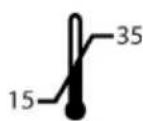
Indique les limites de température à respecter pour que l'écran fonctionne conformément aux specifications
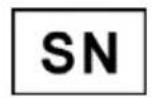
Indique le numero de série de l'écran

Consultez les instructions d'utilisation

Indique que cet apparéil ne doit pas être jeté à la poubelle, mais doit être recyclé conformément à la directive européen WEEE (Waste Electrical and Electronic Equipment).
Symboles utilisés dans ce manuel :

Avertissement: Risque de blessure

Attention: Risque de dégats au produit

Remarque ou avis important

Remarque

Conseil, astuce Informations

supplémentaires
(Cette page est volontairement laissée vierge.)
Introduction
Vue d'ensemble de l'installation
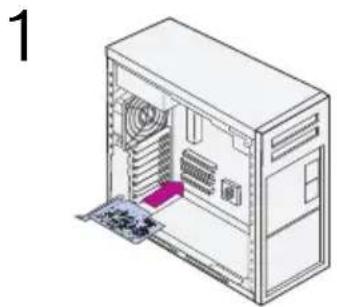
Le cas échéant, installez la carte graphique dans l'ordinateur.
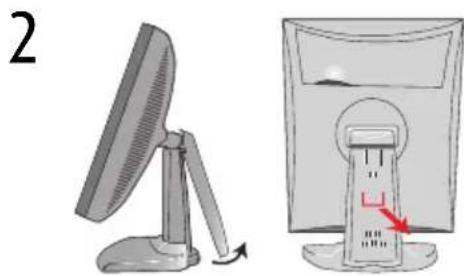
Retirez le couvercle arrriere du socle. Extrayez le clip rouge du socle inclinable et orientable.
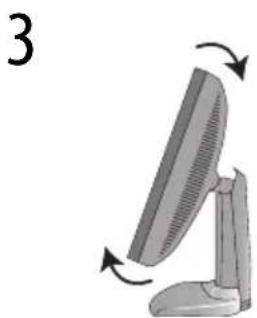
Si vous souhaitez faire pivoter le panneau, inclinez-le d'abord légèrement afin de ne pas endommager le mécanisme d'inclinaison et d'orientation.
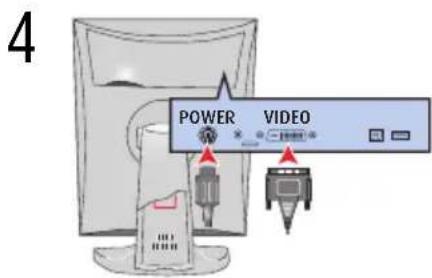
Raccordez les cables : video (DVI) et d'alimentation. Acheminez les cables dans les clips et les guides prevus à cet effet dans le pied inclinable et orientable. Fermez les couvercles et démarrez l'ordinateur ainsi que l'affichage.
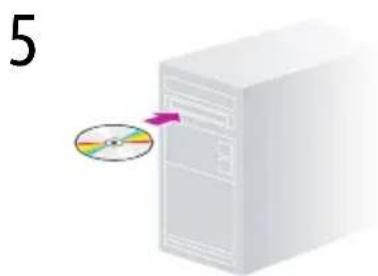
Installez le logiciel et les manuels d'utilisation.
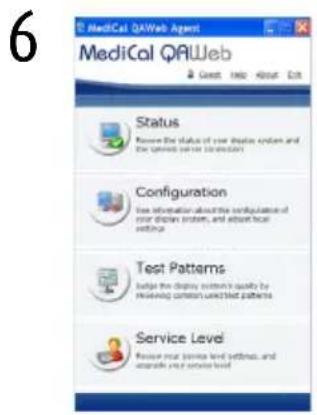
Démarrez Medical QAWeb Agent et utilisez-le.
7 Important Activez DPMS et I'ecran de veille
pour préserver les performances optimes de l'écran tout au long de sa vie utile.
Éléments, commandes et connecteurs de l'écran
Vue avant
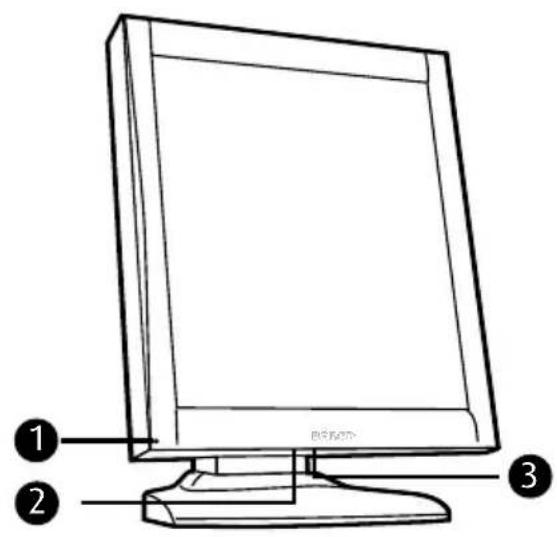
Figure 1: Face
- Témoin DEL d'alimentation
Le témoin DEL est étéint lorsque l'écran est débranché de la source d'alimentation. Le témoin DEL est également étéint lorsque la fonction DEL est désactivée au niveau du menu de réglage à l'écran.
Le témoin DEL est vert lorsque l'écran est allumé (lorsqu il est activé au niveau du menu de réglage à l'écran).
Le témoin DEL brille en orange lorsque I écran est en mode d'économie d'énergie (mode de voir).
- Port USB en réception. Voir aussi le point "7." à la page 28

Remarque: Ce connecteur n est pas disponible sur le MDNC-3120.
- Molette de réglage
La molette de réglage peut être enforcée comme un bouton-poussoir et tournée comme un bouton ordinaire.
Elle permet demettre I'écran en veille,de parcourir les menus de réglage à I'écran et de modifier leurs valeurs.
Vue arrriere du E-2621, E-3620, MDNG-5121
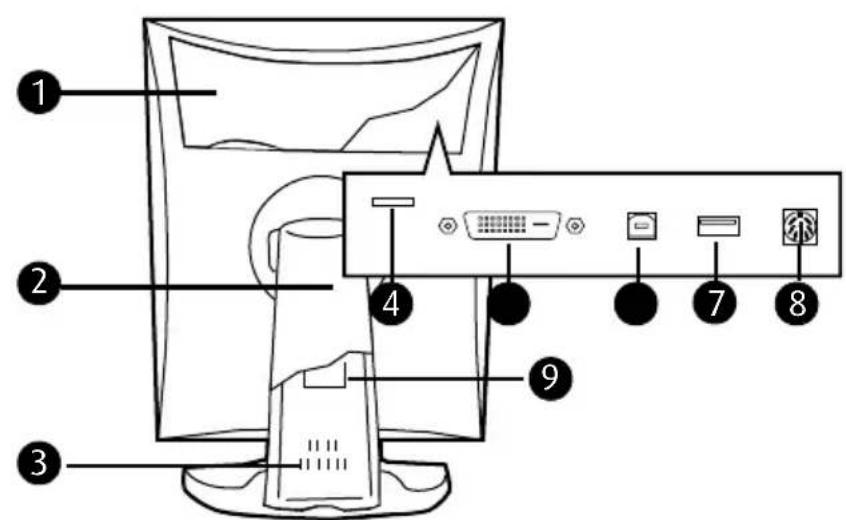
Figure 2: Face arrrière
- Couvercle du compartment des connecteurs
Pour acceder aux connecteurs, retirez le couvercle en tirant vers le bas les 2 clips situés sur le dessus du couvercle.
- Couvercle du pied inclinable et orientable
Ce couvercle est emballe dans une boite distincte lorsque l'écran est expédé au client.
-
Pied inclinable et orientable
-
Emplacement pour cable de sécurité (verrou Kensington, par exemple)
-
Entre video DVI (numérique)
-
Port USB en émission.
Raccordez ce connecteur au bus USB du PC si vous souhaitez connecter des péripériques USB au port USB en réception de l'écran.
- Port USB en réception
Lorsque l'écran est connecté au bus USB du PC, vous pouvez raccorder d'autres péripériques USB à ce connecteur, notamment un clavier, une souris ou un apparéil photo numérique.
- Prise d'alimentation CC
Raccordez à cette prise l'alimentation externe fournie avec l'écran.
- Clip pour pied inclinable et orientable
Ce clip équipe d'origine le mecanisme inclinable et orientable du pied de l'écran afin de le protéger pendant le transport. Il doit être retiret après déballage.
Ne jetez pas le clip! En effet, vous doivent restorer si vous ont été améné à remballer et expédier ultérieurement l'écran.
Vue arrière du MDNC 3120, MDNC-3121, MDNG-2121 et MDNG-6121
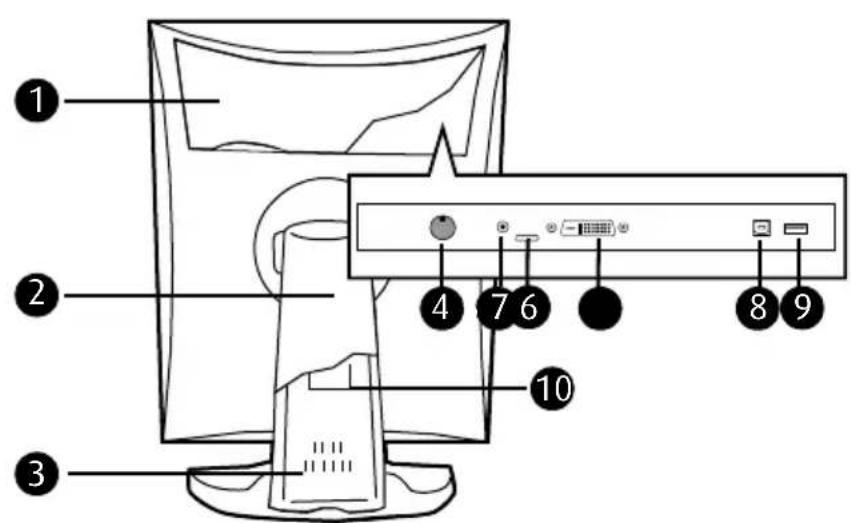
Figure 3: Face arrête
- Couvercle du compartment des connecteurs
Pour acceder aux connecteurs, retirez le couvercle en tirant vers le bas les 2 clips situés sur le dessus du couvercle.
- Couvercle du pied inclinable et orientable
Ce couvercle est emballe dans une boite distincte lorsque l'écran est expédé au client.
- Pied inclinable et orientable
- Prise d'alimentation CC
Raccordez à cette prise l'alimentation externe fournie avec l'écran.
- Sortie d'alimentation +5VCC 0,25 A pour accessoires.
- Emplacement pour cable de sécurité (verrou Kensington, par exemple)
- Entre video DVI (numérique)
- Port USB en émission.
Raccordez ce connecteur au bus USB du PC si vous souhaitez connecter des péripériques USB au port USB en réception de l'écran.
- Port USB en réception
Lorsque l'écran est connecté au bus USB du PC, vous pouvez raccorder d'autres péripériques USB à ce connecteur, notamment un clavier, une souris ou un apparéil photo numérique.
- Clip pour pied inclinable et orientable
Ce clip équipe d'origine le mecanisme inclinable et orientable du pied de l'écran afin de le protéger pendant le transport. Il doit être retiree après déballage.
Ne jetez pas le clip! En effet, vous devez le replacer si vous estes amené à remballer et expédier ultérieurement l'écran.
Installation de la carte graphique
Installation de la carte graphique
Qu'est-ce que la carte graphique?
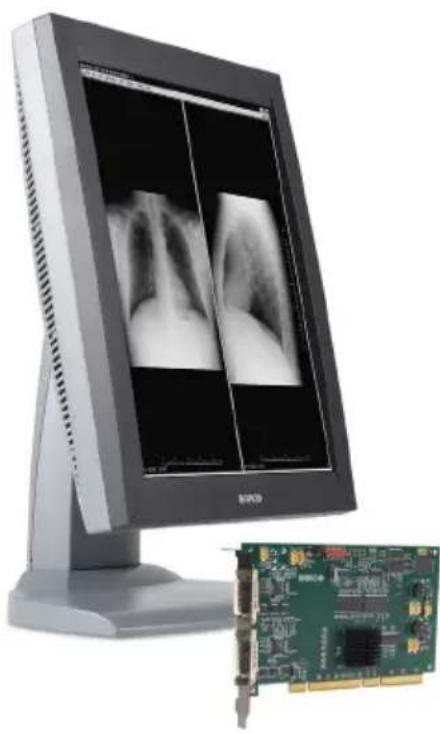
Votre écran Médical Barco est compatible avec une vaste gamme de cartes graphiques Barco et non-Barco. Selon les informations de commande du client, l'écran peut être livré avec ou sans carte graphique.
La brochure « Barco medical display overview » disponible sur le site Web www.barco.com/medical (section Downloads) contient une vue d'ensemble complète du tableau de compatibilité des écrans Barco et des cartes graphiques Barco.
Si vous utilisez une carte graphique Barco, conformez-vous aux instructions d'installation fournies dans cette section. Si vous utilisez une carte graphique non-Barco, consultez la documentation correspondante.
Installation d'une carte graphique Barco
Ce chapitre vous guide dans l'installation physique d'une carte graphique Barco pour votre système d'affichage.

ATTENTION - Portez un bracelet de protection contre les décharges electrostatiques raccordé à la massependant que vous installez ou manipULEz la carte graphique. Les décharges electrostatiques peuvent endommager la carte.
Tableau synoptique
Avant d'installer la (les) Barco carte(s) graphiques dans votre PC, consacrez quelques minutes à vous familiariser avec elle(s) et avec les emplacements PCIe ou PCI de votre ordinateur.
Types de cartes graphiques pour systèmes d'affichage Barco
Les modèles de cartes graphiques Barco suivants sont disponibles pour votre système d'affichage. Déterminez lequel des modèles suivants a été livré avec votre système et conformez-vous aux instructions d'installation correspondantes :
| Modèle de carte Cavalier VGA | Emplacement PCIe/compatible | |
| Barco MXRT 1150 Non x1®, x8, x16 | ||
| Barco MXRT 2100 Non x16 | ||
| Barco MXRT 2150 Non x16 | ||
| Barco MXRT 5100 Non x16 | ||
| Barco MXRT 5200 Non x16 | ||
| Barco MXRT 7100 Non x16 | ||
| Barco MXRT 7200 Non x16 | ||
| Barco MXRT 7300 Non x16 | ||
| BARCOMED CORONIS PCIe | Oui | x8®, x16 |
| BARCOMED CORONIS PCI | Oui | PCI 32 ou PCI 64* |
| BARCOMED NIO PCIe | Oui | x8®, x16 |
| BARCOMED NIO PCI | Oui | PCI 32 ou PCI 64* |
| BARCOMED 5MP2FH PCIe | Oui | x8®, x16 |
| BARCOMED 5MP2FH PCI | Oui | PCI 32 ou PCI 64* |
- Emplacement PCI/PCIe recommendé

Remarque: Vous pouvez utiliser les emplacements x16 et x8 pour des cartes x1 et x4.
Si vous utilisez une carte graphique dotée d'un cavalier VGA, vous nevez déterminer si vous allez exploiter ses fonctionnalités VGA embarquées. Si c'est le cas, vérifie le réglage du cavalier J-1 sur la carte graphique (voir la figure 4). Par défaut, VGA est normalement activé, sur les deux broches supérieures. Pour désactiver les fonctionnalités VGA embarquées, déplacez le cavalier en le plaçant sur les broches du milieu et du bas.
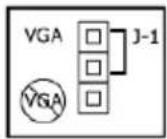
Figure 4: Cavalier VGA de la carte graphique, VGA activé

Remarque: Pour utiliser plusieurs cartes graphiques BarcoMed dans un même ordinateur, vous doivent activer VGA sur UNE chaque carte graphique BarcoMed et désactiver VGA sur TOUTES les autres cartes graphiques BarcoMed. Pour utiliser une carte graphique BarcoMed avec une carte VGA pierce ou avec une ou plusieurs cartes graphiques Barco MXRT, n'activez PAS la fonctionnalité VGA sur la carte graphique BarcoMed.
Quel emplacement PCI/PCIe besoin
Le tableau de la page précédente numéro les différents modèles de cartes graphiques disponibles pour votre BARCO NIO système d'affichage et l'emplacement PCIe conseillé pour des performances optimes. La figure 5 illustré les différents types d'emplacement PCIe susceptibles d'être utilisés.
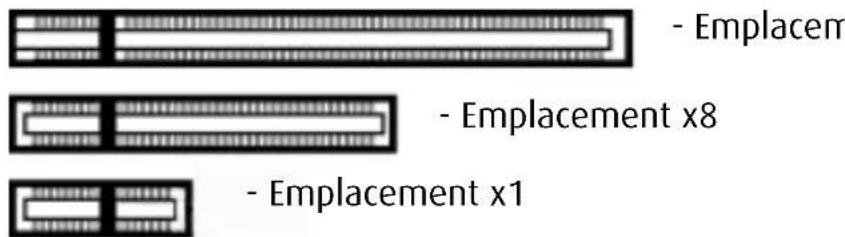
Figure 5: Exemples d'emplacements PCIe
La Figure 6 illustrate deux différents types d'emplacement PCI susceptibles d'être utilisés.
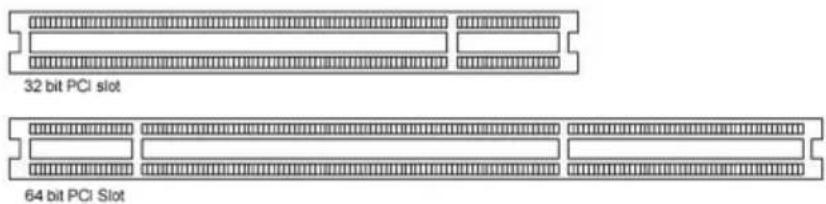
Figure 6: Exemples d'emplacements PCI
Procedure d'installation
Les instructions suivantes décrivent pas à pas comment installer la (les) Barco carte(s) graphiques.

ATTENTION - Portez un bracelet de protection contre les décharges électrostatiques raccordé à la massependant que vous installez ou manipulez la carte graphique. Les décharges électrostatiques peuvent endommager la carte.
- Si vous ne comptez pas utiliser votre ancienne carte graphique, désinstallé ses pilotes et son logiciel si vous ne l'avez pas encore fait.
- Mettez l'ordinateur, le (les) écran(s) et autres péripériques hors tension.
- Debranchez le cordon d'alimentation de l'ordinateur ainsi que tous les cables situés au dos de l'ordinateur.

Attention - Patientez environ 20 secondes après avoir débranché le cordon d'alimentation avant de déconnecter un périphérique ou de retarder un composant de la carte mère pour éviter d'endommager celle-ci.
- Retirez le couvercle de l'ordinateur.
Pour plus d'informations sur le retrait du couvercle de l'ordinateur, consultez eventuèlement le manuel de l'ordinateur.
- Si nécessaire, dévissez ou détachez et retirez toute carte graphique existante sur votre ordinateur.

Remarque: Si vous utilisez une carte mère qui contient une solution graphique embarquée et si vous ne souhaitez pas l'utiliser dans le cadre d'une installation à plusieurs écrons, désactivez-la dans l'utilitaire de configuration (BIOS) de votre ordinateur ou dans le Gestionnaire de péripériques Windows.
- Localisez l'emplacement approprié et retirez le(s) couvercle(s) de la plaque métallique arrêté le cas échéant.
- Alignez la (les) Barco carte(s) graphiques sur le (les) emplacement(s) et pressez fermement jusqu'à ce que la (les) carte(s) soit(ent) fermement installée(s).

Remarque: L'etape suivant s'applique uniquement aux modeles MXRT 5100, MXRT 7100 et MXRT 7200.
- Raccordez le(s) cordon(s) d'alimentation au(x) raccordement(s) électrique(s) à 6 broches de la carte graphique. Assurez-vous que les cables n'interférènt avecaucun composant interne de l'ordinateur (un ventilateur de refroidissement, par exemple).
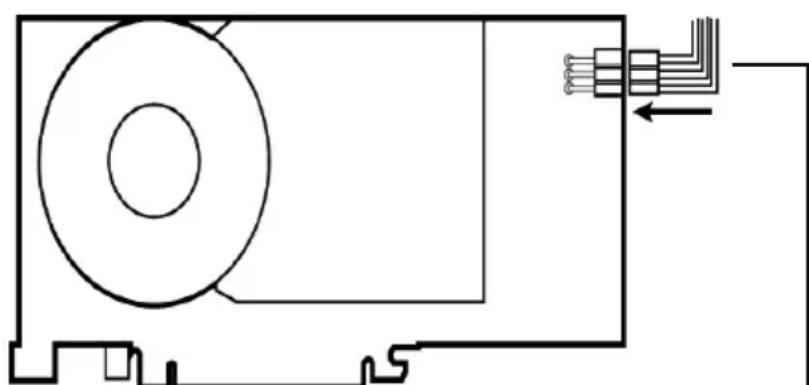
Figure 7: Raccordement électrique des cartes MXRT 5100, 7100 et 7300
Cable d'alimentation de la carte graphique à 6 broches
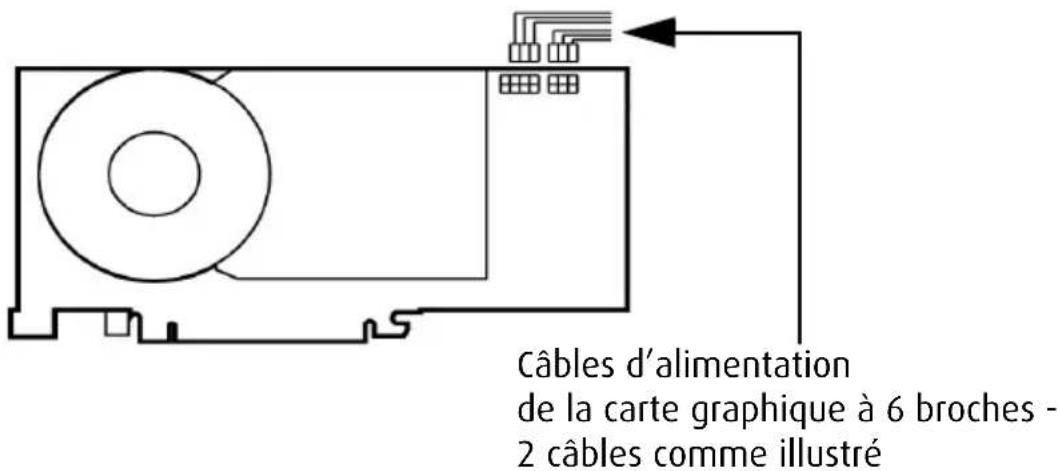
Figure 8: Raccordement electrique de la carte MXRT 7200
-
Vissez ou fixez fermement la carte graphique. Réinstalléz et fixez le couvercle de l'ordinateur.
-
Raccordez vous écran B ARCO Nio au Barco carte(s) graphiques à l'aide des cables fournis. Assurez-vous que tous les cables sont fermement raccordés avant demettre le système sous tension. Les figures 9 - 13 illustrrent les types de raccordements disponibles :
Raccordement de vos écrons Barco
Pour obtenir une description détaillée de l'installation de l'écran et du raccordement des signaux, reportez-vous à la section « Installation de l'écran » duprésent manuel.
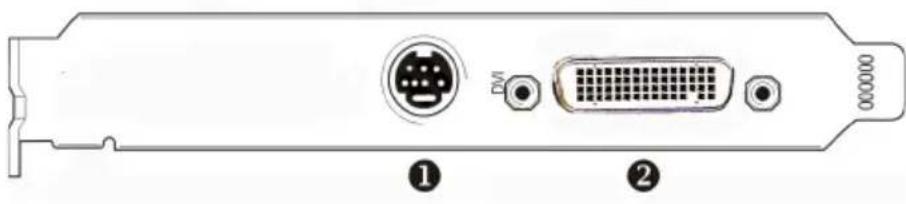
Figure 9:
Panneau E/S des cartes Barco MXRT 1150 et Barco MXRT 2150
1 Connexion S-Video.
Cette option n'est pas prise en charge par Barco.
Le connecteur DMS-59 permet des raccordements de sortie DVI-I / Tête 1 et Tête 2 via le cable adaptateur Y fourni.
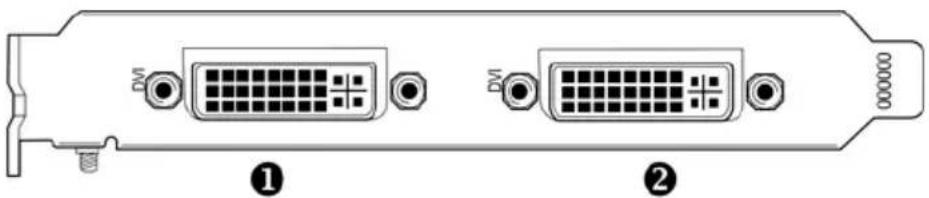
Figure 10:
Panneau E/S des cartes Barco MXRT 2100 et Barco MXRT 5200
| MXRT 2100 MXRT 5200 | |||
| 1 | Tête 2 - DVI-I Connexion | 1 | Tête 1 - DVI-I Connexion |
| 2 | Tête 1 - DVI-I Connexion | 2 | Tête 2 - DVI-I Connexion |

Remarque: Pour le 6MP, connectez la tete 1 à l'entrée de gauche et la tete 2 à l'entrée de droite.
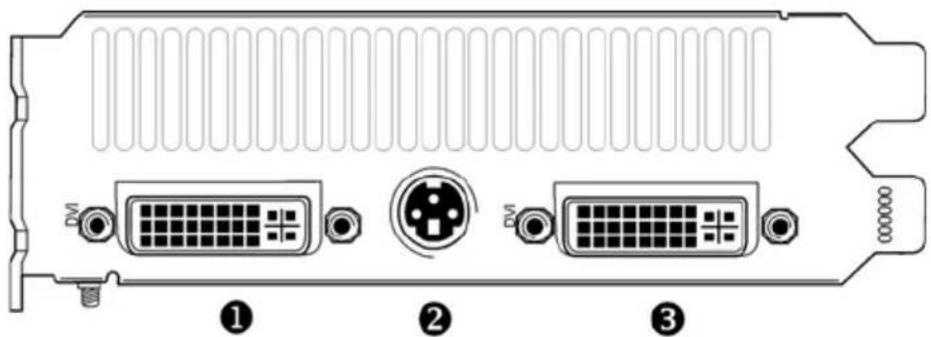
Figure 11:
Panneau E/S des cartes Barco MXRT 5100, Barco MXRT 7100 et Barco MXRT 7200
Tete 1 - Raccordement DVI-I
Connexion stéreo
Cette option n'est pas prise en charge par Barco.
Tete 2 - Raccordement DVI-I

Remarque: Pour le 6MP, connectez la tete 1 à l'entrée de gauche et la tete 2 à l'entrée de droite.
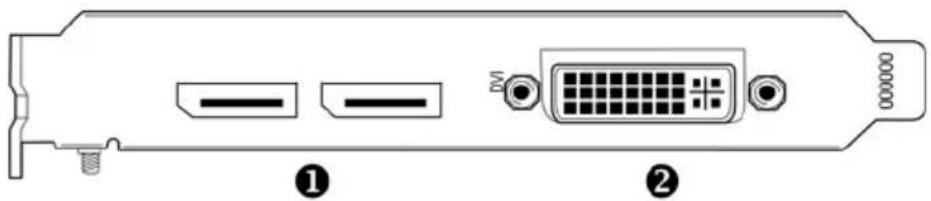
Figure 12:
Panneau E/S-de la carte Barco MXRT 7300
1 Connexions DisplayPort
2 Connexion DVI-1

Remarque: La déconnexion du cable DisplayPort peut entrainer le verrouillage de l'écran.
Remarque: Seuls deux des trois connecteurs peuvent être utilisés à la fois. La carte MXRT 7300 ne peut pas gérer trois écrons.
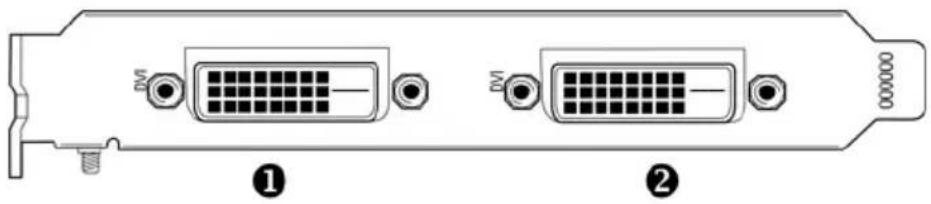
Figure 13:
Panneau E/S pour la famille de cartes graphiques BarcoMed Coronis, BarcoMed Nio et BarcoMed 5MP2FH
- Rebranche tous les cables que vous avez débranchés et raccordez le cordon d'alimentation de l'ordinateur.
- Mettez le (les) écran(s) sous tension, puis l'ordinateur.
Mise sous tension du système
AVERTISSEMENT - Mettez le (les) écrans(s) sous tension avant l'ordinateur. Sinon, vous risquez d'endommager le (les) écran(s).
Si vous avez correctement instalé votre carte graphique, les messages de démarrage de Windows s'affichent des que la procédure d'amorgage est terminée.

Remarque: Voiture (vos) écran(s) Barco fonctionne(nt) en mode video de base comme taux d'actualisation par défaut. Les résolutions et taux d'actualisation plus élevés, tels que
1 536 x 2 048 à 60 Hz, ne sont pas disponibles à cette étape de l'installation. Une fois que vous avez installé les pilotes et le calculiel du BARCO NIO système d'affichage, le calculiel Plug and Play de l'écran Barco définit en原則 automatiquement la résolution des écrans.
- Installez les pilotes, le logiciel Medical QAWeb et la documentation de votre BARCO NIO système d'affichage en suivant les instructions de la section Installation des pilotes et du logiciel de ce manuel.
(Cette page est volontairement laissée vierge.)
Installation de l'écran
Précautions d'installation

Precautions
- Conservez l'emballage d'origine. Il est concu pour cet écran et constitue sa protection ideale pendant le transport.
- Evitez tout reflet sur l'écran plat afin de réduire la fatigue visuelle.
- Posez l'écran sur une table ou un bureau stable et solide.
- Eloignez l'écran des sources de chaleur en laissant un dégagement pérophérique suffisant pour une ventilation correcte.
- N'utilisez pas l'écran en plein soleil.
- Ne griffez pas le panneau LCD et ne le soumettez à aucune pression. Vous risqueriez de l'endommager de manière irrémédiable.
Après déballage de l'écran

Important :
Le système de positionnement de la hauteur du pied de l'écran est verrouillé en usine à l'aide d'une bande rouge qui évite que l'appareil soit endommagé pendant le transport.
Avant d'insteller l'écran, vous doivent restorer cette bande.
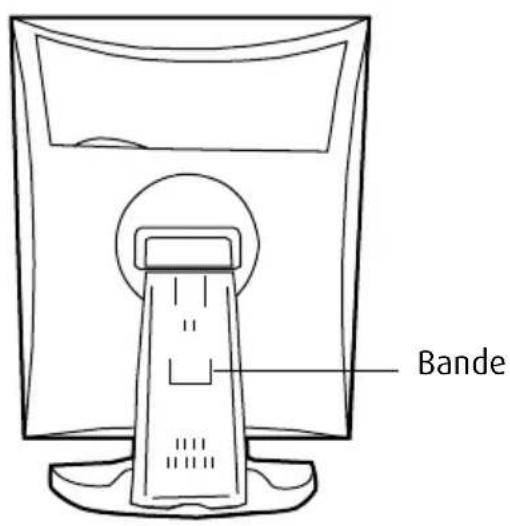
Figure 14
Pour retirer la bande :
- Positionnez l'écran en dirigeant sa face arrêté vers vous.
- Extrayez la bande rouge des orifices de fixation du pied.
- Conservez la bande au cas où vous devriez expédier ultérieurement l'écran.
Réglage de l'orientation du panneau
Vous pouvez modifier l'orientation du panneau à tout moment, mais il est préféable de selectionner l'orientation paysage ou portrait avant de raccorder les câbles.
Pour modifier l'orientation du panneau :
- Placez-vous face au panneau et saisissez ses deux côtes.
- Très important : Inclinez le panneau avant de modifier l'orientation.

Si vous modifiez l'orientation du panneau sans l'avoir incliné au préalable, vous risquez d'endommager de manière irrémédiable le mécanisme inclinable et orientable.
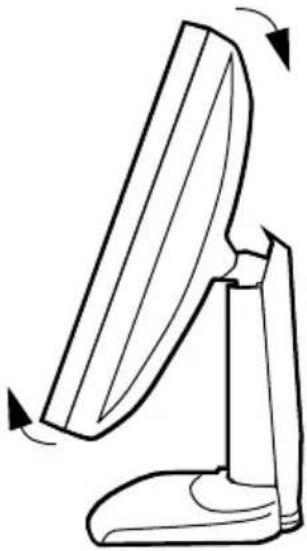
Figure 17: Inclinez l'écran avant de l'orienter.
- Pour passer de l'orientation portrait à l'orientation paysage, tournez le panneau dans le sens inverse des aiguilles d'une montre.
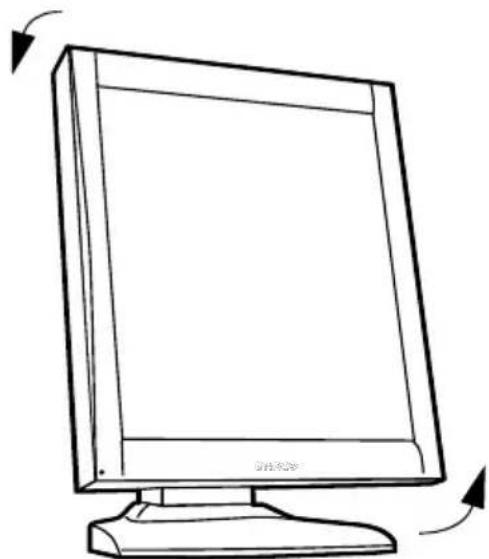
Figure 18: Pour passer de l'orientation portrait à l'orientation paysage
- Pour passer de l'orientation paysage à l'orientation portrait, tournez le panneau dans le sens des aiguilles d'une montre.

Remarque: Si, après avoir installé l'écran ou le système, vous modifiez l'orientation du panneau alors que l'image est affichée, le résultat obtenu dépend de l'application :
- Dans un système N 10 complet, l'orientation de l'image s'adapte automatiquement à la nouvelle orientation du panneau après une seconde.
- Si vous utilisez l'écran sans la carte graphique N 10, la modification de l'orientation du panneau n'entraine pas celle de l'image.
Pour modifier l'orientation de l'image, vous doivent adapter la résolution au niveau du Panneau de configuration Affichage de Windows (si possible).
Connexion des câbles de signal
Pour raccorder les cables de signal à l'écran :
Pour acceder aux connecteurs, retirez le couvercle du compartment des connecteurs en tirant vers le bas les 2 clips situés sur le dessus du couvercle.
L'emplacement des connecteurs dépend du type de l'écran :
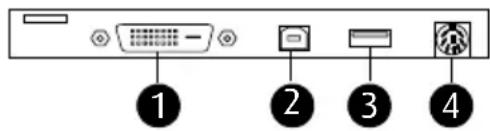
Figure 19: Entres du E-2621, E-3620, MDNG-5121
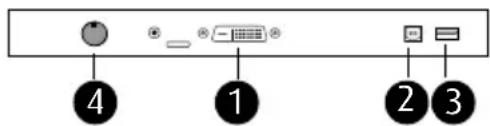
Figure 20: Entrées du MDNC-3120, MDNC-3121, MDNG-2121 et MDNG-6121
- Raccordez une extrémité du cable DVI à l'entrée DVI de l'écran (1). Raccordez l'autre extrémité du cable DVI au connecteur DVI de la carte graphique.
- Raccordez le connecteur USB en réception du PC au connecteur USB en émission de l'écran à l'aide d'un cable USB (2).
- Raccordez n'importe quel périphérique USB à l'un des connecteurs USB en réception de l'écran (3).
- Raccordez l'entrée de l'alimentation CC (4) de l'écran à l'alimentation CC externe. Raccordez l'autre extrémité de l'alimentation CC externe à une prise secteur raccordée à la masse en utilisant le cordon d'alimentation approprié qui est fourni dans l'emballage.
Acheminement des câbles
Acheminement des cables de signal
- Attachez les cables à l'intérieur du compartment des connecteurs à l'aide du lien pour cable situé à l'intérieur de celui-ci.
- Replacez le couvercle du compartment des connecteurs de l'écran. Veillez à ce que les cables de signal se trouvent sous le bombardement du couvercle.
- Enforcez les cables dans les clips à l'arrière du pied inclinable et orientable.
- Attachez les cables au-dessus et en dessous du pied à l'aide des 2 bandes velcro fixées à l'intérieur du couvercle du pied (que vous trouvrez dans la boîte d'accessoires).
- Pour terminer, replacez le couvercle du pied.
Pour replacer le couvercle du pied :
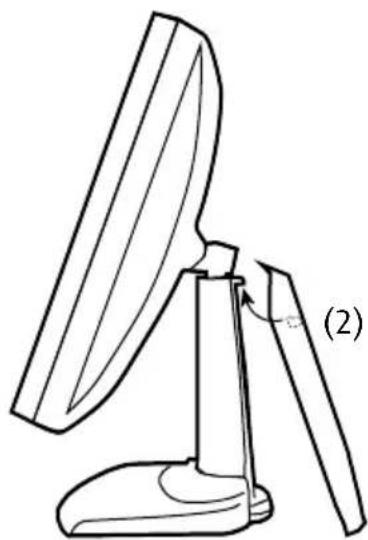
Figure 21:
-
Le couvercle du pied est emballe séparément dans la boîte d'accessoires. Déballez le couvercle du pied.
-
Insérez la partie supérieure du couvercle dans le pied afin que les crochets situés à l'intérieur du couvercle se positionnent juste sous les bombements à l'arrière du pied.
- Glissez le couvercle vers le haut tout en rabattant sa partie inférieure vers le pied.
- Appuyez le couvercle sur le pied afin qu'il se verrouille en émettant un déclic.
Installation avec fixation VESA
Le panneau, qui est normalement fixé au pied inclinable et orientable, est compatible avec la norme VESA 100 mm. Ainsi, il peut être utilisé avec un bras conforme à la norme VESA 100 mm.
Si c'est le cas, le pied inclinable et orientable doit être détached du panneau.

Important
-
Utilisez un bras agréé par VESA (conformé à la norme VESA 100 mm).
-
Utilisez un bras capable de supporter un poids d'au moins 13kg (28,66 lbs).
Pour fixer l'écran à un bras :
- Posez l'écran sur une surface plane, face vers le bas. Veillez à ne pas endommager la surface du panneau.
- Retirez le couvercle du pied inclinable et orientable.
- Retirez la petite vis (A) qui maintain le petit couvercle en plastique sur le dessus du pied. Retirez ensuite le petit couvercle proprement dit.
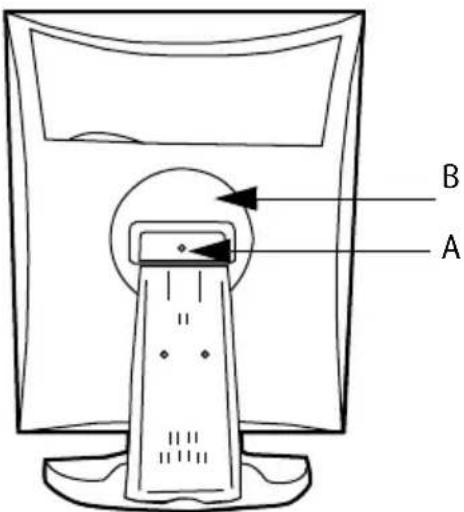
Figure 22
- Desserrez les 2 vis de fixation du couvercle arrondi en plastique (B).
- Soulevez le couvercle arrondi en plastique.
- Retirez les quatre vis de fixation du pied tout en soutenant celui ci.
- Fixez fermement le bras au panneau à l'aide de 4 vis M4 x 8 mm.
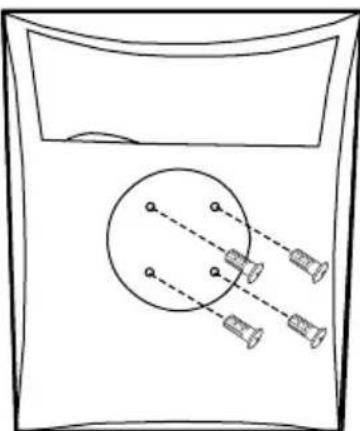
Figure 23
4 vis M4 x 8mm
Instructions de nettoyage
Précautions
- Veillez à ne pas griffer ou endommager le filtrte avant ou la dalle LCD. Veillez à éviter tout contact entre des bijoux ou des bagues et le filtrte avant.
- N'appliquez aucune pression au filtrer avant ou à la dalle LCD.
- N'applique pas et ne vaporise pas de liquide directement sur le filtretre avant, l'écran ou son coffret, car l'excess de liquide risque d'endommager les circuits électroniques internes. Appliquez plutôt le liquide sur le chiffon de nettoyage.
Filtre avant
Procedez de la maniere suivante :
Nettoyez le filtré avant avec une éponge, un chiffon ou un linge doux, légèrement humidifié avec un des produits suivants qui ont été testés pour cet usage :
F U X
·WindexGlassPlus
- Nettoyant pour votre Bohle
Mr. Proper
·P r i l
- Nettoyant pour vitre Ajax glass
- Nettoyant pour votre Sidolin
Si,aucun de ces produits de nettoyage n'est disponible,utilisez simplement de I'eau.

N'utilisez PAS :
- Alcohol/solvants d'une concentration >5%
- Lessive alcaline puissant, solvants puissants
·A c i d e
Detergents au fluor
Detergents à l'ammoniac
Detergents abrasifs
Laine d'acier
- Éponges abrasives
Lames en acier
Linge en fil d'acier
Coffret
Procedez de la maniere suivante :
- Nettoyez le coffret à l'aide d'un chiffon en coton doux légèrement imbibé de produit de nettoyage concu pour l'équipement Médical.
- Repetez l'opération avec de l'eau uniquement.
- Sèchez avec un chiffon sec.
-
La résistance du coffret a eté testée aux produits suivants :
-
Cidex, betadine
- Alcool (isopropylique et éthylique)
- Nettoyants à base d'ammoniac (Windex)
·Aqua sonic Gel
Installation du calculé
Installation des pilotes et du logiciel
Ce chapitre vous guide dans l'installation des pilotes, du logiciel et de la documentation relative à votre (vos) BARCO NIO système d'affichage ou écran BARCO NIO.
Cette procédure est décrite séparément pour les familles de cartes BARCO MXRT et BARCOMED.
Si vous installez des écans Barco dépourvus de carte graphique Barco,aucun pilote n'est installé. Seul le manuel d'utilisation en ligne estinstallé sur votre système.
Conditions requises pour l'installation des pilotes et du logiciel

Remarque: Pour installer ou supprimer les pilotes, le logiciel ou la documentation, vous doivent connecté en tant qu'utilisateur avec des privilèges d'administrateur.
Votre système d'exploitation doit être installé et executé avant de pouvoir installer le pilote, le logiciel et la documentation de la (des) Barco carte(s) graphiques.
Avant de commencer, assurez-vous que vous (vos) écran Barco Nio est (sont) connecté(s) à la (aux) carte(s) graphique(s) appropriée(s) de votre système.

Remarque: La procédure d'installation est basée sur le style d'affichage « Classique » de Windows. Si le mode d'affichage « Origine » ou « Par défaut » est selectionné dans Windows, certaines sections de cette procédure peuvent différer de celles décrites.
Installation des pilotes et du logiciel BARCO MXRT

Remarque: La boîte de dialogue d'installation s'affiche en anglais si la langue de votre système d'exploitation n'est pas prise en charge.
Ce processus s'applique aux versions suivantes de Windows :
- Windows XP Professional,
- Windows XP Professional Edition x64
- Windows Server 2003,
- Windows Server 2003 x64 Edition,
- Windows Server 2008,
- Windows 2008 x64 et
- Windows Vista Editions 32 & 64 bits.
Vous doit installer les pilotes du système de l'écran BARCO NIO et le calculer dans les cas suivants :
- Lorsque vous avez installé pour la première fois la (les) Barco carte(s) graphiques.
- Quand vous avez réinstallé ou mis à niveau votre système d'exploitation.
- Lorsque vous avez déplaced la (les) carte(s) graphique(s) vers un autre emplacement PCI/PCIe.
- Lors d'une mise à niveau vers une version plus récente du pilote MXRT.
-
Lorsque vous ajoutez des cartes graphiques MXRT à votre système.
-
Il n'est pas nécessaire de désinstaller manuellement le pilote existant avant la mise à jour. L'Assistant Barco Product Installation détecte toute installation précédente et lance automatiquement le processus de désinstallation.
Démarrez votre système.:Lorsque l'Assistant Matériel détecté s'affiche, cliquez sur Annuler. Lorsque la fenêtre Modification
des paramètres système vous demande de redémarrer l'ordinateur, cliquez sur Non ou sur Redémarrer ultérieurement.
- Executez l'assistant d'installation des produits Barco.
L'assistant: L'assistant est un cas d'une mise en œuvre, qui est destinée à l'achat de la société Barco. L'assistant a été initialement mise en œuvre à l'achat de la société Barco NIO, et a été mise en œuvre à l'achat de CD-ROM (CD/ DVD) du BARCO NIO système d'affichage dans le lecteur de CD/DVD de sauf une ordinateur après le démarrage du système d'exploitation. Si la fonction d'exécution automatique de votre lecteur de CD/DVD n'est pas activée ou si l'assistant d'installation des produits Barco ne démarre pas automatiquement, vous pouvez exécuter l'assistant d'installation des produits Barco manuellement en procédant comme suit :
a) Cliquez sur le bouton Demarrer dans la barre des tâches.
b) Cliquez sur Exécuter.
c) Cliquez sur Parcourir, naviguez jusqu'au repertoire racine du CD-ROM d'installation du BARCO NIO système d'affichage, cliquez sur le fichier Setup.exe, puis cliquez sur Ouvrir.
d) Clique sur OK.
ou
a) Naviguez jusqu'au repertoire racine du CD-ROM d'installation du BARCO Nio système d'affichage et double-cliquez sur le fichier Setup.exe.
- Cliquez deux fois sur Suivant.
- Cliquez sur Oui pour accepter les termes du contrat de licence de MediCal QAWeb Agent. L'Assistant d'installation Barco ne poursuit l'installation que si vous acceptez les termes du contrat de licence. Si vous cliquez sur Non, l'Assistant se termine. Cliquez sur « Next »
-
Suivez les instructions affichées à l'écran par l'Assistant pour terminer l'installation de Medical QAWeb.
-
L'assistant d'installation des produits Barco va maintainant vous guiderpendant l'installation du pilote.
- Cliquez sur Oui pour accepter les termes des contrats de licence Barco et ATI. L'Assistant d'installation Barco ne poursuit l'installation que si vous acceptez les termes des deux contrats de licence. Si vous cliquez sur Non, l'Assistant se termine. Cliquez sur « N e x t »
- Suivez les instructions affichées à l'écran par l'Assistant pour terminer l'installation du pilote.
Remarque: L'installation du pilote peut prendre jusqu'à 5 minutes et l'écran peut clignoter à plusieurs reprises pendant le processus d'installation.
Remarque: Si la langue de votre système d'exploitation n'est pas l'anglais, plusieurs fenêtres contextuelles risquent de s'afficher. Le cas échéant, cliquez sur les boutons appropriés pour terminer l'installation.
- Quand l'installation du pilote est terminée, cliquez sur le bouton Terminer.
- Lorsque le message Installation terminée s'affiche, Sélectionnez Redémarrer le système maintainant et cliquez sur Terminer.
- Quand le système a redémarré, Windows peut afficher le message Signature numérique non trouvée ou le message Le logiciel que vous étés en train d'installer pour ce matériel n'a pas été validé lors du test permettant d'obtenir le logo Windows.
Configuration automatique de l'écran
Une fois que les pilotes, le logiciel et la documentation sont installés et que vous système a redémarré, le logiciel Plug-and-Plan de l'écran Barco détecte en原則 automatiquement vos écans Barco et les associe au bureau avec la résolution correcte. Si le logiciel Plug-and-Plan de l'écran Barco ne détecte pas vos écans Barco ou ne les associe pas correctement au bureau, consultez la section Définition
de la résolution de votre écran Barco du chapitre Configuration Windows de ce manuel.
Réinstallation des pilotes
Vous pouvez installer de nouveaux pilotes ou réinstaller des pilotes existants à tout moment en exécutant l'Assistant d'installation Barco contenu sur le CD-ROM d'installation de votre BARCO NIO système d'affichage. Consultez la section Installation des pilotes et du logiciel BARCO MXRT, à la page 57 de ce manuel.
Déinstallation des pilotes et du logiciel
Pour désinstaller les pilotes Barco, le logiciel ou la documentation de vos systèmes d'écran BARCO NIO, executez l'utilitaire Ajout/ Suppression de programmes ou Déinstaller de Windows. Ces utilaitaires se trouvent dans le Panneau de configuration Windows. Sous Vista, utilisez Programmes et fonctionnalités.

Remarque: Pendant la désinstallation des pilotes Barco MXRT, sclectionnez le pilote mentionné dans la boîte de dialogue illustrée à la figure 24 lorsqu'elle s'affiche.
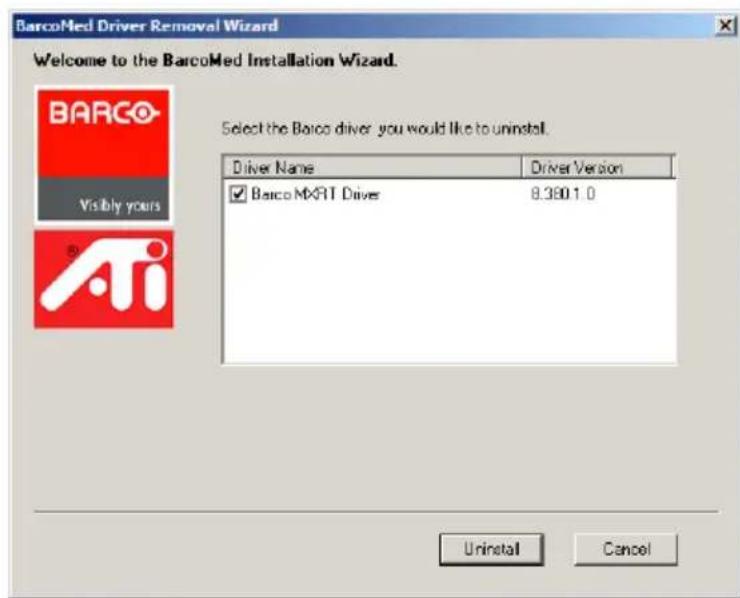
Figure 24: Assistant de désinstallation du pilote Barco MXRT (la version du pilote peut être différente de cette indiquée sur la figure)

Remarque: Vista seulement : ÀpRES avoir désinstallé le pilote, arrêtez l'ordinateur et retirez la carte. Si vous ne retirez pas la carte, Vista réinstallé automatiquement le pilote.
Si vous désinstallez les pilotes Barco MXRT avant derialcder a une nouvelle mise a niveau, executez I'Assistant Barco MXRT Driver Removal en suivant les instructions, puis redemarze le systeme en mode sans echec. En mode sans echec, executez le fichier de commandes Program Files\Barco\
MXRT_DriverCleaner pour supprimer les évventuels fichiers restants. Vous pouvez ensuite redémarrer Windows en mode normal pour installer le nouveau pilote.
Installation (silencieuse) des pilotes et du logiciel sur la ligne de commande
(Non pris en charge sous Windows Vista)
L'activation de l'option d'installation silencieuse entraine la disparition de la plupart de l'interface utilisateur graphique associée au programme d'installation. Une fenêtre de progression est toujours
visible à l'arrête-plan, mais aucune intervention de l'utilisateur n'est requise.
Le comportement de l'installation silencieuse est dicté par le fichier SETUP.INI. Chaque application est autorisée à posseder des paramétres de ligne de commande séparés pour les installations normale et silencieuse.
Pour installer les pilotes et le logiciel en silence, suivez les étapes cédessous :
- Insérez le CD-ROM d'installation du B ARCO NIO système d'affichage dans votre lecteur de CD/DVD. Quand l'assistant d'installation des produits Barco démarre, cliquez sur « Annuler »
- Cliquez sur le bouton Demarrer dans la barre des taches.
- Cliquez sur Exécuter.
- Cliquez sur Parcourir et
a) Naviguez jusqu'au repertoire racine du CD-ROM d'installation du BARCO NIO système d'affichage.
b) Cliquez sur le fichier Setup.exe, puis sur Ouvrir.
a) Naviguez jusqu'au repertoire racine de l'emplacement qui contient le contenu du CD-ROM d'st installation de votre BARCO NIO système d'affichage.
b) Cliquez sur le fichier Setup.exe, puis sur Ouvrir.
- Dans la fenêtre d'adresse Ouvrir, positionnez le curseur à la fin de la ligne de texte qui est affichée, puis ajoutez le texte suivant après Setup.exe, un espace et -silent. Cliquez sur OK.
Exemple (ou D désigne votre lecteur de CD/DVD): D:\Setup.exe -silent
La figure 25 illustré à quoi ressemble la fenêtre de la ligne de commande quand vous utilisez l'installation silencieuse à partir du CD-ROM d'installation de votre BARCO NIO système d'affichage.
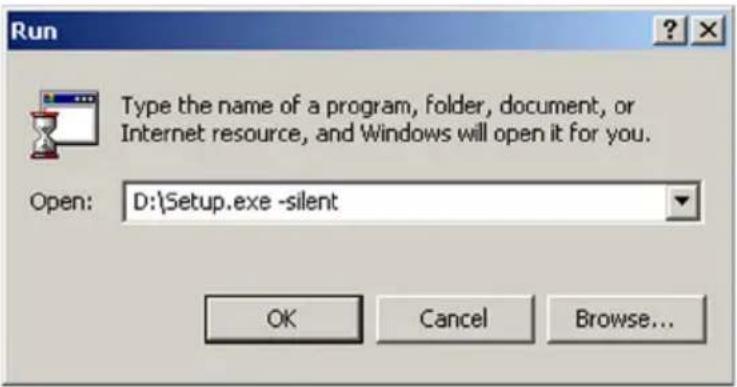
Figure 25: Installation à partir de la ligne de commande

Remarque: Lorsque vous mettez à niveau le pilote MXRT, vous doivent désinstaller la version précédente avant d'installer le nouveau pilote. Nous vous recommendons aussi d'exécuter les étapes suivantes pour supprimer complètement les fichiers installés précédent:
a) Démarrez le système en mode sécurisé.
b) Execuéte le fichier cleaner.bat du pilote MXRT en doublecliquant dessus (il sera installé sous la forme d'une icône sur votre bureau ou accessible sur le CD d'installation du système d'affichage Barco à l'adresse suivante : drivers\2KXP\ATI). Cela supprime tous les fichiers du pilote MXRT installés précédemment.
c) Redémarrez le système en mode normal et installez le nouveau pilote.
Installation des pilotes et du logiciel BARCOMED CORONIS ou Nio

Remarque: La boîte de dialogue d'installation s'affiche en anglais si la langue de votre système d'exploitation n'est pas prise en charge.
Ce processus s'applique aux versions suivantes de Windows :
-
Windows 2000 Professional,
-
Windows XP Professional,
- Windows XP Professional Edition x64
- Windows Server 2003,
- Windows Server 2003 x64 Edition et
- Windows Vista Editions 32 & 64 bits.
Voudevezinstallerles pilotes du système de l'écran BARCO Nio et lelogiciel dans les cas suivants:
- Lorsque vous avez installé pour la première fois la (les) Barco carte(s) graphiques.
- Quand vous avez réinstallé ou mis à niveau votre système d'exploitation.
-
Lorsque vous avez déplaced la (les) carte(s) graphique(s) vers un autre emplacement PCI/PCIe.
-
DémarrezVote système.Lorsque l'Assistant Matériel détecté s'affiche,cliquez sur Annuler.Lorsque la fenêtre Modification des paramètres système vous demande de redémarrer l'ordinateur, cliquez sur Non ou sur Redémarrer ultérieurement.
- Executez l'assistant d'installation des produits Barco.
L'assistant: L'assistant est générale du travail. L'assistant est générale du travail, qui est générale du travail, qui est générale du travail, qui est générale du travail, qui est générale du travail, qui est générale du travail, qui est générale du travail, qui est générale du travail, qui est générale du travail, qui est générale du travail, qui est générale du travail, qui est générale du travail, qui est générale du travail, qui est générale du travail, qui est générale du travail, qui est génrale du travail, qui est génrale du travail, qui est génrale du travail, qui est génrale du travail, qui est génrale du travail, qui est génrale du travail, qui est génrale du travail, qui est génrale du travail, qui est génrale du travail, qui est génrale du travail, qui est génrale du travail, qui est génrale du travail, qui is générale du travail, qui is générale du travail, qui is générale du travail, qui is générale du travail, qui is générale du travail, qui is générale du travail, qui is générale du travail, qui is générale du travail, qui is générale du travail, qui is générale du travail, qui is générale du travail, qui is générale du travail, qui is générale du travail, qui is générale du travail, qui is générale delièment en procédant comme suit :
a) Cliquez sur le bouton Demarrer dans la barre des taches.
b) Cliquez sur Exécuter.
c) Cliquez sur Parcourir, naviguez jusqu'au repertoire racine du CD-ROM d'installation du BARCO NIO système
d'affichage, cliquez sur le fichier Setup.exe, puis cliquez sur ouvrir.
d) Clique sur OK.
0U
a) Naviguez jusqu'au repertoire racine du CD-ROM d'installation du BARCO NIO système d'affichage et double-cliquez sur le fichier Setup.exe.
- Cliquez deux fois sur Suivant.
- Suivez les instructions affichées à l'écran par l'Assistant pour terminer l'installation.

Remarque: Quand la page illustrée à la figure 26 s'affiche, vous pouvez cliquer sur Suivant pour accepter les paramètres par défaut ou si vous connaissiez les paramètres requis pour votre application d'affichage, vous pouvez les sélectionner, puis cliquer sur Suivant. Vous pouvez modifier ces paramètres ultérieurement en accédant à l'onglet du pilote Barco dans le Panneau de configuration Affichage de Windows.
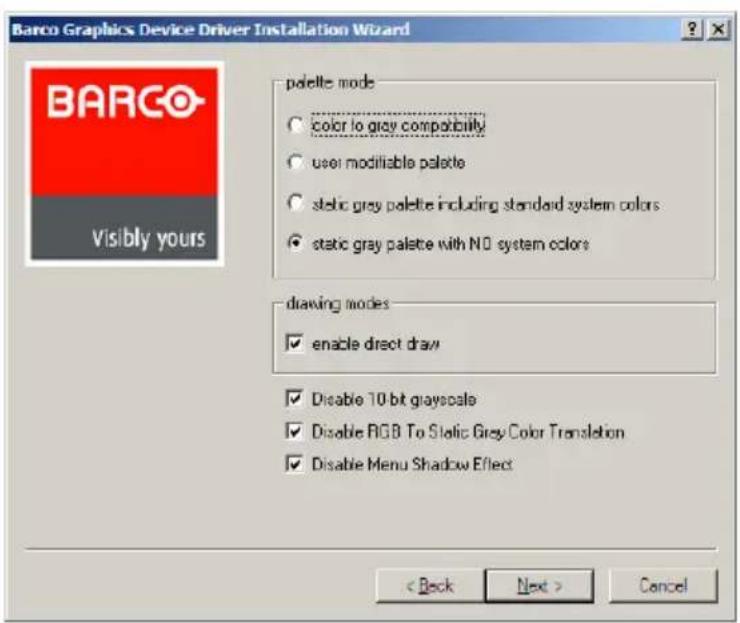
Figure 26:
Consultez les manuels de vos applications pour obtenir des informations sur la selection des modes Palette et Dessin appropriés.
- Quand l'installation du pilote est terminée, cliquez sur le bouton Terminer.
- L'assistant d'installation des produits Barco vous guide ensuite dans l'installation de MediCal QAWeb, BarcoMed SelfExam et de la documentation en ligne Barco.
- Lorsque le message Installation terminée s'affiche, selectionnez Redémarrer le système maintainant et cliquez sur Terminer.
- Quand le système a redémarré, Windows peut afficher le message Signature numérique non trouvée ou le message Le logiciel que vous étés en train d'installer pour ce matériel n'a pas été validé lors du test permettant d'obtenir le logo Windows.
Configuration automatique de l'écran
Une fois que les pilotes, le logiciel et la documentation sont installés et que vous système a redémarré, le logiciel Plug-and-Plan de l'écran Barco détecte en原則 automatiquement vos écans Barco et les associe au bureau avec la résolution correcte. Si le logiciel Plug-and-Plan de l'écran Barco ne détecte pas vos écans Barco ou ne les associe pas correctement au bureau, consultez la section Définition de la résolution de votre écran Barco Coronis du chapitre Configuration Windows de ce manuel.
Réinstallation des pilotes
Vous pouvez installer de nouveaux pilotes ou réinstaller des pilotes existants à tout moment en exécutant l'Assistant d'installation Barco contenu sur le CD-ROM d'installation de votre BARCO NIO système d'affichage. Consultez la section Installation des pilotes et du logiciel BARCOMED CORONIS ou Nio, à la page 63 de ce manuel.
Déinstallation des pilotes et du logiciel
Pour désinstaller les pilotes Barco, le logiciel ou la documentation de vos systèmes d'écran BARCO NIO, executez l'utilitaire Ajout/ Suppression de programmes ou Déinstaller de Windows. Ces utilaitaires se trouvent dans le Panneau de configuration Windows. Sous Vista, utilisez Programmes et fonctionnalités

Remarque: Si vous avez installe vos pilotes B ARCOMED CORONIS ou Nio en activant DualView, l'Assistant vous prévient que DualView doit être désactivé avant de pouvoir désinstaller les pilotes. Cela est tout à fait normal. Suivez les invites de l'Assistant.
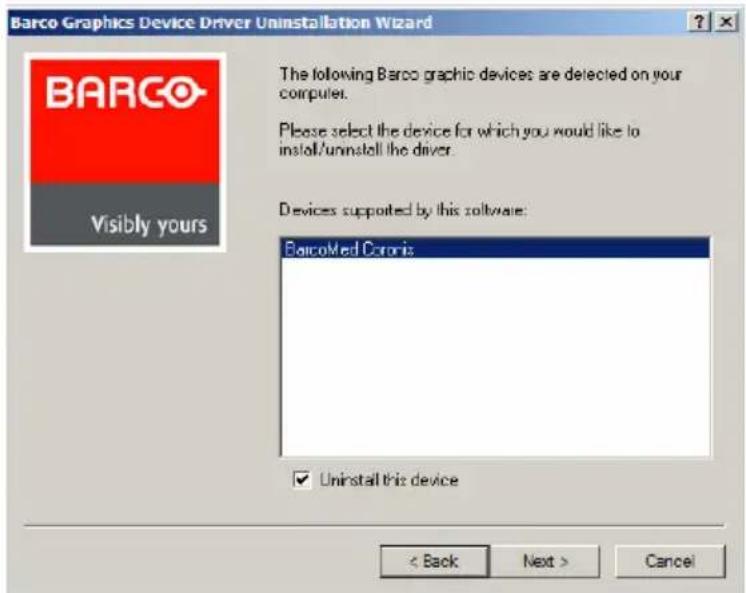
Figure 27: Assistant de déinstallation du pilote Barco
Installation (silencieuse) des pilotes et du logiciel sur la ligne de commande
(Non pris en charge sous Windows Vista)
L'activation de l'options d'installation silencieuse entraine la disparition de la plupart de l'interface utilisateur graphique associée au programme d'installation. Une fenêtre de progression est toujours
visible à l'arrête-plan, mais aucune intervention de l'utilisateur n'est requise.
Le comportement de l'installation silencieuse est dicté par le fichier SETUP.INI. Chaque application est autorisée à posseder des paramétres de ligne de commande séparés pour les installations normale et silencieuse.
Pour installer les pilotes et le logiciel en silence, suivez les étapes cédssous :
- Insérez le CD-ROM d'installation du B ARCO NIO système d'affichage dans votre lecteur de CD/DVD. Quand l'assistant d'installation des produits Barco démarre, cliquez sur « Annuler »
- Cliquez sur le bouton Demarrer dans la barre des taches.
- Cliquez sur Exécuter.
- Cliquez sur Parcourir et
a) Naviguez jusqu'au repertoire racine du CD-ROM d'installation du BARCO Nio systeme d'affichage.
b) Cliquez sur le fichier Setup.exe, puis sur Ouvrir.
a) Naviguez jusqu'au repertoire racine de l'emplacement qui contient le contenu du CD-ROM d'st installation de votre BARCO NIO système d'affichage.
b) Cliquez sur le fichier Setup.exe, puis sur Ouvrir.
- Dans la fenêtre d'adresse Ouvrir, positionnez le curseur à la fin de la ligne de texte qui est affichée, puis ajoutez le texte suivant après Setup.exe, un espace et -silent. Cliquez sur OK.
Exemple (ou D désigne votre lecteur de CD/DVD):
D:\Setup.exe -silent
La figure 28 illustré à quoi ressemble la fenêtre de la ligne de commande quand vous utilisez l'installation silencieuse à partir du CD-ROM d'installation de votre BARCO NIO système d'affichage.
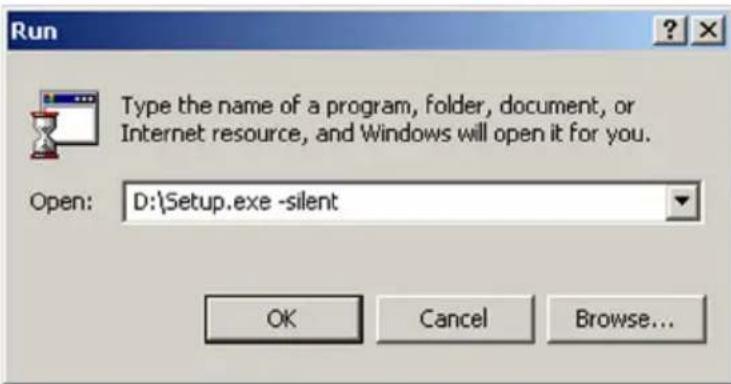
Figure 28: Installation à partir de la ligne de commande
(Cette page est volontairement laissée vierge.)
Sources d'informations

Accès à d'autres informations
La documentation suivante est fournie avec votre système :
| Document Emplacement Informations | ||
| Fiche d'installation rapide | Carton du système | Bref aperçu de l'installation complète du système |
| Guide de l'utilisateur en ligne | Installé sur le PC | Description détaillée des pan-neaux de commande de la carte graphique ainsi que des commandes et fonctions de l'écran |
| Guide Mise en route (PDF) | CD-ROM du système | Le présente livret au format PDF |
| Guide de l'utilisateur en ligne (PDF) | CD-ROM du système | Mêmes informations que le guide de l'utilisateur en ligne, mais dans un format PDF facile à imprimer |
| Guide de l'utilisateur de QAWeb Agent (PDF) | CD-ROM du système | Description des fonctions de QAWeb Agent dans un format PDF facile à imprimer |
A propos du guide de l'utilisateur en ligne
Le guide de l'utilisateur en ligne est installé sur le PC système en même temps que le pilote du système. Pour ouvrir le guide de l'utilisateur en ligne, selectionnez Demarrer>Program Files>Barco>Documentation>Nio online user guide dans le menu Demarrer de Windows.
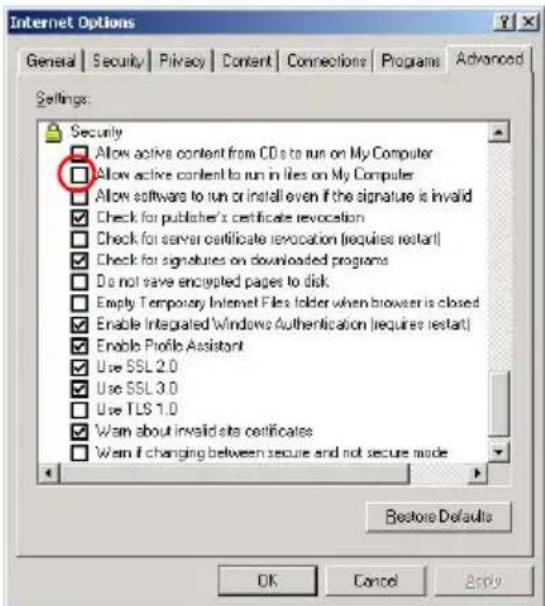
Le guide de l'utilisateur en ligne utilise des scripts Java pour creer les pages html. Sous Windows XP, SP2, il est possible qu'Internet Explorer
lesbloquepourdesraisonsdesecurite.Pourafficherlespages,procedez comme suit:
-
Dans le Panneau de configuration de Windows, Sélectionnez Options Internet
-
Sélectionnez l'onglet Avancé
-
Dans la section Sécurité, activez l'option Autoriser le contenu actif à s'exécuter dans les fichiers de la zone Ordinateur
Dépannage
Conseils d'ordre général
- Si un écran d'un système multi-têtes présente un problème, essayez d'éliminer celui-ci en permutant les câbles video et les alimentations. Vous pouvez ainsi déterminer si le problème se situe bien au niveau de l'écran.
Si I'écran reste noir après l'installation :
Causses possibles :
- L'alimentation n'est pas correctement connectée.
- Le cable video n'est pas correctement connecté.
- Le cable video est défectueux.
- L'écran est étant. Mettez-le sous tension à l'aide de sa touche de mise sous tension.
- Le PC a démarré alors que l'écran n'était pas connecté. Redémarrez le PC lorsque tous les écrans sont connectés.
- La résolution de la carte graphique est trop élevé ou trop BASSE.
- Deux écrans de résolutions différentes sont connectés à la même carte graphique.
- Une des têtes de la carte graphique n'est pas connectée au niveau du panneau de configuration des propriétés de l'affichage.
Le PC est mode de veille.
Configuration de Windows
Réglage de la résolution de votre écran BARCO Nio

Remarque: Pour régler la résolution de votre écran BARCO NIO, vous doivent ouvrir une session à l'aide d'un compte qui possède des privilèges d'administrateur.
Accès au Panneau de configuration Affichage de Windows
- Ouvrez le « Windows Display Control Panel » à l'aide d'une des deux méthodes suivantes :
a) Demarrer > Paramètres > Panneau de configuration > Affichage
b) Ouvrez le « Panneau de configuration Propriétés de Affichage » enclinquant avec le bouton droit sur une zone vide du bureau, puis sélectionnez Propriétés.
c) Windows Vista : Cliquez avec le bouton droit sur une zone vide du bureau, Sélectionnez « Personnalisation », puis cliquez sur « Paramètres d'affichage »
- Cliquez sur l'onglet Paramètres (l'onglet Paramètres n'existe pas sous Vista).
- Sélectionnéz le rectangle qui pourrait l'écran Barco dont vous poulez modifier les paramètres.

Remarque: Si vous utilisez les fonctionnalités VGA de votre carte graphique BARCOmed, votre premier écran est régle sur la résolution VGA « 640 x 480 » pixels avec 16 couleurs et un taux de rafraîchissement par défaut. Si votre carte BarcoMed n'execute pas VGA, l'écran n'a peut-être pas encore été activé. Pour l'activer, activez la case à cocher « Étendre le Bureau
Windows à ce monitre «, mais ne cliquez PAS sur le bouton Appliquer pour l'instant.
Si vous avez installé les pilotes de votre BARCO NIO système d'affichage en mode SingleView (mode par défaut sous Windows 2000), vous remarquez la présence d'un rectangle pour l'écran virtuel représentant les deux têtes commandées par chaque sortie de la carte graphique BarcoMed.
Si vous avez installé les pilotes de votre BARCO NIO système d'affichage en mode DualView (mode par défaut sous Windows XP), vous remarquez la présence d'un rectangle représentant chaque tête commandée par chaque sortie de la carte graphique. Cela est vrai, même si un seul écran est raccordé à votre carte BarcoMed. Les deux écrans d'une carte graphique ne peuvent pas être activés simultanément si leurs propriétés d'affichage ne concordent pas. Si nécessaire, détachez le deuxième écran de la carte graphique BarcoMed que vous utilisez, en cliquant avec le bouton droit sur le rectangle qui le représenté, désactivez Attaches et cliquez sur le bouton Appliquer.

Remarque: Comme Windows ne vous permit pas de détacher l'écran principal raccordé à une carte graphique déterminée, vous devrez peut-être affecter temporairement un autre écran comme écran principal.
- Pour l'écran qui demeure attaché, cliquez sur le bouton Avancé.
- Sélectionnez l'onglet Carte, puis cliquez sur le bouton Lister tous les modes. Dans la boîte de dialogue, sélectionnez la résolution et le taux de rafraîchissement pris en charge par votre écran BARCO NIO, puis cliquez sur OK.

Remarque: Dans la zone Carte, la chaine Carte indique si cet écran constitue l'affichage principal ou secondaire attaché à la carte graphique. Notez-le, car vous pouvez en avoir besoin pour-disposer ultérieurement les écrans dans l'ordre correct.
- Cliquez sur OK au bas du Panneau de configuration Carte. Si le bouton « OK » en bas du Panneau de configuration Carte n'est pas visible, appuyez une fois sur la touche TAB, puis appuyez sur CTRL+Entrée pour selectionner OK.
- Cliquez sur OK dans la boite de dialogue « Windows doit maintainant appliquer vos nouveaux paramétres de Bureau ». Voitre écran B ARCO NIO doit maintainant synchroniser et afficher le bureau de Windows.
- Cliquez sur 0ui en réponse à la question « Voiture Bureau a été reconfigéré. Do you want to keep these settings? »
Pour définir la résolution du deuxième écran attaché à la carte graphique BarcoMed que vous utilisez, revenez à l'onglet « Settings » de « Display Properties Control Panel ». Le cas échéant, connectez le second écran que vous avez déconnecté à l' étape 2 ci-dessus, enclinquant avec le bouton droit sur le rectangle qui le représenté, puis en selectionnant Attachee.
Répétez à présent les étapes 5-8 ci-dessus pour l'écran.
Si vous utilisez une configuration à quatre têtes, repêtez toutes les étapes ci-dessus pour les deux écrans de la seconde carte graphique.

Remarque: Si vous disposez d'une configuration à un seul écran et si vous avons activé DualView, Windows ne vous permet pas d'attacher la deuxième tentative. Cela est normal. Il ne s'agit pas d'un bogue.
Après avoir activé DualView et définir les résolutions dans une configuration à quatre têtes, il est possible que vous deviez faire glisser les têtes dans la position correcte au sein de la fenêtre de l'onglet « Paramétres » afin que la disposition au sein de la fenêtre de cet onglet corresponde à la disposition physique de votre configuration.
Définition des modes Couleur et Palette
(Consultez la section Paramètres du Panneau de configuration de la carte Barco de ce manuel)
Configuration du bureau Windows

Remarque: Pour configurer le bureau Windows de votre BARCO Nio système d'affichage, vous doivent ouvrir une session à l'aide d'un compte qui possède des privilèges d'administrateur.
Si vous utilisez l'affichage couleur conjointement avec votre (vos) écran(s) à échelle de gris Barco, vous doivent configurer leur bureau avant de régler le paramètre de résolution des écrans à échelle de gris Barco.
| Elément Caractéristique | |
| Panneau de l'écran Ecran à cristaux liquides à échelle de gris TFT d'une diagonale de 21,3 pouces utiles | |
| Résolution | Native: 1600 x 1200 |
| Surface d'affichage (H x V) | 32,0 x 324,0 (mm) |
| Angle de vision (avec un contraste de 10/1) | Vertical: 88° Horizontal: 88° |
| Pas des pixels 0,27 mm (H) | x 0,27 mm (V) |
| Résolution native des couleurs | 8 bits / sous-pixel |
| Luminance 500 cd/m2 (étattonnée, blanc naturel) | |
| Rapport de contraste 850/1 | (typique, sur l axe dans un environnement obscur) |
| Temps de réponse 13 ms typique (temps de hausse de 10 % à 90 %, à 25 °C après temps de chauffe de 30 min) | |
| Commandes Molette de réglage par pression/appui pour basculement vers le mode de voir et accès aux menus de réglage à l'écran | |
| Connecteurs d'entrée Canal | double DVI |
| Systèmes de signaux Video | sur DVI: Conforme aux specifications DVI Rev 1.0 Synchronisation sur DVI: Conforme aux specifications DVI Rev 1.0 |
| Norme USB prise en charge | USB 2.0 |
| Source d alimentation Prise | d entrée pour alimentation 12 VCC : 90 ~ 264 V CAPrise d entrée pour écran : 12 V CC. (Lalimentation 12 V CC fournie doit êtreutilisée.) |
| Consommation électrique 57 | watts (nominale, à 90 V CA,étalandnée, sans charge USB) |
| Dimensions (L x H x P) En position verticale perpendicular,position la plus élevé, inclinaison = 0°,orientation = 0° :385 x 585 x 250 mm | |
| Angle d inclinaison -5°/+25° | |
| Angle de rotation 45° vers la gauche/droite | |
| Poids net 12,2 kg | |
| Température defonctionnement | Marche : 0 °C à 40 °CConformément aux spécifications :15 °C à 35 °C |
| Température de stockage -20 °C à 60 °C | |
| Humidité 8 % - 80 % (sans condensation) pour lamarchecompte 5 % - 95 % (sans condensation) pour lestockage | |
| Altitude 7 500 m (stockage) | 2 000 m (marche) |
E-3620 (MA) :
| Élement Caractéristique | |
| Panneau de l'écran TFT AM-LCD IPS de 20,8 pouces à deux domaines | |
| Résolution | Native: 2 048 x 1 536 |
| Surface d'affichage (H x V) 423,9 x 318 (mm) | |
| Angle de vision (avec un contraste de 10/1) | Vertical: 170° Horizontal: 170° |
| Pas des pixels 0,207 mm (H) x 0,207 mm (V) | |
| Résolution native des couleurs | 8 bits / sous-pixel |
| Luminance 500 cd/m2(état connée) | |
| Rapport de contraste 900/1 | (activation/désactivation dans un environnement obscur) |
| Temps de réponse 25 ms typique (à 25 °C après temps de chauffe de 30 min) | |
| Commandes Molette de réglage par pression/appui pour basculement vers le mode de veille et accès aux menus de réglage à l'écran | |
| Connecteurs d'entrée Canal double DVI | |
| Systèmes de signaux | Vidéo sur DVI: Conforme aux spécifications DVI Rev 1.0 Synchronisation sur DVI: Conforme aux spécifications DVI Rev 1.0 |
| Norme USB prise en charge | USB 1.1 |
| Source d alimentation Prise | d entrée pour alimentation 12 VCC:90 ~ 264 V CAPrise d entrée pour écran : 12 V CC. (Lalimentation 12 V CC fournie doit êtreutilisée.) |
| Consommation électrique 57 | watts (nominale, à 90 V CA,étalandnée, sans charge USB) |
| Dimensions (L x H x P) En position verticale perpendicular,position la plus élevé, inclinaison = 0°,orientation = 0°:385 x 585 x 250 mm | |
| Angle d inclinaison -5°/+30° | |
| Angle de rotation 45° vers la gauche/droite | |
| Poids net 13 kg | |
| Température defonctionnement | 0 °C à 40 °C, 15 °C à 35 °CConformément aux spécifications |
| Température de stockage -20 °C à 60 °C | |
| Humidité 8 % - 80 % (sans condensation)pour la marcheparts 5 % - 95 % (sans condensation) pour lestockage | |
| Altitude 7 500 m (stockage) | 2000 m (marche) |
MDNG-5121 (MA) :
| Élement Caractéristique | |
| Panneau de l'écran IPS 21,3 | pouces à deux domaines, normalement noir |
| Résolution | Native: 2560 x 2048 |
| Surface d'affichage (H x V) | 422,4 x 337,92 mm |
| Angle de vision (avec un contraste de 10/1) | Vertical: 170° Horizontal: 170° |
| Pas des pixels 0,165 mm (H) x 0,165 mm (V) | |
| Résolution native des couleurs | 8 bits / sous-pixel |
| Luminance 500 cd/m2 (étatonnée) | |
| Rapport de contraste 800/1 | (activation/désactivation dans un environnement obscur) |
| Temps de réponse 25 ms typique (à 25 °C après temps de chauffe de 30 min) | |
| Commandes Molette de réglage par pression/appui pour basculement vers le mode de veille et accès aux menus de réglage à l'écran | |
| Connecteurs d'entrée Canal | double DVI |
| Systèmes de signaux Video | sur DVI: Conforme aux specifications DVI Rev 1.0 Synchronisation sur DVI: Conforme aux specifications DVI Rev 1.0 |
| Norme USB prise en charge | USB 1.1 |
| Elément | Caracteristique |
| Source d alimentation Prise | d entrée pour alimentation 12 VCC:100 ~ 250 V CAPrise d entrée pour écran : 12 V CC. (Lalimentation 12 V CC fournie doit être utilisée.) |
| Consommation électrique 65 | watts (nominale, à 90 V CA,étalandnée, sans charge USB) |
| Dimensions (L x H x P) En position verticale perpendicular,position la plus élevé, inclinaison = 0°,orientation = 0°:408 x 591 x 250 mm | |
| Angle d inclinaison -5°/+30° | |
| Angle de rotation 45° vers la gauche/droite | |
| Poids net 11,1 kg | |
| Température defonctionnement | 0 °C à 40 °C, 15 °C à 35 °CConformément aux specifications |
| Température de stockage -20 °C à 60 °C | |
| Humidité 8 % - 80 % (sans condensation) pour la marche5 % - 95 % (sans condensation) pour le stockage | |
| Altitude 7 500 m (stockage) | 2 0 0 0 m (marche) |
MDNC 3120 (MA) :
| Élement Caractéristique | |
| Panneau de l'écran TFT AM | LCD IPS de 20,8 pouces à deux domaines, couleur |
| Résolution | Native: 2 048 x 1 536 |
| Surface d'affichage (H x V) | 423,9 x 318,0 |
| Angle de vision (avec un contraste de 10/1) | Vertical: 170° Horizontal: 170° |
| Pas des pixels 0,207 mm (H) x 0,207 mm (V) | |
| Résolution native des couleurs | 8 bits / sous-pixel |
| Luminance 230 cd/m2 (étattonnée) | |
| Rapport de contraste 400/1 | (activation/désactivation dans un environnement obscur) |
| Temps de réponse 25 ms typique (à 25 °C après temps de chauffe de 30 min) | |
| Commandes Molette de réglage par pression/appui pour basculément vers le mode de voir et accès aux menus de réglage à l'écran | |
| Connecteurs d'entrée Canal | double DVI |
| Systèmes de signaux Video | sur DVI: Conforme aux specifications DVI Rev 1.0 Synchronisation sur DVI: Conforme aux specifications DVI Rev 1.0 |
| Norme USB prise en charge | USB 1.1 |
| Source d alimentation Prise | d entrée pour alimentation 12 V CC:100 ~ 250 V CAPrise d entrée pour écran : 12 V CC. (L alimentation 12 V CC fournie doit être utilisée.) |
| Consommation électrique 65 | watts (nominale, à 100 V CA,étalandnée, sans charge USB) |
| Dimensions (L x H x P) En position verticale perpendicular,position la plus élevé, inclinaison = 0°,orientation = 0°:385 x 585 x 250 mm | |
| Angle d inclinaison -5°/+30° | |
| Angle de rotation 45° vers la gauche/droite | |
| Poids net 13 kg | |
| Température defonctionnement | 0 °C à 40 °C, 15 °C à 35 °CConformément aux specifications |
| Température de stockage -20 °C à 60 °C | |
| Humidité 8 % - 80 % (sans condensation) pour la marche5 % - 95 % (sans condensation) pour le stockage | |
| Altitude 7 500 m (stockage) | 2 0 0 0 m (marche) |
MDNC-3121 :
| Élement Caractéristique | |
| Panneau de l'écran LCD IPS | 21,3 pouces, couleur |
| Résolution | Native: 2048 x 1536 |
| Surface d'affichage (H x V) | 433,152 x 324,864 |
| Angle de vision (avec un contraste de 10/1) | Vertical: 88° Horizontal: 88° |
| Pas des pixels 0,2115 mm (H) x 0,2115 mm (V) | |
| Résolution native des couleurs | 8 bits / sous-pixel |
| Luminance 400 cd/m2(état) connée, blanc naturel) | |
| Rapport de contraste 750/1 | (sur l axe dans un environnement obscur) |
| Temps de réponse 14 ms de monnée, 10 ms de chute (à 25 °C après temps de chauffe de 30 min) | |
| Commandes Molette de réglage par pression/appui pour basculement vers le mode de veille et accès aux menus de réglage à l'écran | |
| Connecteurs d'entrée Canal | double DVI |
| Systèmes de signaux Video | sur DVI: Conforme aux specifications DVI Rev 1.0 Synchronisation sur DVI: Conforme aux specifications DVI Rev 1.0 |
| Norme USB prise en charge | USB 2.0 |
| Source d alimentation Prise | d entrée pour alimentation 24 V CC:90 ~ 264 V CAPrise d entrée pour écran : 24 V CC. (L alimentation 24 V CC fournie doit être utilisée.) |
| Consommation électrique 72 | watts (nominale, à 100 V CA,étalandnée, sans charge USB) |
| Dimensions (L x H x P) En position verticale perpendicular,position la plus élevé, inclinaison = 0°,orientation = 0°:385 x 585 x 250 mm | |
| Angle d inclinaison -5°/+30° | |
| Angle de rotation 45° vers la gauche/droite | |
| Poids net 13 kg | |
| Température defonctionnement | 0 °C à 40 °C, 15 °C à 35 °CConformément aux spécifications |
| Température de stockage -20 °C à 60 °C | |
| Humidité 8 % - 80 % (sans condensation) pour la marche5 % - 95 % (sans condensation) pour le stockage | |
| Altitude 7 500 m (stockage) | 2 0 0 0 m (marche) |
E-2621 (MA) :
| Elément Caractéristique | |
| Panneau de l'écran Ecran à cristaux liquides à échelle de gris à matrice active TFT (Thin Film Transistor) d'une diagonale de 21,3 pouces utiles | |
| Résolution | Native: 1600 x 1200 |
| Surface d'affichage (H x V) | 432,0 x 324,0 (mm) |
| Angle de vision (avec un contraste de 10/1) | Vertical: 160° Horizontal: 160° |
| Pas des pixels 0,27 mm (H) | x 0,27 mm (V) |
| Résolution native des couleurs | 8 bits / sous-pixel |
| Luminance 500 cd/m2 (étatonnée) | |
| Rapport de contraste 700/1 | (activation/désactivation dans un environnement obscur) |
| Temps de réponse 17,5 ms | typique (à 25 °C après temps de chauffe de 30 min) |
| Commandes Molette de réglage par pression/appui pour basculment vers le mode de veille et accès aux menus de réglage à l'écran | |
| Connecteurs d'entrée Canal | double DVI |
| Systèmes de signaux Video | sur DVI: Conforme aux specifications DVI Rev 1.0 Synchronisation sur DVI: Conforme aux specifications DVI Rev 1.0 |
| Norme USB prise en charge | USB 1.1 |
| Source d'alimentation Prise | d'entrée pour alimentation 12 VCC : 90 ~ 264 V CAPrise d'entrée pour écran : 12 V CC.(L'alimentation 12 V CC fournie doit êtreutilisée.) |
| Consommation électrique 57 | watts (nominale, à 90 V CA,étalandnée, sans charge USB) |
| Dimensions (L x H x P) En position verticale perpendicular,position la plus élevé, inclinaison = 0°,orientation = 0° :385 x 585 x 250 mm | |
| Angle d'inclinaison -5°/+30° | |
| Angle de rotation 45° vers la gauche/droite | |
| Poids net 14 kg | |
| Température defonctionnement | Marche : 0 °C à 40 °CConformément aux spécifications :15 °C à 35 °C |
| Température de stockage -20 °C à 60 °C | |
| Humidité 8 % - 80 % (sans condensation) pour lamarchecompliance) pour lamarchecompliance) pour lestockage | |
| Altitude 7 500 m (stockage) | 2 000 m (marche) |
MDNG-6121 :
| Elément Caractéristique | |
| Panneau de l'écran Ecran à cristaux liquides à échelle de gris TFT d'une diagonale de 21,3 pouces utiles | |
| Résolution Native : 2800 x 2096 | |
| Surface d'affichage (H x V) | 432,6 x 324,5 (mm) |
| Angle de vision (avec un contraste de 10/1) | Vertical : 85° Horizontal : 85° |
| Pas des pixels 0,154 mm (H) x 0,154 mm (V) | |
| Résolution native des couleurs | 10 bits / sous-pixel |
| Luminance 500 cd/m2 (étatonnée, blanc naturel) | |
| Rapport de contraste 1000/1 | 1 (typique, sur l'axe dans un environnement obscur) |
| Temps de réponse 17 ms typique (temps de hausse de 10 % à 90 %, à 25 °C après temps de chauffe de 30 min) | |
| Commandes Molette de réglage par pression/appui pour basculment vers le mode de veille et accès aux menus de réglage à l'écran | |
| Connecteurs d'entrée Canal double DVI | |
| Systèmes de signaux Video sur DVI : Conforme aux specifications DVI Rev 1.0 Synchronisation sur DVI : Conforme aux specifications DVI Rev 1.0 | |
| Norme USB prise en charge | USB 2.0 |
| Elément | Caracteristique |
| Source d'alimentation Prise | d'entrée pour alimentation 12 VCC : 90 ~ 264 V CAPrise d'entrée pour écran : 12 V CC.(L'alimentation 12 V CC fournie doit êtreutilisée.) |
| Consommation électrique 68 | watts (nominale, à 90 V CA,étalandnée, sans charge USB) |
| Dimensions (L x H x P) En position | position verticale perpendicular,position la plus élevé, inclinaison = 0°,orientation = 0° :385 x 585 x 250 mm |
| Angle d'inclinaison -5°/+25° | |
| Angle de rotation 45° vers la gauche/droite | |
| Poids net 12,3 kg | |
| Température defonctionnement | Marche : 0 °C à 40 °CConformément aux spécifications :15 °C à 35 °C |
| Température de stockage -20 °C à 60 °C | |
| Humidité 8 % - 80 % (sans condensation) pour lamarchec5 % - 95 % (sans condensation) pour lestockage | |
| Altitude 7 500 m (stockage) | 2 000 m (marche) |
(Cette page est volontairement laissée vierge.)
Déclaration de garantie
CONDITIONS GENERALES DE GARANTIE BARCO MID
Applicable à partir du 1er janvier 2008
Barco nv, Medical Imaging Division garantit que l'équipment est exempt de tout défaut de matériel ou de main-d'oeuvre pendant la période de garantie ou la période spécifique d'un programme d'extension de garantie.
Matériel: Barco garantit qu'a la livraison et en vertu des générés, les Produits seront (i) conformes aux specifications en vigueur à la date de la livraison et (ii) exempts de defaults de matériel et de main-d'oeuvre (les « Garanties »).
Logiciel: Barco garantit que le logiciel create par Barco fonctionnera dans une large mesure selon les specifications en vigueur à la date de livraison. Fondamentalement, le logiciel est susceptible de partirner des bogues et des erreurs. Barco ne donne aucune garantie quant au logiciel fourni « en I'etat » au Client et ne garantit pas que les Produits fonctionneront de manière ininterrompue ou sans erreurs.
Sauf stipulation contraire dans le manuel du Produit Barco ou dans le contrat conclus entre Barco et le Client, la période de garantie est de
(a) Matériel: 12 mois à compter de la date de la facture Barco.
(a) Logiciel : 3 mois à compter de la date de la facture Barco.
Nonobstant les dispositions de la clause 2, la réparation et le remplacement de pieces défectueuses et/ou la main-d'oeuvre se font dans nos ateliers, conformément aux termes et conditions définis ci-après :
1.1
Toute réclamation sous Garantie doit être notificationé à Barco par écrit sous 8 jours à partir de la date à laquelle le défaut ou la panne a été découvert(e) ou constaté(e) pour la première fois. Dès qu'une panne survient, le Client contacte le centre de support technique de Barco nv, MID (ou un centre de réparation/agréé) par téléphone, télécopie ou courrierlectronique et fournit à l'intervenant concerné une description complète du problème, y compris le modele et le nombre de série de l'équipement concenné.
1.2
L'intervenant du support technique diagnostique le problème rencontres par le Client et lui indique comment proceder. Le support technique peut eventuèlement demander le renvoi de l'équipment ou des sous-ensembles défectueux à Barco nv ou au centre de support technique de MID (ou à un centre de réparation agréé) en vue de leur réparation. En aucun cas le Client ne peut returner une piece ou un Produit défectueux à Barco sans avoir obtenu au préalable l'accord écrit de Barco.
Si Barco autorise le retard du Produit defectueux dans ces locaux, il delivrera une ARP (Autorisation de retard du produit) au Client.
Sauf stipulation contraire, le Client doit demander un numero ARP au centre de support technique MID de Barco nv (ou à un centre de réparation agrée) le plus proche dont il trouvera les coordonnées sur www.barcomedical.com.
Les frais d'emballage, de transport et d'assurance liés à l'expédition de la piece ou du Produit pretendument défectueux à Barco pour réparation ou remplacement seront pris en charge par le Client. Les frais d'emballage, de transport et d'assurance liés à l'expédition au Client de la piece ou du Produit réparé ou remplace seront pris en charge par Barco.
1.3
Le Client renverra, sous port payé, l'équipment ou les sous-ensembles défectueux dans leur
emballage d'origine, accompanies du numero ARP afin qu'ils soient réparés au centre de support technique Barco nv, MID (ou à un centre de réparation/agréé).
1.4
Les pieces de rechange seront neuves ou équivalentes à des pieces neuves pour le niveau de révision de l'équipement. Une dalle LCD de rechange sera neue ou équivalente en temps de fonctionnement. La période de garantie des pieces de rechange expirera au même moment que la période de garantie d'origine de l'équipement. Toutes les pieces replacées et renvoyées à Barco nv, MID (ou à un centre de réparation/agree) deviennent la propriété de Barco nv, MID (ou du centre de réparation agree).
1.5
L'équipment réparé sera renvoyé au Client, par envoi ordinaire, aux frais de Barco nv, MID.
1.6
Barco nv, MID remplacera, par un équipement neuf, un produit qui tombe en panne dans les 90 jours qui suivent son expedition par bateau, en veillant à respecter les couleurs d'origine dans le cas d'une configuration d'écrans de diagnostic à plusieurs têtes.
Barco expédiera normalement le nouveau produit de remplacement dans les 2 jours ouvrés qui suivent la réception de notification écrite du Client.
ARTICLE 2: CONDITIONS PREALABES A LA GARANTIE ET AUX ARTICLES EXCLUS DE LA GARANTIE
A. Les Garanties s'appliqueront uniquement dans la mesure ou les Produits ou toute piece de ceux-ci (i) ont ete transportes et entreposes en toutes circonstances dans leur emballage d'origine et dans les conditions specifiees par Barco ( comme un lieu couvert et securise, des temperatures minimale et maximale, une humidite maximale, etc.) ou, en I'absence de celles-ci, au moins dans des conditions compatibles avec les methodes generalement acceptees pour ce type de produits ;
(ii) ont toujours été maniés en suivant les instructions de Barco ou, en l'absence de celles-ci, au moins en prénant des précautions compatibles avec les méthodes généralement acceptées pour ce type de produits;
(iii) ont ete installes en suivant strictement les instructions et les consignes donnees par Barco (si et dans la mesure ou les Produits n'ont pas ete installes par Barco ou par ses sous-traitants habilités); (iv) n'ont pas fait I'objet d'un acces non autorise, d'un changement, d'une modification, d'une réparation quelconques ou d'une de ces tentatives;
(v) ont ete en permanence « utilisés normalement » dans le but recherche et utilisés en stricte conformite avec les instructions d'utilisation indiquées dans le guide d'utilisation du Produit en question, et plus généralement n'ont pas ete utilisés a mauvais escient, de façon inconsiderée ou endommages. Pour l'application de la presente clause, par « utilisés normalement » il faut entendre une utilisation normale, ordinaire et habituelle du Produit en question tel que prevu et/ou recommendé par Barco ;
(vi) ont toujours été entretenus conformément aux instructions de Barco ou, en l'absence de celles ci, au moins dans des déliés et d'une manière compatibles avec les méthodes généralement acceptées pour ce type de produits.
B. La presente garantie ne couvre pas les éléments suivants :
2.1
Tout élément matériel ou logiciel obtenu auprès d'une source autre que Barco nv, MID ou un de ses agents ou distributeurs officiers, et intégré par le client ou une pierce partie dans l'équipement fourni par Barco nv, MID.
2.2
Toute configuration hôte qui n'est pas explicitement prise en charge par Barco nv, MID.
2.3
Tout logiciel installé sur le système, qu'il ait ete acquis auprès de Barco nv, MID. ou d'un tiers. Une exception est cependant faite pour les logiciels fournis par Barco nv, MID. s'il est provue que ceux-ci
dont à l'origine du mauvais fonctionnement du matériel couvert par la presente Garantie.
2.4
L'usure normale, l'utilisation dans des circonstances qui outrepassent les specifications, notamment dans un environnement poussièreux ou sous des température excessives, la mauvaise utilisation, les réparations ou modifications non autorises, l'absence de configuration ou d'entretien correct, l'endommagement, la modification ou la suppression du numéro de série, la transformation esthetique.
2.5
La réparation ou le remplacement de consommables 1 ou de pieces spécifiques qui, par définition, sont soumises à l'usure, notamment mais sans limitation :
a.Ecrans CRT, dalles LCD
b.Retro-éclairages des écrans LCD de diagnostic, lorsque le temps de fonctionnement du retro-éclairage2 est inférieur à la durée de vie garantie du retro-éclairage3 du modele concerné, pour autant qu'il soit utilisé avec le degré de luminance etalonné en usine4
Ex. 1.
- Un écran est utilisé 8 heures/jour; soit environ 2920 heures/an.
- Le système de visualisation est couvert pendant une période de garantie de 5 ans.
- La durée de vie garantie du rétro-eclairage de ce modèle est de 17 000 heures.
- La luminance étalonnée en usine ne peut plus être respectée après 4 ans, ce qui correspond donc à environ 11 680 heures.
- Résultat : le remplacement du rétro-eclairage est effectué sous garantie.
Ex. 2.
- Un écran est utilisé 24 heures/jour; soit 8760 heures/an.
- Le système de visualisation est couvert par un programme de garantie de 5 ans.
- La durée de vie garantie du rétro-eclairage de ce réseau est de 17 000 heures.
- La luminance étalonnée en usine ne peut plus être respectée après 2,5 ans, ce qui correspond donc à environ 21 900 heures.
- Résultat : le remplacement du rétro-éclairage ne fait pas partie de la couverture de la garantie.
(1): Les « consommables » peuvent être replacés par l'utilisateur.
(2) : Le « temps de fonctionnement du rétroéclairage » correspond à la durée totale pendant laquelle une image (y compris l'économiseur d'écran) a été affichée à l'écran ; cette valeur peut être consultée par l'intermédiaire des touches du menu de réglage à l'écran.
(3): La « durée de vie garantie du rétro-eclairage » correspond au nombre d'heures de rétro-eclairage pendant lesquelles une valeur de luminance prédéfinie, notamment la luminance étalonnée en usine, est fournie par un modèle d'écran de diagnostic spécifique. Cette valeur est imprimée sur le certificate de garantie de chaque écran ou peut être obtenue après de votre agence Barco locale.
(4): La « luminance étalonnée en usine » est la valeur de luminance normale à laquelle un modele d'écran de diagnostic spécifique est étalonné pendant le processus de production. Cette valeur est imprimée sur le certificat de garantie de chaque écran ou peut être obtenue après de votre agence Barco locale.
c. Lampes, composants optiques des projecteurs
d. Remplacement du à :
i. la détention de l'image résultat de :
-
l'utilisation non correcte de l'économiseur d'écran et/ou du système de gestion de l'alimentation de l'écran (DPMS, Display Power Management System) comme décrit dans le manuel d'utilisation
-
un fonctionnement prolongé de l'écran avec une image statique dans la même zone
d'écran
ii. un nombre de pixels manquants inférieur au nombre total autorisé comme indiqué dans les specifications du produit.
ii. une différence de température de couleur inférieure à la différence totale autorisée comme indiqué dans les specifications du produit.
iv. une différence de température de couleur résultat de l'inutilisation de tous les écrons d'une configuration à plusieurs têtes au même taux.
v. l'uniformité de la luminance LCD qui est comprise dans les specifications du produit ou la performance de l'uniformité de la luminance qui est inherente à la technologie LCD.
Barco nv, MID ne garantit pas de durée de vie minimale ou de performance minimale d'aucun consommable.
2.6
Le remplacement des pieces mobiles, notamment les cordons d'alimentation, les télécommandes, etc.
2.7
Tous frais de démontage et d'installation sur le site d'exploitation, frais de déplacement et temps de déplacement de et vers le site d'exploitation du personnel charge de la réparation ainsi que les frais de transport.
2.8
Toute panne resultant d'un accident, d'une négligence (notamment, mais sans limitation, l'effacement ou la suppression de fichiers système et de fichiers de produits logiciels sous licence), le mauvais employe, la défaillance d'un circuit ou toute modification apportée à celui-ci, les dégats dus au feu, à l'eau, à l'orage ou à la foudre, les pannes d'alimentation ou les variations de tension, les défaillances des lignes de communication ou les cas de force majeure, ou encore toute autre raison étrangère à l'équipment.
2.9
Tous services ou procedures spécifiques, sollicités par le client, en relation avec la vérification de l'équipement réparé.
2.10 Les frais d'évaluation d'un produit returné qui est estimé opérationnel ne sont pas couverts par la garantie et seront factures au Client, à la seule discrétion de Barco, sur base d'une évaluation au cas par cas.
ARTICLE 3 : OBLIGATIONS DU CLIENT
Par la presente, le Client assume les obligations suivantes en contrepartie partielle de l'exécution des engagements de Barco nv, MID dans le cadre de la presente Garantie. Si le client ne satisfait pas à ses obligations telles que définies dans le present paragraphe, il exémepte Barco nv, MID de l'exécution des engagements stipulés dans la presente :
3.1
Le client n'exposera pas le personnel de Barco nv, MID à des conditions de travail dangereuses.
3.2
Les réparations de l'équipement, dans le cadre de la presente garantie, qui résultat aient d'un mauvais entretien ou de réparations effectuees par le Client, ses cadres, agents, employés ou représentants, seront supportees par le Client, à ses propres frais.
3.3
Le Client doit installer l'equipement Barco nv, MID dans un environnement pour lequel il a ete concu. S'il apparait que I'equipement a ete utilise, meme temporairement, dans un environnement ne respectant pas les specifications prevues, Barco nv, MID est autorise a ne pas executer les reparations sous garantie et a metre un terme au contrat de garantie. Toute action prise par Barco nv, MID a cet egard peut etre facturée au client au prix normal.
ARTICLE 4: MOYENS D'OBTEMIR REPARATION SOUS GARANTIE
(a) Matériel : au cours de la Période de Garantie, si un Produit ou toute piece de celui-ci ne remplit pas les Garanties, alors sur demande du Client, Barco peut, à son gré et à ses propres frais, rapidement et dans un-delai de 20 jours ouvrés, soit: (i) réparer ou corriger le Produit ou la piece en question; ou (ii) replacer le Produit ou fournir une (des) piece(s) ou un (des) composant(s), conformément aux conditions mentionnées dans l'article 1. Une piece de remplacement doit être au moins équivalente à la piece d'origine. Le Produit, les pieces et/ou les composants replacés deviennent la propriété de Barco et doivent, à la demande de Barco, lui est returnés par le Client aux frais de Barco.
(b) Logiciel : l'unique obligation de Barco est de rectifier les sérieux dysfonctionnements du logiciel (dans la mesure où cela est raisonnablement possible sur le plan technique) en modifiant le logiciel ou en fournissant une autre version du logiciel.
(c) La réparation ou le remplacement sous Garantie couvre les frais de piece et main-d'oeuvre.
ARTICLE 5: RENONCIATION DE GARANTS
BARCO NV, MID RENONCE A TOUTES GARANTIES, EXPRESSSES OU IMPLICITES, Y COMPRIS TOUTES LES GARANTIES IMPLICITES DE COMMERCIALISATION ET D'ADEQUATION A UN USAGE PARTICULARIER.
ARTICLE 6: LIMITATION DE RESPONSABILITE
Les recours indiqués dans le present Article 8 constituent le seul et unique recours de l'Acheteur et la seule et unique responsabilité du Vendeur en cas de violation des Garanties découlant du présence contrat.
BARCO NV, MID NE POURRA, EN AUCUNE CIRCONSTANCE, ETRE TENU POUR RESPONSABLE VIS-A-VIS DU CLIENT OU D'UN TIERS, POUR TOUT DOMMAGE DIRECT, INDIRECT, INCIDENT, SPECIAL OU CONSECUTIF, NOTAMMENT MAIS SANS LIMITATION, LA PERTE OU LES DOMMAGES PROVOQUES A DES EQUIPEMENTS OU DES BIENS CORPORELS OU INCORPORELS, LA PERTE DE BENEFICES OU DE CHIFFRE D'AFFAIES, LE COUT DU CAPITAL, LE COUT DE L'ACHAT DE BIENS DE REMPLACEMENT, OU TOUTE RECLAMATION DES CLIENTS DE L'UTILISATEUR POUR CAUSE D'INTERRUPTION DE SERVICE. LA RESPONSABILITE DE BARCO NV, MID DANS LA FABRICATION, LA VENTE, LA LIVRAISON, LA REVENTE, L'INSTALLATION, LE FONCTIONNEMENT OU L'ADEQUATION A UN USAGE PARTICULIER DE TOUT PRODUIT OU SERVICE COUVERT OU FOURNI DANS LE CADRE DE CETTE CONDITION DE GARANTIE, QU'ELLE DECOULE D'UN CONTRAT, D'UNE NELGENCE, D'UN PREJUDICE STRICT, DE LA GARANTIE OU D'UNE AUTRE CAUSE, SERA LIMITEA A LA REPARATION OU AU REMPLACEMENT DU PRODUIT OU D'UNE QUELCONQUE DE SES PIECES, AU GRE ET AUX FRAIS DU CLIENT.
Chacune des parties sera dégagée de toute obligation resultant duprésent contrast dans la mesure, et aussi longtemps que, celui-ci ne pourrait être honoré pour une raison de force majeure. Dans cette clause, l'expression « force majeure » signifie, sans être limitée à, un conflit du travail, un incendie, une mobilisation, une réquisition, un embargo, une interdiction de transférer des devises, une insurrection, l'absence de moyen de transport, la restriction de l'utilisation d'énergie, et en règle générale toute circunstance hors de tout contrôle des parties et qui empêche une de celles-ci de se conformer à ses obligations.
ARTICLE 8 : GENERALITES
8.1
Le Client reconnait que tous les logiciels et dispositifs électroniques, y compris les produits Barco NV, MID, sont susceptibles de partager des erreurs, des pannes mécaniques ou électriques et qu'ils ne constituent pas un moyen fiable d'exécuter des applications inappropriées ou dépourvues de sauvégarde correcte et/ou d'autres précautions de sécurité chaque fois que des dommages physiques ou matériels peuvent résultat d'une défaillance ou d'une erreur du produit.
8.2
Barco nv, MID ne pourrait pas etre tenu pour responsable des defaillances de I'appareil et/ou de son incapacite a fournir le service ou la maintenance escompté pour des raisons qu'il ne peut raisonnablement pas contrcler.
(Cette page est volontairement laissée vierge.)
(Cette page est volontairement laissée vierge.)
(Cette page est volontairement laissée vierge.)
(Cette page est volontairement laissée vierge.)
B410582-05
Mars 2010