WebShare WSN3 - Routeur ATLANTIS-LAND - Notice d'utilisation et mode d'emploi gratuit
Retrouvez gratuitement la notice de l'appareil WebShare WSN3 ATLANTIS-LAND au format PDF.


| Type de produit | Routeur sans fil / Point d'accès |
| Marque | ATLANTIS-LAND |
| Modèle | WebShare WSN3 |
| Norme Wi-Fi | IEEE 802.11b/g/n |
| Bande de fréquence | 2,4 GHz |
| Débit maximal | 300 Mbps (150 Mbps pour modèle A02-UP1-WN) |
| Modes de fonctionnement | Infrastructure, Ad-Hoc, Point d'accès (AP) |
| Sécurité | WEP 64/128 bits, WPA/WPA2-PSK, WPA/WPA2 (RADIUS), IEEE 802.11i |
| Interface | USB 2.0/1.1 ou PCI 32 bits (selon modèle) |
| Antenne | 2 dBi (pour modèle PCI) |
| Systèmes d'exploitation supportés | Windows 2000/XP/Vista/7, Linux, Mac OS X (USB) |
| Logiciel de configuration | Ralink WLAN Utility ou Ralink Configuration Tool |
| Fonctions avancées | WMM, WPS, CCX, TX Burst, Fast Roaming |
| Alimentation | Bus USB ou slot PCI |
| Dimensions approximatives | 100 x 30 x 15 mm (adaptateur USB) |
| Poids approximatif | 50 g |
| Entretien | Nettoyer avec un chiffon doux et sec |
| Sécurité | Maintenir une distance d'au moins 30 cm des antennes |
| Garantie | 2 ans |
| Contenu de l'emballage | Adaptateur, câble USB (modèle USB), antenne (modèle PCI), guide d'installation rapide, CD-ROM, document de garantie et WEEE |
FOIRE AUX QUESTIONS - WebShare WSN3 ATLANTIS-LAND
Questions des utilisateurs sur WebShare WSN3 ATLANTIS-LAND
0 question sur cet appareil. Repondez a celles que vous connaissez ou posez la votre.
Poser une nouvelle question sur cet appareil
Téléchargez la notice de votre Routeur au format PDF gratuitement ! Retrouvez votre notice WebShare WSN3 - ATLANTIS-LAND et reprennez votre appareil électronique en main. Sur cette page sont publiés tous les documents nécessaires à l'utilisation de votre appareil WebShare WSN3 de la marque ATLANTIS-LAND.
MODE D'EMPLOI WebShare WSN3 ATLANTIS-LAND
Ce produit est couvert par une garantie Atlantis Land de 2 ans. Pour des informations plus détaillées, reférez-vous svp au site Web www.atlantis-land.com.
DEUTSCH
1.1 Modes de Fonctionnement 86
1.2 Besoin système 88
2.Contenu de l'emballage 88
3. INSTALLATION SOFTWARE 89
3.1 Installation Sous Windows 89
3.2 Supprimer les drivers et l'utilitaire 89
4. INSTALLATION HARDWARE 90
4.2 Installation physique pour la carte PCI 90
4.2 Connecter I'adaptateur USB 90
4.3 Logiciel de configuration 91
5.RaUILOGICIELDECONFIGURATIONPOURWINDOWS. 92
5.1 Profile 92
5.2 Network 97
5.3 Advanced 98
5.4 Statistics 98
5.5 WMM 100
5.6 WPS 101
5.7 CCX 102
5.8 Radio On/Off 102
5.9 About 102
5.10 HELP 102
6. Support 103
APPENDICE A: Configuration de l'adresse IP avec un serveur DHCP dans le réseau 104
APPENDICE B: Configuration de la connexion sans fils en utilisant l'utilitaire de Windows. 106
APPENDICE C: AP Mode 108
APPENDICE D: Résolution de problèmes 110

Atlantis
APPENDIX
Copyright. 2002 est la propriété de cette société. Tout droits réservés. Sont interdites, la reproduction, la transmission, la transcription, la mémorisation dans un système de sauvégarde où la traduction dans une autre langue ou en langage informatique quels qu'ils soient, de la présente publication, sous quelque forme que ce soit ou quelque en soit le moyen, électronique, mécanique, magnétique, optique, chimique, manuel ou de tout autre genre, sans avoir obtenu préalablement l'autorisation de notre entreprise.
Non-responsabilité
La présente entreprise n'admet ni requêtes ni de garantie, explicites ou implicites, au sujet du contenu et de manière spécifique exclue la possibilité de garantie, communicabilité ou adaptabilité pour des finalités particulières. Le logiciel décrit dans leprésent manuel est vendu ou concédé en licence "tel quel". Si les programmes devaientprésent des problèmes après l'achat, l'acquéréur (et non pas la présente entreprise, son distributeur ou concessionnaire) est tenu de prendre en charge tous les coûts de manutention ainsi que les coûts dus à des dommages accidentels ou des conséquences dérivants d'un défaut du logiciel. La présente entreprise se réserve en outre le droit de revoir le contenu de cette publication et d'y apporter des modifications de temps en temps, sans obligation d'informer les utilisateurs de ces changements. Nous avons fait tout notre possible afin d'éviter la présence d'erreurs dans le texte, les images, les tableaux générés dans ce manuel et dans le Cd-Rom. Cependant, nous ne pouvons pas garantir l'absence totale d'erreurs et/ou d'omissions, nous vous remercions donc de nous les signaler et vous prions de nous en excuser. Enfin, nous ne pouvons être tenus pour responsables dans quelque perte que ce soit, dommage ou incompréhension à la suite directe ou indirecte de l'utilisation de notre manuel, le logiciel Cd-Rom et/ou disque dur.
Toutes les marques ou noms de produits mentionnés dans le present manuel sont des marques commerciales et/ou brevetées par leurs propriétaires respectifs.
Marquage CE
Cet apparéil peut cause des interférences radio, dans ce cas nous vous inviteurs à prendre les contre-mesures appropriées.
ATTENTION
Laisser au moins 30 cm de distance entre les antennes du dispositif et les utilisateurs. Domaine de régulation
Chaque pays utilise des bandes de fréquences fixées par cet organisme, l'utilisateur final doit donc s'assurer du bon réglage de son AP sur un canal autorisé dans son pays.
Déclaration de Conformité
Cet apparéil a été testé et est conforme à la Directive 1999/5/CE du Parlement européen et du Conseil concernant les équipements hertziens et les équipements déterminaux de télécommunications et la reconnaissance mutuelle de leur conformité. ÀpRES évaluation du matériel, celui-ci est conforme aux normes suivantes : EN 300.328

Atlantis
(radio), EN 301 489-1, EN 301 489-17(compatibilité electromagnétique), EN 60950-1 (sécurité) et EN50385. Ce matériel peut être utilisé dans tous les pays de l'Union Européenne et dans tous les pays appliquant la Directive 1999/5/CE, sans limitations, à l'exception des pays suivants :
France :
En cas d'utilisation de ce matériel en extérieur, la puissance de sortie est limitée dans les plages de fréquences ci-dessous. Pour de plus amples informations, consultez le site de l'ART: www.artelecom.fr
| Site | Plage de fréquences (MHz) | Puisance (EIRP) |
| Intérieur (aucune restriction) | 2400-2483,5 | 100mW(20dBm) |
| Extérieur | 2400-24542454-2483,5 | 100mW(20dBm)10mW(10dBm) |
Italie :
Cet apparéil est conforme à l'interface radio nationale et aux exigences de la table d'allocation des fréquences. L'utilisation de ce produit sans fil en dehors du cadre de la propriété de l'acquérur nécessite une autorisation générale. Pour da plus amples informations, consultez le site www.comunicazioni.it
Luxembourg: Il faut demander une autorisation pour l'installation de cet apparéil.
Norvège (NO): il est interdir d'utiliser cet apparéil (20Km) proche de Ny Alesund
Russie (CCP): Utiliser seulement à l'Intérieur.
Déclaration de Conformité

Nous déclarons que cet apparéil a été testé et est conforme à la Directive 99/5/CE du Parlement européen et du Conseil concernant les équipements hertziens et les équipements de terminaux de télécommunications et la reconnaissance mutuelle de leur conformité. Il est possible de télécharger sur le site web (www.atlantis-land.com) le document complet.
Atlantis

Information importante sur le recyclage et le traitement de cet équipement
Le symbole représentant une poubelle sur roues barrée d'une croix, qui est imprimé sur l'étiquette ou l'emballage du produit, indique que cet équipement ne doit pas être éliminé avec les déchets municipaux non triés mais doit faire l'objet d'une collecte sélective.
Les déchets d'équipements électriques etlectroniques doivent être traités séparément afin d'éviter que les matières dangereuses contenues dans ces équipements ne soient enterrées, ce qui pourrait occasionner des risques futurs pour l'environnement et la santé humaine. De plus, certains éléments des déchets d'équipements électriques etlectroniques pourront être réutilisés et recyclés, ce qui contribuera à réduire les quantités de déchets à eliminer et à limiter l'epuisement des ressources naturelles.
En tant qu'utilisateur de cet équipement, vous étés charge de rapporter ce déchet d'équipementlectronique à un centre de collecte autorisé par votre commune. Vous pouvez obtenir, auprès de votre commune ou du groupement auquel elle apparcient, de plus amples informations sur votre centre de collecte le plus proche.
Si vous achetez un équipement électrique ou electronique, le distributeur reprendra gratuitemment l'équipment usagé que vous lui céderez, dans la limite de la quantité et du type d'équipment vendu.
Votre participation à la collecte sélective des déchets d'équipements électriques et électroniques est essentielle pour garantir que les objectifs de protection de l'environnement et de la santé humaine seront atteints.
PS: Les informations susmentionnées sont fournies ici en conformité avec la Directive 2002/96/CE et le Décret n° 2005-829 du 20 juillet 2005 relat à la composition des équipements électriques etlectroniques et à l'élimination des déchets issus de ces équipements qui prévoient des procédures de collecte sélective et de traitement et d'élimination spécifique aux déchets d'équipements électriques et electroniques. Pour de plus amples informations, nous vous invitonsà consulter notre site Internet à l'adresse suivante www.atlantis-land.com.

Atlantis
Félicitations pour avoir choisit ceproduit. Ce manuel a été rédigé pour une utilisation avancée de l'Adaptateur Wireless USB, le terme Adaptateur sera utilisé dans ce manuel pour désigner cet apparéil.
1. ADAPTATEUR WIRELESS
L'adaptateur Wireless NetFly USB/PCI est un adaptateur réseau Sans fil utilisable à la maison, au bureau ou dans des lieux publics. Ce produit gère la vitesse de transfert jusqu'à 300Mbps (150Mbps pour A02-UP1-WN) et peut auto-négocier les vitesse de 54, 48, 36, 24, 18, 12, 9, 6 Mbps (IEEE 802.11g) ou 11, 5.5, 2, 1 Mbps (IEEE802.11b). Avec la technologie Packet-Overdrive™ et MIMO (seulement dans le modele A02-UP-W300N) le dispositif permets d'envoyer sur le réseau sans fil aussi du video HD.
Avec ces fonctions intégrées, le produit vous donne la flexibilité nécessaire pour configurer le dispositif de manière à répondre aux besoin de votre environnement. Les chipsets supportent le Wi-Fi Protected Access (WPA/WPA2) et le nouveau standard de sécurité IEEE802.11i en hardware, ainsi que le moteur d'encryptage haute vitesse sans dégradation des performances.
Les fonctions de sécurité avancée vous protégent des attaques de hacker.
Il est compatible avec les systèmes Windows XP/2000/7, Linux et MAC OS X(dulement USB) et fonctionne en mode Ad-Hoc (d'un ordinateur à un autre) ou en mode Infrastructure (d'un ordinateur à un point d'accès). L'adaptateur est aussi capable de fonctionner comme Point d'Accès.
1.1 Modes de Fonctionnement
A la différence des réseaux filaires (LAN), les réseaux Sans fil (WLAN) peuvent fonctionner selon deux modes différents: infrastructure ou ad-hoc.
En mode Infrastructure un réseau WLAN et un réseau WAN communiquent entre eux à travers un point d'accès. En mode ad-hoc les clients Sans fil communiquent entre eux directement. Le choix entre ces deux configurations est donc guidé par la nécessité ou pas demettre en communication un réseau sans fil avec un réseau cable. Si les ordinateurs connectés au réseau wireless doivent acceder à des ressources ou des péripériques partages sur un réseau cable, il faudra utiliser le mode infrastructure (Figure 2-1). L'Access Point transmettra les informations aux clients sans fil qui pourrait se déplacer dans la zone de couverture. L'usage de plusieurs Access Point permet d'étendre cette zone. Les clients sans fil établissant automatiquement la connexion avec le dispositif qui fournit le meilleur signal grâce à la fonction de roaming.

Atlantis
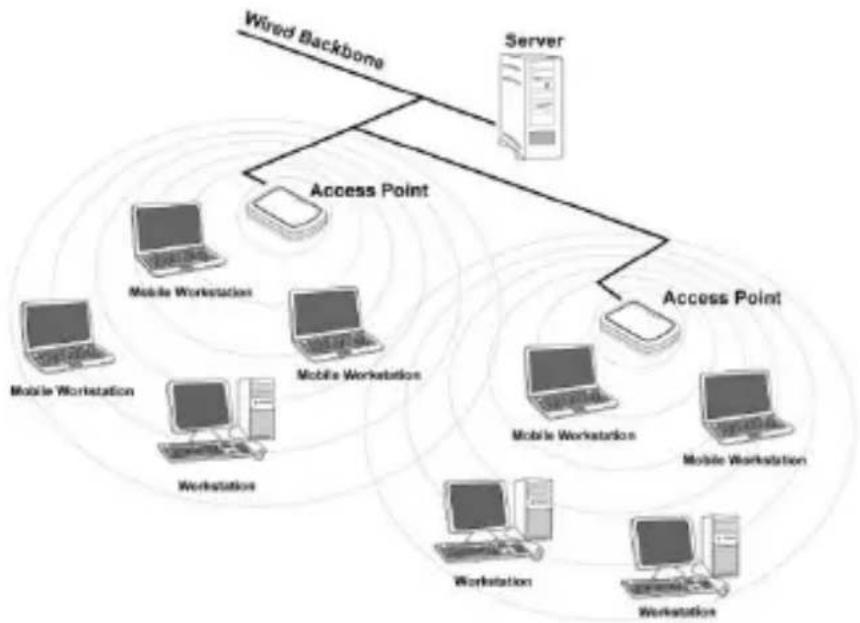
Infrastructure
Si le réseau sans fil est de dimension plus réduite et que les ressources partagées sont localisées sur des ordinateurs qui en font partie, il devient possible d'utiliser le mode ad-hoc (Figure 2-2). Ce mode permet de connecter les clients sans fil entre euxs directement sans avoir besoin d'un point d'accès. La qualité de la communication entre clients est limitée par la distance et les interférences potentielles.
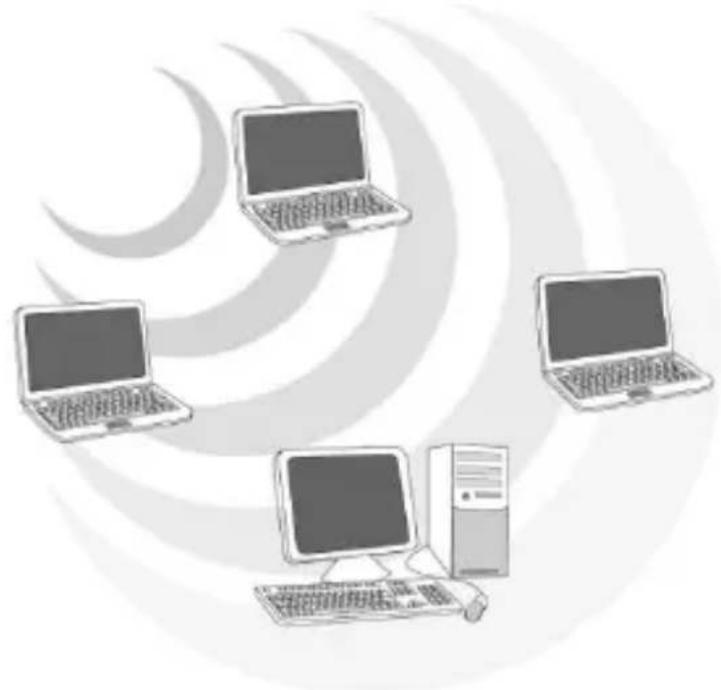
Ad Hoc

Atlantis
L'adaptateur est aussi capable de fonctionner, dans Windows (sur 7/Vista et XP), comme Point d'Accès.
1.2 Besoin système
Avant de commencer l'installation vérifie si vous disposez des suivants requis:
PC desktop avec un slot USB V2.0/1.1* libre (A02-UP-W300N et A02-UP1-WN)
PC desktop avec un slot PCI 32 bit libre (A02-PCI-W300N)
- Proesseur Intel Pentium III 600Mhz ou compatible et 512 MO demémoire vive ou plus
- Système Windows® 2000/XP/Vista/7, MAC OS X(USB) ou Linux
45MB d'espace libre sur disque
- Lecteur CD-Rom

Le produit (avec la V 2.1.2.0 pour USB ou V2.2.0.0 pour PCI) n'a eté testé que sur les kernel 2.6.29(PCI) et 2.6.31(USB) et avec les distributions citées. Atlantis Land ne garantit pas le fonctionnement sur d'autres distribution/kernel et ne pourrait donc pas offrir de support.
2. Contenu de l'emballage
Une fois ouvert, vous devriez trouver les éléments suivants:
- Adaptateur Wireless NetFly USB ou PCI
- 2 dBi Antenna (seulement pour A02-PCI-W300N)
- Cable USB (seulement pour A02-UP-W300N)
Guide d'installation rapide (en Francais, Anglais, et Italien)
CD-Rom avec manuels(en Français, Anglais, et Italien), pilotes et logiciels - Garantie et WEEE
Si vous constaté qu'un de ces composants manque, merci de vous adressez à votre revendeur.
3. INSTALLATION SOFTWARE
3.1 Installation Sous Windows
- Allumez l'ordinateur. Introduisez le cd du logiciel dans le lecteur Cd-rom. Une nouvelle fenêtre apparaître, il faut besoinir la page du produit (A02-UP1-WN ou A02-UP-W300N ou A02-PCI-W300N) et enfin cliquer sur Utilitaires pour executer l'installation du logiciel.
- Cliquez sur Oui pour continuer, après Choisir Install driver and Ralink WLAN Utility (pour 7/Vista) ou Ralink Configuration Tool (pour XP) et après cliquer sur Suivant.
- Suívez maintainant la procédure d'installation jusqu'à la fin (puis redémarrez l'ordinateur).

En cas de problèmes avec le CD tapez CDRom:\Start.htm. A ce stade il est possible de désirir la page du produit et lancer l'installation software.
A ce stade connecter l'adaptateur (voir la section 4) pour terminer l'installation.
3.2 Supprimer les drivers et l'utilitaire
Pour supprimer complètement pilotes et utiliser, lancez le programme de déinstallation :
- Cliquez sur Demarrer,CHOISSEZ Parametes,puis cliquez sur Panneau de configuration.
- Dans le Panneau de configuration, cliquez deux fois sur Ajout/Suppression de programmes.
- Dans la fenêtre Ajout/Suppression de programmes qui s'affiche, Sélectionnez Ralink Wireless Lan Card.
- Cliquez sur le bouton Modifier/Supprimer.
- Sélectionnez l'option Remove all et cliquez sur Suivant (Next)
- Vous serez alors invite à confirmer que vous souhaitez désinstaller la carte entièrement, cliquez sur Oui. Le programme d'installation supprimera les pilotes de la carte. Cela peut prendre quelques minutes. Choiser Yes, I want to restart my computer now.
A ce stade il est possible de débrancher la carte de l'ordinateur.
4. INSTALLATION HARDWARE
Avant de connecter le produit au PC (avec le cable USB ou dans le slot PCI), il est imperatif dinstaller le logiciel de configuration (voir la section 3 dans ce manuel).
4.2 Installation physique pour la carte PCI
- Eteignez l'rdinateur et coupe le courant en enlevant le cable d'alimentation.
Ouvrez l'ordinateur. - Dévissez la protection d'un des slots PCI libres.
- Insérez délicatement la carte PCI dans l'emplacement prévu à cet effet. Ne forcez pas pour ne risquer pas de l'endommager.
- Àprouv avoir correctement installé la carte PCI (s'assurer que la carte soit bien insérée dans le slot PCI), remettez la vis pour sécuriser l'installation.
- Replacez le capot de votre ordinateur et rebranchez le courant.
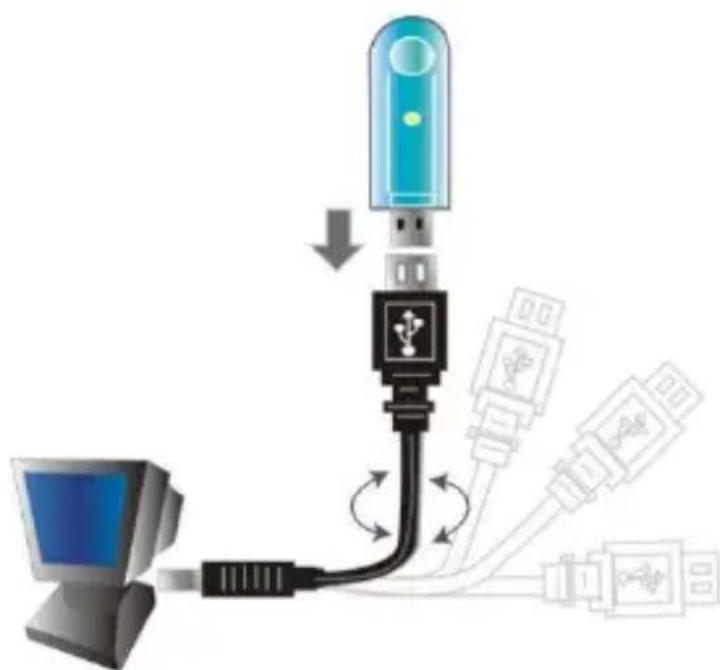
4.2 Connector l'adaptateur USB
Atlantis
4.3 Logiciel de configuration
Lors de l'installation logicielle, en plus des pilotes, une application permettant de configurer rapidement la connexion a ete installee.

Double cliquez sur I'icone LAN Wireless ( ) ou cli c droit puis selectionnez Launch Config Utility pour lancer l'utilitaire de configuration.
| INDICATEUR | SIGNIFICATION |
| R | L'adaptateur est relié à un réseau Sans-Fil et le signal est fort |
| R | L'adaptateur est relié à un réseau Sans-Fil et le signale est bon |
| R | L'adaptateur est relié à un réseau Sans-Fil mais le signal est faible |
| R | L'adaptateur n'est pas relié à un réseau Sans-Fil mais la carte est correctement installée |
| R | L'adaptateur n'est pas relié à un réseau Sans-Fil et la carte peut ne pas être correctement installé |

Pour l'activation du contrôleur de Windows XP désir Use Zero Configuration as Configuration Utility. Pour reutiliser le logiciel de Ralink désir Use RaConfig as Configuration Utility.
Clic droit sur ( ) puis sélectionnez entre :
Double cliquez sur l'icone LAN Wireless (ou cli c droit puis selectionnez Launch Configuration Utility pour lancer l'utilitaire de configuration.
Avec cet utiliser, vous pouvez configurer toutes les fonctions de votre Adaptateur. USB grâce aux 10 sous menus: Profile, Network, Advanced, Statistics, WMM, WPS, CCX, Radio On/Off, About, Help.
5.1 Profile
Afin de creator des profils contenant toutes les informations de réglages. Vous pouze supprimer un profil avec la touche Delete. Pour activer/changer un profil, désissez le dans le champ Nom du Profil puis cliquez sur Activate/Edit.
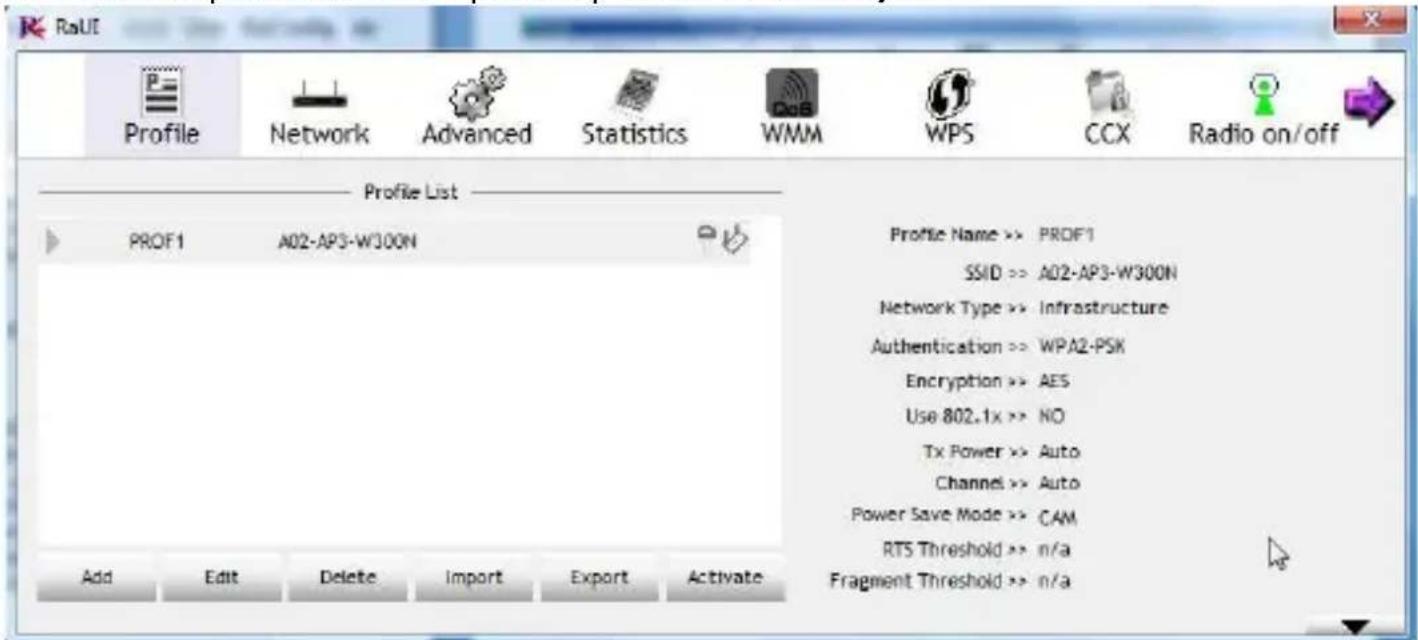
Pour creer un nouveau profil il est possible d'opérer en 2 modalités différentes:
- Cliqueur sur Network désirir un un réseau sans fil (avant cliqueur sur Rescan) et après cliquers sur Add to Profile (il fautmettre la clé si la sécurité est active).
- Cliqueur sur Profile puis sur Add et tapez: Nom du Profil puis il faut désir entre les SSID et puis la sécurité.
Afin de creator des profils contenant toutes les informations de réglages. Vous pouvez supprimer un profil avec la touche Delete. Pour activer/changer un profil, désisissez le dans le champ Nom du Profil puis cliquez sur Activate/Edit.
Créer des profils

Atlantis
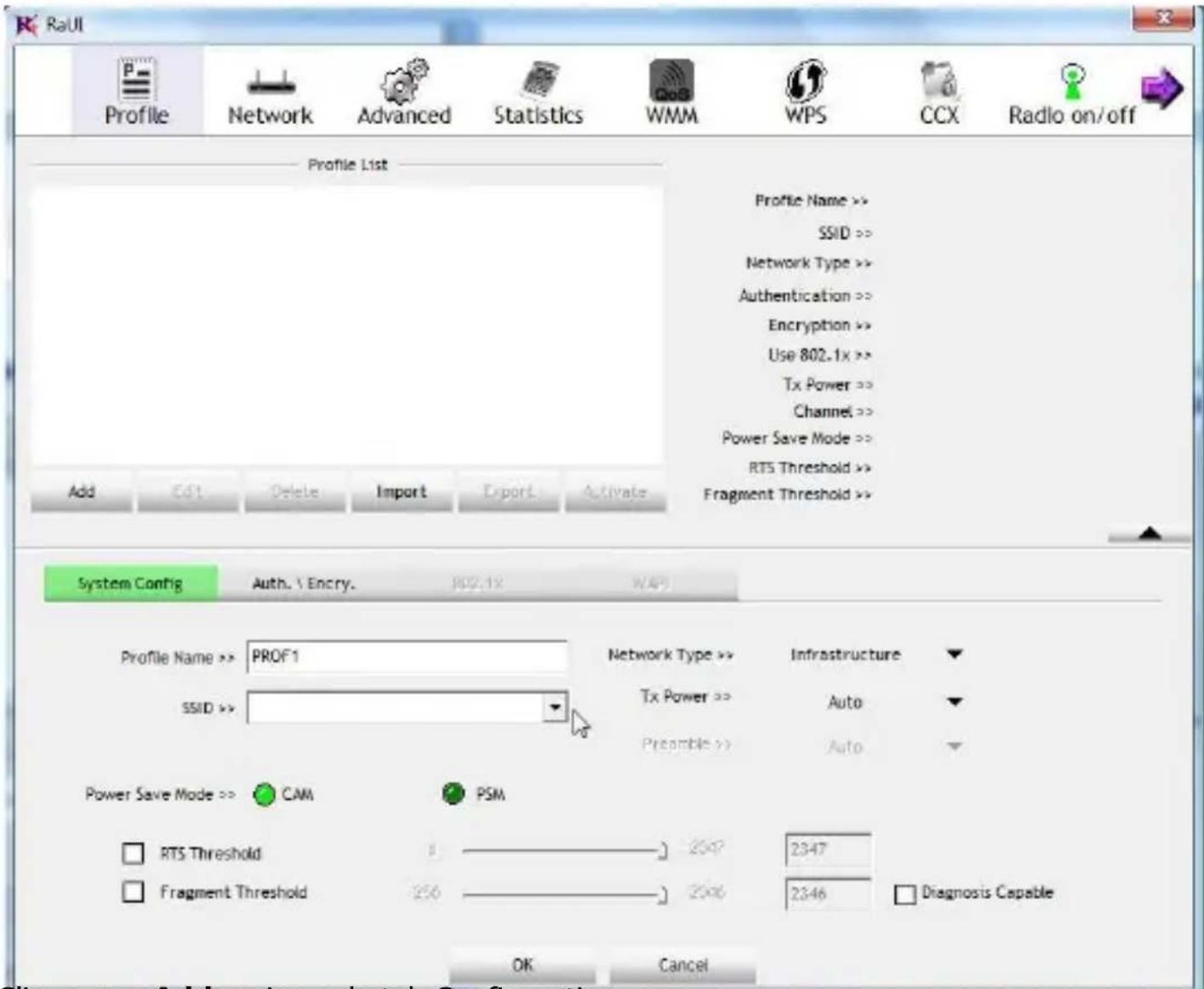
Cliqueur sur Add, puis sur le tab Configuration:
- Profile Name: pour creer et gérer vos profils (la maison, le bureau ou d'autres).
SSID: Le SSID permet d'identifier le Réseau Wireless (WLAN), il faut donc que tous les apparciels soient régés avec le même SSID pour acceder à ce réseau. - PSM: Choisir entre CAM ou PSM.
Network Type: Pour vous connecter à un Point d'Accès, utilisez le mode Infrastructure. Pour vous connecter uniquement à un autre apparéil, utilisez le mode Ad-Hoc. - RTS Threshold: RTS (Request To Send) threshold. Pour éviter les collisions entre les stations (0 à 2347).

Atlantis
- Fragment Threshold: La fragmentation des paquets (256 à 2346) permet lorsque le lien est médiocre d'améliorer les temps d'attente que sont les réexpéditions de paquets perdus.
CliqueurAuthentication and Security pour pour proteger les communications Wireless d'ecoute indesirable. Ces fonctions sont utilisées pour protéger les communications Wireless d'écoute indésirable et le cryptage permet d'interdire l'accès au réseau WLAN.
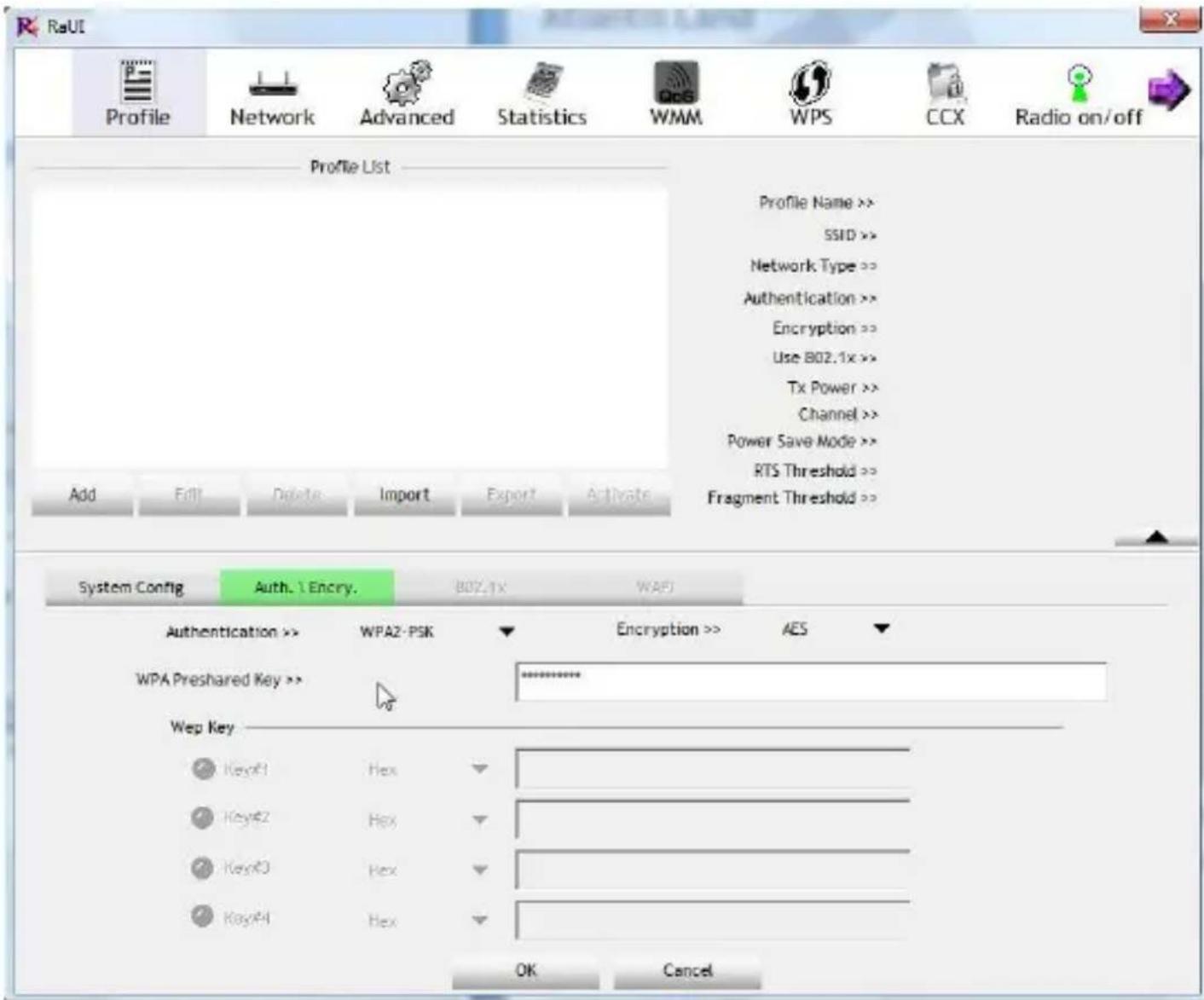
WPA-PSK/WPA2-PSK: Le WPA-PSK (Wi-Fi Protected Access pre-shared key) est une version simplifiée du WPA qui ne supporte pas la norme

Atlantis
802.1x et qui nécessite un serveur RADIUS pour les contrôleis d'authentication. Entrez une Phrase Clé qui doit être la même dans tous les appareils connectés au réseau WLAN.
WPA/WPA2: Un serveur RADIUS permet d'authentifier un client en lui retournant une clé permettant de se connecter au réseau wireless, le tout en utilisant les protocoles dynamiques TKIP, AES, ou WEP.
LEAP: Entrez le 2 Phrases Clés.
- Open System: l'expéditeur et le destinataire ne partagent pas de clés secretes pour la communication. Les 2 parties créent elles-mêmes un jeu de clé et demandent à l'autre de les accepter. Les clés sont régénérées chaque fois que la connexion est établie. A ce stade il faut cliquer sur le WEP ou 802.11x setting.
- Shared Key: avec la même clé WEP entre les stations, elles s'authentifient par l'échange de paquets encryptés reconnus par l'ensemble des stations Attention, pour désir un mode d'Authentication, il faut d'abord s'assurer que les différentes stations du réseau implémentent bien le mode déséré. A ce stade il faut cliquer sur le WEP ou 802.11x setting.

Longueur (Key Lenght), Format (Key Format) et Type de clé WEP (Wep Key):
Si vous selectionnez 64 bits
- en format Hexadécimal, vous devez désir 10 caractères dans la plage (0~9, A~F)
- en format ASCII format, vous devez désir 5 caractères dans la plage (0~9, A~Z et a~z)
Si vous selectionnez 128 bits
- en format Hexadécimal, vous devez désir 26 caractères dans la plage (0~9, A~F)
- en format ASCII format, vous devez désir 13 caractères dans la plage (0~9, A~Z et a~z)
Vérifiez que l'adaptateur USB et les autres appareils Wireless partagent bien la même clé.
| ASCII | HEX | |
| 64 bit | 5*X | 10*Y |
| 128 bit | 13*X | 26*Y |
X = (0 9,A Z,a zAlphanumeric
Y = [0 9, A F Hexadecimal]

Atlantis

Aujourd'hui le WEP n'est plus considéré comme étant très securisé, il est plutot conseilé d'utiliser le WPA.
Le cryptage WEP n'a pas eté défihi en même temps que les standards 802.11. Ce qui peut dire qu'il y a plusieurs méthodes d'encryption WEP.
De plus, le WEP n'est pas complètement sécurisé, l'adresse MAC n'est pas cryptée et des hackers peuvent l'utiliser pour pénetre dans un réseau par « spoofing » ou « faking »

Atlantis
5.2 Network
Pour voir, selectionner et se connecter à l'un des réseaux Sans-Fils disponibles dans l'environnement de travail.
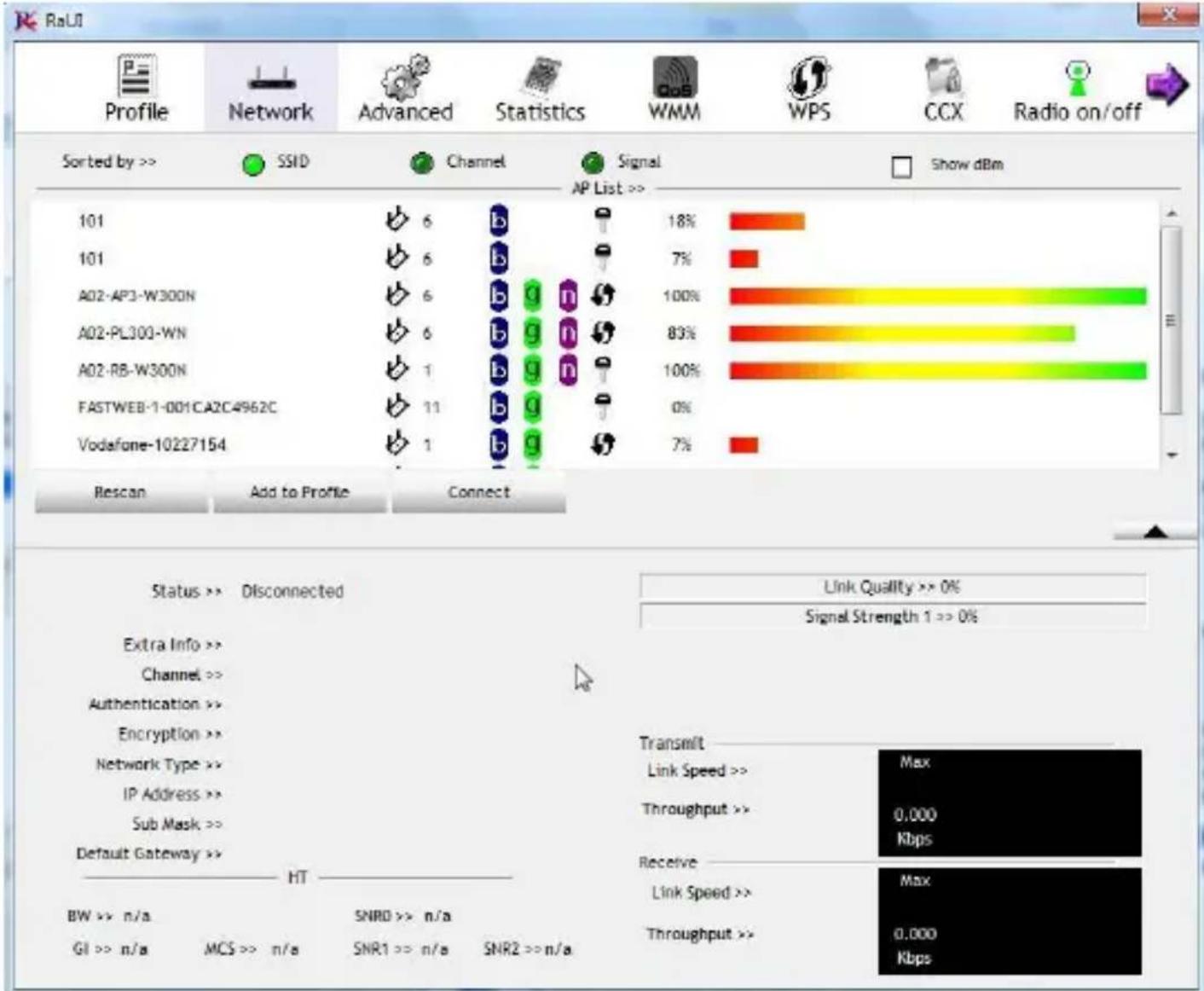
Cliqueur sur ReScan: affiche les réseaux Sans-Fils visibles depuis l'Adaptateur. Sélectionnez le réseau déséré puis cliquez sur le bouton Connect pour étabrir une connexion. Cliquez sur le bouton ReScan pour executer une nouvelle recherche des réseaux disponibles.
Add to Profile: pour creer et gerer vos profils (la maison, le bureau ou d'autres). En double cliquant sur le profil cree, toutes les options specifiées dans le profil comme le SSID, le canal et la clé WEP/WPA/WPA2 seront utilisées.
Atlantis
5.3 Advanced
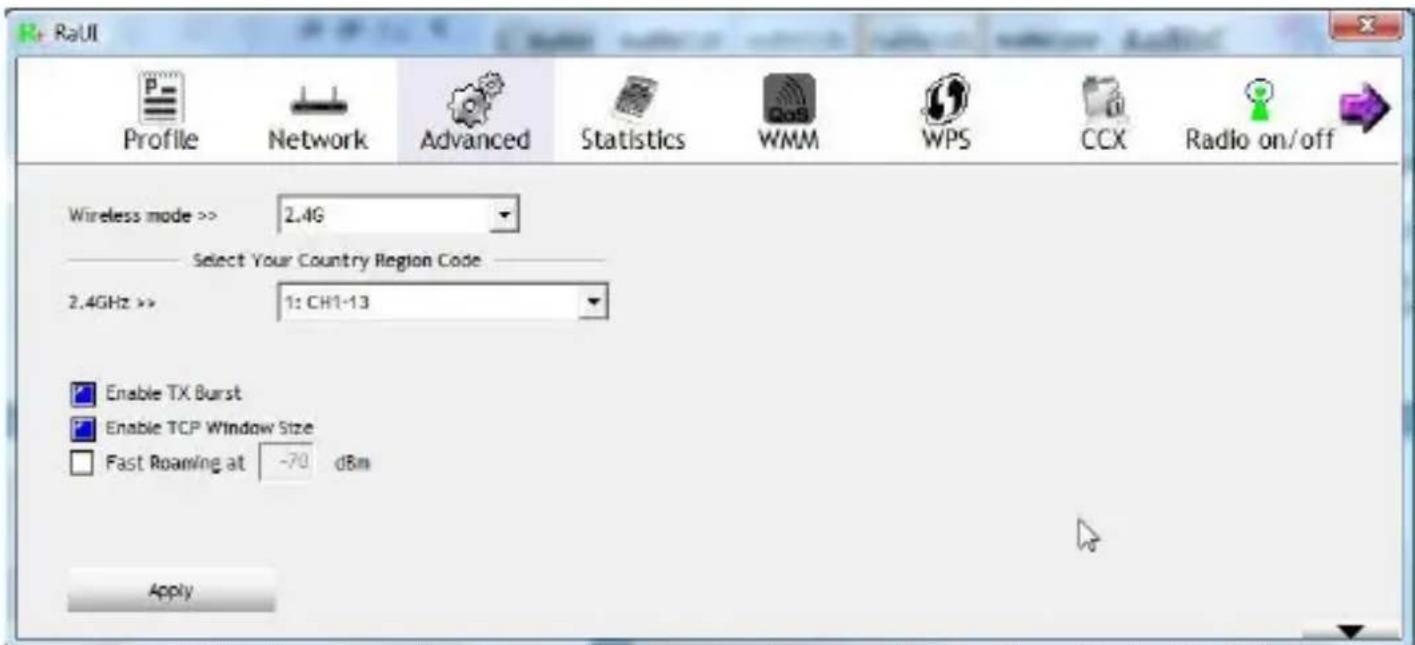
Wireless mode: Pour selectionner le type de bande utilisee (2.4Ghz)
TX Burst: Pour activer la modalité TXBurst (Ralink).
- Fast Roaming at: Pour activer le Fast Roaming.
- Select Your Country Region Code: En France désir 3 (chenaux 10-13).
- Apply: Cliquer pour confirmer.

Pour régler sur le pays ou l'appareil est utilisé. L'Organisme de Régulation a attribué à chaque pays une bande de fréquence utilisable, l'utilisateur est responsable du bon respect de ces règles.
En France désir 3 (chenaux 10-13).
L'utilisateur final doit donc s'assurer du bon réglage de son AP sur un canal autorisé dans son pays.
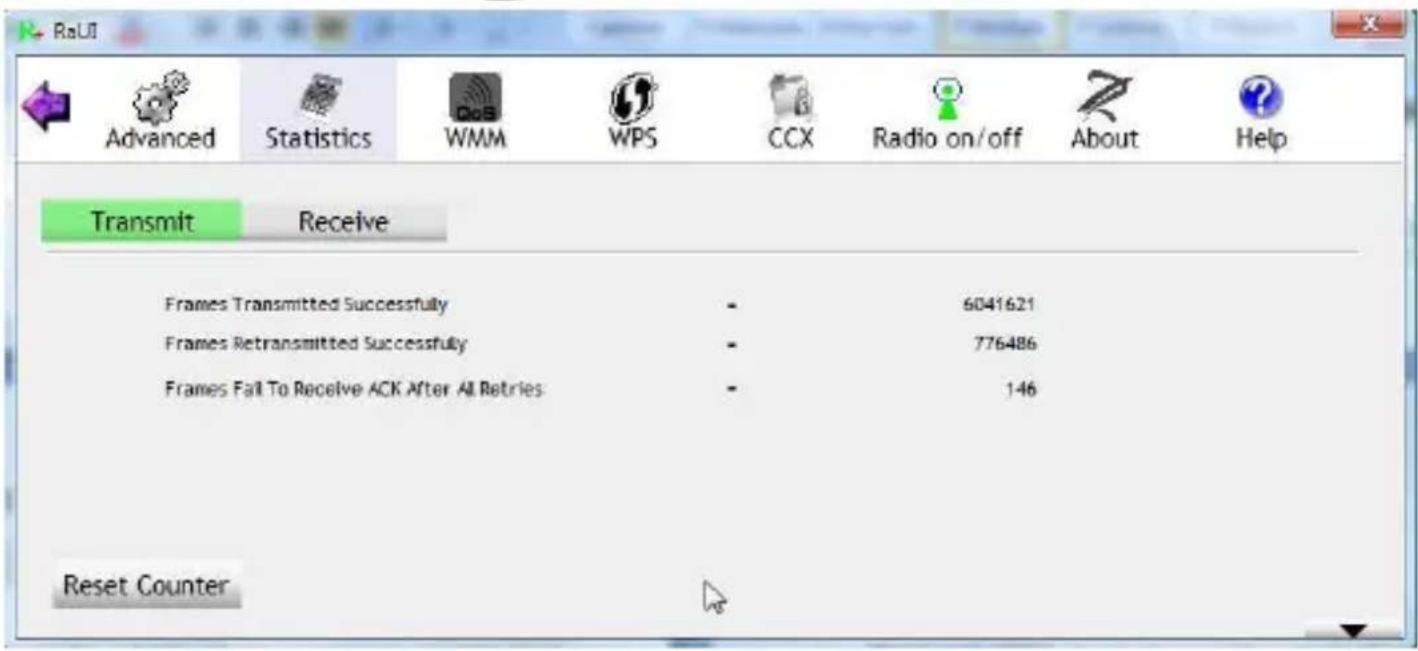
5.4 Statistics
Cette section vous indique en temps réel, les paquets reçus et envoyés de votre adaptateur USB.

Atlantis

Atlantis
5.5 WMM
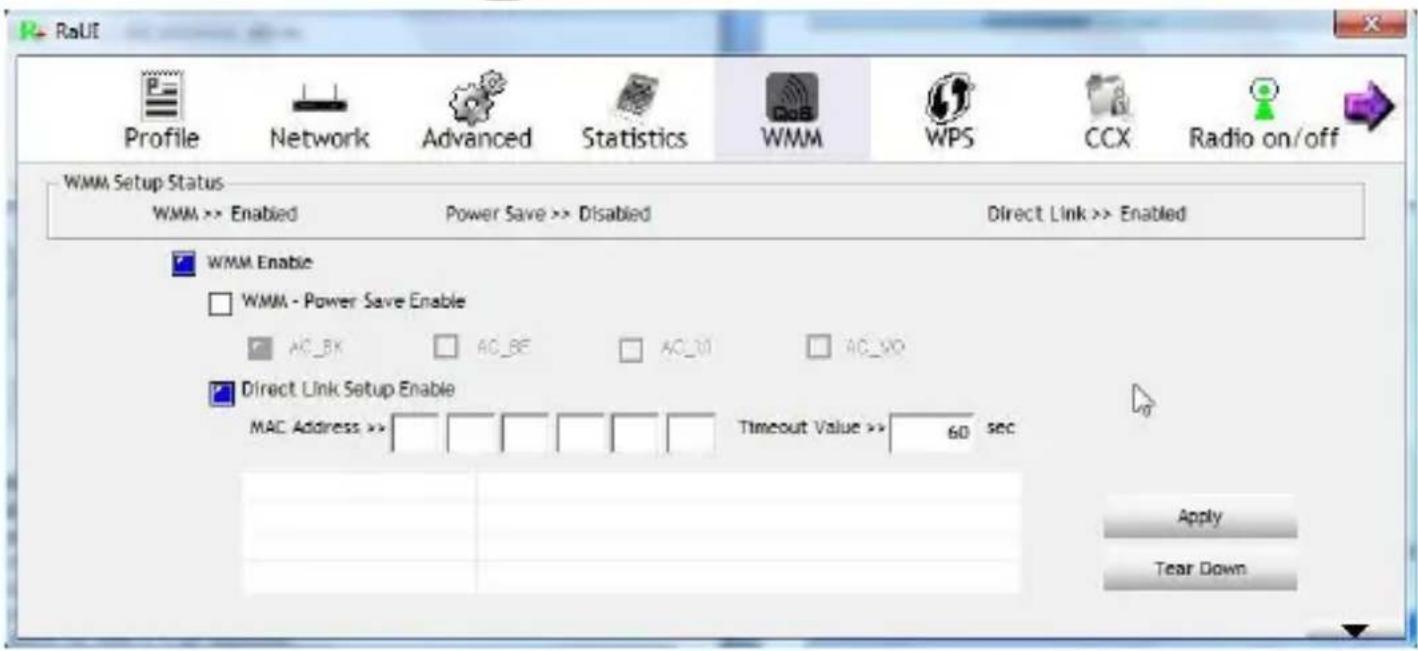
Il est possible d'activer la fonction WMM (Wi-Fi Multi-Media) pour acheminer les informations issues des applications en fonction de leur priorité. Selectionner WMM Enable et cliquer sur Apply.
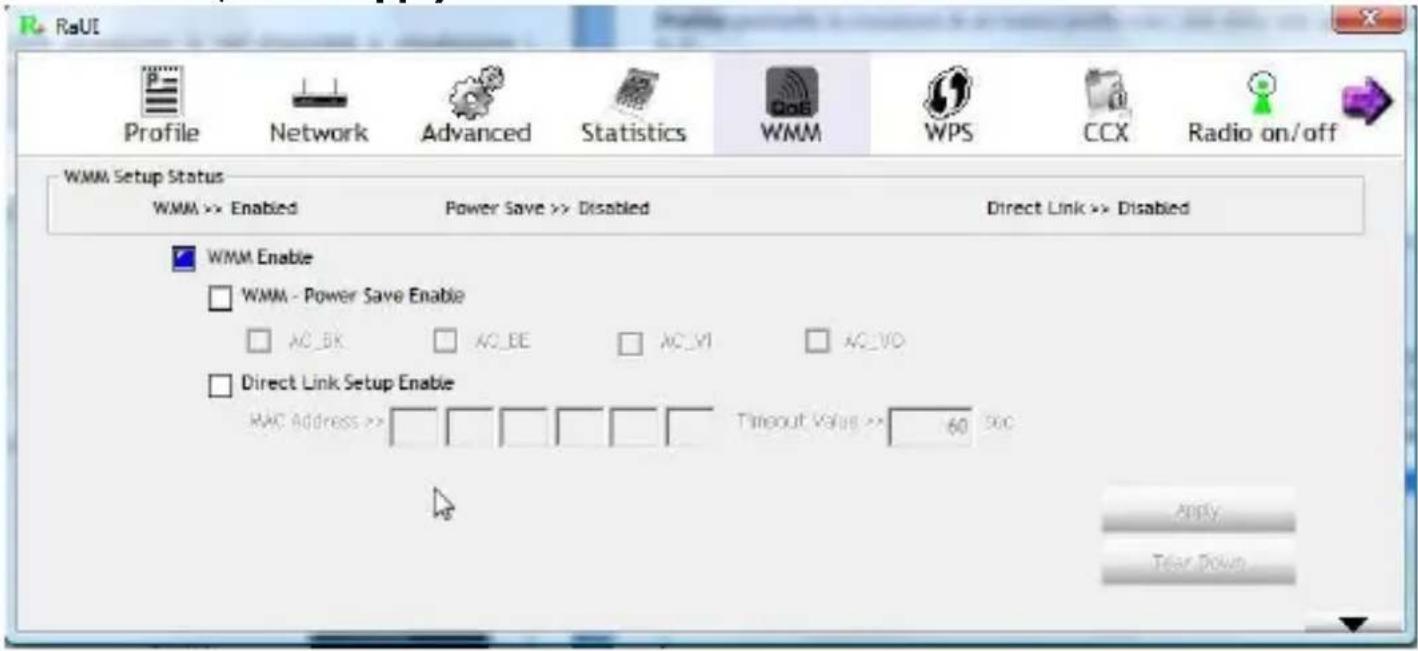
WMM - Power Save Enable: Selectionner WMM Power Save Enable et après besoin entre les 4 choix.
- Direct Link Setup: Avec cette fonction 2 ou plus Adaptateur peuvent envoyer directement entre euxs les information et offrir une vitesse plus elevée. Selectionner Direct Link Setup Enable et après taper les MAC, puis cliquer sur Apply. Il faut faire la même procedure sur l'autre adaptateur après avoir verifié que LE Point d'accès est capable de gerer le DLS.

Atlantis
5.6 WPS
Voir l'Help Online en Anglais pour plus d'info sur cette fonction (Cisco Compatible eExtensions).
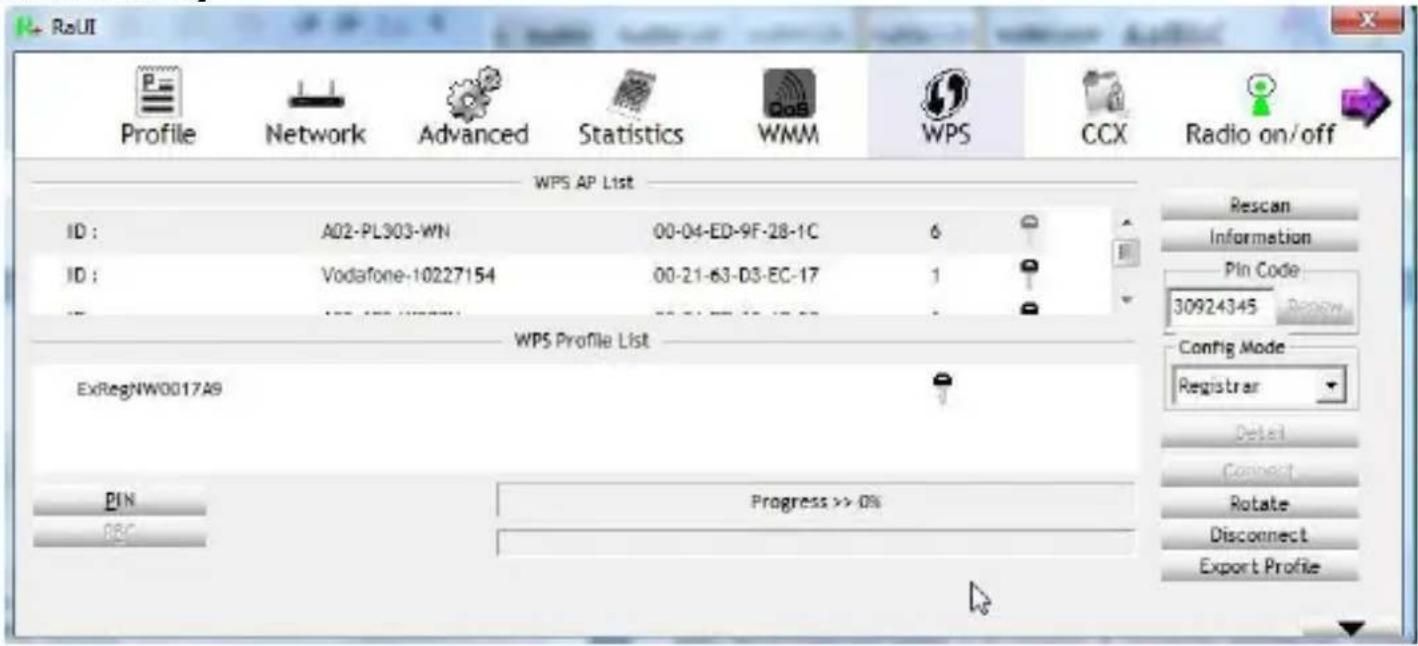
http://www.wi-fi.org/files/kc_80_20070104_Introducing_Wi-Fi_ProTECTED_Setup.pdf
http://www.wi-fi.org/files/wp_18_20070108_Wi-Fi_ProTECTED_Setup_WP_FINAL.pdf

Atlantis
5.7 CCX
Voir l'Help Online en Anglais pour plus d'info sur cette fonction (Cisco Compatible Extensions).
5.8 Radio On/Off
Pour activer/ désactiver la section sans fil.
5.9 About
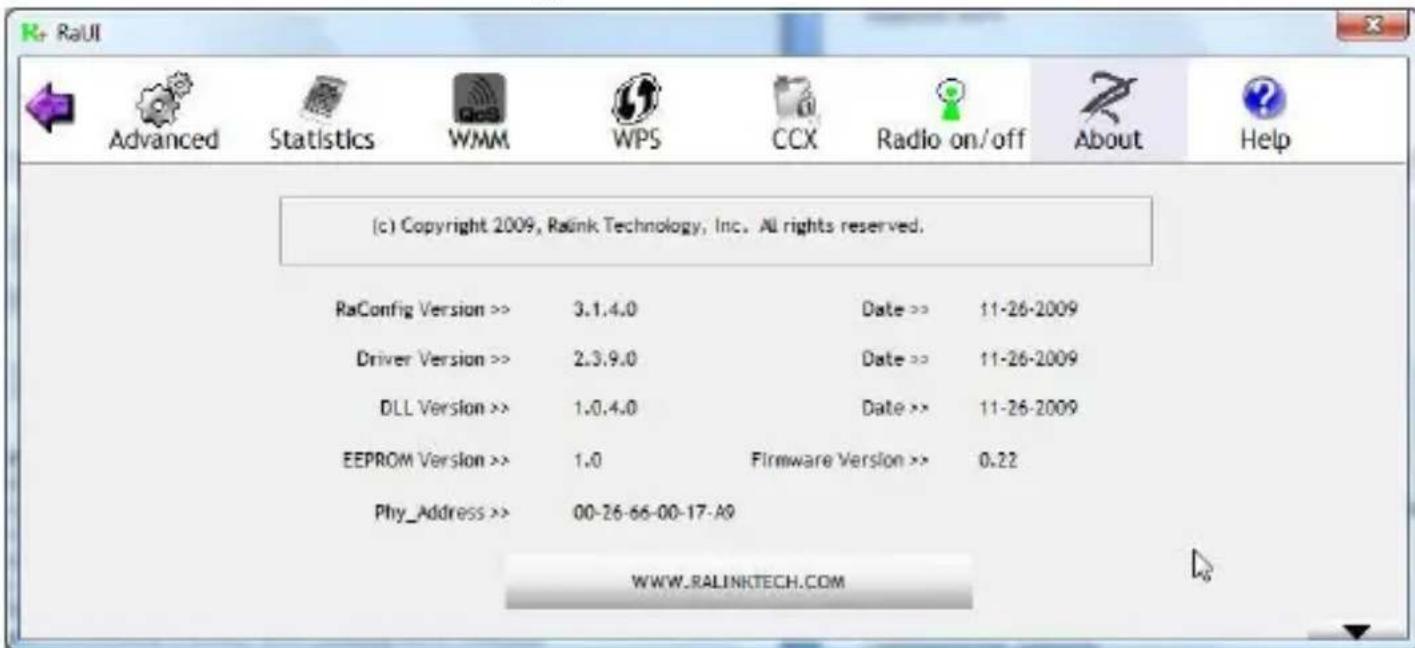
Cette fonction vous permet de voir la version du driver et du Firmware, l'adresse MAC et la version de l'utilitaire de configuration.
5.10 HELP
Pour lire l'Help Onlide en Anglais.

Atlantis
6. Support
Pour tous problèmes ou renseignements vous pouvez contacter le service d'assistance web d'Atlantis Land http://www.atlantis-land.com/ita/supporto.php.
Pour • avoir des • info • vous • pouvez • contacter • info@atlantis- land.com • ou
prevendite@atlantis-land.com.
Atlantis Land
APPENDICE A: Configuration de l'adresse IP avec un serveur DHCP dans le réseau
Configuration sous Windows 2000
- Allez au Panneau de Configuration. Double-cliquez sur Connexions Réseau et accès à distance.
Double-cliquez sur connexion au réseau local. - Dans Connexion au réseau local cliquez sur Propriétés.
- Sélectionnez Internet Protocol (TCP/IP) et cliquez sur Propriétés.
- Sous l'onglet Général, Sélectionnez l'onglet Obtenir une adresse IP automatiquement et après Obtenir les adresses des serveurs DNS automatiquement
- Cliquez sur OK pour terminer la configuration
Configuration sous Windows XP
Allez sur Panneau de Configuration. Double-cliquez sur Acces Reseau
Double-cliquez sur Connexion au Reseau local.
- Cliquez Propriétés.
- Sélectionnez Internet Protocol (TCP/IP) et cliquez sur Properties.
- Sélectionnez Obtenir une adresse IP automatique et après Obtenir les addresses des serveurs DNS automatique.
Configuration sous Windows Vista
- Allez sur Panneau de Configuration (Affichage Classique). Double-Cliquez sur Accès Réseau.
- Clique 2 fois sur Centre Réseau et Partage, puis cliqueur sur Gérer les connexions Réseau.
- Clique 2 fois sur la carte NIC LAN et cliquez sur Propriétés.
- Cliquez sur Continuer (Windows a besoin de votre autorisation pour continuer).
- Sélectionnez Internet Protocol 4 (TCP/IP) et cliquez sur Propriétés.
- Sélectionnez Obtenir une adresse IP automatique et après Obtenir les addresses des serveurs DNS automatique.
- Cliquez sur OK pour terminer la configuration.

Atlantis
Configuration sous Windows 7
- Allez sur Panneau de Configuration (Grandes/Petites icones). Double-Cliquez sur Accès Réseau.
- Clique 2 fois sur Centre Réseau et Partage, puis cliquer sur Modifier les paramètres de la carte.
- Clique 2 fois sur la carte NIC LAN et cliquez sur Propriétés.
- Cliquez sur Continuer (Windows a besoin de votre autorisation pour continuer).
- Sélectionnez Protocole Internet version 4 (TCP/IP) et cliquez sur Propriétés.
- Sélectionnez Obtenir une adresse IP automatique et après Obtenir les adresses des serveurs DNS automatique.
- Cliquez sur OK pour terminer la configuration.

Atlantis
APPENDICE B: Configuration de la connession sans fils en utilisant l'utilitaire de Windows
Windows 7
- Cliqueur sur Start, puis Panneau de Configuration (Grandes/Petites icones).
- Clique 2 fois sur Centre Réseau et Partage, puis cliqueur sur Gérer les connexions Réseau.
- Cliqueur Connexion à un réseau.
- Il y aura les réseaux Sans-Fils visibles depuis l'Adaptateur. Sélectionner le réseau désiré puis cliquer sur le bouton Connexion pour étabrir une connexion.
- Mettre la clé de sécurité ou le mot de passer réseau et cliquer sur Connexion.
- Clique enfin sur Fermer pur terminer.
Windows VISTA
- Cliqueur sur Start, puis Panneau de Configuration (Affichage Classique).
- Clique 2 fois sur Centre Réseau et Partage, puis cliqueur sur Gérer les connexions Réseau.
- Clique 2 fais sur Connexion sans fil.
- Il y aura les réseaux Sans-Fils visibles depuis l'Adaptateur. Sélectionner le réseau désiré puis cliquer sur le bouton Connexion pour étabrir une connexion.
- Mettre la clé de sécurité ou le mot de passer réseau et cliquer sur Connexion.
- Clique enfin sur Fermer pur terminer.
Windows XP
- Cliqueur sur le suivant icône (Connexion sans fils)
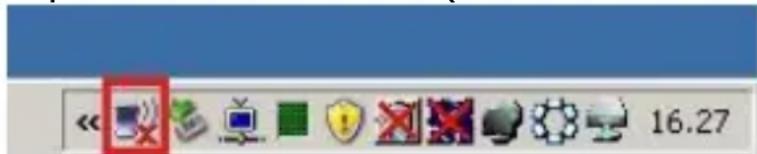
- Il y aura les réseaux Sans-Fils visibles depuis l'Adaptateur. Sélectionner le réseau désiré puis cliquer sur le bouton Connexion pour étabrir une connexion.
- Mettre la clé de sécurité ou le mot de passer réseau et cliquer sur Connexion.
Atlantis
- Clique enfin sur Fermer pur terminer.
Il est possibile de changer I' Adaptateur Wireless USB dans un Point d'Acces san fils. Clic droit sur l'icone LAN Wireless puis selectionnez Switch to AP mode et après Launch Config Utility pour lancer l'utilitaire de configuration. Avec cet utiliser, vous pouvez configurer toutes les fonctions de votre adaptateur USB grâce aux 6 sous menus: Config, Access Control List, Mac Table, Event Log, Statistics et About.
Config
Dans cette section il est possible deCHOISIR la configuration du Point d'Acces (Wireless Mode,SSID,TX Power,Beacon Channel).Cliquez sur Security Settings (voir la section 5.1 de ce manuel) pour protegger vos communications wireless des écoutes indésirables.
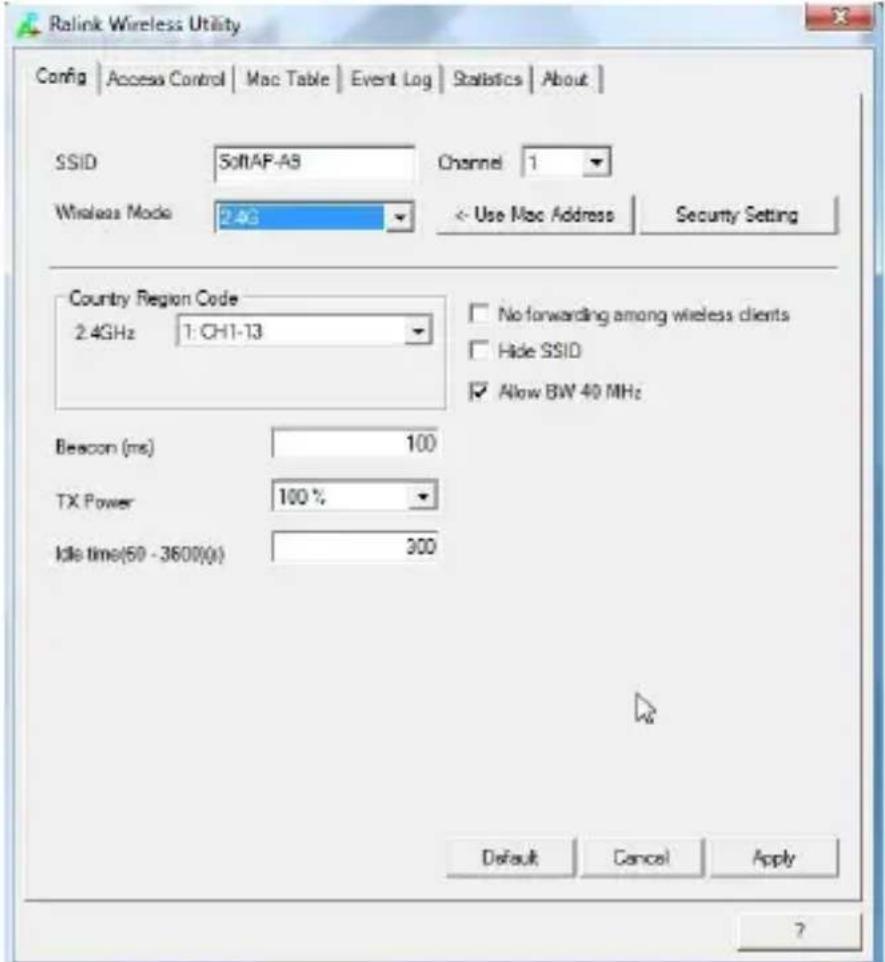
Pour autres détails il est possible de consulter l'help intégré.

La plage de fréquences radio utilisées par les apparciels Wireless IEEE 802.11g, est partagée en "canaux". Le nombre de canaux disponibles dépend de la zone géographique d'appartenance. Sélectionnez des canaux différents pour éliminer d'eventuelles interférences avec des Points Access proches. L'interfERENCE se vérifie quand deux ou plusieurs canaux

Atlantis
s'interposent en dégradant les performances, c'est l'Overlap".
On conseille de maintainir une plage de 5 canaux entre deux utilisés (ex.
Seuls les clients dont l'adresse MAC est reglee sur Accept peuvent acceder au réseau wireless.
- Default Access: Selectionnez Allow ALL pour autoriser les clients à se connecter et Reject ALL pour les en empecher.
- Specific Clients: Pour ajouter les adresses MAC des clients à controller, en leur permettant ou non d'acceder à l'AP.
| Access Policy | Allow All | Reject All | Disable |
| Default Access | Access | Reject | Access |
| Effet | Tous les clients sont autorisés. Pour empecher les clients à se connecter il suffirt de metre le MAC dans la liste. | Seul les clients dans la liste sont autorisés. | Tous les clients sont autorisés. |
Mac Table
Cette fonction permet de visualiser les produits wireless proches (MAC Address, AID e Power Saving Mode) de l'AP.
Event Log
Pour les événements intervenus sur l'AP, appuyez sur Clear pour effacer la liste actuelle.
Statistics
Voir la section 5.4 de ce manuel.
About
Voir la section 5.9 de ce manuel.

Atlantis
APPENDICE D: Résolution de problèmes
Ce chapitre donne quelques solutions aux problèmes pouvant etre rencontres lors de l'installation ou l'usage du produit.
| PROBLEMATIQUE | SOLUTION |
| L'ordinateur ne troupe pas l'adaptateur USB | • L'adaptateur n'est pas mecaniquement endommagée. • L'adaptateur est bien inséré dans le slot USB. • Essayez un autre slot USB. |
| Je ne peux pas accéder aux ressources réseau à partir de mon ordinateur | • Les configurations du réseau wireless sont correctes. Vérifiez le SSID, le canal utilisé et le cryptage. |
| QUESTION | REPONSE |
| Dé激活ation du contrôleur de Windows XP | Sous Windows XP, il est conseilé d'utiliser le logiciel de gestion des connexions sans fils fourni avec ce produit. Quand l'installation du pilote est terminée, suivez les étapes suivantes pour désactiver le contrôleur de réseau wireless intégré dans Windows XP • Ouvrez le Panneau de configuration puis cliquez sur Connexions réseau. • Cliquez avec le bouton droit sur l'icône Connexion réseaux sans fils relat à l'adaptateur USB puis sélectionnez Propriétés. • Sélectionnez l'onglet Configuration réseaux sans fils puis déslectionnez Utilisez Windows pour configurer mon réseau sans fil, cliquez sur OK. |
| Puis je démarrer une application d'un ordinateur présente dans le réseau WLAN? | Dépend directement de l'application concernée, si elle a été développée pour travailler en réseau (wireless ou filaire), pas de problème. |

Atlantis
| Puis je peux journ en réseau avec les autres ordinateurs présents dans le WLAN? | Oui, si le jeu est doté de la fonctionnalité multi-joueur en réseau. |
| Qu'est-ce que le Spread Spectrum? | La transmission Spread Spectrum est basée sur la dispersion de l'information sur une bande beaucoup plus large que celle nécessaire à la modulation du signal. L'avantage obtenu avec cette technique est en fait uneasse sensibilitéaux bruits radioélectriques même pour des transmissions à puissance limitée. Cette caractéristique est précieuse quand on doit transmettre des données. |
| Qu'est-ce que le DSSS et FHHS? | DSSS (Direct-Sequence Spread-Spectrum): Technologie de transmission en large bande permettant de transmettre chaque bit d'une façon redondante. Particulièrement adaptée à la transmission et à la réception de signaux faibles. FHHS (Frequency Hopping Spread Spectrum): Technologie permettant le partage entre plusieurs utilisateurs d'un même ensemble de fréquences. Pour empêcher les interférences entrent péripériques du même type, les fréquences de transmission changent jusqu'à 1.600 fois par seconde. |
| Les informations circulant sur le WLAN peuvent elles être interceptées? | L'AP permit le cryptage WEP jusqu'à 128 bits, la transmission des données est donc plus sure. |
| Qu'est-ce que le WEP? | WEP est le sigle de Wired Equivalent Privacy, un protocole de sécurité pour les réseaux locaux sans fils (WLAN) définir par le standard 802.11b. |
| Qu'est-ce que le mode infrastructure? | Dans cette configuration, un réseau WAN et un réseau WAN communiquent entre eux à travers un point d'accès. |
| Qu'est-ce que le roaming? | Le Roaming est la fonction qui permet à un utiliser de communiquer sans interruptions pendant qu'il se déplace à l'intérieur d'un réseau wireless, cette fonction peut être etendue en utilisant plusieurs points d'accès. |
| Qu'est-ce que la bande | Cette fréquence a été mise à la disposition des |

Atlantis
| ISM ? | entreprises (par la FCC) qui voulaient développper des solutions wireless pour un usage professionnel ; elle est généralement caractérisée par le sigle ISM band (Industrial, Scientific and Medical ). Sur cette fréquence ne travaillant que des dispositifs industriel, scientifique et Médical à basse puissance. |
| Qu'est-ce que le standard IEEE 802.11g? | Ce nouveau standard 802.11g travaille à la fréquence de 2,4 Ghz et est donc totalement compatible avec le 802.11 b. L'avantage réside dans sa vitesse de transfert à 54 Mbps, cinq fois supérieur au standard 802.11b. |
| Qu'est-ce que le standard IEEE 802.11n? | Ce nouveau standard 802.11n travaille à la fréquence de 2,4 Ghz et est donc totalement compatible avec le 802.11 b/g. L'avantage réside dans sa vitesse de transfert jusqu'à 600 Mbps (en utilisant plus d'un flot et jusqu'à 40Mhz de bande de fréquence). |