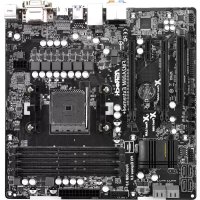
FM2A88M Extreme4+ - Carte mère ASROCK - Notice d'utilisation et mode d'emploi gratuit
Retrouvez gratuitement la notice de l'appareil FM2A88M Extreme4+ ASROCK au format PDF.


| Caractéristiques techniques | Détails |
|---|---|
| Format de la carte mère | Micro ATX |
| Socket | FM2+/FM2 |
| Chipset | AMD A88X |
| Support de mémoire | DDR3, jusqu'à 64 Go, 2400+(OC) MHz |
| Slots d'extension | 2 x PCIe 3.0 x16, 2 x PCIe 2.0 x1 |
| Ports SATA | 6 x SATA3 6.0 Gb/s |
| Connectivité réseau | LAN 10/100/1000 Mbps |
| Audio intégré | Realtek ALC1150, 7.1 canaux |
| Utilisation | Idéale pour les systèmes de jeu et multimédia |
| Maintenance | Vérification régulière des mises à jour du BIOS et des pilotes |
| Sécurité | Protection contre les surtensions et les courts-circuits |
| Informations générales | Compatible avec les processeurs AMD A-Series et Athlon |
FOIRE AUX QUESTIONS - FM2A88M Extreme4+ ASROCK
Questions des utilisateurs sur FM2A88M Extreme4+ ASROCK
0 question sur cet appareil. Repondez a celles que vous connaissez ou posez la votre.
Poser une nouvelle question sur cet appareil
Téléchargez la notice de votre Carte mère au format PDF gratuitement ! Retrouvez votre notice FM2A88M Extreme4+ - ASROCK et reprennez votre appareil électronique en main. Sur cette page sont publiés tous les documents nécessaires à l'utilisation de votre appareil FM2A88M Extreme4+ de la marque ASROCK.
MODE D'EMPLOI FM2A88M Extreme4+ ASROCK
text_image
DDIR#1 DDS#1 CCIS# I RR## RRIS# GND TXD1 DDCD#1serial port module.
Merci pour votre achat d'une carte mère ASRock FM2A88M Extreme4+, une carte mère très fiable produite selon les critères de qualité rigoureux de ASRock. Elle offre des performances excellentes et une conception robuste conformément à l'engagement d'ASRock sur la qualité et la fiabilité au long terme.
Ce Guide d'installation rapide présente la carte mère et constitue un guide d'installation pas à pas. Des informations plus détaillées concernant la carte mère pourront être trouvées dans le manuel l'utilisateur qui se trouve sur le CD d'assistance.
Les spécifications de la carte mère et le BIOS ayant pu être mis à jour, le contenu de ce manuel est sujet à des changements sans notification. Au cas où n'importe qu'elle modification intervenait sur ce manuel, la version mise à jour serait disponible sur le site web ASRock sans nouvel avis. Vous trouverez les listes de prise en charge des cartes VGA et CPU également sur le site Web ASRock. Site web ASRock, http://www.asrock.com Si vous avez besoin de support technique en relation avec cette carte mère, veuillez consulter notre site Web pour de plus amples informations particulières au modèle que vous utilisez. www.asrock.com/support/index.asp
1.1 Contenu du paquet
Carte mère ASRock FM2A88M Extreme4+ (Facteur de forme Micro ATX)
Guide d'installation rapide ASRock FM2A88M Extreme4+
CD de soutien ASRock FM2A88M Extreme4+
Deux câbles de données de série ATA (SATA) (en option)
Un I/O Panel Shield
1.2 Spécifications
| Format - Facteur de forme Micro ATX- Conception à condensateurs solides | |
| A-Style - Home Cloud | |
| CPU - Prend en charge les processeurs à socket FM2+ 95W / FM2100W- Conception 4 + 2 Power Phase | |
| Chipsets - AMD A88X (Bolton-D4) | |
| Mémoire - Compatible avec la Technologie de Mémoire à Canal Double- 4 x slots DIMM DDR3- Supporter DDR3 1866/1600/1333/1066 non-ECC, sans amortissement mémoire- Capacité maxi de mémoire système: 64GB- Prend en charge le profil de mémoire extrême Intel®(XMP)1.3/1.2- Prend en charge le profil de mémoire AMD (AMP) | |
| Slot d'extension - 1 x slot PCI Express 3.0 x16 (PCIE1 à mode x16)* PCIE 3.0 est uniquement pris en charge le processeur FM2+. Avec le processeur FM2, seul PCIE 2.0 est pris en charge.- 1 x slot PCI Express 2.0 x16 (PCIE3 à mode x4)- 1 x slot PCI Express 2.0 x1- 1 x slot PCI- Support de AMD Quad CrossFireXTM, CrossFireXTM et Dual Graphics | |
| VGA sur carte - APU AMD Radeon HD 8000/7000 série graphiques A-series- DirectX 11.1, Pixel Shader 5.0 avec processeur FM2+. DirectX 11, Pixel Shader 5.0 avec processeur FM2.- mémoire partagée max 2GB- Trois options de sortie VGA: D-Sub, DVI-D et HDMI- Prend en charge la configuration à triple moniteurs- Prend en charge le HDMI avec une résolution maximale jusqu'à 1920x1200 @ 60Hz- Prend en charge le Dual-link DVI-D avec une résolution maximale jusqu'à 2560x1600 @ 60Hz | |
| - Prend en charge le D-Sub avec une résolution maximale jusqu'à 1920x1600 @ 60Hz- Prend en charge Lip Sync, Deep Color (12bpc), xvYCC et HBR (High Bit Rate Audio: Audio à haut débit binaire) avec HDMI (Moniteur compatible HDMI requis)- Prend en charge la 3D stéréoscopique Blu-ray avec HDMI- Supporte AMD Steady Video ^TM 2.0: Nouvelle fonctionnalité de traitement post-vidéo pour réduction automatique des tremblements dans les clips vidéo en ligne/maison- Prise en charge de la fonction HDCP avec ports DVI-D et HDMI- Supporter 1080p Blu-ray(BD) avec ports DVI-D et HDMI | |
| Audio - Audio 7.1 CH HD avec protection du contenu (codec audio Realtek ALC892)- Compatible audio Blu-ray Premium | |
| LAN - PCIE x1 Gigabit LAN 10/100/1000 Mo/s- Qualcomm ^® Atheros ^® AR8171- Prend en charge la technologie Qualcomm ^® Atheros ^® Security Wake On sur Internet- Prend en charge la fonction Wake-On-LAN- Prend en charge la fonction d’économie d’énergie Ethernet 802.3az- Prend en charge PXE | |
| Panneau arrière I/O Panel- 1 x port souris/clavier PS/2- 1 x port D-Sub- 1 x port DVI-D- 1 x port HDMI- 1 x Port de sortie optique SPDIF- 4 x ports USB 2.0 par défaut- 2 x ports USB 3.0 par défaut (AMD A88X (Bolton-D4))- 1 x port LAN RJ-45 avec LED (ACT/LED CLIGNOTANTE et LED VITESSE)- Prise HD Audio: Haut-parleur arrière / Central /Basses / Entrée Ligne / Haut-parleur frontal / Microphone | |
| Stockage - 8 x connecteurs 6,0 Gb/s SATA3, prise en charge des fonctions RAID (RAID 0, RAID 1, RAID 5 et RAID 10), NCQ, AHCI et « Connexion à chaud » | |
| Connecteurs - 1 x En-tête du module infrarouge- 1 x embase de port d'impression- 1 x En-tête de port COM | |
| - 1 x Embase d'intrusion châssis- 1 x embase TPM- 1 x LED di accensione- 2 x Connecteur pour ventilateur de CPU (1 x br. 4, 1 x br. 3)- 1 x Connecteur pour ventilateur de Châssis (br. 4)- 1 x Connecteur pour ventilateur de pouvoir (br. 3)- 1 x br. 24 connecteur d'alimentation ATX- 1 x br. 8 connecteur d'alimentation 12V ATX- 1 x Connecteur audio panneau avant- 3 x En-tête USB 2.0 (prendre en charge 6 ports USB 2.0 supplémentaires)- 1 x En-tête USB 3.0 de AMD A88X (Bolton-D4) (prendre en charge 2 ports USB 3.0 supplémentaires) | |
| BIOS - BIOS UEFI AMI 64Mo légaux avec prise en chargeinterface graphique multilingue- Support du “Plug and Play”- Compatible pour événements de réveil ACPI 1.1- Gestion jumperless- Support SMBIOS 2.3.1- DRAM et CPU Tension Multi-ajustement | |
| CD d'assistance - Pilotes, utilitaires, logiciel anti-virus (Version d'essai), CyberLink MediaEspresso 6.5 Trial, Google Chrome Browser et Toolbar, Start8 (30 jours d'évaluation) | |
| Surveillance - Détection de la température du processeursystème - Détection de la température du châssis- Tachéomètre du ventilateur processeur- Tachéomètre du ventilateur châssis- Fonction ventilateur silencieux processeur/châssis QuietFan- Contrôle simultané des vitesse du ventilateur processeur/châssis- Détection d'OUVERTURE DE BOÎTIER- Monitoring de la tension: +12V, +5V, +3.3V, Vcore | |
| OS - Microsoft® Windows® 8.1 32-bit / 8.1 64-bit / 8 32-bit / 8 64-bit / 7 32-bit / 7 64-bit | |
| Certifications - FCC, CE, WHQL- Prêt pour ErP/EuP (alimentation Prêt pour ErP/EuP requise) |
* Pour de plus amples informations sur les produits, s'il vous plaît visitez notre site web: http://www.asrock.com
1.3 Réglage des cavaliers
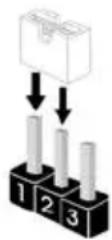
L'illustration explique le réglage des cavaliers. Quand un capuchon est placé sur les broches, le cavalier est « FERME ». Si aucun capuchon ne relie les broches, le cavalier est « OUVERT ». L'illustration montre un cavalier à 3 broches dont les broches 1 et 2 sont « FERMEES » quand le capuchon est placé sur ces 2 broches.
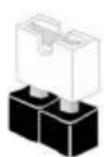
Short
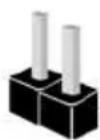
Open
Le cavalier Description
Effacer la CMOS
(CLRCMOS1)
(voir p.2 fig. 9)
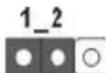
Paramètres
par défaut

Effacer la
CMOS
Remarque : CLRCMOS1 vous permet d'effacer les données du CMOS. Pour effacer et réinitialiser les paramètres du système à la configuration originale, veuillez éteindre l'ordinateur et débrancher le cordon d'alimentation de la prise de courant. Après 15 secondes, utilisez un couvercle de jumper pour court-circuiter les broches pin2 et pin3 de CLRCMOS1 pendant 5 secondes. Veuillez cependant ne pas effacer le CMOS immédiatement après avoir mis à jour le BIOS. Si vous avez besoin d'effacer le CMOS après avoir mis à jour le BIOS, vous devez allumer en premier le système, puis l'éteindre avant de continuer avec l'opération d'effacement du CMOS. Veuillez noter que le mot de passe, la date, l'heure, le profil par défaut de l'utilisateur, 1394 GUID et l'adresse MAC seront effacés seulement si la batterie du CMOS est enlevée.

Si vous effacez la CMOS, il se peut qu'une ouverture du boîtier soit détectée. Veuillez ajuster l'option du BIOS "Clear Status" (Effacerl'état) pour effacer la mention d'état d'intrusion dans le châssis.
1.4 En-têtes et Connecteurs sur Carte

Les en-têtes et connecteurs sur carte NE SONT PAS des cavaliers. NE PAS placer les capuchons de cavalier sur ces en-têtes et connecteurs. Le fait de placer les capuchons de cavalier sur les entêtes et connecteurs causera à la carte mère des dommages irréversibles!
Connecteurs Série ATA3 Ces huit connecteurs Série
(SATA3_1: voir p.2 No. 16) ATA3 (SATA3) prennten en
(SATA3_2: voir p.2 No. 17) charge les câbles SATA pour
(SATA3_3: voir p.2 No. 15) les périphériques de stockage
(SATA3_4: voir p.2 No. 14) internes. L'interface SATA3
(SATA3_5: voir p.2 No. 13) actuelle permet des taux
(SATA3_6: voir p.2 No. 12) transferts de données pouvant
(SATA3_7: voir p.2 No. 10) aller [usqu'à] 610 Gb/s
(SATA3_8: voir p.2 No. 11)
SATA3_1 SATA3_3
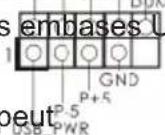
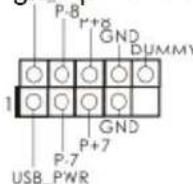
En-tête USB 2.0 A côté des quatre ports USB
(USB_5_6 br.9) 2.0 par défaut sur le panneau
(voir p.2 No. 21) E/S, il y a trois embases USB
2.0 sur cette carte mère.
Chaque embase USB 2.0 peut
(USB_7_8 br.9) prendre en charge 2 ports USB
(voir p.2 No. 22) 2.0.
(USB_9_10 br.9)
(voir p.2 No. 23)

En-tête USB 3.0 En plus des deux ports USB
(USB3_3_4 br. 19)
(voir p.2 No. 8)
sur la carte mère. Cette barrette
USB 3.0 peut prendre en P3_SSTX+
charge deux ports USB 3.0. GND

text_image
Vbus GND GND GND DUMMY IntA_P4_SSRX- IntA_P4_SSRX+ GND GND GND GND IntA_P4_SSTX- IntA_P4_SSTX+ GND GND GND IntA_P4_D- IntA_P4_D+ DUMMY3.0 par défaut sur le panneau E/S, il y a une barrette USB 3.0
En-tête du module infrarouge Cet en-tête supporte un module
(IR1 br.5) infrarouge optionnel de
(voir p.2 No. 27) transfert et de réception sans fil.

Connecteur audio panneau C'est une interface pour
(HD_AUDIO1 br. 9) un câble avant audio en façade
(voir p.2 No. 28) qui permet le branchement et
le contrôle commodes de périphériques audio.

- L'audio à haute définition (HDA) prend en charge la détection de fiche, mais le fil de panneau sur le châssis doit prendre en charge le HDA pour fonctionner correctement. Veuillez suivre les instructions dans notre manuel et le manuel de châssis afin installer votre système.
- Si vous utilisez le panneau audio AC'97, installez-le sur l'adaptateur audio du panneau avant conformément à la procédure ci-dessous :
A. Connectez Mic_IN (MIC) à MIC2_L.
B. Connectez Audio_R (RIN) à OUT2_R et Audio_L (LIN) à OUT2_L.
C. Connectez Ground (GND) à Ground (GND).
D. MIC_RET et OUT_RET sont réservés au panneau audio HD. Vous n'avez pas besoin de les connecter pour le panneau audio AC'97.
E. Pour activer le micro avant.
Pour les systèmes d'exploitation Windows
^® 8 / 8 64 bits / 7 / 7 64 bits:
Allez sur l'onglet "FrontMic" (Micro avant) sur le Panneau de contrôle
Realtek. Ajustez "Recording Volume" (Volume d'enregistrement).
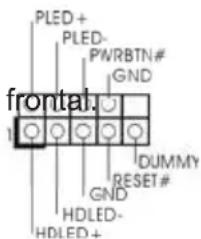
En-tête du panneau système
(PANEL1 br.9)
(voir p.2 No. 18) panneau système
text_image
PLED + PLED- PWRBTN# GND frontal. 1 DUMMY RESET# GND HDLED- HDLED +Cet en-tête permet d'utiliser plusieurs fonctions du
Connectez l'interrupteur d'alimentation, l'interrupteur de réinitialisation et l'indicateur d'état du système du châssis sur cette barrette en respectant l'affectation des broches décrite ci-dessous. Faites attention aux broches positives et négatives avant de connecter les câbles.
PWRBTN (Interrupteur d'alimentation):
Connectez ici le connecteur d'alimentation sur le panneau avant du châssis. Vous pouvez configurer la façon de mettre votre système hors tension avec l'interrupteur d'alimentation.
RESET (Interrupteur de réinitialisation):
Connectez ici le connecteur de réinitialisation sur le panneau avant du châssis. Appuyez sur l'interrupteur de réinitialisation pour redémarrer l'ordinateur s'il se bloque ou s'il n'arrive pas à redémarrer normalement.
PLED (DEL alimentation système):
Connectez ici l'indicateur d'état de l'alimentation sur le panneau avant du châssis. Ce voyant DEL est allumé lorsque le système est en marche. Le voyant DEL clignote lorsque le système est en mode veille S1. Le voyant DEL est éteint lorsque le système est en mode veille S3/S4 ou lorsqu'il est éteint (S5).
HDLED (DEL activité du disque dur):
Connectez ici le voyant DEL d'activité du disque dur sur le panneau avant du châssis. Ce voyant DEL est allumé lorsque le disque dur est en train de lire ou d'écrire des données.
Le design du panneau avant peut varier en fonction du châssis. Un module de panneau avant consiste principalement en : interrupteur d'alimentation, interrupteur de réinitialisation, voyant DEL d'alimentation, voyant DEL d'activité du disque dur, haut-parleur, etc. Lorsque vous connectez le panneau avant de votre châssis sur cette barrette, vérifiez bien à faire correspondre les fils et les broches.
En-tête du haut-parleur Veuillez connecter le de châssis haut-parleur de châssis sur
(SPEAKER1 br. 4) cet en-tête.
(voir p.2 No. 20)
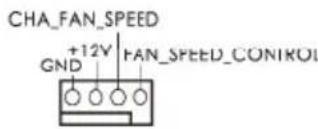
Connecteur pour châssis et ventilateur
(CHA_FAN1 br. 4)
(voir p.2 No. 30)
(PWR_FAN1 br. 3)
(voir p.2 No. 1)
text_image
CHA_FAN_SPEED +12V GND FAN_SPEED_CONTROL
Branchez les câbles du ventilateur aux connecteurs pour ventilateur et faites correspondre le fil noir à la broche de terre.
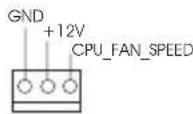
Connecteur du ventilateur Veuillez connecter le câble de de l'UC ventilateur d'UC sur ce CPU_FAN_SPEED (CPU_FAN1 br. 4) connecteur et brancher le fil (voir p.2 No. 3) noir sur la broche de terre. 1 2 3 4

Bien que cette carte mère offre un support de (Ventilateur silencieux ventilateur de CPU à 4 broches, le ventilateur de CPU à 3 broches peut bien fonctionner même sans la fonction de commande de vitesse du ventilateur. Si vous prévoyez de connecter le ventilateur de CPU à 3 broches au connecteur du ventilateur de CPU sur cette carte mère, veuillez le connecter aux broches 1-3.
Installation de ventilateur à 3 broches
Broches 1-3 connectées
(CPU_FAN2 br. 3)
(voir p.2 No. 4)
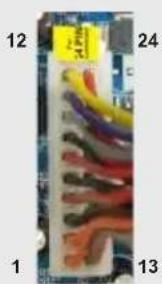
En-tête d'alimentation ATX Veuillez connecter l'unité
(ATXPWR1 br. 24) d'alimentation ATX sur cet en-
(voir p.2 No. 7) tête.
1 13
Bien que cette carte mère fournisse un connecteur de courant ATX 24 broches, elle peut encore fonctionner si vous adopter une alimentation traditionnelle ATX 20 broches. Pour utiliser une alimentation ATX 20 broches, branchez à l'alimentation électrique ainsi qu'aux broches 1 et 13.
20-Installation de l'alimentation électrique ATX
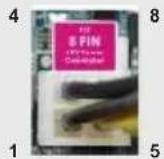
Connecteur ATX 12V Veuillez connecter une unité
(ATX12V1 br.8) d'alimentation électrique ATX
(voir p.2 No. 2) 12V sur ce connecteur.
Bien que cette carte mère possède 8 broches connecteur d'alimentation
ATX 12V, il peut toujours travailler si vous adoptez une approche
traditionnelle à 4 broches ATX 12V alimentation. Pour utiliser
l'alimentation des 4 broches ATX, branchez votre alimentation
avec la broche 1 et la broche 5.
4-Installation d'alimentation à 4 broches ATX 12V
En-tête de port COM Cette en-tête de port COM est
(COM1 br.9) utilisée pour prendre en charge
(voir p.2 No. 26)

text_image
DD#R# CCTS# RR# GND TXD1 DOCD#1un module de port COM.
Embase d'intrusion châssis Cette carte-mère prend
(CI1 br.2) en charge la détection

(voir p.2 No. 29) d'OUVERTURE DE BOITIER,
quidéctecte tout retrait du
capot duchâssis. Cette fonction-
nécessite un châssis qui a été-
conçu pour la
détectiond'intrusion dans le
châssis.
Embase de port d'impression All s'agit d'une interface pour le
(LPT1 25 broches) câble d'port d'impression, qui
(voir p.2 No. 25)

text_image
PINIT# SLIN# GND SPD6 SPD7 SPD5 SPD4 SPD3 SPD2 SPD1 SPD0 STB# ACK# BUSY PE SLCTpermet le raccordement pratique de périphériques d'impression.
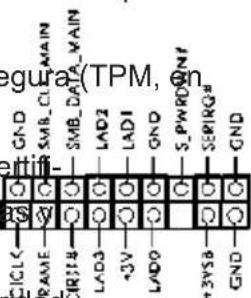
Embase TPM Ce connecteur prend en charge (TPMS1 17 broches) un module TPM (Trusted Plat- (voir p.2 No. 24) form Module - Module de plateforme sécurisée), qui permet de sauvegarder d'e certificats numériques, mots de passe et données en toute sécurité. Le système TPM permet également de renforcer la sécurité du réseau, de protéger les identités numériques et de préserver l'intégrité de la plateforme.
1. Introduzione
text_image
DDJR#1 DDSIR#1 CCIS#1 RRI# RRTS# GND TTXD1 DDCD#1modulo porta COM.
(TPMS1 de 17 terminales)
(vea p.2, N. 24) Plataforma Segura (TPM,
de forma segura claves, ce cados digitales, contraseñ