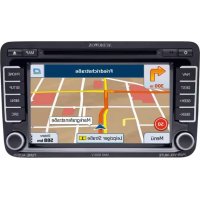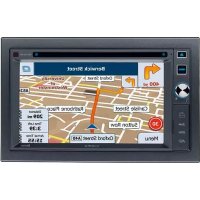
VME 9125 NAV - Navigateur AUDIOVOX - Notice d'utilisation et mode d'emploi gratuit
Retrouvez gratuitement la notice de l'appareil VME 9125 NAV AUDIOVOX au format PDF.



| Type de produit | Navigateur multimédia mobile |
| Marque | Audiovox |
| Modèle | VME 9125 NAV |
| Taille de l'écran | 6.2 pouces (16 cm) diagonale |
| Type d'écran | LCD tactile avec rétroéclairage LED, format 16:9 |
| Résolution de l'écran | 800 × 3 × 480 pixels (1 152 000 sous-pixels) |
| Lecteur de disques | DVD+R/RW, CD-R/RW, formats CD-DA, MP3, VCD, SVCD, Xvid, AVI, MPEG 1/2/4 |
| Tuner radio | FM 87.5-107.9 MHz, AM 522-1620 kHz |
| Bluetooth | Oui (mains libres et streaming audio A2DP/AVRCP) |
| Navigation GPS | Intégrée (iGO Primo 2) |
| Puissance de sortie | 4 × 40 W maximum |
| Entrées auxiliaires | USB, SD/MMC, entrée AV avant (jack 3.5 mm), entrée caméra de recul |
| Sorties audio | 4 canaux haut-parleurs, sortie subwoofer |
| Alimentation | 11-16 V DC, masse négative |
| Fusible | 15 A (type mini ATO) |
| Dimensions du châssis | 178 × 178 × 100 mm |
| Température de fonctionnement | -20°C à +65°C |
| Égaliseur | 8 préréglages (User, Jazz, Techno, Optimal, Rock, Pop, Classic, Flat) |
| Fonctions RDS | AF, EON, TA, CT, PTY |
| Commandes au volant | Programmables (SWC) |
| Calibrage écran tactile | Oui (intégré) |
| Entretien | Nettoyer avec un chiffon silicone propre et un détergent neutre |
| Sécurité | Fonction vidéo désactivée en conduite (sauf caméra de recul) |
| Pièces détachées et réparabilité | Fusible remplaçable, disques de nettoyage, câbles AV en option |
FOIRE AUX QUESTIONS - VME 9125 NAV AUDIOVOX
Questions des utilisateurs sur VME 9125 NAV AUDIOVOX
0 question sur cet appareil. Repondez a celles que vous connaissez ou posez la votre.
Poser une nouvelle question sur cet appareil
Téléchargez la notice de votre Navigateur au format PDF gratuitement ! Retrouvez votre notice VME 9125 NAV - AUDIOVOX et reprennez votre appareil électronique en main. Sur cette page sont publiés tous les documents nécessaires à l'utilisation de votre appareil VME 9125 NAV de la marque AUDIOVOX.
MODE D'EMPLOI VME 9125 NAV AUDIOVOX
Une fois le produit en fin de vie, veuillez le déposer dans un point de recyclage approprié.
(D) 4
GB 32
F 60
· [Nutzer] · [Jazz]
· [Techno] · [Optimal]
· [Rock] · [Pop]
· [Klassik] · Linear
text_image
Chapter 1 2 3 4 5 6 7 8 9 9Rotating Pictures
1. When you view pictures, touch the screen to display menu on the screen, if necessary. 2. Touch [•] to display the 2nd page of the menu. 3. Touch [ ] repeatedly to rotate the picture.Zoom
You can zoom in pictures for a close view. 1. When you view pictures, touch the screen to display menu on the screen, if necessary. 2. Touch [•] to display the 2nd page of the menu. 3. Touch [+] repeatedly to zoom in the picture.BLUETOOTH OPERATION
You can make or receive phone calls with Bluetooth-enabled phones through the unit. You can also listen to music from a Bluetooth-enabled device.Pairing the Bluetooth-enabled devices
To connect your Bluetooth device to the unit, you need to pair the device to the unit. Pairing needs only to be done once. You can pair up to five devices. You also can search for Bluetooth devices by mobile phone. text_image
Bluetooth Paired list is empty Device name: BT ID Scan for device OptionsNote:
- The operational range between this unit and a Bluetooth device is approximately 5 meters. - Before you connect a Bluetooth device to this unit, familiarize yourself with the Bluetooth capabilities of the device. - Compatibility with all Bluetooth device is not guaranteed. - Any obstacle between this unit and a Bluetooth device can reduce the operational range. - Keep this unit away from any other electronic device that may cause interference.Disconnecting a Bluetooth Device
To disconnect a device, touch Note
- The device will also be disconnected when the device is moved beyond the operational range. - If you want to reconnect the device to the unit, place it within the operational range. - If you do not want to reconnect the device to the unit automatically, touch [ 🔍 ], then set [ Auto connect ] to [ Off ]. For details, see the "Adjust Bluetooth Settings" section.Making a Call
1. Select [Bluetooth] in the Main Menu. 2. Pair the phone with the unit. 3. Search for phone number from the following list: [Phone Book] [Call Log] [Missed calls] [Received calls] [Dialed calls] Or touch the number pad directly, then touch [ ] to dial. text_image
Bluetooth 1 2 3 4 5 6 7 8 9 * 0 # iPhone 36 Decision Options Phone Box Calling Optionstext_image
Bluetooth Missed 1 1383838431 2 1383838432 Received 3 1383838433 4 1383838434 Dated 5 1383838435Receiving a Call
1. If there is an incoming call, the screen will appear "Incoming". 2. You may touch the screen to select [hang up] or [Answer]. Speak into the Bluetooth microphone.Note:
You can select to receive calls automatically by set [Auto answer] to [On] status. text_image
Bluetooth Incoming Arime 13838384383Adjusting Bluetooth Settings
1. In Bluetooth menu, touch [ ]: The option menu is displayed. 2. Touch on the selected option to change the setting. - [Bluetooth]: To turn on or off "Bluetooth" function. - [Auto connect]: To turn on or off "Auto connect" function - [Auto answer]: To turn on or off "Auto answer" function. • [Pairing code]: To set paring code. - [Phone book sync]: To synchronize phone book, touch [OK] on the sub-menu popped out. Phonebook sync may take several minutes to load on initial setup.Note:
You can also adjust Bluetooth settings in the "Settings" menu. text_image
Bluetooth Bluetooth On Off Auto connect On Off Auto answer On Off Pairing code **** Phone Book Sync Sync Device name: BT IDtext_image
Make sure to sync current device's phone book? OK CancelMusic Mode
A2DP
A2DP is short for Advanced Audio Distribution Profile. The mobile phones supporting this function can transmit stereo audio. text_image
Bluetooth IPHONE 3G Disinference Radio PlayPass Next 10AVRCP
AVRCP is short for Audio/Video Remote Control Profile. The mobile phones supporting this function can control the playback of a Bluetooth audio player. text_image
Bluetooth Calling… Arime 13836384383SOUND ADJUSTMENTS
Adjusting the Volume
To adjust volume, rotate the volume knob on the front panel.Mute
During playback, press the VOLUME knob on the panel or [ ] on the screen (if available), the sound will mute. To resume sound, press the button again.Selecting Equalizers Presets
1. Touch [ ] on the screen. The current Equalizer setting is displayed. 2. You can select one of the following preset equalizers: · [User] · [Jazz] · [Techno] · [Optimal] · [Rock] · [Pop] · [Classic] · [Flat] 3. Touch [Reset] to restore the above settings into default settings. 4. Touch [→] to exit. text_image
EQ 14:20µ Optimal Classic Rock Jazz Techno Pop EQ BP M 3x 2x FAD B-AL Reset Flat Loud On OffAdjusting FAD BAL
You can adjust front/back/left/right balance of the speaker and the subwoofer volume to get larruping listening effect according to the surroundings and your interest. 1. To enter the EQ setup mode: Touch the [icon] in the user interface and the EQ setup interface will display on the screen. 2. Adjusting subwoofer volume Touch [▲]/[ ] or drag [ ] to adjust the subwoofer volume from -12 to +12. 3. Adjusting fader/balance value Touch [▲] / [▼] / [ ] to adjust fader / balance value from -20 to +20. [▲: Front speaker [▼: Rear speaker [◀: Left speaker [▶]: Right speaker text_image
EQ 14:20v Balance: 5 Fade: 5 Sub: 5 EQ FAD BALSETTINGS
Settings Menu
1. Touch the upper left corner to display main menu. 2. Touch [ Settings ]. The settings menu is displayed.General Submenu Features
1. Touch [General], if necessary. 2. Touch to highlight a setting. 3. Touch on the option to display/select an option.| Settings Options Description | ||
| Radio region Europe | ||
| Radio range | Local | |
| Distance | ||
| Blackout Off/10s/20s | ||
| Dimmer mode | Night/Dark/Normal/Bright | Adjust the display brightness. |
| Beep | On | When turned on, an audible beep tone confirms each function selection. |
| Off No beep sounds. | ||
| Calibration Start | Press to access the touch screen calibration function. | |
Calibration
The touch screen calibration adjustment is used to set the parameters of the touch screen to ensure that when the screen is pressed that it corresponds to the feature the user is selecting. 1. Press [ Calibration ] in the setup menu to access the calibration function. 2. Touch [Start]. A crosshair + appears in a corner quadrant of the screen. 3. Touch and hold the crosshair for 2 seconds until it moves to the next quadrant. 4. Continue for each quadrant until the calibration is completed. flowchart
graph TD
    A["2"] --> B["+"]
    C["3"] --> B["+"]
    D["4"] --> E["5"]
    F["5"] --> E["5"]
Sound Submenu Features
1. Touch [Sound]. 2. Touch an option repeatedly to select.| Settings Options D | Description | |
| Subwoofer | On Turns the | subwoofer output on. |
| Off Turns the | subwoofer output off. | |
| Subwoofer filter | 80Hz | Selects a crossover frequency to set a cut-off frequency for the subwoofer's Low-Pass Filter (LPF). |
| 120Hz | ||
| 160Hz |
Time Submenu Features
1. Touch [Time]. 2. Touch an option repeatedly to select.| Settings Options Description | ||
| Date Y/M/D | Touch [ ▲] or [ ▼] to set year, month and day. | |
| Clock 12Hr/24Hr Touch [12Hr] or [24Hr] to switch clock mode. | ||
| Time | H/M/AM/PM | Touch [ ▲] or [ ▼] to set hour and minute.Touch [ ▲] or [ ▼] to set AM/PM (only for 12Hr). |
Language Submenu Features
1. Touch [Language]. 2. Touch an option repeatedly to select.| Settings Description | |
| OSD Select an on-screen display language. | |
| DVD audio | Select an DVD audio language. Options are dependent on individual DVD discs. |
| DVD subtitle | Select DVD subtitle language. Options are dependent on individual DVD discs. |
| Disc menu | Select DVD menu language. Options are dependent on individual DVD discs. |
Bluetooth Submenu Features
1. Touch [Bluetooth]. 2. Touch an option repeatedly to select.| Settings Options Description | ||
| Bluetooth | On Turns the Bluetooth function on. | |
| Off Turns the Bluetooth function off. | ||
| Auto connect | On | If a previously paired device is within range, the unit reconnects to the device automatically. |
| Off The user must manually connect to paired devices. | ||
| Auto answer | On | Set to “On” to answer incoming calls to a paired device automatically. |
| Off Choose “Off” to manually answer incoming calls. | ||
| Pairing code Sets the password for pairing the unit with Bluetooth devices. | ||
Programmable Volume
You can set different volumes for each source. 1. Touch [Volume]. The volume setting sub-menu is displayed. 2. Choose a source for which you would like to adjust the volume: [DVD] [Bluetooth] [USB] [AV-IN] [SDHC] [Navigation] [Radio] 3. Touch [▲] or [ ] to increase or decrease the volume (0 to 12). When switches to the source, the volume increases automatically.NAVIGATION QUICK START
The following procedure provides a quick overview of the Navigation mode. A complete Navigation Manual is available on our website www.audiovox.de.NOTE:
Before operating your iGO Primo 2 software, please carefully read and follow the instructions provided in the Navigation Owner's Manual. Make sure that you are familiar with the system's features and know how to operate the system.Step 1 - Access the navigation function:
You can access the navigation function by pressing the MENU button and then the Navigation icon in the Main Menu.Step 2 - Start Up/Access the Main Menu:
When using the navigation software for the first time, the initial setup process starts automatically. Do as follows: \- Select the written language of the application interface. text_image
Program Language English (AD) English (UK) English (US) Español Español (AP) Donetext_image
End User Licence Agreement 1 The contracting parties 1.1 This Agreement has been entered into by and between NNG Kft. (registered seat: 23 Berc utca, H-1016 Budapest, Hungary; Company reg.no.: 01-09-891838) as Licensor (hereinafter: Licensor) and You as the User (hereinafter: User; the User and the Licensor jointly referred to as: Parties) in subject of the use of the software product specified in this Agreement. 2 Conclusion of the Agreement × Decline ✓ Accepttext_image
15:29 Voice Language female Kate v171711 Street names not announced English (UK) Natural Voice male Thomas v171711 Street names not announced English (UK) TTS Voice male Simon (TTS v7) v171711 Street names announced English (UK) Natural Voice male James v171711 Street names not announced English (UK) TTS Voice Back Nexttext_image
15:22 Units and Formats Distance Kilometres/metres Fuel Economy I/100 km Weight Metric Ton Currency € Back Nexttext_image
15:30 Route Settings Vehicle Default Car Navigation Mode On-road Route Planning Method Fast Motorways Back Nexttext_image
14:51 Main Menu Find My Route More...Step 3 - Select a Destination:
You have many ways to select a destination. Select by touching screen: Address: Tap FIND and then FIND ADDRESS. Travel to address entered using on-screen keypad. Point of Interest: Press FIND and then FIND PLACES. Browse or search for point of interest. History: Press FIND to see previous destinations. Favourites: Press FIND and then FAVOURITES. Travel to favourite location. Coordinates: Travel to a destination specified by coordinates. Press FIND, MORE, and then COORDINATE. Place on Map: Press FIND and then FIND ON MAP. Browse the map to choose the destination and press the desired destination on the touchscreen. Press SELECT and the system will calculate a route to that destination.Step 4 - Map/Guide Along Route
Proceed to the highlighted route and drive while the iGo primo 2 software provides guidance to your destination.Step 5 - Arriving at Your Destination
When you are near your destination, the destination is indicated by a checkered flag symbolExiting the navigation mode
Press ON/OFF icon in the Main Menu of the navigation system to exit the navigation mode.Latest Map Guarantee
To get the latest map data you have 30 days from the first GPS positioning to download the data free of charge from the website www.naviextras.com. To get the updated map data, you need to download the Toolbox software from the website www.naviextras.com and a micro USB card reader. Generate a backup of the navigation SD card before you update the map data.OTHER MODES
External Devices
External peripheral devices, including a game console, camcorder, Zune, etc. can be connected to this unit via RCA output using an A/V Media Adapter Cable (not included). text_image
RightAudio ① LeftAudio ② Ground ③ Video ④ 3.5mmA/VCable(notincluded) Cover not shownSystem Reset
To correct a system halt or other illegal operation, use the tip of a pen to press the reset button. After a system reset, the unit restores all factory default settings.Replacing the Fuse
If there is no power, the fuse may be damaged and need to be replaced. 1. Take out the unit from dashboard. 2. Check the electric connection. 3. Buy a fuse that matches the amperage of the damaged fuse. 4. Replace the fuse while the units power is disconnected. text_image
MENU VOL ResetSteering Wheel Control Programming
1. Touch the upper left corner to display the Main Menu. 2. Touch [ SWC ] to display the SWC menu. 3. Adjust each key with an individual function. 4. Touch [Pair] to program. 5. Press each individual steering wheel control button for each corresponding function. 6. Once the final steering wheel control button is programmed, the functions are saved and the programming will end. 7. Touch [Reset] to reset the programming. text_image
SWC 14:20 Key1 Undefined > Key4 Undefined > Key2 Undefined > Key5 Undefined > Key3 Undefined > Key6 Undefined > Pair Resettext_image
SWIC 14:20 PM Undefined Volume+ Volume- Mute Previous Next PlayPause Eject HOME Radio DISC USB SD Navigation Call/Cut Powertext_image
SWC 14:20 Key1 > Key2 > Key3 > Key4 > Key5 > Key6 > Press any key on your steering wheel [ ↑ ],for 1 second to finish setting Previous 1 / 6 Next| Problem Cause Corrective Action | ||
| GENERAL | ||
| Unit will not power on Radio Fuse blown. Install a new fuse with the correct rating. | ||
| No/low audio output Improper audio output connection. Check wiring and correct. | ||
| Poor sound quality or distortion | Pirated disc is in use. Use original copy. | |
| Speaker power rating not compatible with unit. | Connect proper speakers. | |
| Speaker is shorted. Check speaker contact. | ||
| Unit resets itself when engine is off | Incorrect connection between ACC and positive battery wire. | Check wiring and correct. |
| TFT Monitor | ||
| No image Incorrect connection to parking brake wire. | Check wiring and correct.. | |
| Flashing image or interference appears on screen | DVD is not compatible with current TV system settings. | Change setup to accommodate disc. |
| Improper video signal connections. Check wiring and correct. | ||
| TUNER | ||
| Weak station searching | Auto antenna is not fully extended. | Connect the auto antenna control cable properly. |
| Auto antenna not properly connected. | Connect the auto antenna control cable properly. | |
| LOCAL function is activated. | Turn LOCAL function off. | |
| DISC | ||
| Cannot insert disc | Disc already inside unit. Eject current disc and insert new one. | |
| Image blurred, distorted or dark | Disc is illegally copied. Use original disc. | |
| Disc does not play back | Disc is warped or scratched. Use disc in good condition. | |
| Disc is dirty or wet. Clean disc with soft cloth. | ||
| Laser pickup is dirty. Clean laser pickup with cleaning disc. | ||
| Incompatible disc is used. Use compatible disc. | ||
| Disc region code is not compatible with unit. | Use disc with proper region code. | |
| Disc is inserted upside down. Insert disc with label side up. | ||
| PBC cannot be used during VCD playback | PBC is not available on the disc. | |
| No repeat or searching while playing VCD | PBC is on. Turn PBC off. | |
| MP3 | ||
| Interruption occurred during playback | Disc is dirty or scratched. Clean disc or replace. | |
| File is damaged/bad recording. Recreate disc with good files. | ||
| Message Displayed Cause Corrective Action | ||
| No Disc | Disc is dirty. | Clean disc with soft cloth. |
| Disc is upside down. | Insert disc with label side up. | |
| Disc not present in loading compartment. | Insert disc. | |
| Bad Disc | Disc is dirty. | Clean disc with soft cloth. |
| Disc is upside down. | Insert disc with label side up. | |
| Unknown disc | Disc format is not compatible with this unit. | Use compatible disc. |
| Region Error | DVD is not compatible with region code of unit. | Use disc with proper region code. |
CARE AND MAINTENANCE
1. Use only a clean silicone cloth and neutral detergent to clean the front panel or monitor. A rough cloth and non-neutral detergent (such as alcohol) may result in scratching or discoloration. 2. Do not get water or cleaning fluids on the unit. 3. If the temperature inside the player gets too hot, a protective circuit automatically stops play of the disc. If this occurs, allow the unit to cool before operating the player again. 4. Never insert anything other than a 5" (12 cm) compact disc into the player as the mechanism can be damaged by foreign objects. 5. Do not attempt to use a 3" (8 cm) CD-Single disc in this unit, either with or without an adaptor, as damage to the player and/or disc may occur. Such damage is not covered by the Warranty on this product. 6. The CD player may not operate properly in extreme hot or cold. If such conditions occur, allow the interior of the vehicle to reach a normal temperature before using player. 7. When the vehicle warms up during cold weather or under damp conditions, condensation may appear on the TFT panel. Should this occur, the screen will not operate properly until the moisture has evaporated. 8. We suggest you use a cleaning disc in this unit more frequently than in the unit in your home due to the environmental conditions of the vehicle.SPECIFICATIONS
DVD/CD Player
Compatible Disc Media: DVD + R / RW (Single and Dual Layer) and CD-R / RW Compatible Media Formats: CD-DA, MP3, VCD, SVCD, Xvid, AVI, MPEG 1/2/4 Signal to Noise Ratio: >90dBA Dynamic Range: >90dB Frequency Response: 20Hz to 20 kHz, -3dB Channel Separation: > 60dB @ 1 kHz D/A Converter: High performance 24-bit / 96 kHz sample rate, Multi-Bit Sigma-Delta ModulatorVideo
Format: NTSC, PAL (auto-detection) Output: 1Vp-p (75-ohm) Input: 1Vp-p (75-ohm)FM Tuner
Tuning Range: 87.5MHz - 107.9MHz Mono Sensitivity (-30dB): 9dBf Quieting Sensitivity (-50dB): 15dBf Alternate Channel Selectivity: 70dB Signal to Noise Ratio @ 1 kHz: 58dB Stereo Separation @ 1 kHz: >30dB Frequency Response: 30Hz - 15 kHz, -3dBAM Tuner
Tuning Range: 522 kHz - 1620 kHz Sensitivity (-20dB): 15uV Signal to Noise Ratio @ 1 kHz: 50dB Image Rejection: 60dB Frequency Response: 50Hz - 2 kHz, -3dBMonitor
Screen Size: 16 cm / 6.2" (Measured diagonally), 16:9 Widescreen Screen Type: Digital LCD Touchscreen with LED Backlight Resolution: 1,152,000 sub pixels, 800x3 (W) x 480 (H)General
Auxiliary Input impedance: 10k Power Supply: 11 to 16VDC, negative ground Power Antenna (Blue): 500mA max, current limited protection Operating Temperature: -20C \~ 65C Fuse: 15A Mino ATO DIN chassis dimensions: 7" x 7" x 4" (178 x 178 x 100 mm)Power Ratings
Power Output: 4 x 40 Watts max Signal to Noise Ratio: 70dBA below reference (Reference: 1 Watt, 4-Ohms) Frequency Response: 20 Hz - 20 kHz, -3dB. (Aux Input used as reference input) Reference Supply Voltage: 14.4VDC \*Specifications subject to change without notice. Merci d'avoir opté pour un produit Audiovox. Nous espérons que les instructions de ce manuel seront claires et simples à suivre. Il suffit de quelques minutes pour apprendre comment utiliser toutes les fonctions de notre nouveau récepteur multimédia mobile Audiovox VME 9125 NAV et en apprécier toutes les options.SOMMAIRE
Avvertissements....61 Déploiement des systèmes 61 Commandes et témoins....62 Instructions d'utilisation 63 Utilisation de la radio....66 Mode lecture 69 Utilisation Bluetooth 73 Configuration....76 Navigation - Démarrage rapide ....79 Autres Modes....81 Dépannage 82 Entretien et maintenance....84 Caractéristiques techniques 85AVERTISSEMENT
Ne jamais installer cet appareil à un endroit qui pourrait compromettre la sécurité de la conduite.AVERTISSEMENT
Pour réduire les risques d'accident de la circulation, ne jamais utiliser la fonction vidéo durant la conduite du véhicule (sauf si une caméra de recul est utilisée). Ceci constitue un délit.AVERTISSEMENT
Pour éviter toute blessure due à un choc électrique ou à un incendie, ne jamais exposer cet appareil à l'humidité ni à l'eau.AVERTISSEMENT
Ne jamais démonter ni régler l'appareil.AVERTISSEMENT
Ne jamais utiliser de disques de forme irrégulière.AVERTISSEMENT
Pour éviter d'endommager le mécanisme de cet appareil, éviter de cogner le moniteur TFT.AVERTISSEMENT
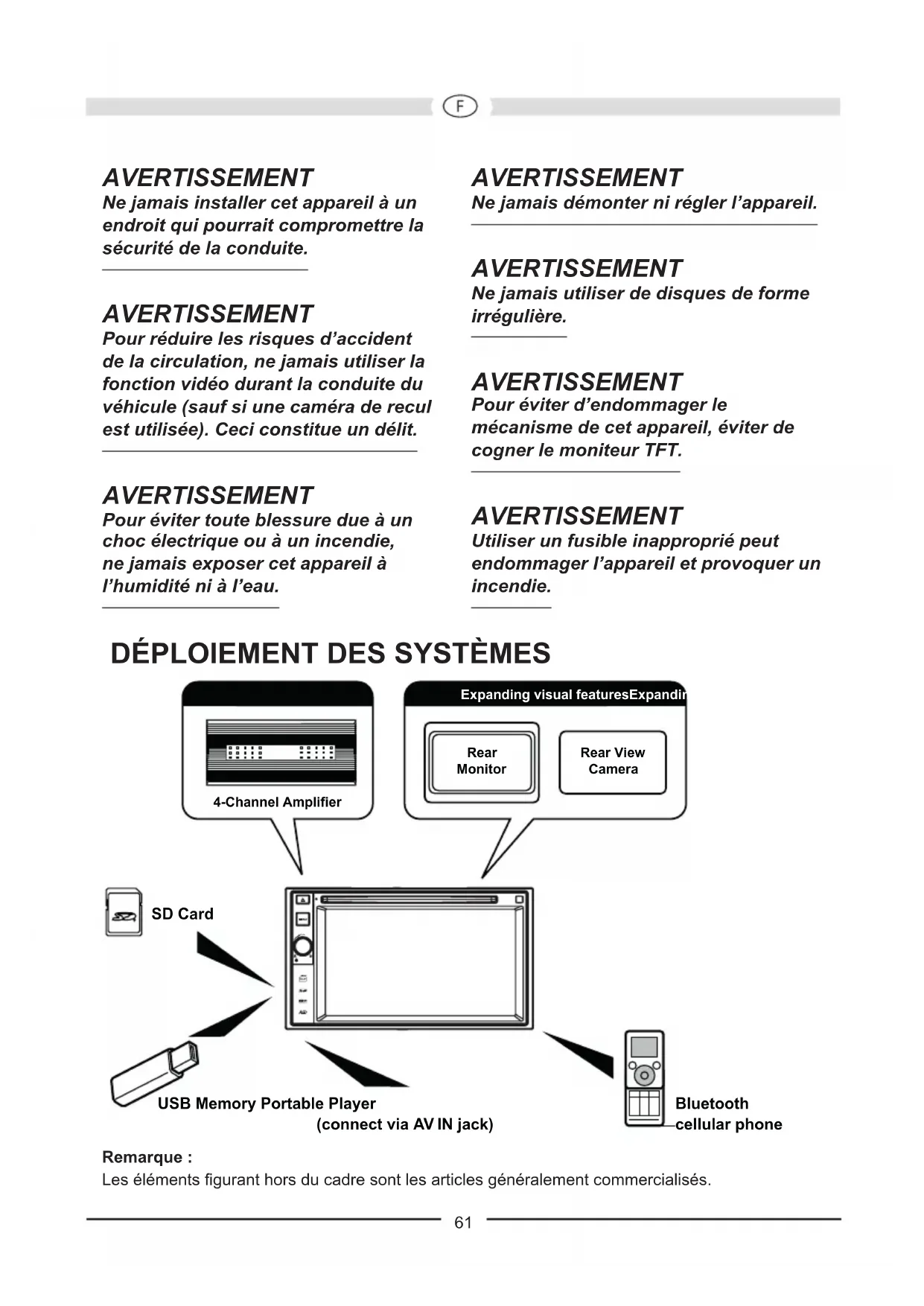
Utiliser un fusible inapproprié peut endommager l'appareil et provoquer un incendie. DÉPLOIEMENT DES SYSTÈMES flowchart
graph TD
    A["SD Card"] --> B["4-Channel Amplifier"]
    C["USB Memory Portable Player (connect via AV IN jack)"] --> B
    D["Bluetooth cellular phone"] --> E["Rear View Camera"]
    F["Bluetooth cellular phone"] --> E
    B --> G["Expanding visual featuresExpanding"]
    E --> G
COMMANDES ET TÉMOINS
text_image
Diagram of a device front panel with labeled components including control buttons, indicator lights, and a display screen.INSTRUCTIONS D'UTILISATION
Inhibition du frein de stationnement
Lorsque le fil vert/blanc « Parking » est branché au circuit du frein de stationnement du véhicule, le moniteur TFT de l'avant va afficher de la vidéo lorsque le Frein de Stationnement est engagé. (Lorsque le fil vert/blanc est mis à la terre par le circuit du frein de stationnement, de la vidéo sera affichée).Mise en marche/arrêt
Appuyez et maintenez appuyé le bouton [VOL/1] sur l'avant de l'appareil pour allumer l'appareil. Les boutons à l'avant de l'appareil s'allument et le statut de mode actuel apparaît sur l'écran LCD. Appuyez et maintenez appuyé le bouton [VOL/1] pour éteindre l'appareil.Confirmation par bip sonore
Un bip sonore confirme chaque sélection de fonction. Le bip peut être désactivé par le menu de configuration.Mise au silence
Appuyez brièvement sur le bouton encodeur rotatif [VOL/①/②] pour couper le son. Appuyez de nouveau pour remettre le volume. [③] s'affiche sur l'écran. L'ajustement du volume ou l'utilisation de n'importe laquelle des fonctions de la configuration audio annulent la fonction d'assourdissement. Page 1 du MenuSélection de la source de reproduction
Appuyez sur le bouton [MENU] sur l'avant de l'appareil pour changer de source parmi les sources de lecture disponibles. Le mode de lecture est affiché sur l'écran. 1. 1/2 ou 2/2: Appuyez sur ce bouton pour passer de la première page du menu à la deuxième page du menu. 2. Icônes de fonction 3. Horloge 4. Appuyez sur cette touche pour accéder rapidement aux réglages de l'égaliseur.Réglage du volume
Pour augmenter ou réduire le volume, tourner le bouton encodeur rotatif [ VOL/①] sur l'avant de l'appareil. La plage du volume s'étend de 0 à 50. L'écran LCD affiche le niveau du volume durant 3 secondes Page 1 du Menu text_image
Navigation TOSC Radio Settings SEMC USB RF SWC 14:20 2012/04/11 10 1 2 3 4 1text_image
Camera 20-91 14:20 2022/04/11 00ÉCRAN DE RÉGLAGE AUDIO
La fonction de Audio Control/commande audio permet de régler facilement le système audio pour l'adapter aux caractéristiques acoustiques du véhicule, qui varient selon le type du véhicule et ses dimensions.Sélection des égaliseurs préréglés
1. Entrez dans le mode configuration EQ Touchez l'icône [ ] dans l'interface utilisateur, l'interface configuration EQ s'affiche à l'écran. 2. Sélectionnez le mode EQ Touchez la sélection EQ souhaitée : [Optimal] / [Classic] / [Rock] / [Jazz] / [Techno] / [Pop], et le mode EQ change.Réglage des paramètres EQ
Pour régler les paramètres EQ, touchez et faites glisser la barre de réglage des paramètres. [ User ]: Définit l'effet audio désiré. [ Flat ]: Sélectionne l'effet audio original. [ Reset ]: Annule les paramètres de la fonction égaliseur. [ Loud: On/Off ]: Quand on écoute de la musique à bas volumes, cette fonction augmente de façon sélective certaines fréquences de basse et d'aigus. text_image
EQ 14:20 Optimal Classic Rock Jazz Techno Pop 39 26 30 31 28 26 28 28 26 28 FAD BAL User Flat Loud On OffRéglage FAD BAL
Vous pouvez régler la balance avant/arrière/gauche/droite du volume du haut-parleur et du subwoofer pour obtenir un effet larruping en fonction de l'environnement et de ce que vous recherchez. 1. Entrez dans le mode configuration EQ Touchez l'icône [ ] dans l'interface utilisateur, l'interface configuration EQ s'affiche à l'écran. 2. Réglez le volume du subwoofer Touchez [▲] / [ ] ou faites glisser [ ] pour régler le volume du subwoofer de -12 à +12. 3. Réglez le fader / la balance Touchez [▲] / [▼] / [ ] t pour régler le fader / la balance de -20 à +20. [▲]: Haut-parleur avant [▼]: Haut-parleur arrière [◀: Haut-parleur gauche [▶]: Haut-parleur droit text_image
EQ 14:20µ Balance: 5 Fade: 5 Sub: 5 EQ FAD BALRemarques:
- Les paramètres des modes EQ ont été préréglés et vous ne pouvez pas les changer à côté de « User ». - Le mode EQ passera automatiquement à « User » en réglant la fréquence sous les modes à côté de « User ». - La valeur Sub est indépendante du mode EQ et peut être réglée seule.Réglage de la date/heure
1. Touchez [9]. 2. Touchez [Time]. Le menu Réglage de la date/heure s'affiche.Réglage de la date
1. Touchez [Date]. 2. Touchez les informations relatives à la date sur l'écran. Un sous menu s'affiche. 3. Touchez [▲] ou [ ] pour régler l'année, le mois et le jour.Paramétrage du mode horloge
1. Touchez [Clock mode]. 2. Touchez [12Hr] ou [24Hr] pour changer le mode de l'horloge.Réglage de l'heure
1. Touchez [Time]. 2. Touchez l'heure sur l'écran, un sous menu s'affiche. 3. Touchez [▲] ou [ ] pour régler l'heure et les minutes.Remarque :
Une fois la date/heure réglées, touchez [ Save ] pour confirmer ou [ Cancel ] pour quitter.UTILISATION DE LA RADIO
Écran TFT de radio FM/AM
1. Touchez pour voir le menu SOURCE et sélectionnez une nouvelle source de lecture. 2. Indicateur d'émission du signal local fort/distance 3. Indicateur d'émission en stéréo 4. Indicateur de bande radio actuelle 5. Informations de diffusion enregistrées sur la valeur préréglé 6. Touchez pour afficher plus de boutons de l'écran 7. Touchez pour une recherche en amont. 8. Recherche automatique des stations 9. Touchez pour une recherche en aval. 10. Touchez pour changer entre les bandes AM/FM 11. Horloge 12. Station préréglée actuelle 13. Information radio actuelle 14. AF: Indique que la fonction AF est activée 15. TA: Indicateur d'annonces de circulation 16. Options RDS 17. Mettez en mémoire la station souhaitée 18. Touchez pour activer la fonction Locale/Distance 19. Entrée directe d'une fréquence 20. Touchez pour accéder rapidement aux réglages de l'égaliseur. text_image
Radio 14:26 TA Wireless EZ ROCKED 102.5 78910text_image
Radio 14:26 1025 1025 1025 1025 1025 TA Received EZ ROCKED 102.5 17 18 19 20 16Passer en source radio
Touchez le bouton [Radio] dans le menu de source.Sélectionner la bande FM/AM
Appuyez sur le bouton [ ] sur l'écran sélectionner l'une des bandes suivantes: FM1, FM2, FM3, AM1 et AM2.Recherche de Radio
Syntonisation à recherche
Pour chercher la prochaine station supérieure/inférieure, appuyez et maintenez appuyé le bouton [◀] / [ ] pour plus d'une seconde. Pour arrêter la recherche, répétez l'opération ci-dessus ou appuyez sur une autre touche ayant une fonction radio.Remarque :
Dès que l'on reçoit une station, la recherche s'interrompe et on l'entend.Syntonisation manuelle
Pour augmenter ou diminuer la fréquence de syntonisation par une étape, touchez les boutons [◀] / [ ] sur l'écran.Syntonisation directe:
1. Touchez le bouton [•]. Le pavé numérique s'affiche sur l'écran. Entrez la station de radio désirée. 2. Touchez [ ] pour dégager votre entrée. 3. Touchez [OK] pour syntoniser à la station sélectionnée. text_image
Enter frequency 14:26 FM: 102.5 MHz 1 2 3 4 5 6 7 8 9 ← 0 OKStations préréglées
Six boutons de préréglage numérotés mettent en mémoire et rappellent les stations de chaque bande (FM1, FM2, FM3, AM1, AM2).Mise en mémoire automatique
Touchez [ ] pour sélectionner six stations fortes et pour les mettre en mémoire dans la bande actuelle.Mettre une station en mémoire
1. Sélectionnez une station. 2. Touchez [↓] 3. Appuyez sur un des bouton P1 - P6 pour mettre la station en mémoire. text_image
103.20 save to list 14:26 FM1 P1 102.5 P2 88.5 P3 100.0 P4 103.6 P5 105.2 P6 106.2Retrouver une station préréglée
1. Touchez [Radio]. 2. Sélectionnez une bande (le cas échéant). 3. Appuyez sur un bouton préréglé à l'écran (P1 à P6) pour sélectionner la station correspondante mise en mémoire.Recherche de station par type de programme
1. Touchez l'icône PTY List (Liste des types de programme) pour afficher l'écran des types de programme. 2. Appuyez sur un type de programme. L'appareil recherche les stations correspondantes et s'arrête dès qu'il trouve une station.Chercher une station de radio locale
Touchez [ ( ) pour choisir la fonction Local ou Distance. Lorsque l'icône [ " est allumée seules les stations de radio avec un signal fort sont joués.Écran de l'égaliseur
Touchez [ pour afficher l'écran de l'égaliseur.RDS
Le système de données radio (RDS) permet de recevoir les rapports de circulation et offre de nombreux avantages dont la possibilité d'afficher le nom de la station radio sur l'écran de la radio.Réglages RDS
1. Touchez [💡] dans la menu radio. L'écran des option s'affiche. 2. Touchez sur une option pour ajuster les réglages. · [RDS]: Pour activer/désactiver la fontion "RDS". - [CT]: Pour activer/désactiver la fontion "CT" (synchronisation de l'horloge). - [EON]: Pour activer/désactiver la fontion "EON". - [TA]: Pour activer/désactiver la fontion "TA". • [PTY]: Pour afficher la liste PTY. 3. [VOL]: Touchez [◀] / [▶] pour régler le volume TA. text_image
Radio 14:26 P1 1025 P2 1025 P3 1025 P4 EN TA Received EN LOCOM RANGE RHO PS EZ ROCKED 102.5 ON ON ON ON OK OK ON ON ON ON ON ON ON ON ON ON ON ON ON ON ON ON ON ON ON ON ON ON ON ON ON ON ON ON ON ON ON ON ON ON ON ON ON ON ONAF
L'appareil peut passer automatiquement à une fréquence alternative (AF) de la même station lorsque la réception est mauvaise. Appuyez sur le bouton OFF/ON (Marche/Arrêt) dans le menu radio pour activer ou désactiver cette fonction.EON (Enhanced Other Networks)
Quand les données EON sont reçues, le voyant EON s'illumine et les fonctions TA et AF sont mises en valeur. TA : On peut recevoir les informations sur la circulation de cette station ou de stations sur d'autres réseaux. AF : La liste des fréquences des stations RDS préréglées est mise à jour avec les données EON. EON active la radio pour pleinement utiliser les informations RDS. Il met constamment à jour la liste AF des stations préréglées, y compris celle sur laquelle on se trouve. Si par exemple vous préréglez une station chez vous, plus tard vous pourrez la recevoir ailleurs sous une autre fréquence, ou toute autre station sous le même programme. EON suit aussi les stations TP (Traffic Program) localement disponibles.TA
Appuyez sur le bouton ON/OFF (Marche/Arrêt) dans le menu radio pour activer ou désactiver la priorité aux messages d'informationroutière.VOL (TA Volume)
Appuyez sur le bouton VOL TA dans le menu OPTION. Réglez le volume sonore souhaité avec le bouton ▲ou .Appuyez sur le bouton OPTION. Le menu radio réapparaît, le volume sonore réglé est mémorisé.CT ON/OFF (Marche/Arrêt)
(Fonctions Clock Time, RDS [Horloge, RDS]) Lorsqu'elle est activée l'horloge système se synchronise sur le signal d'heure des stations et paramètre l'heure automatiquement. Dans certaines régions où l'heure d'été n'est pas appliquée, l'horloge système sera décalée d'une heure. Dans ces cas, réglez CT (Horloge) sur OFF (Arrêt) et réglez l'horloge manuellement.PTY
La fonction PTY vous permet de trouver les programmes de genre similaire. Appuyez la touche PTY pour afficher l'écran de recherche pour les types de programme.MODE LECTURE
Chargement d'un disque
Vous pouvez lire des fichiers vidéo, audio ou images stockés sur les disques suivants : • DVD Video, DVD-R, DVD-RW • VCD • CD audio, CD-R, CD-RW Remarque : Assurez-vous que le contenu du disque est lisible.Ejecter un disque
Pressez le bouton [▲] sur le panneau avant pour éjecter le disque. L'appareil revient automatiquement au mode précédent.Commandes tactiles
Les zones tactiles pour la lecture de DVD, figurent ci-dessous : A: Retour au menu principal B: Lecture de la vidéo et affichage des informations de lecture C: Affichage du menu des commandes tactiles D: Affichage de l'heure text_image
A B D CCommandes de lecture
Pour accéder aux commandes tactiles, touchez l'écran, sauf le coin gauche supérieur, puis touchez à nouveau pour annuler l'affichage. Touchez [••] pour voir toutes les icônes de fonction. text_image
DVD TTL:01 CHPJ/20 12:35 DD120 DD 3017 EQ Print Play New! GoConnexion d'un périphérique USB
1. Ouvrez la porte USB 2. Insérez la petite extrémité du câble USB dans la fiche USB de l'appareil, puis connectez l'autre extrémité du câble à votre périphérique USB. text_image
DVD TTL:91 CHP:1/20 12:35 00:1:20 DO:30:17 Menu A-B A-B Audio Play Language Repeat PIC GO OitoRetrait d'un périphérique USB
1. Sélectionnez une autre source dans le menu principal. 2. Retirer le périphérique USB.Insertion d'une carte SD/MMC
1. Ouvrez le cache carte SD/MMC 2. Insérer la carte SD/MMC dans la fente prévue à cet effet. 3. La lecture commence automatiquement.Retrait d'une carte SD/MMC
1. Sélectionnez Autre source dans le menu principal. 2. Appuyez sur la carte, un clic se fait entendre. 3. Retirez la carte SD ouMMC.Lecture/Pause
1. Une fois qu'un disque, une carte USB ou SD/MMC a été inséré, la lecture commence automatiquement. Pour un film sur DVD, si un menu apparaît, appuyez sur [▶] pour commencer la lecture. 2. Pour faire une pause, touchez [Ⅱ]. Pour reprendre la lecture, touchez [▶]. 3. Pour passer à la piste / au chapitre précédent / suivant, appuyez sur les touches [◀] / [ ]. text_image
DHSC 2/13 04:12.m Unknown artist Unknown album Unknown 0609 0417 0417 0417 0417 0417 0417 0417 0417 0417 0417 0417 0417 0417 0417 0417 0417 0417 0417 0417 0417 0417text_image
DISC 2/13 04:12:00 Unknown artist Unknown album Unknown 00:00 04:13 Preview Play And List Music Print 12 GoRecherche dossier
Pour les fichiers vidéo
1. Touchez [ ] pour afficher tous les dossiers vidéo disponibles. 2. Touchez un dossier, puis touchez le fichier désiré. 3. Touchez à nouveau le fichier pour démarrer la lecture..Pour les fichiers audio
1. Touchez [♪] pour afficher tous les dossiers audio disponibles. 2. Touchez un dossier, puis touchez le fichier désiré. 3. Touchez à nouveau le fichier pour démarrer la lecture.Pour les fichiers images
1. Touchez [ pour afficher tous les dossiers images disponibles. 2. Touchez un dossier, puis touchez le fichier désiré. 3. Touchez à nouveau le fichier pour démarrer la lecture. text_image
DSC 2/13 14:12 PM keluwenjian keluwenjian keluwenjian keluwenjian keluwenjianPour le contrôle des dossiers
1. Touchez [ ] pour afficher tous les dossiers disponibles. 2. Touchez un dossier, puis touchez le fichier désiré. 3. Touchez à nouveau le fichier pour démarrer la lecture.Répétition
Pour les films sur DVD/VCD :
1. Touchez la moitié du bas de l'écran pour afficher le menu sur l'écran, si nécessaire. 2. Touchez [••] pour afficher la 2ème page du menu. 3. Touchez plusieurs fois [→] pour faire la sélectionDVD
[ ] Relecture du chapitre : Lit le chapitre en cours de façon répétée. [ ] Relecture du titre : Lit tous les chapitres du titre de façon répétée. [ ] Répétition désactivée : Lit du début à la fin de façon répétée. [ ] Répétition désactivée : Annule la relecture.VCD
[ ⇌ ] Relecture du morceau : Lit le morceau en cours de façon répétée. [ ] Relecture de l'ensemble : Lit du début à la fin de façon répétée. [ ] Répétition désactivée : Annule la relecture.Pour les fichiers CD/MP3 :
1. Touchez n'importe où, sauf le coin supérieur gauche, pour afficher le menu sur l'écran, si nécessaire : 2. Touchez plusieurs fois [→]. [ ⇌ ] Relecture du morceau : Lit le morceau en cours de façon répétée. [ ] Relecture de l'ensemble : Lit du début à la fin de façon répétée. [ ] Répétition désactivée : Annule la relecture.Relecture A-B
Vous pouvez relire un extrait spécifique d'un fichier vidéo (relecture A-B). 1. Touchez l'écran pour afficher le menu de contrôle, si nécessaire. 2. Touchez [•] pour afficher la 2ème page du menu, si nécessaire. 3. Touchez plusieurs fois [A-B] pour marquer : Relecture A : le début de la section à relire. Relecture A-B : la fin de la section à relire. La section sélectionnée est lue de façon répétée. 4. Pour quitter le mode Relecture A-B, touchez plusieurs fois A-B, [Repeat A-B off] (relecture A-B désactivée) s'affiche.Lecture aléatoire
Touchez l'écran pour afficher le menu de contrôle, si nécessaire. 1. Touch the screen to display control menu, if necessary. 2. Touchez [••] pour afficher la 2ème page du menu, si nécessaire. 3. Touchez plusieurs fois [XX] sur l'écran pour activer ou désactiver la lecture aléatoire.Sélection du mode audio
En lisant des VCD, vous pouvez sélectionner un mode audio (R/L/Stéréo). 1. Lors de la lecture, touchez la moitié du bas de l'écran pour afficher le menu sur l'écran, si nécessaire. 2. Touchez [•] pour afficher la 2ème page du menu. Touchez plusieurs fois [▶] jusqu'à ce que le mode audio soit sélectionné.Sélection de la langue des sous-titres
Pour les DVD contenant au moins deux langues de sous-titre. 1. Lors de la lecture, touchez l'écran pour afficher le menu sur l'écran, si nécessaire. 2. Touchez [••] pour afficher la 2ème page du menu. 3. Toucher plusieurs fois [•] pour sélectionner une langue. La langue sélectionnée s'affiche.Configuration de la vidéo
1. Lors de la lecture, touchez l'écran pour afficher le menu des commandes. Touchez [•] pour accéder à la 2ème page du menu. 2. Touchez [ pour accéder au mode Configuration de la vidéo, touchez [ + ou [ ] pour établir l'effet désiré. Vous pouvez régler la luminosité, le contraste, la saturation et la teinte de la vidéo entre 1 et 20. text_image
Brightness Contrast Saturation HueInformations de lecture
Touchez l'écran lors de la lecture d'un DVD ou VCD, les informations de lecture s'affichent alors sur la zone supérieure de l'affichage TFT.Pour un DVD
1. Type de disque. 2. Informations sur le titre du DVD. « 01/08 » indique que ce DVD contient 8 titres et que celui qui est en cours de lecture est le premier. text_image
DVD T:01/08 C:005/012 || ⇌ ① ② ③Pour un VCD
1. Type de disque. 2. Informations sur les pistes d'un VCD. «01/08 » indique que ce DVD contient 8 titres et que celui qui est en cours de lecture est le premier.Durée écoulée
1. Durée écoulée sur la piste en cours. 2. Durée totale de la piste en cours.Entrée de piste directe
Pour sélectionner directement une piste, touchez l'icône [■■■] sur l'écran pour afficher le menu Entrée directe. Saisir la piste souhaitée à l'aide du pavé numérique de l'écran. Appuyez sur [OK] pour la piste sélectionnée. text_image
VCD Track:01/08 || ⇌ ① ②text_image
00:01:20 00:30:17 ① ②text_image
Chapter —/012 1 2 3 4 5 6 7 8 9 9 OKImages en rotation
1. Lorsque vous visualisez des images, touchez l'écran pour y afficher le menu, si nécessaire. 2. Touchez [••] pour afficher la 2ème page du menu. 3. Touchez plusieurs fois [▲] pour faire pivoter l'image.Zoom
Vous pouvez faire un zoom sur des images pour les voir de plus près. 1. Lorsque vous visualisez des images, touchez l'écran pour y afficher le menu, si nécessaire. 2. Touchez [••] pour afficher la 2ème page du menu. 3. Touchez plusieurs fois [+] pour zoomer sur l'image.OPÉRATION BLUETOOTH
Vous pouvez passer ou recevoir des appels téléphoniques avec un combiné Bluetooth connecté à l'appareil. Vous pouvez aussi écouter de la musique à l'aide d'un dispositif Bluetooth.Appariement des dispositifs Bluetooth
Pour connecter votre dispositif Bluetooth à l'appareil, vous devez apparier le dispositif à l'appareil. L'appariement ne se fait qu'une seule fois. Vous pouvez apparier cinq périphériques. Vous pouvez également rechercher des périphériques Bluetooth par téléphone mobile. text_image
Bluetooth Paired list is empty Device name: BT ID Scan for device OptionsRemarque
- La portée d'utilisation entre cet appareil et un dispositif Bluetooth est d'environ 5 mètres. - Avant de connecter un dispositif Bluetooth à cet appareil, familiarisez-vous avec les capacités Bluetooth du dispositif. - La compatibilité avec tous les dispositifs Bluetooth n'est pas garantie. - Tout obstacle entre cet appareil et le dispositif Bluetooth peut en réduire la portée. - Conserver cet appareil à l'écart d'autres systèmes électroniques susceptibles de causer des interférences.Déconnexion d'un dispositif Bluetooth
Pour déconnecter un dispositif, touchez [ ].Remarque
- Le dispositif se déconnecte également si on le déplace hors de la portée d'utilisation. - Si vous souhaitez reconnecter le dispositif à l'appareil, ramenez-le dans la portée d'utilisation. - Si vous ne souhaitez pas que le dispositif se reconnecte automatiquement à l'appareil touchez [ ]; puis mettez [ Auto connect ] sur [ Off ]. Pour en savoir plus, consultez la section « Régler les paramètres Bluetooth ».Passer un appel
1. Sélectionnez la fonction Bluetooth dans le menu Home. 2. Apparier le téléphone avec l'appareil. 3. Recherchez le numéro de téléphone dans la liste suivante : [Phone Book] (annuaire) [Call Log] (journal des appels) [Missed calls] (appels manqués) [Received calls] (appels reçus) [Dialed calls] (appels composés) Ou touchez directement le pavé numérique, puis touchez [ ↑] pour composer le numéro. text_image
Bluetooth 1 2 3 4 5 6 7 8 9 * 0 # iPhone 36 Disinfection Phone Box Call Ring Optionstext_image
Bluetooth Missed 1 1383838431 2 1383838432 Received 3 1383838433 4 1383838434 Dated 5 1383838435Réception d'un appel
Par défaut, tous les appels entrants sont automatiquement reçus. 1. S'il y a un appel entrant, l'écran affiche « Incoming » (entrant). 2. Vous pouvez toucher l'écran pour sélectionner [ Hang up ] (raccrocher) ou [ Answer ] (répondre). Parlez dans le microphone Bluetooth. text_image
Bluetooth Incoming Arime 13838384383Remarque
Vous pouvez choisir de recevoir les appels automatiquement en réglant le statut [Auto answer] (réponse auto) sur [On].Réglage des paramètres Bluetooth
1. Dans le menu Bluetooth, touchez [💡]. Le menu des options s'affiche. 2. Touchez l'option relative aux paramètres. - [Bluetooth]: Pour activer ou désactiver la fonction « Bluetooth ». - [Auto connect]: Pour activer ou désactiver la fonction « Auto connect ». • [Auto answer]: Pour activer ou désactiver la fonction « Auto answer ». - [Pairing code]: Pour établir le code d'appariement. • [Phone book sync]: Pour synchroniser l'annuaire, touchez [OK] sur le sous-menu qui s'affiche. Le chargement de « Phonebook sync » (synchronisation de l'annuaire) sur l'installation initiale peut prendre plusieurs minutes. text_image
Bluetooth Bluetooth On Off Auto connect On Off Auto answer On Off Pairing code **** Phone Book Sync Sync Device name: BT IDtext_image
Make sure to sync current device's phone book? OK CancelRemarque
Vous pouvez aussi régler les paramètres Bluetooth dans le menu « Settings » (paramètres).Mode musical
A2DP
A2DP est une abréviation d'Advanced Audio Distribution Profile (Profil de distribution audio avancée). Les téléphones mobiles compatibles avec cette fonction peuvent transmettre de l'audio stéréo. text_image
Bluetooth IPHONE 3G Monitor PlayPass Next 10AVRCP
AVRCP est une abréviation d'Audio/Video Remote Control Profile (Profil de commande à distance audio/vidéo). Les téléphones mobiles supportant cette fonction peuvent contrôler la lecture d'un lecteur audio Bluetooth. text_image
Bluetooth Calling… Arime 13836384383RÉGLAGES DU SON
Réglage du volume
Pour régler le volume tournez l'encodeur rotatif sur l'avant de l'appareil.Mise au silence
En lecture, appuyez sur le bouton VOLUME sur le panneau ou [✗] sur l'écran (si disponible), le son est alors coupé. Pour remettre le son, réappuyez sur le bouton.Sélection des égaliseurs préréglés
1. Touchez [sur l'écran. Les paramètres de l'égaliseur en cours s'affichent. 2. Touchez [ + ] ou [ - ] pour sélectionner un EQ. Vous pouvez sélectionner un des égaliseurs préréglés suivants : · [User] · [Jazz] · [Techno] · [Optimal] · [Rock] · [Pop] · [Classic] · [Flat] 3. Touchez [Reset] pour restaurer les paramètres ci-dessus aux paramètres par défaut. 4. Touchez [ ] pour quitter. text_image
MAIN Equalizer Bass Mid Toggle LPH MPF HPF 0 0 0 8MHz 1MHz 16MHz UserRéglage du fader / de la balance
Vous pouvez aussi régler la balance des haut-parleurs avant et arrière, celle des haut-parleurs gauche et droit, ainsi que les paramètres du subwoofer. 1. Entrez dans le mode configuration EQ Touchez l'icône [ ] dans l'interface utilisateur, l'interface configuration EQ s'affiche à l'écran. 2. Réglez le volume du subwoofer Touchez [▲] / [ ] ou faites glisser [ ] pour régler le volume du subwoofer de -12 à +12. 3. Réglez le fader / la balance Touchez [▲] / [ ]▼[ ] / [ ] t pour régler le fader / la balance de -20 à +20. [▲: Haut-parleur avant [▼]: Haut-parleur arrière [◀: Haut-parleur gauche [▶]: Haut-parleur droit flowchart
graph TD
    A["Main"] --> B["Equalizer"]
    B --> C["Fader (Balance:1)"]
    C --> D["Sub"]
    D --> E["+24"]
CONFIGURATION
Menu de configuration
1. Touchez le coin gauche supérieur de l'écran pour afficher le menu général. 2. Touchez [ Settings ]. Le menu de configuration s'affiche.Sous-menu General (Général)
1. Touchez [General], le cas échéant. 2. Touchez pour mettre en surimpression un paramètre. 3. Touchez l'option pour l'afficher / la sélectionner.| Paramètre Option Fonction | ||
| Radio region Europe | ||
| Radio range | Local | |
| Distance | ||
| Blackout Off/10s/20s | ||
| Dimmer mode | Night/Dark/Normal/Bright | Pour régler la brillance. |
| Beep | On | Lorsque l'appareil est en marche, un bip audible confirme chaque sélection de fonction. |
| Off Aucun bip n'est émis. | ||
| Calibration Start | Appuyez pour accéder à la fonction de calibrage de l'écran. | |
Calibrage de l'écran
Ce réglage de l'étalonnage de l'écran tactile est destiné à le configurer afin de garantir que, lorsqu'on appuie sur l'écran, la fonction choisie par l'utilisateur corresponde celle qui est prise en compte par l'écran. 1. Pressez [ Calibration ] dans le menu de configuration pour accéder la fonction de calibrage. 2. Touchez [ Start ]. Un réticule apparait dans le quadrant au coin de l'écran. 3. Touchez et maintenez le réticule pour deux secondes jusqu'à ce qu'il se déplace au quadrant prochain. 4. Continuez ainsi pour chaque quadrant jusqu'à ce que le calibrage soit terminé. flowchart
graph TD
    A["2"] --> B["+"]
    C["3"] --> B["+"]
    D["4"] --> E["5"]
    F[" "] --> E["5"]
Sous-menu Sound (Son)
1. Touchez [Sound]. 2. Touchez plusieurs fois une option pour la sélectionner.| Paramètre Option | Fonction | |
| Subwoofer | On Appuyez | pour activer la sortie subwoofer. |
| Off Appuyez | pour désactiver la sortie subwoofer. | |
| Subwoofer filter | 80Hz | Sélectionnez une fréquence d'aire de recouvrement pour régler une fréquence de coupure pour le filtre passe bas du caisson de basse. |
| 120Hz | ||
| 160Hz |
Sous-menu Time (l'heure)
1. Touchez [Time]. 2. Touchez plusieurs fois une option pour la sélectionner.| Paramètre Option Fonction | ||
| Date Y/M/D | Touchez [▲] ou [ ] pour régler l'année, le mois et le jour. | |
| Clock 12Hr/24Hr | Touchez [12Hr] ou [24Hr] pour passer en format horaire en 24 ou 12 heures. | |
| Time | H/M/AM/PM | Touchez [▲] ou [ ] pour régler l'heure et les minutes.Touchez [▲] ou [ ] pour régler le mode AM/PM(seulement en mode 12Hr). |
Sous-menu Language (Langue)
1. Touchez [Language]. 2. Touchez plusieurs fois une option pour la sélectionner.| Paramètre Fonction | |
| OSD Pour choisir l'affichage de la langue à l'écran. | |
| DVD audio Pour coisir la langue audio (disponibles sur le disque) pour les DVD. | |
| DVD subtitle | Pour coisir la langue de sous-titrage (disponibles sur le disque) pour les DVD. Options are dependent on individual DVD discs. |
| Disc menu Pour coisir la langue du menu (disponibles sur le disque) des DVD. | |
Sous-menu Bluetooth
1. Touchez [Bluetooth]. 2. Touchez plusieurs fois une option pour la sélectionner.| Paramètre | Option Fonction | |
| Bluetooth | On Mettre | la fonction Bluetooth sur on. |
| Off Mettre | la fonction Bluetooth sur off. | |
| Auto connect | On | Si un dispositif apparié antérieurement se trouve à portée, l'appareil se reconnecte automatiquement sur le dispositif. |
| Off | L'utilisateur doit connecter manuellement les dispositifs pour les apparier. | |
| Auto answer | On | Mettre sur “On” pour répondre automatiquement aux appels provenant d'un dispositif apparié. |
| Off Mettre | sur “Off” pour répondre manuellement aux appels. | |
| Pairing code | Pour définir le mot depasse pour apparier l'appareil aux dispositifs Bluetooth. | |
Volume programmable
Cette fonction vous permet de sélectionner un paramètre de volume pour chaque source. 1. Touchez [Volume]. Le sous-menu réglage du volume s'affiche. 1. Choisissez une source pour laquelle vous voudriez régler le volume. [DVD] [Bluetooth] [USB] [AV-IN [SDHC] [Navigation] [Radio] 2. Touchez [▲] ou [ ] pour augmenter/diminuer le volume (0 à 12). En passant à une source, le volume augmente automatiquement.DÉMARRAGE RAPIDE DE LA NAVIGATION
La procédure suivante présente un aperçu rapide du mode Navigation. Vous trouvez un manuel d'instructions de la navigation détaillé sur notre page web www.audiovox.de.Renseignement:
Avant d'utiliser votre logiciel iGO Primo 2, veuillez lire attentivement et suivre les instructions fournies dans le manuel d'instruction de la navigation. Assurez-vous de bien connaître les fonctions du système et de savoir comment utiliser le système.1) Activer le mode navigation:
Vous pouvez accéder à la fonction de navigation en appuyant sur le bouton MENU du panneau avant et puis sur l'icône NAVIGATION.2) Démarrez/Accédez au menu principal :
Lorsque vous utilisez le logiciel de navigation pour la première fois, un premier processus de configuration est lancé automatiquement. Procédez comme suit: -Sélectionnez la langue écrite de l'interface de l'application. text_image
Program Language English (UK) Español Français Hrvatski Donetext_image
Contrat de Licence Utilisateur Final (CLUF) 1. Les parties contractantes 1.1. Ce contrat a été conclu entre NNG Software Developing and Commercial Ltd. (siège social : Bérc utca 23, H-1016 Budapest, Hongrie ; numéro d'enregistrement de la société : 01-09-891838) en sa qualité de Concédant (ci-après dénommé Concédant) et vous en votre qualité d'Utilisateur (ci-après dénommé Utilisateur, l'utilisateur et le Concédant ci-après désignés collectivement Parties), concernant l' Utilisation des produits modifiés dans ce contrat y promis les produits × Refuser ✓ Acceptertext_image
18:04 Langue du guidage Français Voix TTS femme Florence (TTS v7) v232740 Noms des villes annoncés Français Voix naturelle femme Renee v229228 Noms des villes non annoncés Français Voix naturelle femme Juliette v229228 Noms des villes non annoncés Français Voix naturelle homme Bernard v229228 Noms des villes non annoncés ← Retour ✓ Suivanttext_image
18:04 Unités et formats Distance Kilomètres/mètres Economie de carburant I/100 km Poids Tonne métrique Devise € ← Retour ✓ Suivanttext_image
18:06 Paramébrage de l'itinéraire Véhicule Camion Mode de navigation Route Mode de calcul de l'itinéraire Rapide Autoroutes ✓ ← Retour ✓ Suivanttext_image
18:15 Menu Navigation Rechercher Itinéraire Plus... Carte3) Entrer une destination:
Vous avez plusieurs possibilités d'entrer une destination. Sélectionnez votre destination par toucher l'écran tactile: Adresse: Appuyez sur RECHERCHER et puis sur CHERCHER L'ADRESSE. Entrez l'adresse avec le clavier.Lieu d'intérêt (Point of Interest - POI)
Appuyez sur RECHERCHER et puis sur RECHERCHER DES.... Cherchez lieu d'intérêt. Historique: Appuyez sur RECHERCHER pour sélectionner une destination récente. Favoris: Appuyez sur RECHERCHER et puis sur FAVORIS. Coordonnées: Sélectionnez une destination en saisissant ses coordonnées. Appuyez sur RECHERCHER, SUITE DU MENU et puis sur COORDONEES. Destination sur la carte: Appuyez sur RECHERCHER et puis sur CHERCHER SUR CARTE. Cherchez votre destination sur la carte et sélectionnez-la par toucher l'écran tactile. Appuyez sur SÉLECIONNER et le système calcule l'itinéraire vers la destination.4) Carte/Guidage sur la route
Roulez jusqu'à la route mise en surbrillance et conduisez pendant que le logiciel iGo primo 2 vous guide vers votre destination.5) Approcher de votre destination
Quand vous approchez de votre destination, la destination finale est indiquée par ce symbole: Quitter le mode de navigation
Touchez ON/OFF dans le menu général pour quitter le mode de navigation.Dernière carte garantie
Vous avez 30 jours pour obtenir la dernière carte du premier positionnement GPS et télécharger les données gratuitement du site web www.naviextras.com. Pour obtenir les dernières données de carte, vous devez télécharger le logiciel Toolbox (boîte à outils) du site web www.naviextras.com et avoir un micro lecteur de carte USB. Générez une sauvegarde de la carte de navigation SD avant de mettre à jour les données de carte.AUTRES MODES
Dispositifs externes
Des dispositifs périphériques externes audio/vidéo peuvent être branché à cet appareil. 1. Branchez le dispositif périphérique externe en utilisant un câble AV (non inclus). 2. Touchez le coin gauche supérieur de l'écran pour afficher le menu général. 3. Touchez [AV-IN] = Entrée frontaleRéinitialisation du système
Pour corriger une interruption du système ou tout autre fonctionnement non valide, utilisez la pointe d'un stylo pour appuyer sur le bouton de réinitialisation situé au-dessus du bouton encodeur rotatif. Après une réinitialisation du système, l'appareil restaure tous les paramètres par défaut définis en usine.Remplacement du fusible
S'il n'y a pas d'alimentation, le fusible peut être endommagé et doit alors être remplacé. text_image
MENU VOL ResetProgrammation des commandes au volant
1. Touchez le coin supérieur gauche pour afficher le menu Home. 2. Touchez [ SWC ] pour afficher le menu SWC. 3. Réglez chaque touche pour qu'elles aient leur propre fonction. 4. Touchez [Pair] pour programmer. 5. Appuyez sur les boutons individuels de commande au volant correspondant à chaque fonction. 6. Une fois que le dernier bouton de commande au volant est programmé, les fonctions sont sauvegardées et la programmation se termine. 7. Touchez [ Reset ] pour réinitialiser la programmation. text_image
SWC 14:20 Key1 Undefined > Key4 Undefined > Key2 Undefined > Key5 Undefined > Key3 Undefined > Key6 Undefined > +/- Reset Pairtext_image
SWC 14:20m Undefined Volume+ Volume- Mode Previous Next PlayPause Eject HOME Radio DISC USB SD Navigation Call/Cut Powertext_image
SWC 14:20 Key1> Key2> Key3> Key4> Key5> Key6> Press any key on your steering wheel [ ↑ ],for 1 second to finish setting. Previous 1 / 6 Next| Problème Cause Mesure | corrective | |
| PROBLÈMES D'ORDRE GÉNÉRAL | ||
| L'appareil ne s'allume pas | Fusible de radio brûlé Installez un nouveau fusible du calibre approprié. | |
| Fusible de batterie du véhicule brûlé. In stallez un nouveau fusible du calibre approprié. | ||
| Opération illégale. Appuyez sur le bouton RESET sur l'avant de l'appareil. | ||
| Sortie audio faible/nulle Mauvais branchement de la sortie audio. | Vérifiez le câblage et corriger. | |
| Volume trop faible. Augmentez le volume. | ||
| Haut-parleurs endommagés. Remplacez les haut-parleurs. | ||
| Balance du volume très altérée. R églez la balance du canal en position. | ||
| Le câble du haut-parleur est en contact avec une pièce métallique du véhicule. | ||
| Mauvaise qualité ou distorsion du | Le disque utilisé est piraté. Utilisez une copie originale. | |
| La puissance nominale du haut-parleur n'est pas compatible avec l'appareil. | Branchez les haut-parleurs appropriés. | |
| Court-circuit du haut-parleur. Vérifiez le contact du haut-parleur. | ||
| L'appareil se réinitialisé tout seul lorsque le contact est coupé | Mauvais branchement entre le câble ACC et le positif de la batterie. | Vérifiez le câblage et corrigez. |
| MONITEUR TFT | ||
| Pas d'image Mauvais branchement sur le câble du frein à main. | Vérifiez le câblage et corrigez. | |
| PRK SW est activé, le frein à main n'est pas enclenché. | ||
| L'image clignote ou des interférences s'affichent à l'ecran | Le DVD n'est pas compatible avec les paramètres actuels du système TV. Mauvaise connexion du signal vidéo. | Modifiez la configuration pour accepter le disque. Vérifiez le câblage et corrigez. |
| RADIO | ||
| Recherche de station faible | L'antenne automatique n'est pas correctement déployée. | Branchez correctement le câble de commande de l'antenne. |
| L'antenne automatique est mal branchée. | Branchez correctement le câble de commande de l'antenne. | |
| La fonction LOCAL est activée. Desact | vez la fonction LOCAL. | |
| DISQUE | ||
| Ne peut pas insérer le disque | Disque déjà à l'intérieur l'unité. Ejectez | le disque actuel et insérez un nouveau. |
| Image floue, déformée ou foncée | Le disque a été copié sans autorisation légale. | Utilisez un disque original. |
| Le disque ne joue pas Le | disque est voilé ou égratigné. Utilisez un disque en bon état. | |
| Disque est sale ou moite. Nettoyez le disque ou le remplacer. | ||
| La saisie laser est sale. Nettoyez la saisie laser avec un disque de nettoyage. | ||
| Un disque non compatible est utilisé. Utilisez un disque compatible. | ||
| Le code régional du disque n'est pas compatible avec l'appareil. | Utilisez un disque avec le code régional approprié. | |
| Le disque est inséré à l'envers. Insérez | le disque avec l'étiquette sur le dessus. | |
| La fonction PBC ne peut pas être utilisée au cours de la lecture de VCD | La fonction PBC n'est pas disponible sur le disque. | |
| Aucune répétition ni recherche au cours de la lecture de VCD | La fonction PBC est activée. Désactive | la fonction PBC. |
| MP3 | ||
| Interruption durant la lecture | Le disque est sale ou rayé. Nettoyez le disque ou le remplacer. | |
| Le fichier est endommagé ou l'enregistrement de mauvaise qualité. | Recréez un disque avec de bons fichiers. | |
| Message affiché Cause Mesure corrective | ||
| Aucun disque Le disque est sale | Nettoyez le disque avec un | tissu doux. |
| Le disque est inséré à l'envers. | Insérez le disque avec l'étiquette sur le dessus. | |
| Il n'y a pas de disque dans le compartiment. | Insérez un disque. | |
| Bad Disc (mauvais disque) Le disque est sale. Nettoyez le disque avec un tissu doux. | ||
| Unknown disc (disque inconnu) | Le format du disque n'est pas compatible avec cet appareil. | Insérez le disque avec l'étiquette sur le dessus. |
| Region Error (erreur région) Le code régional du disque n'est pas compatible avec celui de l'appareil. | ||