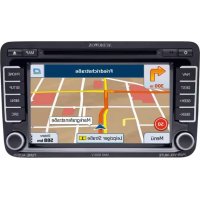
VMO 5020 V - Navigateur AUDIOVOX - Notice d'utilisation et mode d'emploi gratuit
Retrouvez gratuitement la notice de l'appareil VMO 5020 V AUDIOVOX au format PDF.



| Caractéristiques techniques | Écran LCD 5 pouces, résolution 480 x 272 pixels, GPS intégré, cartographie préinstallée. |
|---|---|
| Utilisation | Navigation routière, recherche d'itinéraires, points d'intérêt (POI) intégrés. |
| Maintenance et réparation | Mettre à jour régulièrement les cartes via le site du fabricant, nettoyage de l'écran avec un chiffon doux. |
| Sécurité | Utiliser le dispositif dans un endroit où la vue de la route n'est pas obstruée, ne pas manipuler pendant la conduite. |
| Informations générales | Compatible avec les systèmes de montage sur tableau de bord, autonomie de la batterie de 2 à 3 heures. |
FOIRE AUX QUESTIONS - VMO 5020 V AUDIOVOX
Questions des utilisateurs sur VMO 5020 V AUDIOVOX
0 question sur cet appareil. Repondez a celles que vous connaissez ou posez la votre.
Poser une nouvelle question sur cet appareil
Téléchargez la notice de votre Navigateur au format PDF gratuitement ! Retrouvez votre notice VMO 5020 V - AUDIOVOX et reprennez votre appareil électronique en main. Sur cette page sont publiés tous les documents nécessaires à l'utilisation de votre appareil VMO 5020 V de la marque AUDIOVOX.
MODE D'EMPLOI VMO 5020 V AUDIOVOX
Une fois le produit en fin de vie, veuilles le déposer dans un point de recyclage approprié.
D
GB 58
F 112
Installation 167
EINLEITUNG
Nos you remercions d'avoir opté pour un produit Audiovox. Avant la mise en marche de l'appareil, lisez attentivement la notice d'utilisation et conservez-la.
AVERTISSEMENT
Ne jamais installer cet apparéil à un endroit qui pourrait compromètre la sécurité de la conduite.
AVERTISSEMENT
Pour réduire les risques d'accident de la circulation, ne jamais utiliser la fonction video durant la conduite du vehicule (sauf si uneamera de recul est utilisée). Ceci constitue un délit.
AVERTISSEMENT
Pour éviter toute blessure due à un choc électrique ou à un incendie, ne jamais exposer cet apparéil à l'humidité ni à l'eau.
AVERTISSEMENT
Ne jamais démonter ni régler l'appareil.
AVERTISSEMENT
Ne jamais utiliser de disques de forme irrégulière.
AVERTISSEMENT
Pour éviter d'endommager le mécanisme de cet apparéil, éviter de cogner le monitér TFT.
AVERTISSEMENT
Utiliser un fusible inapproprié peut endommager l'appareil et provoquer un incendie.
CONTENU
AVERTISSEMENTS 112
SPécifications 116
COMMANDES ET TÉMOINS 118
Commandes et temoins. 118
Liaison Multimédia. 120
Microphone mains-libres 120
Informations fondamentales sur le DVD/CD 121
Types de disques compatibles avec votre système 121
Marques de régions 121
GUIDE DE DEMARRAGE RAPIDE 122
Mise en marche/arrêt. 122
Lecture d'un DVD/CD/MP3 122
Selection des sources audio/video, navigation ou paramétres du système . 122
Réglage du volume 122
Mise sous silence de la source audio 123
Réglage du fader et de la balance. 123
Réglage des commandes de l'égaliseur 124
Définition de l'heure système 124
Réinitialisation du système 125
MENUPRINCIPAL 126
Écran du menu principal 126
UTILISATION D'UN CD/MP3 128
Écran de commandes CD 128
Écran de sélection directe de pistes 129
Ecran de commandes MP3 130
Écran de sélection directe de dossiers 131
UTILISATION D'UN DVD 132
Ecran de commandes DVD 132
Commandes à l'écran 134
Écran de réglage de l'image 135
UTILISATION DE LA RADIO AM/FM 136
Écran de radio AM/FM. 136
CONTENU
UTILISATION D'UN iPOD/iPHONE 138
Écran iPod/iPhone 138
Écran de recherche 139
Écran de configuration 140
Écran de réglage de l'image 140
UTILISATION DE L'ECRAN ARRÈRE 141
Écran LCD arrêté 141
DÉMARRAGE RAPIDE DE LA NAVIGATION 142
Écran navigation 142
Demarrage rapide de la navigation 142
Réglage du volume de la voix de navigation 143
UTILISATION DES SOURCES AV IN 144
Écran AV IN 144
Écran de configuration 145
Écran de réglage de l'image 145
UTILISATION USB 146
Écran USB. 146
Ecran de la liste de lecture 147
UTILISATION BLUETOOTH. 148
Écran Bluetooth 148
Pour régler le volume de votre appel 149
Apparlement de votre téléphone sans fil 150
Apparier un téléphone sans fil à l'ordinateil 150
Apparier l'appareil à un téléphone sans fil 151
Supprimer des téléphones san sfils appariés 152
Effectuer des appels sortants 152
Appeler directement 152
Pour effectuer un appel sortant à partir de la liste des contacts. .153
Gestion des appel entrants 153
Répondre à un appel 153
Refuser un appel 153
Appel en attente 154
Écran des périphériques 154
CONTENU
Écran de configuration Bluetooth 155
Écran de configuration du code PIN 155
Ecran de la liste des contacts 156
Ecran du clavier pour les contacts. 156
Écran du journal des appels 156
Fonction musique de Bluetooth 157
PARAMETRES SYSTÉME 159
Premier écran de configuration 159
Calibration de I'ecran tactile 160
Ecran d'information. 160
Second écran de configuration 161
Écran de réglage de l'heure système 162
COMMANDES AUDIO/ÉGALISEUR 163
Écran de réglage audio 163
Écran de l'égaliseur 164
CAMERA DE RECUL 165
SPÉCIFICATIONS
Général
- Navigation intégré
Sortie composite video pour un écran LCD arriere - Entrée auxiliaire audio/video
- 5 sorties line audio: 2x frontal, 2x arrière, 1x subwoofer
- Equaliseur 9 bandes avec 3 prééglages et 3 réglages personalisés
- Entrée video pouramera de recul
DVD
Ecran-16:9ou4:3
Avance rapide, retour rapide
- Lecture, pause, arrêt, chapitre suivante et chapitre précédente
CD / MP3 / WMA
- Accès de piste direct
- Sélection de piste prochaine ou précédente
- Aléatoire, répétition et intro
- Lecture, pause, arrêt, piste suivante et piste précédente
FM/AM
18 stations mémorisables (12 FM, 6 AM)
- Stéreo/mono automatique
- Recherche automatique de stations
iPod/iPhone
- Permet d'acceder aux listedes de lecture, artistes, albums, morceaux et vidEOS (requiert un iPod video) de l'iPod/iPhone et affiche la pochette de l'album
Le système de gestion de l'alimentation charge l'iPod/iPhone lorsqu'il est connecté
Supports
- USB - Prend en charge la plupart des disques durs et mémoires flash
- 3.5 mm entrée audio/vidente de 3.5 mm
Navigation
- Le récepteur multimédia mobile guide l'utilisateur virage après virage et fournit une grande carte ainsi qu'une base de données des points d'intérêt
- Réglage du volume indépendant
Bluetooth
- Profil mains libres Bluetooth pour plus de sécurité / commodité et profil Bluetooth A2DP pour écouter la musique en flux continu (streaming) à partir d'un PDA / lecteur multimédia
Appel en attente et affichage du numero pour les appeals en attente - Transfert automatique de l'appoint vers le combiné lorsque le vehicule est eteint
- Réglage du volume indépendant
Caméra de recul
- Uneamera est déjà prête à être utilisée sur l'appareil
COMMANDES ET TÉMOINS
COMMANDES ET TÉMOINS
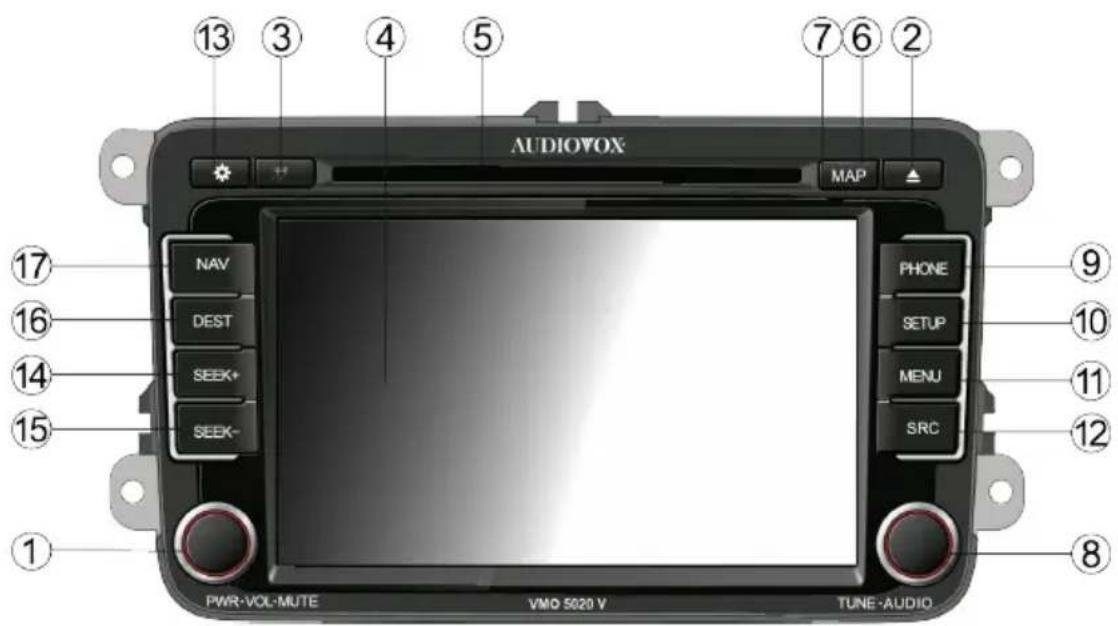
1. Bouton Power/Volume/Mute (on/off, silence et volume)
Appuyez sur ce bouton pour allumer l'appareil. Appuyez et maintenez appuyé pendant 2 secondes pour éteindre. Réguez le volume en tournant le bouton. La plage du volume s'étend de 0 à 30. Appuyez brièvement pour couper le son. Appuyez de nouveau pour remettre le volume.
2. Bouton d'éjection (4)
Appuyez sur ce bouton pour faire sortir un disque MP3/DVD ou CD. La lecture du disque s'arrête, le disque sort et l'appareil passe sur la radio. Si le disque ne sort pas et que I'on appuie de nouveau sur le bouton, le disque se rechargerera. Si le disque ne sort pas de la fente au bout de 10 secondes après l'instruction de s'éjecter, il sechargerera automatique pour empêcher tout dégât accidentel.
3. Aucune fonction
4. Ecran tactile
Appuyez sur les boutons de l'écran tactile pour appeler les menus ou fonctions de contrôle.
5. Fente pour disque
Accepte les disques DVD/CD/MP3. Si l'appareil est allumé, la lecture commence quand un disque est present
6. Bouton Reset
Pour corriger une interruption du système ou tout autre fonctionnement non valide, utilisez la pointe d'un stylo pour appuyer sur le bouton de réinitialisation. Ce bouton se trouve derrière du couvercle MAP (7).
7. Couvercle MAP
Recouvre la fente de la carte micro SD. La fente de la carte micro SD est utilisée pour la carte de navigation uniquement, pas pour la musique et autres fichiers. Elle peut être utilisé pour les mises à jour du micrologiciel, au besoin.
8. Bouton Tune/Audio (réglage audio)
Lorsque l'appareil est en mode Radio, tournez ce bouton pour sélectionner la fréquence suivante ou précédente. Lorsque l'appareil est en mode Lecteur MP3/USB, tournez ce bouton pour sélectionner un morceau. Lorsque l'appareil est en mode DVD, tournez ce bouton pour sélectionner le chapitre suivant ou précédent.
Appuyez sur ce bouton pour acceder à l'écran de réglage audio. Appuyez à nouveau sur ce bouton pour quitter l'écran.
9. Bouton PHONE
Appuyez sur ce bouton pour acceder le menu Bluetooth.
10. Bouton SETUP
Appuyez sur ce bouton pour acceder le menu de paramétrage.
11. Bouton MENU
Appuyez sur ce bouton pour acceder au menu principal.
12. Bouton SRC
Appuyez sur ce bouton pour passer des sources audio aux sources video disponibles sur l'appareil.
13. *Bouton
Appuyez sur ce bouton pour régler la luminosité de l'écran LCD comme suit : Screen Off (Écran éteint), Dark (Sombre), Soft (Moyen), Bright (Lumineux).
14. Bouton SEEK +
Lorsque l'appareil est en mode Radio, appuyez sur ce bouton pour accuperir la fréquence disponible suivante. Lorsque l'appareil est en mode Lecteur iPod/iPhone/ MP3/USB, appuyez sur ce bouton pour sélectionner le morceau suivant.
15. Bouton SEEK -
Lorsque l'appareil est en mode Radio, appuyez sur ce bouton pour accuerir la fréquence disponible précédente. Lorsque l'appareil est en mode Lecteur iPod/iPhone/MP3/USB, appuyez sur ce bouton pour sélectionner le morceau précédent.
16. Bouton DEST
Appuyez sur ce bouton pour acceder au mode de navigation et saisir la destination voulue.
17.BoutonNAV
Appuyez sur ce bouton pour passer d'une source de navigation à une autre et à la source actuelle des signaux audios.
COMMANDES ET TÉMOINS
REMARQUE: Si vous vehicule est équipé des commandes au volant pour le système audio, il est possible que ces commandes ne fonctionnent pas comme décrit dans le manuel d'utilisation du vehicule. Il est possible que le système de radionavigation In-Dash d'AUDIOVOX ne fonctionne pas comme la radio d'origine en raison des fonctions et fonctionnalités supplémentaires non prises en charge par la radio d'origine. Ceci est normal.
LIAISON MULTIMÉDIA
L'appareil est fourni avec une liaison multimédia qui peut receivevoir les signaux d'appareils audio/video variés. La liaison multimédia est installée et acheminée vers un emplacement accessible du vehicule lors de son installation.
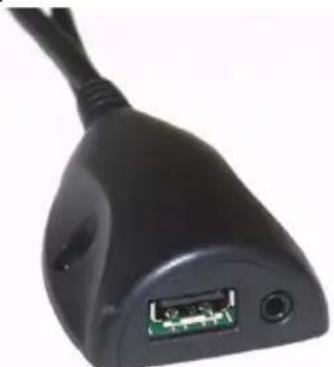
La liaison multimédia accepte un périphérique USB, une prise jack de 3,5 mm ou un iPod/iPhone.
REMARQUE: Pour la connectivité de base, votre iPod/iPhone doit être connecté à la liaison multimédia à l'aide d'un cable d'adaptateur pour iPod/iPhone vendu avec votre iPod/iPhone ou séparation. Pour la lecture de videos de l'iPod/iPhone, utilisez le cable jLink4 d'Audiovox.
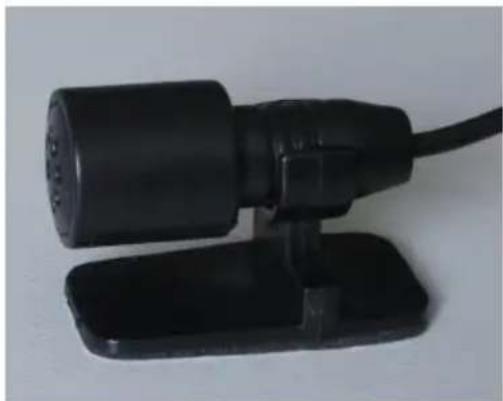
MICROPHONE MAINS-LIBRES
Le microphone mains libres est installé sur votre vehicule dans un endroit accessible où la réception vocale est optimale. Pour une meilleure réception, parlez fort et clairément.
INFORMATIONS FONDAMENTALES SUR LE DVD/CD
Pour une utilisation optimale de votre lecteur CD/DVD, veuilles dire cette section.
Types de disques compatibles avec votre système
Votre système peut dire les types de disques suivants :
DVD - Des DVD contenant des fichiers audio et/ou video.
Audio - Des CD audio contenant uniquement de la musique ou des sons.
- MP3 - Des disques contenant des fichiers audio (par exemple, un CD-R avec fichiers MP3 téléchargeables). Les MP3 peuventContainir un maximum de 500 morceaux/dossiers par disque.
Cet apparéil est capable de dire la plupart des formats DVD enregistrables.
Cependant, en raison de la diversité des fabricants de disques et de logiciels, la lecture n'est pas garantie pour tous les disques.
Marques de régions
Tous les lecteurs DVD et disques DVD-Video portent une marque de région. Cette marque définit une certaine compatibilité. Les disques portant une marque de région différente de celle du lecteur ne sont pas compatibles avec le lecteur. Le code de région de cet apparéil est "2" (Europe). Disques DVD-video avec un autre code de région ne peuvent pas être lus.
GUIDE DE DÉMARRAGE RAPIDE
Mise en marche/arrêt:
Appuyez sur le bouton Power/Volume/Mute pour allumer l'appareil. Appuyez et maintenez appuyé pendant 2 secondes pour éteindre.
Lecture d'un DVD/CD/MP3:
- Allumez l'appareil.
- Insérez un DVD/CD/MP3 dans la fente, étiquette sur le dessus. La lecture commence lorsqu'un disque est inséré.
REMARQUE: Lorsqu'elle est correctement installee, la video DVD ne s'affiche sur I'ecran LCD avant que lorsque le frein a main est enclenché.
Selection des sources audio/vidéo, navigation ou paramètres du système :
- Appuyez sur le bouton MENU du panneau avant ou touchez le bouton Menu de l'écran pour afficher le menu principal.
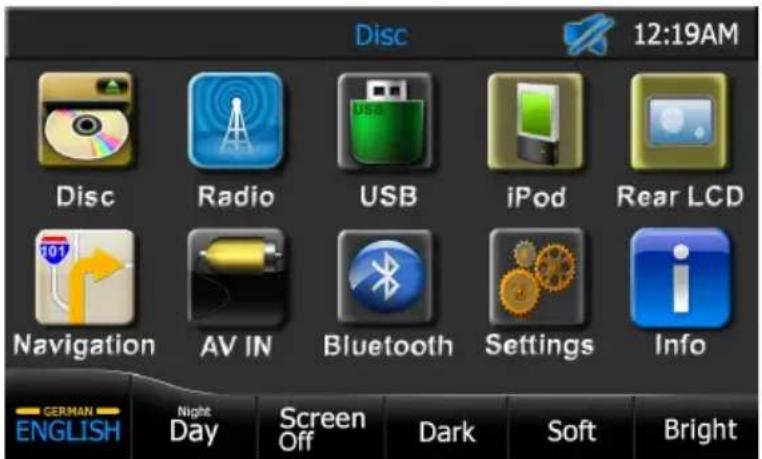
- Appuyez sur le bouton Disc (Disque), Radio, USB, iPod, Read LCD (LCD arrière), Navigation, AV IN, Bluetooth ou Settings (Paramétres). Le bouton est grisé si la source n'est pas disponible.
Réglage du Volume:
Augmentez ou baissez le volume en tournant le bouton Power/Volume/Mute sur le front de l'appareil. L'écran du panneau frontale de l'appareil affichera le volume pendant trois secondes. La plage du volume s'étend de 0 à 30.
Le volume pour les modes Navigation et Bluetooth peut être régle indépendamment du volume radio en tournant le bouton Power/Volume/Mute (on/off, silence et volume). Lors du réglage du volume, l'utilisation de la voix du système de navigation doit être activée et Bluetooth doit fonctionner. Lorsque vous quittez les modes Navigation et Bluetooth, le volume reprend son niveau précédent.
Mise sous silence de la source audio :
Appuyez sur le bouton Power/Volume/Mute (on/off, silence et volume) du panneau avant pourmettre sous silence la source audio de I'appareil. Le témoin Silence s'affiche sur l'écran LCD. Appuyez à nouveau sur le bouton Power/Volume/Mute (on/off, silence et volume) pour remettre le volume audio à son niveau précédent. Réglez le volume ou utilisez une des fonctions de configuration audio pour annuler la fonction de silence.
Réglage du fader et de la balance :
- Appuyez sur le bouton de réglage audio ou touchez le bouton Audio de l'écran tactile pour afficher l'écran de réglage audio.
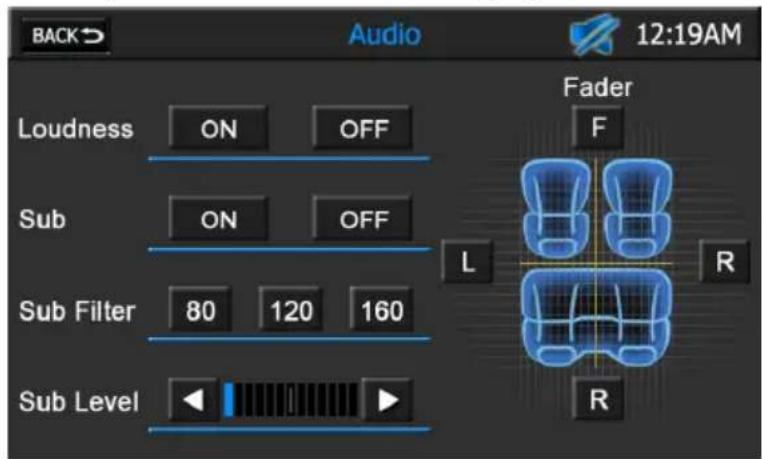
- Appuyez sur les boutons gauche (L) ou droit (R) pour régler la balance gauche/ droite ou appuyez sur les boutons avant (F) ou arrêté (R) pour régler le fader avant/arrière.
- Appuyez sur le bouton Retour de l'écran tactile pour revenir à la source actuelle.
GUIDE DE DÉMARRAGE RAPIDE
Réglage des commandes de l'égaliseur :
- Sélectionnez une source audio/video
- Appuyez sur le bouton de l'égaliser pour afficher l'écran de l'égaliser.
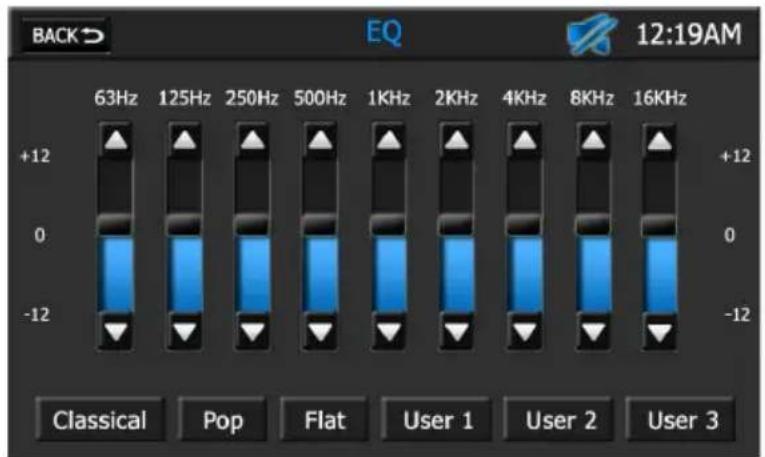
- Pour régler la source audio de sorte qu'elle réponde aux caractéristiques acoustiques de votre vehicule :
a. Appuyez sur les flèches vers le haut/vers le bas de l'égaliseur graphique à 9 bandes, ou
b. Sélectionnez une valeur préseLECTIONnée en appuyant sur les boutons Classical (Classique), Pop (Pop) ou Flat (Plat), ou
c. Sélectionnez un paramètre définir par l'utilisateur en appuyant sur les boutons User 1 (Utilisateur 1), User 2 (Utilisateur 2) ou User 3 (Utilisateur 3).
- Appuyez sur le bouton BACK (Retour) de l'écran tactile pour revenir à la source actuelle.
Définition de l'heure système :
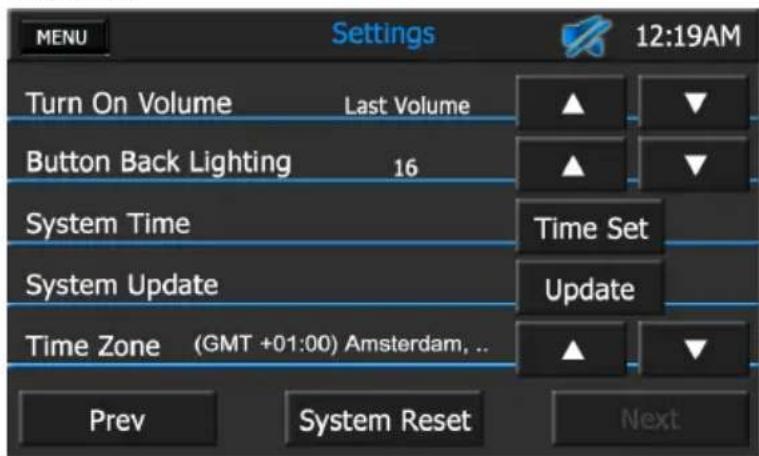
- Appuyez sur le bouton SETUP (CONFIGURATION) ou le bouton SETTINGS (Paramétres) du panneau avant. L'écran Settings (Paramétres) apparait.
- Appuyez sur le bouton NEXT (Suvant). Un second écran Settings (Paramétres) apparait.
-
Appuyez sur le bouton Vers le haut (p) ou Vers le bas (q) pour selectionner votre fuseau hora.
-
Appuyez sur le bouton Time Set (Réglage de l'heure) pour afficher l'écran de réglage de l'heure système.
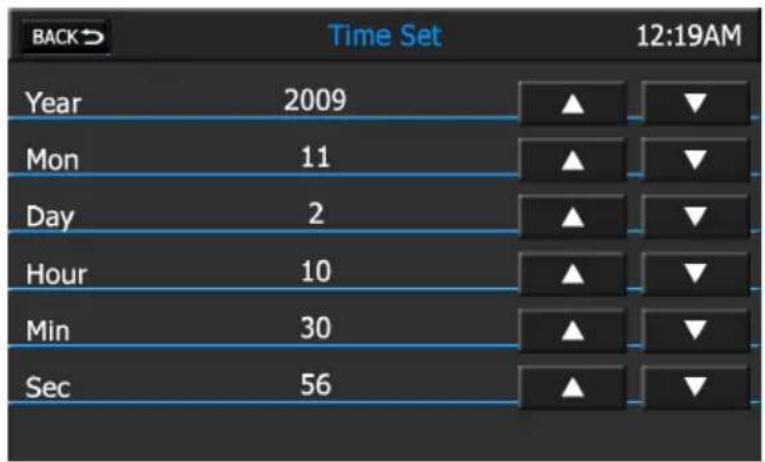
- Appuyez sur le bouton Augmenter (p) ou Diminuer (q) pour régler les valeurs pour l'année, le mois, le jour, les heures, les minutes ou secondes.
- Appuyez sur le bouton BACK pour revenir sur l'écran précédent.
Si un signal GPS est reçu, il annule les paramétres de temps manuels.
Réinitialisation du système:
Pour corriger une interruption du système ou tout autre fonctionnement non valide, utilisez la pointe d'un stylo pour appuyer sur le bouton de réinitialisation qui se trouve derrière du couvercle MAP sur le front de l'appareil, ou appuyez sur le bouton RESET sur le menu de configuration.
MENU PRINCIPAL
ÉCRAN DU MENU PRINCIPAL
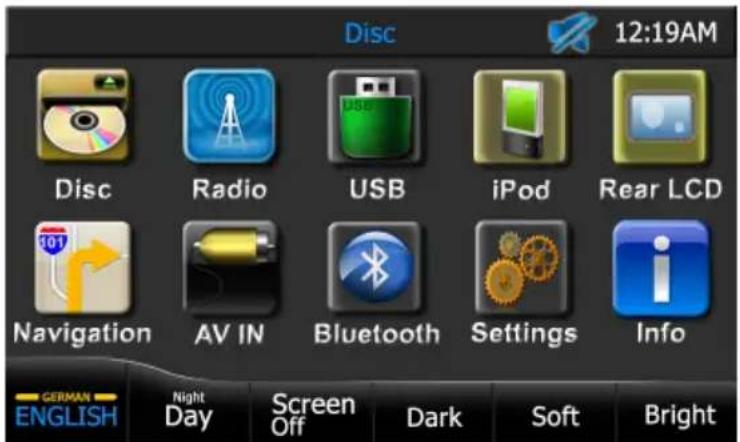
L'écran du menu principal vous permet de sélectionner une source audio/vidéo pour les zones avant et arrière de votre vehicule. De plus, vous pouvez acceder aux fonctions de navigation ou de configuration du système.
Indication "muet":
Cette indication s'affiche si le volume est coupé.
Affichage horloge:
Affiche l'heure comme I'a saisie I'utilisateur sur le menu de configuration.
Bouton Disc:
Appuyez sur ce bouton pour acceder à l'écran de commandes CD/DVD/MP3. L'écran qui s'affiche dépend du type de disque que vous avez inséré. Ce bouton est grise (indisponible) si aucun disque CD/DVD/MP3 n'est inséré.
Bouton Radio:
Appuyez sur ce bouton pour acceder le menu radio.
Bouton iPod:
Appuyez sur ce bouton pour acceder le menu iPod/iPhone. Ce bouton est grise (inadmissible) si aucun iPod/iPhone n'est connecté à la liaison multimédia.
Bouton Rear LCD:
Appuyez sur ce bouton pour acceder à l'écran LCD arrière. Cet écran permet de contrôler la video (DVD) à l'arrière d'un vehicule équipé d'écrans arrière. Bouton Navigation:
Appuyez sur ce bouton pour acceder le menu Navigation.
Bouton AV IN:
Appuyez sur ce bouton pour acceder à l'écran Audio/Video Input (Entree Audio/Video).
Bouton USB:
Appuyez sur ce bouton pour acceder au contenu d'un périhérique USB. Ce bouton est grise (inadmissible) si aucun périhérique USB n'est connecté à la liaison multimédia.
Bouton Bluetooth:
Appuyez sur ce bouton pour acceder le menu Bluetooth.
Bouton Settings:
Appuyez sur ce bouton pour acceder le menu de configuration.
Bouton Info:
Appuyez sur ce bouton pour afficher les informations relatives aux versions du logiciel système et du logiciel Bluetooth.
Bouton Deutsch/English (allemand/anglais):
Appuyez sur ce bouton pour basculer entre l'allemand et l'anglais pour la langue d'affichage.
REMARQUE: La video s'eteint et la source audio est mise sous silence pendant environ dix secondes lorsqu' l'appareil bascule entre l'allemand et l'anglais.
Bouton Night/Day:
Appuyez sur ce bouton pour assombrir ou éclairer l'affichage. L'affichages'assombrit lorsque le mode Night (Nuit) est selectionné et s'éclaire lorsque le mode Day (Jour) est selectionné. Ce bouton est grisé (indisponible) lorsque le paramètre Auto Dimmer (Attenuation automatique) est selectionné dans le menu des paramètres.
Bouton Screen Off:
Appuyez sur ce bouton pour eteindre l'affichage. Appuyez sur I'ecran pour reprendre I'affichage normal.
Boutons Dark, Soft et Bright:
Appuyez sur les boutons Dark (Sombre), Soft (Moyen), Bright (Lumineux) pour régler la luminosité de l'écran selon vos préférences.
UTILISATION D'UN CD/MP3

Affichage des informations
ÉCRAN DE COMMANDES CD
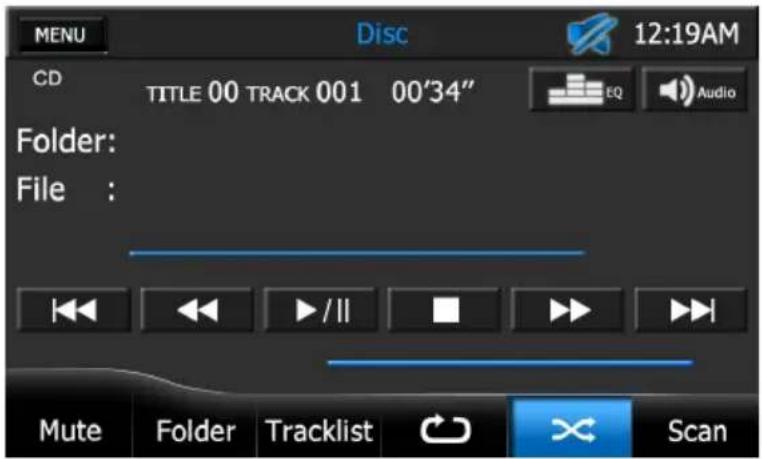
En insérant un CD, le mode CD est activé et la lecture du disque commence.
Bouton MENU:
Appuyez sur ce bouton pour revenir sur le Menu Principal.
Indication "muet":
Cette indication s'affiche si le volume est coupé.
Affichage horloge:
Affiche l'heure comme I'a saisie I'utilisateur sur le menu de configuration.
Affichage des informations de lecture
Affiche le type de disque actuellément inséré, le numéro de titre, le número de piste, la durée écoulée, le fichier, le dossier et les informations de type stop/ lecture/pause.
Bouton 一Q
Appuyez sur ce bouton pour ouvrir le menu égaliseur.
Bouton Audio:
Appuyez sur ce bouton pour ouvrir le menu de commande audio.
Bouton
Appuyez sur ce bouton pour désir le titre précédent.
Bouton (retour rapide):
Appuyez sur ce bouton pour obtenir un retour rapide.
Bouton Play/Pause:
Appuyez sur ce bouton pour commencer la lecture. Appuyer de nouveau pour laMETTE en pause.
Bouton Stop:
Appuyez sur ce bouton pour arreter la lecture.
Bouton (avance rapide):
Appuyez sur ce bouton pour obtenir une avance rapide.
Bouton
Appuyez sur ce bouton pour désir le titre suivant.
Bouton Mute:
Appuyez sur ce bouton pour réduire au silence le volume de l'appareil. L'indicateur "muet" s'affiche. Appuyez de nouveau pour restaurer le volume. L'indicateur "muet" disparait.
Bouton Folder:
Lorsqu'un CD est en cours de lecture, ce bouton est grisé car il ne peut pas être sélectionné.
Bouton Tracklist:
Appuyez sur ce bouton pour acceder à l'écran de selection directe de pistes.
Bouton (Pépétition):
Lors de la lecture, appuyez sur ce bouton pour relire la piste actuelle. Le bouton s'éclaire et la piste est à nouveau lue.
Appuyez une seconde fois sur ce bouton pour annuler la répetition. Le bouton s'attenue et la lecture reprend sur la suite du CD.
Bouton
Appuyez sur ce bouton pour dire les pistes du disque dans un ordre aléatoire.
Bouton Scan:
Lorsqu'un CD est en cours de lecture, ce bouton est grisé car il ne peut pas être sélectionné.
ÉCRAN DE SELECTION DIRECTE DE PISTES
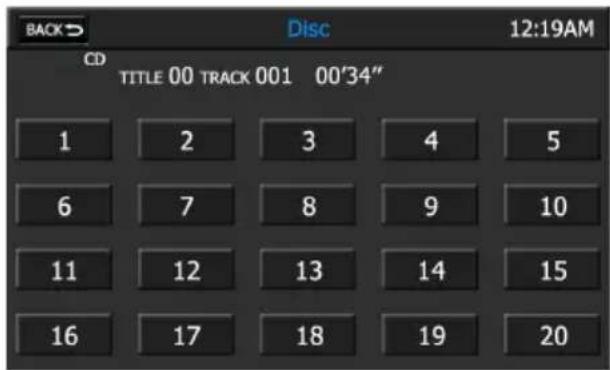
Lorsque vous appuyez sur le bouton Tracklist (Liste de lecture), l'écran de sélection directe de pistes apparait. Vous pouvez directement selectionner une piste en appuyant sur le bouton du chiffre correspondant. Les informations sur le numéro de titre, le numéro de piste et la durée écoulée sont affichées.
Bouton Back
Appuyez sur ce bouton pour returner à l'écran de commandes CD.
UTILISATION D'UN CD/MP3

Affichage des informations
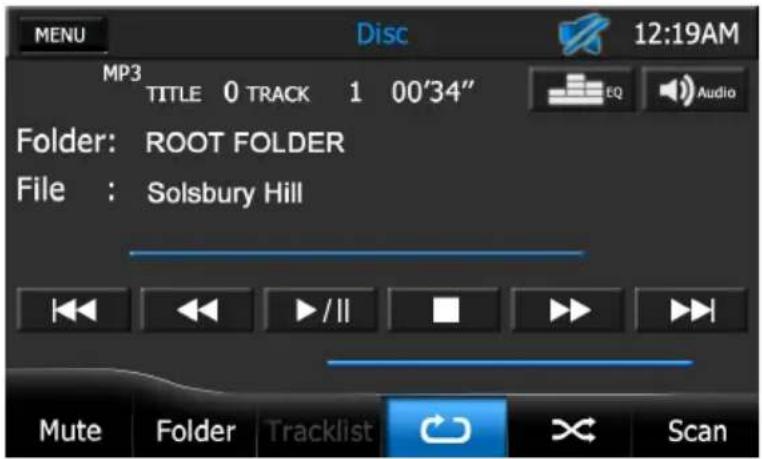
ÉCRAN DE COMMANDES MP3
MP3 est un format de stockage de contenu audio numérique. Un morceau audio de qualité CD peut être compressé au format MP3 avec une très faible perte de qualité et un gain d'espace.
En insérant un disque MP3, le mode MP3 est activé et la lecture du disque commence. L'appareil lit les morceaux dans l'ordre dans lequel ils ont été enregistrés sur le disque. L'appareil lit un disque MP3 pouvant contérer jusqu'à 500 morceaux et/ou 200 dossiers différents.
Bouton MENU:
Appuyez sur ce bouton pour revenir sur le Menu Principal.
Indication "muet":
Cette indication s'affiche si le volume est coupé.
Affichage horloge:
Affiche l'heure comme l'a saisie l'utilisateur sur le menu de configuration.
Affichage des informations de lecture:
Affiche le type de disque actuellément inséré, le numéro de titre, le número de piste, la durée écoulée, le fichier, le dossier et les informations de type stop/ lecture/pause.
Bouton Q:
Appuyez sur ce bouton pour ouvrir le menu égaliseur.
Bouton Audio:
Appuyez sur ce bouton pour ouvrir le menu de commande audio.
Bouton
Appuyez sur ce bouton pour désir le fichier précédent.
Bouton (retour rapide):
Appuyez sur ce bouton pour obtenir un retour rapide.
Bouton Play/Pause:
Appuyez sur ce bouton pour commencer la lecture. Appuyez de nouveau pour la mesure en pause.
Bouton Stop:
Appuyez sur ce bouton pour arreter la lecture.
Bouton (avance rapide):
Appuyez sur ce bouton pour obtenir une avance rapide.
Bouton
Appuyez sur ce bouton pour désir le fichier suivant.
Bouton Mute:
Appuyez sur ce bouton pour réduire au silence le volume de l'appareil. L'indicateur "muet" s'affiche. Appuyez de nouveau pour restaurer le volume. L'indicateur "muet" disparait.
Bouton Folder:
Appuyez sur ce bouton pour acceder à l'écran de selection directe de dossiers.
Bouton Tracklist:
Lorsqu'un disque MP3 est en cours de lecture, ce bouton est grisé car il ne peut pas être sélectionné.
Bouton Repeat (Répéter):
Lors de la lecture, appuyez sur ce bouton pour relire la piste actuelle. Le bouton s'éclaire et la piste est à nouveau lue. Appuyez une seconde fois sur ce bouton pour annuler la répetition. Le bouton s'attenue et la lecture reprend sur la suite du dossier.
Bouton
Appuyez sur ce bouton pour dire les fichiers du dossier dans un ordre aléatoire.
Bouton Scan:
Lorsqu'un disque MP3 est en cours de lecture, ce bouton est grisé car il ne peut pas être sélectionné.
ÉCRAN FOLDER DIRECT ENTRY (SELECTION DIRECTE DE DOSSIERS)
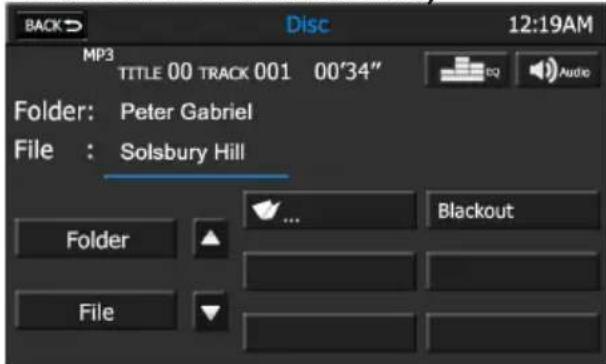
Lorsque you appuyez sur le bouton Folder (Dossier), l'écran de selection directe de dossiers apparait.
Bouton Back
Appuyez sur ce bouton pour returner à l'écran de commandes MP3.
Bouton Folder:
Appuyez sur ce bouton pour afficher la liste des dossiers enregistrres sur le disque. Vous pouvez acceder directement au contenu d'un dossier en appuyant sur le bouton du nom du dossier correspondant. Le bouton du nom du dossier se trouve sur la droite de l'écran.
REMARQUE: En fonction du nombre de morceaux, du type de CD et de la méthode d'enregistrement utilisé, il est possible que la liste du fichier se charge lentement. De même, les informations affichées reflèteront les informations stockées sur le CD par votre programme d'enregistrement. Tous programmes d'enregistrement ne classent pas les morceaux de la même façon.
Bouton File:
Appuyez sur ce bouton pour afficher la liste des fichiers MP3 situés dans un repertoire. Vous pouvez directement un fichier en appuyant sur le bouton du nom du fichier correspondant. Le bouton du nom du fichier se trouve sur la droite de l'écran. Les informations sur le numéro de titre, le numéro de piste et la durée écoulée sont affichées.
UTILISATION D'UN DVD

Affichage des informations
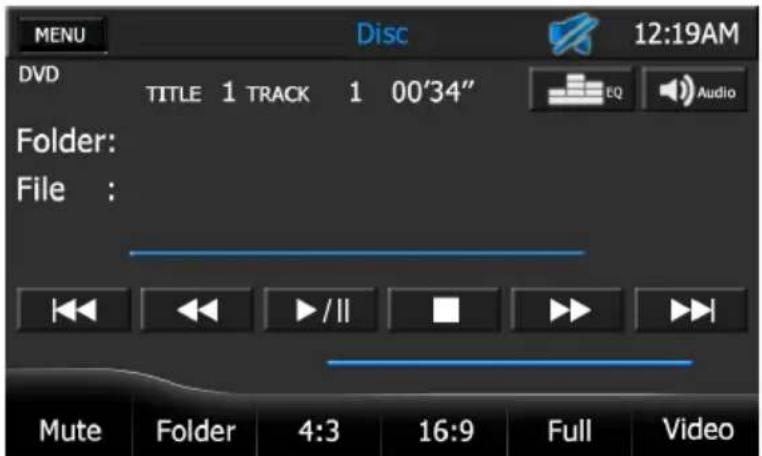
ÉCRAN DE COMMANDES DVD
En insérant un disque DVD, le mode DVD est activé et la lecture du disque commence.
REMARQUE: Lorsqu'elle est correctement installee, la video DVD ne s'affiche sur I'ecran LCD avant que lorsque le frein a main est enclenché. Les sorties video de la zone arriere et les écrans de video de recul, selon équipement, fonctionnent normalement.
Bouton MENU:
Appuyez sur ce bouton pour revenir sur le Menu Principal.
Indication "muet":
Cette indication s'affiche si le volume est coupé.
Affichage horloge:
Affiche I'heure comme I'a saisie
l'utilisateur sur le menu de configuration.
Affichage des informations de lecture :
Affiche le type de disque actuellément inséré, le numéro de titre, le número de piste, la durée écoulée, le fichier, le dossier et les informations de type stop/ lecture/pause.
Bouton ± Q:
Appuyez sur ce bouton pour ouvrir le menu égaliseur.
Bouton Audio:
Appuyez sur ce bouton pour ouvrir le menu de commande audio.
Bouton
Appuyez sur ce bouton pour désir le chapitre précédent.
Bouton (retour rapide):
Appuyez sur ce bouton pour obtenir un retour rapide de la lecture video.
Bouton Play/Pause:
Appuyez sur ce bouton pour commencer la lecture. Appuyez de nouveau pour la mesure en pause.
Bouton Stop:
Appuyez sur ce bouton pour arreter la lecture.
Bouton (avance rapide):
Appuyez sur ce bouton pour obtenir une avance rapide de la lecture video.
Bouton
Appuyez sur ce bouton pour désir le chapitre suivant.
Bouton Mute:
Appuyez sur ce bouton pour réduire au silence le volume de l'appareil. L'indicateur "muet" s'affiche. Appuyez de nouveau pour restaurer le volume. L'indicateur "muet" disparait.
Bouton Folder:
Lorsqu'un DVD est en cours de lecture, ce bouton est grise car il ne peut pas etre selectionné.
Bouton 4:3:
Appuyez sur ce bouton pour afficher une image d'écran standard. L'image d'écran standard a un rapport de 4/3 entre les valeurs horizontal/vertical, ce qui laisse une zone vide sur les cotses gauche et droit de l'écran.
Bouton 16:9:
Appuyez sur ce bouton pour afficher une image d'écran large. L'image d'écran large a un rapport de 16/9 entre les valeurs horizontale/verticale, ce qui laisse une zone vide sur les cotses haut et bas de l'écran.
Bouton Full:
Appuyez sur ce bouton pour étirer la video de sorte qu'elle replissse tout l'écran.
Bouton Video:
Appuyez sur ce bouton pour returner à l'affichage video.
COMMANDES À L'ÉCRAN
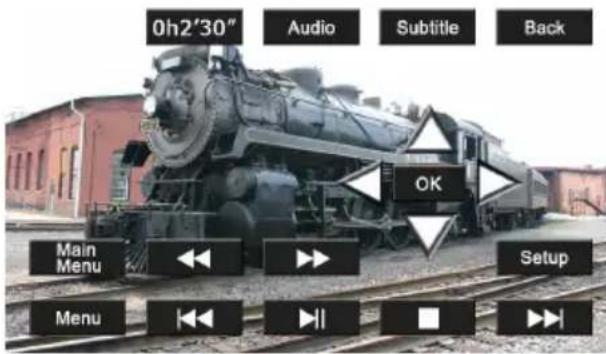
Pour acceder aux commandes à l'écran, touchez l'écran pendant la lecture d'un DVD.
REMARQUE: Les commandes à l'écran se désactiver automatiquement si aucune sélection n'est effectue dans les quatre secondes ou si aucun autre bouton n'est sélectionné.
Indicateur de durée écoulée :
Cet indicateur affiche la durée ecoulée du chapitre en cours de lecture.
Bouton Audio:
Appuyez sur ce bouton pour selectionner une langue audio pour la lecture DVD. La langue audio dépend des informations disponibles sur chaque disque.
Bouton Subtitle (sous-titre):
Appuyez sur ce bouton pour selectionner la langue des sous-titres à afficher à l'écran. La langue des sous-titres dépend des informations disponibles sur chaque disque.
Bouton Back:
Appuyez sur ce bouton pour returner à l'écran de commandes DVD.
Boutons▲,▼,▲,▶et OK:
Appuyez sur les boutons , , ou pour parcourir le menu racine du DVD. Appuyez sur OK pour selectionner un élément.
Bouton Main Menu:
Appuyez sur ce bouton pour afficher le menu racine du DVD.
Bouton (retour rapide)
Appuyez sur ce bouton pour Broker un retardrapide de la lecture video.
Bouton (avance rapide):
Appuyez sur ce bouton pour obtenir une avance rapide de la lecture video.
Bouton Setup:
Appuyez sur ce bouton pour acceder à l'écran de réglage de l'image.
Bouton
Appuyez sur ce bouton pour désir le chapitre précédent.
Bouton Play/Pause:
Appuyez sur ce bouton pour commencer la lecture. Appuyez de nouveau pour la mesure en pause.
Bouton Stop:
Appuyez sur ce bouton pour arreter la lecture.
Bouton
Appuyez sur ce bouton pour désir le chapitre suivant.
ÉCRAN DE RÉGLAGE DE L'IMAGE
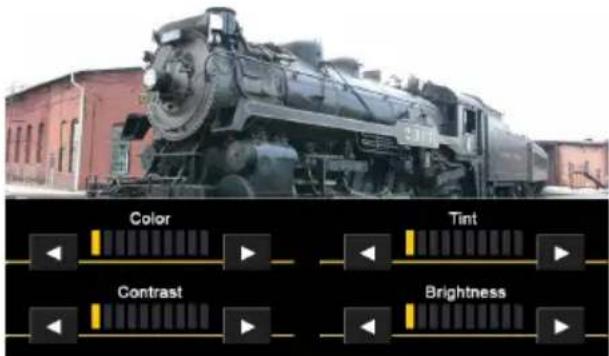
Lors de la lecture d'une video, vous pouvez régler les niveaux de couleur, teinte, contraste ou luminosité selon vos préférences.
REMARQUE: L'écran de réglage de l'image s'eteint automatiquement siaucun réglage n'est effectué dans les quatre secondes ou si aucun autre bouton n'est sélectionné.
Barre de réglage :

Appuyez sur les curseurs ou pour augmenter ou diminuer d'un increment les paramétres souhaités.
UTILISATION DE LA RADIO AM/FM
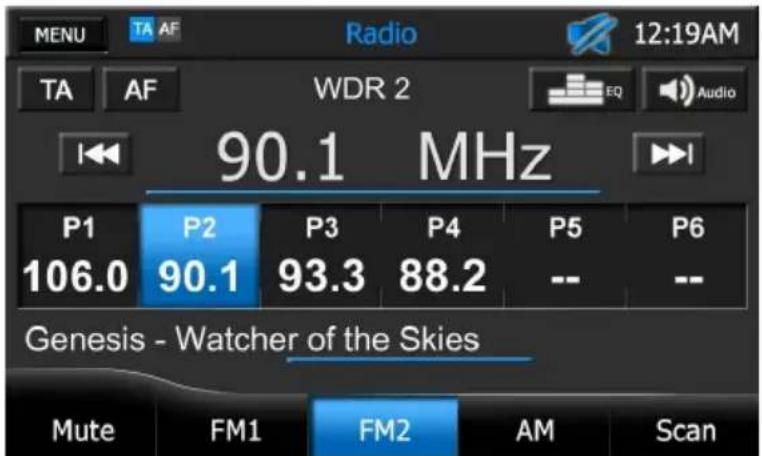

Boutons des présélections
Bannière d'affichage
ÉCRAN DE RADIO AM/FM
Bouton MENU:
Appuyez sur ce bouton pour revenir sur le Menu Principal.

Indication "muet":
Cette indication s'affiche si le volume est coupé.
Affichage horloge:
Affiche l'heure comme I'a saisie I'utilisateur sur le menu de configuration. Si un signal GPS est reçu, il annule les paramétres de temps manuels.
Bouton Q:
Appuyez sur ce bouton pour ouvrir le menu égaliseur.
Bouton Audio:
Appuyez sur ce bouton pour ouvrir le menu de commande audio.
Bouton
Appuyez sur ce bouton pour régler la radio sur la station, étant la vente reçue, précédente dans la bande de fréquence inférieure.
Indicateur de fréquence :
Affiche la fréquence de la station radio en cours d'écoute.
Bouton
Appuyez sur ce bouton pour régler la radio sur la station, étant la最好的e, suivant dans la bande de fréquence supérieure.
Boutons des présélections
Les préseLECTIONs sont les stations qui ont été enregistrées dans la mémoire. La radio peut stocker 12 stations FM (6 FM1 et 6 FM2) et 6 stations AM. Le bouton de préselection affiche le nom RDS.
Pour enregistrrer une station :
- Reglez la radio sur la station souhaitatione.
- Appuyez sur le bouton de préselection et maintenez-le enforcé pendant 2 secondes pour enregistrer la station.
- Relâchéz le bouton. Le bouton s'éclaire et la fréquence de la station apparait.
Pour écouter une station :
- Appuyez sur FM1, FM2 ou AM, selon le besoin.
- Appuyez sur le bouton de préselection pour selectionner la station.
Bouton TA - Traffic Announcement (messages d'information routière)
Appuyez sur le bouton TA pour activer ou désactiver la priorité aux messages d'information routière. Le bouton TA est allumé bleu lorsque la priorité aux messages d'information routière est activée.
Les messages d'informations routières annulent la source de radio actuelle si la radio FM n'est pas selectionnée comme source audio.
Remarque importante : Lorsque vous utilisez la fonction TA, changez la source audio/vidéo uniquement via le bouton menu. La fonction TA ne fonctionne pas si vous utilisez le bouton SRC pour passer d'une source à l'autre.
Bouton AF - Alternative Frequencies (autres fréquences)
Appuyez sur le bouton AF pour activer et désactiver la recherche automatique d'autres fréquences.
L'indicateur AF s'allume en bleu lorsque la recherche automatique des autres fréquences d'une station RDS est activée (fonction AF).
Barre de message texte radio
Les informations de texte radio (RT) font partie du signal RDS envoyé par la station émettrice. Ces informations apparaissent dans la barre inférieure. Les stations émettrices ne fournissant pas toutes ce type d'informations supplémentaires, ou pas tout le temps.
Bouton Mute:
Appuyez sur ce bouton pour réduire au silence le volume de l'appareil. L'indicateur "muet" s'affiche. Appuyez de nouveau pour restaurer le volume. L'indicateur "muet" disparait.
Bouton FM1 :
Appuyez sur ce bouton pour selectionner la bande FM1 et afficher les stations FM1 preselectionnées. Vous pouvez stocker jusqu'à six stations FM1 preselectionnées.
Bouton FM2 :
Appuyez sur ce bouton pour selectionner la bande FM2 et afficher les stations FM2 preselectionnées. Vous pouvez stocker jusqu'à six stations FM2 preselectionnées.
Bouton AM :
Appuyez sur ce bouton pour sélectionner la bande AM pour afficher les stations AM présélectionnées. Vous pouvez stocker jusqu'à six stations AM présélectionnées.
Bouton Scan (Recherche) :
Appuyez sur ce bouton pour rechercher la prochaine station, étant la(APs) reque. L'appareil restera environ quatre secondes sur cette station. Appuyez a nouveau sur Scan (Recherche) pour ecouter cette station. Si vous n'appuyez pas sur Scan (Recherche), l'appareil recherche automatiquement la prochaine station.
UTILISATION D'UN iPOD/iPHONE
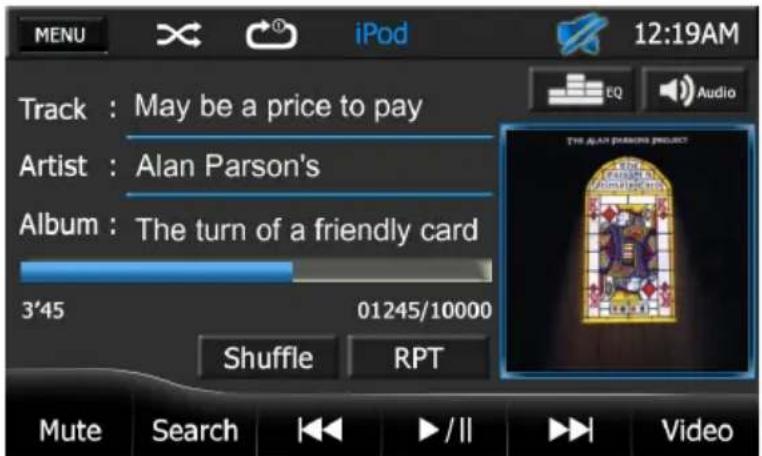
ÉCRAN iPOD/iPHONE
Vous pouvez contrôler votre iPod/iPhone à l'aide de l'écran tactile pour acceder aux listes de lecture, artistes, albums, morceaux,VIDEOS,etc.
REMARQUE: Pour la connectivité de base, votre iPod/iPhone doit être connecté à la liaison multimédia à l'aide d'un cable d'adaptateur pour iPod/iPhone vendu avec votre iPod/iPhone ou séparation. Pour la lecture de videos de l'iPod/iPhone, utiliser le cable jLink4.
Bouton MENU:
Appuyez sur ce bouton pour revenir sur le Menu Principal.
Indication "muet":
Cette indication s'affiche si le volume est coupé.
Affichage horloge:
Affiche l'heure comme I'a saisie I'utilisateur sur le menu de configuration.
Affichage des informations de lecture :
Affiche des informations sur la piste, l'artiste, l'album et la durée ecoulée.
Fenêtre de prévisualisation :
Affiche la pochette de l'album, si elle est disponible.
Bouton Q:
Appuyez sur ce bouton pour ouvrir le menu égaliseur.
Bouton Audio:
Appuyez sur ce bouton pour ouvrir le menu de commande audio.
Bouton Shuffle:
Appuyez sur ce bouton pour dire les titres du repertoire dans un ordre aléatoire. Si le mode de lecture aléatoire est activé le symbole affiche sur l'écran.
Bouton RPT (répetition):
Appuyez sur ce bouton lors de la lecture d'un disque pour relire la chanson actuelle. Appuyez sur cet icône une seconde fois pour relire toutes les pistes du dossier actuel. Appuyez une fois de plus pour couper la fonction de répétition.
Le symbole s'affiche si le mode de répétition est activé.
Bouton Mute:
Appuyez sur ce bouton pour réduire au silence le volume de l'appareil. L'indicateur "muet" s'affiche. Appuyez de nouveau pour restaurer le volume. L'indicateur "muet" disparait.
Bouton
Appuyez sur ce bouton pour désir le titre précédent du repertoire.
Appuyez sur ce bouton pour commencer la lecture. Appuyez de nouveau pour la mesure en pause.
Bouton
Appuyez sur ce bouton pour désir le titre suivant du repertoire.
Bouton Video:
Appuyez sur ce bouton pour afficher la video en plein écran. Ce bouton est grise si aucune video n'est actuellment sélectionnée.
Bouton Search (recherche):
Appuyez sur ce bouton pour afficher l'écran de recherche.
ÉCRAN DE RECHERCHE
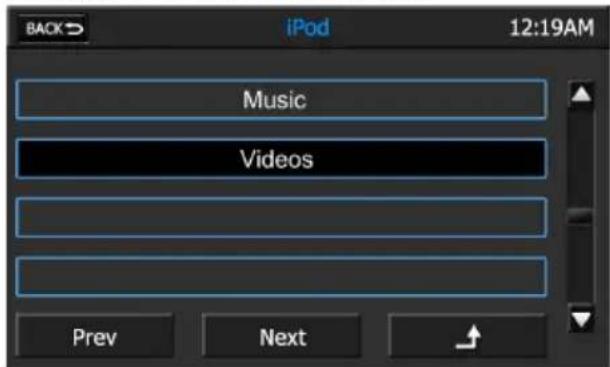
L'écran de recherche vous permet de rechercher les fichiers de musique et de video stockés sur votre iPod/iPhone. Appuyez sur la liste déroulante Music (Musique) pour rechercher les musiques en fonction des morceaux, albums, artistes, genres ou listedes lecture. Appuyez sur la liste déroulante Video (Védo) pour afficher votreliste de lecture video.
Appuyez sur un élément de la liste déroulante pour afficher plus d'informations sur cet élément ou commencer la lecture de cet élément, le cas échéant. Appuyez sur le bouton de défilament vers le bas (▼) pour afficher la page suivante dans la liste du menu ou sur le bouton de défilament vers le haut (▲) pour afficher la page précédente.
Bouton Back
Appuyez sur ce bouton pour returner à l'écran iPod/iPhone.
Bouton Prev:
Appuyez sur ce bouton pour ouvrir la page précédente.
Bouton Next:
Appuyez sur ce bouton pour ouvrir la page suivante.
Bouton
Appuyez sur ce bouton pour afficher le prochain niveau supérieur dans la hierarchie de la liste.
UTILISATION D'UN iPOD/iPHONE
ÉCRAN DE CONFIGURATION
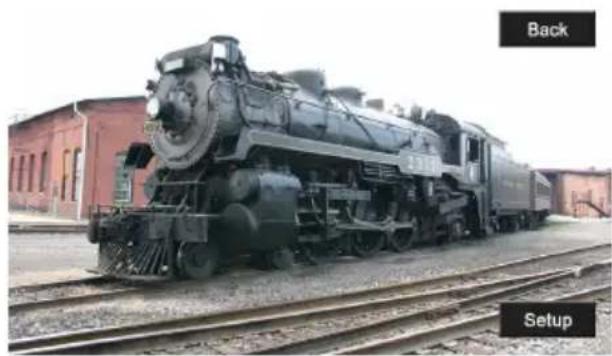
Lorsque la video est affichee en plein écran, touchez l'écran LCD pour afficher l'écran de configuration.
REMARQUE: L'écran de configuration se désactive automatiquement si aucune sélection n'est effectue dans les quatre secondes ou si aucun autre bouton n'est sélectionné.
Bouton Back:
Appuyez sur ce bouton pour returner à l'écran iPod/iPhone.
Bouton Setup:
Appuyez sur ce bouton pour acceder à l'écran de réglage de l'image.
ÉCRAN DE RÉGLAGE DE L'IMAGE
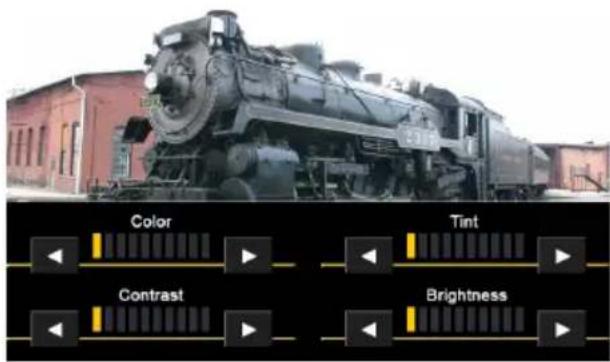
Lors de la lecture d'une video, vous pouvez régler les niveaux de couleur, teinte, contraste ou luminosité selon vos préférences.
REMARQUE: L'écran de réglage de l'image s'était automatiquement si aucun réglage n'est effectué dans les quatre secondes ou si aucun autre bouton n'est sélectionné.
Barre de réglage :

Appuyez sur les curseurs ou pour augmenter ou diminuer d'un increment les paramètres sou Haités.
UTILISATION DE L'ÉCRAN ARRÊRÉ
ÉCRAN LCD ARRÈRE
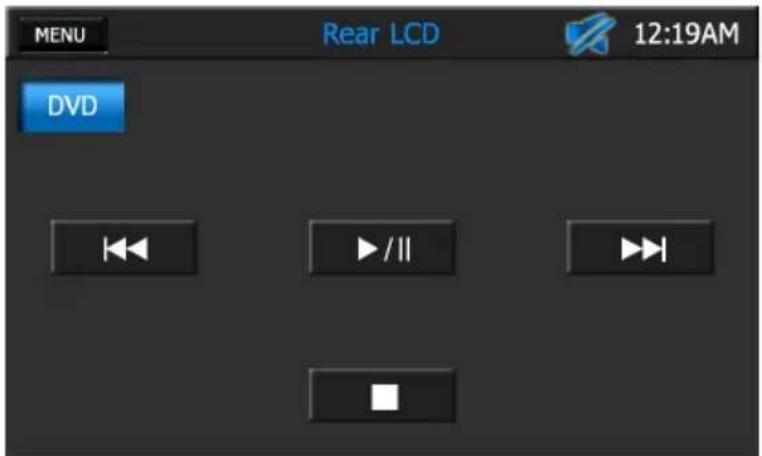
L'appareil permet de dire deux sources simultanément. A titre d'exemple, l'écran de l'appareil peut être mis sur la fonction radio alors que les passagers arrirè peuvent regarder une video (DVD) à l'aide de l'écran arrirè en option. L'appareil permet de brancher jusqu'à deux écrans supplémentaires (vendus séparation) pour les passagers arrirè.
Effectuez les opérations suivantes pour contrôler le(s) écran(s) arrêté :
- Allumez le(s) écran(s) arrêté.
Reportez-vous au manuel d'instructions fourni avec votre ou vos écran(s). - Insérer le support (DVD, CD, etc.) à afficher dans l'appareil.
- Accedez à l'écran du menu principal et appuyez sur le bouton Rear LCD (LCD arrière).
- Utilisez les commandes à l'écran pour contrôler la lecture sur la zone arrêté.
REMARQUE: Vous ne pouvez pas changer ou contrôler la source avant depuis l'écran video de la zone arrière.
Bouton MENU:
Appuyez sur ce bouton pour revenir sur le Menu Principal.
Indication "muet":
Cette indication s'affiche si le volume est coupé.
Affichage horloge:
Affiche l'heure comme I'a saisie I'utilisateur sur le menu de configuration.
Bouton
Appuyez sur ce bouton pour lire le chapitre DVD ou titre CD précédent.
Bouton Play/Pause:
Appuyez sur ce bouton pour commencer la lecture. Appuyez de nouveau pour la mesure en pause.
Bouton
Appuyez sur ce bouton pour dire le chapitre DVD ou triture CD suivant.
Bouton Stop:
Appuyez sur ce bouton pour arreter la lecture. Appuyer de nouveau pour reprendre la lecture.
DÉMARRAGE RAPIDE DE LA NAVIGATION
ÉCRAN NAVIGATION
Vous avez plusieurs possibilites d'activer le mode navigation. Appuyez sur le bouton NAV ou DEST sur le front de l'appareil ou touchez NAVIGATION sur le menu principal.
Rensesignement:
Avant d'utiliser votre logiciel iGO Primo 2, veillez dire attentivement et suivre les instructions fournies dans le manuel d'instruction de la navigation. Assurez-vous de bien connaître les fonctions du système et de savoir comment utiliser le système.
DÉMARRAGE RAPIDE DE LA NAVIGATION
La procédure suivante présente un aperçu rapide du mode Navigation.
1) Activer le mode navigation:
Vous pouvez acceder à la fonction de navigation en appuyant sur le bouton NAV/DEST du panneau avant ou en appuyant sur le bouton MENU du panneau avant.
2) Démarrez/Accédez au menu principal :
Lorsque vous utilisez le logiciel de navigation pour la première fois, un premier processus de configuration est lancé automatiquement. Procedez comme suit:
-Sélectionnez la langue écrite de l'interface de l'application.
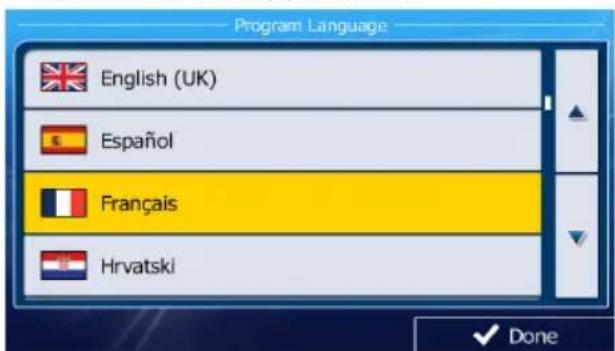
- Lisez le contrat de licence utiliser final.
Touchez

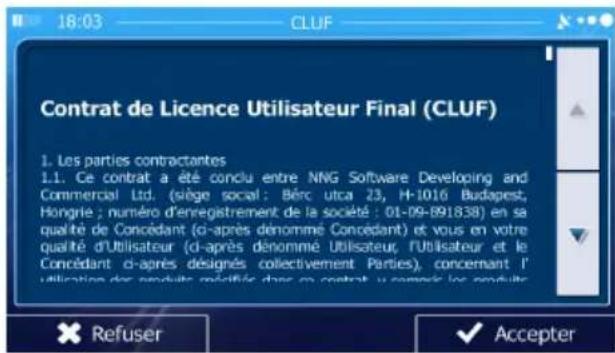
- Vous étés invite à autoriser ou non le logiciel à collecter des informations d'usage et des journaux GPS nécessaires à son amélioration, à la qualité et à la couverture des cartes.
Touchez

les statistiques anonymes ou désactiver cette fonction. Vous pourrez toujours les activer ou les désactiver individuellement dans Paramètres collecte du journal.
- L'assistantant de configuration demarre.
Touchez

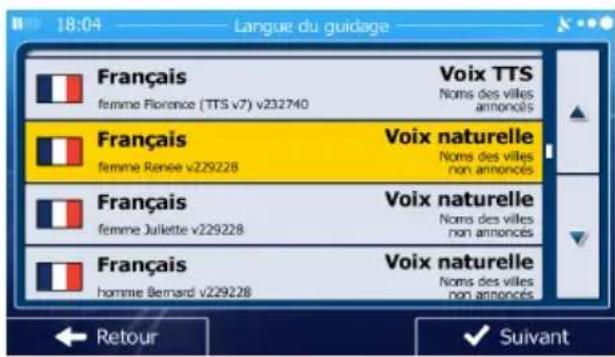
- Sélectionnez la langue et le locuteur à utiliser pour les instructions vocales.
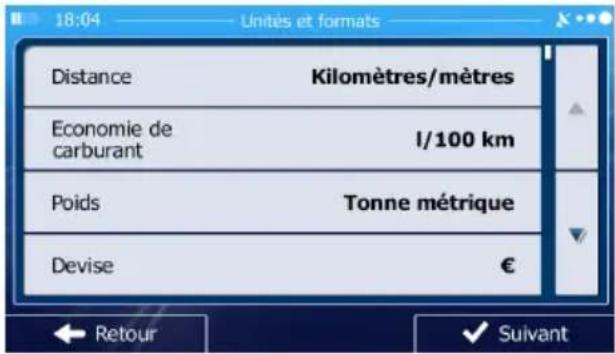
- Modifiez, au besoin le paramétrage de la date et de l'heure. Vous pourrez
les modifier ulterieurement dans Paramètres régionaux.
- Modifiez, au besoin, les options de planification d'itinétaire par défaut. Vous pourrez les modifier ultérieurement dans Paramétrage de l'itinétaire.
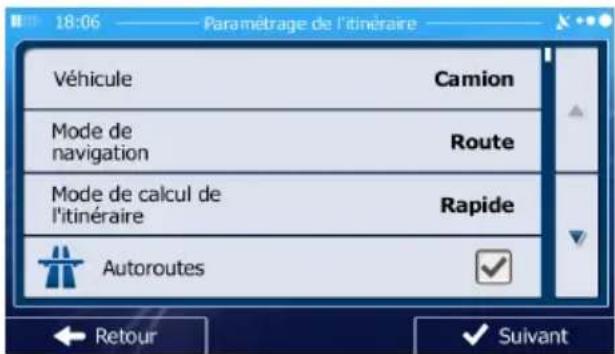
La configuration initiale est terminée. L'assistant de configuration peut etre redemarré plus tard a partir du menu Reglages.
Après la configuration initiale, le menu Navigation s'affiche.
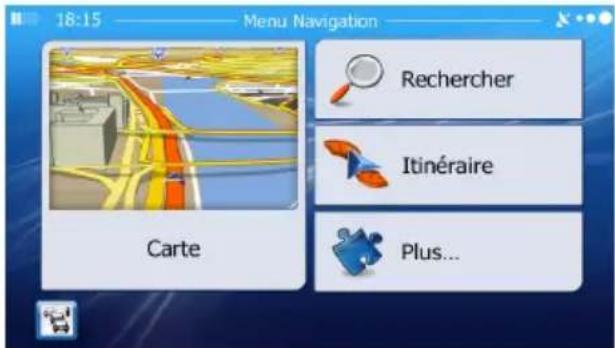
3) Entrer une destination:
Vous avez plusieurs possibilités d'entrer une destination. Sélectionnez votre destination par toucher l'écran tactile:
Adresse: Appuyez sur RECHERCHER et puis sur CHERCHER L'ADRESSE. Entrez l'adresse avec le clavier.
Lieu d'intérêt (Point of Interest - POI)
Appuyez sur RECHERCHER et puis sur RECHERCHER DES.... Cherchz lieu d'intérêt.
Historique: Appuyez sur RECHERCHER pour selectionner une destination recente.
Favoris: Appuyez sur RECHERCHER et puis sur FAVORIS.
Coordonnées: Sélectionnez une destination en saississant ses coordonnées. Appuyez sur RECHERCHER, SUITE DU MENU et puis sur COORDONEES.
Destination sur la carte: Appuyez sur RECHERCHER et puis sur CHERCHER SUR CARTE. Cherchez votre destination sur la carte et selectionnez-la par toucher l'écran tactile. Appuyez sur SELECTIONNER et le système calculé l'itinéraire vers la destination.
4) Carte/Guidage sur la route
Roulez jusqu'à la route mise en surbrillance et conduisez pendant que le calculi iGo primo 2 vous guide vers votre destination.
5) Approcher de votre destination
Quand vous approachede vosderestination,la destination finale estindiquee par ce symbole:
RéGLAGE DU VOLUME DE LA VOIX DE NAVIGATION
Lorsque la navigation est activée et qu'une route a été programmée, le système de navigation vous guide vocalement. Lorsque le système de navigation vous guide vocalement, réglez le volume en tournant le bouton de volume radio.
UTILISATION DES SOURCES AV IN
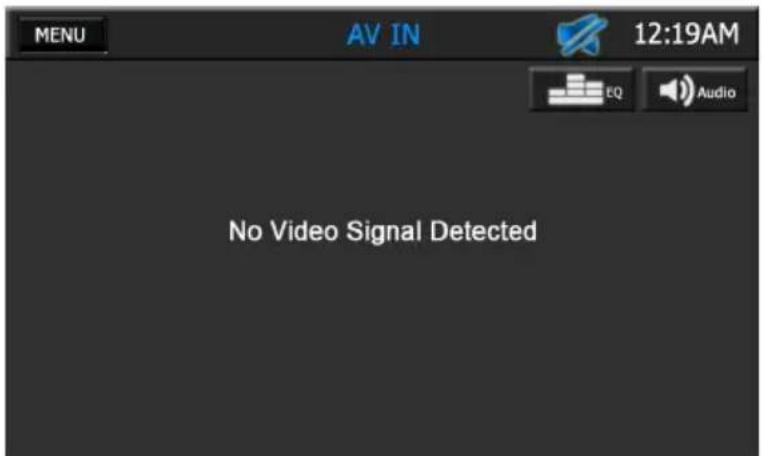
ÉCRAN AV IN
Vous pouvez dire des sources audio/ video a partir d'un périhérique externe connecté à l'appareil.
REMARQUE: Voitre périphérique audio/ video doit être connecté à la liaison multimédia à l'aide d'un cable d'adaptateur audio/video, disponible séparément.
REMARQUE: L'appareil ne peut pas contrôler directement les périphériques externes connectés à la liaison multimédia. Reportez-vous au manuel d'instructions fourni avec votre périphérique externe.
Bouton MENU:
Appuyez sur ce bouton pour revenir sur le Menu Principal.
Indication "muet":
Cette indication s'affiche si le volume est coupé.
Affichage horloge:
Affiche l'heure comme I'a saisie I'utilisateur sur le menu de configuration.
Bouton EQ:
Appuyez sur ce bouton pour ouvrir le menu égaliseur.
Bouton Audio:
Appuyez sur ce bouton pour ouvrir le menu de commande audio.
ÉCRAN DE CONFIGURATION
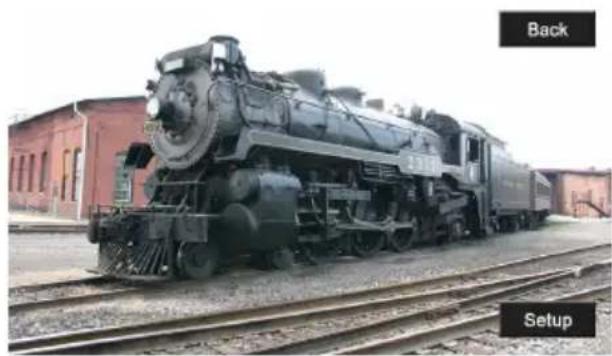
Lorsque la video est affichee en plein écran, touchez l'écran LCD pour afficher l'écran de configuration.
REMARQUE: L'écran de configuration se désactive automatiquement si aucune sélection n'est effectue dans les quatre secondes ou si aucun autre bouton n'est sélectionné.
Bouton Back:
Appuyez sur ce bouton pour revenir sur le Menu Principal.
Bouton Setup:
Appuyez sur ce bouton pour acceder à l'écran de réglage de l'image.
ÉCRAN DE RÉGLAGE DE L'IMAGE
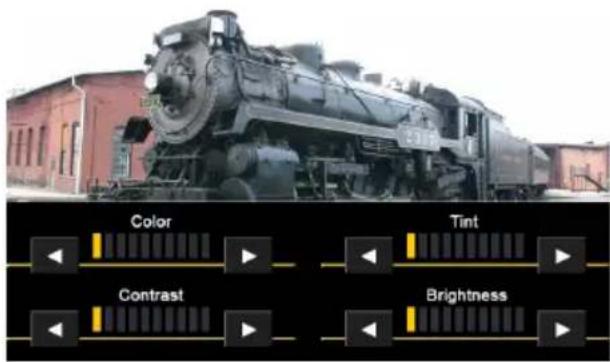
Lors de la lecture d'une video, vous pouvez régler les niveaux de couleur, teinte, contraste ou luminosité selon vos préférences.
REMARQUE: L'écran de réglage de l'image s'était automatiquement si aucun réglage n'est effectué dans les quatre secondes ou si aucun autre bouton n'est sélectionné.
Barre de réglage :

Appuyez sur les curseurs ou pour augmenter ou diminuer d'un incrément les paramètres souhaités.
UTILISATION USB
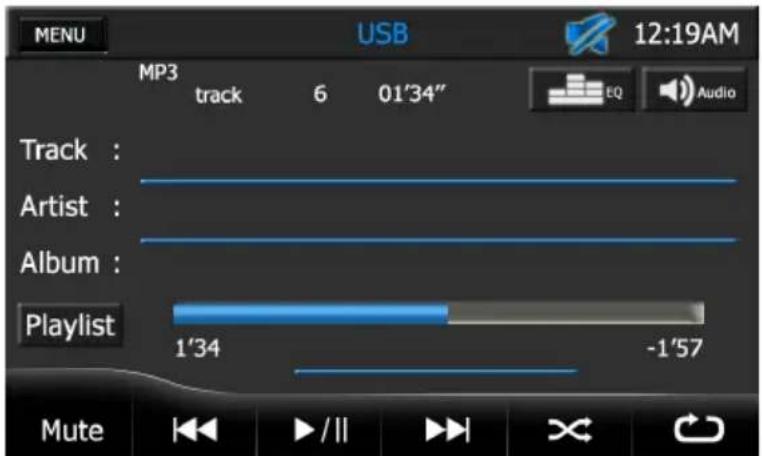
ÉCRAN USB
Vous pouvez contrôler un périphérique USB à l'aide de l'écran tactile pour acceder aux fichiers audio stockés sur ce périphérique.
REMARQUE: Voiture periphérique USB doit etre connecte a la liaison multimedia.
REMARQUE: Cet apparéil est capable de生存 la plupart des formats multimédia enregistrables. Cependant, en raison de la diversité des fabricants de périphériques multimédia, logiciels et méthodes d'enregistrement, la lecture n'est pas garantie.
Bouton MENU:
Appuyez sur ce bouton pour revenir sur le Menu Principal.
Indication "muet":
Cette indication s'affiche si le volume est coupé.
Affichage horloge:
Affiche l'heure comme I'a saisie I'utilisateur sur le menu de configuration.
Affichage des informations de lecture :
Affiche le type de fichier en cours de lecture, la piste, l'artiste, l'album, la durée ecoulée et les informations de type lecture/pause.
Bouton Q:
Appuyez sur ce bouton pour ouvrir le menu égaliseur.
Bouton Audio:
Appuyez sur ce bouton pour ouvrir le menu de commande audio.
Bouton Playlist:
Appuyez sur ce bouton pour acceder à l'écran de la liste de lecture.
Bouton Mute:
Appuyez sur ce bouton pour réduire au silence le volume de l'appareil. L'indicateur "muet" s'affiche. Appuyez de nouveau pour restaurer le volume. L'indicateur "muet" disparait.
Bouton
Appuyez sur ce bouton pour dire le fichier precedent.
/ / B Bouton Play/Pause:
Appuyez sur ce bouton pour commencer la lecture. Appuyez de nouveau pour la mesure en pause.
Bouton
Appuyez sur ce bouton pour dire le fichier suivant.
Bouton
Appuyez sur ce bouton pour dire les titres du repertoire dans un ordre aléatoire. Appuyez de nouveau pour annuler le mode de lecture aléatoire.
Bouton (répetition):
Appuyez sur ce bouton lors de la lecture d'un disque pour relire la chanson actuelle. Le bouton s'éCLAIRE et la piste est à nouveau lue. Appuyez une seconde fois sur ce bouton pour annuler la répétition. Le bouton s'attenue et la lecture reprend sur la suite de la liste de lecture.
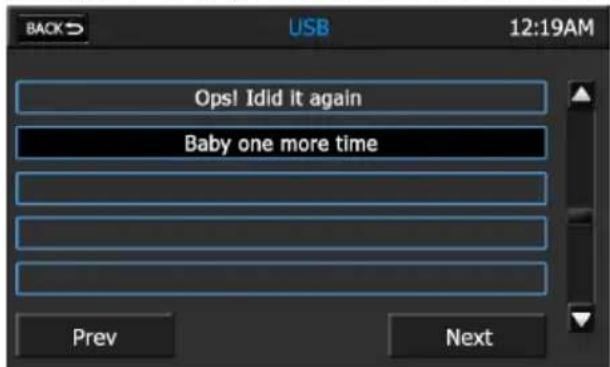
ÉCRAN DE LA LISTE DE LECTURE
L'écran de la liste de lecture vous permet de rechercher les fichiers de musique et de video stockés sur votre périphérique USB. Appuyez sur un élément de la liste déroulante pour afficher le contenu d'un repertoire ou commencer la lecture d'un élément, le cas échéant. Appuyez sur le bouton de défilament vers le bas (▼) pour afficher la page suivante dans la liste du menu ou sur le bouton de défilament vers le haut (▲) pour afficher la page précédente.
Bouton Back
Appuyez sur ce bouton pour revenir à l'écran USB.
Bouton Prev:
Appuyez sur ce bouton pour ouvrir la page précédente.
Bouton Next:
Appuyez sur ce bouton pour ouvrir la page suivante.
UTILISATION BLUETOOTH
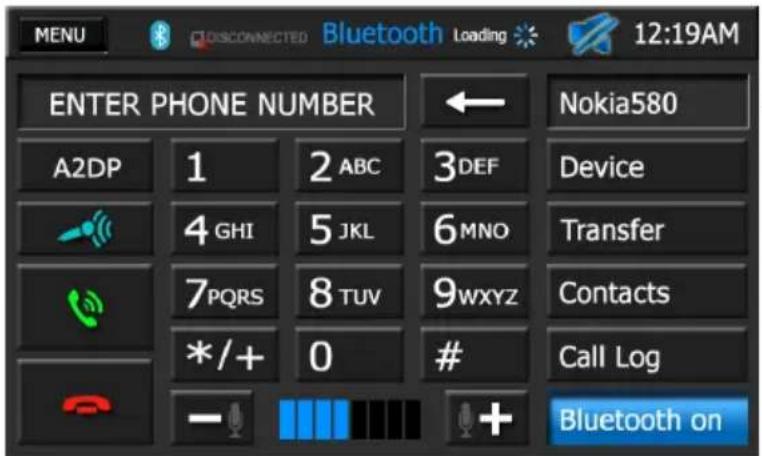
Identifiant du dispositif apparié
ÉCRAN BLUETOOTH
Bluetooth® et sa technologie, permettent de synchroniser et de transférer des informations entre apparciels, sans besoin de fil. Les possibilités audio de Bluetooth permettent d'utiliser les téléphones sans fil en tant que système portatif. Avant d'essayer d'utiliser les fonctions Bluetooth de l'appareil, veuillez vous assurer que votre téléphone sans fil supporte les fonctions Bluetooth. Nous utilisons la derniere technologie Bluetooth Parrot afin de vous offrir une meilleure connexion, davantage de fonctions et un appariement plus facile; mais tous les téléphones fonctionnent differement. Veuillez tire le manuel d'instructions de votre téléphone et vous familiariser avec ses fonctions Bluetooth disponibles. Toutes les fonctions ne fonctionneront pas avec tous les téléphones.
REMARQUE:
La distance visuelle entre cet apparéil et votre téléphone portable doit être inférieure ou égale à 2,4 mètres si vous poulez arriver à envoyer ou receivevoir des informations ou signaux vocaux en utilisant la technologie sans fil Bluetooth
Bouton MENU:
Appuyez sur ce bouton pour revenir sur le Menu Principal.
Indicateur Bluetooth
Cet indicateur s'allume en bleu lorsque Bluetooth est activé et il est grisé lorsque Bluetooth est désactivé.
Indicateur Connecté/Déconnecté
Indique si un périphérique Bluetooth est connecté/deconnecté de l'appareil.
Indicateur de charge
Cet indicateur s'affiche lorsque l'appareil charge le journal d'appoint et le repertoire de votre téléphone sans fil. REMARQUE: Tous les téléphones sans fil ne permettent pas d'acceder aux appeals reçus, émis ou manqués et certains ne permettront pas de télécharger libre repertoire téléphonique.
Indication "muet":
Cette indication s'affiche si le volume est coupé.
Affichage horloge:
Affiche l'heure comme I'a saisie I'utilisateur sur le menu de configuration.
Bouton Device:
Appuyez sur ce bouton pour acceder à l'écran des périhériques.
Bouton Transfer:
Appuyez sur ce bouton pendant que vous parlez afin de transférer le son de l'appareil vers le téléphone sans fil. Vous pouvez transférer l'appel seulement après avoir decroché. Appuyez a nouveau sur ce bouton pour renvoyer le son du téléphone sans fil vers l'appoint.
Bouton Contacts:
Appuyez sur ce bouton pour acceder à l'écran de la liste des contacts. Cette fonction est activée uniquement lorsque l'ordinateil est apparé à un téléphone sans fil.
Bouton Call Log:
Appuyez sur ce bouton pour acceder à l'écran du journal d'appoint. Cette fonction est activée uniquement lorsque l'appareil est apparé à un téléphone sans fil.
Bouton Bluetooth On:
Appuyez sur ce bouton pour activer la fonction d'appariement automatique. L'appareil recherche alors automatiquement un périphérique en mode recherche.
Bouton A2DP:
La fonction Bluetooth Music (Musique Bluetooth) est activée uniquement lorsque l'appareil est apparé à un téléphone sans fil. Appuyez sur le bouton A2DP pour afficher quatre fonctions de commande si la fonction est prise en charge par le téléphone sans fil. Ces fonctions sont Previous (Précédent), Next (Suivant), Play/Pause (Lecture/Pause) et Stop (Stop).
Appuyez sur ce bouton pour activer les commandes vocales de votre téléphone sans fil (selon équipement).
REMARQUE: Les commandes au volant de votre vehicule (selon équipement) activent également les commandes vocales de votre téléphone sans fil.
Bouton d'emploi :
Appuyez sur ce bouton pour appeler le numéro de téléphone que vous avez saisi.
Bouton de raccrochage :
Appuyez sur ce bouton pour arrêté l'expérience ou ignorer un appel entrant.
Bouton de volume du microphone :

Appuyez sur ou poudiminuer ou augmenter d'un incrément le volume du microphone.
POUR RÉGLER LE VOLUME DE VÔTURE APPEL
Pour régler le volume pendant un appel, tournez le bouton de volume. Ce volume restera sélectionné pour tous les prochains appel et l'appareil reprendra le volume de la source précédemment sélectionnée lors la fin de l'appeil.
REMARQUE: Si le volume semble trop faible, assurez-vous que le volume de votre téléphone est au maximum pendant l'appoint Bluetooth. S'il n'est pas au maximum, le niveau de volume sera faible. Tous les téléphones fonctionnent différemment; vous devrez peut-être consulter le manuel d'instructions de votre téléphone.
UTILISATION BLUETOOTH
APPARIEMENT DE VOTRE TÉLÉPHONE SANS FIL
Avant d'utiliser les fonctions Bluetooth, vous doivent apparier l'appareil à votre téléphone sans fil. L'appariement est un processus spécial utilisé lorsqu deux appareils se connectent pour la première fois. Ce processus est utilisé pour générer une touche de liaison qui est utilisé à titre d'identification pour les connections Bluetooth ultérieures.
Votre téléphone sans fil peut etre apparie à l'appareil de deux façon. L'applareil peut lancer la recherche de dispositifs compatibles et les apparier au téléphone sans fil ou ce dernier peut lancer la recherche et apparier a l'applareil. Les paragraphs suivants decrivent les deux méthodes.
REMARQUE: Les procédures suivantes sont générales. Ces procédures peuvent être légèrement différentes d'un fabricant de téléphones à un autre.
Apparier un téléphone sans fil à l'appoint:
- Appuyez sur le bouton PHONE du panneau frontal, ou sur le bouton BLUETOOTH sur le menu principal, pour arriver sur le menu Bluetooth.
- Mettez la fonction Bluetooth sur ON.
- Acceder à la fonction Bluetooth du téléphone sans fil etmettre la fonction Bluetooth sur ON. (Veuillez referrer au manuel d'instructions du téléphone pour savoir comment enter dans la configurationBluetooth,l'activier/le désactiver,eteffectuer l'appariement).
- Utilisez le téléphone sans fil pour ajouter un nouvel apparéil. Un apparéil ou plusieurs, apparaitront sur l'écran du téléphone.
- Un message demandant d'apparier ou de mettre en liaison apparaître sur votre téléphone sans fil. Accepter et lancer le processus.
- Un message vous demandant de saisir un numero PIN ou mot de passer pour l'appareil, devrait apparaitre. Le mot de passer par défaut de l'appareil est "1234".
- A ce moment-là, un message vous indiquant que l'appariement s'est bien passé devrait apparaitre. L'identifant du dispositif apparie apparait sur l'écran Bluetooth. Le téléphone sans fil et l'appareil ont été appariers.
Apparier l'appareil à un téléphone sans fil:
- Accedez à la fonction Bluetooth du téléphone sans fil etmettre la fonction Bluetooth sur ON.
- Mettez le mode de recherche Bluetooth de téléphone sans fil sur ON.
NOTE: Certain modes de recherche sont limités en durée, avant qu'ils ne s'éteignent automatiquement.
- Appuyez sur le bouton PHONE du panneau frontal, ou sur le bouton BLUETOOTH sur le menu principal, pour arriver sur le menu Bluetooth.
- Mettez la fonction Bluetooth sur ON.
- Sur l'écran Bluetooth de l'appareil, appuyez sur le bouton du périphérique (DEVICE). Une liste des téléphones apparait. L'appareil peut rechercher de nouveaux téléphones.
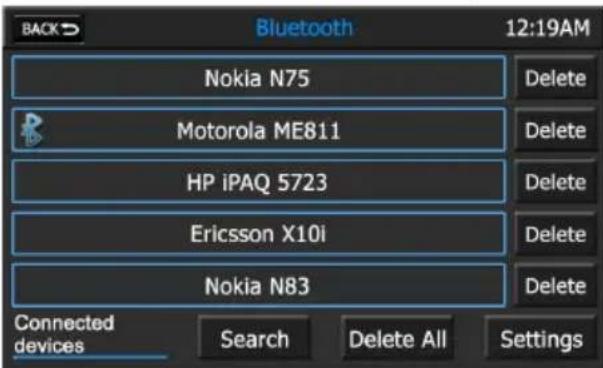
- Appuyez sur le bouton SEARCH (Rechercheer), si vous telaphone n'apa s ete detecte par l'appareil. A la fin de la recherche, I'ecran suivant s'affiche:
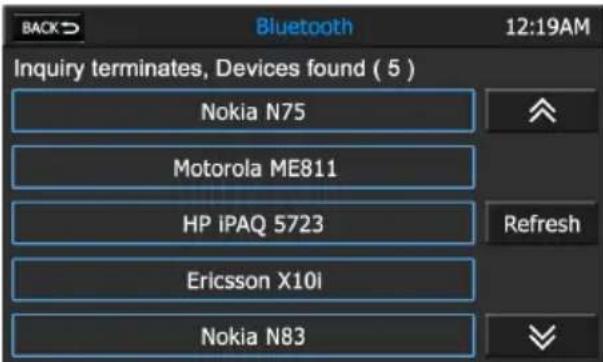
- Appuyez sur l'identifant du téléphone sans fil que vous souhaitez apparier. L'écran suivant s'affiche :
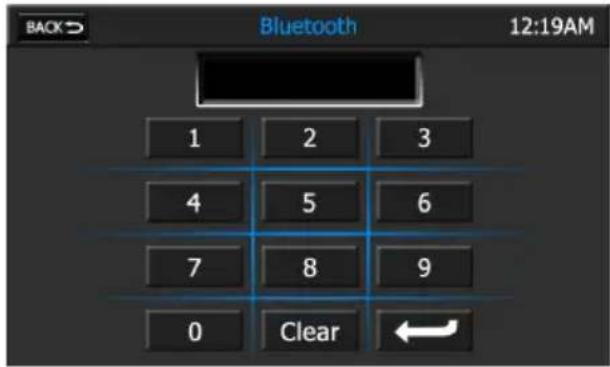
- Saisissez le mot de passer pour l'appareil. Le mot de passer par défaut de l'appareil est "1234". Appuyez sur le bouton Enter (Entrer) (←).
- À ce moment-là, le téléphone sans fil vous demande de répondre à un message tel que “Pairing request from _ Accept? Yes or No” (“Demande d'appariement depuis _ . Acceptor ? Oui ou Non”). Répondez Yes (Oui).
- Saisissez le mot de passer pour l'appareil. Le mot de passer par défaut de l'appareil est "1234". Le téléphone sans fil et l'appareil s'apparient.
UTILISATION BLUETOOTH
Pour supprimer des téléphones sans fil apparis, précédez comme suit :
- Appuyez sur le bouton PHONE (TELEPHONE) du panneau avant ou sur le bouton Bluetooth du menu principal pour acceder à l'écran Bluetooth.
- Sur l'écran Bluetooth, appuyez sur le bouton du périphérique DEVICE. L'écran suivant s'affiche :
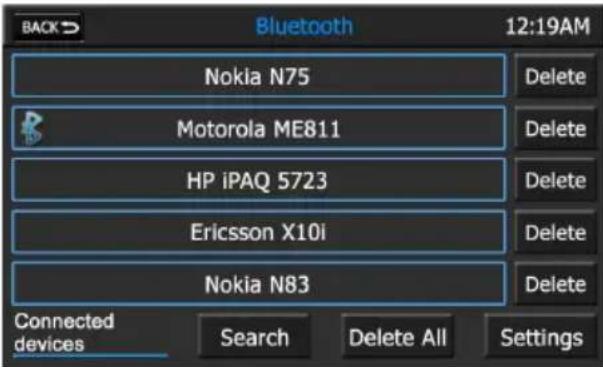
- Pour supprimer un seul périhérique, appuyez sur le bouton DELETE (Supprimer) en regard du périhérique concerné, ou
- Pour supprimer tous les périphériques, appuyez sur le bouton DELETE ALL (Supprimer tout). L'écran suivant s'affiche :
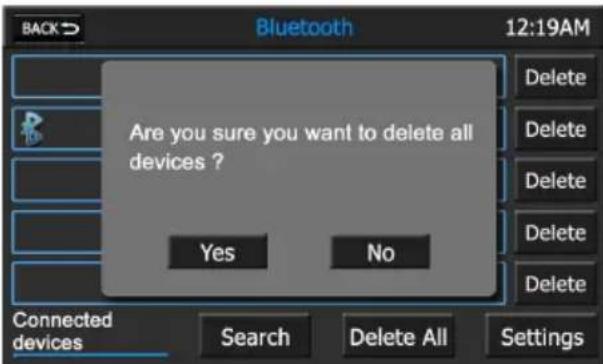
- Appuyez sur YES (Oui). Les téléphones sans fil sont supprimés de l'ordinateil.
EFFECTUER DES APPELS SORTANTS
Vous pouvez effectuer des appel sortants de deux façon différentes. L'appoint peut etre effectue en composant directement le numero avec le clavier du panneau avant ou en appuyant sur le bouton Contacts pour selectionner le nom et le numero de telephone a composer.
Pour appeler directement :
- Appuyez sur le bouton PHONE (TELEPHONE) du panneau avant ou sur le bouton Bluetooth du menu principal pour acceder à l'écran Bluetooth. L'écran Bluetooth s'affiche :
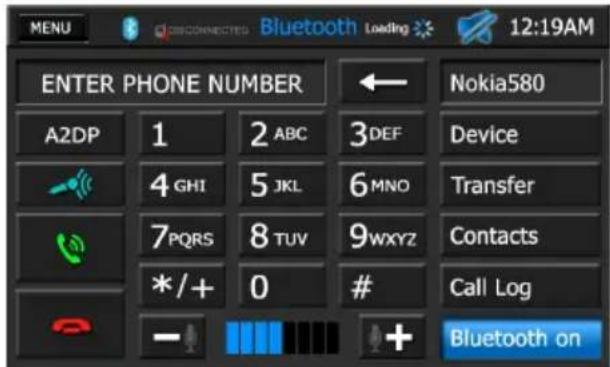
- Utiliser les touches 0 à 9, * / + , et # pour entrer le numéro de téléphone. Si nécessaire, appuyez sur le bouton → pour supprimer les derniers chiffres ou le numéro entier et recommencer.
- ÀpRES avoir entré le numero de téléphone, appuyez sur le bouton Composer ( pour appeler. L'écran d'appelepaparait:
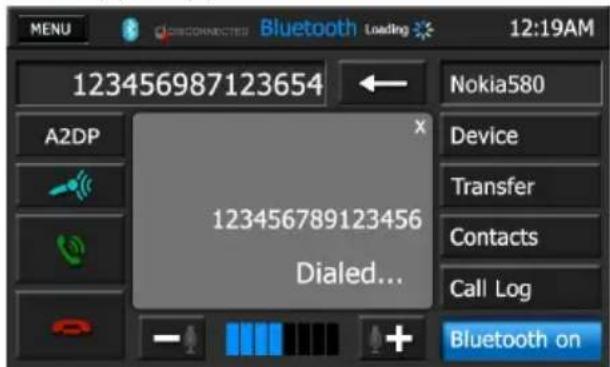
- Pour terminer l'essay, appuyez sur le bouton Raccrocher ( )
Pour effectuer un appel sortant à partir de la liste des contacts :
- Appuyez sur le bouton PHONE (TELEPHONE) du panneau avant ou sur le bouton Bluetooth du menu principal pour acceder à l'écran Bluetooth. L'écran Bluetooth s'affiche :
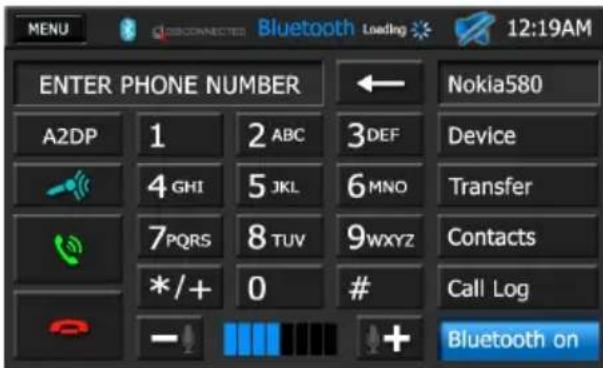
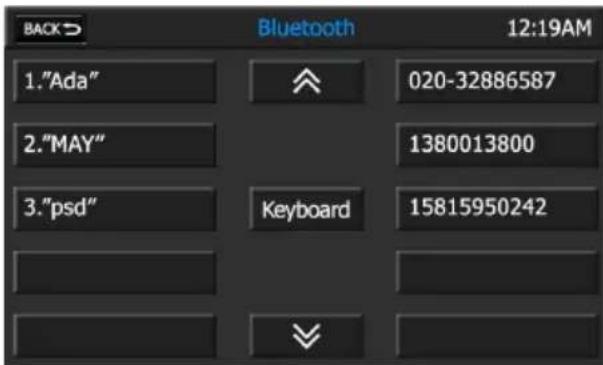
- Appuyez sur le bouton CONTACTS. L'écran suivant s'affiche :
-
Appuyez sur les boutons de défilament vers le haut (♂) ou de défilament vers le bas (♀) pour atteindre le contact à appeler ou appuyez sur le bouton Keyboard (Clavier) pour effectuer une recherche alphabétique dans votre liste des contacts.
-
Appuyez sur le contact à appeler. La liste de(s) numéro(s) de téléphone du contact apparait.
-
Appuyez sur le bouton du numero de téléphone souhaite. L'écran Bluetooth s'affiche.
-
Appuyez sur le bouton
Composer ( pour appeler. L'écran d'applé apparait. - Pour terminer l'appei, appuyez sur le bouton Raccrocher (
GESTION DES APPELS ENTRANTS
Lorsqu'il est connecté à un téléphone Bluetooth, l'appareil met sous silence la sortie audio, sur pause la lecture d'un CD/DVD et passe sur l'écran Bluetooth lorsqu'un appel est reçu.
Le numero de téléphone entrant ou le nom lui étant attribué, apparaisSENT au milieu de l'écran. L'appareil émet une sonorité et un affichage graphique apparait sur le panneau avant. Si le numero entrant est masqué, le bouton TRANSFER s'allume en bleu.
Répondre à un appel:
- Pour répondre à un appel, appuyez sur le bouton (
- Pour une meilleure réception, parlez fort et clairement en direction du microphone mains-libres. Le microphone mains libres est installé sur votre vehicule dans un endroit accessible où la réception vocale est optimale.
- Pourmettre fin à la conversation appuyez sur le bouton (
Refuser un appel:
Appuyez sur le bouton ( ) pour rejoeter l'appoint. L'appoint sera redirige vers votre téléphone sans fil et sera enregistré sur le répondeur.
UTILISATION BLUETOOTH
APPELEN ATTENTE
L'essay en absence vous informme lorsque vous receivez un autre appel alors que vous étesdéja en communication. Vous pouvezmettre le premier appel en absencependant queyou'repondez au second,puispasser d'un appel à l'autre. L'essay mis en attente est identifié dans le coin supérieur gauche de I'écran.
- Lorsque vous receivez un second appel, l'écran des appels en attente apparait.
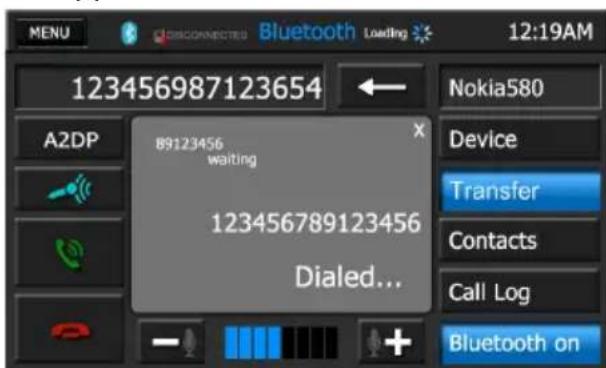
- Appuyez sur le bouton
Composer ( pour passer au second appel.
- Appuyez sur le bouton
Composer ( à tout moment pour returner au premier appel. Appuyez sur le bouton Raccrocher ( ) pour terminer le second appel et returner au premier appel.
ÉCRAN DES PÉRIPHÉRIQUES
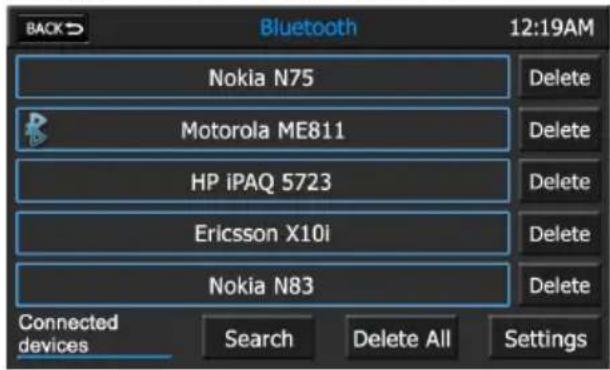
Cet écran des périhériques est utilisé pour détecter, ajouter ou supprimer les périhériques appariés à l'appareil.
Bouton Back
Appuyez sur ce bouton pour revenir sur I'écran précédent.
Bouton Delete:
Appuyez sur ce bouton pour supprimer les périhériques Bluetooth individuellement.
Bouton Settings:
Appuyez sur ce bouton pour afficher I'écran de configuration Bluetooth.
Bouton Delete All:
Appuyez sur ce bouton pour supprimer tous les périhériques Bluetooth de l'appareil.
Bouton Search (Rechercher) :
Appuyez sur ce bouton pour rechercher les péripériques Bluetooth.
ÉCRAN DE CONFIGURATION BLUETOOTH
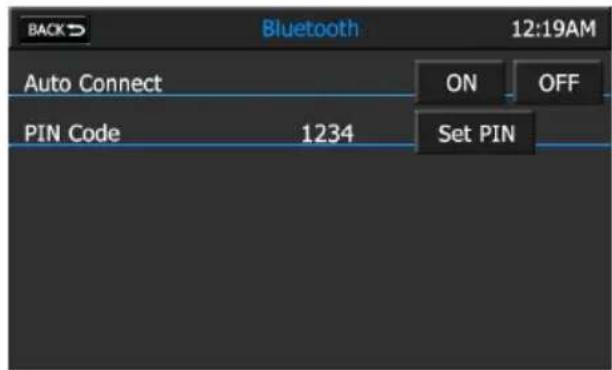
L'écran de configuration Bluetooth vous permet de configurer les paramètres Bluetooth.
Bouton Back
Appuyez sur ce bouton pour revenir sur l'écran précédent.
Option Auto Connect (Connexion automatique) :
L'option Auto Connect (Connexion automatique) permet à l'appareil de se connecter automatiquement à un périphérique Bluetooth, préalablement apparé, s'il se trouve à portée. Lorsque cette option est désactivée, vous doivent initier le processus d'appariement à l'aide de votre téléphone sans fil.
Pin Code (Code PIN) :
Appuyez sur le bouton Set PIN (Définir PIN) pour afficher l'écran de configuration du code PIN.
ÉCRAN DE CONFIGURATION DU CODE PIN
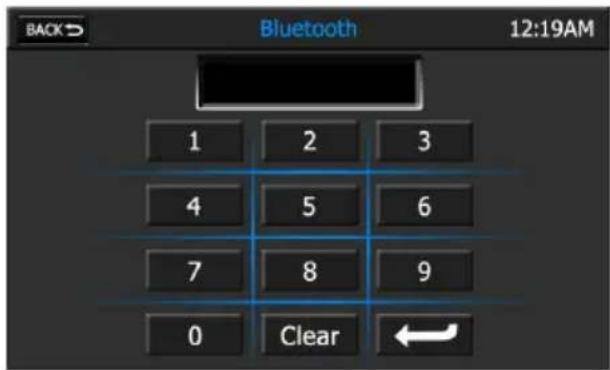
Le code PIN peut etre modifie et compter un maximum de huit chiffres.
Utilisez le clavier pour selectionner les chiffres et appuyez sur le fois les chiffres selectionnés et confirmés, le nouveau code PIN apparait dans la section code PIN de l'écran de configuration Bluetooth.
Le code PIN par défaut est 1234.
ÉCRAN DE LA LISTE DES CONTACTS
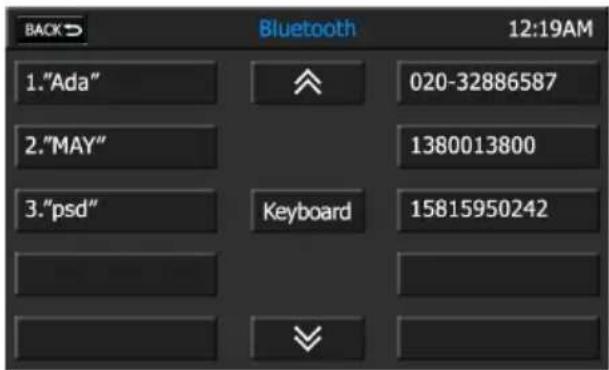
L'écran de la liste des contacts est une copie de la liste des contacts de votre téléphone sans fil. La liste est généralement représentée par ordre alphabétique.
Bouton Back
Appuyez sur ce bouton pour revenir sur l'écran précédent.
Boutons de défilament vers le haut (A) et de défilament vers le bas (Y)
Appuyez sur le bouton de défilament vers le haut ( ) ou de défilament vers le bas ( ) pour atteindre la page précédente ou suivante de la liste, par groupes de cinq.
Bouton Keyboard (Clavier) :
Appuyez sur ce bouton pour afficher l'écran du clavier pour les contacts.
ÉCRAN DU CLAVIER POUR LES CONTACTS
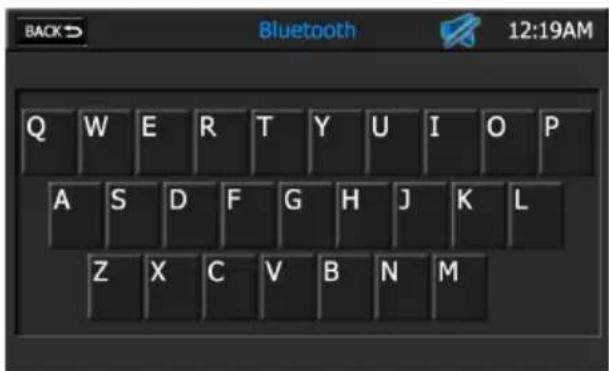
L'écran de clavier pour les contacts est utilisé pour effectuer une recherche alphabétique dans la liste des contacts.
La liste des contacts peut containir jusqu'à 2000 noms et numérios de téléphone.
L'écran du journal des appeals indique les appeals reçus, composés et manqués.
REMARQUE: Tous les téléphones sans fil ne permettent pas d'acceder aux appel reçus, émis ou manqués et certains ne permettront pas de télécharger votre réseau téléphonique.
Bouton Back
Appuyez sur ce bouton pour revenir sur I'ecran précédent.
Boutons de défilament vers le haut (A) et de défilament vers le bas (Y)
Appuyez sur le bouton de défilament vers le haut (A) ou de défilament vers le bas (V) pour atteindre la page précédente ou suivante de la liste, par groupes de cinq
Appuyez sur ce bouton pour afficher la liste des appel reçus. La liste des appel reçus récapère la liste des appel reçus de votre téléphone sans fil. Le dernier appel reçu est le premier numéro de la liste.
Bouton Dialed Calls
Appuyez sur ce bouton pour afficher la liste des numéroes composés. La liste des numéroes composés récapère la liste des numéroes composés à partir de votre téléphone sans fil. Le dernier numéro composé est le premier numéro de la liste.
Bouton ^
Appuyez sur ce bouton pour afficher la liste des appel manqués. La liste des appel manqués recupère la liste des appel manqués à partir de votre téléphone sans fil. Le dernier appel manqué est le premier numéro de la liste.
FONCTION MUSIQUE DE BLUETOOTH
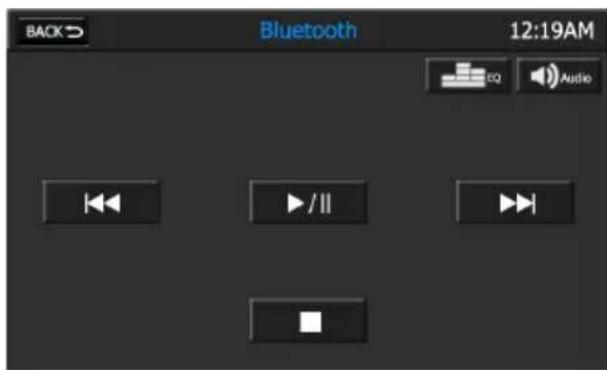
Bluetooth fournit un profil de distribution audio avancé (A2DP) pour écouter la musique en flux continu (streaming) à partir d'un téléphone sans fil ou d'un lecteur multimédia, parfois appelé lecteur MP3. L'appareil vous permet de dire des fichiers audio depuis votre téléphone sans fil ou un lecteur multimédia à l'aide de la connexion Bluetooth. Avant d'utiliser un lecteur audio, il peut s'avérer nécessaire de saisir le mot de passer par défaut dans l'appareil. Le mot de passer par défaut de l'appareil est "1234".
REMARQUE: Veuillez sortir du mode A2DP avant de composer un numero de téléphone ; dans le cas contraire, vous pourriez tener des résultats inattendus en fonction du modele de votre téléphone sans fil.
L'appareil peut contrôler un lecteur audio Bluetooth via le profil de commande audio/video à distance (AVRCP). Les lecteurs audio Bluetooth (ou les adaptateurs Bluetooth) compatibles avec ces profils peuvent être connectés à l'appareil. Les fonctionnalités varient en fonction du profil utilisé.
-A2DP: Transfert en flux continu des fichiers audio à partir de votre lecteur audio compatible Bluetooth et écoute de la musique sur l'appareil.
- AVRCP: Lecture, pause, selection de morceaux, etc. tout en transférant en flux continu des fichiers audio depuis votre lecteur audio compatible Bluetooth vers l'appareil.
REMARQUE: les informations sur le morceau (par ex. durée écoulée, titre du morceau, numéro du morceau, etc.) ne peuvent pas être affichées sur l'appareil. Puisque le nombre de lecteurs audio compatibles Bluetooth disponibles sur le marché est important, il est possible que le fonctionnement de votre lecteur audio Bluetooth avec l'appareil varie considérablement. Veuillez vous reporter un manuel d'instructions vendu avec votre lecteur audio Bluetooth.
En cas d'appoint, le morceau est mis en pause. Une fois l'appoint entraint terminé, l'écran de fonction musique s'affiche de nouveau et la lecture continue.
Bouton Back
Appuyez sur ce bouton pour revenir sur l'écran précédent.
Bouton 豆 Q
Appuyez sur ce bouton pour ouvrir le menu égaliseur.
Bouton Audio:
Appuyez sur ce bouton pour ouvrir le menu de commande audio.
Bouton
Appuyez sur ce bouton pour lore le morceau precedent.
Bouton Play/Pause:
Appuyez sur ce bouton pour commencer la lecture. Appuyez de nouveau pour la mesure en pause.
Bouton
Appuyez sur ce bouton pour lire le morceau suivant.
Bouton Stop:
Appuyez sur ce bouton pour arreter la lecture.
PARAMÉTRES SYSTÉME
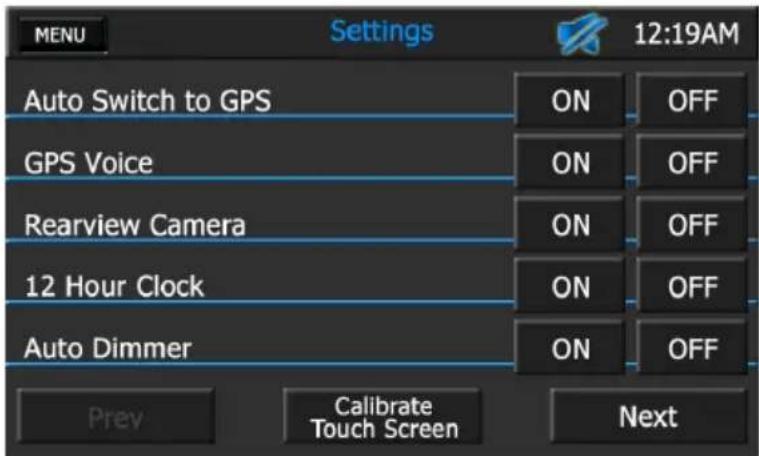
PREMIER ÉCRAN DE CONFIGURATION
Lorsque vous utilisez le système de radionavigation In-Dash pour la première fois, nous vous recommendons de personneliser les parametes système selon vos préférences. Vous pouvez également modifier les parametes à tout moment.
Remarque: Les paramètres n'ont pas d'effet sur le calcul de cartographie. Veuillez vous reporter au calcul de navigation pour configurer vos préférences pour les cartes.
Bouton MENU:
Appuyez sur ce bouton pour revenir sur le Menu Principal.
Indication "muet":
Cette indication s'affiche si le volume est coupé.
Affichage horloge:
Affiche l'heure comme I'a saisie I'utilisateur sur le menu de configuration.
Option Auto Switch to GPS (Selection automatique du GPS) :
Appuyez sur le bouton ON pour selectionner le mode Navigation comme prioritaire. Si vous accedez à une autre fonction du menu, cette option permet à l'appareil de revenir automatiquement en mode Navigation après environ 10 secondes.
Appuyez sur le bouton OFF pour que le mode Navigation ne soit plus prioritaire. Vous doivent passer manuellement du mode Navigation aux autres fonctions du menu.
Option GPS Voice (Voix GPS) :
Appuyez sur le bouton ON pour entendre les instructions de navigation virage après virage. Ce paramètre annule les paramétres définis pour la carte. Appuyez sur le bouton OFF pour ne pas utiliser la voix GPS.
Option Rearview Camera (Caméra arrêté) :
Appuyez sur le bouton ON pour afficher automatiquement la video de laamera arrriere (selon équipement) lorsque le vehicule recule. Appuyez sur le bouton OFF pour eteindre laamera arrriere.
Option 12 Hour Clock (Format 12 h):
Appuyez sur le bouton ON pour afficher l'heure au format 12 heures (AM/PM). Appuyez sur le bouton OFF pour afficher l'heure au format 24 heures.
Option Auto Dimmer (Attenuation automatique) :
Appuyez sur le bouton ON pour attenuer automatiquement l'écran LCD lorsque les phares du vehicule sont allumés.
Appuyez sur le bouton OFF pour désactiver cette option.
Bouton Prev:
Appuyez sur ce bouton pour ouvrir la première page du menu de configuration (Settings).
Bouton Calibrate Touch Screen:
Appuyez sur ce bouton pour initier la fonction de calibration d'écran tactile.
Bouton Next:
Appuyez sur ce bouton pour ouvrir la deuxieme page du menu de configuration (Settings).
CALIBRATION DE L'ÉCRAN TACTILE
Ce réglage de l'étalonnage de l'écran tactile est destiné à le configurer afin dgarantir que, lorsqu'on appuie sur l'écran, la fonction可以选择 par l'utilisateur corresponde cette qui est prise en compte par l'écran.
REMARQUE: N'utilise jamais de stylo ou d'objet pointu pour calibrer l'écran tactile car cela pourrait endommager le panneau.
Pour calibrer l'écran tactile, procédez comme suit :
- Appuyez sur le bouton Touch Screen Calibrate (Calibrage de l'écran tactile). L'écran suivant s'affiche :
- Suivez les instructions à l'écran. Appuyez et maintenez brievement votre doigt ou un stylet sur le centre de la cible. Répétez l'opération lorsque la cible se déplace dans chaque coin de l'écran pour s'arrêter finalement au centre. L'écran suivant s'affiche:
- Il faut appuyer sur l'écran pour que les nouveaux paramètres d'étalonnage soient acceptés. Dans le cas contraire, et, au bout de trente secondes, les nouveaux paramètres seront恕ores
ÉCRAN D'INFORMATION
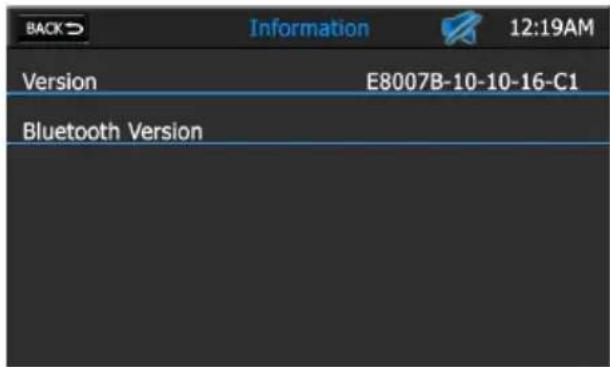
Cet écran affiche les informations relatives aux versions du logiciel système et du logiciel Bluetooth
Bouton Back
Appuyez sur ce bouton pour revenir sur la première page du menu de configuration (Settings).
PARAMÉTRES SYSTÉME
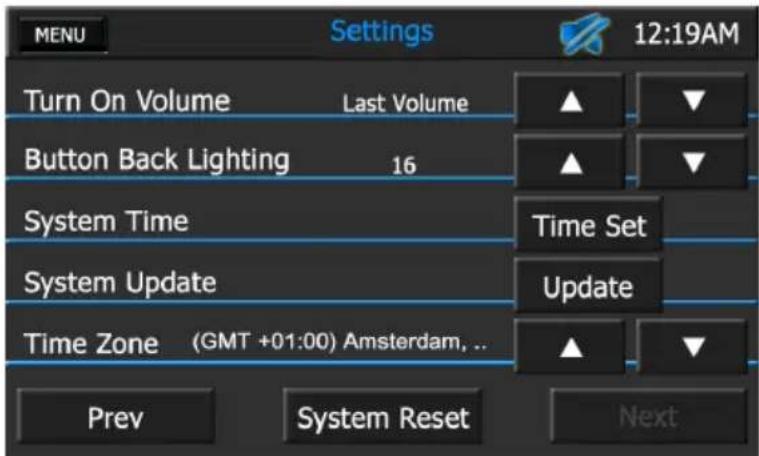
SECONDÉCRAN DE CONFIGURATION
Lorsque vous utilisez le système de radionavigation In-Dash pour la première fois, nous vous recommendons de personnaliser les parametes系統 selon vos préférences. Vous pouze également modifier les parametes à tout moment.
Bouton MENU:
Appuyez sur ce bouton pour revenir sur le Menu Principal.
Indication "muet":
Cette indication s'affiche si le volume est coupé.
Affichage horloge:
Affiche l'heure comme I'a saisie I'utilisateur sur le menu de configuration.
Vous pouvez selectionner un niveau de volume preselectionné lorsque vous allumez l'appareil. Les valeurs sont comprises entre 0 et 30. Appuyez sur le bouton Augmenter (▲) pour augmenter le niveau du volume presélectionné. Appuyez sur le bouton Diminuer (▼) pour diminuer le niveau du volume présélectionné.
REMARQUE: Vous doivent restorer la clé de contact pour activer ce paramètre.
Bouton Button Back Lighting:
Vous pouvez définir manuellement le niveau de retro-éclairage des boutons de l'appareil en préselectionnant un niveau compris entre 0 et 20, ou Auto. Appuyez sur le bouton Augmenter (▲) pour augmenter le niveau du volume préselectionné. Appuyez sur le bouton Diminuer (▼) pour diminuer le niveau du volume préselectionné.
Bouton System Time:
Appuyez sur ce bouton pour acceder à la fonction de réglage de l'heure système.
La fonction de mise à jour du système permet de mettre à jour le logiciel de l'appareil. Veuillez contacter le support technique AUDIOVOX pour de plus amples informations sur la méthode de mise à jour du logiciel.
Bouton Time Zone (fuseau hora):
Appuyez sur les boutons () ou () pour désirer votre fuseau hora.
Bouton Prev:
Appuyez sur ce bouton pour ouvrir la première page du menu de configuration (Settings).
Bouton System Reset:
Appuyez sur ce bouton pour réinitialiser les paramètres du système sur les valeurs par défaut définies en usine.
ÉCRAN DE RÉGLAGE DE L'HEURE SYSTème
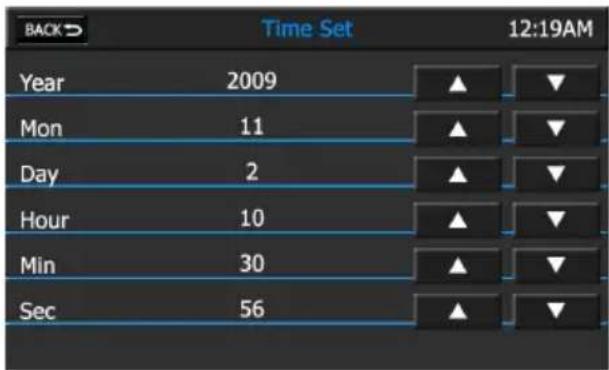
Appuyez sur le bouton Augmenter (▲) ou Diminuer (▼) pour régler les valeurs pour l'année, le mois, le jour, les heures, les minutes ou secondes.
Si un signal GPS est reçu, il annule les paramétres de temps manuels.
Bouton Back
Appuyez sur ce bouton pour revenir sur la deuxième page du menu de configuration (Settings).
COMMANDES AUDIO/ÉGALISEUR
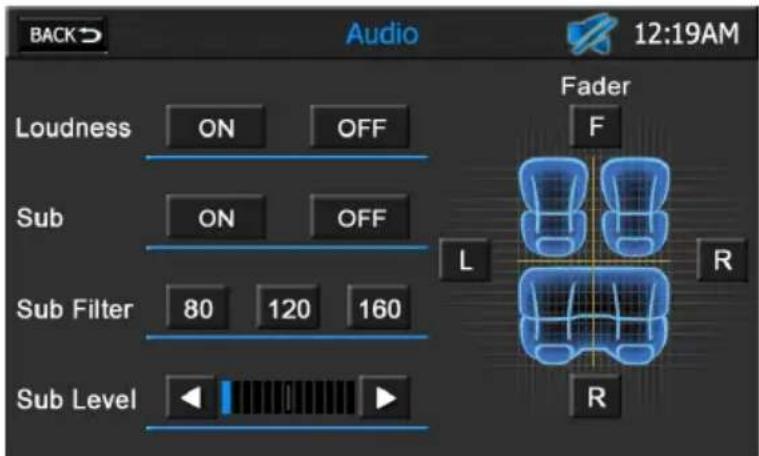
ÉCRAN DE RÉGLAGE AUDIO
La fonction de Audio Control/commande audio permet de régler facilement le système audio pour l'adapter aux caractéristiques acoustiques du vehicule, qui varient selon le type du vehicule et ses dimensions.
Bouton Back
Appuyez sur ce bouton pour revenir à la source actuelle.

Indication "muet":
Cette indication s'affiche si le volume est coupé.
Affichage horloge:
Affiche l'heure comme I'a saisie I'utilisateur sur le menu de configuration.
L'intensité modifie automatiquement la courbe des réponses de fréquence de la source audio pour la rendre plus naturelle lorsqu'elle est écoutee à un niveau sonore plus faible. Appuyez sur le bouton ON pour activer la compensation physiologique. Appuyez sur le bouton OFF pour désactiver la compensation physiologique.
Option Sub (Caisson de basses) :
Appuyez sur le bouton ON pour activer le caisson de basses du vehicule (selon équipement). Appuyez sur le bouton OFF pour désactiver le caisson de basses du vehicule.
Option Sub Filter (Filtre du caisson de basses):
Cette option modifie le niveau des réponses de fréquence du caisson de basses (selon équipement). En fonction de vos préférences, appuyez sur 80, 120 ou 160 pour sélectionner 80Hz , 120Hz ou 160Hz , respectivement.
Sub Level (Niveau du caisson de basse) - Barre de réglage :

Cette option permet de régler le volume du caisson de basses (selon équipement). Appuyez sur les curseurs ou pour augmenter ou diminuer d'un incrément les paramétres souhaités.
Commandes du fader :
Appuyez sur les boutons gauche (L) ou droit (R) pour régler la balance gauche/ droite ou appuyez sur les boutons avant (F) ou arrête (R) pour régler le fader avant/arrière.
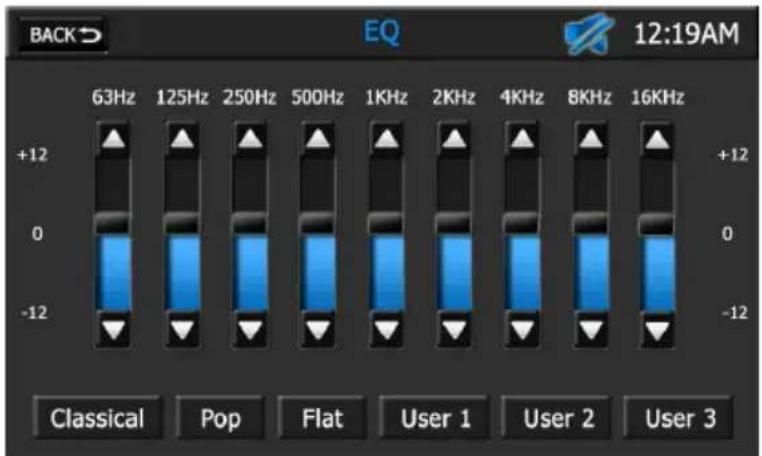
ÉCRAN DE L'ÉGALISEUR
L'écran de l'égaliseur comporte un égaliseur graphique à 9 bandes qui vous permet de régler facilement votre système radio afin qu'il réponde aux caractéristiques acoustiques de votre vehicule. Les caractéristiques acoustiques varient en fonction du type de vehicule et de ses dimensions.
Bouton Retour
Appuyez sur ce bouton pour returner à la source actuelle.
Mute Indicator:
Cette indication s'affiche si le volume est coupé.
Time Display:
Affiche l'heure comme I'a saisie I'utilisateur sur le menu de configuration. Egaliseur graphique a 9 bandes :
Vous pouvez régler manuellement les niveaux audio des bandes de fréquence de 63 Hz, 125 Hz, 250 Hz, 500 Hz, 1 KHz, 2 KHz, 4 KHz, 8 KHZ ou 18 KHz. Appuyez et maintenez enforcées les flèches vers le haut ou vers le bas pour déplacer la sélection de la fréquence à régler vers une valeur positive ou négative. Les valeurs des niveaux audio sont comprises entre -12 et +12.
Boutons Classical, Pop et Flat:
Appuyez sur les boutons Classical (Classique), Pop (Pop) ou Flat (Plat) pour appliquer un niveau d'égaliserur préseLECTIONné au signal de sortie audio de l'appareil. Lorsque l'égaliser est paramétré sur un niveau préselectionné, les niveaux audio de l'égaliser graphique à 9 bandes ne peuvent pas être modifiés.
Boutons User 1, User 2 et User 3:
Appuyez sur User 1 (Utilisateur 1), User 2 (Utilisateur 2) ou User 3 (Utilisateur 3) pour appliquer un niveau d'égalisation définir par l'utilisateur à la sortie audio de l'appareil.
Pour enregistrer un niveau défini par l'utilisateur :
- Utilisez l'égaliser graphique à 9 bandes pour régler les niveaux de sortie audio.
- Appuyez sur User 1 (Utilisateur 1), User 2 (Utilisateur 1) ou User 3 (Utilisateur 1) et maintenez jusqu'à ce que le bouton s'éclaire.
- Relâchéz le bouton. La valeur définie par l'utilisateur est maintainant enregistrée.
CAMÉRA DE RECUR
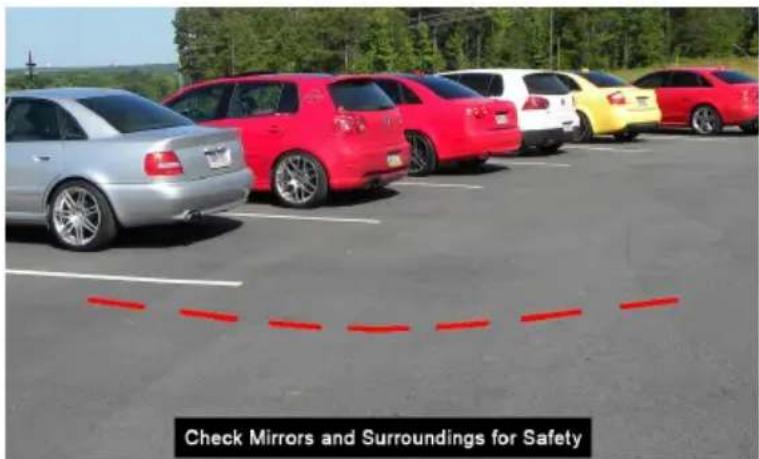
CAMÉRA DE RECUR (le cas échéant)
Laamera est déjà préte à être utilisée sur l'appareil. Avant d'acceder aux fonctions de laamera, acheter et installer uneamera video à l'arrête.
- Activez laamera de recul (premier écran de configuration).
- Mettez le levier de vitesses de la voiture sur la marche arriere. Si laamera est installée, l'image d'aperçu, portant sur ce qui se trouve à l'arrête du vehicule, apparaitra.
- Lorsqu'on retire le levier de la position en marche arrriere, l'appareil reviendra sur I'écran précédent.
Avertissement:
Si laamera n'est pas installée et qu'on utilise le selecteur de vitesses pour acceder à la fonction, en le mettant en position de marche arrêté, il s'affiche l'information que la fonction n'est pas disponible. Déactivez laamera de recul (premier écran de configuration).
INSTALLATIONSANWEISUNG FÜR DIE STECKVERBINDER/ INSTALLATION GUIDE FOR HARNES CONNECTORS
BITTE BEACHTENSIE:
Toutes nos félicitations! Youz avez bien choisi et étes le propriétaire heures d'un produit AUDIOVOX Mobile Video. Les
produits AUDIOVOX Mobile Video ont une excellente réputation pour leur bonne qualité. Pour cette raison, nous accordons 2 ans de garantie sur tous les produits AUDIOVOX Mobile Video.
Les apparéls sont soumis pendant toutes les opérations de fabrications à des contrôleés et vérifications constants. Si, pourtant, vous rencontres des difficultés avec votre apparéil AUDIOVOX veuillez tener compte de ce qui suit:
- La garantie debuite avec l'achat de l'appareil et est valable uniquement pour le premier propriete.
- Pendant la période de garantie nous reparons les dommages provenant des defaults de matériel ou de fabrication et nous procedons, à notre guise, à l'échange ou à la réparation des pieces défectueuses.
- Aucune réparation impropre ne doit avoir été effectuee à l'appareil.
- Lors d'une demande de garantie, veuillez vous adresser en premier lieu à votre distributeur. Si ce dernier decide que l'appareil doit nous etre returné, veuillez tenir compte que: - l'appareil soit expedié dans son ermballage d'origine, - la carte de contrôle dument remplie soit jointe, - le bon d'achat soit joint.
- Nsontpascomprisdanslagaratie: Materiel d'eciarage Piiesdusure Avaries de transport,visiblesou non (detellesreclamationsdoivent etrefaiteimmediatementaupresduporteur,duchermindefer ou delaposte).Desrayuressurleboitier,picesmetalliques, couverles etc.(ces dommages doivent etre signales directement avoire distributeur dans les trois jours suivant I'achat).Dommagesrésultant d'un raccordement incorrect, maniement incorrect (voir instructions de service), surcharge ou application de force exterieure.
Appareils reparés non conformément ou modifiés et qui ont été ouverts par une personne autre que nous. •Dommages ultérieurs à autres apparèils. • Remboursement des frais à des tiers ayant effectué les réparations sans notre accord préalable. • Accus et batteries.
GARANTIEKARTE WARRANTY CARD
Typ/Type
Tel. +49 (0) 2234 807-0 • Fax +49 (0) 2234 807-399
www.audiovox.de