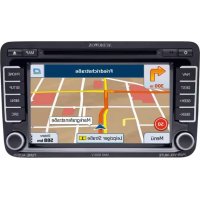
VMO 5020 V - Browser AUDIOVOX - Kostenlose Bedienungsanleitung
Finden Sie kostenlos die Bedienungsanleitung des Geräts VMO 5020 V AUDIOVOX als PDF.



| Produkttyp | GPS-Autoradio mit DVD/CD/MP3-Player, Bluetooth, USB, iPod/iPhone |
| Marke | Audiovox |
| Modell | VMO 5020 V |
| Kategorie | Navigationsgerät |
| Abmessungen (ca.) | 178 x 100 x 150 mm (Standard-Doppel-DIN) |
| Gewicht (ca.) | 2,5 kg |
| Stromversorgung | 12 V DC, empfohlene Sicherung 15 A |
| Bildschirm | 7-Zoll-TFT-Touchscreen, Auflösung 800x480, Seitenverhältnis 16:9 / 4:3 |
| Navigation | iGO Primo 2, turn-by-turn-Navigation, Points of Interest, Update über microSD-Karte |
| Audioformate | Audio-CD, MP3, WMA |
| Videoformate | DVD, iPod/iPhone-Video |
| Radio | FM/AM, 18 Senderspeicher (12 FM + 6 AM), RDS, TA, AF |
| Bluetooth | Freisprechen (HFP), Audio-Streaming (A2DP), Steuerung (AVRCP), Standard-PIN 1234 |
| Anschlüsse | USB, 3,5-mm-Audio/Video-Eingang, Composite-Video-Ausgang für Heckmonitor, Eingang für Rückfahrkamera |
| Audioausgänge | 5 x Line-Out (Front, Rear, Subwoofer), 9-Band-Equalizer |
| Hauptfunktionen | DVD/CD/MP3-Wiedergabe, FM/AM-Radio, GPS-Navigation, Bluetooth-Freisprechen und Streaming, iPod/iPhone, USB, AUX-Eingang, Rückfahrkamera, Lenkradfernbedienung kompatibel |
| Pflege und Reinigung | Mit einem weichen, trockenen Tuch reinigen; Lösungsmittel und Wasser vermeiden; nicht Feuchtigkeit aussetzen |
| Sicherheit | Nicht installieren, wo dies das Fahren beeinträchtigt; Video während der Fahrt nicht nutzen (außer Rückfahrkamera); geeignete Sicherung verwenden |
| Ersatzteile und Reparatur | Audiovox-Support kontaktieren; 2 Jahre Garantie; nicht selbst zerlegen |
| Allgemeine Informationen | Anleitung in mehreren Sprachen (FR, DE, EN); DVD-Regioncode: 2 (Europa) |
Häufig gestellte Fragen - VMO 5020 V AUDIOVOX
Benutzerfragen zu VMO 5020 V AUDIOVOX
0 Frage zu diesem Gerät. Beantworten Sie die, die Sie kennen, oder stellen Sie Ihre eigene.
Eine neue Frage zu diesem Gerät stellen
Laden Sie die Anleitung für Ihr Browser kostenlos im PDF-Format! Finden Sie Ihr Handbuch VMO 5020 V - AUDIOVOX und nehmen Sie Ihr elektronisches Gerät wieder in die Hand. Auf dieser Seite sind alle Dokumente veröffentlicht, die für die Verwendung Ihres Geräts notwendig sind. VMO 5020 V von der Marke AUDIOVOX.
BEDIENUNGSANLEITUNG VMO 5020 V AUDIOVOX
BEDIENUNGSANLEITUNG/GARANTIEURKUNDE
OWNER'S MANUAL/WARRANTY DOCUMENT
MODE D'EMPLOI/CERTIFICAT DE GARANTIE
AUDIOVOX
Bitte führen Sie das Gerät am Ende seiner Lebensdauer den zur Verfugung stehenden Rückgabe- und Sammelsystemen zu.

Danke, dass Sie sich für ein Produkt von Audiovox entschieden haben. Wir hoffen, Ihnen die Funktion des Geräts mit den in dieser Bedienungsanleitung beschrieben Anweisungen einfach und verständlich erklärten zu konnen.itte halten Sie sich eine Minute Zeit um sich mit der Bedienungsanleitung zu befassen. Dieses erleichtert Ihnen dann später die Bedienung des Gerätes.
ACHTUNG!
Montieren Sie das Gerät nicht an einem Ort, an dem die Sicherheit beim Fahren durch die Bedienung und die Verwendung des Geräts beeinträchtigt werden können.
ACHTUNG!
Verwenden Sie die Videofunktion des Gerats nie während der Fahrt, um Unfälle zu vermeiden (mit Ausnahme der Videofunktion für die Rückfahrkamera). Die Verwendung während der Fahrt ist gesetzlich verboten.
ACHTUNG!
Schützen Sie das Gerät vor Feuchtigkeit und Wasser, um Verletzungen durch einen Stromschlag oder Feuer zu verhindern.
ACHTUNG!
Das Gerätarf nicht zerlegt oder verändert werden
ACHTUNG!
Verwenden Sie ausschließlich Datenträger im Standardformat.
ACHTUNG!
Schützen Sie den TFT-Monitor vor externer Krafteinwirkung, um Beschädigungen des integrierten Mechanismus这点es Gerats zu vermeiden.
ACHTUNG!
Durch die Verwendung einer falschen Sicherung kann das Gerät beschädigt oder in Brand gesetzt werden.
INHALT
WARNHINWEISE 4
BESONDERHEITEN 8
BEDIENELEMENTE UND ANZEIGEN 10
Bedienelemente und Anzeigen 10
Media Link 12
Freisprechmikrofon 12
DVD/CD-Grundlagen 12
Abspielbare Discs 13
Länder-Code. 13
KURZANLEITUNG 13
Ein- und Ausschalten des Gerätes 14
Abspielener DVD/CD/MP3-Disc 14
Aufrufen der Audio/Video-Quellen, Navigation oder Systemeinstellungen.14
Einstellen der Lautstärke 14
Stummschalten 15
Fader und Balance einstellen 15
Equalizer-Einstellungen. 15
Einstellen der Zeit 16
Zurücksetzen des Systems (Reset). 17
HAUPTMENU 18
Hauptmenü 18
CD/MP3-BETRIEB 20
CD-MENU 20
Direkte Titelauswahl 21
MP3-Menu 22
Direkte Ordnerauswahl 23
DVD-BETRIEB 24
DVD-Menu 24
Bildschirm-Menu. 26
Bildeinstellungen. 27
UKW/MW RADIO-BETRIEB 28
AM/FM Menu 28
INHALT
iPOD/iPHONE-BETRIEB 30
iPod/iPhone-Menu 30
Suchmenü. 31
Setup-Menu 32
Bildeinstellungen. 32
REAR LCD MENU 33
Rear LCD Screen 33
NAVIGATION 34
Navigations-Menu 34
Navigation Kurzanleitung 34
Einstellen der Lautstärke für die Sprachanweisungen 35
AVIN 36
AV IN Menu 36
Setup-Menu 36
Bildeinstellungen. 37
USB-BETRIEB 38
USB-Menu 38
Titelliste. 39
BLUETOOTH-BETRIEB 40
Bluetooth-Menu 40
Gesprachslautstärke einstellen. 41
Verbinden Ihres Mobiltelefons 42
Verbinden des Gerätes mit einem Mobiltelefon 42
Verbinden eines Mobiltelefons mit dem Gerät 43
Verbundene Geräte Löschen 44
Einen Anruf tätigen 44
Direktwahl 44
Eine Nummer aus der Kontaktliste anrufen 45
Eingehende Anrufe 45
Einen eingehenden Anruf annehmen 45
Einen eingehenden Anruf abweisen 45
Anklopfen. 46
Verbundene Geräte 46
Bluetooth-Einstellungen. 47
PIN-Code-Einstellungen 47
Kontakt-Liste 48
Tastatur 48
Anrufiste 48
Bluetooth Audio-Funktion 49
SYSTEMEINSTELLUNGEN 50
Systemeinstellungen Erste Seite. 50
Kalibrierung des Touchscreens. .51
Informations-Menu 51
Systemeinstellungen Zweite Seite 52
Einstellen der Systemzeit 53
KLANGEINSTELLUNGEN 54
Klangeinstellungen 54
Equalizer-Menu 55
RUCKFAHRKAMERA 56
BESONDERHEITEN
Allgemein
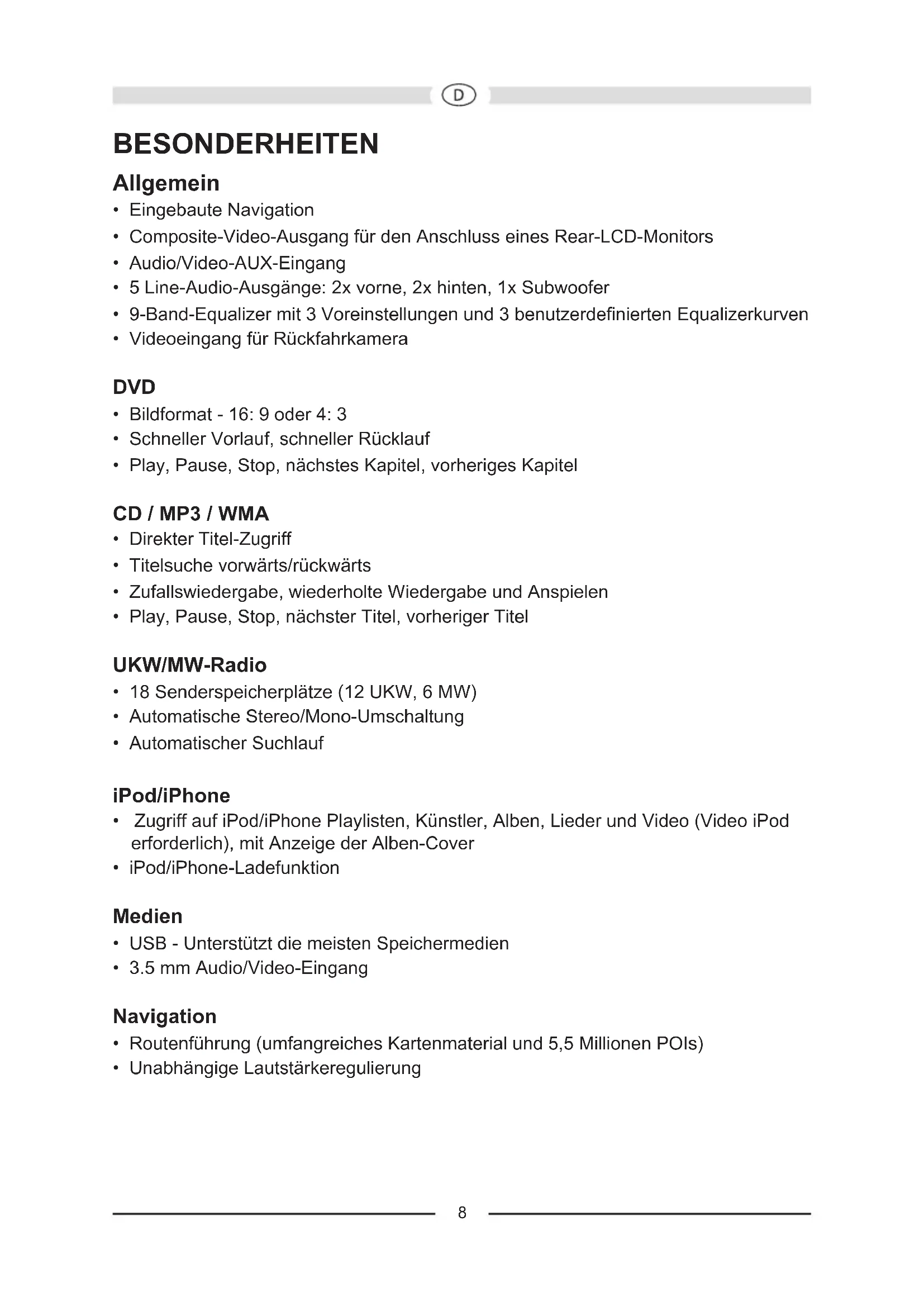
Eingebaute Navigation
- Composite-Video-Ausgang für den Anschluss eines Rear-LCD-Monitors
Audio/Video-AUX-Eingang
- 5 Line-Audio-Ausgänge: 2x vorne, 2x hinten, 1x Subwoofer
- 9-Band-Equalizer mit 3 Voreinstellungen und 3 benutzerdefinierten Equalizerkurven
Videoeingang fur Rückfahrkamera
DVD
- Bildformat - 16:9 oder 4:3
Schneller Vorlauf, Schneller Rücklauf - Play, Pause, Stop, nächstes Kapitel, vorheriges Kapitel
CD / MP3 / WMA
- Direkter Titel-Zugriff
Titelsuche vorwarts/rückwarts
Zufallswiedergabe, wiederholte Wiedergabe und Anspielern - Play, Pause, Stop, nächster Titel, vorheriger Titel
UKW/MW-Radio
18 Senderspeicherplatz (12 UKW, 6 MW)
- Automatische Stereo/Mono-Umschaltung
- Automatischer Suchlauf
iPod/iPhone
- Zugriff auf iPod/iPhone Playlisten, Kündler, Alben, Lieder und Video (Video iPod erforderlich), mit Anzeige der Alben-Cover
- iPod/iPhone-Ladefunction
Medien
- USB - Unterstützung die meisten Speichermedien
3.5 mm Audio/Video-Eingang
Navigation
- Routenführung (umfangreiches Kartenmaterial und 5,5 Millionen POIs)
- Unabhängige Lautstärkeregulierung
Bluetooth
- Bluetooth-Freisprecheinrichtung für mehr Sicherheit und Komfort
Audio Streaming (A2DP) - Anklopffunktion and Anruferkennung für den wartenden Anruf
- Automatische Anrufübertragung auf Handy bei Ausschalten des Fahrzeuges
- Unabhängige Lautstärkeregulierung
Rückfahrkamera
- An das Gerät kann eine Rückfahrkamera angeschlossen werden.
BEDIENELEMENTE UND ANZEIGEN
BEDIENELEMENTE UND ANZEIGEN
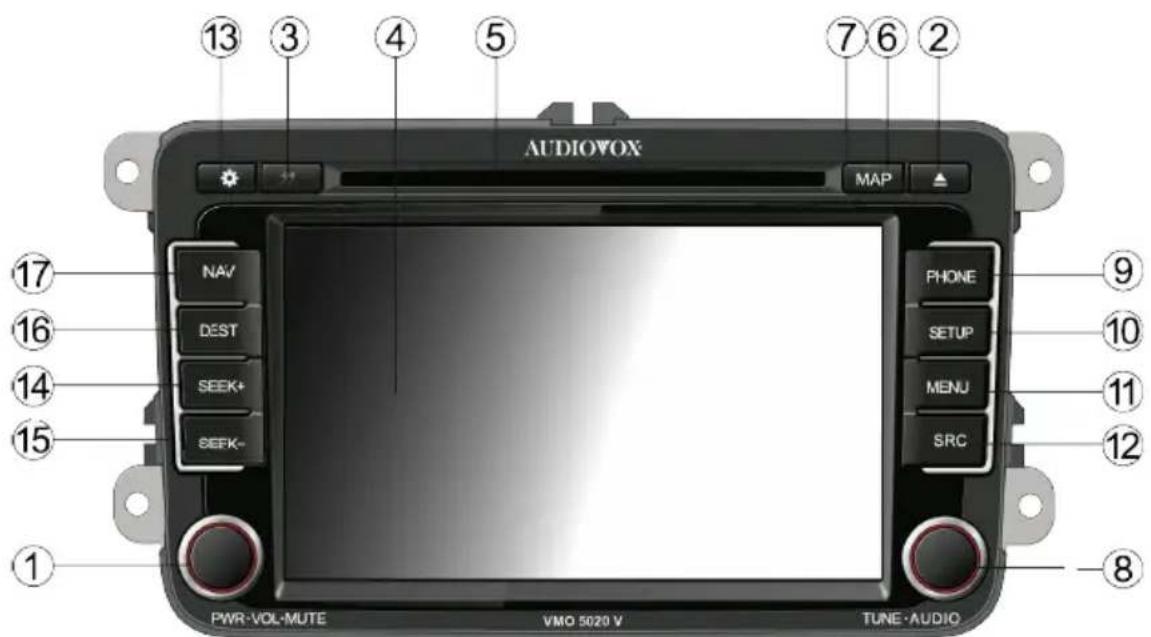
1. Power/Volume/Mute-Drehknopf (Ein/Aus, Lautstärke, Stummschaltung)
Drücken Sie diesen Knopf, um das Gerät einzuschalten. Halten Sieihn für 2 Sekunden gedrückt, um das Gerät auszuschalten. Durch Drehen des Knopfes regulieren Sie die Lautstärke. Der Einstellbereich der Lautstärke reicht von 0 bis 30. Durch kurzes Drücken diesen Knopfes wird die Audio-Wiedergabe stumm geschalte. Drücken Sie diesen Knopf erneut, um die Audio-Wiedergabe wieder einzuschalten.
2. Taste
Drücken Sie diese Taste, um eine DVD/CD/MP3-Disc auszuwerfen. Die Wiedergabe wird beendet, die Disc ausgeworfen und das Gerät schaltet in den Radio-Betrieb. Wir die Disc nicht entnommen und die Taste erneut gedrückt, wird die Disc erneut geladen. Wir die Disc nicht innerhalb von 10 Sekunden nach dem Auswerfen Herausgenommen, wird sie automatisch neu eingezogen, damit Sie nicht versehentlich beschädigt werden kann.
3. Taste nicht belegt
Keine Funktion.
4. LCD Touchscreen
Drücken Sie die Schaltflächen auf dem Touchscreen, um die verschiedene Menus und Einstellungen aufrufen.
5. Disc-Schlitz
Zur Aufnahme von DVD/CD/MP3-Discs. Wenn das Gerät eingeschaltet ist und eine Disc eingelegt ist, startet die Wiedergabe.
6. Reset-Taste
Drücken Sie diesen Schalter mit der Spitze eines Stiftes, wenn sich das System aufgehigt hat oder sich in einem unzulässigen Zustand befindet. Diese Taste befindet sich hinter der MAP-Abdeckklappe (7).
7. MAP-Abdeckklappe
Unter der Abdeckklappe befindet sich der Micro-SD-Kartensteckplatz. Diese wird nur für das Navigationskartenmaterial verwendet, und nicht für Musik- oder andere Dateien. Der Kartensteckplatz kann gegebenenfalls für Firmware-Updates verwendet werden.
8. Tune/Audio-Drehknopf
Radiobetrieb: Drehen Sie diesen Knopf, um den nachsten Sender mit einer hohreren oder niedrigeren Frequenz einzustellen. MP3/USB-Betrieb: Drehen Sie diesen Knopf, um einen Titel auszuwahlen.
DVD-Betrieb: Drehen Sie diesen Knopf, um das{nachste oder vorherige Kapitel anzuwahlen.
Drücken Sie diesen Knopf, um die Klangeinstellungen aufzurufen.
Zum Beenden drücken Sie diesen Knopf erneut.
9. PHONE-Taste
Drücken Sie diese Taste, um das Bluetoothmenü aufzurufen.
10. SETUP-Taste
Drücken Sie diese Taste, um das Menu Einstellungen aufzurufen.
11. MENU-Taste
Drucken Sie diese Taste, um das Hauptmenu aufzurufen.
12. SRC-Taste
Drücken Sie diese Taste, um zwischen den verfügbaren Audio/Video-Quellen zu wechseln.
13. Dimmer ( T-Taste
Drucken Sie diese Taste, um die Helligkeit des LCD-Monitors einzustellen.
14. Taste SEEK +
Radiobetrieb: Drücken Sie diese Taste, um zum{nachsten Sender mit einer hohenen Frequenz zu wechseln.
iPod/iPhone/MP3/USB-Betrieb: Drücken Sie diese Taste, um den{nachsten Titel aufzurufen.
15. Taste SEEK -
Radiobetrieb: Drücken Sie diese Taste, um zum{nachsten Sender mit einer niedrigeren Frequenz zu wechseln.
iPod/iPhone/MP3/USB-Betrieb: Drücken Sie diese Taste, um den vorherigen Titel aufzurufen.
16. DEST-Taste
Drücken Sie diese Taste, um den Navigationsmodus aufzurufen, und wahren Sie das gewünschte Ziel.
17.NAV-Taste
Drücken Sie diese Taste, um zwischen der Navigationsquelle und der aktuellen Audioquelle zu wechseln. So konnen Sie z. B. vom Radiobetrieb in den Navigationsmodus und darüber zum Radiobetrieb wechseln.
BEDIENELEMENTE UND ANZEIGEN
Hinweis: Wenn Ihr Fahrzeug mit einer Lenkradfernbedienung für das Klangsystem ausgestattet ist, kann die Bedienung von der in der Bedienungsanleitung des Fahrzeuges beschreibenben Funktionseise abweichen. Die Funktionseise des Audiovox-Gerätes kann von der des OEM-Radios abweichen aufgrund zusätzlicher Features und Funktionen, die das OEM-Radio nicht unterstützt.
MEDIA LINK
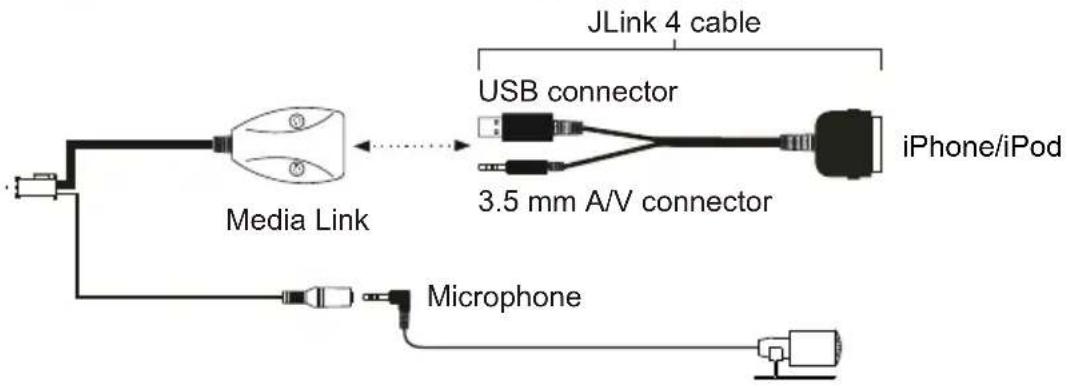
Der im Lieferumfang enthaltene Media Link kann Signale von verschiedenen externen Audio/Video-Geräten verarbeiten. Der Media Link solle an einer gut zugänglichen Position im Fahrzeug installiert werden.
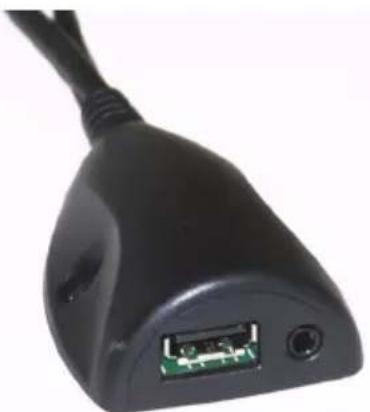
An den Media Link können USB-Geräte, 3,5 mm Stecker oder ein iPhone/iPod angeschlossen werden.
Hinweis: Ihr iPod/iPhone muss über den Media Link angeschlossen werden. Verwenden Sie hierfür das Adapter-Kabel, das zusammen mit ihrem iPod/iPhone gefeliefert wurde oder separat erhältlich ist. Für iPod/iPhone-Videoiedergabe verwenden die das jLink4-Kabel.
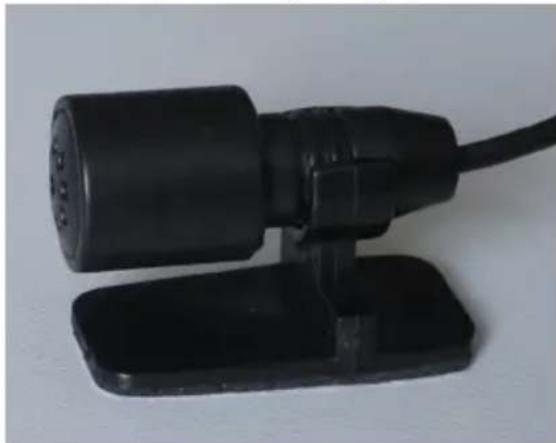
FREISPRECHMIKROFON
Das Freisprechmikrofon wird in Ihrhem Fahrzeug an einer gut zugänglichen Stelle befestigt, die bestmöglichen Sprachempfang bietet. Sprechen Sie laut und deutlich, um eine optimale Sprachqualität zu erreichen
DVD/CD-Grundlagen
Um den CD/DVD-Player optimal nutzen zu konnen,lesen Sieitte den nachfolgenden Abschnitt.
Abspielbare Discs
Folgende Disc-Typekonnen abgespielt werden:
DVDs - DVDs, die Audio- und/oder Video-Daten enthalten.
Audio-Discs - Audio-CDs, die nur Musik oder Ton enthalten.
- MP3-Discs - Discs, die Audio-Dateien enthalten (z. B. eine CD-R mit MP3-Dateien). Die MP3-Disc kann bis zu 500 Lieder/Ordner enthalten.
Dieses Gerät kann die meisten beschreibenbaren DVD-Formate abspielen. Aufgrund der Vielzahl von Disc-Herstellern und -Software, kann jeder nicht garantiert werden, dass jeder Disc gelesen werden kann.
Ländercode-Information
Sowohl DVD-Player als auch die DVD-Discs sind nach Regionen codiert. Diese regionalen Codes müssen für die fehlerfreie Wiedergabe übereinstimmen. Andernfalls kann die Disc nicht abgespielt werden.
Der Code für diese Gerät lautet „2" (Europa). Andere regionale Codes können mit diesen Gerät nicht wiedergegeben werden.
KURZANLEITUNG
Ein- und Ausschalten des Gerätes:
Drücken Sie den Power/Volume/Mute-Knop auf der Vorderseite des Gerätes, um das Gerät einzuschalten. Um das Gerät auszuschalten, drücken Sie den Power/Volume/Mute-Knop für 2 Sekunden.
Abspielen einer DVD/CD/MP3-Disc:
- Schalten Sie das Gerät ein.
- Legen Sie eine DVD/CD/MP3-Disc in den Disc-Schlitz ein, das Label befindet sich oben. Die Wiedergabe beginnt, wenn die Disc eingelegt ist.
Hinweis: Bei ordnungsgemäß Installation, wird auf dem Front-Monitor nur dnen ein Video angezeigt, wenn die Handbremse angezogen ist.
Aufrufen der Audio/Video-Quellen, Navigation oder Systemeinstellungen:
- Drücken Sie die MENU-Taste auf der Vorderseite des Gerätes oder das MENU-Symbol auf dem Touchscreen, um das Hauptmenü aufzurufen.
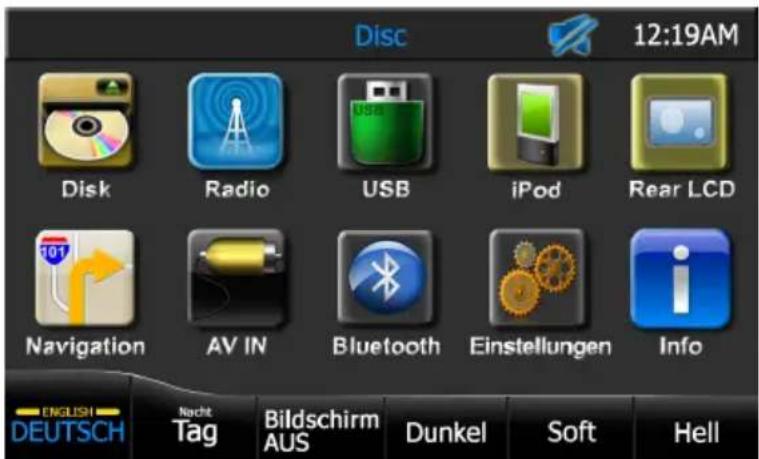
- Drücken Sie das Disk-, Radio-, USB-, iPod-, Rear-LCD-, Navigation-, AV IN-, Bluetooth- oder Einstellungen-Symbol. Das Symbol ist grau, wenn die Quelle nicht verfügbar ist.
Einstellen der Lautstärke:
Um die Lautstärke zu erhöhen oder zu verringn, drehen Sie den Power/Volume/ Mute-Knopf auf der Vorderseite des Gerätes. Die Lautstärkeeinstellung wird für 3 Sekunden auf dem Bildschirm angezeigt. Der Einstellbereich der Lautstärke reicht von 0 bis 30.
Die Lautstärke für Navigation und Bluetooth kann durch Drehen des Power/Volume/ Mute-Knopfes unabhängig von der Radiolautstärke eingestellt werden. Sie müssen sich im Navigations- bzw. Bluetooth-Modus befinden, um die jeweilige Lautstärke einzustellen. Wenn Sie den Navigations- bzw. Bluetooth-Modus verlassen, kehrt die Lautstärke auf die Einstellung für die vorherige Quelle darüber.
Stummschalten:
Drücken Sie auf den Power/Volume/Mute-Knopf auf der Vorderseite des Gerätes, um das Gerät stummzuschalten. Auf dem LCD-Monitor entscheidt das Mute-Symbol. Drücken Sie den Knopf erneut, um die Lautstärke wiederherzustellen. Eine Lautstarkeänderung oder die Verwendung der Klangeinstellungen haben die Stummschaltung auf.
Fader und Balance einstellen:
- Drücken Sie die Taste TUNE/AUDIO auf der Vorderseite des Gerätes oder das Symbol Audio auf dem Bildschirm, um die Klangeinstellungen aufzurufen.
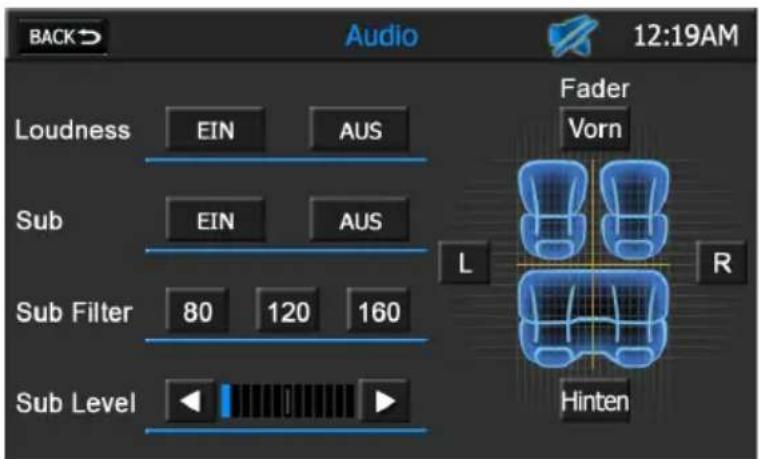
- Drücken Sie Tasten L (links) oder R (rechts), um die Balance links/rechts einzustellen, oder drücken Sie VORN oder HINTEN, um den Fader einzustellen. Drücken Sie Back zum zur aktuellen Quelle zurückzukehren.
Equalizer-Einstellungen:
- Wahlen Sie eine Audio/Video-Quelle.
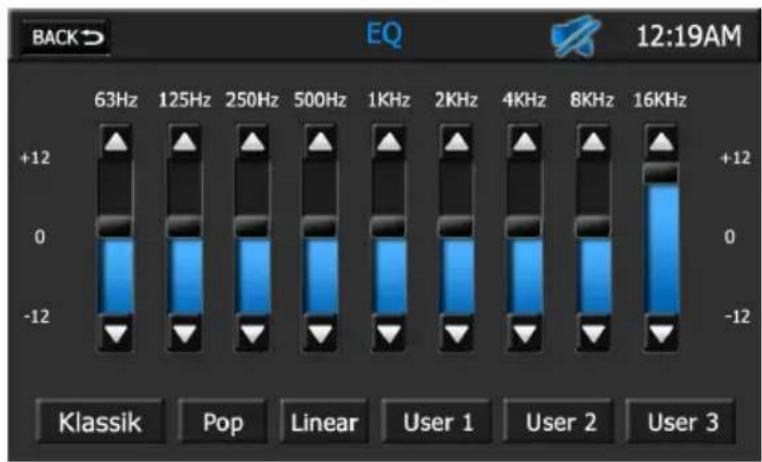
- Drucken Sie Q, um das Equalizer-Menu aufzurufen.
KURZANLEITUNG
- Der Equalizer bietet folgende Einstellungsmöglichkeiten:
a. Stellen Sie den 9-Band-Equalizer mit den Cursor-Tasten nach Ihrem persönlichen Hörgeschmack ein.
b. Wahlen Sie eine der voreingestelltener Equalizereinstellungen (Klassik, Pop oder Linear).
c. Wahlen Sie eine benutzerdefinierte Einstellung, indem Sie User1, User2 oder User3 drucken.
- Drucken Sie Back um zur aktuellen Quelle zurückzukehren.
Einstellen der Zeit:
- Drücken Sie die SETUP-Taste oder das Symbol EINSTELLUNGEN, um das Menu Einstellungen aufzurufen.
- Drücken Sie VORWÄRTS, um die zweite Seite diesen Menü aufzurufen.
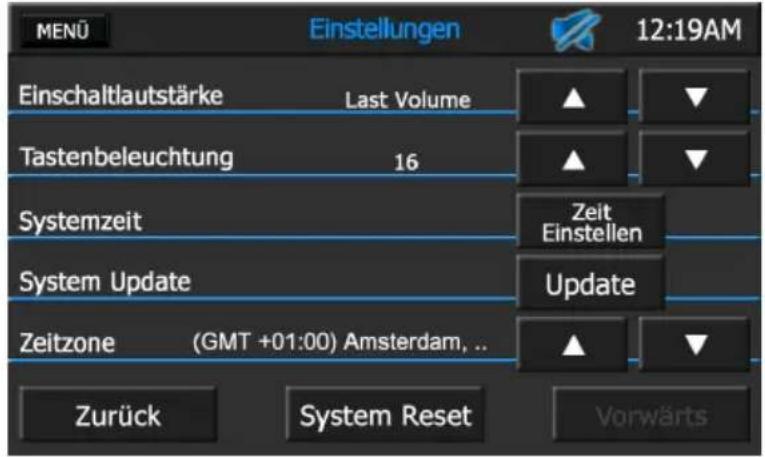
- Drucken Sie () oder () , um die Zeitzone einzustellen.
- Drücken Sie ZEIT EINSTELLEN, um die Zeiteinstellungen aufzurufen.
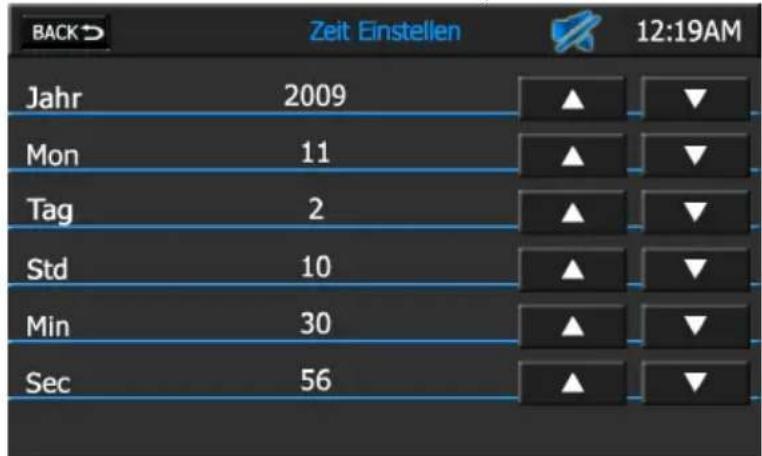
Drücken Sie (▲) oder (▼), um die Einstellungen für Jahr, Monat, Tag, Stunde, Minute oder Sekunde vorzunehmen.
- Drücken Sie das Symbol BACK um zum vorherigen Bildschirm zurückzukehren.
Wird ein GPS-Signal empfangen, wird die manuelle Zeiteinstellung außer Kraft gesetzt.
Zurücksetzen des Systems (Reset):
Drücken Sie den Reset-Schalter auf der Vorderseite des Gerätes mit Hilfe der Spitze eines Stiftes, oder drücken Sie das Symbol SYSTEM RESET im Menu EINSTELLUNGEN, wenn sich das System aufgehigt hat oder sich in einem unzulässigen Zustand befindet.
HAUPTMEN
HAUPTMEN
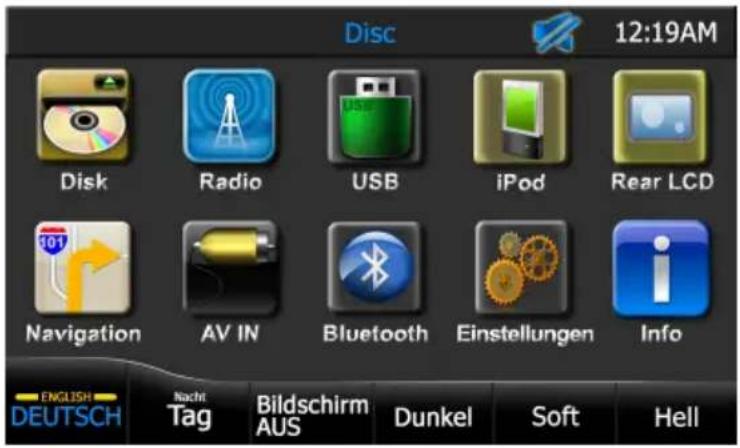
Im Hauptmenu können Sie eine Audio/ Video-Quelle für den vorderen und hinteren Teil Ihr's Fahrzeugs auswahlen. Weiterhin können Sie das Navigations-oder Einstellungen-Menu aufrufen.

Stummschaltung:
These Anzeige erscheint, wenn die Lautstärke stummgeschaltet ist.
Zeitanzeige:
Hier wird die Zeit angezeigt, die im Menu Einstellungen eingegeben wurde.
Disc:
Drücken Sie these Symbol, um das Menu CD/DVD/MP3-Einstellungen aufzurufen. Der Bildschirm, der erscheint, ist abhängig vom Disc-Typ, den Sie eingelegt haben. Dieses Symbol ist grau (keine Funktion), wenn keine CD/DVD/ MP3-Disc eingelegt wurde.
Radio:
Drucken Sie theses Symbol, um den UKW/MW-Radiomodus aufzurufen.
iPod:
Drücken Sie these Symbol, um den iPod/iPhone-Modus aufzurufen. Dieses Symbol ist grau (keine Funktion), wenn kein iPod/iPhone an den Media-Link angeschlossen wurde.
Rear LCD:
Drücken Sie diesen Symbol, um das Menu für den Rear-Monitor aufzurufen. Ist Ihr Fahrzeug mit Rear-Monitoren ausgestattet, können Sie so deren DVD-Video-Funktionen bedieren.
Navigation:
Drücken Sie these Symbol, um den Navigations-Modus aufzurufen.
AVIN:
Drücken Sie diese Taste, um das Menu des Audio/Video-Eingangs aufzurufen.
USB:
Drücken Sie these Symbol, um auf den Inhalt eines USB-Gerätes zuzugreifen. Dieses Symbol ist grau (keine Funktion), wenn kein USB-Gerät an den Media-Link angeschlossen ist.
Bluetooth:
Drücken Sie diesen Symbol, um das Bluetooth-Menu aufzurufen.
Einstellungen:
Drücken Sie these Symbol, um das Menu Einstellungen aufzurufen.
Info:
Drücken Sie diesen Symbol, um Informationen über die Systemsoftware und Bluetooth-Softwareversion anzuzeigen.
Deutsch/English:
Drücken Sie这点es Symbol, um zwischen deutscher und englisher Display-Sprache zu wechseln.
Hinweis: Wahrend das Gerät zwischen den Displaysprachen wechselt, werden Video- und Audio-Wiedergabe für ca. 10 Sekunden unterbrochen.
Nacht/Tag:
Drücken Sie these Symbol, um die Helligkeit des Displays heller oder dunkler einzustellen. Das Display wird dunkler, wenn Sie den Nacht-Modus einstehen und heller, wenn der Tag-Modus gewählt ist. Das Symbol ist grau (keine Funktion), wenn im Menu Einstellungen die Einstellung Auto Dimmer aktiviert wurde.
Bildschirm Aus:
Drücken Sie these Symbol, um den Bildschirm abzuschalten. Berühren Sie den Bildschirm, um die normale Anzeige wiederherzustellen.
Dunkel, Soft und Hell:
Drücken Sie das Symbol Dunkel, Soft oder Hell, um die Helligkeit des Bildschirms nach ihren Wünschen einzustellen.
CD/MP3-BETRIEB
CD-MENU
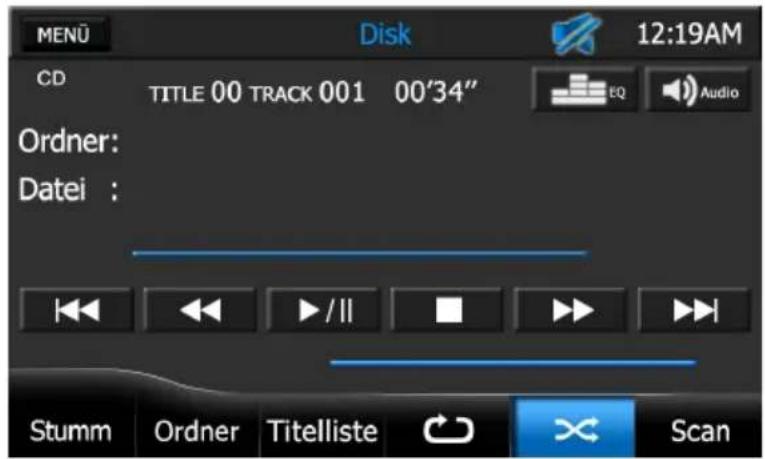
Die Wiedergabe startet automatisch, wenn eine CD eingelegt wird.
MENU:
Drücken Sie diese Taste, um zum Hauptmenu zurückzukehren.

Stummschaltung:
These Anzeige erscheint, wenn die Lautstärke stummgeschaltet ist.
Zeitanzeige:
Hier wird die Zeit angezeigt, die im Menu Einstellungen eingegeben wurde.
Informationsdisplay:
Angezeigt werden eingelegter Disc-Typ, Titel- und Tracknummer, Laufzeit, Datei, Ordner sowie Stop/Wiedergabe/Pause-Status.

EQ - Equalizer:
Drücken Sie diesen Symbol, um das Equalizer-Menu aufzurufen.
Audio:
Drücken Sie这点es Symbol, um die Klangeinstellungen aufzurufen.
#
Drücken Sie diesen Symbol, um den vorherigen Titel abzuspielen.

Schneller Rücklauf:
Drücken Sie diese Taste, um einen Schnellen Rücklauf durchzuführen.
Play/Pause:
Drucken Sie diese Taste, um die Wiedergabe zu starten. Drucken Sie sie erneut, um die Wiedergabe zu unterbrechen.
Stop:
Drücken Sie diese Taste, um die Wiedergabe zu beenden.

Schneller Vorlauf:
Drücken Sie diese Taste, um einen Schnellen Vorlauf durchzuführen.
#
Drücken Sie diesen Symbol, um den nachsten Titel abzuspielen.
Stumm:
Drücken Sie diese Taste, um das Gerät stummzuschalten. Das Stummschaltungssymbol erscheint. Drücken Sie diese Taste erneut, um die Stummschaltung aufzuheiten. Das Stummschaltungssymbol verschwindet.
Ordner:
Während eine CD abgespielt wird, ist diese Symbol grau und kann nicht ausgewählt werden.
Titelliste:
Drücken Sie diese Taste, um das Tastenfeld für die direkte Titelauswahl aufzurufen.

Wiederholung:
Drucken Sie diese Taste während der Disc-Wiedergabe, um den aktuellen Titel erneut abzuspielen. Das Symbol leuchtet auf und der Titel wird wiederholt. Drucken Sie die Taste erneut, um die Wiederholungsfunktion auszuschalten. Das Symbol erlischt, und die Wiedergabe der CD wird fortgesetzt.

Shuffle:
Drücken Sie diese Taste, um die Titel eines Verzeichnisses in zufälliger Reihenfolge abzuspielen.
Scan:
Während eine CD abgespielt wird, ist diese Symbol grau und kann nicht ausgewählt werden.
Drücken Sie die Taste TITELLISTE, um das Tastenfeld für die direkte Titelauswahl aufzurufen. Geben Sie die gewünschte Titelnummer ein, indem Sie die entsprechende Nummertaste drücken. Angezeigt werden Titel- und Tracknummer sowie die abgelaufene Spielzeit.
Back
Drücken Sie diese Taste, um zum CD-Menu zurückzukehren.
CD/MP3-BETRIEB
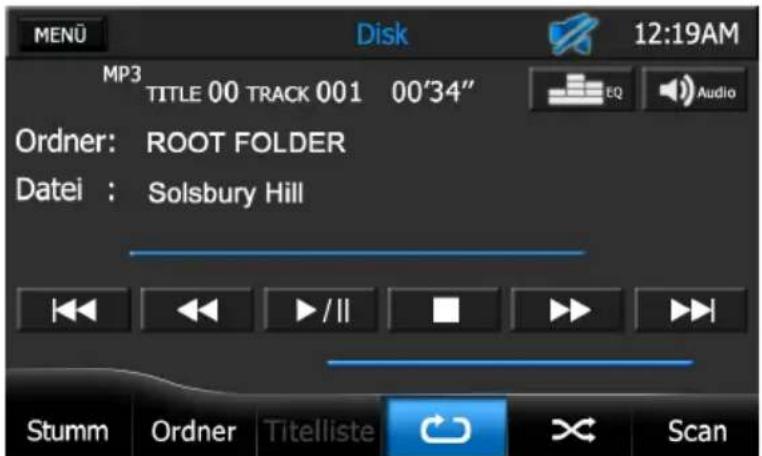

MP3-MENU
MP3 ist ein Format zur Speicherung digitaler Audiodaten. Ein CD-Musiktitel kann ohne erheblichen Qualitätsverlust in das MP3-Format komprimiert werden, damit wir die Datenmenge erheblich reduziert.
Die Wiedergabe startet automatisch, wenn eine MP3-Disc eingelegt wird. Die Wiedergabe erfolgt in der Reihenfolge, in der die Titel auf die CD gebrannt wurden. Das Gerät spiel MP3-Discs mit bis zu 500 Titeln und/oder 200 verschiedene Ordnern ab.
MENU:
Drücken Sie diese Taste, um zum Hauptmenu zurückzukehren.

Stummschaltung:
These Anzeige erscheint, wenn die Lautstarke stummgeschaltet ist.
Zeitanzeige:
Hier wird die Zeit angezeigt, die im Menu Einstellungen eingegeben wurde.
Informationsdisplay:
Angezeigt werden eingelegter Disc-Typ, Titel- und Tracknummer, Laufzeit, Datei, Ordner sowie Stop/Wiedergabe/Pause-Status.

EQ - Equalizer:
Drücken Sie diesen Symbol, um das Equalizer-Menu aufzurufen.
Audio:
Drücken Sie这点es Symbol, um die Klangeinstellungen aufzurufen.
#
Drücken Sie these Symbol, um die vorherige Datei abzuspielen.

Schneller Rücklauf:
Drücken Sie diese Taste, um einen Schnellen Rücklauf durchzuführen.
Play/Pause:
Drücken Sie diese Taste, um die Wiedergabe zu starten. Drücken Sie sie erneut, um die Wiedergabe zu unterbrenen.
Stop:
Drucken Sie diese Taste, um die Wiedergabe zu beenden.

Schneller Vorlauf:
Drücken Sie diese Taste, um einen Schnellen Vorlauf durchzuführen.
:
Drücken Sie these Symbols, um die nachste Datei abzuspielen.
Stumm:
Drücken Sie diese Taste, um das Gerät stummzuschalten. Das Stummschaltungssymbol erscheint. Drücken Sie diese Taste erneut, um die Stummschaltung aufzuheiten. Das Stummschaltungssymbol verschwindet.
Ordner:
Während eine CD abgespielt wird, ist diese Symbol grau und kann nicht ausgewählt werden.
Titelliste:
Während eine MP3-Disc abgespielt wird, ist diese Symbol grau und kann nicht ausgewählten werden.
Wiederholung:
Drücken Sie diese Taste während der Disc-Wiedergabe, um den aktuellen Titel erneut abzuspielen. Das Symbol leuchtet auf und der Titel wird wiederholt. Drücken Sie die Taste erneut, um die Wiederholungsfunktion auszuschalten. Das Symbol erlischt, und die Wiedergabe der CD wird fortgesetzt.
Shuffle:
Drücken Sie diese Taste, um die Dateien in dem Ordner in zufälliger Reihenfolge abzuspielen.
Scan:
Während eine MP3-Disc abgespielt wird, ist diese Symbol grau und kann nicht ausgewählten werden.
Drucken Sie die Taste ORDNER, um die direkte Ordnerauswahl aufzurufen.
Back
Drücken Sie diese Taste, um zum MP3-MENU zurückzukehren.
Ordner:
Drücken Sie diese Taste, um eine Liste der Ordner anzuzeigen, die sich auf der Disc befinden. Sie konnen den Ordnerinhalt direkt anwahlen, indem Sie auf den entsprechenden Ordernamen drücken. Der Ordername wird auf der rechten Seite des Bildschirms angezeigt. Hinweis:
Die Ladezeit der Dateiliste hangt von der Anzahl an Liedern, CD-Typ und Aufnahmemethode ab. Weiterhin werden nur die Informationen angezeigt, die von Ihrem Schreibprogramm erzeugt wurden. Nicht alle Schreibprogramme speichern Musikdaten in der selbst Art und Weise.
Datei:
Drücken Sie diese Taste, um eine Listeder MP3-Dateien anzuzeigen, die sich in einem Verzeichnis befinden. Eine Datiekann direkt abgespielt werden, indem Sie auf den Datenamen drucken. DerDatum wird auf der rechten Seite des Bildschirms angezeigt. Angezeigt werden Titel- und Tracknummer sowie die abgelaufene Spielzeit.
DVD-BETRIEB
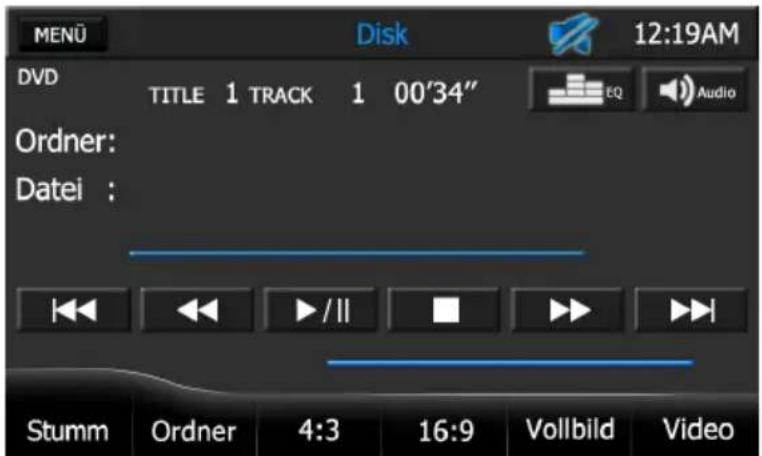

DVD-MENU
Die Wiedergabe startet automatisch, wenn eine DVD eingelegt wird.
Hinweis: Bei ordnungsgemäß Installation wird auf dem LCD-Monitor nur dann ein Video angezeigt, wenn die Handbremse angezogen ist. Der Rear-Monitor-Audio-Ausgang ist auch bei angezogener Handbremse aktiv.
MENU:
Drücken Sie diese Taste, um zum Hauptmenü zurückzukehren.

Stummschaltung:
These Anzeige erscheint, wenn die Lautstarke stummgeschaltet ist.
Zeitanzeige:
Hier wird die Zeit angezeigt, die im Menu Einstellungen eingegeben wurde.
Informationsdisplay:
Angezeigt werden eingelegter Disc-Typ, Titel- und Tracknummer, Laufzeit, Datei, Ordner sowie Stop/Wiedergabe/Pause-Status.
EQ - Equalizer:
Drücken Sie diesen Symbol, um das Equalizer-MENU aufzurufen.
Audio:
Drücken Sie these Symbol, um die Klangeinstellungen aufzurufen.
#
Drucken Sie these Symbol, um das vorherige Kapitel abzuspielen.
Schneller Rücklauf:
Drücken Sie diese Taste, um einen Schnellen Rücklauf durchzuführen.
Play/Pause:
Drucken Sie diese Taste, um die Wiedergabe zu starten. Drucken Sie sie erneut, um die Wiedergabe zu unterbrechen.
Stop:
Drucken Sie diese Taste, um die Wiedergabe zu beenden.
Schneller Vorlauf:
Drücken Sie diese Taste, um einen Schnellen Vorlauf durchzuführen.
#
Drücken Sie diesen Symbol, um das nachste Kapitel abzuspielen.
Stumm:
Drücken Sie diese Taste, um das Gerät stummzuschalten. Das Stummschaltungssymbol erscheint. Drücken Sie diese Taste erneut, um die Stummschaltung aufzuheiten. Das Stummschaltungssymbol verschwindet.
Ordner:
Während eine DVD abgespielt wird, ist diese Symbol grau und kann nicht ausgewählt werden.
4:3:
Drücken Sie diese Taste, um eine Anzeige im Format 4:3 einzustellen. Der rechte und linke Bereich des Bildschirms wird nicht ausgefüllt.
16:9:
Drücken Sie diese Taste, um eine Anzeige im Widescreen-Format 16:9 einzustellen. Der obere und untere Bereich des Bildschirms wird nicht ausgefüllt.
Vollbild:
Drücken Sie diese Taste, um eine Vollbild-Anzeige einzustellen. Hierbei wird der ganze Bildschirm ausgefüllt.
Video:
Drücken Sie diese Taste, um zur Video-Anzeige zusückzukehren.
DVD-BETRIEB
BILDSCHIRM-MENU
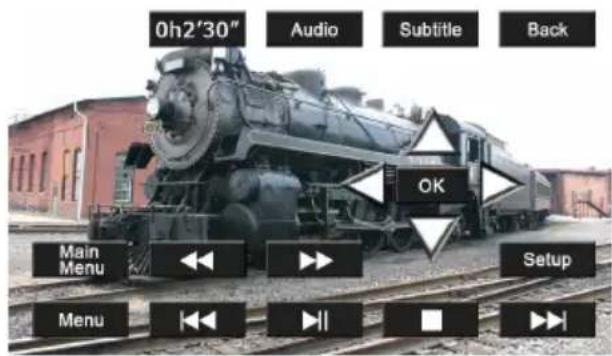
Um das Bildschirm-Menu aufzurufen, berühren Sie den Bildschirm während der Wiedergabe einer DVD.
Hinweis: Das Bildschirm-Menu verschwindet automatisch, wenn nicht innerhalb von 4 Sekunden eine Funktion gewählt wird oder wenn eine andere Tasse gedruckt wird.
Anzeige der Wiedergabezeit:
Anzeige der bereits verstrichenen Wiedergabezeit des aktuellen Kapitels
Audio:
Drücken Sie diese Taste, um die Sprache für die DVD-Wiedergabe einzustellen. Dies ist abhängig von den auf der jeweiligen DVD verfügbarbaren Sprachen.
Subtitle (Untertitel):
Drücken Sie diese Taste, um die Untertitelsprache einzustellen. Dies ist abhängig von den auf der jeweiligen DVD verfügbarbaren Sprachen.
Back:
Drücken Sie diese Taste, um zu den DVD-Einstellungen zurückzukehren.
, , , und OK:
Drücken Sie ,V,oder ,um im DVD-Hauptmenu zu navigieren. Bestätigen Sie ihre Auswahl, indem Sie die OK-Taste drucken.
Main Menu (Hauptmenü):
Drücken Sie diese Taste, um das DVD-Hauptmenü aufzurufen.
Schneller Rücklauf:
Drücken Sie diese Taste, um einen Schnellen Rücklauf durchzuführen.
Schneller Vorlauf:
Drücken Sie diese Taste, um einenchnellen Vorlauf durchzufahren.
Setup:
Drücken Sie diese Taste, um die Bildeinstellungen aufzurufen.
#
Drucken Sie diesen Symbol, um das vorherige Kapitel abzuspielen.
Play/Pause:
Drucken Sie diese Taste, um die Wiedergabe zu starten. Drucken Sie sie erneut, um die Wiedergabe zu unterbrechen.
Stop:
Drücken Sie diese Taste, um die Wiedergabe zu beenden.
#
Drücken Sie diesen Symbol, um das nachste Kapitel abzuspielen.
BILDEINSTELLUNGEN
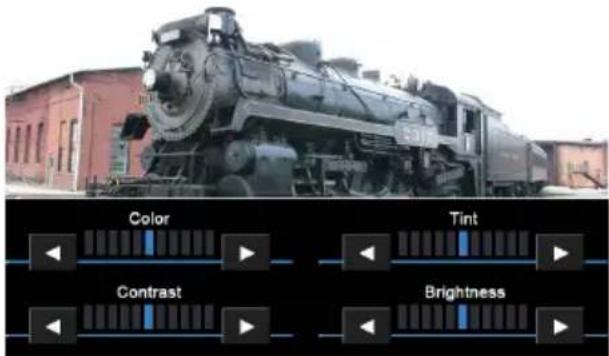
Wenn Sie ein Video abspielen, können Sie Farbe, Farbston, Kontrast und Helligkeit ihren Wünschen anpassen.
Hinweis: Das Bildeinstellungs-Menü verschwindet automatisch, wenn nicht innerhalb von 4 Sekunden eine Einstellung vorgenommen wird oder wenn eine andere Taste gedrückt wird.
Anpassen der Einstellungswerte:

Drucken Sie oder , um den gewünschten Einstellungswert schrittweise anzupassen.
UKW/MW RADIO-BETRIEB
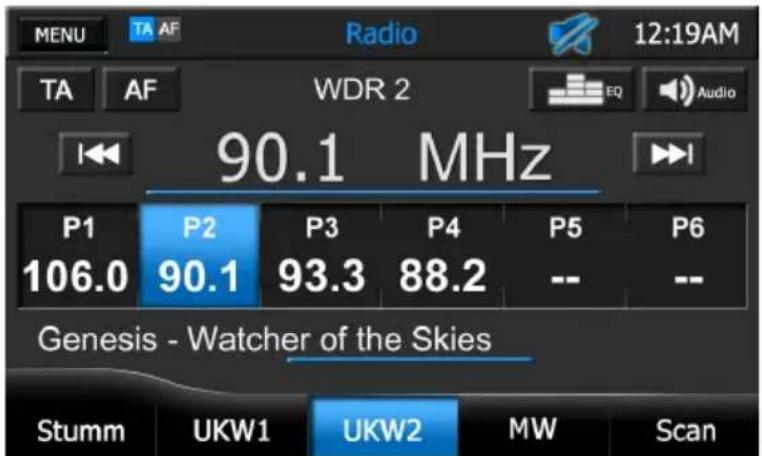

Sender-Speicherplätze Banner Display
UKW/MW-MENU
MENU:
Drücken Sie diese Taste, um zum Hauptmenü zurückzukehren.
Stummschaltung:
These Anzeige erscheint, wenn die Lautstärke stummgeschaltet ist.
Zeitanzeige:
Hier wird die Zeit angezeigt, die im Menu Einstellungen eingegeben wurde.
Wird ein GPS-Signal empfangen, wird die manuelle Zeiteinstellung außer Kraft gesetzt.
EQ - Equalizer:
Drücken Sie these Symbol, um das Equalizer-MENU aufzurufen.
Audio:
Drücken Sie these Symbol, um die Klangeinstellungen aufzurufen.
#
Drücken Sie diese Taste, um den nachsten Sender mit einer niedrigeren Frequenz einzustellen.
Frequenzanzeige:
Zeigt die Frequenz des derzeit gewählten Radiosenders an.
#
Drücken Sie diese Taste, um den nachsten Sender mit einer hoheren Frequenz einzustellen.
Preset-Tasten (Sender-Speicherplatz)
zum Speichern von Radiosendern. Sie konnen 12 UKW (6 auf UKW1 und 6 auf UKW2) sowie 6 MW-Sender abspeichern. Ggf. werden die Sendernamen angezeigt (RDS).
Sender abspeichern:
- Stellen Sie den gewünschten Sender ein.
- Halten Sie eine der Preset-Tasten für 2 Sekunden gedrückt, um einen Sender zu speichern.
- Lassen Sie die Taste los. Das Symbol leuchtet und die Senderfrequenz wird angezeigt.
Sender aufrufen:
- Drucken Sie UKW1, UKW2 oder MW.
- Drücken Sie die Preset-Taste, um den Sender auszuwahlen.
TA (Verkehrsfunk)
Drücken Sie diese Taste, um den Vorrang für Verkehrsmeldungen ein- bzw. auszuschalten.
Das TA-Symbol leuchtet blau, wenn diese Funktion aktiviert wurde.
Ist diese Funktion aktiviert, wird eine Verkehrsmeldung automatisch durchgestellt, auch wenn sich das Gerät gerade nicht im Radiobetrieb befindet.
Wichtiger Hinweis: Wenn die TA-Funktion aktiviert wurde,ändern Sie die Audio/Video-Quelle nur über die Menu-Taste. Die TA-Funktion Funktioniert nicht, wenn Sie die SRC-Taste verwenden, um zwischen den Quellen zu wechseln.
Drücken Sie diese Taste, um die automatischeSuchenach Alternativfrequenzen beiRDS-Empfang ein-bzw. auszuschalten.Das AF-Symbol leuchtet blau, wenn die Funktion aktiviert ist.
Radiotext-Meldungsleiste
Die Radiotext-Informationen (RT) werden als Teil des RDS-Signals vom Sender übertragen. These Informationen werden in der untersten Leiste angezeigt.
Nicht alle Sender Unterstützung thesezusätzlichen Informationen oder möglicherweise nicht ständig.
Stumm:
Drucken Sie diese Taste, um das Gerät stummzuschalten. Das Stummschaltungssymbol erscheint. Drucken Sie diese Taste erneut, um die Stummschaltung aufzuheiten. Das Stummschaltungssymbol verschwindet.
UKW1:
Drücken Sie diese Taste, um das UKW1-Band auszuwahlen und die Senderspeicherplätze aufzurufen. Unter UKW1 konnen 6 UKW-Sender gespeichert werden.
UKW2:
Drücken Sie diese Taste, um das UKW2-Band auszuwahlen und die Senderspeicherplätze aufzurufen. Unter UKW2 konnen 6 UKW-Sender gespeichert werden.
MW:
Drücken Sie diese Taste, um das MW-Band auszuwahlen und die AM-Senderspeicherplätze aufzurufen. Hier konnen 6 MW-Sender gespeichert werden.
Scan:
Drücken Sie diese Taste, um den nachsten Sender mit gutem Empfang zu finden. Das Gerät verweilt ca. 4 Sekunden auf thisem Sender. Drücken Sie die Taste SCAN erneut, um den Sender zu horen. Wenn Sie die Taste kein weiteres Mal drucken,ucht das Gerät automatisch nach dem nachsten Sender.
iPOD/iPHONE-BETRIEB
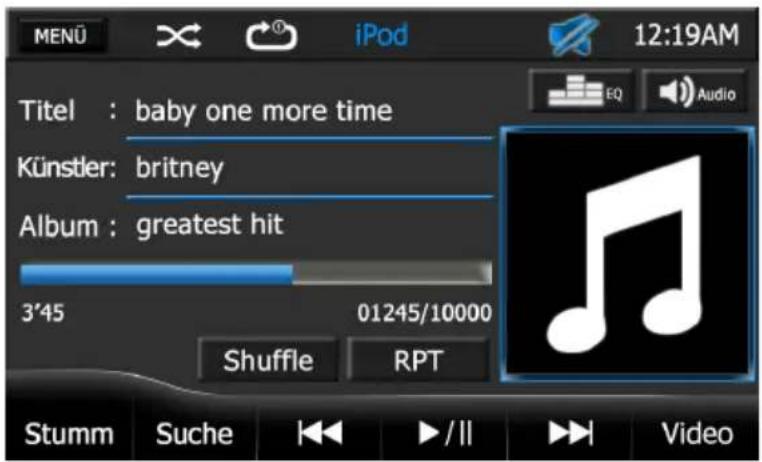
iPOD/iPHONE-MENU
Sie konnen ihren iPod/iPhone über den Touchscreen bedieren, um auf Wiedergabelisten, Interpreten, Alben, Lieder, Videos usw. zuzugreifen.
Hinweis: Ihr iPod/iPhone muss über den Media Link angeschlossen werden. Verwenden Sie hierfür das Adapter-Kabel, das zusammen mit Ihr dem iPod/ iPhone gefeliefert wurde oder separat erhaltlich ist. Für iPod/ iPhone-Videoiedergabe verwenden die das Audiovox jLink4-Kabel.
MENU:
Drücken Sie diese Taste, um zum Hauptmenü zurückzukehren.

Stummschaltung:
These Anzeige erscheint, wenn die Lautstarke stummgeschaltet ist.
Zeitanzeige:
Hier wird die Zeit angezeigt, die im Menu Einstellungen eingegeben wurde.
Wiedergabeinformationen:
Zeigt Titel, Interpret, Album und verstrichene Wiedergabezeit an.
Vorschaufenster:
Zeigt das Album-Cover an (wenn verfügbar).

EQ - Equalizer:
Drücken Sie diesen Symbol, um das Equalizer-Menu aufzurufen.
Audio:
Drücken Sie这点es Symbol, um die Klangeinstellungen aufzurufen.
Shuffle:
Drücken Sie diese Taste, um die Titel in einem Verzeichnis in zufälliger Reihenfolge abzuspielen. Das Shuffle-Symbol wird angezeigt, wenn die Shuffle-Funktion aktiviert ist.
RPT:
Drucken Sie diese Tastes während der Wiedergabe, um den aktuellen Titel erneut abzuspielen. Drucken Sie die Tastes erneut, um alle Titel eines Verzeichnisses zu wiederholen. Drucken Sie die Tastes ein weiteres Mal, um die Wiederholungsfunktion auszuschalten. Das Symbol leuchtet auf, wenn die Wiederholungsfunktion aktiviert ist.
Stumm:
Drucken Sie diese Taste, um das Gerät stummzuschalten. Das Stummschaltungssymbol erscheint. Drucken Sie diese Taste erneut, um die Stummschaltung aufzuheiten. Das Stummschaltungssymbol verschwindet.
#
Drucken Sie diese Taste, um den vorherigen Titel in dem Verzeichnis abzuspielen.
Play/Pause:
Drucken Sie diese Taste, um die Wiedergabe zu starten. Drucken Sie sie erneut, um die Wiedergabe zu unterbrechen.
#
Drucken Sie diese Taste, um den nachsten Titel in dem Verzeichnis abzuspielen.
Video:
Drücken Sie diese Taste, um die Vollbild-Anzeige anzuzeigen. Diese Taste ist grau, wenn kein Video abgespielt wird.
Suche:
Drucken Sie diese Taste, um das Suchmenü aufzurufen.
Suchmenu
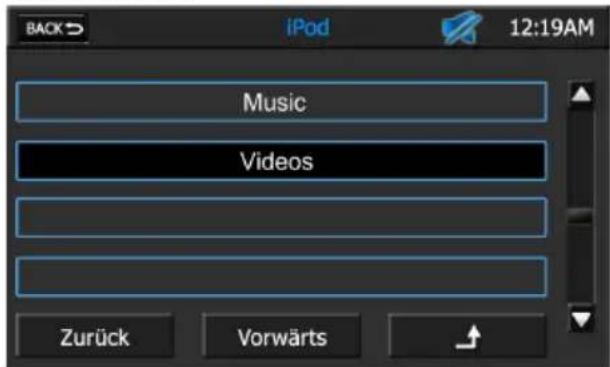
Mithilfe des Suchmenus konnen Sie nach Musik- oder Video-Dateienuchen, die auf Ihr dem iPod/iPhone gespeichert sind. Drücken Sie die MUSIC-Taste, um in verschiedenen Kategorien nach Musiktiteln zuuchen.
Drucken Sie die VIDEO-Taste, um ihre Video-Wiedergabeliste anzuzeigen.
Drücken Sie einen Titel aus, um weitere Informationen zu erhalten oder die Wiedergabe zu starten. Drücken Sie (▼) oder (▲), um die{nachste bzw. vorherige Seite der Menüliste anzuzeigen.
Back
Drücken Sie diese Taste, um zum iPod/ iPhone-MENU zurückzukehren.
Zurück:
Drucken Sie diese Taste, um die vorherige Seite anzuzeigen.
Vorwärts:
Drücken Sie diese Taste, um die{nachste.
Seite anzuzeigen.
Return:
Drücken Sie diesen Symbol, um zum nachsthöheren Ordner in der Hierarchie zu gelangen.
iPOD/iPHONE-BETRIEB
SETUP-MENU
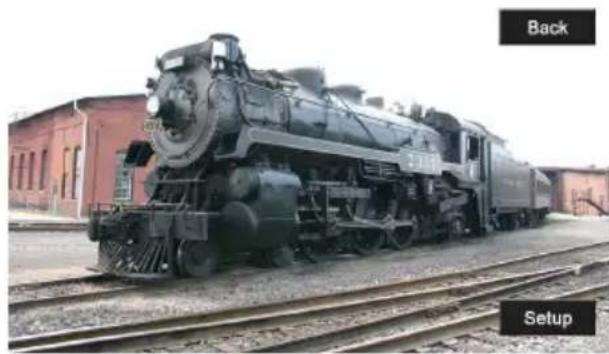
Berühren Sie den LCD-Monitor bei Vollbildanzeige, um das Setup-Menu aufzurufen.
Hinweis: Das Setup-MENU verschwindet automatisch, wenn nicht innerhalb von 4 Sekunden eine Auswahl vorgenommen wird oder wenn eine andere Tasse gedrückt wird.
Back:
Drücken Sie diese Taste, um zum iPod/ iPhone-MENU zurückzukehren.
Setup:
Drücken Sie diese Taste, um das Bildeinstellungen-MENU aufzurufen.
BILDEINSTELLUNGEN
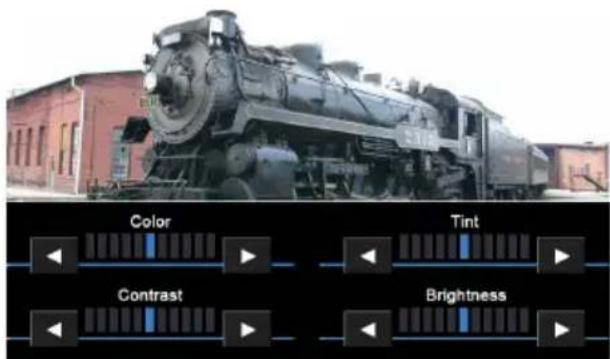
Wenn Sie ein Video abspielen, können Sie Farbe, Farbton, Kontrast und Helligkeit ihren Wünschen anpassen. Hinweis: Das Bildeinstellungs-Menu verschwindet automatisch, wenn nicht innerhalb von 4 Sekunden eine Einstellung vorgenommen wird oder wenn eine andere Taste gedrückt wird.
Anpassen der Einstellungswerte:

Drücken Sie oder , um den gewünschte Einstellungswert schrittweise anzupassen.
REAR-LCD-MENU
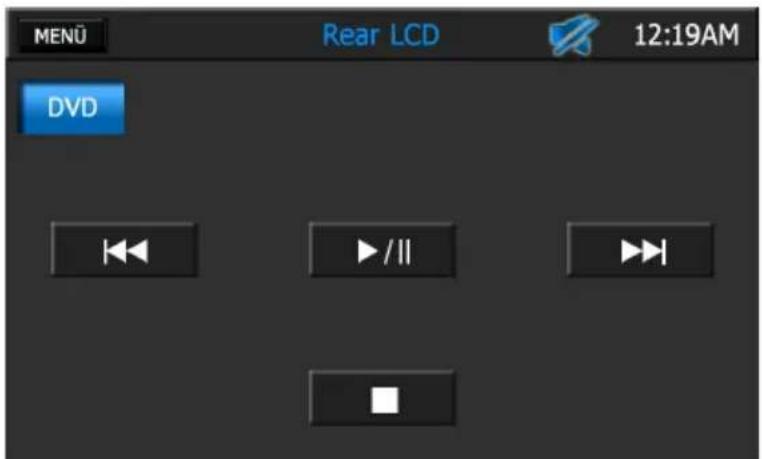
REAR-LCD-MENU
Ihr Audiovox-Gerät kann zwei Quellen zur gleichen Zeit abspielen. So kann z. B. auf dem Audiovox-Gerät der Radiomodus eingestellt sein, und die Insassen auf dem Rücksitz können eine DVD auf einem Rear-Monitor (falls vorhanden) ansehen.
An das Audiovox-Gerät konnen bis zu zwei zusätzliche Monitore für den hinteren Fahrzeugbereich (nicht im Lieferumfang enthalten) angeschlossen werden.
Die Rear-Monitore können wie folgt gesteuert werden:
- Schalten Sie den/die Rear-Monitor(e) ein.itte lessen Sie auch die Bedienungsanleitung, die dem RearMonitor beiliegt.
- Legen Sie das gewünschte Medium (DVD, CD usw.) ein.
- Rufen Sie das Hauptmenu auf, und drücken Sie die Taste REAR LCD.
- Steuern Sie den Rear-Monitor über die Symbole auf dem Bildschirm.
Hinweis: Über das Rear-LCD-Menu konnen Sie nicht die Quelle für den vorderen Bereichändern oder steuern.
MENU:
Drücken Sie diese Taste, um zum Hauptmenü zurückzukehren.
Stummschaltung:
These Anzeige erscheint, wenn die Lautstärke stummgeschaltet ist.
Zeitanzeige:
Hier wird die Zeit angezeigt, die im Menu Einstellungen eingegeben wurde.
#
Drucken Sie diese Taste, um das vorherige DVD-Kapitel/CD-Titel abzuspielen.
Play/Pause Icon:
Drucken Sie diese Taste, um die Wiedergabe zu starten. Drucken Sie sie erneut, um die Wiedergabe zu unterbrechen.
Next Icon:
Drucken Sie diese Taste, um das nachste DVD-Kapitel/CD-Titel abzuspielen.
Stop:
Drucken Sie diese Taste, um die Wiedergabe zu beenden. Drucken Sie die Taste erneut, um die Wiedergabe fortzusetzen.
NAVIGATIONNAVIGATIONNAVIGATION
In den Navigations-Modus konnen Sie auf verschiedene Weise gelangen: Drücken Sie z. B. die NAV- oder DEST-Taste auf der Vorderseite des Gerätes oder das Symbol NAVIGATION im Hauptmenü.
Hinweis:
Bevor Sie die Navigation starten,lesen und befolgen Sieitte die separate Navigations-Bedienungsanleitung,und machen Sie sich mit dem System und seiner Funktionseise vertraut.
NAVIGATION KURZANLEITUNG
Nachfolgend erhalten Sie einen kurzen Überblick über den Navigations-Modus.
Schritt 1 - Aufrufen der Navigationsfunktion:
Drücken Sie die NAV/DEST-Taste auf der Vorderseite des Gerätes oder auch die MENU-Taste.
Schritt 2 - Erste Schritte / Zugriff auf das Hauptmenu:
Wenn Sie die Navigationssoftware zum ersten Mal in Gebrauchnehmen, wird der anfängliche Einrichtungsprozess automatisch gestartet. Gehen Sie wie folgt vor:
-Wahlen Sie die gewünschte Sprache für die Benutzeroberfläche.
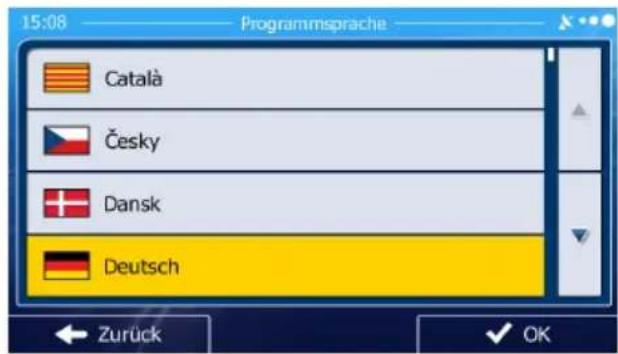
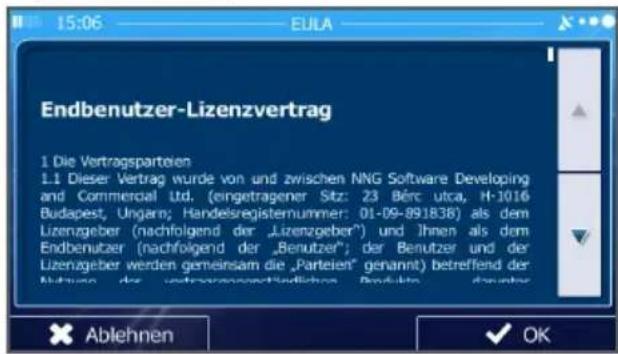
- Lesen Sie den Endbenutzer-Lizenzvertrag. Tippen Sie auf OK, um fortzufahren.
- Sie werden nun gefragt, ob die Software Nutzungsdaten und GPS-Protokolle erfassenarf, die zur Verbesserung der Anwendung und der Kartenqualität und -abdeckung herangezogen werden konnen. Tippen
Sie auf ✓Ja anhyme Statistik zuzulassen, oder deaktivieren Sie diese Funktion. These Optionen konnen Sie später in den Einstellungen fur die Protokollspeicherung getrennt ein- und ausschalten.
- Der Konfigurationsassistent wird gestartet.
Tippen Sie auf fortzufahren

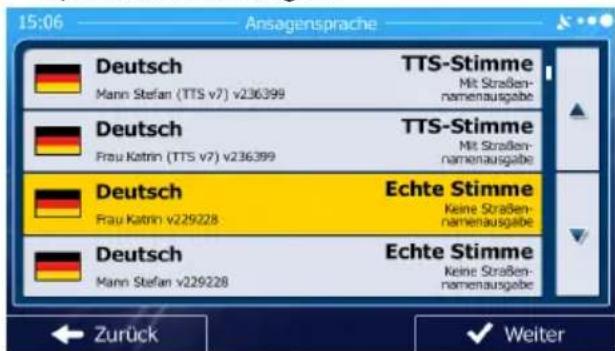
- Wahlen Sie die Sprache und die Stimme für die ausgegebenen Sprachanweisungen.
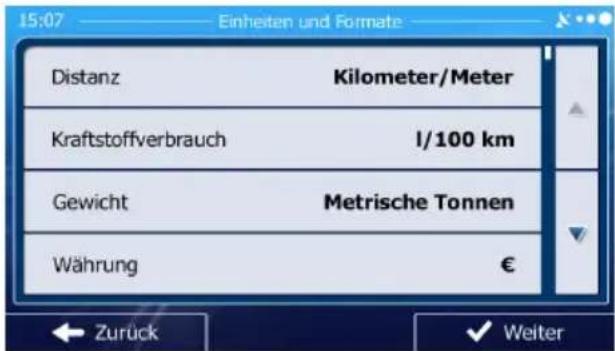
- Andern Sie gegebenenfalls das Zeitformat und die verwendeten Einheiten. These Auswahl können Sie später in den regionalen Einstellungen ändern.
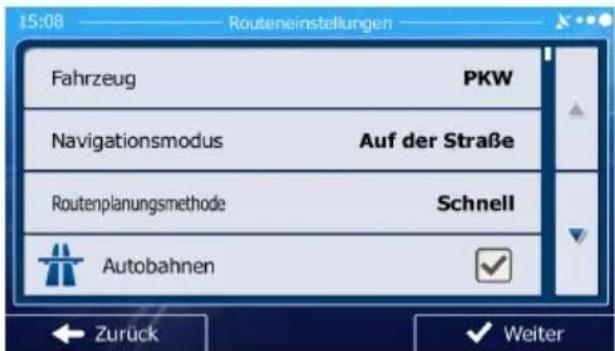
- Andern Sie gegebenenfalls die Standardeinstellungen für die Routenplanung. These Auswahl können Sie später in den Routeneinstellungen ändern.
Die Einrichtung ist nun abgeschlossen.
Sie können den Konfigurations-assistenten später über das
EinstellungsmENU erneut aufrufen.
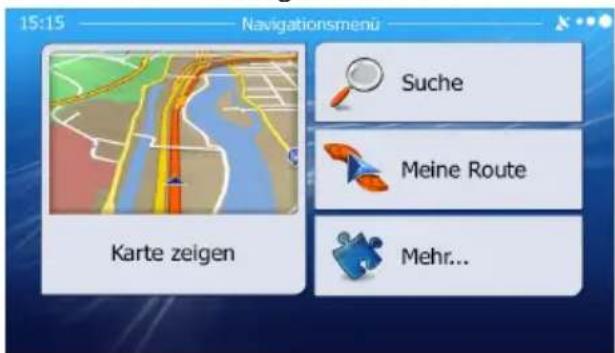
Nach der anfänglichen Einrichtung
erscheint das Navigationsmenu:
Schritt 3 - Zieleingabe:
Es gibt verschiedene Möglichkeit, ein Ziel einzugeben. Die Auswahl erfolgt über die Berührung des Touchscreens.
Adresse: Drucken Sie SUCHE und dann ADDRESSE SUCHEN. Geben Sie die Adresse über die Bildschirmtastatur ein.
Sonderziel (Point of Interest - POI): Drücken Sie SUCHE und dann POIS SUCHEN.
Letzte Ziele: Drucken Sie SUCHE und dann LETZTE ZIELE, um sich ihre letzten Ziele anziegen zu halten.
Favorite: Drucken Sie SUCHE und dann FAVORITEN.
Koordinaten: Wahlen Sie Ihr Ziel durch Eingabe der Koordinaten. Drucken Sie SUCHE, MEHR und dann KOORDINATEN.
Ziel auf der Karte: Drücken Sie SUCHE und dann AUF KARTE SUCHE. Suchen Sie Ihr Ziel auf der Karte. Die Auswahl erfolgt durch Antippen des Ziels auf dem Touchscreen. Drücken Sie WÄHLEN, und die Route zum Ziel wird berechnet.
Schritt 4 - Navigation
Starten Sie die Navigation. Die iGo-Primo-2-Software führt Sie nun zu ihrem Ziel.
Schritt 5 - Ankunft am Ziel
Nahern Sie sich Ihr dem Ziel, wird das Ziel durch ein Flaggensymbol angezeigt

EINSTellen DER LAUTSTARKE FÜR DIE SPRACHANWEISUNGEN
Ist die Navigation aktiviert und die Strecke programmiert, erhalten Sie gesprochene Fahrweisungen. Regel Sie die Lautstarke dieser Anweisungen, mit dem Lautstärkeregler am Gerät.
AV-EINGANG
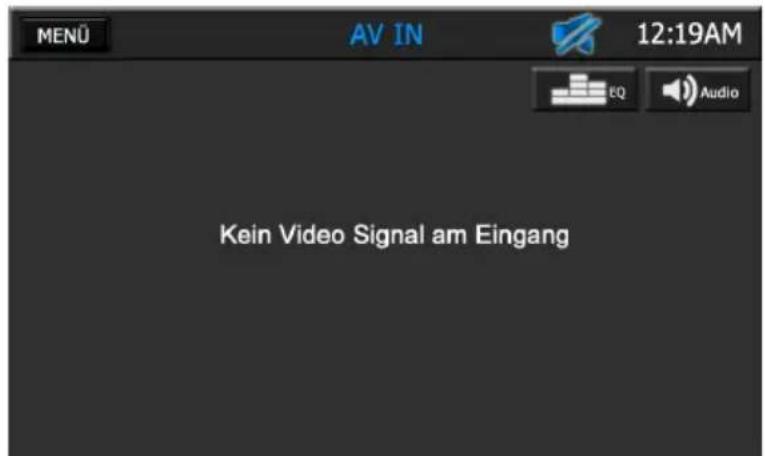
AV-EINGANG
Sie haben die Möglichkeit, ein externes Gerät anzuschreiben und Audio/Video-Daten abzuspielen.
Hinweis: Schließen Sie das Audio/ Video-Gerät mit einem Audio/ Video-Adapterkabel (nicht im Lieferumfang enthalten) an den Media Link an.
Hinweis: Über den Media Link angeschlossene externe Geräte können nicht über das Audiovox-Gerät gesteuert werden.itte lessen Sie die Bedienungsanleitung, die dem externen Gerät beiliegt.
MENU:
Drücken Sie diese Taste, um zum Hauptmenü zurückzukehren.

Stummschaltung:
These Anzeige erscheint, wenn die Lautstärke stummgeschaltet ist.
Zeitanzeige:
Hier wird die Zeit angezeigt, die im Menu Einstellungen eingegeben wurde.

EQ - Equalizer:
Drücken Sie diesen Symbol, um das Equalizer-Menu aufzurufen.

Audio:
Drücken Sie these Symbol, um die Klangeinstellungen aufzurufen.
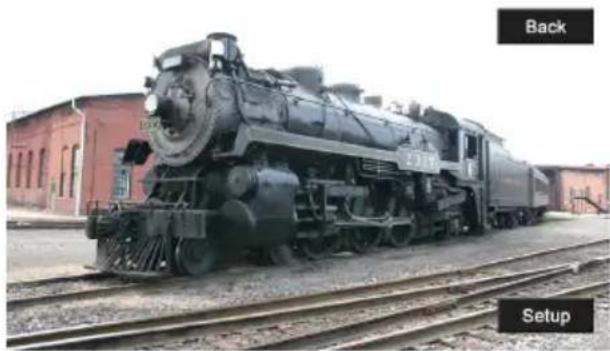
SETUP-MENU
Berühren Sie den LCD-Monitor bei Vollbildanzeige, um das Setup-Menu aufzurufen.
Hinweis: Das Setup-Menu verschwindet automatisch, wenn nicht innerhalb von 4 Sekunden eine Auswahl vorgenommen wird oder wenn eine andere Tasse gedrückt wird.
Back:
Drücken Sie diese Taste, um zum Hauptmenu zurückzukehren.
Setup:
Drücken Sie diese Taste, um das Bildeinstellungs-Menu aufzurufen.
BILDEINSTELLUNGEN
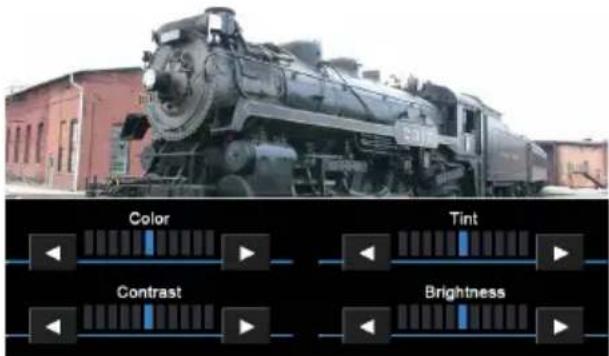
Wenn Sie ein Video abspielen, können Sie Farbe, Farbston, Kontrast und Helligkeit ihren Wünschen anpassen.
Hinweis: Das Bildeinstellungs-Menü verschwindet automatisch, wenn nicht innerhalb von 4 Sekunden eine Einstellung vorgenommen wird oder wenn eine andere Taste gedrückt wird.
Anpassen der Einstellungswerte:

Drucken Sie oder , um den gewünschten Einstellungswert schrittweise anzupassen.
USB-MENU

USB-MENU
Sie können ein USB-Gerät über den Touchscreen bedieren, um auf Audio-Dateien zuzugreifen, die auf dem Gerät gespeichert sind.
Hinweis: Ihr USB-Gerät muss an den Media Link angeschlossen sein.
Hinweis: Dieses Gerät kann die meisten bespielbaren Medienformate wiederzugegeben. Aufgrund der Vielzahl von Medien-Herstellern, -Software und Aufnahmemethoden, kann die Wiedergabe jedoch nicht garantiert werden.
MENU:
Drücken Sie diese Taste, um zum Hauptmenü zurückzukehren.

Stummschaltung:
These Anzeige erscheint, wenn die Lautstarke stummgeschaltet ist.
Zeitanzeige:
Hier wird die Zeit angezeigt, die im Menu Einstellungen eingegeben wurde.
Wiedergabeinformationen:
Zeigt Dateotyp, Titel, Interpret, Album und verstrichene Wiedergabezeit und Play/ Pause-Status an.
EQ - Equalizer:
Drücken Sie diesen Symbol, um das Equalizer-MENU aufzurufen.

Audio:
Drücken Sie these Symbol, um die Klangeinstellungen aufzurufen.
Titelliste:
Drücken Sie diese Taste, um die Titelliste aufzurufen.
Stumm:
Drucken Sie diese Taste, um das Gerät stummzuschalten. Das Stummschaltungssymbol erscheint. Drucken Sie diese Taste erneut, um die Stummschaltung aufzuheiten. Das Stummschaltungssymbol verschwindet.
#
Drücken Sie diese Taste, um die vorherige Datei wiederzugegeben.
Play/Pause:
Drucken Sie diese Taste, um die Wiedergabe zu starten. Drucken Sie sie erneut, um die Wiedergabe zu unterbrechen
#
Drücken Sie diese Taste, um die{nachste Datei wiederzugegeben.
Shuffle:
Drücken Sie diese Taste, um die Titel in einem Verzeichnis in zufälliger Reihenfolge abzuspielen. Erneutes Drücken deaktiviert die Funktion.
Wiederholung:
Drücken Sie diese Tastes während der Disc-Wiedergabe, um den aktuellen Titel erneut abzuspielen. Das Symbol leuchtet auf und der Titel wird wiederholt. Drücken Sie die Tastes erneut, um die Wiederholungsfunktion auszuschalten. Das Symbol erlischt, und die Wiedergabe der Wiedergabeliste wird fortgesetzt.
TITELLISTE
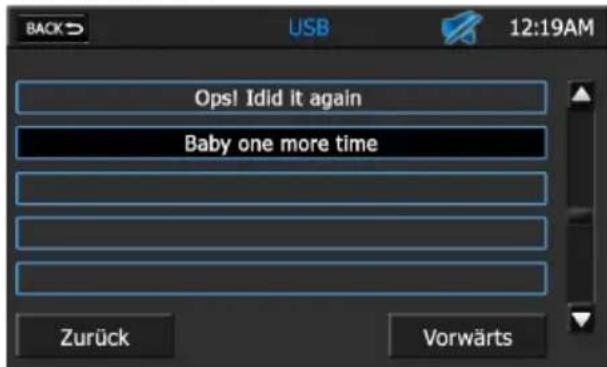
Mithilfe der Titelliste konnen Sie Musik oder Videosuchen, die auf Ihrum USB-Gerät gespeichert sind.
Drücken Sie einen Titel, um den Inhalt eines Verzeichnisses anzuzeigen, oder den Titel abzuspielen.
Drücken Sie () , um die{nachste Seite der Menüliste anzuzeigen, oder () , um die vorherige Seite anzuzeigen.
Back
Drücken Sie diese Taste, um zum USB-MENU zurückzukehren.
Zurück:
Drücken Sie diese Taste, um die vorherige Seite anzuzeigen.
Vorwärts:
Drucken Sie diese Taste, um die{nachste.
Seite anzuzeigen.
BLUETOOTH-BETRIEB
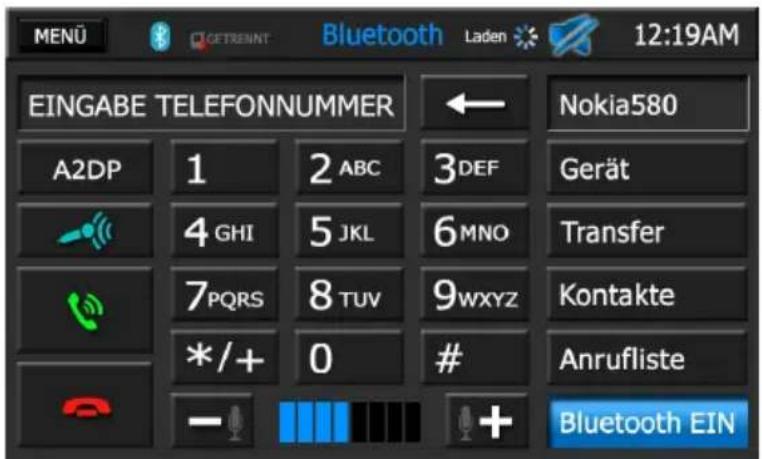
Kennung des gekoppelten Gerätes
BLUETOOTH-MENU
Die Bluetooth®-Technologie bietet die Möglichkeit, Geräte drahtlos zu synchronisieren und Daten zwischen Geräten zu übertragen. Die Bluetooth-Audiofähigkeiten konnen für Freisprecheinrichtungen von Mobiltelefonen verwendet werden.
Bevor Sie versuchen, die Bluetooth-Funktionen des Gerats zu nutzen, vergewissem Sie sich, dass Ihr Mobiltelefon Bluetooth-Funktionen unterszt.
Wir nutzen die neuste Parrot Bluetooth-Technologie, um Ihnen beste Verbindungsqualität, zahlreiche Features und einfache Kopplung mit anderen Geräten zu bieten. Allerdings unterscheiden sich die Funktionswesen von Telefonen.itte lessen Sie auch die Bedienungsanleitung Ihres Telefons und machen sich mit den verfügbarbaren Bluetooth-Funktionen vertraut. Nicht alles Features Funktionieren mit allen Telefonen.
HINWEIS:
Die Entfernung zwischen dem Audiovox-Gerät und Ihr dem Mobiltelefon damit maximal 2,4 Meter betragen, um mit der drahtlosen Bluetooth-Technologie Sprache und Daten senden und empfangen zu konnen.
MENU:
Drücken Sie diese Taste, um zum Hauptmenu zurückzukehren.
Bluetooth Symbol
Wenn die Bluetooth-Funktion aktiviert ist, leuchtet das Symbol blau, ist sie deaktiviert ist das Symbol grau.
Verbunden/Getrennt-Anzeige
Zeigt an, ob die Verbindung mit einem Bluetooth-Gerät besteht.
Laden
These Anzeige entscheid, wenn das Gerät ihre Anrufliste und Adressbuch herunterlädt.
Hinweis: Nicht alle Mobiletelefone gewähren Zugriff auf ankommende, gewährte oder unbeantwortete Anrufe und einzel gestatten den Upload des Adressbuches nicht.
Stummschaltung:
These Anzeige erscheint, wenn die Lautstärke stummgeschaltet ist.
Zeitanzeige:
Hier wird die Zeit angezeigt, die im Menu Einstellungen eingegeben wurde.
Gerät:
Drücken Sie diese Taste, um die sich in Reichweite befindlichen Bluetooth-Geräte anzuzeigen.
Transfer:
Drücken Sie diese Taste während eines Telefonates, um das Geschäft vom Audiovox-Gerät auf Ihr Mobiletelefon zusammen. Diese Funktion ist nur verfügbar, nach dem das Geschäft angenommen wurde. Drücken Sie die Taste erneut, um das Geschäft wieder auf das Audiovox-Gerät zu leiten.
Kontakte:
Drücken Sie diese Taste, um die Kontaktliste aufzurufen. Diese Funktion ist nur verfügbar, wenn das Audiovox-Gerät mit einem Mobiltelefon gekoppelt ist.
Anrufliste:
Drücken Sie diese Taste, um die Anrufliste aufzurufen. Diese Funktion ist nur verfügbar, wenn das Audiovox-Gerät mit einem Mobiltelefon gekoppelt ist.
Bluetooth EIN:
Drücken Sie diese Taste, um die automatische Kopplungsfunktion einzuschalten. Die Suche nach einem Gerät erfolgt automatisch.
A2DP:
Die Bluetooth-Audiofunktion ist nur aktiv, wenn das Audiovox-Gerät mit einem Mobiletelefon gekoppelt ist. Drücken Sie A2DP und die Steuerungsschaltflächen , Play/Pause und Stop werden angezeigt.
Push-to-Talk:
Drücken Sie diese Taste, um die Sprachsteuerung an Ihr Mobiltelefon (falls vorhanden) zu aktivieren.
Hinweis: Die Sprachsteuerung kann auch mit der Lenkradfernbedienung Ihres Fahrzeugs (falls vorhanden) aktiviert werden.

Drücken Sie diese Taste, um eineingegebene Telefonnummer zu wahlen.

Drücken Sie diese Taste, um ein Geschäft zu beenden oder einen Anruf abzuweisen.
Lautstärke des Mikrofons:



Drucken Sie

um die
Lautstärke des Mikrofons schrittweise zu erhöhen und zu verringn.
Gesprachslautstärke einstellen
Um die Lautstärke während eines
Gespraches einzustellen, drehen
Sie den Lautstärkeknopf. Diese
Lautstärkeeinstellung wird für zukünftige
Gesprüche gespeichert. Ist das
Gesprüche beendet, kehr das Audiovox-
Gerät zur Lautstärkeeinstellung der
vorherigen Quelle zurück.
Hinweis: Erscheint Ihnen die Lautstärke während des Geschäfts zu leise, stellen Sie safer, dass an Ihr dem Mobiltelefon die Maximallautstarke eingestellt ist.itte beachten Sie auch die Bedienungsanleitung Ihres Mobiltelefons.
BLUETOOTH-BETRIEB
VERBINDEN IHRES MOBILTELEFONS
Bevor Sie Bluetooth-Funktionen verwenden können, müssen Sie eine Verbindung zwischen ihrem Mobiletelefon und dem Audiovox-Gerät herstellen. Die Verbindungsherstellung ist ein spezieller Prozess, bei dem Sie zwei Geräte zum ersten Mal aufeinander einstellen. Die Verbindungsherstellung dient dazu, einen Verbindungsschluss zu generieren, der bei zukünftigen Bluetooth-Verbindungen zwischen den Geräten zu Authenticifizierungszwecken verwendet wird. Das Audiovox-Gerät kann sich mit 5 Geräten verbinden.
Es stehen zwei Möglichkeiten zur Verfügung, um Ihr Mobiltelefon mit dem Audiovox-Gerät zu verbinden. Das Audiovox-Gerät kann eineSuche nach kompatiblen Geräten initiierten und das Mobilefon verbinden. Alternativ dazu kann das Mobilefon die Suche initiierten und die Verbindung mit dem Audiovox-Gerät herstellen. In den folgenden Abschnitten sind beide Methoden beschrieben.
HINWEIS: Die folgenden Prozeduren sind generisch. Die Prozeduren zum Verbinden von Mobiltelefonen konnen je nach Hersteller des Mobiltelefons weniger abweichen.
Verbinden des Audiovox-Gerätes mit einem Mobiltelefon:
-
Drücken Sie die PHONE-Taste auf der Vorderseite des Gerätes oder das BLUETOOTH-Symbol im Hauptmenü, um das Bluetooth-Menu zu öffnen.
-
Schalten Sie die Bluetooth-Funktion ein.
-
Rufen Sie die Bluetooth-Funktion Ihres Mobiltelefons auf und aktivieren Sie diese. (Informationen zum Aufrufen des Bluetooth-Setup, zum Ein- und Ausschalten von Bluetooth und zum Herstellen einer Verbindung finden Sie im Handbuch Ihres Mobiltelefons).
-
Wahlen Sie an Ihr dem Mobiltelefon die Funktion zum Hinzufugen eines neuen Gerats. Im Display Ihres Mobiltelefons werden die verfügbaren Geräte angezeigt.
-
Auf Ihrhem Mobiltelefon sollte eine Aufforderung zum Bestätigten der Verbindungsherstellung angezeigt werden. Bestätigten Sie die Anforderung, der Vorgang wird gestartet.
-
Es sollte eine Aufforderung zum Eingeben einer PIN-Nummer oder eines Codes für das Gerät angezeigt werden. Der Standard-Code des Audiovox-Geräts lautet "1234".
7.Jetzt sollte eine Meldung angezeigt werden, die Sie uber die erfolgreiche Verbindungsherstellung informiert. Die Kennung des gekoppelten Gerates wird angezeigt. Die Verbindung zwischen dem Mobiltelefon und Ihr Audiovox-Gerat wurde hergestellt.
Verbinden eines Mobiltelefons mit dem Audiovox-Gerät:
- Rufen Sie die Bluetooth-Funktion Ihres Mobiltelefons auf und aktivieren Sie diese.
- Aktivieren Sie die Option zum Einrichten einer Bluetooth-Verbindung an Ihr Mobiltelefon.
Hinweis: Für manche Modi zum Erkennen von Bluetooth-Geräten besteht ein Zeitlimit. Nach Ablauf dieser Zeit wird der Modus automatisch abgeschaltet.
- Drücken Sie die PHONE-Taste auf der Vorderseite des Gerätes oder das BLUETOOTH-Symbol im Hauptmenü, um das Bluetooth-Menu zu öffnen.
- Schalten Sie die Bluetooth-Funktion ein.
- Drücken Sie im Bluetooth Menu die Taste GERÄT. Es erscheint ein Bildschirm, der die Mobiltelefone auflistet. Das Autoradio kann nun nach Mobilteilenuchen.
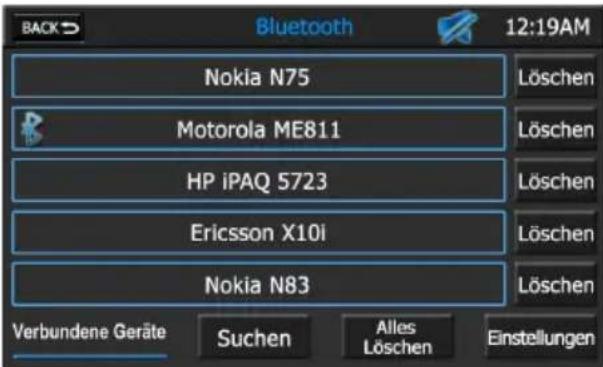
- Drücken Sie die SUCHEN Taste, falls Ihr Mobiltelefon nicht angezeigt wird. Ist die Suche abgeschlossen, erscheint der folgende Bildschirm:
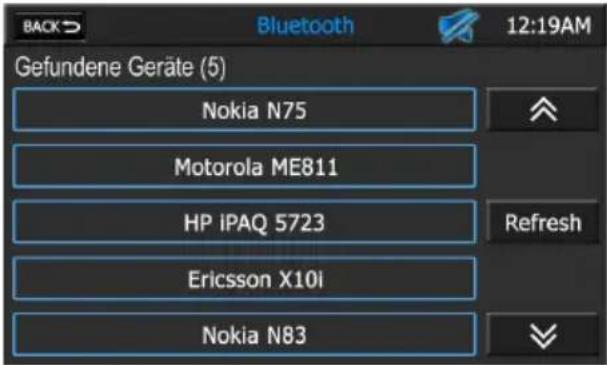
- Drücken Sie die Kennung des Mobiltelefons, das Sie koppeln möchten. Es erscheint folgende Anzeige:
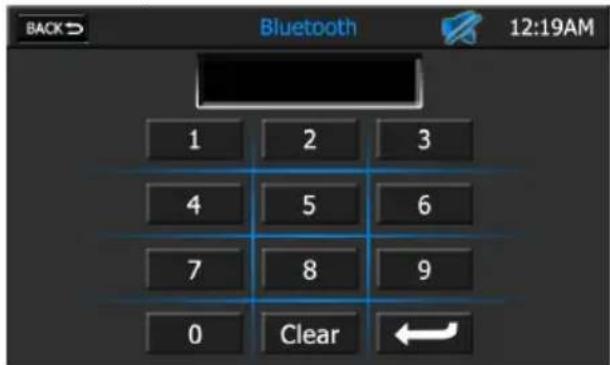
- Geben Sie das Gerätepasswort ein. Der Standard-Code des Audiovox-Gerats lautet "1234". Drücken Sie
- Zeit erhalten Sie von dem Mobiltelefon die Anfrage, ob Sie Ihr Audiovox-Gerät mit dem Telefon koppeln möchten. Bestätigten Sie die Anfrage.
- Geben Sie das Password ein. Der Standard-Code des Audiovox-Geräts lautet "1234". Die Verbindung zwischen dem Mobiltelefon und Ihrm Audiovox-Gerät wird nun hergestellt.
BLUETOOTH-BETRIEB
Verbundene Geräte Löschen:
- Drücken Sie die PHONE-Taste auf der Vorderseite des Gerätes oder die Taste BLUETOOTH im Hauptmenu, um das Bluetooth-Menu aufzurufen.
- Im Bluetooth-MENU drucken Sie die Taste GERAT. Folgende Anzeige erscheint:
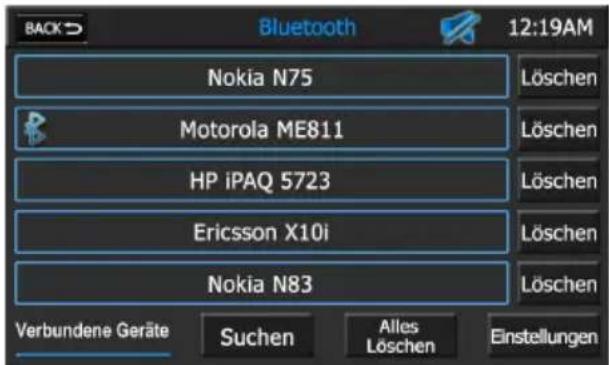
- Um ein einzelnes Gerät zu Löschen, drücken Sie die Taste LÖSCHEN geben dem entsprechenden Gerät.
- Um alle Geräte zu Löschen, drücken Sie ALLES LÖSCHEN. Folgende Anzeige erscheint:
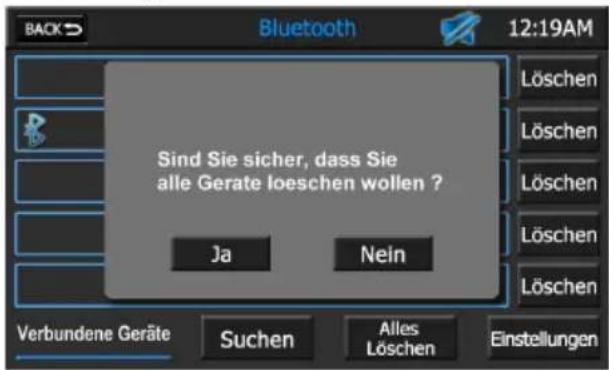
- Drucken Sie JA. Die Mobiltelefonewerden von dem Gerat gelöscht.
EINEN ANRUF TÄTIGEN
Sie haben zwei Möglichkeiten, einen Anruf zu tätigen. Sie können die Nummer direkt mithilfe der Bildschirmtastatur eingeben, oder Sie drücken die Taste KONTAKTE, wahren dann einen Namen und drücken auf die Telefonnummer.
Direktwahl:
- Drücken Sie die PHONE-Taste auf der Vorderseite des Gerätes oder die Taste BLUETOOTH im Hauptmenü, um das Bluetooth-Menu aufzurufen. Folgende Anzeige entscheid:

- Geben Sie die Nummer ein. Um die letzte Ziffer oder dieGPCe Nummer zu loschen, drucken Sie ← und geben Sie die Nummer erneut ein.
- Nachdem Sie die Nummeringeingegeben haben, drucken Sie und die Nummer wird gewählt. Folgende Anzeige erscheint:
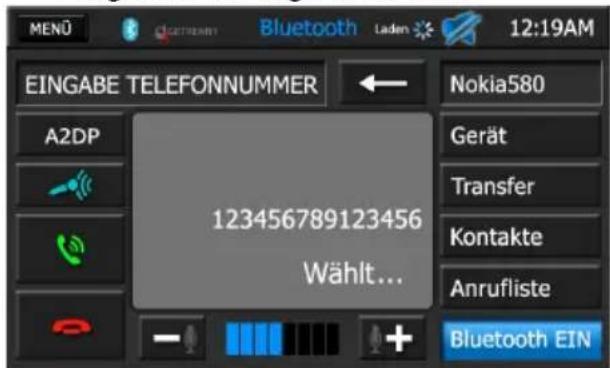
- Drücken Sie ( ) um das Geschäft zu beenden.
Eine Nummer aus der Kontaktliste anrufen
- Drücken Sie die PHONE-Taste auf der Vorderseite des Gerätes oder die Taste BLUETOOTH im Hauptmenü, um das Bluetooth-Menu aufzurufen. Folgende Anzeige erscheint:
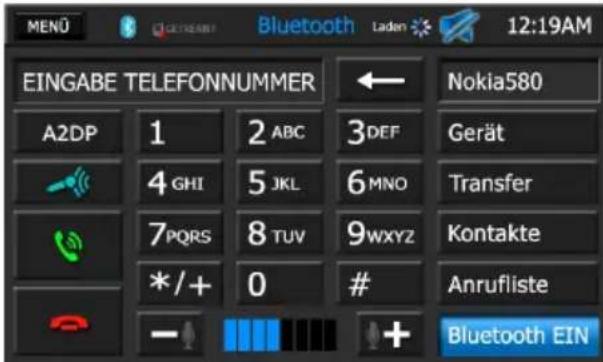
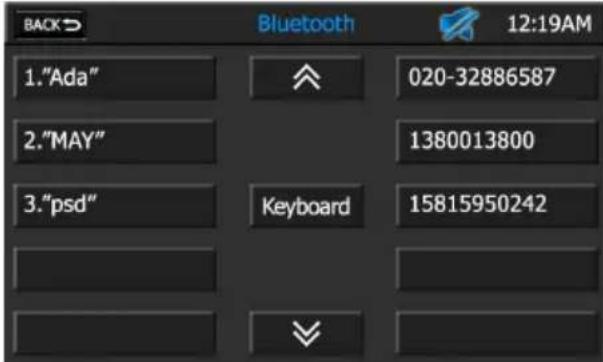
- Drücken Sie die Taste KONTAKTE. Folgende Anzeige erscheint:
-
Drücken Sie (A) oder (V), um zum gewünschten Eintrag zu navigieren, oder drücken Sie die Taste KEYBOARD, um die Kontakte alphabetisch zu durchsuchen.
-
Drücken Sie auf den Kontakt, den Sie anrufen wollen. Es erscheint eine Beste mit der oder den Telefonnummern des Kontaktes.
-
Drücken Sie die gewünschte Telefonnummer. Das Bluetooth-Menu erscheint.
-
Drucken Sie ( und die Nummer wird gewählt.
-
Drücken Sie ( ) um das Geschäft zu beenden.
EINGEHENDE ANRUFE
Wenn Sie mit einem Bluetooth-Telefon verbunden sind, schaltet das Audiovox-Gerät automatisch stumm, unterbricht die DVD/CD-Wiedergabe und wechseln in das Bluetooth-MENU, wenn ein Anruf eingegt.
Die Telefonummer und der hinterlegte Name des Anrufers werden in der Mitte des Bildschirms angezeigt. Ein akustisches Signal vom Gerät ertont und auf dem Bildschirm erscheint eine grafische Anzeige. Hat der eingehende Anruf keine Rufnummernkennung, leuchtet die Taste TRANSFER blau auf.
Einen eingehenden Anruf annehmen:
- Um den Anruf entgegenzunehmen, drucken Sie (
- Für bestmöglichen Empfang, sprechen Sie laut und deutlich in das Freisprechmikrofon. Das Freisprechmikrofon solle an einer gut zugänglichen Stelle im Fahrzeug platziert sein, um besten Sprachempfang zu gewährleisten.
- Drücken Sie ( ) um das Geschäft zu beenden.
Einen eingehenden Anruf abweisen:
Drücken Sie (um einen eingehenden Anruf abzuweisen. Der Anruf wird an Ihr Mobiltelefon/Mailbox weitergeleitet.
BLUETOOTH-BETRIEB
ANKLOPFEN
Während Sie ein Geschäft führen, werden Sie durch das Anklopfen darüber informiert, dass ein weiterer Anrufer versucht Sie zu erreichen. Sie können einen Anruf in die Warteschleife setzen, während Sie den zweiten Anruf beantwerten, und dann zwischen den zwei Anrufen wechseln. Der zweite Anrufer oder der wartende Anruf wird oben links auf dem Bildschirm angezeigt.
- Wenn ein zweiter Anruf eingeht, informiert Sie eine Anzeige auf dem Bildschirm:
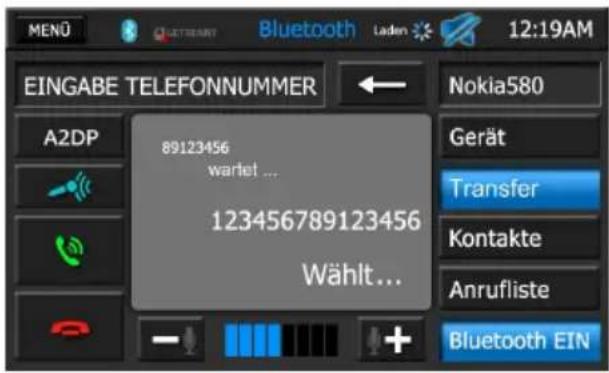
- Drucken Sie ( um den zweiten Anruf anzunehmen.
- Drucken Sie ( ) um zum ersten Anrufer zurückzukehren. Drucken Sie ( ) um den zweiten Anruf zu beenden und zum ersten Anrufer/GLückzukehren.
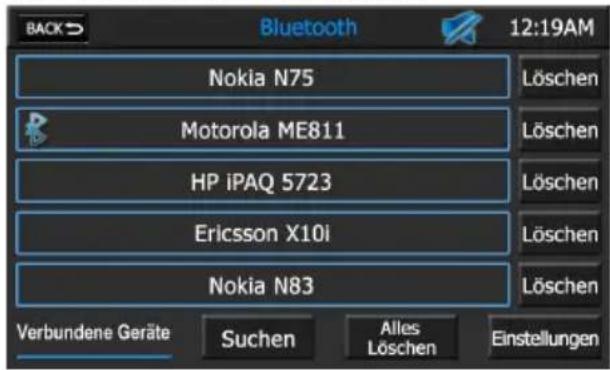
VERBUNDENE GERÄTE
Mithilfe diesen Menus konnen Sie gekoppelte Gerateuchen, hinzufugen oder loschen.
Back
Drücken Sie diese Taste, um zum vorherigen Bildschirm zurückzukehren
Loschen:
Drücken Sie diese Taste, um einzelné Bluetooth-Geräte vom Gerät zu Löschen.
Einstellungen:
Drücken Sie diese Taste, um die Bluetooth-Einstellungen aufzurufen.
Alles Löschen:
Drücken Sie diese Taste, um alle Bluetooth-Geräte vom Gerät zu Löschen.
Suchen:
Drucken Sie diese Taste, um nach Bluetooth-Geräten zuuchen.
BLUETOOTH-EINSTELLUNGEN
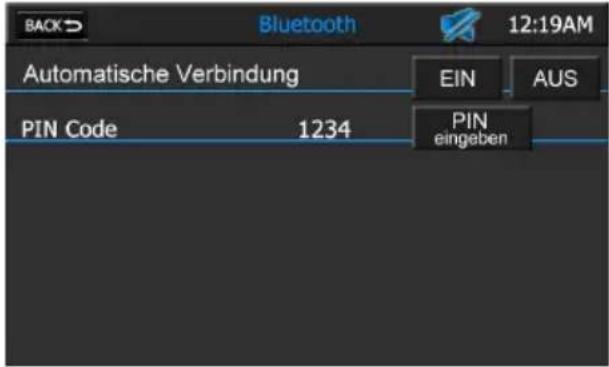
In this menu konnen Sie die Bluetooth-Einstellungen konfigurieren.
Back
Drücken Sie diese Taste, um zum vorherigen Bildschirm zurückzukehren
Automatische Verbindung:
lst these Funktion aktiviert (EIN), verbindet Ihr Audiovox-Gerät sich automatisch mit bereits gekoppelten Bluetooth-Geräten, wenn diese sich in Reichweite befinden. Ist die Funktion deaktiviert (AUS),*Müssen Sie den Kopplungsvorgang mit Ihrem Mobiltelefon initiierten.
PIN Code:
Drucken Sie diese Taste, um die PINCode-Einstellungen aufzurufen.
PIN-CODE-EINSTELLUNGEN
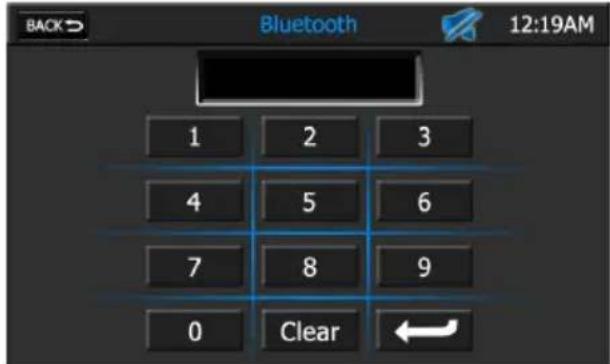
Der PIN-Code kann in einen neuen Code mit bis zu 8 Zeichen geändert werden. Nutzen Sie das Bildschirmnummernfeld, um die Ziffern einzugeben und drücken Sie ← Wenn die Ziffern eingebehen und bestätigt wurden, erscheint der PIN-Code im Menu Bluetooth-Einstellungen. Der werkseitig eingestellte PIN-Code lautet 1234.
BLUETOOTH-BETRIEB
KONTAKT-LISTE
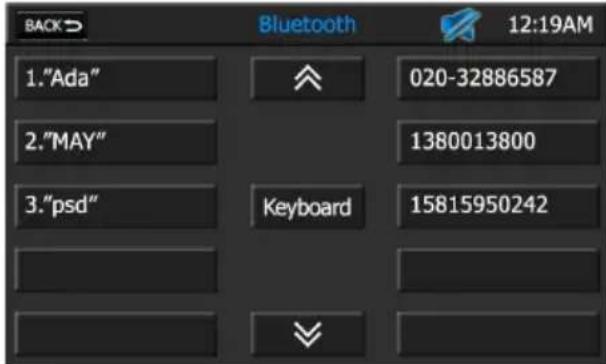
Thesee Lieste ist eine Kopie der Kontaktliste auf Ihr dem Mobiltelefon. Die Lieste wird normalerweise in alphabetischer Reihenfolge angezeigt und kann bis zu 2000 Name und Telefonnummern enthalten.
Back
Drücken Sie diese Taste, um zum vorherigen Bildschirm zurückzukehren.
(△) und (
Drücken Sie ( ) oder ( ) um die nächsten oder vorherigen 5 Einträge in der Liste anzuzeigen.
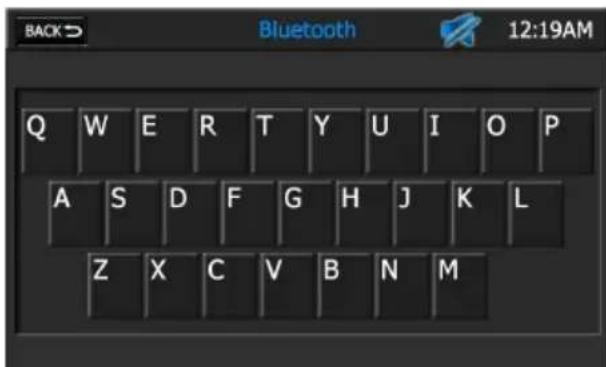
Tastatur:
Drücken Sie diese Taste, um die Tastatur aufzurufen:
ANRUFLISTE
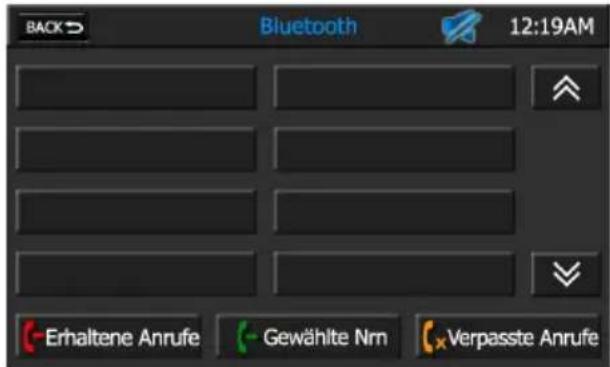
In der Anrufiste werden eingegangene, abgehende und unbeantwortete Anrufe angezeigt.
Hinweis: These Funktion wird nicht von allen Mobiltelefonen untersutzt.
Back
Drücken Sie diese Taste, um zum vorherigen Bildschirm zurückzukehren.
(△) und (
Drucken Sie (A) oder (Y, um die nachsten oder vorherigen 5 Einträge in der Liste anzuzeigen.
Erhaltene Anrufe
Drücken Sie diese Taste, um eine Listemit den eingegangenen Anrufen aufzurufen. Die Anrufeliste wird von Ihrem Mobiletelefon übertragen. Der zuletzt eingegangene Anruf wird als erster in der Liste angezeigt.
Gewählte Nummern
Drücken Sie diese Taste, um eine Listeder gewählten Nummern aufzurufen.
These listedervonihremMobiletelefonübertragen.Diezuletzt gewährteNummer wirdalsersteinderrasleangezeit.
x Verpasste Anrufe
Drücken Sie diese Taste, um eine Listeder unbeantworteten Anrufe aufzurufen. These Lieste wird von Ihrem Mobiltelefon übertragen. Der letzte unbeantwortete Anruf wird als erster in der Listangezeigt.
Die A2DP (Advanced Audio Distribution Profile)-Technologie ermöglich die Übertragung von Audiosignalen von einem Mobiltelefon oder portablen Multimediaplayer (z. B. MP3 Player) via Bluetooth. So konnen Sie mit ihrem Audiovox-Gerät Musikstücke von ihrem Mobiltelefon oder MP3 Player abspielen, wenn eine Bluetooth-Verbindung besteht. Es kann sein, dass ein Password abgefragt wird. Das werkseitig voreingestellte Password für Ihr Audiovox-Gerät lautet "1234".
Hinweis: Bevor Sie einen Anruf tätigen, sollen den A2DP-Modus verlassen, da es abhängig vom Modell Ihr's Mobiltelefons zu unvorhergesehenen Resultaten kommt kann.
Das AVRCP (Audio/Video Remote Control Profile) ermöglicht die Steuerung eines Bluetooth-Audiopolys. Bluetooth-kompatible Audiogeräte (oder Bluetooth-kompltable Adapter) können an das Audiovox-Gerät angeschlossen werden. Die Funktionen hangen vom unterstützten Profil ab.
A2DP: Streamen Sie Musik von Ihrm Bluetooth-Player zum Audiovox-Gerät.
- AVRCP: Streamen Sie Musik von ihrer Bluetooth-Player zum Audiovox-Gerät, und steuern Sie die Abspielfunktionen (Play, Pause, Titelauswahl) über das Audiovox-Gerät.
Hinweis: Titelinformationen (z. B. verstrichene Wiedergabezeit, Songtitel, Songverzeichnis usw.) können auf dem Audiovox-Gerät nicht angezeigt werden. Aufgrund der Vielfalt der auf dem Markt erhältlichen Audiplayer, können die Funktionen je nach Audiplayer sehr verschieden sein.itte lessen Sie auch die Bedienungsanleitung Ihres Bluetooth-Audiolayers.
Erhalten Sie einen Anruf, wird die Wiedergabe unterbrochen. Wenn der Anruf beendet ist, werden wieder die Audio-Funktionen angezeigt und die Wiedergabe wird fortgesetzt.
Back
Drücken Sie diese Taste, um zum vorherigen Bildschirm zurückzukehren.
EQ - Equalizer:
Drücken Sie diesen Symbol, um das Equalizer-MENU aufzurufen.
Audio:
Drücken Sie these Symbol, um die Klangeinstellungen aufzurufen.
#
Drücken Sie diese Taste, um den vorherigen Titel abzuspielen.
Play/Pause:
Drucken Sie diese Taste, um die Wiedergabe zu starten. Drucken Sie diese Taste erneut, um die Wiedergabe zu unterbrechen.
:
Drucken Sie diese Taste, um den nachsten Titel abzuspielen.
Stop:
Drucken Sie diese Taste, um die Wiedergabe zu beenden.
SYSTEMEINSTELLUNGENSYSTEMEINSTELLUNGEN
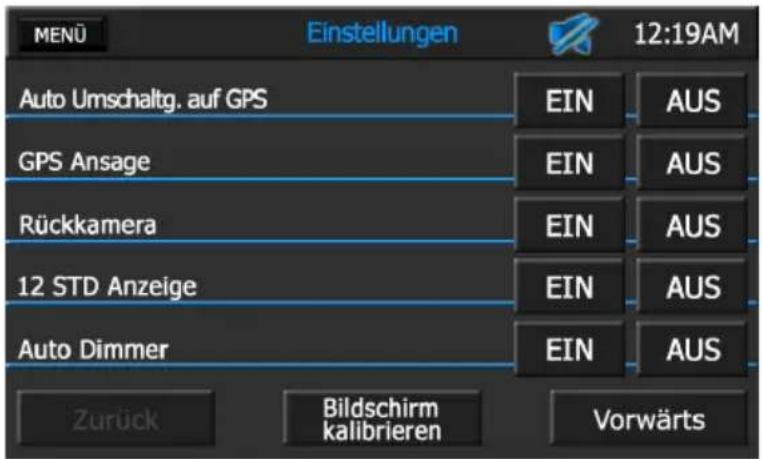
SYSTEMEINSTELLUNGEN (ERSTE SEITE)
Wenn Sie Ihr Audiovox-Gerät zum ersten Mal in Betriebnehmen, empfehlen wir, das System nach ihren Wünschen einzustellen. Sie können die Einstellungen auch zu jedem anderen Zeitpunkt vornehmen.
Hinweis: Die Einstellungen haben keine Auswirkung auf die Navigationssoftware.itte beachten Sie hierfür die separate Bedienungsanleitung fur die Navigationssoftware.
Menu:
Drücken Sie diese Taste, um zum Hauptmenu zurückzukehren.

Stummschaltung:
These Anzeige erscheint, wenn die Lautstärke stummgeschaltet ist.
Zeitanzeige:
Hier wird die Zeit angezeigt, die im Menu Einstellungen eingegeben wurde.
Auto Umschaltg. auf GPS:
Drücken Sie EIN, um dem Navigationsmodus Priorität einzuräumen. Wenn Sie ein anderes Menu aufrufen, kehrt das Gerät nach ca. 10 Sekunden automatisch in den Navigationsmodus zurück.
Drücken Sie AUS, um die Navigationsprioritat zu deaktivieren. Sie müssen dann manuell zwischen Navigationsmodus und anderen Menus wechseln.
GPS Ansage:
Drücken Sie EIN, um die Ansagen zur Routenführung zu aktivieren. Die Einstellungen im Kartensetup werden aufgehoben. Drücken Sie AUS, um die GPS-Ansage auszuschalten.
Rückfahrkamera:
Drücken Sie EIN, damit die Anzeige der Rückfahrkamera (falls vorhanden) automatisch erscheint, wenn der Rückwärtsgang eingelegt wird. Drücken Sie AUS, um die Rückfahrkamera auszuschalten.
12 STD Anzeige:
Drücken Sie EIN, um die Zeit im 12-Stunden-Format anzuzeigen. Drücken Sie AUS, um die 24-Stunden-Anzeige zu aktivieren.
Auto Dimmer:
Drucken Sie EIN, um den LCD-Monitor automatisch zu dimmen, wenn die Autoscheinwerfer eingeschaltet werden. Drucken Sie AUS, um die automatische Dimmerfungtion zu deaktivieren.
Zurück:
Drücken Sie diese Taste, um die erste Seite der Systemeinstellungen aufzurufen
Bildschirm kalibrieren:
Drucken Sie diese Taste, um die Kalibrierung des Touchscreens zu initieren.
Vorwärts:
Drucken Sie diese Taste, um die zweite Seite der Systemeinstellungen aufzurufen.
KALIBRIERUNG DES TOUCHSCREENS
Die Touchscreen-Kalibrierung wird verwendet, um die Parameter des Touchscreens einzustellen. Auf diese Weise wird gewährleistet, dass beim Drücken einer Taste oder eines Symbols auf dem Bildschirm die gewünschte Funktion gewählt wird.
HINWEIS: Verwenden Sie keine scharfen Gegenstände, um den Touchscreen zu kalibrieren, da das Gerät beschädigt werden können.
Bildschirm kalibrierten:
- Drucken Sie BILDSCHIRM KALIBIRIEREN. Es erscheint folgende Bildschirmanzeige:
- Befolgen Sie die Anweisungen auf dem Bildschirm. Halten Sie das Fadenkreuz kurz gedrückt, bis es sich in den nachsten Quadranten bewegt.fahren Sie mit den einzelnen
Quadranten fort, bis die Kalibrierung abgeschlossen ist. Es erscheint folgende Bildschirmanzeige:
- Wenn Sie auf den Bildschirm drücken, werden die neuen Kalibrierungsparameter übernommen. Wenn Sie den Bildschirm nicht innerhalb von 30 Sekunden drücken, werden die neuen Parameter verworfen.
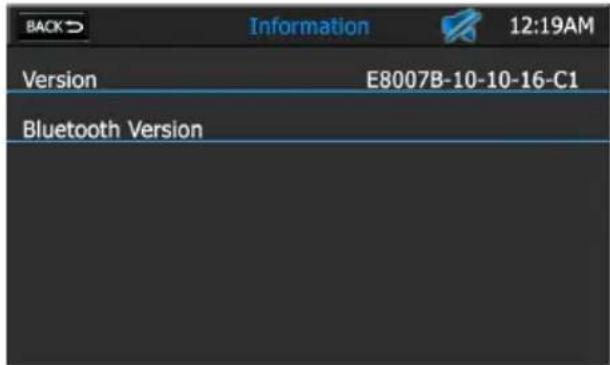
INFORMATIONS-MENU
Das Informations-MENU zeigt Angaben über die Software-Version und Bluetooth-Version.
Back
Drucken Sie diese Taste, um die ersten Seite der Systemeinstellungen aufzurufen.
SYSTEMEINSTELLUNGEN
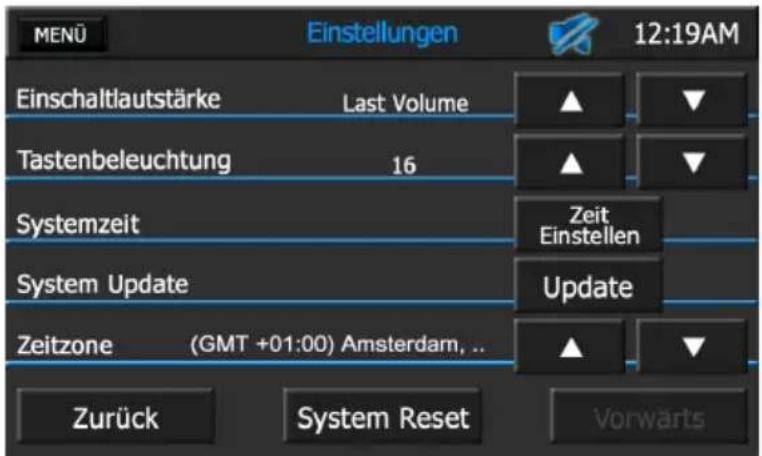
SYSTEMEINSTELLUNGEN (ZWEITE SEITE)
Wenn Sie Ihr Audiovox-Gerät zum ersten Mal in Betriebnehmen, empfehlen wir, das System nach ihren Wünschen einzustellen. Sie können die Einstellungen auch zu jedem anderen Zeitpunkt vornehmen.
MENU:
Drücken Sie diese Taste, um zum Hauptmenu zurückzukehren.

Stummschaltung:
These Anzeige erscheint, wenn die Lautstärke stummgeschaltet ist.
Zeitanzeige:
Hier wird die Zeit angezeigt, die im Menu Einstellungen eingegeben wurde.
Einschaltlautstärke:
Sie können die Lautstärke festlegen, die wiedergegeben wird, wenn das Gerät eingeschaltet wird. Sie können die Lautstärke speichern, wenn Sie das Gerät einschalten. Der Einstellbereich reicht von 0 bis 30 oder wahren Sie die letzte Einstellung (Last Volume). Drücken Sie () oder () , um die Einschaltlautstärke zu erhöhen oder zu verringern.
Hinweis: These Einstellung wird erst aktiv, wenn das Gerät per Zündschlüssel aus- und wieder eingeschaltet wurde.
Tastenbeleuchting:
Sie konnen die Helligkeit der Tastenbeleuchting manuell im Bereich von 0 bis 20 einstellen, oder wahlen Sie die automatische Einstellung. Drucken Sie () oder () , um die Tastenbeleuchting heller oder dunkler einzustellen.
Systemzeit:
Drucken Sie diese Taste, um die Systemzeiteinstellungen aufzurufen.
System Update:
These Funktion wird zum Softwareupdate verwendet. Für weitere Informationen wenden Sie sich an den Audiovox-Service.
Zeitzzone:
Drucken Sie () oder () , um die Zeitzone einzustellen.
Vorwärts:
Drucken Sie diese Taste, um die ersten Seite der Systemeinstellungen aufzurufen.
System Reset:
Drucken Sie diese Taste, um die Werkseinstellungen des Gerätes wiederherzustellen.
Einstellen der Systemzeit
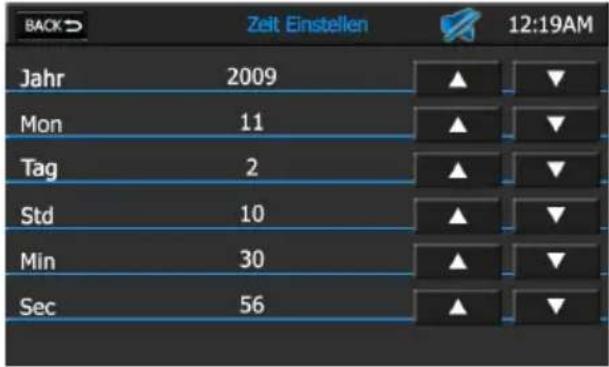
Drücken Sie () oder () , um Jahr, Monat, Stunde, Minute oder Sekunde einzustellen.
Wird ein GPS-Signal empfangen, wird die manuelle Zeiteinstellung außer Kraft gesetzt.
Back
Drücken Sie diese Taste, um die zweite Seite der Systemeinstellungen aufzurufen.
KLANGEINSTELLUNGEN
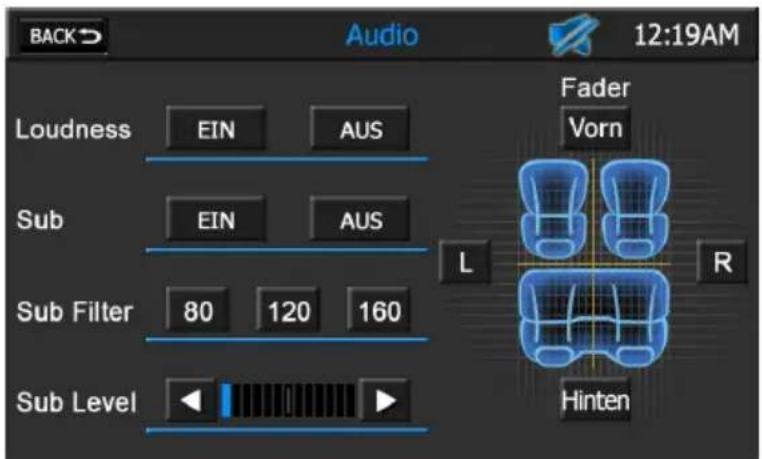
KLANGEINSTELLUNGEN
Mithilfe der Klangeinstellungen konnen Sie Ihr Audiosystem problemlos an die akustischen Gegebenheiten im Fahrzeug anpassen, die je nach Fahrzeugtyp und -große unterscheidlich sein konnen.
Back
Drücken Sie diese Taste, um zur aktuellen Quelle zurückzukehren.
Stummschaltung:
These Anzeige erscheint, wenn die Lautstärke stummgeschaltet ist.
Zeitanzeige:
Hier wird die Zeit angezeigt, die im Menu Einstellungen eingegeben wurde.
Loudness:
Mit der Loudness-Funktion wird der Frequenzgang automatisch angepasst, um so den Klang bei niedrigen Lautstärken im Bass- und Hohenbereich zu verbessern.
Drucken Sie EIN, um die Loudness-Funktion zu aktivieren. Drucken Sie AUS, um die Funktion auszuschalten.
Sub:
Drücken Sie EIN, um den Subwoofer (falls vorhanden) einzuschalten.
Drücken Sie AUS, um den Subwoofer zu deaktivieren.
Sub Filter:
Mit dieser Einstellung konnen Sie die Übergangsfrequency des Subwoofer (falls vorhanden) einstellen. Stellen Sie die Filterfrequenzen nach Ihr rem personlichen Hörgeschmack auf 60, 120 oder 160Hz ein, indem Sie die entsprechenden Tasten drucken.
Einstellen der Lautstärke des Subwooofers:

Hier konnen Sie die Lautstärke des Subwoofoers (falls vorhanden) einstellen. Drücken Sie oder , um die Einstellungen schrittweise zuändern.
Fader:
Drücken Sie Tasten L (links) oder R (rechts), um die Balance links/ rechts einzustellen, oder drücken Sie VORN oder HINTEN, um den Fader einzustellen.
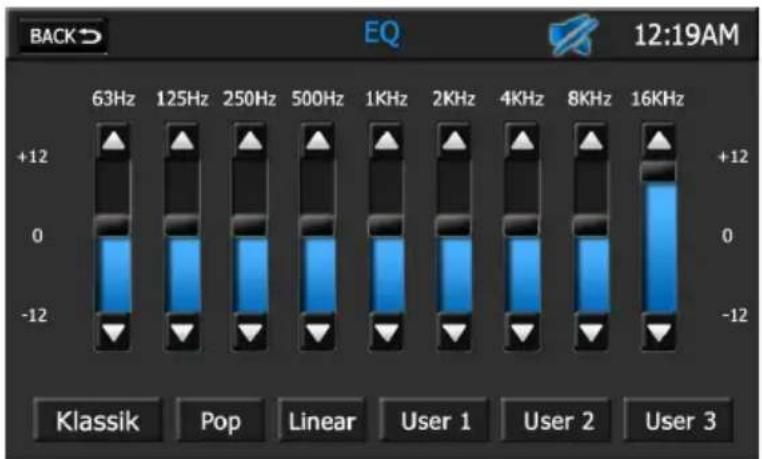
EQUALIZER-MENU
Mit dem 9-Band-Grafik-Equalizer konnen Sie Ihr Audiosystem problemlos an die akustischen Gegebenheiten im Fahrzeug anpassen. Die akustischen Gegebenheiten variieren je nach Fahrzeugtyp- und -große.
Back
Drücken Sie diese Taste, um zur aktuellen Quelle zusückzukehren.

Stummschaltung:
These Anzeige erscheint, wenn die Lautstärke stummgeschaltet ist.
Zeitanzeige:
Hier wird die Zeit angezeigt, die im Menu Einstellungen eingegeben wurde.
9-Band-Grafik-Equalizer:
Sie konnen die Frequenzgänge für verschiedene Frequenzbänder (63Hz, 125Hz, 250Hz, 500Hz, 1KHz, 2KHz, 4KHz, 8KHZ oder 18KHz) manuell einstellen.
Drücken Sie die Cursor-Tasten, um das gewünschte Frequenzband im Bereich zwischen -12dB und +12dB einzustellen.
Klassik, Pop und Linear:
Drücken Sie eine diese Tasten, um einen voreingestelltener Equalizer auszuwahlen. Ist eine dieser Voreinstellungen aktiviert, konnen die Einstellungen am 9-Band-Grafik-Equalizer nicht verändert werden.
User 1, User 2 und User 3:
Drücken Sie eine dieser Tasten, um eine benutzerdefinierte Equalizer-Einstellung aufzurufen.
Benutzerdefinierten Equalizer einstehen:
- Nutzen Sie den 9-Band-Grafik Equalizer, um die Einstellungen vorzunehmen.
- Halten Sie die Taste User 1, User 2 oder User 3 gedrückt, bis die Taste aufleuchtet.
- Lassen Sie die Taste los, Die benutzerdefinierte Einstellung ist nun gespeichert.
RÜCKFAHRKAMERA
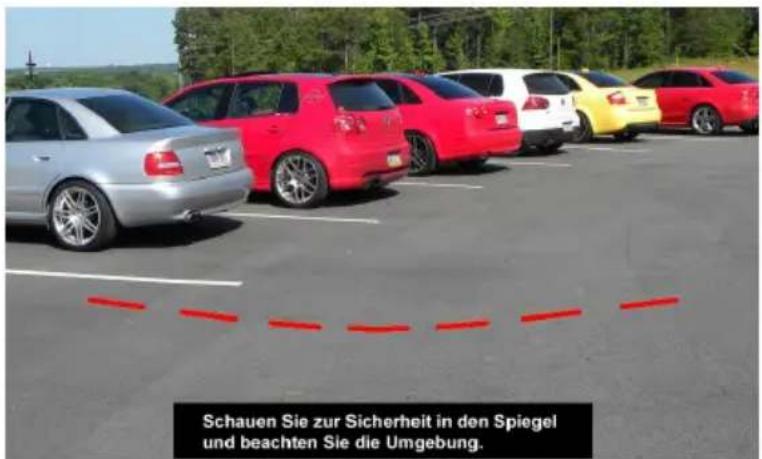
RÜCKFAHRKAMERA (falls vorhanden)
An das Gerät kann eine Rückfahrkamera angeschlossen werden. Bevor Sie auf die Kamerafunktionen zugreifen können, muss eine Rückfahrkamera installiert werden.
- Aktivieren Sie die Rückfahrkamera in den Systemeinstellungen.
- Legen Sie den Rückwärtsgang ein. Ist eine Kamera installiert, wird automatisch der Bereich hinter dem Fahrzeug angezeigt.
- Wird ein anderer Gang als der Rückwärtsgang gewählt, schaltet das Gerät zurück auf den vorherigen Bildschirm.
Hinweis: Wenn keine Kamera installiert ist und Sie auf die Funktion zugreifen, indem Sie den Rückwärtsgang einlagen, erscheint auf dem Bildschirm der Hinweis, dass die Funktion nicht verfügbar ist.itte schalten Sie die Rückfahrkamera in den Systemeinstellungen aus.
INTRODUCTION
Eine fehlerhafte Verbindung der Steckverbinder kann zu Schaden des Gerätes führen. Die Anweisungen dieser Anleitung sollen ausfuhrlich beachtet werden, oder halten Sie die Installation von erfahrenen Technikern durchführten.
ABKLEMMEN DER BATTERIE
Um einen Kurzschluss zu verhindern sollen Sie vor der Installation die Zündung ausschalten und den Minuspol (-) der Batterie abklemmen.
VERWENDEN EINES ADAPTERS
Es kann sein, dass Adapter eines Drittanbieters verwendet werden müssen.
PROCEED WITH CAUTION
Verbinden Sie die Steckverbinder des MultimediaSystems mit den Steckern des Fahrzeuges
HINWEIS: Nicht alle Steckverbinder besitzden die gleichen Leiter wie in der Liste angegeben. NOTE: Not all harnesses have all of the wires listed in the table.
INSTALLATIONSANWEISUNG FÜR DIE STECKVERBINDER/ INSTALLATION GUIDE FOR HARNES CONNECTORS
Für Fahrzeuge mit zweiifichen FAKRA-Steckverbindern
HINWEIS: Nach dem die Installation abgeschlossen ist, drücken Sieitte die Taste SYSTEM RESET auf der zweiten Seite des Einstellungsmenus so lange, bis das Gerat automatisch neu startet. Nach dem Neustart sollenn alle Steckverbindungen des Gerates erkannt werden.
Für Fahrzeuge mit einfen FAKRA-Steckverbindern
HINWEIS: Nachdem die Installation abgeschlossen ist, drücken Sieitte die Taste SYSTEM RESET auf der zweiten Seite des Einstellungsmenus so lange, bis das Gerät automatisch neu startet. Nach dem Neustart sollenn alle Steckverbindungen des Gerätes erkannt werden.
Wir gratulieren Ihnen! Durch ihre kluge Wahl sind Sie Besitzer eines AUDIOVOX Mobile-Video-Produktes geworden.
AUDIOVOX Mobile-Video-Produkte erfreuen sich aufgrund der hohen Qualität eines ausgezeichneten Rufes weltweit. Dieder hohe Qualitätsstandard erhögt es für AUDIOVOX Mobile-Video-Produkte 2 Jahre Garantie zu gewähren.
Die Produkte werden während des gesamten Fertigungsvorganges laufend kontrolliert und geprüft. Im Servicefall beachten Sieitte folgenden:
- Die Garantiezeit beginnnt mit dem Kauf des Produktes und gilt nur für den Erstbesitzer.
- Wahlend der Garantiezeit beseitigen wir etwaige Mangel, die nachweislich auf Material- oder Fabrikationsfehler berufen, nach unserer Wahl durch Austausch oder Nachbesserung der defekten Teile. Weitergehende Ansprüche, insbesondere auf Minderung, Wandlung, Schadenersatz oder Folgeschäden sind ausgeschlossen. Die Garantiezeit wird von einer Garantieleistung durch uns nicht berührt.
- Am Produkt dürfen keine unsachgemäß Eingriffe vorgenommen worden sein.
- Bei Inanspruchnahme der Garantie wenden Sie sichitte zunachst an ihren Fachhändler. Solte es sich als notwendig erweisen, das Produkt an uns einzuschicken, so sorgen Sieitte darauf,dass das Produkt in einwandfreier Originalverpackung verschickt wird, die Kontrollkarte ausgefüllt dem Produkt beiliegt die Kaufquittung beigeufig ist.
- Von der Garantie ausgenommen sind: • Leuchtmittel • Verschleiteile • Transportschäden, sightbar oder unsichtbar (Reklamationen für solche Schäden müssen umgehend bei der Transportfirma, Bahn oder Post eingereicht werden.) • Kratzer in Metallteilen, Frontabdeckungen u.s.w. (Diese Defekte müssen innerhalb von 5 Tagen nach Kauf direkt bei ihrer Handlender reklamiert werden.) • Fehler, die durch fehlerhafte Aufstellung, falschen Anschluss, unsachgemäß Bedienung (siehe Bedienungsanleitung), Beanspruchung oder äußere gewaltsame Einwirkung entstanden sind. • Unsachgemäß reparierte oder geänderte Geräte, die von anderer Seite als von uns geöffnet wurden. • Folgeschäden an fremden Geräten • Kostenerstattung bei Schadensbehebung durch Dritte ohne unser vorheriges Einverständnis. • Batterien und Akkus.

Serien-Nr./Serial-No.
Name und Anschrift des Handlers/Stempel Name and address of the dealer/stamp
Käufer/Customer
Name/Name
Straße/Street
PLZ, Ort/City
Land/Country
Kaufdatum/buying date
Nur gültig in Verbindung mit ihrer Kaufquittung!
Audiovox Audio Produkte GmbH
Lise-Meitner-Str. 9 dot D-50259 Pulheim dot Germany


- ACHTUNG!
- INHALT
- iPOD/iPHONE-BETRIEB 30
- REAR LCD MENU 33
- NAVIGATION 34
- AVIN 36
- USB-BETRIEB 38
- BLUETOOTH-BETRIEB 40
- SYSTEMEINSTELLUNGEN 50
- KLANGEINSTELLUNGEN 54
- RUCKFAHRKAMERA 56
- BESONDERHEITEN
- Allgemein
- DVD
- CD / MP3 / WMA
- UKW/MW-Radio
- iPod/iPhone
- Medien
- Navigation
- Bluetooth
- Rückfahrkamera
- BEDIENELEMENTE UND ANZEIGEN
- Power/Volume/Mute-Drehknopf (Ein/Aus, Lautstärke, Stummschaltung)
- Taste
- Taste nicht belegt
- LCD Touchscreen
- Disc-Schlitz
- Reset-Taste
- MAP-Abdeckklappe
- Tune/Audio-Drehknopf
- PHONE-Taste
- SETUP-Taste
- MENU-Taste
- SRC-Taste
- Dimmer ( T-Taste
- Taste SEEK +
- Taste SEEK -
- DEST-Taste
- 17.NAV-Taste
- MEDIA LINK
- FREISPRECHMIKROFON
- DVD/CD-Grundlagen
- Abspielbare Discs
- Ländercode-Information
- KURZANLEITUNG
- Ein- und Ausschalten des Gerätes:
- Abspielen einer DVD/CD/MP3-Disc:
- Aufrufen der Audio/Video-Quellen, Navigation oder Systemeinstellungen:
- Einstellen der Lautstärke:
- Stummschalten:
- Fader und Balance einstellen:
- Equalizer-Einstellungen:
- Einstellen der Zeit:
- Zurücksetzen des Systems (Reset):
- HAUPTMEN
- Stummschaltung:
- Zeitanzeige:
- Disc:
- Radio:
- iPod:
- Rear LCD:
- Navigation:
- AVIN:
- USB:
- Bluetooth:
- Einstellungen:
- Info:
- Deutsch/English:
- Nacht/Tag:
- Bildschirm Aus:
- Dunkel, Soft und Hell:
- CD/MP3-BETRIEB
- CD-MENU
- MENU:
- Informationsdisplay:
- EQ - Equalizer:
- Audio:
- #
- Schneller Rücklauf:
- Play/Pause:
- Stop:
- Schneller Vorlauf:
- Stumm:
- Ordner:
- Titelliste:
- Wiederholung:
- Shuffle:
- Scan:
- Back
- MP3-MENU
- :
- Shuffle:
- Datei:
- DVD-BETRIEB
- DVD-MENU
- Schneller Rücklauf:
- 4:3:
- 16:9:
- Vollbild:
- Video:
- BILDSCHIRM-MENU
- Anzeige der Wiedergabezeit:
- Subtitle (Untertitel):
- Back:
- , , , und OK:
- Main Menu (Hauptmenü):
- Setup:
- BILDEINSTELLUNGEN
- Anpassen der Einstellungswerte:
- UKW/MW RADIO-BETRIEB
- UKW/MW-MENU
- Frequenzanzeige:
- Preset-Tasten (Sender-Speicherplatz)
- Sender abspeichern:
- Sender aufrufen:
- TA (Verkehrsfunk)
- Radiotext-Meldungsleiste
- UKW1:
- UKW2:
- MW:
- iPOD/iPHONE-BETRIEB
- iPOD/iPHONE-MENU
- Wiedergabeinformationen:
- Vorschaufenster:
- RPT:
- Suche:
- Suchmenu
- Zurück:
- Vorwärts:
- Return:
- SETUP-MENU
- REAR-LCD-MENU
- Play/Pause Icon:
- Next Icon:
- NAVIGATIONNAVIGATIONNAVIGATION
- Hinweis:
- NAVIGATION KURZANLEITUNG
- Schritt 1 - Aufrufen der Navigationsfunktion:
- Schritt 2 - Erste Schritte / Zugriff auf das Hauptmenu:
- Schritt 3 - Zieleingabe:
- Schritt 4 - Navigation
- Schritt 5 - Ankunft am Ziel
- EINSTellen DER LAUTSTARKE FÜR DIE SPRACHANWEISUNGEN
- AV-EINGANG
- USB-MENU
- TITELLISTE
- BLUETOOTH-BETRIEB
- BLUETOOTH-MENU
- Bluetooth Symbol
- Verbunden/Getrennt-Anzeige
- Laden
- Gerät:
- Transfer:
- Kontakte:
- Anrufliste:
- Bluetooth EIN:
- A2DP:
- Push-to-Talk:
- Lautstärke des Mikrofons:
- Gesprachslautstärke einstellen
- VERBINDEN IHRES MOBILTELEFONS
- Verbinden des Audiovox-Gerätes mit einem Mobiltelefon:
- Verbinden eines Mobiltelefons mit dem Audiovox-Gerät:
- Verbundene Geräte Löschen:
- EINEN ANRUF TÄTIGEN
- Direktwahl:
- Eine Nummer aus der Kontaktliste anrufen
- EINGEHENDE ANRUFE
- Einen eingehenden Anruf abweisen:
- ANKLOPFEN
- Loschen:
- Alles Löschen:
- Suchen:
- BLUETOOTH-EINSTELLUNGEN
- Automatische Verbindung:
- PIN Code:
- PIN-CODE-EINSTELLUNGEN
- KONTAKT-LISTE
- (△) und (
- Tastatur:
- ANRUFLISTE
- Erhaltene Anrufe
- Gewählte Nummern
- x Verpasste Anrufe
- SYSTEMEINSTELLUNGENSYSTEMEINSTELLUNGEN
- SYSTEMEINSTELLUNGEN (ERSTE SEITE)
- Auto Umschaltg. auf GPS:
- GPS Ansage:
- Rückfahrkamera:
- STD Anzeige:
- Auto Dimmer:
- Bildschirm kalibrieren:
- KALIBRIERUNG DES TOUCHSCREENS
- Bildschirm kalibrierten:
- SYSTEMEINSTELLUNGEN
- SYSTEMEINSTELLUNGEN (ZWEITE SEITE)
- Einschaltlautstärke:
- Tastenbeleuchting:
- Systemzeit:
- System Update:
- Zeitzzone:
- System Reset:
- Einstellen der Systemzeit
- KLANGEINSTELLUNGEN
- Loudness:
- Sub:
- Sub Filter:
- Einstellen der Lautstärke des Subwooofers:
- Fader:
- EQUALIZER-MENU
- 9-Band-Grafik-Equalizer:
- Klassik, Pop und Linear:
- User 1, User 2 und User 3:
- Benutzerdefinierten Equalizer einstehen:
- RÜCKFAHRKAMERA (falls vorhanden)
- INTRODUCTION
- ABKLEMMEN DER BATTERIE
- VERWENDEN EINES ADAPTERS
- PROCEED WITH CAUTION
- INSTALLATIONSANWEISUNG FÜR DIE STECKVERBINDER/ INSTALLATION GUIDE FOR HARNES CONNECTORS
- Käufer/Customer
Marke : AUDIOVOX
Modell : VMO 5020 V
Kategorie : Browser