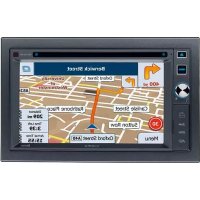
VME 9125 NAV - Browser AUDIOVOX - Kostenlose Bedienungsanleitung
Finden Sie kostenlos die Bedienungsanleitung des Geräts VME 9125 NAV AUDIOVOX als PDF.



| Produkttyp | Mobiler Multimedia-Browser |
| Marke | Audiovox |
| Modell | VME 9125 NAV |
| Bildschirmgröße | 6,2 Zoll (16 cm) Diagonale |
| Bildschirmtyp | Touchscreen-LCD mit LED-Hintergrundbeleuchtung, 16:9-Format |
| Bildschirmauflösung | 800 × 3 × 480 Pixel (1.152.000 Subpixel) |
| Disc-Laufwerk | DVD+R/RW, CD-R/RW, CD-DA, MP3, VCD, SVCD, Xvid, AVI, MPEG 1/2/4-Formate |
| Radiotuner | FM 87,5-107,9 MHz, AM 522-1620 kHz |
| Bluetooth | Ja (Freisprechen und Audio-Streaming A2DP/AVRCP) |
| GPS-Navigation | Integriert (iGO Primo 2) |
| Ausgangsleistung | 4 × 40 W max. |
| Aux-Eingänge | USB, SD/MMC, AV-Eingang vorne (3,5 mm Klinke), Rückfahrkameraeingang |
| Audioausgänge | 4 Lautsprecherkanäle, Subwoofer-Ausgang |
| Stromversorgung | 11-16 V DC, negative Masse |
| Sicherung | 15 A (Typ Mini ATO) |
| Abmessungen (Gehäuse) | 178 × 178 × 100 mm |
| Betriebstemperatur | -20°C bis +65°C |
| Equalizer | 8 Voreinstellungen (Benutzer, Jazz, Techno, Optimal, Rock, Pop, Klassik, Flat) |
| RDS-Funktionen | AF, EON, TA, CT, PTY |
| Lenkradsteuerung | Programmierbar (SWC) |
| Touchscreen-Kalibrierung | Ja (integriert) |
| Wartung | Reinigen Sie mit einem sauberen Silikontuch und einem neutralen Reinigungsmittel |
| Sicherheit | Videofunktion deaktiviert während der Fahrt (außer Rückfahrkamera) |
| Ersatzteile und Reparierbarkeit | Austauschbare Sicherung, Reinigungsdisks, optionale AV-Kabel |
Häufig gestellte Fragen - VME 9125 NAV AUDIOVOX
Benutzerfragen zu VME 9125 NAV AUDIOVOX
0 Frage zu diesem Gerät. Beantworten Sie die, die Sie kennen, oder stellen Sie Ihre eigene.
Eine neue Frage zu diesem Gerät stellen
Laden Sie die Anleitung für Ihr Browser kostenlos im PDF-Format! Finden Sie Ihr Handbuch VME 9125 NAV - AUDIOVOX und nehmen Sie Ihr elektronisches Gerät wieder in die Hand. Auf dieser Seite sind alle Dokumente veröffentlicht, die für die Verwendung Ihres Geräts notwendig sind. VME 9125 NAV von der Marke AUDIOVOX.
BEDIENUNGSANLEITUNG VME 9125 NAV AUDIOVOX
BEDIENUNGSANLEITUNG/GARANTIEURKUNDE
OWNER'S MANUAL/WARRANTY DOCUMENT
MODE D'EMPLOI/CERTIFICAT DE GARANTIE
AUDIOVOX®

Bitte führen Sie das Gerät am Ende seiner Lebensdauer den zur Verfügung stehenden Rückgabe- und Sammelsystemen zu.
Danke, dass Sie sich für ein Produkt von Audiovox entschieden haben. Wir hoffen, Ihnen die Funktion des Geräts mit den in dieser Bedienungsanleitung beschriebenen Anweisungen einfach und verständlich erklären zu können. Bitte nehmen Sie sich einige Minuten Zeit um sich mit der Bedienungsanleitung zu befassen. Dieses erleichtert Ihnen dann später die Bedienung des Gerätes.
INHALT
Warnhinweise 5
Systemerweiterung 5
Bedienelemente und Anzeigen 6
Bedienung....7
Radio-Betrieb 10
Wiedergabemodus 13
Bluetooth-Betrieb 17
Klangeinstellungen 19
Einstellungen....20
Navigation Kurzanleitung 23
Weitere Modi 25
Fehlerbehebung....26
Pflege und Wartung....28
Technische Daten 29
ACHTUNG!
Montieren Sie das Gerät nicht an einem Ort, an dem die Sicherheit beim Fahren durch die Bedienung und die Verwendung des Geräts beeinträchtigt werden könnte.
ACHTUNG!
Verwenden Sie die Videofunktion des Geräts nie während der Fahrt, um Unfälle zu vermeiden (mit Ausnahme der Videofunktion für die Rückfahrkamera). Die Verwendung während der Fahrt ist gesetzlich verboten.
ACHTUNG!
Schützen Sie das Gerät vor Feuchtigkeit und Wasser, um Verletzungen durch einen Stromschlag oder Feuer zu verhindern.
ACHTUNG!
Das Gerät darf nicht zerlegt oder verändert werden.
ACHTUNG!
Verwenden Sie ausschließlich Datenträger im Standardformat.
ACHTUNG!
Schützen Sie den TFT-Monitor vor externer Krafteinwirkung, um Beschädigungen des integrierten Mechanismus dieses Geräts zu vermeiden.
ACHTUNG!
Durch die Verwendung einer falschen Sicherung kann das Gerät beschädigt oder in Brand gesetzt werden.
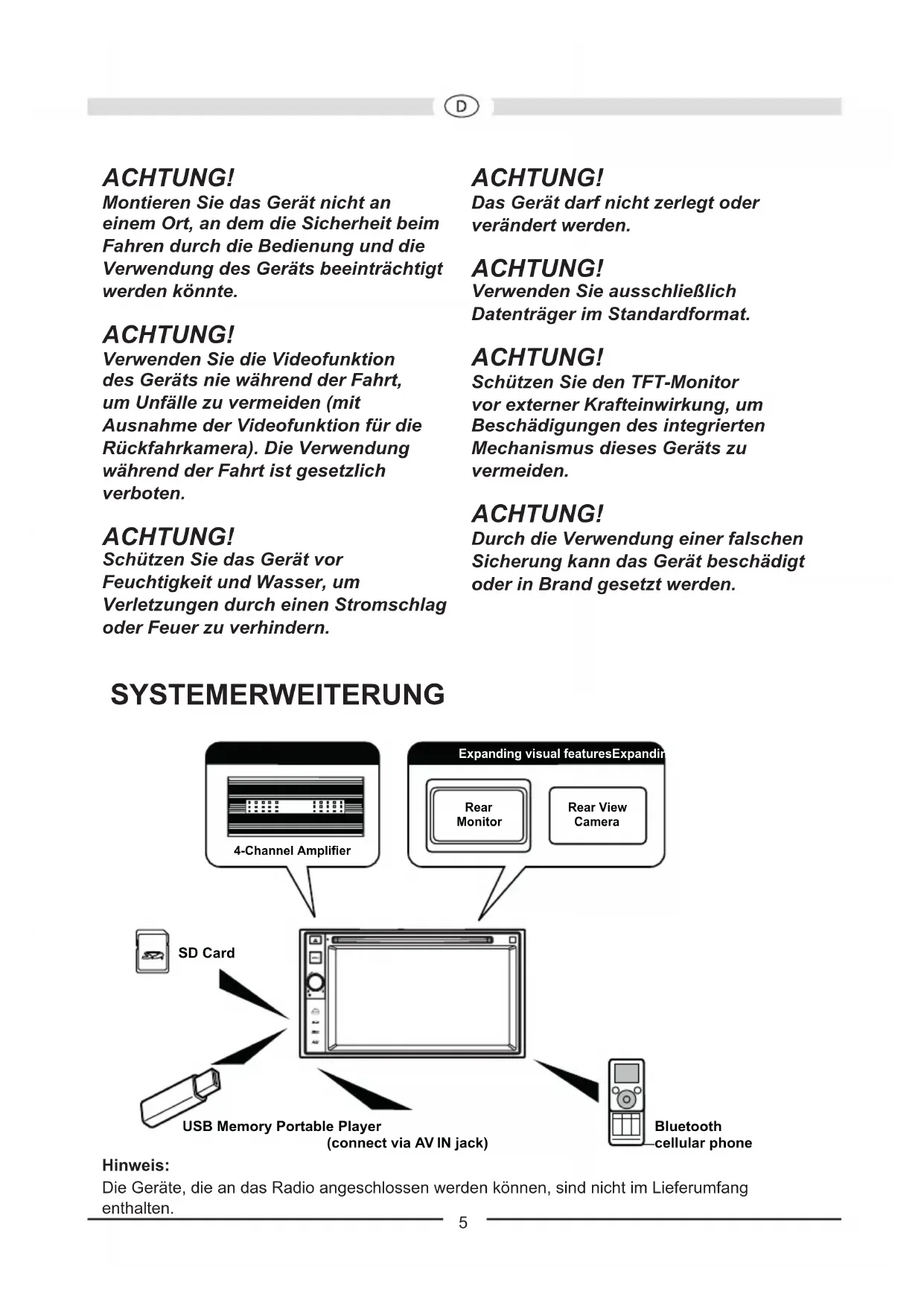
SYSTEMERWEITERUNG
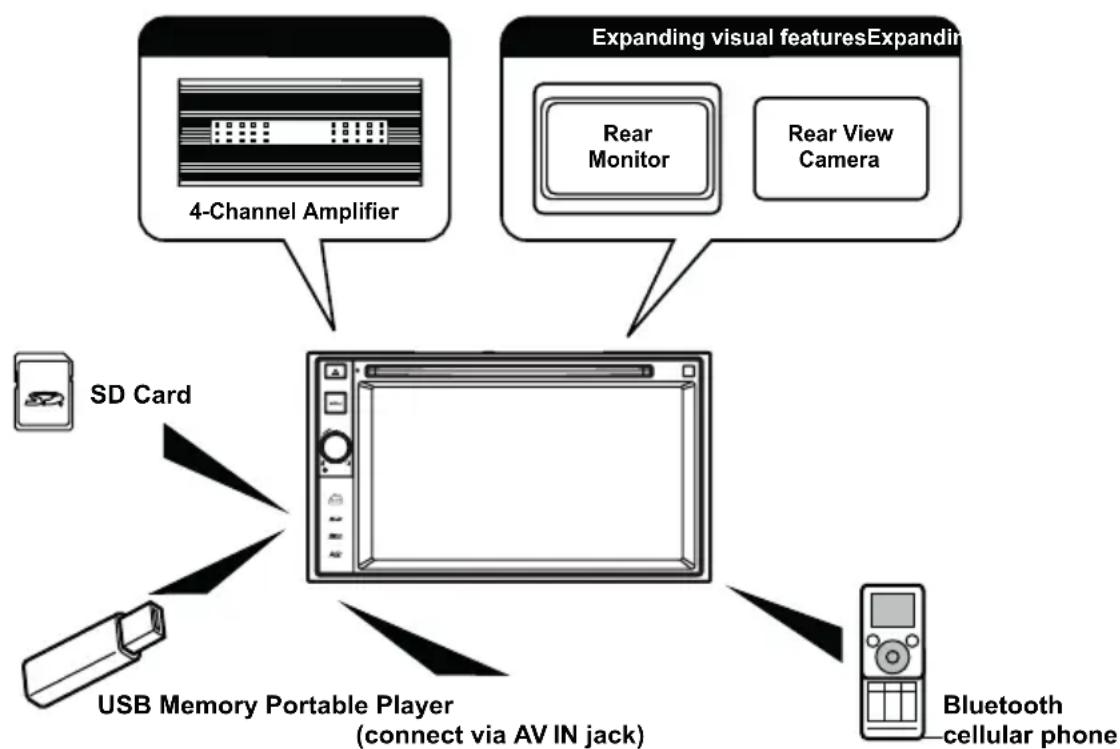
flowchart
graph TD
    A["SD Card"] --> B["USB Memory Portable Player (connect via AV IN jack)"]
    C["4-Channel Amplifier"] --> D["Expanding visual features Expanding"]
    E["Bluetooth cellular phone"] --> F["Rear View Camera"]
    G["Computer"] --> H["Monitor"]
Hinweis:
Die Geräte, die an das Radio angeschlossen werden können, sind nicht im Lieferumfang enthalten.
BEDIENELEMENTE UND ANZEIGEN
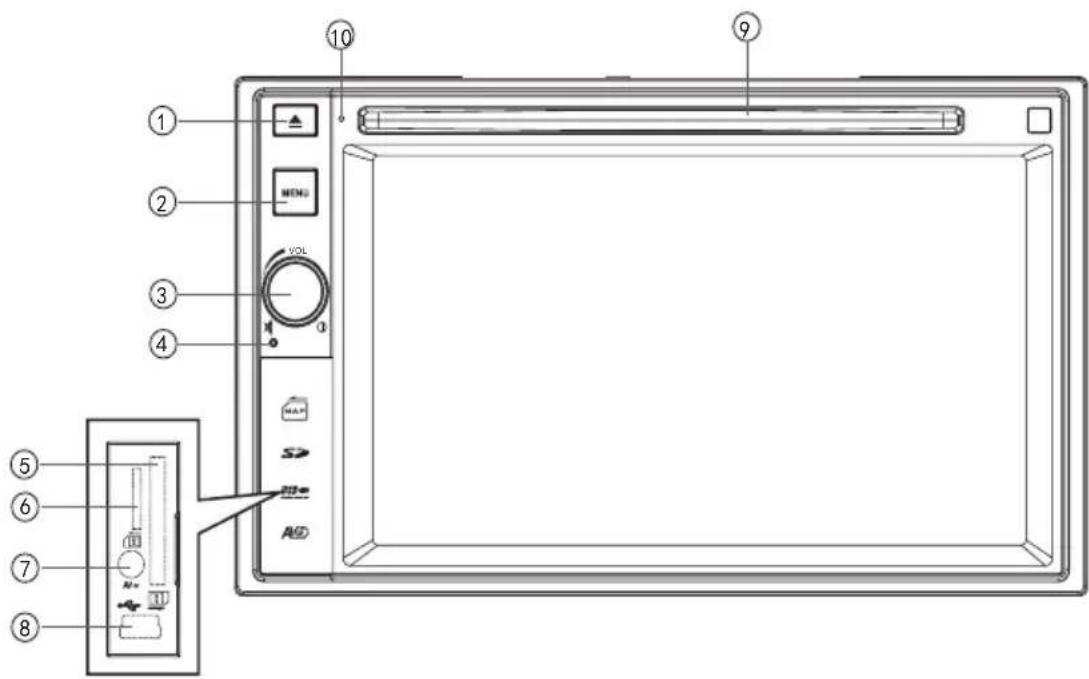
Drücken Sie diese Taste, um eine Disc auszuwerfen.
- [MENU]
Drücken Sie diese Taste, um zwischen den verfügbaren Audio/Video-Quellen zu wechseln.
- [VOL//]Drehregler
Drehen Sie diesen Regler, um die Lautstärke einzustellen. Durch kurzes Drücken dieses Reglers wird die Audio-Wiedergabe stumm geschaltet. Drücken Sie diesen Regler erneut, um die Audio-Wiedergabe wieder einzuschalten.
Drücken Sie auf den Regler, um das Gerät einzuschalten. Halten Sie ihn gedrückt, um das Gerät auszuschalten.
- Reset-Taste
Drücken Sie diese Taste, um das System auf die Werkseinstellungen zurückzusetzen (außer Passwort-Einstellung).
- SD-Kartensteckplatz
Legen Sie eine SD-Karte ein zur Wiedergabe von Musik/Video-Dateien.
- Steckplatz für SD-Karte
Der Mini-SD-Kartensteckplatz wird nur für das Navigationskartenmaterial verwendet, und nicht für Musik- oder andere Dateien. Der Kartensteckplatz kann gegebenenfalls für Firmware-Updates verwendet werden.
- A/V-Eingang
Zum Anschluss verschiedener Audio/Video-Geräte mit 3,5 mm Stecker.
- USB-Anschluss
Zum Anschluss eines USB-Gerätes zur Wiedergabe von Musik-/Videodateien.
-
Disc-Schlitz
-
Integriertes Mikrofon
Integriertes Mikrofon für Anrufe über Bluetooth.
BEDIENUNG
Handbremsensperre
Wenn das grün/weiße "Parking"-Kabel an den Bremsschalter angeschlossen ist, kann auf dem TFT-Monitor nur dann ein Video anzeigt werden, wenn die Handbremse angezogen wurde.
Power Ein / Aus
Halten Sie den Drehregler [VOL/VI] auf der Vorderseite des Gerätes gedrückt, um das Gerät einzuschalten. Die Tasten auf der Front leuchten auf, und der derzeitige Modus wird auf dem Bildschirm angezeigt.
Halten Sie den Drehregler [VOL/1] gedrückt, um das Gerät auszuschalten.
Bestätigung durch akustisches Signal
Jede Funktionsauswahl wird durch ein akustisches Signal bestätigt. Das akustische Signal kann über das Menü EINSTELLUNGEN (Untermenü Allgemein) deaktiviert werden.
Stummschaltung
Drücken Sie den Drehregler [VOL/V], um das Gerät stummzuschalten. Auf dem Display erscheint ein Mute-Symbol [ ] Drücken Sie die Taste erneut, um die Lautstärke wiederherzustellen. Durch das Einstellen der Lautstärke oder die Verwendung einer Klangeinstellung wird die Stummschaltung aufgehoben.
Auswahl der Bild-/Tonquelle
Drücken Sie die Taste [MENU] auf der Vorderseite des Gerätes, um zwischen den verfügbaren Audio/Video-Quellen zu wechseln. Der gewählte Modus wird auf dem Bildschirm angezeigt.
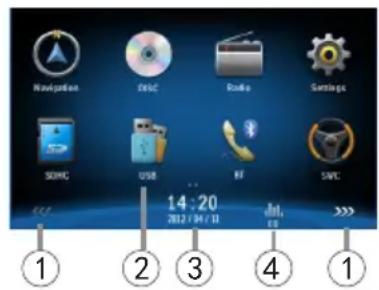
-
1/2 oder 2/2: Drücken Sie diese Taste, um die erste bzw. zweite Seite des Menüs anzuzeigen.
-
Funktions-Symbole
-
Uhrzeig
-
Drücken Sie diese Taste, um die Equalizer-Einstellungen aufzurufen.
Einstellen der Lautstärke
Um die Lautstärke zu erhöhen oder zu verringern, drehen Sie den Regler [VOL/V] auf der Vorderseite des Gerätes. Der Einstellbereich der Lautstärke reicht von "0" bis "50". Die Lautstärkeeinstellung wird für 3 Sekunken auf dem Bildschirm angezeigt.
Seite 1 des Menüs
Equalizer- und Balance/Fader-Einstellungen
Mithilfe der Equalizer- und Balance/Fader-Einstellungen können Sie Ihr Audiosystem problemlos an die akustischen Gegebenheiten im Fahrzeug anpassen, die je nach Fahrzeugtyp und -größe unterschiedlich sein können.
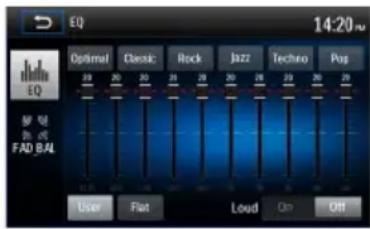
Voreingestellte Equalizer
- Aufrufen der Equalizer-Einstellungen Berühren Sie das Symbol [ ] auf dem Bildschirm, um die Equalizer-Einstellungen aufzurufen.
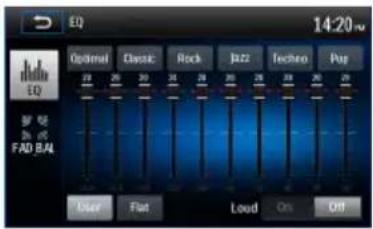
- Auswählen eines Equalizers Berühren Sie die gewünschte Equalizer-Voreinstellung: [Optimal] / [Klassik] / [Rock] / [Jazz] / [Techno] / [Pop], die Equalizer-Einstellungen werden entsprechend geändert.
Equalizer-Parameter anpassen
Um die Einstellungen der Equalizer zu ändern, drücken und ziehen Sie den Einstellungsbalken.
[ Nutzer ]: Benutzerdefinierter Equalizer.
[ Reset ]: Zurücksetzen der Equalizer-Einstellung.
[Loud]: Ein/Aus:]: Der Frequenzgang automatisch angepasst, um so den Klang bei niedrigen Lautstärken im Bass- und Höhenbereich zu verbessern.
Balance/Fader einstellen
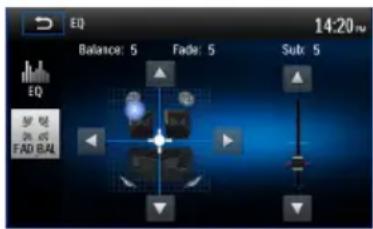
Sie können die Einstellungen für Balance/Fader vorne/hinten/links/rechts sowie die Lautstärke des Subwoofers Ihrem Geschmack anpassen.
- Balance/Fader-Einstellungen aufrufen Drücken Sie [ ] auf dem Bildschirm, um das Balance/Fader-Menü zu öffnen.
- Lautstärke des Subwoofers anpassen
Drücken Sie [ ▲/ [ ] oder ziehen Sie [ ], am die Lautstärke des Subwoofers im Bereich von -12 bis +12 einzustellen.
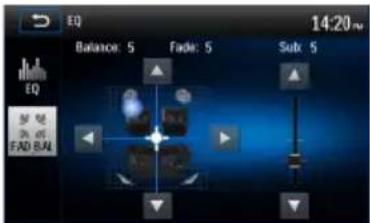
- Balance/Fader anpassen Drücken Sie [▲]/[ ]▼[ ]/◀], um die Balance/Fader-Einstellungen im Bereich von -20 bis +20 einzustellen.
[▲]: Lautsprecher vorne
[▼]: Lautsprecher hinten
[◀: Lautsprecher links
[▶]: Lautsprecher rechts
- Die Parameter der voreingestellten Equalizer können nicht geändert werden. Benutzerdefinierte Einstellungen können unter der Einstellung 'Nutzer' vorgenommen werden.
- Sobald individuelle Einstellungen vorgenommen werden, wird automatisch die Einstellung "Nutzer" gewählt.
- Die Einstellung der Subwooferlautstärke kann unabhängig von den Equalizer-Einstellungen vorgenommen werden.
Einstellen von Datum und Zeit
- Drücken Sie [
- Drücken Sie [Zeit].
Das Menü für die Datum/Zeit-Einstellung wird angezeigt.
Datum einstellen
- Drücken Sie [ Datum ].
- Berühren Sie das Datum auf dem Bildschirm. Ein Untermenü öffnet sich.
- Drücken Sie [▲] oder [ ], um Jahr, Monat und Tag einzustellen.
Uhrmodus einstellen
- Drücken Sie [Uhr Modus].
- Drücken Sie [12Std] oder [24Std], um die Einstellung vorzunehmen.
Zeit einstellen
- Drücken Sie [Zeit].
- Berühren Sie die angezeigte Zeit. Ein Untermenü öffnet sich.
- Drücken Sie [▲] oder [ ],um Stunde und Minuten einzustellen.
Wenn Datum und Zeit eingestellt ist, drücken Sie [Sichern], um die Eingabe zu speichern oder [Abbruch], um das Menü zu verlassen.
RADIO-BETRIEB
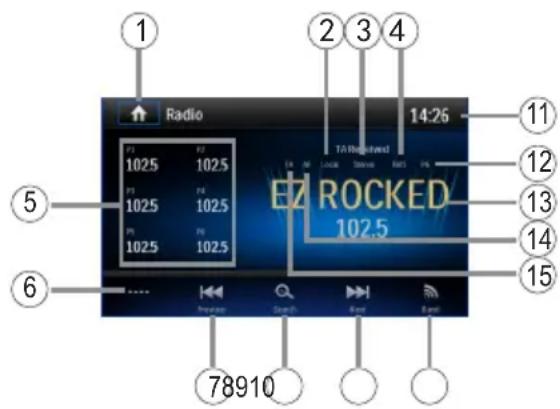
Radio-Menü
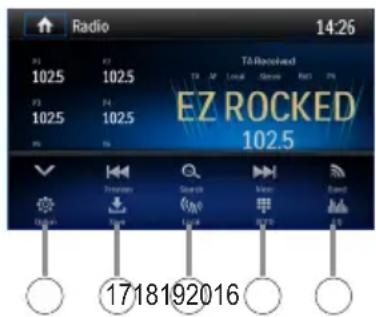
- Drücken Sie diese Taste, um das Haupt-Menü anzuzeigen, und wählen Sie eine neue Wiedergabequelle.
- Anzeige Distance/Local-Funktion
- Anzeige für Sendebetrieb in Stereo
- Anzeige des aktuellen Bandes
- Senderspeicherplätze mit gespeicherten Sendernamen
- Drücken Sie diese Taste, um weitere Optionen anzuzeigen.
- Rückwärtssuche
- Automatischer Sendersuchlauf
- Vorwärtssuche
- Drücken Sie diese Taste, um zwischen dem UKW- und MW-Band zu wechseln.
- Uhrzeit
- Anzeige des aktuell gespeicherten Senders
- Aktuelle Radio-Informationen
- AF: Anzeige AF-Funktion
- TA: Anzeige TA-Funktion
- RDS-Einstellungen
- Speichern des gewünschten Senders
- Wechselt zwischen Local- und Distance-Funktion
- Direkteingabe Senderfrequenz
- Anzeige der Equalizer-Einstellungen
Zum Radiobetrieb wechseln
Öffnen Sie das Hauptmenü und drücken Sie [Radio].
Auswählen des UKW/MW-Bandes
Drücken Sie [ ] auf dem Bildschirm, um eines der Radiobändern auszuwählen: FM1, FM2, FM3, AM1 and AM2.
Einen Sender einstellen
Sendersuchlauf
Halten Sie die Taste [◀] / [▶] auf dem Bildschirm für länger als 1 Sekunde gedrückt, um den nächsthöheren/nächstniedrigeren Sender zu suchen.
Um die Suche zu beenden, wiederholen Sie diesen Vorgang, oder drücken Sie eine andere Taste mit Radiofunktion.
Hinweis:
Sobald ein Sender gefunden wurde, wird die Suche beendet und der Sender gespielt.
Manuelle Senderwahl
Methode 1:
Um die Frequenz schrittweise zu ändern, drücken Sie [◀]/[ ] auf dem Bildschirm.
Methode 2: Direkte Sendereingabe:
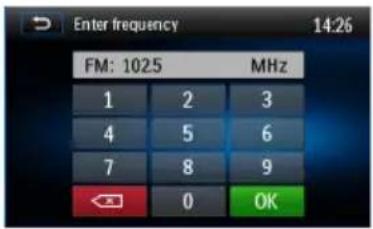
- Drücken Sie die Taste [ ] und ein Nummernblock erscheint auf dem Bildschirm. Geben Sie die gewünschte Frequenz ein.
- Drücken Sie [ ], um die Eingabe schrittweise zu löschen.
- Drücken Sie [OK], um die Eingabe zu bestätigen.
Senderspeicherplätze
Das Gerät bietet 5 Bänder /FM1, FM2, FM3, AM1, AM2). In jedem Band können 6 Sender gespeichert werden, d. h. insgesamt 30 Sender.
Automatische Speicherfunktion
Drücken Sie [θ], um den Sendersuchlauf zu starten. Die 6 stärksten Sender werden automatisch im aktuellen Band gespeichert.
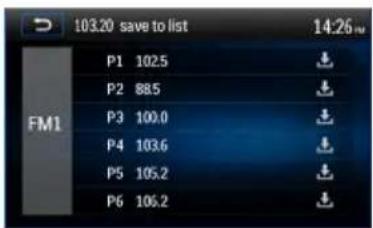
Manuelles Speichern eines Senders
- Stellen Sie den gewünschten Sender ein.
- Drücken Sie [↓]
- Berühren Sie eine der Speichertasten P1 - P6, um den Sender im gewählten Band zu speichern.
Aufrufen eines gespeicherten Senders
- Drücken Sie [Radio].
- Wählen Sie ggf. ein Band.
- Drücken Sie eine der Speichertasten (P1 - P6) auf dem Bildschirm.
Sendersuche nach Programmtyp
- Drücken Sie [ PTY ], um das Suchmenü zu öffnen.
- Berühren Sie eine Kategorie. Die Suche nach entsprechenden Sendern beginnt und hält an, wenn ein Sender gefunden wird.
Suche nach lokal empfangbaren Sendern
Drücken Sie [ (1) und wählen Sie Local oder Distance.
Wenn das Symbol [ (äufleuchtet, werden nur Sender mit einem starken lokalen Signal wiedergegeben.
Equalizer-Einstellungen
Drücken Sie [ ]lum die Equalizer-Einstellungen aufzurufen.
RDS
Die RDS (Radio Data System)-Funktion ermöglicht den Empfang von Verkehrsmeldungen und bietet weitere Dienste, z. B. die Anzeige des Sendernamens auf dem Display.
RDS-Einstellungen
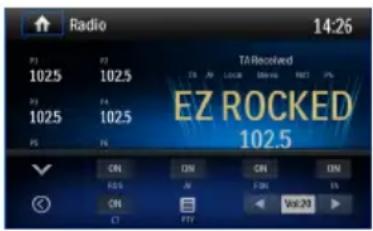
- Drücken Sie [ ] im Radiomenü. Die Optionen werden angezeigt. Berühren Sie eine Option, um die Einstellung zu ändern.
· [RDS]: Schaltet die RDS-Funktion ein/aus.
· [AF]: Schaltet die AF-Funktion ein/aus.
- [CT]: Schaltet die CT-Funktion ein/aus.
· [EON]: Schaltet die EON-Funktion ein/aus.
• [TA]: Schaltet die TA-Funktion ein/aus.
• [PTY]: Anzeige der PTY-Liste.
- [VOL]: Drücken Sie [◀] / [▶], um die Lautstärke für Verkehrsmeldungen einzustellen.
AF
Das Gerät kann automatisch auf eine Alternativfrequenz (AF) desselben Senders wechseln, wenn der Empfang schlecht wird. Drücken Sie die Schaltfläche AUS/EIN, um die automatische Auswahl von Alternativfrequenzen bei RDS Empfang ein- bzw. auszuschalten.
Wenn EON-Daten empfangen werden, leuchtet die EON-Anzeige auf und die TA- und AF-Funktionen werden erweitert.
TA: Verkehrsmeldungen können von dem aktuell eingestellten Sender oder von Sendern in anderen Netzwerken empfangen werden.
AF: Die Frequenzliste voreingestellter RDS-Sender wird um EON-Daten erweitert.
EON ermöglicht eine erweiterte Nutzung von RDS-Informationen. Die AF-Liste voreingestellter Sender wird permanent aktualisiert, einschließlich des aktuellen Senders. Wenn Sie einen Sender in Ihrer Wohnregion einstellen, können Sie denselben Sender mit einer alternativen Frequenz empfangen, oder jeden anderen Sender, der dasselbe Programm anbietet. EON sucht kontinuierlich nach lokalen TP (Traffic Program)-Sendern.
TA
Drücken Sie die Schaltfläche TA EIN/AUS, um den Vorrang für Verkehrsmeldungen ein- bzw. auszuschalten.
VOL (TA Volume)
Drücken Sie im OPTION-Menü die Schaltfläche TA VOL. Stellen Sie die gewünschte Lautstärke mit der Schaltfläche ▲ bzw. ▼ ein. Drücken Sie die Schaltfläche OPTION . Das Radiomenü wird wieder angezeigt, die eingestellte Lautstärke ist gespeichert.
CT EIN/AUS:
(Clock Time - Zeitsynchronisation, RDS-Dienst) Ist die Funktion eingeschaltet, wird die Uhrzeit des Radios automatisch anhand der RDS-Radiosignale synchronisiert. In Regionen, in denen die Sommerzeit nicht eingehalten wird, weicht die Systemuhrzeit um 1 Stunde ab. Schalten Sie in diesem Fall die CT-Funktion aus und stellen die Uhrzeit manuell ein.
PTY
Die Funktion PTY (Program type) ermöglicht die Suche nach Sendern mit ähnlichem Programmgenre. Berühren Sie das PTY-Icon, um das Suchmenü zu öffnen.
WIEDERGABE-MODUS
Medien-Formate
Videos, Audio- und Bilddateien können wiedergegeben werden, wenn Sie auf folgenden Discs gespeichert sind:
• DVD Video, DVD-R, DVD-RW
• VCD
• Audio CD, CD-R, CD-RW
Hinweis: Vergewissern Sie sich, dass der Disc-Inhalt abspielbar ist.
Auswerfen einer Disc
Drücken Sie [▲] auf der Vorderseite des Geräts, um die Disc auszuwerfen. Das Gerät wechselt automatisch zur zuletzt verwendeten Quelle.
Bildschirm-Steuerung
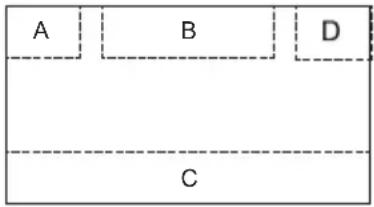
Steuerfunktionen für die DVD-Wiedergabe:
A: Rückkehr zum Hauptmenü
B: Video-Wiedergabe und Anzeige von Wiedergabeinformationen
C: On-screen Steuerungsmenü
D: Zeitanzeige
Wiedergabesteuerung
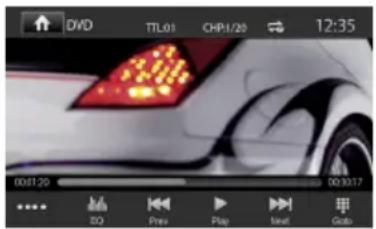
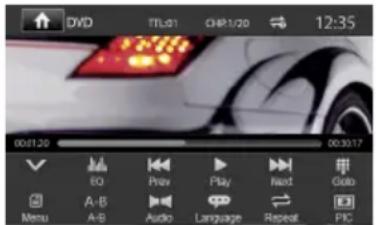
Um die Steuerfunktionen aufzurufen, berühren Sie den Bildschirm (außer in der Ecke oben links). Berühren Sie den Bildschirm erneut, um die Steuerfunktionen auszublenden. Drücken Sie
[•],•um alle Funktionstasten anzuzeigen.
Anschließen eines USB-Gerätes
- Öffnen Sie die Schutzklappe auf der Vorderseite des Gerätes.
- Verbinden Sie das kleinere Ende des USB-Kabels mit dem USB-Anschluss des Radios. Verbinden Sie dann das anderes Ende des Kabels mit Ihrem USB-Gerät.
Entfernen eines USB-Gerätes
- Wählen Sie eine andere Quelle im Hauptmenü.
- Entfernen Sie das USB-Gerät.
Einstecken einer SD/MMC-Karte
- Öffnen Sie die Schutzklappe auf der Vorderseite des Gerätes.
- Stecken Sie die SD/MMC-Karten in den vorgesehenen Schlitz.
- Die Wiedergabe startet automatisch.
Entfernen einer SD/MMC-Karte
- Wählen Sie eine andere Quelle im Hauptmenü.
- Drücken Sie auf die Karte, ein Klicken ertönt.
- Entfernen Sie die SD- oder MMC-Karte.
Wiedergabe/Pause
- Wenn eine Disc, ein USB-Gerät oder eine SD/MMC-Karte eingelegt wurde, startet die Wiedergabe automatisch.
Haben Sie eine DVD eingelegt, erscheint ggf. ein Menü. Drücken Sie [▶], um die Wiedergabe zu starten. - Drücken Sie [Ⅱ], um die Wiedergabe zu unterbrechen. Drücken Sie [▶], um die Wiedergabe fortzusetzen.
- Drücken Sie [◀]/[ ], um zum vorherigen/nächsten Track/Kapitel zu wechseln.
Ordner-Suche
Video-Dateien
- Drücken Sie [ ] um alle verfügbaren Video-Ordner anzuzeigen.
- Berühren Sie einen Ordner. Berühren Sie dann die gewünschte Datei.
- Berühren Sie die Datei erneut, um die Wiedergabe zu starten.
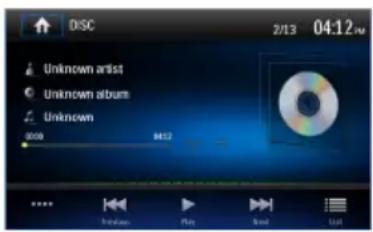
- Drücken Sie [ ] um alle verfügbaren Audio-Ordner anzuzeigen.
- Berühren Sie einen Ordner. Berühren Sie dann die gewünschte Datei.
- Berühren Sie die Datei erneut, um die Wiedergabe zu starten.
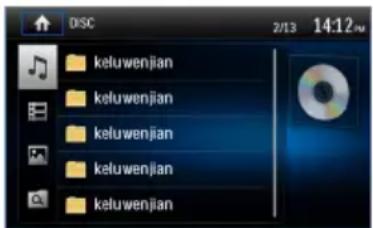
Bild-Dateien
- Drücken Sie [ ]m alle verfügbaren Bild-Ordner anzuzeigen
- Berühren Sie einen Ordner. Berühren Sie dann die gewünschte Datei.
- Berühren Sie die Datei erneut, um die Wiedergabe zu starten.
Ordner
- Drücken Sie [Φ] um alle verfügbaren Ordner anzuzeigen.
- Berühren Sie einen Ordner. Berühren Sie dann die gewünschte Datei.
- Berühren Sie die Datei erneut, um die Wiedergabe zu starten.
Wiederholung
DVD/VCD-Discs:
- Berühren Sie die untere Hälfte des Bildschirms, um das Menü aufzurufen.
- Drücken Sie [•], um die zweite Seite des Menüs aufzurufen.
- Drücken Sie [ ] wiederholt für folgende Auswahl:
DVD
[ ] Wiederholung Kapitel: Das aktuelle Kapitel wird wiederholt.
[ ] Wiederholung Titel: Alle Kapitel innerhalb eines Titels werden wiederholt.
[ ]Wiederholung Alle: Alles wird wiederholt.
[ ] Wiederholung Aus: Schaltet die Wiederholungsfunktion aus.
VCD
[ ⇌ ] Repeat Einzeln: Der aktuelle Titel wird wiederholt.
[ ]Repeat Alle: Alles wird wiederholt.
[ ] Wiederholung Aus: Schaltet die Wiederholungsfunktion aus.
CD/MP3-Dateien:
- Berühren Sie den Bildschirm (außer in der Ecke oben links), um das Menü aufzurufen.
- Drücken Sie [ ] wiederholt:
[ ⇌ ] Repeat Einzeln: Der aktuelle Titel wird wiederholt.
[ ]Repeat Alle: Alles wird wiederholt.
[ ] Wiederholung Aus: Schaltet die Wiederholungsfunktion aus.
Wiederholen eines bestimmten Bereiches (A-B)
Verwenden Sie die A-B-Funktion, um einen bestimmten Bereich auf der Disc zu wiederholen.
- Berühren Sie den Bildschirm, um die Steuerung aufzurufen.
- Drücken Sie [•], um ggf. die 2. Seite des Menüs anzuzeigen.
- Drücken Sie [A-B] wiederholt:
Repeat A-: Markiert den Startpunkt (A) des zu wiederholenden Bereiches.
Repeat A-B: Markiert den Endpunkt (B) des zu wiederholenden Bereiches.
Der gewählte Bereich der DVD wird nun kontinuierlich wiederholt. - Drücken Sie A-B erneut, um den Bereich A-B zu löschen. [Repeat A-B Aus] wird angezeigt.
Zufallswiedergabe
Sie können Audiodateien in zufälliger Reihenfolge abspielen.
- Berühren Sie den Bildschirm, um die Steuerung aufzurufen.
- Drücken Sie [•], um ggf. die 2. Seite des Menüs anzuzeigen.
- Drücken Sie [ ]wiederholt, um die Zufallswiedergabe ein- bzw. auszuschalten.
Audio-Modus auswählen
Wenn Sie eine VCD abspielen, können Sie den Audio-Modus (R/L/Stereo) auswählen.
- Berühren Sie die untere Hälfte des Bildschirm während der Wiedergabe, um das Menü zu öffnen.
- Drücken Sie [•], um die 2. Seite des Menüs anzuzeigen.
- Drücken Sie [▶] wiederholt, um den Audio-Modus auszuwählen.
Untertitel
Wenn die DVD zwei oder mehr Untertitelsprachen enthält:
- Berühren Sie den Bildschirm während der Wiedergabe, um das Menü zu öffnen.
- Drücken Sie [•], um die 2. Seite des Menüs anzuzeigen.
- Drücken Sie [ ] wiederholt, um eine Sprache auszuwählen. Die ausgewählte Sprache wird angezeigt.
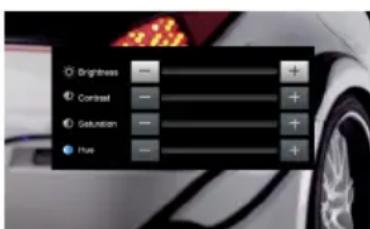
Bildeinstellungen
-
Berühren Sie den Bildschirm während der Wiedergabe, um das Steuerungs-Menü zu öffnen.
-
Drücken Sie [•], um die 2. Seite des Menüs anzuzeigen
-
Drücken Sie [ ] um die Bildschirmeinstellungen aufzurufen. Drücken Sie [ ] oder [ ], um die gewünschte Einstellung vorzunehmen.
Sie können Helligkeit, Kontrast, Sättigung und Farbton im Bereich 1 - 20 einstellen.
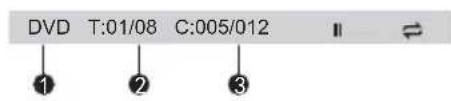
Berühren Sie während der Wiedergabe von DVDs oder VCDs den Bildschirm, um Wiedergabeinformationen im oberen Bereich des Bildschirms anzuzeigen.
Für DVDs
-
Disc-Typ
-
DVD-Titelinformation: "01/08" bedeutet, dass der erste von insgesamt 8 Titeln abspielt wird.
-
DVD-Kapitelnformation: "005/012" bedeutet, dass das fünfte von insgesamt 12 Kapiteln abgespielt wird.
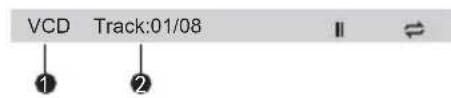
Für VCDs
-
Disc-Typ
-
VCD-Titelinformation: "01/08" bedeutet, dass der erste von insgesamt 8 Titeln abspielt wird.
Spielzeit
-
Bereits verstrichene Spielzeit des aktuellen Tracks.
-
Gesamtzeit des aktuellen Tracks.

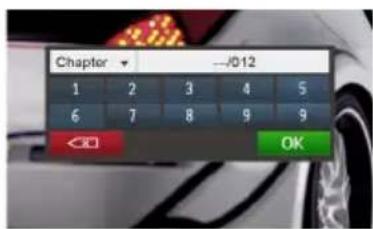
Drücken Sie [ ]auf dem Bildschirm, um das Menü für die Direkteingabe zu öffnen. Geben Sie die gewünschte Tracknummer mithilfe der Bildschirmtastatur ein. Drücken Sie [ OK ], um den Titel abzuspielen.
Bilder drehen
-
Wenn Sie Bilder ansehen, berühren Sie den Bildschirm, um das entsprechende Menü zu öffnen.
-
Drücken Sie [•], um die 2. Seite des Menüs anzuzeigen.
-
Drücken Sie [ ▲wiederholt, um das Bild zu drehen.
Zoom
-
Wenn Sie Bilder ansehen, berühren Sie den Bildschirm, um das entsprechende Menü zu öffnen.
-
Drücken Sie [•], um die 2. Seite des Menüs anzuzeigen.
-
Drücken Sie [+] wiederholt, um in das Bild zu zoomen.
BLUETOOTH-BETRIEB
Sie können Telefonanrufe von Ihrem Bluetooth-fähigen Mobiltelefon über dieses Gerät empfangen oder Anrufe tätigen. Das Gerät ermöglicht Ihnen ebenfalls, Musik von Ihrem Bluetooth-fähigen Gerät zu streamen.
Koppeln eines Bluetooth-fähigen Gerätes
Um Ihr Bluetooth-Gerät mit dem VME 9125 NAV zu verbinden, muss das Gerät zunächst gekoppelt werden. Dieser Vorgang muss nur einmalig vorgenommen werden. Es können bis zu fünf Geräte mit dem Naviceiver gekoppelt werden.
Sie können auch mit Ihrem Mobiltelefon die Suche nach Bluetooth-Geräten durchführen.
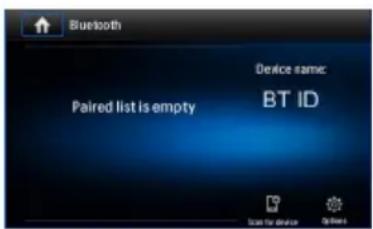
- Schalten Sie die Bluetooth-Funktion des Gerätes ein.
- Drücken Sie [ ] um mit dem Naviceiver nach Bluetooth-Geräten zu suchen.
- Wählen Sie die Identifikation des Bluetooth-Gerätes in der Kopplungs-Liste.
- Geben Sie das Passwort ein ("0000").
Hinweise:
• Die Entfernung zwischen dem Naviceiver und dem Bluetooth-Gerät sollte max. 5 Meter betragen.
- Stellen Sie sicher, dass Ihr Mobiltelefon Bluetooth-Funktionen unterstützt
• Die Kompatibilität mit allen Bluetooth-Geräten wird nicht garantiert.
- Jegliches Hindernis zwischen dem Naviceiver und dem Bluetooth-Gerät kann die Funktionsreichweite verringern.
- Halten Sie das Gerät von elektronischen Geräten fern, da diese Interferenzen verursachen können.
Trennen eines Bluetooth-Gerätes
Um ein Gerät zu trennen, drücken Sie

Hinweise:
- Das Gerät wird ebenfalls getrennt, wenn es sich außer Reichweite befindet.
- Wenn Sie das Gerät erneut verbinden möchten, bringen Sie es in Reichweite zum Naviceiver.
- Wenn die Verbindung nicht automatisch wieder hergestellt werden soll, drücken Sie [💡], und setzten Sie die Funktion [ Automat. Verbindung ] auf [ AUS ].
Weitere Informationen erhalten Sie im Kapitel "Bluetooth-Einstellungen"
Einen Anruf tätigen
- Wählen Sie im Hauptmenü [Bluetooth]
- Koppeln Sie das Telefon mit dem Gerät.
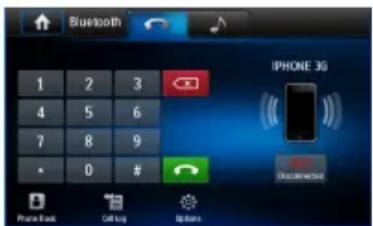
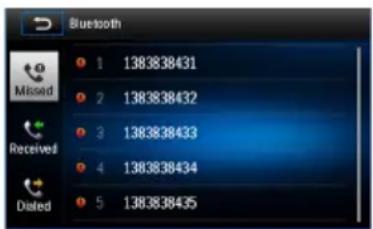
- Wählen Sie eine Telefonnummer aus eine der folgenden Listen:
[Telef.-Buch] [Call Log]
[ Verpasste Anrufe ] [ Empfangene Anrufe ] ]
[ Gewählte Anrufe ]
Sie können die Rufnummer auch mithilfe des Nummernblocks direkt eingeben. Drücken Sie [ ], um zu wählen.
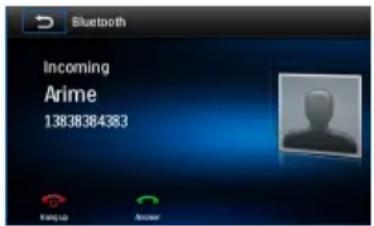
- Wenn ein Anruf eingeht, erscheint auf dem Bildschirm "Eingehender Anruf".
- Drücken Sie [ Auflegen ] oder [ Antworten ].
Sprechen Sie in das Bluetooth-Mikrofon.
Hinweis:
Wenn Sie Anrufe automatisch annehmen möchten, setzten Sie die Option [Automat. Antwort] auf [EIN].
Bluetooth-Einstellungen
- Wechseln Sie ggf. ins Bluetooth-Menü. Drücken Sie [ ], um die Einstellungen anzuzeigen.
- Berühren Sie eine Option, um die Einstellung zu ändern.
- [Bluetooth]: Schaltet die Bluetooth-Funktion ein/aus.
- [Auto. Verbindung]: Schaltet die Funktion "Automatische Verbindung" ein/aus.
- [Aut. Antwort]: Schaltet die Funktion "Automatische Antwort" ein/aus.
.·[ Pairing Code ]: Eingabe des Pairing Codes. - [Sync. Telefonbuch]: Um das Telefonbuch zu synchronisieren, drücken Sie [OK] im Pop-up-Menü.
Die erstmalige Synchronisierung des Telefonbuchs kann einige Minuten dauern.
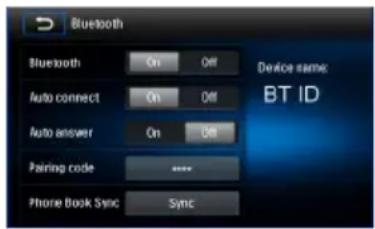
Sie können die Bluetooth-Einstellungen auch im Menü "Einstellungen" vornehmen.
Bluetooth Musik-Funktion
A2DP
A2DP ist die Abkürzung für "Advanced Audio Distribution Profile". Mobiltelefone, die diese Funktion unterstützen, können ein Stereo-Audiosignal übertragen.
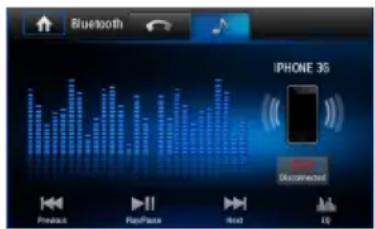
AVRCP ist die Abkürzung für "Audio/Video Remote Control Profile". Geräte, die diese Funktion unterstützen, können die Wiedergabe eines Bluetooth-Audioplayers steuern.
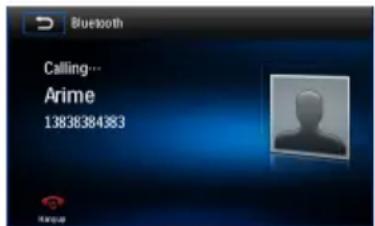
Wenn Sie Musik streamen und einen Anruf tätigen möchten, können Sie die Nummer über die Tastatur des Mobiltelefons wählen. Die Musikwiedergabe wird unterbrochen. Auf dem Bildschirm erscheint "Anrufen". Wird der Anruf entgegengenommen, wird er an das Gerät weitergeleitet. Wird der Anruf beendet, erscheint auf dem Bildschirm das Menü des Musik-Players. Wenn ein Anruf eingeht, stoppt die Musikwiedergabe und auf dem Bildschirm erscheint "Eingehender Anruf". Wird der Anruf beendet, erscheint wieder das Menü des Musik-Players.
KLANGEINSTELLUNGEN
Einstellen der Lautstärke
Drehen Sie den Drehregler auf der Vorderseite des Gerätes, um die Lautstärke einzustellen.
Stummschaltung
Drücken Sie den Drehregler auf der Vorderseite des Gerätes oder berühren Sie ggf. [✗] auf dem Bildschirm, um das Gerät stummzuschalten. Drücken Sie den Drehregler bzw. [✗] erneut, um die Lautstärke wiederherzustellen.
Voreingestellte Equalizer
-
Drücken Sie [ ] on the screen. Die aktuelle Equalizer-Einstellung wird angezeigt.
-
Folgende Equalizer stehen zur Verfügung:
-
Drücken Sie [ Reset ], um die Werkseinstellungen wiederherzustellen.
-
Drücken Sie [ ∽], um das Menü zu verlassen.
Balance/Fader einstellen
Sie können die Einstellungen für Balance/Fader vorne/hinten/links/rechts sowie die Lautstärke des Subwoofers Ihrem Geschmack anpassen.
-
Balance/Fader-Einstellungen aufrufen Drücken Sie [ ] auf dem Bildschirm, um das Balance/Fader-Menü zu öffnen.
-
Lautstärke des Subwoofers anpassen Drücken Sie [ ▲/ [ ] oder ziehen Sie [ ], um die Lautstärke des Subwoofers im Bereich von -12 bis +12 einzustellen.
-
Balance/Fader anpassen Drücken Sie [▲]/[ ]▼[ ]/◀], um die Balance/Fader-Einstellungen im Bereich von -20 bis +20 einzustellen.
EINSTELLUNGEN
Menü Einstellungen
- Berühren Sie den Bildschirm in der Ecke oben links, um das Hauptmenü aufzurufen.
- Drücken Sie [Einstellungen].
Das Menü Einstellungen wird angezeigt.
Untermenü Allgemein
- Berühren Sie ggf. [ Allgemein ].
- Berühren Sie eine Einstellung, um diese auszuwählen.
- Berühren Sie eine Option, um diese anzuzeigen/auszuwählen.
| Einstellung Option | Funktion | |
| Radio Region Europa | ||
| Radio Bereich | Lokal | |
| Distanz | ||
| Blackout Aus/10s/20s | ||
| Dimmer Modus | Nacht/dunkel/normal/hell | Passen Sie die Helligkeit des Bildschirms an. |
| Beep | Ein | Jede Funktionsauswahl wird durch ein akustisches Signal bestätigt. |
| Aus Kein Bestätigungston. | ||
| Kalibrierung Start Ruft die Kalibierungsfunktion auf. | ||
Touchscreen-Kalibrierung
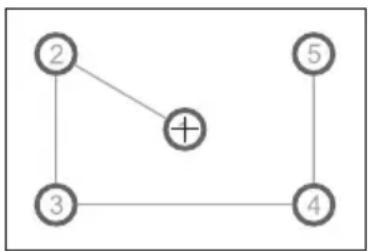
Die Touchscreen-Kalibrierung wird verwendet, um die Parameter des Touchscreens einzustellen. Auf diese Weise wird gewährleistet, dass beim Drücken einer Taste oder eines Symbols auf dem Bildschirm die gewünschte Funktion gewählt wird
- Drücken Sie [ Kalibrierung ] im Menü Einstellungen/Untermenü Allgemein, um die Kalibierungsfunktion aufzurufen.
- Drücken Sie [ Start ]. Ein Fadenkreuz + erscheint auf dem Bildschirm.
- Halten Sie das Fadenkreuz für 2 Sekunden gedrückt, bis es im nächsten Quadranten erscheint.
- Fahren Sie mit den weiteren Quadranten fort, bis die Kalibrierung abgeschlossen ist.
flowchart
graph TD
    A["2"] --> B["+"]
    C["3"] --> B["+"]
    D["4"] --> E["5"]
    style A fill:#fff,stroke:#000
    style B fill:#fff,stroke:#000
    style C fill:#fff,stroke:#000
    style D fill:#fff,stroke:#000
    style E fill:#fff,stroke:#000
Untermenü Klang
- Berühren Sie [ Klang ].
- Drücken Sie zur Auswahl wiederholt auf eine Option.
| Einstellung Option Funktion | ||
| Subwoofer | Ein Schaltet den Subwooferausgang ein. | |
| Aus Schaltet den Subwooferausgang aus. | ||
| Subwoofer Filter | 80Hz | Mit dieser Einstellung können Sie die Übergangsfrequenz des Subwoofers (falls vorhanden) einstellen (Tiefpassfilter). |
| 120Hz | ||
| 160Hz | ||
Untermenü Zeit
- Berühren Sie [Zeit].
- Drücken Sie zur Auswahl wiederholt auf eine Option.
| Einstellung Option Funktion | |
| Datum Y/M/D | |
| Uhr Modus 12Std/24Std | Drücken Sie [▲] oder [ ]um Jahr, Monat und Tag einzustellen. |
| Drücken Sie [12Std] oder [24Std], um den Uhrmodus zu ändern. | |
| Zeit H/M/AM/PM | |
| Drücken Sie [▲] oder [ ]um Stunde und Minuten einzustellen.Drücken Sie [▲] oder [ ]um AM/PM einzustellen (nur bei Einstellung 12Std) |
Untermenü Sprache
- Berühren Sie [Sprache].
- Drücken Sie zur Auswahl wiederholt auf eine Option.
| Einstellung Funktion | |
| OSD Auswahl der Sprache für die Bildschirmanzeige. | |
| DVD Audio | Auswahl der Sprache für die DVD-Audioausgabe. (Optionen sind abhängig von der jeweiligen Disc). |
| DVD Untertitel | Auswahl der Sprache des DVD-Untertitels. (Optionen sind abhängig von der jeweiligen Disc). |
| Disk Menü | Auswahl der Sprache für das DVD-Menü. (Optionen sind abhängig von der jeweiligen Disc). |
Bluetooth-Einstellungen
- Drücken Sie [Bluetooth].
- Drücken Sie zur Auswahl wiederholt auf eine Option.
| Einstellung Option Funktion | ||
| Bluetooth | Ein Schaltet die Bluetooth-Funktion ein. | |
| Aus Schaltet die Bluetooth-Funktion aus. | ||
| Automat. Verbindung | Ein | Ist ein zuvor gekoppeltes Gerät in Reichweite, wird die Verbindung automatisch hergestellt. |
| Aus | Die Verbindung zu einem gekoppelten Gerät muss manuell hergestellt werden. | |
| Automat. Antwort | Ein | Anrufe, die auf einem verbundenen Gerät eingehen, werden automatisch entgegengenommen. |
| Aus | Eingehende Anrufe müssen manuell entgegengenommen werden. | |
| Pairing Code | Legt das Passwort zum Koppeln des Geräts mit Bluetooth-Geräten fest. | |
Programmierbare Lautstärke
Sie haben die Möglichkeit, eine Lautstärke für jede Quelle einzustellen.
- Drücken Sie [Volume].
Das Untermenü [Volume] wird angezeigt.
- Wählen Sie eine Quelle, für die Sie die Lautstärke einstellen möchten.
[DVD] [Bluetooth]
[USB] [AV-IN]
[SDHC] [Navigation]
[Radio]
- Drücken Sie [ ] oder [ ], um die Lautstärke zu erhöhen oder zu verringern (0 bis 12). Die Lautstärke erhöht sich automatisch, wenn die entsprechende Quelle ausgewählt wird.
NAVIGATION KURZANLEITUNG
NAVIGATION KURZANLEITUNG
Nachfolgend erhalten Sie einen kurzen Überblick über den Navigations-Modus. Eine ausführliche Bedienungsanleitung erhalten Sie auf unserer Internet-Seite: www.audiovox.de.
Hinweis:
Bevor Sie die Navigation starten, lesen und befolgen Sie bitte die ausführliche Navigations-Bedienungsanleitung, und machen Sie sich mit dem System und seiner Funktionsweise vertraut.
Schritt 1 - Aufrufen der Navigationsfunktion:
Drücken Sie die Menü Taste und das Symbol [NAVIGATION] im Hauptmenü, um das Navigations System zu starten.
Schritt 2 - Erste Schritte / Zugriff auf das Hauptmenü:
Wenn Sie die Navigationssoftware zum ersten Mal in Gebrauch nehmen, wird der anfängliche Einrichtungsprozess automatisch gestartet.
Gehen Sie wie folgt vor:
-Wählen Sie die gewünschte Sprache für die Benutzeroberfläche.
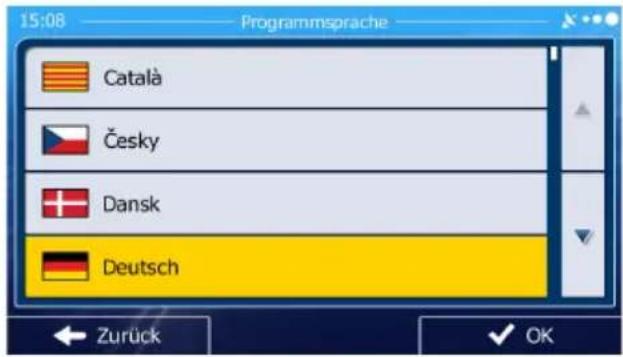
- Lesen Sie den Endbenutzer-Lizenzvertrag. Tippen Sie auf 1998-2004, 3:45.
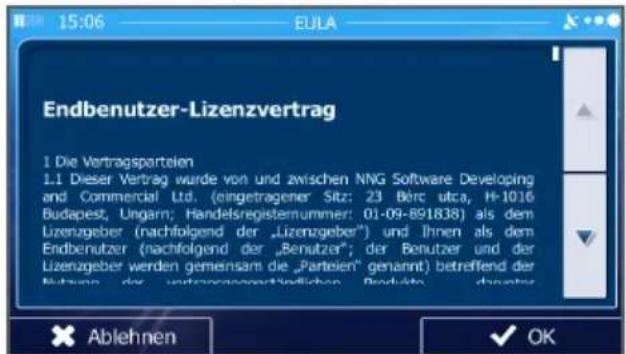
- Sie werden nun gefragt, ob die Software Nutzungsdaten und GPS-Protokolle erfassen darf, die zur Verbesserung der Anwendung und der Kartenqualität und -abdeckung herangezogen werden können. Tippen Sie auf vor je je antonyme Statistik zuzulassen, oder deaktivieren Sie diese Funktion. Diese Optionen können Sie später in den Einstellungen für die Protokollspeicherung getrennt ein- und ausschalten.
- Der Konfigurationsassistent wird gestartet.
Tippen Sie auf √ Welter Jahren
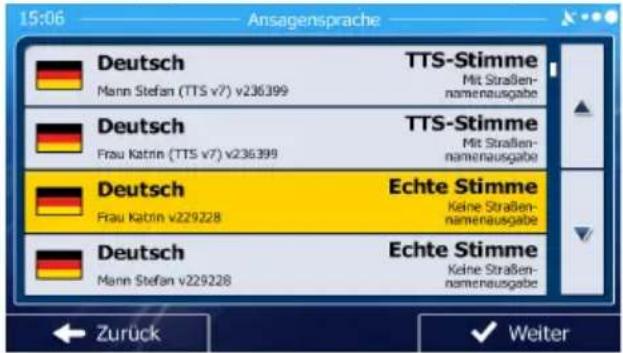
- Wählen Sie die Sprache und die Stimme für die ausgegebenen Sprachanweisungen.
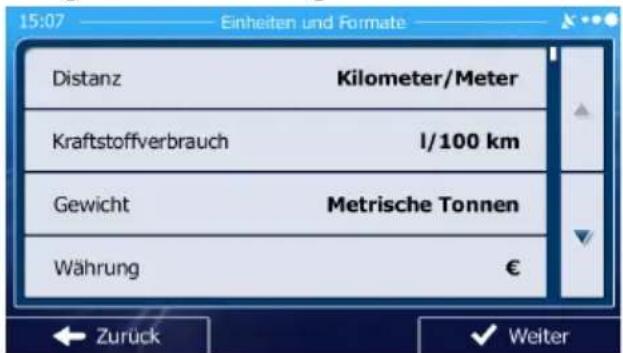
- Ändern Sie gegebenenfalls das Zeitformat und die verwendeten Einheiten. Diese Auswahl können Sie später in den regionalen Einstellungen ändern.
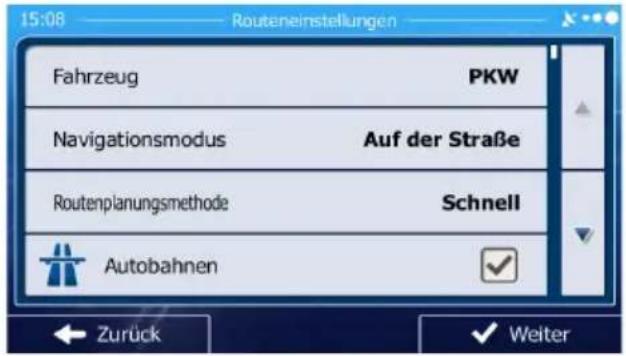
- Ändern Sie gegebenenfalls die Standardeinstellungen für die Routenplanung. Diese Auswahl können Sie später in den Routeneinstellungen ändern.
Die Einrichtung ist nun abgeschlossen. Sie können den Konfigurations-assistenten später über das Einstellungsmenü erneut aufrufen. Nach der anfänglichen Einrichtung erscheint das Navigationsmenü:
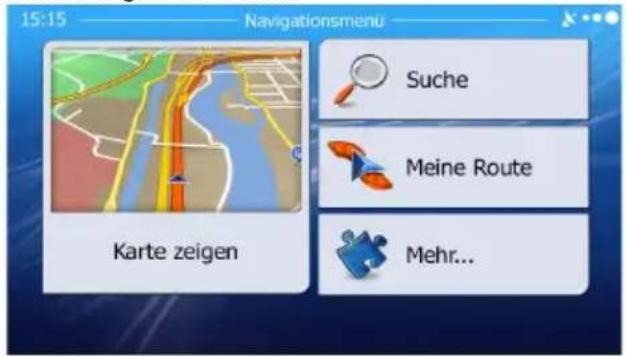
Schritt 3 - Zieleingabe:
Es gibt verschiedene Möglichkeiten, ein Ziel einzugeben. Die Auswahl erfolgt über die Berührung des Touchscreens.
Adresse: Drücken Sie SUCHE und dann ADDRESSE SUCHEN. Geben Sie die Adresse über die Bildschirmtastatur ein.
Sonderziel (Point of Interest - POI): Drücken Sie SUCHE und dann POIS SUCHEN.
Letzte Ziele: Drücken Sie SUCHE und dann LETZTE ZIELE, um sich Ihre letzten Ziele anzeigen zu lassen.
Favoriten: Drücken Sie SUCHE und dann FAVORITEN.
Koordinaten: Wählen Sie Ihr Ziel durch Eingabe der Koordinaten. Drücken Sie SUCHE, MEHR und dann KOORDINATEN.
Ziel auf der Karte: Drücken Sie SUCHE und dann AUF KARTE SUCHE. Suchen Sie Ihr
Ziel auf der Karte. Die Auswahl erfolgt durch Antippen des Ziels auf dem Touchscreen. Drücken Sie WÄHLEN, und die Route zum Ziel wird berechnet.
Schritt 4 - Navigation
Starten Sie die Navigation. Die iGo-Primo-2-Software führt Sie nun zu Ihrem Ziel.
Schritt 5 - Ankunft am Ziel
Nähern Sie sich Ihrem Ziel, wird das Ziel durch ein Flaggensymbol angezeigt .
Beenden des Navigationsmodus
Um den Navigationsmodus zu beenden, drücken Sie das EIN/AUS-Symbol im Hauptmenü des Navigationssystems.
Latest Map Garantie
Um das Kartenmaterial zu aktualisieren, besteht für das VME 9215 NAV bis zu 30
Tagen nach der ersten GPS-Ortung die Möglichkeit eines kostenlosen Updates über die Internetseite www.naviextras.com.
Zum Update benötigen Sie die Toolbox-Software von der Internetseite www.naviextras.com und einen Micro-SD-Kartenleser.
Erstellen Sie vor dem Update des Kartenmaterials ein Backup der Micro-SD-Karte.
WEITERE MODI
Externe Audio-/Video-Geräte
Externe Geräte, wie z. B. Spielekonsole, Camcorder, Zune usw., können mit einem A/V-Media-Adapter-Kabel (nicht im Lieferumfang enthalten) an die Cinch-Ausgänge angeschlossen werden.
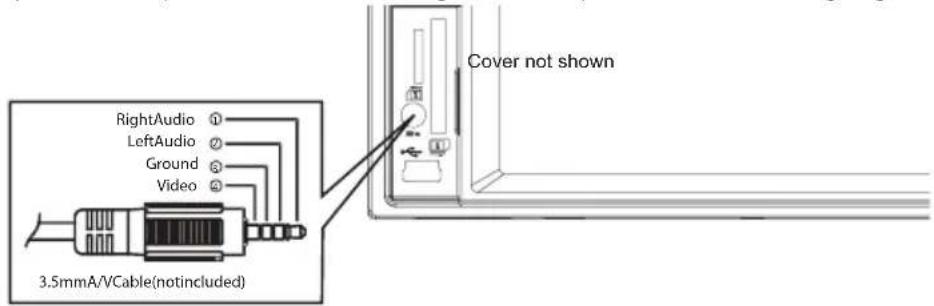
Verbinden Sie das externe Gerät mit dem A/V-Media-Adapter-Kabel, und stecken dann das Kabel in den A/V-Eingang auf der Vorderseite des Gerätes. Wählen Sie [AV-IN], um auf das externe Gerät zuzugreifen. Externe Geräte, die über den A/V-Eingang angeschlossen sind, können nicht direkt gesteuert werden.
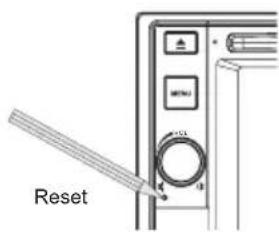
Zurücksetzen des Systems (Reset):
Drücken Sie den Reset-Schalter oberhalb des Drehreglers auf der Vorderseite des Gerätes mit Hilfe der Spitze eines Stiftes, wenn sich das System aufgehängt hat oder sich in einem unzulässigen Zustand befindet. Durch das Zurücksetzen des Systems werden die Werkseinstellungen des Gerätes wiederhergestellt.
Austausch der Sicherung
Wenn das Gerät keinen Strom zieht, kann es sein, dass die Sicherung defekt ist und ausgetauscht werden muss.
- Entnehmen Sie das Gerät aus dem Armaturenbrett.
- Prüfen Sie die elektrische Verbindung.
- Kaufen Sie eine Sicherung des gleichen Typs wie die defekte Sicherung.
- Ersetzen Sie die Sicherung, während das Gerät von der Stromversorgung getrennt ist.
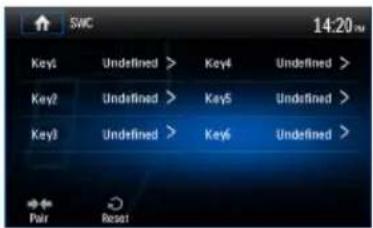
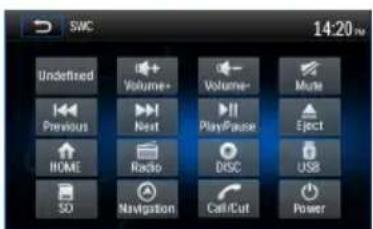
Programmierung der Lenkradfernbedienung
- Berühren Sie den Bildschirm in der Ecke oben links, um das Hauptmenü anzuzeigen.
- Drücken Sie [ SWC ], um das entsprechende Menü zu öffnen.
- Nehmen Sie die individuelle Tastenbelegung vor.
- Drücken Sie [Pair], um die Einstellung zu übernehmen.
- Belegen Sie die Tasten der der Lenkradfernbedienung durch Drücken mit den entsprechenden Funktionen.
- Wenn die letzte Taste der Lenkradfernbedienung programmiert ist, werden die Funktionen gespeichert und die Programmierung beendet.
- Drücken Sie [Reset], um die Programmierung zurückzusetzen.
| Problem Ursache Lösung | ||
| Allgemein | ||
| Das Gerät lässt sich nicht einschalten | Die Sicherung des Radios ist durchgebrannt. | Setzen Sie eine neue Sicherung des richtigen Typs und mit der richtigen Amperezahl ein. |
| Die Sicherung der Autobatterie ist durchgebrannt. | Setzen Sie eine neue Sicherung des richtigen Typs und mit der richtigen Amperezahl ein. | |
| Unzulässiger Bedienvorgang. Drücken | Sie die Taste RESET auf der Gerätevorderseite. | |
| Kein Audioausgang/Leiser Audioausgang | Die Verbindungen des Audioausgangs sind fehlerhaft. | Überprüfen Sie die Verkabelung, und korrigieren Sie sie ggf. |
| Die Lautstärke ist zu niedrig eingestellt. | Erhöhen Sie die Lautstärke. | |
| Die Lautsprecher sind beschädigt. Tauschen Sie die Lautsprecher aus. | ||
| Stark verzerrte Balance. Stellen Sie die Kanal-Balance auf die mittlere Position ein. | ||
| Lautsprecherkabel hat Kontakt mit einem metallenen Fahrzeugteil. | Isolieren Sie alle Lautsprecherka-bel. | |
| Schlechte Soundqualität | Eine Raubkopie wird verwendet. Verwenden Sie die Originalversion. | |
| Leistung des Lautsprechers ist nicht kompatibel. | Schließen Sie die richtigen Lautsprecher an. | |
| Kurzschluss des Lautsprechers. Überprüfen Sie die Lautsprecher-anschlüsse. | ||
| Das Gerät setzt sich bei ausge-schaltetem Motor zurück | Der Anschluss zwischen ACC und dem positiven Pol der Batterie ist nicht korrekt. | Überprüfen Sie die Verkabelung, und korrigieren Sie sie ggf. |
| TFT Monitor | ||
| Kein Bild Der Anschluss der Handbremse ist fehlerhaft. | Überprüfen Sie die Verkabelung, und korrigieren Sie sie ggf. | |
| Halten Sie das Fahrzeug an einer sicheren Stelle an, und ziehen Sie die Handbremse. | ||
| TFT Monitor | ||
| Flackerndes Bild oder Bildstörungen | Die DVD ist nicht mit den aktuellen Fernsehsystem Einstellungen kompatibel. | Ändern Sie das Setup gemäß der eingelegten Disc. |
| Fehlerhafte Video Signalverkabelung. | Überprüfen Sie die Verkabelung, und korrigieren Sie sie ggf. | |
| RADIO | ||
| Schwache Empfangssignale bei der Sendersuche | Die Autoantenne ist nicht vollständig ausgefahren. | Überprüfen Sie den Antennenanschluss. |
| Die Autoantenne ist nicht korrekt angeschlossen. | Überprüfen Sie den Antennenanschluss. | |
| Die Funktion LOCAL ist aktiviert. Schalten | Sei die LOCAL-Funktion aus. | |
| DISC | ||
| Die Disc kann nicht eingelegt werden | Disc bereits im Gerät. Aktuelle Disc entnehmen und neue einlegen. | |
| Das Bild ist verschwommen, verzerrt oder dunkel | Es wird eine Raubkopie verwendet. | Verwenden Sie die Originalversion. |
| Disc wird nicht wiedergegeben | Die Disc ist verbogen oder verkratzt. | Verwenden Sie eine einwandfreie Disc. |
| Disc ist verschmutzt oder feucht. Reinigen Sie die Disc mit einem weichen Tuch. | ||
| Die Laserlinse ist verschmutzt. Reinigen Sie die Laserlinse mit einer Reinigungs-CD. | ||
| Eine inkompatible Disc wird verwendet. | Verwenden Sie eine kompatible Disc. | |
| Der Ländercode ist nicht mit dem Gerät kompatibel. | Verwenden Sie eine Disc mit kompatiblem Ländercode. | |
| Die Disc wurde falsch herum eingelegt. | Legen Sie die Disc mit dem Label nach oben ein. | |
| Die Wiedergabesteuerung kann während der VCD-Wiedergabe nicht verwendet werden. | Die Wiedergabesteuerungs-Funktion ist für die Disc nicht verfügbar. | |
| Keine Wiederholung oder Suchfunktion während der VCD-Wiedergabe | Die Wiedergabesteuerung (PBC) ist aktiviert. | Deaktivieren Sie die Wiedergabesteuerung. |
| MP3 | ||
| Die Wiedergabe wurde unterbrochen | Die Disc ist verschmutzt oder verkratzt. | Reinigen Sie die Disc, oder tauschen Sie sie aus. |
| Die Datei ist defekt/wurde nicht korrekt gespeichert. | Erstellen Sie eine Disc mit fehlerfrei gespeicherten Dateien. | |
Fehlermeldungen
| Angezeigte Meldung Ursache | Lösung | |
| No Disc Die Disc ist verschmutzt. Reinigen Sie die Disc mit einem weichen Tuch. | ||
| Es befindet sich keine Disc im Fach. | Legen Sie eine Disc ein. | |
| Bad Disc Die Disc ist verschmutzt. Reinigen Sie die Disc mit einem weichen Tuch. | ||
| Unknown disc Die Disc wurde falsch herum eingelegt. | Legen Sie die Disc richtig herum ein. | |
| Region Error Das Discformat ist nicht mit diesem Gerät kompatibel. | ||
PFLEGE UND WARTUNG
- Verwenden Sie zur Reinigung der Gerätevorderseite oder des Monitors ein sauberes Tuch und ein neutrales Reinigungsmittel. Ein raues Tuch und ein nicht neutrales Reinigungsmittel (zum Beispiel Alkohol) können die Konsole oder den Monitor verkratzen oder die Farbe lösen.
- Sprühen Sie keine flüssigen Reinigungsmittel oder Wasser auf das Gerät.
- Wenn der Player zu heiß wird, wird automatisch ein Schutzmechanismus aktiviert, der die Wiedergabe der Disc stoppt. Lassen Sie das Gerät in diesem Fall abkühlen, bevor Sie den Player wieder in Betrieb nehmen.
- Legen Sie immer nur 5-Zoll-CDs (12 cm) in den Player ein. Alle anderen Gegenstände oder Discformate können den Mechanismus beschädigen.
- Legen Sie in dieses Gerät keine 3-Zoll-CDs (8 cm) ein (weder mit noch ohne Adapter), da dadurch der Player und/oder die Disc beschädigt werden können. Eine auf diese Weise verursachte Beschädigung wird nicht durch die Garantie für dieses Produkt abgedeckt.
- Bei extremer Hitze oder Kälte können Funktionsstörungen des CD-Players auftreten. Warten Sie in diesem Fall, bis im Inneren des Fahrzeugs eine normale Temperatur erreicht wurde, bevor Sie den Player erneut in Betrieb nehmen.
- Wenn das Innere des Fahrzeugs bei kalten Außentemperaturen geheizt wird oder wenn eine hohe Luftfeuchtigkeit besteht, kann sich Kondenswasser auf dem LCD-Display absetzen. In diesem Fall funktioniert das Display erst wieder fehlerfrei, nachdem die Feuchtigkeit verdunstet ist.
- Wir empfehlen, dieses Gerät häufiger mit einer Reinigungs-CD zu reinigen als Ihr Gerät zu Hause, da Geräte im Inneren des Fahrzeugs aufgrund der Umgebungsbedingungen schneller verschmutzen.
TECHNISCHE DATEN
DVD/CD-Player
Kompatible Disc-Medien: DVD +/- R/ +/- RW (Single und Dual Layer) und CD-R/-RW
Kompatible Medienformate: CD-DA, MP3, VCD, SVCD, Xvid, AVI, MPEG 1/2/4
Rauschabstand: >90 dBA
Dynamikbereich:>90 dB
Frequenzgang: 20 Hz bis 20 kHz, -3 dB
Übersprechdämpfung: > 60 dB bei 1 kHz
Digital/Analog-Wandler: High Performance 24 Bit/96 kHz Abtastrate, Multi-Bit Sigma-Delta Modulator
Video
Format: NTSC, PAL (auto-detection)
Ausgang: 1Vp-p (75-ohm)
Eingang: 1Vp-p (75-ohm)
UKW-Tuner (FM)
Frequenzbereich: 87,5 MHz - 107,9 MHz
Mono-Rauschempfindlichkeit (-30 dB): 9 dBf
Empfindlichkeit bei Rauschabstand (-50 dB): 15 dBf
Trennschärfe: 70 dB
Rauschabstand bei 1 kHz: 58 dB
Kanaltrennung bei 1 kHz: > 30 dB
Frequenzgang: 30 Hz - 15 kHz, -3 dB
MW-Radio (AM)
Frequenzbereich: 522 kHz - 1620 kHz
Empfindlichkeit (-20 dB): 15 uV
Rauschabstand bei 1 kHz: 50 dB
Spiegelfrequenzunterdrückung: 60 dB
Frequenzgang: 50 Hz - 2 kHz, -3 dB
Monitor
Bildschirmgröße: 6,2 Zoll (16 cm, in der Diagonale gemessen), 16:9-Format
Typ: High Definition TFT Liquid Crystal Display (LCD)
Auflösung: 1.152.000 Sub-Pixel, 800x3 (B) x 480 (H)
Allgemein
Auxiliary-Eingangsimpedanz: 10 k
Spannungsversorgung: 11 bis 16 Volt Gleichstrom, negativer Masseanschluss
Aktive Antenne (Blau): max. 500 mA, Überstromschutz
Betriebstemperatur: -20°C - 65°C
Sicherung: 15 Ampere, Mini ATO
DIN-Chassis-Abmessungen: 178 x 178 x 100 mm
Leistungsangaben
Ausgangsleistung: 4 x 40 Watt max
Rauschabstand: 70 dBA unter Referenzwert (Referenzwert: 1 Watt, 4 Ohm)
Frequenzgang: 20 Hz - 20 kHz, -3 dB. (bei Aux-Eingang als Referenzeingang)
Referenzwert für Netzspannung: 14,4 V Gleichstrom
*Die technischen Daten unterliegen Änderungen ohne vorherige Ankündigung.


- INHALT
- ACHTUNG!
- BEDIENELEMENTE UND ANZEIGEN
- BEDIENUNG
- Handbremsensperre
- Power Ein / Aus
- Bestätigung durch akustisches Signal
- Stummschaltung
- Auswahl der Bild-/Tonquelle
- Einstellen der Lautstärke
- Equalizer- und Balance/Fader-Einstellungen
- Voreingestellte Equalizer
- Equalizer-Parameter anpassen
- Balance/Fader einstellen
- Einstellen von Datum und Zeit
- Datum einstellen
- Uhrmodus einstellen
- Zeit einstellen
- RADIO-BETRIEB
- Radio-Menü
- Zum Radiobetrieb wechseln
- Auswählen des UKW/MW-Bandes
- Einen Sender einstellen
- Sendersuchlauf
- Hinweis:
- Manuelle Senderwahl
- Methode 1:
- Methode 2: Direkte Sendereingabe:
- Senderspeicherplätze
- Automatische Speicherfunktion
- Manuelles Speichern eines Senders
- Aufrufen eines gespeicherten Senders
- Sendersuche nach Programmtyp
- Suche nach lokal empfangbaren Sendern
- Equalizer-Einstellungen
- RDS
- RDS-Einstellungen
- AF
- TA
- VOL (TA Volume)
- CT EIN/AUS:
- PTY
- WIEDERGABE-MODUS
- Medien-Formate
- Auswerfen einer Disc
- Bildschirm-Steuerung
- Wiedergabesteuerung
- Anschließen eines USB-Gerätes
- Entfernen eines USB-Gerätes
- Einstecken einer SD/MMC-Karte
- Entfernen einer SD/MMC-Karte
- Wiedergabe/Pause
- Ordner-Suche
- Video-Dateien
- Bild-Dateien
- Ordner
- Wiederholung
- DVD/VCD-Discs:
- DVD
- VCD
- CD/MP3-Dateien:
- Wiederholen eines bestimmten Bereiches (A-B)
- Zufallswiedergabe
- Audio-Modus auswählen
- Untertitel
- Bildeinstellungen
- Für DVDs
- Für VCDs
- Spielzeit
- Bilder drehen
- Zoom
- BLUETOOTH-BETRIEB
- Koppeln eines Bluetooth-fähigen Gerätes
- Hinweise:
- Trennen eines Bluetooth-Gerätes
- Einen Anruf tätigen
- Bluetooth-Einstellungen
- Bluetooth Musik-Funktion
- A2DP
- KLANGEINSTELLUNGEN
- EINSTELLUNGEN
- Menü Einstellungen
- Untermenü Allgemein
- Touchscreen-Kalibrierung
- Untermenü Klang
- Untermenü Zeit
- Untermenü Sprache
- Programmierbare Lautstärke
- NAVIGATION KURZANLEITUNG
- Schritt 1 - Aufrufen der Navigationsfunktion:
- Schritt 2 - Erste Schritte / Zugriff auf das Hauptmenü:
- Schritt 3 - Zieleingabe:
- Schritt 4 - Navigation
- Schritt 5 - Ankunft am Ziel
- Beenden des Navigationsmodus
- Latest Map Garantie
- WEITERE MODI
- Externe Audio-/Video-Geräte
- Zurücksetzen des Systems (Reset):
- Austausch der Sicherung
- Programmierung der Lenkradfernbedienung
- PFLEGE UND WARTUNG
- TECHNISCHE DATEN
- DVD/CD-Player
- Video
- UKW-Tuner (FM)
- MW-Radio (AM)
- Monitor
- Allgemein
- Leistungsangaben
Marke : AUDIOVOX
Modell : VME 9125 NAV
Kategorie : Browser