NAV 101 - Browser AUDIOVOX - Kostenlose Bedienungsanleitung
Finden Sie kostenlos die Bedienungsanleitung des Geräts NAV 101 AUDIOVOX als PDF.


| Produkttyp | Auto-GPS-Navigationssystem |
| Marke | Audiovox |
| Modell | NAV 101 |
| Bildschirm | Touchscreen (farbig, 2D/3D-Kartenansicht) |
| Hauptfunktionen | Routenberechnung mit mehreren Optimierungsmethoden, Sprachführung, Points of Interest (POI), Smart Zoom, Tag-/Nachtschemata, Geschwindigkeitsbegrenzungswarnung (falls Kartendaten verfügbar), Routenplanung, Mehrpunktrouten, Routenspeichern/-laden, GPS-Positionsanzeige, Kartenmanipulation (Zoom, Neigung, Drehen). |
| Stromversorgung | 12V Autoladegerät (Zigarettenanzünder-Adapter) oder interner Akku (wiederaufladbar, typischer GPS-Gebrauch) |
| Abmessungen (ca.) | 4,5 x 3,0 x 0,75 Zoll (114 x 76 x 19 mm) |
| Gewicht (ca.) | 5,3 oz (150 g) |
| Sicherheit | Der Sicherheitsmodus deaktiviert die Touchscreen-Eingabe, wenn die Fahrzeuggeschwindigkeit 10 km/h (6 mph) überschreitet, um Ablenkung des Fahrers zu vermeiden. Warnungen vor der Platzierung des Geräts in der Nähe von Airbag-Entfaltungszonen. |
| Pflege und Reinigung | Reinigen Sie das Gerät mit einem weichen, trockenen Tuch; vermeiden Sie die Verwendung von Flüssigkeiten oder Scheuermitteln. |
| Ersatzteile und Reparierbarkeit | Begrenzte Verfügbarkeit; wenden Sie sich an einen autorisierten Händler für den Service. Garantie: 2 Jahre ab Kauf für den Erstbesitzer (deckt Material- und Verarbeitungsfehler ab; ausgenommen Verschleißteile, Transportschäden und Missbrauch). |
| Allgemeine Informationen | Karten von Tele Atlas und Whereis (Daten von 2006). Software von Nav N Go Kft. TMC (Traffic Message Channel) wird auf NAV 101 nicht unterstützt (nur auf NAV 102). Sprachen: mehrere Schnittstellen- und Sprachführungsoptionen. |
Häufig gestellte Fragen - NAV 101 AUDIOVOX
Benutzerfragen zu NAV 101 AUDIOVOX
0 Frage zu diesem Gerät. Beantworten Sie die, die Sie kennen, oder stellen Sie Ihre eigene.
Eine neue Frage zu diesem Gerät stellen
Laden Sie die Anleitung für Ihr Browser kostenlos im PDF-Format! Finden Sie Ihr Handbuch NAV 101 - AUDIOVOX und nehmen Sie Ihr elektronisches Gerät wieder in die Hand. Auf dieser Seite sind alle Dokumente veröffentlicht, die für die Verwendung Ihres Geräts notwendig sind. NAV 101 von der Marke AUDIOVOX.
BEDIENUNGSANLEITUNG NAV 101 AUDIOVOX
Navigationssoftware NAV 101 und 102
Update Material für NAV 101
Navigationssoftware NAV 101 und NAV 102
Urhebervermerk
Änderungen am Produkt und den hier enthaltenen Informationen vorbehalten.
Diese Bedienungsanleitung darf weder ganz noch teilweise ohne ausdrückliche schriftliche Genehmigung des Herstellers vervielfältigt oder auf irgendeine Art und Weise elektronisch oder mechanisch – einschließlich Fotokopien und Aufnahmen – weitergegeben werden.
© 2008 - Nav N Go Kft.
Whereis®-Kartendaten © 2006 Telstra Corporation Limited und Lizenzgeber
Datenquelle © 2006 Tele Atlas N.V.
Österreich: © BEV, GZ 1368/2003
Dänemark: © DAV
Frankreich: © IGN France
Großbritannien: Daten von Ordnance Survey mit Genehmigung von Her Majesty's Stationery Office (HMSO) © Crown Copyright
Italien: © Geonext/DeAgostini
Nordirland: © Ordnance Survey Nordirland
Norwegen: © Statens kartverk, Statens vegvesen / Mapsolutions
Schweiz: © Swisstopo
Niederlande: Topografische ondergrond
Alle Rechte vorbehalten.
Danke, dass Sie sich für die Audiovox Navigation als Ihr Fahrzeug-Navigationssystem entschieden haben, das Sie direkt an Ihr Ziel bringen wird. Lesen Sie zuerst die Kurzanleitung und nehmen Sie die Audiovox Navigation sofort in Betrieb. Dieses Dokument enthält eine ausführliche
Beschreibung der Software. Obwohl Sie sich mit der Audiovox Navigation leicht während der Anwendung vertraut machen können, empfehlen wir Ihnen, diese Bedienungsanleitung aufmerksam zu lesen, um die einzelnen Programmseiten und Funktionen von der Audiovox Navigation besser kennen zu lernen.
TMC
Die TMC Funktion wird nur in Verbindung mit dem NAV 102 unterstützt. Eine TMC Funktion ist nicht mit dem NAV 101 verfügbar.
Inhaltsverzeichnis
1 Warnungen und Sicherheitsinformationen 4
2 Erste Schritte mit der Audiovox Navigation 4
- Schaltfläche und andere Steuerelemente auf dem Bildschirm 5
2.1. Die Tastaturen verwenden 6
2.2 Die Karte verwenden 6
2.2.1 Einzelheiten zu einem Kartenpunkt abrufen 6
2.2.2 Die Karte verändern 7
2.2.3 Statusinformationen und versteckte Steuerelemente auf der Karte 9
2.2.4 Den Cursor (den markierten Punkt auf der Karte) verwenden 12
2.3 Konzepte in der Audiovox Navigation 12
2.3.1 Smart Zoom 12
2.3.2 Positionsanzeiger 12
2.3.2.1 Aktuelle GPS-Position und „Lock-on-Road“ (auf der Straße fixieren) 12
2.3.2.2 Zur normalen Navigation zurückkehren 13
2.3.2.3 Markierter Punkt (Cursor) 13
2.3.2.4 Ursprüngliche Position im Cursor-Menü 13
2.3.3 Farbprofile für Tag und Nacht 13
2.3.4 Farbprofil in Tunnel 13
2.3.5 Routenberechnung und -neuberechnung 13
2.3.6 Reiseplan 14
2.3.7 Routendemo 15
2.3.8 POI (interessantes/wichtiges Ziel) 15
2.3.9 Warnung vor Geschwindigkeitsbeschränkungen 15
2.3.10 TMC (Verkehrs- und Stauinformation) (Traffic Message Channel) 15
- Mit der Audiovox Navigation navigieren 15
3.1 Das Ziel einer Route wählen 16
3.1.1 Den Cursor als Ziel wählen 16
3.1.2 Eine Adresse oder einen Teil davon eingeben 16
3.1.2.1 Eine Adresse eingeben (Europa) 16
3.1.2.2 Eine Adresse eingeben, wenn die Hausnummer mehrfach vorhanden ist 17
3.1.2.3 Eine Adresse eingeben, ohne den Bezirk/Ortsteil zu kennen 17
3.1.2.4 Eine Kreuzung als Ziel wählen 18
3.1.2.5 Das Ortszentrum (Stadtmitte) als Ziel wählen 19
3.1.2.6 Eine Adresse über eine Postleitzahl eingeben 19
3.1.2.7 Tipps für die schnelle Eingabe von Adressen 20
3.1.3 Das Ziel aus den Favoriten wählen 20
3.1.4 Das Ziel aus den POIs wählen 20
3.1.5 Das Ziel aus den letzten Zielen wählen 21
3.1.6 Das Ziel durch Eingabe seiner Koordinaten wählen 21
3.2 Eine Route mit mehreren Zielen erstellen (ein Zwischenziel einfügen) 21
3.3 Eine Route mit mehreren Zielen erstellen (ein neues Ziel anfügen) 21
3.4 Die Route bearbeiten 21
3.5 Eine Simulation der Route ansehen 22
3.6 Das nächste Zwischenziel aus der Route löschen 22
3.7 Die aktive Route löschen 22
3.8 Eine Route speichern 22
3.9 Eine gespeicherte Route laden 23
4 Referenzteil 23
4.1 Kartenanzeige 23
4.1.1 Symbole auf der Karte 26
4.1.1.1 Anzeige für die Qualität der GPS-Position und den Fahrzeugtyp 26
4.1.1.2 Statusanzeigezeile 26
4.1.1.3 Die nächsten zwei Ereignisse auf der Route (Felder für die Abzweigungsvorschau) 27
4.1.2 Objekte auf der Karte 28
4.1.2.1 Straßen 28
4.1.2.2 Arten von 3D-Objekten 28
4.1.2.3 Bestandteile der aktiven Route 28
4.1.6 Routeninformationsanzeige 31
4.1.7 Fahrtinformationsanzeige 32
4.1.7.1 Fahrtcomputer 34
4.1.8 Schnellzugriff 34
4.1.9 GPS-Dalenanzeige 35
4.2 Suchmenü 36
4.3 Routenmenü 37
4.4 Menü „Verwalten“ 37
4.4.1 Gespeicherte Routen verwalten 37
4.4.2 Letzte Ziele verwalten 38
4.4.3 POIs verwalten 38
4.4.4 Benutzerdaten verwalten 39
4.5 Einstellungsmenü 40
4.5.1 Die Kartenanzeige konfigurieren 41
4.5.2 Navigationseinstellungen 41
4.5.3 Routenplanungsoptionen 42
4.5.4 Regionale Einstellungen 43
4.5.5 Menüeinstellungen 44
4.5.6 TMC-Einstellungen 44
4.5.7 Warneinstelungen 45
5 Glossar 46
6 Endbenutzer-Lizenzvertrag 46
1. Warnungen und Sicherheitsinformationen
Die Audiovox Navigation ist ein Navigationssystem, das Ihnen mit einem angeschlossenen GPS-Empfänger dabei hilft, den Weg zu Ihrem Ziel zu finden. Die Audiovox Navigation übermittelt Ihre GPS-Position nicht an Dritte; Sie können daher auch nicht aufgefunden bzw. verfolgt werden. Bitte schauen Sie nur dann auf das Display, wenn es die Verkehrssituation gefahrlos erlaubt. Falls Sie selbst am Steuer sitzen, empfehlen wir Ihnen die Audiovox Navigation vor Fahrtantritt zu verwenden. Planen Sie Ihre Route vor der Abfahrt und bleiben Sie stehen, wenn Sie irgendwelche Routenparameter ändern möchten.
Die Audiovox Navigation verfügt über einen Sicherheitsmodus: Wenn Sie den Sicherheitsmodus aktivieren, können Sie in der Audiovox Navigation keine Änderungen vornehmen, während das Fahrzeug mit einer Geschwindigkeit von 10 km/h (6 mph) oder schneller fährt. Sofern die Audiovox Navigation nicht ausschließlich von Ihren Mitfahrern bedient wird, empfehlen wir Ihnen, den Sicherheitsmodus unbedingt zu aktivieren. Sie müssen auf die Verkehrsschilder achten und dem Straßenverlauf folgen. Falls Sie von der Audiovox Navigation empfohlenen Route abkommen, ändert die Audiovox Navigation die Navigationsanweisungen dementsprechend.
Weitere Informationen finden Sie im Endbenutzer-Lizenzvertrag (EULA, Seite 46).
2. Erste Schritte mit der Audiovox Navigation
Die Audiovox Navigation wurde für den Gebrauch im Auto optimiert. Sie können das Gerät ganz leicht mit Ihren Fingern bedienen, indem Sie die Schaltflächen und die Karte auf dem Display antippen. Die Audiovox Navigation kann Routen für die gesamte installierte Kartenregion planen; Sie müssen nicht zwischen verschiedenen Landkarten wechseln oder eine ungenaue Übersichtskarte verwenden, um zwischen Kartenbereichen oder Ländern zu navigieren.
| Aktionen Anleitung | |
| Bedienung | Sie brauchen keinen Stift, um die Audiovox Navigation zu bedienen. Tippen Sie die Schaltflächen und die Karte mit Ihren Fingern an. |
| Das Display doppelt antippen | Sie müssen das Display nicht doppelt antippen, um Aktionen auszuführen. Für die Schaltflächen und Steuerelemente reicht einfaches Antippen aus. |
| Das Display antippen und halten | Dies ist nicht notwendig, um auf die wichtigsten Navigationsfunktionen zuzugreifen. Tippen Sie auf die folgen-den Schaltflächen und halten Sie sie gedrückt, um Sonderfunktionen aufzurufen: in der Kartenanzeige antippen und halten: Sie können den kleinsten und größten Maßstab von Smart Zoom festlegen. in der Kartenanzeige antippen und halten: Sie können den kleinsten und größten Maßstab von Smart Zoom festlegen. der Kartenanzeige antippen und halten: Sie können den Maßstabswert der Schaltfläche festlegen oder zurücksetzen (2D-Karte). der Kartenanzeige antippen und halten: Sie können den Maßstabswert der Schaltfläche festlegen oder zurücksetzen (2D-Karte). in der Kartenanzeige antippen und halten: Sie können die Maßstabs- und Kippwerte der Schaltfläche festlegen oder zurücksetzen (3D-Karte). in der Kartenanzeige antippen und halten: Sie können die Maßstabs- und Kippwerte der Schaltfläche festlegen oder zurücksetzen (3D-Karte). antippen und halten: Das Navigationsmenü wird geöffnet. antippen und halten: Das Navigationsmenü wird geöffnet.  in und halten: So können Sie mehrere Zeichen rasch löschen. in und halten: So können Sie mehrere Zeichen rasch löschen. antippen und halten: Sie können fortlaufend umblättern. antippen und halten: Sie können fortlaufend umblättern. |
| Handbewegungen (Halten & Ziehen) | Es sind keine Handbewegungen notwendig, um auf die wichtigsten Navigationsfunktionen zuzugreifen. Sie müssen das Display nur in folgenden Fällen halten und ziehen:Um den Regler auf einem Schieber zu verschieben.Um die Karte zu verschieben: Tippen Sie die Karte an und bewegen Sie sie in die gewünschte Richtung.Um die Kartenanzeige schnell zu öffnen: Fahren Sie mit Ihrem Finger auf einer beliebigen Programmseite ganz unten von rechts nach links.Um das Navigationsmenü schnell zu öffnen: Fahren Sie mit Ihrem Finger auf einer beliebigen Programmseite ganz links von oben nach unten. |
Inbetriebnahme der Audiovox Navigation
Wenn Sie die Audiovox Navigation zum ersten Mal starten, müssen Sie Folgendes tun:
- Wählen Sie die gewünschte Sprache für die Benutzeroberfläche. Diese Auswahl können Sie später in den Einstellungen (Seite 43) ändern.
- Wählen Sie die Sprache und die Stimme für die ausgegebenen Sprachanweisungen. Diese Auswahl können Sie später in den Einstellungen (Seite 43) ändern.
Danach erscheint das Navigationsmenü und Sie können die Audiovox Navigation verwenden.

Normalerweise wird die Audiovox Navigation so verwendet, dass der Benutzer ein Ziel auswählt und dann mit der Navigation beginnt. Sie können Ihr Ziel auf folgende Arten wählen:
- Den markierten Punkt auf der Karte (Cursor) verwenden (Seite 29).
- Eine Adresse oder einen Teil davon eingeben, zum Beispiel einen Straßennamen ohne Hausnummer oder die Namen zweier sich kreuzender Straßen (Seite 17).
- Eine Adresse über eine Postleitzahl eingeben (Seite 19). Auf diese Art und Weise müssen Sie nicht den Namen des Ortes wählen, und auch die Suche nach den Straßennamen könnte schneller gehen.
- Koordinaten verwenden (Seite 21).
- Einen gespeicherten Ort verwenden:
- Favorit (Seite 20)
• POI (Seite 20) - Ein Ziel aus der Liste der letzten Ziele und Zwischenziele (Seite 21)
2. Schaltflächen und andere Steuerelemente auf dem Bildschirm
Wenn Sie die Audiovox Navigation verwenden, tippen Sie normalerweise auf Schaltflächen auf dem Touchscreen.
In der Audiovox Navigation müssen Sie Ihre Auswahl bzw. Änderungen nur bestätigen, wenn die Anwendung neu gestartet oder eine umfangreiche Neukonfiguration durchgeführt werden muss. Eine Bestätigung ist auch erforderlich, bevor Daten oder Einstellungen von Ihnen gelöscht werden. In allen anderen Fällen speichert die Audiovox Navigation Ihre Auswahl und übernimmt die neuen Einstellungen, sobald Sie das jeweilige Steuerelement betätigt haben, ohne eine Bestätigung von Ihnen zu verlangen.
| Typ Beispiel Beschreibung Verwendung | |||
Schaltfläche Tippen Sie darauf, um eine Funk- | tion aufzurufen, eine neue Seite zu öffnen oder einen Parameter festzulegen. | Tippen Sie einmal darauf. | |
Symbol Zeigt die Qualität der GPS-Position  | an. | Manche Symbole sind gleichzeitig auch eine Schaltfläche. | |
Liste Wenn mehrere Optionen zur Aus  | wahl stehen, werden diese in einer Liste angezeigt. | Blättern Sie mit den Schaltflächen und um und tippen Sie auf den gewünschten Wert. | |
Schieber Wenn eine Funktion verschiedene  | namentlich nicht benannte Werte annehmen kann, zeigt die Audiovox Navigation einen Schie-beregler an, auf dem Sie den aktu-ellen Wert ablesen und den gewünschten Wert innerhalb eines bestimmten Bereichs festlegen können. | Verschieben Sie den Ziehpunkt, um den Schieber in seine neue Position zu bewegen.Tippen Sie auf dem Schieber auf die Stelle, an der der Ziehpunkt erscheinen soll; er springt sofort dort-hin. | |
Schalter Wenn es nur zwei mögliche Ein- Virtuelle Tastatur Alphabetische u Virtuelle Tastatur Alphabetische u  | stellungen gibt, zeigt ein Häkchen an, ob die Funktion aktiviert ist.Tastaturen, auf denen Sie Buchstaben und Zahlen eingeben können. | Tippen Sie darauf, um den Schalter ein- oder auszuschalten.Jede Taste ist eine Schaltfläche auf dem Touchscreen. | |
2.1. Die Tastaturen verwenden
In die Audiovox Navigation müssen Sie Buchstaben und Zahlen nur eingeben, wenn es unbedingt erforderlich ist. Sie können mit Ihren Fingern auf den Vollbild-Tastaturen tippen und zwischen verschiedenen Tastatur-Layouts umschalten, zum Beispiel ABC, QWERTZ oder numerisch.
| Aktion Details | |
| Auf ein anderes Tastaturlayout umschalten, z. B. von der englischen QWERTY- zu einer griechischen Tastatur. |  Ihre Auswahl aus der Liste der verfügbaren Tastaturen. Ihre Auswahl aus der Liste der verfügbaren Tastaturen. |
| Ihre Eingabe auf der Tastatur korrigieren | Sie können nicht erwünschte Zeichen löschen. Tippen Sie auf  Tippen Sie auf die Schaltfläche und halten Sie sie gedrückt, um die gesamte Eingabezeile zu löschen. Tippen Sie auf die Schaltfläche und halten Sie sie gedrückt, um die gesamte Eingabezeile zu löschen. |
| Ein Leerzeichen eingeben, z. B. zwischen dem Vor- und Nachnamen oder bei aus mehreren Wörtern bestehenden Straßennamen |  |
| Symbole eingeben |  zu einer Tastatur mit Sonderzeichen umzuschalten. zu einer Tastatur mit Sonderzeichen umzuschalten. |
| Die Texteingabe abschließen |  |
2.2 Die Karte verwenden
Die Kartenanzeige ist die am häufigsten verwendete Programmseite von der Audiovox Navigation. Sie können sie vom Navigationsmenü aus auf-

Weitere Informationen zur Kartenanzeige finden Sie auf Seite 23.
2.2.1 Einzelheiten zu einem Kartenpunkt abrufen
- Führen Sie folgende Aktionen aus, wenn Sie während der Navigation Details zu Ihrem aktuellen Standort abfragen möchten:
- Sehen Sie sich die Zeile ganz unten auf der Karte an. Sie zeigt die aktuelle Straße und die Hausnummer an.

- Weitere Informationen erhalten Sie, wenn Sie mit der Schaltfläche das Positionsmenü öffnen.

- Tippen Sie auf Info Adresse, die Koordinaten und die Liste der nahe gelegenen POIs wird angezeigt.
- Sie können Details zu jedem beliebigen Ort abfragen, indem Sie die Stelle auf der Karte markieren:
-
Tippen Sie an einer beliebigen Stelle in die Karte, um die Kartenschaltflächen anzuzeigen.
-
Tippen Sie in der Karte auf den gewünschten Ort. Der Cursor erscheint an dieser Stelle. Die Adresse dieses Ortes wird dann unten auf der Karte angezeigt.


- Weitere Informationen erhalten Sie, wenn Sie mit der Schaltfläche das Cursormenü öffnen.

- Tippen Sie auf . Info. Die Adresse, die Koordinaten und die Liste der nahe gelegenen POIs wird angezeigt.
- Es geht sogar noch leichter, wenn Sie den gewünschten Ort im Suchmenü auswählen. Dann wird das Cursor-Menü automatisch aufgerufen. Sie müssen nur auf die Schaltfläche Info
2.2.2 Die Karte verändern
Positionsanzeiger auf der Karte:

- Aktuelle GPS-Position:

• Markierter Punkt (Cursor):
Mit den folgenden Steuerelementen können Sie die Kartenansicht besser an Ihre Bedürfnisse anpassen. Die meisten dieser Elemente werden nur angezeigt, wenn Sie einmal in die Karte tippen, und verschwinden nach einigen Sekunden Inaktivität wieder.
| Aktion Schaltfläche(n) | Beschreibung | |
| Die Karte durch Halten & Ziehen verschieben Keine Schaltflächen Sie können die Karte in eine beliebige Richtung verschieben: Tippen Sie auf die Karte und halten Sie sie, um sie mit Ihrem Finger in die gewünschte Richtung zu bewegen.Wenn die GPS-Position verfügbar ist und Sie die Karte verschoben haben, erscheint die Schaltfläche. Tippen Sie darauf, um zur GPS-Position zurückzukehren. | ||
| Die Kartenschaltflächen anzeigen/ausblenden |  | Tippen Sie auf diese Schaltflächen, um die folgenden Kartenschaltflächen ein- oder auszublenden:Vergrößern bzw. verkleinernNach links bzw. rechts drehen (nur in der 3D-Karte)Nach oben bzw. unten kippen (nur in der 3D-Karte)Schaltflächen für die Zoom-Voreinstellungen (nur in der 2D-Karte)Schaltflächen für die Kipp- und Zoom-Voreinstellungen (nur in der 3D-Karte)Schaltfläche „Zur GPS-Position zurückkehren“Smart-Zoom-Schaltfläche |
Vergrößern und verkleinern Sie können einstellen, in welchem Maßstab die Karte | auf dem Bildschirm angezeigt werden soll.Die Audiovox Navigation verwendet Vektorkarten von höchster Qualität, sodass Sie die Karte immer mit optimiertem Inhalt in unterschiedlichen Maßstäben ansehen können. Straßennamen und andere Textstellen werden immer in der gleichen Schriftgröße und niemals auf dem Kopf stehend angezeigt, und Sie sehen nur so viele Straßen und Objekte wie nötig.Für die Maßstabsänderung gibt es in den 2D- und 3D-Kartenansichten verschiedene Grenzwerte. | |
Nach oben und unten kippen Sie können den vertikalen Betrachtungswinkel der  Nach links und rechts drehen Sie können den horizontalen Betrachtungswinkel der Nach links und rechts drehen Sie können den horizontalen Betrachtungswinkel der  | Karte im 3D-Modus ändern.Karte im 3D-Modus ändern.Wenn die GPS-Position verfügbar ist, dreht die Audiovox Navigation die Karte stets so, dass Ihre Fahrtrichtung nach oben angezeigt wird (Ausrichtung in Fahrtrichtung). Mit diesen Schaltflächen können Sie vom Modus „In Fahrtrichtung“ zu einer anderen Ausrichtung wechseln. Wenn die GPS-Position verfügbar ist und Sie die Karte gedreht haben, erscheint dieSchaltfläche . Tippen Sie auf diese Schaltfläche, um die automatische Kartendrehung wieder zu aktivieren. | |
Anzeigemodi In der Audiovox Navigation können Sie die Karte aus  | folgenden Perspektiven betrachten:klassische Ansicht von oben (2D)verschiedene Blickwinkel (3DEs wird immer der Modus angezeigt, in den Sie mit Hilfe dieser Schaltfläche wechseln können: Wenn die Karte im 2D-Modus ist, sehen Sie dieSchaltfläche . Tippen Sie darauf, um in den 3D-Modus zu wechseln. | |
Smart Zoom Die Audiovox Navigation kann die Karte automatisch  | drehen, vergrößern, verkleinern und kippen, um Ihnen die optimale Darstellung zu bieten:Wenn Sie sich einer Abzweigung nähern, vergrößert die Audiovox Navigation die Karte und den Betrachtungswinkel, damit Sie bei der nächsten Kreuzung das notwendige Fahrmanöver leicht erkennen können.Ist die nächste Abzweigung etwas weiter entfernt, verkleinert die Audiovox Navigation die Karte und den Betrachtungswinkel, sodass Sie den vor Ihnen liegen-den Straßenabschnitt gut sehen können.Tippen Sie einmal auf diese Schaltfläche, um Smart Zoom zu aktivieren.Tippen Sie auf die Schaltfläche und halten Sie sie gedrückt, um die Zoom-Limits von Smart Zoom festzulegen. | |
| Zur normalen Navigation zurückkehren (zurück zur GPS-Position mit automatischer Kartendrehung). |  | Tippen Sie auf diese Schaltfläche, um die Karte zurück zu Ihrer aktuellen GPS-Position zu bewegen. Wenn die Karte im 3D-Modus gedreht wurde, wird auch die automatische Kartendrehung wieder aktiviert. |
| Schaltflächen für die Zoom-Voreinstellungen |  | Tippen Sie auf eine der Voreinstellungsschaltflächen, um den Maßstab auf einen fixen, voreingestellten Wert zu setzen. Smart Zoom ist deaktiviert. Diese Schaltflächen sind im 2D-Modus verfügbar.Tippen Sie auf eine der Schaltflächen und halten Sie sie gedrückt, um ihren Wert auf den aktuellen Maßstab zu setzen oder sie auf den ursprünglichen Wert zurückzusetzen. |

| Aktion Schaltfläche(n) | Beschreibung | |
Schaltflächen Tippen Sie auf eine der Voreinstellungsschaltflä- | chen, um den Neigungswinkel und den Maßstab auf einen fixen, voreingestellten Wert zu setzen. Smart Zoom ist deaktiviert. Diese Schaltflächen sind im 3D-Modus verfügbar.Tippen Sie auf eine der Schaltflächen und halten Sie sie gedrückt, um ihren Wert auf den aktuellen Neigunswinkel und Maßstab zu setzen oder sie auf den ursprünglichen Wert zurücksetzen. | |
Kartenmaßstab Die Audiovox Navigation zeigt den Maßstab der | Karte im 2D-Modus an. | |
2.2.3 Statusinformationen und versteckte Steuerelemente auf der Karte
Die folgenden Informationen werden in dem runden Feld oben links angezeigt, der Abzweigungsvorschau. Wenn Sie in diesen Bereich tippen, hängt die ausgeführte Aktion von den aktuell angezeigten Informationen ab.
| Symbol Information Details Aktion | ||||
 | Es gibt keine aktive Route Wenn es | keine zu navigierendeRoute gibt, wird dieses Symbol in der Abzweigungsvorschau angezeigt. | Tippen Sie in diesen Bereich, um die Suche zu öffnen. | |
 |  | Es gibt keine gültige GPS-Position. | Wenn es eine aktive Route, aber keine gültige GPS-Position gibt, wird der Himmel über Ihnen angezeigt, mit farbigen Punkten für jeden Satelliten. Einige Punkte müssen grün werden, sodass eine Navigation möglich ist | Tippen Sie in diesen Bereich, um die Routeninformationen zu öffnen. |
 | Wenn sich das Symbol nicht bewegt, ist eine Routenberechnung erforderlich. | Die GPS-Position und eine aktive Route sind verfügbar, aber die automatische Neuberechnung nach einer Routenabweichung ist deaktiviert und Sie sind von der Route abgekommen. | Tippen Sie in diesen Bereich, damit die Audiovox Navigation die empfohlene Route neu plant. | |
 | Wenn das Symbol animiert ist, wird gerade eine Routenberechnung durchgeführt. | Die Audiovox Navigation führt eine Berechnung oder Neuberechnung der Route durch. | Wenn Sie in diesen Bildschirmbereich tippen, geschieht nichts. | |
 |  | Nächstes Ereignis auf der Route (nächstes Fahrmanöver) | Die GPS-Position und eine aktive Route sind verfügbar und Sie fahren auf der empfohlenen Route. In diesem Bereich sehen Sie Informationen zur Art und Entfernung des nächsten Ereignisses auf Ihrer Route. | Tippen Sie in diesen Bereich, um die Routeninformationen zu öffnen. |
Der folgende Bereich erscheint neben dem runden Feld, das oben beschrieben wurde. Wenn Sie in diesen Bereich tippen, hängt die ausgeführte Aktion von den aktuell angezeigten Informationen ab.
| Symbol Information Details Aktion | ||||
 | Es gibt keine gültige GPS-Position. | Wenn es keine gültige GPS-Position gibt, wird dieses Symbol hier angezeigt. | Tippen Sie in diesen Bereich, um die GPS-Datenanzeige zu öffnen, wo Sie den Signalstatus und die Verbindungseinstellungen überprüfen können. | |
 | Verkehrsbeschränkung Wenn die GPS-Position verfügbar ist, es aber keine zu navigierende Route gibt, wird die auf der nächsten Kreuzung geltende Verkehrsbeschränkung angezeigt, sofern es eine gibt. | Wenn Sie in diesen Bildschirmbereich tippen, geschieht nichts. | ||
 |  | Übernächstes Ereignis auf der Route (das Fahrmanöver nach dem nächsten Manöver) | Wenn es sowohl eine GPS-Position als auch eine aktive Route gibt, zeigt dieses Feld das übernächste Ereignis auf Ihrer Route an, das dem Ereignis folgt, welches im oben beschriebenen Bereich angezeigt wird. | Tippen Sie in diesen Bereich, um den Reiseplan mit den detaillierten Navigationsanweisungen für jede Abzweigung zu öffnen. |
 | Laufende Simulation anhalten Diese Symbol erscheint, während Sie eine Route überfliegen oder simulieren bzw. eine Routenaufzeichnung abspielen. | Tippen Sie in diesen Bereich, um die Simulation zu stoppen. | ||
 | Fortschritt der Routenneuberechnung | Dieses Feld zeigt während der Routenneuberechnung den Fortschritt der Berechnung an, zwischen 0 und 100 %. | Wenn Sie in diesen Bildschirmbereich tippen, geschieht nichts. | |
 | Anzeigezeile - Töne stumm/aktiviert | - TMC-Status | Wenn Sie in diesen Bildschirmbereich tippen, geschieht nichts. | |
Die Anzeigezeile enthält folgende Symbole:
Die folgenden Informationen sind in den drei Datenfeldern der Kartenanzeige zu sehen. Tippen Sie in diesen Bereich, um die Fahrtinformationen zu öffnen, wo Sie auswählen können, welche Werte in diesen drei Feldern angezeigt werden sollen.
| Symbol Beschreibung | ||
 | Die Audioausgabe der Audiovox Navigation ist auf stumm geschaltet. | |
 | Die Audioausgabe der Audiovox Navigation ist aktiviert. | |
 | Es ist kein TMC-Empfänger angeschlossen oder TMC ist deaktiviert. | |
 | Ein TMC-Empfänger ist angeschlossen und ein Radiosender mit TMC-Meldungen wird empfangen. | |
 | Es gibt neue TMC-Meldungen, die Sie noch nicht gelesen haben. | |
 | Ein Teil der geplanten Route wird aufgrund der TMC-Meldungen umfahren. | |
 | Ein Teil der Route erscheint in den TMC-Meldungen, konnte aber nicht umfahren werden (wenn beispielsweise Ihr Ziel in einer derzeit verstopften Straße liegt). | |
Wenn es keine aktive Route gibt, zeigen diese Felder folgende Informationen an: aktuelle Geschwindigkeit, Kompass und aktuelle Uhrzeit.
| Symbol Typ Weitere Informationen | ||
| Kompass Zeigt Ihre Fahrtrichtung an; sowohl, wenn die Karte automatisch gedreht wird (3D), als auch bei fixer Nordausrichtung (2D). | ||
| 24 km/h | Geschwindigkeitsdaten Es können folgende Geschwindigkeitswerte angezeigt werden:Aktuelle GeschwindigkeitGeschwindigkeitsbeschränkung auf der aktuellen Straße | |
| 1:05 | Zeitinformationen Es können folgende Zeitwerte angezeigt werden:Aktuelle GPS-ZeitVerbleibende Zeit bis zur Ankunft am ZielVerbleibende Zeit bis zur Ankunft am nächsten ZwischenzielGeschätzte Ankunftszeit am ZielGeschätzte Ankunftszeit am nächsten Zwischenziel | |
| 230 m | Entfernungsinformationen Es können folgende Entfernungswerte angezeigt werden:Verbleibende Entfernung bis zur Ankunft am ZielVerbleibende Entfernung bis zur Ankunft am nächsten ZwischenzielAktuelle Seehöhe | |
Der nächste Bereich ist ein Kombifeld für Statusanzeigen. Tippen Sie in diesen Bereich, um das Menü für den Schnellzugriff (Seite 34) zu öffnen.
| Symbol Status für Weitere Informationen | ||
| Qualität der GPS-Position Je mehr Balken leuchten, desto genauer ist die GPS-Position. | ||
2.2.4 Den Cursor (den markierten Punkt auf der Karte) verwenden
Platzieren Sie zunächst den Cursor mit einer der folgenden Methoden an der gewünschten Stelle in der Karte:
- Verwenden Sie das Suchmenü, um einen Ort auszuwählen. Es wird wieder die Karte aufgerufen, auf der der ausgewählte Punkt (der Cursor) in der Mitte angezeigt wird, und das Cursor-Menü mit den verfügbaren Optionen wird geöffnet.
- Tippen Sie das Display an und tippen Sie erneut darauf, um den Cursor an der gewünschten Stelle zu platzieren.

Tippen Sie nun auf, um das Cursor-Menü zu öffnen.
Sie können folgende Aktionen durchführen:
| Schaltfläche Aktion | ||
 | In der aktiven Route; verwendet den Cursor als Ausgangspunkt für die Route, indem die aktuelle GPS-Position ersetzt wird | |
| Coordinate Display Format | In der aktiven Route; verwendet den Cursor als Ziel der Route, indem das vorige Ziel ersetzt wird | |
 | In der aktiven Route; verwendet den Cursor als Zwischenziel (Zwischenstopp) vor dem endgültigen Ziel | |
| Continue | In der aktiven Route; verwendet den Cursor als Ziel, wobei das alte Ziel als Zwischenziel beibehalten wird | |
 | Zeigt die berechneten Routen auf Basis der verfügbaren Routenvarianten an. Wählen Sie die Route, die Ihren Bedürfnissen am besten entspricht. | |
 | Speichert den Cursor als POI | |
 | Speichert den Cursor als Favorit | |
 | Setzt an der Cursorposition einen Pin in die Karte | |
 | Offnet ein Fenster mit dem Namen, der Adresse und den Koordinaten des Cursors sowie der Liste der nahe gelegenen POIs | |
2.3 Konzepte in der Audiovox Navigation
2.3.1 Smart Zoom
Smart Zoom bietet viel mehr als eine herkömmliche automatische Zoomfunktion.
- Während Sie einer von der Audiovox Navigation berechneten Route folgen: Wenn Sie sich einer Abzweigung nähern, vergrößert Smart Zoom die Karte und den Betrachtungswinkel, sodass Sie leicht erkennen können, welches Fahrmanöver auf der nächsten Kreuzung notwendig ist. Ist die nächste Abzweigung etwas weiter entfernt, so werden die Karte und der Betrachtungswinkel verkleinert, sodass Sie den vor Ihnen liegenden Straßenabschnitt gut sehen können.
- Während Sie fahren, ohne dass es eine aktive Route in der Audiovox Navigation gibt: Smart Zoom vergrößert die Karte, wenn Sie langsam fahren, und verkleinert sie bis zum hier festgelegten Maßstab, wenn Sie schnell fahren.
Smart Zoom aktivieren
Tippen Sie in die Karte, sodass die Kartenschaltflächen angezeigt werden, und dann auf „um Smart Zoom zu aktivieren.
Smart Zoom anpassen
Tippen Sie in die Karte, sodass die Kartenschaltflächen angezeigt werden. Tippen Sie dann auf 📄 und halten Sie die Schaltfläche gedrückt, um das Fenster mit den Smart-Zoom-Einstellungen zu öffnen. Ändern Sie gegebenenfalls die Zoom-Limits von Smart Zoom.
2.3.2 Positionsanzeiger
2.3.2.1 Aktuelle GPS-Position und „Lock-on-Road“ (auf der Straße fixieren)
Wenn Ihre GPS-Position bekannt ist, markiert die Audiovox Navigation Ihren aktuellen Standort auf der Karte mit dem 📄 -Symbol. Die genaue Position des Symbols hängt vom bei der Routenberechnung verwendeten Fahrzeugtyp ab.

Das Symbol wird an der nächstegelegenen Straße ausgerichtet, um GPS-Positionierungsfehler zu unterdrücken. Die Ausrichtung des Symbols ist eine der Routenrichtungen.

Tippen Sie auf Position, um die aktuelle GPS-Position zu verwenden. Das Postionsmenü wird angezeigt und Sie können die GPS-Position speichern als:
- Favorit
• Verkehrsüberwachungskamera
• POI
• Markierung auf der Karte (Pin)
2.3.2.2 Zur normalen Navigation zurückkehren
Wenn die GPS-Position verfügbar ist und Sie die Karte verschoben haben (das Symbol bewegt sich oder wird gar nicht angezeigt) oder Sie
die Karte im 3D-Modus gedreht haben, erscheint die Schaltfläche. Tippen Sie darauf, um die Karte zurück zu Ihrer GPS-Position zu verschieben und wieder in Fahrtrichtung auszurichten (automatische Kartendrehung).
Hinweis!
Wenn es eine aktive Route gibt, setzt die Audiovox Navigation die Navigation fort, selbst wenn Sie die Karte während der Fahrt verschieben: Es gibt die Sprachanweisungen aus und zeigt die Symbole für die Abzweigungsvorschau je nach Ihrer aktuellen GPS-Position an.
2.3.2.3 Markierter Punkt (Cursor)
Wenn Sie im Suchmenü einen Ort auswählen oder in die Karte tippen, während die Kartenschaltflächen angezeigt werden, erscheint der Cursor am
ausgewählten Punkt in der Karte. Die Audiovox Navigation zeigt den Cursor als leuchtenden roten Punkt ( ) an, der bei jedem Maßstab gut sichtbar ist, auch wenn er sich in der 3D-Kartenansicht im Hintergrund befindet.
Tippen Sie auf isobald der Cursor erscheint. Das Cursor-Menü wird aufgerufen und Sie können den Cursor verwenden als:
• Ausgangspunkt einer Route
• Zwischenziel auf einer Route
- Ziel einer Route
Sie können auch nach POIs rund um den Cursor suchen.
Oder Sie können die Cursorposition speichern als:
- Favorit
• POI
• Markierung auf der Karte (Pin)
2.3.2.4 Ursprüngliche Position im Cursor-Menü
Wenn das Cursor-Menü geöffnet ist, zeigt ein spezielles Symbol ( ) die Cursorposition an, von der aus das Menü aufgerufen wurde.
Sie können die Karte verschieben, vergrößern und verkleinern, und den Cursor an eine andere Stelle setzen. Der normale Cursor ( ) erscheint und Sie können mit Hilfe der Schaltflächen im Cursor-Menü Aktionen für den neuen Ort ausführen.
Tippen Sie auf 📋, um zur ursprünglichen Position des Cursors zurückzukehren. Die Karte springt an die Stelle zurück, an der das Cursor-Menü geöffnet wurde, und das Symbol wird wieder angezeigt.
2.3.3 Farbprofile für Tag und Nacht
Die Audiovox Navigation verwendet verschiedene Farbprofile bei Tag und bei Nacht.
• Die Farben im Tagmodus ähneln gedruckten Straßenkarten.
• In den Farbprofilen für die Nacht sind große Objekte dunkel gefärbt sind, um die relative Bildschirmhelligkeit einzuschränken.
Die Audiovox Navigation bietet Ihnen mehrere verschiedene Farbprofile für Tag und Nacht. Anhand der aktuellen Uhrzeit und Ihrer GPS-Position kann das Programm auch automatisch zwischen Tag- und Nachtmodus umschalten, und zwar einige Minuten vor Sonnenaufgang, wenn der Himmel bereits hell ist, und einige Minuten nach Sonnenuntergang, bevor es finster wird.
Wenn Sie in einen Tunnel hineinfahren, ändern sich die Kartenfarben. Alle Gebäude verschwinden und die großen Objekte (wie Gewässer oder Wälder) und die leeren Flächen zwischen den Straßen werden schwarz.
Die Straßen behalten allerdings ihre ursprünglichen Farben aus dem derzeit verwendeten Farbprofil für Tag oder Nacht bei.
Wenn Sie den Tunnel verlassen, werden die ursprünglichen Farben wiederhergestellt.
2.3.5 Routenberechnung und -neuberechnung
Die Audiovox Navigation berechnet die Route anhand der von Ihnen gewählten Einstellungen:
Routenberechnungsmethode:
- Schnell
- Kurz
- Sparsam
• L - Fahrzeugarten:
• PKW
• Taxi - Bus
- Einsatzfahrzeug
• Fahrrad - Fußgänger
Straßenarten: - Unbefestigte Straßen
• Genehmigung notwendig - Autobahnen
- Mautstraßen
• Gebührenpflichtige Straßen - Fähren
- Grenzübergänge
Die Audiovox Navigation führt eine automatische Neuberechnung der Route durch, falls Sie vom vorgeschlagenen Reiseplan abkommen. Abhängig von der Art der TMC-Meldung berechnet die Audiovox Navigation die Route auch neu, wenn ein Teil der empfohlenen Route von der TMC-Meldung betroffen ist. Weitere Informationen zu den Routenplanungsoptionen finden Sie auf Seite 42.
2.5.6 Reiseplan
Der Reiseplan ist die Liste der nächsten Ereignisse auf Ihrer Route; das heißt, die Navigationsanleitung.
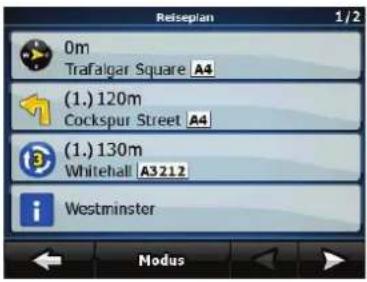
Wenn Sie die Karte geöffnet haben, können Sie den Reiseplan auf folgende Arten anzeigen:
- Tippen Sie in den Bereich zwischen der Abzweigungsvorschau und den Fahrtdatenfeldern, wo das Symbol für das übernächst
Fahrmanöver (zum Beispiel 1704 sehen ist.
- Im erweiterten Modus: Tippen Sie auf die folgenden Schaltflächen:


Itinerary
Im Reiseplan haben Sie folgende Optionen:
| Schaltfläche Beschreibung | ||
| Beliebiges Listenelement Öffnet die Karte mit dem ausgewählten Fahrmanöver in der Mitte. | ||
 | Andert den Detailliertheitsgrad des Reiseplans. Folgende Ebenen sind verfügbar:• Detaillierte Anweisungen: Alle Kreuzungen werden aufgelistet.• Reiseplan: Nur die bedeutenden Kreuzungen (die über die Sprachanweisungen angekündigt werden) sind aufgelistet.• Straßenliste: Das ist eine Liste der Straßen, über die die Route navigiert wird. | |
 |  | Wechselt zur nächsten bzw. vorigen Seite, um zusätzliche Listeneinträge anzuzeigen. |
Wenn die Karte mit einem Fahrmanöver in der Mitte geöffnet ist:
| Schaltfläche Beschreibung | ||
 | Vergrößert die Karte. | |
 | Verkleinert die Karte. | |
 | Verschiebt die Karte, um das vorige oder nächste Fahrmanöver anzuzeigen. | |
 | Öffnet ein Fenster, in dem Sie einen Teil der Route, angefangen vom ausgewählten Fahrmanöver, meiden können | |
2.3.7 Routendemo
Eine Simulation führt Sie durch die Route und folgt dabei den Navigationsanweisungen. Sie können eine Simulation schnell oder in normaler Fahrgeschwindigkeit abspielen.
Sie können diese Funktion zum Beispiel verwenden, um herauszufinden, welche Brücke die Audiovox Navigation auf der Route eingeplant hat, und diese dann meiden, falls Sie nicht über diese Brücke fahren möchten. Routendemos können vom Routenmenü aus gestartet werden, indem Sie auf
die Schaltfläche (schnelle Simulation) oder (Simulation in Normalgeschwindigkeit) tippen.

2.3.8 POI (interessantes/wichtiges Ziel)
Ein POI (engl. Point of Interest) ist ein Ort, der für Sie nützlich oder von Interesse sein könnte. Die Audiovox Navigation wird mit Tausenden von bereits gespeicherten POIs geliefert, und Sie können in der Anwendung auch Ihre eigenen POIs erstellen. POI-Orte werden auf der Karte mit speziellen Symbolen gekennzeichnet. Die POI-Symbole sind ziemlich groß, sodass Sie sie leicht erkennen können. Die Symbole sind außerdem halbdurchsichtig, sodass sie die darunter liegenden Straßen und Kreuzungen nicht überdecken. Die POIs sind in mehrere Ebenen (Kategorien und Unterkategorien) unterteilt. Das Symbol eines in der Karte bereits integrierten POIs zeigt die POI-Kategorie an. Wenn Sie einen eigenen POI speichern, können Sie für diesen Punkt unabhängig von der POI-Kategorie, in die Sie ihn eingeordnet haben, ein Symbol wählen.
POIs speichern
Um einen POI zu speichern, platzieren Sie den Cursor ( ) an der gewünschten Stelle und tippen Sie dann auf die folgenden Schaltflächen:

More Options...

Save as POI

) an der gewünschten Stelle und tippen Sie dann auf die folgenden Schaltflächen:
POIs verwalten
Sie können wählen, welche POI-Gruppen in der Karte angezeigt und welche ausgeblendet werden sollen, und ab welchem Maßstab die POI-Symbole sichtbar sein sollen. An dieser Stelle können Sie auch Ihre gespeicherten POIs verwalten. Ein gespeicherter POI kann umbenannt oder in eine andere POI-Gruppe verschoben werden, sein Symbol kann geändert werden oder eine Telefonnummer bzw. Zusatzinformationen können hinzuge-
fügt werden. Tippen Sie auf die folgenden Schaltflächen:


POI
2.3.9 Warnung vor Geschwindigkeitsbeschränkungen
Manche Karten enthalten Informationen über die auf den jeweiligen Straßenabschnitten erlaubte Höchstgeschwindigkeit. Diese Informationen können für Ihre Region nicht verfügbar sein (fragen Sie Ihren Händler) oder nicht immer für alle Straßen auf der Karte stimmen.
Sie können die Audiovox Navigation so konfigurieren, dass Sie gewarnt werden, wenn Sie die aktuelle Geschwindigkeitsbegrenzung überschreiten.
Tippen Sie auf die folgenden Schaltflächen:


Warn When Speeding

Warnings
Wenn Sie schneller als die erlaubte Höchstgeschwindigkeit fahren, geschieht Folgendes:
- Displaywarnung: Ein Symbol mit der Geschwindigkeitsbeschränkung erscheint in einer Ecke der Karte (zum Beispiel
- Warnton: Es wird eine Sprachmeldung abgespielt, wobei das gewählte Profil für die Sprachanweisungen verwendet wird.

2.3.10 TMC (Verkehrs- und Stauinformation) (Traffic Message Channel)
Die TMC Funktion wird nur in Verbindung mit dem NAV 102 unterstützt.
Die Audiovox Navigation kann Ihre Routen noch weiter verbessern, wenn das Programm TMC-Daten (Traffic Message Channel) zur Verfügung hat. TMC ist ein spezieller Dienst, bei dem über das FM Radio Data System (RDS) Verkehrs- und Wetterdaten in Echtzeit ausgestrahlt werden. TMC ist in der Audiovox Navigation standardmäßig aktiviert.
Hinweis!
TMC ist kein weltweiter Dienst. Er könnte in Ihrem Land oder in Ihrer Region nicht verfügbar sein. Fragen Sie bitte Ihren Händler nach Informationen zu den Empfangsgebieten.
Wenn an Ihrem Standort öffentliche TMC-Daten ausgestrahlt werden, berücksichtigt die Audiovox Navigation die empfangenen TMC-Daten automatisch. Sie müssen im Programm keinerlei Einstellungen vornehmen. Der Empfänger sucht unter den FM-Radiosendern automatisch nach TMC-Daten und bezieht die decodierten Daten unverzüglich in die Routenplanung mit ein. Sobald die Audiovox Navigation Verkehrsnachrichten empfängt, die Ihre Route betreffen könnten, gibt das Programm eine Warnmeldung aus und führt eine Neuberechnung der Route durch. Die Navigation wird auf einer neuen Route fortgesetzt, die den aktuellsten Verkehrsbedingungen optimal angepasst ist.
Falls erforderlich, können Sie die TMC-Einstellungen ändern oder einen bestimmten Radiosender auswählen, von dem die Daten empfangen wer-
den sollen. Tippen Sie auf die folgenden Schaltflächen:



3 Mit der Audiovox Navigation navigieren
Sie können Ihre Route in der Audiovox Navigation auf verschiedene Arten erstellen:
- Wenn Sie eine einfache Route erstellen möchten (eine Route mit nur einem Ziel, ohne Zwischenziele), können Sie das Ziel wählen und sofort mit der Navigation beginnen
- Sie können eine Route mit mehreren Zielen erstellen
- Sie können eine Route auch unabhängig von Ihrer aktuellen GPS-Position bzw. ganz ohne GPS-Empfang erstellen
3.1 Das Ziel einer Route wählen
Die Audiovox Navigation bietet Ihnen verschiedene Möglichkeiten, wie Sie Ihr Ziel und die Zwischenziele (Zwischenstopps) festlegen können:
- Den markierten Punkt auf der Karte (Cursor) verwenden (Seite 29).
- Eine Adresse oder einen Teil davon eingeben, zum Beispiel einen Straßennamen ohne Hausnummer oder die Namen zweier sich kreuzender Straßen (Seite 18).
- Eine Adresse über eine Postleitzahl eingeben (Seite 19). Auf diese Art und Weise müssen Sie nicht den Namen des Ortes wählen, und auch die Suche nach den Straßennamen könnte schneller gehen.
- Koordinaten verwenden (Seite 36).
- Einen gespeicherten Ort verwenden:
- Favorit (Seite 36)
• POI (Seite 36) - ein Ziel aus der Liste der letzten Ziele und Zwischenziele (Seite 21)
Tipp!
Speichern Sie die Route vor der Navigation, wenn Sie sie später verwenden möchten. Tippen Sie auf die folgenden Schaltflächen:


3.1.1 Den Cursor als Ziel wählen
- Machen Sie Ihr Ziel auf der Karte ausfindig: Verschieben, vergrößern und verkleinern Sie die Karte je nach Bedarf
- Tippen Sie auf den Ort, den Sie als Ihr Ziel auswählen möchten. Der Cursor (perscheint.
- Tippen Sie auf 🔔 um das Cursor-Menü zu öffnen.
- Die Karte wird mit dem ausgewählten Punkt in der Mitte aufgerufen. Tippen Sie im Cursor-Menü auf Vortes als Lizenzen. Dann wird die Route automatisch berechnet und Sie können mit der Navigation beginnen.
Tipp!
Wenn Sie wissen, dass Sie ein Ziel später wieder verwenden möchten, speichern Sie es als POI oder als Favorit, wenn das Cursor-Menü geöffnet wird. Das Cursor-Menü wird automatisch wieder an derselben Stelle aufgerufen. Jetzt können Sie den Ort als Wegpunkt verwenden.
3.1.2 Eine Adresse oder einen Teil davon eingeben
Wenn Ihnen zumindest ein Teil der Adresse bekannt ist, so ist dies der schnellste Weg, das Ziel Ihrer Route festzulegen.
Auf derselben Seite können Sie eine Adresse finden, indem Sie Folgendes eingeben:
- genaue Adresse einschließlich Hausnummer
• Zentrum eines Ortes - Kreuzung
• Mittelpunkt einer Straße - eine der obigen Angaben (egal welche), wenn Sie zuerst nach der Postleitzahl suchen (Seite 19)
3.1.2.1 Eine Adresse eingeben (Europa)
In manchen Ländern werden in Adressen keine Bundesstaaten verwendet. Nachdem Sie das Land gewählt haben, legen Sie als nächsten Schritt den Ort fest. Auf dem Bildschirm gibt es vier Zeilen:

Die Vorgehensweise wird vom Navigationsmenü ausgehend erklärt.


1. Tippen Sie auf die folgenden Schaltflächen:
a. Die Audiovox Navigation schlägt Ihnen standardmäßig das Land und den Ort vor, in dem Sie sich gerade befinden. Tippen Sie gegebenen falls auf die Schaltfläche mit dem Namen des Landes und wählen Sie einen anderen Eintrag aus der Liste.
b. So können Sie gegebenenfalls den Ort ändern:
- Tippen Sie auf die Schaltfläche 9 um den Ort aus der Liste der kürzlich verwendeten Ziele zu wählen.
- So können Sie einen neuen Ort eingeben:
c. Tippen Sie auf die Schaltfläche mit dem Namen des Ortes.
Falls Sie das Land/den Bundesstaat geändert haben, tippen Sie bitte auf .
d. Beginnen Sie, den Ortsnamen über die Tastatur einzutippen.
e. Sie gelangen zur Liste der Suchergebnisse:
- Nachdem Sie einige Buchstaben eingegeben haben, werden die auf die Zeichenfolge zutreffenden Namen in einer Liste angezeigt.

- Tippen Sie auf, um die Ergebnisliste aufzurufen, bevor sie automatisch angezeigt wird.
f. Wählen Sie den Ort aus der Liste.
2. Geben Sie den Straßennamen ein:
a. Tippen Sie auf
b. Beginnen Sie, den Straßennamen über die Tastatur einzutippen.
c. Sie gelangen zur Ergebnisliste:
- Nachdem Sie einige Buchstaben eingegeben haben, werden die auf die Zeichenfolge zutreffenden Namen in einer Liste angezeigt.

rgebnisliste aufzurufen, bevor sie automatisch angezeigt wird.
d. Wählen Sie die Straße aus der Liste.
3. Geben Sie die Hausnummer ein:
a. Tippen Sie auf
b. Geben Sie die Hausnummer auf der Tastatur ein.

ingabe der Adresse abzuschließen.
4. Die Karte wird mit dem ausgewählten Punkt in der Mitte aufgerufen.
a. Tippen Sie im Cursor-Menü auf . Dann wird die Route automatisch berechnet und Sie können mit der Navigation beginnen.
3.1.2.2 Eine Adresse eingeben, wenn die Hausnummer mehrfach vorhanden ist
Auf langen Straßen beginnen die Hausnummern an einer bestimmten Stelle eventuell wieder von vorne. Wenn dies der Fall ist, kann eine Hausnummer auf ein und derselben Straße zweimal oder sogar noch öfter vorhanden sein. Daher müssen Sie hier nach der Eingabe der Hausnummer die gewünschte Adresse anhand des Bezirks oder Ortsteils wählen. Die Vorgehensweise wird vom Navigationsmenü ausgehend erklärt.


- Tippen Sie auf die folgenden Schaltflächen:
a. Die Audiovox Navigation schlägt Ihnen standardmäßig das Land/den Bundesstaat und den Ort vor, in dem Sie sich gerade befinden. Tippen Sie gegebenenfalls auf die Schaltfläche mit dem Namen des Landes/Bundesstaates und wählen Sie einen anderen Eintrag aus der Liste.
b. So können Sie gegebenenfalls den Ort ändern:

- Tippen Sie auf die Schaltfläche, um den Ort aus der Liste der kürzlich verwendeten Ziele zu wählen.
- So können Sie einen neuen Ort eingeben:
c. Tippen Sie auf die Schaltfläche mit dem Namen des Ortes.
d. Falls Sie das Land/den Bundesstaat geändert haben, tippen Sie bitte auf
- Beginnen Sie, den Ortsnamen über die Tastatur einzutippen.
- Sie gelangen zur Liste der Suchergebnisse:
- Nachdem Sie einige Buchstaben eingegeben haben, werden die auf die Zeichenfolge zutreffenden Namen in einer Liste angezeigt.

rgebnisliste aufzurufen, bevor sie automatisch angezeigt wird.
f. Wählen Sie den Ort aus der Liste.
2. Geben Sie den Straßennamen ein:
a. Tippen Sie auf
b. Beginnen Sie, den Straßennamen über die Tastatur einzutippen.
c. Sie gelangen zur Ergebnisliste:
- Nachdem Sie einige Buchstaben eingegeben haben, werden die auf die Zeichenfolge zutreffenden Namen in einer Liste angezeigt.

rgebnisliste aufzurufen, bevor sie automatisch angezeigt wird.
d. Wählen Sie die Straße aus der Liste.
3. Geben Sie die Hausnummer ein:
a. Tippen Sie auf
b. Geben Sie die Hausnummer auf der Tastatur ein.

c. Tippen Sie auf, um die Eingabe der Adresse abzuschließen.
d. Eine Liste mit den zutreffenden Adressen erscheint. Tippen Sie auf den gewünschten Eintrag.
e. Die Karte wird mit dem ausgewählten Punkt in der Mitte aufgerufen. Tippen Sie im Cursor-Menü auf! Dann wird die Route automatisch berechnet und Sie können mit der Navigation beginnen.
Set as Destination
3.1.2.3 Eine Adresse eingeben, ohne den Bezirk/Ortsteil zu kennen
Lange Straßen können durch mehrere Bezirke oder Ortsteile verlaufen. Vielleicht wissen Sie nicht, in welchem Gebiet eine bestimmte Hausnummer
zu finden ist. Führen Sie in diesem Fall die folgenden Schritte aus:
Die Vorgehensweise wird vom Navigationsmenü ausgehend erklärt.


- Tippen Sie auf die folgenden Schaltflächen:
a. Die Audiovox Navigation schlägt Ihnen standardmäßig das Land/den Bundesstaat und den Ort vor, in dem Sie sich gerade befinden.
Tippen Sie gegebenenfalls auf die Schaltfläche mit dem Namen des Landes/Bundesstaates und wählen Sie einen anderen Eintrag aus der Liste.
b. So können Sie gegebenenfalls den Ort ändern:

- Tippen Sie auf die Schaltfläche, um den Ort aus der Liste der kürzlich verwendeten Ziele zu wählen.
- So können Sie einen neuen Ort eingeben:
- Tippen Sie auf die Schaltfläche mit dem Namen des Ortes.
Falls Sie das Land/den Bundesstaat geändert haben, tippen Sie bitte auf
a. Beginnen Sie, den Ortsnamen über die Tastatur einzutippen.
b. Sie gelangen zur Liste der Suchergebnisse:
- Nachdem Sie einige Buchstaben eingegeben haben, werden die auf die Zeichenfolge zutreffenden Namen in einer Liste angezeigt.

- Tippen Sie auf, um die Ergebnisliste aufzurufen, bevor sie automatisch angezeigt wird.
c. Wählen Sie den Ort aus der Liste.
3. Geben Sie den Straßennamen ein:
a. Tippen Sie auf
b. Beginnen Sie, den Straßennamen über die Tastatur einzutippen.
c. Sie gelangen zur Ergebnisliste:
- Nachdem Sie einige Buchstaben eingegeben haben, werden die auf die Zeichenfolge zutreffenden Namen in einer Liste angezeigt.

- Tippen Sie auf, und die Ergebnisliste aufzurufen, bevor sie automatisch angezeigt wird.
Search in All
d. Tippen Sie auf den Stafte eine der Straßen zu wählen.
4. Geben Sie die Hausnummer ein:
a. Tippen Sie auf
b. Geben Sie die Hausnummer auf der Tastatur ein.
c. Tippen Sie auf um die Ringabe der Adresse abzuschließen.
d. Eine Liste mit den zutreffenden Adressen erscheint. Tippen Sie auf den gewünschten Eintrag.
e. Die Karte wird mit dem ausgewählten Punkt in der Mitte aufgerufen. Tippen Sie im Cursor-Menü auf Dann wird die Route automatisch berechnet und Sie können mit der Navigation beginnen.
Set as Destination
3.1.2.4 Eine Kreuzung als Ziel wählen
Die Vorgehensweise wird vom Navigationsmenü ausgehend erklärt.


- Tippen Sie auf die folgenden Schaltflächen:
a. Die Audiovox Navigation schlägt Ihnen standardmäßig das Land/den Bundesstaat und den Ort vor, in dem Sie sich gerade befinden. Tippen Sie gegebenenfalls auf die Schaltfläche mit dem Namen des Landes/Bundesstaates und wählen Sie einen anderen Eintrag aus der Liste.
b. So können Sie gegebenenfalls den Ort ändern:

- Tippen Sie auf die Schaltfläche, um den Ort aus der Liste der kürzlich verwendeten Ziele zu wählen.
- So können Sie einen neuen Ort eingeben:
- Tippen Sie auf die Schaltfläche mit dem Namen des Ortes.
Falls Sie das Land/den Bundesstaat geändert haben, tippen Sie bitte auf .
a. Beginnen Sie, den Ortsnamen über die Tastatur einzutippen.
b. Sie gelangen zur Liste der Suchergebnisse:
- Nachdem Sie einige Buchstaben eingegeben haben, werden die auf die Zeichenfolge zutreffenden Namen in einer Liste angezeigt.

- Tippen Sie auf Ergebnisliste aufzurufen, bevor sie automatisch angezeigt wird.
c. Wählen Sie den Ort aus der Liste.
3. Geben Sie den Straßennamen ein:
a. Tippen Sie auf
b. Beginnen Sie, den Straßennamen über die Tastatur einzutippen.
c. Sie gelangen zur Ergebnisliste:
- Nachdem Sie einige Buchstaben eingegeben haben, werden die auf die Zeichenfolge zutreffenden Namen in einer Liste angezeigt.

- Tippen Sie auf, um die Ergebnisliste aufzurufen, bevor sie automatisch angezeigt wird.
d. Wählen Sie die Straße aus der Liste.
Intersection
e. Tippen Sie auf die Schaltfläche
- Wenn es nur wenige Querstraßen gibt, werden diese sofort aufgelistet.
- Im Fall einer längeren Straße erscheint eine Tastatur. Beginnen Sie, den Namen der Querstraße über die Tastatur einzutippen. Falls die zutreffenden Straßen auf eine Seite passen, wird die Liste während der Eingabe automatisch angezeigt.
f. Tippen Sie auf die gewünschte Querstraße in der Liste.
g. Die Karte wird mit dem ausgewählten Punkt in der Mitte aufgerufen. Dann wird die Route automatisch berechnet und Sie können mit der Navigation beginnen.
3.1.2.5 Das Ortszentrum (Stadtmitte) als Ziel wählen
Das Stadtzentrum ist nicht der geographische Mittelpunkt eines Ortes, sondern ein von den Entwicklern der Karte ausgewählter Punkt. In kleinen Städten oder Dörfern ist das normalerweise die wichtigste Kreuzung; in größeren Städten eine wichtige Kreuzung. Die Vorgehensweise wird vom Navigationsmenü ausgehend erklärt.
1. Tippen Sie auf die folgenden Schaltflächen:
a. Die Audiovox Navigation schlägt Ihnen standardmäßig das Land/den Bundesstaat und den Ort vor, in dem Sie sich gerade befinden.
Tippen Sie gegebenenfalls auf die Schaltfläche mit dem Namen des Landes/Bundesstaates und wählen Sie einen anderen Eintrag aus der Liste.
b. So können Sie gegebenenfalls den Ort ändern:

- Tippen Sie auf die Schaltfläche, um den Ort aus der Liste der kürzlich verwendeten Ziele zu wählen.
- So können Sie einen neuen Ort eingeben:
2. Tippen Sie auf die Schaltfläche mit dem Namen des Ortes.
Falls Sie das Land/den Bundesstaat geändert haben, tippen Sie bitte auf
a. Beginnen Sie, den Ortsnamen über die Tastatur einzutippen.
b. Sie gelangen zur Liste der Suchergebnisse:
- Nachdem Sie einige Buchstaben eingegeben haben, werden die auf die Zeichenfolge zutreffenden Namen in einer Liste angezeigt.

- Tippen Sie auf um die Ergebnisliste aufzurufen, bevor sie automatisch angezeigt wird.
c. Wählen Sie den Ort aus der Liste.
City Centre
d. Tippen Sie auf die Schaltfläche
e. Die Karte wird mit dem ausgewählten Punkt in der Mitte aufgerufen. Tippen Sie im Cursor-Menü auf
Set as Destination
Dann wird die Route automatisch berechnet und Sie können mit der Navigation beginnen.
3.1.2.6 Eine Adresse über eine Postleitzahl eingeben
Sie können alle der oben angeführten Adresssuchen über die Eingabe der Postleitzahl anstelle des Ortsnamens durchführen. Hier ein Beispiel mit einer kompletten Adresse:
Die Vorgehensweise wird vom Navigationsmenü ausgehend erklärt.


1. Tippen Sie auf die folgenden Schaltflächen:
a. Die Audiovox Navigation schlägt Ihnen standardmäßig das Land/den Bundesstaat und den Ort vor, in dem Sie sich gerade befinden.
Tippen Sie gegebenenfalls auf die Schaltfläche mit dem Namen des Landes/Bundesstaates und wählen Sie einen anderen Eintrag aus der Liste.
b. Tippen Sie auf die Schaltfläche mit dem Namen des Ortes und geben Sie die Postleitzahl ein:
c. Beginnen Sie, die PLZ über die Tastatur einzutippen.
d. Sie gelangen zur Ergebnisliste:
- Nachdem Sie einige Stellen eingegeben haben, werden die zutreffenden Ergebnisse in einer Liste angezeigt.

- Tippen Sie auf, um die Ergebnisliste aufzurufen, bevor sie automatisch angezeigt wird.
e. Wählen Sie den Ort aus der Liste.
2. Geben Sie den Straßennamen ein:
a. Tippen Sie auf
b. Beginnen Sie, den Straßennamen über die Tastatur einzutippen.
c. Sie gelangen zur Ergebnisliste:
- Nachdem Sie einige Buchstaben eingegeben haben, werden die auf die Zeichenfolge zutreffenden Namen in einer Liste angezeigt.
OK
- Tippen Sie auf, um die Ergebnisliste aufzurufen, bevor sie automatisch angezeigt wird.
d. Wählen Sie die Straße aus der Liste.
e. Geben Sie die Hausnummer ein:
3. Tippen Sie auf
a. Geben Sie die Hausnummer auf der Tastatur ein.
OK
Set as Destination
b. Tippen Sie auf, um die Eingabe der Adresse abzuschließen.
c. Die Karte wird mit dem ausgewählten Punkt in der Mitte aufgerufen. Tippen Sie im Cursor-Menü auf
Dann wird die Route automatisch berechnet und Sie können mit der Navigation beginnen.
3.1.2.7 Tipps für die schnelle Eingabe von Adressen
- Wenn Sie den Namen eines Ortes oder einer Straße eingeben, zeigt die Audiovox Navigation nur diejenigen Buchstaben an, die in den möglichen Suchergebnissen enthalten sind. Alle anderen Buchstaben sind inaktiv.
- Tippen Sie bei der Eingabe eines Orts- oder Straßennamens nach einigen Buchstaben auf die Schaltfläche Die Audiovox Navigation listet die Einträge auf, die diese Zeichenfolge enthalten.

- So können Sie eine Kreuzung schneller finden:
- Suchen Sie zuerst nach der Straße mit dem selteneren oder ungewöhnlicheren Namen; Sie müssen weniger Buchstaben eingeben, um sie zu finden.
- Wenn eine der Straßen kürzer ist, suchen Sie zuerst nach dieser Straße. Dann können Sie die zweite Straße schneller finden.
- Sie können sowohl nach Straßennamen als auch nach der Art der Straße suchen. Wenn ein und dasselbe Wort in mehreren Namen enthalten ist, zum Beispiel gefolgt von „Straße“, „Gasse“ und „Platz“, kommen Sie schneller zu Ihren Suchergebnissen, wenn Sie den ersten Buchstaben der Straßenart eingeben: So ergibt zum Beispiel die Suche nach „Wi P“ Wiener Platz und ignoriert alle Wiener Gassen und Wiener Straßen.
- Darüber hinaus können Sie auch innerhalb von Postleitzahlen suchen. Das ist nützlich, wenn ein Straßenname häufig vorkommt und in mehreren Orten oder Stadtteilen verwendet wird.
3.1.3 Das Ziel aus den Favoriten wählen
Sie können einen Ort als Ziel wählen, den Sie bereits in Ihren Favoriten gespeichert haben.
Die Vorgehensweise wird vom Navigationsmenü ausgehend erklärt.


-
Tippen Sie auf die folgenden Schaltflächen:
-
Tippen Sie auf den Favoriten, den Sie als Ihr Ziel auswählen möchten.
-
Die Karte wird mit dem ausgewählten Punkt in der Mitte aufgerufen. Tippen Sie im Cursor-Menü auf matisch berechnet und Sie können mit der Navigation beginnen.
Set as Destination
( Dann wird die Route auto-
3.1.4 Das Ziel aus den POIs wählen
Sie können Ihr Ziel aus den bereits in der Audiovox Navigation gespeicherten POIs oder aus einer Liste mit Ihren eigenen POIs auswählen. Die Vorgehensweise wird vom Navigationsmenü ausgehend erklärt.


Find POI
- Tippen Sie auf die folgenden Schaltflächen:
- Wählen Sie das Gebiet, in dem nach dem POI gesucht werden soll:

- Es wird rund um eine bestimmte Adresse nach dem POI gesucht.

• Around Cursor: Die Karte erscheint mit dem Cursor in der Mitte. Ändern Sie gegebenenfalls die Cursorposition und tippen Sie dann auf Es wird rund um den vorgegebenen Ort nach dem POI gesucht.
OK
• : Es wird rund um die aktuelle GPS-Position nach dem POI gesucht.

- Es wird rund um das Ziel der aktiven Route nach dem POI gesucht.

• Route : Es wird nicht rund um einen bestimmten Ort nach dem POI gesucht, sondern anhand der erforderlichen Abweichung von der aktiven Route. Das kann nützlich sein, wenn Sie für später einen Zwischenstopp suchen, der nicht weit von der Route entfernt liegt, zum Beispiel eine Tankstelle oder ein Restaurant.
- Sie können die Suche wie folgt einschränken:
- Wählen Sie die POI-Gruppe (z. B. Übernachtung) und danach gegebenenfalls die POI-Untergruppe (z. B. Hotel/Motel).

- Um nach dem Namen eines POIs zu suchen, tippen Sie auf und geben Sie über die Tastatur einen Teil des Namens ein.

- Tippen Sie auf 1 , um alle POIs in einer bestimmten POI-Gruppe aufzulisten.
- Wenn die Ergebnisliste schließlich angezeigt wird, können Sie die Ergebnisse ordnen:
- By Name Ergebnisse alphabetisch (verfügbar, wenn Sie rund um einen einzelnen Ort gesucht haben)
- By Dist.: Reiht die Ergebnisse nach deren Luftlinienentfernung von Ihrer aktuellen Position (verfügbar, wenn Sie rund um einen einzelnen Ort gesucht haben)

• : Reiht die Ergebnisse nach deren Entfernung von Ihrer aktuellen Position auf der Route (verfügbar, wenn Sie entlang der aktiven Route gesucht haben)

• Reih die Ergebnisse nach dem erforderlichen Umweg (verfügbar, wenn Sie entlang der aktiven Route gesucht haben)
-
Tippen Sie den gewünschten POI in der Liste an.
-
Die Karte wird mit dem ausgewählten Punkt in der Mitte aufgerufen. Tippen Sie im Cursor-Menü auf Route automatisch berechnet und Sie können mit der Navigation beginnen.

3.1.5 Das Ziel aus den letzten Zielen wählen
Die Orte, die Sie früher einmal als Ziel eingegeben haben, werden in den letzten Zielen gespeichert. Die Vorgehensweise wird vom Navigationsmenü ausgehend erklärt.


Letzte Ziele
- Tippen Sie auf die folgenden Schaltflächen:

-
Blättern Sie gegebenenfalls mit um, um ältere Ziele zu sehen.
-
Tippen Sie auf den gewünschten Eintrag.
-
Die Karte wird mit dem ausgewählten Punkt in der Mitte aufgerufen. Tippen Sie im Cursor-Menü auf Dann wird die Route automatisch berechnet und Sie können mit der Navigation beginnen.

3.1.6 Das Ziel durch Eingabe seiner Koordinaten wählen
Die Vorgehensweise wird vom Navigationsmenü ausgehend erklärt.


- Tippen Sie auf die folgenden Schaltflächen: Find Coordinate
-
Tippen Sie auf den Wert für die Breite oder die Länge, um die Koordinaten zu ändern.
-
Tippen Sie auf

- Die Karte wird mit dem ausgewählten Punkt in der Mitte aufgerufen. Tippen Sie im Cursor-Menü auf Dann wird die Route automatisch berechnet und Sie können mit der Navigation beginnen.

- Geben Sie über die Tastatur die Koordinaten im WGS84-Format ein: die Breite (N oder S) und die Länge (E oder W).
3.2 Eine Route mit mehreren Zielen erstellen (ein Zwischenziel einfügen)
Routen mit mehreren Zielen werden auf der Basis von einfachen Routen erstellt, daher muss zuerst eine Route aktiv sein. Eine der Methoden, eine Route zu erweitern, besteht darin, das Ziel beizubehalten und Zwischenziele (Zwischenstopps) einzufügen.
- Wählen Sie einen neuen Punkt, auf die gleiche Art und Weise wie in den vorigen Abschnitten. Dieser wird das zusätzliche Ziel auf der Route.
- Die Karte wird mit dem ausgewählten Punkt in der Mitte aufgerufen und das Cursor-Menü öffnet sich automatisch.
- Tippen Sie auf, um den Punkt als Zwischenstopp vor dem endgültigen Ziel der Route einzufügen.
- Wiederholen Sie die oben beschriebenen Schritte beliebig oft, um der Route weitere Punkte hinzuzufügen.
Wenn Sie auf einer Route, auf der es bereits mehrere Ziele gibt, ein weiteres Zwischenziel einfügen, gelangen Sie automatisch auf die Seite „Route ändern“, wo Sie die Position des dazwischen liegenden Wegpunktes festlegen können. Beim Aufrufen der Seite finden Sie das neue Zwischenziel als letztes Zwischenziel vor dem endgültigen Ziel. Der neue Punkt ist der in der Liste markierte Punkt.
Sie haben folgende Optionen:
3.3 Eine Route mit mehreren Zielen erstellen (ein neues Ziel anfügen)
Routen mit mehreren Zielen werden auf der Basis von einfachen Routen erstellt, daher muss zuerst eine Route aktiv sein. Eine der Methoden, eine Route zu erweitern, besteht darin, ein neues Ziel an die Route anzufügen. Das vorige Ziel wird zum letzten Zwischenziel auf der Route.
- Wählen Sie einen neuen Punkt, auf die gleiche Art und Weise wie in den vorigen Abschnitten. Dieser wird das zusätzliche Ziel auf der Route.
-
Die Karte wird mit dem ausgewählten Punkt in der Mitte aufgerufen und das Cursor-Menü öffnet sich automatisch.
-
Tippen Sie auf , um das komplette Cursor-Menü mit den Zusatzfunktionen zu öffnen.
-
Tippen Sie auf, um den Punkt gemacht wird.
-
Wiederholen Sie die oben beschriebenen Schritte beliebig oft, um der Route weitere Punkte hinzuzufügen.
Jedes Mal, wenn Sie einen neuen Punkt hinzufügen, wird die Route automatisch neu berechnet und Sie können sofort mit der Navigation beginnen.
3.4 Die Route bearbeiten


Edit Route
Tippen Sie auf die folgenden Schaltflächen:
Die Liste der Wegpunkte erscheint mit dem Ausgangspunkt ganz oben in der Liste und dem endgültigen Ziel am Ende. Wenn es mehrere Zwischenziele gibt, müssen Sie eventuell umblättern.
Tippen Sie auf einen der Wegpunkte in der Liste. Sie haben folgende Optionen:
Sobald Sie diese Anzeige verlassen, wird die Route automatisch neu berechnet und Sie können sofort mit der Navigation beginnen.
3.5 Eine Simulation der Route ansehen
Die Vorgehensweise wird von der Kartenanzeige ausgehend erklärt.


-
Tippen Sie auf die folgenden Schaltflächen:
-
Das Routenmenü wird geöffnet.
- Tippen Sie auf „Sinnanderer“, um die Simulation in Normalgeschwindigkeit und mit der gleichzeitigen Ausgabe von Sprachanweisungen abzuspielen.

- Sie können die Simulation jederzeit abbrechen, indem Sie auf Steppeln.
3.6 Das nächste Zwischenziel aus der Route löschen
Am einfachsten können Sie den nächsten Wegpunkt (das nächste Zwischenziel) einfügen, indem Sie durch Antippen der Abzweigungsvorschau

Kartenanzeige die Routeninformationen öffnen und dann auf tippen




Oder tippen Sie auf die folgenden Schaltflächen:
3.7 Die aktive Route löschen
Am einfachsten können Sie eine aktive Route löschen, indem Sie durch Antippen der Abzweigungsvorschau ( ) in der Kartenanzeige die
Routeninformationen öffnen und dann auf
Sie haben noch eine Option. Tippen Sie auf die folgenden Schaltflächen:


Hinweis!
Wenn es auf der aktiven Route Zwischenziele gibt, können Sie die Route nicht direkt in der Routeninformationsanzeige löschen. Tippen Sie
Skip Next Via
wiederholt auf die schaltflächenziele gelöscht sind und die Schaltfläche erscheint. Tipen Route um die gesamte Route zu entfernen.
| Schaltfläche Aktion | |
 | Der markierte Punkt wird in der Liste nach oben verschoben (wird zu einem Zwischenziel, das früher angesteuert werden soll). Tippen Sie wiederholt auf diese Schaltfläche, um den Punkt zum Ausgangspunkt der Route zu machen. |
 | Der markierte Punkt wird in der Liste nach unten verschoben (wird zu einem Zwischenziel, das später angesteuert werden soll). Tippen Sie wiederholt auf diese Schaltfläche, um den Punkt zum endgültigen Ziel der Route zu machen. |
 | Die Route wird umgekehrt. Der Ausgangspunkt wird zum Ziel, das Ziel wird zum Ausgangspunkt, und alle Zwischenziele werden in der umgekehrten Reihenfolge angesteuert. |
 | Die Route wird optimiert. Der Ausgangspunkt und das Ziel behalten ihre Positionen bei, aber die Zwischenziele werden neu geordnet, sodass die Route so kurz wie möglich ist. |
 | Der gewählte Punkt wird aus der Route gelöscht. Die Route sieht wieder so aus, wie sie vor dem Hinzufügen des neuen Punktes ausgesehen hat. Jedes Mal, wenn Sie einen neuen Punkt hinzufügen, wird die Route automatisch neu berechnet und Sie können sofort mit der Navigation beginnen. |
3.8 Eine Route speichern
Die Vorgehensweise wird von der Kartenanzeige ausgehend erklärt.


Save Route
-
Tippen Sie auf die folgenden Schaltflächen:
-
Geben Sie einen Namen für die neue gespeicherte Route ein und tippen Sie dann auf
Wenn Sie eine Route speichern, speichert die Audiovox Navigation nicht nur die Wegpunkte, sondern den gesamten Reiseplan.
• Die gespeicherte Route könnte von TMC-Daten beeinflusst worden sein. Wenn Sie die Route später wieder verwenden, erscheint sie so, wie sie gespeichert wurde. Wenn sie allerdings neu berechnet werden muss, werden für die neue Route die aktuellen TMC-Daten herangezogen.
- Wenn Sie Ihre Karte seit dem Speichern der Route aktualisiert haben, erkennt die Audiovox Navigation die Änderung und berechnet die Navigationsanweisungen anhand der neuesten Kartendaten neu.
• Die Audiovox Navigation löscht die Zwischenziele und die Routenabschnitte, die Sie während der Navigation bereits hinter sich gelassen haben, aus der Route. Damit dies nicht geschieht, müssen Sie die Route gegebenenfalls speichern, bevor Sie mit der Navigation beginnen.
3.9 Eine gespeicherte Route laden
Die Vorgehensweise wird von der Kartenanzeige ausgehend erklärt.


- Tippen Sie auf die folgenden Schaltflächen: Mrupü . Route
- Tippen Sie auf die Route, die Sie für die Navigation auswählen möchten.
- Im sehr wahrscheinlichen Fall, dass der Ausgangspunkt der gespeicherten Route nicht Ihre aktuelle GPS-Position ist, müssen Sie bestätigen, ob Sie die Navigation von der aktuellen GPS-Position beenden und den Ausgangspunkt der geladenen Route verwenden möchten.
- Wenn Sie diese Option wählen, wird die automatische Neuberechnung nach einer Routenabweichung deaktiviert.
- Wenn Sie die aktuelle GPS-Position als Ausgangspunkt beibehalten, wird die Route von Ihrer aktuellen Position aus neu berechnet.
- Die Karte wird geöffnet und Sie können mit der Navigation beginnen.
4 Referenzteil
Auf den nächsten Seiten finden Sie eine Beschreibung der verschiedenen Menüseiten von der Audiovox Navigation Software.
Das Navigationsmenü:
Die Audiovox Navigation wird im Navigationsmenü geöffnet. Von dort können Sie auf die folgenden Programmseiten zugreifen:
| Anzeige Schaltfläche Beschreibung | ||
| Karte Die Kartenanzeige. |  | |
| Suche Festlegen des Ziels (zum Beispiel eine Ad |  | oder ein POI) oder Verwenden der Suchmaschine von der Audiovox Navigation für andere Zwecke (zum Beispiel, um die Telefon-nummer eines POIs nachzuschlagen). |
| Route Verwalten der aktiven Route (Abrufen von |  | Routendaten, Ändern oder Löschen der Route oder Teilen davon) bzw. Planen einer Route ohne GPS-Empfang. |
| Verwalten Verwalten von Benutzerdaten, z. B. ge |  | Orte (POIs, Favoriten, Pins, Einträge in den letzten Zielen), gespeicherte Routen sowie Routenaufzeichnungen. |
| Einstellungen Verwalten der Audiovox Navigation |  | spiel der Kartenanzeige während der Navigation, der verwendeten Sprachen und der Warnungen. |
4.1 Kartenanzeige
Die Audiovox Navigation wurde hauptsächlich für den Gebrauch zu Lande entwickelt. Darum sehen die Karten von der Audiovox Navigation so ähnlich wie gedruckte Straßenkarten aus. Die Audiovox Navigation bietet Ihnen allerdings viel mehr als herkömmliche Straßenkarten: Sie können das Aussehen und die Inhalte der Karte auf Ihre persönlichen Bedürfnisse abstimmen.
Die wichtigste und am häufigsten verwendete Programmseite von der Audiovox Navigation ist die Kartenanzeige.


Während der Navigation sehen Sie hier Routeninformationen und Fahrtdaten (linker Screenshot), aber wenn Sie in die Karte tippen, erscheinen einige Sekunden lang zusätzliche Schaltflächen und Steuerelemente (rechter Screenshot). Die meisten Bildschirmabschnitte sind Schaltflächen.
| Symbol Name Aktion | ||
 | Abzweigungsvorschau, also das nächste Ereignis auf Ihrer Route | Zeigt die Routeninformationen an |
 | Übernächstes Ereignis auf der Route Offset den Reiseplan | |
 | Fahrtdaten Zeigt die Fahrtinformationen an | |
 | Qualität der GPS-Position Offset das Menü „Schnellzugriff“ | |
| Obere Zeile Nächste Straße n.V. | ||
| Untere Zeile Aktuelle Straße und Hausnummern | links undrechts | n.V. |
 | Anzeigemodi für die Karte Wechselt zwischen 2D- und 3D-Kartenmodus | |
 | Menü Offset das Navigationsmenü | |
 | Meiden | Offset die Seite "Meiden", wo Sie Teile derRoute auf verschiedene Arten umgehen können |
 | Positionsmenü (erscheint beim Navigieren einerRoute) | Offset das Positionsmenü |
 | Cursor-Menü (erscheint, wenn es keine GPS-Position gibt oder sich der Cursor nicht auf deraktuellen GPS-Position befindet) | Offset das Cursor-Menü |
 | Kartenschaltflächen anzeigen/ausblenden • Tippen | Sie auf diese Schaltflächen, um diefolgenden Kartenschaltflächen ein- oderauszublenden:Vergrößern bzw. verkleinernNach links bzw. rechts drehen(nur in der 3D-Karte)Nach oben bzw. unten kippen(nur in der 3D-Karte)Schaltflächen für die Zoom-Voreinstellungen(nur in der 2D-Karte)Schaltflächen für die Kipp- und Zoom-Voreinstellungen (nur in der 3D-Karte)Schaltfläche „Zur GPS-Position zurückkehren“Smart-Zoom-Schaltfläche |
 | Nach links und rechts drehen Dreht die 3D-Kartenach links oder rechts | |
 | Nach oben und unten kippen Kippt die 3D-Karte | |
D
| Symbol Name Aktion | ||
 | Vergrößern und verkleinern Andert den Kartenmaßstab | |
 | Zur GPS-Position zurückkehren (erscheint, wenn die GPS-Position verfügbar ist und Sie die Karte verschoben haben) | Tippen Sie auf diese Schaltfläche, um die Karte zurück zu Ihrer aktuellen GPS-Position zu bewegen. Wenn die Karte im 3D-Modus gedreht wurde, wird auch die automatische Kartendrehung wieder aktiviert. |
 | Smart Zoom aktivieren (ersetzt die vorige Schaltfläche, wenn es keine GPS-Position gibt oder die Karte nicht verschoben wurde) | Tippen Sie einmal auf diese Schaltfläche, um Smart Zoom zu aktivieren.Tippen Sie auf die Schaltfläche und halten Sie sie gedrückt, um die Zoom-Limits von Smart Zoom festzulegen. |
 | Schaltflächen für die Zoom-Voreinstellungen Tippen Sie auf eine der Voreinstellungsschaltflächen, um den Maßstab auf einen fixen, voreingestellten Wert zu setzen. Smart Zoom ist deaktiviert. Diese Schaltflächen sind im 2D-Modus verfügbar.Tippen Sie auf eine der Schaltflächen und halten Sie sie gedrückt, um ihren Wert auf den aktuellen Maßstab zu setzen oder sie auf den ursprünglichen Wert zurückzusetzen. | |
 | Schaltflächen für die Kipp-Voreinstellungen Tippen Sie auf eine der Voreinstellungsschaltflächen, um den Neigungswinkel und den Maßstab auf einen fixen, voreingestellten Wert zu setzen. Smart Zoom ist deaktiviert. Diese Schaltflächen sind im 3D-Modus verfügbar.Tippen Sie auf eine der Schaltflächen und halten Sie sie gedrückt, um ihren Wert auf den aktuellen Neigungswinkel und Maßstab zu setzen oder sie auf den ursprünglichen Wert zurückzusetzen. | |
 | Aktuelle GPS-Position (auf der nächstgelegenen Straße) | n.V. |
 | Cursor (markierter Punkt auf der Karte) | n.V. |
 | Spurangaben n.V. | |
| Orange Linie Aktive Route n.V. | ||
 | Kartenmaßstab (nur in der 2D-Karte) n.V. | |
4.1.1 Symbole auf der Karte
Auf der Karte gibt es verschiedene Statussymbole. Die meisten davon sind gleichzeitig eine Schaltfläche. Sie zeigen folgende Informationen an:
• Qualität der GPS-Position
• Audiostatus (stumm oder aktiviert)
• TMC-Empfangs- und Verarbeitungsstatus
4.1.1.1 Anzeige für die Qualität der GPS-Position und den Fahrzeugtyp
In diesem Bereich gibt es mehrere Statusanzeigen und er dient auch als Schaltfläche, über die Sie das Menü „Schnellzugriff“ öffnen können.
| Symbol Beschreibung | ||
 | Die Audiovox Navigation hat keine Verbindung zum GPS-Empfänger: Eine GPS-Navigation ist nicht möglich. | |
 | Die Audiovox Navigation ist mit dem GPS-Empfänger verbunden, aber das Signal ist zu schwach zur Bestimmung Ihrer GPS-Position. Eine GPS-Navigation ist nicht möglich. | |
 | Es werden nur Signale von wenigen Satelliten empfangen. Es sind Positionsdaten verfügbar, aber die Seehöhe kann nicht berechnet werden. Eine GPS-Navigation ist möglich, aber es kann ein deutlicher Positionierungsfehler auftreten. | |
 | Es sind Höhenangaben verfügbar; die Position ist eine 3D-Position. Die GPS-Navigation ist möglich. | |
4.1.1.2 Statusanzeigezeile
Das ist eine Kombi-Statusanzeige. Sie zeigt folgende Statusinformationen in einer einzigen Zeile an:
| Symbol Beschreibung | ||
 | Die Audioausgabe von der Audiovox Navigation ist auf stumm geschaltet. | |
 | Die Audioausgabe von der Audiovox Navigation ist aktiviert. | |
 | Es ist kein TMC-Empfänger angeschlossen oder TMC ist deaktiviert. | |
 | Ein TMC-Empfänger ist angeschlossen und ein Radiosender mit TMC-Meldungen wird empfangen. | |
 | Es gibt neue TMC-Meldungen, die Sie noch nicht gelesen haben. | |
 | Ein Teil der geplanten Route wird aufgrund der TMC-Meldungen umfahren. | |
 | Ein Teil der Route erscheint in den TMC-Meldungen, konnte aber nicht umfahren werden (wenn beispielsweise Ihr Ziel in einer derzeit verstopften Straße liegt). | |
4.1.1.3 Die nächsten zwei Ereignisse auf der Route (Felder für die Abzweigungsvorschau)
Zwei Felder in der Kartenanzeige dienen dazu, die nächsten beiden Fahrmanöver (Ereignisse auf der Route), die im Reiseplan aufgelistet sind, anzuzeigen. Es wird sowohl die Art des Ereignisses (Wenden, Kreisverkehr, Abfahren von der Autobahn usw.) als auch seine Entfernung von der aktuellen GPS-Position angezeigt.
Die meisten dieser Symbole sind leicht verständlich und Ihnen schon als Verkehrszeichen bekannt. In der folgende Tabelle finden Sie einige der häufig angezeigten Ereignisse auf der Route. In beiden Feldern werden die gleichen Symbole verwendet:
In gewissen Situationen, wenn die Ereignisse auf der Route nicht von Belang sind, zeigen diese Felder andere nützliche Informationen an. Diese werden hier beschrieben: Seite 9.
| Symbol Beschreibung | ||
 | Links abbiegen. | |
 | Rechts abbiegen. | |
 | Umkehren | |
 | Leicht rechts abbiegen. | |
 | Scharf links abbiegen. | |
 | Links halten. | |
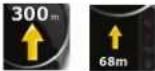 | Auf der Kreuzung geradeaus weiterfahren. | |
 | In den Kreisverkehr einfahren. Die Nummer der Ausfahrt wird im Kreis angezeigt, aber nur für die nächste Abzweigung. | |
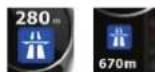 | Auf die Autobahn auffahren. | |
 | Die Autobahn verlassen. | |
 | Auf die Fähre auffahren. | |
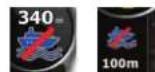 | Von der Fähre abfahren. | |
 | Das nächste Zwischenziel naht. | |
 | Ihr Ziel naht. | |
4.1.2 Objekte auf der Karte
4.1.2.1 Straßen
Die von der Audiovox Navigation angezeigten Straßen sehen ähnlich wie gedruckte Straßenkarten aus. Aus der Farbe und der Breite können Sie schließen, wie wichtig die Straße ist: Dadurch können Sie ganz leicht eine Autobahn von einer kleinen Straße unterscheiden.
Tipp!
Falls Sie während der Navigation keine Straßennamen sehen wollen, können Sie sie deaktivieren (Seite 21).
4.1.2.2 Arten von 3D-Objekten
Tippen Sie auf die folgenden Schaltflächen, um die 3D-Darstellung auf der Karte zu aktivieren bzw. zu deaktivieren:


Die Audiovox Navigation unterstützt folgende Arten von 3D-Objekten:
| Typ Beschreibung | |
| 3D-Orientierungspunkte Orientierungspunkte sind künstlerische Darstellungen von auffallenden oder bekannten Objekten in 3D. 3D-Orientierungspunkte gibt es nur in bestimmten Städten und Ländern. | |
| Höhenmodell Auf der 3D-Karte werden Hügel und Berge im Hintergrund angezeigt, während sie auf der 2D-Karte in Farbe dargestellt sind. | |
| Hochstraßen Komplexe Kreuzungen und von anderen Straßen abgehobene Straßen (wie Über- und Unterführungen) werden in 3D angezeigt. | |
| 3D-Gebäude Die vollständigen 3D-Gebäudedaten einer Stadt, die die tatsächliche Größe der Gebäude und deren Lage auf der Karte wiedergeben. Gebäu-dedaten gibt es nur für die Stadtzentren der größten Metropolen in Europa. | |
| 3D-Gelände Die 3D-Geländedaten, die Ihnen beim Betrachten der Karte Änderungen im Gelände oder der Seehöhe anzeigen. Sie werden bei der Navigation zum Zeichnen der Route in 3D herangezogen. | |
4.1.2.3 Bestandteile der aktiven Route
Die Audiovox Navigation stellt die Route auf folgende Art und Weise dar:
| Symbol Name Beschreibung | ||
 | Aktuelle GPS-Position Ihre aktuelle Position auf der Karte. Das ist nicht die genaue GPS-Position. Der Pfeil wird auf der nächstgelegenen Straße angezeigt. | |
 | Cursor (markierter Punkt auf der Karte) | Der im Suchmenü ausgewählte Ort oder ein durch Antippen der Karte markierter Punkt. |
 | Ausgangspunkt Der erste Punkt der Route. | Wenn Ihre GPS-Position bekannt ist, ist dies im Nor-malfall der Ausgangspunkt der Route. Wenn es keine gültige GPS-Position gibt, verwendet die Audiovox Navigation die letzte bekannte GPS-Position als Ausgangspunkt.Wenn Sie mit einer gespeicherten Route arbeiten, werden Sie von der Audiovox Navigation gefragt, ob Sie Ihre GPS-Position oder den ersten Punkt der ge-speicherten Route als Ausgangspunkt verwenden möchten.Sie können den Ausgangspunkt auch im Cursor-Menü ändern. Wenn Sie dies tun, muss die automati-sche Neuberechnung nach einer Routenabweichung deaktiviert werden, damit der ausgewählte Punkt als Ausgangspunkt verwendet werden kann.Wenn die automatische Neuberechnung nach einer Routenabweichung aus einem der oben angeführten Gründe deaktiviert ist, führen Sie durch Antippen desSymbols in der Abzweigungsvorschau nicht nur eine Routenneuberechnung von der aktuellen GPS-Position aus durch, sondern aktivieren auch wieder die Funktion „Neu planen nach Routenabweichung“. |

| Symbol Name Beschreibung | ||
| Zwischenziel | Ein Zwischenziel ist ein Zwischenstopp auf der Route. Sie können so viele Zwischenziele einfügen, wie Sie möchten. | |
| Ziel (Endpunkt) Der letzte Punkt der Route; | das endgültige Ziel. | |
| Routenfarbe Die Route ist dank ihrer Farbe | immer gut auf der Karte sichtbar, sowohl im Farbprofil für den Tag- als auch den Nachtmodus. Der aktive Abschnitt der Route ist immer in einem helleren Ton gehalten als die inaktiven (späteren) Abschnitte. | |
| Aktiver Abschnitt der Route Der Bereich der | Route, in dem Sie gerade unterwegs sind.Wenn Sie keine Zwischenziele eingefügt haben (nur ein Ziel), ist die gesamte Route der aktive Abschnitt. Wenn Sie Zwischenziele eingefügt haben, ist der aktive Abschnitt der Teil der Route von Ihrer aktuellen Position bis zum nächsten Wegpunkt (dem nächsten Zwischenziel bzw. dem Ziel, falls es keine Zwischenziele mehr gibt). | |
| Inaktive Abschnitte der Route Die später fol | genden Teile der Route; diese Abschnitte werden aktiv, sobald Sie das am Anfang liegende Zwischenziel erreichen. | |
| Von der Navigation ausgeschlossene Straßen | Sie können festlegen, ob Sie bestimmte Straßenarten verwenden oder meiden möchten (Seite 42). Wenn es allerdings nicht möglich ist, dass die Audiovox Navigation solche Straßen meidet, werden sie in die Routenplanung mit einbezogen und in einer anderen Farbe als der Rest der Route angezeigt. | |
4.1.3 Menü "Meiden"
Auf dieser Seite finden Sie verschiedene Möglichkeiten, um Ihre Route während der Navigation rasch umzuleiten.
Sie kann über die Schaltfläche dire
Sie haben folgende Optionen:
- Tippen Sie auf eine beliebige Entfernungsschaltfläche, wenn Sie angefangen von der nächsten Kreuzung einen Teil der Route umgehen möchten, und wählen Sie die gewünschte Entfernung für die Umleitung.

- Delete Avoids : Tippen Sie auf diese Schaltfläche, wenn Sie die obige Funktion schon einmal verwendet haben, um die Einschränkungen aus der Karte zu löschen.
4.1.4 Cursor-Menü
Sobald Sie im Suchmenü einen Punkt auswählen, erscheint die Karte mit dem Cursor-Menü, in dem die möglichen Aktionen für den ausgewählten Punkt aufgelistet sind.
Alternativ dazu erscheinen Steuerschaltflächen, wenn Sie in die Karte tippen. Tippen Sie erneut darauf, um den Cursor, einen leuchtenden roten

Punkt, zu platzieren. Tippen Sie nun auf und das Cursor-Menü mit einer Liste der Optionen wird geöffnet.
Damit zusätzlich zum Cursor-Menü auch ein Teil der Karte zu sehen ist, werden zunächst nur einige wenige Schaltflächen angezeigt.
Tippen Sie auf, um alle Optionen einzusehen.
| Schaltfläche Beschreibung | |
| Schließt das Cursor-Menü und bringt Sie zur vorigen Seite zurück. | |
| Verkleinert die Karte. | |
| Vergrößert die Karte. | |
| Schaltfläche Beschreibung | |
 | Wenn das Cursor-Menü offen ist, können Sie die Karte trotzdem verschieben, vergrößern und verkleinern. Sie können auf eine beliebige Stelle in der Karte tippen, um den Cursor an diesem neuen Ort zu platzieren, aber wenn Sie diese Schaltfläche verwenden, kehrt der Cursor an die Stelle zurück, von der aus Sie das Cursor-Menü ursprünglich geöffnet haben. |
 | Wird an der Cursorposition angezeigt, wenn es dieselbe Stelle ist, an der das Cursor-Menü geöffnet wurde. |
 | Wird an der Cursorposition angezeigt, wenn der Cursor seit dem Öffnen des Cursor-Menus verschoben wurde. |
 | Öffnet ein neues Fenster mit der Adresse und den Koordinaten des Cursors sowie der Liste der nahe gelegenen POIs. |
| More Options... | Öffnet das Vollbild-Cursor-Menü mit allen verfügbaren Optionen. |
| Set as Destination | Es wird eine neue Route mit dem Cursor als Ziel berechnet. Die vorige Route wird gelöscht. |
 Remove Destination Remove Destination | Wenn sich der Cursor am oder nahe beim Ziel befindet, ersetzt diese Schaltfläche die vorige Schaltfläche und löscht das aktuelle Ziel aus der Route. Das letzte Zwischenziel wird zum neuen Ziel. Falls es keine Zwischenziele gibt, wird die Route gelöscht. |
| Insert as Via | Der Cursor wird als Zwischenstopp in die aktive Route eingefügt, also als Wegpunkt, der angefahren werden soll, bevor Sie zum endgültigen Ziel gelangen. Wenn es auf der Route bereits ein Zwischenziel gibt, wird die Seite „Route ändern“ geöffnet, sodass Sie entscheiden können, wo auf der Route das neue Zwischenziel eingefügt werden soll. |
| Remove Via | Wenn sich der Cursor direkt auf oder nahe bei einem der Zwischenziele befindet, ersetzt diese Schaltfläche die vorige Schaltfläche und löscht das aktuelle Zwischenziel aus der Route. Die Route wird ohne den gelöschten Punkt neu berechnet. |
| Continue | Der Cursor wird als das neue Ziel an das Ende der Route angefügt.Das alte Ziel wird heruntergestuft und als letztes Zwischenziel beibehalten. |
| Routing Methods | Diese Schaltfläche ähnelt der Schaltfläche, öffnet aber eine neue Seite, auf der die Route mit allen verfügbaren Routenberechnungsmethoden (Schnell, Kurz, Sparsam und Leicht)berechnet wird. Sehen Sie sich die Ergebnisse an und wählen Sie eine der Routen für die Navigation aus. |
| Set as Start | Der Cursor wird zum Ausgangspunkt der Route. Das bedeutet, dass die Route nicht von der aktuellen GPS-Position aus gestartet wird, und dass die automatische Neuberechnung nach einer Routenabweichung deaktiviert werden muss, damit der derzeit verwendete Ausgangspunkt beibehalten werden kann. |
| Remove Start | Wenn sich der Cursor am oder nahe beim gewählten Ausgangspunkt befindet, ersetzt diese Schaltfläche die vorige Schaltfläche und löscht den Ausgangspunkt aus der Route. Die aktuelle GPS-Position wird wieder als Ausgangspunkt verwendet und die automatische Neuberechnung nach einer Routenabweichung ist wieder aktiviert. |
| Save as POI | Der Cursor wird als Benutzer-POI gespeichert. Wählen Sie die POI-Gruppe und geben Sie dem POI einen Namen. Wählen Sie dann ein passendes Symbol und geben Sie gegebenenfalls eine Telefonnummer oder andere Zusatzinformationen ein. |

| Schaltfläche Beschreibung | ||
 | Orte auf der Karte können mit einem Pin markiert werden. Im Gegensatz zu einem POI hat ein Pin keinen Namen und es sind auch keine anderen Daten dazu gespeichert. Sie können Pins auf der Karte nur anhand ihrer Farbe voneinander unterscheiden. | |
 | Wenn sich der Cursor auf oder nahe bei einem Pin befindet, ersetzt diese Schaltfläche die vorige Schaltfläche und löscht den Pin, in dessen Nähe sich der Cursor befindet. | |
 | Der Cursor wird der Liste mit den häufig besuchten Zielen, den so genannten Favoriten, hinzugefügt. Sie können Ihre Favoriten benennen. | |
4.1.5 Positionsmenü
Wenn Sie der empfohlenen Route auf der Karte folgen (der Cursor stellt die aktuelle GPS-Position dar), ersetzt das Positionsmenü das Cursor-Menü. Es enthält keine Schaltflächen zum Ändern der aktuellen Route, da die GPS-Position nicht als Wegpunkt dient.

Tippen Sie auf Pum das Positionsmenü zu öffnen.
4.1.6 Routeninformationsanzeige
In den Routeninformationen finden Sie sämtliche Daten und einige während der Navigation benötigte Funktionen. Sie können diese Seite auf zwei Arten öffnen:

- Sie kann durch Antippen des Abzweigungsvorschau-Feldes (B) direkt von der Kartenanzeige aus geöffnet werden.
- Tippen Sie im erweiterten Modus im Navigationsmenü auf folgende Schaltflächen:


Im oberen Bildschirmbereich sehen Sie Informationen über die aktuelle Route. Die Felder auf dieser Seite werden ständig aktualisiert, solange sie geöffnet ist.
Wenn Sie die Seite aufrufen, enthalten alle Felder Informationen darüber, wie Sie Ihr endgültiges Ziel erreichen. Tippen Sie auf ein beliebiges Feld, um Daten zu den Zwischenzielen anzuzeigen, angefangen vom ersten Zwischenziel bis wieder zum endgültigen Routenziel.
| Name Beschreibung Funktion | ||
| Routenlinie | Im oberen Bildschirmbereich wird Ihre geplante Route als horizontale Linie angezeigt. Ganz links befindet sich der Ausgangspunkt der Route und ganz rechts das endgültige Ziel. Auf der Linie sehen Sie die Flaggen für Ihre Zwischenziele, die proportional zu ihrer Entfernung angeordnet sind. | Tippen Sie in dieses Feld, um in allen Datenfeldern Informationen zu den Zwischenzielen anzuzeigen. |
| Voraussichtliche Ankunft Zeigt anhand der für die verbleibenden Abschnitte der Route verfügbaren Daten Ihre voraussichtliche Ankunftszeit am endgültigen Ziel der Route an. Bei dieser Berechnung können Staus oder andere mögliche Verzögerungen nicht berücksichtigt werden. | Tippen Sie in dieses Feld, um in allen Datenfeldern Informationen zu den Zwischenzielen anzuzeigen. | |
| Verbleibende Entfernung Zeigt die Entfernung an, die Sie noch auf der Route zurücklegen müssen, bevor Sie Ihr endgültiges Ziel erreichen. | Tippen Sie in dieses Feld, um in allen Datenfeldern Informationen zu den Zwischenzielen anzuzeigen. | |
| Verbleibende Zeit Zeigt anhand der für d'er verbleibenden Abschnitte der Route verfügbaren Daten an, wie lange Sie noch bis zum endgültigen Ziel Ihrer Route brauchen werden. Bei dieser Berechnung können Staus oder andere mögliche Verzögerungen nicht berücksichtigt werden. | Tippen Sie in dieses Feld, um in allen Datenfeldern Informationen zu den Zwischenzielen anzuzeigen. | |
| Methode Dieses Feld zeigt an, wie die Route berechnet wurde. Es zeigt die Routenberechnungsmethode an: schnell, kurz, leicht oder sparsam | Tippen Sie auf ein beliebiges Symbol, um eine Erklärung aufzurufen. | |
| Warnsymbole In dieses quadratischen Feldern werden graphische Symbole angezeigt, falls es für Ihre geplante Route Warnmeldungen gibt. Da es sich hierbei um Warnungen handelt, zeigen die Symbole immer Daten für die gesamte Route an, auch wenn in den Datenfeldern nur die Werte von Ihrer aktuellen Position bis zu einem Zwischenziel zu sehen sind. | Tippen Sie auf ein beliebiges Symbol, um eine Erklärung aufzurufen. | |
| Settings | Öffnet die Routenplanungsoptionen vom Einstellungsmenu. | |
| Skip Next Via | Erscheint nur, wenn es mindestens ein Zwischenziel gibt. | Löscht das nächste Zwischenziel aus der Route. |
| Delete Route | Erscheint nur, wenn es auf Ihrer Route keine Zwischenziele gibt. | Löscht die aktive Route |
4.1.7 Fahrtinformationsanzeige
In der Fahrtinformationsanzeige sehen Sie sowohl Routen- als auch Fahrtdaten, die Sie während Ihrer Fahrt eventuell benötigen. Sie kann durch
Antippen des Fahrtdatenfeldes (0.04) direkt von der Kartenanzeige aus geöffnet werden.

Die Felder auf dieser Seite werden ständig aktualisiert, solange sie geöffnet ist.
Wenn Sie die Seite aufrufen, enthalten alle Routendatenfelder Informationen darüber, wie Sie Ihr endgültiges Ziel erreichen.
Next Via Point
Tippen Sie auf „wechsel, den“, damit die Routenfelder Informationen zum nächsten Zwischenziel anzeigen. Tippen Sie diese Schaltfläche erneut an, um zwischen den beiden Optionen zu wechseln.
| Name Beschreibung Funktion | ||
  oder oder | Gibt an, ob die Routendatenfelder Informationen über Ihr endgültiges Ziel (karierte Flagge) oder das nächste Zwischenziel (gelbe Flagge)enthalten. | |
| Feld neben der Flagge Zeigt den Namen oder die Nummer der aktuellen Straße an. | ||
| Abzweigungsvorschau Zeigt die Art und die Entfernung des nächsten Ereignisses auf der Route an. | ||
| Tachometer Zeigt die aktuelle Geschwindigkeit sowohl graphisch als auch numerisch an. | Tippen Sie auf dieses Feld, um es in der Kartenanzeige in einem der Fahrtdatenfelder anzuzeigen. | |
| Verbleibende Entfernung Gibt die Entfernung an, die Sie noch auf der Route zurücklegen müssen, bevor Sie Ihr endgültiges Ziel erreichen. | Tippen Sie auf dieses Feld, um es in der Kartenanzeige in einem der Fahrtdatenfelder anzuzeigen. | |
| Verbleibende Zeit Zeigt anhand der für die verbleibenden Abschnitte der Route verfügbaren Daten an, wie lange Sie noch bis zum endgültigen Ziel Ihrer Route brauchen werden. Bei dieser Berechnung können Staus oder andere mögliche Verzögerungen nicht berücksichtigt werden. | Tippen Sie auf dieses Feld, um es in der Kartenanzeige in einem der Fahrtdatenfelder anzuzeigen. | |
| Ankunftszeit Zeigt anhand der für die verbleibenden Abschnitte der Route verfügbaren Daten Ihre voraussichtliche Ankunftszeit am endgültigen Ziel der Route an. Bei dieser Berechnung können Staus oder andere mögliche Verzögerungen nicht berücksichtigt werden. | Tippen Sie auf dieses Feld, um es in der Kartenanzeige in einem der Fahrtdatenfelder anzuzeigen. | |
| GPS-Zeit Zeigt die aktuelle Zeit unter Berücksichtigung einer eventuellen Zeitverschiebung an. Die exakte Zeitangabe kommt von den GPS-Satelliten, und die Zeitzonendaten sind in der Karte gespeichert. Die Zeitzone kann auch in den regionalen Einstellungen manuell festgelegt werden. | Tippen Sie auf dieses Feld, um es in der Kartenanzeige in einem der Fahrtdatenfelder anzuzeigen. | |
| Höhe Zeigt die Seehöhe an, sofern sie vom GPS-Empfänger ermittelt wird. | Tippen Sie auf dieses Feld, um es in der Kartenanzeige in einem der Fahrtdatenfelder anzuzeigen. | |
| Geschwindigkeitsbeschränkung Zeigt die auf der aktuellen Straße geltende Geschwindigkeitsbeschränkung an, sofern diese in der Karte gespeichert ist. | Tippen Sie auf dieses Feld, um es in der Kartenanzeige in einem der Fahrtdatenfelder anzuzeigen. | |
| Trip Computer | Offnet eine neue Seite mit drei Fahrtcomputern, die zurückgesetzt werden können. | |
| Next Via Point | Tippen Sie auf diese Schaltfläche, um in den Routendatenfeldern Informationen zum nächsten Zwischenziel anzuzeigen. | Tippen Sie auf diese Schaltfläche, um in den Routendatenfeldern Informationen zum nächsten Zwischenziel anzuzeigen. |
| Destination | Tippen Sie auf diese Schaltfläche, um in den Routendatenfeldern wieder die Informationen zum endgültigen Ziel anzuzeigen. | |

Neben den meisten Feldern auf dieser Seite ist ein Symbol zufinden.
Dieses Symbol gibt an, ob das dazugehörige Feld auf der Karte unter den Fahrtdaten angezeigt wird. Darüber hinaus zeigt es die Position der Daten wie folgt an:
| Symbol Beschreibung | |
| Dieser Wert wird nicht auf der Karte angezeigt. | |
| Dieser Wert erscheint in der Kartenanzeige unter den Fahrtdaten. Es handelt sich dabei um den oberen Wert. | |
| Dieser Wert erscheint in der Kartenanzeige unter den Fahrtdaten. Es handelt sich dabei um den Wert in der Mitte. | |
| Dieser Wert erscheint in der Kartenanzeige unter den Fahrtdaten. Es handelt sich dabei um den unteren Wert. |
4.1.7.1 Fahrtcomputer
Trip Computer
Der Fahrtcomputer bietet Ihnen eine Zusammenstellung der Fahrtdaten. Er kann über die Schaltfläche
Fahrtinformationsanzeige aus geöffnet werden.
Die Felder auf dieser Seite werden ständig aktualisiert, solange sie geöffnet sind.
Sie können zwischen den Fahrten umschalten, sie pausieren und erneut starten oder die Daten zurücksetzen.
| Name Beschreibung | ||
 | Hält die derzeit auf dem Bildschirm angezeigte Fahrt an. Die Werte auf dem Display ändern sich nicht mehr. | |
 | Diese Schaltfläche ersetzt die vorige, wenn diese aktiviert wurde. Tippen Sie darauf, um die Fahrtdaten wieder zu erfassen. | |
 | Setzt alle Zählerwerte der derzeit angezeigten Fahrt zurück. Die Fahrtdaten werden erst wieder erfasst, wenn die Audiovox Navigation vom GPS eine Positionsangabe erhält. | |
 |  | Wechselt von einer Fahrt zur nächsten. |
4.1.8 Schnellzugriff
Im Menü „Schnellzugriff“ finden Sie eine Reihe von Steuerelementen, die während der Navigation oft verwendet werden. Es kann über die
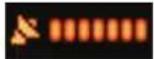
Schaltfläche direkt von der Kartenanzeige aus geöffnet werden.

Wenn Sie im Menü „Schnellzugriff“ auf einen beliebigen Schalter tippen, kehren Sie unverzüglich zur Kartenanzeige zurück. Schalter sind aktiviert, wenn die dazugehörigen Lämpchen leuchten.
4.1.9 GPS-Datenanzeige

| Name | Hauptfunktion(einfaches Antippen) | Funktion (antippen und halten) |
 | Wenn Sie nur die Lautstärke ändern, müssen Sie diese Schaltfläche benutzen, um zur Kartenanzeige zurückzukehren. | Offnet das Navigationsmenü. |
 | Schaltet alle Töne der Audiovox Navigation auf stumm. Öffnet die Audioeinstellungen.Durch langen "Druck" auf das Symbol können Einstellungen vorgenommen werden. | |
 | Wechselt manuell zwischen den Farbprofilen für Tag und Nacht. Dadurch wird das automatische Umschalten zwischen den beiden Profilen nicht deaktiviert; die Anwendung wechselt zum nächsten planmäßigen Zeitpunkt in das andere Farbprofil. | Offnet das Einstellungsmenü für die Farbprofile.Durch langen "Druck" auf das Symbol können Einstellungen vorgenommen werden. |
 | 3D-Gebäude können auf der Karte angezeigt werden. Mit diesem Schalter können Sie sie vorübergehend ausblenden. | Offnet die 3D-Einstellungen.Durch langen "Druck" auf das Symbol können Einstellungen vorgenommen werden. |
 | Offnet die GPS-Datenanzeige mit den Satellitendaten, den vom GPS-Empfänger kommenden Daten und gegebenfalls einem Shortcut zu den GPS-Einstellungen (die Suche nach dem GPS-Empfänger erfolgt automatisch) | Keine Aktion. |
 | Wenn ein TMC-Empfänger mit der Audiovox Navigation verbunden ist, öffnet diese Schaltfläche die Liste der TMC-Meldungen und bietet Ihnen Zugriff auf die TMC-Einstellungen und die Radiosendereinstellungen. | Keine Aktion. |


Tippen Sie auf die folgenden Schaltflächen: PS-Empfangs zu öffnen und den Status des GPS-Empfangs abzufragen.

| Symbol Farbe | Name Beschreibung | |
 | Grün Anzeige für die Qualität der GPS-Position | Die Audiovox Navigation ist mit dem GPS-Empfänger verbunden und GPS-Positionsdaten sind in 3D verfügbar: Die Audiovox Navigation kann sowohl Ihre horizontale als auch Ihre vertikale GPS-Position berechnen. |
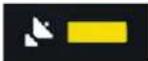 | Gelb Anzeige für die Qualität der GPS-Position | Die Audiovox Navigation ist mit dem GPS-Empfänger verbunden und GPS-Positionsdaten sind in 2D verfügbar: Nur die horizontale Position wird berechnet; Die Audiovox Navigation kann Ihre vertikale GPS-Position nicht berechnen. |
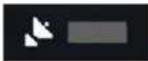 | Grau Anzeige für die Qualität der GPS-Position | Die Audiovox Navigation ist mit dem GPS-Empfänger verbunden, aber es sind keine GPS-Positionsdaten verfügbar. |
 | Rot Anzeige für die Qualität der GPS-Position | Die Audiovox Navigation hat keine Verbindung zum GPS-Empfänger. |

| Symbol Farbe | Name Beschreibung | ||
| Grün, blinkend Anzeige für die Qualität der GPS-Verbindung | Die Audiovox Navigation ist mit dem GPS-Empfänger verbunden. | ||
| Gelb, blinkend Anzeige für die Qualität der GPS-Verbindung | Die Audiovox Navigation hat keine Verbindung zum GPS-Empfänger, ist aber derzeit mit dem Verbindungsaufbau beschäftigt. | ||
| Rot, blinkend Anzeige für die Qualität der GPS-Verbindung | Die Audiovox Navigation hat keine Verbindung zum GPS-Empfänger und ist auch nicht mit dem Verbindungsaufbau beschäftigt. | ||
| Himmelskreis Der virtuelle Himmel zeigt den Teil | des Himmels, den Sie gerade sehen können, wobei sich Ihr Standort in der Mitte befindet. Die Satelliten sind auf ihren aktuellen Positionen zu sehen. Das GPS empfängt sowohl von den grünen als auch den gelben Satelliten Daten. Von den gelben Satelliten werden die Signale nur empfangen, während hingegen die grünen dem GPS zur Ortsbestimmung dienen. | ||
| n.V. Koordinaten Ihre aktuelle GPS-Position im | WGS84-Format. | ||
| n.V. Statusbalken für die Satelliten Dunkle Balken stehen für die gelben | und helle für die grünen Satelliten. Je mehr (grüne) Satelliten mit ihrem GPS verbunden sind, desto besser wird Ihre Position berechnet. | ||
4.2 Suchmenü
Legen Sie das Ziel Ihrer Route fest. Tippen Sie auf die folgenden Schaltflächen:


| Schaltfläche Beschreibung Referenz | ||
 | Ist Ihnen zumindest ein Teil der Adresse bekannt, so ist dies der schnellste Weg, das Ziel zu finden. | |
 | Sie können Ihr Ziel aus Tausenden von bereits in der Audiovox Navigation gespeicherten POIs oder aus einer Liste mit Ihren eigenen POIs auswählen. | |
 | itory | Die Ziele, die Sie früher einmal in die Audiovox Navigation eingegeben haben, werden in den letzten Zielen gespeichert |
 | ordinate | Sie können Ihr Ziel auch durch Eingabe seiner Koordinaten wählen |
 | ourites | Sie können einen Ort als Ziel wählen, den Sie bereits in Ihren Favoriten gespeichert haben. |
4.3 Routenmenü
Hier können Sie Ihre Routen speichern, laden und bearbeiten. Tippen Sie auf die folgenden Schaltflächen:

| Schaltfläche Beschreibung Referenz | ||
 Route Info Route Info | Seite 31 | |
| [ACEY] Itinerary | Seite 14 | |
| [47XY] Edit Route | Seite 21 | |
| [YKBY] Delete Route | Seite 22 | |
| [H45D] Save Route | Seite 22 | |
 Load Route Load Route | Seite 23 | |
| [85BB] Settings | Seite 13 | |
| [246Y]ulation | Seite 22 | |
4.4 Menü „Verwalten“


Sie können die von der Audiovox Navigation gespeicherten Inhalte verwalten. Tippen Sie auf die folgenden Schaltflächen:
| Schaltfläche Beschreibung Referenz | ||
| Gespeicherte Routen umbenennen oder löschen Seite 23 | ||
| Einträge aus den letzten Zielen löschen Seite 38 | ||
| Favoriten umbenennen oder löschen | Seite 23 | |
| POIs erstellen, aktualisieren oder löschen POI-Gruppen erstellen, aktualisieren oder löschen POI-Anzeigeeinstellungen ändern | Seite 38 | |
4.4.1 Gespeicherte Routen verwalten
Sie können die zuvor gespeicherten Routen verwalten. Tippen Sie auf die folgenden Schaltflächen:


Saved Route
| Schaltfläche Beschreibung | |
| Schaltfläche mit dem Namen der gespeicherten Route Offnet die ausgewählte Route zum Bearbeiten. | |
| Löscht die ausgewählte Route. | |
| Löscht die Liste der gespeicherten Routen. | |
| Wechselt zur nächsten bzw. vorigen Seite, um zusätzliche Listeneinträge anzuzeigen. | |
4.4.2 Letzte Ziele verwalten
Sie können die Liste der zuletzt verwendeten Orte verwalten. Tippen Sie auf die folgenden Schaltflächen:


History
| Schaltfläche Beschreibung | ||
 | Löscht den markierten Eintrag aus den letzten Zielen. | |
| Löscht alle letzten Ziele. | ||
 | Wechselt zur nächsten bzw. vorigen Seite, um zusätzliche Listeneinträge anzuzeigen. | |
4.4.3 POIs verwalten
Sie können Ihre POIs verwalten und die POI-Anzeige sowohl für Ihre eigenen POIs als auch für die im Produkt bereits integrierten festlegen.
Tippen Sie auf die folgenden Schaltflächen:


POI
| Schaltfläche/Symbol Beschreibung | |
| Schaltfläche mit dem Namen der POI-Gruppe Offset die Liste der Untergruppen dieser POI-Gruppe. Die neue Liste hat die gleichen Eigenschaften. | |
| Schaltfläche mit dem Namen und der Adresse eines POI-Objekts | Offset den ausgewählten POI zum Bearbeiten. In dieser Liste scheinen nur die von Ihnen erstellen POIs auf. |
| Edit | Offset die ausgewählte POI-Gruppe zum Bearbeiten. |
| My POI | Schränkt die Liste ein, sodass sie nur die von Ihnen gespeicherten POIs enthält. |
| All | Zeigt alle POIs in der Liste an. |
| New Group | Erstellt auf der gewählten Gruppenebene eine neue POI-Gruppe. |
| Wechselt zur nächsten bzw. vorigen Seite, um zusätzliche Listeneinträge anzuzeigen. | |
| Diese POI-Gruppe wird nicht auf der Karte angezeigt. | |
| Diese POI-Gruppe und alle ihre Untergruppen werden auf der Karte angezeigt. | |
| Diese POI-Gruppe und manche ihrer Untergruppen werden auf der Karte angezeigt. | |
| Diese POI-Gruppe enthält von Ihnen gespeicherte POIs. | |
Schaltfläche/Symbol Beschreibung
| Schaltfläche mit dem Namen der POI-Gruppe Offset die Liste der Untergruppen dieser POI-Gruppe. Die neue Liste hat die gleichen Eigenschaften. | |
| Schaltfläche mit dem Namen und der Adresse eines POI-Objekts | Offset den ausgewählten POI zum Bearbeiten. In dieser Liste scheinen nur die von Ihnen erstellen POIs auf. |
| Edit | Offset die ausgewählte POI-Gruppe zum Bearbeiten. |
| My POI | Schränkt die Liste ein, sodass sie nur die von Ihnen gespeicherten POIs enthält. |
| All | Zeigt alle POIs in der Liste an. |
| New Group | Erstellt auf der gewählten Gruppenebene eine neue POI-Gruppe. |
| Wechselt zur nächsten bzw. vorigen Seite, um zusätzliche Listeneinträge anzuzeigen. | |
| Diese POI-Gruppe wird nicht auf der Karte angezeigt. | |
| Diese POI-Gruppe und alle ihre Untergruppen werden auf der Karte angezeigt. | |
| Diese POI-Gruppe und manche ihrer Untergruppen werden auf der Karte angezeigt. | |
| Diese POI-Gruppe enthält von Ihnen gespeicherte POIs. | |
Wenn eine POI-Gruppe zum Bearbeiten geöffnet ist:
| Schaltfläche Beschreibung | |
| Off | Die Elemente in der POI-Gruppe werden nicht auf der Karte angezeigt. |
| Close Medium | Die Entfernungsschaltflächen legen den Maßstab fest, ab dem die Elemente in der POI-Gruppe auf der Karte angezeigt werden. |
| Same Visibility in Subgroups | Die Anzeigeeinstellungen werden auch für die Untergruppen der bearbeiteten POI-Gruppe übernommen. |
| Schaltfläche mit dem Symbol der POI-Gruppe Tippen Sie auf diese Schaltfläche, um ein neues Symbol für die POI-Gruppe zu wählen. | |
| Löschen | Die bearbeitete POI-Gruppe wird gelöscht. Sie können nur POI-Gruppen löschen, die Sie selbst erstellt haben. |
Wenn eine POI-Objekt zum Bearbeiten geöffnet ist:
| Schaltfläche Beschreibung | |
| Schaltfläche mit dem Namen des POIs Tippen Sie auf diese Schaltfläche, um den POI umzubenennen. | |
| Schaltfläche mit dem Symbol des POIs Tippen Sie auf diese Schaltfläche | um ein neues Symbol für den POI zu wählen. |
 | Tippen Sie auf diese Schaltfläche, um eine Telefonnummer für den POI einzugeben. |
 | Tippen Sie auf diese Schaltfläche, um Zusatzinformationen für den POI einzugeben. |
 | Tippen Sie auf diese Schaltfläche, um den gewählten POI zu löschen. |
| Change Group | Tippen Sie auf diese Schaltfläche, um den POI in eine andere POI-Gruppe oder Untergruppe zu verschieben. |
4.4.4 Benutzerdaten verwalten
Sie können die von Ihnen gespeicherten Daten (Pins, POIs, Favoriten, letzte Ziele und Routenaufzeichnungen) sowie die von Ihnen im Programm
vorgenommenen Einstellungen verwalten. Tippen Sie auf die folgenden Schaltflächen: Benutzerdaten wiederherstellen


| Schaltfläche Beschreibung | |
| Pins löschen Orte auf der Karte können über die Schaltfläche im Cursor- | Menü miteinem Pin markiert werden. Tippen Sie auf diese Schaltfläche, um alle Pins aus der Karte zu löschen. |
| Benutzerdaten sichern Alle Benutzerdaten und aktuellen Einstellungen w | werden auf der eingelegten Speicherkarte gespeichert. Es gibt immer nur eine Backupdatei.Wenn Sie Ihre Daten später erneut sichern, wird das alte Backup mit den neuen Daten überschrieben. |
| Benutzerdaten wiederherstellen Alle Benutzerdaten und Einstellungen w | werden mit den in der Backupdateigespeicherten Daten überschrieben. Die Daten und Einstellungen, die seit dem letzten Backup erstellt bzw. gemacht wurden, gehen verloren. |
| Benutzerdaten löschen Alle Benutzerdaten werden gelöscht und die Einstellungen werden auf ihre | ihre Standardwerte zurückgesetzt. |
| Auf Werkseinstellungen zurücksetzen Alle Einstellungen werden auf ihre | Standardwerte zurückgesetzt, aberdie Benutzerdaten werden nicht gelöscht. |
4.5 Einstellungsmenü
Sie können die Programmeinstellungen konfigurieren und das Verhalten von der Audiovox Navigation ändern.


Tippen Sie auf die folgenden Schaltflächen:
Im Einstellungsmenü gibt es zwei Seiten mit Untermenüs. Tippen Sie auf 100% auf die anderen Optionen zuzugreifen.
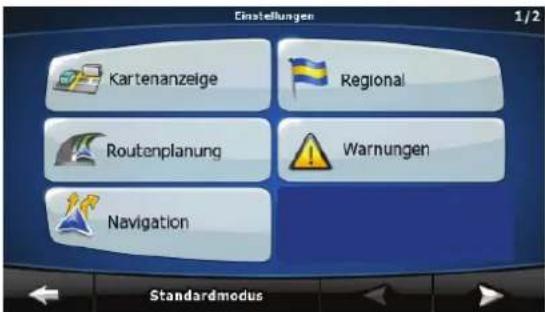

| Schaltfläche Beschreibung Referenz | ||
 | Sie können das Aussehen und den Inhalt der Kartenanzeige auf Ihre Zwecke abstimmen. | Seite 41 |
 | Sie können steuern, wie sich die Audiovox Navigation während der Navigation verhält. | Seite 41 |
 | Diese Einstellungen legen fest, wie Routen berechnet werden. | Seite 37 |
 | Diese Einstellungen ermöglichen es Ihnen, das Programm an Ihre Sprache und an die in Ihrem Land verwendeten Maßeinheiten und Datums- und Zeitformate anzupassen. Hier können Sie auch Ihre aktuelle Uhrzeit einstellen und die gewünschte Stimme der Sprachanweisungen wählen. | Seite 43 |
 | Sie können das Aussehen und die Eigenschaften der Menüseiten ändern. | Seite 44 |
 | Sie können die Verbindung zum TMC-Empfänger einrichten. Wenn der TMC-Empfänger aktiv ist, können Sie wählen, von welchem Radiosen- der Daten empfangen werden sollen. | Seite 44 |
 | Sie können die Geschwindigkeitswarnungen aktivieren. Seite 45 | |
 | Diese Seite hat keine Navigationsfunktion. Sie bietet Ihnen lediglich In-formationen über die in Ihrem Navigationssystem enthaltenen Karten und Lizenzen. | |
4.5.1 Die Kartenanzeige konfigurieren
Sie können das Aussehen und den Inhalt der Kartenanzeige auf Ihre Zwecke abstimmen.
Tippen Sie auf die folgenden Schaltflächen:


| Schaltfläche Beschreibung | |
| 3D-Einstellungen In den 3D-Einstellungen | en können Sie festlegen, welche der vorhandenen 3D-Objekte auf der Karte angezeigt werden sollen, und Sie können die Detailliertheit der 3D-Anzeige anpassen. Folgende Optionen sind verfügbar:• Orientierungspunkte: Orientierungspunkte sind künstlerische Darstellungen von auffallenden oder bekannten Objekten in 3D. 3D-Orientierungspunkte gibt es nur in bestimmten Städten und Ländern.• Hochstraßen: Komplexe Kreuzungen und von anderen Straßen abgehobene Straßen (wie Über- und Unterführungen) werden in 3D angezeigt.• Gebäude-Anzeige: Die vollständigen 3D-Gebäudedaten einer Stadt, die die tatsächliche Größe der Gebäude und deren Lage auf der Karte wiedergeben. Gebäudedaten gibt es nur für die Stadtzentren der größten Metropolen in Europa.• Angezeigte Geländedetails: Die 3D-Geländedaten, die Ihnen beim Betrachten der Karte Änderungen im Gelände oder der Seehöhe anzeigen. Sie werden bei der Navigation zum Zeichnen der Route in 3D her angezogen. |
| Farbprofile Die Audiovox Navigation kann | die Karte und die Menüs bei Tag und bei Nacht in verschiedenen Farben darstellen. Wählen Sie die Farbprofile, die in jedem Modus verwendet werden sollen, und legen Sie fest, ob zwischen den Farbprofilen für Tag und Nacht automatisch oder manuell umgeschaltet werden soll. |
| Höhenangaben in der 2D-Karte | 3D-Daten können auch in 2D-Karten angezeigt werden. Diese Karten, die eine Sicht von oben darstellen, zeigen Erhöhungen durch Farben und Schattierungen an. |
| Straßennamen anzeigen | Während der Navigation können die auf der Karte angezeigten Straßennamen und POI-Symbole stören. Mit diesem Schalter können Sie diese Kartenelemente ausblenden, wenn die Audiovox Navigation Ihrer Position auf der Karte folgt. Wenn Sie die Karte verschieben, werden sowohl die Straßennamen als auch die POI-Symbole sofort wieder angezeigt. |
| Spurdaten Manche Karten enthalten Spurdaten, sodass Sie sich auf der nächsten Kreuzung richtig einordnen können. | Diese Einstellung legt fest, ob die Audiovox Navigation diese Angaben oben oder unten auf der Karte anzeigen soll. |
4.5.2 Navigationseinstellungen
Sie können steuern, wie sich die Audiovox Navigation während der Navigation verhält. Tippen Sie auf die folgenden Schaltflächen:


| Schaltfläche Beschreibung | |
| Position auf Straße halten | Die Funktion ermöglicht es Fahrern, GPS-Positionierungsfehler ständig zu korrigieren, indem die Positionangabe des Fahrzeugs an das Straßennetz angepasst wird. Für die Navigation als Fußgänger ist die Funktion automatisch deaktiviert, sodass die Software Ihren genauen Standort anzeigt.Wenn Sie diese Funktion deaktivieren, schalten Sie gleichzeitig auch die Fehlerkorrektur für die GPS-Position aus. Der auf der Karte angezeigte Standort kann daher von Positionierungsfehlern und Positionsabweichungen beeinflusst werden. |
| Neu planen nach Routenabweichung | Dieser Schalter legt fest, ob die Audiovox Navigation eine automatische Neuberechnung der Route durchführen soll, falls Sie von ihr abkommen. Wenn diese Funktion deaktiviert ist, müssen Sie die Routenneube-rechnung manuell starten. Andernfalls wird die Navigation angehalten, bis Sie auf die ursprünglich empfohlene Route zurückkehren. Wenn Sie einen anderen Ort als die aktuelle GPS-Position als Ausgangspunkt der aktiven Route festlegen, wird diese Funktion automatisch deaktiviert. |
| Positionsfixierung reaktivieren | Wenn Sie die Karte während der Navigation verschoben oder gedreht haben, bewegt diese Funktion die Karte nach einer bestimmten Zeit der Inaktivität zurück zu Ihrer aktuellen GPS-Position und reaktiviert die automatische Kartendrehung. |
| Automatischer Übersichtsmodus | Diese Funktion schaltet die Karte in den Übersichtsmodus, wenn das nächste Ereignis auf der Route weiter entfernt liegt. Im Übersichtsmodus wird die Karte verkleinert in 2D dargestellt, sodass Sie die Umgebung sehen können. Für den automatischen Übersichtsmodus stehen Ihnen folgende Steuerelemente zur Verfügung:Entfernung der Abzweigung für Übersichtsmodus: Die Karte wechselt in den Übersichtsmodus, wenn das nächste Ereignis auf der Route mindestens in der hier festgelegten Entfernung liegt.Standardmaßstab: Der Übersichtsmodus wird in diesem Maßstab aufgerufen. Sie können die Karte im Übersichtsmodus vergrößern und verkleinern, aber wenn die Übersicht das nächste Mal geöffnet wird, gilt wieder dieser Maßstab. |
4.5.3 Routenplanungsoptionen
Diese Einstellungen legen fest, wie Routen berechnet werden.


Tippen Sie auf die folgenden Schaltflächen:
| Schaltfläche Beschreibung | |
| Bei der Routenplanung verwendete Straßenarten | Um die Route auf Ihre persönlichen Bedürfnisse abzustimmen, können Sie auch einstellen, welche Straßenarten bei der Routenplanung wenn möglich berücksichtigt oder ignoriert werden sollen.Wenn Sie eine Straßenart ausschließen, ist das die von Ihnen bevorzugte Option. Es bedeutet aber nicht, dass sie auf jeden Fall eingehalten wird. Wenn Ihr Ziel nur auf einer ausgeschlossenen Straße erreicht werden kann, wird diese in die Routenberechnung mit einbezogen, aber nur so weit wie unbedingt nötig. Ist dies der Fall, so erscheint auf der Routeninformationsanzeige eine Warnmeldung und der Teil der Route, der Ihren Einstellungen nicht entspricht, wird auf der Karte in einer anderen Farbe dargestellt. |
| Routenberechnungsmethode Sie können zwischen | verschiedenen Routenarten wählen. Die Routenvarianten könnenebenfalls beim Erstellen einer Route gewählt werden: Tippen Sie auf Cursor-Menü, nachdem das Ziel festgelegt wurde.  |
| Verkehrsinfo verwenden (nur verfügbar, wenn Ihre Hardware TMC unterstützt, NAV 102) | Wenn TMC-Meldungen empfangen werden, legt diese Einstellung fest, ob die Audiovox Navigation diese Informationen in der Routenplanung berücksichtigt. |
| Diese Einstellung legt fest, wie die Audiovox Navigation die empfangen TMC-Daten in der Routenneuberechnung berücksichtigt:Automatisch: Wenn eine Routenneuberechnung aufgrund der empfangenen TMC-Meldungen erforderlich ist, plant Audiovox Navigation die Route automatisch neu.Manuell: Wenn eine Routenneuberechnung aufgrund der empfangenen TMC-Meldungen erforderlich ist, setzt die Audiovox NavigationSie davon in Kenntnis, aber Sie müssen entscheiden, ob die Route neu geplant werden soll oder nicht.Inaktiv: TMC-Meldungen werden nur berücksichtigt, wenn die Route nach einer Routenabweichung neu berechnet wird. | |
Bei der Routenplanung verwendete Straßenarten:
| Schaltfläche Beschreibung | |
| Autobahnen Vielleicht müssen Sie Autobahnen meiden | n, wenn Sie ein langsames Auto fahren oder ein anderes Fahrzeug abschleppen. |
| Unbefestigte Straßen Die Audiovox Navigation schließt unbefestigte Straßen standardmäßig von der Routenplanung aus: Unbefestigte Straßen können in schlechtem Zustand sein, und Sie können üblicherweise nicht die erlaubte Höchstgeschwindigkeit fahren. | |
| Mautstraßen Mautstraßen (gebührenpflichtige Straßen, wo bei jeder Benutzung eine Gebühr zu entrichten ist) werden von der Audiovox Navigation standardmäßig in die Routenplanung mit einbezogen. Wenn Sie Mautstraßen deaktivieren, plant die Audiovox Naviation die beste maufreie Route für Sie. | |
| Gebührenpflichtige Straßen Gebührenpflichtige Straßen sind Straßen, für deren dauerhafte Benutzung man eine Gebühr bezahlen muss, zum Beispiel in Form einer Vignette. Sie können getrennt von den Mautstraßen aktiviert bzw. deaktiviert werden. | |
| Genehmigung notwendig Manchmal benötigen Sie eine spezielle Genehmigung vom Eigentümer, um bestimmte Straßen zu benützen oder in bestimmte Gebiete hinein zu fahren. Diese Straßen werden von der Audiovox Navigation bei der Routenberechnung standardmäßig ausgeschlossen. | |
| Fähren Die Audiovox Navigation schließt Fähren bei der Routenplanung standardmäßig mit ein. Eine Landkarte enthält allerdings nicht unbedingt Informationen über die Verfügbarkeit von saisonalen Fähren. Darüber hinaus sind Fähren eventuell gebührenpflichtig. | |
| Grenzübergänge | In manchen Fällen könnte die anhand Ihrer bevorzugten Route und Ihrer Navigationseinstellungen berechnete Route durch ein anderes Land führen. Wenn Sie immer im selben Land bleiben möchten, sollten Sie diese Option deaktivieren. |
Verfügbare Routenberechnungsmethoden:
| Option Beschreibung | |
| Schnell Ergibt die schnellstmögliche Route, wenn Sie auf allen Straßen (fast) die erlaubte Höchstgeschwindigkeit fahren können. Normalerweise für schnelle und normale Fahrzeuge die beste Option. | |
| Kurz Ergibt eine Route, die von allen möglichen Fahrstrecken zwischen den einzelnen Wegpunkten die geringste Länge aufweist. Üblicherweise für Fußgänger, Fahrradfahrer oder langsame Fahrzeuge von Vorteil. | |
| Sparsam Vereint die Vorteile von Schnell und Kurz: Die Audiovox Navigation berechnet die Route, als ob es die schnellste Route ermitteln würde, wählt aber gegebenenfalls auch andere Straßen, um Benzin zu sparen. | |
| Leicht Ergibt eine Route mit weniger Abzweigungen. Mit dieser Option bringen Sie die Audiovox Navigation beispielsweise dazu, eine Autobahn anstatt einer Reihe von kleineren Straßen zu wählen. |
4.5.4 Regionale Einstellungen
Diese Einstellungen ermöglichen es Ihnen, das Programm an Ihre Sprache und an die in Ihrem Land verwendeten Maßeinheiten und Datums- und Zeitformate anzupassen. Hier können Sie auch Ihre aktuelle Uhrzeit einstellen und die gewünschte Stimme der Sprachanweisungen wählen.


Regional
Tippen Sie auf die folgenden Schaltflächen:
| Schaltfläche | Beschreibung |
| Programmsprache Diese Schaltfläche zeigt die derzeit für die Benutzeroberfläche von der Audiovox Navigation verwendeten Programmsprache an. Tippen Sie darauf, um aus der Liste der verfügbaren Sprachen eine andere Sprache zu wählen. Wenn Sie diese Einstellung ändern, wird das Programm neu gestartet. Zuvor müssen Sie dies bestätigen. | |
| Sprachprofil Diese Schaltfläche zeigt an, in welcher Sprache die Audiomeldungen ausgegeben werden. Tippen Sie darauf, um aus der Liste der verfügbaren Sprachen und Sprecher eine andere Sprache zu wählen. Tippen Sie auf eine beliebige Sprache, um ein Audiobeispiel zu hören. Nach Auswahl der gesprochenen Sprache tippen Sie einfach auf OK. | |
| Einheiten | Sie können die vom Programm verwendeten Maßeinheiten für Entfernungen festlegen. Bei manchen Sprachen kann es sein, dass die Audiovox Navigation in den Sprachanweisungen nicht alle aufgelisteten Einheiten unterstützt. Wenn Sie eine Maßeinheit wählen, die von der gewählten Sprache der Audioanweisungen nicht unterstützt wird, erscheint eine Warnmeldung. |
| Datums- & Zeitformat einstellen | Sie können das Datums- und Uhrzeitformat einstellen. Verschiedene internationale Formate stehen zur Auswahl. |
| Zeit- und Zeitzoneneinstellungen | Sie können auf die Zeit- und Zeitzoneneinstellungen zugreifen. Die Audiovox Navigation hilft Ihnen dabei, indem das Programm die Gerätezeit mit der immer genauen GPS-Zeit abgleicht. Darüber hinaus kann die Audiovox Navigation die Zeitzone anhand Ihrer aktuellen GPS-Position einstellen. |
Zeit- und Zeitzoneneinstellungen:
| Schaltfläche Beschreibung | |
| Autokorrektur auf GPS-Zeit Verwenden Sie diese | Funktion, um die Uhr Ihres Gerätes mit der äußerst genauen Zeit des GPS-Empfängers zu synchronisieren. |
| Automatische Zeitzone verwenden | Verwenden Sie diese Funktion, um die Zeitzone Ihrer Geräteuhr mit der anhand Ihrer aktuellen GPS-Position ermittelten Zeitzone zu synchronisieren. Dies ist sehr nützlich, wenn Sie in andere Länder reisen. |
| Zeitzone festlegen Legen Sie die Zeitzone manuell fest, wenn Sie keine automatische Synchronisation der Zeitzone wünschen. So können Sie die Zeit-Autokorrektur verwenden und über die Zeitverschiebung die gewünschte Uhrzeit einstellen. | |
| GPS-Zeit und Gerätezeit abgleichen | Die aktuelle Zeit des GPS-Empfängers und die Geräteuhr werden angezeigt. Bitte beachten Sie, dass die GPS-Uhr nur verfügbar ist, wenn das GPS Empfang hat. So können Sie überprüfen, ob eine Korrektur notwendig ist. |
4.5.5 Menüeinstellungen
Sie können das Aussehen und die Eigenschaften der Menüseiten ändern.


Menü
Tippen Sie auf die folgenden Schaltflächen:
| Schaltfläche Beschreibung | |
| Hintergrund Sie können das Bild festlegen, das als Menu-Hintergrund verwendet werden soll. | |
4.5.6 TMC-Einstellungen
Sie können die Verbindung zum TMC-Empfänger einrichten. Wenn der TMC-Empfänger aktiv ist, können Sie wählen, von welchem
Radiosender Daten empfangen werden sollen. Tippen Sie auf die folgenden Schaltflächen:


TMC
Wenn kein TMC-Empfänger an die Audiovox Navigation angeschlossen ist, haben Sie folgende Optionen:
| Schaltfläche | Beschreibung |
| Keine TMC-Hardware gefunden! | In der ersten Zeile sehen Sie Informationen zum Verbindungsstatus des TMC-Empfängers.Die Verbindung zum TMC-Empfänger wird in der Audiovox Navigation automatisch hergestellt, daher werden Sie diese Einstellungsseite normalerweise gar nicht sehen. |
| Protokoll Das ist das vom TMC-Empfänger und der Anwendung verwendete | Kommunikationsprotokoll. |
| Port Hier wird die vom TMC-Empfänger und der Anwendung verwendete | Kommunikationsschnittstelle angezeigt. |
| Baudrate Das ist die Übertragungsgeschwindigkeit zwischen dem | TMC-Empfänger und der Anwendung. |
| Autosuche Tippen Sie auf diese Schaltfläche, damit die Audiovox Navigation nach dem TMC-Empfänger sucht und die Verbindung herstellt. | |
Wenn bereits ein TMC-Empfänger angeschlossen ist, sieht die Seite anders aus:
| Schaltfläche Beschreibung | |
| Automatischen Tuner verwenden | Wenn der automatische Tuner aktiviert ist, durchsucht der Empfänger von der Audiovox Navigation das FM-CCIR-Frequenzband nach einem TMC-Signal. Der erste gefundene Sender, der TMC-Daten ausstrahlt, wird automatisch verwendet. Wenn kein TMC-Signal verfügbar ist, sucht der Empfänger immer weiter. Schalten Sie den automatischen Tuner aus, um den Sender manuell zu wählen. |
  | Wenn der automatische Tuner ausgeschaltet ist, können Sie mit diesen Schaltflächen manuell nach dem gewünschten Sender suchen. |
| Ohne diesen Sender Tippen Sie auf diese Schaltfläche, um den FM-Rad | losender auf eine Sperrliste zu setzen, sodass die Audiovox Navigation stattdessen nach einem anderen Sender sucht. |
| Ausgeschlossene Sender anzeigen Über diese Schaltfläche können Sie | die Liste mit den zuvor ausgeschlos-senen Radiosendern aufrufen. Sie können einen, mehrere oder alle aus-geschlossenen Sender wieder aktivieren. |
4.5.7 Warneinstellungen
Sie können einige nützliche Warnungen aktivieren und mit Hilfe des Sicherheitsmodus den Touchscreen sperren, während sich das Fahrzeug


Warnings
bewegt. Tippen Sie auf die folgenden Schaltflächen:
| Schaltfläche | Beschreibung |
| Warnen falls zu schnell | Die Karten können Informationen über die auf den jeweiligen Straßenabschnitten erlaubten Höchstgeschwindigkeiten enthalten. Die Audiovox Navigation kann Sie warnen, falls Sie die aktuelle Geschwindigkeitsbegrenzung überschreiten. Diese Informationen könnten für Ihre Region nicht verfügbar sein (bitte fragen Sie Ihren Händler) oder nicht immer für alle Straßen auf der Karte stimmen. Hier können Sie einstellen, ob Sie diese Warnmeldungen erhalten möchten oder nicht. Sie können die relative Geschwindigkeitsüberschreitung einstellen, bei der Sie von der Anwendung gewarnt werden (100 % ist die aktuelle Geschwindigkeitsbeschränkung):In bebauten Gebieten: in Städten und OrtschaftenAnderswo: alle anderen GebieteEs gibt zwei Arten von Warnungen. Sie können sie unabhängig voneinander ein- bzw. ausschalten.Warnton: Es wird eine Sprachmeldung abgespielt, wobei das gewählte Profil für die Sprachanweisungen verwendet wird.Displaywarnung: Ein Symbol mit der Geschwindigkeitsbeschränkung erscheint in einer Ecke der Karte(zum Beispiel ). |
5 Glossar
2D-/3D-GPS-Empfang
Der GPS-Empfänger nutzt Satellitensignale, um seinen (Ihren) Standort zu bestimmen. Um eine dreidimensionale Position zu ermitteln (inklusive Höhenangabe), sind mindestens vier Signale erforderlich. Da die Satelliten ständig in Bewegung sind und die Signale von anderen Objekten behindert werden können, empfängt Ihr GPS-Gerät eventuell nicht vier Signale. Wenn drei Satelliten zur Verfügung stehen, kann der Empfänger die horizontale Ortsbestimmung trotzdem durchführen, allerdings weniger genau und ohne Höhenangabe: Es ist nur 2D-Empfang möglich.
Aktive Route
Die Route, die gerade navigiert wird. Sie können Routen in der Audiovox Navigation speichern und laden, aber es kann immer nur eine Route aktiv sein. Eine Route bleibt so lange aktiv, bis Sie sie löschen, bis Sie Ihr Ziel erreichen oder bis Sie die Audiovox Navigation beenden. Siehe auch: Route.
Stadtmitte
Das Stadtzentrum ist nicht der geographische Mittelpunkt eines Ortes, sondern ein von den Entwicklern der Karte ausgewählter Punkt. In kleinen Städten oder Dörfern ist das normalerweise die wichtigste Kreuzung; in größeren Städten eine wichtige Kreuzung.
GPS-Genauigkeit
Die Abweichung zwischen Ihrem tatsächlichen Standort und dem vom GPS-Gerät ermittelten wird von einigen Faktoren beeinflusst. Zum Beispiel können die Laufzeitverzögerung in der Ionosphäre oder reflektierende Gegenstände in der Nähe des GPS-Gerätes die Genauigkeit, mit der das GPS-Gerät Ihre Position berechnen kann, auf unterschiedliche Art und Weise beeinflussen.
Karte
Die Audiovox Navigation arbeitet mit digitalen Karten, die nicht einfach nur computerbasierte Versionen von herkömmlichen gedruckten Landkarten sind. Ähnlich wie auf den gedruckten Straßenkarten sind im 2D-Modus der digitalen Karten alle Arten von Straßen zu sehen und Erhöhungen werden farbig angezeigt. Im 3D-Modus können Sie auch Höhenunterschiede sehen, zum Beispiel Täler, Berge oder Hochstraßen. In ausgewählten Städten werden darüber hinaus auch 3D-Orientierungspunkte und 3D-Gebäude angezeigt.
Digitale Karten können interaktiv verwendet werden: Sie können sie vergrößern und verkleinern (den Zoom bzw. Maßstab ändern), nach oben und unten kippen und nach links oder rechts drehen. Bei der GPS-unterstützten Navigation erleichtern digitale Karten die Routenplanung.
Nordausrichtung der Karte
Im Modus „Nordausrichtung“ wird die Karte so gedreht, dass Norden immer oben ist. Das ist die Ausrichtung in der 2D-Kartenansicht und im Übersichtsmodus. Siehe auch: Karte in Fahrtrichtung.
Übersichtsmodus
Sie können einstellen, dass die Audiovox Navigation automatisch in den Übersichtsmodus wechselt, wenn das nächste Ereignis auf der Route weiter entfernt liegt. Im Übersichtsmodus wird die Karte in 2D angezeigt, allerdings auf einen voreingestellten Maßstab verkleinert. Wenn Sie sich dem nächsten Ereignis auf der Route nähern, kehrt die zuvor verwendete 2D- oder 3D-Kartenansicht automatisch zurück.
Route
Eine Reihe von Zielen, die nacheinander angefahren werden sollen. Eine einfache Route besteht aus einem Ausgangspunkt und nur einem Ziel. Routen mit mehreren Zielen können ein oder mehrere Zwischenziele (Zwischenstopps) aufweisen. Der letzte Wegpunkt ist das endgültige Ziel. Die Route ist in mehrere Abschnitte unterteilt (von einem Ziel zum nächsten).
Farbprofil
Die Audiovox Navigation verfügt über verschiedene Farbprofile für die Karte, um sie bei Tag oder bei Nacht zu verwenden. Diese Profile sind vom Benutzer definierte Graphikeinstellungen für die Landkarte und können verschiedene Farben für Straßen, Häuserblöcke oder Gewässer im 2D- und 3D-Modus aufweisen. Außerdem werden Schattierungen und Schatten im 3D-Modus auf unterschiedliche Art dargestellt.
Es gibt immer ein aktives Profil für den Tagmodus und eines für den Nachtmodus. Die Audiovox Navigation verwendet diese Profile, wenn es zwischen Tag- und Nachtmodus hin- und herschaltet.
Karte in Fahrtrichtung
Im Modus „In Fahrtrichtung“ wird Ihre Karte immer so gedreht, dass Ihre aktuelle Fahrtrichtung nach oben zeigt. Das ist die Standardausrichtung in der 3D-Kartenansicht. Siehe auch: Nordausrichtung der Karte.
6 Endbenutzer-Lizenzvertrag
1 Die Vertragsparteien
1.1 Die Vertragsparteien dieses Vertrages sind einerseits:
Nav N Go Kft (23 Bérc utca, H-1016 Budapest, Ungarn; ungarische Reg.-Nr.: 01-09-891838) als der Lizenzgeber und
anderseits der legale Nutzer (gemäß Punkt 2; nachfolgend der Nutzer) des unter Punkt 4 definierten Vertragsgegenstandes (beide Vertragspartner nachfolgend die Parteien).
2 Abschluss des Vertrages
2.1 Die Parteien nehmen hiermit zur Kenntnis, dass dieser Vertrag stillschweigend durch konkludentes Verhalten ohne Unterschrift der Parteien abgeschlossen wird.
2.2 Der Nutzer nimmt zur Kenntnis, dass nach dem rechtmäßigen Erwerb des Softwareproduktes, das den Gegenstand dieses Vertrages darstellt (Punkt 4), folgende Handlungen als stillschweigende Willenserklärung gelten und folglich zum Abschluss des Vertrages zwischen dem Nutzer und dem Lizenzgeber führen: jede Art der Verwendung, die Installation auf einem Computer oder einem anderen Gerät, der Einbau eines solchen Gerätes in ein Fahrzeug sowie die Zustimmung durch den OK-Button ("Zustimmen") während der Installation oder der Verwendung der Software (nachfolgend: Nutzungshandlungen).
2.3 Personen, die das Softwareprodukt unrechtmäßig erwerben, verwenden, auf einem Computer oder in einem Fahrzeug installieren oder auf jegliche andere Art nutzen, sind von diesem Vertrag ausdrücklich ausgeschlossen.
2.4 Der Endbenutzer-Lizenzvertrag zwischen den Parteien wird mit den in diesem Vertrag dargelegten Bestimmungen abgeschlossen.
2.5 Der Zeitpunkt des Vertragsabschlusses ist der Zeitpunkt, zu dem die erste Nutzungshandlung ausgeführt wird (Ingebrauchnahme).
3 Geltendes Recht
3.1 Für nicht durch diesen Vertrag geregelte Angelegenheiten gilt das Recht der Republik Ungarn, insbesondere Gesetz IV aus dem Jahre 1959 über das Bürgerliche Gesetzbuch der Republik Ungarn und Gesetz LXXVI aus dem Jahre 1999 über das Urheberrecht.
3.2 Dieser Vertrag liegt in deutscher und ungarischer Sprache vor. In etwaigen Streitfällen ist der ungarische Wortlaut maßgeblich.
4 Der Vertragsgegenstand
D
4.1 Der Gegenstand dieses Vertrages ist das als Navigationshilfe die-
nende Softwareprodukt des Lizenzgebers (nachfolgend das Softwareprodukt).
4.2 Das Softwareprodukt beinhaltet das zu verwendende Computerprogramm, alle dazugehörigen Unterlagen sowie die dazugehörige Kartendatenbank.
4.3 Jegliche Art der Darstellung, Speicherung, Programmierung, einschließlich gedruckter, elektronischer oder graphischer Darstellung, Speicherung, Quell- und Objektcode des Softwareprodukts sowie alle anderen, noch nicht definierten Arten der Darstellung, Speicherung und Programmierung bzw. dazu dienende Medien gelten als Teil des Softwareproduktes.
4.4 Fehlerkorrekturen, Ergänzungen und Updates durch den Nutzer nach Abschluss dieses Vertrages wie unter Punkt 2 festgelegt stellen ebenfalls einen Teil des Softwareproduktes dar.
5 Inhaber der Urheberrechte
5.1 Der Lizenzgeber – vorbehaltlich anderer vertraglicher oder gesetzlicher Bestimmungen – ist ausschließlicher Inhaber aller materiellen Urheberrechte am Softwareprodukt.
5.2 Das Urheberrecht erstreckt sich darüber hinaus auf das gesamte Softwareprodukt sowie auf seine Einzelteile.
5.3 Der/die Inhaber der Urheberrechte an der Kartendatenbank, die einen Teil des Softwareproduktes darstellt, ist/sind (eine) natürliche oder juristische Person(en), wie im Anhang dieses Vertrages oder unter dem Menüpunkt „Info.../Karte“ des Computerprogramms ersichtlich ist (nachfolgend der/die Datenbankeigentümer). Der Lizenzgeber erklärt hiermit, dass ihm vom Datenbankeigentümer die für die derzeitige und weitere Verwendung nach diesem Vertrag erforderlichen Nutzungs- und Vertretungsrechte übertragen wurden.
5.4 Der Lizenzgeber vertritt den Datenbankeigentümer bei Abschluss und Durchführung dieses Vertrages gegenüber dem Nutzer.
5.5 Bei Abschluss dieses Vertrages behält der Lizenzgeber sämtliche Rechte am Softwareprodukt, mit Ausnahme jener Rechte, die dem Nutzer durch ausdrückliche gesetzliche Regelungen oder durch Bestimmungen dieses Vertrages zugestanden werden.
6 Nutzerrechte
6.1 Der Nutzer ist berechtigt, das Softwareprodukt immer nur auf genau einem Gerät (Desktop-Computer, Handheld-Computer, tragbarer Computer, Navigationsgerät) zu installieren, es zu betreiben und eine Kopie davon zu verwenden.
6.2 Es ist dem Nutzer gestattet, eine Sicherheitskopie des Softwareproduktes zu erstellen. Sofern jedoch das Softwareprodukt nach der Installation ohne den ursprünglichen Datenträger funktionsfähig ist, gilt das Exemplar auf dem ursprünglichen Datenträger als Sicherheitskopie. Andernfalls ist der Nutzer nur dann zur Verwendung der Sicherheitskopie berechtigt, wenn das Originalexemplar zur bestimmungs- und ordnungsgemäßen Nutzung unbestreitbar und nachweisbar untauglich geworden ist.
7 Nutzungsbeschränkungen
7.1 Der Nutzer ist nicht berechtigt,
7.1.1 das Softwareprodukt zu vervielfältigen (eine Kopie davon zu machen);
7.1.2 es entgeltlich oder unentgeltlich zu verleihen, zu vermieten, zu vertreiben oder an Dritte weiterzugeben;
7.1.3 das Softwareprodukt zu übersetzen (einschließlich der Übersetzung (Kompilierung) in andere Programmiersprachen);
7.1.4 das Softwareprodukt zu dekompilieren;
7.1.5 das Softwareprodukt ganz oder teilweise zu modifizieren, auszuweiten, umzuwandeln, in seine Bestandteile zu zerlegen, mit anderen Produkten zu kombinieren, in anderen Produkten zu installieren oder zu verwenden, auch nicht mit der Absicht, es mit anderen Produkten zusammenarbeiten zu lassen;
7.1.6 abgesehen von der Nutzung des Computerprogramms Daten aus der im Softwareprodukt enthaltenen Kartendatenbank abzurufen, die Kartendatenbank zu dekompilieren, die gesamte Kartendatenbank, Teile davon oder den darin gespeicherten Datensatz zu verwenden, zu kopieren, zu modifizieren, auszuweiten, umzuwandeln oder die Datenbank in anderen Produkten zu installieren, auch nicht mit der Absicht, diese mit anderen Produkten zusammenarbeiten zu lassen;
8 Haftungsausschluss, Haftungsbeschränkung
8.1 Der Lizenzgeber teilt dem Nutzer hiermit mit, dass der Lizenzgeber angesichts des Wesens des Softwareproduktes und der Grenzen der Technik keine Gewähr für die absolute Fehlerfreiheit des Softwareproduktes übernimmt, obwohl bei der Herstellung besagten Produktes mit größter Sorgfalt vorgegangen wurde. Darüber hinaus belasten den Lizenzgeber keinerlei vertragliche Verpflichtungen, im Sinne derer das vom Nutzer erworbene Softwareprodukt absolut fehlerfrei zu sein hat.
8.2 Der Lizenzgeber übernimmt keine Gewähr dafür, dass das Softwareprodukt für einen vom Lizenzgeber oder Nutzer bestimmten Zweck tauglich ist, und gibt auch keine Garantie dafür ab, dass das Softwareprodukt mit allen anderen Systemen, Geräten oder Produkten (z.B. Software oder Hardware) zusammen funktionieren kann.
8.3 Der Lizenzgeber haftet nicht für Schäden, die durch Mängel des Softwareproduktes (einschließlich Fehler des Computerprogramms, der Unterlagen und der Kartendatenbank) entstehen.
8.4 Der Lizenzgeber haftet nicht für Schäden aufgrund der Untauglichkeit des Softwareproduktes für einen bestimmten Zweck oder der fehlerhaften oder fehlenden Zusammenarbeit desselben mit anderen System, Geräten oder Produkten (z.B. Software oder Hardware).
8.5 Der Lizenzgeber weist den Nutzer hiermit ausdrücklich darauf hin, dass die Einhaltung der Verkehrsvorschriften und -regeln (z.B. die Anwendung vorgeschriebener und/oder sinnvoller und geeigneter Sicherheitsmaßnahmen, angebrachte und allgemein erwartete Aufmerksamkeit und Vorsicht in der gegebenen Situation, und besondere Aufmerksamkeit und Vorsicht während der Nutzung des Softwareproduktes) bei der Verwendung des Softwareproduktes im Straßenverkehr in der alleinigen Verantwortung des Nutzers liegt; der Lizenzgeber haftet nicht für in Zusammenhang mit dem Gebrauch des Softwareproduktes im Straßenverkehr entstandene Schäden.
8.6 Durch Abschließen dieses Vertrages nimmt der Nutzer die unter Punkt 8 angeführten Informationen ausdrücklich zur Kenntnis.
9 Strafmaßnahmen
9.1 Der Lizenzgeber teilt dem Nutzer hiermit mit, dass der Lizenzgeber gemäß der Bestimmungen des ungarischen Urheberrechts im Falle einer Verletzung dieser Rechte dazu berechtigt ist,
9.1.1 das Anerkenntnis einer solchen Rechtsverletzung gerichtlich einzuklagen;
9.1.2 das Unterlassen der Rechtsverletzung zu fordern und die rechtswidrig handelnde Person dementsprechend anzuweisen;
9.1.3 eine angemessene Entschädigung durch die rechtswidrig handelnde Person einzuklagen (auch auf öffentlichem Wege auf Kosten der rechtswidrig handelnden Person);
9.1.4 die Gewinne aus dem aufgrund der Rechtsverletzung entstandenen Vermögenszuwachs einzufordern;
9.1.5 ein Unterlassen der Rechtsverletzung und die Wiederherstellung des vor der Rechtsverletzung herrschenden Zustands auf Kosten der rechtswidrig handelnden Person einzuklagen, sowie eine Vernichtung der bei der Rechtsverletzung verwendeten Instrumente und Materialen und der durch die Rechtsverletzung entstandenen Objekte einzufordern;
9.1.6 Schadenersatz zu fordern.
9.2 Der Lizenzgeber teilt dem Nutzer außerdem mit, dass eine Verletzung der Urheberrechte oder ähnlicher Rechte gemäß Gesetz IV aus dem Jahre 1978 über das Strafgesetzbuch der Republik Ungarn in einfachen Fällen mit einer Haftstrafe von zwei Jahren und in schwerwiegenden Fällen mit einer Haftstrafe von acht Jahren geahndet werden kann.
9.3 Für aus diesem Vertrag entstehende Streitfälle einigen sich die Parteien hiermit auf die ausschließliche Zuständigkeit - abhängig von Streitwert und umstrittenem Recht - des Zentralbezirksgerichts Pest (Pesti Központi Kerületi Bíróság) oder des Hauptstädtischen Gerichts (Fővárosi Bíróság) von Budapest.
AUDIOVOX®
Wir gratulieren Ihnen! Durch Ihre kluge Wahl sind Sie Besitzer eines Audiovox Mobile Video-Produktes geworden. Audiovox Mobile Video-Produkte erfreuen sich aufgrund der hohen Qualität eines ausgezeichneten Rufes weltweit. Dieser hohe Qualitätsstandard ermöglicht es für Audiovox Mobile Video-Produkte 2 Jahre Garantie zu gewähren.
Die Produkte werden während des gesamten Fertigungsvorganges laufend kontrolliert und geprüft. Im Servicefall beachten Sie bitte folgendes:
- Die 2-jährige Garantiezeit beginnt mit dem Kauf des Produktes und gilt nur für den Erstbesitzer.
- Während der Garantiezeit beseitigen wir etwaige Mängel, die nachweislich auf Material- oder Fabrikationsfehler beruhen, nach unserer Wahl durch Austausch oder Nachbesserung der defekten Teile. Weitergehende Ansprüche, insbesondere auf Minderung, Wandlung, Schadenersatz oder Folgeschäden sind ausgeschlossen. Die Garantiezeit wird von einer Garantieleistung durch uns nicht berührt.
- Am Produkt dürfen keine unsachgemäßen Eingriffe vorgenommen worden sein.
- Bei Inanspruchnahme der Garantie wenden Sie sich bitte zunächst an Ihren Fachhändler. Sollte es sich als notwendig erweisen, das Produkt an uns einzuschicken, so sorgen Sie bitte dafür, daß • das Produkt in einwandfreier Originalverpackung verschickt wird, • die Kontrollkarte ausgefüllt dem Produkt beiliegt, • die Kaufquittung beigefügt ist.
- Von der Garantie ausgenommen sind: • Leuchtmittel • Verschleißteile • Transportschäden, sichtbar oder unsichtbar (Reklamationen für solche Schäden müssen umgehend bei der Transportfirma, Bahn oder Post eingereicht werden.) • Kratzer in Metallteilen, Frontabdeckungen u.s.w. (Diese Defekte müssen innerhalb von 5 Tagen nach Kauf direkt bei Ihrem Händler reklamiert werden.) • Fehler, die durch fehlerhafte Aufstellung, falschen Anschluß, unsachgemäße Bedienung (siehe Bedienungsanleitung), Beanspruchung oder äußere gewaltsame Einwirkung entstanden sind. • Unsachgemäß reparierte oder geänderte Geräte, die von anderer Seite als von uns geöffnet wurden. • Folgeschäden an fremden Geräten • Kostenerstattung bei Schadensbehebung durch Dritte ohne unser vorheriges Einverständnis • Batterien und Akkus.
GB
Serien-Nr./Serial-No.
Name und Anschrift des Händlers/Stempel Name and address of the dealer/stamp
Käufer/Customer
Name/Name ____
Straße/Street
PLZ, Ort/City ____
Land/Country ____
Kaufdatum/buying date
Nur gültig in Verbindung mit Ihrer Kaufquittung! No warranty without receipt!

AUDIOVOX®
Audiovox Audio Produkte GmbH
Lise-Meitner-Str. 9 · 50259 Pulheim
Tel.: +49 2234/807-0 · Fax: + 49 2234/807-399
www.audiovox-germany.de
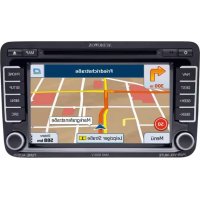
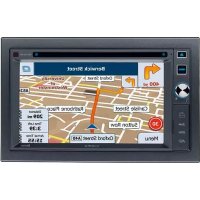


- Navigationssoftware NAV 101 und NAV 102
- TMC
- Inhaltsverzeichnis
- Warnungen und Sicherheitsinformationen
- Erste Schritte mit der Audiovox Navigation
- Inbetriebnahme der Audiovox Navigation
- Schaltflächen und andere Steuerelemente auf dem Bildschirm
- Die Tastaturen verwenden
- Die Karte verwenden
- Einzelheiten zu einem Kartenpunkt abrufen
- Die Karte verändern
- Statusinformationen und versteckte Steuerelemente auf der Karte
- Den Cursor (den markierten Punkt auf der Karte) verwenden
- Konzepte in der Audiovox Navigation
- Smart Zoom
- Smart Zoom aktivieren
- Smart Zoom anpassen
- Positionsanzeiger
- Aktuelle GPS-Position und „Lock-on-Road“ (auf der Straße fixieren)
- Zur normalen Navigation zurückkehren
- Hinweis!
- Markierter Punkt (Cursor)
- Ursprüngliche Position im Cursor-Menü
- Farbprofile für Tag und Nacht
- Routenberechnung und -neuberechnung
- Reiseplan
- Routendemo
- POI (interessantes/wichtiges Ziel)
- POIs speichern
- POIs verwalten
- Warnung vor Geschwindigkeitsbeschränkungen
- TMC (Verkehrs- und Stauinformation) (Traffic Message Channel)
- Mit der Audiovox Navigation navigieren
- Das Ziel einer Route wählen
- Tipp!
- Den Cursor als Ziel wählen
- Eine Adresse oder einen Teil davon eingeben
- Eine Adresse eingeben (Europa)
- Die Vorgehensweise wird vom Navigationsmenü ausgehend erklärt.
- Tippen Sie auf die folgenden Schaltflächen:
- Geben Sie den Straßennamen ein:
- Geben Sie die Hausnummer ein:
- Die Karte wird mit dem ausgewählten Punkt in der Mitte aufgerufen.
- Eine Adresse eingeben, wenn die Hausnummer mehrfach vorhanden ist
- Eine Adresse eingeben, ohne den Bezirk/Ortsteil zu kennen
- Geben Sie den Straßennamen ein:
- Geben Sie die Hausnummer ein:
- Eine Kreuzung als Ziel wählen
- Intersection
- e. Tippen Sie auf die Schaltfläche
- Das Ortszentrum (Stadtmitte) als Ziel wählen
- Tippen Sie auf die Schaltfläche mit dem Namen des Ortes.
- City Centre
- d. Tippen Sie auf die Schaltfläche
- Eine Adresse über eine Postleitzahl eingeben
- Tippen Sie auf
- Tipps für die schnelle Eingabe von Adressen
- Das Ziel aus den Favoriten wählen
- Das Ziel aus den POIs wählen
- Das Ziel aus den letzten Zielen wählen
- Das Ziel durch Eingabe seiner Koordinaten wählen
- Eine Route mit mehreren Zielen erstellen (ein Zwischenziel einfügen)
- Eine Route mit mehreren Zielen erstellen (ein neues Ziel anfügen)
- Die Route bearbeiten
- Tippen Sie auf einen der Wegpunkte in der Liste. Sie haben folgende Optionen:
- Eine Simulation der Route ansehen
- Das nächste Zwischenziel aus der Route löschen
- Die aktive Route löschen
- Skip Next Via
- Eine Route speichern
- Eine gespeicherte Route laden
- Referenzteil
- Das Navigationsmenü:
- Kartenanzeige
- Symbole auf der Karte
- Anzeige für die Qualität der GPS-Position und den Fahrzeugtyp
- Statusanzeigezeile
- Die nächsten zwei Ereignisse auf der Route (Felder für die Abzweigungsvorschau)
- Objekte auf der Karte
- Straßen
- Arten von 3D-Objekten
- Bestandteile der aktiven Route
- Menü "Meiden"
- Cursor-Menü
- Positionsmenü
- Routeninformationsanzeige
- Fahrtinformationsanzeige
- Next Via Point
- Fahrtcomputer
- Trip Computer
- Schnellzugriff
- GPS-Datenanzeige
- Suchmenü
- Routenmenü
- Menü „Verwalten“
- Gespeicherte Routen verwalten
- Letzte Ziele verwalten
- POIs verwalten
- Benutzerdaten verwalten
- Einstellungsmenü
- Die Kartenanzeige konfigurieren
- Navigationseinstellungen
- Routenplanungsoptionen
- Regionale Einstellungen
- Menüeinstellungen
- TMC-Einstellungen
- Warneinstellungen
- Glossar
- Aktive Route
- Stadtmitte
- GPS-Genauigkeit
- Karte
- Nordausrichtung der Karte
- Übersichtsmodus
- Route
- Farbprofil
- Karte in Fahrtrichtung
- Endbenutzer-Lizenzvertrag
- Geltendes Recht
- D
- Nutzungsbeschränkungen
- Haftungsausschluss, Haftungsbeschränkung
- AUDIOVOX®
- GB
- Käufer/Customer
Marke : AUDIOVOX
Modell : NAV 101
Kategorie : Browser