Notice Facile
DSLN12U - Routeur ASUS - Notice d'utilisation et mode d'emploi gratuit
Retrouvez gratuitement la notice de l'appareil DSLN12U ASUS au format PDF.


| Caractéristiques | Détails |
|---|---|
| Type de produit | Routeur ADSL/VDSL |
| Normes Wi-Fi | 802.11n, 802.11g, 802.11b |
| Vitesse maximale | Jusqu'à 300 Mbps |
| Ports Ethernet | 4 ports LAN 10/100 Mbps, 1 port WAN 10/100 Mbps |
| Fonctionnalités de sécurité | WPA/WPA2, filtrage d'adresses MAC, pare-feu SPI |
| Configuration | Interface web conviviale, prise en charge de l'application mobile |
| Maintenance | Firmware mise à jour via l'interface web |
| Dimensions | 210 x 140 x 30 mm |
| Poids | 450 g |
| Alimentation | Adaptateur secteur 12V/1A |
| Garantie | 2 ans |
FOIRE AUX QUESTIONS - DSLN12U ASUS
Téléchargez la notice de votre Routeur au format PDF gratuitement ! Retrouvez votre notice DSLN12U - ASUS et reprennez votre appareil électronique en main. Sur cette page sont publiés tous les documents nécessaires à l'utilisation de votre appareil DSLN12U de la marque ASUS.
MODE D'EMPLOI DSLN12U ASUS
Manuel de l’utilisateur
DSL-N12U Routeur-modem ADSL sans fil 11NCopyright © 2012 ASUSTeK COMPUTER INC. Tous droits réservés.
Aucun extrait de ce manuel, incluant les produits et logiciels qui y sont
décrits, ne peut être reproduit, transmis, transcrit, stocké dans un système de
restitution, ou traduit dans quelque langue que ce soit sous quelque forme
ou quelque moyen que ce soit, à l’exception de la documentation conservée
par l’acheteur dans un but de sauvegarde, sans la permission écrite expresse
de ASUSTeK COMPUTER INC. (“ASUS”).
La garantie sur le produit ou le service ne sera pas prolongée si (1) le produit
est réparé, modifié ou altéré, à moins que cette réparation, modification ou
altération ne soit autorisée par écrit par ASUS; ou (2) si le numéro de série du
produit est dégradé ou manquant.
ASUS FOURNIT CE MANUEL “TEL QUE” SANS GARANTIE D’AUCUNE SORTE, QU’ELLE SOIT EXPRESSE OU IMPLICITE, COMPRENANT MAIS SANS Y ETRE LIMITE LES GARANTIES OU CONDITIONS DE COMMERCIALISATION OU D’APTITUDE POUR UN USAGE PARTICULIER. EN AUCUN CAS ASUS,
ASUS N‘ASSUME AUCUNE RESPONSABILITE POUR TOUTE ERREUR OU INEXACTITUDE QUI POURRAIT APPARAITRE DANS CE MANUEL, INCLUANT LES PRODUITS ET LOGICIELS QUI Y SONT DECRITS.
Les produits et noms de sociétés qui apparaissent dans ce manuel ne sont
utilisés que dans un but d’identification ou d’explication dans l’intérêt du
propriétaire, sans intention de contrefaçon.
Contenu de la boîte 5
Votre routeur ADSL 5
2 Créer votre réseau 8
Positionner le routeur ADSL 8
Connecter vos périphériques 10
Avant de commencer 11
A. Désactivez le serveur proxy si celui-ci est activé. .11
B. Configurez les paramètres TCP/IP pour l’obtention
automatique d’une adresse IP. 13
C. Désactivez la numérotation de votre connexion à
distance (si disponible). 14
Configurer votre routeur ADSL 15
3 Congurationvial’interfaceWeb 18
Se connecter à l’interface de configuration 18
Utiliser la fonction WPS (Wi-Fi Protected Setup) 20
Utiliser la Carte Réseau 22
Créer plusieurs profils de SSID 23
Gérer la bande passante EzQoS 24
Mise à jour du firmware 25
Restauration/Sauvegarde/Transfert de paramètres 26
4 Utiliserlesutilitaires 27
Installer les utilitaires 27
Firmware Restoration 30
Configurer une imprimante réseau 374
Services de reprise et de recyclage d’ASUS 46
Rapport de la Commission Fédérale des Communications 46
Informations de sécurité 48
Déclaration de conformité (Directive R&TTE 1999/5/CE) .48
Marque d’avertissement CE 48
GNU General Public License 49
Informations de contact ASUS 58
Centres d’appels mondiaux 595
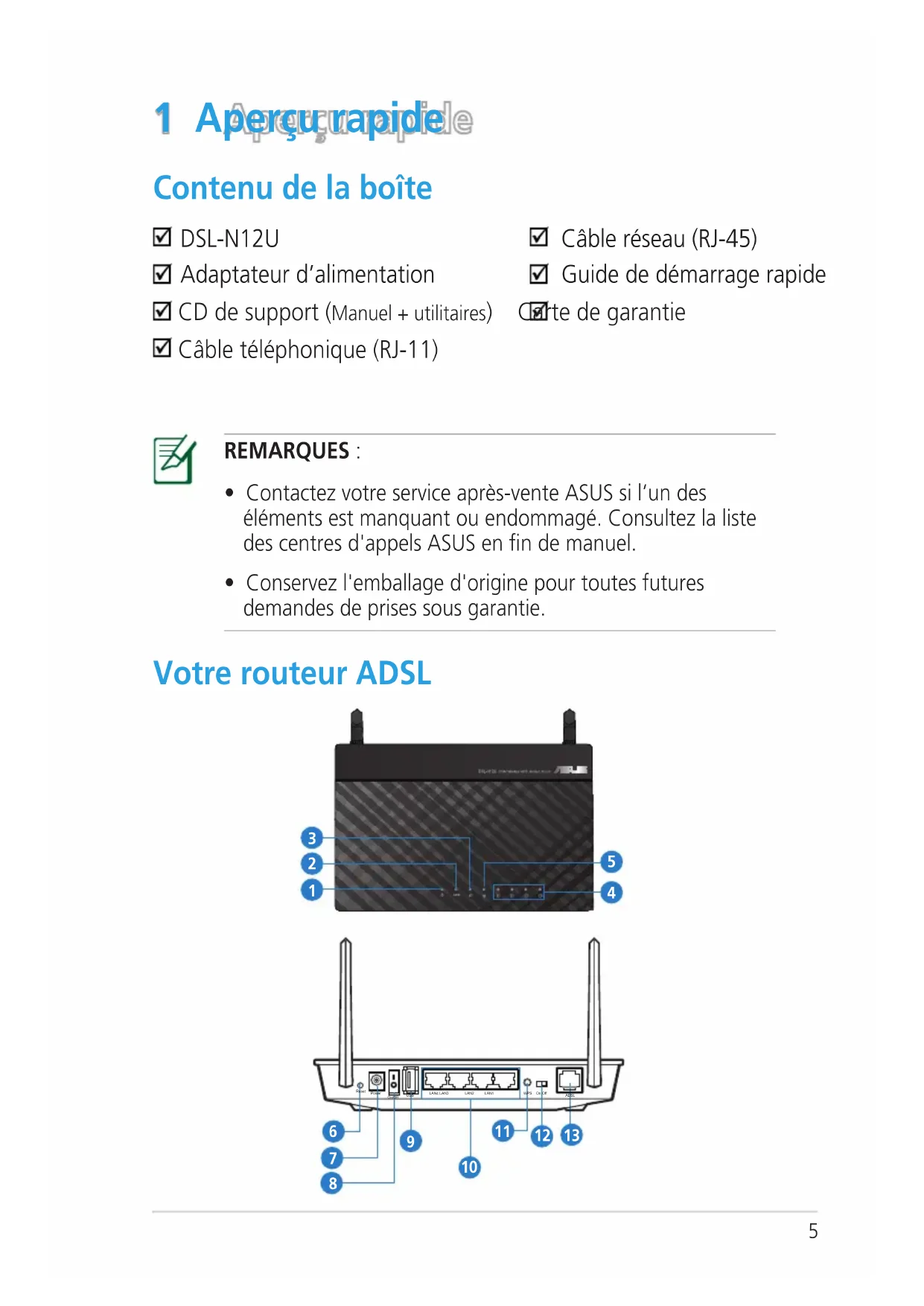
Votre routeur ADSL Contenu de la boîte
• Contactez votre service après-vente ASUS si l’un des
éléments est manquant ou endommagé. Consultez la liste
des centres d'appels ASUS en fin de manuel.
• Conservez l'emballage d'origine pour toutes futures
demandes de prises sous garantie.
DSL-N12UDSL-N12U C�ble réseau (RJ-45)C�ble réseau (RJ-45) (RJ-45)
Adaptateur d’alimentationAdaptateur d’alimentation Guide de démarrage rapideGuide de démarrage rapide
CD de support (Manuel + utilitaires) Carte de garantie
C�ble téléphonique (RJ-11)
Éteinte : appareil éteint.
Allumée : appareil prêt à établir une connexion réseau.
Clignote lentement : mode Secours
Clignote rapidement : fonction WPS en cours d’exécution.
LED ADSL Allumée : lien ADSL établi.
Clignotante : pas de lien ADSL ou impossible d’établir de lien ADSL.
LED réseau étendu (WAN)
Éteinte : appareil éteint ou aucune connexion physique.
Allumée : connexion établie à un réseau étendu (WAN).
LED réseau local (LAN)
Éteinte : appareil éteint ou aucune connexion physique.
Allumée : connexion établie à un réseau local (LAN).
Éteinte �� pas de signal Wi-Fi.
Allumée �� appareil prêt à établir une connexion sans fil. sans fil.
Clignotante : transmission ou réception de données sans fil.
Bouton de réinitialisation
Ce bouton restaurer les paramètres par défaut de l’appareil.
Prise d’alimentation (CC)
Insérez l’adaptateur secteur sur ce port puis reliez votre appareil à une
source d’alimentation.
Appuyez sur ce bouton pour allumer ou éteindre l’appareil.
Ports USB 2.0 / USB 1.1
Connectez des périphériques USB 2.0/USB 1.1 sur ces ports (ex : clé ou
disque dur de stockage USB).
Insérez le c�ble USB de votre iPad sur l’un de ces ports pour le recharger.
Insérez le c�ble USB de votre imprimante sur l’un de ces ports pour
configurer l’impression réseau. Pour plus de détails, consultez la section
Configurer votre imprimante réseau.
Ports de réseau local 1 ~ 4
Connectez des c�bles réseau sur ces ports pour établir une connexion
Permet d’activer ou de désactiver la connexion Wi-Fi.
Port ADSL Connectez ce port à un filtre séparateur ADSL ou une prise téléphonique via
Une fois sorti de son emballage, le routeur ADSL ASUS est
conçu pour être installé sur une surface plane comme un
meuble ou une étagère. L'unité peut également être fixée à un
• N'utilisez que l'adaptateur secteur accompagnant le routeur.
L'utilisation d'autres adaptateurs peut endommager le
CC Entrée CC : +19V avec courant max. de
50~90% Stockage 20~90%
Pour monter le routeur ADSL sur son socle �
1. Localisez les deux
crochets de fixation situés
sous le routeur ADSL.
2. Définissez deux trous sur
un mur ou sur une autre
3. Serrez deux vis de type
qu'un quart seulement
4. Faites passer puis posez les crochets du routeur ADSL sur les vis.
REMARQUE � réajustez les vis si vous ne pouvez pas y installer
le routeur ADSL si l'installation est instable.8
2 Créer votre réseau
Positionner le routeur ADSL Pour optimiser la transmission du signal sans fil entre votre
routeur et les périphériques réseau y étant connecté, veuillez
vous assurer des points suivants :
• Placez le routeur ADSL dans un emplacement central pour
obtenir une couverture sans fil optimale.
• Maintenez le routeur à distance des obstructions
métalliques et des rayons du soleil.
• Maintenez le routeur à distance d’appareils ne
fonctionnant qu’avec les standards/fréquences Wi-
Fi 802.11g ou 20MHz, les périphériques 2.4GHz et
Bluetooth, les téléphones sans fil, les transformateurs
électriques, les moteurs à service intense, les lumières
fluorescentes, les micro-ondes, les réfrigérateurs et autres
équipements industriels pour éviter les interférences ou les
pertes de signal sans fil.
• Mettez toujours le routeur à jour dans la version de
firmware la plus récente. Visitez le site Web d’ASUS sur
http�//www.asus.com pour consultez la liste des mises à
• L’orientation des deux antennes dans la position illustrée
ci-dessous peut aider à améliorer la qualité de couverture
Pour établir votre réseau, vous aurez d’un ou deux ordinateurs
répondant aux critères suivants :
• Port Ethernet RJ-45 (LAN) (10Base-T/100Base-TX)10Base-T/100Base-TX)
• Compatible avec le standard sans fil IEEE 802.11b/g/nb/g/n
• Si votre ordinateur ne possède pas de module réseau sans
fil, installez une carte réseau sans fil compatible avec le
standard IEEE 802.11b/g/n sur votre ordinateur.
• Gr�ce au support de la technologie bi-bande, votre routeur
ADSL prend en charge les signaux sans fil des bandes
2.4GHz et 5GHz simultanément. Ceci vous permet de
prendre part à des activités Web telles que la navigation
sur Internet ou la lecture/écriture de courriels sur la bande
des 2.4GHz tout en profitant de la diffusion en continu de
contenu audio/vidéo en haute définition sur la bande des
• Si vous n’utilisez qu’un seul ordinateur avec une carte réseau avec une carte réseau
sans fil uni-bande IEEE 802.11b/g/n, vous ne pourrez utiliser
que la bande des 2.4GHz.
• Si vous utilisez un seul ordinateur avec une carte réseauSi vous utilisez un seul ordinateur avec une carte réseau avec une carte réseau
sans fil bi-bande IEEE 802.11a/b/g/n, vous pourrez utiliser la
bande des 2.4GHz et des 5GHz.
• Si vous utilisez deux ordinateurs avec une carte réseau sansSi vous utilisez deux ordinateurs avec une carte réseau sans avec une carte réseau sans
fil bi-bande IEEE 802.11a/b/g/n, vous pourrez utiliser les
bandes des 2.4GHz et 5GHz simultanément.
• Les c�ble réseau Ethernet RJ-45 utilisés pour établir une
connexion réseau ne doivent pas excéder une longueur de
Connecter vos périphériques
• Il est recommandé d'utiliser une connexion filaire pour la
configuration initiale afin d'éviter des problèmes d'installation
causés par l'instabilité du réseau sans fil.
• Avant toute chose, veuillez vous assurer des points suivants :
• Déconnectez tous les c�bles de votre configuration
modem actuelle. Si votre modem possède une batterie de
secours, retirez-la.
• Redémarrez votre ordinateur (recommandé).
Pour configurer votre routeur via une connexion filaire �
1. Connectez votre téléphone à la prise “Phone” du séparateurConnectez votre téléphone à la prise “Phone” du séparateur
de ligne, et ce dernier à une prise téléphonique murale.
2. À l’aide du c�ble téléphonique fourni, reliez le port ADSL dueliez le port ADSL du
DSL-N12U à la prise “DSL” du séparateur de ligne.
3. A l’aide du c�ble RJ-45 fourni, connectez votre ordinateur àA l’aide du c�ble RJ-45 fourni, connectez votre ordinateur à
l’un des ports LAN du routeur ADSL.
ResetPowerOn/Off USB LAN4 LAN3 LAN2 LAN1 WPS On OffADSLASUS Wireless ADSL RouterWall power outletNetwork cablePhone Line Wall telephone outletPhone Line Phone Line11
A. Désactivez le serveur proxy si celui-ci est
1. Cliquez surCliquez sur Démarrer >
Internet Explorer pour lancer
2. Cliquez sur Outils > Options
Internet > onglet Connexions
> Paramètres réseau.
REMARQUE : Avant de configurer votre routeur ADSL, suivez
les instructions données dans cette section.
3. À partir de l’écran À partir de l’écran
Paramètres du réseau
local, décochez l’option
proxy pour votre réseau
4. Cliquez sur OK une fois
1. Dans la barre desDans la barre des
Safari > Préférences
2. Dans la liste desDans la liste des
protocoles, décochez
les options Proxy FTP
et Proxy web sécurisé
3. Cliquez sur OK une fois
REMARQUE � Consultez le fichier d’Aide de votre explorateur
Internet pour plus de détails sur la désactivation du serveur
3. Pour obtenir une adresse
IP iPv4, cochez l’option
Obtenir une adresse IP
Pour obtenir une adresse
IP iPv6, cochez l’option
IPv6 automatiquement.
4. Cliquez sur OK une fois
B. Configurez les paramètres TCP/IP pour
l’obtention automatique d’une adresse IP.
1. Cliquez surCliquez sur Démarrer >
Panneau de configuration
> Réseau et Internet >
Centre réseau et partage
> Gérer les connexions
2. Sélectionnez Protocole
Internet version 4 (TCP/
IPv4), puis cliquez sur
1. Cliquez sur la Pomme
gauche de votre écran.
2. Cliquez sur Préférences
3. Dans l’onglet TCP/IP,
sélectionnez Via DHCP
dans le menu déroulant
C. Désactivez la numérotation de votre
connexion à distance (si disponible).
1. Cliquez surCliquez sur Démarrer >
Internet Explorer pour lancer
2. Cliquez sur Outils >
Options Internet > onglet
3. Cochez l’option Ne jamais
établir de connexion.
4. Cliquez sur OK une fois
REMARQUE � Consultez l’Aide de votre systèmeConsultez l’Aide de votre système
d’exploitation pour plus de détails sur la configuration des
paramètres TCP/IP de votre ordinateur.
REMARQUE � Consultez le fichier d’Aide de votre explorateur
Internet pour plus de détails sur la désactivation d’une
connexion à distance.15
1. Avant de commencer les procedures de configuration ADSL,
assurez-vous que l’indicateur lumineux (LED) ADSL situé en
façade du DSL-N12U est allumé.
2. Lancez votre explorateur Internet. La page Web QIS appara�tLancez votre explorateur Internet. La page Web QIS appara�t
automatiquement et détecte votre type de connexion, la
valeur VPI/VCI et le mode d’encapsulation.
REMARQUE � Si la page QIS n’appara�t pas lorsque vous
lancez votre explorateur Internet, désactivez les paramètres
proxy de l’explorateur Internet.
Configurer votre routeur ADSL16
3. Si nécessaire, saisissez votre nom d’utilisateur et mot de passe.aisissez votre nom d’utilisateur et mot de passe.
Cliquez sur Apply (Appliquer).
• Pour ce type de configuration, la connexion à Internet est
effectuée via le protocole PPPoE. L’écran de configuration
varie en fonction du type de connexion à Internet.
• Contactez votre fournisseur d’accès à Internet pour obtenir
les informations requises, telles que par exemple le nom d’
utilisateur et le mot de passe.
Si la détection automatique de votre type de connexion ne
fonctionne pas, cliquez sur Manual Setting (Configuration
manuelle) et définissez les paramètres de connexion
4. La configuration de la connexion à Internet est terminée.La configuration de la connexion à Internet est terminée.
• Cliquez surCliquez sur Going to Internet pour surfer sur Internet.
• Cliquez sur Simple Wireless Security SetupSetup pour
configurer les paramètres de sécurité de base incluant le
SSID, la méthode d’authentification et de chiffrement du
• Cliquez sur Cliquez sur Back to main page pour retourner à la page
3 Configuration via l’interface
Se connecter à l’interface de configuration
Le routeur ADSL inclut une interface utilisateur en ligne qui
permet de le configurer sur votre ordinateur à l’aide d’un
explorateur Web tel que Internet Explorer, Firefox, Safari ou
Pour vous connecter à l’interface de configuration Web �
1. Dans la barre d’adresse de votre navigateur Web, entrez
l’adresse IP par défaut de votre routeur ADSL : 192.168.1.1
2. Dans la fenêtre de connexion, saisissez le nom d’utilisateur
par défaut (admin) et le mot de passe (admin).19
3. L’interface de configuration du routeur se lance. Utilisez cette
interface pour configurer divers paramètres du routeur.
• Assurez-vous que vos client réseau soient configurés de
manière à obtenir une adresse P automatiquement et
que leur serveur proxy et la numérotation de connexion à
distance soit désactivés.
• Pour plus de détails, consultez la section Avant de
commencer de ce manuel.20
• Assurez-vous que vvos clients réseau utilisent un adaptateur
sans fil compatible avec la fonction WPS.
• Adaptateurs sans fil et systèmes d'exploitation Windows
compatibles avec la fonction WPS :
Système d’exploitation Adaptateurs sans fil compatibles
Carte réseau sans fil ASUS/Intel (sauf
modèles WL-167g et WL-160W)
ASUS WL-167g v2 avec version de pilote
v.3.0.6.0 ou ultérieure
ASUS WL-160N/WL-130N avec version de
pilote v.2.0.0.0 ou ultérieure
Windows 2003 32-bits
Carte réseau sans fil ASUS/Intel (sauf
modèles WL-167g et WL-160W)
ASUS WL-167g v2 avec version de pilote
v.1.2.2.0 ou ultérieure
ASUS WL-160N/WL-130N driver v.1.0.4.0 ou
Carte réseau sans fil ASUS avec ASUS WLAN Utility
ASUS WL-167g v2 avec version de pilote
v.1.2.2.0 ou ultérieure
ASUS WL-160N/WL-130N avec version de
pilote v.1.0.4.0 ou ultérieure
Utiliser la fonction WPS (Wi-Fi Protected Setup)
La fonction WPS (Wi-Fi Protected Setup) permet de configurer
un réseau sans fil sécurisé en toute simplicité.21
2. Suivez les instructions apparaissant à l’écran pour terminer la
configuration du réseau sans fil.
IMPORTANT ! Contactez votre FAI (Fournisseur d’accès
à Internet) pour obtenir les informations de connexion
Pour utiliser la fonction WPS �
1. Dans le champ WPS, cliquez sur le bouton rouge pour lancer
REMARQUE : Vous pouvez aussi appuyer sur le bouton WPS
du routeur pour lancer l’Assistant WPS.22
Utiliser la Carte Réseautiliser la Carte Réseau
La Carte Réseau (Network Map) vous permet de visualiser le
statut et de configurer les paramètres de connexion à Internet
du système et des clients de votre réseau. Elle vous permet de
configurer rapidement votre réseau étendu (WAN) à l’aide de la
fonction de Quick Internet Setup (QIS).
Pour visualiser la statut et configurer les paramètres, cliquez sur
les icônes de la page principale :
Cliquez sur cette icône pour afficher les informations de la
connexion Internet, les adresses IP WAN, le DNS, le type de
connexion et l’adresse de la Passerelle. Depuis l’écran Statut
Internet, utilisez l’utilitaire de configuration Quick Internet
Setup (QIS) pour configurer rapidement votre réseau étendu
Cliquez sur cette icône pour afficher les informations du
SSID, des méthodes d’authentification et de chiffrement, des
Adresses IP du réseau local ou des Adresses MAC. Activez le
mode WPS depuis l’écran de statut du système
Cliquez sur cette icône pour afficher les informations sur les
clients ou les ordinateurs du réseau. Ce menu vous permet
de bloquer/débloquer un client.
Statut de l’imprimante USB Cliquez sur cette icône pour afficher les informations sur
l’imprimante USB connectée au routeur..23
Créer plusieurs profils de SSID Le routeur sans fil vous permet de créer plusieurs profil de SSID
afin de répondre à différents scénarios en fonction de la t�che à
PourcréerunprolSSID:
1. Dans le champ SSID, cliquez sur Add (Ajouter).
2. Configurez les paramètres du profil, puis cliquez sur Add
Gérer la bande passante EzQoS EzQoS vous permet de configurer l’ordre de priorité de la bande
passante et de gérer le trafic réseau.
Pour configurer l’ordre de priorité de la bande passante �
1. Dans le menu de navigation situé sur la gauche de l’écran,Dans le menu de navigation situé sur la gauche de l’écran,
cliquez sur EzQoS Bandwidth Management (Gestion de
bande passante EzQoS
2. Cliquez sur les quatre application pour configurer l’ordre de
Le routeur traite en priorité le trafic relatif au Jeu.
Internet Application
Le routeur traite en priorité le trafic vers les bo�tes mail, la
navigation sur Internet et les autres applications Internet.
FTP Le routeur traite en priorité le trafic de téléchargement/
chargement depuis/sur le serveur FTP.
Voip/Video Streaming
Le routeur traite en priorité le trafic audio/video.
3. Cliquez sur Save (Enregistrer) pour sauvegarder la
Pour mettre à jour le firmware �
1. Cliquez sur l’élément Advanced Setting (Paramètres
avancés) du menu de the navigation situé à gauche de
Mise à jour du firmware
REMARQUE : Téléchargez le dernier firmware sur le site Web
d’ASUS : http�//www.asus.com
REMARQUE : Si le processus de mise à jour échoue, le
routeur ADSL basculera automatiquement en mode de
secours et le voyant d’alimentation en façade clignotera
lentement. Pour restaurer le système, utilisez l’utilitaire
Firmware Restoration.
2. Dans le menu Administration, cliquez sur Firmware
Upgrade (Mise à jour du firmware).
3. Dans le champ New Firmware File (Nouveau Fichier de
Firmware), cliquez sur Browse (Parcourir) pour localiser le
nouveau firmware sur votre ordinateur.
4. Cliquez sur Upload (Charger). Le chargement prend environ
Restauration/Sauvegarde/Transfert de
Pour restaurer / sauvegarder / charger des paramètres �
1. Cliquez sur l’élément Advanced Setting (Paramètres
avancés) du menu de the navigation situé à gauche de
3. Sélectionnez les tâches que vous souhaitez effectuer :
• Pour restaurer les paramètres par défaut, cliquez sur
Restore (Restaurer) puis cliquez sur OK lorsque le
message de confirmation apparaît.
• Pour sauvegarder les paramètres système actuels, cliquez
sur Save (Enregistrer), puis cliquez sur Save (Enregistrer)
dans la fenêtre de téléchargement de fichiers pour
sauvegarder le fichier système à l’emplacement désiré.
• Pour restaurer les paramètres système précédents, cliquez
sur Browse (Parcourir) pour localiser le fichier système
que vous souhaitez restaurer, puis cliquez sur Upload
Pour plus de détails sur les paramètres avancés, cliquez
sur le lien hypertexte. La fenêtre d’aide affichée dans la
colonne de droite fournit de nombreuses indications sur
l’utilisation des fonctions du routeur27
4 Utiliser les utilitaires
• Installez les utilitaires du routeur ADSL depuis le CD de
Si l’exécution automatique est désactivée, exécutez le
fichier setup.exe depuis le répertoire racine du CD de
2. Cliquez sur Suivant.
Installer les utilitaires
Pourinstallerlesutilitaires:
1. Cliquez sur Install...Utilities.28
3. Cliquez sur Suivant
pour utiliser le dossier de
destination par défaut ou
cliquez sur Parcourir.
4. Cliquez sur Next pour
accepter le dossier de
destination par défaut du
programme ou entrez un
5. Cliquez sur Terminer une
fois l’installation effectuée.29
Device Discovery est un utilitaire sans fil ASUS qui détecte les
routeurs sans fil ASUS et permet de les configurer facilement.
Pour lancer l’utilitaire Device Discovery �
• Depuis le bureau de votre ordinateur, cliquez sur Démarrer >
Tous les programmes > ASUS Utility > DSL-N12U Router
• Cliquez sur Configure (Configurer) pour accéder
à l’interface de configuration du routeur ADSL et
modifier ses paramètres de fonctionnement.
• Cliquez sur Search (Rechercher) pour détecter les
routeurs sans fil ASUS search for ASUS wireless routers
• Cliquez sur Exit (Quitter) pour quitter l’application.30
Firmware Restoration
Firmware Restoration est un utilitaire qui recherche
automatiquement les routeurs ASUS dont la mise à niveau du
firmware a échoué puis restaure ou charge le firmware que vous
avez spécifié. Le processus prend de 3 à 4 minutes.
IMPORTANT � Utiliser le mode de secours avant de lancer
l’utilitaire Firmware Restoration.
Pourlancerlemodedesecoursandutiliserl’utilitaire
FirmwareRestoration:
1. Débranchez la source d’alimentation de votre routeur ADSL.
2. Maintenez enfoncé le bouton de réinitialisation situé à
l’arrière du routeur et rebranchez l’adaptateur d’alimentation
au routeur. Maintenez le bouton réinitialisation enfoncé
jusqu’à ce que le voyant d’alimentation en façade se mette à
clignoter lentement pour indiquer que le routeur est en mode
3. Utilisez les paramètres TCP/IP suivants :Utilisez les paramètres TCP/IP suivants :
Adresse IP : 192.168.1.x
Masque de sous-réseau : 255.255.255.0
4. Depuis le bureau de votre ordinateur, cliquez surDepuis le bureau de votre ordinateur, cliquez sur Démarrer
> Tous les programmes > ASUS Utility DSL-N12U ADSL Router > Firmware Restoration.31
Spécifiez un fichier de firmware, puis cliquez sur Upload
REMARQUE : Cet utilitaire n’est pas un utilitaire de mise à
niveau du firmware et ne peut pas être utilisé avec un routeur
ADSL ASUS fonctionnant normalement. Les mises à jour du
firmware doivent être effectuées via l’interface Web. Voir section
Configuration via l’interface Web pour plus de détails.
Assistant de configuration ADSL L’Assistant de configuration ADSL vous aide à configurer vos
paramètres de connexion ADSL et établir un réseau sans fil
Pour utiliser l’Assistant de configuration ADSL �
1. À partir du Bureau de votre ordinateur, cliquez sur
Démarrer > Tous les programmes > ASUS Utility > DSL-
N12U ADSL router > ADSL Setting Wizard.
2. Suivez les instructions apparaissant à l’écran pour configurer
votre matériel. Une fois terminé, cliquez sur Next (Suivant).
REMARQUE : Utilisez l’assistant de configuration ADSL pour
un client sans fil à la fois. Si le client sans fil ne détecte pas le
routeur en mode WPS, réduisez la distance séparant le client
sans fil du routeur.32
2. Appuyez sur le bouton WPS situé sur l’arrière du routeur.
(Uniquement pour les cartes réseau sans fil supportant la
3. Dans l’assistant de configuration ADSL, cliquez sur Next
(Suivant) pour continuer.
ADSL Bouton WPS REMARQUES :
• Lorsque vous exécutez l’utilitaire WPS,la connexion Internet
est suspendue brièvement. La connexion est ré-établie
• Si vous appuyez sur le bouton WPS sans exécuter l’assistant
ADSL, le témoin lumineux POWER se met à clignoter, la
connexion Internet est suspendue brièvement et se rétablit
4. Assignez un nom au réseau ou SSID (Service Set Identifier)
puis cliquez sur Next (Suivant).
5. Utilisez la phrase secrète générée automatiquement
comme clé de sécurité de pour votre réseau ou assignez
manuellement une phrase secrète contenant de 8 à 63
caractères. Cliquez sur Next (Suivant).
Une phrase secrète est une phrase ou séquence de caractères
alpha-numériques utilisée pour généré une clé de sécurité.34
6. L’Installation est terminée. Cliquez sur Save or print settings
(Sauvegarder ou imprimer les paramètre) afin de pouvoir les
consulter ultérieurement ou cliquez sur Save settings to
a USB flash drive (Sauvegarder les paramètres sur une clé
USB) pour ajouter d’autres périphériques au réseau. Cliquez
sur Next (Suivant) pour vous connecter à Internet.
7. Vous êtes connecté au routeur sans fil. Si vous souhaitez
configurer les paramètres Internet, cliquez sur Quick
Internet Setup (Connexion Internet rapide).
REMARQUE : Pour plus de détails sur l’ajout de périphériques au
réseau en utilisant une clé USB, référez-vous à la section Ajouter
des périphériques réseau avec une clé USB située à la page
Ajouter des périphériques réseau avec une clé USB Gr�ce à l’utilitaire de configuration ADSL, vous pouvez ajouter
des périphériques à votre réseau à l’aide d’une clé USB.
Pour ajouter des périphériques réseau avec une clé USB �
1. Dans l’assistant WPS, cliquez sur Save settings to a USB
flash drive (Sauvegarder les paramètres sur une clé USB).
2. Connectez une clé USB sur un des ports USB de votre
ordinateur, puis sélectionnez le lecteur dans le menu
déroulant. Une fois terminé, cliquez sur Next (Suivant) pour
3. Retirez la clé USB de votre ordinateur puis branchez-la sur
l’ordinateur que vous souhaitez ajouter au réseau sans fil.
4. Localisez le fichier SetupWireless.exe situé sur la clé USB,
puis double-cliquez dessus pour l’exécuter. Cliquez sur Yes
(Oui) pour ajouter cet ordinateur au réseau sans fil.
5. Cliquez sur OK pour quitter l’Assistant de configuration
Configurer une imprimante réseau
Utilisez l’utilitaire Network Printer Setup pour configurer une
imprimante USB sur votre routeur ADSL et permettre aux clients
du réseau d’accéder à l’imprimante USB.
• Pour vérifier que votre imprimante USB est compatible avec
le routeur ADSL ASUS, visitez le site Web d’ASUS sur
http�//event.asus.com/2009/networks/printersupport/
• La fonction de serveur d'impression du routeur ADSL n'est
pas compatible avec Windows
PourcongurervotreimprimanteUSB:
1. Accédez à la liste des utilitaires contenus sur le CD de
support, puis cliquez sur Run Network Printer Setup
Program (Exécuter le programme de configuration
d’imprimante réseau).38
2. Suivez les instructions apparaissant à l’écran pour configurer
le matériel, puis cliquez sur Next (Suivant).
3. Patientez quelques minutes le temps que la configuration
initiale se termine, puis cliquez sur Next (Suivant).39
4. Cliquez sur Finish (Terminer) pour conclure l’installation.
5. Suivez les instructions du système d’exploitation Windows
pour installer le pilote de l’imprimante.40
6. Une fois le pilote installé, les clients du réseau pourront
utiliser l’imprimante.41
REMARQUE : Contactez le service technique d’ASUS si vous
rencontrez des problèmes non mentionnés dans ce chapitre.
Impossibled’accéderàunexplorateurWebpour
congurerlerouteur.
1. Lancez votre navigateur Web, puis ouvrez la bo�te de
dialogue “Options Internet” du menu Outils.
2. Cliquez sur “Supprimer les Cookies” et “Supprimer les
fichiers” dans Fichiers Internet temporaire.
Leclientnepeutpasétablirdeconnexionsanslavecle
• Rapprochez le client du routeur.
• Essayez d’autres paramètres de canaux.
• Utilisez une connexion filaire pour vous connecter au
• Vérifiez les paramètres de sécurité sans fil.
• Appuyez sur le bouton de réinitialisation situé sur l’arrière
du routeur pendant plus de 5 secondes.
Routeur introuvable �
• Appuyez sur le bouton réinitialisation situé sur l’arrière du
routeur pendant plus de 5 secondes.
• Vérifiez les paramètres SSID et de chiffrement de
l’adaptateur sans fil.
REMARQUE : Les options de suppression des cookies
et des fichiers temporaires peuvent varier en fonction de
l’explorateur Web utilisé.42
• Vérifiez que l’indicateur lumineux (LED) situé en façade du
routeur ADSL est éteint. Activez la connexion Wi-Fi par le
biais de l’interrupteur dédié situé à l’arrière du routeur.
Impossibled’accéderàInternetvial’adaptateursansl.
• Rapprochez le client du routeur.
• Vérifiez que l’adaptateur sans fil est connecté au bon routeur
• Vérifiez que le canal sans fil que vous utilisez appartient aux
canaux disponibles dans votre pays/région.
• Vérifiez les paramètres de chiffrement.
• Vérifiez la connexion ADSL ou au C�ble.
• Utilisez un autre c�ble Ethernet.
Internetn’estpasaccessible.
• Vérifiez les voyants lumineux du modem ADSL/c�ble et du
• Vérifiez l’état de la LED “WAN" du routeur. Si celle-ci n’est
pas allumée, utilisez un autre c�ble réseau et réessayez.
• Vérifiez que l’indicateur lumineux (LED) situé en façade du
routeur ADSL est éteint. Activez la connexion Wi-Fi par le
biais de l’interrupteur dédié situé à l’arrière du routeur.
QuandlaLED“LINK”dumodemADSLestallumée,cela
signiequ’ilestpossibled’accéderàInternet.
• Redémarrez votre ordinateur.
• Référez-vous au guide de configuration rapide du routeur et
reconfigurez les paramètres.
• Vérifiez que la LED WAN du routeur est allumée.
• Vérifiez les paramètres de chiffrement sans fil.
• Vérifiez si l’ordinateur peut obtenir une adresse IP (via un
réseau Ethernet ou sans fil).
• Vérifiez que votre navigateur Internet est configuré pour
utiliser le réseau local, et non un serveur proxy.43
SilaLED“LINK”dumodemADSLclignoteoureste
éteinteenpermanence,celasigniealorsqu’iln’estpas
possibled’accéderàInternet-lerouteurn’estpasen
mesured’établiruneconnexionauréseauADSL.
• Vérifiez que les c�bles sont correctement connectés.
• Débranchez le c�ble d’alimentation du modem. Patientez
quelques secondes, puis reconnectez le c�ble.
• SI la LED ADSL clignote ou reste éteinte en permanence,
contactez votre fournisseur d’accès ADSL.
Nomderéseauouclédecryptageoublié
• Essayez de configurer une connexion filaire et configurez à
nouveau les paramètres de chiffrement sans fil.
• Appuyez sur le bouton de réinitialisation situé sur l’arrière du
routeur pendant plus de 5 secondes.
Commentrestaurerlesparamètrespardéfautdusystème
• Appuyez sur le bouton de réinitialisation situé sur l’arrière du
routeur pendant plus de 5 secondes.
• Référez-vous à la section Restauration/Sauvegarde/
Transfert des paramètres de ce manuel.
Les éléments suivants sont les paramètres par défaut du
Nom d’utilisateur : admin
Mot de passe : admin
Service DHCP : Activer (si un c�ble WAN est connecté)
Adresse IP : 192.168.1.1
Nom de Domaine : (vide)
Masque de sous-réseau : 255.255.255.0
Serveur DNS 1: 192.168.1.1
Serveur DNS 2: (vide)44
Service DDNS ASUS Le DSL-N12U est compatible avec le service DDNS d’ASUS.
Lorsque vous échangez des appareils dans un centre
d’assistance, si vous êtes enregistré par le service DDNS d’ASUS
et que vous souhaitez garder votre nom de domaine original,
le transfert des données est important. Visitez votre centre
d’assistance local pour plus d’informations.
• S’il n’y a pas d’activité sur le domaine - comme par exemple
une reconfiguration du routeur ou l’accès au nom de
domaine enregistré - sous 90 jours, le système efface
automatiquement les informations enregistrées.
• Si vous rencontrez un problème ou des difficultés pour
utiliser votre appareil, contactez un centre d’assistance.
Foire aux questions (FAQ)
1. Les informations enregistrées peuvent-elles êtres
perdues ou enregistrées par d’autres personnes ?
Si vous ne mettez pas à jour les informations
enregistrées dans un délai de 90 jours, le système efface
automatiquement les informations enregistrées et le nom de
domaine peut être utilisé par d’autres personnes.
2. Je n’ai pas souscris au service DDNS ASUS pour le
routeur ADSL que j’ai acheté il y a six mois. Puis-je
encore m’enregistrer ?
Oui, vous pouvez toujours souscrire au service DDNS ASUS
pour votre routeur. Le service DDNS est intégré au routeur,
vous pouvez donc activer le service DDNS ASUS à tout
moment. Avant de vous enregistrer, cliquez sur Query pour
vérifier si le nom d’hôte est déjà enregistré ou non. S’il
n’existe pas déjà, le système enregistre automatiquement
3. J’ai enregistré un nom de domaine par le passé qui
fonctionnait très bien jusqu’à ce que mes amis me
préviennent qu’ils ne peuvent plus accéder à mon nom
Vérifiez les points suivants :
1. Internet fonctionne normalement.
2. Le serveur DNS fonctionne normalement.
3. La dernière date de mise à jour de votre nom de
Si vous rencontrez toujours des problèmes pour accéder à
votre nom de domaine, contactez votre centre d’assistance.
4. Puis-je enregistrer deux noms de domaine pour accéder
séparément à mes serveurs http et ftp ?
Non, cette opération est impossible. Vous ne pouvez
enregistrer q’un seul nom de domaine par routeur. Utilisez le
mappage de port pour augmenter la sécurité du réseau.
5. Lorsque je redémarre le routeur, pourquoi l’adresse IP
du réseau est différente sur MS DOS et sur la page de
configuration du routeur ?
Ceci est normal. Le laps de temps entre le serveur DNS de
votre fournisseur d’accès à Internet et les résultats DDNS ASUS entra�ne l’apparition d’adresses IP du réseau différentes
de celles de la page de configuration du routeur. Les
fournisseur d’accès à Internet ont des délais de mise à jour de
l’adresse IP différents.
6. Le service DDNS ASUS est-il gratuit ou est-ce juste une
Le service DDNS ASUS est gratuit et intégré sur certains
routeurs ASUS. Vérifiez que votre routeur ASUS supporte le
service DDNS ASUS.46
Services de reprise et de recyclage d’ASUS Les programmes de recyclage et de reprise d’ASUS découlent
de nos exigences en terme de standards élevés de respect
de l’environnement. Nous souhaitons apporter à nos clients
permettant de recycler de manière responsable nos produits,
batteries et autres composants ainsi que nos emballages. Veuillez
consulter le site http://csr.asus.com/english/Takeback.htm pour plus
de détails sur les conditions de recyclage en vigeur dans votre pays.
REACH En accord avec le cadre réglementaire REACH (Enregistrement,
Evaluation, Autorisation, et Restriction des produits chimiques),
nous publions la liste des substances chimiques contenues dans nos
produits sur le site ASUS REACH : http�//csr.asus.com/english/
Rapport de la Commission Fédérale des
Ce dispositif est conforme à l’alinéa 15 des règles établies par la
FCC. L'opération est sujette aux 2 conditions suivantes:
• Ce dispositif ne peut causer d'interférence nuisible, et
• Ce dispositif se doit d'accepter toute interférence reçue,
incluant toute interférence pouvant causer des résultats
Cet équipement a été testé et s'est avéré être conforme aux
limites établies pour un dispositif numérique de classe B,
conformément à l'alinéa 15 des règles de la FCC. Ces limites
sont conçues pour assurer une protection raisonnable contre
l’interférence nuisible à une installation réseau. Cet équipement
génère, utilise et peut irradier de l'énergie à fréquence radio
et, si non installé et utilisé selon les instructions du fabricant,
peut causer une interférence nocive aux communications radio.
Cependant, il n'est pas exclu qu'une interférence se produise47
lors d'une installation particulière. Si cet équipement cause une
interférence nuisible au signal radio ou télévisé, ce qui peut-être
déterminé par l'arrêt puis le réamorçage de celui-ci, l'utilisateur
est encouragé à essayer de corriger l'interférence en s'aidant
d'une ou plusieurs des mesures suivantes:
• Réorientez ou replacez l'antenne de réception.
• Augmentez l'espace de séparation entre l'équipement et le
• Reliez l’équipement à une sortie sur un circuit différent de
celui auquel le récepteur est relié.
• Consultez le revendeur ou un technicien expérimenté radio/
ATTENTION : Les changements ou les modifications apportés
à cette unité n'étant pas expressément approuvés par la partie
responsable de la conformité pourraient annuler l’autorité de
l’utilisateur à manipuler cet équipement.48
Interdiction de co-localisation
Ce dispositif et son(ses) antenne(s) ne doivent pas être placé(s)
ensemble ni opérer conjointement avec d’autres antennes ou
Informations de sécurité
Afin de se conformer aux directives de la FCC en matière
d’exposition aux fréquences radio, cet appareil doit être installé
et fonctionner en respectant une distance minimale de 20 cm
entre le radiateur et votre corps. Veuillez utiliser uniquement
Déclaration de conformité (Directive R&TTE 1999/5/CE)
Conditions essentielles – Article 3
Conditions de protection pour la salubrité et la sûreté – Article 3.1a
Tests de la sécurité électrique en conformité avec EN 60950-1 et
considérés pertinents et suffisants.
Conditions de protection pour la compatibilité
électromagnétique – Article 3.1b
Tests de la compatibilité électromagnétique en conformité avec
EN 301 489-1 et EN 301 489-17 et considérés pertinents et
Utilisation efficace du spectre des radiofréquences – Article 3.2
Tests radio en accord avec EN 300 328- 2 et considérés
pertinents et suffisants.
Marque d’avertissement CE Ceci est un produit de classe B; dans un environnement
domestique, ce produit peut causer des interférences radio,
auquel cas l’utilisateur pourra être amené à prendre les mesure
Support en ligne support.asus.com
Support en ligne support.asus.com
ASUS France SARL Adresse 10, Allée de Bienvenue
93160 Noisy Le Grand, France
Téléphone +33 (0) 1 49 32 96 50
Fax +33 (0) 1 49 32 96 99
Support en ligne support.asus.com59
Pays/Région NuméroHotline Langues Horaires Jours
Anglais 9:00-18:00 Lun. au Ven.
Allemand 9:00-18:00 Lun. au Ven.
Danois/Anglais 9:00-17:00 Lun. au Ven.
Anglais 9:00-17:00 Lun. au Ven.
(Vérication du statut de
Anglais 9:00-17:00 Lun. au Ven.
Anglais 9:00-18:00 Lun. au Ven.
(Vérication du statut de
Tchèque 8:00-17:00 Lun. au Ven.
Espagne 902-88-96-88 Espagnol 9:00-18:00 Lun. au Ven.
Suède 0046-8587-6940
9:00-17:00 Lun. au Ven.
Centres d’appels mondiaux60
Centres d’appels mondiaux
Pays/Région NuméroHotline Langues Horaires Jours
Chinois traditionnel
Thaï/Anglais 9:00-18:00 Lun. au Ven.
Anglais 9:00-17:00 Lun. au Ven.
REMARQUE : Pour plus d’informations, visitez le site Web
d’ASUS sur : http�//support.asus.com61
TAIWAN Représentantlégaleen
ASUSComputerGmbH Adresse : HARKORT STR. 21-23, 40880 RATINGEN,
Distributeurautoriséen