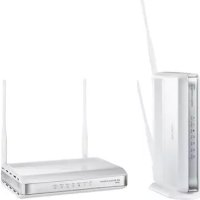
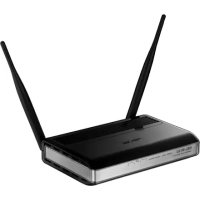
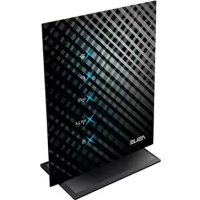
Notice Facile
 RT-N16 - Routeur ASUS - Notice d'utilisation et mode d'emploi gratuit
Retrouvez gratuitement la notice de l'appareil RT-N16 ASUS au format PDF.


| Intitulé | Description |
|---|---|
| Type de produit | Routeur sans fil |
| Norme Wi-Fi | 802.11n, 802.11g, 802.11b |
| Vitesse maximale | 300 Mbps |
| Fréquence | 2.4 GHz |
| Ports Ethernet | 4 ports LAN 10/100 Mbps, 1 port WAN 10/100 Mbps |
| Alimentation électrique | Adaptateur secteur 12V/1A |
| Dimensions approximatives | 20.5 x 14.5 x 3.5 cm |
| Poids | 0.5 kg |
| Fonctions principales | Partage de connexion Internet, sécurité WPA/WPA2, QoS (Quality of Service) |
| Entretien et nettoyage | Nettoyer avec un chiffon doux, éviter l'humidité |
| Pièces détachées et réparabilité | Réparabilité limitée, pièces disponibles sur demande |
| Compatibilités | Compatible avec tous les appareils Wi-Fi 802.11b/g/n |
| Sécurité | WPA/WPA2, filtrage d'adresses MAC, pare-feu intégré |
| Informations générales | Idéal pour les foyers avec plusieurs appareils connectés, facile à configurer |
FOIRE AUX QUESTIONS - RT-N16 ASUS
Comment réinitialiser mon ASUS RT-N16 aux paramètres d'usine ?
Pour réinitialiser votre ASUS RT-N16, localisez le bouton de réinitialisation à l'arrière du routeur. Appuyez et maintenez ce bouton pendant environ 10 secondes jusqu'à ce que les voyants clignotent, puis relâchez le bouton.
Comment changer le mot de passe du Wi-Fi sur mon ASUS RT-N16 ?
Connectez-vous à l'interface web du routeur en entrant l'adresse IP (généralement 192.168.1.1) dans votre navigateur. Connectez-vous avec vos identifiants, allez dans 'Sans fil' puis 'Sécurité', et modifiez le mot de passe dans le champ approprié.
Pourquoi mon ASUS RT-N16 ne se connecte-t-il pas à Internet ?
Vérifiez que tous les câbles sont correctement connectés. Assurez-vous également que votre modem fonctionne et que la connexion Internet est active. Essayez de redémarrer le routeur et le modem.
Comment mettre à jour le firmware de mon ASUS RT-N16 ?
Accédez à l'interface web du routeur, puis allez dans 'Administration' et 'Mise à jour du firmware'. Téléchargez la dernière version du firmware depuis le site d'ASUS et suivez les instructions pour le mettre à jour.
Comment configurer un réseau invité sur mon ASUS RT-N16 ?
Connectez-vous à l'interface web du routeur, allez dans 'Réseau invité' et activez l'option. Configurez le nom du réseau et le mot de passe pour le réseau invité, puis enregistrez les paramètres.
Mon ASUS RT-N16 surchauffe-t-il ? Que faire ?
Assurez-vous que le routeur est placé dans un endroit bien ventilé et éloigné de sources de chaleur. Si le routeur devient trop chaud, éteignez-le et laissez-le refroidir avant de le rallumer.
Comment étendre la portée de mon réseau avec l'ASUS RT-N16 ?
Vous pouvez étendre la portée de votre réseau en utilisant un répéteur ou un point d'accès. Alternativement, changez le canal Wi-Fi dans les paramètres pour éviter les interférences avec d'autres réseaux.
Que faire si je ne peux pas accéder à l'interface web de mon ASUS RT-N16 ?
Vérifiez que votre ordinateur est connecté au réseau du routeur. Essayez d'utiliser un autre navigateur ou réinitialisez le routeur si vous avez oublié vos identifiants de connexion.
Téléchargez la notice de votre Routeur au format PDF gratuitement ! Retrouvez votre notice RT-N16 - ASUS et reprennez votre appareil électronique en main. Sur cette page sont publiés tous les documents nécessaires à l'utilisation de votre appareil RT-N16 de la marque ASUS.