Notice Facile
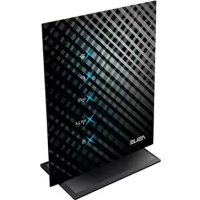
 RT-N66U - Routeur ASUS - Notice d'utilisation et mode d'emploi gratuit
Retrouvez gratuitement la notice de l'appareil RT-N66U ASUS au format PDF.
| Intitulé | Description |
|---|---|
| Type de produit | Routeur sans fil N900 |
| Normes Wi-Fi | IEEE 802.11a/b/g/n |
| Vitesse maximale | Jusqu'à 900 Mbps (450 Mbps sur 2,4 GHz et 450 Mbps sur 5 GHz) |
| Ports Ethernet | 4 ports Gigabit Ethernet |
| Alimentation électrique | Adaptateur secteur 19V, 1.75A |
| Dimensions approximatives | 220 x 160 x 45 mm |
| Poids | 0.8 kg |
| Fonctions principales | Dual-band, QoS, sécurité WPA/WPA2, support VPN |
| Entretien et nettoyage | Nettoyer avec un chiffon doux, éviter les produits chimiques |
| Pièces détachées et réparabilité | Disponibilité limitée des pièces, réparation recommandée par un professionnel |
| Sécurité | WPA/WPA2, filtrage d'adresse MAC, pare-feu intégré |
| Compatibilités | Compatible avec la plupart des appareils Wi-Fi, y compris smartphones, tablettes et ordinateurs |
| Garantie | 2 ans |
FOIRE AUX QUESTIONS - RT-N66U ASUS
Comment réinitialiser le routeur ASUS RT-N66U aux paramètres d'usine ?
Pour réinitialiser le routeur, maintenez enfoncé le bouton de réinitialisation à l'arrière du routeur pendant environ 10 secondes, jusqu'à ce que les voyants clignotent.
Comment accéder à l'interface de configuration du routeur ?
Connectez-vous à votre réseau Wi-Fi, puis ouvrez un navigateur et tapez l'adresse IP 192.168.1.1. Entrez le nom d'utilisateur et le mot de passe (par défaut : admin/admin).
Que faire si je ne peux pas me connecter au routeur ?
Vérifiez que vous êtes connecté au bon réseau Wi-Fi. Si le problème persiste, essayez de réinitialiser le routeur aux paramètres d'usine.
Comment changer le mot de passe Wi-Fi du routeur ASUS RT-N66U ?
Accédez à l'interface de configuration, allez dans 'Wireless' > 'Wireless Security', et modifiez le mot de passe dans le champ approprié.
Comment mettre à jour le firmware du routeur ?
Dans l'interface de configuration, allez à 'Administration' > 'Firmware Upgrade', puis cliquez sur 'Check' pour voir les mises à jour disponibles.
Pourquoi mon routeur ASUS RT-N66U redémarre-t-il fréquemment ?
Cela peut être dû à une surchauffe ou à un firmware obsolète. Assurez-vous que le routeur est bien ventilé et envisagez de mettre à jour le firmware.
Comment configurer le contrôle parental sur le routeur ?
Accédez à 'Parental Control' dans l'interface de configuration, activez-le et configurez les restrictions souhaitées pour les appareils sélectionnés.
Mon réseau Wi-Fi est lent. Que puis-je faire ?
Essayez de redémarrer le routeur, de vérifier les interférences avec d'autres réseaux ou appareils, et de changer le canal Wi-Fi dans les paramètres.
Comment activer le mode répéteur sur le routeur ASUS RT-N66U ?
Accédez à 'Wireless' > 'Site Survey' dans l'interface de configuration, choisissez le réseau que vous souhaitez répéter et suivez les instructions.
Comment vérifier les appareils connectés au routeur ?
Dans l'interface de configuration, allez à 'Network Map', où vous pouvez voir la liste des appareils connectés et leur statut.
Téléchargez la notice de votre Routeur au format PDF gratuitement ! Retrouvez votre notice RT-N66U - ASUS et reprennez votre appareil électronique en main. Sur cette page sont publiés tous les documents nécessaires à l'utilisation de votre appareil RT-N66U de la marque ASUS.