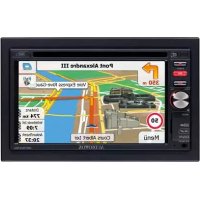
VME 9520NAV - Autoradio AUDIOVOX - Notice d'utilisation et mode d'emploi gratuit
Retrouvez gratuitement la notice de l'appareil VME 9520NAV AUDIOVOX au format PDF.



| Caractéristiques | Détails |
|---|---|
| Type d'appareil | Autoradio |
| Écran | Écran tactile de 7 pouces |
| Connectivité | Bluetooth, USB, AUX |
| Fonctionnalités audio | AM/FM, lecteur CD/DVD, compatibilité MP3 |
| Navigation GPS | GPS intégré avec cartographie |
| Puissance de sortie | 4 x 50 Watts |
| Dimensions | 178 x 100 x 160 mm |
| Poids | 1.5 kg |
| Installation | Installation standard 1 DIN |
| Maintenance | Nettoyage régulier de l'écran et des ports |
| Sécurité | Protection contre les surcharges et courts-circuits |
| Garantie | 1 an |
| Accessoires inclus | Câbles d'alimentation, manuel d'utilisation |
FOIRE AUX QUESTIONS - VME 9520NAV AUDIOVOX
Questions des utilisateurs sur VME 9520NAV AUDIOVOX
0 question sur cet appareil. Repondez a celles que vous connaissez ou posez la votre.
Poser une nouvelle question sur cet appareil
Téléchargez la notice de votre Autoradio au format PDF gratuitement ! Retrouvez votre notice VME 9520NAV - AUDIOVOX et reprennez votre appareil électronique en main. Sur cette page sont publiés tous les documents nécessaires à l'utilisation de votre appareil VME 9520NAV de la marque AUDIOVOX.
MODE D'EMPLOI VME 9520NAV AUDIOVOX
Merci d'avoir opté pour un produit Audiovox. Nous espérons que les instructions de ce manuel seront claires et simples à suivre. Il suffit de quelques minutes pour apprendre comment utiliser toutes les fonctions de notre nouveau récepteur multimédia mobile Audiovox VME 9520 NAV et en appréciert toutes les options.
AVERTISSEMENT
Ne connecter l'appareil qu'a l'alimentation 12 volts, avec une mise à la masse appropriée
AVERTISSEMENT
Ne jamais installer cet apparéil à un endroit qui pourrait compromètre la sécurité de la conduite.
AVERTISSEMENT
Pour réduire les risques d'accident de la circulation, ne jamais utiliser la fonction video durant la conduite du vehicule (sauf si uneamera de recul est utilisée). Ceci constitue un délit.
AVERTISSEMENT
Ne jamais démonter ni régler l'appareil
AVERTISSEMENT!
Pour éviter toute blessure due à un choc électrique ou à un incendie, ne jamais exposer cet apparéil à l'humidité ni à l'eau.
AVERTISSEMENT!
Ne jamais utiliser de disques de forme irrégulière.
AVERTISSEMENT!
Pour éviter d'endommager le mecanisme de cet apparéil, éviter de cogner le moniteur TFT
AVERTISSEMENT
Utiliser un fusible inapproprié peut endommager l'appareil et provoquer un incendie.
AVERTISSEMENT!
Le moniteur utilise un mécanisme automatique motorisé. Pour éviter de l'endommager, ne pas pousser, tirer ni faire pivoter
le monitreur manuellement.
Sommaire
Commandes et témoins 4
Menu principal 6
Menu principal - Page 1 6
Menu principal - Page 2
Menu de commande audio 8
Radio AM/FM 9
Chargement des supports à litre 12
Disque audio 13
JPEG/MPEG 14
Mode d/images JPEG 14
Mode des videos MPEG 15
DVD 17
JPEG/MPEG 18
Mode DVD. 16
Bluetooth® 19
Menu Bluetooth 19
Brancher à un apparéil Bluetooth 20
Menu de paramétrage Bluetooth 20
Déconnecter 22
Appeler 24
Gestion des appel entrants 25
Camera de recul 26
Fonction de laamera 26
Fonction d'affichage arriere 27
iPod/iPhone (USB avant ou arrêté) 28
iPod/iPhone; menu Musique 28
iPod/iPhone; menu Video 29
iPod/iPhone; menu Photo 30
Entree AV IN1/AV IN2 31
SWC (Steering Wheel Control = commande de volant) 32
Menu de paramétrage du système 33
Papier point 38
Charactéristiques techniques 41
Note : Cf. autres instructions de navigation iGo-Primo navigation dans le cadre des instructions d'utilisation relatives à la navigation.
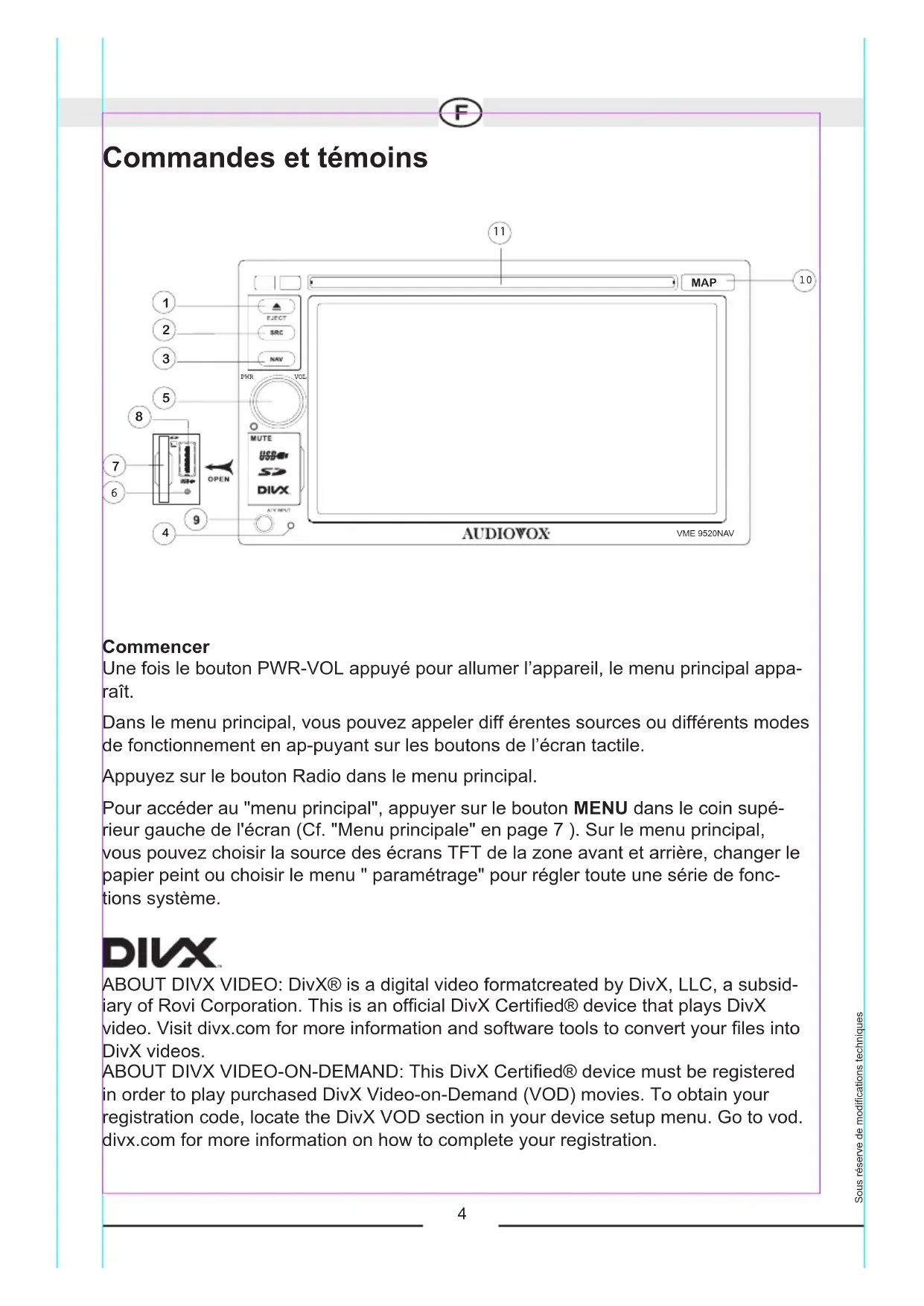
Commandes et témoons
Commencer
Une fois le bouton PWR-VOL appuyé pour allumer l'appareil, le menu principal apparait.
Dans le menu principal, vous pouze appeler différentes sources ou différents modes de fonctionnement en ap-puyant sur les boutons de l'écran tactile.
Appuyez sur le bouton Radio dans le menu principal.
Pour acceder au "menu principal", appuyer sur le bouton MENU dans le coin supérieur gauche de l'écran (Cf. "Menu principale" en page 7). Sur le menu principal, vous pouze désirir la source des écrans TFT de la zone avant et arrière, changer le papier peint ou désirir le menu " paramétrage" pour régler toute une série de fonctions système.
DIVX
Commandes et témoons
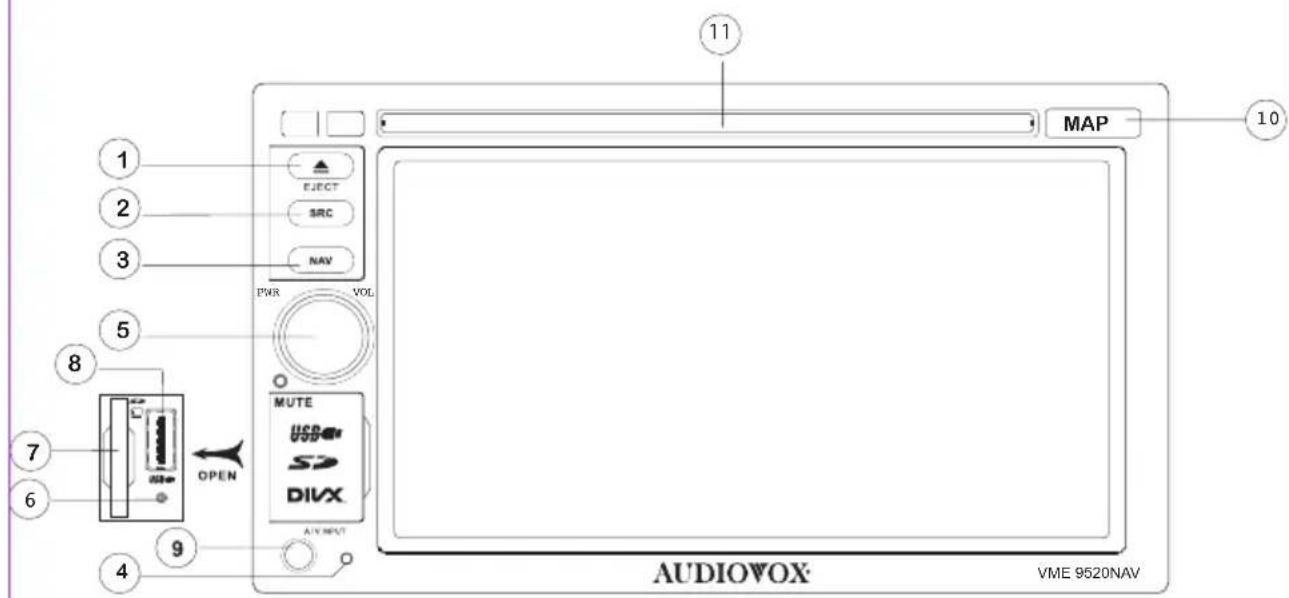
1. Bauton d'éjection
Appuyer sur ce bouton pour faire sortir un disque MP3/DVD ou CD. La lecture du disque s'arrête, le disque sort et l'appareil passse sur la radio. Si le disque ne sort pas et que I'on appuie de nouveau sur le bouton, le disque se recharger. Si le disque ne sort pas de la fente au bout de 10 secondes après l'instruction de s'éjecter, il secharger automatique pour empêcher tout dégât accidentel.
2. Bouton SRC
Appuyer sur ce bouton, qui est un raccourci, pour acceder au mode de navigation et saisir la destination voulue.
3. Bouton NAV
Appuyer sur ce bouton pour passer d'une source de navigation à une autre et à la source actuelle des signaux audios.
4. Micro Bluetooth
Le VME9520NAV possède un micro interne ainsi qu'un micro externe (inclus). Le microphone Bluetooth interne se trouve à gauche de la plaque frontale de la radio. Pour une meilleure réception, parler fort et clairément.
5. Commande PWR-VOL (on/off, silence et volume)
Appuyer pour allumer l'appareil. Appuyer et maintainir appuyé pendant trois secondes pour éteindre.
Augmenter le volume en tournant le bouton dans le sens des aiguilles d'une montre. Baisser le volume en tournant le bouton dans le sens contraire des aiguilles d'une montre. L'écran du panneau frontale de l'appareil affichera le volume pendant trois secondes. La plage du volume s'étend de 0 à 50.
Une fois allumée, appuyer pour couper le son. Appuyer de nouveau pour remetre le volume.
REMARQUE: Le volume de démarrage est régle à 16 afin d'empêcher le système audio d'être trop fort lorsqu'on l'allume. Si le volume est régle à moins de 16, ce sera votre volume de démarrage. Ce paramètre n'est pas régiable.
6. Reset
Pour corriger une interruption du système ou tout autre fonctionnement non valide, utiliser la pointe d'un stylo pour appuyer sur le bouton de réinitialisation. Attention! Tous les réglages personnels sont perdus!
7. Fente pour carte SD/SDHC
Enfoncer la carte pour dire les fichiers video/audio.
8. Prise USB
USB se chargerag racea un courant inférieur a 1 A une fois branché.
9. A/V INPUT
10. Fente de carte SD micro
11. Fente pour disque
Accepte les disques DVD/CD/MP3.
Menu principal
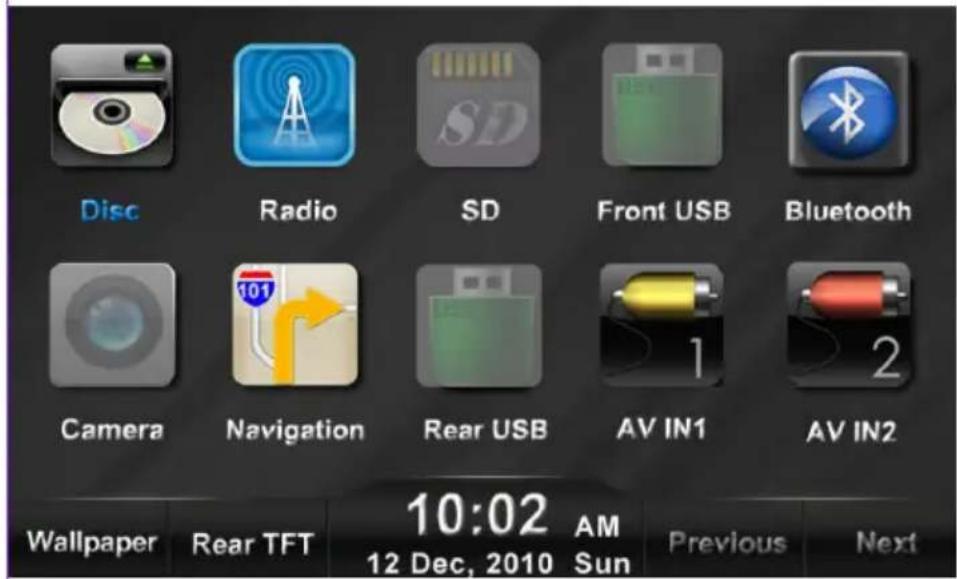
Menu principal - Page 1
Disque :
Selectionner le mode CD/DVD, (un CD/DVD doitetre mis).
Radio :
Selectionner le mode radio AM/FM.
SD:
Acceder au contenu de la carte SD (elle doit etre mise).
Front USB :
Accès à un apparéil branché au connecteur avant (A/V input). Lorsqu'un iPod est branché, l'icone est étiqueté "Front ipod" et montre l'imaged'un iPod.
Bluetooth :
consulter le menu Bluetooth
Camera :
Acceder au signal d'uneamera externe (accessoire en option).
Navigation :
selectionner le mode de navigation.
Rear USB :
acceder à un apparéil branché sur le connecteur USB arrêté. Lorsqu'un iPod est branché, l'icone est étiquete "Rear ipod" et montre l'imag d'un iPod.
AVIN1:
accès au mode AUX INPUT
Wallpaper :
appuyer dessus pour acceder au menu "Wallpaper / Papier peint" et besoin les images de papiers peints à votre disposition. Cf. "Papier peint" en page .
Front/Rear TFT:
Des sources différentes peuvent être lues en même temps sur l'ADVUV630. Par exemple, une source de musique peut être utilisée sur l'écran TFT principal alors que les passagers à l'arrière peuvent regarder une video (DVD).
Appuyer sur Rear TFT sur la barre de menu en bas pour passer des menus sources des zones avant à arrirée.
- Les sources Camera, NAV, Radio et BT sont les seules disponibles sur le TFT avant.
- Lorsque la source du TFT avant est DISC, Front ou Rear USB ou SD, et que la source TFT arrêté est la même, la sortie TFT sera la même sur tous les écrons.
Menu principal
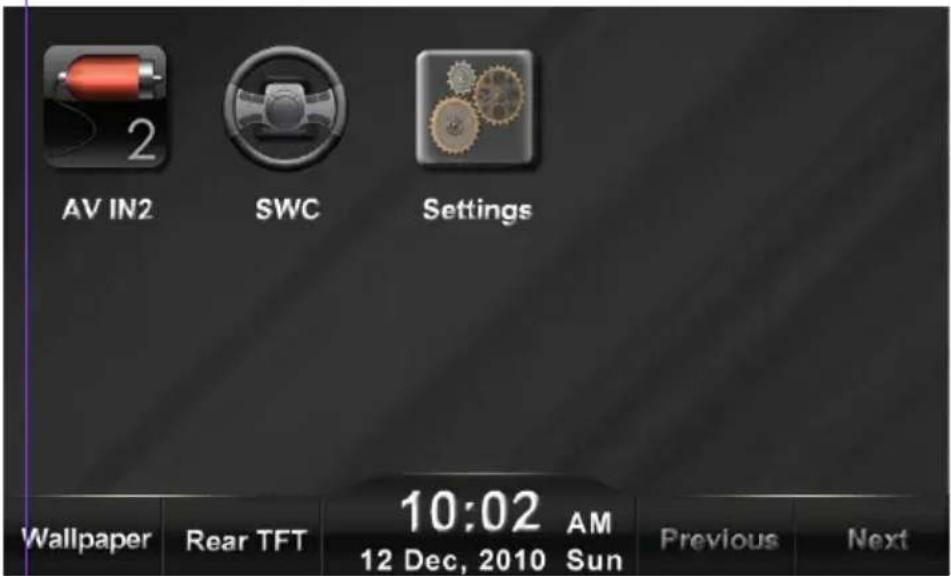
Menu principal - Page 2
Si la source arrirée TFT est AV IN1 ou AV IN2, la source avant TFT doit être différente car les sources AV IN ne peuvent être partagées entre l'avant et l'arrière.
Next:
consulter une seconde page dechioix de menu.
AV IN2:
acceder au monde d'entrée (AV2)
audio/vidéo.
SWC: acceder au menu de commande sur volant et aux fonctions d'attribution.
Settings:
acceder au menu de configuration de l'appareil. Ce menu consiste en un sous-menu contenant les configurations General, Video, Audio et autres de l'appareil.
Rear TFT: Acceder aux options du menu source TFT arriere. Certaines sources (navigation, radio, camera, etc.) ne peuvent etre lues sur les ecrans TFt arriere.
Previous: revenir sur la première page deCHOix de menus.
Rearrange Main Menu Icons :appuyer et maintainir appuyé un icôneet le faire glisser pour lemettre surune autre position sur l'écran.L'icône àdestination se déplacera sur la positionvacante.
Menu de commande audio
Menu de commande audio
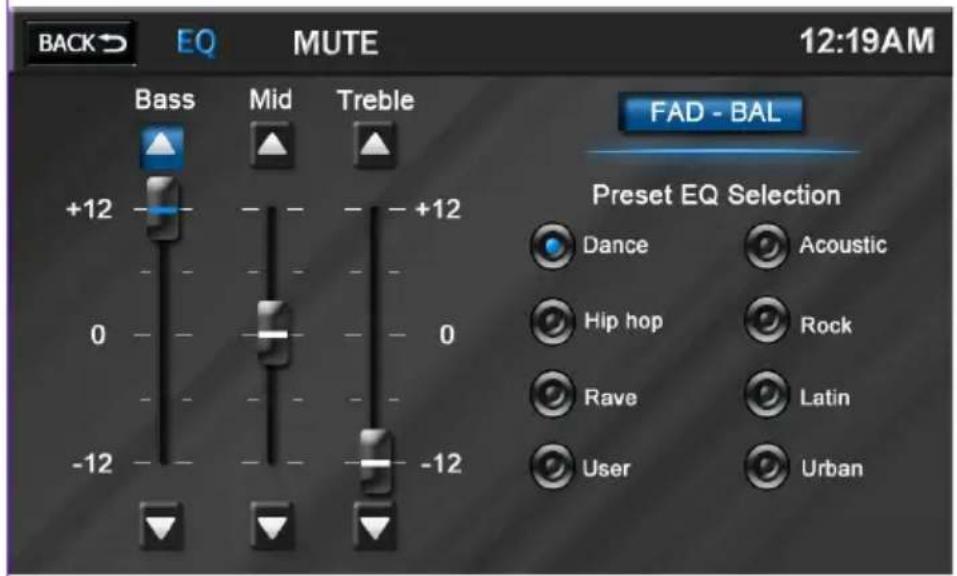
La fonction de Audio Control/commande audio permet de régler facilement le système audio pour l'adapter aux caractéristiques acoustiques du vehicule, qui varient selon le type du vehicule et ses dimensions. Le réglage correct du fader et de la balance augmente l'effet de l'égaliseur de l'habitacle.
Appuyer sur le bouton de l'écran pour acceder au menu de commande audio. Le menu par défaut "EQ" apparait. Appuyer sur FAD-BAL pour consulter la menu "Fader" et ajuster le volume, le caisson de basse et le fader. Pour revenir sur le menu "EQ", appuyer sur la touche EQ.
Utiliser l'écran tactile pour régler une fonction audio.
Le menu Audio se ferme automatiquement après quelques secondes d'inactivité. Pour quitter rapidement, appuyer sur le bouton BACK dans le coin gauche de l'écran.
| Fonction audio Fouchette réglable | |
| EQ (REMARQUE: le paramétrage de l'utilisateur est automatique-ment besoin lors des paramètres de réglage des aigus, son de hauteur moyenne etasse sont modifiés.) | Dance |
| Hip Hop | |
| Rave | |
| User (utilisateur) | |
| Acoustic | |
| Rock | |
| Latino | |
| Urban | |
| Basse (85 Hz)-12 | à +12 |
| Fréquence moyenne (1 kHz) | -12 à +12 |
| Aiguë (12,5 Hz)-12 | à +12 |
| Volume On/Off | |
| Caisson de basse | On/Off, 0 à +12 |
| Fader Avant à arrêté (grille) | |
| Equilibre De gauche | à droite (grille) |
Radio AM/FM
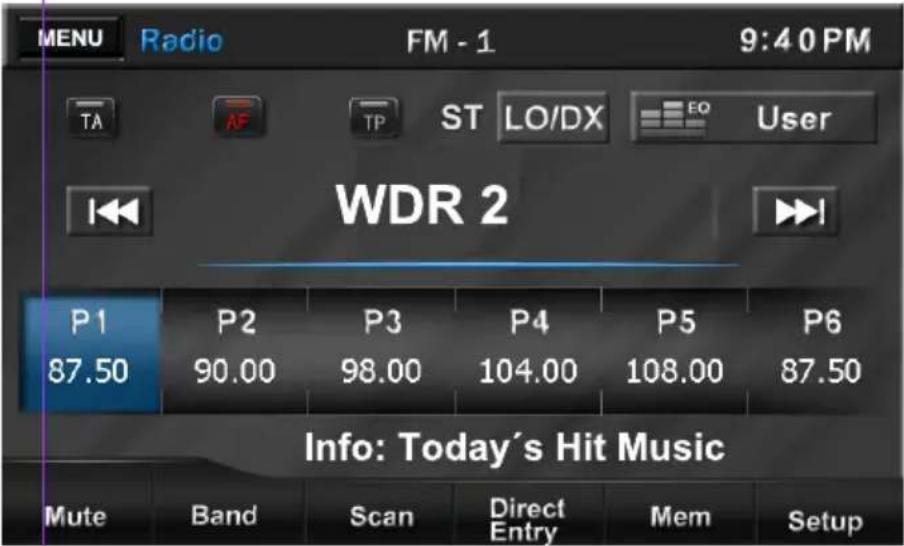
Menu radio
Acceder au menu Radio :
Pour acceder au mode Radio depuis le menu principal, besoin l'icone Radio.
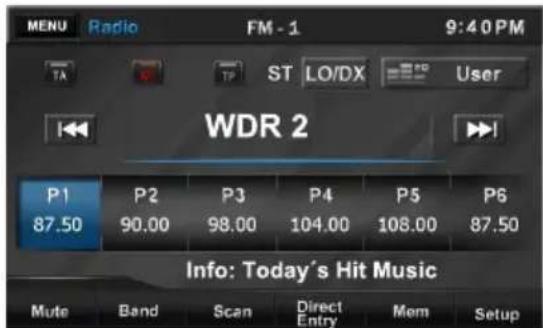
MENU :
Appuyer pour acceder au "menu principal" (Cf. "menu principal en page ). Depuis le menu principal, vous pouzeCHOIsir la source des ecrans TFT de la zone avant et arriere, changer le papier peint ouCHOIsir le menu "parametrage" pour regler toute une série de fonctions système.
Volume Level:
affiche le volume actuel (de 0 à 50)
Band Indicator :
indique la fréquence en cours de réception (AM-1, AM-2, FM-1, FM-2, ou FM3).
Clock Display :
affiche l'heure (12 h 19) comme I'a saisie I'utilisateur sur le menu de parametrage, fonction clock.
ST (Stereo) :
cét icône apparait lorsque la fréquence radio est transmise en stéreo.
LO/DX (Local/Distance) :
Appuyer pourCHOISIR entre une reception radio, a distance ou locale. Lorsque I'icone bleuit, seules les stations ayant une longueur de signal suffisante seront choisis.
Equalizer)
Appuyer pour acceder au menu de commande audio pour régler les paramétres audio (CF. "menu de commandes audio" sur la page ).
#
Appuyer sur pour chercher une station. Appuyer et maintainir appuyé pour régler la station d'un incrément en arrêt à la fois.
▶:
Appuyer sur pour chercher une station. Appuyer et maintainir appuyé pour régler la station d'un incréement en avant à la fois.
P1-P6:
permet d'afficher les fréquences pré-réglées. appuyer pour selectionner les stations préréglées
Mute :
Ce bouton est utilisé pour couper le
Radio AM/FM
Menu radio
volume de la radio. En appuyant sur ce bouton, un indication Mute apparaitra sur l'icone de haut-parleur et le volume sera coupé.
Band :
appuyer pourCHOISIR ou CHANGER la fréquence radio (AM-1, AM-2, FM-1, FM-2, ou FM3).Lorsque vous changez la fréquence,les prérégliages associés à la fréquence s'afficheront également.
Scan :
Appuyer pour acceder à la fonction de recherche de stations stockées automatiquement, qui cherchera et saisir jusqu'à six stations, étant les mistrés reçues, en mémoire. Si vous avez déjà mis en mémoire vos stations préférencées, activer la fonction auto-store (recherche automatique de stations) effacera les stations saisies et saisira de nouvelles stations étant les mistrés reçues. Cette fonction est le plus utile lorsque vous vous déplacez dans un endroit dans lequel vous ne connaissiez pas les chaînes radio.
Direct Entry :
appuyer pour acceder directement au clavier de recherche de stations.
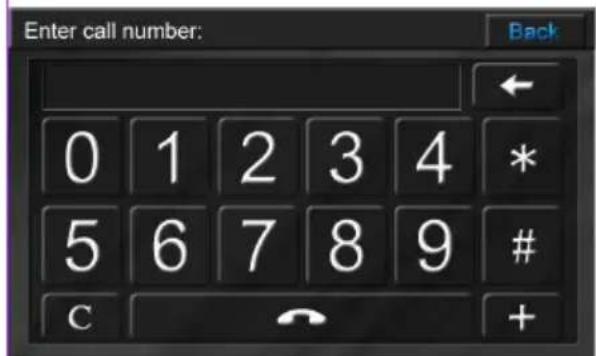
Saisir la fréquence radio voulue à l'aide du clavier, puis appuyer sur la biffure
(4) pour régler sur cette fréquence.
Mem :
appuyer pour consulter l'écran "Save" et stocker la fréquence actuelle sur une mémoire spécifique.
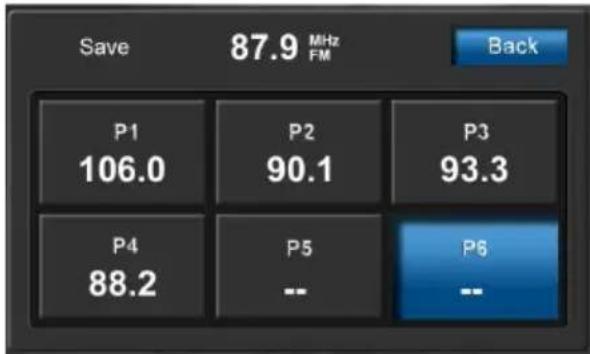
Appuyer sur l'un encadrés "P1" - "P6" pour stocker la fréquence actuelle sur une mémoire spécifique. Pour annuler appuyer sur BACK.
PTYList:
L'appareil contient trente deux catégories pouvant etre recherches. Ces dernières portent sur des sujets differents notamment, les nouvelles, les sports, les types de musique etc.
Utiliser les boutons Next/Previous pour faire defiler la liste de catégorie PTY disponibles.
Lorsqu'une catégorie est mise en surimpression (nouvelles, sports, sujet abordés etc.), appuyer sur le bouton Enter pour rechercher ce sujet.
TA
Appuyez sur le bouton TA dans le menu radio pour activer ou désactiver la priorité aux messages d'information routière. Le bouton TA est allumé lorsque la priorité aux messages d'information routière est activée.
Réglage du volume sonore minimal pour les informations routières
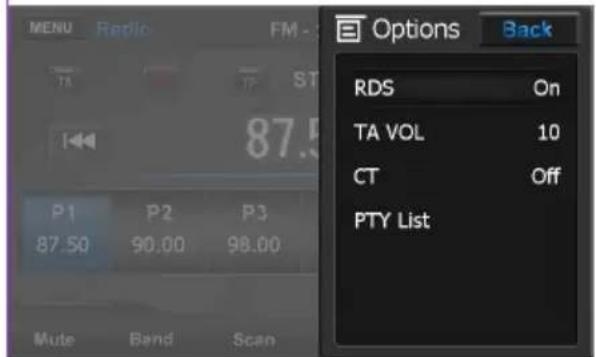
Appuyez sur le bouton SETUP dans le menu radio. Appuyez sur le bouton TA VOL dans le menu options. Reglez le volume sonore souhaite avec le bouton < ou >. Appuyez sur le bouton BACK. Le menu radio réapparait, le volume sonore régle est mémorisé.
Barre de message texte radio
Les informations de texte radio (RT) font partie du signal RDS envoyé par la station émettrice. Ces informations apparaissent dans la barre inférieure (c.-à-d. ABCD).
Les stations émettrices ne fournissent pas toutes ce type d'informations supplémentaires, ou pas tout le temps.
RDS
L'appareil affiche les informations du système de données radio si elles existent. Appuyez sur le bouton SETUP dans le menu radio. Le menu options apparait, le réglage actuel est affché derrière RDS. Appuyez sur le bouton RDS dans le menu options pour modifi er le réglage. Appuyez sur le bouton BACK. Le menu radio réapparait
CT
ON Heure prise en charge par le RDS
OFF: Reglage manuel de l'heure
Chargement des supports à生存
Chargement des supports à lire
Charger un disque :
La lecture commence automatique.
lorsqu'on enforce un disque.
Vous pouvez dire des videos, des fichiers audios, des images stockés sur les disques suivants:
DVD Video, DVD-R, DVD-RW
VCD
Audio CD, CD-R, CD-RW
Faire sortir un disque :
Appuyer sur le bouton sur le panneau avant pour faire sortir le disque. Une fois ejecte, l'appareil passe à la source precedente.
Brancher un iPod/USB :
- Ouvrir le couvercle AV/INPUT (ou acceder à la prise arrrière de l'iPod).
- Raccorder le cable de votre iPod/ USB sur l'entrée USB avant ou arrrière. Brancher l'autre extrémité du cable sur votre iPod/USB. Lorsqu'un iPod est branché, l'icone de menu de source correspondant affichera d'icone d'un iPod. Pour regarder une video depuis un iPod, brancher le cable jLinkUSB (en op
tion) sur l'USB ainsi que les prises de 3,5 mm à l'avant ou à l'arrière de la radio.
REMARQUE: La prise femelle de 3,5 mm arrrière associée au raccord USB n'est que pour les videos de l'iPod. Ce n'est pas une sortie audio et elle ne fonctionne que lorsqu'un iPod est branché pour être lu.
Retirer un iPod/USB :
- besoin une autre source depuis le menu principal.
- Retirer I'iPod/USB.
Mettre une carte SD :
- Ouvrir le couvercle AV/INPUT.
- Enfonce la carte SD dans le fente prévue à cet effet. La lecture commence automatiquement. Une fente pour carte SD supporte les formats MP3, WMA, MPEG 1/2 et XviD.
Retirer la carte SD :
- besoin une autre source depuis le menu principal.
- Appuyer sur la carte pour la faire sourir.
- Retirer la carte SD.
Disque audio Menu audio (iPod, USB, Disque, SD)
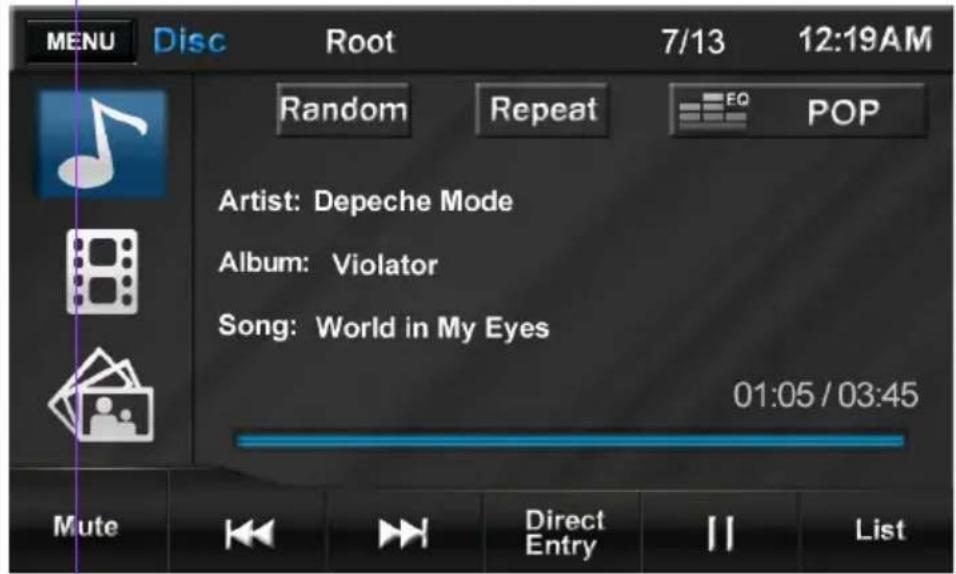
MENU :
Appuyer pour acceder au "menu principal" (Cf. "menu principal en page). Sur le menu principal, vous pouze désir la source des écrans TFT de la zone avant et arrêté, changer le papier peint ou désir le menu "paramétrage" pour régler toute une série de fonctions système.
Clock Display :
affiche l'heure (12 h 19) comme I'a saisie I'utilisateur sur le menu de parametrage, fonction clock.
Random :
Appuyer dessus pour acceder à la fonction de lecture au hasard. Cette fonction lira les chansons d'un CD au hasard, dans n'importe quel ordre.
En mode de lecture au hasard, appuyer sur Next ou Previous permettra également de besoin des pistes dans un ordre au hasard au lieu de l'ordre normal. Appuyer plusieurs fois permettra de besoin des pistes dans un ordre au hasard. Appuyer sur l'icone de lecture au hasard ( ) pour annuler le mode de lecture au hasard.
Repeat :
Appuyer lors de la lecture d'un disque pour relire la chanson actuelle. L'icone disparaitra. Appuyer sur cet icone une seconde fois pour relire toutes les pistes du dossier actuel. Appuyer une fois de plus pour couper la fonction de repetition.
Eq (Equalizer) :
Appuyer pour acceder au menu de commandes audio pour régler les paramétres audio (CF. "menu de commandes audio" sur la page ).
Mute :
Appuyer dessus pour couper le volume.
En appuyant sur ce bouton, un témoin Mute apparaitra sur l'icone de haut-parleur et le volume se coupera.
Previous :
Appuyer dessus pour dire la piste precedente du disque. Appuyer et maintainir appuyé pour revenir en arrière rapidement.
Next:
Appuyer dessus pour dire la piste suivante du disque. Appuyer et maintainir appuyé pour aller rapidement en avant.
Direct Entry :
appuyer pour acceder directement au clavier de recherche de chansons. Saisir le numero de piste désiré et appuyer sur la biffure ( pour lire la piste可以选择.
Play/Pause :
Appuyer dessus pour commencer la lecture. Appuyer de nouveau pour la mesure en pause.
List :
Appuyer une fois dessus pour consulter une liste des pistes containues sur le disque. Appuyer sur les boutons Up/ Down pour passer de pistes à pistes ou appuyer sur le titre du morceau. Une fois mis en surimpression, appuyer sur le titre du morceau une fois de plus pour le litre.
Appuyer deux fois sur l'espace List (List puis Return) pour consulter une liste de dossiers sur le disque. Appuyer sur les boutons Page Up/Page Down Une fois en surimpression, appuyer une fois de plus sur le nom du dossier pour consulter les titres des morceaux dans le dossier choisi. Recommencer la même procedure pour désirir un morceau.
JPEG/MPEG
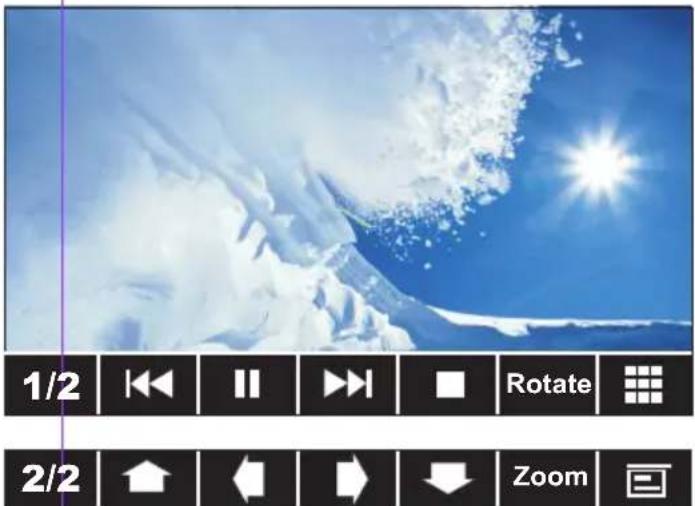
Mode d/images JPEG
Fichiers de navigation :
Lorsqu'un disque, contenant des fichiers JPEG, est charge dans l'appareil, le menu de base (Root) apparait automatique. Ce menu affichera tout le contenu du disque.
Appuyer sur l'imaggauchede I'ecran (sous la note de musique et la bande de film) pour afficher les images ou les dossiers d'images conte-nus dans le disque ou le dispositif/carte. Les images JPEG peuvent etre stockées sur le disque/carte en tant qu'images individuelles ou dans des dossiers.
Lorsqu'un fichier/dossier est affché, appuyer dessus pourCHOISIR un dossier ou le nom d'une image. Appuyer de nouveau pour afficher un fichier image ou montré le contenu d'un dossier. Repeter l'opération jusqu'à ce que I'image voulue apparaisse.
REMARQUE: Appuyer au sommet de l'écran pour consulter les informations sur le fichier et notamment le type et le nombre de fichiers.
REMARQUE: Les commandes à l'écran ne fonctionnent pas avec les images des iPod/iPhone. Vous doivent utiliser les commandes de l'iPod pour
afficher les images stockées sur un iPod.
Ecran de menu JPEG :
1/2:monrer la seconde page des commandes.
: consultier la photo precedente.
: n literature le diaporama sur pause.
: consultier la photo suivante.
: aeter et revenir sur Iecran precedent.
- Faire pivoter : Faire pivoter l'imagedans le sens des aiguilles d'une montre.
: Appuyer pour afficher le clavier d'acces direct. Saisir un numero de fichier puis, appuyer sur la biffure ( pour afficher.
2/2: montré la première page des commandes.
: deplacer l'aperçu de l'imagervs le haut.
: deplacer l'aperçu de l'imagé vers la gauche.
: duplacer l'aperçu de l'imagervs la droite.
: deplacer l'aperçu de l'imagve vers le bas.
- Zoom: Augmenter la taille de l'image.
: Ather les informations du fichier image au sommet de Iecran.
JPEG/MPEG
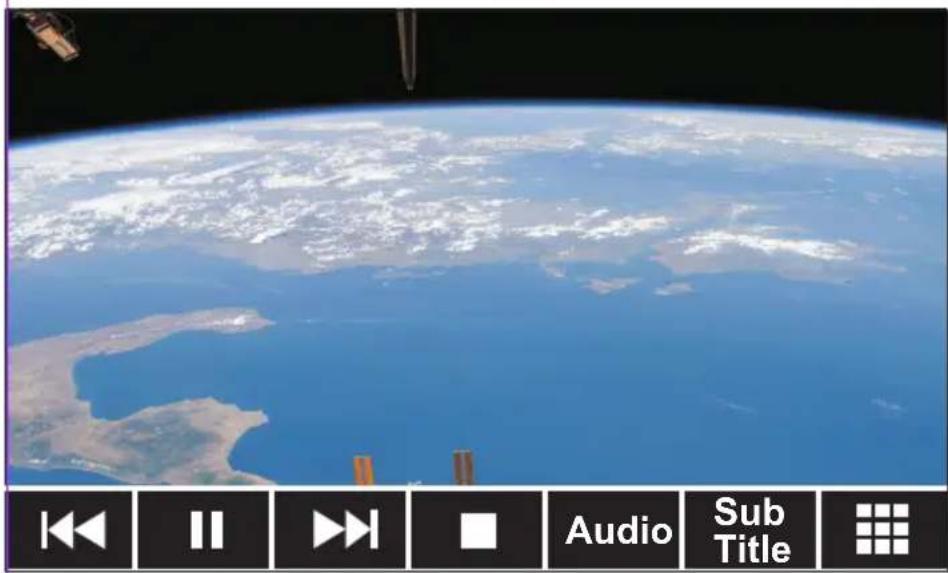
Mode des videos MPEG
Fichiers de navigation :
Lors du chargement d'un disque ou d'un dispositif, contenant plusieurs MPEG ou plusieurs fichiers media, le menu de base apparait automatique (Root). Ce menu affichera tout le contenu du disque, de la carte ou du dispositif. Si un seul fichier MPEG existe, la lecture commencera automatique.
Appuyer sur l' image de la bande du film, à gauche de l'écran, (sous la note de musique) pour afficher les images ou les dossiers d'image contenus dans le disque ou le dispositif/carte. Les fichiers MPEG peuvent être stockés en tant que fichiers theirs ou dans des dossiers.
Lorsqu'un fichier/dossier est affché, appuyer dessus pourCHOISIR un dossier ou le nom d'un fichier. Appuyer de nouveau pour lore un fichier image ou montré le contenu d'un dossier. Repeter l'opération jusqu'à ce que le fichier désire soit lu.
Ecran du menu MPEG :
:cbulter le fichier precedant.
/ I nêtre la lecture sur pause. Appuyer de nouveau pour dire.
: consultier le fichier suivant.
: aeter et revenir sur Iecran precedent.
Audio: Audio direct sur la sortie gauche, droite ou stéreo.
- SubTitle: Affiche les sous-titres, si disponibles.
: Appuyer pour afficher le clavier d'acces direct. Saisir un numero de fichier puis appuyer sur la biffure (y pour lire.
REMARQUE: Appuyer au sommet de l'écran pour consulter les informations sur le fichier et notamment le type, le nombre de fichiers, la durée restante de lecture et la durée écoulée.
Informations sur Divx
DIVX
Cet apparéil est certifié conformément à DivX Home Theater Version 3.0.
DivX® est un format de video numérique, qui a été développé par DivX, Inc. et offre une expérience visuelle de grande qualité sur différentes plates-
formes, telles que les téléphones portables et les lecteurs de DVD. DivX®, DivX Certified® et les logos correspondants sont des marques
deposées de la société DivX, Inc. et sont utilisés sous licence.
Pour pouvoir dire des contenus VOD DivX achetés sur cet apparéil, cet apparéil doit être enregistré. Veuilles respecter les instructions correspondantes
sur Internet à l'adresse .
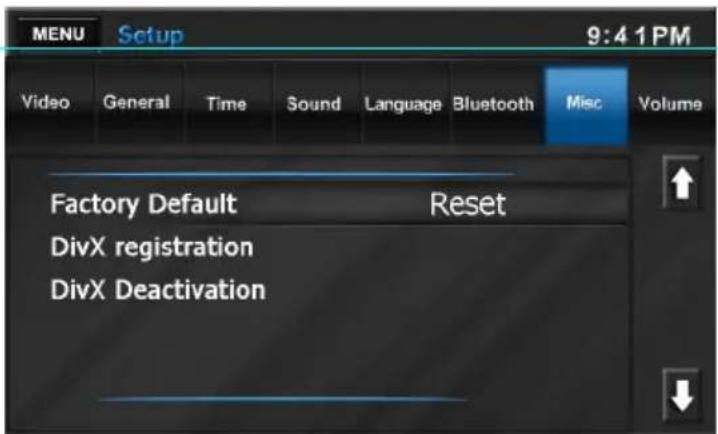
Cet apparéil peut dire des fichiers video DivX qui ont été enregistrés sur des CD-R/RW, DVD-R/RW, DVD+R/RW et clés USB.
Cet apparéil lit toutes les versions deVIDX® (y compris DivX®6), avec une lecture standard de fichiers de supports DivX®.
Les fichiers DivX non autorisés peuvent ne pas'être lus correctement.
Les extensions de fichiers, telles que .avi ou .divx, doivent etre utilisées correctement.
Vous trouvez sous plus d'informations sur les fichiers video DivX et sur les outils logiciels.
Sous www.divx.com vous trouvez des informations complémentaires sur DivX® fichiers video et outils logiciels.
DVD
2/2
Audio
Sub Title
Repeat
ANGLE

Mode DVD
Accès au mode DVD :
Dés qu'un disque DVD est charge dans l'unité, la lecture commence automatique. Pour acceder au mode DVD depuis le menu principal, désir l'icone "Disc".
Zones tactiles pour DVD :
Appuyer sur les zones indiquées ci-dessous pour acceder aux options à l'écran.
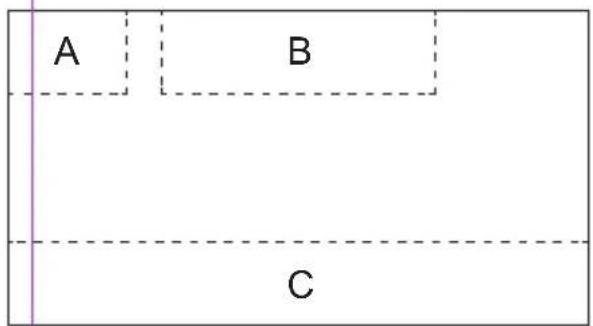
Appuyer sur A pour acceder au menu principal.
Appuyer sur B pour consulter les informations du disque, notamment le type de fichier, la durée ecoulée ou restante de lecture ainsi que le titre ou le numero des chapitres. Appuyer deux fois de suite pour consulter les
informations sur le début binaire, l'angle, les sous-titres et audio.
Appuyer sur C pour consulter les commandes à l'écran.
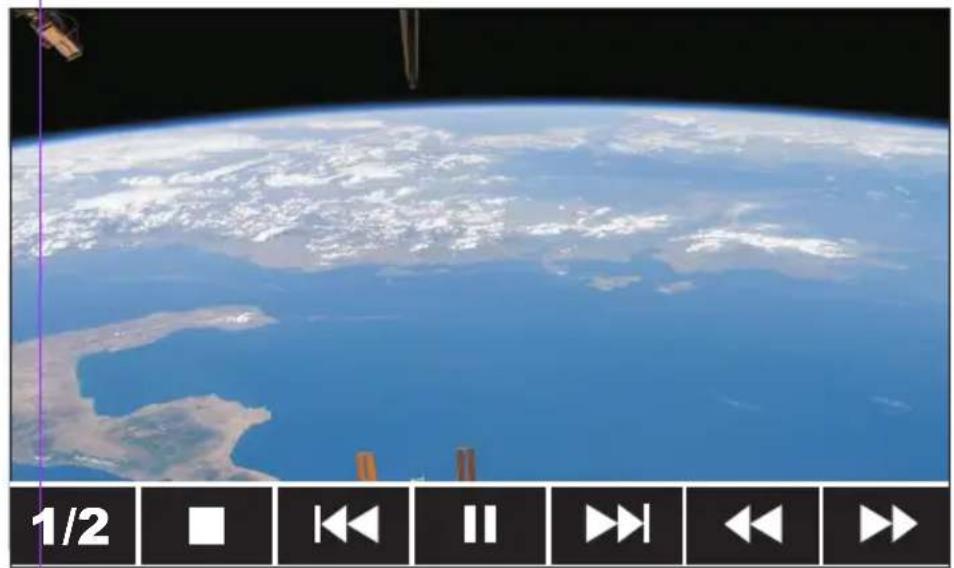
Commandes à l'écran du DVD :
1/2:monrer la seconde page des commandes.
: a teter la lecture du disque. Appuyer de nouveau pour reprende la lecture.
:Oisir le chapitre precedent.
/ I netre la lecture sur pause. Appuyer de nouveau pour dire.
: Avancer jusqu'au chapitre suivant.
: Rmbobinage arriere rapide X 2,4,8 et 20 fois. Appuyer de nouveau pour reprendre la vitesse de lecture normale.
:Rembobinage avant rapide X2,4,8 et 20 fois.Appuyer de nouveau pour reprendre la vitesse de lecture normale.
2/2:monrer la premiere page des commandes.
JPEG/MPEG
Mode DVD
Audio : Choisir la langue audio.
A chaque fois que I'on appuie sur I'icone, une autre langue audio est可以选择.
- SubTitle: Choiser la langue de sous-titrage (si le disque est enregistré dans différentes langues).
A chaque fois que l'on appuie sur l'icone, une autre langue de sous titrage est choses. Cette fonction peut etre coupee ou allumee.
- Repeat: Relire le chapitre en cours. Appuyer une seconde fois sur l'icone pour relire la video actuelle. Appuyer dessus une troisième fois pour couper la fonction de répétition.
A-B:Répéter une partie spécifique d'un point A à un autre point B du disque. En cours de lecture, appuyer sur A-B pour paramétrer le point de départ sur A. Appuyer une seconde fois dessus pour paramétrer le second point B. Le lecteur lira répétitivement la partie entre les deux points. Appuyer une troisième fois pour annuler la répétition et reprendre la lecture.
- ANGLE: Certains DVD contient des scènes prises simultanément depuis des angles différents. Dans le cas d'un DVD enregistré sous plusieurs angles, appuyer sur le bouton ANGLE pour passer entre les angles disponibles de l'image à l'écran.
: acher le clavier d'acces direct.
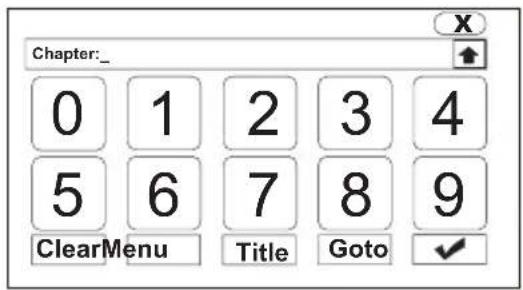
Appuyer sur le bouton pourCHOISIR un chapitre ou un titre.Ensuite, saisir un numero de chapitre ou de titre puis, appuyer sur la biffure ( ) pour lancer la lecture.
Vous pouvez également désir Menu pour acceder au menu de base du DVD ou du titre pour acceder au menu des titres du DVD.
Pour effacer votre saisie et recommencer, appuyer sur Clear (effacer).
Appuyer sur Goto pour consulter I'ecran de recherche sur le DVD.
Bluetooth®
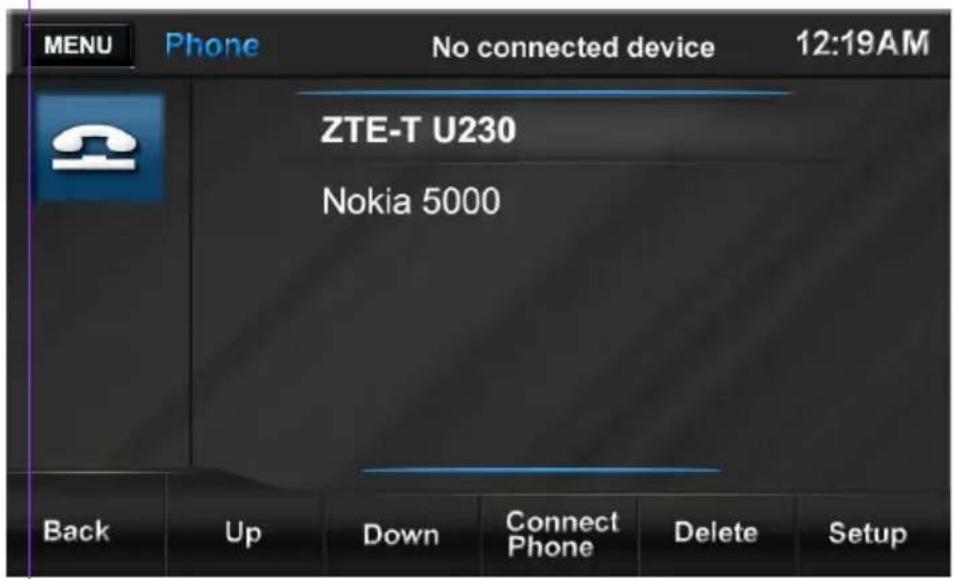
Menu Bluetooth
Passer en mode Bluetooth :
Pour passer en mode Bluetooth, appuyer sur le bouton MENU du panneau avant de l'appareil. Appuyer ensuite sur l'icone de paramétrage en page 2 du menu de paramétrage. Choiser le sous-menu Bluetooth etMETRE l'options "Bluetooth" sur "On".
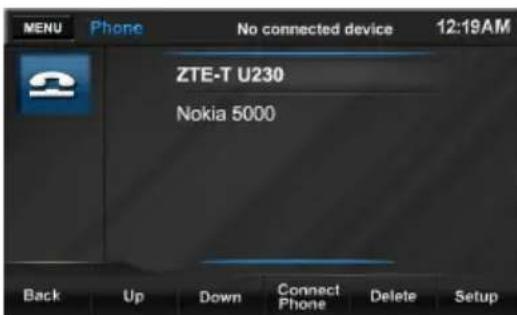
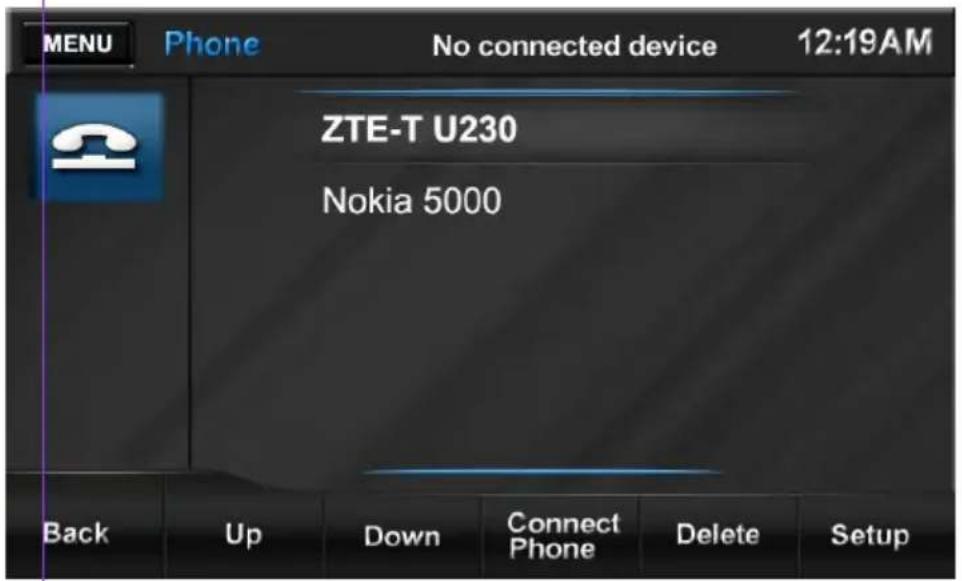
Choisir l'icone Bluetooth depuis le menu principal pour acceder à l'écran Bluetooth. Les téléphones antérieurement appariés (le cas échéant) sont indiqués dans la liste, au centre de l'écran. Utiliser les boutons Up/Down pour parcourir la liste.
Menu Bluetooth initial :
- MENU : Appuyer pour acceder au "menu principal" (Cf. "menu principal en page ). Sur le me principal, vous pouzechosir la source des écrans TFT de la zone avant et arrêté, changer le papier peint ouchosir le menu " paramétrage" pour régler toute une série de fonctions système.
Device Status (no device connected) - Clock Display: affiche l'heure (12 h 19) comme l'a saisie l'utilisateur sur le menu de paramétrage, fonction clock.
- Back: Revenir sur l'écran précédent.
- Up: Se déplacer vers le haut de la liste du menu.
- Down: Se déplacer vers le bas de la liste du menu.
- Connect Phone : Lancer l'apparciement ou rebrancher le téléphone en surimpression.
- Delete: retirer le téléphone en surimpression de la liste.
- Setup: Ouvrir le menu popup pour consulter les options de paramétrage Bluetooth.
Bluetooth®
Brancher à un apparéil Bluetooth
Bluetooth® et sa technologie, permétent de synchroniser et de transférer des informations entre appareils, sans besoin de fil. Les possibilités audio de Bluetooth permettent d'utiliser les téléphones sans fil en tant que système portatif. Bluetooth met à votre disposition de nombreux profils et l'appareil est compatible à la plupart des téléphones Bluetooth sans fil. Avant d'essayer d'utiliser les fonctions Bluetooth de l'appareil, veuillez vous assurer que votre téléphone sans fil supporte les fonctions Bluetooth.
REMARQUE: La distance visuelle entre cet apparéil et votre téléphone portable doit être inférieure ou égale à 10 mètres si vous poulez arriver à envoyer ou receivevoir des informations ou signaux vocaux en utilisant la technologie sans fil Bluetooth.
Avant d'utiliser les fonctions Bluetooth, vous doivent apparier l'appareil à votre téléphone sans fil. L'appariement est un processus spécial utilisé lorsqu deux appareils se connectent pour la première fois. Ce processus est utilisé pour générer une touche de liaison qui est utilisée à titre d'identification pour les connections Bluetooth ultérieures. Cf. procedures "d'apparlement de votre téléphone sans fil" et "Apparier un téléphone sans fil et l'appareil."
Appariement de votre téléphone sans fil :
Votre telephone sans fil peut etre apparie a l'appareil de deux facons. L'applereil peut lancer la recherche de dispositifs compatibles et les apparier au telephone sans fil ou ce dernier peut lancer la recherche et apparier a l'applareil. Les paragraphs suivants decrivent les deux methodes.
REMARQUE: Les procédures suivantes sont générales. Ces procédures peuvent être légèrement différentes d'un fabricant de téléphones à un autre. La compatibilité avec les dispositifs Bluetooth n'est pas garantie.
Apparier un téléphone sans fil à l'appareil :
- Sélectionner l'option de configuration Bluetooth, sur le téléphone sans fil, pour l'apparier (se référer au manuel d'instructions du téléphone pour savoir comment entra dans la configuration Bluetooth, l'activer/le désactiver, et effectuer l'appariement). Acceder à la fonction Bluetooth du téléphone sans fil etmettre la fonction Bluetooth sur ON.
- Mettre le mode de recherche Bluetooth de téléphone sans fil sur ON. NOTE: Certaines modes de recherche sont limités en durée, en原則 à une minute, avant qu'ils ne s'éteignent automatiquement.
-
Utiliser le téléphone sans fil pour ajouter un nouvel apparéil. Un apparéil ou plusieurs, apparaitront sur l'écran du téléphone. NOTE: Certains téléphones demandent un « mot de passer » ou code d'appariement pour se connecter. Si le téléphone démande un mot de passer ou un code d'appariement, il faut saisir ce code dans le champ prévu à cet effet dans le menu SETUP (configuration) de Bluetooth. Le code d'appariement par défaut de nombreux téléphones sans fil est «1234». Le code par défaut de l' apparéil est "0000".
-
Un message demandant d'apparier
Bluetooth® Brancher à un apparéil Bluetooth
ou demettre en liaison apparaitra survoitrételephone sans fil.Accepter et lancer le processus.
- Un message vous demandant de saisir un numero PIN ou mot de passer pour l'appareil, devrait appraître. Le mot de passer par défaut de l'appareil est "0000".
- A ce moment-là, un message vous indiquant que l'appariement s'est bien passé devrait apparaitre. Un autre devrait apparaitre pour vous demander de connecter à l'appareil, "Yes" ou "No". Appuyer sur "Yes". Le téléphone et l'appeil devraient s' apparier et le nom du dispositif sans fil devrait apparaitre en haut de l'écran.
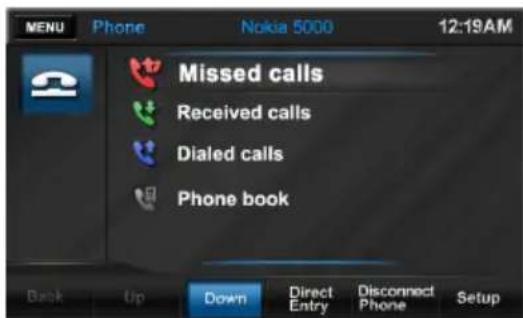
Dès que le menu principal Bluetooth apparait sur le panneau frontal de l'appareil, cela signifie que le téléphone sans fil et l'appareil ont été apparis.
Apparier l'appareil à un téléphone sans fil :
- Appuyer sur le bouton MENU du panneau frontal, puis sur l'icone "Bluetooth", pour arriver sur le menu principal Bluetooth.
- Sélectionner l'option de configuration Bluetooth sur le téléphone sans fil pour l'apparier (se référer au manuel d'instructions du téléphone pour savoir comment entra dans la configuration Bluetooth, l'activer/le désactiver, et effectuer l'appariement). Acceder à la fonction Bluetooth du téléphone sans fil etmettre la fonction Bluetooth sur ON.
- Mettre le mode de recherche Bluetooth de téléphone sans fil sur ON. NOTE: Certaines modes de recherche sont limités en durée, en原則 à une minute, avant qu'ils ne s'éteignent automatiquement.
- Appuyer sur le bouton Connect Phone sur le menu principal Bluetooth.
- Suivre les messages d'instructions sur votre téléphone sans fil pour lancer l'appariement. A ce moment-là, le téléphone sans fil vous demandera de répondre à un message ressemblant à "Accepter la demande d'apparlement depuis VME9520 NAV" Yes ou No. L'utilisateur devrait répondre Yes à la demande. Un autre message de demande apparaitra sur le téléphone sans fil, demandant de saisir le PIN ou le mot de passer.
Bluetooth®
Menu de paramétrage Bluetooth
- Saisir le PIN ou le mot de passé de l'unité (0000). Confirmer le mot de passage ou le PIN de l'appareil sur le téléphone sans fil en appuyant sur (ENTER, OK etc.). L'écran suivant devrait apparaitre.
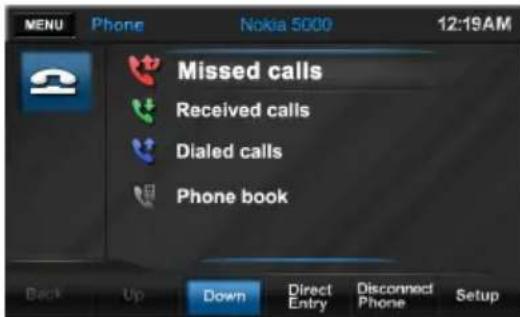
Dés que le menu principal Bluetooth apparait sur le panneau frontal de l'appareil, cela signifie que le téléphone sans fil et l'appareil sont apparis.
REMARQUE : tout obstacle entre cet apparéil et le dispositif Bluetooth peut réduire la portée d'utilisation.
REMARQUE: Conserver cet apparéil à l'écart d'autres apparéils électroniques susceptibles de cause des interfêrences.
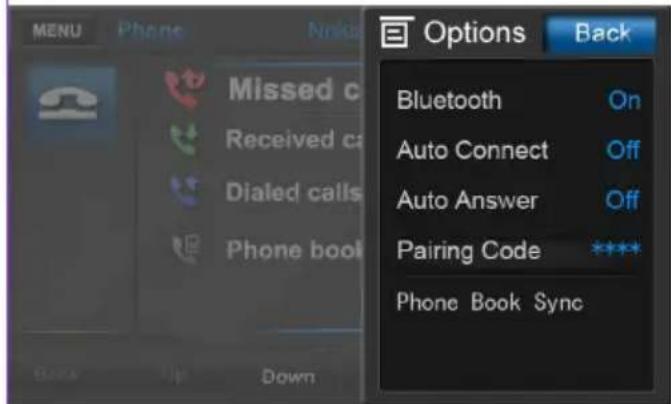
Pour acceder au menu d'option Bluetooth, appuyer sur le bouton Setup.
Bluetooth :
Mettre la fonction Bluetooth sur On ou Off.
Auto Connect :
L'option Auto Connect (connexion automatique) permet à l'appareil de se connecter automatiquement à l'appareil Bluetooth, préalablement apparié, s'il se trouve à portée. Lorsque cette option est sur "Off", vous doivent initier le processus d'appariement à l'aide de votre téléphone sans fil. Pour activer l'option Auto connect, la mette sur On.
Auto Answer :
Lorsque cette fonction est sur On, l'appareil répondra automatiquement aux appels arrivant vers l'appareil apparé.
Pairing Code :
Choisir l'option "Pairing Code" pour acceder au clavier permettant de saisir un nouveau code d'apparlement devant être utilisé pour apparier cet apparéil à autres dispositifs Bluetooth (le code par défaut est "000"). Saisir un nouveau code d'apparlement à 4 chiffres et appuyer ensuite sur la biffure (✔
Pour corriger les erreurs de saisie, appuyer sur le bouton C pour supprimer ce qui a ete saisi ou sur la fliche ( ) pour supprimer le dernier chiffre saisi.
Appuyer sur le bouton Back pour revenir sur le menu principal Bluetooth sans changer de code.
Bluetooth®
Déconnecter
Phone Book Sync :
Avant de pouvoir utiliser la liste Phone Book, vous doivent commencer par utiliser la fonction Phone Book Sync. Ceci permettra également d'actualiser les appeals manqués, reçus ou numéroros composés.
Après avoir choisi "Phone Book Sync" sur le menu, l'appareil affichera le message "Sync Current Device's Phone-book?" Appuyer sur la biffure ( pour démarrer la synchronisation ou cliquer sur X pour annuler et revenir au menu principal Bluetooth.
Back :
Appuyer sur ce bouton à tout moment pour revenir sur l'écran principal Bluetooth sans faire de changements aux options ci-dessus.
REMARQUE: Tous les téléphones sans fil n'ont pas les fonctions d'appels manqués, reçus ou numeros composés ni le carnet d'adresses.
Supprimer un dispositif sans fil appariqué :
- Appuyer sur le bouton MENU du panneau frontal puis sur l'icone «Bluetooth» pour arriver sur le menu principal Bluetooth.
- Appuyer pourCHOISIR le numero de modele du telephone que vous désirez supprimer puis appuyer sur le bouton Delete.
Déconnecter un dispositif Bluetooth :
Pour déconnecter un apparéil, appuyers sur le bouton Disconnect Phone.
L'appareil sera également déconnecté lorsqu'on le déplacera en dehors de la portée d'utilisation (environ 10 mètres). Lorsque la fonction "Auto Connect" est sur On, vous pouvez reconnectcer l'appareil au dispositif en le mettant à portée d'utilisation.
Si vous ne poulez pas reconnectcer le dispositif automatiquement à l'appareil,mettre la fonction "Auto Connect" sur Off.
Bluetooth Appeler
Appeler (saisir un numero directement sur le clavier) :
- Appuyer sur le bouton MENU du panneau frontal puis sur l'icone "Bluetooth" pour arriver sur le menu principal Bluetooth.
- Apparier le téléphone avec l'appareil.
- Appuyer sur le bouton Direct Entry pour consulter le clavier.
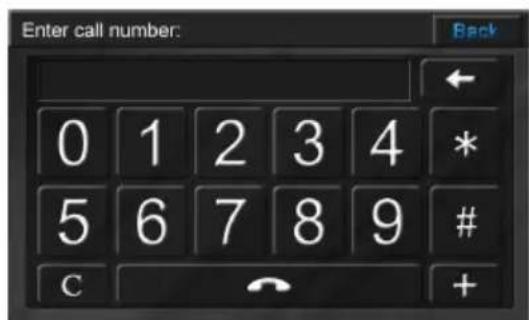
- Saisir un numero de téléphone puis appuyer sur le bouton
Appeler (en utiliser des listedes):
- Appuyer sur le bouton MENU du panneau frontal puis sur l'icone "Bluetooth" pour arriver sur le menu principal Bluetooth.
- Apparier le téléphone avec l'appareil.
- Appuyer pour consulter l'une des listes suivantes du téléphone : Appels manqués, reçus, numéroros composés ou carnet de numéroros / Missed Calls, Received Calls, Diated Calls ou Phone Book. Si vous n'avez pas encore synchronisé votre carnet de numéroros, Cf. "Menu de paramétrage Bluetooth" en page pour consulter les instructions de synchronisation.
- Utiliser les boutons Up/Down pour parcourir la liste.
- Appuyer pourCHOISIR un numero.
- Appuyer une fois de plus sur le numero pour composer.
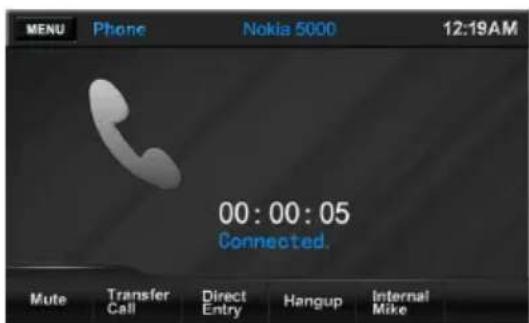
Annuler l'appei en cours : Pour I'annuler, appuyer sur le bouton Hangup en bas de I'ecran.
Transfert d'applen en cours : Pour transférer un appel en cours depuis la radio vers un apparéil portatif, appuyer sur le bouton Transfer en bas de l'écran.
Mettre un appel sous silence: Pourmettreousilenceunappel telephoniquedepuisl'appareillorsqu'un appelestreu,appuyer surlebouton Mute.Appuyerdessusune foisdeplus etvous pourrez reprendere cet appel.
Micro externe :
Lors de la réception d'un appel, vous pouvez communiquer avec la personne à l'aide du micro interne ou d'un micro externe en option. Un micro externe (livré avec l'ADVUV630) améliorera, dans certains cas, la qualité sonore de la communication.
Le réglage par défaut de l'appareil est celui du micro interne. Appuyer sur le bouton External Mic vous permettra de rediriger les signaux audios vers le micro externe en option (s'il est branché).
Bluetooth®
Gestion des appelents
Gestion des appel entrants :
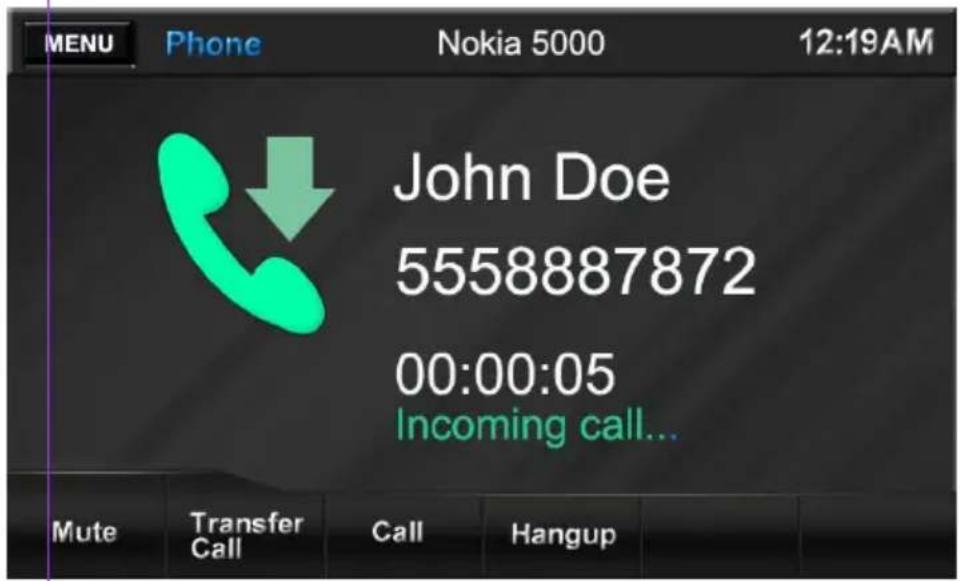
Lorsqu'il est connecté à un téléphone Bluetooth, l'appareil mettra sous silence la sortie audio, sur pause la lecture d'un disque et passera sur l'écran Bluetooth lorsqu'un appel est reçu.
Le numero de téléphone entrant et le nom lui étant attribué, apparaitront au milieu de l'écran. L'appareil émettra une sonorité et un affichage graphique apparaitra sur la panneau avant. Si le numero entrant est masqué, l'appareil affichera 'Private caller'.
Répondre à un appel :
Pour répondre à l'appoint, appuyer sur le bouton call. Pour une(Meilleure réception, parler fort et clairment en direction du micro externe. Pour mettre fin à la conversation, appuyer sur le bouton Hangup.
Refuser un appel :
Appuyer sur le bouton Hangup pour rejoeter l'appel. L'appel sera redirigé vers votre téléphone sans fil et sera enregistré sur le répondeur.
Réglagedu volume:
Pour augmenter ou baisser le volume, tournier le bouton PWR-VOL sur le panneau frontal.
Audio sous silence :
Pourmettressoussilenceunappel
telephoniquedepuisl'appareillorsqu'un
appelsexcu,appuyer surlebouton
Mute.Appuyerdessusune foisdeplus
etvouspourrezrepreneredcetappe1.
Caméra de recul Fonction de laamera
Fonctionamera de recul: Laamera est déjà prete à être utilisée sur l'appareil. Avant d'acceder aux fonctions de laamera, acheter et installer uneamera video à l'arrière. Si laamera n'est pas installée et qu'on utilise le selecteur de vitesses pour acceder à la fonction, en le mettant en position de marche arrêté, ou en utilisant le menu de l'appareil, le fait de toucher l'icone Camera ne fera rien. Si laamera est installée, l'image d'aperçu, portant sur ce qui se trouve à l'arrête du vehicule, apparaitra lorsque le levier de vitesses de la voiture est mis sur la marche arrêté. Lorsqu'on retire le levier de la position en marche arrêté, l'appareil reviendra sur l'écran précédent.
L' image de laamera de recul peut etre ajustee sur le menu "Parametrage" dans le sous-menu "Video". Il est possible de modifier l'image pour la faire passer de normale a image miroir.
Caméra de recul
Fonction d'affichage arrière
L'appareil permet à deux sources d'être lues simultanément. A titre d'exemple, l'écran de l'appareil peut être mis sur la fonction radio alors que les passagers arrirere peuvent regarder une video (DVD) à l'aide de l'écran arrirere en option.
L'appareil permet de brancher jusqu'à deux écrans supplémentaires (ven-dus séparément) pour les passagers arrêté.
Suisse les étapes suivantes pour acceder à la fonction TFT arrêté :
- Allumer l'écran arrêté. Cf. manuel d'instructions de l'écran.
- Insérer le DVD, CD, etc. dans l'unité.
- Appuyer sur le bouton MENU de l'écran tactile de l'appareil et désirsir l'icone Rear TFT sur la seconde page d'options du menu. Les options du menu TFT Arrière apparaitront sur l'écran.
- Utiliser les icones MENU (Disc, SD, Front USB, Rear USB, AV IN1, AV IN2, Rear Off et Front TFT) pour selectionner la source de lecture pour le TFT arriere.
- Contrôler la fonction de la zone arrête
- Utiliser le bouton Front/Rear TFT en bas de l'écran pour passer entre les options du menu arrêt et avant.
REMARQUE: Vous ne pouvez changer ou contrôler la source avant depuis l'écran video de la zone arrière.
iPod/iPhone (USB avant ou arrêté)
Menu musique d'un iPod/iPhone
Accès au mode iPod :
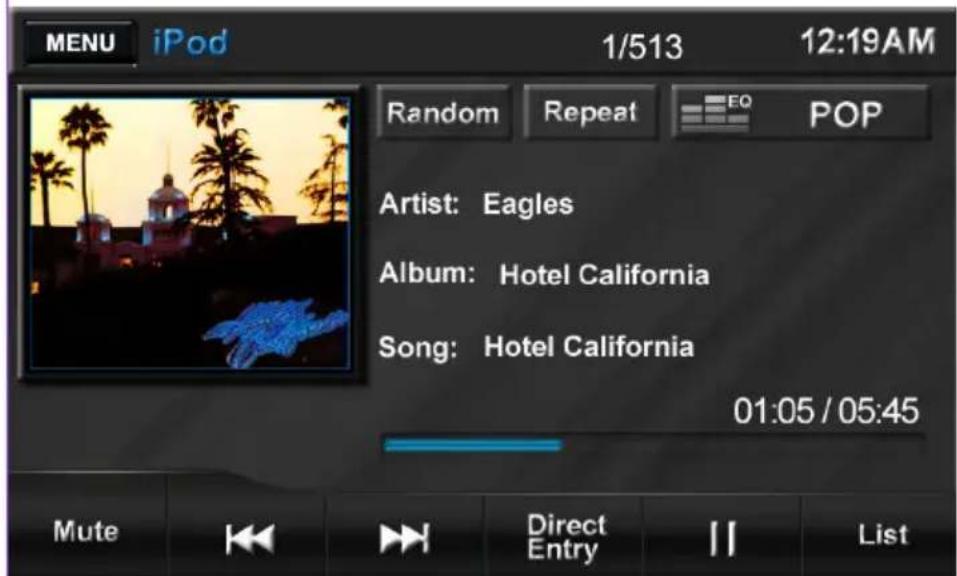
Appuyer pour acceder au "menu principal" (Cf. "menu principal en page ). Brancher un iPod ou iPhone, pris en charge, sur la prise USB avant ou arrriere. L'icone iPod apparait a la place de celui de l'USB lorsqu'un iPod ou un iPhone est branché sur la prise USB avant ou arrriere. Appuyer sur l'icone-Front iPod ou Rear iPod pour arriver au mode iPod.
La musique commence a etre lue automatiquement.
Clock Display :
affiche l'heure (12 h 19) comme I'a saisie I'utilisateur sur le menu de parametrage, fonction clock.
Random :
Cette fonction réorganisera automatiquement tous les fichiers au hasard sur l'IPod afin de les dire dans un ordre au hasard. Vous pouvez consulter l'ordre au hasard des morceaux en appuyant sur le bouton List. Appuyer une fois pour dire tous les morceaux au hasard. L'icone > apparaitra. Appuyer deux pour dire l'album actuel au hasard. Appuyer une troisième fois sur l'icone
de lecture au hasard
(3 pour annuler le mode de lecture au hasard.
En mode de lecture au hasard, appuyer sur Next ou Previous permettra également de besoin des morceaux de musique dans un ordre au hasard (indiqué sur l'écran de listing) au lieu de l'ordre normal.
Repeat :
Appuyer lors de la lecture d'un disque pour relire la chanson actuelle. L'icone apparaitra. Appuyer sur cet icone une seconde fois pour relire tous les fichiers musicaux de l'iPod. Appuyer dessus une troisieme fois pour couper la fonction de repetition.

Equalizer) :
Appuyer pour acceder au menu des commandes audio pour régler les paramétres audio (CF. "menu de commandes audio" sur la page ).
Mute :
Appuyer dessus pour couper le volume. En appuyant sur ce bouton, un témoin Mute apparaitra sur l'icone de haut-parleur et le volume se coupera.
iPod/iPhone (USB avant ou arrière) iPod/iPhone; menu Musique
#
Appuyer pour dire le fichier precedant. Appuyer et maintainir appuyé pour revenir rapidement en arrière.
▶:
Appuyer pour dire le fichier suivant. Appuyer et maintainir appuyé pour aller rapidement en avant.
Direct Entry :
appuyer pour acceder directement au clavier de recherche de chansons. Saisir le numero de piste desirede appuyer sur la biffure ( pour dire la piste的选择。
11
Appuyer dessus pour commencer la lecture. Appuyer de nouveau pour la mesure en pause.
List :
Appuyer une fois dessus pour consulter la liste de tous les fichiers contenus dans l'iPod. Appuyer sur les flèches à l'écran pour parcourir la liste des fichiers ou toucher pourCHOISIR. Une fois mis en surimpression, appuyer sur le nom du fichier une fois de plus pour le dire.
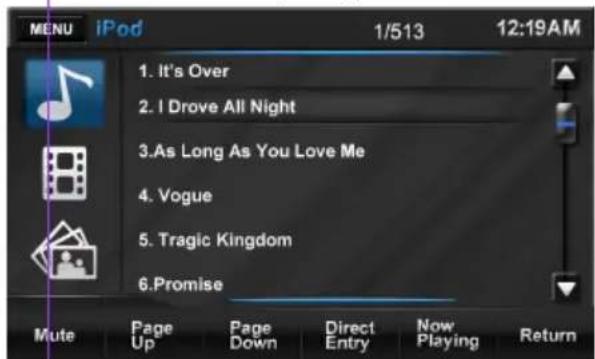
Appuyer sur les boutons Page Up/ Page Down pour parcourir les listedes à l'écran. Une fois mis en surimpression, toucher pour consulter les options à l'intérieur d'un dossier. Recommencer la même procédure pour désir un fichier.
Appuyer deux fois sur l'espace List (List puis Return) pour consulter le menu musique de I'iPod.
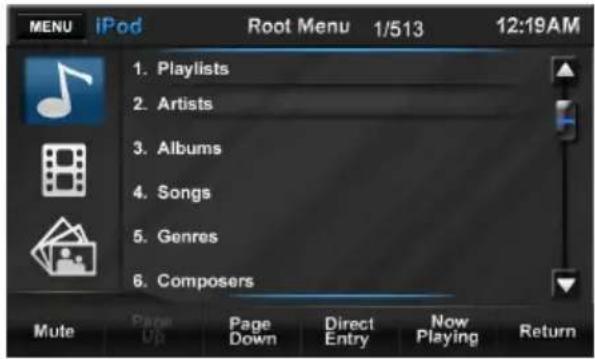
- Playlists: Donne une liste de toutes les listedes à生存 et stockées sur l'iPod. Appuyer sur le nom de la liste à生存 associera le morceau à la liste. Appuyer sur le nom du titre lancera la lecture de la chanson.
- Artists: Donne une liste de tous les artistes stockés sur l'iPod. Appuyer sur le nom de l'artiste associera le morceau à l'artiste. Appuyer sur le nom du morceau lancera la lecture de la chanson.
- Albums: Donne une liste des albums stockés sur l'iPod. Appuyer sur les albums permet d'obtenir le nom des chansons. Appuyer sur le nom du morceau lancera la lecture de la chanson.
Songs: Donne une liste de tous les morceaux et fichiers audio stockés sur l'iPod. Appuyer sur le nom de la chanson lancera sa lecture.
Genres: Donne une liste de tous les genres stockés sur l'iPod. Appuyer sur l'icone Genres permettra d'afficher les noms des artistes du genre à afficher. Appuyer sur le nom de l'artiste affichera le nom de la chanson. Appuyer sur le nom de la chanson lancera sa lecture.
iPod/iPhone (USB avant ou arrière) iPod/iPhone; menu Video iPod/iPhone; menu Photo
- Composers : Donne une liste de tous les compositeurs stockés sur l'iPod. Appuyer sur le nom d'un composéur affichera le nom du morceau. Appuyer sur le nom du morceau lancera sa lecture.
Podcasts: Donne une liste de tous les podcasts stockés sur l'iPod. Un podcast consiste en principipe en une série de fichiers audio numériques. Appuyer sur le nom du morceau lancera la lecture du podcast. Appuyer sur l'icone de la bande du film à gauche de l'écran (sous la note de musique) pour consulter le menu film de l'iPod.
REMARQUE: Vous doivent utiliser le cable USB jLink en option pour consulter la vente d'un iPod sur cet apparéil.
MOVIE: Donne une liste de tous les films stockées sur l'iPod. Appuyer sur le nom du film lancera sa lecture.
- RENTAL: Donne une liste de toutes les videos louées et stockées sur l'iPod. Appuyer sur le nom de la video lancera sa lecture.
TV SHOWS: Donne une liste de tous les programmes télé stockés sur l'iPod. Appuyer sur le nom du programme lancera sa lecture.
MUSIC VIDEOS: Donne une liste de toutes les videos musicales stockées sur l'iPod. Appuyer sur le nom de la video musique lancera sa lecture.
VIDEO PLAYLISTS: Donne une liste de toutes les listedes video stockées sur l'iPod. Appuyer sur le nom de la video lancera sa lecture.
VIDEO PODCASTS: Donne une liste de tous les podcasts stockés sur l'iPod. Un podcast consiste en prise en une série de fichiers video numériques. Appuyer sur le nom de la video lancera la lecture du podcast.
Appuyer sur l'image gchauche de I'ecran (sous la note de musique et la bande de film) pour passer en mode de contrôle de l'iPod et afficher ses images sur I'ecran TFT de l'appareil.
Vous ne pouvez contrcler directement la lecture des images de I'ipod en utilisant les commandes a I'ecran. Vos devez utiliser le menu de I'ipod pour contrcler les images affichees après avoir choisi le mode photo de I'ipod.
Cette unité est faite pour l'iPod. Vous pouvez contrôler votre iPod à l'aide de l'écran tactile pour acceder aux listedes de lecture, artistes, albums, morceaux, etc.Voici une liste non exhaustive des modèles pris en charge :
- iPod Classic
- iPod Touch 2G / 3G / 4G
- iPod Nano 3G / 4G / 5G / 6G
- iPhone 3G / 3GS / 4
Entree AV IN1/AV IN2
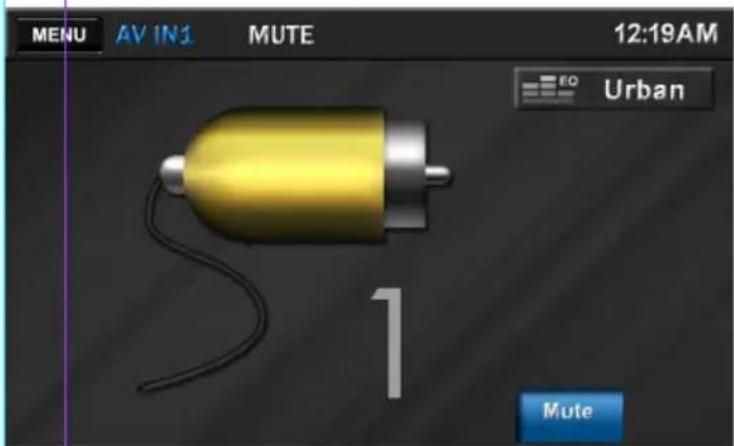
Entree Audio/Video auxiliaire
Entree audio/video auxiliaire AV IN1 :
L'appareil possède une entrée audio/ videoaux pouvant accepter les signaux de différents appareils audio/ video. L'ENTREE A/V sur le panneau frontal (réf. item 9, commandes et témoins) peut receivevoir une prise de 3,5 mm à trois prises RCA codées et en couleur, fémelle, du côte opposé. La prise jaune est utilisée pour la video, la rouge pour les signaux audio du canal droit et la blanche reçoit les signaux audio du canal gauche.
Suivre les étapes suivantes pour acceder aux signaux audio/video en utilisant l'ENTREE A/V de l'appareil.
- Allumer le dispositif source video/ audio. Cf. manuel d'instructions de l'écran.
- Brancher le (:oté "signaux en sortie" du dispositif sur l'appareil, à l'aide des trois entrées RCA (jaune = video, rouge = audio droit, blanc = audio gauche).
- Appuyer sur le bouton MENU, sur l'écran de l'appareil, et selectionner AV IN1.
- Utiliser les commandes se trouvant sur l'appareil pour commencer la lecture ainsi que pour se servir
d'autres fonctions de commande.
Entrée audio/videoauxiliaireAVIN2:
L'appareil possede des entrées audio/ videoarrière et auxiliaires (AUX IN R, AUX IN L,AUX IN VIDEO) pouvant receivevoir des signaux provenant de divers dispositifs audio/video. La prise jaune est utilisee pour la video, la rouge pour les signaux audio du canal droit et la blanche reoit les signaux audio du canal gauche.
Suivre les étapes suivantes pour acceder aux signaux audio/video en utilisant REAR AUX IN de l'appareil :
- Allumer le dispositif source video/ audio. Cf. manuel d'instructions de l'écran.
- Brancher le cote "signaux en sortie" du dispositif sur l'appareil à l'aide des trois entrées RCA (jaune = video, rouge = audio droit, blanc = audio gauche).
- Appuyer sur le bouton MENU, sur l'écran de l'appareil, et sélectionner AV IN2.
- Utilisez les commandes se trouvant sur l'appareil pour commencer la lecture ainsi que pour vous servir d'autres fonctions de commande.
Le VME 9520NAV est compatible avec l'adaptateur de commande de volant PAC (Pacific Accessory Corporation), SWI-PS. Une prise femelle de 3,5 mm (étiquetée "SWC"), à l'arrière de l'appareil de tete, permet de connecter à l'adaptateur PAC. Cf. instructions livrées avec l'adaptateur PAC pour de plus amples informations d'installation. L'option de commande du volant vous permet de programmer les commandes s'y trouvant pour pouvoir utiliser le VME 9520NAV.
Acceder au menu "SWC":
Pour acceder au mode SWC, désir l'icone "SWC" en page 2 du menu principal.
REMARQUE: Avant de commencer, vous doivent appuyer sur le bouton pour supprimer toutes options antérieures de programmation. En cas d'erreur (s) lors de la sequence de programmation, appuyer sur le bouton pour supprimer tous les paramétres et recommencer. Si vous ne le faites pas, la fonction de commande du volant peut ne pas fonctionner correctement.
Programmation des touches de 1 à 7:
- Appuyer sur le bouton pour
supprimer tous paramétrages existants de programmation.
-
Appuyer sur l'option (N/A), à proximé de chaque numéro de touche, pour ouvrir une fenêtre dans laquelle se trouve des options potentielles de programmation (utiliser les boutons flèchés up/down, à droite de l'écran, pour consulter d'autres可以选择 de touches).
-
Utiliser les flèches Up/Down pour parcourir la liste. Toucher pourCHOISIR LA Fonction désirée et correspondant au numero de touche choisi.
-
Poursuivre avec les touches de 1 à 7 (les touches +1 et +7 ne sont là qu'à titre d'utilisation ultérieure).
-
Avec avoir choisi une fonction pour chaque touche (1 à 7), appuyer sur le bouton pour commencer la programmation de vos CHOIX DES BOUTONS DE VOIRE commande de volant. Suivre les commandes à l'écran pour terminer cette tâche, en appuyant sur les boutons flèchés gauche/droite (left/right) pour changer deCHOIX de touches.
Menu de paramétrage du système
Menu de paramétrage
Acceder au menu "setup" (configuration/paramétrage) :
Appuyer sur MENU pour acceder au "menu principal". Appuyer sur Next pour consulter une seconde page d'options de menus puis désir l'icone Settings.
Acceder aux items du menu :
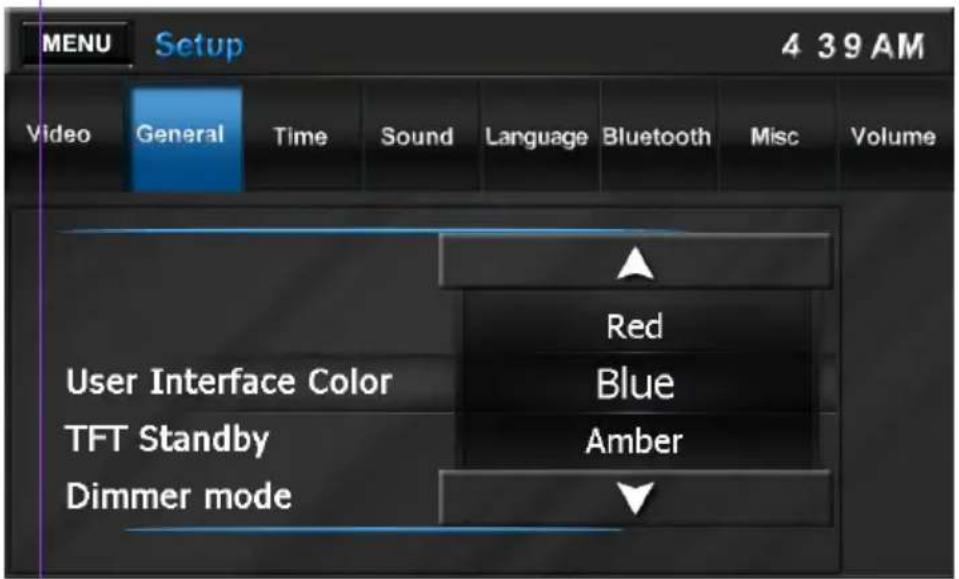
Appuyer sur la fonction de sous-menudesirée pour parameter (video,general,etc.)Le sous-menusemettra ensurimpression.Appuyer sur la fonctionpermettra d'afficher les parametesOptions de menus :
Options de menu video :
- Aspect Ratio : Choisir Full
Rear Camera: Le signal d'entrée de laamera de recul peut etre affichee sur le panneau avant de l'appareil, en vue normale ou miroitee. En vue miroitee (Mirror View), I'image de laamera est inversee comme si vous regardiez dans un retroviseur ou un miroir.
Options de menu général :
- User Interface Color : désir blanc, rouge, bleu, amber ou vert pour définir la couleur des boutons
ainsi que le texte spécifique pour les menus à l'écran.
- Tuner Region :CHOISIR LA Région correspondant a la situation (USA ou Europe).
TFT Standby: Choisisr la durée devant s'écouler avant que la fonction standby du TFT ne s'active (10 ou 20 secondes). - RGB Light: L'éclairage RBG éclaire les boutons du panneau avant (eject, PWR-VOL, etc.); Il y a 8 couleurs préréglées ainsi que trois options de couleurs. Choiser "Scan Color" pour prévisualiser les 8 options de couleurs préréglées. Appuyer pourCHOISIR une couleur. Le menu Edit color vous permet de creer une couleur personnalisée. Pour commencer, toucher l'option Edit Color puis appuyer pour mettre en surimpression Custom 1,2 ou 3. Toucher Adjust pour ouvrir la fenetre "Edit Color". PourCHOISIR une couleur personnalisée, faire glisser la barre de couleur ou saisir la valeur RGB à l'aide des boutons fléchés +/- à droite de l'écran. Toucher Initialize pour charger
Menu de paramétrage
installée en usine) la couleur originaire de fond.
- Beep: Une tonalité se fait entendre lorsque l'on appuie sur le panneau avant ou sur les boutons de commande à l'écran. Elle peut être coupée en mettant l'option sur "Off".
- Wallpaper : Choisir votre papier peint préfééré (Black, Shore Waves, Lotus Flower, Smart Cars, Dense Flowers, User Defined/définie par l'utilisateur) afin qu'il s'affiche derrière les options du menu principal. Choisisir l'option "User defined" pour charger jusqu'à 12 papiers peints à l'aide de la fente micro-SD en haut à droite du panneau avant (étiquetée "MAP").
- Calibration: Ce réglage de l'étabonnage de l'écran tactile est destiné à le configurer afin de garantir que, lorsqu'on appuie sur l'écran, la fonction可以选择 par l'utilisateur corresponde cette qui est prise en compte par l'écran. Pour étalonner l'écran, commencer par désir Touch Screen Calibration. Appuyer sur l'icone Yes et il sera sélectionné. Suivre les instructions à l'écran pour appuyer et tener brievement le stylet. Le stylet se déplacera dans chaque coin de l'écran pour s'arrête finalement au centre. Il faut appuyer sur l'écran pour que les nouveaux paramétres d'étabonnage soient acceptés. Dans le cas contraire, et, au bout de trente secondes, les nouveaux paramétres seront恕ores.
Options d'heure et de date :
- Date: Pour régler la date, appuyer pour désirer l'option "Date" puis utiliser les flèches à l'écran pour régler le mois, l'heure et l'année.
- Clock mode: Appuyer pour pas
ser en format hora en 24 ou 12 heures.
- Time: Pour régler l'heure, appuyer pour désirer l'option "Time" puis utiliser les flèches à l'écran pour régler l'heure et les minutes.
Options de menu Son :
- Subwoofer filter: cette option permet de régler la fréquence du filtré du caisson de basse, ceci afin d'optimiser la qualité acoustique de votre vehicule sur les fréquences suivantes : 80Hz, 120Hz ou 160Hz.
- DRC: Mettre la commande de portée dynamique (DRC = Dynamic Range Control) sur "On" pour une meilleure qualité sonore à faible volume.
Options de menu langues :
Les options Menu et de sous-titrage des DVD sont fonction des DVD. PourCHOIsIR une langue par defaut, toucher pourCHOIsIR l'option puis utiliser les flèches à l'écran pourCHOIsIR les langues disponibles sur le disque.Remarquez que la langue可以选择 par défaut peut ne pas se couver sur tous les disques.
- OSD : Choisir l'affichage de la langue à l'écran.
DVD Audio : Choisisir la langue audio pour les DVD.
DVD Subtitle : Choisir la langue de sous-titrage pour les DVD. - Disc Menu : Choisisir la langue du menu des DVD.
Options de menu Bluetooth :
- Bluetooth : Mettre la fonction Bluetooth sur on/off.
- Auto Connect : Lorsqu'elle est sur ON, si un dispositif apparié antérieurement se trouve à portée, l'appareil se reconnectcte automatiquement sur le dispositif. Lorsqu'elle est sur "Off", l'utilisa
Menu de paramétrage du système
Menu de paramétrage
teur doit connecter manuellement les dispositifs pour les apparier.
- Auto Answer : Mettre sur "On" pour répondre automatique-ment aux appeals provenant d'un dispositif apparé. Choiser "Off" pour répondre manuellement aux appeals.
Microphone : besoin d'utiliser le micro interne ou externe (en option et inclus)
DivX® Code d'registrement - Pairing Code : Définir le mot de passage pour apparier l'appareil aux dispositifs Bluetooth.
Options de menu Volume :
L'option de volume permet de régler automatiquement le volume d'une source en passant sur ce mode. Pour augmenter automatiquement le volume d'une source, toucher pour selectionner celle-ci puis utiliser les bouton fléchés à l'écran pour désir un niveau de 1 à 12.
Papier point
Papier peint définir par l'utilisateur
Acceder à l'écran "Wallpaper/papier point":
Appuyer sur MENU pour acceder au "menu principal". Appuyer sur Wallpaper pour acceder à l'écran "Wallpaper".
Vous pouvez également acceder à l'écran "Wallpaper" depuis le menu "Setup", enCHOISANT le bouton
Settings. Choisisr "Wallpaper" depuis le menu "General" et besoin l'option "User defined".
Vous pouvez stocker jusqu'à 12 images JPEG ou Bitmap dans la mémoire Flash pour les utiliser plus tard en tant que papier peint.
Ajouter des images définies par l'utilisateur :
-
Retirer provisoirement la carte de données Map de la fente micro SDétiquetée "MAP" se trouvant en haut à droite de l'appareil.
-
Mettre une carte micro SD compon
tant vos papiers peints (une faible
resolution permet d'obtenir de
meilleures performances) dans
la fente de la carte. Patientez
quelles secondes pour laisser les
images charger.
REMARQUE: NE PAS charger ou supprimer les informations de la carte SD MAP.
-
Choisisir le bouton SD card sur l'écran "Wallpaper" pour consulter les répertoires et les fichiers de la carte. Sélectionner un réseau puis appuyer sur le bouton Enter pour consulter le contenu des répertoires. Appuyer sur le bouton à droite du nom du réseau pour monter d'un niveau.
-
Choisisir une image Bitmap ou JPEG puis appuyer sur le bouton Enter pour la charger dans la mémoire Flash en tant que papier peint.
-
Retirer la carte micro SD contenant les images pour papiers points et remetre la carte de données MAP.
Revoir etCHOISIR des images stockées:
Appuyer sur le bouton Back pour consulter les images stockée dans la mémoire flash. Utiliser les flèches Up/Down sur la droite pour parcourir la liste. Choisir une image pour obtenir un aperçu. Appuyer sur le bouton Enter pour l'utiliser en tant que papier peint.
Supprimer des images stockées : Pour supprimer des images stockées,CHOISIR L'IMAGE ET APPUYER SUR LE bouton DELETE.
DéPANNAGE
| Problème Cause Mesure corrective | ||
| PROBLÉMES D'ORDRE GÉNÉRAL | ||
| L'appareil ne s'allume pas | Fusible de radio brûlé Installer | un nouveau fus- ible du calibre approprié |
| Fusible de batterie du véhi- cule brûlé | Installer un nouveau fus- ible du calibre approprié | |
| Opération illégale Appuyer sur | e bouton RESET dans l'angle inférieur droit de la façade | |
| Sortie audio faible/ nulle | Mauvais branchement de la sortie audio | Vérifier le câblage et cor- riger |
| Volume trop faible Augmenter le | volume | |
| Mauvais branchement de « MUTE » | Revoir le schéma de câblage et vérifier le branchement de « MUTE » | |
| Haut-parleurs endommagés Replacer les haut- parleurs | mplacer les haut- parleurs | |
| Balance du volume très algériée | Régler la balance du canal en position | |
| Le cable du haut-parleur est en contact avec une piece métallique du vehicule | Isoler tous les branch- ments de cable des haut- parleurs | |
| Mauvaise qualité ou distorsion du | Le disque utilisé est piraté Utilisier une copie originale | |
| La puissance nominale du haut-parleur n'est pas compatible avec l'appareil | Brancher les haut-par-leurs appropriés | |
| Court-circuit du haut-parleur Vérifier le contact du haut- parleur | ||
| L'appareil se ré-initialise tout seul lorsque le contact est coupé | Mauvais branchement entre le cable ACC et le positif de la batterie | Vérifier le câblage et cor- riger |
| MONITEUR TFT | ||
| Pas d'image Mauvais branchement sur le cable du frein à main | Vérifier le câblage et cor- riger | |
| PRK SW est activé, le frein à main n'est pas enclenché | ||
| Garer le vehicule dans un endroit approprié et enclencher le frein à main | ||
DéPANNAGE
| Problème Cause Mesure corrective | ||
| L' image clignote ou des interférences s'affichent à l'écran | Le DVD n'est pas compatible avec les paramètres actuels du système TV | Modifier la configuration pour accepter le disque |
| Mauvaise connexion du signal videoo | Vérifier le câblage et corriger | |
| Image allongée ou mauvaise rapport hauteur/largeur de l'affichage | Mauvaise configuration du format de l'image | Corriger les paramètres de format d'image |
| RADIO / DVD | ||
| Recherche de station faible | L'antenne automatique n'est pas correctement déployée | Brancher correctement le cable de commande de l'antenne |
| L'antenne automatique est mal branchée | Brancher correctement le cable de commande de l'antenne | |
| La fonction LOCAL est activée | Activer la fonction LOCAL le disque n'est pas lu | |
| ne peut pas insérer le disque | Disque déjà à l'intérieur l'unité Ejecter le disque actuel et insérez un nouveau | Ejecter le disque actuel et insérez un nouveau |
| Image floue, déforme ou foncée | Le disque a été copié sans autorisation légale | Utiliser un disque original |
| Le disque ne joue pas | Le disque est gondolé ou rayé Utiliser un disque en bon état | Utiliser un disque en bon état |
| Le disque est sale ou rayé Nettoyer le disque ou le remplacer | Utiliser un disque compatible | |
| La saisie laser est sale Nettoyer la saisie laser avec un disque de nettoyage | Utiliser un disque compatible | |
| Un disque nonCompatible est utilisé | Utiliser un disque compatible | |
| Le code régional du disque n'est pas compatible avec l'ordinateil | Utiliser un disque avec le code régional approprié | |
| Le disque est inséré à l'envers | insérer le disque avec l'étiquette sur le dessus | |
Error Messages
| Message affchéé Cause Mesure corrective | ||
| Chargement Lecture du disque en cours | ||
| Aucun disque Le disque est est sale Nettoyer le disque a véc un tissu doux | ||
| Le disque est inséré à l'envers | Insérer le disque avec l'étiquette sur le dessus | |
| Il n'y a pas de disque dans le département | Insérer un disque | |
| Bad Disc (mauvais disque) | ||
| Le disque est sale Nettoyer le disque avec un tissu doux | ||
| Unknown disc (disque inconnu) | ||
| Le format du disque n'est pas compatible avec cet apparéil | ||
| Région Error (erreur région) | ||
| Le code régional du disque n'est pas compatible avec celui de l'appareil | ||
| Error (erreur) Opération du mécanisme illégale | Appuyer sur la touche EJECT durant 5 secondes pour réinitialiser le mécanisme de chargement | |

| Problème Cause Mesure corrective | |
| La fonction PBC ne peut pas été utilisé au cours de la lecture de VCD | La fonction PBC n'est pas disponible sur le disque |
| Aucune répétition ni recherche au cours de la lecture de VCD | La fonction PBC est activée Dé-sactiver la fonction PBC |
| MP3 | |
| Interruption durant la lecture | Le disque est sale ou rayé Nettbyer le disque ou le remplaçerc |
| Le fichier est endommagé ou l'enregistrement de mauvaise qualité Recréer un disque avec de bons fichiers | |
Caracteristiques techniques
Lecteur DVD/CD
Disques compatibles : DVD + R / RW (à couche simple et double) et CD-R/RW
Formats de supports compatibles : CD-DA, MP3, WMA, VCD, SVCD, Xvid, AVI, MPEG1 / 2
Rapport signal/bruit : >95 dBA
Portée dynamique : >95 dB
Réponse en fréquence : 20 Hz à 20 kHz, -3 dB
Déparation des canaux : >60 dB à 1 kHz
Convertisseur numérique-analogique : Echantillonnage haute performances 24-bit / 192 kHz, modulateur Sigma-Delta multibit
Vidéo
Format: NTSC, PAL (detection automatique)
Sortie: 1 Vp-p (75 ohms)
Entrée: 1 Vp-p (75 ohms)
Radio FM (syntoniseur)
Fourchette de syntonisation : 87,5 MHz - 108 MHz
Sensibilité mono (-30 dB) : 9 dBf
Seuil de sensibilité (-50 dB) : 15 dBf
Autre sélection de canal : 70 dB
Rapport signal/bruit à 1 kHz : 58 dB
Atténuation d'image : 80 dB
Déparation stéreo à 1 kHz : >30 dB
Réponse en fréquence : 30Hz - 15kHz, -3dB
Radio AM (syntoniseur)
Fourchette de syntonisation: 522kHz - 1620kHz Sensibilité (-20 dB): 15 uV
Rapport signal/bruit à 1 kHz: 50 dB
Attenuation d'image: 60 dB
Réponse en fréquence: 50 Hz - 2 kHz, -3 dB
Ecran
Dimensions de l'écran : 6,2 po (mesuré dans sa diagonale), écran large 16:9 Type d'écran : Affichage à cristaux liquides (Icd) TFT haute définition Résolution : 1 152 000 sous-pixels, 800 x 3 (large) x 480 (haut)
Généralités
Impedance de l'entrée auxiliaire: 10 k
Alimentation: 11 à 16 V CC, masse négative
Alimentation antennae (bleue): 500 mA max, protection de limitation du courant
Amplificateur distant (bleue, blanche): 500 mA max, protection de limitation du courant
Température de service: -20 C ~ 65 C
Fusible: 15 amp, type mini ATM
Dimensions du chassis DIN: 178 mm x 178 mm x 100 mm
Valeurs nominales de puissance CEA
Puisance en sortie : 13 Watts RMS x 4 canaux en 4 ohms a < 1 % THD+N Rapport signal/bruit : 70 dBA < referece (reference : 1 Watt, 4 ohms) Reponse en frquence : 20 Hz - 20 kHz, -3 dB. (entree aux. utilisee en tant qu'entree de reference) Alimentation de reference : 14,4 V CC *Spcifications suettes à modifications sans vis.

Toutes nos felicitations! Youz avei bien choisi et ees le propriete heureux d'un produit Audiovox. Les produits Audiovox ont une excellente reputation pour leur belle qualite. Pour cette raison, nos accordons 2 ans de garantie sur tous les produits Audiovox.
Les apparil sont souris pendant toutes les operations de fabrications a des contrôles et vérifications constant. Si, pourtant, vous rencontres des difficultés avec votre apparil Audiovox veuillez tener compte de ce qui suit:
- La garantie debute avec l'achat de l'appareil et est valable uniquement pour le premier propriete.
- Pendant la période de garantie nous reparons les dommages provenant des defaults de matériel ou de fabrication et nous procedons, à notre guise, à l'échange ou à la réparation des pieces défectueuses.
- Aucune réparation impropre ne doit avoir été effectuee à l'appareil.
- Lors d'une demande de garantie, veuillez vous adresser en premier lieu à votre distributeur. Si ce dernier decide que l'appareil doit nous être returné, veuillez tener compte que: • l'appareil soit expédé dans son ermballage d'origine, • la carte de contrôle dûment remplace soit jointe, • le bon d'achat soit joint.
- Ne sont pas compris dans la garantie: • Matériel d'éclairage • Pièces d'usure • Avaries de transport, visibles ou non (de telles réclamations doivent être faites immédiatement auprès du transporteur, du chermin de fer ou de la poste). • Des rayures sur le boitier, pièces métalliques, couvercles etc. (ces dommages doivent être signalés directement à votre distributeur dans les trois jours suivant l'achat). • Dommages résultat d'un raccordement incorrect, maniement incorrect (voir instructions de service), surcharge ou application de force extérieure. • Appareils réparés non conformément ou modifiés et qui ont été ouverts par une personne autre que nous. • Dommages ultérieurs à d'autres apparueils. • Remboursement des frais à des tiers ayant effectué les réparations sans notre accord prétable • Accus et batteries.
GARANTIEKARTE WARRANTY CARD
Typ/Type