VME 9520NAV - Autoradio AUDIOVOX - Kostenlose Bedienungsanleitung
Finden Sie kostenlos die Bedienungsanleitung des Geräts VME 9520NAV AUDIOVOX als PDF.



| Produkttyp | Multimedia-Autoradio mit 6,2-Zoll-TFT-Bildschirm, GPS-Navigation, DVD-Player, Bluetooth |
| Marke | Audiovox |
| Modell | VME 9520NAV |
| Abmessungen (DIN-Schacht) | 178 mm x 178 mm x 100 mm |
| Gewicht | Ca. 1,5 kg (Schätzung) |
| Stromversorgung | 11-16 V DC, negative Masse, 15 A Sicherung Typ Mini-ATM |
| Unterstützte Disc-Formate | DVD±R/RW, CD±R/RW, VCD, SVCD, CD-DA, MP3, WMA, MPEG1/2, Xvid, AVI, JPEG |
| Drahtlose Konnektivität | Integriertes Bluetooth (Freisprecheinrichtung, Audio-Streaming), internes und externes Mikrofon |
| Navigation | iGo Primo (integriert), Karten auf micro-SD-Karte (dedizierter Steckplatz) |
| Bildschirm | 6,2 Zoll (Diagonale), Breitbild 16:9, hochauflösendes TFT-LCD, Auflösung 800x480 Pixel |
| Radiotuner | FM (87,5-108 MHz) und AM (522-1620 kHz), RDS, PTY, 30 Senderspeicher |
| Audioleistung | 13 W RMS x 4 Kanäle (4 Ohm, <1% THD+N) |
| Aux-Eingänge | AV IN1 (3,5 mm Klinke vorne), AV IN2 (RCA hinten), USB vorne und hinten, SD/SDHC-Karte |
| iPod/iPhone-Kompatibilität | Ja (über USB, Touch-Steuerung, Video mit optionalem jLink-Kabel) |
| Rückfahrkamera | Videoeingang für optionale Kamera, automatische Anzeige beim Rückwärtsfahren, einstellbarer Spiegelmodus |
| Lenkradfernbedienung | Kompatibel mit Adapter PAC SWI-PS, Programmierung von 7 Tasten |
| Betriebstemperatur | -20°C bis +65°C |
| Sicherheit | Handbremse erforderlich für Videoanzeige, passende Sicherung, professionelle Installation empfohlen |
| Wartung | Mit einem weichen, trockenen Tuch reinigen; Lösungsmittel vermeiden; nicht Feuchtigkeit aussetzen |
| Garantie | 2 Jahre (Teile und Arbeit, ausgenommen Verschleiß und Unfallschäden) |
Häufig gestellte Fragen - VME 9520NAV AUDIOVOX
Benutzerfragen zu VME 9520NAV AUDIOVOX
0 Frage zu diesem Gerät. Beantworten Sie die, die Sie kennen, oder stellen Sie Ihre eigene.
Eine neue Frage zu diesem Gerät stellen
Laden Sie die Anleitung für Ihr Autoradio kostenlos im PDF-Format! Finden Sie Ihr Handbuch VME 9520NAV - AUDIOVOX und nehmen Sie Ihr elektronisches Gerät wieder in die Hand. Auf dieser Seite sind alle Dokumente veröffentlicht, die für die Verwendung Ihres Geräts notwendig sind. VME 9520NAV von der Marke AUDIOVOX.
BEDIENUNGSANLEITUNG VME 9520NAV AUDIOVOX
Danke, dass Sie sich für ein Produkt von Audiovox entschieden haben. Wir hoffen, Ihnen die Funktion des Geräts mit den in dieser Bedienungsanleitung beschrieben Anweisungen einfach und verständlich erklärten zu konnen.itte behmen Sie sich eine Minute Zeit um sich mit der Bedienungsanleitung zu befassen. Dieses erleichter Ihnen dann später die Bedienung des Gerätes.
ACHTUNG!
Montieren Sie das Gerät nicht an einem Ort, an dem die Sicherheit beim Fahren durch die Bedienung und die Verwendung des Geräts beeinträchtigt werden können.
ACHTUNG!
Verwenden Sie die Videofunktion des Gerats nie während der Fahrt, um Unfälle zu vermeiden (mit Ausnahme der Videofunktion für die Rückfahrkamera). Die Verwendung während der Fahrt ist gesetzlich verboten.
ACHTUNG!
Schützen Sie das Gerät vor Feuchtigkeit und Wasser, um Verletzungen durch einen Stromschlag oder Feuer zuverhindern.
ACHTUNG!
Das Gerätarf nicht zerlegt oder verändert werden
ACHTUNG!
Verwenden Sie ausschließlich Datenträger im Standardformat.
ACHTUNG!
Schützen Sie den TFT-Monitor vor externer Krafteinwirkung, um Beschädigungen des integrierten Mechanismus这点es Geräts zu vermeiden.
ACHTUNG!
Durch die Verwendung einer falschen Sicherung kann das Gerät beschädigt oder in Brand gesetzt werden.
Unterbrechen der Stromversorgung durch die Batterie:
Schalten Sie vor der Montage des Geräts die Zündung ab und losen Sie das Kabel vom Minuspol (-) der Batterie, um einen Kurzschluss zu vermeiden.
Inhalt
Bedienelemente und Anzeigen 4
Hauptmenü 6
Hauptmenü -Seite 1. 6
Hauptmenü -Seite 2. 7
Menü zur Audiosteuerung 8
UKW/MW-Radio 9
Laden von Medien 12
Audio-Disc 13
JPEG/MPEG 14
JPEG-Bildmodus 14
MPEG-Videomodus. 15
DVD 17
JPEG/MPEG 18
Bluetooth 19
Bluetooth-Menu 20
Anschlieben eines Bluetooth-Gerätes 21
Bluetooth-Setup-Menu 20
Trennen der Verbindung 23
Fuhren von Anrufen 24
Verwalten eingehender Anrufe 25
Rückfahrkamera 26
Kamerafunktion 26
Funktion fur hinteren Monitor 27
iPod/iPhone (vorderer USB/hinterer USB) 28
iPod/iPhone-Musikmenu 28
iPod/iPhone-Videomenü 30
iPod/iPhone-Fotomenü 30
AV IN1-/AV IN2-Eingang 31
SWC (Steering Wheel Control) 32
Menu fur Systemeinstellungen 33
Wallpaper 36
Fehlerbehebung 37
Technische Daten 39
HINWEIS: Weitere Informationen zur Navigation finden Sie in den iGo Primo Navigationshinweisen.
Bedienelemente und Anzeigen
Erste Schritte
Nachdem Sie die Taste PWR-VOL am Gerät gedrückt haben, wird das Hauptmenü angezeigt.
Im Hauptmenü konnen Sie durch Drücken der Schaltflächen auf dem Touchscreen die verschiedene Quellen und Betriebsarten aufrufen.
Drücken Sie auf das Symbol „RADIO" im Hauptmenü zur Auswahl der Radiofunktion.
Um die Equalizer-Einstellungen zu ändern, berühren Sie das Symbol EQ auf der rechten Seite des Bildschirms unter der Zeitanzeige (siehe „Menu zur Audio-Steuerung" auf Seite 8.)
Um auf das „Hauptmenü“ zuzugreifen, drücken Sie die Taste MENU in der oberen linken Ecke des Bildschirms (siehe „Hauptmenü" auf Seite 6) Im Hauptmenü konnen Sie die Quelle für die TFT-Bildschirme der vorderen und hinteren Zone auswahlen, den Hintergrund des Bildschirmsändern oder das Menu „Settings" aufrufen, um die verschiedene Systemfunktionen einzustellen.
DIVX
Bedienelemente und Anzeigen
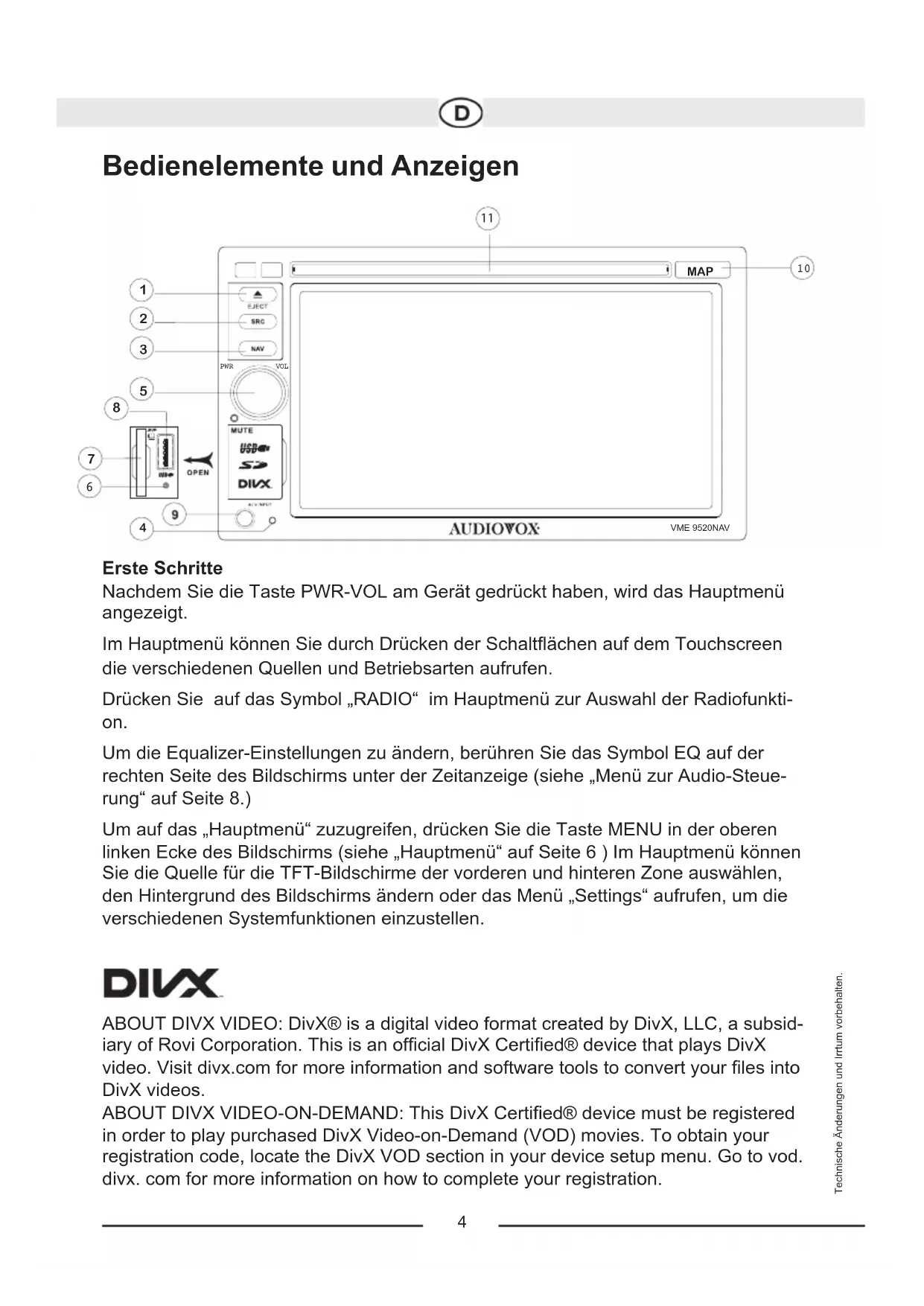
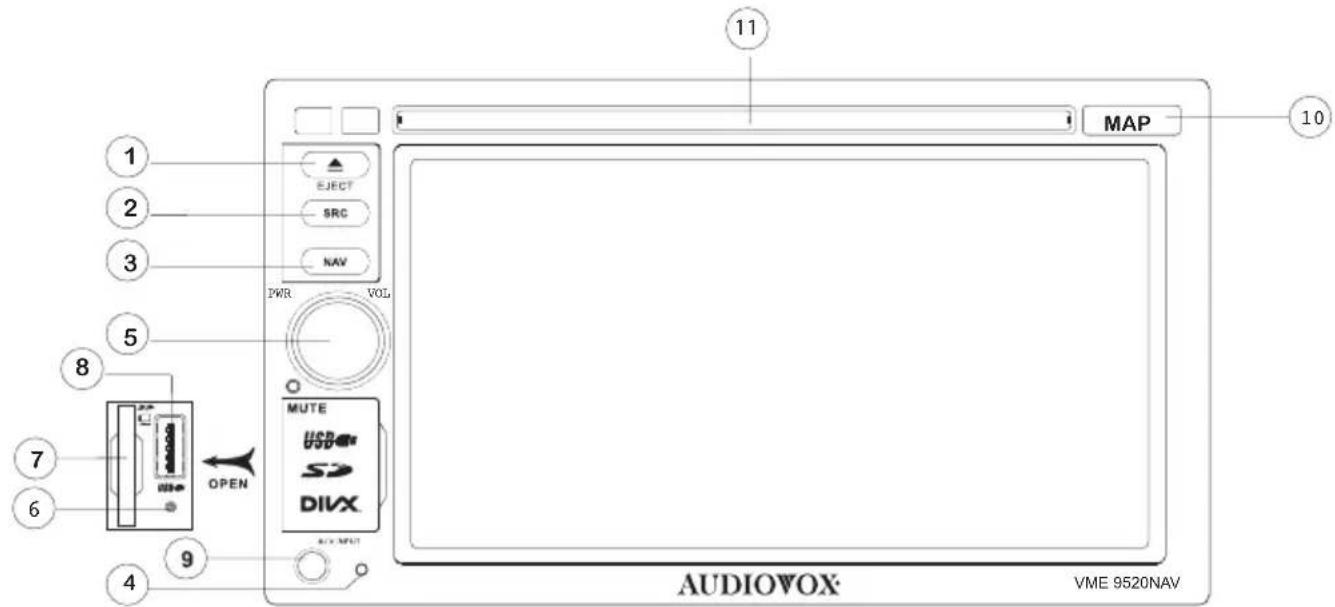
1. Aaswurf
Drücken Sie diese Taste, um eine DVD/CD/MP3-Disc auszuwerfen. Die Disc-Wiedergabe wird beendet, die Disc ausgeworfen und das Gerät wechseln in den Radiobetrieb. Wenn die Disc nicht aus dem Gerät ausgeworfen wird und Sie die Taste erneut drükken, wird die Disc erneut geladen. Wird die Disc innerhalb von 10 Sekunden nach dem Auswerfen nicht aus dem Disc-Schlitz entwickelten, wird diese automatisch neu geladen, um eine Beschädigung zu vermeiden.
2. Taste „SRC“
Durch" Drucken der SRC Taste konnen Sie zwischen den aktiven Quellen wahlen. Drucken Sie die SRC Taste solange, bis das Symbol der gewünschte Quelle vergroßert in der Mitte des Bildschirms zu sehen ist und{laffen Sie dann die SRC Taste los.
3. Taste „NAV“
Drücken Sie diese Taste, um zwischen der Navigationsquelle und der aktuellen Audioquelle zu wechseln.
4. Bluetooth-Mikrofon
Das VME9520NAV ist mit einem internen Mikrofon ausgestattet und bietet die Möglichkeit, ein optionales externes Mikrofon (im Lieferumfang enthalten) anzuschlieben. Das interne Bluetooth-Mikrofon befindet sich auf der linken Seite der Gerätevorderseite des Radios. Sprechen Sie laut und deutlich, um eine optimale Sprachqualität zu erreichen.
5. PWR-VOL-Controller (Ein/Aus, Lautstärke, Stummschaltung)
Drücken Sie diesen Knopf, um das Gerä einzuschalten. Halten Sieihn für 3 Sekunden gedrückt, um das Gerät auszuschalten. Durch Drehen des Knopfes im Uhrzeigersinn erhöhen Sie die Lautstärke. Durch Drehen des Knopfes im Gegenuhrzeigersinn reduzieren Sie die Lautstärke. Auf dem Bildschirm des Geräts wird die Lautstärkeeinstellung 3 Sekunden lang angezeigt. Der Einstellbereich der Lautstärke reicht von 0 bis 50.
Wenn das Gerät eingeschaltet ist, drücken Sie auf diesen Knopf, um die Audio-Wiedergabe stumm zu schalten. Drücken Sie erneut auf diesen Knopf, um die Audio-Wiedergabe mit der eingestillten Lautstärke wieder einzuschalten.
HINWEIS: Die Lautstärke ist beim Einsatzen auf den Wert 16 voreingestellt, um eine zu hohe Lautstärke beim Einsatzen zu vermeiden. Ist die Lautstärke auf einen Wert unter 16 eingestellt, wird das Gerät mit dieser Lautstärke eingeschaltet. Diese Einstellung ist nicht veränderbar.
6. Reset
Drücken Sie diesen Schalter mit der Spitze eines Stiftes, wenn sich das System aufgehängt hat oder sich in einem unzulässigen Zustand befindet. Achtung! Alle persönlichen Einstellungen gehen verloren!
7. SD/SDHC-Kartensteckplatz
Setzen Sie eine Karte ein, um Audio-/Videodateien wiederzugegeben.
8. USB-Anschluss
Wenn ein USB-Gerät angeschlossen ist, wird these mit einem Ladestrom von ≤ 1 Amp geladen.
9. A/V-Eingang
10. Micro-SD-Kartensteckplatz für Kartenmaterial
11. Disc-Schlitz
Zur Aufnahme von DVD/CD/MP3-Discs.
Hauptmenü
Hauptmenu -Seite 1
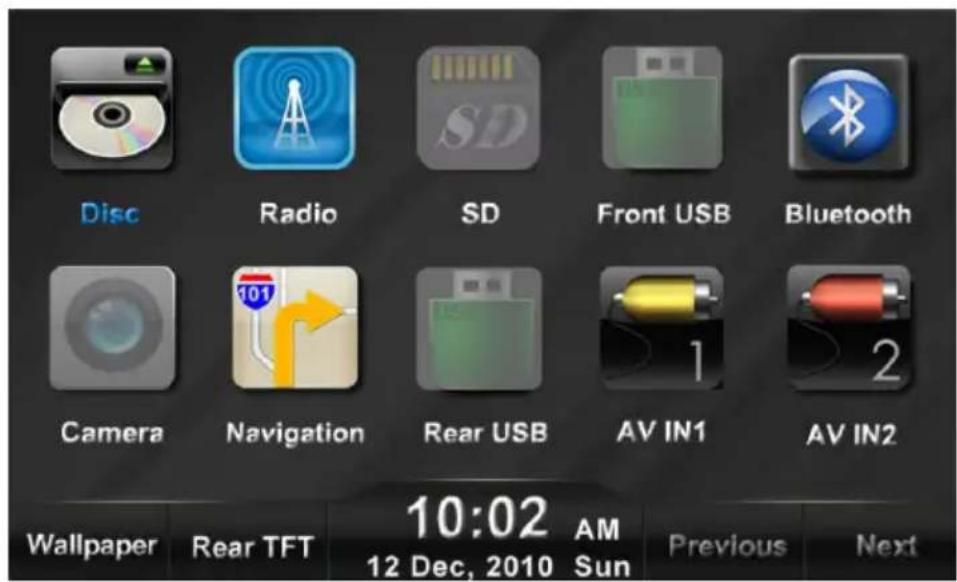
Disc:
Auswahlen des CD/DVD-Modus (es muss eine CD/DVD eingelegt sein).
Radio:
Auswahlen des AM/FM-Radiomodus.
SD:
Zugreifen auf den Inhalt der SD-Karte (es muss eine SD-Karte eingesetzt sein).
Front USB:
Zugreifen auf ein Gerät, das mit dem vorderen USB-Anschluss (A/V-Eingang) verbunden ist. Ist ein iPod angeschlossen,trägt theses Symbol die Beschriftung „Front iPod" und zeigt das Bild eines iPod an.
Bluetooth:
Anzeigen des Bluetooth-Menus.
Camera:
Zugreifen auf ein Signal einer externen Kamera (optionales Zubehör).
Navigation:
Auswahlen des Navigationsmodus.
Rear USB:
Zugreifen auf ein Gerät, das mit dem hinteren USB-Anschluss verbunden ist.
Ist ein iPod angeschlossen,trägt diesen Symbol die Beschriftung „Rear iPod" und zeit das Bild eines iPod an.
AVIN1:
Zugreifen auf den AUX INPUT-Modus.
Wallpaper:
Drücken Sie diese Taste, um auf das Menu „Wallpaper“ zuzugreifen und ein verfügbares Hintergrundbild auszuwahlen. Siehe „Wallpaper" auf Seite .
Front/Rear TFT:
Auf dem VME 9520NAV konnen mehrere Quellen gleichzeitig wiedergegeben werden. So kann beispielsweise auf dem vorderen TFT-Bildschirm eine Musikquelle verwendet werden, während die Passagiere im Fond auf dem hinteren Monitor einen DVD-Film ansehen konnen. Drücken Sie in der unteren Menüleiste auf Rear TFT, um zwischen den Menus für die Quellen der vorderen und hinteren Zone zu wechseln.
Die Quellen Kamera, NAV, Radio und BT stehen nur für den vorderen TFT-Bildschirm zur Verfügung.
Hauptmenü
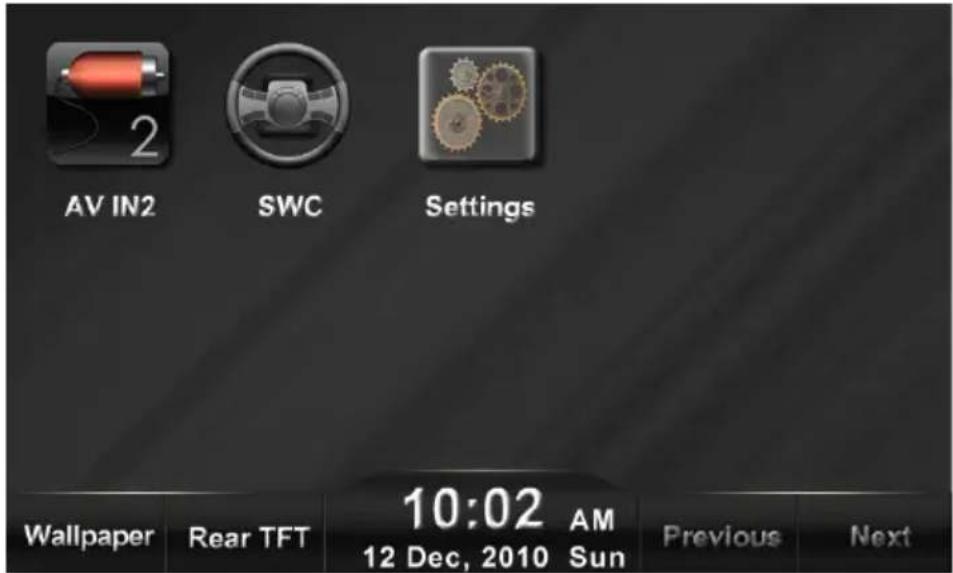
Hauptmenü - Seite 2
- Ist die TFT-Quelle für die vordere Zone DISC, Front USB, Rear USB oder SD und ist für den hinteren TFT-Bildschirm dieselbe Quelle gewählt, erfolgt auf allen Bildschirmen dieselbe Ausgabe.
- Ist für den hinteren TFT-Bildschirm die Quelle AV IN1 oder AV IN2 gewählt, muss für den vorderen TFT-Bildschirm eine andere Quelle verwendet werden, da diese AV IN-Quellen in der vorderen und hinteren Zone nicht gemeinsam verwendet werden können.
Next:
Anzeigen einer zweiten Seite mit Menüoptionen.
AVIN2:
Zugreifen auf den Audio-/Video-Eingangsmodus (AV2).
SWC:
Zugreifen auf das Menu für die Lenkradsteuerung und Zuweisen von Funktionen.
Settings:
Zugreifen auf das Setupmenu des Geräts. Das Setupmenu umfasst ein
Untermenü mit Optionen für allgemeine Einstellungen sowie für Video-, Audiound andere Geräteinstellungen.
Rear TFT:
Zugreifen auf die Menüoptionen für die wichtere TFT-Quelle. Einige Quellen (Navigation, Radio, Kamera usw.) sind für die Wiedergabe auf den hinteren TFT-Bildschirmen nicht verfügbar.
Previous:
Aufrufen der ersten Seite der Menüoptionen.
Ändern der Symbolanordnung des Hauptmenüs:
Halten Sie ein Symbol gedrückt undziehen Sie es an eine andere Position auf dem Bildschirm. Das Symbol wird an eine frei Position im Zielbereich verschoben.
Menu zur Audiosteuerung
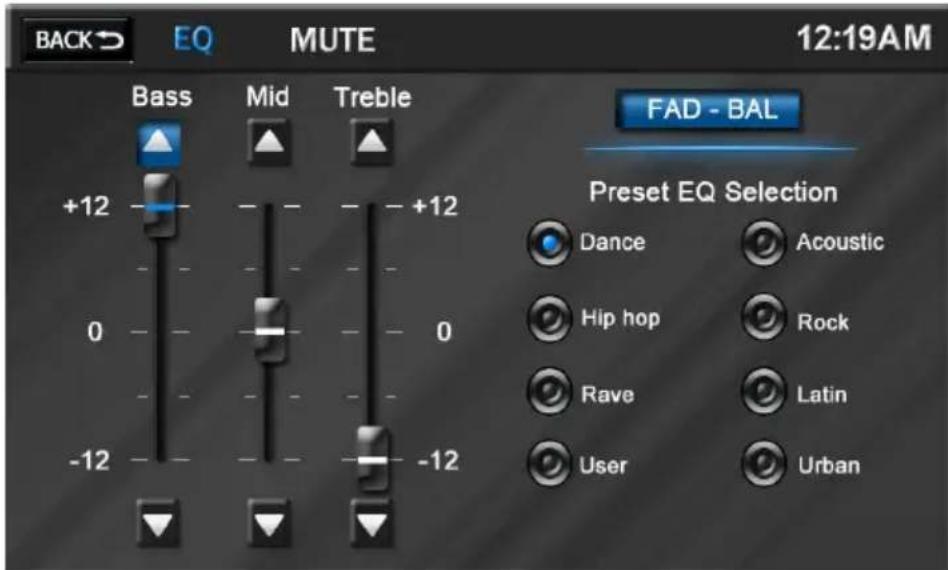
Menu zur Audiosteuerung
Über die Optionen zur Audiosteuerung können Sie das Audiosystem problemos an die akustischen Gegebenheiten im Fahrzeug anpassen, die je nach Fahrzeugtyp und -große unter-schiedlich sein konnen. Die korrekten Einstellungen für Fader und Balance dieren zum Optimieren der Effekte des Equalizers.
Berühren Sie die Taste auf dem Bildschirm, um das Menu für die Audiosteuerung zu öffnen. Standardmäßig wird das Menu „EQ" angezeigt. Berühren Sie die Taste FAD-BAL, um das Menu „Fader" anzuzeigen und die Loudness-, Subwoofer- und Fader-Einstellungen anzupassen. Um wieder zum Menu „EQ" zurückzukehren, berühren Sie die Taste EQ.
Verwenden Sie den Touchscreen, um die Einstellung für eine Audiofunktion zuändern.
Das Audiomenü wird nach einigen Sekunden ohne Aktivität automatisch beendet. Um das Menu schnell zu verlassen, berühren Sie die Taste BACK in der oberen linken Ecke des Bildschirms.
| Audiofunktion Einstellbarer Bereich | |
| EQ (HINWEIS: Die Einstellung „User" wird automaticisch ausge-wählt, wenn Sie die Einstellungen für Bässe, Mitten und Höhen ändern.) | Dance |
| Hip Hop | |
| Rave | |
| User | |
| Acoustic | |
| Rock | |
| Latin | |
| Urban | |
| Bass (85 Hz) -12 bis +12 | |
| Mitten (1 kHz) -12 | bis +12 |
| Höhen (12,5 Hz) -12 | 2 bis +12 |
| Loudness On/Off (Ein/Aus) | |
| Subwoofer On/Off (Ein/Aus), 0 bis +12 | |
| Fader Von vorne nach hinten (Raster) | |
| Balance Von links nach rechts (Raster) | |
UKW/MW-Radio
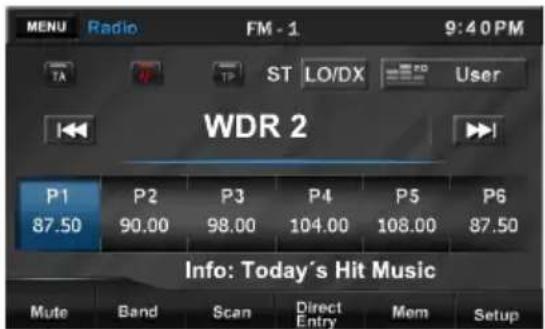
Radiomenü
Zugreifen auf den Radiomodus:
Um vom Hauptmenü auf den Radiomodus zuzugreifen, berühren Sie das Symbol „Radio".
MENU:
Drücken Sie auf diese Taste, um auf das Hauptmenu zuzugreifen (siehe "Hauptmenu" auf Seite). Im Hauptmenü konnen Sie die Quelle für die TFT-Bildschirme der vorderen und hinteren Zone auswahlen, den Hintergrund des Bildschirms ändern oder das Menu Settings" aufrufen, um die verschiedene Systemfunktionen einzustellen.
Lautstärkeeinstellung:
Zeigt die aktuelle Einstellung der Lautstärke an (VOL 0-50).
Bandanzeige:
Zeigt das aktuell wiederergegebene Frequenzband an (AM-1, AM-2, FM-1, FM-2 oder FM3).
Zeitanzeige:
Zeigt die Zeit (12:19 AM) entsprechend der Eingabe im Menu „Settings" an.
ST (Stereo):
Dieses Symbol wird angezeigt, wenn die Frequenz eines Radiosenders in Stereo übertragen wird.
Berühren Sie diese Taste, um den Radioempfang im Lokal- oder Distanzmodus auszuwahlen. Wird das Symbol in Farbe angezeigt, werden nur Sender

mit einer ausreichenden Signalstarke erkannt.

Equalizer):
Berühren Sie diese Taste, um das Menu zur Audiosteuerung aufzurufen und die Audioeinstellungen zuändern (siehe „Menu zur Audiosteuerung" auf Seite).

Berühren Sie diese Taste, um die Sendersuche zu starten. Halten Sie diese Taste gedrückt, um zum nachsten Sender mit einer niedrigeren Frequenz zu wechseln.

Berühren Sie diese Taste, um die Sendersuche zu starten. Halten Sie diese Taste gedrückt, um zum nachsten Sender mit einer higheren Frequenz zu wechseln.
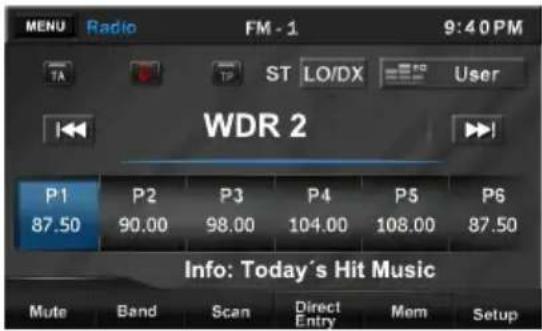
P1 - P6:
Zeigt die voreingestellten Frenzen an. Berühren Sie die entsprechende Taste, um den für sie voreingestellten Sender aufzurufen.
Mute:
These Taste wird verwendet, um die Radiowiedergabe stumm zu schalten. Wenn Sie diese Tastes berühren, wird auf dem Laatsprechersymbol die Stummschaltung angezeigt und die Wiedergabe stumm geschaltet.
Band:
Berühren Sie diese Taste, um das Radioband (AM-1, AM-2, FM-1, FM-2 oder FM3) auszuwahlen oder zuändern. Wenn Sie das Bandändern, werden die mit dem Band verbundenen Voreinstellungen ebenfalls angezeigt.
Scan:
Berühren Sie diese Taste, um auf die automatische Speicherfunktion zuzugreifen. These Funktion sicht automatisch nach Sendern und weist den sechs Senderspeichern bis zu sechs Sender mit einem starken Signal zu. Wenn Sie die Senderspeicher bereits mit ihren Lieblingssenden belegt haben, werden diese durch das Aufrufen der automatischen Speicherfunktion gelöscht und mit den neuen, signalstarken Sendern überschreiben. These Funktion istalanders nutzlich, wenn Sie sich in einem Gebiet bewogen, dessen lokale Radiosender Sie nicht kennen.
Direct Entry:
Berühren Sie diese Taste, um das Ta-stenfeld fur die direkte Sendereingabe aufzurufen.
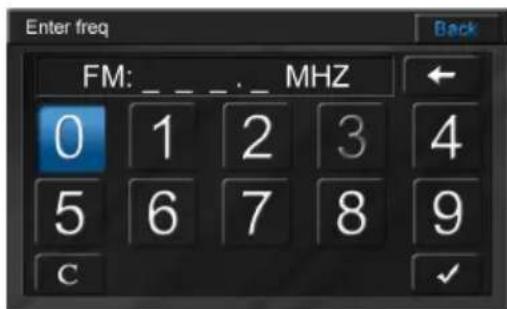
Geben Sie auf dem Tastenfeld die gewünschte Radiofrequenz ein und drücken Sie die Taste mit dem Häkchen (), um diese Frequenz aufzurufen.
Mem:
Berühren Sie diese Taste, um den Bildschirm „Save“ aufzurufen und die aktuell eingestellte Frequenz einem Senderspeicher zuzuweisen.
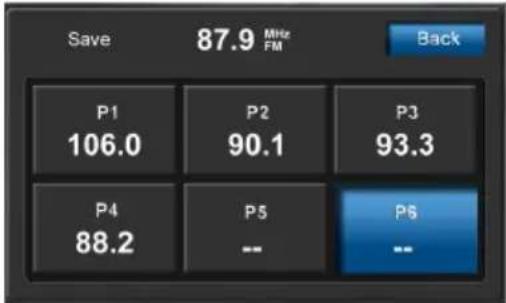
Berühren Sie eines der mit „P1“ - „P6“ gekennzeichneten Felder, um die aktuelle Frequenz in dem entsprechenden Senderspeicher abzulegen. Drücken Sie BACK, um den Vorgang abzubrechen.
PTY-Liste:
Das Gerät bietet 32 durchsuchbare Kategorien. Diese Kategorien umfasen Themenbereiche wie Nachrichten, Sport, Musikrichtungen usw.Verwenden Sie die Tasten Next/Previous, um durch die Liste der verfügbaren PTY-Kategorien zu blättern. Wenn eine Kategorie (Nachrichten, Sport, Talk usw.) hervorgoben ist, drücken Sie die Eingabetaste, um nach Sendern für diesen Themenbereich zuuchen.
TA
Drücken Sie im Radiomenü die Schaltfläche TA, um den Vorrang für Verkehrsmedungen ein- bzw. auszuschalten. Die Schrift TA auf der Schaltfläche TA leucht rot auf, wenn der Vorrang für Verkehrsmedungen eingeschaltet ist.
Minimallautstärke für Verkehrs-durchsagen einstellen
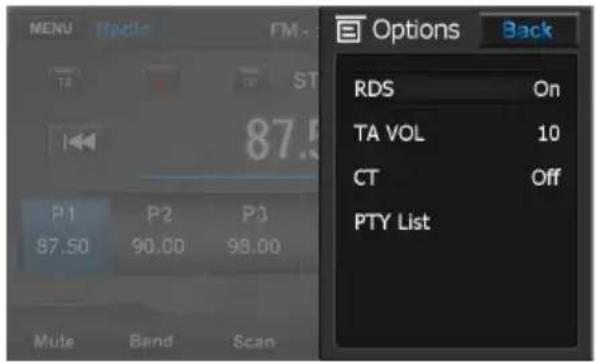
Drücken Sie im Radiomenü die Schaltfläche SETUP. Drücken Sie im OP-TIONS-Menü die Schaltfläche TA VOL. Stellen Sie die gewünschte Lautstärke mit der Schaltfläche < bzw. > ein. Drücken Sie die Schaltfläche BACK . Das Radiomenü wird wieder angezeigt, die eingestellte Lautstärke ist gespeichert.
AF
Zeigt an, daß die automatische Auswahr von Alternativfrequenzen bei RDS Empfang eingeschaltet ist (AF-Funktion). Dabei leuchtet die Schrift AF auf der Schaltfläche AF rot auf. Drücken Sie im Radiomenü die Schaltfläche AF, um die AF Funktion ein- bzw. auszuschalten.Radiotext-Meldungsleiste

Radiotext-Meldungsleiste
Die Radiotext-Informationen (RT) werden als Teil des RDS-Signals vom Sender übertragen. These Informationen werden in der untersten Leiste angezeigt (z.B. ABCD). Nicht alle Sender Unterstützung thesezutlichen Informationen oder möglicherweise nicht ständig.
RDS
Das Gerät zeigt RDS-Informationen (Radio Data System) an, sofern verfügbar. Drücken Sie im Radioman die Schaltfläche SETUP. Das OPTIONS-MENU wird angezeigt. Drücken Sie im OPTIONS-MENU auf die Schaltfläche RDS, um die Einstellung zuändern. Danach drücken Sie die Schaltfläche BACK, um wieder zum Radiomenü zu gelangen.
CT
AN: Die Uhrzeit des Radios wird automatisch anhand der RDS-Radiosignale synchronisiert.
AUS: Die Uhrzeit manuell einstellen
Laden von Medien
Laden von Medien
Laden einer Disc:
Die Wiedergabe startet automatisch, wenn eine Disc eingelegt wird.
Sie können Video, Audio oder Bilder von folgenden Disc-Typewiedergeben:
DVD-Video, DVD-R, DVD-RW
VCD
Audio-CD, CD-R, CD-RW
Disc auswerfen:
Drucken Sie die Taste auf der Gerätevorderseite, um die Disc auszuwerfen. Nachdem die Disc ausgeworfen wurde, schaltet das Gerät auf die vorherige Quelle um.
Anschlieben eines USB-Geräts/ iPods:
- Öffnen Sie die AV/INPUT-Abdekung (oder verwenden Sie den hinteren iPod-Anschluss).
- Verbinden Sie das Kabel Ihres USB-Geräts/iPods mit dem vorderen oder hinteren USB-Eingang. Schließen Sie das andere Ende des Kabels an Ihr USB-Gerät bzw. an ihren iPod an. Nachdem ein iPod angeschlossen wurde,
erscheint im entsprechenden Menu für die Quelle ein iPod-Symbol. Um von Ihrem iPod Videos wiederzugeben, verbinden Sie Ihr jLinkUSB-Kabel (optional) mit dem USB-Anschluss und die 3,5 mm-Stecker mit den entsprechenden Anschlüssen auf der Vorder- oder Rückseite des Radios.
HINWEIS: Der weibliche 3,5 mm-Anschluss auf der Rückseite wird gemeinsam mit dem USB-Anschluss nur für iPod-Video verwendet. Diese Anschluss ist kein Audioeingang und Funktioniert nur, wenn ein iPod für die Videowiedergabe angeschlossen wird.
Entfernen eines USB-Geräts/iPods:
- Wahlen Sie im Hauptmenu eine andere Quelle aus.
- Trennen Sie die Verbindung des USB-Geräts/iPods.
Einsetzen einer SD-Karte:
- Öffnen Sie die AV/INPUT-Abdekung.
- Setzen Sie die SD-Karte in den SD-Kartensteckplatz ein. Die Wiedergabe startet automatisch.
Audio-Disc
Audiomenü (iPod, USB, Disc, SD)
Der SD-Kartensteckplatz understands die Formate MP3, WMA, MPEG 1/2 und XviD
Entfern der SD-Karte:
- Wahlen Sie im Hauptmenu eine andere Quelle aus.
- Drucken Sie die Karte hinein, um diese freizugeben.
- Entfernen Sie die SD-Karte.
MENUE:
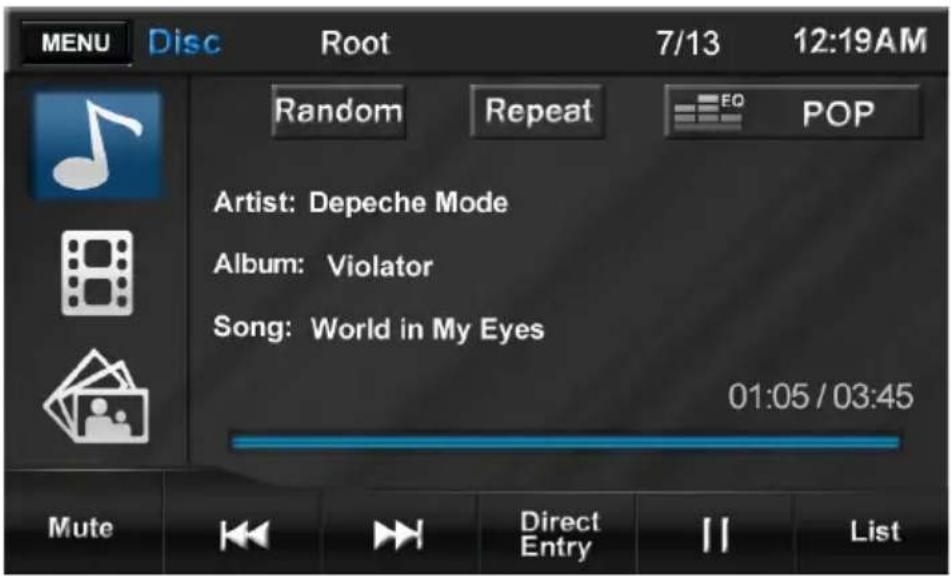
Drücken Sie diese Taste, um auf das Hauptmenu zuzugreifen (siehe „Haupt-mentation" auf Seite). Im Hauptmenkonnen Sie die Quelle für die TFT-Bildschirme der vorderen und hinteren Zone auswahlen, den Hintergrund des Bildschirmsändern oder das Menu „Settings" aufrufen, um die verschiedene Systemfunktionen einzustellen.
Zeitanzeige:
Zeigt die Zeit (12:19 AM) entsprechend der Eingabe im Menu „Settings" an.
Random:
Drücken Sie diese Taste, um die Zufallswiedergabe zu starten. Diese Funktion gibt die Songs auf der CD in zufälliger Reihenfolge wieder.
Wenn Sie im Zufallswiedergabe-Modus Next oder Previous drucken, werden die Tracks in zufälliger Reihenfolge und nicht in der normalen Reihenfolge ausgewählt. Wenn Sie die Tasten wiederholt drucken, werden weitere Tracks in zufälliger Reihenfolge ausgewählt. Drucken Sie die Taste für die Zufallswiedergabe ( ) um den Zufallswiedergabe-Modus zu beenden.
Repeat:
Drucken Sie diese Taste während der Disc-Wiedergabe, um den aktuellen Song erneut zuspielen. Das Symbol wird angezeigt. Drucken Sie ein zweites Mal auf das Symbol, um alle
Tracks im aktuellen Ordner zu wiederholen.
Durch erneutes Drucken wird die Wiederhof-funktion wieder ausgeschaltet.
Eq (Equalizer):
Berühren Sie diese Taste, um das Menu zur Audiosteuerung aufzurufen und die Audioeinstellungen zuändern (siehe „Menu zur Audiosteuerung" auf Seite).
Mute:
Drücken Sie diese Taste, um den Ton stumm zu schalten. Auf dem Lautsprechersymbol wird ein Symbol für die Stummschaltung angezeigt und der Ton stumm geschaltet.
Vorheriger:
Berühren Sie diese Taste, um den vorherigen Track auf der Disc wiederzugeben. Halten Sie die Taste gedrückt, um einen Schnellen Rücklauf durchzufahren.
Nächster:
Berühren Sie diese Taste, um den nachsten Track auf der Disc wiederzugeben. Halten Sie die Taste gedrückt, um einen schellen Vorlauf durchzufahren.
Direct Entry:
Berühren Sie diese Taste, um das Tastenfeld für die direkte Songauswahl aufzurufen. Geben Sie die gewünschte Track-Nummer ein und drücken Sie das Häkchen (√, um den ausgewählten Track wiederzugeben.
Wiedergabe/Pause:
Drücken Sie auf diese Taste, um die Wiedergabe zu starten. Drücken Sie diese Taste erneut, um den Pausemodus für die Wiedergabe zu aktivieren.
List:
Drücken Sie diese Taste ein Mal, um eine Liste der Tracks auf der Disc anzuzeigen. Drücken Sie die Tasten Up/Down, um durch die Track-Liste zu navigieren, oder berühren Sie den Track-Titel. Nachdem ein Track markiert wurde, berühren Sie den Track-Titel erneut, um die Wiedergabe zu starten.
JPEG/MPEG
Drücken Sie zwei Mal auf die Taste Feld List (List und dann Return), um eine(List der Ordner auf der Disc anzuzeigen. Drucken Sie auf die Tasten Page Up/Page Down, um durch die Ordner-liste zu navigieren, oder berühren Sie den Name des gewünschten Ordners. Nachdem den Ordnernamen markiert haben, berühren Sie diesen erneut, um die Track-Titel in dem ausgewählten Ordner anzuzeigen. Wiederholen Sie diesen Vorgang, um einen Track auszuwahlen.
JPEG-Bildmodus
Navigieren durch Dateien:
Wenn in das Gerät eine Disc mit JPEG-Dateien geladen wird, erscheint automatisch das Hauptmenu. Das Hauptmenu zeigt den Inhalt der Disc an.
Berühren Sie das Bild auf der linken Seite des Bildschirms (unter der Musiknote und dem Filmstreifen), um die Bilder oder Bildordner auf der Disc, der Karte oder dem Gerät anzuzeigen. JPEG-Bilder können als einzeln Bilder oder in Ordnern auf der Disc bzw. dem Kartengerät gespeichert werden.
Wenn die Datei-/Ordnerliste angezeigt wird, drucken Sie auf einen Ordner oder Bildnamen, um diesen auszuwahlen. Drucken Sie erneut, um eine Bilddatei oder den Ordnerinhalt anzuzeigen. Wiederholen Sie diesen Vorgang, bis das gewünschte Bild angezeigt wird.
HINWEIS: Berühren Sie den oberen Bildschirmbereich, um Dateiinformationen anzuzeigen, wie den Datyp und die Anzahl der Daten.
HINWEIS: Die Bildschirmsteuerungen Funktionieren nicht für iPod-/iPhone-Bild. der. Sie müssen die iPod-Steuerungen verwenden, wenn Sie auf einem iPod gespeicherte Bilder anzeigen möchten.
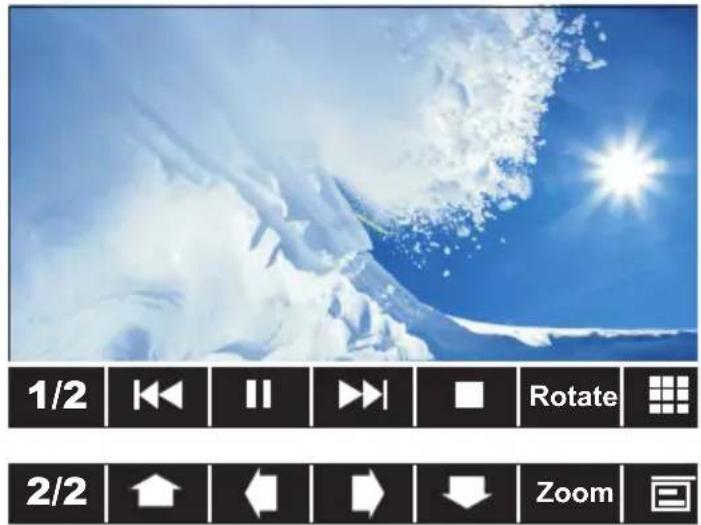
JPEG-Menübildschirm:
1/2: Zweite Seite mit Steuerungen an-zeigen.
:Vorheriges Foto anzeigen.
: Dihshow anhalten.
: Nachstes Foto anzeigen.
: Eenden und zum vorherigen Bildschirm zurückkehren.
- Rotate: Das Bild im Uhrzeigersinn drehen.
- : Drucken Sie diese Taste, um das Tastenfeld für den Direktzugriff anzuzeigen. Geben Sie die Nummer einer Daten ein und drücken Sie anschließend auf das Häkchen (√), um das Bild anzuzeigen.
2/2: Erste Seite mit Steuerungen anzeigen.
:Branzeige nach oben verschieben.
:Branzeige nach links verschieben.
:Banzeige nach rechtsverschieben.
:Branzeige nach unten verschieben.
- Zoom: Bildgroße vergörßern.
: Bldatei-Informationen offen im Bildschirm anzeigen.
JPEG/MPEG
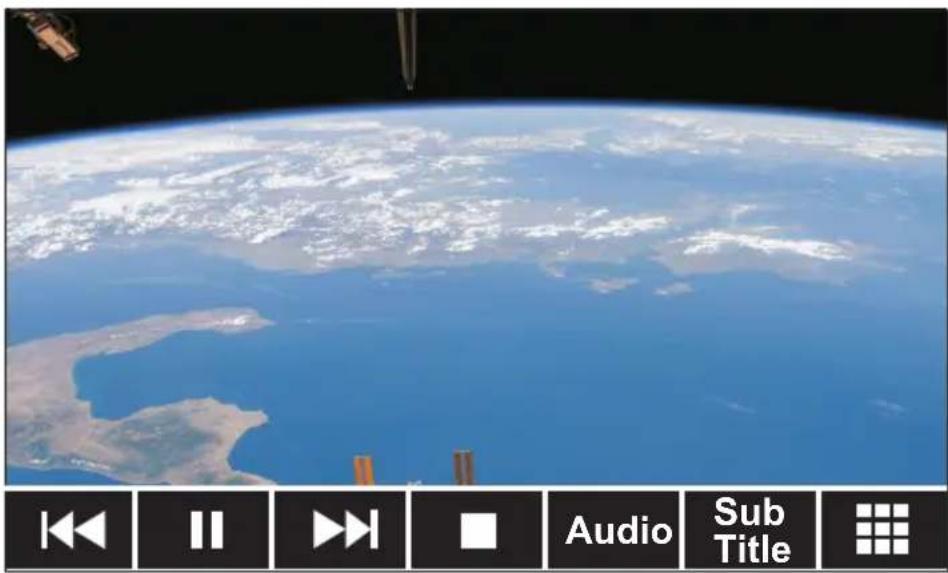
MPEG-Videomodus
Navigieren durch Dateien:
Beim Laden einer Disc oder eines Geräts mit mehreren MPEG-Dateien oder einer Kombination von Mediendateien wird automatisch das Hauptmenu angezeigt. Das Hauptmenu zeigt den Inhalt der Disc, der Karte oder des Geräts an. Wenn nur eine MPEG-Datei vorhanden ist, beginnt die Wiedergabe automatisch.
Berühren Sie den Filmstreifen auf der linken Seite des Bildschirms (unter der Musiknote), um die MPEG-Dateien oder Ordner auf der Disc, der Karte oder dem Gerät anzuzeigen. MPEG-Dateien können als einzeln Dateien oder in Ordnern gespeichert werden.
Wenn die Datei-/Ordnerliste angezeigt wird, drucken Sie auf einen Ordner oder Datinamen, um diesen auszuwahlen. Drucken Sie erneut, um eine Datie wiederzugeben oder den Ordnerinhalt anzuzeigen. Wiederholen Sie diesen Vorgang, bis die gewünschte Datie wiedergegeben wird.
MPEG-Menübildschirm:
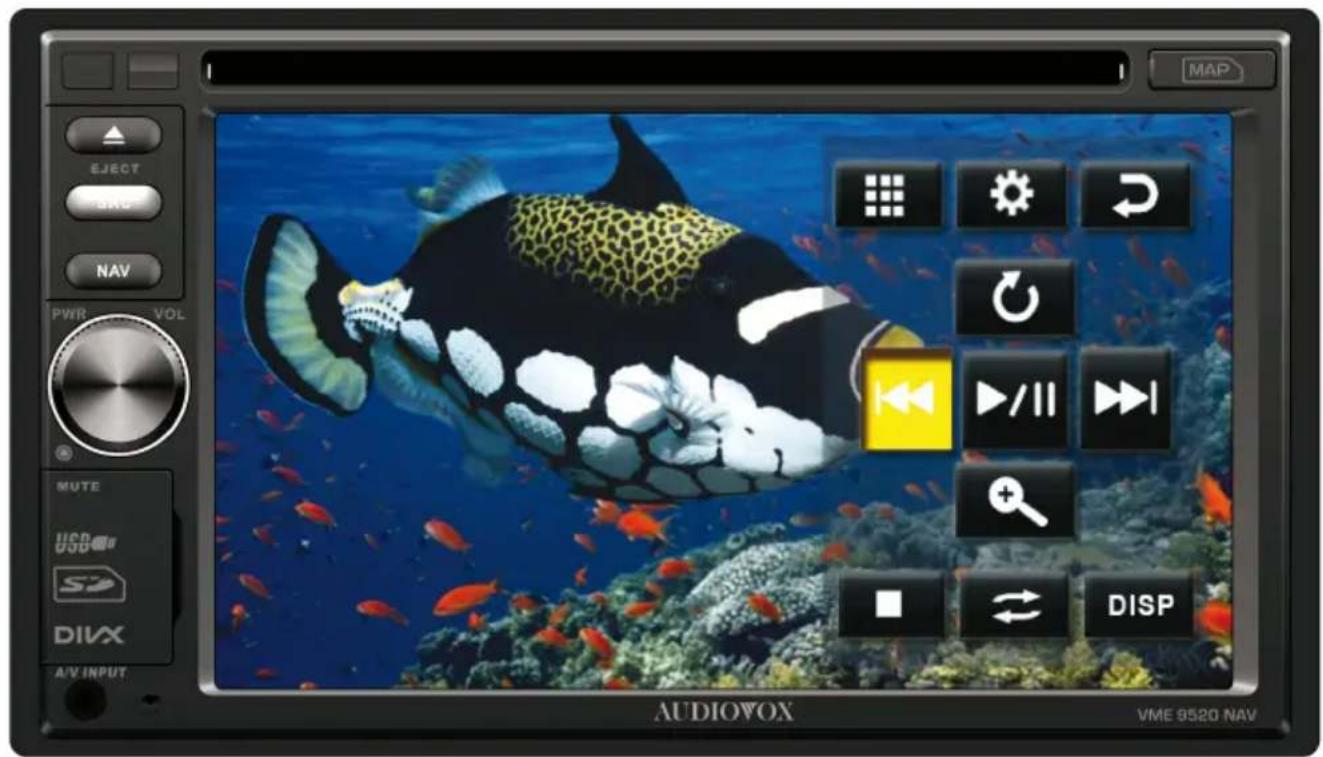
:Vorherige Datei anzeigen.
Wiedergabe anhalten. Druken Sie erneut, um die Wiedergabe fortzusetzen.
: Nachste Datei anzeigen.
: Eenden und zum vorherigen Bildschirm zurückkehren.
Audio: Audio an linken oder rechten Ausgang leiten oder StereoAusgabe verwenden.
- SubTitle: Zeigt Untertitel an, wenn diese verfügbar sind.
: Dicken Sie diese Taste, um das Tastenfeld fur den Direktzugriff anzuzeigen. Geben Sie die Nummer einer Datei ein und drucken Sie anschließend auf das Hakchen (um die Wiedergabe zu starten.
HINWEIS: Berühren Sie den oberen Bildschirmbereich, um Dateiinformationen anzuzeigen, wie den Datyp, die verstrichene und verbleibende Wiedergabezeit und die Anzahl von Daten.
DIVX
Dieses Gerät ist zertifiziert nach DivX Home Theater Version 3.0.
DivX® ist ein digitales Videoformat, das von DivX, Inc. entwickelt wurde und ein hochwertiges Seh-Erlebnis auf verschiedene Plattformen bietet wie z. Bsp. Handys und DVD-Playern.
DivX®, DivX Certified® und zugehörige Logos sind eingetragenes Handelszeichen der Firma DivX, Inc. und werden auf Lizenzbasis verwendet.
Dieses Gerät ist DivX zertifiziert® und muß registriert werden, um gekaufte DivX这部电影 (VOD) wiederzugegeben.
Zur Registriierung des Gerätes verwenden Sieitte den Registruerungscode.
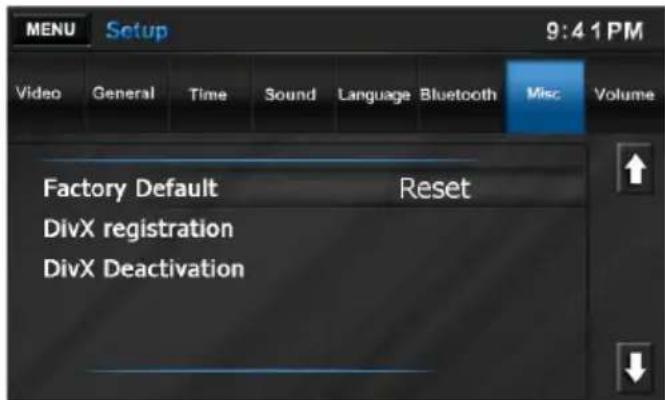
Bitte beachten Sie dazu die Hinweise im Internet unter www.divx.com/vod
Dieses Gerät kann DivX-Videodateien absichern, die auf CD-R/RW, DVD-R/RW und DVD+R/ RW Discs und USB Stick aufgenommen wurden.
Dieses Gerät spielt alle Versionen von DivX®-Videos ab (einschl.DivX®7), mit einer Standardwiedergabe von DivX®-MEDIendateien.
Nicht autorisierte DivX-Dateien können möglicherweise nicht ordnungsgemäß ausgeführten werden.
Dateierweiterungen, wie .avi oder .divx, müssen richtig verwendet werden.
Unter www.divx.com erhalten Sie weitere Informationen zur DivX® Video-Dateien und über Software-Tools.
DVD
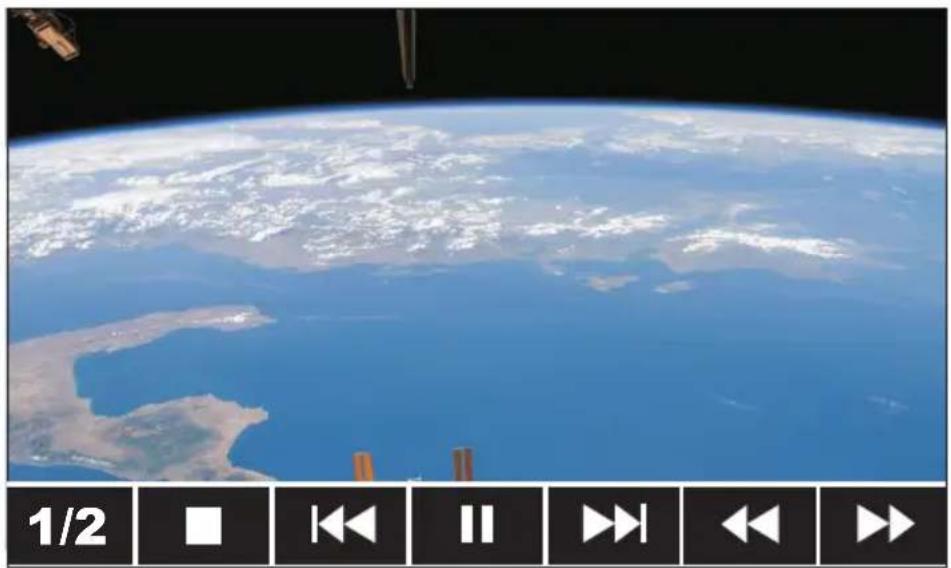

DVD-Modus
Zugriff auf den DVD-Modus:
Wenn in das Geräte eine DVD-Disc geladen wird, startet die Wiedergabe automatisch. Um vom Hauptmenu auf den DVD-Modus zuzugreifen, wahren Sie das Symbol „Disc".
Bereiche des DVD-Touchscreens:
Berühren Sie die unter dargestellen Bereiche, um auf die Bildschirmoptionen zuzugreifen:
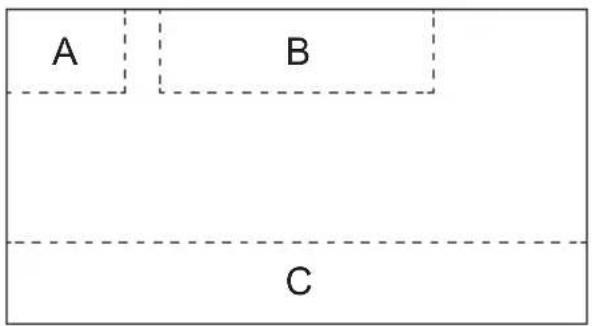
- Berühren Sie A, um das Hauptmenü zu öffnen.
- Berühren Sie B, um Disc-Informatio- nen anzuzeigen, wie den Dateotyp, die verstrichene und verbleibende Wiedergabezeit sowie die Titel- und
Kapitelnummer. Drücken Sie zwei Mal nacheinander auf diesen Bereich, um Audio-, Untertitel-, Winkel- und Bitraten-Informationen anzuzeigen.
- Berühren Sie C, um die Bildschirmsteuerungen anzuzeigen.
DVD-Bildschirmsteuerungen:
1/2: Zweite Seite mit Steuerungen anzeigen.
C-Wiedergabe beenden. Drucken Sie die Taste erneut, um die Wiedergabe fortzusetzen.
:Vorheriges Kapitel auswahlen.
/ Wiedergabe anhalten. Drukken Sie erneut, um die Wiedergabe fortzusetzen.
: Zum nachsten Kapitel wechseln.
: Schneller Rucklauf mit 2-, 4-, 8- und 20-facher Geschwindigkeit. Drucken Sie erneut, um die Wiedergabe mit normaler Geschwindigkeit fortzusetzen.
: Scheller Vorlauf mit 2-, 4-,
JPEG/MPEG DVD-Modus
8- und 20-facher Geschwindigkeit. Drücken Sie erneut, um die Wiedergabe mit normaler Geschwindigkeit fortzusetzen.
2/2: Erste Seite mit Steuerungen anziegen.
Audio: Gewünschte Sprache auswahlen. Jedes Mal, wenn Sie auf这点es Symbol drucken, wird eine andere Sprache ausgewählt.
- SubTitle: Auswahlen der Untertitelsprache (wenn die Disc in mehreren Sprachen aufgezeichnet wurde). Jedes Mal, wenn Sie auf diesen Symbol drücken, wird eine andere Untertitelsprache ausgewählt. Sie können diese Funktion auch ein-bzw. ausschalten.
- Repeat: Aktuelles Kapitel wiederholen. Drücken Sie ein zweites Mal auf diese Taste, um den aktuellen Titel zu wiederholen. Drücken Sie ein drittes Mal auf diese Taste, um die Wiederholungsfunktion auszuschalten.
- A-B: Wiederholen eines bestimmten Bereichs von Punkt A bis Punkt B der Disc. Drucken Sie während der Wiedergabe A-B, um den Startpunkt A festzulegen. Drucken Sie A-B ein zweites Mal, um den Endpunkt B zu bestimmten. Der Player gibt wiederholt den Bereich zwischen Punkt A und Punkt B wieder. Drucken Sie A-B ein drittes Mal, um die Wiederholung des Bereichs A-B zu beenden und wieder die normale Wiedergabe zu aktivieren.
- ANGLE: Einige DVDs enthalten Szenen, die aus verschiedeneen Blickwinkeln betrachtet werden können. Drücken Sie bei einer
DVD, die verschiedene Blickwinkel bietet, auf die Taste ANGLE, um zwischen den verschiedenen Blickwinkel zu wechseln.
Anzeigen des Tastenfeldes fur den Direktzugriff.
Chapter:
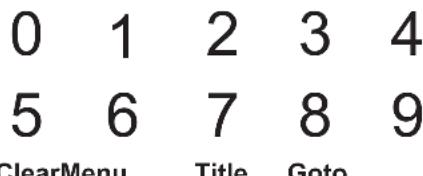
Drücken Sie die Taste, um zwischen Kapitel- und Titleintrag zu wahlen. Geben Sie anschließend eine Kapitel- oder Titelnummer an und drücken Sie auf das Häkchen (), um das Kapitel oder den Titel zu speilen.
Sie können auch Menu wahlen, um das DVD-Hauptmenu zu öffnen. Um das DVD-Titelmenu zu öffnen, drücken Sie auf Title.
Drücken Sie Clear, um ihre Eingabe zu loschen und neu zu beginnen.
Drucken Sie Goto, um den DVD-Suchbildschirm anzuzeigen.
Bluetooth
Bluetooth-MENU
Aufrufen des Bluetooth-Modus:
Um den Bluetooth-Modus zu aktivieren, drücken Sie auf der Gerätevorderseite die Taste MENU. Drücken Sie anschließlich auf der zweiten Seite des Setup-Menus auf das Symbol Settings, um die Einstellungen aufzurufen. Wahlen Sie das Bluetooth-Untermenu aus und legen Sie für die Option Bluetooth die Einstellung On fest.
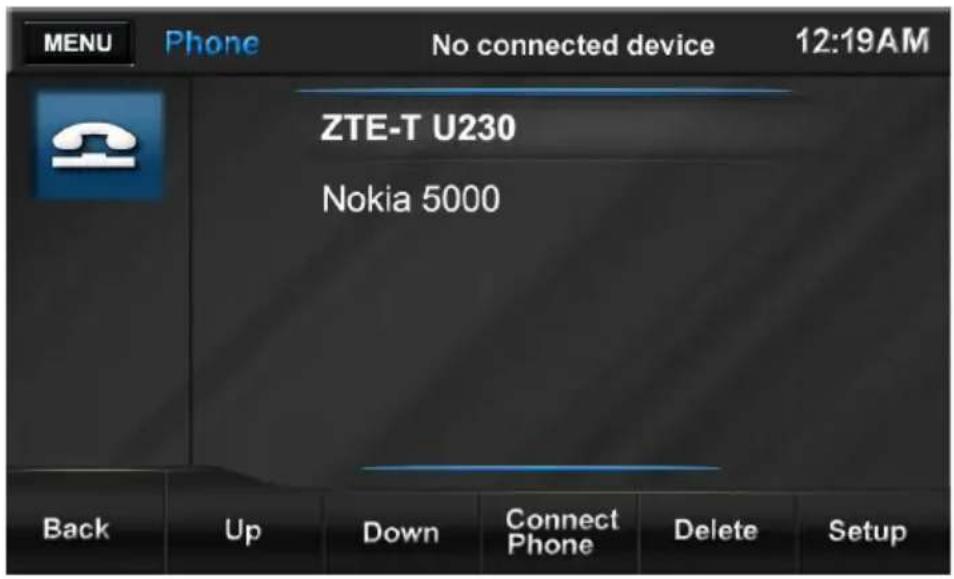
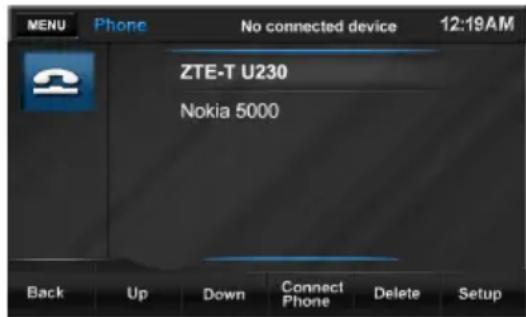
Wahlen Sie im Hauptmenü das Bluetooth-Symbol aus, um den Bluetooth-Bildschirm zu öffnen. Zuvor verbundene Telefon werden (sofern zutreffend) in der Mitte des Bildschirms aufgelistet. Verwenden Sie die Tasten Up und Down, um durch die List zu navigieren.
Bluetooth-Startmenu:
- MENU: Drücken Sie auf diese Taste, um auf das Hauptmenü zuzugreifen (siehe „Hauptmenü" auf Seite). Im Hauptmenü konnen Sie die Quelle für die TFT-Bildschirme der vorderen und hinteren Zone auswahlen, den Hintergrund des Bildschirms ändern oder das
Menu „Settings“ aufrufen, um die verschiedenen Systemfunktionen einzustellen.
Gerätestatus (No connected device/Kein angeschlossenes Gerät)
Zeitanzeige: Zeigt die Zeit (12:19 AM) entsprechend der Ein-gabe im Menu „Settings" an.
- Back: Zurück zum vorherigen Bildschirm wechseln.
- Up: In der Menüliste nach ober navigieren.
- Down: In der Menüliste nach unten navigieren.
- Connect Phone: Verbindung initiierten oder markiertes Telefon erneut verbinden.
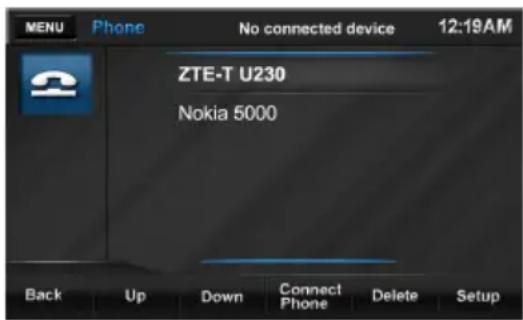
- Delete: Markiertes Telefon aus der Listentemfahren.
- Setup: Öffnet ein Popup-MENU mit den Optionen für die Bluetooth-Einrichtung.
Bluetooth
Anschlieben eines Bluetooth-Gerätes
Die Bluetooth®-Technologie bieted die Möglichkeit, Geräte drahtlos zu synchronisieren und Daten zwischen Geräten zu übertragen. Die Bluetooth-Audiofähigkeiten konnen für Freisprecheinrichtungen von Mobiltelefonen verwendet werden. Bluetooth bietet zahlreiche Profile und das Gerät ist mit den meisten Bluetooth-fähigen Mobiltelefonen kompatibel. Bevor Sie versuchen, die Bluetooth-Funktionen des Geräts zu nutzen, vergewissern Sie sich, dass Ihr Mobiltelefon Bluetooth-Funktionen unterstützen.
HINWEIS: Die Entfernung zwischen thisem Gerät und Ihr Mobiltelefon darf maximal 10 Meter betragen, um mit der drahtlosen Bluetooth-Technologie Sprache und Daten senden und empfangen zu können.
Bevor Sie Bluetooth-Funktionen verwenden können, müssen Sie eine Verbindung zwischen ihrem Mobiltelefon und dem Gerät herstellen. Die Verbindungsherstellung ist ein spezieller Prozess, bei dem Sie zwei Geräte zum ersten Mal aufeinander einstellen. Die Verbindungsherstellung dient dazu, einen Verbindungsschluss zu generieren, der bei zukünftigen Bluetooth-Verbindungen zwischen den Geräten zu Authenticierungszwecken verwendet wird. Weitere Informationen finden Sie unter „Verbinden Ihrches Mobiltelefons" und „Verbinden eines Mobiltelefons mit dem Gerät".
Verbinden Ihres Mobiltelefons:
Es stehen zwei Möglichkeiten zur Verfugung, um Ihr Mobiltelefon mit dem Gerät zu verbinden. Das Gerät kann eine Suche nach kompatiblen Geräten initiierten und das Mobiltelefon verbinden. Alternativ dazu kann das
Mobiletelefon die Sueche initiierten und die Verbindung mit dem Gerät herstellen. In den folgenden Abschnitten sind beiden Methoden beschrieben.
HINWEIS: Die folgenden Prozeduren sind generisch. Die Prozeduren zum Verbinden von Mobilitefonen können je nach Hersteller des Mobilitefonsleitung abweichen. Die Kompatibilität mit allen Bluetooth-Geräten wird nicht garantiert.
Verbinden eines Mobiltelefons mit dem Gerät:
- Aktivieren Sie die Option zum Einrichten einer Bluetooth-Verbindung an dem Mobilitelefon, mit dem eine Verbindung hergestellt werden soll (Informationen zum Aufrufen des Bluetooth-Setup, zum Ein- und Ausschalten von Bluetooth und zum Herstellen einer Verbindung finden Sie im Handbuch Ihres Mobiltelefons). Rufen Sie die Bluetooth-Funktion Ihres Mobiltelefons auf und aktivieren Sie diese.
- Richten Sie Ihr Mobiltelefon so ein, dass es Bluetooth-Geräte erkennt. HINWEIS: Für manche Modi zum Erkennen von Bluetooth-Geräten besteht ein Zeitlimit, das normalerweise eine Minute beträgt. Nach Ablauf dieser Zeit wird der Modus automatisch abgeschaltet.
- Verwenden Sie an Ihrm Mobiltelefon die Funktion zum Hinzufugen eines neuen Geräts. Im Display Ihres Mobiltelefons werden die verfügbaren Geräte angezeigt. HINWEIS: Für manche Telefon ist ein Schlüssel oder Verbindungscode erforderlich, um eine Verbindung herzustellen. In thisum fall müssen Sie den Schlüssel oder
Bluetooth Anschlieben eines Bluetooth-Gerätes
Code im entsprechenden Feld des Bluetooth-SETUP-Menüe eingeben. Der Standardverbindungscode für weitere Telefon Hautet „1234". Der Standardcode des Geräts Hautet „0000".
- Auf Ihr dem Mobiltelefon sollen eine Aufforderung zum Bestätigten der Verbindungsherstellung angezeigt werden. Bestätigten Sie die Anforderung und initieren Sie den Prozess.
- Es sollte eine Aufforderung zum Eingeben einer PIN-Nummer oder eines Schlüssels für das Gerät angezeigt werden. Der Standard-schlüssel des Geräts lautet „0000".
- Netanyahu sollte eine Meldung angezeigt werden, die Sie über die erfolgliche Verbindungsherstellung informiert. Eine weitere Meldung sollte Sie dazu auffordern, die Verbindung mit dem Gerät mit zu bestimmigen oder abzulehnen. Bestätigten Sie die Verbindung. Das Mobiltelefon und das Gerät sollene eine Verbindung herstellen und der Name des drahtlosen Geräts sollene oben im Bildschirm angezeigt werden.
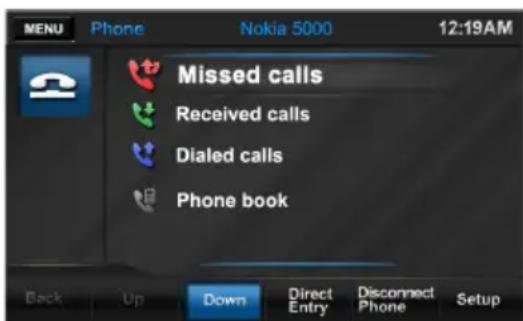
Sobald das Bluetooth-Hauptmenü auf dem Gerät angezeigt wird, wurde die Verbindung zwischen dem Mobiltelefon und dem Gerät hergestellt.
Verbinden des Geräts mit einem Mobiltelefon:
- Drücken Sie auf der Gerätevorderseite die Taste MENU und auf das Symbol „Bluetooth", um das Bluetooth-Hauptmenu zu öffnen.
- Aktivieren Sie die Option zum Einrichten einer Bluetooth-Verbindung an dem Mobiltelefon, mit dem eine Verbindung hergestellt werden soll (Informationen zum Aufrufen des Bluetooth-Setup, zum Ein- und Ausschalten von Bluetooth und zum Herstellen einer Verbindung finden Sie im Handbuch Ihres Mobiltelefons). Rufen Sie die Bluetooth-Funktion Ihres Mobiltelefons auf und aktivieren Sie diese.
- Richten Sie Ihr Mobiltelefon so ein, dass es Bluetooth-Geräte erkennt. HINWEIS: Für manche Modi zum Erkennen von Bluetooth-Geräten besteht ein Zeitlimit, das normalerweise eine Minute beträgt. Nach Ablauf dieser Zeit wird der Modus automatisch abgeschaltet.
- Drücken Sie im Bluetooth-Hauptmenü die Taste Connect Phone.
- Folgen Sie den auf Ihrm Mobiltelefon angezeigten Anweisungen, um die Verbindungsherstellung zu initieren. An thisem Punkt solle auf Ihrm Mobiltelefon eine Meldung wie diese angezeigt
Bluetooth
werden: „Verbindungsforderung von VME9520 NAV bestätigten? Ja oder Nein". Sie sollen den diese Frage mit Ja beantwerten. Es folgt eine weitere Meldung auf dem Mobiltelefon, die Sie zur Eingabe der PIN oder des Schlüssels auffordsert.
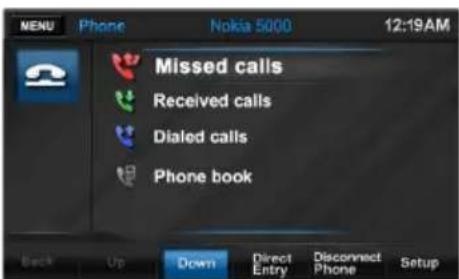
- Geben Sie die PIN oder den Schlüssel (0000) für das Gerät ein. Bestätigen Sie die PIN oder den Schlüssel des Geräts auf dem Mobiltelefon, indem Sie die Eingabetaste, OK oder eine andere entsprechende Tastes drücken. Es sollte der folgende Bildschirm angezeigt werden. Sobald das Bluetooth-Hauptmenü auf dem Gerät angezeigt wird, wurde die Verbindung zwischen dem Mobiltelefon und dem Gerät hergestellt.
HINWEIS: Zwischen dem Gerät und einem Bluetooth-Gerät befindliche Hindernisse können die Reichweite reduzieren.
HINWEIS: Halten Sie these Gerät entfernt von anderen elektronischen Geräten, die Störungen verursachen können.
Bluetooth-Setup-Menu
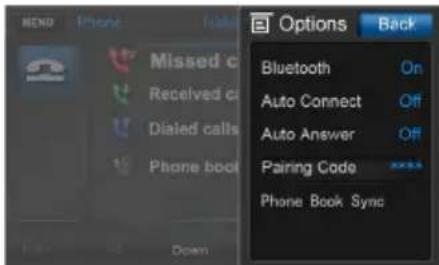
Drücken Sie die Taste Setup, um das Menu Options zu öffnen.
Bluetooth:
Schalten Sie die Bluetooth-Funktion mit "On" ein oder mit,Off' aus.
Auto Connect:
Die Option „Auto Connect“ dient zum automatischen Herstellen einer Verbindung zwischen dem Gerät und einem zuvor verbundenen Bluetooth-Gerät, wenn sich these in Reichweite befindet. Wenn Sie für die Option „Auto Connect“ die Einstellung „Off“ wahren, müssen Sie die Verbindungsherstellung mit ihrem Mobiletelefon initiierten. Um die Option „Auto Connect“ zu aktivieren, wahlen Sie für diese Funktion die Einstellung „On“.
Auto Answer:
Wenn fur diese Funktion die Option "On gewählt ist, beantwortet das Gerät automatisch Anrufe, die auf dem verbundenen Gerät ankommen.
Pairing Code:
Wahlen Sie die Option „Pairing Code“, um ein Tastenfeld zum Eingeben eines neuen Verbindungscodes zu öffnen, den Sie zum Herstellen einer Verbindung zwischen diesen Gerät mit ihren Bluetooth-Geräten verwenden möchten. Der Standardcode lautet „0000". Geben Sie einen neuen vierstelligen Verbindungscode ein und drücken Sie auf das Häkchen ( ).
Um Eingabefehler zu korrigieren,
konnen Sie die Taste C drucken, um den gesamten Eintrag zu loschen.
Sie konnen auch auf den nach hinten weisenden
Pfeil (drücken, um die letzte eingebene Ziffer zu loschen.
Bluetooth
Trennen der Verbindung
Drücken Sie die Taste Back, um zum Bluetooth-Hauptmenu zurückzukehren, ohne den Code zuändern.
Phone Book Sync:
Bevor Sie die Telefonbuchliste verwenden können, müssen Sie zuerst die Funktion zur Telefonbuchsynchronisierung aufrufen. Dadurch wird ihre liste unbeantworteter Anrufe, die Beste der beantworteten Anrufe und die Beste der gewählten Rufnummern aktivisiert.
Nachdem Sie die Menüoption „Phone Book Sync" gewählt haben, wird auf dem Gerät die Meldung „Sync Current Device's Phonebook?“ angezeigt. Drücken Sie auf das Häkchen (Y), um die Synchronisierung zu starten, oder klichen Sie auf das X, um den Vorgang abzubrechen und zum Bluetooth-Hauptmenü zurückzukehren.
Back:
Sie können jederzeit die Taste Back drücken, um zum Bluetooth-Hauptmenu zurückzukehren, ohne Änderungen an deniben beschriebenen Optionen vorzunehmen.
HINWEIS: Nicht alle Mobiltelefone unterstützen Listen für unbeantworte oder beantworte Anrufe, Anruflisten oder Adressbücher im Allgemeinen.
Löschen eines verbundenen mobilen Geräts:
- Drücken Sie auf der Gerätevorderseite die Taste MENU und dann auf das Symbol Bluetooth, um das Bluetooth-Hauptmenü zu öffnen.
- Berühren Sie die Nummer des zu löschemden Mobiltelefons und drucken Sie anschließend die Taste Delete.
Trennen der Verbindung eines Bluetooth-Geräts:
Um die Verbindung eines Geräts zu trennen, drücken Sie die Taste Disconnect Phone. Die Verbindung des Geräts wird auch getrennt, wenn der Abstand des Geräts die Reichweite (ca. 10 Meter) überschreitet. Wenn Sie Funktion „Auto Connect" eingeschaltet ist, können Sie das Mobiletelefon wieder mit dem Gerät verbinden, indem Sie es wieder in die Reichweite bringen. Wenn Sie nicht möchten, dass die Verbindung automatisch wiederhergestellt wird, schalten Sie die Funktion „Auto Connect" aus.
Bluetooth Führren von Anrufen
Tätigen eines Anrufs (Direkteingabe über Tastenfeld):
- Drücken Sie auf der Gerätevorder-seite die Taste MENU und dann auf das Symbol Bluetooth, um das Bluetooth-Hauptmenü zu öffnen.
- Stellen Sie eine Verbindung zwischen dem Telefon und dem Gerät her.
- Drucken Sie die Taste Direct Entry, um das Tastenfeld anzuzeigen.
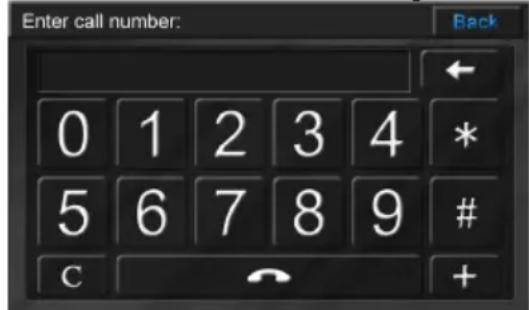
- Geben Sie eine Telefonnummer ein und drücken Sie die Taste.
Führn eines Geschäfts (mithilfe von Listen):
- Drücken Sie auf der Gerätevorder-seite die Taste MENU und dann auf das Symbol Bluetooth, um das Bluetooth-Hauptmenü zu öffnen.
- Stellen Sie eine Verbindung zwischen dem Telefon und dem Geräther.
- Berühren Sie das entsprechende Feld, um eine der folgenden Telefonlisten anzuzeigen: Unbeantworte Anrufe, beantworte Anrufe, gewährte Rufnummern oder Telefonbuch. Wenn Sie Ihr Telefonbuch noch nicht synchronisiert haben, finden Sie unter „Bluetooth-Setup-MENU" auf Seite Anweisungen zum Durchführung der Synchronisierung.
- Verwenden Sie die Tasten Up und Down, um durch die Liste zu navigieren.
-
Berühren Sie eine Nummer, um diese auszuwahlen.
-
Berühren Sie die Nummer erneut, um diese zu wahlen.
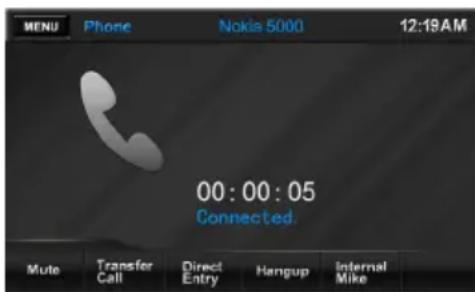
Beenden eines Geschäfts:
Um ein laufendes Geschäft zu beenden, drücken Sie auf dem Bildschirm die Taste Hangup.
Übergeben eines Geschäfts:
Um ein laufendes Geschäft vom Radio zurück an das mobile Gerät zu übergeben, drücken Sie unter im Bildschirm auf die Taste Transfer Call.
Anruf stumm schalten:
Um den Ton eines Telefonanrufs vom Gerät aus stumm zu schalten, wenn ein Anruf eingeht, drücken Sie die Taste Mute. Drücken Sie die Taste Mute erneut, um den Ton des Telefonanrufs am Gerät wieder einzuschalten.
Externes Mikrofon:
Wenn ein Anruf empfangen wird, konnen Sie über das interne Mikrofon des Geräts mit dem Anrufer kommunizieren oder ein optionales externes Mikrofon verwenden. Ein externes Mikrofon (im Lieferumfang des VME 9502NAV enthalten) kann in manchen Fälle die Tonqualität der Kommunikation verbessern.
In der Standardeinstellung des Geräts ist die Verwendung des internen Mikrofons festgelegt. Durch Drucken der Taste External Mic aktivieren Sie die Audioausgabe für das optionale externe Mikrofon (sofern diesen angeschlossen ist).
Bluetooth
Verwalten eingehender Anrufe
Verwalten eingehender Anrufe:
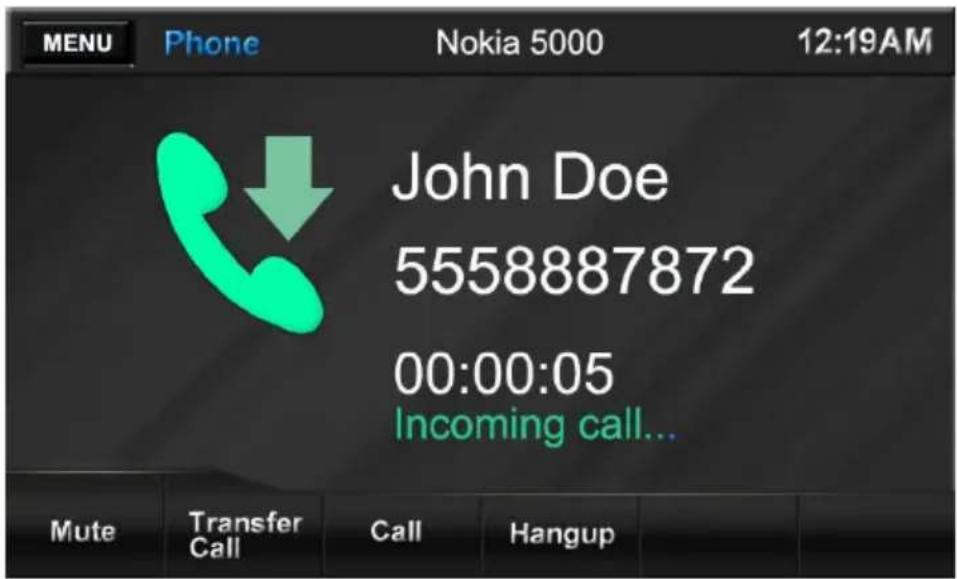
Wenn das Gerät mit einem Bluetooth-Telefon verbunden ist, schaltet es die Audio-Wiedergabe stumm, halt die Disc-Wiedergabe an und zeigt den Bluetooth-Bildschirm an, wenn ein Anruf eingegt.
In der Mitte des Bildschirms werden die Telefonnummer des Anrufers und der Name angezeigt, der dieser Telefonnummer zugewiesen ist. Das Gerät gibt einen Ton aus und zeigt auf dem Display eine Grafik an. Wird die Nummer des Anrufers nicht übertragen, wird auf dem Gerät „Private Caller" (Rufnummer unterrück) angezeigt.
Annehmen eines eingehenden
Anrufs:
Um einen Anruf entgegenzunehmen, drücken Sie die Taste Call. Sprechen Sie laut, deutlich und in Richtung des externen Mikrofons, um eine optimale Sprachqualität zu erreichen. Um das Geschäft zu beenden, drücken Sie die Taste Hangup.
Abweisen eines eingehenden Anrufs:
Drücken Sie die Taste Hangup, um einen eingehenden Anruf abzulehnen. Der Anruf wird an Ihr Mobiltelefon zurückgegeben und an den Anrufbeantworter übertragen.
Lautstärkeregler:
Um die Lautstärke zu erhöhen oder zu reduzieren, drehen Sie den Knopf PWR-VOL auf der Gerätevorderseite.
Stummschaltung:
Um den Ton eines Telefonanrufs vom Gerät aus stumm zu schalten, wenn ein Anruf eingeht, drücken Sie die Taste Mute. Drücken Sie die Taste Mute erneut, um den Ton des Telefonanrufs am Gerät wieder einzuschalten.
Rückfahrkamera
Kamerafunktion
Funktion der Rückfahrkamera:
Das Gerät ist für die Verwendung einer KameraVBorbereitet. Bevor Sie auf die Kamerafunktionen zugreifen konnen, müssen Sie eine Rückfahrkamera installmenten. Wenn keine Kamera installiert ist und Sie auf die Funktion zugreifen, indem Sie den Schalthebel in den Ruckwartsgang schalten oder das entsprechende Menu des Gerats öffnen, hat das Berühren des Kamerasymbols keine Wirkung. Ist die Kamera installiert, wird ein Bild des Bereichs hinter dem Fahrzeug angezeigt, wenn Sie den Schalthebel in den Ruckwartsgang schalten. Wird ein anderer Gang als der Ruckwartsgang gewählt, schaltet das Gerät darüber auf den vorherigen Bildschirm.
Sie können das Bild der Rückfahrkamera im Untermenü „Video" des Menus „Setup" einstellen. Sie können zwischen der normalen Darstellung auf die Spiegelbild-Darstellung umschalten.
Rückfahrkamera
Funktion fur hinteren Monitor
Das Gerät bietet die Mänglichkeit, zwei Quellen gleichzeitig wiederzugeben. Sie konnen auf dem Bildschirm des Gerats beispiselsweise die Radiofunktion nutzen, während die Passagiere im Fond über einen optionalen Monitor eine DVD sehen.
Sie können für Passagiere im Fond maximal zwei zusätzliche Monitore (nicht im Lieferumfang enthalten) an das Gerät anschließen.
Führn Sie die folgenden Schritte aus, um auf die Funktion für TFT-Monitore im Fond zuzugreifen:
- Schalten Sie den hinteren Monitor ein. Weitere Informationen und Anweisungen finden Sie im Handbuch des Monitors.
- Legen Sie das Medium (DVD, CD usw.) in das Gerät ein.
- Drücken Sie auf dem Touchscreen des Geräts die Taste MENU und wahlen Sie auf der zweiten Seite der Menüoptionen das Symbol Rear TFT. Die Menüoptionen für den hinteren TFT-Monitor werden auf dem Bildschirm angezeigt.
- Verwenden Sie die MENU-Symbole (Disc, SD, Front USB, Rear USB, AV IN1, AV IN2, Rear Off und Front TFT), um die Wiedergabequelle für den hinteren TFT-Monitor auszuwahlen.
- Verwenden Sie die Funktion zum Steuern der hinteren Zone.
- Verwenden Sie die Taste Front/ Rear TFT unten im Bildschirm, um zwischen den Menüoptionen für die vordere undindhere Zone zu wechseln.
HINWEIS: Sie können die Quelle für den vorderen Bereich über den Video-Monitor des hinteren Bereichs nichtändern oder steuern.
iPod/iPhone (vorderer USB/hinterer USB)
iPod/iPhone-Musikmenu
Aktivieren des iPod-Modus:
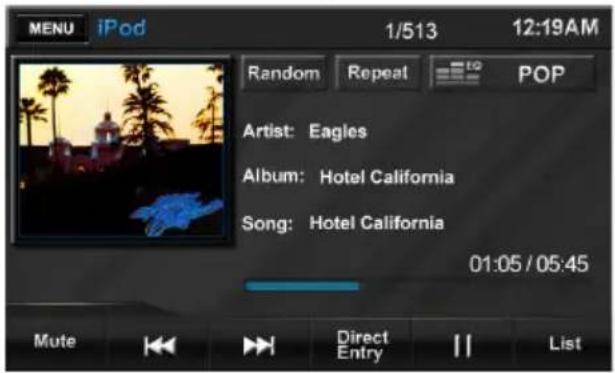
Drücken Sie die entsprechende Taste, um auf das Hauptmenu zuzugreifen (siehe „Hauptmenu" auf Seite). Schließen Sie einen Unterstützungen iPod oder ein iPhone an den vorderen oder hinteren USB-Anschluss an. Anstelle des USB-Symbols wird das iPod-Symbol angezeigt, sobald Sie einen iPod oder ein iPhone mit dem vorderen oder hinteren USB-Anschluss verbinden. Drücken Sie das Symbol Front iPod oder Rear iPod, um den iPod-Modus aufzurufen. Die Musikwiedergabe beginnnt automatisch.
Zeitanzeige:
Zeigt die Zeit (12:19 AM) entsprechend der Eingabe im Menu „Settings" an.
Random:
These Funktion organisiert alle auf dem iPod gespeicherten Dateien nach dem Zufallsprinzip neu und gibt diese in zufälliger Reihenfolge wieder. Sie können die zufällige Song-Reihenfolge anziegen, indem Sie die Taste List drücken. Drücken Sie die Taste ein Mal, um alle Songs in zufälliger Reihenfolge zu speilen. Das Symbol wird angezeigt. Drücken Sie die Taste zwei Mal, um das aktuelle Album in zufälliger Reihenfolge zu speilen. Drücken Sie die Taste für die Zufallswiedergabe ( ) ein drittes Mal, um den Zufallswiedergabe-Modus zu beenden.
Wenn Sie im Zufallswiedergabe-Modus Next oder Previous drücken, werden die Songs in zufälliger Reihenfolge (wie im Bildschirm List angezeigt) und nicht in der normalen Reihenfolge ausgewählt.
Repeat:
Drucken Sie diese Taste während der Disc-Wiedergabe, um die aktuelle Datei erneut zuspielen.Das Symbol wird angezeigt.Drucken Sie ein zweites Mal auf das Symbol,um alle Musikdateien auf dem iPod zu wiederholen.Drucken Sie ein drittes Mal,um die Wiederhungsfungkction auszuschalten.

Equalizer):
Berühren Sie diese Taste, um das Menu zur Audiosteuerung aufzurufen und die Audioeinstellungen zuändern (siehe „Menu zur Audiosteuerung" auf Seite).
Mute:
Drücken Sie diese Taste, um den Ton stumm zu schalten. Auf dem Lautsprechersymbol wird ein Symbol für die Stummschaltung angezeigt und der Ton stumm geschaltet.

Drücken Sie diese Taste, um die vorherige Datei wiederzugegeben. Halten Sie die Taste gedrückt, um einen schllen Rücklauf durchzufahren.

Drücken Sie diese Taste, um die nachste Datei wiederzugeben. Halten Sie die Taste gedrückt, um einen schellen Vorlauf durchzufahren.
Direct Entry:
Drücken Sie diese Taste, um das Tastenfeld für die direkte Songauswahl aufzurufen. Geben Sie die gewünschte Track-Nummer ein und drücken Sie das Häkchen (Y, um den ausgewählten Track wiederzugegeben.
iPod/iPhone (vorderer USB/hinterer USB) iPod/iPhone-Musikmenu Playlists: Ze
11/
Drucken Sie auf diese Taste, um die Wiedergabe zu starten. Drucken Sie diese Taste erneut, um den Pausemodus für die Wiedergabe zu aktivieren.
List:
Drücken Sie ein Mal auf diese Taste, um eine Liste der auf dem iPod enthaltenen Dateien anzuzeigen. Mit den Pfeiltasten konnen Sie durch die Datelieste navigieren. Berühren Sie einen Datinamen, um den entsprechen den Song auszuwahlen. Nachdem ein Datiname markiert wurde, berühren Sieihn erneut, um die Wiedergabe zu starten
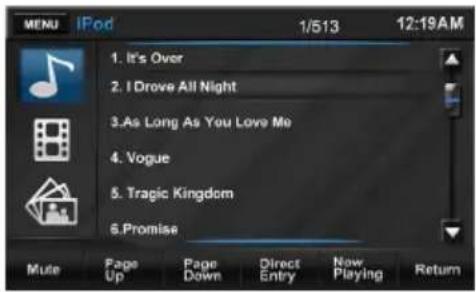
Drücken Sie die Tasten Page Up/Page Down, um durch die Bildschirmlisten zu navigieren. Nachdem Sie ein Element markiert haben, berühren Sie theses, um die Optionen in einem Ordner anzuzeigen. Wiederholen Sie diesen Vorgang, um eine Datai auszuwahlen.
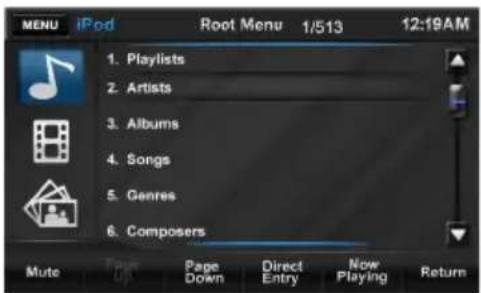
Drücken Sie zwei Mal auf den Bereich List (List und dann Return), um das iPod-Musikmenu anzuzeigen.
-
Playlists: Zeigt eine Liste aller auf dem iPod gespeicherten Wiedergabelisten an. Durch Drücken auf den Nameiner Wiedergabeliste zeigen Sie den mit der Liste verbundenen Song an. Wenn Sie auf den Titelnamen drucken, wird die Wiedergabe des Songs gestartet.
-
Artists: Zeigt eine Liste aller auf dem iPod gespeicherten Kündler an. Durch Drücken auf den Kündlernamen zeigen Sie den mit dem Kündler verbundenen Titel an. Wenn Sie auf einen Titelnamen drucken, wird die Wiedergabe des Elements gestartet.
-
Albums: Zeigt eine Liste der auf dem iPod gespeicherten Alben an. Durch Drücken auf ein Album zeigen Sie den Titelnamen an. Wenn Sie auf den Titelnamen drucken, wird die Wiedergabe des Elements gestartet.
Songs: Zeigt eine Liste aller auf dem iPod gespeicherten Songs und Audio-ELEMENTE an. Wenn Sie auf den Titelnamen drucken, wird die Wiedergabe des Elements gestartet.
Genres: Zeigt eine Liste der auf dem iPod gespeicherten Kategori-rien an. Durch Drucken auf das Genres-Symbol zeigen Sie die Kunstlernamen an, die fur das Genre hinterlegt sind. Wenn Sie auf den Name eines Kunstlers drucken, wird der Titelname angezeigt. Wenn Sie auf den Titelnamen drucken, wird die Wiedergabe des Elements gestartet.
- Composers: Zeigt eine Liste aller auf dem iPod gespeicherten Komponisten an. Wenn Sie auf den Namen eines Komponisten drücken, wird der Songtitel angezeigt. Wenn Sie auf den Titelnamen drucken,
iPod/iPhone (vorderer USB/hinterer USB)
iPod/iPhone-Videomenü
wird die Wiedergabe des Elements gestartet.
Podcasts: Zeigt eine Liste aller auf dem iPod gespeicherten Podcasts an. Podcasts bestehen normalerweise aus einer Reihe digitaler Audiodateien. Wenn Sie auf den Titelnamen drucken, wird die Wiedergabe des Podcasts gestartet.Drucken Sie das Symbol mit dem Filmstreifen (unter der Musiknote) auf dem Bildschirm, um das iPod-Filmmenu anzuzeigen.
HINWEIS: Sie müssen das optionale jLink-USB-Kabel verwenden, um auf thisem Gerät iPod-Videos anzusehen.
MOVIE: Zeigt eine Liste aller auf dem iPod gespeicherten Filme an. Wenn Sie auf einen Filmnamen drucken, wird die Wiedergabe des Films gestartet.
- RENTAL: Zeigt eine liste aller auf dem iPod gespeicherten Leih-Videos an. Wenn Sie auf einen Titelnamen drucken, wird die Wiedergabe des Leih-Videos gestartet.
TV SHOWS: Zeigt eine liste aller auf dem iPod gespeicherten Fernsehshows an. Wenn Sie auf einen Titelnamen drücken, wird die Wiedergabe des Elements gestartet.
MUSIC VIDEOS: Zeigt eine Liste aller auf dem iPod gespeicherten Musikvideos an. Wenn Sie auf einen Name eines Musikvideos drucken, wird die Wiedergabe des Musikvideos gestartet.
VIDEO PLAYLISTS: Zeigt eine Liste aller auf dem iPod gespeicherten Video-Wiedergabelisten an. Wenn Sie auf einen Titelnamen drucken, wird die Wiedergabe des Videos gestartet.
iPod/iPhone-Fotomenü
VIDEO PODCASTS: Zeigt eine Liste aller auf dem iPod gespeicherten Podcasts an. Podcasts bestehen normalerweise aus einer Reihe digitaler Audiodateien. Wenn Sie auf den Titelnamen drucken, wird die Wiedergabe des Podcasts gestartet.
- Berühren Sie das Bild auf den Linken Seite des Bildschirms (unter der Musiknote und dem Filmstreifen), um auf die iPod-Steuerung umzuschalten und auf dem TFT-Bildschirm des Geräts iPod-Bilder anzuzeigen.
Sie können die Wiedergabe der iPod-Bilder nicht direkt über den Bildschirm steuern. Sie müssen zum Steuern der Bildanzeige das iPod-MENU verwenden, nach dem Sie den iPod-Fotomodus ausgewählten haben.
Dieses Gerät ist geeignet zum Anschluss eines iPods. Sie können ihren iPod über den Bildschirm steuern, um auf Wiedergabelisten, Interpreten, Albums, Lieder etc. zuzugreifen. Unterstützt werden die folgenden Modelle, wobei die Unterstützung weiterer Modelle nicht ausgeschlossen ist:
- iPod Classic
- iPod Touch 2G / 3G / 4G
- iPod Nano 3G / 4G / 5G / 6G
- iPhone 3G / 3GS / 4
AV IN1-/AV IN2-Eingang
Auxiliary Audio-/Videoeingang
AV IN1-Auxiliary-Audio-/Videoeinggang:
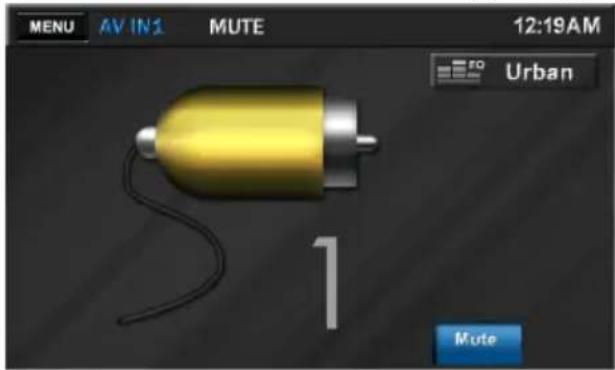
Das Gerät ist mit einem zusätzlichen Audio-/Videoeingang ausgestattet, der Signale von verschiedenen Audio-/ Videogeräten verarbeiten kann. Der A/V-Eingang auf der Gerätevorderseite (siehe Element 9 unter „Bedienelemente und Anzeigen") nimmt einen 3,5 mm-Anschlussstecker auf, dessen anderes Kabelende mit drei weiblichen RCA-Anschlüssen mit Farbcodierung ausgestattet ist. Der gelbe Anschluss wird für Video verwendet, der rote dient für den rechten Audiokanal und der weiße für den linken Audiokanal.
Fuhren Sie die folgenden Schritte aus, um über den A/V-Eingang des Gerats Audio/Video wiederzugeben:
- Schalten Sie die Video-/Audio-quele ein. Weitere Informationen und Anweisungen finden Sie im entsprechenden Handbuch.
- Schließen Sie das Ausgangssignal des Geräts mit den drei RCA-Eingängen an (gelb = Video, rot = rechter Audiokanal, weiß = linker Audiokanal).
- Drücken Sie auf dem Bildschirm des Geräts die Taste MENU und wahlen Sie AV IN1 aus.
- Verwenden Sie die Steuerungen des Gerats, um die Wiedergabe zu
starten und andere Funktionen zu bedieren.
AV IN2-Auxiliary-Audio-/Videoeinggang:
Das Gerät ist auf der Rückseite mit zusätzlichen Audio-/Videoeingängen (AUX IN R, AUX IN L, AUX IN VIDEO) ausgestattet, die Signale von unterscheidlichen Audio-/Videogeräten verarbeiten können. Der gelbe Anschluss wird für Video verwendet, der rote dient für den rechten Audiokanal und der weiß für den linken Audiokanal.
Fuhren Sie die folgenden Schritte aus, um über den hinteren AUX-Eingang des Gerats Audio/Video wiederzugeben:
- Schalten Sie die Video-/Audio-quele ein. Weitere Informationen und Anweisungen finden Sie im entsprchenden Handbuch.
- Schließen Sie das Ausgangssignal des Geräts mit den drei RCA-Eingängen an (gelb = Video, rot = rechter Audiokanal, weiß = linker Audiokanal).
- Drücken Sie auf dem Bildschirm des Geräts die Taste MENU und wahlen Sie AV IN2 aus.
- Verwenden Sie die Steuerungen des Geräts, um die Wiedergabe zu starten und andere Funktionen zu bedieren.
Das VME 9520NAV ist mit dem SWI-PS-Steuergunsadapter für das PAC-Lenkrad (Pacific Accessory Corporation) kompatibel. Eine 3,5 mm-Klinkenbuchse (gekennzeichnet mit „SWC“) auf der Rückseite des Geräts erhögt den Anschluss des PAC-Adapters. Ausführliche Installationsanweisungen finden Sie im Gerätehandbuch des PAC-Adapters. Die Lenkradoption bietet die Möglichkeit, ihre vorhändenen Lenkradsteuerungen für das VME 9520NAV zu programmieren.
Öffnen des SWC-Menus:
Um den SWC-Modus aufzurufen, wahlen Sie das Symbol „SWC“ auf der zweiten Seite des Hauptmenüs.
HINWEIS: Bevor Sie beginnen, müssen Sie die Taste drücken, um alle zuvor durchgeführten Programmierungen zulösen. Wenn Ihnen bei der Programmierung ein Fehler unterlauf, drücken Sie die Taste um alle Einstellungen zulösen und neu zu beginnen. Ansonsten Funktioniert die Lenkradsteuerung möglicherweise nicht wie gewünscht.
Programmiertasten 1 - 7:
-
Drücken Sie die feste, um alle vorhandenen Programmeinstellungen zu loschen.
-
Berühren Sie die Option (N/A) geben jeder Tastennummer, um ein Fenster mit möglichen Programmieroptionen zu öffnen (verwenden Sie die nach oben/unten weisenden Pfeiltasten auf der rechten Bildschirmseite, um weitere Tastenoptionen anzuzeigen).
- Verwenden Sie die nach oben/ unter weisenden Pfeiltasten, um durch die Liste zu navigieren. Berühren Sie die gewünschte Funktion für die ausgewählte Tastennummer, um diese auszuwahlen.
4.fahrenSiemitTaste1-Taste7 fort(dieTasten +1 bis +7 sind fur die zukunftige Verwendung reserviert). - Nachdem Sie für jeder Taste (1 - 7) eine gewünschte Funktion ausgewählten haben, drücken Sie die Taste um mit der Programmierung ihrer Auswahr für die Tasten an ihrer Lenkradsteuerung zu beginnen. Befolgen Sie die Bildschirman-weisungen, um diesen Vorgang auszufahren. Drücken Sie die nach links/rechts weisenden Pfeiltasten, um zwischen den Tastenauswahlen zu wechseln.
Menu für Systemeinstellungen
Menu „Settings“
Öffnen des Menü „Setup“:
Drücken Sie MENU, um das Hauptmenü zu öffnen. Drücken Sie Next, um die zweite Seite der Menüoptionen anzuzeigen. Drücken Sie anschließend auf das Symbol Settings.
Zugreifen auf Menüelemente:
Drücken Sie im Untermenü die Funktion (Video, General usw.), die Sie einstellen möchten. Die einzustellende Funktion des Untermenü wird markiert. Wenn Sie auf die Funktion drucken, werden die einstellbaren Parameter angezeigt. Folgende Menüoptionen stehen zur Verfügung:
Optionen des Menü „Video“:
- Aspect Ratio: Wahlen Sie „Full".
- Rear Camera: Der Eingang der Rückfahrkamera kann auf der Gerätevorderseite in der Normalansicht ("Normal View") oder als Spiegelbild ("Mirrored View") angezeigt werden. In der Spiegelbildansicht wird das Kamerabild so dargestellt, als wurden Sie in den Rückspiegel blichen.
Optionen des Menü „General“: - User Interface Color: Dient zum
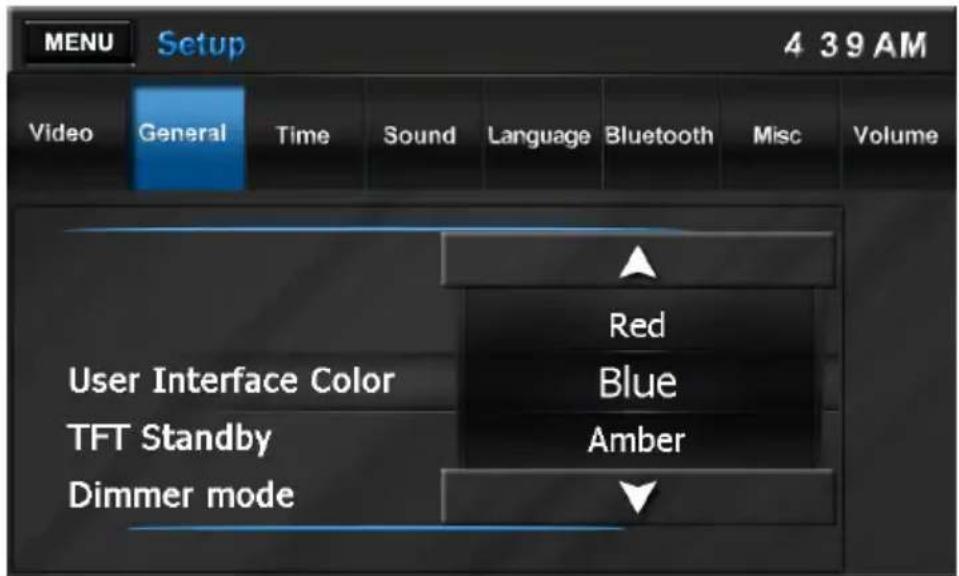
Einstellen der Farbe der Benutz-zeroberfläche. Wahlen Sie „White" (Weiß), „Red" (Rot), „Blue" (Blau), „Amber" (Bernstein) oder „Green" (Grün), um die Schaltflächen und Menütexte in der gewährten Farbe darzustellen.
TFT Standby: Wahlen Sie die Zeit aus, die verstreichen soll, bevordie Standby-Funktion des TFT-Bildschirms aktiviert wird (10 oder 20 Sekunden).
- Dimmer Modus
RGB Light: Das RGB-Licht beleucht die Tasten (Auswurf-taste, PWR-VOL usw.) auf der Gerätevorderseite. Es stehen acht voreingestellte und drei benutzerdefinierbare Farboptionen zur Verfügung. Wahlen Sie die Option „Scan Color", um eine Vorschau der acht vordefinierten Farboptionen durchzuführen. Drücken Sie, um eine Farbe auszuwahlen. Im Menu „Edit Color" konnen Sie eine benutzerdefinierte Farbe
Menu „Settings“
entwerfen. Berühren Sie hierzu die Option Edit Color und drucken Sie anschliebend auf Custom 1, 2 oder 3. Berühren Sie Adjust, um das Fenster Edit Color zu öffnen. Um eine benutzerdefinierte Farbe auszuwahlen,ziehen Sie diese über die Farbleiste oder geben Sie den RGB-Wert mit den Pfeiltasten + / - auf der rechten Seite des Bildschirms ein.
Berühren Sie Initialize, um die (im Werk eingestelle) Originalfarbe für die Tastenbeleuchtung auszuwahlen.
- Beep: Ein akustischer Piepton wird ausgegeben, wenn Sie die Tasten auf der Gerätevorderseite oder die Bildschirmtasten betätigten. Sie können den Piepton deaktivieren, indem Sie für diese Einstellung die Option „Off“ wahlen.
- Wallpaper: Wahlen Sie ein wallpaper- bzw. Hintergrundbild (Black, Shore Waves, Lotus Flower, Smart Cars, Dense Flowers, User Defined) aus, das Sie hinter den Optionen des Hauptmenüs anziegen möchten. Wahlen Sie die Option „User Defined“, um bis zuzwölf benutzerdefinierte wallpaper-Bilder zu laden. Sie verwenden hierzu den Micro-SD-Steckplatz an der oberen rechten Ecke der Gerätevorderseite (gekennzeichnet mit „MAP").
- Calibration: Diese Touchscreen-Kalibriereinstellung wird verwendet, um die Parameter des Touchscreens einzustellen. Auf diese Weise wird gewährleistet, dass beim Drücken einer Taste oder eines Symbols auf dem Bildschirm die gewünschte Funktion
gewählt wird. Um die Bildschirmkalibriierung durchzuführen, wahren Sie zunachst die Option „Touch Screen Calibration". Drücken Sie auf das Symbol „Yes“, um die Funktion auszuführen. Folgen Sie den Bildschirmanweisungen, die Sie zum Drücken und kurzen Halten des Stiftes auffordern. Der Stift bewegt sich in jeder Ecke des Bildschirms und anschließend in die Mitte. Wenn Sie auf den Bildschirm drucken, werden die neuen Kalibrierungsparameter übernommen. Wenn Sie den Bildschirm nicht innerhalb der 30 Sekunden drucken, werden die neuen Parameter verworfen.
Optionen des Menü „Time“:
- Date: Um das Datum einzustellen, drücken Sie die Option „Date“. Verwenden Sie anschließend die auf dem Bildschirm angezeigten Pfeile, um den Monat, Tag und das Jahr einzustellen.
- Clock mode: Wahlen Sie diese Option, um das 12- oder 24-Stunden-Uhrzeitformat festzulegen.
- Time: Um die Uhrzeit einzustellen, drücken Sie die Option „Time". Verwenden Sie anschließend die auf dem Bildschirm angezeigten Pfeile, um die Stunde und die Minuten einzustellen.
Optionen des Menü „Sound":
- Subwoofer filter: Mit dieser Option können Sie die Sub-Filter-Frequency auf die folgenden Freqenzen einstellen, um die Audioausgabe an Ihr Fahrzeug anzupassen: 80 Hz, 120 Hz oder 160 Hz.
- DRC: Schalten Sie die DRC-Option (Dynamic Range Control, Dynamikbereichsteuerung) ein, um bei niedrigen Lautstärken die
Menu für Systemeinstellungen
Menu „Settings“
Wiedergabe zu verbessern.
Optionen des Menüss „Language“:
Die DVD-Untertiteloptionen und Menüoptionen hangen von der einlegeitend DVD-Disc ab. Um eine Standardsprüche auszuwahlen, wahren Sie die entsprechende Option durch Berühren aus. Verwenden Sie anschließend die aus dem Bildschirm angezeigten Pfeile, um eine auf der aktuellen Disc verfügbarbare Sprache auszuwahlen. Beachten Sie, dass die ausgewählte Standardsprüche möglicherweise nicht auf allen Discs zur Verfugung stehen.
- OSD: Auswahlen der Sprache für die Bildschirmanzeige.
DVD Audio: Auswahlen der Sprache für DVD-Audio.
DVD Subtitle: Auswahlen der Sprache für DVD-Untertitel. - Disc Menu: Auswahlen der Sprache für das DVD-MENU.
Optionen des Menü „Bluetooth“:
- Bluetooth: Ein-/Ausschalten der Bluetooth-Funktion.
- Auto Connect: Wenn diese Funktion eingeschaltet ist und sich ein zuvor verbundenes Gerät innerhalb der Reichweite befindet, stellt das Gerät automatisch eine erneute Verbindung mit diesen Gerät her. Wenn diese Funktion ausgeschaltet ist, muss der Benutzer die Verbindung mit den zuvor verbundenen Geräten manuell herstellen.
- Auto Answer: Schalten Sie diese Funktion ein, um auf einem verbundenen Gerät eingehende Anrufe automatisch anzunehmen. Schalten Sie diese Funktion aus, um eingehende Anrufe manuell
anzunehmen.
- Microphone: Mit dieser Funktion können Sie festlegen, ob Sie das interne Mikrofon oder das externe (optionale und im Lieferumfang enthaltene) Mikrofon verwenden möchten.
- DivX® Registrationcode
- Pairing Code: These Option dient zum Festlegen des Passwordes zum Verbinden des Geräts mit Bluetooth-Geräten.
Werkseinstellung
Zurücksetzen der persönlichen Einstellungen, Werkseinstellung wiederherstellen.
DivX Registrierung
Zeigt den DivX® Registrierungscode an. Optionen des Menüss MISC
Optionen des Menü „Volume“:
Die Option „Volume“ bietet die Mogg- lichkeit, die Lautstärke einer Quelle automatisch einzustellen, wenn der entsprechende Modus aktiviert wird. Um die Lautstärke für eine Quelle automatisch zu erhöhen, wahlen Sie die entsprechende Quelle durch Berühren aus. Verwenden Sie anschließend die Pfeiltasten auf dem Bildschirm, um eine Einstellung von 1 - 12 zu wahlen.
Wallpaper
Benutzerdefiniertes Wallpaper
Öffnen des Bildschirms „Wallpaper": Drücken Sie MENU, um das Hauptmenü zu öffnen. Drücken Sie Wallpaper, um den Bildschirm „Wallpaper" zu öffnen.
Sie können auch über das Menu „Setup" auf den Bildschirm „Wallpaper" zugreifen, indem Sie die Taste Settings drucken. Wahlen Sie im Menu „General" die Option „Wallpaper" und dann „User Defined".
Sie können bis zu zwölf JPEG- oder Bitmap-Bilder im Flash-Speicher ablegen, um diese als Wallpaper zu verwenden.
Hinzufugen benutzerdefinierter Bilder:
- Entfernen Sie vorübergehend die Karte mit den Kartendaten aus dem Micro-SD-Steckplatz mit der Beschriftung „MAP" in der oberen rechten Ecke des Geräts.
- Laden Sie eine Micro-SD-Karte mit den gewünschten Wallpaper-Bildern (eine geringe Auflösung bietet eine bessere Leistung) in den Steckplatz. Warten Sie eine Sekunden, bis die Bilder geladen werden.
HINWEIS: Laden Sie keine Daten auf die SD-Speicherkarte mit dem Kartenmaterial und loschten Sie keine Daten von dieser Speicherkarte.
- Wahlen Sie im Bildschirm „Wallpaper" die Taste SD card, um die Verzeichnisse und Dateien auf der Karte anzuzeigen. Wahlen Sie ein Verzeichnis aus und drücken Sie die Taste Enter, um den Inhalt des Verzeichnisses anzuzeigen. Drucken Sie die Taste rechts darüber dem Verzeichnisnamen, um eine Ebene nach oben zu wechseln.
- Wahlen Sie ein JPEG- oder Bitmap-Bild aus und drücken Sie die Taste Enter, um das Bild in den Flash-Speicher zu laden und als Wallpaper zu verwenden.
- Entfernen Sie die Micro-SD-Karte mit den Wallpaper-Bildern und setzen Sie wieder die Karte mit dem Kartenmaterial ein.
Anzeigen und Auswahlen gespeicherter Bilder:
Drucken Sie die Taste Back, um die im Flash-Speicher enthaltenen Bilder anzuzeigen. Verwenden Sie die nach oben/unten weisenden Pfeiltasten auf der rechten Seite, um durch die Liste zu navigieren. Wahlen Sie ein Bild aus, um eine Vorschau anzuzeigen. Drucken Sie die Taste Enter, um das Bild als Wallpaper zu verwenden.
Löschen gespeicherter Bilder:
Um gespeicherte Bilder zu loschen, wahlen Sie das entsprechende Bild aus und drucken die Taste Delete.
Fehlerbehebung
| Problem Ursache Lösung | ||
| GENERAL | ||
| Das Gerätlässt sich-nicht einschalten! | Die Sicherung für das Radio ist durchgebrannt | Setzen Sie eine neue Sicherung des wichtigen Typs und mit der wichtigen Amperezahl ein |
| Die Sicherung für die Auto-baterie ist durchgebrannt | Setzen Sie eine neue Sicherung des wichtigen Typs und mit der wichtigen Amperezahl ein | |
| Unzulässiger Bedienvorgang | rücken Sie die Taste RESET in der unteren rechten Ecke auf der Geräte-vorderseite | |
| Kein Audioausgang/Leiser Audioausgang | Die Verbindungen des Audio-ausgangs sind fehlerhaft | Überprüfen Sie die Verkabelung, und korrigieren Sie sie ggf. |
| Die Lautstärke ist zu niedrig eingestellt | Erhöhen Sie die Lautstärke | |
| Das MUTE-Kabel ist fehler-haft angeschlossen | Schauen Sie sich das Schaltbild an, und überprüften Sie den An-schluss des MUTE-Kabels | |
| Die Loutsprecher sind be-schädigt | Tauschen Sie die Loutsprecher aus | |
| Stark verzerrte Balance Stellen | Sie die Kanal-Balance auf die Center-Position ein | |
| Loutsprecherkabel hat Kon-takt mit einem metallenen Fahrzeugteil | Isolieren Sie alle Loutsprecherk-abel | |
| Schlechte Soundqual-ität | Ein Raubkopie wird verwen-det | Verwenden Sie die Originalver-sion |
| Speaker power rating not compatible with unit | Schließen Sie die wichtigen Loutsprecher an | |
| Kurzschluss des Loutspre-cherkabels | Überprüften Sie die Loutsprecher-anschlüsse | |
| Das Gerätsetzt sich bei ausgeschalteten Motor zurück | Der Anschluss zwischen ACC und dem positiven Pol der Batterie ist nicht korrekt | Überprüften Sie die Verkabelung, und korrigieren Sie sie ggf. |
Technische Änderungen und Irrtum vorbehalten.
Fehlerbehebung
| Problem Ursache Lösung | ||
| TFT MONITOR Kein Bild | Der Anschluss der Handb- remse ist fehlerhaft | Überprüfen Sie die Verkabelung, und korrigieren Sie sie ggf. |
| PRK SW ist aktiviert und die Handbremse ist nicht gezogen | Halten Sie das Fahrzeug an einer sicheren Stelle an, undziehen Sie die Handbremse | |
| Flackerndes Bild oder Bildstörungen | Die DVD ist nicht mit den aktuellen Fernsehsystem Einstellungen kompatibel | Ändern Sie das Setup gemäß der eingelegtenDisc |
| Fehlerhafte Video Signal- verkablung | Überprüfen Sie die Verkabelung, und korrigieren Sie sie ggf. | |
| Verlangsamtes Bild oder Anzeige mit fehlerhaften horizontalen oder vertikalien Bildformat | Es wurde das falsche Bildfor- mat ausgewähllt | Verwenden Sie das richtige Bildformat |
| RADIO / DVD Player | ||
| Schwache Emp- fangssignale bei der Sendersuche | Die Autoantenne ist nicht vollständig ausgefahren | Überprüfen Sie den Antennenan- schluss |
| Die Autoantenne ist nicht kor- rekt angeschlossen | Überprüfen Sie den Antennenan- schluss | |
| Die Funktion LOCAL ist aktiviert | Schalten Sei die LOCAL Funk- tion mit dem LO/DX Schalter ab | |
| Die Disk kann nicht eingelegt werden | Disk bereits im Gerät Aktuelle | Disk enthalten und neue einlagen |
| Das Bild ist versch- wommen, verzerrt oder dunkel | Es wird eine Raubkopie verwendet | Verwenden Sie die Originalver- sion |
| Die Wiedegabesteu- ung kann beim Ab- spielien von Video CDs nicht benutzter werden | Die Wiedergabesteuierung ist für die Disk nicht verfügbar. | |
| MP3 Die Wiedergabe wurde unterbrochen | Die Disk ist verschmutzt oder verkratzt | Reinigen Sie die Disk, oder tauschen Sie sie aus |
| Die Datei ist defekt/wurde nicht korrekt gespeichet | Erstellen Sie eine Disk mit fehler- frei gespeicherten Dateien | |
Technische Änderungen und Irrtum vorbehalten.
Fehlerbehebung
| Angezeigte Meldung | Ursache Lösung | |
| Loading Die Disk wird gelesen | ||
| No Disc Die Disk ist verschmutzt Reinigen Sie die Disk mit einem weichen Tuch | ||
| Die Disk wurde falsch herum eingelegt | Legen Sie die Disk richtig herum ein | |
| Es befindet sich keine Disk im Fach | Legen Sie eine Disk ein | |
| Bad Disc Die Disk ist verschmutzt Reinigen Sie die Disk mit einem weichen Tuch | ||
| Die Disk wurde falsch herum eingelegt | Legen Sie die Disk richtig herum ein | |
| Unknown disc Die Disk wurde falsch herum eingelegt | Legen Sie die Disk richtig herum ein | |
| Region Error Das Disk format ist nicht mit diesen Gerät kompatibel | ||
| Error Nicht zulässiger Bedienvorgang | Drücken Sie 5 Sekunden lang die Taste EJECT, um den Lademechanismus zusammenzusetzen | |
| Die Disk wird nicht wiedergegeben | Die Disk ist verbogen oder verkratzt | Verwenden Sie eine Disk in einwandfreiem Zustand |
| Die Disk ist verschmutzt oder feucht | Reinigen Sie die Disk mit einem weichen Tuch | |
| Die Laserlinse ist verschmutzt | Reinigen Sie die Laserlinse mit einer Reinigungsd | |
| Es wird eine inkompatible Disk verwendet | Verwenden Sie eineCompatible Disk | |
| Der Ländercode der Disk ist nicht mit dem Gerätkompatibel | Verwenden Sie eine Disk mit einem kompatiblen Länder-code | |
| Die Disk wurde falsch herum eingelegt | Legen Sie die Disk richtig herum ein |
Pflege und Wartung
- Verwenden Sie zur Reinigung der Gerätevorderseite oder des Monitors ein sauberes Tuch und ein neutrales Reinigungsmittel. Ein raues Tuch und ein nicht neutrales Reinigungsmittel (zum Beispiel Alkohol) können die Konsole oder den Monitor verkratzen oder die Farbe lose.
- Sprufen Sie keine flüssigen Reinigungsmittel oder Wasser auf das Gerät.
- Wenn der Player zu heißt wird, wird automatisch ein Schutzmechanismus aktiviert, der die Wiedergabe der Disk stoppt. Lassen Sie das Gerät in thisem Fall abkühlen, bevor Sie den Player wieder in Betriebnehmen.
- Legen Sie immer nur 5 Zoll-CDs (12 cm) in den Player ein. Alle anderen Gegenstände oder Diskformate können den Mechanismus beschädigen.
- Legen Sie in diesen Gerät keine 3 Zoll-CDs (8 cm) ein (weder mit noch ohne Adapter), da dadurch der Player und/oder die Disk beschädigt werden können. Eine auf diese Weise verursachte Beschädigung wird nicht durch die Garantie für diesen Produkt abgedeckt.
- Bei extremer Hitze oder Kälte können Funktionstörungen des CD-Players aufreten. Warten Sie in thisem Fall, bis im Inneren des Fahrzeugs eine normale Temperatur erreicht wurde, bevor Sie den Player erneut in Betriebnehmen.
- Wenn das Innere des Fahrzeugs bei kalten Außentemperaturen geheizt wird oder wenn eine hohe Luftfeuchtigkeit besteht, kann sich Kondenswasser auf dem LCD-Display absetzen. In diesen Fall Funktioniert das Display erst wieder fehlerfrei, nachdem die Feuchtigkeit verdunst ist.
- Wir empfehlen,这点 Gerät haufter mit einer Reinigungs-CD zu reinigen als Ihr Gerät zu Hause, da Geräte im Inneren des Fahrzeugs auf Grund der Umgebungsbedingungen schneller verschmutzen.
Technische Daten
DVD/CD-Player
Ko mpatible Disc-Medien: DVD ± R / RW (Single und Dual Layer) und CD-R / -RW
Ko mpatible Medienformate: CD-DA, MP3, WMA, VCD, SVCD, Xvid, AVI, MPEG1 / 2
Rauschabstand: > 95 dBA
Dynamikbereich: >95 dB
Frequenzgang: 20 Hz bis 20 kHz, -3 dB
Kanalabstand: >60 dB bei 1 kHz
Digital/Analog-Wandler: High Performance 24 Bit / 192 kHz Abstraute, Multi-Bit Sigma-Delta-Modulator
Video
Format: NTSC, PAL (automatische Erkennung)
Ausgang: 1 Vp-p (75 Ohm)
Eingang: 1 Vp-p (75 Ohm)
UKW-Tuner (FM)
Frequenzbereich: 87,5 MHz - 108 MHz
Mono-Rauschempfindlichkeit (-30 dB): 9 dBf
Empfindlichkeit bei Rauschabstand (-50 dB): 15 dBf
Trennschärfe: 70 dB
Rauschabstand bei 1 kHz: 58 dB
Spiegelfrequenzunterrückung: 80 dB
Kanaltrennung bei 1 kHz: >30 dB
Frequenzgang: 30 Hz - 15 kHz, -3 dB
MW-Radio
Frequenzbereich: 522 kHz - 1620 kHz
Empfindlichkeit (-20 dB): 15 uV
Rauschabstand bei 1 kHz: 50 dB
Spiegelfrequenzunterrückung: 60 dB
Frequenzgang: 50 Hz - 2 kHz, -3 dB
Monitor
Bildschirmgroße: 6,2 Zoll (16 cm, in der Diagonale gemessen), 16:9-Format
Typ: High Definition TFT Liquid Crystal Display (LCD)
Auflösung: 1.152.000 Sub-Pixel, 800 × 3 (B) x 480 (H)
Allgemein
Auxiliary-Eingangsimpedanz: 10k
Spannungsversorgung: 11 bis 16 Volt Gleichstrom, negativer Masseanschluss
Aktive Antenne (Blau): max. 500 mA, Überstromschutz
Remote-Verstärkeranschluss (Blau/Weiβ): max. 500 mA, Überstromschutz
Betriebstemperatur: -20°C - 65°C
Sicherung: 15 Ampere, ATM/MIN-Flachsicherung
DIN-Chassis-Abmessungen: 178mm× 178mm× 100mm
Leistungsangaben gemäß CEA (Consumer Electronics Association)
Ausgangsleistung: 13 Watt RMS x 4 Kanäle an 4 Ohm bei < 1% THD+N
Rauschabstand: 70 dBA unter Referenzwert (Referenzwert: 1 Watt, 4 Ohm)
Frequenzgang: 20 Hz - 20 kHz, -3 dB. (bei Aux-Eingang als Referenzeingang)
Referenzwert für Netzspannung: 14,4 V Gleichstrom
*Die technischen Daten unterliegen Änderungen ohne vorherige Ankündigung.
VME 9520 NAV
AUDIOVOX®
Introduction
Fuse: 15-amp, mini ATM type
DIN chassis dimensions: 7'' × 7'' × 4'' (178mm x 178mm x 100mm)
CEA Power Ratings
Wir gratulieren Ihnen! Durch ihre kluge Wahl sind Sie Besitzer eines Audiovox Mobile Video-Produktes geworden. Audiovox Mobile Video-Produkte erfreuen sich aufgrund der hohen Qualität eines ausgezeichneten Rufes weltweit. Dieser hohe Qualitätsstandard ermöglich es für Audiovox Mobile Video-Produkte 2 Jahre Garantie zu gewähren.
Die Produkte werden während des gesamten Fertigungsvorganges laufend kontrolliert und geprüft. Im Servicefall beachten Sieitte folgenden:
- Die 2-jährige Garantiezeit beginnt mit dem Kauf des Produktes und gilt nur fur den Erstbesitzer.
- Wahl durch Austausch oder Nachbesserung der defekten Teile. Weitergehende Ansprüche, insbesondere auf Minderung, Wandlung, Schadenersatz oder Folgeschäden sind ausgeschlossen. Die Garantiezeit wird von einer Garantieleistung durch uns nicht berührt.
- Am Produkt dürfen keine unsachgemäß Eingriffe vorgenommen worden sein.
- Bei Inanspruchnahme der Garantie wenden Sie sichitte zunachst an ihren Fachhandler. Sollte es sich als notwendig erweisen, das Produkt an uns einsuschicken, so sorgen Sieitte davon, daß das Produkt in einwandfreier Originalverpackung verschicht wird, die Kontrollkarte ausgefüllt dem Produkt beiliegt, die Kaufquittung beigeufigt ist.
- Von der Garantie ausgenommen sind: • Leuchtmittel • Verschleibeite • Transportschäden, sightbar oder unsichtbar (Reklamationen für solche Schäden müssen umgehend bei der Transportfirma, Bahn oder Post eingereicht werden.) • Kratzer in Metalteilen, Frontabdeckungen u.s.w. (Diese Defekte müssen innerhalb von 5 Tagen nach Kauf direkt bei ihrem Handlcr reklamiert werden.) - Fehler die durch fehlerhafte Aufstellung, falschen Anschluß, unsachgemäß Bedienung (siehe Bedienungsanleitung), Beanspruchung oder auBere gewaltsame Einwirkung entstan den sind. - Unsachgemba reparierte oder geänderte Geräte, die von anderer Seite als von uns geöffnet wurden. - Folgeschäden an fremden Geräten - Kostenerstattung bei Schadensbehebung durch Dritte ohne unser vorheriges Einverstandnis - Batterien und Akkus.

Serien-Nr./Serial-No.
Name und Anschrift des Handlers/Stempel Name and address of the dealer/stamp
Käufer/Customer
Name/Name
StraBe/Street
PLZ,Ort/City
Land/Country
Kaufdatum/buying date
Nur gültig in Verbindung mit ihrer Kaufquittung!
Audiovox Audio Produkte GmbH
Lise-Meitner-Str. 9 - 50259 Pulheim
Tel.: +49 2234/807-0 · Fax: +49 2234/807-399
www.audiovox-germany.de


- ACHTUNG!
- Inhalt
- Bedienelemente und Anzeigen
- Erste Schritte
- DIVX
- Aaswurf
- Taste „SRC“
- Taste „NAV“
- Bluetooth-Mikrofon
- PWR-VOL-Controller (Ein/Aus, Lautstärke, Stummschaltung)
- Reset
- SD/SDHC-Kartensteckplatz
- USB-Anschluss
- A/V-Eingang
- Micro-SD-Kartensteckplatz für Kartenmaterial
- Disc-Schlitz
- Hauptmenü
- Hauptmenu -Seite 1
- Disc:
- Radio:
- SD:
- Front USB:
- Bluetooth:
- Camera:
- Navigation:
- Rear USB:
- AVIN1:
- Wallpaper:
- Front/Rear TFT:
- Hauptmenü - Seite 2
- Next:
- AVIN2:
- SWC:
- Settings:
- Rear TFT:
- Previous:
- Ändern der Symbolanordnung des Hauptmenüs:
- Menu zur Audiosteuerung
- UKW/MW-Radio
- Radiomenü
- Zugreifen auf den Radiomodus:
- MENU:
- Lautstärkeeinstellung:
- Bandanzeige:
- Zeitanzeige:
- ST (Stereo):
- Equalizer):
- P1 - P6:
- Mute:
- Band:
- Scan:
- Direct Entry:
- Mem:
- PTY-Liste:
- TA
- Minimallautstärke für Verkehrs-durchsagen einstellen
- AF
- Radiotext-Meldungsleiste
- RDS
- CT
- Laden von Medien
- Laden einer Disc:
- Disc auswerfen:
- Anschlieben eines USB-Geräts/ iPods:
- Entfernen eines USB-Geräts/iPods:
- Einsetzen einer SD-Karte:
- Audio-Disc
- Audiomenü (iPod, USB, Disc, SD)
- Entfern der SD-Karte:
- MENUE:
- Random:
- Repeat:
- Eq (Equalizer):
- Vorheriger:
- Nächster:
- Wiedergabe/Pause:
- List:
- JPEG/MPEG
- JPEG-Bildmodus
- Navigieren durch Dateien:
- JPEG-Menübildschirm:
- MPEG-Videomodus
- MPEG-Menübildschirm:
- DVD
- DVD-Modus
- Zugriff auf den DVD-Modus:
- Bereiche des DVD-Touchscreens:
- DVD-Bildschirmsteuerungen:
- JPEG/MPEG DVD-Modus
- Bluetooth
- Bluetooth-MENU
- Aufrufen des Bluetooth-Modus:
- Bluetooth-Startmenu:
- Anschlieben eines Bluetooth-Gerätes
- Verbinden Ihres Mobiltelefons:
- Verbinden eines Mobiltelefons mit dem Gerät:
- Bluetooth Anschlieben eines Bluetooth-Gerätes
- Verbinden des Geräts mit einem Mobiltelefon:
- Bluetooth-Setup-Menu
- Auto Connect:
- Auto Answer:
- Pairing Code:
- Trennen der Verbindung
- Phone Book Sync:
- Back:
- Löschen eines verbundenen mobilen Geräts:
- Trennen der Verbindung eines Bluetooth-Geräts:
- Bluetooth Führren von Anrufen
- Tätigen eines Anrufs (Direkteingabe über Tastenfeld):
- Führn eines Geschäfts (mithilfe von Listen):
- Beenden eines Geschäfts:
- Übergeben eines Geschäfts:
- Anruf stumm schalten:
- Externes Mikrofon:
- Verwalten eingehender Anrufe
- Verwalten eingehender Anrufe:
- Annehmen eines eingehenden
- Anrufs:
- Abweisen eines eingehenden Anrufs:
- Lautstärkeregler:
- Stummschaltung:
- Rückfahrkamera
- Kamerafunktion
- Funktion der Rückfahrkamera:
- Funktion fur hinteren Monitor
- iPod/iPhone (vorderer USB/hinterer USB)
- iPod/iPhone-Musikmenu
- Aktivieren des iPod-Modus:
- iPod/iPhone (vorderer USB/hinterer USB) iPod/iPhone-Musikmenu Playlists: Ze
- 11/
- iPod/iPhone-Videomenü
- iPod/iPhone-Fotomenü
- AV IN1-/AV IN2-Eingang
- Auxiliary Audio-/Videoeingang
- AV IN1-Auxiliary-Audio-/Videoeinggang:
- AV IN2-Auxiliary-Audio-/Videoeinggang:
- Öffnen des SWC-Menus:
- Programmiertasten 1 - 7:
- Menu für Systemeinstellungen
- Menu „Settings“
- Öffnen des Menü „Setup“:
- Zugreifen auf Menüelemente:
- Optionen des Menü „Video“:
- - Dimmer Modus
- Optionen des Menü „Time“:
- Optionen des Menü „Sound":
- Optionen des Menüss „Language“:
- Optionen des Menü „Bluetooth“:
- Werkseinstellung
- DivX Registrierung
- Optionen des Menü „Volume“:
- Wallpaper
- Benutzerdefiniertes Wallpaper
- Hinzufugen benutzerdefinierter Bilder:
- Anzeigen und Auswahlen gespeicherter Bilder:
- Löschen gespeicherter Bilder:
- Pflege und Wartung
- Technische Daten
- DVD/CD-Player
- Video
- UKW-Tuner (FM)
- MW-Radio
- Monitor
- Allgemein
- Leistungsangaben gemäß CEA (Consumer Electronics Association)
- VME 9520 NAV
- Introduction
- CEA Power Ratings
- Käufer/Customer
Marke : AUDIOVOX
Modell : VME 9520NAV
Kategorie : Autoradio