
990XAGD55 - Carte mère MSI - Notice d'utilisation et mode d'emploi gratuit
Retrouvez gratuitement la notice de l'appareil 990XAGD55 MSI au format PDF.
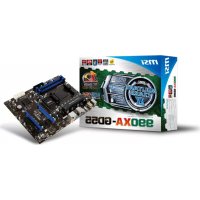

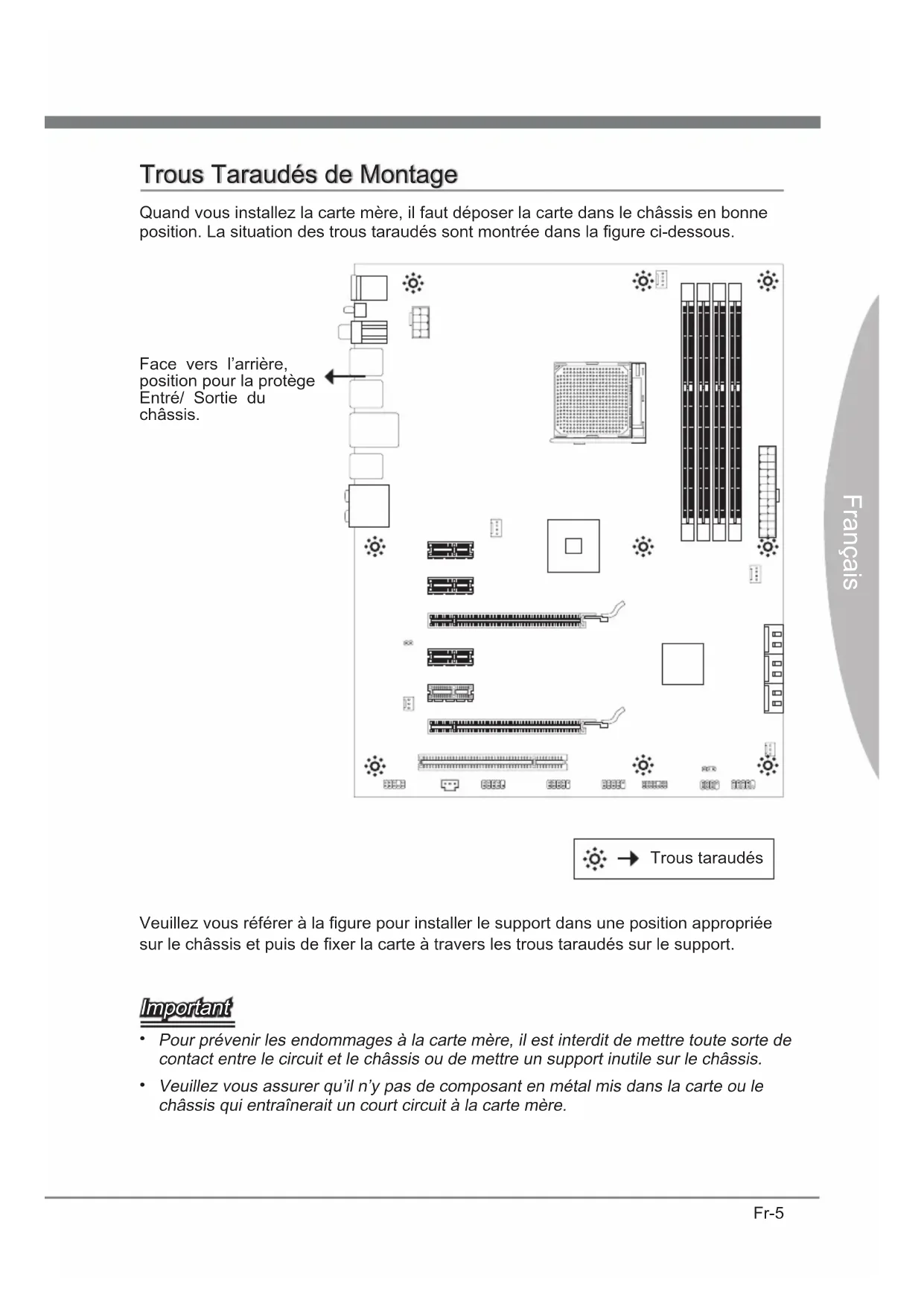


| Type de produit | Carte mère |
| Marque | MSI |
| Modèle | 990XAGD55 |
| Socket du processeur | AM3+ |
| Processeurs supportés | AMD® FX / Phenom™ II / Athlon™ II / Sempron™ |
| Jeu de puces | North Bridge: AMD® 990X, South Bridge: AMD® SB950 |
| HyperTransport | HyperTransport™ 3.0 jusqu'à 5.2 GT/s |
| Type de mémoire | DDR3 SDRAM |
| Fréquences mémoire supportées | 2133*(OC)/1866/1600/1333/1066/800 MHz |
| Capacité mémoire maximale | 32 Go (4 x 8 Go) |
| Slots mémoire | 4 x DDR3 DIMM, double canal |
| Connecteurs SATA | 6 x SATA 6 Gb/s (SATA1~6) support RAID 0/1/5/10 |
| Ports USB | 8 USB 2.0 (arrière) + 2 USB 3.0 (arrière) + 2 connecteurs USB 2.0 internes |
| Audio | Realtek® ALC892, 8 canaux HD |
| LAN | Realtek® RTL8111E, 10/100/1000 Mbps |
| Slots d'extension | 2 x PCIe x16 (x16/x0 ou x8/x8), 4 x PCIe x1, 1 x PCI |
| Connecteurs internes notables | TPM, port série, S/PDIF out, châssis intrusion, audio avant |
| Format | ATX |
| Dimensions (L x l) | 30.5 cm x 24.4 cm |
| Alimentation requise | ATX 24-pin + 8-pin 12V |
| Fonctions spéciales | Overclocking, OC Genie Lite, Green Power phases, M-Flash |
| Entretien et nettoyage | Débrancher avant nettoyage. Utiliser un chiffon sec. Éviter l'humidité. |
| Sécurité | Attention aux surchauffes ; utiliser un ventilateur CPU. Respecter les consignes ESD. |
| Pièces détachées et réparabilité | Consulter le service après-vente MSI pour les pièces. Ne pas tenter de réparations non autorisées. |
FOIRE AUX QUESTIONS - 990XAGD55 MSI
Questions des utilisateurs sur 990XAGD55 MSI
0 question sur cet appareil. Repondez a celles que vous connaissez ou posez la votre.
Poser une nouvelle question sur cet appareil
Téléchargez la notice de votre Carte mère au format PDF gratuitement ! Retrouvez votre notice 990XAGD55 - MSI et reprennez votre appareil électronique en main. Sur cette page sont publiés tous les documents nécessaires à l'utilisation de votre appareil 990XAGD55 de la marque MSI.
MODE D'EMPLOI 990XAGD55 MSI
En tant qu'écologiste et afin de protéger l'environnement, MSI tient à rappeler ceci...
Au sujet de la directive européenne (EU) relative aux déchets des équipements électriques et électroniques, directive 2002/96/EC, prenant effet le 13 août 2005, que les produits électriques et électroniques ne peuvent être déposés dans les décharges ou tout simplement mis à la poubelle. Les fabricants de ces équipements seront obligés de récupérer certains produits en fin de vie. MSI prendra en compte cette exigence relative au retour des produits en fin de vie au sein de la communauté européenne. Par conséquent vous pouvez retourner localement ces matériels dans les points de collecte.
RUSSE
Processeur : CPU ......Fr-6
Mémoire ......Fr-9
Connecteurs d'alimentation....Fr-11
Panneau arrière ......Fr-12
Connecteurs ......Fr-14
Cavaliers ......Fr-19
Emplacements ......Fr-20
Indicateurs de Statut LED ......Fr-21
Réglage BIOS ......Fr-23
Information Logiciel ......Fr-32
Russe ....Ru-1
Caractéristiques ...... Ru-2
Processeurs supportés
■ AMD® FX / Phenom™ II / Athlon™ II / Sempron™ processeurs avec socket AM3+. (Pour plus d'informations sur le CPU, veuillez visiter http://www.msi.com/service/cpu-support/)
HyperTransport
■ HyperTransport™ 3.0, supporte jusqu'à 5.2 GT/s
Jeu de puces
■ North Bridge : puces AMD® 990X
■ South Bridge : puces AMD® SB950
Mémoire supportée
■ DDR3 2133 *(OC)/ 1866/ 1600/ 1333/ 1066/ 800 SDRAM (total 32 GB Max)
■ 4 DDR3 DIMMs, supporte le mode double-canal *(OC signifie OverClocking, pour plus d'informations sur les composants compatibles, veuillez visiter http://www.msi.com/service/test-report/)
LAN
■ Supporte PCIe Gb LAN (10/100/1000) par Realtek® RTL8111E
Audio
■ HD audio codec intégré par Realtek® ALC892
■ 8 canaux audio flexibles avec détection de prise
SATA
■ 6 ports SATA 6Gb/s (SATA1~6) par AMD® SB950
■ Supporte la déconnection à chaud et la notification asynchrone
USB 3.0
■ 2 ports USB 3.0 (panneau arrière) par NEC D720200
RAID
■ SATA1~6 supportent le mode RAID 0/ 1/ 5/ 10 par AMD®SB950
Connecteurs
■ Panneau arrière
- 1 port clavier/ souris PS/2
- 1 bouton d'effacement CMOS
- 1 port S/PDIF-Out coaxial
- 1 port S/PDIF-Out optique
- 8 ports USB 2.0
- 2 ports USB 3.0
- 1 port LAN
- 6 ports audio flexibles
■ Connecteurs intégrés
- 2 connecteurs USB 2.0
- 1 connecteur de port série
- 1 connecteur d'intrusion châssis
- 1 connecteur S/PDIF-Out
- 1 connecteur audio avant
- 1 connecteur de module TPM
Emplacements
■ 2 emplacements PCIe x16
- Si deux cartes graphiques sont installées dans les deux emplacements PCIe x16, ces deux voies PCIe 2.0 x16 s'arrangent automatiquement de x16/ x0 à x8/ x8
■ 4 emplacements PCIe x1
■ 1 emplacement PCI, supporte l'interface bus PCI 3.3V/5V
Dimension
■ ATX (24,4 cm × 30,5 cm)
Montage
■ 9 trous de montage
Si vous désirez acheter des accessoires et avez besoin des numéros de pièces, vous pouvez consulter notre site Web à l'adresse ci-dessous pour plus de détails.
http://www.msi.com/index.php
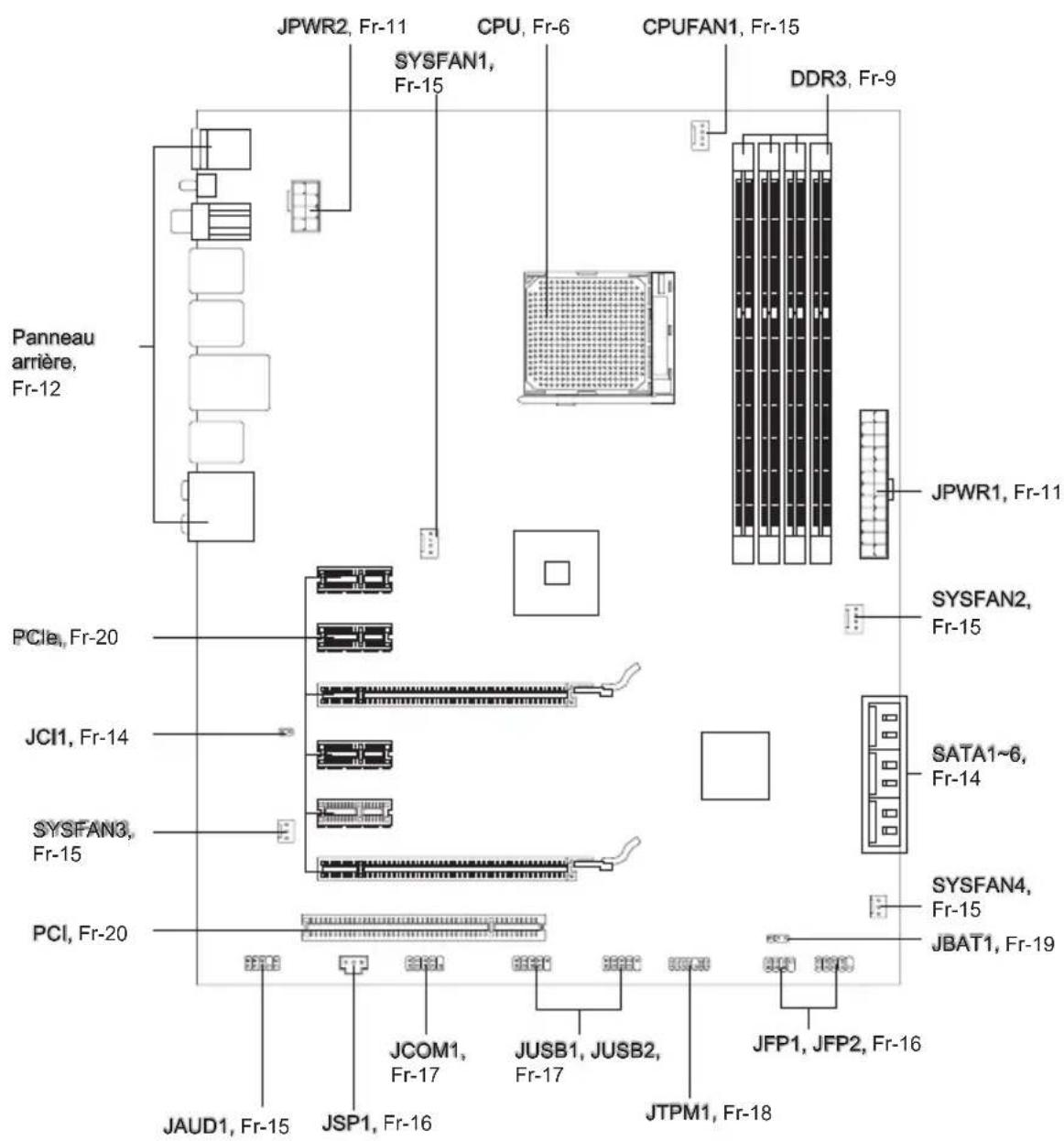
Guide rapide des composants
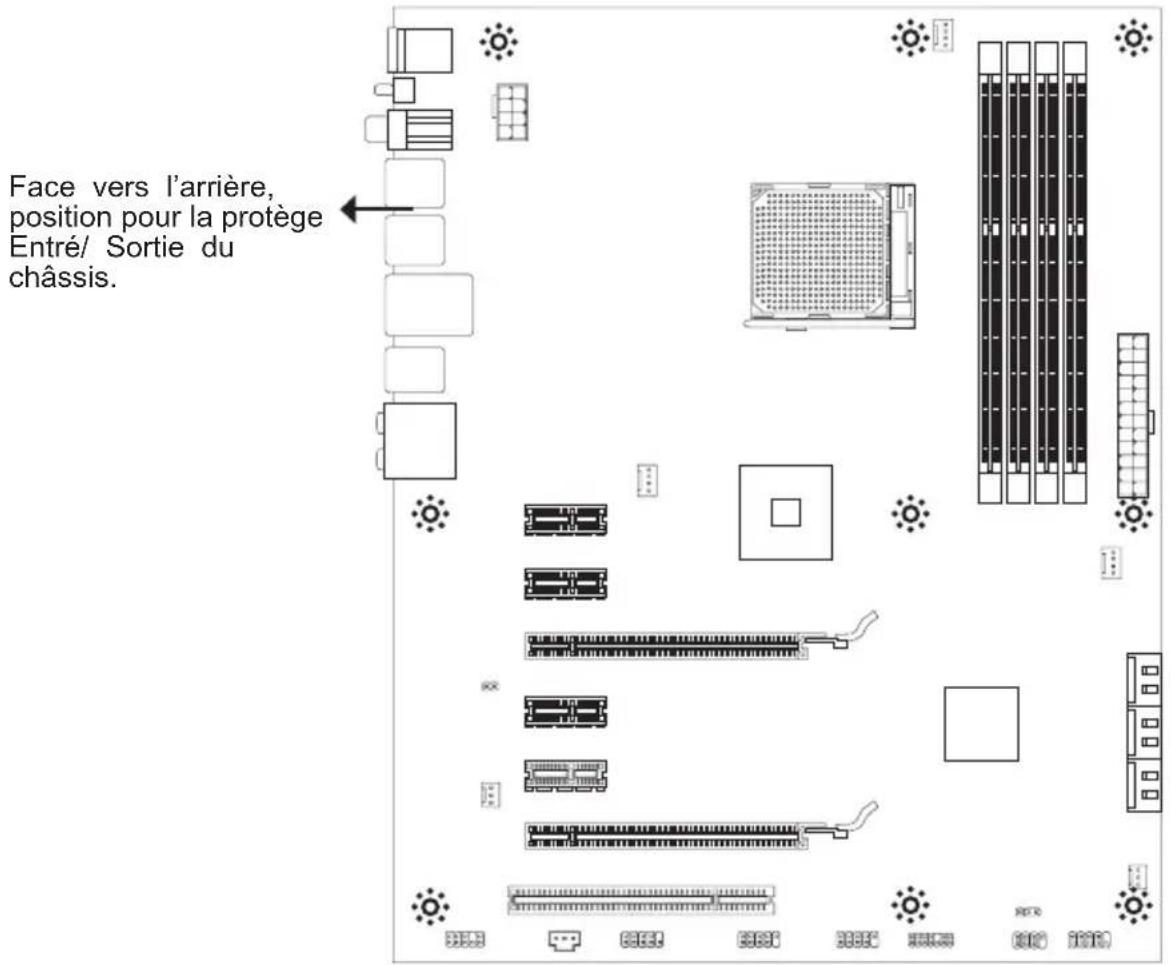
Trous taraudés de montage
Lors de l'installation de la carte mère, placez-la correctement dans le châssis. La position des trous taraudés est indiquée dans la figure ci-dessous.


Trous taraudés
Veuillez vous référer à la figure pour installer les supports aux positions appropriées sur le châssis, puis fixez la carte à travers les trous taraudés sur les supports.
Important
- Pour éviter d'endommager la carte mère, ne laissez aucun contact entre le circuit et le châssis, et n'installez pas de supports inutiles sur le châssis.
- Assurez-vous qu'aucun composant métallique ne se trouve sur la carte ou dans le châssis, ce qui pourrait provoquer un court-circuit sur la carte mère.
Processeur : CPU
Lors de l'installation du CPU, assurez-vous d'installer un ventilateur pour éviter la surchauffe. Si vous n'en avez pas, contactez votre revendeur pour en acheter et installez-le avant d'allumer votre ordinateur.
Pour plus d'informations sur le CPU, veuillez visiter http://www.msi.com/service/cpu-support/
Important
Surchauffe
La surchauffe endommage sérieusement l'unité centrale et le système. Assurez-vous toujours que le ventilateur de refroidissement fonctionne correctement pour protéger l'unité centrale contre la surchauffe. Assurez-vous d'appliquer une couche d'enduit thermique (ou film thermique) entre l'unité centrale et le dissipateur thermique pour améliorer la dissipation de la chaleur.
Remplacement de l'unité centrale
Lorsque vous remplacez l'unité centrale, commencez toujours par couper l'alimentation électrique de l'ATX ou par débrancher le cordon d'alimentation de la prise mise à la terre pour garantir la sécurité de l'unité centrale.
Overclocking
Cette carte mère supporte l'overclocking. Néanmoins, veuillez vous assurer que vos composants soient capables de tolérer ces configurations anormales, lors d'overclocking. Toute envie d'opérer au-dessus des spécifications du produit n'est pas recommandée. Nous ne garantissons pas les dommages et risques causés par les opérations insuffisantes ou au-dessus des spécifications du produit.
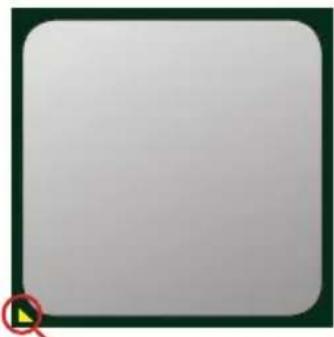
Introduction du CPU AM3+
La surface du CPU. N'oubliez pas d'appliquer une couche d'enduit thermique pour améliorer la dissipation de la chaleur.
Installation du CPU et de son ventilateur
Quand vous installez le CPU, assurez-vous que le CPU soit équipé d'un ventilateur de refroidissement attaché sur le dessus pour éviter la surchauffe. Néanmoins, n'oubliez pas d'appliquer une couche d'enduit thermique sur le CPU avant d'installer le ventilateur pour une meilleure dissipation de chaleur.
Suivez les instructions suivantes pour installer le CPU et son ventilateur correctement. Une mauvaise installation peut endommager votre CPU et la carte mère.
- Enlevez le levier de côté de la douille et assurez-vous de lever le levier jusqu'à 90 degrés.
- Trouvez la flèche d'or du CPU et placez-la comme indiqué sur l'image. Le CPU ne s'installe que dans la position correcte.
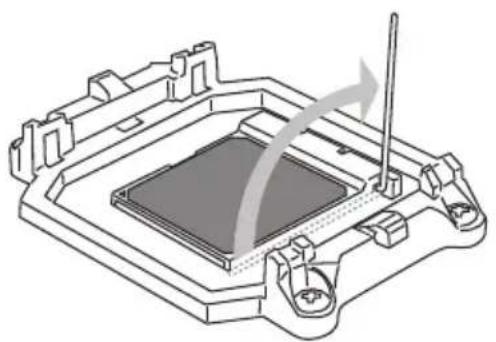
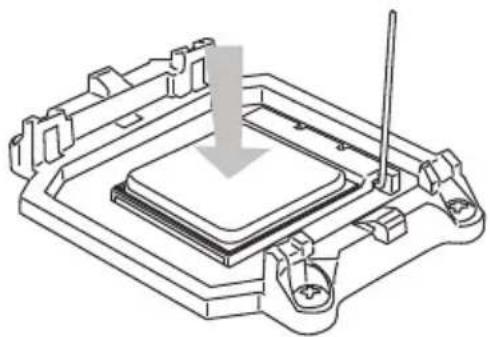
- Appuyez doucement sur le CPU. Les broches doivent s'intégrer complètement dans le socket et être invisibles. Veuillez noter que toute force excessive ou une installation incorrecte peut endommager définitivement votre carte mère.
- Fermez le levier. Comme le CPU a tendance à bouger lors de la fermeture du levier, il faut fermer le levier en appuyant sur le CPU pour qu'il soit complètement et correctement installé dans le socket.
- Appuyez doucement sur le mécanisme de rétention. Accrochez d'abord un côté du clip.
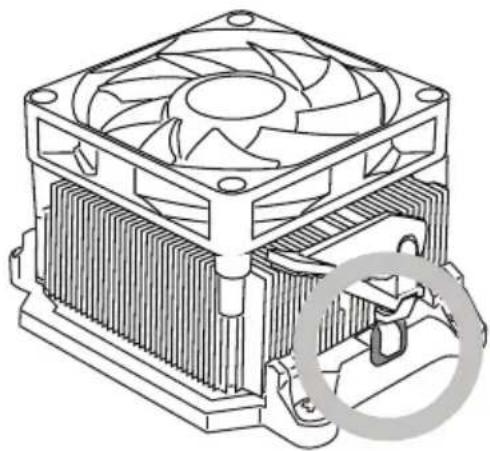
- Affinez la position du ventilateur.
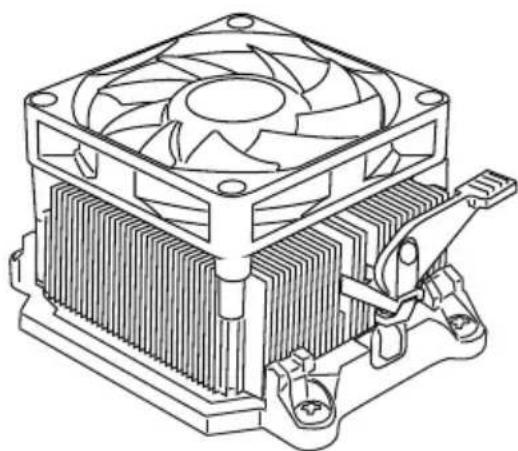
6. Pour fixer l'ensemble du ventilateur sur le mécanisme de rétention, localisez le levier de fixation et levez-le.
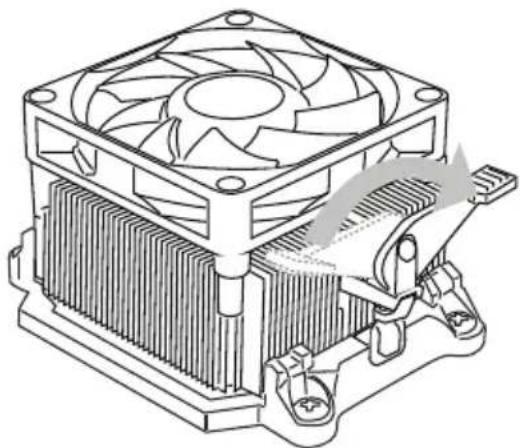
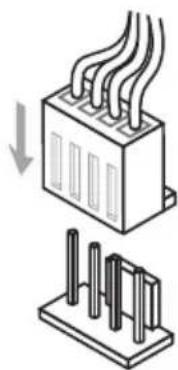
8. Connectez le câble du CPU au connecteur sur la carte mère.
Lorsque vous déconnectez le crochet de sécurité du verrou fixé, il faut garder un œil sur vos doigts, car une fois le crochet de sécurité déconnecté du verrou, le levier fixé jaillira immédiatement.
Mémoire
Ces emplacements DIMM sont destinés à installer les modules de mémoire. Pour plus d'informations sur les composants compatibles, veuillez visiter http://www.msi.com/service/test-report/
DDR3 240 broches, 1,5 V
Règle de remplissage en mode double canal
En mode double canal, les modules de mémoire peuvent transmettre et recevoir des données simultanément sur deux bus de données. L'activation du mode double canal peut améliorer les performances du système. Veuillez vous référer aux illustrations suivantes pour connaître les règles de remplissage en mode double canal.
①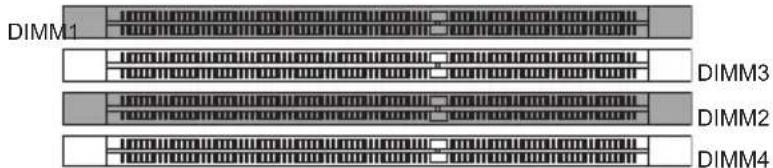
DIMM3
DIMM2
DIMM4
②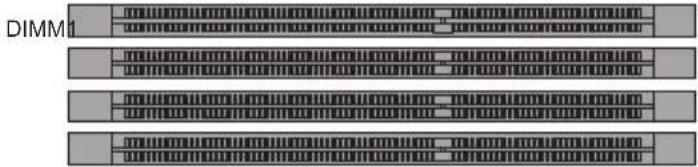
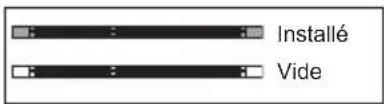
Important
- Les modules de mémoire DDR3 ne sont pas interchangeables avec les DDR2 et vice versa. Vous devez toujours installer les modules de mémoire DDR3 dans les slots DIMM DDR3.
- En mode double canal, assurez-vous d'installer des modules de mémoire du même type et de la même densité dans les slots DIMM de canaux différents.
- Pour démarrer votre système avec succès, insérez d'abord les modules de mémoire dans le DIMM1.
- En raison du développement des ressources du chipset, la densité du système ne sera détectée que jusqu'à 31+ Go (pas 32 Go complets) lorsque chaque DIMM est installé avec un module de mémoire de 8 Go.
Installation des modules de mémoire
- Le module de mémoire possède une seule encoche en son centre et ne s'adaptera que s'il est orienté de la manière appropriée.
- Insérez le module de mémoire verticalement dans le slot DIMM. Poussez-le ensuite jusqu'à ce que la partie dorée du module soit profondément insérée dans le slot DIMM. Les clips en plastique situés de chaque côté du module se fermeront automatiquement.
- Vérifiez manuellement si la barrette mémoire a été verrouillée en place par les clips du slot DIMM sur les côtés.
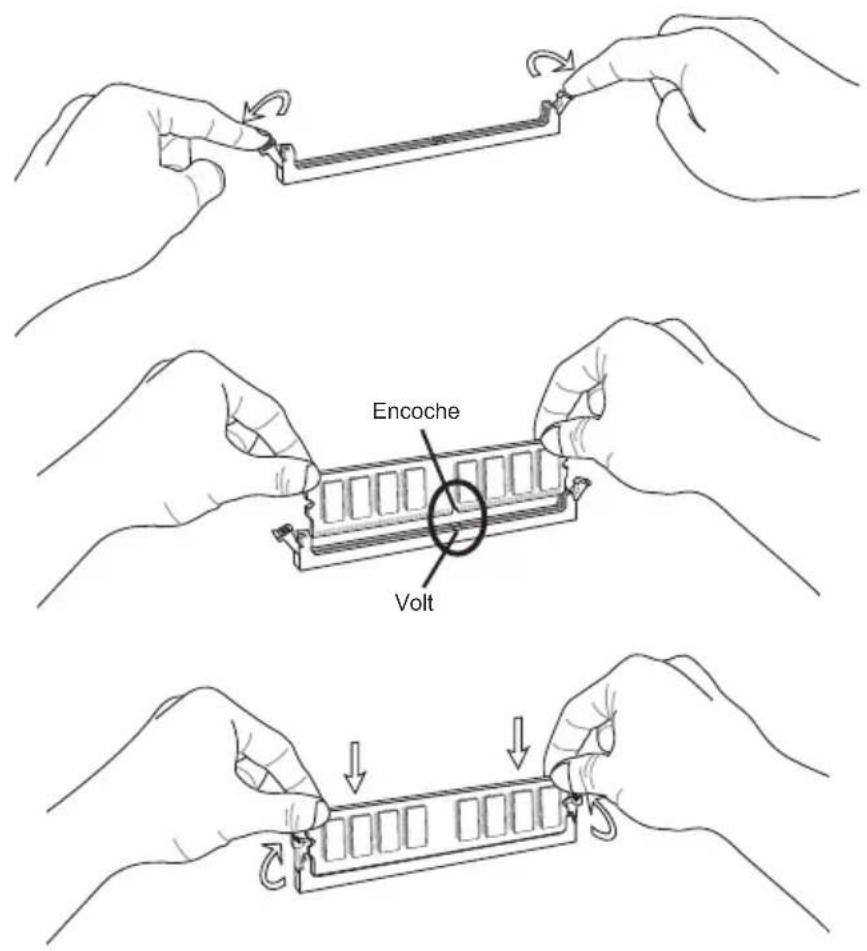
Important
Vous pourriez à peine voir l'extrémité dorée si le module de mémoire est correctement inséré dans le slot du DIMM.
Connecteurs d'alimentation
Connecteur d'alimentation ATX 24-pin : JPWR1
Ce connecteur vous permet de connecter l'alimentation ATX 24-pin. Pour cela, assurez-vous que la prise d'alimentation est bien positionnée dans le bon sens et que les goupilles soient alignées. Enfoncez alors la prise dans le connecteur.
Vous pouvez aussi utiliser une alimentation 20-pin selon vos besoins. Veuillez brancher votre alimentation d'énergie avec le pin 1 et le pin 13 si vous voulez utiliser l'alimentation ATX 20-pin.
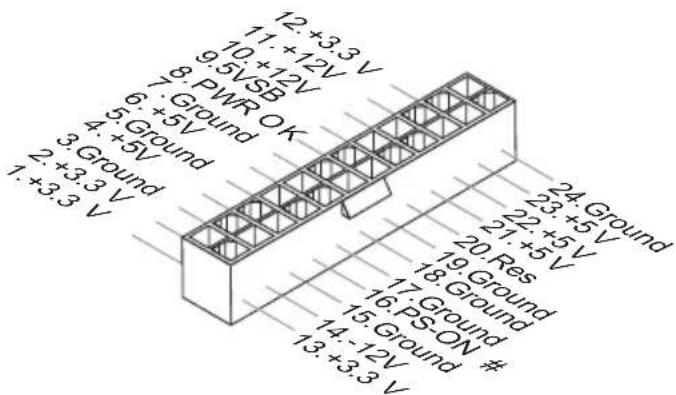
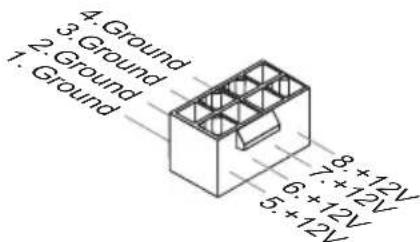
Connecteur d'alimentation ATX 8-pin : JPWR2
Ce connecteur sert à fournir de l'alimentation de +12V.
Important
Veuillez vous assurer que tous les connecteurs sont connectés aux correctes alimentations ATX pour garantir une opération stable de la carte mère.
Panneau arrière
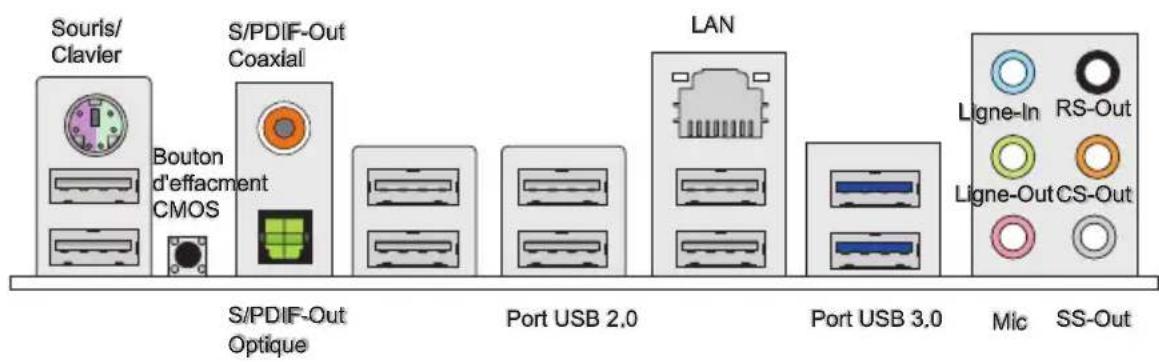
▶ Souris/Clavier
Le connecteur standard de souris/clavier DIN de PS/2® est pour une souris ou un clavier de PS/2®.
▶ Bouton d'effacement CMOS
Il y a un CMOS RAM intégré, qui possède un bloc d'alimentation alimenté par une batterie externe, destiné à conserver les données de configuration du système. Avec le CMOS RAM, le système peut lancer automatiquement le système d'exploitation chaque fois qu'il est allumé. Si vous souhaitez effacer la configuration du système, utilisez ce bouton pour effacer les données. Appuyez sur le bouton pour effacer les données.
Important
- Veuillez vous assurer d'éteindre le système avant d'effacer les données CMOS.
- Après avoir appuyé sur ce bouton pour effacer les données CMOS à l'état éteint (G3), le système se réinitialise automatiquement.
Ce connecteur est utilisé pour relier l'interface S/PDIF (Sony et Philips Digital Interconnect Format) de la transmission audio numérique à un haut-parleur externe via un câble coaxial.
▶ S/PDIF-Out Optique
Ce connecteur est utilisé pour relier l'interface S/PDIF (Sony et Philips Digital Interconnect Format) de la transmission audio numérique à un haut-parleur externe via un câble de fibre optique.
▶ Port USB 2.0
Le port USB (Universal Serial Bus) sert à brancher des périphériques USB tels que le clavier, la souris, ou d'autres périphériques compatibles USB. Il supporte la transmission de données jusqu'à 480 Mbit/s (Haute-Vitesse).
▶ Port USB 3.0
Le port USB 3.0 est rétrocompatible avec les périphériques USB 2.0. Il supporte un taux de transfert jusqu'à 5 Gbit/s (Super-Vitesse).
Important
Si vous voulez utiliser un périphérique USB 3.0, vous devez utiliser un câble USB 3.0 pour le connecter au port USB 3.0.
▶ LAN
La prise standard RJ-45 LAN sert à la connexion au réseau local (Local Area Network, LAN). Vous pouvez y relier un câble de réseau.
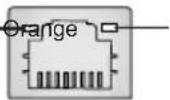
| LED Couleur LED Statut Condition | |||
| Gauche Jaune Eteinte | La connexion au réseau LAN n'est pas établie. | ||
| Allumée (Stable) La connexion au réseau LAN est établie. | |||
| Allumée (plus brillant et clignotante) | L'ordinateur communique avec un autre ordinateur sur le réseau local LAN. | ||
| Droite | Vert Eteinte | Un débit de 10 Mbits/sec est sélectionné. | |
| Allumée Un débit de 100 Mbits/sec est sélectionné. | |||
| Orange Allumée Un débit de 1000 | Mbits/sec est sélectionné. | ||
▶ Ports Audio
Ces connecteurs audio servent pour les périphériques audio. Vous pouvez différencier la couleur des prises audio pour obtenir divers effets sonores.
■ Ligne-In (Bleu) - Ligne In, est utilisée pour un appareil de CD externe, cassette ou d'autres périphériques. ■ Ligne-Out (Vert) - Ligne Out, est destiné aux haut-parleurs ou aux casques d'écoute. ■ Mic (Rose) - Mic, est un connecteur pour les microphones. ■ RS-Out (Noir) - Rear-Surround Out en mode de canal 4/5.1/7.1. ■ CS-Out (Orange) - Center/Subwoofer Out en mode de canal 5.1/7.1. ■ SS-Out (Gris) - Side-Surround Out en mode de canal 7.1.
Connecteurs
Connecteur Serial ATA : SATA1~6
Ce connecteur est un port d'interface Serial ATA haut débit. Chaque connecteur peut être relié à un appareil Serial ATA.
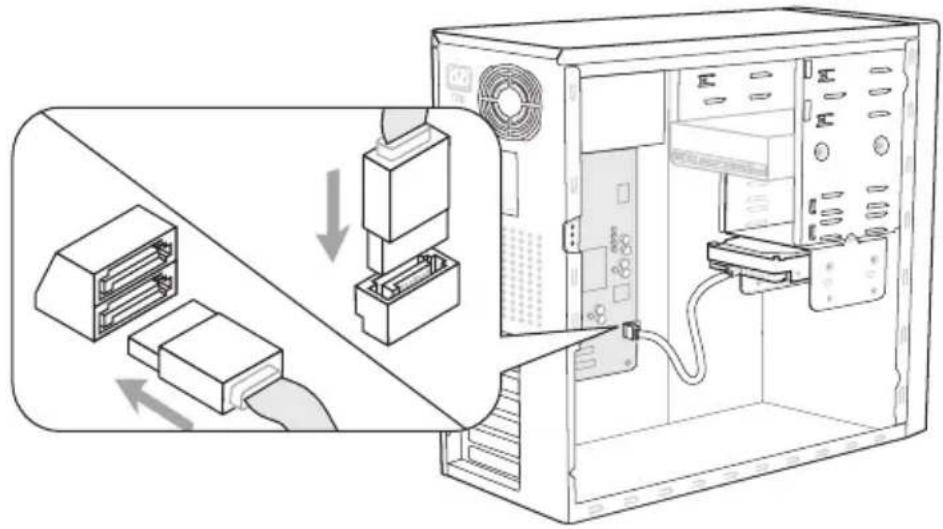
* Le schéma de carte mère dans la figure n'est qu'à titre de référence.
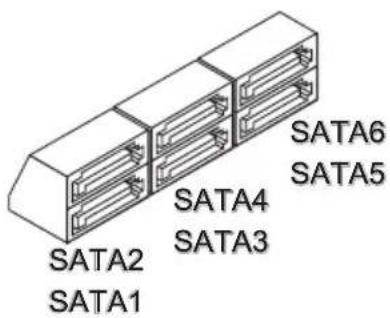
SATA1~6 (6Gb/s) supporté par SB950
Important
Veuillez ne pas plier le câble Serial ATA à 90°. Autrement des pertes de données pourraient se produire pendant la transmission.
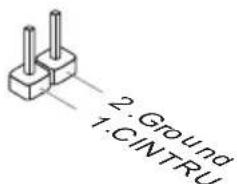
Connecteur Châssis Intrusion : JCI1
Ce connecteur est connecté à un câble de châssis intrusion switch. Si le châssis est ouvert, le switch en informera le système, qui enregistrera ce statut et affichera un écran d'alerte. Pour effacer ce message d'alerte, vous devez entrer dans le BIOS et désactiver l'alerte.
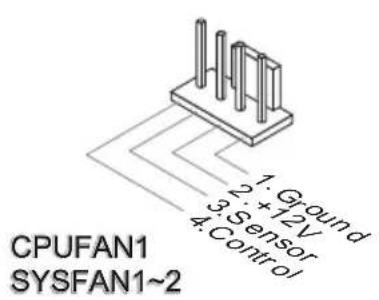
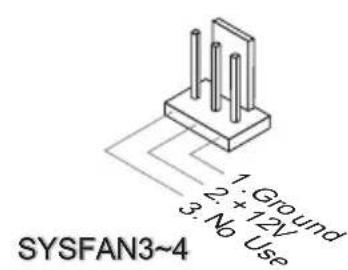
Connecteur d'alimentation du ventilateur : CPUFAN1, SYSFAN1~4
Les connecteurs de courant du ventilateur supportent le ventilateur de refroidissement du système avec +12V. Lors du branchement des fils aux connecteurs, faites toujours en sorte que le fil rouge soit le fil positif devant être relié au connecteur +12V; et que le fil noir soit le fil de mise à la terre devant être relié au connecteur de mise à la terre GND. Si la carte mère est équipée d'un jeu de puces intégré pour moniteur de matériel de système, vous devrez utiliser un ventilateur spécial pourvu d'un capteur de vitesse afin de contrôler le ventilateur de l'unité centrale.
Important
- Veuillez vous référer aux ventilateurs de CPU recommandés sur le site officiel du processeur ou consulter votre revendeur pour un ventilateur de CPU approprié.
- CPUFAN1, SYSFAN1, SYSFAN2 supportent le contrôle du ventilateur. Vous pouvez installer l'unité Control Center qui contrôlera automatiquement la vitesse du ventilateur du CPU selon sa température actuelle.
- Les connecteurs d'alimentation du ventilateur du CPU à 3 ou 4 broches sont tous disponibles pour CPUFAN1, SYSFAN1, SYSFAN2.
Connecteur audio panneau avant : JAUD1
Ce connecteur vous permet de connecter un audio sur le panneau avant. Il est conforme au guide de conception de la connectivité Entrée/sortie du panneau avant Intel®.
![graph TD A["1. M/IC L"] --> B["3. MIC R"] B --> C["5. Head Phone R"] C --> D["7. SENSE SEND"] D --> E["9. Head Phone L"] E --> F["2. Ground"] G["4. PRESENCE#"] --> H["6. MIC Detection"] H --> I["8. No Pin"] I --> J["10. Head Phone Detection"]](/content/2026/02/353126/images/6461fdd3b57a139ea57e6d536a67d7e79affe0424652f79652f78b375011434a.jpg)
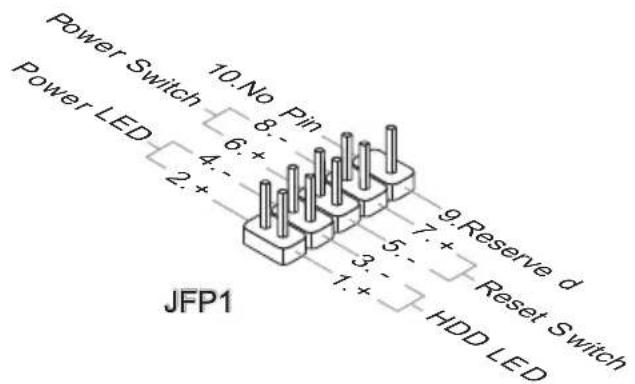
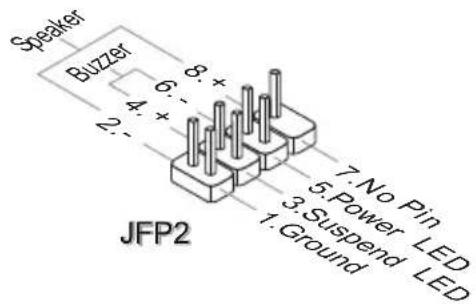
Connecteur panneau avant : JFP1, JFP2
Ce connecteur est fourni pour la connexion électrique aux interrupteurs et LEDs du panneau avant. Le JFP1 est conforme au guide de conception de la connectivité Entrée/sortie du panneau avant Intel®.
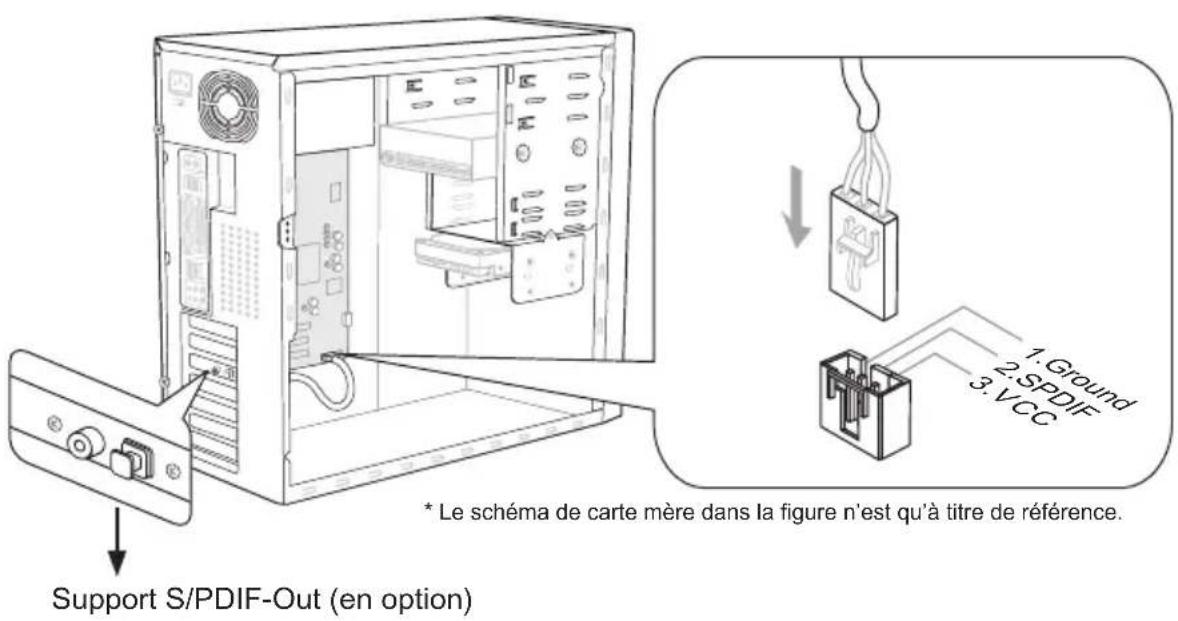
Connecteur S/PDIF-Out : JSP1
Ce connecteur sert à connecter l'interface S/PDIF (Sony & Philips Digital Interconnect Format) pour une transmission audio numérique.
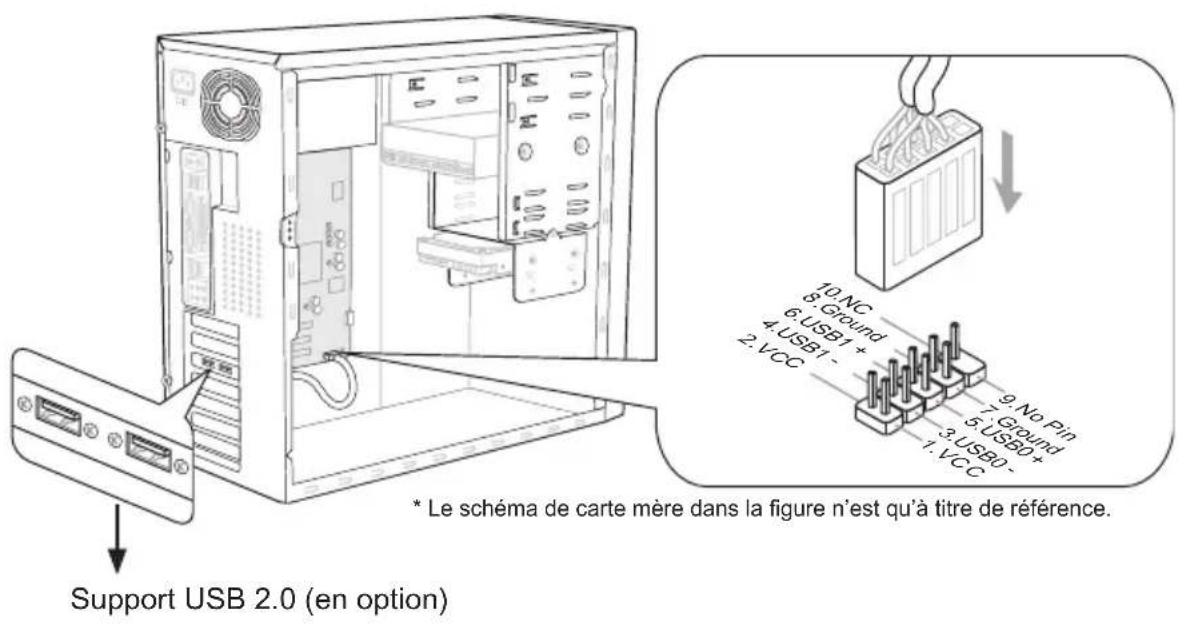
Connecteur USB avant : JUSB1, JUSB2
Ce connecteur est conforme au guide de conception de la connectivité Entrée/sortie du panneau avant Intel® ; il est idéal pour relier les périphériques d'interface USB à haut débit tels que les disques durs externes, les appareils photo numériques, les lecteurs MP3, les imprimantes, les modems et les appareils similaires.
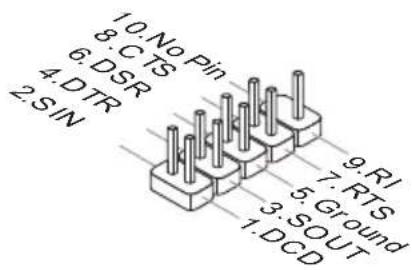
Connecteur de port série : JCOM1
Le port série est un port de communications à haute vitesse de type 16550A, qui envoie/reçoit 16 octets FIFOs. Vous pouvez y attacher un périphérique série.
Connecteur de module TPM : JTPM1
Ce connecteur est relié au module TPM (Trusted Platform Module) (en option). Veuillez vous référer au manuel de la plate-forme TPM (en option) de sécurité pour plus de détails et d'utilisations.
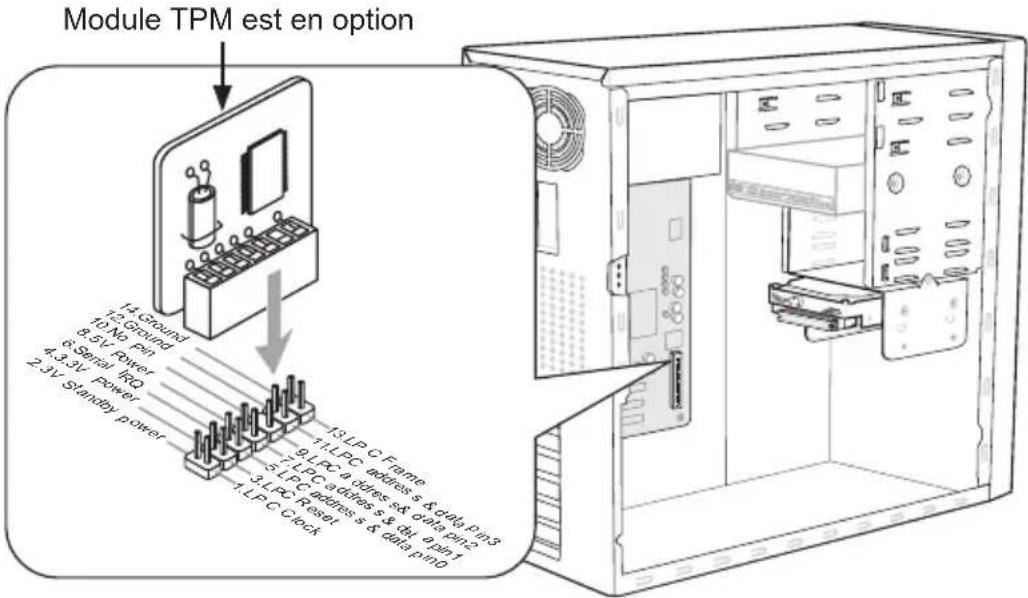
* Le schéma de la carte mère dans la figure n'est qu'à titre de référence.
Cavaliers
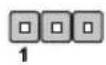
Cavalier d'effacement CMOS : JBAT1
Il y a une mémoire CMOS RAM intégrée, qui possède un bloc d'alimentation alimenté par une batterie externe, destiné à conserver les données de configuration du système. Grâce à la CMOS RAM, le système peut lancer automatiquement le système d'exploitation chaque fois qu'il est allumé. Si vous souhaitez effacer la configuration du système, réglez le cavalier pour effacer les données.
JBAT1
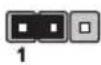
Conserver les données
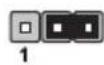
Effacer les données
Important
Vous pouvez effacer le CMOS en court-circuitant les broches 2-3 lorsque le système est éteint. Ensuite, remettez le cavalier en position 1-2. Évitez d'effacer le CMOS pendant que le système est allumé ; cela endommagerait la carte mère.
Emplacements
L'emplacement PCIe prend en charge les cartes d'extension à interface PCIe.
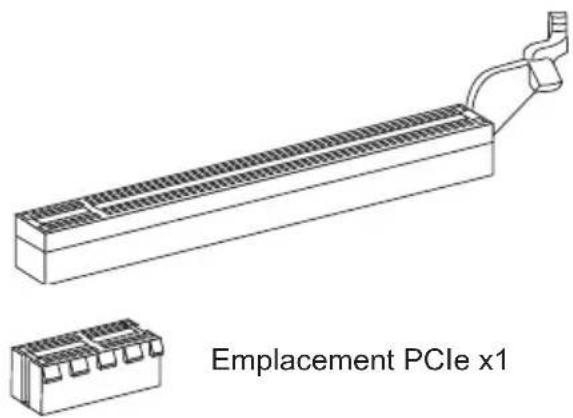
Emplacement PCIe x16
L'emplacement PCI prend en charge les cartes LAN, les cartes SCSI, les cartes USB et d'autres cartes d'extension compatibles avec les spécifications PCI.
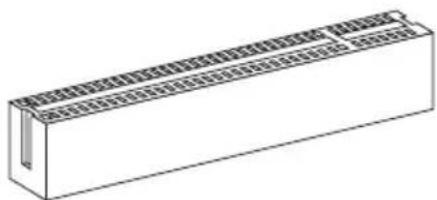
Lorsque vous ajoutez ou retirez une carte d'extension, assurez-vous que le PC n'est pas branché sur le secteur. Lisez la documentation pour effectuer les configurations nécessaires du matériel ou du logiciel de la carte d'extension, telles que les cavaliers, les interrupteurs ou la configuration du BIOS.
Chemins de revendication d'interruption PCI
IRQ est l'abréviation de "interrupt request line" (ligne de demande d'interruption). Les IRQ sont des lignes matérielles sur lesquelles les périphériques peuvent émettre des signaux d'interruption au microprocesseur. Les broches PCI IRQ sont typiquement connectées aux broches du bus PCI comme suit :
| Ordre1 Ordre2 Ordre3 Ordre4 | |
| PCI Emplacement1 | INT G# INT H# INT E# INT F# |
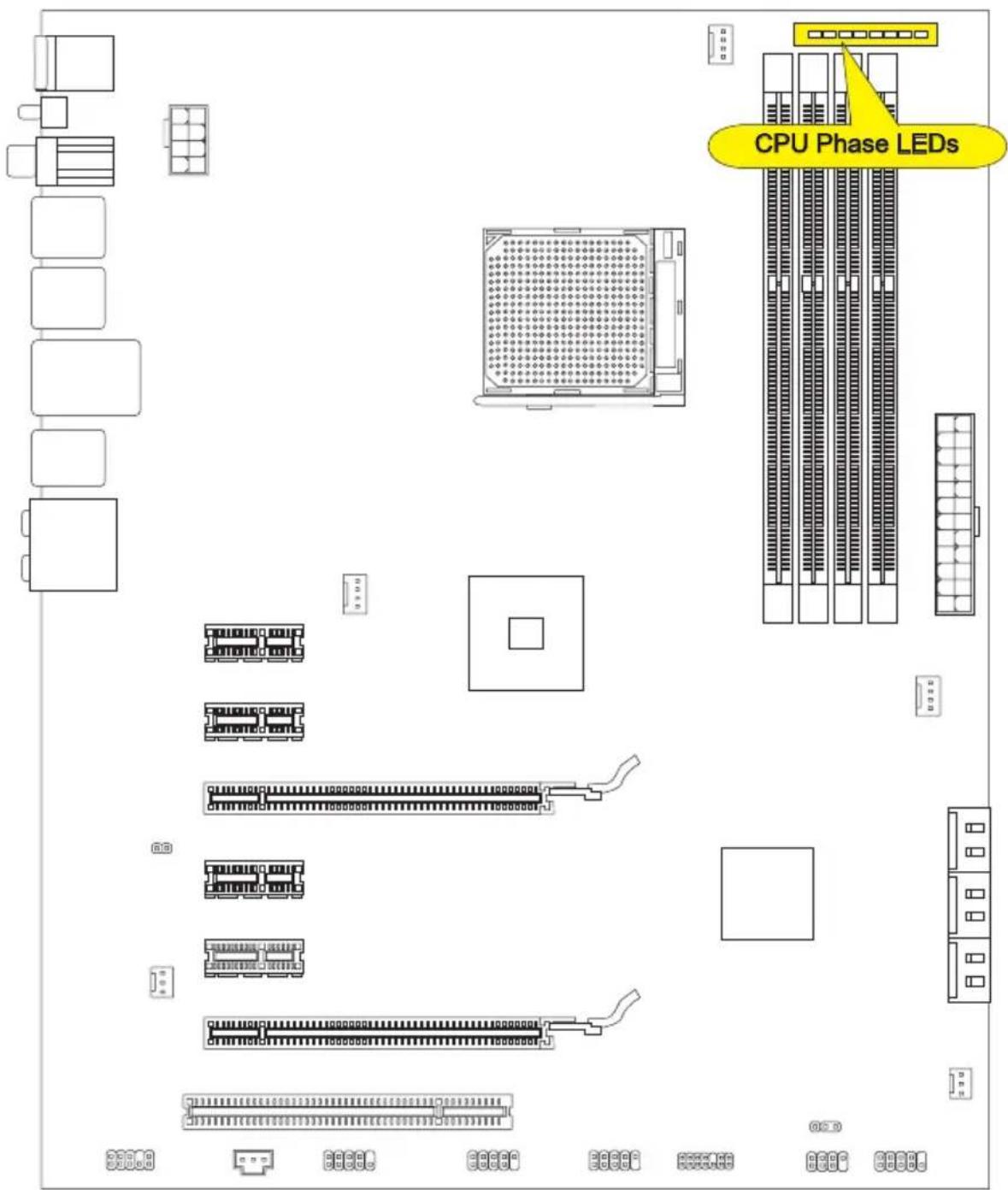
Ces LEDs indiquent le mode actuel de phase d'alimentation CPU. Suivez les instructions ci-dessous pour le lire.
Allumé / Éteint

Réglage BIOS
Ce chapitre donne des informations concernant le programme de réglage de BIOS et vous permet de configurer le système pour obtenir des performances d'utilisation optimum. Vous aurez peut-être besoin de lancer le programme de réglage quand :
■ Un message d'erreur apparaît sur l'écran pendant le démarrage du système, qui vous demande de lancer BIOS SETUP (Réglage). ■ Vous souhaitez changer les réglages par défaut des fonctions personnalisées.
Important
- Les objets situés sous chaque catégorie BIOS décrits dans ce chapitre sont en cours de mise à jour continue pour améliorer les performances du système. C'est pourquoi il est possible que la description soit légèrement différente du BIOS le plus récent, et ne doit servir que comme référence.
- Au redémarrage, la première ligne qui apparaît après le compte de la mémoire, est la version BIOS. Elle est généralement sous la forme :
E7640AMS.xxx 062011 où :
Le 1er caractère se rapporte au type du BIOS : E = EFI.
Les caractères de 2 à 5 se rapportent au numéro de modèle.
Le 6ème caractère se rapporte au jeu de puces : I = Intel, N = nVidia, A = AMD et V = VIA.
Les caractères de 7 à 8 se rapportent au client : MS = clients standard. xxx se rapporte à la version de BIOS.
062011 se rapporte à la date à laquelle est publié ce BIOS.
Entrée dans le paramétrage
Allumez l'ordinateur et le système lancera le processus POST (Test automatique d'allumage). Lorsque le message ci-dessous apparaît à l'écran, appuyez sur la touche pour entrer dans les réglages.
Appuyez sur DEL pour entrer dans le menu de configuration, F11 pour entrer dans le menu de démarrage.
Si le message disparaît avant que vous ne répondiez et que vous souhaitez encore entrer dans Setup (Réglages), redémarrez le système en l'éteignant puis en le rallumant, ou en appuyant sur le bouton RESET (Réinitialiser). Vous pouvez également redémarrer le système en appuyant simultanément sur les touches Ctrl, Alt et Suppr.
Contrôle
| Clavier Souris Description | Description | |
| <↑><↓> |  | Choisir un article |
| <←><→> Chisir un écran-seur | ||
 Cliquer/ Double-cliquer le bouton gauche Cliquer/ Double-cliquer le bouton gauche | Choisir une icône/ un domaine | |
 Cliquer le bou-ton droite Cliquer le bou-ton droite | Retourner au menu Exit ou revenir à la page précé -dente d'un sous-menu | |
| <+> Augmenter la valeur numérique ou faire un changement | ||
| <-> | générale Spécifications | Diminuer la valeur numérique ou faire un changement |
| Optimaux par défaut | ||
| Conserver les changement et réinitialiser | ||
Sous-menu
Si un symbole de pointeur droit apparaît à gauche de certains champs, cela signifie qu'un sous-menu peut être lancé à partir de ce champ. Un sous-menu contient des options supplémentaires. Vous pouvez utiliser les flèches (↑↓) pour illuminer le champ, puis appuyez sur Entrée pour faire apparaître le sous-menu. Vous pourrez alors utiliser les touches de commande pour saisir des valeurs et vous déplacer d'un champ à un autre à l'intérieur d'un sous-menu. Si vous souhaitez revenir au menu principal, appuyez simplement sur Échap.
Aide générale
Le programme de configuration BIOS fournit un écran d'aide générale. Vous pouvez faire apparaître cet écran à partir de n'importe quel menu en appuyant simplement sur F1. L'écran d'aide donne une liste des touches appropriées à utiliser et les sélections possibles pour l'objet illuminé. Appuyez sur Échap pour quitter l'écran d'aide.
Menu principal
Une fois entré dans l'unité de configuration BIOS CMOS, le menu principal apparaît à l'écran. Le menu principal vous permet de sélectionner parmi les fonctions de configuration.
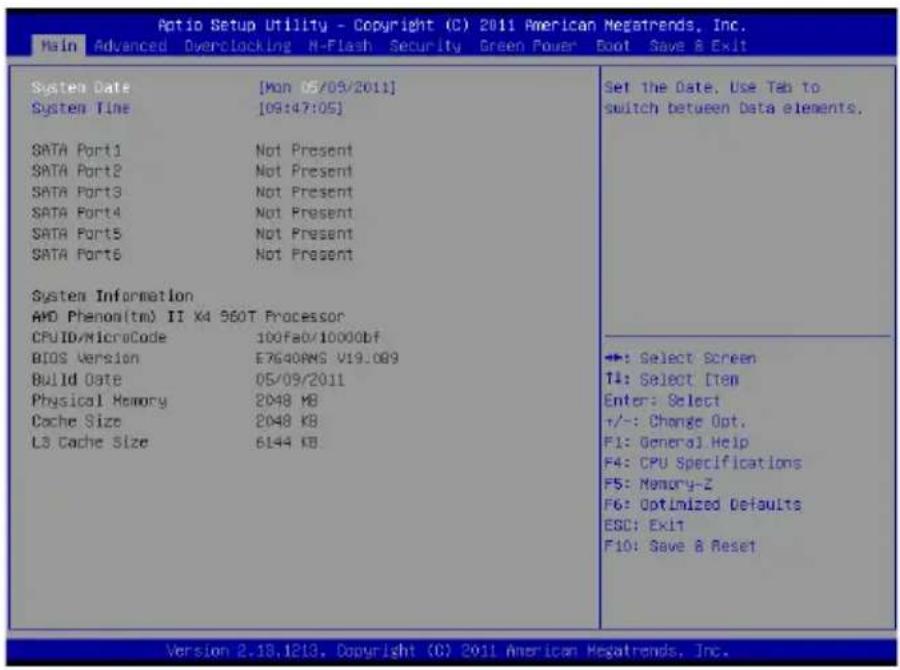
Utilisez ce menu pour les configurations du système de base, telles que l'heure et la date.
▶ Advanced
Utilisez ce menu pour régler les objets des fonctions améliorées spéciales du BIOS, les périphériques intégrés, la gestion d'alimentation et l'état de santé de l'ordinateur.
▶ Overclocking
Utilisez ce menu pour spécifier vos réglages pour le contrôle de fréquence/tension et l'overclocking.
▶ M-Flash
Utilisez ce menu pour lire/flasher le BIOS depuis un périphérique de stockage (format FAT/FAT32 uniquement).
▶ Security
Utilisez ce menu pour configurer le mot de passe superviseur et le mot de passe utilisateur.
▶ Green Power
Utilisez ce menu pour spécifier la phase d'alimentation.
phase.
▶ Boot
Utilisez ce menu pour spécifier la priorité des périphériques de démarrage.
▶ Save & Exit
Ce menu vous permet de charger les valeurs et réglages par défaut dans le BIOS et de quitter l'utilitaire de configuration du BIOS avec ou sans les modifications.
Lorsque vous entrez dans l'utilitaire de configuration du BIOS, suivez les procédures suivantes pour une utilisation générale.
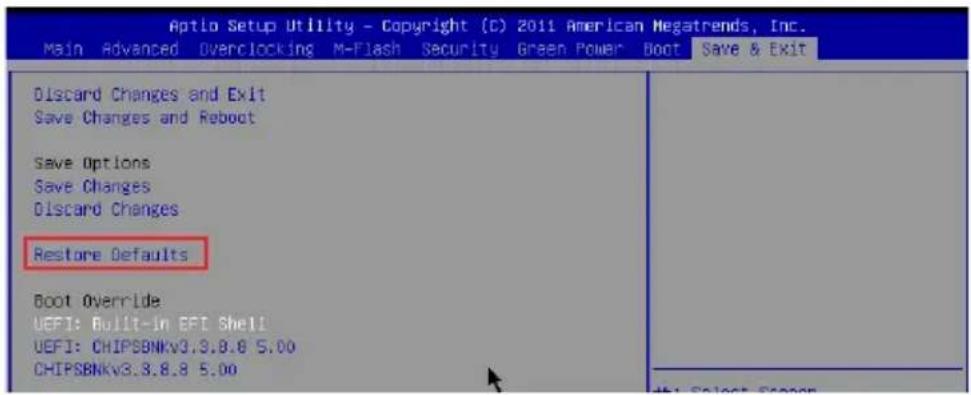
- Chargement des réglages optimisés par défaut : utilisez les touches fléchées (←, →, ↑, ↓) pour sélectionner [Restore Defaults] dans le menu [Save & Exit], puis appuyez sur Entrée. Un message apparaît à l'écran ; sélectionnez [Yes] et cliquez pour charger les réglages par défaut afin d'obtenir des performances optimales du système.
- Réglage de la date et de l'heure : utilisez les touches fléchées (←, →, ↑, ↓) pour sélectionner [System Date]/[System Time] dans le menu [Main], puis appuyez sur Entrée. Vous pouvez ainsi ajuster la date et l'heure de votre système.

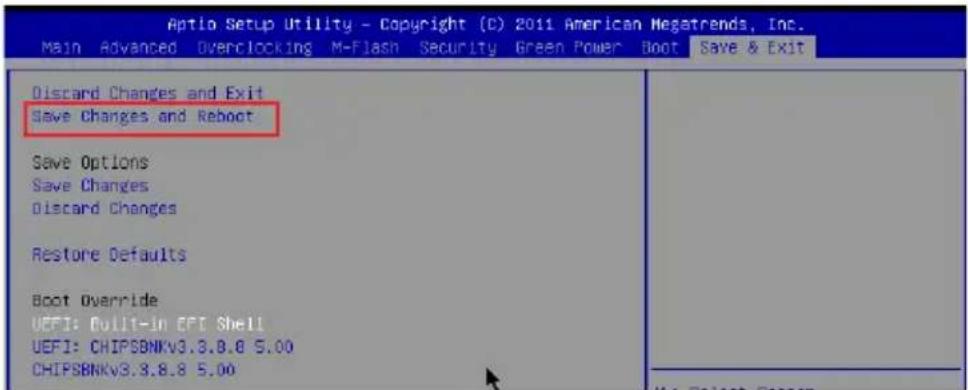
- Sauvegarder les réglages et quitter : utilisez les touches fléchées (←, →, ↑, ↓) pour sélectionner [Save Changes & Reboot] dans le menu [Save & Exit], puis appuyez sur Entrée. Un message apparaît à l'écran ; sélectionnez [Yes] et cliquez pour conserver les configurations et quitter l'utilitaire de configuration du BIOS.
Overclocking
Ce menu est destiné aux utilisateurs avancés qui souhaitent overclocker la carte mère.
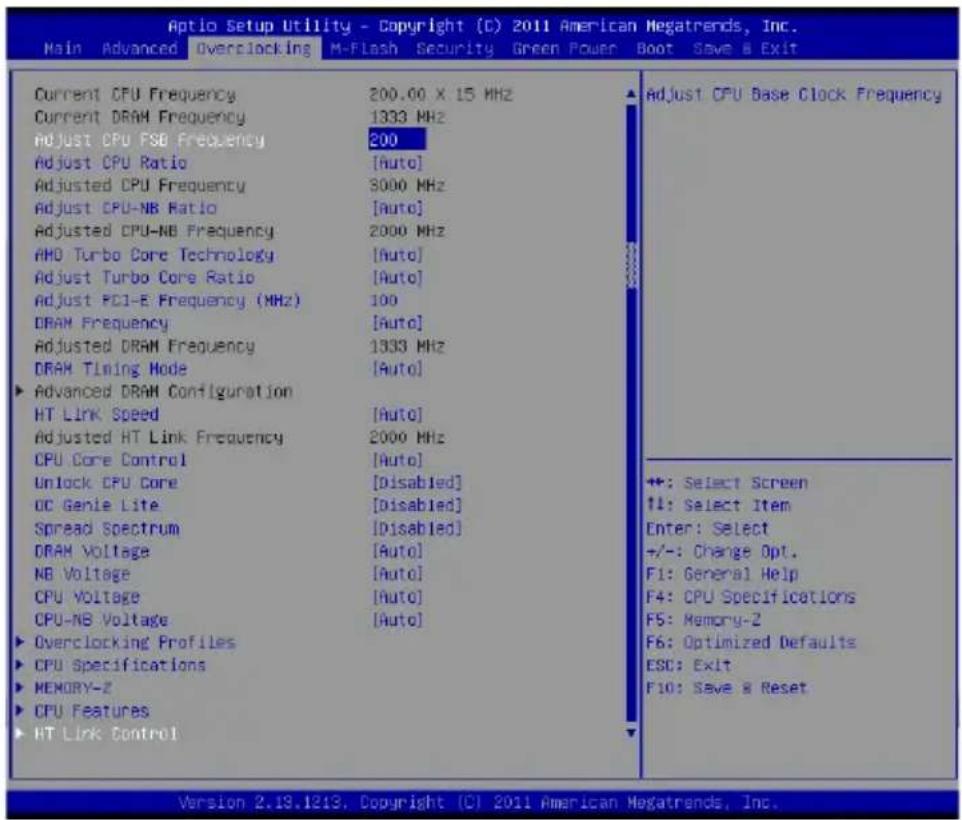
Ces menus affichent la fréquence actuelle du CPU et de la mémoire. Lecture seule.
Ce menu permet de régler la fréquence FSB du CPU (en MHz).
▶ Ajuster le ratio du CPU
Ce menu permet de régler le multiplicateur d'horloge du CPU (ratio). Il n'est disponible que si le processeur prend en charge cette fonction.
Il affiche la fréquence ajustée du CPU. Lecture seule.
Cet article permet de régler le ratio du CPU-NB.
Il affiche la fréquence ajustée du CPU-NB. Lecture seule.
▶ Technologie AMD Turbo Core
Cette technologie augmente automatiquement la fréquence des cœurs CPU actifs pour améliorer les performances.
Ce champ vous permet de choisir la fréquence PCI-E (en MHz).
▶ Fréquence de la DRAM
Ce menu permet de régler la fréquence de la DRAM. Réglé sur [Auto], le système détecte automatiquement la fréquence de la DRAM.
Il affiche la fréquence ajustée de la mémoire. Lecture seule.
▶ DRAM Timing Mode
Ce champ permet de détecter automatiquement le timing de la DRAM.
▶ Advanced DRAM Configuration
Appuyez sur Entrée pour accéder au sous-menu.
▶ Command Rate
Ce réglage contrôle le taux de commande de la DRAM.
▶ tCL
Il contrôle la latence CAS, qui détermine le délai (en cycles d'horloge) avant que la SDRAM commence une lecture après avoir reçu une commande.
▶ tRCD
Lorsque la DRAM est rafraîchie, les rangées et les colonnes sont adressées séparément. Cet article permet de déterminer le timing de la transition de RAS (Row Address Strobe) à CAS (Column Address Strobe). Moins il y a de cycles d'horloge, plus la performance de la DRAM est rapide.
▶ tRP
Cet article contrôle le nombre de cycles pour que le Row Address Strobe (RAS) soit autorisé à se précharger. S'il n'y a pas assez de temps pour que le RAS accumule sa charge avant le rafraîchissement de la DRAM, le rafraîchissement peut être incomplet et la DRAM peut échouer à conserver les données. Cet article s'applique uniquement lorsque la DRAM synchrone est installée dans le système.
▶ tRAS
Cet article détermine le temps que le RAS prend pour lire ou écrire une cellule mémoire.
▶ tRTP
L'intervalle de temps entre un ordre de lecture et un ordre de précharge.
▶ tRC
Ce réglage détermine le nombre minimum de cycles d'horloge qu'un rang de mémoire prend pour compléter un cycle complet, de l'activité du rang jusqu'au précharge du rang d'activité.
▶ tWR
L'intervalle de temps minimum entre la fin de l'écriture de données et le début de l'ordre de précharge. Permet aux amplificateurs sensitifs de restaurer les données dans les cellules.
▶ tRRD
Spécifie le retard actif-à-actif des différentes banques.
▶ tWTR
L'intervalle de temps minimum entre la fin de l'écriture de données et le début
de l'ordre de précharge. Permet au pont I/O de faire sur-fonctionner l'amplificateur sensitif avant qu'un ordre de lecture commence.
▶ tRFC
Ce réglage détermine le temps que RFC prend pour lire ou écrire une cellule de mémoire.
Appuyez sur pour entrer dans le sous-menu. Et vous pouvez régler le timing de mémoire avancé pour chaque canal.
▶ tRWTT02/ tWRRD2/ tWRWR2/ tRDRD2
Ces menus servent à régler le timing de mémoire pour canal 1/2 de la mémoire.
▶ DCT Unganged Mode
Cette fonction sert à intégrer deux DCT 64 bits dans une interface 128 bits.
▶ Bank Interleaving
Bank Interleaving est un paramètre important pour améliorer la capacité d'overclocking de la mémoire. Il permet au système d'accéder à plusieurs banques simultanément.
▶ HT Link Speed
Cet article vous permet de régler la vitesse du Hyper-Transport Link. Mise en [Auto], le système détecte automatiquement la vitesse du lien HT.
Il montre la fréquence ajustée du lien HT. Lecture uniquement.
▶ CPU Core Control
Ce menu vous permet de choisir le nombre de cœurs actifs du processeur.
▶ Unlock CPU Core
Cet article sert à déverrouiller le cœur du CPU. Veuillez vous référer aux procédures ci-dessous pour le déverrouiller dans le réglage BIOS.
![graph TD A["Entrez dans "Overclocking" et mettez "Unlock CPU Core" en [Enabled"].] --> B["Enregistrez les modifications et quittez le réglage BIOS."] B --> C["Réinitialisez le système"] C --> D["Réussite"] D --> E["Vous verrez "X4" (quatre coeur) ou "X2" (doub…](/content/2026/02/353126/images/52e0d47b7404ebbe1e5cf954c704dece8cc791e63276c2fab93245655b575e42.jpg)
Important
- Le comportement du cœur de processeur déverrouillé dépend des capacités et caractéristiques du processeur ; il n'est pas garanti.
- Si jamais le système semble instable, à cause des caractéristiques du processeur éventuellement, veuillez récupérer les configurations par défaut du système.
- Vous pouvez aussi vérifier le nombre de cœurs dans la table de performance du Gestionnaire des tâches de Windows.
▶ OC Genie Lite
La mise en [Enabled] de cet article permet au système de détecter l'horloge du FSB maximum et d'overclocker automatiquement. Si l'overclocking échoue, vous pouvez essayer une horloge du FSB moins haut pour y réussir.
▶ Spread Spectrum
Lorsque le générateur d'horloge de la carte mère fonctionne, les valeurs extrêmes (spikes) créent des interférences électromagnétiques (EMI). La fonction Spread Spectrum réduit ces interférences en réglant les impulsions pour que les spikes des impulsions soient réduits en courbes plus plates.
Important
- Si vous n'avez pas de problème d'EMI, laissez l'option sur [Disable], ceci vous permet d'avoir une stabilité du système et des performances optimales. Dans le cas contraire, choisissez Spread Spectrum pour réduire les EMI.
- Plus la valeur Spread Spectrum est importante, plus les EMI sont réduites, et le système devient moins stable. Pour la valeur Spread Spectrum la plus convenable, veuillez consulter le règlement EMI local.
- N'oubliez pas de désactiver la fonction Spread Spectrum si vous êtes en train d'overclocker parce que même un battement léger peut causer un accroissement temporaire de la vitesse de l'horloge qui verrouillera votre processeur overclocké.
Ces articles servent à ajuster la tension du CPU, de la mémoire et de la puce.
Appuyez sur pour entrer dans le sous-menu.
Appuyez sur pour entrer dans le sous-menu. Dans le sous-menu, ces articles servent à sauvegarder les réglages actuels, et vous pouvez charger les réglages du profil enregistré.
▶ OC Retry Count
Lorsque l'overclocking échoue, la mise en [1, 3] de ce menu permet au système de redémarrer 1/3 fois avec la même configuration overclockée. Si l'overclocking échoue toujours, le système se met aux valeurs par défaut.
Appuyez sur pour entrer dans le sous-menu. Le sous-menu montre l'information du CPU installé.
Appuyez sur pour entrer dans le sous-menu. Ce sous-menu montre les technologies que le CPU installé supporte. Lecture uniquement.
▶ MEMORY-Z
Appuyez sur pour entrer dans le sous-menu.
▶DIMM1\~4 Memory SPD
Appuyez sur pour entrer dans le sous-menu. Le sous-menu affiche les informations de la mémoire installée.
▶ CPU Features
Appuyez sur pour entrer dans le sous-menu.
▶AMD Cool'n'Quiet
Cette technologie Cool'n'Quiet peut effectivement et dynamiquement diminuer la vitesse du CPU et la consommation d'alimentation.
Important
Afin d'assurer que la fonction Cool'n'Quiet est activée et qu'elle marchera correctement, il est nécessaire de confirmer doublement que :
- Fonctionnez les réglages du BIOS, choisissez Overclocking Menu. Sous Overclocking Menu, trouvez CPU Feature > AMD Cool'n'Quiet, mettez celui-là "Enabled".
- Entrez dans Windows, choisissez [Start]->[Settings]->[Control Panel]->[Power Options]. Entrez dans Power Options Properties, et choisissez Minimal Power Management sous Power schemes.
▶C1E
Activer cet article pour lire la consommation d'alimentation du CPU lors de l'arrêt. Pas tous les processeurs supportent Enhanced Halt state (C1E).
▶ SVM Mode
Cet article vous permet d'activer/désactiver AMD SVM (Secure Virtual Machine) Mode.
▶ IOMMU Mode
Cet article vous permet d'activer/désactiver IOMMU (I/O Memory Management Unit) pour la virtualisation des E/S.
▶ HT Link Control
Appuyez sur pour entrer dans le sous-menu.
Ces articles vous permettent de régler la largeur du Hyper-Transport Link. Mis en [Auto], le système détectera automatiquement la largeur HT link.
Information Logiciel
Sortez le DVD Pilote/Service, qui est inclus dans la boîte de la carte mère, et placez-le dans le DVD-ROM. L'installation va automatiquement se déclencher. Cliquez sur le pilote ou sur l'utilitaire et suivez les instructions à l'écran pour accomplir l'installation. Le DVD de Pilote/Service contient :
- Menu Pilote : Il montre les pilotes disponibles. Installez le pilote si vous le souhaitez pour activer le dispositif.
- Menu de service : Il montre les applications logicielles supportées par la carte mère.
- Menu service de base : Connectez-vous au site Web officiel de MSI par ce menu.
- Menu d'information du produit : Il montre les nouvelles informations sur le produit MSI.
- Menu de sécurité : Il fournit le programme d'antivirus.
Important
Veuillez consulter le site Web de MSI pour obtenir les derniers pilotes et BIOS pour une meilleure performance du système.

- RUSSE
- RUSSE ....RU
- PROCESSEURS SUPPORTÉS
- HYPERTRANSPORT
- JEU DE PUCES
- MÉMOIRE SUPPORTÉE
- LAN
- AUDIO
- SATA
- USB
- RAID
- CONNECTEURS
- PANNEAU ARRIÈRE
- CONNECTEURS INTÉGRÉS
- EMPLACEMENTS
- EMPLACEMENTS PCIE X
- DIMENSION
- MONTAGE
- GUIDE RAPIDE DES COMPOSANTS
- TROUS TARAUDÉS DE MONTAGE
- IMPORTANT
- PROCESSEUR : CPU
- SURCHAUFFE
- REMPLACEMENT DE L'UNITÉ CENTRALE
- OVERCLOCKING
- INTRODUCTION DU CPU AM
- INSTALLATION DU CPU ET DE SON VENTILATEUR
- MÉMOIRE
- RÈGLE DE REMPLISSAGE EN MODE DOUBLE CANAL
- INSTALLATION DES MODULES DE MÉMOIRE
- CONNECTEURS D'ALIMENTATION
- CONNECTEUR D'ALIMENTATION ATX 24-PIN : JPWR
- CONNECTEUR D'ALIMENTATION ATX 8-PIN : JPWR
- SOURIS/CLAVIER
- BOUTON D'EFFACEMENT CMOS
- S/PDIF-OUT OPTIQUE
- PORT USB
- PORTS AUDIO
- CONNECTEUR SERIAL ATA : SATA
- CONNECTEUR CHÂSSIS INTRUSION : JCI
- CONNECTEUR D'ALIMENTATION DU VENTILATEUR : CPUFAN1, SYSFAN
- CONNECTEUR AUDIO PANNEAU AVANT : JAUD
- CONNECTEUR PANNEAU AVANT : JFP1, JFP
- CONNECTEUR S/PDIF-OUT : JSP
- CONNECTEUR USB AVANT : JUSB1, JUSB
- CONNECTEUR DE PORT SÉRIE : JCOM
- CONNECTEUR DE MODULE TPM : JTPM
- CAVALIERS
- CAVALIER D'EFFACEMENT CMOS : JBAT
- CHEMINS DE REVENDICATION D'INTERRUPTION PCI
- RÉGLAGE BIOS
- ENTRÉE DANS LE PARAMÉTRAGE
- APPUYEZ SUR DEL POUR ENTRER DANS LE MENU DE CONFIGURATION, F11 POUR ENTRER DANS LE MENU DE DÉMARRAGE
- SOUS-MENU
- AIDE GÉNÉRALE
- MENU PRINCIPAL
- FRÉQUENCE DE LA DRAM
- DRAM TIMING MODE
- ADVANCED DRAM CONFIGURATION
- COMMAND RATE
- TCL
- TRCD
- TRP
- TRAS
- TRTP
- TRC
- TWR
- TRRD
- TWTR
- TRFC
- TRWTT02/ TWRRD2/ TWRWR2/ TRDRD
- DCT UNGANGED MODE
- BANK INTERLEAVING
- HT LINK SPEED
- CPU CORE CONTROL
- UNLOCK CPU CORE
- OC GENIE LITE
- SPREAD SPECTRUM
- OC RETRY COUNT
- MEMORY-Z
- CPU FEATURES
- HT LINK CONTROL
- INFORMATION LOGICIEL
Marque : MSI
Modèle : 990XAGD55
Catégorie : Carte mère