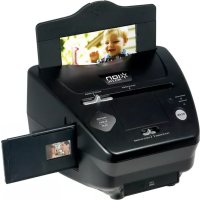
Pics 2 PC - Scanner ION - Notice d'utilisation et mode d'emploi gratuit
Retrouvez gratuitement la notice de l'appareil Pics 2 PC ION au format PDF.


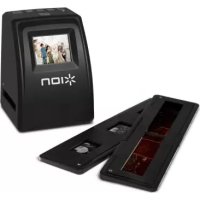
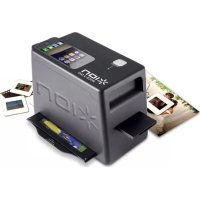
| Marque | ION |
| Modèle | Pics 2 PC |
| Type de produit | Scanner pour films, diapositives et photos |
| Capteur | CMOS 5,17 mégapixels |
| Résolution maximale (interpolation) | 3600 ppp |
| Interface PC | USB 2.0 |
| Alimentation | Via port USB |
| Dimensions (L x l x h) | 220 x 208 x 147 mm |
| Systèmes d'exploitation compatibles | Windows XP, Vista, 7 (32/64 bits) |
| Contenu de la boîte | Scanner, CD d'installation, câble USB, porte-diapositives, porte-négatifs, 3 porte-photo (3x5, 4x6, 5x7 pouces), guide d'utilisation simplifié, consignes de sécurité |
| Fonctions principales | Numérisation de diapositives, négatifs (couleur et N&B), et photos jusqu'au format 5x7 pouces |
| Réglages disponibles | Profondeur de couleur (24/32 bits), résolution (1800/3600 ppp), format de fichier (JPEG/BMP), type de film, correction de luminosité/couleur |
| Sources lumineuses | 3 LED blanches (rétroéclairage) |
| Entretien | Essuyer avec un linge doux et sec |
| Sécurité | Ne pas ouvrir le boîtier, éviter l'eau et l'humidité, utiliser uniquement les accessoires recommandés |
FOIRE AUX QUESTIONS - Pics 2 PC ION
Questions des utilisateurs sur Pics 2 PC ION
0 question sur cet appareil. Repondez a celles que vous connaissez ou posez la votre.
Poser une nouvelle question sur cet appareil
Téléchargez la notice de votre Scanner au format PDF gratuitement ! Retrouvez votre notice Pics 2 PC - ION et reprennez votre appareil électronique en main. Sur cette page sont publiés tous les documents nécessaires à l'utilisation de votre appareil Pics 2 PC de la marque ION.
MODE D'EMPLOI Pics 2 PC ION
Nous you remercions d'avoir fait l'achat d'un numerieur PICS 2 PC pour film et diapositives. Veuillez prende un moment pour dire ce manuel en entier afin de tirer le plus d'avantages possibles de suaive PICS 2 PC.
MISES EN GARDE
Avant d'utiliser le PICS 2 PC, veillez vous assurer de dire et comprendre les mises en garde relatives à la sécurité décrites ci-dessous. Il est important de s'assurer que le PICS 2 PC est utilisé de façon ajustate.
- Ne jamais utiliser le'PICS 2 PC à l'intérieur d'un aéronef/avion ou n'importe ou ailleurs ou l'utilisation d'un teltpsappareil est interdite. Une mauvaise utilisation risque de provoquer un accident grave.
- Ne pas essayer d'ouvrir le boîtier du PICS 2 PC ou d'alterer le PICS 2 PC de chaque façon que ce soit. Les composants haute tension internes créé le risque de décharge électrique lorsqu'ils sont exposés. L'entretien et les réparations doivent être effectués par des fournisseurs d'entretien agréés.
Garder le PICS 2 PC loin de l'eau et d'autres liquides. Ne pas utiliser le PICS 2 PC avec les mains humides ou mouillées. Ne jamais utiliser le PICS 2 PC sous la pluie ou dans la neige. L'humidité créé un risque d'accordance et de décharge électrique.
Garder le PICS 2 PC et ses accessoires hors de la portee des enfants et des animaux afin de prevenir les accidents ou les dommages a l'appareil.
Si de la fumée ou une odeur étrange s'échappe du PICS 2 PC, éteindre l'appareil immédiatement. Apporter le PICS 2 PC au centre de service agréé le plus pres de chez vous pour les réparations. Ne jamais essayer de réparer le PICS 2 PC vous-même.
Utiliser uniquement les accessoires d'alimentation recommandes. Utiliser des sources d'alimentation qui ne sont pas recommandees pour le PICS 2 PC pourrait provoquer une surchauffe, une distorsion de l'equipement, un incendie, un choc electrique ou d'autres dangers.
Le PICS 2 PC devient légèrement chaud pendant l'utilisation. Cela ne signifie pas une défectuosité.
Si I'extérieur du PICS 2 PC nécessite un nettoyage, essuyer avec un linge doux et sec.
AVIS FCC
Cet équipement a ete teste et est conforme avec les limits de dispositif numerique de classe B en vertu de l'article 15 des reglements du FCC. Ces limites sont conques afin de fournir une protection raisonnable contre les interfences dommageables dans une installation residentielle. Cet équipement produit, utilise et peut radier de I'energie des frquences radio. S'il n'est pas instalé et utilise selon les directives, il peut provoquer une interfence dommageable aux communications radio. Cependant, il n'y a aucune garantie que I'interfERENCE ne se produit pas sur une installation particuliere. Si cet équipement provoque une interfERENCE dommageable à la reception radio et télévision, laquelle peut etre déterminée en eteignant ou allumant I'equipement, l'utiliseur doit essayer de corriger I'interfERENCE grace aux mesures suivantes :
- réorienter ou relocaliser les antennes de réception;
augmenter la distance entre l'équipment et le récepteur;
brancher l'équipement à une prise d'alimentation différente que celle où le récepteur est branché ; - consulter un technicien agree pour de l'aide.

MISE EN GARDE: Pour être conforme aux limites de dispositif numérique de Classe B, relatives à l'article 15 des règlements du FCC, ce dispositif doit seulement être installé sur un équipement informatique certifié afin d'être conforme aux limites de classe b.
CONTENU DE LA BOITE
- PICS 2 PC
- CD d'installation du logiciel/des pilotes
- CABLE USB
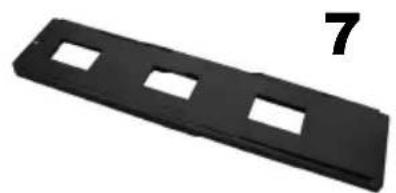
- Porte-diapositives
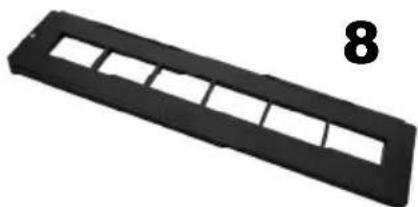
- Porte-négatifs
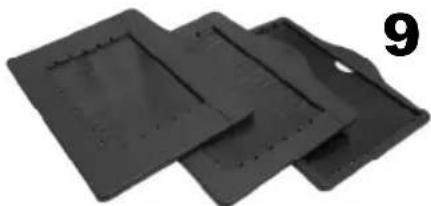
- Portes-photo (3)
- Guide d'utilisation simplifié
- Consignes de sécurité et informations concernant la garantie
CARACTERISTIQUES DU PICS 2 PC
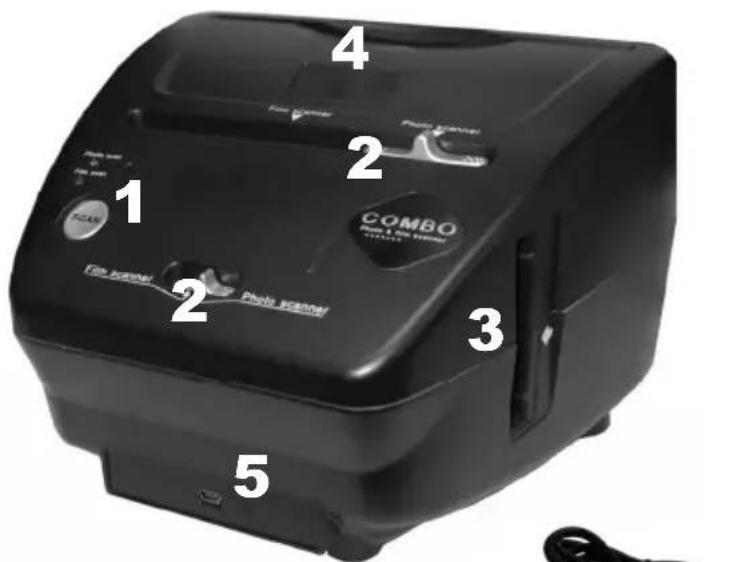
6
- TOUCHE SCAN
2.COMMUTATEUR DE MODE DE NUMERISATION -
EMPLACEMENT POUR PORTE-NEGATIF/PORTE-DIAPOSTIVE
-
EMPLACEMENT POUR PORTEPHOTO
- PORT USB
- CABLE USB
-
PORTE-DIAPOSTIVES
-
PORTE-NEGATIFS
- PORTES-PHOTO
3pox5po
4po×6po
5 po x 7 po
Remarque: Veuillez vous assurer que les supports ainsi que les négatifs, diapositives ou photos sont propres et dépourvues de poussière avant de les insérer dans le numériqueur. La poussière et les saletés réduiront la qualité de vos images.
INSTALLATION DU LOGICIEL ET DES PILOTES
Pour utiliser le PICS 2 PC, vous devez d'abord installer le logiciel et les pilotes. Le logiciel et les pilotes se trouvent sur le CD.
- Mettre l'ordinateur sous tension.
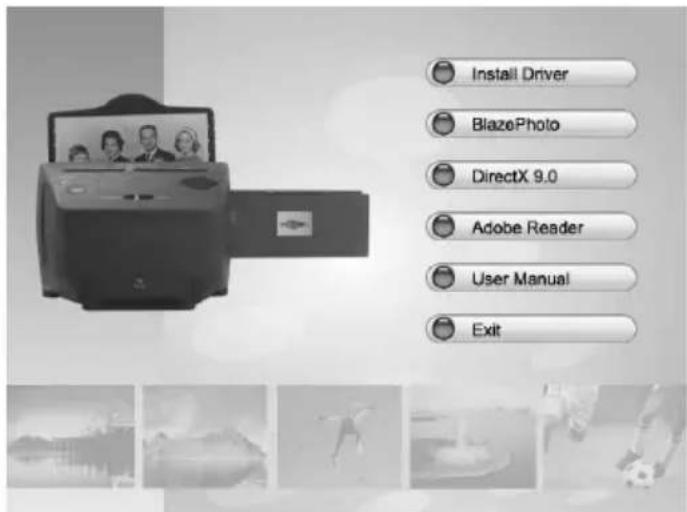
- Insérez le CD d'installation dans le lecteur CD-ROM afin de faire apparaitre le menu d'installation. *
- Lorsque le menu d'installation s'affiche, cliquez sur Install Driver.
- Suivez ensuite les instructions à l'écran.
- Lorsque l'installation des pilotes est complétée, cliquez sur BlazePhoto afin d'installer le logiciel.
- Suivez ensuite les instructions à l'écran.
- Si vous ordinateur n'est pas équipé de DirectX 9.0 (ou une version supérieure) ou de Adobe Reader, cliquez sur ces items afin de les installer. (Si vous ordinateur utilise Windows XP Service Pack 2 ou supérieur, Windows Vista, ou Windows XP Professionnel, ceci n'est pas nécessaire.)
-
Cliquez sur Exit pour fermer la fenetre.
-
Si le menu d'installation ne s'affiche pas automatiquement, ouvreze Poste de travail et double-cliquez sur le lecteur où se trouve le CD afin de l'ouvrir, puis cliquez sur « autorun »
Remarque: La première fois que vous branchez le PICS 2 PC à votre ordinateur, attendez quelques minutes, jusqu'à ce que la boite de dialogue « Ajout de nouveau matériel détecté » s'affiche indiquant que l'ordinateur reconnait le PICS 2 PC. Une fois ce message affché, le PICS 2 PC est pré à utiliser.
UTILISATION DES SUPPORTS
PORTE-DIAPOSTIVES ET PORTE-NÉGATIFS
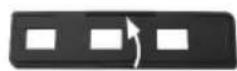
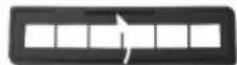
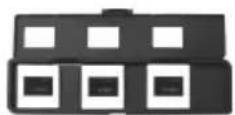
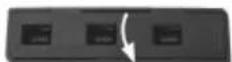
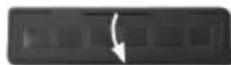
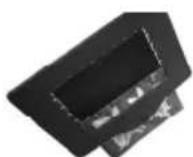
- Ouvrez le porte-diapositives ou le porte-négatifs.
- Insérez les diapositives dans le porte-diapositives ou les négatifs dans le porte-négatifs.
- Refermez le porte-diapositives ou le porte-négatifs en vous assurant qu'il ferme correctement.

PORTES-PHOTO
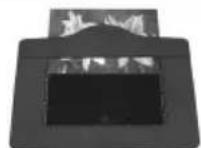
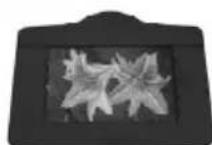
- Glissez la photo dans la fente dans le haut du portephoto de format approprié (3 po x 5 po, 4 po x 6 po ou 5 po x 7 po).
- Pour-retirer la photo, mettez le porte-photo à l'envers et la photo devrait glisser hors du porte-photo.
UTILISATION DU PICS 2 PC
- Placez vos diapositives, négatifs ou photo dans le support approprié. (Pour de plus amples informations, consultez la section UTILISATION DES SUPPORTS.)
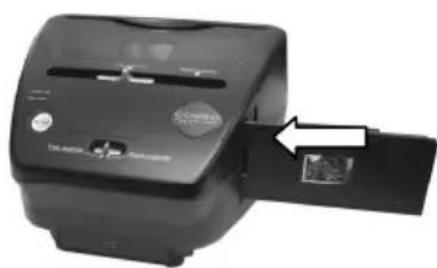
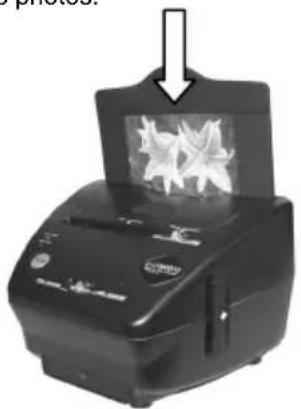
- Insérez le support dans le PICS 2 PC. Si vous utilisez un porte-diapositives ou un porte-négatifs, insérez-le dans l'emplacem et situé sur le côté droit. Si vous utilisez un porte-photo, insérez-le dans l'emplacement situé sur le dessus de l'appareil.
Déplacez ensuite le commutateur de mode à la position appropriée: « Film Scanner » pour les diapositives ou les négatifs et « Photo Scanner » pour les photos.
- Branchez le PICS 2 PC à votre ordinateur à l'aide du cable USB inclus.
- Lancez le logiciel BlazePhoto.
-
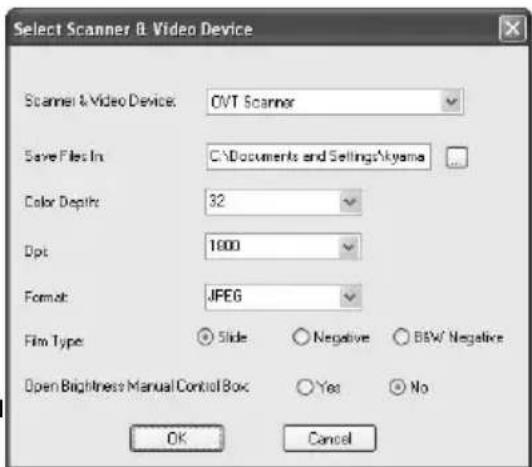
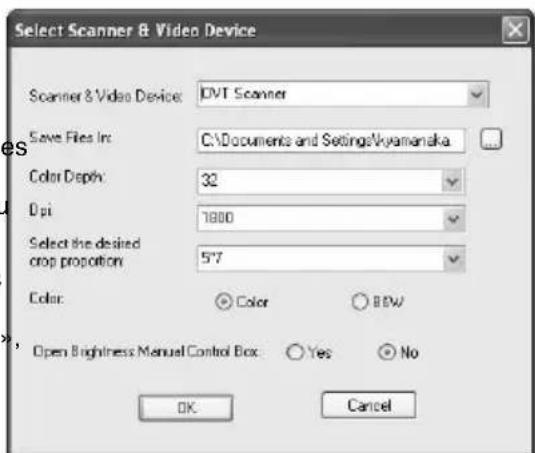
Cliquez sur « Get Photo » de la barre de menu et Sélectionnez « Acquire from Film Scanner » (pour les diapositives et les négatifs) ou « Acquire from Photo Scanner » (pour les photos). Dans la nouvelle fenêtre, les options suivantes s'affichent :
-
« Scanner & Video Device »: Ce paramètre doit être régle sur « OVT Scanner ».
- « Save Files In » : Ceci est le fichier où seront sauvégardées les images. Vous pouvez cliquer sur « ... » afin de sélectionner un nouvel emplacement.
- « Color Depth »: Sélectionnez entre couleurs 24 bits et 32 bits.
- « DPI » : Sélectionnez entre 1800 et 3600 DPI (points par pouce)
- « Format » : Pour les diapositives et le négatifs, Sélectionnez le format de chaque image à numériser : « JPEG » (.jpg) ou « BMP » (.bmp or bitmap).
- « Film Type » : Pour les diapositives et les négatifs, Sélectionnez le type de pellicule de chaque image à numériser : « Slide « Negative » ou « B&W Negative » (négatifs en noir et blanc).
- « Select the desired crop proportion » : Pour les photos, Sélectionnez le format de la photo à numériser : 3 po x 5 po, 4 po x 6 po, ou 5 po x 7 po.
- « Color » : Pour les photos, Sélectionnéz entre « Color » et « B&W » (photo en noir et blanc).
- « Open Brightness Manual Control Box »: Sélectionnez si vous désírez que la fenêtre « Brightness Manual Control » s'affiche automatiquement avant que vous numérisiez la photo.
Cliquez sur « OK » pour continuer.
- L'image à numériser s'affichera dans la fenêtre « Live View »
Vous pouvez regler la couleur ou la luminosité de l'image en cliquant sur « Color/Brightness Adjustment »
Pour numériser l'image, appuyez sur la touche SCAN du PICS 2 PC ou sur « Capture » dans le logiciel. L'image devrait s'afficher dans la barre dans le haut de l'écran.
Remarque: Si vous seLECTIONnez les formats 3 po x 5 po ou 4 po x 6 po lors de la numérisation des photos, vous verrez apparaitre le rebord du portephoto à l'écran, mais le logiciel rogneral image une fois la numérisation complétée
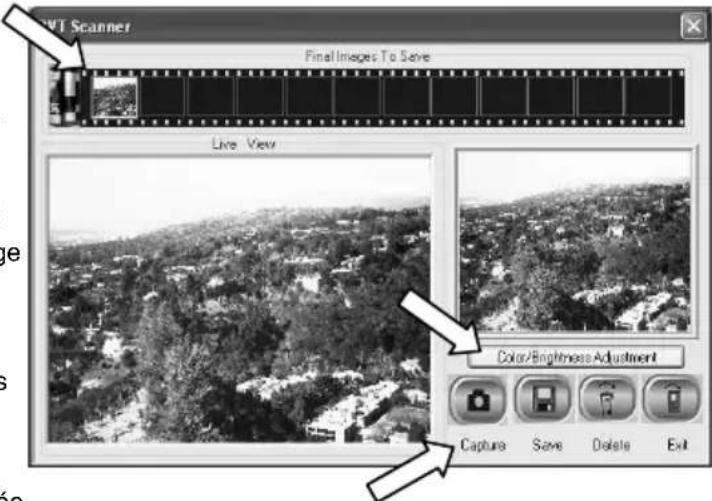
- Cliquez sur « Save » afin de sauvegarder l'image sur votre ordinateur. Pour la supprimer, cliquez sur « Delete »
Remarque: Les images qui s'affichent dans la barre dans le haut de l'écran n'ont pas encore été sauvégardées. Vous doivent pouvoir sur « Save » afin de les sauvégarder sur toute ordinateur.
- Lorsque la numérisation est terminée, cliquez sur « Exit » pour quitter. Àpres avoir quitté, vous verrez les images que vous avez numériées et sauvégardées sur votre ordinateur.
- Le logiciel BlazePhoto est doté de nombreuses fonctions qui vous permettront de modifier les images numériées. Vous pouvez faire pivoter, returner, rogner, redimensionner ou améliorer la nettable de l'image, réduire l'effet yeux rouges, régler la couleur et bien plus encore. Pour de plus amples informations sur ces fonctions, cliquez sur « Help » dans la barre de menu et Sélectionnez « Help »
SPECIFICATIONS
Capteur d'image 5.17 megapixels capteur CMOS
Spécification de lentille f=4.83
Équilibre des couleurs Automatique
Intégrateur de lumière Automatique
Interface PC USB 2.0
Numérique haute définition 3600 points par pouce par interpolation
Source optique retroéclairage 3 DEL blanches
Configuration nécessaire Windows XP / Windows Vista (32-bit ou 64-bit) / Windows 7
Alimentation D'un port USB
Dimension 220 x 208 x 147 mm
Les specifications sont sujettes à changement sans prévis.
GUIDE DE DÉPANNAGE
| PROBLÈME CAUSE POSSIBLE SOLUTION | ||
| Mon ordinateur ne reconnait pas PICS 2 PC. Je recoïos le message d'erreur suivant « device not recognize » (appareil inconnu) | PICS 2 PC n'est pas branché dans un port USB haute vitesse | Votre ordinateur doit avoir un USB 2.0 pour communiquer avec votre PICS 2 PC. Vérifier pour voir si un USB 2.0 est installé sur votre ordinateur. Si vous ne possédez pas d'USB 2.0 installé sur votre ordinateur, vous pouvezmettre à jour vos port USB. Ce matériel est en vente dans la plupart des magasins d'électronique. |
| Je possède un port USB 2.0 sur mon ordinateur, mais mon ordinateur ne reconnaît et ne supporte pas mon PICS 2 PC. | Tous les ports sur votre ordinateur pourraient ne pas avoir de haute vitesse | Mème si vous possédez un USB 2.0 installé, tous vos ports USB peuvent ne pas prendre en charge USB 2.0. Vérifier tous vos ports USB pour déterminer celui qui prend en charge le 2.0. |
| Avertissement de Windows que l'ordinateil « a échoué à l'évaluation du logo Microsoft. » | Cela est normal. Ok pour continuer. | Sélectionner « Continuer». Le numérique n'endommagera as yours ordinateur. (L'autorisation de Windows est en cours pour ce logiciel). |
| J'ai des problèmes à charger le logiciel et/ou le lecteur | Incompatibilité possible avec le système d'exploitation. | Assurez-vous d'avoir Windows XP ou Vista. |
| Mon PICS 2 PC fonctionne mais quelques-unes de mes diapositives ou négatifs semble surexposés. | Le temps d'exposition automatique varie selon la configuration de l'ordinateur. | Le numérique rège automatiquement votre diapositive/négatif/photo. PatIENTez pour la fenêtre d'aperçu en direct pour interromper le réglage pour l'exposition et puis cliquer sur "Capture" ou appuyer sur la touche Scan sur le dessus de l'ordinateil. Vérifier vos diapositives, négatifs ou photos pour voir s'ils ont été surexposés au développement. Plusieurs applications de logiciel de réglage sont disponibles pour « nettoyer » votre photo numérique. |
Ce symbole sur le produit ou dans les instructions signifie que vous équipement électrique ou électronique doit être eliminé de façon approprié, lorsqu'elles ne sont pas déchets domestiques. Certains de ces systèmes peuvent être recyclés aux É.-U. Pour plus amples renseignements, veuilles communiquer avec les autorités locales ou le fournisseur où vous avons fait l'achat du produit.

BENVENUTI!
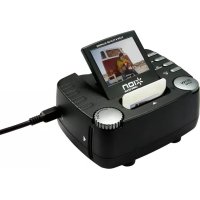

Marque : ION
Modèle : Pics 2 PC
Catégorie : Scanner