Notice Facile
Quattroporte (2016) - Automobile Maserati - Notice d'utilisation et mode d'emploi gratuit
Retrouvez gratuitement la notice de l'appareil Quattroporte (2016) Maserati au format PDF.


| Type de produit | Berline de luxe |
| Caractéristiques techniques principales | Moteur V6 ou V8, transmission automatique à 8 vitesses, traction arrière ou intégrale |
| Alimentation électrique | Non applicable (moteur à combustion interne) |
| Dimensions approximatives | Longueur : 5 262 mm, Largeur : 1 874 mm, Hauteur : 1 480 mm |
| Poids | Environ 1 800 kg |
| Capacité du réservoir de carburant | 100 litres |
| Consommation de carburant | Environ 10-12 L/100 km (selon la motorisation) |
| Émissions de CO2 | Environ 230-250 g/km (selon la motorisation) |
| Fonctions principales | Système d'infodivertissement avec écran tactile, navigation GPS, connectivité Bluetooth, sièges chauffants et ventilés |
| Entretien et nettoyage | Révisions régulières recommandées tous les 15 000 km ou 12 mois, nettoyage intérieur et extérieur fréquent |
| Pièces détachées et réparabilité | Disponibilité de pièces d'origine chez les concessionnaires Maserati, réparabilité variable selon les ateliers |
| Sécurité | Airbags multiples, contrôle de traction, assistance au freinage, systèmes avancés d'aide à la conduite (selon les options) |
| Informations générales | Modèle haut de gamme, idéal pour les conducteurs recherchant confort et performance, coût d'entretien élevé |
FOIRE AUX QUESTIONS - Quattroporte (2016) Maserati
Questions des utilisateurs sur Quattroporte (2016) Maserati
0 question sur cet appareil. Repondez a celles que vous connaissez ou posez la votre.
Poser une nouvelle question sur cet appareil
Téléchargez la notice de votre Automobile au format PDF gratuitement ! Retrouvez votre notice Quattroporte (2016) - Maserati et reprennez votre appareil électronique en main. Sur cette page sont publiés tous les documents nécessaires à l'utilisation de votre appareil Quattroporte (2016) de la marque Maserati.
MODE D'EMPLOI Quattroporte (2016) Maserati
Le véhicule est equippedu système d'info-telematique Maserati Touch Control Plus (MTC+), une interface conducteur à la pointe de la technologie qui associe des caractéristiques techniques innovantes et exclusives à la fois, alliant des fonctions de divertissement, réglages personnalisés, climatisation, navigation, communication et information au sein d'un système unique.
Le système MTC+ est livré équipé d'un système audio, à l'acoustique optimisée pour ce véhicule.
Le véhicule est fourni avec cet ajusté spécifique dans la Notice d'utilisation et d'entretien, contenant une description détaillée du système MTC+ et énumérant tous les avertissements et précautions d'emploi essentiels à l'utilisation sans risque du système. Maserati vous recommande de lire ce supplément de manière attentive et approfondie.
Les informations contenues dans la présente publication sont accompagnées d'exemples concrets, vous permettant une compréhension claire et sans difficulté.
Maserati peut modifier les spécifications du système décrites dans cette publication pour des raisons techniques ou commerciales à tout moment.

Attention!
- Conduisez TOUJOURS prudemment avec les mains sur le volant. Vous êtes entiè éhicule. N'utilisez MTC+ qu'en toute sécurité. Dans le cas contraire, vous risquez d'avoir un accident aux conséquences graves ou fatales.
- as la responsabilité du conducteur de la pleine responsabilité venant des manoeuvres qu'il accomplit dans la circulation en conduisant sa voiture, du respect des normes du code de la route, ainsi que de toute autre disposition en matière de circulation routière. La personne conduisant ce véhicule est always responsible d'une conduite routière en toute sécurité.
Consignes de sécurité
Appareils, Commandes et Boutons
Mode radio
Mode média
Contrôles et Modes de Réglatges
Mode Navigation
MTC+ System Phone
Mode Climatisation
Index alphabétique
1 - Consignes de sécurité
Informations générales sur les consignes de sécurité 6
Références en matière de sécurité 6
Application 7
Système de navigation (si équipé) - Précautions de sécurité et informations importantes 7
Entretien du système 8
Informations générales sur les consignes de sécurité
Assurez-vous que toutes les personnes concernées lisent attentivement cette notice avant d'utiliser le système MTC+. Il contient des instructions relatives à l'utilisation sûre et efficace du système.

Attention!
Veuillez lire et suivre ces consignes de sécurité. Le non-respect de ces consignes peut provoquer des blessures ou des dommages matériels.
- Consultez l'affichage uniquement quand cela est nécessaire et peut être fait en toute sécurité. Si vous ne pouvez consulter l'affichage longuement, garez le véhicule dans un endroit sûr.
- Arrêtez immédiatement l'utilisation en cas de problème. Le non-respect de ces consignes peut provoquer des blessures ou endommager le système. Rapportez-le à votre concessionnaire agréé pour les réparations nécessaires. Assurez-vous que le volume du système est réglé à un niveau qui
permet d'entendre le trafic extérieur et les véhicules de secours.

Attention!
Ce manuel contient des AVERTISSEMENTS sur les procédures d'utilisation susceptibles d'entraîner un accident ou des blessures corporelles. Si vous ne lisez pas cette notice en entier, des informations importantes risquent de vous échapper. Observez tous les AVERTISSEMENTS!
Remarque :
Les informations fournies dans cette notice sont susceptibles de changer.
Références en matière de sécurité
Avant d'utiliser ce système pour la première fois, veuillez lire cette notice avec attention. Prenez en compte les consignes de sécurité décrites dans cette notice. Si vous avez des questions, veuillez contacter la société Maserati ou votre concessionnaire/agréé.
Application
Les règles de la technologie radio généralement reconnues ont été respectées pendant le développement et la fabrication de ce système. Quand vous utilisez ce produit, soyez informé au sujet des normes et directives spécifiques de l'objet ou de la province.
Système de navigation (si équipé) - précautions de sécurité et informations importantes
Lisez attentivement ces informations avant de commencer à utiliser le système de navigation et suivez les instructions contenues dans cette notice. Maserati ne saurait être tenu pour responsable des problèmes ou accidents résultant du non-respect des instructions contenues dans ce manuel.
Le non-respect des mesures visant à éviter les situations potentiellement dangereuses suivantes est susceptible de provoquer un accident ou une collision pouvant entraîner des blessures graves, voire mortelles.
- Ayez toujours recours à votre meilleur jugement et adoptez la conduite la plus sû é à observer l'écran du système de navigation lorsque vous conduisez et utilisez les commandes vocales dès que possible.
- N'entrez pas de destinations, ne modifiez pas les réglages et n'accé éhicule en procédant de manière sécurisée et conformément à la législation avant de tenter d'effectuer ces opérations.
- Lorsque vous naviguez, comparez attentivement les informations affichées par le système de navigation à toutes les sources de navigation disponibles y compris les panneaux de signalisation, la fermeture de routes, l'état de la chaussée, les embouteillages, les conditions climatiques et d'autres facteurs pouvant affecter la sécurité lorsque vous conduisez. Pour des raisons de sécurité, efforcez-vous de toujours élucider toute divergence d'information avant de continuer la navigation, et remettez-vous à la signalisation routière et aux conditions de la circulation.
- Le système de navigation est concu pour vous proposer des suggestions d'itinéraire. Ce système de navigation n'est pas un substitut de la vigilance et de la bonne
perception indispensable aux conducteur.
Veillez à tenir compte de la température ambiante. Une utilisation du système de navigation à des températures extrêmes peut entraîner un dysfonctionnement ou un endommagement du système. Notez également que l'unité peut être endommagée par de fortes vibrations, des objets en métal ou la détentestration d'eau dans le système.

Attention!
Le Système de Navigation est unconp pour vous fournir des suggestions d'itinéraire. Il ne signale pas les routes barrées et n'indique pas l'état des routes, les conditions météorologiques ou d'autres facteurs susceptibles d'affector la sécurité ou la durée de conduite.
Utilisez le Système de Navigation uniquement comme une aide de navigation. N'essayez pas d'utiliser le système de navigation à quelles fins que ce soit qui nécessiteraient une mesure précise de la direction, de la distance, de la position ou de la topographie.
Le système de navigation satellite mondial est soumis à des modifications qui pourraient affecter la précision et le fonctionnement de tous les équipements GPS, y compris le système de navigation.
Utilisation sûre du système MTC+
Lisez toutes les consignes de cette notice avec attention avant d'utiliser votre système pour une utilisation correcte! Notre système est un appareil électronique sophistiqué. Ne laissez pas de jeunes enfants l'utiliser. Une perte d'audition définitive peut se produire si vous écoutez de la musique ou utilisez le système à un volume élevé. Agissez avec prudence lorsque vous réglez le volume du système. La conduite est une activité complexe qui exige toute votre attention. Si vous êtes engagé dans la conduite ou dans une activité qui exige toute votre attention, nous vous conseillons de ne pas utiliser le système.
Remarque :
De nombreuses fonctions de ce système dépendent de la vitesse. Pour votre propre sécurité, il n'est pas possible d'utiliser le clavier de l'écran tactile lorsque le véhicule est en mouvement. Les boissons, la pluie et les autres sources d'humidité doivent être maintenues à distance de votre système. L'humidité peut endommager votre système, mais également causer des chocs électriques, comme pour tout appareil électronique.
Connexions
Ne forcez jamais les connecteurs dans les ports de votre système.
Assurez-vous que la forme et la taille des connecteurs sont adaptées avant de les brancher.
Tout câble fixe doit être acheminé de manière à n’appliquer aucune pression sur la connexion et ne pas entraver les mouvements du conducteur.
Écran tactile
NE fixer AUCUN objet sur l'écran tactile, ce qui risquerait de l'endommager.
Ne touchez pas l'écran avec des objets durs ou tranchants (stylo, clé USB,
bijou, etc.) qui risqueraient de rayer la surface de l'écran tactile!
Remarque:
Ne vaporisez: aucun liquide ni produit chimique caustique directement sur l'écran ! Utilisez un chiffon microfibre propre et sec pour nettoyer l'écran tactile. Au besoin, utilisez un chiffon non pelucheux imbibé d'une solution de nettoyage telle que de l'alcool isopropylique ou un mélange 50/50 d'alcool isopropylique et d'eau. Veillez à respecter les précautions et consignes d'utilisation du fabricant du solvant.
Navigation GPS et antenne radio satellite
La navigation GPS et l'antenne Radio Satellite sont intégrées dans l'ailette sur le toit du véhicule. Ne placez aucun objet sur le toit à proximité de l'antenne sur le toit. Les objets placés dans la ligne de visée de l'antenne diminuent son efficacité.
Des bagages plus volumineux doivent être placés aussi loin de l'antenne que possible. Ne placez aucun objet directement sur l'antenne ou au-dessus de celle-ci.
Autres appareils électroniques
Vous pouvez utiliser d'autres appareils électroniques dans votre véhicule (par exemple, PDA, iPod, etc.). Certains de ces appareils peuvent provoquer des interférences électromagnétiques avec le GPS. En cas de dégradation du système de navigation, mettez les appareils hors fonction ou éloignez-les autant que possible de l'antenne GPS.
2 - Appareils, commandes et boutons
Généralités 12
Description rapide 13
Barre de menu personnalisée. 16
Menu principal Applis 17
Connexion du périphérique et conseils pratiques audio sur MTC+ 18
Généralités
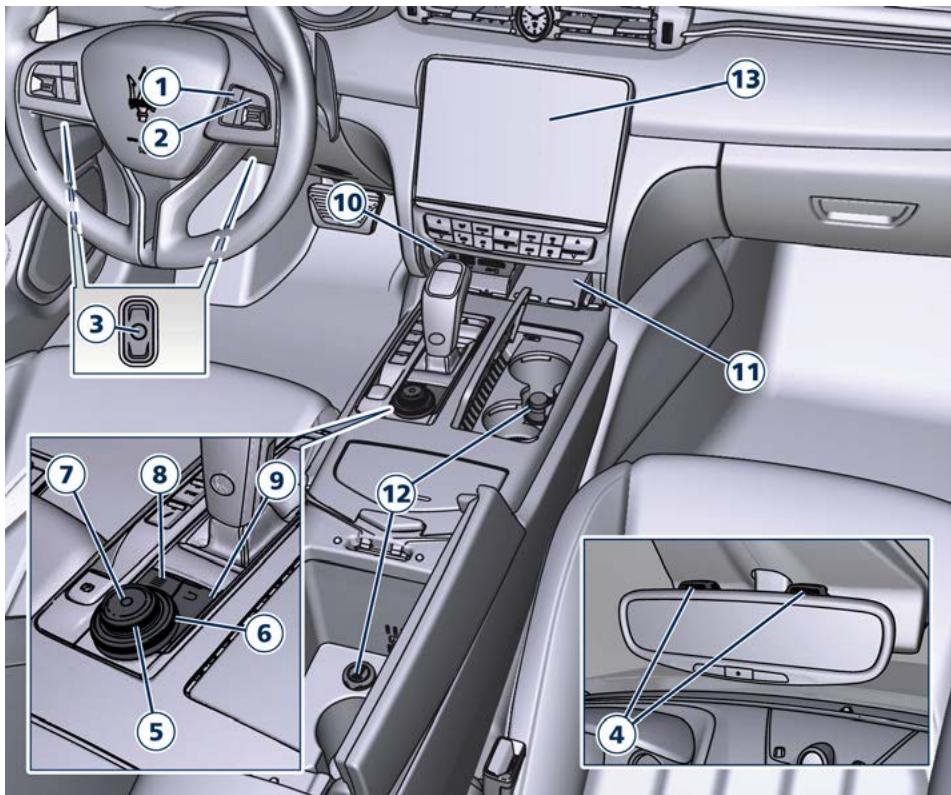
Le système MTC+ dispose d'une série de touches de fonction, de commande et de dispositifs au moyen desquels il est possible de définir différentes options audio, d'effectuer des modifications des paramètres / des fonctions et d'utiliser des sources multimédia externes.
- Bouton « Téléphone »
- Bouton « Reconnaissance Vocale » (VR)
- Commandes audio au volant
- Microphones
- Commande de volume
- Commande Syntonisation/Défilément
- Bouton « Entrer »
- Bouton « Parcourir »
- Bouton « Retour »
- Ports Média (AUX, USB et Carte mémoire SD)
- Tiroir coulissant pour téléphone
- Prises de courant
- Affichage de l'écran tactile
Bouton « téléphone
En appuyant sur le bouton « Téléphone », on peut : activer le mode téléphone, passer un appel, afficher les appels entrants et sortants récents, afficher la liste des contacts, etc.
Toutes ces fonctions sont accessibles en utilisant les commandes tactiles sur l'écran MTC+ en mode « Téléphone ». En pressant le bouton , un son se fait entendre vous invitant à transmettre une commande.
Bouton « reconnaissance vocale » (VR)
En utilisant les commandes vocales, après avoir pressé le bouton VR, il est possible de contrôler la radio AM et FM, la radio numérique (DAB, si équipé) et tous les appareils branchés et gérés par le mode « Media » (c. à. d. carte SD, lecteur USB / iPod). En pressant le bouton VR, un son se fait entendre vous demandant de transmettre une commande.
Commandes audio au volant
Ces commandes audio sont du type commutateur à bascule avec bouton central, et sont situées dans la partie arrière du volant, juste derrière les commutateurs avant.
Appuyez sur n'importe quel bouton pour afficher au tableau de bord des informations sur la station radio ou sur la piste en cours de lecture dans une fenêtre contextuelle pendant 2 secondes.
La commande à droite gère le volume. Une pression sur le haut du commutateur à bascule augmente le volume et une pression sur le bas du commutateur le diminue. Appuyez sur le bouton au centre pour mettre en mode « Muet »
Les fonctions de commande à gauche dépendent de la source en cours d'utilisation. Pour changer de source, appuyez sur le bouton au centre.
En mode « Radio », une pression sur le haut du commutateur permet une « Recherche » jusqu'à la station audible suivante et une pression sur le bas du commutateur permet une « Recherche » jusqu'à la station audible précédente.
Lorsqu'une source externe est connectée au MTC+, une légère
Une pression sur le dessus du commutateur permettra la lecture de la piste suivante sur le périphérique connecté. Une pression sur le bas du commutateur permet de passer au début de la piste actuelle ou au début de la piste précédente dans la première seconde qui suit le début de la lecture de la piste actuelle.
Si vous pressez le commutateur vers le haut ou le bas à deux reprises, c'est la deuxième piste qui est lue, si vous le pressez trois fois, c'est la troisième piste qui est lue, et ainsi de suite.
Microphones
Les microphones placés à l'intérieur du rétroviseur intérieur permettent de passer des commandes vocales avec la fonction mains libres. Pour plus de détails, voir « Conseils rapides pour la Reconnaissance vocale » en section « MTC+ System Phone »
Commande de volume
En actionnant ce bouton rotatif en mode « Radio » ou « Média », l'utilisateur peut régler le volume de la radio ou des fichiers audio, pour l'augmenter ou le diminuer et vice versa. Tourner le bouton dans le sens des aiguilles d'une montre pour augmenter le volume, et dans le sens
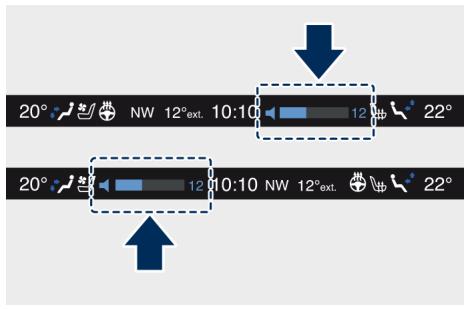
inverse des aiguilles d'une montre pour baisser le volume. Le volume sera indiqué dans la partie supérieure de l'écran MTC+.
Commande syntonisation/ défilament
En actionnant ce bouton rotatif en mode « Radio » ou « Média », l'utilisateur peut parcourir les stations radio ou faire défiler les pistes des appareils externes branchés et confirmer la sélection en appuyant sur le bouton « Entrer »
Dans tous les autres modes du système MTC+, utilisez cette molette pour faire défiler les options disponibles ou pour contrôler le mouvement du curseur dans la barre inférieure du menu principal. Pressez ensuite le bouton « Entrer » pour confirmer la fonction.
ou le paramètre en surbrillance sur l'écran MTC+.
Bouton « entrer
Pressez ce bouton pour confirmer la fonction ou le paramètre en surbrillance sur écran MTC+. En mode « Radio » avec le commutateur d'allumage sur la position RUN, vous pouvez préselectionner des stations.
Bouton « parcourir
Après avoir sélectionné une fonction à l'aide du bouton rotatif Syntonisation / Défilament ou à l'aide des touches de fonction de l'écran MTC+, appuyer sur ce bouton pour visualiser les détails des éléments / options de la fonction sélectionnée. Ce bouton est également un raccourci pour afficher le répertoire téléphonique lorsque le Menu « Téléphone » est sélectionné, ou pour afficher les favoris lorsque le Menu « Nav (Navigation) » est sélectionné.
Bouton « retour
Appuyez sur ce bouton pour revenir au menu précédent ou à l'écran précédent.
Appuyez sur ce bouton pour revenir en arrière d'un niveau dans la navigation sur l'écran MTC+. Si ce bouton est
maintenu appuyé pendant au moins 2 secondes, le curseur revient dans la barre inférieure du Menu principal.
Ports média
Les ports media et un tiroir coulissant pour le téléphone pour les passagers avant se situent à l'intérieur du compartiment sous le panneau de climatisation de la planche. Pour accéder à ce dispositif, appuyer sur le couvercle pour l'ouvrir complètement. À l'intérieur du compartiment de la planche, il y a un port AUX, compatible uniquement avec des connecteurs jack de 3,5 mm (non fournis), un port USB pour l'échange de données (voir la section « Mode Média » pour plus de précisions) et un emplacement pour carte de mémoire SD.
Pour insérer une carte flash dans son emplacement, soulever l'onglet portant l'indication « SD » (flash) et pousser la carte dans l'emplacement. Pour la prisonner, pousser à nouveau sur la carte.
Pour les passagers arrière, il y a un port USB dans l'accoudoir central du siège arrière, disponible en option.
Ce port USB permet de recharger la source connectée.
Les conditions suivantes peuvent endommager les entrées USB ou provoquer une anomalie :
- Utilisation de connecteurs lightning non d'origine.
- Utilisation de dispositifs rechargeables défectueux (smartphone, tablette, périphériques de stockage de masse ou n'importe quel autre dispositif USB).
- Insérez un support (ex : USB ou carte SD) dans votre véhicule UNIQUÉMENT si son origine est fiable.
- Utilisation de connecteurs endommagés ou défectueux.
Prises de courant
Pour accéder à la prise de courant à l'intérieur du porte-verres près du levier de vitesses, presser le couvercle pour l'ouvrir complètement. Retirer l'allume-cigare (si équipé) et utiliser sa prise comme prise de courant. Pour accéder à la prise de courant située à l'intérieur du vide-poches sur la console centrale, vous devez ouvrir le demi-couvercle.
Il y a une autre prise de courant pour les passagers arrière, dans l'accoudoir au milieu du siège arrière, ou dans la console centrale, et dans l'arrété de la
tablette rabattable dans les véhicules équipés de sièges arrière « Comfort Luxury ».
Affichage de l'écran tactile
Les touches logicielles situées sur la partie inférieure de l'écran MTC+ représentent les modes / fonctions du Menu principal, et sont brièvement représentées ci-dessous.
MTC+ avec Navigateur
MTC+ sans Navigateur
- Touche logicielle « Radio » Effleurez cette touche logicielle pour entrer en mode « Radio ». Les différents modes de récepteur : FM, AM, DAB et l'application « Aha » (pour les pays où ils sont pris en charge), peuvent être sélectionnés en appuyant sur les touches de fonction respectives en mode Radio.
- Touche logicielle « Média » Effleurez cette touche logicielle pour accéder aux sources médiatiques que : Périphérique USB, AUX, Bluetooth® (si équipé) et carte Flash dans la mesure où le média requis est créé.
- Touche logicielle « Contrôles » Appuyer sur cette touche de fonction pour accéder à certaines fonctionnalités du système d'aide

au conducteur (ADAS) pouvant être configurées. Les fonctions peuvent être sélectionnées et régler, activées/désactivées en appuyant sur les touches de fonction respectives. Pour plus de détails, voir « Contrôles : Fonctionnalités programmables » dans la section « Contrôles et Modes de réglage »
- Touche logicielle « Apps » Effleurez cette touche logicielle pour accéder aux options de connexion du téléphone connecté et aux paramètres des fonctions utilisées.
- Touche logicielle « Climat » Effleurez cette touche logicielle pour accéder aux paramètres de la climatisation. Les commandes suivantes sont également disponibles dans cet écran : Sièges chauffés, volant chauffé et sièges ventilés. Se reporter à la section « Mode Climatisation »
- Touche logicielle « Nav » (si équipée) Effleurez cette touche logicielle pour accé
- Touche logicielle « Téléphone » Effleurez cette touche logicielle pour acceder aux fonctionnalités du téléphone MTC+ pouvant être paramétrées et surveillées via le MTC+.
- Touche logicielle « Écran OFF » (position par défaut, uniquement pour le système MTC+ sans navigateur).
Appuyez sur cette touche logicielle pour accéder à la liste des fonctions pouvant être configurées par l'utilisateur.
La barre du Menu principal est paramétrée par Maserati : elle peut être personnalisée en fonction de critères personnels, comme expliqué dans « Barre de menu personnalisée » de cette section.
Barre de menu personnalisée
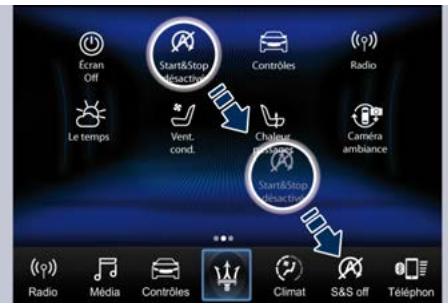
Les caractéristiques et services de MTC+ dans la barre du Menu principal peuvent facilement être modifiées à votre convenance. Il suffit de suivre ces étapes :
Effleurez la touche logicielle « Applis » pour ouvrir l'écran Applis. - Maintenez appuyé, puis faites glisser l'icône de l'application sélectionnée pour replacer un raccourci existant dans la barre du Menu principal. La touche logicielle « Start & Stop désactivé » peut également se trouver dans la barre du menu principal pour désactiver rapidement cette fonction (voir l'exemple sur l'image).
- Le raccourci est désormais remplacé par une App / raccourci actif dans la barre du Menu principal.
Menu principal applis
Effleurez la touche logicielle « Applis » de l’écran tactile pour ouvrir le Menu principal Applis, dans cet écran vous pouvez accéder à toutes vos applications disponibles. Pour accéder directement à une application, effleurez la touche logicielle correspondante pour être dirigé vers cette application. Pour visualiser le reste de vos applications, effleurez la touche logicielle « Page suivante » ou « Page précédente ». Si votre smartphone est correctement relié au véhicule via le port USB, dans l’écran (Apps) à la place de la touche logicielle « Téléphone » et dans la liste des sources du menu « Média » vous pouvez trouver la touche logicielle d’application « Apple CarPlay » (exemple sur l’illustration) ou bien « Android Auto ». L’application « Android Auto » doit être téléchargée sur votre smartphone.
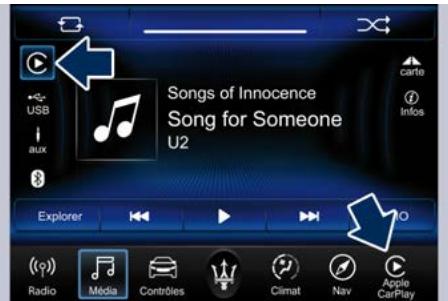
Ces applications utilisent l'écran MTC+ comme dispositif d'affichage des fonctions disponibles sur le périphérique de connexion.
En plus, dans la liste des stations du menu « Radio », la touche logicielle « Aha » est ajoutée (pour les pays où elle est prise en charge). Pour plus de détails, voir « Applis via mobile » dans la section « Mode média ».
Connexion du périphérique et conseils pratiques audio sur MTC+
- Plusieurs périphériques peuvent être jumelés à votre véhicule. Le périphérique connecté ayant la plus haute priorité est celui qui sera utilisé. Pour les transmissions entre périphériques, sélectionnez la touche logicielle « Téléphone » > « Réglages », puis touchez le périphérique désiré.
- Plusieurs périphériques peuvent être simultanément connectés. Par exemple, un périphérique peut être jumelé et connecté pour les appels mains libres et la mise en texte vocale pendant qu'une source media USB est connectée pour l'audio. Toutefois, il n'est possible d'utiliser qu'une seule connexion Bluetooth à la fois.
- Les appels par périphérique ont toujours la priorité la plus haute que çoit un appel, celui-ci sera exclu de l'application puis remis dans l'application lorsque l'appel est terminé.
- Une fois tous les périphériques connectés / jumelés, au passage à une source audio différente, le système audio lira automatiquement sur la nouvelle source.
- La station audio en cours (AM/FM/DAB/AUX/SD/Aha, si supportées) continuera à être diffusée lors du passage à une application non media.
- Les périphériques d'appel mettent en sourdine toutes les systèmes audio excepté les invites Navigateur (Nav) si un guidage GPS est en cours (la diffusion audio reprend à la fin de l'appel).
- Tous les périphériques d'appoint entrants secondaires seront pris en compte de la même façon qu'un « Appel en attente »
- Tous les appels entrants reçus pendant l'entrée d'une destination dans le Navigateur (Nav) (avant d'appuyer sur « GO ») annuleront l'entrée dans le Navigateur (Nav). L'utilisateur est convié à recommencer lorsque le périphérique d'appoint a terminé.
3 - Mode radio
Commandes radio 20
Réglage des présélections 21
Audio 22
Appli « Aha » par Harman (si équipée) 23

La radio est équipée avec les modes de fonctionnement suivants :
Effleurez la touche logicielle « Radio », située dans le coin inférieur gauche de l’écran tactile, pour activer le mode Radio. Les différents modes de récepteur : FM, AM et DAB (si équipé), peuvent être sélectionnés en touchant les touches logicielles correspondantes du mode Radio.
Application « Aha » par Harman (pour les pays où elle est prise en charge).
Commande de volume
La molette de commande volume sur la console centrale peut tourner indéfiniment (360 degrés) dans les deux sens, sans interruption. Tournez la molette de réglage volume dans le sens des aiguilles d'une montre pour augmenter le volume et dans le sens inverse des aiguilles d'une montre pour le diminuer.
Lorsque le système audio est activé, le volume sonore est celui de la dernière utilisation.
Commande syntonisation/ défilament
Tournez la molette « Syntonisation/ Défilement » dans le sens des aiguilles d'une montre pour augmenter la fréquence radio ou dans le sens inverse des aiguilles d'une montre pour la diminuer. Appuyez sur le bouton « Entrer » pour confirmer une sélection.
Effleurer la touche logicielle « GO » (Aller) sur l'écran tactile confirme la sélection, syntonise immédiatement la radio sur la station ou le canal sélectionné et ferme la page « Syntonisation directe »
Fermeture d'écran
La touche logicielle « X » située en haut à droite de l’écran tactile fournit un moyen de fermer l’écran « Syntonisation directe ». L’écran « Syntonisation directe » se ferme également automatiquement si aucune activité ne se produit dans les 10 secondes.
Fonctions « recherche » et « caler direct.
Les fonctions de recherche vers le haut et vers le bas sont activées en appuyant sur les boutons à double flèche (▶),
de l'écran tactile sur la droite et la gauche de l'affichage de station radio, ou en appuyant vers le haut ou le bas sur la commande audio à gauche du volant.
Recherche vers le haut
Touchez et maintenez la touche logicielle Recherche vers le haut de l'écran tactile puis relâchez-la pour régler la radio sur la prochaine station audible ou canal disponible. Pendant une recherche vers le haut, si la radio atteint la station de début après avoir parcouru l'ensemble de la bande à deux reprises, la radio s'arrête à la station à laquelle la recherche a commencé.
Recherche rapide vers le haut
Touchez et maintenez la touche logicielle « Recherche vers le haut » de l'écran tactile pour passer plus rapidement d'une station de radio ou d'un canal disponible à l'autre, la radio s'arrête à la station ou au canal disponible suivant, lorsque la touche logicielle est relâchée.
Recherche vers le bas
Touchez et maintenez la touche logicielle « Recherche vers le bas » de l’écran tactile, puis relâchez-la pour régler la radio sur la prochaine station audible ou canal disponible. Pendant
Une recherche vers le bas, si la radio atteint la station de début après avoir parcouru l'ensemble de la bande à deux reprises, la radio s'arrête à la station à laquelle la recherche a commencé.
Recherche rapide vers le bas
Touchez et maintenez la touche logicielle « Recherche vers le bas » de l'écran tactile pour passer plus rapidement d'une station de radio ou d'un canal disponible à l'autre, la radio s'arrête à la station ou au canal disponible suivant, lorsque la touche logicielle est relachée.
Syntonisation directe
Effleurez la touche logicielle « Syntonisation » de l’écran tactile située en bas de l’écran Radio. La touche logicielle « Synt » de l’écran tactile est disponible dans les modes radio FM, AM, DAB et Aha (si supporté) et cette touche peut être utilisée pour régler la radio directement sur la station ou le canal souhaité.
Effleurez la touche logicielle correspondant au numéro disponible pour commencer à sélectionner une station souhaitée. Le numéro entre, les numéros ne pouvant plus être
sélectionnés (stations ne pouvant pas être atteintes) sont désactivés / grisés.
Undo (annuler)
Vous pouvez effectuer un retardearrière sur une entrée en effleurant la touche logicielle « Annuler » située dans le coin inférieur gauche de l'écran tactile.
GO (aller)
Une fois que le dernier chiffre d'une station a été entrée, la page-écran « Syntonisation Directe » se ferme et le système syntonise automatiquement sur cette station. Le numéro de station ou de canal sélectionné est affiché dans la zone de texte « Syntonisation directe »
Réglage des préselections
Les préselections sont disponibles pour tous les modes radio et sont activées en appuyant sur n'importe laquelle des 6 touches logicielles « Préselection », situées en haut de l'écran.
Lorsque vous recevez une station que vous souhaitez mettre en mémoire, touchez et maintenez sur l'écran tactile la touche logicielle numérotée souhaitée pendant plus de deux secondes ou jusqu'au signal sonore de confirmation.
Avec le commutateur d'allumage sur la position RUN, vous pouvez sauvegarder la station presélectionnée en appuyant et en gardant la pression sur le bouton d'entrée de la console centrale.
La radio mémorise jusqu'à 12 préselections dans chacun des modes « Radio ». Un ensemble de 6 préselections est visible en haut de l'écran de la radio.
Vous pouvez passer d'une préselection à l'autre en posant le doigt sur la touche logicielle fléchée > située en haut à droite de l'écran radio.

Fonction « parcourir » dans les modes radio
Dans n'importe quel mode radio, l'écran « Parcourir » permet d'éditer la « Liste des préselections » ; il est activé en appuyant sur le bouton « Entrer »
Défillement d'une liste de présélections
Une fois l'écran « Explorer les présélections » activé, vous pouvez faire défiler la liste des présélections en faisant tourner le bouton de commande « Synchronisation/Défillement », ou en appuyant sur les touches fléchées ▲ et ▼, situées sur la droite de l'écran.
Choix d'une préselection dans la liste
Une préselection peut être en appuyant sur n'importe laquelle des « Préselections » répertoriées, ou en appuyant sur le bouton « Entrer » de la console centrale pour avoir la préselection actuellement en surbrillance.
Une fois la sélection effectuée, la radio se règle sur la station enregistrée dans les préselections et revient à l'écran Radio principal.
Suppression de présélections
Une présélection peut être supprimée de l'écran « Parcourir les présélections » en appuyant sur l'icône Corbeille de la présélection correspondante.
Retour à l'écran principal de la radio
Vous pouvez revenir à l'écran Radio principal en effleurant la touche logicielle « X » lorsque la page écran « Parcourir les préselections » est activée.
Audio
Effleurez la touche logicielle « Audio » sur l’écran tactile pour activer l’écran des réglages audio pour ajuster « Balance/Fondu », « Égaliseur », « Vol. régle pour vitesse », « Son surround », « Clari-Fi » et « Lecture automatique »
Remarque:
- Les modes audio disponibles dépendent du type de système audio installé sur la voiture.
- Pour des détails sur le réglage audio, voir le chapitre « Audio » en section « Contrôles et Modes de Réglements »
Appli « aha » par harman (si équipée)
En plus des bandes radio disponibles, si votre smartphone est correctement connecté au véhicule via Bluetooth®, la touche logicielle de l'application « Aha » est présente sur l'écran « Radio ». Effleurez cette touche logicielle, ou la même touche sur l'écran « Applis », pour entrer dans l'application « Aha ».
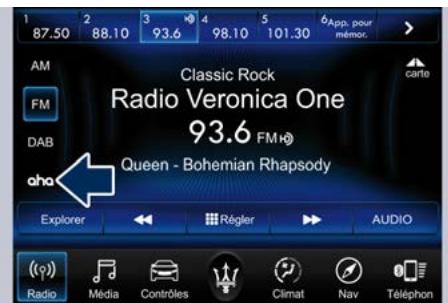
« Aha » facilite l'accès instantané à votre contenu Web favori en direct. Choisissez parmi plus de 40 000 stations couvrant radio internet, musique personnalisée, actualités, divertissement, hôtels, infos météo, livres audio, Twitter, et beaucoup d'autres.
Description
Aha vous permet d'accéder et d'organiser facilement votre contenu Web favori sur votre périphérique, puis intègre parfaitement l'expérience à votre véhicule.
- Écoutez les mises à jour audio depuis Twitter.
- Organisez votre contenu favori à partir du Web dans vos stations de radio personnalisées à la demande.
- « Aha » donne à l'utilisateur la flexibilité de créer jusqu'à 30 stations préréglées depuis l'intérieur du véhicule, sur le site Web « Aha » (aharadio.com), ou par l'intermédiaire de l'application mobile « Aha ».
- Les touches de fonction « J'aime » et « J'aime pas » sur l'écran tactile sont disponibles pour peaufiner les offres des stations à votre goût.
- La possibilité d'effectuer des recherches locales (par ex. « Hungry » - Gourmand et « Coffee » - Café) et le trajet jusqu'à un point d'intérêt en envoyant l'adresse au système de navigation (si équipé).
- Les rapports infotrafic en temps réel et les livres audio (lus à voix haute).
- L'accès à vos podcasts favoris, à la radio internet, la musique à la demande, les infotrafic et les recommendations restaurant.
- Actualités, sports, discussions, social, comédie et podcasts d'intérêt particulier.
Chaque fois que vous désirez utiliser l'application Via mobile dans votre véhicule (voir « Applis via mobile » en section 4), le périphérique doit être connecté au MTC+ via le port Bluetooth®.
Un message s'affiche pour vous rappeler que les applications via un mobile utilisant les données d'abonnement de votre périphérique connecté afin de fournir du contenu. Effleurez la touche logicielle « OK » pour poursuivre ou « X » pour quitter.
Remarque:
De nombreux périphériques ont une limitation sur la quantité de données qu'ils peuvent utiliser avant des coûts supplémentaires. La quantité de données utilisées varie selon les périphériques, le fournisseur d'accès et les applications spécifiques. Pour plus de détails, vérifiez votre abonnement aux services de votre périphérique.

Vous pouvez associer votre compte « Aha » à vos comptes personnels Twitter. Si l'application « Aha » est déjà téléchargée sur tout périphérique, visitez l'écran des paramètres « Aha » et cherchez « Associer des comptes ». Vous pouvez aussi associer votre compte « Aha » depuis aharadio.com.
Questions fréquentes
Pourquoi est-ce que je n'arrive pas à faire fonctionner « Aha » via mobile ? Vérifiez si vous avez correctement connecté votre périphérique compatible à l'écran tactile du véhicule. L'application « Aha » doit être ouverte et vous devez avoir ouvert une session. Un témoin bleu indique que des données sont transmises à votre véhicule.
Comment « aha » m'aide-t-elle à affiner mes options musique ?
Elle organise votre contenu favoris dans des stations radio personnalisées à la demande. Vous pouvez accéder à des podcasts, à la radio par Internet, aux infotrafic personnalisées et même aux recommandations sur les restaurants. Elle assemblé du contenu pour vous déterminé par l'utilisation des touches de fonction « J'aime » et « J'aime pas » sur l'écran tactile.
Quelles sont les sources de la fonction de recherche?
La fonction de recherche fournit des résultats basés sur l'emplacement de votre véhicule. Pendant que vous conduisez, les résultats de la recherche sont actualisés pour correspondre à l'emplacement de votre véhicule.
Comment synchroniser mon compte « aha » avec twitter ?
Associez votre compte Aha avec les services de Twitter sur aharadio.com, ou depuis l'application périphérique «Aha». Depuis l'application périphérique « App », visitez l'écran des paramètres « Aha » et cherchez « Associer des comptes »
Si j'entre des préférences personnalisées sur le web, est-ce que les réglages sont aussi enregistrés lorsque je suis dans le véhicule ?
Oui, vos sélections personnalisées sont enregistrées dans une zone commune, elles seront ainsi reflétées quel que soit l'endroit où vous accédez à « Aha » dans le véhicule, sur l'écran tactile du véhicule, sur le périphérique ou sur le site Web « Aha » aharadio.com.
Pourquoi est-ce que je n'arrive pas à faire fonctionner « aha » via mobile ?
Assurez-vous d'avoir correctement connecté votre périphérique compatible à l'écran tactile du MTC+ via Bluetooth®. Une lumière bleue indique que des données sont envoyées au véhicule.
Comment est-ce que je configure un compte « aha »?
Veuillez créer un compte Aha en visitant aharradio.com. Pour apporter des modifications à un compte «Aha» existant, visitez le site Web «Aha»
Comment bloquer le contenu explicite ?
Par défaut, « Aha » filtre et bloque pour vous automatiquement le contenu explicite. Si vous désirez activer la possibilité d'écouter des podcasts explicites, ainsi que des comédies ou des invités générées par l'utilisateur, vous devez vous rendre sur l'écran « Réglages » et mettre le paramètre « Autoriser le contenu explicite » sur « ON »
Est-ce que l'application « Aha » doit être téléchargeée sur mon périphérique pour pouvoir utiliser « Aha » Via Mobile ?
L'application « Aha » doit être téléchargée sur votre périphérique pour pouvoir utiliser Aha Via Mobile.
Comment savoir quelle est la quantité de données utilisée?
L'utilisation des données varie en fonction du téléphone / périphérique, contenu (par ex. VIDEOS), audio haute qualité et plusieurs autres facteurs. Veuillez vous reporter à votre fournisseur d'accès pour les détails spécifique.
4 - Mode média
Mode USB / iPod 28 Mode AUX 29 Mode Carte SD 30 Mode Bluetooth 31 Apps via mobile 32
Généralités
Le mode USB/iPod est activé soit en insérant une clé USB ou un câble d'iPod dans le port USB du compartiment de la planche.
Recherche vers le haut / recherche vers le bas
Touchez puis relâchez la touche logicielle de recherche vers le haut sur l’écran tactile pour passer à la sélection suivante sur le périphérique USB/iPod. Effleurez la touche logicielle vers le bas de l’écran tactile pour revenir au début de la sélection actuelle, ou revenir au début de la sélection précédente si le périphérique USB/iPod en est aux trois premières secondes de la sélection en cours.
Explorer
Effleurez la touche « Parcourir » de l'écran tactile ou appuyez sur le bouton ≡ « Parcourir » de la console centrale pour afficher la fenêtre correspondante. La partie gauche de la fenêtre « Explorer » affiche une liste des méthodes que vous pouvez utiliser pour parcourir le contenu du périphérique USB/iPod. Si cette
fonction est prise en charge par le périphérique, vous pouvez parcourir par Dossiers, par Artistes, par Listes de lecture, par Albums, par Morceaux, etc. Appuyez sur la touche logicielle souhaitée sur le côté gauche de l'écran. La partie centrale de la fenêtre « Explorer » affiche des éléments ainsi que leurs sous-fonctions, qui peuvent être parcourus en appuyant sur les touches de fonction ▲ et ▼ vers la droite. La molette de commande « Défilement / Syntonisation » peut également être utilisée pour faire défiler les éléments.
Mode média
Effleurez la touche logicielle « Media » sur l’écran tactile pour sélectionner la source USB désirée.
Répéter
Effleurez la touche logicielle sur l’écran tactile pour activer/désactiver la fonction de répétition selon deux modes différents. Appuyez sur la même touche logicielle de manière cyclique pour modifier le mode et le désactiver. Cette touche logicielle est en surbrillance lorsqu’elle est active.

Dans ce mode, la radio continue à jouer toutes les pistes en cours du même dossier, de
manière répétée, tant que la répétition est active.

Dans ce mode, la radio continue à la piste en cours, de manière répétée,
tant que la répétition est active.
Aléatoire
Effleurez la touche logicielle de l'écran tactile pour passer les sélections sur le périphérique USB/iPod dans un ordre aléatoire, ici afin de renouveler l'intérêt de l'écoute. Effleurez de nouveau cette touche logicielle pour désactiver cette fonction.
Effleurez la touche logicielle « Info » pour afficher les informations sur la piste actuelle. Effleurez à nouveau cette touche logicielle pour annuler cette fonction.
Pistes
Effleurez la touche logicielle « Pist » pour afficher une fenêtre contextuelle avec la liste des morceaux. Le morceau en cours de lecture est indiqué par une flèche et des lignes au-dessus et en dessous du titre de la chanson. Une fois dans l'écran de la liste des pistes, vous pouvez tourner la molette Syntonisation/Défilament pour permettre
Une piste en évidence (indiquée par la ligne au-dessus et au-dessous du nom de la piste) puis pousser le bouton « Enter » pour commencer la lecture d'une piste.
Effleurez la touche logicielle « Piste » pendant que la fenêtre contextuelle est affichée pour fermer la fenêtre contextuelle.
Pour activer automatiquement les pistes d'un dispositif portable via le port USB du système MTC+, il est nécessaire de régler la fonctionnalité « Auto Play » sur « ON ». Voir « Audio » dans la section « Contrôles et Modes de réglage »
Audio
Reportez-vous au mode « Radio » pour effectuer les réglages audio.
Généralités
Le mode auxiliaire est activé en insérant un périphérique AUX à l'aide d'un câble équipé d'une prise audio de 3,5 mm dans le port AUX ou en appuyant sur la touche logicielle « AUX » située à gauche de l'écran.
Insertion d'un périphérique auxiliaire
Insérez délicatement le câble du périphérique auxiliaire dans le port AUX. Si vous insérez un périphérique auxiliaire alors que le contact est sur la position RUN et que la radio est allumée, l'unité passe en mode AUX et commence à diffuser lorsque vous insérez le câble du périphérique.
Contrôle du périphérique auxiliaire
Le contrôle du périphérique auxiliaire (tel que la sélection de listes de lecture, la lecture, l'avancement rapide, etc.) ne peut pas être fourni par la radio. Utilisez les commandes du périphérique. Ajustez le volume à l'aide de la molette du volume ou du volume du périphérique raccordé.
Remarque:
L'unité radio du véhicule sert d'amplificateur pour la sortie audio du périphérique auxiliaire. Par conséquent, si la commande de volume du périphérique auxiliaire est réglée sur un niveau trop faible, le signal audio sera insuffisant pour que l'unité de radio mette la musique du périphérique.
Mode média
Effleurez la touche logicielle « Média » sur l’écran tactile pour sélectionner la source audio souhaitée : AUX (périphérique auxiliaire).
Audio
Reportez-vous au mode « Radio » pour effectuer les réglages audio.
Généralités
Le mode Carte SD est activé en insérant une carte Flash dans la fente ou en effleurant la touche logicielle « Carte Flash » du côté gauche de l'écran.
Recherche vers le haut / recherche vers le bas
Touchez puis relâchez la touche logicielle de recherche vers le haut sur l’écran tactile pour passer à la sélection suivante sur le périphérique Carte Flash. Touchez puis relâchez la touche logicielle de recherche vers le bas de l’écran tactile pour revenir au début de la sélection actuelle, ou revenir au début de la sélection précédente si la Carte Flash en est aux trois premières secondes de la sélection en cours.
Explorer
Effleurez la touche « Parcourir » de l'écran tactile ou appuyez sur le bouton ≡ « Parcourir » de la console centrale pour afficher la fenêtre correspondante. La partie gauche de la fenêtre Explorer affiche une liste des méthodes que vous pouvez utiliser
pour parcourir le contenu de la Carte de mémoire SD. Si cette fonction est prise en charge par le périphérique, vous pouvez parcourir par Dossiers, par Artistes, par Listes de lecture, par Albums, par Morceaux, etc. Effleurez la touche logicielle souhaitée sur le côté gauche de l'écran. La partie centrale de la fenêtre « Explorer » affiche des éléments ainsi que leurs sous-fonctions, qui peuvent être parcourus en effleurant les touches de fonction ▲ et ▼ vers la droite de l'écran. La molette de commande « Défilement / Syntonisation » peut également être utilisée pour faire défilérer les éléments.
Mode média
Effleurez la touche logicielle « Media » sur l'écran tactile pour sélectionner la source audio désirée : Carte Flash.
Répéter
Effleurez la touche logicielle sur l’écran tactile pour activer/désactiver la fonction de répétition selon deux modes différents. Appuyez sur la même touche logicielle de manière cyclique pour modifier le mode et le désactiver.
Cette touche logicielle est en surbrillance lorsqu'elle est active.
Dans ce mode, la radio continue à dire toutes les pistes en cours du même dossier, de manière répétée, tant que la répétition est active.
Dans ce mode, la radio continue à la piste en cours, de manière répétée, tant que la répétition est active.
Aléatoire
Effleurez la touche logicielle de l'écran tactile pour passer les sélections sur le périphérique Carte Flash dans un ordre aléatoire, ici afin de renouveler l'intérêt de l'écoute. Effleurez de nouveau cette touche logicielle pour désactiver cette fonction.
Effleurez la touche logicielle « Info » pour afficher les informations sur la piste actuelle. Effleurez à nouveau cette touche logicielle pour annuler cette fonction.
Pistes
Effleurez la touche logicielle « Pist » pour afficher une fenêtre contextuelle avec la liste des morceaux. Le morceau en cours de lecture est indiqué par une
flèche et des lignes au-dessus et en dessous du titre de la chanson. Une fois dans l'écran de la liste des pistes, vous pouvez tourner la molette Syntonisation/Défilament pour permettre une piste en évidence (indiquée par la ligne au-dessus et au-dessous du nom de la piste) puis pousser le bouton « Enter » pour commencer la lecture d'une piste.
Effleurez la touche logicielle « Pist » pendant que la fenêtre contextuelle est affichée pour fermer la fenêtre contextuelle.
Audio
Reportez-vous au mode « Radio » pour effectuer les réglages audio.
Généralités
Le mode Bluetooth® Streaming Audio (BTSA) ou mode Bluetooth® est activé en appairant un périphérique Bluetooth®, contenant de la musique, avec le système MTC+.
Avant de commencer, le périphérique Bluetooth® doit être jumelé au téléphone pour pouvoir communiquer avec le système MTC+.
Remarque :
Pour plus de détails, reportez-vous à la procédure de jumelage dans la section « MTC+ System Phone ».
Pour accéder au mode Bluetooth®, effleurez la touche logicielle « Bluetooth » du côté gauche de l'écran.
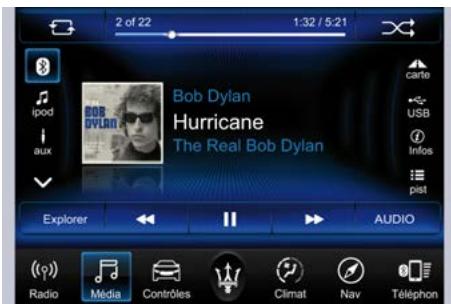
Recherche vers le haut/bas
Touchez puis relâchez la touche logicielle de recherche vers le haut sur l’écran tactile pour passer à la sélection suivante sur le périphérique Bluetooth®. Touchez puis relâchez la touche logicielle de recherche vers le bas de l’écran tactile pour revenir au début de la sélection actuelle, ou revenir au début de la sélection précédente si le périphérique Bluetooth® en est à la première seconde de la sélection en cours.
Mode média
Effleurez la touche logicielle « Média » sur l’écran tactile pour sélectionner la source audio désirée : Bluetooth®.
Pistes
Si le périphérique Bluetooth® prend en charge cette fonctionnalité, effleurez la touche logicielle « Pist » pour afficher une fenêtre contextuelle avec la liste des morceaux. Le morceau en cours de lecture est indiqué par une flèche et des lignes au-dessus et en dessous du titre de la chanson. Appuyez sur la touche logicielle « Pist » pendant que la fenêtre contextuelle est affichée pour fermer la fenêtre contextuelle.
Audio
Reportez-vous au mode « Radio » pour effectuer les réglages audio.
Les applications via mobile sont des applications de streaming audio nécessitant un smartphone connecté (appelé ci-après « Dispositif de projection ») via un port USB. Ces applications sont des sources audio disponibles, si elles sont configurées, à utiliser pendant qu'un dispositif de projection est actif.
Les informations de la barre d'état du dispositif de projection pour les infos média sont affichées chaque fois qu'un processus du dispositif de projection prend place en arrêté-plan pendant que les fonctionnalités MTC+ natives (ci-après nommées « Natif ») sont en cours de mise au point.
Les infos média des dispositifs de projection sont affichées de la même façon que les autres sources audio dans le système natif. Par exemple, si vous écoutez un média depuis le dispositif de projection et que la radio native est sélectionnée, la source audio est modifiée et le contenu de la barre d'état audio n'est pas affichée pendant le mode radio. Si vous écoutez un média depuis le dispositif de projection et que les paramètres natifs sont sélectionnés, le contenu audio de la barre d'état est affiché.
Configuration de l'affichage automatique du dispositif de projection
Dans la configuration native, les utilisateurs peuvent définir s'ils désirent que l'interface de projection soit affichée lorsque le dispositif d'interface de projection est connecté via un port USB.
La fonctionnalité d'affichage automatique est un élément du sous-menu « Affichage ». Le statut est désactivé par défaut (pas de coche).
Paramètres bluetooth® du téléphone
- Le dispositif de projection prend le pas sur la connexion native Bluetooth® du téléphone (profil mains libres).
- Pendant qu'un dispositif de projection est connecté :
- Les paramètres du téléphone sont accessibles par les paramètres de configuration natifs et la source media Bluetooth® native.
- La liste des péripériques audio jumelés est disponible et n'est pas modifiée par le dispositif de projection.
- L'onglet des dispositifs audio jumeles n'indique pas la liste des périphériques jumeles, il affiche un message englobant la totalité de la liste et des boutons associés. Le message indique que la fonction n'est pas disponible pendant l'utilisation de dispositifs d'affichage utilisant un smartphone.
- Un onglet supplémentaire « Options d'affichage Smartphone » dans les paramètres natifs du téléphone est affiché. Tous les dispositifs de projection connectés s'affichent dans la liste. Le statut « Connecté » est indiqué pour le dispositif actuellement actif. L'utilisateur peut basculer entre les dispositifs en touchant la ligne du dispositif de projection qu'il/elle désire activer. Lorsque le dispositif est sélectionné dans la liste, il indique l'interface du dispositif de projection. Le dispositif de projection actif prend le pas sur l'interface du téléphone.
- Si l'affichage automatique est activé, et qu'un autre périphérique d'affichage smartphone est connecté, une fenêtre contextuelle native doit s'afficher. La fenêtre contextuelle indique qu'un
nouveau périphérique d'affichage smartphone est connecté et vous demande si vous désirez intervertir les dispositifs. Si « Oui » est sélectionné, l'onglet des options d'affichage des paramètres du smartphone s'affiche. Si « Non » est sélectionné, la fenêtre contextuelle est éliminée et le périphérique de projection actuellement utilisé continue.
- Tout dispositif en cours de projection qui n'est pas actif reste disponible en tant que périphérique de lecture.
- Pendant qu'un dispositif de projection est connecté, il est possible de connecter un périphérique Bluetooth® supplémentaire à la source media Bluetooth®.
Entrée avec le paramètre d'affichage automatique activé
Lorsque le dispositif de projection est connecté, le dernier écran natif (dans l'exemple : « Climat ») avec la touche logicielle « Téléphon » du menu principal est remplacé par l'interface du dispositif de projection avec la nouvelle touche logicielle de
L'application (dans l'exemple : Apple CarPlay).
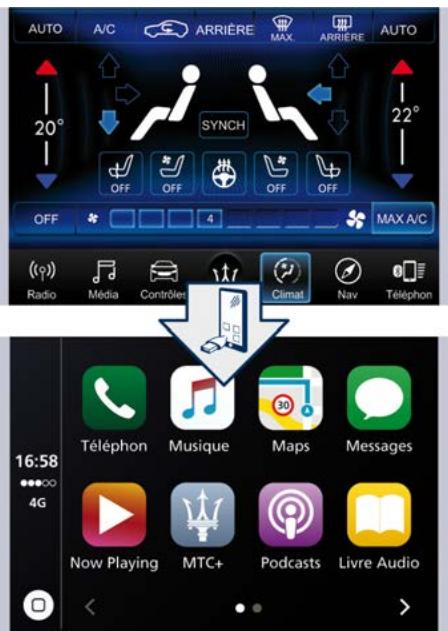
Entrée avec le paramètre d'affichage automatique désactivé
Lorsque le dispositif de projection est connecté, le dernier écran natif reste affiché, mais la touche logicielle « Téléphone » du menu principal est remplacée par la touche logicielle de l'application (dans l'exemple : Apple CarPlay) du dispositif de projection.

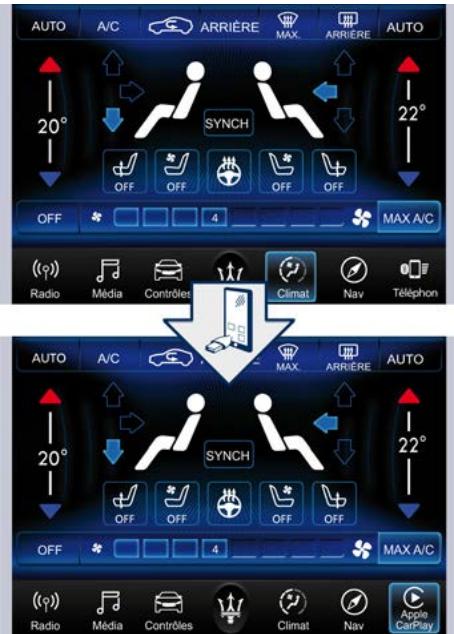
Sortie du dispositif de projection
Si le dernier écran était l'écran d'interface du dispositif de projection et que l'utilisateur déconnecte le dispositif de projection, l'écran MTC+ conserve l'écran en cours et restaure la touche logicielle « Téléphone » dans le menu principal.
Si un appel téléphonique est en cours, et que l'utilisateur déconnecte le dispositif de projection, MTC+ affiche l'écran « Téléphone »
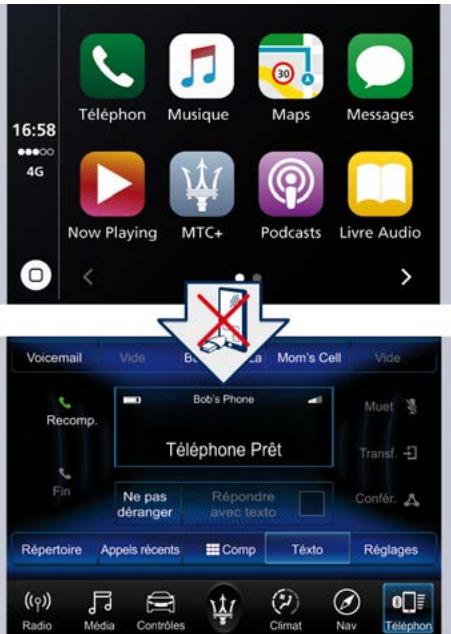
Si le dernier écran natif était « Climat » ou tout autre écran et que l'utilisateur déconnecte le dispositif de projection, l'écran MTC+ revient à l'écran natif.
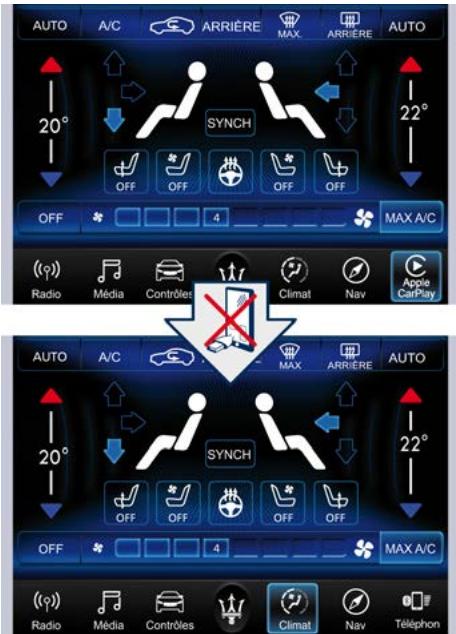
Barres d'état natives dans le mode projection
- À part quelques exceptions, les barres d'état natives (en haut et en bas) sont toujours affichées lors de la visualisation de l'interface du dispositif de projection.
- La barre de volume apparant lors de la modification du volume est affichée dans sa position standard.
- Toutes les alertes dans la barre d'état du haut sont affichées dans leur mode standard. Si une alerte est affichée dans la barre d'é
- Pendant que l'interface du dispositif de projection est activée, le système MTC+ masque les informations redondantes de la barre d'état native (comme l'horloge ou la boussole) affichées sur un périphérique de projection.
- Si le dispositif de projection est en navigation active, en lecture audio ou en train de gérer un appel téléphonique en arrière-plan, cela sera indiqué dans la zone d'informations média de la barre d'état (voir les exemples illustrés). En touchant cette indication, l'interface du dispositif de projection affiche la fonctionnalité indiquée dans les indications de la barre d'état.
En plus de masquer les informations redondantes comme décrit précédemment, une fois dans l'application Android Auto, l'écran natif affiche au-dessus de la barre de menu les informations non redondantes, telles que la température de l'habitacle, les sièges refroidis/chauffés, le volant chauffant. Toutes les fenêtres contextuelles temporaires, telles que les alertes et le volume s'affichent en haut de l'écran. Exceptions pour Apple CarPlay uniquement
- Si le mode natif « Nav » est déjà activé (« activités » se rapportant au guidage du trajet), lorsqu'un dispositif de projection est connecté au véhicule avec une session de navigation active ou si la navigation
À l'aide du dispositif de projection est déjà en cours, la session de navigation native doit être annulée et l'affichage de la navigation sur le smartphone va commencer.
- Si le système natif affiche actuellement « Radio » ou « Media », et que la fonctionnalité audio provient du dispositif de projection connecté , sans tenir compte des paramètres d'affichage automatique.
- Si un appel est en cours sur le dispositif de projection, la source audio et la mise au point de l'écran sont modifiées sur le dispositif de projection sans tenir compte du paramètre d'affichage automatique.
- Si le dispositif de projection est seulement en train de gérer un appel téléphonique, la barre d'état sur l'écran natif affiche l'icone CarPlay sans le minuteur d'appl.

Dispositif de projection dans le media natif
Si l'utilisateur sélectionne la source USB d'un dispositif de projection inactif connecté, il/elle peut accéder à la musique stockée sur ce dispositif, comme il/elle le ferait normalement avec n'importe quel autre périphérique de lecture USB.
L'interface média USB native standard est affichée.
Si l'utilisateur sélectionne la source USB du dispositif de projection actif connecté, les touches logicielles « EXPLORER » et « PIST » ne sont pas disponibles et sont grisées (voir l'exemple de l'application Apple CarPlay).
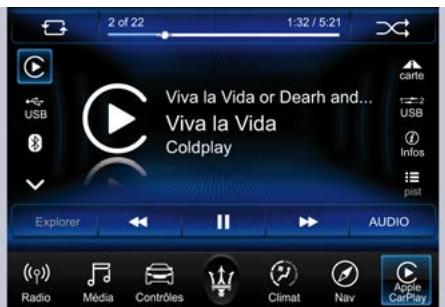
Si l'utilisateur sélectionne la touche logicielle « Carte », une carte native s'affiche.
Navigation avec le dispositif de projection et navigation native
- Si le dispositif de projection est en cours de navigation au moment d'être connecté au vé iché dans cette séquence.
- Si le mode natif « Nav » est déjà activé lorsqu'un dispositif de projection est connecté au véhicule lors d'une session de navigation active ou si la navigation à l'aide du dispositif de projection est déjà en cours, la session de navigation native doit être annulée et l'écran natif affiche une fenêtre contextuelle. Les fenêtres contextuelles avertissent l'utilisateur que la navigation native va s'interr
- Si la navigation par le dispositif de projection est déjà activée lorsqu'une « Nav » native est sélectionnée, l'écran natif affiche une fenêtre contextuelle posant une question. Si « Oui » est sélectionné, la navigation native s'interrompt et la navigation par le dispositif de projection démarre. Si « Non » est sélectionné, la navigation native se poursuit et la navigation par le dispositif de projection s'arrête.
Connexion d'un dispositif de projection
- Lorsque vous connectez un dispositif de projection, la touche logicielle « Téléphone » native dans la barre d'état du bas est remplacée par la touche logicielle d'application Android Auto ou Apple CarPlay.
- Si l'affichage automatique est désactivé, l'écran natif est maintenu. Sélectionner la touche logicielle « Téléphone » native pour afficher l'interface du dispositif de projection.
- Si l'affichage automatique est activé, l'interface du dispositif de projection est affichée.
Après la connexion du dispositif de projection
Le tableau suivant indique la correspondance des actions effectuées sur l'écran natif ou sur le véhicule et
celles sur l'interface du dispositif de projection.
| Fonctionnalité native sélectionnée | ► | Afficher la fonctionnalité. Si un dispositif de projection audio, navigation ou appel téléphonique se poursuit en arrêté-plan, les indications de la barre d'etat sont affichées. |
| Mode « Média » natif sélectionné | Affiche la source média en cours d'utilisation. Si le dispositif de projection lit de la musique, il affiche le média USB et lit le contenu audio du dispositif de projection. | |
| Nouvelle source sélectionnée en mode « Média » natif | Affiche le nouveau Média, bascule sur la source audio | |
| Mode « Radio » natif ou application audio sélectionnée | Affiche la fonctionnalité, bascule sur la source audio | |
| Véhicule placé sur R (Reverse) | Affiche laamera de stationnement arrière | |
| Navigation commencée à partir du mode « Nav » natif | Affiche une notification | |
| Interaction avec le système de climatisation | Affiche une fenêtre contextuelle | |
| Reconnaisance vocale « Évite » invites système | Affiche une fenêtre contextuelle | |
| Dispositif de projection déconnecté | Affiche l'écran « Téléphone » natif |
Mise au point de l'écran et du système audio
Les tableaux suivants affichent les sources « Écran » et « Audio » (du
dispositif de projection ou du système MTC+ ) avec un smartphone connecté au MTC+ via le port USB, une session ouverte ou bien un dispositif (Tableau A) ou le système
MTC+ (Tableau B) en cours de fonctionnement.
Tableau A: Dispositif en cours de fonctionnement
| Action | Système MTC+ : Mode actif | ||||
| Radio | Média | NE Navigation | 0° Téléphone | Reconnaisance vocale | |
| Aucune Appli active | Écran : Audio : MTc | Écran : Audio : MTc | Écran : Audio : MTc | Écran : Audio : MTc | Écran : Audio : MTc |
| Activer Lecteur Média | Écran : Audio : MTc | Écran : Audio : MTc | Écran : Audio : + MTc | Écran : Audio : MTc | |
| Activer Navigation | Écran : Audio : MTc + Priorité Audio | Écran : Audio : MTc + Priorité Audio | Écran : Audio : | Écran : Audio : MTc + Priorité Audio | |
| Effectuer Appel téléphonique | Écran : Audio : MTc | ||||
| Activer VR Év | |||||
Tableau B : Système MTC+ en cours de fonctionnement
| Action MTC | Dispositif : Mode actif | ||||
| Aucune Appli active | Média | NE Navigation | 0° Appel téléphonique | Reconnaisance vocale | |
| Allumer Radio | Écran : MTCs Audio : MTCs | Écran : MTCs Audio : MTCs | Écran : MTCs Audio principal : MTCs + mix invite nav | Écran : MTCs Audio : | Écran : MTCs Audio : |
| Activer Lecteur Média | Écran : MTCs Audio : MTCs | Écran : MTCs Audio : MTCs | Écran : MTCs Audio principal : MTCs + Priorité Audio | Écran : MTCs Audio : | Écran : MTCs Audio : |
| Activer Navigation | Écran : MTCs Audio : MTCs | Écran : MTCs Audio principal : + Priorité Audio | Écran : MTCs Audio : MTCs | Écran : MTCs Audio : + Priorité Audio | Écran : MTCs Audio : + Priorité Audio |
| Effectuer Appel téléphonique | Écran : Audio : | ||||
| Activer VR Écém | Écran : MTCs Audio : MTCs | Écran : Audio : MTCs + Priorité Audio | Écran : MTCs Audio : MTCs + Priorité Audio | Impossible d'activer VR pendant un Appel | Écran : Audio : |
| Démarrer la camera de stationnement arrêté | Écran : MTCs Audio : MTCs | Écran : MTCs Audio : | Écran : MTCs Audio : | Écran : MTCs Audio : | Écran : MTCs Audio : |
5 - Contrôles et modes de réglages
Ecran des contrôles 42 Commandes : Fonctionnalités programmables 43 Réglages : Fonctionnalités programmables 47 Ecran 48 Unités 50 Commandes vocales 50 Horloge 51 Sécurité et aide à la conduite 52 Feux 53 Portes et verrouillage 54 Confort auto et démarrage à distance 56 Options Moteur arrêté 56 Audio 57 Téléphone/Bluetooth 59 Réglage Radio 60 Restaurer les paramètres 60 Effacer les données personnelles 61
Écran des contrôleurs
Appuyez sur la touche de fonction « Contrôles » située en bas de l'écran MTC+ pour activer/désactiver des dispositifs embarqués et activer/désactiver et régler des systèmes automatiques d'aide à la conduite (ADAS).
Une fois dans l'écran « Contrôles », utilisez les touches de fonction ou tournez la molette Syntonisation / Défilament et modifiez les paramètres des fonctionnalités et appuyez sur le bouton d'entrée en haut pour confirmer la sélection (se reporter à « Description rapide » dans la section « Appareils, Commandes et Boutons »). Certains de ces dispositifs ou systèmes sont en option ou destinés à un modèle / une version spécifique et peuvent ne pas être disponibles sur votre véhicule.
L'écran « Contrôles » est spécifique pour véhicules qui ne sont pas équipés de systèmes d'aide à la conduite (sans ADAS) et pour ceux qui en sont équipés (avec ADAS).
Sans ADAS (Systèmes avancés d'aide à la conduite)
Avec ADAS (Systèmes avancés d'aide à la conduite)
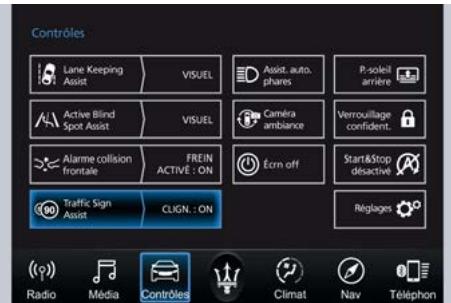
Certaines fonctionnalités ne peuvent être activées/désactivées qu'avec la touche de fonction correspondante. La couleur bleue de la touche de fonction confirme la modification de l'état. D'autres fonctionnalités peuvent avoir une ou plusieurs pages d'instructions /
paramètres auxquels on accède en appuyant sur la touche de fonction correspondante (exemple :
« Verrouillage confidentialité ». Les fonctionnalités des systèmes automatiques d'aide à la conduite (ADAS) disposent de deux touches de fonction : la première permet de modifier le paramètre d'activation/désactivation actuel, la seconde sur le côté indique le paramètre actuel.
En appuyant sur cette dernière, vous entrez dans la page des paramètres dans laquelle toutes les options des fonctionnalités sont visibles et réglables.
Remarque:
- Pour le mode de fonctionnement et pour plus de détails sur les fonctionnalités suivantes, se reporter à la Notice d'utilisation et d'entretien.
- Tous les réglages doivent être écrits avec le dispositif d'allumage sur la position RUN.
- Certaines fonctionnalités programmables par l'utilisateur sont en option ou concernent un modèle / une version spécifiques et peuvent ne pas être disponibles sur votre véhicule.
Fonctionnalités communes à toutes les configurations
- Verrouillage confidentialité Les deux modes de cette fonctionnalité vous permettent de saisir un code PIN à 4 chiffres pour verrouiller et déverrouiller le vide-poches de la planche côté passager et, en faisant le « Mode Voiturier », pour verrouiller vos réglages pour l'écoute et le guidage.
- Pare-soleil arrière
Cette fonctionnalité vous permet d'ouvrir et fermer le rideau de la lunette.
Appuyer sur la touche « Contrôles ». - Dans les 15 secondes, appuyez sur la touche de fonction « Pare-soleil arrière » pour lever le rideau motorisé. - Dans les 15 secondes, appuyez une deuxième fois sur la touche de fonction « Pare-soleil arrêté » pour abaisser le rideau.
Sans ADAS (Systèmes avancés d'aide à la conduite)
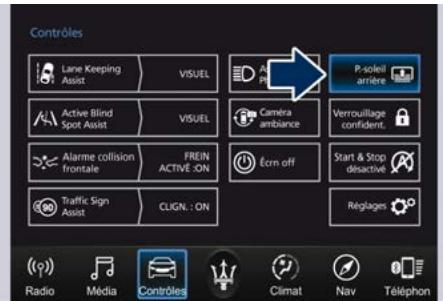
Avec ADAS (systèmes avancés d'aide à la conduite)
Si le rideau est levé et le levier de vitesses est en position R (Reverse), le rideau s'abaisse automatiquement complètement. Lorsque le levier de vitesses n'est plus en position R (Reverse), le rideau revient automatiquement en position entièrement relevée après environ cinq secondes.
- Start & stop désactivation
Cette fonctionnalité vous permet de désactiver la fonction Start & Stop lorsque des arrêts et redémarrages du moteur peuvent devenir agaçants.
- Aide aux feux de route automatiques
En sélectionnant cette fonctionnalité, lorsque la caméra tournée vers l'avant détecte un
véhicule qui précède dans le sens de la marche ou qui arrive dans la direction opposée, la hauteur du faisceau des phares est automatiquement ajustée pour ne pas éblouir.
Écran OFF
Cette fonctionnalité vous permet d'éteindre le rétroéclairage de l'écran du MTC+ si celui-ci devient gênant pour la conduite.
Réglages
Appuyez sur cette touche de fonction pour entrer dans la page « Réglages » affichant toutes les fonctionnalités réglables par l'utilisateur : voir « Réglages : Fonctionnalités programmables » dans cette section.
Avertisseur d'angle mort
En activant cette fonctionnalité, les systèmes Avertisseur d'angle mort (BSA) et Détection d'obstacle transversal (RCP) assistent le conducteur lors d'un changement de voie; un dépassement et d'un stationnement, en détectant l'arrivée
d'autres véhicules sur l'un des côtés ou dans l'angle mort. Dans ce cas, un signal lumineux apparaît sur le rétroviseur extérieur.
Lorsque l'Avertisseur d'angle mort (BSA) est sélectionné, la fonctionnalité peut être réglée sur « Off », « Visuel » seulement ou « Vis. & Acou. » (mode par défaut). Lorsque cette fonctionnalité est activée en mode « Phares », le système affichera seulement un témoin dans les rétroviseurs extérieurs.
Lorsque le mode « Phares + Carillon » est activé, le système affiche un témoin dans les rétroviseurs extérieurs et produit également une alarme sonore lorsque le clignotant est activé. Lorsque « Off » est sélectionné, le système est désactivé.
Aide au maintien sur la voie
En activant cette fonctionnalité, le système d'Aide au maintien sur la voie (LKA) tente de maintenir le véhicule sur sa voie et peut appliquer des entrées directes au système de direction assistée électrique pour
modifier la direction du véhicule.
Le réglage actuel du système est indiqué du côté droit de la touche de fonction d'Aide au maintain en la voie (LKA).
Toucher cette touche de fonction pour afficher la page des réglages de l'Aide au maintien sur la voie (LKA) (voir l'illustration).
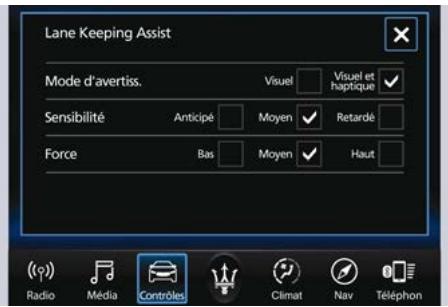
Les avertissements au conducteur peuvent être uniquement «Visuels » ou « Visuels et haptiques » (mode par défaut).
La réponse du système peut être paramétrée sur « Anticipé », « Moyen » (mode par défaut) et « Retardé »
La force de réaction du système peut être réglée sur « Low » (faible), « Medium » (moyenne) et « High » (forte).
- Système actif d'avertissement d'angle mort
En activant cette fonctionnalité, le système tente d'éviter une collision entre le véhicule hôte et le danger potentiel d'une collision dans l'angle mort. Le système applique des entrées directes dans le système de direction assistée électrique pour modifier la direction du véhicule et éviter une collision.
Le paramètre actuel du système est indiqué du côté droit de la touche de fonction du système ABSA.
Toucher cette touche de fonction pour afficher la page des réglages du système ABSA (voir l'illustration).
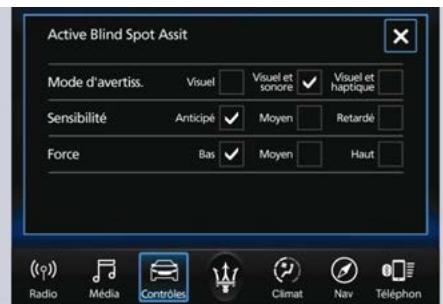
Les avertissements au conducteur peuvent être uniquement «Visuels», «Visuels et acoustiques» (mode par défaut) ou «Visuels et haptiques»
La réponse du système peut être paramétrée sur « Anticipé », « Moyen » (mode par défaut) et « Retardé »
La force de réaction du système peut être réglée sur « Low » (faible), « Medium » (moyenne) et « High » (forte).
Avertissement de collision avant (avec freinage actif)
La fonctionnalité d'Avertissement de collision avant (FCW) se base sur l'utilisation du radar avant et de la caméra tournée face à l'avant pour détecter un véhicule et un piéton (si la voiture est équipée de la fonction PEB - freinage d'urgence piéton) vers l'avant, donne un avertissement au conducteur et effectue un coup de frein (si paramétré).
Le réglage actuel du système est indiqué sur le côté droit de la touche de fonction Avertissement de collision avant (FCW).
Toucher cette touche de fonction pour afficher la page des réglages « Avertissement de collision avant - FCW » (voir l'illustration).
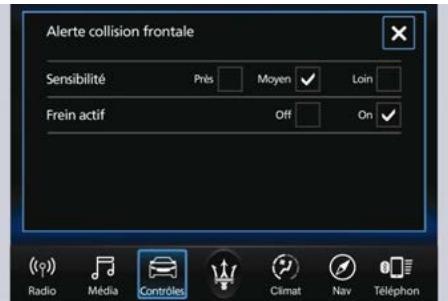
Il est possible de définir la sensibilité et l'aide du freinage actif.
La sensibilité de l'Avertissement de collision avant (FCW) peut être réglée sur « Near » (proche), « Medium » (moyenne) ou sur « Far » (éloignée). L'état par défaut de l'Avertissement de collision avant (FCW) est le paramètre « Medium » (moyen). Régler sur « Far » (éloigné) signifie que le système vous avertit suffisamment à l'avance d'une possible collision avec le véhicule ou le piéton qui vous précède (si la voiture est équipée d'un Freinage d'urgence piéton - fonction PEB). Ce réglage vous offre le meilleur temps de réaction, bien qu'il puisse conduire à trop d'avertissements sans nécessité. « Medium » (moyen) offre par contre un temps de réaction un peu plus court par rapport à « Far », mais devrait

occasionner moins d'avertissements sans nécessité.
Pour modifier le réglage en vue d'une conduite plus dynamique, sélectionnez le réglage « Proche ». Cela vous avertit d'une collision possible avec le véhicule ou le piéton qui vous précède lorsque vous en êtes beaucoup plus proche (si la voiture est équipée d'un Freinage d'urgence piéton - fonction PEB). L'Avertissement de collision avant - FCW avec freinage actif peut être réglé sur « On » (activé) ou « Off » (désactivé).
- Caméra panoramique
En activant cette fonctionnalité, le système utilise les quatre caméras pour surveiller la zone entourant le véhicule lorsque le levier de vitesses est placé sur la position P (Park), N (Neutral) ou D (Drive).
À l'activation en touchant la touche logicielle « Caméra panoramique » sur l'écran « Contrôles » ou en déplaçant le levier de vitesses sur la position R (Reverse), la vue initialisée sera la vue par défaut (associée à la sélection actuelle du levier de vitesses). Une représentation avec des lignes directrices actives s'affiche lorsque le levier est dans cette position et que la vitesse du véhicule
reste inférieure à 12km / h
Lorsqu'un rapport différent est engagé, l'image reste affichée pendant 10 secondes ou jusqu'à ce que le véhicule passe en position P (Park) ou jusqu'à ce que la vitesse du véhicule dépasse 12km / h, à partir duquel elle est annulée immédiatement et le système revient au dernier écran visualisé. Cette fonctionnalité peut être réglée sur « ON » ou « OFF ».
Aide à la signalisation routière
En activant cette fonctionnalité, la caméra numérique tournée vers l'avant, aidée par les cartes du système de navigation, est en mesure de détecter les panneaux routiers (Défense de dépasser, etc.) et les limitations de vitesse. Ces panneaux routiers sont affichés par le système d'Aide à la signalisation routière (TSA) sur l'écran du tableau de bord ainsi qu'une éventuelle alarme lorsque le véhicule dépasse la vitesse autorisée.
Réglages : fonctionnalités programmables
Le système MTC+ utilise une combinaison de touches de fonction capable d'accéder et de modifier les fonctionnalités programmables par l'utilisateur générées dans la page «Réglages» et «Contrôles» (voir également «Contrôles : Fonctionnalité calculable» dans cette section). Accédez aux fonctionnalités programmables en appuyant sur la touche de fonction de la page «Réglages» dans l'écran «Contrôles», ou en utilisant les commandes manuelles de la console centrale (se reporter à «Description rapide» dans la section «Appareils, Commandes et Boutons»).
Tournez la molette de Syntonisation/Défilement pour naviguer dans les menus et modifier les réglages de l'écran MTC+. Appuyez sur le bouton supérieur Entrer pour confirmer la sélection.
Sans ADAS (Systèmes avancés d'aide à la conduite)
Avec ADAS (Systèmes avancés d'aide à la conduite)
Remarque :
- Pour le mode de fonctionnement et pour plus de détails sur les fonctionnalités suivantes, se reporter à la Notice d'utilisation et d'entretien.
- Tous les réglages doivent être édités avec le dispositif d'allumage sur la position RUN.
Pour afficher le menu des fonctions programmables sur le MTC+, vous pouvez aussi appuyer sur la touche de fonction pour visualiser toutes les applications disponibles et sélectionner ensuite « Réglages ». Dans ce mode, le système MTC+ vous permet d'accéder aux fonctions programmables suivantes : Affichage, Unités, Commandes vocales, Horloge, Sécurité et Assistance Conduite, Phares, Portes et serrures, Confort et Démarrage à Distance, Options arrêt moteur, Audio, Téléphone/Bluetooth, Réglage Radio, Restaurer paramètres et Effacer les données personnelles.
Remarque :
- Certaines fonctionnalités programmables sont en option ou concernent un modèle/une version spécifiques et peuvent ne pas être disponibles sur votre véhicule.
- Seule une touche ou zone de l'écran tactile peut être sélectionnée à la fois.
- Les indications du menu de navigation se rapportent à
(Suite)
L'utilisation des touches de fonction sur l'écran MTC+ : les mêmes opérations peuvent être effectuées à l'aide des commandes manuelles sur la console centrale.
Pour effectuer une sélection et entrer dans la fonction désirée, effleurez la touche logicielle correspondante sur le menu (l'exemple montre « Options arrêt moteur »).
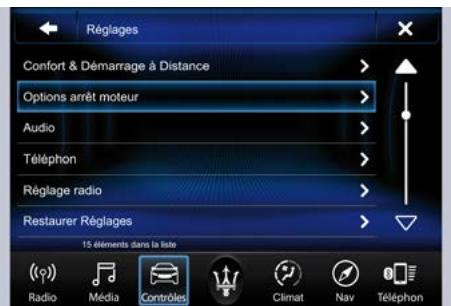
Pour parcourir les fonctions, déplacer le curseur vers le haut ou le bas, ou toucher la flèche ou. Une fois le mode souhaité sélectionné, appuyez sur la zone de l'écran tactile du réglage que vous souhaitez modifier et relâchez-la. Le nouveau paramètre sera mis en surbrillance avec une ou plusieurs cases à cocher indiquant un statut ou des variantes éventuelles du
statut de la fonction. Une coche dans une case indique le statut actuel de la fonction. Effleurer la coche pour annuler ou une case vide pour la sélectionner afin de modifier le statut de la fonction.

Une fois la procédure terminée (par exemple le mode « Affichage »), effleurer la touche logicielle de retour « pour revenir au menu précédent ou effleurer la touche logicielle « X » en haut à droite pour quitter l'écran des réglages. Pour monter et descendre dans la liste des réglages disponibles, presser les touches de fonction « ou » et le curseur à droite de l'écran.
Écran
Après avoir effleuré la touche logicielle « Affichage », les réglages de mode suivants sont disponibles.
Mode d'affichage
Dans cet écran, vous pouvez choisir l'un des réglages d'affichage auto. Pour modifier l'état du mode, cocher « Nuit », « Jour » ou « Auto ».
Luminosité de l'affichage avec les phares allumés (nuit)
Dans cet écran, vous pouvez régler la luminosité de l'écran quand les phares sont allumés. Ajustez la luminosité de 0 à 10 avec les touches de fonction « + » et « - » ou sélectionnez n'importe quel point sur la réglette entre les touches de fonction « + » et « - ».
Luminosité de l'affichage avec les phares éteints (jour)
Dans cet écran, vous pouvez régler la luminosité de l’écran quand les phares sont éteints. Ajustez la luminosité comme expliqué précédemment sur le réglage « Nuit »
Définir la langue
Cet écran vous permet de sélectionner une langue pour toute la nomenclature d'affichage, y compris les fonctions de parcours et le système de navigation (si équipé). Les langues disponibles sont spécifiques pour les marchés de référence.
Bip écran tactile
Dans ce menu, vous pouvez activer ou désactiver le signal sonore qui retentit lorsque l'on effleure une touche logicielle de l'écran tactile.
Les commandes de l'écran s'éteignent
Dans ce mode, l'écran « Contrôles » reste affiché pendant 5 secondes. Si ce mode n'a pas été sélectionné, l'écran reste affiché jusqu'à ce qu'il soit fermé manuellement.
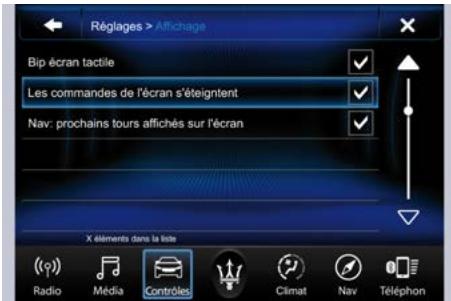
Nav : prochains tours affichés sur l'écran
En sélectionnant cette fonctionnalité, la direction du prochain virage s'affiche au tableau de bord en même temps qu'une route programmée jusqu'à la destination (voir illustration).
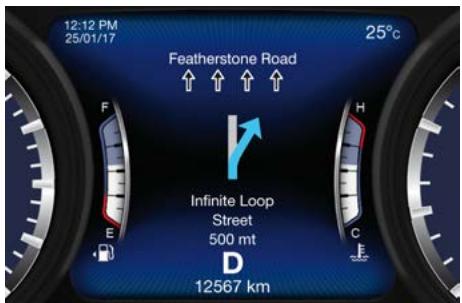
Écran smartphone s'affiche lors de la connexion
Cette fonctionnalité permet d'utiliser l'écran MTC+ comme dispositif de projection connecté via un port USB de façon à parcourir les applications Apple CarPlay et Android Auto. En sélectionnant cette fonctionnalité, un basculement automatique de l'écran natif vers le dispositif de projection se produit chaque fois que vous connectez votre smartphone.
Unités
Après avoir effleuré les touches logicielles « Unités » et « Person. » sur l’écran tactile, vous devez choisir entre des unités de mesure « Métriques » ou « U. S. ». Chaque unité de mesure peut être affichée indépendamment sur l’écran TFT et dans le système de navigation. Les unités pouvant être sélectionnées sont énumérées ci-dessous :
- Unités de Distance : choisir entre : « km » ou « mi »
- Unités de Vitesse : choisir entre : « km/h » ou « mph »
- Unités de Consommation : choisir entre : « l/100 km », « km/l », « mpg (UK) » et « mpg (US) »
- Unités de Contenance : choisir entre : « l », « gal (UK) » ou « gal (US) »
- Unités de Pression : choisir entre : « kPa », « bar » ou « psi »
- Unités de Température : CHOISIR entre : « °C » ou « °F »
- Unités de Puissance : choisir entre : « kW », « hp (UK) » ou « HP (US ) »
- Unités de Couple : choisir entre : « Nm » ou « Ib-ft »
Commandes vocales
Effleurez la touche logicielle « Recon. vocale » pour accéder aux réglages suivants.
Longueur de réponse vocale
Dans cet écran, vous pouvez changer le réglage de la longueur de la réponse vocale. Pour modifier le réglage de la longueur de la réponse vocale, utilisez la touche de fonction « Bref » ou « Détaillé ».
Afficher la liste des commandes
Lorsque cette fonctionnalité est sélectionnée, il est possible de sélectionner des options au cours d’une session de commandes vocales. Les options des commandes disponibles sont : « Toujours », « Aide » ou « Jamais »
Horloge
L'heure reste toujours visible sur l'horloge analogue de la planche, au format numérique sur le tableau de bord et sur l'écran du MTC+. Cette fonctionnalité permet d'afficher et définir les modes suivants.
Synchroniser l'heure avec le GPS
Le signal radio synchronise l'heure automatique. Il est toutefois possible de régler le mode de synchronisation automatique par l'intermédiaire du signal GPS.
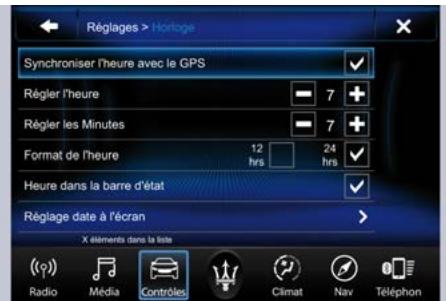
Régler l'heure
Avec la fonctionnalité « Synchroniser l'heure avec le GPS » non cochée et ce mode sélectionné, vous pouvez régler manuellement les heures de 1 à 24. Pour sélectionner, effleurez les touches de fonction « + » ou « - » pour régler les heures.
Régler les minutes
Avec la fonctionnalité « Synchroniser l'heure avec le GPS » non cochée et ce mode sélectionné, vous pouvez régler manuellement les minutes de 0 à 59. Pour sélectionner, effleurez les touches de fonction « + » ou « - », comme pour les heures.
Format de l'heure
Dans ce mode, vous pouvez sélectionner le format d'affichage de l'heure. Pour modifier le réglage actuel, touchez puis relâchez la touche logicielle « 12 h » ou « 24 h »
Heure dans la barre d'état
Cette fonctionnalité vous permet d'activer/désactiver l'horloge numérique dans la barre d'état.
Réglage date à l'écran
Dans ce mode, vous pouvez configurer la date manuellement dans la barre d'état du MTC+ et sur l'afficheur du tableau de bord. Effleurez les touches de fonction « + » ou « - » pour régler le jour, le mois et l'année.
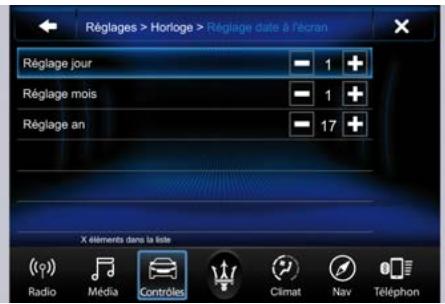
Sécurité et aide à la conduite
Effleurez cette touche logicielle pour régler les modes suivants.
ParkSense (aide au stationnement)
Le système d'aide au stationnement détecte les objets situés devant et derrière le véhicule lorsque le levier de vitesses est en position R (Reverse) et que la vitesse du véhicule est inférieure à 12 km/h. Le système peut être activé avec « Son » seulement, « Son + Affichage », ou peut être « Off ».
Capteurs avant actifs en « drive
Si cette fonctionnalité est activée, lorsque le conducteur passe le levier de vitesses de la position P (Park) ou N (Neutral) à la position D (Drive), les capteurs de stationnement avant sont activés. Si cette fonctionnalité n'est pas active, lorsque le conducteur passe le levier de vitesses de la position P (Park) ou N (Neutral) à la position D (Drive), les capteurs de stationnement avant ne sont PAS activés.
Volume du signal de détection avant parksense
Lorsque cette fonction est sélectionnée, le volume du carillon des capteurs d'aide au stationnement avant peut être réglé au niveau « Bas », « Moy. » ou « Haut ». « Moy. » est le réglage par défaut. Le système garde en mémoire la dernière configuration connue au fil des cycles d'allumage.
Volume du signal de détection arrêté parksense
Lorsque cette fonction est sélectionnée, le volume du carillon des capteurs d'aide au stationnement arrière peut être réglé au niveau « Bas », « Moy. » ou « Haut ». « Moy. » est le réglage par défaut. Le système garde en mémoire la dernière configuration connue au fil des cycles d'allumage.
Inclinaison des rétroviseurs en marche arrière
Si cette fonction est sélectionnée, les rétroviseurs extérieurs s'inclinent vers le bas lorsque l'allumage est en position RUN et que la transmission occupe la position R (Reverse). Les rétroviseurs retournent à leur position
précédente quand la transmission quitte la position R (Reverse). Cette fonctionnalité peut être réglée sur « ON » ou « OFF »
Repli automatique des rétroviseurs extérieurs
En sélectionnant cette fonctionnalité sur MTC+, les rétroviseurs arrière se replient automatiquement quand le véhicule est verrouillé par la télécommande et quand le capot de coffre motorisé (si équipé) est fermé et verrouillé en appuyant sur le bouton en bas du côté droit du capot.
Quand le véhicule et le capot de coffre seront déverrouillés, les rétroviseurs arrière seront automatiquement ouverts dans la position qu'ils avaient avant le verrouillage.
Si les rétroviseurs ont été repliés manuellement à l'aide du bouton sur le panneau de la porte côté conducteur, avant un verrouillage, ils devront être dépliés manuellement pour réactiver le comportement automatique.
Temporisation de la caméra de recul parkview
En sélectionnant cette fonctionnalité, lorsque le levier de vitesses quitte la position R (Reverse), l'image de la vue
arrière avec grille dynamique resté affichée pendant 10 secondes après le changement de rapport à moins que la vitesse du vehicule vers l'avant dépasse 12km / h ou que le levier de vittesses soit place sur P (Park) ou que le dispositif d'allumage soit commuté sur la position OFF. Cette fonctionnalité peut être réglée sur « ON » ou « OFF »
Essuie-glace auto avec détection de pluie
En sélectionnant cette fonctionnalité, le système active automatiquement les essuie-glace s'il détecte de l'humidité sur le pare-brise. Cette fonctionnalité peut être réglée sur « ON » ou « OFF ».
Aide au démarrage en côte
Cette fonctionnalité permet de désactiver le système HSA. Cette fonctionnalité peut être réglée sur « ON » ou « OFF »
Feux
Appuyer sur la touche de fonction « Phares » pour régler les modes suivants.
Délai d'extinction des phares
En sélectionnant cette fonctionnalité, le conducteur peut choisir entre un délai d'extinction des phares de 0, 30, 60, ou 90 secondes après l'arrêt du moteur. Pour modifier le statut du délai d'extinction des phares, touchez puis relâchez la touche logicielle « 0 », « 30 », « 60 » ou « 90 » pour choisir l'intervalle de temps souhaité.
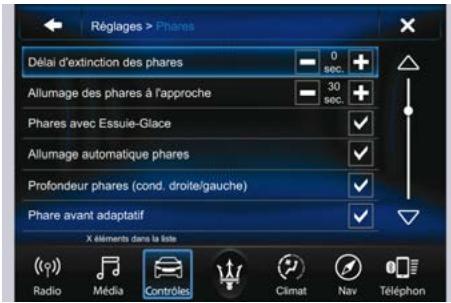
Phares pendant l'ouverture
Quand cette fonction est selectionnée, le conducteur peut désir entre un délambda d'extinction ou d'allumage des phares de 0,30,60, ou 90 secondes après déverrouillage des portes avec la télécommande RKE.
Phares avec essuie-glace
En sélectionnant cette fonctionnalité, quand le commutateur des projecteurs est en position « AUTO », les phares s'allument environ 10 secondes après la mise en fonction des essuie-glaces. Les phares peuvent également s'éteindre quand les essuie-glaces sont désactivés s'ils ont été activés dans le mode actuel. Cette fonctionnalité peut être réglée sur « ON » ou « OFF ».
Feux de route avec atténuation automatique
Lorsque cette fonctionnalité est sélectionnée, les feux de route se désactivent automatiquement dans certaines conditions. Pour plus d'informations, consulter « Feux » dans la section « Pour connaître le véhicule ». Pour plus d'informations, consulter la Notice d'utilisation et d'entretien.
Variation des phares (selon conduite à droite ou à gauche)
En sélectionnant cette fonctionnalité, la distribution de l'éclairage des phares est modifiée lorsqu'un véhicule passe d'un pays où on roule à gauche à un pays où on roule à droite et vice versa. Cette fonctionnalité peut être réglée sur « ON » ou « OFF ».
Éclairage avant adaptatif
En sélectionnant et en cochant cette fonctionnalité, le système désactive le réglage de la forme et de la profondeur du faisceau.
Portes et verrouillage
Appuyer sur la touche de fonction « Portes et verrouillage » pour régler les modes suivants.
Autoclose
Lorsque cette fonctionnalité est sélectionnée, toutes les portes se verrouillent automatiquement lorsque le véhicule roule. Cette fonctionnalité peut être réglée sur « ON » ou « OFF »
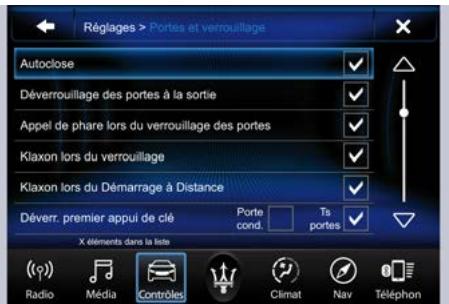
Déverrouillage des portes à la sortie
En sélectionnant cette fonctionnalité, toutes les portes se déverrouillent quand le véhicule est arrêté et que la transmission occupe la position P (Park) ou N (Neutral) et que la porte du conducteur est ouverte. Cette
fonctionnalité peut être réglée sur « ON » ou « OFF »
Appel des phares lors du verrouillage des portes
Cette fonctionnalité fait clignoter les phares quand les portes sont verrouillées ou déverrouillées au moyen de la télécommande RKE ou lors de l'utilisation de la fonctionnalité « Passive Entry ». Cette fonctionnalité peut être réglée sur « ON » ou « OFF ».
Klaxon lors du verrouillage (si disponible)
Lorsque cette fonctionnalité est sélectionnée, l'avertisseur sonore retentit au moment du verrouillage des portes avec la télécommande RKE. Vous pouvez CHOISIR entre les options suivantes : « OFF » (aucun son), « 1ère pression » (son à la première pression sur le bouton) et « 2nde pression » (son à la seconde pression sur le bouton).
Avertisseur sonore lors du démarrage à distance
Lorsque cette fonctionnalité est sélectionnée, l'avertisseur sonore retentit si vous utilisez la télécommande RKE pour démarrer le
maître. Cette fonctionnalité peut être réglée sur « ON » ou « OFF »
Séquence de déverrouillage à distance
En sélectionnant cette fonctionnalité, vous ne devez configurer que le mode pour la porte conducteur, sinon, toutes les portes se déverrouillent à la première pression sur le bouton de la télécommande RKE. Lorsque le mode « Porte conducteur » est sélectionné, vous devez appuyer deux fois sur le bouton de la télécommande RKE pour déverrouiller les portes des passagers.
En mode de déverrouillage « Toutes les portes » à la 1ère pression, toutes les portes se déverrouillent à la première pression sur le bouton de la télécommande RKE. Si le véhicule est programmé sur « Déverr. 1ère pression télécommande »:
- toutes les portes se déverrouillent quelle que soit la poignée de porte équipée du système « Passive Entry » utilisée;
- seule la porte du conducteur se déverrouille en actionnant la poignée :
- îne l'ouverture de la porte du conducteur.
Si la porte du conducteur est sélectionnée en premier, une fois la porte du conducteur ouverte, le commutateur intérieur de verrouillage/déverrouillage de porte peut être utilisé pour déverrouiller toutes les portes (ou utiliser la télécommande RKE).
Système « passive entry
Cette fonctionnalité vous permet de verrouiller et de déverrouiller la ou les portes du véhicule sans devoir appuyer sur les boutons ou sur la télécommande RKE. En sélectionnant cette fonctionnalité, il est possible d'activer ou désactiver le système « Passive Entry ». Le paramètre par défaut est « ON ». Si la fonction « Passive Entry » est désactivée, la fonctionnalité « Pré-Ouverture minimale » est également désactivée.
Réglages des personnes associées à la télécommande
La sélection de ce mode permet d'associer les paramètres de position du conducteur à la télécommande RKE. Ces paramètres seront appliqués
en appuyant sur la touche de la télécommande lorsque le dispositif d'allumage est en position RUN.
Alerte du hayon motorisé
Lorsque cette fonctionnalité est sélectionnée, outre le clignotement des témoins, un signal acoustique est aussi déclenché lors de l'ouverture et de la fermeture du hayon/capot du coffre. Cette fonctionnalité peut être réglée sur « ON » ou « OFF ».
Hayon motorisé mains libres
Pour éviter toute ouverture accidentelle du capot du coffre motorisé/Mains libres (en option) d'un mouvement du pied, il est possible de désactiver la fonction « Mains libres ». Cette fonctionnalité peut être réglée sur « ON » ou « OFF ». Cette opération est recommandée lorsque vous devez laver la voiture.
Pour plus d'informations, se reporter à la Notice d'utilisation et d'entretien.
Siège conducteur chauffé/ventilé et volant chauffé auto-activé
Cette fonctionnalité permet d'activer les options de confort du siège conducteur au démarrage du moteur. Le siège chauffé/ventilé du conducteur et/ou le volant chauffé seront automatiquement activés par des températures inférieures à 4°C. Lorsque les températures sont au-dessus de 26°C, la ventilation du siège conducteur sera activée.
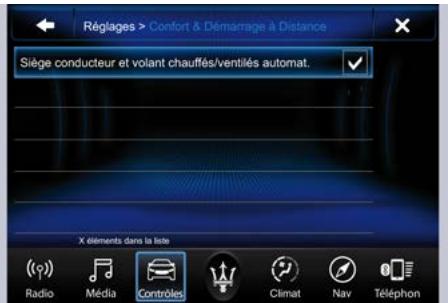
Démarrage à distance
Si le véhicule est équipé d'un système de démarrage à distance, vous pouvez choisir parmi les options suivantes : « OFF», « Démar rage à distance » (activation de cette fonction lorsque vous utilisez la télécommande RKE pour démarrer le moteur) et « Tous démarrages » (activation de cette fonction dans tous les modes lors du démarrage du moteur).
Options moteur arrêté
Cette fonctionnalité permet de définir certaines fonctions après l'arrêt du moteur.
Accès aisé aux sièges
Lorsque cette fonctionnalité est sélectionnée, le siège conducteur est automatiquement déplacé vers l'arrière lorsque le moteur est éteint pour permettre une sortie aisée du véhicule. Cette fonctionnalité peut être réglée sur « ON » ou « OFF »
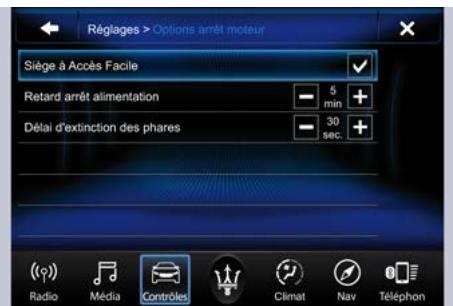
Retard d'arrêt de l'alimentation (maintien de l'alimentation moteur éteint)
Lorsque cette fonction est sélectionnée, les commutateurs des lève-glaces électriques, la radio, le système MTC+ Phone, le toit ouvrant motorisé, et les prises électriques restent actifs pendant encore 10 minutes après l'arrêt du moteur. L'ouverture d'une porte avant désactive cette fonction.
Le délai de désactivation peut être supprimé (0 secondes) ou réduit à 45 secondes, 5 minutes ou 10 minutes.
Délai d'extinction des phares
En sélectionnant cette fonctionnalité, les phares restent allumés jusqu'à 90 secondes une fois le contact coupé. Le délai d'extinction peut être supprimé (0 secondes) ou réduit à 60 ou 30 secondes.
Audio
Cette fonctionnalité permet d'afficher et définir les modes audio disponibles, selon le type de système audio installé sur la voiture.
Les modes suivants se réfèrent au système audio « High Premium »
Cet écran permet de régler les paramètres de balance et de fondu. Touchez et faites glisser l'icône du haut-parleur, utilisez les flèches pour le réglage ou touchez l'icône « C » pour revenir au milieu.
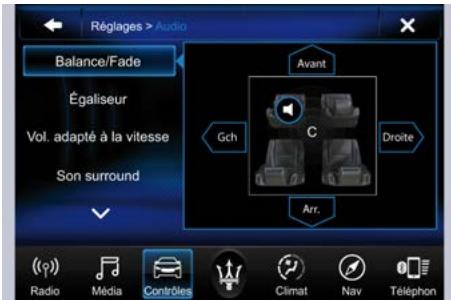
Égaliseur
Cet écran permet de paramétrer les réglages « Basses », « Moyens » et « Aigus ». Effectuez les réglages avec les touches « + » et « - » ou faites défiler et appuyez sur n'importe quel point de l'échelle entre les touches « + » et « - ».
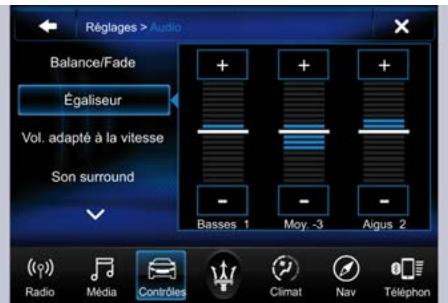
Volume adapté à la vitesse
Cette fonctionnalité augmente ou diminue le volume en fonction de la vitesse du véhicule. Pour modifier le réglage du volume en fonction de la vitesse, effleurer la touche logicielle « OFF», « 1», « 2 » ou « 3».
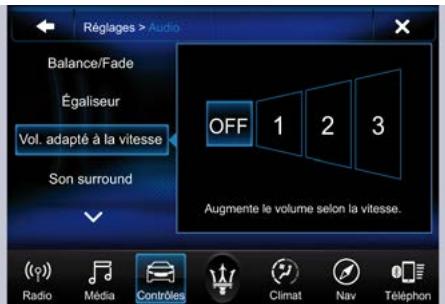
Son surround
Cette fonctionnalité active le mode de simulation d'un son surround. Réglages disponibles : « On » et « Off »
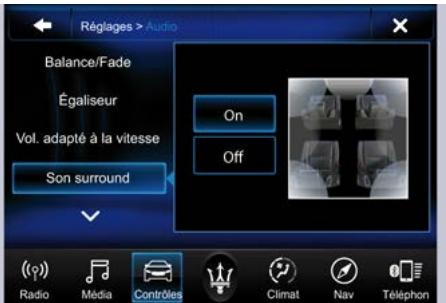
Clari-Fi
Cette fonction améliore la qualité audio en perfectionnant les fichiers source compressés numériques, à savoir les fichiers MP3 et AAC et certaines pistes musicales reproduites par les stations radio. En cas de fichiers source haute définition, comme ceux d'un CD, Clari-Fi n'apportera aucune amélioration. L'intervention de Clari-Fi est tout à fait automatique. Cette fonctionnalité peut être réglée sur « ON » ou « OFF »
Lorsqu'un dispositif portable est connecté au système MTC+ via un port USB, il lit automatiquement les morceaux si la fonction est sur « On »
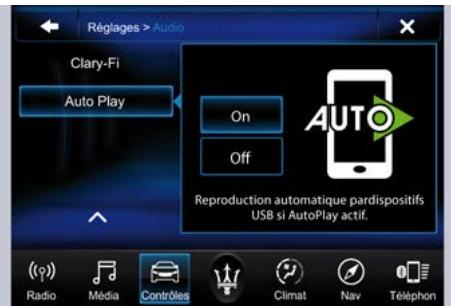
Voir aussi « Applis via mobile » dans la section « Mode média »
Téléphone/bluetooth
Effleurer cette touche logicielle pour sélectionner et connecter les téléphones et sources audio.
Ne pas déranger
Paramètres disponibles pour cette
fonctionnalité :
- R Texte », « Appel » ou « Les deux »
- Message de r Personnaliser », ou « Défaut »
- Personnaliser le message de réponse automatique
Cette fonctionnalité vous permet de personnaliser le « Message de réponse automatique ». Les messages de texte sont limités à 160 caractères (le clavier n'est pas accessible pendant que le véhicule roule).
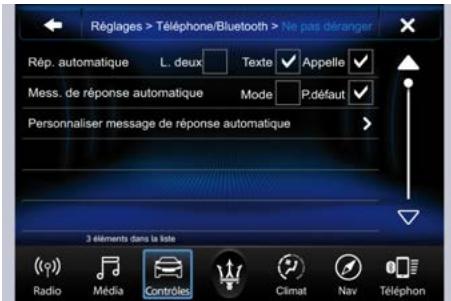
Téléphones connectés
En sélectionnant cette fonction, vous recevez une notification vous informant des téléphones et des sources audio qui sont jumelés au système téléphone/Bluetooth.
Pour chaque option, vous pouvez aussi ajouter un périphérique et modifier le code PIN de l'appareil à connecter.
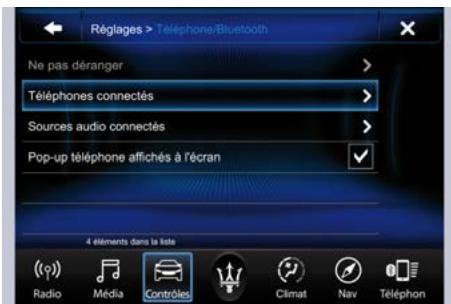
Sources audio connectées
En sélectionnant cette fonction, vous recevez une notification vous informant des sources audio qui sont jumelés au système téléphone/Bluetooth.
Pour chaque option, vous pouvez aussi ajouter un périphérique et modifier le code PIN de l'appareil à connecter.
Pop-up téléphones affichés à l'écran
Quand ce mode est sélectionné, un message contextuel s'affiche en cas d'appel entrant. Les informations associées à l'appel en cours sont disponibles en entrant dans le menu « Audio » à l'aide des boutons sur le côté droit du volant.
Remarque:
Vous pouvez consulter la liste des téléphones compatibles avec le système MTC+, ainsi que leur niveau de compatibilité sur le site Maserati www.maserati.com, ou bien vous pouvez contacter le Réseau d'Assistance Maserati.
Réglage radio
Appuyez sur la touche de fonction « Réglage radio » pour régler quelques options d'écoute.
En sélectionnant le type de fréquence FM, vous pouvez entendre les alertes info-trafic, une fréquence alternative ou régler sur une radio régionale.
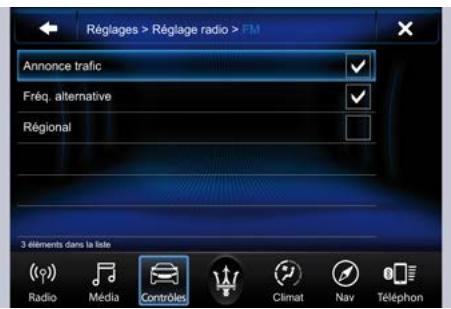
DAB (si pris en charge)
La radio numérique élargit la sélection des stations, ajoutant aussi de nombreux canaux spécialisés. En sélectionnant le type de fréquence DAB, vous pouvez entendre des announcements de type connexion et des catégories d'annonces.
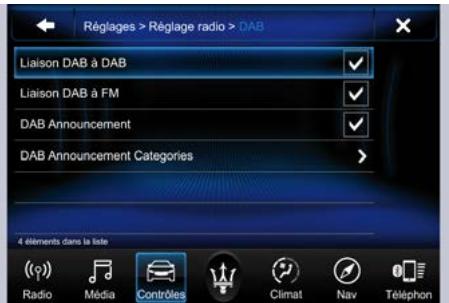
En sélectionnant les catégories d'annonces DAB (si prises en charge), des catégories supplémentaires sont affichées, telles que : alarmes, traffic-info, etc.. Tous ces éléments peuvent être réglés sur « On » ou « Off »
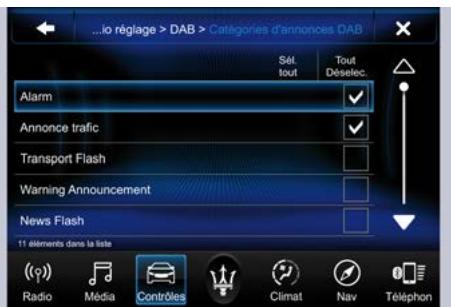
Restaurer les paramètres
Lorsque cette fonctionnalité est sélectionnée, « Affichage », « Horloge », « Audio » et « Réglages Radio » reviennent aux paramètres par défaut. Lors de l'exécution de cette fonctionnalité, une fenêtre contextuelle s'affiche demandant à l'utilisateur de confirmer la réinitialisation aux paramètres par défaut. Sélectionner « Oui » pour confirmer ou « Annuler » pour quitter. Une fois les paramètres réinitialisés, une fenêtre contextuelle s'affiche confirmant que les paramètres ont été réinitialisés à leur valeur par défaut et ensuite le système MTC+ redémarre.
Effacer les données personnelles
Lorsque cette fonctionnalité est sélectionnée, elle supprime les données personnelles concernant les réglages et / ou options ayant été modifiées par rapport aux paramètres d'usine et elle supprime aussi de la mémoire de système les périphériques Bluetooth® et préréglages. Pour supprimer les informations professionnelles, sélectionner cette fonctionnalité et une fenêtre contextuelle s'affiche demandant de confirmer la suppression de toutes les données personnelles. Sélectionner « OK » pour effacer ou « Annuler » pour quitter. Une fois les données effacées, une fenêtre contextuelle s'affiche confirmant que les données professionnelles ont été effacées et ensuite le système MTC+ redémarre.
6 - Mode navigation
Menu principal 64 Destination ? 64 Voir carte 76 Informations. 81 Urgence 82 Mises à jour des cartes 84
Menu principal
Une fois le système de navigation activé, depuis le Réseau d'assistance Maserati, effleurez la touche logicielle « Nav » en bas de l'écran tactile.
- Touchez « Destination ? » pour chercher ou établir le trajet vers une destination.
- Touchez « Voir carte » pour afficher la carte.
- Touchez « Informations » pour afficher les informations « Trafic », « Où suis-je ? » et « Ordinateur de bord ».
- Touchez « Urgence » pour chercher des hôpitaux, des commissariats et des pompiers près de votre position actuelle. Vous pouvez également afficher votre position actuelle et enregistrer n'importe quelle position d'établissement d'urgences dans vos favoris.
- Touchez « Arrête » pour arrêter un itinéraire.
- Touchez « Détour » pour dévier un itinéraire.
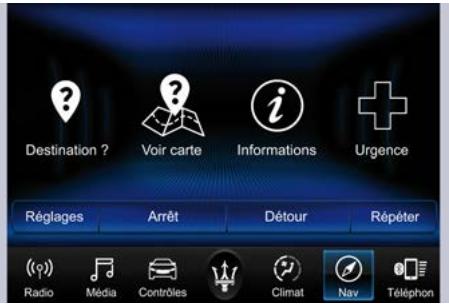
Destination ?
Depuis le menu principal « Nav. », effleurez la touche logicielle « Destination ? » sur l'écran tactile et sélectionnez l'une des méthodes suivantes pour programmer un guidage de trajet.
Remarque :
Reportez-vous individuellement à la section de l'option pour plus d'informations.
Adresse
Effleurez cette touche logicielle sur l’écran tactile pour faire une recherche par adresse ou nom de rue avec numéro de rue.
Effleurez cette touche logicielle sur l’écran tactile pour accéder aux adresses ou emplacements précédemment parcourus.
Point d'intérêt
Effleurez cette touche logicielle sur l’écran tactile lorsque vous voulez faire route vers un point d’intérêt. La base de données des points d’intérêt (POI) vous permet de sélectionner une destination dans une liste d’emplacements et de lieux publiques ou points d’intérêt.
Favoris
Effleurez cette touche logicielle sur l'écran tactile pour accéder aux adresses ou emplacements précédemment enregistrés.
- Carrefours
Effleurez cette touche logicielle sur l’écran tactile pour entrer les deux noms de rue en tant que destination.
Retour maison
Effleurez cette touche logicielle sur l’écran tactile pour programmer ou confirmer un trajet vers l’adresse de domicile enregistrée.
Voyages
Effleurez cette touche logicielle sur l’écran tactile pour programmer un nouveau voyage ou rappeler un voyage enregistré.
-Coordonnées GEO
Effleurez cette touche logicielle sur l’écran tactile pour faire route vers une « Coordonnée GEO ». Les coordonnées géographiques sont utilisées en géographie. Vous pouvez déterminer des coordonnées géographiques à l’aide d’un récepteur GPS portable, d’une carte ou du système de navigation.
Point sur carte
Effleurez cette touche logicielle sur l’écran tactile pour sélectionner une destination directement sur l’écran « Carte ». En sélectionnant une portion de rue ou une icône, il est possible d’entrer rapidement une destination sans avoir à entrer le nom de la rue ou de la ville.
Centre-ville
Effleurez cette touche logicielle sur l’écran tactile pour faire route vers une ville en particulier. Le système de navigation calcule un itinéraire avec la destination au centre de la ville.
Traçage
Effleurez cette touche logicielle sur l’écran tactile et sélectionnez l’option pour commencer à enregistrer le traçage du trajet que vous effectuez. Sélectionnez
Arrêter l'enregistrement du tracé » pour terminer le tracé. Ceci vous donne en cas de besoin un point de référence sur un trajet particulier.
Ville la plus proche
Effleurez cette touche logicielle sur l’écran tactile pour faire route vers une ville proche. L’écran affiche une liste alphabétique des villes proches. Le système de navigation calcule un itinéraire avec la destination au centre de la ville proche.
- Numéro de téléphone
Effleurez cette touche logicielle sur l’écran tactile pour faire route vers un emplacement ou un point d’intérêt d’après le numéro de téléphone.
Remarque :
Vous pouvez effleurer la touche logicielle ← flèche de retour sur l'écran tactile pour revenir à l'écran précédent ou la touche logicielle « X » pour quitter.
Destination ? — adresse
Pour entrer une destination par « Adresse », suivez ces étapes :
- Dans le menu principal, effleurez la touche logicielle « Destination » sur l'écran tactile, puis effleurez la touche logicielle « Point d'intérêt » sur l'écran tactile.
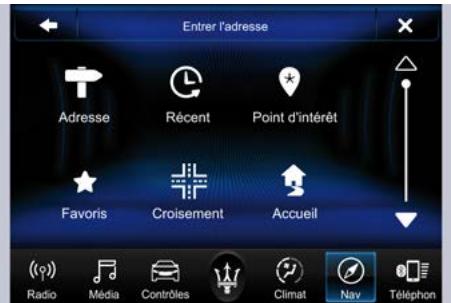
- Touchez « Épeler la ville » ou « Épeler la rue » pour commencer à entrer l'adresse de votre destination.
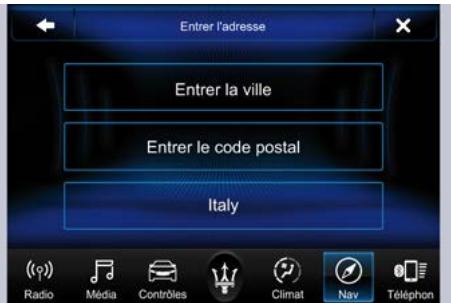
Si vous touchez « Épeler la ville », vous devez entrer et sélectionner / toucher le nom de ville souhaité, suivi du nom de rue souhaité puis le numéro de rue.
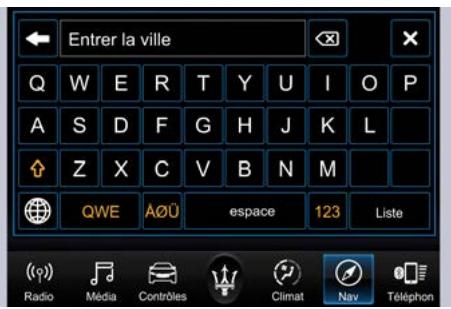
Si vous touchez « Épeler la rue », vous devez entrer et sélectionner / toucher le nom de rue souhaité dans la bonne ville puis le numéro de rue.
Pour modifier l'État et/ou le pays, appuyez sur la touche « État, pays » sur l'écran tactile et suivez les invitations pour modifier l'État et/ou le pays.
- Après avoir entré la ville, la rue et le numéro corrects, vous serez invité à confirmer votre destination en touchant « OK »
- Effleurez la touche logicielle « Oui » sur l'écran tactile pour confirmer votre destination et commencer votre trajet.
Si vous suivez déjà un trajet par GPS et que vous sélectionné un « Récent », le système vous demande de désirez parmi ce qui suit :
- Annuler route précédente.
- Ajouter comme première destination.
- Ajouter comme destination finale. Vous pouvez effleurer la touche logicielle ← flèche de retour sur l'écran tactile pour revenir à l'écran précédent ou la touche logicielle « X » pour quitter.
Destination ? — récent
Pour faire le trajet vers une destination récente, suivez ces étapes :
- Dans le menu principal « Nav. », effleurez la touche logicielle « Destination ? » sur l'écran tactile, puis effleurez la touche logicielle « Récent » sur l'écran tactile.
- Effleurez sur l'écran tactile la touche logicielle importante le nom de la destination désirée.
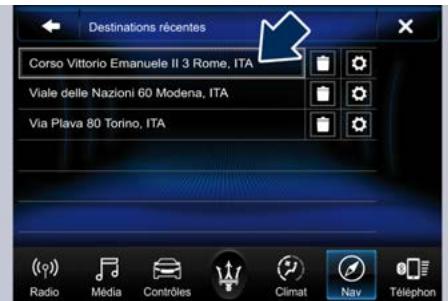
- Confirmez le trajet par « Oui » pour commencer le guidage de votre trajet.
Pour supprimer une destination de la liste, effleurez la touche logicielle icône représentant une corbeille sur l'écran tactile.
Pour afficher les options pour une destination, effleurez la touche logicielle « Options » sur l'écran tactile représentant une roue dentée.
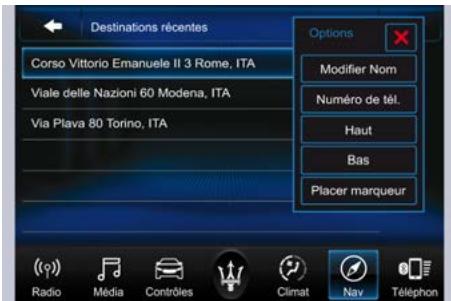
Les options suivantes sont disponibles pour chaque destination :
- Editor nom
- Ajouter numéro de téléphone
- Déplacer plus haut dans la liste
- Déplacer plus bas dans la liste
- Placer marqueur (enregistre le point sur la liste)
Vous pouvez effleurer la touche logicielle flèche de retour sur l'écran tactile pour revenir à l'écran précédent ou la touche logicielle «X» pour quitter.
Destination — point d'intérêt
Pour entrer une destination par Point d'intérêt (POI), effleurez la touche logicielle « Destination ? » dans le menu principal « Nav. », puis effleurez la touche logicielle « Point d'intérêt » sur l'écran tactile.
La base de données des points d’intérêt vous permet de sélectionner une destination dans une liste d’emplacements et de places publiques ou un point d’intérêt. Choisissez parmi les POI suivants :
- Station essence
- Restaurants Hôtels/Motels
- DAB / Banque Tous les PI
- Entrer nom
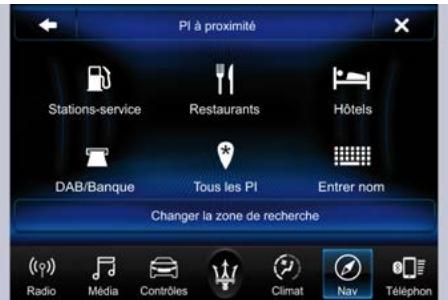
Vous pouvez aussi modifier votre zone de recherche par POI en effleurant la touche logicielle « Modifier la zone de recherche » sur l’écran tactile. Vous disposez des options suivantes pour modifier votre zone de recherche :
Autour de moi - Dans une ville - Destination proche (disponible uniquement pendant un guidage de trajet) - Sur le trajet (disponible uniquement pendant un guidage de trajet)
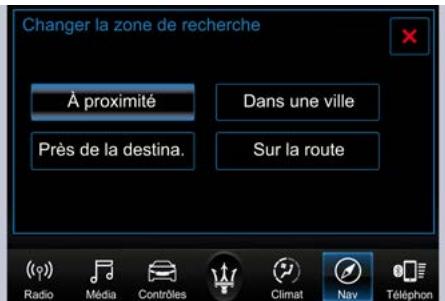
Vous pouvez effleurer la touche logicielle flèche de retour sur l'écran tactile pour revenir à l'écran précédent ou la touche logicielle «X» pour quitter.
- Pour selectionner un POI se rapportant à une station essence, des restaurants, des hotels / motels ou des DAB / Banques, effleurez la touche logicielle « Destination ? » sur l'écran tactile, puis effleurez la touche logicielle « Point d'intérêt » sur l'écran tactile.
- Pour effectuer une recherche, effleurez sur l'écran tactile la touche logicielle concernant le POI désiré (Station essence, restaurants, etc.).
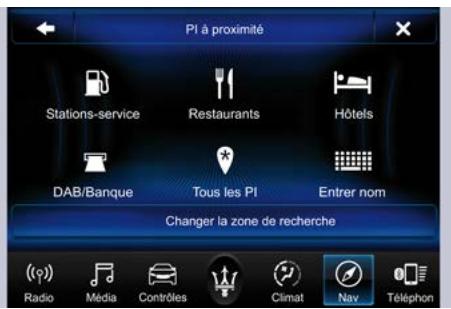
Vous pouvez rechercher un POI selon les catégories suivantes, qui sont les onglets de fonction en haut de l'écran.
Nom Distance
Typologie ABC (recherche)
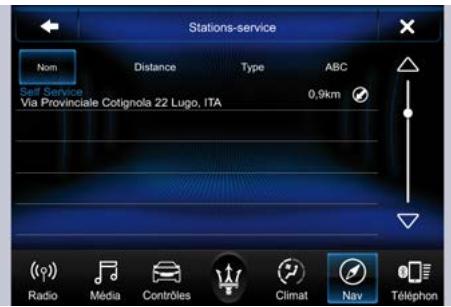
- Touchez le POI désiré puis touchez « Oui » pour confirmer la destination.
Si vous suivez déjà un trajet par GPS et que vous sélectionnez un POI, le système vous demande de choisir parmi ce qui suit :
- Annulera la route précédente.
- Ajouter comme première destination.
- Ajouter comme destination finale. Vous pouvez effleurer la touche logicielle ← flèche de retour sur l'écran tactile pour revenir à l'écran précédent ou la touche logicielle « X » pour quitter.
Tous les PI
- Pour sélectionner un POI, effleurez la touche logicielle « Destination ? » sur l'écran tactile, puis effleurez la touche logicielle « Point d'intérêt » sur l'écran tactile.
- Effleurez la touche logicielle « Tous les POI » sur l'écran tactile.
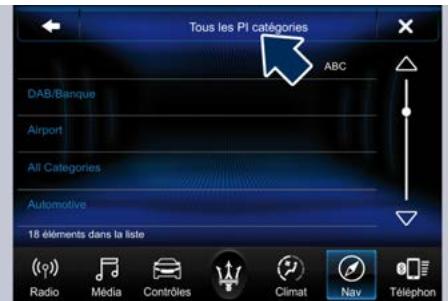
Vous pouvez faire une recherche parmi les catégories de POI disponibles pour trouver celui que vous souhaitez.
Les catégories disponibles sont :
Aéroport DAB/Banque Automobile - Cafés Communauté Divertissement
- Station essence Hygiène et beauté Sortie d'autoroute Hôpital Hôtels/Motels Autre
- En stationnement Loisirs
- Restaurants Magasins
- Voyage
- Dépanneuse
- Sélectionnez une catégorie puis une sous-catégorie si nécessaire. Effleurez la touche logicielle « ABC » sur l'écran tactile pour activer un clavier avec des caractères alphétiques pour faire une recherche dans les catégories de POI.
- Touchez le POI désiré puis touchez « Oui » pour confirmer la destination.
Si vous suivez déjà un trajet par GPS et que vous sélectionnez un POI, le système vous demande de choisir parmi ce qui suit :
- Annuler route précédente.
- Ajouter comme première destination.
- Ajouter comme destination finale. Vous pouvez effleurer la touche logicielle ← flèche de retour
PI — entrer nom
- Pour sélectionner un POI spécifique, effleurez la touche logicielle « Vers où ? » sur l'écran tactile, puis effleurez la touche logicielle « Point d'intérêt » sur l'écran tactile.
- Effleurez la touche logicielle « Épeler un nom » sur l'écran tactile.
- Un clavier s'affiche à l'écran. Tapez le type de POI que vous recherchez et effleurez la touche logicielle « Liste » sur l'écran tactile pour afficher les éléments disponibles.
- Touchez le POI désiré puis touchez « Oui » pour confirmer la destination.
Si vous suivez déjà un trajet par GPS et que vous sélectionnez un POI, le système vous demande de choisir parmi ce qui suit :
- Annuler route précédente.
- Ajouter comme première destination.
- our sur l'écran tactile pour revenir à l'écran précédent ou la touche logicielle « X » pour quitter.
Pour faire le trajet vers une destination favorite, suivez ces étapes :
- Dans le menu principal « Nav. », effleurez la touche logicielle « Destination ? » sur l'écran tactile, puis effleurez la touche logicielle « Favoris » sur l'écran tactile.
- Effleurez sur l'écran tactile la touche logicielle portant le nom de la destination favorite désirée et confirmez l'itinéraire par « Oui » pour commencer le guidage de votre trajet.
- Pour supprimer une destination de la liste, effleurez la touche logicielle icône représentant une corbeille sur l'écran tactile.
- Pour enregistrer une destination favorite, effleurez la touche logicielle « Ajouter favori » sur l'écran tactile et suivez les étapes
pour établir le trajet vers une destination.
- Pour afficher les options pour une destination favorite, effleurez la touche logicielle « Options » sur l’écran tactile représentant une roue dentée.
Les options suivantes sont disponibles pour chaque destination favorite :
- Editor nom
- Ajouter numéro de téléphone Si vous suivez déjà un trajet par GPS et que vous sélectionnez un Favori, le système vous demande de désir parmi ce qui suit :
- Annuler route précédente.
- Ajouter comme première destination.
- Ajouter comme destination finale. Vous pouvez effleurer la touche logicielle ← flèche de retour sur l'écran tactile pour revenir à l'écran précédent ou la touche logicielle « X » pour quitter.
Destination ? - croisement
Pour entrer une destination par jonction / intersection, suivez ces étapes :
- Dans le menu principal « Nav. », effleurez la touche logicielle « Destination ? » sur l'écran tactile, puis effleurez la touche logicielle « Jonction » sur l'écran tactile.
- Effleurez la touche logicielle « Épeler une intersection » sur l'écran tactile.
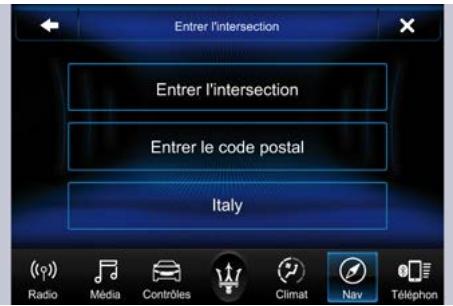
Ce menu affiche les paramètres par défaut du pays et de l'État.
Remarque :
Pour modifier l'État et/ou le pays, appuyez sur la touche « État, pays » sur l'écran tactile et suivez les invitations pour modifier l'État et/ou le pays.
- Si vous touchez « Épeler la ville », entrez et touchez le nom de ville souhaité, suivi du nom de rue souhaité, puis entrez la rue de l'intersection.
Si vous touchez « Épeler la rue », entrez et touchez le nom de rue souhaité dans la ville appropriée, puis entrez la rue de l'intersection.
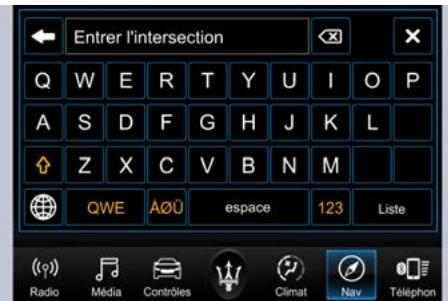
- Après avoir entré la ville et l'intersection corrects, vous serez invité à confirmer votre destination.
- Effleurez la touche logicielle « Oui » sur l'écran tactile pour
confirmer votre destination et commencer votre trajet.
Si vous suivez déjà un trajet par GPS et sélectionnez une intersection, le système vous demande votre choix parmi ce qui suit :
Annuler route précédente. - Ajouter comme première destination. - Ajouter comme destination finale. Vous pouvez effleurer la touche logicielle ← flèche de retour sur l'écran tactile pour revenir à l'écran précédent ou la touche logicielle « X » pour quitter.
Destination ? — domicile
Pour entrer l'adresse de votre domicile, suivez ces étapes :
- Dans le menu principal « Nav. », effleurez la touche logicielle « Destination ? » sur l'écran tactile, puis effleurez la touche logicielle « Domicile » sur l'écran tactile.
Si aucune adresse n'est entrée pour le domicile, touchez « Oui » pour l'entrée MAINANT.
- Pour définir l'adresse de votre domicile, CHOISSEZ L'une des options suivantes:
- Adresse
- Récent
- Point d'intérêt
- Favoris
- Intersection
- Coordonnées GEO Pt sur carte Centre-ville Villes proches
- Numéro de téléphone
Une fois votre adresse de domicile générée, vous serez invité à l'enregistrer.
Remarque :
Reportez-vous individuellement à la section de l'option pour plus d'informations.
- Effleurez la touche logicielle « Enregistrer » sur l'écran tactile pour confirmer votre destination et commencer le trajet vers votre adresse de domicile.
- Cette adresse est enregistrée en tant que votre adresse de domicile et est accessible en effleurant la touche logicielle « Domicile » dans le menu « Destination ».
Modifier / supprimer votre adresse de domicile
Pour modifier ou supprimer votre adresse de domicile actuelle, effectuez ce qui suit :
- Effleurez la touche logicielle « Domicile » dans le menu « Destination ? »
- Effleurez la touche logicielle « Options » au bas de la carte affichée.
- Touchez « Effacer maison » puis « Oui » pour effacer / annuler l'adresse de votre domicile.
- Pour entrer une nouvelle adresse de domicile, suivez les procédures « Destination ? » et « Retour maison »
Vous pouvez effleurer la touche logicielle flèche de return sur l'écran tactile pour revenir à l'écran précédent ou la touche logicielle « X » pour quitter.
Destination ? — voyages
Pour faire le trajet d'un voyage enregistré, suivez ces étapes :
- Dans le menu principal « Nav. », effleurez la touche logicielle « Destination ? » sur l’écran tactile, puis effleurez la touche
logicielle « Récent » sur l'écran tactile.
- Effleurez la touche logicielle « Voyage » sur l'écran tactile.
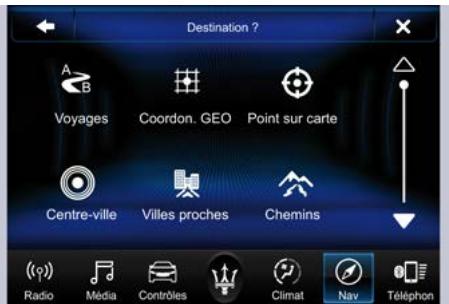
- Effleurez sur l'écran tactile la touche logicielle comportant le nom du voyage désiré et touchez la première destination dans la liste.
- Confirmez le trajet en touchant « Oui » pour commencer le guidage de votre voyage.
Pour ajouter un voyage, suivez ces étapes :
- Effleurez la touche logicielle « Créer nouveau voyage » sur l'écran tactile.
- Tapez le nom du nouveau voyage.
- Touchez « Ajouter destination » pour ajouter des destinations à votre voyage.
- Choisissez parmi les options suivantes pour ajouter une destination
- Adresse
- Récent
- Point d'intérêt
- Favoris
- Intersection
- Coordonnées GEO Pt sur carte Centre-ville
- Villes proches
- Numéro de téléphone
Remarque :
Reportez-vous individuellement à la section de l'option pour plus d'informations.
- Ajouter plus de destinations à votre voyage.
Remarque :
Chaque destination sera ajoutée dans l'ordre à la liste, la dernière destination étant la destination finale. 6. Votre nouveau voyage s'affiche dans la liste « Voyages ». Pour supprimer un voyage de la liste, effleurez la touche logicielle icône
représentant une corbeille sur l'écran tactile.
Pour afficher les options d'un voyage, effleurez la touche logicielle icône « Options » sur l'écran tactile représentant une roue dentée. Les options suivantes sont disponibles pour chaque voyage :
- Editor nom
- Déplacer plus haut dans la liste
- Déplacer plus bas dans la liste Vous pouvez effleurer la touche logicielle ← flèche de retour sur l'écran tactile pour revenir à l'écran précédent ou la touche logicielle « X » pour quitter.
Destination — coordonnées GEO
Pour faire le trajet d'un voyage enregistré, suivez ces étapes :
- Dans le menu principal « Nav. », effleurez la touche logicielle « Destination » sur l'écran tactile, puis effleurez la touche logicielle « Coordonnées GEO » sur l'écran tactile.
- Entrez la latitude en saisissant les nombres. Utilisez les flèches droite et gauche pour sélectionner les
nombres spécifiques dans l'emplacement indiqué.
- Effleurez la touche logicielle « OK » sur l'écran tactile.
- Entrez la longitude en saisissant les nombres. Utilisez les flèches droite et gauche pour sélectionner les nombres spécifiques dans l'emplacement indiqué.
- Touchez « OK » pour confirmer la destination.
Remarque :
Effleurez la touche logicielle « Format » sur l’écran tactile pour modifier le format d’entrée pour Latitude / Longitude.
- Effleurez la touche logicielle « Oui » sur l'écran tactile pour confirmer votre destination et commencer votre trajet.
Si vous suivez déjà un trajet par GPS et que vous sélectionnez « Coordonnées GEO », le système vous demande de CHOISIR parmi ce qui suit :
- Annuler route précédente.
- Ajouter comme première destination.
- Ajouter comme destination finale. Vous pouvez effleurer la touche logicielle ← flèche de retard sur
l'écran tactile pour revenir à l'écran précédent ou la touche logicielle « X » pour quitter.
Destination ? — point sur carte
Pour entrer une destination par « Point sur carte », suivez ces étapes :
- Dans le menu principal « Nav. », effleurez la touche logicielle « Destination » sur l’écran tactile, puis effleurez la touche logicielle « Point sur carte » sur l’écran tactile.
- Utilisez l'écran tactile pour faire glisser le centre de la croix jusqu'au-dessus de la destination désirée.
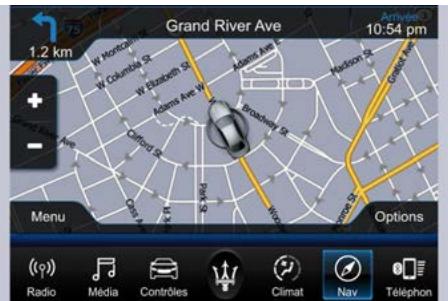
- Touchez soit la barre d'adresse au centre en haut de l'écran pour confirmer votre position, soit effleurez la touche logicielle
« Détails » dans le coin supérieur droit pour afficher les emplacements disponibles autour de ce point sur la carte.
- Effleurez la touche logicielle « Oui » sur l'écran tactile pour confirmer votre destination et commencer votre trajet.
Si vous suivez déjà un trajet par GPS et sélectionnez un « Point sur carte », le système vous demande votre choix parmi ce qui suit :
- Annuler route précédente.
- Ajouter comme première destination.
- Ajouter comme destination finale. Vous pouvez effleurer la touche logicielle ← flèche de retour sur l'écran tactile pour revenir à l'écran précédent ou la touche logicielle « X » pour quitter.
Destination ? — centre-ville
Pour entrer une destination par « Centre-ville », suivez ces étapes :
- ’écran tactile, puis effleurez la touche logicielle « Centre-ville » sur l’écran tactile.
- Entrez le nom de la ville où vous aimeriez vous diriger.
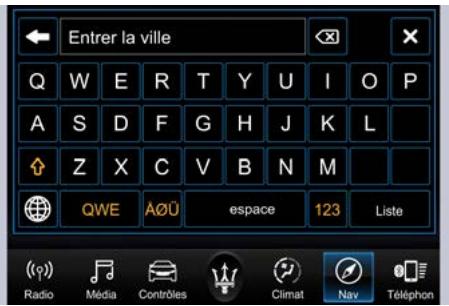
- Sélectionnez la ville souhaitée dans la liste.
- Effleurez la touche logicielle « Oui » sur l'écran tactile pour confirmer votre destination et commencer votre trajet.
Si vous suivez déjà un trajet par GPS et que vous sélectionnez « Centre-ville », le système vous demande de choisir parmi ce qui suit :
- Annulera la route précédente.
- Ajouter comme première destination.
- Ajouter comme destination finale. Vous pouvez effleurer la touche logicielle ← flèche de retour sur l'écran tactile pour revenir à l'écran précédent ou la touche logicielle « X » pour quitter.
Destination ? — villes proches
Pour entrer une destination par « Villes proches », suivez ces étapes :
- Dans le menu principal « Nav. », effleurez la touche logicielle « Destination » sur l'écran tactile, puis effleurez la touche logicielle « Villes proches » sur l'écran tactile.
- Sélectionnez la ville souhaitée dans la liste.
- Effleurez la touche logicielle « Oui » sur l'écran tactile pour confirmer votre destination et commencer votre trajet.
Si vous suivez déjà un trajet par GPS et que vous sélectionnez « Villes proches », le système vous demande de choisir parmi ce qui suit:
Annuler route précédente. - Ajouter comme première destination. - Ajouter comme destination finale. Vous pouvez effleurer la touche logicielle ← flèche de retour sur l'écran tactile pour revenir à l'écran précédent ou la touche logicielle « X » pour quitter.
Destination ? — trajets
En commençant un trajet que vous désirez enregistrer, suivez ces étapes :
- Dans le menu principal « Nav. », effleurez la touche logicielle « Destination ? » sur l'écran tactile, puis effleurez la touche logicielle « Trajets » sur l'écran tactile.
- Effleurez la touche logicielle « Commencer enregistrement trajet » sur l'écran tactile.
- Lorsque vous désirez terminer l'enregistrement d'un trajet, effleurez la touche logicielle « Arrêt enregistrement trajet » sur l'écran tactile.
Le trajet que vous enregistrez est ajouté à la liste des « Trajets récents »
Destination ? — numéro de téléphone
Pour entrer une destination par numéro de téléphone, suivez ces étapes :
- Dans le menu principal « Nav. », effleurez la touche logicielle « Destination » sur l'écran tactile, puis effleurez la touche logicielle « Numéro de téléphone » sur l'écran tactile.

- Entrez le numéro de téléphone de la destination où vous aimeriez vous rendre.
- Touchez la destination souhaitée dans la liste.
- Effleurez la touche logicielle « Oui » sur l’écran tactile pour confirmer votre destination et commencer votre trajet.
Si vous suivez déjà un trajet par GPS et sélectionnez une destination par numéro de téléphone, le système vous demande de choisir parmi ce qui suit :
- Annulera la route précédente.
- Ajouter comme première destination.
- Ajouter comme destination finale. Vous pouvez effleurer la touche logicielle ← flèche de retour sur l'écran tactile pour revenir à l'écran précédent ou la touche logicielle « X » pour quitter.
Avant le trajet par GPS
Avant de confirmer l'itinéraire avec la touche logicielle « Oui » sur l'écran tactile, il est possible de sélectionner différentes options parmi les configurations d'itinéraire par défaut.
- Options - Effleurez la touche logicielle « Options » sur l'écran tactile pour afficher une liste d'options pour modifier votre trajet. Pour faire une sélection, touchez et relâchez le paramètre désiré jusqu'à ce qu'une coche apparaisse.
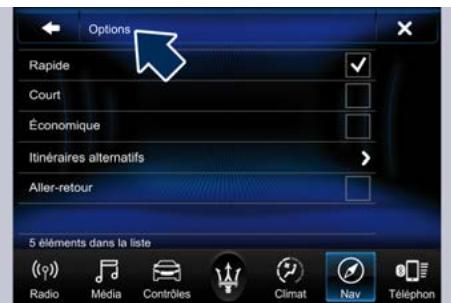
- Éviter - Effleurez la touche logicielle « Éviter » sur l'écran tactile pour choisir le type de route à éviter pendant
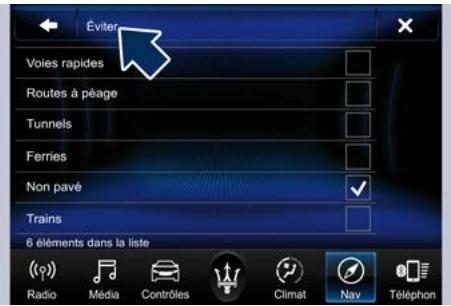
Remarque :
Les routes à péage, les tunnels et les bacs étant construits dans le but de raccourcir les trajets, le fait d'éviter ce type d'itinéraires peut augmenter la distance et la durée du trajet.
- Enregistrer - Effleurez la touche logicielle « Enregistrer » de l'écran tactile pour enregistrer la destination dans vos favoris.
Effleurez la touche logicielle « Oui » sur l'écran tactile pour confirmer votre destination et commencer le guidage de votre trajet.
Vous pouvez effleurer la touche logicielle flèche de retour sur l'écran tactile pour revenir à l'écran précédent ou la touche logicielle « X » pour quitter.
Voir carte - menu principal
Effleurez la touche logicielle « Voir carte » dans le menu principal « Nav » pour afficher la carte de votre position actuelle.
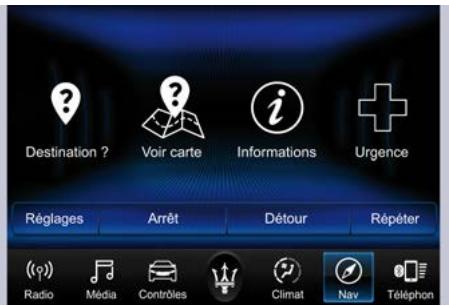
Une fois la carte affichée, les fonctionnalités suivantes sont disponibles :
Menu
Effleurez cette touche logicielle sur l'écran tactile pour revenir au menu principal « Nav »
Agrandir + /réduire -
Effleurez les touches logicielles « Agrandir + » ou « Réduire - » sur l’écran tactile pour modifier le niveau de zoom. Les routes à classification fonctionnelle inférieure ne sont pas indiquées dans les niveaux de zoom.
plus élevés (par exemple, rues résidentielles, routes locales peu fréquentées).
Heure d'arrivée / Temps restant avant la destination / Distance (uniquement pendant un trajet GPS)
Effleurez la touche logicielle dans le coin supérieur droit de l’écran de navigation pour afficher les éléments disponibles. Effleurez la touche logicielle de l’option désirée sur l’écran tactile.
Heure d'arrivée - Temps restant avant la destination - Distance
Liste des virages (uniquement pendant un trajet GPS)
Touchez la zone au centre de la partie supérieure de l'écran affichant votre prochain virage pour consulter la « Liste des virages » de votre trajet actuel.
Touchez un virage dans la « Liste des Manœuvres » affichée pour les options suivantes :
- Indiquer sur la carte
- Éviter rue
Options (uniquement pendant un trajet GPS)
Effleurez la touche logicielle
« Options » sur l'écran tactile pour
afficher les options suivantes. Effleurez la touche logicielle désirée sur l'écran tactile.
- Vers Nord 2D / Map View 2D / Map View 3D - Effleurez cette touche logicielle sur l'écran tactile pour faire défiler les trois options de visualisation.
- Réglages - Effleurez cette touche logicielle sur l'écran tactile pour visualiser les réglages disponibles. Voir « Voir carte - Réglages » pour plus d'informations.
- Répéter - Effleurez cette touche logicielle sur l'écran tactile pour répéter l'invite vocale en cours.
- Liste des virages - Effleurez cette touche logicielle sur l'écran tactile pour afficher la liste des virages pour le trajet en cours.
- Arrête le guidage - Effleurez cette touche logicielle sur l'écran tactile pour arrêter le guidage du trajet.
Où suis-je?
Touchez la zone centrale inférieure de l'écran affichant votre position actuelle pour visualiser « Où suis-je ? »
« Où suis-je ? » affiche l'adresse et les « Coordonnées GEO » de votre position actuelle.
- Effleurez la touche logicielle « GPS » pour afficher les informations du Système mondial de navigation par satellite.
- Effleurez la touche logicielle « Enregistrer » de l'écran tactile pour enregistrer la position actuelle dans vos favoris.
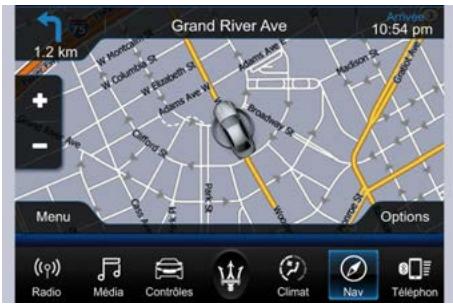
Vous pouvez effleurer la touche logicielle ← flèche de retard sur l'écran tactile pour revenir à l'écran précédent ou la touche logicielle « X » pour quitter.
Voir carte - réglages
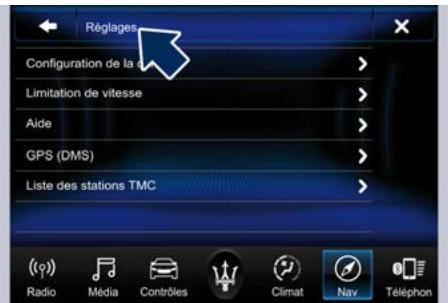
La carte étant affichée, effleurez la touche logicielle « Options » sur l'écran tactile puis effleurez la touche logicielle « Réglages » sur l'écran tactile. Vous pouvez aussi accéder à ce menu en effleurant la touche logicielle dans la partie inférieure du menu principal « Nav. ». Les réglages de la carte suivants sont disponibles :
- Configuration carte - Effleurez cette touche logicielle sur l'écran tactile pour afficher les éléments servant à personnaliser la visualisation de votre carte. Voir « Réglages - Configuration de la carte » pour plus d'informations.
- Limites de vitesse - Effleurez cette touche logicielle sur l'écran tactile pour activer/désactiver les alertes
Définir une limite de vitesse et entrer une limite de vitesse prédéfinie pour votre trajet.
- Options de guidage - Effleurez cette touche logicielle sur l'écran tactile pour afficher les éléments servant à personnaliser votre trajet. Voir « Réglages - Options de guidage » pour plus d'informations.
- Unités - Effleurez cette touche logicielle pour modifier l'affichage des unités. Effleurez la touche logicielle désirée sur l'écran tactile.
- Métrique (mètre)
- Impériale (mile/yard)
- GPS - Effleurez cette touche logicielle pour modifier l'affichage du Système mondial de navigation par satellite. Effleurez la touche logicielle désirée sur l'écran tactile.
- Decimal DMS DM
Copier les informations du périphérique sur une clé USB ? (si équipé) – Effleurez cette touche
logicielle sur l'écran tactile pour copier vos informations radio sur une clé USB par le port USB disponible.
Réglages — configuration de la carte
La carte étant affichée, effleurez la touche logicielle « Options » sur l’écran tactile puis effleurez la touche logicielle « Réglages » puis « Configuration de la carte » sur l’écran tactile. Vous pouvez aussi accéder à ce menu en effleurant la touche logicielle « Réglages » dans la partie inférieure droite du menu principal « Nav ».
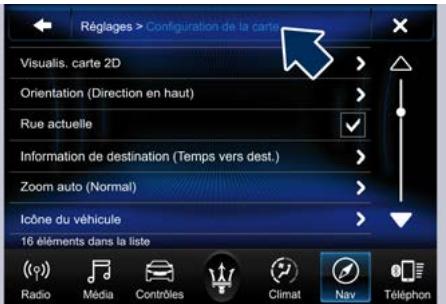
Les options de « Configuration de la carte » suivantes sont disponibles :
Affichage de la carte
Effleurez cette touche logicielle sur l’écran tactile pour modifier la façon dont la visualisation de la carte est affichée. Effleurez la touche logicielle désirée sur l’écran tactile.
- 3D (vous devez sélectionner « Modèles de villes en 3D » ou
« Repères en 3D » pour que la visualisation de la carte s'affiche en 3D).
Orientation
Effleurez cette touche logicielle sur l’écran tactile pour modifier la façon dont « Orientation de la carte » est affichée. Effleurez la touche logicielle désirée sur l’écran tactile.
Nord en haut - Dans le sens de la marche
Rue actuelle
Effleurez cette touche logicielle sur l’écran tactile pour activer/désactiver l’affichage de la rue actuelle sur le centre de la carte visualisée. Effleurez la touche logicielle sur l’écran tactile jusqu’à ce qu’une coche apparaisse, indiquant le réglage sélectionné.
Informations de destination
Effleurez cette touche logicielle sur l’écran tactile pour modifier les « Informations de destination » affichées dans le coin supérieur droit de la carte visualisée. Effleurez la touche logicielle désirée sur l’écran tactile.
Heure d'arrivée Temps vers dest. - Distance
Autozoom
Effleurez cette touche logicielle sur l’écran tactile pour modifier la façon dont la fonctionnalité « Zoom Auto » règle le niveau de zoom du guidage sur la carte visualisée. Effleurez la touche logicielle désirée sur l’écran tactile.
Éloigné Normal Proche - Off
Icône véhicule
Effleurez cette touche logicielle sur l'écran tactile pour modifier l'icone véhicule affichée pendant la visualisation de la carte. Touchez « Précédent » ou « Suivant » pour afficher les icônes disponibles. Touchez l'icone « Retour » sur l'écran tactile une fois la sélection effectuée.
Afficher les icônes POI
Effleurez cette touche logicielle sur l'écran tactile pour modifier l'icone POI affichée pendant la visualisation de la carte. Effleurez la touche logicielle sur l'écran tactile jusqu'à ce qu'une coche apparaisse, indiquant le réglage sélectionné.
Liste des icônes poi
Effleurez cette touche logicielle sur l'écran tactile pour afficher les icônes POI que vous aimeriez afficher pendant la visualisation de la carte. Effleurez la touche logicielle désirée sur l'écran tactile jusqu'à ce qu'une coche apparaisse, indiquant que le réglage est sélectionné.
Effleurez cette touche logicielle sur l'écran tactile pour indiquer les « Incidents TMC » (Canal infotrafic) pendant la visualisation de la carte. Effleurez la touche logicielle sur l'écran tactile jusqu'à ce qu'une coche apparaisse, indiquant le réglage sélectionné.
Vitesse et fluidité
Effleurez cette touche logicielle sur l’écran tactile pour indiquer la « Vitesse et fluidité du traffic » pendant la visualisation de la carte. Effleurez la touche logicielle sur l’écran tactile jusqu’à ce qu’une coche apparaisse, indiquant le réglage sélectionné.
Modélisation de la ville en 3D
Effleurez cette touche logicielle sur l'écran tactile pour afficher les « Modèles de ville 3D » pendant la visualisation de la carte. Effleurez la
touche logicielle sur l'écran tactile jusqu'à ce qu'une coche apparaisse, indiquant le réglage sélectionné.
Points de repère 3D
Effleurez cette touche logicielle sur l’écran tactile pour afficher les « Repères en 3D » pendant la visualisation de la carte. Effleurez la touche logicielle sur l’écran tactile jusqu’à ce qu’une coche apparaisse, indiquant le réglage sélectionné. Ensuite, changez l’affichage de la carte en 3D en sélectionnant : « Options de navigation » > « Réglages » > « Configuration de la carte » > « Affichage de la carte »
Modélisation numérique du terrain Effleurez cette touche logicielle sur l'écran tactile pour afficher le terrain des zones
Zones de stationnement
Effleurez cette touche logicielle sur l’écran tactile pour afficher les zones de stationnement pendant la visualisation de la carte. Effleurez la touche logicielle sur l’écran tactile jusqu’à ce qu’une coche apparaisse, indiquant le réglage sélectionné.
Voies ferrées
Effleurez cette touche logicielle sur l’écran tactile pour afficher les voies ferrées pendant la visualisation de la carte. Effleurez la touche logicielle sur l’écran tactile jusqu’à ce qu’une coche apparaisse, indiquant le réglage sélectionné.
Zones résidentielles
Effleurez cette touche logicielle sur l’écran tactile pour afficher les zones résidentielles pendant la visualisation de la carte. Effleurez la touche logicielle sur l’écran tactile jusqu’à ce qu’une coche apparaisse, indiquant le réglage sélectionné.
Nom des rivières
Effleurez cette touche logicielle sur l'écran tactile pour afficher les noms des rivières pendant la visualisation de la carte. Effleurez la touche logicielle sur l'écran tactile jusqu'à ce qu'une coche apparaisse, indiquant le réglage sélectionné.
Vous pouvez effleurer la touche logicielle flèche de retour sur l'écran tactile pour revenir à l'écran précédent ou la touche logicielle «X» pour quitter.
Réglages — guidage
La carte étant affichée, effleurez la touche logicielle « Options » sur
l’écran tactile puis effleurez la touche logicielle « Réglages » puis « Guidage » sur l’écran tactile. Vous pouvez aussi accéder à ce menu en effleurant la touche logicielle dans la partie inférieure du menu principal « Nav. ». Les options de guidage suivantes sont disponibles.
- Lire les invites de guidage - Effleurez cette touche logicielle sur l'écran tactile pour activer les invites de guidage pendant un trajet GPS. Effleurez la touche logicielle sur l'écran tactile jusqu'à ce qu'une coche apparaisse, indiquant le réglage sélectionné.
- Réglage du volume Nav. - Effleurez les touches logicielles « + » ou « - » sur l'écran tactile pour ajuster le volume des invites « Nav »
- Recommandation sur les trajectoires - Effleurez cette touche logicielle pour activer les recommandations sur les trajectoires pendant le trajet GPS. Effleurez la touche logicielle sur l'écran tactile jusqu'à ce qu'une coche apparaisse, indiquant le réglage sélectionné.
- Affichage des intersections - Effleurez cette touche sur l'écran tactile pour activer l'affichage des
intersections pendant un trajet GPS. Effleurez la touche logicielle sur l'écran tactile jusqu'à ce qu'une coche apparaisse, indiquant le réglage sélectionné.
- Navigation virage par virage affichée au tableau de bord - Effleurez cette touche logicielle sur l'écran tactile pour activer la navigation virage par virage sur le tableau de bord du vehicule pendant un trajet GPS. Effleurez la touche logicielle sur l'écran tactile jusqu'à ce qu'une coche apparaisse, indiquant le réglage sélectionné.
Mode trajet TMC (si équipé) Effleurez cette touche logicielle sur l'écran tactile pour modifier la façon dont fonctionne « Mode de trajet avec Canal infotrafic (Traffic Message Channel - TMC) » pendant un trajet GPS. Sélectionnez parmi :
- Automatique Temps de latence
- Manuel
- Off
- Types de TMC évités (si équipé) - Effleurez cette touche logicielle sur l'écran tactile pour afficher les types de Modes de trajet avec Canal messages infotrafic (TMC) à éviter pendant un trajet GPS. Effleurez la
touche logicielle désirée sur l'écran tactile jusqu'à ce qu'une coche apparaisse, indiquant que le réglage est sélectionné.
- Éviter - Effleurez la touche logicielle « Éviter » sur l'écran tactile pour CHOISIR le type de route à éviter pendant votre trajet. Pour faire une SELECTION, touchez le réglage désiré jusqu'à ce qu'une coche apparaisse. Vous pouvez effleurer la touche logicielle ← flèche de retour sur l'écran tactile pour revenir à l'écran précédent ou la touche logicielle « X » pour quitter.
Informations
Depuis le menu principal « Nav », effleurez la touche logicielle « Informations » sur l'écran tactile et sélectionnez l'une des options suivantes pour afficher les informations supplémentaires.
- Circulation
- Où suis-je ?
- Ordinateur de bord
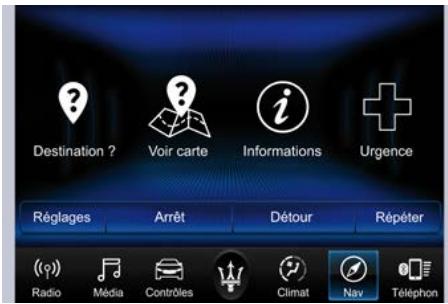
Informations — où suis-je ?
Pour sélectionner les informations « Où suis-je ? », suivez ces étapes :
- Dans le menu principal « Nav », effleurez la touche logicielle « Informations » de l'écran tactile.
- Effleurez la touche logicielle « Où suis-je ? » sur l'écran tactile.
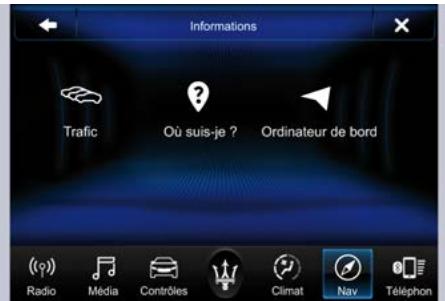
« Où suis-je ? » affiche l'adresse et les coordonnées de géolocalisation de votre position actuelle.
- Effleurez la touche logicielle « GPS » pour afficher les informations du Système mondial de navigation par satellite.
- Effleurez la touche logicielle « Enregistrer » de l'écran tactile pour enregistrer la position actuelle dans vos favoris.
Vous pouvez effleurer la touche logicielle ← flèche de retour sur l'écran tactile pour revenir à l'écran précédent ou la touche logicielle « X » pour quitter.
Informations — ordinateur de bord
Pour sélectionner les informations « Ordinateur de bord », suivez ces étapes :
- Dans le menu principal « Nav », effleurez la touche logicielle « Informations » de l'écran tactile.
- Effleurez la touche logicielle « Ordinateur de bord » sur l'écran tactile.
L'ordinateur de bord affiche les informations de trajet depuis votre dernier trajet :
- La direction du trajet
- Distance jusqu'à la destination finale Vitesse du véhicule
- Distance parcourue Vitesse moyenne générale Vitesse moyenne de déplacement Vitesse maximale atteinte Durée totale du parcours
- Temps en déplacement
- Temps passé à l'arrêt Vous pouvez effleurer la touche logicielle ← flèche de retour sur l'écran tactile pour revenir à l'écran précédent ou la touche logicielle « X » pour quitter.
Urgence — menu principal
Depuis le menu principal « Nav », effleurez la touche logicielle « Urgence » sur l'écran tactile et touchez l'une des options suivantes pour rechercher et établir le trajet vers un endroit spécifique.
- Hôpital - Recherche et établit un trajet vers un hôpital proche de votre position actuelle
- Police - Recherche et établit un trajet vers un commissariat proche de votre position actuelle
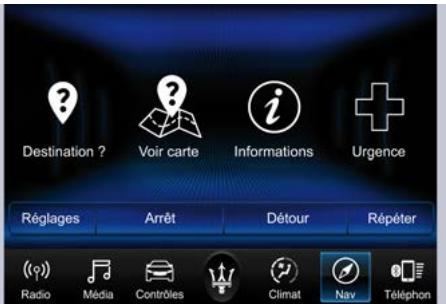
Effleurez la touche logicielle
« Position » pour afficher les informations sur votre position actuelle exacte.
Effleurez la touche logicielle « Enregistrer » de l'écran tactile pour
enregistrer votre position actuelle dans les favoris.
Vous pouvez effleurer la touche logicielle ← flèche de retour sur l'écran tactile pour revenir à l'écran précédent ou la touche logicielle « X » pour quitter.
Urgence - hôpital
Pour rechercher un hôpital à proximité de votre position actuelle, suivez ces étapes :
- Dans le menu principal « Nav », effleurez la touche logicielle « Urgence » de l'écran tactile.
- Effleurez la touche logicielle « Hôpital » sur l'écran tactile.
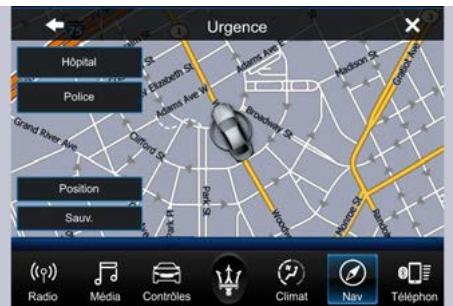
Voussoupezearcherunhopital selonsctegoriessuivantes, quisontlesongletsdefonctionsenhaut deI'ecran. Effleurez recherchez un hôpital selon les catégories suivantes, qui sont les onglets de fonctions en haut de l'écran.
Nom - Distance ABC (Recherche)
Remarque:
En cas d'urgence, veuillez contacter l'établissement pour vérifier sa disponibilité avant de vous y rendre.
- Touchez l'hôpital désiré puis touchez « Oui » pour confirmer la destination.
Si vous suivez déjà un trajet par GPS et que vous sélectionnez « Hôpital », le système vous demande de choisir parmi ce qui suit :
- Annuler route précédente.
- Ajouter comme première destination.
- Ajouter comme destination finale. Vous pouvez effleurer la touche logicielle ← flèche de retour sur l'écran tactile pour revenir à l'écran précédent ou la touche logicielle « X » pour quitter.
Urgence — police
Pour rechercher un commissariat à proximité de votre position actuelle, suivez ces étapes :
- Dans le menu principal « Nav », effleurez la touche logicielle « Urgence » de l'écran tactile.
- Effleurez la touche logicielle « Police » sur l'écran tactile.
Vous pouvez rechercher un commissariat selon les catégories suivantes, qui sont les onglets de fonction en haut de l'écran.
Nom - Distance ABC (Recherche)
Remarque:
En cas d'urgence, veuillez contacter l'établissement pour vérifier sa disponibilité avant de vous y rendre.
- Touchez le commissariat désiré puis touchez « Oui » pour confirmer la destination.
Si vous suivez déjà un trajet par GPS et que vous sélectionnez un commissariat, le système vous demande de choisir parmi ce qui suit :
- Annulera route précédente.
- Ajouter comme première destination.
- Ajouter comme destination finale. Vous pouvez effleurer la touche logicielle ← flèche de retour sur l'écran tactile pour revenir à l'écran précédent ou la touche logicielle « X » pour quitter.
Mises à jour des cartes
Les données carte disponibles dans\ votre véhicule contiennent les\ informations les plus récentes\ disponibles au moment de la\ construction de votre véhicule. Les\ données carte sont mises à jour\ périodiquement au fur et à mesure de\ la modification des informations. Pour\ mettre à jour le logiciel du système de\ navigation et les données de la carte,\ s'adresser au Réseau d'Assistance\ Maserati.
Téléphone-Informations générales 86
Conseils rapides pour la reconnaissance vocale 100
Téléphone - informations générales
Le système MTC+ System Phone est un système de communication embarqué, mains libres, à activation vocale. Ce système vous permet de composer un numéro de téléphone avec votre téléphone mobile.
Le système MTC+ System Phone prend en charge les fonctionnalités suivantes :
Fonctions de commande vocale
- Configuration mains libres par commande vocale (« Appeler mobile de Jean Dupont » ou « Composer 248-555-1212 »).
- Écoute de la lecture vocale en mains libres de vos messages SMS entrants.
- Réponse mains libres de messages sixt (transférer l'un des 18 messages SMS prédéfinis en messages SMS / Appels entrants).
- Composer à nouveau les derniers numéros composés (« Recomp »).
- Rappel du dernier numéro d'appel entrant (« Rappel »).
- Consultation des journaux d'appels à l'écran (« Afficher appels entrants », « Afficher appels sortants »),
« Afficher appels manqués », « Afficher appels récents ». - Recherche d'un numéro dans les contacts (« Chercher mobile de Jean Dupont »).
Remarque :
Des exemples de commandes vocales sont fournis tout au long de ce manuel. Pour une utilisation rapide, allez au chapitre « Conseils rapides pour la reconnaissance vocale » dans cette section.
Fonctions accessibles via l'écran tactile
- Composition via le clavier de l'écran tactile.
- Visualisation et appel des contacts depuis les répertoires affichés sur l'écran tactile.
- Définition des numéros des contacts favoris pour qu'ils soient facilement accessibles sur l'écran principal du téléphone.
- Consultation et appel de contacts figurant dans des journaux d'appels récents.
- Consultation des derniers SMS reçus.
- Écoute de musique sur votre périphérique Bluetooth® via l'écran tactile.
- Jumelage de 10 téléphones/ périphériques audio maximum pour un accès facilité et une connexion rapide.
Remarque :
Votre téléphone doit prendre en charge la messagerie SMS via Bluetooth® pour que les fonctionnalités de messagerie fonctionnent correctement.
Le son de votre téléphone mobile est transmis via le système audio du véhicule ; le système met automatiquement la radio en sourdine en cas d'utilisation des fonctionnalités du système MTC+ System Phone.
Pour plus d'informations sur la prise en charge utilisée, consultez votre concessionnaire local Maserati agréé. Le système MTC+ System Phone vous permet de transférer des appels entre le système et votre téléphone mobile lorsque vous entrez dans votre véhicule ou en sortez et vous permet également de couper le micro du système pour tenir des conversations privées.
Le système MTC+ System Phone est commandé via votre téléphone mobile Bluetooth® « Profil mains libres ». MTC+ utilise la technologie Bluetooth® - la norme mondiale permettant de
connecter différents appareils électroniques sans fil ni station d'accueil, de sorte que le système MTC+ System Phone fonctionne quel que soit l'endroit où vous placez votre téléphone mobile (sac à mains, poche ou porte-documents), pourvu que le téléphone soit allumé et ait été jumelé au système MTC+ Connect Phone du véhicule. Le système MTC+ System Phone permet la connexion de jusqu'à dix téléphones mobiles ou périphériques audio au système. Seuls un téléphone mobile et un périphérique audio connectés (ou jumelés) peuvent être utilisés simultanément avec le système.
Bouton Téléphone

Le bouton « Téléphone » sur le volant permet de passer en mode téléphone et de passer des appels, d'afficher
les appels récents, reçus et sortants, consulter le réseau téléphonique, etc. Lorsque vous appuyez sur le bouton, un signal sonore retentit. Le signal sonore est le signal indiquant que vous pouvez énoncer une commande.
Bouton commande « reconnaissance vocale » (VR)

Le bouton de commande de reconnaissance vocale sur le volant est uniquement utilisé pour procéder à une
« interruption » et lorsque vous êtes déjà en conversation et que vous voulez envoyer des mélodies ou passer un autre appel.
Le bouton VR sur le volant permet aussi d'accéder aux commandes vocales des fonctionnalités de commande vocale MTC+.
Le système de téléphonie MTC+ System Phone est entièrement intégré au système audio du véhicule. Le volume du système téléphonique MTC+ System Phone se règle à partir du bouton de commande de volume de la radio ou depuis la commande de radio au volant (interrupteur droit).
Informations d'ordre général
Les commandes vocales peuvent être utilisées pour faire fonctionner le système MTC System Phone et naviguer dans la structure de son menu. Des commandes vocales sont requises après la plupart des invitations du système MTC+ System Phone. Il existe
deux méthodes générales pour utiliser une commande vocale :
- Énoncer des commandes composées comme « Appeler mobile de Jean Dupont »
- Énoncer des commandes individuelles, puis laissez-vous guider par le système pour effectuer la tâche.
Vous êtes invité à enoncer une commande spécifique, puis les options disponibles vous sont presentees.
- Avant d'énoncer une commande vocale, il convient d'attendre le signal qui suit le message « Parler » ou toute autre invite.
- Dans le cadre de certaines opérations, des commandes composées peuvent être utilisées. Par exemple, au lieu de dire « Appeler » puis « Jean Dupont » et enfin « Mobile », vous pouvez utiliser la commande composée suivante : « Appeler le mobile de Jean Dupont »
Seule la commande vocale sous forme composée est donnée pour chaque explication de fonction de cette section. Vous pouvez aussi découvrir la commande en plusieurs éléments et énoncer chaque élément lorsque vous y êtes invité. Par
exemple, vous pouvez utiliser la commande vocale composée « Chercher Jean Dupont » ou découper la commande combinée en deux commandes vocales : « Chercher Contact », puis répondre « Jean Dupont ». N'oubliez pas que le système MTC+ System Phone fonctionne dès lors que vous parlez sur le ton d'une conversation normale, comme si vous parliez à une personne assise à quelques mètres de vous.
Votre système à commande vocale MTC+ System Phone utilise un système de reconnaissance vocale (VR) en langage naturel. Le langage naturel permet à l'utilisateur d'énoncer des commandes sous forme de morceaux de phrases ou de phrases complètes. Le système élimine certains éléments qu'il ne considère pas comme des mots ainsi que les sons tels que « ah » et « eh ». Le système gère les mots de remplissage comme « J'aimerais ». Le système gère plusieurs entrées dans la même phrase ou partie de phrase comme « Effectuer un appel téléphonique » et « à Madame Dupont ». Quand une phrase ou partie
de phrase comporte plusieurs entrées, le système identifie le sujet ou le contexte et énonce l'invite logique associée comme « Qui voulez-vous appeler ? » si un appel téléphonique a été demandé mais que le nom spécifique n'a pas été reconnu. Le système utilise le dialogue continu ; lorsque le système nécessite plus d'informations de la part de l'utilisateur, il pose une question à laquelle l'utilisateur peut répondre sans appuyer sur le bouton VR situé sur le volant.
Jumelage (liaison) de MTC+ system phone avec un téléphone mobile
Pour commencer à utiliser votre système MTC+ System Phone, vous devez jumeler votre téléphone mobile compatible alors que sa fonction Bluetooth® est activée. Le jumelage de téléphone mobile est le processus établissant une connexion sans fil entre un téléphone cellulaire et le système MTC+. Pour effectuer le jumelage, vous devez vous reporter à la Notice d'utilisation et d'entretien de votre téléphone mobile. Veuillez visiter www.maserati.com pour compléter les informations sur la compatibilité des téléphones mobiles.
Remarque :
La fonction Bluetooth® doit être activée sur votre téléphone pour effectuer cette méthode.
- Placez le dispositif d'allumage sur la position ACC ou RUN.
- Effleurez la touche logicielle « Téléphone » dans la barre du menu de l'écran tactile. Si aucun téléphone n'est actuellement jumelé avec le système, une fenêtre contextuelle s'affiche demandant si vous désirez jumeler un téléphone mobile.
- Sélectionnez « Oui » pour lancer le processus de jumelage.
- Recherche les périphériques disponibles sur votre téléphone mobile (fonction Bluetooth® activée).
- Appuyez sur le bouton Réglages de votre téléphone mobile.
- Sélectionnez Bluetooth® et assurez-vous qu'il est activé. Une fois activé, le téléphone mobile commence par rechercher des connexions Bluetooth®.
- Si vous sélectionnez « Non » et que vous souhaitez encore jumeler un téléphone portable, appuyez sur « Réglages » de l'écran principal MTC+ System Phone.
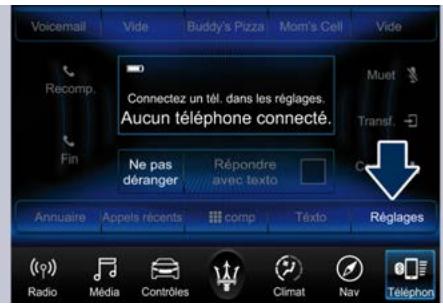
- Sélectionnez les « téléphones jumelés » puis appuyez sur la touche logicielle « Ajouter un périphérique » de l'écran tactile.
- Recherchez les périphériques disponibles sur votre téléphone mobile avec fonction Bluetooth® activée (voir ci-dessous). Approuvez l'invite sur le téléphone, sélectionnez « MTC+ » et acceptez la demande de connexion.
- Le système MTC+ Connect Phone affiche un écran de traitement en cours pendant la connexion.
- Lorsque vous téléphone mobile a trouvez le système MTC+, sélectionnez « MTC+ »
- Après l'invite sur le téléphone portable, acceptez la demande de connexion de la part de MTC+ System Phone.
Remarque :
Certains téléphones mobiles nécessitent l'entrée d'un code PIN.
- Une fois le processus de jumelage terminé avec succès, le système vous invite à choisir si le téléphone concerné est votre téléphone préféré. Sélectionner « Oui » accorde la priorité à ce téléphone. Ce téléphone a la priorité sur les autres téléphones jumelés situés à portée et se connecte automatiquement au système MTC+ à l'entrée dans le véhicule. Seul le téléphone mobile et / ou le dispositif audio Bluetooth® peuvent être connectés simultanément au système MTC+. Si « Non » est sélectionné, sélectionnez simplement « MTC+ » de l'écran du téléphone mobile / périphérique audio.
Bluetooth®, pour que le système MTC+ se reconnecte au périphérique Bluetooth®.
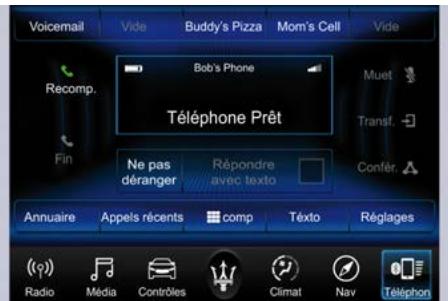
Jumelage de téléphones mobiles supplémentaires
- Appuyez sur la touche logicielle « Réglages » dans l'écran principal « Téléphone »
- Effleurez la touche logicielle « Téléphone / Bluetooth » sur l'écran tactile.
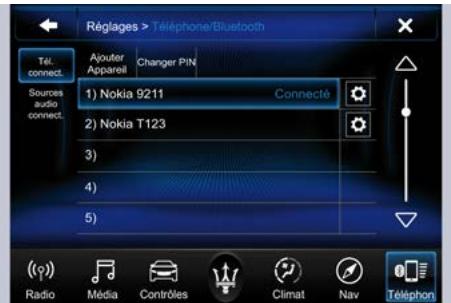
- Effleurez la touche logicielle « Ajouter périphérique » sur l'écran tactile.
- Recherchez les périphériques disponibles sur votre téléphone mobile (fonction Bluetooth® activée). À l'invite sur le téléphone, entrez le nom et le code PIN affichés sur l'écran tactile du système MTC+.
- Le système MTC+ System Phone affiche un écran de traitement en cours pendant la connexion.
- Une fois le processus de jumelage terminé avec succès, le système vous invite à choisir si le téléphone concerné est votre téléphone préféré. Sélectionner « Oui » accorde la priorité à ce téléphone. Ce téléphone sera prioritaire sur les autres téléphones jumelés situés à portée.
Remarque:
L'ordre de priorité des téléphones qui ne sont pas définis comme téléphone favori est déterminé par l'ordre dans lequel ils ont été jumelés. Le dernier téléphone jumelé est prioritaire.
Vous pouvez également utiliser les commandes de reconnaissance vocale (VR) suivantes pour afficher la liste des « téléphones jumelés » à partir de n'importe quel écran sur la radio :
- « Afficher téléphones jumelés » ou
- « Connecter mon téléphone »
Jumelage d'un périphérique audio bluetooth® en streaming
- Pour commencer, effleurez la touche logicielle « Media » sur l'écran tactile.
- Changez la source en Bluetooth®.
- Effleurez la touche logicielle « Bluetooth » sur l'écran tactile pour afficher l'écran des périphériques jumelés.
- Effleurez la touche logicielle « Ajouter périphérique » sur l'écran tactile.
Remarque :
Si aucun périphérique n'est actuellement jumelé avec le système, une fenêtre contextuelle s'affiche.
- Recherche les périphériques disponibles sur votre périphérique audio (fonction Bluetooth® activée). Lorsque le périphérique vous y invite, entrez le code PIN affiché sur l'écran MTC+.
- Le système MTC+ System Phone affiche un écran de traitement en cours pendant la connexion.
- Une fois le processus de jumelage terminé avec succès, le système vous invite à CHOISIR si le périhérique concerné est votre périhérique préfééré. Sélectionner « Oui » accorde la priorité à ce périhérique. Ce périhérique sera prioritaire sur les autres périhériques jumelés situés à portée.
- Effleurez la touche logicielle « Ajouter périhérique » sur l'écran tactile.
Remarque :
L'ordre de priorité des périphériques qui ne sont pas définis comme périphérique préféré est déterminé par l'ordre dans lequel ils ont été jumelés. Le dernier périphérique jumelé a la plus haute priorité.
Vous pouvez également utiliser la commande de reconnaissance vocale (VR) suivante pour afficher une liste des périphériques audio jumelés.
- « Afficher téléphones jumelés » ou
- « Connecter mon téléphone »
Connexion après un jumelage à un téléphone mobile ou un périphérique audio particulier
Le système MTC+ System Phone se connecte automatiquement au téléphone et/ou au périphérique audio jumelés situés à portée ayant la plus haute priorité. Si vous désirez un téléphone ou un périphérique audio particulier, suivez ces étapes :
- Effleurez la touche logicielle « Réglages » sur l'écran tactile.
- Effleurez la touche logicielle « Téléphones jumelés » ou « Sources audio jumelés » sur l'écran tactile.
- Touchez pour sélectionner le téléphone ou le périphérique particulier.
- Touchez le « X » pour sortir de l'écran « Réglages »
Déconnexion d'un téléphone ou d'un périphérique audio
- Effleurez la touche logicielle « Réglages » sur l'écran tactile.
- Effleurez la touche logicielle « Téléphones jumelés » ou « Sources audio jumelés » sur l'écran tactile.
- Appuyez sur la touche logicielle « Réglages » située à la droite du nom du périphérique.
- La fenêtre contextuelle des options s'affiche.
- Effleurez la touche logicielle « Déconnecter périphérique » sur l'écran tactile.
- Touchez le « X » pour sortir de l'écran « Réglages »
Suppression d'un téléphone ou d'un périphérique audio
- Effleurez la touche logicielle « Réglages » sur l'écran tactile.
- Effleurez la touche logicielle « Jumeler des téléphones » ou
« Sources audio jumelées » sur l'écran tactile.
- Appuyez sur la touche logicielle icône située à la droite du nom du périhérique pour un téléphone ou un périhérique audio autre que le périhérique actuèlement connecté.
- La fenêtre contextuelle des options s'affiche.
- Effleurez la touche logicielle « Supprimer périphérique » sur l'écran tactile.
- Touchez le « X » pour sortir de l'écran « Réglages »
Définir un téléphone ou un périphérique audio comme favori
- Effleurez la touche logicielle « Réglages » sur l'écran tactile.
- Effleurez la touche logicielle « Téléphones jumelés » ou « Sources audio jumelés » sur l'écran tactile.
- Effleurez la touche logicielle icône des réglages située à la droite du nom du périphérique.
- La fenêtre contextuelle des options s'affiche.
- Appuyez sur la touche de fonction « Définir comme favori » ; le
périphérique sélectionné passer en haut de la liste.
- Touchez le « X » pour sortir de l'écran « Réglages »
Téléchargement du réseau référonique (Transfert automatique du réseau téléphonique depuis un téléphone mobile, si équipé)
Selon l'équipement et les fonctions spécifiques prises en charge par votre téléphone, le système MTC+ System Phone télécharge automatiquement les noms (texte) et les entrées par numéros depuis le réseau de votre téléphone mobile. Les téléphones Bluetooth® spécifiques avec profil d'accès au réseau peuvent prendre en charge cette fonctionnalité. Visitez le site Web www.maserati.com pour les téléphones pris en charge.
- Pour appeler un nom depuis un répertoire téléchargé, suivez la procédure du chapitre « Conseils pratiques rapides de reconnaissance vocale » dans cette section.
- Le téléchargement et la mise à jour automatiques d'un réseau téléphonique, s'ils sont pris en charge, commencent dès que la connexion téléphonique sans fil Bluetooth® est établie avec le système MTC+ System Phone, par
exemple, après le démarrage du véhicule.
- Un maximum de 1000 noms de contacts avec quatre numéros de téléphone par contact sont téléchargés et mis à jour chaque fois qu'un téléphone est connecté au système MTC+ System Phone.
- En fonction du nombre maximal d'entrées téléchargées, il peut y avoir un petit délai avant de pouvoir utiliser les derniers noms téléchargés. En attendant, si disponible, le précédent répertoire téléphonique téléchargé peut être utilisé.
- Seul le réseau téléphonique du téléphone mobile connecté est accessible.
- Ce répertoire télécharge ne peut être ni modifié ni supprimé sur le système MTC+ System Phone. Il peut être modifié uniquement sur le téléphone mobile. Les modifications sont transférées et mises à jour sur le système MTC+ System Phone lors de la connexion suivante du téléphone.
Gérer vos favoris
Il existe trois manières d'ajouter une entrée à vos favoris.
- Pour créer un numéro favori pendant un appel actif, maintenez
Appuyez sur la touche logicielle de pré-sélection de l'écran tactile en haut de l'écran principal du téléphone.
- Après avoir chargé le réseau du téléphone mobile, sélectionnez le réseau sur l'écran principal « Téléphone », puis sélectionnez le numéro approprié. Effleurez la touche logicielle « Réglages » à côté du numéro sélectionné pour afficher la fenêtre contextuelle des options. Sélectionnez « Ajouter aux favoris » dans la fenêtre contextuelle.
Remarque :
Si la liste des favoris est pleine, vous êtes invité à supprimer un favori existant.
- Dans l'écran principal « Téléphone », sélectionnez « Répertoire téléphonique ». Dans l'écran du répertoire téléphonique, sélectionnez la touche logicielle « Favoris » sur l'écran tactile, puis sélectionnez la touche logicielle icône des réglages de l'écran tactile sur la droite du répertoire téléphonique.
- Sélectionnez une entrée vide et effleurez la touche logicielle
« Réglages » au niveau de cette entrée. Lorsque la fenêtre contextuelle « Options » s'affiche, appuyez sur « Ajouter depuis un mobile ». Vous êtes ensuite invité à indiquer quel contact et quel numéro dans le réseau de votre téléphone mobile. Une fois l'opération terminée, le nouveau favoris s'affiche.
Pour supprimer un favori
- Pour supprimer un favori, sélectionnez « Répertoire téléphonique » dans l'écran principal « Téléphone »
- Ensuite, sélectionnez « Favoris » à gauche de l'écran, puis effleurez la touche logicielle icône des réglages sur l'écran tactile.
- Effleurez la touche logicielle icône des réglages à côté du favori que vous pouvez supprimer.
- La fenêtre contextuelle « Options » s'affiche. Appuyez sur « Supprimer des favoris »
Téléphone - fonctions d'appel renseignements généraux
Les fonctions suivantes sont accessibles via le système MTC+ System Phone si elles sont disponibles et prises en charge par Bluetooth dans votre abonnement de service mobile. Si, par exemple, votre abonnement aux services de votre mobile fournit l'appel à trois voies, cette fonction est accessible via le système MTC+ System Phone. Consultez votre fournisseur de service mobile pour connaître les fonctions dont vous disposez.
Méthodes permettant de lancer un appel téléphonique
Vous trouvez ci-dessous toutes les méthodes permettant de lancer un appel téléphonique avec MTC+ System Phone.
- Recomposition
- Composition en tapant sur le numéro
- Commandes Reconnaissance Vocale (Appeler par nom, Appeler par nom de répertoire, Recomposer ou Rappeler) Favoris
- Répertoire du téléphone mobile Journal des appels récents
Visionneuse de messages SMS
Appel par numéro
- Pour commencer, appuyez sur le bouton « Téléphone » situé sur le volant.
- Après l'invite « Écoute » et le signal sonore qui suit, dites « Composer 151-123-4444 »
- Le système MTC+ System Phone compose le numéro 151-123-4444.
Appel en énonçant un nom du répertoire
- Pour commencer, appuyez sur le bouton « Téléphone » situé sur le volant.
- Après l'invite « Écoute » et le signal sonore qui suit, dites « Appeler mobile de Jean Dupont »
- Le système téléphonique MTC+ Système Phone compose le numéro associé à Jean Dupont ou, s'il y a plusieurs numéros, il vous demandera d'indiquer le numéro de Jean Dupont que vous souhaitez appeler.
Contrôle des appels
L'écran tactile vous permet de contrôler les fonctions d'appel suivantes :
Répondre - Raccrocher - Ignorer - Mettre en attente/reprendre - Activer/désactiver sourdine - Transférer l'appel vers/depuis le téléphone - Commuter deux appels actifs - Joindre 2 appels actifs
Entrée de numéro avec le clavier tactile
- Effleurez la touche logicielle « Téléphone » sur l'écran tactile.
- Effleurez la touche logicielle « Comp. » sur l'écran tactile.
- L'écran du clavier tactile s'affiche.
- Utilisez les touches de fonction numérotées sur l'écran tactile pour entrer le numéro et effleurez « Appeler »
Appuyez sur le bouton VR « Situé sur le volant pour envoyer un numéro tactile pendant un appel et dites « Envoyer 1234# » ou « Envoi mot de passe boîte vocale » si le mot de passe de messagerie vocale est enregistré
Dans le répertoire de votre téléphone mobile.
Appels récents
Vous pouvez parcourir jusqu'à 31 appelés récents parmi les types suivants :
Tous les appels Appels entrants Appels sortants Appels manqués Vous pouvez y accéder en appuyant sur la touche logicielle « Appels récents » sur l'écran principal « Téléphone »
Vous pouvez aussi appuyer sur la touche logicielle « Téléphone » et dire « Afficher mes appels entrants » depuis n'importe quelle page-écran pour afficher les appels entrants.
Remarque:
« Entrant » peut être aussi remplacé par « Sortant », « Récent » ou « Manqué »
Répondre ou ignorer un appel - pas de conversation en cours
Lorsque vous recevez un appel sur votre téléphone mobile, MTC+ System Phone coupe le système audio du véhicule. Pour accepter l'appel,
appuyez sur le bouton
Téléphone situé sur le volant. Vous pouvez aussi effleurer la touche logicielle « Répondre » à l'écran tactile ou la case d'identification de l'appel.
Répondre ou ignorer un appel — conversation en cours
Si un appel est en cours et que vous en recevez un autre, vous entendez la même tonalité d'appel en attente que lorsque vous utilisez votre téléphone mobile. Appuyez sur le bouton « Téléphone » sur le volant, sur le bouton de réponse de l'écran tactile ou sur la case d'identification de l'appelant pour mettre en pause l'appel en cours et répondre à l'appel entrant.
Remarque :
Les téléphones compatibles avec le système MTC+ System Phone actuellement disponibles sur le marché ne prenant pas en charge le rejet d'appel lorsqu'un autre appel est en cours. Par conséquent, l'utilisateur ne peut que répondre à l'appel entrant ou l'ignorer.
Mise en attente d'un appel/reprise d'un appel en attente
Pendant un appel actif, effleurez la touche logicielle « Pause » sur l’écran principal « Téléphone »
Passer un second appel alors qu'un appel est en cours
Vous pouvez également mettre un appel en attente en appuyant sur la touche logicielle «Pause » sur l'écran principal «Téléphone», puis composer un numéro sur le clavier, à partir des appels récents, de la boîte de réception SMS ou à partir des répertoires téléphoniques. Pour revenir au premier appel, reportez-vous à la rubrique «Passage d'un appel à un autre» de cette section. Pour combiner deux appels, reportez-vous à la rubrique «Joindre des Appels» dans cette section.
Passage d'un appel à un autre
Si deux appels sont en cours (un actif et un en attente), effleurez la touche « Commuter » sur l'écran principal « Téléphone ». Un seul appel à la fois peut être mis en attente.
Vous pouvez aussi appuyer sur le bouton « Téléphone » situé sur le volant pour basculer entre l'appel téléphonique actif et celui en attente.
Joindre des appels
Lorsque deux appels sont en cours (un actif et un en attente), effleurez la touche logicielle « Joindre des appels » sur l’écran principal « Téléphone » pour regrouper tous les appels d’une conférence téléphonique.
Interruption d'appel
Pour terminer un appel en cours, effleurez momentanément le bouton
« Terminé » de l'écran tactile ou appuyez sur le bouton
« Téléphoné » situé sur le volant.
Seul l'appel actif est interrompu et si un appel est en attente, il devient actif.
Recomposition
Effleurez la touche logicielle « Recomp » de l'écran tactile, ou appuyez sur le bouton « Téléphone » au volant, puis après avoir entendu l'invite « À l'écoute » et le signal sonore qui suit, dites « Recomp ». MTC+ System Phone appelle le dernier numéro ayant été composé avec votre téléphone mobile.
Continuation d'appel
La continuation d'appoint est la poursuite d'un appel sur MTC+ System Phone après que le dispositif
d'allumage du véhicule ait été mis sur la position OFF.
Remarque:
L'appel reste sur le système audio du véhicule jusqu'à ce que le téléphone soit hors de portée pour la connexion Bluetooth®. Nous vous conseillons d'appuyer sur la touche logicielle « Transfert » à l'écran tactile quand vous quittez le véhicule.
Assistance routière
Si vous avez besoin d'un service de dépannage :
- Pour commencer, appuyez sur la touche logicielle « Téléphone » située sur le volant.
- Après l'invite « Écoute » et le signal sonore qui suit, dites « Assistance routière »
Remarque:
L'appel à l'assistance routière d'urgence peut, également, être lancé à partir de l'écran tactile. - Le numéro d'assistance routière appelé est fonction du pays d'achat du véhicule. Le numéro composé peut ne pas fonctionner avec le
(Suite)
service mobile disponible dans la zone d'utilisation.
Le système MTC+ System Phone diminue légèrement vos chances d'obtenir une communication par rapport à un appel passé directement à l'aide du téléphone mobile.
Appel de boîte vocale
Pour savoir comment accéder à votre boîte vocale, reportez-vous à la section « Utilisation des systèmes automatisés »
Utilisation des systèmes automatisés
Cette méthode est utilisée lorsqu'une personne doit généralement appuyer sur des numéros du clavier d'un téléphone mobile tout en naviguant dans un système de téléphone automatisé.
Vous pouvez utiliser le système MTC+ System Phone pour accéder à une boîte vocale ou à des services automatisés, comme un bippeur ou un service automatisé à la clientèle. Certains services requièrent une sélection immédiate de la réponse. Dans certains cas, le délai peut s'avérer trop court pour utiliser le système MTC System Phone.
Pour effectuer un appel avec le système MTC+ System Phone, qui exige normalement une série de touches sur le clavier de votre téléphone mobile, vous pouvez utiliser l'écran tactile ou appuyer sur le bouton VR et dire « Envoyer », puis énoncer la série que vous souhaitez entrer. Par exemple, si vous devez entrer votre code PIN suivi d'un dièse (3 7 4 6 #), vous pouvez appuyer sur le bouton VR et dire « Envoi 3 7 4 6 # ». Prononcer le mot « Envoi » suivi d'un numéro ou d'une série de numéros est une méthode également utilisée pour naviguer dans un menu de centre automatisé de service à la clientèle et pour laisser un numéro sur un bippeur. Vous pouvez aussi envoyer des entrées de répertoire mémorisées sous forme de tonalités afin d'accélérer et de faciliter l'accès à la boîte vocale et au bippeur. Pour utiliser cette fonction, composez le numéro que vous souhalez appeler puis appuyez sur le bouton VR et dites par exemple « Envoyer mot de passe de boîte vocale ». Le système vous invite à indiquer le nom ou le numéro, dites le nom de l'entrée de répertoire à envoyer. MTC+ System Phone envoie le numéro de téléphone
correspondant associé à l'entrée de répertoire sous forme de tonalités.
Remarque :
- Le premier numéro trouvé pour ce contact est envoyé. Tous les autres numéros ont été pour ce contact sont ignorés.
- Il se peut que vous n'entendiez pas toutes les tonalités en raison des configurations du réseau de téléphone mobile. Ce phénomène est normal.
- Certains systèmes de bippeurs ou de boîtes vocales ont des paramètres d'extinction trop courts et peuvent empêcher l'utilisation de cette fonction.
- Les pauses, l'attente ou d'autres caractères pris en charge par certains téléphones ne le sont pas sur Bluetooth®. Ces symboles supplémentaires sont ignorés lors de la composition d'une série numérotable.
Interruption - outrepasser les invitations
Vous pouvez utiliser le bouton VR quand vous désirez passer une invite et enoncer tout de suite votre commande. Par exemple à l'invite Il y a 2 numeros avec le nom Jean. Dites
Le nom complet. , vous pouvez appuyer sur le bouton VR et dire « Jean Dupont » pour CHOISIR cette option sans devoir écouter le reste de l'invite vocale.
Longueur de réponse vocale
Il vous est possible de choisir entre une longueur de réponse vocale « Détaillée » ou « Courte »
- Effleurez la touche logicielle « Réglages »
- Effleurez la touche logicielle « Commandes Vocales », puis faites défiler jusqu’à « Longueur commandes voc. »
- Sélectionnez « Courte » ou « Détaillée » en touchant la case située à côté de la sélection. Une coche apparait pour indiquer votre sélection.
Témoins d'état du téléphone et du réseau
MTC+ System Phone affiche une notification pour vous informer de l'état de votre téléphone et du réseau quand vous tentez de passer un appel avec MTC+ System Phone. L'état de l'itinérance, de la force du signal du réseau et de la puissance de la batterie est indiqué.
Appel à l'aide du clavier du téléphone mobile
Vous soupirez composer un numéro de téléphone sur le clavier de votre mobile et encore utiliser le système MTC+ System Phone (lors de la numérotation au clavier, l'utilisateur doit faire attention et prendre mesures de précaution). Si vous composez le numéro à l'aide du téléphone mobile Bluetooth® jumelé, le son passe par le circuit audio du véhicule. Le système MTC+ System Phone fonctionne de la même manière que si vous aviez composé le numéro à l'aide de la commande vocale.
Remarque:
Certaines marques de téléphone mobile ne transmettent pas les tonalités au système MTC+ System Phone pour qu'elles soient émises sur le système audio du véhicule, vous ne les entendez donc pas. Dans ce cas, après avoir effectué une numérotation correcte, l'utilisateur peut croire que l'appel est interrompu alors qu'il est en cours. Vous aurez du son lorsque votre correspondant répondra.
Activation/désactivation de la sourdine
Lorsque vous mettez le système MTC+ System Phone en sourdine, vous continuez d'entendre la conversation entrante mais votre correspondant ne vous entend plus. Afin de mettre le système MTC+ System Phone en sourdine, vous n'avez qu'à effleurer la touche logicielle « Muet » située sur l’écran principal « Téléphone ».
Transfert d'appoint depuis et vers le téléphone mobile
Le système MTC+ System Phone permet de transférer les appels en cours depuis votre téléphone mobile vers le système MTC+ System Phone sans interruption d'appel. Pour transférer un appel en cours depuis votre téléphone mobile connecté avec le système MTC+ System Phone vers ce dernier ou inversement, appuyez sur la touche logicielle « Transfert » sur l'écran principal « Téléphoné »
Connexion ou déconnexion de la liaison entre le système MTC+ phone et le téléphone mobile
Si vous voulez connecter ou déconnecter la liaison Bluetooth®
entre un téléphone jumelé avec le système MTC+ System Phone et ce dernier, suivez les instructions décrites dans la notice d'utilisation et d'entretien de votre téléphone.
Commande vocale
- Attendez toujours le signal sonore avant de parler.
- Parlez normalement sans faire de pause, comme vous le feriez avec une personne assise devant vous, à quelques mètres de vous.
- Veillez à ce que personne d'autre ne parle durant la période de commande vocale.
Les performances sont au maximum quand :
- La ventilation est basse à moyenne
- La vitesse du véhicule est lente à moyenne. Le bruit routier est faible.
- La surface de la route est plane
- Les vitres sont complètement remontées
- Le temps est sec
Bien que le système soit conçu pour plusieurs langues et accents différents, il peut ne pas toujours comprendre dans certains cas. Lors de la navigation dans un système automatisé comme une boîte vocale, ou lors de l'envoi d'une page, n'oubliez pas de dire « Envoyer » avant de prononcer la suite de chiffres.
Remarque :
Il est conseillé de ne pas enregistrer de noms dans les favoris de votre réseau téléphonique pendant que le véhicule roule.
La vitesse de reconnaissance des noms du répertoire (Mobile et Favoris) est optimisée lorsque les entrées ne sont pas similaires. Vous pouvez dire « O » (lettre O) pour « 0 » (zéro).
Bien que la numérotation internationale de la plupart des combinaisons de numéros soit prise en charge, certaines combinaisons raccourcies pourraient ne pas l'être. Sur les versions équipées de tout ouvrant, les performances pourraient être dégradées quand le toit est ouvert.
Performances sonores
La qualité du son est maximale lorsque :
- La ventilation est basse à moyenne
- La vitesse du véhicule est lente à moyenne. Le bruit routier est faible.
- La surface de la route est plane
- Les vitres sont complètement remontées
- Le temps est sec
- Le système est utilisé depuis le siège conducteur
Les performances comme la clarté du son, l'écho, la puissance, dépendent largement du téléphone et du réseau et pas du système MTC+ System Phone. L'écho final peut parfois être réduit en abaissant le volume audio dans l'habitacle.
Sur les versions équipées de toit ouvrant, les performances pourraient être dégradées quand le toit est ouvert.
Réponse texte/vocale
Créez un message texte à l'aide des commandes vocales. La radio identifie par commande vocale 18 messages SMS prédéfinis.
Lecture des messages
En cas de réception d'un nouveau message écrit au cours d'une connexion du téléphone au système
MTC+ System Phone, l'écran affichera le message correspondant.
Une fois le message reçu, visualisé et écouté, les options suivantes sont disponibles :
- Envoyer une réponse
- Transférer Appeler
Envoi de messages avec les touches de fonction
Avec le système MTC+ System Phone, il est possible d'envoyer des messages SMS. Pour envoyer un nouveau message :
- Sélectionnez la touche logicielle « Téléphone »
- Sélectionnez la touche logicielle « Messagerie », puis « Nouveau message »
- Sélectionnez l'un des 18 messages préprogrammés, puis sélectionnez la personne à laquelle vous souhaitez envoyer le message.
- Si plusieurs numéros sont disponibles pour le destinataire, sélectionnez le numéro auquel vous souhaitez envoyer le message.
- Touchez « Envoyer » ou « Annuler »
Envoi de message par commande vocale
Effleurez la touche logicielle « Téléphone » de l'écran tactile ou appuyez sur le même bouton situé sur le volant. - Après avoir entendu le message « Écoute » et le signal sonore qui suit, dites « Envoyer un message au mobile de Jean Dupont » - Lorsque le système indique le message à envoyer, transmettez le message souhaité ou dites « Liste ». - Il y a 18 messages préprogrammés.
En parcourant la liste de messages définis, vous pouvez interrompre le système en appuyant sur le bouton VR et transmettre le message que vous désirez.
Après la confirmation par le système de votre souhait d'envoyer votre message à Jean Dupont, votre message sera envoyé.
Liste des messages préprogrammés:
- Oui
- Non
- D'accord
- Je ne peux pas parler maintenant
- Appelez-moi
- Je t'appellerai plus tard
- Je suis en route
- Merci
- Je serai en retard
- J'aurai (ombre) minutes de retard
- Je te rejoins dans (ombre) minutes
- Bloqué par la circulation
- Commencez sans moi
- Oùêtes-vous?
- Êtes-vous déjà sur place?
- J'ai besoin d'instructions
- Je me suis perdu
- Je te rejoins plus tard
Liaison de communication bluetooth®
Il est arrivé à des téléphones mobiles de perdre la connexion avec MTC+ System Phone. Lorsque cela se produit, la liaison peut généralement être rétablie en éteignant puis en rallumant le téléphone. Il est recommandé de laisser activé le Mode
Bluetooth® de votre téléphone mobile.
Démarrage
Après avoir tourné le dispositif d'allumage de la position OFF à la position RUN ou ACC, ou après un changement de langue, vous devez attendre au moins 15 secondes avant d'utiliser le système à nouveau.
Introduction à MTC+
Commencez à utiliser la Reconnaissance vocale MTC+ avec ces quelques conseils utiles rapides. Ils donnent les Commandes vocales clés et des conseils que vous devez savoir pour commander votre système MTC+.
Pour commencer
- Visitez www.maserati.com pour vérifier la compatibilité du téléphone mobile et des fonctionnalités et pour trouver des instructions sur le jumelage du téléphone.
- Réduire le bruit provenant de l'extérieur. Le vent et les conversations des passagers sont des exemples de bruits pouvant impacter la reconnaissance vocale.
- Articulez clairement à un rythme et d'une voix normale tout en étant tourné vers l'avant. Les microphones sont positionnés sur la console de plafonnier et orientés vers le conducteur et le passager avant.
- Chaque fois que vous passez une commande vocale, vous devez d'abord appuyer soit sur le bouton
VR soit sur, attendez après le signal sonore, puis dites votre commande vocale.
- Vous pouvez interrompre le message d'aide ou les invitations du système en appuyant sur le bouton VR et en énonçant une commande vocale de la catégorie actuelle.
Les boutons sur votre volant sont tout ce dont vous avez besoin pour commander votre système MTC+ avec votre voix.
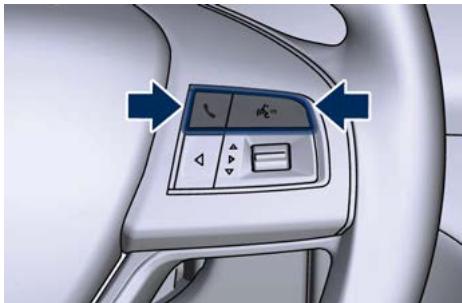
- Appuyez sur le bouton « Téléphone » pour commencer, pour répondre ou pour terminer un appel téléphonique, envoyer ou recevoir un texte.
- Appuyez sur le bouton VR pour lancer les fonctions radio, média, navigation, applis et climatisation.
Commandes vocales de base
Les commandes vocales de base peuvent être données pour n'importe quel point avec l'aide du système MTC+. Appuyez sur le bouton VR. Après le signal sonore, dites...
- « Annuler » : pour arrêter la session vocale en cours.
- « Aide » : pour entendre une liste de commandes vocales suggérées.
- « Répéter » : pour entendre à nouveau l'invite du système. Le signal contextuel vous informe que le statut de votre système de reconnaissance vocale s'affiche sur l'écran tactile au-dessus de la barre des icônes principales.
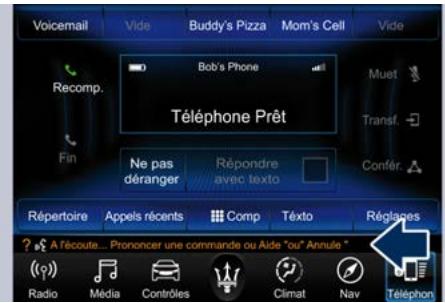
Radio
Utilisez votre voix pour obtenir rapidement la station AM, FM ou DAB que vous aimeriez écouter. Appuyez sur le bouton VR. Après le signal sonore, dites « Connex à » : quatre-vingt-quinze point cinq FM.
Remarque:
À tout moment, si vous n'êtes pas sûr de ce qu'il faut dire ou si vous voulez apprendre une commande vocale, appuyez sur le bouton VR et dites « Aide ». Le système vous fournit une liste de commandes.
Média
Le système MTC+ offre des connexions via des ports auxiliaires USB, carte Flash et Bluetooth®. Le fonctionnement par commande vocale n'est disponible que pour les périques USB et les iPods connectés.
Appuyez sur le bouton VR. Après le signal sonore, dites l'une des commandes suivantes et suivez les invitations pour basculer sur votre source média ou choisir un artiste.
- « Changer la source » : pour Bluetooth®.
- « Changer la source » : pour iPod.
- « Changer la source » : pour USB.
- « Lire l'artiste »: Beethoven.
- « Lire l'album »: Greatest Hits.
- « Lire le morceau » : Sonate au clair de lune.
- « Lire le genre » : Classique.
Remarque:
Effleurez la touche logicielle « EXPLORER » sur l'écran tactile pour voir la musique sur votre iPod ou votre péripériphérique USB. Votre commande vocale doit correspondre exactement à la façon dont l'artiste, l'album, le morceau et le genre sont affichés.
Téléphone
Passer et répondre à un appel mains libres avec la touche logicielle « Téléphone » est facile avec le système MTC+. Lorsque le « Répertoire » est éclairé sur votre écran tactile, votre système est prêt. Vérifiez la compatibilité de votre téléphone mobile et les instructions de jumelage sur www.maserati.com.
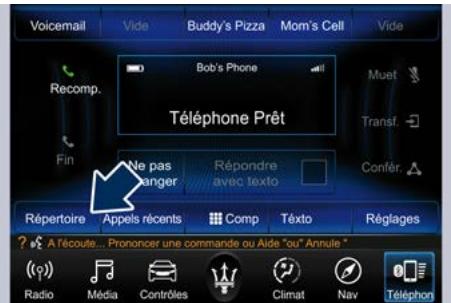
Appuyez sur le bouton « Téléphone » situé sur le volant.
Après le signal sonore, dites l'une des commandes suivantes...
Appeler : Jean Dupont. - « Composer » : 123-456-7890 et suivre les instructions du système. - « Récomp » : appeler le numéro sortant précédent. - « Rappel » : appeler le numéro entrant précédent.
Remarque:
En effectuant une commande vocale, appuyez sur le bouton « Téléphone » au volant et dites « Appeler », puis prononcez le nom exactement comme il apparait sur votre répertoire téléphonique. Lorsqu'un contact a plusieurs numéros de téléphone, vous pouvez dire « Appeler bureau de »
Réponse texte VOCALE
Le système MTC+ announce les messages texte entrants. Appuyez sur le bouton « Téléphone » situé sur le volant et dites « Écouter » (Vous devez avoir un téléphone compatible jumelé au système MTC+).
- Après avoir entendu le message texte, appuyez sur le bouton « Téléphn ». Après le signal sonore, dites « Répondre »
- Écoutez les invitations MTC+. À propos le signal sonore, répétez l'un des messages prédéfinis et suivez les invitations du système.
| Réponses/texte vocale prédéfinitiones | ||
| Oui | Bloqué par la circulation | Je te rejoins plus tard |
| Je ne peux pas parler maintainant | Commencez sans moi | Je serait en retard |
| D'accord | À dans < nombre> minutes. | J'aurais < nombre> minutes de retard |
| Appelez-moi | ||
| Je t'appe-lerais plus tard | J'ai besoin d'instruc-tions | Où âtes-vous ? |
| Je suis en route | Êtes-vous déjà sur place ? | Non |
| Je suis perdu. | Merci | |
Remarque :
Votre téléphone mobile doit avoir les implémentations complètes de Profil d'accès aux messages (MAP) pour tirer le meilleur parti de cette fonctionnalité.
L'iPhone Apple OS 6 ou ultérieur prend en charge la lecture des messages texte entrants uniquement.
Climatisation
Trop chaud? Trop froid? Vous pouvez régler les températures du véhicule en mode mains libres et préserver le confort de chacun pendant que vous roulez (si le véhicule est équipé de commandes de climatisation). Appuyez sur le bouton VR
Après le signal sonore, dites l'une des commandes suivantes...
- « Régler la température conducteur sur < 20> degrés »
- « Régler la température passager sur < 20> degrés »
Remarque :
La commande vocale pour « Climat » ne peut être utilisée que pour régler la température intérieure de votre véhicule. La commande vocale ne fonctionnera pas pour régler la température des sièges ou du volant, si celles-ci ont été prévues.
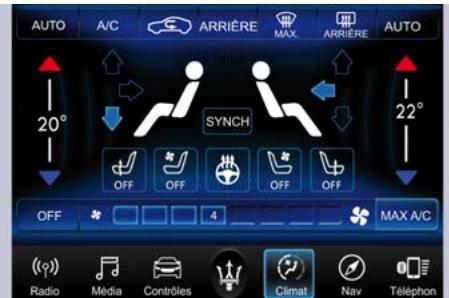
Navigation
Si ce véhicule est équipé du système de navigation, la fonctionnalité de navigation MTC+ vous aide à économiser du temps et doit être plus productive lorsque vous savez exactement comment obtenir l'endroit où vous pouvez aller.
Pour entrer une destination, appuyez sur le bouton VR.
Après le signal sonore, dites...
- « Entrez le système MTC+ sans navigation. »
- « Naviguez vers <......> » : sur le système MTC+ avec navigation. Suivez ensuite les invitations du système.
Remarque:
Pour commencer une recherche PI, appuyez sur le bouton VR. Après le signal sonore, dites « Trouver le < Café > le plus proche »
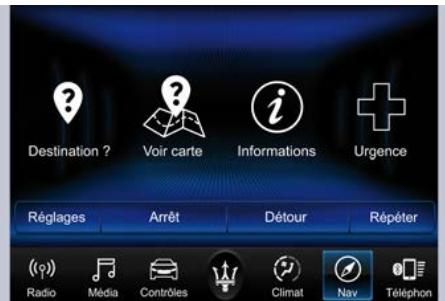
Quand un iPhone compatible ou un iPad supporting la reconnaissance vocale Siri, est jumelé au véhicule, le bouton VR active également l'Assistant personnel intelligent Siri. Siri nécessite un accès au réseau internet mobile et ses fonctionnalités peuvent varier selon la zone géographique.
Au moyen de simples commandes vocales, tout en gardant vos yeux sur la route, il est possible d'envoyer des messages, faire des appels
téléphoniques, écrire des notes et des mémoires, etc.
Ne pas déranger
Avec la fonction « Ne pas déranger », vous pouvez désactiver les notifications des appeals et des SMS entrants, ce qui permet de ne pas quitter la route des yeux et de garder les mains sur le volant. Pour vous faciliter la tâche, un écran Compteur d'appeils conserve la trace de vos appeals et SMS manqués lorsque vous utilisez la fonction « Ne pas déranger ».
Accédez à la page « Réglages » et choisissez « Téléphone / Bluetooth », puis « Ne pas déranger » pour configurer les options de cette fonction.
La fonction « Ne pas déranger » peut répondre automatiquement (option « Rép. Automatique ») avec un SMS, un appel ou les deux lorsque vous declinez un appel entrant et le redirigez sur la boîte vocale. Pour sélectionner l'une de ces options, voir la section « Téléphone »
Les messages de réponse automatique peuvent être :
- « Je suis actuellement en train de conduire et vous rappelle dès que possible » (option « P. défaut » de « Message de réponse automat. »).
- Créer un message de réponse automatique comptant jusqu'à 160 caractères (option « Person. »).
Remarque:
Seuls 25 caractères sont visibles sur l'écran tactile pendant la saisie du message personnalisé lorsqu'on désigne l'option « Personnaliser message de réponse automatique »
Pendant que la fonction « Ne pas déranger » est activée, la conférence téléphonique peut être sélectionnée pour permettre de passer un second appel sans être interrompu par les appels entrants.
Remarque:
- La réponse par SMS n'est compatible avec les iPhones.
- Une réponse automatique par SMS n'est possible que sur des téléphones prenant en charge Bluetooth® MAP.
8 - Mode climatisation
Écran Climatisation 106
Contrôles Confort siège avant 106
Commandes de climatisation bi-zone 109
Commandes de climatisation quadri-zone par le conducteur 113
Écran climatisation
Pour accéder à l'écran des réglages ; touchez la touche logicielle « Climat » dans la barre de menu principale de l'écran tactile ou appuyez sur les boutons du panneau de commande de climatisation.
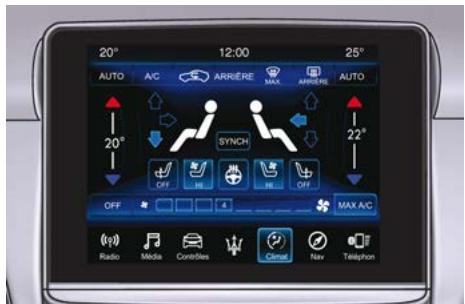
Lorsque le système MTC+ se trouve dans un autre mode que le mode « Climat » (« Radio », « Média », « Contrôles », etc.), les réglages température du conducteur et du passager et les icônes des fonctions de confort des sièges avant actifs s'afficheront dans la partie supérieure de l'écran.
Remarque :
Le contenu de l'écran est différent si le véhicule est équipé d'une climatisation bi-zone ou quadri-zone (en option).
Contrôles confort siège avant
Dans l'écran « Clim » du MTC+, les touches de fonction des paramètres de comport des sièges avant et du volant peuvent êtreopsisés (équipements en option).
L'état « OFF » des paramètres de comport des sièges avant et du volant est indiqué sur leur touche de fonction.
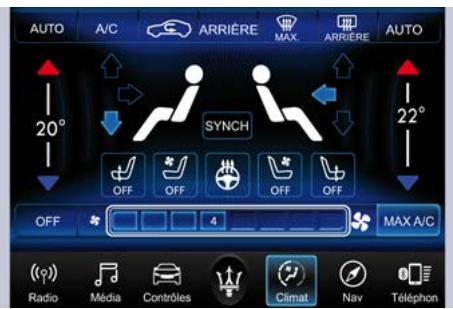
Les touches de fonction des paramètres de comport des sièges avant et du volant sont présentes même lorsque la climatisation est désactivée. Lorsque le système MTC+ se trouve dans un autre mode que le mode « Climat » (« Radio », « Média », « Contrôles », etc.), les réglages température du conducteur et du passager et du flux d'air diffusé
s'afficheront dans la partie supérieure de l'écran avec les fonctions de comport des sièges avant actifs et du volant.
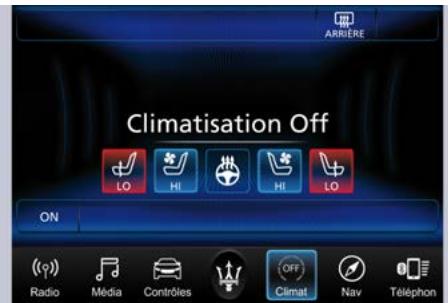
Remarque :
Certaines fonctionnalités de comportement sièges avant sont optionnelles et elles pourraient ne pas être disponibles sur votre véhicule.

Attention!
- Les personnes âgées, souffrant d'une maladie chronique, de diabète ou d'une blessure à la colonne vertébrale, sous traitement médicamentieux, sous l'emprise de l'alcool, sujettes à la fatigue ou
présentant une autre condition physique qui les empêcherait de sentir une douleur au niveau de la peau, doivent utiliser le chauffage de siège avec prudence. Le chauffage peut causer des irritations, même à faible température, surtout s'il est utilisé pendant de longues périodes.
- Ne placez sur le siège aucun objet qui puisse agir comme isolant, par exemple, une couverture ou un coussin, au risque de provoquer une surchauffe du siège. S'asseoir sur un siège ayant été surchauffé peut provoquer une irritation due à la température excessive de la surface du siège.
Remarque:
Le moteur doit tourner pour que les sièges chauffés fonctionnent.
- Appuyez sur la touche de fonction « Clim » dans la partie inférieure de l'écran MTC.
- À partir de l'objet « OFF », indiqué sous l'icone respective, appuyez une fois dans les 15 secondes qui suivent sur la touche de fonction du siège conducteur ou du siège passager pour sélectionner le niveau de
chauffage HI (puissant).
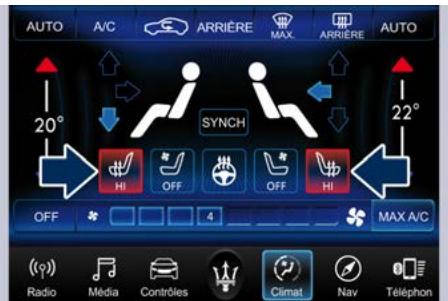
- Appuyez une seconde fois dans les 15 secondes sur la touche de fonction du siècle conducteur ou du passager pour sélectionner le niveau de chauffage LO (modéré).
- Appuyez une troisième fois dans les 15 secondes sur la même touche de fonction pour désactiver le chauffage de siège.
Remarque :
Une fois le paramètre de chauffage sélectionné, la chaleur est perçue dans les deux à cinq minutes qui suivront.
Quand le niveau de chauffage HI (puissant) est sélectionné, le dispositif de chauffage élève le niveau de réchauffement pendant les 4 premières minutes de fonctionnement.
L'intensité du chauffage retombe ensuite au niveau HI (puissant) normal. Si le niveau de chauffage HI (puissant) est sélectionné, le système passe automatiquement au niveau LO (modéré) après un maximum de 60 minutes de fonctionnement continu. À ce moment, l'écran indique le changement entre HI et LO. Le réglage LO (modéré) se désactive automatiquement après maximum 45 minutes.
Sièges ventilés avant
Pour améliorer le confort des occupants lors de températures extérieures élevées, les sièges du conducteur et du passager, sur demande, peuvent être ventilés. Le coussin et le dossier de siège contiennent de petits ventilateurs qui aspirent de l'air à la surface du siège par de fines perforations dans la housse afin de rafraîchir le conducteur et le passager avant lorsque la température ambiantе est élevée.
Remarque :
Le moteur doit tourner pour que les sièges ventilés fonctionnent.
- Appuyez sur la touche de fonction « Clim » dans la partie inférieure de l'écran MTC+.
- À partir de l'état « OFF », indiqué sous l'icone respective, appuyez un siège passager pour sélectionner le niveau de chauffage HI (puissant).
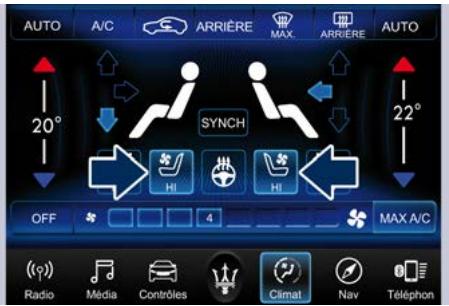
- Appuyez une seconde fois dans les 15 secondes sur la touche de fonction du siège conducteur ou du passager pour sélectionner le niveau de ventilation LO (modéré).
- Dans les 15 secondes, appuyez une troisième fois sur la touche de fonction pour éteindre la ventilation de siège.
Volant chauffé
Le volant contient un élément chauffant sur la face interne destiné à réchauffer vos mains par temps froid. Le chauffage du volant dispose d'un seul réglage de température. Une fois le chauffage du volant allumé, il fonctionne pendant environ 58 à 70 minutes avant de s'éteindre automatiquement.
Le chauffage du volant peut s’éteindre tout de suite ou ne pas s’allumer si le volant est déjà chaud.
Le chauffage du volant peut être allumé ou éteint grâce au système MTC+.
Remarque :
Le moteur doit tourner pour que le chiffage du volant puisse être utilisé.
- Appuyez sur la touche de fonction « Clim » située dans la partie inférieure de l'écran MTC+.
- Lorsque la fonction de chauffage est désactivée, la touche de fonction n'est pas mise en surbrillance.
- Pour activer la fonction, appuyez dans les 15 secondes sur la touche de fonction du volant chauffant.
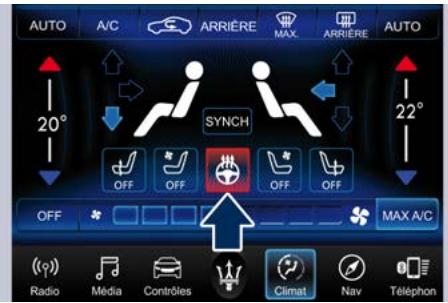
- Appuyez à nouveau sur la touche de fonction du volant chauffant dans les 15 secondes pour désactiver cette fonction.

Attention!
- éceler une douleur au niveau de la peau, doivent utiliser le chauffage de volant avec prudence. Celui-ci peut provoquer une irritation même à faible température, particulièrement s'il est utilisé pendant de longues périodes.
- Ne placez rien sur le volant pouvant l'isoler de la chaleur, comme une couverture ou une housse de volant de tout type ou de toute matière. Cela pourrait entrainer une surchauffe du volant.
Remarque :
Pour une description de la fonction et pour plus de détails sur les commandes de climatisation, se reporter à la Notice d'utilisation et d'entretien de votre véhicule.
Fonctionnement des commandes
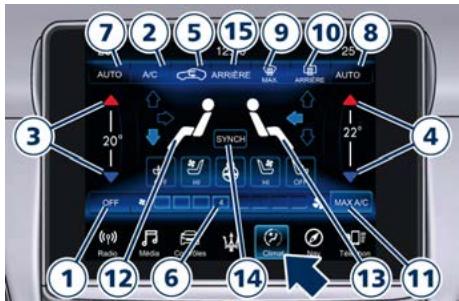
- Commande de climatisation On/Off Après avoir accédé à l'écran « Climat », effleurez la touche de fonction « ON » pour activer/désactiver la climatisation. Si le système de climatisation a été allumé, les valeurs de la température dans la barre d'état du haut seront masquées dans tous les modes MTC+. La touche
« OFF » s'affichera lorsque la climatisation sera éteinte.
Remarque :
Pour les véhicules équipés d'un démarrage à distance, le système de climatisation ne fonctionnera pas pendant le démarrage à distance si la climatisation est restée en position « OFF »
2. A/c
Effleurez la touche logicielle A/C pour modifier le réglage de climatisation actuel ; la touche logicielle s'allume lorsque la climatisation est activée. Utiliser cette fonction peut provoquer son passage en mode manuel et l'extinction de la LED « AUTO » située sur le bouton et sur la touche MTC+.
3. Commande de température côté conducteur
Elle permet au conducteur de contrôler indépendamment la température. Appuyez sur la touche bleue pour une température plus fraîche. Appuyez sur la touche
rouge pour une température plus chaude. Le réglage température du conducteur s'affichera sur l'écran MTC+ entre les touches et . L'écran MTC+ peut également être utilisé pour régler la température en
touchant la barre et en la faisant glisser vers la touche, pour augmenter la température, ou vers la touche pour la diminuer. Pendant cette phase, un petit message contextual sur le côté indiquera la température correspondante.
Remarque :
En mode « SYNC », cette commande règle simultanément et automatiquement la température du passager.
4. Commande de température côté passager
Il permet au passager de contrôler indépendamment la température. Appuyez sur la touche logicielle pour une température plus froide. Appuyez sur la touche logicielle pour une température plus chaude. Le réglage température du passager s'affichera sur l'écran MTC+ entre les touches.
Remarque:
Le fait de toucher cette commande en mode « SYNC » (synchronisation) interrompt automatiquement la synchronisation.
5. Recirculation
L'appui permet de modifier le réglage actuel, la touche logicielle correspondante s'allume, indiquant la fonction de recirculation activée.
6. Commande de soufflerie
La commande de soufflerie permet de régler le débit d'air force dans le système de climatisation. Huit niveaux de vitesse de soufflerie peuvent être sélectionnés. Le réglage de la soufflerie provoque le passage du mode automatique au mode manuel. Toucher la petite icône de la soufflerie pour diminuer la vitesse, ou la grande icône pour l'augmenter. Entre les deux icônes des barres apparaissent représentant le nombre de la vitesse sélectionnée.
La soufflerie peut aussi être activée/réglée en touchant la partie entre les deux icônes de la soufflerie. Lorsque MTC+ est affiché dans un autre mode que le mode « Clim », la vitesse de soufflerie est indiquée par les segments lumineux dans l'icône de climatisation.
Cette fonction commande automatiquement la température intérieure de l'habitacle par réglage de la répartition et du début d'air.
respectivement dans la zone conducteur et passager. Touchez la touche logicielle « AUTO » pour passer du mode manuel au mode automatique avec la Commande de température automatique (ATC). La touche logicielle « AUTO » s'allume lorsque la fonction « AUTO » est activée.
9. Dégivrage/désembuage MAX
Effleurez la touche logicielle MAX pour permuter le réglage de débit d'air vers le pare-brise et les vitres laterales avant pour un dégivrage/désembuage rapide. La touche logicielle MTC+ s'éclaire quand cette fonctionnalité est activée. Cette fonction permet à l'ATC de basculer au mode manuel et donc la touche logicielle « AUTO » s'éteint. Avec le moteur éteint, la soufflierie fonctionnera à la vitesse minimale (1) et peut être augmentée manuellement : avec le moteur allumé, la vitesse de la soufflierie augmentera progressively jusqu'à la vitesse la plus élevé (8). Le dégivrage/désembuage MAX impliquera également la fonction dégivrage/désembuage ARRIÈRE. Si cette fonction est sur la position OFF, le système de climatisation returnera au réglage précédent, en passant sur A/C (touche logicielle « A/C » éclairée).
10. Dégivrage/désembuage arrière
Effleurez la touche logicielle pour activer le dégivrage de la lunette et le chauffage des rétroviseurs extérieurs. La touche logicielle s'allume lorsque le dégivrage de la lunette et le chauffage des rétroviseurs extérieurs sont actifs.
Le dégivrage de la lunette et le chauffage des rétroviseurs extérieurs se coupent automatiquement après 10 minutes.

Important!
Le non-respect de ces précautions peut endommager le dispositif de dégivrage de la lunette.
- La prudence est de rigueur lors du nettoyage de la face interne de la lunette. N'utilise pas de produits de nettoyage abrasifs sur la face interne de la lunette. Utilisez un chiffon doux et un produit de nettoyage non agressif; essuyez parallèlement aux éléments chauffants. Lesétiquettes peuvent être enlevées après les avoir imbibées d'eau chaude.
- N'utilisez ni de grattoirs, ni d'outils tranchants, ni de produits de nettoyage abrasifs sur la face interne de la lunette.
- Maintenez tout objet dans le véhicule à l'écart de la vitre.
11. MAX A/C
En effleurant la touche logicielle « MAX A/C », le système passe automatiquement au niveau d'air froid maximum dans les deux zones.
12 - 13. Modes de répartition du flux d'air
Le mode de répartition du flux d'air, respectivement dans la zone conducteur et passager, peut être réglé afin que l'air sorte des bouches de la planche, des bouches sous la planche en direction du plancher, des bouches sous les sièges avant et les bouches de dégivrage/désembuage. L'écran MTC+ affiche les touches de fonction correspondantes pour régler ces modes pour chaque zone. Les réglages disponibles sont comme suit :
Mode « plancher
L'air pour chaque zone arrive par les bouches avant situées sous la planche et sous les sièges avant. Un léger flux d'air est dirigé à travers les bouches de dégivrage / désembuage pour éviter la formation de buée sur les vitres.
Mode « planche
L'air pour chaque zone arrive par les quatre bouches régulatrices de la planche, deux bouches sur la partie supérieure de la planche et deux placées à l'extrémité arrière de la console centrale. Chaque bouche peut être réglée séparément. Les grilles ou ailettes d'air peuvent être déplacées pour régler la direction de l'air. Une molette de réglage placée à côté de chaque bouche permet de régler ou de fermer le flux d'air.
Mode bi-level
L'air pour chaque zone arrive par les bouches régulables de la planche, la bouche réglable de la console centrale et celle fixe du plancher. Un léger flux d'air est dirigé à travers les bouches de dégivrage / désembuage pour éviter la formation de buée sur les vitres.
Remarque :
Le mode « Bi-Level » est donc pour souffler de l'air plus frais vers la planche et la partie arrière des bouches situées sur la console centrale ainsi que de l'air plus chaud des bouches du plancher.
Modedégivrage
L'air pour chaque zone vient des bouches de la planche de dégivrage/désembuage pour éviter la formation de buée sur les vitres.
Mode mix
L'air pour chaque zone arrive par la bouche de dégivrage/désembuage, par la bouche sous la planche et par la bouche du plancher. Ce mode est recommandé pour les climats froids, pour améliorer le confort et empêcher la formation de buée sur les vitres.
Mode « hi-level
L'air pour chaque zone arrive par les bouches de dégivrage/désembuage de la planche, par les bouches réglables de la console centrale et de la planche et par les bouches fixes du plancher.
Mode tri-level
L'air pour chaque zone vient de toutes les bouches régables/fixes et de dégivrage/désembuage.
14. Mode «SYNC
Effleurez la touche logicielle « SYNC » pour activer/désactiver la fonction de synchronisation. La touche logicielle « SYNC » s'allume quand cette fonction est activée. Cette fonction
permet de synchroniser le réglage de la température passager avec celui du conducteur.
Modifier le réglage température du passager en mode « SYNC » vous fera automatiquement de cette fonction.
15. Mode « arrière
Cette touche logicielle n'est présente que si le véhicule est équipé du système de climatisation supplémentaire bi-zone pour les passagers arrêté.
En effleurant la touche logicielle « ARRIÈRE », vous entrerez sur l'écran où sont affichés les réglages disponibles pour les passagers du siège arrière.
Régler la température conducteur et passager par commande vocale
À l'aide d'une simple commande vocale, vous pouvez régler la température côté conducteur et passager.
Pour tous les détails, se reporter au chapitre « Conseils rapides pour la Reconnaissance vocale » en section « MTC+ System Phone »
Remarque :
Pour une description de la fonction et pour plus de détails sur les commandes de climatisation, se reporter à la Notice d'utilisation et d'entretien de votre véhicule.
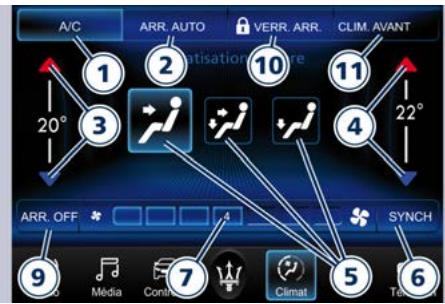
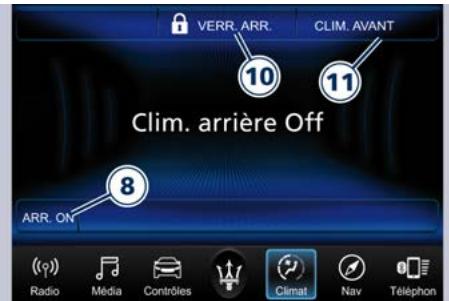
En se servant des touches de fonction de l'écran MTC+, le conducteur peut ajuster les réglages des zones de climatisation arrêté réglées par les passagers arrêté.
En effleurant les touches de fonction du MTC+ suivantes, le conducteur peut :
- Le compresseur de la climatisation s'allumera.
- Le système commande la température intérieure (commandes 3, 4) par réglage de la répartition et du début d'air (commandes 5) des passagers arrêté.
- Ajuster la température dans la zone arrêté gauche.
- Ajuster la température dans la zone arrêté droite.
- Régler le mode distribution d'air.
- Synchroniser le réglage de la température des deux passagers arrêté. Si le conducteur ajuste la température lorsque le mode SYNC est sur ON, cela affectera la température du passager arrêté. Si les passagers avant ou arrière ajustent le réglage de la température, le système interrupt automatiquement la fonction et l'éteint.
- Régler la vitesse de la soufflerie au moyen des sept niveaux de vitesse.
- Réactiver le réglage de la climatisation arrêté.
- Éteindre les options de la climatisation arrêté.
- Bloquer les réglages de la climatisation arrière.
- Revenir à l'écran de la climatisation avant.
Affichage de l'écran tactile.15
Antenne
Navigation GPS et Antenne Radio
Satellite 9
Appareils, Commandes et Boutons...12
Barre de menu personnalisée....16
Connexion du périphérique et conseils pratiques audio sur
MTC+ 18
Description rapide 13
Généralités 12
Menu principal Applis. 17
Appel pour assistance............95
Activation/désactivation de la
sourdine 97
Appel à l'aide du clavier du
téléphone mobile..97
Appel de boîte vocale 96
Assistance routière 95
Interruption - Outrepasser les
invites. 96
Longueur commandes vocales......97
Témoins d'état du téléphone
et du réseau..97
Utilisation des systèmes
automatisés...96
Applis
Appl « Aha » par Harman......23
Application via mobile. 32
Menu principal Applis. 17
Applications via mobile. 32
Barres d'état natives dans
Le mode Projection 34
Configuration de l'affichage
automatique du dispositif de
projection 32
Dispositif de projection dans Media
natif 36
Dispositif de projection et
Paramètres natifs du téléphone..32
Entrée-Sortie du dispositif de
projection 33
Flux des événements de connexion
du dispositif de projection. 36
Mise au point de l'écran et du
système audio 38
Navigation avec le dispositif de
Audio (fonctionnalité)
programmable) 57
Barre de menu. 15
Barre de menu personnalisée....15
Boutons (Appareils, Commandes et)
Boutons). 12
Barre de menu personnalisée.16
Connexion du périphérique et
conseils pratiques audio sur
MTC+ 18
Description rapide 13
Généralités 12
Menu principal Applis. 17
Commandes : Fonctions
programmables. 43
Aide à la signalisation routière...44
Aide au maintien sur la voie.....44
Aide aux feux de route
Automatiques. 43
Alerte collision frontale. 44
Avertisseur d'angle mort......44
Caméra panoramique...44
Réglages 43
Rideau arrière 43
Écran désactivé 43
Start & Stop désactivé. 43
Système actif d'avertissement
d'angle mort 44
Vide-poche. 43
Commandes vocales (fonctionnalité)
programmable) 50
Confort auto et démarrage
programmable) 56
Conseils rapides pour la reconnaissance
vocale. 100
Introduction à MTC+ 100
Média. 101
Navigation. 103
Ne pas déranger 104
Pour commencer. 100
Radio 101
Réponse texte VOCALE 102
Telephone. 101
Consignes de sécurité 6
Application. 7
Autres appareils électroniques....9
Entretien du système MTC+......8
Sécurité du système de navigation.7
Contrôle Confort siège avant. 106
Sièges chauffants avant. 107
Sièges ventilés avant. 108
Volant chauffé 108
Éclairage (fonctionnalité programmable)..53
Écran Affichage de l'écran tactile.....15
Précautions pour l'écran tactile...9
Écran des contrôles 42
Écran (fonctionnalité programmable). 48
Effacer les données personnelles (Fonctionnalité calculable)... 61
Entretien du système. 8
Fonctions programmables: Commandes..43
Fonctions programmables Réglages. 47
Horloge (fonctionnalité programmable)..51
Mises à jour des cartes 84
Mode AUX. 29
Mode Bluetooth® 31
Mode Carte Flash 30
Mode Climatisation
Commandes de climatisation
bi-zone 109
Commandes de climatisation
quadri-zone par le conducteur............113
Contrôles Confort siège avant...106
Mode iPod 28
Mode USB/iPod 28
Mode Media. 28
Applications via mobile 32
Mode AUX.29
Mode Bluetooth® 31
Mode Carte Flash. 30
Mode USB/iPod 28
Mode de Navigation 64
Avant le trajet par GPS. 75
Destination ? - Adresse..66
Destination ? - Centre-ville.....74
Destination ? - Coordonnées GEO.73
Destination ? - Destinations
favourites. 70
Destination ? - Intersection...70
Destination ? - Menu principal...64
Destination ? - Numéro de
telephone. 75
Destination ? - Point d'intérêt...67
Destination ? - Point sur carte...73
Destination - Récent..67
Destination ? - Retour maison...71
Informations - Ordinateur de bord........82
Informations - Où suis-je ?.......81
Menu principal 64
Mises à jour des cartes 84
Urgence - Hôpital..82
Urgence - Menu principal......82
Voir carte - Menu principal......76
Voir carte - Réglages 77
Mode radio 20
App « Aha » par Harman. 23
Audio. 22
Commandes radio 20
Réglage des préselections 21
Mode USB 28
Mode USB/iPod 28
Appel pour assistance............95
Ce que vous devriez savoir au sujet de MTC+ System Phone........98
Connectivité avancée du téléphone..97
Connexion après un jumelage à un téléphone mobile ou un périphérique audio particulier...91
Conseils rapides pour la reconnaissance vocale. 100
Déconnexion d'un téléphone ou d'un périphérique audio.......91
Définir un téléphone ou un périphérique audio comme favori.91
Gérer vos favoris. 92
Jumelage de téléphones mobiles supplémentaires...89
Jumelage d'un périphérique audio Bluetooth® en streaming......90
Jumelage (liaison) de MTC+ SystemPhone avec un téléphone mobile. 88
Pour supprimer un favori. 93
Suppression d'un téléphone ou d'un périphérique audio...91
Téléchargement du réseau téléphonique (Transfert automatique du réseau téléphonique depuis un téléphone mobile) - Si équipé.................................................................
Utilisation : Langage naturel....88
Navigation GPS et Antenne Radio Satellite 9
Options Arrêt moteur (fonctionnalité programmable) 56
Portes et serrures (fonctionnalité programmable).54
Références en matière de sécurité...6
Réglage radio (fonctionnalité programmable) 60
Réglages : Fonctions programmables...47
Audio.57
Commandes vocales 50
Confort auto et démarrage à distance 56
Écran 48
Effacer les données personnelles...61
Feux.53
Horloge..51
Options moteur arrêté 56
Portes et verrouillage 54
Réglage Radio 60
Restaurer les paramètres 60
Sécurité et aide à la conduite....52
Téléphone/Bluetooth 59
Unités 50
Restaurer paramètres (fonctionnalité programmable) 60
Sécurité et Assistance Conduite (Fonctionnalité calculable)...52
Téléphone/Bluetooth (fonctionnalité programmable). 59
Pour l'évolution du produit MASERATI, en tant qu'objet de processus de perfectionnement constants, MASERATI S. p. A. se réserve la faculté d'apporter des modifications à la forme de cette notice, ainsi qu'aux contenus concernant les spécifications techniques, les fonctions et les équipements du véhicule livré.
Par conséquent, il n'est pas possible de faire valoriser quel que ce soit s'appuyant sur le contenu (textes, données, images, explications et normes) de ce catalogue, étant axé sur les données à jour à la fin de la réduction.
Publication 910042298 - 1ère Édition - 03/2018
L'impression, la reproduction et la traduction, même partielles, sont interdites sans l'autorisation préalable écrite de MASERATI S.p.A.