 Notice Facile
WRX (2021) - Automobile SUBARU - Notice d'utilisation et mode d'emploi gratuit
Retrouvez gratuitement la notice de l'appareil WRX (2021) SUBARU au format PDF.


| Type d'appareil | Système multimédia automobile |
| Taille de l'écran | Double écran 7,0 pouces |
| Fonction principale | Navigation et multimédia |
| Compatibilité | Véhicule Subaru |
| Connectivité | Connecté |
| Langues disponibles | Multilingue |
| Interface utilisateur | Écran tactile |
| Navigation GPS | Intégrée |
| Audio | Multimédia audio |
| Vidéo | Support vidéo |
| Bluetooth | Oui |
| USB | Oui |
| Compatibilité smartphone | Oui |
| Mise à jour | Via réseau ou USB |
| Année du modèle | 2023 |
| Manuel utilisateur | Inclus |
FOIRE AUX QUESTIONS - WRX (2021) SUBARU
Questions des utilisateurs sur WRX (2021) SUBARU
0 question sur cet appareil. Repondez a celles que vous connaissez ou posez la votre.
Poser une nouvelle question sur cet appareil
Téléchargez la notice de votre Automobile au format PDF gratuitement ! Retrouvez votre notice WRX (2021) - SUBARU et reprennez votre appareil électronique en main. Sur cette page sont publiés tous les documents nécessaires à l'utilisation de votre appareil WRX (2021) de la marque SUBARU.
MODE D'EMPLOI WRX (2021) SUBARU
Système multimédia écran double 7,0 po SUBARU STARLINK®
Système multimédia plus 11,6 po SUBARU STARLINK®
Système multimédia navigation 11,6 po SUBARU STARLINK®
MANUEL DU PROPRIÉTAIRE
WRX
2023
Préface
Le present supplément contient des explications et des instructions qui vous permettront d'utiliser correctement les systèmes suivants.
- Système de navigation
- Système audiovisuel
- Système mains-libres
Applications
Si votre vehicule est équipé de l'un des systèmes mentionnés ci-dessus, veuillez dire attentivement les informations contenues dans ce supplément.
Si vous cédez le vehicule à une autre personne, veillez à lui laisser ce supplément ainsi que le manuel du propriétaire à l'intérieur du vehicule.
Les informations, caractéristiques et illustrations contenues dans ce supplément sont valides au moment de la publication. SUBARU CORPORATION se reserve le droit de modifier les caractéristiques et la conception sans notification préalable, et sans obligation d'apporter des modifications similaires ou équivalentes aux vehicules vendus dans le passé.
Le préSENT supplément au manuel du propriétaire s'applique à tous les modèles etTraits toules équipements,y compris les options installées par le fabricant. Il peut donc contenir des informations concernant des équipements qui ne sont pas installés dans notre vehicule.
Reportez-vous à la P.14 pour des informations détaillées sur chaque méthode.
SUBARI STARLINK
SUBARU STARLINK est le «in-car connectivity system» (système de connectivité embarqué) équipé sur une sélection de vehicules Subaru.
«SUBARU» et le logo aux six étoiles sont des marques déposées de SUBARU CORPORATION.
1 Guide De Prise En Main Rapide
2 Fonctionnement De Base
3 Réglages
4 Telephone
5 Applications
6 Systeme Audio
7 Système De Navigation (Selon Modèles)
8 Systeme De Reconnaissance Vocale
9 Annexe/Que Faire Si.../Index
- Types De Systèmes... 14 - Système Avec Affichage Double 7,0 Pouces... 15
-
Système Avec Affichage 11,6 Pouces/Système Avec Affichage 11,6 Pouces Et Navigation... 37
-
Informations De Base À Lire Avant La Première Utilisation... 64
-
Enregistrement D'un Téléphone/Periphérique Bluetooth Pour La Première Fois... 74 - Enregistrement d'un téléphone/periphérique Bluetooth... 78
·Paramétres De Téléphone... 77 · Paramétres Généaux... 83 · Paramétres De Son... 90 · Paramétres Radio... 91
Passer Un Appel Sur Le Telefone Bluetooth... 100 - Recevoir Un Appel Sur Le Telefone Bluetooth... 103
- Parler Sur Le Telefone Bluetooth... 104 - Fonction De Messagingerie Du Telefone Bluetooth... 106
- SUBARU STARLINK... 115 · Apple CarPlay... 121 · Android Auto... 124 · SiriusXM Travel Link... 127
· Fonctionnement De Base... 136 · Fonctionnement De La Radio... 143 · Fonctionnement Des Medias... 158
Commandes Audio A Distance... 173
- Écran De Carte... 186 - Écran De Menu Principal... 193 - Guidage D'itinétaire... 203 - Paramétrage... 207
·Mise A Jour Des Cartes SUBARU... 212 - Fonctionnement Du Systeme De Reconnaissance Vocale... 220
· Résolution Des Problèmes... 233 · Index... 244
INTRODUCTION
INTRODUCTION
Les symboles décrits ci-dessous figurent dans ce manuel ainsi que sur l'appareil lui-même. Ils aident à garantir une utilisation sure et appropriée et à éviter les blessures ou les dommages matériels. Veillez à bien comprendre la signification de ces symboles avant de dire le reste de ce manuel.
LIRE PREALABEMENT
Nous vous conseillons d'attendre que le positionnement se soit stabilisé avant de commencer à conduire.
Si vous commencez à conduire avant la fin du processus de positionnement, l'emplacement indiqué risque de ne pas correspondre à l'emplacement réel du vehicule.
Les écrons illustrés dans ce manuel peuvent différer des écrons réels, en fonction du type de données ou de la date de création des données cartographiques.
Lors de la création des cartes, des enquêtes de terrain sont réalisées et des informations sur les améliorations et les réouvertures de routes sont recueillies afin de fournir des informations les plus exactes possible. Cependant, les routes, noms de lieux et équipements peuvent être modifiés à n'importe quel moment. Nous ne sommes donc pas en mesure de garantir que les données cartographiques soient exemples d'erreurs en ce qui concerne l'emplacement, la configuration et l'appellation des routes ou le nom des équipements.
Les informations qui figurent comme suit dans ce manuel doivent soit être absolument respectées lors de l'utilisation de l'équipment, soit sont utiles à connaître.

AVERTISSEMENT
- Ce symbole signale une situation susceptible d'entrainer des blessures graves voire mortelles en cas de manipulation incorrecte due au non-respect des informations données.

ATTENTION
- Ce symbole signale une situation susceptible d'entrainer des blessures ou des dommages matériels en cas de manipulation incorrecte due au non-respect des informations données.
REMARQUE
- Informations utiles à l'utilisateur.
Veillez à litre tous les documents, tels que les manuels et les notices de garantie fournis avec le produit. SUBARU CORPORATION décline toute responsabilité en cas de problème résultat du non-respect de ces instructions. - Les modifications apportées aux caractéristiques du produit peuvent entraîner des divergences entre les informations contenues dans ce manuel et les fonctionnalités de l'équipement.
SYMBOLES UTILISÉS DANS LES ILLUSTRATIONS
Symbole de sécurité

Le cercle barre signifie «Ne pas», «Ne pas faire cela» ou «Ne pas laisser cela se produit».
Flèches indiquant des opérations à effectuer


Indique l'action (sLECTIONner, tourner, etc.) à effectuer pour actionner des commandes et autres dispositifs.
PRECAUTIONS D'UTILISATION

AVERTISSEMENT
- L'unité principale fonctionne sur une alimentation électricque de 12V CC. L'unité principale ne doit pas être installée dans un vehicule non équipé d'un système d'alimentation électricque de 12V doté d'un pole négatif relié à la terre. Toute installation autre que cette prévue risquerait d'endommager gravement l'unité centrale et exposerait les utilisateurs à des risques d'électrocution ou de blessures graves.
- Meme lorsque vous suivez le guidage d'itinétaire du système de navigation, conduisez toujours en respectant les règles de circulation en vigueur. Si vous给您 contentez de suivre le guidage d'itinétaire du système de navigation, vous risquè d'enfreindre les règles de circulation en vigueur et de provoquer un accident de la circulation.
- Dans un souci de sécurité, le conducteur ne doit pas manipuler le système de navigation tout en conduisant. En manipulant le système de navigation tout en conduisant, il risquerait de tourner accidentellement le volant ou de provoquer un accident de toute autre manière. Immobilisez le vehicule avant de manipuler le système de navigation. En outre, ne regardez pas l'écran durant la conduite: ceci pourrait s'avérer dangereux (ETC). Le fait de détourner votre attention de la route est à l'origine d'un accident.
-
Le conducteur ne doit pas procéder à des manipulations telles que le réglage du volume tout en conduisant. Détourner l'attention de la route pourrait être à l'origine d'un accident. Par conséquent, immobilise toujours le vehicule dans un lieu sur avant d'effectuer l'opération.
-
Le conducteur ne doit pas changer de disque durant la conduite. Détourner l'attention de la route pourrait être à l'origine d'un accident. Par conséquent, immobilisez toujours le vehicule dans un lieu sur avant d'effectuer l'opération.*
- Le conducteur ne doit pas procéder à des manipulations telles que l'ajout d'un emplacement ou la mémorisation de données tout en conduisant. Detourner l'attention de la route pourrait être à l'origine d'un accident. Par conséquent, immobilisez toujours le vehicule dans un lieu sur avant d'effectuer l'opération.
- Avant de visualiser une réserve, immobilisez toujours le vehicule dans un lieu sur et serrez le frein de stationnement. Dans un souci de sécurité, les videos ne s'affichent pas durant la conduite.
- Dans un souci de sécurité, n'utilise jamais de téléphone cellulaire durant la conduite.
- Ne laïsez pas de corps étranger s'introduire dans la fente du lecteur de disques. Ceci risquerait de provoquer un incendie ou une électrocution.*
- Ne démontez pas ni ne modifiez l'appareil. Ceci risquerait de provoquer un accident, un incendie ou une électrocution.
- Ne laissiez pas d'eau ni de corps étranger s'introduire à l'intérieur de l'appareil. Ceci risquerait de provoquer un dégagement de fumée, un incendie ou une electrocution.
N'utilize pas l'appareil s'il est defectieux, par exemple lorsque I'écran ne s'allume pas ou s'il n'émet aucun son. Ceci risquerait de provoquer un accident, un incendie ou une electrocution. -
Remplacez toujours les fusibles par des fusibles de calibre (ampèreage) identique. L'utilisation d'un fusible de calibre supérieur à celui spécifique pourrait provoquer un incendie.
-
En cas d'introduction de corps étranger ou d'eau dans l'appareil, de la fumée ou une odeur inhabituelle peuvent être remarquées. Si cette situation anormale venait à se produit, arrêtez immédiatement d'utiliser l'appareil et contactez votre concessionnaire SUBARU. En poursuivant l'utilisation de l'appareil dans ces conditions, vous risqueriez de provoquer un accident, un incendie ou une electrocution.
- Par temps orageux, ne touche pas le cable d'antenne ni l'appareil. La foudre risquerais de provoquer une électrocution.
- Ne garez/n'immobilisez pas le vehicule dans des zones interdites pour utiliser l'appareil.
- En cas de lumière directe du soleil à l'intérieur du vehicule, celle-ci risque de se reflérer sur l'appareil. Soyez prudent durant la conduite.
N'utilise jamais de casque ni d'écouteurs audio durant la conduite. Conduire sans pouvoir entendre les bruits extérieurs au vehicule pourrait et à l'origine d'un accident de la circulation.
*: Si le vehicule est équipé d'un lecteur CD

ATTENTION
- Il est possible d'utiliser l'appareil lorsque le contacteur d'allumage est positionné sur «ACC» ou sur «ON». Cependant, afin de protégger la batterie, démarrez le moteur avant d'utiliser l'appareil.
N'utilise pas cet apparéil ailleurs que dans un vehicule. À défaut, vous vous exposeriez à des risques d'électrocution ou à autres types de blessures. -
Durant la conduite, réglez le volume suffisamment bas pour entendre les bruits extérieurs au vehicule. Conduire sans pouvoir entendre les bruits extérieurs au vehicule pourrait être à l'origine d'un accident.
-
Faites attention au volume lorsque vous mettez l'appareil sous tension. Un bruit assourdissant soudainement émis lors de la mise sous tension pourrait endommager votre ouie.
- Ne forcez pas excessivement sur l'écran. Ceci risquérait de provoquer un dysfonctionnement.
N'introduisez pas vos doigts ni vos mains dans la fente du lecteur de disques. Vous risqueriez de vous blesser.* - Ne touchez pas les parties chaudes de l'appareil. Vous risqueriez de vous brûler.
N'utilisiez pas l'appareil en cas de dysfonctionnement tel qu'un son coupé ou déformé. Ceci risquerait de provoquer un incendie.
Utiliser l'appareil par températures extrémement basses ou elevées pourrait être à l'origine d'un fonctionnement intempestif ou d'un dysfonctionnement. En été particulièrement, la temperature peut devenir très élevée à l'intérieur du vehicule. Rafraichissez le vehicule, par exemple en ouvrant une fenêtre, avant d'utiliser l'appareil.
Soyez prudent si un objet métallique ou de l'eau venait à s'introduire dans l'appareil, ou si l'appareil était exposé à un chocol pouissant : ceci pourrait entrainer un dysfonctionnement. - Les touches tactiles de l'écran risquent de ne pas fonctionner correctement si de la condensation se forme à l'intérieur. Le cas échéant, attende la disparition de la condensation avant d'actionner les commandes.
Si du jus de fruit ou autre liquide similaire etait renversé sur I'ecran, essuyez-le immidiatement.À défaut,l'appareil risquerait de revenir defectieux.
L'écran se tâche facilement (traces de doigs) et a tendance à attirer la poussière. Il est donc nécessaire de le nettoyer de temps en temps. Lorsque vous le nettoyez, mettez l'appareil hors tension puis essuyez soigneusement l'écran avec un chiffon doux et sec. Pour éliminer les saletés, imbibez un chiffon doux de détergent neutre, et essorez-le bien avant de le passer sur l'écran. N'utilise pas de serpillère humide, de solvants organiques (benzène, ethanol, dissolvent, etc.), acides ou alcalins. L'utilisation de tels produits abimerait l'écran. D'autre part, ne cognez pas l'écran et ne le frottez pas avec des objets durs.
*: Si le vehicule est équipé d'un lecteur CD
REMARQUE
- SUBARU CORPORATION décline toute responsabilité en cas de dommages subis par l'acheteur ou par une pierce partie découlant de l'utilisation des données cartographiques.
- Nous ne procédons pas à des remplacements ni à des remboursements pour les événuelles erreurs d'affchage ou de contenu des données cartographiques, telles que les noms mal orthographés, les omissions ou les emplacements mal positionnés.
- SUBARU CORPORATION ne garantit enaucun cas que les fonctions containues dans les données cartographiques seront adaptees aux objectifs spécifiques de l'acheteur.
- Les fonctions qui ne peuvent pas être utilisées durant la conduite apparaissent plus ternes à l'écran lorsque le vehicule se déplace, et leur utilisation est désactivée. Le fait de toucher une commande désactivée peut provoquer l'affchage sur l'écran d'un message indiquant que l'utilisation n'est pas autorisé.
- En cas de fortes vibrations, par exemple durant la conduite sur une route en mauvais état, il peut arriver que l'appareil ne soit plus en mesure de dire les données du disque et ne fonctionne pas correctement. Lorsque les vibrations diminuents, le fonctionnement redevient normal au bout d'un court instant.*
REMARQUE
Lorsque la température est BASSE, il est possible que de la buée (petites gouttes d'eau) se forme sur la lentille du lecteur de CD (condensation) juste après l'activation du chauffage. Si cela se produit, patientez environ une heures avant d'utiliser l'appareil : la condensation devrait disparaître et l'appareil devrait retrouver son fonctionnement normal.*
Si l'appareil n'a toujours pas retrouvé son fonctionnement normal au bout de plusieurs heures, contactez votre concessionnaire SUBARU.
- Il est possible que l'emplacement actuel ne s'affiche pas correctement lorsque vous utilisez l'appareil pour la première fois après son achat, ou si la batterie a ete retiree pendant une periode prolongee. Patientez un court moment afin que le positionnement GPS corige I'emplacement affiche.
- Cet apparéil est un équipement de précision ; il est possible que les données enregistrées soient perdues sous l'effet de l'électricité statique, des interférences électriques, des vibrations ou d'autres influences. Afin de protégger l' apparéil contre les pertes de données, nous vous recommendons de conserver une sauvegrarde séparée des données que vous enregistrez après l'achat de l' apparéil.
- Si vous utilisez un équipement électrique générant des interférences importantes à proximate du système, celles-ci risquent d'affector ou de génere le fonctionnement de I'écran. Le cas échéant, maintenance l'équipement électrique à une certaine distance de l'appareil, ou évitez de l'utiliser.
L'affichage peut apparaitre plus lumineux à basse température ou juste après le démarriage du moteur. Ceci est caractéristiques des éléments LED et n'est pas signe de défaut. L'affichage retrouvera son niveau de luminosité habituel une fois le vehicule monte en température.
L'écran peut apparaitre nombre et difficultement lisible lorsque vous le regardez à travers un matériel polarisé tel que des lunettes de soleil polarisées. Le cas échéant, regardez l'écran depuis des angles différents, réglez les paramètres d'affichage sur l'écran de paramètres généraux ou retirez vos lunettes de soleil.
REMARQUE
L'écran peut être difficilement lisible s'il est exposé à la lumière du soleil à un certain angle.
L'écran LCD risque de ne pas fonctionner normalement s'il est recouvert d'un film protecteur. Ne le recouvre pas d'un film protecteur.
Le panneau de commandes risque de ne pas fonctionner correctement ou de ne pas réagir si vous l'actionnez avec autre chose que vos doigs (ongles, en cas de port de gants, stylo, etc.)
- En cas de fonctionnement inopiné du système, par exemple si une zone autre que cette touchée est sélectionnée ou en l'absence de réponse au toucher, il est possible qu'un autre doigt ou une partie de la main soit en contact avec l'écran.
- Les rayures sont facilement visibles sur la surface du panneau du système, qui doit donc être manipulé avec soin.
- Si un apparéil qui utilise la communication sans fil est installé dans le vehicule, les fonctions utilisant un périhérique Bluetooth, le récepteur de radiodiffusion, le système de navigation, etc. peuvent ne pas fonctionner correctement.
*: Si le vehicule est équipé d'un lecteur CD
CONSIGNES DE SECURITÉ (système avec affichage 11,6 pouces/système avec double affichage 7,0 pouces uniquement)
Afin d'utiliser ce système de la manière la plus sécurisée possible, veuillez suivre tous les conseils de sécurité ci-dessous.
L'utilisation des fonctions de ce système ne doit en aucun cas constituer une distraction ni nuire à la sécurité de la conduite. La conduite sure du vehicule doit passer avant tout. Durant la conduite, voirlez à respecter toutes les règles de circulation.
Avant d'utiliser ce système pour la première fois, apprenez à l'utiliser et familiarisez-vous avec lui. Lizez le manuel dans sa totalité afin d'être sur de bien comprendre le système. N'autorisez d'autres personnes à utiliser ce système qu'une fois qu'elles ont lu et compris les instructions générées dans ce manuel.
Pour votre sécurité, il est possible que certaines fonctions soient inutilisables durant la conduite. Les touches d'écran indisponibles apparaisent plus ternes sur l'écran.

AVERTISSEMENT
- Pour des raisons de sécurité, le conducteur ne doit pas manipuler le système tout en conduisant. Un manque de concentration sur la route et la circulation risquerait de provoquer un accident.
CONSIGNES DE SECURITÉ (système avec affichage 11,6 pouces et navigation uniquement)
Afin d'utiliser ce système de la manière la plus sécurisée possible, veuillez suivir tous les conseils de sécurité ci-dessous.
Ce système est donc pour vous aider à vous rendre à votre destination. Il peut le faire à condition d'être utilisé correctement. Le conducteur est l'une responsable de la conduite sure du vehicule et de la sécurité de ses passagers.
L'utilisation des fonctions de ce système ne doit en aucun cas constituer une distraction ni nuire à la sécurité de la conduite. La conduite sure du vehicule doit passer avant tout. Durant la conduite, voirlez à respecter toutes les règles de circulation.
Avant d'utiliser ce système pour la première fois, apprenez à l'utiliser et familiarisez-vous avec lui. Lizez le manuel dans sa totalité afin d'être sur de bien comprendre le système. N'autorisez autres personnes à utiliser ce système qu'une fois qu'elles ont lu et compris les instructions générées dans ce manuel.
Pour votre sécurité, il est possible que certaines fonctions soient inutilisables durant la conduite. Les touches d'écran indisponibles apparaissent plus ternes sur l'écran. La destination et l'itinéraire ne peuvent être sélectionnées que lorsque le vehicule est immobile.

AVERTISSEMENT
- Pour des raisons de sécurité, le conducteur ne doit pas manipuler le système tout en conduisant. Un manque de concentration sur la route et la circulation risquerait de provoquer un accident.
Durant la conduite, veillez à respecter les régles de circulation et restez concentré sur la route. Si un panneau de signalisation a été modifié, il est possible que le guidage d'itinétaire ne dispose pas des informations mises à jour (par exemple, sens de circulation sur une voie à sens unique).
Durant la conduite, écoutez les instructions vocales autant que faire se peut, et jetez un rapide coup d'œil à l'écran uniquement lorsque la sécurité le permet. Néanmoins, ne vous reposez pas entièrement sur le guidage vocal. Utilisez-le à titre de référence uniquement. Si le système ne parvient pas à déterminer l'emplacement actuel du vehicule, il risque de fournir un guidage vocal incorrect, tardif ou inexistant.
Les données continues dans le système peuvent parfois etre incomplètes. Les conditions de la route, y compris les restrictions de circulation (ne pas tournar à gauche, rues barrées, etc.) changent fréquemment. Par conséquent, avant de suivre les instructions données par le système, assurez-vous de pouvoir le faire en toute sécurité et en toute légality.
Ce système n'est pas en mesure de donner des indications sur la sécurité d'une zone déterminée, sur l'état des rues ou sur la disponibilité de services d'urgence. Si vous avez des doutes quant à la sécurité d'une zone déterminée, ne vous y aventurez pas. Ce système ne peut enaucun cas se substituer au jugement personnel du conducteur.
Utilisez ce système uniquement dans les zones où la législation le permet. Il est possible que la législation de certains États ou de certaines provinces interdise d'utilisation d'écrans video et de navigation à côté du conducteur.
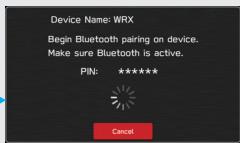
- Lorsque cet écran s'affiche, recherchez sur l'écran de votre téléphone/periphérique Bluetooth le nom de peripherals affiché sur cet écran.
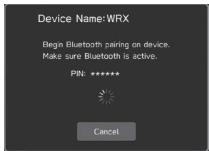
- Cancel (Annuler): Sélectionné pour annuler l'enregistrement.
-
Pour de plus amplités détails sur le fonctionnement du téléphone/perIPHERique Bluetooth, reportez-vous au manuel foumi avec l'appelériel.
-
Procedez à l'enregistrement sur toute téléphone/periphérique Bluetooth.
-
Aucun code PIN n'est nécessaire pour les téléphones/ périhériques Bluetooth compatibles SSP (Secure Simple Pairing). En fonction du type de téléphone/ périhérique Bluetooth connecté, un message confirmant l'enregistrement peut s'afficher sur l'écran du téléphone/périhérique Bluetooth. Répondez et utilisez le téléphone/périhérique Bluetooth en fonction de ce qui est indiqué sur la message de confirmation.
| N° | Dénomination | Description |
| 1 | Aperçu du fonctionnement | Donne un aperçu du fonctionnement. |
| 2 | Opérations principales | Présente les différentes étapes d'une opération. |
| 3 | Informations supplémentaires | Fournit des informations supplémentaires relatives à l'opération principale. |
Lorsqu'une touche du panneau de commande doit etre selectionnee, son nom est indique sous la forme (OOO).
Lorsqu'une touche tactile de I'ecran doit etre selectionnee, son nom est indique sous la forme 000
Guide De Prise En Main Rapide

Types De Systèmes 14
Système Avec Double Affichage 7,0 Pouces
Aperçu Des Fonctions 15
Principales Fonctionnalités De L'appareil 16
Fonctionnement De Base 18
Apercu Des Touches 18
Écran D'accueil 19
Écran D'informations Sur Le Véhicule/
De Climatisation 20
Couplage Du Systeme
Avec Un Telefoné/Periphérique Bluetooth 21
Ajout D'un Telephone/Periphérique Bluetooth…22
Création D'un Profil Conducteur 23
Écran De Téléphone 24
Écran D'applications 27
Écran De Radio 30
Fonctions Utiles De La Radio SiriusXM 31
Écran De Médias 32
Charger Et Ejecter Un Disque 33
Brancher Un Periphérique De Stockage USB/
Periphérique Portable 33
Ecran De Parametes 34
Commandes Au Volant 36
Commandes Au Volant 36
Système Avec Affichage 11,6 Pouces/
Système Avec Affichage 11,6 Pouces Et Navigation
Aperçu Des Fonctions 37
Principales Fonctionnalités De L'appareil 38
Fonctionnement De Base 40
Apercu 40
Écran D'accueil 41
Couplage Du Systeme
Avec Un Telephone/Periphérique Bluetooth 42
Ajout D'un Telephone/Periphérique Bluetooth…43
Creation D'un Profil Conducteur 44
Ecran D'informations Sur Le Vehicule 45
Ecran De Telefone 46
Ecran De Carte 50
Ecran De Radio 52
Fonctions Utiles De La Radio SiriusXM 53
Ecran De Medias 54
Charger Et Ejecter Un Disque 55
Brancher Un Periphérique De Stockage USB/
Periphérique Portable 55
Ecran D'applications 56
Ecran De Parametes 59
Commandes Au Volant 61
Commandes Au Volant 61
TYPES DE SYSTÉMES
Ce manuel du propriétaire décrit les trois types de systèmes suivants.
Système avec double affichage 7,0 pouces
Deux écrans tactiles 7,0 pouces
Système audio avec affichage
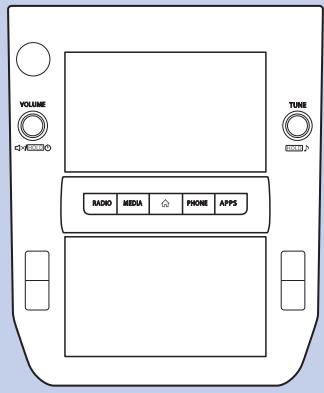
P.15
Système avec affichage 11,6 pouces
Écran tactile 11,6 pouces
Système audio avec affichage
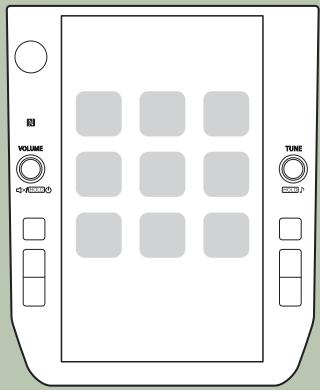
P.37
Système avec affichage 11,6 pouces et navigation
Écran tactile 11,6 pouces
Système audio avec affichage et navigation
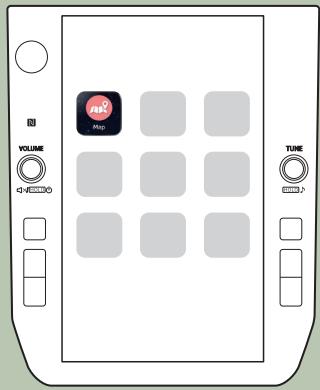
P.37
APERÇU DES FONCTIONS
APERÇU DES FONCTIONS
Caracteristiques: - Deux écrans tactiles 7,0 pouces
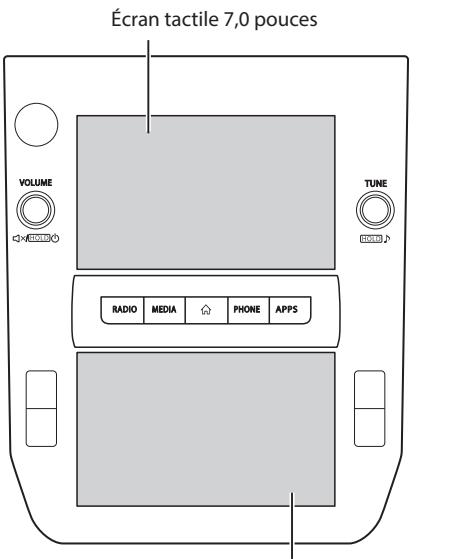
Écran tactile 7,0 pouces
FONCTIONS PRINCIPALES
| Couplage (Bluetooth 4.2) | P.21 |
| Applications | P.27 |
| Apple CarPlay | P.121 |
| Android Auto | P.124 |
| Radio AM/FM | P.30 |
| Récepteur HD Radio | P.145 |
| Radio SiriusXM® | P.31 |
| Fonctionnement des médias | CD*: P.158 USB: P.160 iPod/iphone: P.162 Audio Bluetooth: P.165 AUX: P.169 |
| Téléphone | P.24 |
| Système de reconnaissance vocale | P.220 |
| Commandes au volant | P.36 |
| Caméra de vue arrière | Reportez-vous au manuel du propriétaire du vehicule. |
| Paramètres/ informationsvehicule | |
| Commandes de climatisation |
*: Si le vehicule est équipé d'un lecteur CD
PRINCIPALES FONCTIONNALITÉS DE L'APPAREIL
Choix d'une interface utiliser graphique intuitive et facile d'utilisation de type smartphone
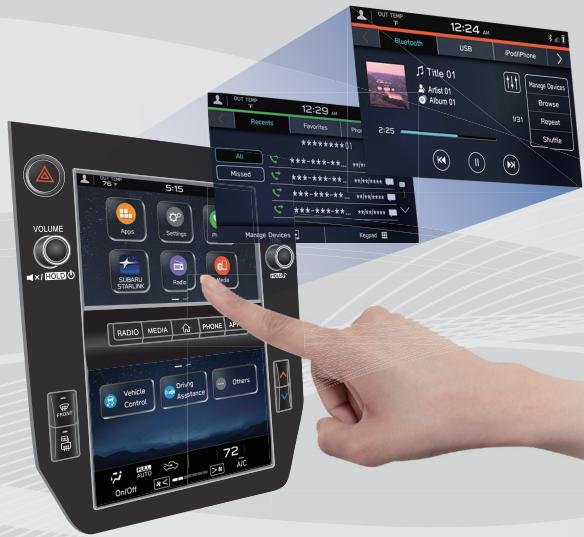
Affichage lié au combiné d'instruments
L'appareil est doté de Deux écrans tactiles 7,0 pouces. Les informations peuvent être affichées de manière parfaitement synchronisée entre ces deux écrans et l'écran du combiné d'instruments.
Fonction d'affichage de la description des fonctions
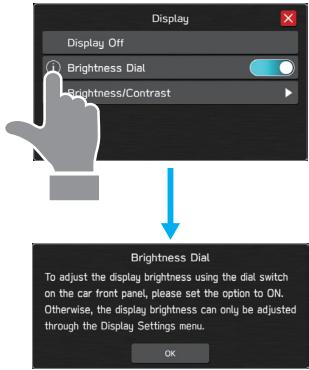
Vouppouvezafficherla descriptiondes fonctions ou des conseilsd'utilisationlorsque l'icone 0 apparaita cotedu nomd'unefonction.
Personnalisation de I'écran d'accueil
P.72
Vous pouvez ajouter les fonctions et les opérations les plus couramment utilisées sur l'écran d'accueil.
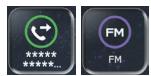
Exemple: Pour appeler des nombres de téléphone spécifique, écouter des stations de radio spécifique, etc.
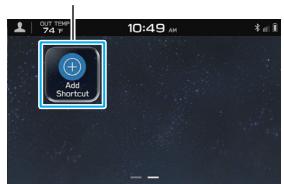
Vous pouvez modifier l'emplacement des touches d'écran en les maintainant scélectionnées et en les faisant glisser jusqu'à la position souhaitée.
Apple CarPlay/Android Auto
La prise en charge d'Apple CarPlay et d'Android Auto vous permet d'acceder à des fonctions telles que les cartes, les appeals téléphoniques et la musique.
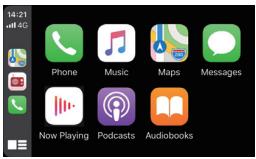
P.121
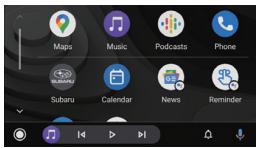
P.124
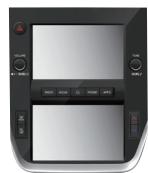
Couplage du système avec un téléphone/périphérique
Bluetooth P.21
Il est possible d'utiliser des fonctions telles que le mode mains libres ou des applications en établissant une connexion sans fil entre ce système et des téléphones/ péripériques Bluetooth.
←→
FONCTIONNEMENT DE BASE
Affichez I'ecran d'accueil.
APERÇU DES TOUCHES
ÉCRAN TACTILE
Les opérations s'effectuent en touchant directement l'écran tactile avec votre doigt. P.66
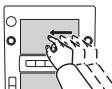
Faites glisser

Tournez la molette pour régler le volume.
Appuyez sur la molette pour activer/ désactiver la mise en sourdine.

Maintenez la molette enfoncée
jusqu'à l'affichage d'un message, puis sélectionnez OK (OK) ou patientez quelques secondes jusqu'à ce que le système audio s'éteigne. Maintenez la molette enfoncée pour allumer le système audio.
Maintenez la molette enforcée pendant au moins 10 secondes pour réinitialiser le système si les écrans tactiles ne réagissant plus en cours de fonctionnement ou si une autre erreur de système se produit.
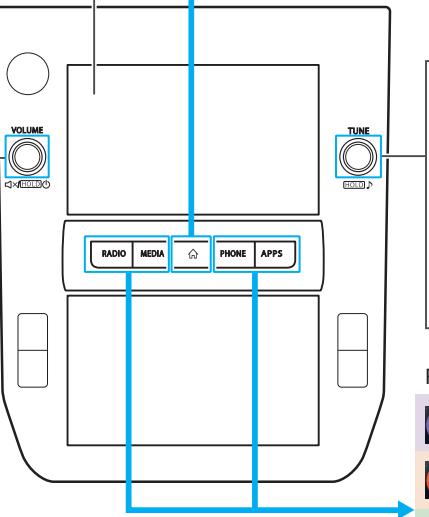

Tournez la molette afin de sélectionner une station de radio ou de passer à la piste/au fjichier suivant ou precedent.

Maintenez la molette enfoncée pour afficher l'écran de personnelisation du son. P.138
Raccourci vers chaque écran

Radio P.30

Medias P.32

Telephone P.24

Applications P.27
ÉCRAN D'ACCUEIL

ÉCRAN d'applications
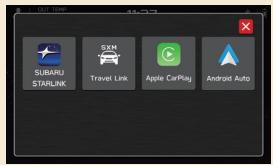
P.27

ECRAN de paramètres
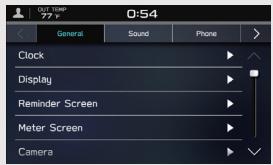
P.34

ÉCRAN de téléphone
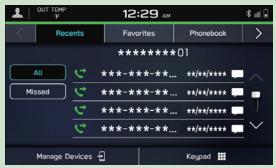
P.24
Création d'un profil conducteur
P.23
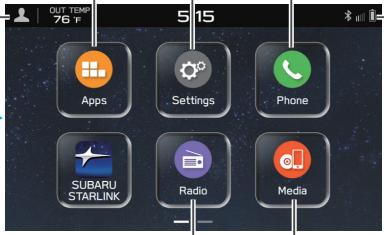
Affichage du statut P.71

Yououpouezajouterles fonctions et les opérations les plus courament utilisées sur l'écran d'accueil. P72
L'emplacement des touches peut etre modifie librement. P.72

ÉCRAN de radio
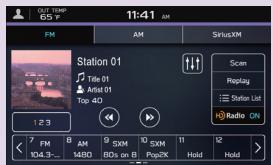
P.30

ÉCRAN de medias
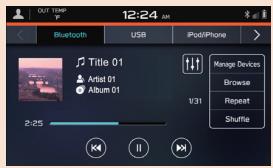
P.32


Lorsque Apple CarPlay ou Android Auto est en cours d'utilisation, une icône Apple CarPlay ou Android Auto s'affiche sur l'écran d'accueil. P.121,124
ÉCRAN D'INFORMATIONS SUR LE VÉHICULE/DE CLIMATISATION
Les paramètres des fonctions liées à la conduite, etc., peuvent être modifiés.
Reportez-vous au manuel du propriétaire du vehicule.
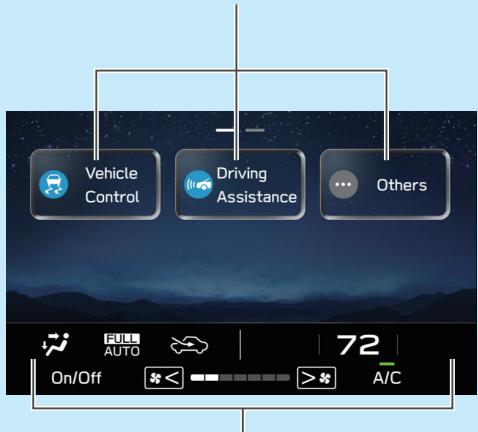
Affiche le statut de fonctionnement de la climatisation.
Reportez-vous au manuel du propriété du vehicule.
Les paramètres de diverses fonctions liées au vehicule peuvent être modifiés.
Pour les paramètres liés à EyeSight, reportez-vous au supplément du manuel du propriétaire relatif au système EyeSight. Pour les autres fonctions et paramètres, reportez-vous au manuel du propriétaire.
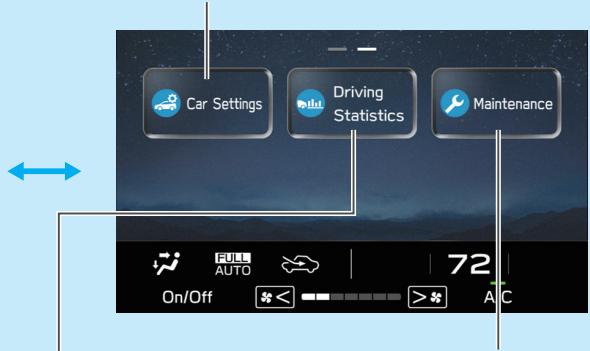
Permet de paramétrer et d'afficher les intervalles de remplacement des pieces du vehicule.
Reportez-vous au manuel du propriétaire du vehicule.
Affiche le statut de fonctionnement des fonctions du vehicule, le statut du vehicule et l'inclinaison du vehicule.
Reportez-vous au manuel du propriétaire du vehicule.
COUPLAGE DU SYSTème AVEC UN TÉLÉPHONE/PÉRIPHÉRIQUE Bluetooth
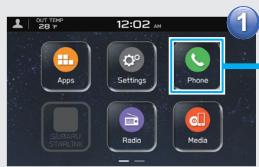
Affichez l'écran de téléphone.

Préparez le téléphone/ périphérique Bluetooth que vous souhaitez coupler.
Actionnez le téléphone/periphérique Bluetooth.
Activez la fonction Bluetooth du téléphone/periphérique Bluetooth et selectionnez le nom du pérophérique du vehicule.
Si un message de confirmation s'affiche demandant si vous souhaitez transférer le repertoire du téléphone vers le système, selectionnez la touche appropriée.

Enregistrez le téléphone/péripétrique Bluetooth.

Si le couplage est impossible, vérifie si vous télphone/ périphérique Bluetooth est compatible avec le système.
AJOUT D'UN TÉLÉPHONE/PÉRIPHÉRIQUE Bluetooth
Ajout depuis l'écran de téléphone
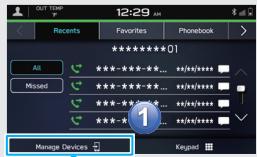
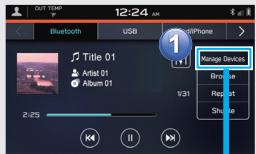
Ajout depuis l'écran d'audio Bluetooth
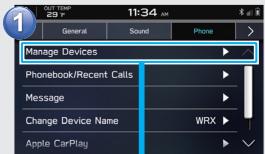
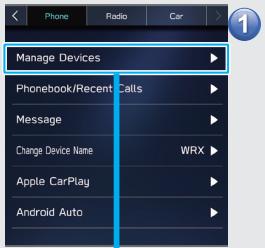
Ajout depuis l'écran de paramètres
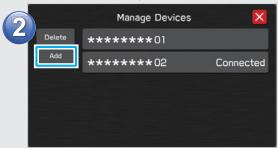
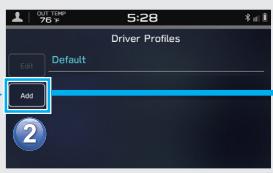
CREATION D'UN PROFIL CONDUCTEUR
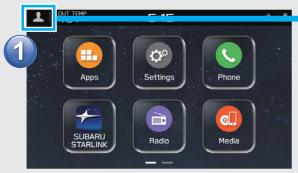
Ajoutez un nouveau profil.
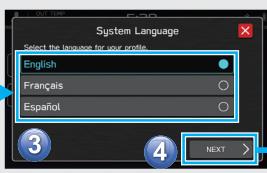
Sélectionnez une langue.
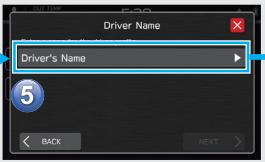
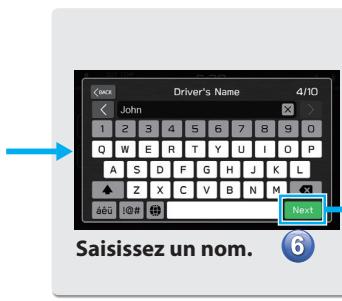
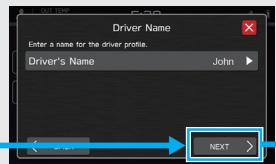
Enregistrement d'un téléphone Bluetooth
7
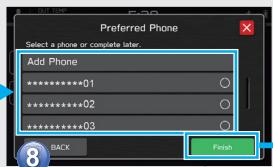
9
La procédure est terminée.

ÉCRAN DE téléphone
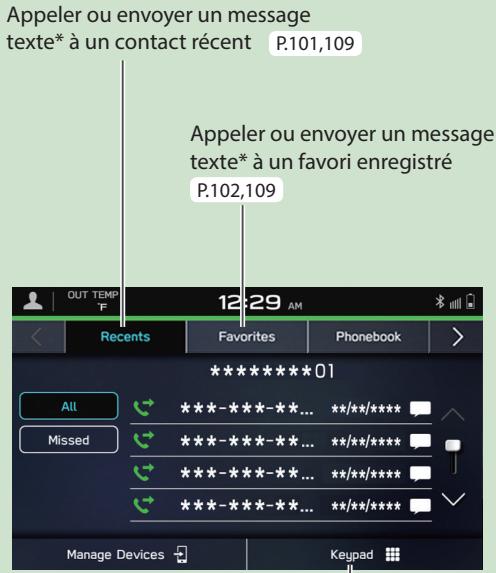
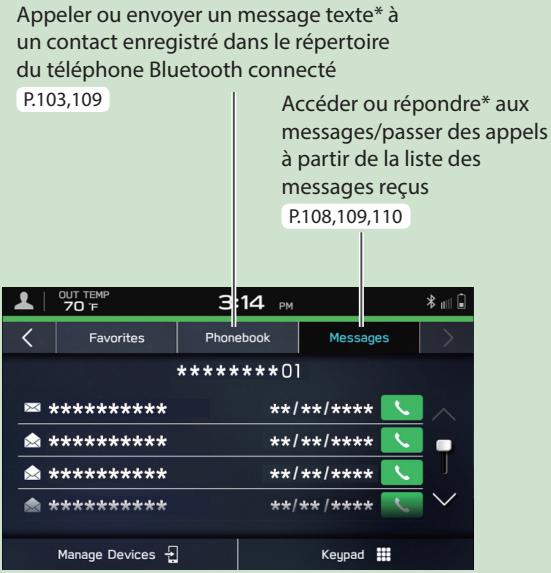
Saisir directement un numero afin de passer un appel P.102
*: Si disponible (réception possible uniquement pour iOS)
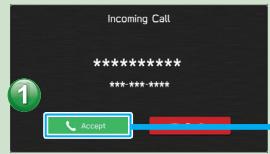
- Procedure à suivre: Recevoir des appeals à l'aide du téléphone Bluetooth -
L'écran d'appoint entrant s'affiche.
L'ecran d'appei en cours s'affiche.
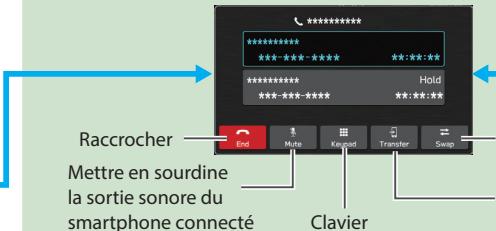
Passer à un appel avec un autre interlocuteur
Transférer l'appointer vers le téléphone Bluetooth
En fonction du téléphone Bluetooth utilisé, il est possible que l'écran d'elles en cours s'affiche et fonctionne de manière différente.
- Procedure à suivir: Passer des appeals à partir du répertoire téléphonique -
Sélectionnez le destinataire de l'appoint dans le repertoire téléphonique.
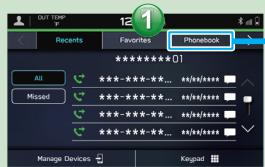
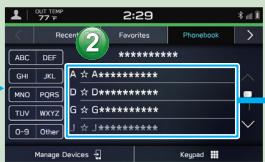
Il peut être nécessaire d'activer le paramètre de notification sur le téléphone Bluetooth afin de télécharger le réseauTELphonique. Si le paramètre de téléchargement de réseauTELphonique est désactivé et qu'aucun réseau n'a été télécharge, un message s'affiche et le réseau du téléphone Bluetooth connecté peut être télécharge. P.82
Sélectionnez le numéro à appeler.
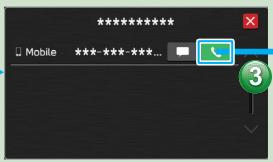
Appeler
- Procedure à suivre: Recevoir un message* -
L'écran de message texte entrant s'affiche.
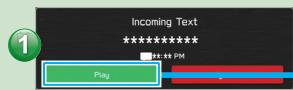
Lorsque la boîte de réception de messages contient des messages non lus
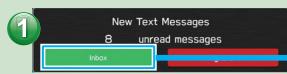

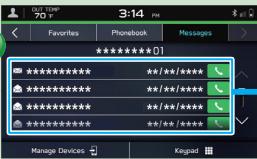
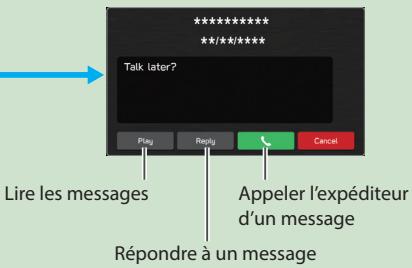
L'écran de message s'affiche.
- Procédure à suivre: Envoyer un message* à partir du partir du répertoire téléphonique -
Sélectionnez un contact dans le repertoire téléphonique.
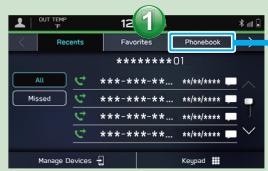
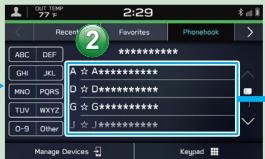
Il peut être nécessaire d'activer le paramètre de notification sur le téléphone Bluetooth afin de télécharger le réseauTELphonique. Si le paramètre de téléchargement de réseauTELphonique est désactivé et qu'aucun réseau n'a été telecharge, un message s'affiche et le réseau du téléphone Bluetooth connecté peut être telecharge. P.82
Sélectionnez l'icone de message affichée à côté du numéro souhaïte.
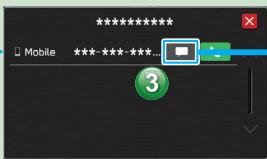
Sélectionnez le message.
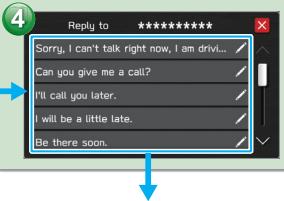
» Envoyez le message.

Send message to **********?
ÉCRAN d'applications
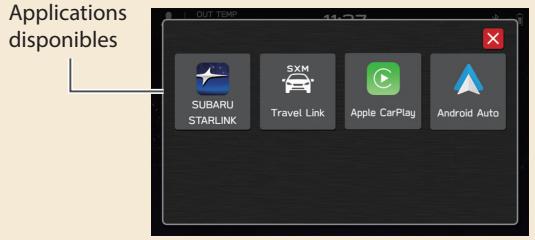

SUBARU STARLINK
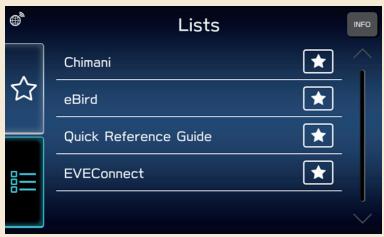
L'application SUBARU STARLINK permet aux utilisateurs de connecter un smartphone au système via Bluetooth ou via un cable USB d'origine en bon état (recommende), et d'acceder à un certain nombre d'applications musicales, de navigation, de guide du vehicule, etc.
Téléchargez l'application SUBARU STARLINK depuis Apple App Store ou Google Play Store.
Pour utiliser l'application SUBARU STARLINK, connectez votre iPhone sur le port USB ou via Bluetooth, ou connectez votre Android via Bluetooth. P.115

Apple CarPlay
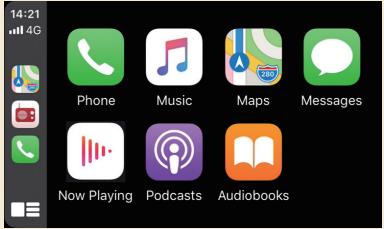
Apple CarPlay permit d'afficher Apple Plans, d'éçouter de la musique et de passer des appel en connectant un périphérique Apple CarPlay au système. Il permet également d'utiliser des applications prises en charge.
Pour utiliser l'application Apple CarPlay, connectez un périphérique Apple CarPlay au port USB avec un cable USB d'origine en bon état. P.121
Pour de plus amples détails sur les services ou les opérations, consultez le site Apple CarPlay (https://www.apple.com/ios/carplay/).

Android Auto
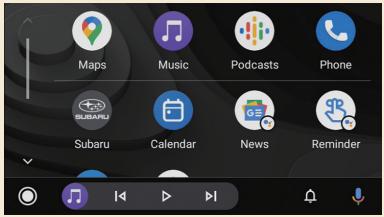
Android Auto permet d'afficher Google Maps, d'écouter de la musique et de passer des appel en connectant votre périphérique Android au système à l'aide d'un cable USB et du Bluetooth. Il permet également d'utiliser des applications prises en charge.
Pour utiliser l'application Android Auto, connectez votre périphérique Android au port USB avec un cable USB d'origine en bon état. P.124
Pour de plus amples détails sur les services ou les opérations, consultez le site Android Auto
(https://www.android.com/auto/) et (https://support.google.com/androidauto/).

SiriusXM Travel Link est un service proposé par la radio SiriusXM®, qui permet d'afficher des informations relatives au carburant, des actualités sportives et boursières, des prévisions météo, des alertes météo ainsi que des informations sur le stationnement. P.127
Pour receivevoir les informations du service de données dans le vehicule, il est nécessaire de souscrire un abonnement au service de radio SiriusXM® une fois la période d'essayel gratuite terminée. P.150
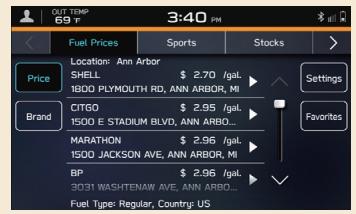
Prix carb.
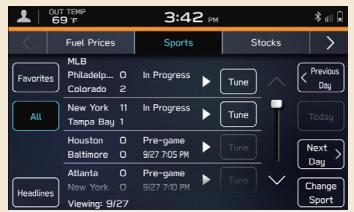
Sports
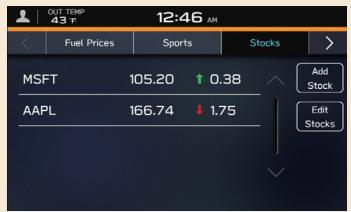
Actions
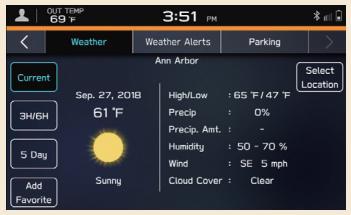
Méteo
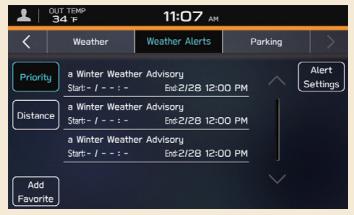
Alertes météo
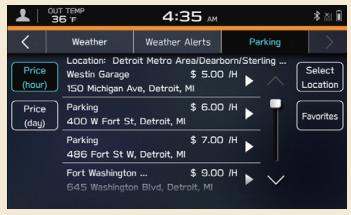
Stationnement

ÉCRAN DE radio
Changer de mode radio
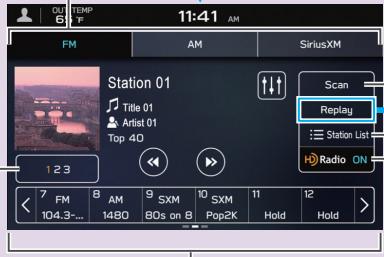
Stations/canaux préréglé(e)s
Selectionnez pour recherche des stations/canaux pouvant etre captes.
Selectionner pour afficher une liste des stations pouvant etre captées (AM/FM).
Selectionner pour activer/desactiver le mode HD Radio (AM/FM).
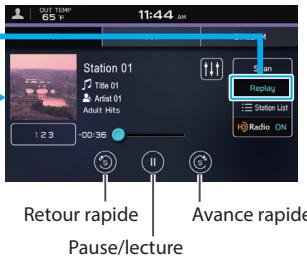
PAUSE ET LECTURE DE LA RADIO EN DIRECT
Il est possible d'enregistrer certaines émissions de radio afin de les écouter plus tard.
P.147,153
Selectionner pour passer à d'autres canaux multicast disponibles (FM).
- Procedure to suivre: Préregler une station de radio -
>> Sélectionnez la bande radio et la station de radio.

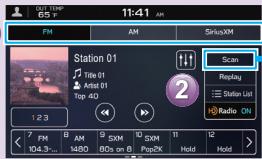
Un abonnement valide à la radio SiriusXM® est nécessaire pour recevoir le service de radio satellite.
Enregistrez la station de radio.
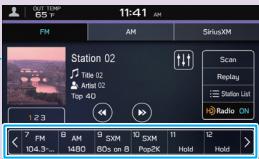
Maintenez l'une des touches préregliées selectionnée.
Fonction de prépréglage mixte
Il est possible d'enregistrer plusieurs stations preréglées. (Radio AM, FM ou SiriusXM®) P.144,153
FONCTIONS UTILES DE LA Radio SiriusXM
- Smart Favorites: Les 10 premiers canaux enregistrés sur un bouton préréglé sont automatiquement enregistrés dans les Smart Favorites. Les canaux enregistrés dans les Smart Favorites peuvent être enregistrés dans la mémoire tampon puis écoulés dans un certain délai. P93
- Tune Scan:
- Voussouspuvez balayer les canaux enregistrés dans les Smart Favorites afin de couver le canal souhaite. P.149
-
Tune Start: Lorsque cette fonction est activée, les canaux enregistrés dans les Smart Favorites sont enregistrés dans la mémoire tampon. Lorsque vous changez de canal, vous pouvez écouter le titre diffusé sur ce canal depuis le début. P.93
-
Traffic & Weather Now: Lorsqu'une ville est selectionnée, vous pouvez écouter les informations routières ainsi que les prévisions météo relatives à cette ville. P.149
- Équipes favor.: Si vous avez enregistré vos équipés de sport préféries, vous pouvez être informé du début des matches et de leur déroulement. P.156
- TuneMix: Si plusieurs canaux compatibles avec TuneMix ont été enregistrés en tant que canaux TuneMix, vous pouvez écouter les titres diffusés sur ces canaux de manière aléatoire. P.157

ÉCRAN DE medias
Passer à un autre péripérisque audio Bluetooth/enregistrer un nouveau péripérisque (audio Bluetooth)
Lecture aléatoire activée/désactivée
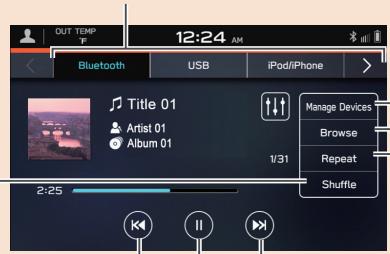
Changer de source media
Lire les pistes, programmes, etc. selon plusieurs modes de lecture
CD audio*:
Répéter toutes les pistes Répéter la piste en cours Annuler la lecture répétée
Changer de piste
Maintenez selectionné pour effectuer un retour rapide
Changer de piste
Maintenez
seLECTIONné pour
effectuer une
avance rapide
Pause/lecture
Medias autres que les CD audio:
Répéter l'album/le dossier en cours Répéter la piste en cours Annuler la lecture répétée
MÉDIAS PRIS EN CHARGE
CD* P.177
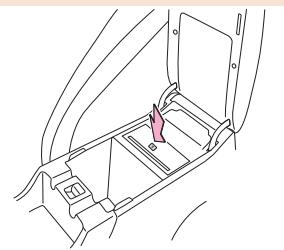
Insérez le disque avec la face étiquetée orientée vers l'avant du vehicule.
Ejecter un disque
*: Si le vehicule est équipé d'un lecteur CD
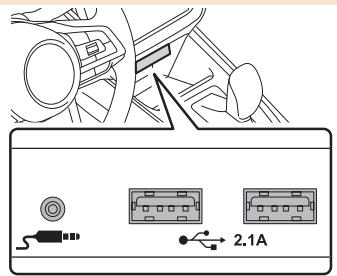
BRANCHER UN PÉRIPHÉRIQUE DE STOCKAGE USB/ PÉRIPHÉRIQUE PORTABLE
- Procedure à suivre: Utiliser les modes de lecture -
>> Affichez la liste des modes de lecture.
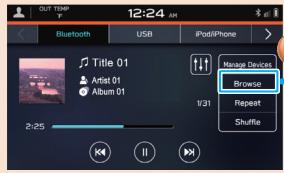
>> Sélectionné le mode de lecture.
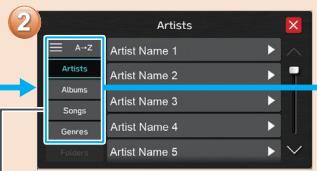
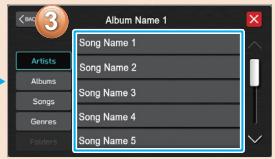
En fonction de la source audio, plusieurs éléments de ces catégories sont affichés dans une liste.
Ecoutez une piste.

ÉCRAN DE paramètres
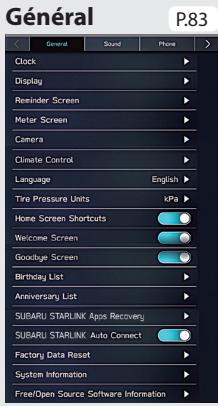
FAIRE DÉFILER
FAIRE DÉFILER
FAIRE DÉFILER
- Procédure à suivre: Régler l'horloge manuellement -
Dans des conditions normales, l'horloge se regle automatiquement lorsqu'un téléphone Bluetooth est connecté au système. Si l'horloge ne se regle pas automatiquement ou si aucun téléphoneBluetooth n'est connecté, l'horloge doit etre réglee manuellement.
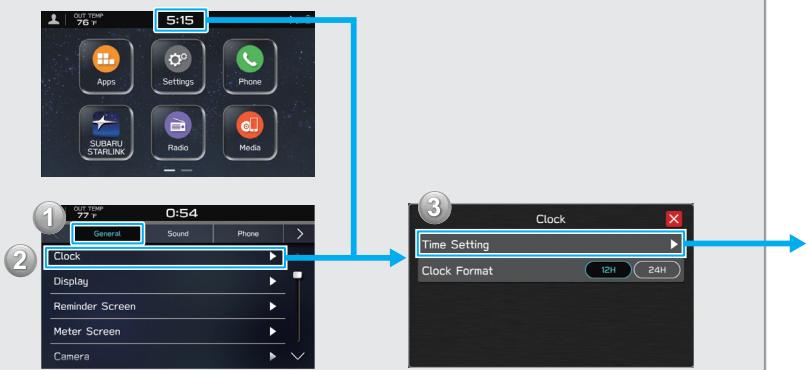
Affichez l'écran des paramètres de l'horloge.

Sélectionnez le mode manuel.
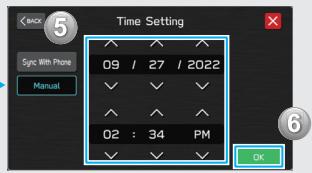
Reglez l'horloge.
COMMANDES AU VOLANT
COMMANDES AU VOLANT
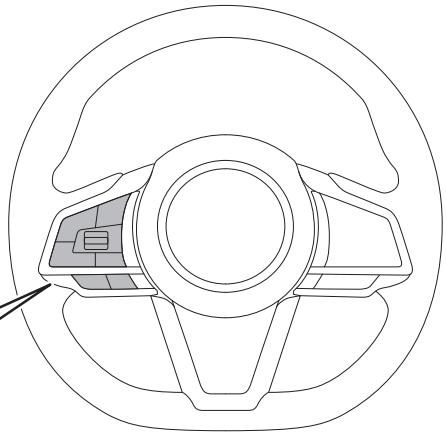
Certaines parties du système audio peuvent etre commandees a I'aide des commandes au volant. P173
Appuyez: Augmenter/baisser le volume
Maintenez appuyé: Augmenter/baisser le volume de manière continue
Appuyez: Activer le système audio ou changer le mode de source audio
Maintenez appuyé:
Dé族自治 le système audio
RADIO
Appuyez: Passer à la station/au canal prénéglé(e) précédent(e)/suivant(e)
Maintenez appuyé: Effectuer un balayage et s'arrête sur la première station captée lorsque la commande est relachée
MÉDIA
Appuyez: Changer de piste/fichier
Maintenez appuyé: Effectuer une avance/unretour rapide
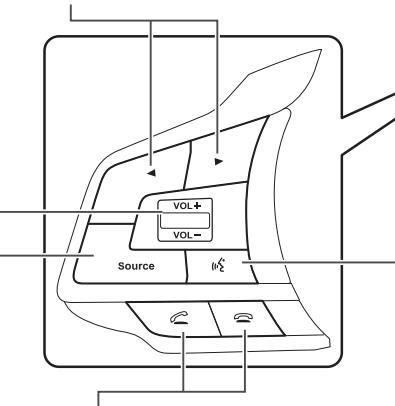
Appuyez: Répondre à un appel/raccrocher sans l'acher le volant P.98
Appuyez: Activer le système de reconnaissance vocale P.220
Maintenez appuyé: Activer la fonction de reconnaissance vocale Apple CarPlay/Android Auto
APERÇU DES FONCTIONS
APERCU DES FONCTIONS
- Écran tactile 11,6 pouces
- Touche Map (Carte)12
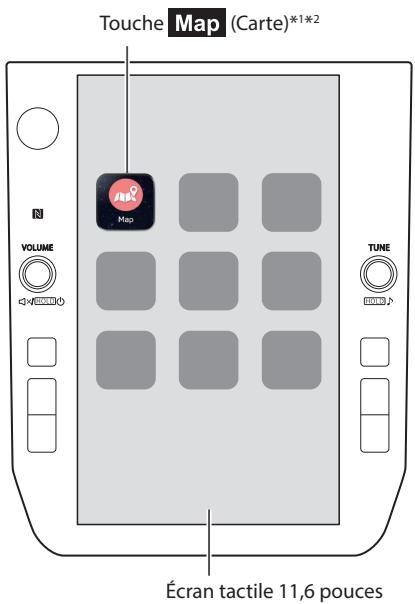
FONCTIONS PRINCIPALES
| Couplage (Bluetooth 4.2) | P.42 |
| Système de navigation*1 | P.50 |
| Applications | P.56 |
| Apple CarPlay | P.121 |
| Android Auto | P.124 |
| Radio AM/FM | P.52 |
| Récepteur HD Radio | P.145 |
| Radio SiriusXM® | P.53 |
| Fonctionnement des médias | CD*3: P.158 USB: P.160 iPod/iphone: P.162 Audio Bluetooth: P.165 AUX: P.169 |
| Téléphone | P.46 |
| Système de reconnaissance vocale | P.220 |
| NFC | P.42 |
| Commandes au volant | P.61 |
| Caméra de vue arrière | Reportez-vous au manuel du propriétaire du vehicule. |
| Paramètres/informations Vehicle | |
| Commandes de climatisation |
1: Selon modèles
^2 : L'emplacement sur l'affichage peut etre different
^*3 : Si le vehicule est équipé d'un lecteur CD
PRINCIPALES FONCTIONNALITÉS DE L'APPAREIL
Choix d'une interface utiliser graphique intuitive et facile d'utilisation de type smartphone
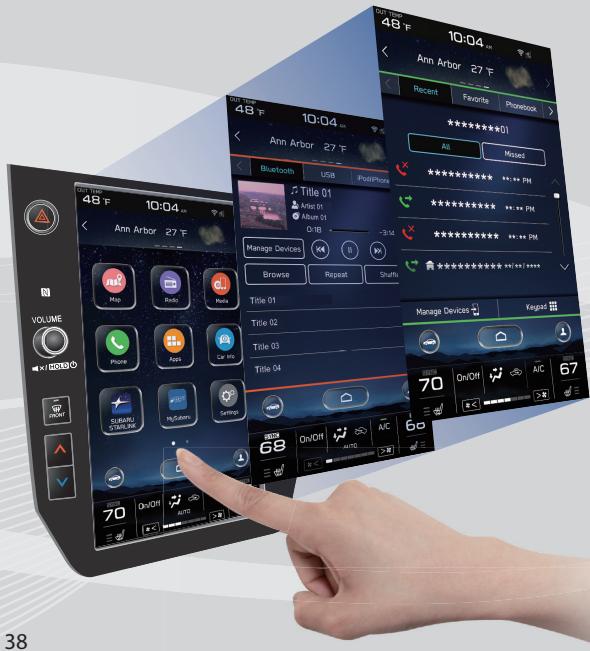
Affichage lié au combiné d'instruments
L'appareil est doté d'un grand écran tactile 11,6 pouces. Les informations peuvent être affichées de manière parfaitement synchronisée entre cet écran et l'écran du combiné d'instruments.
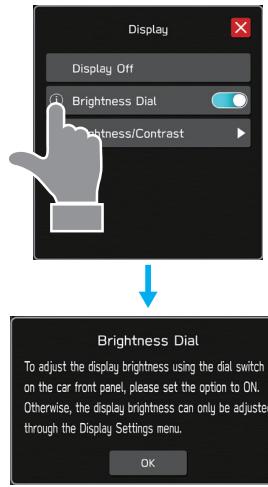
Fonction d'affichage de la description des fonctions
Vouppouvezafficherla descriptiondes fonctions ou des conseils d'utilisation lorsquelicone ① apparaita coté du nomd'une fonction.
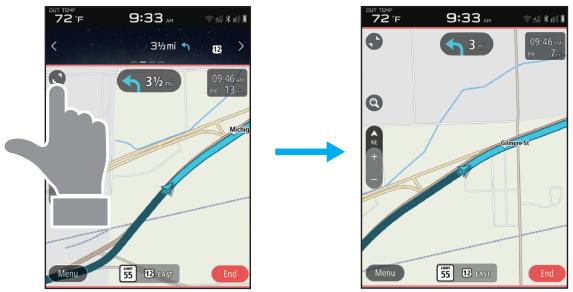
Écran de carte expansible*
L'écran de carte peut être agrandi pour occuper une plus grande partie de l'affichage.
Fonction de recherche de destination approximative*
P.195
Permet de lancer une recherche basée sur plusieurs types de mots tels que des adresses, noms d'équipements, noms d'intersections ou la latitude/longitude.
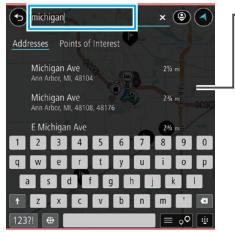
Affiche les prédictions de recherche
Le système procèle à une prediction des résultats de recherche et affiche des propositions même si seules des parties de mots sont connues
- Vous pouvez également effectuer des recherches avec plusieurs mots clés.
*: Selon modèles
Personnalisation de I'écran d'accordance
P.72
Vous pouze ajouter les fonctions et les opérations les plus couramment utilisées sur l'écran d'accueil.
Exemple: Pour appeler des nombres de téléphone spécifiques, écouter des stations de radio spécifique, etc.
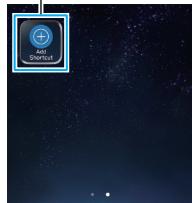
Vous pouvez modifier l'emplacement des touches d'écran en les maintainant scélectionnées et en les faisant glisser jusqu'à la position souhaitée.
Couplage du système avec un téléphone/periphérique
Bluetooth P.42
Il est possible d'utiliser des fonctions telles que le mode mains libres ou des applications en établissant une connexion sans fil


entre ce système et des téléphones/periphériques Bluetooth.
Apple CarPlay/Android Auto
La prise en charge d'Apple CarPlay et d'Android Auto vous permet d'acceder à des fonctions telles que les cartes, les appels téléphoniques et la musique.
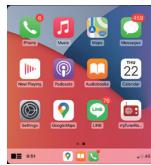
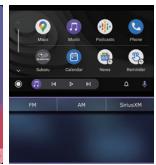
P.121
P.124
FONCTIONNEMENT DE BASE
APERCU
ECRANTACTILE
Les opérations s'effectuent en touchant directement l'écran tactile avec votre doigt. P.66
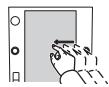
Faites glisser

Pincer*

Tournez la molette pour régler le volume.

Appuyez sur la molette pour activer/ désactiver la mise en sourdine.
Maintenez la molette enfoncée jusqu'à l'affichage d'un message, puis selectionnez OK (OK) ou patientez quelques secondes jusqu'à ce que le système audio s'éteigne. Maintenez la molette enfoncée pour allumer le système audio.
Maintenez la molette enfoncée pendant au moins 10 secondes pour réinitialiser le système si l'écran tactile ne réagit plus en cours de fonctionnement ou si une autre erreur de système se produit.
Zone d'affichage du statut
P.71
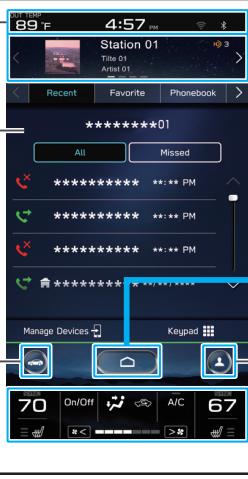
Zone d'affichage des informations
Reportez-vous au manuel du propriétaire du vehicule.

Tournez la molette afin
de sclectionner une station de radio ou de passer à la piste/au fjichier suivant ou precedent.

Maintenez la molette
enfoncée pour afficher l'écran de personnelisation du son. P.138
Affichez l'écran d'accueil.
Creation d'un profil conducteur
P.44
Zone d'affichage de la climatisation
Reportez-vous au manuel du propriétaire du vehicule.
Affichez I'ecran des parametes du vehicule.
Reportez-vous au manuel du propriétaire du vehicule.
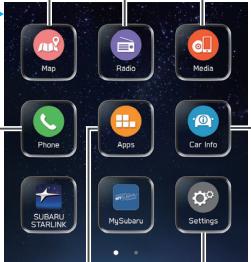
ÉCRAN D'ACCUEIL

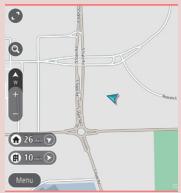
ÉCRAN de carte*
*: Selon modèles
P.50
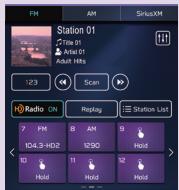
ÉCRAN de radio
P.52

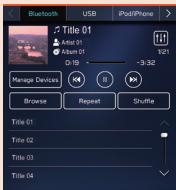
ÉCRAN de medias
P.54

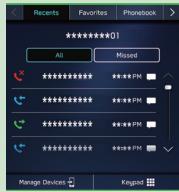
ÉCRAN de téléphone
P.46

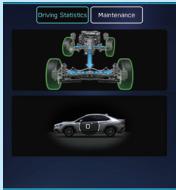
ÉCRAN d'informations sur le vehicule
P.45

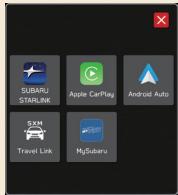
ECRAN d'applications
P.56

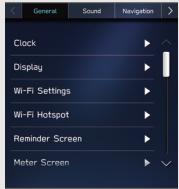
ÉCRAN de paramètres
P.59

Yououpouezajouterles fonctions et les opérations les plus courament utilisées sur I'écran d'accueil. P.72
L'emplacement des touches peut etre modifie librement. P.72

Lorsque Apple CarPlay ou Android Auto est en cours d'utilisation, une icône
Apple CarPlay ou Android Auto s'affiche sur l'écran d'accueil. P.121,124
COUPLAGE DU SYSTème AVEC UN TÉLÉPHONE/PÉRIPHÉRIQUE Bluetooth
Affichez l'écran de téléphone.

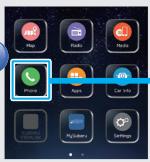
Préparez le téléphone/ périphérique Bluetooth que vous souhaitez coupler.
Actionnez le téléphone/periphérique Bluetooth.
Activez la fonction Bluetooth du téléphone/periphérique Bluetooth et selectionnez le nom du périphérique du vehicule.
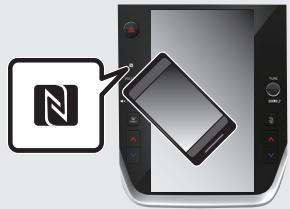
Lorsque vous utilisez un périphérique compatible NFC, il n'est pas nécessaire de réaliser la procédure ci-dessus.
Vous pouvez coupler le périphérique en le maintainant contre le logo NFC du système audio avec le paramètre NFC activé.
Enregistrez le téléphone/ périphérique Bluetooth.
Si un message de confirmation s'affiche demandant si vous souhaitez transférer le repertoire du téléphone vers le système, selectionnez la touche appropriée.
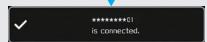
Si le couplage est impossible, vérifie si vous téléphone/periphérique Bluetooth est compatible avec le système.
AJOUT D'UN TÉLÉPHONE/PÉRIPHÉRIQUE Bluetooth
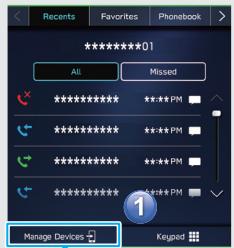
Ajout depuis l'écran de téléphone
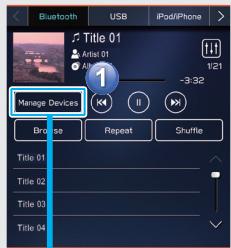
Ajout depuis l'écran d'audio Bluetooth
Ajout depuis l'écran de paramètres
CREATION D'UN PROFIL CONDUCTEUR
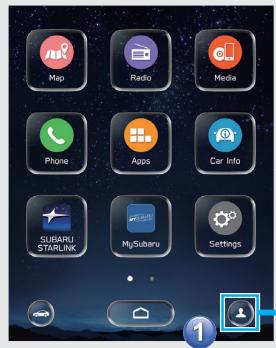
Ajoutez un nouveau profil.
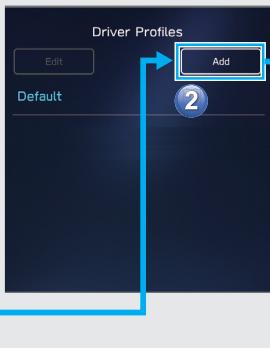
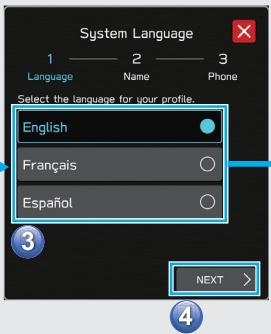
Sélectionnez une langue.
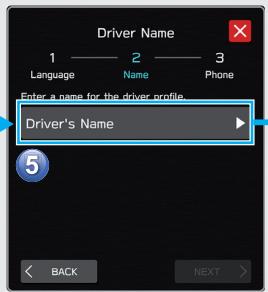
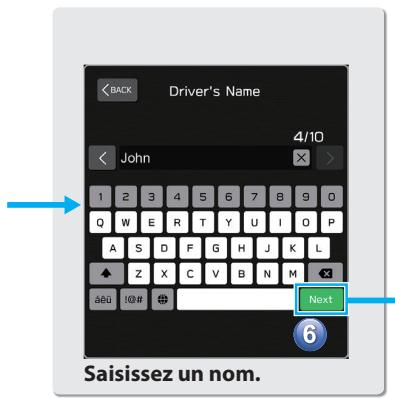
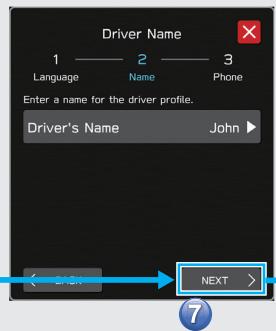
Enregistrement d'un téléphone Bluetooth
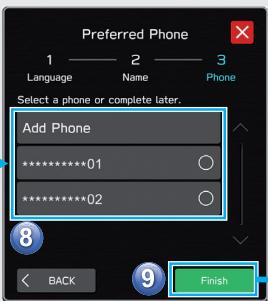
La procédure est terminée.

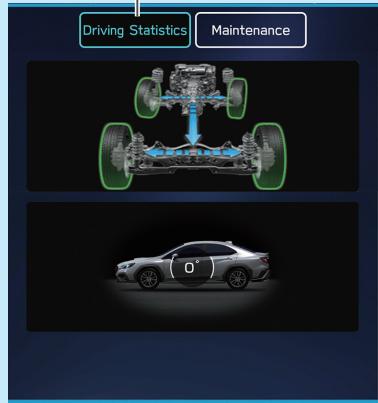
ÉCRAN d'informations sur le vehicule
Affiche le statut de fonctionnement des fonctions du vehicule, le statut du vehicule et l'inclinaison du vehicule.
Reportez-vous au manuel du propriete du vehicule.
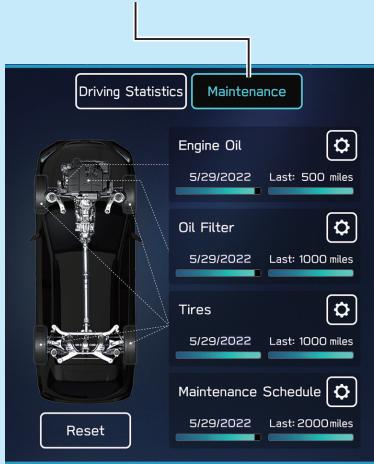
Permet de paramétrer et d'afficher les intervalles de remplacement des pièces du vehicule.
Reportez-vous au manuel du propriété du vehicule.

ÉCRAN de téléphone
Appeler ou envoyer un message
texte* a un contact recent P.101,109
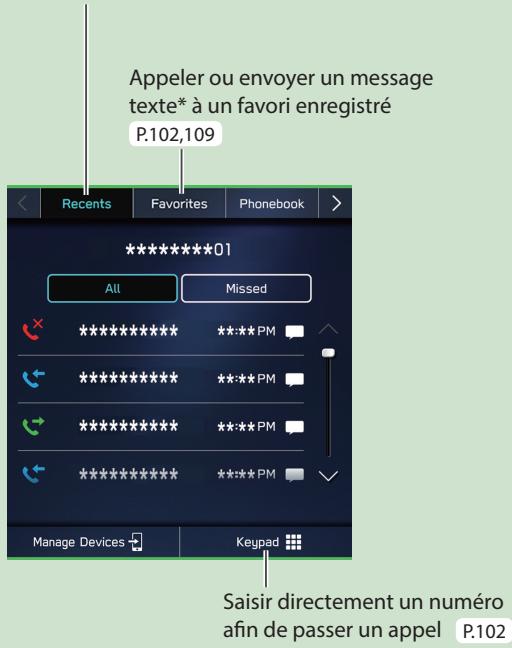
Appeler ou envoyer un message texte* à un contact enregistré dans le réseau du téléphone Bluetooth connecté
P.103,109
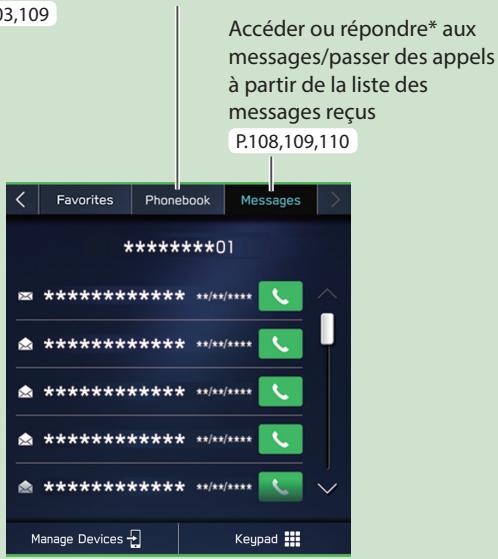
*: Si disponible (réception possible uniquement pour iOS)
- Procedure à suivre: Recevoir des appeals à l'aide du téléphone Bluetooth -
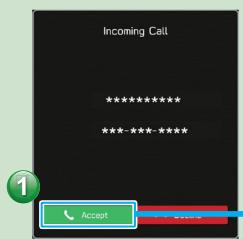
L'écran d'appoint entrant s'affiche.
L'ecran d'appei en cours s'affiche.
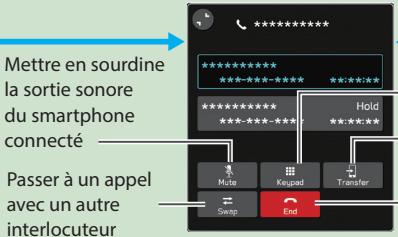
Clavier
Transférer l'appoint vers le téléphone Bluetooth
Raccrocher
En fonction du téléphone Bluetooth utilisé, il est possible que l'écran d'appel en cours s'affiche et fonctionne de manière différente.
- Procedure à suivre: Passer des appeals à partir du répertoire téléphonique -
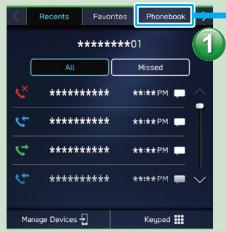
Sélectionnez le destinataire de l'appoint dans le réseau téléphonique.
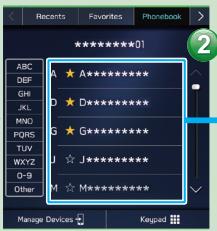
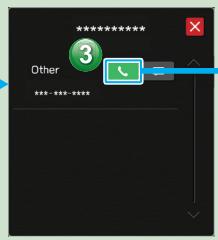
Sélectionnez le numéro à appeler.
Appeler
Il peut être nécessaire d'activer le paramètre de notification sur le téléphone Bluetooth afin de télécharger le réseauTELphonique. Si le paramètre de téléchargement de répertoire téléphonique est désactivé et qu'aucun réseau n'a été télécharge, un message s'affiche et le réseau du téléphone Bluetooth connecté peut être télécharge. P.82
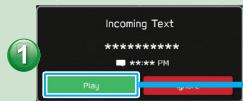
- Procedure à suivre: Recevoir un message* -
L'écran de message texte entrant s'affiche.
Lorsque la boîte de réception de messages contient des messages non lus
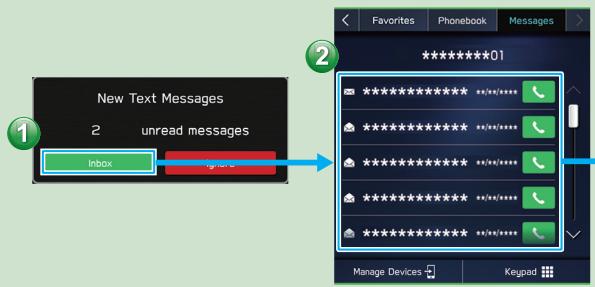
L'ecran de message s'affiche.
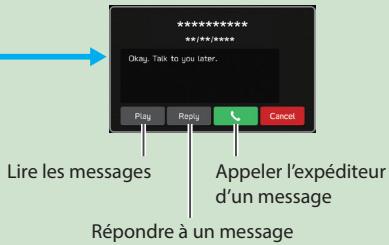
*: Si disponible (réception possible uniquement pour iOS)
- Procedure à suivre: Envoyer un message* à partir du partir du réseau téléphonique -
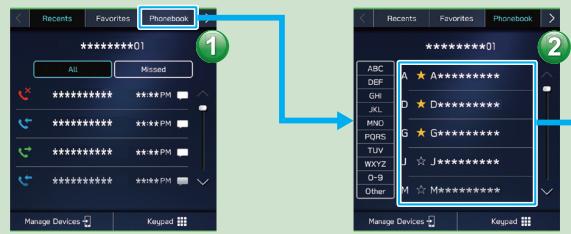
Sélectionnez un contact dans le réseau téléphonique.
Il peut être nécessaire d'activer le paramètre de notification sur le téléphone Bluetooth afin de télécharger le réseauTELphonique. Si le paramètre de téléchargement de réseauTELphonique est désactivé et qu'aucun réseau n'a été télécharge, un message s'affiche et le réseau du téléphone Bluetooth connecté peut être télécharge. P82
Sélectionnez l'icone de message affichée à côté du numéro souhaïte.
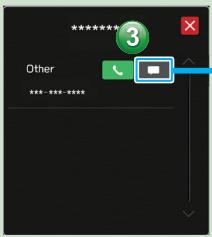
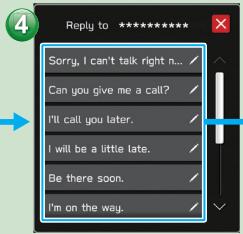
Sélectionnez le message.
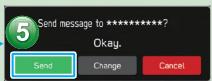
» Envoyez le message.
*: Si disponible (réception possible uniquement pour iOS)

ÉCRAN DE carte*
CARTE DE LA POSITION ACTUELLE
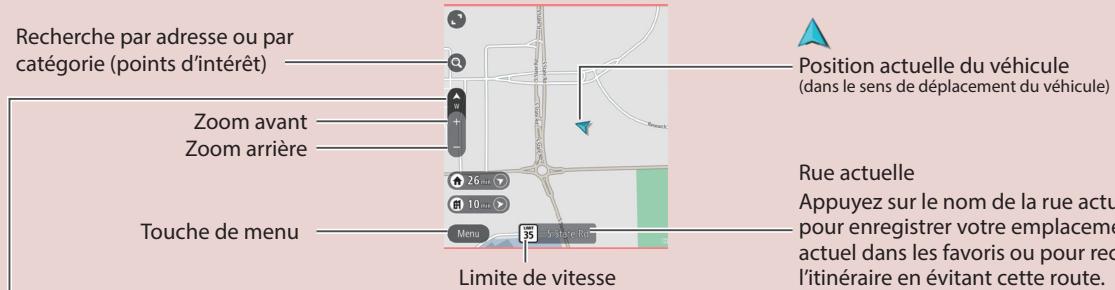
*: Selon modeles
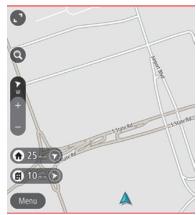
Il est possible de changer l'orientation de la carte entre 2D avec nord vers le haut, 2D avec sens de displacement vers le haut et 3D avec sens de displacement vers le haut. P.189
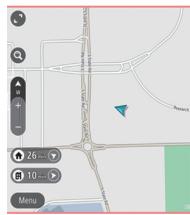
Écran 2D avec nord vers le haut
Écran 2D avec sens de déplacement vers le haut
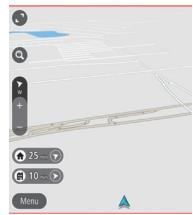
Écran 3D avec sens de déplacement vers le haut
ÉCRAN DE GUIDADE D'ITINÉRAIRE
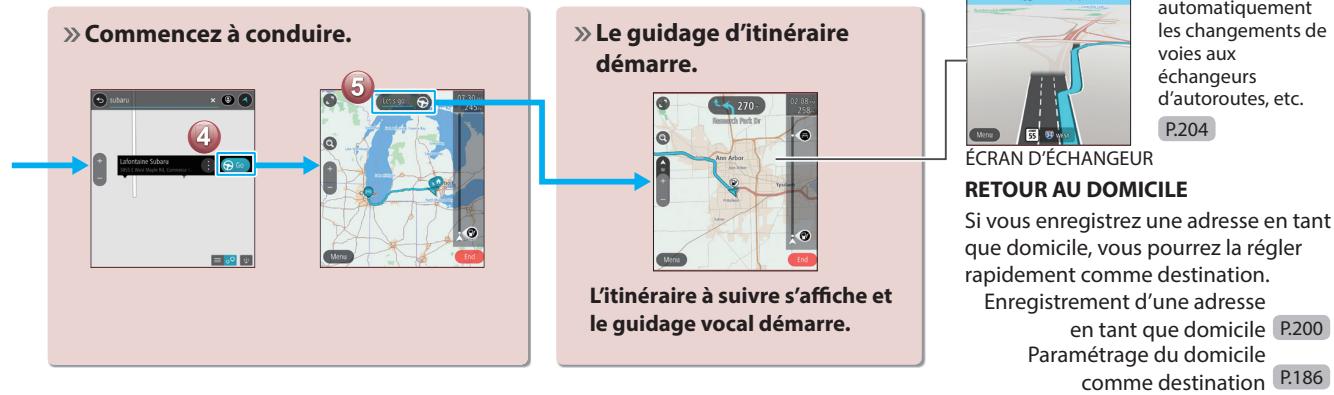
Distance restante avant le prochain changement de direction, et flèche indiquant la direction à prendre
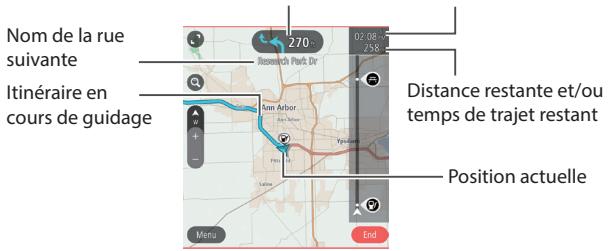
Guidage d'itinétaire
- Procedure à suivre: Guidage d'itinétaire -
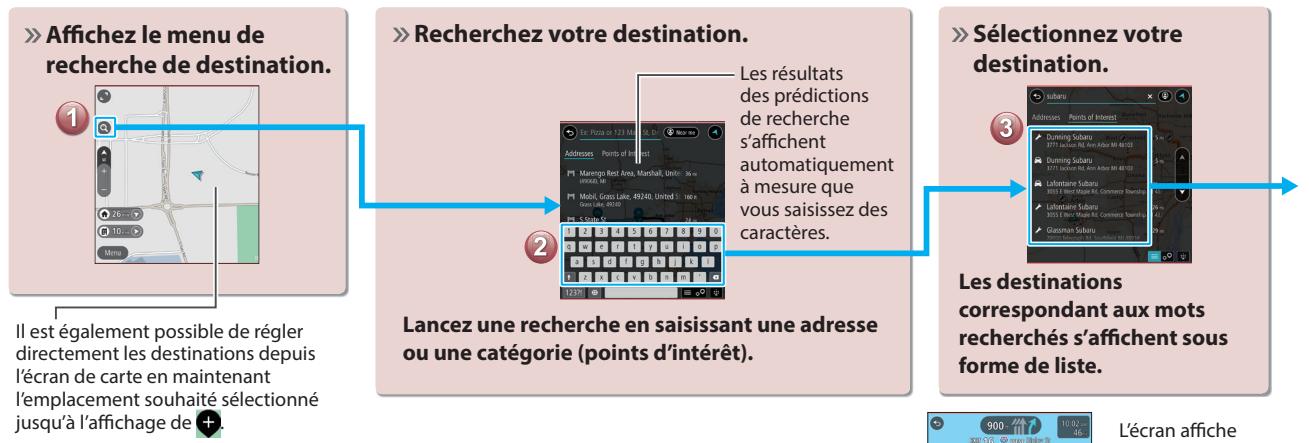

ÉCRAN DE radio
Selectionner pour passer à d'autres canaux multicast disponibles (FM).
Changer demode radio
14/14

123
AM
SiriusXM
Station 01
Title 01
Artist 01
Adult Hits

Selectionnez pour recherche des stations/canaux pouvant etre captes.


Radio ON
Replay
三
tation Lists
7
FM
104.3-HD2
8 AM
1290
9
Hold
10


Hold
1
Hold
Hold
Stations/canaux préréglé(e)s
Selectionner pour activer/desactiver le mode HD Radio (AM/FM).
PAUSE ET LECTURE DE LA RADIO EN DIRECT
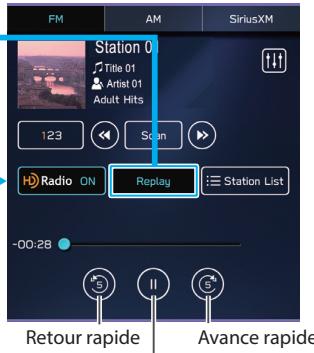
Pause/lecture
Il est possible d'enregistrer certaines émissions de radio afin de les écouter plus tard.
P.147,153
- Procedure to suivre: Prérogler une station de radio -
>> Sélectionnez la bande radio et la station de radio.

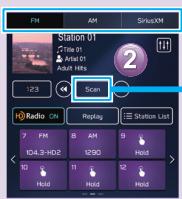
Un abonnement valide à la radio SiriusXM® est nécessaire pour receivevoir le service de radio satellite.
Enregistrez la station de radio.

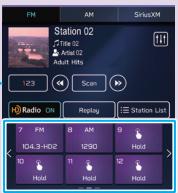
Fonction de prépréglage mixte
Il est possible d'enregistrer plusieurs stations preréglées. (Radio AM, FM ou SiriusXM®) P.144,153
Maintenez l'une des touches préregliées selectionnée.
FONCTIONS UTILES DE LA Radio SiriusXM
- Smart Favorites: Les 10 premiers canaux enregistrés sur un bouton prérgé sont automatiquement enregistrés dans les Smart Favorites. Les canaux enregistrés dans les Smart Favorites peuvent être enregistrés dans la mémoire tampon puis écoulés dans un certain-delai. P93
- Tune Scan:
Vou vous pouze balayer les canaux enregistrés dans les Smart Favorites afin de couver le canal sahaité. P149 -
Tune Start: Lorsque cette fonction est activée, les canaux enregistrés dans les Smart Favorites sont enregistrés dans la mémoire tampon. Lorsque vous changez de canal, vous pouvez écouter le titre diffusé sur ce canal depuis le début. P.93
-
Traffic & Weather Now:
Lorsqu'une ville est selectionnée, vous pouvez écouter les informations routières ainsi que les prévisions météo relatives à cette ville. P.149 - Équipes favor.: Si vous avez enregistré vos équipés de sport préféries, vous pouvez être informé du début des matches et de leur déroulement. P.156
- TuneMix: Si plusieurs canaux compatibles avec TuneMix ont été enregistrés en tant que canaux TuneMix, vous pouvez écouter les titres diffusés sur ces canaux de manière aléatoire. P.157

ÉCRAN DE medias
Passer à un autre périphérique audio Bluetooth/enregistrrer un nouveau périphérique (audio Bluetooth)
Lire les pistes, programmes, etc. selon plusieurs modes de lecture
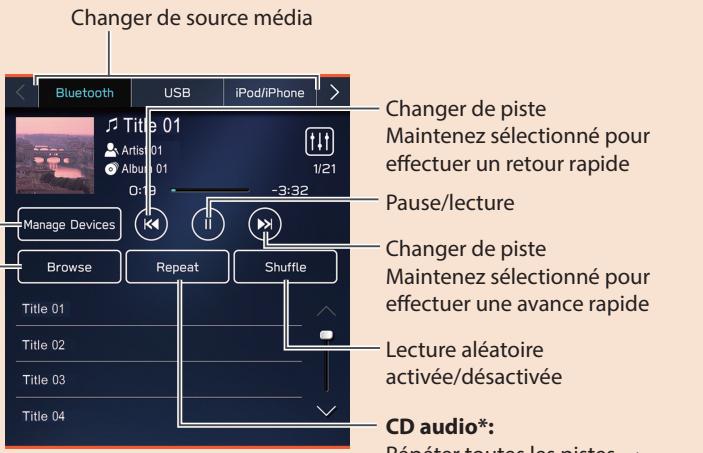
MÉDIAS PRIS EN CHARGE
CD* P.177
Insérez le disque avec la face étiquetée orientée vers l'avant du vehicule.
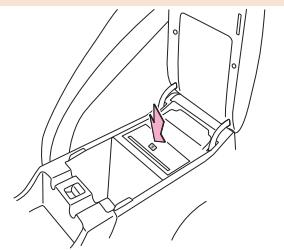
Ejecter un disque
*: Si le vehicule est équipé d'un lecteur CD
BRANCHER UN PÉRIPHÉRIQUE DE STOCKAGE USB/ PÉRIPHÉRIQUE PORTABLE
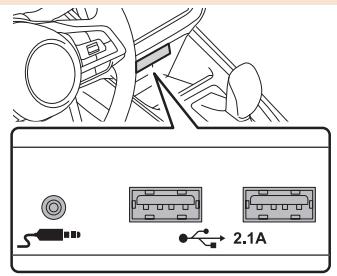
- Procedure à suivre: Utiliser les modes de lecture -
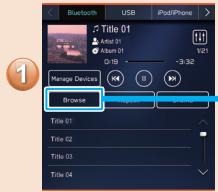
Affichez la liste des modes de lecture.
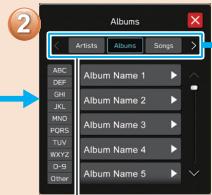
Sélectionnéz le mode de lecture.
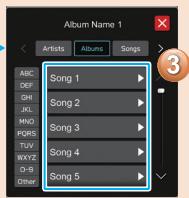
Ecoutez une piste.
En fonction de la source audio, plusieurs éléments de ces catégories sont affichés dans une liste.

ÉCRAN d'applications
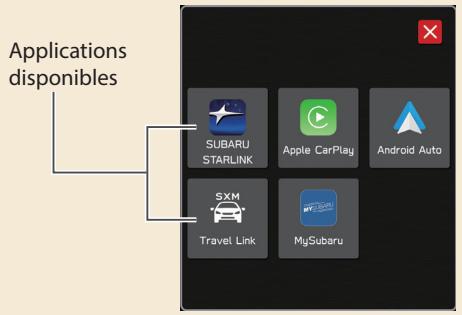

SUBARU STARLINK
L'application SUBARU STARLINK permet aux utilisateurs de connecter un smartphone au système via Bluetooth ou via un cable USB d'origine en bon état (recommandé), et d'acceder à un certain nombre d'applications musicales, de navigation, de guide du vehicule, etc.
Téléchargez l'application SUBARU STARLINK depuis Apple App Store ou Google Play Store.
Pour utiliser l'application SUBARU STARLINK, connectez votre iPhone sur le port USB ou via Bluetooth, ou connectez votre Android via Bluetooth. P.115

Apple CarPlay
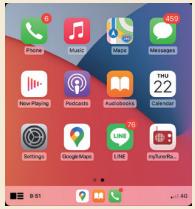
Apple CarPlay permit d'afficher Apple Plans, d'écouter de la musique et de passer des appel en connectant un pérophérique Apple CarPlay au système. Il permet également d'utiliser des applications prises en charge.
Pour utiliser l'application Apple CarPlay, connectez un périphérique Apple CarPlay au port USB avec un cable USB d'origine en bon état. P.121
Pour de plus amples détails sur les services ou les opérations, consultez le site Apple CarPlay (https://www.apple.com/ios/carplay/).

Android Auto
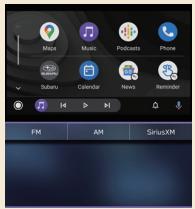
Android Auto permet d'afficher Google Maps, d'éçouter de la musique et de passer des appels en connectant votre périphérique Android au système à l'aide d'un cable USB et du Bluetooth. Il permet également d'utiliser des applications prises en charge.
Pour utiliser l'application Android Auto, connectez votre péripérisque Android au port USB avec un cable USB d'origine en bon état. P.124
Pour de plus amples détails sur les services ou les opérations, consultez le site Android Auto (https://www.android.com/auto/) et (https://support.google.com/androidauto/).

MySubaru
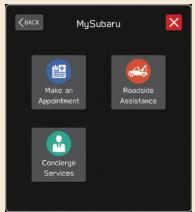
Accédez à SUBARU STARLINK à partir de «SUBARU STARLINK Safety and Security» afin de bénéficier d'un certain nombre de services à distances.
Reportez-vous au supplément du manuel du propriétaire sur «SUBARU STARLINK Safety and Security» pour de plus amples détails.

SiriusXM Travel Link est un service proposé par la radio SiriusXM®, qui permet d'afficher des informations relatives au carburant, des actualités sportives et boursières, des prévisions météo, des alertes météo ainsi que des informations sur le stationnement. P.127
Pour receiveoir les informations du service de donnees dans le vehicule, il est neceassaire de souscrie un abonnement au service de radio SiriusXM* une fois la periode d'essai gratuite terminée. P.150
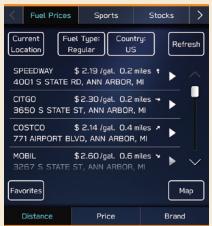
Prix carb.
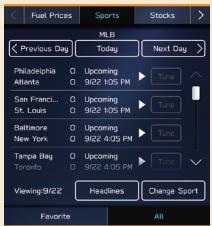
Sports
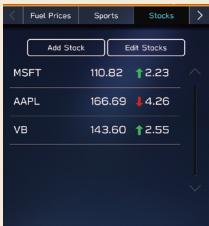
Actions
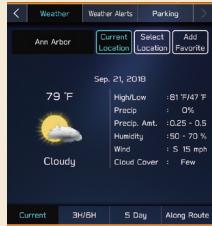
Méteo
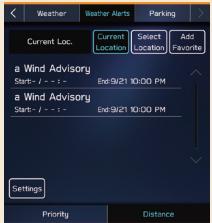
Alertes mete o
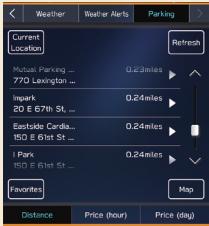
Stationnement

ÉCRAN de paramètres
P.83
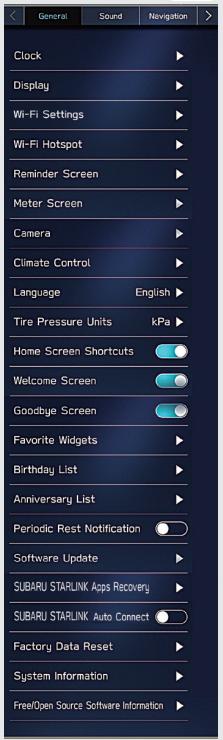
Général
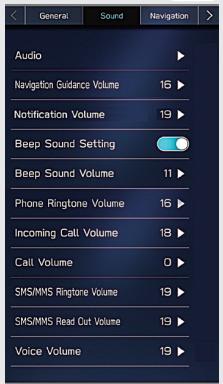
Son
P.90
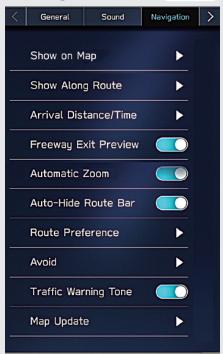
Navigation
P.207
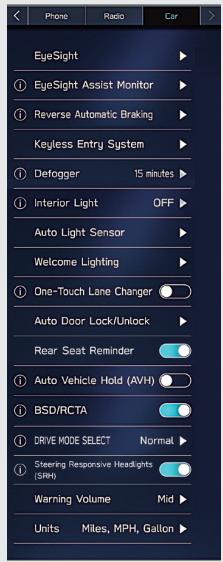
Véhicule*
FAIRE DÉFILER
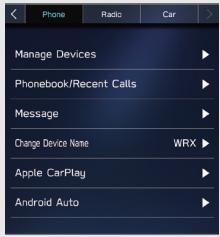
Telephone
P.77
m - 1 0 ;
Radio
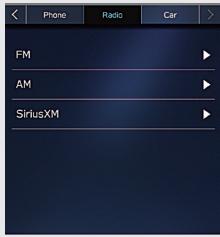
*: Pour les paramètres liés à EyeSight, reportez-vous au supplément du manuel du propriétaire relatif au système EyeSight.
Pour les autres fonctions et paramètres, reportez-vous au manuel du propriétaire.
- Procédure à suivre: Régler l'horloge manuellement -
Dans des conditions normales, l'horloge est reglee automatiquement lorsque le système recoit des signaux GPS*1*2 ou lorsqu'un téléphone Bluetooth est connecté au système*3. Si l'horloge ne se regle pas automatiquement, elle doit etre reglee manuellement.
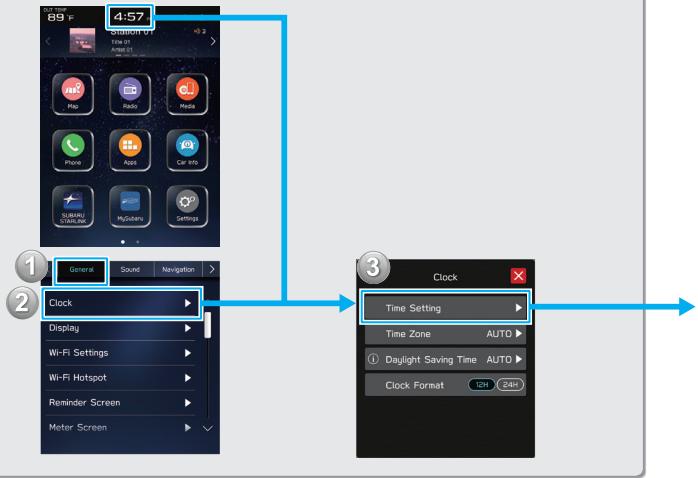
Affichez l'écran des paramètres de l'horloge.
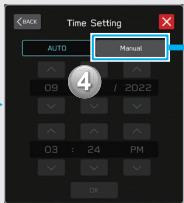
Sélectionnez le mode manuel.
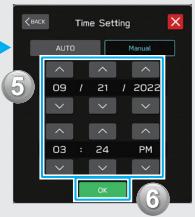
Reglez l'horloge.
: Système avec affchage 11,6 pouces et navigation
: Systeme avec affiche 11,6 pouces avec SUBARU STARLINK Safety and Security
*3: Système avec affiche 11,6 pouces sans SUBARU STARLINK Safety and Security
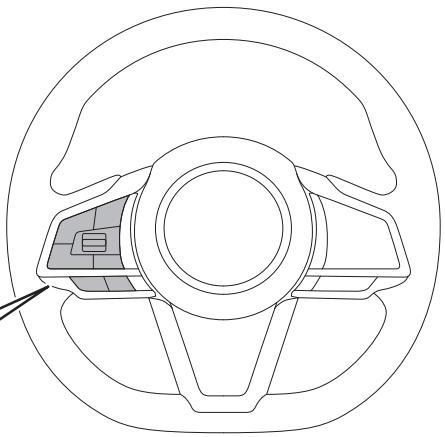
COMMANDES AU VOLANT
COMMANDES AU VOLANT
Certaines parties du système audio peuvent etre commandees a I'aide des commandes au volant. P173
RADIO
Appuyez: Passer à la station/au canal prénéglé(e) précédent(e)/suivant(e)
Maintenez appuyé: Effectuer un balayage et s'arrête sur la première station captée lorsque la commande est relachée
MÉDIA
Appuyez:Changer de piste/fichier
Maintenez appuyé: Effectuer une avance/unretour rapide
Appuyez: Augmenter/baisser le volume
Maintenez appuyé: Augmenter/baisser le volume de manière continue
Appuyez: Activer le système audio ou changer le mode de source audio
Maintenez appuyé:
Déactivé le système audio
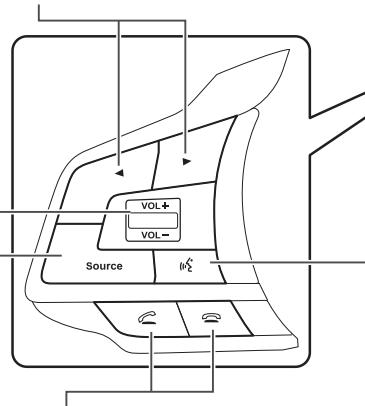
Appuyez: Répondre à un appel/raccrocher sans l'âcher le volant P.98
Appuyez: Activer le système de reconnaissance vocale P.220
Maintenez appuyé: Activer la fonction de reconnaissance vocale Apple CarPlay/Android Auto
MÉMO
Fonctionnement De Base
Informations De Base A Lire Avant La Première Utilisation 64
Ecran Initial 64
Écran Initial 64
Charger Et Ejecter Un Disque 65
Charger Un Disque 65
Ejecter Un Disque 65
Brancher Et Debrancher
Un Periphérique De Stockage USB/
Péripétrique Portable 66
Brancher Un Periphérique 66
Les Gestes Tactiles 66
Utilisation De L'écran Tactile 67
Saisie De Lettres Et De Chiffres/
Utilisation De L'écran De Lieste 68
Saisie De Lettres Et De Chiffres 68
Utilisation De L'écran De Liste 69
Réglage De L'écran 70
Réglage De La Luminosite 70
Commutation Entre Les Modes Jour Et Nuit 70
Affichage Du Statut 71
Utilisation De L'écran D'accueil 72
Ajout Dicones De Raccourci
Sur Lecran D'accueil 72
Déplacement Et Suppression D'icônes
De Raccourci 72
INFORMATIONS DE BASE À LIRE AVANT LA PREMIÈRE UTILISATION
ÉCRAN INITIAL
ÉCRAN INITIAL
AVERAGEMENT
-
Lorsque le vehicule est stationné avec le moteur en marche, serrez toujours le frein de stationnement pour des raisons de sécurité.
-
Lorsque le contacteur d'allumage est place sur la position «ACC» ou «ON», l'écran initial s'affiche et le système commence à fonctionner.

-
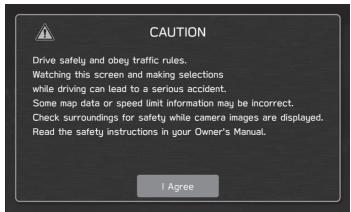
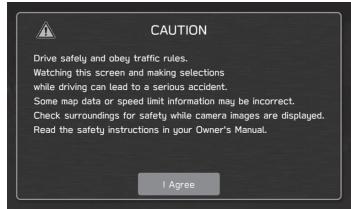
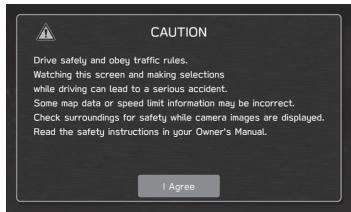
Auboutdequellesseconds,l'écran《CAUTION (ATTENTION)》s'affiche.
-
Sélectionnez I Agree (J'accepte).
CHARGER ET ÉJECTER UN DISQUE (SI LE VÉHICULE EST ÉQUIPÉ D'UN LECTEUR CD)
CHARGER UN DISQUE

ATTENTION
- Ne tentez jamais de démonter ou deGRAisser les pièces du lecteur de CD. N'insérez rien d'autre que des disques dans la fente.
- L'insertion de pieces de monnaie ou d'autres corps étrangers dans la fente de disque pourrait rendre impossible la lecture ou l'éjection d'un disque.
Retirer un disque de force pourrait endommager le disque ou le lecteur. En cas de corps étranger present dans le lecteur ou s'il est impossible d'éjecter un disque, contactez votre concessionnaire SUBARU.
- Insérez un disque dans la fente.
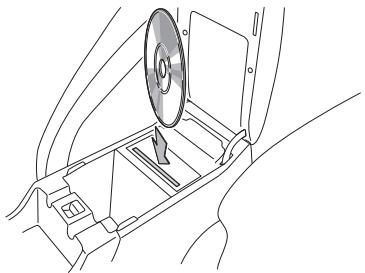
- Une fois inséré, le disque est automatiquement chargé.
REMARQUE
Disques compatibles: P.177
Lorsque vous insérez un disque, faites-le avec précaution, avec la face étiquetée orientée vers l'avant du vehicule.
ÉJECTER UN DISQUE
- Appuyez sur puis retirez le disque.
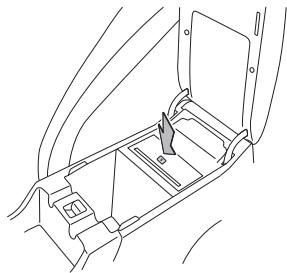
REMARQUE
- Il est possible d'éjecter des disques même lorsque le contacteur d'allumage est positionné sur OFF.
Si le disque n'est pas retiré de la fente dans les 10 secondes suivant son éjection, il est automatiquement reinséré dans la fente.
BRANCHER ET DÉBRANCHER UN PÉRIPHÉRIQUE DE STOCKAGE USB/ PÉRIPHÉRIQUE PORTABLE
BRANCHER UN PÉRIPHÉRIQUE
1. Branchez un périphérique.
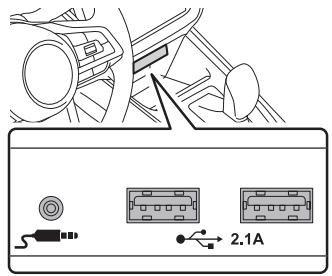
- Mettez le périphérique en marche s'il ne l'était pas deja.
REMARQUE
Periphériques de stockage USB compatibles: P.180
- iPod/iPhone compatibles: P.180
- Cet apparéil n'est pas compatible avec les concentratesurs USB disponibles dans le commerce.
Lorsque l'on branche un périhérique tel qu'un téléphone cellulaire, en fonction du modele, celui-ci peut commencer a se charger.
LES GESTES TACTILES
Les opérations s'effectuent en touchant directement l'écran tactile avec votre doigt.
| Méthode | Description | Principal usage |
| Toucher Touchez brièvement une fois. | Modifier et sélectionner un certain nombre de réglages | |
| Double-toucher avec un doigt*1 Touchez brièvement deux fois rapidement avec un doigt. | Zoomer sur l'écran de carte | |
| Glisser*2 Touchez l'écran avec votre doigt et déplacez-le jusqu'à la position souhaitée. | • Faire défiler les listes • Faire défiler l'écran de carte*1 | |
| Faites glisser avec deux doits*1 Touchez l'écran avec deux doits et déplacez l'écran affché comme vous le souhaitez. | Modification de l'angle d'affichage de l'écran de la carte en 3D | |
| Balayer*2Déplacezrapidémentl'écran eneffectuantun geste debalayage avecvotre doigt. | • Faire défiler leslistes• Faire défilerl'écran decarte*1 | |
| Pincer*1Écartez vosdeux doigtspour effectuerun zoom avantsur la carte.Rapprochez vosdeux doigts poureffectuer unzoom arrêtere surla carte. | Changer l'échellede l'écran decarte |
1: Système avec affichage 11,6 pouces et navigation uniquement
: Il est possible que les opérations décrites ci-dessus ne poussent pas été effectuées sur certains écrons.
REMARQUE
- Les opérations de balayage risquent de ne pas être effectuées avec fluidité à haute altitude.
UTILISATION DE L'ÉCRAN TACTILE
Ce système se commande principalement au moyen des touches situées sur l'écran. (Appelées touches d'écran dans ce manuel.)
- Lorsqu'une touche décran est actionnée, une tonalité retentit. Le son de la tonalité peut être régèle. ( P:90)
ATTENTION
- Touchez légèrement les touches d'écran avec votre doigt afin de ne pas endommager l'écran.
N'tutilisez riend'autre quevoitrégoit pour toucher l'écran. - Essuyez les traces de doigts à l'aide d'un tissu de nettoyage pour lunettes. N'utilise pas de solutions de nettoyage chimiques pour nettoyer l'écran: ceci risquerait d'endommager l'écran tactile.
REMARQUE
Si le système ne répond pas lorsque vous touche une touche d'écran, éloignez votre doigt de l'écran, puis touche-le à nouveau.
- Les touches d'écran affichées plus ternes ne sont pas disponibles.
Lorsque l'écran est froid, il est possible que les images apparaissent plus sombres et que les images en mouvement soient légarement déformées.
- Par temps très froid, les écran都可以 ne pas s'afficher correctement et les données saisies par un utilisateur risquent d'être supprimées. En outre, les touches d'écran risquent de ne pas fonctionner correctement.
REMARQUE
Lorsque est affché à l'écran, Sélectionnez pour fermer un écran contextual.
L'écran risque de ne pas réagir ou de ne pas fonctionner correctement si vous l'utilise avec des gants.
SAISIE DE LETTRES ET DE CHIFFRES/ UTILISATION DE L'ÉCRAN DE LISTE
SAISIE DE LETTRES ET DE CHIFFRES
Lorsque vous saississe des données, vous pouvez saisir des lettres et des chiffres via l'écran.
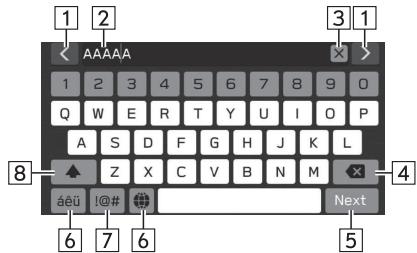
| 1 | Sélectionnez pour déplacer le curseur. |
| 2 | Champ de saisie • Vous pouvez déplacer le curseur en sélectionnant l'emplacement souhaité dans le champ de saisie. |
| 3 | Sélectionnez pour effacer le champ de saisie. |
| 4 | Sélectionnez pour effacer un caractère. |
| 5 | Sélectionnez pour entraîre la saisie. |
| 6 | Sélectionnez pour changer de type de clavier. |
| 7 | Sélectionnez pour saisir des symboles. |
| 8 | Sélectionnez pour saisir des caractères minuscules ou majuscules. |
REMARQUE
- Le clavier peut avoir une autre appearance ou la méthode de saisie peut être limitée selon les circonstances dans lesquelles le clavier logiciel est affchéé.
UTILISATION DE L'ÉCRAN DE LISTE
Vous pouvez faire defiler l'écran de liste par un geste de balayage.
Pour de plus amples détails sur cette opération: P.66
Système avec affichage 11,6 pouces/Système avec affichage 11,6 pouces et navigation
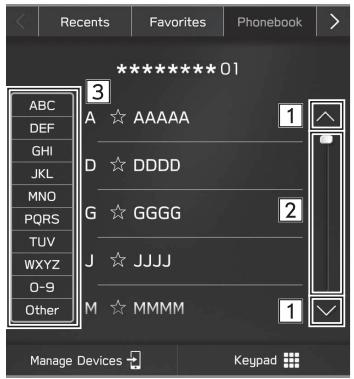
Système avec double affichage 7,0 pouces
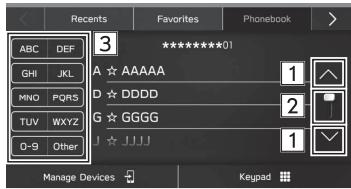
| 1 | Sélectionnez pour passer à la page suivante ou précédente. |
| 2 | Ceci indique le positionnement de l'écran affché. Il est possible de le faire défiler plus rapidement en faisant glisser le curseur de positionnement. |
| 3 | Certaines listes contiennent des touches de caractères à l'écran. Elles permettent à l'utiliser d'afficher directement les entrées de liste qui commencer par lettuce indiquée sur la touche de caractères à l'écran. Chaque fois que l'on seLECTIONne une même touche de caractères à l'écran, la liste des entrées commençant par le caractère suivant s'affiche. |
RéGLAGE DE L'ÉCRAN
RéGLAGE DE LA LUMINOSITÉ
La luminosité de l'écran peut être réglée.
Reportez-vous au manuel du propriétaire du vehicule pour de plus amples détails.
COMMUTATION ENTRE LES MODES JOUR ET NUIT (système avec affichage 11,6 pouces et navigation uniquement)
L'écran de carteonne mode jour ou en mode nuit en fonction de la position de la commande de phares. L'écran passée également en mode jour ou en mode nuit en fonction de la position de la commande de réglage de l'éclairage et de la luminosité ambiente.
AFFICHAGE DU STATUT
Le statut de la connexion Bluetooth, etc. est affché à l'écran.
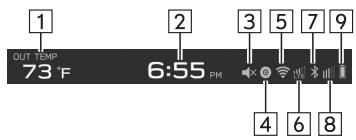
| 1 | Affiche la température extérieure. |
| 2 | Affiche l'heure actuelle. Sélectionnez pour afficher l'écran des paramètres de l'horloge. |
| 3 | Cette icône s'affiche lorsque le système audio est en sourdine. |
| 4 *1 | Cette icône s'affiche lorsqu'un disque a été inséré. |
| 5 *2 | Fairble Efficient Affiche la qualité de réception Wi-Fi®. Lorsque la fonction Wi-Fi® est désactivée, rien n'est affchéé. |
| 6 *3*4 | LTE Faible | Excellent Affiche la qualité de réception du point d'accès mobile Wi-Fi®. Lorsque la fonction de point d'accès mobile Wi-Fi® est déactivée, rien n'est affchéé. |
| 7 | Cette icône s'affiche lorsque la connexion Bluetooth est établie. | |
| 8 | Faible | Excellent Affiche la qualité de réception téléphonique. Si aucun téléphone cellulaire n'est connecté via Bluetooth, cette icône ne s'affiche pas. La qualité de réception ne correspond pas toujours au niveau de qualité affchéé sur le téléphone cellulaire. En fonction de votre modèle de téléphone, il est possible que la qualité de réception ne soit pas affchéée. |
| 9 | Faible | Plein Affiche la charge de batterie restante du périhérique Bluetooth. Le niveau affchéé ne correspond pas toujours au niveau de qualité affchéé sur le périhérique Bluetooth. |
^1 : Si le vehicule est équipé d'un lecteur CD
2: Système avec affichage 11,6 pouces/Système avec affichage 11,6 pouces et navigation uniquement
^3 : Selon modeles
4: Reportez-vous au supplément du manuel du contrôle sur «SUBARU STARLINK Safety and Security» pour de plus amples détails.
UTILISATION DE L'ÉCRAN D'ACCUEIL
AJOUT D'ICÔNES DE RACCOURCI SUR L'éCRAN D'ACCUEIL
Vou puevez ajouter des icones de raccourci vers un certain nombre de fonctions sur l'écran d'accueil lorsque la fonction de raccourci de l'écran d'accueil est activée. ( P.83)
- Affichez l'écran d'accueil. (→P.18, 40)
- Sélectionnez Add Shortcut (Ajouter un raccourci).
- Sélectionnez la fonction souhaitée.
-
Sélectionnez la fonction de raccourci souhaitée.
-
Selon la fonction souhaitatione, selectionnez d'autres éléments et saississez les informations nécessaires.
-
Vérifiez que l'icone de raccourci est affichée sur l'écran d'accueil.
REMARQUE
Lorsque des raccourcis sont ajoutés, le nombre de pages de l'écran d'accueil peut aller jusqu'à 3 pages. Vous pouvez changer de page par un geste de balayage.
DéPLACEMENT ET SUPPRESSION D'ICÔNES DE RACCOURCI
Les utilisateurs peuvent réorganiser les touches de l'écran d'accueil lorsque la fonction de raccourci de l'écran d'accueil est activée. ( P.83)
- Maintenez l'icone de raccourci selectionnée afin de passer en mode d'édition.
Pour déplacer une icône de raccourci -
Faites glisser la touche jusqu'à l'emplacement souhaité.
-
Si le nombre de touches autorise les pages multiples, l'utilisateur peut déplacer des touches vers une autre page en les faisant glisser vers l'extrémité correspondante de l'écran.
Pour supprimer une icone de raccourci
- Faites glisser la touche jusqu'à la zone «DRAG HERE TO DELETE (GLISSER ICI POUR SUPPRIMER)».
- Appuyez sur (système avec double affichage 7,0 pouces) ou Sélectionné (système avec affichage 11,6 pouces/Système avec affichage 11,6 pouces et navigation) pour quitter le mode d'édition.
Réglages
Paramètres Bluetooth ^MD 74
Enregistrement D'un Telefoné/
Péripétrique Bluetooth Pour La Première Fois…74
Profils 75
Paramètres Bluetooth 77
Écran De Paramètres Du Téléphone 77
Enregistrement D'un Telephone/
Periphérique Bluetooth 78
Connector Ou Deconnecter Un Telephone/
Periphérique Bluetooth 79
Suppression De Telephones/
Periphériques Bluetooth 81
Paramétrage Du Téléchéargement
Du Répertoiré Télephonique/
Des Appels Récents 82
Autres Paramètres 83
Paramètres Généaux 83
Écran De Paramétres Généaux 83
Paramétrage De La Connexion Wi-Fi 85
Mise A Jour Du Systeme 88
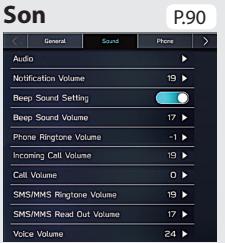
Paramètres De Son 90
Écran De Réglage Du Son 90
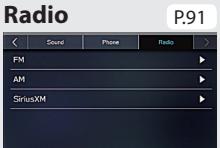
Paramètres Radio 91
Paramétrage De La Radio AM/FM 91
Paramétrage De La Radio SiriusXM 93
Paramètres BluetoothMD
ENREGISTREMENT D'UN TÉLÉPHONE/ PÉRIPHÉRIQUE Bluetooth POUR LA PREMIÈRE FOIS
Pour utiliser le système mains libres ou le système audio Bluetooth, il est nécessaire d'enregistrer un téléphone/ péripérisque Bluetooth dans le système.
Une fois le téléphone/periphérique Bluetooth enregistré, il est possible d'utiliser le système mains libres et le système audio Bluetooth.
Cette opération ne peut pas etre effectue durant la conduite.
Pour de plus amples détails sur l'enregistrement d'un téléphone/periphérique Bluetooth: P.78
- Activez le paramètre de connexion Bluetooth de votre téléphone/periphérique Bluetooth.
- Cette fonction n'est pas disponible lorsque le paramètre de connexion Bluetooth de votre téléphone/periphérique Bluetooth est désactisé.
- Affichez l'écran de téléphone. ( P.96)
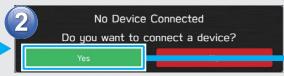
- Sélectionnez Yes (Oui) pour enregistrer un téléphone/ périphérique Bluetooth.
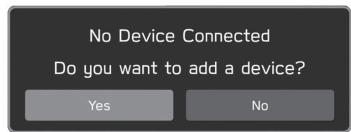
- Suívez les «ÉTAPES 4 à 7» d'ENREGISTREMENT D'UN TÉLÉPHONE/PÉRIPHÉRIQUE Bluetooth'.(→P.78)
PROFILS
Ce système prend en charge les services suivants.
| Périphrérique Bluetooth | Spéc. | Fonction | Prérequis | Recommendations |
| Téléphone/périphrériqueBluetooth | Spécification Bluetooth | Enregistrement d'un téléphone/périphrériqueBluetooth | Ver. 2.1 | Ver. 4.2 |
| Périphérique Bluetooth | Profil | Fonction | Prérezuis | Recommendations |
| Téléphone Bluetooth | HFP (profil mains libres) | Système mains libres | Ver. 1.0 | Ver. 1.7 |
| PBAP (Phone Book Access Profile, profil d'accès au réseau téléphonique) | Transfert des contacts | Ver. 1.0 | Ver. 1.2 | |
| MAP (Message Access Profile, profil d'accès à la messagerie) | Message téléphoniqueBluetooth | - | Ver. 1.3 | |
| SPP (Serial Port Profile, profil de port série) | Fonction APPS | - | Ver. 1.2 | |
| Périphérique Bluetooth | A2DP (Advanced Audio Distribution Profile, profil de distribution audio avancée) | Système audio Bluetooth | Ver. 1.0 | Ver. 1.3 |
| AVRCP (Audio/Video Remote Control Profile, profil de commande audio/vidéo à distance) | Ver. 1.0 | Ver. 1.6 |
REMARQUE
Si voit telphone cellaire ne prend pas en charge le profil HFP, il ne sera pas possible d'enregister le tellophone Bluetooth ni dutiliser les profils PBAP, MAP ou SPP individuellement.
Si la version du téléphone/periphérique Bluetooth connecté est plus ancienne que recommendé ou si elle est incompatible, la fonction de téléphone/联通é et le smartphone risque de ne pas fonctionner correctement.
Si l'application ne fonctionne pas de manière fluide ou si elle est instable, déconnectez puis reconnectlez le téléphone/periphérique Bluetooth via Bluetooth ( P.79) et/ou un cable USB ( P.66) . Si le problème persististe, réinitialisez le téléphone/periphérique Bluetooth.
PARAMÉTRES Bluetooth
- Affichez I'ecran d'accueil. ( P.18,40)
- Sélectionnez Settings (Réglages).
- Phone (Téléphone)
- Sélectionné les éléments que vous souhaïez paramétrre.
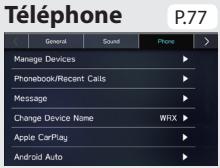
ÉCRAN DE PARAMÉTRES DUTÉLÉPHONE
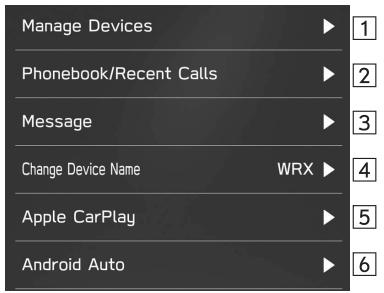
| 1 | Enregistrement d'un téléphone/périphrérique Bluetooth: →P.78 |
| Connector ou déconnecter un téléphone/périphrérique Bluetooth: →P.79 | |
| Suppression de téléphones/périphrériques Bluetooth: →P.81 |
| 2 | Paramétrage du téléchargement du réseau téléphonique/des appeals récents: →P.82 |
| Tri de la liste des appeals récents et de la liste des contacts: →P.101 | |
| Suppression de la liste de tous les+favors: →P.102 | |
| 3 | Paramétrage de la messagerie: →P.107 |
| 4 | Modification du nom d'un pérophérique |
| 5 | Paramétrage d'Apple CarPlay: →P.122 |
| 6 | Paramétrage d'Android Auto: →P.125 |
REMARQUE
- Il est également possible d'afficher l'écran « Manage Devices (Gérer appareils) » en sélectionnant Manage Devices (Gérer appareils) ou Add Device (Ajouter appar./Ajouter un apparéil) sur l'écran de téléphone ( P.96) ou sur l'écran de commande audio Bluetooth ( P.166).
ENREGISTREMENT D'UN TÉLÉPHONE/PERIPHÉRIQUE Bluetooth
Vous pouvez enregistrer jusqu'à 5 téléphones/periñériques Bluetooth.
Les téléphones (HFP) et péripériques (AVP) compatibles Bluetooth peuvent être enregistrés simultanément.
Cette opération ne peut pas etre effectuee durant la conduite.
- Affichez l'écran de paramètres du téléphone. (→P.77)
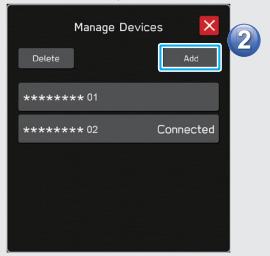
- Sélectionnez Manage Devices (Gérer apparèils).
-
→ Add (Ajouter)
-
Si un message s'affiche, suivez les instructions qui s'affichent à l'écran.
-
Lorsque cet écran s'affiche, recherche sur l'écran de votre téléphone/periphérique Bluetooth le nom de pérophérique affché sur cet écran.
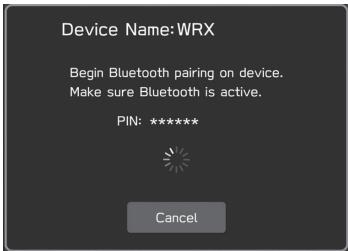
- Cancel (Annuler): Sélectionnez pour annuler l'enregistrement.
-
Pour de plus amples détails sur le fonctionnement du téléphone/periphérique Bluetooth, reportez-vous au manuel fourni avec l'appareil.
-
Procedez à l'enregistrement sur votre téléphone/ périphérique Bluetooth.
-
Aucun code PIN n'est nécessaire pour les téléphones/ périhériques Bluetooth compatibles SSP (Secure Simple Pairing). En fonction du type de téléphone/ périhérique Bluetooth connecté, un message confirmant l'enregistrement peut s'afficher sur l'écran du téléphone/périhérique Bluetooth. Répondez et utilisez le téléphone/périhérique Bluetooth en fonction de ce qui est indiqué sur le message de confirmation.
REMARQUE
-
Pour enregistrer à nouveau votre téléphone/periphérique Bluetooth après l'avoir supprimé du système, actionnez le téléphone/periphérique Bluetooth et enregistrrez-le après en avoir supprimé les informations système préalablement enregistrées.
-
Vérifiez que l'écran contextuel suivant soit affché.
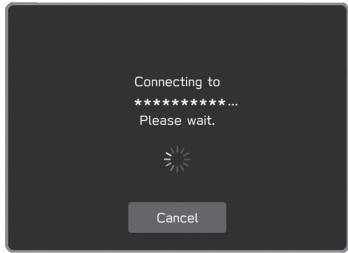
- Cancel (Annuler): Sélectionnez pour annuler l'enregistrement.
-
Si un message de confirmation s'affiche demandant si vous souhaitez transférer le repertoire du téléphone vers le système, selectionnez la touche appropriée.
-
Une fois la connexion effectuee, verifiez qu'un nom de periphérique connecte s'affiche.
-
Si un message d'erreur s'affiche, suivez les instructions qui s'affichent à l'écran afin de faire une nouvelle tentative.
REMARQUE
- Système avec affchage 11,6 pouces/Système avec affchage 11,6 pouces et navigation uniquement: L'enregistrement d'un apparéil compatible NFC est effectué lorsque le téléphone/periphérique Bluetooth est maintainu contre le logo NFC du système audio jusqu'à ce qu'une connexion soit établie.
CONNECTER OU DECONNECTER UN TÉLÉPHONE/PÉRIPHÉRIQUE Bluetooth
Vou pouve enregistrer jusqu'à 5 téléphones (HFP) et périphériques (AVP) compatibles Bluetooth.
Si plusieurs téléphones/peripheriques Bluetooth ont ete enregistrres, selectionnez le téléphone/peripherique Bluetooth auquel vous souhaitez vous connecter.
- Affichez l'écran de paramètres du téléphone. (→P.77)
-
Sélectionnez Manage Devices (Gérer appareils).
-
Sélectionnez le téléphone/periphérique Bluetooth que vous souhaitez connecter ou déconnecter.
Système avec affichage 11,6 pouces/Système avec affichage 11,6 pouces et navigation
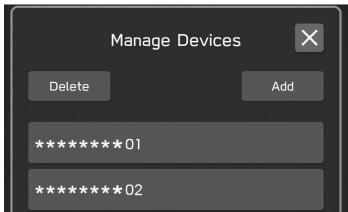
Système avec double affichage 7,0 pouces
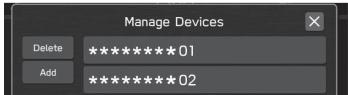
- Pour déconnecter le téléphone/periphérique Bluetooth, Sélectionnez Yes (Oui).
- «Connected (Connecté)» s'affiche en face du téléphone/ périphérique Bluetooth actuellément connecté.
-
Si le téléphone/periphérique Bluetooth souhaité ne se trouve pas dans la liste, Sélectionné Add (Ajouter) pour enregistrer le téléphone/periphérique Bluetooth. ( P.78)
-
Assurez-vous que «Connected (Connecté)» est affché en face du téléphone/périphérique Bluetooth une fois la procédure de connexion terminée.
-
Si un message d'erreur s'affiche, suivez les instructions qui s'affichent à l'écran afin de faire une nouvelle tentative.
REMARQUE
- Ceci peut prendre un certain temps si la connexion du téléphone/ péripérisque Bluetooth est effectué alors que la lecture audio Bluetooth est activée.
- En fonction du type de téléphone/periphérique Bluetooth connecté, il peut être nécessaire d'effectuer des étapes supplémentaires sur le téléphone/periphérique Bluetooth.
MODE DE CONNEXION AUTOMATIQUE
Laissez le téléphone/periphérique Bluetooth à un endroit où la connexion pourrait être établie.
- Lorsque le contacteur d'allumage est place sur la position «ACC» ou «ON», le système recherche la présence de téléphones/periphériques Bluetooth enregistrés à proximité.
- Le système se connecte au dernier téléphone/ périphérique Bluetooth enregistré connecté, à condition qu'il se trouve à proximité.
CONNEXION MANUELLE
Si la connexion automatique échoue, les téléphones/ péripériques Bluetooth doivent être connectés manuellement.
Suivez la procédure «CONNECTER OU DÉCONNECTER UN TÉLEPHONE/PÉRIPHÉRIQUE Bluetooth». (→P.79)
RECONNECTER LE TÉLÉPHONE/PÉRIPHÉRIQUE Bluetooth
Si un téléphone/periphérique Bluetooth se déconnecte en raison d'une mauvaise réception du réseau Bluetooth lorsque le contacteur d'allumage est positionné sur «ACC» ou «ON», le système reconnectce automatiquement le téléphone/periphérique Bluetooth.
- Cela ne se produit pas si un téléphone/periphérique Bluetooth est déconnecté intentionnellement (par exemple lors de sa mise hors tension). Reconnectez manuellement le téléphone/periphérique Bluetooth.
SUPPRESSION DE TÉLEPHONES/PERIPHÉRIQUES Bluetooth
- Affichez l'écran de paramètres du téléphone. (→P.77)
- Sélectionnez Manage Devices (Gérer appareils).
- Delete (Supprimer)
- Sélectionnez pour le téléphone/periphérique Bluetooth que vous souhaitez supprimer.
- Sélectionnez OK (OK) lorsque le message de confirmation s'affiche.
REMARQUE
- Le téléphone/periphérique Bluetooth garde en mémoire les informations de ce système même après avoir été supprimé. Actionnez le téléphone/periphérique Bluetooth pour supprimer les informations système sauvégardées dans le téléphone/periphérique Bluetooth.
PARAMÉTRAGE DU TÉLÉCHARGEMENT DU RÉPERTOIRE TÉLÉPHONIQUE/DES APPELS RÉCENTS
Lorsque cette fonction est activée, les données de répertoire téléphonique du téléphone Bluetooth connecté sont automatiquement téléchargées.
- Affichez l'écran de paramètres du téléphone. (→P.77)
- Sélectionnez Phonebook/Recent Calls (Annulaire/ Appels récents).
- Sélectionnez pour activer ou désactiver «Automatically Download Phonebook/Recent Calls (Télécharger automatiquement l'annulaire/les appeals récents)».
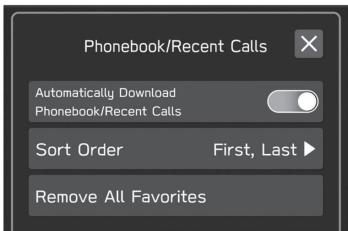
REMARQUE
- La version de profil du téléphone Bluetooth connecté peut ne pas être compatible avec le téléchargement des données du réseauTELphonique. Pour de plus amples détails, contactez votre concessionnaire SUBARU.
- Il est possible de télécharger jusqu'à 2000 contacts du repertoire d'un téléphone Bluetooth connecté. Il est possible de télécharger jusqu'à 5 numeros de téléphone enregistrés dans un contact.
- Il peut être nécessaire d'activer le paramètre de notification sur le téléphone Bluetooth afin de télécharger le réseau téléphonique. Pour de plus amples détails, consultez les instructions concernant le téléphone Bluetooth connecté. Lorsque les paramétres d'horloge du système sont régés sur auto, la fonction de réglage automatique et la fonction de messagerie ( P.106) ne fonctionneront pas correctement si le réseau téléphonique n'est pas télécharge.
- La liste de favoris du téléphone Bluetooth ne sera pas automatiquement tléchégée, même après le tléchégatement des données de réseau téléphonique du téléphone Bluetooth. Ce système ne prend actuellement pas en charge le transfert de données depuis la liste de favors du téléphone Bluetooth. Pour ajouter la liste de favors du téléphone Bluetooth à la liste des favors du système, vous doivent l'enregistrer via la liste de contacts du réseau téléphonique du système. ( P:103)
AUTRES PARAMÉTRES
PARAMÉTRES GÉNÉRAUX
- Affichez I'ecran d'accueil. ( P.18,40)
- Sélectionnez Settings (Réglages).
- → General (Général)
- Sélectionné les éléments que vous souhaïez paramétrre.
ÉCRAN DE PARAMÉTRES GÉNÉRAUX
Pour de plus amples détails sur le menu suivant, reportez-vous au manuel du propriétaire du vehicule.
Clock (Horloge)
- Display (Écran)
- Reminder Screen (Écran de rappel)
- Meter Screen (Écran du compteur)
- Camera (Caméra)
Climate Control (Contrôle de climatisation)
Language (Langues)
- Tire Pressure Units (Unités de pression des pneus)
- Welcome Screen (Écran d'accueil)
Goodbye Screen (Écran de fermeture)
- Favorite Widgets (Widgets favorites)
Birthday List (Liste defêtes)
Anniversary List (Liste d'anniversaires)
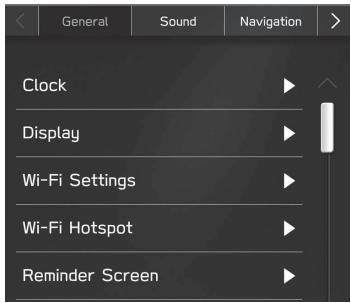
| Wi-Fi Settings (Réglages Wi-Fi)*1 | Sélectionnez pour paramétrer la fonction Wi-Fi*. (→P.85) |
| Wi-Fi Hotspot (Zone d'accès Wi-Fi)*2*3 | Sélectionnez pour paramétrer le point d'accès mobile Wi-Fi*. |
| Home Screen Shortcuts (Raccourcis vers l'écran d'accueil) | Sélectionnez pour activer/désactiver la fonction de raccourcis de l'écran d'accueil. (→P.72) |
| Periodic Rest Notification (Avis de repos périodique)*4 | Sélectionnez pour activer/désactiver l'affichage de l'écran contextuel de notification de pause. (→P.192) |
| Software Update (Mise à jour du logiciel)*1 | Sélectionnez pourmettre à jour la version du logiciel système. (→P.88) |
| SUBARU STARLINK Apps Recovery (Récupération des apps SUBARU STARLINK) | Sélectionnez pour récapérier SUBARU STARLINK. |
| SUBARU STARLINK Auto Connect (Connexion automatique SUBARU STARLINK)*5 | Sélectionnez pour activer/désactiver la fonction de connexion automatique SUBARU STARLINK. (→P.115) |
| Factory Data Reset (Retour aux données d'usine) | Sélectionnez pour réinitialiser tous les paramètres. Le système audio redémarre automatiquement une fois les données d'usine réinitialisées. Afin de conclure le processus de réinitialisation, positionné le contacteur d'allumage sur «LOCK»/«OFF» après le redémarrage du système audio, patiently environ 3 minutes, puis positionné-le sur «ACC» ou «ON». |
| System Information (Informations système) | Sélectionnez pour afficher les informations sur le système. |
Free/Open Source Software Information
(Info logiciels libres/à code source ouv.)
Selectionnez pour afficher les informations sur le logiciel gratuite/open source.
^1 : Système avec affichage 11,6 pouces/Système avec affichage 11,6 pouces et navigation uniquement
2: Selon modeles
3: Reportez-vous au supplément du manuel du contrôle sur «SUBARU STARLINK Safety and Security» pour de plus amples détails.
4: Système avec affichage 11,6 pouces et navigation uniquement
*5: S'affiche lors de l'utilisation de l'application SUBARU STARLINK.
PARAMÉTRAGE DE LA CONNEXION Wi-Fi® (système avec affichage 11,6 pouces/système avec affichage 11,6 pouces et navigation uniquement)
CONNEXION À UN RÉSEAU Wi-Fi
- Affichez l'écran de paramètres généraux. (→P.83)
- Sélectionnez Wi-Fi Settings (Réglages Wi-Fi).
- → Available Wi-Fi Networks (Réseaux Wi-Fi disponiblesibles)
- Sélectionnez le réseau souhaité.
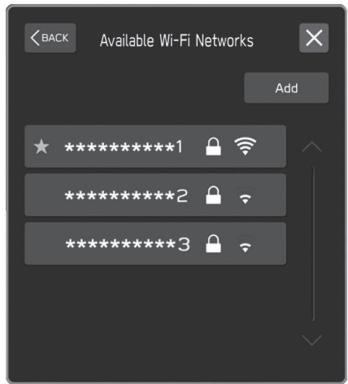
- Lorsqu'un réseau affichtant est selectionné et que l'écran de saisie de mot de passer s'affiche, saississez le mot de passer, puis selectionné OK (OK).
PARAMÉTRAGE RAPIDE D'UNE ConnEXION
Si un périphérique Wi-Fi® est compatible avec le système de Configuration Wi-Fi® protégée, il est possible de le connecter plus rapidement.
- Affichez l'écran de paramètres généraux. (→P.83)
- Sélectionnez Wi-Fi Settings (Réglages Wi-Fi).
- Wi-Fi Protected Setup (Configuration Wi-Fi protégée)
- Sélectionnez PIN Setup (Configuration du NIP) ou Push Button Setup (Configuration à l'aide d'un bouton de commande) comme déterminé par le périhérique.
-
Actionnez le périphérique Wi-Fi® que vous souhaitez connecter.
-
Lorsque PIN Setup (Configuration du NIP) est sélectionné: Entrez le code PIN affché dans le périhérique de réseau Wi-Fi.
- Lorsque Push Button Setup (Configuration à l'aide d'un bouton de commande) est sélectionné: Appuyez sur la touche WPS du périhérique de réseau Wi-Fi.
AJOUT D'UN RÉSEAU Wi-Fi
Vous pouvez ajouter des réseaux disponibles qui ne sont pas affichés en les recherchant.
- Affichez l'écran de paramètres généraux. (→P.83)
- Sélectionnez Wi-Fi Settings (Réglages Wi-Fi).
- → Available Wi-Fi Networks (Réseaux Wi-Fi disponiblesibles)
- → Add (Ajouter)
- Wi-Fi Name (SSID) (Nom Wi-Fi (SSID))
- Saisissez le nom du réseau. OK (OK)
- →Security (Sécurité)
- Sélectionnez le type de sécurité.
-
Start Connection (Ouvrir une connexion)
-
Si un mot de passer est demandé, saisissez-le. → OK (OK)
SUPPRESSION D'UN RÉSEAU Wi-Fi
- Affichez l'écran de paramètres généraux. (→P.83)
- Sélectionnez Wi-Fi Settings (Réglages Wi-Fi).
- Sélectionnez Wi-Fi (Wi-Fi) pour désactiver la fonction Wi-Fi®.
- → Registered Wi-Fi Networks (Réseaux Wi-Fi enregistrés)
- Delete (Supprimer)
- Sélectionnez pour le réseau Wi-Fi ^© que vous souhaitez supprimer. OK (OK)

AVERTISSEMENT
Utilisez des périhériques Wi-Fi® uniquely lorsque la sécurité et la législation le permettent.
- Ce système est équipé d'antennes Wi-Fi. Les personnes portant un simulator cardiaque implantable, un simulator de resynchronisation cardiaque ou un défibrillateur automatique implantable doivent se tener à une distance raisonnable des antennes Wi-Fi. Les ondes radio risquent d'affector le fonctionnement de ces apparèils.
- Avant d'utiliser des équipements Wi-Fi®, les utilisateurs d'équipements médicaux électriques autres qu'un simulator cardiaque implantable, un simulator de resynchronisation cardiaque ou un déb fibrillateur automatique implantable sont priés de consulter le fabricant de l'équipment afin d'obtenir des informations sur son fonctionnement en présence d'ondes radio.
Les ondes radio peuvent avoir des effets inattendus sur ces équipements médicaux.
SPÉCIFICATIONS DU RÉSEAU Wi-Fi® PRISES EN CHARGE
Le système peut se connecter à un réseau Wi-Fi® qui prend en charge les normes suivantes.
- Normes de communication:
802.11b
802.11g
802.11n (2,4 GHz)
-
Sécurité:
-
WPA™
WPA2TM
REMARQUE
WPA et WPA2 sont des marques déposées de la Wi-Fi Alliance.
- Lorsque vous utilisez un router mobile ou la fonction de connexion d'un smartphone, gardez à l'esprit que si vous dépassez votre limite de données disponibles, vous devrez peut-être payer des frais de communication supplémentaires.
MISEÀ JOUR DU SYSTÉME
Veuillez demander à votre concessionnaire demettre à jour le logiciel système*1.
Système avec affichage 11,6 pouces/Système avec affichage 11,6 pouces et navigation uniquement: Vous pouvez égalementmettre à jour le logiciel système via une connexion Wi-Fi®.Le processus de mise à jour induit le téléchargement etl'installation d'une mise à jour du logiciel*.Veuillez noter que lafonctionnalité du système sera limitee pendant l'installation.
1: Veuillez consulter votre concessionnaire pour des détails spécifique sur le contenu de la mise à jour.
2: Selon le contenu de la mise à jour du logiciel, les prééglages de vos stations de radio et les réglages du volume peuvent être réinitialisés par le processus de mise à jour.
REMARQUE
- La mise à jour à l'aide du Wi-Fi® peut ne pas être disponible dans certains pays.
TELECHARGEMENT DE LA MISE À JOUR
- Affichez l'écran d'accueil. (→P.40)
- Sélectionnez Settings (Réglages).
- → General (Général)
- Clock (Horloge) Time Setting (Réglage de l'heure)
- → AUTO (AUTO)12 ou Sync With Phone (Sync. avec tel.)*3
- Connectez-vous à un réseau Wi-Fi°. (→P.85)
- Affichez l'écran de paramètres généraux. (→P.83)
- → Software Update (Mise à jour du logiciel)
- → Update (Mettre à jour)
-
→ Check for Updates (Recherche les mises à jour)
-
Cancel (Annuler): Sélectionner pour arrêté la recherche des mises à jour disponibles.
- Si Automatically Check for Updates (Recherche automatique des mises à jour) est activé, les mises à jour sont automatiquement recherchées et, si disponibles, un message s'affiche. Si un message s'affiche, Sélectionner OK (OK) et passer à l'étape suivante.
-
Si Automatically Download Updates (Téléch. autom. des mises à jour) est activé, les mises à jour sont automatiquement téléchargees. Une fois le téléchargement terminé, un message s'affiche. Sélectionner OK (OK) pour démarrer l'installation et passer à l'ÉTAPE 3 dans «INSTALLATION DES MISES À JOUR». ( P.89)
-
Sélectionnez Download Now (Télécharger maintainant) pour lancer le téléchargement de la mise à jour (si disponible).
-
Cancel (Annuler): Sélectionnez pour arrêté le processus de mise à jour.
- La progression du téléchargement s'affiche dans la zone de catégorie.
- Si le processus de mise à jour échoue, reportez-vous à la section «RÉSOLUTION DES PROBLEMES». (→P.240)
1: Système avec affichage 11,6 pouces et navigation
2: Système avec affichage 11,6 pouces avec SUBARU STARLINK Safety and Security
*3: Système avec affichage 11,6 pouces sans SUBARU STARLINK Safety and Security
INSTALLATION DES MISES À JOUR

ATTENTION
- Stationnez votre vehicule dans un lieu sur avant d'installer les mises à jour.
-
Les fonctions suivantes du système fonctionnement de manière restreinte durant l'installation des mises à jour.
-
Il n'est pas possible d'utiliser les fonctions générales du système.
-
Seule l'image de laamera de vue arrêté est affichée, ou l'image disparait temporairement.
-
Télechargez toutes les mises à jour disponibles.
-
Sélectionnez Install Now (Installer maintainant) pour lancer l'installation de la mise à jour.
-
Le processus d'installation prendra quelques minutes.
REMARQUE
- Pendant l'installation de la mise à jour du logiciel, l'écran peut clignoter. Toutefois, il ne s'agit pas d'un dysfonctionnement.
- Une fois l'installation terminée, sélectionnez OK (OK) sur le message de confirmation.
- Si le processus de mise à jour échoue, reportez-vous à la section «RÉSOLUTION DES PROBLEMES». (→P.240)
- Tournez le commutateur d'allumage sur la position «LOCK»/«OFF» et sortez du vehicule.
- Fermez la porte du conducteur et verrouillez les portes, puis éloignez-vous d'au moins 3 m (10 pieds) du vehicule pour éviter toute interférence avec la clé.
-
Àpès au moins 5 minutes, redémarrez le moteur.
-
Le nouveau logiciel sera appliqué.
PARAMÉTRES DE SON
- Affichez l'écran d'accueil. (→P.18, 40)
- Sélectionnéz Settings (Réglages).
- →Sound (Son)
- Sélectionné les éléments que vous souhaïez paramétrer.
ÉCRAN DE RÉGLAGE DU SON
Selectionnez pour afficher l'écran de personnalisation du son. ( P:138)
Sound Restorer (Rétabillisateur de son)*1: Sélectionnez
pour activer/désactiver la fonction de rétabillisateur de son.
Cette fonction permet de dire des fichiers audio compressés avec un son proche de celui d'origine en ajoutant le signal complémentaire de tonalité des aigus.
Virtual Bass (Basse virtuelle)*1: Sélectionnéz pour
paramétrr la fonction de basse virtuelle.
Cette fonction corrige le son des basses en ajoutant un son harmonique.
1 Dynamic Beat Enhancer (Synthétiseur de plage
dynamique)*: Sélectionnez pour paramétre la fonction de synthétiseur de plage dynamique.
Cette fonction élargit la gamme dynamique perdue lors de la compression des données afin de délivrer un son de battement pur.
Speed Volume Control (Contrôle de volume lié à la
vitesse)*: Sélectionnez pour paramétrel le volume lié à la vitesse.
Le système ajusté le volume et la qualité sonores en fonction de la vitesse du vehicule afin de compenser l'augmentation du bruit à l'intérieur du vehicule.
AUX Volume Gain (Gain de volume AUX):
Selectionnez pour paramétre le gain de volume AUX.
2 Sélectionnez pour paramétre le volume des instructions de navigation.
| 3 *3 | Sélectionnez pour paramétrer le volume des interruptions de navigation. |
| 4 | Sélectionnez pour activer/désactiver la tonalité sonore. |
| 5 | Sélectionnez pour paramétrer le volume de la tonalité sonore. |
| 6 | Sélectionnez pour paramétrer le volume de la sonnerie de téléphone. |
| 7 | Sélectionnez pour paramétrer le volume desAAPels reçus. |
| 8 | Sélectionnez pour paramétrer le volume d'appl. |
| 9 | Sélectionnez pour paramétrer le volume de la sonnerie de SMS/MMS. |
| 10 | Sélectionnez pour paramétrer le volume de lecture des SMS/MMS. |
| 11 | Sélectionnez pour paramétrer le volume des instructions de reconnaissance vocale. |
1: Ce réglage peut être effectué en fonction du type d'amplificateur connecté.
^2 : Système avec affchage 11,6 pouces et navigation uniquement
^*2 : Système avec affichage 11,6 pouces/Système avec double affichage 7,0 pouces uniquement
PARAMÉTRES RADIO
- Affichez I'écran d'accueil. (→P.18, 40)
- Sélectionnez Settings (Réglages).
- Radio (Radio)
PARAMÉTRAGE DE LA RADIO AM/FM
- Affichez l'écran de paramètres de la radio. (→P.91)
- Sélectionnez AM (AM) ou FM (FM).
- Sélectionnéz l'élement que vous souhaitez paramétrer.
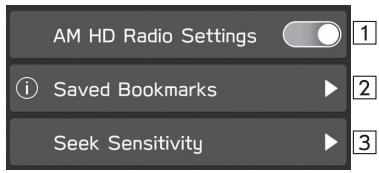
| 1 | Sélectionnez pour activer/désactiver le mode HD Radio. |
| 2 | Sélectionnez pour afficher la liste de+favoris enregistrés. (→P.92) |
| 3 | Sélectionnez pour paramétrer la sensibilité de recherche de la bande AM sur DX (Distance) (DX (Distance)) ou LO (Local) (LO (Local)). |
*: Radio AM uniqueness
AFFICHAGE DES DÉTAILS DES FAVORIS
La pochette de l'album/le titre de piste/le nom de l'artiste/le titre de l'album s'affichent pour les pistes enregistrées dans les favorsis.
Il est possible d'afficher un code QR contenant le titre de la piste/nom de l'artiste/titre de l'album.
- Affichez l'écran de paramètres AM ou l'écran de paramètres FM. (→P:91)
- Sélectionnez Saved Bookmarks (Favoris enregistrés).
- Sélectionnez le favors souhaité.
SUPPRESSION DES FAVORIS
- Affichez l'écran de paramètres AM ou l'écran de paramètres FM. (→P:91)
- Sélectionnez Saved Bookmarks (Favoris enregistrés).
- Edit (Modifier)
-
Sélectionnez pour le favori que vous souhaitez supprimer. OK (OK)
-
Il est également possible de supprimer le favori en sélectionnant sur l'écran de détails des favorsis.
PARAMÉTRAGE DE LA Radio SiriusXM
- Affichez l'écran de paramètres de la radio. (→P.91)
- Sélectionnez SiriusXM (SiriusXM).
- Sélectionnez l'élement que vous souhaitez paramétrer.
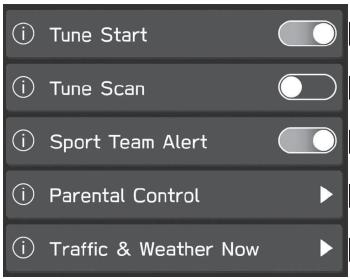
1
2
3
4
5
| 1 | Lorsque cette fonction est activée, les canaux enregistrés dans les Smart Favorites sont enregistrrés dans la mémoire tampon. Lorsque vous changez de canal, vous pouvez écouter le titre diffusé sur ce canal depuis le début. |
| 2 | Sélectionnez pour activer/désactiver la fonction de recherche pour les canaux enregistrés dans les Smart Favorites. |
| 3 | Sélectionnez pour activer/désactiver «Sport Team Alert (Alerte sur réseau sportive)». (→P:156) |
| 4 | Sélectionnez pour paramétrel le mot de passer du contrôle parental et les canaux verrouillés. (→P:93, 94) |
5
Selectionnez pour paraméter la ville à propos de laquelle vous souhaitez avoir des informations.
PARAMÉTRAGE DU CODE DE CONTRÔLLE PARENTAL
- Affichez l'écran de paramètres SiriusXM. (→P.93)
- Sélectionnez Parental Control (Contrôle parental).
- Sélectionnez OK (OK) lorsque le message de confirmation s'affiche.
- Saisisse le code à 4 chiffres. OK (OK)
AJOUT DES CANAUX VERROUILLES
- Affichez l'écran de paramètres SiriusXM. (→P.93)
- Sélectionnez Parental Control (Contrôle parental).
- Saisisse le code à 4 chiffres. OK (OK)
-
Channel Lockout Selection (Sélection de verrouillage de canaux)
-
«Lock All Mature Channels (Verrouiller tous les canaux pour adultes)»: Sélectionnez pour verrouiller tous les canaux pour adultes.
-
Pour ajouter des canaux verrouillés, vous devez désactiver «Lock All Mature Channels (Verrouiller tous les canaux pour adultes)».
-
→ Add (Ajouter)
- Sélectionnez le canal que vous souhaitez paramétrer.
- BACK (PRÉC.)
MODIFICATION DU CODE DE CONTRÔLPE PARENTAL
- Affichez l'écran de paramètres Sirius XM. (→P.93)
- Sélectionnez Parental Control (Contrôle parental).
- Saisisse le code à 4 chiffres. OK (OK)
- Change Passcode (Changer le code)
- Saisisse le code à 4 chiffres actuel. → OK (OK)
- Saisissez le nouveau code à 4 chiffres. → OK (OK)
SUPPRESSION DES CANAUX VERROUILLES
- Affichez l'écran de paramètres SiriusXM. (→P.93)
- Sélectionnez Parental Control (Contrôle parental).
- Saisisse le code à 4 chiffres. OK (OK)
-
Channel Lockout Selection (Selection de verrouillage de canaux)
-
Pour supprimer des canaux verrouillés, vous nevez désactiver «Lock All Mature Channels (Verrouiller tous les canaux pour adultes)».
-
Edit (Modifier)
- Sélectionnez pour le canal que vous souhaitez supprimer. OK (OK)
- BACK (PRÉC.)
Telephone
Utilisation Du Telephone 96
Écran De Téléphone 96
Quelques Informations De Base 97
Enregistrement/
Connexion D'un Telephone Bluetooth 98
Utilisation De La Commande De Telefoné/
Microphone 98
Système De Reconnaissance Vocale 99
À Propos Des Contacts Mémorisés
Dans La Liste De Contacts 99
Avant De Vendre Le Vehicule
Ou De Le Mettre Au Rebut 100
Passer Un Appel Sur Le Telefone Bluetooth …100
Via La Liste D'appels Récents 101
Via La Liste Des Favoris 102
Via Le Clavier 102
Via La(Liste De Contacts 103
Recevoir Un Appel Sur Le
Telephone Bluetooth 103
Appels Entrants 103
Parler Sur Le Telephone Bluetooth 104
Fonction De Messagingie Du
Telephone Bluetooth 106
Paramétrage De La Messagerie 107
Recevoir Un Message 107
Consulter Les Messages 108
Répondre À Un Message (Réponse Rapide) ……109
Envoyer Un Nouveau Message Court 109
Editor Le Message De Réponse Rapide 109
Supprimer Le Message De Réponse Rapide 110
Ajouter Le Message De Réponse Rapide 110
Appeler L'expéditeur D'un Message 110
UTILISATION DU TÉLÉPHONE (SYSTème MAINS LIBRES POUR TÉLÉPHONES CELLULAIRES)
ÉCRAN DETÉLEPHONE
Les méthodes suivantes permettent d'acceder à l'écran de téléphone:
- Affichez l'écran d'accueil ( P.18, 40), puis Sélectionnez Phone (Téléphone).
- Système avec double affichage 7,0 pouces uniquement: Appuyez sur PHONE.
Système avec affichage 11,6 pouces/Système avec affichage 11,6 pouces et navigation
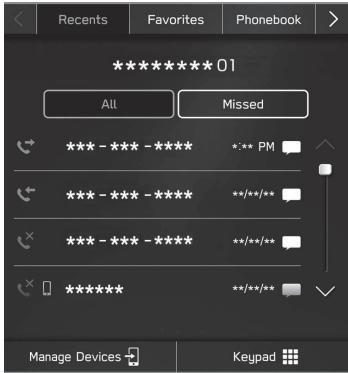
Systeme avec double affichage 7,0 pouces
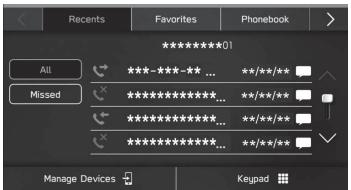
| Utilisation du téléphone | Enregistrement d'un téléphone/périphrérique Bluetooth: →P.74 |
| Passer un appel sur le téléphone Bluetooth: →P.100 | |
| Recevoir un appel sur le téléphone Bluetooth: →P.103 | |
| Parler sur le téléphone Bluetooth: →P.104 | |
| Fonction de messagerie | Utiliser la fonction de messagerie du téléphone Bluetooth: →P.106 |
| Paramétrage d'un téléphone | Paramétrer le téléphone/périphrérique Bluetooth: →P.77 |
QUELQUES INFORMATIONSDBASE
Le système mains libres permet de passer et de receivevoir des appels sans avoir à lâcher le volant.
Ce système prend en charge le Bluetooth. Le Bluetooth est une technologie sans fil qui permet d'utiliser des téléphones cellulaires sans les raccorder par un cable si les poser sur un support.
La procédure d'utilisation du téléphone estprésentée ici.

AVERTISSEMENT
Durant la conduite, n'utilise pas de téléphone cellulaire et ne connectez pas le téléphone Bluetooth.
- Ce système est équipé d'antennes Bluetooth. Les personnes portant un simulator cardiaque implantable, un simulator de resynchronisation cardiaque ou un défibrillateur automatique implantable doivent se tener à une distance raisonnable des antennes Bluetooth. Les ondes radio risquent d'affector le fonctionnement de ces appareils.
- Avant d'utiliser un téléphone Bluetooth, les utilisateurs d'equipements médicaux électriques autres qu'un simulator cardiaque implantable, un simulator de resynchronisation cardiaque ou un défibrillateur automatique implantable sont priés de consulter le fabricant de l'équipment afin d'obtenir des informations sur son fonctionnement en présence d'ondes radio. Les ondes radio peuvent avoir des effets inattendus sur ces équipements Médicaux.

ATTENTION
- Ne laïsez pas votre téléphone cellulaire dans le vehicule. La température de l'habitacle peut augmenter à un niveau qui risquerais d'endommager le téléphone.
REMARQUE
-
Si vous telétéphone cellulaire ne prend pas en charge le Bluetooth, ce système ne fonctionnera pas. En fonction du type de téléphone cellulaire, il est possible que certaines fonctions ne soient pas disponibles.
Le système risque de ne pas fonctionner dans les conditions suivantes: -
Le téléphone cellulaire est eteint.
- L'emplacement actuel se trouve hors de la zone de communication.
- Le téléphone cellulaire n'est pas connecté.
- La batterie du téléphone cellulaire n'est pas suffisamment chargée.
Lorsque vous utilisez la fonction mains libres et d'autres fonctions Bluetooth simultanement, les problèmes suivants risquent de se produit:
- La connexion Bluetooth risque d'être coupée.
-
Vous pouvez entendre du bruit lorsque vous écoutez la voix à l'aide de la fonction Bluetooth.
-
La voix de votre interlocuteur sera émise par les enceintes avant. Le système audio sera mis en sourdine durant les appel ou lorsque vous utilise des commandes vocales en mode mains libres.
- Parlez à tour de role avec votre interlocuteur. Si les deux interlocuteurs parlent en même temps, ils risquent de ne pas entendre ce qui a été dit par l'autre. (Il ne s'agit pas d'un dysfonctionnement.)
REMARQUE
Laissez le volume à un faisible niveau. Autrement, la voix de votre interlocuteur pourrait être audible à l'extérieur du vehicule et l'écho de la voix pourrait s'amplifier. Lorsque vous parlé au téléphone, articulez claimrement en direction du microphone.
- Voiture interlocuteur risque de ne pas vous entendre clairrement lorsque:
- Vous conduisuez sur une route non revêtue. (Ce qui provoque un bruit de circulation excessif.)
- Vous conduizsez à vitesse élevée.
- Vous conduisiez avec une vitre ouverte.
- L'air du ventilateur est directement insuffle en direction du microphone.
Le ventilateur de climatisation fait beaucoup de bruit. - Le téléphone et/ou le réseau est en cours d'utilisation et affecte la qualité sonore.
ENREGISTREMENT/CONNEXION D'UN TÉLEPHONE Bluetooth
Pour utiliser le système mains libres pour téléphones cellulaires, il est nécessaire d'enregistrer un téléphone cellulaire dans le système. ( P.74)
AFFICHAGE DU STATUT DU TÉLÉPHONE Bluetooth
Le statut du téléphone Bluetooth s'affiche dans le coin supérieur croit de l'écran. (→P.71)
UTILISATION DE LA COMMANDE DE TÉLÉPHONE/MICROPHONE
Commande au volant
En appuyant sur la commande de téléphone, vous pouvez répondre à un appel ou raccrocher sans lâcher le volant.
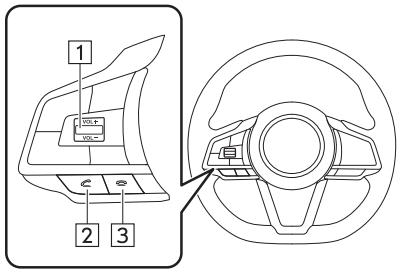
1Commandedevolume
- Appuyez sur la partie supérieure de la commande pour augmenter le volume.
- Appuyez sur la partie inférieure de la commande pour baisser le volume.
2Commande «décrocher»
3Commande «raccrocher»
Microphone
Le microphone permit de parler au téléphone.
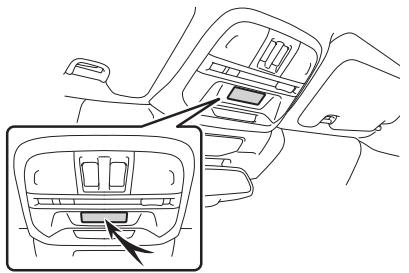
SYSTEME DE RECONNAISSANCE VOCALE
Appuyez sur cette commande pour activer le système de reconnaissance vocale.
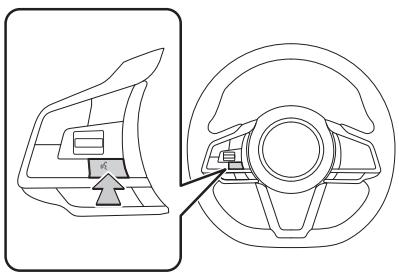
- Vous pouvez alors utiliser le système de reconnaissance vocale et sa liste de commandes. ( P.220)
À PROPOS DES CONTACTS MÉMORISÉS DANS LA LISTE DE CONTACTS
-
Les données suivantes sont mémorées pour chaque téléphone enregistré. Lorsqu'un autre téléphone est connecté, les données mémorées suivantes ne peuvent pas être lues:
-
Données de contacts
- Données d'historique des appels
- Données de favoris
- Tous les paramètres de téléphone
REMARQUE
Lorsqu'un téléphone enregistré est suprimé, les données mentionnées ci-dessus sont également suprimées.
AVANT DE VENDRE LE VEHICULE OU DE LE METTRE AU REBUT
Un grand nombre de données personnelles sont enregistrées lors de l'utilisation du système mains libres. Avant de vendre le vehicule ou de le metre au rebut, réinitialisez tous les paramètres. ( P.83)
- Les données suivantes containes dans le système peuvent etre réinitialisées:
- Données de contacts
- Données d'historique des appels
- Données de favoris
- Tous les paramètres de téléphone
REMARQUE
- Une fois réinitialisés, les données et les paramètres seront effacés. Faites attention lorsque vous réinitialisez des données.
PASSER UN APPEL SUR LE TÉLÉPHONE Bluetooth
Une fois le téléphone Bluetooth enregistré, il est possible de passer des appeals en utilisant le système mains libres. Plusieurs méthodes permettent deisser des appeals. Vous en trouvrez la description ci-dessous.
- Affichez l'écran de téléphone. (→P.96)
-
Sélectionnez la touche à partir de laquelle vous souhaitez passer l'appeL.
-
Via la liste d'appels récents: →P.101
- Via la liste des favoris: P.102
Via le clavier*1: P.102 - Via la lista de contacts: →P.103
- Via SMS/MMS: P.110
Via un appel de point d'intérêt*: →P.188 - Via le système de reconnaissance vocale: P.220
1: L'opération ne peut pas être effectuee durant la conduite.
2: Système avec affichage 11,6 pouces et navigation uniquement
REMARQUE
- Si Siri est activé sur un iPhone qui est connecté au système via Bluetooth, un écran d'appoint actif de l'iPhone connecté est affché. L'iPhone peut être utilisé au moyen de Siri.
VIA LA LISTE D'APPEELS RÉCENTS
- Affichez I'ecran de téléphone. ( P:96)
- Sélectionnez [Reçents] (Réçents), puis Sélectionnez le contact souhaïte.
Lecran d'appeil sortant s'affiche.
Système avec affichage 11,6 pouces/Système avec affichage 11,6 pouces et navigation
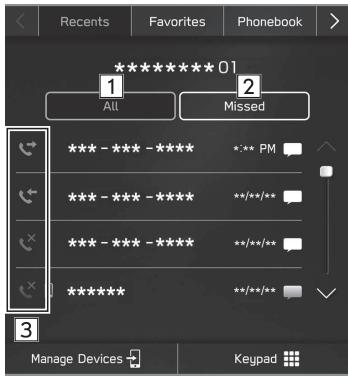
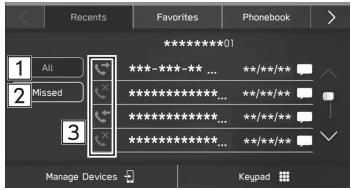
Système avec double affichage 7,0 pouces
| 1 | Sélectionnez pour afficher toutes les entrées de l'histoire des appeals récents. |
| 2 | Sélectionnez pour afficher les appeals en absence. |
| 3 | Affiche les icônes des différents types d'appeal. • Appel en absence • Appel entrant • Appel sortant |
REMARQUE
Lorraine you receivez un appel en provenance d'un numero de téléphone enregistré dans la liste de contacts, le nom correspondant s'affiche.
- En fonction du type de téléphone cellulaire, il se peut que appels internationaux ne soient pas possibles.
TRI DU RÉPERTOIRE TÉLÉPHONIQUE
Vous pouvez organiser le réseau téléphonique par noms de famille ou par prénoms.
- Affichez l'écran de paramètres du téléphone. (→P.77)
- Sélectionnez Phonebook/Recent Calls (Annulaire/ Appels récents).
- → Sort Order (Ordre detri)
- Sélectionnez le critère de tri souhaïte.
VIA LA LISTE DES FAVORIS
Vou puevez passer des appels à partir de contacts enregistrés, qui peuvent être sélectionnés dans une liste de contacts.
Pour de plus amples détails sur l'enregistrement de contacts:→P.103
Vous pouvez enregistrer jusqu'à 15 listes de contacts dans la liste des favorsis.
- Affichez l'écran de téléphone. (→P:96)
- Sélectionnez Favorites (Favoris), puis sélectionnez le contact souhaïte.
- Sélectionnez en face du numéro souhaité.
Lecran d'appeil sortant s'affiche.
REMARQUE
- La liste de favoris de ce système et celle de votre téléphone Bluetooth ne sont pas synchronisées. Ce système ne prend actuellement pas en charge le transfert des données de liste de Favoris depuis le téléphone Bluetooth. Pour ajouter la liste de favors du téléphone Bluetooth à la liste des favors du système, vous doivent l'enregistrer via la liste de contacts du repertoire téléphonique du système. (→P.103)
SUPPRESSION DE LA LISTE DE TOUS LES FAVORIS
- Affichez l'écran de paramètres du téléphone. (→P.77)
- Sélectionnez Phonebook/Recent Calls (Annulaire/ Appels récents).
- Remove All Favorites (Supprimer tous les favors) → OK (OK)
VIA LE CLAVIER
- Affichez l'écran de téléphone. (→P:96)
- Sélectionnéz Keypad (Clavier).
- Saisissez le numero de téléphone. Call (Appeler)
L'ecran d'appeil sortant s'affiche.
REMARQUE
- En fonction du type de téléphone Bluetooth connecté, il peut être nécessaire d'effectuer des étapes supplémentaires sur le téléphone Bluetooth.
VIA LA LISTE DE CONTACTS
Vous pouvez passer des appeals à partir de données de contacts téléchargées depuis le téléphone Bluetooth connecté.
- Affichez l'écran de téléphone. (→P.96)
- Sélectionnez Phonebook (Annuaire), puis sélectionnez le contact souhaité.
Lorsque est selectionne, devient (jaune).
- Le numero est enregistré dans la liste des favors. ( P.102)
- Chaque fais que vous Sélectionnez ce symbole, il commute entre et (jaune).
-
Sélectionnez en face du numéro souhaité.
-
En fonction des données de recherche téléphonique du téléphone cellulaire connecté, les numérios peuvent être accompagnés de la catégorie Domicile, Travail, Cellulaire ou Autre.
Lecran d'appeil sortant s'affiche.
REMARQUE
- Il est possible de télécharger et d'afficher jusqu'à 2000 contacts sur l'écran du réseau téléphonique. (Jusqu'à 5 numérios de téléphone seront teléchargés par contact.)
Lorsque «Automatically Download Phonebook/Recent Calls (Télécharger automatiquement l'annulaire/les appelés récents)» est activé, les contacts sont automatiquement télécharges. ( P.82)
RECEVOIR UN APPEL SUR LÉTÉPHONE Bluetooth
APPELS ENTRANTS
Lorsque vous receivez un appel, l'écran d'appoint entrant s'affiche et un son est émis.
- Sélectionnez Accept (Acceptor) ou appuyez sur la commande au volant pour répondre.
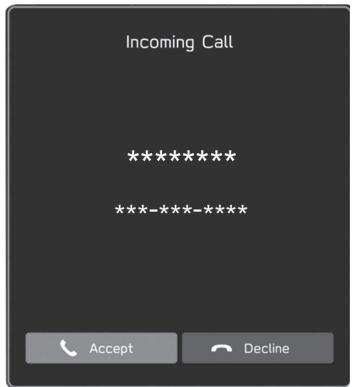
Pour refuser l'appe! : Selectionnez Decline (Refuser) ou appuyez sur la commande au volant.
Pour régler le volume d'un appel reçu: Tournez la molette «VOLUME», ou utilisez la commande de volume au volant.
REMARQUE
- En fonction du type de téléphone cellulaire en votre possession, il est possible que le nom et le numéro de votre interlocuteur ne s'affiche pas correctement lors des appeals internationaux.
Le volume de la sonnerie peut également être régle à partir de l'écran de réglage du son. ( P.90)
PARLER SUR LE TÉLÉPHONE Bluetooth
Cet écran s'affiche lorsque vous parlez au téléphone. Les opérations représentées ci-dessous peuvent être effectuees sur cet écran.
Système avec affichage 11,6 pouces/Système avec affichage 11,6 pouces et navigation
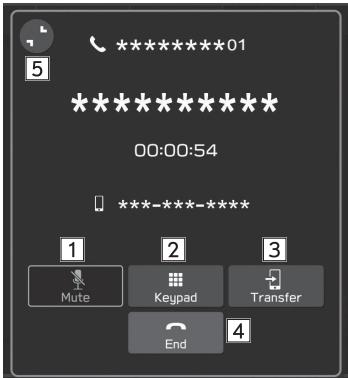
Systeme avec double affichage 7,0 pouces
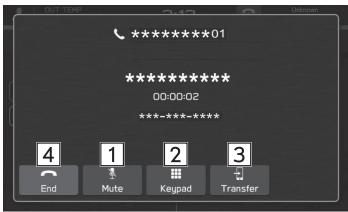
| 1 | Sélectionnez pour que votre interlocuteur n'estende pas votre voix. |
| 2 | Sélectionnez pour entrer les numérios/tonalités de sortie souhaités. |
| 3 | Sélectionnez pour transférer l'appoint. Sélectionnez Transfer (Transférer) pour passer d'un appel mains libres à un appel sur le téléphone cellulaire. Sélectionnez Transfer Back (Retransférer) pour passer d'un appel sur le téléphone cellulaire à un appel mains libres. |
| 4 | Sélectionnez pour raccrocher le téléphone. |
| 5 | Sélectionnez pour réduire l'écran d'appoint actif. |
REMARQUE
- Vous pouvez commuter entre un appel sur le téléphone cellulaire et un appel mains libres en actionnant directement le téléphone cellulaire.
- Les méthodes de transfert variant en fonction du type de téléphone cellulaire en votre possession.
Pour de plus amples détails sur le fonctionnement du téléphone cellulaire, reportez-vous au manuel fourni avec. - Tournez la molette «VOLUME» ou utilisez la commande de volume au volant pour ajuster le volume de la voix de votre interlocuteur.
Pour accepter un appel entrant alors que vous étes déjà en communication
Le premier appel est mis en attente.
- Swap (Changer): Sélectionnez pour changer d'interlocuteur.
- Chaque fais que vous Sélectionnez Swap (Changer) ou un nom, ou que vous appuyez sur la commande au volant, l'interlocuteur en attente change.
Lorsqu'une autre fonction est utilisée durant un appel
En selectionnant (système avec affichage 11,6 pouces/ système avec affichage 11,6 pouces et navigation) ou en appuyant sur (système avec double affichage 7,0 pouces), l'écran d'applé actif est réduit et d'autres fonctions peuvent être utilisées.
- Lorsque l'écran d'applé actif est réduit, seule l'opération de fin d'applé peut être effectuee.
- En sélectionnant (système avec affichage 11,6 pouces/système avec affichage 11,6 pouces et navigation) ou en appuyant sur (PHONE) (système avec double affichage 7,0 pouces), l'écran d'emploi actif sera agrandi.
FONCTION DE MESSAGERIE DUTÉLÉPHONE Bluetooth
Les messages reçus peuvent être transférés depuis le téléphone Bluetooth connecté, ce qui vous permet de les consulter et d'y répondre en utilisant le système.
En fonction du type de téléphone Bluetooth connecté, il est possible que les messages reçus ne soient pas transférés vers la boîte de réception de messages.
Si le téléphone ne prend pas en charge la fonction de messagerie, celle-ci ne peut pas etre utiliser.
En fonction du type de téléphone Bluetooth utilisé, l'affichage peut être différent et certaines fonctions risquent de ne pas être disponibles.
Pour utiliser cette fonction, il est nécessaire d'activer la fonction de téléchargement de réseau téléphonique. ( P.82)
REMARQUE
-
En fonction du modele de téléphone Bluetooth utilisé, il peut être nécessaire de modifier les paramètres du téléphone connecté. (p. ex: pour les appareils iOS ou d'autres modèle, il faudra peut-être activer les paramètres de notification.) Pour de plus amples détails, consultez les instructions concernant le téléphone Bluetooth connecté.
-
Affichez l'écran de téléphone. (→P.96)
- Sélectionnez Messages (Messages).
- Vérifiez que l'écran de boîte de réception de messages est affché.
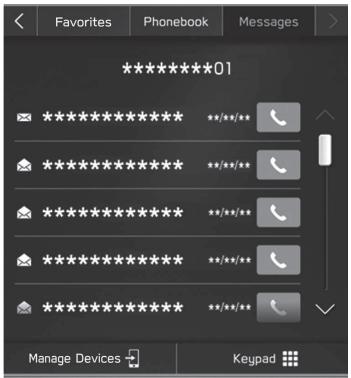
- Icène de message non lu
- Recevoir un message: P.107
- Consulter les messages: P.108
- Répondre à un message (réponse rapide): →P.109
- Envoyer un nouveau message court: P.109
Appeler l'expéditeur d'un message: P.110
PARAMÉTRAGE DE LA MESSAGERIE
- Affichez l'écran de paramètres du téléphone. (→P.77)
- Sélectionnez Message (Message).
- Sélectionné les éléments que vous souhaïez paramétrer.
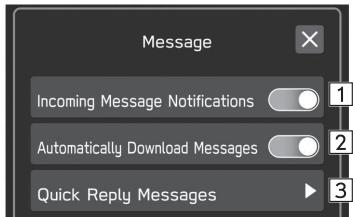
| 1 | Sélectionnez pour activer/désactiver la notification contextuelle de message reçu. |
| 2 | Sélectionnez pour activer/désactiver le téléchargement automatique des messages. |
| 3 | Sélectionnez pour éoperator des messages de réponse rapide. (→P.109) |
RECEVOIR UNMESSAGE
Lorsque you receivez un SMS/MMS, l'écran de messagerie s'affiche, un son est émis et vous pouvez indiquer sur l'écran que vous souhaitez faire.
-
Sélectionnez Play (Écouter).
-
Sélectionnez Ignore (Ignorer) pour ne pas ouvrir le message.
En presence de messages non lus
L'écran suivant s'affiche.
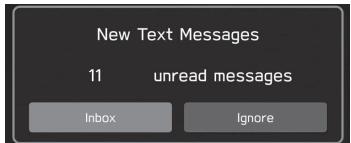
- Inbox (Boîte de réception): Sélectionnez pour afficher l'écran de boîte de réception de messages.
- Ignore (Ignorer): Sélectionnéz pour ne pas ouvrir le message.
2. L'écran suivant s'affiche.
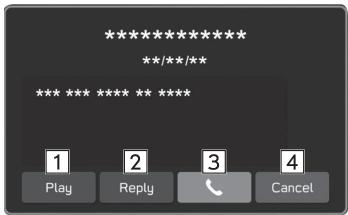
| 1 | Sélectionnez pour faire dire les messages par le système. • Sélectionnez Stop (Arrêt) pour interrompree la lecture des messages par le système. |
| 2* | Sélectionnez pour répondre au message. (→P.109) |
| 3 | Sélectionnez pour appeler l'expéditeur du message. |
| 4 | Sélectionnez pour fermer cet écran. |
*: En fonction du téléphone Bluetooth connecté au système audio, cette fonction peut ne pas être disponible.
REMARQUE
- En fonction du téléphone cellulaire utilisé pour receivevoir des messages ou de son statut d'enregistrement dans le système, il est possible que certaines informations ne s'affichent pas.
CONSULTER LES MESSAGES
- Affichez l'écran de boîte de réception de messages. (→P.106)
- Sélectionné le message souhaïté dans la liste.
- Consultez le message. ( P.107)
REMARQUE
- En fonction du type de téléphone Bluetooth connecté, il peut être nécessaire d'effectuer des étapes supplémentaires sur le téléphoneBluetooth.
Seuls les messages reçus sur le téléphone Bluetooth connecté peuvent être affichés. - Le texte des messages ne s'affiche pas durant la conduite.
- Tournez la molette «VOLUME» ou utilisez la commande de volume au volant pour régler le volume de lecture des messages.
Répondre à UNMESSAGE (Réponse RAPIDE)*
*: En fonction du téléphone Bluetooth connecté au système audio, cette fonction peut ne pas etre disponible.
- Affichez l'écran de boite de réception de messages. (→P.106)
- Sélectionnéz le message souhaité dans la liste.
- Reply (Répondre)
- Sélectionnéz le message souhaité.
-
→ Send (Envoyer)
-
Change (Changer): Sélectionnez pour modifier le message.
- Cancel (Annuler): Sélectionnéz pour annuler l'envoi du message.
REMARQUE
10 messages sont déjà mémorisés.
ENVOYER UN NOUVEAUMESSAGE COURT
- Affichez l'écran détaillé des favorsis (→P.102), l'écran de liste d'appels récents (→P.101) ou l'écran détaillé des contacts (→P.103).
- Sélectionnez en face du numéro souhaité.
- Sélectionnéz le message souhaïte.
-
→ Send (Envoyer)
-
Change (Changer): Sélectionnez pour modifier le message.
- Cancel (Annuler): Sélectionnéz pour annuler l'envoi du message.
ÉDITER LEMESSAGE DE RÉPONSE RAPIDE
Editor le message sur I'ecran de parametes du téléphone
- Affichez l'écran de paramètres du téléphone. (→P.77)
- Sélectionnez Message (Message).
- → Quick Reply Messages (Messages de réponses rapide)
- Edit (Modifier)
- Sélectionnéz le message souhaïte.
- Saisisse le message. OK (OK)
Editor le message sur I'ecran de messagerie
- Affichez l'écran de boîte de réception de messages. (→P.106)
- Sélectionnéz le message souhaité dans la liste.
- Reply (Répondre)
- Sélectionnez en face du message souhaité.
- Saisisse le message. OK (OK)
SUPPRIMER LEMESSAGE DE RÉPONSE RAPIDE
- Affichez l'écran de paramètres du téléphone. (→P.77)
- Sélectionnez Message (Message).
- → Quick Reply Messages (Messages de réponses rapide)
- Edit (Modifier)
- Sélectionnez en face du message souhaité.
AJOUTER LEMESSAGE DE RÉPONSE RAPIDE
- Affichez I'ecran de parametes du téléphone. ( P.77)
- Sélectionnez Message (Message).
- → Quick Reply Messages (Messages de réponse rapide)
- → Add (Ajouter)
- Saisisse le message. OK (OK)
APPELER L'EXPÉDITEUR D'UNMESSAGE
Il est possible de passer un appel vers le numéro de téléphone de l'expéditeur d'un message SMS/MMS.
- Affichez l'écran de boite de réception de messages. (→P.106)
- Sélectionnez en face de l'expéditeur souhaïte.
L'ecran d'appeil sortant s'affiche.
Applications
Avant D'utiliser Les Applications 112
Avant D'utiliser Les Applications 112
Paramètres Requis Pour Utiliser Des
Applications 113
A Propos Des Contenus Connectés
Lies A Une Application 113
SUBARUSTARLINK 115
SUBARU STARLINK 115
Affichage Des Informations
SUBARU STARLINK 116
Mention Legale 116
Apple CarPlay 121
Apple CarPlay 121
Connexion Du Periphérique Apple CarPlay 121
Aperçu 121
Selection Du Periphérique A Connecter A
Apple CarPlay 122
Suppression Du Periphérique Apple CarPlay 123
Android Auto 124
Android Auto 124
Connexion Du Periphérique Android Auto 124
Aperçu 124
Activation De L'affichage Automatique
De Lecran Android Auto 125
Selection Des Periphériques Android
Connector A Android Auto 125
Suppression Du Periphérique Android Auto 126
SiriusXM Travel Link 127
SiriusXM Travel Link 127
Affichage Des Actualités Sportives 127
Affichage Des Prévisions Météo 128
Affiche Des Alertes Météo 130
Affiche Des Actualités Boursières 131
Affichage Des Informations Sur Le Carburant 132
Affichage Des Informations
Sur Le Stationnement 133
AVANT D'UTILISER LES APPLICATIONS
AVANT D'UTILISER LES APPLICATIONS
Les précautions à prendre lors de l'utilisation d'applications sont mentionnées ci-dessous.
Dans ce chapitre, les iPhones et les téléphones Android seront désignés par le terme «smartphone».
AVERAGEMENT
- Ne branchez pas et n'utilise pas le smartphone durant la conduite.
- Avant de brancher ou d'utiliser le smartphone, immobilisez toujours le vehicule dans un lieu sûr.
ATTENTION
- Ne laïsez pas votre smartphone dans le vehicule. En particulier, une température élevée dans l'habitacle pourrait endommager le smartphone.
N'exercez pas une pression excessive sur le smartphone lorsqu'il est connecté: vous risqueriez d'endommager le smartphone ou son terminal. - Si vous connectez votre smartphone via USB, n'insérez pas de corps étrangers dans le port USB: vous risquieriez d'endommager le smartphone ou son terminal.
REMARQUE
- En fonction de l'application, certaines fonctions ne sont pas disponibles durant la conduite pour des raisons de sécurité.
- Afin d'optimiser la réception du signal, la performance et la précision du smartphone, voirlez à placer celui-ci le plus pres possible du système, et assurez-vous qu'il soit bien fixé durant la conduite.
Lorsque vous connectez votre smartphone par USB, utilisez les cables d'origine fournis avec votre smartphone ou des cables équivalents d'autres fabricants (certifiés). - Lorsque le contacteur d'allumage est placé sur la position «ACC» ou «ON», la batterie du smartphone connecté se charge.
Si vous connectez votre smartphone via USB, il se peut que votre smartphone ne soit pas reconnu lorsque le contacteur d'allumage est place sur la position «ACC» ou «ON». Le cas échéant, retirez le smartphone puis reconnectze-le. - La précision des informations affichées ou la performance de réception du signal dépendent du smartphone ou du périphérique connecté et de la connexion sans fil.
Pour de plus amples détails sur le fonctionnement du smartphone, reportez-vous au manuel fourni avec celui-ci. - Suivez les procédures d'utilisation spécifique à l'application du smartphone.
Lorsque vous connectez l'appareil via Bluetooth, la vitesse de communication peut devenir plus lente que via USB. - Si l'application ne fonctionne pas de manière fluide ou si elle est instable, déconnecté puis reconnectctez le smartphone via Bluetooth ( P.79) et/ou un cable USB ( P.66). Si le problème persististe, réinitialisez le smartphone.
PARAMÉTRES REQUIS POUR UTILISER DES APPLICATIONS
Si vous souhaitez utiliser une application sur ce système, celle-ci doit être installée sur votre smartphone.
- Recherche puis teléchargez l'application depuis l'application de votre smartphone.
- iPhone: App Store via iTunes
- Periphérique Android: Google Play Store
- Creéz un compte puis ouvrrez une session dans l'application sur le smartphone.
REMARQUE
- Veuillez utiliser la version la plus récente de l'application.
- Il n'est pas nécessaire d'installer une application pour utiliser Apple CarPlay. Reportez-vous à «Apple CarPlay» pour de plus amples détails sur l'utilisation d'Apple CarPlay. (→P.121)
À PROPOS DES CONTENUS CONNECTÉS LIÉS À UNE APPLICATION
Prérequis pour l'utilisation des services de contenus connectés de l'application sur ce système.
- La version la plus récente du système est compatible avec des applications de contenus connectés pour smartphones, et elle se télécharge sur votre smartphone.
- Un compte valide auprès d'un fournisseur de services de contenus sans fil.
- Un forfait pour smartphone: Si le forfait de votre smartphone ne vous donne pas accès à des données illimitées, des coûts supplémentaires peuvent vous être factures par votre fournisseur si vous accédez à des contenus proposés par des applications via les réseaux sans fil 3G, 4G, Wi-Fi®, ou 4G LTE.
- Connexion internet via les réseaux 3G, 4G, Wi-Fi ou 4G LTE.
REMARQUE
- Les modifications apportees aux caractéristiques du produit peuvent entraîner des divergences entre les informations contenues dans ce manuel et les fonctionnalités du produit.
Veiliez à ne pas dépasser la limite d'utilisation de données prévue pour votre smartphone. Vous devriez payer un surcoût à votre fournisseur d'accès pour l'utilisation de données supplémentaires.
REMARQUE
Limitations:
L'accès aux contenus connectés basés sur des applications dépend de la disponibilité du réseau sans fil cellulaire et/ou Wi-Fi® afin de permettre à votre smartphone de se connecter à internet.
- La disponibilité du service peut être limitée en fonction de la zone géographique. Consultez le fournisseur de services connectés sans fil pour de plus amples informations.
- La capacité de ce produit à acceder à des contenus connectés peut être sujette à modification sans notification préalable, et peut être affectée par ce qui suit: problèmes de compatibilité avec les futures versions du micrologiciel du smartphone; problèmes de compatibilité avec les futures versions des applications de contenus connectés pour le smartphone; modification ou cessation des applications ou services de contenus connectés par leur fournisseur.
-
Certains applications utilisent les signaux des satellites GPS et des lignes de communication sans fil; elles risquent donc de ne pas fonctionner correctement dans les lieux suivants.
-
Dans les tunnels
- Dans les parkings souterrains
- Hors des zones couvertes par les réseaux de communication sans fil, comme c'est le cas dans certains zone rurales
-
Lorsque le réseau de communication sans fil est sature ou en cas de restriction des communications
-
En fonction des circonstances et de l'environnement, le signal peut être faible ou ne pas être capté. Dans de tels cas, une erreur peut se produit.
REMARQUE
Le coût des communications et des appels téléphoniques depuis les smartphones est à la charge de la personne ayant souscrit un abonnement sans fil.
- La perte de données enregistrées dans un smartphone ou un autre périhérique lors de son'utilisation avec ce système ne vous donne droit à aucune compensation pour la perte de ces données.
- SUBARU CORPORATION ne garantit pas les contenus fournis par l'application.
- Il est possible que l'application ne fonctionne pas en raison de facteurs inherents aux smartphones, aux applications de smartphone ou aux stations. SUBARU CORPORATION decline toute responsabilité à ce sujet.
SUBARU STARLINK
SUBARU STARLINK
L'application SUBARU STARLINK permet aux utilisateurs de connecter un smartphone au système via Bluetooth ou via un cable USB d'origine en bon état (recommendé), et d'acceder à un certain nombre d'applications musicales, de navigation, de guide du vehicule, etc.
Téléchargez l'application SUBARU STARLINK depuis Apple App Store ou Google Play Store.
Lorsque vous connectez un iPhone ou un Android sur lequel est installée l'application SUBARU STARLINK, vous pouvez contrôler le contenu SUBARU STARLINK via le système.
Pour utiliser l'application SUBARU STARLINK, connectez votre iPhone sur le port USB ou via Bluetooth, ou connectez votre Android via Bluetooth.
Système avec double affichage 7,0 pouces uniquement: Vous doivent coupler vosse smartphone via Bluetooth (→P.79), activer la fonction de téléchargement du réseauTELÉPHONIQUE (→P.82), puis régler l'heure de sorte qu'elle soit identique sur vosse smartphone et sur le système.
Lorsque you utilisez l'application, lisez les précautions mentionnées dans «AVANT D'UTILISER LES APPLICATIONS». ( P.112)
REMARQUE
- SUBARU CORPORATION se réserve le droit, à sa seule et entière discrétion, d'ajouter, de réduire, ou de retarder des applications de SUBARU STARLINK à tout moment. Les applications disponibles au moment de l'achat de votre vehicule peuvent ne pas rester disponibles pendant toute la durée de la propriété dudit vehicule.
- Veuillesz dire toutes les conditions générales, y compris toutes les politiques de confidentialité, pour toutes les applications auxquelles vous accédez via SUBARU STARLINK. SUBARU CORPORATION décline toute responsabilité quant aux applications de tiers, y compris leur utilisation des données, leur performance, ou toute autre question.
- SUBARU CORPORATION n'est pas responsable des frais, y compris les frais de données de votre opérateur, résultat de leur utilisation de ces applications.
- Il est possible que vous ne puissiez pas utiliser SUBARU STARLINK lorsque vous vous connectez à une source Wi-Fi externe depuis ce système si l'adresse IP source est 192.168.1.x.
AFFICHAGE DES INFORMATIONS SUBARU STARLINK
- Ouvrez l'application SUBARU STARLINK sur votre smartphone.
-
Connectez l'iPhone sur le port USB, ou connectez votre iPhone ou votre Android en utilisant la connexion Bluetooth.
-
Pour de plus amples détails sur la connexion de votre iPhone au port USB: P.66 Pour de plus amples détails sur l'enregistrement ou la connexion de votre iPhone ou de votre Android: P.74
-
Sélectionnez SUBARU STARLINK (SUBARU STARLINK) sur l'écran des applications. ( P.27, 56)
REMARQUE
- Il peut arriver que SUBARU STARLINK (SUBARU STARLINK) ne s'affiche pas immédiatement lorsque le contacteur d'allumage est positionné sur «ACC» ou «ON». Le cas échéant, veuillez patienter.
À PROPOS DES APPAREILS PRIS EN CHARGE
Ce système prend en charge les apparciels suivants.
- iPhone: iOS 15.1 ou version ultérieure
- Periphérique Android: Android 11.0 ou version ultérieure
REMARQUE
Pour assurer un fonctionnement normal, une mise à jour du système d'exploitation de votre smartphone à la version la plus récente est recommendée.
MENTION LÉGALE
Pour les iPhones
- AVERTISSEMENT
Pour vous sécurité, ne tentez pas de faire fonctionner quelles fonctionnalités de ce dispositif sauf si ceci peut être fait de façon sécurité sans distraction d'une conduite prudente. Ce dispositif est à des fins d'information seulement. Veuillez vérifier et vous conformer à la législation locale et obéissez en tout temps aux règles liées à la conduite prudente au volant, ainsi qu'à la signalisation affichée. Ce dispositif ne doit être utilisé que dans des endroits où il est légal de le faire. Veuillez lore le manuel d'instructions afin de faire fonctionner ce dispositif correctement. Ce produit utilise le service de données mobiles du téléphone intelligent pour ses fonctionnalités et services. Veuillez consulter le service de données mobiles, la tarification, les frais d'utilisation excédante et lignes directrices relatives aux limites et utilisation de votre opérateur de télécommunications.
- Autorisation
Vous pourriez faire l'objet d'une demande de renseignements personnels et/ou non personnes uniquement pour les fins indiquées.
- GARANTIE LIMITEE
Toute'utilisation de ce produit (le « produit »), le logiciel STARLINK, et toute application prise en charge avec le produit (collectivement avec le produit et le logiciel STARLINK, le « système lieu au produit »), y compris tout recours au contenu affché par le système lieu au produit est à vos propres risques. SUBARU CORPORATION et ses filiales ("SUBARU CORPORATION") [NTD : Reference below is to affiliates.] déclinent toute responsabilité quant à l'exactitude, le contenu, le caractère complet, la légalité, fiabilité, le caractère opérationnel ou la disponibilité de toute information résultat de l'utilisation du système lieu au produit. Le réseau de télécommunication utilisé et la version particulière du iPhone, Android ou autre téléphone intelligent (chacun, un « téléphone intelligent ») et les systèmes d'exploitation de Apple, Android ou d'autres téléphones intelligents (collectivement, avec le téléphone intelligent, le « système de téléphone ») utilisés sont la responsabilité du client, et SUBARU CORPORATION n'encourt aucune responsabilité pour l'interopérabilité du système lié au produit avec toute combinaison de réseau de télécommunication et de système de téléphone n'était pas explicitement pris en charge tel qu'indiqué dans la documentation du système lié au produit.
Les seuls et uniques recours de l'utilisateur pour toute application téléchargeée des boutiques en ligne iTunes, Google Play ou tout autre boutique en ligne (chacune, une « boutique d'applications ») (y compris l'application STARLINK), ou autrement installée sur le téléphone intelligent du client, seront telles que prévu dans les termes et conditions de la boutique d'applications ou autre document similaire et SUBARU CORPORATION n'assume aucune responsabilité pour ces applications ou leur fonctionnement. Tout service fourni par le système lié au produit sera couvert par une entente de services distincte.
DANS LA MESURE MAXIMALE PRÉVUE PAR LA LOI, LE SYSTème LIÉ AU PRODUIT EST FOURNI TEL QUEL ET TEL QUE DISPONIBLE, SANS GARANTIES DE QUELQUE NATURE, EXPRESSES OU IMPLICITES OU QUI DÉCOULENT PAR AILLEURS D'UNE LOI, Y COMPRIS, NOTAMMENT, LES GARANTIES IMPLICITES DE QUALITE MARCHANDE, D'ADAPTATION À UN USAGE PARTICULIER OU DE D'ABSENCE DE CONTREFAÇON. SUBARU CORPORATION ET SES SOCIÉTÉS AFFILIÉES, DIRIGEANTS, EMPLOYÉS, MANDATAIRES, PARTENAIRES, FOURSINSEURS ET DONNEURS DE LICENCE (COLLECTIVEMENT, LES « PARTIES SUBARU CORPORATION ») DÉCLINENT TOUTE GARANTIE RELATIVÉMENT À LA SECURité, LA FIABILITÉ, LA RAPIDITÉ, LE CARACTÈRE COMPLET, L'EXACTITUDE ET LA PERFORMANCE DU SYSTème LIÉ AU PRODUIT. LES PARTIES SUBARU CORPORATION NE GARANTISSENT PAS NI NE S'ENGAGEMENT À CE QUE TOUT DÉFAUT OU ERREUR ASSOCIÉ AU SYSTème LIÉ AU PRODUIT SOIT CORRIGÉ, OU QUE LE SYSTème LIÉ AU PRODUIT EST LIBRE DE TOUT VIRUS, ERREURS OU AUTRES COMPOSANTES NUISIBLES, OU QU'IL FONCTIONNERA SANS INTERRUPTION OU EN CONFORMITÉ AVEC TOUT HORAIRE. PUISQUE CERTAINS TERRITOIRÉS PEUVENT NE PAS PERMETTRÉ L'EXCLUSION OU LA LIMITATION DE CES GARANTIES IMPLICITES, LES EXCLUSIONS CI-DESSOUS NE S'APPLIQUENT PEUT-ÊTRPAS À VOUS.
Pour les Android
- AVERTISSEMENT
Pour vous sécurité, ne tentez pas de faire fonctionner quelles fonctionnalités de ce dispositif sauf si ceci peut être fait de façon sécurité sans distraction d'une conduite prudente. Ce dispositif est à des fins d'information seulement. Veuillez vérifier et vous conformer à la législation locale et obéissez en tout temps aux règles liées à la conduite prudente au volant, ainsi qu'à la signalisation affichée. Ce dispositif ne doit être utilisé que dans des endroits où il est légal de le faire. Veuillez lore le manuel d'instructions afin de faire fonctionner ce dispositif correctement. Ce produit utilise le service de données mobiles du téléphone intelligent pour ses fonctionnalités et services. Veuillez consulter le service de données mobiles, la tariffication, les frais d'utilisation excédante et lignes directrices relatives aux limites et utilisation de votre opérateur de télécommunications.
- Autorisation
Vous pourriez faire l'objet d'une demande de renseignements personnels et/ou non personnes uniquement pour les fins indiquées.
- GARANTIE LIMITEE
Toute'utilisation de ce produit (le « produit »), le logiciel STARLINK, et toute application prise en charge avec le produit (collectivement avec le produit et le logiciel STARLINK, le « système lié au produit »), y compris tout recours au contenu affché par le système lié au produit est à vos propres risques. SUBARU CORPORATION et ses filiales ("SUBARU CORPORATION") [NTD : Reference below is to affiliates.] déclinent toute responsabilité quant à l'exactitude, le contenu, le caractère complet, la légalité, fiabilité, le caractère opérationnel ou la disponibilité de toute information resultant de l'utilisation du système lié au produit. Le réseau de télécommunication utilisé et la version particulière du iPhone, Android ou autre téléphone intelligent (chacun, un « téléphone intelligent ») et les systèmes d'exploitation de Apple, Android ou d'autres téléphones intelligents (collectivement, avec le téléphone intelligent, le « système de téléphone ») utilisés sont la responsabilité du client, et SUBARU CORPORATION n'encourt aucune responsabilité pour l'interopérabilité du système lié au produit avec toute combinaison de réseau de télécommunication et de système de téléphone n'était pas explicitement pris en charge tel qu'indiqué dans la documentation du système lié au produit.
Les seuls et uniques recours de l'utilisateur pour toute application téléchargeée des boutiques en ligne iTunes, Google Play ou tout autre boutique en ligne (chacune, une « boutique d'applications ») (y compris l'application STARLINK), ou autrement installée sur le téléphone intelligent du client, seront telles que prévu dans les termes et conditions de la boutique d'applications ou autre document similaire et SUBARU CORPORATION n'assume aucune responsabilité pour ces applications ou leur fonctionnement. Tout service fourni par le système lié au produit sera couvert par une entente de services distincte.
DANS LA MESURE MAXIMALE PRÉVUE PAR LA LOI, LE SYSTème LIÉ AU PRODUIT EST FOURNI TEL QUEL ET TEL QUE DISPONIBLE, SANS GARANTIES DE QUELQUE NATURE, EXPRESSES OU IMPLICITES OU QUI DÉCOULENT PAR AILLEURS D'UNE LOI, Y COMPRIS, NOTAMMENT, LES GARANTIES IMPLICITES DE QUALITE MARCHANDE, D'ADAPTATION À UN USAGE PARTICULARIER OU DE D'ABSENCE DE CONTREFAÇON. SUBARU CORPORATION ET SES SOCIÉTÉS AFFILIÉES, DIRIGEANTS, EMPLOYÉS, MANDATAIRES, PARTENAIRES, FOURSINSEURS ET DONNEURS DE LICENCE (COLLECTIVEMENT, LES « PARTIES SUBARU CORPORATION ») DECLINENT TOUTE GARANTIE RELATIVÉMENT À LA SECURITE, LA FIABILITÉ, LA RAPIDITÉ, LE CARACTERÉ COMPLET, L'EXACTITUDE ET LA PERFORMANCE DU SYSTème LIÉ AU PRODUIT. LES PARTIES SUBARU CORPORATION NE GARANTISSENT PAS NI NE S'ENGAGEMENT À CE QUE TOUT DÉFAUT OU ERREUR ASSOCIÉ AU SYSTème LIÉ AU PRODUIT SOIT CORRIGÉ, OU QUE LE SYSTème LIÉ AU PRODUIT EST LIBRE DE TOUT VIRUS, ERREURS OU AUTRES COMPOSANTES NUISIBLES, OU QU'IL FONCTIONNERA SANS INTERRUPTION OU EN CONFORMITÉ AVEC TOUT HORAIRE. PUISQUE CERTAINS TERRITOIRÉS PEUVENT NE PAS PERMETTRÉ L'EXCLUSION OU LA LIMITATION DE CES GARANTIES IMPLICITES, LES EXCLUSIONS CI-DESSOUS NE S'APPLICENT PEUT-ÊTR PAS À VOUS.
Apple CarPlay
Apple CarPlay
Apple CarPlay permit d'afficher Apple Plans, d'écouter de la musique et de passer des appels en connectant un périphérique Apple CarPlay au système. Il permet également d'utiliser des applications prises en charge.
- Pour de plus amples détails sur les services ou les opérations, veuillez consulter le site Apple CarPlay (https://www.apple.com/ios/carplay/).
Pour utiliser l'application Apple CarPlay, connectez un périphérique Apple CarPlay sur le port USB.
Lorsque vous utilisez l'application, lisez les précautions mentionnées dans «AVANT D'UTILISER LES APPLICATIONS». ( P.112)
REMARQUE
- Lorsque vous utilisez cette fonction, veillez à utiliser un cable USB d'origine en bon état.
- Avant d'utiliser cette fonction, activez Apple CarPlay dans les paramètres de restrictions de l'appareil Apple CarPlay.
CONNEXION DU PÉRIPHÉRIQUE Apple CarPlay
- Connectez un périphérique Apple CarPlay sur le port USB. (→P.66)
- Vérifiez le message de confirmation, puis Sélectionnez Yes (Oui).
Lecran Apple CarPlay s'affiche.
- Si No (Non) est sélectionné, Apple CarPlay ne démarrera pas et le dispositif sera reconnu comme un iPod/iPhone. ( P:162)
- Si l'option «Don't show again. (Ne plus afficher.)» est sélectionnée, le message de confirmation ne s'affiche pas à nouveau.
Si le dispositif connecté ne peut pas être utilisé comme un dispositif Apple CarPlay, modifiez les paramètres de connexion du dispositif Apple CarPlay. ( P.122)
APERCU
Selectionnez Apple CarPlay (Apple CarPlay) sur l'écran d'accueil ou sur l'écran des applications ( P.18, 19, 40, 41) pour afficher l'écran Apple CarPlay.
Ecran de commande\*
Système avec affichage 11,6 pouces/Système avec affichage 11,6 pouces et navigation
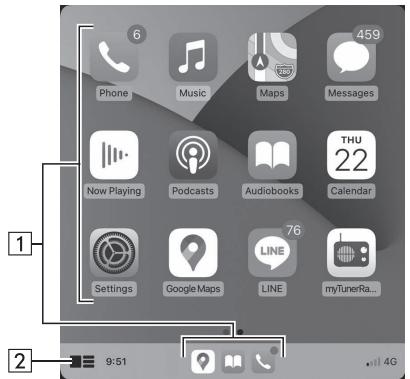
Systeme avec double affichage 7,0 pouces
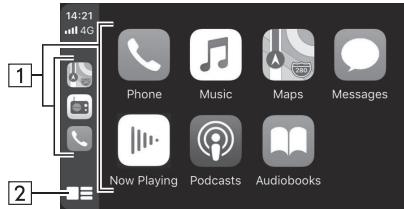
*: L'affichage diffère en fonction du périphérique Apple CarPlay connecté.
| 1 | Affiche les touches des applications. Sélectionnez pour lancer l'application. |
| 2 | Sélectionnez pour passer à l'écran d'accueil d'Apple CarPlay. |
À PROPOS DES APPAREILS PRIS EN CHARGE
Ce système est compatible avec iOS 13.4 ou version ultérieure.
SELECTION DU PÉRIPHÉRIQUE À CONNECTER À Apple CarPlay
Vous pouvez régler les paramètres de sorte qu'un périphérique enregistré se connecte en tant que périphérique Apple CarPlay ou en tant qu'iPod/iPhone.
Ce paramètre ne peut être modifié que si «Don't show again. (Ne plus afficher.)» a été sélectionné dans le message de confirmation affché lorsqu'un périphérique Apple CarPlay a été connecté.
- Affichez l'écran de paramètres du téléphone. (→P.77)
- Sélectionnez Apple CarPlay (Apple CarPlay).
- → Device List (Listed d'appareils)
- Edit (Modifier)
- Sélectionnez pour le périphérique Apple CarPlay souhaité.
- OK (OK)
SUPPRESSION DU PÉRIPHÉRIQUE Apple CarPlay
Ce paramètre ne peut être modifié que si «Don't show again. (Ne plus afficher.)» a été sélectionné dans le message de confirmation affché lorsqu'un périhérique Apple CarPlay a été connecté.
- Affichez l'écran de paramètres du téléphone. (→P.77)
- Sélectionnez Apple CarPlay (Apple CarPlay).
- DeviceList (Listedappareils)
- Edit (Modifier)
- Sélectionnéz en face du nom de périphérique souhaité.
- Yes (Oui)
- OK (OK)
Android Auto
Android Auto
Android Auto permet d'afficher Google Maps, d'écouter de la musique et de passer des appeals en connectant votre péripérisque Android au système à l'aide d'un cable USB et du Bluetooth. Il permet également d'utiliser des applications prises en charge.
- Pour de plus amples détails sur les services ou les opérations, consultez le site Android Auto (https://www.android.com/auto/) et (https://support.google.com/androidauto/).
Pour utiliser l'application Android Auto, connectez un périphérique Android sur le port USB.
Lorsque you utilisez l'application, lique les précautions mentionnées dans «AVANT D'UTILISER LES APPLICATIONS». (→P.112)
REMARQUE
Lorsque you utilise cette fonction, veillez à utiliser un cable USB d'origine en bon état.
- Pour utiliser cette fonction, assurez-vous que les paramètres de votre Android permettent de le connecter à un nouveau vehicule.
- En fonction du modele, le volume de reponse de la fonction de reconnaissance vocale d'Android Auto peut différer du volume régle pour d'autres fonctions. Réglez le volume sur un niveau facilement audible.
CONNEXION DU PÉRIPHÉRIQUE Android Auto
- Connectez un périphérique Android Auto au port USB. ( P.66)
- Vérifiez le message de confirmation, puis Sélectionnez Yes (Oui).
Lecran Android Auto s'affiche.
- Si No (Non) est sélectionné, Android Auto ne démarrera pas.
- Si l'option «Don't show again. (Ne plus afficher.)» est sélectionnée, le message de confirmation ne s'affiche pas à nouveau.
Si le dispositif connecté ne peut pas etre utiliser comme un dispositif Android Auto, modifiez les parametes de connexion du dispositif Android Auto. ( P.125)
APERCU
Selectionnez Android Auto (Android Auto) sur l'écran d'accueil ou sur l'écran des applications ( P.18, 19, 40, 41) pour afficher l'écran Android Auto.
Ecran de commande
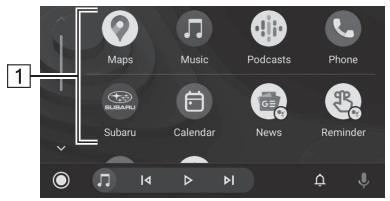
1
Affiche les touches des applications.
Selectionnez pour lancer l'application.
À PROPOS DES APPAREILS PRIS EN CHARGE
Ce système est compatible avec Android 8.1 ou version ultérieure.
ACTIVATION DE L'AFFICHAGE AUTOMATIQUE DE L'ÉCRAN Android Auto
Vous pouvez activer/désactiver l'affichage automatique de l'écran Android Auto lorsqu'un périphérique Android Auto est connecté au système via USB.
- Affichez l'écran de paramètres du téléphone. (→P.77)
- Sélectionnez Android Auto (Android Auto).
- Activez «Auto Show Connected Device (Afficher auto. l'appareil connecté)».
SELECTION DU PÉRIPHÉRIQUE Android À CONNECTER À Android Auto
Vous pouvez régler les paramètres de sorte qu'un pérophérique Android enregistré se connecte en tant qu'appareil Android Auto ou que pérophérique de stockage USB.
- Affichez l'écran de paramètres du téléphone. (→P.77)
- Sélectionnez Android Auto (Android Auto).
- DeviceList (Listedappareils)
- Edit (Modifier)
- Sélectionnez pour le périphérique Android souhaité.
SUPPRESSION DU PÉRIPHÉRIQUE Android Auto
- Affichez l'écran de paramètres du téléphone. (→P:77)
- Sélectionnez Android Auto (Android Auto).
- → Device List (Listed d'appareils)
- Edit (Modifier)
- Sélectionnez en face du nom de périphérique souhaité.
- Yes (Oui)
- OK (OK)
*: Les services satellites et de données SiriusXM U.S. sont uniquement disponibles dans les 48 États contigu des États-Unis et dans le district de Columbia. Le service satellite SiriusXM est également disponible au Canada (reportez-vous à www.siriusxm.ca).
La radio SiriusXM® permet de receivevoir des informations liées à un service de données, incluant des actualités sportives, des prévisions météo, des actuallités boursières, des informations sur le stationnement et relatives au carburant.
Pour receivevoir les informations du service de données dans le vehicule, il est nécessaire de souscrire un abonnement au service de radio SiriusXM® une fois la période d'essay gratuite terminée. (→P.150)
Les contenus qui utilisent le service de radio SiriusXM® sont réinitialisés en même temps que les données personnelles lorsque l'on seLECTIONne Factory Data Reset (Retour aux données d'usine) sur l'«ÉCRAN DE PARAMÉTRES GÉNÉRAUX». ( P,83)
REMARQUE
- Les informations disponibles sur les services SiriusXM Travel Link peuvent être enregistrées en nombre limité.
AFFICHAGE DES ACTUALITS SPORTIVES
Vous pouvez afficher des actualités sportives telles que les résultats de matches, le déroulement d'un match en cours ou le calendrier des matches à partir.
- Sélectionnez Travel Link (Travel Link) sur l'écran des applications. ( P.27, 56)
-
Sports (Sports)
-
Vérifiez que les actuallés sportives s'affient.
Système avec affichage 11,6 pouces/Système avec affichage 11,6 pouces et navigation
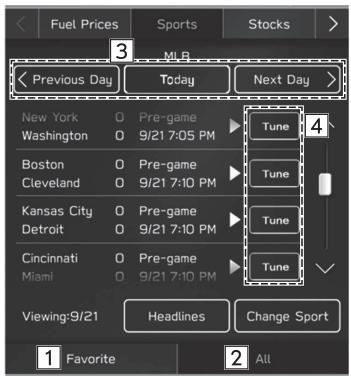
Systeme avec double affichage 7,0 pouces
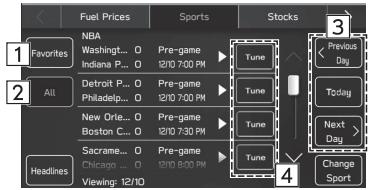
| 1 | Sélectionnez pour afficher les informations sur vos équipes favorites.Favorite Team (Équipe favorite): Sélectionnez pour enregistrer, modifier ou sélectionner vous équipe favorite. |
| 2 | Sélectionnez pour afficher toutes les informations relatives au sport sélectionné.Headlines (À la une): Sélectionnez pour afficher les titres.Changé Sport (Changer sport): Sélectionnez pour changer de sport. |
| 3 | Sélectionnez pour changer les informations affichées. |
| 4 | Sélectionnez pour écouter un programme. |
AFFICHAGE DES PREVISIONS MÉTÉO
Vous pouvez afficher les prévisions météo, la température prévue ou les Températures maximes/minimales ainsi que les chances de précipitations, etc.
- Sélectionnez Travel Link (Travel Link) sur l'écran des applications. ( P.27, 56)
- Weather (Météo)
3. Vérifiez que les prévisions météo s'afficient.
Système avec affichage 11,6 pouces/Système avec affichage 11,6 pouces et navigation
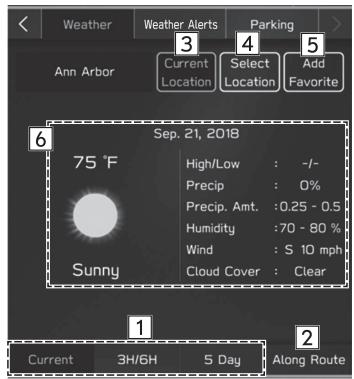
Système avec double affichage 7,0 pouces
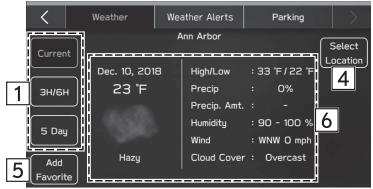
| 1 | Sélectionnez pour modifier l'intervalle des prévisions affichées. |
| 2* | Sélectionnez pour afficher les prévisions météo concernant l'itinéraire effectué avec le guidage d'itinéraire. |
| 3* | Sélectionnez pour afficher les prévisions météo depuis votre emplacement actuel jusqu'à votre destination. |
| 4 | Sélectionnez pour afficher les informations relatives à une autre région. Vous pouvez sélectionner la région dans les+favors enregistrrés ou dans une liste complète de régions. |
| 5 | Sélectionnez pour ajouter l'emplacement actuellément affché aux favoris. |
| 6 | Les prévisions météo sont affichées. |
*: Système avec affichage 11,6 pouces et navigation uniquement
AFFICHAGE DES ALERTES MÉTÉO
You pouze afficher des alertes météo.
- Sélectionnez Travel Link (Travel Link) sur l'écran des applications. (→P.27, 56)
-
Weather Alerts (Alertes météo)
-
Vérifiez que les alertes météo s'affichent.
Système avec affichage 11,6 pouces/Système avec affichage 11,6 pouces et navigation
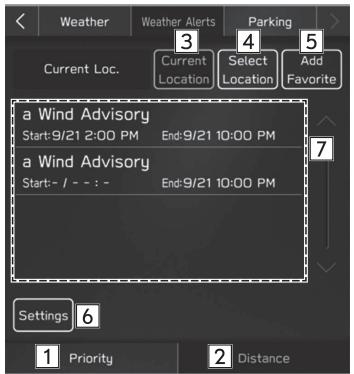
Système avec double affichage 7,0 pouces
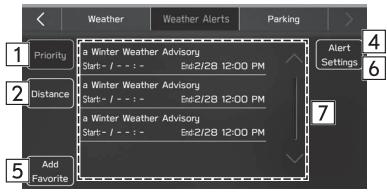
| 1 | Sélectionnez pour trier les alertes météo par ordre de priorité. |
| 2 | Sélectionnez pour trier les alertes météo par ordre de distance. |
| 3* | Sélectionnez pour afficher les alertes météo depuis votre emplacement actuel jusqu'à votre destination. |
| 4 | Sélectionnez pour afficher les informations relatives à une autre région. Vous pouvez sélectionner la région dans les favoris enregistrrés ou dans une liste complète de régions. |
| 5 | Sélectionnez pour ajouter la liste des régions favorites. |
| 6 | Sélectionnez pour paramétre les types d'alerte, la zone et les notifications. |
| 7 | Les alertes météo sont affichées. |
*: Système avec affichage 11,6 pouces et navigation uniquement
AFFICHAGE DES ACTUALITÉS BOURSIÈRES
Vous pouvez afficher les noms de compagnies, le cours des actions et les fluctuations des cours dans les actuillés boursières. Les fluctuations à la hausse sont indiquées par des flèches vertes, et les fluctuations à la baisse sont indiquées par des flèches rouges.
- Sélectionnez Travel Link (Travel Link) sur l'écran des applications. ( P.27, 56)
-
Stocks (Actions)
-
Vérifiez que les actualités boursières s'afficient.
Système avec affichage 11,6 pouces/Système avec affichage 11,6 pouces et navigation
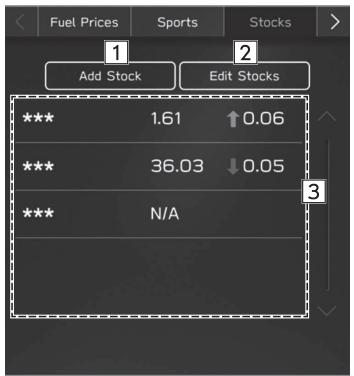
Système avec double affichage 7,0 pouces
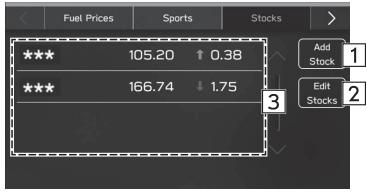
| 1 | Sélectionnez pour ajouter des actions. |
| 2 | Sélectionnez pour supprimer des actions. |
| 3 | Les actuelsités boursières sont affichées. |
AFFICHAGE DES INFORMATIONS SUR LE CARBURANT
Vous pouvez afficher des informations sur les stations-service et paramétrer des stations-service* comme destination. Lorsque le Bluetooth est activé sur votre téléphone cellulaire, vous pouvez passer des appel si un numéro de téléphone apparait sur l'écran d'information affché.
*: Système avec affchage 11,6 pouces et navigation uniquement
1. Sélectionnez Travel Link (Travel Link) sur l'écran des applications. ( P.27,56)
2. Fuel Prices (Prix carb.)
- Vérifiez que les informations sur le carburant s'affichent.
Système avec affichage 11,6 pouces/Système avec affichage 11,6 pouces et navigation
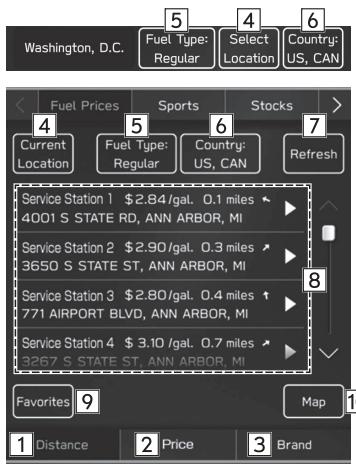
Système avec double affichage 7,0 pouces
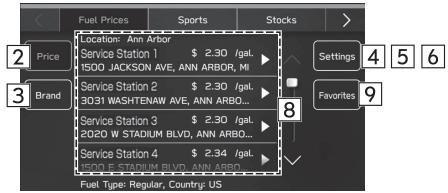
| 1 * | Sélectionnez pour trier les stations-service affichées par ordre de distance à partir de l'emplacement actuel. |
| 2 | Sélectionnez pour trier les stations-service affichées par ordre de prix. |
| 3 | Sélectionnez pour trier les stations-service affichées par marque. |
| 4 | Sélectionnez pour modifier l'emplacement pour lequel les informations sur le carburant sont affichées. |
| 5 | Sélectionnez pour paramétrer le type de carburant. |
| 6 | Sélectionnez pour modifier le pays pour lequel les informations sont affichées. |
| 7 * | Sélectionnez pourmettre à jour les informations sur les stations-service. |
| 8 | Sélectionnez pour afficher des informations sur une station-service et pour pouvoir l'ajouter aux+favoris. |
| 9 | Sélectionnez pour afficher la liste des stations-service favorites. |
| 10 * | Sélectionnez pour visualiser les stations-service affichées sur la carte. |
*: Système avec affichage 11,6 pouces et navigation uniquement
AFFICHAGE DES INFORMATIONS SUR LE STATIONNEMENT
Vous pouvez afficher des informations sur le stationnement et paramétrer* un parking comme destination. Lorsque le Bluetooth est activé sur votre téléphone cellulaire, vous pouvez passer desAAPels siun numero de telephone apparait sur I'écran d'information affché.
*: Système avec affichage 11,6 pouces et navigation uniquement
1. Sélectionnez Travel Link (Travel Link) sur l'écran des applications. ( P.27, 56)
2. Parking (Stationnement)
- Vérifiez que les informations sur le stationnement s'affichtent.
Système avec affichage 11,6 pouces/Système avec affichage 11,6 pouces et navigation
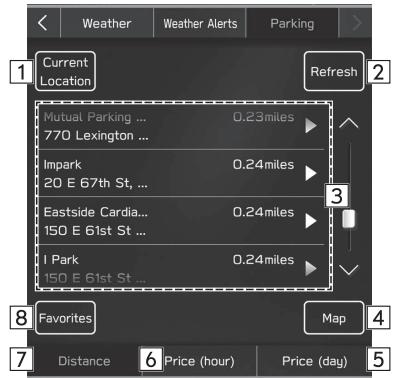
Système avec double affichage 7,0 pouces
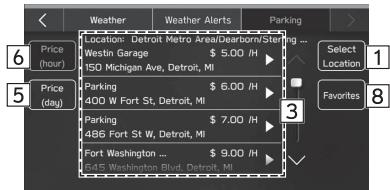
| 1 | Sélectionnez pour afficher les informations relatives à une autre région. |
| 2* | Sélectionnez pourmettre à jour les informations sur le stationnement. |
| 3 | Sélectionnez pourafficher des informations sur un parking et pour pouvoir l'ajouter aux+favors. |
| 4* | Sélectionnez pour visualiser les parkings affichés sur la carte. |
| 5 | Sélectionnez pour trier les parkings par ordre de prix à la nuitée. |
| 6 | Sélectionnez pour trier les parkings par ordre de prix à l'heure. |
| 7* | Sélectionnez pour trier les parkings affichés par ordre de distance à partir de l'emplacement actuel. |
| 8 | Sélectionnez pourafficher la liste des parkings favoris. |
*: Système avec affichage 11,6 pouces et navigation uniquement
Système Audio
Fonctionnement De Base 136
Quelques Informations De Base 136
Allumage Et Extinction Du Systeme 136
Selection D'une Source Audio 137
Paramètres De Son 138
Système De Reconnaissance VOCale 142
Fonctionnement De La Radio 143
Radio AM/FM 143
Apercu 143
Enregistrement D'une Station En Tant Que
Preselection 144
Sélection D'une Station Dans La Liste 144
Radio Broadcast Data System 145
Technologie HD Radio™ Disponible 145
Enregistrement De Programmes Radio Dans
La Mémoire Cache 147
Radio SiriusXM 149
Apercu 149
Comment S'abonnner A La Radio SiriusXM 150
Affichage De L'ID Radio 153
Préroglage D'un Canal 153
Enregistrement De Programmes Radio
Dans La Mémoire Cache 153
Selection D'un Canal Dans La Liste 155
Réglage D'équipes Pour Notifications 156
Paramétrage Des Canaux TuneMix 157
Fonctionnement Des Medias 158
CD 158
Apercu 158
Periphérique De Stockage USB 160
Apercu 160
iPod/iPhone 162
Connexion De LiPod/iPhone 162
Apercu 162
Audio Bluetooth 165
Apercu 165
Brancher Un Periphérique Bluetooth 168
AUX 169
Aperçu 169
Android Auto 170
Connexion D'un Periphérique Android Auto 170
Aperçu 171
Commandes Audio A Distance 173
Commandes Au Volant 173
Conseils D'utilisation Du Systeme Audio 175
Informations Relatives A L'utilisation 175
Radio 175
Lecteur De CD Et Disque 177
Periphérique De Stockage USB 180
iPod/iPhone 180
Informations Relatives AUX Fichiers 181
FONCTIONNEMENT DE BASE
QUELQUESINFORMATIONSDEBASE
Cette section déscrit certaines des fonctions de base du système audio. Il est possible que certaines informations ne s'appliquent pas à votre système.
Votre système audio fonctionne lorsque le contacteur d'allumage est positionné sur «ACC» ou «ON».
ATTENTION
- Afin d'éviter la décharge de la batterie, ne laissez pas le système audio allumé plus longtemps que nécessaire lorsque le moteur est étant.
ALLUMAGE ET EXTINCTION DU SYSTEME


Molette «VOLUME»: Maintenez appuyé jusqu'à l'affichage d'un message, puis selectionnez OK (OK) ou patientez quelques secondes jusqu'à ce que le système audio s'éteigne. Maintenez appuyé pour réactiver le système. Le système s'active avec la première source audio utilisée. Tournez cette molette pour régler le volume. Appuyez pourmettre le système audio en sourdine.
Système avec double affichage 7,0 pouces uniquement
RADIO, MEDIA: Appuyez pour afficher les touches d'écran du système audio.
REMARQUE
Le système audio reste eteint si vous faites passer le contacteur d'allumage de «LOCK»/«OFF» vers «ACC»/«ON» alors que le système audio est eteint. Si vous aviez mis le son en sourdine, le système audio restera en sourdine et la piste sera lue a partir du point où elle a ete stoppe la derniere fois.
SELECTION D'UNE SOURCE AUDIO
Système avec affichage 11,6 pouces/Système avec affichage 11,6 pouces et navigation
- Affichez l'écran d'accueil. (→P.40)
- Sélectionnez Radio (Radio) ou Media (Média).
- Sélectionnez la source audio souhaïée.
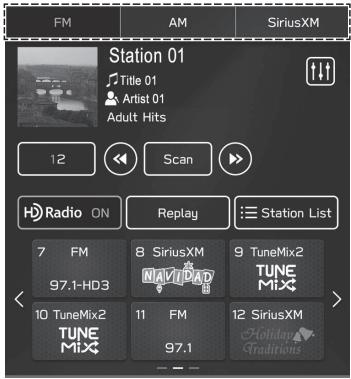
<Écran Radio>
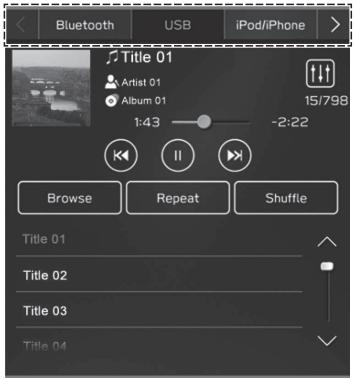
<Écran Média>
Système avec double affichage 7,0 pouces
- Appuyez sur RADIO ou sur MEDIA
- Sélectionnez la source audio souhaïée.
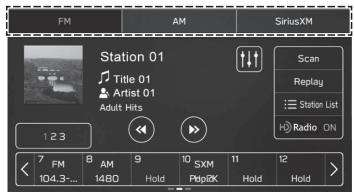
<Écran Radio>
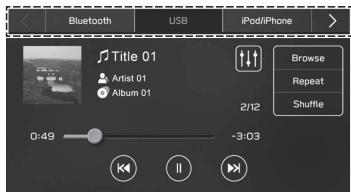
<Écran Média>
- À chaque pression sur (RADIO) ou sur (MEDIA), la source audio peut également être changée.
PARAMÉTRES DE SON
AFFICHAGE DE L'ÉCRAN DE PERSONNALISATION DU SON
- Affichez l'écran d'accueil. (→P.18, 40)
- Sélectionnez Settings (Réglages).
- →Sound (Son)
- Audio (Audio)
- →Sound Customization (Personnalisation du son)
RéGLAGE DE L'ÉGALISEUR
La qualité sonore d'un programme audio dépend en grande partie du rapport entre les aigus, les médiums et les basses. En fait, les différents types de programmes musicaux et vocaux ont généralement une meilleure qualité sonore avec différents rapportés entre les aigus, les médiums et les basses.
- Affichez l'écran «Sound Customization (Personnalisation du son)».(→P.138)
- Sélectionnez Equalizer (Égaliseur).
3. Sélectionnéz l'élement souhaité.
Système avec affichage 11,6 pouces/Système avec affichage 11,6 pouces et navigation
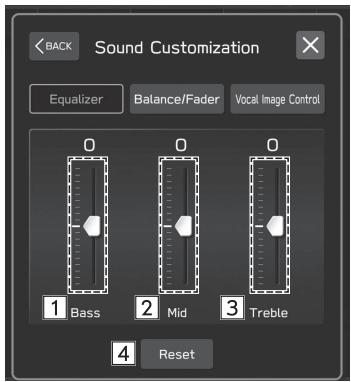
Système avec double affichage 7,0 pouces
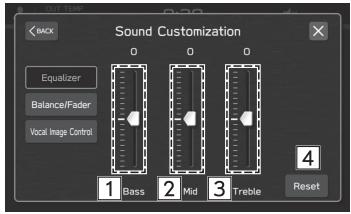
| 1 | Sélectionnez les curseurs pour régler les basses. |
| 2 | Sélectionnez les curseurs pour régler les mediums. |
| 3 | Sélectionnez les curseurs pour régler les aigus. |
| 4 | Sélectionnez pour réinitialiser tous les paramètres. |
RéGLAGES DE LA BALANCE ET DE L'ÉQUILIBREUR
Il est également important de bénéficier d'un bon équilibre entre les canaux stéreo gauche et droit et entre les niveaux sonores avant et arrière.
Gardez à l'esprit que lorsque vous écoutez un enregistrement ou un programme stéreo, le fait de modifier la balance droite/ gauche augmentera le volume d'un groupe sonore en baissera le volume de l'autre.
- Affichez l'écran «Sound Customization (Personnalisation du son)». ( P.138)
- Sélectionnez Balance/Fader (Balance/Équilibreur).
3. Reglez sur la position souhaitee.
Système avec affichage 11,6 pouces/Système avec affichage 11,6 pouces et navigation
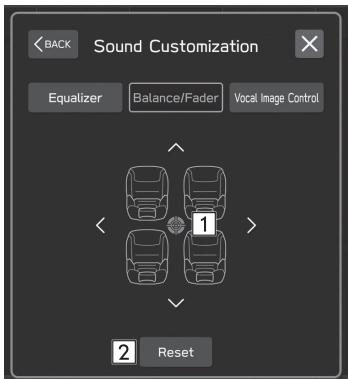
Système avec double affichage 7,0 pouces
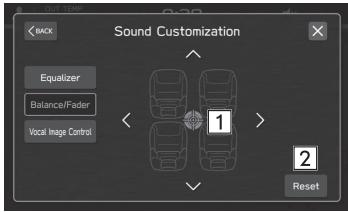
1
Selectionnez l'icone pour regler la balance.
2
Selectionnez pour réinitialiser la position réglee.
RéGLAGE DU CONTRÔLÉ VOCAL D'IMAGE*
*: Ce réglage peut être effectué en fonction du type d'amplificateur connecté.
Ce réglage permet d'extraire uniquement lessons vocaux de l'image sonore intégrale et d'en ajuster la balance de volume.
- Affichez l'écran «Sound Customization (Personnalisation du son)». ( P.138)
- Sélectionnez Vocal Image Control (Ctrl. vocal d'image).
3. Reglez sur la position souhaitée.
Système avec affichage 11,6 pouces/Système avec affichage 11,6 pouces et navigation
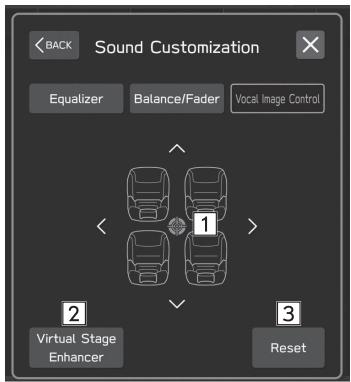
Système avec double affichage 7,0 pouces
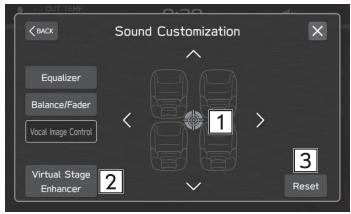
| 1 | Sélectionnez l'icone pour régler le contrôle vocal d'image. |
| 2 | Sélectionnez pour paraméter la fonction d'amplificateur de scène virtuelle. Cette fonction ajuste lessons afin de produitdes sons surround hyper réalisés en ampliivant les voix.Lorsque ce paramètre est activé, il n'est pas possible d'activer les réglages avant et arrêté de «Vocal Image Control (Ctrl. vocal d'image)». |
| 3 | Sélectionnez pour réinitialiser les réglages de contrôle vocal d'image. |
SYSTEME DE RECONNAISSANCE VOCALE
- Appuyez sur cette commande pour activer le système de reconnaissance vocale.
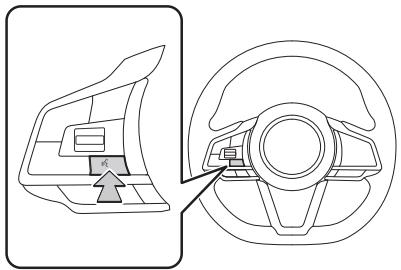
- Vous pouvez alors utiliser le système de reconnaissance vocale et sa liste de commandes. ( P.220)
FONCTIONNEMENT DE LA RADIO
RADIO AM/FM
APERCU
Pour acceder à l'écran d'utilisation de la radio FM/AM, Sélectionnez FM (FM) ou AM (AM) sur l'écran de commande de la radio. ( P.137)
Panneau de commande
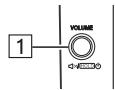
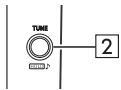
| 1 | Tournez pour régler le volume. Appuyez pourmettre le système audio en sourdine. Maintenez,enforcé pour éteindre le système audio, et maintenez à nouveau,enforcé pour le pallumer. |
| 2 | Tournez pourpasser aux fréquences suivantes/précédentes. Maintenez,enforcé pourafficher l'écran de personnalisation du son.(→P.138) |
Écran de commande
Système avec affichage 11,6 pouces/Système avec affichage 11,6 pouces et navigation
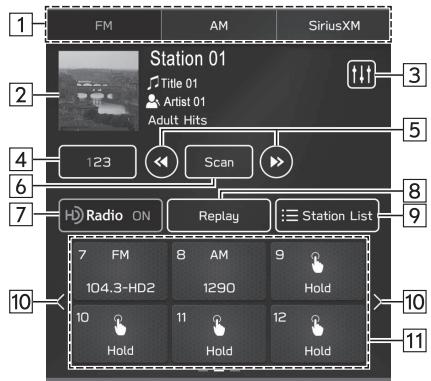
Système avec double affichage 7,0 pouces
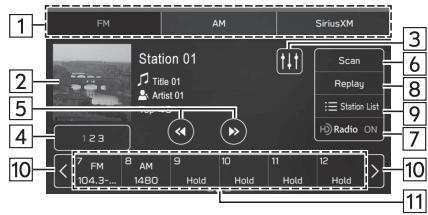
| 1 | Sélectionnez pour changer de mode radio. |
| 2 | Maintenez,enforcé pour enregistrer un morceau spécifique dans votre liste de favors. (→P.91) |
| 3 | Sélectionnez pour afficher l'écran de personnalisation du son. (→P.138) |
| 4* | Sélectionnez pour changer les canaux multicast disponibles. (→P.146) |
| 5 | Sélectionnez pour passer aux fréquences suivantes/précessentes.Maintenez sélectionné pour rechercher des fréquences. |
| 6 | Sélectionnez pour rechercher des stations/canaux pouvant être captés.La recherche se poursuit jusqu'à ce que vous sélectionniez à nouveau la touche. |
| 7 | Sélectionnez pour activer/désactiver le mode HD Radio. |
| 8 | Sélectionnez pour afficher les touches de fonctionnement de la radio en mémoire cache. (→P.147) |
| 9 | Sélectionnez pour afficher une liste des stations pouvant être captées. (→P.144) |
| 10 | Sélectionnez pour faire défilier la liste des touches préréglées. |
| 11 | Sélectionnez pour régler le système sur des stations/canaux préréglée(s).Vous pouvez faire défilier la liste des stations préréglées en balayant la liste avec votre doigt. |
*: Radio FM uniquement
REMARQUE
La radio passe automatiquement en mode de réception stéreo lorsqu'elle recoit un programme stéreo.
Lorsque le mode HD Radio est activé, la radio se règle automatiquement sur un signal HD Radio en AM ou FM si disponible.
ENREGISTREMENT D'UNE STATION EN TANT QUE PRESELECTION
Il est possible d'enregistrer plusieurs stations prérgliées.
- Réglez la radio sur la station souhaïée.
-
Maintenez l'une des touches de station préreglee souhaitées sélectionnée.
-
Pour changer la station prépréglée, suivez la même procédure.
SELECTION D'UNE STATION DANS LA LISTE
Vous pouvez afficher une liste des stations.
-
Sélectionnez Station List (Liste stations/Liste de stations).
-
Update (Mettre à jour): Sélectionnez pourmettre à jour la liste des stations.
FM uniqueness
- Sélectionnez la liste souhaïée.
All (Tout): Sélectionnéz pour afficher toutes les stations.
- Genres (Genres): Sélectionné pour afficher les catégories.
3. Sélectionnéz la station souhaïée.
RADIO BROADCAST DATA SYSTEM
Ce système audio est équipé du Radio Broadcast Data System (RBDS).
Le mode RBDS permet de receivevoir des messages textuels en provenance des stations de radio qui utilisent des transmetteurs RBDS.
Les fonctionnalités RBDS sont uniquement disponibles lors de l'écoute d'une station FM diffusant des informations RBDS.
TECHNOLOGIE HD Radio™ AVAILABLE
La technologie HD Radio est fabriquée sous licence iBiquity Digital Corporation. Brevets américains et non américain. Pour les brevets, reportez-vous à http://dts.com/patents. HD Radio, Artist Experience, les logos HD, HD Radio, et «ARC» sont des marques déposées d'iBiquity Digital Corporation aux États-Unis et/ou dans d'autres pays.
MULTICAST
Sur la fréquence radio FM, la majorité des stations numériques proposent des programmes supplémentaires sur une station FM.
1. Sélectionnez 123.
- Chaque fais que 123. est selectionné, le canal peut être changé.
Digital Sound
- La technologie HD Radio™ améliore la qualité audio de vos stations locales et émet un signal numérique extrémement limpide vers votre récepteur. La technologie HD Radio permet aux stations de radio locales d'émettre un signal numérique limpide. Ainsi, le son des stations AM équivaut au son des stations FM actuelles, et le son des stations FM ressemble à un son numérique limpide.
HD2/HD3
- Les stations FM peuvent proposer une programmation audio exclusivement numérique sur les canaux HD2/HD3.
- EXAMPLE:
101.1 HD1
101.1 HD2
101.1 HD3
REMARQUE
- Les stations HD Radio™ peuvent être prérgliées.
En mode numérique, un HD orange s'affiche à l'écran. Le HD s'affiche d'abord en gris afin d'indiquer que la station numérique est en cours de captage. Une fois le signal numérique capte, le logo devient orange vif. - Le titre du morceau ainsi que le nom de l'artiste s'affichent sur l'écran lorsque ces données sont fournies par la station de radio. La station de radio peut envoyer des couvertures d'album lorsque celles-ci sont disponibles.
Lorsque l'utilisateur change de station analogique, (le cas échéant), le récepteur radio passée automatiquement d'un signal analogique à un signal numérique dans les 5 secondes.
Program Info
- Les informations de programme transmettent à votre récepteur les titres de morceaux, noms d'artiste, ID de la station ainsi que d'autres données pertinentes.
Artist Experience
- Les visuels de pochettes d'albums et les logos des stations sont transmis à votre récepteur en même temps que le signal audio. Il peut s'agir entre autres de pochettes d'albums, de clichés historiques, de captures d'images tirées de diffusions en direct ou de logos de stations.
Live Pause
- Permet aux récepteurs HD Radio de ménoriser des contenus (morceaux/programmes et données) dans une mémoire tampon. La lecture commencerà à n'importe quel point de la mémoire tampon et se poursuivira jusqu'à la fin de la mémoire tampon, ou jusqu'à ce que l'utilisateur commande l'arrêt de la lecture. Live Pause peut ménoriser des contenus analogiques et numériques dans la mémoire tampon.
ENREGISTREMENT DE PROGRAMMES RADIO DANS LA MÉMOIRE CACHE
Vou pousse enregistrer un programme radio dans la mémoire cache afin de l'écouter en diffééré.
LECTURE AUTOMATIQUE DE LA MÉMOIRE CACHE
Si le programme radio en cours de diffusion est interrompu par une autre sortie audio (par exemple, lors de la réception d'un appel), le système enregistre automatiquement la partie du programme interrompu dans la mémoire cache. Pour commander manuellement la mise en mémoire cache: ( P.147)
REMARQUE
- Le système peut enregistrer jusqu'à 30 minutes. Les données enregistrées dans la mémoire cache seront supprimées lorsque l'on change de mode radio ou de station, ou à l'extinction du système audio.
LECTURE MANUELLE DE LA MÉMOIRE CACHE
L'émission enregistrée dans la mémoire cache destinée aux programmes peut être écoutee manuellement.
-
Sélectionnez Replay (Rejouer). ( P.143)
-
Sélectionnez la touche de fonctionnement de la radio en mémoire cache souhaitée.
Système avec affichage 11,6 pouces/Système avec affichage 11,6 pouces et navigation
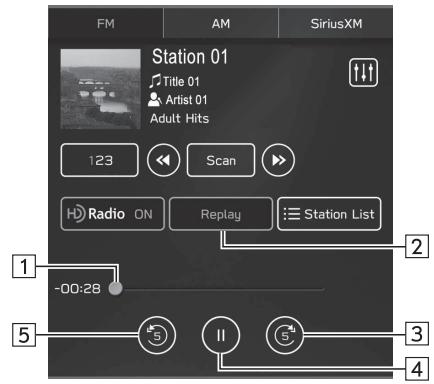
Système avec double affichage 7,0 pouces
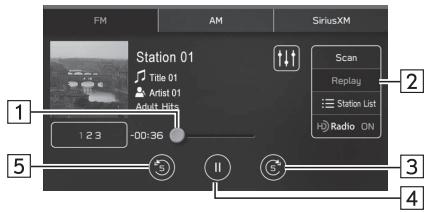
| 1 | Affiche le point de lecture actuel. Vous peuvent avancer ou reculer le point de lecture en faisant glisser les curses. |
| 2 | Sélectionnez pour afficher les stations/canaux préréglée(s) (→P.143) |
| 3 | Sélectionnez: Avance de 5 secondes. Maintenez sélectionné: Avance rapide continue. |
| 4 | Pause ou lecture de l'émission radio. |
| 5 | Sélectionnez: Recule de 5 secondes. Maintenez sélectionné: Retour rapide continu. |
REMARQUE
La durée indiquée sur la barre peut différer de la durée réelle.
Radio SiriusXM
APERCU
Pour acceder à l'écran de commande SiriusXM, Sélectionnez SiriusXM (SiriusXM) sur l'écran de commande de la radio. ( P.137)
Panneau de commande
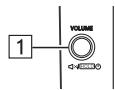
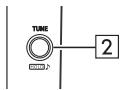
| 1 | Tournez pour régler le volume. Appuyez pourmettre le système audio en sourdine. Maintenez,enforcé pour éteindre le système audio,et maintenez à nouveau,enforcé pour le pallumer. |
| 2 | Tournez pourpasser aux canaux suivants/précédents. Maintenez,enforcé pourafficher l'écran de personnalisation du son. (→P.138) |
Écran de commande
Système avec affichage 11,6 pouces/Système avec affichage 11,6 pouces et navigation
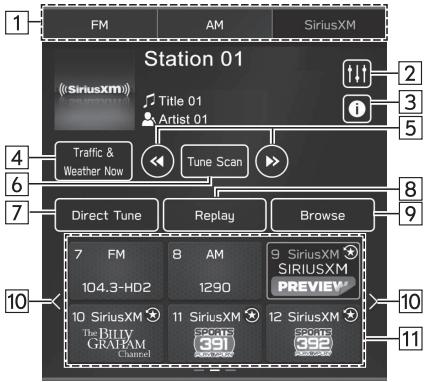
Système avec double affichage 7,0 pouces
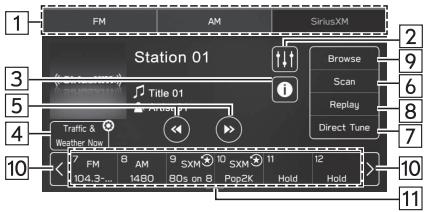
| 1 | Sélectionnez pour changer de mode radio. |
| 2 | Sélectionnez pour afficher l'écran de personnalisation du son. (→P.138) |
| 3 | Sélectionnez pour afficher les informations sur le canal. |
| 4 | i: Sélectionnez pour écouter les informations routières et les prévisions météo concernant la ville paramétrée. ii: Sélectionnez pour paramétrer la ville à propos de laquelle vous souhaitez avoir des informations routières et des prévisions météo. (→P.93) |
| 5 | Sélectionnez pour passer aux canaux suivants/précédents. |
| 6 | Scan (Balayage): Sélectionnez pour rechercher des canaux pour lesquels vous disposez d'un abonnement. Tune Scan (Tune Scan): Sélectionnez pour rechercher des canaux enregistrrés dans les Smart Favorites. Vous pouvez activer/désactiver cette fonction via le paramètre Tune Scan de l'écran de paramètres SiriusXM. (→P.93) |
| 7 | Sélectionnez pour rechercher des canaux en entrant le numéro de canal. |
| 8 | Sélectionnez pour afficher les touches de fonctionnement de la radio en mémoire cache. (→P.153) |
| 9 | Sélectionnez pour rechercher des canaux. (→P.155) |
| 10 | Sélectionnez pour faire défiler la liste des touches prérégliées. |
| 11 | Sélectionnez pour régler le système sur des stations/canaux prérégèle(e)s. Vous pouvez faire défiler la liste des stations préréglées en balayant la liste avec votre doigt. ®: Indique un canal qui a été enregistré en tant que Favori intelligent. Jusqu'à 10 canaux peuvent être enregistrés en tant que Smart Favorites, dans l'ordre où ils sont enregistrés en tant que préselection. |
REMARQUE
Tune Scan n'est pas concu pour les pistes courtes.
COMMENT S'ABONNER À LA Radio SiriusXM®
Pour écouter un programme SiriusXM dans le vehicule, vous devez souscrite à un abonnement au service SiriusXM une fois la période d'essay gratuitit terminée.
Une radio SiriusXM® est un symponiseur concu exclusivement pour receivevoir des programmes proposés dans le cadre d'un abonnement séparé.
Le service SXM est uniquement disponible aux États-Unis et au Canada.
COMMENT S'ABONNER
Pour bénéficier des services audio SiriusXM, vous devez souscrite un abonnement, vendu séparément ou sous forme de forfait par Sirius XM Radio Inc.
Informations détaillées sur l'abonnement: Voiture service SiriusXM s'arrête automatique à la fin de votre période d'essay, à moins que vous ne décidiez de souscrire à un autre abonnement. Si vous décidé de prolonger ce service, le forfait d'abonnement payant que vous choisrez se poursuivra automatique, et sera facturé selon le mode de paiement choisi au tarif en vigueur à ce moment-là. Des frais et des taxes peuvent s'appliquer. Les frais et la programmation peuvent être modifiés.
- Pour des informations complètes sur les prix d'abonnement, pour consulter le contrat client SiriusXM, ou pour vous abonnner à la radio SiriusXM, reportez-vous aux points suivants:
États-Unis
Reportez-vous à www.siriusxm.com ou appelez le
Pour vous abonner: 1-877-447-0011.
Pour annuler: 1-866-635-2349.
Canada
Reportez-vous à www.siriusxm.ca ou appelez le
Pour vous abonner/annuler: 1-877-209-0079.
AVERAGEMENT
- Notification de langage explicite — Les canaux faisant fréquement usage de langage explicite sont indiqués par leslettres «XL» precedant le nom du canal. Il est possible de bloquerdes canaux sur les récepteurs de radio SiriusXM en faisant lademande à SiriusXM à;
Clients situés aux États-Unis:
Rendez-vous sur www.siriusxm.com ou appelez le
1-877-447-0011
Clients situés au Canada:
Rendez-vous sur www.siriusxm.ca ou appelez le
1-877-209-0079
ATTENTION
-
Il est interdirit de copier, décompiler, désassembler, effectuer l'ingénieirie inverse, pirater, manipuler ou rendre autrement disponible toute technologie ou tout logiciel intégré aux récepteurs compatibles avec les services de radio SiriusXM® ou supporting le site web SiriusXM, le service en ligne ou toute partie de son contentu. D'autre part, le logiciel de compression vocale AMBE® inclut dans ce produit est protégé par les droits de la propriété intellectuelle, notamment par les droits de brevet, droits d'auteur et secrets commerciaux de Digital Voice Systems, Inc.
-
Remarque: ceci s'applique uniquement aux récepteurs de radio SiriusXM®, et non aux apparèils compatibles SiriusXM.
REMARQUE
- Services de radio SiriusXM® - Descriptions à PROPOS DES
servicesSiriusXM
La plupart des abonnements d'essay dans les vehicules actuels incluent le forfait optimal SiriusXM — All Access.
Il comprend toutes les stations disponibles sur votre radio, ainsi que la diffusion en continu.
SiriusXM All Access
Le forfait SiriusXM All Access you give accès dans votre vehicule, à plus de 150 stations, proposant, entre autres, de la musique sans pauses publicitaires, du sport, des actualités, des discussions, de l'humour et du divertissement. La diffusion en continu est également comprise, ce qui vous permet d'écouter plus de 200 stations en ligne, sur l'application, et chez vous sur une grande variété d'appareils connectés, ainsi que plus de 5000 heures d'émissions, de spectacles et d'interviews sur demande.
Le saviez-vous? SiriusXM fournit également aux systèmes de divertissement et de navigation de certains vehicules une grande variété de services tels que les informations routières, la météo, les résultats sportifs, les programmes des cinémas, les prix des carburant, les cours des actions. Pour obtenir une liste des fonctions disponibles dans votre vehicule, rendez-vous sur siriusxm.com/ infotainment et profitez pleinement de votre expérience de conduite.
REMARQUE
FONCTIONNEMENT DE LA RADIO
Il vous suffit d'appuyer sur le bouton Sirius, XM, SXM, Band, SAT, AUX, Radio ou Source.
Si vous ne pouvez pas nous entendre, c'est facile, il suffit de suivre les étapes ci-dessous:
- Trouvez votre code de radio/ESN en syntonisant la station 0. Vous ne trouvez pas Your nombre, rendez-vous sur Siriusxm.com/activationhelp pour le couver.
- Consultez le site siriusxm.com/refresh ou appelez le 1-855-MYREFRESH (697-3373) pour envoyer un signal de rafraichissement à votre radio.
Clients situés au Canada:
- Trouvez votre code de radio/ESN en syntonisant la station 0.
- Consultez le site siriusxma/refresh pour envoyer un signal de rafraissement à votre radio ou appezelez le 1-888-539-7474 pour contacter le service à la clientèle.
AFFICHAGE DE L'ID RADIO
Chaque symtoniseur SiriusXM est identifié par un nombre ID de radio composé de 8 caractères alphanumeric. Cet ID de radio vous sera demandé lors de l'activation des services satellites SiriusXM ou lors du signalement d'un problème.
Pour obtaining l'ID de la radio, réglez l'appareil sur le canal «000».
PRÉRÉGLAGE D'UN CANAL
Il est possible d'enregistrer plusieurs stations prérogliées.
- Réglez la radio sur le canal souhaité.
-
Maintenez l'une des touches des station préregliées souhaitées selectionnée.
-
Pour changer la station préregée, suivez la même procédure.
ENREGISTREMENT DE PROGRAMMES RADIO DANS LA MÉMOIRE CACHE
Vous pouvez enregistrer un programme radio dans la mémoire cache afin de l'écouter en diffééré.
Le programme en cours d'écoute peut être enregistré dans la mémoire cache.
LECTURE DE LA MÉMOIRE CACHE
L'émission enregistrée dans la mémoire cache peut être écoute ultérieurement.
-
Sélectionnez Replay (Rejouer). ( P.149)
-
Sélectionnez la touche de fonctionnement de la radio en mémoire cache souhaitée.
Système avec affichage 11,6 pouces/Système avec affichage 11,6 pouces et navigation
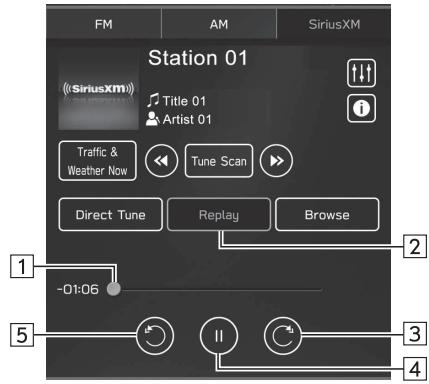
Système avec double affichage 7,0 pouces
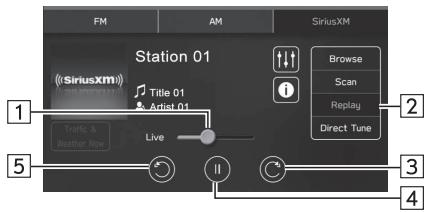
| 1 | Affiche le point de lecture actuel. Vous pouvez avancer ou reculer le point de lecture en faisant glisser les curses. |
| 2 | Sélectionnéz pour afficher les stations/canaux préréglée(s). (→P.149) |
| 3 | Sélectionnéz: Accès au programme souhaité. Avance rapide dans le programme. Maintenez sélectionné: Avance rapide continue. |
| 4 | Pause ou lecture de l'émission radio. |
| 5 | Sélectionnéz: Accès au programme souhaité. Retour rapide dans le programme. Maintenez sélectionné: Retour rapide continu. |
REMARQUE
La durée indiquée sur la barre peut différer de la durée réelle.
SELECTION D'UN CANAL DANS LA LISTE
- Sélectionnez Browse (Parcourir).
- Sélectionnez la liste souhaïée, puis sélectionnez le canal souhaïé.
Système avec affichage 11,6 pouces/Système avec affichage 11,6 pouces et navigation
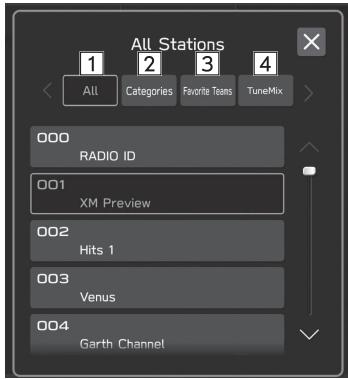
Système avec double affichage 7,0 pouces
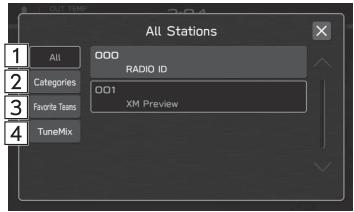
| 1 | Sélectionnez pour afficher la liste de tous les canaux. |
| 2 | Sélectionnez pour afficher la liste des canaux par catégorie. (→P.155) |
| 3 | Sélectionnez pour paramétrer les équipes pour lesquelles vous souhaitez receivevoir des notifications de début de matches et de SportsFlash. (→P.156) |
| 4 | Sélectionnez pour afficher le canal TuneMix. (→P.157) |
SELECTION DANS LA LISTE DE CANAUX PAR CATEGORIE
- Sélectionnez Categories (Catégories).
- Sélectionnéz le genre souhaité.
- Sélectionnez le canal souhaité.
RéGLAGE D'ÉQUIPES POUR NOTIFICATIONS
Lorsque des équipes sont enregistrées, un écran contextuel s'affiche afin d'informer les auditeurs sur le match en cours, etc. Vous pouvez returner au point d'interruption du programme d'origine en fermant l'écran contextuel.
Pour utiliser cette fonction, activez «Sport Team Alert (Alerte sur équipe sportive)» sur l'écran de paramètres SiriusXM. ( P.93)
AJOUT D'ÉQUIPES
- Sélectionnez Browse (Parcourir).
- → Favorite Teams (Équipes favor.)
- → Add (Ajouter)
- Sélectionnéz la ligue souhaïée.
- Sélectionnez l'équipe souhaïée.
MODIFICATION DE LA LISTE
- Sélectionnez Favorite Teams (Équipes favor.).
- Edit (Modifier)
- Sélectionnez pour l'élement que vous souhaitez supprimer.
- OK (OK)
PARAMÉTRAGE D'ALERTES CONTEXTUES
Vous pouvez paramétre les alertes contextuelles que vous souhaitez voir apparaitre sur l'écran.
- Sélectionnez Favorite Teams (Équipes favor.).
- Sélectionnez pour l'equipe souhaïée.
- Sélectionnéz l'élement que vous souhaitez paramétrer.
- Save (Enregister)
PARAMÉTRAGE DES CANAUX TUNEMIX
Si plusieurs canaux compatibles avec TuneMix ont ete enregistrres en tant que canaux TuneMix, vous pouze écouter les titres diffusés sur ces canaux de manière aléatoire.
ENREGISTREMENT DE CANAUX
- Sélectionnez Browse (Parcourir).
- TuneMix (TuneMix)
- → Add (Ajouter)
- Sélectionnez les canaux souhaités.
ÉCOUTE DE CANAUX TUNEMIX
- Sélectionnez les éléments souhaités sur l'écran «TuneMix (TuneMix)».
- Sélectionnez Edit (Modifier) sur l'écran «TuneMix (TuneMix)».
-
Sélectionnez l'élement que vous souhaitez paramétrre.
-
Sélectionnéz pour supprimer l'élément.
-
OK (OK)
- Sélectionnez les canaux souhaités.
REMARQUE
Il n'est pas possible de modifier le nom TuneMix.
FONCTIONNEMENT DES MÉDIAS
CD (SI LE VÉHICULE EST ÉQUIPÉ D'UN LECTEUR CD)
APERCU
Les méthodes suivantes permettent d'acceder à l'écran de commande de CD:
- Insérez un disque. (→P.65)
- Sélectionnez CD (CD) sur l'écran de commande de medias. ( P.137)
Panneau de commande
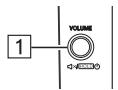
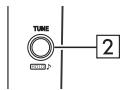
| 1 | Tournez pour régler le volume. Appuyez pourmettre le système audio en sourdine. Maintenez,enforcé pour éteindre le système audio,et maintenez à nouveau,enforcé pour le rallumer. |
| 2 | Tournez pour changer de piste. Maintenez,enforcé pour afficher l'écran de personnalisation du son. (→P.138) |
Écran de commande
Système avec affichage 11,6 pouces/Système avec affichage 11,6 pouces et navigation
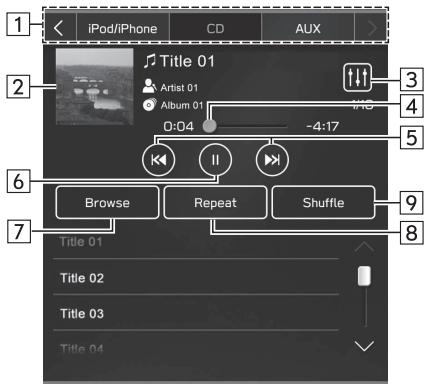
Système avec double affichage 7,0 pouces
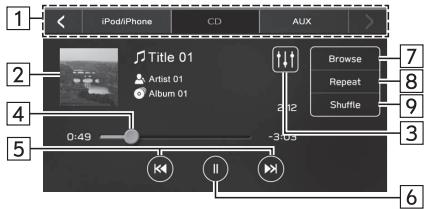
| 1 | Sélectionnez pour passer d'une source média à l'autre. |
| 2 | Affiche la pochette de l'album. |
| 3 | Sélectionnez pour afficher l'écran de personnalisation du son. (→P.138) |
| 4 | Indique l'avancement. Vou陝 pouvez avancer ou reculer le point de lecture en faisant glisser les curseurs. |
| 5 | Sélectionnez pour changer de piste. Maintenez sélectionné pour effectuer une avance rapide ou un retour rapide. |
| 6 | Sélectionnezmettre en pause/lire. |
| 7 | Sélectionnez pour rechercher une piste. |
| 8 | CD audio: Commuter entre Répéter toutes les pistes → Répéter la piste en cours → Annuler la lecture répétée à chaque pression sur cette touche. Disques MP3/WMA/AAC: Commuter entre Répéter l'album/le dossier en cours → Répéter la piste en cours → Annuler la lecture répétée à chaque pression sur cette touche. |
| 9 | Sélectionnez pour activer/désactiver la lecture aléatoire des pistes du CD en cours de lecture. |
REMARQUE
- Si un disque contient des fischiers CD-DA et des fischiers MP3/WMA/AAC, seuls les fischiers CD-DA pourront être lus.
- Si un disque CD-TEXT est inséré, le titre de l'album et celui de la piste s'affichent.
En fonction du disque ou du fichier musical en cours de lecture, il est possible que la pochette de l'album ne s'affiche pas.
PERIPHÉRIQUE DE STOCKAGE USB
Les fichiers audio présents sur un périhérique de stockage USB peuvent être lus.
APERCU
Les méthodes suivantes permettent d'acceder à l'écran de lecture audio USB:
- Branchez un périphérique de stockage USB. (→P.66)
- Sélectionnez USB (USB) sur l'écran de commande de medias. ( P.137)
Panneau de commande
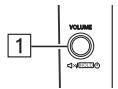
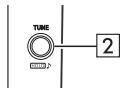
| 1 | Tournez pour régler le volume. Appuyez pourmettre le système audio en sourdine. Maintenez,enforcé pour éteindre le système audio,et maintenez à nouveau,enforcé pour le rallumer. |
| 2 | Tournez pour changere piste. Maintenez,enforcé pour afficher l'écran de personnalisation du son. (→P.138) |
Écran de commande
Système avec affichage 11,6 pouces/Système avec affichage 11,6 pouces et navigation
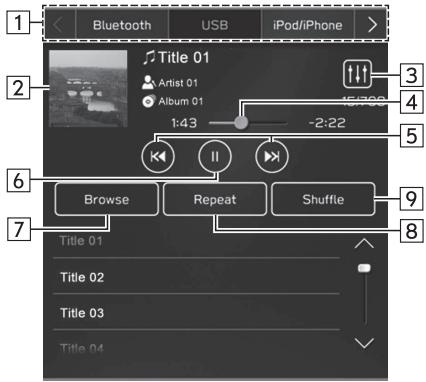
Systeme avec double affichage 7,0 pouces
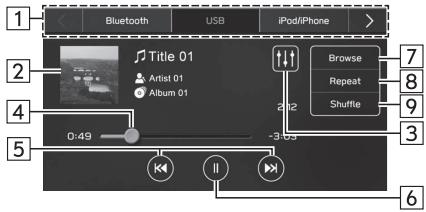
| 1 | Sélectionnez pour passer d'une source Média à l'autre. |
| 2 | Affiche la pochette de l'album. |
| 3 | Sélectionnez pour afficher l'écran de personnalisation du son. (→P.138) |
| 4 | Indique l'avancement. Vous pouvez avancer ou reculer le point de lecture en faisant glisser les curseurs. |
| 5 | Sélectionnez pour changer de piste. Maintenez sélectionné pour effectuer une avance rapide ou un retour rapide. |
| 6 | Sélectionnez soit en pause/lire. |
| 7 | Sélectionnez pour rechercher une piste. |
| 8 | Commuter entre Régpéter l'album/le dossier en cours → Régpéter la piste en cours → Annuler la lecture répétée à chaque pression sur cette touche. |
| 9 | Sélectionnez pour activer/désactiver la lecture aléatoire des pistes du périphérique de stockage USB en cours de lecture. |
AVERAGEMENT
N'actionnez pas les commandes du lecteur et ne connectez pas de péripérisque de stockage USB tout en conduisant.
ATTENTION
- Ne laïsez pas votre lecteur portable dans le vehicule. En particulier, une température élevée dans l'habitacle pourrait endommager le lecteur portable.
- N'exercez pas une pression excessive sur le lecteur portable lorsqu'il est connecté: vous risqueriez d'endommager le lecteur portable ou son terminal.
N'insérez pas de corps étrangers dans le port: vous risquieriez d'endommager le lecteur portable ou son terminal.
REMARQUE
- En fonction du périphérique ou du fichier musical en cours de lecture, il est possible que la pochette de l'album ne s'affiche pas.
Si «SUBARU STARLINK Auto Connect (Connexion automatique SUBARU STARLINK)» est activé, les fichiers audio enregistrés sur un périhérique de stockage USB ne pourrait pas être lus. Pour dire des fichiers audio enregistrés sur un périhérique de stockage USB, connectez le périhérique de stockage USB après avec déactivé «SUBARU STARLINK Auto Connect (Connexion automatique SUBARU STARLINK)». ( P.83)
iPod/iPhone
Lorsqu'un iPod/iPhone est connecté, vous pouze dire les fischiers musicaux enregistrés sur l'iPod/iPhone. Cet apparéil vous permet d'effectuer des opérations telles que Sélectionner un fjchier dans une liste ou passer au mode de lecture aléatoire.
CONNEXION DE L'iPod/iPhone
- Connectez un iPod/iPhone au port USB. ( P.66)
-
Vérifiez le message de confirmation, puis Sélectionnez No (Non).
-
Si l'option «Don't show again. (Ne plus afficher.)» est sélectionnée, le message de confirmation ne s'affiche pas à nouveau.
Si l'iPhone connecté est reconnu comme un périphérique Apple CarPlay, selectionnez-le dans la liste des périphériques Apple CarPlay pour supprimer la coche. ( P.122)
APERCU
Selectionnez iPod/iPhone (iPod/iPhone) sur l'écran de commande de medias. ( P.137)
Panneau de commande
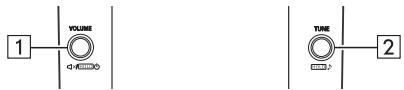
| 1 | Tournez pour régler le volume. Appuyez pourmettre le système audio en sourdine. Maintenez,enforcé pour éteindre le système audio,et maintenez à nouveau,enforcé pour le rallumer. |
| 2 | Tournez pour changere piste. Maintenez,enforcé pour afficher l'écran de personnalisation du son.(→P.138) |
Écran de commande (Lorsqu'il n'est pas connecté en tant que péripérisque Apple CarPlay)
Système avec affichage 11,6 pouces/Système avec affichage 11,6 pouces et navigation
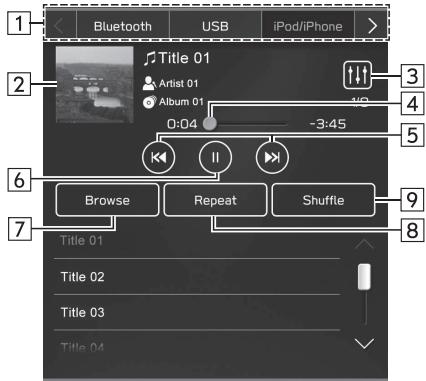
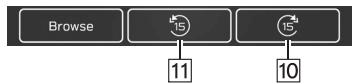
Systeme avec double affichage 7,0 pouces
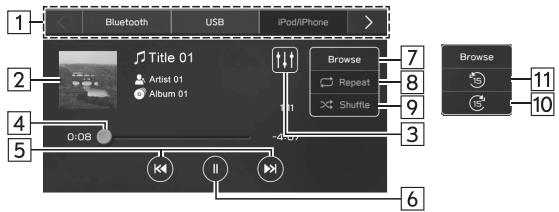
Écran de commande (Lorsqu'il est connecté en tant que périphérique Apple CarPlay)
Système avec affichage 11,6 pouces/Système avec affichage 11,6 pouces et navigation
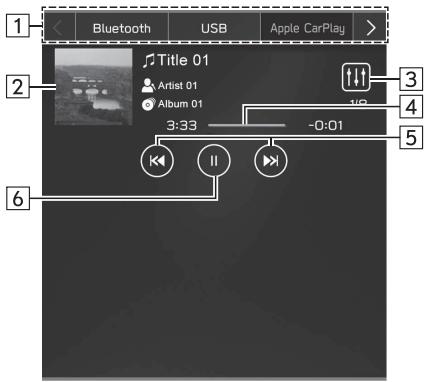
Système avec double affichage 7,0 pouces
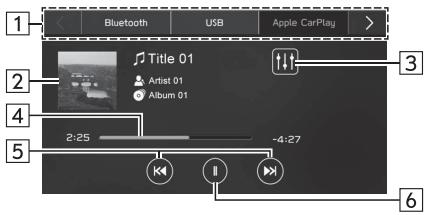
| 1 | Sélectionnez pour passer d'une source Média à l'autre. |
| 2 | Affiche la pochette de l'album. |
| 3 | Sélectionnez pour afficher l'écran de personnalisation du son. (→P.138) |
| 4 | Indique l'avancement. Lorsqu'il n'est pas connecté en tant que périphérique Apple CarPlay: Vous pouvez avancer ou reculer le point de lecture en faisant glisser les curseurs. |
| 5 | Sélectionnez pour changer de piste. Maintenez sélectionné pour effectuer une avance rapide ou un retour rapide. |
| 6 | Sélectionnez soit en pause/lire. |
| 7 | Sélectionnez pour rechercher une piste. |
| 8 | Commuter entre Répéter l'album en cours → Répéter la piste en cours → Annuler la lecture répétée à chaque pression sur cette touche. |
| 9 | Sélectionnez pour activer/désactiver la lecture aléatoire des pistes de l'iPod/iPhone en cours de lecture. |
| 10* | Sélectionnez pour effectuer une avance rapide sur le contenu en cours à intervalles fixes. |
| 11* | Sélectionnez pour effectuer uneturn rapide sur le contenu en cours à intervalles fixes. |
*: S'affiche lors de la lecture de livres audio ou de podcasts
A VERTISSEMENT
- N'actionnez pas les commandes du lecteur et ne connectez pas d'IPod/iPhone tout en conduisant.
ATTENTION
- Ne laïsez pas votre lecteur portable dans le vehicule. En particulier, une température élevée dans l'habitacle pourrait endommager le lecteur portable.
- N'exercez pas une pression excessive sur le lecteur portable lorsqu'il est connecté: vous risqueriez d'endommager le lecteur portable ou son terminal.
N'insérez pas de corps étrangers dans le port: vous risquieriez d'endommager le lecteur portable ou son terminal.
REMARQUE
- Lorsque vous connectez un iPod/iPhone à l'aide d'un cable pour iPod/ iPhone d'origine en bon état, la batterie de l'iPod/iPhone se charge.
- Lorsque vous écoutez de la musique sur un iPod/iPhone, connectez ce dernier sur le système à l'aide d'un cable pour iPod/iPhone d'origine en bon état, et commandez l'iPod/iPhone depuis le système. Il est possible que certaines fonctions ne soient pas disponibles en cas de branchement par une méthode différente. En outre, en fonction de l'iPod/iPhone connecté, il est possible que certaines fonctions ne soient pas disponibles.
- En fonction de l'iPod/iPhone ou du fjichier musical en cours de lecture, il est possible que la pochette de l'album ne s'affiche pas.
- Lorsqu'un iPod/iPhone est connecté et que vous faites passer la source audio en mode iPod/iPhone mode, l'iPod/iPhone est lu à partir du point d'interruption de la lecture lors de sa dernière'utilisation.
- Il est possible que les pistes sélectionnées sur un iPod/iPhone connecté ne soient pas reconnaues ou ne s'affichent pas correctement.
AUDIO Bluetooth
Le système audio Bluetooth permet aux utilisateurs d'écouter des fichiers musicaux enregistrés sur des périhériques Bluetooth via les enceintes du vehicule au moyen d'une communication sans fil.
Ce système audio prend en charge le Bluetooth, un système de données sans fil capable de dire des fichiers audio portables sans avoir recours à des cables. Si votre périphérique ne prend pas en charge le Bluetooth, le système audio Bluetooth ne fonctionnera pas.
APERCU
Pour acceder à l'écran de commande audio Bluetooth, seLECTIONNZe Bluetooth (Bluetooth) sur l'écran de commande de medias. ( P.137)
En fonction du type de lecteur portable connecté, il est possible que certaines fonctions ne soient pas disponibles et/ou que l'affichage diffère de celui illustré dans ce manuel.
Panneau de commande
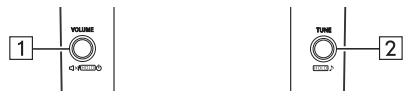
| 1 | Tournez pour régler le volume. Appuyez pourmettre le système audio en sourdine. Maintenez,enforcé pour éteindre le système audio,et maintenez à nouveau,enforcé pour le rallumer. |
| 2 | Tournez pour changer de piste. Maintenez,enforcé pour afficher l'écran de personnalisation du son.(→P.138) |
Écran de commande
Système avec affichage 11,6 pouces/Système avec affichage 11,6 pouces et navigation
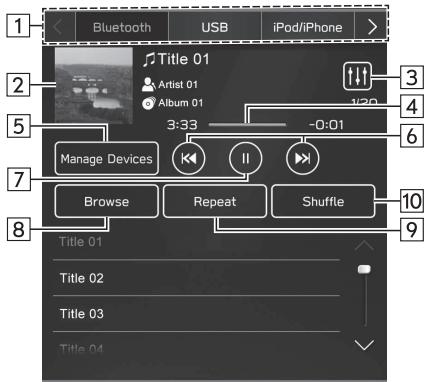
Système avec double affichage 7,0 pouces
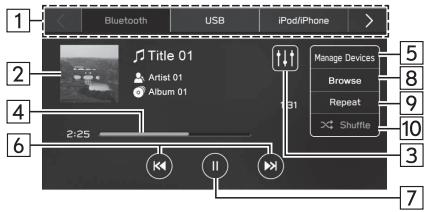
| 1 | Sélectionnez pour passer d'une source média à l'autre. |
| 2 | Affiche la pochette de l'album. |
| 3 | Sélectionnez pour afficher l'écran de personnalisation du son. (→P.138) |
| 4 | Indique l'avancement. |
| 5 | Sélectionnez pour afficher l'écran «Manage Devices (Gérer appareils)». (→P.168) |
| 6 | Sélectionnez pour changer de piste. Maintenez sélectionné pour effectuer une avance rapide ou un retour rapide. |
| 7 | Sélectionnezmettre en pause/lire. |
| 8 | Sélectionnez pour rechercher une piste. |
| 9 | Commuter entre Régéter l'album/le dossier en cours → Régéter la piste en cours → Annuler la lecture repétée à chaque pression sur cette touche. |
| 10 | Sélectionnez pour activer/désactiver la lecture aléatoire des pistes du périphérique Bluetooth en cours de lecture. |

AVERTISSEMENT
- N'actionnez pas les commandes du lecteur et ne connectez pas le système audio Bluetooth tout en conduitisant.
- Ce système est équipé d'antennes Bluetooth. Les personnes portant un simulator cardiaque implantable, un Simulator de resynchronisation cardiaque ou un défibrillateur automatique implantable doivent se tener à une distance raisonnable des antennes Bluetooth. Les ondes radio risquent d'affector le fonctionnement de ces appareils.
- Avant d'utiliser un périphérique Bluetooth, les utilisateurs d'équipements Médicaux électriques autres qu'un simulator cardiaque implantable, un simulator de resynchronisation cardiaque ou un défibrillateur automatique implantable sont priés de consulter le fabricant de l'équipment afin d'obtenir des informations sur son fonctionnement en présence d'ondes radio. Les ondes radio peuvent avoir des effets inattendus sur ces équipements Médicaux.

ATTENTION
- Ne laïsez pas votre lecteur portable dans le vehicule. En particulier, une température élevée dans l'habitacle pourrait endommager le lecteur portable.
REMARQUE
- En fonction du périphérique Bluetooth connecté au système, il est possible que la lecture de la musique s'active lorsque vous selectionné
- alors qu'elle était en pause. Inversement, il est possible que la musique s'internrompe lorsque vous selectionné
- alors que la lecture était en cours.
Le système risque de ne pas fonctionner dans les conditions suivantes:
Le péripérisque Bluetooth est étèint.
Le périphérique Bluetooth n'est pas connecté.
- La batterie du périhérique Bluetooth n'est pas suffisamment chargée.
- La connexion du téléphone risque de prendre un certain temps lorsqu'un fjichier audio Bluetooth est en cours de lecture.
Pour de plus amples détails sur le fonctionnement du lecteur portable, reportez-vous au manuel fourni avec.
Si le periphérique Bluetooth se déconnecte en raison d'une mauvaise réception du réseau Bluetooth lorsque le contacteur d'allumage est positionné sur «ACC» ou «ON», le système reconnectce automatiquement le lecteur portable. - Cela ne se produit pas si le périphérique Bluetooth est déconnecté intentionnellement (par exemple lors de sa mise hors tension). Reconnectez manuelle le lecteur portable.
- Des informations relatives au périphérique Bluetooth sont mémorisées lorsque le périphérique Bluetooth est connecté au système audio Bluetooth. Avant de vendre le vehicule ou de lemettre au rebut, supprimez les informations audio Bluetooth du système. (→P.83)
- En fonction du périhérique Bluetooth ou du fichier musical en cours de lecture, il est possible que la pochette de l'album ne s'affiche pas.
- Si le periphérique Bluetooth n'est pas automatiquement lu lors de sa connexion, il peut être nécessaire d'actionner le periphérique.
- Le fonctionnement de tous les péripériques Bluetooth avec ce système n'est pas garantie.
REMARQUE
- Selon le périphérique Bluetooth connecté, des irregularités, telles que le fonctionnement déactivé du système audio, un affchage incohérant avec le dispositif connecté, un temps plus long nécessaire à la lecture audio, peuvent se produit.
- Selon l'application de lecture sociale d'un périphérique Bluetooth, le système audio Bluetooth peut ne pas fonctionner correctement.
- Si les specifications ou le profil de le périhérique Bluetooth connecté sont inférieurs àieux recommends ou non compatibles, le périhérique Bluetooth peut ne pas fonctionner correctement.
- Si un périphérique Bluetooth est entouré d'un object métallique ou se trouve dans une zone éloignée du module Bluetooth du vehicule, la qualité sonore de la lecture peut être déteriorée ou la communication sans fil peut être interrompue.
BRANCHER UN PÉRIPHÉRIQUE Bluetooth
Pour utiliser le Systeme audio Bluetooth, il est nécessaire d'enregistrer un périphérique Bluetooth dans le système.
Enregistrement d'un périhérique supplémentaire
- Sélectionnez Manage Devices (Gérer appareils) sur l'écran de commande audio Bluetooth.
- Pour de plus amples informations: P.78
Sélection d'un périphérique enregistré - Sélectionnez Manage Devices (Gérer appareils) sur l'écran de commande audio Bluetooth.
- Sélectionnez le périphérique Bluetooth que vous souhaitez connecter.
AUX
APERCU
Les méthodes suivantes permettent d'acceder à l'écran de commande AUX:
- Branchez un périphérique audio portable. (→P.66)
- Sélectionnez AUX (AUX) sur l'écran de commande de medias. ( P.137)
Panneau de commande
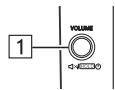
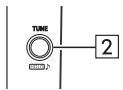
| 1 | Tournez pour régler le volume. Appuyez pourmettre le système audio en sourdine. Maintenez,enforcé pour éteindre le système audio, et maintenez à nouveau,enforcé pour le rallumer. |
| 2 | Maintenez,enforcé pour afficher l'écran de personnalisation du son. (→P.138) |
Écran de commande
Système avec affichage 11,6 pouces/Système avec affichage 11,6 pouces et navigation
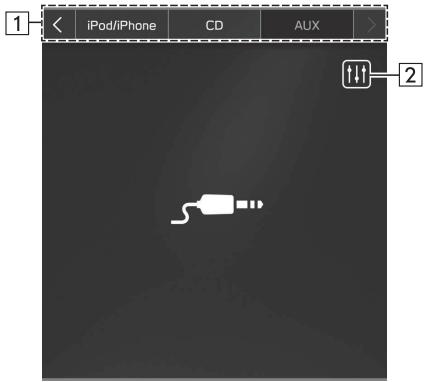
Système avec double affichage 7,0 pouces
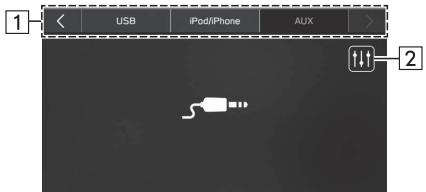
| 1 | Sélectionnez pour passer d'une source média à l'autre. |
| 2 | Sélectionnez pour afficher l'écran de personnalisation du son. (→P.138) |
AVERAGEMENT
- N'actionnez pas les commandes du lecteur et ne connectez pas de péripérisque audio portable tout en conduisant.
ATTENTION
- Ne laissiez pas de périphérique audio portable dans le vehicule. La température de l'habitacle peut augmenter à un niveau qui risquerais d'endommager le lecteur.
N'exercez pas une pression excessive sur le périhérique audio portable lorsqu'il est connecté: vous risqueriez d'endommager le périhérique audio portable ou son terminal.
N'insérez pas de corps étrangers dans le port: vous risqueriez d'endommager le périhérique audio portable ou son terminal.
Android Auto*
*: Lorsqu'il est connecté en tant que périphérique Android Auto
Les fichiers audio Presents sur un périhérique Android Auto peuvent être lus.
CONNEXION D'UN PÉRIPHÉRIQUE Android Auto
- Connectez un périphérique Android Auto au port USB. ( P.66)
-
Vérifiez le message de confirmation, puis Sélectionnez Yes (Oui).
-
Si l'option «Don't show again. (Ne plus afficher.)» est sélectionnée, le message de confirmation ne s'affiche pas à nouveau. Si le pérophérique Android connecté n'est pas reconnu en tant que pérophérique Android Auto, cochez la case correspondant au pérophérique dans la liste des pérophériques Android Auto. ( P.125)
APERCU
Selectionnez Android Auto (Android Auto) sur l'écran de commande de medias. ( P.137)
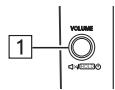
Panneau de commande
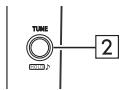
| 1 | Tournez pour régler le volume. Appuyez pourmettre le système audio en sourdine. Maintenez,enforcé pour éteindre le système audio,et maintenez à nouveau,enforcé pour le rallumer. |
| 2 | Tournez pour changere piste. Maintenez,enforcé pour afficher l'écran de personnalisation du son. (→P.138) |
Ecran de commande
Système avec affichage 11,6 pouces/Système avec affichage 11,6 pouces et navigation
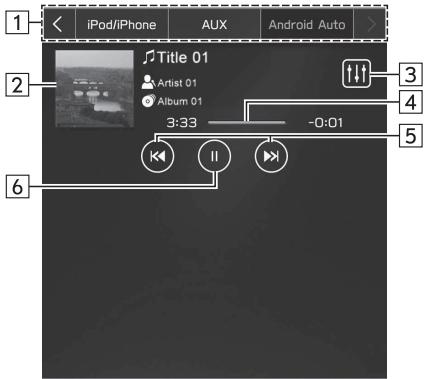
Système avec double affichage 7,0 pouces
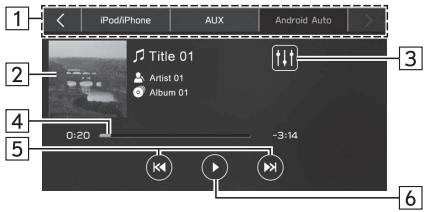
| 1 | Sélectionnez pour passer d'une source média à l'autre. |
| 2 | Affiche la pochette de l'album. |
| 3 | Sélectionnez pour afficher l'écran de personnalisation du son. (→P.138) |
| 4 | Indique l'avancement. |
| 5 | Sélectionnez pour changer de piste. |
| 6 | Sélectionnezmettre en pause/lire. |
A VERTISSEMENT
N'utilise pas et ne connectez pas un périhérique Android Auto pendant la conduite.
ATTENTION
- Ne laissiez pas votre périphérique Android Auto dans le vehicule. Les températures élevées à l'intérieur du vehicule peuvent, en particulier, l'endommager.
- N'appuyez pas sur la zone de connexion du périphérique Android Auto et n'exercez pas de pression inutilé sur celle-ci pendant qu'il est connecté, car cela peut endommager le périphérique ou ses connecteurs.
N'insérez pas de corps étrangers dans le port, car cela peut endommager le périhérique ou ses connecteurs.
REMARQUE
- En fonction du périphérique ou du fichier musical en cours de lecture, la pochette risque de ne pas être affichée.
COMMANDES AUDIO Å DISTANCE
COMMANDES AU VOLANT
Certaines parties du système audio peuvent être commandées à l'aide des commandes au volant.
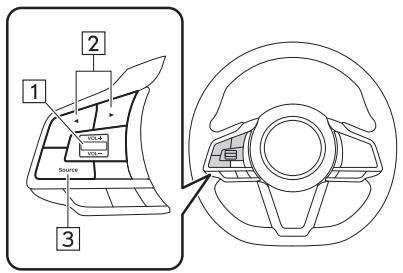
| 1 | Commande «VOL+/VOL-» |
| 2 | Commande «▲/▲» |
| 3 | Commande «Source» |
Commande «VOL+/VOL-»
| Mode | Action | Fonction |
| Volume | Pressure | Augmenter/baisser le volume |
| Pression prolongée | Augmenter/baisser le volume de manière continue |
Commande /
| Mode | Action | Fonction |
| Radio AM/FM, SiriusXM® | Pression | Passer à la station/au canal préréglée(e) précédent(e)/ suivant(e) |
| Pression prolongée | Effectuer un balayage et s'arrête sur la première station captée lorsque la commande est reliçée | |
| CD audio*, MP3/WMA/Disque AAC*, USB, iPod/iPhone, Audio Bluetooth, Apple CarPlay | Pression | Changer de piste/fichier |
| Pression prolongée | Effectuer une avance/un-retour rapide | |
| Android Auto | Pression | Changer de piste |
*: Si le vehicule est équipé d'un lecteur CD
Commande «Source»
| Mode | Action | Fonction |
| Tous | Pression | Activer le système audio ou changer le mode de source audio |
| Pression prolongée | Déactiver le système audio |
REMARQUE
- En mode SUBARU STARLINK, certaines opérations peuvent etre effectuees à l'écran, en fonction des applications selectionnées.
CONSEILS D'UTILISATION DU SYSTème AUDIO
INFORMATIONS RELATIVES À L'UTILISATION

ATTENTION
- Pour éviter d'endommager le système audio:
Veiliez à ne pas renverser de boissons sur le système audio.
- N'insérez rien d'autre que des disques compatibles dans la fente de disque.*
*: Si le vehicule est équipé d'un lecteur CD
REMARQUE
L'utilisation d'un téléphone cellulaire à l'intérieur ou à proximé du vehicule risque de provoquer l'émission d'un bruit par les enceintes du système audio que vous étés en train d'écouter. Cependant, ici n'indique pas un dysfonctionnement.
RADIO
En règle générale, un problème de réception radio ne signifie pas qu'il y a un problème au niveau de la radio; il s'agit juste de la conséquence normale des conditions hors du vehicule.
Par exemple, les immeubles et les terrains situés à proximé peuvent provoquer des interférences avec la réception FM. Les cables électriques ou téléphoniques peuvent provoquer des interférences avec les signaux AM. Et bien sur, les signaux radio ont une portée limite. Plus le vehicule est éloigné d'une station, plus le signal sera faible. En outre, les conditions de réception changent en permanence lorsque le vehicule se déplace.
Voici quelques problèmes de réception courants qui n'indiquent probablement pas un problème au niveau de la radio.
FM
Brouillage et atténuation des stations: En règle générale, la portée effective de la bande FM est d'environ 25 miles (40 km). Une fois ce périmètre dépasse, il est possible que vous notice un effet de brouillage et d'atténuation, qui s'amplifie à mesure que la distance avec le transmetteur radio augmente. Il s'accompagne souvent d'une déformation du son.
Trajets multiples: Les signaux FM sont réfléchissants; il est donc possible que 2 signaux atteignent l'antenne du vehicule simultanément. Lorsque cela se produit, les signaux s'annulent mutuellesment, ce qui provoque un tremblement ou une perte de réception momentané.
Parasites et tremblements: Ceci se produit lorsque les signaux sont entravés par des batiments, des arbres ou d'autres obstacles de grande taille. Augmenter le niveau des basses peut permettre de réduire les parasites et les tremblements.
Changement de station: Si le signal FM de la station en cours d'écoute est interrompu ou affaibli et qu'une autre station émettant un puissant signal se trouve à proximé sur la bande FM, il est possible que la radio se règle sur la deuxieme station jusqu'à ce que le signal d'origine soit à nouveau capte.
AM
Atténuation: Les diffusions AM se reflèchissant sur la haute atmophère, en particulier la nuit. Ces signaux reflèchis peuvent interférer avec les signaux reçus directement de la station de radio, c'est pourquoit le son de la station de radio peut être parfois puissant et parfois faible.
Interférence entre stations: Lorsqu'un signal réfléchi et un signal directement reçu d'une station de radio occupent des fréquences très proches, ils peuvent interférer entre eux, rendant l'émission difficilement audible.
Parasites: La bande AM est facilement affectée par des sources externes d'interfERENCE électrique, telles que les lignes électriques haute tension, les éclairs ou les moteurs électriques. Ceci cree des parasites.
SiriusXM
- Les chargements transportés dans un coffre de toit, en particulier les objets métalliques, peuvent affecter la réception de la radio SiriusXM®.
- Toute alteration ou modification non expressement autorisée peut annuler le droit de l'utilisateur à utiliser l'appareil.
LECTEUR DE CD ET DISQUE (SI LE VEHICULE EST EQUIPÉ D'UN LECTEUR CD)
- Des températures extrémement élevées risquent d'empêcher le fonctionnement correct du lecteur de CD. Par temps chaud, utilisez la climatisation pour rafraichir l'habitacle avant d'utiliser le lecteur.
- Les routes cahoteuses et autres vibrations peuvent faire sauter le lecteur de CD.
- Si de l'humidité s'infiltré dans le lecteur de CD, celui risque de ne pas pouvoir dire les disques. Sortez les disques du lecteur et attendez qu'il seche.

AVENTISSEMENT
- Les lecteurs CD sont dotés d'un rayon laser invisible qui peut désigner un risque d'exposition dangereuse aux radiations s'il est dirigé vers l'extérieur de l'appareil. Veillez à utiliser le lecteur correctement.
| CD audio | COMPACT DISC DIGITAL AUDIO | COMPACT DISC DIGITAL AUDIO TEXT |
| COMPACT DISC DIGITAL AUDIO Recordable | COMPACT DISC DIGITAL AUDIO ReWritable |
- Utilisez uniquement des CD portant les mentions cédessus.
- Ce lecteur de CD est donc pour une utilisation avec des disques de 4,7 po. (12 cm) uniquement.
- Il est possible que les produits suivants ne puisent pas etre lus sur votre lecteur:
SACD
CD DTS
- CD protégés contre la copie
CD video
Disques ayant une forme spéciale
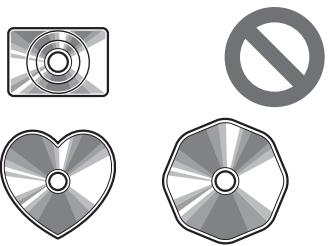
Disques transparents/translucides
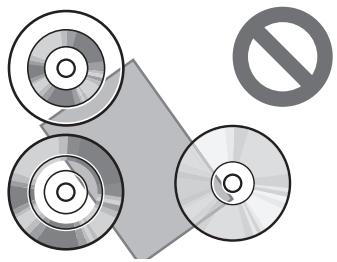
Disques de mauvaise qualité
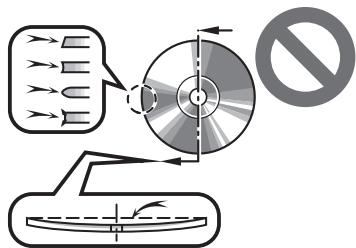
Disquesétiquêtes
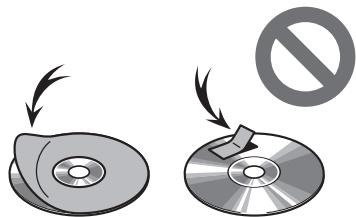

ATTENTION
N'utilise pas de disques de forme spéciale, transparents/ translucides, de mauvaise qualite ou etiquetés tels que leurs illustrés. L'utilisation de tels disques risquerait d'endommager le lecteur, ou il pourrait etre impossible d'éjecter le disque.
- Ce système n'est pas concu pour dire des Dual Discs. N'utilise pas de Dual Discs : ils risqueraient d'endommager le lecteur.
N'utilise pas de disques presentaient un anneau de protection. L'utilisation de tels disques risquerait d'endommager le lecteur, ou il pourrait etre impossible d'ejecter le disque.
N'utilise pas de disques imprimables. L'utilisation de tels disques risquerait d'endommager le lecteur, ou il pourrait etre impossible d'ejeter le disque.

Correct

Mauvais
-
Manipulez les disques avec soin, en particulier lors de leur insertion. Tenez-les par la tranche et ne les tordez pas. Évitez d'y laisser des traces de doigts, en particulier sur la face brillante.
-
La poussière, les rayures, le gondolement, les trous d'épingle et autres dommages risquent de faire sauter le lecteur ou de provoquer la lecture repétée d'une partie de piste. (Pour voir les trous d'épingle, tenez le disque à la lumière.)
- Sortez les disques du lecteur lorsque vous ne les utilisez pas. Rangez-les dans leur boitier en plastique, à l'abris de l'humidité, de la chaleur et de la lumière directe du soleil.
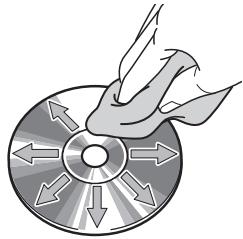
Pour nettoyer un disque: Passez-y un tissu doux et non peluchexe préalablement humidifié avec de l'eau. Passez-le en ligne droit, du centre vers la tranche du disque (pas de mouvements circulaires). Séchez-le avec un autre tissu doux et non peluchex. N'utilisez pas de nettoyant pour disque conventionnel ni de matériel antistatique.
CD-R/RW
- Les disques CD-R/CD-RW qui n'ont pas reçu de «processus de finalisation» (un traitement permettant de dire les disques sur un lecteur de CD conventionnel) ne peuvent pas être lus.
- Il est possible que vous ne puissiez pas dire des disques CD-R/CD-RW enregistrés sur ungraveur de CD audio ou sur un ordinateur, en raison des caractéristiques du disque, de la presence de rayures ou de saletés sur le disque, ou de poussière et de condensation, etc., sur la lentille de l'appareil.
- Il est possible que vous ne puissiez pas dire les disques enregistrés sur un ordinateur, en fonction des paramètres de l'application et de l'environnement. Veillez à désirir un format d'enregistrement ajusté. (Pour de plus amples détails, veillez contacter les fabricants des applications.)
- Les disques CD-R/CD-RW risquent d'être endommagés par les rayons directs du soleil, les températures élevées ou d'autres conditions de stockage. Il est possible que l'appareil ne puisse pas dire certains disques endommagés.
- Lorsque vous insérez un disque CD-RW dans le lecteur, la lecture démarrera moins rapidement qu'avac un CD ou un CD-R conventionnel.
- Les enregistrements sur disques CD-R/CD-RW ne peuvent pas etre lus à l'aide du système DDCD (Double Density CD).
PERIPHÉRIQUE DE STOCKAGE USB
- Formats de communication USB: USB 2.0 LS (1,5 Mbit/s)/FS (12 Mbit/s)/HS (480 Mbit/s)
- Formats de fichiers: FAT 32
- Catégorie correspondante: Catégorie de stockage de masse
iPod/iPhone
Les iPod touch et iPhone suivants sont compatibles avec ce système.
Conc pour
iPhone 11 Pro Max
iPhone 11 Pro
iPhone 11
iPhone XS Max
- iPhone XS
- iPhone XR
- iPhone X
iPhone 8 Plus
iPhone 8
iPhone 7 Plus
iPhone 7
- iPhone SE
- iPhone 6s Plus
- iPhone 6s
iPhone 6 Plus
iPhone 6
- iPhone 5s
- iPhone 5c
iPhone 5
- iPod Touch (6ème génération)
- Clients basés aux États-Unis: veuillez consulter le site www.subaru.com pour de plus amples détails. Clients basés hors des États-Unis: veuillez contacter votre concessionnaire local afin d'organiser une démonstration et de vous assurer que le téléphone peut être couple avec le vehicule.
INFORMATIONS RELATIVES AUX FICHIERS
| Codec | Description | Canaux | Extension |
| MPEG-4 AAC LC | Taux d'échantillonnage: 8-48 kHz8-320 kb/s CBR, VBR | Mono et stéréo | .m4a, .aac |
| MPEG-4 HE AAC | Taux d'échantillonnage: 16-48 kHz8-320 kb/s CBR, VBR | Mono et stéréo | .m4a, .aac |
| MPEG-4 HE AAC v2 | Taux d'échantillonnage: 16-48 kHz8-320 kb/s CBR, VBR | Mono et stéréo | .m4a, .aac |
| MP3 | Taux d'échantillonnage: 8-48 kHz8-320 kb/s CBR, VBR | Mono, stéréo et mixte | .mp3 |
| Codec | Description | Canaux | Extension |
| WMA2/7/8/9/9.1/9.2 | Taux d'échantillonnage: 16-48 kHz 8-320 kb/s CBR, VBR | Mono et stéréo | .wma |
| PCMWAVE | 8 bits et 16 bits 8 000, 16 000 et 44 100 Hz Fréquence d'échantillonnage | Mono et stéréo | .wav |
| FLAC | Taux d'échantillonnage de 44,1 kHz, 48 kHz, 88,2 kHz, 96 kHz, 176,4 kHz, 192 kHz 16 bits, 24 bits | Mono et stéréo | .flac |
| ALAC | Taux d'échantillonnage de 44,1 kHz, 48 kHz, 88,2 kHz, 96 kHz, 176,4 kHz, 192 kHz 16 bits, 24 bits | Mono et stéréo | .m4a |
- Le lecteur est compatible VBR (débit binaire variable).
- MP3 (MPEG Audio Layer 3), WMA (Windows Media Audio) et AAC (Advanced Audio Coding) sont des normes de compression audio.
- Ce système peut dire des fichiers AAC/AAC+ v2/MP3/WMA enregistrés sur des disques CD-R, CD-RW, des périhériques de stockage USB et des périhériques Bluetooth.
: Si le vehicule est équipé d'un lecteur CD
- Ce système peut dire des disques enregistrés compatibles avec la norme ISO 9660 niveau 1 et niveau 2 et avec les systèmes de fichiers Romeo et Joliet.
*: Si le vehicule est équipé d'un lecteur CD
- Lorsque you donne un nom à un fjichier AAC/AAC+ v2/ MP3/WMA, ajoutez une extension de fjichier appropriée (.mp3/.wma/.m4a).
- Ce système lit les fichiers avec une extension .mp3/. wma/.m4a tels que les fichiers AAC/AAC+ v2/MP3/WMA, respectivement. Afin d'eviter le bruit et les erreurs de lecture, utilisez l'extension de filchier appropriée.
- Ce système peut uniquement dire la première session des CD multisession compatibles.*
*: Si le vehicule est équipé d'un lecteur CD
- Les fichiers MP3 sont compatibles avec les formats de tag ID3 Ver. 1.0, Ver. 1.1, Ver. 2.2 et Ver. 2.3. Ce système ne peut pas afficher le titre des disques (nom de dossier), le titre des pistes (nom de fichier) ni le nom de l'artiste dans d'autres formats.
*: Si le vehicule est équipé d'un lecteur CD
- Les fichiers WMA/AAC peuvent containir un tag WMA/AAC utilisé de la même manière qu'un tag ID3. Les tags WMA/AAC incluent des informations telles que le titre de piste* (nom de fichier) et le nom d'artiste.
*: Si le vehicule est équipé d'un lecteur CD
- Ce système peut dire les fichiers AAC encodés par iTunes.
- La qualité sonore des fichiers MP3/WMA s'améliore généralement lorsque le débit binaire est élevé. Afin d'obtenir un niveau de qualité sonore raisonnable, il est recommendé d'utiliser des disques* (periphériques de stockage USB) enregistrés avec un débit binaire d'au moins 128 kb/s.
*: Si le vehicule est équipé d'un lecteur CD
- Les lecteur MP3/WMA ne lit pas les fichiers MP3/WMA des disques enregistrés par mode de transmission de données par paquets (format UDF). Il est recommandé d'enregistrer les disques à l'aide d'un logiciel de «prématrique»只不过 qu'un logiciel d'écriture par paquets.
: Si le vehicule est équipé d'un lecteur CD - Les listes de lecture m3u ne sont pas compatibles avec cet appeareil audio.
- Les formats MP3i (MP3 interactif) et MP3PRO ne sont pas compatibles avec cet apparéil audio.
- Lors de la lecture de fichiers enregistrées au format VBR (débit binaire variable), le temps de lecture ne s'affichera pas correctement si vous effectuez une avance ou un retardrapide.
-
Il n'est pas possible de contrôle des dossiers qui ne contiennent pas de fichiers AAC/AAC+ v2/MP3/WMA.
-
Vous pouvez dire des fichiers AAC/AAC+ v2/MP3/WMA enregistrés jusqu'à 3 niveaux d'arborescence dans les dossiers. Il peut cependant arriver que le début de la lecture soit retardé lorsque vous utilisez des disques (ou des péripériques de stockage USB) contenant un grand nombre de niveaux d'arborescence. C'est pourquoi nous recommendons de créé des disques (ou des péripériques de stockage USB) ne contenant pas plus de 2 niveaux d'arborescence.
*: Si le vehicule est équipé d'un lecteur CD
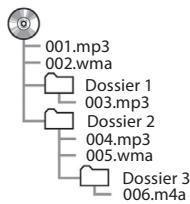
-
L'ordre de lecture peut changer en fonction de l'ordinateur et du logiciel d'encodage AAC/AAC+ v2/MP3/WMA utilisés.
-
WMA (Windows Media Audio) est un format de compression audio développé par Microsoft®. Il compressse les fichiers afin d'obtenir une taille inférieure à celles des fichiers MP3. Les formats de décodage des fichiers WMA sont Ver. 7, 8 et 9. Ce produit est protégé par certains droits de propriété intellectuelle de Microsoft Corporation et de tierces parties. L'usage ou la distribution de cette technologie en dehors de ce produit est interdit sans licence de Microsoft ou d'une filiale de Microsoft/de tierces parties autorisées.
- MP3 est une norme de compression audio déterminée par un groupe de travail (MPEG) de l'organisation ISO (International Standard Organization). MP3 compresses les données audio à environ 1/10ème de la taille des données d'un disque conventionnel.
MÉMO
Système De Navigation
(Selon Modèles)
Fonctionnement De Base 186
Écran De Carte 186
Aperçu De L'écran De Carte 186
Utilisation De L'écran De Carte 187
Affichage De L'emplacement Actuel 187
Échelle De Carte 188
Menu Contextuel D'emplacement 188
Orientation De La Carte 189
Informations Sur L'écran De Carte 191
Icones De Station-service/Parking/
Aire De Repos 191
Informations Routieres 191
Autres Informations 192
Écran De Menu Principal 193
Aperçu De L'écran De Menu Principal 193
Écran De Recherche 195
Écran D'itinétaire En Cours 196
Écran De Favoris 198
Écran De Modification De La Liste 200
Calcul D'itinéraire 201
Écran De Calcul D'itinétaire 201
Guidage D'itinétaire 203
Guidage D'itinénaire 203
Écran De Guidage D'itinétaire 203
Icones De Carte Standard 205
Instructions Typiques De Guidage Vocal 206
Paramétrage 207
Paramètres De Navigation 207
Ecran De Paramètres De Navigation 207
Conseils D'utilisation Du Systeme De Navigation 209
GPS (Système De Positionnement Global) ……209
À Propos Des Erreurs D'affichage De
L'emplacement Actuel 209
Limites Du Systeme De Navigation 209
Données Cartographiques 212
À Propos Des Données De Noms De
Routes Et De Lieux 212
Mise A Jour Des Cartes SUBARU 212
Mise À Jour Manuelle Des Données
Cartographiques Au Moyen D'un
Periphérique De Stockage USB 213
Mise A Jour Manuelle Des Données
Cartographiques Au Moyen Du Wi-Fi 213
Mise À Jour Automatique Des Données
Cartographiques Au Moyen Du Wi-Fi 215
Mise À Jour Manuelle Des Données
Cartographiques Au Moyen D'un
Smartphone 215
FONCTIONNEMENT DE BASE
ÉCRAN DE CARTE
APERÇU DE L'ÉCRAN DE CARTE
La méthode suivante permet d'acceder à l'écran de carte:
- Affichez l'écran d'accueil. (→P.40)
- Sélectionnez Map (Carte).
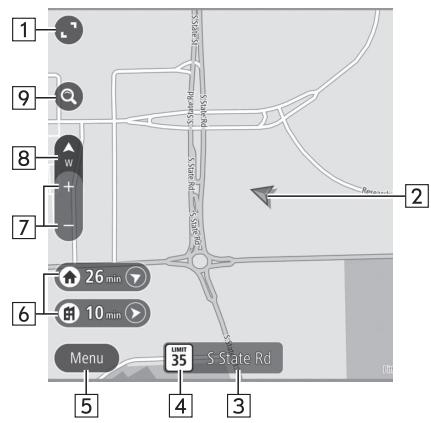
| 1 | Sélectionnez pour agrandir ou réduire la taille de l'écran de carte. Si vous vous déplacez sur la carte, ce bouton sera remplaced par Ⓒ. |
| 2 | Affiche l'emplacement actuel du vehicule. |
| 3 | Affiche le nom de la rue actuelle. Add to Favorites (Ajouter aux Favoris): Sélectionnez pour enregistrer votre emplacement actuel dans les favoris. Avoid Restricted Road (Éviter route bloquée): Sélectionnez pour afficher l'écran d'itinéaire alternatif et rechercher 2 itinéaires supplémentaires vers la destination sélectionnée. (→P.197) |
| 4 | Affiche la limite de vitesse pour la route sur laquelle vous étes en train de conduire. |
| 5 | Sélectionnez pour afficher l'écran de menu principal. |
| 6 | Lorsque vous enregistrez votre domicile ou votre travail (→P.200), l'itinéaire à suivre ainsi que le temps nécessaire s'affichent. Sélectionnez pour régler votre domicile comme destination. Sélectionnez pour régler votre lieu de travail comme destination. |
| 7 | Sélectionnez pour changer l'échelle de l'écran de carte. |
| 8 | Sélectionnez pour changer le mode d'affichage de la carte entre 2D nord vers le haut, 2D sens de déplacement vers le haut et 3D sens de déplacement vers le haut. (→P.189) |
| 9 | Sélectionnez pour afficher l'écran de recherche. |
UTILISATION DE L'ÉCRAN DE CARTE
AFFICHAGE DE L'EMPLACEMENT ACTUEL
Si vous vous déplacez sur déplace la carte, il est possible que s'affiche. Sélectionnez pour returner à l'emplacement actuel sur la carte.
REMARQUE
Durant la conduite, le repère de position actuelle reste fixe sur l'écran, et la carte défile.
- L'emplacement actuel se règle automatiquelement lorsque le vehicule recoit les signaux GPS (Global Positioning System). Si l'emplacement actuel est incorrect, il sera automatiquement corrige une fois que le vehicule aura capité les signaux GPS.
- Il est possible que l'emplacement actuel soit incorrect si la batterie a été débranchée ou si le vehicule est neuf. Dès que le système capte les signaux GPS, l'emplacement actuel s'affiche.
- Il n'est pas possible de se déplacer sur l'écran de carte en mode 3D avec sens de déplacement vers le haut.
- Àprous avoir déplace la carte, si elle n'est pas déplacée pendant un certain temps, elle revient automatiquement à sa position actuelle.
ÉCHELLE DE CARTE
-
Sélectionnez + ou - pour changer l'échelle de l'écran de carte.
-
Lorsque la fonction de zoom automatique est activée ( P.207) pendant le guidage d'itinétaire, le système effectue automatiquement un zoom avant sur la carte à l'approche des intersections ou es changements de direction.
REMARQUE
- Vous pouvez également changer l'échelle de l'écran de carte en effectuant un double-toucher ou un pincement. (→P.66)
- Si vous avez modifié l'échelle de la carte après vous être déplace sur la carte, l'échelle de la carte précédente est rétablie lorsque vous revenez à l'emplacement actuel sur la carte.
- La fonction de zoom automatique risque de ne pas fonctionner si l'échelle de la carte est ajustée manuellement pendant le guidage d'itinéraire. Pour réactiver la fonction de zoom automatique, changez l'orientation de l'écran de carte. ( P.189)
MENU CONTEXTUEL D'EMPLACEMENT
Les méthodes suivantes permettent d'afficher le menu contextual d'emplacement:
- Maintenez un point sélectionné sur la carte.
- Sélectionnez un point dans une liste.
- Sélectionnez une icone de point d'intérêt.
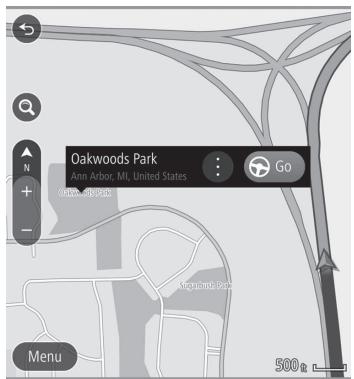
Selectionnez Go (Go) pour rechercher un itinétaire jusqu'au point sélectionné et afficher l'écran de calcul d'itinétaire. ( P.201)
Selectionnez pour afficher les options suivantes.
| Add to Favorites (Ajouter aux Favoris) | Sélectionnez pour enregistrer les points sélectionnés dans les+favors. |
| Add to Current Route (Ajouter au parcours actuel) | Sélectionnez pour ajouter le point sélectionné sur l'itinétaire en cours. |
| Search Near Here (Recherche à proximité) | Sélectionnez pour afficher l'écran de recherche et effectuer une recherche àproximé du point sélectionné. (→P.195) |
| More Information (Plus d'informations) | Sélectionnez pour afficher des informations détaillées sur le point sélectionné. :Sélectionnez pour appeler le nombre de téléphone enregistré. :Sélectionnez pour rechercher un itinétaire jusqu'àu point sélectionné et afficher l'écran de calcul d'itinétaire. (→P.201) |
| Edit Location (Modifier l'emplacement) | Sélectionnez pour modifier le point enregistré comme domicile/lieu de travail. |
| Remove Location (Supprimer le lieu) | Sélectionnez pour supprimer le point enregistré comme domicile/lieu de travail. |
| Rename (Renommer) | Sélectionnez pour modifier le nom d'un favori enregistré. |
ORIENTATION DE LA CARTE
Il est possible de changer l'orientation de la carte entre 2D avec nord vers le haut, 2D avec sens de déplacement vers le haut et 3D avec sens de déplacement vers le haut.
1. Sélectionnez A.
- Chaque fais que vous seLECTIONnez ce symbole, l'orientation de la carte change.
- La direction de ce symbole indique le nord.
2D avec nord vers le haut
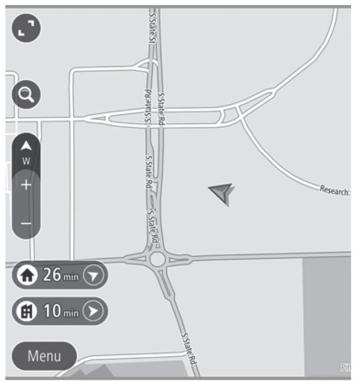
- Quelle que soit la direction suivie par le vehicule, le nord est toujours en haut.
- La ou les lettres indiquent la direction suivie par le vehicule (par ex., W pour West (Ouest en angeais)).
2D avec sens de déplacement vers le haut
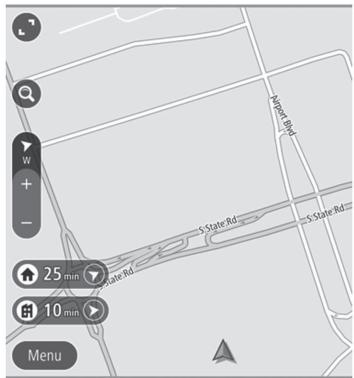
Le vehicule se dirige toujours vers le haut.
3D avec sens de déplacement vers le haut
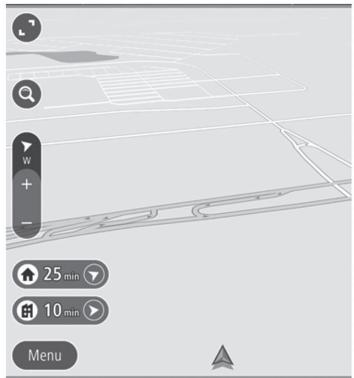
Le vehicule se dirige toujours vers le haut.
INFORMATIONS SUR L'ÉCRAN DE CARTE
ICÔNES DE STATION-SERVICE/PARKING/AIRE DE REPOS
Les stations-service, parkings et aires de repos sont toujours affichés sur l'itinéraire. Vous pouvez également régler leur emplacement comme destination.
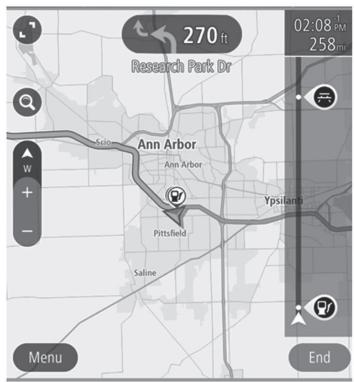
- Vous pouvez activer/désactiver l'affichage des icônes de stations-service/parkings/aires de repos. (→P.207)
INFORMATIONS ROUTIÈRES*
*: Il peut ne pas etre possible d'utiliser cette fonction, selon le pays et le vehicule.
Les sections de route qui seront des difficultés de circulation s'affichent dans une autre couleur sur la carte, et une petite icône représentant le type de problème de circulation s'affiche au-dessus de la route.
Cette fonction est disponible à certaines échelles de carte.
Pour receivevoir les informations du service de données dans le vehicule, il est nécessaire de souscrire un abonnement au service de radio SiriusXM® une fois la période d'essay gratuite terminée. (→P.150)
AUTRES INFORMATION
Un écran contextuel s'affiche en fonction des conditions de conduite, etc.
Avertissement de niveau bas de carburant
Lorsque le niveau de carburant est bas, un message contextual d'ajretissement s'affiche à l'écran.
- Search (Recherche): Sélectionnez pour rechercher des stations-service.
- Ignore (Ignorer): Sélectionnez pour supprimer le message.
Notification de pause régulière
Si le système déterminé, en fonction de l'état du conducteur, qu'un repos peut être nécessaire, un message contextuel s'affiche à l'écran.
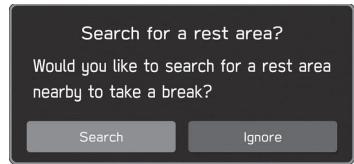
- Search (Recherche): Sélectionnez pour rechercher des aires de repos.
- Ignore (Ignorer): Sélectionnez pour supprimer le message.
- Vous pouvez activer/désactiver les écran contextuels via le paramètre «Periodic Rest Notification (Avis de repos périodique)»itué sur l'écran de paramètres généraux. ( P:83)
ÉCRAN DE MENU PRINCIPAL
APERÇU DE L'ÉCRAN DE MENU PRINCIPAL
La méthode suivante permet d'acceder à l'écran de menu principal:
- Affichez l'écran de carte. (→P.186)
- Sélectionnez [Menu] (Menu).
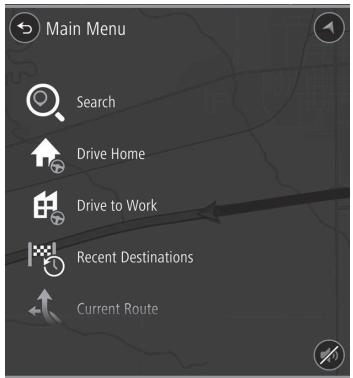
| Search (Recherche) | Sélectionnez pour afficher l'écran de recherche. (→P.195) |
| Add Home (Ajouter un domicile)*1/ Drive Home (Aller à la maison)*2 | Add Home (Ajouter un domicile): Sélectionnez pour enregistrer un point comme domicile. (→P.200)Drive Home (Aller à la maison): Sélectionnez pour régler le point enregistré comme domicile comme destination. |
| Drive to Work (Aller au travail)*3 | Drive to Work (Aller au travail): Sélectionnez pour régler le point enregistré comme lieu de travail comme destination. |
| Recent Destinations (Destinations récentes) | Sélectionnez pour afficher l'écran de destinations récentes.Recent destinations: Sélectionnez une destination afin d'afficher le menu contextual d'emplacement pour ce point sur l'écran de carte. (→P.188)Edit List (Modifier la liste): Sélectionnez pour afficher l'écran de modification de la liste. (→P.200) |
| Current Route (Parcours actuel)*4 | Sélectionnez pour afficher l'écran de modification de l'itinéraire en cours. (→P.196) |
| Favorites (Favoris) | Sélectionnez pour afficher l'écran de favoris. (→P.198) |
| My Routes (Mes parcours)*5 | Sélectionnez afin de donner un nom à l'itinétaire en cours et de l'enregistrer afin de pouvoir l'utiliser à nouveau. (→P.196) My route name: Sélectionnez un itinétaire enregistré afin de l'afficher sur l'écran de carte. Sélectionnez Drive (Aller) pour afficher l'écran de calcul d'itinétaire. Edit List (Modifier la liste): Sélectionnez pour afficher l'écran de modification de la liste. (→P.200) |
| Points of Interest (Points d'intérêt) | Sélectionnez pour afficher l'écran de points d'intérêt. Sélectionnez une catégorie afin d'afficher une liste de points d'intérêt correspondants. Sélectionnez un point de la liste afin d'afficher le menu contextual d'emplacement correspondant à ce point sur l'écran de carte. (→P.188) • Pour affiner la liste, sélectionnez Show Subcategories (Afficher les sous-catégories). |
| Parking lot (Parking) | Sélectionnez pour afficher les icônes de parkings à proximité de votre emplacement actuel sur l'écran de carte. Sélectionnez une des icônes affichées afin d'afficher le menu contextual d'emplacement. (→P.188) |
| Gas Station (Station-service) | Sélectionnez pour afficher les icônes de stations-service à proximité de votre emplacement actuel sur l'écran de carte. Sélectionnez une des icônes affichées afin d'afficher le menu contextual d'emplacement. (→P.188) |
| Maps (Cartes) | Sélectionnez pour afficher l'écran de mise à jour de carte. (→P.213) |
| Legal Information (Renseignements juridiques) | Sélectionnez pour afficher l'écran d'informations légales. |
1: Si algunos point n'a été enregistré comme domicile.
^2 : Si un point a été enregistré comme domicile.
3: Si un point a été enregistré comme lieu de travail.
4: Cet élément peut uniquement être sélectionné lorsqu'un itinéraire est définir.
*5: Cét élément peut uniquement être sélectionné lorsqu'un itinéraire a été enregistré dans My Routes.
ECRAN DE RECHERCHE
Vous pouvez régler une destination en saisissant une adresse ou une catégorie (points d'intérêt).
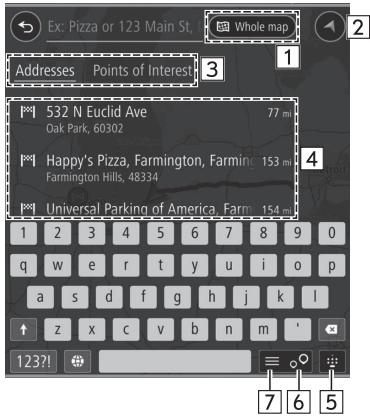
| 1 | Sélectionnez pour définiir le rayon de recherche. Une fois le rayon de recherche défini, seuls les éléments compris dans ce rayon seront recherchés. |
| 2 | Sélectionnez pour afficher l'emplacement actuel du vehicule. |
| 3 | Sélectionnez pour modifier le type de recherche. Addresses (Adresses): Pour rechercher une adresse en faisissant des mots liés à l'adresse. Points d'Interest (Points d'intérêt): Pour rechercher un point d'intérêt en faisissant des mots liés au point d'intérêt. |
| 4 | Des propositions de destinations s'affichent sur la base des caractères saisis. Le menu contextual d'emplacement s'affiche sur l'écran de carte lorsqu'un élément est sélectionné. (→P.188) Si un point non spécifique est sélectionné (par exemple, un nom de rue), les éléments suivants s'affichent. Show on Map (Voir sur carte): Sélectionnez pour afficher le menu contextual d'emplacement sur l'écran de carte. (→P.188) Add Crossroad (Croisement): Sélectionnez pour sélectionner une intersection avec une autre route et affiner les résultats. Drive (Aller): Sélectionnez pour rechercher un itinéraire jusqu'à la destination sélectionnée. |
| 5 | Chaque fois que vous sélectionné cette touche, le clavier s'affiche/disparait. |
| 6 | Sélectionnez pour afficher l'écran de recherche sur carte. |
| 7 | Sélectionnez pour afficher l'écran de recherche sur liste. |
ÉCRAN D'ITINÉRAIRE EN COURS
La méthode suivante permet d'acceder à l'écran d'itinétaire en cours:
- Affichez l'écran de carte. (→P.186)
- Sélectionnez Menu (Menu).
-
→ Current Route (Parcours actuel)
-
Current Route (Parcours actuel) peut uniquement etre seLECTIONné lorsqu'un itinétaire est définir.
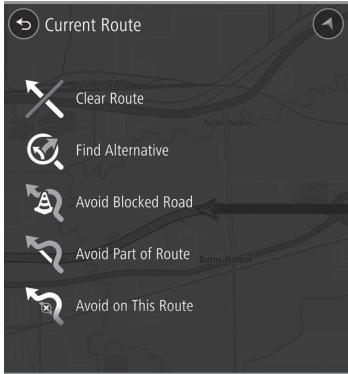
| Clear Route (Effacer parcours) | Sélectionnez pour arrêtier le guidage d'itinétaire. |
| Find Alternative (Trouver alternative) | Sélectionnez pour afficher l'écran d'itinétaire alternatif et rechercher 2 itinéaires supplémentaires vers la destination sélectionnée. (→P.197) |
| AvoidBlocked Road (Éviter route bloquée) | Sélectionnez pour afficher l'écran d'itinéaire alternatif et rechercher 2 itinéaires supplémentaires qui évitent la route actuelle. (→P.197) |
| Avoid Part of Route (Éviter une partie du parcours) | Sélectionnez pour afficher une liste des tronçons de l'itinéaire en cours. Sélectionnez le tronçon que vous souhaitez éviter, puis Sélectionnez pour rechercher un nouvel itinéaire. |
| Avoid on This Route (Éviter sur ce parcours) | Sélectionnez pour modifier les critères de contournement sur l'itinéaire en cours et pour rechercher un itinéaire différent. (→P.201) Cet élément peut uniquement être sélectionné lorsque l'itinéaire en cours inclut un tronçon qui répond aux critères de contournement. |
| Show Instructions (Afficher les instructions) | Sélectionnez pour afficher l'écran de confirmation des détails de l'itinéaire. |
| Add Stop to Route (Ajouter un arrêt) | Sélectionnez pour rechercher une étape sur la carte ou sur l'écran de recherche (→P.195), puis sélectionnez ↓ pour l'ajouter à l'itinéraire en cours. (→P.201) |
| Add to My Routes (Ajouter à mes parcours) | Sélectionnez afin de donner un nom à l'itinéraire en cours et de l'enregistrer dans My Routes. |
| Change Route Type (Modifier le type de parcours) | Sélectionnez pour modifier le type d'itinéraire de l'itinéraire en cours et pour rechercher un nouvel itinéraire. (→P.201) |
| Reorder Stops (Réorganiser les arrêts) | Sélectionnez pour modifier l'ordre de la destination et des étapes définies. Sélectionnez une destination, sélectionnez ↓ ou ↓ afin de modifier son positionnement dans la liste, puis sélectionnez Done (Terminé) pour confirmer la modification. Edit Stops (Modifier les arrêts): Sélectionnez pour afficher l'écran de modification de la liste. (→P.200) |
Play Route Preview
(Lire l'aperçu du parcours)/
Stop Route Preview
(Arrête l'aperçu du parcours)
Détection pour activer/ déactiver le mode de prévisualisation d'itinétaire. ( P.198)
SELECTION D'ITINÉRAIRE ALTERNATIF
Une fois l'itinéraire alternatif recherché, l'écran suivant s'affiche.
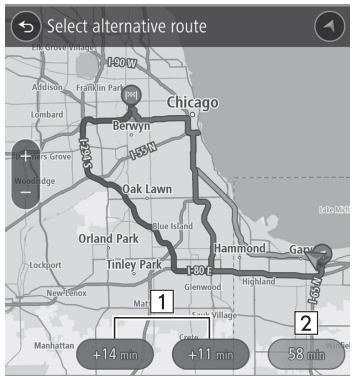
| 1 | Affiche la différence de temps de parcours entre l'itinéraire en cours et l'itinéraire alternatively. Sélectionnez pour afficher l'écran de confirmation des détails de l'itinéraire de l'itinéraire sélectionné. (→P.201) |
| 2 | Durée de l'itinéraire en cours |
PREVISUALISATION DE L'ITINÉRAIRE
Vous pouvez prévisualiser un itinétaire sélectionné. La vitesse de prévisualisation peut être réglée.
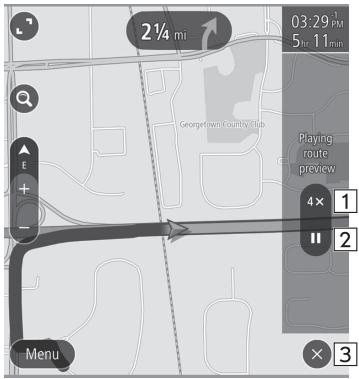
| 1 | Sélectionnez pour faire passer la vitesse à «1X»/«2X»/«4X». |
| 2 | Sélectionnez pourmettre la prévisualisation en pause. |
| 3 | Sélectionnez pour quitter le mode de prévisualisation d'itinénaire. |
ÉCRAN DE FAVORIS
Vous pouvez enregistrer le point souhaité comme domicile, lieu de travail ou favori.
Les points enregistrés peuvent être régés comme destination.
Vous pouvez ajouter, modifier et supprimer les points enregistrés sur l'écran de favors.
Les méthodes suivantes permettent d'acceder à l'écran de favoris:
- Affichez l'écran de carte. (→P.186)
- Sélectionnez Menu (Menu).
- → Favorites (Favoris)
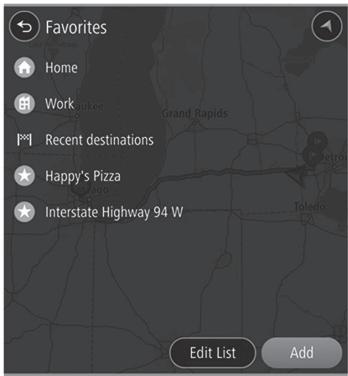
| Add Home (Ajouter un domicile): Sélectionnez pour enregistrer le domicile. (→P.200) Home (Domicile): Sélectionnez pour afficher le menu contextual d'emplacement du point enregistré comme domicile sur l'écran de carte. (→P.188) | |
| Add Work (Ajouter un travail): Sélectionnez pour enregistrer le lieu de travail. (→P.200) Work (Travail): Sélectionnez pour afficher le menu contextual d'emplacement du point enregistré comme lieu de travail sur l'écran de carte. (→P.188) | |
| Sélectionnez pour afficher l'écran de destinations récentes. Recent destinations: Sélectionnez une destination afin d'afficher le menu contextual d'emplacement pour ce point sur l'écran de carte. (→P.188) Edit List (Modifier la liste): Sélectionnez pour afficher l'écran de modification de la liste afin de supprimer les destinations récentes. (→P.200) | |
| Sélectionnez un+favori afin d'afficher le menu contextual d'emplacement pour ce point sur l'écran de carte. (→P.188) |
| Edit List (Modifier la liste) | Sélectionné pour afficher l'écran de modification de la liste afin de supprimer les+favors. (→P.200) |
| Add (Ajouter) | Sélectionné pour enregistrer le favori. (→P.200) |
ENREGISTREMENT D'UN POINT COMME DOMICILE/ LIEU DE TRAVAIL/FAVORI
- Sélectionnez Add Home (Ajouter un domicile)/Add Work (Ajouter un travail)/Add (Ajouter).
-
Effectuez l'une des opérations suivantes pour afficher un point que vous souhaitez enregistrer:
-
Sélectionnez Search (Rechercher) pour afficher l'écran de recherche. ( P,195)
- Sélectionnéz le point souhaïte sur la carte.
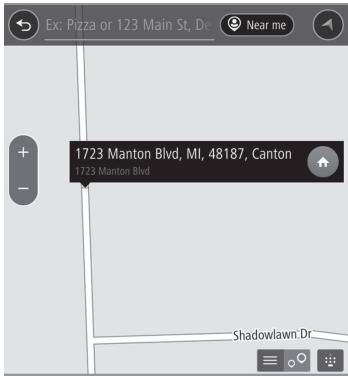
3. →/ /
- Des icones s'affichent sur la carte afin d'indiquer les points enregistrés.
ÉCRAN DE MODIFICATION DE LA LISTE
Vous pouvez supprimer les éléments inutiles sur l'écran de modification de la liste.

| 1 | Sélectionnez ● pour l'élement que vous souhaitez supprimer. |
| 2 | Sélectionnez pour passer à la page suivante ou précédente. |
| 3 | Sélectionnez pour supprimer le ou les éléments sélectionnés. |
| 4 | Sélectionnez pour sélectionner tous les éléments. Sélectionnez à nouveau pour désélectionner tous les éléments. |
CALCUL D'ITINÉRAIRE
ÉCRAN DE CALCUL D'ITINÉRAIRE
Une fois la destination recherche, l'écran de calcul d'itinéraire s'affiche.
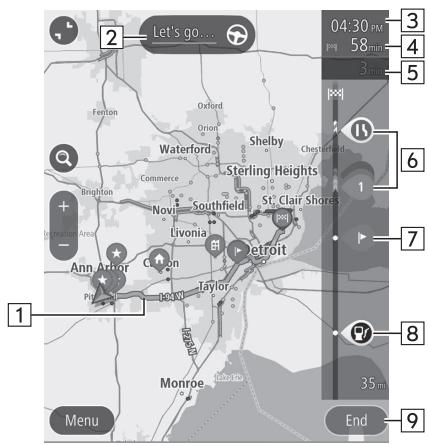
1
Affiche l'aperçu de l'itinétaire.
2
Selectionnez pour lancer le guidage d'itinéraire.
| 3 | Heure d'arrivée estimée Sélectionnez pour changer les informations affichées entre une étape et la destination. • Maintenez sélectionné pour afficher/masquer la barre d'itinéraire. • Si «Auto-Hide Route Bar (Masquer auto. la barre d'itinéraire)» est activé sur l'écran de paramètres de navigation, la barre d'itinéraire sera automatiquement masquée et s'affichera uniquement lorsque de nouvelles informations sur l'étinéraire seront disponibles. |
| 4 | Distance restante et/ou temps de trajet restant Les détails affichés peuvent être modifiés sur l'écran des paramètres de navigation. (→P.207) |
| 5 | Affiche les variations du temps de trajet. |
| 6 | Içone d'informations routières Sélectionnez pour afficher la fenêtre contextuelle d'informations routières. Avoid (Éviter): Sélectionnez pour contourer un tronçon de l'étinéraire en cours en fonction des informations routières. More Information (Plus d'informations): Sélectionnez pour afficher des informations détaillées sur les informations routières sélectionnées. |
| 7 | Sélectionnez pour afficher la fenêtre contextuelle d'informations sur l'étape. Delete This Stop (Supprimer cet arrêt): Sélectionnez pour supprimer l'étape sélectionnée de l'étinéraire. |
| 8 | Affiche un point d'intérêt sur l'étinéraire. Sélectionnez une des icônes affichées afin d'afficher le menu contextual d'emplacement. (→P.188) |

Selectionnez pour annuler la confirmation d'itinétaire.

AVERTISSEMENT
Veiliez à respecter les régles de circulation et restez concentré sur la route durant la conduite. Si un panneau de signalisation a été modifié, il est possible que le guidage d'itinétaire n'indique pas l'information mise à jour.
REMARQUE
L'itinétaire de return peut différer de l'itinétaire d'aller.
- Le guidage d'itinétaire jusqu'à la destination n'est pasforcément l'itinétaire le plus court ou un itinétaire sans embouteillage.
- Il est possible que le guidage d'itinéraire ne soit pas disponible en l'absence de données routières pour l'emplacement spécifique.
Si vous définisse une destination ne se trouvant pas le long d'une route, le vehicule sera guidé jusqu'au point d'une route le plus proche de la destination. La route la plus proche du point sélectionné est définié comme destination.
GUIDAGE D'ITINÉRAIRE
GUIDAGE D'ITINÉRAIRE
ÉCRAN DE GUIDADE D'ITINÉRAIRE
Au cours du guidage d'itinétaire, plusieurs types d'écrons de guidage peuvent s'afficher en fonction des conditions.
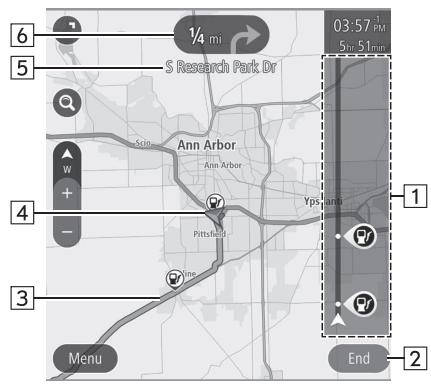
| 1 | Barre d'itinéraire (→P.201) |
| 2 | Sélectionnez pour arrêtier le guidage d'itinéraire. |
| 3 | Itinéraire en cours de guidage Sélectionnez pour afficher le menu contextual d'itinéraire en cours. (→P. 196) |
| 4 | Position actuelle |
| 5 | Nom de la rue suivante |
| 6 | Distance restante avant le prochain changement de direction, et flèche indiquant la direction à prendre. Sélectionnez pour afficher l'écran de liste des événements d'itinéraire. |
Écran d'échangeur
À l'approche d'une sortie d'autoroute ou d'une intersection compliquée, la carte passe en mode d'affichage 3D si les informations nécessaires peuvent être affichées. Une flèche indique la voie sur laquelle vous doivent conduire. Des signes s'affichent également si l'information est disponible.
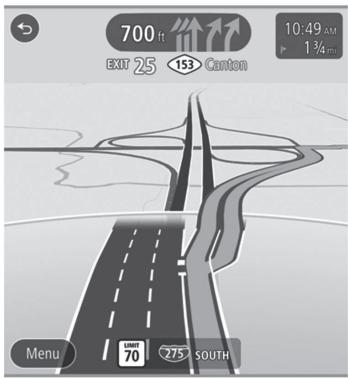
- Vous pouvez activer/désactiver cette fonction sur l'écran des paramètres de navigation. (→P.207)
Écran de voie recommendée
À l'approche d'un changement de direction, une recommandation de voie s'affiche automatiquement.
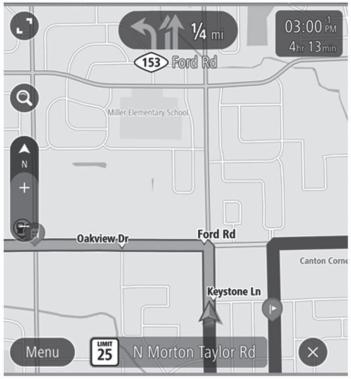
Une suite de flèches consécutives s'affiche si vous devez effectuer deux changements de direction l'un après l'autre.
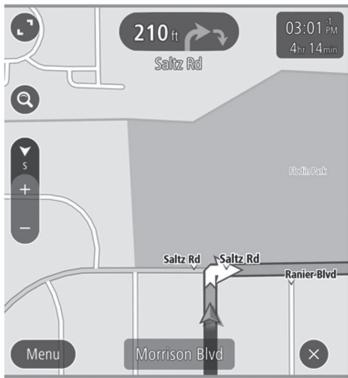
REMARQUE
- Si le vehicule quitte l'itinétaire, un itinétaire est à nouveau rechnché.
- Les routes de certaines zones n' ont pas été entièrement numériées dans notre base de données. Il est donc possible que le guidage d'institué désisse une route qui ne devrait pas été empruntée.
ICONES DE CARTE STANDARD
Le tableau suivant récapitule les événements les plus féquèment affichés sur l'itinéraire.
| Tourner à gauche/droite | |
| Faire demi-tour | |
| Serrer à gauche/droite à l'embranchement. | |
| Virage serré à gauche/droite. | |
| Rester sur la voie de gauche/droite. | |
| Continuer tout droit à l'intersection. | |
| Sortir à la jonction | |
| Rotonde | |
| Vous été arrivé à destination. | |
| Vous été arrivé à l'étape. | |
| T | Route à péage |
| O | Autoroute |
| R | Trajet en ferry |
INSTRUCTIONS TYPIQUES DE GUIDAGE VOCAL
À l'approche d'une intersection ou d'un point où il est nécessaire d'effectuer une manoeuvre avec le vehicule, le guidage vocal du système diffuse différents types de messages.
AVERAGEMENT
Veillez à respecter les règles de circulation et restez concentré sur la conduite, en particulier durant la conduite sur des routes IPD (routes qui ne sont pas complètement entées dans notre base de données cartographiques). Il est possible que le guidage d'itinéraire ne dispose pas des informations les plus actuelles (par exemple, sens de circulation sur une voie à sens unique).
REMARQUE
Pour ajuster le volume des instructions de guidage vocal: P.90
- Les instructions de guidage vocal peuvent être émises trop tout ou trop tard.
Si le système ne parvient pas à déterminer correctement l'emplacement actuel, vous risquez de ne pas entendre le guidage vocal ou de ne pas voir l'intersection agrandie à l'écran.
PARAMETRAGE
PARAMÉTRES DE NAVIGATION
- Affichez l'écran d'accueil. (→P.40)
- Sélectionnez Settings (Réglages).
- Navigation (Navigation)
- Sélectionnez l'élement que vous souhaitez paramétrer.
ÉCRAN DE PARAMÉTRES DE NAVIGATION
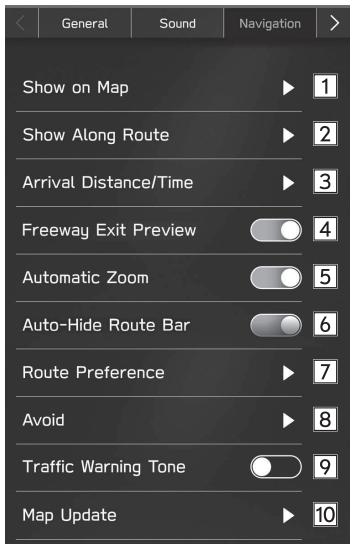
| 1 | Les icones de PDI peuvent être affichés sur l'écran de carte lorsque «Show PDI Icons on Map (Aff. icônes pt intérêt sur carte)» est activé et que jusqu'à 5 types d'icons de PDI ont été sélectionnés. |
| 2 | Sélectionnez pour afficher/masquer les parkings, les stations-service et les aires de repos qui se trouvent sur l'itinéraire effectué avec le guidage d'itinéraire. |
| 3 | Sélectionnez pour paramétre l'affichage des estimations de distance restante et de temps de trajet restant jusqu'à destination. (→P.201) |
| 4 | Sélectionnez pour afficher/masquer la prévisualisation de sortie d'autoroute. |
| 5 | Sélectionnez pour activer ou désactiver l'agrandissement automatique de la carte à l'approche d'intersections ou de changements de direction pendant le guidage d'itinéraire. |
| 6 | Sélectionnez pour activer/désactiver la fonction de masquage automatique de la barre d'itinéraire. (→P.201) |
| 7 | Sélectionnez pour modifier le type d'itinéraire favori lors de la recherche de nouvel itinéraire. |
| 8 | Sélectionnez pour définir les critères de kontournement pour le calcul d'itinéraire. |
| 9 | Sélectionnez pour activer/désactiver le son de l'alerte de traffic. |
| 10 | Sélectionnez pour paramétre la mise à jour des données cartographiques. (→P.212) |
CONSEILS D'UTILISATION DU SYSTème DE NAVIGATION
GPS (SYSTEME DE POSITIONNEMENT GLOBAL)
À PROPOS DES ERREURS D'AFFICHAGE DE L'EMPLACEMENT ACTUEL
Le système affiche l'emplacement actuel du vehicule en fonction des informations GPS et des données transmises par plusieurs capteurs et cartes routieres. Cependant, si les signaux radio des satellites GPS sont faibles, ou si les signaux capités ne proviennent que de deux satellites ou moins, des erreurs de positionnement peuvent se produit. Le fait de modifier ou de régler le système ne permet pas d'éviter ces erreurs.
LIMITES DU SYSTème DE NAVIGATION
Ce système de navigation calcule l'emplacement actuel sur la base de signaux satellites, de signaux transmis par le vehicule, des données cartographiques, etc. Il est cependant possible que l'emplacement affiché soit inexact, en fonction des conditions de fonctionnement des satellites, de la configuration routière, de l'état du vehicule ou d'autres circonstances.
Le système de positionnement global (GPS) développé et exploité par le ministère de la défense des États-Unis permet d'obtenir un emplacement actuel précis, généralement grâce aux données transmises par 4 satellites ou plus, et dans certains cas par 3 satellites. Le système GPS a un certain niveau d'inexactitude. La plupart du temps, le système de navigation compense cela, mais il faut cependant s'attendre à des erreurs de positionnement occasionnelles pouvant aller jusqu'à 300 pi (100 m). Les erreurs de positionnement sont généralement corrigées en quelques secondes.
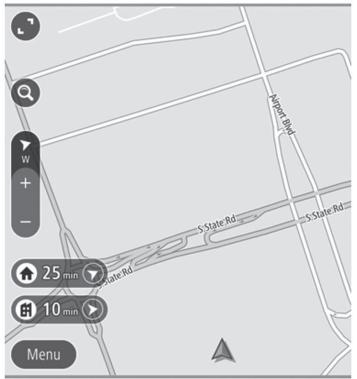
Il est possible que le signal GPS se heurte à un obstacle physique, ce qui entraîne le positionnement inexact du vehicule sur l'écran de carte. Les tunnels, batiments hauts, camions ou même les objets posés sur le tableau de bord peuvent bloquer les signaux GPS.
Il est possible que les satellites GPS ne transmettent pas de signaux en raison de réparation ou d'améliorations effectuees sur eux.
Meme lorsque le système de navigation capte des signaux GPS clairs, il peut arriver que l'emplacement du vehicule ne s'affiche pas correctement ou que l'itinéraire guidé ne soit pas approprié.

ATTENTION
-
L'installation de teintage de vitres risque de bloquer les signaux GPS. La majorité des teintages de vitres contiennent des composants métalliques qui interfère avec la réception des signaux GPS par l'antenne intégrée au tableau de bord. Nous déconseillons l'usage de teintage de vitres sur les vehicules équipés d'un système de navigation.
-
L'emplacement actuel risque de ne pas s'afficher avec exactitude dans les cas suivants:
- Lors de la conduite sur une route en forme de Y à petit angle.
- Lors de la conduite sur une route sinuseuse.
- Lors de la conduite sur une route glissante; par exemple dans du sable, du gravier, de la neige, etc.
- Lors de la conduite sur une route longue et droite.
- En cas de trace parallele d'une autoroute et de routes secondaires.
- Àprous une traversée en ferry ou le remorquage du vehicule.
-
En cas de recherche d'un itinétaire long tout en conduisant à vitesse élevée.
-
Àprou des changements de direction répetés en marche avant ou arrière, ou après avoir tourné sur une plaque tournante dans un parking.
- À la sortie d'un parking couvert ou d'un garage.
Lorsqu'un coffre de toit est instalé. - Lors de la conduite avec des chaînes de pneus montées.
Lorsque les pneus sont usés. - Àprouváoirchangéunouplusieurspneus.
- En cas d'utilisation de pneus plus petits ou plus grands que les specifications du fabricant.
-
En cas de pression incorrecte de l'un des 4 pneus.
-
Le guidage d'itinéraire risque d'être inapproprié dans les cas suivants:
-
En cas de sortie de l'itinéraire guidé à une intersection.
- Si vous avez défini plusieurs destinations mais en sautez une, le calcul automatique de nouvel itinéraire affichera un itinéraire vous ramenant à la destination de l'itinéraire précédent.
- Lorsque vous tournez à une intersection pour laquelle il n'y a pas de guidage d'itinéraire.
- Lorsque vous passez une intersection pour laquelle il n'y a pas de guidage d'itinéraire.
-
Durant le calcul automatique de nouvel itinétaire, le guidage d'itinétaire peut ne pas être disponible lors du changement de direction suivant la gauche ou vers la droite.
-
Durant la conduite à vitesse élevée, le calcul automatique de nouvel itinéraire peut nécessiter davantage de temps. Lors du calcul automatique de nouvel itinéraire, un itinéraire de contournement peut s'afficher.
- Il est possible que l'itinéraire reste identique après le calcul automatique de nouvel itinéraire.
- Si un demi-tour inutile est annoncé ou affché.
- Si un emplacement a plusieurs noms et que le système enannounce un ou plus.
Lorsqu'il est impossible de rechercher un itinétaire. - Si l'itinétaire jusqu'à votre destination inclut des routes recouvertes de gravier, des routes non revêtres ou des allées, le guidage d'itinétaire risque de ne pas s'afficher.
- Voiture point de destination risque de s'afficher de l'autre cotoé de la rue.
- Lorsqu'une réglementation interdit l'entrée de vehicules sur un tronçon de l'itinéraire durant certaines plages horaires ou saison, ou pour d'autres raisons.
- Les données routières et cartographiques enregistrées dans le système de navigation peuvent ne pas être exhaustives ou peuvent ne pas être les plus actuelles.
REMARQUE
- Ce système de navigation utilise les données de rotation des pneus, et est concu pour fonctionner avec le type de pneus spécifique par le fabricant pour le vehicule. Le fait d'instructor des pneus plus grands ou plus petits que les pneus d'origine peut entraîner un affichage incorrect de l'emplacement actuel. La pression des pneus affecte elle aussi le diamètre des pneus; assurez-vous qu'elle soit correcte pour les 4 pneus.
À PROPOS DES DONNÉES DE NOMS DE ROUTES ET DE LIEUX
Lors de la création des cartes, des enquêtes de terrain sont réalisées et des informations sur les améliorations et les réouvertures de routes sont recueillies afin de fournir des informations les plus exactes possible. Cependant, les routes, noms de lieux et équipements peuvent être modifiés à n'importe quel moment. Nous ne sommes donc pas en mesure de garantir que les données cartographiques soient exemples d'erreurs en ce qui concerne l'emplacement, la configuration et l'appellation des routes ou le nom des équipements.
MISE A JOUR DES CARTES SUBARU
Les données cartographiques peuvent être mises à jour à l'aide des méthodes suivantes:
- Clé USB: Toutes les données cartographiques peuvent être mises à jour en même temps. →P.213
-
Wi-Fi: Vous pouvez selectionner des régions individuelles etmettre à jour les données cartographiques correspondantes.* P.215
-
Smartphone: Vous pouvez selectionner des régions individuelles etmettre à jour les données cartographiques correspondantes. Cette méthode s'applique lorsque les données de mise à jour cartographique doivent être téléchargees sur un smartphone à l'extérieur du vehicule, par exemple au domicile, puis transférées vers le système. P.215
*: Vous pouvez seLECTIONner jusqu'à 8 régions pour la fonction de mise à jour automatique.
REMARQUE
- La mise à jour cartographique à l'aide du Wi-Fi ou d'un smartphone peut ne pas être disponible dans certains pays.
Pour une expérience de navigation optimale, mettez régulièrement les cartes à jour pour toutes les régions dans lesquelles vous vous rendez, y compris les États voins. L'absence de mise à jour des cartes des États voins risque d'entraîner des informations cartographiques inexactes lorsque vous suivez un itinéraire passant par plusieurs États. Les mises à jour effectuees à l'aide d'un périhérique de stockage USB mettront à jour les informations cartographiques de tous les États. Veuillez vous rendre sur Subaru.com pour de plus amples informations et pour les dernières mises à jour. - Si la mise à jour cartographique échoue ou ne peut pas être effectue lors de l'utilisation du Wi-Fi® ou d'un smartphone connecté, contrôle l'état de communication de l'appareil connecté. En cas de problème de communication, effectuez la procédure à nouveau en utilisant un point d'accès Wi-Fi® ou un smartphone différent.
Si le processus de mise à jour de carte échoue, reportez-vous à la section «RÉSOLUTION DES PROBLEMES». ( P.242) - Subaru peut résilier ou suspendre votre accès à tout ou partie de ces services, pour chaque raison que ce soit, y compris mais sans s'y limiter, toute violation des générées conditions figurant à: https://subaru-maps.com/#/termsofuse
MISE À JOUR MANUELLE DES DONNÉES CARTOGRAPHIQUES AU MOYEN D'UN PÉRIPHÉRIQUE DE STOCKAGE USB
Vous pouvezmettrelescartesàjourau moyen d'un périphériquede stockageUSB.
Pour plus de détails ainsi que pour télécharger les données de mise à jour, reportez-vous à l'adresse URL suivante:
https://subaru-maps.com/
- Connectez un périphérique de stockage USB. (→P.66)
- Sélectionnéz Map Update (Mise à jour de la carte) sur l'écran de paramètres de navigation. (→P.207)
- USB (USB)
- Une fois les mises à jour terminées, tournez le commutateur d'allumage sur la position «LOCK»/«OFF» et sortez du vehicule.
- Fermez la porte du conducteur et verrouillez les portes, puis éloignez-vous d'au moins 3 m (10 pieds) du vehicule pour éviter toute interférence avec la clé.
-
ÀpRES au moins 5 minutes, redémarrez le moteur.
-
Les nouvelles données cartographiques seront appliquées.
MISE À JOUR MANUELLE DES DONNÉES CARTOGRAPHIQUES AU MOYEN DU Wi-Fi
Les données cartographiques peuvent également être mises à jour via le réseau Wi-Fi.
- Connectez-vous à un réseau Wi-Fi®. (→P.85)
- Sélectionnez Map Update (Mise à jour de la carte) sur l'écran de paramètres de navigation. (→P.207)
- Wi-Fi (Wi-Fi)
- Sélectionnez les régions pour lesquelles les cartes doivent être mises à jour.
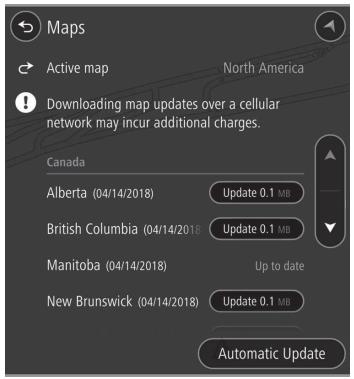
Lorsque Update XX MB (Mise à jour XX MB) est sélectionné
-
La mise à jour de la région seLECTIONnée est automatiquement téléchargeé et installée.
-
Une fois la mise à jour installée, un message s'affiche.
-
Une fois les mises à jour terminées, tournez le commutateur d'allumage sur la position «LOCK»/«OFF» et sortez du vehicule.
- Fermez la porte du conducteur et verrouillez les portes, puis éloignez-vous d'au moins 3 m (10 pieds) du vehicule pour éviter toute interférence avec la clé.
-
ÀpRES au moins 5 minutes, redémarrez le moteur.
-
Les nouvelles données cartographiques seront appliquées.
Lorsque Major Update XX MB (Mise à jour importante XX MB) est sélectionné
-
Les données de mise à jour cartographique de la région sélectionnée sont automatiquement téléchargeés.
-
Une fois le téléchargement terminé, Install All (Tout installer) s'affiche.
-
Install All (Tout installer)
-
Install Now (Installer maintenant)
-
Pendant l'installation, la fonction de navigation du système ne peut pas etre utilisé.
-
Cancel (Annuler): Sélectionnez pour annuler l'installation des données cartographiques.
-
OK (OK)
- Une fois les mises à jour terminées, tournez le commutateur d'allumage sur la position «LOCK»/«OFF» et sortez du vehicule.
- Fermez la porte du conducteur et verrouillez les portes, puis éloignez-vous d'au moins 3 m (10 pieds) du vehicule pour éviter toute interférence avec la clé.
-
Àproumoins5minutes,redémarrezle moteur.
-
Les nouvelles données cartographiques seront appliquées.
MISE À JOUR AUTOMATIQUE DES DONNÉES CARTOGRAPHIQUES AU MOYEN DU Wi-Fi
- Suivez les «ÉTAPES 1 à 3» de «MISE À JOUR MANUELLE DES DONNÉES CARTOGRAPHIQUES AU MOYEN DU Wi-Fi». (→P.213)
- Sélectionnez Automatic Update (Mise à jour automatique).
- Paramétrez «Update maps automatically (at most 8 maps can be selected) (Mettre à jour les cartes automatiquement (vous pouvez sélectionner un maximum de 8 cartes))».
- Sélectionné les régions que vous souhaitezmettre à jour.
- Une fois les mises à jour terminées, tournez le commutateur d'allumage sur la position «LOCK»/«OFF» et sortez du vehicule.
- Fermez la porte du conducteur et verrouillez les portes, puis éloignez-vous d'au moins 3 m (10 pieds) du vehicule pour éviter toute interférence avec la clé.
-
Àpès au moins 5 minutes, redémarrez le moteur.
-
Les nouvelles données cartographiques seront appliquées.
MISE À JOUR MANUELLE DES DONNÉES CARTOGRAPHIQUES AU MOYEN D'UN SMARTPHONE
Si le système ne peut pas se connecter à un réseau Wi-Fi, les données cartographiques peuvent être mises à jour à l'aide d'un smartphone. Les données de mise à jour cartographique peuvent être téléchargees sur un smartphone à l'extérieur du vehicule, par exemple au domicile, puis transférées vers le système pour effectuer la mise à jour cartographique.
Lorsque vous mettez à jour les données cartographiques à l'aide d'un smartphone, l'application SUBARU STARLINK doit être installée sur le smartphone.
REMARQUE
Lorsque les données de mise à jour cartographique sont téléchargees via un réseau cellulaire, seules les régions dont les mises à jour sont inférieures ou égales à 30 MB peuvent être téléchargees.
Pour télécharger les mises à jour via un réseau cellulaire, il est nécessaire d'activer le paramètre de communication des données mobiles sur l'application SUBARU STARLINK.
TELECHARGEMENT DES DONNÉES DE MISE À JOUR CARTOGRAPHIQUE SUR UN SMARTPHONE
- Connectez un smartphone au système via Bluetooth.
- Lorsque vous utilisez un iPhone, vous pouvez également le connecter à l'aide d'un cable USB.
- Demarrez l'application SUBARU STARLINK sur le smartphone et téléchargez les données de mise à jour cartographique.
INSTALLATION DES DONNÉES DE MISE À JOUR CARTOGRAPHIQUE
- Connectez un smartphone au système via Bluetooth.
- Lorsque vous utilisez un iPhone, vous pouvez également le connecter à l'aide d'un cable USB.
Lorsque l'écran «Map Update Via Mobile (Mise à jour de carte via l'appareil mobile)» est affché - Selectionnez Update Now (Mettre à j.maintenant).
- Si «Auto Update Via Mobile (Mise à jour auto. via apparéil mobile)» est activé, les données de mise à jour cartographique sont installées automatiquement lorsque le smartphone est connecté au système.
- Yes (Oui)
Lorsque l'écran «Major Map Updates (Mises à jour importantes des cartes)» est affché
-
Selectionnez Install Now (Installer maintenant).
-
Pendant l'installation, la fonction de navigation du système ne peut pas etre utiliser.
-
Cancel (Annuler): Sélectionnez pour annuler l'installation des données cartographiques.
-
OK (OK)
- Une fois les mises à jour terminées, tournez le commutateur d'allumage sur la position «LOCK»/«OFF» et sortez du vehicule.
- Fermez la porte du conducteur et verrouillez les portes, puis éloignez-vous d'au moins 3 m (10 pieds) du vehicule pour éviter toute interférence avec la clé.
-
Àprou au moins 5 minutes,redémarrez le moteur.
-
Les nouvelles données cartographiques seront appliquées.
REMARQUE
Lorsque you tellechargez les données cartographiques au moyen de l'application SUBARU STARLINK, voirlez a ce que le smartphone dispose d'un espace de stockage suffisant pour les données cartographiques de la région selectionnee.
Lorsque you utilisez un iPhone pour effectorue une mise a jour, il est recommande de connecter liPhone au systeme via USB. Dans ce cas, I'utilisation d'un cable USB Apple permet une communication a haut debit.
REMARQUE
- Ce produit utilise le service de données mobiles du téléphone intelligent pour ses fonctionnalités et services.
Veuillez consultier le service de données mobiles, la tarification, les frais d'utilisation excédante et lignes directrices relatives aux limites et utilisation de votre opérateur de télécommunications.
À PROPOS DES APPAREILS PRIS EN CHARGE
Ce système prend en charge les apparciels suivants.
- iPhone: iOS 15.1 ou version ultérieure
- Periphérique Android: Android 11.0 ou version ultérieure
REMARQUE
- Pour assurer un fonctionnement normal, une mise à jour du système d'exploitation de votre smartphone à la version la plus récente est recommandée.
MÉMO
Système De Reconnaissance Vocale
Fonctionnement Du Systeme De Reconnaissance Vocale 220
Système De Reconnaissance VOCale 220
Utilisation Du Systeme De
Reconnaissance Vocale 220
Fonctionnement Du Systeme De
Reconnaissance Vocale 221
Liste Des Commandes 222
FONCTIONNEMENT DU SYSTÉME DE RECONNAISSANCE VOCALE
SYSTEME DE RECONNAISSANCE VOCALE
Le système de reconnaissance vocale permet de commander par la voix les systèmes de navigation, audio, mains libres etc.
Reportez-vous à la liste de commandes pour des exemples de commandes vocales. (→P.222)
UTILISATION DU SYSTÉME DE RECONNAISSANCE VOCALE
COMMANDE AU VOLANT
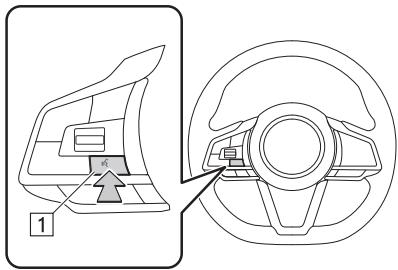
1 Touche de reconnaissance vocale
- Appuyez sur la touche de reconnaissance vocale pour activer le système de reconnaissance vocale.
- Pour annuler la reconnaissance vocale, maintenez la touche de reconnaissance vocale enforcée.
MICROPHONE
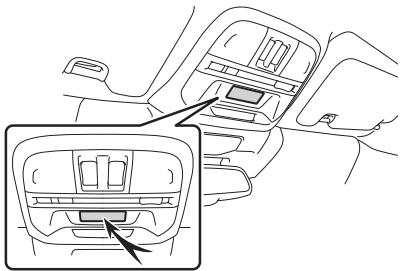
- Il n'est pas nécessaire de parler directement dans le microphone lorsqu'you énonze une commande.
REMARQUE
- Cette fonction ou une partie de cette fonction peut ne pas etre disponible dans certaines langues et certains pays.
- Attendez le bip de confirmation avant d'énoncer une commande.
REMARQUE
-
Les commandes vocales risquent de ne pas être reconnues si:
-
Vous parlez trop rapidement.
- Vous parlez trop bas ou trop fort.
- Vous conduisiez avec une vitre ouverte.
- Des passagers parlent pendant que vous énoncé des commandes vocales.
- La vitesse de climatisation est élevée.
-
L'air du ventilateur est directement insuffle en direction du microphone.
-
Dans les conditions suivantes, le système risque de ne pas reconnaitre la correctement la commande, et il peut être impossible d'utiliser les commandes vocales:
-
La commande est incorrecte ou n'est pas claire. Gardez à l'esprit que certains mots, accents ou langages peuvent être difficiles à reconnaître pour le système.
- En présence d'un bruit de fond excessif, comme par exemple le bruit du vent.
FONCTIONNEMENT DU SYSTème DE RECONNAISSANCE VOCALE
-
Appuyez sur la touche de reconnaissance vocale.
-
Une fois l'écran supérieur de reconnaissance vocale affché, la commande vocale du système commence.
-
Énoncez la commande.
Système avec affichage 11,6 pouces/Système avec affichage 11,6 pouces et navigation
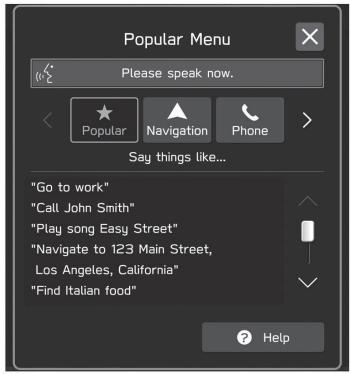
Systeme avec double affichage 7,0 pouces
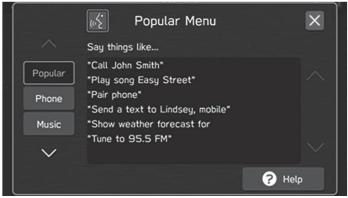
- Lorsque vous sélectionné Help (Aide) ou que vous dites «Aide», une liste e toutes les commandes prises en charge par les systèmes s'affiche.
-
Si un nom de catégorie est sélectionné, la listes des commandes relatives à la catégorie sélectionnée s'affiche.
-
Pour annuler la reconnaissance vocale, Sélectionnez ou maintenez enforcée la touche de reconnaissance vocale.
REMARQUE
- Tournez la molette «VOLUME» ou utilisez la commande de volume au volant pour régler le volume de la commande vocale.
LISTEDESCOMMANDES
Les commandes vocales reconnues par le système ainsi que leur fonction sont indiquées ci-dessous.
- Les tableaux suivants récapitulent les commandes féquement utilisées.
- Les commandes relatives aux apparèels qui ne sont pas installés dans le vehicule ne s'affichent pas à l'écran. En outre, en fonction des conditions, d'autres commandes risquent de ne pas s'afficher à l'écran.
- Les fonctions disponibles risquènt de varier en fonction du système installé.
- Si vous changez la langue du système sur l'écran de paramètres généraux, la langue de la fonction de reconnaissance vocale change également.
Reportez-vous au manuel du propriétaire du vehicule pour de plus amples détails.
REMARQUE
- Les commandes sont indiquées comme suit.
<00>: Nombres, titres ou noms à énoncer
Commandes de navigation*
*: Selon modèles
| Commande vocale | Fonction |
| Entrer une adresse | Permet de définir une destination en énonçant l'adresse avec la ville et l'État |
| Naviguer vers <adresse> | Permet de définir une destination en énonçant l'adresse avec la ville et l'État |
| Trouver <PDI> | Affiche une liste des catégories de points d'intérêt se trouvant à proximité l'emplacement actuel |
| Rentrer chez soi | Affiche l'itinéraire jusqu'àu domicile |
| Aller au travail | Affiche l'itinéraire jusqu'àu lieu de travail |
| Annuler l'itinéraire | Annule le guidage d'itinéraire |
| Rechercher favorsi | Affiche l'emplacement favori |
| Favori <nom du favori*> | Affiche l'emplacement favori |
| Destination précédente | Affiche les destinations précédentes |
| Supprime la destination | Annule le guidage d'itinéraire |
| Montrer la carte | Affiche l'écran de carte |
| Trouve <PDI> dans une ville | Affiche une liste des catégories de points d'intérêt se trouvant à proximité l'emplacement actuel |
| Commande vocale | Fonction |
| Changer de pays | Change le pays |
*: La manière dont le nom d'un favori est entre déterminera la manière dont il faudra l'énoncer lorsque l'on utilise la fonction de reconnaissance vocale.
- Les lettres minuscules doivent être énoncées phonétiquement.
- Les lettres majuscules doivent être épelées comme des lettres individuelles. Lorsque vous énoncé le nom d'un point enregistré voiré à le dire comme il est enregistré.
Commandes de téléphone
| Commande vocale | Fonction |
| Appeler un contact | Passer un appel vers le nom de contact et le type de téléphone énoncés du contact enregistré dans le réseauTELphonyque |
| Appeler <nom><type de téléphone> | Passer un appel vers le nom de contact et le type de téléphone énoncés du contact enregistré dans le réseauTELphonyque |
| Appairer le téléphone | Affiche l'écran «Manage Devices (Gérer appareils)» |
| Envoyer un message au contact | Envoyer le message prédéfini au nom de contact et au type de téléphone énoncés du contact enregistré dans le réseauTELphonyque |
| Composer | Appelle le numéro de téléphone énoncé |
| Composer <numéro> | Appelle le numéro de téléphone énoncé |
| Rappeler | Appelle le numéro de téléphone du dernier appel entrant |
| Recomposer | Appelle le numéro de téléphone du dernier appel sortant |
| Afficher tous les messages | Affiche les messages texte reçus |
| Afficher les appeals récents | Affiche l'écran d'historique des appeals |
| Envoyer un message à <numéro> | Envoie un message texte au numéro de téléphone énoncé |
| Envoyer un message par appeals récents | Envoie un messageertext à la liste des appeals récents |
| Envoyer un message à <nom> <type de téléphone> | Envoie un message texte au nom de contact et au type de téléphone énoncés du contact enregistré dans le réseau téléphonique |
Commandes musicales
| Commande vocale | Fonction |
| Activer la musique | Allume la musique |
| Éteint la musique | Éteint la musique |
| Jouer à la chanson <nom> | Joue le morceau sélectionné |
| Jouer artiste <nom> | Joue des pistes de l'artiste sélectionné |
| Jouer liste de lecture <nom> | Joue des pistes de la liste de lecture sélectionnée |
| FM | Passe à la radio FM |
| AM | Passe à la radio AM |
| Syntoniser radio satellite | Passe à la radio SiriusXM® |
| iPod | Passe à l'iPod/iPhone |
| Syntonise la radio | Règle la fréquence radio |
| Syntoniser à un préréglage | Sélectionne une station préréglée |
| Canal <nom> | Passe à un canal radio satellite sélectionné |
| Jouer du genre <nom> | Joue des pistes du genre sélectionné |
| Jouer album <nom> | Joue des pistes de l'album sélectionné |
| Jouer le compositeur <nom> | Joue des pistes du compositeur sélectionné |
| Lire un livre audio <nom> | Joue le livre audio sélectionné |
| Jouer balado <nom> | Joue le podcast sélectionné |
| Parcourir genre <nom> | Affiche la liste des artistes du genre |
| Parcourir artiste <nom> | Affiche la liste des albums de l'artiste |
| Parcourir album <nom> | Affiche la liste des titres de l'album |
| Parcourir liste de lecture <nom> | Affiche la liste de la liste de lecture |
| Parcourir compositeur <nom> | Affiche la liste des albums du compositeur |
| Parcourir les chansons | Affiche la liste des morceaux |
| Parcourir les livres audio | Affiche la liste des livres audio |
| Parcourir les balados | Affiche la liste des podcasts |
| Auxiliaire | Passé à une source auxiliaire |
| USB | Passé à une source USB |
| Commande vocale | Fonction |
| Commute la source vers bluetooth | Passe à une source audio Bluetooth |
| Disque* | Passe à une source disque |
| Piste <numéro>* | Joue la piste sélectionnée |
| Jouer <fréquence>AM | Règle la fréquence radio AM |
| Jouer <fréquence> FM | Règle la fréquence radio FM |
| Jouer FM <fréquence> HD <sous-canal> | Règle la fréquence radio FM |
| Écouter un genre radio | Sélectionne un genre de radio |
| Écouter <genre> FM station | Sélectionne un genre de radio |
| Syntoniser au préréglage <numéro> | Sélectionne une station préréglée |
| Syntoniser le numérode canal | Sélectionne un canal radio satellite |
| Canal satellite <numéro> | Sélectionne un canal radio satellite |
*: Si le vehicule est équipé d'un lecteur CD
REMARQUE
- En fonction de l'appareil, votre iPod/iPhone risque de ne pas fonctionner lorsqu'il est commandé via la reconnaissance vocale.
Commandes de climatisation
| Commande vocale | Fonction |
| Auto AC allumé | Passe au mode de climatisation automatique |
| Plus chaud | Augmente la température |
| Plus frais | Baisse la température |
| Augmente la vitesse du ventilateur | Augmente la vitesse de ventilation |
| Diminue la vitesse du ventilateur | Baisse la vitesse de ventilation |
| <température> degrés | Règle la température sur la température énoncée |
| Vitesse du ventilateur <1 - 7> | Règle la vitesse de ventilation sur la vitesse de ventilation énoncée |
Commandes d'applications
| Commande vocale | Fonction |
| Lance <nom de l'application> | Fait passer l'écran à l'application sélectionnée |
| Météo | Fait passer l'écran à SiriusXM Travel Link Météo |
| Alerte météo | Fait passer l'écran à SiriusXM Travel Link Alertes météo |
| Stationnement | Fait passer l'écran à SiriusXM Travel Link Stationnement |
| Sports | Fait passer l'écran à SiriusXM Travel Link Sports |
| Aller à SUBARU STARLINK | Fait passer l'écran à SUBARU STARLINK |
| Aller à CarPlay | Fait passer l'écran à Apple CarPlay |
| Aller à Android Auto | Fait passer l'écran à Android Auto |
| Actions | Fait passer l'écran à SiriusXM Travel Link Actions |
| Prix carb | Fait passer l'écran à SiriusXM Travel Link Prix du carburant |
| Affiche les prévisions pour ville | Fait passer l'écran à SiriusXM Travel Link Météo |
| Affiche les prévisions pour <nom de la ville> | Fait passer l'écran à SiriusXM Travel Link Météo |
Annexe/Que Faire Si…/Index
Certification 228
Certification 228
Radio SiriusXM 228
Service De Données SiriusXM 228
Communications Par Ondes Radio 228
Bluetooth 230
iPhone/iPod 230
Apple CarPlay 231
Android Auto 231
Gracenote 231
Autres 231
CommentObtenirLeCodeSource ALaideDeLopen Source 232
Que Faire Si... 233
Résolution Des Problèmes 233
Résolution Des Problèmes Courants
De Ce Système 233
SUBARU STARLINK 233
Fonctionnement De La Radio 234
Telephone 235
Mise A Jour Du Systeme 240
Mise A Jour Des Cartes 242
Index 244
CERTIFICATION
CERTIFICATION
Radio SiriusXM
((SiriusXM))
- © 2020 Sirius XM Radio Inc. Sirius, XM, SiriusXM et la totalité des marques et des logos liés sont des marques de commerce de Sirius XM Radio Inc. Toutes les autres marques, noms de canaux et logos apparitennent à leurs propriétaires respectifs. Tous droits réservés.
SiriusXM et SUBARU CORPORATION déclinent toute responsabilité en cas d'erreur ou d'inexactitude des services de données SiriusXM ou lors de leur utilisation du le vehicule.
COMMUNICATIONS PAR ONDES RADIO
États-Unis
- Ref. FCC: HYQDNNS117
- Ref. FCC: HYQDNNS118
- Cet apparéil est conforme à la section 15 des règlements FCC. Son fonctionnement est soumis aux deux conditions suivantes: (1) Cet apparéil ne doit pas provoquer d'interférences nuisibles, et (2) cet apparéil doit accepter toute interférence reçue, y compris les interférences susceptibles de provoquer un fonctionnement indésirable.
AVERAGEMENT
- AVERTISSEMENT FCC:
Tout changement ou modification non expressément autorisé par la partie en charge de la conformité peut annuler le droit de l'utilisateur à utiliser l'appareil.
ATTENTION: Exposition aux radioféquences
Cet appeareil est conforme aux limites d'exposition aux radioférences établies par la FCC pour un environnement non-controllé et respecte les directives de la FCC relatives à l'exposition aux radioférences (RF). Cet appeareil doit être installé et utilisé avec le radiateur situé à au moins 20 cm des personnes.
Ce transmetteur ne doit pas etre co-installé ou utilisé en conjunction avec une autre antenne ou un autre transmetteur.
Canada
L'émetteur/recepteur exempt de licence contenu dans le present apparéil est conforme aux CNR d'Innovation, Sciences et Développement économique Canada applicables aux apparéils radio exempts de licence. L'exploitation est autorisée aux deux conditions suivantes:
(1) L'appareil ne doit pas produit de brouillage;
(2) L'appareil doit accepter tout brouillage radioélectrique subi, même si le brouillage est susceptible d'en compromètement le fonctionnement.
L'utilisateur n'est pas autorisé à retireur (ou modifier) l'antenne.
Emplacement : Cet émetteur ne doit pas être installé ou utilise conjointement avec d'autres antennes ou émetteurs.
AVERAGEMENT
ATTENTION: exposition aux radioféquences
- Cet équipement est conforme aux limites d'exposition aux rayonnements d'ISDE établies pour un environnement non contrôle ainsi que la norme CNR-102 de la reglementation d'ISDE relative à l'exposition aux radiofréquences (RF). Cet équipement doit être installé et utilisé avec un minimum de 20 cm de distance entre la source de rayonnement et le corps.
México

- Le nom de marque et les logos Bluetooth™ sont des marques déposées propriété de Bluetooth SIG, Inc. Toute'utilisation de ces marques par SUBARU CORPORATION et DENSO Corporation fait l'objet d'une licence. Les autres marques et noms commerciaux sont propriété de leurs détenteurs respectifs.
iPhone/iPod
Made for

iPhone
iPod
Conçu pour

iPhone
iPod
- L'utilisation du logo Conçu pour Apple signifie qu'un accessoire a été spécifiquement conçu pour se connecter au(x) produit(s) Apple identifié(s) dans le badge et a été certifié par le développement afin de satisfaire aux normes de performance d'Apple. Apple décline toute responsabilité quant au fonctionnement de cet apparéil et à sa conformité avec les normes et directives relatives à la sécurité.
- Veuiliez noter que l'utilisation de cet accessoire avec un produit Apple risque d'affector les performances de communication sans fil.
- iPhone, iPod, iPod classic, iPod nano, iPod touch, Lightning et App Store sont des marques d'Apple Inc., déposées aux États-Unis et dans autres pays et régions.
Apple CarPlay

Compatible avec Apple CarPlay
- L'utilisation du logo Apple CarPlay signifie que l'interface utilisé d'un vehicule satisfait aux normes de performance d'Apple. Apple décline toute responsabilité quant au fonctionnement de ce vehicule et à sa conformité avec les normes et directives relatives à la sécurité. Veuillez notes que l'utilisation de ce produit avec un iPhone ou un iPod peut affecter les performances sans fil.
- Apple, iPhone, iPod, iPod touch et Apple CarPlay sont des marques d'Apple Inc., déposées aux États-Unis et dans autres pays et régions.
Android Auto
androidauto
- Android Auto est une marque de Google LLC.
Gracenote
- Le nom «Gracenote», le logo et le graphisme Gracenote, la mention «Powered by Gracenote» sont des marques de commerce ou des marques déposées de Gracenote homologuees aux États-Unis et/ou dans d'autres pays.

gracenote.
ANIELSEN COMPANY
AUTRES
- QR Code is registered trademarks of DENDSO WAVE INCORPORATED.
- QR Code est une marque déposée de DENDSO WAVE INCORPORATED.
© 1982-2013, QNX Software Systems Limited. Tous droits réservés. - Cinemo est une marque déposée de Cinemo GmbH, Karlsruhe. Pour en savoir plus, veuillez consulter http://www.cinemo.com
COMMENT OBTENIR LE CODE SOURCE À L'AIDE DE L'OPEN SOURCE
Ce produit contient un logiciel libre d'accès/open source (Free/Open Source Software ou FOSS).
Les informations de licence et/ou le code source de ce FOSS est disponible à l'adresse URL suivante.
http://www.globaldenso.com/en/opensource/ivi/subaru/
QUE FAIRE SI...
RÉSOLUTION DES PROBLEMES
RÉSOLUTION DES PROBLEMES COURANTS DE CE SYSTème
SUBARU STARLINK
| Symptôme | Cause | Action |
| L'écran tactile ne répond plus en cours de fonctionnement. | Une erreur s'est produit dans le système. | Maintenez la molette «VOLUME»,enforcée pendant au moins 10 secondes afin de réinitialiser le système. |
| La sortie sonore se coupe soudainement. | ||
| Seul l'arrière-plan s'affiche à l'écran, etaucun icône d' apparait. | ||
| Le son de la radio ou du média connecté se désactive. | Lorsque Apple CarPlay/Android Auto est en cours d'utilisation, une application de smartphone, comme par exemple laamera, est utilisée. | Arrêtez d'utiliser Apple CarPlay/Android Auto ou l'application de smartphone en cours d'utilisation. |
Système avec double affichage 7,0 pouces uniquement
| Symptôme | Cause possible | Solution | Page |
| SUBARU STARLINK ne démarre pas. | L'heure ne correspond pas. | Connectez votre smartphone. | 79 |
| Activez la fonction de téléchargement de réseauTELphonique. | 82 |
FONCTIONNEMENT DE LA RADIO
| Symptôme | Cause | Action |
| Dé-synchronisation - l'utilisateur peut entendre une courte section de la programmation à plusieurs reprises, un écho, un son «bégayant» ou qui «saute». | Le volume analogique et numérique des stations de radio n'est pas correctement synchronisé, ou la station se trouve en mode ballgame. | Aucune; il s'agit d'un problème venant de l'émission radio. Un utiliser peut contacter la station de radio. |
| Le son s'affaiblit puis revient. | La radio commute entre la radio analogique et la radio numérique. | Problème de réception, qui peut se résoudre de lui-même durant la conduite du vehicule. Éteindre l'indicateur de la touche HD Radio peut forcer la radio à passer en mode audio analogue. |
| Mise en sourdine après lecture d'un canal multicast HD2/HD3. | La radio ne capte pas de signaux numériques à ce moment. | Ceci est normal; patientez jusqu'à la réception du signal numérique. Si vous vous trouvez hors de la zone de couverture, recherchez une autre station. |
| Délays de mise en sourdine lors de la sélection d'un canal multicast HD2/HD3 préréglé. | Le contenu multicast numérique n'est disponible qu'à partir du moment où la diffusion HD Radio™ peut être décodée et rend le signal audio disponible. Ceci peut prendre jusqu'à 7 secondes. | Ceci est normal; patientez jusqu'à ce que le signal audio soit disponible. |
| Les informations textuelles ne correspondant pas au titre audio en cours de lecture. | Problème au niveau du service de données du radiodiffuseur. | Le radiodiffuseur doit en être informé. |
| Aucune information textuelle ne s'affiche pour la fréquence sélectionnée. | Problème au niveau du service de données du radiodiffuseur. | Le radiodiffuseur doit en être informé. |
TELEPHONE
En cas de probleme avec le systeme mains libres ou un telephone Bluetooth, commencez par consulter le tableau ci-dessous.
Lorsque you utilisez le système mains libres avec un téléphone Bluetooth
| Symptôme | Cause possible | Solution | Page | |
| Téléphone cellulaire | Ce système | |||
| Le système mains libres ou le téléphoneBluetooth ne fonctionne pas. | Il est possible que le téléphoneBluetooth connecté ne soit pas un téléphone cellulaire Bluetooth compatible. | Pour une liste des téléphone Bluetooth spécifique dont le fonctionnement a été contrôle sur ce système Clients basés aux États-Unis: veuillez consulter le site www.subaru.com pour de plus amples détailsClients basés hors des États-Unis: veuillez contacter vous concessionnaire local afin d'organiser une démonstration et de vous assurer que le téléphone peut être couplé avec le vehicule. | * | 75 |
| Il est possible que la version Bluetooth du téléphone cellulaire connecté soit plus ancienne que la version spécifiée. | Utilisez un téléphone cellulaire doté duBluetooth version 2.1 ou ultérieure.Recommende: Ver. 4.2 ou ultérieure | * | 75 | |
*: Pour de plus amples détails, reportez-vous au mode d'emploi fourni avec le téléphone cellulaire.
Lorsque you enregistrez/connectez un téléphone cellulaire
| Symptôme | Cause possible | Solution | Page | |
| Téléphone cellulaire | Ce système | |||
| Impossible d'enregistrer un téléphone cellulaire. | Un mot de passer incorrect a été saisi sur le téléphone cellulaire. | Saisissez le mot de passer correct sur le téléphone cellulaire. | * | - |
| La procédure d'enregistrement n'a pas été terminée sur le téléphone cellulaire. | Terminée la procédure d'enregistrement sur le téléphone cellulaire (confirmez l'enregistrement sur le téléphone). | * | - | |
| Des informations d'enregistrement périmées se trouvent encore dans ce système ou dans le téléphone cellulaire. | Supprimez les informations d'enregistrement existantes sur ce système et sur le téléphone cellulaire, puis enregistrez le téléphone cellulaire que vous souhaitez connecter à ce système. | * | 81 | |
| Impossible d'effectuer une connexion Bluetooth. | Un autre téléphone Bluetooth est déjà connecté. | Connectez manuellement le téléphone cellulaire que vous souhaitez utiliser avec ce système. | - | 79 |
| La fonction Bluetooth n'est pas activée sur le téléphone cellulaire. | Activé la fonction Bluetooth sur le téléphone cellulaire. | * | - | |
*: Pour de plus amples détails, reportez-vous au mode d'emploi fourni avec le téléphone cellulaire.
Lorsque you passez/recevez un appel
| Symptôme | Cause possible | Solution | Page | |
| Téléphone cellulaire | Ce système | |||
| Impossible de passer/recevoir un appel. | Votrue vécicule se trouve dans une zone «Pas de service». | Conduisez jusqu'à la zone de service. | - | - |
Lorsque you utilisez le repertoire téléphonique
| Symptôme | Cause possible | Solution | Page | |
| Téléphone cellulaire | Ce système | |||
| Les données de répertоire téléphonique ne peuvent pas etre transférées automatiquement. | La version de profil du téléphone cellulaire connecté peut ne pas etre compatible avec le transfert des données du répertoire téléphonique. | Pour une liste des téléphone Bluetooth spécifique dont le fonctionnement a eté contrôlé sur ce systèmeClients basés aux États-Unis: veuillez consulter le site www.subaru.com pour de plus amples détails Clients basés hors des États-Unis: veuillez contacter vous concessionnaire local afin d'organiser une démonstration et de vous assurer que le téléphone peut etre couplé avec le vehicule. | * | 75 |
| La fonction de transfert automatique des contacts sur ce système est désactivée. | Activez la fonction de transfert automatique des contacts sur ce système. | - | 82 | |
*: Pour de plus amples détails, reportez-vous au mode d'emploi fourni avec le téléphone cellulaire.
Lorsque vous utilisez la fonction de messagerie Bluetooth
| Symptôme | Cause possible | Solution | Page | |
| Téléphone cellulaire | Ce système | |||
| Impossible d'afficher les messages. | Le transfert des messages n'est pas activé sur le téléphone cellulaire. | Activez le transfert des messages sur le téléphone cellulaire (autorisez le transfert des messages sur le téléphone). | * | - |
*: Pour de plus amples détails, reportez-vous au mode d'emploi fourni avec le téléphone cellulaire.
Dans d'autres situations
| Symptôme | Cause possible | Solution | Page | |
| Téléphone cellulaire | Ce système | |||
| Le symptôme persisté même après avoir pris toutes les mesures possibles. | Le téléphone cellularie ne se trouve pas suffisamment在此之前 de ce système. | Rapprochez le téléphone cellularie de ce système. | - | - |
| Le téléphone cellularie est la cause la plus probable de ce symptôme. | Éteignez le téléphone cellularie, retirez puis réinstallez la batterie, puis redémarrez le téléphone cellularie. | * | - | |
| Activez la connexion Bluetooth du téléphone cellularie. | * | - | ||
| Déactivez le logiciel de sécurité du téléphone cellularie et fermez toutes les applications. | * | - | ||
| Avant d'utiliser une application installée sur le téléphone cellularie, contrôle soigneusement sa source ainsi que la manière dont son utilisation risque d'affector ce système. | * | - | ||
*: Pour de plus amples détails, reportez-vous au mode d'emploi fourni avec le téléphone cellulaire.
MISEÀ JOUR DU SYSTÉME
Si un problème se produit lors d'une tentative de mise à jour du système, reportez-vous au tableau suivant.
| Symptôme | Cause | Solution |
| «A software download error occurred. Please try again. (Une erreur de téléchargement du logiciel s'est produit. Veuillez réessayer.)» s'affiche. | L'houra à laquelle l'horloge est régée et l'hourre réelle différent considérablement. | Régléz l'horloge à la bonne heures. • Système avec affichage 11,6 pouces et navigation/système avec affichage 11,6 pouces avec SUBARU STARLINK Safety and Security: Déplacez le vehicule dans une zone où la réception des signaux GPS estonne. • Système avec affichage 11,6 pouces sans SUBARU STARLINK Safety and Security: Déplacez le vehicule dans une zone où la qualité de réception des téléphones cellulaires estonne. |
| Une erreur s'est produit dans le serveur. (Le serveur est temporairement indisponible pour des raisons de maintenance, etc.) | Attendez que le fonctionnement normal du serveur soit rétabli. | |
| «No server response. Please try again. (Aucune réponse du serveur. Veuillez réessayer.)» s'affiche. | La communication entre le point d'accès Wi-Fi® et le serveur a été perdue. | Vérifiez que le point d'accès Wi-Fi® peut se connecter à internet et effectuez la mise à jour dans une zone où le niveau de bruit d'aux parasites d'origine électrique est faible. |
| «Download has paused due to poor download speed. (Le téléchargement s'est arrêté à cause d'un mauvais début descendant.)» s'affiche. | La connexion entre le système et le point d'accès Wi-Fi® est faible ou a été perdue. | Utilisez un autre point d'accès Wi-Fi®, un router mobile ou la fonction de connexion d'un smartphone pour tenter une nouvelle mise à jour. |
| «Connection failed. Unable to check for updates because no active internet connection has been detected. (Échéc de connexion. La recherche de mises à jour est impossible, car aucune connexion Internet active n'a été détectée.)» s'affiche. | La connexion entre le système et le point d'accès Wi-Fi® est faible ou a été perdue. | Utilisez un autre point d'accès Wi-Fi®, un router mobile ou la fonction de connexion d'un smartphone pour tenter une nouvelle mise à jour. |
MISE À JOUR DES CARTES (Selon Modèles)
Si un problème se produit lors d'une tentative de mise à jour cartographique, reportez-vous au tableau suivant.
Erreurs lors de la mise a jour via USB
| Code d'erreur | Cause | Solution |
| «Installation Failed (1) (Échec de l'installation (1))» | Éché de la lecture des données sur le pérophérique de stockage USB. | Débranchez et rebranchez le pérophérique de stockage USB, vérifie qu'il est correctement branché, et essayez d'effectuer la mise à jour à nouveau. |
| «Installation Failed (2) (Échec de l'installation (2))» | Une corruption des données prsentes sur le pérophérique de stockage USB a été détectée. | Essayez d'effectuer la mise à jour à nouveau. Si la même erreur est détectée, téléchargez les données de mise à jour cartographique à nouveau, copiez-les sur un autre pérophérique de stockage USB et essayez d'effectuer la mise à jour à nouveau. |
| «Installation Failed (5) (Échec de l'installation (5))» | Une erreur a été détectée dans les données système lors de la réalisation de la mise à jour. | Essayez d'effectuer la mise à jour à nouveau. Si la même erreur est détectée, téléchargez les données de mise à jour cartographique à nouveau, copiez-les sur un autre pérophérique de stockage USB et essayez d'effectuer la mise à jour à nouveau. |
| «Installation Failed (X) (Échec de l'installation (X))» | Une erreur inconnue s'est produit. | Essayez d'effectuer la mise à jour à nouveau. Si la même erreur est détectée, contactez votre concessionnaire SUBARU. |
Erreurs lors de la mise a jour via Wi-Fi, smartphone
| Code d'erreur | Cause | Solution |
| #6 | Échec de la communication avec le serveur | Déplacez-vous dans un endroit où la communication est bonne puis tentez à nouveau d'effectuer la mise à jour. |
| 404 | Le numéro d'identification du système de l'affichage des informations central n'est pas enregistré sur le serveur. | Contactez votre concessionnaire SUBARU. |
| XXX (Chiffre/ code à trois chiffres) | Une erreur s'est produit avec le serveur connecté. | Patientez quelques instants et essayez d'effectuer la mise à jour à nouveau. Si la procédure de mise à jour échoue à nouveau, contactez votre concessionnaire SUBARU. |
INDEX
A
Affichage du statut 71
Android Auto 124
Apple CarPlay 121
Audio Bluetooth 165
AUX 169
B
Bluetooth 74
Enregistrement d'un périhérique Bluetooth 74
Profils 75
C
CD 158
Commandes au volant 173
D
Données cartographiques 212
Mise à jour 212
E
Ecran initial 64
F
Fonctionnement de la radio 143
Radio AM/FM 143
Radio SiriusXM 149
Fonctionnement des medias 158
Audio Bluetooth 165
AUX 169
CD 158
iPod/iPhone 162
Periphérique de stockage USB 160
Fonctions liées au guidage d'itinétaire 196, 201
G
Gestes sur I'ecran tactile 66
GPS 209
Limitations 209
Guidage d'itinétaire 203
1
Informations routieres 191
Informations sur I'ecran de carte 191
Instructions typiques de guidage vocal 206
iPod/iPhone 162
L
Listedesmandees 222
M
Message tellephonique Bluetooth 106
P
Paramétrage des favors 198
Paramètres de navigation 207
Paramètres de son 90
Parametres de telephone 77
Parametres des éléments mis en mémoire 198
Parametres généraux 83
Parler sur le téléphone Bluetooth 104
Passer un appel sur un téléphone Bluetooth 100
Via la liste d'appels récents 101
Via la liste de contacts 103
Via la liste des favors 102
Via le clavier 102
Periphérique de stockage USB 160
Procedure de recherche 195
Profil conducteur 23,44
R
Radio AM 143
Radio FM 143
Radio SiriusXM 149
Recevoir un appel sur le téléphone Bluetooth 103
Appels entrants 103
Recherche de destination 195
Réglage 73
Général 83
Navigation 207
Radio 91
Son 90
Telephone 77
Réglage de l'écran 70
Modes jour et nuit 70
Réglage de la luminosité 70
Résolution des problèmes 233
S
Saisie de lettres, de chiffres/écran de liste 68
Saisie de lettres/de chiffres 68
Utilisation de I'ecran de liste 69
SiriusXM Travel Link 127
SUBARU STARLINK 115
Système de reconnaissance vocale 220
Système mains libres 96
U
Utilisation de I'ecran d'accueil 72
Ajout d'icones de raccourci 72
Suppression/déplacement des icones de raccourci 72
Utilisation de I'ecran de carte 187
Affichage de la position actuelle 187
Échelle de carte 188
Orientation de la carte 189
Utilisation de I'ecran tactile 67
MÉMO
MÉMO
Publié en décembre 2022
Imprimé 12/22
2023A
法兰卜斯語

V-EBCT068


FSC
MIXTE
Papler
FSC° C102270

SUBARU
SUBARU CORPORATION
TOKYO, JAPON