
Legacy (2013) Système de navigation - Automobile SUBARU - Notice d'utilisation et mode d'emploi gratuit
Retrouvez gratuitement la notice de l'appareil Legacy (2013) Système de navigation SUBARU au format PDF.


| Type de produit | Système de navigation multimédia intégré pour Subaru Legacy (2013) |
| Marque | Subaru |
| Modèle | Legacy (2013) Système de navigation |
| Alimentation | 12 V CC (véhicule avec borne négative à la terre) |
| Affichage | Écran tactile TFT couleur |
| Sources audio | Radio AM/FM/SAT, CD, MP3/WMA, USB, iPod, Bluetooth audio, AUX |
| Navigation | GPS avec cartes sur carte SD, guidage vocal, commande vocale |
| Bluetooth | Mains libres (téléphone) et audio, profils HFP, OPP, DUN, SYNC, PBAP, MAP |
| Formats audio supportés | MP3, WMA (fichiers musicaux sur CD, USB, carte SD) |
| Formats vidéo supportés | DivX via USB (lecture de fichiers vidéo) |
| Capacité carte mémoire SD | 512 Mo à 8 Go (classe 2 à 10) |
| Capacité clé USB | 16 Mo à 8 Go |
| Compatibilité iPod | Via câble USB (prise en charge de plusieurs modèles) |
| Fonctions supplémentaires | Affichage jour/nuit automatique ou manuel, réglages son (balance, égaliseur), personnalisation écran de démarrage, téléphone mains libres, messages SMS |
| Sécurité | Désactivation vidéo en conduite, avertissements, mode mains libres recommandé |
| Entretien et nettoyage | Nettoyer l'écran avec un chiffon doux ; éviter condensation ; ne pas utiliser d'objets pointus sur l'écran tactile |
| Pièces détachées et réparabilité | Contacter votre concessionnaire Subaru – pas de pièces détachées disponibles pour l'utilisateur |
| Informations générales | Manuel utilisateur de 364 pages ; mise à jour des cartes via carte SD ; langues multiples |
FOIRE AUX QUESTIONS - Legacy (2013) Système de navigation SUBARU
Questions des utilisateurs sur Legacy (2013) Système de navigation SUBARU
0 question sur cet appareil. Repondez a celles que vous connaissez ou posez la votre.
Poser une nouvelle question sur cet appareil
Téléchargez la notice de votre Automobile au format PDF gratuitement ! Retrouvez votre notice Legacy (2013) Système de navigation - SUBARU et reprennez votre appareil électronique en main. Sur cette page sont publiés tous les documents nécessaires à l'utilisation de votre appareil Legacy (2013) Système de navigation de la marque SUBARU.
MODE D'EMPLOI Legacy (2013) Système de navigation SUBARU
Legacy et Outback 2013 Système de navigation
On trouveradansecupplémentunepresentationetunmode d'emploidétaillés pour les systèmes suivants.
- Systeme de navigation
- Système audio et visuel
- Système mains libres
Si votre vehicule est muni de l'un de ces systèmes, veillez bien à vérifier le contenu de ce supplément.
Si le propriétaire du vehicule change, veillez bien à fournir ce supplément avec le Manuel du propriétaire à l'intérieur du vehicule. Les informations, les specifications et les illustrations figurant dans ce supplément sont valides au moment de sa publication. Fuji Heavy Industries se reserve le droit de modifier les specifications et les concepts à tout moment sans avis préalable et sans devoir apporter ces modifications, qu'elles soient identiques ou similaires, aux vehicules déjà vendus.
Ce supplément du Manuel du propriétaire s'applique à tous les modèles et déscrit tous les dispositifs, notamment les options installées en usine. Cela signifie que des informations peuvent y'être comprises et concerner des dispositifs qui ne figurent pas dans votre vehicule.
SUBARU est une marque déposée de Fuji Heavy Industries Ltd.
Les symboles décrites ci-dessous figurent dans le mode d'emploi ainsi que sur l'appareil même, pour garantir une utilisation correcte et éviter toute blessure et tout dégât. Assurez-vous de bien comprendre la signification de ces symboles avant de direl le reste du manuel.
Précautions d'utilisation
Nous vous conseillons d'attendre la stabilisation du positionnement avant de conduire.
-
Si vous démarrez alors que le positionnement n'est pas établi, la position indiquée peut différer de la position réelle du vehicule. Nous vous recommendons d'attendre que l'indicateur GPS affiche avant de démarrer.
-
Les écans illustrés dans ce manuel peuvent différer des écans réels, en fonction du type de données ou du moment de la création des données cartographiques.
Les informations de ce manuel doivent être respectées pour l'appareil, et les informations utiles à savoir sont signalées ci-dessous.

AVERTISSEMENT
Ce signe indique une situation où une manipulation incorrecte qui ne respecte pas les informations écrites peut entraîner la mort ou une blessure grave.

ATTENTION
Ce signe indique une situation où une manipulation incorrecte qui ne respecte pas les informations écrites peut entrainer une blessure grave ou des dégats matériels.
REMARQUE
Informations utiles
- Veillez bien à dire toute la documentation, comme les manuels et les garanties livrées avec le produit. Fuji Heavy Industries décline toute responsabilité pour les problèmes dus au non-respect de ces instructions.
- Les modifications apportées aux caractéristiques peuvent entraîner des différences entre le contenu du manuel et les caractéristiques de l'appareil.

ATTENTION
Les touches tactiles de l'écran peuvent ne pas fonctionner correctement si de la condensation se forme à l'intérieur. Si c'est le cas, évitez d'utiliser les touches tactiles avant la disparition de la condensation.
Prenez soin de ce manuel.
Si vous force l'ouverture à plat de ce manuel, ou si vous en otez des pages, vous risquez d'en abirmer le dos.
Manipuez ce manuel avec soin.
Introduction
Avant toute utilisation 8
Consignes de sécurité 8
Utilisation de ce document 12
A propos de cet apparéil 13
■ Nom et description des pieces 13
■ Mise sous et hors tension de l'appareil 16
Insertion et retrait d'un disque 17
■ Insertion et retrait d'une carte mémoire SD 18
■ Connexion (ou déconnexion) de la clé USB 22
A propos des modes de l'appareil 23
■ Selection d'un mode 24
Conditions de fonctionnement de cet apparéil 26
Réglages de l'appareil 28
Réglages divers de l'appareil 28
Réglage et configuration de l'écran 42
■ Affichage de l'écran de réglage de la qualité de l'image 42
Précautions d'utilisation des dispositifs Bluetooth 44
Fonction mains libres Bluetooth 46
Utilisation de la fonction mains libres Bluetooth 46
Réglage et modification de la fonction mains libres Bluetooth 61
■ Utilisation de la fonction message 74
Navigation
Avant d'utiliser le système de navigation 86
Informations concernant les avertissements et la sécurité ....89
Lisez-moi 90
Menu de navigation 92
Boutons à l'écran et autres commandes 93
■Utilisation du clavier 95
Opérations autres que les pressions simples 96
Ecran de carte 97
Navigation sur la carte 97
■ Marqueur de position 100
■ Objects de la carte 100
■ Menu rapide 108
Vérification de la position actuelle (Where Am I?) 111
Navigation 113
Selectionnez la destination 113
Saisissez l'intégralité ou une partie de l'adresse 113
■ Sélection de la destination parmi vos endroits favoris (PI: Point d'intérêt) 128
■ Sélection d'une position sur la carte comme destination 144
■ Sélection de destination dans la liste de destinations 145
■ Sélection d'une destination féquence (historique intelligent) 146
■ Sélection d'une destination réçente dans l'histoire 148
- Création d'itinéraire à partir de la liste de destinations (générateur d'itinéraire) 150
Affichage de l'intégrality de l'itinétaire sur la carte 152
Vérification des réglages d'itinétaire et appel des fonctions relatives à l'itinétaire 153
Réglage de l'itinétaire à éviter 154
Modification d'itinéraire 155
■ Sélection d'une nouvelle destination quand l'itinéaire est définis : nouvel itinéaire, point de route et destination finale 155
■ Définition d'un nouveau point de départ pour l'itinéraire 156
■ Modification de la liste de destinations (modification d'itinérale) 158
■ Mise en pause d'une navigation d'itinéraire 159
Annulation de navigation d'itinétaire 159
■ Changement de méthode de recherche d'itinétaire (autres itinéaires, etc.) 160
Changement des catégories de route utilisées pour la recherche d'itinéraire 161
Sauvegarde d'une position dans la liste de destinations 164
Affichage d'une simulation d'itinéaire 165
Navigation par commande vocale 167
Données de réference 169
Fonction 169
Zoom intelligent 169
■ Alternance des écrans de jour et de nuit 169
Recherche/nouvelle recherche d'itinétaire 170
■ Indicateur de qualite de reception du GPS 171
Informations en ligne sauvegardées dans la recherche d'itinétaire 171
Menu « Plus » 174
Menu Settings (Réglages) 175
Sound andWarnings (Sons) 176
■ Customize Quick Menu 178
■ Traffic (Circulation) 180
■ Route Settings (Paramétrage de l'itinétaire) 181
■ Map Settings (Parametres de la carte) 182
Visual Guidance (Guidage visuel) 184
■ Units and Formats (Unites et formats) 185
■ Trip Monitor (Moniteur Trajet) 185
Glossaire 186
Accord de licence d'utilisateur final 188
Informations supplémentaires 192
Affichage des informations relatives à l'etat de connexion 192
■ Affichage des informations relatives à l'etat de connexion 192
Calcul de précision et d'erreur 193
A propos de la précision 193
À propos des propriétés des ondes GPS électromagnétiques et de la réception du signal 193
A propos des erreurs dans l'affichage de position actuelle 194
A propos de la correction de la position du vehicule par comparaison cartographique 195
À propos de la précision de position actuelle et de navigation d'itinétaire 196
A propos des données de noms de routes et de lieux 197
A propos de la navigation d'itinétaire 198
Audio et visuel
Avant toute utilisation du système audio et visuel 202
Précautions lors de l'utilisation du système 202
Précautions d'utilisation 205
A propos des disques 206
Opérations de base 209
Changement de la source audio 209
Changement de la source audio 209
■ Écran des fonctions de source 210
Contrôle du volume 213
Contrôle du volume principal 213
■ Affichage de l'écran Sound Settings (Configuration du son) 214
Réglage de la qualité sonore 215
Réglage de la balance audio 216
Réglage du volume de la source 217
Fonctions audio 219
Utilisation de la radio 219
■ Utilisation de la radio 219
Utilisation de la radio SAT 227
Utilisation de la radio SAT 227
Utilisation du lecteur CD 237
Utilisation du lecteur CD 237
Utilisation du lecteur MP3/WMA 242
■ Utilisation du lecteur MP3/WMA 242
A propos des fichiers MP3/WMA 247
■ Creation et lecture de fichiers MP3/WMA 250
Utilisation du lecteur de fichiers musicaux USB 252
■ Utilisation du lecteur de fichiers musicaux USB 252
A propos des dispositifs USB 257
Fonctions visuelles 260
Utilisation du lecteur de fichiers video USB 260
Avant d'utiliser le lecteur de fichiers video USB 260
Utilisation du lecteur de fichiers video USB 261
■ Affichage du code d'une video à la demande DivX 269
A propos des disposits USB 272
Mode d'utilisation des dispositifs audio portables 274
Utilisation du lecteur iPod 274
■Utilisation du lecteur iPod 274
A propos des iPods pris en charge 281
Utilisation de la fonction audio Bluetooth 283
Avant d'utiliser la fonction audio Bluetooth 283
Utilisation d'un dispositif portable 291
A propos des dispositifs compatibles avec Bluetooth 297
Utilisation de AUX 298
■ Utilisation de AUX 298
Autres
Autres fonctions 302
Opérations de la fonction d'image 302
■ Utilisation de la fonction d'image 302
A propos des données d'image prises en charge 306
A propos des commandes au volant 307
Compatibilité avec les commandes au volant 307
Fonctions du système de commande vocale 310
A propos du système de commande vocale 310
■ Utilisation du système de commande vocale 311
■ Affichage de la liste de commandes 312
■ Exemples d'utilisation du système de commande vocale 313
■ Lists des commandes vocales 317
Référence 343
Informations utiles 343
Si I'un des messages suivants s'affiche 343
■ Si vous pensez qu'il s'agit d'un dysfonctionnement 350
Glossaire 352
A propos des marques commerciales 353
Introduction
Consignes de sécurité
A VERTISSEMENT
L'unité principale nécessite une alimentation de 12 V CC. Vous ne doivent enaucun cas I'installer dans un vehicule non muni d'un système électricque de 12 V avec borne négative mise à la terre. Si vous ne suivez pas les consignes d'installation décrites dans ce manuel, vous risquez d'endommager l'unité principale, de subir une électrocution ou une blessure grave.
- Mème lors de l'utilisation du guidage routier du système de navigation, voirlez bien à respecter les règles de conduite. Si vous conduisez en ne suivant que le guidage routier du système de navigation, vous risquez d'enfreindre les règles de sécurité routière et causeur un accident de la route.
Pour garantir la sécurité, il est préférible que le conducteur n'opère pas le système de navigation tout en conduisant. Si vous utilisez le système de navigation en conduisant, vous risquez de tourner le volant accidentellement ou causer un accident d'une autre manière. Arrêtez le vehicule avant d'utiliser le système de navigation. De même, ne regardez pas l'écran pendant la conduite car cela est dangereux. Le manque d'attention aux conditions de circulation peut entrainer un accident.
- Le conducteur ne doit pas non plus exécuter des opérations telles que l'ajustement de volume pendant la conduite. Le manque d'attention aux conditions de circulation devant soi peut entraîner un accident, voirlez donc bien à garer le vehicule dans un endroit sans risque avant d'effectuer toute opération.
- Le conducteur ne doit pas changer de disque pendant la conduite. Le manque d'attention aux conditions de circulation devant soi peut entrainer un accident, voirlez donc bien à garer le vehicule dans un endroit sans risque avant d'effectuer toute opération.
- Le conducteur ne doit pas effectuer d'opération comme l'ajout d'un emplacement ou le réglage de la mémoire pendant la conduite. Le manque d'attention aux conditions de circulation devant soi peut entraîner un accident, voirlez donc bien à garer le vehicule dans un endroit sans risque avant d'effectuer toute opération.
- Avant d'afficher une video, voirlez bien à arreter le vehicule dans un endroit sans risque et serrer le frein à main. Pour garantir la sécurité, les videos ne sont pas affichées pendant la conduite.
-
Pour garantir la sécurité, n'utilisez jamais un téléphone cellulaire en conduisant.
-
Ne laïsez jamais des corps étrangers pénétrer dans la fente d'introduction du disque ou de la carte mémoire SD. Sinon vous risquez un incendie ou une electromocution.
- Ne démontez ou ne modifiez pas l'appareil. Sinon vous risquez un accident, un incendie ou une électrocution.
- Ne laïsez jamais des corps étrangers pénétrer dans les parties internes de l'appareil. Sinon vous risquez de la fumée, un incendie ou une électrocution.
- N'utilise pas l'appareil s'il ne fonctionne pas correctement (notamment si I'écran ne s'allume pas ou si aucun son n'est émis). Sinon vous risquez un accident, un incendie ou une électrocution.
- Remplacez toujours les fusibles avec des fusibles de la même capacité (intensité). Utiliser unfuseil dont la capacité est supérieure peut entrainer un incendie.
- Si un corps étranger ou un liquide penètre dans l'appareil, vous risquez de voir s'échapper de la fumée ou de partir une étrange odeur. En cas d'anomalie comme celle-ci, arrêtez immédiatement d'utiliser l'appareil et contactez votre concessionnaire SUBARU. Continuer d'utiliser l'appareil dans ces conditions compte un risque d'accident, d'incendie ou de choc électrique.
- Par temps d'orage, évitez de toucher le cable d'antenne ou l'appareil. Les écrais peuvent cause une électrocution.
-
Ne garez pas et n'arrêtez pas la voiture dans des endroits interdits en vue d'utiliser l'appareil.
-
Si les rayons du soleil entrent dans la voiture, leur lumière peut être reflêtée par le produit. Faites bien attention pendant la conduite.
- N'utilise jamais d'écouteurs pendant la conduite. Si vous conduisez sans pouvoir entendre les bruits extérieurs, vous risquez de causer un accident de la route.
ATTENTION
- Bien que l'appareil puisse être utilisé quand le contact est coupé, pour protégger la batterie, démarrez le moteur avant d'utiliser l'appareil.
- N'utilise pas l'appareil dans une endroit autre qu'un vehicule. Sinon vous risquez une électrocution ou une autre blessure.
- Pendant la conduite, maintenez le volume suffisamment bas pour entendre lessons de l'extérieur. Si vous conduisez sans entendre les bruits extérieurs, vous risque de cause un accident.
- Faites attention au volume quand vous allumez l'appareil. Voiture ouie peut être endommagée si un bruit fort est émis quand vous mettez sous tension.
-
Ne forcez pas sur l'affichage. Sinon, vous risque un dysfonctionnement.
-
Évitez d'insérer vos doigs et vos mains dans la fente de disque ou celle de carte mémoire SD. Sinon, vous risquez de vous blesser.
- Ne touchez pas les pieces chaudes de l'appareil. Ces parties chaudes peuvent vous brûler.
- Arrêtez toute utilisation en cas d'anomalie comme une coupure ou distorsion du son. Sinon, vous risque un incendie.
Utiliser l'appareil par des températures très élevées ou très basses peut entraîner une opération erronée ou un dysfonctionnement. En particulier, la température à l'intérieur du vehicule peut monter très haut pendant les mois d'été. Rafraïchissez le vehicule, par exemple en ouvrant une fenêtre, avant d'utiliser l'appareil. - Faites attention si du métal ou du liquide penètre dans l'appareil, ou si celui-ci est exposé à un impact, car cela peut entrainer un dysfonctionnement.
- Les touches tactiles de l'écran peuvent ne pas fonctionner correctement si de la condensation se forme à l'intérieur. Si c'est le cas, évitez d'utiliser les touches avant la disparition de la condensation.
REMARQUE
- Fuji Heavy Industries décline toute responsabilité en cas de dégats subis par l'acheteur ou toute personne pierce, occasionnés par l'utilisation des données cartographiques.
- Nous ne fournissons pas de remplacement ni de remboursement en cas d'erreur figurant dans l'affichage ou le contenu des données cartographiques, comme les noms mal orthographies, les omissions ou les positions mal alignées.
- Fuji Heavy Industries ne garantit pas que les fonctions comprise dans les données cartographiques convennent aux objectifs spécifiques de l'acheteur.
- Les fonctions qui ne sont pas disponibles pendant la conduite sont affichées en demi-teinte (moins de contraste) quand le vehicule est en mouvement, et leur utilisation est désactivée. Si vous appuyez sur une touche désactivée, un message d'interdiction peut s'afficher sur l'écran.
- En cas de fortes vibrations, par exemple pendant la conduite ou sur une route escarpée, il arrive que l'appareil ne puisse plus dire les données d'un disque ou d'une « carte mémoire SD», et qu'il ne fonctionne plus correctement. Le fonctionnement normal est rétabli quelques instantes après l'arrêt de ces vibrations.
- Quand vous allumez le chauffage et la température est basse, des gouttes d'eau (condensation) peuvent adhérer à la lentille du lecteur de CD. Si c'est le cas, laissez l'appareil pendant une heures environ, la condensation disparaitra et le bon fonctionnement de l'appareil sera rétabli. Si le fonctionnement de l'appareil n'est pas rétabli après quelques heures, contactez votre concessionnaire SUBARU.
-
Lors de la première utilisation de l'appareil après l'achat ou après l'absence prolongée de la batterie, la position actuelle peut ne pas s'afficher correctement. Patientez quelques instants afin que le système de localisation GPS corige la position affichée.
-
Ce dispositif est un apparéil de précision, et les données enregistrées risquent d'être perdues en cas d'électricité statique, de bruit électricque, de vibrations ou d'autres facteurs nuisibles. Pour protéger le dispositif contre la perte de données, nous vous recommendons de conserver séparément les données enregistrées après l'achat.
-
La garantie n'est pas applicable dans les cas suivants.
-
Corruption ou perte des données enregistrées sur la « carte mémoire SD » par l'acheteur suite à une panne, à un dysfonctionnement ou à une utilisation incorrecte de l'appareil, ainsi que tout autre problème y étant associé ou provoqué par du bruit électrique ou d'autres facteurs nuisibles.
- Corruption ou perte des données cartographiques ou du programme de base stocké sur la « carte mémoire SD», suite à une'utilisation incorrecte de l'appareil par l'acheteur ou une personne fierce.
- Corruption ou perte des données enregistrées sur la « carte mémoire SD » par l'acheteur, à la suite d'un dysfonctionnement ou d'une réparation de l'appareil.
-
En procedant à l'installation et à l'utilisation de l'appareil, vous acceptez les conditions décrites ci-dessus.
-
L'appareil est donc pour résister au bruit électrique d'autres dispositifs électriques. Néanmoins, si un dispositif électronique émet des bruits électriques puissants à côté de l'appareil, ce dernier peut subir des dysfonctionnements, comme des interférences d'affichage ou des bruits. Si c'est le case, arrêtez d'utiliser le dispositif électronique qui semble être la cause du problème.
- L'écran à cristaux liquides peut être difficilement lisible si vous portez des lunettes à verres polarisés.
Utilisation de ce document
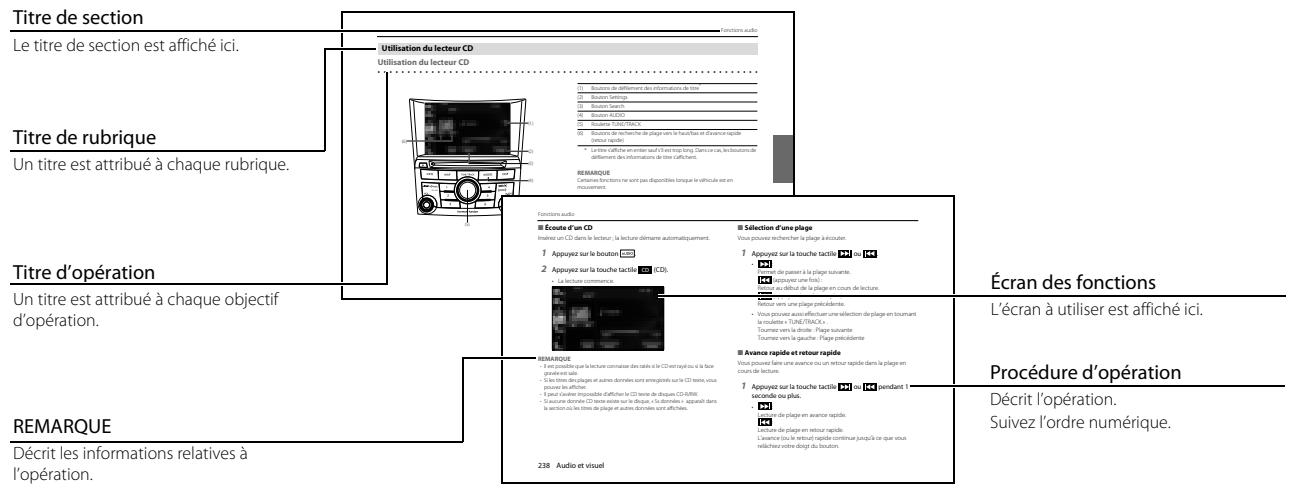
REMARQUE
Dans ce document, l'appareil est généralement décrit à l'aide des écrans qui s'affichent lors de la connexion de dispositifs en option. En règle générale, les instructions de navigation sont fournies en suivant une orientation vers le nord.
À propos de l'affichage des boutons
Lorsque you appuyez sur l'un des boutons de la façon, le nom du bouton s'affiche comme suit: MAP (AUDIO, , etc.).
Lorsque you've appuyer sur une touche tactile à l'écran, son nom s'affiche comme suit: [OOO] ou [OOO].
12 Introduction
À propos de cet apparéil
Nom et description des pieces
Pour commander cet apparéil, vous pouvez utiliser les boutons (boutons de la façade) ou appuyer directement sur les boutons affichés à l'écran (touches tactiles).
Boutons de la façade
Appuyez sur l'un des boutons de la façon pour activer la fonction correspondante.
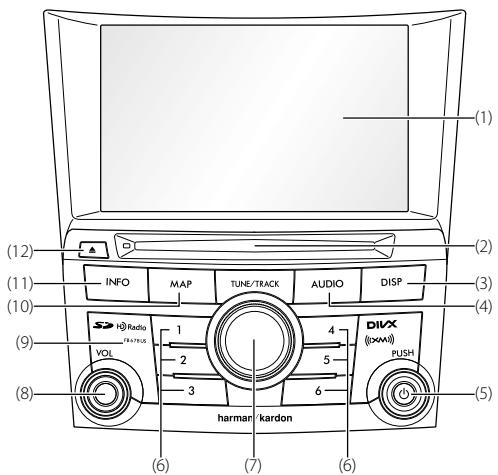
| (1) | Affichage de l'écran tactile | L'écran multi-fonction apparait ici. |
| (2) | Fente de disque | Insérez un disque ici. |
| (3) | Bouton DISP | • Appuyez pour afficher l'écran d'ajustement de qualité d'image et appuyez de nouveau pour returner à l'écran du dernier mode utilisé. • Appuyez pour annuler le mode de reconnaissance vocale. |
| (4) | Bouton AUDIO | • Appuyez sur ce bouton pour afficher l'écran audio. • Appuyez pour afficher l'écran supérieur de chaque mode audio. (en mode audio) • Appuyez pour annuler le mode de reconnaissance vocale. |
| (5) | Bouton d'alimentation | Appuyez pour alimenter l'appareil. |
| (6) | Boutons de préréglage | Appuyez pour enregistrer une station ou pour ourir une station prérégée. |
| (7) | Roulette TUNE/TRACK | · En mode radio FM/AM : Tournez vers la droite pour symponiser vers le haut ou vers la gauche pour symponiser vers le bas. · En mode radio XM : Tournez vers la droite pour sélectionner un canal plus haut ou vers la gauche pour sélectionner un canal vers le bas. · En mode MP3/WMA, USB, Audio Bluetooth : Tournez vers la droite pour avancer au fichier suivant ou vers la gauche pour returner au fichier précédent. · En mode CD, iPod : Tournez vers la droite pour avancer à la plage suivante ou vers la gauche pour returner à la plage précédent. |
| (8) | Roulette VOL | Faites pivoter pour ajuster le volume. |
| (9) | Fente SD | Retirez le couvercle et insérez une carte de mémoire SD ici. |
| (10) | Bouton MAP | · Appuyez sur ce bouton pour afficher l'écran de navigation (position actuelle affichée). (Tandis que la carte SD de plan cartographique est inséré.) · Appuyez pour afficher la carte avec la position de végicule au centre. (Sur l'écran de carte et tandis que la position actuelle n'est pas affichée.) · Appuyez sur ce bouton pour afficher l'écran d'opérations d'image. (Tandis qu'une carte SD contenant les données d'image est insérée.) · Appuyez pour annuler le mode de reconnaissance vocale. |
| (11) | Bouton INFO | • Appuyez sur ce bouton pour afficher l'écran d'information. • Appuyez pour annuler le mode de reconnaissance vocale. |
| (12) | Bouton d'éjection | Appuyez sur ce bouton pour éjecter le disque. |
Touchetactile del'écran
Appuyez sur une des touches tactiles de l'écran pour activer la fonction correspondante.

ATTENTION
Utilisez votre doigt pour appuyer sur les touches tactiles. N'utilise pas d'objets durs ou pointus (stylos bille ou portemines) pour appuyer sur les touches tactiles, car vous risqueriez d'endommager l'écran.
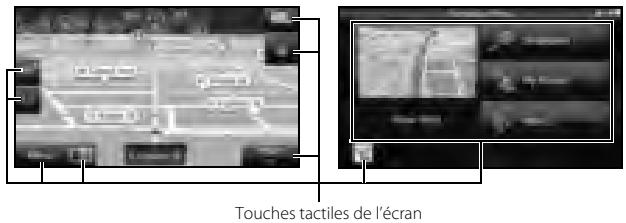
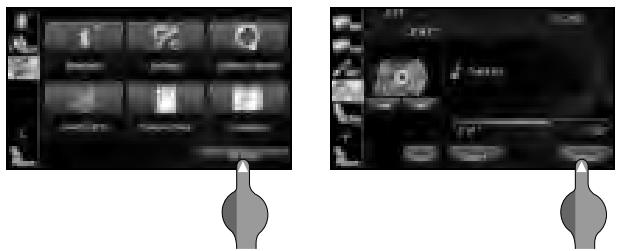
À propos de l'utilisation des touches tactiles
- Continuez d'appuyer sur la touche tactile jusqu'à ce qu'un « bip sonore » retentisse. (Lorsque la fonction de signal sonore est régée sur ON.)
- Pour ne pas endommager l'écran, appuyez delicatement sur le bouton avec votre doigt.
- Si une touche tactile ne répond pas, enlevez votre doigt de l'écran, puis appuyez à nouveau dessus.
- Les touches tactiles non disponibles sont affichées en demi-teinte (moins de contraste).
- Lorsque la touche tactile est à nouveau disponible, elle reprend sa couleur normale.
Mise sous et hors tension de l'appareil
Cet apparéil est mis automatiquement sous tension lorsque vous mettez le contact, et affiche l'écran des réglages de navigation lors de sa première activation*. Lorsque vous coupez le contact, il se met automatiquement hors tension.
- Dès les activations qui suivent (la deuxième et ainsi de suite), l'écran de mode utilisé la fois précédente s'affiche. Si le dernier mode utilisé était l'écran de navigation, votre position actuelle s'affiche. S'il s'agissait de l'écran des fonctions audio, la sélection audio lue en dernier s'affiche.
Mise sous tension
1 L'écran Caution s'affiche automatiquement. Lorsque vous appuyez sur la touche tactile I'Agree (J'accepte), l'écran « Ejecter SD » d'advertisement s'affiche.
- I Agree (J'accepte) baisse la tonalité pendant le démarrage du système. Appuyez sur cette touche tactile pour augmenter la tonalité après le démarrage.
- Pour sélectionner une langue, appuyez sur la touche tactile Languages (Langues) pour afficher l'écran Languages. Appuyez sur la langue de votrechoix dans la liste. Pour plus de détails, reportez-vous à la section «Réglage de langue » à la page 40.
2 Appuyez sur la touche tactile OK (Validator) pour afficher l'écran des réglages de navigation.
- Pour arrêté l'affichage de l'écran « Ejecter SD » Caution, appuyez sur la touche tactile
The message won't be indicated from now onward (Ne plus jamais afficher ce message) puis sur OK (Valider).
<Écran Caution>

<Écran de démarriage>
<《Ejecter SD》Écran Caution>
<Écran des réglages de navigation>
REMARQUE
N'appuyez pas sur (commande au volant) sans appuyer sur la touche tactile I Agree (J'accepte) à l'écran Caution. Sinon, vous ne pourrez pas utiliser les commandes de navigation.
Désactivation du son
- Appuyez sur le bouton (alimentation).
REMARQUE
- Lorsque le son est désactivé, appuyez sur la source à modifier sur l'écran de la source. Pour plus de détails, reportez-vous à la section « Changement de la source audio » à la page 209.
- Vous ne pouvez pasmettre hors tension le système de navigation.
Insertion et retrait d'un disque
Pour écouter de la musique, insérez un CD musical dans la fente prévue à cet effet.
Insertion d'un disque
1 Insérez un disque dans la fente.
- En tenant le disque par son orifice central et ses bords, insérez-le avec sa face imprimée vers le haut.
- Lorsque le disque est inséré, la lecture du CD musical ou des MP3/WMA commence.
- Pour plus de détails sur les disques, consultez « À propos des disques » à la page 206.
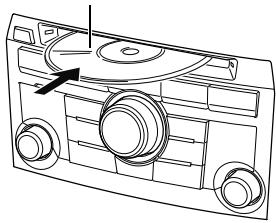
Disque
Retrait d'un disque

ATTENTION
Lors du retrait d'un disque de l'appareil tirez dessus de maniere horizontale. Ne forcez pas sa sortie. N'appuyez pas dessus pour le prisoner. Sinon vous risquez d'endommager le disque ou vous risquez une lecture saccadée.
1 Appuyez sur le bouton
Le disque est automatiquement ejecté.
Insertion et retrait d'une carte mémoire SD
Insérez une carte mémoire SD dans la fente prévue à cet effet.
Retirer (ou attacher) le couvercle de la carte mémoire SD

ATTENTION
Assurez-vous de ne pas endommager cette unité ou le couvercle de la carte mémoire SD lors de son détachment (ou de son installation).
- Lorsque vous détachez le couvercle de la carte de mémoire SD, utilisez un tournevis avec une tête recouverte. Autrement, le couvercle ou cette unité pourrait être endommagé(e).
- Ne retirez pas (et n'attachez pas) le couvercle de la carte mémoire SD lorsque vous conduisez. Veiliez à garer votre vehicule dans un endroit s ur et serrer le frein à main avant desterolir (ou attacher) le couvercle de la carte mémoire SD.
Retirer le couvercle de la carte mémoire SD
1 Placez un tournevis à la tête protégée dans la fente au dessus du couvercle. À l'aide du tournevis, tirez le couvercle un peu vers vous.
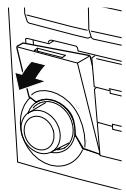
2 Soulevez le dessus du couvercle et retirez le couvercle.
Replacing le couvercle de la carte mémoire SD
1 Insérez les crochets du couvercle soigneusement dans les fentes de l'unité.
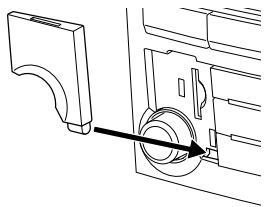
2 Appuyez sur le couvercle jusqu'à ce qu'il clique en place.
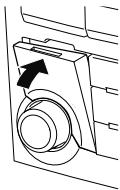
Insertion d'une carte mémoire SD

ATTENTION
- Placez la carte mémoire SD avec la marque à l'extrémité, et continuez d'insérer jusqu'à ce qu'un « click » retentisse. Lorsque le contact est établi avec la butée interieure, la carte ne peut pas entraer davantage. Ne force pas l'entrée de la carte.
- Avant d'insérer une carte miniSD, microSD, miniSDHC ou microSDHC, voirlez bien à fixer la carte à l'adaptateur spécial. (Si vous insérez une carte miniSD, microSD, miniSDHC ou microSDHC seule, son éjection risque d'être impossible.)
1 Insérez la carte mémoire SD.
- Insérez la carte mémoire SD avec l'étiquette vers la gauche.
- Veillez bien à ce que la carte mémoire SD soit complètement entrée.
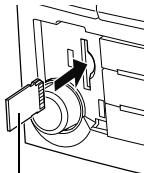
Carte mémoire SD
REMARQUE
- Insérez la carte SD cartographique sans la verrouiller.
- Si vous insérez une carte mémoire SD qui contient des données d'image, vous pouvez prévisualiser les images, afficher un diaporama, ou définir une image comme écran de démarrage. (Voir page 302.)
À propos des cartes mémoire SD
- Vous pouvez utiliser les cartes mémoire SD qui portent les marques suivantes.

Le logo SD est une marque commerciale de SD-3C, LLC.

Le logo SDHC est une marque commerciale de SD-3C, LLC.

Le logo miniSD est une marque commerciale de SD-3C, LLC.

Le logo miniSDHC est une marque commerciale de SD-3C, LLC.

Le logo microSD est une marque commerciale de SD-3C, LLC.

Le logo microSDHC est une marque commerciale de SD-3C, LLC.
- Les cartes multimédias (MMC) ne peuvent pas etre utilisées.
- Capacités prises en charge : 512 Mo à 8 Go
- Catégorie de vitesse prise en charge : Classe 2 à Classe 10
Retrait d'une carte mémoire SD

ATTENTION
- Appuyez sur la touche tactile SD Eject (Ejecter SD) avant de-retirer la carte SD cartographique. Le retrait de la carte sans avoir appuyé sur SD Eject (Ejecter SD) peut endommagerles données. Aucune indemnisation ne sera octroyée en casde données endommagées.
- Pour-retirer un disque ou une carte mémoire SD de l'appareil, tirez délicatement dessus en les maintainant en position horizontale. Ne tirez pas vers la droite. N'appuyez pas non plus sur le côté gauche pour la retarder. Sinon, vous risquez d'endommager la carte mémoire SD.
1 Appuyez sur le bouton INFO
- Si l'écran des fonctions audio ou l'écran multiple est affché, vous pouvez aussi afficher l'écran Info en appuyant sur la touche tactile Info.
Si Info ne s'affiche pas, appuyez sur la touche tactile V
2 Appuyez sur la touche tactile SD Eject (Ejecter SD).
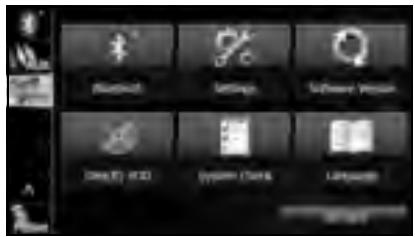
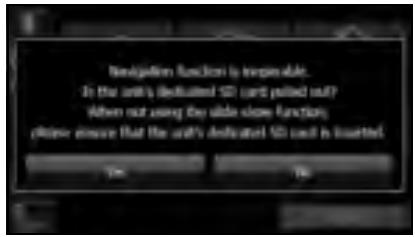
3 ÀpRES avoir vérifié l'écran Caution, appuyez sur la touche tactile Yes (Oui).
- Cét écran ne s'affiche pas si la carte n'est pas une carte mémoire SD spécifique.
4 Lorsque « Ejectez la carte SD. » apparait, retirez la carte mémoire SD.
- Appuyez sur la carte mémoire SD jusqu'àu « cliç », l'chez-la puis faites-la sortie.
Connexion (ou déconnexion) de la clé USB
1 Connectez (ou déconnectez) la clé USB.
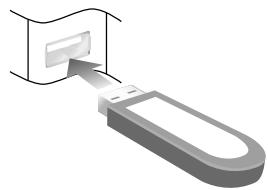
REMARQUE
- Cet apparéil prend en charge les formats suivants de clés USB.
- Catégorie prise en charge : Catégorie de mémoire auxiliaire
- Version USB prise en charge: USB1.0/1.1/2.0 (la vitesse maximale de transfert est identique à USB 2.0)
Courant maximal de consommation : Moins de 1,0 A - Capacités prises en charge : 16 Mo à 8 Go
- Ne connectez pas de clé USB autre que celles qui sont conformes aux caractéristiques ci-dessus. Il est possible que certaines clés USB non conformes aux caractéristiques ne fonctionnement pas correctement, en raison de nombreuses variables. Nous vous conseillons de tester votre dispositif USB avant de partir.
- Cet apparéil ne prend pas en charge les concentrateurs USB disponibles dans le commerce, les lecteurs multi cartes, les disques durs externes ni les lecteurs audio portables avec connecteurs USB.
-
Si le cable de raccordement pour clé USB de cet apparéil est raccordé à un dispositif USB avec un cable d'extension, il peut ne pas fonctionner correctement.
-
Si vous perdez les données contenu sur la clé USB pendant son utilisation avec cet apparéil, aucune indemnisation ne sera octroyée pour les données perdues. Il est always recommended d'effectuer une sauvégarde des données et de n'utiliser qu'une copie pour l'utilisation dans un vehicule.
- Si vous laissez la clé USB dans un endroit exposé aux rayons du soleil, vous risquez sa déformation ou sa décoloration, voir un dysfonnancement, en raison des températures élevées. Dans de tels cas, Fuji Heavy Industries ne donnera aucune indemnisation. Lorsque vous n'utilise pas la clé USB, rangez-la dans un endroit sûr, à l'abri des rayons du soleil. Lorsque vous quittez le vehicule, ne laissez pas non plus la clé USB à l'intérieur.
- Si la source audio est USB, ne déconnectez pas la clé USB. Simon, vous risquez d'endommager les données continues sur la clé USB. Avant de déconnecter la clé USB, coupe le contact ou place la source audio sur une source autre que USB, puis déconnectez.
À propos des modes de l'appareil
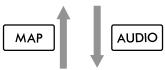
Les modes de l'appareil peuvent être divisés en trois catégories : Navigation, Audio et Multiple.
(1)
(3)
(2)
| Mode | Fonctions principales | |
| (1) | Navigation | • Affichage et fonctions de l'écran de navigation (affichage de la position actuelle, réglage de destination, guidage de destination, enregistrement de destination, etc.) • Affichage du menu de navigation |
| (2) | Audio | • Captage de la radio AM/FM/SAT • Fonctions du lecteur CD, MP3/WMA • Fonctions du lecteur de fichier musicaux/vidéo USB • AUX • Fonctions iPod • Fonctions audio Bluetooth • Affichage du menu audio • Sélection de source audio • Affichage de l'écran des fonctions mains libres • Affichage du menu d'informations |
| (3) | Multiple | • Sélection de l'écran de navigation et de l'écran des fonctions audio • Sélection de source audio • Fonctions de source audio • Affichage et fonctions de l'écran de navigation (affichage de la position actuelle, réglage de destination, guidage de destination, enregistrement de destination, etc.) |
- Certaines fonctions ne sont pas disponibles pendant la conduite.
Selection d'un mode
Appuyez sur les boutons suivants pour selectionner les écrans.
Écran de navigation
1 Appuyez sur le bouton MAP.
Écran des fonctions audio
1 Appuyez sur le bouton [AUDIO].
![SUBARU Legacy (2013) Système de navigation - Appuyez sur le bouton [AUDIO]. - 1](/content/2026/01/351270/images/d89808f8ec8e5f98bba50cfbd2bf06e2fe8a599eb851fc3d783c4cf139b37a4e.jpg)
- S'affiche lors de l'utilisation de la fonction audio. Pour les fonctions audio, consultez « Changement de la source audio » à la page 209.
<Écran OFF>
![SUBARU Legacy (2013) Système de navigation - Appuyez sur le bouton [AUDIO]. - 2](/content/2026/01/351270/images/a030ea22d9e7ba00bb0c4a7195eec835ad073d94b326b5736378b98c9737f2a5.jpg)
S'affiche lorsque la fonction audio est désactivée.
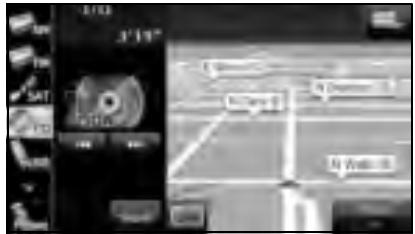
Écran multiple
Vou puez placer l'écran de navigation et celui des fonctions audio à gauche et à droite pour les afficher en même temps.
1 Sur l'écran de navigation, appuyez sur la touche tactile

L'écran multiple s'affiche.
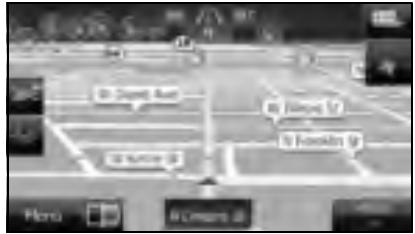
<Écran multiple>
REMARQUE
Sur l'écran multiple, appuyez sur la touche tactile pour revenir à l'écran de navigation.
A propos de l'affichage sur écran
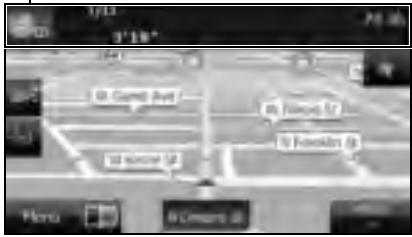
Si un disque est inséré pendant l'affichage de l'écran de navigation, un affichage sur écran apparait.
L'affichage sur écran disparait automatiquement après quelques instants.
Affichage sur écran
Conditions de fonctionnement de cet apparéil
La disponibilité des fonctions de cet apparéil varie en fonction des conditions suivantes (la position du contact).
O:Disponible x:Nondisponible
| Fonction | Contact | |||
| OFF | ACC | ON, vehicule à l'arrêt*1 | ON, vehicule en mouvement | |
| Navigation/ réglages et informations | × | ○ | ○ | Lorsque le vehicule est en mouvement, certaines fonctions deviennent inopérantes pour des raisons de sécurité*2 |
| Fonction audio | × | ○ | ○ | Lorsque le vehicule est en mouvement, certaines fonctions deviennent inopérantes pour des raisons de sécurité |
| Fonction-video | × | ○ | ○ | Lorsque le vehicule est en mouvement, certaines fonctions deviennent inopérantes pour des raisons de sécurité*3 |
| Mains-libre | × | ○ | ○ | Lorsque le vehicule est en mouvement, certaines fonctions deviennent inopérantes pour des raisons de sécurité |
1 Lorsque le frein à main est enclenché.
2 Lorsque la fonction de sécurité de navigation est activée.
*3 La video ne s'affiche pas.
REMARQUE
Les boutons non disponibles sont affichés en demi-teinte (moins de contraste). Si vous appuyez sur un bouton désactivé pendant la conduite, un message d'interdiction peut s'afficher sur l'écran.
Réglages de l'appareil
Outre les réglages de navigation et des fonctions audio, vous pouvez effectuer les réglages suivants sur l'appareil.
Réglage Bluetooth (Voir page 29.)
- Personnalisation d'interface (Voir page 30.)
- Réglage de l'écran de démarriage (Voir page 31.)
- Réglage de fuseau horaire (Voir page 32.)
- Réglage de Link to Day/Night View (Inversion jour/nuit par) (Voir page 33.)
- Réglage de reconnaissance vocale (Voir page 35.)
- Réglage du signal sonore (Voir page 36.)
- Suppression des données personnelles (Voir page 37.)
- Initialisation du menu Settings (Voir page 39.)
- Réglage de langue (Voir page 40.)
Réglages divers de l'appareil
■ Affichage de l'écran Info
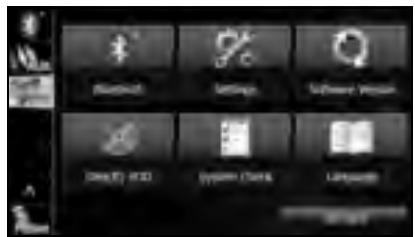
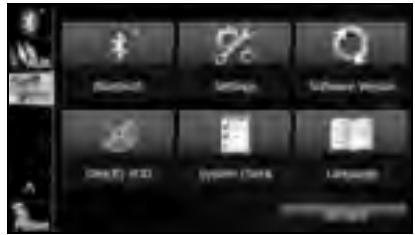
Affichez l'écran Info pour effectuer divers réglages.
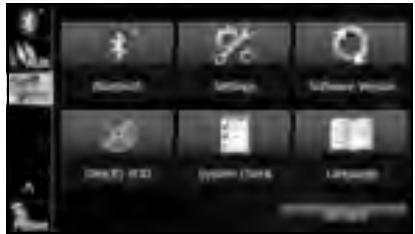
1 Appuyez sur le bouton INFO
- Si l'écran des fonctions audio ou l'écran multiple est affché, vous pouvez aussi afficher l'écran Info en appuyant sur la touche tactile Info
Si Info ne s'affiche pas, appuyez sur la touche tactile V
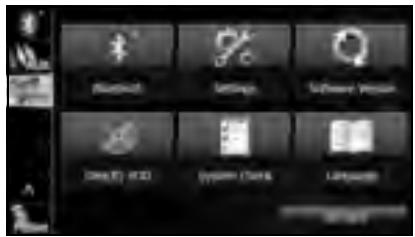
2 Appuyez sur le bouton que vous souhaitez configurer.
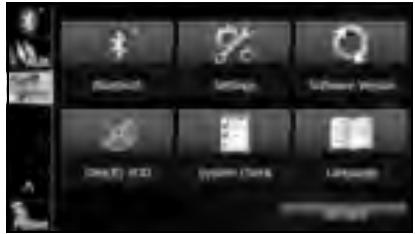
REMARQUE
Bluetooth :
Effectuez les paramètres Bluetooth. (Voir page 29.)
Settings (Options):
Effectuez les réglages de l'appareil. (Consultez les pages 30 - 39.)
Software Version (Version du logiciel):
Consultez les informations comme les données cartographiques stockées sur l'apparéil ou les informations de version pour l'application audio. (Voir page 41.)
DivX(R) VOD (DivX(R) VOD):
Affichage du code d'une video à la demande DivX. (Voir page 269.)
System Check (Contrôle système) :
Vérifiez la sensibilité de la réception du signal GPS, ou la connexion des signaux de parking et de recul. (Voir page 192.)
Language (Langue):
Effectuez les réglages de langue. (Voir page 40.)
SD Eject (Ejecter SD):
Appuyez sur la touche tactile pour-retirer la carte SD cartographique ou la carte mémoire SD qui contient les données d'image. (Voir page 18.)
Réglage Bluetooth
Appuyez sur la touche tactile Bluetooth pour effectuer divers régles Bluetooth.
1 Sur l'écran Info, appuyez sur la touche tactile Bluetooth.
2 Appuyez sur le bouton que vous souhaitez configurer.
- Appuyez sur la touche tactile → pour revenir à l'écran précédent.
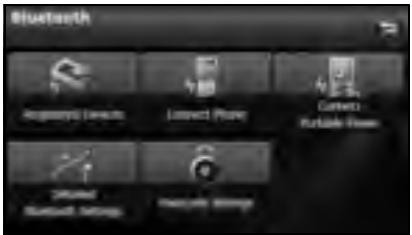
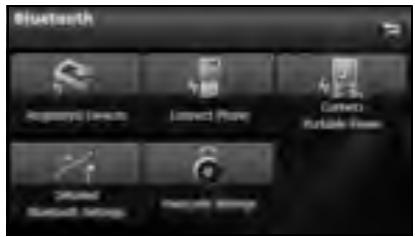
Registered Devices (Appareils déclarés):
Enregistrez ou supprimez un dispositif Bluetooth, ou affiche les informations concernant les dispositifs raccordés. (Consultez les pages 48, 285.)
Connect Phone (Connector TCL) :
Enregistrez un téléphone cellulaire, ou effectuez les réglages de connexion. (Voir page 51.)
Enregistrez un dispositif audio Bluetooth, ou effectuez les réglages de connexion. (Voir page 288.)
Detailed Bluetooth Settings (Options BT détaillées) :
Affichez ou définièsez les informations détaillées Bluetooth de cet apparéil. (Voir page 72.)
Passcode Settings (Paramètres du code) :
Définisse le code (clé d'appariement). (Voir page 73.)
■ Personnelisation d'interface
Vou pouve régler la couleur de l'écran (noir/vert/orange/bleu).
1 Sur l'écran Info, appuyez sur la touche tactile Settings (Options).
2 Appuyez sur la couleur que vous souhaitez utiliser comme motif.
- Les réglages changent en fonction du motif de couleur que vous désissez.
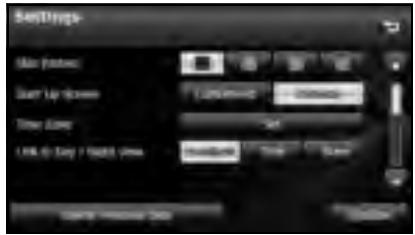
REMARQUE
- Appuyez sur la touche tactile Delete Personal Data (Supprimer les données personnelles) pour initialiser vos données personnes et tous les réglages. (Voir page 37.)
- Appuyez sur la touche tactile Initiage (Initialiser) pour réinitialiser les réglages de l'écran Settings (Options) sur leurs valeurs initiales.
Réglage de l'écran de démarrage
Vous pouvez changer l'écran de démarriage pour afficher l'image de votre choix. Vous pouvez également afficher des données d'image importées d'une carte mémoire SD comme écran de démarriage.
Changement de I'ecran de demarrage
Vous pouvez modifier l'écran de démarrage de l'appareil (l'écran qui s'affiche lors de la mise sous tension).
1 Sur l'écran Info, appuyez sur la touche tactile Settings (Options).
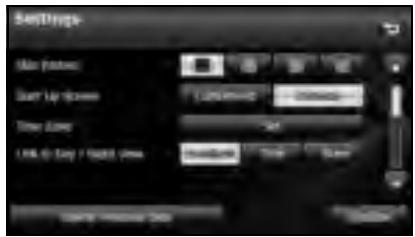
2 Appuyez sur la touche tactile Customized (Personnalisé) ou Initialize (Initialiser) sous Start Up Screen (Écran de démarrage).
- Appuyez sur la touche tactile Customized (Personnalisé) pour changer l'écran de démarrage définir au moyen de la fonction d'image. (Voir page 302.)
- Appuyez sur la touche tactile Initialize (Initialiser) pour replacer Start Up Screen (Écran de démarriage) sur sa valeur initiale.
REMARQUE
- Appuyez sur la touche tactile Delete Personal Data (Supprimer les données personnes) pour initiaiser vos données personnes et tous les réglages. (Voir page 37.)
- Appuyez sur la touche tactile Initiage (Initialiser) pour réinitialiser les réglages de l'écran Settings (Options) sur leurs valeurs initiales.
Réglage de fuseau horaire
1 Sur l'écran Info, appuyez sur la touche tactile Settings (Options).
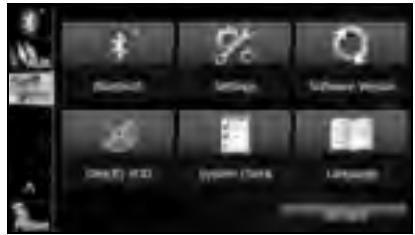
2 Appuyez sur la touche tactile Set (Configurer) sous Time Zone (Fus. hora).
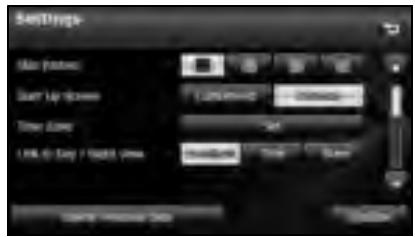
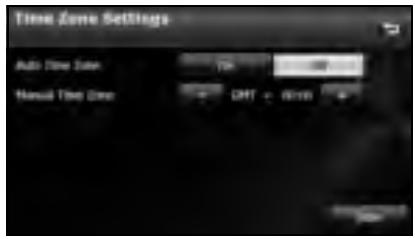
3 Appuyez sur la touche tactile On (Activer) ou Off (Désactiver) sous Auto Time Zone (Fuseau hora automatique).
- Appuyez sur la touche tactile On (Activer) sous Auto Time Zone (Fuseau hora automatique) pour définir automatiquement le fuseau hora.
- Lorsqu'Auto Time Zone (Fuseau horsaire automatique) est défini sur « Déscienter», appuyez sur la touche tactile - ou + sous Manual Time Zone (Fuseau horsaire manuel) pour ajuster le fuseau horsaire de façon manuelle.
- Appuyez sur la touche tactile + pendant 1 seconde ou plus pour augmenter l'heure de façon continue.
- Appuyez sur la touche tactile - pendant 1 seconde ou plus pour réduire l'heure de façon continue.
- Lorsque vous avez configuré ce réglage, appuyez sur la touche tactile Done (Valider) pour le memoriser et revenir à l'écran précédent.
REMARQUE
- Sur l'écran Settings (Options), appuyez sur la touche tactile Delete Personal Data (Supprimer les données personnelles) pour initiaiser vos données personnes et tous les réglages. (Voir page 37.)
- Sur l'écran Settings (Options), appuyez sur la touche tactile Initialize (Initialiser) pour réinitialiser les réglages de l'écran sur leurs valeurs initiales.
Réglage de Link to Day/Night View (Inversion jour/nuit par)
1 Sur l'écran Info, appuyez sur la touche tactile Settings (Options).
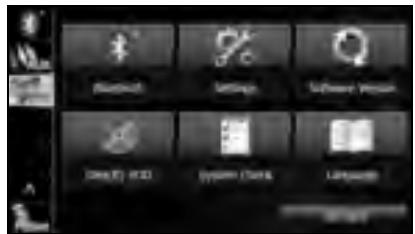
2 Appuyez sur la touche tactile Headlight (Phares), Time (Heure) ou None (Aucune) sous Link to Day/Night View (Inversion jour/nuit par).
- Si Link to Day/Night View (Inversion jour/nuit par) ne s'affiche pas, appuyez sur la touche tactile pour changer de page.
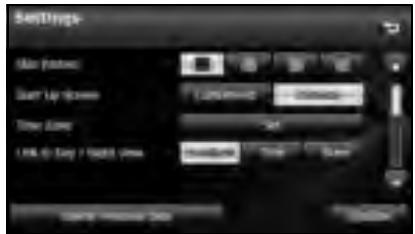
- Headlight (Phares):
Passez à l'affichage de nuit quand les feuux (phares avant, arrrière, éclairage de plaque) sont allumés.
Time (Heure):
Passez à l'éclairage de nuit ou de jour à des heures définies.
None (Aucune):
Passez à l'éclairage de nuit ou de jour de façon manuelle.
Réglage de l'heure du changement d'affichage jour/nuit
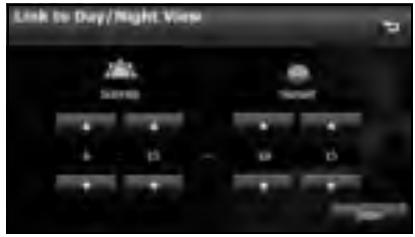
Lorsque Link to Day/Night View (Inversion jour/nuit par) est definite sur « Heure », vous pouvez définir l'heure du passage à l'affichage de jour.
1 Sur l'écran Settings (Options), appuyez sur la touche tactile Time (Heure) sous Link to Day/Night View (Inversion jour/nuit par).
2 Appuyez sur la touche tactile Time Settings (Options temps).
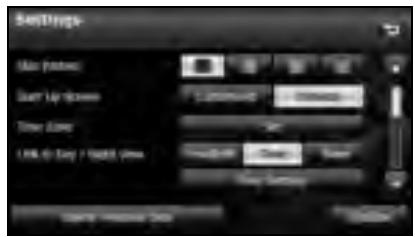
3 Appuyez sur la touche tactile ou
- Vous pouvez définir les heures « Aube » et « Crép. » pour l'affichage de jour.
- Lorsque vous avez configuré ce réglage, appuyez sur la touche tactile Done (Valider) pour le memoriser et revenir à l'écran précédent.
REMARQUE
- Sur l'écran Settings (Options), appuyez sur la touche tactile
Delete Personal Data (Supprimer les données personnelles) pour
initialiser vos données professionnelles et tous les réglages. (Voir page 37.)
- Sur l'écran Settings (Options), appuyez sur la touche tactile Initialize
(Initialiser) pour réinitialiser les réglages de l'écran sur leurs valeurs initiales.
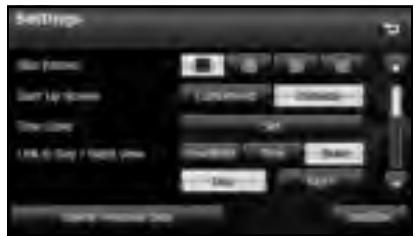
Passage à l'affichage de nuit ou l'affichage de jour
Lorsque Link to Day/Night View (Inversion jour/nuit par) View est défini sur « Aucune», vous pouvez changer l'affichage de nuit ou de jour de façon manuelle.
1 Sur l'écran Settings (Options), appuyez sur la touche tactile None (Aucune) sous Link to Day/Night View (Inversion jour/nuit par).
2 Appuyez sur la touche tactile Day (Jour) ou Night (Nuit).
REMARQUE
- Appuyez sur la touche tactile Delete Personal Data (Supprimer les données personnelles) pour initiaiser vos données personnes et tous les réglages. (Voir page 37.)
- Appuyez sur la touche tactile Initialize (Initialiser) pour réinitialiser les réglages de l'écran Settings (Options) sur leurs valeurs initiales.
Réglage de reconnaissance vocale
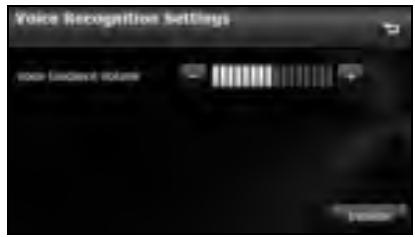
Yououpouvezdéfinirlevolumede la reconnaissance vocale.
ATTENTION
Veillez bien à régler le volume audio sur un niveau approprié.
Un réglage inapproprié peut endommager votre ouïe ou même entrainer un accident de circulation.
1 Sur l'écran Info, appuyez sur la touche tactile Settings (Options).
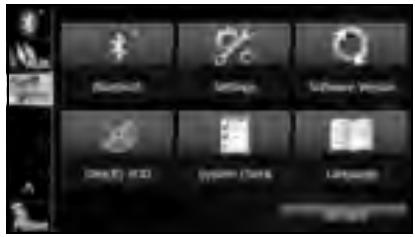
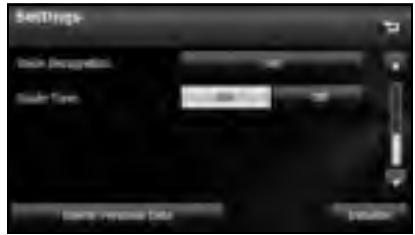
2 Appuyez sur la touche tactile Set (Configurer) sous Voice Recognition (Reconnaissance vocale).
- Si Voice Recognition (Reconnaissance vocale) ne s'affiche pas, appuyez sur la touche tactile pour changer de page.
3 Appuyez sur la touche tactile - ou +
- (côté droit):
Volume plus élevé
(côté gauche) :
Volume plus bas
REMARQUE
- Sur l'écran Settings (Options), appuyez sur la touche tactile
Delete Personal Data (Supprimer les données personnelles) pour initiaiser vos données personnes et tous les réglages. (Voir page 37 - Appuyez sur la touche tactile Initialize (Initialiser) pour réinitialiser les différences écans sur leurs valeurs initiales.
Réglage du signal sonore
Vous pouze activer ou désactiver le son pour les opérations de boutons.
1 Sur l'écran Info, appuyez sur la touche tactile Settings (Options).
2 Appuyez sur la touche tactile On (Activer) ou Off (Désactiver) sous Guide Tone (Guidage vocal).
- Si Guide Tone (Guidage vocal) ne s'affiche pas, appuyez sur la touche tactile pour changer de page.
- Lorsque Guide Tone (Guidage vocal) est définir sur « Désactiver », les opérations de touches n'émettentaucun son.
REMARQUE
- Appuyez sur la touche tactile Delete Personal Data (Supprimer les données personnelles) pour initiaiser vos données personnes et tous les réglages. (Voir page 37.)
- Appuyez sur la touche tactile Initialize (Initialiser) pour réinitialiser les réglages de l'écran Settings (Options) sur leurs valeurs initiales.
Suppression des données personnelles
Vous pouvez supprimer les données enregistrées et effectuer une réinitialisation sur les valeurs par défaut.
Éléments de données personnes supprimés
| Élément | Données supprimées |
| Navigation | • Réglages du système de navigation • Réglage de l'affichage de carte • Fonction d'apprentissage de route • Réglage d'indication des points d'intérêt • Position actuelle |
| Réglages | • Réglage de langue • Réglage du signal sonore • Réglage du motif de peu, réglage de l'écran de démarrage (y compris les données enregistrées sous « Personalisé ») • Réglages de l'écran • Réglage de Link to Day/Night View (Inversion jour/nuit par) • Réglage de reconnaissance vocale (y compris les données de morceaux et les données de l'annulaire téléphonique) • Affichage des configurations pour l'écran « Ejecter SD » Caution |
| Audio général | • Réglage du volume • Réglage de la qualité sonore • Réglage de l'écran |
| Radio | • Canaux prêrglés AM/FM/SAT • Réglage du filtre parental |
| Éléments | Données supprimées |
| Audio Bluetooth | • Données enregistrées audio Bluetooth • Réglages et éléments modifiés relatifs à l'audio Bluetooth |
| Mains-libre | • Données de l'annuité téléphonique • Historique des appeals entrants et historique des appeals sortants • Données de composition rapide • Données enregistrées de téléphone Bluetooth • Messages non lus et messages lus • Liste Reply Messages (Rép. messages) • Réglages et éléments modifiés relatifs aux messages mains libres |
Suppression des données personnelles
1 Appuyez sur le bouton INFO
- Si l'écran des fonctions audio ou l'écran multiple est affché, vous pouvez aussi afficher l'écran Info en appuyant sur la touche tactile Info.
Si Info ne s'affiche pas, appuyez sur la touche tactile V
2 Appuyez sur la touche tactile Settings (Options).
38 Introduction
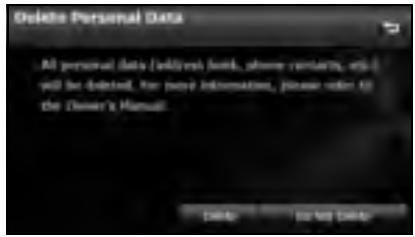
3 Appuyez sur la touche tactile Delete Personal Data (Supprimer les données personnelles).
4 Appuyez sur la touche tactile Delete (Supprimer).
- Appuyez sur la touche tactile Do Not Delete (Annuler) pour annuler la suppression de donnée personnelle.
5 Appuyez sur la touche tactile Yes (Oui).
REMARQUE
Une fois les informations (données) initiaisées (suprimées), elles ne peuvent pas être restaurées. Prenez garde lorsque vous effectuez une initialisation.
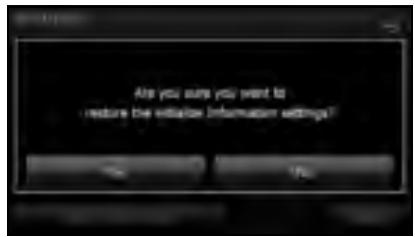
■Initialisation du menu des paramètres
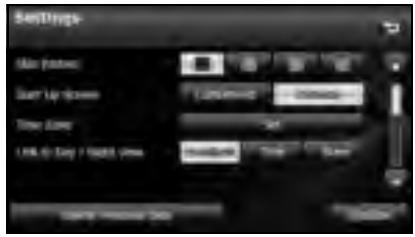
Vou puevez supprimer le contenu (Skin Pattern (Habillage d'interface), Start Up Screen (Écran de démarriage), Time Zone (Fus. hora), Link to Day/Night View (Inversion jour/nuit par), Voice Recognition (Reconnaisance vocale), Guide Tone (Guidage vocal)) définir sur l'écran des paramètres et les réinitialiser sur les réglages initiaux de cet apparéil.
1 Sur l'écran Info, appuyez sur la touche tactile Settings (Options).
2 Appuyez sur la touche tactile Initialize (Initialiser).
3 Appuyez sur la touche tactile Yes (Oui).
Réglage de langue
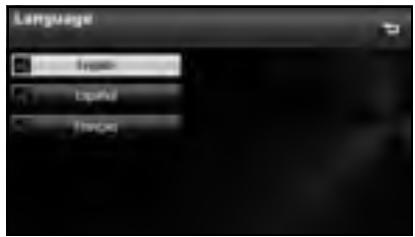
Vous pouvez changer la langue de navigation et d'affichage audio, ainsi que celle de reconnaissance vocale.
1 Sur l'écran Info, appuyez sur la touche tactile Language (Langue).
2 Appuyez sur la langue de votrechoix.
3 Appuyez sur la touche tactile Yes (Oui).
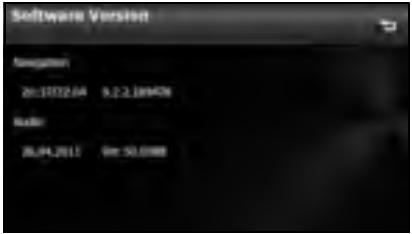
Vérification de la version de logiciel
Vous pouvez vérifier la version du logiciel de navigation et du logiciel audio.
Affichage de I'ecran Software Version
1 Appuyez sur le bouton INFO
- Si l'écran des fonctions audio ou l'écran multiple est affché, vous pouvez aussi afficher l'écran Info en appuyant sur la touche tactile Info.
Si Info ne s'affiche pas, appuyez sur la touche tactile V
2 Appuyez sur la touche tactile Software Version (Version du logiciel).
L'écran Software Version (Version du logiciel) s'affiche.
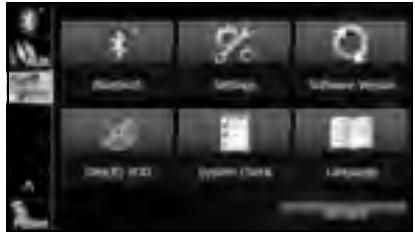
<Écran Software Version (Version du logiciel)>
Réglage et configuration de l'écran
Lorsque Link to Day/Night View (Inversion jour/nuit par) sur l'écran Settings (Options) est définir sur « Phares » (Voir page 33.), l'affichage de jour ou celui d'nuit est sélectionné sur la base de l'allumage des feu (phares avant et arrêté, éclairage de plaque), pour faciliter la visualisation de l'écran. Lorsque « Heure » est réglé sur (Voir page 34.), l'affichage change à l'heure définie.
De même, lorsquel le réglage est « Aucune » (Voir page 35.), vous pouvez manuellesment basculer vers l'affichage de jour ou de nuit à n'importe quel moment.
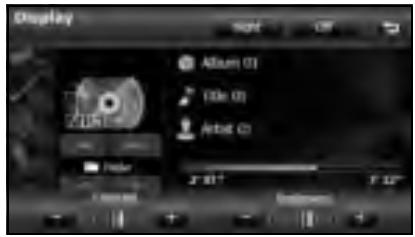
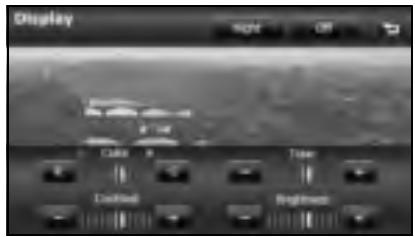
Affichage de l'écran de réglage de la qualité de l'image
L'écran de réglage de la qualité de l'image comprend plusieurs éléments de réglage, selon qu'il s'agit de l'écran des fonctions ou de l'écran video de navigation ou audio.
1 Appuyez sur le bouton DISP.
2 À la fin du réglage, appuyez sur la touche tactile ⇔
Passage à l'affichage de nuit ou l'affichage de jour
1 Appuyez sur la touche tactile Night (Nuit) (Day (Jour)) si l'affichage de jour (nuit) s'affiche sur l'écran de réglage de la qualité de l'image.
- L'affichage change entre celui de nuit et celui de jour à chaque fois que vous appuyez sur l'écran.
REMARQUE
Lorsque Link to Day/Night View (Inversion jour/nuit par) est reglé à « Aucune » sur l'écran Settings (Options), Day (Jour) ou Night (Nuit) ne sont pas affichés.
Fermeture de I'ecran
1 Sur l'écran de réglage de la qualité de l'image, appuyez sur la touche tactile Off (Désactiver).
- Pour afficher à nouveau l'écran, appuyez sur le bouton [MAP] ou [AUDIO].
Réglage de la qualité de l'image
Vous pouvez régler l'image de jour et l'image de nuit indépendamment.
1 Affichez l'écran de jour ou celui de nuit.
- Pour plus de détails sur le changement d'affichage, consultez « Passage à l'affichage de nuit ou l'affichage de jour » à la page 43.
2 Reglez la qualité de l'image souhaitée.
- Contrast (Contraste):
Appuyez sur la touche tactile + pour augmenter le contraste et sur - pour le réduire.
Appuyez sur la touche tactile + pour augmenter la luminosité et sur - pour la réduire.
Color (Couleur) (uniquement pour les écrons video):
Appuyez sur la touche tactile G (V) pour renforcer les couleurs vertes et sur R (R) pour renforcer les couleurs rouges.
- Tone (Ton) (uniquement pour les écrans video):
Appuyez sur la touche tactile + pour assombrir les couleurs et sur - pour les éclaircir.
Précautions d'utilisation des dispositifs Bluetooth
Observe ce qui suit lors de l'utilisation des dispositifs Bluetooth.
A VERTISSEMENT
- Pour garantir la sécurité, il est préférible que le conducteur n'opère pas de téléphone Bluetooth tout en conduisant.
- N'effectuez pas d'appel sur un téléphone cellulaire tout en conduisant. Si vous receivez un appel sur votre téléphone, arrêtez le vehicule dans un endroit sur et répondez à l'appel. Si vous dévez répondre à l'appel, utilisez la fonction mains libres pour informer à votre interlocuteur que vous le rappellerez plus tard. Garez ensuite votre vehicule dans un endroit sur et rappelez.
- Les boutons de l'écran tactile qui ne peuvent pas être utilisés sont affichés en demi-teinte (moins de contraste). Si vous utilisez le système de navigation en conduisant, votre attention peut être détournée des conditions de circulation. Vous pourriez ainsi provoquer un accident grave, voir mortel. Suivez les informations et les instructions de sécurité de ce manuel avec la plus grande attention.
- Lorsque vous utilisez un téléphone cellulaire à l'intérieur du vehicule, voirlez bien à respecter les lois et réglementations locales.
ATTENTION
- Ne laissiez pas le téléphone Bluetooth dans le vehicule. (La lumière directe du soleil peut augmenter fortement la température à l'intérieur du vehicule.)
-
Lors de l'utilisation d'un téléphone Bluetooth, éloignez-vous des dispositifs à l'intérieur du vehicule. Si vous étés trop proches d'un dispositif à l'intérieur du vehicule, la qualité sonore ou celle de la connexion peut être réduite.
-
La bande de fréquence utilisée par ces dispositifs est la même que celle utilisée par les jours à micro-ondes, les stations radio à utiliser par la ligne de production dans l'usine pour identifier les objets mobiles (licence requise), les stations radio spécifiques de faible puissance (aucune licence n'est requise), et les stations radio amateur (sous réserve d'obtention d'une licence), ainsi que d'autres dispositifs industriels, scientifiques et Médicaux. (Les 3 types de dispositifs mentionnés ci-dessus sont ci-après appelés « autres dispositifs sans fil »). Lors de l'utilisation d'un téléphone Bluetooth, vérifie si d'« autres dispositifs sans fil » sont utilisés dans les alentours. Si le téléphone Bluetooth cause des interférences d'ondes nuisibles pour d'« autres dispositifs sans fil », déplacez immédiatement le téléphone vers un autre endroit, pourmettre fin à ces interférences. La bande de fréquence utilisée par les téléphones Bluetooth est la bande 2,4 GHz. La méthode de modulation FH-SS est utilisée. La distance estimée pour la possibilité d'interférences est inférieure à 10 m. La bande utilisée par les téléphones Bluetooth est la bande totale, ce qui aide à éviter les interférences avec la bande utilisée par les dispositifs qui identifié les objets mobiles.
Fonction mains libres Bluetooth
Utilisation de la fonction mains libres Bluetooth
Les téléphones cellulaires qui utilisent la technologie de communication Bluetooth peuvent être utilisés avec cet apparéil. La connexion à cet apparéil vous permet d'effectuer des appel sans toucher votre téléphone cellulaire. Pour utiliser un téléphone cellulaire Bluetooth avec cet apparéil, il est nécessaire d'enregistrer le dispositif Bluetooth et de procéder aux réglages de connexion.
Le téléphone cellulaire connecté à cet apparéil doit prendre en charge les specifications suivantes. Sachez que les fonctions disponibles peuvent varier en fonction du type de téléphone cellulaire.
-
Spécifications Bluetooth prises en charge
-
Spécification Bluetooth Ver. 1.1 ou supérieure (Ver. 2.0 + EDR ou supérieure recommandaee)
-
Profils pris en charge
-
HFP (Profil mains libres) Ver. 1.0
- OPP (Profil de téléchargement d'objets) Ver. 1.1
- DUN (Profil de réseau de composition) Ver. 1.1
SYNC (Profil de synchronisation)
PBAP (Profil d'accès à l'annuaire téléphonique) -
MAP (Profil d'accès au message)
-
Bluetooth est une technologie sans fil de courte portée permettant la connexion de téléphones cellulaires, d'ordinateurs et d'autres dispositifs similaires.
Bluetooth
La marque et les logos Bluetooth® sont des marques commerciales déposées qui appartiennent à Bluetooth SIG, Inc. et ces marques sont utilisées par FUJITSU TEN LIMITED sous licence. Les autres marques et noms commerciaux appartiennent à leurs propriétaires respectifs.
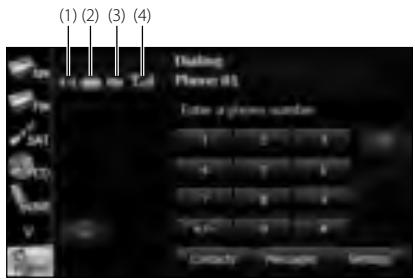
(1) Icône de signal Bluetooth
(2) Témoin de niveau de batterie
(3) Icône de zone d'itinérance
(4) Témoin de réception
Icône de qualité du signal Bluetooth
Affiche I'etat de connexion Bluetooth d'un téléphone cellulaire.
- Lorsqu'une connexion Bluetooth est établie, « » et le niveau de réception s'affichtent.
REMARQUE
- Une antennae Bluetooth est integree à l'écran de voiture.
Si un téléphone cellulaire Bluetooth est utilisé dans les endroits ou les conditions suivantes, l'affichage de l'etat de connexion Bluetooth peut être grise ou la connexion Bluetooth peut être impossible.
- Lorsque le téléphone cellulaire est masqué de l'affichage (lorsque le téléphone cellulaire est derrière ou sous un siège, dans la boîte à gant ou le boîtier de console).
- Si le téléphone cellulaire est en contact ou est couvert par un objet métallique.
Pour utiliser un téléphone cellulaire Bluetooth, placez-le dans un endroit où l'affichage bleu apparait.
- Lorsque vous reglez le téléphone cellulaire sur le mode d'économie d'énergie, la connexion Bluetooth peut être automatiquement coupée. Si c'est le cas, désactivez le mode d'économie d'énergie du téléphone cellulaire.
Témoin de la batterie
Affiche le niveau restant de la batterie du téléphone cellulaire.
- Le témoin de la batterie peut ne pas correspondre à celui du téléphone cellularie. En fonction du modele, l'affichage du niveau restant de la batterie peut ne pas être possible.
Icône de zone d'itinérance
S'affiche lors de la connexion dans la zone d'itinérance.
Témoin de réception
Affiche le niveau de réception.
- Lorsque « No Service » est affché, l'emplacement est hors de la zone de service ou le signal ne peut être capté. Dans de telles situations, vous ne pouvez pas utiliser le téléphone cellulaire. Placez-vous dans un endroit où « No Service » ne s'affiche plus.
-
Notez les remarques suivantes lorsque vous utilisez la fonction mains libres d'un téléphone cellulaire.
-
Le niveau de réception peut ne pas correspondre à celui du téléphone cellulaire. Selon le modèle, il peut s'avérer impossible d'afficher le niveau de réception.
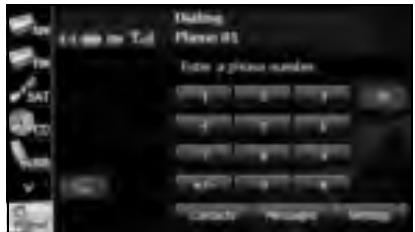
■ Affichage de l'écran mains libres
1 Appuyez sur le bouton [AUDIO].
2 Appuyez sur la touche tactile Phone (Téléphone).
L'ecran mains libres s'affiche.
Enregistrement d'un téléphone cellulaire
A VERTISSEMENT
N'enregistrez pas le téléphone cellulaire lorsque vous conduisez. Veillez à garer votre vehicule dans un endroit sur et serrer le frein à main avant d'enregistrrer un téléphone cellulaire.
Voupeuvez enregistrer des téléphones cellulaires sur cet apparéil. Il est possible d'enregistrer un maximum de 5 téléphones cellulaires sur cet apparéil. L'ordre de priorité de connexion est toujours 1 à 5. Quand vous ajoutez ou supprimez un téléphone cellulaire, l'ordre de priorité est mis à jour.
1 Appuyez sur le bouton INFO
- Si l'écran des fonctions audio ou l'écran multiple est affché, vous pouvez aussi afficher l'écran Info en appuyant sur la touche tactile Info.
Si Info ne s'affiche pas, appuyez sur la touche tactile V
2 Appuyez sur la touche tactile Bluetooth
3 Appuyez sur la touche tactile Registered Devices (Appareils déclarés).
4 Appuyez sur la touche tactile Add New (Nouveau).
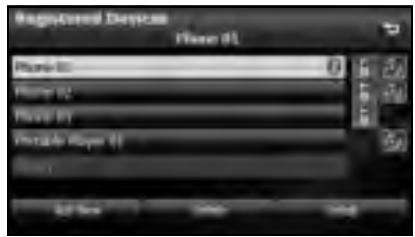
5 Utilisez le téléphone cellulaire pour saisir le code (clé d'appariement) de l'appareil.
- Le nom de l'appareil est CAR MULTIMEDIA.
- Le réglage initial pour le code (clé d'appariement) est 0000.
- Utilisez le téléphone cellulaire pendant l'affichage de l'écran Registered Devices (Appareils déclarés).
<Écran Registered Devices (Appareils déclarés)>
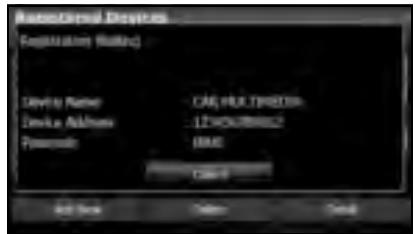
6 Lorsque l'enregistrement est terminé, « Connexion établie. » s'affiche.
L'enregistrement du téléphone cellulaire est terminé.
- Àprous l'affichage du message de fin de l'enregistrement, « Transférer le réseau depuis votre mobile? » s'affiche.
Appuyez sur la touche tactile Yes (Oui) ou No (Non). Pour la procédure lorsque vous appuyez sur Yes (Oui), consultez l'étape 4 dans « Transfert des données de l'annuaire d'un téléphone cellulaire » à la page 64.
REMARQUE
- Si l'enregistrement échoue, « Échec de la connexion. » s'affiche sur l'écran. Si c'est le cas, procédez de nouveau à l'enregistrement.
- Pour plus de détails sur les fonctions du téléphone cellulaire, consultez son mode d'emploi.
- Lors du traitement d'une connexion Bluetooth, l'audio Bluetooth peut être saccadé.
Annulation de l'enregistrement d'un téléphone cellulaire
Vous pouvez supprimer les téléphones cellulaires enregistrés sur cet apparéil.
1 Appuyez sur le bouton INFO
- Si l'écran des fonctions audio ou l'écran multiple est affché, vous pouvez aussi afficher l'écran Info en appuyant sur la touche tactile Info.
Si Info ne s'affiche pas, appuyez sur la touche tactile V
2 Appuyez sur la touche tactile Bluetooth
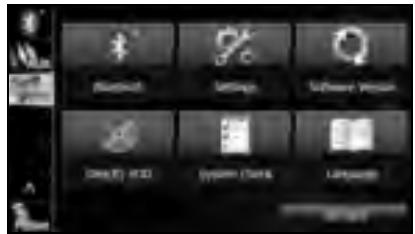
3 Appuyez sur la touche tactile Registered Devices (Appareils déclarés).
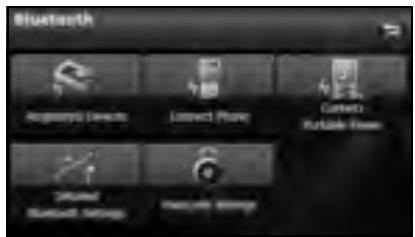
4 Sélectionnez le téléphone cellulaire à supprimer.
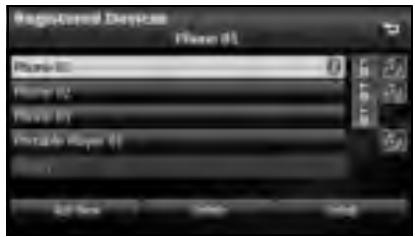
5 Appuyez sur la touche tactile Delete (Supprimer).
- « Voulez-vous真正做到 supprimer cet apparéil ? » s'affiche à l'écran. Appuyez sur la touche tactile Yes (Oui) ou No (Non).
- Àprous avoir appuyé sur la touche tactile Yes (Oui), à la fin de la suppression, « Terminé. » s'affiche.
- La suppression du téléphone cellulaire est terminée.
REMARQUE
Lors de la suppression d'un téléphone cellulaire, l'historique des appel sortants, celui des appel entrants, ainsi que les données de l'annuité téléphonique mémorisées dans l'appareil sont supprimés.
■ Connexion à un téléphone cellulaire
Vous pouvez connecter un téléphone cellulaire enregistré sur cet apparéil.
- Prépare la connexion à cet apparéil, par exemple en réglient la fonction Bluetooth du téléphone cellulaire sur « Activer ».
- Pour plus de détails sur les fonctions du téléphone cellulaire, consultez son mode d'emploi.
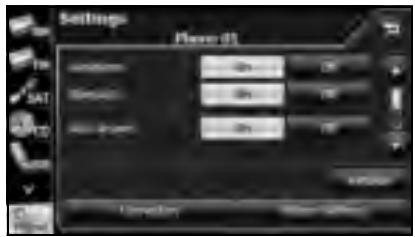
1 Sur l'écran mains libres, appuyez sur la touche tactile Settings (Options).
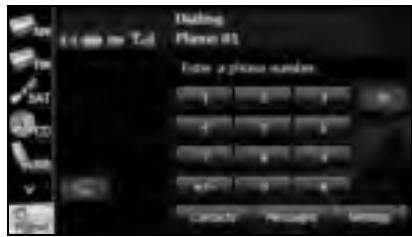
2 Appuyez sur la touche tactile Connection (Connexion).
3 Sélectionnez le téléphone cellulaire à connecter.
- La marque Bluetooth s'affiche pour les téléphones cellulaires dont la connexion Bluetooth est activée.
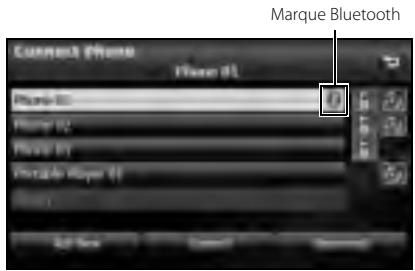
4 Appuyez sur la touche tactile Connect (Connexion).
5 Lorsque la connexion est terminée, « Connexion établie. » s'affiche.
- La connexion entre le téléphone cellulaire et l'appareil est établie. L'icone du signal Bluetooth, le témoin du niveau de batterie, l'icone de zone d'itinérance (le cas échéant) et le témoin de réception s'affichent sur l'écran.
REMARQUE
- Si la connexion échoue, « Échéc de la connexion. » s'affiche sur l'écran. Si c'est le cas, procédez de nouveau à la connexion.
- La connexion est impossible si aucun téléphone cellulaire n'est enregistré.
- Sur l'écran Connect Phone (Connector tél.), appuyez sur la touche tactile Add New (Nouveau) pour enregistrer un téléphone cellulaire.
- Lors du traitement d'une connexion Bluetooth, l'audio Bluetooth peut etre saccade.
Annulation de la connexion d'un téléphone cellulaire
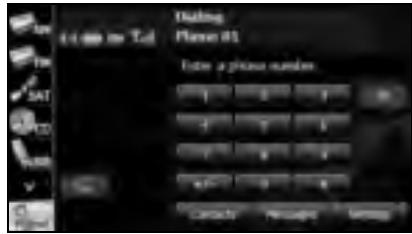
1 Sur l'écran mains libres, appuyez sur la touche tactile Settings (Options).
52 Introduction
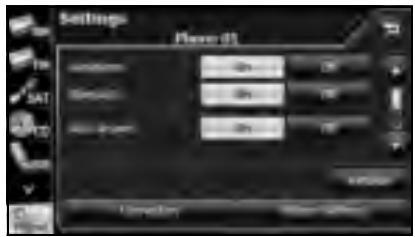
2 Appuyez sur la touche tactile Connection (Connexion).
3 Sélectionnez le téléphone cellulaire dont vous souhaitez annuler la connexion.
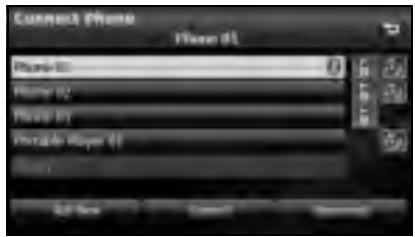
4 Appuyez sur la touche tactile Disconnect (Déconnexion).
- « Un apparéil est déjà connecté. Le déconnector? » s'affiche à l'écran. Appuyez sur la touche tactile Yes (Oui) ou No (Non).
5 Àprouvésappuyé sur la touche tactile Yes (Oui), à la fin de l'annulation, « Connexion au téléphone portable interrompue. » s'affiche.
- L'annulation de la connexion d'un téléphone cellulaire est terminée. L'icone du signal Bluetooth, le témoin du niveau de batterie, l'icone de zone d'itinérance (le cas échéant) et le témoin de réception disparaisent de l'écran.
REMARQUE
Sur I'ecran Connect Phone (Connector tél.), appuyez sur la touche tactile Add New (Nouveau) pour enregistrer un téléphone cellulaire.
Passer un appel
A VERTISSEMENT
Ne téléphonez pas pendant que vous conduisez. Veillez à garer votre vehicule dans un endroit sur et serrer le frein à main avant de passer un appel.
Voussouspoucezpassaderespellsepuisl'appareil en saississant un numero de tetelephone,avecunumero messoré (annuaire ou compositionrapide),ou appelerdepuis l'historique desappelsentrants (manqués)ou sortants.
Passer un appel en saisissant un numéro de téléphone
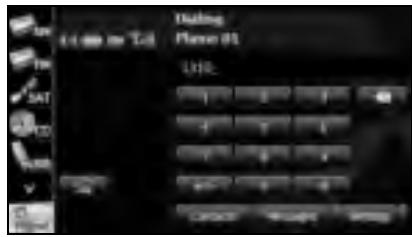
1 Sur l'écran mains libres, appuyez sur la touche tactile 0 puis sur les touches 1 à 9 pour composer le numéro de téléphone.
- Vous pouvez composer des numérios de téléphone de 24 chiffres maximum.
- Appuyez sur la touche tactile pour effacer 1 chiffre du nombre composé. Appuyez sur la touche tactile pendant 1 seconde ou plus pour supprimer les chiffres de façon continue.
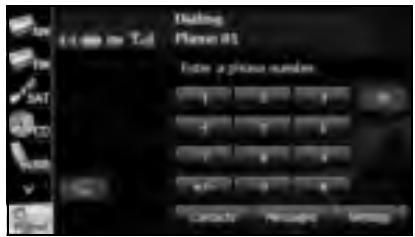
2 Àprous la saisie du numéro de téléphone, appuyez sur la touche tactile
- Le numero composé est appelé.
Appel depuis l'historique
1 Sur l'écran mains libres, appuyez sur la touche tactile Contacts (Contacts).
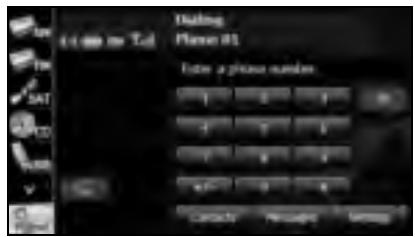
2 Pour passer un appel depuis l'historique des appel entrants, appuyez sur la touche tactile Incoming Calls (Appels reçus). Pour passer un appel depuis l'historique des appeals sortants, appuyez sur la touche tactile Outgoing Calls (Appels émis).
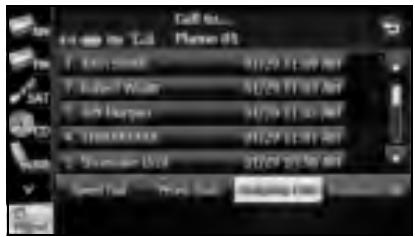
3 Sélectionnez le nom ou le nombre de téléphone que vous souhaitez appeler dans l'histoire des appel.
- Appuyez sur la touche tactile ou pour faire défiler l'historique.
4 Appuyez sur la touche tactile
- Un appel est émis vers le numéro que vous avez sélectionné dans l'histoire.
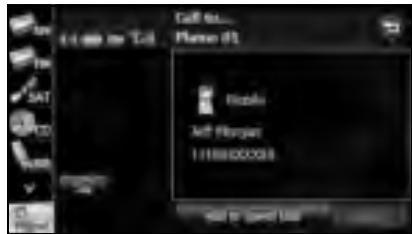
- Appuyez sur la touche tactile Add to Speed Dial (Ajouter n° abrégé) pour enregistrer l'élement de l'historique affiché dans « N° abrégés ». (Voir page 67.)
REMARQUE
L'histoire des appels entrants et sortants peut containir jusqu'à 10 appels pour chaque téléphone cellulaire enregistré. Dans l'histoire des appels entrants, il est possible de memoriser 5 appels manqués et 5 autres. Lorsque 10 appels sont mémorisés (5 manqués et 5 autres), l'appel le plus ancien est supprimé de l'histoire dés l'appel qui suit.
Appel depuis l'annuaire téléphonique
1 Sur l'écran mains libres, appuyez sur la touche tactile Contacts (Contacts).
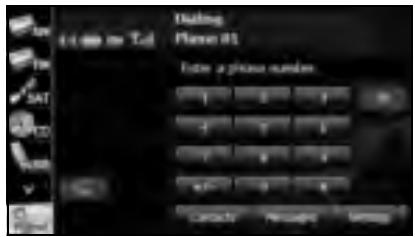
2 Appuyez sur la touche tactile Phone book (Répertoire).
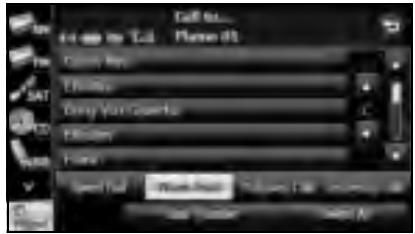
3 Sélectionnez la personne (nom ou numéro de téléphone) que vous souhaitez appeler.
- Appuyez sur la touche tactile ou sur la fonction de défilament pour faire défiler les pages de la liste de noms ou numérodes打电话.
- Appuyez sur la touche tactile ou sur la fonction d'index pour afficher dans la liste les noms ou numérodes de téléphone qui commence par la dette ou le numéro sélectionné.
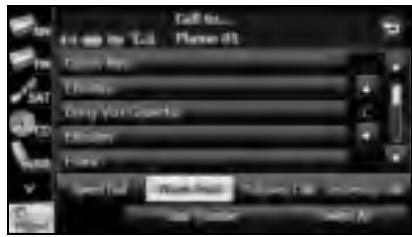
- Appuyez sur la touche tactile Data Transfer (Transfert de données) pour transférer l'annulaire du téléphone cellulaire vers l'appareil. (Voir page 64.)
- Appuyez sur la touche tactile Delete All (Supprimer tout) pour supprimer toutes les données de l'annulaire téléphonique.
- Si 2 numéros ou plus sont enregistrés pour la personne sélectionnée (nom ou numéro de téléphone), l'écran de sélection du numéro s'affiche. Appuyez sur la touche tactile du numéro de téléphone à appeler.
<Écran de seLECTION du numéro de téléphone>
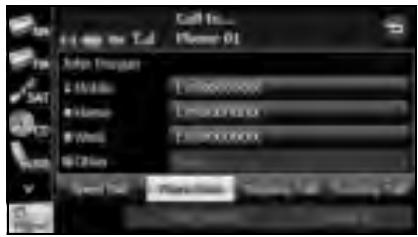
4 Appuyez sur la touche tactile
- Le nombre de téléphone de la personne seLECTIONnée est appelé.
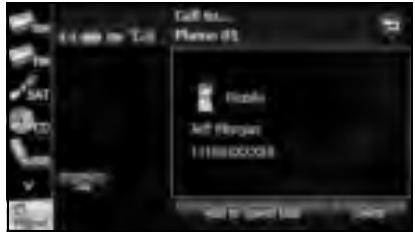
- Appuyez sur la touche tactile Add to Speed Dial (Ajouter n° abrégé) pour enregistrer l'élement « N° abrégés » affché. (Voir page 67.)
- Appuyez sur la touche tactile Delete (Supprimer) pour supprimer l'élément affché pour chaque annuaire téléphonique.
Appel avec la composition rapide
1 Sur l'écran mains libres, appuyez sur la touche tactile Contacts (Contacts).
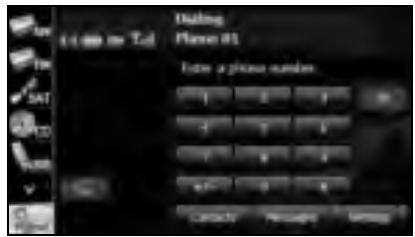
2 Appuyez sur la touche tactile Speed Dial (N° abrégés).
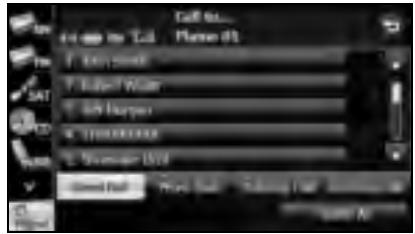
3 Sélectionnez la personne (nom ou numéro de téléphone) que vous souhaitez appeler.
- Appuyez sur la touche tactile ou pour faire défiler la liste de nombres et nombres de téléphone.
- Appuyez sur la touche tactile Delete All (Supprimer tout) pour supprimer toutes les données de liste de Speed Dial (N° abrégés).
4 Appuyez sur la touche tactile
- Le nombre de téléphone de la personne seLECTIONnée est appelé.
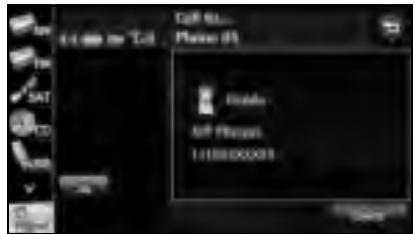
- Appuyez sur la touche tactile Delete (Supprimer) pour supprimer l'élément « N° abrégés » affché.
REMARQUE
Pour plus de détails sur l'enregistrement « N° abrégés », consultez « Enregistrement d'un numéro Speed Dial (N° abrégés) » à la page 67.
Réception d'un appel
Vou pouve recevoir des appel avec n'importe quel mode source.
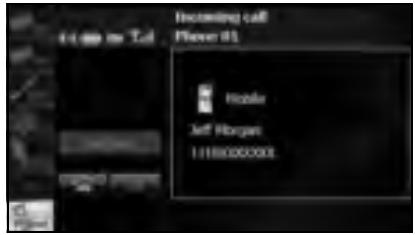
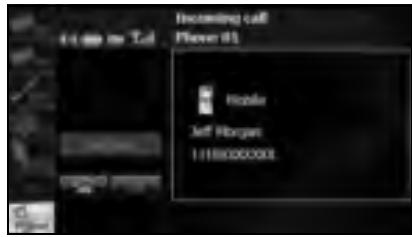
Lorsque vous receivez un appel, l'écran d'appoint entrant s'affiche automatiquement.
1 Lorsque vous entendez la sonnerie du téléphone, appuyez sur la touche tactile
- Vous étés connecté et vous pouvez commencer à parler.
- Appuyez sur la touche tactile pour raccrocher et refuser l'expérience entrant.
<Écran Incoming call (Réception d'applé en cours)>
REMARQUE
Vous pouvez également receivevoir des appels automatiquement. Consultez « Réglage Auto Answer (Répondeur automatique) » à la page 63.
Opérations pendant un appel
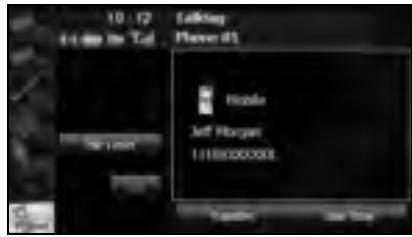
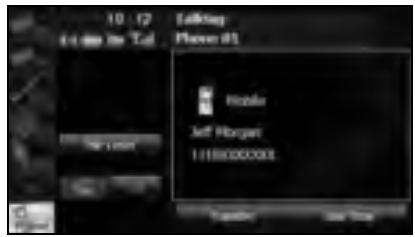
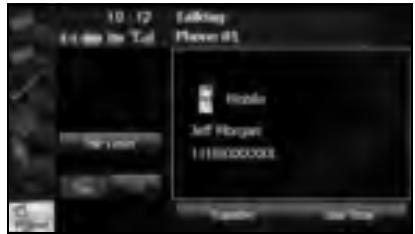
En cours d'appoint, l'écran Talking (Communication en cours) d'appoint sortant ou entrant s'affiche, et vous pouvez effectuer les opérations suivantes.
- Ajuster le volume pour les appels
- Mettre fin à l'appoint
Utiliser les touches numériques - Mettre l'emploi en attente
<Écran Talking (Communication en cours) pour les appels sortants>
<Écran Talking (Communication en cours) pour les appelents>
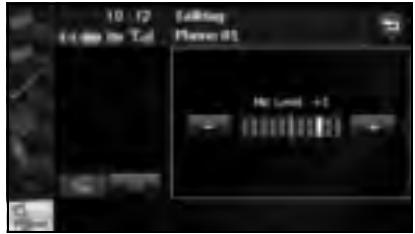
Ajuster le volume pour les appels
1 Sur l'écran Talking (Communication en cours), appuyez sur la touche tactile Mic Level (Volume du micro).
2 Ajustez en appuyant sur + ou -
+:
Volume vers le haut

Volume vers le bas
- Appuyez sur la touche tactile + pendant 1 seconde ou plus pour augmenter le volume de façon continue.
Appuyez sur la touche tactile pendant 1 seconde ou plus pour réduire le volume de façon continue.
Transfert d'un appel (mode privé ↔ mode mains libres)
Lors de l'utilisation d'un téléphone cellulaire Bluetooth, vous pouvez transférer desAAPels entre I'appareil et le telephone cellulaire.
L'apple bascule du mode mains libres au mode téléphone cellulaire, et vice versa.
Opération avec l'écran
1 Appuyez sur la touche tactile Transfer (Transfert).
- Appuyez de nouveau sur la touche tactile Transfer (Transfert) pour basculer vers un appel mains libres.
Opération avec le téléphone cellulaire
Vou puevez transférer des appel quand un appel est en cours, pendant que vous parlez, lors de la réception d'un appel et quand un appel est en attente.
- Basculez d'un appel de téléphone cellulaire vers un appel mains libres pour activer les opérations de touches tactiles.
- La méthode et les opérations de transfert varient en fonction du type de téléphone cellulaire. Pour plus de détails sur les opérations du téléphone cellulaire, consultez le mode d'emploi fourni avec le téléphone cellulaire.
REMARQUE
- Les appeals ne peuvent pas etre transfere}s pendant la conduite.
- Si vous transférez un appel vers l'écran, le transfert peut échouer et couper le son de l'appeL.
Metre fin à un appel
Sur l'écran Talking (Communication en cours), appuyez sur la touche tactile pourmettre fin à l'appeL. Vous pouvez égalementmettre fin à l'appeL en raccrochant le téléphone cellulaire.À la fin de l'appeL, l'écran mains libres disparait.
Utiliser les touches numériques
Sur l'écran Talking (Communication en cours) des appels sortants, appuyez sur la touche tactile Dial Tone (Tonalité) pour afficher l'écran Dial Tone (Tonalité) et activer la saisie de touches numériques.
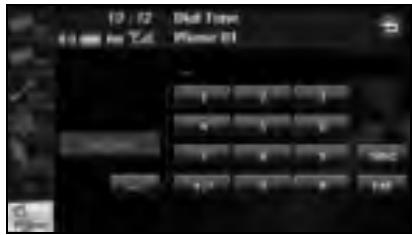
Send (Envoyer):
Envoyez une tonalité de composition déjà enregistrée dans l'annulaire téléphonique.
Exit (Quitter):
Sautez les tonalités.
Appel en attente
Si un appel provient d'un autre téléphone pendant que vous parlez, vous pouzemettre l'appelen attente à l'aide de l'écran Talking (Communication en cours) et répondre à l'applen entrant.
1 Lorsque vous entendez la sonnerie du téléphone, appuyez sur la touche tactile sur l'écran Talking (Communication en cours).
- Vous pouvezmettre l'animal en cours en attente et répondre au nouvel animal.
- Pour reprendre l'appoint initial, appuyez sur la touche tactile Lorsque la mise en attente est terminée, le téléphone est connecté à l'appoint suspendu et vous pouvez reprendre votre conversation.
- Pendant la mise en attente, appuyez de nouveau sur la touche tactile pour basculer entre les appelants.
REMARQUE
Si un contrat de mise en attente n'est pas établi pour le téléphone cellulaire, vous ne pouvez pas utiliser cette fonction.
Réglage et modification de la fonction mains libres Bluetooth
AVERAGEMENT
Ne règlez et ne modifiez pas les téléphones cellulaires pendant la conduite. Veillez à garer votre vehicule dans un endroit sur avant de configurer les réglages et modifications.
Réglages mains libres
Vous pouvez régler la fonction mains libres sur l'écran Settings (Options) du téléphone. Vous pouvez effectuer des réglages individuels pour chaque téléphone cellulaire enregistré. Pour plus de détails sur le changement de téléphone cellulaire, consultez « Connexion à un téléphone cellulaire » à la page 51.
1 Sur l'écran mains libres, appuyez sur la touche tactile Settings (Options).
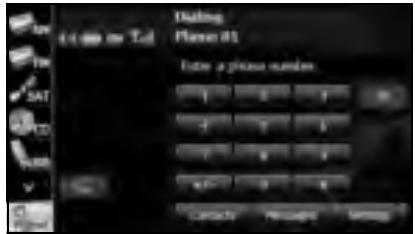
2 Sur l'écran Settings (Options) du téléphone, vous pouvez effectuer les réglages suivants en appuyant sur les touches tactiles de chaque élément.
<Écran Settings (Options) du téléphone (page 1)>
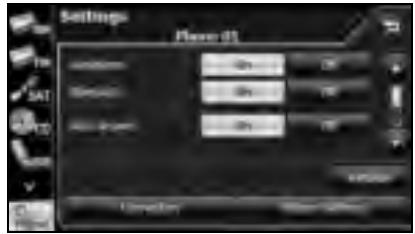
<Écran Settings (Options) du téléphone (page 2)>
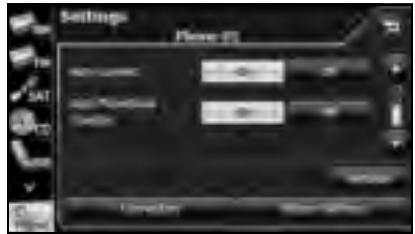
| Élément | Fonction |
| Handsfree (Mains libres) | Activez ou désactivez la fonction mains libres. |
| Bluetooth | Activez ou désactivez la fonction Bluetooth. |
| Éléments | Fonction |
| Auto Answer (Répondeur automatique) | Réglez le décrochage automatique. |
| Auto Connect (Connexion automatique) | Réglez la connexion automatique entre un téléphone cellulaire et l'appareil. |
| Auto Phonebook Transfer (Transfert auto répertoire) | Transférez automatiquement l'annuaire vers l'appareil quand un téléphone cellulaire est enregistré. |
| Initialize | Réinitialissez les réglages affichés sur l'écran Settings (Options) du téléphone sur leurs valeurs par défaut. |
| Connection (Connexion) | Affichez l'écran Connect Phone (ConnectorTEL.) pour enregistrer un téléphone cellulaire ou procédér aux réglages de connexion. (Voir page 51.) |
| Volume Settings (Options volume) | Affichez l'écran Volume Settings (Options volume) pour procédér aux réglages du volume de tonalité ou d'applé. |
Réglage Handsfree (Mains libres)
Activez ou désactivez la fonction mains libres.
- Lorsque le mode mains libres est régle sur « Déactualer », vous ne pouvez pas envoyer un numéro de téléphone depuis cet apparéil.
1 Appuyez sur la touche tactile On (Activer) ou Off (Désactiver).
Réglage Bluetooth
Activez ou désactivez la fonction Bluetooth.
1 Appuyez sur la touche tactile On (Activer) ou Off (Déactiver).
Réglage Auto Answer (Répondeur automatique)
Lancez l'appoint automatiquement 5 secondes après l'arrivée de l'appoint entrant.
1 Appuyez sur la touche tactile On (Activer) ou Off (Désactiver).
Réglage Auto Connect (Connexion automatique)
Réglez la connexion automatique entre un téléphone cellulaire et l'appareil.
1 Appuyez sur la touche tactile On (Activer) ou Off (Déactiver).
Réglage Auto Phonebook Transfer (Transfert auto répertoire)
Transfrez automatiquement l'annuaire vers l'appareil quand un téléphone cellulaire est enregistré.
1 Appuyez sur la touche tactile On (Activer) ou Off (Déactiver).
Initialisation des réglages
Appuyez sur la touche tactile Initiale (Initialiser) pour réinitialiser les réglages « Mains libres », « Bluetooth », « Répondeur automatique », « Connexion automatique » et « Transfert auto repertoire » à leurs valeurs initiales.
Réglage de volume (mains libres)
Vous pouze régler le volume mains libres sur l'écran Volume Settings (Options volume). Vous pouze effectuer des réglages individuels pour chaque téléphone cellulaire enregistré. Pour plus de détails sur le changement de téléphone cellulaire, consultez « Connexion à un téléphone cellulaire » à la page 51.
ATTENTION
Veillez bien à régler le volume audio sur un niveau approprié.
Un réglage inapproprié peut endommager votre ouïe ou même entrainer un accident de circulation.
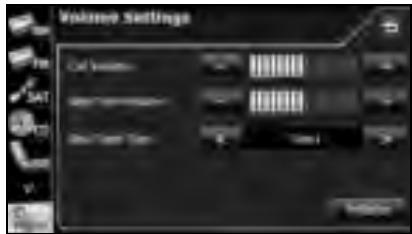
Réglage Call Volume (Volume appel)
You pouez ajuster le volume de I'appel.
1 Ajustez en appuyant sur + ou -
+
Volume vers le haut

Volume vers le bas
- Appuyez sur la touche tactile + pendant 1 seconde ou plus pour augmenter le volume de façon continue.
Appuyez sur la touche tactile pendant 1 seconde ou plus pour réduire le volume de façon continue.
Réglage Ring Tone Volume (Volume de la sonnerie)
You pouez ajuster le volume de la tonalite.
1 Ajustez en appuyant sur + ou -
+:
Volume de tonalité vers le haut

Volume de tonalité vers le bas
- Appuyez sur la touche tactile + pendant 1 seconde ou plus pour augmenter le volume de façon continue.
Appuyez sur la touche tactile pendant 1 seconde ou plus pour réduire le volume de façon continue.
Réglage Ring Tone Type (Type de sonnerie)
Yououpouzedéfinir la tonalité.
1 Appuyez sur la touche tactile
- Tone 1 (Sonnerie1) ⇔ Tone 2 (Sonnerie2) ⇔ Tone 3 (Sonnerie3) ⇔ Tone 1 (Sonnerie1) ⇔ ...
Initialisation des réglages
Appuyez sur la touche tactile Initiale (Initialiser) pour réinitialiser les réglages de son (mains libres) sur leurs valeurs initiales.
Modification de l'annuaire téléphonique
Vou puez enregistrer des numeros de téléphone dans l'annuaire de l'appareil grâce au transfert de l'annuaire enregistré dans le téléphone cellulaire.
Transfert des données de l'annuaire d'un téléphone cellulaire
Vou puez transférer les nombres de téléphone (données de l'annuaire) enregistrés dans le téléphone cellulaire vers l'appareil. Dans l'annuaire de cet apparéil, vous pouze enregistrer jusqu'à 4 éléments de téléphone pour chaque personne dans chaque téléphone cellulaire enregistré, et vous pouze enregistrer des données pour un maximum de 1000 personnes.
1 Sur l'écran mains libres, appuyez sur la touche tactile Contacts (Contacts).
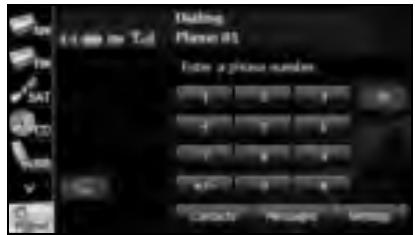
2 Appuyez sur la touche tactile Phone book (Répertoire).
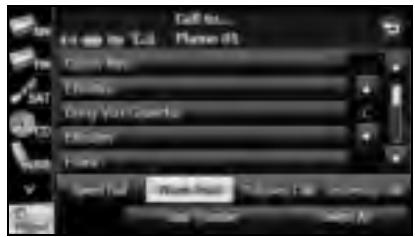
3 Appuyez sur la touche tactile Data Transfer (Transfert de données).
4 Lorsque l'écran de transfert d'annuaire s'affiche, utilisez le téléphone cellulaire pour transférer les données de l'annuaire.
- Procedez au transfert sur le téléphone cellulaire quand l'écran de l'annuaire est affché.
- Quand le transfert est en cours, attendez l'affichage du message de fin du transfert.
- Lorsque le transfert est terminé, le message de fin du transfert s'affiche.
<Écran de transfert d'annuaire>
REMARQUE
- Démarrez le moteur pour éviter l'épuisement de la batterie pendant le transfert.
- Cette fonction ne peut être utilisée avec les téléphones cellulaires qui ne prennant pas en charge PBAP (Profil d'accès à l'annulaire téléphonique) ou OPP (Profil de téléchargement d'objects).
- Certains téléphones cellulaires ne sont pas capables de transférer les données d'annulaire.
-
La méthode de transfert des données d'annuaire depuis le téléphone cellulaire dépend du type de téléphone. Pour plus de détails, consultez le mode d'emploi du téléphone cellulaire.
-
Lors du transfert des données d'annuaire, les restrictions suivantes sont appliquées aux éléments de données.
-
Si 5 numérios de téléphone ou plus sont enregistrés pour 1 personne dans l'annuaire du téléphone cellulaire, les 4 premiers numérios sont enregistrés dans l'ordre « Cellulaire», « Maison», « Travail » et « Autre ». Si les 4 champs ne sont pas replis, le numéro est enregistré dans le premier champ disponible.
- Les noms sont aussi transférés avec les numéroes de téléphone, mais certains modèles ne transférènt pas les symboles ni certains caractères. De même, si les données sont transférées, leur affichage peut être incorrect.
- Une mémoire sécrete ne peut normalement pas être lue. (Bien que certains téléphones cellulaires rendent cela possible.)
-
Les noms de groupes enregistrés dans le téléphone cellulaire ne sont pas transférés.
-
Avec les modèles qui permettent le transfert parlots, les aspects suivants s'appliquent lors du transfert des données d'annuaire.
-
Le temps pris pour le transfert dépend du nombre de numérios de téléphone et de la taille de l'annuaire à transférer. Selon les données, le transfert peut prendre 30 minutes ou plus.
-
Vous pouvez basculer vers un autre écran même lors de l'affichage de l'écran de transfert d'annuaire. Dans ce cas, le transfert de l'annuaire continue.
-
Les opérations lors du transfert d'annuaire sont traitées de la manière suivante.
-
En cas d'appointer pendant le transfert d'annuaire, l'une des opérations est prioritaire en fonction des circonstances. Si l'appointer est prioritaire, il est pris sur le téléphone cellulaire. Dans ce cas, effectuez une nouvelle fois le transfert après avoir terminé l'appoint.
-
Si le contact est coupé ou verrouillé pendant le transfert des données d'annuaire, le transfert est annulé. Si c'est le cas, démarrez le moteur et procédez à un nouveau transfert.
-
Dans les cas suivants, les données d'annuaire doivent transforées sont sauvégardées dans l'annulaire de l'appareil.
-
Lorsque le transfert prend fin parce que la capacité de mémoire de l'appareil est atteinte
- Lorsque le transfert est annulé pour une raison quelconque
- L'annuaire de l'appareil ne peut être transféré vers un téléphone cellulaire.
- Pendant le transfert des données d'un annuaire, le son Bluetooth peut être saccadé.
Suppression des données d'annulaire
Vous pouvez supprimer les données de l'annuaire en selectionnant 1 numero de l'annuaire ou en supprimant toutes les données de l'annuaire.
1 Sur l'écran d'annuaire, appuyez sur l'élement des données que vous souhaitez supprimer.
- Appuyez sur la touche tactile Delete All (Supprimer tout) pour supprimer toutes les données d'annuaire.
- Si 2 numéros ou plus sont enregistrés pour la personne sélectionnée (nom ou numéro de téléphone), l'écran de selection du numéro s'affiche. Appuyez sur le numéro de téléphone.
<Écran de seLECTION du numéro de téléphone>
2 Appuyez sur la touche tactile Delete (Supprimer).
3 Appuyez sur la touche tactile Yes (Oui).
REMARQUE
- En cas de transfert de propriété de votre vehicule, réinitialisez vos données personnelles. (Voir page 37.)
- Si « Transfert auto répertoire » est régé sur « Activer», les données de l'annulaire sont automatiquement transférées si vous désignez cellulaire est reconnectcé, même après la suppression des données de l'annulaire.
Enregistrement d'un numero Speed Dial (N° abregés)
Vou puez enregistrer des numeros de téléphone de l'annuaire ou des historiques d'appels comme numeros Speed Dial (N° abregés).
Vou pouze enregistrer jusqu'à 5 numeros de téléphone pour chaque téléphone cellulaire enregistré sur l'ordinateil.
Enregistrement d'un numéro Speed Dial (N° abrégés) depuis l'annulaire
1 Sur l'écran d'annuaire, appuyez sur l'élement des données que vous souhaitez enregistrer.
- Si 2 numéros ou plus sont enregistrés pour la personne seLECTIONnée (nom ou numéro de téléphone), l'écran de
sLECTION du numero s'affiche. Appuyez sur le numero de téléphone à enregistrer.
<Écran de sélection du nombre de téléphone>
2 Appuyez sur la touche tactile Add to Speed Dial (Ajouter n° abrégé).
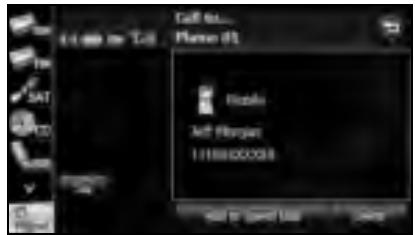
3 Appuyez sur le numéro dans la liste Speed Dial (N° abrégés) où vous souhaitez enregistrer le numéro de téléphone.
- « Composition abrégée enregistrée. » s'affiche et l'enregistrement Speed Dial (N° abrégés) est terminé.
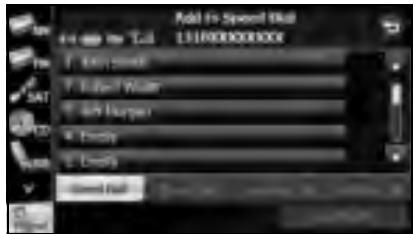
REMARQUE
Si les données Speed Dial (N° abrégés) existent déjà pour le nombre, « Voulez-vous真正做到 remplancer ces données ? » s'affiche. Pour écraser les données existantes, appuyez sur la touche tactile Yes (Oui).
Enregistrement d'un numéro Speed Dial (N° abrégés) de l'historique
1 Sur l'écran d'historique, appuyez sur l'élement des données que vous souhaitez enregistrer.
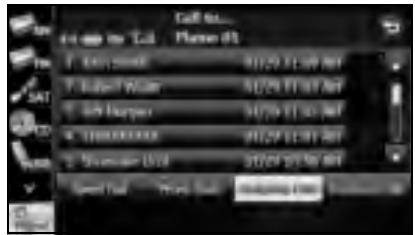
2 Appuyez sur la touche tactile Add to Speed Dial (Ajouter n° abrégé).
3 Appuyez sur le numéro dans la liste Speed Dial (N° abrégés) où vous souhaitez enregistrer le numéro de téléphone.
- « Composition abrégée enregistrée. » s'affiche et l'enregistrement Speed Dial (N° abrégés) est terminé.
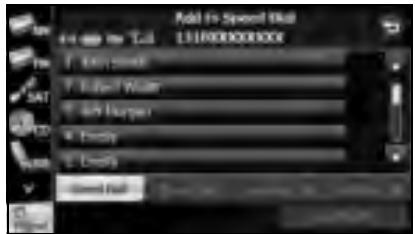
REMARQUE
Si les données Speed Dial (N° abrégés) existent déjà pour le nombre, « Voulez-vous真正做到 remplancer ces données ? » s'affiche. Pour écraser les données existantes, appuyez sur la touche tactile Yes (Oui).
Enregistrement depuis « Vide » dans la liste Speed Dial (N° abrégés)
1 Sur l'écran Speed Dial (N° abrégés), appuyez sur l'objet « Vide » où vous souhaitez enregistrer le numéro de téléphone.
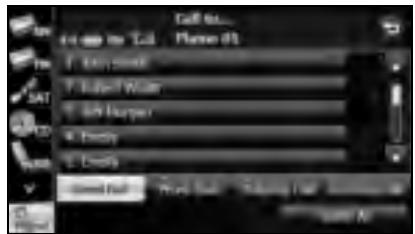
2 Appuyez sur la touche tactile Yes (Oui).
3 Sur l'écran d'annuaire ou d'historique, appuyez sur l'élement des données que vous souhaitez enregistrer.
- Si vous appuyez sur les éléments de données d'annuaire qui contiennent 2 ou plusieurs numeros de téléphone, l'écran de sélection de numéro de téléphone s'affiche. Appuyez sur le numéro de téléphone à enregistrer.
- « Composition abrégée enregistrée. » s'affiche et l'enregistrement Speed Dial (N° abrégés) est terminé.
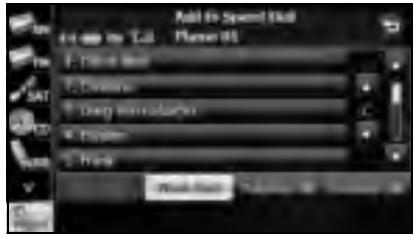
■ Affichage de Device Details (Détail apparéil)
Sur l'écran Device Details (Détail appareil), vous pouvez afficher et régler les informations relatives aux téléphones cellulaires enregistrés sur l'appareil.
Les informations suivantes sont affichées.
Device Name (Nom de l'appareil)
Ceci est le nom du téléphone cellulaire affiché sur l'appareil et ne peut être changé.
Device Address (Adresse de l'appareil)
Ceci est l'adresse unique du dispositif et ne peut etre changé.
- My Phone Number (Mon numero de tel.)
Le numero du téléphone cellulaire.
- Connection Method (Mode de connexion)
Vous pouvez seLECTIONner « Depuis système » ou « Depuis le péripérisque » comme méthode de connexion.
<Écran Device Details (Détaill apparéil)>
1 Appuyez sur le bouton INFO
- Si l'écran des fonctions audio ou l'écran multiple est affché, vous pouvez aussi afficher l'écran Info en appuyant sur la touche tactile Info.
- Si Info ne s'affiche pas, appuyez sur la touche tactile V
2 Appuyez sur la touche tactile Bluetooth
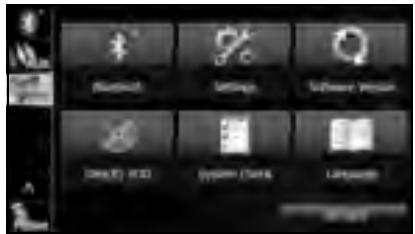
3 Appuyez sur la touche tactile Registered Devices (Appareils déclarés).
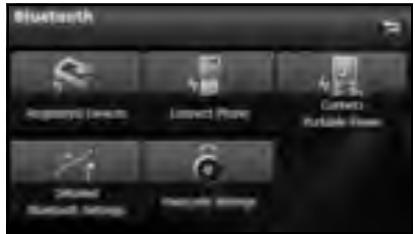
4 Appuyez sur le téléphone cellulaire dont vous souhaitez afficher les informations détaillées.
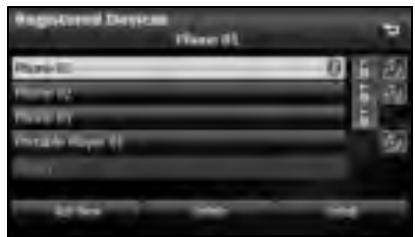
5 Appuyez sur la touche tactile [Detail] (Détail).
L'ecran Device Details (Détail appareil).
■ Affichage de Detailed Bluetooth Settings (Options BT détaillées) pour l'appareil
Sur l'écran Detailed Bluetooth Settings (Options BT détaillées), vous pouvez afficher et régler les informations relatives aux dispositifs Bluetooth enregistrés sur l'appareil.
Les informations suivantes sont affichées.
<Écran Detailed Bluetooth Settings (Options BT détaillées)>
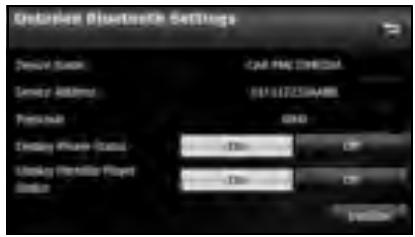
Device Name (Nom de l'appareil) Le nom de l'appareil sur le réseau Bluetooth.
Device Address (Adresse de l'appareil) L'adresse unique du dispositif enregistré sur l'appareil.
Passcode (Parametres du code)
Un numero pour l'enregistrement du téléphone cellulaire. Vous pouvez modifier ou regler cet élément sur un numero qui contient entre 4 et 8 chiffres. (Voir page 73.)
- Display Phone Status (Afficher etat tel.)
Vous pouze definir d'afficher ou non le résultat de connexion Bluetooth à un téléphone cellulaire, lorsque vous allumez le contact.
- Display Portable Player Status (Afficher etat lect.portable)
Vous pouvez definiir d'afficher ou non le résultat de connexion Bluetooth à un lecteur portable, lorsque vous allumez le contact.
1 Appuyez sur le bouton INFO
- Si l'écran des fonctions audio ou l'écran multiple est affché, vous pouvez aussi afficher l'écran Info en appuyant sur la touche tactile Info.
Si Info ne s'affiche pas, appuyez sur la touche tactile V
2 Appuyez sur la touche tactile Bluetooth.
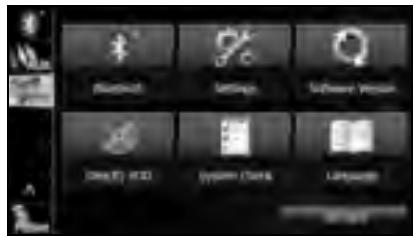
3 Appuyez sur la touche tactile Detailed Bluetooth Settings (Options BT détaillées).
L'écran Detailed Bluetooth Settings (Options BT détaillées) s'affiche.
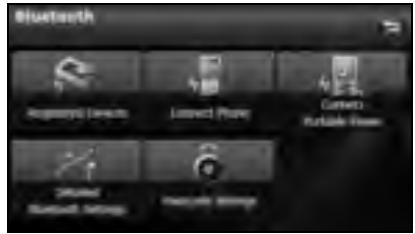
Changement du code (clé d'appariement)
Vous pouvez changer le code (la clé d'appariement) pour l'enregistrement de téléphone cellulaire et définir n'importe quel nombre qui contient entre 4 et 8 chiffres.
1 Appuyez sur le bouton INFO
- Si l'écran des fonctions audio ou l'écran multiple est affché, vous pouvez aussi afficher l'écran Info en appuyant sur la touche tactile Info.
Si Info ne s'affiche pas, appuyez sur la touche tactile V
2 Appuyez sur la touche tactile Bluetooth
3 Appuyez sur la touche tactile Passcode Settings (Paramètres du code).
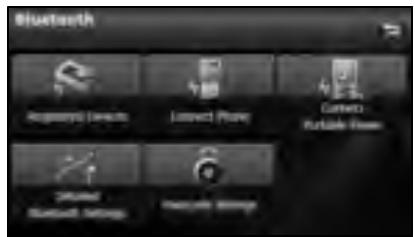
4 Saisissez un nombre en appuyant sur 1 chiffre à la fois, et saisissez un nombre entre 4 et 8 chiffres.
- En cas d'erreur, appuyez sur ✦ pour supprimer 1 chiffre à la fois. Appuyez sur la touche tactile pendant 1 seconde ou plus pour supprimer les chiffres de façon continue.
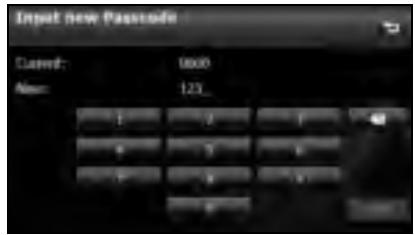
5 Appuyez sur la touche tactile Done (Validator).
Utilisation de la fonction message
Vous pouvez dire les messages reçus sur le téléphone cellulaire ou envoyer des messages créés sur l'ordinateil.
3 types de messages peuvent être utilisés sur cet apparéil : SMS (Service de message court), MMS (Service de message multimédia) et e-mail.
Vous pouze également vérifier les messages reçus au moyen de la lecture audio.
REMARQUE
- Profils compatibles :
- HFP (Profil mains libres) version 1.0 ou ultérieure (conforme version 1.5)
- MAP (Profil d'accès au message)
- Cette fonction ne peut pas etre utiliser avec les téléphones cellulaires qui ne prennet pas en charge HFP (Profil mains libres) ni MAP (Profil d'acces au message). Pour plus de détails, consultez le mode d'emploi du téléphone cellularaire.
■ Affichage de l'écran Messages
1 Sur l'écran mains libres, appuyez sur la touche tactile Messages (Messages).
L'écran Messages s'affiche.
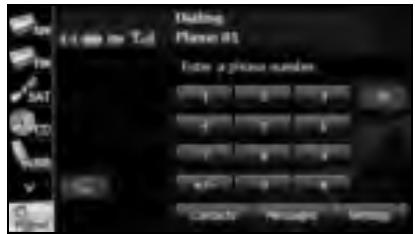
<Écran Messages>
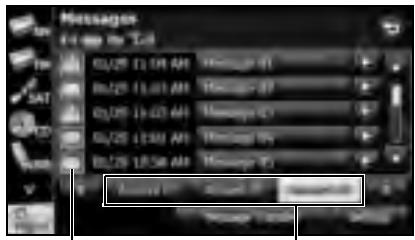
Icône des données non lues
Listedecomptes
-
Appuyez sur une liste de comptes pour afficher la liste de messages correspondante.
-
Appuyez sur la touche tactile ou pour faire défiler les pages de la liste de messages.
- Appuyez sur la touche tactile pour faire défilier les données d'adresses et de titres. Pendant ou après le défilament, appuyez sur la touche tactile pour revenir au début des données.
- Passe à la liste de messages du compte suivant.

Revient à la liste de messages du compte précédent.
- Message Transfer (Transfert message):
- Lance le transfert des messages du téléphone cellulaire pourmettre à jour la liste des messages.
- Settings (Options):
Utilisez ceci pour effectuer les différents réglages de la fonction message. (Voir page 80.)
Retour à l'écran mains libres.
REMARQUE
Vou ne pouvez pas supprimer les messages en cours de réception. Lorsque 50 messages sont stockés, les messages les plus anciens sont supprimés de la liste du compte.
Vérification des messages reçus
1 Sur l'écran Messages, appuyez sur le message à vérifier.
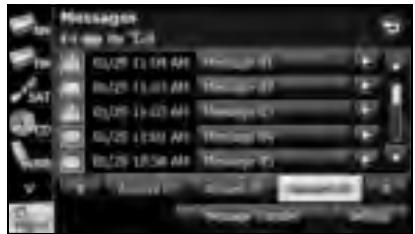
<Écran détaillé MMS et e-mail>
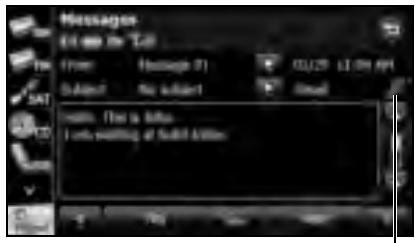
Icône de fichier joint
<Écran détaillé SMS>
- Appuyez sur la touche tactile ou pour faire défiler les pages de la liste de messages.
- Appuyez sur la touche tactile pour faire défilier les données d'adresses et de titres. Pendant ou après le défilament, appuyez sur la touche tactile pour revenir au début des données.
Passage au message suivant.

Retour au message précédent.
Play (Lire): Lecture audio du message.
- Reply (Réponse):
Affichage de l'écran de réponse au message.
- Si un nombre de téléphone estprésent pour cette adresse, vous pouvez appuyer sur la touche tactile pour appeler le numéro.

Retour à l'écran Messages.
REMARQUE
Si un fichier est joint, une icone s'affiche sur l'écran détaillé du message. Le contenu du fichier joint n'est pas affchéé. Vérifiez ce contenu avec votre téléphone cellulaire.
Réponse à un message
Vou puez selectionner une destination de reponse dans la liste Messages et envoyer un message créé sur l'appareil.
1 Sur l'écran Messages, appuyez sur le message auquel vous souhaitez répondre.
2 Appuyez sur la touche tactile Reply (Réponse).
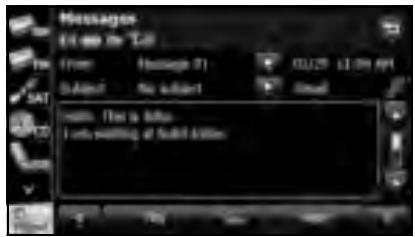
3 Appuyez sur le message à utiliser dans la liste Reply Messages (Rép. messages).
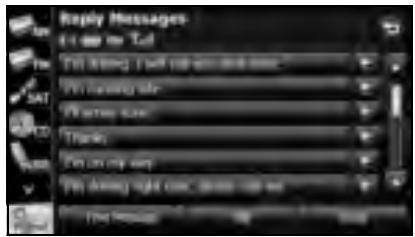
- Appuyez sur la touche tactile ou pour faire défiler les pages de la liste Reply Messages (Rép. messages).
Edit (Modifier): Modifiez un message de réponse enregistré. (Voir page 78.)
Free Message (Message libre): Créez un message et utilisez-le comme réponse. (Voir page 79.)

Revenez à l'écran détaillé du message.
4 Appuyez sur la touche tactile Send (Envoyer).
- Le message est envoyé.
REMARQUE
18 messages sont enregistrés dans Reply Messages (Rép. messages) dans les réglages initiaux.
Modification de la liste Reply Messages (Rép. messages)
Yououpouzmodielfermesagesenregistrés danslaiste.
1 Sur l'écran Reply Messages (Rép. messages), appuyez sur le message à modifier.
2 Appuyez sur la touche tactile Edit (Modifier).
3 Utilisez le clavier et saisissez n'importe quel message.
- Pour plus de détails sur la saisisie de caractères, consultez « Saisie de caractères » à la page 79.
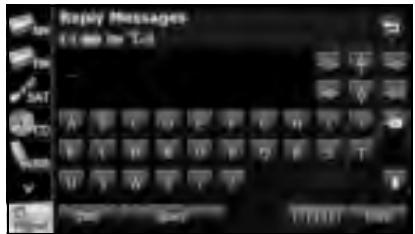
4 Appuyez sur la touche tactile Done (Validator).
- Le message est enregistré.
REMARQUE
Vous pouvez saisir jusqu'à 160 caractères à un octet dans un message de réponse.
Envoi d'un message libre
Yououpouzecrierunmessageetlutiliser commeréponse.
1 Sur l'écran Reply Messages (Rép. messages), appuyez sur la touche tactile Free Message (Message libre).
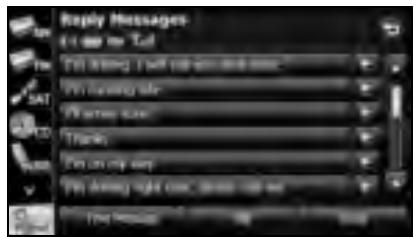
2 Saisissez un message.
- Pour plus de détails sur la saisisie de caractères, consultez « Saisie de caractères » à la page 79.
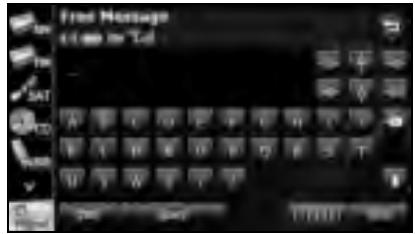
3 Appuyez sur la touche tactile Send (Envoyer).
- Le message est envoyé.
REMARQUE
Vou pouve saisir jusqu'à 160 caractères à un octet dans un message libre.
Saisie de caractères
Appuyez sur les touches tactiles suivantes pour saisir les caractères.
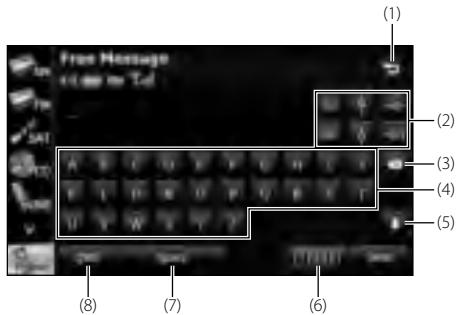
| (1) | → | Retour à l'écran précédent. |
| (2) | ↔ | Déplacement du curseur. (Précédent, suivant, haut, bas) |
| → | ||
| ↑ | ||
| ↓ | ||
| ←an | Déplacement du curseur. (Début, fin) | |
| →↑ | ||
| (3) | × | Suppression d'un caractère. • Appuyez sur la touche tactile pendant 1 seconde ou plus pour supprimer les caractères de façon continue. |
| (4) | Boutons de saïsie | Appuyez sur les touches tactiles pour saïrir les caractères correspondants. |
| (5) | ♀ ♀ | Bascule entre les majuscules et minuscules. |
| 1/2 ♀ 2/2 | Défilament des pages. (Uniquement avec l'affichage des caractères 0-9-%) | |
| (6) | A A B | Appuyez sur la touche tactile pour changer les caractères dans l'ordre suivant : Caractères latins, tréma, 0-9%. Caractères latins → Tréma → 0-9-% → Caractères latins → ... |
| (7) | Space (Espace) | Saisie d'un espace. |
| (8) | QWE | Bascule entre les claviers. Disposition alphabetique → Disposition QWERTY → Disposition alphabetique → ... |
Différentes réglages de messages
Vous pouvez procéder aux réglages de messages sur l'écran Message Settings (Options). Vous pouvez effectuer des réglages de messages individuels pour chaque téléphone cellulaire enregistré. Pour plus de détails sur le changement de téléphone cellulaire, consultez « Connexion à un téléphone cellulaire » à la page 51.
1 Sur l'écran Messages, appuyez sur la touche tactile Settings (Options).
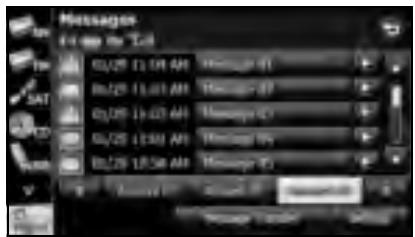
2 Sur l'écran Settings (Options) des messages, vous pouvez effectuer les réglages suivants en appuyant sur les touches tactiles de chaque élément.
<Écran Message Settings (Options)>
- Appuyez sur la touche tactile Initialize (Initialiser) pour réinitialiser les réglages de l'écran Settings (Options) des messages sur leurs valeurs initiales.
| Élément | Fonction |
| Auto Message Transfer (Transfert automatique des messages) | Réglez le transfert automatique des messages. |
| New Message Pop-up (Fenêtre d'advertissement de nouveau message) | Réglez l'affichage contextuel pour les nouveaux messages. |
| Auto Readout Message (Lect. auto messages) | Réglez la lecture automatique des messages. |
| Volume Settings (Options volume) | Affichez l'écran de réglage du volume des messages pour régler les différents volumes. |
Réglage Auto Message Transfer (Transfert automatique des messages)
Sur l'écran mains libre, appuyez sur la touche tactile Messages (Messages) pour transférer les messages automatiquement depuis le téléphone cellulaire.
1 Appuyez sur la touche tactile On (Activer) ou Off (Désactiver).
Réglage New Message Pop-up (Fenêtre d'advertisement de nouveau message)
Vous pouvez régler l'affichage d'une fenêtre contextuelle pour toute réception d'un nouveau message.
1 Appuyez sur la touche tactile On (Activer) ou Off (Désactiver).
Read (Lire):
Affichage de I'ecran Messages.

Si un numero de téléphone est present pour cette adresse, vous pouze appuyer sur la touche tactile pour appeler le numero.
- Ignore (Ignorer):
Retour à l'écran précédent.
Réglage Auto Readout Message (Lect. auto messages)
Vou pouve régler la lecture audio des messages lorsqu'ils sont reçus.
1 Appuyez sur la touche tactile On (Activer) ou Off (Déactiver).
Réglage des volumes de message
Vous pouvez régler les différents volumes de message sur l'écran Volume Settings (Options volume). Vous pouvez effectuer des réglages de messages individuels pour chaque téléphone cellulaire enregistré. Pour plus de détails sur le changement de téléphone cellulaire, consultez « Connexion à un téléphone cellulaire » à la page 51.

ATTENTION
Veiliez bien à régler le volume audio sur un niveau approprié.
Un réglage inapproprié peut endommager votre ouïe ou même entrainer un accident de circulation.
1 Sur l'écran Settings (Options) des messages, appuyez sur la touche tactile Volume Settings (Options volume).
2 Vous pouvez effectuer les réglages suivants en appuyant sur les touches tactiles de chaque élément.
<Écran Volume Settings (Options volume)>
- Appuyez sur la touche tactile Initialize (Initialiser) pour réinitialiser les réglages de l'écran Volume Settings (Options volume) sur leurs valeurs initiales.
REMARQUE
La fonction de message MMS ne peut afficher l'image sur l'écran audio, uniquement les caractères du message.
Réglage New Message Voice Notification
Vous pouvez régler une notification vocale pour toute réception d'un nouveau message.
1 Appuyez sur la touche tactile On (Activer) ou Off (Désactiver).
Réglage New Message Voice Notification Volume
Voussoupvezajusterlevolumedela notification VOCALEdenouveau message.
1 Appuyez sur la touche tactile - ou +
- (côté droit):
Volume plus elevé
(côté gauche) :
Volume plus bas
- Appuyez sur la touche tactile + pendant 1 seconde ou plus pour augmenter le volume de façon continue.
Appuyez sur la touche tactile pendant 1 seconde ou plus pour réduire le volume de façon continue.
Réglage Message Readout Volume
You pouez ajuster le volume de la lecture du message.
1 Appuyez sur la touche tactile - ou +
- (côté droit):
Volume plus élevé
- (côté gauche) :
Volume plus bas
- Appuyez sur la touche tactile + pendant 1 seconde ou plus pour augmenter le volume de façon continue.
Appuyez sur la touche tactile pendant 1 seconde ou plus pour réduire le volume de façon continue.
A propos de la fonction message
- Normes de messages prises en charge : SMS (Service de message court) MMS (Service de message multimédia) E-mail
- Nombre maximal de caractères de l'adresse : 256 caractères à un octet
- Nombre maximal de caractères du sujet : 256 caractères à un octet
- Nombre maximal de caractères du message : 160 caractères à un octet
Taille maximale de message receivable: 50 Ko ou moins
Navigation
A VERTISSEMENT
Commencez par litre ce manuel
Lisez attentivement ce manuel avant d'utiliser le système de navigation. Nous ne pouvons être tenus responsables des accidents ou problèmes résultat de la non observation des instructions de ce manuel.
Respectez la signalisation routière et le code de la route
Lors de l'utilisation du guidage routier du système de navigation, veillez bien à respecter la signalisation routière et le code de la route. Si les panneaux de signalisation ou les règles sont modifiés, les données de la carte SD peuvent ne plus être à jour. De plus, les données de la carte SD ne prennant pas en compte les facteurs variables tels que le temps, les fuseaux horaires, les différences d'encombrement et la fermeture-temporaire de certaines routes du fait de travaux routiers. Les instructions données par le système de navigation ne sauraient dispenser de respecter la signalisation routière et le code de la route. Le non-respect de la signalisation et des règles peut entraîner des blessures ou des infractions du code de la route.
Conduisez prudemment
- Avant de suivre les instructions données par le système de navigation (par exemple un changement de voie), vérifie que vous pouvez exécuter cette action sans risque, ennant compte des conditions de circulation. La sécurité doit toujours être placée devant toute instruction.
- Ne regardez pas l'écran de navigation pendant la conduite. Le manque d'attention à la circulation peut être la cause d'un accident. Si vous avez besoin de consuluter l'écran tout en conduisant, faites-le le plus rapidement possible et évitez de rester les yeux riviés sur l'écran.
Garez le vehicule dans un endroit sur avant d'utiliser les commandes du système de navigation. Par mesure de sécurité, certains boutons ou certaines fonctions du système de navigation ne sont accessibles que lorsque le vehicule est à l'arrêt. - Lorsque vous devez consulter l'écran du système de navigation en roulant, cette consultation doit être très rapide. Détourner trop longtemps votre attention de la route pourrait cause un accident.
-
Veiliez bien à installer ce système dans un endroit permet par la législation en vigueur dans votre pays d'utilisation. Certains pays interdisent l'installation d'écrans video dans le champ de vision du conducteur.
-
Évitez de trop focaliser votre attention sur l'affichage ou de manipuler les boutons de commande du système de navigation en conduisant, cela pourrait distraire votre attention des conditions de circulation. Veillez bien à saisir un maximum d'informations dans le système avant votre départ. Veillez également à arrêter votre vehicule dans un endroit sans risque pour saisir ces informations.
- Les boutons de l'écran tactile qui ne peuvent pas être utilisés sont affichés en demi-teinte (moins de contraste). Si vous utilisez le système de navigation en conduisant, votre attention peut être détournée des conditions de circulation. Vous pourriez ainsi provoquer un accident grave, voire mortel. Veillez bien à suivre les descriptions d'opérations et les consignes de sécurité données dans ce manuel.
Volume
- Pendant la conduite, le volume sonore du système doit être maintenu suffisamment bas pour que les bruits extérieurs restent audible. S'isoler des bruits extérieurs qui renseignent sur la circulation aux alentours allonge le temps de réaction du conducteur et fait courir le risque d'un accident.
ATTENTION
Corps étrangers
Ne laissez jamais des corps étrangers pénétre dans la fente d'introduction du disque, et n'y mettez jamais les doigts. La pénétration d'un corps étranger dans l'appareil risque de causer un accident, tel qu'une electrocution ou un incendie. Si l'appareil dégage de la fumee ou une odeur suspecte, éteignez-le immidiatement et contactez le concessionnaire SUBARU le plus proche.
Ne démontez ou ne modifiez jamais le système
Ne démontez ou ne modifiez jamais aucune partie ou piece du système. Cela pourrait entraîner un incendie, une électrocution ou tout autre type d'accident.
En cas de dysfonctionnement, éteignez le système de
navigation
Si le système révèle le moindre signe de dysfonctionnement (par exemple, une perte d'image du moniteur), cessez de l'utiliser sur-le-champ et contactez votre concessionnaire SUBARU le plus proche.
Continuer d'utiliser l'appareil pourrait entrainer un incendie, une électrocution ou tout autre type d'accident.
En cas de contamination, de dégagement de fumée ou d'odeur suspecte, éteignez le système de navigation
Si un corps étranger penètre dans l'appareil, du liquide se repand à l'intérieur de l'appareil, ou s'il produit de la fumée ou une odeur suspecte, éteignez-le immédiatement et contactez avec le concessionnaire SUBARU le plus proche. Continuer d'utiliser l'appareil pourrait entraîner un incendie, une electrocution ou tout autre type d'accident.
REMARQUE
Dans un souci de sécurité, certaines fonctions risquent de ne pas etre disponibles en conduisant. Les boutons de I'ecran tactile qui ne peuvent pas etre utilisés sont affichés en demi-teinte (moins de contraste).
Informations concernant les averissements et la sécurité
Le système de navigation utilise un capteur GPS intégré, pour vous guider vers votre destination. Ce logiciel ne transmet pas la position GPS de votre vehicule, et ne peut être utilisé pour localiser le vehicule.
Ne regardez pas l'écran de navigation si cette action comprend des risques. Si c'est le conducteur qui opère le système de navigation, nous conseillons vivement de configurer le logiciel avant le départ. Programmez la route avant de partir, et arrêtez votre vehicule dans un endroit sur si vous doivent changier d'itinéraire.
Respectez tous les panneaux de signalisations et règes de la conduite. Si vous déviez de l'itinéraire recommendé pendant la conduite, le logiciel met l'itinéraire à jour en fonction de votre position actuelle.
Pour plus de détails, reportez-vous à la section « Accord de licence d'utilisateur final » à la page 188.
Lisez-moi
Ce logiciel est conçu pour fonctionner de manière optimale pour comme système de navigation pour voiture. Il ne nécessite pas de stylet. Vous pouvez facilement utiliser les boutons et les cartes de l'écran en appuyant dessus avec le bout de votre doigt.
Lorsque vous lancez le logiciel de navigation pour la première fois, l'écran des réglages initiaux s'affiche automatiquement. Suivez les étapes ci-dessous pour utiliser l'écran des réglages initiaux.
1 Confirmez l'accord d'utilisateur final. Appuyez sur la touche tactile Accept (Accepter) pour continuer.
2 L'assistant de configuration est lancé. Appuyez sur la touche tactile Next (Suivant) pour continuer.
3 Sélectionnez la langue et le narrateur que vous souhaitez utiliser pour les messages vocaux. Appuyez sur la touche tactile Next (Suivant) pour continuer. Vous pouvez changer ces éléments à tout moment dans les réglages Sound andWarnings (Sons). (Voir page 176.)
- Lorsque le mode TTS Voice est sélectionné, vous pouvez utiliser la navigation par commande vocale et le guidage routier. Vous ne pouvez pas utiliser ces fonctions si c'est le mode Natural Voice qui est sélectionné.
4 Modifie les réglages de l'appareil si nécessaire. Appuyez sur la touche tactile Next (Suivant) pour continuer. Vous pouvez changer ces éléments à tout moment dans les réglages Units and Formats. (Voir page 185.)
5 Modifiez les réglages de l'itinétaire initial si nécessaire. Appuyez sur la touche tactile Next (Suivant) pour continuer. Vous pouvez changer ces éléments à tout moment dans les réglages Route Settings (Paramétrage de l'itinétaire). (Voir page 181.)
6 La configuration initiale est à présent terminée. Appuyez sur la touche tactile Finish (Terminer) pour continuer. Àpres la configuration, vous pouvez utiliser l'assistant de configuration à n'importe quel moment depuis le menu Settings (Réglages). (Voir page 175.)
Après la configuration initiale, le menu de navigation est désactivé et vous pouvez commencer à utiliser le logiciel.
Menu de navigation
Lorsque vous appuyez sur la touche tactile Menu (Menu) sur l'écran de navigation ou l'écran multiple, le menu de navigation (menu principal) s'affiche. Vous pouvez acceder aux fonctions du logiciel depuis ce menu.
Les options suivantes sont disponibles.
-
Appuyez sur la touche tactile Destination (Recherche), puis selectionnéz la méthode à utiliser pour atteindre votre destination en saississant l'adresse, en selectionnant un endroit favori, en selectionnant une position sur la carte, ou en selectionnant un élément de la liste de destinations. Vous pouvez également selectionner des destinations récentes dans l'histoire intelligent, ou saisir les coordonnées dans le système.
-
Lorsque vous appuyez sur la touche tactile My Route (Itinéitaire), chaque point de l'itinéaire, ou un chemin s'affiche sur la carte pour l'intégrality du trajet. Vous pouvez également exécuter différentes fonctions relatives à l'itinéaire, comme la modification ou la suppression d'itinéaire, la définition du point de départ, la sélection d'un autre itinéaire, l'action d'éviter une partie de l'itinéaire, la simulation de navigation ou l'avout d'un élément à la liste des destinations.
- Lorsque vous appuyez sur la touche tactile [More] (Plus), vous pouvez définir la méthode de fonctionnement du logiciel de navigation, lancer le guide, afficher une simulation d'itinétaire, ou encore lancer d'autres applications auxiliaires.
- Appuyez sur la touche tactile Show Map (Carte) pour lancer la navigation sur la carte. Le bouton affiche la position actuelle, l'itinéraire recommendé, et réduit la zone environnante pour l'affichage sur la carte utilisée. Appuyez sur la touche tactile Show Map (Carte) pour agrandir la carte et afficher en plein écran.
- Appuyez sur la touche tactile pour ouvrir l'écran Traffic Summary (Résumé du traffic).
Boutons à l'écran et autres commandes
Pour utiliser ce logiciel, il vous faut normalement appuyer sur les touches tactiles de l'écran.
Il vous suffit de confirmer les sélections et modifications lors du redémarrage de l'application, lorsqu'une modification importante a été apportée, ou lorsqu'une section des données/réglages de l'utilisateur sont perdus. Sinon, lors de l'utilisation du bouton, le contenu sélectionné est immédiatement méorisé sans besoin de confirmation, et le nouveau réglage est appliqué.
| Type | Exemple | Explication | Utilisation |
| Bouton | 1234567890 | Appuyez pour lancer une fonction, ouvrir un nouvel écran et mémoriser les régles. | Appuyez une fois. |
| Bouton affichtant des numérios | Warpont Normal | Les champs ou régles actuels sont affichés sur le bouton. Appuyez sur cette touche tactile pour modifier la valeur. ÀpRES la modification, la valeur saïsè s'affiche sur le bouton. | Appuyez une fois. |
| Icône | Deforc926km | Cette icône permet d'afficher les informations d'été. | Certaines icônes peuvent également servir de boutons. Appuyez une fois. |
| Liste | 926km | Si plusieurs options sont disponibles, les éléments de sélection s'affichent dans une liste. | Pour visualiser la liste, appuyez sur la touche tactile et faites glisser votre doigt vers le haut ou le bas. Comme la vitesse de défilament varie en fonction de la vitesse du mouvement, vous pouvez atteindre la fin de la liste avec un mouvement court et rapide du doigt. De même, lorsque vous utilisez les boutons appuyez sur le numéro souhaité pour parcourir les pages. |
| Bouton d'options | OIO | Lorsqu'il n'y a que quelques éléments de sélection, vous pouze utiliser les boutons d'options au lieu de la liste. Àl où une seule valeur peut être sélectionnée. | Appuyez sur ce bouton pour sélectionner la nouvelle valeur. |
Lisez-moi
| Type | Exemple | Explication | Utilisation |
| Case à cocher | □□ | Si deux可以选择 sont disponibles, vous pouvez activer ou désactiver la fonction en la cochant. | Appuyez à l'écran pour activer ou désactiver la coche. |
| Clavier virtuel | Clavier de saïse pour le texte et les chiffres. | Chaque touche représentée une touche tactile à l'écran. |
Utilisation du clavier
Ce système de navigation a été concu pour limiter le plus possible la saisie de texte et de chiffres. Cependant, vous pouvez saisir du texte et des chiffres quand cela est nécessaire, à l'aide du clavier en plein écran. Vous pouvez désirir le type de clavier, parmi l'anglais, les caractères grecs, les chiffres et ainsi de suite.
| Fonctions | Explication |
| Basculé entre les claviers, par exemple de l'anglais au grec | Appuyez sur la touche tactile •More (Plus) et sélectionnez le clavier dans la liste. |
| Rectification des valeurs saisies à l'aide du clavier | Appuyez sur la touche tactile •pour supprimer les caractères saisis par erreur. Appuyez et maintenez (n'oisez pas votre doigt) pour supprimer une partie ou l'intégrality du texte. |
| Fonctions | Explication |
| Saisie d'un espace entre les prénoms et les noms de famille, ou entre les noms d'affichage des adresses | Appuyez sur la touche tactile dans la partie centrale inférieure de l'écran. |
| Saisie de numérios et de symboles | Appuyez sur la touche tactile pour basculer vers le clavier numérique. Appuyez sur la touche tactile pour basculer vers le clavier des symboles. |
| Confirmation de la saisie de clavier (confirmation des résultats de recherche affichés) | Appuyez sur la touche tactile |
| Définition de saisie de clavier (confirmation de la liste des résultats de recherche) | Appuyez sur la touche tactile Results (Résultats). |
| Définition de saisie de clavier (sauvegarde de saisie) | Appuyez sur la touche tactile Done (Terminé). |
| Annulation de saisie de clavier (retour au clavier principal) | Appuyez sur la touche tactile Back (Retour). |
REMARQUE
Meme si un terme candidat est affché lorsque l'écran du clavier apparait, vous pouvez appuyer sur le clavier et saisir directement un nouveau terme.
Opérations autres que les pressions simples
D'habitude il vous suffit d'appuyer une seule fois sur l'écran (pression simple) pour exécuter une opération. Cependant, certaines fonctions pratiques demandent la combinaison de touches tactiles différentes sur l'écran. Les combinaisons de touches tactiles sont les suivantes.
| Fonctions | Comment |
| Appuyer etmaintenir sur l'écran | Vous pouvez faire appel à des fonctionssupplémentaires en effectuant une opération depression et maintainen (vous appuyez sur l'écran et y laissiez votre doigt) avec le bouton suivant.Sur les écrans de liste et de menu, touchez etmaintenez Back (Retour) pour afficher l'écran decarte.Sur l'écran de carte, touchez et maintenezou pour faire pivoter, incliner ouréduire la carte.Sur l'écran du clavier, touchez et maintenez pour supprimer rapidement plusieurs caractères.Dans les longues listes, touchez et maintenez oupour faire défiléra la page. |
| Fonctions | Comment |
| Geste (glisser- déposer) | Dans les cas suivants, il vous faudra faire glisser et déposer. • Défilament d'une liste : Pour visualiser la liste, appuyez sur la touche tactile et faites glisser votre doigt vers le haut ou le bas. comme la vitesse de défilament varie en fonction de la vitesse du mouvement, vous pouvez atteindre la fin de la liste avec un mouvement court et rapide du doigt. • Déplacement de la carte en mode d'affichage de carte : Appuyez sur la carte et déplacez-la dans le sens souhaïte. |
Écran de carte
Navigation sur la carte
Sur l'écran de démarrage du menu de navigation, la carte active est réduite et affichée dans Show Map (Carte).
Pour agrandir la carte, appuyez sur la touche tactile Show Map (Carte) pour ouvrir l'écran de carte.
Cette carte affiche la position actuelle (le vehicule signalé par une flèche bleue), les itinéaires recommendés (lignes orange) ainsi que les alentours.
Lorsque le positionnement GPS n'est pas activé, l'indicateur de vehicule est en clair. La dernière position confirmée est affichée.
Des points colorés sont affichés sur le cercle autour de l'icone de satellite dans le coin supérieur gauche. Plus il y a de points sur le cercle, plus précis est le positionnement GPS.
Lorsque le positionnement GPS est activé, l'indicateur de vehicule est affché en couleurs vives et la position actuelle est signalée.
Les boutons et champs de données sont affichés sur l'écran, et vous pouvez naviguer. Pendant la navigation, les informations d'itinéaires sont affichés sur l'écran.
Les champ s de donnees s affichent diferemment si aucune destination n'est definié pendant la navigation (pas d'affichage de ligne orange). Lors de la navigation, trois champ s de donnees sont affichés sur l'écran. Seuls deux champ s de donnees peuvent etre affichés si aucune destination n'est definié (pas d'affichage de ligne orange).
Champs de données par défaut si aucune destination n'est définie pendant la conduite
| Champ | Explication | |
| Altitude (Altitude) | Affiche l'altitude de la route utilisé et mesuree par le capteur GPS. (Un maximum de ±50 m de différence peut exister, en fonction de l'état de réception des satellites GPS.) | |
| Time (Temps) | Permet d'afficher l'houre actuelle corrigée avec un décalage horsaire. L'houre précise est obtenu du satellite GPS, tandis que les informations de fuseau horsaire sont fournies par la carte. Vous pouvez également effectuer des régles manuels sous Units and Formats. (Uniquement pour l'écran de menu, l'houre actuelle est affichée dans le coin inférieur gauche de l'écran.) | |
Champs de données par défaut lors de la navigation (vous pouvez modifier les valeurs de ces champs par une action de toucher-maintenir):
| Champ | Explication | |
| Distance | (Distance)* | Affiche la distance sur l'itinétaire par rapport à la destination finale. |
| Time Left | (Temps restant) | Affiche le temps restant avant l'arrivée àdestination, sur la base des informationsdisponibles pour le reste du trajet. Ceci estcalculé en fonction des données ou facteurs decirculation disponibles.Si un capteur TMC est raccordé à l'appareil etreçoit les données, tout embouteillage situé surl'itinéraire est aussi pris en compte lors de cescalculs. Néanmoins, la précision de ces calculsvarie beaucoup. |
| Arrival Time | (Heured'arrivée)* | Affiche une estimation du temps d'arrivée àdestination, sur la base des informationsdisponibles pour le reste du trajet. Ceci estcalculé en fonction des données ou facteurs decirculation disponibles.Si un capteur TMC est raccordé à l'appareil etreçoit les données, tout embouteillage situé surl'itinéraire est aussi pris en compte lors de cescalculs. Néanmoins, la précision de ces calculusvarie beaucoup. |
| Time | (Temps) | Permet d'afficher l'houre actuelle corrigée avecun décalage horsaire. L'houre précise estobtenue du satellite GPS, tandis que lesinformations de fuseau horsaire sont fournies parla carte. Vous pouvez également effectuer desréglages manuels sous Units and Formats.(Uniquement pour l'écran de menu, l'houreactuelle est affichée dans le coin inférieurgauche de l'écran.) |
| Champ | Explication | |
| Altitude (Altitude) | Affiche l'altitude de la route utilisée et mesurée par le capteur GPS. (Un maximum de ±50 m de différence peut exister, en fonction de l'état de réception des satellites GPS.) | |
- Le temps et la distance jusqu'à la destination ne peuvent être affichés lorsqu'une voiture vécicule est dans un endroit autre qu'une route ou une autoroute. Dés que le vehicule se trouve à nouveau sur une route ou une autoroute, le temps et la distance s'affichent.
Marqueur de position
■ Marqueur de vehicule et verrouillage sur route
Si le positionnement GPS est disponible, la position actuelle est indiquée à l'aide du marqueur de vehicule.
- Si n'importe quel vehicule est selectionné, le marqueur de vehicule peut ne pas indiquer une position GPS précise ni les sens du trajet. En cas de route à proximité, l'erreur de positionnement GPS est corrigée sur la base de la distance la plus courte par rapport à cette route, et le sens de l'icone est ajusté pour correspondre au sens de la route.
Position sélectionnée sur la carte (curseur)
Utilisez l'une des méthodes suivantes pour marquer une position sur la carte.
- Touchez la carte pendant la navigation.
- Touchez la carte lorsque la destination souhaïée est affichée dans les résultats de recherche.
- Touchez la carte sous « Chercher sur carte ». (Voir page 144.)
Après la sélection de position sur la carte, un curseur s'affiche à l'endetroit sélectionné. Le curseur s'affiche comme point rouge ( ) et peut être vérifié à tous les niveaux de zoom.
Voussoupiezutiliserla positionducurseur commedestination d'itinéraire,rechercheresendroitsautourducurseur,etsauvegarderla position dans la listede destinations.
Objets de la carte
■ Affichage de direction
Si aucune destination n'est définié pendant la conduite, le sens de la conduite est affché vers le haut.
Chaque lettuce indique une direction : N (nord), NE (nord-est), E (est), SE (sud-est), S (sud), SW (sud-oust), W (oust) et NW (nord-oust).
Cependant, ceci n'est pas affché pendant la conduite sur voie rapide.
Affichage de direction
Confirmation avancée des modifications d'itinéraire et de la route suivante
Pendant la navigation, les informations sur la route suivante (le prochain changement), de même que la ville qui suit, sont affichées en haut de l'écran de carte.
Le changement suivant de l'itinétaire est affiché dans un champ situé dans le coin supérieur droit de l'écran. Affiche le type d'évenement d'itinétaire (tournant à droite ou à gauche, rond-point, changement de voie rapide etc.) et la distance par rapport à la position actuelle.
Lorsque le changement de route suivant approche, le type de changement s'affiche en petite icône à côté de l'icone principale. Seul le changement suivant est affché.
La plupart de des icônes sont facies à comprendre. Le tableau suivant illustré les événements les plus fréquents. Le symbole est identique dans tous les champs.
| Icône | Explication | Icône | Explication |
| Tourer à gauche | Tourner à droite | ||
| Demi-tour | Serrer la droite au prochain croisement. | ||
| Tourner à gauche et virage serré. | Tourner à droite et virage serré. | ||
| Rester sur la voie de gauche. | Rester sur la voie de droite. | ||
| Aller tout droit au croisement. | Tourner à gauche au carrefour en T. | ||
| Tourner à gauche au rond-point. Troisième sortie (prochain changement de direction). | Prender le rond-point (changement d'itinéraire après le suivant). | ||
| Prender la voie rapide. | Quitter la voie rapide. | ||
| Entrer sur le transbordeur. | Débarquer du transbordeur. | ||
| You've atteint le point mémedian de votre trajet. | Vous étes arrivés à destination. |
Informations et signalisations sur les voies
Lorsque vous utilisez le guidage sur des routes qui comprend neux ou plusieurs voies, il est important d'utiliser la bonne voie. Si les informations sur les voies sont disponibles sur la carte, la voie et la direction sont indiquées sous la carte à l'aide de petites flèches. La voie à utiliser est mise en évidence.
Si des informations détaillées sont disponibles, les flèches sont supprimées et des indications s'affichent. Ces indications sont affichées en haut de la carte. La couleur et la conception de ces indications est identiques à celles que l'on trouve dans la signalisation routière. Ces indications signalement le district et le numéro de route pour la direction de voie.
Toutes les indications sont affichées de la même manière, même si vous conduissez sans le système de navigation. Pendant la navigation, seule l'indication qui signale la voie à prendre est mise en évidence, les autres sont en demi-teinte.
■ Affichage de croisement
À l'approche d'une sortie de voie rapide ou d'un croisement complexe, la carte bascule vers l'affichage en 3D si les informations nécessaires peuvent être affichées. Une flèche signale la voie à prendre. Les indications sont également affichées si les informations sont disponibles.
Types d'objects en 3D
Les types d'objets en 3D suivants sont pris en charge.
| Type | Explication |
| Topographie en 3D | Sur une carte en 2D, les changements topographiques ou ondulations de terrain sont affichés ; et lors de l'utilisation de 3D, ces données sont utilisées pour créé une image d'itinéraire pendant la navigation. Sur une carte en 3D, les collines et montagnes sont affichées en arrêtre-plan, tandis qu'elle sont exprimées en termes de changements de couleur et d'ombrage sur une carte en 2D. |
| Routes surélevées | Les croisements complexes et les objets tridimensionnels (les Ponts, par exemple) sont affichés en 3D. |
Éléments affichés pendant la navigation d'itinéraire
L'itinétaire est affchéé au moyen des méthodes suivantes.
| Symbole | Nom | Explication |
| H | Position GPS actuelle et point de départ | Position actuelle de l'utilisateur, affichée sur la carteLorsque vous sélectionné un vehicule dans la recherche d'itinéraire, et qu'une route aux alentours, la position de l'icône est rectifiée sur la base de cette route.Lorsque la position GPS est disponible, l'itinéraire commence à la position actuelle. Si aucune position GPS n'est disponible, la的最后一erte position est utilisée comme point de départ. |
| I | Point de route (point médian) | Le point Médian cible avant l'arrivée à destination. |
| R | Destination (point d'arrivée) | La destination de l'itinéraire. |
| S | Couleur de l'itinéraire | S'affiche à l'aide de couleurs conviviales qui ressortent dans les modes d'affichage de jour comme de nuit. |
| U | Routes exclues de la navigation | Sélectionnez d'exclure ou non une route de la navigation. (Voir page 181.) |
| V | Routes affectées par les conditions de circulation | N'importe qu'elle section de la route peut être affectée par les conditions de circulation reçues. Les routes affectées par les conditions de circulation sont affichées dans une couleur différente, et une petite icône représentant le type de condition apparait à côté. |
Condition de circulation
Les sections de routes affectées par les conditions de circulation sont affichées sur la carte dans une couleur différente, et une petite icône représentant le type de condition apparait au-dessus. Vous pouvez modifier les éléments affichés par la configuration de circulation. (Voir page 180.)
Pour vérifier les conditions de circulation en dehors de l'affichage, appuyez sur la touche tactile L'écran Traffic Summary (Résumé du trafic) s'affiche.
Appuyez sur la touche tactile Event List (liste d'événements) pour ouvrir l'écran de liste des événements.
Sur cet écran, vous pouvez selectionner un élément de la liste, pour afficher une liste des conditions de circulation concernant cette section.
Sur cet écran, vous pouvez selectionner un élément de la liste, pour afficher tous les détails des conditions de circulation concernant cette section.
Appuyez sur la touche tactile pour ouvrir un autre écran qui affiche les informations sur la position de carte sélectionnée.
Aires de repos d'autoroutes
Lorsque vous conduissez sur une voie rapide, ici affiche les informations sur les trois aires de repos suivantes. Par défaut, les stations service, restaurants, toilettes et garages sont affichés. Vous pouvez modifier les éléments affichés en réglant le guidage visuel. (Voir page 184.)
Lorsque les informations sont disponibles pour l'aire de repos, s'affiche.
Appuyez sur la touche tactile pour afficher les informations sur l'aire de repos (distance, temps requis et services disponibles).
Lorsque vous appuyez sur les informations de l'aire de repos, une liste s'affiche.
Informations d'aire de repos
Selectionnez un élément de la liste pour afficher plus de détails. Vous pouvez vérifier l'élement sur la carte et le définir comme point de route ou comme destination.
■ Affichage du zoom intelligent
Lorsque l'écran de navigation est définis sur le zoom automatique, cette fonction est activée.
Appuyez sur la touche tactile pour afficher la touche de commande.
Appuyez sur la touche tactile pour agrandir l'affichage, et sur pour le réduire. Lors de l'agrandissement ou de la réduction, la fonction de zoom intelligent est désactivée, et s'affiche. Appuyez sur la touche tactile pour activer la fonction de zoom intelligent.
Si aucune opération n'est effectuee pendant environ six secondes, I'ecran precedent s'affiche.
Fonctions de carte
Vous pouvez appuyer sur une position de la carte, et vérifier cette position pendant la navigation. La fonction de suivi de la position actuelle de la carte est arrêtée (le marqueur de vehicule (par défaut une flèche bleue) n'est pas fixe sur l'écran), et les touches de commande s'affichent pour permettre de modifier l'affichage de carte.
| Fonctions | Bouton | Explication |
| Utilisation du glisser déposer pour déplacer la carte | Aucune touche | Vous pouvez déplacer la carte dans toutes les directions. Pour cela, placez votre doigt sur la carte et déplacez-le dans la direction de votrechioix. |
| Zoom avant/zoom arrière | Permet d'augmenter ou de diminuer le niveau de zoom.Les noms de routes et autres caractères sont toujours affichés dans le sens correct et avec la même taille, et il vous suffit de vérifier les routes et iconées nécessaires.En mode 3D, la carte ne peut être réalisée à l'infini. La carte passée en mode 2D si vous effectuez un zoom arrière au-delà du niveau défini.L'affichage change lentement si vous tapez sur le bouton, ou bascule vers un mouvementFluide et continu si vous maintenez votre doigt sur le bouton. | |
| Inclinaison vers le haut/inclinaison vers le bas | En mode 3D, vous pouvez changer l'angle d'affichage vertical de la carte.L'affichage change lentement si vous tapez sur le bouton, ou bascule vers un mouvement fluide et continu si vous maintenez votre doigt sur le bouton. | |
| Rotation vers la gauche/rotation vers la droite | Change l'affichage horizontal de la carte.L'affichage change lentement si vous tapez sur le bouton, ou bascule vers un mouvement fluide et continu si vous maintenez votre doigt sur le bouton. | |
| Affichage 2D ou 3D | 45/46 | Appuyez sur ce bouton pour faire basculer le mode d'affichage de carte entre 3D vu du ciel et 2D à plat vers l'avant ou 2D vers le nord. |
| Boussole en mode d'affichage de carte 2D ou 3D | / | Le sens de la boussole indique le nord. Appuyez sur cette touche tactile pour passer à l'affichage où le nord est au-dessus, et appuyez de nouveau pour revenir à l'affichage précédent. |
| Point d'information | 4 | Appuyez sur cette touche tactile pour ouvir un autre écran qui affiche les informations sur la position de carte sélectionnée (curseur). |
| Retour à la navigation normale | Back (Retour) | Appuyez sur cette touche tactile pour Replacement la carte en fonction de la position GPS actuelle. La rotation automatique de carte est également activée. Les touches de fonctions de carte sont masquées, et la navigation recommence. |
| Fonctions supplémentaires | More (Plus) | Appuyez sur cette touche tactile pour afficher la liste des fonctions supplémentaires. Par exemple, la sauvégarde du curseur dans la liste de destinations, et la recherche de la zone autour du curseur. |
| Sélection d'une destination | Select (Sélectionner) | Appuyez sur cette touche tactile pour sélectionner le curseur comme nouvelle destination. L'itinéraire est automatiquement recherché. |
Menu rapide
Les touches et fonctions souvent utilisées pendant la navigation sont toutes affichées dans le menu rapide. Appuyez sur la touche tactile pour ouvrir directement depuis l'écran de carte.
Le menu est fermé si aucune opération n'est effectué pendant quelques secondes, ou si vous appuyez sur la touche tactile
Appuyez sur une autre touche tactile pour ouvrir un nouvel écran qui affiche l'option sélectionnée.
Vou puez attribuer des fonctions aux raccourcis depuis l'écran de menu. Consultez les éléments suivants pour plus de détails.
Voici des explications sur les boutons et fonctions affichés sur cet écran.
| Bouton | Explication | Emplacement principal |
| Appuyez sur cette touche tactile pour revenir à l'écran de carte. | Aucune | |
| Curseur du volume de guidage | Règle le volume du guidage. Ceci ajusté tous les volumes dans l'application d'ajustement du volume de guidage. | Plus/Règlages/ Sons/Volume/ Curseur du guide vocal (Voir page 176.) |
| Quick Place Search (Rech. rapide de lieu) | Appuyez sur cette touche tactile pour rechercher un point sur l'itinéraire, ou votre position actuelle (quand une recherche d'itinéraire n'a pas encore été effectué). | Rechercher/ Rechercher des lieux/Recherche rapide (Voir page 128.) |
| Favorites (Favoris) | Appuyez sur cette touche tactile pour sélectionner un élément de la liste de destinations. | Rechercher/ Favoris (Voir page 145.) |
| History (Historique) | Appuyez sur cette touche tactile pour sélectionner un élément de l'historique. | Rechercher/ Historique (Voir page 146.) |
| Create Route (Créer Itinéraire)/ Edit Route (Éditer Itinéraire) | Appuyez sur cette touche tactile pour changer d'itinéraire. | Itinéraire/Créer Itinéraire (Modifier itinéraire) (Voir page 150.) |
| Route Settings (Paramétrage de l'itinéraire) | Appuyez sur cette touche tactile pour modifier les réglages relatifs à l'itinéraire. | Plus/Règlages/ Paramétrage de l'itinéraire (Voir page 181.) |
| Bouton | Explication | Emplacement principal |
| Map Settings (Paramètres de la carte) | Appuyez sur cette touche tactile pour modifier les réglages relatifs à la carte. | Plus/Réglages/Paramètres de la carte (Voir page 182.) |
| Where Am I? (Où suis-je?) | Appuyez sur cette touche tactile pour afficher un écran spécial avec un bouton qui recherche des informations sur votre position actuelle et déterminé le poste d'urgence ou d'assistance le plus proche. Consultez la section suivante pour plus de détails. | Aucune |
| Cancel Route (Suppr. Itinér.) | Appuyez sur cette touche tactile pour effacer l'itinétaire et annuler la navigation. Cette touche tactile est disponible lorsqu'une seule destination est définie. | Itinéaire/Suppr Itinér. (Voir page 159.) |
| Remove Next Waypoint (Suppr la prochaine étape) | Appuyez sur cette touche tactile pour supprimer le point de route suivant de l'itinétaire. Lorsque plusieurs destinations sont définies, le point de route suivant est affché. Cette touche tactile est uniquement disponible lorsque deux ou plusieurs destinations sont définies. | Aucune |
Sous Settings (Réglages), vous pouvez modifier les touches du menu rapide pour utiliser d'autres fonctions. (Voir page 178.) Les fonctions suivantes sont disponibles.
| Bouton | Explication | Emplacement principal | |
| Overview (Vue d'ensemble) | Réduit l'échelle de la carte en 2D pour afficher l'intégrality de l'itinéraire. | Itinéraire/Vue d'ensemble (Voir page 152.) | |
| Visual Guidance (Guidage visuel) | Ouvre l'écran des réglages Visual Guidance (Guidage visuel). | Plus/Réglages/ Guidance visuel (Voir page 184.) | |
| Traffic (Circulation) | Ouvre l'écran Traffic Summary (Résumé du traffic) | Appuyez sur le menu de navigation ou les icônes de route de l'écran de carte. | |
| Avoid (Éviter) | Permet d'éviter une partie de l'itinéraire recommendé. | Itinéraire/A éviter | |
| Trip Monitor (Moniteur Trajet) | Ouvre l'écran du moniteur de trajet, depuis lequel vous pouvez:gérer vos journaux de voyages et de trajets sauvegardés. | Plus/Moniteur Trajet (Voir page 174.) | |
| Itinerary (Itinéraire) | Ouvre une liste des modifications de l'itinéraire (distances). | Appuyez sur le haut de l'écran de cartependant la navigation. | |
| Bouton | Explication | Emplacement principal |
| Save Route (Enregisterl'itinéraire) | L'itinéraire de la navigation en cours est sauvégadé pour une utilisation ultérieure. | Itinéraire/Plus/Enregisterl'itinéraire |
| Load Route (Chargerl'itinéraire) | Permet de changer pour un itinéraire préalablement sauvégadé. | Itinéraire/Plus/Chargerl'itinéraire |
| Find Places (Recherchesdes lieux) | Recherche vos endroitsfavoris au moyen de méthodes variées. | Recherche/Recherches deslieux (Voir page128.) |
| Simulate Navigation(Simuler la navigation) | L'écran de carte s'ouvre et une simulation de l'itinéraireest lancée. | Itinéraire/Plus/Simuler lanavigation (Voirpage 165.) |
| GPS Info (Info GPS) | Ouvre l'écran d'informationsGPS, qui affiche les positionsdes satellites et la puissance du signal. | Appuyez sur lehaut de l'écrande carte en casd'absence deréception GPS. |
Vérification de la position actuelle (Where Am I?)
Vous pouvez ouvrir cette fonction depuis le menu rapide. La touche de cet écran recherche les informations sur la position actuelle (en cas d'absence de réception GPS, la première position connue est utilisée) et les endroits recommendés dans la région, puis les affiche sur l'écran.
Cet écran fournit les informations suivantes.

Latitude/Longitude (coordonnées actuelles au moyen du système d'arpentage WGS84)

Altitude (informations détaillées obtenues par le capteur GPS - peuvent manquer de précision)

Adresse de la position actuelle à gauche

Adresse de la position actuelle à droite
-
Les dernières informations de position sont affichées au centre de l'écran, ou c'est le temps écoulé depuis l'obtention des dernières informations qui s'affiche.
-
Une adresse détaillée (si disponible) pour la position actuelle s'affiche en bas de l'écran.
Les fonctions suivantes sont également disponibles pour cet écran.
Appuyez sur la touche tactile More (Plus) pour sauvegarder la position actuelle dans la liste de destinations.
Vous pouvez également chercher des services d'assistance aux alentours de la position actuelle. Appuyez sur la touche tactile
Help Nearby (Aide proche) pour ouvrir un nouvel écran et effectuer une recherche rapide.
Vou puevez rechercher les services suivants aux environ ons de votre position actuelle, ou de la derniere position connue.
Car Repair Around Here (Garage Près d'ici):
Réparation de vehicules / services d'assistance routière
Health Around Here (Santé Pré d'ici):
Hôpitaux / services d'urgence
Police Around Here (Police Près d'ici):
Postes de police
Gas Station Around Here (Station-service Près d'ici):
Stations d'essence
Appuyez sur une touche tactile, et seLECTIONnez un élément de la liste pour afficher l'itinéraire vers cet endroit.
Pour effectuer la navigation, vous avez le choix parmi les méthodes suivantes.
Pour lancer immédiatement la navigation, Sélectionnez une destination et définitisse z'itinéraire pour une navigation standard.
- Vous pouvez rechercher un itinétaire quel que soit la position GPS actuelle ( même s'il n'y a pas de réception GPS). Pour ce faire, désactiver le capteur GPS, appuyez sur l'icone de drapeau pour la position actuelle, et définissez un nouveau point de départ à l'aide de My Route (Itinétaire) / Edit Route (Éditer Itinétaire).
Vou puez creer un plan d'itinere meme si vous aces plusieurs destinations. Selectionnez la destination. Lors de la selection de la destination suivante, si celle-ci est ajoutee à l'itinere en cours de creation, un itinere à destinations multiples est cree. Le nombre de destinations que you pouze definir n'est pas limite.
Sélectionnez la destination
You dispossez des méthodes suivantes pour la seLECTION de destination.
- Saisissez l'intégralité ou une partie de l'adresse. Par exemple: Au lieu de saisir l'adresse, vous pouvez saisir le nom de la rue ou du croisement.
- Saisissez l'adresse en utilisant le code postal. (Voir page 125.) Ceci vous permet de rechercher rapidement le nom de rue, même si vous n'avez pas sélectionné de district.
Utilizez l'un de vos endroits favoris comme destination. (Voir page 128.) - Utilise la fonction Find on Map (Chercher sur carte) pour sélectionner une destination. (Voir page 144.)
- Utilisez la liste des destinations préalablement sauvégardées. (Voir page 145.)
- Vous pouvez seLECTIONner une destination dans l'histoire des destinations précédentes. (Consultez les pages 146, 148.)
Saisissez l'intégralité ou une partie de l'adresse
La saisie d'une partie d'adresse est le moyen le plus rapide pour seLECTIONner votre destination.
Vous pouze spécifique l'adresse en saisissant les éléments suivants sur le même écran.
- Une adresse précise, comme le numéro d'immeuble
- Centre de la ville
Craisement - Nom de rue
- Saisissez l'un des éléments ci-dessus, puis recherche à l'aide du code postal (Voir page 125.)
Saisie d'une adresse
Utilisez les étapes suivantes pour saisir une adresse comme destination.
1 Si l'écran de carte est affché, appuyez sur la touche tactile Menu (Menu) pour revenir au menu de navigation.
2 Dans le menu de navigation, appuyez sur la touche tactile Destination (Rechercher).
3 Appuyez sur la touche tactile Find Address (Chercher I' adresse).
4 Par défaut, le pays et le district de votre position actuelle sont affichés. Si nécessaire, appuyez sur la touche tactile Country or State (Pays) puis saississez les premières lettres du nom de pays. Vous pouvez selectionner le pays/ province dans la liste qui s'affiche.
5 Si nécessaire, sélectionnez une nouvelle fois la ville.
(1) Appuyez sur la touche tactile City (Ville).
(2) Utilisez le clavier pour saisir le début du nom de ville.
- Pour plus de détails sur le clavier, consultez « Utilisation du clavier » à la page 95.
(3) Suívez les étapes ci-dessous pour trouver la ville saisie.
- Les noms de villes les plus probables s'affichent dans le champ de saisie. Appuyez sur la touche tactile pour utiliser le nom affché.
- Si le nom souhaité n'est pas automatiquement affché, saïssisse quelques lettres de plus pour obtenir son affichage dans la liste (appuyez sur la touche tactile Results (Résultats) pour ouvrir la liste des résultats avant leur affichage automatique). Sélectionnez la ville dans la liste.
6 Saisissez le nom de rue comme suit.
(1) Appuyez sur la touche tactile Street (Rue).
(2) Utilisez le clavier pour saisir le début du nom de rue.
- Pour plus de détails sur le clavier, consultez « Utilisation du clavier » à la page 95.
(3) Utilisez la méthode suivante pour couver le nom de rue.
- Les noms de rues les plus probables s'affichent dans le champ de saisie.
Appuyez sur la touche tactile pour utiliser le nom affchéé.
- Si le nom souhaité n'est pas automatiquement affché, saisissez quelques lettres de plus pour obtenir son affichage dans la liste (appuyez sur la touche tactile Results (Résultats) pour ouvrir la liste des résultats avant leur affichage automatique). Sélectionnez la rue dans la liste.
7 Saisissez le numero d'immeuble comme suit.
(1) Appuyez sur la touche tactile House Number (Nombre de maison).
(2) Indique le numero d'immeuble à l'aide du clavier. (Saisissez le(s) numero(s), puis appuyez sur la touche tactile.)
- Pour plus de détails sur le clavier, consultez « Utilisation du clavier » à la page 95.
(3) Appuyez sur la touche tactile Done (Terminé) pour valider la saisie de l'adresse. (Si le numéro d'immeuble n'est pas trouvez, le milieu de la rue est sélectionné comme destination.)
8 La carte s'affiche en mode plein écran avec le point sélectionné comme centre. Si nécessaire, vous pouvez appuyer sur un autre point de la carte pour changer de destination. Le curseur ( ) s'affiche dans la nouvelle position. Appuyez sur la touche tactile Next (Suviant) pour définir la destination, ou sur Back (Retour) pour en sélectionner une autre.
9 ÀpRES l'affichage du résumé de l'itinétaire, celui-ci s'affiche en entier sur la carte. L'itinétaire est automatiquement recherché. Appuyez sur la touche tactile More (Plus) pour modifier l'itinétaire, ou sur Go! (Aller!) pour lancer la navigation. (Lorsque le compte à rebours s'affiche sur le bouton « Aller ! », le guidage commence automatiquement après 10 secondes, même si vous n'utilise pas le bouton.)
REMARQUE
Si cette destination sera féquèment utilisée, vous pouvez la mémoriser dans la liste de destinations avant d'appuyer sur la touche tactile Next (Suvient). Appuyez sur la touche tactile More (Plus), puis sur Add to Favorites (Ajouter aux Favoris). Saisissez un nom pour la destination à mémoriser, puis appuyez sur la touche tactile Done (Terminé). Vous revenez automatiquement à la carte dont la destination est définie. Commencez à suivre les instructions de navigation.
Saisie du milieu de rue comme destination
Si vous ne connaissiez pas le numéro d'immeuble, vous pouvez définir le milieu d'une rue comme destination.
1 Si l'écran de carte est affché, appuyez sur la touche tactile Menu (Menu) pour revenir au menu de navigation.
2 Dans le menu de navigation, appuyez sur la touche tactile Destination (Rechercher).
3 Appuyez sur la touche tactile Find Address (Chercher I' adresse).
4 Si nécessaire, changez le pays et le district, comme indiqué ci-dessus. (Voir page 114.)
Saisissez le nom de rue comme suit.
(1) Appuyez sur la touche tactile Street (Rue).
(2) Utilisez le clavier pour saisir le début du nom de rue.
- Pour plus de détails sur le clavier, consultez « Utilisation du clavier » à la page 95.
(3) Utilisez la méthode suivante pour couver le nom de rue.
- Les noms de rues les plus probables s'affichent dans le champ de saisie. Appuyez sur la touche tactile pour utiliser le nom affché.
- Si le nom souhaité n'est pas automatiquement affché, saisissez quelques lettres de plus pour obtenir son affichage dans la liste (appuyez sur la touche tactile Results (Résultats) pour ouvrir la liste des résultats avant leur affichage automatique). Sélectionnez la rue dans la liste.
6 Appuyez sur la touche tactile Select Street (SeLECTIONNER rue) sans saisir d'adresse. Le milieu de la rue est seLECTIONné comme destination.
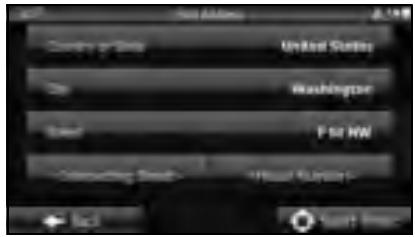
7 La carte s'affiche en mode plein écran avec le point sélectionné comme centre. Si nécessaire, vous pouvez appuyer sur un autre point de la carte pour changer de destination. Le curseur ( ) s'affiche dans la nouvelle position. Appuyez sur la touche tactile Next (Suviant) pour définir la destination, ou sur Back (Retour) pour en sélectionner une autre.
8 Àpres l'affichage du résumé de l'itinétaire, celui-ci s'affiche en entier sur la carte. L'itinétaire est automatiquement recherché. Appuyez sur la touche tactile (Plus) pour modifier l'itinétaire, ou sur Go! (Aller!) pour lancer la navigation. (Lorsque le compte à rebours s'affiche sur le bouton « Aller ! », le guidage commence automatiquement après 10 secondes, même si vous n'utilise pas le bouton.)
■ Sélection d'un croisement comme destination
Utilisez les étapes suivantes pour saïrir un croisement comme destination.
1 Si l'écran de carte est affché, appuyez sur la touche tactile Menu (Menu) pour revenir au menu de navigation.
2 Dans le menu de navigation, appuyez sur la touche tactile Destination (Rechercher).
3 Appuyez sur la touche tactile Find Address (Chercher I' adresse).
4 Si nécessaire, changez le pays et le district, comme indiqué ci-dessus. (Voir page 114.)
5 Saisissez le nom de rue comme suit.
(1) Appuyez sur la touche tactile Street (Rue).
(2) Utilisez le clavier pour saïris le début du nom de rue.
- Pour plus de détails sur le clavier, consultez « Utilisation du clavier » à la page 95.
(3) Utilisez la méthode suivante pour couver le nom de rue.
- Les noms de rues les plus probables s'affichent dans le champ de saisie. Appuyez sur la touche tactile pour utiliser le nom affché.
- Si le nom souhaité n'est pas automatiquement affché, saisissez quelques lettres de plus pour Obtir son affichage dans la liste (appuyez sur la touche tactile Results (Résultats) pour ouvrir la liste des résultats avant leur affichage automatique). Sélectionnez la rue dans la liste.
6 Saisissez le nom de croisement comme suit.
(1) Appuyez sur la touche tactile Intersecting Street (Rue transversale).
- Si le croisement ne comprend que quelques routes, la liste s'affiche immédiatement.
- Si la route est éloignée, l'écran du clavier s'affiche. Utilisez le clavier pour saisser le début du nom de croisement. (Pour plus de détails sur le clavier, consultez « Utilisation du clavier » à la page 95.) Une liste s'affiche automatiquement lorsque le nom de rue saisi correspond et peut être affiché sur un écran. Sélectionnez dans la liste.
7 La carte s'affiche en mode plein écran avec le point sélectionné comme centre. Si nécessaire, vous pouvez appuyer sur un autre point de la carte pour changer de destination. Le curseur ( ) s'affiche dans la nouvelle position. Appuyez sur la touche tactile Next (Suviant) pour définir la destination, ou sur Back (Retour) pour en sélectionner une autre.
8 Àpres l'affichage du résumé de l'itinétaire, celui-ci s'affiche en entier sur la carte. L'itinétaire est automatiquement recherché. Appuyez sur la touche tactile (Plus) pour modifier l'itinétaire, ou sur Go! (Aller!) pour lancer la navigation. (Lorsque le compte à rebours s'affiche sur le bouton « Aller ! », le guidage commence automatiquement après 10 secondes, même si vous n'utilise pas le bouton.)
Sélection d'un centre-ville comme destination
Le centre d'une ville n'est pas le centre géographique de la ville, mais un endroit défini comme tel par le cartographe. Dans les villes et village, ce point est généralement le croisement le plus important, alors que dans les villes plus grandes, il est sélectionné parmi de différents croisements.
1 Si l'écran de carte est affché, appuyez sur la touche tactile Menu (Menu) pour revenir au menu de navigation.
2 Dans le menu de navigation, appuyez sur la touche tactile Destination (Rechercher).
3 Appuyez sur la touche tactile Find Address (Chercher I' adresse).
4 Si nécessaire, changez le pays, comme indiqué ci-dessus. (Voir page 114.)
5 Sélectionnez la ville comme suit.
(1) Appuyez sur la touche tactile City (Ville).
(2) Utilisez le clavier pour saisir le début du nom de ville.
- Pour plus de détails sur le clavier, consultez « Utilisation du clavier » à la page 95.
(3) Suivez les étapes ci-dessous pour trouver la ville saisie.
- Les noms de villes les plus probables s'affichent dans le champ de saisie. Appuyez sur la touche tactile pour utiliser le nom affché.
- Si le nom souhaité n'est pas automatiquement affché, saisissez quelques lettres de plus pour obtenir son affichage dans la liste (appuyez sur la touche tactile Results (Résultats) pour ouvrir la liste des résultats avant leur affichage automatique). Sélectionnez la ville dans la liste.
6 Appuyez sur la touche tactile Select City (Sélectionner ville) sans saisir de nom de rue. Définissez le centre-ville affché comme destination de l'itinéraire.
7 La carte s'affiche en mode plein écran avec le point sélectionné comme centre. Si nécessaire, vous pouvez appuyer sur un autre point de la carte pour changer de destination. Le curseur ( ) s'affiche dans la nouvelle position. Appuyez sur la touche tactile Next (Suviant) pour définir la destination, ou sur Back (Retour) pour en sélectionner une autre.
8 Àpres l'affichage du résumé de l'itinétaire, celui-ci s'affiche en entier sur la carte. L'itinétaire est automatiquement recherché. Appuyez sur la touche tactile (Plus) pour modifier l'itinétaire, ou sur Go! (Aller!) pour lancer la navigation. (Lorsque le compte à rebours s'affiche sur le bouton « Aller ! », le guidage commence automatiquement après 10 secondes, même si vous n'utilise pas le bouton.)
Utilisation d'un code postal
En saississant le code postal, vous pouvez effectuer la recherche d'adresse mentionnée ci-dessus, même si vous ne connaissiez pas le nom du district. Voici un exemple de saisie d'une adresse précise.
1 Si l'écran de carte est affché, appuyez sur la touche tactile Menu (Menu) pour revenir au menu de navigation.
2 Dans le menu de navigation, appuyez sur la touche tactile Destination (Rechercher).
3 Appuyez sur la touche tactile Find Address (Chercher I' adresse).
4 Si nécessaire, changez le pays, comme indiqué ci-dessus. (Voir page 114.)
Saisissez la ville avec le code postal.
(1) Appuyez sur la touche tactile City (Ville).
(2) Appuyez sur la touche tactile pour ouvrir le clavier numérique.
(3) Commencez à saisir le code postal.
(4) Suivez les étapes ci-dessous pour trouver la ville saisie.
-
Les codes postaux les plus probables s'affichent dans le champ de saisie. Appuyez sur la touche tactile pour utiliser le nom affché.
-
Si le code postal souhaité ne s'affiche pas, appuyez sur la touche tactile [Results] (Résultats) pour ouvrir la liste des résultats de recherche. Sélectionné le code postal dans la liste.
6 Saisissez le nom de rue comme suit.
(1) Appuyez sur la touche tactile Street (Rue).
(2) Utilisez le clavier pour saisir le début du nom de rue.
- Pour plus de détails sur le clavier, consultez « Utilisation du clavier » à la page 95.
(3) Utilisez la méthode suivante pour trouver le nom de rue.
- Les noms de rues les plus probables s'affichent dans le champ de saisie. Appuyez sur la touche tactile pour utiliser le nom affché.
- Si le nom souhaité n'est pas automatiquement affché, saisissez quelques lettres de plus pour obtenir son affichage dans la liste (appuyez sur la touche tactile Results (Résultats) pour ouvrir la liste des résultats avant leur affichage automatique). Sélectionnez la rue dans la liste.
7 Saisissez le numero d'immeuble comme suit.
(1) Appuyez sur la touche tactile House Number (Nombre de maison).
(2) Indique le numero d'immeuble à l'aide du clavier. (Saisissez le(s) numero(s), puis appuyez sur la touche tactile.)
- Pour plus de détails sur le clavier, consultez « Utilisation du clavier » à la page 95.
(3) Appuyez sur la touche tactile Done (Terminé) pour valider la saisie de l'adresse. (Si le numéro d'immeuble n'est pas trouvez, le milieu de la rue est sélectionné comme destination.)
8 La carte s'affiche en mode plein écran avec le point sélectionné comme centre. Si nécessaire, vous pouvez appuyer sur un autre point de la carte pour changer de destination. Le curseur ( ) s'affiche dans la nouvelle position. Appuyez sur la touche tactile Next (Suviant) pour définir la destination, ou sur Back (Retour) pour en sélectionner une autre.
9 ÀpRES l'affichage du résumé de l'itinétaire, celui-ci s'affiche en entier sur la carte. L'itinétaire est automatiquement recherché. Appuyez sur la touche tactile More (Plus) pour modifier l'itinétaire, ou sur Go! (Aller!) pour lancer la navigation. (Lorsque le compte à rebours s'affiche sur le bouton « Aller ! », le guidage commence automatiquement après 10 secondes, même si vous n'utilise pas le bouton.)
Conseils pour une saisie d'adresse rapide
Lors de la saisie d'un nom de ville ou de rue :
- Seuls les caractères qui peuvent être affichés dans les résultats de recherche apparaissent sur le clavier. Les autres caractères sont grisés.
- Lors de la saisie de texte, le résultat le plus probable apparait toujours dans le champ de saisie suivant. Si le résultat de la recherche est correct, appuyez sur la touche tactile pour le selectionner.
- Si vous appuyez sur la touche tactile
Results (Résultats) après la saisie de deux caractères, les éléments qui contiennent ces caractères sont affichés dans la liste.
-
Vous pouvez trouver facilement les croisements à l'aide de la méthode suivante.
-
Tout d'abord, lors de la recherche d'un nom de rue peu commun, seules les premières lettres suffient.
-
Si un nom de rue est plus court que l'autre, le plus court est recherché en premier. Ceci réduit le temps de recherche pour la rue dont le nom est plus long.
-
Vous pouvez rechercher par catégorie de rue, ainsi que par nom de rue. Si le même nom est donné à une rue, une avenue, une allée, vous pouvez afficher les résultats rapidement en saississant le premier caractère du type de rue. Par exemple, si vous recherchez « Pine Avenue » et saississez « Pi A», les résultats comme « Pine Street » ou « Pickwick Road » ne sont pas affichés.
- Vous pouze également faire une recherche à l'aide du code postal. Si le code postal ne contient que quelques caractères, votre recherche peut être plus rapide que si vous saississez le nom de la ville.
Sélection de la destination parmi vos endroits favors (PI : Point d'intérêt)
Vou puez sélectionner une destination parmi les endroits favoris que vous avez sauvegardés dans le logiciel.
Vous pouvez utiliser le même écran pour trouver un endroit avec différentes méthodes.
- À l'aide de la fonction de recherche rapide, vous pouvez rapidement rechercher des endroits autour du nom.
- À l'aide de la fonction de recherche prédéfinie, vous pouvez rechercher les endroits les plus populaires avec quelques touches rapides.
- Recherche avec catégories d'endroits.
- Recherche à l'aide de noms d'endroits.
Vous pouvez également rechercher des services spéciaux sur l'écran « Où suis-je? »
Recherche rapide d'endroits favoris
À l'aide de la fonction de recherche rapide, vous pouvez rapidement rechercher des endroits par nom. Vous pouvez utiliser les éléments de recherche suivants.
- Aux alentours de l'itinéraire recommandé (si un itinéraire recommandé est disponible)
- Aux alentours de la position actuelle (si aucune destination n'est définie)
1 Utilise les étapes ci-dessous pour lancer une recherche rapide.
- Si l'écran de carte est affché, appuyez sur la touche tactile puis sur Quick Place Search (Rech. rapide de lieu). (Uniquement lors de l'enregistrement dans le menu rapide.)
- Si I'écran de carte est affché, appuyez sur la touche tactile Menu (Menu), Destination (Rechercher), Find Places (Rechercher des lieux), puis sur Quick Search Along Route (Recherche rapide Sur l'itinéraire).
2 Utilisez le clavier pour saisir le début du nom de l'endetroit.
- Pour plus de détails sur le clavier, consultez « Utilisation du clavier » à la page 95.
3 Appuyez sur la touche tactile Results (Résultats) après avoir saisi les premiers caractères, pour ouvrir une liste des endroits qui contiennent les caractères saisis.
4 (Option) Vous pouvez afficher des endroits sur la liste dans l'ordre de leurs noms, dans l'ordre de leurs distances par rapport à la position actuelle, ou dans l'ordre du détour nécessaire (pendant la navigation). Si vous souhaitez modifier l'ordre de presentation des éléments de la liste, appuyez sur la touche tactile. (Plus) et Sélectionné le style souhaité. De même, vous pouvez afficher tous les endroits de la liste sur la carte.
5 Recherche l'élément souhaité dans la liste, puis appuyez sur cet élément. La carte s'affiche en mode plein écran avec le point sélectionné comme centre. Le nom et l'adresse de l'endroit sont affichés dans la partie supérieure de l'écran.
6 (Option) Appuyez sur la touche tactile pour afficher les détails sur l'endetroit sélectionné. Appuyez sur la touche tactile Back (Retour) pour revenir à la carte.
7 Si nécessaire, vous pouvez appuyer sur un autre point de la carte pour changer de destination. Le curseur ( ) s'affiche dans la nouvelle position. Appuyez sur la touche tactile Next (Suivant) pour définir la destination, ou sur Back (Retour) pour en seLECTIONner une autre.
8 ÀpRES l'affichage du résumé de l'itinétaire, celui-ci s'affiche en entier sur la carte. L'itinétaire est automatiquement recherché. Appuyez sur la touche tactile More (Plus) pour modifier l'itinétaire, ou sur Go! (Aller!) pour lancer la navigation. (Lorsque le compte à rebours s'affiche sur le bouton « Aller ! », le guidage commence automatiquement après 10 secondes, même si vous n'utilise pas le bouton.)
Recherche d'endroits favoris à l'aide d'une catégorie prédéfinie
Grçà à la fonction de recherche prédéfinie, vous pouvez selectionnerrapidement les endroits populaires.
1 Si l'écran de carte est affché, appuyez sur la touche tactile Menu (Menu) pour revenir au menu de navigation.
2 Dans le menu de navigation, appuyez sur la touche tactile Destination (Recherche).
3 Appuyez sur la touche tactile Find Places (Rechercher des lieux).
4 Affichez les catégories de recherche prédéfinie de la manière suivante.
Gas Station Along Route (Station-service Sur l'itinéraire) :
- Recherche les stations d'essence le long de l'itinéaire pendant la navigation.
- Recherche les alentours de la position actuelle si aucune navigation n'est en cours (aucune destination n'est définie).
- Recherche les environ de la dernière position si la position actuelle n'est pas disponible (aucun signal GPS).
Parking Around Here (Parking Près d'ici):
- Recherche les parkings proches de la destination pendant la navigation.
- Recherche les alentours de la position actuelle si aucune navigation n'est en cours (aucune destination n'est définie).
- Recherche les environ de la dernière position si la position actuelle n'est pas disponible (aucun signal GPS).
Restaurant Along Route (Restaurant Sur l'itinénaire):
- Recherche les restaurants le long de l'itinéaire pendant la navigation.
- Recherche les alentours de la position actuelle si aucune navigation n'est en cours (aucune destination n'est définie).
- Recherche les environ de la dernière position si la position actuelle n'est pas disponible (aucun signal GPS).
Accommodation Around Here (Hébergement Près d'ici):
- Recherche les logements proches de la destination pendant la navigation.
- Recherche les alentours de la position actuelle si aucune navigation n'est en cours (aucune destination n'est définié).
- Recherche les environ de la première position si la position actuelle n'est pas disponible (aucun signal GPS).
5 Appuyez sur la touche tactile Favourites (Favoris) Quick Search (Recherche rapide) pour afficher une liste basiques des endroits.
6 (Option) Vous pouvez afficher des endroits sur la liste dans l'ordre de leurs noms, dans l'ordre de leurs distances par rapport à la position actuelle, ou dans l'ordre du détour nécessaire (pendant la navigation). Si vous souhaitez modifier l'ordre de presentation des éléments de la liste, appuyez sur la touche tactile. (Plus) et Sélectionné le style souhaité. De même, vous pouvez afficher tous les endroits de la liste sur la carte.
7 Recherche l'élement souhaité dans la liste, puis appuyez sur cet élément. La carte s'affiche en mode plein écran avec le point sélectionné comme centre. Le nom et l'adresse de l'endroit sont affichés dans la partie supérieure de l'écran.
8 (Option) Appuyez sur la touche tactile pour afficher les détails sur l'endetroit sélectionné. Appuyez sur la touche tactile Back (Retour) pour revenir à la carte.
9 Si nécessaire, vous pouvez appuyer sur un autre point de la carte pour changer de destination. Le curseur ( ) s'affiche dans la nouvelle position. Appuyez sur la touche tactile Next (Suivant) pour définir la destination, ou sur Back (Retour) pour en selectionner une autre.
10 Àpres l'affichage du résumé de l'itinétaire, celui-ci s'affiche en entier sur la carte. L'itinétaire est automatiquement recherché. Appuyez sur la touche tactile More (Plus) pour modifier l'itinétaire, ou sur Go! (Aller!) pour lancer la navigation. (Lorsque le compte à rebours s'affiche sur le bouton « Aller! », le guidage commence automatiquement après 10 secondes, même si vous n'utilise pas le bouton.)
Recherche d'un endroit favori par catégorie
Vous pouvez rechercher des endroits favoris par catégorie ou sous-catégorie.
1 Si l'écran de carte est affché, appuyez sur la touche tactile Menu (Menu) pour revenir au menu de navigation.
2 Dans le menu de navigation, appuyez sur la touche tactile Destination (Recherche).
3 Appuyez sur la touche tactile Find Places (Recherche des lieux).
4 Appuyez sur la touche tactile Custom Search (Recherche personnalisée).
5 Recherche la région de l'endroit à rechercher de la manière suivante.
- Appuyez sur la touche tactile Around Here (Près d'ici) ou Around Last Known Position (Près dernière position connue) pour rechercher les alentours de votre position actuelle, ou autour de la dernière position.
-
Appuyez sur la touche tactile In a City (Dans une ville) pour rechercher des endroits dans une ville.
-
Appuyez sur la touche tactile Around Destination (À proximité de la destination) pour rechercher les logements proches de la destination pendant la navigation.
- Appuyez sur la touche tactile Along Route (Sur l'itinéraire) pour une recherche le long de l'itinéraire emprunté, plutôt qu'aux alentours d'un endroit optionnel. Ceci est utile lorsque vous souhaitez rechercher une station d'essence ou un restaurant, etc. le long de l'itinéraire, pour faire le plus petit détour possible.
- (Option) Si vous sélectionné In a City (Dans une ville), vous pouvez sélectionner une ville affichée par la recherche.
- Consultez « Saisie d'une adresse » à la page 114 pour plus d'informations sur la sélection d'options en « Pays » ou en « Ville ».
6 En sélectionnant la catégorie principale (par exemple les logements), ou en appuyant sur la touche tactile List All Places (Répertorier tous lieux), la liste totale des endroits autour de la position sélectionnée ou le long de l'itinéraire est affichée.
7 En sélectionnant la sous-catégorie (par exemple les hôtels ou auberges) de la catégorie principale, ou en appuyant sur la touche tactile List All Places (Répertorier tous lieux), la liste totale des endroits autour de la position sélectionnée ou le long de l'itinétaire est affichée.
8 Les marques ou services peuvent également être affichés selon la sous-catégorie de l'endroit sélectionné. En selectionnant une marque, ou en appuyant sur la touche tactile List All Places (Répertorier tous lieux), la liste totale des endroits autour de la position sélectionnée ou le long de l'itinétaire est affichée.
9 Les résultats de la recherche finale sont affichés dans la liste.
10 (Option) Vous pouvez afficher des endroits sur la liste dans l'ordre de leurs noms, dans l'ordre de leurs distances par rapport à la position actuelle, ou dans l'ordre du détour nécessaire (pendant la navigation). Si vous souhaitez modifier l'ordre de presentation des éléments de la liste, appuyez sur la touche tactile More (Plus) et selectionné le style souhaité. De même, vous pouvez afficher tous les endroits de la liste sur la carte.
11 Recherche l'élément souhaité dans la liste, puis appuyez sur cet élément. La carte s'affiche en mode plein écran avec le point sélectionné comme centre. Le nom et l'adresse de l'endroit sont affichés dans la partie supérieure de l'écran.
12 (Option) Appuyez sur la touche tactile pour afficher les détails sur l'endetroit sélection. Appuyez sur la touche tactile Back (Retour) pour revenir à la carte.
13 Si nécessaire, vous pouvez appuyer sur un autre point de la carte pour changer de destination. Le curseur ( ) s'affiche dans la nouvelle position. Appuyez sur la touche tactile Next (Suivant) pour définir la destination, ou sur Back (Retour) pour en seLECTIONner une autre.
14 Àpres l'affichage du résumé de l'itinétaire, celui-ci s'affiche en entier sur la carte. L'itinétaire est automatiquement recherché. Appuyez sur la touche tactile More (Plus) pour modifier l'itinétaire, ou sur Go! (Aller!) pour lancer la navigation. (Lorsque le compte à rebours s'affiche sur le bouton « Aller! », le guidage commence automatiquement après 10 secondes, même si vous n'utilise pas le bouton.)
Recherche d'un endroit favori par nom
Vous pouvez rechercher un endroit favorsi par nom. Vous pouvez rechercher la base de données des endroits ou selectionner une catégorie/sous-catégorie pour un autre emplacement ou l'itinéraire emprunté.
1 Si l'écran de carte est affché, appuyez sur la touche tactile Menu (Menu) pour revenir au menu de navigation.
2 Dans le menu de navigation, appuyez sur la touche tactile Destination (Rechercher).
3 Appuyez sur la touche tactile Find Places (Recherche des lieux).
4 Appuyez sur la touche tactile Custom Search (Recherche personnalisée).
5 Recherche la région de l'endroit à rechercher de la manière suivante.
- Appuyez sur la touche tactile Around Here (Près d'ici) ou Around Last Known Position (Près dernière position connue) pour rechercher les alentours de votre position actuelle, ou autour de la dernière position.
-
Appuyez sur la touche tactile In a City (Dans une ville) pour rechercher des endroits dans une ville.
-
Appuyez sur la touche tactile Around Destination (À proximité de la destination) pour rechercher les logements proches de la destination pendant la navigation.
- Appuyez sur la touche tactile Along Route (Sur l'itinéraire) pour une recherche le long de l'itinéraire emprunté, plutôt qu'aux alentours d'un endroit optionnel. Ceci est utile lorsque vous souhaitez rechercher une station d'essence ou un restaurant, etc. le long de l'itinéraire, pour faire le plus petit détour possible.
- (Option) Si vous sélectionné In a City (Dans une ville), vous pouvez sélectionner une ville affichée par la recherche.
- Consultez « Saisie d'une adresse » à la page 114 pour plus d'informations sur la sélection d'options en « Pays » ou en « Ville ».
6 En selectionnant une catégorie principale (les logements, par exemple), ou en appuyant sur la touche tactile Find by Name (Cherche par nom), vous pouvez rechercher tous les endroits.
7 En sélectionnant une sous-catégorie (par exemple les hôtels ou auberges) dans la catégorie principale, ou en appuyant sur la touche tactile Find by Name (Cherche par nom), vous pouvez rechercher dans la catégorie principale sélectionnée.
8 Appuyez sur la touche tactile Find by Name (Cherche par nom) pour rechercher une sous-catégorie de l'endetroit sélectionné.
9 Utilisez le clavier pour saisir le début du nom de l'endetroit.
- Pour plus de détails sur le clavier, consultez « Utilisation du clavier » à la page 95.
10 Appuyez sur la touche tactile [Résultats (Résultats) après avoir saisi les premiers caractères, pour ouvrir une liste des endroits qui contiennent les caractères saisis.
11 Recherche l'élément souhaité dans la liste, puis appuyez sur cet élément. La carte s'affiche en mode plein écran avec le point sélectionné comme centre. Le nom et l'adresse de l'endroit sont affichés dans la partie supérieure de l'écran.
12 (Option) Appuyez sur la touche tactile pour afficher les détails sur l'endetroit sélectionné. Appuyez sur la touche tactile Back (Retour) pour revenir à la carte.
13 Si nécessaire, vous pouvez appuyer sur un autre point de la carte pour changer de destination. Le curseur ( ) s'affiche dans la nouvelle position. Appuyez sur la touche tactile Next (Suivant) pour définir la destination, ou sur Back (Retour) pour en seLECTIONner une autre.
14 Àpres l'affichage du résumé de l'itinétaire, celui-ci s'affiche en entier sur la carte. L'itinétaire est automatiquement recherché. Appuyez sur la touche tactile (Plus) pour modifier l'itinétaire, ou sur Go! (Aller!) pour lancer la navigation. (Lorsque le compte à rebours s'affiche sur le bouton « Aller!», le guidage commence automatiquement après 10 secondes, même si vous n'utilise pas le bouton.)
Utilisation de « Où suis-je? » pour sélectionner le service d'assistance le plus proche
Vous pouvez rechercher le service d'assistance le plus proche au moyen de l'écran « Où suis-je? »
1 Appuyez sur la touche tactile sur l'écran de carte pour ouvrir le menu rapide.
2 Appuyez sur la touche tactile Where Am I? (Où suis-je?), puis sur Help Nearby (Aide proche).
3 Les catégories de recherche prédéfinies sont affichées. Ce bouton permet une recherche totale autour de la position actuelle (ou autour de la dernière position confirmée).
Car Repair Around Here (Garage Près d'ici): Réparation de vehicules / services d'assistance routière
Health Around Here (Santé Près d'ici): Hôpitaux / services d'urgence
Police Around Here (Police Près d'ici): Postes de police
Gas Station Around Here (Station-service Près d'ici): Stations d'essence
4 Appuyez sur l'un des boutons de recherche rapide pour afficher une liste de base des services sélectionnés.
5 Recherche l'élement souhaité dans la liste, puis appuyez sur cet élément. La carte s'affiche en mode plein écran avec le point sélectionné comme centre. Le nom et l'adresse de l'endroit sont affichés dans la partie supérieure de l'écran.
6 (Option) Appuyez sur la touche tactile pour afficher les détails sur l'endetroit sélectionné. Appuyez sur la touche tactile Back (Retour) pour revenir à la carte.
7 Si nécessaire, vous pouvez appuyer sur un autre point de la carte pour changer de destination. Le curseur ( ) s'affiche dans la nouvelle position. Appuyez sur la touche tactile Next (Suivant) pour définir la destination, ou sur Back (Retour) pour en seLECTIONner une autre.
8 ÀpRES l'affichage du résumé de l'itinétaire, celui-ci s'affiche en entier sur la carte. L'itinétaire est automatiquement recherché. Appuyez sur la touche tactile More (Plus) pour modifier l'itinétaire, ou sur Go! (Aller!) pour lancer la navigation. (Lorsque le compte à rebours s'affiche sur le bouton « Aller ! », le guidage commence automatiquement après 10 secondes, même si vous n'utilise pas le bouton.)
Sélection d'une position sur la carte comme destination
1 Si l'écran de carte est affiché, appuyez sur la touche tactile Menu (Menu) pour revenir au menu de navigation.
2 Dans le menu de navigation, appuyez sur la touche tactile Destination (Rechercher).
3 Appuyez sur la touche tactile Find on Map (Chercher sur carte).
4 Recherche la destination sur la carte de la manière suivante. Déplacez ou agrandissez/réduisez la carte selon le besoin.
5 Appuyez sur la position à seLECTIONner comme destination. Le curseur ( ) s'affiche.
6 Appuyez sur la touche tactile Select (Sélectionner) pour sélectionner le curseur comme destination.
7 ÀpRES l'affichage du résumé de l'itinétaire, celui-ci s'affiche en entier sur la carte. L'itinétaire est automatiquement recherchéé. Appuyez sur la touche tactile More (Plus) pour modifier l'itinétaire, ou sur Go! (Aller!) pour lancer la navigation. (Lorsque le compte à rebours s'affiche sur le bouton « Aller ! », le guidage commence automatiquement après 10 secondes, même si vous n'utilise pas le bouton.)
Sélection de destination dans la liste de destinations
Vous pouvez définir comme destination une des positions sauvegardées dans la liste de destinations.
Consultez « Modification de la liste de destinations (modification d'itinéraire) » à la page 158 pour de plus amples détails concernant l'enregistrement d'une position dans la liste de destinations.
1 Affichez la liste de destinations de la maniere suivante.
- Si l'écran de carte est affché, appuyez sur la touche tactile, puis sur Favorites (Favoris). (Uniquement lors de l'enregistrement dans le menu rapide.)
- Si l'écran de carte est affché, appuyez sur la touche tactile Menu (Menu), Destination (Recherche) puis sur Favorites (Favoris).
2 La liste de destinations s'affiche.
3 Appuyez sur la position à selectionner comme destination. Si nécessaire, vous pouvez faire défiler la liste, ou appuyer sur la touche tactile Filter (Filtre) puis saisir quelques lettres du nom de l'objet pour rechercher la liste.
4 La carte s'affiche en mode plein écran avec le point sélectionné comme centre. Si nécessaire, vous pouvez appuyer sur un autre point de la carte pour changer de destination. Le curseur ( ) s'affiche dans la nouvelle position. Appuyez sur la touche tactile Next (Suviant) pour définir la destination, ou sur Back (Retour) pour en sélectionner une autre.
5 ÀpRES l'affichage du résumé de l'itinétaire, celui-ci s'affiche en entier sur la carte. L'itinétaire est automatiquement recherché. Appuyez sur la touche tactile More (Plus) pour modifier l'itinétaire, ou sur Go! (Aller!) pour lancer la navigation. (Lorsque le compte à rebours s'affiche sur le bouton « Aller ! », le guidage commence automatiquement après 10 secondes, même si vous n'utilise pas le bouton.)
Sélection d'une destination fréquence (historique intelligent)
Les destinations précédemment définies sont affichées dans la liste History (Historique). Les deux dernières destinations s'affichent dans le menu de destination, pour permettre une seLECTION plus aisée.
L'historique intelligent utilise des conditions comme l'heure actuelle, la date et la position, et affiche une position qui correspond aux habitudes de navigation de l'utilisateur. Plus vous utilisez le système de navigation, plus précise est l'anticipation de destination.
1 Si l'écran de carte est affché, appuyez sur la touche tactile Menu (Menu) pour revenir au menu de navigation.
2 Appuyez sur la touche tactile Destination (Rechercher) sur l'écran de navigation.
3 Appuyez sur la destination ou dans le champ History (Historique).
4 La carte s'affiche en mode plein écran avec le point sclectionné comme centre. Si nécessaire, vous pouvez appuyer sur un autre point de la carte pour changer de destination. Le curseur ( ) s'affiche dans la nouvelle position. Appuyez sur la touche tactile Next (Suisant) pour définir la destination, ou sur Back (Retour) pour en sclectionner une autre.
5 ÀpRES l'affichage du résumé de l'itinéraire, celui-ci s'affiche en entier sur la carte. L'itinéraire est automatiquement recherché. Appuyez sur la touche tactile More (Plus) pour modifier l'itinéraire, ou sur Go! (Aller!) pour lancer la navigation. (Lorsque le compte à rebours s'affiche sur le bouton « Aller ! », le guidage commence automatiquement après 10 secondes, même si vous n'utilise pas le bouton.)
Sélection d'une destination récente dans l'histoire
Les destinations précédemment définies sont affichées dans la liste History (Historique).
1 Utilise la fonction History (Historique) comme suit.
- Si l'écran de carte est affché, appuyez sur la touche tactile puis sur History (Historique). (Uniquement lors de l'enregistrement dans le menu rapide.)
- Si l'écran de carte est affché, appuyez sur la touche tactile Menu (Menu), Destination (Recherche) puis sur History (Historique).
2 Une liste des destinations récemment saisies s'affiche. Une recherche History (Historique) affiche trois destinations sur la première page, sur la base des itinéaires précédemment saisis (destinations les plus probables). Les autres destinations s'affichent sur la base de l'heure à laquelle elles ont été saisies précédemment. Si nécessaire, faites défiler la liste pour afficher les ancériennes saisies et seLECTIONner la destination.
3 Sélectionnez une destination dans la liste.
4 La carte s'affiche en mode plein écran avec le point sélectionné comme centre. Si nécessaire, vous pouvez appuyer sur un autre point de la carte pour changer de destination. Le curseur ( ) s'affiche dans la nouvelle position. Appuyez sur la touche tactile Next (Suviant) pour définir la destination, ou sur Back (Retour) pour en sélectionner une autre.
5 ÀpRES l'affichage du résumé de l'itinétaire, celui-ci s'affiche en entier sur la carte. L'itinétaire est automatiquement recherché. Appuyez sur la touche tactile More (Plus) pour modifier l'itinétaire, ou sur Go! (Aller!) pour lancer la navigation. (Lorsque le compte à rebours s'affiche sur le bouton « Aller ! », le guidage commence automatiquement après 10 secondes, même si vous n'utilise pas le bouton.)
Creation d'itinéraire à partir de la liste de destinations (générateur d'itinéraire)
Vous pouvez creer un itinétaire pour chaque destination dans le menu des itinéaires sauvégardés.
1 Si l'écran de carte est affché, appuyez sur la touche tactile Menu (Menu) pour revenir au menu de navigation.
2 Appuyez sur la touche tactile My Route (Itinétaire) sur l'écran de navigation.
3 Appuyez sur la touche tactile Create Route (Créer Itinéraire).
4 Une seule ligne affichant le point de départ de l'itinétaire (position actuelle affichée) apparait dans la liste des points de l'itinétaire.
5 Appuyez sur la touche tactile pour selectionner une destination.
6 Lorsque le menu de destination est affché, seLECTIONnez la destination de l'itinétaire avec la même méthode que celle décrite ci-dessus.
7 Àprous la sélection d'une nouvelle destination, vous revenez à la liste.
Pour ajouter une nouvelle destination, appuyez sur la touche tactile à l'endetroit où vous souhaitez ajouter un nouveau point, puis repêze les étapes ci-dessus.
Affichage de l'intégralité de l'itinéraire sur la carte
Vou puez afficher facilement un aperçu de l'itinéraire en cours dans sa totalité. Suivez les étapes ci-dessous pour utiliser l'écran des réglages initiaux.
1 Appuyez sur la touche tactile Menu (Menu) sur l'écran de carte.
2 Appuyez sur la touche tactile My Route (Itinétaire) sur l'écran de navigation.
3 Appuyez sur la touche tactile Overview (Vue d'ensemble). L'itinéraire en cours de navigation s'affiche
en entier, ainsi que des informations détaillées et des boutons.
Vérification des réglages d'itinéraire et appel des fonctions relatives à l'itinéraire
Vou puevez vérifier les différents régles d'itinéraire recommends par le logiciel.
1 Si l'écran de carte est affché, appuyez sur la touche tactile Menu (Menu) pour revenir au menu de navigation.
2 Appuyez sur la touche tactile My Route (Itinétaire) sur l'écran de navigation.
3 Les informations suivantes sont affichées.

Nom/adresse de destination
- Affiche les informations détaillées (voies non pavées, sections à péage, etc.) sur les icônes d'advertissement (selon les conditions) pour l'itinéraire en cours.
Durée totale de l'itinéraire
Distance totale de I'itinétaire
- Délais estimés calculés sur la base des conditions de circulation le long de l'itinéraire
- Méthode de planification d'itinétaire (« Priority to time », etc.)
4 Les options suivantes sont affichées sur l'écran (consultez la section suivante pour des informations plus détaillées).
- Appuyez sur la touche tactile Edit Route (Éditer Itinétaire) pour ajouter ou supprimer une destination, ou changer l'ordre des destinations. Vous pouvez définir le point de départ de l'itinétaire, à l'exclusion de la position actuelle. Ceci est utile pour la création d'itinétaire à l'avance et sa sauvégarde pour une'utilisation ultérieure.
- Appuyez sur la touche tactile Overview (Vue d'ensemble) pour afficher l'intégrality de l'itinéraire sur la carte. (Voir page 152.)
- Appuyez sur la touche tactile Avoidances (À éviter) pour éviter une section de l'itinéraire. (Voir page 154.)
- Appuyez sur la touche tactile Cancel Route (Suppr. Itinér.) pour supprimer l'itinéraire en cours. (Voir page 159.)
- Appuyez sur la touche tactile More (Plus) pour afficher une liste des options comme la sélection d'un autre itinéraire, la modification des réglages d'itinéraire, l'exécution d'une simulation de l'itinéraire, la sauvégarde de l'itinéraire en cours et la lecture d'un itinéraire sauvégarde.
- Appuyez sur la touche tactile Back (Retour) pour revenir au menu de navigation.
Réglage de l'itinéraire à éviter
La fonction Avoidances vous permet de supprimer une section ou route particulière de l'itinéraire planifié.
- Avoid Special Sections (Éviter sections spéc.):
Avoid Special Sections (Eviter sections spec.) permit de supprimer un type de route particulier (p. ex. les autoroutes ou les transbordeurs) de l'itinéraire. Cette fonction n'est disponible que si de telles sections sont prsentes sur l'itinéraire planifié.
L'option Avoid Route Ahead (Eviter route directe) permet de sauter une longueur prédéfinie de l'itinétaire planifié (500 m, 1000 m, etc.) juste devant la position actuelle.
- Avoid Specific Road (Éviter route donnée):
Avoid Specific Road (Éviter route donnée) vous permet d'ignorer une route particulière dans le calcul de votre itinéraire.
Appuyez sur le bouton pour supprimer l'itinéraire évité en cours.
Dans chaque cas, le résultat de l'évitement sélectionné est affché sur la carte avec une indication du temps et de la distance supplémentaire ou déduit. Sur cet écran, l'utilisateur peut passer en revue et confirmer les évitements.
Remarquez que les évitements ne sont pas permanents : ils ne sont appliqués qu'à l'itinéraire en cours.
Modification d'itinéraire
Lorsque la navigation a commencé, vous pouvez modifier l'itinéraire en cours à l'aide de l'une des méthodes suivantes. Les méthodes sont expliquées dans la section suivante.
Sélection d'une nouvelle destination quand l'itinéraire est défin : nouvel itinéraire, point deroute et destination finale
Si un itinétaire recommende est déjà disponible, et une nouvelle destination est selectionnée à l'aide de la méthode décrite dans la section précédente, les boutons de lancement de nouvel itinétaire, d'ajout de point de route (point Médian) et d'ajout de destination selectionnée comme destination finale s'affichent.
- Appuyez sur la touche tactile New Route (Nouvel itinéraire) pour creer un nouvel itinéraire à l'endetroit sélectionné. Les destinations et points de route précédents sont supprimés.
- Appuyez sur la touche tactile Waypoint (Étape) pour ajouter la position sélectionnerée comme nouveau point de route pour l'itinétaire en cours. D'autres destinations sont déjà activées pour l'itinétaire. Remarque : Les points de route sont définis de manière à十年er le meilleur itinétaire entre les destinations. Vous pouvez utiliser la fonction de modification d'itinétaire pour définir la position des points de route sur l'itinétaire.
- Appuyez sur la touche tactile Final Destination (Destination finale) pour ajouter la destination selectionnée comme destination finale pour l'itinéraire en cours. D'autres destinations sont déjà activées pour l'itinéraire. jusqu'à présent, la position signalée comme destination finale devient le point de route final.
Définition d'un nouveau point de départ pour l'itinéraire
Lors d'une navigation standard, tous les itinéaires sont créés à partir de la position actuelle. Vous pouvez désactiver la fonction GPS, pour examiner un itinéaire qui n'est pas celui en cours, exécuter une simulation et vérifier la durée ou la distance de l'itinéaire. De cette manière, vous pouvez définir un point de départ pour l'itinéaire sans utiliser la position GPS actuelle.
1 Si l'écran de carte est affché, appuyez sur la touche tactile Menu (Menu) pour revenir au menu de navigation.
2 Appuyez sur la touche tactile My Route (Itinétaire) sur l'écran de navigation.
3 Si un itinétaire est déjà disponible, appuyez sur la touche tactile Edit Route (Éditer Itinétaire). Si un itinétaire est déjà démarré, appuyez sur la touche tactile Create Route (Créer Itinétaire).
4 La première ligne indique la position de départ (affiche la position actuelle) de l'itinéraire. Lorsque vous appuyez sur la touche tactile si un message d'avertissement s'affiche, Sélectionnez l'opération à exécuter.
5 Lorsque le menu de destination est affché, seLECTIONnez le point de départ de l'itinétaire avec la même méthode que celle déscrite ci-dessus.
6 Définissez le nouveau point de départ, puis appuyez sur la touche tactile Go! (Aller!).
7 Le marqueur de vehicule s'estompe, indiquant l'absence de réception GPS. Si un itinéraire est en cours, il est recalculé à l'aide de la position sélectionnée à ce moment.
Pour revenir à la navigation standard, appuyez sur la touche tactile Turn on GPS (Allumer GPS), et si un message d'advertissement s'affiche, seLECTIONnez l'opération à exécuter.
Modification de la liste de destinations
(modification d'itinétaire)
YououpouvezchangeraListede destinationsetmodifierl'itinéraire.
Vou puez ajouter ou supprimer des destinations, changer le point de départ ou changer l'ordre de la liste.
1 Utilisez la fonction de modification de l'itinéraire comme suit.
- Si l'écran de carte est affché, appuyez sur la touche tactile puis sur Edit Route (Éditer Itinéraire) pour commencer l'opération à partir de l'étape 3. (Uniquement si cette option est enregistrée dans le menu rapide.)
- Si I'écran de carte est affché, appuyez sur la touche tactile Menu (Menu) puis sur My Route (Itinèreaire).
2 Appuyez sur la touche tactile Edit Route (Éditer Itinétaire).
3 Les options suivantes sont disponibles.
- Appuyez sur la touche tactile pour ajouter une destination.
- Appuyez sur la touche tactile pour supprimer une destination.
- Appuyez sur la touche tactile pour changer le point de départ de l'itinéraire.
- Appuyez sur la touche tactile More (Plus) pour changer l'ordre d'affichage de la liste. Vous pouvez selectionner manuellement le meilleur itinétaire dans l'application.
Mise en pause d'une navigation d'itinéraire
Il n'est pas nécessaire demettre en pause un itinétaire en cours.
Lorsque vous redémarrez, le logiciel recommence la navigation à partir de la position actuelle.
Annulation de navigation d'itinéraire
Utilisez l'une des procédures suivantes pour annuler un itinéraire en cours de navigation.
- Si l'écran de carte est affché, appuyez sur la touche tactile puis sur Cancel Route (Suppr. Itinér.). (Si des points de route sont définis, vous doivent appuyer sur la touche tactile Remove Next Waypoint (Suppr la prochaine étape) jusqu'à la suppression de tous ces points.)
- Si l'écran de carte est affché, appuyez sur la touche tactile Menu (Menu), My Route (Itinéraire) puis sur Cancel Route (Suppr. Itinér.). L'itinétaire en cours est supprimé, y compris tous les points de route.
Changement de méthode de recherche
d'itinétaire (autres itinéaires, etc.)
Changez les réglages d'itinétaire pour effectuer une nouvelle recherche pour l'itinétaire en cours, avec une méthode différente. (Voir page 181.) Vous pouvez même effectuer une nouvelle recherche en comparant les différents itinéaires. Suivez les étapes ci-dessous pour utiliser l'écran des réglages initiaux.
1 Si l'écran de carte est affché, appuyez sur la touche tactile Menu (Menu) pour revenir au menu de navigation.
2 Appuyez sur la touche tactile My Route (Itinétaire) sur l'écran de navigation.
3 Appuyez sur la touche tactile More (Plus).
4 Appuyez sur la touche tactile Route Alternatives (Autres itinéraires).
5 À l'aide de la méthode de recherche actuelle, trois itinéaires sont affichés dans l'ordre de recommardation. Appuyez sur la touche tactile More Results (Plus de résultats) pour une recherche avec une méthode différente. De même, si la navigation se fait sur une distance courte ou seuils quelques résultats de recherche sont trouvés, chaque méthode de recharge affiche un seul itinéaire.
Fast (Rapide):
Recherche toutes les routes pour l'itinéraire le plus rapide, en suivant leurs limitations de vitesse.
Short (Court):
Recherche la distance la plus courte pour tous les itinéraires possibles.
Green (Vert):
Recherche l'itinéraire qui préserve un maximum d'énergie, ennant compte des avantages de « Rapide » et « Court »
Easy (Facile):
Recherche l'itinéraire le plus facile, qui contient peu de tournants. Cette option du programme vous permet d'éviter des combinaisons de petites routes et d'utiliser plutôt les voies rapides.
6 Appuyez sur la touche tactile Back (Retour) pour revenir à l'écran précédent. L'itinétaire est à nouveau recherché, avec la méthode selectionnée. Le nouvel itinétaire recommandié est signalé par une ligne orange.
Changement des catégories de route utilisées pour la recherche d'itinéraire
Vous pouvez utiliser les méthodes suivantes pour rechercher le même itinéraire à l'aide de catégories de routes différentes. Ceci peut également être modifié dans les réglages. (Voir page 181.)
1 Utilise la fonction « Paramétrage de l'itinéraire » comme suit.
- Si I'écran de carte est affché, appuyez sur la touche tactile puis sur Route Settings (Paramétrage de l'itinéraire).
(Uniquement lors de l'enregistrement dans le menu rapide.)
- Si I'écran de carte est affché, appuyez sur la touche tactile Menu (Menu), More (Plus), Settings (Réglages) puis sur
Route Settings (Paramétrage de l'itinéraire).
2 Appuyez sur l'une des catégories de route affichées dans la liste pour modifier l'itinétaire. Si nécessaire, faites défiler la liste pour visualiser toutes les catégories de route. Les éléments suivants sont disponibles (l'ordre varie en fonction du type de vehicule sélectionné).
Vehicle (Véhicule) :
Définit plusieurs facteurs à prendre en compte lors de la recherche, comme la consommation de carburant, le modele de vehicule, le coût du carburant et les vitesses maximes sur les voies normales et les voies rapides.
Vous pouvez basculer entre On-road et Off-road.
Défini sur On-road pour effectuer une navigation normale, ou sur Off-road pour naviguer en utilisant la route la plus directe vers la destination.
- Route Planning Method (Mode of calcul de l'itinétaire):
En changeant la méthode de recherche d'itinétaire, vous pouvez rechercher le meilleur itinétaire possible pour une variété de situations et de types de vehicules. Consultez les éléments suivants pour plus de détails.
Choisissez d'utiliser ou non les voies rapides lors de la création d'itinéraire.
Period Charge (Routes à abonnement):
Choisissez d'utiliser ou non les sections à péage (côt par période) lors de la création d'itinétaire.
Choisissez d'utiliser ou non les sections à péage (côt par utilisation) lors de la création d'itinétaire.
- Ferries (Ferry):
Choisissez d'utiliser ou non les transbordeurs lors de la création d'itinéraire. (Certsains transbordeurs peuvent ne pas être seLECTIONnés pour l'itinéraire.) Les informations sur les services temporaires peuvent ne pas s'afficher sur la carte. L'utilisation du transbordeur peut être facturée.
Carpool/HOV
Choisissez d'utiliser ou non les voies de covoituration lors de la création d'itinéraire.
Unpaved Roads (Chemins de terre):
Choisissez d'utiliser ou non les voies non pavées lors de la création d'itinéraire.
Calculate Green Alternative (Calcule egalement l'itineraire vent):
Choisissez de prendre en compte ou non l'économie d'énergie lors de la création d'itinétaire.
3 Appuyez sur la touche tactile Back (Retour) pour définir les modifications. L'itinéraire est à nouveau recherché, et le nouvel itinéraire recommendé est signalé par une ligne orange.
Sauvegarde d'une position dans la liste de destinations
La liste de destinations comprend les destinations fréquentes. Vous pouvez ajouter n'importe qu'elle destination à cette liste. Consultez « Sélection de destination dans la liste de destinations » à la page 145 pour plus de détails sur la recherche d'itinéraire avec une destination de la liste.
1 Sélectionnez une destination.
2 Lorsque la carte s'affiche en mode plein écran avec le point sélectionné comme centre, appuyez sur la touche tactile More (Plus).
3 Appuyez sur la touche tactile Add to Favorites (Ajouter aux Favoris).
4 (Option) Vous pouvez utiliser le clavier pour changer le nom d'affichage initial dans la liste de destinations.
Appuyez sur la touche tactile pour saisir des numérios ou symboles.
- Pour plus de détails sur le clavier, consultez « Utilisation du clavier » à la page 95.
5 Appuyez sur la touche tactile Done (Terminé) pour enregistrer la position comme nouvel élément de la liste de destinations.
Affichage d'une simulation d'itinéraire
Vou puevez exécuter une simulation de l'itinétaire en cours. Suivez les étapes ci-dessous pour utiliser l'écran des réglages initiaux.
1 Si l'écran de carte est affché, appuyez sur la touche tactile Menu (Menu) pour revenir au menu de navigation.
2 Appuyez sur la touche tactile My Route (Itinétaire) sur l'écran de navigation.
3 Appuyez sur la touche tactile More (Plus).
4 Faites défilier la liste, puis appuyez sur la touche tactile Simulate Navigation (Simuler la navigation). La simulation commence à partir du point de départ et se poursuit tout au long de l'itinéraire à la vitesse recommangée.
5 (Option) Vous pouvez utiliser les boutons suivants pendant la simulation (bioit que les boutons de commande disparaisent après quelques secondes, vous pouvez appuyer sur la carte pour les faire reapparaitre).
- Retour au dernier événement d'itinétaire (la dernière variation de l'itinétaire)
:Pause de la simulation.
Passage à l'évenement suivant de l'itinétaire (la variation suivante de l'itinétaire) - : Changement de vitesse de la simulation. Vous pouvez seLECTIONner entre x4, x8 ou x16. Appuyez de nouveau pour revenir à la vitesse normale.
6 Appuyez sur la touche tactile Back (Retour) pour arreter la simulation.
Navigation par commande vocale
Gréace au système de commande vocale (microphone et bouton d'entrée vocale), vous pouvez définir la destination à l'aide de commandes vocales. Ceci vous permet d'utiliser des fonctions non disponibles pendant la conduite.
1 Grâce au bouton de reconnaissance vocale, vous pouvez utiliser les commandes vocales pour la navigation. (Voir page 311.)
2 Lors de l'utilisation de commandes vocales pour la navigation, une liste des commandes s'affiche.
3 Prononcez une commande après le « bip ». Ensuite, vous pouvez énoncer d'autres commandes affichées dans la liste de commandes pour définir la destination de la même manière.
-
La navigation par commande vocale peut être interrompue en appuyant sur l'icone de microphone sur l'écran. Lorsque vous appuyez sur l'icone, la couleur de fond de l'écran change (vert ↔ bleu). Pour reprendre la navigation par commande vocale, appuyez de nouveau sur l'icone de microphone. Les différences entre les couleurs de fond sont expliquées cédssous.
-
Écran de veille de contrôle (vert) :
Ceci est l'écran de voir du contrôle de commande vocale. Quand cet écran est affchéé, vous pouvez pronouncer une commande pour effectuer le contrôle de navigation. Vous pouvez également exécuter la commande en appuyant sur les commandes affichées sur l'écran.
- Écran du mode manuel (bleu):
Cet écran apparait lorsque la commande vocale est interrompue. Vous pouvez executer la commande en appuyant sur les commandes affichées sur l'écran.
- Écran de conversation (jaune) :
Cet écran apparait lorsque la voix de conversation est entendue quand la commande est reconnae.
- Écran d'éché de reconnaissance de commande (rouge):
Cet écran apparait lorsque la reconnaissance de la commande a échoué.
Les pages suivantes expliquent les différentes fonctions et les écrons des menus du logiciel.
Fonction
Zoom intelligent
Le zoom intelligent représenté une grande amélioration sur les fonctions de zoom standard.
- Pendant la conduite: À l'approche d'un croisement, l'écran est agrandi et le point de vue s'élige pour vous permettre de mistrés voir la route à prendre. Àpres le croisement, l'écran est réduit et l'angle est abaisé pour pouvoir vérifier la route en face de soi.
- Pendant la conduite sans navigation : L'écran est agrandi quand vous ralentissez et réduit quand vous accélèrez.
Alternance des écrans de jour et de nuit
Pour l'écran de carte et celui des menus, les couleurs changent entre le jour et la nuit.
- Pendant la journee, les couleurs de l'écran sont identiques à celles d'une carte imprimée, et le menu est plus clair.
- La nuit, l'écran utilise des couleurs sombres pour les objets volumineux et sa luminosité est réduite.
La gamme des couleurs de l'écran change entre le jour et la nuit. Lorsque Link to Day/Night View (Inversion jour/nuit par) sur l'écran Settings (Options) est définir sur « Phares » (Voir page 33.), l'affichage de jour ou celui d'après sa mention ne sur la base de l'allumage des yeux (phares avant et arrière, éclairage de plaque), pour faciliter la visualisation de l'écran. Lorsque « Heure » est régé sur (Voir page 34.), l'affichage change à l'heure définie. De même, lorsque le réglage est « Aucune » (Voir page 35.), vous pouvez manuellement basculer vers l'affichage de jour ou de nuit à n'importe quel moment.
Recherche/nouvelle recherche d'itinéraire
Voupeuz rechercher des itinéaires en fonction de vos préférences.
Méthodes de recherche d'itinéraire :
Fast (Rapide):
Recherche toutes les routes pour l'itinéraire le plus rapide, en suivant leurs limitations de vitesse.
Green (Vert) :
Recherche l'itinéraire qui préserve un maximum d'énergie, ennant compte des avantages de « Rapide » et « Court »
Short (Court):
Recherche la distance la plus courte pour tous les itinéraires possibles.
Easy (Facile):
Recherche l'itinéraire le plus facile, qui contient peu de tournants.
Cette option du programme vous permet d'éviter des combinaisons de petites routes et d'utiliser plutôt les voies rapides.
Recherche un itinétaire en utilisant ou évitant certaines catégories de route :
Highways (Autoroutes)
Period Charge (Routes à abonnement)
Per-use Toll (Routes à péage)
- Ferries (Ferry)
Carpool/HOV
Unpaved Roads (Chemins de terre)
Calculate Green Alternative (Calcule egalement l'itineraire vent)
L'itinétaire peut varier grandement lorsque les conditions de circulations en temps réel sont prises en compte. (Voir page 171.)
Si vous quittez l'itinétaire recherche sur la base de votre position actuelle, et de nouvelles informations sont reçues concernant les conditions de circulation pour l'itinétaire recommandié, le logiciel recherche automatiquement un autre itinétaire.
Consultez « Route Settings (Paramétrage de l'itinéraire) » à la page 181 pour des informations détaillées sur les réglages de l'itinéraire.
Indicateur de qualité de réception du GPS
L'icône de qualité de réception GPS dans le coin supérieur droit de l'écran des menus indique la précision actuelle des informations de position.
| Icône | Explication |
| Le calculièn n'est pas connecté au capteur GPS. La navigation GPS ne peut pas être effectué. Les produits avec capteur GPS intégré sont toujours connectés. Cette icône n'est normalement pas affichée pour ces produits. | |
| Bien que le calculièn soit connecté au capteur GPS, le signal est trop faible pour mesurer le GPS. La navigation GPS ne peut pas être effectué. | |
| Seuls quelques satellites émettent. Les informations de position sont disponibles, mais l'altitude (par rapport au niveau de la mer) ne peut être calculée. La navigation GPS est possible, mais des erreurs de position importantes peuvent se produit. | |
| L'altitude par rapport au niveau de la mer est disponible, et les mesures sont exécutables en 3D. La navigation GPS est disponible. | |
Informations en ligne sauvégardées dans la recherche d'itinérale
Cet apparéil vous permet d'optimiser le calcul de l'étinétaire en fonction des informations de circulation en temps réel (TMC : Traffic Message Channel).
Si des informations de circulation sont disponibles à l'endetroit où vous vous trouvez, l'appareil en tient immédiatement compte. Aucun paramètre ne doit être définis dans le programme. Les informations déchiffrées sont immédiatement utilisées pour calculer l'itinétaire. Dans que l'appareil reçoit des informations sur la circulation pouvant avoir une incidence sur votre itinétaire, le programme vous indique qu'il va recalculator l'itinétaire et un nouvel itinétaire optimisé calculé en fonction des conditions de circulation vous est ainsi proposé.
Informations de circulation en temps réel (TMC)
TMC (Traffic Message Channel) propose des conditions de circulation en temps réel. Cela peut vous aider à éviter des embouteillages imprévisibles et dus à des fermetures de routes ou accidents.
TMC utilise une radio satellite XM dédiée pour diffuser en temps réel des informations de circulation.
Le réglage par défaut utilise les informations de circulation lors de la recherche d'itinéraire.
Si les données de circulation normalement diffusées dans votre région sont disponibles, ces informations sont automatiquement prises en compte. Il n'est pas nécessaire de définir cette réception manuelle. Les stations radio satellite XM qui diffusent des données TMC sont automatiquement recherches, et les informations décodées sont immédiatement utilisées pour rechercher les itinéraires. Si les informations de circulation reçues peuvent affecter l'itinéraire actuel, un avertissement s'affiche, pour indiquer une nouvelle recherche d'itinéraire, puis la navigation continue à l'aide d'un nouvel itinéraire optimal, en PLLANT en compte les informations de circulation récentes. En retardant l'application d'un itinéraire recherché une nouvelle fois, l'utilisateur peut vérifier l'itinéraire et en améliorer les détails en créé les résultats de recherche optimale. Vous pouvez définir cette fonction dans les réglages de circulation. (Voir page 180.)
Lors de la réception d'informations de circulation, une icône spéciale s'affiche sur la carte. Si aucune information de circulation n'est disponible pour l'itinéraire, cette icône signale l'état du capteur d'informations, et quand des informations sont reçues, c'est le type d'informations de circulation reçues qui s'affiche.
Les sections de routes affectées par les conditions de circulation sont affichées sur la carte dans une couleur différente, et une petite icone représentant le type de condition apparait au-dessus.
Appuyez sur la touche tactile pour afficher l'écran Traffic Summary (Résumé du traffic).
Appuyez sur la touche tactile Event List (Liste d'événements) pour vérifier les informations de circulation reçues.
Sur cet écran, vous pouvez selectionner un élément de la liste, pour afficher une liste des conditions de circulation concernant cette section.
Sur cet écran, vous pouvez selectionner un élément de la liste, pour afficher tous les détails des conditions de circulation concernant cette section.
Appuyez sur la touche tactile pour ouvrir un autre écran qui affiche les informations sur la position de carte sélectionnée.
REMARQUE
- Cette fonction n'est disponible que si TMC est installé sur le produit utilisé.
- Le service TMC n'est pas disponible dans toutes les régions. Il peut ne pas être disponible à certains moments dans votre pays ou district. Pour de plus amples informations sur la disponibilité, contactez votre concessionnaire SUBARU le plus-Proche.
Menu « Plus »
Différentes options sont disponibles depuis le menu « Others ». Appuyez sur la touche tactile More (Plus) sur l'écran de navigation.
1 Si l'écran de carte est affiché, appuyez sur la touche tactile Menu (Menu) pour revenir au menu de navigation.
2 Appuyez sur la touche tactile (Plus) sur l'écran de navigation.
Configure les programmes et modifier les motifs opérationnels du logiciel. Sert à exécuter des fonctions telles que la précision des options de recherche d'itinéraire, la modification d'aspect de l'écran de carte, l'activation ou la désactivation des avertissements et le lancement de l'assistant de configuration.
Sunrise & Sunset (Lever & coucher du soleil):
Vous pouvez vérifier les heures globales du lever et du coucher de soleil. Place un signe sur la carte pour indiquer la position actuelle de l'utilisateur et les points de l'itinéraire. Appuyez sur la touche tactile des détails pour vérifier les heures précises du lever et du coucher de soleil pour tous les points le long de l'itinéraire (position actuelle, points de routes, destination finale).
- Trip Monitor (Moniteur Trajet):
Affiche une liste des journaux du voyage, qu'ils soient ou non sauvegardés par l'utilisateur à l'arrivée à destination, ou qu'ils soient automatiquement sauvegardés. En appuyant sur un élément du voyage affché, vous pouvez vérifier les données du voyage, les vitesses et les contenus plus détaillés. Quand un journal de trajet a été sauvegardé, vous pouvez l'afficher sur la carte dans la couleur sélectionnée. Vous pouvez utiliser le journal de trajet dans d'autres buts en l'exportant comme fichier GPX.
Help (Aide):
Affiche un guide qui permet d'apprehender rapidement les fonctions du logiciel, et lance une démonstration à l'aide d'un exemple de simulation d'itinétaire, pour vérifier les fonctions de navigation. La section À propos affiche des informations sur le produit. Vous pouvez vérifier ici les accords de licence du logiciel et de la base de données, rechercher la licence de contenu et vérifier l'identifant du logiciel. Vous pouvez vérifier les données statistiques pour l'utilisation du programme.
Menu Settings (Réglages)
Configure les programmes et modifier les motifs opérationnels du logiciel. Sur le menu de navigation, appuyez sur la touche tactile More (Plus), puis sur Settings (Réglages).
Le menu Settings (Réglages) comprend plusieurs options. Appuyez sur la touche tactile ou faites défiler la liste avec le doigt pour visualiser le tout.
Sound andWarnings (Sons)
Effectue l'ajustement de volume ou change la langue du guidage vocal. Permit aussi d'activer plusieurs averissements et réglages d'advertissement. (Voir page 176.)
- Customize Quick Menu (Personnaliser le menu rapide) :
Vous permet de définir les éléments du menu rapide pour répondre à vos besoin. Appuyez sur la touche tactile à modifier, puis seLECTIONnez une autre fonction de la liste. (Voir page 178.)
Active/désactive l'affichage des informations de circulation et la méthode à utiliser pourrialier les informations de circulation en temps réel reçues dans la recherche d'itinétaire. (Voir page 180.)
- Route Settings (Paramétrage de l'itinéraire):
Définit la méthode de recherche d'itinéraire. Sélectionnez le type de vehicule que vous utilisez, la catégorie de route à utiliser pour la recherche d'itinéraire et la méthode de recherche d'itinéraire. (Voir page 181.)
Map Settings (Paramètres de la carte):
Raffine l'apparance de I'écran de carte. Sert à ajuster votre affichage sélectionné de la carte, sélectionner dans une liste de couleurs les aspects utilisés pour le jour et la nuit, activer et désactiver le journal de voyage, et:gérer les catégories d'affichage d'endroits (ce qui vous permet de sélectionner le type d'endoit affché sur la carte). (Voir page 182.)
Visual Guidance (Guidage visuel):
Change les réglages relatifs au guidage de l'écran de carte. (Voir page 184.)
Units and Formats (Unités et formats):
Définit les unités d'affichage et l'affichage de la date. (Voir page 185.)
- Trip Monitor (Moniteur Trajet):
Contient des informations utiles sur la distance parcourue par l'utilisateur dans les journaux de voyage et ceux de trajet. Vous pouvez sauvegarder les journaux de voyage automatiquement, en activant cette option, ou les sauvegarder manuellement quand vous arriverez à destination. (Voir page 185.)
Change les configurations de base du logiciel définies pendant la procédure de configuration initiale. Consultez l'étape 3 de « Lisezmoi » à la page 90.
Sound andWarnings (Sons)
Effectue l'ajustement de volume ou change la langue du guidage vocal. Permet aussi d'activer plusieurs avertissements et réglages d'avertissement.
ATTENTION
Veillez bien à régler le volume audio sur un niveau approprié.
Un réglage inapproprié peut endommager votre ouïe ou même entrainer un accident de circulation.
Volume (Volume):
Appuyez sur cette touche tactile pour ajuster différents volumes de l'application. Les types et boutons des différents volumes sont affichés sur un nouvel écran. Consultez les éléments suivants pour plus de détails.
Voice Language (Languedu guidage) :
Ce bouton affiche la langue actuelle du guidage vocal. Appuyez sur cette touche tactile pour selectionner une nouvelle langue/un nouveau narrateur parmi les langues et narrateurs disponibles. Lorsque vous appuyez sur un élément de la liste, un échantillon audio est émis. Appuyez sur la touche tactile Back (Retour) après la selection d'une nouvelle langue.
TTS Pro (TTS Avancé):
Appuyez sur cette touche tactile pour sélectionner la fréquence des informations vocales, ou pour activer et désactiver certaines informations vocales, comme celles qui concernent les informations de circulation.
- Verbosity Level (Niveau de verbosité) :
Vou pousse sélectionner le niveau de verbosité parmi « Bas », « Normal » ou « Haut ».
Voice Recognition (Reconnaissance vocale):
Appuyez sur cette touche tactile pour activer ou désactiver les résultats de reconnaissance vocale, ou changer la méthode de reconnaissance vocale.
Alert Point Settings (Paramètre du point d'alerte):
Affiche les informations d'advertissement sur la carte. Appuyez sur cette touche tactile pour activer ou désactiver ces averisations, et définir la distance avant laquelle l'advertissement du danger est à générer. Vous pouvez effectuer des réglages individuels pour chaque type d'advertissement.
- Warning Sign Alerts (Alertes de panneaux d'ajretissement):
Affiche les informations d'advertissement sur la carte. Appuyez sur cette touche tactile pour activer ou désactiver ces averisations, et définir la distance avant laquelle l'advertissement du danger est à générer. Vous pouvez effectuer des réglages individuels pour chaque type d'advertissement.
Vous pouvez ajuster le volume pour les catégories vocales suivantes.
Change le volume pour le guidage vocal (lors de l'utilisation d'un narrateur pour le guidage).
- Alert Beeps (Alertes) :
Change le volume pour les avertissements audio (le bip sonore).
Boutons d'ajustement pour chaque classification audio :
- Curseur du volume :
Ajuste le volume de l'audio associé.
Customize Quick Menu
Vouper de definir les elements du menu rapide pour repondre a vos besoins. (Voir page 108.) Appuyez sur la touche tactile a modifier, puis selectionnee une autre fonction de la liste.
| Bouton | Explication | Emplacement principal |
| Quick Place Search (Rech. rapide de lieu) | Appuyez sur cette touche tactile pour rechercher un point sur l'itinéraire, ou votre position actuelle ( quand une recherche d'itinéraire n'a pas encore été effectué). | Rechercher/Rechercher des lieux/Recherche rapide (Voir page 128.) |
| Favorites (Favoris) | Appuyez sur cette touche tactile pour sélectionner un élément de la liste de destinations. | Rechercher/Favoris (Voir page 145.) |
| History (Historique) | Appuyez sur cette touche tactile pour sélectionner un élément de l'historique. | Rechercher/Historique (Voir page 146.) |
| Create Route (Créer Itinéraire)/Edit Route (Éditer Itinéraire) | Appuyez sur cette touche tactile pour changer d'itinéraire. | Itinéraire/Créer Itinéraire (Modifier itinéraire) (Voir page 150.) |
| Route Settings (Paramétrage de l'itinéraire) | Appuyez sur cette touche tactile pour modifier les réglages relatifs à l'itinéraire. | Plus/Réglages/Paramétrage de l'itinéraire (Voir page 181.) |
| Map Settings (Paramètres de la carte) | Appuyez sur cette touche tactile pour modifier les réglages relatifs à la carte. | Plus/Réglages/Paramètres de la carte (Voir page 182.) |
| Where Am I? (Où suis-je?) | Appuyez sur cette touche tactile pour afficher un écran spécial avec un bouton qui recherche des informations sur votre position actuelle et déterminé le poste d'urgence ou d'assistance le plus proche. Consultez la section suivante pour plus de détails. | Aucune |
| Cancel Route (Suppr. Itinér.) | Appuyez sur cette touche tactile pour effacer l'itinéraire et annuler la navigation. Cette touche tactile est disponible lorsqu'une seule destination est définie. | Itinéraire/Suppr Itinér. (Voir page 159.) |
| Remove Next Waypoint (Suppr la prochaine étape) | Appuyez sur cette touche tactile pour supprimer le point de route suivant de l'itinéraire. Lorsque plusieurs destinations sont définies, le point de route suivant est affchéé. Cette touche tactile est uniquement disponible lorsque deux ou plusieurs destinations sont définies. | Aucune |
| Overview (Vue d'ensemble) | Réduit l'échelle de la carte en 2D pour afficher l'intégrality de l'itinétaire. | Itinétaire/Vue d'ensemble (Voir page 152.) |
| Visual Guidance (Guidage visuel) | Ouvre l'écran des réglages Visual Guidance (Guidage visuel). | Plus/Réglages/Guidage visuel (Voir page 184.) |
| Traffic (Circulation) | Ouvre l'écran général des conditions de circulation. | Appuyez sur le menu de navigation ou les icônes de route de l'écran de carte. |
| Avoid (Éviter) | Permet d'éviter une partie de l'itinétaire recommendé. | Itinétaire/À éviter |
| Trip Monitor (Moniteur Trajet) | Ouvre l'écran du moniteur de trajet, depuis lequel vous pouvez:gérer vos jours de voyages et de trajets sauvgardés. | Plus/Moniteur Trajet (Voir page 174.) |
| Itinerary (Itinétaire) | Ouvre une liste des modifications de l'itinétaire (distances). | Appuyez sur le haut de l'écran de carte pendant la navigation. |
| Save Route (Enregistrer l'itinétaire) | L'itinétaire de la navigation en cours est sauvégadé pour une utilisation ultérieure. | Itinétaire/Plus/Enregistrer l'étinétaire |
| Load Route (Charger l'itinétaire) | Permet de changer pour un itinétaire préalablement sauvégadé. | Itinétaire/Plus/Charger l'étinétaire |
| Find Places (Recherche des lieux) | Recherche vos endroits favors au moyen de méthodes variées. | Recherche/Recherche des lieux (Voir page 128.) |
| Simulate Navigation (Simuler la navigation) | L'écran de carte s'ouvre et une simulation de l'itinétaire est lancée. | Itinétaire/Plus/Simuler la navigation (Voir page 165.) |
| GPS Info (Info GPS) | Ouvre l'écran d'informations GPS, qui affiche les positions des satellites et la puissance du signal. | Appuyez sur le haut de l'écran de carte en cas d'absence de réception GPS. |
Active/désactive l'affichage des informations de circulation et la méthode à utiliser pourrialier les informations de circulation en temps réel reçues dans la recherche d'itinétaire.
Traffic Receiver (Récepteur traffic):
Active ou désactive l'affichage des informations de circulation.
Detour (Detour):
Défini pour utiliser les informations de circulation en temps réel lors de la recherche d'itinéraire. Lors de la recherche d'un nouvel itinéraire, ou s'il faut effectuer une nouvelle recherche sur la base des informations de circulation reçues, cette fonction recherche les avantages d'éviter les conditions de circulation actuelles.
Défini de manière à ce qu'une confirmation soit nécessaire à chaque nouvelle recherche en retardant toute nouvelle recherche.
Never offer detour (Ne jamais proposer de détour):
Quand vous appuyez sur cette touche tactile, les routes qui ne correspondent pas aux conditions de circulation ne sont pas recherchées.
détour si itin. calculé fait gagner au moins):
Quand vous appuyez sur cette touche tactile, les routes qui correspondent aux conditions de circulation sont rechnées.
Curseurdu temps:
Ajusté le temps avant de lancer une nouvelle recherche de route. (VouspouvEZreglercescientre0et60toutesles5minutes)
l'itinétaire propose?) :
Vous pouvez activer ou désactiver l'affichage de confirmation d'itinéraire pour chaque nouvelle recherche.
Event Types (Types d'evénements)
Appuyez sur cette touche tactile pour ouvrir une liste des types de conditions de circulation, et Sélectionnéz les événements à prendre en compte lors de la recherche d'itinéraire.
Bouton de réglage pour chaque type de condition de circulation
- All events in this category will be: (Tous éven. de cette catég. seront):
Vous pouvez selectionner « Considered » ou « Ignored » lors de la recherche d'itinéraire.
Visible on map (Visibles sur la carte):
You pouvez activer ou désactiver l'affichage d'icone sur la carte.
Route Settings (Paramétrage de l'itinéraire)
Définit la méthode de recherche d'itinéraire.
Vehicle (Véhicule):
Définit plusieurs facteurs à prendre en compte lors de la recherche, comme la consommation de carburant, le modele de vehicule, le coût du carburant et les vitesses maximes sur les voies normales et les voies rapides.
Vous pouvez basculer entre On-road et Off-road.
Défini sur On-road pour effectuer une navigation normale, ou sur Off-road pour naviguer en utilisant la route la plus directe vers la destination.
- Route Planning Method (Mode de calcul de l'itinétaire):
En changeant la méthode de recherche d'itinétaire, vous pouvez rechercher le meilleur itinétaire possible pour une variété de situations et de types de vehicules. Consultez les éléments suivants pour plus de détails.
Vou puez définir les catégories de route à inclure ou éviter dans l'itinéraire pour correspondre aux préférences de l'utilisateur.
Éviter une catégorie de route est simplement une question de niveau de priorité. Cela ne signifie pas que la catégorie de route ne sera jamais utilisée. Si le système de navigation ne peut atteindre la destination sans utiliser une catégorie de route à éviter, cette catégorie est utilisé, mais aussi rarement que possible. Si ce n'est pas le case, une icône d'ajretissement s'affiche sur l'écran My Route (Itinéraire).
Dans la liste de catégories vous pouvez vérifier le nombre de sections utilisées pour chaque catégorie de route sur l'itinétaire actuel ainsi que la distance totale.
Highways (Autoroutes) :
Choisissez d'utiliser ou non les voies rapides lors de la création d'itinéraire.
Period Charge (Routes à abonnement):
Choisissez d'utiliser ou non les sections à péage (côt par période) lors de la création d'itinétaire.
Choisissez d'utiliser ou non les sections à péage (côtut par utilisation) lors de la création d'itinéraire.
- Ferries (Ferry):
Choisissez d'utiliser ou non les transbordeurs lors de la création d'itinéraire. (Certsains transbordeurs peuvent ne pas être sélectionnés pour l'itinéraire.) Les informations sur les services temporaires peuvent ne pas s'afficher sur la carte. L'utilisation du transbordeur peut être facturée.
Carpool/HOV
Choisissez d'utiliser ou non les voies de covoituration lors de la création d'itinétaire.
Unpaved Roads (Chemins de terre) :
Choisissez d'utiliser ou non les voies non pavées lors de la création d'itinéraire.
Calculate Green Alternative (Calcule également l'itinétaire vent): Choisissez de prendre en compte ou non l'économie d'énergie lors de la création d'itinétaire.
Type de méthode de recherche d'itinéraire :
Fast (Rapide):
Recherche toutes les routes pour l'itinéraire le plus rapide, en suivant leurs limitations de vitesse.
Green (Vert)
Recherche l'itinéraire qui préserve un maximum d'énergie, ennant compte des avantages de « Rapide » et « Court ».
Short (Count)
Recherche la distance la plus courte pour tous les itinéraires possibles.
Easy (Facile)
Recherche l'itinéraire le plus facile, qui contient peu de tournants. Cette option du programme vous permet d'éviter des combinaisons de petites routes et d'utiliser plutôt les voies rapides.
Map Settings (Parametres de la carte)
Raffine l'apparance de l'écran de carte. Sert à ajuster votre affichage sélectionné de la carte, sélectionner dans une liste de couleurs les aspects utilisés pour le jour et la nuit, activer et désactiver le journal de voyage, et:gérer les catégories d'affichage d'endroits (ce qui vous permet de sélectionner le type d'endetroit affché sur la carte).
Comme la carte est affichée sur l'écran, vous pouvez vérifier les résultats au fur et à mesure des modifications de réglages.
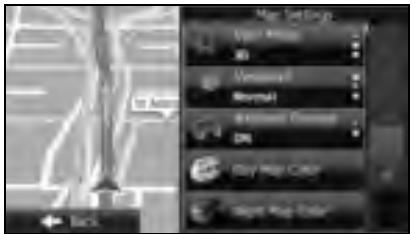
View Mode 3D (Mode d'affichage 3D):
Selectionnez le mode d'affichage entre 3D vu du ciel et 2D à plat vers l'avant ou 2D vers le nord.
Viewpoint Normal (Point de vue Normal):
Vou puevez ajuster le zoom standard et l'angle d'inclinaison selon vos besoin. Vous pouvezCHOISIR entre trois niveaux.
Automatic Overview (Vue d'ensemble automatique):
Réduit automatiquement l'échelle de la carte en 2D pour afficher l'intégrality de l'itinétaire. Vous pouvez activer et désactiver cette fonction.
Day Map Color (Couleur carte jour) :
Selectionnez la couleur d'écran utilisé en mode jour.
Night Map Color (Couleur carte nuit) :
Sélectionnez la couleur d'écran utilisée en mode nuit.
Track Logs (Journaux de suivi) :
Active ou déactive la fonction de sauvégarde du journal de trajet (sauvégarde dans l'ordre de position pour chaque voyage).
Place Markers (Marqueurs de lieux)
Sélectionnez un endroit affché sur la carte pendant la navigation. Nous vous recommendons de réduire autant que possible le nombre d'endroits affichés, car la carte est plus difficile à visualiser si elle en contient trop. Pour cette raison, le logiciel est consçu pour permettre l'affichage d'endroits multiples. Suivez les étapes cï-dessous.
- Appuyez sur la case à cocher pour afficher ou masquer la catégorie d'endetroit.
- Appuyez sur le nom de la catégorie d'endetroit pour ouvrir une sous-catégorieie.
- Appuyez sur la touche tactile. More (Plus) pour sauvegarder la position d'endroit affichée, ou dire les affichages d'endroit préalablement sauvégardés. Vous pouvez également rétablit les réglages d'affichage par défaut.
Visual Guidance (Guidage visuel)
Change les réglages relatifs au guidage de l'écran de carte.
Data Fields (Champs de données):
Vous pouze définir les champs de données affichés dans le coin de l'écran de carte pour répondre à vos besoin. Appuyez sur cette touche tactile et Sélectionnéz l'instruction à afficher. Les valeurs peuvent différer si vous conduissez sans avoir défini de destination dans la navigation d'itinétaire. Vous pouze sélectionner la vitesse et ainsi de suite, pour les données d'un voyage standard, ou sélectionner les données d'itinétaire relatives à la destination finale ou au point de route suivant.
Highway Services (Services autoroute):
Affiche les informations sur les aires de repos lors de la conduite sur voie rapide. Vous pouvez activer et désactiver cette fonction.
Appuyez sur cette touche tactile et selectionnéz les éléments d'informations sur les aires de repos à afficher.
Signposts (Panneau):
Si les informations sont disponibles, des informations de voiessemblables aux panneaux de signalisation s'affichent en haut de lacarte. Vous pouvez activer et désactiver cette fonction.
- Junction View (Vue du carrefour):
À l'approche d'une sortie de voie rapide ou d'un croisement complexe, la carte bascule vers l'affichage en 3D si les informations nécessaires peuvent être affichées.
- Route Progress Bar (Barre progression itinéitaire):
Active la barre de progression d'itinéraire qui s'affiche comme une ligne directe à gauche de la carte. Ceci indique la progression effectuee dans l'itinéraire en cours. Lorsqu'une flèche bleue est utilisée pour indiquer la position, cette flèche continue de monter au fur et à mesure que vous vous rapprochéz de votre destination. Les points de route et conditions de circulation sont affichés sur la ligne.
Units and Formats (Unites et formats)
Définit les unités d'affichage et l'affichage de la date.
- Units and Formats (Unités et formats):
Définit les unités utilisées par le programme pour mesurer la distance. Les langues du guidage vocal ne prennt pas en charge toutes les unités affichées dans la liste.
Vous pouvez seLECTIONner d'afficher le temps dans divers formats de date internationaux.
Types d'unités d'affichage et de réglages d'affichage de date :
Bascule entre les unités utilisées pour afficher la distance.
Fuel Economy (Economie de carburant):
Bascule entre les unités utilisées pour afficher la consommation de carburant.
- Currency (Devise):
Affiche l'écran de clavier pour vous permettre de saisir le nom de la devise. (Pour plus de détails sur le clavier, consultez « Utilisation du clavier » à la page 95.)
- Date Format (Format de date):
Bascule entre les unités utilisées pour afficher la date.
- Date Delimiter (Séparateur de dates):
Fait basculer le délimiter de date.
Coordinate Display Format (Format des coordonnées):
Fait basculer le format d'affichage des coordonnées.
Trip Monitor (Moniteur Trajet)
Contient des informations utiles sur la distance parcourue par l'utilisateur dans les journaux de voyage et ceux de trajet. Vous pouvez sauvegarder les journaux de voyage automatiquement, en activant cette option, ou les sauvegarder manuellement quand vous arriverez à destination. Vous pouvez visualiser tous les journaux sur le moniteur de voyage. Lancez le moniteur de voyages depuis le menu « Others »
- Enable Auto-Saving (Activer l'enregistrement automatique):
Le moniteur de voyage conserve les données statistiques pour la distance parcourue. Vous pouvez le régler de façon à mémoriser automatiquement l'itinéraire s'il vous faut un journal après la conduite.
- Trip Database Size :
Ceci n'est pas un bouton. Cette ligne indique la taille actuelle de la base de données de voyage. Ceci affiche le total de tous les journaux de voyage et de trajet mémorisés.
- Save Track Log (Enreg. Journal du trajet):
Voussouspuvez sauvegarderesjournauxde trajet(ordre de position obtenu du capteur GPS) dans lejournal de voyage.
Réception GPS 2D/3D
Le capteur GPS utilise les signaux de satellites pour calculer sa position actuelle (la position de l'utiliser), mais il faut un minimum de quatre signaux pour la position en 3D, y compris l'altitude. Le dispositif GPS peut ne pas être capable d'obtenir les signaux de quatre satellites, car il est toujours en mouvement et des obstacles peuvent entraver la réception des signaux. Bien que la précision diminue quand trois signaux seulement sont reçus, et les données d'altitude ne peuvent être envoyées, le capteur peut calculer une position GPS de latitude et de longitude. Seule la réception 2D est possible.
Itinéraire en cours
L'itinétaire en cours de navigation. Lorsqu'une destination est définie, l'itinétaire sera utilisé jusqu'à la suppression de la destination, jusqu'à l'arrivée à destination ou jusqu'à ce que vous quittiez le logiciel. Consultez également « Itinétaire »
Centre-ville
Le centre d'une ville n'est pas le centre géographique de la ville, mais un endroit défini comme tel par le cartographe. Dans les villes et village, ce point est généralement le croisement le plus important, alors que dans les villes plus grandes, il est sélectionné parmi de nombreux croisements.
Aspect de couleur
Les aspects de couleur utilisés pour la carte et les écrans de menus différé pour le jour et la nuit. Chaque concept possède des graphiques différents, où l'aspect en 2D et celui en 3D présente des couleurs différentes pour les routes, les blocs, les mers et les lacs, alors que les changements d'ombres et les ombres sont affichés différemment en mode 3D.
Les écrons de jour et de nuit pour la carte et le menu sont sélectionnés l'un après l'autre. L'aspect change automatiquement au crépuscule du matin et au crépuscule du soir.
Precislon GPS
Plusieurs facteurs peuvent contribuer à une marge d'erreur entre la position réelle de l'utilisateur et la position obtenue du capteur GPS. Par exemple, les délays de signaux dans l'ionosphere ou les réflexions d'objets aux alentours de l'appareil GPS peuvent influencer la précision avec laquelle le dispositif GPS peut calculer la position de l'utilisateur.
Cartes
Ce logiciel utilise des cartes numériques, mais celles-ci ne sont pas des conversions simples de cartes imprimées. La carte numérique en mode 2D représentée les routes de la même manière qu'une carte imprimée, avec des catégories de couleurs pour les rues, les routes et les variations d'altitude.
En mode 3D, vous pouvez vérifier les différences d'altitude pour les montagnes, les valées, les routes de hauts plateaux, etc., et afficher des parties de villes au moyen de monuments en 3D et d'images en 3D de bâtiments.
La carte numérique peut être utilisé de manière interactive. Vous pouvez effectuer un zoom avant ou arrêté (agrandir/ réduire), une inclinaison vers le haut ou vers le bas, et une rotation vers la gauche et la droite. Grâce à un système de navigation qui prend en charge le GPS, vous pouvez planifier aisément votre itinéraire avec les cartes numériques.
Sens de carte avec le nord au-dessus
Le mode où le nord est au-dessus fait pivoter la carte, pour que le nord reste toujours en haut. Vous pouvez utiliser ce sens avec la fonction Find on Map (Chercher sur carte), etc. Consultez également « Sens de la carte vers l'avant »
Route
L'itinétaire est une liste ordonnée d'événements (la variation suivant de l'itinétaire - tournants à droite ou à gauche, ronds-points, etc.), qui les présente au fur et à mesure qu'ils survient non jusqu'à l'arrivée à destination. S'il y a un point de départ, il faut au moins une destination. Au démarrage, le point de départ est la position actuelle (ou la dernière position connue). S'il vous faut vérifier un itinétaire qui n'est pas en cours d'utilisation, vous pouvez déplacer le point de départ où vous voulez.
Sens de la carte vers l'avant
Le mode vers l'avant fait pivoter la carte de manière à ce que le sens du voyage soit toujours en haut de la carte. Ceci est le sens par défaut pour le mode d'affichage de carte en 3D. Consultez également « Sens de la carte vers le nord » .
Accord de licence d'utilisateur final
1 Les parties contractantes
1.1 Cet Accord est conclus entre Nav N Go Kft. (siège social : 23 Bérç utca, H-1016 Budapest, Hongrie ; numéro d'entreprise : 01-09-891838) en tant que donneur licence (ci-après : Concédant) et vous en tant qu'utilisateur (ci-après : Utilisateur ; l'Utilisateur et le Concédant sont ici mentionnés sous le nom : Parties) en ce qui concerne l'utilisation du logiciel dont il est question dans cet Accord.
2 Conclusion de l'Accord
3 Lois et reglements pertinents
2.1 Les Parties reconnaissent que leprésent Accord est conclus par un comportement implicite des parties, sans la signature de l'Accord.
2.2 L'Utilisateur reconnait que, suite à l'acquisition légale du logiciel faisant l'objet duprésent Accord (article 4), tout degré d'utilisation, d'installation dans un ordinateur ou tout autre matériel, d'installation du matériel dans un vehicule, en appuyant sur la touche « Accept » affichée par le logiciel pendant l'installation ou l'utilisation (dénommée ici Utilisation) signifie que l'Utilisateur a accepté les termes et conditions du présence Accord comme juridiquement contraignants.
2.3 Leprésent Accord ne peut enaucun cas autoriser l'utilisation du logiciel par les personnes ayant acquis illegalement le logiciel ou l'avant illégalement instalé sur un ordinateur ou dans un vehicule.
3.1 Toute action relative à cet Accord est régime par la législation de la République de Hongrie, avec référence spécifique à la loi IV de 1959 du Code civil et à la loi LXXVI de 1999 sur les droits d'auteur.
3.2 La version en languee originale de cet Accord est la version hongroise. Cet Accord existe dans d'autres versions linguistiques. En cas de litige, c'est la version hongroise qui fera autorité.
4 Obj de I'Accord et résiliation
4.1 L'objet duprésent Accord est le logiciel de navigation du Concédant (ci-après : le Logiciel).
4.2 Le Logiciel comprend le programme d'ordinateur, la documentation complète, la base de données s'y rapportant et tout le contenu de tiers et services accessibles via le Logiciel (ci-après : Base de données).
4.3 Toute forme d'affichage, de stockage, d'encodage, y compris l'affichage, le stockage, le code source ou objet imprimés, électroniques ou graphiques, ou tout autre type d'affichage, de stockage ou d'encodage non découvert, ou tout autre support de celui-ci sont censés faire partie du Logiciel.
4.4 Les corrections d'erreurs, additions, mises à jour utilisées par l'Utilisateur après la conclusion de l'Accord sont également censées faire partie du logiciel.
4.5 Les droits qui vous sont accordés en vertu du present Accord seront résiliés immédiatement et sans préavis du Concédant si vous commette une infraction matérielle ou prenez des mesures en dérogation du Concédant et/ou de ses droits dans le Logiciel. Le Concédant peutmettre fin à cet Accord si, selon son opinion, tout Logiciel est passible de revenir le sujeet de réclamation de violation de propriété intellectuelle ou de détournement de secret professionnelne. En cas de résiliation, vous cessionserez d'utiliser, et vous détuirez le Logiciel et confirmerez par écrit la conformité à ces demandes au Concédant
5 Droits d'auteur
5.1 Sauf disposition contraire prévue par la loi ou des dispositions contractuelles, le Concédant est le seul et unique propriété de tous les droits d'auteur matériels acquis dans le Logiciel.
5.2 Les droits d'auteur couvert l'intégrality du Logiciel mais aussi ses parties de façon séparée.
5.3 Le(s) propriétaire(s) des droits d'auteur de la Base de données qui fait partie du Logiciel est (sont) la (les) personne(s) naturelle(s) ou personne(s) morale(s) mentionné(e)(s) dans l'Annexe de cet Accord ou dans le menu « About » du programme d'exploitation de l'ordinateur (ci-après : le Propriétaire de la Base de données). Le manuel de l'utilisateur du Logiciel comprend le nom de l'options du menu où tous les Propriétaires de la Base de données sont mentionnés. Le Concédant déclare qu'il a obtenu des droits suffisants d'utilisation et de représentation de la part des Propriétaires de la Base de données pour l'utilisation de cette Base de données, et pour son transfert tel qu'énoncé dans le présence Accord.
5.4 Conformément à cet Accord, tous les droits acquis dans le Logiciel restent la propriété du Concédant, sauf ceux auxquels l'Utilisateur a droit en vertu de la loi ou en vertu du présence Accord.
6 Droits de l'Utilisateur
6.1 L'Utilisateur a le droit d'instructor le Logiciel dans un dispositif (ordinateur de bureau, de poche, portable, dispositif de navigation), d'utiliser et d'executer un exemplaire du Logiciel ou un exemplaire préinstallé du Logiciel sur ce dispositif.
6.2 L'Utilisateur a le droit de faire une copie de sauvegarde du Logiciel. Cependant, si le Logiciel est utilisé après son installation sans que l'exemplaire du support original soit utilisé, cet exemplaire d'origine deviendra la copie de sauvegarde. Dans les autres cas, l'Utilisateur n'a pas seulement le droit d'utiliser la copie de sauvegarde si la copie originale du Logiciel est devenue impropre à l'utilisation licite de manière vérifiable et sans équivoque.
7 Restrictions d'utilisation
7.1 L'Utilisateur n'a pas le droit de
7.1.1 faire un double du Logiciel (d'en faire une copie);
7.1.2 de le cédé, louver, préter ou transférer à un tiers pour n'importe qu'elle raison;
7.1.3 de traduire le Logiciel (y compris la traduction (compilation) dans d'autres langues de programmation);
7.1.4 de décompiler le Logiciel;
7.1.5 d'échapper à la protection du Logiciel ou de modifier, de contourner ou éviter cette protection par des moyens technologiques ou autres;
7.1.6 de modifier, d'étendre ou de transformer le Logiciel (tot ou partie), de le diviser en plusieurs parties, de le combiner avec d'autres produits, de l'instructor dans d'autres produits, de l'utiliser dans d'autres produits, pas même dans le but d'obtenir l'interopérabilité avec d'autres dispositifs;
7.1.7 mise à part l'utilisation du programme, d'obtenir des informations de la Base de données faisant partie du Logiciel, de décompiler la Base de données, d'utiliser, de copier, de modifier, d'étendre, de transformer la Base de données, dans son intégralité ou sa partie, ou le groupe de données qu'elle contient, ou de l'installer dans d'autres produits ou autrement, de l'utiliser dans d'autres produits ou de la transféorer, pas même dans le but d'obtenir l'interopérabilité avec d'autres produits.
7.2 L'Utilisateur a uniquement le droit d'utiliser le contenu rendu disponible par le Logiciel et fourni par des tiers et les données reçues par l'intérimédiaire de services offerts par des tiers (y compris le données de circulation reçues du service d'informations de circulation RDS TMC) à des fins d'utilisation personnelle et à ses propres risques. Il est strictement interdit de stocker, de transférer ou de distribuer ces données ou contenus, ou de les révérer en intégralité ou en partie au public, dans quelles formats que ce soit, ou de les télécharger du produit.
8 Absence de garantie, limite de responsabilité
8.1 Le Concédant informe l'Utilisateur que, bien que le plus grand soin ait été apporté à la réalisation du Logiciel, étant donné la nature du Logiciel et de ses limites techniques, le Concédant ne garantit pas que le Logiciel est complètement exempt d'erreurs, et le Concédant n'est lié par aucune obligation contractuelle selon laquelle le Logiciel obtenu par l'Utilisateur doit être complètement exempt d'erreurs.
8.2 Le Concédant ne garantit pas non plus que le Logiciel soit adapté à un usage défini soit par le Concédant ou l'Utilisateur, et ne garantit pas que le Logiciel soit capable d'intéroperabilité avec tous les systèmes, apparèils ou produits (par exemple logiciel ou matériel).
8.3 Le Concédant décline toute responsabilité pour les dommages subsis en raison d'une erreur dans le Logiciel (y compris les erreurs du programme d'ordinateur, la documentation et la Base de données).
8.4 Le Concédant décline toute responsabilité pour les dommages occasionnés parce que le Logiciel ne s'applique pas à des fins déterminées, ou en raison de l'erreur ou l'incompatibilité du Logiciel avec n'importe quel système, apparéil ou produit (logiciel ou matériel par exemple).
8.5 Le Concédant attiré également l'attention de l'Utilisateur sur le fait que, lors de l'utilisation du Logiciel dans toute forme de vehicule, le respect des règes de circulation (par exemple l'utilisation de mesures de sécurité obligatoires et/ou raisonnables et appropriées, l'attention correcte et attendue dans toute situation donnée, le solein particulier et l'attention nécessaire pour l'utilisation du Logiciel) est de la responsabilité exclusive de l'Utilisateur. Le Concédant décline toute responsabilité pour tous dommages survenus en raison de l'utilisation du Logiciel dans un vehicule automobile.
8.6 En conclusion de l'Accord, l'Utilisateur doit, en particulier, prendre reconnaissance des informations figurant à la section 8 ci-dessus.
9 Sanctions
9.1 Le Concédant informe l'Utilisateur que, si le Concédant observe une infraction de ses droits en vertu de la Loi, il pourrait
9.1.1 obtenir la reconnaissance judiciaire de cette violation;
9.1.2 demander l'arrêt de la violation et ordonner à la personne en infraction de s'abstenir de poursuivre de telles actions;
9.1.3 demander que la personne en infraction fournisse une indemnisation appropriée (meme par voie de publicite aux frais de la personne en infraction);
9.1.4 réclamer le return de l'augmentation de l'actif en raison de la violation
9.1.5 demander l'arrêt de l'action illicite et la restitution de son état ??avant la violation, aux frais de la personne en infraction, et demander la destruction des instruments et des matérielux utilisés pour commetter l'infraction ainsi que des produits créé par la violation;
9.1.6 réclamer des dommages et intérêts.
9.2 Le Concédant informé l'Utilisateur que la violation des droits d'auteur et des droits apparentés est un crime en vertu de la Loi IV de 1978 du Code pénal hongrois, qui peut être condamné à deux ans de prison dans les cas de base et jusqu'à huit ans de prison dans les cas aggravés.
9.3 Contenus et services fournis par les tiers
Le Concédant exclut toute responsabilité propre pour la Base de données du Logiciel et de tout contenu ou service fourni par un tiers lors de l'utilisation de la Base de données. Le Concédant ne garantit pas la qualité, la pertinence, la précision, l'adéquation à un but précis, la couverture territoriale du produit ou du service ni la disponibilité du service, et il exclut spécifiquement toute responsabilité pour la suspension du service, et tout dommage résultat du service ou de l'annulation totale du service.
L'Utilisateur reconnait que le contenu et les services fournis par des tiers ne peuvent être utilisés qu'au risque de l'Utilisateur et à ses fins personnelles.
9.4 Les Parties conviennent que les tribunaux de la République de Hongrie auront compétence exclusive pour statuer sur les litiges relatifs au present Accord.
10 Collecte de données anonymes
10.1 L'Utilisateur reconnait que le Logiciel peut recueillir et stocker des données liées à son utilisation du Logiciel (par exemple les données de mouvement/d'itinétaire, les données d'interaction de l'utilisateur). Ces fonctions de collecte de données peuvent être activés ou désactivés par l'Utilisateur tout moment depuis le menu correspondant. Les données recueillies sont relatives à l'identifient de type de l'appareil qui exécute le Logiciel et en aucun cas associées aux renseignements personnels de l'Utilisateur lui-même.
10.2 Les données recueillies peuvent être téléchargees sur la Base de données du Concédant et utilisées exclusively dans le but d'améliorer les fonctions et services du Logiciel et des Bases de données. Le téléchargement est exécuté grâce à un logiciel spécial du Concédant ou par le dispositif de navigation de l'Utilisateur, et le téléchargement peut être activé ou déactivé par l'Utilisateur. Àpres un téléchargement réussi des données, les données recueillies sont supprimées du support de stockage du Logiciel.
10.3 Les données recueillies sont transmises, stockées et manipulées de manière anonyme, et chaque rapport entre les données et l'Utilisateur ne sera établi par le Concédant ou un tiers.
Affichage des informations relatives à l'état de connexion
Vous pouvez vérifier la connexion entre l'appareil et le vehicule, comme les informations GPS, les signaux de frein a main, etc.
Affichage des informations relatives à l'état de connexion
1 Appuyez sur le bouton INFO
- Si l'écran des fonctions audio ou l'écran multiple est affché, vous pouvez aussi afficher l'écran Info en appuyant sur la touche tactile Info.
Si Info ne s'affiche pas, appuyez sur la touche tactile V
2 Appuyez sur la touche tactile System Check (Contrôle système).
- Affiche l'écran d'informations sur l'état de connexion.
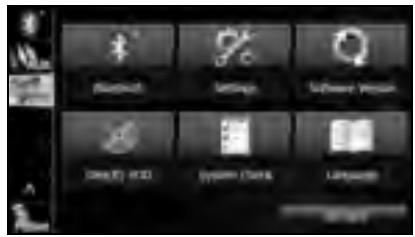
<Écran d'informations sur l'état de connexion>
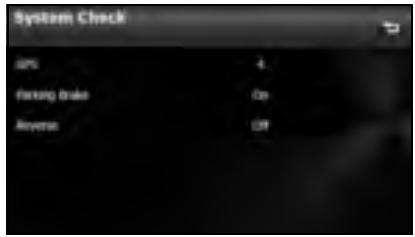
| Information | Contenu | |
| Informations GPS | Affiche le nombre de satellites GPS qui émettent les informations. | |
| Signal du frein à main | On (Activer) | Lorsque le frein à main est enclenché. |
| Off (Déacti ver) | Lorsque le frein à main n'est pas enclenché. | |
| Signal de marche arrêté | On (Activer) | Lors du passage en marche arrêté. |
| Off (Déacti ver) | Lors du passage à une autre vitesse. | |
Calcul de précision et d'erreur
À propos de la précision
Étant donné que les satellites GPS sont contrôlés par le Département américain de la défense, le degré de précision est très élevé, mais il est possible que des erreurs survient, notamment lorsque le reflet de certains immeubles produit des images fantômes.
À propos des propriétés des ondes GPS électromagnétiques et de la réception du signal
En cas d'obstacle entre l'antenne et le satellite GPS, les ondes electromagnétiques ne peuvent être obtenues du satellite.
Il est également impossible d'utiliser le positionnement GPS dans les endroits suivants, car il faut au moins trois ondes électromagnétiques pour prendre les mesures.
S'il y a des obstacles autour de l'antenne GPS, les ondes électromagnétiques ne peuvent pas non plus être obtenues du satellite.
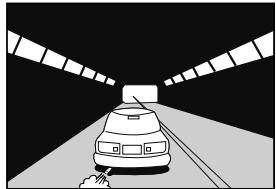
- Dans les tunnels
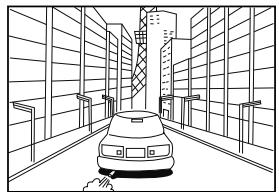
- Si la zone environnante est entourée d'objets volumieux, comme des gratte-ciels
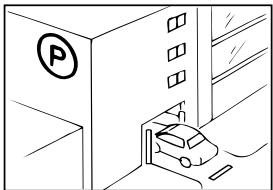
- Dans les batiments sous-terrains et les parkings interieurs
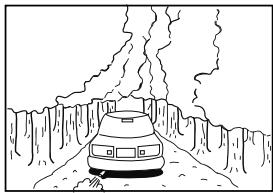
- Dans les endroits où les grands arbres, etc. sont nombreux
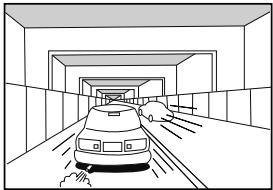
Sous les routes surélevées
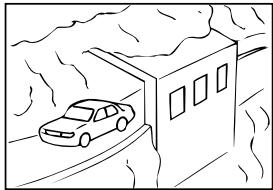
- Les routes situées à la base de falaises et de grottes
REMARQUE
- Comme le satellite GPS orbite autour de la Terre, I'etat de la reception des ondes electromagnétiques varie en fonction de sa position au moment donné, meme si vous vehicule restse au meme endroit. De meme, les ondes electromagnétiques des satellites proches de l'horizon peuvent etre facilement influencees par les obstacles environnants.
- À certaines moments, les satellites sous le contrôle du Département américain de la défense abandonnent intentionnellement la précision de positionnement.
À propos des erreurs dans l'affichage de position actuelle
L'appareil affiche la position actuelle du vehicule à partir d'informations GPS et de données provenant de plusieurs capteurs et de cartes routières. Cependant, des erreurs de position peuvent survenir si les signaux des satellites GPS sont faibles ou s'ils ne sont reçus que de deux satellites ou moins. Ces erreurs ne peuvent pas être corrigées en modifiant ou ajustant l'appareil.
À propos de la correction de la position du vehicule par comparaison cartographique
La correction cartographique est une méthode qui compare les informations sur la position actuelle obtenues par GPS, etc., avec l'itinéraire jusqu'à ce point, et corrighe la position actuelle sur la base de la route la plus probable.
Cet apparéil utilise les informations sur la position actuelle combinées avec la navigation indépendante et la navigation par satellite, et les met en relation avec la forme de la route pour créé la correction.
Cependant, comme il ne peut éviter les marges d'erreur à la position actuelle, cette position actuelle peut dévier de la position réelle, même pendant l'utilisation de la correction par comparaison cartographique.
Le marqueur de vehicule peut aussi dévier si les données de carte et la forme de la route diffèrent.
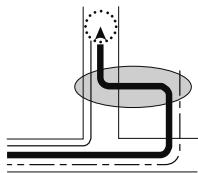
Trajet réel du vehicule
Trajet de vehicule obtenu de chaque capteur
Corrigé à l'aide de la comparaison cartographique sur l'écran
REMARQUE
Comme la stabilisation des opérations prend un instant après la mise sous tension de l'appareil, le marqueur de vehicule peut ne pas correspondre immidiatement au vehicule en mouvement. Àpres quelques instants de conduite, les opérations sont stabilisées, et le marqueur correspond à la position réelle.
À propos de la précision de position actuelle et de navigation d'itinéraire
Comme illustré dans les images suivantes, un affichage précis de la position actuelle ou de la navigation d'itinéraire peut ne pas être disponible, mais il ne s'agit pas à d'un signe de dysfonctionnement de l'appareil, cela est du aux conditions de route ou de conduite.
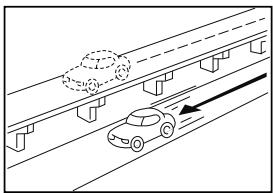
- Montre la position actuelle des routes en parallèle.
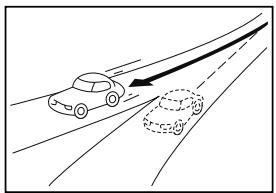
- Montre la position actuelle sur l'autre route lors d'une croissance étroite.
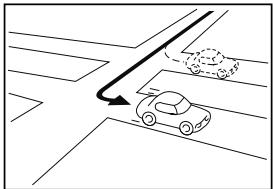
Montre la position actuelle sur la route devant ou derrière lors d'un tournant vers la droite ou la gauche.
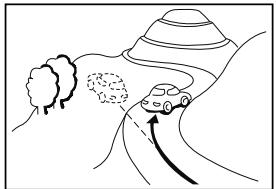
- Montre la position actuelle lors de l'ascension d'une côte raide.
- Montre la position actuelle si la route continue à tourner sur elle-même dans le même sens.
Montre la position actuelle après un changement de voie soudain.
- Montre la position actuelle lorsque le vehicule est sur une plaque tournante de parking et le contact est coupé.
Montre la position actuelle lors de la conduite sur des routes enneigées, ou le vehicule peut facilement glisser, ou lors de la conduite avec chaines.
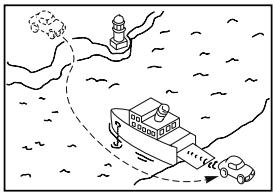
Montre la position actuelle comme dernière position connue avant l'utilisation d'un autre moyen de transport, par exemple un transbordeur, jusqu'à la détéction d'une nouvelle position par le GPS.
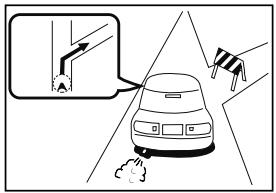
- La navigation peut aussi se faire sur des routes non utilisables (sens interdit, etc.).
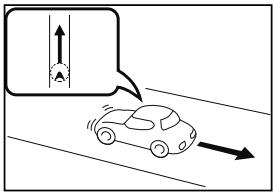
- Montre la position actuelle lors du recul.
À propos des données de noms de routes et de lieux
Comme les noms de routes et de lieux peuvent changer après la création des données cartographiques, il peut arriver que ceux-ci ne correspondent plus.
Si aucune information n'est disponible dans les données de carte, les fonctions telles que l'affichage de noms de rues, la recherche de points d'intérêt et le guidage routier ne peuvent pas été utilisées.
Lorsque les cartes sont créées, des études de terrain sont menées et des informations sur l'aménagement routier et l'ouverture de nouvelles routes sont rassemblées pour garantir la meilleure fiabilité possible.
Cependant, les routes ou les noms de lieux et de points d'intérêt peuvent être modifiés à tout moment.
Il est donc impossible de garantir que les données cartographiques ne contiennent aucune erreur concernant la position, la configuration et le nom des routes, ainsi que le nom des points d'intérêt.
Cet apparéil intègre une fonction de lecture à voix haute des noms tels que ceux des routes et des croisements pendant le guidage.
En fonction de la langue selectionnée, les noms lus par l'appareil peuvent ne pas etre parfaitement exacts a cause d'informations manquantes dans les données cartographiques.
À propos de la navigation d'itinéraire
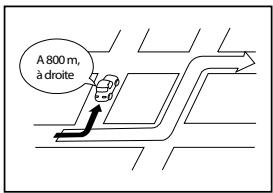
- Il arrive que le système devie de la navigation d'itinétaire en cas de tournant à un croisement, etc., et une erreur de guidage vocal peut survenir.
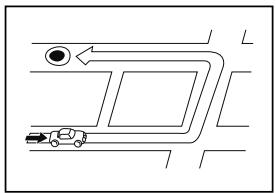
Lors de la recherche d'itinétaire, le système peut prendre un détour.
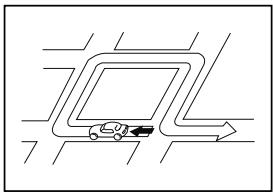
- L'itinéraire peut vous demander de faire demi-tour pendant la navigation.
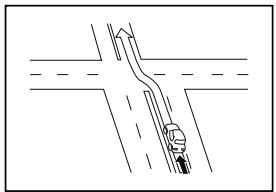
- Pendant la conduite sur une route droite, des informations peuvent s'afficher et indiquer que vous devez aller tout droit. (Si la forme du croissement n'est pas claire, etc.)
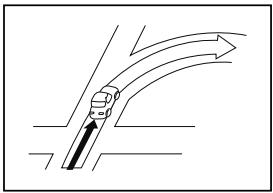
- Le système de navigation peut ne pas indiquer que la route tourne au croisement.
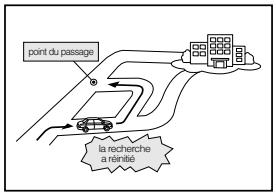
Le système de navigation peut vous guider vers un point de route antérieur si vous recherchez une nouvelle fois l'itinéraire après ce point, en route vers leur destination.
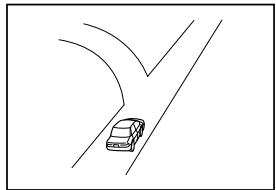
- De nombreux noms de lieux peuvent s'afficher lors de la navigation dans un district.
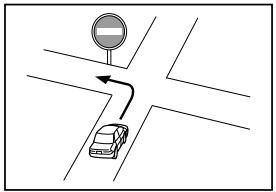
Respectez toujours le code de la route pendant la conduite.
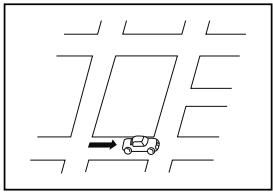
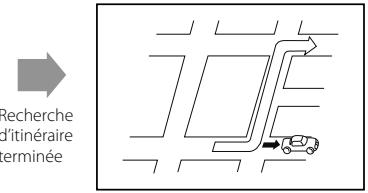
- Lors de la recherche d'itinéraire, celui-ci peut ne pas s'afficher assezrapidement pour le prochain tournant vers la gauche ou la droite.
- Une nouvelle recherche d'itinétaire pendant la conduite peut prendre un certain temps.
L'itinéraire peut rester le même après une nouvelle recherche. - Lorsque des endroits isolés ou routes sans aucune information avoirinante sont définis comme position/destination actuelle, il arrive que vous ne puissiez pas rechercher d'itinétaire.
- Un itinétaire peut ne pas s'afficher lorsque la position actuelle est proche de la destination.
- Mème si vous sélectionnez des sections à péages en priorité, l'itinéraire peut ne pas vous guider par de telles routes. De la même manière, les sections à péage peuvent s'afficher même si vous avez donné la priorité à d'autres catégories de routes. (S'il est possible de sélectionner une section à péage ou une route normale pour l'itinéraire, la priorité est donnée aux préférences de l'utilisateur - utiliser les sections à péage ou les éviter.)
Audio et visuel
Précautions lors de l'utilisation du système
A VERTISSEMENT
Commencez par litre ce manuel
Lisez attentivement ce manuel avant d'utiliser le système audio et visuel. Nous ne pouvons être tenus responsables des accidents ou problèmes resultant de la non observation des instructions de ce manuel.
Évitez d'utiliser les commandes du système audio et visuel en conduisant
Garez le vehicule dans un endroit sur avant d'utiliser les commandes du système audio et visuel. Par mesure de sécurité, certaines commandes ou fonctions du système audio et visuel ne sont accessibles que lorsque le vehicule est à l'arrêt.
Évitez de trop focaliser votre attention sur l'affichage ou de manipuler les boutons de commande du système audio et visuel en conduisant, cela pourrait distraire votre attention des conditions de circulation. Veiliez bien à saisir un maximum d'informations dans le système avant votre départ. Veiliez également à arrêter votre vehicule dans un endroit sans risque pour saisir ces informations.
Les touches tactiles de l'écran qui ne peuvent pas être utilisées sont affichées en demi-teinte (moins de contraste).
Si vous utilisez le système audio et visuel en conduisant, voire attention peut etre detournee des conditions de circulation. Vous pourriez ainsi provoquer un accident grave,voire mortel.Suivez les informations et les instructions de sécurité de ce manuel avec la plus grande attention.
Consultez seulement l'écran audio et visuel si nécessaire
Lorsque you'vedez consulter I'ecran audio et visuel, cette consultation doit'être très rapide. Detourner trop longtemps voire attention de la route pourrait cause un accident.
Maintenez le volume suffisamment bas pour entendre lessons
de l'extérieur
Pendant la conduite, le volume sonore du système doit etre maintenu suffisamment bas pour que les bruits extérieurs restent audibles. S'isoler des bruits extérieurs qui renseignent sur la circulation aux alentours allonge le temps de reaction du conducteur et fait courir le risque d'un accident.
ATTENTION
Ne démonze ou ne modifies jamais le système audio et visuel
Ne démonze ou ne modifies jamais le système. Cela pourrait entraîner un incendie, une électrocution ou tout autre type d'accident.
En cas de dysfonctionnement, arrêtez d'utiliser le système audio et visuel.
Si le système révèle le moindre signe de dysfonctionnement (par exemple, une perte d'image du moniteur), cessez de l'utiliser sur-le-champ et contactez votre concessionnaire SUBARU le plus proche. Continuer d'utiliser l'appareil pourrait entrainer un incendie, une électrocution ou tout autre type d'accident.
En cas de salissure, de dégagement de fumée ou d'odeur suspecté du système audio et visuel, cessez de l'utiliser
Si un corps étranger pénétre dans l'appareil, du liquide se répand à l'intérieur de l'appareil, ou s'il produit de la fumée ou une odeur suspecte, éteignez-le immédiatement et contactez avec le concessionnaire SUBARU le plus proche. Continuer d'utiliser l'appareil pourrait entrainer un incendie, une electrocution ou tout autre type d'accident.
À propos du système audio et visuel
- Soumettre les touches de commande ou l'écran à cristaux liquides à des chocs brutaux risque de déformer ou d'endommager l'écran audio et visuel.
Veillez à ne pas placer une source de chaleur (une cigarette allumée, par exemple) à proximé du système audio et visuel. Si une source de chaleur entre en contact avec le boitier ou le panneau du système audio et visuel, cela pourrait l'endommager ou le déformer. - Dans les conditions de froid extréme, l'écran audio et visuel peut opérer lentement et l'affichage pourrait manquer de luminosité. Ce genre de situation n'indique pas un dysfonctionnement. L'écran fonctionnera à nouveau de façon satisfaisante quand une température normale aura été rétable dans l'habitacle.
-
L' apparition sporadique de petites taches blanches ou noires sur l'écran à cristaux liquides ne doit pas être considérée comme anormale, car ce phénomène est inherént à ce type de panneaux d'affichage. Ce genre de situation n'indique pas un dysfonctionnement.
-
Pour le nettoyage de l'écran audio et visuel, frottez doucement avec une lingette en silicone ou un chiffon doux. Si nécessaire, humectez le chiffon avec un détergent neutre. Essuyez soignement pour éliminer toute trace de produit d'entretien sur l'écran audio et visuel. Ne pulverisé pas directement de produit d'entretien sur l'écran audio et visuel. Pulveriser directement un produit d'entretien sur l'écran audio et visuel risque de produit un effet adverse sur les circuits internes. De même, ne frottez jamais avec un chiffon rude et n'employez jamais de produits comme du diluant à peinture, de l'alcool ou toute autre substance volatile sur l'écran audio et visuel. Vous risqueriez de le marquer et/ou d'effacer les inscriptions des touches de commande.
-
Conservez l'écran audio et visuel à l'abri de l'humidité. Si tel n'est pas le cas ( comme le fait de renverser une boisson ou le contact avec un parapluie mouillé), ses circuits électroniques internes risquent de mal fonctionner.
- Par temps très chaud, refroidissez le compartment passager avant demettre le système audio et visuel en marche. L'écran à cristauxliquides fonctionne correctement à des températures comprises entre 0°C et 60°C (32°F et 140°F) . La protection des circuits internes estactivée sur I'écran audio et visuel lorsque la température excède 60°C (140°F) , se soldant ainsi par un affichage manquant de luminosité.
REMARQUE
- Pour plus de sécurité, certaines fonctions ne sont pas disponibles pendant la conduite. Les boutons de l'écran tactile qui ne peuvent pas être utilisés sont affichés en demi-teinte (moins de contraste).
- L'écran à cristaux liquides peut être difficilement lisible si vous portez des lunettes à verres polarisés.
Précautions d'utilisation
ATTENTION
- Lizez attentivement les consignes de sécurité décrites dans ce document avant d'utiliser les commandes audio pendant la conduite. Dans le cas contraire, vous risquez de provoquer un accident. Veiliez également à régler le volume sur un niveau modéré, de façon à pouvoir entendre les bruits extérieurs. Une utilisation incorrecte risque de provoquer un accident de la route.
- Ne continuez pas d'utiliser le système si vous observez un dysfonctionnement quelconque. Si vous remarquez de la fumée, des bruits inhabituels ou des odeurs anormales, mettez l'appareil hors tension sans attendre. Dans ces situations, mettez immédiatement le système audio et visuel hors tension.
- Contrôlez à tout moment la température à l'intérieur du vehicule.
Par temps chaud, la température à l'intérieur du vehicule risque d'augmenter. Attendeze que la température à l'intérieur du vehicule baisse avant d'utiliser l'appareil.
Sinon, vous risqueriez de l'endommager. -
Ne démontez ou ne modifies pas l'appareil. L'appareil est doté d'un système de précision. Par conséquent, contactez votre revendeur SUBARU si vous constatiez la moindre anomalie.
-
N'appliquez aucune force excessive sur l'écran.
Sinon, vous risqueriez de l'endommager. - Insérez uniquement des disques dans la fente d'introduction.
Sinon, vous risqueriez de l'endommager.
Pour retirer un disque ou une « carte mémoire SD » de l'appareil, tirez danglicatement dessus en les maintainant en position horizontale. N'appliquez aucune force excessive, qu'elle soit verticale ou horizontale, pendant ce retrait.
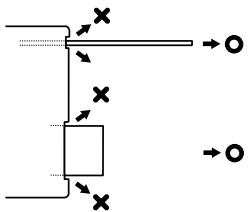
Si vous ne retirez pas le disque correctement, vous pouvez le rayer et endommager l'appareil, qui risque alors d'émettre des bruits inhabituels. Vous risquez d'endommager la « carte mémoire SD » si vous ne la retirez pas correctement.
À propos des disques
REMARQUE
- Par temps froid ou pluvieux, de la même façon que la surface interieure des vitres se couve de buée, des gouttelettes d'eau (condensation de la vapeur d'eau) peuvent se déposer sur l'appareil. Le cas échéant, la lecture du disque peut devenir saccadée ou s'arrerter. Avant de reprendre la lecture, ventilez ou aéréz quelques instants le vehicule afin que la buée disparaisse.
- En cas de problème, le lecteur s'arrête automatiquement pour protéger les pieces internes. Si le lecteur ne fonctionne pas après avoir suivi les instructions à l'écran, il est sans doute endommagé. Contactez votre revendeur SUBARU.
- Si le lecteur est soumis à de fortes vibrations lors d'un passage sur une route accidentee, la lecture peut être saccadée.
- Évitez d'utiliser des produits de nettoyage pour lentilles disponibles dans le commerce, car vous risquez d'endommager la tête de lecture.
A propos des disques pris en charge
- Vous pouze dire tout disque audio qui porte l'une des marques ci-dessous.




- Il est possible que vous ne puissiez pas dire un CD-R (CD inscrutable) ou un CD-RW (CD reinscrutable) sur l'appareil, en fonction des conditions d'enregistrement ou des caractéristiques du disque, si ce dernier est rayé ou sale, ou s'il est resté trop longtemps sans protection dans le vehicule. Par ailleurs, il est impossible de dire les CD-R ou CD-RW non finalisés ou enregistrés en format UDF.
-
La fonction CD-TEXT ne peut être utilisée que pour les CD disponibles dans le commerce qui prennant cette fonction en charge. Il est possible que les caractères écrites sur les disques CD-R et CD-RW ne s'affichent pas correctement.
-
N'utilisez pas les CD munis d'une surface d'enregistrement transparente ou semi-transparentE; leur lecture peut s'avérer impossible et vous risquez de ne pas pouvoir les charger ou les retarder.
- La lecture des CD protégés contre la copie peut s'avérer impossible ; en effet, ces disques ne prennant pas en charge la norme CD officielle.

Manipulation des disques
- N'exposez pas les disques à la lumière directe du soleil. Rangez chaque disque dans son boitier de protection. Sinon, vous risquez de les déformer et de les rendre illisibles.

- Veillez à n'apposer aucune étiquette en papier sur la face gravée ou la face imprimée, car vous risqueriez d'endommager le disque.

N'utilise pas de disques rayés ou voilés.
Sinon, you risqueriez de l'endommager.
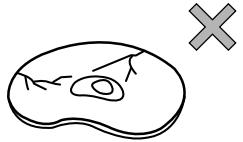
- Ne touchez pas la zone d'enregistrement (aux couleurs de l'arc-en-ciel) du disque. Simon, le disque risque de se salir et sa lecture peut devenir saccadée.

- La lecture d'un disque sale peut entraîner la rayure de la surface du disque, et une lecture saccadée.
Utilisez un produit nettoyant pour disques compacts disponible dans le commerce et essuyez delicatement la surface du disque en partant du centre vers les bords.

CDneufs
- Vous avez certainement déjà remarqué que les bords de l'orifice central, ainsi que les bords extérieurs de certains disques neufs représentent des « asperités » . Dans ces cas, retirez les « asperités » et les Bavures à l'aide d'un stylo à bille avant d'utiliser le disque neuf.
Si vous ne le faites pas, les « asperités » ou Bavures risquent d'adhérer à la surface d'enregistrement, et en empêcher la lecture.
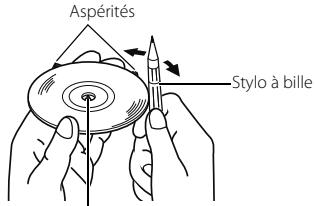
Asperites
Disques de location
- Si vous utilisez un disque de location, veillez à ce qu'il ne comporte pas de colle ni de reste d'etiquette ou de ruban adhesif.
Le disque risquérait de se coincer à l'intérieur de l'appareil et d'endommager celui-ci.
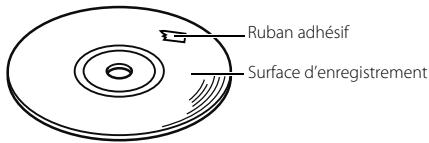
CD de forme irrégulière
- Le lecteur ne prend pas en charge les CD de formes particulières, notamment en forme de cœur ou octogonaux. N'utilise pas ce type de disques, même avec un adaptateur.
Vous risqueriez d'endommager le lecteur.
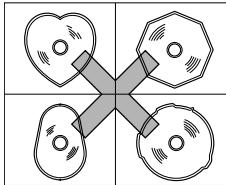
Accessoires pour disques
- N'utilisez pas d'accessoires (stabilisateur, enveloppe protectrice, produit nettoyant pour lentilles laser, etc.) censés améliorer la qualité sonore ou protégé les CD.
Toute modification de l'épaisseur du CD ou de ses dimensions extérieures suite à l'utilisation de ces accessoires peut entraîner des problèmes de lecture.
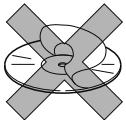
- N'attachez pas de bague de protection (ou autre accessoire) au disque. Ces bagues de protection sont disponibles dans le commerce. Elles sont supposées protégger les disques et améliorer la qualité sonore (et produit un effet antivibration), mais provoquent généralement plus de mal que de bien. Les problèmes les plus courants surviennent lors de l'insertion ou de l'éjection du disque, mais peuvent également affecter la lecture lorsque la bague de protection se détache du disque à l'intérieur du mécanisme.
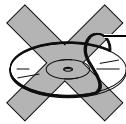
-Bague de CD
Changement de la source audio
Changement de la source audio
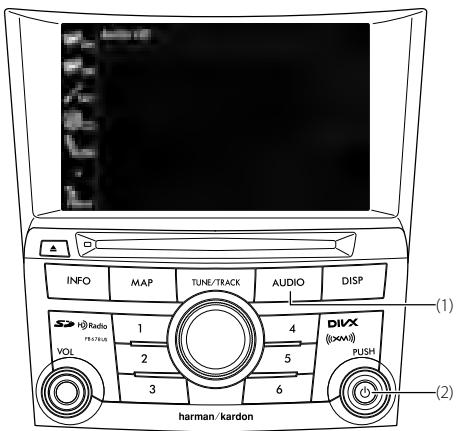
(1) Bouton AUDIO
(2) Bouton d'alimentation
1 Appuyez sur le bouton [AUDIO].
2 Appuyez sur la touche tactile ou pour faire défilier les écrons.
3 Sélectionnez le mode audio de votrechoix.
■ Affichage de l'écran des fonctions audio
1 Appuyez sur le bouton [AUDIO].
Arrêt du mode audio
1 Appuyez sur le bouton (alimentation).
- Appuyez à nouveau sur le bouton (alimentation) pour revenir à la station symtonisée, au morceau que vous écoutez ou à la vente que vous visualisiez avant l'arrêt du mode audio.
Écran des fonctions de source
Les écrans de fonctions pour les sources audio sont les suivants.
<Écran des fonctions radio (AM)>
<Écran des fonctions radio (FM)>
<Écran des fonctions radio (SAT)>
<Écran des fonctions du lecteur CD>
<Écran des fonctions du lecteur MP3/WMA>
<Écran des fonctions du lecteur de fichiers musicaux USB>
<Écran des fonctions du lecteur de fichiers video USB>
<Écran des fonctions iPod>
<Écran des fonctions du lecteur audio Bluetooth>
<Écran des fonctions AUX>
Contrôle du volume
Contrôle du volume principal
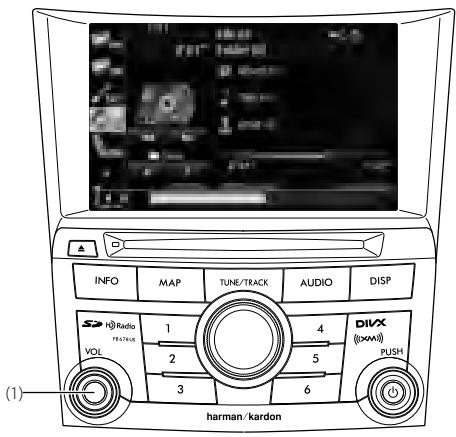
(1) Roulette VOL
1 Tournez la roulette « VOL »
Tournez vers la droite :
Tournez vers la gauche :
Volume plus bas
REMARQUE
- Réglez sur un niveau de volume qui n'entravera pas une conduite sans risque.
- Vous pouvez régler le niveau entre 0 et 63. Max s'affiche lorsque 63 est atteint.
- Le volume peut varier si vous changez de source audio. Réglez le volume en fonction de la source audio que vous sélectionnez.
Affichage de I'ecran Sound Settings
(Configuration du son)
Lorsque vous basculez vers l'écran Sound Settings (Configuration du son) depuis n'importequel écran des fonctions audio, les commandes suivantes sont disponibles.
- Réglage de la qualité sonore
Réglage de la balance audio - Réglage du volume de la source
1 Appuyez sur la touche tactile Sound (Son) sur l'un des écrans des fonctions audio.
2 Appuyez sur le bouton que vous souhaitez configurer.
Réglage de la qualité sonore
Voussouspoucezajusterla qualite sonorede la bande de fréquences graves àcelsdesfréquencesaigués.
Réglage de la qualité sonore
1 Sur l'écran Sound Settings (Configuration du son), appuyez sur la touche tactile Adjust (Régler) sous EQ Settings (Options EQ).
2 Appuyez sur la touche tactile de la fréquence à régler.
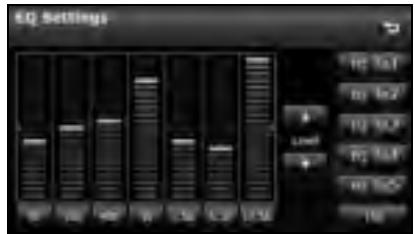
3 Appuyez sur la touche tactile ou
- Lorsque vous maintainez votre doigt sur cette touche, la valeur change continulement, mais s'arrête sur la valeur centrale. Appuyez de nouveau sur la touche tactile ou pour redémarrer.
- Vous pouvez également régler sur le niveau souhaité en touchant l'écran.
- Le réglage maximum est +10 et le réglage minimum est -10.
- Pour rétablier les réglages de qualité sonore par défaut, appuyez sur la touche tactile Flat (Plat).
- Lorsque vous avez terminé, appuyez sur la touche tactile → pour mémoriser le réglage et revenir à l'écran précédent.
Enregistrement de la qualité sonore
Yououpouvezenregisterresreglagesdelaqualite sonore.
1 Réglez la qualité sonore.
2 Appuyez sur l'un des boutons entre EQ1 et EQ5 pendant 2 secondes ou plus.
- Les valeurs ne peuvent pas etre sauvegardées pour Flat (Plat).
Utilisation d'un réglage de qualité sonore prédéfini
1 Sur l'écran Sound Settings (Configuration du son), appuyez sur la touche tactile Adjust (Régler) sous EQ Settings (Options EQ).
2 Appuyez sur l'un des boutons entre EQ1 et EQ5 pour activer la qualité sonore prédéfinie.
- Pour rétablit les réglages de qualité sonore par défaut, appuyez sur la touche tactile Flat (Plat).
Réinitialisation de la courbe EQ
Vous pouvez réinitialiser l'égaliseur actuellément mémorisé sur sa valeur initiale.
1 Appuyez sur la touche tactile Flat (Plat) pendant 2 seconds ou plus.
- Les valeurs régles pour les touches EQ1 à EQ5 mémorées reviennent sur leurs valeurs initiales.
Réglage de la balance audio
Réglage du sélecteur de positionnement
Vous pouvez modifier la localisation sonore en fonction du nombre et de la position des passagers. Vous pouze également ajuster la balance sonore entre l'avant et l'arrière et entre la gauche et la droite, pour optimiser le son des haut-parleurs à partir desquels le son ne se déplace pas facilement.
1 Sur l'écran Sound Settings (Configuration du son), appuyez sur la touche tactile Adjust (Régler) sous Sound Position (Position du son).
2 Appuyez sur le point de balance de votrechoix.
- Pour un réglage précis, appuyez sur l'un des boutons de balance ou pour modifier la valeur par incréements de 1. Lorsque vous maintainez votre doigt sur le bouton ou, la valeur continue de changer, mais s'arrête sur la valeur centrale. Pour continuer de changer la balance, appuyez à nouveau sur l'un des boutons de réglage de la balance.
- Vous pouvez également régler sur la balance souhaïée en touchant l'écran.
- Appuyez sur la touche tactile Center (Centre) pour annuler les réglages de la balance et de l'équilibreur, et revenir à la valeur centrale.
- Lorsque vous avez terminé, appuyez sur la touche tactile → pour mémoriser le réglage et revenir à l'écran Sound Settings (Configuration du son).
REMARQUE
Vou ne pouvez pas régler la balance de volume en même temps que le sélecteur de positionnement.
Réglage du volume de la source
1 Sur l'écran Sound Settings (Configuration du son), appuyez sur la touche tactile - ou + sous SVC (CVS).
- Vous pouvez régler un volume différent pour chaque mode audio. Les différences entre le volume du mode FM dans le réglage initial (valeur initiale : 19), utilisé comme référence, et les niveaux de volume définis pour chaque mode audio sont enregistrés.
- Lorsque vous avez terminé, appuyez sur la touche tactile → pour mémoriser le réglage et revenir à l'écran précédent.
Exemple de réglage :
| Mode audio | FM | AM | CD | USB | BT-Audio |
| Valeur initiale(niveau de volume) | Référence | 0 | 0 | 0 | 0 |
| (19) | (19) | (19) | (19) | (19) | |
| Réglage SVC (CVS)(niveau de volume) | Référence | +15 | -10 | +5 | -5 |
| (19) | (34) | (9) | (24) | (14) | |
| Lorsque le niveau de volume est régé entre 19→35 en mode FM | 35 | 34→50 | 9→25 | 24→40 | 14→30 |
| Lorsque le niveau de volume est régé entre 25→45 en mode CD | 35→55 | 50→ Max (70)* | 45 | 40→60 | 30→50 |
| Lorsque le niveau de volume est régé entre Max→20 en mode AM | 55→5 | 20 | 45→ 0(-5)* | 60→10 | 50→0 |
| Lorsque le niveau de volume est régé entre 10→30 en mode USB | 5→25 | 20→40 | 0→15 | 30 | 0→20 |
- Vous pouvez régler le niveau de volume sur une plage de valeurs comprises entre 0 et 63 (Max). Réglez les différences du niveau de volume sur une plage de valeurs comprises entre -10 et +20.
Utilisation de la radio
Utilisation de la radio
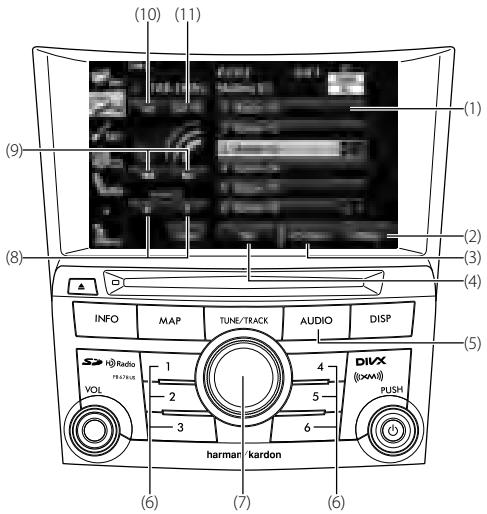
(1) Bouton de préréglage
(2) Bouton Settings
(3) Bouton HD Radio
(4) Bouton Title
(5) Bouton AUDIO
(6) Boutons de préréglage
(7) Roulette TUNE/TRACK
(8) Boutons de prééglage CH vers le haut/vers le bas
(9) Boutons de syntonisation vers le haut/vers le bas
(10) Bouton Tag
(11) Bouton Sub Ch
S'affiche uniquement en mode radio FM.
REMARQUE
- Les noms de station sur les boutons de préRéglage ne s'affiche seulement lorsque l'information est reçue. Sinon, les fréquences sont affichées.
-
Lorsque d'un signal HD Radio™ numérique est reçu, « Numérique » est affché.
-
Au sujet de la technologie HD Radio™

La technologie HD Radio est fabriquée sous la licence d'iBiquity Digital Corporation. Des brevets des États-Unis et d'autres pays étrangers. HD Radio™ et les logos HD, HD Radio et « Arc » sont des marques de commerce de iBiquity Digital Corp.
Écoute de la radio
1 Appuyez sur le bouton AUDIO.
2 Appuyez sur la touche tactile AM (AM) ou FM (FM).
REMARQUE
Digital Sound
Son numérique de qualité CD. La technologie HD Radio permet aux stations de radio locales d'émettre un signal numérique clair. Les stations AM seront comme le FM de nos jours et le FM sonne comme un CD.
Syntonisation de station
Sélection manuelle
1 Appuyez sur la touche tactile ou KI.

Syntonisation vers le haut par pas de fréquence.

Syntonisation vers le bas par pas de fréquence.
- 1 pas (AM):
10 kHz
1 pas (FM):
0.2 MHz
- Vous pouvez aussi effectuer une sélection manuelle en tournant la roulette « TUNE/TRACK ».
Tournez vers la droite : Syntoniser vers le haut
Tournez vers la gauche : Syntoniser vers le bas
Syntonisation automatique
1 Appuyez sur la touche tactile ou KK pendant 1 seconde ou plus.
- Le syntoniseur se place automatiquement sur la station la plus proche de la fréquence affichée sur l'écran, puis s'arrête. Pour annuler la syntonisation automatique, appuyez de nouveau sur le bouton.
REMARQUE
- Dans certains cas, il peut s'avérer difficile de maintainir une réception optimale, car la position de l'antenne de la voiture change constamment (par rapport à celle de l'antenne d'émission), donc la force du signal reçu varie sans arrêt. Des obstructions comme la topographie naturelle ou des panneaux de signalisation routière peuvent également entraver la réception.
- La syntonisation automatique peut être impossible dans des zones où le signal reçu est faible.
Sélection à partir d'un bouton de préRéglage
1 Appuyez sur un bouton de préréglage mis en mémoire.
- Le canal prérgé le enregistré sous cette touche est sélectionné et la station correspondante est captée.
■ Sélection d'une fréquence radioe
En mode radio FM uniquement, vous pouvez selectionner la fréquence de réception.
1 Appuyez sur le bouton [AUDIO].
2 Appuyez sur la touche tactile FM (FM).
- Appuyez sur la touche tactile FM (FM) pour changer la fréquence de réception dans l'ordre suivant.
FM1→FM2→FM3
- La fréquence captée s'affiche dans le coin supérieur gauche de l'écran.
■ Mémorisation d'une station
Vou pouvezmémoriser les stations radio manuellement ou automatiquement.
Mise en mémoire manuelle
1 Sélectionnez la station à memoriser à l'aide de la syntaxonisation manuelle ou automatique.
2 Appuyez sur le bouton de préRéglage que vous souhaitez utiliser pendant 2 secondes ou plus.
- La station sélectionnée est mémorée et s'affiche sur le bouton de préréglage.
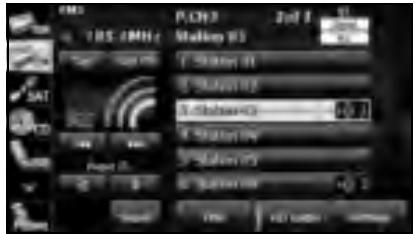
- Afin de régler manuellement les stations pour les canaux préreglés restants, repêzez cette procédure pour chacun des canaux.
- Vous pouvez définir 6 stations pour FM 1, 2 et 3, et 6 stations pour AM, donc un total de 24 stations.
Mise en mémoire automatique
1 Appuyez sur la touche tactile Settings (Options).
2 Appuyez sur la touche tactile Auto.P (P. Auto) pendant 2 secondes ou plus.
- Pour annuler « P. Auto » en cours d'utilisation, appuyez de nouveau sur la touche tactile.
- Le symtoniseur recherche les stations en commençant par les fréquences les plus basses, vers les fréquences les plus élevées. Une fois que des stations avec une réception suffisante sont détectées, elles sont mémorisées pour les boutons de prépréglage FM3 [1] à [6]. À la fin de ce processus, un bip sonore est émis et la dernière station mémorisée est à nouveau captée.
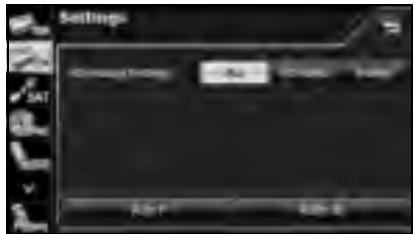
REMARQUE
- Pour sélectionner une station en une seule opération, il vous suffit d'appuyer sur l'un des boutons de préRéglage ([1] à [6]). La fréquence de la station sélectionnée s'affiche.
- Lorsque les nouvelles stations sont mises en mémoire, les stations préalablement définies sont supprimées.
- Si le nombre de stations qu'il est possible de capter est inférieur à six, les boutons restants restent vides.
■ Affichage des informations de titre
En mode radio FM seulement, vous pouvez afficher le nom d'album, de la plage, de l'artiste et du genre pour ce morceau lors d'une l'émission.
1 Appuyez sur la touche tactile Title (Titre).
2 Appuyez sur la touche tactile Preset Ch (Canal) pour revenir à l'écran précédent.
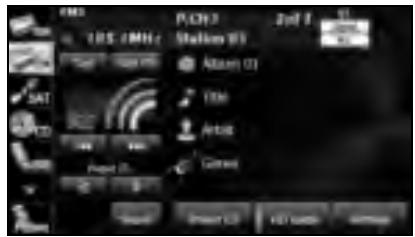
REMARQUE

Program Service Data (données de service de programme) : Présente le nom, l'artiste, les identifiants de stations et autres données relatives à ce morceau.
Défilament des informations
Si les informations sur l'album, le titre, l'artiste ou le genre ne peuvent etre complètement affichées car elles sont trop longues, vous pouvez faire defiler l'affichage.
1 Appuyez sur la touche tactile pour l'objet à faire défilier.
- Les informations de titre sélectionnées défilent vers la gauche.
- Appuyez sur la touche tactile pour arrêté le défilament et revenir au début du titre.
- Si la conduite est détectée pendant le défilament d'affichage, le défilament s'arrête et revient au début du titre.
- Lorsque la fin des informations de titre est affichée, le défilament s'arrête.
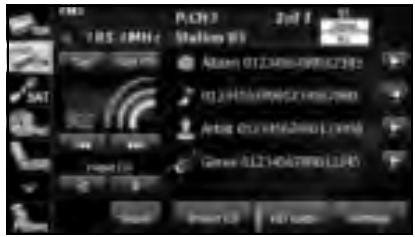
Obtenir les informations d'étiquette
Si les informations d'étiquette existent pour la plage en cours d'émission, vous pouvez obtenir cette information d'étiquette.
1 Appuyez sur la touche tactile Tag (Tag).
- Si un iPod est connecté, les informations d'étiquette sont transférées à l'iPod.
- Si un iPod n'est pas connecté, un maximum de 50étiquettes peuvent être stockés dans le syntonisateur HD Radio. Il est transféré à l'iPod au moment de la connexion de l'iPod à sa prochaine fois et est supprimé du syntonisateur.
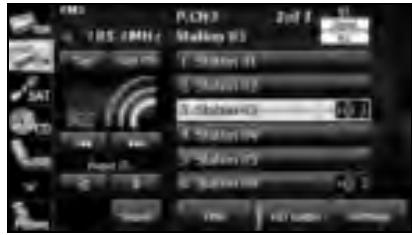
REMARQUE
iTunes Tagging
iTunes® Tagging you offer l'opportunity de découvert une vaste gamme de contenu et de moyens « d'étiqueter » le contenu pour une revue et achat ultérieur au magasin iTunes® Store. Veillez aussi vous référer aux specifications automobiles d'Apple pour l'implémentation de l'étiquetage iTunes® Tagging.
Réception d'émissions de sous-stations
En mode radio FM seulement, vous pouvez receivevoir des émissions de sous-stations s'il y en a un pour la station en cours d'émission.
1 Appuyez sur la touche tactile Sub Ch (Ss-can.).
- La sous-station change à chaque fois que vous touche l'écran.
- La station actuelle et le chiffre de la réception de sous-station est affché dans le coin supérieur droit de l'écran.
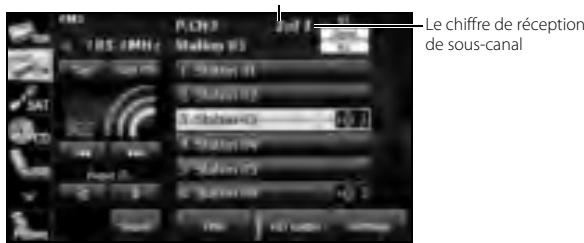
Le canal actuel
REMARQUE
HD2/HD3
Les stations FM peuvent offrir d'autres programmes audio numérique-seulement sur les canaux HD2/HD3.
Changement du mode de réception
1 Appuyez sur la touche tactile Settings (Options).
2 Appuyez sur la touche tactile ALL (TOUS), HD Radio (Radio HD) ou Analog (Analogue).
- Appuyez sur la touche tactile → pour revenir à l'écran précédent.
ALL (TOUS):
Réception en donnant précédence aux émissions numériques.
HD Radio (Radio HD):
Réception en donnant précédence aux émissions numériques et régler l'opération de recherche aux émissions numériques seulement.
Analog (Analogue):
Réception d'émissions analogues.
- Changer la fonction de synchronisation audio du récepteur HD Radio (Radio HD)
1 Appuyez sur la touche tactile HD Radio (Radio HD).
Témoin
- ON (témoin allumé):
La sortie audio selon le réglage de la HD Radio (Radio HD) et la qualité de réception.
OFF (témoin éteint) :
L'audio sort en analyse indépendamment du réglage de la HD Radio (Radio HD) et la qualité de réception.
Appuyer sur la touche tactile
HD Radio (Radio HD) pour
basculer entre ON (temoin allume) et OFF (temoin eteint).
REMARQUE
Lorsque le mode de réception est analogue, le réglage est à OFF (temoin eteint).
Utilisation de la radio SAT
Utilisation de la radio SAT
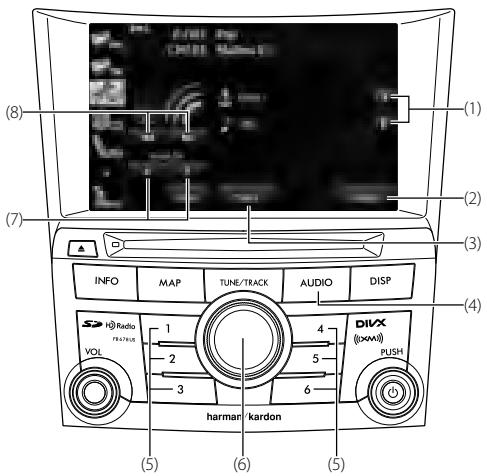
(1) Boutons de défilament des informations de titre*
(2) Bouton Settings
(3) Bouton de prépréglage
(4) Bouton AUDIO
(5) Boutons de préRéglage
(6) Roulette TUNE/TRACK
(7) Boutons de prééglage CH vers le haut/vers le bas
(8) Boutons de canal vers le haut/vers le bas
- Le titre s'affiche en entier sauf s'il est trop long. Dans ce cas, les boutons de défilament des informations de titre s'affichent.
Écoute de la radio SAT
La radio SAT (radio satellite XM) possède plus de 100 canaux, y compris la musique, les nouvelles et les programmes de loisir. Vous pouvez selectionner le canal désiré parmi plusieurs catégories telles que la dance ou le rock, ou vous pouvez selectionner un canal directement en saississant le nombre. La radio SAT peut être reçue en utilisant un service d'abonnement payant.
1 Appuyez sur le bouton [AUDIO].
2 Appuyez sur la touche tactile SAT
- En mode radio SAT, l'information de titre et d'artistes de la plage en cours est affichée.
■ Sélection d'un canal
Sélection manuelle
1 Appuyez sur la touche tactile ou KI.

Sélectionne un canal vers le haut.

Sélectionne un canal vers le bas.
- Vous pouvez aussi effectuer une sélection manuelle en tournant la roulette « TUNE/TRACK ».
- Tournez vers la droite : Canal vers le haut
- Tournez vers la gauche : Canal vers le bas
REMARQUE
Les canaux invalides et dont vous n'eties pas abonnés sont sautes.
Syntonisation manuelle (continue)
1 Appuyez sur la touche tactile ou pendant 1 seconde ou plus.

Défile au travers des canaux vers le haut continulement jusqu'à ce que vous relâchez votre doigt du bouton.

Défile au travers des canaux vers le bas continuellement jusqu'à ce que vous relâchévez votre doigt du bouton.
REMARQUE
Les canaux invalides, dont vous n'étés pas abonnés et les canaux doté d'un filtre parental sont sautés.
Sélection à partir d'un bouton de préRéglage
1 Appuyez sur la touche tactile Preset (Présel).
2 Appuyez sur la touche tactile Preset (Présel).
3 Appuyez sur un des bouton de préRéglage pour afficher de [1] à [6].
- Lors de la seLECTION d'un article avec un filtrre parental dans la liste, une invite de saisie de code est affichée à l'écran.
Sélection à partir d'une liste de canal
1 Appuyez sur la touche tactile Preset (Présel).
2 Appuyez sur la touche tactile Channel (Canal).
3 Appuyez sur le canal que vous souhaitez écouter.
- S'il y a des pages supplémentaires, appuyez sur la touche tactile ou pour faire défilier les pages.
- Lors de la seLECTION d'un article avec un filtré parental dans le canal, une invite de saisie de code est affichée à l'écran.
Selection d'un canal en l'entrant directement
1 Appuyez sur la touche tactile Preset (Présel).
2 Appuyez sur la touche tactile Direct (Direct).
3 Saisissez un numero de canal en appuyant sur un chiffre à la fois.
- En cas d'erreur, appuyez sur × pour supprimer 1 chiffre à la fois. Appuyez sur la touche tactile pendant 1 seconde ou plus pour supprimer les chiffres de façon continue.
4 Appuyez sur la touche tactile Done (Validator).
- Lors de la sélection d'un article avec un contrôle parental dans le canal, une invite de saisie de code est affichée à l'écran.
REMARQUE
Une station d'émission à réception possible est reçue.
Sélection par catégorie
1 Appuyez sur la touche tactile Preset (Présel).
2 Appuyez sur la touche tactile Category (Categorie).
3 Appuyez sur la catégorie que vous souhaitez écouter.
- S'il y a des pages supplémentaires, appuyez sur la touche tactile ou pour faire défiler les pages.
- Lors de la sélection d'un article avec un filtré parental dans la catégorie, une invite de saisie de code est affichée à l'écran.
REMARQUE
Une station d'émission à réception possible est reçue.
Changer la bande SAT
Yououpouzechanglerabande deréceptionde la radio SAT.
1 Appuyez sur le bouton [AUDIO].
2 Appuyez sur la touche tactile SAT
- Appuyez sur la touche tactile SAT pour changer la fréquence de réception dans l'ordre suivant.
XM1 → XM2 → XM3
- La féquence captée s'affiche dans le coin supérieur gauche de l'écran.
Enregister un canal
1 Sélectionnez le canal que vous désirez enregistrer.
2 Appuyez sur la touche tactile Preset (Présél).
3 Appuyez sur la touche tactile Preset (Présel).
4 Appuyez sur le bouton de préRéglage que vous souhaitez utiliser pendant 2 secondes ou plus.
- Le canal sélectionné est mémorisé et s'affiche sur le bouton de préréglage.
- Afin de régler manuellement les canaux pour les canaux préreglés restants, repêzez cette procédure pour chacun des canaux.
- Vous pouvez définir 6 stations pour XM 1, 2 et 3, donc un total de 18 stations.
REMARQUE
- Pour sélectionner un canal en une seule opération, il vous suffit d'appuyer sur l'un des boutons de prééglage ([1] à [6]). Le numéro du canal sélectionné s'affiche.
- Lorsque les nouveaux canaux sont mises en mémoire, les canaux préalablement définies sont supprimées.
Défilament des informations
Si les informations du titre et d'artiste ne peuvent etre complètement affichées car elles sont trop longues, vous pouvez faire defiler l'affichage.
1 Appuyez sur la touche tactile pour l'objet à faire défilier.
- Les informations de titre sélectionnées défilent vers la gauche.
- Appuyez sur la touche tactile pour arrêté le défilament et revenir au début du titre.
- Si la conduite est détectée pendant le défilament d'affchage, le défilament s'arrête et revient au début du titre.
- Lorsque la fin des informations de titre est affichée, le défilament s'arrête.
Vérifier l'identifient de radio
1 Appuyez sur la touche tactile Preset (Présel).
2 Appuyez sur la touche tactile Direct (Direct).
3 Appuyez sur la touche tactile « 0 » .
- En cas d'erreur, appuyez sur la touche tactile [×] pour supprimer 1 chiffre à la fois. Appuyez sur la touche tactile pendant 1 seconde ou plus pour supprimer les chiffres de façon continue.
4 Appuyez sur la touche tactile Done (Valider).
5 Appuyez sur la touche tactile
- Un code alphanumeric à 8 chiffres apparait.
Restreinte d'opération
1 Appuyez sur la touche tactile Settings (Options).
2 Appuyez sur la touche tactile Parental Lock (Contrôle parental).
3 Saisissez le code de filtré parental à 4 chiffres.
- Lors du réglage pour la première fois, saisissez n'importe quels code que vous désirez utiliser.
- Appuyez sur la touche tactile [×] pour effacer 1 chiffre du nombre composé. Appuyez sur la touche tactile pendant 1 seconde ou plus pour supprimer les chiffres de façon continue.
- Appuyer 10 fois continuellement efface le code de filtre parental.

4 Appuyez sur la touche tactile Done (Validator).
- Si le code est correct, l'écran de réglage apparait.
- Si un code incorrect est saisie, « Code incorrect. Veuillez réessayer. » apparait et le nombre est effacé.
5 Sélectionnez le canal avec les réglages que vous désírez changer, et appuyez sur la touche tactile Lock (Verrouiller) ou Unlock (Déverrouiller).
- Si le canal est restreint, apparait.
- S'il y a des pages supplémentaires, appuyez sur la touche tactile ou pour faire défiler les pages.
- Lorsque vous appuyez sur la touche tactile All Unlock (TOUT déverrouiller), tous les canaux restreints sont annulés.
- Lorsque vous avez configuré ce réglage, appuyez sur la touche tactile pour le mémoriser et revenir à l'écran initial.
- Si vous avez verrouillé le canal d'écoute en cours, le canal se transfert au prochain canal qui peut être reçu (déverrouillé).
Retirer le filtré parental
1 Saisissez le code de filtré parental, et appuyez sur la touche tactile Done (Validator).
- Appuyez sur la touche tactile [×] pour effacer 1 chiffre du nombre composé. Appuyez sur la touche tactile pendant 1 seconde ou plus pour supprimer les chiffres de façon continue.
Utilisation du lecteur CD
Utilisation du lecteur CD
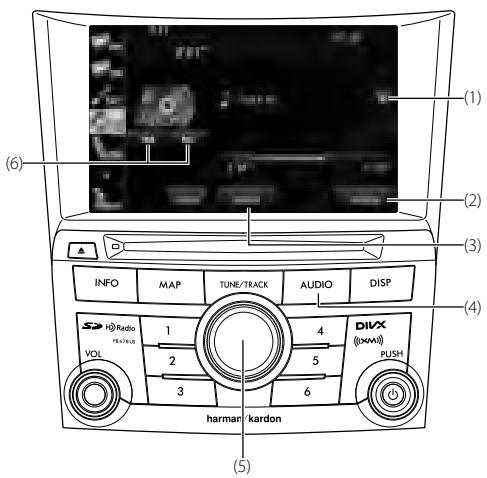
(1) Boutons de défilament des informations de titre*
(2) Bouton Settings
(3) Bouton Search
(4) Bouton AUDIO
(5) Roulette TUNE/TRACK
(6) Boutons de recherche de plage vers le haut/bas et d'avance rapide (retour rapide)
- Le titre s'affiche en entier sauf s'il est trop long. Dans ce cas, les boutons de défilament des informations de titre s'affichent.
REMARQUE
Certaines fonctions ne sont pas disponibles lorsque le vehicule est en mouvement.
Écoute d'un CD
Insérez un CD dans le lecteur ; la lecture démarre automatiquement.
1 Appuyez sur le bouton AUDIO.
2 Appuyez sur la touche tactile CD (CD).
- Il est possible que la lecture connaisse des ratés si le CD est rayé ou si la face gravée est sale.
- Si les titres des plages et autres données sont enregistrés sur le CD texte, vous pouvez les afficher.
- Il peut s'avérer impossible d'afficher le CD texte de disques CD-R/RW.
- Si aucune donnée CD texte existe sur le disque, « Ss données » apparait dans la section où les titres de plage et autres données sont affichées.
Selection d'une plage
1 Appuyez sur la touche tactile ou KI.
Permet de passer à la plage suivante.
appuyez une fois):
Retour au début de la plage en cours de lecture.
appuyez deux fois ou plus):
Retour vers une plage précédente.
- Vous pouvez aussi effectuer une seLECTION de plage en tournant la roulette « TUNE/TRACK ».
Tournez vers la droite : Plage suivante
Tournez vers la gauche : Plage précédente
Avance rapide et retour rapide
Vous pouze faire une avance ou un return rapide dans la plage en cours de lecture.
1 Appuyez sur la touche tactile ou pendant 1 seconde ou plus.
Lecture de plage en avance rapide.

Lecture de plage en retour rapide.
L'avance (ou le return) rapide continue jusqu'à ce que vous relâchiez votre doigt du bouton.
Recherche d'une plage
1 Appuyez sur la touche tactile Search (Rechercher).
2 Appuyez sur la plage que vous souhaitez écouter.
- La lecture de la plage sélectionnée commence.
- S'il y a des pages supplémentaires, appuyez sur la touche tactile ou pour faire défilier les pages.
- Appuyez sur la touche tactile → pour revenir à l'écran précédent.
Répétition de la même plage
1 Appuyez sur la touche tactile Settings (Options).
2 Appuyez sur la touche tactile On (Activer) sous Repeat (Répétition).
- La lecture repétée est réglée pour la plage en cours de lecture.
- Lorsque vous appuyez sur la touche tactile On (Activer) sous Repeat (Répétition), la lecture repétée de la plage continue jusqu'à l'annulation de la fonction.
-
Appuyez sur la touche tactile Off (Désactiver) sous Repeat (Répétition) pour annuler la lecture répétée de la plage.
-
Appuyez sur la touche tactile → pour revenir à l'écran précédent.
REMARQUE
Lorsque On est sélectionné pour Repeat (Répetition), s'affiche dans le coin supérieur droit pour confirmer que la fonction est activée.
Lecture aléatoire de plages
1 Appuyez sur la touche tactile Settings (Options).
2 Appuyez sur la touche tactile On (Activer) sous Random (Lecture aléatoire).
- Toutes les plages du CD en cours de lecture sont lues dans un ordre aléatoire.
- Lorsque vous appuyez sur la touche tactile On (Activer) sous Random (Lecture aléatoire), la lecture aléatoire des plages continue jusqu'à l'annulation de la fonction.
- Appuyez sur la touche tactile Off (Désactiver) sous Random (Lecture aléatoire) pour annuler la lecture aléatoire de la plage.
- Appuyez sur la touche tactile → pour revenir à l'écran précédent.
REMARQUE
Lorsque On est sélectionné pour Random (Lecture aléatoire), s'affiche dans le coin supérieur droit pour confirmer que la fonction est activée.
Défilament des informations
Si les informations sur le disque, la plage ou l'artiste ne peuvent etre complètement affichées car elles sont trop longues, vous pouvez faire défilere I'affichage.
1 Appuyez sur la touche tactile pour l'objet à faire défilier.
- Les informations de titre sélectionnées défilent vers la gauche.
- Appuyez sur la touche tactile pour arreter le défilament et revenir au début du titre.
- Si la conduite est détectée pendant le défilament d'affchage, le défilament s'arrête et revient au début du titre.
- Lorsque la fin des informations de titre est affichée, le défilament s'arrête.
Utilisation du lecteur MP3/WMA
Utilisation du lecteur MP3/WMA
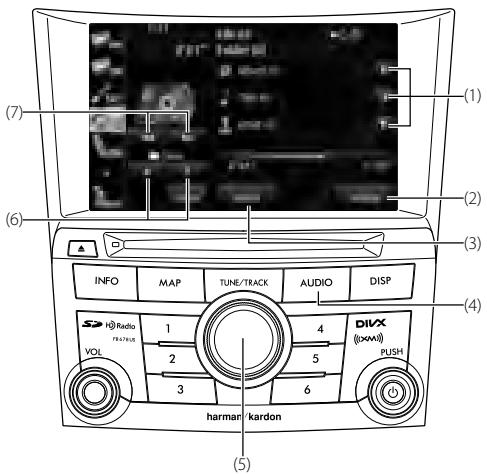
(1) Boutons de défilament des informations de titre*
(2) Bouton Settings
(3) Bouton Search
(4) Bouton AUDIO
(5) Roulette TUNE/TRACK
(6) Boutons de selection de dossier
(7) Boutons de recherche de fichier vers le haut/bas et d'avance rapide (retour rapide)
- Le titre s'affiche en entier sauf s'il est trop long. Dans ce cas, les boutons de défilament des informations de titre s'affichent.
REMARQUE
Certaines fonctions ne sont pas disponibles lorsque le vehicule est en mouvement.
Écoute d'un fichier MP3/WMA
Insérez un CD-R/RW qui contient un fisquier MP3/WMA dans le lecteur, et sa lecture commence.
1 Appuyez sur le bouton [AUDIO].
2 Appuyez sur la touche tactile CD (CD).
La lecture commence.
L'ordre de lecture habitual est le suivant: 1→ 2→ 3→ 4→ 5 6 .Voir page 249.)
- Si plusieurs fichiers et dossiers MP3/WMA se trouvent au sein de la même hierarchie, ils sont lus dans l'ordre croissant des noms de dossier et de filchier.
- Si vous tentez de dire un fichier dans un format autre que MP3/WMA, « Incompatibilité. » s'affiche.
REMARQUE
- Il est possible que la lecture connaisse des ratés si le CD est rayé ou si la face gravée est sale.
- Pour les CD-ROM, une fonction vous permet de selectionner le dossier et le fjichier.
- Si un fisier qui n'est pas au format MP3/WMA compte l'extension « .mp3 » ou « .wma », il est possible que l'appareil reconnaissée par erreur ce fisier comme étant au format MP3 ou WMA. Lors de la lecture d'un tel fisier, un bruit fort peut être émis, qui endommagerait les haut-parleurs. Veillez à ne pas attribuer les extensions « .mp3 » ou « .wma » aux fisiers qui ne sont pas au format MP3/WMA.
■ Sélection d'un dossier
Vous pouvez selectionner le dossier du disque que vous souhaitez utiliser.
1 Appuyez sur la touche tactile < ou >.
:
Retour au dossier précédent et lecture du premier fjichier qu'il contient.

Passage au dossier suivant et lecture du premier fjichier qu'il contient.
■ Sélection d'un fichier musical
You pouze selectionner le fichier du dossier que vous souhaitez dire.
Sélection avec la touche de nom de fichier
1 Appuyez sur la touche tactile Search (Rechercher).
2 Appuyez sur le dossier de votre choix.
- S'il y a des pages supplémentaires, appuyez sur la touche tactile ou pour faire défiler les pages.
- Appuyez sur la touche tactile → pour revenir à l'écran précédent.
3 Appuyez sur le fichier de votrechoix.
- La lecture du fichier sélectionné commence.
- S'il y a des pages supplémentaires, appuyez sur la touche tactile ou pour faire défiler les pages.
- Appuyez sur la touche tactile → pour revenir à l'écran précédent.
Selection de fichiers consécutifs
1 Appuyez sur la touche tactile ou K

Passage au fichier suivant.
(Appuyez une fois) :
Retour au début du fichier en cours de lecture.
(Appuyez deux fois ou plus):
Retour au fichier précédent.
- Vous pouvez aussi effectuer la sélection de fichier en tournant la roulette « TUNE/TRACK ».
Tournez vers la droite : Fichier vers le haut
Tournez vers la gauche : Fichier vers le bas
- La lecture du fichier sélectionné commence.
Avance rapide et retour rapide
Vous pouze faire une avance ou un return rapide dans le fichier en cours de lecture.
1 Appuyez sur la touche tactile ou pendant 1 seconde ou plus.

Lecture de fichier en avance rapide.

Lecture de fichier en retour rapide.
L'avance (ou le return) rapide continue jusqu'à ce que vous relâchiez votre doigt du bouton.
REMARQUE
Le son n'est pas émispendant la lecture en avance rapide et en retour rapide.
Répétition du fichier musical
1 Appuyez sur la touche tactile Settings (Options).
2 Appuyez sur la touche tactile File (Fichier) ou Folder (Dossier) sous Repeat (Répétition).
- La lecture repétée est réglée pour le fichier ou le dossier en cours de lecture.
-
Pour annuler, appuyez sur la touche tactile Off (Désactiver) sous Repeat (Répétition).
-
Appuyez sur la touche tactile → pour revenir à l'écran précédent.
REMARQUE
Lorsque la fonction de répétition de filchier ou de dossier est scélectionnée, ou s'affiche dans le coin supérieur droit de l'écran pour confirmer qu'elle est activée.
Lecture aléatoire
1 Appuyez sur la touche tactile Settings (Options).
2 Appuyez sur la touche tactile ALL (TOUS) ou Folder (Dossier) sous Random (Lecture aléatoire).
Lecture aléatoire de dossier :
Les fichiers du dossier en cours de lecture sont lus dans un ordre aléatoire.
Lecture aléatoire de tout :
Les fichiers de tous les dossiers sont lus dans un ordre aléatoire.
- Appuyez sur la touche tactile File (Fichier) sous Repeat (Répétition) pendant la lecture aléatoire pour répéter le fjchier en cours de lecture. Appuyez sur la touche tactile Off (Désactiver) sous Repeat (Répétition) pour revenir à la lecture aléatoire.
- Pour annuler, appuyez sur la touche tactile Off (Désactiver) sous Random (Lecture aléatoire).
- Appuyez sur la touche tactile → pour revenir à l'écran précédent.
REMARQUE
Lorsque la fonction de lecture aléatoire de dossier ou de lecture aléatoire totale est sélectionné, ou s'affiche dans le coin supérieur droit de l'écran pour confirmer qu'elle est activée.
Défilament des informations
Si les informations sur l'album, le titre ou l'artiste ne peuvent etre complètement affichées car elles sont trop longues, vous pouvez faire defiler l'affichage.
1 Appuyez sur la touche tactile pour l'objet à faire défilier.
- Les informations de titre sélectionnées défilent vers la gauche.
- Appuyez sur la touche tactile pour arreter le défilament et revenir au début du titre.
- Si la conduite est détectée pendant le défilament d'affchage, le défilament s'arrête et revient au début du titre.
- Lorsque la fin des informations de titre est affichée, le défilament s'arrête.
À propos des fichiers MP3/WMA
Le format MP3 (MPEG Audio Layer 3) est une norme de compression de données audio. Grace au MP3, un fisier peut etre compressé jusqu'à 1/ 10 de sa taille d'origine.
WMA (Windows Media Audio) est la technologie de compression audio de Microsoft. Les fichiers WMA peuvent être compressés à une taille encore plus petite que les fichiers MP3.
Cet apparéil ne prend en charge que certaines normes de fichiers, supports enregistrés et formats MP3/WMA. Prenez note de ce qui suit lors de l'écriture de fichiers MP3/WMA sur un disque.
À propos des fichiers MP3 pris en charge
- Normes prises en charge : MPEG1/2/2.5 Audio Layer 3
-
Fréquences d'échantillonnage prises en charge (kHz):
-
MP3 (MPEG1 Audio Layer 3): 32, 44.1, 48
- MP3 (MPEG2 Audio Layer 3) : 16, 22.05, 24
-
MP3 (MPEG2.5 Audio Layer 3):8,11.025,12
-
Débits binaires pris en charge (kbits/s):
MP3 (MPEG1 Audio Layer 3): 32, 40, 48, 56, 64, 80, 96, 112, 128, 160, 192, 224, 256, 320
MP3 (MPEG2/2.5 Audio Layer 3): 8, 16, 24, 32, 40, 48, 56, 64, 80, 96, 112, 128, 144, 160
- VBR (Variable Bit Rate) pris en charge.
- Audio Layer 1/2 non pris en charge.
- Emphasis ne prend en charge que 50/15 ms.
- Format libre non pris en charge.
-
DRM (Digital Rights Management) non pris en charge.
-
Modes d'encodage pris en charge : Stéreo, stéreo joint, double canal, monaural
À propos des fichiers WMA pris en charge
- Normes prises en charge : WMA Ver. 7 à 9
- Fréquences d'échantillonnage prises en charge (kHz): 22.05, 24, 32, 44.1, 48
- Débits binaires pris en charge (kbits/s):
WMAVer.7,8:48,64,80,96,128,160,192
WMAVer.9:48,63,64,80,95,96,127,128,160,191,192,256,320
- Lecture 2 canaux prise en charge seulment.
- VBR (Variable Bit Rate) pris en charge.
- WMA9 Professional/Lossless/Voice non pris en charge.
-
DRM (Digital Rights Management) non pris en charge.
-
Modes d'encodage pris en charge : Stereo, monaural
À propos des étiquettes ID3/WMA
Les fichiers MP3/WMA vous permettent de saisir des informations textuelles appelées étiquettes ID3/WMA (titre des plages et nom de l'artiste, par exemple), puis de les enregistrer.
Cet apparéil prend en charge les étiquettes ID3v.1.0, 1.1, 2.2, 2.3 et 2.4.
Cet apparéil ne prend en charge que les codes ISO 8859-1, 2, 5 et 7.
Utilisez uniquement les codes ISO 8859-1, 2, 5 ou 7 pour enregistrer des étiquettes. Si vous enregistrez des caractères non compris dans les codes ISO8859-1, 2, 5 ou 7, leur affichage peut s'avérer impossible.
Cet apparéil prend en charge les étiquettes WMA révision ASF (version 1.20.02). Les étiquettes WMA ne compteant que des caractères Unicode sont prises en charge. Utilisez toujours des caractères Unicode pour saisir des informations.
- Lorsque les versions 1.x et 2.x des étiquettes ID3 existent, la priorité est donnée à la version 2.x.
A propos des types de support pris en charge
Vou puevez dire des fichiers MP3/WMA enregistrres sur un CD-ROM, un CD-R ou CD-RW. Contrairement aux CD-ROM communément utilisés pour les disques musicaux, les CD-R et CD-RW sont fragiles sous des températures élevées ou dans des environnementes humides. Il peut s'avérer impossible de dire certains disques CD-R/CD-RW. Les traces de doigts et les rayures peuvent empêcher la lecture du disque ou provoquer des sauts durant celle-ci.
Certains CD-R/CD-RW risquent de se déterminer s'ils restent trop longtemps dans un vehicule.
Nous vous recommendons de stocker les CD-R et les CD-RW sensibles aux UV dans une boîte opaque.
A propos des formats de disques pris en charge
Yououpouvezutiliserlesupportsquipresententlesformatssuivants.
- Formats des CD-ROM: CD-ROM MODE 1, CD-ROM XA MODE 2 Form 1
- Formats de fichier : ISO9660 niveau 1 ou niveau 2 Systeme ROMEO ou JOLIET
Il est possible que les fichiers MP3/WMA enregistrres dans un autre format ne puisent pas etre lus normalement, et que les noms de fichiers et de dossiers ne s'afficient pas correctement.
Il existe d'autres restrictions.
- Nombre maximal de niveaux dans un repertoire : 8 couches
- Caractères pris en charge pour les noms de dossiers et de fichiers : A à Z, 0 à 9, ainsi que le trait de soulignement ( )
- Nombre de fichiers pouvant être enregistrés dans un seul disque : 999
- Nombre de dossiers pouvant être enregistrés dans un seul disque : 255
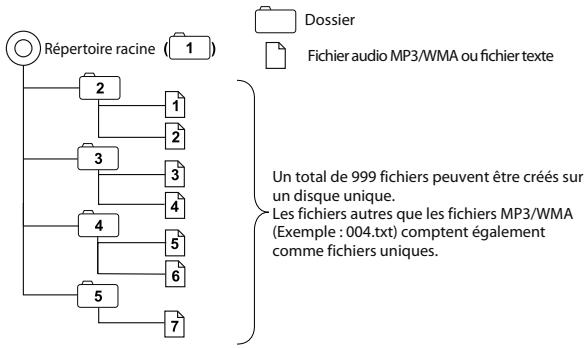
1er niveau 2e niveau
A propos des noms de fichiers
Seul un fjichier avec l'extension «.mp3 » ou «.wma » est reconnu comme fjichier MP3 ou WMA. Veiliez à toutes enregistrer un fjichier MP3/WMA avec l'extension «.mp3 » ou «.wma »
L'extension de fichier «.mp3 » ou «.wma » doit être composée de lettres minuscules à un octet.
REMARQUE
Si un fischi qui n'est pas au format MP3/WMA compte l'extension « .mp3 » ou «.wma», il est possible que l'apparéil reconnaissée par erreur ce fischi comme étant au format MP3 ou WMA. Lors de la lecture d'un tel fischi, un bruit fort peut être émis, qui endommagerait les haut-parleurs. Veillez à ne jamais enregistrer un fischi qui n'est pas au format MP3/WMA avec l'extension « .mp3 » ou «.wma »
Multisessions
Les multisessions sont prises en charge et les CD-R/RW contenant des fichiers MP3/WMA peuvent être lus.
En revanche, si vous utilisez le mode « plage par plage » pour graver un disque, veillez à finaliser le disque en fermant la session ou en ne permettant pas sa réinscription.
A propos de la lecture MP3/WMA
Lorsque vous chargez un disque qui contient des fischiers MP3/WMA, le système vérifie d'abord tous les fischiers sur le disque. Si le disque contient de nombreux fischiers et dossiers, leur vérification peut prendre un certain temps.
Lorsque le système vérifie le disque, la sourceusicale préalablement seLECTIONnée reprend.
Pour procéder à une vérification rapide, nous vous recommendons de ne pas enregistrer de fichiers n' étant pas au format MP3/WMA et de ne pas créé de dossiers inutiles sur le disque.
Nous vous recommendons en outre d'émCR re la totalité des données lors d'une seule session, car la verification des informations d'un disque multisessions est encore plus longue.
À propos de l'affichage du temps de lecture MP3/WMA
Selon les conditions d'écriture du fichier MP3/WMA, il est possible que le temps de lecture ne soit pas exact.
- Il est également possible que le temps de lecture ne soit pas exact lorsque l'avance ou le retard rapide est utilisé en mode VBR (Variable Bit Rate).
Création et lecture de fichiers MP3/WMA
La création de fichiers MP3/WMA à partir de sources telles que les émissions, les disques, les enregistements, les videos et les prestations en direct sans la permission des titulaires du droit d'auteur à des fins autres que gratuites est interdite.
ATTENTION
- Pour garantir la stabilité de la qualité sonore pendant la lecture, nous vous recommendons de fixer le débit binaire sur 128 kbits/s et la fréquence d'échantillonnage sur 44,1 kHz.
- Remarquez qu'il peut s'avérer impossible de dire certains disques CD-R ou CD-RW, selon leurs caractéristiques.
- Il existe de nombreux logiciels d'encodage MP3/WMA, aussi bien en vente dans le commerce que disponibles gratuitement. Selon l'encodeur et le format du fichier, il se peut que la qualite sonore soit mauvaise, que des bruits se produit au demarrage de la lecture et que certains enregistements ne puissant pas etre lus.
- Si des fichiers autres que des fichiers MP3/WMA sont enregistrés sur un disque, l'appareil mettra un certain temps à reconnaître le disque et celui-ci ne pourrait peut-être pas être lu.
Téléchargement de fichiers musicaux MP3/WMA sur Internet
Divers types de sites de distribution de fischiers MP3/WMA sont disponibles sur le Web : vente en ligne, écoute sur le Web et téléchargement gratuite. Chaque site dispose de sa propre méthode de téléchargement et de ses propres conditions de paiement.
Conversion d'un CD musical en fichiers MP3/WMA
Vou devez disposer d'un ordinaire et d'un logiciel de conversion au format MP3/WMA (certains sont disponibles Gratis sur le Web). Inserez un CD musical dans le lecteur de CD-ROM de votre ordinaire, puis compressez le CD en suivant la procedure de votre logiciel de conversion MP3/WMA. Des fichiers de données musicales au format MP3/WMA sont créés. La taille d'un CD musical de 12 cm (74 minutes d'enregistrement et 650 Mo de données maximum) peut être réduite à 65 Mo (environ 1/10 de sa taille d'origine).
Écriture de fichiers MP3/WMA sur un CD-R/RW
Il est possible d'enregistrer des fischiers MP3/WMA sur un CD-R/CD-RW en connectant un lecteur de CD-R/CD-RW à votre ordinateur. Procedez à l'enregistrement en définissant le format d'enregistrement du logiciel sur ISO9660 niveau 1 ou niveau 2 (sans inclure l'extension du format). Sélectionnez le format de disque CD-ROM (mode 1) ou CD-ROM XA (mode 2).
Lecture d'un disque CD-R/RW
Insérez un CD-R/RW contenant des fichiers MP3/WMA enregistrés.
Lorsque vous insérez un disque, le système déterminé automatiquement s'il s'agit d'un CD ou d'un CD-R/RW contenant des fichiers MP3/WMA, puis procède à la lecture. Toutefois, selon le type de disque utilisé, il est possible que la lecture s'avéré impossible.
Utilisation du lecteur de fichiers musicaux USB
Utilisation du lecteur de fichiers musicaux USB
Cet apparéil peut lire les fichiers musicaux enregistrés sur une clé USB. Seuls les fichiers MP3/WMA sont pris en charge.
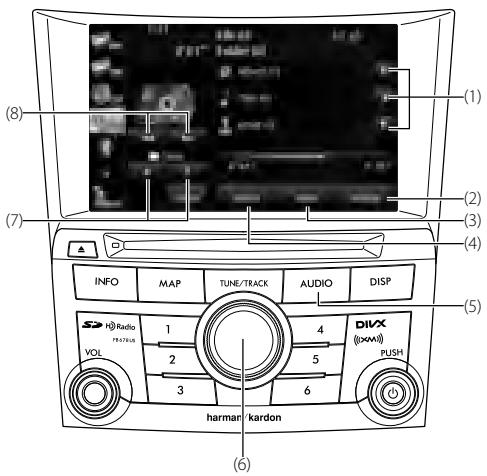
(1) Boutons de défilament des informations de titre*
(2) Bouton Settings
(3) Bouton video
(4) Bouton Search
(5) Bouton AUDIO
(6) Roulette TUNE/TRACK
(7) Boutons de seLECTION de dossier
(8) Boutons de recherche de fichier vers le haut/bas et d'avance rapide (retour rapide)
- Le titre s'affiche en entier sauf s'il est trop long. Dans ce cas, les boutons de défilament des informations de titre s'affichent.
REMARQUE
- Appuyez sur la touche tactile Video (Védo) pour utiliser le lecteur de fichiers video USB. (Voir page 260.)
- Certains fonctions ne sont pas disponibles lorsque le vehicule est en mouvement.
Écoute d'un fichier musical USB

ATTENTION
Raccordez correctement le cable USB de façon à ce qu'il n'entrave pas la sécurité de conduite du vehicule.
1 Raccordez une clé USB qui contient des fichiers musicaux au connecteur USB.
2 Appuyez sur le bouton [AUDIO].
3 Appuyez sur la touche tactile USB (USB).
Lorsque vous raccordez une clé USB, l'appareil peutmettrequelques instanta à analyser et à litre les informations d'étiquette du fichier. Pour réduire le temps d'analyse, essayez de n'enregistrer que des fichiers MP3/WMA dans la clé USB et de réduire au maximum le nombre de dossiers qu'elle contient.
■ Sélection d'un dossier
Vou puevez selectionner le dossier de la clé USB que vous souhaitez utiliser.
1 Appuyez sur la touche tactile < ou >.
:
Retour au dossier précédent et lecture du premier fjichier qu'il contient.

Passage au dossier suivant et lecture du premier fichier qu'il contient.
REMARQUE
Si le dossier ne contientaucunfichier MP3/WMA, «Ssdonnées » apparait dans la section ou sont affichés le nom du fisier et le nom du dossier.
Selection d'un fichier musical
Yououpouvezselectionnerlefichidurdossoirequeyoussoushaitezlore.
Sélection avec la touche de nom de fichier
1 Appuyez sur la touche tactile Search (Rechercher).
2 Appuyez sur le dossier de votrechoix.
- S'il y a des pages supplémentaires, appuyez sur la touche tactile ou pour faire défiler les pages.
- Appuyez sur la touche tactile → pour revenir à l'écran précédent.
3 Appuyez sur le fichier de votrechoix.
- La lecture du fichier sélectionné commence.
- S'il y a des pages supplémentaires, appuyez sur la touche tactile ou pour faire défiler les pages.
- Appuyez sur la touche tactile → pour revenir à l'écran précédent.
Sélection de fichiers consécutifs
1 Appuyez sur la touche tactile ou KI.

Passage au fichier suivant.
(Appuyez une fois) :
Retour au début du fichier en cours de lecture.
(Appuyez deux fois ou plus):
Retour au fichier précédent.
- Vous pouvez aussi effectuer la sélection de fidchier en tournant la roulette « TUNE/TRACK ».
Tournez vers la droite : Fichier vers le haut
Tournez vers la gauche : Fichier vers le bas
- La lecture du fichier sélectionné commence.
Avance rapide et retour rapide
Vous pouze faire une avance ou un return rapide dans le fichier en cours de lecture.
1 Appuyez sur la touche tactile ou KK pendant 1 seconde ou plus.

Lecture de fichier en avance rapide.

Lecture de fichier en retour rapide.
L'avance (ou le return) rapide continue jusqu'à ce que vous relâchiez votre doigt du bouton.
REMARQUE
Le son n'est pas émispendant la lecture en avance rapide et en retour rapide.
Répétition du fichier musical
1 Appuyez sur la touche tactile Settings (Options).
2 Appuyez sur la touche tactile File (Fichier) ou Folder (Dossier) sous Repeat (Répétition).
- La lecture repétée est réglée pour le fichier ou le dossier en cours de lecture.
- Pour annuler, appuyez sur la touche tactile Off (Désactiver) sous Repeat (Répétition).
- Appuyez sur la touche tactile → pour revenir à l'écran précédent.
REMARQUE
Lorsque la fonction de répétition de filchier ou de dossier est sélectionnée,
ou s'affiche dans le coin supérieur droit de l'écran pour confirmer qu'elle est activée.
Lecture aléatoire
1 Appuyez sur la touche tactile Settings (Options).
2 Appuyez sur la touche tactile ALL (TOUS) ou Folder (Dossier) sous Random (Lecture aléatoire).
Lecture aléatoire de dossier :
Les fichiers du dossier en cours de lecture sont lus dans un ordre aléatoire.
Lecture aléatoire de tout :
Les fichiers de tous les dossiers sont lus dans un ordre aléatoire.
- Appuyez sur la touche tactile File (Fichier) sous Repeat (Répétition) pendant la lecture aléatoire pour répéter le fjchier en cours de lecture. Appuyez sur la touche tactile Off
(Désactiver) sous Repeat (Répétition) pour revenir à la lecture aléatoire. - Pour annuler, appuyez sur la touche tactile Off (Désactiver) sous Random (Lecture aléatoire).
- Appuyez sur la touche tactile → pour revenir à l'écran précédent.
REMARQUE
Lorsque la fonction de lecture aléatoire de dossier ou de lecture aléatoire totale est sélectionnée, ou s'affiche dans le coin supérieur droit de l'écran pour confirmer qu'elle est activée.
Défilament des informations
Si les informations sur l'album, le titre ou l'artiste ne peuvent etre complètement affichées car elles sont trop longues, vous pouvez faire défilere I'affichage.
1 Appuyez sur la touche tactile pour l'objet à faire défilier.
- Les informations de titre sélectionnées défilent vers la gauche.
- Appuyez sur la touche tactile pour arreter le défilament et revenir au début du titre.
- Si la conduite est détectée pendant le défilament d'affchage, le défilament s'arrête et revient au début du titre.
- Lorsque la fin des informations de titre est affichée, le défilament s'arrête.
À propos des dispositifs USB
À propos des clés USB prises en charge
- Format de fichier pris en charge :
FAT32 - Formats audio pris en charge :
MP3/WMA
Courant maximal:
1,0A - Capacités prises en charge :
16 Mo à 8 Go
-Compatibilité:
USB1.0/1.1/2.0 (la vitesse maximale de transfert est identique à USB 2.0) - Mémoire auxiliaire :
Prise en charge de la catégorie de mémoire auxiliaire USB. - Pas de prise en charge de concentrateurs USB ni de lecteurs multi cartes.
Fichiers MP3 pris en charge
- Normes prises en charge :
MPEG1/2/2.5 Audio Layer 3 - Fréquences d'échantillonnage prises en charge (kHz):
- MP3 (MPEG1 Audio Layer 3) : 32, 44.1, 48
- MP3 (MPEG2 Audio Layer 3): 16, 22.05, 24
- MP3 (MPEG2.5 Audio Layer 3):8,11.025,12
- Débits binaires pris en charge (kbits/s) :
-MPEG1 Audio Layer : 32,40,48,56,64,80,96,112,128,160,192,224,256, 320
-MPEG2,2.5 Audio Layer:8,16,24,32,40,48,56,64,80,96,112,128,144,160 - VBR (Variable Bit Rate) pris en charge.
- Emphasis ne prend en charge que 50/15 ms.
- Format libre non pris en charge.
- DRM (Digital Rights Management) non pris en charge.
- Modes d'encodage pris en charge :
Stereo, stereo joint, double canal, monaural
Fichiers WMA pris en charge
- Normes prises en charge :
WMA Ver. 7 à 9 - Fréquences d'échéantillonnage prises en charge (kHz):
22.05, 24, 32, 44.1, 48 - Débits binaires pris en charge (kbits/s):
WMA Ver.7,8:48,64,80,96,128,160,192
WMA Ver.9:48,63,64,80,95,96,127,128,160,191,192,256,320 - Lecture 2 canaux prise en charge seulment.
- VBR (Variable Bit Rate) pris en charge.
- WMA9 Professional/Lossless/Voice non pris en charge.
- DRM (Digital Rights Management) non pris en charge.
- Modes d'encodage pris en charge :
Stereo, monaural
À propos des étiquettes ID3/WMA
Les fichiers MP3/WMA vous permettent de saisir des informations textuelles appelées étiquettes ID3/WMA (titre des plages et nom de l'artiste, par exemple), puis de les enregistrer.
Cet apparéil prend en charge les étiquettes ID3v.1.0, 1.1, 2.2, 2.3 et 2.4.
Cet apparéil ne prend en charge que les codes ISO 8859-1, 2, 5 et 7.
Utilisez uniquement les codes ISO 8859-1, 2, 5 ou 7 pour enregistrer des étiquettes. Si vous enregistrez des caractères non compris dans les codes ISO8859-1, 2, 5 ou 7, leur affichage peut s'avérer impossible.
Cet apparéil prend en charge les étiquettes WMA révision ASF (version 1.20.02). Les étiquettes WMA ne compteant que des caractères Unicode sont prises en charge. Utilisez toujours des caractères Unicode pour saisir des informations.
- Lorsque les versions 1.x et 2.x des étiquettes ID3 existent, la priorité est donnée à la version 2.x.
Format de clé USB
Les éléments de contrôle de cette norme sont décrites ci-dessous.
- Nombre maximal de niveaux dans un repertoire : 8 couches
- Nombre maximal de caractères pour les noms de fichiers : 128 octets
- Caractères pris en charge pour les noms de fichier : A à Z, 0 à 9, ainsi que le trait de soulignement (___) (Caracteres alphanumerices décrits dans la norme ISO-8859-1)
- Nombre maximal de fichiers pouvant être enregistrés dans une seule clé: 9999
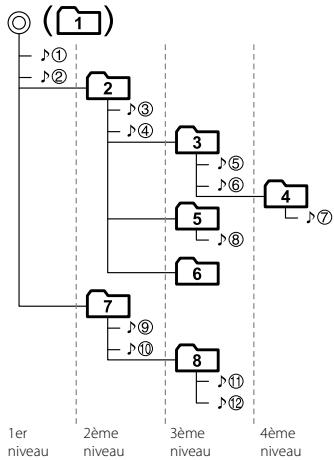

Répertoire racine

Dossier

Fichier MP3/WMA

Supplement
Comme le dossier 6 ne contient pas de ormereau, il ne s'affiche pas. Un numero de dossier lui est neanmoins attribué.
Utilisation du lecteur de fichiers video USB
Avant d'utiliser le lecteur de fichiers video USB
A VERTISSEMENT
Pour des raisons de sécurité évidentes, vous ne pouvez pas regarder une video lorsque vous conduisez.
DIVX
- DivX®, DivX Certified® et les logos associés sont des marques commerciales de Rovi Corporation ou de ses filiales et sont utilisés sous licence.
- Couverture par un ou plusieurs brevets americains parmi les suivants : 7,295,673; 7,460,668; 7,515,710; 7,519,274
- À PROPOS DES VIDEOS DivX:
DivX® est un format video numérique créé par DivX, LLC, une filiale de Rovi Corporation. Ce dispositif est certifié DivX® et lit les videos DivX. Rendez-vous sur www.divx.com pour de plus amples informations et pour les logiciels qui vous aidont à convertir vos fichiers en videos DivX.
- À PROPOS DES VIDÉOS À LA DEMANDE DivX :
Ce dispositif certifié DivX® doit être enregistré pour dire les films video à la demande DivX préalablement achétés. Pour obtenir votre code d'enregistrement, naviguez vers la section de video à la demande DivX dans le menu de configuration de votre dispositif. Rendez-vous sur vod.divx.com pour de plus amples informations sur la façon de replir libre-formulaire d'enregistrement.
DivX Certified® pour生存 des videos DivX®, y compris un contenu premium.
- Cet apparéil prend en charge la lecture de fichiers DivX enregistrés sur la clé USB. Il ne prend pas en charge la lecture de fichiers DivX enregistrés sur les disques.
- Pour des raisons de sécurité, seuls les fichiers musicaux DivX peuvent être lus lorsque vous conduisez.
- Ce produit est fabriqué sous licence de Dolby Laboratories.
REMARQUE
- Vous pouvez regarder une video USB uniquement lorsque vous ave arrêté le vehicule et, pour plus de sécurité, serré le frein à main si vous n'avez pas coupé le contact. (Si vous reglez la source sur USB lorsque le vehicule est en mouvement, seule la fonction audio est activée.)
- Cet apparéil prend en charge la lecture de fichiers video enregistrés sur la clé USB. Il ne prend pas en charge la lecture de fichiers video enregistrés sur les disques.
Utilisation du lecteur de fichiers video USB
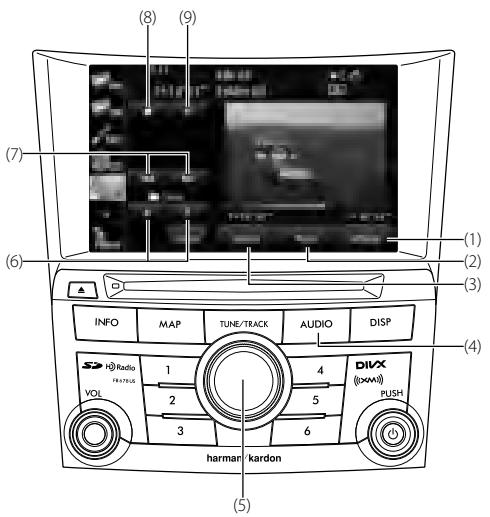
(1) Bouton Settings
(2) Bouton Music
(3) Bouton Search
(4) Bouton AUDIO
(5)Roulette TUNE/TRACK
(6) Boutons de selection de dossier
(7) Boutons de recherche de fichier vers le haut/bas et d'avance rapide (retour rapide)
(8) Bouton d'arrêt
(9) Bouton de lecture/pause
REMARQUE
- Appuyez sur la touche tactile Music (Musique) pour utiliser le lecteur de fichiers musicaux USB. (Voir page 252.)
- Certains fonctions ne sont pas disponibles lorsque le vehicule est en mouvement.
■ Affichage d'un fichier video USB

ATTENTION
Raccordez correctement le cable USB de façon à ce qu'il n'entrave pas la sécurité de conduite du vehicule.
1 Raccordez une clé USB qui contient des fichiers video au connecteur USB.
2 Appuyez sur le bouton AUDIO.
3 Appuyez sur la touche tactile USB (USB).
- La lecture commence.
- Appuyez sur la video pour l'afficher en plein écran. Pour afficher de nouveau les boutons de fonction (touches tactiles), appuyez sur l'affichage de plein écran.
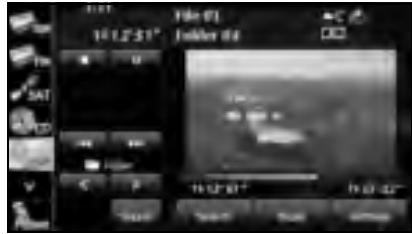
REMARQUE
Lorsque vous raccordez une clé USB, l'appareil peutmettrequelques instanta à analyser et à dire les informations d'étiquette du fichier. Pour réduire le temps d'analyse,essayez de n'enregistrer que des fichiers video dans la clé USB et de réduire au maximum le nombre de dossiers qu'elle contient.
■ Sélection d'un dossier
Vous pouvez selectionner le dossier de la clé USB que vous souhaitez utiliser.
1 Appuyez sur la touche tactile ou >

Retour au dossier précédent et lecture de la première année qu'il contient.

Passage au dossier suivant et lecture de la première année qu'il contient.
REMARQUE
Si le dossier ne contientaucun fichier video, «Ss données » apparait dans la section ou sont affichés le nom du fichier et le nom du dossier.
Selection d'un fichier
You pouze selectionner le fichier du dossier que vous souhaitez dire.
Sélection avec la touche de nom de fichier
1 Appuyez sur la touche tactile Search (Rechercher).
2 Appuyez sur le dossier de votre choix.
- S'il y a des pages supplémentaires, appuyez sur la touche tactile


faire defiler les pages.
- Appuyez sur la touche tactile → pour revenir à l'écran précédent.
3 Appuyez sur le fichier de votrechoix.
- La lecture du fichier sélectionné commence.
- S'il y a des pages supplémentaires, appuyez sur la touche tactile ou pour faire défiler les pages.
- Appuyez sur la touche tactile → pour revenir à l'écran précédent.
REMARQUE
- Pendant l'affichage de liste, appuyez sur la video pour l'afficher en plein écran.
- Un message s'affiche à l'écran lors de la lecture de videos à la demande DivX. Lisez attentivement le contenu affché, et appuyez sur la touche tactile Yes (Oui) ou No (Non).
- Ce message ne s'affiche que dans le cas de restriction de fréquence de location.
- Lorsque vous appuyez sur la touche tactile Yes (Oui), la fréquence de location diminue et l'image sélectionnée est lue.
Sélection de fichiers consécutifs
1 Appuyez sur la touche tactile ou KI.

Passage au fichier suivant.
(Appuyez une fois) :
Retour au début du fichier en cours de lecture.
Appuyez deux fois ou plus):
Retour au fichier précédent.
- Vous pouvez aussi effectuer la sélection de fichier en tournant la roulette « TUNE/TRACK »
Tournez vers la droite : Fichier vers le haut
Tournez vers la gauche : Fichier vers le bas
Avance rapide et retour rapide
Vous pouze faire une avance ou un return rapide dans la vente en cours de lecture.
1 Appuyez sur la touche tactile ou pendant 1 seconde ou plus.

Lecture de video en avance rapide.

Lecture de video en retour rapide.
L'avance (ou le return) rapide continue jusqu'à ce que vous relâchiez votre doigt du bouton.
REMARQUE
Le son n'est pas émispendant la lecture en avance rapide et en retour rapide.
■ Mise en pause d'une video
1 Appuyez sur la touche tactile II.
- Pendant la pause, appuyez sur la touche tactile pour relancer la lecture.
■Arrêt d'une video
1 Appuyez sur la touche tactile
Répétition du fichier video
1 Appuyez sur la touche tactile Settings (Options).
2 Appuyez sur la touche tactile File (Fichier) ou Folder (Dossier) sous Repeat (Répétition).
- La lecture repétée est régée pour le fjichier ou le dossier en cours de lecture.
- Pour annuler, appuyez sur la touche tactile Off (Déactiver) sous Repeat (Répétition).
- Appuyez sur la touche tactile → pour revenir à l'écran précédent.
REMARQUE
Lorsque la fonction de répétition de filchier ou de dossier est scélectionnée, ou s'affiche dans le coin supérieur droit de l'écran pour confirmer qu'elle est activée.
Lecture aléatoire
1 Appuyez sur la touche tactile Settings (Options).
2 Appuyez sur la touche tactile ALL (TOUS) ou Folder (Dossier) sous Random (Lecture aléatoire).
- Lecture aléatoire de dossier :
Les fichiers du dossier en cours de lecture sont lus dans un ordre aléatoire.
Lecture aléatoire de tout :
Les fichiers de tous les dossiers sont lus dans un ordre aléatoire.
- Appuyez sur la touche tactile File (Fichier) sous Repeat (Répétition) pendant la lecture aléatoire pour répéter la video en cours de lecture. Appuyez sur la touche tactile Off
(Désactiver) sous Repeat (Répétition) pour revenir à la lecture aléatoire. - Pour annuler, appuyez sur la touche tactile Off (Désactiver) sous Random (Lecture aléatoire).
- Appuyez sur la touche tactile → pour revenir à l'écran précédent.
REMARQUE
Lorsque la fonction de lecture aléatoire de dossier ou de lecture aléatoire totale est sélectionné, ou s'affiche dans le coin supérieur droit de l'écran pour confirmer qu'elle est activée.
Changement de la langue de sous-titrage
Si le fichier video contient plusieurs langues de sous-titrage, vous pouvez changer la langue utilisée.
1 Appuyez sur la touche tactile Settings (Options).
2 Appuyez sur la touche tactile Subtitle (Ss-titre).
3 Appuyez sur la touche tactile Change Subtitle (Autre ss-titre).
- Chaque fais que vous appuyez sur la touche tactile Change Subtitle (Autre ss-titre), le numero de sous-titrage change et les langues de sous-titrage enregistrées dans le fichier video s'affichent à tour de role.
- Appuyez sur la touche tactile Subtitle Off (Ss ss-titre) pour une lecture sans sous-titrage sur l'écran.
Changement de la langue audio
Si le fichier video contient plusieurs langues audio, vous pouvez changer la langue utilisé.
1 Appuyez sur la touche tactile Settings (Options).
2 Appuyez sur la touche tactile Audio (Audio).
3 Appuyez sur la touche tactile Change Audio (Autre audio).
- Chaque fois que vous appuyez sur la touche tactile Change Audio (Autre audio), le numero de langue audio change et les langues enregistrées dans le fjichier video s'affichent à tour de role.
Changement de la sortie video
1 Appuyez sur la touche tactile Settings (Options).
2 Appuyez sur la touche tactile Aspect (Aspect).
3 Appuyez sur la touche tactile Original (Original) ou Zoom (Zoom).
Affichez la video dans sa taille d'origine.
- Zoom (Zoom):
Agrandissez la video jusqu'à ce que les dimensions verticales et horizontales atteignent la taille maximale. (Pour les fichiers d'image DivX, l'image est agrandie jusqu'à 4,5 fois la taille d'origine.)
REMARQUE
Voupez visualiser une video sur l'écran de zoom pour votre plaisir personnel. Par contre, si vous réduisez ou augmentez la taille de l'écran à des fins commerciales ou pour une diffusion en public, vous risque d'enfreindre certaines bois de droits d'auteur.
Affichage du code d'une video à la demande DivX
■ Affichage du code d'enregistrement de video à la demande DivX
Pour lire le contenu d'une réserve à la demande DivX, vous devez tout d'abord enregistrer cet apparéil auprès du fournisseur du content. Pour cet enregistrement, il vous faut le code d'enregistrement de réserve à la demande DivX.
Vous pouvez afficher le code d'enregistrement de video à la demande DivX®.
1 Appuyez sur le bouton INFO
- Si l'écran des fonctions audio ou l'écran multiple est affché, vous pouvez aussi afficher l'écran Info en appuyant sur la touche tactile Info
Si Info ne s'affiche pas, appuyez sur la touche tactile V
2 Appuyez sur la touche tactile DivX(R) VOD (DivX(R) VOD).
L'écran DivX(R) VOD Set Up s'affiche.
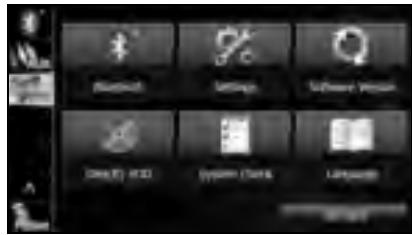
3 Appuyez sur la touche tactile Register (Enregistrer).
- Appuyez sur la touche tactile OK (Validator) pour revenir à l'écran Info.
■ Affichage du code de désenregistrement de video à la demande DivX
Pour annuler l'enregistrement de cet apparéil auprès du fournisseur de contenu, il vous faut le code de désenregistrement de video à la demande DivX. Vous pouvez afficher le code de désenregistrement de video à la demande DivX®.
1 Appuyez sur le bouton INFO
- Si l'écran des fonctions audio ou l'écran multiple est affché, vous pouvez aussi afficher l'écran Info en appuyant sur la touche tactile Info.
Si Info ne s'affiche pas, appuyez sur la touche tactile V
2 Appuyez sur la touche tactile DivX(R) VOD (DivX(R) VOD).
L'ecran DivX(R) VOD Set Up s'affiche.
3 Appuyez sur la touche tactile Deregister (Annuler).
4 Appuyez sur la touche tactile OK (Oui).
- Appuyez sur la touche tactile Cancel (Annuler) pour revenir à l'écran précédent.
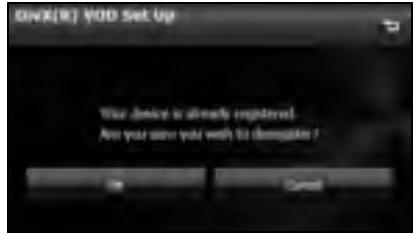
- Appuyez sur la touche tactile OK (Validator) pour revenir à l'écran Info.
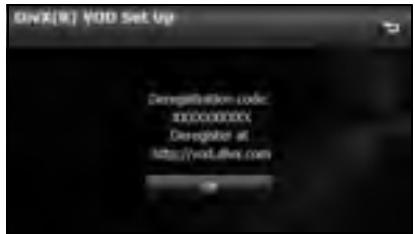
■ Message d'ajretissement lors de la lecture de videos à la demande
Un message s'affiche à l'écran lors de la lecture de videos à la demande DivX. Lisez attentivement le contenu affché, et appuyez sur la touche tactile OK (Oui) ou Cancel (Annuler).
À propos des dispositifs USB
Normes DivX prises en charge
- Extensions prises en charge : DivX, Div, AVI (caracteres à un octet uniquement, qu'il s'agisse de majuscules ou de minuscules)
- Nombre maximal de niveaux dans un repertoire : 8 niveaux (y compris le dossier racine)
- Nombre de dossiers qui peuvent être enregistrés sur une seule clé USB: 3000 (y compris le dossier racine)
- Nombre de fichiers qui peuvent être enregistrés sur une seule clé USB: 9999
-
Niveau standard :Certifé DivX
-
Seul le Titre 1 est pris en charge au format multimédia DivX. Le menu n'est pas affchéé.
-
Codec pris en charge : DivX versions 4.x, 5.x, 6.x (NTSC/PAL pris en charge)
- Profil: DivX Home cinema 3.0
-
Résolution maximale : 720×480 (30 ips), 720×576 (25 ips)
-
Codecs audio pris en charge: MP1, MP2, MP3, AC3
- Fréquences d'échantillonnage prises en charge (kHz): AC3:32-320
- Pour l'autre codec audio, consultez « À propos des dispositifs USB » à la page 257.
- Modes d'encodage pris en charge: StéRéo, monaural
Normes WMV prises en charge
- Extensions prises en charge : WMV (caracteres à un octet uniquement, qu'il s'agisse de majuscules ou de minuscules)
- Nombre maximal de niveaux dans un repertoire : 8 niveaux (y compris le dossier racine)
- Nombre de dossiers qui peuvent être enregistrés sur une seule clé USB: 3000 (y compris le dossier racine)
- Nombre de fichiers qui peuvent être enregistrés sur une seule clé USB: 9999
-
Codecs pris en charge: WMV Windows Media Video 9 (VC-1)
-
WMA9 Professional/lossless/Voice non pris en charge
-
Résolution maximale: 720 × 480 (30 ips), 720 × 576 (25 ips)
-
Codecs audio pris en charge :
MP3,WMA
-
Pour l'autre codec audio, consultez « À propos des dispositifs USB » à la page 257.
-
Modes d'encodage pris en charge :
Stereo, monaural
Normes MP4 prises en charge
- Extensions prises en charge :
MP4, M4V (caracteres à un octet uniquement, qu'il s'agisse de majuscules ou de minuscules)
- Nombre maximal de niveaux dans un repertoire :
8 niveaux (y compris le dossier racine)
- Nombre de dossiers qui peuvent être enregistrés sur une seule clé
USB:
255 (y compris le dossier racine)
- Nombre de fichiers qui peuvent être enregistrés sur une seule clé
USB:
9999
- Codecs pris en charge :
Conforme aux normes MPEG1 Windows Media
MPEG4 MPEG-4 Profil simple
- Résolution maximale :
720 × 480 (30 ips), 720 × 576 (25 ips)
- Codec audio pris en charge :
MP3, AC3
- Fréquences d'échantillonnage prises en charge (kHz):
AC3:32-320
- Pour l'autre codec audio, consultez « À propos des dispositifs USB » à la
page 257.
- Modes d'encodage pris en charge :
Stereo, monaural
Utilisation du lecteur iPod®
Utilisation du lecteur iPod
Lorsqu'un iPod est raccordé, vous pouvez dire les fichiers musicaux qu'il contient. Vous pouvez en outre commander l'appareil à partir de ce lecteur, c'est-à-dire sélectionner un fichier de la liste ou passer en mode de lecture aléatoire, entre autres. Remarquez que vous ne pouvez pas raccorder en même temps un cable iPod et un cable USB.
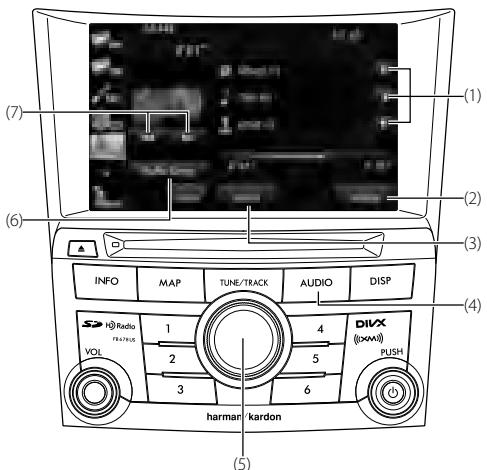
(1) Boutons de défilament des informations de titre
(2) Bouton Settings
(3) Bouton Search
(4) Bouton AUDIO
(5) Roulette TUNE/TRACK
(6) Bouton Shuffle Songs (Lecture aléatoire)
(7) Boutons de recherche de fichier vers le haut/bas et d'avance rapide (retour rapide)
Le titre s'affiche en entier sauf s'il est trop long. Dans ce cas, les boutons de défilament des informations de titre s'affichent.
REMARQUE
- Vous pouvez utiliser iPod et iTunes pour des contenus démunis de droits d'auteur, ou des contenus dont la copie et la lecture sont permises à des fins privées. Le non-respect des droits d'auteur est puni par la loi.
- L'affichage de photos d'iPod/iPhone n'est pas supporté.
- La fonction podcast est prise en charge, mais elle peut fonctionner de manière différente par rapport à l'iPod ou l'iPhone.
- « Made for iPod » et « Made for iPhone » indiquent qu'un accessoirelectronique a ete concu specialement pour une connexion a un iPod ouiPhone, et a ete certifie par le devellopeur comme conforme aux normes deperformance Apple. Apple ne peut etre tenue responsable dufonciennement de ce disposif ou de sa conformite aux normes etreglements de securite.
Made for

od

Phone
- iPhone, iPod, iPod classic, iPod nano et iPod touch sont des marques commerciales d'Apple Inc., déposées aux États-Unis et dans d'autres pays.
- Pour raccorder un iPod, vous devez d'abord acheter un cable de connexion.
- Pour plus de détails sur les fonctions de l'iPod, consultez son manuel d'utilisation.
- Pour les types d'iPods (généraions) pris en charge par cet apparéil, consultez « À propos des iPods pris en charge » à la page 281.
- Certaines fonctions ne sont pas disponibles lorsque le vehicule est en mouvement.
Lecture d'un iPod
ATTENTION
Raccordez correctement le cable de connexion, de façon à ce qu'il n'entrave pas la sécurité de conduite du vehicule.
1 Raccordez au connecteur d'iPod un iPod qui contient des fichiers musicaux.
2 Appuyez sur le bouton [AUDIO].
3 Appuyez sur la touche tactile iPod.
- Lorsque le contact est sur la position « ACC » ou « ON», la batterie de l'iPod connecté est chargée. Il faut cependant parfois un certain temps pour l'allumage de l'iPod, en fonction de la charge restante de la batterie.
- Déconnectez les écouteurs et les autres accessoires de l'iPod avant de connecter ce dernier à l'appareil. Dans le cas contraire, toute utilisation de l'iPod depuis cet apparéil sera impossible.
- Si l'égalisseur de l'iPod a été personnalisé, il est possible que le son émis soit alteré lorsque l'iPod est raccordé au cable de connexion spécial fourni en option.
- Si cet apparéil ne prend pas en charge la langue définie dans l'iPod, les noms d'album, les titres et les noms d'artiste ne sont pas affichés.
- En position ACC OFF/ON, il est possible que l'iPod ne soit pas détecté. Dans ce cas, déconnectez l'iPod, puis raccordez-le à nouveau.
Lorsque you raccordez votre iPod, la lecture du fjichier musical commence à partir de la position précédente. De même, si vous désactiveriez puis activez l' iPod, la lecture du fjichier musical commence à partir de la position précédent. Néanmoins, si l'appareil ne parvient pas à détecter le fjichier lu précédent, la lecture démarre à partir du premier fjichier musical. - Si de nombreux fischiers musicaux sont présents sur votre iPod ou iPhone, la lecture peut prendre un certain temps pour démarrer.
- Si l' iPod est réglé sur Shuffle Songs (Lecture aléatoire) et il est raccordé à cet apparéil, ne s'affiche pas sur l'écran.
Avance rapide et retour rapide
Voussoupézfaireuneavanceouunretourrapidésandlefichier musical en cours de lecture.
1 Appuyez sur la touche tactile ou pendant 1 seconde ou plus.

Lecture de fichier en avance rapide.

Lecture de fichier en retour rapide.
L'avance (ou le return) rapide continue jusqu'à ce que vous relâchiez votre doigt du bouton.
■ Sélection d'un fichier musical
You pouez selectionner le fichier musical que you souhaitez dire.
1 Appuyez sur la touche tactile ou au

Passage au fichier suivant.
(Appuyez une fois):
Retour au début du fichier en cours de lecture.
KK (Appuyez deux fois ou plus):
Retour au fichier précédent.
- Vous pouvez aussi effectuer la sélection de fidchier en tournant la roulette « TUNE/TRACK ».
Tournez vers la droite : Fichier vers le haut
Tournez vers la gauche : Fichier vers le bas - La lecture du fichier musical sélectionné commence.
Recherche d'un fichier musical
1 Appuyez sur la touche tactile iPod.
2 Appuyez sur la touche tactile Search (Rechercher).
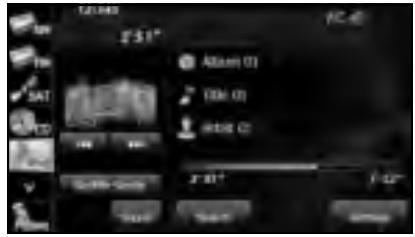
3 Pour sélectionner le fichier ou le programme que vous souhaitez dire, appuyez sur la touche tactile Playlists (Compils), Albums (Albums), Artists (Artistes), Songs (Titres) ou Others (Autres).
L'écran de liste s'affiche pour le mode sélectionné.
- Appuyez sur la touche tactile → pour revenir à l'écran précédent.
4 Appuyez sur la liste de votre choix.
- L'ordre de la liste dépend du mode de seLECTION, comme indiqué ci-dessous.
Listes de lecture :
Écran Playlist → écran Song
Albums :
Écran Album → écran Song
Artistes :
Écran Artist → écran Album → écran Song
Morceaux :
Écran Song
Autres :
Écran Others → écran Genre → écran Artist → écran Album → écran Song
Écran Others → écran Program → écran Episode
Écran Others → écran Book
Écran Others → écran Composer → écran Album
→ écran Song
5 Appuyez sur le fichier musical de votrechoix.
- La lecture du fichier musical sélectionné commence.
- Appuyez sur la touche tactile ou sur la fonction de défilament pour faire défilier les pages de chaque liste.
- Appuyez sur la touche tactile ou sur la fonction d'index pour afficher dans la liste les noms qui commencent par la dette ou le numéro sélectionné.
- Appuyez sur la touche tactile → pour revenir à l'écran précédent.
Répétition du même fichier musical
1 Appuyez sur la touche tactile iPod.
2 Appuyez sur la touche tactile Settings (Options).
3 Appuyez sur la touche tactile On (Activer) sous Repeat (Répétition).
- La lecture repétée est régée pour le fichier musical en cours de lecture.
- Lorsque vous appuyez sur la touche tactile (On) (Activer), la lecture repétée continue jusqu'à ce que vous l'annuliez. Appuyez sur la touche tactile Off (Désactiver) pour annuler la lecture repétée.
- Lorsque Repeat (Répétition) est annulée, la lecture repétée est effectuée pour la liste en cours de lecture.
- Appuyez sur la touche tactile → pour revenir à l'écran précédent.
REMARQUE
Lorsque On est sélectionné pour Repeat (Répétition), s'affiche dans le coin supérieur droit pour confirmer que la fonction est activée.
Lecture aléatoire de fichiers musicaux
Lecture aléatoire de fichiers de la liste actuelle
1 Appuyez sur la touche tactile iPod.
2 Appuyez sur la touche tactile Settings (Options).
3 Appuyez sur la touche tactile Song (Titre) sous Shuffle.
- Lorsque vous appuyez sur la touche tactile Song (Titre), la lecture aléatoire continue jusqu'à ce que vous l'annuliez. Appuyez sur la touche tactile Off (Désactiver) pour annuler la lecture aléatoire.
- Appuyez sur la touche tactile → pour revenir à l'écran précédent.
REMARQUE
Lorsque la fonction de lecture aléatoire de liste est sélectionnée, s'affiche dans le coin supérieur droit de l'écran pour confirmer qu'elle est activée.
Lecture aléatoire d'albums
Vou puez lire des albums de maniere aléatoire. Remarquez que les fichiers musicaux contenus dans les albums sont lus dans l'ordre, à partir du premier.
1 Appuyez sur la touche tactile iPod.
2 Appuyez sur la touche tactile Settings (Options).
3 Appuyez sur la touche tactile (Album) (Album) sous Shuffle.
- Lorsque you appuyez sur la touche tactile (Album) (Album), la lecture aléatoire continue jusqu'à ce que vous l'annuliez. Appuyez sur la touche tactile Off (Désactiver) pour annuler la lecture aléatoire.
- Appuyez sur la touche tactile → pour revenir à l'écran précédent.
REMARQUE
Lorsque la fonction de lecture aléatoire d'albums est sélectionnée, s'affiche dans le coin supérieur droit de l'écran pour confirmer qu'elle est activée.
Lecture de Shuffle Songs (Lecture aléatoire)
Yououpouze lire tous les fichiers musicaux de maniere aléatoire.
1 Appuyez sur la touche tactile iPod.
2 Appuyez sur la touche tactile Shuffle Songs (Lecture aléatoire).
- Lorsque vous appuyez sur la touche tactile Shuffle Songs (Lecture aléatoire), la lecture aléatoire continue jusqu'à ce que vous l'annuliez.
REMARQUE
Lorsque la fonction de lecture aléatoire totale est sélectionné, s'affich dans le coin supérieur droit de l'écran pour confirmer qu'elle est activée.
Changement de la vitesse de lecture du livre audio
1 Appuyez sur la touche tactile iPod.
2 Appuyez sur la touche tactile Settings (Options).
3 Appuyez sur la touche tactile Slow (Lente), Normal (Normal) ou Fast (Rapide) sous Audiobook Speed (Vitesse audiolivre).
Slow (Lente):
Ralentit la vitesse de lecture du livre audio.
Normal (Normal):
Règle la vitesse de lecture du livre audio sur un niveau normal.
Fast (Rapide):
Augmente la vitesse de lecture du livre audio.
- Appuyez sur la touche tactile → pour revenir à l'écran précédent.
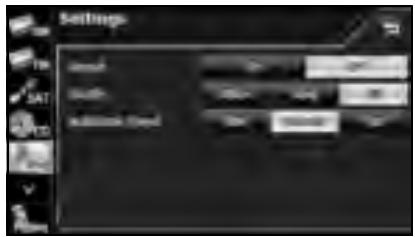
Défilament des informations
Si les informations sur l'album, le titre ou l'artiste ne peuvent etre complètement affichées car elles sont trop longues, vous pouvez faire défilere I'affichage.
1 Appuyez sur la touche tactile pour l'objet à faire défilier.
- Les informations de titre sélectionnées défilent vers la gauche.
- Appuyez sur la touche tactile pour arreter le défilament et revenir au début du titre.
- Si la conduite est détectée pendant le défilament d'affchage, le défilament s'arrête et revient au début du titre.
- Lorsque la fin des informations de titre est affichée, le défilament s'arrête.
À propos des iPods pris en charge
Cet apparéil peut être utilisé avec les iPods suivants.
| Type | Génération | Version Firmware ou Systeme d'exploitation |
| iPod | 5G | 1.3 |
| iPod nano | 1G | 1.3.1 |
| 2G | 1.1.3 | |
| 3G | 1.1.3 | |
| 4G | 1.0.4 | |
| 5G | 1.0.2 | |
| iPod classic | 1G | 1.1.2 |
| 2G (120 Go) | 2.0.1 | |
| 2009 (160 Go) | 2.0.4 | |
| iPod touch | 1G | iOS 3.1.3 |
| 2G | iOS 4 | |
| Fin 2009 (8 Go/16 Go) | iOS 4 | |
| Fin 2009 (32 Go/64 Go) | iOS 4 | |
| 3G | iOS 3.1.3 | |
| iPhone | 1G (iPhone) | iOS 4 |
| 2G (iPhone 3G) | iOS 4 | |
| 3G (iPhone 3GS) | iOS 4 | |
| iPhone 4 | iOS 4 |
REMARQUE
- Remarquez que la garantie n'est pas applicable si vous raccordez un iPod non pris en charge.
- La fonction de lecture video n'est pas prise en charge.
Utilisation de la fonction audio Bluetooth
Avant d'utiliser la fonction audio Bluetooth
Vous pouvez utiliser un lecteur audio portable compatible Bluetooth (ci-après nommé « dispositif portable ») comme source à l'aide de la technologie de communication sans fil Bluetooth. Pour utiliser un dispositif portable compatible Bluetooth avec cet apparéil, il est nécessaire d'enregistrer le dispositif Bluetooth et de procéder aux réglages de connexion.
- Le dispositif compatible Bluetooth que vous souhaitez raccorder à l'appareil doit être un dispositif portable prénant en charge les specifications Bluetooth correspondantes. Pour plus d'informations sur les specifications Bluetooth prise en charge par cet appareil, consultez « À propos des dispositifs compatibles avec Bluetooth » à la page 297.
- Bluetooth est une technologie sans fil de courte portée permettant la connexion de téléphones cellulaires, d'ordinateurs et d'autres dispositifs similaires.

Bluetooth
La marque et les logos Bluetooth® sont des marques commerciales déposées qui appartiennent à Bluetooth SIG, Inc. et ces marques sont utilisées par FUJITSU TEN LIMITED sous licence. Les autres marques et noms commerciaux appartiennent à leurs propriétaires respectifs.
Pour les vehicules vendus aux Etats-Unis d'Amérique
FCC ID: BABFT0036A
- Cet apparéil est conforme à la partie 15 des règlements de la FCC. Son fonctionnement est sujet aux deux conditions suivantes : (1) Cet apparéil ne peut causeur une interférence nocive, et (2) cet apparéil doit accepter toute interférence reçue, y compris l'inférence qui pourrait causeur une opération non-désirée.
AVERTISSEMENT DE LA FCC
Les changements ou modifications non expressement approuviés par la partie responsable de la conformité pourraient annuler l'autorité de l'utilateur à utiliser l'équipement.
ATTENTION: Exposition au rayonnement à fréquence radioélectrique
Cet équipement est conforme aux limites d'exposition à la radiation de la FCC pour l'équipement non-controtlé et est conforme aux directives d'exposition de radiofréquence (RF) de la FCC au supplément C de OET65. Cet équipement émet des niveaux très faibles d'énergie RF qu'il est jugé conforme sans évaluation d'exposition maximum permissible (EMP). Il est quand même désirable qu'il soit installé et utilisé avec au moins 20 cm et plus entre le radiateur et le corps d'une personne (à l'exclusion des extrémités : mains, poignets, pieds et chevilles).
Placement: Ce transmetteur ne doit pas etre place ou utilise en conjunction avec une autre antenne ou transmetteur.
Pour les vehicules vendus au Canada
IC:2024B-FT0036A
English
Le present apparéil est conforme aux CNR d'Industrie Canada applicables aux apparéils radio exemples de licence. L'exploitation est autorisée aux deux conditions suivantes : (1) l' apparéil ne doit pas produit de brouillage, et (2) l'utilisateur de l' apparéil doit accepter tout brouillage radioélectrique subi, même si le brouillage est susceptible d'en compromètement le fonctionnement.
ATTENTION: Exposition au rayonnement à fréquence radioélectrique
Cet équipement est conforme aux limites d'exposition humaine au radiation d'Industrie Canada publié pour l'équipement non-controllé et conforme à CHR-102 des limites d'exposition humaine aux radioféquences (RF). Cet équipement émet des niveaux très faibles d'énergie RF qu'il est jugé conforme sans évaluation d'exposition maximum permissible (EMP). Il est quand même désirable qu'il soit installé et utilisé avec au moins 20 cm et plus entre le radiateur et le corps d'une personne (à l'exclusion des extrémités : mains, poignets, pieds et chevilles).
ATTENTION
-
La bande de fréquence utilisée par cet équipement est la même que celle utilisé par d'autres équipements industriels, scientifiques et médicaux, tel que les fours à micro-ondes, les stations radio à utiliser par la ligne de production dans l'usine pour identifier les objets mobiles (licence requise), les stations radio spécifique des faisible puissance (aucune licence n'est requise), et les stations radio amateur (sous réserve d'obtention d'une licence). (Les 3 types de stations radio ci-dessus sont ci-après appelés « autres stations radio ».) Avant d'utiliser cet apparéil, vérifie l'absence d'« autres stations radio » dans les alentours. Si l' apparéil cause des interférences nuisibles d'ondes radio dans d'« autres stations radio », changez immédiatement l'emplacement pourmettre fin à ces interférences.
-
La bande de fréquence utilisée par cet équipement est dans la plage 2,4 GHz.
- La méthode de modulation FH-SS est utilisé.
- La distance estimée pour la possibilité d'interférences est inférieure à 10 m.
-
Cet apparéil utilise toute la bande, ce qui permet d'éviter la bande des dispositifs qui identifient les objets mobiles.
-
Cet apparéil est conforme aux normes définies par la Radio Act et la Telecommunications Business Act au Japon. Les autocollants apposés au produit certifient cette conformité. Ne retirez pas ces autocollants.
- Le démontage ou la modification de cet appeareil sont punis par la loi.
REMARQUE
- Cet apparéil peut être utilisé avec des dispositifs portables compatibles Bluetooth.
- Pour plus de détails sur les fonctions Bluetooth, consultez le mode d'emploi du dispositif ou du téléphone cellulaire.
- Les facteurs de l'environnement peuvent entraver la connexion et empêcher les fonctions audio Bluetooth de cet apparéil.
- La fonction BTA est sujette à la compatibilité des dispositifs portables ou téléphones cellulaires.
Enregistrement d'un dispositif portable
Voupeuvez enregistrer des dispositifs portables sur cet apparéil. Il est possible d'enregistrer un maximum de 5 dispositifs portables sur cet apparéil. L'ordre de priorité d'enregistrement est toujours 1 à 5. Quand vous ajoutez ou supprimez un dispositif portable, l'ordre de priorité est mis à jour.

AVERTISSEMENT
N'enregistrez pas le dispositif portable lorsque vous conduisez.
Veillez à garer votre vehicule dans un endroit sur et serrer le frein à main avant d'enregistrer un dispositif.
1 Appuyez sur le bouton INFO
- Si l'écran des fonctions audio ou l'écran multiple est affché, vous pouze aussi afficher l'écran Info en appuyant sur la touche tactile Info
Si Info ne s'affiche pas, appuyez sur la touche tactile V
2 Appuyez sur la touche tactile Bluetooth
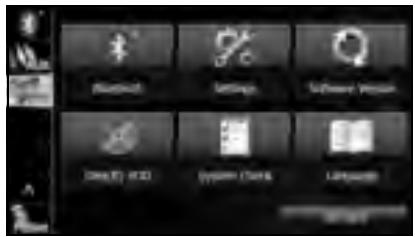
3 Appuyez sur la touche tactile Registered Devices (Appareils déclarés).
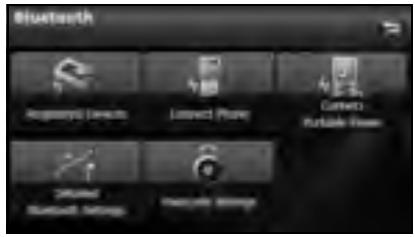
4 Appuyez sur la touche tactile Add New (Nouveau).
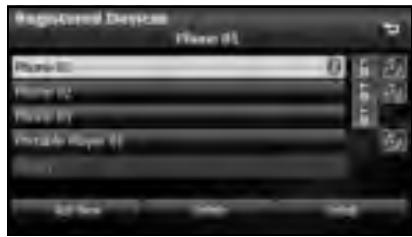
5 Utilisez le dispositif portable pour saisir le code (clé d'appariement) de l'appareil.
- Le nom de l'appareil est CAR MULTIMEDIA.
- Le réglage initial pour le code (clé d'appariement) est 0000.
- Utilisez le dispositif portable pendant l'affichage de l'écran Registered Devices (Appareils déclarés). <Écran Registered Devices (Appareils déclarés)>
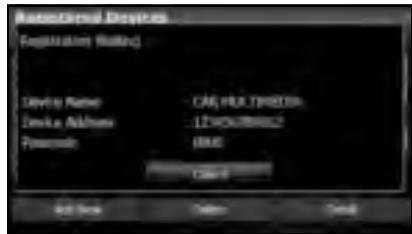
6 Lorsque l'enregistrement est terminé, « Connexion établie. » s'affiche.
- L'enregistrement de dispositif portable est terminé.
- Àprous l'affichage du message de fin de l'enregistrement, « Succès de la connexion ! » s'affiche.
REMARQUE
- Si l'enregistrement échoue, « Échec de la connexion. » s'affiche sur l'écran. Si c'est le cas, procédez de nouveau à l'enregistrement.
- Pour plus de détails sur les fonctions du dispositif portable, consultez son mode d'emploi.
Suppression d'enregistrement de dispositif portable
Vous pouvez supprimer les dispositifs portables enregistrés sur cet apparéil.
1 Appuyez sur le bouton INFO
- Si l'écran des fonctions audio ou l'écran multiple est affché, vous pouvez aussi afficher l'écran Info en appuyant sur la touche tactile Info.
Si Info ne s'affiche pas, appuyez sur la touche tactile V
2 Appuyez sur la touche tactile Bluetooth
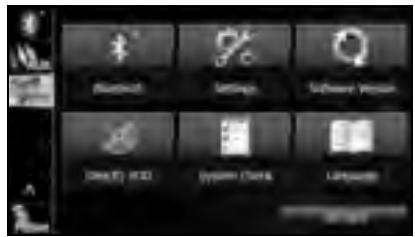
3 Appuyez sur la touche tactile Registered Devices (Appareils déclarés).
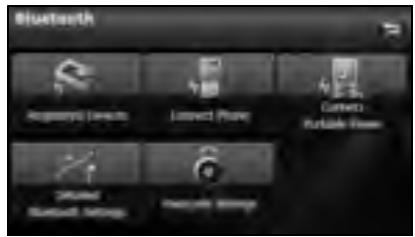
4 Sélectionné le dispositif portable à supprimer.
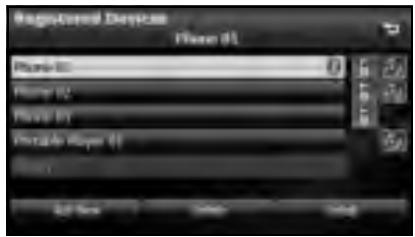
5 Appuyez sur la touche tactile Delete (Supprimer).
- « Voulez-vous真正做到 supprimer cet apparéil ? » s'affiche à l'écran. Appuyez sur la touche tactile Yes (Oui) ou No (Non).
6 ÀpRES avoir appuyé sur la touche tactile Yes (Oui), à la fin de la suppression, « Terminate. » s'affiche.
- La suppression de dispositif portable est terminée.
- Connexion d'un dispositif portable
Vou pouve connecter les dispositifs portables enregistrres sur cet apparéil.
- Prépare la connexion à cet appareil, par exemple en réglant la fonction Bluetooth du dispositif portable sur On.
Pour plus de détails sur les fonctions du dispositif portable, consultez son mode d'emploi.
1 Appuyez sur le bouton INFO
- Si l'écran des fonctions audio ou l'écran multiple est affché, vous pouvez aussi afficher l'écran Info en appuyant sur la touche tactile Info.
Si Info ne s'affiche pas, appuyez sur la touche tactile V
2 Appuyez sur la touche tactile Bluetooth.
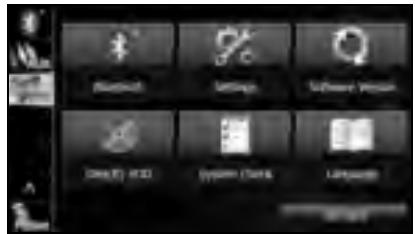
3 Appuyez sur la touche tactile Connect Portable Player (Connector lect. portable).
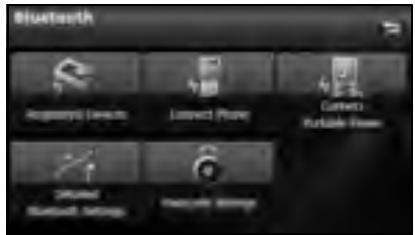
4 Sélectionnez le dispositif portable à connecter.
- La marque Bluetooth s'affiche pour les dispositifs portables dont la connexion Bluetooth est activée.
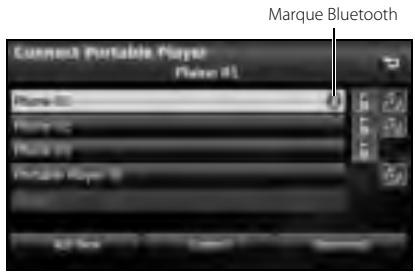
5 Appuyez sur la touche tactile Connect (Connexion).
L'écran de connexion s'affiche.
6 Lorsque la connexion est terminée, « Connexion établie. » s'affiche.
- La connexion entre le dispositif portable et l'appareil est établie.
REMARQUE
- Si la connexion échoue, « Éché de la connexion. » s'affiche sur l'écran. Si c'est le cas, procédez de nouveau à la connexion.
- La connexion est impossible si aucun dispositif portable n'est enregistré.
- Sur l'écran Connect Portable Player (Connector lect. portable), appuyez sur la touche tactile Add New (Nouveau) pour enregistrer un dispositif portable.
Annulation de la connexion d'un dispositif portable
1 Appuyez sur le bouton INFO
- Si l'écran des fonctions audio ou l'écran multiple est affché, vous pouvez aussi afficher l'écran Info en appuyant sur la touche tactile Info.
Si Info ne s'affiche pas, appuyez sur la touche tactile V
2 Appuyez sur la touche tactile Bluetooth
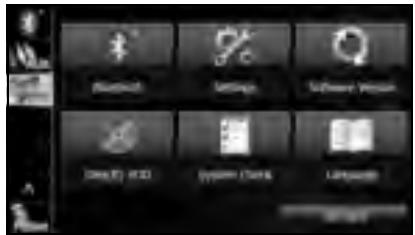
3 Appuyez sur la touche tactile Connect Portable Player (Connector lect. portable).
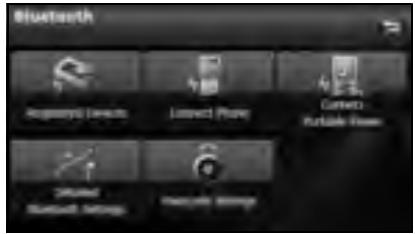
4 Sélectionnez le dispositif portable dont vous souhaitez annuler la connexion.
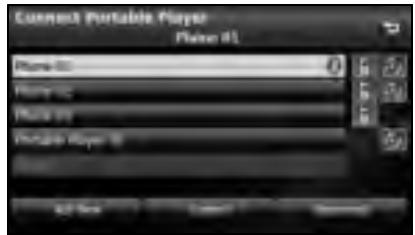
5 Appuyez sur la touche tactile Disconnect (Déconnexion).
- « Un apparéel est déjà connecté. Le déconnecter? » s'affiche.
Appuyez sur la touche tactile Yes (Oui) ou No (Non).
6 ÀpRES avoir appuyé sur la touche tactile « Oui », à la fin de l'annulation, « Connexion au téléphone portable interrompue. » s'affiche.
- L'annulation de la connexion d'un dispositif portable est terminée.
Utilisation d'un dispositif portable
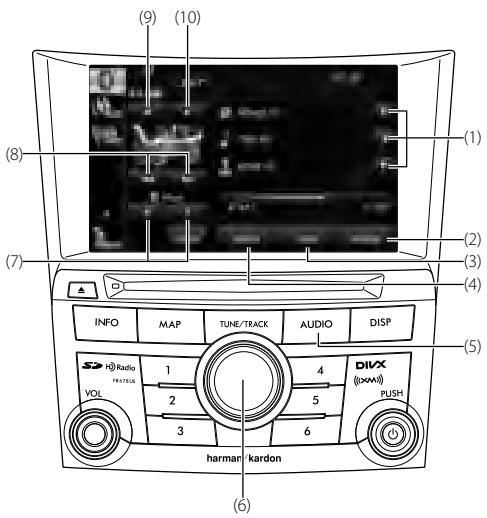
(1) Boutons de défilament des informations de titre 1 2
(2) Bouton Settings
(3) Bouton Tracks1
(4) Bouton Search
(5) Bouton AUDIO
(6) Roulette TUNE/TRACK
(7) Boutons de sélection d'album1
(8) Boutons de recherche de plage vers le haut/bas et d'avance rapide (retour rapide)*1
(9) Bouton de pause
(10) Bouton de lecture
1 Peut ne pas s'afficher, et les fonctions peuvent ne pas être disponibles selon le type de dispositif portable.
2 Le titre s'affiche en entier sauf s'il est trop long. Dans ce cas, les boutons de défilament des informations de titre s'affichent.
REMARQUE
Certaines fonctions ne sont pas disponibles lorsque le vehicule est en mouvement.
Écoute d'un dispositif portable
1 Appuyez sur le bouton AUDIO.
2 Appuyez sur la touche tactile
3 Appuyez sur la touche tactile
- La lecture commence sur le dispositif portable connecté.
REMARQUE
Si la lecture ne démarre pas lorsque vous appuyez sur la touche de cet appeareil, appuyez sur le bouton de lecture du dispositif portable.
Pause de lecture
1 Appuyez sur la touche tactile II.
- Pour reprendre la lecture, appuyez sur la touche
Selection d'une plage
1 Appuyez sur la touche tactile ou au
Permet de passer à la plage suivante.
(Appuyez une fois): Retour au début de la plage en cours de lecture.
KK (Appuyez deux fois ou plus): Retour à la plage précédente.
- Vous pouvez aussi effectuer une sélection de plage en tournant la roulette « TUNE/TRACK ». Tournez vers la croite : Plage suivante Tournez vers la gauche : Plage précédente
Selection d'un album musical
1 Appuyez sur la touche tactile ou <

Passage à l'album musical suivant.

Retour à l'album musical précédent.
Avance rapide et retour rapide
1 Appuyez sur la touche tactile ou pendant 1 seconde ou plus.

Lecture de plage en avance rapide.

Lecture de plage en retour rapide.
L'avance (ou le return) rapide continue jusqu'à ce que vous
relachiez-vous doigt du bouton.
REMARQUE
Le son n'est pas émispendant la lecture en avance rapide et en retour rapide.
Recherche d'un album musical
1 Appuyez sur la touche tactile Search (Rechercher).
2 Appuyez sur l'album musical de votrechoix.
- La lecture de l'album musical sélectionné commence.
- Appuyez sur la touche tactile ou sur la fonction de défilament pour faire défiler les pages de l'écran de plages musicales.
- Appuyez sur la touche tactile → pour revenir à l'écran précédent.
Recherche d'une plage musicale
1 Appuyez sur la touche tactile Tracks (Pistes).

2 Appuyez sur la plage musicale de votrechoix.
- La lecture de la plage musicale sélectionnée commence.
- Appuyez sur la touche tactile ou sur la fonction de défilement pour faire défiler les pages de l'écran des albums musicaux.
- Appuyez sur la touche tactile → pour revenir à l'écran précédent.
Défilament des informations
Si les informations sur l'album, le titre ou l'artiste ne peuvent etre complètement affichées car elles sont trop longues, vous pouvez faire défilere I'affichage.
1 Appuyez sur la touche tactile pour l'objet à faire défilier.
- Les informations de titre sélectionnées défilent vers la gauche.
- Appuyez sur la touche tactile pour arrêté le défilament et revenir au début du titre.
- Si la conduite est détectée pendant le défilament d'affchage, le défilament s'arrête et revient au début du titre.
- Lorsque la fin des informations de titre est affichée, le défilament s'arrête.
Divers régles du dispositif portable
A VERTISSEMENT
Ne configrez pas le dispositif portable lorsque vous conduisiez. Veillez à garer votre vehicule dans un endroit sur et serrer le frein à main avant de configurer les réglages.
1 Appuyez sur la touche tactile Settings (Options).
2 Sur l'écran Settings du dispositif portable, vous pouvez effectuer les réglages suivants en appuyant sur les boutons de réglage de chaque élément.
- Écran des réglages du dispositif portable
| Élément | Fonction |
| Repeat (Répétition) | Activez ou désactivez la lecture répétée. |
| Random (Lecture aléatoire) | Activez ou désactivez la lecture aléatoire. |
| Bluetooth | Activez ou désactivez la fonction Bluetooth. |
| Auto Connect (Connexion automatique) | Activez ou désactivez la connexion automatique entre un dispositif portable et l'appareil. |
| Connection (Connexion) | Affichez l'écran Connect Portable Player (Connector lect. portable) pour enregistrer un dispositif portable ou procédé aux les régles de connexion. (Voir page 288.) |
- Appuyez sur la touche tactile → pour revenir à l'écran précédent.
Réglage Repeat (Répétition)
Activez ou désactivez la fonction de répétition.
1 Appuyez sur la touche tactile On (Activer) ou Off (Désactiver).
REMARQUE
Lorsque On est sélectionné pour Repeat (Répétition), s'affiche dans le coin supérieur droit pour confirmer que la fonction est activée.
Réglage Random (Lecture aléatoire)
Activez ou désactivez la fonction Random (Lecture aléatoire).
1 Appuyez sur la touche tactile On (Activer) ou Off (Désactiver).
REMARQUE
Lorsque On est selectionné pour Random (Lecture aléatoire), s'affiche dans le coin supérieur droit pour confirmer que la fonction est activée.
Réglage Bluetooth
Activez ou désactivez la fonction Bluetooth.
1 Appuyez sur la touche tactile On (Activer) ou Off (Déactiver).
Réglage Auto Connect (Connexion automatique)
Réglez la connexion automatique entre un dispositif portable et l'appareil.
1 Appuyez sur la touche tactile On (Activer) ou Off (Désactiver).
À propos des dispositifs compatibles avec Bluetooth
Vou pouverez utiliser les dispositifs audio portables compatibles
Bluetooth ci-après.
| Caracteristiques | • Spécification Bluetooth Ver. 1.1 ou supérieure (Ver. 2.0 + EDR ou supérieure recommmandée) |
| Profil | • A2DP (Advanced Audio Distribution Profile) version 1.0 ou supérieure • AVRCP (Audio/Video Remote Control Profile) version 1.0 ou supérieure (version 1.4 ou supérieure est recommmandée) |
REMARQUE
Les fonctions disponibles peuvent varier selon le type de dispositif audio
Bluetooth.
Utilisation de AUX
Utilisation de AUX
Lorsque you raccordez un dispositif tel qu'un dispositif audio portable disponible dans le commerce au connecteur AUX (Mini jack), vous pouvez utiliser cet appeareil pour dire la musique enregistrée sur le dispositif audio portable.
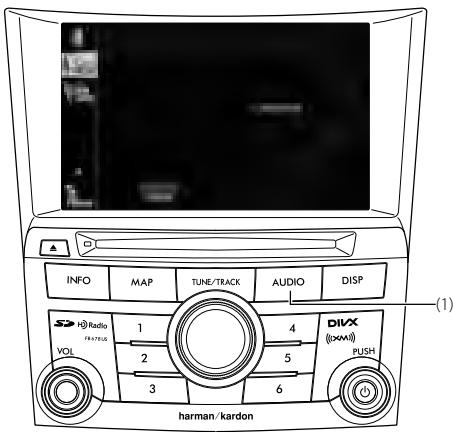
(1) Bouton AUDIO
REMARQUE
- Pour raccorder un dispositif audio portable, vous devez d'abord acheter un cable de raccordement.
- Avant d'utiliser un dispositif audio portable, veillez bien à dire attentivement son mode d'emploi, pour éviter tout problème lors de son'utilisation avec cet apparéil.
Utilisation de AUX pour I'écoute musicale
ATTENTION
Raccordez correctement le cable de connexion, de façon à ce qu'il n'entrave pas la sécurité de conduite du vehicule.
1 Raccordez un dispositif audio portable disponible dans le commerce et lancez la lecture.
2 Appuyez sur le bouton [AUDIO].
3 Appuyez sur la touche tactile AUX
L'écran AUX s'affiche, et le son du dispositif audio portable est émis par les haut-parleurs.
REMARQUE
Pour plus de détails sur les fonctions du dispositif audio portable, consultez son mode d'emploi.
Autres
Opérations de la fonction d'image
Utilisation de la fonction d'image
Si vous insérez une carte mémoire SD qui contient des données d'image, vous pouvez afficher un diaporama, ou définiir une image comme écran de démarriage.

ATTENTION
Avant d'insérer une carte mémoire qui contient des données d'image, appuyez sur la touche tactile SD Eject (Ejecter SD) et retirez la carte SD cartographique. Le retrait de la carte sans avoir appuyé sur SD Eject (Ejecter SD) peut endommager les données. Aucune indemnisation ne sera octroyée en cas de données endommagées. (Voir page 21.)
REMARQUE
Certaines fonctions ne sont pas disponibles lorsqu'le vehicule est en mouvement.
■ Affichage de l'écran des fonctions d'image
1 Insérez une carte mémoire SD différente qui contient des données d'image. (Voir page 18.)
2 Affichez l'écran des fonctions d'image.
- Menu (Menu):
Vous pouvez afficher une liste des images ou définir un diaporama.
:
Affichez l'image suivante.
ou
Le diaporama commence. Appuyez sur la touche tactile pour arreter le diaporama.
Start Up Screen (Écran de démarriage):
Enregistrez les données de l'image affichée comme réglage d'écran de démarrage « Personnelisé » .
图:
Affichez l'écran audio/multiple. Pour afficher de nouveau
I'écran des fonctions d'image, appuyez sur la touche tactile

- Appuyez sur l'écran pour n'afficher que l'image. Pour afficher de nouveau l'écran des fonctions d'image, appuyez sur l'écran.
Remplacement de votre écran de démarrage par vos propres données d'image
Voupeuvez enregistrer les données d'image (1 image uniquely) importees depuis une carte mémoire SD comme réglage d'écran de démarrage « Personnelisé » .
1 Insérez une carte mémoire SD qui contient des données d'image. (Voir page 18.)
2 Affichez l'image que vous souhaitez définir et appuyez sur la touche tactile Start Up Screen (Écran de démarriage).
3 « Voulez-vousvrément écraser l'écran d'accueil? » s'affiche à l'écran. Appuyez sur la touche tactile Yes (Oui).
- L'image est enregistrée comme réglage d'écran de démarrage « Personnelisé ».
■ Sélection d'un filchier d'image dans la liste d'images
Vous pouvez selectionner l'imag du dossier que vous souhaitez visualiser.
1 Sur l'écran des fonctions d'image, appuyez sur la touche tactile Menu (Menu).
2 Appuyez sur la touche tactile Search (Rechercher) sous Picture (Photo).
3 Appuyez sur le dossier de votre choix.
-
S'il y a des pages supplémentaires, appuyez sur la touche tactile ou pour faire défiler les pages.
-
Appuyez sur la touche tactile → pour revenir à l'écran précédent.
4 Appuyez sur le fichier à visualiser.
- Le fichier sélectionné est affché. Appuyez sur l'image qui apparait pour l'afficher sur l'écran d'image.
- S'il y a des pages supplémentaires, appuyez sur la touche tactile ou pour faire défiler les pages.
- Appuyez sur la touche tactile → pour revenir à l'écran précédent.
Réglage Slide Show (Diaporama)
Sur l'écran Slide Show (Diaporama) Configuration, vous pouvez définir un diaporama.
1 Sur l'écran des fonctions d'image, appuyez sur la touche tactile Menu (Menu).
2 Appuyez sur la touche tactile Configuration (Configuration) sous Slide Show (Diaporama).
3 Vous pouvez effectuer les réglages suivants en appuyant sur les touches tactiles de chaque élément.
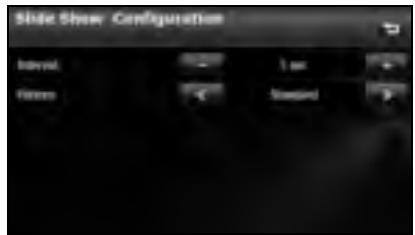
Réglage Interval
You pouvez changer l'intervalle d'affichage du diaporama.
1 Appuyez sur la touche tactile + ou -
- 5 sec (s) ⇔ 10 sec (s) ⇔ 15 sec (s)
Réglage Pattern
You pouvez changer le motif du diaporama.
1 Appuyez sur la touche tactile < ou >.
- Standard ↔ Effect 1 (Effet1) ↔ Effect 2 (Effet2) ↔ Effect 3 (Effet3) ↔ Effect 4 (Effet4) ↔ Random (Aleatoire) ↔ Standard ↔ ...
À propos des données d'image prises en charge
À propos des formats de fichiers d'image pris en charge
- Normes prises en charge :jpg (jpg2000 non pris en charge
- Noms de fichier pris en charge:
- Prend en charge les caractères à un octet (alphanumeric, symboles)
Code de caractètre pris en charge : UNICODE
- Prend en charge les caractères à un octet (alphanumeric, symboles)
-
Nombre de caractères qu'il est possible d'afficher : 30 caractères à un octet
-
Seuls les numérios à un octet, les lettres à un octet (majuscules), « _ » (trait de soulignement), les symboles.
- Bien qu'il soit possible de dire plus de 30 caractères à un octet.
- L'extension.jpg n'est pas affichée.
Taille des données d'image: 10 Mo ou moins (par fichier)
- Nombre d'images qu'il est possible d'importer depuis une carte mémoire SD : 500
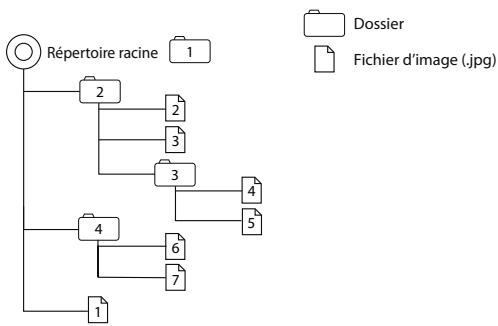
1er niveau 2e niveau 3e niveau
REMARQUE
- Lorsque la taille d'image est supérieure à 400 points horizontally × 234 points verticaux, l'image originale est réduite pour obtenir la taille standard avant l'affichage. Les zones sans image sont affichées comme bandes noires.
- Lorsque la taille d'image est inférieure à 400 points horizontally × 234 points verticaux, l'image est affichée au centre de l'écran sans en modifier la taille.
À propos des commandes au volant
Yououpouvezutilisercesboutons pourles contrôlesaudio principauxainsqued'autresopérations.
Compatibilité avec les commandes au volant
Le tableau ci-dessous indique la compatibilité entre les commandes au volant et cet apparéil.
| Fonctions | Bouton | Nom | Fonction | Explication |
| Fonctions générales | (+) | Bouton de volume | Si vous appuyez brièvement sur ces boutons, le volume change d'un cran à la fois. Si vous maintenez ces boutons enforcés, le volume change de manière continue. | (+) : Augmente le volume (en mode BT-TEL, le volume de la sonnerie, celui de l'appel et celui de la lecture ou, en mode de reconnaissance vocale, celui du guidage). (-) : Réduit le volume (en mode BT-TEL, le volume de la sonnerie, celui de l'appel et celui de la lecture ou, en mode de reconnaissance vocale, celui du guidage). |
| (-) | ||||
| (MODE) | Bouton de sélection du mode | • Le mode change dans l'ordre suivant FM → SAT → DISC* (CD, MP3/WMA) → USB/iPod* → BT-Audio * → AUX → AM → retour à la FM. • Met fin à la reconnaissance vocale. • Permet d'activer ou de désactiver la fonction de mise en sourdine. • Permet une pause ou une lecture. | Non disponible lors d'un appel émis, reçu ou lors d'une conversation en mode BT-TEL. En mode de reconnaissance vocale, maintenance (MODE),enforcé pour fermer la reconnaissance vocale. Appuyez et maintenez enforcé pourmettre ou annuler la sourdine. Appuyez et maintenez enforcé pour une pause ou une lecture. | |
| Fonctions générales | (▲) | Déclencheur de reconnaissance vocale | ·Lance la reconnaissance vocale. ·Ignore la voix de guidage, celle de la conversation ou celle d'aide. ·Met fin à la reconnaissance vocale. | Appuyez brièvement sur le bouton (▲) pour lancer la reconnaissance vocale. Appuyez sur le bouton (▲) pendant la voix de guidage, celle de la conversation ou celle d'aide pour ignorer l'audio. Maintenez le bouton (▲) enforcé pendant la reconnaissance vocale pour fermer l'écran de reconnaissance vocale. Maintenez le bouton (▲) enforcé pendant la reconnaissance vocale pour fermer l'écran de reconnaissance vocale. |
| Fonctions de la radio AM/FM (HD inclus) | (▲) (V) | Boutons de sélection de canal | ·Sélectionne les stations dans l'ordre de mémorisation. ·Sélectionne automatiquement le canal le plus proche de la fréquence captée. ·Sélectionne les stations dans l'ordre de la liste de stations. | Appuyez brièvement sur (▲) ou (V) pour sélectionner les stations dans l'ordre. Maintenez enforcé le bouton (▲) ou (V) pour lancer la sélection automatique des stations. Maintenez enforcé le bouton (▲) ou (V) pour lancer SEEK et rechercher rapidement une fréquence. La station la plus proactive de la fréquence où le bouton a été relaché peut être captée. |
| Fonctions de la radio SAT | (▲) (V) | Boutons de sélection de canal | ·Sélectionne les canaux dans l'ordre de mémorisation. ·Sélectionne automatiquement le canal le plus proche de la fréquence captée. ·Sélectionne les canaux dans l'ordre de la liste de stations. | Appuyez brièvement sur (▲) ou (V) pour sélectionner les canaux dans l'ordre. Maintenez enforcé le bouton (▲) ou (V) pour lancer la sélection automatique des canaux. Maintenez enforcé le bouton (▲) ou (V) pour lancer SEEK et rechercher rapidement une fréquence. Le canal le plus proactive de la fréquence où le bouton a été relaché peut être capté. |
| Fonctions du lecteur CD*1 | (▲) (V) | Boutons de sélection de plage | ·Permet de sélectionner la plage suivante ou précédente, ou le début de la plage en cours de lecture. ·Avance rapide ou retour rapide | Appuyez brièvement sur (▲) ou (V) pour sélectionner la plage suivante ou précédent. Maintenez le bouton (▲) ou (V) enforcé pour dire une plage en avance ou retour rapide. |
| Fonctions du lecteur MP3/WMA*1 | (Â)(V) | Boutons de sélection de fichier | ·Permit de sélectionner le fichier suivant ou précédent, ou le début du fichier en cours.·Permit de sélectionner le dossier suivant ou précédent. | Appuyez brièvement sur (Â) ou (V) pour sélectionner le fichier suivant ou précédent.Maintenez enforcé le bouton (Â) ou (V) pour sélectionner le dossier suivant ou précédent. |
| Fonctions de la clé USB*1 | (Â)(V) | Boutons de sélection de fichier | ·Permit de-selectionner le fichier suivant ou précédent, ou le début du fichier en cours.·Permit de-selectionner le dossier suivant ou précédent. | Appuyez brièvement sur (Â) ou (V) pour-selectionner le fichier suivant ou précédent.Maintenez enforcé le bouton (Â) ou (V) pour-selectionner le dossier suivant ou précédent. |
| Fonctions iPod et audio Bluetooth*1 | (Â)(V) | Boutons de sélection de plage | ·Permit de-selectionner la plage suivante ou précédent, ou le début de la plage en cours de lecture.Avance rapide ou retour rapide | Appuyez brièvement sur (Â) ou (V) pour-selectionner la plage suivante ou précédent.Maintenez le bouton (Â) ou (V) enforcé pour lire une plage en avance ou retour rapide. |
| Fonctions BT-TEL*1 | Décrochage | ·Mettre fin à un appel.Annuler un appel.Refuser l' appel entrant.Mettre l' appel entrant en attente.*2 | Appuyez brièvement sur le bouton pourmettre fin à un appel ou pour l'annuler.Maintenez le bouton enforcé pour mettre fin à l'appeLors d'un appel entrant, appuyez brièvement sur pour le mettre en attente. | |
| Décrochage | ·Sélectionne le mode téléphone.Passer un appel.Recevoir l' appel entrant.ConNECTer l' appel en attente. | Appuyez brièvement sur le bouton pourpasser ou recevoir un appel.Dans un mode différent,permét de passer au mode téléphone.Sur l'appeentrant mis en attente,appuyez brièvement sur pour recevoir un appel. | ||
1 Activé uniquement si l'opération est possible
2 La fonction de mise en attente n'est disponible qu'avac un téléphone cellulaire.
Fonctions du système de commande vocale
À propos du système de commande vocale
Grçé au système de commande vocale (microphone et bouton d'entrée vocale), vous pouze effectuer la navigation et les fonctions audio à l'aide de commandes vocales. Ceci vous permet d'utiliser des fonctions non disponibles pendant la conduite.
Le système de commande vocale peut ne pas reconnaître une commande si vous ne la pronouncez pas correctement.
Prenez note des points suivants, ils vous aideront à obtenir une reconnaissance correcte.
- Parlez après le « bip ». Si vous parlez avant ou en même temps que le « bip », votre commande ne sera pas reconnaue.
- Parlez avec une voix forte et claire.
- Certaines voix sont plus difficiles à reconnaître.
- Si possible, fermez les fenêtres quand vous parlez. Les bruits comme ceux du vent ou d'autres bruits extérieurs peuvent entraver la reconnaissance. Le ventilateur de la climatisation, s'il est trop fort, peut aussi affecter la reconnaissance.
- Le système ne prend pas en charge les variantes régionales ou expressions alternatives. Veillez bien à n'utiliser que les phrases spécifiques.
Dans les conditions suivantes, le mode de reconnaissance vocale sera désactivé:
- Dans les 8 secondes qui suivent le guidage, la voix de conversation ou d'aide n'est plus émise, aucune voix n'est reconnaue. (Lors de l'utilisation de l'écran, le comptage jusqu'à 8 secondes recommence dés que vous touchez l'écran.)
- Le bouton de reconnaissance vocale est maintainu enforcé.
- La commande au volant (sauf le bouton de reconnaissance vocale) est enforcée.
Un appel est reçu.
REMARQUE
Lorsque la reconnaissance vocale est lancée, la sortie audio actuelle est mise en sourdine ou arrêtée momentarily.
Utilisation du système de commande vocale
Lorsque le système de commande vocale est activé, vous pouvez énoncer les commandes affichées à l'écran ou appuyer sur les touches tactiles correspondantes.
REMARQUE
Pour les instructions suivantes du manuel, nous utilisons « 000 » comme espace réservé pour le texte de commande disponible sur votre système. « 000 » figure ici dans un but de démonstration.
1 Appuyez sur (commande au volant).
L'ecran bascule vers Main Menu.
Marque Voice Recognition (Reconnaissance vocale) on »
000
« OOO » ou appuyez sur le bouton.
000
Utilizez en disant « OOO »
2 ÀpRES le guidage vocal «Commande vocale s'il vous plaît. », un « bip » retentit.
3 Prononcez la commande.
- Àprous le « bipsonore», parlez ouutilisez l'écran pendant l'affichage de la « marque de reconnaissance (icône verte) » (pendant environ 8 secondes).
- Si vous pronouncez une commande erronée ou le résultat de reconnaissance est incorrect, annulez l'opération en disant « Annuler. » après la voix de guidage.
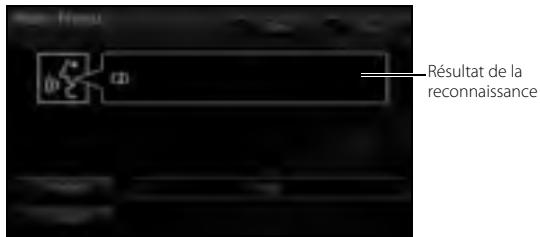
- Si vous appuyez sur (commande au volant) pendant la voix de guidage, de conversation ou d'aide, vous pouvez ignorer le guidage vocal.
- Si vous dites « Aide. » pendant l'affichage de l'écran Main Menu, une liste des commandes disponibles s'affiche sur l'écran.
REMARQUE
Un averissement s'affiche après avoir appuyé sur (commande au volant) alors qu'un dispositif Bluetooth, un dispositif USB ou un iPod est connecté, et les données stockées sont lues. Veillez bien à lancer l'opération quand cet averissement a disparu.
Affichage de la liste de commandes
Yououpouzeafficherune listedes commandedisponiblessurleecran.
1 Appuyez sur (commande au volant).
L'écran bascule vers Main Menu, et après le guidage vocal «Commande vocale s'il vous plaît.», un «bip» retentit.
2 Prononcez « Aide. »
La listede commandes s'affiche.
- S'il y a des pages supplémentaires, appuyez sur la touche tactile ou pour faire défiler la liste.
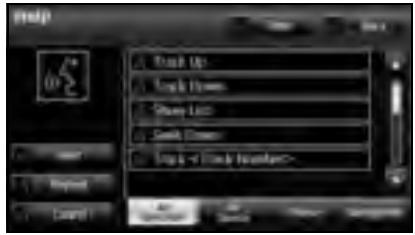
Next (Suivant):
Affichez la page suivante de la liste de commandes.
Affichez la liste de commandes pour la fonction audio actuelle.
(Uniquement lorsqu'une source audio est utilisé.)
AV Source (Source AV) :
Affichez la liste de commandes de la source audio.
Phone (Telephone) :
Affichez la liste de commandes de la fonction mains libres.
(Uniquement lors d'une connexion mains libres.)
Navigation (Navigation) :
Affichez la liste de commandes de la fonction de navigation.
3 Vérifiez la commande que vous souhaitez dans la liste.
- Vous pouvez activer la commande en prononçant celle qui s'affiche.
Examples d'utilisation du système de commande vocale
Cette section décrit des exemples d'utilisation du système de commande vocale. Pour les commandes vocales, consultez « Listes des commandes vocales » à la page 317.
Les notations utilisées dans les commandes sont les suivantes.
:Commandes à pronouncer
· → OOO: Noms à prononcer
Changement du mode audio
1 Executeur une entrée vocale pour le mode audio que vous souhaitez. (USB dans cet exemple.)
- Prononcez « USB »
- Le mode bascule vers USB.
Changement de la fréquence radio
1 Prononcez « Chercher vers le haut. »
- La fréquence actuelle bascule vers la fréquence disponible suivante.
- Si vous pronounce « Chercher vers le bas.», la fréquence bascule vers la fréquence disponible précédente.
Changement du canal préréglé
1 Prononcez « Présélection 1 »
- La fréquence actuelle bascule vers la fréquence enregistrée pour le canal préréglé 1.
- Vous pouvez changer jusqu'à 6 canaux prééglés.
Changement de fréquence
(La fréquence radio AM est utilisé à titre d'exemple de changement de fréquence.)
1 Prononcez « Fréquence 522 ».
La fréquence actuelle bascule vers 522kHz
- Pour les régles sur les fréquences, consultez « Listes de fréquences radio » à la page 335.
Changement du canal
1 Prononcez « Chaine 100 »
Le canal actuel bascule vers 100 cn.
- Pour les régles sur les canaux, consultez « Listes de canaux XM » à la page 339.
Changement de la plage en cours de lecture
1 Prononcez « Piste vers le haut. »
La lecture passa a la plage suivante.
- Prononcez « Piste vers le bas. » pour que la lecture passée à la plage précédente ou au début de la plage.
Changement du numero de la plage en cours de lecture
1 Prononcez « Piste 1 »
- Le nombre de la plage en cours de lecture bascule vers la plage 1.
Appel de I'ecran de liste
1 Prononcez « Afficher liste. » .
L'ecran bascule vers l'ecran de liste.
Changement du dossier en cours de lecture
1 Prononcez « Dossier vers le haut. »
- La lecture passe au début du dossier suivant.
- Prononcez « Dossier vers le bas. » pour que la lecture passé au début du dossier précédent.
Determination de dossier
(Bascule de dossiers USB)
1 Prononcez « Dossier »
- Àprous avoir entendu « Dossier » énoncé, le mode actuel bascule vers le mode de Specification de dossier. (L'écran change également.)
2 ÀpRES le guidage vocal, prononcez le nom du dossier que vous souhaitez.
- En commençant par la première plage du dossier déterminé, toutes les plages du dossier basculent de l'une à l'autre après votre commande vocale.
- Le mode iPod vous permet de déterminer la plage sociale souhaïtée d'un artiste, un genre ou une liste de lecture.
- Voussoupiezpecifierun maximumde1000plagesmusicales (un maximum de 100 si vous spécifiez un genre ou une liste de lecture).
Passer un appel avec l'annulaire
1 Prononcez « Mains libres. »
- Àprous avoir entendu « Mains libres » énoncé,le mode actuel bascule vers le mode du menu mains libres. (L'écran change également.)
2Après le guidage vocal,prononcez « Appeler < nom>
- S'il y有一些 candidates, suivez le guidage vocal et pronouncez un nombre de la liste.
- S'il y a plusieurs numérios de téléphone, suivez le guidage vocal et pronouncez un endroit.
- Dans les conditions suivantes, certains noms et numérodes dételephone enregistrés sont supprimés des candidats multiples.
- Si plusieurs noms enregistrés de caractères identiques sont déteçés, le premier nom est le candidat.
- Lorsque plusieurs endroits identiques sont enregistrés dans un annuaire, le premier détecté est le candidat.
3 Àprous avoir notice le nom de la personne à appeler par guidage vocal, si vous entendez le nom de la personne correcte énoncé, pronouncez « Oui »
- Le nombre de téléphone de la personne seLECTIONnée est appelé.
- Si le nom de la personne sélectionnée est incorrect, pronouncez « Non ».
Appel à l'aide de la composition rapide
1 Prononcez « Mains libres » .
- Àprous avoir entendu « Mains libres » énoncé,le mode actuel bascule vers le mode du menu mains libres. (L'écran change également.)
2 Prononcez « Numéro abrégé 1 »
- Le candidat enregistré sous Numéro abrégé 1 est sélectionné.
3 ÀpRES avoir notice le numéro de la composition rapide par guidage vocal, si vous entendez le nom de la personne correcte énoncé, pronouncez « Oui » .
- Le nombre de composition rapide sélectionné est appelé.
- Si le numero de la composition rapide est incorrect, pronounce « Non ».
Appel à l'aide de la composition
1 Prononcez « Mains libres »
- Àprous avoir entendu « Mains libres » énoncé,le mode actuel bascule vers le mode du menu mains libres. (L'écran change également.)
2 Prononcez « Composer. »
- Àprous avoir entendu «Composer.» énoncé, le mode actuel bascule vers le mode d'appeL par composition.
3 Prononcez « 123 » (numéro de composition).
- Le mode d'appel par composition vous permet de pronouncer le numéro souhaité avec n'importe quel nombre de chiffres.
4 Signalez « 123 » par commande vocale.
- Lors de l'ajout d'un numéro de composition, pronouncez le número à ajouter comme à l'étape 3. (Signalez le numéro de composition ajoute par commande vocale.)
- Si vous composez un numéro incorrect, pronounce « Supprimer. » pour supprimer les numéro énoncés en dernier. (Après la suppression, signalez tous les numéro restants.)
5 Prononcez « Appeler. » .
- Le numéro de composition sélectionné est appelé.
Listes des commandes vocales
La fonction de navigation ou de commande audio vous permet d'utiliser le système de navigation ou audio au moyen de la voix, à l'aide du microphone et bouton d'entrée vocale. Cette section montre les listes de commandes pour les fonctions de commandes vocales. Les notations utilisées dans les commandes sont les suivantes.
- [ooo]:Commandes qui n'ont pas besoin d'être prononcées
: Numéros ou noms à pronouncer - →OOO:Commandes à prononcer après le guidage vocal
Commandes de changement du mode audio
Activée sur tous les écrans.
| Commande vocale | Phrase | Fonction |
| AM | [ écouter ] AM | Définit sur le mode AM |
| FM | [ écouter ] FM | Définit sur le mode FM |
| SAT | [ écouter ] Satellite radio | Définit sur le mode SAT |
| CD* | [ écouter ] CD | Définit sur le mode CD |
| USB* | [ écouter ] USB | Définit sur le mode USB |
| iPod* | [ écouter ] iPod | Définit sur le mode iPod |
| BTA | [ écouter ] Bluetooth audio, [ écouter ] BTA | Définit sur le mode audio Bluetooth |
| AUX* | [ écouter ] Auxiliary, [ écouter ] ox, [ écouter ] AUX | Définit sur le mode AUX |
| Commande vocale | Phrase | Fonction |
| Audio off | Déactiver [audio], Désactivation [audio], Audio off | Met le système audio hors tension |
| Radio | Radio | Définit sur le mode radio (Bascule vers le dernier mode utilisé: FM, AM ou radio satellite.) |
- Activé uniquement si l'opération est possible
Commande pour passer au mode mains libres
Activée sur tous les écrans.
| Commande vocale | Phrase | Fonction |
| Téléphone | Mains libres, Téléphone | Définit sur le mode mains libres |
Commande pour passer au mode de navigation
Activée sur tous les écrans.
| Commande vocale | Phrase | Fonction |
| Navigation | Navigation | Passé à l'écran de navigation |
Commandes disponibles avec la radio AM
Activées lorsque le mode audio est la radio AM.
| Commande vocale | Phrase | Fonction |
| Recherche avant | Chercher vers le haut, Chercher au dessus, Rechercher vers le haut, Rechercher au dessus | Syntonisation vers les fréquences plus élevées |
| Recherche arrière | Chercher vers le bas, Chercher en dessous, Rechercher vers le bas, Rechercher en dessous | Syntonisation vers les fréquences plus basses |
| Fréquence AM | Fréquence <Frequency> | Syntonisation avec une fréquence |
| Numéro prédéfini AM | Présélection <Numéro> | Syntonisation avec un numéro prédéfini |
Commandes disponibles avec la radio FM
Activées lorsqu'le mode audio est la radio FM.
| Commande vocale | Phrase | Fonction |
| Recherche avant | Chercher vers le haut, Chercher au dessus, Rechercher vers le haut, Rechercher au dessus | Syntonisation vers les fréquences plus élevées |
| Recherche arrêtée | Chercher vers le bas, Chercher en dessous, Rechercher vers le bas, Rechercher en dessous | Syntonisation vers les fréquences plus basses |
| Fréquence FM | Fréquence <Frequency> | Syntonisation avec une fréquence |
| Numéro prédéfini FM | Présélection <Numéro> | Syntonisation avec un numéro prédéfini |
| FM | [ écouter ] FM | Change de fréquence |
Commandes disponibles avec la radio SAT
Activées lorsquel mode audio est la radio SAT.
| Commande vocale | Phrase | Fonction |
| Numéro chaîne SAT | Chaine <Channel number> | Syntonisation avec un numéro de canal |
| Numéro prédéfini SAT | Présélection <Number> | Syntonisation avec un numéro prédéfini |
| Rechercher le type | Type <Nom de type> | Syntonisation avec un type |
| SAT | Satellite radio | Change de fréquence |
- Certaines commandes peuvent ne pas être reconnues selon la station radio SAT.
Commandes disponibles avec la fonction CD
Activées lorsqu'le mode audio est CD.
| Commande vocale | Phrase | Fonction |
| Piste suivante | Piste suivante, Piste vers le haut, Piste supérieur, Chanson suivante, Chanson vers le haut, Chanson supérieur | Sélectionne la plage suivante |
| Piste précédente | Piste précédente, Piste vers le bas, Piste inférieur, Chanson précédente, Chanson vers le bas, Chanson inférieur | Sélectionne la plage actuelle (du début) |
| Afficher la liste | Afficher liste | Affiche l'écran de liste |
| Numéro de plage | Piste <Numéro>, Chanson <Numéro> | Sélectionne avec un numéro de plage |
Commandes disponibles avec MP3/WMA et audio Bluetooth
Activées lorsque le mode audio est MP3/WMA ou audio Bluetooth.
| Commande vocale | Phrase | Fonction |
| Piste suivante | Piste suivante, Piste vers le haut, Piste supérieur, Chanson suivante, Chanson vers le haut, Chanson supérieur | Sélectionne la plage suivante |
| Piste précédente | Piste précédente, Piste vers le bas, Piste inférieur, Chanson précédente, Chanson vers le bas, Chanson inférieur | Sélectionne la plage actuelle (du début) |
| Dossier suivant | Dossier suivant, Dossier vers le haut, Dossier parent, Dossier au dessus | Lit à partir du début du dossier suivant |
| Dossier précédent | Dossier précédent, Dossier vers le bas, Dossier fils, Dossier en dessous | Lit à partir du début du dossier précédent |
| Afficher la liste | Afficher liste | Affiche l'écran de liste |
Commandes disponibles avec USB
Activées lorsque le mode audio est USB.
| Commande vocale | Phrase | Fonction |
| Piste suivante | Piste suivante, Piste vers le haut, Piste supérieur, Chanson suivante, Chanson vers le haut, Chanson supérieur | Sélectionne la plage suivante |
| Piste précédente | Piste précédente, Piste vers le bas, Piste inférieur, Chanson précédente, Chanson vers le bas, Chanson inférieur | Sélectionne la plage actuelle (du début) |
| Dossier suivant | Dossier suivant, Dossier vers le haut, Dossier parent, Dossier au dessus | Lit à partir du début du dossier suivant |
| Dossier précédent | Dossier précédent, Dossier vers le bas, Dossier fils, Dossier en dessous | Lit à partir du début du dossier précédent |
| Afficher la liste | Afficher liste | Affiche l'écran de liste |
| Recherche le dossier | Dossier → <nom du dossier> | Recherche un dossier |
Commandes disponibles avec iPod
Activées lorsqu'le mode audio est iPod.
| Commande vocale | Phrase | Fonction |
| Piste suivante | Piste suivante, Piste vers le haut, Piste supérieur, Chanson suivante, Chanson vers le haut, Chanson supérieur | Sélectionne la plage suivante |
| Piste précédente | Piste précédente, Piste vers le bas, Piste inférieur, Chanson précédente, Chanson vers le bas, Chanson inférieur | Sélectionne la plage actuelle (du début) |
| Dossier suivant | Dossier suivant, Dossier vers le haut, Dossier parent, Dossier au dessus | Lit à partir du début de la liste de lecture suivante |
| Dossier précédent | Dossier précédent, Dossier vers le bas, Dossier fils, Dossier en dessous | Lit à partir du début de la liste de lecture précédente |
| Afficher la liste | Afficher liste | Affiche l'écran de liste |
| Recherche artiste | Recherche artiste → <nom de l'artiste> | Recherche à l'aide de l'artiste |
| Recherche genre | Recherche genre → <nom du genre> | Recherche à l'aide du genre |
| Commande vocale | Phrase | Fonction |
| Recherche sélection | Recherche sélection → <nom de la liste de lecture> | Recherche à l'aide d'une liste de lecture |
| Activer/désactiver la lecture aléatoire | Aléatoire, Shuffle | Lecture aléatoire |
Commandes disponibles en mode mains libres
Activées lorsque le mode audio est mains libres.
| Commande vocale | Phrase | Fonction |
| Appeler le nom | Appeler <Phone name> → <1~3> → <maison, travail, bureau, portable, mobile, autre> → <0ui>, <non> | Appel à l'aide de l'annuaire |
| Appeler l'endroit du nom | Appeler <Phone name> <maison, travail, bureau, portable, mobile, autre> → <0ui>, <non> | Appel à l'aide de l'annuaire et d'une situation déterminée |
| Numéro abrégé | Numéro abrégé → <1~10> → <0ui>, <non> | Appel à l'aide de la liste de composition rapide |
| Numéro abrégé <1~10> → <0ui>, <non> | Appel à l'aide d'un numéro de composition rapide déterminé | |
| Historique | Historique → Appel sortant, Appel entrant → <1~10> → <0ui>, <non> | Appel à l'aide de l'histoire |
| Composer le numéro | Composer <Numéro (0~9, Plus, Hash, Star)> → Appeler, Supprimer | Appel à l'aide d'un numéro de téléphone saisi |
| Composer, Composer numéro, Composer le numéro → <Numéro (0~9, Plus, Hash, Star)> → Appeler, Supprimer | ||
| Rappel | Recomposer → <0ui>, <non> | Appel à l'aide de l'histoire des appeals sortants |
- S'il y a plusieurs candidats dans l'annuaire, un maximum de 3 est lu dans une liste.
- Si plusieurs noms correspondent exactement, le premier candidat trouve est lu.
S'il y a des endroits qui portent le même nom dans l'annuaire, le premier candidat trouve est lu.
Commandes disponibles en mode de navigation
Activées lorsque le mode audio est la navigation.
REMARQUE
Nappuyez pas sur (commande au volant) sans appuyer sur la touche tactile I Agree (J'accepte) à l'écran Caution. Sinon, vous ne pourrez pas utiliser les commandes de navigation.
Commandes rapides
| Commande vocale | Phrase | Fonction |
| Hébergement* | Hébergement | Limite la cible des Pl aux logements |
| Hébergement l'itinétaire | Hébergement l'itinétaire | Recherche les logements le long de l'itinétaire |
| Hébergementdestination | Hébergement destination | Recherche les logements autour de la destination |
| Hébergement d'ici | Hébergement d'ici | Recherche les logements autour de la position actuelle |
| Adresse | Adresse | Bascule vers l'écran qui vous permet de recherche la destination en lisant l'adresse |
| Éviter | Éviter | Bascule vers l'écran qui vous permet de définir les itinéaires de détour |
| Sur l'itinéaire | Sur l'itinéaire | Supprime l'itinéaire défini |
| Favori | Favori | Sélectionne les conditions pour définir la destination depuis vos endroits favoris |
| Rechercher | Rechercher | Bascule vers l'écran de recherche de destination |
| Aide | Aide | Bascule vers l'écran d'aide du mode de reconnaissance |
| Historique | Historique | Définit la destination à partir des résultats de l'histoire de recherche |
| Info | Info | Lit les informations de l'itinétaire définis (après avoir déactivé le mode de reconnaissance vocale) |
| Suite | Suite | Bascule vers l'écran de réception de liste d'informations |
| \( Parking^* \) | Parking | Limite la cible des Pl aux parkings |
| Parking l'itinéaire | Parking l'itinéaire | Recherche les parkings le long de l'itinéaire |
| Parking à destination | Parking à destination | Recherche les parkings autour de la destination |
| Parking près d'ici | Parking près d'ici | Recherche les parkings autour de la position actuelle |
| Station-service* | Station-service | Limite la cible des Pl aux stations essence |
| Station-service l'itinéaire | Station-service l'itinéaire | Recherche les stations essence le long de l'itinéaire |
| Station-service à destination | Station-service à destination | Recherche les stations essence autour de la destination |
| Station-service près d'ici | Station-service près d'ici | Recherche les stations essence autour de la position actuelle |
| Lieux | Lieux | Sélectionne la recherche de Pl comme méthode de recherche de destination (la méthode de recherche de Pl ne recherche que les stations essence, les logements, les parkings et les restaurants) |
| Restaurant* | Restaurant | Limite la cible des Pl aux restaurants |
| Restaurant l'itinéraire | Restaurant l'itinéraire | Recherche les restaurants le long de l'itinéraire |
| Restaurant à destination | Restaurant à destination | Recherche les restaurants autour de la destination |
| Restaurant proche | Restaurant proche | Recherche les restaurants autour de la position actuelle |
| Itinéraire | Itinéraire | Bascule vers l'écran de modification d'itinéraire |
| Où suis-je | Où suis-je | Affiche les informations de position du vécicule |
- Recherche des endroits proches de la position de votre vehicule.
Commandes complètes
| Commande vocale | Phrase | Fonction |
| Acceptor | Acceptor | Accepte les questions ( comme la conversation) |
| OK | ||
| j'accpe | ||
| oui | ||
| Hébergement l'itinétaire | [ Rechercher , Trouver ] [ un ] Hébergement [ sur , pres de ] l'itinéaire | Recherche les logements le long de l'itinéaire |
| [ Rechercher , Trouver ] [ un ] Hébergement sur [ mon ] itinéaire | ||
| [ Rechercher , Trouver ] [ un ] Hôtel [ sur , pres de ] l'itinéaire | ||
| [ Rechercher , Trouver ] [ un ] Hôtel sur [ mon ] itinéaire | ||
| Hébergementdestination | [ Rechercher , Trouver ] [ un ] Hébergement [ à ma , à , près de la , pres de ] destination | Recherche les logements autour de la destination |
| [ Rechercher , Trouver ] [ un ] Hôtel [ à ma , à , près de la , pres de ] destination | ||
| Hébergement d'ici | [ Rechercher , Trouver ] [ un ] Hébergement proche | Recherche les logements autour de la position actuelle |
| [ Rechercher , Trouver ] [ un ] Hébergement [ près , pas loin ] d'ici | ||
| [ Rechercher , Trouver ] [ un ] Hôtel [ près , pas loin ] d'ici | ||
| Hébergement* | Hébergement | Limite la cible des PI aux logements |
| Hôtel | ||
| Adresse | [ Rechercher , Trouver , Saisir ] [ une ] Adresse | Bascule vers l'écran qui vous permet de recherche la destination en lisant l'adresse |
| Sur l'itinéaire | Sur l'itinéaire | Limite les candidats de la recherche de PI aux endroits le long de l'itinéaire |
| Sur la route | ||
| Près de l'itinéaire | ||
| Destination | [ À ] [ ma , la ] Destination | Liminé les candidats de la recherche de P1 aux endroits autour de la destination |
| Près de [ ma , la ] destination | ||
| Éviter | Éviter | Bascule vers l'écran qui vous permet de définir les itinéaires de détour |
| Contourner | ||
| Retour | Retour | Bascule vers l'écran précédent |
| Revenir en arrière | ||
| Bas | [ Aller , Passer ] [ au ] Bas [ de la liste ] | Bascule vers le bas de la liste |
| Défilier vers [ le ] bas [ de la liste ] | ||
| Annuler | Annuler | Ferme le mode de reconnaissance vocale et bascule vers le menu de carte, principal ou autre |
| Modifier ville | Modifier [ la ] ville | Change le nom de la ville dans l'adresse en cours de reconnaissance (dans le mode de reconnaissance vocale) |
| Modifier numéro de maison | Modifier [ le ] numéro de [ la ] maison | Change le numéro d'immeuble dans l'adresse en cours de reconnaissance (dans le mode de reconnaissance vocale) |
| Modifier [ le ] numéro de [ la ] rue | ||
| Modifier la rue de la ligne 1 | Modifier la rue de la ligne 1 | Change le nom de ville mentionné sur la première ligne de la liste en cours de reconnaissance (sur l'écran qui vous permet de sélectionner une liste où les adresses sont reconnues dans le mode de reconnaissance vocale) |
| Modifier [ la ] rue de la première ligne | ||
| Modifier la rue de la ligne 2 | Modifier la rue de la ligne 2 | Change le nom de ville mentionné sur la deuxième ligne de la liste en cours de reconnaissance (sur l'écran qui vous permet de sélectionner une liste où les adresses sont reconnues dans le mode de reconnaissance vocale) |
| Modifier [la] rue de la deuxième ligne | ||
| Modifier la rue de la ligne 3 | Modifier la rue de la ligne 3 | Change le nom de ville mentionné sur la troisième ligne de la liste en cours de reconnaissance (sur l'écran qui vous permit de sélectionner une liste où les adresses sont reconnues dans le mode de reconnaissance vocale) |
| Modifier [la] rue de la troisième ligne | ||
| Modifier la rue de la ligne 4 | Modifier la rue de la ligne 4 | Change le nom de ville mentionné sur la quatrième ligne de la liste en cours de reconnaissance (sur l'écran qui vous permit de sélectionner une liste où les adresses sont reconnues dans le mode de reconnaissance vocale) |
| Modifier [la] rue de la quatrième ligne | ||
| Modifier rue | Modifier [la] rue | Change le nom de rue dans l'adresse en cours de reconnaissance (dans le mode de reconnaissance vocale) |
| Supprimer itinéraire | Supprimer [I'] itinéraire | Supprime l'itinéraire définii |
| Annuler [I'] itinéraire | ||
| Supprimer | Supprimer | |
| Destination | [Nouvelle] Destination | Définir l'itinéraire sélectionné comme destination |
| Page en bas | [Une] Page en bas | Déplace la liste sur l'écran de liste d'une page vers le bas |
| Descendre | ||
| Défilier [une page] vers le bas | ||
| Favori | Favori | Sélectionne les conditions pour définir la destination depuis vos endroits favoris |
| [Aller à] [une] Destination favorite | ||
| Trouver [un] favorsi | ||
| [Ouvr](les) Favoris | ||
| Trouver | Trouver | Bascule vers l'écran de recherche de destination |
| Aller à | ||
| Rechercheer | ||
| Carte | Carte | Bascule vers l'écran de carte |
| [Aller][à][l'écran] De la carte | ||
| [Ouvr](l'écran) De la carte | ||
| [Afficher][l'écran] de la carte | ||
| Aller | Aller | Réflète l'itinéraire sélectionné et lance le guidage de navigation |
| Début | ||
| Naviguer | ||
| Demi | Demi | Réduit de moitié la distance du détour définié sur l'écran qui permet d'éviter une partie de l'itinéraire |
| Aide | Aide | Bascule vers l'écran d'aide du mode de reconnaissance |
| Historique | Historique | Définit la destination à partir des résultats de l'historique de recherche |
| [Trouver dans] l'historique | ||
| [Ouvr](l'historique | ||
| Numéro de maison | Numéro | Bascule vers l'écran de réception de numéro d'immeuble (lors de la recherche d'adresse) |
| Numéro de maison | ||
| Numéro de rue | ||
| Moins | Moins | Réduit la distance du détour définie (sur l'écran qui permet d'éviter une partie de l'itinéraire) |
| Ligne 1 | Ligne 1 | Sélectionne l'élement mentionné sur la première ligne de la liste (sur l'écran d'affichage deiste) |
| Numéro 1 | ||
| [ La ] Première [ ligne ] | ||
| Ligne 2 | Ligne 2 | Sélectionne l'élement mentionné sur la deuxieme ligne de la liste (sur l'écran d'affichage deiste) |
| Numéro 2 | ||
| [ La ] Deuxieme [ ligne ] | ||
| Ligne 3 | Ligne 3 | Sélectionne l'élement mentionné sur la troisieme ligne de la liste (sur l'écran d'affichage deiste) |
| Numéro 3 | ||
| [ La ] Troisième [ ligne ] | ||
| Ligne 4 | Ligne 4 | Sélectionne l'élement mentionné sur la quatreème ligne de la liste (sur l'écran d'affichage deiste) |
| Numéro 4 | ||
| [ La ] Quatrième [ ligne ] | ||
| Milieu | [ Aller ] [ au ] Centre | Bascule vers le milieu de la liste (sur l'écran d'affichage deiste) |
| [ Aller ] [ au ] Milieu | ||
| Passer [ au ] milieu | ||
| Défilier vers [ le ] milieu | ||
| Suite | Suite | Bascule vers l'écran de réception de liste d'informations |
| [ De ] Plus | ||
| Ensuite | ||
| Àproximé | Àproximé | Limités candidates de la recherche de PI aux endroits le long de l'itinétaire |
| [Près]d'ici | ||
| Nouvel itinétaire | Nouvel itinétaire | Enregistre la destination sélectionnée comme nouvelle destination |
| Créer un itinétaire | ||
| Suivant | [Le]Suvant | Bascule vers l'écran suivant |
| [Le]Prochain | ||
| Non | Non | Réjette les questions ou autres contenus qui vous sont adressés oralement |
| Parking l'itinétaire | [Rechercher,Trouver][un][parc de]Stationnement[sur,prése]l'itinétaire | Recherche les parkings le long de l'itinétaire |
| [Rechercher,Trouver][un]Parking[sur,prése]l'itinétaire | ||
| Parking àdestination | [Rechercher,Trouver][parc de]Stationnement à[ma]destination | Recherche les parkings autour de ladestination |
| [Rechercher,Trouver][parc de]Stationnement prése[dla]destination | ||
| [Rechercher,Trouver]Parking à[ma]destination | ||
| [Rechercher,Trouver] Parking prése[dla]destination | ||
| Parking près d'ici | [Rechercher,Trouver][un][parc de]Stationnement proche | Recherche les parkings autour de la position actuelle |
| [Rechercher,Trouver][un][parc de]Stationnement prése[dici | ||
| [Rechercher,Trouver][un][parc de]Stationnement àproximé | ||
| [Rechercher,Trouver][un][parc de]Stationnement dans les environns | ||
| [Rechercher,Trouver][un]Parking prèsd'ici | ||
| [Rechercher,Trouver][un]Parking àproximé | ||
| [Rechercher,Trouver][un] Parking dans les environns | ||
| Parking* | [Parc]de stationnement | Limité la cible des PI aux parkings |
| Parking | ||
| Station-service l'itinéraire | [ Recherche, Trouver ] [ une ] Station-service [ sur , près de ] l'itinéraire | Recherche les stations essence le long de l'itinéraire |
| [ Recherche, Trouver ] [ une ] Essence [ sur , près de ] l'itinéraire | ||
| Station-service à destination | [ Recherche, Trouver ] [ une ] Station-service près de [ la ] destination | Recherche les stations essence autour de la destination |
| [ Recherche, Trouver ] [ une ] Station-service à [ ma ] destination | ||
| [ Recherche, Trouver ] [ une ] Essence près de [ la ] destination | ||
| [ Recherche, Trouver ] [ une ] Essence à [ ma ] destination | ||
| Station-service près d'icii | [ Recherche, Trouver ] [ une ] Station-service proche | Recherche les stations essence autour de la position actuelle |
| [ Recherche, Trouver ] [ une ] Station-service près d'icii | ||
| [ Recherche, Trouver ] [ une ] Station-service à proximité | ||
| [ Recherche, Trouver ] [ une ] Station-service dans les environns | ||
| [ Recherche, Trouver ] [ une ] Essence près d'icii | ||
| [ Recherche, Trouver ] [ une ] Essence à proximité | ||
| [ Recherche, Trouver ] [ une ] Essence dans les environns | ||
| Station-service* | Station-service | Lemme la cible des PI aux stations essence |
| Essence | ||
| Lieux | Lieux | S'électionne la recherche de PI comme méthode de recherche de destination (la méthode de recherche de PI ne recherche que les stations essence, les logements, les parkings et les restaurants) |
| [ Trouver ] [ un ] Lieu [ d'intérêt ] | ||
| [ Trouver ] Des lieux [ d'intérêt ] | ||
| [ Recherche ] [ un ] Lieu [ d'intérêt ] | ||
| [ Recherche ] Des lieux [ d'intérêt ] | ||
| Lecture | Lecture | Lit les résultats de recherche de la liste affichée sur l'écran |
| Lire | ||
| Lit | ||
| Restaurant l'itinéaire | [ Recherche , Trouver ] [ un ] Restaurant [ sur , après ] l'itinéaire | Recherche les restaurants le long de l'itinéaire |
| [ Recherche , Trouver ] [ un ] Endroit [ où , à ] manger [ sur , après ] l'itinéaire | ||
| Restaurant à destination | [ Recherche , Trouver ] [ un ] Restaurant près de [ la ] destination | Recherche les restaurants autour de la destination |
| [ Recherche , Trouver ] [ un ] Restaurant à [ ma ] destination | ||
| [ Recherche , Trouver ] [ un ] Endroit [ où , à ] manger près de [ sur , après ] destination | ||
| [ Recherche , Trouver ] [ un ] Endroit [ où , à ] manger à [ ma ] destination | ||
| Restaurant proche | [ Recherche , Trouver ] [ un ] Restaurant proche | Recherche les restaurants autour de la position actuelle |
| Restaurant* | Restaurant | Limite la cible des PI aux restaurants |
| Endroit [ où , à ] manger | ||
| Route info | Route info | Lit les informations de l'itinéaire définir (apres avoir déactivé le mode de reconnaissance vocale) |
| Route information | ||
| Info | Info | |
| Inforamnts | ||
| Itinéaire | [ Mon , L'] Itinéaire | Bascule vers l'écran de modification d'itinéaire |
| Centre de la rue | [ Au , Le ] Centre de la rue | Définit le milieu de la rue comme adresse ( quand les adresses sont reconnues dans le mode de reconnaissance vocale) |
| [ Au , Le ] Milieu de la rue | ||
| Haut | Haut | Bascule vers le haut de la liste ( sur l'écran d'affichage de liste) |
| [ Aller ] Au haut | ||
| Passer [ au ] haut | ||
| Aller [ au ] haut | ||
| Défilier vers [ le ] haut | ||
| Page en haut | [Une] Page en haut | Déplace la liste d'une page vers le haut (sur l'écran d'affichage de liste) |
| Monter | ||
| Défilier [une page] vers le haut | ||
| Étape | Étape | Enregistre la destination sélectionnée comme point de relais |
| Étape suivante | ||
| [La] Prochaine [étape] | ||
| Où suis-je | Où suis-je | Affiche les informations de position du vehicule |
| Afficher [ma] position | ||
| Oui | Oui | Accepte les questions ou autres contents qui vous sont adressés oralement |
| Ouais |
- Recherche des endroits proches de la position de votre vehicule.
- Les commandes de l'écran tactile que vous ne pouvez pas utiliser sont affichées en demi-teinte (moins de contraste).
Autres commandes
Activées dans l'écran Main Menu.
| Commande vocale | Phrase | Fonction |
| Heure | Quelle heures est-il, Heure | Lit l'heure actuelle |
| Annuler | Annuler | Ferme l'écran de reconnaissance vocale |
| Aide | Aide, Que puis-je dire | Affiche l'écran d'aide |
| Retour | Retourner, Retour | Revient à l'écran précédent |
| Répéter | Répéter | Répête le guidage vocal |
| Changer | Changer, Suivant | Change l'écran d'affichage |
Listes de fréquences radio
Fréquence AM:
| Fréquence (530~1710) | Règle |
| 530 | cinq cent trente |
| 540 | cinq cent quarante |
| 550 | cinq cent cinquante |
| 560 | cinq cent soixante |
| 570 | cinq cent soixante dix |
| 580 | cinq cent quatre vingt |
| 590 | cinq cent quatre vingt dix |
| 600 | six cent |
| 610 | six cent dix |
| 620 | six cent vingt |
| 630 | six cent trente |
| 640 | six cent quarante |
| 650 | six cent cinquante |
| 660 | six cent soixante |
| 670 | six cent soixante dix |
| 680 | six cent quatre vingt |
| 690 | six cent quatre vingt dix |
| 700 | sept cent |
| 710 | sept cent dix |
| 720 | sept cent vingt |
| 730 | sept cent trente |
| Fréquence (530~1710) | Règle |
| 740 | sept cent quarante |
| 750 | sept cent cinquante |
| 760 | sept cent soixante |
| 770 | sept cent soixante dix |
| 780 | sept cent quatre vingt |
| 790 | sept cent quatre vingt dix |
| 800 | huit cent |
| 810 | huit cent dix |
| 820 | huit cent vingt |
| 830 | huit cent trente |
| 840 | huit cent quarante |
| 850 | huit cent cinquante |
| 860 | huit cent soixante |
| 870 | huit cent soixante dix |
| 880 | huit cent quatre vingt |
| 890 | huit cent quatre vingt dix |
| 900 | neuf cent |
| 910 | neuf cent dix |
| 920 | neuf cent vingt |
| 930 | neuf cent trente |
| 940 | neuf cent quarante |
| 950 | neuf cent cinquante |
| 960 | neuf cent soixante |
| 970 | neuf cent soixante dix |
| Fréquence (530~1710) | Règle |
| 980 | neuf cent quatre vingt |
| 990 | neuf cent quatre vingt dix |
| 1000 | mille |
| 1010 | mille dix |
| 1020 | mille vingt |
| 1030 | mille trente |
| 1040 | mille quarante |
| 1050 | mille cinquante |
| 1060 | mille soixante |
| 1070 | mille soixante dix |
| 1080 | mille quatre vingt |
| 1090 | mille quatre vingt dix |
| 1100 | mille cent |
| 1110 | mille cent dix |
| 1120 | mille cent vingt |
| 1130 | mille cent trente |
| 1140 | mille cent quarante |
| 1150 | mille cent cinquante |
| 1160 | mille cent soixante |
| 1170 | mille cent soixante dix |
| 1180 | mille cent quatre vingt |
| 1190 | mille cent quatre vingt dix |
| 1200 | mille deux cent |
| 1210 | mille deux cent dix |
| 1220 | mille deux cent vingt |
| 1230 | mille deux cent trente |
| 1240 | mille deux cent quarante |
| 1250 | mille deux cent cinquante |
| 1260 | mille deux cent soixante |
| 1270 | mille deux cent soixante dix |
| 1280 | mille deux cent quatre vingt |
| 1290 | mille deux cent quatre vingt dix |
| 1300 | mille trois cent |
| 1310 | mille trois cent dix |
| 1320 | mille trois cent vingt |
| 1330 | mille trois cent trente |
| 1340 | mille trois cent quarante |
| 1350 | mille trois cent cinquante |
| 1360 | mille trois cent soixante |
| 1370 | mille trois cent soixante dix |
| 1380 | mille trois cent quatre vingt |
| 1390 | mille trois cent quatre vingt dix |
| 1400 | mille quatre cent |
| 1410 | mille quatre cent dix |
| 1420 | mille quatre cent vingt |
| 1430 | mille quatre cent trente |
| 1440 | mille quatre cent quarante |
| 1450 | mille quatre cent cinquante |
| Fréquence (530~1710) | Règle |
| 1460 | mille quatre cent soixante |
| 1470 | mille quatre cent soixante dix |
| 1480 | mille quatre cent quatre vingt |
| 1490 | mille quatre cent quatre vingt dix |
| 1500 | mille cinq cent |
| 1510 | mille cinq cent dix |
| 1520 | mille cinq cent vingt |
| 1530 | mille cinq cent trente |
| 1540 | mille cinq cent quarante |
| 1550 | mille cinq cent cinquante |
| 1560 | mille cinq cent soixante |
| 1570 | mille cinq cent soixante dix |
| 1580 | mille cinq cent quatre vingt |
| 1590 | mille cinq cent quatre vingt dix |
| 1600 | mille six cent |
| 1610 | mille six cent dix |
| 1620 | mille six cent vingt |
| 1630 | mille six cent trente |
| 1640 | mille six cent quarante |
| 1650 | mille six cent cinquante |
| 1660 | mille six cent soixante |
| 1670 | mille six cent soixante dix |
| 1680 | mille six cent quatre vingt |
| 1690 | mille six cent quatre vingt dix |
| Fréquence (530~1710) | Règle |
| 1700 | mille sept cent |
| 1710 | mille sept cent dix |
Fréquence FM :
| Fréquence (87.7~107.9) | Règle |
| 87.7 | quatre vingt sept [point] sept |
| 87.9 | quatre vingt sept [point] neuf |
| 88.1 | quatre vingt huit [point] un |
| 88.3 | quatre vingt huit [point] trois |
| 88.5 | quatre vingt huit [point] cinq |
| 88.7 | quatre vingt huit [point] sept |
| 88.9 | quatre vingt huit [point] neuf |
| 89.1 | quatre vingt neuf [point] un |
| 89.3 | quatre vingt neuf [point] trois |
| 89.5 | quatre vingt neuf [point] cinq |
| 89.7 | quatre vingt neuf [point] sept |
| 89.9 | quatre vingt neuf [point] neuf |
| 90.1 | quatre vingt dix [point] un |
| 90.3 | quatre vingt dix [point] trois |
| 90.5 | quatre vingt dix [point] cinq |
| 90.7 | quatre vingt dix [point] sept |
| 90.9 | quatre vingt dix [point] neuf |
| 91.1 | quatre vingt once [point] un |
| 91.3 | quatre vingt once [point] trois |
| 91.5 | quatre vingt once [point] cinq |
| 91.7 | quatre vingt once [point] sept |
| 91.9 | quatre vingt once [point] neuf |
| Fréquence (87.7~107.9) | Règle |
| 92.1 | quatre vingt douze [point] un |
| 92.3 | quatre vingt douze [point] trois |
| 92.5 | quatre vingt douze [point] cinq |
| 92.7 | quatre vingt douze [point] sept |
| 92.9 | quatre vingt douze [point] neuf |
| 93.1 | quatre vingt treize [point] un |
| 93.3 | quatre vingt treize [point] trois |
| 93.5 | quatre vingt treize [point] cinq |
| 93.7 | quatre vingt treize [point] sept |
| 93.9 | quatre vingt treize [point] neuf |
| 94.1 | quatre vingt quatorze [point] un |
| 94.3 | quatre vingt quatorze [point] trois |
| 94.5 | quatre vingt quatorze [point] cinq |
| 94.7 | quatre vingt quatorze [point] sept |
| 94.9 | quatre vingt quatorze [point] neuf |
| 95.1 | quatre vingt quinze [point] un |
| 95.3 | quatre vingt quinze [point] trois |
| 95.5 | quatre vingt quinze [point] cinq |
| 95.7 | quatre vingt quinze [point] sept |
| 95.9 | quatre vingt quinze [point] neuf |
| 96.1 | quatre vingt seize [point] un |
| 96.3 | quatre vingt seize [point] trois |
| 96.5 | quatre vingt seized [point] cinq |
| Fréquence (87.7~107.9) | Règle |
| 96.7 | quatre vingt seized [point] sept |
| 96.9 | quatre vingt seized [point] neuf |
| 97.1 | quatre vingt dix-sept [point] un |
| 97.3 | quatre vingt dix-sept [point] trois |
| 97.5 | quatre vingt dix-sept [point] cinq |
| 97.7 | quatre vingt dix-sept [point] sept |
| 97.9 | quatre vingt dix-sept [point] neuf |
| 98.1 | quatre vingt dix-huit [point] un |
| 98.3 | quatre vingt dix-huit [point] trois |
| 98.5 | quatre vingt dix-huit [point] cinq |
| 98.7 | quatre vingt dix-huit [point] sept |
| 98.9 | quatre vingt dix-huit [point] neuf |
| 99.1 | quatre vingt dix-neuf [point] un |
| 99.3 | quatre vingt dix-neuf [point] trois |
| 99.5 | quatre vingt dix-neuf [point] cinq |
| 99.7 | quatre vingt dix-neuf [point] sept |
| 99.9 | quatre vingt dix-neuf [point] neuf |
| 100.1 | cent [point] un |
| 100.3 | cent [point] trois |
| 100.5 | cent [point] cinq |
| 100.7 | cent [point] sept |
| 100.9 | cent [point] neuf |
| 101.1 | cent un [point] un |
| 101.3 | cent un [point] trois |
| 101.5 | cent un [point] cinq |
| 101.7 | cent un [point] sept |
| 101.9 | cent un [point] neuf |
| 102.1 | cent deux [point] un |
| 102.3 | cent deux [point] trois |
| 102.5 | cent deux [point] cinq |
| 102.7 | cent deux [point] sept |
| 102.9 | cent deux [point] neuf |
| 103.1 | cent trois [point] un |
| 103.3 | cent trois [point] trois |
| 103.5 | cent trois [point] cinq |
| 103.7 | cent trois [point] sept |
| 103.9 | cent trois [point] neuf |
| 104.1 | cent quatre [point] un |
| 104.3 | cent quatre [point] trois |
| 104.5 | cent quatre [point] cinq |
| 104.7 | cent quatre [point] sept |
| 104.9 | cent quatre [point] neuf |
| 105.1 | cent cinq [point] un |
| 105.3 | cent cinq [point] trois |
| 105.5 | cent cinq [point] cinq |
| 105.7 | cent cinq [point] sept |
| 105.9 | cent cinq [point] neuf |
| 106.1 | cent six [point] un |
| Fréquence (87.7~107.9) | Règle |
| 106.3 | cent six [point] trois |
| 106.5 | cent six [point] cinq |
| 106.7 | cent six [point] sept |
| 106.9 | cent six [point] neuf |
| 107.1 | cent sept [point] un |
| 107.3 | cent sept [point] trois |
| 107.5 | cent sept [point] cinq |
| 107.7 | cent sept [point] sept |
| 107.9 | cent sept [point] neuf |
Listes de canaux XM
| Canal (1~255) | Règle |
| 1 | un |
| 2 | deux |
| 3 | trois |
| 4 | quatre |
| 5 | cinq |
| 6 | six |
| 7 | sept |
| 8 | huit |
| 9 | neuf |
| 10 | dix |
| 11 | onze |
| 12 | douze |
| 13 | treize |
| 14 | quatorze |
| 15 | quinze |
| 16 | seize |
| 17 | dix-sept |
| 18 | dix-huit |
| 19 | dix-neuf |
| 20 | vingt |
| 21 | vingt et un |
| 22 | vingt deux |
| Canal (1~255) | Règle |
| 23 | vingt trois |
| 24 | vingt quatre |
| 25 | vingt cinq |
| 26 | vingt six |
| 27 | vingt sept |
| 28 | vingt huit |
| 29 | vingt neuf |
| 30 | trente |
| 31 | trente et un |
| 32 | trente deux |
| 33 | trente trois |
| 34 | trente quatre |
| 35 | trente cinq |
| 36 | trente six |
| 37 | trente sept |
| 38 | trente huit |
| 39 | trente neuf |
| 40 | quarante |
| 41 | quarante et un |
| 42 | quarante deux |
| 43 | quarante trois |
| 44 | quarante quatre |
| 45 | quarante cinq |
| 46 | quarante six |
| Canal (1~255) | Règle |
| 47 | quarante sept |
| 48 | quarante huit |
| 49 | quarante neuf |
| 50 | cinquante |
| 51 | cinquante et un |
| 52 | cinquante deux |
| 53 | cinquante trois |
| 54 | cinquante quatre |
| 55 | cinquante cinq |
| 56 | cinquante six |
| 57 | cinquante sept |
| 58 | cinquante huit |
| 59 | cinquante neuf |
| 60 | soixante |
| 61 | soixante et un |
| 62 | soixante deux |
| 63 | soixante trois |
| 64 | soixante quatre |
| 65 | soixante cinq |
| 66 | soixante six |
| 67 | soixante sept |
| 68 | soixante huit |
| 69 | soixante neuf |
| 70 | soixante dix |
| 71 | soixante et once |
| 72 | soixante douze |
| 73 | soixante treize |
| 74 | soixante quatorze |
| 75 | soixante quinze |
| 76 | soixante seize |
| 77 | soixante dix-sept |
| 78 | soixante dix-huit |
| 79 | soixante dix-neuf |
| 80 | quatre vingt |
| 81 | quatre vingt un |
| 82 | quatre vingt deux |
| 83 | quatre vingt trois |
| 84 | quatre vingt quatre |
| 85 | quatre vingt cinq |
| 86 | quatre vingt six |
| 87 | quatre vingt sept |
| 88 | quatre vingt huit |
| 89 | quatre vingt neuf |
| 90 | quatre vingt dix |
| 91 | quatre vingtonne |
| 92 | quatre vingt douze |
| 93 | quatre vingt treize |
| 94 | quatre vingt quatorze |
| Canal (1~255) | Règle |
| 95 | quatre vingt quinze |
| 96 | quatre vingt seized |
| 97 | quatre vingt dix-sept |
| 98 | quatre vingt dix-huit |
| 99 | quatre vingt dix-neuf |
| 100 | cent |
| 101 | cent un |
| 102 | cent deux |
| 103 | cent trois |
| 104 | cent quatre |
| 105 | cent cinq |
| 106 | cent six |
| 107 | cent sept |
| 108 | cent huit |
| 109 | cent neuf |
| 110 | cent dix |
| 111 | cent once |
| 112 | cent douze |
| 113 | cent treize |
| 114 | cent quatorze |
| 115 | cent quinze |
| 116 | cent seize |
| 117 | cent dix-sept |
| 118 | cent dix-huit |
| Canal (1~255) | Règle |
| 119 | cent dix-neuf |
| 120 | cent vingt |
| 121 | cent vingt et un |
| 122 | cent vingt deux |
| 123 | cent vingt trois |
| 124 | cent vingt quatre |
| 125 | cent vingt cinq |
| 126 | cent vingt six |
| 127 | cent vingt sept |
| 128 | cent vingt huit |
| 129 | cent vingt neuf |
| 130 | cent trente |
| 131 | cent trente et un |
| 132 | cent trente deux |
| 133 | cent trente trois |
| 134 | cent trente quatre |
| 135 | cent trente cinq |
| 136 | cent trente six |
| 137 | cent trente sept |
| 138 | cent trente huit |
| 139 | cent trente neuf |
| 140 | cent garantante |
| 141 | cent garantante et un |
| 142 | cent garantante deux |
| 143 | cent quarante trois |
| 144 | cent quarante quatre |
| 145 | cent quarante cinq |
| 146 | cent quarante six |
| 147 | cent quarante sept |
| 148 | cent quarante huit |
| 149 | cent quarante neuf |
| 150 | cent cinquante |
| 151 | cent cinquante et un |
| 152 | cent cinquante deux |
| 153 | cent cinquante trois |
| 154 | cent cinquante quatre |
| 155 | cent cinquante cinq |
| 156 | cent cinquante six |
| 157 | cent cinquante sept |
| 158 | cent cinquante huit |
| 159 | cent cinquante neuf |
| 160 | cent soixante |
| 161 | cent soixante et un |
| 162 | cent soixante deux |
| 163 | cent soixante trois |
| 164 | cent soixante quatre |
| 165 | cent soixante cinq |
| 166 | cent soixante six |
| Canal (1~255) | Règle |
| 167 | cent soixante sept |
| 168 | cent soixante huit |
| 169 | cent soixante neuf |
| 170 | cent soixante dix |
| 171 | cent soixante et,onze |
| 172 | cent soixante douze |
| 173 | cent soixante treize |
| 174 | cent soixante quatorze |
| 175 | cent soixante quinze |
| 176 | cent soixante seize |
| 177 | cent soixante dix-sept |
| 178 | cent soixante dix-huit |
| 179 | cent soixante dix-neuf |
| 180 | cent quatre vingt |
| 181 | cent quatre vingt un |
| 182 | cent quatre vingt deux |
| 183 | cent quatre vingt trois |
| 184 | cent quatre vingt quatre |
| 185 | cent quatre vingt cinq |
| 186 | cent quatre vingt six |
| 187 | cent quatre vingt sept |
| 188 | cent quatre vingt huit |
| 189 | cent quatre vingt neuf |
| 190 | cent quatre vingt dix |
| Canal (1~255) | Règle |
| 191 | cent quatre vingt-onze |
| 192 | cent quatre vingt douze |
| 193 | cent quatre vingt treize |
| 194 | cent quatre vingt quatorze |
| 195 | cent quatre vingt quinze |
| 196 | cent quatre vingt seized |
| 197 | cent quatre vingt dix-sept |
| 198 | cent quatre vingt dix-huit |
| 199 | cent quatre vingt dix-neuf |
| 200 | deux cent |
| 201 | deux cent un |
| 202 | deux cent deux |
| 203 | deux cent trois |
| 204 | deux cent quatre |
| 205 | deux cent cinq |
| 206 | deux cent six |
| 207 | deux cent sept |
| 208 | deux cent huit |
| 209 | deux cent neuf |
| 210 | deux cent dix |
| 211 | deux centonne |
| 212 | deux cent douze |
| 213 | deux cent treize |
| 214 | deux cent quatorze |
| 215 | deux centquinze |
| 216 | deux centseinze |
| 217 | deux centdix-sept |
| 218 | deux centdix-huit |
| 219 | deux centdix-neuf |
| 220 | deux centvingt |
| 221 | deux centvingt et un |
| 222 | deux centvingt deux |
| 223 | deux centvingt trois |
| 224 | deux centvingt quatre |
| 225 | deux centvingt cinq |
| 226 | deux centvingt six |
| 227 | deux centvingt sept |
| 228 | deux centvingt huit |
| 229 | deux centvingt neuf |
| 230 | deux centtrene |
| 231 | deux centtrente et un |
| 232 | deux centtrente deux |
| 233 | deux centtrente trois |
| 234 | deux centtrente quatre |
| 235 | deux centtrente cinq |
| 236 | deux centtrente six |
| 237 | deux centtrente sept |
| 238 | deux centtrente huit |
| Canal (1~255) | Règle |
| 239 | deux cent trente neuf |
| 240 | deux cent quarante |
| 241 | deux cent quarante et un |
| 242 | deux cent quarante deux |
| 243 | deux cent quarante trois |
| 244 | deux cent quarante quatre |
| 245 | deux cent quarante cinq |
| 246 | deux cent quarante six |
| 247 | deux cent quarante sept |
| 248 | deux cent quarante huit |
| 249 | deux cent quarante neuf |
| 250 | deux cent cinquante |
| 251 | deux cent cinquante et un |
| 252 | deux cent cinquante deux |
| 253 | deux cent cinquante trois |
| 254 | deux cent cinquante quatre |
| 255 | deux cent cinquante cinq |
Informations utiles
Si I'un des messages suivants s'affiche
Si l'un des messages suivants s'affiche, vérifie en vous reportant au tableau ci-dessous.
| Message | Cause | Action |
| Fonctions générales | ||
| Température trop haute.Patientez quelques minutes. | La température interne de l'appareil est anormalement élevée. | Attendez que la température baisse. |
| Température trop BASSE.Patientez quelques minutes. | La température interne de l'appareil est anormalement BASSE. | Attendez que la température augmente. |
| Lecture programme nécessaire.Insérez carte SD. | La « carte mémoire SD » qui contient le programme de mise à jour n'est pas insérée. | Insérez la « carte mémoire SD » qui contient le programme de mise à jour. |
| Programme illisible.Vérifiez la carte SD ou le programme. | Lecture impossibly de la « carte mémoire SD » pour une raison indéterminée. | Vérifiez la « carte mémoire SD » . |
| Échec de l'installation. | L'installation du logiciel a échoué. | Installez de nouveau. |
| Données carte introuvables.Veuillez insérer de nouveau la carte SD dédiée. | La « carte mémoire SD » qui contient les données de carte n'est pas insérée. | Insérez la « carte mémoire SD » qui contient les données de carte. |
| DonnéesIllisibles.Veuillez vérifier la carte SD. | Lecture impossibly de la « carte mémoire SD » pour une raison indéterminée. | Vérifiez la « carte mémoire SD » . |
| Données cartoIllisibles.Veuillez vérifier la carte SD. | Une « carte mémoire SD » autre que celle qui contient les données de carte est insérée. | Insérez la « carte mémoire SD » qui contient les données de carte. |
| Échec de l'autorisation de la carte/l'application.Veuillez vérifier la carte SD. | L'autorisation de carte ou d'application a échoué. | Vérifiez la « carte mémoire SD » . |
| Veuillez insérer la carte SD. | La « carte mémoire SD » est manquante. | Insérez une « carte mémoire SD » . |
| En mode HD Radio | ||
| iPod plein.Les tags ne peuvent pas'être enregistrées. | Il ne reste plus d'espace dans la mémoire de l'iPod. | Connectez un iPod avec de l'espace restant dans sa mémoire. |
| Pas de signal Radio HD disponible. | La réception de la HD Radio est faible. | Essayez de receivevoir le signal de nouveau dans un emplacement sans obstructions. |
| Échec de sauvegarde de la balise radio HD. | Échec d'enregistrement des informations d'étiquette. | Obtenez à nouveau les informations d'étiquette. |
| Mémorisation des informations de balise. Patientez... | Impossible d'enregistre les informations d'étiquette en raison d'une erreur. | Obtenez à nouveau les informations d'étiquette. |
| 50 balises radio HD maxi mémorisées.Brancher l'iPod pour transfert avant d'en ménoriser d'autres. | Impossible d'enregistre les informations d'étiquette puisque le nombre maximum d'étiquettes pouvant être enregistrées dans l'unité est atteint. | Connectez un iPod et transférez les informations d'étiquette enregistrées dans l'unité à l'iPod. |
| En mode SAT | ||
| Vérifiez l'antenne | L'antenne XM est déconnectée. | Vérifiez la connexion de l'antenne XM. |
| Vérifiez le symtonisseur XM | Le symtonisseur XM est déconnecté. | Vérifiez la connexion du symtonisseur XM. |
| Pas de signal | S'affiche lorsque le signal radio satellite XM est perdu (lors de l'accès). | Essayez de receivevoir le signal de nouveau dans un emplacement sans obstructions. |
| Canal Hors antennene | S'affiche lorsque le canal XM symtonisé n'est pas en cours d'émission. | Sélectionnez un canal en cours d'émission. |
| Canal indisponible | S'affiche lorsque le canal XM symtonisé ne peut pas être reçu. | Sélectionnez un canal qui peut être reçu. |
| Canal non autorisé | S'affiche lorsque vous n'êtes pas autorisé à receivevoir un canal XM symtonisé ou lorsque le code est en cours de mise à jour. | Sélectionnez un canal qui peut être reçu. |
| Le canal correspondant au numéro inséré n'existe pas. | S'affiche lorsque le canal n'existe pas. | Sélectionnez un canal qui peut être reçu. |
| Code incorrect. Veuillez réessayer. | Le code du filtre parental est incorrect. | Saisissez le bon code. |
| En mode CD ou MP3/WMA | ||
| Vérifiez le disque. | Le disque est sale ou endommagé. | Le disque est sale ou a été inséré à l'envers. Vérifiez le disque pour toute saleté et vérifiez son orientation.S'il est sale, nettoyez-le. S'il est à l'envers, orientez-le correctement. N'utilise pas de disques rayés ou voilés. |
| Erreur de disque. | Le lecteur CD-MP3/WMA ne fonctionne pas pour une raison indéterminée. | Éjectez le disque. |
| Erreur (la température est trop élevé). | La température du lecteur CD-MP3/WMA est anomalément élevé. | Attendez que la température baisse avant d'exécuter toute autre opération.* |
| Fichiers musicaux introuvables. | Le disque CD-R/RW ne contient pas de données musicales lisibles. | Insérez un CD-R/RW contenant des données musicales lisibles. |
| Incompatibilité. | Des données musicales non prises en charge sont enregistrées, ou des données sous licence sont détectées. | Insérez un CD-R/RW contenant des données musicales lisibles. |
| En mode USB | ||
| Vérifiez l'appareil USB. | Échec de lecture ou anomalie de communication. | Reconnectez la clé USB. |
| Fichiers musicaux introuvables. | La clé USB ne contient pas de données musicales lisibles. | Connectez une clé USB qui contient des données musicales lisibles. |
| Format de fichier incompatible. | La clé USB ne contient aucun fichier pris en charge. | Vérifiez les fichiers. |
| Erreur | • La lecture a arrêté à cause d'un facteur dans l'appareil principal. (Échec d'accès au fichier, etc.) • Une surintensité a été déetectée. | Cessez d'utiliser le dispositifpendant quelques instants, puis essayez de le refaire fonctionner. |
| Erreur autorisationLecteur non-authorisé à dire cette vente. | Les fichiers sont protégés par des droits d'auteur. Les fichiers DivX achétés avec un code d'enregistrement autre que le code de cet appleil ne peuvent pas être lus. | Vérifiez les fichiers. |
Référence
| Message | Cause | Action |
| Location DivX(R) en VOD Encore <XX> séances disponibles. [Oui]/[Annuler] | Indique le nombre restant de visualisations du fjichier. | Suivez les instructions à l'écran. |
| Location expirée. | La limite de visualisations a été atteinte. | Connectez une clé USB qui comprend un fjichier video內容ant des visualisations restantes. |
| Cette fonction est actuellément indisponible. | You'vesez sélectionné une fonction qui ne peut pas'être utilisée lorsque le vehicule est en mouvement. | Garez le vehicule et serrez le frein à main. |
| Lecture de l'INDEX ** % | L'affichage du pourcentage de lecture du fjichier. | N'utilisez pas tant que la lecture du fjichier n'est pas terminée. |
| Format video en i/s incompatible. | La fréquence d/images n'est pas prise en charge. | Connectez une clé USB qui contient des fjichiers video lisibles. |
| Résolution video incompatible. | La résolution video n'est pas prise en charge. | Connectez une clé USB qui contient des fjichiers video lisibles. |
| Format audio incompatible. | La clé USB ne contient pas de format audio lisible. | Connectez une clé USB qui contient un format audio lisible. |
| Fichiers video introuvables. | La clé USB ne contient aucun fjichier video lisible. | Connectez une clé USB qui contient des fjichiers video lisibles. |
| En mode iPod | ||
| Erreur de communication avec l'iPod. | Échec de lecture ou anomalie de communication. | Reconnectez l'iPod. |
| Veuillez vérifier la versiondu microprogramme de l'iPod. | Une erreur de communication, une erreur de lecture,le logiciel iPod n'est pas pris en charge, ou une erreurd'en clôrale cible. | Raccordez un iPod pris en charge. Reconnectez l'iPod. |
| Fichiers musicaux introuvables. | L'iPod ne contient pas de données musicales lisibles. | Connectez un iPod qui contient des donnéesmusicales lisibles. |
| Recherche sur l'iPod en cours.Veuillez patienter... | S'affiche si la lecture n'est pas possible lorsquela source iPod est selectionnée.S'affiche également lors de l'attente d'un saut quand ledéplacement vers le haut/bas est exécuté. | Patientez quelques instantes avant l'opération. |
| Échec de l'autorisation de l'iPod. | L'autorisation de l'iPod a échoué ou une nouvelle autorisation est requise. | Reconnectez l'iPod. |
| En mode audio Bluetooth | ||
| Fichiers musicaux introuvables. | Le dispositif portable ne contient pas de données musicales lisibles. | Connectez un dispositif portable qui contient des données musicales lisibles. |
| En mode mains libres | ||
| Échec du transfert. | S'affiche lorsque le transfert de l'annuitaire a échoué. | Procedez à un nouveau transfert. |
| Échec de la connexion. | S'affiche lorsque la connexion du téléphone a échoué. | Procedez à une nouvelle connexion. |
| Échec du transfert d'appl. | S'affiche lorsque le transfert d'appl a échoué. | Procedez à un nouveau transfert d'appl. |
| Les messages n'ont pas été récapurés. | S'affiche lorsque le transfert automatique de message a échoué. | Appuyez sur la touche tactile Message Transfer (Transfert message) sur l'écran Messages pour transférer le message. |
| S'affiche lorsque le téléphone ne prend pas en charge le profil MAP. | Connectez un téléphone qui prend en charge le profil MAP avant l'utilisation. | |
| Le message n'a pas pu être récapuré. | S'affiche lorsque le retrait de message a échoué. | Appuyez sur la touche tactile Message Transfer (Transfert message) pour effectuer un nouveau transfert. |
| Composition impossible. | S'affiche lorsque la composition d'appl a échoué. | Vérifiez que le téléphone est correctement connecté. |
| Transfert impossible des contacts. | S'affiche si le téléphone était en cours d'utilisation lors de l'exécution manuelle du transfert d'annuitaire. | Achevez l'utilisation du téléphone avant de transférer l'annuitaire. |
| Vous utilisez le mobile. | ||
| En mode image | ||
| Échec de la mise à jour. | S'affiche lors de la mise à jour de l'écran de démarrage. | Procedez à une nouvelle mise à jour de l'écran de démarrage. |
| Veuillez patienter... | S'affiche pendant la lecture de données d'image supérieures ou égales à 5 Mo. | N'utilisez pas tant que la lecture des données n'est pas terminée. |
| * Le cas échéant, patientez quelques instants. Lorsque la température à l'intérieur du dispositif redevient normale, ce message disparait et la lecture reprend. Si le message ne disparait pas même après un certain temps, contactez votre concessionnaire SUBARU. | ||
| Message | Cause | Action |
| Dans le système de commande vocale | ||
| Veuillez répéter. | S'affiche lorsque la commande vocale n'a pas été reconnaue. | Prononcez à nouveau la commande. |
| Le mode reconnaissance vocale a été annulé. | S'affiche lorsque le mode de reconnaissance vocale est arrêté. | - |
| Cette commande n'est pas disponible ici. | S'affiche lorsque le mode audio ne peut être changé. | Vérifiez que le disque est correctement inséré. Vérifiez que le dispositif est correctement connecté. |
| S'affiche lorsque le mode de navigation ne peut être changé. | Vérifiez que la carte mémoire SD qui contient les données de carte est correctement insérée. Vérifiez qu'une langue autre que le russe est sélectionnée pour le paramètre de langue. Si le problème n'est pas résolu, prenez contact avec votre concessionnaire SUBARU le plus proche. | |
| S'affiche lorsque les données n'existent pas. S'affiche lorsque la commande vocale ne peut être utilisée. | N'utilise une commande que si les données correspondantes existent. Prononcez à nouveau le nom des données. Prononcez à nouveau une commande vocale permise. | |
| S'affiche lorsque le dispositif connecté n'est pas pris en charge. | N'utilise ceci que lorsqu'un produit pris en charge est connecté. | |
| Cette féquence n'est pas disponible. | S'affiche lorsque la fréquence n'est pas disponible. | Prononcez à nouveau la commande. |
| Il n'y a pas de données correspondantes. | S'affiche lorsque les données correspondantes n'existant pas. | N'utilise une commande que si les données correspondantes existent. |
| Impossible de sélectionner cette station. | S'affiche lorsque les données de canal demandées n'existant pas. | N'utilise une commande que si les données de canal existent. |
| Impossible de passer cet appel.I n'y a pas de numéro de téléphone. | S'affiche lorsque l'annuit ne contient pas de données de numérios de téléphone. | Enregistrez dans l'annuit avant l'utilisation. |
| <Nom de réseau> <Numéro du réseau> n'est pas dans l'annuitre. | S'affiche lorsque l'emplacement déterminé ne contient pas de données de numérios de téléphone. | Enregistrez dans l'annuit avant l'utilisation. |
| La agenda está vacía. | S'affiche lorsque l'annuitne ne contient pas de données. | Enregistrez dans l'annuit avant l'utilisation. |
| Impossible de passer cet appel.I n'y a pas de numéro de téléphone. | S'affiche lorsque ces informations n'existant pas. | Prononcez à nouveau les informations. |
| Voune ne pouvez plus ajouter de chiffres. | S'affiche lorsque le nombre maximum de chiffres a été dépassé pour le numéro de téléphone. | Passez un appel vers le numéro saisi, ou suprimez des chiffres avant une nouvelle saisie. |
| Il n'y a aucun téléphone pour effectuer les appeals. | S'affiche lorsqu'un téléphone qui prend en charge la fonction Bluetooth n'est pas enregistré. | Vérifiez qu'un téléphone qui prend en charge la fonction Bluetooth est enregistré. |
| Le téléphone n'est pas branché.Veuiliez vérifier le téléphone. | S'affiche lorsqu'un téléphone qui prend en charge la fonction Bluetooth n'est pas connecté. | Vérifiez qu'un téléphone qui prend en charge la fonction Bluetooth est connecté. |
| Veuiliez vérifier la clé USB. | S'affiche lorsqu'un cable USB est déconnecté. | Vérifiez que le cable USB est correctement connecté. |
| Veuiliez vérifier l'iPod. | S'affiche lorsque la batterie de l'iPod est écuisée.S'affiche lorsque l'iPod est déconnecté. | Vérifiez le niveau de batterie de l'iPod.Vérifiez que l'iPod est correctement connecté. |
| Veuiliez vérifier le téléphone. | S'affiche lorsque le téléphone est déconnecté.S'affiche lorsque la batterie du téléphone est écuisée.S'affiche lorsque le lien du téléphone est déconnecté. | Vérifiez le niveau de batterie du téléphone.Vérifiez que le téléphone est correctement connecté. |
| Chargement de la reconnaissance vocale en cours... | S'affiche lorsque la reconnaissance vocale ne peut pas encore être lancée. | Patientez quelques instantes avant l'opération. |
- Lorsqu'une commande correcte est reconnaue, le système repetele la meme commande vocale.
Si vous pensez qu'il s'agit d'un dysfonctionnement
Une légere diffrencie de fonctionnement peut etre interprctee comme une defaillance. Vercifiez tout d'abord les elements dans le tableau suivant Si l'appareil ne s'ameliore pas meme apree avoir suivi les instructions appropriees, contactez your concessionnaire SUBARU pour une inspection.
| Condition | Cause possible | Action |
| L'écran est souvent durant un court instant lorsque l'appareil est mis sous tension à basse température. | Ceci est une particulariat des écrans TFT. | Il ne s'agit pas d'un dysfonctionnement. Patientez quelques instants. |
| L'écran est déformé durant un court instant lorsque l'appareil est mis sous tension. | Ceci est une particulariat des écrans TFT à rétroéclairage. | Il ne s'agit pas d'un dysfonctionnement. L'écran se stabilise après un court instant. |
| L'appareil n'émet aucun son. | Le volume est mal réglé. | Tournez le bouton de volume pour ajuster. |
| Le son de la musique est coupé dans les cas suivants.Lorsque la fonction de guidage vocal est activée.Pendant une conversation en mode mains libres. | Il ne s'agit pas d'un dysfonctionnement. La musique est à nouveau audible lorsque le guidage vocal se termine ou lorsque le mode mains libres est désactivé. | |
| Le son ne provient que d'un seul côte (droit ou gauche, avant ou arrière). | Le volume est mal réglé. | Vérifiez les réglages de la balance et de l'équilibreur. |
| La qualité sonore ne change pas, même après les réglages. | Le réglage de la qualité sonore n'est pas pris en compte par l'émission de radio ou le disque. | Effectuez la vérification en changeant de station ou de disque. |
| L'insertion d'un disque est impossible. | L'appareil n'est pas allumé.Un disque est déjà en place et vous essayez d'en insérer un second. | Allumez le contact du vehicule (« ACC » ou « ON »).Éjectez le disque déjà chargé avant d'en insérer un autre. |
| Lecture de disque impossible. | Il y a de la condensation dans le dispositif. | Cessez d'utiliser le dispositif pendant quelques instants, puis essayez de le refaire fonctionner. |
| Le disque est fortement rayé ou voilé. | Insérez un autre disque. | |
| Le disque est très sale. | Nettoyez le disque. | |
| Le disque est à l'envers. | Insérez le disque dans le bon sens. | |
| Un disque non pris en charge a été inséré. | Insérez un disque pris en charge dans l'appareil. | |
| L'audio est émis, mais pas de video (meme quand le vehicule est à l'arrêt). | Le frein à main n'est pas enclenché. | Serrez le frein à main. |
| Pas de son ni d'image. | You n'avez pas allumé le contact du vehicule. | Allumez le contact du vehicule (« ACC » ou « ON »). |
| L'écran contient des points toujours allumés. | Au moins 99,99 % des pixels sur les écrans TFT fonctionnement correctement, mais 0,01 % d'entre eux peuvent rester éteints ou allumés. | Il ne s'agit pas d'un défaut. Veuillez utiliser le dispositif en l'état. |
Glossaire
Pour améliorer votre expérience de ce produit, veuillez vous familiariser avec les termes suivants.
- Système de localisation GPS (Global Positioning System)
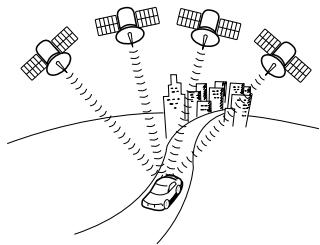
Le GPS est un système qui permet de déterminer votre position actuelle (latitude, longitude, altitude) au moyen d'ondes radio transmises par un minimum de 4 (parfois 3) satellites GPS.
Ces satellites ont été mis en place et sont gérés par le ministère de la défense nord-américain à des fins militaires, mais peuvent aussi servir à un usage privé. Le système de navigation de cet apparéil utilise les informations GPS, plusieurs capteurs et les informations de cartes routières.
- Carte générale, carte détaillée
La carte générale fournit un aperçu général de la zone, tandis qu'une carte détaillée représentée une petite zone. Les échelles utilisées sont les suivantes : 1/20 480 000, 1/10 240 000, 1/5 120 000, 1/2 560 000, 1/1 280 000, 1/640 000, 1/320 000, 1/160 000, 1/80 000, 1/40 000, 1/20 000, 1/10 000 et 1/5 000.
- Localisation
La qualité de la localisation GPS s'affiche dans le coin supérieur droit de l'écran de menu. Plus le nombre de symboles affichés est élevé, plus précise est la localisation GPS.
- Localisation 2D et localisation 3D
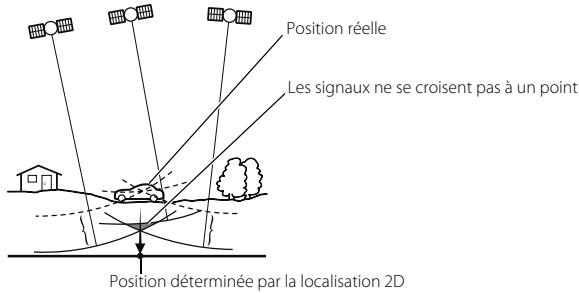
Le GPS calcule les positions au moyen de la triangulation.
La distance entre le vehicule et le satellite peut etre déterminée lorsque I'onde radio transmise par le satellite est reue; la position actuelle peut etre calculée a I'aide des ondes radio transmises par au moins 3 satellites.
Toutefois, étant donné qu'il existe toujours une marge d'erreur pour les satellites GPS et le système de navigation, vous obtenez une mesure de la latitude et de la longitude en 2 dimensions si uniquement 3 satellites transmettent les ondes radio. Dans ce cas, la mesure n'est pas aussi précise. Lorsque les ondes radio de 4 satellites GPS ou plus sont reçues, la mesure est effectué dans les 3 dimensions de latitude, longitude et altitude. La localisation 3D est plus précise que la localisation 2D, et celle-ci réduit la marge d'erreur sur l'affichage de localisation du vehicule.
À propos des marques commerciales
- Ce produit utilise le logo NetFront FlexUI of ACCESS Co., Ltd. ACCESS, le logo ACCESS et NetFront sont des marques commerciales et déposées de ACCESS Co., Ltd. au Japon, aux États-Unis et dans d'autres pays.
NetFront
© 2010 ACCESS CO., LTD. Tous droits réservés.
Certaines parties du logiciel de ce produit contiennent des modules développés par Independent JPEG Group.
- NAVTEQ ON BOARD est une marque commerciale de NAVTEQ aux États-Unis et dans d'autres pays.

© 1993 - 2010 NAVTEQ. Tous droits réservés.
Publié en juin 2012
Imprimé 05/12
2013A
法兰斯語

- LEGACY ET OUTBACK 2013 SYSTÈME DE NAVIGATION
- PRÉCAUTIONS D'UTILISATION
- NOUS VOUS CONSEILLONS D'ATTENDRE LA STABILISATION DU POSITIONNEMENT AVANT DE CONDUIRE
- AVERTISSEMENT
- ATTENTION
- REMARQUE
- INTRODUCTION
- AVANT TOUTE UTILISATION 8
- A PROPOS DE CET APPARÉIL 13
- RÉGLAGES DE L'APPAREIL 28
- RÉGLAGE ET CONFIGURATION DE L'ÉCRAN 42
- PRÉCAUTIONS D'UTILISATION DES DISPOSITIFS BLUETOOTH 44
- FONCTION MAINS LIBRES BLUETOOTH 46
- NAVIGATION
- AVANT D'UTILISER LE SYSTÈME DE NAVIGATION 86
- INFORMATIONS CONCERNANT LES AVERTISSEMENTS ET LA SÉCURITÉ ....89
- LISEZ-MOI 90
- BOUTONS À L'ÉCRAN ET AUTRES COMMANDES 93
- ECRAN DE CARTE 97
- NAVIGATION 113
- SELECTIONNEZ LA DESTINATION 113
- AFFICHAGE DE L'INTÉGRALITY DE L'ITINÉTAIRE SUR LA CARTE 152
- VÉRIFICATION DES RÉGLAGES D'ITINÉTAIRE ET APPEL DES FONCTIONS RELATIVES À L'ITINÉTAIRE 153
- MODIFICATION D'ITINÉRAIRE 155
- SAUVEGARDE D'UNE POSITION DANS LA LISTE DE DESTINATIONS 164
- AFFICHAGE D'UNE SIMULATION D'ITINÉAIRE 165
- NAVIGATION PAR COMMANDE VOCALE 167
- DONNÉES DE RÉFERENCE 169
- FONCTION 169
- MENU « PLUS » 174
- MENU SETTINGS (RÉGLAGES) 175
- GLOSSAIRE 186
- ACCORD DE LICENCE D'UTILISATEUR FINAL 188
- INFORMATIONS SUPPLÉMENTAIRES 192
- AFFICHAGE DES INFORMATIONS RELATIVES À L'ETAT DE CONNEXION 192
- CALCUL DE PRÉCISION ET D'ERREUR 193
- AUDIO ET VISUEL
- AVANT TOUTE UTILISATION DU SYSTÈME AUDIO ET VISUEL 202
- OPÉRATIONS DE BASE 209
- CONTRÔLE DU VOLUME 213
- FONCTIONS AUDIO 219
- UTILISATION DU LECTEUR DE FICHIERS MUSICAUX USB 252
- FONCTIONS VISUELLES 260
- MODE D'UTILISATION DES DISPOSITIFS AUDIO PORTABLES 274
- UTILISATION DE LA FONCTION AUDIO BLUETOOTH 283
- UTILISATION DE AUX 298
- AUTRES
- AUTRES FONCTIONS 302
- RÉFÉRENCE 343
- CONSIGNES DE SÉCURITÉ
- A VERTISSEMENT
- UTILISATION DE CE DOCUMENT
- À PROPOS DE L'AFFICHAGE DES BOUTONS
- 12 INTRODUCTION
- À PROPOS DE CET APPARÉIL
- NOM ET DESCRIPTION DES PIECES
- BOUTONS DE LA FAÇADE
- TOUCHETACTILE DEL'ÉCRAN
- À PROPOS DE L'UTILISATION DES TOUCHES TACTILES
- MISE SOUS ET HORS TENSION DE L'APPAREIL
- MISE SOUS TENSION
- DÉSACTIVATION DU SON
- INSERTION ET RETRAIT D'UN DISQUE
- INSERTION D'UN DISQUE
- 1 INSÉREZ UN DISQUE DANS LA FENTE
- RETRAIT D'UN DISQUE
- INSERTION ET RETRAIT D'UNE CARTE MÉMOIRE SD
- RETIRER (OU ATTACHER) LE COUVERCLE DE LA CARTE MÉMOIRE SD
- RETIRER LE COUVERCLE DE LA CARTE MÉMOIRE SD
- REPLACING LE COUVERCLE DE LA CARTE MÉMOIRE SD
- INSERTION D'UNE CARTE MÉMOIRE SD
- 1 INSÉREZ LA CARTE MÉMOIRE SD
- À PROPOS DES CARTES MÉMOIRE SD
- RETRAIT D'UNE CARTE MÉMOIRE SD
- 1 APPUYEZ SUR LE BOUTON INFO
- 2 APPUYEZ SUR LA TOUCHE TACTILE SD EJECT (EJECTER SD)
- 3 ÀPRES AVOIR VÉRIFIÉ L'ÉCRAN CAUTION, APPUYEZ SUR LA TOUCHE TACTILE YES (OUI)
- 4 LORSQUE « EJECTEZ LA CARTE SD. » APPARAIT, RETIREZ LA CARTE MÉMOIRE SD
- CONNEXION (OU DÉCONNEXION) DE LA CLÉ USB
- 1 CONNECTEZ (OU DÉCONNECTEZ) LA CLÉ USB
- À PROPOS DES MODES DE L'APPAREIL
- SELECTION D'UN MODE
- ÉCRAN DE NAVIGATION
- ÉCRAN DES FONCTIONS AUDIO
- 1 APPUYEZ SUR LE BOUTON [AUDIO]
- ÉCRAN MULTIPLE
- 1 SUR L'ÉCRAN DE NAVIGATION, APPUYEZ SUR LA TOUCHE TACTILE
- A PROPOS DE L'AFFICHAGE SUR ÉCRAN
- CONDITIONS DE FONCTIONNEMENT DE CET APPARÉIL
- RÉGLAGES DE L'APPAREIL
- RÉGLAGES DIVERS DE L'APPAREIL
- AFFICHAGE DE L'ÉCRAN INFO
- 2 APPUYEZ SUR LE BOUTON QUE VOUS SOUHAITEZ CONFIGURER
- BLUETOOTH
- SETTINGS (OPTIONS)
- SOFTWARE VERSION (VERSION DU LOGICIEL)
- DIVX(R) VOD (DIVX(R) VOD)
- SYSTEM CHECK (CONTRÔLE SYSTÈME)
- LANGUAGE (LANGUE)
- SD EJECT (EJECTER SD)
- RÉGLAGE BLUETOOTH
- 1 SUR L'ÉCRAN INFO, APPUYEZ SUR LA TOUCHE TACTILE BLUETOOTH
- PERSONNELISATION D'INTERFACE
- RÉGLAGE DE L'ÉCRAN DE DÉMARRAGE
- CHANGEMENT DE I'ECRAN DE DEMARRAGE
- RÉGLAGE DE FUSEAU HORAIRE
- RÉGLAGE DE LINK TO DAY/NIGHT VIEW (INVERSION JOUR/NUIT PAR)
- RÉGLAGE DE L'HEURE DU CHANGEMENT D'AFFICHAGE JOUR/NUIT
- 3 APPUYEZ SUR LA TOUCHE TACTILE OU
- PASSAGE À L'AFFICHAGE DE NUIT OU L'AFFICHAGE DE JOUR
- RÉGLAGE DE RECONNAISSANCE VOCALE
- 2 APPUYEZ SUR LA TOUCHE TACTILE SET (CONFIGURER) SOUS VOICE RECOGNITION (RECONNAISSANCE VOCALE)
- 3 APPUYEZ SUR LA TOUCHE TACTILE - OU
- RÉGLAGE DU SIGNAL SONORE
- 2 APPUYEZ SUR LA TOUCHE TACTILE ON (ACTIVER) OU OFF (DÉSACTIVER) SOUS GUIDE TONE (GUIDAGE VOCAL)
- SUPPRESSION DES DONNÉES PERSONNELLES
- ÉLÉMENTS DE DONNÉES PERSONNES SUPPRIMÉS
- 2 APPUYEZ SUR LA TOUCHE TACTILE SETTINGS (OPTIONS)
- 38 INTRODUCTION
- 3 APPUYEZ SUR LA TOUCHE TACTILE DELETE PERSONAL DATA (SUPPRIMER LES DONNÉES PERSONNELLES)
- 4 APPUYEZ SUR LA TOUCHE TACTILE DELETE (SUPPRIMER)
- 5 APPUYEZ SUR LA TOUCHE TACTILE YES (OUI)
- INITIALISATION DU MENU DES PARAMÈTRES
- 1 SUR L'ÉCRAN INFO, APPUYEZ SUR LA TOUCHE TACTILE SETTINGS (OPTIONS)
- 2 APPUYEZ SUR LA TOUCHE TACTILE INITIALIZE (INITIALISER)
- RÉGLAGE DE LANGUE
- VÉRIFICATION DE LA VERSION DE LOGICIEL
- AFFICHAGE DE I'ECRAN SOFTWARE VERSION
- 2 APPUYEZ SUR LA TOUCHE TACTILE SOFTWARE VERSION (VERSION DU LOGICIEL)
- RÉGLAGE ET CONFIGURATION DE L'ÉCRAN
- AFFICHAGE DE L'ÉCRAN DE RÉGLAGE DE LA QUALITÉ DE L'IMAGE
- FERMETURE DE I'ECRAN
- RÉGLAGE DE LA QUALITÉ DE L'IMAGE
- PRÉCAUTIONS D'UTILISATION DES DISPOSITIFS BLUETOOTH
- FONCTION MAINS LIBRES BLUETOOTH
- UTILISATION DE LA FONCTION MAINS LIBRES BLUETOOTH
- ICÔNE DE QUALITÉ DU SIGNAL BLUETOOTH
- TÉMOIN DE LA BATTERIE
- ICÔNE DE ZONE D'ITINÉRANCE
- TÉMOIN DE RÉCEPTION
- AFFICHAGE DE L'ÉCRAN MAINS LIBRES
- ENREGISTREMENT D'UN TÉLÉPHONE CELLULAIRE
- 2 APPUYEZ SUR LA TOUCHE TACTILE BLUETOOTH
- 3 APPUYEZ SUR LA TOUCHE TACTILE REGISTERED DEVICES (APPAREILS DÉCLARÉS)
- 4 APPUYEZ SUR LA TOUCHE TACTILE ADD NEW (NOUVEAU)
- 5 UTILISEZ LE TÉLÉPHONE CELLULAIRE POUR SAISIR LE CODE (CLÉ D'APPARIEMENT) DE L'APPAREIL
- 6 LORSQUE L'ENREGISTREMENT EST TERMINÉ, « CONNEXION ÉTABLIE. » S'AFFICHE
- ANNULATION DE L'ENREGISTREMENT D'UN TÉLÉPHONE CELLULAIRE
- 4 SÉLECTIONNEZ LE TÉLÉPHONE CELLULAIRE À SUPPRIMER
- 5 APPUYEZ SUR LA TOUCHE TACTILE DELETE (SUPPRIMER)
- CONNEXION À UN TÉLÉPHONE CELLULAIRE
- PASSER UN APPEL
- PASSER UN APPEL EN SAISISSANT UN NUMÉRO DE TÉLÉPHONE
- 4 APPUYEZ SUR LA TOUCHE TACTILE
- APPEL DEPUIS L'ANNUAIRE TÉLÉPHONIQUE
- 3 SÉLECTIONNEZ LA PERSONNE (NOM OU NUMÉRO DE TÉLÉPHONE) QUE VOUS SOUHAITEZ APPELER
- APPEL AVEC LA COMPOSITION RAPIDE
- RÉCEPTION D'UN APPEL
- OPÉRATIONS PENDANT UN APPEL
- AJUSTER LE VOLUME POUR LES APPELS
- TRANSFERT D'UN APPEL (MODE PRIVÉ ↔ MODE MAINS LIBRES)
- OPÉRATION AVEC L'ÉCRAN
- 1 APPUYEZ SUR LA TOUCHE TACTILE TRANSFER (TRANSFERT)
- OPÉRATION AVEC LE TÉLÉPHONE CELLULAIRE
- METRE FIN À UN APPEL
- UTILISER LES TOUCHES NUMÉRIQUES
- APPEL EN ATTENTE
- RÉGLAGE ET MODIFICATION DE LA FONCTION MAINS LIBRES BLUETOOTH
- AVERAGEMENT
- RÉGLAGES MAINS LIBRES
- RÉGLAGE HANDSFREE (MAINS LIBRES)
- RÉGLAGE AUTO ANSWER (RÉPONDEUR AUTOMATIQUE)
- RÉGLAGE AUTO CONNECT (CONNEXION AUTOMATIQUE)
- RÉGLAGE AUTO PHONEBOOK TRANSFER (TRANSFERT AUTO RÉPERTOIRE)
- INITIALISATION DES RÉGLAGES
- RÉGLAGE DE VOLUME (MAINS LIBRES)
- RÉGLAGE CALL VOLUME (VOLUME APPEL)
- 1 AJUSTEZ EN APPUYANT SUR + OU
- RÉGLAGE RING TONE VOLUME (VOLUME DE LA SONNERIE)
- RÉGLAGE RING TONE TYPE (TYPE DE SONNERIE)
- 1 APPUYEZ SUR LA TOUCHE TACTILE
- MODIFICATION DE L'ANNUAIRE TÉLÉPHONIQUE
- TRANSFERT DES DONNÉES DE L'ANNUAIRE D'UN TÉLÉPHONE CELLULAIRE
- SUPPRESSION DES DONNÉES D'ANNULAIRE
- 1 SUR L'ÉCRAN D'ANNUAIRE, APPUYEZ SUR L'ÉLEMENT DES DONNÉES QUE VOUS SOUHAITEZ SUPPRIMER
- ENREGISTREMENT D'UN NUMÉRO SPEED DIAL (N° ABRÉGÉS) DE L'HISTORIQUE
- ENREGISTREMENT DEPUIS « VIDE » DANS LA LISTE SPEED DIAL (N° ABRÉGÉS)
- AFFICHAGE DE DEVICE DETAILS (DÉTAIL APPARÉIL)
- 3 APPUYEZ SUR LA TOUCHE TACTILE DETAILED BLUETOOTH SETTINGS (OPTIONS BT DÉTAILLÉES)
- CHANGEMENT DU CODE (CLÉ D'APPARIEMENT)
- 3 APPUYEZ SUR LA TOUCHE TACTILE PASSCODE SETTINGS (PARAMÈTRES DU CODE)
- 4 SAISISSEZ UN NOMBRE EN APPUYANT SUR 1 CHIFFRE À LA FOIS, ET SAISISSEZ UN NOMBRE ENTRE 4 ET 8 CHIFFRES
- 5 APPUYEZ SUR LA TOUCHE TACTILE DONE (VALIDATOR)
- UTILISATION DE LA FONCTION MESSAGE
- AFFICHAGE DE L'ÉCRAN MESSAGES
- VÉRIFICATION DES MESSAGES REÇUS
- RÉPONSE À UN MESSAGE
- 4 APPUYEZ SUR LA TOUCHE TACTILE SEND (ENVOYER)
- MODIFICATION DE LA LISTE REPLY MESSAGES (RÉP. MESSAGES)
- ENVOI D'UN MESSAGE LIBRE
- SAISIE DE CARACTÈRES
- DIFFÉRENTES RÉGLAGES DE MESSAGES
- RÉGLAGE AUTO MESSAGE TRANSFER (TRANSFERT AUTOMATIQUE DES MESSAGES)
- RÉGLAGE NEW MESSAGE POP-UP (FENÊTRE D'ADVERTISEMENT DE NOUVEAU MESSAGE)
- RÉGLAGE AUTO READOUT MESSAGE (LECT. AUTO MESSAGES)
- RÉGLAGE DES VOLUMES DE MESSAGE
- RÉGLAGE NEW MESSAGE VOICE NOTIFICATION
- RÉGLAGE NEW MESSAGE VOICE NOTIFICATION VOLUME
- 1 APPUYEZ SUR LA TOUCHE TACTILE - OU
- RÉGLAGE MESSAGE READOUT VOLUME
- A PROPOS DE LA FONCTION MESSAGE
- COMMENCEZ PAR LITRE CE MANUEL
- RESPECTEZ LA SIGNALISATION ROUTIÈRE ET LE CODE DE LA ROUTE
- CONDUISEZ PRUDEMMENT
- VOLUME
- CORPS ÉTRANGERS
- NE DÉMONTEZ OU NE MODIFIEZ JAMAIS LE SYSTÈME
- EN CAS DE DYSFONCTIONNEMENT, ÉTEIGNEZ LE SYSTÈME DE
- INFORMATIONS CONCERNANT LES AVERISSEMENTS ET LA SÉCURITÉ
- LISEZ-MOI
- MENU DE NAVIGATION
- BOUTONS À L'ÉCRAN ET AUTRES COMMANDES
- UTILISATION DU CLAVIER
- OPÉRATIONS AUTRES QUE LES PRESSIONS SIMPLES
- ÉCRAN DE CARTE
- NAVIGATION SUR LA CARTE
- MARQUEUR DE POSITION
- MARQUEUR DE VEHICULE ET VERROUILLAGE SUR ROUTE
- POSITION SÉLECTIONNÉE SUR LA CARTE (CURSEUR)
- OBJETS DE LA CARTE
- AFFICHAGE DE DIRECTION
- CONFIRMATION AVANCÉE DES MODIFICATIONS D'ITINÉRAIRE ET DE LA ROUTE SUIVANTE
- INFORMATIONS ET SIGNALISATIONS SUR LES VOIES
- AFFICHAGE DE CROISEMENT
- TYPES D'OBJECTS EN 3D
- ÉLÉMENTS AFFICHÉS PENDANT LA NAVIGATION D'ITINÉRAIRE
- CONDITION DE CIRCULATION
- AIRES DE REPOS D'AUTOROUTES
- AFFICHAGE DU ZOOM INTELLIGENT
- FONCTIONS DE CARTE
- MENU RAPIDE
- VÉRIFICATION DE LA POSITION ACTUELLE (WHERE AM I?)
- POUR EFFECTUER LA NAVIGATION, VOUS AVEZ LE CHOIX PARMI LES MÉTHODES SUIVANTES
- SÉLECTIONNEZ LA DESTINATION
- SAISISSEZ L'INTÉGRALITÉ OU UNE PARTIE DE L'ADRESSE
- SAISIE D'UNE ADRESSE
- 5 SI NÉCESSAIRE, SÉLECTIONNEZ UNE NOUVELLE FOIS LA VILLE
- 6 SAISISSEZ LE NOM DE RUE COMME SUIT
- 7 SAISISSEZ LE NUMERO D'IMMEUBLE COMME SUIT
- SAISIE DU MILIEU DE RUE COMME DESTINATION
- SAISISSEZ LE NOM DE RUE COMME SUIT
- SÉLECTION D'UN CROISEMENT COMME DESTINATION
- 6 SAISISSEZ LE NOM DE CROISEMENT COMME SUIT
- SÉLECTION D'UN CENTRE-VILLE COMME DESTINATION
- UTILISATION D'UN CODE POSTAL
- CONSEILS POUR UNE SAISIE D'ADRESSE RAPIDE
- SÉLECTION DE LA DESTINATION PARMI VOS ENDROITS FAVORS (PI : POINT D'INTÉRÊT)
- RECHERCHE RAPIDE D'ENDROITS FAVORIS
- RECHERCHE D'ENDROITS FAVORIS À L'AIDE D'UNE CATÉGORIE PRÉDÉFINIE
- GAS STATION ALONG ROUTE (STATION-SERVICE SUR L'ITINÉRAIRE)
- PARKING AROUND HERE (PARKING PRÈS D'ICI)
- RESTAURANT ALONG ROUTE (RESTAURANT SUR L'ITINÉNAIRE)
- ACCOMMODATION AROUND HERE (HÉBERGEMENT PRÈS D'ICI)
- 5 APPUYEZ SUR LA TOUCHE TACTILE FAVOURITES (FAVORIS) QUICK SEARCH (RECHERCHE RAPIDE) POUR AFFICHER UNE LISTE BASIQUES DES ENDROITS
- RECHERCHE D'UN ENDROIT FAVORI PAR CATÉGORIE
- RECHERCHE D'UN ENDROIT FAVORI PAR NOM
- UTILISATION DE « OÙ SUIS-JE? » POUR SÉLECTIONNER LE SERVICE D'ASSISTANCE LE PLUS PROCHE
- SÉLECTION D'UNE POSITION SUR LA CARTE COMME DESTINATION
- SÉLECTION DE DESTINATION DANS LA LISTE DE DESTINATIONS
- SÉLECTION D'UNE DESTINATION FRÉQUENCE (HISTORIQUE INTELLIGENT)
- SÉLECTION D'UNE DESTINATION RÉCENTE DANS L'HISTOIRE
- CREATION D'ITINÉRAIRE À PARTIR DE LA LISTE DE DESTINATIONS (GÉNÉRATEUR D'ITINÉRAIRE)
- AFFICHAGE DE L'INTÉGRALITÉ DE L'ITINÉRAIRE SUR LA CARTE
- VÉRIFICATION DES RÉGLAGES D'ITINÉRAIRE ET APPEL DES FONCTIONS RELATIVES À L'ITINÉRAIRE
- RÉGLAGE DE L'ITINÉRAIRE À ÉVITER
- MODIFICATION D'ITINÉRAIRE
- SÉLECTION D'UNE NOUVELLE DESTINATION QUAND L'ITINÉRAIRE EST DÉFIN : NOUVEL ITINÉRAIRE, POINT DEROUTE ET DESTINATION FINALE
- DÉFINITION D'UN NOUVEAU POINT DE DÉPART POUR L'ITINÉRAIRE
- MODIFICATION DE LA LISTE DE DESTINATIONS
- (MODIFICATION D'ITINÉTAIRE)
- MISE EN PAUSE D'UNE NAVIGATION D'ITINÉRAIRE
- ANNULATION DE NAVIGATION D'ITINÉRAIRE
- CHANGEMENT DE MÉTHODE DE RECHERCHE
- D'ITINÉTAIRE (AUTRES ITINÉAIRES, ETC.)
- CHANGEMENT DES CATÉGORIES DE ROUTE UTILISÉES POUR LA RECHERCHE D'ITINÉRAIRE
- 1 UTILISE LA FONCTION « PARAMÉTRAGE DE L'ITINÉRAIRE » COMME SUIT
- SAUVEGARDE D'UNE POSITION DANS LA LISTE DE DESTINATIONS
- AFFICHAGE D'UNE SIMULATION D'ITINÉRAIRE
- NAVIGATION PAR COMMANDE VOCALE
- FONCTION
- ZOOM INTELLIGENT
- ALTERNANCE DES ÉCRANS DE JOUR ET DE NUIT
- RECHERCHE/NOUVELLE RECHERCHE D'ITINÉRAIRE
- MÉTHODES DE RECHERCHE D'ITINÉRAIRE
- RECHERCHE UN ITINÉTAIRE EN UTILISANT OU ÉVITANT CERTAINES CATÉGORIES DE ROUTE
- INDICATEUR DE QUALITÉ DE RÉCEPTION DU GPS
- INFORMATIONS EN LIGNE SAUVÉGARDÉES DANS LA RECHERCHE D'ITINÉRALE
- INFORMATIONS DE CIRCULATION EN TEMPS RÉEL (TMC)
- MENU « PLUS
- MENU SETTINGS (RÉGLAGES)
- SOUND ANDWARNINGS (SONS)
- VOUS POUVEZ AJUSTER LE VOLUME POUR LES CATÉGORIES VOCALES SUIVANTES
- BOUTONS D'AJUSTEMENT POUR CHAQUE CLASSIFICATION AUDIO
- CUSTOMIZE QUICK MENU
- BOUTON DE RÉGLAGE POUR CHAQUE TYPE DE CONDITION DE CIRCULATION
- ROUTE SETTINGS (PARAMÉTRAGE DE L'ITINÉRAIRE)
- TYPE DE MÉTHODE DE RECHERCHE D'ITINÉRAIRE
- FAST (RAPIDE)
- GREEN (VERT)
- SHORT (COUNT)
- EASY (FACILE)
- MAP SETTINGS (PARAMETRES DE LA CARTE)
- VISUAL GUIDANCE (GUIDAGE VISUEL)
- UNITS AND FORMATS (UNITES ET FORMATS)
- TRIP MONITOR (MONITEUR TRAJET)
- RÉCEPTION GPS 2D/3D
- ITINÉRAIRE EN COURS
- CENTRE-VILLE
- ASPECT DE COULEUR
- PRECISLON GPS
- CARTES
- SENS DE CARTE AVEC LE NORD AU-DESSUS
- ROUTE
- SENS DE LA CARTE VERS L'AVANT
- ACCORD DE LICENCE D'UTILISATEUR FINAL
- 1 LES PARTIES CONTRACTANTES
- 2 CONCLUSION DE L'ACCORD
- 3 LOIS ET REGLEMENTS PERTINENTS
- 4 OBJ DE I'ACCORD ET RÉSILIATION
- 5 DROITS D'AUTEUR
- 6 DROITS DE L'UTILISATEUR
- 7 RESTRICTIONS D'UTILISATION
- 8 ABSENCE DE GARANTIE, LIMITE DE RESPONSABILITÉ
- 9 SANCTIONS
- AFFICHAGE DES INFORMATIONS RELATIVES À L'ÉTAT DE CONNEXION
- 2 APPUYEZ SUR LA TOUCHE TACTILE SYSTEM CHECK (CONTRÔLE SYSTÈME)
- CALCUL DE PRÉCISION ET D'ERREUR
- À PROPOS DE LA PRÉCISION
- À PROPOS DES PROPRIÉTÉS DES ONDES GPS ÉLECTROMAGNÉTIQUES ET DE LA RÉCEPTION DU SIGNAL
- À PROPOS DES ERREURS DANS L'AFFICHAGE DE POSITION ACTUELLE
- À PROPOS DE LA CORRECTION DE LA POSITION DU VEHICULE PAR COMPARAISON CARTOGRAPHIQUE
- À PROPOS DE LA PRÉCISION DE POSITION ACTUELLE ET DE NAVIGATION D'ITINÉRAIRE
- À PROPOS DES DONNÉES DE NOMS DE ROUTES ET DE LIEUX
- À PROPOS DE LA NAVIGATION D'ITINÉRAIRE
- PRÉCAUTIONS LORS DE L'UTILISATION DU SYSTÈME
- CONSULTEZ SEULEMENT L'ÉCRAN AUDIO ET VISUEL SI NÉCESSAIRE
- MAINTENEZ LE VOLUME SUFFISAMMENT BAS POUR ENTENDRE LESSONS
- DE L'EXTÉRIEUR
- À PROPOS DU SYSTÈME AUDIO ET VISUEL
- À PROPOS DES DISQUES
- CDNEUFS
- CD DE FORME IRRÉGULIÈRE
- ACCESSOIRES POUR DISQUES
- CHANGEMENT DE LA SOURCE AUDIO
- AFFICHAGE DE L'ÉCRAN DES FONCTIONS AUDIO
- ARRÊT DU MODE AUDIO
- ÉCRAN DES FONCTIONS DE SOURCE
- CONTRÔLE DU VOLUME
- CONTRÔLE DU VOLUME PRINCIPAL
- 1 TOURNEZ LA ROULETTE « VOL
- AFFICHAGE DE I'ECRAN SOUND SETTINGS
- (CONFIGURATION DU SON)
- RÉGLAGE DE LA QUALITÉ SONORE
- ENREGISTREMENT DE LA QUALITÉ SONORE
- UTILISATION D'UN RÉGLAGE DE QUALITÉ SONORE PRÉDÉFINI
- RÉINITIALISATION DE LA COURBE EQ
- RÉGLAGE DE LA BALANCE AUDIO
- RÉGLAGE DU SÉLECTEUR DE POSITIONNEMENT
- 2 APPUYEZ SUR LE POINT DE BALANCE DE VOTRECHOIX
- RÉGLAGE DU VOLUME DE LA SOURCE
- UTILISATION DE LA RADIO
- ÉCOUTE DE LA RADIO
- DIGITAL SOUND
- SYNTONISATION DE STATION
- SÉLECTION MANUELLE
- SYNTONISATION AUTOMATIQUE
- SÉLECTION À PARTIR D'UN BOUTON DE PRÉRÉGLAGE
- SÉLECTION D'UNE FRÉQUENCE RADIOE
- MÉMORISATION D'UNE STATION
- MISE EN MÉMOIRE MANUELLE
- MISE EN MÉMOIRE AUTOMATIQUE
- 1 APPUYEZ SUR LA TOUCHE TACTILE SETTINGS (OPTIONS)
- 2 APPUYEZ SUR LA TOUCHE TACTILE AUTO.P (P. AUTO) PENDANT 2 SECONDES OU PLUS
- AFFICHAGE DES INFORMATIONS DE TITRE
- DÉFILAMENT DES INFORMATIONS
- OBTENIR LES INFORMATIONS D'ÉTIQUETTE
- 1 APPUYEZ SUR LA TOUCHE TACTILE TAG (TAG)
- ITUNES TAGGING
- RÉCEPTION D'ÉMISSIONS DE SOUS-STATIONS
- 1 APPUYEZ SUR LA TOUCHE TACTILE SUB CH (SS-CAN.)
- HD2/HD3
- CHANGEMENT DU MODE DE RÉCEPTION
- CHANGER LA FONCTION DE SYNCHRONISATION AUDIO DU RÉCEPTEUR HD RADIO (RADIO HD)
- 1 APPUYEZ SUR LA TOUCHE TACTILE HD RADIO (RADIO HD)
- UTILISATION DE LA RADIO SAT
- ÉCOUTE DE LA RADIO SAT
- SÉLECTION D'UN CANAL
- SYNTONISATION MANUELLE (CONTINUE)
- SÉLECTION À PARTIR D'UNE LISTE DE CANAL
- 3 APPUYEZ SUR LE CANAL QUE VOUS SOUHAITEZ ÉCOUTER
- 1 APPUYEZ SUR LA TOUCHE TACTILE PRESET (PRÉSEL)
- 2 APPUYEZ SUR LA TOUCHE TACTILE DIRECT (DIRECT)
- 3 SAISISSEZ UN NUMERO DE CANAL EN APPUYANT SUR UN CHIFFRE À LA FOIS
- 4 APPUYEZ SUR LA TOUCHE TACTILE DONE (VALIDATOR)
- SÉLECTION PAR CATÉGORIE
- CHANGER LA BANDE SAT
- ENREGISTER UN CANAL
- 4 APPUYEZ SUR LE BOUTON DE PRÉRÉGLAGE QUE VOUS SOUHAITEZ UTILISER PENDANT 2 SECONDES OU PLUS
- 1 APPUYEZ SUR LA TOUCHE TACTILE POUR L'OBJET À FAIRE DÉFILIER
- VÉRIFIER L'IDENTIFIENT DE RADIO
- RESTREINTE D'OPÉRATION
- RETIRER LE FILTRÉ PARENTAL
- UTILISATION DU LECTEUR CD
- ÉCOUTE D'UN CD
- SELECTION D'UNE PLAGE
- AVANCE RAPIDE ET RETOUR RAPIDE
- RECHERCHE D'UNE PLAGE
- RÉPÉTITION DE LA MÊME PLAGE
- LECTURE ALÉATOIRE DE PLAGES
- 2 APPUYEZ SUR LA TOUCHE TACTILE ON (ACTIVER) SOUS RANDOM (LECTURE ALÉATOIRE)
- UTILISATION DU LECTEUR MP3/WMA
- ÉCOUTE D'UN FICHIER MP3/WMA
- SÉLECTION D'UN DOSSIER
- SÉLECTION D'UN FICHIER MUSICAL
- SÉLECTION AVEC LA TOUCHE DE NOM DE FICHIER
- 2 APPUYEZ SUR LE DOSSIER DE VOTRE CHOIX
- 3 APPUYEZ SUR LE FICHIER DE VOTRECHOIX
- SELECTION DE FICHIERS CONSÉCUTIFS
- 1 APPUYEZ SUR LA TOUCHE TACTILE OU K
- RÉPÉTITION DU FICHIER MUSICAL
- LECTURE ALÉATOIRE
- 2 APPUYEZ SUR LA TOUCHE TACTILE ALL (TOUS) OU FOLDER (DOSSIER) SOUS RANDOM (LECTURE ALÉATOIRE)
- À PROPOS DES FICHIERS MP3/WMA
- À PROPOS DES FICHIERS MP3 PRIS EN CHARGE
- À PROPOS DES FICHIERS WMA PRIS EN CHARGE
- À PROPOS DES ÉTIQUETTES ID3/WMA
- A PROPOS DES TYPES DE SUPPORT PRIS EN CHARGE
- A PROPOS DES FORMATS DE DISQUES PRIS EN CHARGE
- A PROPOS DES NOMS DE FICHIERS
- MULTISESSIONS
- A PROPOS DE LA LECTURE MP3/WMA
- À PROPOS DE L'AFFICHAGE DU TEMPS DE LECTURE MP3/WMA
- CRÉATION ET LECTURE DE FICHIERS MP3/WMA
- TÉLÉCHARGEMENT DE FICHIERS MUSICAUX MP3/WMA SUR INTERNET
- CONVERSION D'UN CD MUSICAL EN FICHIERS MP3/WMA
- ÉCRITURE DE FICHIERS MP3/WMA SUR UN CD-R/RW
- LECTURE D'UN DISQUE CD-R/RW
- UTILISATION DU LECTEUR DE FICHIERS MUSICAUX USB
- ÉCOUTE D'UN FICHIER MUSICAL USB
- SELECTION D'UN FICHIER MUSICAL
- SÉLECTION DE FICHIERS CONSÉCUTIFS
- À PROPOS DES DISPOSITIFS USB
- À PROPOS DES CLÉS USB PRISES EN CHARGE
- FICHIERS MP3 PRIS EN CHARGE
- FICHIERS WMA PRIS EN CHARGE
- FORMAT DE CLÉ USB
- UTILISATION DU LECTEUR DE FICHIERS VIDEO USB
- AVANT D'UTILISER LE LECTEUR DE FICHIERS VIDEO USB
- DIVX
- À PROPOS DES VIDÉOS À LA DEMANDE DIVX
- AFFICHAGE D'UN FICHIER VIDEO USB
- 1 APPUYEZ SUR LA TOUCHE TACTILE OU
- SELECTION D'UN FICHIER
- 1 APPUYEZ SUR LA TOUCHE TACTILE OU KI
- MISE EN PAUSE D'UNE VIDEO
- ARRÊT D'UNE VIDEO
- RÉPÉTITION DU FICHIER VIDEO
- CHANGEMENT DE LA LANGUE DE SOUS-TITRAGE
- 2 APPUYEZ SUR LA TOUCHE TACTILE SUBTITLE (SS-TITRE)
- 3 APPUYEZ SUR LA TOUCHE TACTILE CHANGE SUBTITLE (AUTRE SS-TITRE)
- CHANGEMENT DE LA LANGUE AUDIO
- CHANGEMENT DE LA SORTIE VIDEO
- 3 APPUYEZ SUR LA TOUCHE TACTILE ORIGINAL (ORIGINAL) OU ZOOM (ZOOM)
- AFFICHAGE DU CODE D'UNE VIDEO À LA DEMANDE DIVX
- AFFICHAGE DU CODE D'ENREGISTREMENT DE VIDEO À LA DEMANDE DIVX
- 3 APPUYEZ SUR LA TOUCHE TACTILE DEREGISTER (ANNULER)
- 4 APPUYEZ SUR LA TOUCHE TACTILE OK (OUI)
- MESSAGE D'AJRETISSEMENT LORS DE LA LECTURE DE VIDEOS À LA DEMANDE
- NORMES DIVX PRISES EN CHARGE
- NORMES WMV PRISES EN CHARGE
- NORMES MP4 PRISES EN CHARGE
- UTILISATION DU LECTEUR IPOD®
- UTILISATION DU LECTEUR IPOD
- LECTURE D'UN IPOD
- RECHERCHE D'UN FICHIER MUSICAL
- 4 APPUYEZ SUR LA LISTE DE VOTRE CHOIX
- 5 APPUYEZ SUR LE FICHIER MUSICAL DE VOTRECHOIX
- RÉPÉTITION DU MÊME FICHIER MUSICAL
- LECTURE ALÉATOIRE DE FICHIERS MUSICAUX
- LECTURE ALÉATOIRE D'ALBUMS
- LECTURE DE SHUFFLE SONGS (LECTURE ALÉATOIRE)
- CHANGEMENT DE LA VITESSE DE LECTURE DU LIVRE AUDIO
- À PROPOS DES IPODS PRIS EN CHARGE
- UTILISATION DE LA FONCTION AUDIO BLUETOOTH
- AVANT D'UTILISER LA FONCTION AUDIO BLUETOOTH
- AVERTISSEMENT DE LA FCC
- POUR LES VEHICULES VENDUS AU CANADA
- ENGLISH
- ATTENTION: EXPOSITION AU RAYONNEMENT À FRÉQUENCE RADIOÉLECTRIQUE
- ENREGISTREMENT D'UN DISPOSITIF PORTABLE
- 5 UTILISEZ LE DISPOSITIF PORTABLE POUR SAISIR LE CODE (CLÉ D'APPARIEMENT) DE L'APPAREIL
- SUPPRESSION D'ENREGISTREMENT DE DISPOSITIF PORTABLE
- 4 SÉLECTIONNÉ LE DISPOSITIF PORTABLE À SUPPRIMER
- 6 ÀPRES AVOIR APPUYÉ SUR LA TOUCHE TACTILE YES (OUI), À LA FIN DE LA SUPPRESSION, « TERMINATE. » S'AFFICHE
- CONNEXION D'UN DISPOSITIF PORTABLE
- 5 APPUYEZ SUR LA TOUCHE TACTILE CONNECT (CONNEXION)
- 6 LORSQUE LA CONNEXION EST TERMINÉE, « CONNEXION ÉTABLIE. » S'AFFICHE
- ANNULATION DE LA CONNEXION D'UN DISPOSITIF PORTABLE
- 3 APPUYEZ SUR LA TOUCHE TACTILE CONNECT PORTABLE PLAYER (CONNECTOR LECT. PORTABLE)
- UTILISATION D'UN DISPOSITIF PORTABLE
- ÉCOUTE D'UN DISPOSITIF PORTABLE
- PAUSE DE LECTURE
- SELECTION D'UN ALBUM MUSICAL
- RECHERCHE D'UN ALBUM MUSICAL
- RECHERCHE D'UNE PLAGE MUSICALE
- DIVERS RÉGLES DU DISPOSITIF PORTABLE
- RÉGLAGE REPEAT (RÉPÉTITION)
- RÉGLAGE RANDOM (LECTURE ALÉATOIRE)
- À PROPOS DES DISPOSITIFS COMPATIBLES AVEC BLUETOOTH
- UTILISATION DE AUX
- BOUTON AUDIO
- UTILISATION DE AUX POUR I'ÉCOUTE MUSICALE
- OPÉRATIONS DE LA FONCTION D'IMAGE
- UTILISATION DE LA FONCTION D'IMAGE
- AFFICHAGE DE L'ÉCRAN DES FONCTIONS D'IMAGE
- 2 AFFICHEZ L'ÉCRAN DES FONCTIONS D'IMAGE
- REMPLACEMENT DE VOTRE ÉCRAN DE DÉMARRAGE PAR VOS PROPRES DONNÉES D'IMAGE
- SÉLECTION D'UN FILCHIER D'IMAGE DANS LA LISTE D'IMAGES
- 3 APPUYEZ SUR LE DOSSIER DE VOTRE CHOIX
- 4 APPUYEZ SUR LE FICHIER À VISUALISER
- RÉGLAGE SLIDE SHOW (DIAPORAMA)
- RÉGLAGE INTERVAL
- RÉGLAGE PATTERN
- À PROPOS DES DONNÉES D'IMAGE PRISES EN CHARGE
- À PROPOS DES COMMANDES AU VOLANT
- COMPATIBILITÉ AVEC LES COMMANDES AU VOLANT
- FONCTIONS DU SYSTÈME DE COMMANDE VOCALE
- À PROPOS DU SYSTÈME DE COMMANDE VOCALE
- UTILISATION DU SYSTÈME DE COMMANDE VOCALE
- 1 APPUYEZ SUR (COMMANDE AU VOLANT)
- AFFICHAGE DE LA LISTE DE COMMANDES
- 2 PRONONCEZ « AIDE
- 3 VÉRIFIEZ LA COMMANDE QUE VOUS SOUHAITEZ DANS LA LISTE
- EXAMPLES D'UTILISATION DU SYSTÈME DE COMMANDE VOCALE
- CHANGEMENT DU MODE AUDIO
- CHANGEMENT DE LA FRÉQUENCE RADIO
- CHANGEMENT DU CANAL PRÉRÉGLÉ
- CHANGEMENT DE FRÉQUENCE
- CHANGEMENT DU CANAL
- CHANGEMENT DE LA PLAGE EN COURS DE LECTURE
- CHANGEMENT DU NUMERO DE LA PLAGE EN COURS DE LECTURE
- APPEL DE I'ECRAN DE LISTE
- CHANGEMENT DU DOSSIER EN COURS DE LECTURE
- DETERMINATION DE DOSSIER
- 1 PRONONCEZ « DOSSIER
- 2 ÀPRES LE GUIDAGE VOCAL, PRONONCEZ LE NOM DU DOSSIER QUE VOUS SOUHAITEZ
- PASSER UN APPEL AVEC L'ANNULAIRE
- 1 PRONONCEZ « MAINS LIBRES
- 2APRÈS LE GUIDAGE VOCAL,PRONONCEZ « APPELER < NOM
- 3 ÀPROUS AVOIR NOTICE LE NOM DE LA PERSONNE À APPELER PAR GUIDAGE VOCAL, SI VOUS ENTENDEZ LE NOM DE LA PERSONNE CORRECTE ÉNONCÉ, PRONOUNCEZ « OUI
- APPEL À L'AIDE DE LA COMPOSITION RAPIDE
- APPEL À L'AIDE DE LA COMPOSITION
- LISTES DES COMMANDES VOCALES
- COMMANDES DE CHANGEMENT DU MODE AUDIO
- COMMANDE POUR PASSER AU MODE MAINS LIBRES
- COMMANDE POUR PASSER AU MODE DE NAVIGATION
- COMMANDES DISPONIBLES AVEC LA RADIO AM
- COMMANDES DISPONIBLES AVEC LA RADIO FM
- COMMANDES DISPONIBLES AVEC LA RADIO SAT
- COMMANDES DISPONIBLES AVEC LA FONCTION CD
- COMMANDES DISPONIBLES AVEC MP3/WMA ET AUDIO BLUETOOTH
- COMMANDES DISPONIBLES AVEC USB
- COMMANDES DISPONIBLES AVEC IPOD
- COMMANDES DISPONIBLES EN MODE MAINS LIBRES
- COMMANDES DISPONIBLES EN MODE DE NAVIGATION
- AUTRES COMMANDES
- LISTES DE FRÉQUENCES RADIO
- INFORMATIONS UTILES
- SI I'UN DES MESSAGES SUIVANTS S'AFFICHE
- SI VOUS PENSEZ QU'IL S'AGIT D'UN DYSFONCTIONNEMENT
- GLOSSAIRE
- LOCALISATION 2D ET LOCALISATION 3D
- À PROPOS DES MARQUES COMMERCIALES
- NETFRONT
Marque : SUBARU
Modèle : Legacy (2013) Système de navigation
Catégorie : Automobile