Forester (2008-2010) Système audio et de navigation - Automobile SUBARU - Notice d'utilisation et mode d'emploi gratuit
Retrouvez gratuitement la notice de l'appareil Forester (2008-2010) Système audio et de navigation SUBARU au format PDF.

| Type de produit | Système audio et de navigation Pioneer AVIC-U310BT |
| Marque | Subaru (intégré dans le véhicule Forester 2008-2010) |
| Dimensions (châssis) | 178 mm × 100 mm × 157 mm |
| Dimensions (panneau avant) | 171 mm × 97 mm × 8 mm |
| Dimensions (périphérique amovible) | 130 mm × 73 mm × 19 mm |
| Poids | 1,7 kg |
| Alimentation | 14,4 V CC (10,8 V à 15,1 V), consommation max 10 A |
| Écran | LCD TFT 4,3 pouces (95 mm × 53 mm), 480 × 272 pixels, rétroéclairage LED |
| Navigation | GPS intégré (20 canaux), cartographie préchargée, guidage vocal, points d'intérêt |
| Formats audio supportés | CD, MP3, WMA, AAC, WAV (lecteur CD, USB, carte SD) |
| Connectivité | Bluetooth 1.2 (mains libres, streaming audio), USB 2.0, entrée AUX, port SD |
| Stockage intégré | Mémoire flash NAND 2 Go |
| Radio | FM (87,9-107,9 MHz), AM (530-1710 kHz), HD Radio, XM, SIRIUS (tuners optionnels) |
| Compatibilité iPod | iPod nano (1re-4e génération), iPod classic, iPod touch (1re-2e génération), iPhone 3G |
| Entretien et nettoyage | Essuyer l'écran LCD avec un chiffon sec et doux. Ne pas utiliser de nettoyant abrasif. |
| Sécurité | Périphérique amovible pour dissuader le vol ; bouton RESET pour réinitialiser le microprocesseur |
| Pièces détachées et réparabilité | Batterie interne remplaçable uniquement par un technicien Pioneer. Périphérique amovible disponible. |
| Informations générales | Notice détaillée de 148 pages disponible en PDF. Logiciel compatible avec AVIC FEEDS. |
FOIRE AUX QUESTIONS - Forester (2008-2010) Système audio et de navigation SUBARU
Questions des utilisateurs sur Forester (2008-2010) Système audio et de navigation SUBARU
0 question sur cet appareil. Repondez a celles que vous connaissez ou posez la votre.
Poser une nouvelle question sur cet appareil
Téléchargez la notice de votre Automobile au format PDF gratuitement ! Retrouvez votre notice Forester (2008-2010) Système audio et de navigation - SUBARU et reprennez votre appareil électronique en main. Sur cette page sont publiés tous les documents nécessaires à l'utilisation de votre appareil Forester (2008-2010) Système audio et de navigation de la marque SUBARU.
MODE D'EMPLOI Forester (2008-2010) Système audio et de navigation SUBARU
Manuel de fonctionnement
RECEPTEUR AUDIO ET SYSTEME DE NAVIGATION A MEMOIRE FLASH INTEGREE
AVIC-U310BT
Assurez-vous de dire "Important Information for the user" en premier! "Important Information for the user" comprend des informations importantes que vous doivent bien comprendre avant d'utiliser ce système de navigation.
Ce logiciel nécessite que le système de navigation soit correctement connecté au frein de stationnement de votre vehicule et en fonction du vehicule, une installation supplémentaire peut être nécessaire. Pour plus d'information, veuilles contacter votre revendeur Pioneer Electronics autorisé ou appeler le (800) 421-1404.
Merci d'avoir acheté ce produit Pioneer.
Veuillez lire attentivement ces instructions de fonctionnement de façon à savoir comment utiliser votre modèle correctement. ÀpRES avoir terminé de lire les instructions, conserveze ce manuel dans un endroit sur afin de pouvoir le consulter facilement à l'avvenir.

Important
Les écrons disponibles en exemple peuvent être différents des écrons réels.
Les écans réels peuvent être modifiés sans préavis suite à des améliorations de performances et de fonctions.

Introduction
Vue d'ensemble du manuel 8
- Comment utiliser ce manuel 8
Terminologie 8 - Définitions des termes 8
Notice concerning l'utilisation de fichier MP3 9
Compatibilité avec l'iPod 9
Couverture de la carte 9
Protection du panneau et de l'écran LCD 9
Réinitialisation du microprocesseur 10

Avant de commencer
Vérification des noms des composants et des fonctions 11
Insertion et ejection d'un disque 12
- Insérer un disque 12
- Ejecter un disque 12
Insertion et ejection d'une carte mémoire SD 12
- Insertion d'une carte mémoire SD 13
- Éjection d'une carte mémoire SD 13
Branchement et débranchement d'un périphérique de stockage USB 14
- Branchement d'un périphérique de stockage USB 14
- Débranchement du périhérique de stockage USB 14
Connexion et deconnexion d'un iPod 14
- Connexion de votre iPod 14
- Déconnexion de votre iPod 15
Protection de votre apparéil contre le vol 15
Sequence des opérations du démarrage à l'arrêt 15
Lors du premier démarrage 15
Demarrage ordinaire 16

Comment utiliser le périphérique amovible
Vérification des noms des composants et des fonctions 17
Retrait et fixation du périhérique amovible 17
- Retrait du périphérique amovible 17
Fixation du péripérisque amovible 17
Mise en place de la batterie 18
Mise au rebut de la batterie 18
Mise sous tension du périhérique amovible 19
Chargement de la batterie du pérophérique amovible 19
Contrôle de l'etat de la batterie 19
Mise hors tension automatique du système de navigation 20
Raccordement à votre ordinateur 20

Comment utiliser les écans du menu de navigation
Présentation des écrans 22
Ce que vous pouvez faire sur chaque menu 22
Utilisation des écans du menu (par ex., l'écran "Menu Navigation") 23
Utilisation des écrons de liste (par ex., liste de villes) 23
Utilisation du clavier sur I'ecran 23

Comment utiliser la carte
Comment dire l'écran de la carte 24
- Affichage de la barre d'information audio 25
-Carte agrandie del'intersection 25 - Affichage pendant la conduite sur autoroute 26
Utilisation de I'écran de la carte 26
-
Comment changer l'échelle de la carte 26
-
Changement de l'orientation de la carte 26
- Faire défilé la carte sur le lieu à examiner 27
Visualisation des informations concernant un emplacement spécifique 27
Personnalisation des réglages de l'écran de la carte 28
- Affichage d'adresses utiles sur la carte 28
- Commutation entre la carte 2D et 3D 30
- Affichage des manoeuvres 30
- Réglage du changement de couleur entre la carte diurne et nocturne 30
- Modification de la couleur de la route 30
- Réglage de "Affichage en gros plan" 31
- Réglage de l'affichage de l'icone "Favoris" 31
- Réglage de l'affichage du nom de la rue actuelle 31
- Changement du réglage de l'écran d'interruption de navigation 31
06 Définition d'un itinétaire vers votre destination
La procedure de base pour creer votre itinéraire 32
Contrôle de la position sur la carte 32
Contrôle de l'itinéraire calculé 33
-Modificationdescriteresdecalcul del'ittinéraire 33
- Contrôle de l'itinétaire actuel 34
- Ajout d'un point de passage 34
07 Vérification et modification de l'itinétaire actuel
Contrôle de l'itinétaire actuel 36
Édition des points de passage 36
-
Ajout d'un point de passage 36
Suppression d'un point de passage 37 -
Classement des points de passage
37
Modification des critères de calcul de l'itinéraire 38
Utilisation du guide de démonstration 38
Annulation du guidage sur l'itinéraire 38
08 Recherche et selection d'un lieu
Recherche d'un lieu à partir d'une
adresse 39
- Recherche d'un nom en saississant plusieurs mots-clés 40
Réglage de l'itinétaire jusqu'à votre domicile 41
Recherche par adresse utile 41
- Recherche d'une Adresse utile directement à partir du nom du point de repère 41
- Recherche d'une adresse utile à proximé 42
- Recherche d'une adresse utile autour de la destination 42
- Recherche d'adresses utiles autour de la ville 42
Selection de la destination depuis les "Favoris" 43
Recherche d'adresses utiles en utilisant les données de la carte mémoire SD 43
Sélection d'un lieu que vous avez recherche récemment 44
Recherche d'un lieu a partir des coordonnées 44
Recherche d'un lieu en faisant glisser la carte 45
09 Enregistrement et edition des lieux
Enregistrement d'un lieu dans "Favoris" 46
Enregistrement d'un lieu par "Favoris" 46
- Enregistrement d'un lieu par mode de défilament 46
Édition des lieux enregistrés 46
-Édition del'entree dans le "Favoris" 46
-Tri de I'entree dans les "Favoris" 47
- Suppression de l'entrée dans
"I"Favoris" 47
Enregistrement et modification de votre
domicile 47
- Enregistrement de votre domicile 47
-Modification de votre domicile 48
Suppression de l'entrée dans
"Historique" 49
10 Utilisation du téléphone main libre
Preparation des dispositifs de
communication 50
Affichage du Menu téléphone 50
Enregistrement de votre téléphone
portable 50
- Recherche de téléphones à proximé 51
- Recherche d'un téléphone précis 51
Appariement de votre téléphone portable 52
Connexion et déconnexion d'un téléphone
portable enregistré 53
- Connexion d'un téléphone portable enregistré 53
- Déconnexion d'un téléphone portable 54
- Suppression d'un téléphone enregistré 54
Effectuer un appel 54
- Marquagedirect 54
Appeler chez soi en toute simplicité 54 - Appel d'un nombre dans les "Contacts" 55
Composition de GOOG-411 55 - Effectuer un appel à partir du journal des appels reçus 55
- Effectuer un appel à partir du journal des appeals sortants 56
- Effectuer un appel à partir du journal des appeals en absence 56
-
Numérotation de l'entrée dans les "Favoris" 57
-
Composer le numero de téléphone d'un point de repère 57
- Appel à partir de la carte 57
Recevoir un appel 57
- Prendre un appel 57
- Rejeter un appel entrant 58
Transfert de l'annuaire 58
Effacement de la mémoire 59
Réglage du téléphone 60
- Reglage du volume du téléphone 60
- Arrêt de la transmission d'ondes Bluetooth 60
- Prendre automatiquement un appel 61
- Réglage de la fonction de rejet automatique 61
Annulation de I'echo et reduction du bruit 61 - Réglage de la connexion automatique 61
-Édition du nom du périphérique 62
Remarques pour le téléphone main libre 62
Mise à jour du logiciel de technologie sans filBluetooth 63
11 Modification des réglages généraux pour les fonctions de navigation
Réglage du volume pour le système de navigation 65
Personnalisation des paramètres régionaleux 65
-Réglage de la langue 65
Installation de fichiers supplémentaires pour le guidage vocal (fichiers TTS) 65
- Réglage du décalage horsire 66
- Changement de l'unité de mesure entre km et miles 66
- Changement de la vitesse virtuelle du vehicule 67
- Personnalisation de la disposition du clavier 67
Copiedesreglages 67
Saisie des informations sur la consommation de carburant pour calculer le coût du carburant 68
Réglage de la fonction d'économie d'énergie 68
Réglage des positions de réponse de l'écran tactile (Calibrage de l'écran tactile) 69
Correction de la position actuelle 69
Contrôle des connexions des câbles 69
Verification des informations sur la version 70
Réglage de la luminosité de l'écran 70
Extinction de I'ecran 70
Restauration de la configuration par défaut 71
Restauration des conditions initiales du système de navigation 71
12 Autres fonctions
Exportation des données pour "AVIC FEEDS" 72
-Consommation 72
- Enregistrement de votre historique des déplacements 73
Exportation et importation de l'entrée dans les "Favoris" 74
- Exportation de l'entrée dans les "Favoris" 74
- Importation des "Favoris"édités sur "AVIC FEEDS" 74
Exportation des données de "Consummation" depuis l'écran "Menu Exporter/Importer" 75
Fonction "Mode PC" 75
Passage au "Mode PC" 75
-Annulation du "Mode PC" 75
13 Séquence des commandes de base
Utilisation de la source audio 76
Changement de I'ecran de commandes Audio 76
Présentation des écrans 77
Ce que vous pouvez faire sur chaque menu 78
14 Utilisation de la radio (FM)
Lecture de I'ecran 79
Opération avec les touches matériel 79
Mise en mémoire et rappel des stations de radiodiffusion 79
Mise en mémoire des fréquences de radiodiffusion les plus puissantes 80
Syntonisation des signaux puissants 80
15 Utilisation de la radio (AM)
Lecture de l'écran 81
Opération avec les touches matériel 81
Mise en mémoire et rappel des stations de radiodiffusion 81
Mise en mémoire des fréquences de radiodiffusion les plus puissantes 82
Syntonisation des signaux puissants 82
16 Utilisation de HD Radio (Digital Radio)
Lecture de l'écran 83
Opération avec les touches matériel 83
Mise en mémoire et rappel des stations de radiodiffusion 84
Mise en mémoire des fréquences de radiodiffusion les plus puissantes 84
Syntonisation des signaux puissants 84
Changement du mode de recherche 85
Changement du mode de réception 85
17 Lecture de CD audio
Lecture de I'ecran 86
Opération avec les touches matériel 87
Selection d'une piste de la liste 87
Réglage d'une plage de lecture répétée 87
Lecture des pistes dans un ordre aléatoire 88
Échantillon des pistes d'un CD 88
Lecture et pause 88
Utilisation de la fonction ASR (Advanced Sound Retriever) 88
18 Lecture des fichiers musicaux d'un ROM
Lecture de I'ecran 89
Opération avec les touches matériel 90
Selection d'une piste de la liste 91
Réglage d'une plage de lecture répetée 91
Lecture des pistes dans un ordre aléatoire 91
Échantillon des dossiers et des pistes 92
Lecture et pause 92
Utilisation de la fonction ASR (Advanced Sound Retriever) 92
19 Lecture des fichiers musicaux sur un périhérique USB
Lecture de I'ecran 93
Opération avec les touches matériel 93
Sélection d'un fichier de la liste 94
Réglage d'une plage de lecture repétée 95
Lecture des fichiers dans un ordre aléatoire 95
Lecture du début des dossiers et des fichiers 95
Lecture et pause 96
Utilisation de la fonction ASR (Advanced Sound Retriever) 96
20 Utilisation d'un iPod
Lecture de I'ecran 97
Opération avec les touches matériel 98
Selection d'une chanson de la liste 98
Réglage d'une plage de lecture repétée 99
Lecture et pause 99
Utilisation de la fonction ASR (Advanced Sound Retriever) 99
Utilisation de la fonction iPod du système de navigation depuis votre iPod 100
Lecture des chansons dans un ordre aléatoire (Lecture aléatoire) 100
Lecture de toutes les chansons dans un ordre aléatoire (Lecture aléatoire - Tout) 100
Lecture de chansons en relation avec la chanson en cours de lecture 101
Rechercher des éléments applicables par ordre alphétique 101
Réglage de la vitesse de lecture du livre audio 102
21 Utilisation du tuner XM
Lecture de I'ecran 103
Opération avec les touches matériel 104
Mise en mémoire et rappel des stations de radiodiffusion 104
Changement du mode de selection du canal XM 104
22 Utilisation du tuner SIRIUS
Lecture de I'ecran 105
Opération avec les touches matériel 106
Mise en mémoire et rappel des stations de radiodiffusion 106
Changement du mode de selection de canal SIRIUS 107
Utilisation de la fonction "Instant Replay" 107
Utilisation de la fonction d'alerte de match 108
- Sélection d'équipes pour une alerte de match 108
- Activation ou déactivation de l'alerte de match 108
- Quand un match concernant une de vos équipes est diffusé 108
Affichage de l'information du match 109
23 Utilisation de l'appareil extérieur (EXT1, EXT2)
Lecture de I'ecran 110
Opération avec les touches matériel 110
Passage entre le fonctionnement automatique et manuel 110
Commander I'appareil extérieur au moyen de Fonction1"—“Fonction4” 111
24 Utilisation de la source AUX
Lecture de I'ecran 112
Changement du réglage de l'entrée auxiliaire 112
Sélection de "AUX" comme source 112
25 Désactivation de la source
26 Personnelisation des réglages initiaux
Affichage de I'ecran "Réglage initial" 114
Réglage de la couleur d'éclairage 114
Changement du réglage de l'entrée auxiliaire 114
Réglage de la sortie arrêté et du contrôleur de haut-parleur d'extrêmes graves 115
Réglage de la sortie arrrière 115
Changement de la mise en sourdine/ atténuation du son 115
21 Réglages sonores
Affichage de I'ecran "Audio Menu" 116
Réglage de l'équilibre sonore 116
Utilisation de l'égaliseur 116
-Rappel des courbes d'egalisation 116
- Ajustement des courbes d'égalisation 117
Ajustement de la correction physiologique 118
Utilisation de la sortie pour haut-parleur d'extrêmes graves 118
Utilisation du filtrpe passehaut 119
Ajustement des niveaux des sources 119
Augmentation des basses (Bass) 119
28 Restauration des réglages par défaut ou d'usine du système de navigation
Définition des éléments à supprimer 121
Annexe
Dépannage 123
Messages et commenty répondre 126
Messages relatifs aux fonctions audio 127
Technologie de positionnement 129
-
Positionnement par GPS 129
-
Mise en correspondance avec la carte 129
Traitément des erreurs importantes 130
Lorsque le positionnement par GPS est impossible 130
- Situations susceptibles de provoquer des erreurs de positionnement perceptibles 130
Informations sur la définition d'un itinétaire 132
- Spécifications pour la recherche d'itinérale 132
Manipulation et entretien des disques 133
- Lecteur intégré et précautions 133
Conditions ambiantes pour le disque 134
Disques lisibles 134
-CD 134
Informations détaillées sur les supports lisibles 134
-Compatibilité 134
- Tableau de compatibilité des supports 136
Bluetooth 138
Logo SD et SDHC 138
WMA 138
AAC 139
Informations détaillées sur les iPod connectables 139
iPod 139
iPhone 139
iTunes 139
Utilisation correcte de I'ecran LCD 140
- Manipulation de I'ecran LCD 140
- Ecran à cristaux liquides (LCD) 140
- Entretien de I'ecran LCD 140
Rétroéclairage par DEL (diode électroluminescente) 140
Information affiche 141
- Écran "Menu Navigation" 141
- Écran "Menu Paramètres" 141
- Écran "Menu téléphone" 142
Glossaire 143
Specifications 146
Vue d'ensemble du manuel
Avant d'utiliser ce produit, assurez-vous de dire "Important Information for the user" (un manuel séparé) qui contient des avertrissement, des précautions et d'autres informations importantes qui doivent être prises en compte.
Comment utiliser ce manuel
Trouver la procédure selon ce que vous poulez faire
Si vous savez exactement ce que vous poulez faire, vous pouvez vous reporter directement à la page correspondante indiquée dans le "Sommaire".
Trouver la procédure à partir du nom du menu
Pour vérifier la signification d'un élément affché à l'écran, trouvez la page nécessaire dans "Information affichée" à la fin de ce manuel.
Glossaire
Utilisez le glossaire pour trouver la signification des termes.
Terminologie
Avant de continuer, prenez quelques minutes pour dire les informations suivantes à propos des conventions utilisées dans ce manuel. Vous familiariser avec ces conventions vous aidera beaucoup à apprendre comment utiliser votre nouvel apparéil.
- Les boutons de votre système de navigation sont indiqués en MAJUSCULE et en GRAS: par ex.)
- le bouton MENU et le bouton MAP.
- Les éléments des divers menus, les titres des écrons et les composants fonctionnels sont décrits en caractères gras à l'intérieur de guillements "": par ex.)
écran "Menu Navigation" ou écran "Audio Source"
- Les touches de l'écran tactile qui sont disponibles sur l'écran sont décrites en caractères gras entre crochets [ ] : par ex.)
[Adresse], [Configurations]. - Les informations supplémentaires, les alternatives et les autres remarques sontprésentées dans le format suivant: par ex.)
Si le domicile n'a pas encore ete mémo-risé,reglez d'abord son emplacement. - Les références sont indiquées comme suit : par ex.)
Pour en savoir plus, reportez-vous à la page 47, Enregistrement de votre domicile.
Définitions des termes
"Periphérique de stockage USB"
Le terme "Péripétrique de stockage USB" fait reférence à la clé USB uniquement.
"Carte mémoire SD"
La carte mémoire SD et la carte mémoire SDHC sont communément appelées "carte mémoire SD".
Notice concernant l'utilisation de fichier MP3
L'acquisition de ce système de navigation octroié uniquely une licence pour une utilisation privée et non-commercialie. Elle n'octroi enaucun cas une licence ou un droit d'utilisation pour toute diffusion en temps réel (terrestre,par satellite,cable et/ou n'importequel autre média) commerciale (c'est-à-dire générant des revenus),diffusion/transmission via Internet,intranets et/ou autres reseaux ou viad'autres systèmes de distribution de contenu électronique,tels que des applications de lecture audio ou audio sur demande. Une licence indépendante est requise pour de telles utilisations.Pour en savoir plus,visitez notre site http://www.mp3licensing.com.
Compatibilité avec l'iPod
Ce produit prend uniquement en charge les modèles d'iPod et les versions logicielles d'iPod qui suivent. Les autres modèles ou versions risquent de ne pas fonctionner correctement.
- iPod nano première génération; Ver. 1.3.1
- iPod nano deuxieme génération; Ver. 1.1.3
- iPod nano troisième génération; Ver. 1.1.3
- iPod nano quatrième génération; Ver. 1.0.3
- iPod cinquième génération; Ver. 1.3
- iPod classic; Ver. 2.0
- iPod touch premiere génération; Ver. 1.1.5
- iPod touch deuxieme generation; Ver. 2.2
iPhone;Ver.2.2
iPhone 3G; Ver. 2.2
Dans le present manuel, iPod et iPhone sont appelés iPod.
Quand you utilisez ce système de navigatio
tion avec un cable d'interface USB Pioneer
pour iPod (CD-IU50) (vendu séparation),
vous pouvez commander un iPod compatible avec ce système de navigation.
Pour obtenir la meilleure performance possible, nous vous recommendons d'utiliser le logiciel pour iPod le plus recent.
Les méthodes d'opération peuvent varier selon les modèles d'iPod et la version logicielle de l'iPod.
Pour en savoir plus sur les iPod compatibles avec ce système de navigation, reportez-vous aux informations de notre site web.
iPod est une marque de Apple Inc., déposée aux É.U. et dans d'autres pays.
iPhone est une marque commerciale d'Apple Inc.
Couverture de la carte
Pour en savoir plus sur la couverture de la carte de ce système de navigation, reportez-vous aux informations données sur notre site web.
Protection du panneau et de l'écran LCD
Ne laisses pas la lumière directe du soleil tomber sur l'écran LCD quand l'appareil n'est pas utilisé. Une exposition prolongée à la luzière directe du soleil peut entraîner un mauvais fonctionnement de l'écran LCD à cause des haute températures résultat de l'exposition prolongée.
Lorsque you utilisez un téléphone portable, maintenez l'antenne du portable éloi-gnée de l'écran LCD pour éviter la perturbation de la video sous la forme de taches, de bandes colorées, etc.
Pour éviter d'abîmer l'écran LCD, n'utilise que votre doigt pour activer les touches de l'écran tactile. (Le stylet est fournis pour les calibrages spéciaux. N'utilise pas le stylet pour des opérations normales.)
Réinitialisation du microprocesseur
ATTENTION
Une pression sur le bouton RESET effacera les réglages de la source audio sans effacer tous les éléments de la fonction de navigation. Veuillez consulter la section pertinente avant de proceder à l'effacement.
Pour de plus amples informations sur les éléments qui seraient effacés, reportez-vous à la page 121, Définition des éléments à supprimer.
Le microprocesseur doit être réinitialisé dans les conditions suivantes:
- Avant la première utilisation de ce produit après son installation.
- En cas d'anomalie de fonctionnement du produit.
- Si des problèmes de fonctionnement du système surviennent.
- Lors de la modification de l'association d'appareil.
Lors de l'ajout/la déposse de produits supplémentaires connectés au système de navigation. -
Si la position de votre vehicule sur la carte s'affiche avec une erreur de positionnement importante.
-
Appuyez sur le bouton RESET avec la pointe d'un stylo ou autre object pointu.
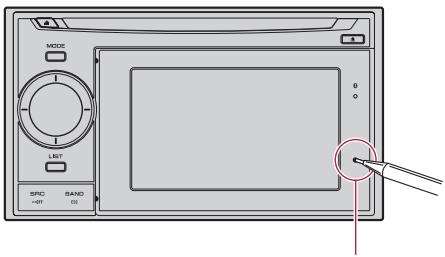
Bouton RESET
Si vous avez connecté un autre apparéil à ce système de navigation avec IP-BUS, assurez-vous de réinitialiser cet apparéil aussi.
Vérification des noms des composants et des fonctions
Ce chapitre donne des informations sur les noms des composants et les fonctions principales en utilisant les boutons.
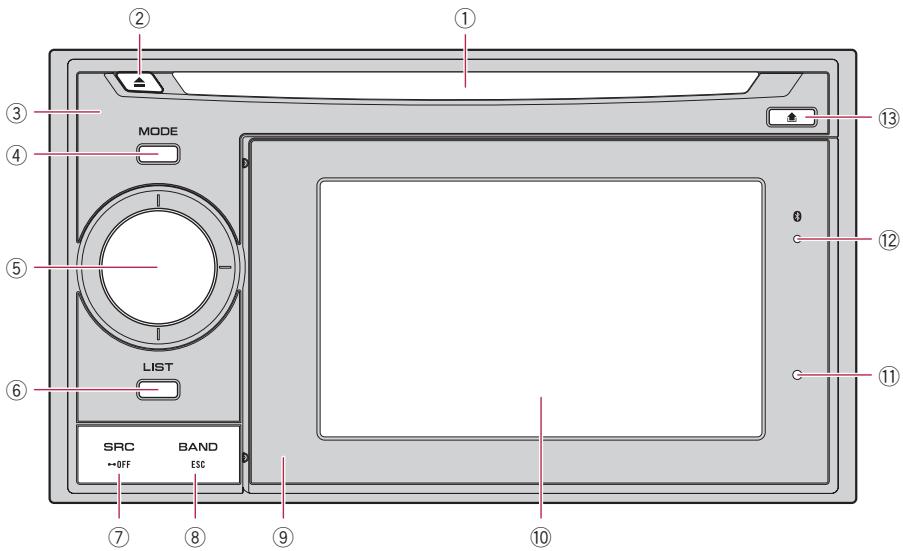
① Logement de chargement de disque Insérez le disque à reproduce.
Pour en savoir plus sur le fonctionnement, reportez-vous à la page suivante, Insertion et éjection d'un disque.
② Bouton EJECT
Appuyez sur ce bouton pour éjecter le disque du logement de chargement de disque.
③ Appareil central
④ Bouton MODE
- Appuyez sur ce bouton pour passer de l'écran de la carte à l'écran des opérations audio.
- Appuyez sur ce bouton pour afficher l'écran de la carte pendant l'affichage de l'écran de fonction de navigation.
⑤ MULTI-CONTROL
MULTI-CONTROL n'est utilisé que pour la fonction audio.
Pour en savoir plus, reportez-vous aux descriptions à partir du Chapitre 13 au Chapitre 27.
Rotation:
Permet de régler le volume de la source audio.
- Déplacer MULTI-CONTROL vers la gauche ou vers la droite:
Vous permet de changer la fréquence d'un pas à la fois et commander la recherche de plage.
- Déplacer MULTI-CONTROL de façon continue vers la gauche ou la droite : Vous permet de réaliser la symdonisation manuelle, l'avance ou le retour rapide.
Avant de commencer
⑥ Bouton LIST
Ce bouton n'est utilisé que pour la fonction audio.
Pour en savoir plus, reportez-vous aux descriptions à partir du Chapitre 13 au Chapitre 27.
⑦ Bouton SRC/OFF
Ce bouton n'est utilisé que pour la fonction audio.
Pour en savoir plus, reportez-vous aux descriptions à partir du Chapitre 13 au Chapitre 27.
Bouton BAND/ESC
Ce bouton n'est utilisé que pour la fonction audio.
Pour en savoir plus, reportez-vous aux descriptions à partir du Chapitre 13 au Chapitre 27.
(9) Periphérisque amovible
10 Écran LCD
⑪ Bouton RESET
Pour en savoir plus, reportez-vous à la page 10, Réinitialisation du microprocesseur.
Indicateur d'etat de la connexion Bluetooth
S'allume quand votre téléphone est jumelé au système de navigation par la technologie sans fil Bluetooth.
Bouton DETACH
Appuyez sur ce bouton pour-retirer le périhérique amovible de l'unité principale.
Insertion et éjection d'un disque
Insérer un disque
- Insère un disque dans le logement de chargement de disque.
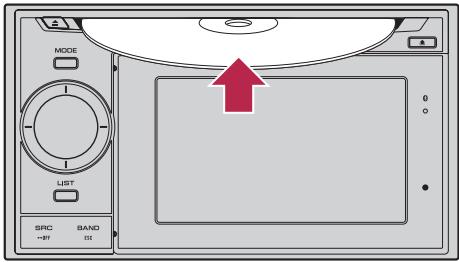
N'insere aucun objet dans le logement de chargement de disque autre qu'un disque.
Ejecter un disque
- Appuyez sur le bouton EJECT.
Le disque est ejecté.
Insertion et éjection d'une carte mémoire SD
ATTENTION
- Conserve la carte SD factice hors de la portée des jeunes enfants pour éviter qu'elle soit avallée accidentellement.
- Pour éviter toute perte de données et tout dommage du dispositif d'enregistrement, ne le retirez jamais de ce système de navigation pendant que des données sont en cours de transfert.
- Si une perte ou une corruption de données se produit sur le dispositif d'enregistrement pour une raison ou une autre, il n'est normalement pas possible de récapérer les données. Pioneer ne peut être tenu responsable pour tout dommage, coût ou dépenses déçouant de la perte ou de la corruption de données.
Insertion d'une carte mémoire SD
1 Retirez le périphérique amovible de l'unité principale.
Pour en savoir plus, reportez-vous à la page 17, Retrait et fixation du périhérique amoviible.
2 Insérez une carte mémoire SD dans la fente de carte SD.
Insérez-la avec le côté compteant les contacts dirigé vers le haut du périphérique amovible et poussez sur la carte jusqu'à ce que vous entendiez un déclic et qu'elle soit complètement verrouillée.
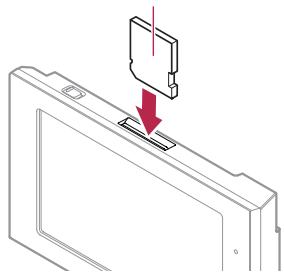
Côté de l'étiquette
Le present système n'est pas compatible avec Multi Media Card (MMC).
La compatibilité n'est pas garantie avec toutes les cartes mémoire SD.
Avec certaines cartes mémoire SD, il peut que l'appareil n'atteigne pas sa performance optimale.
N'insérez rien d'autre que des cartes mémoire SD ou des cartes SD factices dans la fente de carte SD.
Lorsque vous insérez une carte mémoire SD contenant des données personalisées de vos adresses utiles, le système de navigation redémarre.
Éjection d'une carte mémoire SD
1 Affichez l'écran "Menu Navigation".
2 Touchez [Ejecter SD].
Un message confirmant le redémarrage du système de navigation s'affiche.
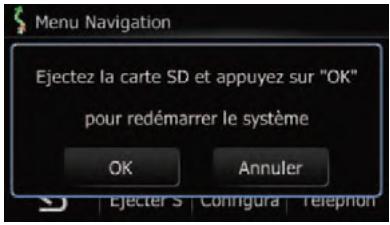
3 Touchez [OK].
Le système de navigation redémarre, puis le message suivant s'affiche.
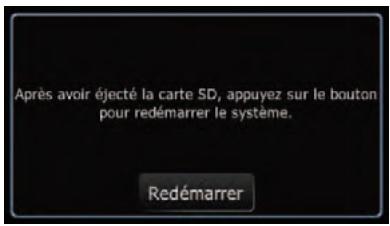
4 Appuyez sur la carte mémoire SD jusqu'à ce que vous entendiez un déclic.
La carte mémoire SD est éjectée.
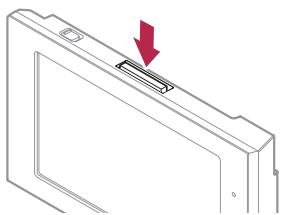
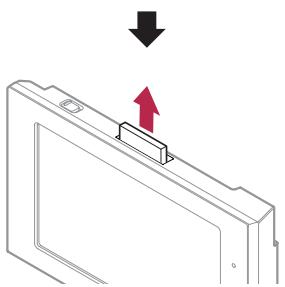
Avant de commencer
5 Retirez la carte mémoire SD.
Insérez la carte SD factice pour protégger la fente de carte SD de la poussière quand aucune carte mémoire SD n'est insérée.
6 Touchez [Redémarrer].
Le système de navigation redémarre.
Branchement et débranchement d'un périphérique de stockage USB

ATTENTION
- Pour éviter toute perte de données et tout dommage du dispositif d'enregistrement, ne le retirez jamais de ce système de navigation pendant que des données sont en cours de transfert.
- Si une perte ou une corruption de données se produit sur le dispositif d'enregistrement pour une raison ou une autre, il n'est normalement pas possible de récapuerer les données. Pioneer ne peut être tenu responsable pour tout dommage, coût ou dépenses décaulant de la perte ou de la corruption de données.
Branchement d'un périphérique de stockage USB
- Branchez un périphérique de stockage USB sur le connecteur USB.
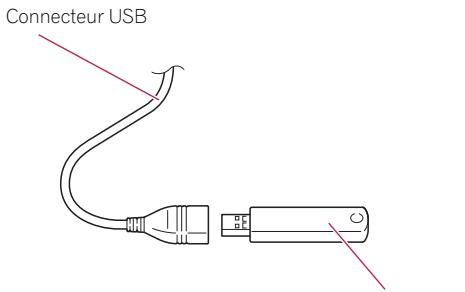
Periphérique de stockage USB
La compatibilité avec tous les périhériques de stockage USB n'est pas garantie.
Avec certains périhériques de stockage USB, il se peut que le système de navigation n'atteigne pas sa performance optime.
La connexion via un concentrateur USB n'est pas possible.
Débranchement du périphérique de stockage USB
- Débranchez le périphérique de stockage USB après avoir vérifié qu'aucune donnée n'est en cours d'accès.
Connexion et déconnexion d'un iPod

ATTENTION
- Pour éviter toute perte de données et tout dommage du dispositif d'enregistrement, ne le retirez jamais de ce système de navigation pendant que des données sont en cours de transfert.
- Si une perte ou une corruption de données se produit sur le dispositif d'enregistrement pour une raison ou une autre, il n'est normalement pas possible de récapaciter les données.
Pioneer ne peut être tenu responsable pour tout dommage, coût ou dépenses décaouant de la perte ou de la corruption de données.
Connexion de votre iPod
Utiliser le cable d'interface USB pour iPod vous permet de connecter votre iPod au système de navigation.
- Un cable d'interface USB pour iPod (CD-IU50) (vendu séparément) est nécessaire pour la connexion.
1 Débranchez le périphérique de stockage USB après avoir vérifié qu'aucune donnée n'est en cours d'accès.
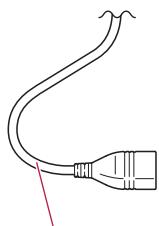
Connecteur USB
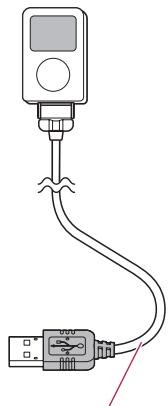
Câble d'interface USB pour iPod
Pour en savoir plus sur les iPod compatibles avec ce système de navigation, reportez-vous aux informations de notre site web.
La connexion via un concentrateur USB n'est pas possible.
2 Connectez votre iPod.
Déconnexion de votre iPod
- Débranche le cable d'interface USB pour iPod après avoir vérifié qu'aucune donnée n'est en cours d'accès.
Protection de votre apparéil contre le vol
Le périphérique amovible peut être retire de l'unité principale pour dissuader le vol.
Pour en savoir plus, reportez-vous à la page 17, Retrait et fixation du périphérique amovi- vible.
ATTENTION
- Ne tenez pas l'affichage ni les boutons serrés ni n'utilise de la force lors du retrait ou de la fixation du panneau.
- Évitez de soumettre le périhérique amovible à des chocs excessifs.
- Maintenez le périphérique amovible à l'abri de la lumière directe du soleil et de températures élevées.
- Àprous avoir retire le périphérique amovible, conservez-le dans un endroit sur où il ne sera ni rayé ni endommage.
Sequence des opérations du démarrage à l'arrêt
1 Allumez le moteur pour demarrer le système.
Pour éviter d'abîmer l'écran LCD, n'utilise que votre doigt pour activer les touches de l'écran tactile. (Le stylet est fournis pour les calibrages spéciaux. N'utilise pas le stylet pour des opérations normales.)
2 Coupe le moteur pour eteindre le systeme.
Le système de navigation s'esteint également.
Lors du premier démarrage
Quand vous utilisez le système de navigation pour la première fois, selectionnez la langue que vous souhaitez utiliser.
1 Allumez le moteur pour démarrer le système.
Après une courte pause, l'écran de démarrage de navigation apparait.
Puis, l'écran "Sélection langue interface" apparait.
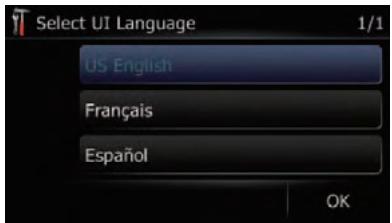
2 Touchez la langue que vous souhaitez utiliser sur l'écran.
L'écran " Sélection langue des informations vocales" apparait.
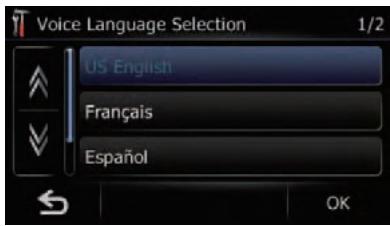
3 Touchez la langue que vous souhaitez utiliser pour le guidage vocal.
Le système de navigation redémarre.
4 Lisez les clauses d'exclusion attentivement, vérifiez-les en détail, puis touchez [OK] si vous estes d'accord avec les conditions.
![SUBARU Forester (2008-2010) Système audio et de navigation - Lisez les clauses d'exclusion attentivement, vérifiez-les en détail, puis touchez [OK] si vous estes d'accord avec les conditions. - 1](/content/2026/01/351400/images/c3555a800d1ca885f4ac9ab92a195e325571c61e96c7ce6673d32f4842de23d3.jpg)
![SUBARU Forester (2008-2010) Système audio et de navigation - Lisez les clauses d'exclusion attentivement, vérifiez-les en détail, puis touchez [OK] si vous estes d'accord avec les conditions. - 2](/content/2026/01/351400/images/6ba7e8be414a0f0f8bca5ed1061d22024db614055cbb270c06b0e9e34f7ff3dc.jpg)
![SUBARU Forester (2008-2010) Système audio et de navigation - Lisez les clauses d'exclusion attentivement, vérifiez-les en détail, puis touchez [OK] si vous estes d'accord avec les conditions. - 3](/content/2026/01/351400/images/a7bbfdd27b24107ac1f4da84aa684e94758ff7e872a1bc2458402458162766e3.jpg)
L'écran de la carte apparait.
Démarrage ordinaire
- Allumez le moteur pour démarrer le système.
L'écran affché diffère en fonction des conditions précédentes.
Lorsqu'il n'y a pas d'itinétaire, les clauses d'exclusion apparaissent après le redémarrage du système de navigation.
Lisez les clauses d'exclusion attentivement, vérifie-les en détail, puis touchez [OK] si vous étés d'accord avec les conditions.
Comment utiliser le périphérique amovible
En-retirantleperipheriqueamovibledeI'unité principale,vouspouvezdéfinirdesitinéraires etcherdeslieux,memeenétanthorsdu vehicule.
Vou pouvez également raccorder le périphérique amovible à votre ordinateur au moyen du cable USB fourni.
Ce chapitre explique comment utiliser le périhérique amovible lorsqu'il est séparé de l'unité principale.
Vérification des noms des composants et des fonctions
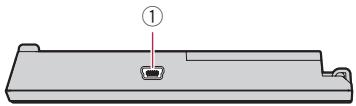
Partie inférieure du périhérique amo-vible
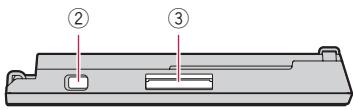
Partie supérieure du périhérique amovible
① Connecteur USB
Àutiliser pour le raccorder à votre ordinaireur.
② Interrupteur d'alimentation
Àutiliser pour allumer ou eteindre le péri- phérique amovible.
③ Fente de carte SD
Pour en savoir plus, reportez-vous à la page 12, Insertion et éjection d'une carte mémoire SD.
Retrait et fixation du périphérique amovible
Retrait du périphérique amovible
L'unité principale ne peut pas être utilisée lorsque le périphérique amovible est逝é.
Lorsque you retirez le périphérique amo-vible, la source audio s'eteint automatiquement.
Lorsque you retirez le périhérique amo
vible alors qu'un écran audio est affiché, la
source audio s'eteint automatiquement et
l'écran de la carte s'affiche.
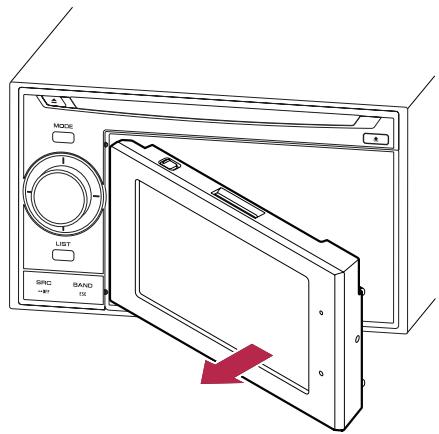
1 Appuyez sur le bouton DETACH pour libérer le périhérique amovible.
2 Tenez légèrement le côté droit du panneau avant et tirez-le doucement vers l'extérieur.
Prenoz garde de ne pas faire tomber le périhérique amovible et évitez qu'il entre en contact avec de l'eau ou d'autres liquides afin d'empêcher des dégats irréversibles.
Fixation du péripérisque amovible
Si le périphérique amovible est allumé avant d'être fixé à l'unité principale, il ne s'éteindra pas lorsque vous couperez le contact (ACC OFF).
Comment utiliser le pérophérique amovible
1 Éteignez le périphérique amovible.
2 Faites glisser le périphérique amovible vers la gauche jusqu'au déclic.
Le périphérique amovible et l'unité principale se raccordent sur le côte gauche. Assurez-vous que le périphérique amovible est bien raccordé à l'unité principale.
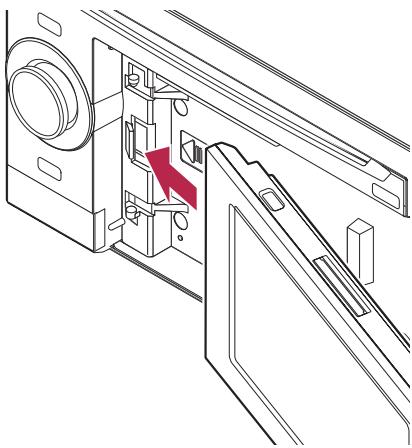
3 Appuyez au centre sur le côté droit du péripérisque amovible jusqu'à ce qu'il soit solidement ancre.
Si vous ne parvenez pas à fixer le périphérique amovible sur l'unité principale, réessayez. Le périphérique amovible peut être endommagé si vous forcez.
Mise en place de la batterie

ATTENTION
N'essayez enaucun cas de remplacer yousmeme la batterie.
- La batterie doit être remplaçaee uniquement par un technicien de service Pioneer.
Mise au rebut de la batterie

AVERTISSEMENT
- Conserve la batterie hors de la portée des jeunes enfants pour éviter qu'elle soit avallée accidentellement.
- Les piles ne doivent pas etre exposées à des températures élevées telles que la lumière directe du soleil, des flammes ou toute autre source de chaleur similaire.

ATTENTION
Lors de la mise au rebut des piles usages, respectez les règlements nationaux ou les instructions locales en vigueur dans le pays ou la région en matière de conservation ou de protection de l'environnement.
N'ouvre pas le couvercle sauf pourmettre la batterie au rebut.
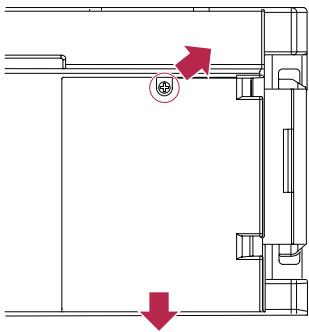
1 Retirez la vis au dos du périhérique amovible.
2 Fermez le couvercle en le faisant glisser.
Comment utiliser le périphérique amovible
3 Retirez la batterie.
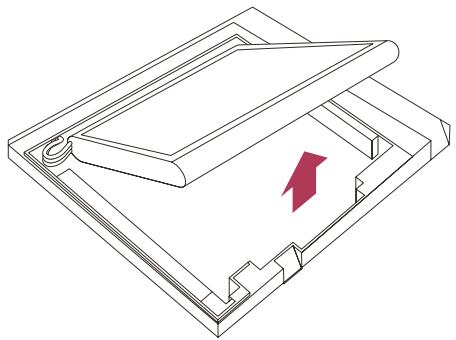
4 Retirez le cable pour débrancher la batterie.
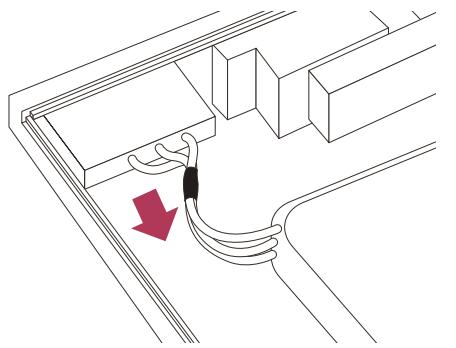

Mise sous tension du périphérique amovible
Si vous allumez le périphérique amovible alors qu'il est séparé de l'unité principale, le système de navigation passé en "mode Detaché".
- Les fonctions suivantes ne sont pas disponibles en "mode Detached".
Guidage vocal
— Fonction de recalcul automatique
Mise en correspondance avec la carte
— Télephone main libre
— Fonctions Audio
Lorsque la batterie du périhérique amovible est complètement épuisée, l'écran de démarrage s'affiche la prochaine fois que le système est démarré.
Chargement de la batterie du périphérique amovible
- La plage de température de fonctionnement de la batterie est de -4°F à +140°F .
La plaque de température de chargement de la batterie est de 32°F à +131°F .
Le chargement est impossible si la températe n'est pas comprise dans la plage de température de chargement.
La batterie du périhérique amovible se charge dans les situations suivantes.
Lorsque le périphérique amovible est fixé à l'unité principale avec le contact allumé (ACC ON).
Lorsque le périphérique amovible est raccordé à votre ordinaire.
Avant de charger le périphérique amovible en le raccordant à votre ordinateur, éteignez-le. S'il est allumé, il se peut que la batterie ne se recharge pas.
Lors du raccordement à votre ordinaire, il se peut que la batterie ne se recharge pas selon le réglage de la luminosité de l'écran. Avant de charger le périphérique amovi ble en le raccordant à votre ordinaire, réglez la luminosité de l'écran à un faible niveau.
Pour en savoir plus, reportez-vous à la page 70, Réglage de la luminosité de l'écran.
Contrôle de l'etat de la batterie
Vou pouvez vérifier le statut de la batterie du périhérique amovible.
Comment utiliser le pérophérique amovible
1 Affichez l'écran "Menu Navigation".
2 Touchez [Configurations].
L'écran "Menu Paramètres" apparait.
L'indicateur du statut de la batterie s'affiche dans le coin supérieur droit de l'écran "Menu Paramètres".
Indicateur d'etat de la batterie
| Complètement chargée |
| Suffisamment chargée |
| Charge |

Mise hors tension automatique du système de navigation
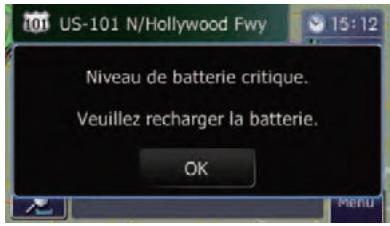
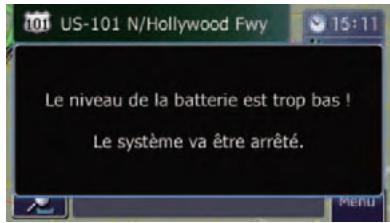
Lorsque la batterie du périphérique amovible est presque épuisée, le système de navigation s'éteint automatiquement.
Lorsque vous rallumez le périphérique amovi ble après avoir chargé la batterie, le système revient au dernier statut.
1 Un message apparait lorsque la charge restante de la batterie s'affaiblit.
2 Lorsque la batterie est presque épuisée, le système de navigation s'eteint automatiquement après affichage du message.

Raccordement à votre ordinateur
Il est également possible de raccorder le périphérique amovible et votre ordinateur au moyen du cable USB (fourni avec le système de navigation).
1 Connectez le cable USB fourni au connecteur USB.
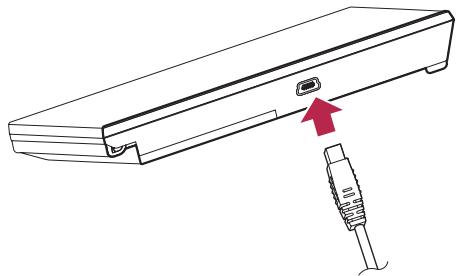
2 Connectez le cable USB fourni à votre ordinateur.
Comment utiliser le périphérique amovible
Comment utiliser les écrans du menu de navigation
Présentation des écrons
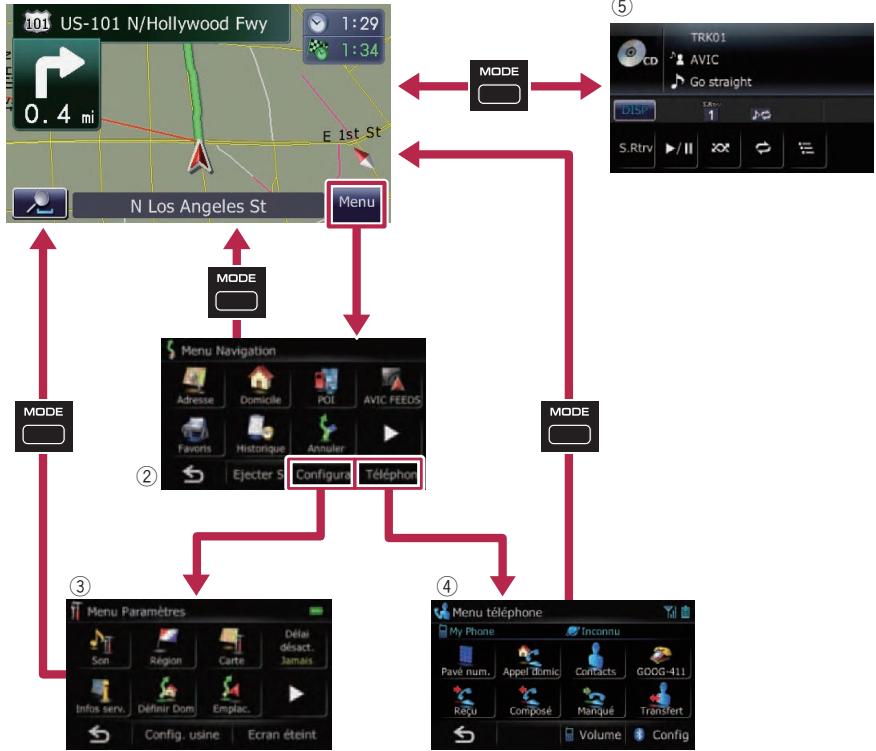
①

Ce que vous pouvez faire sur chaque menu
① Écran de la carte
Appuyez sur le bouton MODE pour afficher l'écran de la carte de navigation.
② Écran "Menu Navigation"
Vous pouvez rechercher votre destination dans ce menu. Vous pouvez également y consulter ou annuler un itinétaire défini.
③ Écran "Menu Paramètres"
Vous pouvez acceder à l'écran permettant de personnelier les réglages.
④ Écran "Menu téléphone"
Vou puez acceder à l'écran associé à la téléphone main libre pour voir les historiques des appeals et changer les réglages de la connexion avec la technologie sans fil Bluetooth.
⑤ Écran des opérations audio
Lorsque la source audio est lue, cet écran s'affiche régulierement.
Pour revenir à l'affichage précédent, touchez
Utilisation des écans du menu (par ex., l'écran "Menu Navigation")
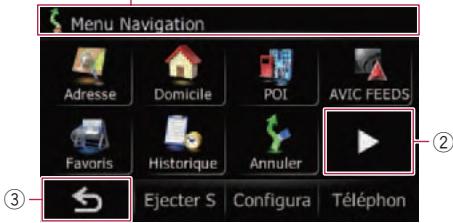
①
① Titre de I'ecran
②
Affiche la page precedente ou suivante.
(3)
Pour revenir à l'écran précédent.
Utilisation des écrans de liste (par ex., liste de villes)
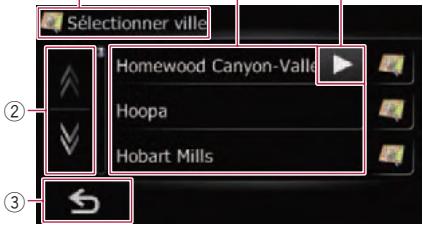
①
(4)
⑤
① Titre de I'ecran
②
Lorsque vous touchez à ou sur la barre de défilament, vous pouvez parcourir la liste et visuaisér les éléments restants.
(3)
Pour revenir à l'écran précédent.
(4) Éléments de la liste
Toucher un élément sur la liste vous permet de réduire le nombre d'options et de passer à l'opération suivante.
⑤
Si tous les caractères ne peuvent pas être affichés sur la zone à l'écran, effleurez la touche à droite de l'élement pour voir les caractères suivants.
Utilisation du clavier sur l'écran
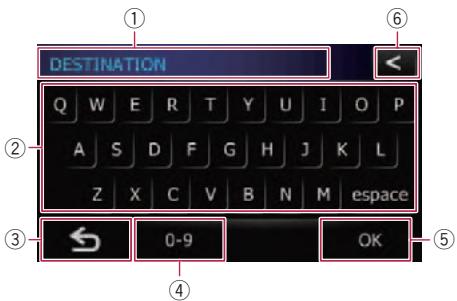
① Zone de texte
Affiche les caractères que vous avez entrés.
S'il n'y a pas de texte dans la zone, un texte d'information apparait à la place.
② Clavier
Effleurez les touches pour entrer les caractères.
③
Pour revenir à l'écran précédent.
④ [0-9], [Symb.], [Autres]:
Vou puez saisir d'autres caractères de l'alphabet. Vous pouze également saisir des symboles, comme & et + ou des chiffres. Permet de changer de seLECTION.
Quelle que soit la touche utilisé "A", "A", "A", "A", le résultat affché reste le même.
⑤ [OK]:
Confirme l'entrée et vous permet de passer à l'étape suivante.
6
Supprime le texte saisi让它 par笺re à partir de la fin du texte. Si vous continue de toucher le bouton, le reste du texte est également effacé.
La plupart des informations fournies par votre système de navigation sont visibles sur la carte. Il est nécessaire que vous vous familiarisiez avec l'affichage des informations sur la carte.
Comment lore l'écran de la carte
Cet exemple montre un exemple d'écran de carte 2D.
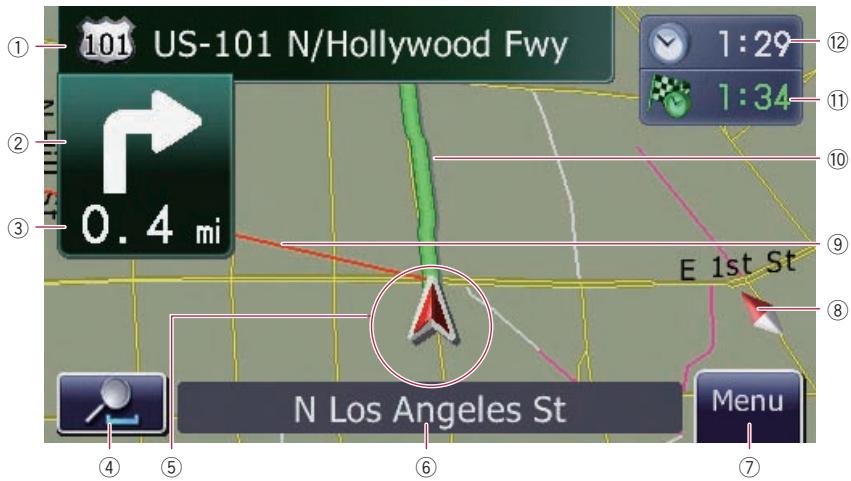
Les informations accompaniesées d'un astérisque (*) apparaisent uniquement quand l'itinéraire est définir.
En fonction des conditions et des régles, certains éléments peuvent ne pas être affichés.
① Nom de la prochaine rue/route a emprunter (ou prochain point de guidage)*
Touchez cet élément pour entendre à nouveau le guidage suivant.
② Prochain sens de déplacement
Quand vous approchez d'un point de guidage, il apparait en vert. Toucher cet élément vous permet d'entendre de nouveau le guidage suivant.
③ Distance au point de guidage
Affiche la distance au point de guidage suivant.
④ Zoom avant/Zoom arrêté
Touchez pour afficher les touches de l'écran tactile afin de changer l'échelle de la carte et son orientation.
⑤ Position actuelle
Indique la position actuelle de votre vehicule. La pointe du triangle indique l'orientation actuelle du vehicule et I'affichage se déplace automatiquement pendant que vous roulez.
La pointe du triangle correspond à la position correcte du vehicule.
⑥ Nom de la rue/route (ou de la ville) sur laquelle roule votre vehicule
Pour en savoir plus, reportez-vous à la page 31, Réglage de l'affichage du nom de la rue actuelle.
⑦ Touche Menu
⑧ Indicateur d'orientation de la carte
Lorsque "Orientation Nord" est selec-tionné, N s'affiche.
Comment utiliser la carte
Lorsque "Orientation Vehicule" est selectionné, s'affiche.
— La flèche rouge indique le nord.
Pour en savoir plus, reportez-vous à la page suivante, Changement de l'orientation de la carte.
9 Ligne de direction*
La direction vers votre destination, le point de passage suivant ou le curseur est indiquée par une ligne droite.
Itinéraire actuel*
L'itinétaire actuellément définit est mis en evidence dans une couleur vivie sur la carte. Si un point de passage est définit sur l'itinétaire, l'itinétaire après le point de passage suivant est mis en evidence dans une autre couleur.
Chaque fais que vous touchez [Multi-Info window] l'information affichée change.
- Distance jusqu'à la destination (ou distance jusqu'au point de passage) *
Heure estimée d'arrivée à destination ou au point de passage* Il s'agit d'une valeur ideale calculée à partir de la valeur réglée pour la [Vi-tesse] et la vitesse réelle. Elle n'est donc fournie qu'à titre de referencia et l'arrivée à cette heures n'est pas garantie. - Durée du déplacement jusqu'à destination ou au point de passage*
Heure locale
Signification des drapeaux de guidage


: Destination
Le drapeau en damier indique votre destination.
: Point de passage
Les drapeaux bleus indiquent vos points de passage.
: Point de guidage
Le point de guidage suivant (prochaine intersection, etc.) est indiqué par l'icone drapeau jaune.
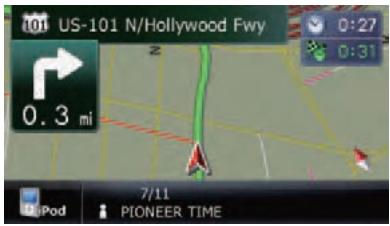
Affichage de la barred'information audio
You pouvez voir le statut actuel de la source audio selectionnée.
Carte agrandie de l'intersection
Lorsque "Affichage en gros plan" sur l'écran "Carte" est sur "Activer", une carte agrandie de l'intersection apparaît.
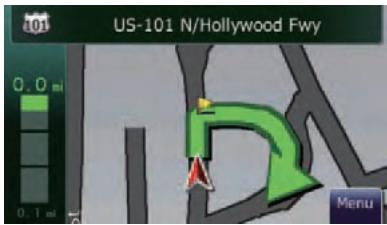
Pour en savoir plus, reportez-vous à la page 31, Réglage de "Affichage en gros plan".
Affichage pendant la conduite sur autoroute
À différences endroits de l'autoroute, des informations sur la voie sont disponibles, indiquant la voie recommendée pour facilititer la manoeuvre du prochain guidage.
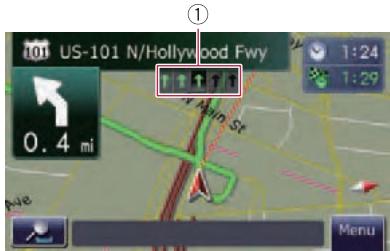
Lors de la conduite sur autoroute, les numérores de sorties et les panneaux d'autoroute peuvent être affichés à proximité d'échangeurs et de sorties.
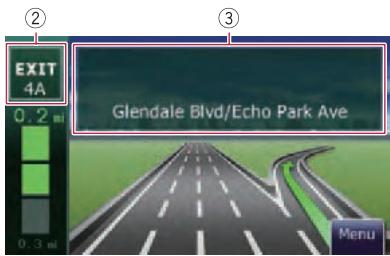
1 Informations sur la voie
2 Informations sur la sortie d'autoroute
Les sorties d'autoroute sont affichées.
3 Panneaux sur l'autoroute
Ceux-ci indiquent le numero de route et donnent des informations sur le sens.
Si les données pour ces éléments ne sont pas dans la mémoire intégrée, les informations ne sont pas disponibles même s'il y a des indications sur la route actuelle.
Utilisation de l'écran de la carte
Comment changer l'échelle de la carte
Vous pouvez changer l'échelle de la carte entre Vous pouvez changer l'échelle de la carte entre 25 yard et 1000 miles (25 metres et 2000 kilométres).
1 Affichez l'écran de la carte.
2 Touchez sur l'écran de la carte.
- et - avec l'échelle de la carte apparaissant.
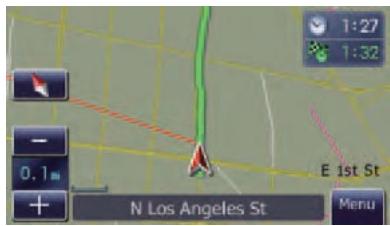
3 Touchez + ou - pour changer l'échelle de la carte.
Si vous n'utilise pas la fonction pendant quelques secondes, l'affichage est automatiquement rétabli.
Changement de l'orientation de la carte
Vous pouvez changer le sens du vehicule sur la carte entre "Orientation Vehicule" et "Orientation Nord".
Orientation Vehicule: La carte indique toujours la direction du vehicule comme roulant vers le haut de I'ecran.
- Orientation Nord: La carte affiche toujours le nord en haut de l'écran.
L'orientation de la carte est établie à "Orientation Nord" dans la situation suivante.
Comment utiliser la carte
— Lorsque l'échelle de la carte est de 25 miles (50 kilomètres) ou plus.
L'orientation de la carte est établie à "Orientation Véhicule" dans la situation suivante.
Lorsque l'écran de la carte 3D est affché.
1 Affichez I'ecran de la carte.
2 Touchez sur l'écran de la carte.
ou N apparatusit.
Lorsque "Orientation Nord" est selectionné, "N" s'affiche.
Lorsque "Orientation Vehicule" est selec-tionné, " " s'affiche.
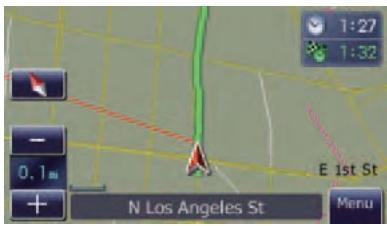
3 Touchez ou pour changer le sens du vehicule.
Chaque fais que vous effleurez cette touche, le réglage change.
Si vous n'utilise pas la fonction pendant quelques secondes, l'affichage est automatiquement rétabli.
Faire défilé la carte sur le lieu à examiner
1 Affichez I'ecran de la carte.
2 Touchez et faites glisser la carte dans la direction souhaitation pour la faire defiler.
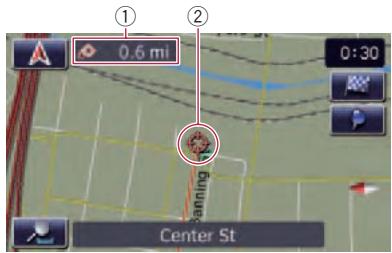
① Distance par rapport à la position actuelle
② Curseur
Si vous positionné le curseur à l'endroit souhaité, une description sommaire de l'endroit est affichée en bas de l'écran, avec le nom de la rue et d'autres informations. (Les informations affichées dépendant de la position.)
Le vitesse du défilement dépend de la longueur sur laquelle vous faites défilier la carte.
Touchez A.
La carte revient à la position actuelle.
Appuyer sur le bouton MODE permet de ramener la carte sur la position actuelle.
Visualisation des informations concernant un emplacement spécifique
Une icône apparait aux endroits correspondant à un repère enregistré (domicile, lieux remarquables, entrées Favoris) ainsi qu'à la place des icônes d'adresses utiles et d'informations sur le traffic. Placez le curseur de début sur l'icône可以选择 pour visualiser les informations détaillées.
1 Faites défilier la carte et placez le curseur de défilament sur l'icone que vous voulez visueler.
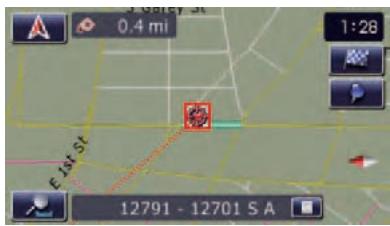
2 Touchez
Les informations sur la position spécifiée apparaissant.
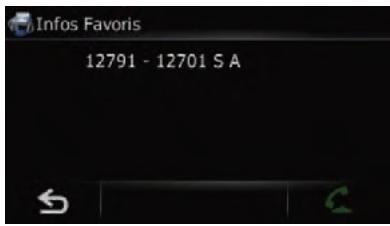
Le type d'informations affichées varie selon la position. (Il se peut que pour cette position, il n'y ait aucune information.)
Pour en savoir plus, reportez-vous à la page 31, Réglage de l'affichage de l'icone "Favoris".
Pour en savoir plus, reportez-vous à cette page, Affichage d'adresses utiles sur la carte.
Pour en savoir plus, reportez-vous à la page 57, Appel à partir de la carte.
Personnalisation des réglages de l'écran de la carte
Les réglages généraux associés à l'écran de la carte sont personnalisables.
Pour personneliser I'ecran de la carte, affichez I'ecran "Carte".
1 Touchez [Menu] sur l'écran de la carte.
L'écran "Menu Navigation" apparait.
![SUBARU Forester (2008-2010) Système audio et de navigation - Touchez [Menu] sur l'écran de la carte. - 1](/content/2026/01/351400/images/17a47257d757b36f25cb646e93e8b34ffebea07d25240780daea2fc6144642e2.jpg)
2 Touchez [Configurations].
L'écran "Menu Paramètres" apparait.
![SUBARU Forester (2008-2010) Système audio et de navigation - Touchez [Configurations]. - 1](/content/2026/01/351400/images/630f140fa9f9cd6dc6169abd6dce90824b1c50463592786fcda4e0f129643926.jpg)
3 Touchez [Carte].
L'écran "Carte" apparait.
![SUBARU Forester (2008-2010) Système audio et de navigation - Touchez [Carte]. - 1](/content/2026/01/351400/images/66755287b380a9a98213995c0caf47bbde1b8c56fa06bd324de3408cf07e101a.jpg)
Affichage d'adresses utiles sur la carte
Affiche l'icone des points de repère (adresses utiles) dans les environns sur la carte.
Les icônes des adresses utiles ne s'aff-chent pas lorsque l'échelle de la carte est de 1 mile (2 kilomètres) ou plus.
Vou puez selectionner jusqu'à 10 éléments de la catégorie détaillée.
- Créer une adresse utile personalisée est possible en utilisant le programme utilisé "AVIC FEEDS" disponible séparément sur votre ordinateur. ("AVIC FEEDS" sera disponible sur notre site web.) Mémorisez correctement l'adresse utile personalisée dans la carte mémoire SD puis insérez-la dans la fente de la carte SD. En sélectionnant l'icone de l'adresse utile, le système l'affiche sur l'écran de la carte.
1 Affichez l'écran "Carte".
2 Touchez [Superposition PDI].
L'écran "Superposition PDI" apparait.
![SUBARU Forester (2008-2010) Système audio et de navigation - Touchez [Superposition PDI]. - 1](/content/2026/01/351400/images/d82c370f002faf67f4fb7236e530a888569ae3d76ccde484c6d8405ee940e9bd.jpg)
3 Touchez [Afficher] pour l'activer ([Activer]).
Si vous ne pouze pas afficher l'icone Adresse utile sur la carte, touchez [Afficcher] pour la désactiver ([Désactiver]). (Meme si [Afficher] est régle sur [Désactiver], le réglage de seLECTION des adresses utiles est maintainu.)
4 Touchez [POI].
L'écran "Superposition PDI (Catégorie principale)" apparait.
![SUBARU Forester (2008-2010) Système audio et de navigation - Touchez [POI]. - 1](/content/2026/01/351400/images/ec7693f53703ccb7a55304914ade7deab2a6e24923aecfc69fb56776e0dfdc75.jpg)
5 Touchez la catégorie que vous voulez afficher.
Une liste de sous-catégories dans la catégorie principale sélectionnée apparait.
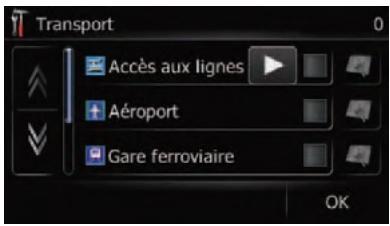
- Touchez [OK].
Pour revenir à l'écran précédent.
6 Touchez la sous-catégorie.
Une coche rouge apparait en regard de la catégorie selectionnee. Pour annuler la selection, touchez de nouveau l'entrée.
- Si vous souhaitezriala recherche avec des catégories plus détaillées,touchez Touchez l'élement et touchez [OK].Lorsque seul un petit nombre de catégories détaillées est sélectionné,des coches bleues apparaisent.
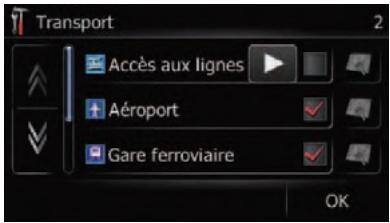
Lorsqu'une sous-catégorie est sélectionnée,
n'est pas disponible.
7 Touchez [OK].
Pour revenir à l'écran précédent.
8 Pour terminer la seLECTION, touchez [OK].
Commutation entre la carte 2D et 3D
Différents types d'affichage d'écran peuvent être sélectionnés pour le guidage de navigation.
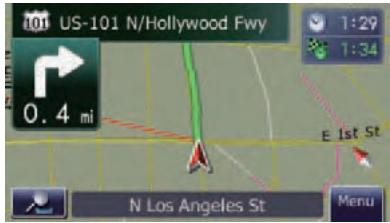
Écran de la carte 2D
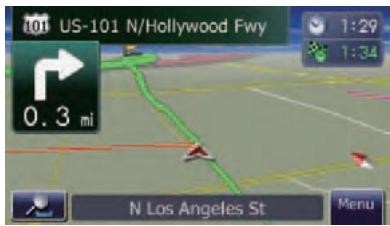
Écran de la carte 3D
1 Affichez l'écran "Carte".
2 Touchez [Mode aff.].
Chaque fais que vous effleurez cette touche, le réglage change.
[2D] (par défaut):
Affiche l'écran de la carte 2D.
Detection 3D
Affiche I'ecran de la carte 3D.
Affichage des manoeuvres
Permet d'afficher ou de masquer le prochain virage devant le vehicule sur la carte.
1 Affichez l'écran "Carte".
2 Touchez [Afficher manœuvre].
Chaque fais que vous effleurez cette touche, le réglage change.
[Afficher] (par défaut):
Affiche le prochain virage devant le vehicule sur la carte.
[Masquer]:
Masque le prochain virage devant le vehicule sur la carte.
Réglage du changement de couleur entre la carte diurne et nocturne
Pour améliorer la visibilité de la carte la nuit, vous pouvez changer la combinaison des couleurs de la carte.
1 Affichez I'ecran "Carte".
2 Touchez [Affichage jour/nuit].
Chaque fais que vous effleurez cette touche, le réglage change.
[Auto.] (par défaut):
Vou puez modifier les couleurs d'une carte en mode diurne et nocturne selon que les phares du vehicule sont allumés ou teints.
[Jour]:
La carte est toujours affichée avec des couleurs brillantes.
Pour utiliser cette fonction en [Auto], le cable (orange/blanc) du système de navigation doit être correctement raccordé.
Modification de la couleur de la route
Vou pouve rendre plus bleue ou plus rouge la couleur de la route.
1 Affichez l'écran "Carte".
2 Touchez [Couleur route].
Chaque fais que vous effleurez cette touche, le réglage change.
[Bleu] (par défaut):
Pour des couleurs de route aux tons bleus.
[ Rouge]:
Pour des couleurs de route aux tons rouges.
Réglage de "Affichage en gros plan"
Ce réglage permet de passer à une carte agrandie autour de l'endroit où vous vehicule approche d'une intersection, quitte/prend l'autoroute ou parvient à une intersection.
1 Affichez l'écran "Carte".
2 Touchez [Affichage en gros plan].
Chaque fais que vous effleurez cette touche, le réglage change.
- [Activer] (par défaut): L'affichage passée à une carte agrandie. Affiche la vue agrandie avec la carte 2D.
- [Désactiver]: L'affichage ne passé pas à une carte agrandie.
Réglage de l'affichage de l'icône "Favoris"
Vou puez selectionner d'afficher I'icone "Favoris" sur la carte.
1 Affichez l'écran "Carte".
2 Touchez [Icônes Favoris].
Chaque fais que vous effleurez cette touche, le réglage change.
- [Activer] (par défaut):
Affiche l'icone "Favoris" sur la carte.
[Desactiver]: Masque l'icone "Favoris" sur la carte.
Réglage de l'affichage du nom de la rue actuelle
Permet d'afficher ou de masquer le nom de la rue (ou de la ville) sur laquelle roule votre vehicule.
1 Affichez l'écran "Carte".
2 Touchez [Rue actuelle].
Chaque fais que vous effleurez cette touche, le réglage change.
[Afficher] (par défaut):
Affiche le nom de la rue (ou de la ville) sur la carte.
[Masquer]: Masque le nom de la rue (ou de la ville) sur la carte.
Changement du réglage de l'écran d'interruption de navigation
Permet de régler le passage automatique sur l'écran de navigation depuis l'écran audio, lorsque vous vehicule approche un point de guidage comme une intersection, alors qu'un écran autre que l'écran de navigation est affché.
1 Affichez l'écran "Carte".
2 Touchez [Guidage A/V].
Chaque fais que vous effleurez cette touche, le réglage change.
- [Activer] (par défaut):
- Permute entre l'écran mode audio et l'écran de navigation.
[Desactiver]: Ne change pas d'écran.
Définition d'un itinétaire vers votre destination

ATTENTION
Pour des raisons de sécurité, ces fonctions de réglage d'itinéraire ne sont pas disponibles pendant que votre vehicule est en mouvement. Pour activer ces fonctions, arrêtez-vous en lieu sûr et serrez le frein à main avant de régler votre itinéraire.
Certaines informations de reglementations de la circulation routière dépendent du moment auquel le calcul d'itinéraire est effectué. Ces informations peuvent ne pas correspondre à celles en vigueur quand votre vehicule passée à cet endroit. Par ailleurs, les informations sur les réglementations de la circulation routière en vigueur sont valables pour un vehicule de tourisme et non pour un camion ou autres vehicules utilisaires. Vous doivent toujours respecter les réglementations de la circulation routière en vigueur pendant la conduite.
La procédure de base pour creer votre itinétaire
1 Stationnez votre vehicule en lieu sur et serrez le frein a main.
2 Affichez l'écran "Menu Navigation".
3 Sélectionnez la méthode de recherche de votre destination.
Pour en savoir plus, reportez-vous à la page 39, Recherche et selection d'un lieu.
4 Saisissez les informations sur votre destination pour calculer l'itinéraire.
5 Confirmez la position sur la carte.
Pour en savoir plus, reportez-vous à cette page, Contrôle de la position sur la carte.
6 Le système de navigation calcule l'itinéraire vers votre destination et affiche ensuite cet itinéraire sur la carte.
7 Consultez et decide l'itinéraire.
Pour en savoir plus, reportez-vous à la page suivante, Contrôle de l'itinétaire calculé.
8 Voiture système de navigation définit un itinétaire vers votre destination et la carte des environns apparait.
9 Àprous avoir desseré le frein à main, conduizez en fonction du guidage de navigation.
Contrôle de la position sur la carte
À l'issue de la recherche de la destination, l"Écran de confirmation du lieu" apparait.
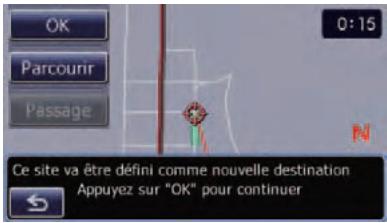
Écran de confirmation du lieu
- Touchez [OK].
La destination est définie et le calcul de l'itinéraire démarre.
Si vous appuyez sur le bouton MODE pendant le calcul d'itinétaire, le calcul est annulé et l'affichage de la carte apparait.
- Touchez [Parcourir].
L'affichage de la carte passe au mode défilament.
Le mode de défilament permet d'ajuster avec précision le lieu et de le définir comme destination ou d'exécuter diverses opérations.
Pour en savoir plus, reportez-vous à la page 46, Enregistrement d'un lieu par mode de défilament.
- Touchez [Passage].
Le lieu est ajouté à l'écran "Liste des points de passage".
Si aucune destination n'est définie, [Passage] n'est pas disponible.
Définition d'un itinétaire vers votre destination
Contrôle de l'itinétaire calculé
Une fois la destination définie, le calcul de l'itinéraire démarre.
Une fois le calcul de l'itinétaire terminé, l"Écran de confirmation de l'itinétaire" apparait.
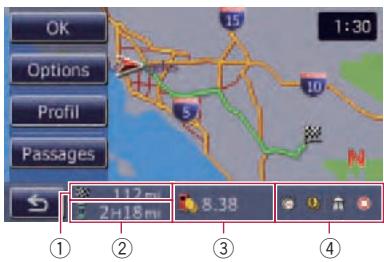
Écran de confirmation de l'intinéraire
① Distance jusqu'à la destination
② Durée du déplacement jusqu'à destination
③ Estimer le coût en carburant jusqu'à la destination
Pour en savoir plus, reportez-vous à la page 68, Saisie des informations sur la consommation de carburant pour calculer le coût du carburant.
④ Critere de calcul de l'itinéraire
- Touchez [OK].
Définit l'itinétaire affiché comme votre itinétaire et démarre le guidage sur l'itinétaire.
Touchez
Un message confirmant l'annulation de I'itinéraire calculé s'affiche.
Touchez [Oui] pour annuler l'itinétaire calculé.
L'écran de la carte s'affichera.
Modification des critères de calcul de l'itinétaire
You pouvez modifier les critères de calcul de l'itinétaire et recalculator l'itinétaire actuel.
1 Touchez [Options] sur l"Écran de confirmation de l'itinéraire".
L'écran "Options D"Itinéraire" apparait.
![SUBARU Forester (2008-2010) Système audio et de navigation - Touchez [Options] sur l"Écran de confirmation de l'itinéraire". - 1](/content/2026/01/351400/images/4ed1d3129f02e68a1b9c17aee345d49dd58054eb861a591327f77873bfaba819.jpg)
2 Touchez les éléments souhaités pour modifier les critères de calcul de l'itinéraire, puis touchez [OK].
L'itinétaire est recalculé et l"Écran de confirmation de l'itinétaire" apparait.
Rubriques pouvant etre utilisées par l'utilisateur
Les paramètres marqués d'un astérisque (*) sont des réglages par défaut ou d'usine.
Etat de la route
Ce réglage permet de vérifier si l'itinéraire a été calculé en tenant compte du temps, de la distance ou des routes principales.
Determinez les criteres prioritaires pour le calcul de I'itinétaire.
[Rapide]*:
Calcule un itinétaire ayant comme priorité le temps de déplacement le plus court jusqu'à votre destination.
[Court]:
Calcule un itinétaire ayant comme priorité la distance la plus courte jusqu'à votre destination.
[Principal]:
Calcule un itinétaire qui emprunte en priorités les routes principales.
Eviter Les Routs À Péage
Ce réglage vérifie si ou qui non des routes à péage (y compris les zones de péage) doivent être éviteés.
[Désactiver]*:
Calcule un itinétaire pouvant inclure des routes à péage (y compris des zones de péage).
[Activer]:
Définition d'un itinétaire vers votre destination
Calcule un itinétaire évitant les routes à péage (y compris des zones de péage).
Le système peut calculer un itinétaire incluant des routes à péage même si [Activer] est sélectionné.
Eviter Le Ferry
Ce paramètre déterminé si les ferries doivent être évitees.
[Désactiver]*:
Calcule un itinétaire qui peut inclure des ferries.
[Activer]:
Calcule un itinétaire qui évite les ferries.
Le système peut calculer un itinétaire incluant des ferries même si [Activer] est sélectionné.
Eviter Les Autoroutes
Ce réglage détermine si les autoroutes doivent être évitees dans le calcul de l'itinétaire.
[Désactiver]*:
Calcule un itinétaire qui peut comprendre des autoroutes.
[Activer]:
Calcule un itinétaire qui évite les autoroutes.
Le système peut calculer un itinétaire incluant des autoroutes même si [Activer] est sélectionné.
Restrictions temps
Ce réglage vérifie si les rues/routes ou ponts empruntés sont soumis à des restrictions de circulation pour une période donnée.
Si vous reglez l'itinéraire de sorte d'éviter les points levés, Sélectionnez [Activer].
[Active]*:
Calcule un itinétaire en évitant les rues/routes ou Ponts soumis à des restrictions de circulation à une période donnée.
[Désactiver]:
Calcule un itinétaire en ignorant les restrictions de circulation.
Le système calcule parfois un itinétaire complenant des rues/routes ou Ponts soumis à des restrictions de circulation pen
dont une période donnée même si vous aze selectionne [Activer].
ATTENTION
Si le décalage horsire est erré, le système de navigation ne peut pas prendre en compte les restrictions de circulation. Réglez correctement le décalage horsire ( Reportez-vous à la page 66, Réglage du décalage horsire).
Contrôle de l'itinétaire actuel
Vous pouvez vérifier les informations sur l'itinéraire.
- Touchez [Profil] sur l'Écran de confirmation de l'itinéraire".
L'écran "Profil De L"Itinéraire" apparait.
![SUBARU Forester (2008-2010) Système audio et de navigation - - Touchez [Profil] sur l'Écran de confirmation de l'itinéraire". - 1](/content/2026/01/351400/images/208ea6d92e864ccf218d81830cf8045f48c45eb08af42b46df3e4ba9881fbdd0.jpg)
Lorsqu'un itinétaire de longue distance est calculé, votre système de navigation peut ne pas être en mesure de dresserer une liste de toutes les routes. (Dans ce cas, les autres routes apparaîtront dans la liste à mesure que vous progressiez sur le parcours.)
Ajout d'un point de passage
Vou puevez définir un maximum de 5 points de passage,Ceux-ci et la destination finale peuvent etre tries automatiquement ou manuellement.
Quand you definissez des points de passage dans l'itinétaire jusqu'à votre destination, l'itinétaire jusqu'au prochain point de passage apparait en vert clair. Le reste de l'itinétaire apparait en bleu clair.
Définition d'un itinétaire vers votre destination
Pour en savoir sur leur fonctionnement, reportez-vous à la page suivante, Ajout d'un point de passage.
1 Touchez [Passages] sur l'Écran de confirmation de l'itinéraire".
L'écran "Liste des points de passage" apparaît.
![SUBARU Forester (2008-2010) Système audio et de navigation - Touchez [Passages] sur l'Écran de confirmation de l'itinéraire". - 1](/content/2026/01/351400/images/67e9dcc631728d378603ca1ba8b639f9c5f5a3dd431e2ddae3a3aac9bce54902.jpg)
2 Touchez [Ajouter].
L'écran " Sélectionner méthode de recherche" apparait.
![SUBARU Forester (2008-2010) Système audio et de navigation - Touchez [Ajouter]. - 1](/content/2026/01/351400/images/de9d105cc40e98abf3aacd113e5aac38998fcebe12ca10f75401c7a9091d8df6.jpg)
3 Recherche d'un lieu.
Après avoir trouvez un point, affichez-le sur une carte, puis touchez [OK] pour l'ajouter à l'écran"Listedes points de passage".
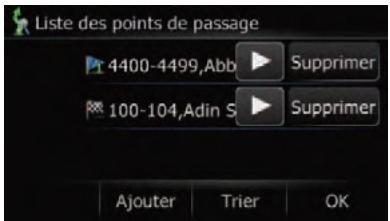
Pour en savoir plus, reportez-vous à la page 39, Recherche et selection d'un lieu.
4 Touchez [OK] sur l'écran "liste des points de passage".
L"Ecran de confirmation del itinétaire" apparait.
Vérification et modification de l'itinétaire actuel
Vou puez vérifier les informations sur l'iti-néraire. Vou puez également recalculator l'iti-néraire avec des critères différents.
1 Affichez l'écran "Menu Navigation".
2 Touchez [Info Itinér.].
L"Ecran de confirmation de l'itinétaire" apparaît.
![SUBARU Forester (2008-2010) Système audio et de navigation - Touchez [Info Itinér.]. - 1](/content/2026/01/351400/images/04dd582efd1fe962de4dd16db1d37e3517887116007a48107fe11586f73fc25c.jpg)
[Info Itinér.] est affché uniquely lorsquel l'itinéraire est défini.
Contrôle de l'itinétaire actuel
Vou puez vérifier les informations sur l'itinéraire.
1 Affichez l"Écran de confirmation de l'itinétaire".
2 Touchez [Profil] sur l'Écran de confirmation de l'itinéraire".
L'écran "Profil De L'Itinéraire" apparait.
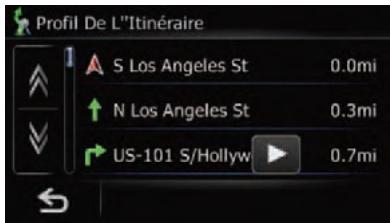
Lorsqu'un itinétaire de longue distance est calculé, votre système de navigation peut ne pas être en mesure de dresser une liste de toutes les routes. (Dans ce cas, les autres routes apparaîtront dans la liste à mesure que vous progresssez sur le parcours.)
Édition des points de passage
Vous pouvez modifier des points de passage (lieux par lesquels vous souhaitez passer sur le trajet menant à votre destination) et recalculer l'itinétaire de façon qu'il passe par ces lieux.
Pour modifier les points de passage, affichez I'ecran "Liste des points de passage".
1 Affichez l"Écran de confirmation de l'itinétaire".
2 Touchez [Passages] sur l"Écran de confirmation de l'itinétaire".
L'écran "Liste des points de passage" apparaît.
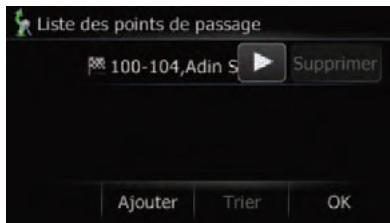
Ajout d'un point de passage
Vou puevez définir un maximum de 5 points de passage,Ceux-ci et la destination finale peuvent etre tries automatiquement ou manuellement.
1 Affichez l'écran "Liste des points de passage".
2 Touchez [Ajouter].
L'écran " Sélectionner méthode de recherche" apparait.
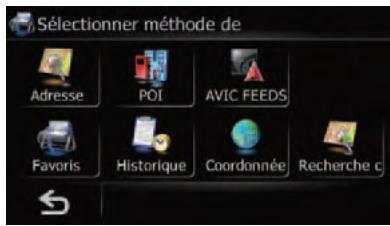
Vérification et modification de l'itinétaire actuel
3 Recherche d'un lieu.
Après avoir trouvez un point, affichez-le sur une carte, puis touchez [OK] pour l'ajouter à l'écran"Listedes points de passage".
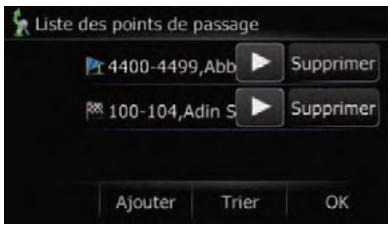
Pour en savoir plus, reportez-vous à la page 39, Recherche et selection d'un lieu.
4 Touchez [OK] sur l'écran "liste des points de passage".
L"Ecran de confirmation de l'itinétaire" apparaît.
5 Touchez [OK].
L'itinétaire est recalculé et la carte de la position actuelle apparait.
Suppression d'un point de passage
Vous pouvez supprimer des points de passage de l'itinéraire et recalculator l'itinéraire. (Vous pouvez les supprimer successivement.)
1 Affichez l'écran "liste des points de passage".
2 Touchez [Supprimer] en regard du point de passage que vous souhaitez supprimer.
Le point de passage touché sera supprimé de la liste.
3 Touchez [OK] sur l'écran "liste des points de passage".
L"Ecran de confirmation de l'itinétaire" apparaît.
4 Touchez [OK].
L'itinétaire est recalculé et la carte de la position actuelle apparait.
Classement des points de passage
Vouppouvezclasserlespointsde passageet recalculer l'itinéraire.
Vou ne pouvez pas trier les points de passage que vous avez déjà passés.
1 Affichez l'écran "liste des points de passage".
2 Touchez [Trier].
L'écran "Trier les points de passage" apparait.
![SUBARU Forester (2008-2010) Système audio et de navigation - Touchez [Trier]. - 1](/content/2026/01/351400/images/19ffbab10b4223b9115d378e0329ff25d5f6fbe36f46a81d88ad288f809200d7.jpg)
3 Touchez le point de passage ou la destination.
Mettez-les dans l'ordre souhaite.
Touchez [Auto].
Voussouspouce classer automatiquement la destination et les points de passage.Le système montrera le point le plus proche (distance en ligne droite) de votre position actuelle comme point de passage 1 et triera les autres points (y compris votre destination) en ordre de distance a partir du point de passage 1.
- Touchez [Effacer].
Le tri des points de passage est annulé.
4 Touchez [OK].
L'écran "Liste des points de passage" apparaît.
5 Touchez [OK] sur l'écran "liste des points de passage".
L"Ecran de confirmation de l'itinétaire" apparaît.
6 Touchez [OK].
L'itinéraire est recalculé et la carte de la position actuelle apparait.
Vérification et modification de l'itinétaire actuel
Modification des critères de calcul de l'itinéraire
Les réglages relatifs au calcul de l'itinétaire peuvent être personalisés.
1 Affichez l"Écran de confirmation de l'itinétaire".
2 Touchez [Options].
L'écran "Options D"Itinéraire"appeaît.
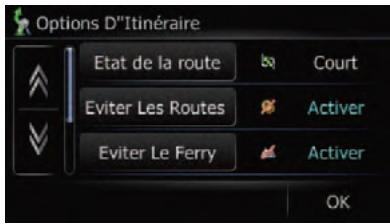
Pour en savoir sur leur fonctionnement, reportez-vous à la page 33, Modification des criteres de calcul de l'itinétaire.
Utilisation du guide de démonstration
Il s'agit d'une fonction de démonstration pour les magasins de détail. Àprous avoir défini un itinétaire, touche cette touche pour démarrer la simulation du guidage d'itinétaire.
1 Affichez l'écran "Menu Navigation".
2 Touchez [Configurations].
L'écran "Menu Paramètres" apparait.
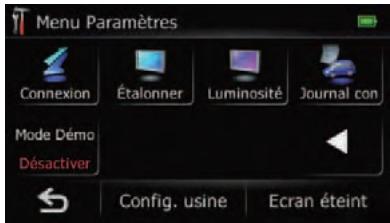
3 Touchez [Mode Démo].
Chaque fais que vous effleurez cette touche, le réglage change.
- [Activer]:
Répêtez le trajet de démonstration.
[Désactiver] (par défaut):
Mode Demo est désacté.
Annulation du guidage sur l'itinéraire
Si vous n'avez plus besoin de voyager jusqu'à la destination, suivez les étapes ci-dessous pour annuler le guidage d'itinétaire.
1 Affichez l'écran "Menu Navigation".
2 Touchez [Annuler].
Un message confirmant l'annulation de I'itinéraire actuel apparait.
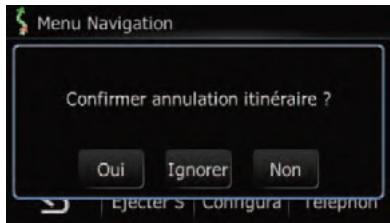
3 Touchez [Oui].
L'itinétaire actuel est supprimé et la carte des environns de votre destination réapparait.
- Touchez [Ignorer].
Le point de passage suivant le long de la route peut être omis.
Le système calcule un nouvel itinétaire passant par tous les autres points de passage, en excluant le point de passage sauté.
Une fois le calcul de l'itinétaire terminé, l"Écran de confirmation de l'itinétaire" apparait.
-
[Ignorer] est disponible uniquement quand un point de passage est définit.
-
Touchez [Non].
Retourne à l'écran précédent sans supprimer l'itinétaire.

ATTENTION
Pour des raisons de sécurité, ces fonctions de réglage d'itinéraire ne sont pas disponibles pendant que votre vehicule est en mouvement. Pour activer ces fonctions, arrêtez-vous en lieu sur et serrez le frein à main avant de régler votre itinéraire.
Certaines informations de reglementations de la circulation routière dépendent du moment auquel le calcul d'itinéraire est effectué. Ces informations peuvent ne pas correspondre à celles en vigueur quand votre vehicule passée à cet endroit. Par ailleurs, les informations sur les réglementations de la circulation routière en vigueur sont valables pour un vehicule de tourisme et non pour un camion ou autres vehicules utilisaires. Vous doivent toujours respecter les réglementations de la circulation routière en vigueur pendant la conduite.
Recherche d'un lieu à partir d'une adresse
La fonction utilisée le plus souvent est [Adresse], pour laquelle l'adresse est spécifiée puis le lieu recherche.
Certaines étapes peuvent être omises en fonction des résultats de la recherche.
1 Affichez l'écran "Menu Navigation".
2 Touchez [Adresse].
L'écran "Recherche d"adresse" apparait.
![SUBARU Forester (2008-2010) Système audio et de navigation - Touchez [Adresse]. - 1](/content/2026/01/351400/images/44bcf4780a1897493fd4306b49cbd236458f4f5b4361ceffbf76aeb406f61cb9.jpg)
3 Touchez [Ville].
L'écran "Entrer nom de ville" apparait.
![SUBARU Forester (2008-2010) Système audio et de navigation - Touchez [Ville]. - 1](/content/2026/01/351400/images/fb48946fdfac601bcda258106486a71486a332ca3545a0060f02d1f198e8b472.jpg)
- Touche la touche en regard de "Pays" pour sélectionner le pays.
Si le lieu que vous cherchez se trouve dans un autre pays, le réglage du pays sera également changé.
Une fois que le pays a eté sélectionné, vous nevez uniquement changer de pays lorsqu'le lieu se trouve en dehors du pays sélectionné.
- Touchez la touche en regard de "Etat" et touchez l'etat souhaite, la province ou le territoire souhaite sur la liste.
Si le lieu que vous recherchez se trouve dans un autre etat, province ou territorie, appuyez sur ce bouton pour modifier le réglage de la zone.
Une fois que I'etat, la province ou le territoire a eté sélectionné, vous devez uniquement changer d'etat, de province ou de territoire lorsque votre destination se trouve en dehors de I'etat, de la province ou du territoire sélectionné.
4 Entrez le nom de la ville et touchez [OK].
L'écran "Décisionner ville" apparait.
Vous pouvez rechercher le nom de la ville par mot-clé.
Pour en savoir plus, reportez-vous à la page suivante, Recherche d'un nom en saississant plusieurs mots-clés.
- Touchez
Le lieu représentatif de la ville apparait sur l'écran de la carte.
5 Touchez le nom de la ville souhaitee.
L'écran "Nom de rue" apparait.
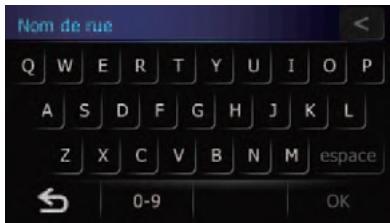
6 Entrez le nom de la rue et touchez [OK].
L'écran " Sélectionner rue" apparait.
- Vous pouvez rechercher le nom de la rue par mot-clé.
Pour en savoir plus, reportez-vous à cette page, Recherche d'un nom en saissistant plusieurs mots-clés.
7 Touchez la rue souhaitée.
L'écran "House#" apparait.
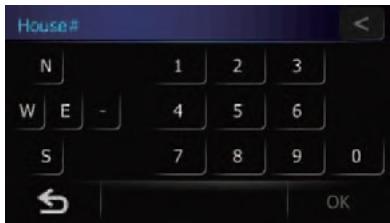
8 Entrez le numero de maison et touchez [OK].
L'écran "Nombre de maison selectionné" apparaît.
![SUBARU Forester (2008-2010) Système audio et de navigation - Entrez le numero de maison et touchez [OK]. - 1](/content/2026/01/351400/images/da562ecf5909ce46ab4908f5c26d9112d001470822a644242fbd7b332ffad8cc.jpg)
9 Touchez la plage de numero pour la maison désirée.
Le lieu trouve apparait sur I'ecran de la carte.
Recherche d'un nom en saississant plusieurs mots-clés
Vou pouvezer rechercher un nom ( comme le nom d'une ville ou d'une rue) en saississant plusieurs mots-clés.
Jusqu'atrois mots-clés peuvent etre saisis.
Tapez un espace entre les mots-clés si vous souhaitez en saisir plusieurs.
Le résultat de la recherche dépend du nombre de mots-clés saisis.
Saisie d'un mot-clé
Tous les noms comprenant le mot qui commence par le mot-clé saisi s'affichent comme résultat de la recherche.
Saisie de deux mots-clés
Les noms comptenant les deux mots suivants ci-dessous s'affichent comme résultat :
- Le mot correspondant au premier mot-clé saisi.
- Le mot commençant par le deuxième mot-clé.
Saisie de trois mots-clés
Les noms comptenant les deux mots suivants ci-dessous s'affichent comme résultat :
- Les mots correspondant au premier et deuxieme mots-clés saisis.
- Le mot commençant par le troisième mot-clé.
Par exemple, pour chercher "West Los Angeles".
| Mots-clés sai-sis | Résultats de la recherche |
| WEST L | "West Los Angeles" peut être trouvé. |
| LOS A | "West Los Angeles" peut être trouvé. |
| WEST LOS A | "West Los Angeles" peut être trouvé. |
| LOS ANGELES W | "West Los Angeles" peut être trouvé. |
| W L A | "West Los Angeles" ne peut pas être trouvé. |
| W LOS ANGE-LES | "West Los Angeles" ne peut pas être trouvé. |

Réglage de l'itinétaire jusqu'à votre domicile
Si I'emplacement de votre domicile a eté mémorisé, l'itinéraire jusqu'à votre domicile peut être calculé en touchant une seule touche.
1 Affichez l'écran "Menu Navigation".
2 Touchez [Domicile].
Si le domicile n'a pas encore ete mémorisé, le message de confirmation apparait.
- Touchez [Sauver].
L'écran "Définir Domicile" apparait.
Pour en savoir plus, reportez-vous à la page 47, Enregistrement et modification de votre domicile.
Recherche par adresse utile
Des informations sur les différents repères (adresses utiles) tels que les stations-services, les parcs de stationnement ou les restaurants, peuvent être fournies. Vous pouvez rechercher une adresse utile en Sélectionnant sa catégorie (ou en saisissant son nom).
1 Affichez l'écran "Menu Navigation".
2 Touchez [POI].
L'écran "Recherche PDI" apparait.
![SUBARU Forester (2008-2010) Système audio et de navigation - Touchez [POI]. - 1](/content/2026/01/351400/images/c22f62be0bb156bff600f1b79e833ff25715179dee9ee1a2c08a6c057fc2eb60.jpg)
Recherche d'une Adresse utile directement à partir du nom du point de repère
1 Affichez I'ecran "Recherche PDI".
2 Touchez [Epeler le nom].
L'écran "Menu de saisie du nom PDI" apparaît.
![SUBARU Forester (2008-2010) Système audio et de navigation - Touchez [Epeler le nom]. - 1](/content/2026/01/351400/images/c36dda2ff4bbd707a65aca78225bf54b2210fc92d10cf0420ef733f88aa0fc92.jpg)
3 Touchez [Zone].
L'écran "Sélection état/province" apparait. Si le lieu que vous recherchez se trouve dans un autre état, province ou territorie, appuyez sur ce bouton pour modifier le réglage de la zone.
Une fois que I'etat, la province ou le territoire a eté sélectionné, vous devez uniquement changer d'etat, de province ou de territoire lorsque votre destination se trouve en dehors de I'etat, de la province ou du territoire sélectionné.
4 Touchez [Nom].
L'écran "Nom PDI" apparait.
![SUBARU Forester (2008-2010) Système audio et de navigation - Touchez [Nom]. - 1](/content/2026/01/351400/images/b7b8df4dafa15d9e3a7d923dbd7972539cdb363d0d86f803b8cf9755d793ac2d.jpg)
5 Entrez le nom de l'adresse utile et touchez [OK].
L'écran "Menu de saisie du nom PDI" apparaît.
Recherche et sélection d'un lieu
- Vous pouvez rechercher le nom de l'adresse utile par mot-clé.
Pour en savoir plus, reportez-vous à la page 40, Recherche d'un nom en saisis-sant plusieurs mots-clés.
6 Touchez [Rechercher].
L'écran "Liste PDI" apparait.
7 Touchez l'adresse utile souhaitée.
Le lieu trouve apparait sur I'ecran de la carte.
- Touchez [Trier].
Chaque fais que vous touchez [Trier], l'ordre de tri change.
L'ordre actuel s'affiche dans le coin supérieur droit de I'écran.

Trie les éléments de la liste dans l'ordre de distance par rapport à la position du vehicule.

Trie les éléments de la liste par ordre alphabetique.
Recherche d'une adresse utile à proximité
Vou pouve rechercher des adresses utiles dans les environs.
1 Affichez l'écran "Recherche PDI".
2 Touchez [Prés de moi].
Les adresses utiles sont subdivisées en plusieurs catégories.
3 Touchez la catégorie souhaitée.
S'il y a des catégories plus précises dans la catégorie sélectionnée, repêtez cette étape autant de fois que nécessaire.
4 Touchez l'adresse utile souhaitée.
Le lieu trouve apparait sur I'ecran de la carte.
Recherche d'une adresse utile auvoir de la destination
- Cette fonction est disponible uniquement lorsqu'el'itinéraire est défini.
1 Affichez I'ecran "Recherche PDI".
2 Touchez [Prés dest.].
Les adresses utiles sont subdivisées en plusieurs catégories.
3 Touchez la catégorie souhaitée.
S'il y a des catégories plus précises dans la catégorie sélectionnée, repêze cette étape autant de fois que nécessaire.
4 Touchez l'adresse utile souhaitée.
Le lieu trouve apparait sur I'ecran de la carte.
Recherche d'adresses utiles autour de la ville
Vou puez rechercher des adresses utiles.
autour d'une ville donnée.
1 Affichez l'écran "Recherche PDI".
2 Touchez [A proximé de la ville].
L'écran "Menu de saisie À proximité de la ville" apparait.
![SUBARU Forester (2008-2010) Système audio et de navigation - Touchez [A proximé de la ville]. - 1](/content/2026/01/351400/images/7d5d56693e1f460c1aa67cc3d97ec39eb823f4413e944fbfdb2673104855233f.jpg)
3 Touchez [Zone].
L'écran " Sélection état/province" apparait. Si le lieu que vous recherchez se trouv dans un autre état, province ou territoire, appuyez sur ce bouton pour modifier le réglage de la zone.
Une fois que I'etat, la province ou le territoire a eté sélectionné, vous devez uniquement changer d'etat, de province ou de territoire lorsque votre destination se trouve en dehors de I'etat, de la province ou du territoire sélectionné.
4 Touchez [Nom].
L'écran "Entrer nom de ville" apparait.
![SUBARU Forester (2008-2010) Système audio et de navigation - Touchez [Nom]. - 1](/content/2026/01/351400/images/960887fc7d9d2656c14433b7cf77efe9908de513fe8ae51805c8fd0bf0956313.jpg)
5 Entre le nom de la ville et touchez [OK].
L'écran "Menu de saisie À proximité de la ville" apparait.
- Vous pouvez rechercher le nom de la ville par mot-clé.
Pour en savoir plus, reportez-vous à la page 40, Recherche d'un nom en saisis-sant plusieurs mots-clés.
6 Touchez [Rechercher].
L'écran "Décisionner ville" apparait.
7 Touchez le nom de la ville souhaitée.
Les adresses utiles sont subdivisées en plusieurs catégories.
- Touchez
Le lieu représentatif de la ville apparait sur l'écran de la carte.
8 Touchez la catégorie souhaitée.
S'il y a des catégories plus précises dans la catégorie sélectionnée, repêze cette étape autant de fois que nécessaire.
9 Touchez l'adresse utile souhaitatione.
Le lieu trouve apparait sur l'écran de la carte.
Sélection de la destination depuis les "Favoris"
Mémoriser les lieus où vous allez souvent vous fait gagner du temps et des efforts.
Selectionner un élément dans la liste offre un moyen facile de spécifique la position.
- Cette fonction n'est pas disponible si aucun emplacement n'est enregistré dans les "Favoris".
Pour en savoir plus, reportez-vous à la page 46, Enregistrement d'un lieu dans "Favoris".
1 Affichez l'écran "Menu Navigation".
2 Touchez [Favoris].
L'écran "Chercher les+favoris"apparait.
![SUBARU Forester (2008-2010) Système audio et de navigation - Touchez [Favoris]. - 1](/content/2026/01/351400/images/e3fac2fe90a07b768dc1a3101930cfea480917a114c4db73239adcffbedc8602.jpg)
3 Touchez l'entrée souhaitée.
Le lieu trouve apparait sur I'ecran de la carte.
Recherche d'adresses utiles en utilisant les données de la carte mémoire SD
Créer une adresse utile personalisée est possible en utilisant le programme utilisé "AVIC FEEDS" disponible séparément sur votre ordinaireur. ("AVIC FEEDS" sera disponible sur notre site web.). Mémoriser correctement l'adresse utile personalisée et insérer la carte mémoire SD permettent au système d'utiliser les données pour les recherches.
1 Insérez une carte mémoire SD dans la fente de carte SD.
Pour en savoir plus sur le fonctionnement, reportez-vous à la page 12, Insertion et éjection d'une carte mémoire SD.
2 Affichez l'écran "Menu Navigation".
3 Touchez [AVIC FEEDS].
L'écran "Décisionneriste" apparait.
4 Touchez le dossier que vous pouze sur la liste.
L'ecran "Selectionner PDI" apparait.
5 Touchez l'adresse utile souhaitée.
Le lieu trouve apparait sur I'ecran de la carte.
Sélection d'un lieu que vous avez recherché récemment
Les lieux que vous avez recherchés dans le passé sont mémorisés automatiquement dans "Historique".
Si aucun lieu n'est enregistré dans l'Histoire, vous ne pouvez pas selectionner [Historique]. (Lors du calcul d'un itinéraire, vous pouvez selectionner [Historique].)
"Historique" peut containir un maximum de 100 lieux. Si le nombre maximum est atteint, toute nouvelle entrée remplace la plus ancienne.
1 Affichez l'écran "Menu Navigation".
2 Touchez [Historique].
L'écran "Historique Des Destinations" apparait.
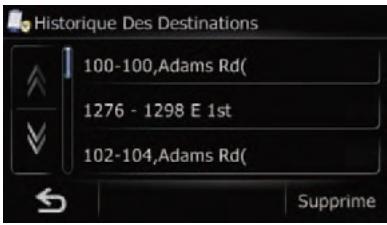
3 Touchez l'entrée souhaitatione.
Le lieu trouve apparait sur I'ecran de la carte.
Recherche d'un lieu à partir des coordonnées
Entrer la latitude et la longitude déterminé la position du lieu.
1 Affichez l'écran "Menu Navigation".
2 Touchez [Coordonnée].
L'écran "Menu saisie coordonnées" apparait.
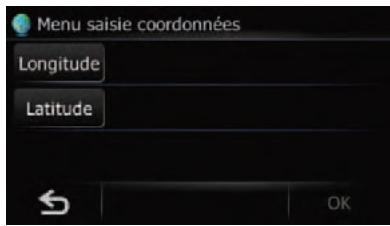
3 Touchez [Longitude].
L'écran "Entrer longitude" apparait.
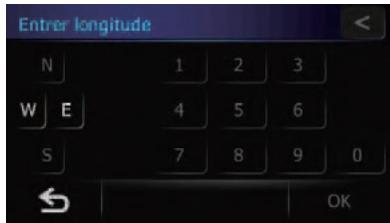
Entrez la longitude et touchez [OK].
L'écran returne à l'écran précédent.
Pour entrer W 50°1'2,5'' par exemple, touchez [W], [O], [5], [O], [O], [1], [O], [2] et [5].
4 Touchez [Latitude].
L'écran "Entrer latitude" apparait.
![SUBARU Forester (2008-2010) Système audio et de navigation - Touchez [Latitude]. - 1](/content/2026/01/351400/images/50083d1ad41ee2dc7232e4292a9a49c76c9ae73d3647a1a62943b894f3c3bb2e.jpg)
Entrez la latitude et touchez [OK].
L'écran returne à l'écran précédent.
Pour entrer N 5°12,5 par exemple, touchez [N], [0], [5], [0], [1], [0], [2] et [5].
5 Touchez [OK].
Le lieu trouve apparait sur I'ecran de la carte.
Recherche d'un lieu en faisant glisser la carte
Rechercher un lieu en faisant glisser la carte vous permet de régler la position comme destination, point de passage ou d'enregistrer le lieu dans les "Favoris".
1 Affichez l'écran de la carte.
2 Touchez et faites glisser l'écran pour faire défilier la carte jusqu'à la position de votre choix.
Le lieu trouve apparait sur I'ecran de la carte.
Quand you recherche une destination ou des points de passage, touche
Enregistrement et édition des lieux
Enregistrement d'un lieu dans "Favoris"
Enregistrement d'un lieu par "Favoris"
Favoris peut contenir jusqu'à 400 lieux enregistrres. Il peut s'agir de votre domicile personnel ou de vos lieux favors et des destinations que vous avez déjà enregistrées.
1 Affichez l'écran "Menu Navigation".
2 Touchez [Favoris].
L'écran "Chercher les+favoris"apparait.
3 Touchez [Ajouter].
L'écran "Selectionner méthode de recherche" apparait.
4 Recherche d'un lieu.
Pour en savoir plus, reportez-vous à la page 39, Recherche et selection d'un lieu.
5 Lorsque la carte du lieu à enregistrer est affichée, touchez [OK].
Le lieu est enregistré, puis l'écran "Modifier favori" apparait.
Pour en savoir plus, reportez-vous à cette page, Édition de l'entrée dans le "Favoris".
6 Touchez [OK].
L'enregistrement est terminé.
Enregistrement d'un lieu par mode de défilament
1 Faites défilier la carte au lieu que vous voulez enregistrer.
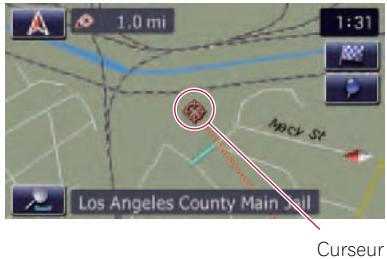
2 Touchez
Le lieu est enregistré, puis l'écran "Modifier favori" apparait.
Pour en savoir plus, reportez-vous à cette page, Édition de l'entrée dans le "Favoris".
3 Touchez [OK].
L'enregistrement est terminé.
Édition des lieux enregistrés Édition de l'entrée dans le "Favoris"
1 Affichez l'écran "Menu Navigation".
2 Touchez [Favoris].
L'écran "Chercher les+favors"apparait.
3 Touchez en regard du lieu que vous souhaitez modifier.
L'écran "Modifier favori" apparait.
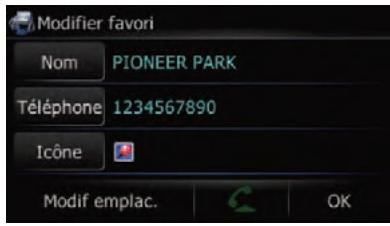
4 Touchez [Nom].
You pouze saisir le nom souhaité.
Le nom peut se composer de 17 caractères maximum.
- Touchez [Telephone].
Vouppouvezmodifierle numérode téléphone enregistré.Pourcomposerle numéro,touche
Pour en savoir plus, reportez-vous à la page 57, Numération de l'entrée dans les "Favoris".
- Touchez [Icône].
Il s'agit du symbole affiché sur la carte et dans les "Favoris".
- Touchez [Modif emplac].
Vous pouvez changer le lieu enregistré en faisant défilier la carte.
Tri de l'entrée dans les "Favoris"
1 Affichez l'écran "Menu Navigation".
2 Touchez [Favoris].
L'écran "Chercher les+favors"apparait.
3 Touchez [Trier].
Chaque fais que vous touchez [Trier], l'ordre de tri change.
L'ordre actuel s'affiche dans le coin supérieur droit de I'écran.
∴ m = 3/11
Trie les éléments de la liste dans l'ordre de distance par rapport à la position du vehicule.
10 : 173 → 193
Trie les éléments de la liste par ordre alphasétique.
Classe les éléments de la liste du plus récèment utilisé au moins réécèment utilisé.
Suppression de l'entrée dans I"Favoris"
1 Affichez l'écran "Menu Navigation".
2 Touchez [Favoris].
L'écran "Chercher les+favoris"appeaît.
3 Touchez [Supprimer].
L'écran "Supprimer des+favoris" apparait.
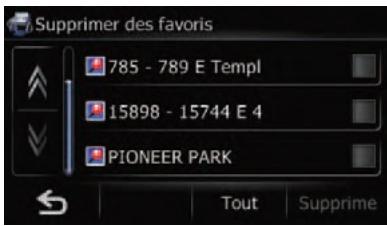
4 Sélectionnez le lieu que vous souhaitez supprimer.
Une marque de pointage apparait a coto du lieu selectionné.
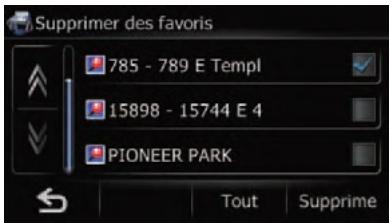
- Touchez [Tout].
Selectionne toutes les entrées. - Touchez [Aucun].
Apparait quand tous les lieux sont selectionnés.
Annule la selection de tous les lieux.
5 Touchez [Supprimer].
Un message apparait vous demandant de confirmer la suppression.
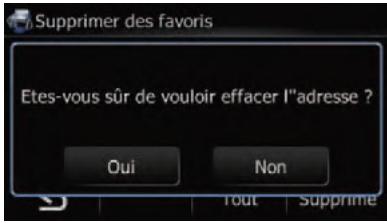
6 Touchez [Oui].
Les données selectionnées sont supprimées.
- Touchez [Non].
Annule la suppression.
Enregistrement et modification de votre domicile
L'enregistrement de la position de votre domicile vous permet d'économiser du temps et des efforts. Les itinéraires vers votre domicile pourront également être calculés simplement sur simple pression d'une touche de "Menu Navigation". La position enregistrée du domicile peut également être modifiée plus tard.
Enregistrement de votre domicile
1 Affichez l'écran "Menu Navigation".
Enregistrement et édition des lieux
2 Touchez [Configurations].
L'écran "Menu Paramètres" apparaît.
3 Touchez [Définir Domicile].
L'écran "Définir Domicile" apparait.
![SUBARU Forester (2008-2010) Système audio et de navigation - Touchez [Définir Domicile]. - 1](/content/2026/01/351400/images/e88d0b8f5524b28cc0c0afd914253079afe44c0a8220f1820ebad07453ce822b.jpg)
4 Touchez [Maison].
L'écran " Sélectionner méthode de recherche" apparait.
5 Recherche d'un lieu.
Après avoir trouvez un point, affichez-le sur une carte, puis touchez [OK].
Le lieu est enregistré, puis l'écran "Définir Domicile" apparait.
Pour en savoir plus, reportez-vous à la page 39, Recherche et seLECTION d'un lieu.
6 Touchez [Telephone].
Vous pouvez enregistrer le numero de téléphone de votre domicile.
7 Touchez [OK].
L'enregistrement est terminé.
Modification de votre domicile
1 Affichez I'ecran "Menu Navigation".
2 Touchez [Favoris].
L'écran "Chercher les favors" apparait.
Le domicile apparait en haut de la liste.
![SUBARU Forester (2008-2010) Système audio et de navigation - Touchez [Favoris]. - 1](/content/2026/01/351400/images/1fe8a058c2dede327b6638f85c4d25728a6424e8e3d52592a823d665f34f33a7.jpg)
3 Touchez en regard du domicile.
L'écran "Modifier favori" apparait.
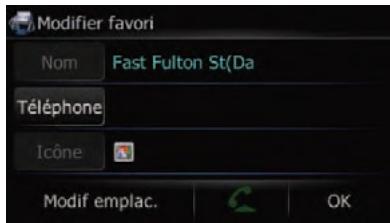
- Touchez [Téléphone].
Vou pouvez modifier le numero de téléphone enregistré. Pour composer le numero, touchez
Pour en savoir plus, reportez-vous à la page 54, Appeler chez soi en toute simplicité.
- Touchez [Modif emplac].
Vous pouvez changer le lieu enregistré en faisant défilier la carte.
4 Touchez [OK].
L'enregistrement est terminé.
Suppression de l'entrée dans "Historique"
Les éléments dans le Historique peuvent être supprimés. Toutes les entrées de l'Historique peuvent être supprimées à la fois.
1 Affichez l'écran "Menu Navigation".
2 Touchez [Historique].
L'écran "Historique Des Destinations" apparait.
3 Touchez [Supprimer].
L'écran "Supprimer de l"historique" apparait.
![SUBARU Forester (2008-2010) Système audio et de navigation - Touchez [Supprimer]. - 1](/content/2026/01/351400/images/17f0641aa12e8d9069c6934f5d06207fffdc032f426c23833086e77f5f4925e5.jpg)
4 Sélectionnez le lieu que vous souhaitez supprimer.
Une marque de pointage apparait a coto du lieu selectionné.
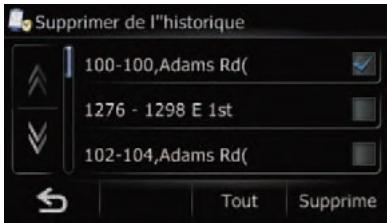
- Touchez [Tout].
Selectionne toutes les entrées. - Touchez [Aucun].
Apparait quand tous les lieux sont selectionnés.
Annule la selection de tous les lieux.
5 Touchez [Supprimer].
Un message apparait vous demandant de confirmer la suppression.
6 Touchez [Oui].
Les données selectionnées sont supprimées.
- Touchez [Non].
Annule la suppression.
Utilisation du téléphone main libre

ATTENTION
Pour votre sécurité, évitez de téléphoner dans la mesure du possible en conduisant.
Si vous téléphone portable intégre la technologie Bluetooth®, ce système de navigation peut être relié sans fil à votre téléphone portable. À l'aide de la fonction main libre, vous pouvez utiliser le système de navigation pour effectuer ou receivevoir desAAPels.Vous pouvez également transférer I'annuaire de votre téléphone portable dans le système de navigation. Cette section précrit la configuration d'une connexion Bluetooth et I'utilisation d'un téléphone portable intégrant la technologie Bluetooth avec le système de navigation.
Pour en savoir plus sur la connectivité avec le téléphone portable intégrant la technologie sans fil Bluetooth, visitez notre site Web.
Préparation des dispositifs de communication
Ce système de navigation est équipé d'une fonction qui permet d'utiliser des téléphones portables intégrant la technologie sans fil Bluetooth.
Lorsque vous teléphone portable compatible Bluetooth est connecté, le voyant d'etat de la connexion Bluetooth s'allume.
Pour en savoir plus, reportez-vous à la page 62, Remarques pour le téléphone main libre.
Lorsque le système de navigation est eteint, la connexion Bluetooth est aussi désactivée. Lorsque le système redemarre, il essaire automatiquement de reconnectcer le téléphone portable préalablement connecté. Meme lorsque la connexion est interrompue pour une raison ou pour une autre, le système reconnectce automatique-ment le téléphone portable spécifique (sauf si la connexion a ete interrompue suite à une operation sur le téléphone portable).
Affichage du Menu téléphone
Utilisez le "Menu téléphone" lorsque vous connectez le téléphone portable au système de navigation.
1 Affichez l'écran "Menu Navigation".
2 Touchez [Telephone].
L'écran "Menu téléphone" apparait.
![SUBARU Forester (2008-2010) Système audio et de navigation - Touchez [Telephone]. - 1](/content/2026/01/351400/images/b4950c29fa478a893601b536ae264a1e96098ec8437b5996cc101eed0314a636.jpg)
① :nom du reseau de I'opérateur de téléphone mobile
② : état de la réception du téléphone portable
③ ①: état de la batterie du téléphone portable
④ : nom du téléphone portable connecté
Enregistrement de votre téléphone portable
Vou devez enregistrer vos telephone portable compatible Bluetooth lorsque vous le connectez pour la première fois. Au total, trois téléphones peuvent etre enregistrres. Trois methodes d'enregistrement sont disponibles :
- Recherche de téléphones à proximité
- Recherche d'un téléphone précis
- Appariement de votre téléphone portable
- Vous pouvez enregistrer jusqu'à 3 téléphones portables dans ce système de navigation.
Le nom par défaut sur le téléphone portable est "PIONEER NAVI". Le code PIN est "1111".
Recherche de téléphones à proximité
Le système recherche les téléphones portables à proximé du système de navigation, les affiche dans une liste et les enregistre pour la connexion.
1 Activez la technologie Bluetooth sur voiture téléphone portable.
Sur certains téléphones portables, aucune action spécifique n'est nécessaire pour activer la technologie Bluetooth. Pour en savoir plus, reportez-vous au manuel d'utilisateur de votre téléphone portable.
2 Touchez [Configurations] sur l'écran "Menu téléphone".
L'écran “Paramètres Bluetooth” apparait.
![SUBARU Forester (2008-2010) Système audio et de navigation - Touchez [Configurations] sur l'écran "Menu téléphone". - 1](/content/2026/01/351400/images/67ebf7ae02cacf2d2fed847dc93fdd1eed63500e5c1a7a77598c429d37e50d63.jpg)
3 Touchez [Connexions].
L'écran "Liste des connexions" apparait.
![SUBARU Forester (2008-2010) Système audio et de navigation - Touchez [Connexions]. - 1](/content/2026/01/351400/images/57f221f301f76b92e0214f66e372d3a902bfe358fb8a43f6ffef909594f1095c.jpg)
4 Touchez [Ajouter], puis touchez [Rechercher périph.].
Le système recherche les téléphones portables compatibles Bluetooth en attente de connexion et les affiche dans la liste si le périhérique est trouvez.
Jusqu'à 15 téléphones portables seront répertoriés, dans l'ordre de détention.
5 Attendez que votre téléphone portable apparaïssé dans la liste.
![SUBARU Forester (2008-2010) Système audio et de navigation - Touchez [Ajouter], puis touchez [Rechercher périph.]. - 1](/content/2026/01/351400/images/80901df84a0e49c9b7970e454caad33b5406e330d413822d71e381b02a3fc4fa.jpg)
Si vous ne trouvez pas le téléphone portable que vous souhaitez connecter, vérifie que le téléphone portable en question est en attente d'une connexion Bluetooth.
6 Touchez le nom du téléphone portable que vous souhaitez enregistrer.
Un message vous invitant à saisir votre code PIN apparait.
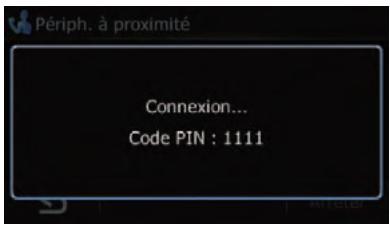
7 Entrez le code PIN "1111" à l'aide de votre téléphone portable.
Une fois la connexion établie, un message de connexion réussie s'affiche; vous pouvez revenir à l'écran "Paramètres Bluetooth" en touchant [OK].
Recherche d'un téléphone précis
Si vous ne parvenez pas à connecter votre téléphone [Recherche périph.] et [Coupler à partir duTEL-mobile], essayez cette méthode si vous téléphone figure dans la liste.
Utilisation du téléphone main libre
1 Activez la technologie Bluetooth sur voiture téléphone portable.
Sur certains téléphones portables, aucune action spécifique n'est nécessaire pour activer la technologie Bluetooth. Pour en savoir plus, reportez-vous au manuel d'utilisateur de votre téléphone portable.
2 Touchez [Configurations] sur l'écran "Menu téléphone".
L'écran “Paramètres Bluetooth” apparait.
3 Touchez [Connexions].
L'écran "Liste des connexions" apparait.
4 Touchez [Ajouter], fais touchez [Sélectionner périp. spécifiques].
L'écran "Sélectionner périph. spécifiques" apparait.
![SUBARU Forester (2008-2010) Système audio et de navigation - Touchez [Ajouter], fais touchez [Sélectionner périp. spécifiques]. - 1](/content/2026/01/351400/images/642e2d079cb652143d9488c52827872dc5a934f07ddb3c7f62f10afe455c3819.jpg)
5 Touchez le nom du modele du telephone portable à connecter.
Le système recherche les téléphones portables compatibles Bluetooth en attente de connexion et les affiche dans la liste si le périhérique est trouvez.
Si vous ne trouvez pas le nom de modèle souhaité dans la liste, touchez [Other phones] pour rechercher les téléphones portables disponibles à proximé.
6 Sélectionnez le téléphone portable que vous souhaitez enregistrer dans la liste.
Un message vous invitant à saisir votre code PIN apparait.
7 Entrez le code PIN "1111" à l'aide de votre téléphone portable.
Une fois la connexion établie, un message de connexion réussie s'affiche; vous pouvez revenir à l'écran "Paramètres Bluetooth" en touchant [OK].
Appariement de votre téléphone portable
Vou puez enregistrer le téléphone portable en mettant le système de navigation en mode de veille et en demandant une connexion au téléphone portable.
1 Activez la technologie Bluetooth sur voiture telephone portable.
Sur certains téléphones portables, aucune action spécifique n'est nécessaire pour activer la technologie Bluetooth. Pour en savoir plus, reportez-vous au manuel d'utiliser de votre téléphone portable.
2 Touchez [Configurations] sur l'écran "Menu téléphone".
L'écran “Paramètres Bluetooth” apparait.
3 Touchez [Connexions].
L'écran "Liste des connexions" apparait.
4 Touchez [Ajouter], puis touchez [Coupler à partir du télé. mobile].
Le système de navigation attend une connexion Bluetooth.
![SUBARU Forester (2008-2010) Système audio et de navigation - Touchez [Ajouter], puis touchez [Coupler à partir du télé. mobile]. - 1](/content/2026/01/351400/images/e4fe55df07451e1f24e891b7fbd31f3bd12a51fea87b1c1cb22748afa2fee3f2.jpg)
5 Enregistrez le système de navigation dans votre téléphone portable.
Si vous telétéphone portable vous demande d'entrer un mot de passer, entrez le code PIN (mot de passer) du système de navigation. À l'issue de l'enregistrement, l'écran suivant apparait.
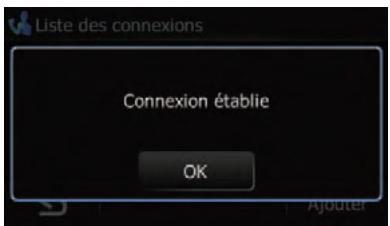
Si I'enregistrement échoure, repêtez la procédure depuis le début.
Connexion et déconnexion d'un téléphone portable enregistré
Connexion d'un téléphone portable enregistré
Le système de navigation se connecte automatiquement au téléphone portable selectionné. Toutefois, connectez le téléphone portable manuellement dans les cas suivants:
- Deux téléphones portables ou plus sont enregistrés et vous souhaitez selectionner manuellement le téléphone à utiliser.
-
Vous souhaitez reconnectcer un téléphone portable déconnecté.
-
La connexion ne peut etre établie automatiquement pour une raison ou pour une autre.
Si vous lancez la connexion manuellement, suivez la procEDURE suivante. Vous pouvez éga-lement connecter le téléphone en laissant le système de navigation le détector automatiquement.
Pour en savoir plus, reportez-vous à la page 61, Réglage de la connexion automatique.
1 Activez la technologie Bluetooth sur voitre téléphone portable.
Sur certains téléphones portables, aucune action spécifique n'est nécessaire pour activer la technologie Bluetooth. Pour en savoir plus, reportez-vous au manuel d'utiliser de votre téléphone portable.
2 Affichez l'écran "Menu téléphone".
3 Touchez [Configurations].
L'écran "Paramètres Bluetooth" apparait.
4 Touchez [Connexions].
L'écran "Liste des connexions" apparait.
![SUBARU Forester (2008-2010) Système audio et de navigation - Touchez [Connexions]. - 1](/content/2026/01/351400/images/ecd65d782c9f5cefa58202f444db50a8b8100bc049e31d6dea96526e0e355ebf.jpg)
5 Touchez le nom du téléphone portable que vous souhaitez connecter.
La connexion est lancée.
Une fois la connexion établie, un message de connexion réussie s'affiche; vous pouvez revenir à l'écran "Paramètres Bluetooth" en touchant [OK].
Pour annuler la connexion à votre téléphone portable, touchez [Annuler].
En cas d'éché de la connexion, vérifie que votre téléphone portable est en attente d'une connexion puis réessayez.
Utilisation du téléphone main libre
Déconnexion d'un téléphone portable
1 Affichez l'écran "Menu téléphone".
2 Touchez [Configurations].
L'écran “Paramètres Bluetooth” apparait.
3 Touchez [Connexions].
L'écran "Liste des connexions" apparait.
4 Touchez [Dec.] en regard du nom du téléphone portable.
Suppression d'un téléphone enregistré
Si vous n'avez plus besoin d'utiliser un téléphone enregistré avec le système de navigation, vous pouvez le supprimer de la liste de téléphones enregistrés de façon à pouvoir enregistrer un nouveau téléphone.
Lorsqu'un téléphone enregistré est supprimé, toutes les entrées de l'annuaire et le journal d'appels correspondants sont également effacés.
1 Affichez l'écran "Menu téléphone".
2 Touchez [Configurations].
L'écran “Paramètres Bluetooth” apparait.
3 Touchez [Connexions].
L'écran "Liste des connexions" apparait.
4 Touchez [Supprimer] en regard du nom du téléphone portable.
L'enregistrement est annulé.
Effectuer un appel
Vous dispose de nombreuses méthodes pour effectuer un appel.
Marquage direct
1 Affichez l'écran "Menu téléphone".
2 Touchez [Pavé num.].
L'écran de marquage direct apparait.
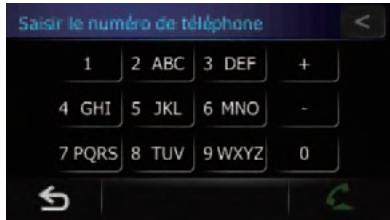
3 Effleurez les touches numériques pour saisser le numéro de téléphone.
Le numero de téléphone saisi s'affiche.
Et est activé.
- Touchez
Le numero saisi est efface d'un chiffre à la fois à partir de la fin du numero. Si vous continuez d'appluyer sur cette touche, tous les chiffres sont effacés.
Touchez
Permet de returner à l'écran précédent.
4 Touchez pour effectuer un appel.
Pour annuler l'applé quand le système a commencé à appeler, touche
5 Touchez pourmettre fin à l'appeal.
Appeler chez soi en toute simplicité
Vou pouve appeler chez vous sans avoir a composer le numero, sous réserve que le numero de téléphone soit enregistré.
1 Affichez l'écran "Menu téléphone".
2 Touchez [Appel domicile].
La composition du numero commence.
Si vous n'avez pas renseigné le numero de téléphone de votre domicile, un message apparait. Touchez [Oui] pour lancer l'enregistrement.
Pour en savoir plus à propos de "Définir Domicile", reportez-vous à la page 47, Enregistrement de votre domicile.
Appel d'un numéro dans les "Contacts"
Lorsque you've zouveI'entree queyou souhaitez appeler dans I'ecran "Contacts", you pouvez selectionner le numero et I'appeler.
Avant d'utiliser cette fonction, vous devrez définir le numero de téléphone de l'annuaire pour "Contacts".
Pour en savoir plus, reportez-vous à la page 58, Transfert de l'annuaire.
1 Affichez l'écran "Menu téléphone".
2 Touchez [Contacts].
L'écran "Contacts" apparait.
3 Allez sur la page de la liste pour afficher l'entrée souhaitation.
Si vous touchez une dette de l'alphabet, vous pouvez acceder à la première page de contacts dont les noms commencent par cette dette.
Lettres de l'alphabet
Vous permet de passer au début de la page compensant les entrées dont le nom commence par une des lettres de l'alphabet sélectionnées.
Touchez [#ABCDE] pour afficher la page
comprénant les entrées dont le nom
commence par un symbole ou un chiffre.
Touchez [Autres] pour afficher la page
comprénant les entrées n'avant pas été affectees à une dette de l'alphabet.

ou
Affiche la dette de l'alphabet précédente ou suivante.
4 Touchez une entrée de la liste pour effctuer un appel.
5 Touchez pourmettre fin à l'appeal.
Composition de GOOG-411
ATTENTION
Des frais locaux et/ou longues distance pour passer l'applé teléphonique peuvent s'appliqués.
Vous pouvez composer GOOG-411 pour appeler le service gratuite d'annuaire des sociétés de Google™ au moyen d'une seule touche.
1 Affichez l'écran "Menu téléphone".
2 Touchez [GOOG-411].
La composition de GOOG-411 démarre.
3 Vous pouvez maintainant utiliser le service téléphonique GOOG-411.
Pour en savoir plus sur le service GOOG-411 et sa disponibilité, contactez Google™.
Effectuer un appel à partir du journal des appeals reçus
Le journal des appel reçus mémorise 30 appels par téléphone portable enregistré. Si le nombre dépasse 30, les plus anciers sont effacés.
1 Affichez l'écran "Menu téléphone".
2 Touchez [Reçu].
L'écran "Liste des appels reçus" apparait.
![SUBARU Forester (2008-2010) Système audio et de navigation - Touchez [Reçu]. - 1](/content/2026/01/351400/images/6b02685872ca8075c509e950bb12d207ecfc51c703e2133ee1e5a2bec86e48df.jpg)
3 Touchez une entrée dans la liste.
La numérotation est lancée.
Utilisation du téléphone main libre
Pour annuler l'appel quand le système a commencé à appeler, touche
- Touchez [Details].
L'écran "Détails" apparait.
Vous pouvez vérifier les coordonnées avant d'effectuer l'appel.
4 Touchez pourmettre fin à l'appeL.
Effectuer un appel à partir du journal des appeals sortants
Le journal des appel sortants mémorise 30
appels par téléphone portable enregistré. Si le nombre dépasse 30, les plus anciers sont effacés.
1 Affichez l'écran "Menu téléphone".
2 Touchez [Composé].
L'écran "Liste des numérios composés" apparaît.
![SUBARU Forester (2008-2010) Système audio et de navigation - Touchez [Composé]. - 1](/content/2026/01/351400/images/9e60b5eb1a55aa492bff165c51ce231627e428849a108b1d179bf8295c8c708a.jpg)
3 Touchez une entrée dans la liste.
La numérotation est lancée.
Pour annuler l'appel quand le système a commencé à appeler, touchez
- Touchez [Détails].
L'écran "Détails" apparait.
Vous pouvez vérifier les coordonnées avant d'effectuer l'appel.
4 Touchez pourmettre fin à l'appeal.
Effectuer un appel à partir du journal des appels en absence
Le journal des appel manqués mémorise les 30 appel par téléphone portable enregistré. Si le nombre dépasse 30, les plus anciens sont effacés.
1 Affichez l'écran "Menu téléphone".
2 Touchez [Manqué].
L'écran "Liste des appels manqués" apparait.
![SUBARU Forester (2008-2010) Système audio et de navigation - Touchez [Manqué]. - 1](/content/2026/01/351400/images/190ea0a5ce7ee253ca68a96d98971a54cb779a1e716476c67f3c1dbf14e842bd.jpg)
3 Touchez une entrée dans la liste.
La numérotation est lancée.
Pour annuler l'appel quand le système a commencé à appeler, touche
- Touchez [Détails].
L'écran "Détails" apparait.
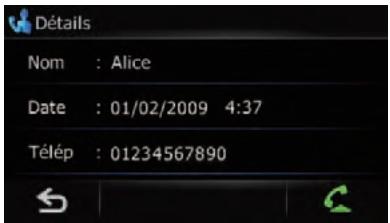
Vous pouvez vérifier les coordonnées avant d'effectuer l'appel.
4 Touchez pourmettre fin à l'appeal.
Numérorotation de l'entrée dans les "Favoris"
Vous pouvez appeler une entrée enregistrée dans les "Favoris".
1 Affichez l'écran "Menu Navigation".
2 Touchez [Favoris].
L'écran "Chercher les+favoris"appeaigt.
3 Touchez en regard du lieu que vous souhaitez appeler.
L'écran "Modifier favori" apparait.
4 Touchez pour effectuer un appel.
Pour annuler l'essay quand le système a commencé à appeler, touchez
5 Touchez pourmettre fin à l'appeal.
Composer le numéro de téléphone d'un point de repère
Yououpouvezappelerdespointsde reperea laide desdonnéesdu numero detelephone.
- Vous ne pouvez pas appeler vers les lieux ou adresses utiles sans données sur les numéros de téléphone.
1 Affichez l'écran "Menu Navigation".
2 Touchez [POI].
L'écran "Recherche PDI" apparait.
3 Recherche I'adresse utile.
L'écran "Liste PDI" apparait.
Pour en savoir sur leur fonctionnement, reportez-vous à la page 41, Recherche par adresse utilise.
4 Touchez en regard du lieu que vous souhaitez appeler.
L'écran "Informations détaillées sur PDI" apparaît.
5 Touchez pour effectuer un appel.
Pour annuler l'appoint quand le système a commencé à appeler, touchez
6 Touchez pourmettre fin à l'appeal.
Appel à partir de la carte
Vou pouve effectuer un appel en selectionnant l'icone d'un lieu enregistré ou d'une adresse utile sur I'écran de la carte.
Vou ne pouvez pas appeler vers les lieux ou adresses utiles sans données sur les numéros de téléphone.
1 Faites defiler la carte et placez le curseur sur une icone de la carte.
2 Touchez
Les informations détaillées sont affichées.
3 Touchez pour effectuer un appel.
Pour annuler l'appoint quand le système a commencé à appeler, touchez
4 Touchez pourmettre fin à l'appeL.
Recevoir un appel
Vous pouvez recevoir un appel en main libre à l'aide du système de navigation.
Prendre un appel
Quand le système recoit un appel, un message apparait pour vous en informer et un bipsonore sa fait entendre.
Utilisation du téléphone main libre
Si [PéRéquence réponse auto] est régé sur [Désactiver], prenez l'appei manuellement. Il est possible de répondre même si un écran, comme l'écran de la carte ou l'écran de réglage, est affché.
Vou pouve régler ce système de navigation pour répondre automatiquement aux appeals entrants.
Pour en savoir plus, reportez-vous à la page 61, Prendre automatiquement un appel.
1 Lorsqu'un appel est reçu, le menu d'opération de réponse apparait sur l'écran.
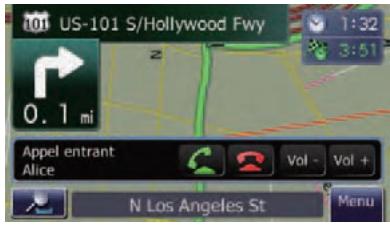
Le nom enregistré apparait si le numéro de téléphone de l'appoint reçu est déjà enregistré dans les "Contacts".
- Selon le service d'identification de l'aggellant, le numero de téléphone de l'aggelsequ peut ne pas s'afficher. Dans ce cas, "Inconnu" apparait a la place.
2 Pour prendre un appel entrant, touchez

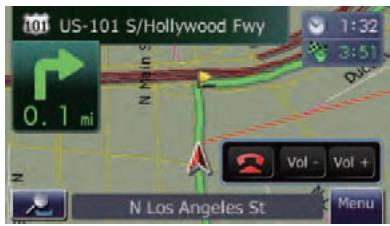
Lorsque you receivez un appel, vous pouvez le rejeter en touchant
Vous pouvez ajuster le volume pendant I'appel. Pour cela, touchez [Vol-] et [Vol ^+ ] a I'ecran (cf. ci-dessous) pendant la conversa tion.
3 Touchez pourmettre fin à l'appeal.
L'appele est terminé.
Si le volume de la voix de l'aggellant est trop bas, vous pouvez le régler.
Pour en savoir plus a propos de "Volumetéléphone", reportez-vous à la page 60, Réglage du volume du téléphone.
Il se peut que vous entendiez un bruit lorsque vous raccrochez.
Rejeter un appel entrant
Vous pouvez rejeter un appel entrant.
Pour en savoir plus, reportez-vous à la page 61, Réglage de la fonction de rejet automatique.
Quand vous receivez un appel, touchez

L'appeil est rejeté.
L'appeil rejeté est enregistré dans le journal des appeils en absence.
Pour en savoir plus, reportez-vous à la page 56, Effectuer un appel à partir du journal des appeals en absence.
Transfert de l'annuaire
Vou puez transférer les numeros des contacts d'un téléphone utiliser enregistr dans Contacts.
En fonction du téléphone portable, "Annuaire" peut s'appeler "Contacts", "Répétoire" ou autre chose.
Avec certains téléphones portables, il se peut que le transfert de l'annuaire entier ne soit pas possible en une fois. Dans ce cas, transférez les adresses une par une depuis l'annuaire de votre téléphone portable.
- Un maximum de 400 entrées peuvent être transférées par téléphone portable. Si le nombre d'entrées est supérieur à 400, les entrées supplémentaires ne seront pas transférées. Si plus d'un numéro est enregistré pour une personne, comme le numéro de domicile et professionnel, chaque numéro est compté séparément.
- Chaque entrée peut contenir jusqu'à 3 numéros de téléphone.
- Selon le téléphone portable connecté au système de navigation via la technologie sans fil Bluetooth, ce système de navigation peut ne pas afficher l'annuaire correctement. (Certains caractères peuvent être alterés.)
Si I'annuaire du téléphone portable contient des données d'image, il se peut que I'annuaire ne soit pas correctement transféré.
1 Connectez le téléphone portable dont vous souhaitez transférer l'annuaire.
Pour en savoir plus, reportez-vous à la page 53, Connexion d'un téléphone portable enregistré.
2 Touchez [Transfert] sur l'écran "Menu téléphone".
Des messages vous demandant de confirmer apparaisent.
3 Attendez que l'écran suivant apparaisse et utilisez votre téléphone portable pour transférer les entrées de l'annuaire.
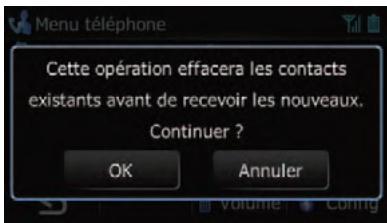
Vou pueze envoyer des entrées de l'annuaire à plusieurs reprises avant de toucher [OK]. Si vous téléphone portable n'est compatible qu'avac le transfert "un par un",
envoyez toutes les entrées que vous souhaitez transférer avant de toucher [OK].
Si vous telétéphone est équipé pour le transfert automatique de l'annuaire, cet écran n'apparaît pas et le transfert démarre.
- Les données transférées ne sont pas écrites sur le système de navigation.
4 Touchez [OK].
Le transfert démarre. Cela peut prendre du temps selon le nombre d'entrees à transférer.
5 Lorsque le message de fin apparait, lisez-le et touchez [OK].
![SUBARU Forester (2008-2010) Système audio et de navigation - Lorsque le message de fin apparait, lisez-le et touchez [OK]. - 1](/content/2026/01/351400/images/dd262999ae8166a3def73120e4659aaa865ac36e23565f0d462a15a7c212a615.jpg)
Le transfert s'achève.
Effacement de la mémoire
Vou puez effacer de la mémoire chaque rubrique correspondant au téléphone portable connecté: annuaire, journal des appels marqués/reçus/en absence et liste des appels abrégés.
1 Touchez [Configurations] sur l'écran "Menu téléphone".
L'écran “Paramètres Bluetooth” apparait.
2 Touchez [Effacer mémoire].
L'écran "Effacer mémoire" apparait.
![SUBARU Forester (2008-2010) Système audio et de navigation - Touchez [Effacer mémoire]. - 1](/content/2026/01/351400/images/88168b48446527cedb2bbd2560472988ca2e68c7eb083c9c1dcb01882378b24f.jpg)
Utilisation du téléphone main libre
Cet écran vous permet de sélectionner les éléments suivants:
- Contacts:
You pouez effacer l'annuaire enregistré. - List des appels reçus:
Vous pouvez effacer le journal des appels reçus. - Listedesnumberscomposés:
Vouppouvezeffacerlejournaldesappels marqués. -
Listes des appels manqués:
Vouspouvezeffacerlejournaldesappels enabsence. -
Touchez [Effacer tout].
Toutes les données correspondant au téléphone portable connecté sont alors effacées.
3 Touchez [OK].
Les données de l'élément sélectionné sont effacées de la mémoire du système de navigation.
Si vous ne pouze pas effacer la mémoire sélectionnée, touchez [Non].
Réglage du téléphone
Réglage du volume du téléphone
Il est possible de régler le volume de la téléphone main libre.
1 Touchez [Volume] sur l'écran "Menu téléphone".
L'écran "Volume téléphone" apparait.
2 Touchez [+] ou [-] pour régler le volume.
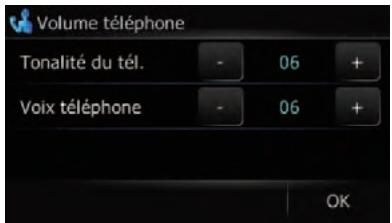
[Tonalité du tél.]:
Ce réglage contrôle le volume de la sonnerie téléphonique.
[Voix téléphone]:
Ce réglage contrôle le volume de la voix de l'aggellant.
Le volume du téléphone varie selon le téléphone de l'aggellant, le réglage du volume et d'autres conditions.
Pour en savoir plus sur le fonctionnement, reportez-vous à la page 57, Prendre un appel.
Arrêt de la transmission d'ondes Bluetooth
Voupeuz arreter la transmission d'ondes électriques en désactiver la fonction Bluetooth. Si vous n'utilise pas la technologie sans fil Bluetooth, nous vous recommendons de seLECTIONner [Désactiver].
1 Touchez [Configurations] sur l'écran "Menu téléphone".
L'écran “Paramètres Bluetooth” apparait.
2 Touchez [Bluetooth Act./Inact.].
Si vous touchez [Bluetooth Act./Inact.], vous permutez entre [Activer] et [Désactiver].
Prendre automatiquement un appel
Le système de navigation répond automatique-ment aux appeals entrants sur le téléphone portable, vous permettant de répondre à un appel tout en conduisant sans avoir à quitter les mains du volant.
1 Touchez [Configurations] sur l'écran "Menu téléphone".
L'écran "Paramètres Bluetooth" apparait.
2 Touchez [PéRéquence réponse auto].
L'écran "Preférence réponse auto" apparait.
![SUBARU Forester (2008-2010) Système audio et de navigation - Touchez [PéRéquence réponse auto]. - 1](/content/2026/01/351400/images/c806762c5eb5e3592f386990ae717656352c85b1418b4b2a92dc5bfbcf4373d5.jpg)
3 Touchez l'option souhaitée.
[Desactiver]: Pas de reponse automatique. Prise manuelle de l'appe
- [Immédiatement]: Réponse immédiate
- [Après 3 secondes]: Réponse au bout de trois secondes
- [Après 6 secondes]: Réponse au bout de six secondes
- [Après 10 secondes]: Réponse au bout de dix secondes
Réglage de la fonction de rejet automatique
Si cette fonction est activée, le système de navigation rejoette automatiquement tous les appelents.
1 Touchez [Configurations] sur l'écran "Menu téléphone".
L'écran "Paramètres Bluetooth" apparait.
2 Touchez [Refuser ts appels].
Si vous touchez [Refuser ts appel], vous permutez entre [Activer] et [Désactiver].
Si "Refuser ts appel" et "Preférence réponse auto" sont tous deux actifs, "Refuser ts appel" a la priorité et tous les appel entrants sont automatiquement rejets.
Si "Refuser ts appel" est regle sur [Activer], les appel entrants rejetés ne seront pas mémorisés dans la liste des appel en absence.
Annulation de l'écho et réduction du bruit
Lorsque you utilisez la téléphone main libre dans votre vehicule, il se peut que vous entendiez un echo désagreable. Cette fonction rédueit l'echo et le bruit pendant l'utilisation de la téléphonie main libre et préserve une certaine qualité sonore.
1 Touchez [Configurations] sur l'écran "Menu téléphone".
L'écran "Paramètres Bluetooth" apparait.
2 Touchez [Suppr. écho].
La touche [Suppr. écho] permet de permuter entre [Activer] et [Désactiver].
Réglage de la connexion automatique
Lorsque la connexion automatique est activée, le système de navigation établit automatiquement la connexion avec un téléphone enregistré à portée du système. Cette fonction évite d'avoir à effectuer toutes les étapes nécessaires pour étabir une connexion.
Sur certains téléphones portables, la connexion automatique est parfois impos- sible.
1 Touchez [Configurations] sur l'écran "Menu téléphone".
L'écran "Paramètres Bluetooth" apparait.
Utilisation du téléphone main libre
2 Touchez [Connexion auto].
La touche [Connexion auto] permet de permuter entre [Activer] et [Désactiver].
La connexion automatique se fait dans l'ordre des nombres d'enregistrement.
- Certains téléphones portables ne sont pas compatibles avec la connexion automatique.
Édition du nom du périphérique
Vou puez Change n nom du periphérique qui sera affiché sur voite tellephone portable. (Par defaut, [PIONEER NAVI].)
1 Touchez [Configurations] sur l'écran "Menu téléphone".
L'écran "Paramètres Bluetooth" apparait.
2 Touchez [Modifier nom].
Le clavier apparait pour que vous puissiez entre le nom.
3 Touchez < pour supprimer le nom actuel et entrer un nouveau nom à l'aide du clavier.
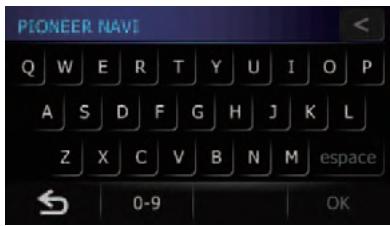
4 Touchez [OK].
Le nom est changé.
Vou pouvez saisir jusqu'à 16 caractères pour le nom du périphérique.
Remarques pour le téléphone main libre
Remarques générales
- La connexion à tous les téléphones portables dotés de la technologie sans fil Bluetooth n'est pas garantie.
- La distance en visibilité directe entre ce système de navigation et votre téléphone portable doit être de 10 mètres ou moins lors de l'envoi et de la réception voix-données via Bluetooth. Néanmoins, la distance de transmission réelle peut être plus courte que la distance estimée, selon l'environnement d'utilisation.
- Sur certains téléphones portables, les haut-parleurs du système n'émettent pas de sonnerie.
- Si le mode privé est sélectionné sur le téléphone portable, la téléphone main libre peut être désactivée.
Enregistrement et connexion
- Le fonctionnement varie en fonction du téléphone portable utilisé. Pour en savoir plus, reportez-vous au mode d'emploi fourni avec votre téléphone portable.
- Avec les téléphones portables, le transfert de l'annuaire peut ne pas fonctionner même si votre téléphone est apparié avec le système de navigation. Dans ce cas, débranchez votre téléphone, procédez à nouveau à l'appariement depuis votre téléphone vers le système de navigation, puis lancez le transfert de l'annuaire.
Effectuer et recevoir des appels
- Vous entendrez probablement un bruit dans les situations suivantes:
— Lorsque vous répondez au téléphone avec le bouton du téléphone.
- Quand la personne de I'autre cote du téléphone raccroche.
- Si vous interlocuteur téléphonique n'entend pas la conversation du fait d'un écho, diminuez le volume pour la téléphone main libre, ce qui devrait permettre de réduire l'écho.
- Avec certains téléphones portables, même si vous appuyez sur le bouton de votre portable pour accepter un appel, la fonction main libre peut ne pas etre pas disponible.
- Le nom enregistré apparait si le nombre de téléphone de l'aggellant est déjà enregistré dans l'annuaire. Lorsqu'un téléphone portable est enregistré sous différents noms, le premier nom en ordre alphabétique s'affiche.
- Si le numéro de téléphone de l'aggellant n'est pas enregistré dans l'annulaire, c'est le numéro qui s'affiche.
- Pendant les appels entrants et sortants ou lorsque vous parlez au téléphone, vous pouvez uniquement effectuer les opérations suivantes:
— Toucher [Vol +] et [Vol -].
— Affichage de l'écran de la carte.
Permutation des sources audio.
Le journal des appels reçus et le journal des numérios marqués
- Les appel effectuels ou les modifications effectuées sur votre téléphone portable ne sont pas enregistrés dans le journal des numéroros marqués ou dans l'annuaire du système de navigation.
- Vous ne pouvez pas appeler à partir de l'entrée d'un utilisateur inconnu (pas de numéro de téléphone) dans le journal desAAPels reçus.
- Si les appeals sont effectués à partir de votre téléphone portable, aucune donnée du journal des numérios marqués ne sera enregistrée en tant que "Inconnu" dans le système de navigation.
Transferts de l'annuaire
- Si l'annuaire de votre téléphone portable contient plus de 400 entrées, il se peut que
toutes les entrées ne soient pas charges correctement.
- Avec certains téléphones portables, il n'est parfois pas possible de transférer tous les éléments en une fois vers le Contacts. Dans ce cas, transferez les éléments de votre téléphone portable un par un.
- Avec certains téléphones portables, ce système de navigation ne peut pas afficher l'annuaire correctement. (Certains caractères peuvent être déformés ou le nom et prénom inverse.)
- Si l'annuaire du téléphone portable contient des images, il se peut que l'annuaire ne soit pas correctement transféré. (Les images ne peuvent pas etre transferees a partir du téléphone portable.)
- Sur certains téléphones portables, le transfert de l'annuaire n'est pas possible.
Mise à jour du logiciel de technologie sans fil Bluetooth
Des fichiers de mise à jour pourront être télé-chargés à l'avenir. Vous pourrez télécharger sur votre ordinateur les dernières mises à jour depuis un site web donné.
Avant de télécharger les fichiers et d'installer la mise a jour, lisez les instructions du site web. Suivez les instructions des étapes jusqu'à ce que [MAJ] devienne active.
1 Insérez une carte mémoire SD dans la fente de carte SD.
Pour en savoir plus sur le fonctionnement, reportez-vous à la page 12, Insertion et éjection d'une carte mémoire SD.
2 Touchez [Configurations] sur l'écran "Menu téléphone".
L'écran "Paramètres Bluetooth" apparait.
3 Touchez [MAJ logiciel Bluetooth].
La version actuelle est affichée.
10 (Utilisation du téléphone main libre
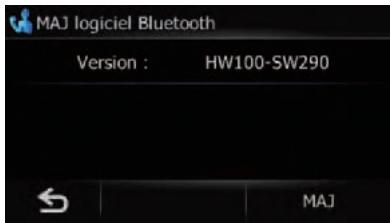
4 Touchez [MAJ].
Un message confirmant le lancement de la mise à jour du logiciel s'affiche.
La mise à jour démarre.
5 Pourmettre fin à la mise à jour,touchez [OK].
La mise à jour est terminée.
Modification des réglages généraux pour les fonctions de navigation
Réglage du volume pour le système de navigation
Cette option permet de régler le volume sonore pour la navigation.
Lorsque you utilisez un téléphone, le volume sonore du système de navigation dépend du réglage du volume du téléphone.
1 Affichez l'écran "Menu Navigation".
2 Touchez [Configurations].
L'écran "Menu Paramètres" apparait.
3 Touchez [Son].
L'écran "Son" apparait.
![SUBARU Forester (2008-2010) Système audio et de navigation - Touchez [Son]. - 1](/content/2026/01/351400/images/5367a7cd82ca7c183292d1e5ec4595eb4ad38c7c2f12fa63af056da3473655f7.jpg)
4 Touchez [+] ou [-] en regard de "Guidage".
Commande le volume principal du guidage et du bip sonore.
Quand est selectionné, le guidage est émis.
Quand est selectionné, aucun guidage n'est émis.
- Touchez [Bip].
Chaque fais que vous effleurez cette touche, le réglage change.
- [Activer] (par défaut): Un bip sonore est émis.
[Désactiver]: Le bip sonore est coupé.
Personnalisation des paramètres régionaux
2 Touchez [Configurations].
1 Affichez l'écran "Menu Navigation".
L'écran "Menu Paramètres" apparait.
3 Touchez [Région].
L'écran "Région" apparait.
![SUBARU Forester (2008-2010) Système audio et de navigation - Touchez [Région]. - 1](/content/2026/01/351400/images/abe218a6df993390aeb19bdf8cbfad92b07b3cd6d90ba8355c24dd85d6a92034.jpg)
Réglage de la langue
Vous pouvez régler la langue utilisé par le programme et le guidage vocal. Chaque langue peut être réglée séparément.
1 Affichez l'écran "Région".
2 Touchez [Langue interface].
L'écran " Sélection langue interface" apparaît.
3 Touchez la langue désirée.
Une fois la langue seLECTIONnée, l'écran revient à l'affichage précédent.
4 Touchez [Langue du guide].
L'écran " Sélection langue des informations vocales" apparait.
5 Touchez la langue désirée.
Une fois la langue seLECTIONnée, l'écran revient à l'affichage précédent.
6 Touchez [OK] sur l'écran "Région".
Le système de navigation redémarre.
Installation de fichiers supplémentaires pour le guidage vocal (fichiers TTS)
Le fichier TTS est utilisé pour que le système de navigation lise à voix haute le nom de la rue dans le guidage d'itinéraire. Si le dernier fichier TTS est disponible, il est possible de remplacer le fichier TTS actuel par celui-ci.
Modification des réglages généraux pour les fonctions de navigation
1 Copiez le dossier "Voice" dans le repertoire supérieur de la carte mémoire SD.
Le dossier "Voice" se trouve sur le CD-ROM fourni. Utilisez votre ordinateur pour le copier.
2 Insérez une carte mémoire SD dans la fente de carte SD.
Pour en savoir plus sur le fonctionnement, reportez-vous à la page 12, Insertion et éjection d'une carte mémoire SD.
3 Touchez [Langue du guide] sur l'écran "Région".
L'écran " Sélection langue des informations vocales" apparait.
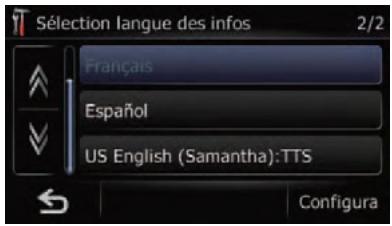
4 Touchez [Configuration].
La liste des langues est affichée.
5 Touchez [Changer langue des_infos vocales].
Les langues replacables s'affichent.
6 Touchez la langue désirée.
Une fois la langue seLECTIONnée, l'écran revient à “Région”.
7 Touchez [OK] sur l'écran "Région".
Le système de navigation redémarre.
Réglage du décalage horsaire
Ajustez l'horloge du système. Reglez le décalage hora (+, -) par rapport à l'heure régée initialement sur votre système de navigation.
1 Affichez l'écran "Région".
2 Touchez [Heure].
L'écran "Param. heures" apparait.
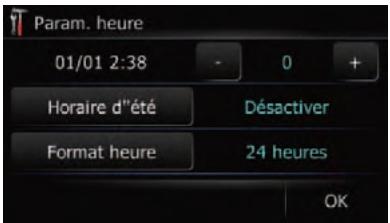
3 Pour régler le décalage horsaire, touchez [+] ou [-] .
Le décalage horsere entre l'heure régée à l'origine sur ce système de navigation (heure standard du Pacifique) et celle correspondant à la position actuelle de votre vehicule est affichée. Si nécessaire, réglez le décalage horsere. Toucher [+· ] ou [-] vous permet d'augmenter le décalage horsere par pas d'une heures.
Le décalage horsaire peut varier de -4 à +9 heures.
4 Touchez [Horaire d'été].
Si nécessaire, reglez sur l'heure d'etre.
Par défaut, l'hour d'éta est désactivée. Touchez [Horaire d'été] pour changer l'heure si vous étés en période d'éta. Vous activez ainsi l'hour d'éta [Activer].
5 Touchez [Format heures].
Chaque fais que vous effleurez cette touche, le réglage change.
[12 heures] (par défaut):
Passage à l'affichage au format 12 heures avec am/pm.
[24 heures]:
Passage à l'affichage au format 24 heures.
Changement de l'unité de mesure entre km et miles
Ce paramètre contrôle l'unité de distance et de vitesse affichée sur votre système de navigation.
1 Affichez l'écran "Région".
Modification des réglages généraux pour les fonctions de navigation
2 Touchez [km / mile].
Chaque fais que vous effleurez cette touche, le réglage change.
[mile] (par défaut): Affiche les distances en miles.
- [km]: Affiche les distances en kilometres.
[Mile&yard]: Affiche les distances en miles et yards.
Changement de la vitesse virtuelle du vehicule
Lors du calcul de l'heure estimée d'arrivée et du nombre d'heures requis pour atteindre la destination, ceci permet de régler la vitesse moyenne sur autoroute ou route normale à laide de [+] et [-] .
1 Affichez l'écran "Région".
2 Touchez [Vitesse].
L'écran "Paramètres vitesse moyenne" apparaît.
![SUBARU Forester (2008-2010) Système audio et de navigation - Touchez [Vitesse]. - 1](/content/2026/01/351400/images/c8e076fe0b85a94c1fddc6211fc195b21342b46b30654b5e527fa5815d2bd90f.jpg)
3 Touchez [+] ou [-] pour régler la vitesse.
L'heure d'arrivée estimée n'est pasforcément estimée à partir de cette vitesse.
4 Touchez [OK].
Les réglages sont terminés.
Personnalisation de la disposition du clavier
Voussouspoucezselectionnerle typedeclavier autiliser pour la saisie de caractères.
1 Affichez l'écran "Région".
2 Touchez [Clavier].
Chaque fais que vous effleurez cette touche, le réglage change.
- [QWERTY] (par défaut):
![SUBARU Forester (2008-2010) Système audio et de navigation - Touchez [Clavier]. - 1](/content/2026/01/351400/images/2dbf6be270cfb34873c5eb6c4b137375662d2e077b48d6766cc7678dd5014343.jpg)
- [QWERTZ]:
![SUBARU Forester (2008-2010) Système audio et de navigation - Touchez [Clavier]. - 2](/content/2026/01/351400/images/6097e1180096bf2e21b3e822db103488150b1574bc2a4dd4870dfcab53c0052c.jpg)
[AZERTY]:
![SUBARU Forester (2008-2010) Système audio et de navigation - Touchez [Clavier]. - 3](/content/2026/01/351400/images/5634b3c8bd96f017addf29755c939ef4fd570a8f7dfb816810ed4f57df70fff1.jpg)
[ABC]:
![SUBARU Forester (2008-2010) Système audio et de navigation - Touchez [Clavier]. - 4](/content/2026/01/351400/images/e09a14a1e06a1720823ce7812cba172f0e198061664ea3cb80aaa2fcd4487811.jpg)
![SUBARU Forester (2008-2010) Système audio et de navigation - Touchez [Clavier]. - 5](/content/2026/01/351400/images/a0c5df74433063abc8bf692c1d1e91f7970aed943a6fb4ec5854e279e679d69d.jpg)
Copie des réglages
Vou puez importer les réglages effectuels sur le programme utilisé "AVIC FEEDS"(disponible séparément) vers le système de navigation.
1 Insérez une carte mémoire SD dans la fente de carte SD.
Pour en savoir plus sur le fonctionnement, reportez-vous à la page 12, Insertion et éjection d'une carte mémoire SD.
2 Affichez l'écran "Menu Navigation".
Modification des réglages généraux pour les fonctions de navigation
3 Touchez [Déf. Rplctr].
Un message confirmant la mise à jour des réglages s'affiche.
4 Touchez [Oui].
La mise à jour démarre.
Après avoir mis à jour les réglages, un message confirmant le redémarrage du système de navigation s'affiche.
5 Touchez [OK].
Le système de navigation redémarre.
Saisie des informations sur la consommation de carburant pour calculator le coût du carburant
Vous pouvez estimer le coût de carburant jusqu'à votre destination en saisissant les informations sur la consommation de carburant dans le système de navigation.
1 Affichez l'écran "Menu Navigation".
2 Touchez [Consommation].
L'écran "Consommation" apparait.
3 Saisissez les informations sur la consommation de carburant.
Saisissez les éléments suivants :
[Chaussée]:
Saisissez le coût de carburant lorsque vous conduisez sur une route ordinaire.
La maniere dont le coût de carburant peut être saisie dépend de la façon dont est régle [Unité de carburant].
Lorsque [Unité de carburant] est régle sur [Litre].
Saisissez combien de carburant vous\ avez besoin pour rouler sur 60 miles\ (100 kilomètres).
Lorsque [Unité de carburant] est régle sur [Gallon].
Saisissez combien de miles (kilometres) you pouvez rouler si vous utilisez un gallon de carburant.
[Conso autor.]:
Saisissez le coût de carburant lorsque vous conduisiez sur une autoroute.
La maniere dont le coût de carburant peut être saisie dépend de la façon dont est régèle [Unité de carburant].
Lorsque [Unité de carburant] est régle sur [Litre].
Saisissez combien de carburant vous\ avez besoin pour rouler sur 60 miles\ (100 kilomètres).
Lorsque [Unité de carburant] est régle sur [Gallon].
Saisissez combien de miles (kilometres) vous pouvez rouler si vous utilisiez un gallon de carburant.
- [Px carbu/unité]:
Saisissez le prix unitaire du carburant.
- [Unité de carburant]:
Réglez l'unité de carburant.
[Devise]:
Réglez l'unité monétaire.
Une fois tous les éléments saisis, la saisie des informations sur la consommation de carburant est terminée.
Réglage de la fonction d'économie d'énergie
Vou puez selectionner le reglage du retro-eclairage de I'ecran pour economiser I'energie de la batterie.
1 Affichez l'écran "Menu Navigation".
2 Touchez [Configurations].
L'écran "Menu Paramètres" apparait.
3 Touchez [Délai désact. rétroéclairage].
Chaque fais que vous effleurez cette touche, le réglage change.
[Jaais]:
Modification des réglages généraux pour les fonctions de navigation
Met hors service la fonction d'économie d'énergie du rétroéclairage de l'écran.
[30 s]: Assombrit le rétroéclairage automatique-ment si vous ne faites rien pendant 30 seconds.
Réglage des positions de réponse de l'écran tactile (Calibrage de l'écran tactile)
Si la position des touches de l'écran tactile est décalée par rapport à la position où celles-ci réagissant quand vous touchez l'écran, ajustez leur position sur l'écran tactile.
Assurez-vous d'utiliser le stylet fourni pour le réglage et touchez délicatement l'écran. Si vous appuyez trop fort sur l'écran tactile, ce dernier risque d'être endommaged. De plus, n'utilise pas un objet à pointe, tel qu'un stylo-bille ou un portemine, lequel risquerait d'endommager l'écran.
Stylet (fourni avec le système de navigation)

1 Affichez l'écran "Menu Navigation".
2 Touchez [Configurations].
L'écran "Menu Paramètres" apparait.
3 Touchez [Étalonner].
Un message confirmant le lancement du calibrage s'affiche.
4 Touchez de manière prolongée la cible dirigée vers le centre et les coins de l'écran LCD.
La cible indique l'ordre.
5 Touchez n'importe qu'elle position sur I'écran.
Les données sur la position ajustée sont sau-vegardées.
Ne coupez pas le moteur lors de la sauve-garde des données sur la position ajustée.
Correction de la position actuelle
Touchez l'écran pour régler la position actuelle et afficher le sens de déplacement du vehicule sur la carte.
1 Affichez l'écran "Menu Navigation".
2 Touchez [Configurations].
L'écran "Menu Paramètres" apparait.
3 Touchez [Emplac.].
4 Faites défilier la carte jusqu'à la position que vous voulez régler, puis touchez [OK].
Contrôle des connexions des cables
Vérifiez que les cables sont bien connectés entre le système de navigation et le vehicule. Vérifiez aussi s'ils sont connectés dans les positions appropriées.
1 Affichez l'écran "Menu Navigation".
2 Touchez [Configurations].
L'écran "Menu Paramètres" apparait.
3 Touchez [Connexion].
L'écran "Connexion" apparait.
Modification des réglages généraux pour les fonctions de navigation
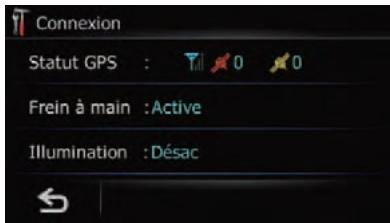
① Statut GPS
Indique l'etat de connexion de l'antenne GPS, la sensibilité à la réception, ainsi que le nombre de satellites receivevant le signal.
| Couleur | Communication du signal | Utilisé pour le positionnement |
| Orange | Oui | Oui |
| Jaune | Oui | Non |
② Frein à main
Quand le frein a main est serre, [Activer] est affché. Quand le frein a main est serre, [Désactiver] est affché.
③ Illumination
Lorsque les phares ou les veilleuses d'un vehicule sont allumés, [Activer] est affchéé. Quand les veilleuses du vehicule sont éteinthes, [Désactiver] est affchéé. (Si le cable orange/blanc n'est pas connecté, [Désactiver] apparait.)
Vérification des informations sur la version
1 Affichez l'écran "Menu Navigation".
2 Touchez [Configurations].
L'écran "Menu Paramètres" apparait.
3 Touchez [Infos serv.].
L'écran "Ecran d"informations sur les services" apparait.
4 Vérifiez les informations sur la version.
Réglage de la luminosité de l'écran
Yououpouvezreglerluminositéde l'écran pourchacune des situations suivantes.
- Lorsque le périphérique amovible est fixé à l'unité principale et que les phares du vehicule sont éteints.
- Lorsque le périphérique amovible est fixé à l'unité principale et que les phares du vehicule sont allumés.
- Lorsque le périphérique amovible n'est pas fixé à l'unité principale.
1 Affichez l'écran "Menu Navigation".
2 Touchez [Configurations].
L'écran "Menu Paramètres" apparait.
3 Touchez [Luminosite].
L'écran "Luminosite" apparait.
![SUBARU Forester (2008-2010) Système audio et de navigation - Touchez [Luminosite]. - 1](/content/2026/01/351400/images/3be0ffb21aa03e2b172d5e8905aa9b69600e5f239818f06bcb3ff22fc2ec9cfa.jpg)
4 Touchez [+] ou [-] pour régler la luminosite.
Chaque fois que vous touchez [+] ou [-] le niveau augmente ou diminue. 10 à 0 s'affiche lorsque le niveau augmente ou diminue.
5 Touchez [OK].
Le réglage est terminé.
Extinction de l'écran
En désactivant le rétroéclairage de l'écran LCD, vous pouvez éteindre l'affichage de l'écran sans éteindre le guidage vocal.
1 Affichez l'écran "Menu Navigation".
Modification des réglages généraux pour les fonctions de navigation
2 Touchez [Configurations].
L'écran "Menu Paramètres" apparait.
3 Touchez [Ecran éteint].
L'écran est étéint.
Touchez n'importe quelle position sur l'écran pour le rallumer.
Restauration de la configuration par défaut
Réinitialise différents paramètres enregistrés dans le système de navigation et restaure les paramètres par défaut ou configurés en usine.
Pour de plus amples informations sur les éléments qui seraient effacés, reportez-vous à la page 121, Définition des éléments à supprimer.
1 Affichez l'écran "Menu Navigation".
2 Touchez [Configurations].
L'écran "Menu Paramètres" apparait.
3 Touchez [Config. urine].
Un message confirmant le rétablissement des réglages s'affiche.
4 Touchez [Oui].
Restauration des conditions initiales du système de navigation
Vous pouvez restaurer les réglages ou les contenus enregistrés par défaut ou en usine.
Pour de plus amples informations sur les éléments qui seraient effacés, reportez-vous à la page 121, Définition des éléments à supprimer.
1 Appuyez sur le bouton RESET.
Le système de navigation redémarre, puis l'écran de démarrage s'affiche.
2 Patientez 10 secondes environ, puis maintenez enforcé le bouton MODE jusqu'à ce que l'écran "Effacer date/paramètres" apparaisse.
L'écran "Effacer date/paramètres" apparaît.
3 Touchez [Effacer_infosutilisateur].
Quand vous touchez [Effacer_infosutilisa-teur], un message vous demandant de confirmer l'effacement de la mémoire apparait.
- Touchez [Réinitialiser].
Différents réglages enregistrés dans le système de navigation sont raménés aux paramètres par défaut ou configurés en usine.
4 Touchez [Oui].
Les contenus enregistrés sont effacés.
Exportation des données pour "AVIC FEEDS"
Vou puevez exporter les données sur une carte mémoire SD afin de les consulter sur une application PC.
Les données suivantes peuvent être exportées.
- Consommation
Journal conducive
Consommation
Saisie des informations sur le ravitationnement en carburant
Un maximum de 24 ensembles d'entretes "Consommation" peuvent etre mémorisés. Vous pouze également exporter lesdonnées comme décrit ci-dessous.
Si le nombre maximum d'entrées est atteint, toute nouvelle entrée replacera la plus ancienne.
La fonction Consommation vous aide uniquement à calculer consommation moyenne d'après les informations saisies. Elle ne recoit pas directement de données du vehicule.
1 Affichez l'écran "Menu Navigation".
2 Touchez [Consommation].
L'écran "Consommation" apparait.
![SUBARU Forester (2008-2010) Système audio et de navigation - Touchez [Consommation]. - 1](/content/2026/01/351400/images/cf65baaba47dc72359ac5410657df45c334d5d619c6b38b02eb5a5b34ac2a1a5.jpg)
3 Touchez [Prix carburant].
L'écran "Calcul prix du carburant" apparait.
![SUBARU Forester (2008-2010) Système audio et de navigation - Touchez [Prix carburant]. - 1](/content/2026/01/351400/images/997990584822508659f7f182e51286c9c697a8380534f3ff067ee5fe9dfbd0e9.jpg)
4 Faites les réglages suivants:
- [Distance]:
Entrez la distance parcourue depuis le dernier ravitationnement.
La distance est entrée automatiquement seulement si la distance parcourue depuis le ravitationnement précédemment est enregistrée.
[Carburantajouté]:
Entrez la quantité de carburant pompé.
- [Px carbu/unité]:
Saisissez le prix unitaire du carburant. Une fois tous les éléments saisis, la consommation de carburant s'affiche en regard de "Consommation".
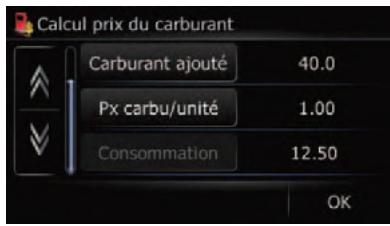
5 Touchez [OK].
L'ecran "Calcul prix du carburant" apparait.
Touchez ensuite [OK] pour afficher l'écran
"Consummation".
Exportation des données de "Consummation"
L'exportation des données "Consommation" sur une carte mémoire SD est possible.
Les données mémorisées dans ce système de navigation sont effacées à mesure qu'elles sont exportées sur la carte mémoire SD.
1 Insérez une carte mémoire SD dans la fente de carte SD.
Pour en savoir plus sur le fonctionnement, reportez-vous à la page 12, Insertion et éjection d'une carte mémoire SD.
2 Affichez l'écran "Menu Navigation".
3 Touchez [Consommation].
L'écran "Consommation" apparait.
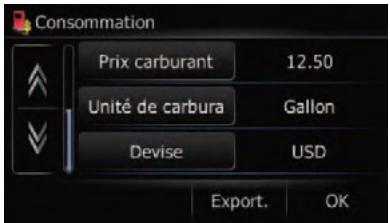
4 Touchez [Export.].
Après l'affichage d'un message confirmant l'exportation des données, l'exportation des données sur la carte mémoire SD démarre. L'écran "Consommation" apparait une fois l'exportation terminée.
Toucher [Export.] en regard de "Consommation" sur l'écran "Menu Exporter/Importer" vous permet de procéder à l'opération équivalente.
Pour en savoir plus, reportez-vous à la page 75, Exportation des données de "Consommation" depuis l'écran "Menu Exporter/Importer".
Enregistrement de votre historique des déplacements
Activer l'enregistreur de déplacements vous permet d'enregistrrer votre historique de conduite (appele "journal des déplacements" ci-dessous). Vous pouvezaminer l'historique des déplacements ultérieurement.
Si une carte mémoire SD est insérée dans la fente de carte SD, les journaux de déplacement y sont mémorisés.
Lorsque le périhérique amovible est séparé de l'unité principale, cette fonction n'est pas disponible.
1 Insérez une carte mémoire SD dans la fente de carte SD.
Pour en savoir plus sur le fonctionnement, reportez-vous à la page 12, Insertion et éjection d'une carte mémoire SD.
2 Touchez [Configurations].
L'écran "Menu Paramètres" apparait.
3 Touchez [Journal conducive].
L'écran "Journal conduite" apparait.
4 Touchez [Journal conducive].
Chaque fais que vous effleurez cette touche, le réglage change.
- [Activer]:
- Vous pouvez exporterer votre journal des déplacements sur la carte SD.
- [Désactiver] (par défaut):
-
Vous ne pouvez pas exporterer votre journal des déplacements sur la carte SD.
-
Touchez [Type].
Chaque fais que vous effleurez cette touche, le réglage change.
- [Privé] (par défaut):
- Réglez l'attribut du journal des déplacements sur "Privé".
- [Professionnel]: Réglez l'attribut du journal des déplacements sur "Professionnel".
- [Autres]: Réglez l'attribut du journal des déplacements sur "Autres".
Si vous roulez alors que le réglage est sur [Activer], les journaux de déplacements sont conservés dans la carte mémoire SD insérée.
Exportation et importation de l'entrée dans les "Favoris"
Exportation de l'entrée dans les "Favoris"
L'exportation des données "Favoris" sur une carte mémoire SD pour édition est possible en utilisant le programme utilisé "AVIC FEEDS" (disponible séparément) sur votre ordinateur.
1 Insérez une carte mémoire SD dans la fente de carte SD.
Pour en savoir plus sur le fonctionnement, reportez-vous à la page 12, Insertion et éjection d'une carte mémoire SD.
2 Affichez l'écran "Menu Navigation".
3 Touchez [Données E/S].
L'écran "Menu Exporter/Importer" apparait.
![SUBARU Forester (2008-2010) Système audio et de navigation - Touchez [Données E/S]. - 1](/content/2026/01/351400/images/5493d541590427e5caad682ba71d7029221745d5515298f4b64b474b1afbb8c3.jpg)
4 Touchez [Export.] en regard de "Favoris".
L'exportation des données démarre.
À l'issue de l'exportation des données, le message suivant apparait.
![SUBARU Forester (2008-2010) Système audio et de navigation - Touchez [Export.] en regard de "Favoris". - 1](/content/2026/01/351400/images/651ffdb4f9e2e351b4b87e2268bebafa3dadf6f20d630657d68ff046dc1dd505.jpg)
5 Touchez [OK].
L'écran "Menu Navigation" apparait.
Importation des "Favoris"édités sur "AVIC FEEDS"
Vous pouvez importer les lieux éditions sur le programme utilisé "AVIC FEEDS"(disponible séparation) vers "Favoris".
Lorsqu'un lieu déjà enregistré dans les "Favoris" est importé, il est écrasé.
1 Insérez une carte mémoire SD dans la fente de carte SD.
Pour en savoir plus sur le fonctionnement, reportez-vous à la page 12, Insertion et éjection d'une carte mémoire SD.
2 Affichez l'écran "Menu Navigation".
3 Touchez [Données E/S].
L'écran "Menu Exporter/Importer" apparait.
![SUBARU Forester (2008-2010) Système audio et de navigation - Touchez [Données E/S]. - 1](/content/2026/01/351400/images/420723149f9320667b8c8460ba006b2a46c75f52435ae360ed1dcc8eed826138.jpg)
4 Touchez [Importer] en regard de "Favoris".
Le message suivant apparait.
![SUBARU Forester (2008-2010) Système audio et de navigation - Touchez [Importer] en regard de "Favoris". - 1](/content/2026/01/351400/images/249f262a575c33a04e021a8aff24c1785dd8aa11a2f577b3a0e6526623a7bfc3.jpg)
5 Touchez [Oui].
L'importation des données démarre.
À l'issue de l'importation des données, l'écran "Menu Navigation" apparait.
Exportation des données de "Consummation" depuis l'écran "Menu Exporter/Importer"
1 Insérez une carte mémoire SD dans la fente de carte SD.
Pour en savoir plus sur le fonctionnement, reportez-vous à la page 12, Insertion et éjection d'une carte mémoire SD.
2 Affichez l'écran "Menu Navigation".
3 Touchez [Données E/S].
L'écran "Menu Exporter/Importer" apparait.
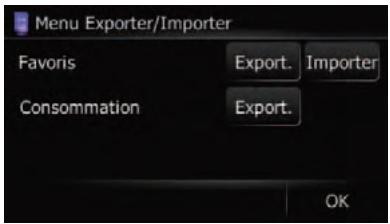
4 Touchez [Export.] en regard de "Consummation".
L'exportation des données démarre.
À l'issue de l'exportation des données, le message suivant apparait.
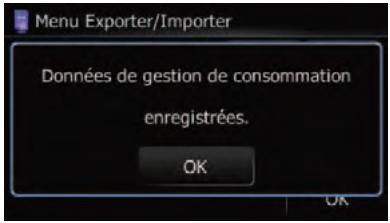
5 Touchez [OK].
L'écran "Menu Navigation" apparait.
Fonction "Mode PC"
Lorsque you raccordez un périphérique amovi ble contenant une carte mémoire SD à votre ordinaireur, "Mode PC" permet à votre ordina-
teur d'identifier le périphérique amovible en tant que disque externe.
Passage au "Mode PC"
1 Raccordez le périphérique amovible et votre ordinateur au moyen du cable USB.
Pour en savoir plus, reportez-vous à la page 20, Raccordement à votre ordinateur.
2 Affichez l'écran "Menu Navigation".
3 Touchez [Connect PC].
Un message confirmant le redémarrage du système de navigation s'affiche.
4 Touchez [OK].
Le système de navigation redémarre.
Le système de navigation passé ensuite à
"Mode PC".
Annulation du "Mode PC"
1 Debranchez le péripérisque amovible de votre ordinateur.
2 Touchez [Fin].
"Mode PC" est annulé, puis le système redémarre.
Utilisation de la source audio
Voussouspoucezireouutiliserlesourcesuivantesurlesystemede navigation.
XM (tuner XM)
- SIRIUS (tuner SIRIUS)
- HD Radio (tuner HD Radio)
TUNER (FM, AM)
CD
ROM (MP3, AAC, WAV, WMA)
USB
- iPod
EXT1(unité externe1)
EXT2(unité externe2)
- AUX (dispositif auxiliaire)
Changement de l'écran de commandes Audio
1 Appuyez sur le bouton MODE lorsque la carte du lieu actuel est affichée.
2 Appuyez sur le bouton SRC/OFF de maniere repétée pour permuter entre les sources suivantes.
XM (tuner XM) — SIRIUS (tuner SIRIUS) — HD Radio (tuner HD Radio) — TUNER (tuner) — CD (lecteur CD intégré) — USB (péripérisque de stockage USB)/iPod (iPod branché sur l'entrée USB) — EXT1 (unité externe1) — EXT2 (unité externe2) — AUX (dispositif auxiliaire)
Lorsque le tuner est synonymisé sur une émission HD Radio, "TUNER" n'est pas sélectionnable.
Sequence des commandes de base
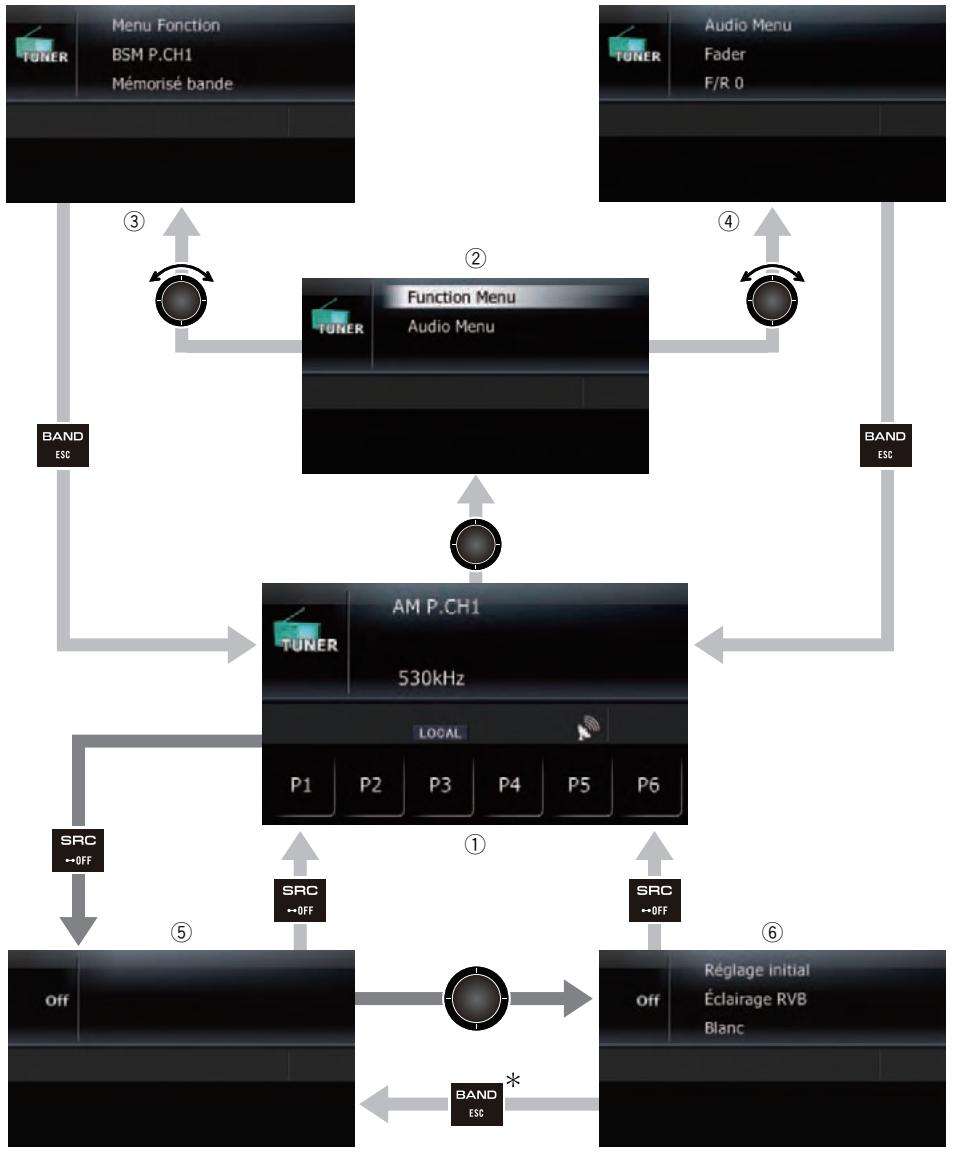
Présentation des écrons
: Appuyez
→ : Maintenez enfoncé pendant quelques secondes
: Appuyez au centre de MULTI-CONTROL
: Tournez et appuyez au centre de
MULTI-CONTROL
*Une pression sur le bouton LIST ou EJECT vous permet de proceder à l'opération équivalente.
Ce que vous pouvez faire sur chaque menu
① Écran des opérations audio
Lorsque la source audio est lue, cet écran s'affiche.
② Écran de sélection des fonctions
Vou pouvez acceder à l'écran permettant de selectionner "Menu Fonction" ou "Audio Menu".
Selon la source, "Menu Fonction" peut ne pas exister.
③ Écran "Menu Fonction"
Yououpouze acceder à l'écranpermottant de personneliserd'autres réglagesde fonctions.
④ Écran "Audio Menu"
Vou pouve acceder à l'écran où divers régliages pour la source audio sont disponibles selon vos besoinsons sonores.
⑤ Écran Source éteinte
⑥ Écran "Réglage initial"
Voupez acceder à l'écran vous permettant de procéder à la configuration système de différents réglages pour ce système de navigation.
Yououpouvezécouter la radio sur le système de navigation.Cette section décrit le fonctionnement de la radio (FM).
- Appuyez sur le bouton SRC/OFF pour afficher l'écran "TUNER".
Pour en savoir plus, reportez-vous à la page 76, Changement de l'écran de commandes Audio.
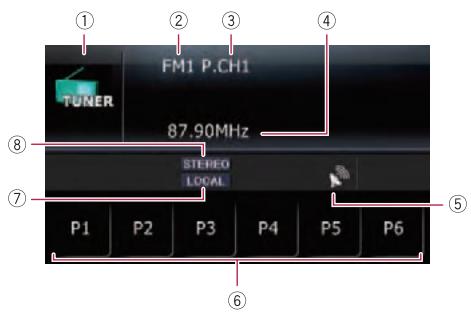
Lecture de l'écran
① Icone source
Indiquequelle source a ete selectionnee.
② Bande
Indique la bande de radio selectionnee: FM1 à FM3.
③ Numéro de préselection indiqué en regard de “P.CH”
Indiquequelle présélection a été sélectionnée.
(4) Fréquence
⑤ Indicateur du niveau du signal
⑥ Touches de I'ecran tactile
P1 à P6:
Rappelle les stations de radio.
Pour en savoir plus, reportez-vous à cette page, Mise en mémoire et rappel des stations de radiodiffusion.
⑦ Indicateur Locale
Indique quand la syntonisation automatique sur une station locale est en service.
Pour en savoir plus, reportez-vous à la page suivante, Syntonisation des si-gnaux puissants.
⑧ Indicateur STEREO
Signale lorsque la fréquence sélectionné émet en stérophonie.
Opération avec les touches matériel
En appuyant sur le bouton BAND/ESC
Il est possible de selectionner la bande entre FM1, FM2, FM3 ou AM.
En appuyant en haut ou en bas sur MULTI-CONTROL
Yououpouze rappeler les stations de radio attribuées aux touches de préselection P1 à P8.
En appuyant à gauche ou à droite sur MULTI-CONTROL
La fréquence augmente ou diminue par pas.
En maintainant enforcée la gauche ou la droite de MULTI-CONTROL
Le tunes examine les fréquences jusqu'à ce que se présente une émission dont la réception est jugée satisfaisante.
Vous pouvez annuler la syntonisation automatique en appuyant a gauche ou a droite sur MULTI-CONTROL.
En appuyant au centre de MULTI-CONTROL
L'écran de sélection des fonctions apparait.
Mise en mémoire et rappel des stations de radiodiffusion
Si vous effleurez l'une des touches de pré-sélection (P1 à P6), vous pouvez aisément enregistrer jusqu'à six féquences de radiodiffusion qui pourront être rappelées plus tard (également en effleurant une touche).
1 Lorsque vous avez trouve une fréquence que vous souhaitezmettre en mémoire, touche de maniere prolongée une touche de préselection à jusqu'à ce que le nombre de préselection (par ex., P.CH1))cesse de clignoter.
La station de radio sélectionnée est enregistrée dans la mémoire.
La mémoire peut conténir jusqu'à 18 stations, 6 pour chacune des trois bandes FM.
2 Effleurez la même touche de préselection P1 à P6.
Les fréquences de la station de radio sont rappelées depuis la mémoire.
Mise en mémoire des fréquences de radiodiffusion les plus puissantes
"BSM" (mémoire des mêtres stations) vous permet d'enregistrer automatiquement les six fréquences de radiodiffusion les plus puissantes sous chaque touche de préselection à
et une fois enregistrées, vous pouvez passer à ces fréquences en effleurant les touches.
1 Affichez l'écran "Menu Fonction".
Pour en savoir plus, reportez-vous à la page 77, Présentation des écrons.
2 Tournez MULTI-CONTROL pour afficher "BSM".
3 Appuyez au centre de MULTI-CONTROL pour lancer "BSM".
BSM commence à clignoter. Pendant que BSM clignote, les six fréquences de radiodiffusion les plus puissantes sont enregistrées sous les touches de préselection à dans l'ordre de la puissance de leur signal. Lorsque l'enregistrement est terminé, BSM cette de clignoter.
Pour annuler le processus d'enregistrement, appuyez à nouveau au centre de MULTI-CONTROL.
Si vous enregistrez des fréquences de radiodiffusion à l'aide de BSM, il se peut que des fréquences de radiodiffusion déjà enregistrées à l'aide de à soient remplacées.
Syntonisation des signaux puissants
La syntonisation locale vous permet de rechercher les stations ayant un signal suffisant pour une bonne réception.
1 Affichez l'écran "Menu Fonction".
Pour en savoir plus, reportez-vous à la page 77, Presentation des écrons.
2 Tournez MULTI-CONTROL pour afficher "Locale".
3 Appuyer au centre de MULTI-CONTROL permit de basculer entre ON et OFF.
4 Appuyez à gauche ou à droite sur MULTI-CONTROL pour régler la sensibilité. Il y a quatre niveaux de sensibilité pour la FM. FM : Niveau1 — Niveau2 — Niveau3 — Niveau4
Le niveau "4" permet la réception des stations les plus puissantes uniquement tandis que l'autre niveau permet la réception de stations moins puissantes.
Voupeuvez écouter la radio sur le système de navigation. Cette section décrit le fonctionnement de la radio (AM).
1 Appuyez sur le bouton SRC/OFF pour afficher l'écran "TUNER".
Pour en savoir plus, reportez-vous à la page 76, Changement de l'écran de commandes Audio.
2 Appuyez sur le bouton BAND/ESC de manière repétée jusqu'à ce que "AM" s'affiche.
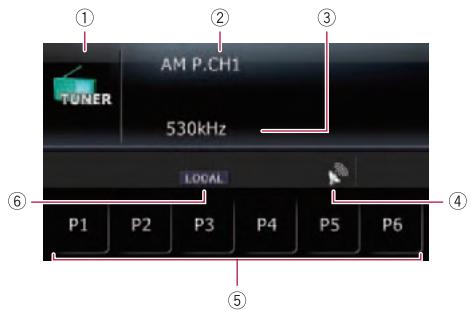
Lecture de l'écran
① Icone source
Indiquequelle source a ete selectionnee.
②Numero de presélection indiqué en regard de "P.CH"
Indique qu'elle presélection a eté sélectionnée.
③ Fréquence
④ Indicateur du niveau du signal
⑤ Touches de l'écran tactile
P1 à P6:
Rappelle les stations de radio.
Pour en savoir plus, reportez-vous à cette page, Mise en mémoire et rappel des stations de radiodiffusion.
⑥ Indicateur Locale
Indique quand la syntonisation automatique sur une station locale est en service.
Pour en savoir plus, reportez-vous à la page suivante, Syntonisation des si-gnaux puissants.
Opération avec les touches matériel
En appuyant sur le bouton BAND/ESC
Il est possible de selectionner la bande entre FM1, FM2, FM3 ou AM.
En appuyant en haut ou en bas sur MULTI-CONTROL
Vouspouvez rappeler les stations de radio attribuées aux touches de préselection P1 à P6.
En appuyant à gauche ou à droite sur MULTI-CONTROL
La fréquence augmente ou diminue par pas.
En maintainant enforcée la gauche ou la droite de MULTI-CONTROL
Le tuner examine les fréquences jusqu'à ce que se présente une émission dont la réception est jugée satisfaisante.
Vou pouve annuler la syntonisation automatique en appuyant a gauche ou a droite sur MULTI-CONTROL.
En appuyant au centre de MULTI-CONTROL
L'écran de selection des fonctions apparait.
Mise en mémoire et rappel des stations de radiodiffusion
Si vous effleurez l'une des touches de pré-sélection (P1 à P6), vous pouvez aisément enregistrer jusqu'à six féquences de radiodiffusion qui pourront être rappelées plus tard (également en effleurant une touche).
Utilisation de la radio (AM)
1 Lorsque vous avez trouve une fréquence que vous souhaitezmettre en mémoire, touche de maniere prolongée une touche de préselection à jusqu'à ce que le nombre de préselection (par ex., P.CH1))cesse de clignoter.
La station de radio selectionnee est enregistree dans la memoire.
Vous pouvezmettre jusqu'à6stations en mémoire.
2 Effleurez la même touche de préselection à à
Les fréquences de la station de radio sont rappelées depuis la mémoire.
Mise en mémoire des fréquences de radiodiffusion les plus puissantes
"BSM" (mémoire des秽aires stations) vous permit d'enregistrer automatiquement les six fréquences de radiodiffusion les plus puissantes sous chaque touche de préselection à
et une fois enregistrées, vous pouvez passer à ces fréquences en effleurant les touches.
1 Affichez l'écran "Menu Fonction".
Pour en savoir plus, reportez-vous à la page 77, Présentation des écrons.
2 Tournez MULTI-CONTROL pour afficher "BSM".
3 Appuyez au centre de MULTI-CONTROL pour lancer "BSM".
BSM commence à clignoter. Pendant que BSM clignote, les six fréquences de radiodiffusion les plus puissantes sont enregistrées sous les touches de préselection à dans l'ordre de la puissance de leur signal. Lorsque l'enregistrement est terminé, BSM cette de clignoter.
Pour annuler le processus d'enregistrement, appuyez à nouveau au centre de MULTI-CONTROL.
Si vous enregistrez des fréquences de radiodiffusion à l'aide de BSM, il se peut que des fréquences de radiodiffusion déjà enregistrées à l'aide de à soient remplacées.
Syntonisation des signaux puissants
La syntonisation locale vous permet de rechercher les stations ayant un signal suffisant pour une bonne réception.
1 Affichez l'écran "Menu Fonction".
Pour en savoir plus, reportez-vous à la page 77, Presentation des écrons.
2 Tournez MULTI-CONTROL pour afficher "Locale".
3 Appuyer au centre de MULTI-CONTROL permit de basculer entre ON et OFF.
4 Appuyez à gauche ou à droite sur MULTI-CONTROL pour régler la sensibilité.
Il y a deux niveaux de sensibilité pour AM.
AM: Niveau1 — Niveau2
Le niveau "2" permet la réception des stations les plus puissantes uniquement tandis que l'autre niveau permet la réception de stations moins puissantes.
Yououpouvezécouter la radio sur le système de navigation.Cette section décrit le fonctionnement de HD RadioTM.
Pour en savoir plus, reportez-vous au manuel de fonctionnement du tuner HD Radio.
- Appuyez sur le bouton SRC/OFF pour afficher l'écran "HD Radio".
Pour en savoir plus, reportez-vous à la page 76, Changement de l'écran de commandes Audio.
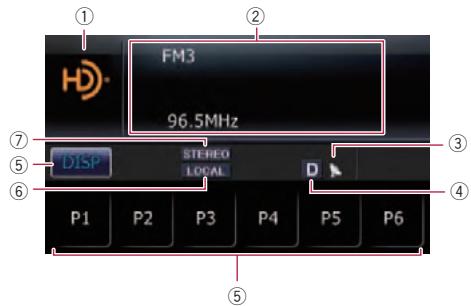
Lecture de l'écran
① Icône source
Indique qu'elle source a ete selectionnee.
② Zone d'affichage du texte
- Bande
Indique la bande de radio selectionnee: FM1, FM2, FM3 ou AM.
- Numéro de préselection indiqué en regard de "P.CH"
Indique qu'elle preselection a ete selec tionnee.
Fréquence
- Indicateur de multidiffusion
Affiche le nombre de canaux de multidiffusion de la fréquence actuelle.
- Channel name
Indique le nom du canal de retransmission. - Nom de l'artiste
Indique le nom de l'artiste pour la chanson en cours.
Titre de la chanson
Indique le titre de la chanson en cours de lecture.
P:Type de programme
Indique le type du programme en cours.
③ Indicateur du niveau du signal
④ Indicateur de mode de mixage
Pour en savoir plus, reportez-vous à la page 85, Changement du mode de récep tion.
⑤ Touches de l'écran tactile
P1 a P6:
Rappelle les stations de radio.
Pour en savoir plus, reportez-vous à la page suivante, Mise en mémoire et rappel des stations de radiodiffusion.
DISP:
Modifie l'affichage dans la zone de texte.
Si vous touchez de manière prolongée [DIS], les informations affichées défilent.
Uniquement quand le tuner est synthonisé sur une émission HD Radio, l'affchage peut être changé.
⑥ Indicateur Locale
Indique quand la syntonisation automatique sur une station locale est en service.
Pour en savoir plus, reportez-vous à la page suivante, Syntonisation des si-gnaux puissants.
Indicateur STEREO
Signale lorsque la fréquence sélectionné émet en stérophonie.
Opération avec les touches matériel
En appuyant sur le bouton BAND/ESC
Il est possible de selectionner la bande entre FM1, FM2, FM3 ou AM.
En appuyant en haut ou en bas sur MULTI-CONTROL
Yououpouze rappeler les stations de radio attribuéesaux touches de présélectionP1aPg
Utilisation de HD Radio (Digital Radio)
En appuyant à gauche ou à droite sur MULTI-CONTROL
La fréquence augmente ou diminue par pas.
En maintainant enforcée la gauche ou la droite de MULTI-CONTROL
Le tuner examine les fréquences jusqu'à ce que se présente une émission dont la réception est jugée satisfaisante.
Vous pouvez annuler la syntonisation automatique en appuyant a gauche ou a droite sur MULTI-CONTROL.
En appuyant au centre de MULTI-CONTROL
L'écran de selection des fonctions apparait.
Mise en mémoire et rappel des stations de radiodiffusion
Si vous effleurez l'une des touches de pré-sélection (P1 à P6), vous pouvez aisément enregistrer jusqu'à six féquences de radiodiffusion qui pourront être rappelées plus tard (également en effleurant une touche).
1 Lorsque vous avez trouve une fréquence que vous souhaitezmettre en mémoire, touche de maniere prolongée une touche de préselection à jusqu'à ce que le nombre de préselection (par ex., P.CH1))cesse de clignoter.
La station de radio selectionnee est enregistree dans la memoire.
2 Effleurez la même touche de préselection à à
Les fréquences de la station de radio sont rappelées depuis la mémoire.
Mise en mémoire des fréquences de radiodiffusion les plus puissantes
"BSM" (mémoire des秽aires stations) vous permit d'enregistrer automatiquement les six fréquences de radiodiffusion les plus puissantes sous chaque touche de préselection à
et une fois enregistrées, vous pouvez passer à ces fréquences en effleurant les touches.
1 Affichez l'écran "Menu Fonction".
Pour en savoir plus, reportez-vous à la page 77, Presentation des écrons.
2 Tournez MULTI-CONTROL pour afficher "BSM".
3 Appuyez au centre de MULTI-CONTROL pour lancer "BSM".
BSM commence à clignoter. Pendant que BSM clignote, les six fréquences de radiodiffusion les plus puissantes sont enregistrées sous les touches de préselection 21 à 6 dans l'ordre de la puissance de leur signal. Lorsque l'enregistrement est terminé, BSM cette de clignoter.
Pour annuler le processus d'enregistrement, appuyez à nouveau au centre de MULTI-CONTROL.
Si vous enregistrez des fréquences de radiodiffusion à l'aide de BSM, il se peut que des fréquences de radiodiffusion déjà enregistrées à l'aide de 21 à 96 soit remplacées.
Syntonisation des signaux puissants
La syntonisation locale vous permet de rechercher les stations ayant un signal suffisant pour une bonne réception.
1 Affichez l'écran "Menu Fonction".
Pour en savoir plus, reportez-vous à la page 77, Presentation des écrons.
2 Tournez MULTI-CONTROL pour afficher "Locale".
3 Appuyer au centre de MULTI-CONTROL permit de basculer entre ON et OFF.
4 Appuyez à gauche ou à droite sur MULTI-CONTROL pour régler la sensibilité.
En FM, la sensibilité peut prendre quatre valeurs; en AM, deux valeurs:
FM: Niveau1 — Niveau2 — Niveau3 — Niveau4
AM:Niveau1-Niveau2
La valeur FM "4" (AM "2") permet la réception des stations les plus puissantes uniquement, tandis que les autres valeurs autorisent la réception de stations moins puissantes.
Changement du mode de recherche
Vou pouve selectionner la methode de syntonisation automatique.
1 Affichez I'ecran "Menu Fonction".
Pour en savoir plus, reportez-vous à la page 77, Presentation des écrons.
2 Tournez MULTI-CONTROL pour afficher "Mode Recherche".
3 Appuyez au centre de MULTI-CONTROL pour passer de "Rechercher tout" à "Rechercher HD".
- "Rechner tout":
Recherche les stations pour les émissions analogiques et numériques.
- "Rechner HD":
Recherche uniquement les émissions numériques.
Si vous sélectionnez "Rechercher HD" pour ce réglage pendant que "Fusion" est réglé sur "HORS SERVICE", le réglage de "Fusion" change automatiquement sur "EN SERVICE".
Changement du mode de réception
Si la condition de réception d'une émission numérique devient mauvaise, le tuner change automatiquement sur l'émission analogue du même niveau de fréquence. Si vous souhaïtez éviter que cette commutation automatique se produit fréquèment, changez le réglage sur "HORS SERVICE".
1 Affichez l'écran "Menu Fonction".
Pour en savoir plus, reportez-vous à la page 77, Présentation des écrons.
2 Tournez MULTI-CONTROL pour afficher "Fusion".
3 Appuyez au centre de MULTI-CONTROL pour passer de "EN SERVICE" à "HORS SERVICE".
"HORS SERVICE":
Reçoit uniquement les émissions analogiques.
- "EN SERVICE":
Commute automatiquement sur l'émission analogique du même niveau de fréquence que l'émission numérique.
D s'affiche comme indicateur de mode de mixage.
Si vous sélectionnez "HORS SERVICE" pour ce réglage pendant que "Mode Rechercher" est réglé sur "Rechercher HD", le réglage de "Mode Rechercher" change automatique-ment sur "Rechercher tout".
Yououpouze lire un CD de musique ordinaire àl'aide du lecteur intégre du système de navigation.Cette section you explique comment.
- Insérez le disque que vous voulez écouter dans le logement de chargement de disque.
La lecture démarre automatiquement à partir de la première piste du CD.
Si le disque est déjà inséré, appuyez sur le bouton SRC/OFF pour afficher l'écran "CD".
Pour en savoir plus, reportez-vous à la page 76, Changement de l'écran de commandes Audio.
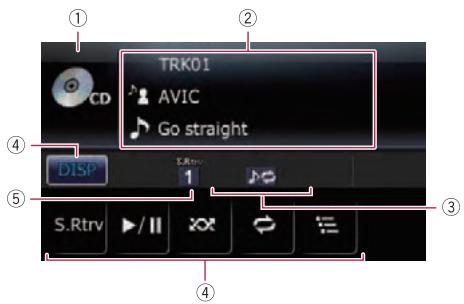
Lecture de l'écran
① Icone source
Indique quelle source a ete selectionnee.
② Zone d'affichage du texte
-Numero de piste indiqué en regard de "TRK"
Indique le numero de la piste en cours de lecture.
Temps de lecture
Indique le temps de lecture écoué dans la piste en cours de lecture.
: Nom de l'artiste
Indique le nom de l'artiste du disque en cours de lecture (s'il est disponible).
: Nom de l'artiste
Indique le nom de l'artiste de la piste en cours de lecture (s'il est disponible).
- Titredu disque
Indique le titre du disque en cours de lecture (s'il est disponible).
Titre de la piste
Indique le titre de la piste en cours de lecture (s'il est disponible).
③ Indicateur Lecture repétée/aliéatoire/du début des pistes
Indique le statut de lecture actuel.
④ Touches de l'écran tactile
DISP
Modifie l'affichage dans la zone de texte.
S.Rtrv.
Règle la fonction ASR (Advanced Sound Retriever).
Pour en savoir plus, reportez-vous à la page 88, Utilisation de la fonction ASR (Advanced Sound Retriever).
1
Lecture et pause
:
Lecture des pistes dans un ordre aléatoire.
Pour en savoir plus, reportez-vous à la page 88, Lecture des pistes dans un ordre aléatoire.
:
Lecture repétée.
Pour en savoir plus, reportez-vous à la page suivante, Réglage d'une plage de lecture repétée.
:
Échantillon des pistes d'un CD.
Pour en savoir plus, reportez-vous à la page 88, Échantillon des pistes d'un CD.
⑤ Indicateur ASR (Advanced Sound Retriever)
Pour en savoir plus, reportez-vous à la page 88, Utilisation de la fonction ASR (Advanced Sound Retriever).
Opération avec les touches matériel
En appuyant sur le bouton BAND/ESC
Pour en savoir plus, reportez-vous à la page 90, En appuyant sur le bouton BAND/ESC.
En appuyant à droite sur MULTI-CONTROL
You passez au début de la piste suivante.
En maintainant enfoncée la droite de MULTI-CONTROL
Vous effectuez une avance rapide.
En appuyant à gauche sur MULTI-CONTROL
Vous passez au début de la piste en cours. Si vous appuyez deux fois de suite, vous sautez à la piste précédente.
En maintainant enforcée la gauche de MULTI-CONTROL
Vouseffectuezunretourrapide.
Le retard rapide est annulé quand il atteint le début de la première piste du disque.
En appuyant au centre de MULTI-CONTROL
L'écran de sélection des fonctions apparait.
En appuyant sur le bouton LIST
La liste de sélection des pistes s'affiche.
Pour en savoir plus, reportez-vous à cette page, Sélection d'une piste de la liste.
Sélection d'une piste de la liste
La liste des titres de piste vous permet de voir tous les titres des pistes d'un disque CD-TEXT et d'en sélectionner un pour lecture.
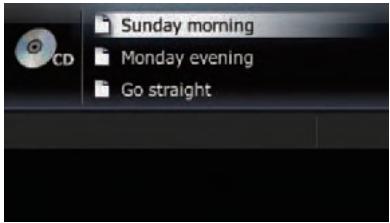
1 Appuyez sur le bouton LIST.
La liste des titres de piste apparait.
Pour revenir a I'ecran precedent, appuyez sur le bouton BAND/ESC ou LIST.
2 Utilisez MULTI-CONTROL pour selec-tionner le titre de piste souhaïte.
- En appuyant en haut ou en bas sur MULTI-CONTROL
Sélectionne le titre de la piste souhaïée.
Tournier MULTI-CONTROL you permit de proceder à l'opération équivalente.
- En appuyant au centre de MULTI-CONTROL
Lit la piste selectionnee.
Une pression sur la droite de MULTI-CONTROL vous permet de proceder à l'opération équivalente.
Réglage d'une plage de lecture repétée
- Touchez de manière répétée jusqu'à ce que la plage de répétition souhaitée s'affiche à l'écran.
Répète juste la piste en cours.
- Aucun indicateur (répartition du disque): Répète le disque en cours.
Si vous sautez une piste en avant ou en arriere avec la plage de lecture repétée réglée sur la plage de répétition passée automatiquement à la répétition du disque.
Lecture des pistes dans un ordre aléatoire
Les pistes dans la plage de répétition selec-tionnée sont lues dans un ordre aléatoire.
- Touchez
La lecture aléatoire commence.
Lorsque yous activez la lecture aléatoire, s'affiche.
Pour désactiver la lecture aléatoire, touchez à nouveau.
Si vous touchez avec la plaque de lecture repétée réglée sur la plaque de répétition passée automatiquement à la répétition du disque et les pistes sont lues dans un ordre aléatoire.
Échantillon des pistes d'un CD
Cette fonction vous permet d'éçouter les 10 premières secondes de chaque piste gravée sur le CD afin de trouver une chanson.
- Touchez
L'échantillon des pistes commence.
Lorsque l'échantillonnage est terminé, la lecture normale des pistes reprend.
Pour désactiver la lecture aléatoire, touchez à nouveau
Si vous touchez avec la plage de lecture repétée réglée sur la plage de répétition passée automatiquement à la répetition du disque et l'échantillon des pistes commence.
Si vous sautez une piste en avant ou en arrrierependant l'echantillon des pistes, cette fonction est automatiquement annulée.
Si vous touchez pendant l'échantillon des pistes, cette fonction est automatique-
ment annulée et la lecture de la piste en cours est répetée.
Si vous touchez pendant l'échantillon des pistes, cette fonction est automatique-ment annulée et les pistes sont lues dans un ordre aléatoire.
Lecture et pause
- Touchez
La lecture de la piste en cours s'arrête et "Pause" s'affiche.
Pour déactiver la pause, touchez à nouveau
Utilisation de la fonction ASR (Advanced Sound Retriever)
La fonction ASR (Advanced Sound Retriever) améliore automatiquement le son compressé et restitue un son riche.
- Touchez [S.Rtrv] de manière répétée pour sélectionner le réglage souhaïte.
Chaque fais que vous touchez [S.Rtrv], le réglage change comme suit:
1: Ringle sur S.Rtrv1.
2: Règle sur S.Rtrv2.
Aucun indicateur: Désactive.
S.Rtrv2 est plus efficace que S.Rtrv1.
Lecture des fichiers musicaux d'un ROM
Vous pouvez dire un disque qui contient des fichiers audio compressés à l'aide du lecteur intégré du système de navigation. Cette section en déscrit le fonctionnement.
Dans la description suivante, les fichiers MP3, WMA, AAC, WAV sont collectivement appelés "fichier audio compressé".
- Insérez le disque que vous pouze écouter dans le logement de chargement de disque.
La lecture démarre automatiquement à partir de la première piste du ROM.
Si le disque est déjà inséré, appuyez sur le bouton SRC/OFF pour afficher l'écran "CD".
Pour en savoir plus, reportez-vous à la page 76, Changement de l'écran de commandes Audio.
Lorsqu'un disque avec plusieurs types de fi-chiers media est lu, vous pouvez permuter entre les différents types de fichier media à reproduce.
Appuyez sur le bouton BAND/ESC pour passer des CD (données audio (CD-DA)) au ROM (fichier audio compressé).
Pour en savoir plus, reportez-vous à la page suivante, En appuyant sur le bouton BAND/ESC.
Lecture de I'ecran
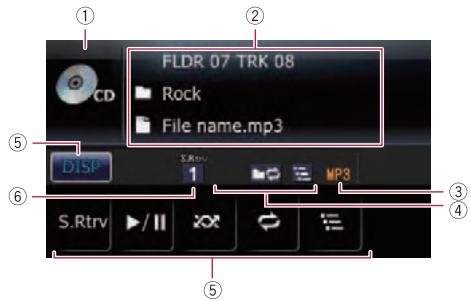
① Icone source
Indiquequelle source a ete selectionnee.
② Zone d'affichage du texte
- Numéro de dossier indiqué en regard de "FLDR"
Indique le numero du dossier en cours de lecture.
-Numero de piste indiqué en regard de "TRK"
Indique le numero de la piste en cours de lecture.
Temps de lecture
Indique le temps de lecture écoué dans la piste en cours de lecture.
Commentaire
Indique le commentaire du fichier en cours de lecture (s'il est disponible).
- : Nom du dossier
Indique le nom du dossier en cours de lecture.
: Nom du fichier
Indique le nom du fichier en cours de lecture.
Titre de la piste
Indique le titre de la piste en cours de lecture.
- Nom de l'artiste
Indique le nom de l'artiste pour la chanson en cours.
Titre de l'album
Indique le titre de l'album correspondant à la chanson.
③ Indicateur du type de fichier
Indique le type du fichier audio en cours de lecture.
④ Indicateur Lecture repétée/aléatoire/du début des pistes
Indique le statut de lecture actuel.
⑤ Touches de l'écran tactile
DISP:
Modifie l'affichage dans la zone de texte.
S.Rtrv:
Règle la fonction ASR (Advanced Sound Retriever).
Pour en savoir plus, reportez-vous à la page 92, Utilisation de la fonction ASR (Advanced Sound Retriever).
·
Lecture et pause
Lecture des fichiers musicaux d'un ROM
Lecture des pistes dans un ordre aléatoire.
Pour en savoir plus, reportez-vous à la page suivante, Lecture des pistes dans un ordre aléatoire.
Lecture repétée.
Pour en savoir plus, reportez-vous à la page suivante, Réglage d'une plage de lecture repétée.
Lit le début des dossiers et des pistes.
Pour en savoir plus, reportez-vous à la page 92, Échantillon des dossiers et des pistes.
⑥ Indicateur ASR (Advanced Sound Retriever)
Pour en savoir plus, reportez-vous à la page 92, Utilisation de la fonction ASR (Advanced Sound Retriever).
Opération avec les touches matériel
En appuyant sur le bouton BAND/ESC
Passes des CD (données audio (CD-DA)) au ROM (fichier audio compressé).
- Cette opération n'est disponible que pendant la lecture d'un disque contenant à la fois des données CD-DA et des fichiers audio compressés.
Si vous estes passede CD-DA au son compressé, la lecture commence à la première piste sur le disque.
En maintainant enforcé le bouton BAND/ESC
La lecture revient au dossier racine.
En appuyant en haut ou en bas sur MULTI-CONTROL
Le dossier precedent ou suivant est selec-tionné et la première piste du dossier est lue.
Vou ne pouvez pas selectionner un dossier ne contenant pas de fichier audio compressé.
En appuyant à droite sur MULTI-CONTROL
Vous passez au début de la piste suivante.
En maintainant enfoncée la droite de MULTI-CONTROL
Vouseffectuezuneavancerapide.
En appuyant à gauche sur MULTI-CONTROL
Vous passez au début de la piste en cours. Si vous appuyez deux fois de suite, vous sautez à la piste précédente.
En maintainant enforcée la gauche de MULTI-CONTROL
Vouseffectuez unretourrapide.
Le retour rapide est annulé quand il atteint le début de la première piste du disque.
En appuyant au centre de MULTI-CONTROL
L'écran de sélection des fonctions apparait.
En appuyant sur le bouton LIST
La liste de sélection des pistes s'affiche.
Pour en savoir plus, reportez-vous à la page suivante, Sélection d'une piste de la liste.
Sélection d'une piste de la liste
La liste vous permet de voir tous les noms de fichier ou de dossier du disque. Si vous sélectionnez un dossier sur la liste, vous pouvez voir son contenu. Vous pouvez dire un fichier sur la liste en le selectionnant.
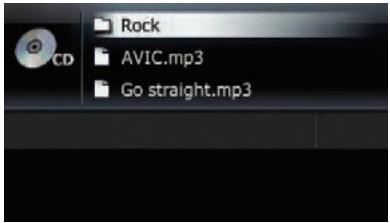
1 Appuyez sur le bouton LIST.
La liste des titres de piste et des noms de dossier apparaît.
Pour revenir à l'écran précédent, appuyez sur le bouton BAND/ESC ou LIST.
Si le dossier sélectionné ne contient aucune piste lisible, la liste des pistes ne s'affiche pas.
2 Utilisez MULTI-CONTROL pour selec-tionner le titre de piste souhaité.
- En appuyant en haut ou en bas sur MULTI-CONTROL
Sélectionne le titre de la piste souhaïée.
Tourner MULTI-CONTROL you permit de proceder à l'opération équivalente.
- En appuyant au centre de MULTI-CONTROL
Lorsqu'un dossier est selectionné, le content du dossier inférieur est affché.
Lorsqu'une piste est selectionnée, elle est lue.
Une pression sur la droite de MULTI-CONTROL vous permet de pro-ceder à l'opération équivalente.
- En maintainant enforcé le centre de MULTI-CONTROL
Lorsqu'un dossier est selectionné, la première piste du dossier selectionné est lue.
- En appuyant à gauche sur MULTI-CONTROL
Lorsque le dossier inférieur apparait dans la liste, celle-ci revient au dossier supérieur.
Si le dossier racine apparait dans la liste, cette opération n'est pas disponible.
- En maintainant enforcée la gauche de MULTI-CONTROL
Affiche le contenu du dossier racine.
Si le dossier racine apparait dans la liste, cette opération n'est pas disponible.
Réglage d'une plage de lecture repétée
-
Touchez de manière répétée jusqu'à ce que la plage de répétition souhaitée s'affiche à l'écran.
-
Repete juste la piste en cours.
- Répète le dossier en cours de lecture.
- Aucun indicateur (répétition du disque):
- Répète le disque en cours.
Si vous revenez au dossier racine avec la plaque de lecture repétée régée sur ou la plaque de répétition passée automatiquement à la répétition du disque.
Si vous sautez la piste en avant ou en arriere avec la plage de lecture repétée réglée sur la plage de répétition passer automatiquement à
Lecture des pistes dans un ordre aléatoire
Les pistes dans la plage de répétition sélectionnée sont lues dans un ordre aléatoire.
- Touchez
La lecture aléatoire commence.
Lorsque yous activez la lecture aléatoire, s'affiche.
Lecture des fichiers musicaux d'un ROM
Pour désactiver la lecture aléatoire, touchez à nouveau.
Si vous touchez avec la plaque de lecture repétée réglée sur la plaque de répétition passée automatiquement à et les pistes sont lues dans un ordre aléatoire.
Échantillon des dossiers et des pistes
La fonction d'échantillon vous permet d'entendre les 10 premières secondes de chaque piste. La lecture d'échantillon est effectue sur la base de la lecture repétée en cours.
- Touchez
L'échantillon des pistes commence.
Lorsque la lecture du début de la piste ou du dossier est terminée, la lecture normale des pistes reprend.
Pour désactiver la lecture aléatoire, touchez à nouveau
Si vous touchez avec la plaque de lecture repétée réglée sur la plaque de répétition passée automatiquement et l'échantillon des pistes commence.
Si vous touchez avec la plaque de lecture repétée réglée sur disque, la lecture d'echantillon s'effectue pour les premières pistes de chaque dossier uniquement.
Si vous sautez la piste en avant ou en arriere, ou revenez au dossier racine pendant l'échantillon des pistes, cette fonction est automatiquement annulée.
Si vous touchez pendant l'échantillon des pistes, cette fonction est automatique-ment annulée et la lecture de la piste en cours est répétée.
Si vous touchez pendant l'échantillon des pistes, cette fonction est automatique-ment annulée et les pistes sont lues dans un ordre aléatoire.
Lecture et pause
- Touchez 21.
La lecture de la piste en cours s'arrête et "Pause" s'affiche.
Pour désactiver la pause, touchez à nouveau.
Utilisation de la fonction ASR (Advanced Sound Retriever)
La fonction ASR (Advanced Sound Retriever) améliore automatiquement le son compressé et restitue un son riche.
- Touchez [S.Rtrv] de manière répétée pour sélectionner le réglage souhaïte.
Chaque fais que vous touchez [S.Rtrv], le réglage change comme suit:
Ringle sur S.Rtrv1.
- 2: Règle sur S.Rtrv2.
- Aucun indicateur: Désactive.
S.Rtrv2 est plus efficace que S.Rtrv1.
Lecture des fichiers musicaux sur un périhérique USB
Lecture de l'écran
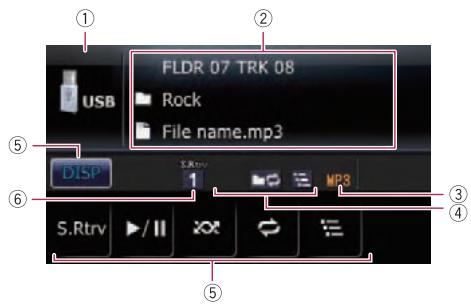
① Icône source
Indiquequelle source a ete selectionnee.
② Zone d'affichage du texte
- Numéro de dossier indiqué en regard de "FLDR"
Indique le nombre du dossier en cours de lecture.
-Numero de piste indiqué en regard de "TRK"
Indique le numero de la piste en cours de lecture.
Temps de lecture
Indique le temps de lecture écoulé du fi-chier en cours.
Commentaire
Indique le commentaire du fichier en cours de lecture (s'il est disponible).
- Nom du dossier
Indique le nom du dossier en cours de lecture.
- Nom du fichier
Indique le nom du fichier en cours de lecture.
F:Titredela piste
Indique le titre de la piste en cours de lecture.
: Nom de l'artiste
Indique le nom de l'artiste en cours de lecture (s'il est disponible).
Titre de l'album
Indique le titre de l'album en cours de lecture (s'il est disponible).
③ Indicateur du type de fichier
Indique le type du fichier audio en cours de lecture.
④ Indicateur Lecture repétée/aliéatoire/du début des pistes
Indique le statut de lecture actuel.
⑤ Touches de l'écran tactile
DISP
Modifie l'affichage dans la zone de texte.
S.Rtrv:
Règle la fonction ASR (Advanced Sound Retriever).
Pour en savoir plus, reportez-vous à la page 96, Utilisation de la fonction ASR (Advanced Sound Retriever).
:
Lecture et pause
Lit les fichiers dans un ordre aléatoire.
Pour en savoir plus, reportez-vous à la page 95, Lecture des fichiers dans un ordre aléatoire.
Lecture repétée.
Pour en savoir plus, reportez-vous à la page 95, Réglage d'une plage de lecture repétée.
·
Lit le début des dossiers et des fichiers.
Pour en savoir plus, reportez-vous à la page 95, Lecture du début des dos-siers et des fichiers.
⑥ Indicateur ASR (Advanced Sound Retriever)
Pour en savoir plus, reportez-vous à la page 96, Utilisation de la fonction ASR (Advanced Sound Retriever).
Opération avec les touches matériel
En maintainant enforcé le bouton BAND/ESC
La lecture revient au dossier racine.
Lecture des fichiers musicaux sur un périphérique USB
En appuyant en haut ou en bas sur MULTI-CONTROL
Lit le premier fichier lisible du dossier precedent ou suivant.
- Les dossiers ne comportantaucun fichier lisible sont sautés.
En appuyant à droite sur MULTI-CONTROL
You passez au début du fichier suivant.
En maintainant enfoncée la droite de MULTI-CONTROL
Vouseffectuezuneavancerapide.
En appuyant à gauche sur MULTI-CONTROL
You passez au début du fichier en cours.
Si vous appuyez deux fois de suite, vous sautez au fichier précédent.
En maintainant enforcée la gauche de MULTI-CONTROL
Vouseffectuezunretourrapide.
Il n'y a pas de son pendant l'avance ou le retard rupture.
En appuyant au centre de MULTI-CONTROL
L'écran de selection des fonctions apparait.
En appuyant sur le bouton LIST
La liste de selection des pistes s'affiche.
Pour en savoir plus, reportez-vous à cette page, Sélection d'un fjichier de la liste.
Sélection d'un fichier de la liste
La liste vous permet de voir tous les noms de fichier ou de dossier du périphérique USB. Si vous Sélectionné un dossier dans la liste, vous pouvez voir son contenu. Si vous Sélectionné un fichier dans la liste, vous pouvez le dire.
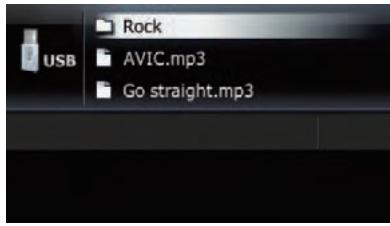
1 Appuyez sur le bouton LIST.
La liste des noms de fichier et dossier apparaît.
Pour revenir a l'écran précédent, appuyez sur le bouton BAND/ESC ou LIST.
Si le dossier sélectionné ne contientaucen fichier lisible,la liste des fichiers ne s'affiche pas.
2 Utilisez MULTI-CONTROL pour selec-tionner le nom de fichier souhaite.
- En appuyant en haut ou en bas sur MULTI-CONTROL
Le nom de fichier souhaïte est seLECTIONné.
Tournier MULTI-CONTROL you permit de proceder à l'opération équivalente.
- En appuyant au centre de MULTI-CONTROL
Lorsqu'un dossier est selectionné, le content du dossier inférieur est affiché.
Lorsqu'une piste est sélectionnée, elle est lue.
Une pression sur la droite de
MULTI-CONTROL you permit de pro-cedar à l'opération équivalente.
- En maintainant enforcé le centre de MULTI-CONTROL
Lorsqu'un dossier est selectionné, la première piste du dossier selectionné est lue.
Lecture des fichiers musicaux sur un périhérique USB
- En appuyant à gauche sur MULTI-CONTROL
Lorsque le dossier inférieur apparait dans la liste, celle-ci revient au dossier supérieur.
Si le dossier racine apparait dans la liste, cette opération n'est pas disponible.
- En maintainant enforcée la gauche de MULTI-CONTROL
Lorsque le dossier inférieur apparait dans la liste, celle-ci revient au dossier racine.
Si le dossier racine apparait dans la liste, cette opération n'est pas disponible.
Réglage d'une plage de lecture repétée
- Touchez de manière répétée jusqu'à ce que la plage de répétition souhaitée s'affiche à l'écran.
:
Répète juste le fichier en cours.
:
Répète le dossier en cours de lecture.
- Aucun indicateur (Tout répêter): Répète tout.
Si vous revenez au dossier racine avec la plaque de lecture repétée régée sur ou la plaque de répétition passée automatiquement à Tout répéter.
Lecture des fichiers dans un ordre aléatoire
Les fichiers dans la plage de répetition selec-tionnée sont lus dans un ordre aléatoire.
- Touchez
La lecture aléatoire commence.
Lorsque yous activez la lecture aléatoire, s'affiche.
Pour désactiver la lecture aléatoire, touchez à nouveau.
Si vous touchez avec la plaque de lecture repétée réglée sur la plaque de répétition passée automatiquement à et les fi-chiers sont lus dans un ordre aléatoire.
Lecture du début des dossiers et des fichiers
La fonction d'échantillon vous permet d'entendre les 10 premières secondes de chaque fi-chier. La lecture d'échantillon est effectue sur la base de la lecture répétée en cours.
- Touchez
L'échantillon des pistes commence.
Lorsque la lecture du début du fichier ou du dossier est terminée, la lecture normale des fichiers reprend.
Pour désactiver la lecture aléatoire, touchez à nouveau
Si you touchez avec la plaque de lecture repétée réglée sur la plaque de répétition passée automatiquement à et l'échantillon des fichiers commence.
Si vous touchez avec la plaque de lecture repétée réglée sur Tout, la lecture d'échantillon s'effectue pour les premiers fichiers de chaque dossier uniquement.
Si vous sautez un fichier en avant ou en arriere, ou revenez au dossier racine pendant l'échantillon des pistes, cette fonction est automatiquement annulée.
Si vous touchez pendant l'échantillon des pistes, cette fonction est automatique-ment annulée et la lecture du fichier en cours est répétée.
Si vous touchez pendant l'échantillon des pistes, cette fonction est automatique-ment annulée et les fichiers sont lus dans un ordre aléatoire.
Lecture des fichiers musicaux sur un périphérique USB
Lecture et pause
- Touchez 21.
La lecture du fichier en cours s'arrête et "Pause" s'affiche.
Pour désactiver la pause, touchez à nouveau.
Utilisation de la fonction ASR (Advanced Sound Retriever)
La fonction ASR (Advanced Sound Retriever) améliore automatiquement le son compressé et restitue un son riche.
- Touchez [S.Rtrv] de manière répétée pour sélectionner le réglage souhaïte.
Chaque fais que vous touchez [S.Rtrv], le réglage change comme suit:
Ringle sur S.Rtrv1.
- 2: Règle sur S.Rtrv2.
- Aucun indicateur: Désactive.
S.Rtrv2 est plus efficace que S.Rtrv1.
Utiliser le cable d'interface USB pour iPod vous permet de connecter votre iPod au système de navigation.
- Un cable d'interface USB pour iPod (CD-IU50) (vendu séparément) est nécessaire pour la connexion.
iPod est une marque de Apple Inc., déposée aux É.U. et dans d'autres pays.
1 Connectez votre iPod.
Pour en savoir plus, reportez-vous à la page 14, Connexion de votre iPod.
2 Appuyez sur le bouton SRC/OFF pour afficher l'écran "iPod".
Pour en savoir plus, reportez-vous à la page 76, Changement de l'écran de commandes Audio.
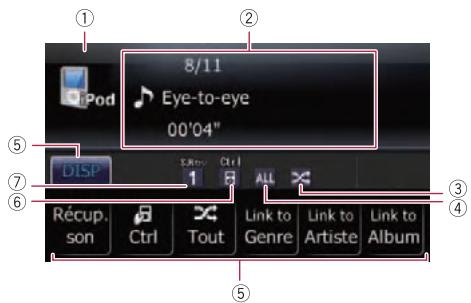
Lecture de l'écran
① Icone source
Indiquequelle source a ete selectionnee.
② Zone d'affichage du texte
- Numéro de la chanson Indique le nombre de la chanson en cours de lecture et le nombre total de chansons dans la liste sélectionnée.
- Temps de lecture
Indique le temps de lecture écoulé dans la chanson en cours de lecture.
Titre de la chanson (episode)
Indique le titre de la chanson en cours.
Pendant la lecture d'un podcast, l'épisode est affiché.
- Nom de l'artiste
Indique le nom de l'artiste pour la chanson en cours.
Titre de l'album (titre du podcast)
Indique le titre de l'album correspondant à la chanson.
Lorsqu'un podcast est lu, son titre est affché.
③ Indicateur de lecture aléatoire
Apparait lorsque la lecture aléatoire est activée.
④ Indicateur de lecture repétée
Apparait lorsque la lecture repétée est activée.
⑤ Touches de l'écran tactile
DISP:
Modifie l'affichage dans la zone de texte.
- Récup. son:
Règle la fonction ASR (Advanced Sound Retriever).
Pour en savoir plus, reportez-vous à la page 99, Utilisation de la fonction ASR (Advanced Sound Retriever).
- Ctrl:
Règle le mode de commande de l'iPod.
Pour en savoir plus, reportez-vous à la page 100, Utilisation de la fonction iPod du système de navigation depuis votre iPod.
Tout:
Règle la lecture aléatoire de tout.
Pour en savoir plus, reportez-vous à la page 100, Lecture de toutes les chansons dans un ordre aléatoire (Lecture aléatoire - Tout).
Link to Genre:
Link to Artiste:
Link to Album:
Réduit le nombre de chansons à une avec la liste de chansons en relation avec la chanson en cours de lecture.
Pour en savoir plus, reportez-vous à la page 101, Lecture de chansons en relation avec la chanson en cours de lecture.
⑥ Indicateur du mode de commande de l'iPod
Pour en savoir plus, reportez-vous à la page 100, Utilisation de la fonction iPod du système de navigation depuis votre iPod.
⑦ Indicateur ASR (Advanced Sound Retriever)
Pour en savoir plus, reportez-vous à la page suivante, Utilisation de la fonction ASR (Advanced Sound Retriever).
Opération avec les touches matériel
En appuyant à droite sur MULTI-CONTROL
You passez au début de la chanson suivante.
En maintainant enfoncée la droite de MULTI-CONTROL
Vouseffectuezuneavancerapide.
En appuyant à gauche sur MULTI-CONTROL
Vous passez au début de la chanson en cours. Si vous appuyez deux fois de suite, vous sautez à la chanson précédente.
En maintainant enforcée la gauche de MULTI-CONTROL
Vouseffectuez unretourrapide.
En appuyant au centre de MULTI-CONTROL
L'écran de sélection des fonctions apparait.
En appuyant sur le bouton LIST
La liste de sélection des chansons s'affiche.
Pour en savoir plus, reportez-vous à cette page, Sélection d'une chanson de la liste.
Sélection d'une chanson de la liste
Selectionnez l'objet dans la liste pour rechercher une chanson et la litre avec votre iPod.
1 Appuyez sur le bouton LIST pour afficher le menu de catégorie supérieure.
Pour revenir à l'écran précédent, appuyez sur le bouton BAND/ESC.
2 Utilisez MULTI-CONTROL pour sélectionner une catégorie.
- Playlists (listes de lecture)
- Artists (artistes)
- Albums (albums)
Songs (chansons)
Podcasts (podcasts)
Genres (genres) - Composers (composites)
- Audiobooks (livres audio)
- En appuyant en haut ou en bas sur MULTI-CONTROL
Selectionnez l'élement souhaité.
Tournier MULTI-CONTROL you permit de praticé à l'opération équivalente.
- En appuyant au centre de MULTI-CONTROL
Lorsqu'un élément est seLECTIONné, son contenu est affiché dans la liste.
Une pression sur la droite de MULTI-CONTROL vous permet de pro-ceder à l'opération équivalente.
- En maintainant enforcé le centre de MULTI-CONTROL
Lorsqu'un élément est sélectionné, la première chanson de l'élement sélectionné est lui.
Une pression sur la droite de MULTI-CONTROL vous permet de proceder à l'opération équivalente.
- En appuyant à gauche sur MULTI-CONTROL
Lorsque des éléments de niveau inférieur apparaissant dans la liste, celle-ci revient aux éléments de niveau supérieur.
Si des éléments du niveau le plus haut apparaissant dans la liste, cette opération n'est pas disponible.
- En maintainant enforcée la gauche de MULTI-CONTROL
Lorsque des éléments de niveau inférieur apparaissant dans la liste, celle-ci revient aux éléments du niveau le plus haut.
Si des éléments du niveau le plus haut apparaissant dans la liste, cette opération n'est pas disponible.
3 Repetez l'etape 2 pour tracer la chanson que vous souhaitez écouter.
- En appuyant au centre de MULTI-CONTROL La chanson sélectionnée (ou l'episode) est lui.
Réglage d'une plage de lecture repétée
1 Affichez I'ecran "Menu Fonction".
Pour en savoir plus, reportez-vous à la page 77, Presentation des écrons.
2 Tournez MULTI-CONTROL pour sélectionner "Mode lecture".
3 Appuyez au centre de MULTI-CONTROL pour procéder au réglage.
Chaque fais que vous appuyez sur MULTI-CONTROL, le réglage change comme suit:
- "Répét. Totale": Répète toutes les chansons de la liste selec-tionnée.
- "Répetition plaque: Répête juste la chanson en cours.
Les icônes ci-dessous s'affichent comme indicateur de lecture répétée. Lorsque le réglage est "Répét. Totale", apparaît. Lorsque le réglage est "Répétition plage", Wé apparaît.
Lecture et pause
1 Affichez I'ecran "Menu Fonction".
Pour en savoir plus, reportez-vous à la page 77, Présentation des écrons.
2 Tournez MULTI-CONTROL pour sélectionner "Pause".
3 Appuyez au centre de MULTI-CONTROL pour procéder au réglage.
4 Appuyez au centre de MULTI-CONTROL pour passer de "EN SERVICE" à "HORS SERVICE".
Utilisation de la fonction ASR (Advanced Sound Retriever)
La fonction ASR (Advanced Sound Retriever) améliore automatiquement le son compressé et restitue un son riche.
- Touchez [Réçup. son] de manière répétiée pour sélectionner le réglage souhaïte.
Chaque fais que vous touchez [Récup. son], le réglage change comme suit:
Ringle sur S.Rtrv1.
Ringle sur S.Rtrv2.
Aucun indicateur: Désactive.
S.Rtrv2 est plus efficace que S.Rtrv1.
Utilisation de la fonction iPod du système de navigation depuis votre iPod
La fonction iPod du système de navigation peut être opérée depuis votre iPod. Le son peut être émis des haut-parleurs de la voiture et les opérations effectuees depuis l'iPod.
Lorsque le mode de commande est reglé sur iPod , vous pouvez opérer la fonction iPod depuis l'iPod raccordé.
Cette fonction peut etre operee avec les modèleus suivants d'iPod :
- iPod nano deuxieme generation
- iPod nano troisième génération
- iPod nano quatrième génération
- iPod classic
- iPod touch premiere génération
- iPod touch deuxieme génération
iPhone
iPhone 3G
Lorsque cette fonction est utilisé, même si le contact est coupé, l'iPod ne s'eteindra pas. Éteignez directement l'iPod.
1 Touchez Ctrl pour changer le mode de commande.
Chaque fais que vous touchez Ctrl, le réglage change comme suit:
:
La fonction iPod du système de navigation peut être opérée depuis l'iPod raccordé.
Aucun indicateur:
La fonction iPod du système de navigation peut être opérée depuis le système de navigation.
2 Lorsque vous sélectionnez opérez l'IPod raccordé pour selectionner une chanson et la litre.
Si you placez le mode de commande sur , la lecture de la chanson est interrompue. Lancez la lecture avec I'iPod.
Meme si le mode de commande est placé sur les fonctions suivantes sont disponibles depuis le système de navigation.
Volume
Avance/retour rapide
Chanson supérieure/inférieure
— Pause
— Fonction ASR
Lecture des chansons dans un ordre aléatoire (Lecture aléatoire)
Cette fonction mélange les chansons ou les al-bums et les reproduit dans un ordre aléatoire.
1 Affichez l'écran "Menu Fonction".
Pour en savoir plus, reportez-vous à la page 77, Presentation des écrons.
2 Tournez MULTI-CONTROL pour afficher "Mode aléatoire".
3 Appuyez au centre de MULTI-CONTROL pour procéder au réglage.
Chaque fais que vous appuyez sur MULTI-CONTROL, le réglage change comme suit:
Lec.Aléatoire HS
L'ordre aléatoire est inactif.
- "Piste Aléatoire":
Lit les chansons aléatoirement dans la liste sélectionnée.
- "Album Aléatoire":
Selectionne aléatoirement un album, puis lit toutes les chansons de cet album dans l'ordre.
Lecture de toutes les chansons dans un ordre aléatoire (Lecture aléatoire - Tout)
- Touchez Tout pour activer la fonction Lecture aléatoire - Tout.
Toutes les chansons sur l'iPod sont lues aléa-toirement.
Pour désactiver la fonction Lecture aléatoire - Tout, désactive "Mode aléatoire" sur l'écran "Menu Fonction".
Pour en savoir plus, reportez-vous à la page précédente, Lecture des chansons dans un ordre aléatoire (Lecture aléatoire).
Lecture de chansons en relation avec la chanson en cours de lecture
Les chansons en relation avec la chanson en cours de lecture sont lues. Vous pouvez dire les chansons des listes suivantes.
- List d'albums du genre en cours de lecture
- Liste d'albums de l'artiste en cours de lecture
- Liste de chansons de l'album en cours de lecture
-
Selon le nombre de fichiers dans l'iPod, il peut y avoir un début lors de l'affichage des listes.
-
Touchez [Link to Genre], [Link to Artiste] ou [Link to Album] pour sélectionnner un mode de recherche.
-
Link to Genre:
Lit l'album du genre en cours de lecture.
- Link to Artiste:
Lit l'album de l'artiste en cours de lecture.
- Link to Album:
Lit la chanson de l'album en cours de lecture.
Recherche... clignote pendant la recherche de la liste, puis la lecture de la liste commence.
Les opérations ci-dessous permettent de désactiver le mode de lecture.
Appuyer sur le bouton BAND/ESC ou LIST
— Toucher l'écran tactile
Appuyer sur MULTI-CONTROL
Si les albums ou les chansons en relation ne sont pas trouvés, Introuvable s'affiche.
Rechercher des éléments applicables par ordre alphétique
Si vous utilisez la commande de recherche, la page comprendant la première option appliccable s'affiche.
- Cette fonction n'est disponible que pour la liste alphabetique.
1 Appuyez sur le bouton LIST pour afficher le menu de catégorie supérieure.
Pour revenir à l'écran précédent, appuyez sur le bouton BAND/ESC.
2 Tournez MULTI-CONTROL pour afficher la catégorie souhaitation.
- Playlists (listes de lecture)
- Artists (artistes)
- Albums (albums)
Songs (chansons)
Podcasts (podcasts)
Genres (genres) - Composers (compositeurs)
- Audiobooks (livres audio)
3 Appuyez au centre de MULTI-CONTROL pour procéder au réglage.
Une pression sur la droite de MULTI-CONTROL vous permet de proceder à l'opération équivalente.
Pour revenir à l'écran précédent, appuyez à gauche sur MULTI-CONTROL.
4 Appuyez sur le bouton LIST pour Change le mode de recherche pour la recherche ABC.
5 Touchez MULTI-CONTROL pour selectionner le caractere souhaite.
6 Appuyez au centre de MULTI-CONTROL pour afficher la liste alphétique.
- Un article de la liste ci-dessous et un espace avant le nom de l'artiste seront ignorés et le caractère suivant sera pris en compte pour la recherche.
—“A”ou“a”
—“AN”,“An”ou“an”
"THE", "The" ou "the"
Si la recherche alphabetique est annulée, Introuvable s'affiche.
7 Sur la liste de chansons (ou episodes), tournez MULTI-CONTROL pour sélectionner la chanson que vous souhaitez dire.
8 Appuyez au centre de MULTI-CONTROL pour procéder au réglage.
Réglage de la vitesse de lecture du livre audio
Lorsque vous écoutez un livre audio sur votre iPod, il est possible de modifier la vitesse de lecture.
1 Affichez l'écran "Menu Fonction".
Pour en savoir plus, reportez-vous à la page 77, Presentation des écans.
2 Tournez MULTI-CONTROL pour afficher "Livres Audio".
3 Appuyez au centre de MULTI-CONTROL de manière répétée jusqu'à ce que les réglages souhaités s'affichent à l'écran.
Chaque fais que vous appuyez sur MULTI-CONTROL, le réglage change comme suit:
Normal
Lecture en vitesse normale.
Lent
Lecture en vitesse ralentie.
"Rapide":
Lecture en vitesse rapide.
Vous pouvez utiliser le système de navigation pour commander un Tuner numérique satellite XM, vendu séparation.
Pour en savoir plus, reportez-vous aux manuels de fonctionnement du tuner XM. Cette section vous fournit des informations sur le fonctionnement du tuner XM avec un système de navigation différente de celles décrites dans le Manuel de fonctionnement du tuner XM.
Lecture de l'écran
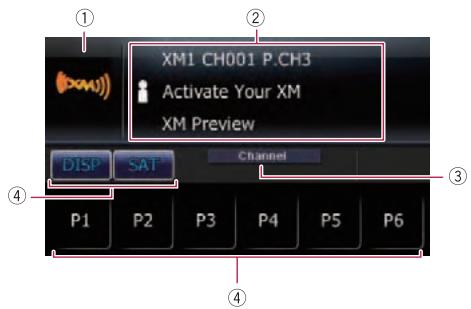
Channel mode
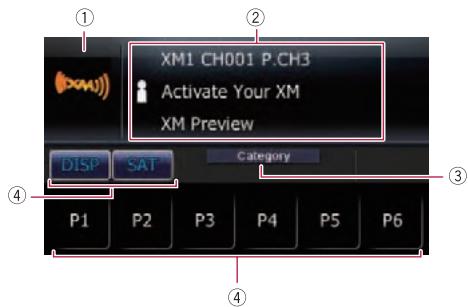
Category mode
① Icône source
Indiquequelle source a ete selectionnee.
② Zone d'affichage du texte
- Bande
Affiche la bande XM qui a ete selectionnee.
-Numero de canal indiqué en regard de "CH"
Indique le numero de canal XM sur lequel le tuner est actuellément syno-nisé.
- Numéro de préselection indiqué en regard de "P.CH"
Indique qu'elle preselection a ete selec-tionnee.
- Informations détaillées
Affiche les informations détaillées du canal actuellement reçu.
Nom de l'artiste
Indique le nom de l'artiste pour la chanson en cours.
:Titredela chanson
Indique le titre de la chanson et du programme en cours.
- D: Nom de la catégorie
Affiche la catégorie du canal diffusé.
③ Indicateur de mode de seLECTION de canal XM
Indique le mode de selection de canal qui a ete selectionne. You pouez selectionner un canal parmi tous les canaux dans
Channel mode, et sélectionn un canal à partir de la catégorie sélectionnée dans
Category mode.
Pour en savoir plus, reportez-vous à la page suivante, Changement du mode de seLECTION du canal XM.
④ Touches de l'écran tactile
P1 a P6:
Rappel des canaux à partir des prêrglages.
Pour en savoir plus, reportez-vous à la page suivante, Mise en mémoire et rappel des stations de radiodiffusion.
DISP:
Modifie l'affichage dans la zone de texte.
∴ SΔA = 1/2 · AC · PD
Changement du mode de selection de canal XM.
Pour en savoir plus, reportez-vous à la page suivante, Changement du mode de sélection du canal XM.
Opération avec les touches matériel
En appuyant sur le bouton BAND/ESC
Il est possible de sélectionner la bande entre XM 1, XM 2 ou XM 3. Ceci s'avere pratique pour changer de préselection.
En appuyant en haut ou en bas sur MULTI-CONTROL
En Channel mode:
Voussoupiezappelerlesstationsde radio attribuéesaux touches de présélectionP1aP6
En Category mode:
Les catégories avancent ou reculent d'une à la fois.
En appuyant à gauche ou à droite sur MULTI-CONTROL
En Channel mode:
Les canaux avancent ou reculent d'un à la fois.
En Category mode:
Les canaux avancent ou reculent d'un à la fois au sein de la catégorie selectionnée.
En maintainant enforcée la gauche ou la droite de MULTI-CONTROL
En Channel mode:
Vou pouve sauter les canaux de retransmission.
En Category mode:
Voussouszauerlescauaxde retransmissi on au sein de la categorie selectionnee.
En appuyant au centre de MULTI-CONTROL
L'écran de selection des fonctions apparait.
Mise en mémoire et rappel des stations de radiodiffusion
Si vous effleurez l'une des touches de préselection (P1 à P6), vous pouvez aisément enregistrer jusqu'à six canaux de retransmission qui pourrait être rappelés plus tard (égallement en effleurant une touche).
1 Sélectionnez le canal que vous désirezmettre en mémoire.
2 Touchez de manière prolongée une touche de préselection à jusqu'à ce que le numéro de préselection XM (par ex., P.CH1))cesse de clignoter.
La station selectionnee est enregistrée dans la mémoire.
La mémoire peut conténir jusqu'à 18 stations, 6 pour chacune des trois bandes XM.
3 Effleurez la même touche de préselection à à
Les stations sont rappelées depuis la mémoire.
Voussoupiezeguallyappuyerenhaut ou enbas surMULTI-CONTROLpour rappeler lesstations de radio attribuéesaux touches de présélectionP1aP6.
Changement du mode de sélection du canal XM
Vous dispose de deux méthodes pour sélectionner un canal: par numéro ou par catégorie. Lors de la sélection par nombre, les canaux de n'importe qu'elle catégorie peuvent être sélectionnés. Sélectionnez par catégorie pour réduire la recherche aux canaux d'une catégorie particulière.
- Touchez de manière répétée pour régler le mode de selection du canal désiré.
Le réglage change alors comme suit :
Vou pouve selectionner un canal parmi tous les canaux quand vous utilisez cette fonction.
Vou pouvez sélectionner un canal dans la catégorie sélectionnée quand vous utilisez cette fonction.
Vous pouvez utiliser le système de navigation pour commander un tuner numérique satellite Sirius Pioneer, vendu séparation.
Pour en savoir plus, reportez-vous aux manuels de fonctionnement du tuner SIRIUS. Cette section vous fournit des informations sur le fonctionnement du tuner SIRIUS avec un système de navigation différentes de celles décrites dans le manuel de fonctionnement du tuner SIRIUS.
Pour utiliser le tuner universal SiriusConnect (vendu séparation) avec ce système de navigation, l'INTERFACE DE BUS SIRIUS Pioneer est nécessaire. Pour les détails concernant le fonctionnement, reportez-vous au mode d'emploi de l'INTERFACE DE BUS SIRIUS Pioneer et du tuner universal SiriusConnect.
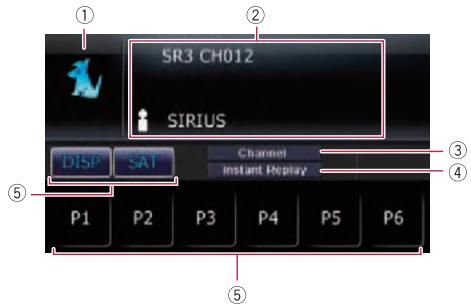
Lecture de l'écran
Channel mode
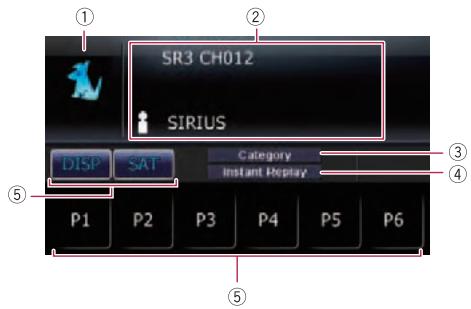
Category mode
① Icone source
Indique quelle source a ete selectionnee.
② Zone d'affichage du texte
- Bande
Affiche la bande SIRIUS qui a eté sélectionné.
- Numéro de canal indiqué en regard de "CH"
Affiche le numero du canal SIRIUS syn- tonise sur le tuner.
- Numéro de préselection indiqué en regard de "P.CH"
Indique qu'elle preselection a ete selec tionnee.
Temps de lecture
Indique le temps de lecture ecoulé de l'émission enregistrée.
Le temps de lecture s'affiche en mode "Instant Replay".
- Channel name
Indique le nom du canal de retransmission.
- D: Nom de la catégorie
Affiche la catégorie du canal diffusé.
Nom de l'artiste
Indique le nom de l'artiste pour la chanson en cours.
- F: Titre de la chanson et titre du programme
Indique le titre de la chanson et du programme en cours.
- Indicateur du nom du compositeur
Indique le nom du compositeur de la chanson en cours de lecture.
③ Indicateur de mode de selection de canal SIRIUS
Indique le mode de sélection de canal qui a été sélectionné. Vous pouvez sélectionner un canal parmi tous les canaux dans
Channel mode, et selectionner un canal à partir de la catégorie selectionnée dans
Category mode.
Pour en savoir plus, reportez-vous à la page 107, Changement du mode de seLECTION de canal SIRIUS.
④ Indicateur du mode "Instant Replay"
Indique quand le mode "Instant Replay" est activé.
Pour annuler le mode "Instant Replay", appuyez sur le bouton BAND/ESC.
Pour en savoir plus, reportez-vous à la page suivante, Utilisation de la fonction "Instant Replay".
⑤ Touches de l'écran tactile
P1 à P6:
Rappel des canaux à partir des prérglages.
Pour en savoir plus, reportez-vous à cette page, Mise en mémoire et rappel des stations de radiodiffusion.
1
Lecture et pause
Pour en savoir plus, reportez-vous à la page suivante, Utilisation de la fonction "Instant Replay".
DISP:
Modifie l'affichage dans la zone de texte.
Chaque fais que vous touchez : L'information affichée change.
Si vous touchez de manière prolongée USP, les informations affichées defilent.
SAT
Changement du mode de selection de canal SIRIUS.
Pour en savoir plus, reportez-vous à la page suivante, Changement du mode de sélection de canal SIRIUS.
Opération avec les touches matériel
En appuyant sur le bouton BAND/ESC
Il est possible de sélectionner la bande entre SR1, SR2 ou SR3. Ceci s'avère pratique pour changer de préselection.
En appuyant en haut ou en bas sur MULTI-CONTROL
En Channel mode:
Yououpez rappeler les stations de radio attribuées aux touches de préselection p à p6.
En Category mode:
Les catégories avancent ou reculent d'une à la fois.
En appuyant à gauche ou à droite sur MULTI-CONTROL
En Channel mode:
Les canaux avancent ou reculent d'un à la fois.
En Category mode:
Les canaux avancent ou reculent d'un à la fois au sein de la catégorie selectionnée.
En maintainant enforcée la gauche ou la croite de MULTI-CONTROL
Vou pouve sauter les canaux de retransmission.
En appuyant au centre de MULTI-CONTROL
L'écran de selection des fonctions apparait.
Mise en mémoire et rappel des stations de radiodiffusion
Si vous effleurez l'une des touches de préselection (P1 à P6), vous pouvez aisément enregistrer jusqu'à six canaux de retransmission qui pourrait être rappelés plus tard (également en effleurant une touche).
1 Sélectionnez le canal que vous désírezmettre en mémoire.
2 Touchez de manière prolongée une touche de préselection à jusqu'à ce que le numéro de préselection SIRIUS (par ex., P.CH1))cesse de clignoter.
La station selectionnee est enregistrée dans la mémoire.
La mémoire peut contenir jusqu'à 18 stations, 6 pour chacune des trois bandes SI-RIUS.
3 Effleurez la même touche de préselection à à
La station est rappelée depuis la mémoire.
Vou pouve également appuyer en haut ou en bas sur MULTI-CONTROL pour rappeler les stations de radio attribuées aux touches de préselection à 26.
Changement du mode de sélection de canal SIRIUS
Vous disposez de deux méthodes pour sélectionner un canal: par numéro ou par catégorie. Lors de la sélection par nombre, les canaux de n'importe qu'elle catégorie peuvent être sélectionnés. Sélectionnez par catégorie pour réduire la recherche aux canaux d'une catégorie particulière.
- Touchez de manière répétée pour régler le mode de seLECTION du canal désiré.
Le réglage change alors comme suit:
Vou pouvez selectionner un canal parmi tous les canaux quand vous utilise cette fonction.
Vous pouvez selectionner un canal dans la catégorie selectionnée quand vous utilisez cette fonction.
Utilisation de la fonction "Instant Replay"
La fonction "Instant Replay" you permit de relire une émission mémorisée sur le tuner SIRIUS (si le tuner possède cette fonction). Dès que vous symponisez un canal, le tuner SIRIUS commence automatiquement à mémoriser l'émission. Il peut mémorer environ 44 minutes (en fonction du canal sélectionné et de la capacité de mémoire du tuner connecté).
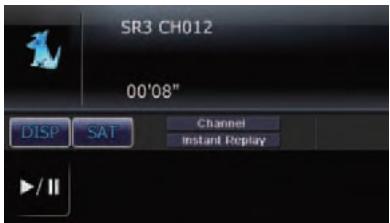
1 Touchez de manière prolongée sur l'écran SIRIUS pour activer le mode "Instant Replay".
L'émission enregistrée est relue sur le tuner SIRIUS.
2 Utilisez MULTI-CONTROL ou les touches de l'écran tactile pour "Instant Replay".
- En appuyant sur le bouton BAND/ESC Désactive le mode "Instant Replay".
- En appuyant à droite sur MULTI-CONTROL
Passe à la lecture de la chanson ou du programme suivant
En maintainant enforcée la droite de MULTI-CONTROL
Vouseffectuezuneavancerapide.
- En appuyant à gauche sur MULTI-CONTROL
Vous returnez au début de la chanson ou du programme en cours. Appuyer de nouveau permet de passer à la chanson ou au programme précédent.
En maintainant enforcée la gauche de MULTI-CONTROL
Vouseffectuezunretourrapide.
- Entouchant
Vospermutezentrela lectureet la pause.
- Pendant le mode "Instant Replay", chaque fois que vous touchez l'infoéure affichée change comme suit: Position de l'heure — Numéro du canal — Nom du canal — Categorie du canal — Nom de l'artiste/thème — Chanson/titre du programme — Compositeur
Vou ne pouvez pas relire une émission antérieure au début des données mémorisées.
Utilisation de la fonction d'alerte de match
Selection d'équipes pour une alerte de match
Ce système de navigation peut vous alerter quand des matches concernant vos équipes sportives favorites sont sur le point de commencer. Pour utiliser cette fonction, vous doivent d'abord régler les équipures que vous souhaitez suivre.
1 Affichez l'écran "Menu Fonction".
Pour en savoir plus, reportez-vous à la page 77, Presentation des écans.
2 Tournez MULTI-CONTROL pour afficher "Réglage d'équipe".
3 Appuyez à gauche ou à droite sur MULTI-CONTROL pour sélectionner la ligne de votrechoix.
Les noms de ligne sont permutés sur l'affiche.
4 Appuyez au centre de MULTI-CONTROL pour memoriser la ligne selectionnée.
La fonction d'alerte de match demarrera avec cette ligue.
Pour désactiver l'alerte de match de la ligne sélectionnée, appuyez à nouveau au centre de MULTI-CONTROL.
5 Appuyez en haut ou en bas sur MULTI-CONTROL pour selectionner I'equipe de votrechoix.
Les équipes de la catégorie sélectionnée sont permutées sur l'affichage.
6 Appuyez au centre de MULTI-CONTROL pour memoriser l'equipe selectionnée.
La fonction d'alerte de match demarrera avec cette equipe.
Pour désactiver l'alerte de match de l'équipe sélectionnée, appuyez à nouveau au centre de MULTI-CONTROL.
7 Repetez ces étapes pour sélectionner d'autres équipes.
Activation ou déactivation de l'alerte de match
Une fois les sélections d'équipe effectuees, il est nécessaire d'activer la fonction Alerte de match.
1 Affichez l'écran "Menu Fonction".
Pour en savoir plus, reportez-vous à la page 77, Presentation des écrons.
2 Tournez MULTI-CONTROL pour afficher "Alerte de jeu".
3 Appuyez au centre de MULTI-CONTROL pour passer de "EN SERVICE" à "HORS SERVICE".
Quand un match concernant une de vos équipes est diffusé
Lorsqu'un match de l'équipe sélectionné est sur le point de commencer (ou en cours) sur une station différente ou lorsque le système de navigation est allumé, une alerte s'affiche. Maintenez enforcé le centre de
MULTI-CONTROL pour basculer sur cette station et écouter ce match.
Si vous n'utilise pas la fonction pendant 10 secondes, l'affichage est automatique-ment rétabli.
Pour annuler l'alerte, appuyez sur le bouton BAND/ESC.
- Les alertes peuvent ne pas apparaître en fonction de l'etat du système de navigation.
Affichage de l'information du match
Si des matches de vos équipues selectionnées sont en cours, vous pouvez afficher les informations sur les matches et syntonisez sur le canal de retransmission.
La fonction d'informations sur le match est disponible quand les équipes et les ligues sont enregistrées alors que le réglage "Alerte de jeu" est placé sur "EN SERVICE".
1 Affichez I'ecran "Menu Fonction".
Pour en savoir plus, reportez-vous à la page 77, Presentation des écrons.
2 Tournez MULTI-CONTROL pour afficher "Infoiaux".
L'information sur le match de I'équipe selec-tionnée est affichée.
3 Appuyez en haut ou en bas sur MULTI-CONTROL pour sélectionner un match.
Le score du match est mis à jour automatiquement.
4 Appuyez au centre de MULTI-CONTROL pour basculer sur cette station pour écouter le match.
Si vous n'avez scélectionné aucune équipe, un message apparait.
Quand aucun match concernant vos équi-pes préférences n'est diffusé actuellément, un message apparait.
Utilisation de l'appareil extérieur (EXT1, EXT2)
Le terme "appareil extérieur" se refère à un futur produit Pioneer qui n'a pas été prévu actuellement ou à des apparêils qui permettent la commande des fonctions de base même s'ils ne peuvent pas être commandés complètement par le système de navigation. Le système de navigation peut commander deux apparêils extérieurs. Lorsque le système de navigation est utilisé avec deux apparêils extérieurs, l'appareil extérieur 1 ou l'appareil extérieur 2 est attribué.
Pour en savoir plus sur la méthode de connexion, reportez-vous à "Manuel d'installation". Pour en savoir plus, reportez-vous au manuel de fonctionnement du tuner TV. Cette section fournit des informations sur le fonctionnement d'appareil extérieur avec un système de navigation différentes de celles décrites dans le manuel de fonctionnement de l'appareil extérieur.
Le fonctionnement varie selon le type d'appareil extérieur connecté. (Dans certains cas, l'appareil extérieur peut ne pas repondre.)
Lecture de l'écran
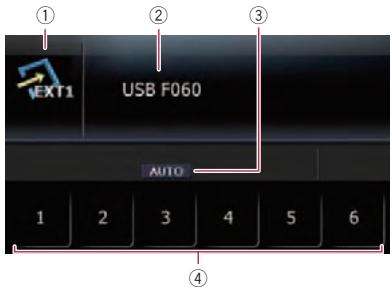
① Icône source
Indiquequelle source a ete selectionnee.
② Indicateur de l'appareil extérieur
Affiche les informations envoyées par les appareils extérieurs connectés.
③ Indicateur de mode Auto/Manuel
Indique le mode actuel.
④ Touches de l'écran tactile
L'appareil extérieur peut être utilisé en transmettant les commandes régles sur les touches de 1 - 6.
Le fonctionnement varie selon le type d'appareil extérieur connecté. (Certaines fonctions peuvent ne pas fonctionner jusqu'à ce que vous effleuriez la touche et que vous la maintainiez enforcée.)
Opération avec les touches matériel
En appuyant sur le bouton BAND/ESC
Vou pouve envoyer une commande à l'appareil extérieur pour sélectionner une bande.
Le fonctionnement varie selon le type d'appareil extérieur connecté. (Dans certains cas, l'appareil extérieur peut ne pas repondre.)
En appuyant en haut, en bas, à gauche ou à droite sur MULTI-CONTROL
You pouvez commander l'appareil extérieur.
Le fonctionnement varie selon le type d'appareil extérieur connecté. (Certaines fonctions peuvent ne pas fonctionner jusqu'à ce que vous effleuriez la touche et que vous la的帮助下 enforcée.)
En appuyant au centre de MULTI-CONTROL
L'écran de selection des fonctions apparait.
Passage entre le fonctionnement automatique et manuel
1 Affichez I'ecran "Menu Fonction".
Pour en savoir plus, reportez-vous à la page 77, Presentation des écrons.
2 Tournez MULTI-CONTROL jusqu'à ce que "SEL Auto/Manuel" apparaisse à l'écran.
Utilisation de l'appareil extérieur (EXT1, EXT2)
3 Appuyer au centre de MULTI-CONTROL permit de basculer entre "Auto" et "Manuel".
Les commandes de fonctionnement défi-nies pour les fonctions Auto et Manuel varient selon l'appareil extérieur connecté.
Commander l'appareil extérieur au moyen de "Fonction1" — "Fonction4"
L'appareil extérieur peut être utilisé en transmettant les commandes régles sur Fonction1 — Fonction4.
1 Affichez l'écran "Menu Fonction".
Pour en savoir plus, reportez-vous à la page 77, Presentation des écrons.
2 Tournez MULTI-CONTROL jusqu'à ce que le réglage souhaïte apparaissé à l'écran.
3 Appuyez au centre de MULTI-CONTROL pour procéder au réglage.
Les commandes de fonctionnement attribuées à Fonction1 — Fonction4 varient en fonction de l'appareil extérieur.
Certaines fonctions peuvent ne pas fonctionner jusqu'à ce que vous effleuriez la touche et que vous la maintainiez enforcée.
Utilisation de la source AUX
Un cable stéreo mini-fiche vous permet de raccorder votre système de navigation à un dispositif auxiliaire. Pour en savoir plus, reportez-vous au mode d'emploi du cable.
Lecture de l'écran
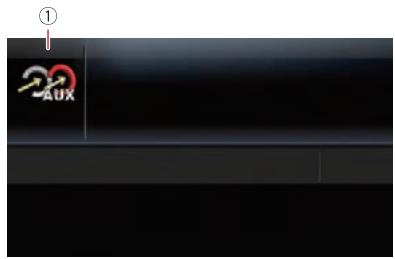
① Icone source
Indiquequelle source a ete selectionnee.
Changement du réglage de l'entrée auxiliaire
1 Tournez MULTI-CONTROL pour selec-tionner "AUX" sur I'ecran "Réglage initial".
Pour en savoir plus, reportez-vous à la page 114, Affichage de l'écran "Réglage initial".
2 Appuyez au centre de MULTI-CONTROL pour activer "AUX".
Pour désactiver AUX, appuyez à nouveau sur MULTI-CONTROL.
Sélection de "AUX" comme source
- Appuyez sur le bouton SRC/OFF pour afficher l'écran "AUX".
Pour en savoir plus, reportez-vous à la page 76, Changement de l'écran de commandes Audio.
- Maintenez enforcé SRC/OFF jusqu'à ce que la source audio s'éteigne.
Pour en savoir plus, reportez-vous à la page 76, Changement de l'écran de commandes Audio.
Pour revenir à l'écran de chaque source, appuyez sur le bouton SRC/OFF.
Personnalisation des réglages initiaux
Au moyen des réglages initiaux, vous pouvez personnaliser différents réglages système afin d'obtenir une performance optimale de ce système de navigation.
Affichage de l'écran "Réglage initial"
Pour personnelier les réglages initiaux, affichez l'écran "Réglage initial".
1 Maintenez enforcé SRC/OFF jusqu'à ce que la source audio s'éteigne.
Pour en savoir plus, reportez-vous à la page 76, Changement de l'écran de commandes Audio.
2 Maintenez enforcé le centre de MULTI-CONTROL jusqu'à ce que l'écran des réglages initiaux s'affiche à l'écran.
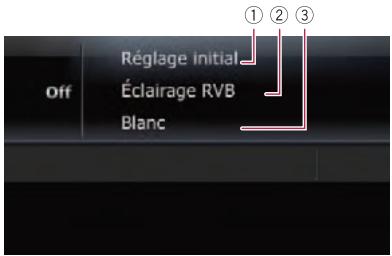
① Titre de I'ecran
② Réglage de l'élement
③ Réglage de la valeur
Réglage de la couleur d'éclairage
La couleur d'éclairage peut être sélectionné parmi 10 différentes couleurs. En outre, la couleur d'éclairage peut varier parmi ces 10 couleurs.
1 Affichez l'écran "Réglage initial".
Pour en savoir plus, reportez-vous à cette page, Affichage de l'écran "Réglage initial".
2 Tournez MULTI-CONTROL pour selec-tionner "RGB Illumination".
3 Appuyez à gauche ou à droite sur MULTI-CONTROL pour sélectionner la couleur de votrechoix.
Blanc (blanc) — Vert clair (vert clair) — Vert (vert) — Bleu clair (bleu clair) — Bleu (bleu) — Jaune (jaune) — Orange (ambre) — Rouge (rouge) — Passer en revue (échantil-lon) — Personnel (personnalisation)
- "Scan":
Passenordre progressifd'une couleur à l'autre,parmi les 8 couleurs par défaut.
- "Personnaliser":
Règle la couleur créée installée depuis la carte SD comme couleur d'éclairage.
Changement du réglage de l'entrée auxiliaire
L'équipement auxiliaire peut être utilisé comme source sur le système de navigation. Activez l'entrée auxiliaire lorsque vous utilisez l'équipement auxiliaire connecté au système de navigation.
1 Affichez l'écran "Réglage initial".
Pour en savoir plus, reportez-vous à cette page, Affichage de l'écran "Réglage initial".
2 Tournez MULTI-CONTROL pour sélectionner "AUX".
3 Appuyez au centre de MULTI-CONTROL pour passer de "EN SERVICE" à "HORS SERVICE".
Réglage de la sortie arrière et du contrôleur de hautparleur d'extrêmes graves
La sortie arrivere du système de navigation peut etre utilise pour une connexion a un haut-parleur a gamme etendue ou un hautparleur d'extrêmes graves. Si vous permutez entre RégIP Graves et HP AR:HP Graves, vous pouvez brancher un fil conducteur de haut-parleur arrriere directement au haut-parleur d'extrêmes graves sans utiliser un amplificateur auxiliaire.
À l'origine, le système de navigation est réglé pour une connexion à un haut-parleur à gamme étendue (HP AR:Tte Gamme).
1 Affichez l'écran "Réglage initial".
Pour en savoir plus, reportez-vous à la page précédente, Affichage de l'écran "Réglage initial".
2 Tournez MULTI-CONTROL pour selec-tionner "Régil HP Graves".
3 Appuyez au centre de MULTI-CONTROL pour passer de "HP AR:Tte Gamme" à "HP AR:HP Graves".
Lorsque aucun haut-parleur d'extrêmes graves n'est branché à la sortie arrrière, Sélectionnez HP AR:Tte Gamme.
Lorsqu'un haut-parleur d'extrêmes graves est branché à la sortie arrêté, sélectionné HP AR:HP Graves.
La sortie des fils conducteurs du haut-parleurarriere et la sortie arriere RCA sont permutées simultanément dans ce réglage. (Lorsque you utilisez le produit sans sortiearrière RCA,ce réglage ne s'appliquequ'aux fils conducteurs du haut-parleurarriere.)
Réglage de la sortie arrière
1 Affichez l'écran "Réglage initial".
Pour en savoir plus, reportez-vous à la page précédente, Affichage de l'écran "Réglage initial".
2 Tournez MULTI-CONTROL pour sélectionner "Sortie Pre Out".
3 Appuyez au centre de MULTI-CONTROL pour passer de "Subwoofer" à "Arrière".
Changement de la mise en sourdine/atténuation du son
Vou puevez selectionner la methode de mise en sourdine quand le guidage vocal est émis.
Quand you utilisez un téléphone portable (compose un numero, parlez au téléphone ou receivez un appel) via la technologie Bluetooth, le volume de la source audio est toujours mis en sourdine, independamment de ce réglage.
1 Affichez l'écran "Réglage initial".
Pour en savoir plus, reportez-vous à la page précédente, Affichage de l'écran "Réglage initial".
2 Tournez MULTI-CONTROL pour sélectionner "Conseils".
3 Appuyez au centre de MULTI-CONTROL de manière répétée jusqu'à ce que les réglages souhaités s'affichent à l'écran.
Chaque fais que vous appuyez sur MULTI-CONTROL, le réglage change comme suit:
- "ATT":
La source audio est automatiquement attenuée lorsque le guidage vocal est émis.
-Mute
La source audio est automatiquement mise en sourdine lorsque le guidage vocal est émis.
Normal
Le volume de la source audio ne change pas.
Vous returnez a un fonctionnement normal quand l'action correspondante est terminée.
Affichage de l'écran "Audio Menu"
Pour personnelier les réglages audio, affichez l'écran "Audio Menu".
1 Appuyez sur le bouton MULTI-CONTROL pour afficher l'écran de sélection des fonctions.
Pour en savoir plus, reportez-vous à la page 77, Presentation des écans.
2 Tournez MULTI-CONTROL pour sélectionner "Audio Menu".
3 Appuyez au centre de MULTI-CONTROL. L'écran "Audio Menu" apparait.
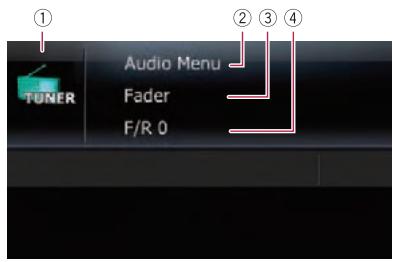
① Icone source
Indique quelle source a ete selectionnee.
② Titre de I'ecran
③ Réglage de l'élement
④ Réglage de la valeur
Réglage de l'équilibre sonore
Vou pouve regler l'équilibre avant-arrrière et droite-gauche de manière à optimiser l'écoute,quel que soit le siège occupé.
1 Affichez I'ecran "Audio Menu".
Pour en savoir plus, reportez-vous à cette page, Affichage de l'écran "Audio Menu".
2 Tournez MULTI-CONTROL pour sélectionner "Fader".
Si le réglage de l'équilibre a été ajusté pré-alablement, Balance s'affiche.
3 Appuyez en haut ou en bas sur MULTI-CONTROL pour régler l'équilibre du haut-parleur avant/arrière.
Chaque fois que vous appuyez en haut ou en bas sur MULTI-CONTROL l'équilibre du haut-parleur avant/arrière se déplace vers l'avant ou vers l'arrête.
"Front15" à "Rear15" s'affiche lorsque l'équilibre du haut-parleur avant/arrête se déplace de l'avant vers l'arrière.
Régler "Front" et "Rear" sur "0" est correct lors de l'utilisation d'un système à deux enceintes.
Avec "HP AR:HP Graves" sélectionné dans "Régl HP Graves", l'équilibre du haut-parleur avant/arrière ne peut pas être régled.
Reportez-vous à la page précédente, Réglage de la sortie arrête.
4 Appuyez à gauche ou à droite sur MULTI-CONTROL pour régler l'équilibre du haut-parleur gauche/droite.
Chaque fois que vous appuyez à gauche ou à droite sur MULTI-CONTROL l'équilibre du haut-parleur gauche/droite se déplace vers la gauche ou vers la droite.
"Left 15" à "Right 15" s'affiche lorsque l'équilibre du haut-parleur gauche/droite se déplace de la gauche vers la droite.
Utilisation de l'égaliseur
L'égaliseur vous permet de régler l'égalisation de façon à correspondre aux caractéristiques acoustiques interieures du vehicule si souhaité.
Rappel des courbes d'égalisation
Six courbes d'égalisation sont enregistrées, que vous pouvez aisément rappeler à tout moment. Ci-dessous, la liste des courbes d'égalisation:
Courbe d'égalisation
SuperBass
SuperBass est une courbe qui amplifie lessons graves uniquement.
Powerful
Powerful est une courbe qui amplifie à la fois lessons graves et aigus.
Natural
Natural est une courbe qui amplifie légarement lessons graves et aigus.
Vocal
Vocal est une courbe qui amplifie lessons medium, c'est-à-dire de production vocale.
Flat
Flat est une courbe plate sans amplification.
Custom
Custom est une courbe d'égalisation ajustée que vous creez. Une autre courbe personnalisée peut être créé pour chaque source.
1 Affichez l'écran "Audio Menu".
Pour en savoir plus, reportez-vous à la page précédente, Affichage de l'écran "Audio Menu".
2 Tournez MULTI-CONTROL pour sélectionner "Preset Equalizer".
3 Appuyez à gauche ou à droite sur MULTI-CONTROL pour sélectionner une courbe d'égalisation.
Ajustement des courbes d'égalisation
Vou puevez regler la courbe d'égalisation sélectionnée comme vous le souhaitez. Les réglages peuvent être effectuels avec un égaliseur paramétrique à 3 bandes.
Band:
Vospuvez selectionnerla gammed'égaliseur.
Frequency:
Vous pouvez selectionner la fréquence à régler comme fréquence centrale.
- Niveau:
Vou pouve selectionner le niveau de decibel (dB) de EQ selectionné.
Q:
Vouss拨uez selectionner les details des caractéristiques de courbe. (Le schema suivant montre l'imagetype.)

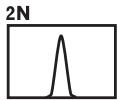
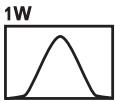
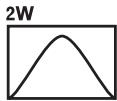
1 Affichez l'écran "Audio Menu".
Pour en savoir plus, reportez-vous à la page précédente, Affichage de l'écran "Audio Menu".
2 Tournez MULTI-CONTROL pour sélectionner "PEQ Setting1".
3 Appuyez à gauche ou à droité sur MULTI-CONTROL pour sélectionner la gamme d'égaliser au régler.
Chaque fois que vous appuyez à gauche ou à droite sur MULTI-CONTROL, le niveau est sélectionné dans l'ordre suivant:
Low—Mid—High
4 Appuyez en haut ou en bas sur MULTI-CONTROL pour régler le niveau de la gamme d'égaliseur.
Chaque fois que vous appuyez en haut ou en bas sur MULTI-CONTROL, le niveau de la gamme d'égaliser augmente ou diminue.
“+6” à “-6” s'affiche lorsque le niveau augmente ou diminue.
5 Tournez MULTI-CONTROL pour sélectionner "PEQ Setting2".
6 Appuyez à gauche ou à droite sur MULTI-CONTROL pour sélectionner la fréquence de votre choix.
Appuyez à gauche ou à droite sur MULTI-CONTROL jusqu'à ce que la fréquence souhaïée s'affiche à l'écran.
Low: 40 Hz — 80 Hz — 100 Hz — 160 Hz
Mid: 200Hz — 500Hz — 1kHz — 2kHz
7 Appuyez en haut ou en bas sur MULTI-CONTROL pour selectionner le facteur Q de votrechoix.
Appuyez en haut ou en bas sur MULTI-CONTROL jusqu'à ce que le facteur Q souhaité s'affiche à l'écran.
2W—1W—1N—2N
Ajustement de la correction physiologique
La correction physiologique a pour objet d'accentuer les graves et les aigus à bas niveau d'écoute.
1 Affichez l'écran "Audio Menu".
Pour en savoir plus, reportez-vous à la page 116, Affichage de l'écran "Audio Menu".
2 Tournez MULTI-CONTROL pour sélectionner "Loudness".
3 Appuyez au centre de MULTI-CONTROL pour activer la correction physiologique.
Le niveau de correction physiologique (par ex., Mid) s'affiche à l'écran.
Pour désactiver la correction physiologique, appuyez à nouveau sur MULTI-CONTROL.
4 Appuyez à gauche ou à droite sur MULTI-CONTROL pour sélectionner le niveau libre votrechoix.
Chaque fais que vous appuyez à gauche ou à droite sur MULTI-CONTROL, le niveau est sélectionné dans l'ordre suivant:
Low—Mid—High
Utilisation de la sortie pour haut-parleur d'extrêmes graves
Ce système de navigation est équipé d'une sortie haut-parleur d'extremes graves qui peut être mise en ou hors service.
1 Affichez l'écran "Audio Menu".
Pour en savoir plus, reportez-vous à la page 116, Affichage de l'écran "Audio Menu".
2 Tournez MULTI-CONTROL pour sélectionner "SubWoofer1".
3 Appuyez au centre de MULTI-CONTROL pour activer la sortie du haut-parleur d'extrêmes graves.
Pour désactiver la sortie du haut-parleur d'extrêmes graves, appuyez à nouveau sur MULTI-CONTROL.
4 Appuyez à gauche ou à droite sur MULTI-CONTROL pour régler la phase de la sortie du haut-parleur d'extrêmes graves.
Le réglage change alors comme suit:
- "Reverse":
Règle sur la phase inverse.
Normal
Règle sur la phase normale.
5 Tournez MULTI-CONTROL pour sélectionner "SubWoofer2".
6 Appuyez à gauche ou à droite sur MULTI-CONTROL pour sélectionner la fréquence de coupure.
Chaque fois que vous appuyez à gauche ou à droite sur MULTI-CONTROL, les fréquences sont sélectionnées dans l'ordre suivant:
50 Hz — 63 Hz — 80 Hz — 100 Hz — 125 Hz
7 Appuyez en haut ou en bas sur MULTI-CONTROL pour régler le niveau du haut-parleur d'extrêmes graves.
Chaque fais que vous appuyez en haut ou en bas sur MULTI-CONTROL, le niveau du haut-parleur d'extrêmes graves augmente ou diminue. “+6” à “-24” s'affiche lorsque le niveau augmente ou diminue.
Utilisation du filtrre passer-haut
Pour éviter que le niveau sonore bas de la plaque de fréquence de sortie du haut-parleur d'extrêmes graves ne soit trop bas lors de la lecture à partir des haut-parleurs avant ou arrière, activez HPF (filtre passer-haut). Seules les fréquences supérieures à celles de la plaque seLECTIONnée sont émises par les haut-parleurs avant ou arrière.
1 Affichez l'écran "Audio Menu".
Pour en savoir plus, reportez-vous à la page 116, Affichage de l'écran "Audio Menu".
2 Tournez MULTI-CONTROL pour sélectionner "HPF".
3 Appuyez au centre de MULTI-CONTROL pour activer le filtrte passé-haut.
Pour désactiver le filtré salle-haut, appuyez à nouveau sur MULTI-CONTROL.
4 Appuyez à gauche ou à droite sur MULTI-CONTROL pour sélectionner la fréquence de coupure.
Chaque fais que vous appuyez à gauche ou à droite sur MULTI-CONTROL, les fréquences sont sélectionnées dans l'ordre suivant: 50 Hz — 63 Hz — 80 Hz — 100 Hz — 125 Hz
Ajustement des niveaux des sources
SLA (réglage des niveaux des sources) yous permit de régler le volume sonore de chaque source pour éviter les fortes variations d'amplitude sonore en passant d'une source à l'autre. Les réglages sont basés sur le niveau du signal FM qui, lui, demeureinchangé.
1 Comparez le niveau du volume du tuner FM au niveau de la source que vous voulez ajuster.
2 Affichez l'écran "Audio Menu".
Pour en savoir plus, reportez-vous à la page 116, Affichage de l'écran "Audio Menu".
3 Tournez MULTI-CONTROL pour sélectionner "SLA".
4 Appuyez en haut ou en bas sur MULTI-CONTROL pour régler le volume de la source.
Chaque fais que vous appuyez en haut ou en bas sur MULTI-CONTROL, le volume de la source augmente ou diminue. "SLA +4" à "SLA -4" s'affiche lorsque le niveau augmente ou diminue.
Augmentation des basses (Bass)
La fonction "Bass" augmente les basses, qui peuvent etre masquées par le bruit de la voiture.
1 Affichez l'écran "Audio Menu".
Pour en savoir plus, reportez-vous à la page 116, Affichage de l'écran "Audio Menu".
2 Tournez MULTI-CONTROL pour sélectionner "Bass".
3 Poussez MULTI-CONTROL vers le haut ou vers le bas pour selectionner le niveau désiré.
"0" à "+"6"s'affiche lorsquel niveau est augmente ou diminué.
Restauration des réglages par défaut ou d'usine du système de navigation
Voupeuvez restaurer les reglages ou les contenus enregistrres par defaut ou en usine. Il existe quatre méthodes pour effacer les données d'utilisateur. Les situations et le contenu effacé sont différents pour chaque méthode. Pour voir le contenu effacé selon chaque méthode, consultez la liste ci-après.
- Méthode 1: Appuyez sur le bouton RESET
Certaines données sont conservées. Lisez Définition des éléments à supprimer avant d'utiliser cette fonction.
Une pression sur le bouton RESET efface pratiquement tous les réglages de la fonction audio.
Pour en savoir plus, reportez-vous à la page 10, Réinitialisation du microprocesseur.
- Méthode 2: Touchez [Config. usine]
Pour en savoir plus, reportez-vous à la page 71, Restauration de la configuration par défaut.
- Méthode 3: Touchez [Réinitialiser] sur l'écran "Effacer date/paramètres"
- Méthode 4: Touchez [Effacer_infos utilisateur] sur l'écran "Effacer date/par-mêtres"
Efface certains éléments du menu "Menu Paramètres" et "Téléphone".
Pour en savoir plus, reportez-vous à la page 71, Restauration des conditions initiales du système de navigation.
Restauration des réglages par défaut ou d'usine du système de navigation
Définition des éléments à supprimer
Les éléments à supprimer varient en fonction de la méthode de réinitialisation. Les éléments indiqués dans le tableau suivant reviennent aux réglages par défaut ou d'usine. Les éléments ne figurant pas dans le tableau sont conservés.
Toutefois, si vous utilisez [Effacerinfos utilisateur], tous les réglages liés à la fonction de navigation, y compris les éléments non listed, sont supprimés.
:Le réglage restera inchangé.
:Le réglage sera effacé et ramén à la valeur par défaut ou d'usine.
| Fonctions de navigation | Méthode 1 | Méthode 2 | Méthode 3 | Méthode 4 | |
| Fonction Carte | Mode de visualisation et réglage de l'échelle sur la carte | — | ✓ | ✓ | ✓ |
| Sens de la carte | — | ✓ | ✓ | ✓ | |
| Dernière position du curseur sur l'écran de la carte | — | ✓ | ✓ | ✓ | |
| Définition de l'iti-nérique | Itinéraire actuel | — | — | ✓ | ✓ |
| État de guidage sur l'itinétaire actuel | — | ✓ | ✓ | ✓ | |
| Informations sur la position du véchicule | — | — | ✓ | ✓ | |
| Critères de l'itinétaire | — | ✓ | ✓ | ✓ | |
| [Menu Naviga-tion] | Lieu enregistré dans le [Favo-ris] | — | — | ✓ | ✓ |
| Ordre de classement choisi dans le [Favoris] | ✓ | — | ✓ | ✓ | |
| [Historique] | — | — | ✓ | ✓ | |
| [Consommation] | — | ✓ | ✓ | ✓ | |
| Menu [Configura-tions] | [Son] | — | ✓ | ✓ | ✓ |
| [Langue interface], [Langue du guide] | — | — | ✓ | ✓ | |
| [Heure] | — | — | ✓ | ✓ | |
| [Définir Domicile] | — | — | — | ✓ | |
| [Mode Démo] | — | ✓ | ✓ | ✓ | |
| [Luminosité] | — | — | ✓ | ✓ | |
| Autres réglages | — | ✓ | ✓ | ✓ | |
Restauration des réglages par défaut ou d'usine du système de navigation
| Menu [Menu télé- phone] | [Contacts] | — | ✓ | ✓ | ✓ |
| [Volume] | — | ✓ | ✓ | ✓ | |
| [Configurations] | — | ✓ | ✓ | ✓ | |
| Historiques des appeals | — | ✓ | ✓ | ✓ |
| Fonctions Audio | Méthode 1 | Méthode 2 | Méthode 3 | Méthode 4 | |
| Volume | ✓ | — | — | — | |
| Réglages initiaux | Tous les réglages | ✓ | — | — | — |
| Audio Menu | Tous les réglages | ✓ | — | — | — |
| Function Menu de chaque source | Tous les réglages | ✓ | — | — | — |

Dépannage
Consultez cette section si vous rencontres des difficultés dans l'exploitation de votre système de navigation. Les principaux problèmes sont indiqués ci-dessous, accompagnés des causes probables et de solutions suggérées. Bien que cette liste ne soit pas exhaustive, elle devrait répondre à la plupart des problèmes courants. Si vous ne trouvez pas ici de solution à votre problème, adresssez-vous à votre revendeur ou à un centre de service Pioneer agréé.
Problèmes avec l'écran de navigation
| Symptôme | Causes possibles | Action (Référence) |
| L'appareil ne s'allume pas. Le système de navigation ne fonctionne pas. | Les fils et connecteurs ne sont pas bien branchés. | Vérifiez à nouveau que tous les branches sont bien faits. |
| Le fusible (dans le chargeur d'alienation du vehicule) a grillé. | Corriguez le problème à l'origine du fusible fondu, puis remplacez le fusible. Soyez ceter n'tain d'installer un fusible correct de calibre équivalent. | |
| Le bruit et autres facteurs entraïnent le mauvais fonctionnement du microprocesseur intégré. | Appuyez sur le bouton RESET. (Page 10) | |
| Le péripérisque am divisible ne s'allume pas. | La batterie du péripérisque amo- vible est épuisée. | Chargez la batterie. (Page 19) |
| Lorsque vous utilisez le péripérisque am divisible séparé de l'unité principale, la batterie s'épuise plus rapidement. | Il se peut qu'une nouvelle batterie soit nécessaire. | Veuillez vous adresser au centre de service Pioneer agréé le plus proche. |
| Voune ne parvenez pas à position-ner votre vehicule sur la carte sans une erreur de positionnement importante. | La qualité du signal reçu des satelli-tes GPS laissese à désirer, ce qui réduit la précision du positionnement. Cette perte de qualité des signaux peut être le résultat des éléments suivants:· Cet apparéil se trouve dans un en-droit inadéquat.· Des obstacles bloquent les si-gnaux provenant des satellites.· La position des satellites par rapport à votre vehicule n'est pas cor-recte.· Les signaux provenant des satelli-tes GPS ont été modifiés pour réduire leur précision. (Les satellites GPS sont gérés par le Département de la Défense des États-Unis d'Amérique et le gouvernement américain se réserves le droit de modifier les données de positionnement pour des raisons militaires. Ceci peut en-trainer d'importantes erreurs de positionnement.)· Si un téléphone portable est utilisé à proximité du module GPS, il est possible que la réception GPS soit perdue momentarily. | Vérifiez la réception du signal GPS, la position de cet apparéil et l'espace au-dessus de l'ap-pareil si nécessaire, ou continueze de conduire jusqu'à ce que la réception s'améliore. |
Annexe
| Vous ne parvenez pas à position-ner votre vécúhule sur la carte sans une erreur de positionnement importante. | Quelque chose recouvre le dessus de cet apparéil. | Ne recouvre pas cet apparéil avec de la peinture en bombe ou de la cire pour voiture, car cela pourrait bloquer la réception des signaux GPS. |
| Le système de navigation n'est pas convenablement fixé dans votre vécúhule. | Assurez-vous que le système de navigation est convenablement installé et, au besoin, adressez-vous au revendeur qui l'a installé. | |
| Les couleurs de la carte ne pass-SENT pas automatiquement du jour à la nuit. | [Affichage jour/nuit] est régle sur [Jour]. | Vérifiez le paramètre [Affichage jour/nuit] et assurez-vous que [Auto.] est sélectionné. (Page 30) |
| L'écran est trop brillant. | Une valeur incorrecte a été définie pour "Luminosité". | Vérifiez les réglages. |
| L'écran est très nombre. | Une valeur incorrecte a été définie pour "Luminosité". | Vérifiez les réglages. |
| La source audio ne produit aucun son. | Le niveau du volume est bas. | Réglez le niveau du volume. |
| Le niveau du volume n'augmente pas. | Un cable de haut-parleur est dé-branché. | Vérifiez la connexion. |
| Le volume du guidage de navig-ation et des bips sonores ne peut pas être régle. | Essayez de les régler avec MULTI-CONTROL. | Augmentez ou diminuez le volume au moyen de [Son] sur l'écran "Menu Paramètres". (Page 65) |
| Votre interlocuteur téléphonique n'entend pas la conversation du fait d'un écho. | La voix de votre interlocuteur est émise par les haut-parleurs et re-prise par le micro, ce qui create un écho. | Utilissez les méthodes suivantes pour réduire l'écho : —Baissez le volume sur le récepteur —Faites en sortie que les deux correspondants marquent un léger temps d'arrêt avant de parler |
| Il n'y a pas d'image. | Le rétroéclairage du panneau LCD est éteint. | Allumez le rétroéclairage. (Page 70) |
| La touche de l'écran tactile ne réagit pas lorsqu'elle est efflua-ree ou bien une touche diffèrente réagit. | Pour une raison ou une autre, les touches de l'écran tactile sont déca-lées par rapport à la position où elles réagissent quand vous touchez l'écran. | Procedez à l'étalonnage de l'écran tactile. (Page 69) |
Problèmes avec l'écran de commandes audio
| Symptôme | Causes possibles | Action (Référence) |
| La lecture du CD est impossible. | Le disque a été inséré à l'envers. | Insérez le disque avec l'étiquette vers le haut. |
| Le disque est sale. | Nettoyez le disque. | |
| Le disque est fissuré ou endom-magé. | Insérez un disque rond normal. | |
| Les fichiers du disque sont dans un format incorrect. | Vérifiez le format des fichiers. | |
| Le format du disque ne peut pas'être lu. | Changez de disque. | |
| Le type de disque charge n'est pas compatible avec ce système. | Vérifiez le type du disque. (Pour en savoir plus sur la manipulation de chaque type de sup-port, reportez-vous à Page 134.) |
Annexe
| Le son saute. | Le système de navigation n'est pas bien fixé. | Fixez fermement le système de navigation. |
| Aucun son n'est émis. Le niveau du volume n'aug- mente pas. | Les cables ne sont pas branchés correctement. | Connectez les cables correctement. |
| Le système est en pause ou effectue une avance ou un retour rapide pen- dont la lecture audio. | Il n'y a pas de son pendant l'avance ou le re- tour rapide. | |
| Ne fonctionne pas. | L'iPod est bloqué. | • Reconnectez l'iPod avec le cable d'interface USB de l'iPod. • Mettez à jour la version logicielle de l'iPod. |
| Une erreur s'est produit. | • Reconnectez l'iPod avec le cable d'interface USB de l'iPod. • Gazelez votre vehicule dans un endroit+Sûr et serrez le frein à main. Mettez l'appareil hors tension puis de nouveau sous tension. Si cela ne résout pas le problème, appuyez sur le bouton RESET sur le système de navigation. • Mettez à jour la version logicielle de l'iPod. |
Problèmes avec l'écran du téléphone
| Symptôme | Causes possibles | Action (Référence) |
| Impossibhe de composer un numéro, car les touches de l'écran tactile ne sont pas actives. | Votrecell telephone est hors réseau. | Réessayez après être revenu dans une zone couverte. |
| La connexion entre le téléphone por-table et le système de navigation estimpossible pour le moment. | Suive la procédure de connexion. |
Si I'ecran se fige...
Stationnez votre vehicule en lieu s ur et serrez le frein a main. Appuyez sur le bouton RESET du système de navigation.

Annexe
Messages et comment y répondre
Les messages suivants peuvent être affichés par vosysteme de navigation. Reportez-vous au tableau ci-dessous pour identifier le problème, puis effectuez l'action corrective suggerée. Dans certains cas, des messages différents de ceux indiqués ci-dessous apparaissent. Suivez alors les instructions données à l'écran.
Messages relatifs aux fonctions de navigation
| Message | Quand | Que faire (Référence) |
| Le système est en train de dé-marrer... attendez s'il vous plaît. | Lorsque le système de navigation démarre, le message s'affiche si le niveau restant de la batterie du péri-phérique amovible est faible. | • Patientez jusqu'à ce que le message "Le système est pré à démarrer." apparaisse. Une fois le message affiché, le système de navigation redémarr. • Veuillez vous adresser au centre de service Pioneer agrée le plus proche si le message persiste. |
| Le chargement des données a échéué. | You'veicz peut-être transféré les données de votre téléphone portable dans un format non compatible avec le système de navigation. | • Sélectionnez un élément et un format adéquats, puis réessayez. (Page 63) • Reconnectez votre téléphone portable en utilisant une autre méthode et réessayez. (Page 50) |

Messages relatifs aux fonctions audio
Si des problèmes survient avec la source audio, un message apparait parfois à l'écran. Reportez-vous au tableau ci-dessous pour identifier le problème et entreprises z'action corrective correspondante. Si I'erreur persiste, veuillez contacter votre revendeur ou un service après-vente Pioneer.
Unité de CD intégrée
| Message | Causes possibles | Action (Référence) |
| Error-11, 12, 17, 30 | Saleté | Nettoyez le disque. |
| Disque rayé | Changez de disque. | |
| Error10, 11, 12, 15, 17, 30, A0, CHK CDCORE | Électrique ou mécanique | Coupez le contact et remettez-le, ou changez de source, puis revenez au lecteur de CD. |
| Error-15 | Le disque inséré ne contient pas de données. | Changez de disque. |
| Error-23 | Le format du CD ne peut être lu. | Changez de disque. |
| Error-22 | Le disque inséré ne contient aucun fichier pouvant être lu. | Changez de disque. |
| No Audio | Le disque inséré ne contient aucun fichier pouvant être lu. | Changez de disque. |
| TRK Skipped | Le disque inséré contient des fi-chiers qui sont protégés par la gestion des droits numériques (DRM). | Changez de disque. |
| Protect | Tous les fichiers du disque inséré sont protégés par la gestion des droits numériques (DRM). | Changez de disque. |
| Heat | La température du système de navigation n'est pas comprise dans la plage normale de température. | Attendez que la température de l'appareil re-vienne dans les limites de fonctionnement normales. |
USB/iPod
| Message | Causes possibles | Action (Référence) |
| No Audio | Le périphérique de stockage USB raccordé ne contient pas de fichiers lisibles. | Enregistrez des fichiers lisibles. |
| Protect | Tous les fichiers sur le périphérique de stockage externe sont sécurisés par DRM. | Enregistrez des fichiers lisibles. |
| TRK Skipped | Les fichiers protégés sont ignorés. | Enregistrez des fichiers lisibles. |
| Check USB | Le connecteur USB ou le cable USB est en court-circuit. | Vérifie que le connecteur USB ou le cable USB n'est pas coince ou endommagé. |
| Le périphérique de stockage USB connecté consomme plus de 500 mA (courant maximum auto-risé). | Débranche le périphérique de stockage USB et ne l'utilise pas. Coupez le contact, puis passez sur ACC ou en marche et branchez le périphérique de stockage USB compatible. |
Annexe
| Error-A1 | Le périphérique de stockage USB connecté consomme plus de 500 mA (courant maximum auto-risé). | Débranchez le périphérique de stockage USB et ne l'utilise pas. Coupelez le contact, puis passesz sur ACC ou en marche et branchez le périphérique de stockage USB compatible. |
| CHK CDCORE | Électrique ou mécanique | Coupez le contact et remettez-le, ou changez de source, puis revenez à la source USB. |
| Error-19 | Problème de communication | • Débranchez le cable de l'iPod. Dès que le menu principal de l'iPod s'affiche, rebranchez le cable. • Débranchez le périphérique de stockage USB et ne l'utilise pas. Coupelez le contact, puis passesz sur ACC ou en marche et branchez le périphérique de stockage USB compatible. • Si le message apparaît souvent, contactez votre revendeur. |
| Error-16 | LiPod n'est pas compatible avec ce système de navigation. | Utilisé un iPod dont la version est compatible. |
| Problème de communication | • Débranchez le cable de l'iPod. Dès que le menu principal de l'iPod s'affiche, rebranchez le cable. • Débranchez le cable de l'iPod. Dès que le menu principal de l'iPod s'affiche, rebranchez le cable. • Si le message apparaît souvent, contactez votre revendeur. | |
| Error-16 | LiPod n'est pas compatible avec ce système de navigation. | Utilisé un iPod dont la version est compatible. |
| Version ancienne de l'iPod | Mettez à jour la version de l'iPod. | |
| Le périphérique de stockage USB raccordé n'est pas pris en charge par ce système de navigation. | Raccordez un périphérique de stockage USB conforme au standard Mass Storage. | |
| NO SONGS | Pas de chanson | Transférrez les chansons sur l'iPod. |
| STOP | Pas de chanson dans la liste en cours | Sélectionnez une liste contenant des chan-sons. |

Technologie de positionnement
Positionnement par GPS
Le système GPS (Global Positioning System) utilise un réseau de satellites gravitant autour de la Terre. Chaque satellite, qui gravite à une altitude de 21 000 km, envoie continulement des signaux radio qui renseignent sur l'heure et la position. Ainsi, les signaux d'au moins trois d'entre eux peuvent être reçus avec certitude à partir de n'importequelle zone dégagée à la surface de la Terre.
La précision des informations GPS dépend de la qualité de la réception. Lorsque les signaux sont puissants et que la réception est bonne, le GPS peut déterminer la latitude, la longitude et l'altitude pour un positionnement exact en trois dimensions. En revanche, lorsque le signal est faible, seules deux dimensions, la latitude et la longitude, peuvent être déterminées et des erreurs de positionnement sont susceptibles de survenir.
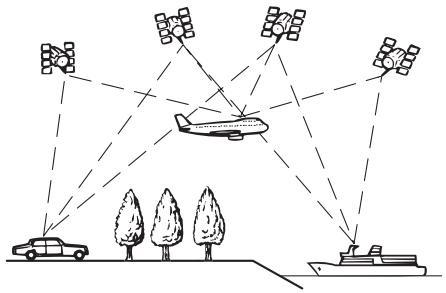
Mise en correspondance avec la carte
Comme mentionné précédemment, les systèmes de positionnement utilisés par ce système de navigation sont susceptibles d'engendérer certaines erreurs. Leurs calculs peuvent, dans certains cas, vous mener à des positions sur la carte où aucune route n'existe. Dans ce cas, le système de traitement suppose que le vehicule roule uniquement sur des routes et peut corriger votre position en l'ajustant à la route la plus proche. C'est précisément ce que l'on entend par mise en correspondance avec la carte.
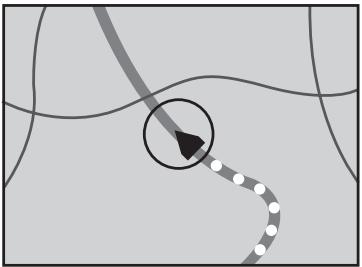
Avec la mise en correspondance avec la carte
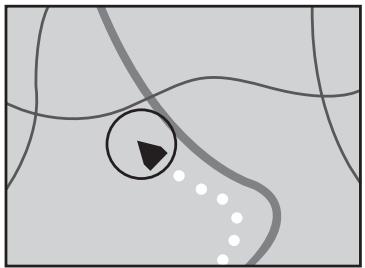

Sans la mise en correspondance avec la carte
Annexe
Traitement des erreurs importantes
Les erreurs de positionnement sont réduites au minimum en combinant le GPS et la mise en correspondance avec la carte. Cependant, dans certaines situations, ces fonctions ne marchent pas bien et les erreurs deviennent plus importantes.
Lorsque le positionnement par GPS est impossible
- Le positionnement par GPS est désactivé si les signaux ne peuvent être reçus depuis plus de deux satellites GPS.
- Dans certaines conditions de conduite, des signaux des satellites GPS ne parviennent pas jusqu'à votre vehicule. Dans ce cas, il est impossible d'utiliser le positionnement GPS.
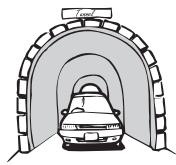
Dans des tunnels ou des garages fermés
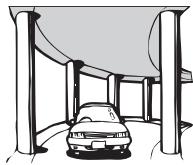
Sous des routes élevées ou structures analogues
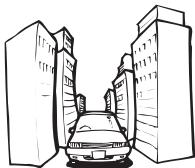
Entre de très hauts bâttiments

Dans une ford est dense ou parmi de très grands arbres
- Si un téléphone de vehicule ou un téléphone portable est utilisé à proximé de cet apparéil, la réception GPS peut être perdue momentarily.
- Ne recouvre pas cet apparéil avec de la peinture en bomber ou de la cire pour voi
ture, car cela pourrait bloquer la réception des signaux GPS.
Sieldom signal GPS n'a ete reçu pendant longtemps, la position reelle de votre vehicule et l'indication de la position actuelle sur la carte different considérablement ou ne sont pas mises à jour. Dans ce cas, la précision reviendra quand la reception GPS sera rétablie.
Situations susceptibles de provoquer des erreurs de positionnement perceptibles
Pour différentes raisons telles que l'etat de la route sur laquelle vous circulez ou l'etat de la réception du signal GPS, la position réelle de votre vehicule peut différer de la position affichée sur la carte à l'écran.
- Si vous entamez un léger virage.
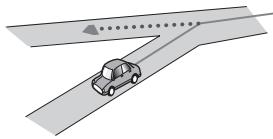
S'il y a une route parallele.
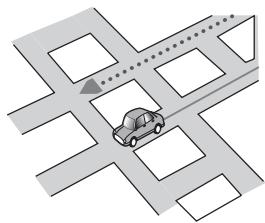
- Si une autre route se trouve à proximité immediate, comme dans le cas d'autoroutes surélevées.
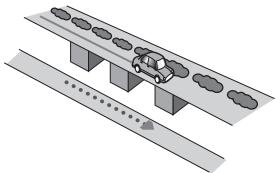
Annexe
- Si vous empruntez une route récemment ouverte qui n'est pas encore sur la carte.
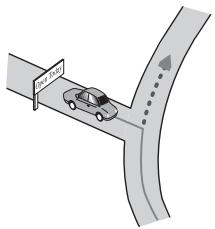
- Si vous roulez en zigzag.
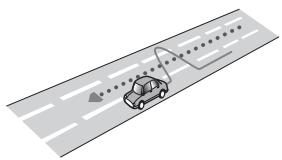
- Si la route comporte une série de virages en épingle à cheveux.
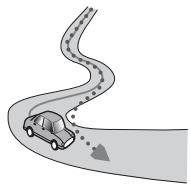
- Si la route présente une boucle ou une configuration analogue.
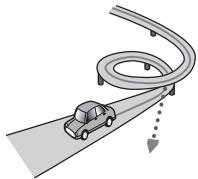
- Si vous prenez un traversier.
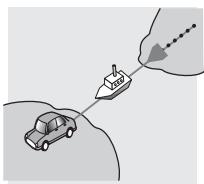
- Si vous empruntez une route longue, droite ou légarement sinueuse.
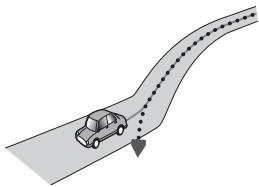
- Si vous roulez sur une route en pente raide avec de nombreux changements d'altitude.
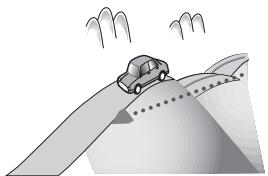
- Si vous entrez ou sortez d'un parc de stationnement à plusieurs étages ou structure analogue, en configuration en spirale.
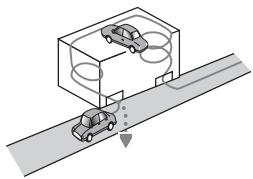
- Si vous véchicule tourne sur une plaque tournante ou structure analogue.
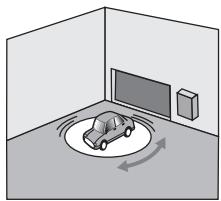
Annexe
- Si des arbres ou d'autres obstaclesBloquent les signaux GPS pendant une période prolongée.
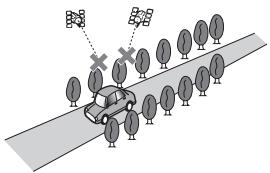
- Si vous roulez très lentement, ou arrêtez/re-démarrez féquèment, comme c'est le cas dans un traffic dense.
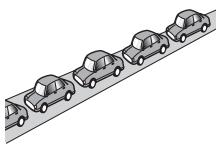
- Si vous rejoignez la route après avoir roulé dans un grand parc de stationnement.
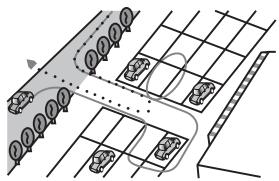
Lorsque vous conduisez aujourd'un rond-point.
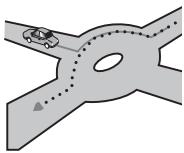
- Si vous commencez à rouler immédiatement après avoir démarré le moteur.
Informations sur la définition d'un itinéraire
Spcifications pour la recherche d'itinéraire
Votre système de navigation définit un itinéraire vers votre destination en appliquant certaines règles aux données cartographiques. Vous trouvrez ci-après certains informations utiles sur la définition d'un itinéraire.
ATTENTION
Lorsqu'un itinétaire est calculé, le guidage d'itinétaire et le guidage vocal pour l'itinétaire sont automatiquement régles. Par ailleurs, pour les reglementsations de la circulation routière du jour ou de l'heure, seule l'information sur les reglementsations de la circulation routière applicables au moment où l'itinétaire a été calculé est affichaée. Les rues à sens unique et les fermétures de rue risquent de ne pas être prises en compte. Par exemple, si une rue est ouverte le matin seulement, mais que vous arriviez plus tard, ceci serait à l'encontre des reglementsations de la circulation routière, de sorte que vous ne pourrez pas suivre l'itinétaire établi. Tout en conduisant, observez les panneaux de signalisation présents. En outre, le système peut ne pas connaître certaines reglementsations de la circulation routière.
L'itinéraire calculé est un exemple d'itinéraire jusqu'à votre destination déterminé par le système de navigation tout ennant en compte le type de rues ou les réglementsations de la circulation routière. Il ne s'agit pas nécessairement du meilleur itinéraire. (Dans certains cas, il se peut que vous ne puissiez pas régler les rues que vous souhaitez emprunter. Si vous devez emprunter une rue donnée, placez un point de passage sur cette rue.)
- Si la destination est trop éloignée, dans certains cas, l'itinéraire peut ne pas être réglé.
Annexe
- Lorsque le guidage vocal est activé alors que vous roulez sur l'autoroute, les virages et les intersections sont annunciés. Cependant, si les intersections, virages et autres points de guidage se succèdentrapidement, certains d'entre eux peuvent être annihilés en retard ou pas annihilés du tout.
- Il est possible que vous soyez guidé pour sortir d'une autoroute, puis pour la prendre à nouveau.
- Dans certains cas, l'itinéraire peut vous demander de rouler dans le sens inverse de la direction actuelle. Si tel est le cas, s'il vous est demandé de faire demi-tour, veuillez respecter le code de la route.
- Dans certains cas, un itinétaire peut commencer de l'autre côté d'une ligne de chemin de fer ou d'une rivière par rapport à votre position actuelle. Si cela arrive, roulez vers votre destination pour un moment, puis recalculez votre itinétaire.
- Si des encombrements vous attendent, il se peut qu'aucun itinétaire de déviation ne soit suggéré s'il parait malgré tout préférende traverser les encombrements plûtot que de faire un détour.
- Parfois, le point de départ, le point de passage et le point d'arrivée ne se trouvent pas sur l'itinéraire mis en évidence.
- Le nombre de sorties de ronds-points affiché à l'écran peut différer du nombre réel de routes.
Mise en évidence de l'itinétaire
- Une fois qu'il est défini, l'itinétaire est mis en évidence dans une couleur vivie sur la carte.
- Il se peut que la zone à proximé immédiate du point de départ et d'arrivée ne soit pas mise en évidence, tout comme les zones où le trace des routes est très complexe. Dans ce cas, l'itinéraire peut sembler coupé sur l'écran, mais le guidage vocal se poursuivra.
Manipulation et entretien des disques
Certaines précautions fondamentales sont nécessaires lors du maniement de vos disques.
Lecteur intégré et précautions
Utilisez exclusivement des disques traditionnels, parfaitement circulaires. N'utilise pas d'autres formes de disque.

N'utilisez pas de disque fissure, ébréché, gondolé, etc., car cela risque d'endomma-ger le lecteur intégré.
- Ne touchez pas la surface enregistrée des disques.
- Rangez les disques dans leur boîtier lorsque vous ne les utilisez pas.
- Évitez de laisser les disques dans des endroits trop chauds, notamment sous la lumière directe du soleil.
- Ne collez pas d'étiquettes, n'écrivez pas ou n'appliquez pas de produits chimiques sur la surface du disque.
- Pour nettoyer un disque, essuyez-le avec un chiffon doux, du centre vers l'extérieur.
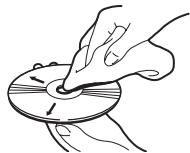
- La condensation peut affecter temporairement les performances du lecteur intégré. Attende qu'il s'habitue à la température plus élevée, pendant environ une heures. Pensez aussi à essuyer les disques humides avec un chiffon doux.
Annexe
- La lecture des disques peut ne pas être possible à cause de leurs caractéristiques, de leur format, de l'application utilisée pour l'enregistrement, de l'environnement de lecture, des conditions de stockage, etc.
- Les secousses dues à la route peuvent interrompre la lecture du disque.
- Lisez les précautions d'emploi des disques avant de les utiliser.
Conditions ambantes pour le disque
- Par temps très chaud, un dispositif protège ce produit en le mettant automatiquement hors service en cas de surchauffe.
- En dépôt du sole apporté lors de la conception de ce produit, des petites rayures, qui n'affectent pas le fonctionnement normal du système, sont susceptibles d'apparaître à la surface du disque suite à une usure mécanique, en raison des conditions ambiantes d'utilisation ou de nombreuses manipulations du disque. Il ne s'agit aucunement d'un dysfonctionnement de ce produit. Il s'agit d'une Usure normale.
Disques lisibles
CD
Les disques CD ayant les logos ci-dessous peuvent généralement être lus sur cette unité de CD intégrée.
CD



Informations détaillées sur les supports lisibles
Compatibilité
CD-R/CD-RW
- Les disques non finalisés ne peuvent pas être lus.
- Il est également possible que les CD-R/CD-RW enregistrés sur ungraveur CD de musique ou un ordinateur ne soient pas lisibles du fait des caractéristiques du disque, de la presence de rayures ou poussière sur le disque ou en raison de rayures, saleté ou condensation sur la lentille du lecteur intégre.
- Selon l'appareil d'enregistrement, le logiciel d'écriture, leurs réglages et d'autres facteurs environnementaux, il se peut que les disques enregistrés sur un ordinateur ne soient pas lisibles.
- Enregistrez en utilisant le format correct. (Pour plus de détails, contactez le fabricant du support, des enregistreurs ou du logiciel d'écriture.)
- Il est possible que ce produit n'affiche pas les titres et autres informations textuelles enregistrées sur un CD-R/CD-RW (dans le cas de données audio (CD-DA)).
- Avant d'utiliser des CD-R/CD-RW, veuilles lires les précautions à prendre.
Remarques générales sur le périphérique de stockage externe (USB, SD)
- Ne laisses pas le périhérique de stockage externe (USB, SD) dans un emplacement aux températures élevées.
- Les opérations peuvent varier selon le type de péripérisque de stockage externe (USB, SD).
Remarques générales sur le périphérique de stockage USB
- Selon le type du péripérisque de stockage USB que vous utilisez, ce système de navigation peut ne pas reconnaître le péripérisque de stockage ou les fichiers peuvent ne pas être lus correctement.
- Les informations textuelles de certains fischiers audio risquent de ne pas s'afficher correctement.
- Les extensions de fichiers doivent être utilisées correctement.
- Au démarrage de la lecture de fichiers à partir d'un périphérique de stockage USB compteant une structure hierarchique de dossiers complexe, il peut y avoir un court temps d'attente.
- Il peut ne pas être possible de reproductive certains fichiers musicaux d'une source USB à cause des caractéristiques des fichiers, du format des fichiers, de l'application utilisée pour l'enregistrement, de l'environnement de lecture, des conditions de stockage, etc.
Remarques courantes à propos de la carte mémoire SD
- Selon le type de carte mémoire SD que vous utilisez, ce système de navigation peut ne pas reconnaître le périphérique de stockage ou les fichiers peuvent ne pas être lus correctement.
Compatibilité du pérophérique de stockage USB
Pour plus de détails sur la compatibilité du périphérique de stockage USB avec ce système de navigation, reportez-vous à la page 146, Spécifications.
Protocole : en bloc
- Vous ne pouvez pas connecter un périphérique de stockage USB à ce système de navigation via un concentrateur USB.
- La mémoire USB partitionnée n'est pas compatible avec ce système de navigation.
Fixez soigneusement le périphérique de stockage USB pendant la conduite. Ne le laissez pas tomber sur le sol, où il risque de se retrouver coincide sous la pédale de frein ou l'accélérateur.
- Au démarrage de la lecture des fichiers audio codés en données d'images, il peut y avoir un court temps d'attente.
- Certains périhériques de stockage USB connectés à ce système de navigation peuvent produit un bruit parasite affectant la radio.
- Ne branchez rien d'autre que la clé USB. La série des fichiers audio sur la mémoire USB
Pour la mémoire USB, la séquence est différente de cette de la clé USB.
Carte mémoire SD et carte mémoire SDHC
Pour plus de détails sur la compatibilité des cartes mémoire SD avec ce système de navigation, reportez-vous à la page 146, Spécifications.
- Le présence système n'est pas compatible avec Multi Media Card (MMC).
Directives de manipulation et informations supplémentaires
- Il n'est pas possible de dire des fichiers au copyright protégé.
Tableau de compatibilité des supports
Généralités
| Support | CD-R/-RW | Périphérique de stockage USB |
| Système de fichiers | ISO9660 niveau 1, ISO9660 niveau 2, Romeo et Joliet | FAT16/FAT32 |
| Nombre maximum de dossiers | 255 | 500 |
| Nombre maximum de fichiers | 999 | 15 000 |
| Types de fichiers pouvant être lus | MP3, WMA, AAC, WAV | MP3, WMA, AAC, WAV |
Compatibilité MP3
| Support | CD-R/-RW, pérophérique de stockage USB |
| Extension de fichier | .mp3 |
| Débit binaire | 8 kbps à 320 kbps (CBR), VBR |
| Fréquence d'échantillonnage | 16 kHz à 48 kHz |
| Balise ID3 | Balise ID3 Ver. 1,0, 1,1, 2,2, 2,3, 2,4 |
| Remarques: • La version 2.x de la balise ID3 a la priorité lorsque les versions 1.x et 2.x existent toutes les deux. • Le système de navigation n'est pas compatible avec les programmes suivants: MP3i (MP3 interactif), mp3 PRO, liste de diffusion m3u | |
Compatibilité WMA
| Support | CD-R/-RW, pérophérique de stockage USB |
| Extension de fichier | .wma |
| Débit binaire | 48 kbps à 384 kbps (CBR), VBR |
| Fréquence d'échantillonnage | 32 kHz à 48 kHz |
| Remarque: • Le système de navigation n'est pas compatible avec les programmes suivants: Windows Media Audio 9 Professional, Lossless, Voice | |
Compatibilité WAV
| Support | CD-R/-RW, pérophérique de stockage USB |
| Extension de fichier | .wav |
| Format | PCM linéaire (LPCM), MS ADPCM |
| Fréquence d'échantillonnage | LPCM: 16 kHz à 48 kHz MS ADPCM: 22,05 kHz et 44,1 kHz |
Compatibilité AAC
| Support | CD-R/-RW, pérophérique de stockage USB |
| Extension de fichier | .m4a |
| Débit binaire | 16 kbps à 320 kbps (CBR) |
| Fréquence d'échantillonnage | 11,025 kHz à 48 kHz |
| Remarques: • Ce système de navigation lit les fichiers AAC codés par iTunes. • Le système de navigation n'est pas compatible avec les programmes suivants: Apple Lossless, fichiers codés avec VBR | |
Remarques generales
- Le système de navigation peut ne pas fonctionner correctement, selon l'application utilisée pour coder les fichiers WMA.
- Selon la version du Lecteur Windows Media utilisé pour coder les fichiers WMA, les noms d'albums ou autres informations textuelles risquent de ne pas s'afficher correctement.
- Au démarriage de la lecture des fichiers audio codés en données d'images, il peut y avoir un court temps d'attente.
- Le système de navigation n'est pas compatible avec le transfert de données en écrite de paquets.
- Ce système de navigation peut reconnaître jusqu'à 32 caractères, depuis le premier caractère jusqu'à l'extension de fichier et le nom de dossier. Cependant, le nombre maximum de caractères pouvant être affichés dépend de la largeur de chaque caractère et de la zone d'affichage.
-
La série de sélection de dossier ou autres opérations peut être modifiée selon le logiciel de codage ou d'écriture.
-
Quelle que soit la longueur de la section vide entre les chansons d'un enregistrement original, les disques audio compressés sont lus avec une courte pause entre les chansons.
Exemple de hierarchie
Le schéma suivant est un exemple d'architecture de disque à plusieurs niveaux. Les numérios du schéma indiquent l'ordre dans lequel les numérios de dossier sont assignés et l'ordre de lecture.
:dossier
Annexe
fichier
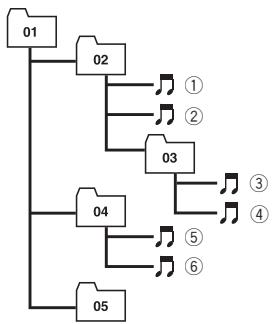
Niveau 1 Niveau 2 Niveau 3 Niveau 4

Remarques
- Ce produit assigne les numéroes de dossier. L'utilisateur ne peut pas assigner les numéroes de dossier.
- Si un dossier ne contient pas de:ficher lisible, le dossier lui-même s'affichera dans la liste de dossiers, mais vous ne pourrez pas vérifier les fichiers dans le dossier (une liste vide apparaitra). Par ailleurs, ces dossiers seront sautés sans afficher leur numero.
Bluetooth

Bluetooth®
Bluetooth est une technologie de connectivité radio sans fil courte distance, mise au point en remplacement de la connexion par cable pour les téléphones portables, les ordinateurs de poche et autres apparèils. Bluetooth fonctionne dans une plage de fréquence de 2,4 GHz et transmet la voix et les données à des vitesses allant jusqu'à 1 mègabit par seconde. Bluetooth a été lancé par un groupe d'intérêt spécial (SIG, Special Interest Group) regroupant Ericsson Inc., Intel Corp., Nokia
Corp., Toshiba et IBM en 1998, et il est actuellément développé par presque 2000 entreprises dans le monde entier.
- La marque de mot et les logos Bluetooth® sont des marques déposées apparanten à Bluetooth SIG, Inc. et toute utilisation de ces marques par Pioneer Corporation est faite sous licence. Les autres marques de commerce ou noms commerciaux sont la propriété de leur propriété respectif.
Logo SD et SDHC

Le logo SD est une marque.

Le logo SDHC est une marque.
WMA

Le logo Windows Media™ imprimé sur l'emballage indique que cette unité peut reproduire des données WMA.
WMA est l'acronyme de Windows Media Audio et se refère à la technologie de compression audio développée par Microsoft Corporation. Les données WMA peuvent être codées à l'aide de la version 7 ou ultérieure de Windows Media Player.
Windows Media et le logo Windows sont des marques commerciales ou des marques déposées de Microsoft Corporation aux États-Unis et/ou dans d'autres pays.
Ce produit intègre une technologie détenue par Microsoft Corporation, qui ne peut être utilisée et distribuée que sous licence de Microsoft Licensing, Inc.
AAC
AAC est l'acronyme de Advanced Audio Coding et se refère à la technologie de compression audio standard utilisée avec MPEG-2 et MPEG-4. Plusieurs applications peuvent être utilisées pour coder les fichiers AAC, mais les formats et extensions de fichiers diffèrent d'une application à une autre. Cet apparéil lit les fichiers AAC codés par iTunes version 7.7. iTunes est une marque d'Apple Inc., déposée aux États-Unis d'Amérique et dans d'autre pays.
Informations détaillées sur les iPod connectables

ATTENTION
- Pioneer n'accepte aucune responsabilité pour les données perdues depuis un iPod, même si ces données sont perdues pendant l'utilisation de ce système de navigation.
- Ne laissiez pas l'iPod exposé à la lumière directe du soleil pendant de longues périodes. Cela risque de provoquer un dysfonctionnement de l'iPod en raison de la température élevée.
- Ne laïsez pas l'iPod dans un lieu exposé à de fortes températures.
Fixez soigneusement I'iPod pendant la conduite. Ne le laissez pas tomber sur le sol, où il risque de se retrouver coincide sous la pédale de frein ou l'accélérateur.
Pour plus de détails, reportez-vous à la documentation de l'iPod.
iPod

Made for iPod
"Conçu pour iPod" signifie qu'un accessoire électronique a été consçu pour être spécifiquement connecté à un iPod et est certifié par le développement comme répondant aux normes de performance d'Apple.
iPod est une marque de Apple Inc., déposée aux É.U. et dans d'autres pays.
iPhone

Works with iPhone
Les accessoires électroniques portant la mention « Works with iPhone » ont été consus pour fonctionner avec un iPhone et sont certifiés conformes aux exigences d'Apple par le fabricant.
iPhone est une marque commerciale d'Apple Inc.
iTunes
iTunes est une marque d'Apple Inc., déposée aux États-Unis d'Amérique et dans d'autre pays.
Utilisation correcte de l'écran LCD
Manipulation de l'écran LCD
- Lorsque l'écran LCD est exposé aux rayons directs du soleil pendant un long moment, il devient très chaud, ce qui risque d'endommager l'écran LCD. Lorsque vous n'utilise pas ce système de navigation, évitez au maximum de l'exposer à la lumière directe du soleil.
- Cét écran LCD doit être utilisé dans les plages de température indiquées dans "Spcifications".
N'utilisez pas l'écran LCD à des températures élevées ou inférieures à la plage de température de fonctionnement, sous peine de provoquer le dysfonctionnement de l'écran LCD ou de l'endommager.
L'ecran LCD est exposé afin d'augmenter sa visibilité dans le vehicule. Veuillez ne pas appuyer fortement dessus au risque de l'endommager. - Ne forcez pas en poussant l'écran LCD au risque de le rayer.
- Ne touchez l'écran LCD qu'avac vos doigts lorsque vous utilisez les fonctions de l'écran tactile. L'écran LCD peut se rayer facilement. (Le stylet est fourni pour les calibrages spéciaux. N'utilisez pas le stylet pour des opérations normales.)
Écran à cristaux liquides (LCD)
- Si l'écran LCD se trouve à proximé d'une aération du climatiseur, assurez-vous que l'air provenant du climatiseur ne suffle pas dessus. L'air chaud émis par le chauffage peut endommager l'écran LCD et l'air froid du climatiseur peut entraîner la formation d'humidité dans l'unité de navigation, ce qui risque de l'endommager.
- De petits points noirs ou blancs (points lumineux) peuvent apparaitre sur l'écran LCD. Ils sont inherents aux caractéristiques
de l'écran LCD et n'indiquent pas un dysfonctionnement.
L'écran LCD sera difficile à voir s'il est exposé à la lumière directe du soleil.
- Lorsque vous utilisez un téléphone portable, maintenez son antenné éloignée de l'écran LCD pour éviter la perturbation de la réserve par l' apparition de taches, de bandes colorées, etc.
Entretien de l'écran LCD
- Pour dépoussierer ou nettoyer l'écran LCD, éteignez d'abord le système, puis essuyez l'écran avec un chiffon sec et doux.
- Lorsque vous essuyez l'écran LCD, faites attention de ne pas rayer la surface. N'utilise pas de nettoyant chimique corrosif ou abrasifs.
Retroéclairage par DEL (diode électroluminescente)
Une diode electroluminescente est utilisée à l'intérieur de l'afficheur pour éclairer l'écran LCD.
- À basse température, l'utilisation du rétro éclairage par DEL peut augmenter la rémanence de l'image et déterminer la qualité de l'image à cause des caractéristiques de l'écran LCD. La qualité de l'image augmente en même temps que la temperature.
- La durée de vie du rétroéclairage par DEL est de plus de 10 000 heures. Cependant, elle peut diminuer s'il est utilisé à haute température.
- Lorsque le rétroéclairage par DEL arrive en fin de vie, l'écran s'assombrit et l'image n'est plus visible. Dans ce cas, contactez votre revendeur ou le service après-venture PIONEER agrée le plus proche.
Information affichée Écran "Menu Navigation"
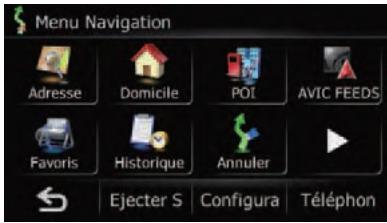
| Page | ||
| [Adresse] | 39 | |
| [Domicile] | 41 | |
| [POI] | 41 | |
| [Epeler le nom] | 41 | |
| [Près de moi] | 42 | |
| [Près destin.] | 42 | |
| [À proximité de la ville] | 33 | |
| [AVIC FEEDS] | 43 | |
| [Favoris] | 43, 46 | |
| [Historique] | 44, 49 | |
| [Coordonnée] | 44 | |
| [Annuler] | 38 | |
| [Consommation] | 68, 72 | |
| [Connect PC] | 75 | |
| [Info Itinér.] | 36 | |
| [Déc. Rplctr] | 67 | |
| [Données E/S] | 74, 75 | |
| [Ejecter SD] | 13 | |
| [Configurations] | 141 | |
| [Téléphone] | 50 | |
Écran "Menu Paramètres"
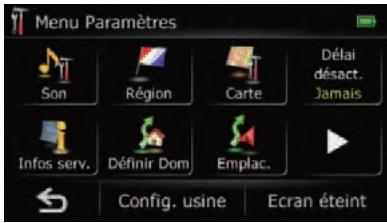
| Page | ||
| [Son] | 65 | |
| [Région] | 65 | |
| [Langue interface], [Langue du guide] | 65 | |
| [Heure] | 66 | |
| [km / mile] | 66 | |
| [Vitesse] | 67 | |
| [Clavier] | 67 | |
| [Carte] | 28 | |
| [Superposition PDI] | 28 | |
| [Mode aff.] | 30 | |
| [Affichermanageuvre] | 30 | |
| [Guidage A/V] | 31 | |
| [Affichage jour/nuit] | 30 | |
| [Couleuroute] | 30 | |
| [Affichage en gros plan] | 31 | |
| [Icones Favoris] | 31 | |
| [Rue actuelle] | 31 | |
| [Délai désact. rétroéclairage] | 68 | |
| [Étalonner] | 69 | |
| [Définir Domicile] | 47 | |
| [Emplac.] | 69 | |
| [Connexion] | 69 | |
| [Infos serv.] | 70 | |
| [Journal conduite] | 73 | |
| [Mode Démo] | 38 | |
Annexe
| [Luminosité] | 70 |
| [Config. usine] | 71 |
| [Ecran éteint] | 70 |
Écran "Menu téléphone"
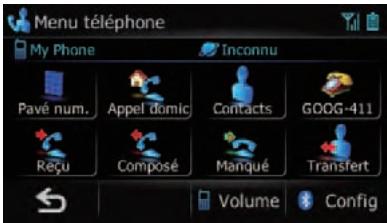
| Page | |
| [Pavé num.] | 54 |
| [Appel domicile] | 54 |
| [Contacts] | 55 |
| [Reçu] | 55 |
| [GOOG-411] | 55 |
| [Composé] | 56 |
| [Manqué] | 56 |
| [Transfert] | 58 |
| [Volume] | |
| [Tonalité du télé.] | 60 |
| [Voix téléphone] | |
| [Configurations] | 60 |
| [Connexions] | 53 |
| [Bluetooth Act./Inact.] | 60 |
| [Préférence réponse auto] | 61 |
| [Refuser ts appel] | 61 |
| [Suppr. écho] | 61 |
| [Connexion auto] | 61 |
| [Modifier nom] | 62 |
| [Effacer mémoire] | 59 |
| [MAJ logiciel Bluetooth] | 63 |
Glossaire
AAC
AAC (Advanced Audio Coding) se refère au standard de technologie de compression audio utilisé avec MPEG 2 et MPEG 4.
Adresse utile
N'importe quelles séries de lieux stockés dans les données, comme les gares, les magasins, les restaurants, les parcs d'attraction.
Annuaire
Le repertoire du téléphone de l'utilisateur est appelé collectivement "Annuaire". Selon le téléphone portable "Annuaire" peut également avoir pour nom "Contacts", "Carte de visite" ou autre.
Balise ID3
Il s'agit d'une méthode d'imbrication d'informations relatives aux pistes dans un fichier MP3. Ces informations imbriquées peuvent contenir le titre de la piste, le nom de l'artiste, le titre de l'album, le genre de musique, l'année de production, des commentaires ou d'autres données. Le contenu peut être modifié librement à l'aide de logiciels disposant des fonctions d'édition ID3 Tag. Bien que les balises soient limitées par le nombre de caractères, les informations peuvent être visualisées lors de la lecture de la piste.
CD-DA
Ce terme fait reférence à un CD de musique standard (CD audio en vente dans le commerce). Dans ce manuel, le terme est quelles fois utilisé pour faire la distinction entre les CD de données (qui comprend des fichiers audio compressés) et les CD de musique standards.
Débit binaire
Il exprime le volume de données par seconde ou d'unités bps (bits par seconde). Plus le débit est élevé, plus le nombre d'informations disponibles pour reproductive le son est élevé. Lors de l'utilisation de la même méthode de
codage (par exemple MP3), plus le début est élevé, meilleur est le son.
Définition de l'itinétaire
Le processus pour déterminer l'itinétaire idéal jusqu'à un lieu spécifique; la définition de l'itinétaire est réalisée automatiquement par le système quand vous spécifie la destination.
Destination
Le lieu que vous choisissez comme destination finale de votre voyage.
Domicile
Votredomicileenregistre.
Écriture de paquet
Il s'agit d'un terme générique pour une méthode d'écriture de fichiers individuels sur un CD-R, etc, lorsque nécessaire, de la même façon que pour des fichiers sur une disquette ou un disque dur.
Favors
Un lieu où vous给您 rendez fraisment ( comme vous relate de travail ou la maison d'un ami) que vous pouvez enregistrer pour faciliter le besoin d'un itinétaire.
Format ISO9660
Il s'agit de la norme internationale pour la logique de format des dossiers et fichiers DVD/CD-ROM. Dans le cas du format ISO9660, les raglementations suivantes s'appliquent à deux niveaux:
Niveau 1:
Le nom de fichier est au format 8.3 (le nom est composé de 8 caractères, lettres majuscules anglaises sur un demi-octet et chiffres d'un demi-octet ainsi que le signe „, avec une extension de fichier de trois caractères).
Niveau 2:
Le nom de fichier peut avoir jusqu'à 31 caractères (y compris le séparateur "." et une extension de fichier). Chaque dossier contient moins de 8 hierarchies.
Formatsétendus
Joliet:
Annexe
Les noms de fichiers peuvent avoir jusqu'à 64 caractères.
Romeo:
Les noms de fichiers peuvent avoir jusqu'à 128 caractères.
- Niveau 1:
Le nom de fichier est au format 8.3 (le nom est composé de 8 caractères, lettres majuscules anglaises sur un demi-octet et chiffres d'un demi-octet ainsi que le signe „, avec une extension de fichier de trois caractères).
- Niveau 2:
Le nom de fichier peut avoir jusqu'à 31 caractères (y compris le séparateur "." et une extension de fichier). Chaque dossier contient moins de 8 hierarchies.
- Formats étendus
Joliet:
Les noms de fichiers peuvent avoir jusqu'à 64 caractères.
Romeo:
Les noms de fichiers peuvent avoir jusqu'à 128 caractères.
GPS
Système de positionnement global. Réseau des satellites fournissant des signaux pour tous types de navigation.
Guidage vocal
Instructions données par une voix enregistrée quand le mode de guidage est activé.
Itinéraire défihi
L'itinéraire recommendé par le système pour votre destination. Il est indiqué dans une couleur vivie sur la carte.
Journal des déplacements
Votre système de navigation enregistré les itinéraires déjà suivis si l'enregistreur de déplacements est activé. Cet itinétaire enregistré est appelé un "journal des déplacements". Il s'avéré pratique lorsque vous souhaitez vérifier un itinétaire parcouru ou si vous revenez par un itinétaire complexe.
Mode guidance
Le mode dans lequel l'appareil vous guide jusqu'à votre destination pendant que vous conduisez; le système passée automatiquement sur ce mode dés que vous avez défini un itinétaire.
MP3
MP3 est l'abréviation de MPEG Audio Layer 3 et fait liérence à un standard de technologie de compression audio établi par un groupe de travail (MPEG) d'ISO (International Standards Organisation). MP3 est capable de compresser des données audio jusqu'à 1/10ème du niveau d'un disque conventionnel.
MPEG
Acronyme de Moving Pictures Experts Group, procédé normalisé international de compression d'image video.
Multi-session
Multi-session est une méthode d'enregistrement qui permet d'enregistrer ultérieurement des données supplémentaires. Lorsque vous enregistrrez des données sur un CD-ROM, CD-R ou CD-RW, etc., toutes les données du début à la fin sont traitées dans une seule et même unité ou session. Multi-session est une méthode permettant d'enregistrer plus de 2 sessions par disque.
Point de guidage
Ce sont les repères importants le long de votre trajet, généralement des intersections. Le point de guidage suivant sur votre route est indiqué sur la carte par l'icone d'un drapeau jaune.
Point de passage
Un emplacement que vousCHOISSEZ de visiter avant d'arriver a destination; un voyage peut etre etabli a partir de plusieurs points de passage et la destination.
Position actuelle
La position actuelle de votre vehicule est indiquée sur la carte par une marque triangulaire rouge.
VBR
VBS est l'abréviation de "Variable Bit Rate" (débit binaire variable). Généralement, CBR (Constant Bit Rate, débit binaire constant) est plus largement utilisé. Mais en ajustant de manière flexible le débit binaire d'après les besoins de la compression audio, il est possible d'obtenir une qualité sonore accordant la priorité à la compression.
WMA
WMA est l'acronyme de Windows Media AudioTM et se refère à la technologie de compression audio développée par Microsoft Corporation.
Annexe
Specifications
Généralités
Source électrique nominale
14,4VCC
(pliance of tension autorisé :
10,8V à 15,1 VCC)
Installation de mise à la terre
Type négatif
Consommation electrique maximum
10,0A
Dimensions (L× H× P) ..
D
Chàssis 178 mm × 100 mm ×
157 mm
Partie avant 171 mm × 97 mm × 8 mm
Periphérique amovible
130mm×73mm×19mm
Poids 1,7 kg
Memoire flash NAND 2 Go
Navigation
Récepteur GPS:
Système L1, C/Acode GPS
SPS (Service de positionne
ment standard)
Système de réception
... système de réception multi
canaux 20 canaux
Fréquence de réception
1575,42MHz
Sensibilité -140 dBm (typ)
Fréquence de mise à jour de la position
...Env. une fois par seconde
Antenne GPS:
Antenne Antennemicro-ruban plate/
Polarisation helicoidale cote
droit
Taille de l'écran/rapport de format
4,3 pouces de large/16:9
(zone d'affichage réelle :
95 mm × 53 mm)
Pixels 130560 (480× 272)
Mode d'affichage .... Commande par matrice ac
tive TFT
DEL . de retroéclairage
Plage de température tolerable :
Sous tension 14°F à +140°F
Hors tension -4°F +176°F
Audio
Puisance de sortie maximale
50W×4
Puisance de sortie en continu
22Wx4(50Hzà15kHz,5%
THD, 4Ω impédance, Deux
canaux)
Impedance de charge 4Ω (de 4Ω à 8Ω [2Ω par
canal] admissible)
Niveau de sortie précédent (max)
2.2V
Égaliseur (Égaliseur paramétrique à 3bandes):
Bas
Frequence 40 Hz/80 Hz/100 Hz/160 Hz
Facteur Q 0,35/0,59/0,95/1,15 (+6 dB si
amplifié)
Gain . ±12dB
Moyen
Fréquence 200 Hz/500 Hz/1 kHz/2 kHz
Facteur Q 0,35/0,59/0,95/1,15 (+6 dB si
amplifié)
Gain . ±12 dB
Élevé
Facteur Q 0,35/0,59/0,95/1,15 (+6 dB si
amplifié)
Gain 12 dB
Correction physiologique :
Basse +3,5 dB (100 Hz), +3 dB
(10 kHz)
Moyenne +10dB (100Hz) +6,5dB
(10 kHz)
Elevée +11 dB (100 Hz), +11 dB
(10 kHz)
volume: -30 dB)
HPF:
Fréquence 50 Hz/63 Hz/80 Hz/100 Hz/
125 Hz
Pente -12 dB/ocf
Haut-parleur d'extrêmes graves :
Fréquence 50 Hz/63 Hz/80 Hz/100 Hz/
125 Hz
Pente -18 dB/ocf
Gain -24/+6dB
Système CD, MP3, WMA, AAC, WAV
Annexe
Disques utilisables CD, MP3, WMA, AAC, WAV
Rapport signal/bruit 94 dB (1 kHz) (Réseau IHF-A)
Format de decodage MP3 ... MPEG-1 et 2 Couche audio 3
Format de décodage WMA Ver.7,7.1,8,9,10 (audio 2 canaux) (Lecteur Windows Media)
Format de decodage AAC ... MPEG-4 AAC (code seulment par iTunes)
FORMAT DU SIGNAL WAVE PCM linéaire, MS ADPCM (Non compressé)
USB
Appareil central
Spéc. standard USB .... USB 2.0 Pleine vitesse
Alimentation electrique max. 500 mA
Capacité de mémoire minimum 256 Mo
Système de fichiers .......FAT16, FAT32
Classe USB Stockage en masse
Format de decodage .... MP3/WMA/AAC/WAVE
Péripétrique amovible
Spéc. standard USB .... USB 2.0 Haute vitesse
Alimentation electrique max. 500 mA
Système de fichiers .......FAT16,FAT32
Classe USB Stockage en masse
SD
Format physique compatible Version 2.00
Capacité de mémoire max. 16 Go
Système de fichiers .FAT16,FAT32
Bluetooth
Version..............................................Bluetooth 1.2 certifié
Puissance de sortie +4 dBm max. (Classe electrique 2)
Tuner FM
Bande de fréquence 87,9 MHz à 107,9 MHz
Sensibilité utile 8 dBf (0,7 μV/75 Ω mono, S/N: 30 dB)
Rapport signal sur bruit ....75 dB (réseau IHF-A)
Distorsion 0.3% (à 65 dBf, 1 kHz, sté-réo)
0,1% (à 65 dBf, 1 kHz, mono)
Réponse en fréquence 30 Hz à 15 000 Hz (±3 dB)
Séparation stéreo 45 dB (à 65 dBf, 1 kHz)
Tuner AM
Bande de fréquence 530 kHz à 1710 kHz (10 kHz)
Sensibilité utilisable. 18µV (S/N: 20 dB)
Rapport signal sur bruit ....65 dB (réseau IHF-A)
\section*{Caracteristiques CEA2006}

Puissance de sortie 14 W RMS × 4 canaux (4Ω et ≤1% DHT+N)
Rapport S/B 91 dBA (réference: 1 W sur 4Ω

Remarque
Les caractéristiques et la presentation peuvent être modifiées à des fins d'amélioration sans avis préalable.
Enregistrez votre produit au
Voir la page "Visitez notre site Web"
PIONEER CORPORATION
Publié par Pioneer Corporation. Copyright
© 2009 par Pioneer Corporation. Tous
droits réservés.

- MANUEL DE FONCTIONNEMENT
- AVIC-U310BT
- MERCI D'AVOIR ACHETÉ CE PRODUIT PIONEER
- IMPORTANT
- INTRODUCTION
- AVANT DE COMMENCER
- COMMENT UTILISER LE PÉRIPHÉRIQUE AMOVIBLE
- COMMENT UTILISER LES ÉCANS DU MENU DE NAVIGATION
- COMMENT UTILISER LA CARTE
- 06 DÉFINITION D'UN ITINÉTAIRE VERS VOTRE DESTINATION
- 07 VÉRIFICATION ET MODIFICATION DE L'ITINÉTAIRE ACTUEL
- 08 RECHERCHE ET SELECTION D'UN LIEU
- 09 ENREGISTREMENT ET EDITION DES LIEUX
- 10 UTILISATION DU TÉLÉPHONE MAIN LIBRE
- 11 MODIFICATION DES RÉGLAGES GÉNÉRAUX POUR LES FONCTIONS DE NAVIGATION
- 12 AUTRES FONCTIONS
- 13 SÉQUENCE DES COMMANDES DE BASE
- 14 UTILISATION DE LA RADIO (FM)
- 15 UTILISATION DE LA RADIO (AM)
- 16 UTILISATION DE HD RADIO (DIGITAL RADIO)
- 17 LECTURE DE CD AUDIO
- 18 LECTURE DES FICHIERS MUSICAUX D'UN ROM
- 19 LECTURE DES FICHIERS MUSICAUX SUR UN PÉRIHÉRIQUE USB
- 20 UTILISATION D'UN IPOD
- 21 UTILISATION DU TUNER XM
- 22 UTILISATION DU TUNER SIRIUS
- 23 UTILISATION DE L'APPAREIL EXTÉRIEUR (EXT1, EXT2)
- 24 UTILISATION DE LA SOURCE AUX
- 25 DÉSACTIVATION DE LA SOURCE
- 26 PERSONNELISATION DES RÉGLAGES INITIAUX
- 21 RÉGLAGES SONORES
- 28 RESTAURATION DES RÉGLAGES PAR DÉFAUT OU D'USINE DU SYSTÈME DE NAVIGATION
- ANNEXE
- VUE D'ENSEMBLE DU MANUEL
- COMMENT UTILISER CE MANUEL
- TROUVER LA PROCÉDURE SELON CE QUE VOUS POULEZ FAIRE
- TROUVER LA PROCÉDURE À PARTIR DU NOM DU MENU
- GLOSSAIRE
- TERMINOLOGIE
- DÉFINITIONS DES TERMES
- PERIPHÉRIQUE DE STOCKAGE USB
- CARTE MÉMOIRE SD
- NOTICE CONCERNANT L'UTILISATION DE FICHIER MP3
- COMPATIBILITÉ AVEC L'IPOD
- COUVERTURE DE LA CARTE
- PROTECTION DU PANNEAU ET DE L'ÉCRAN LCD
- RÉINITIALISATION DU MICROPROCESSEUR
- ATTENTION
- VÉRIFICATION DES NOMS DES COMPOSANTS ET DES FONCTIONS
- ⑥ BOUTON LIST
- ⑦ BOUTON SRC/OFF
- BOUTON BAND/ESC
- PERIPHÉRISQUE AMOVIBLE
- 10 ÉCRAN LCD
- ⑪ BOUTON RESET
- INDICATEUR D'ETAT DE LA CONNEXION BLUETOOTH
- BOUTON DETACH
- INSERTION ET ÉJECTION D'UN DISQUE
- INSÉRER UN DISQUE
- EJECTER UN DISQUE
- APPUYEZ SUR LE BOUTON EJECT
- INSERTION ET ÉJECTION D'UNE CARTE MÉMOIRE SD
- INSERTION D'UNE CARTE MÉMOIRE SD
- ÉJECTION D'UNE CARTE MÉMOIRE SD
- 5 RETIREZ LA CARTE MÉMOIRE SD
- 6 TOUCHEZ [REDÉMARRER]
- BRANCHEMENT ET DÉBRANCHEMENT D'UN PÉRIPHÉRIQUE DE STOCKAGE USB
- BRANCHEMENT D'UN PÉRIPHÉRIQUE DE STOCKAGE USB
- DÉBRANCHEMENT DU PÉRIPHÉRIQUE DE STOCKAGE USB
- CONNEXION ET DÉCONNEXION D'UN IPOD
- CONNEXION DE VOTRE IPOD
- DÉCONNEXION DE VOTRE IPOD
- PROTECTION DE VOTRE APPARÉIL CONTRE LE VOL
- SEQUENCE DES OPÉRATIONS DU DÉMARRAGE À L'ARRÊT
- LORS DU PREMIER DÉMARRAGE
- 2 TOUCHEZ LA LANGUE QUE VOUS SOUHAITEZ UTILISER SUR L'ÉCRAN
- 3 TOUCHEZ LA LANGUE QUE VOUS SOUHAITEZ UTILISER POUR LE GUIDAGE VOCAL
- 4 LISEZ LES CLAUSES D'EXCLUSION ATTENTIVEMENT, VÉRIFIEZ-LES EN DÉTAIL, PUIS TOUCHEZ [OK] SI VOUS ESTES D'ACCORD AVEC LES CONDITIONS
- DÉMARRAGE ORDINAIRE
- ALLUMEZ LE MOTEUR POUR DÉMARRER LE SYSTÈME
- RETRAIT ET FIXATION DU PÉRIPHÉRIQUE AMOVIBLE
- RETRAIT DU PÉRIPHÉRIQUE AMOVIBLE
- FIXATION DU PÉRIPÉRISQUE AMOVIBLE
- COMMENT UTILISER LE PÉROPHÉRIQUE AMOVIBLE
- MISE EN PLACE DE LA BATTERIE
- MISE AU REBUT DE LA BATTERIE
- AVERTISSEMENT
- 3 RETIREZ LA BATTERIE
- 4 RETIREZ LE CABLE POUR DÉBRANCHER LA BATTERIE
- MISE SOUS TENSION DU PÉRIPHÉRIQUE AMOVIBLE
- CHARGEMENT DE LA BATTERIE DU PÉRIPHÉRIQUE AMOVIBLE
- CONTRÔLE DE L'ETAT DE LA BATTERIE
- MISE HORS TENSION AUTOMATIQUE DU SYSTÈME DE NAVIGATION
- RACCORDEMENT À VOTRE ORDINATEUR
- COMMENT UTILISER LES ÉCRANS DU MENU DE NAVIGATION
- PRÉSENTATION DES ÉCRONS
- CE QUE VOUS POUVEZ FAIRE SUR CHAQUE MENU
- ① ÉCRAN DE LA CARTE
- ② ÉCRAN "MENU NAVIGATION
- ③ ÉCRAN "MENU PARAMÈTRES
- ④ ÉCRAN "MENU TÉLÉPHONE
- ⑤ ÉCRAN DES OPÉRATIONS AUDIO
- POUR REVENIR À L'AFFICHAGE PRÉCÉDENT, TOUCHEZ
- UTILISATION DES ÉCANS DU MENU (PAR EX., L'ÉCRAN "MENU NAVIGATION")
- UTILISATION DES ÉCRANS DE LISTE (PAR EX., LISTE DE VILLES)
- UTILISATION DU CLAVIER SUR L'ÉCRAN
- COMMENT LORE L'ÉCRAN DE LA CARTE
- 9 LIGNE DE DIRECTION
- ITINÉRAIRE ACTUEL
- HEURE LOCALE
- SIGNIFICATION DES DRAPEAUX DE GUIDAGE
- DESTINATION
- POINT DE PASSAGE
- POINT DE GUIDAGE
- AFFICHAGE DE LA BARRED'INFORMATION AUDIO
- CARTE AGRANDIE DE L'INTERSECTION
- AFFICHAGE PENDANT LA CONDUITE SUR AUTOROUTE
- UTILISATION DE L'ÉCRAN DE LA CARTE
- COMMENT CHANGER L'ÉCHELLE DE LA CARTE
- 1 AFFICHEZ L'ÉCRAN DE LA CARTE
- 2 TOUCHEZ SUR L'ÉCRAN DE LA CARTE
- 3 TOUCHEZ + OU - POUR CHANGER L'ÉCHELLE DE LA CARTE
- CHANGEMENT DE L'ORIENTATION DE LA CARTE
- 1 AFFICHEZ I'ECRAN DE LA CARTE
- OU N APPARATUSIT
- 3 TOUCHEZ OU POUR CHANGER LE SENS DU VEHICULE
- FAIRE DÉFILÉ LA CARTE SUR LE LIEU À EXAMINER
- 2 TOUCHEZ ET FAITES GLISSER LA CARTE DANS LA DIRECTION SOUHAITATION POUR LA FAIRE DEFILER
- TOUCHEZ A
- VISUALISATION DES INFORMATIONS CONCERNANT UN EMPLACEMENT SPÉCIFIQUE
- 2 TOUCHEZ
- PERSONNALISATION DES RÉGLAGES DE L'ÉCRAN DE LA CARTE
- 1 TOUCHEZ [MENU] SUR L'ÉCRAN DE LA CARTE
- 2 TOUCHEZ [CONFIGURATIONS]
- 3 TOUCHEZ [CARTE]
- AFFICHAGE D'ADRESSES UTILES SUR LA CARTE
- 1 AFFICHEZ L'ÉCRAN "CARTE
- 2 TOUCHEZ [SUPERPOSITION PDI]
- 3 TOUCHEZ [AFFICHER] POUR L'ACTIVER ([ACTIVER])
- 4 TOUCHEZ [POI]
- 5 TOUCHEZ LA CATÉGORIE QUE VOUS VOULEZ AFFICHER
- 6 TOUCHEZ LA SOUS-CATÉGORIE
- 7 TOUCHEZ [OK]
- COMMUTATION ENTRE LA CARTE 2D ET 3D
- 2 TOUCHEZ [MODE AFF.]
- AFFICHAGE DES MANOEUVRES
- 2 TOUCHEZ [AFFICHER MANŒUVRE]
- RÉGLAGE DU CHANGEMENT DE COULEUR ENTRE LA CARTE DIURNE ET NOCTURNE
- 1 AFFICHEZ I'ECRAN "CARTE
- 2 TOUCHEZ [AFFICHAGE JOUR/NUIT]
- MODIFICATION DE LA COULEUR DE LA ROUTE
- 2 TOUCHEZ [COULEUR ROUTE]
- RÉGLAGE DE "AFFICHAGE EN GROS PLAN
- 2 TOUCHEZ [AFFICHAGE EN GROS PLAN]
- RÉGLAGE DE L'AFFICHAGE DE L'ICÔNE "FAVORIS
- 2 TOUCHEZ [ICÔNES FAVORIS]
- RÉGLAGE DE L'AFFICHAGE DU NOM DE LA RUE ACTUELLE
- 2 TOUCHEZ [RUE ACTUELLE]
- CHANGEMENT DU RÉGLAGE DE L'ÉCRAN D'INTERRUPTION DE NAVIGATION
- 2 TOUCHEZ [GUIDAGE A/V]
- DÉFINITION D'UN ITINÉTAIRE VERS VOTRE DESTINATION
- LA PROCÉDURE DE BASE POUR CREER VOTRE ITINÉTAIRE
- CONTRÔLE DE LA POSITION SUR LA CARTE
- CONTRÔLE DE L'ITINÉTAIRE CALCULÉ
- TOUCHEZ [OK]
- MODIFICATION DES CRITÈRES DE CALCUL DE L'ITINÉTAIRE
- 1 TOUCHEZ [OPTIONS] SUR L"ÉCRAN DE CONFIRMATION DE L'ITINÉRAIRE
- 2 TOUCHEZ LES ÉLÉMENTS SOUHAITÉS POUR MODIFIER LES CRITÈRES DE CALCUL DE L'ITINÉRAIRE, PUIS TOUCHEZ [OK]
- RUBRIQUES POUVANT ETRE UTILISÉES PAR L'UTILISATEUR
- ETAT DE LA ROUTE
- [RAPIDE]
- [COURT]
- [PRINCIPAL]
- EVITER LES ROUTS À PÉAGE
- [DÉSACTIVER]
- [ACTIVER]
- EVITER LE FERRY
- EVITER LES AUTOROUTES
- RESTRICTIONS TEMPS
- [ACTIVE]
- CONTRÔLE DE L'ITINÉTAIRE ACTUEL
- TOUCHEZ [PROFIL] SUR L'ÉCRAN DE CONFIRMATION DE L'ITINÉRAIRE
- AJOUT D'UN POINT DE PASSAGE
- 1 TOUCHEZ [PASSAGES] SUR L'ÉCRAN DE CONFIRMATION DE L'ITINÉRAIRE
- 2 TOUCHEZ [AJOUTER]
- 3 RECHERCHE D'UN LIEU
- 4 TOUCHEZ [OK] SUR L'ÉCRAN "LISTE DES POINTS DE PASSAGE
- VÉRIFICATION ET MODIFICATION DE L'ITINÉTAIRE ACTUEL
- 1 AFFICHEZ L'ÉCRAN "MENU NAVIGATION
- 2 TOUCHEZ [INFO ITINÉR.]
- ÉDITION DES POINTS DE PASSAGE
- 5 TOUCHEZ [OK]
- SUPPRESSION D'UN POINT DE PASSAGE
- 1 AFFICHEZ L'ÉCRAN "LISTE DES POINTS DE PASSAGE
- 2 TOUCHEZ [SUPPRIMER] EN REGARD DU POINT DE PASSAGE QUE VOUS SOUHAITEZ SUPPRIMER
- 3 TOUCHEZ [OK] SUR L'ÉCRAN "LISTE DES POINTS DE PASSAGE
- 4 TOUCHEZ [OK]
- CLASSEMENT DES POINTS DE PASSAGE
- 2 TOUCHEZ [TRIER]
- 3 TOUCHEZ LE POINT DE PASSAGE OU LA DESTINATION
- 5 TOUCHEZ [OK] SUR L'ÉCRAN "LISTE DES POINTS DE PASSAGE
- 6 TOUCHEZ [OK]
- MODIFICATION DES CRITÈRES DE CALCUL DE L'ITINÉRAIRE
- UTILISATION DU GUIDE DE DÉMONSTRATION
- ANNULATION DU GUIDAGE SUR L'ITINÉRAIRE
- RECHERCHE D'UN LIEU À PARTIR D'UNE ADRESSE
- 2 TOUCHEZ [ADRESSE]
- 3 TOUCHEZ [VILLE]
- 4 ENTREZ LE NOM DE LA VILLE ET TOUCHEZ [OK]
- 5 TOUCHEZ LE NOM DE LA VILLE SOUHAITEE
- 6 ENTREZ LE NOM DE LA RUE ET TOUCHEZ [OK]
- 7 TOUCHEZ LA RUE SOUHAITÉE
- 8 ENTREZ LE NUMERO DE MAISON ET TOUCHEZ [OK]
- 9 TOUCHEZ LA PLAGE DE NUMERO POUR LA MAISON DÉSIRÉE
- RECHERCHE D'UN NOM EN SAISSISSANT PLUSIEURS MOTS-CLÉS
- SAISIE D'UN MOT-CLÉ
- SAISIE DE DEUX MOTS-CLÉS
- SAISIE DE TROIS MOTS-CLÉS
- RÉGLAGE DE L'ITINÉTAIRE JUSQU'À VOTRE DOMICILE
- 2 TOUCHEZ [DOMICILE]
- RECHERCHE PAR ADRESSE UTILE
- 2 TOUCHEZ [POI]
- RECHERCHE D'UNE ADRESSE UTILE DIRECTEMENT À PARTIR DU NOM DU POINT DE REPÈRE
- 2 TOUCHEZ [EPELER LE NOM]
- 3 TOUCHEZ [ZONE]
- 4 TOUCHEZ [NOM]
- 5 ENTREZ LE NOM DE L'ADRESSE UTILE ET TOUCHEZ [OK]
- RECHERCHE ET SÉLECTION D'UN LIEU
- 6 TOUCHEZ [RECHERCHER]
- 7 TOUCHEZ L'ADRESSE UTILE SOUHAITÉE
- RECHERCHE D'UNE ADRESSE UTILE À PROXIMITÉ
- 1 AFFICHEZ L'ÉCRAN "RECHERCHE PDI
- 2 TOUCHEZ [PRÉS DE MOI]
- 3 TOUCHEZ LA CATÉGORIE SOUHAITÉE
- 4 TOUCHEZ L'ADRESSE UTILE SOUHAITÉE
- RECHERCHE D'UNE ADRESSE UTILE AUVOIR DE LA DESTINATION
- 1 AFFICHEZ I'ECRAN "RECHERCHE PDI
- 2 TOUCHEZ [PRÉS DEST.]
- RECHERCHE D'ADRESSES UTILES AUTOUR DE LA VILLE
- 2 TOUCHEZ [A PROXIMÉ DE LA VILLE]
- 5 ENTRE LE NOM DE LA VILLE ET TOUCHEZ [OK]
- 7 TOUCHEZ LE NOM DE LA VILLE SOUHAITÉE
- 8 TOUCHEZ LA CATÉGORIE SOUHAITÉE
- 9 TOUCHEZ L'ADRESSE UTILE SOUHAITATIONE
- SÉLECTION DE LA DESTINATION DEPUIS LES "FAVORIS
- 2 TOUCHEZ [FAVORIS]
- 3 TOUCHEZ L'ENTRÉE SOUHAITÉE
- RECHERCHE D'ADRESSES UTILES EN UTILISANT LES DONNÉES DE LA CARTE MÉMOIRE SD
- SÉLECTION D'UN LIEU QUE VOUS AVEZ RECHERCHÉ RÉCEMMENT
- RECHERCHE D'UN LIEU À PARTIR DES COORDONNÉES
- 4 TOUCHEZ [LATITUDE]
- RECHERCHE D'UN LIEU EN FAISANT GLISSER LA CARTE
- 2 TOUCHEZ ET FAITES GLISSER L'ÉCRAN POUR FAIRE DÉFILIER LA CARTE JUSQU'À LA POSITION DE VOTRE CHOIX
- ENREGISTREMENT ET ÉDITION DES LIEUX
- ENREGISTREMENT D'UN LIEU DANS "FAVORIS
- ENREGISTREMENT D'UN LIEU PAR "FAVORIS
- ENREGISTREMENT D'UN LIEU PAR MODE DE DÉFILAMENT
- ÉDITION DES LIEUX ENREGISTRÉS ÉDITION DE L'ENTRÉE DANS LE "FAVORIS
- TRI DE L'ENTRÉE DANS LES "FAVORIS
- SUPPRESSION DE L'ENTRÉE DANS I"FAVORIS
- ENREGISTREMENT ET MODIFICATION DE VOTRE DOMICILE
- ENREGISTREMENT DE VOTRE DOMICILE
- 3 TOUCHEZ [DÉFINIR DOMICILE]
- 4 TOUCHEZ [MAISON]
- 5 RECHERCHE D'UN LIEU
- 6 TOUCHEZ [TELEPHONE]
- MODIFICATION DE VOTRE DOMICILE
- 1 AFFICHEZ I'ECRAN "MENU NAVIGATION
- 3 TOUCHEZ EN REGARD DU DOMICILE
- TOUCHEZ [TÉLÉPHONE]
- TOUCHEZ [MODIF EMPLAC]
- SUPPRESSION DE L'ENTRÉE DANS "HISTORIQUE
- 2 TOUCHEZ [HISTORIQUE]
- 3 TOUCHEZ [SUPPRIMER]
- 4 SÉLECTIONNEZ LE LIEU QUE VOUS SOUHAITEZ SUPPRIMER
- 5 TOUCHEZ [SUPPRIMER]
- 6 TOUCHEZ [OUI]
- UTILISATION DU TÉLÉPHONE MAIN LIBRE
- PRÉPARATION DES DISPOSITIFS DE COMMUNICATION
- AFFICHAGE DU MENU TÉLÉPHONE
- 2 TOUCHEZ [TELEPHONE]
- ENREGISTREMENT DE VOTRE TÉLÉPHONE PORTABLE
- RECHERCHE DE TÉLÉPHONES À PROXIMITÉ
- 1 ACTIVEZ LA TECHNOLOGIE BLUETOOTH SUR VOITURE TÉLÉPHONE PORTABLE
- 2 TOUCHEZ [CONFIGURATIONS] SUR L'ÉCRAN "MENU TÉLÉPHONE
- 3 TOUCHEZ [CONNEXIONS]
- 4 TOUCHEZ [AJOUTER], PUIS TOUCHEZ [RECHERCHER PÉRIPH.]
- 6 TOUCHEZ LE NOM DU TÉLÉPHONE PORTABLE QUE VOUS SOUHAITEZ ENREGISTRER
- 7 ENTREZ LE CODE PIN "1111" À L'AIDE DE VOTRE TÉLÉPHONE PORTABLE
- RECHERCHE D'UN TÉLÉPHONE PRÉCIS
- 4 TOUCHEZ [AJOUTER], FAIS TOUCHEZ [SÉLECTIONNER PÉRIP. SPÉCIFIQUES]
- 5 TOUCHEZ LE NOM DU MODELE DU TELEPHONE PORTABLE À CONNECTER
- 6 SÉLECTIONNEZ LE TÉLÉPHONE PORTABLE QUE VOUS SOUHAITEZ ENREGISTRER DANS LA LISTE
- APPARIEMENT DE VOTRE TÉLÉPHONE PORTABLE
- 1 ACTIVEZ LA TECHNOLOGIE BLUETOOTH SUR VOITURE TELEPHONE PORTABLE
- 4 TOUCHEZ [AJOUTER], PUIS TOUCHEZ [COUPLER À PARTIR DU TÉLÉ. MOBILE]
- 5 ENREGISTREZ LE SYSTÈME DE NAVIGATION DANS VOTRE TÉLÉPHONE PORTABLE
- CONNEXION ET DÉCONNEXION D'UN TÉLÉPHONE PORTABLE ENREGISTRÉ
- CONNEXION D'UN TÉLÉPHONE PORTABLE ENREGISTRÉ
- 1 ACTIVEZ LA TECHNOLOGIE BLUETOOTH SUR VOITRE TÉLÉPHONE PORTABLE
- 2 AFFICHEZ L'ÉCRAN "MENU TÉLÉPHONE
- 3 TOUCHEZ [CONFIGURATIONS]
- 4 TOUCHEZ [CONNEXIONS]
- 5 TOUCHEZ LE NOM DU TÉLÉPHONE PORTABLE QUE VOUS SOUHAITEZ CONNECTER
- DÉCONNEXION D'UN TÉLÉPHONE PORTABLE
- SUPPRESSION D'UN TÉLÉPHONE ENREGISTRÉ
- EFFECTUER UN APPEL
- MARQUAGE DIRECT
- 3 EFFLEUREZ LES TOUCHES NUMÉRIQUES POUR SAISSER LE NUMÉRO DE TÉLÉPHONE
- APPELER CHEZ SOI EN TOUTE SIMPLICITÉ
- 1 AFFICHEZ L'ÉCRAN "MENU TÉLÉPHONE
- APPEL D'UN NUMÉRO DANS LES "CONTACTS
- 2 TOUCHEZ [CONTACTS]
- 3 ALLEZ SUR LA PAGE DE LA LISTE POUR AFFICHER L'ENTRÉE SOUHAITATION
- LETTRES DE L'ALPHABET
- COMPOSITION DE GOOG-411
- 2 TOUCHEZ [GOOG-411]
- 3 VOUS POUVEZ MAINTAINANT UTILISER LE SERVICE TÉLÉPHONIQUE GOOG-411
- EFFECTUER UN APPEL À PARTIR DU JOURNAL DES APPEALS REÇUS
- 2 TOUCHEZ [REÇU]
- 3 TOUCHEZ UNE ENTRÉE DANS LA LISTE
- 4 TOUCHEZ POURMETTRE FIN À L'APPEL
- EFFECTUER UN APPEL À PARTIR DU JOURNAL DES APPEALS SORTANTS
- 2 TOUCHEZ [COMPOSÉ]
- 4 TOUCHEZ POURMETTRE FIN À L'APPEAL
- EFFECTUER UN APPEL À PARTIR DU JOURNAL DES APPELS EN ABSENCE
- 2 TOUCHEZ [MANQUÉ]
- NUMÉROROTATION DE L'ENTRÉE DANS LES "FAVORIS
- COMPOSER LE NUMÉRO DE TÉLÉPHONE D'UN POINT DE REPÈRE
- APPEL À PARTIR DE LA CARTE
- RECEVOIR UN APPEL
- PRENDRE UN APPEL
- 1 LORSQU'UN APPEL EST REÇU, LE MENU D'OPÉRATION DE RÉPONSE APPARAIT SUR L'ÉCRAN
- 2 POUR PRENDRE UN APPEL ENTRANT, TOUCHEZ
- 3 TOUCHEZ POURMETTRE FIN À L'APPEAL
- REJETER UN APPEL ENTRANT
- QUAND VOUS RECEIVEZ UN APPEL, TOUCHEZ
- TRANSFERT DE L'ANNUAIRE
- 1 CONNECTEZ LE TÉLÉPHONE PORTABLE DONT VOUS SOUHAITEZ TRANSFÉRER L'ANNUAIRE
- 2 TOUCHEZ [TRANSFERT] SUR L'ÉCRAN "MENU TÉLÉPHONE
- 3 ATTENDEZ QUE L'ÉCRAN SUIVANT APPARAISSE ET UTILISEZ VOTRE TÉLÉPHONE PORTABLE POUR TRANSFÉRER LES ENTRÉES DE L'ANNUAIRE
- 5 LORSQUE LE MESSAGE DE FIN APPARAIT, LISEZ-LE ET TOUCHEZ [OK]
- EFFACEMENT DE LA MÉMOIRE
- 1 TOUCHEZ [CONFIGURATIONS] SUR L'ÉCRAN "MENU TÉLÉPHONE
- 2 TOUCHEZ [EFFACER MÉMOIRE]
- 3 TOUCHEZ [OK]
- RÉGLAGE DU TÉLÉPHONE
- RÉGLAGE DU VOLUME DU TÉLÉPHONE
- ARRÊT DE LA TRANSMISSION D'ONDES BLUETOOTH
- PRENDRE AUTOMATIQUEMENT UN APPEL
- 2 TOUCHEZ [PÉRÉQUENCE RÉPONSE AUTO]
- 3 TOUCHEZ L'OPTION SOUHAITÉE
- RÉGLAGE DE LA FONCTION DE REJET AUTOMATIQUE
- 2 TOUCHEZ [REFUSER TS APPELS]
- ANNULATION DE L'ÉCHO ET RÉDUCTION DU BRUIT
- 2 TOUCHEZ [SUPPR. ÉCHO]
- RÉGLAGE DE LA CONNEXION AUTOMATIQUE
- 2 TOUCHEZ [CONNEXION AUTO]
- ÉDITION DU NOM DU PÉRIPHÉRIQUE
- 2 TOUCHEZ [MODIFIER NOM]
- 3 TOUCHEZ < POUR SUPPRIMER LE NOM ACTUEL ET ENTRER UN NOUVEAU NOM À L'AIDE DU CLAVIER
- REMARQUES POUR LE TÉLÉPHONE MAIN LIBRE
- REMARQUES GÉNÉRALES
- ENREGISTREMENT ET CONNEXION
- EFFECTUER ET RECEVOIR DES APPELS
- LE JOURNAL DES APPELS REÇUS ET LE JOURNAL DES NUMÉRIOS MARQUÉS
- TRANSFERTS DE L'ANNUAIRE
- MISE À JOUR DU LOGICIEL DE TECHNOLOGIE SANS FIL BLUETOOTH
- 1 INSÉREZ UNE CARTE MÉMOIRE SD DANS LA FENTE DE CARTE SD
- 3 TOUCHEZ [MAJ LOGICIEL BLUETOOTH]
- 10 (UTILISATION DU TÉLÉPHONE MAIN LIBRE
- 4 TOUCHEZ [MAJ]
- 5 POURMETTRE FIN À LA MISE À JOUR,TOUCHEZ [OK]
- MODIFICATION DES RÉGLAGES GÉNÉRAUX POUR LES FONCTIONS DE NAVIGATION
- RÉGLAGE DU VOLUME POUR LE SYSTÈME DE NAVIGATION
- 3 TOUCHEZ [SON]
- 4 TOUCHEZ [+] OU [-] EN REGARD DE "GUIDAGE
- PERSONNALISATION DES PARAMÈTRES RÉGIONAUX
- 3 TOUCHEZ [RÉGION]
- RÉGLAGE DE LA LANGUE
- 1 AFFICHEZ L'ÉCRAN "RÉGION
- 2 TOUCHEZ [LANGUE INTERFACE]
- 3 TOUCHEZ LA LANGUE DÉSIRÉE
- 4 TOUCHEZ [LANGUE DU GUIDE]
- 5 TOUCHEZ LA LANGUE DÉSIRÉE
- 6 TOUCHEZ [OK] SUR L'ÉCRAN "RÉGION
- INSTALLATION DE FICHIERS SUPPLÉMENTAIRES POUR LE GUIDAGE VOCAL (FICHIERS TTS)
- CHANGEMENT DE L'UNITÉ DE MESURE ENTRE KM ET MILES
- 2 TOUCHEZ [KM / MILE]
- CHANGEMENT DE LA VITESSE VIRTUELLE DU VEHICULE
- 2 TOUCHEZ [VITESSE]
- 3 TOUCHEZ [+] OU [-] POUR RÉGLER LA VITESSE
- PERSONNALISATION DE LA DISPOSITION DU CLAVIER
- 2 TOUCHEZ [CLAVIER]
- COPIE DES RÉGLAGES
- 2 AFFICHEZ L'ÉCRAN "MENU NAVIGATION
- 3 TOUCHEZ [DÉF. RPLCTR]
- 4 TOUCHEZ [OUI]
- SAISIE DES INFORMATIONS SUR LA CONSOMMATION DE CARBURANT POUR CALCULATOR LE COÛT DU CARBURANT
- 2 TOUCHEZ [CONSOMMATION]
- 3 SAISISSEZ LES INFORMATIONS SUR LA CONSOMMATION DE CARBURANT
- RÉGLAGE DE LA FONCTION D'ÉCONOMIE D'ÉNERGIE
- 3 TOUCHEZ [DÉLAI DÉSACT. RÉTROÉCLAIRAGE]
- RÉGLAGE DES POSITIONS DE RÉPONSE DE L'ÉCRAN TACTILE (CALIBRAGE DE L'ÉCRAN TACTILE)
- STYLET (FOURNI AVEC LE SYSTÈME DE NAVIGATION)
- CORRECTION DE LA POSITION ACTUELLE
- CONTRÔLE DES CONNEXIONS DES CABLES
- ① STATUT GPS
- ② FREIN À MAIN
- ③ ILLUMINATION
- VÉRIFICATION DES INFORMATIONS SUR LA VERSION
- RÉGLAGE DE LA LUMINOSITÉ DE L'ÉCRAN
- 3 TOUCHEZ [LUMINOSITE]
- 4 TOUCHEZ [+] OU [-] POUR RÉGLER LA LUMINOSITE
- EXTINCTION DE L'ÉCRAN
- 3 TOUCHEZ [ECRAN ÉTEINT]
- RESTAURATION DE LA CONFIGURATION PAR DÉFAUT
- 3 TOUCHEZ [CONFIG. URINE]
- RESTAURATION DES CONDITIONS INITIALES DU SYSTÈME DE NAVIGATION
- 1 APPUYEZ SUR LE BOUTON RESET
- 3 TOUCHEZ [EFFACER_INFOSUTILISATEUR]
- TOUCHEZ [RÉINITIALISER]
- EXPORTATION DES DONNÉES POUR "AVIC FEEDS
- CONSOMMATION
- SAISIE DES INFORMATIONS SUR LE RAVITATIONNEMENT EN CARBURANT
- 3 TOUCHEZ [PRIX CARBURANT]
- 4 FAITES LES RÉGLAGES SUIVANTS
- EXPORTATION DES DONNÉES DE "CONSUMMATION
- ENREGISTREMENT DE VOTRE HISTORIQUE DES DÉPLACEMENTS
- EXPORTATION ET IMPORTATION DE L'ENTRÉE DANS LES "FAVORIS
- EXPORTATION DE L'ENTRÉE DANS LES "FAVORIS
- 3 TOUCHEZ [DONNÉES E/S]
- 4 TOUCHEZ [EXPORT.] EN REGARD DE "FAVORIS
- IMPORTATION DES "FAVORIS"ÉDITÉS SUR "AVIC FEEDS
- 4 TOUCHEZ [IMPORTER] EN REGARD DE "FAVORIS
- 5 TOUCHEZ [OUI]
- EXPORTATION DES DONNÉES DE "CONSUMMATION" DEPUIS L'ÉCRAN "MENU EXPORTER/IMPORTER
- FONCTION "MODE PC
- PASSAGE AU "MODE PC
- ANNULATION DU "MODE PC
- UTILISATION DE LA SOURCE AUDIO
- CHANGEMENT DE L'ÉCRAN DE COMMANDES AUDIO
- SEQUENCE DES COMMANDES DE BASE
- MULTI-CONTROL
- OPÉRATION AVEC LES TOUCHES MATÉRIEL
- EN APPUYANT EN HAUT OU EN BAS SUR MULTI-CONTROL
- EN APPUYANT À GAUCHE OU À DROITE SUR MULTI-CONTROL
- EN MAINTAINANT ENFORCÉE LA GAUCHE OU LA DROITE DE MULTI-CONTROL
- EN APPUYANT AU CENTRE DE MULTI-CONTROL
- MISE EN MÉMOIRE ET RAPPEL DES STATIONS DE RADIODIFFUSION
- MISE EN MÉMOIRE DES FRÉQUENCES DE RADIODIFFUSION LES PLUS PUISSANTES
- SYNTONISATION DES SIGNAUX PUISSANTS
- 1 APPUYEZ SUR LE BOUTON SRC/OFF POUR AFFICHER L'ÉCRAN "TUNER
- 2 APPUYEZ SUR LE BOUTON BAND/ESC DE MANIÈRE REPÉTÉE JUSQU'À CE QUE "AM" S'AFFICHE
- EN APPUYANT SUR LE BOUTON BAND/ESC
- UTILISATION DE LA RADIO (AM)
- UTILISATION DE HD RADIO (DIGITAL RADIO)
- 1 LORSQUE VOUS AVEZ TROUVE UNE FRÉQUENCE QUE VOUS SOUHAITEZMETTRE EN MÉMOIRE, TOUCHE DE MANIERE PROLONGÉE UNE TOUCHE DE PRÉSELECTION À JUSQU'À CE QUE LE NOMBRE DE PRÉSELECTION (PAR EX., P.CH1))CESSE DE CLIGNOTER
- 2 EFFLEUREZ LA MÊME TOUCHE DE PRÉSELECTION À À
- 1 AFFICHEZ L'ÉCRAN "MENU FONCTION
- 2 TOURNEZ MULTI-CONTROL POUR AFFICHER "BSM
- 3 APPUYEZ AU CENTRE DE MULTI-CONTROL POUR LANCER "BSM
- CHANGEMENT DU MODE DE RECHERCHE
- CHANGEMENT DU MODE DE RÉCEPTION
- EN APPUYANT À DROITE SUR MULTI-CONTROL
- EN MAINTAINANT ENFONCÉE LA DROITE DE MULTI-CONTROL
- EN APPUYANT À GAUCHE SUR MULTI-CONTROL
- EN MAINTAINANT ENFORCÉE LA GAUCHE DE MULTI-CONTROL
- EN APPUYANT SUR LE BOUTON LIST
- SÉLECTION D'UNE PISTE DE LA LISTE
- 1 APPUYEZ SUR LE BOUTON LIST
- 2 UTILISEZ MULTI-CONTROL POUR SELEC-TIONNER LE TITRE DE PISTE SOUHAÏTE
- RÉGLAGE D'UNE PLAGE DE LECTURE REPÉTÉE
- LECTURE DES PISTES DANS UN ORDRE ALÉATOIRE
- TOUCHEZ
- ÉCHANTILLON DES PISTES D'UN CD
- LECTURE ET PAUSE
- UTILISATION DE LA FONCTION ASR (ADVANCED SOUND RETRIEVER)
- TOUCHEZ [S.RTRV] DE MANIÈRE RÉPÉTÉE POUR SÉLECTIONNER LE RÉGLAGE SOUHAÏTE
- LECTURE DES FICHIERS MUSICAUX D'UN ROM
- LECTURE DE I'ECRAN
- EN MAINTAINANT ENFORCÉ LE BOUTON BAND/ESC
- 2 UTILISEZ MULTI-CONTROL POUR SELEC-TIONNER LE TITRE DE PISTE SOUHAITÉ
- ÉCHANTILLON DES DOSSIERS ET DES PISTES
- TOUCHEZ 21
- LECTURE DES FICHIERS MUSICAUX SUR UN PÉRIHÉRIQUE USB
- LECTURE DE L'ÉCRAN
- LECTURE DES FICHIERS MUSICAUX SUR UN PÉRIPHÉRIQUE USB
- SÉLECTION D'UN FICHIER DE LA LISTE
- 2 UTILISEZ MULTI-CONTROL POUR SELEC-TIONNER LE NOM DE FICHIER SOUHAITE
- LECTURE DES FICHIERS DANS UN ORDRE ALÉATOIRE
- LECTURE DU DÉBUT DES DOSSIERS ET DES FICHIERS
- 1 CONNECTEZ VOTRE IPOD
- 2 APPUYEZ SUR LE BOUTON SRC/OFF POUR AFFICHER L'ÉCRAN "IPOD
- SÉLECTION D'UNE CHANSON DE LA LISTE
- 1 APPUYEZ SUR LE BOUTON LIST POUR AFFICHER LE MENU DE CATÉGORIE SUPÉRIEURE
- 2 UTILISEZ MULTI-CONTROL POUR SÉLECTIONNER UNE CATÉGORIE
- UTILISATION DE LA FONCTION IPOD DU SYSTÈME DE NAVIGATION DEPUIS VOTRE IPOD
- 1 TOUCHEZ CTRL POUR CHANGER LE MODE DE COMMANDE
- 2 LORSQUE VOUS SÉLECTIONNEZ OPÉREZ L'IPOD RACCORDÉ POUR SELECTIONNER UNE CHANSON ET LA LITRE
- LECTURE DES CHANSONS DANS UN ORDRE ALÉATOIRE (LECTURE ALÉATOIRE)
- LECTURE DE TOUTES LES CHANSONS DANS UN ORDRE ALÉATOIRE (LECTURE ALÉATOIRE - TOUT)
- LECTURE DE CHANSONS EN RELATION AVEC LA CHANSON EN COURS DE LECTURE
- RECHERCHER DES ÉLÉMENTS APPLICABLES PAR ORDRE ALPHÉTIQUE
- RÉGLAGE DE LA VITESSE DE LECTURE DU LIVRE AUDIO
- EN CHANNEL MODE
- EN CATEGORY MODE
- 3 EFFLEUREZ LA MÊME TOUCHE DE PRÉSELECTION À À
- CHANGEMENT DU MODE DE SÉLECTION DU CANAL XM
- TOUCHEZ DE MANIÈRE RÉPÉTÉE POUR RÉGLER LE MODE DE SELECTION DU CANAL DÉSIRÉ
- EN MAINTAINANT ENFORCÉE LA GAUCHE OU LA CROITE DE MULTI-CONTROL
- CHANGEMENT DU MODE DE SÉLECTION DE CANAL SIRIUS
- UTILISATION DE LA FONCTION "INSTANT REPLAY
- 1 TOUCHEZ DE MANIÈRE PROLONGÉE SUR L'ÉCRAN SIRIUS POUR ACTIVER LE MODE "INSTANT REPLAY
- 2 UTILISEZ MULTI-CONTROL OU LES TOUCHES DE L'ÉCRAN TACTILE POUR "INSTANT REPLAY
- UTILISATION DE LA FONCTION D'ALERTE DE MATCH
- SELECTION D'ÉQUIPES POUR UNE ALERTE DE MATCH
- 2 TOURNEZ MULTI-CONTROL POUR AFFICHER "RÉGLAGE D'ÉQUIPE
- 3 APPUYEZ À GAUCHE OU À DROITE SUR MULTI-CONTROL POUR SÉLECTIONNER LA LIGNE DE VOTRECHOIX
- 4 APPUYEZ AU CENTRE DE MULTI-CONTROL POUR MEMORISER LA LIGNE SELECTIONNÉE
- 5 APPUYEZ EN HAUT OU EN BAS SUR MULTI-CONTROL POUR SELECTIONNER I'EQUIPE DE VOTRECHOIX
- 6 APPUYEZ AU CENTRE DE MULTI-CONTROL POUR MEMORISER L'EQUIPE SELECTIONNÉE
- 7 REPETEZ CES ÉTAPES POUR SÉLECTIONNER D'AUTRES ÉQUIPES
- ACTIVATION OU DÉACTIVATION DE L'ALERTE DE MATCH
- 2 TOURNEZ MULTI-CONTROL POUR AFFICHER "ALERTE DE JEU
- 3 APPUYEZ AU CENTRE DE MULTI-CONTROL POUR PASSER DE "EN SERVICE" À "HORS SERVICE
- QUAND UN MATCH CONCERNANT UNE DE VOS ÉQUIPES EST DIFFUSÉ
- AFFICHAGE DE L'INFORMATION DU MATCH
- UTILISATION DE L'APPAREIL EXTÉRIEUR (EXT1, EXT2)
- EN APPUYANT EN HAUT, EN BAS, À GAUCHE OU À DROITE SUR MULTI-CONTROL
- PASSAGE ENTRE LE FONCTIONNEMENT AUTOMATIQUE ET MANUEL
- COMMANDER L'APPAREIL EXTÉRIEUR AU MOYEN DE "FONCTION1" — "FONCTION4
- UTILISATION DE LA SOURCE AUX
- CHANGEMENT DU RÉGLAGE DE L'ENTRÉE AUXILIAIRE
- SÉLECTION DE "AUX" COMME SOURCE
- PERSONNALISATION DES RÉGLAGES INITIAUX
- AFFICHAGE DE L'ÉCRAN "RÉGLAGE INITIAL
- 1 MAINTENEZ ENFORCÉ SRC/OFF JUSQU'À CE QUE LA SOURCE AUDIO S'ÉTEIGNE
- 2 MAINTENEZ ENFORCÉ LE CENTRE DE MULTI-CONTROL JUSQU'À CE QUE L'ÉCRAN DES RÉGLAGES INITIAUX S'AFFICHE À L'ÉCRAN
- RÉGLAGE DE LA COULEUR D'ÉCLAIRAGE
- 1 AFFICHEZ L'ÉCRAN "RÉGLAGE INITIAL
- 2 TOURNEZ MULTI-CONTROL POUR SELEC-TIONNER "RGB ILLUMINATION
- 3 APPUYEZ À GAUCHE OU À DROITE SUR MULTI-CONTROL POUR SÉLECTIONNER LA COULEUR DE VOTRECHOIX
- 2 TOURNEZ MULTI-CONTROL POUR SÉLECTIONNER "AUX
- RÉGLAGE DE LA SORTIE ARRIÈRE ET DU CONTRÔLEUR DE HAUTPARLEUR D'EXTRÊMES GRAVES
- RÉGLAGE DE LA SORTIE ARRIÈRE
- CHANGEMENT DE LA MISE EN SOURDINE/ATTÉNUATION DU SON
- AFFICHAGE DE L'ÉCRAN "AUDIO MENU
- 1 APPUYEZ SUR LE BOUTON MULTI-CONTROL POUR AFFICHER L'ÉCRAN DE SÉLECTION DES FONCTIONS
- 2 TOURNEZ MULTI-CONTROL POUR SÉLECTIONNER "AUDIO MENU
- 3 APPUYEZ AU CENTRE DE MULTI-CONTROL. L'ÉCRAN "AUDIO MENU" APPARAIT
- RÉGLAGE DE L'ÉQUILIBRE SONORE
- 1 AFFICHEZ I'ECRAN "AUDIO MENU
- 2 TOURNEZ MULTI-CONTROL POUR SÉLECTIONNER "FADER
- 3 APPUYEZ EN HAUT OU EN BAS SUR MULTI-CONTROL POUR RÉGLER L'ÉQUILIBRE DU HAUT-PARLEUR AVANT/ARRIÈRE
- 4 APPUYEZ À GAUCHE OU À DROITE SUR MULTI-CONTROL POUR RÉGLER L'ÉQUILIBRE DU HAUT-PARLEUR GAUCHE/DROITE
- UTILISATION DE L'ÉGALISEUR
- RAPPEL DES COURBES D'ÉGALISATION
- COURBE D'ÉGALISATION
- SUPERBASS
- POWERFUL
- NATURAL
- VOCAL
- FLAT
- CUSTOM
- 1 AFFICHEZ L'ÉCRAN "AUDIO MENU
- 2 TOURNEZ MULTI-CONTROL POUR SÉLECTIONNER "PRESET EQUALIZER
- 3 APPUYEZ À GAUCHE OU À DROITE SUR MULTI-CONTROL POUR SÉLECTIONNER UNE COURBE D'ÉGALISATION
- AJUSTEMENT DES COURBES D'ÉGALISATION
- BAND
- FREQUENCY
- NIVEAU
- Q
- 2 TOURNEZ MULTI-CONTROL POUR SÉLECTIONNER "PEQ SETTING1
- 3 APPUYEZ À GAUCHE OU À DROITÉ SUR MULTI-CONTROL POUR SÉLECTIONNER LA GAMME D'ÉGALISER AU RÉGLER
- 4 APPUYEZ EN HAUT OU EN BAS SUR MULTI-CONTROL POUR RÉGLER LE NIVEAU DE LA GAMME D'ÉGALISEUR
- 5 TOURNEZ MULTI-CONTROL POUR SÉLECTIONNER "PEQ SETTING2
- 6 APPUYEZ À GAUCHE OU À DROITE SUR MULTI-CONTROL POUR SÉLECTIONNER LA FRÉQUENCE DE VOTRE CHOIX
- AJUSTEMENT DE LA CORRECTION PHYSIOLOGIQUE
- UTILISATION DE LA SORTIE POUR HAUT-PARLEUR D'EXTRÊMES GRAVES
- UTILISATION DU FILTRRE PASSER-HAUT
- AJUSTEMENT DES NIVEAUX DES SOURCES
- AUGMENTATION DES BASSES (BASS)
- RESTAURATION DES RÉGLAGES PAR DÉFAUT OU D'USINE DU SYSTÈME DE NAVIGATION
- MÉTHODE 1: APPUYEZ SUR LE BOUTON RESET
- MÉTHODE 2: TOUCHEZ [CONFIG. USINE]
- MÉTHODE 3: TOUCHEZ [RÉINITIALISER] SUR L'ÉCRAN "EFFACER DATE/PARAMÈTRES
- MÉTHODE 4: TOUCHEZ [EFFACER_INFOS UTILISATEUR] SUR L'ÉCRAN "EFFACER DATE/PAR-MÊTRES
- DÉFINITION DES ÉLÉMENTS À SUPPRIMER
- DÉPANNAGE
- SI I'ECRAN SE FIGE
- MESSAGES ET COMMENT Y RÉPONDRE
- MESSAGES RELATIFS AUX FONCTIONS AUDIO
- TECHNOLOGIE DE POSITIONNEMENT
- POSITIONNEMENT PAR GPS
- MISE EN CORRESPONDANCE AVEC LA CARTE
- TRAITEMENT DES ERREURS IMPORTANTES
- LORSQUE LE POSITIONNEMENT PAR GPS EST IMPOSSIBLE
- SITUATIONS SUSCEPTIBLES DE PROVOQUER DES ERREURS DE POSITIONNEMENT PERCEPTIBLES
- INFORMATIONS SUR LA DÉFINITION D'UN ITINÉRAIRE
- SPCIFICATIONS POUR LA RECHERCHE D'ITINÉRAIRE
- MISE EN ÉVIDENCE DE L'ITINÉTAIRE
- MANIPULATION ET ENTRETIEN DES DISQUES
- LECTEUR INTÉGRÉ ET PRÉCAUTIONS
- CONDITIONS AMBANTES POUR LE DISQUE
- DISQUES LISIBLES
- CD
- INFORMATIONS DÉTAILLÉES SUR LES SUPPORTS LISIBLES
- COMPATIBILITÉ
- CD-R/CD-RW
- REMARQUES GÉNÉRALES SUR LE PÉRIPHÉRIQUE DE STOCKAGE EXTERNE (USB, SD)
- REMARQUES GÉNÉRALES SUR LE PÉRIPHÉRIQUE DE STOCKAGE USB
- REMARQUES COURANTES À PROPOS DE LA CARTE MÉMOIRE SD
- COMPATIBILITÉ DU PÉROPHÉRIQUE DE STOCKAGE USB
- CARTE MÉMOIRE SD ET CARTE MÉMOIRE SDHC
- DIRECTIVES DE MANIPULATION ET INFORMATIONS SUPPLÉMENTAIRES
- TABLEAU DE COMPATIBILITÉ DES SUPPORTS
- GÉNÉRALITÉS
- COMPATIBILITÉ MP3
- COMPATIBILITÉ WMA
- REMARQUES GENERALES
- EXEMPLE DE HIERARCHIE
- FICHIER
- REMARQUES
- BLUETOOTH
- BLUETOOTH®
- LOGO SD ET SDHC
- WMA
- AAC
- INFORMATIONS DÉTAILLÉES SUR LES IPOD CONNECTABLES
- IPOD
- IPHONE
- ITUNES
- UTILISATION CORRECTE DE L'ÉCRAN LCD
- MANIPULATION DE L'ÉCRAN LCD
- ÉCRAN À CRISTAUX LIQUIDES (LCD)
- ENTRETIEN DE L'ÉCRAN LCD
- RETROÉCLAIRAGE PAR DEL (DIODE ÉLECTROLUMINESCENTE)
- INFORMATION AFFICHÉE ÉCRAN "MENU NAVIGATION
- ÉCRAN "MENU PARAMÈTRES
- ÉCRAN "MENU TÉLÉPHONE
- ADRESSE UTILE
- ANNUAIRE
- BALISE ID3
- CD-DA
- DÉBIT BINAIRE
- DÉFINITION DE L'ITINÉTAIRE
- DOMICILE
- ÉCRITURE DE PAQUET
- FAVORS
- FORMAT ISO9660
- NIVEAU 1
- NIVEAU 2
- FORMATSÉTENDUS
- FORMATS ÉTENDUS
- GPS
- GUIDAGE VOCAL
- ITINÉRAIRE DÉFIHI
- JOURNAL DES DÉPLACEMENTS
- MODE GUIDANCE
- MP3
- MPEG
- MULTI-SESSION
- POSITION ACTUELLE
- VBR
- SPECIFICATIONS
- NAVIGATION
- AUDIO
- USB
- SD
- TUNER FM
- TUNER AM
- SECTION*{CARACTERISTIQUES CEA2006}
- REMARQUE
- PIONEER CORPORATION
Marque : SUBARU
Modèle : Forester (2008-2010) Système audio et de navigation
Catégorie : Automobile