HDR 1 - Applications et accessoires BANG & OLUFSEN - Notice d'utilisation et mode d'emploi gratuit
Retrouvez gratuitement la notice de l'appareil HDR 1 BANG & OLUFSEN au format PDF.

| Type de produit | Enregistreur à disque dur (HDD recorder) |
| Marque | Bang & Olufsen |
| Modèle | HDR 1 |
| Alimentation | Secteur, 220-240 V ~ 50/60 Hz |
| Consommation électrique | Moins de 30 W (estimation) |
| Température de fonctionnement | 10 °C à 40 °C |
| Capacité du disque dur | Non spécifiée dans la notice (modèle HDR 1 typique : 40-80 Go) |
| Connectivité vidéo | Prise AV 21 broches (TV et AUX), entrée Y/C, prise antenne (entrée/sortie) |
| Connectivité données | Prise DATA pour émetteur IR |
| Fonctions principales | Enregistrement, mise en pause et replay de programmes TV, programmation horaire, gestion des enregistrements (protection, groupes, verrou parental), lecture au ralenti et recherche image par image, copie vers enregistreur externe |
| Niveaux de fonctions | Base et Avancé (sélectionnable) |
| Mémoire tampon de replay | 2 heures |
| Types d'enregistrement | Manuel, programmé (unique, quotidien, hebdomadaire), protection anti-suppression |
| Qualité d'enregistrement | Standard ou Élevée |
| Langues de menu | 8 langues disponibles |
| Télécommande | Beo4 (incluse avec le téléviseur) |
| Entretien et nettoyage | Utiliser un chiffon sec et doux pour la poussière, pour les taches un chiffon humide avec un détergent doux. Ne jamais utiliser d'alcool ou de solvant. |
| Sécurité | Ne pas ouvrir l'appareil. En cas de surchauffe (voyant clignotant rouge/vert), éteindre et laisser refroidir. Ne pas obstruer les orifices de ventilation. |
| Réparabilité | Confier toute réparation à un personnel qualifié. Aucune pièce détachable accessible à l'utilisateur. |
| Protection des données | Le fabricant décline toute responsabilité en cas de perte de données due à une panne du disque dur. |
FOIRE AUX QUESTIONS - HDR 1 BANG & OLUFSEN
Questions des utilisateurs sur HDR 1 BANG & OLUFSEN
0 question sur cet appareil. Repondez a celles que vous connaissez ou posez la votre.
Poser une nouvelle question sur cet appareil
Téléchargez la notice de votre Applications et accessoires au format PDF gratuitement ! Retrouvez votre notice HDR 1 - BANG & OLUFSEN et reprennez votre appareil électronique en main. Sur cette page sont publiés tous les documents nécessaires à l'utilisation de votre appareil HDR 1 de la marque BANG & OLUFSEN.
MODE D'EMPLOI HDR 1 BANG & OLUFSEN
Présentation du HDR 1, 4
Savoir comment utiliser l'enregistreur à disque dur avec la télécommande Beo4 et afficher les menus à l'écran de votre téléviseur.
Utilisation quotidienne, 9
Tout savoir sur l'utilisation de l'enregistreur à disque dur au niveau des fonctions de BASE (par défaut), y compris commentmettre un programme en cours sur pause et le repasser. Ce chapitre contient également des informations sur l'enregistrement et la lecture, la liste du contenu et la liste des enregistrenteents programmes.
Fonctions avances, 25
Tout savoir sur les fonctions supplémentaires disponibles quand vous règlez le niveau des fonctions sur AVANCE, comme par exemple activer le verrou parental et placer vos enregistements dans des groupes. Ce chapitre contient également des informations sur la manière d'utiliser un décodeur STB connecté.
Réglages des préférences, 38
Savoir comment régler, par exemple, une durée standard pour des enregistements, l'heure et la date, le niveau des fonctions et la langue de menu.
Installer l'enregistreur à disque dur, 40
Savoir comment manier, placer et installer votre produit. Ce chapitre contient également une vue d'ensemble du panneau de prises.
Menu, 44
Vue d'ensemble des menus à l'écran.
Index, 51
Avec l'enregistreur à disque dur HDR 1, vous n'avez plus besoin d'utiliser des cassettes video. A la place, vous pouvez memoriser des enregistements sur le disque dur intégré.
L'enregistreur à disque dur vous permit également de mettre sur pause un programme en cours et de le repasser plus tard, de façon à ne rien en perdre.
Vou pouvez effectuer la lecture,
mettre sur pause,rechercher des
enregistements et effectuer de
nouveaux enregistements
exactement comme vous le feriez
avec un magnétoscope.
Si le disque dur est plein,
l'enregistreur libre automatiquement
de l'espace pour de nouveaux
enregistements. Vous pouvez
empêcher la suppression de vos
enregistements les plus importants
de manière à pouvoir les supprimer
seulument si vous en donnez l'ordre.
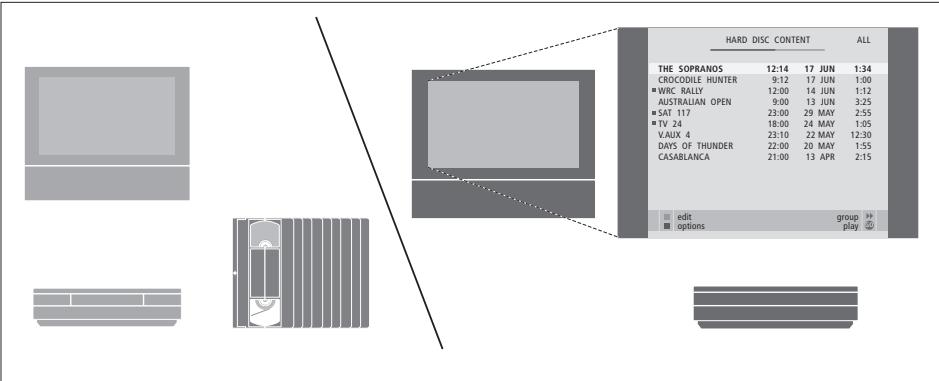
Avec l'enregistreur à disque dur HDR 1, vous n'avez pas besoin d'accumuler des piles de cassettes video chez vous. Vous pouvez memoriser vos enregistrents sur le disque dur et à tout moment afficher une vue d'ensemble des enregistrents à l'écran de votre téléviseur.
Enregisterr des programmes
L'enregistreur à disque dur vous permet d'enregistrer et de ménoriser sur le disque dur des programmes de télévision hertzienne, par satellite (DTV*) et par décodeur (STB). C'est à vous de decide r si vous poulez les ménoriser de façon-temporaire ou permanente.
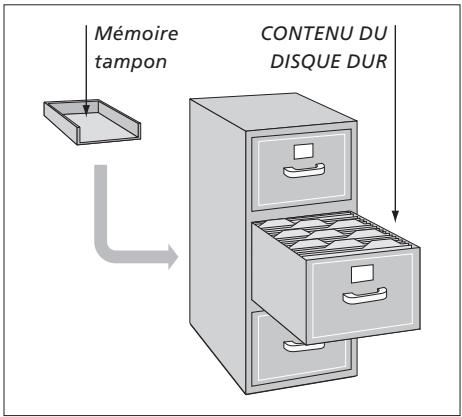
Les enregistements manuels et programmes que vous effectue sont mémorisés dans le CONTENU DU DISQUE DUR et les programmes en cours que vous mettez sur pause et repassez sont mis temporairement dans une mémoire tampon de deux heures. Si vous le souhaitez, vous pouvez déplacer des programmes sauvégardés de la mémoire tampon vers le CONTINU DU DISQUE DUR.
Mise sur pause et replay d'un programme en cours
Si vous souhaitezbitset sur pause et repasser des programmes de télévision en cours, vous nevez regarder la television en utilisant V.TUNER, le tuner TV intégre à l'enregistreur à disque dur. Si vous souhaitezmettre sur pause et repasser des programmes par décodeur STB, vous nevez connecter le décodeur à l'enregistreur à disque dur et allumer le décodeur par l'intémédiaire d'un menu à l'écran.
Pour plus d'informations sur la maniere d'activer V.TUNER ou un décodeur STB connecté, prière de vous reporter à la page 10.
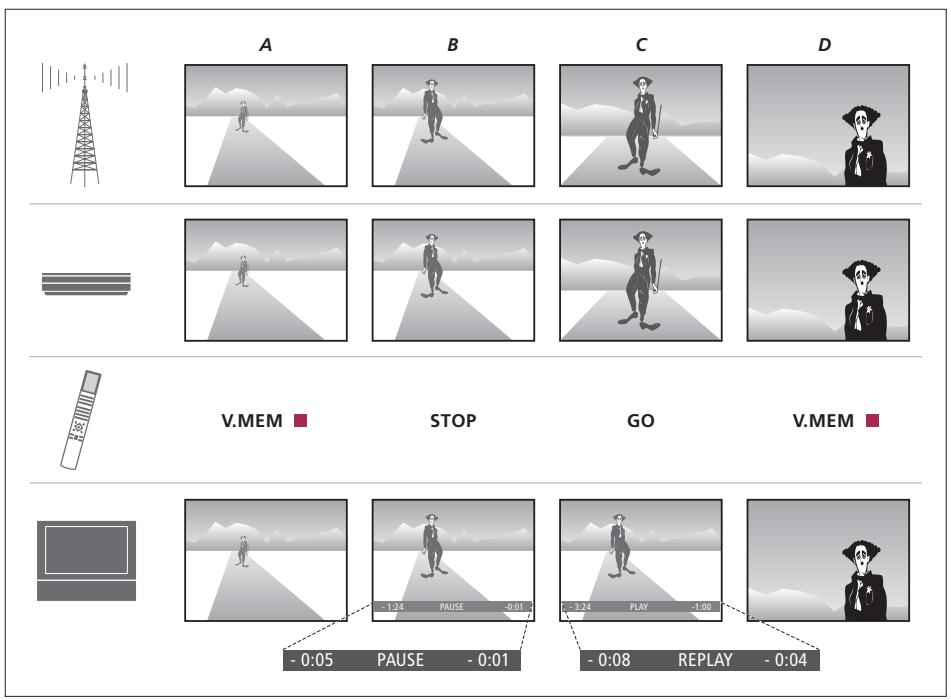
L'illustration à gauche montre comment metre sur pause et repasser un programme en cours. Vous pouvez voir l'état du programme en cours, ce qui a été sauvégardi dans la mémoire tampon,quelle touche activer sur la Beo4 et ce qui apparait à l'écran de votre télévisueur. La séquence est décrité en détaill ci-dessous:
A... Vous souhaitez regarder un programme de télévision tout en vous assurant de regarder l'ensemble. Allumez le téléviseur et l'enregistreur à disque dur en appuyant sur VMEM* et la touche rouge de la Beo4. Le dernier programme regardé apparait à l'écran et l'enregistreur à disque dur commence à sauvegarder le programme dans la mémoire tampon.
B... Vous decide de faire une pause, mais vous n'avez pas envie de manquer le programme. Appuyez sur STOP pourmettreleprogramme sur pause. Une barre d'etat à l'écran vous indique combien de temps l'enregistreur à disque dur a sauvegarde dans la mémoire tampon (cinq minutes) et le retard de l'image actuelle comparé au programme en cours (une minute de retard sur le signal en direct).
C... Vous revenez au téléviseur et appuyez sur GO pour passer ce que vous avez manqué pendant la pause. Si vous souhaitez effectuer une recherche en avant ou peut-être sauter des publicités, il suffit d'appuyer sur
D... Pour revenir au programme de télévision en cours, appuyez sur VMEM et la touche rouge.
L'afficheur de I'enregistreur vous informe sur I'etat actuel de I'enregistreur.
Il vous indique si vous étés en train de repasser un programme en cours, s'il y a des enregistements programmés en attente d'exécution et si un enregistrement est en cours.
Le chevauchement évientuel de deux enregistrements ou l'impossibilité d'executer un enregistrement s'affichent également.
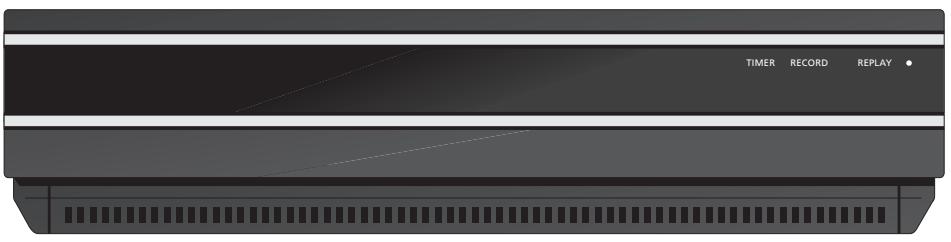
TIMER
Indique qu'un enregistrement a ete programme sur I'enregistreur.
L'indicateur TIMER reste activé en veille et clignote s'il n'est pas possible d'exécuter un enregistrement programme.
RECORD
Indication « Enregistrement en cours »
RECORD clignote si pour une raison quelconque il n'est pas possible d'executer manuellement un enregistrement - par exemple en cas de conflit avec un enregistrement programme.
REPLAY
L'enregistreur à disque dur vous permet demettre le programme actuel sur « pause » si, par exemple, vous souhaitez faire une petite pause et repasser le programme plus tard. REPLAY indique que la source actuelle, comme par exemple V.TUNER, est en train de repasser à partir de la mémoire tampon de deux heures du disque dur.
Pour plus d'informations sur la manière de repasser un programme en cours, PRIÈ de vous reporter au chapitre « Mise sur pause et replay d'un programme en cours », page 10.
- (Indicateur de veille)
L'indicateur est rouge quand vous éteignez l'enregistreur. L'indicateur est vert lorsque l'enregistreur est en cours d'utilisation. L'indicateur clignote en rouge et vert en cas de surchauffe de l'enregistreur. Cette situation est décrite en détail, page 41.
L'enregistreur à disque dur se met automatiquement en veille si vous ne l'avez pas fait fonctionner depuis 30 minutes.
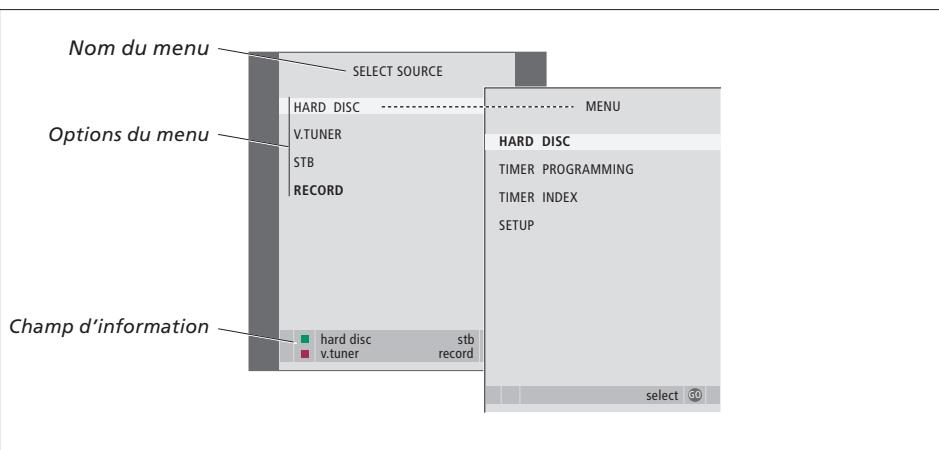
Le premier menu du système de menus est le menu SELECTIONNER SOURCE. A partir de celui-ci, vous pouze appeler le menu principal, allumer V.TUNER (le tuner TV intégré à l'enregistreur à disque dur), allumer un décodeur STB ou un lecteur DVD connecté et demarrer et arrêter un enregistrement.
Vous pouze également appeler le système de menus de l'enregistreur à disque dur par l'intémediaire du menu principal du téléviseur. Appuyez sur MENU, sélectionnez VMEM ou VTAPE à l'aide des touches flèchées puis appuyez sur GO.
Utiliser les menus à l'écran
Le fonctionnement du HDR 1 est dirigé par des menus à l'écran accessibles par l'intermédiaire du menu principal. Dans les menus, déplacez le curseur d'une option à l'autre. Pour chaque option, il est possible d'entrez des informations directement ou bien de parcourir les options disponibles.
L'enregistreur à disque dur comporte deux yeux de fonctions – un jeu de base et un jeu avancé. Le contenu du système de menus dépend du jeu choisi. Pour plus d'informations, prière de vous reporter au chapitre « Menu à l'écran», page 44.
Comment utiliser les menus à options...
Appuyez sur VMEM* puis sur la touche verte pour allumer l'enregistreur à disque dur et afficher le menu principal
VMEM

Appuyez pour parcourir les différentes options de menu

Appuyez pour révélé différents réglages

Appuyez pour entrer des données dans un menu

Appuyez pour afficher un sousmenu ou mémoriser un réglage effectué

Une autre solution consiste à appuyer sur une touche de couleur pour sélectionner une option figurant dans le champ d'information

Appuyez pour revenir au menu precedent
Appuyez pour revenir au menu principal de l'enregistreur

Appuyez pour quitter le système de menus et revenir à la source actuelle


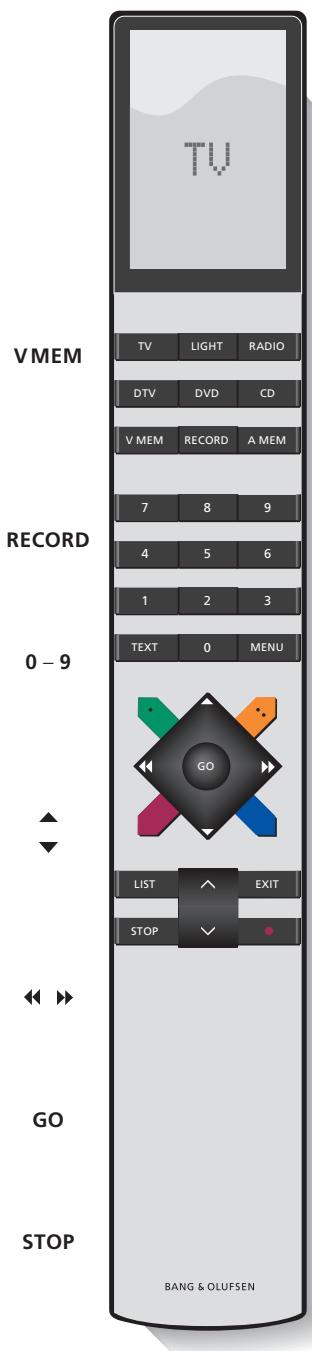
La télécommande Beo4 fournie avec votre téléviseur vous permet d'acceder à toutes les fonctions. Lorsqu'une fonction est utilisée, vous en ététes informé par l'intémediaire d'affichages sur la Beo4 ou à l'écran du téléviseur.
Allumer le HDR 1 et commencer la lecture d'un enregistrement. Appeler le menu SELECTIONNER SOURCE à l'écran. Sur certaines télécommandes Beo4, la touche VMEM s'appelle VTAPE
Appuyer deux fois pour démarrer un enregistrement manuel de la source sélectionnée, comme par exemple TV
Entrer des données dans les menus à l'écran, sélectionner un numéro de programme et entraun moment précis vers lequel aller dans un enregistrement
Parcourir les options du menu. Au cours de la lecture, effectuer un saut d'une minute à la fois en avant ou en arrêté dans un enregistrement. Parcourir des images pendant que la lecture est sur pause
Entrer des données dans les menus à l'écran.
Parcourir des enregistrements au cours de la lecture
Accepter et memoriser des instructions et réglages. Appuyer et maintainir enfoncée pour voir les enregistements mémorisés*
Revenir au niveau de menu précédent. Mettre sur pause un programme en cours. Appuyer pourmettre sur pause la lecture d'un enregistrement etappuyer à nouveau pour arreter la lecture complètement
V.MEM
V.TAPE

En l'allumant à partir de veille, il faut 20 secondes au HDR 1 pour démarrer. Pendant ce laps de temps, vous ne pouvez pas le faire fonctionner avec la Beo4.
La fenêtre d'affichage de la Beo4 montre la source sélectionnée
Chercher en arrêté au cours de la lecture ou du replay
Chercher en avant au cours de la lecture ou du replay
Protégér un enregistrement contre la suppression
Lecture d'un enregistrement ou replay d'un programme en cours à vitesse lente. Demarrer l'enregistrement d'un programme
Revenir au menu principal de l'enregistreur à partir de n'importe quel sous-menu. Retirer de l'écran les informations sur la lecture
Régler le volume sonore ; appuyer au milieu pour supprimer le son
Mettre l'enregistreur et le téléviseur en veille
Ce chapitre déscrit les fonctions quotidiennement utilisées. Ces fonctions sont disponibles au niveau des fonctions de BASE, le réglage par défaut effectué en usine.
Les fonctions disponibles au niveau des fonctions de BASE sont également disponibles au niveau AVANCE.
Pour plus d'informations sur le menu NIVEAU FONCTIONS, priere de vous reporter au chapitre « Reglages des préférences », page 38.
Mise sur pause et replay d'un programme en cours, 10
- Mettre un programme sur pause
- Repasser un programme
- Enregistrement
- Passer d'une source à l'autre
- Copier de la mémoire tampon vers le disque dur
Enregister un programme, 14
Enregistrement programme
- Vérifier les enregistrements déjà programmés
- Enregistrer immédiatement
Lecture d'un enregistrement, 18
- Lecture automatique
- Sélectionner un enregistrement à passer
- Lecture et changement entre différents enregistements
- Mettre sur pause et arrête la lecture
- Parcourir vos enregistements
Editor des enregistements, 22
- Protégéur un enregistrement
- Supprimer un enregistrement
Le HDR 1 vous permet de faire une pause au milieu d'un programme hertzien ou par décembreur STB sans manquer quoi que ce soit. Il suffit demettre le programme sur pause et de le reprendre quand vous etes prét.
L'enregistreur à disque dur commence à sauvegarder le programme actuel dans une mémoire tampon de deux heures dés que vous allumez une source vous permettant de repasser ce que vous avez manqué au cours de la pause. L'enregistreur à disque dur continue à sauvegarder le programme pendant le replay et vous étes donc sur de voir l'ensemble du programme.
Vou pouve à tout moment changer immédiatement pour le signal en direct.
Veuillez noter que vous ne pouvez pasmettre sur pause ou repasser un programme pendant que I'enregistreur à disque dur est en train d'enregistrer un autre programme ou en train de copier un enregistrement et vous ne pouze pas non plusmettre sur pause ou repasser des programmes protégés contre la copie par Macrovision.
Mettre un programme sur pause
En plus de programmes de télévision, vous pouvezmettre sur pause et repasser des programmes par decodeur STB à condition d'avoir connecté un tel decodeur à l'enregistreur à disque dur.
Si la mémoire tampon est pleine et que vous continuez à y enregistrer des programmes, le contenu le plus ancien est supprimé au fur et à mesure que les nouveaux programmes sont sauvégardés.
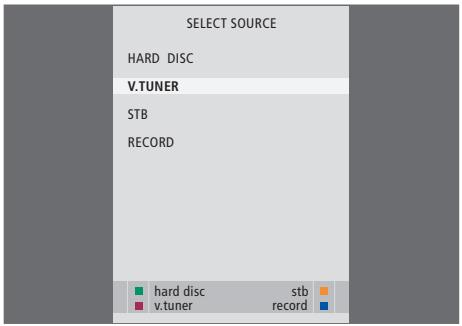
Si vous souhaitez pouvoirmettre sur pause et repasser un programme de télévision en cours, il est primordial que vous selectionniez V.TUNER au lieu d'appuyer sur la touche TV de la Beo4 !
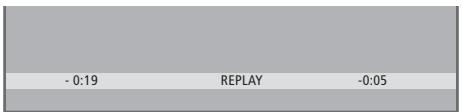
Un exemple de la fenêtre d'etat. Un programme est en train d'être repassé après une pause. Les heures indiquées le sont toutes les deux par rapport au signal direct. L'heure à gauche montre combien de temps vous avez copie le programme en cours vers la mémoire tampon, à savoir 19 minutes. L'heure à droite montre l'heure correspondant à l'image. L'image actuelle a cinq minutes de retard par rapport au signal en direct.
Pourmetturesurpauseunprogrammeencours...
Appuyez sur VMEM pour appeler le menu principal SELECTIONNER SOURCE.
Appuyez sur ↓ pourmettre en surbrillance V.TUNER ou STB et appuyez sur GO pour l'allumer.
L'enregistreur à disque dur commence automatiquement à sauvegarder le programme de télévision ou par décembreur STB vers la mémoire tampon.
Appuyez sur ou pour sélectionner un programme. Une autre solution consiste à utiliser les touches numériques pour sélectionner un programme directement.
Pourmettreeturpauseleprogrammeen cours, appuyezsurSTOP.Lafenetre d'etatapparaità l'écran.Vous pouvez)désormais repasser la partie du programme qui est sauvegardée dans la mémoire tampon.
Pour revenir au programme en cours à tout moment, appuyez sur VMEM, puis sur la touche de couleur correspondant à la source souhaitée. Vous pouvez également « sauter »temporairement jusqu'au programme en cours et revenir au replay en appuyant sur▶ puis «
Vous pouze decide quand I'enregistreur a disque dur doit commencer à sauvegarder vers la mémoire tampon en selectionnant un réglage dans le menu CONFIGURATION. Pour plus d'informations, prière de vous reporter au chapitre « Régles des préférences », page 38.
Repasser un programme
Au cours du replay, vous pouvez effectuer une recherche en avant ou en arrêté dans la mémoire tampon, faire la lecture au ralenti et parcourir image par image ou minute par minute.
Pour repasser un programme en cours...
Appuyez pour repasser le programme
GO
Utilisez les touches numériques pour entrer un moment précis vers lequel aller dans la mémoire
0-9
Appuyez sur ou à plusieurs reprises pour avancer ou reculer minute par minute au cours du replay

Appuyez sur « sauter »temporairement au signal endirect et sur « pour revenir
Appuyez pourmettrele replay sur pause
Pendant que le replay est sur pause, appuyez sur ou à plusieurs reprises pour avancer ou reculer image par image à travers le programme

STOP

Passer d'une source à l'autre
Voussoupenezàtotomomentchangerd'une source en direct, comme par exemple V.TUNER,vers une autre, comme par exemple STB,mais la source que yousquittez n'est alors plus sauvegardeevers le tampon aprèsle changement.La nouvelle source est,quant aelle,sauvegardee.
Changer pour une source qui n'est pas en direct, comme par exemple un DVD, a pour résultat que l'enregistreur s'arrête de sauvegarder vers la mémoire tampon et termine le replay.
Il n'est pas possible de consulter le télétexte pendant le replay.
Appuyez sur la touche verte pour effectuer une recherche en arrrière au cours du replay.
Appuyez a nouveau pour changer de vitesse

Appuyez sur la touche jaune pour effectuer une recherche en avant au cours du replay.

Appuyez à nouveau pour changer de vitesse

Appuyez sur la touche bleue pour demarrer le replay a vitesse lente. Appuyez a nouveau pour changer de vitesse

Appuyez pour reprendre le replay du programme à partir de la mémoire tampon
GO
Le replay en arrêté à vitesse lente n'est pas possible.
REMARQUE: Quand vous arrivèz à l'une ou l'autre extrémité de la mémoire tampon, le replay démarre automatiquement à partir de ce point.
Copier à partir de la mémoire tampon
Vous pouze à tout moment copier le contenu de la mémoire tampon vers la liste CONTENU DU DISQUE DUR en effectuant un enregistrement manuel. Si vous démarrez un enregistrement manuel pendant le replay, l'enregistrement démarre quand vous appuyez sur RECORD.
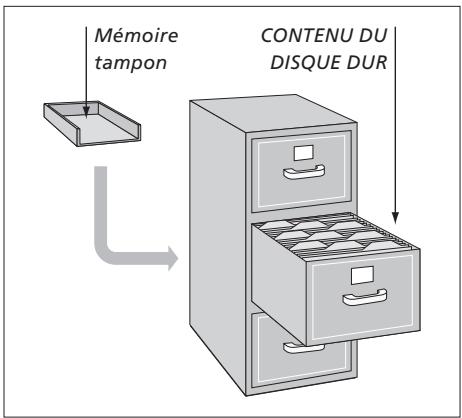
EXAMPLE: You decide d'enregistrer un programme manuellement à un moment où 15 minutes du programme ont été sauvegardées vers la mémoire tampon alors que vous étés en train de regarder une image qui a 5 minutes de retard sur le signal en direct. Vous appuyez sur VMEM, puis sur la touche bleue pour démarrer un enregistrement manuel. L'enregistrement comprend les 5 minutes jusqu'àu signal en direct, mais pas les 10 minutes restant dans la mémoire tampon.
Afin d'etre sur que le contenu de la mémoire tampon est bien inclu dans l'enregistrement manuel, il faut suivre la procédure ci-après au cours du replay :
Appuyez sur la touche verte pour effectuer une recherche en arrête jusqu'à l'endetroit où vous souhaitez faire démarrer votre enregistrement.
Appuyez sur STOP pourmettre le replay sur pause.
Appuyez sur VMEM, puis sur la touche bleue pour démarrer un enregistrement manuel. L'enregistrement manuel démarre à partir du moment sélectionné dans la mémoire tampon.
Vous pouvez, à tout moment spécifique par vous, faire enregistrer par HDR 1 une source ou un programme disponible. L'enregistrreur à disque dur démarre et arrêté automatiquement l'enregistrement.
Vous pouvez effectuer un enregistrement programme (Timer) qui a lieu une fois ou certains jours de la semaine.
Vous pouvez entrau au maximum 15
programmations en meme temps.
Vos programmations messoriées
figuent sur la liste INDEX
PROGRAMMATION.A ce stade, vous
pouvez editor ou supprimer vos
programmations.
Vous pouvez également utiliser la télécommande Beo4 pour enregistrer instantanément le programme actuel.
Afin de vous assurer que vos programmes sont correctement executées, réglez l'horloge intégrée sur l'heure et la date correctes. Pour plus d'informations sur l'horloge, prière de vous reporter au chapitre « Régliages des préférences », page 38.
Enregistrement programme
Régler une programmation dans le menu PROGRAMMATION. A ce niveau, vous sélectionnez la source à enregistrer, l'heure de début du programme, l'heure de fin et la date ou les jours de la semaine où le programme est diffusé.
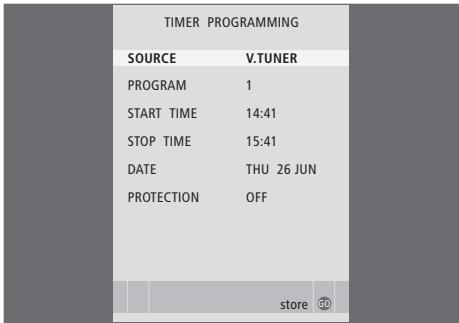
Le menu PROGRAMMATION contient des options supplémentaires lorsque vous reglez NIVEAU FONCTIONS sur AVANCE. Pour plus d'informations sur le contenu du menu PROGRAMMATION, priere de vous reporter au chapitre « Menu à l'écran », page 44.
Régler une programmation...
Appuyez sur VMEM* puis sur la touche vertepour appeler le menu principal de l'enregistreurà disque dur.
Appuyez pour mesure PROGRAMMATION en surbrillance.
Appuyez sur GO pour appeler le menu permettant le réglage d'un enregistrementprogrammé. SOURCE est en surbrillance.
Appuyez sur ▲ ou ▼ pour aller d'une option à l'autre.
Utilisez les touches numériques ou ou pour entrer les informations concernant votre enregistrement programme : source, numero de programme, heures de fin, date, etc. Afin de regler une programmation quotidienne ou hebdomadaire, mettez DATE en surbrillance et appuyez sur la touche verte. DATE change pour JOURS SEM.
Appuyez sur EXIT pour quitter le menu, ou...
...appuyez sur GO pour<mémoriser l'enregistrement.
Veuillez noter que vous ne pouvez, ni manuellement ni par l'intermédiaire d'une programmation, enregistrer des programmes protégés contre la copie par Macrovision.
Vérifier les enregistements déjà programmés
Vou puevez vérifier, modifier ou supprimer les enregistrements programmes en attente. Si certains enregistrements programmés se chevauchent, le système l'indique lors de la mémorisation des paramètres ainsi que dans la liste INDEX PROGRAMMATION.
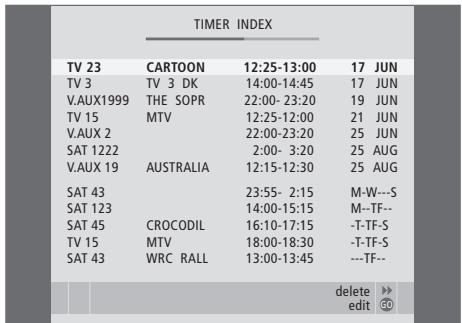
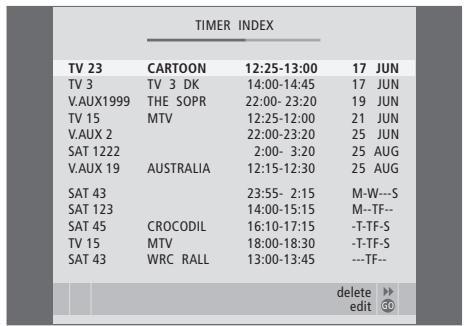
Vos enregistements programmes (réglés pour une date spécifique) sont enumeratedes par ordre chronologique, l'enregistrement programme suivant à exéçuter apparaissant en haut de la liste. Les enregistements quotidiens et hebdomadaires programmes figurent en bas de la liste. Chaque enregistrement programme est identifié par la source, le nom du programme (si disponible), les heures de début et de fin et la date ou le jour de la semaine.
Abréviations des noms des jours de la période :
L... Lundi
M... Mardi
M... Mercredi
J... Jeudi
V... Vendredi
S... Samedi
D... Dimanche
Appuyez sur VMEM* puis sur la touche vertepour appeler le menu principal de l'enregistreurà disque dur.
Appuyez pour mesure INDEX PROGRAMMATION en surbrillance.
Appuyez sur GO pour appeler la liste d'enregistrements programmés.
Appuyez sur ou pourmettre un enregistrementprogramme en surbrillance.
Pour éditer un enregistrement programme mis en surbrillance...
Appuyez sur GO afin de pouvoir éoperator l'enregistrement programme.
Appuyez sur « ou » pour modifier l'heure de début et de fin, la date ou le numéro de programme, par exemple.
Appuyez sur ou pour parcourir les options du menu.
Appuyez sur EXIT pour quitter le menu, ou...
...appuyez sur GO pour mémoriser l'enregistrement et revenir à la liste.
Pour supprimer un enregistrement programme mis en surbrillance...
Appuyez sur pour supprimer l'enregistrement programme.
Appuyez sur la touche jaune pour confirmer la suppression ou appuyez sur « pour rétablier les paramètres.
Appuyez sur EXIT pour quitter les menus ou selectionner un autre enregistrement programme à supprimer.
Des heures de début et de fin en rouge indiquent les enregistements qui se chevauchent.
Il est possible d'editor un enregistrement programmependant sonexecution,mais les champs SOURCE,PROGRAMME et QUALITE sont inaccessibles.
Enregistrer immédiatement
Il existe deux manières d'enregistrer un programme immédiatement. Laquelle utilisée dépend de votre souhait évientuel de regarder un ancien enregistrement tout en effectuant un nouvel enregistrement.
Vous ne pouvez pas démarrer un nouvel enregistrement si un autre enregistrement est déjà en cours ou si le disque dur est plein de pistes protégées.
Effectuer un enregistrement
Pour enregistrer immidiatement, démarrez votre enregistrement en appuyant deux fois sur RECORD. Veuillez notes que la source que vous souhaitez enregistrer doit être intégrée à votre téléviseur ( comme par exemple TV) ou connecté directement à celui-ci ( comme par exemple STB). Vous pouvez regarder une autre source pendant l'enregistrement mais pas un ancien enregistrement.
Vou ne pouvez pas regarder un programme par décodeur STB tout en enregistrant un autre.
Pour enregistrer une source et en regarder une autre...
Appuyez deux fois sur RECORD. L'enregistreur à disque dur commence à enregistrer le programme actuel
RECORD
RECORD
Pour regarder une autre source pendant l'enregistrement, il suffit de selectionner la source désirée avec la Beo4
DVD
Appuyez sur VMEM* puis sur STOP pourmettre l'enregistrement sur pause
VMEM
STOP
Appuyez pour reprendre un enregistrement mis sur pause ou...
RECORD
...appuyez pour arreter l'enregistrement complètement
STOP
Appuyez pourmettrele systeme enveille
Votre enregistrement continue sauf s'il est sur pause lorsque vous mettez le système en veille. Un enregistrement mis sur pause s'arrête alors complètement.
Effectuer un enregistrement tout en regardant un ancien enregistrement
Vou ne pouvez regarder un ancien enregistrement tout en en effectuant un nouveau que si vous enregistrez à partir du tuner de l'enregistreur à disque dur (V.TUNER) ou enregistrez une source connectée au HDR 1, comme par exemple un décodeur STB. Il n'est pas possible de regarder d'anciens enregistements si vous avez démarré l'enregistrement en appuyant deux fois sur RECORD, tel que cela est décrit à la page précédente.
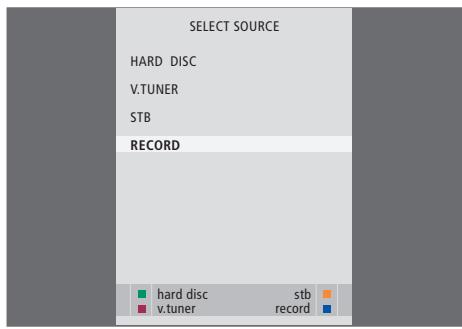
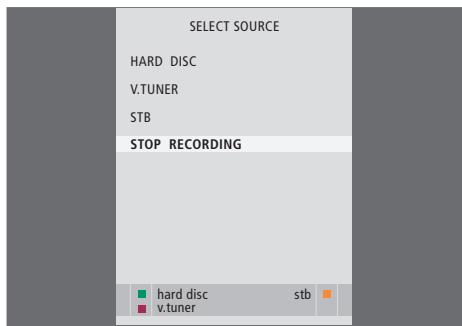
Tout enregistrement en cours peut être arrêtés dans le menu SELECTIONNER SOURCE. Appuyez sur VMEM* pour appeler le menu et Sélectionnez ARRETER ENREGISTREMENT pour arrêté l'enregistrement.
Pour effectuer un enregistrement tout en regardant un ancien enregistrement...
Appuyez sur VMEM pour appeler le menu SELECTIONNER SOURCE.
Appuyez sur ↓ pourmettre une source en surbrillance, comme par exemple V.TUNER (pour les programmes TV) ou STB (pour les programmes par decodeur STB) et appuyez sur GO pour l'allumer.
Sélectionnez le programme que vous souhaitez enregistrer. Appuyez sur ▲ ou ▼ pour parcourir les programmes ou utilisez les touches numériques pour sélectionner un programme directement.
Appuyez sur VMEM pour appeler le menu SELECTIONNER SOURCE encore une fois.
Appuyez sur ↓ pourmettre ENREG. en surbrillance et appuyez sur GO pour demarrer I'enregistrement.RECORD s'affiche.Vous pouvez-dessormais regarder un enregistrement memorisede dans le CONTENU DU DISQUE DUR.
Appuyez sur VMEM* et la touche verte pour appeler le menu principal.
Appuyez sur GO pour appeler le menu CONTENU DU DISQUE DUR.
Appuyez sur ▲ ou ▼ pourmettre un ancien enregistrement en surbrillance et appuyez sur GO pour demarrer la lecture.
Pour arrêtér un enregistrement...
Appuyez sur VMEM* pour appeler le menu SELECTIONNER SOURCE.
Appuyez sur ↓ pour mesure ARRETER ENREGISTREMENT en surbrillance et appuyez sur GO.
REMARQUE! Si vous démarrez un enregistrement pendant que l'enregistreur à disque dur est en voille, l'enregistrement est décalé par le temps qu'il faut au disque dur pour démarrer, à savoir jusqu'à 20 secondes.
Pour la lecture, l'enregistreur à disque dur se comporte exactement comme un magnétoscope.
Vouspouvez parcourir vos enregistementsmemorisés dans un menu à l'écran.
Le HDR 1 passé l'enregistrement sélectionné jusqu'à la fin sauf s'il reçoit d'autres instructions. L'enregistrement est alors mis sur pause.
Lecture automatique
Si vous allumez l'enregistreur à disque dur et attendez quelques secondes, la lecture d'enregistrentes mémorisés commence automatiquement. Si vous l'allumez à partir de voir, il faut jusqu'à 20 secondes à l'enregistreur à disque dur pour démarrer. Pendant ce laps de temps, vous pouvez utiliser le système de menus mais pas regarder des enregistrentes.
Pour la lecture automatique d'enregistrements...
Appuyez sur VMEM* pour allumer l'enregistreur à disque dur. La lecture de l'enregistrement regardé en dernier commence automatiquement à partir de l'endetroit où vous vous étés arrêté. Cependant, la lecture d'autres enregistrents est possible :
Lecture automatique d'autres enregistements
- Si vous avez effectué des enregistements programmés depuis la dernière fois où vous avez regardé un enregistrement, l'enregistrementprogramme le plus recent passés des le début;
- Si un enregistrementprogramme est en cours, il passée des le début. Cela n'interrrompt pas le processus d'enregistrement!
Sélectionner un enregistrement
Quand vous sélectionnez un enregistrement à regarder, l'enregistreur à disque dur reprend automatiquement la lecture à partir de l'endetroit où vous vous étés arrêté la dernière fois que le même enregistrement a été passé. Si vous avez regardé l'enregistrement jusqu'à la fin, la lecture redémarre au début de cet enregistrement.
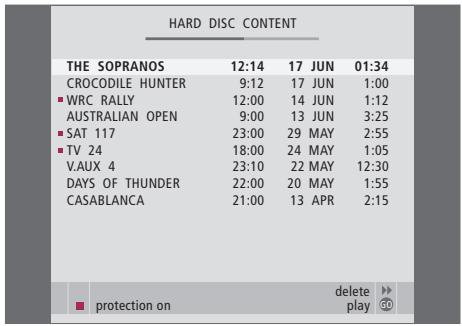
Le menu CONTENU DU DISQUE DUR. La barre en haut indique le taux de replissage du disque dur. Chaque ligne représenté un seul enregistrement avec le nom, la date et l'heure où l'enregistrement a été effectué ainsi que la longueur de l'enregistrement. Un point rouge indique si un enregistrement est protégé. Pour plus d'informations sur la protection d'un enregistrement,PRIERE de vous reporter à « Editor des enregistements »,page 22.
Lecture d'un enregistrement
Au cours de la lecture, vous pouvez effectuer une recherche en avant ou en arrêté, faire la lecture au ralenti et parcourir l'enregistrement image par image ou minute par minute.
Sélectionner un enregistrement...
Appuyez sur VMEM* puis sur la touche vertepour appeler le menu principal de l'enregistreurà disque dur.
Appuyez sur GO pour appeler le menu CONTENU DU DISQUE DUR.
Appuyez sur ou pourmettre en surbrillance l'enregistrement que vous souhaitez regarder. Un en bas de la liste ou un en haut de la liste indique la presence d'autres enregistements.
Appuyez sur GO pour passer l'enregistrement sélectionné. Des informations sur la lecture, c'est-à-dire le temps écoulé et la durée totale de l'enregistrement, apparaissent brièvement à l'écran.
Si VERROU PARENT. a ete activé pour l'enregistrement selectionné, entrez le code en utilisant les touches numériques de la Beo4. La lecture démarre automatiquement.
Il est possible à tout moment d'afficher des informations sur la lecture en appuyant sur GO. Pour-retirer les informations sur la lecture, appuyez sur EXIT ou attendez trois secondes.
Il est possible d'afficher le menu CONTENU DU DISQUE DUR à tout moment au cours de la lecture en appuyant deux fois sur STOP.
Lecture et changement entre
differents enregistements...
Appuyez pour passer
I'enregistrement selectionné
Appuyez sur « ou » pour aller à l'enregistrement précédent ou suivant
Utilisez les touches numériques pour entrer un moment précis vers lequel aller dans l'enregistrement
Appuyez sur ou à plusieurs reprises pour avancer ou reculer minute par minute dans un enregistrement
Appuyez sur la touche verte pour effectuer une recherche en arrriere au cours de la lecture. Appuyez a nouveau pour changer de vitesse
Appuyez sur la touche jaune pour effectuer une recherche en avant au cours de la lecture. Appuyez a nouveau pour changer de vitesse
Appuyez sur la touche bleue pour demarrer une lecture au ralenti. Appuyez a nouveau pour changer de vitesse
La lecture en arrêté à vitesse lente n'est pas possible.
GO
A
0-9
13/14
Mettre sur pause et arreter la lecture un enregistrement... Appuyez pourmettre la lecture sur pause
A partir du mode pause, appuyez sur ou pour parcourir image par image en avant ou en arrête dans un enregistrement
Appuyez sur STOP à nouveau pour arrêter la lecture complètement. Le menu CONTENU DU DISQUE DUR apparait
Appuyez pour reprendre la lecture
Lorsque la lecture a eté mise sur pause ou si l'image est restée inchangée depuis 8 minutes, l'enregistreur à disque dur attenue automatiquement le contraste et la luminosité de l'image pour empêcher l'endommagement de l'écran.
STOP
STOP
GO
Parcourir vos enregistrements
Pendant la lecture, vous pouvez visualiser une courte liste d'enregistrements. L'enregistrement en cours de lecture est en surbrillance.
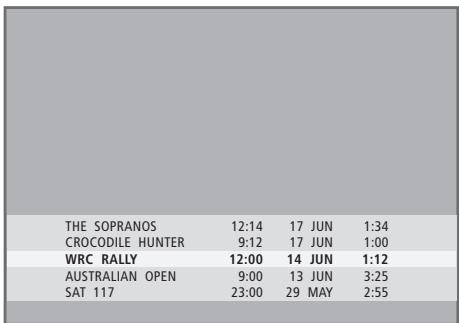
Le menu permettant de parcourir les enregistements. L'enregistrement actuel est en surbrillance et vous pouvez parcourir les enregistements sur le disque dur. Il est possible d'afficher au maximum 5 enregistements à la fois.
Pour parcourir vos enregistements...
Pendant la lecture, appuyez deux fois sur GO. Un menu apparait dans la moitié inférieure de l'écran et l'enregistrement actuel est en surbrillance.
Appuyez sur ou pour parcourir les autres enregistements. L'enregistrement en surbrillance passe en arrête-plan.
Appuyez sur GO pour Sélectionner un enregistrement à passer.
REMARQUE! You could use parcourir des enregistrements en Groupes si vous avrez regle NIVEAU FONCTIONS sur AVANCE et place les enregistrements dans les Groupes prédéfinis. Pour des informations sur la maniere de régler le niveau des fonctions, prière de vous reporter au chapitre « Réglages des différences», page 38. Pour des informations sur la maniere de placer des enregistrements dans des Groupes, prière de vous reporter au chapitre « Utilisation de groupes», page 26.
Si le disque dur est pleas et que vous programmez un enregistrement ou démarrez un enregistrement manuel, l'enregistreur à disque dur cree automatiquement de I'espace pour le nouvel enregistrement en supprimant d'anciens enregistrents.
Vou pouvez cependant protégier vos enregistrements les plus importants en les excluant de cette fonction.
Vous pouvez également supprimer des enregistements à tout moment si vous souhaitez vous-même gérer l'espace sur le disque dur.
Protégér un enregistrement
Les enregistements protégés sont exclus de la fonction gestion de l'espace dans tous les cas. Si le disque dur est plein et tous les enregistements protégés, vous ne pouvez faire ni des enregistements programmés ni des enregistements manuels.
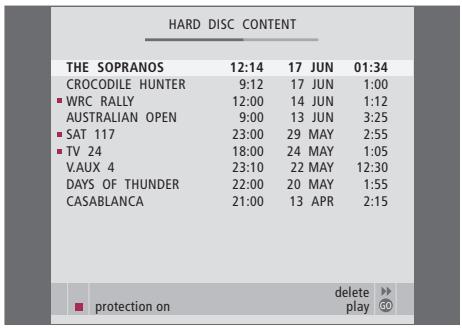
Concernant la gestion de l'espace et la protection
L'enregistreur à disque dur comporte une fonction gestion de l'espace qui, en cas de besoin, create automatiquement de l'espace pour des enregistrements manuels et programmes. Elle agit en supprimant le contentu nécessaire sur le disque dur. Les principales suivants s'appliquent :
- Les enregistements protégés ne sont jamais supprimés.
- Les enregistements qui ont ete visionnés sont supprimes avant ceux qui nont pas ete visionnés.
- Les enregistements les plus anciers sont supprimés en premier.
Pour protégér vos enregistements...
Appuyez sur VMEM* puis sur la touche vertepour appeler le menu principal de l'enregistreurà disque dur.CONTENU DU DISQUE DUR estdéjà en surbrillance.
Appuyez sur GO pour appeler le menu.
Appuyez sur ou pourmettre en surbrillance l'enregistrement que vous souhaitez protégger.
Appuyez sur la touche rouge pour protégger l'enregistrement. Pour annuler la protection, appuyez à nouveau sur la touche rouge.
Appuyez sur EXIT pour quitter le menu.
Supprimer un enregistrement
Vous pouvez à tout moment supprimer n'importe quel enregistrement non souhaité, y compris ceux qui sont protégés.
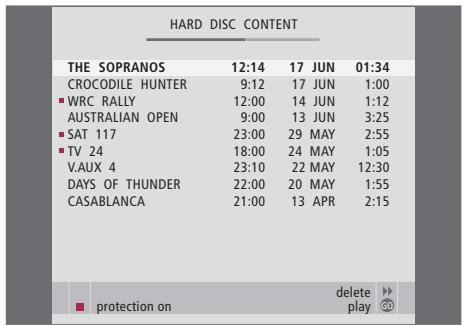
Pour supprimer un enregistrement...
Appuyez sur VMEM* puis sur la touche vertepour appeler le menu principal de l'enregistreurà disque dur.CONTENU DU DISQUE DUR estdéjà en surbrillance.
Appuyez sur GO pour appeler le menu.
Appuyez sur pourmettre en surbrillance l'enregistrement que vous souhaitez supprimer.
Appuyez sur afin de pouvoir supprimer l'enregistrement - l'enregistrement s'affiche alors en jaune.
Appuyez sur la touche jaune pour confirmer la suppression ou appuyez sur « pour remettre l'enregistrement sur la liste.
Sélectionnez un autre enregistrement à supprimer ou appuyez sur EXIT pour quitter le menu.
Ce chapitre déscrit les fonctions supplémentaires disponibles quand vous reglez NIVEAU FONCTIONS sur AVANCE.
Les fonctions correspondant au niveau de BASE sont décrites dans le chapitre « Utilisation quotidienne », qui commence page 9. Ces fonctions sont également disponibles au niveau AVANCE.
Pour plus d'informations sur le menu NIVEAU FONCTIONS, priere de vous reporter au chapitre « Reglages des préférences », page 38.
Ce chapitre décrit également le Set-top Box Controller intégré et la manière d'utiliser un décembreur STB connecté à l'enregistreur à disque dur.
Utilisation de groupes, 26
- Placer des enregistements dans un groupe
- Renommer un groupe
- Visualiser des enregistements dans un groupe
- Déplacer un groupe
Editor des enregistements, 30
- Couper, copier ou supprimer un enregistrement
- Protégéur un enregistrement
- Limiter l'accès à un enregistrement - Verrou parental
- Nommer un enregistrement
Fonctionnement du décodeur STB, 36
- Menu Set-top Box Controller
- Fonctionnement universel de la Beo4
Utiliser le menu propre au décodeur STB
Utiliser un décembreur STB dans une piece linkée
Si vous avezmémorisé de nombreux enregistrements et que vous souhaitezobtenirrapidement vos enregistrements préféres sans devoir parcourir la liste à chaque fois, vous pouvez les réunir dans un groupe.
Meme si les groupes ont des noms prédéfinis, vous pouvez toujours leur donner le nom de votre choix.
Après avoir créé et sélectionné un groupe particulier, vous ne parcourez que les enregistrements qui appartiennent à ce groupe.
Placer des enregistements dans un groupe
Le contenu du disque dur est toujours affché, trié par date, avec la piste la plus récente en haut. Le nom du groupe apparaît dans l'angle supérieur droit du menu CONTENU DU DISQUE DUR.
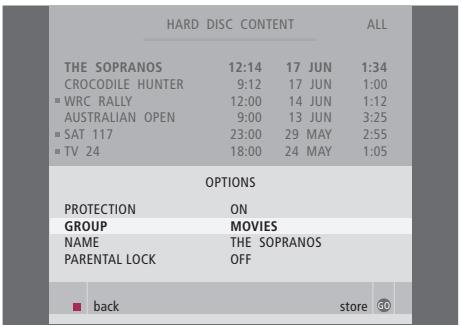
Les groupes prédéfinis :
Il y a cinq groupes prédéfinis : FILMS, SPORTS, SCIENCES, INFO et ENFANTS. Ces noms de groupes ne sont que des suggestions. Vous pouvez à tout moment renomer unquelconque des cinq groupes et placer les enregistements dans n'importe quel groupe de votrechioix. Les groupes qui ne contiennent pas d'enregistrement n'apparaissent pas dans le menu CONTENU DU DISQUE DUR.
Pour placer un enregistrement dans un groupe...
Appuyez sur VMEM* puis sur la touche verte pour appeler le menu principal de l'enregistreur à disque dur. CONTENU DU DISQUE DUR est déjà en surbrillance.
Appuyez sur GO pour appeler le menu. La liste de tous les enregistrements sur le disque dur apparait à l'écran. TOUT identifie la liste en tant que liste de tous les enregistrements.
Appuyez sur ou pourmettre en surbrillance l'enregistrement que vous souhaitez placer dans un groupe.
Appuyez sur la touche rouge pour appeler le menu OPTIONS.
Appuyez sur pour mesure GROUPE en surbrillance.
Appuyez sur « ou « pour sélectionner le groupe désiré.
Appuyez sur EXIT pour quitter le menu, ou...
...appuyez sur GO pour mémoriser le réglage.
Visualiser des enregistements dans un groupe
Vou puevez à tout moment visualiser le contenu des groupes. Les groupes sans enregistrement ne sont pas affichés.
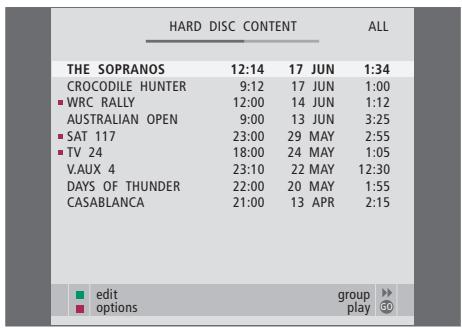
Pour visualiser un enregistrement dans un groupe...
Appuyez sur VMEM* puis sur la touche vertepour appeler le menu principal de l'enregistreurà disque dur.CONTENU DU DISQUE DUR estdéjà en surbrillance.
Appuyez sur GO pour appeler le menu. La liste de tous les enregistrements sur le disque dur apparait à l'écran. TOUT identifie la liste en tant que liste de tous les enregistrements.
Appuyez sur pour visualiser le groupe suivant.
Appuyez sur à plusieurs reprises pour parcourir les groupes.
Quand vous avez trouve le groupe désiré...
Appuyez sur ou pour parcourir les enregistements.
Appuyez sur GO pour regarder l'enregistrement sélectionné.
Renommer un groupe
Il peut vous être utile de nommer un groupe selon le type d'enregistements placés dedans ou selon la personne qui a effectué les enregistements.
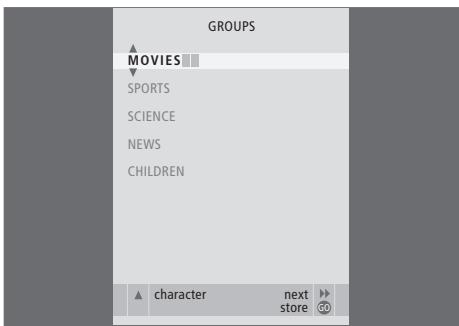
Pour renommer un groupe...
Appuyez sur VMEM* puis sur la touche vertepour appeler le menu principal de l'enregistreurà disque dur.
Appuyez sur pourmettre CONFIGURATION en surbrillance et appuyez sur GO pour appeler le menu.
Appuyez sur ↓ pour metre GROUPEs en surbrillance et appuyez sur GO pour appeler le menu.
Appuyez sur pourmettre en surbrillance le groupe que vous souhaitez renomer.
Appuyez sur la touche verte afin de pouvoir renomer le groupe.
Appuyez sur ou pour couver les différents caractères du nom.
Appuyez sur pour aller au caractère suivant.
Appuyez sur GO pour<mémoriser le nom. Si nécessaire, repétez la procédure et renommez d'autres groupes.
Appuyez sur EXIT pour quitter le menu, ou...
...appuyez sur GO pour mémoriser les réglages.
Déplacer un groupe
Vou pouve réorganiser l'ordre dans lequel les groupes apparaissent quand vous les parcourez dans le menu CONTENU DU DISQUE DUR.
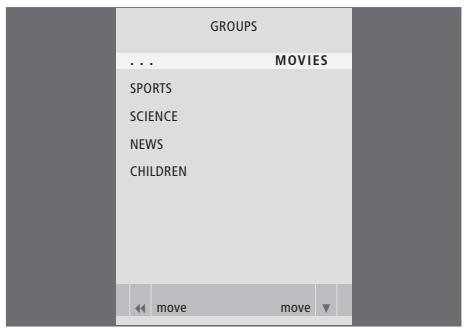
Pour déplacer un groupe...
Appuyez sur VMEM* puis sur la touche vertepour appeler le menu principal de l'enregistreurà disque dur.
Appuyez sur pourmettre CONFIGURATION en surbrillance et appuyez sur GO pour appeler le menu.
Appuyez sur ↓ pour mesure GROUPES en surbrillance et appuyez sur GO pour appeler le menu.
Appuyez sur pourmettre ensurbrillance le groupe que vous souhaitez déplacer.
Appuyez une fois sur▶ pour pouvoir déplacer le groupe. Le groupe ne figure plus sur la liste.
Appuyez sur ou pour déplacer le groupe vers l'endetroit désiré sur la liste.
Appuyez sur pour réinsérer le groupe dans la liste ou le permuter avec le groupe correspondant au numéro souhaïte.
Déplacez maintainant le groupe avec lequel il a changé de place et repêzez la procédure.
Appuyez sur EXIT pour quitter le menu, ou...
...appuyez sur GO pour mémoriser le réglage.
Quand vous avez fait un enregistrement, vous pouvez le raccourcir, le copier vers un enregistrur connecté ( comme par exemple un enregistrur DVD) ou le supprimer.
De plus, le menu OPTIONS vous permet d'activer, de modifier ou de désactiver des réglages concernant l'enregistrement sélectionné. Vous pouvez changer le nom de l'enregistrement, attribuer l'enregistrement à un groupe et sélectionner des réglages de protection et de verrou parental.
Supprimer l'ensemble d'un enregistrement
Vous pouvez supprimer n'importequel enregistrement non souhaité, y compris ceux qui sont protégés.
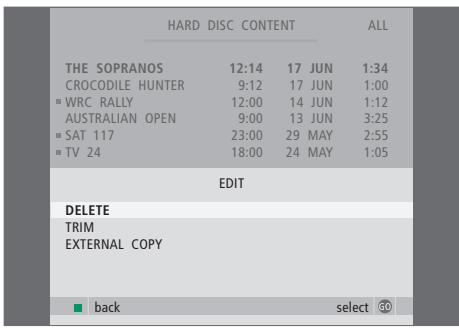
Pour supprimer un enregistrement...
Appuyez sur VMEM* puis sur la touche vertepour appeler le menu principal de l'enregistreurà disque dur.CONTENU DU DISQUE DUR estdéjà en surbrillance.
Appuyez sur GO pour appeler le menu.
Appuyez sur pourmettre en surbrillance l'enregistrement que vous souhaitez supprimer.
Appuyez sur la touche verte pour appeler le menu EDITER.
Appuyez sur GO afin de pouvoir supprimer l'enregistrement - l'enregistrement s'affiche alors en jaune.
Appuyez sur la touche jaune pour confirmer la suppression ou appuyez sur ↓ pour remettre l'enregistrement sur la liste.
Sélectionnez un autre enregistrement à supprimer ou appuyez sur EXIT pour quitter le menu.
Couper un enregistrement
Vous pouvez couper une partie d'un enregistrement. Il suffit deCHOISIR un point dans I'enregistrement et de specifie si vous souhaitez supprimer la partie de I'enregistrement située avant ou après ce point. Vous ne pouvez pas supprimer une partie située au milieu de I'enregistrement.
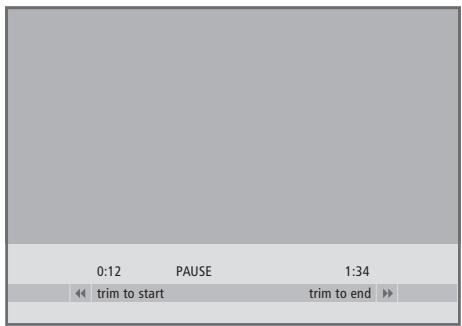
Pour couper un enregistrement...
Appuyez sur VMEM* puis sur la touche vertepour appeler le menu principal de l'enregistreurà disque dur.CONTENU DU DISQUE DUR estdéjà en surbrillance.
Appuyez sur GO pour appeler le menu.
Appuyez sur pourmettre en surbrillance l'enregistrement que vous souhaitez couper.
Appuyez sur la touche verte pour appeler le menu EDITER.
Appuyez sur pourmettre COUPER en surbrillance et appuyez sur GO. L'enregistrement selectionné est mis sur pause au point où vous l'avez laissé la dernière fois que vous l'veaz regardé.
Appuyez sur la touche verte ou jaune pour chercher le point à partir duquel vous souhaitez couper et appuyez sur STOP pourmettre la lecture sur pause à ce point.
Afin de pouvoir couper le début de l'enregistrement jusqu'à la pause, appuyez sur Afin de pouvoir couper la fin de l'enregistrement à partir de la pause, appuyez sur
Si vous changez d'avis, appuyez sur « ou » pour annuler la fonction couper. Ou...
...appuyez sur la touche jaune pour confirmer. L'enregistrement est coupé et les temps indiqués à l'écran, à savoir le temps écoulé et la durée totale de l'enregistrement, sont modifiés en conséquence.
Copier vers un enregistreur externe
Vous pouvez copier un enregistrement situé sur le disque dur vers un enregistrur, connecté à l'enregistrur à disque dur, comme par exemple un enregistrur DVD.
Protégéur un enregistrement
Si le disque dur est plein et tous les enregistements protégés, vous ne pouvez faire ni des enregistements programmés ni des enregistements manuels.
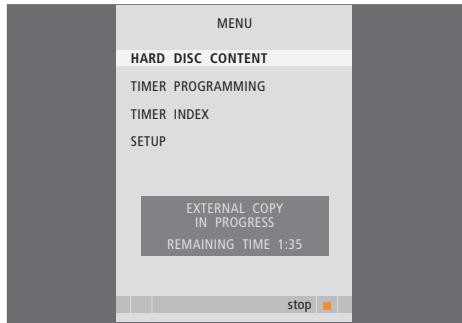
Pendant que la copie d'un enregistrement vers un enregistrur externe est en cours, la lecture d'enregistrements situés sur l'enregistrure à disque dur n'est pas possible. Lorsque la copie est terminée, l'enregistrure à disque dur se met en voille et met l'enregistrure externe en voille.
Pour copier un enregistrement...
Appuyez sur VMEM* puis sur la touche verte pour appeler le menu principal de l'enregistreur à disque dur. CONTENU DU DISQUE DUR est déjà en surbrillance.
Appuyez sur GO pour appeler le menu.
Appuyez sur ↓ pourmettre en surbrillance l'enregistrement queyoussouhaitezcopier.
Appuyez sur la touche verte pour appeler le menu EDITER.
Appuyez sur pourmettre COPIE EXTERNE en surbrillance et appuyez sur GO. L'enregistreur a disque dur demarre l'enregistreur externe et la lecture de I'enregistrement selectionné commence dés le début. Le menu principal apparait brièvement à l'écran avec le message COPIE EXTERNE EN COURS et une indication du temps restant. Àpres quelques secondes, I'enregistrement actuel est affché.
Pour arrêté la copie vers l'enregistreur externe...
Appuyez sur VMEM* puis sur la touche vertepour appeler le menu principal de l'enregistreurà disque dur.CONTENU DU DISQUE DUR estdéjà en surbrillance.
Le menu principal apparait brievement à l'écran avec le message COPIE EXTERNE EN COURS et une indication du temps restant.
Appuyez sur la touche jaune pour arrêté la copie externe.
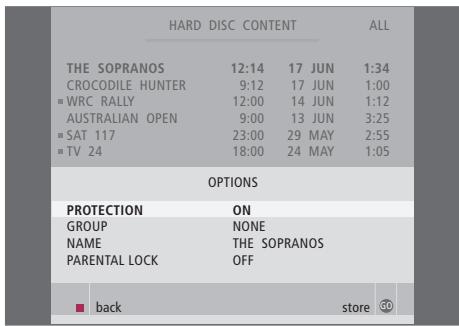
Concernant la gestion de l'espace et la protection
L'enregistreur à disque dur comporte une fonction gestion de l'espace qui, en cas de besoin, create automatiquement de l'espace pour des enregistrements manuels et programmes. Elle agit en supprimant le contenu nécessaire sur le disque dur. Les principes suivants s'appliquent :
- Les enregistements protégés ne sont jamais supprimés.
- Les enregistements qui ont ete visionnés sont supprimes avant ceux qui nont pas ete visionnés.
- Les enregistements les plus anciens sont supprimés en premier.
Nommer un enregistrement
Si un programme de télévision enregistré n'est pas nommé automatiquement ou si vous avez effectué un enregistrement manuel, vous pouvez faire en sorte que cet enregistrement soit plus facile à trouver dans le menu CONTENU DU DISQUE DUR en lui donnant un nom.
Pour protégéur un enregistrement...
Appuyez sur VMEM* puis sur la touche vertepour appeler le menu principal de l'enregistreurà disque dur.CONTENU DU DISQUE DUR estdéjà en surbrillance.
Appuyez sur GO pour appeler le menu.
Appuyez sur ▲ ou ▼ pourmettre en surbrillance l'enregistrement que vous souhaitez protégger.
Appuyez sur la touche rouge pour appeler le menu OPTIONS. PROTECTION est deja en surbrillance.
Appuyez sur « ou » pour sélectionner ACTIVEE. Pour désactiver la protection de l'enregistrement choisi, sélectionnez DESACTIVEE.
Appuyez sur EXIT pour quitter le menu, ou...
...appuyez sur GO pour mémoriser le réglage.
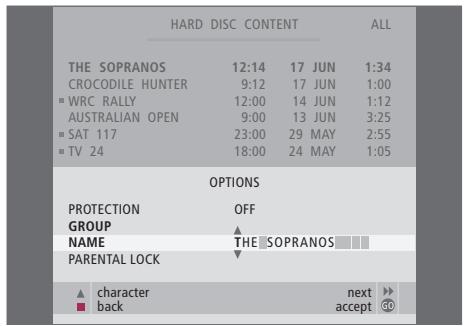
Pour nommer un enregistrement...
Appuyez sur VMEM* puis sur la touche vertepour appeler le menu principal de l'enregistreurà disque dur.CONTENU DU DISQUE DUR estdéjà en surbrillance.
Appuyez sur GO pour appeler le menu.
Appuyez sur ou pourmettre en surbrillance l'enregistrement que vous souhaitez nommer.
Appuyez sur la touche rouge pour appeler le menu OPTIONS.
Appuyez sur ↓ pourmettre NOM en surbrillance et appuyez sur la touche verte de la Beo4. Vous pouvez ensuite modifier le nom.
Si vous souhaitez supprimer le nom actuel avant d'en entrez un nouveau, appuyez sur la touche jaune de la Beo4. L'ensemble du nom est supprimé.
Appuyez sur ou pour couver les différents caractères du nom.
Appuyez sur pour aller au caractère suivant.
Appuyez sur EXIT pour quitter le menu, ou..
...appuyez sur GO pour mémoriser le réglage.
Limiter l'accès aux enregistements – Verrou parental
Vous pouvez empêcher l'accès à vos enregistements en activer la fonction verrou parental. Pour cela, il faut d'abord que vous entriez un code de verrou parental.
| HARD DISC CONTENT | ALL | ||
| THE SOPRANOS | 12:14 | 17 JUN | 1:34 |
| CROCODILE HUNTER | 9:12 | 17 JUN | 1:00 |
| ■ WRC RALLY | 12:00 | 14 JUN | 1:12 |
| AUSTRALIAN OPEN | 9:00 | 13 JUN | 3:25 |
| ■ SAT 117 | 23:00 | 29 MAY | 2:55 |
| ■ TV 24 | 18:00 | 24 MAY | 1:05 |
| OPTIONS | |||
| PROTECTION | OFF | ||
| GROUP | NONE | ||
| NAME | THE SOPRANOS | ||
| ENTER CODE | ...... | ||
| back | |||
Pour activer le verrou parental...
Appuyez sur VMEM* puis sur la touche verte pour appeler le menu principal de l'enregistreur à disque dur. CONTENU DU DISQUE DUR est déjà en surbrillance.
Appuyez sur GO pour appeler le menu.
Appuyez sur ou pourmettre en surbrillance I'enregistrement auquel you souhaitez limiter l'accès.
Appuyez sur la touche rouge pour appeler le menu OPTIONS.
Appuyez sur ↓ pourmettre VERROU PARENTAL ensurbrillance.Le réglage actuels est affché.
Appuyez sur L'enregistreur à disque dur vous invite à entrer le code correct de verrou parental.
Entrez le code à l'aide des touches numériques de la Beo4. Quand vous entrez le dernier chiffre, le réglage de VERROU PARENTAL change.
Appuyez sur EXIT pour quitter le menu, ou...
...appuyez sur GO pour mémoriser le réglage.
Si un code erroné est entre trois fois, le menu principal apparait.
Régler un code de verrou parental
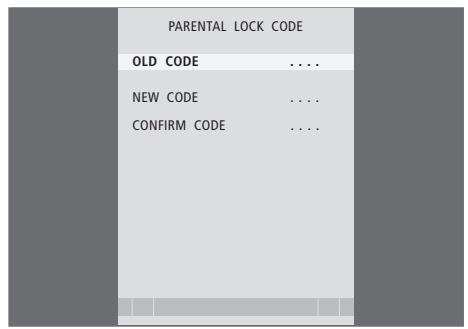
Le menu CODE VERROU PARENTAL vous permet de régler un code qui limite l'accès à vos enregistements.
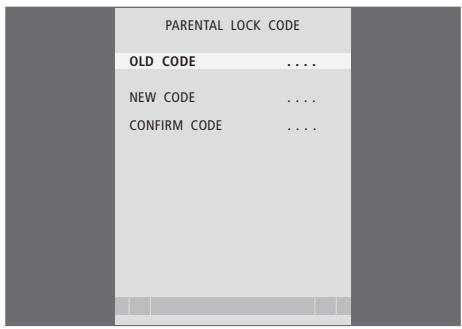
Contenu du menu CODE VERROU PARENTAL...
Après avoir entree un code dans le menu, vous pouvez appliquer la protection codée aux enregistrements dans le menu CONTENU DU DISQUE DUR ainsi qu'aux enregistrements programmés. Ensuite, il n'est possible de voir ces enregistrements qu'aupres avoir entree le code correct. Les options sont :
CODE ANCIEN... Entrez le code actuel.
NOUVEAU CODE... Si vous souhaitez changer de code, entrez le nouveau code ici.
CONFIRMER CODE... Entrez le nouveau code encore une fois pour confirmer un changement eventuel effectue.
Si pour une raison quelconque vous avez oublie votre code, vous pouvez enter 9999 trois fois lorsque CODE ANCIEN est en surbrillance. Cela regle le code sur 0000 et vous permet d'entrer un nouveau code.
Pour régler un code de verrou parental...
Appuyez sur VMEM* puis sur la touche vertepour appeler le menu principal de l'enregistreurà disque dur.
Appuyez sur pourmettre CONFIGURATION en surbrillance et appuyez sur GO pour appeler le menu.
Appuyez sur ↓ pourmettreCODE VERROU PARENTAL ensurbrillance et appuyez sur GO pour appeler le menu.
Entrez le code à l'aide des touches numériques.
Entrez à nouveau le code pour le confirmer.
Appuyez sur EXIT pour quitter le menu, ou...
...appuyez sur GO pour mémoriser le réglage.
Le module Set-top Box
Controller intégré sert d'interpréte entre votre décembre STB et la télécommande Beo4.
Si vous avez connecté un décodeur STB au HDR 1, vous pouvez utiliser la télécommande Beo4 pour acceder aux programmes et fonctions offerts par votre décodeur STB. Certaines fonctions sont immédiatement disponibles par l'intermédiaire de la Beo4 quand vous allumez le décodeur STB.
Des fonctions supplémentaires sont accessibles par l'intermédiaire d'un menu Set-top Box Controller que vous appelez à l'écran.
Menu Set-top Box Controller
Afin de savoir quelles touches de la Beo4 activent des services ou fonctions spécifiques de votre décembre STB, il faut appeler le menu Set-top Box Controller à l'écran.
Appuyez sur VMEM* puis sur la touche jaune pour allumer le décodeur STB
VMEM

Appuyez pour appeler le menu principal du téléviseur
MENU
Appuyez pourmettreVTAPE en surbrillance,uis appuyez sur GO pour appeler le menu Set-top Box Controller

GO
Appuyez sur la touche
numérique qui active la fonction
souhaiée, ou...
1-9
...appuyez sur l'une des touches de couleur pour activer une fonction

Exemple de menu Set-top Box Controller - Les touches de la Beo4 sont indiquées à gauche dans le menu et les touches du décodeur STB sont indiquées à droite.
Fonctionnement universel de la Beo4
Si vous savez qu'elle touche de la Beo4 active la fonction que vous souhaitez, vous pouvez activer la fonction sans d'abord afficher le menu Set-top Box Controller.
Utiliser le menu propre au décodeur STB
Après avoir activé votre décodeur STB, vous pouvez faire fonctionner les menus propres au décodeur STB, comme par exemple le Manuel du programme, par l'intermédiaire de la Beo4.
Utiliser un décodeur STB dans une piece linkée
Quand votre décembreur STB est connecté au télévisueur de la piece principale par l'intérimédiaire de l'enregistreur à disque dur, vous pouvez faire fonctionner le décembreur STB à partir du télévisueur de la piece linkée. Cependant, il n'est pas possible d'afficher le menu Set-top Box Controller à l'écran du télévisueur de la piece linkée.
Pendant que votre décembre STB est activé...
Appuyez sur GO puis sur la GO touche numérique qui active la 1-9 fonction souhaitee
Appuyez sur l'une des touches de couleur pour activer une fonction
Appuyez sur GO puis sur GO ou pour parcourir
directement les programmes
verslehautoulebas
Appuyez et maintenez la touche GO enfoncée afin de faire apparaitre le Manuel du programme ou le panneau « Now/Next » à l'écran selon votre décodeur STB
Pendant que le menu propre au décodeur STB est affché...
Déplace le curseur vers le haut ou le bas
Déplace le curseur
Selectionne et active une fonction
Appuyez sur GO puis sur « ou » pour parcourir les pages d'un menu ou pour parcourir des listes de programmes
Permet de quitter des menus, acceder à ou quitter différents modes, comme par ex. radio
Utilisez les touches de couleur comme indiquedans les menus de votre décodeur STB


Appuyez sur VMEM* puis sur la touche jaune pour allumer le décodeur STB
Appuyez sur GO puis sur la touche numérique qui active la fonction souhaitation
Appuyez sur l'une des touches de couleur pour activer une fonction


Vous pouvez activer, régler et désactiver des fonctions en relation avec l'utilisation quotidienne de l'enregistreur à disque dur. Cela se fait par l'intérimédiaire du menu CONFIGURATION.
Dans le menu CONFIGURATION, vous pouvez selectionner les réglages correspondant aux points suivants :
- Niveau des fonctions, base ou avancé
- Verrou parental qui limite l'accès aux enregistrements
- Groupes dans lesquels vous pouvez placer des enregistements
- Qualité d'enregistrement
-La durée d'enregistrements manuels - L'enregistrement de produits connectés à l'enregistreur à disque dur, comme par exemple un décodeur STB
- Mise sur pause et replay de programmes en cours
- Langue de menu
- Réglage précis de programmes de télévision
L'horloge intégrée.
Ajuster les réglages
Les deux réglages du niveau des fonctions - BASE et AVANCE - déterminent le contenu du menu CONFIGURATION. Les réglages correspondant au verrou parental, aux groupes, à la qualité d'enregistrement et au replay sont uniquement disponibles si vous réglez le niveau des fonctions sur AVANCE.
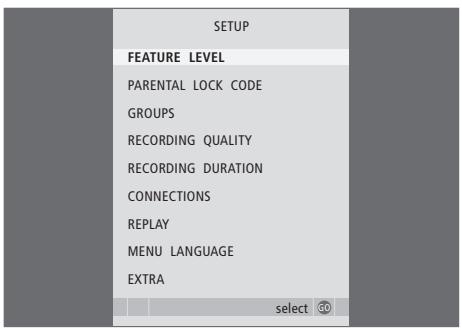
Pour ajuster les réglages...
Appuyez sur VMEM* puis sur la touche vertepour appeler le menu principal de l'enregistreurà disque dur.
Appuyez sur pourmettre CONFIGURATION en surbrillance et appuyez sur GO pour appeler le menu.
Appuyez sur ou pour parcourir les options du menu.
Appuyez sur GO pour selectionner une option.
Appuyez sur « ou » ou les touches numériques pour modifier les réglages.
Appuyez sur EXIT pour quitter le menu, ou...
...appuyez sur GO pour mémoriser le réglage.
Contenu du menu CONFIGURATION...
NIVEAU FONCTIONS... Les options sont BASE et AVANCE. Le jeu de fonctions de BASE vous permet de faire fonctionner l'enregistreur à disque dur de la même manière qu'un magnétoscope, tandis que le niveau AVANCE vous permet également, par exemple, de placer des enregistrents dans des groupes et de limiter l'accès aux enregistrents par l'intérimédiaire du verrou parental.
(CODE VERROU PARENTAL)... Vous permet d'entrez un code d'accès qui peut alors être utilisé pour limiter l'accès aux enregistements. Utilisez les touches numériques pour entrer le code.
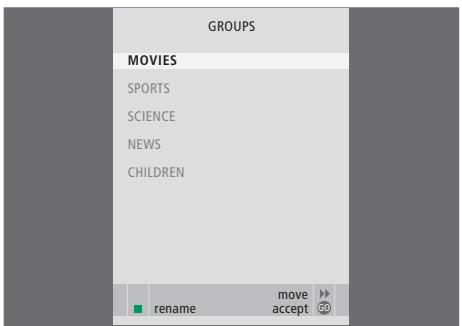
(GROUPES)... Cinq groupes prédéfinis sont à votre disposition pour y placer vos enregistements. Vous pouvez déplacer et restonnermes ces groupes dans le menu GROUPES. Utilisez les touches fléchées pour réorganiser l'ordre dans lequel les groupes apparaissent. Appuyez sur la touche verte afin de pouvoir les renommer. Appuyez sur ou pour sélectionner les caractères et sur 1 ou pour parcourir les caractères du nom. Ensuite, appuyez sur GO.
QUALITE D'ENREGISTREMENT)... Indique la qualite de I'enregistrement. Les options sont STANDARD et ELEVEE. Veuillez noter qu'un enregistrement occupe moins d'espace sur le disque dur si vous selectionnez STANDARD.
DUREE D'ENREGISTREMENT... Fixe une durée standard pour les enregistements manuels. Cela signifie que vous n'etes pas obligé vous-même d'arrêter un enregistrement manuel.
CONNEXIONS... Permet d'enregistrer n'importe
quel produit connecté à l'enregistrure à disque
dur : un décodeur STB (STB), un magnétoscope
(V.TAPE), un lecteur DVD (DVD), un décodeur
(DECODER) ou d'autres apparils (V.AUX).
Appuyez sur pourmettre en surbrillance le
produit connecté et appuyez sur GO pour
mémoriser le réglage. Si vous sélectionnez STB,
le menu INSTALLATION TERMINAL apparait.
Trouvez votre décodeur STB sur la liste à l'écran.
(REPLAY)... Le réglage REPLAY déterminée quand l'enregistreur à disque dur commence à copier un programme en cours vers la mémoire tampon. Les options sont BASE et ETENDU. Replay de base commence à copier vers la mémoire tampon quand vous mettez un programme en cours sur pause. Replay étendu commence à copier vers la mémoire tampon des que vous désisissez une source, comme par exemple V.TUNER. Pour plus d'informations sur le replay, prière de vous reporter au chapitre « Mise sur pause et replay d'un programme en cours », page 10.
LANGUE DE MENU... Choisissez entre huit langues pour le système de menus.
REGLAGE... Permet d'effectuer un réglage précis des programmes mémorisés dans le tuner propre à l'enregistre à disque dur. Vous pouze également ajuster le réglage sonore – mono ou stéreo. Si vous ave enregistré un décodeur dans le menu CONNEXIONS, vous pouze également sélectionner le décodeur connecté. Si vous ave régle NIVEAU FONCTIONS sur AVANCE, vous pouze acceder au menu REGLAGE par l'intérmédiaire du menu EXTRA.
HORLOGE... Permet de régler l'heure et la date. Ceci est important pour l'exécution correcte d'enregistrements programmes. Si vous avez régle NIVEAU FONCTIONS sur AVANCE, vous pouvez acceder au menu HORLOGE par l'intérimédiaire du menu EXTRA.
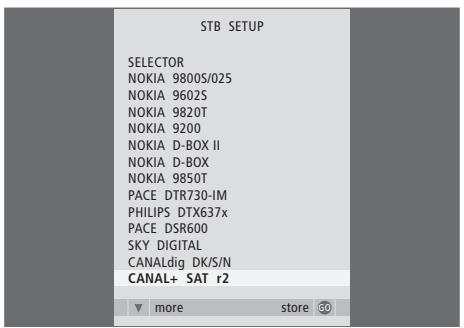
Si vous avez connecté un décodeur STB à l'enregistreur à disque dur et l'avez enregistrédans le menu CONNXIONS, vous nevez sélectionner votre décodeur STB en particulier dans le menu ci-dessus.
Il convient de suivre les instructions et procédures figurant dans ces pages quand vous installez le HDR 1.
Instructions d'emplacement
Placer l'enregistreur à disque dur sur une surface solide parfaitement plane. Ne placer aucun objet sur le dessus de l'enregistreur à disque dur.
Placer l'enregistreur à disque dur éloigné des radiateurs, du soleil direct et autres sources de chaleur.
Ne pas placer l'enregistreur à disque dur sur une surface moquettée, du fait que la moquette risque de boucher les orifices de ventilation.
L'enregistreur à disque dur est uniquement concu pour une utilisation interieure dans un environnement domestique sec et dans une plaque de températures de 10 à 40ircC (50 à 104ircF ).
Que faire en cas de surchauffe de l'enregistreur à disque dur
Si, par exemple, les orifices de ventilation sont bouchées ou si vous avez place l'enregistre à disque dur directement exposé au soleil, l'enregistre risque de surchauffer. Si cela se produit, l'indicateur de voirne dans l'afficheur clignote rouge et vert et un avertissement apparait à l'écran.
Il faut immédiatement étèindre l'enregistre à disque dur et le laisser refroidir. Avant de l'allumer à nouveau, assurez-vous de l'avoir place selon la description figurant sur cette page.
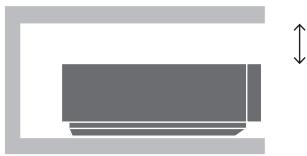
Au moment demettre en place l'enregistreur à disque dur, laissez suffisamment d'espace pour la ventilation adequate.
WARNING
Si cet avertissement apparait à l'écran et que vous n'eteignez pas l'enregistreur à disque dur, il s'éteint automatiquement après quelques minutes et reste étéint jusqu'à ce qu'il ait suffisamment refroidi. Vous ne pouvez pas faire fonctionner l'enregistreur à disque dur pendant ce temps.
Connector le HDR 1 à votre téléviseur
L'enregistreur à disque dur est concu pour être connecté à un téléviseur Bang & Olufsen par l'intermédiaire d'un cable AV 21 broches. Pour une vue d'ensemble du panneau de prises, priere de vous reporter à la page 42.
Il convient d'enregistrer tous les équipements connectés à votre téléviseur. Cela se fait par l'intémédiaire du menu « Configuration » de votre téléviseur. Prière de vous reporter au Manuel fourni avec votre téléviseur Bang & Olufsen afin d'assurer la connexion et l'enregistrement corrects d'équipements supplémentaires.
Pour connecter l'enregistreur à disque dur à votre téléviseur...
- Connectez la prise marquee TV de l'enregistreur à disque dur à la prise marquee V.TAPE (ou VMEM) de votre télévisuer à l'aide du cable AV 21 broches.
- Branchez le cable de raccordement de votre antennne externe au connecteur d'entrée du signal repéré par le symbole sur le panneau arrêté de l'enregistreur à disque dur.
- Acheminez le signal d'antenne jusqu'au télévisueur en vous servant du cable d'antenne fourni avec l'enregistreur à disque dur.
- Branchez une extrémité à la prise d'antenne marquee TV sur l'enregistreur à disque dur et l'autre extrémité à la prise d'antenne marquee TV du panneau de prises du téléviseur.
- Connectez un évventuel équipement video supplémentaire, tel qu'un enregistrure DVD, un décodeur STB ou un magnétoscope, à la prise AUX sur l'enregistrure à disque dur à l'aide d'un cable AV 21 broches.
- Enfin, branchez l'enregistreur à disque dur et tous les équipements connectés sur le secteur. L'enregistreur à disque dur est désormais en mode veille, ce qui est indiqué par la lumière rouge dans l'afficheur.
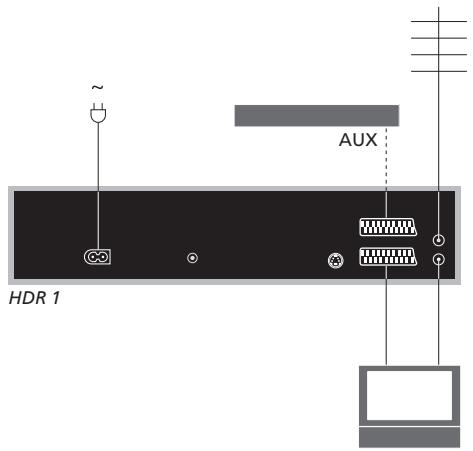
En cas de connexion d'un décembre STB au HDR 1...
- Connectez l'émetteur IR à la prise DATA du HDR 1.
- Branchez l'émetteur IR sur le récepteur IR du décodeur STB.
- Afin de pouvoir utiliser la télécommande livrée avec le décembre STB, il convient de ne pas couvrir totalement le récepteur IR.
Tout équipement connecté à la prise AUX de l'enregistreur à disque dur doit être enregistré dans le menu ConnEXIONS de l'enregistreur à disque dur et non celui du téléviseur ! Pour plus d'informations sur la manière d'enregistre des équipements connectés, prière de vous reporter au chapitre « Réglages des préférences », page 38.
Nettoyage
Enlevez la poussière des surfaces de l'enregistreur à disque dur en utilisant un chiffon sec et doux. Si nécessaire, enlevez les taches de gras ou de saletés plus résistantes avec un chiffon sans peluches, trempe dans une solution d'eau contenant quelques gouttes de détergent doux et préalablement essoré.
Ne tentez pas d'ouvrir l'enregistreur à disque dur. Confiez de telles opérations à du personnel de maintenance qualifié.
Ne jamais utiliser d'alcool ou d'autres solvants pour nettoyer une partie quelconque de I'enregistreur à disque dur!
Vous pouvez connecter l'enregistreur à disque dur à votre téléviseur par l'intérimédiaire du panneau de prises à l'arrière.
Consultez le manuel fourni avec l'équipement externe connecté afin de vous assurer que les branchements sont corrects.
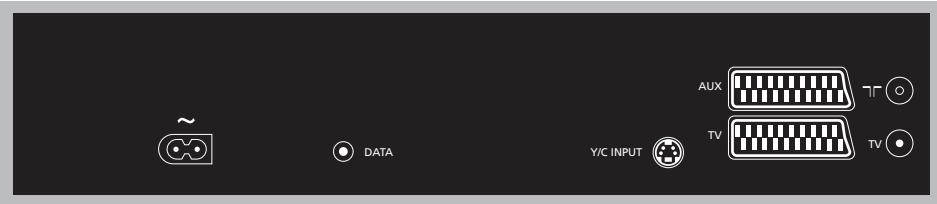
(secteur)
Prise de raccordement à l'alimentation secteur.
DATA
Pour la connexion d'un émetteur IR pour l'utilisation avec un décodeur STB.
Y/C INPUT
Pour la connexion d'un décodeur STB ou tout autre équipement avec sortie Y/C.
Si le produit que vous souhaitez connecter à l'enregistreur à disque dur permet aussi bien une connexion AV 21 broches qu'une connexion par l'intérimédiaire de la prise Y/C INPUT, nous vous recommendons d'effectuer les deux connexions. Cela assure une qualité d'image optimale.
TV (21-pin)
Prise 21 broches pour la connexion à votre téléviseur.
AUX
Prise 21 broches pour la connexion d'un équipement video supplémentaire, comme par exemple un décodeur STB.

Prise d'entrée antennpe pour vous antenna externe ouvoireseau cable de television.
TV (aerial)
Prise de sortie antenne pour la connexion à votre téléviseur.
Afin de pouvoir naviguer plus facilement dans les menus à l'écran proposés par le système, ce chapitre vous montre la structure générale du système de menus.
Veuillez noter que l'archerie du contenu des menus dépend du réglage que vous avez besoin pour NIVEAU FONCTIONS dans le menu CONFIGURATION - BASE ou AVANCE. Le réglage par défaut est BASE.
Ce chapitre présente également une information détaillée concernant les différents menus constitués de nombreuses options d'installation et de réglage.
Pour plus d'informations sur la maniere de regler le niveau des fonctions, priere de vous reporter au chapitre « Reglages des préférences», page 38.
Le système de menus au niveau des fonctions de BASE
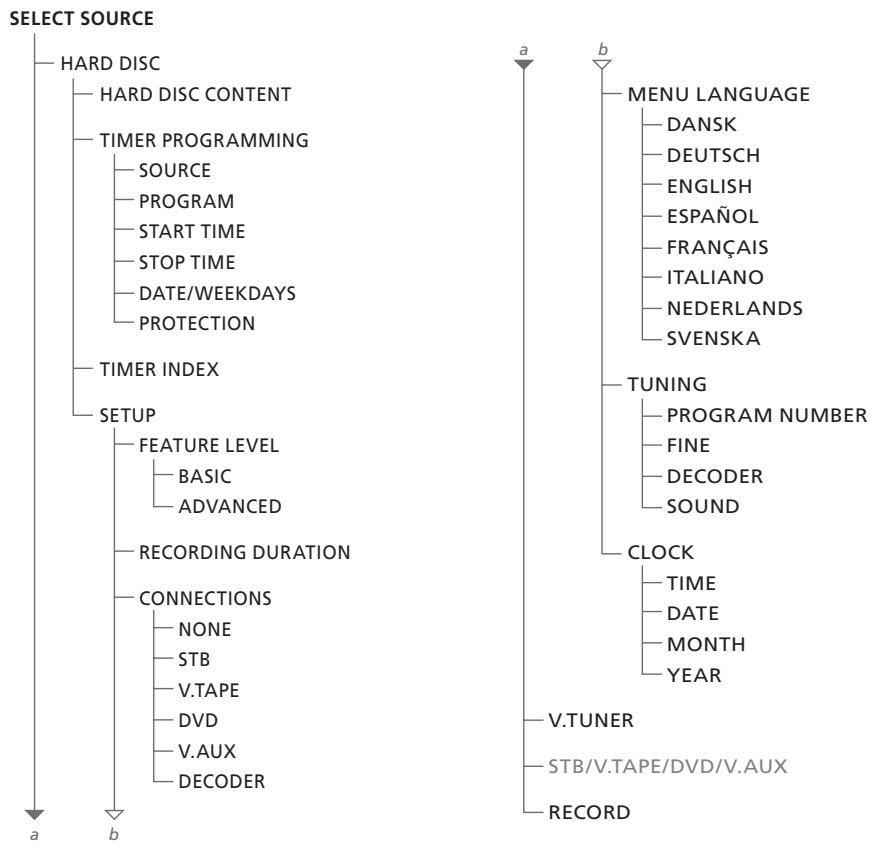
Appuyez sur VMEM* pour acceder au système de menus.
Le système de menus au niveau des fonctions AVANCE
SELECT SOURCE
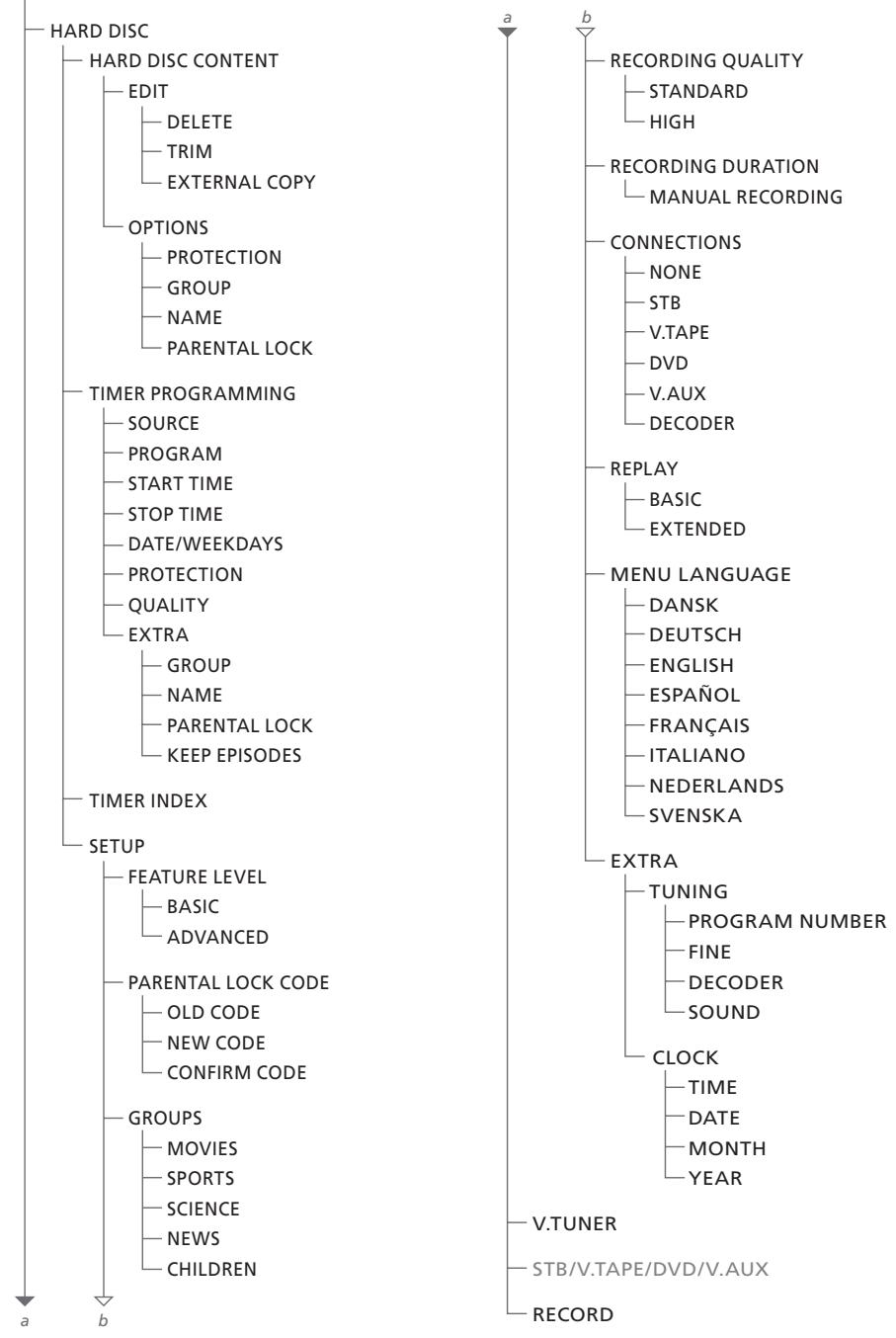
Appuyez sur VMEM* pour acceder au système de menus.
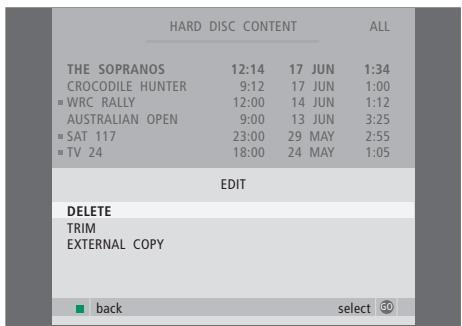
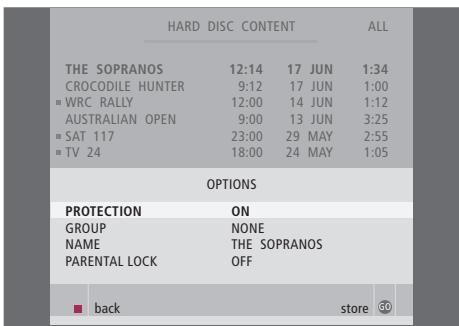
Contenu du menu EDITER...
SUPPRIMER... Permet de supprimer l'enregistrement sélectionné.
COUPER... Permet de couper ou supprimer le début ou la fin d'un enregistrement sélectionné.
COPIE EXTERNE... Permet de copier un enregistrement sélectionné vers un apparéil connecté à l'enregistreur à disque dur, comme par exemple un magnétoscope.
Ce menu est uniquement disponible si vous avez réglé NIVEAU FONCTIONS sur AVANCE dans le menu CONFIGURATION.
Contenu du menu OPTIONS...
PROTECTION... Permit d'exclure l'enregistrement sélectionné de la fonction automatique de gestion de l'espace qui supprime les enregistrentes les plus anciers afin de créé de l'espace aux nouveaux. Les options sont ACTIVEE et DESACTIVEVEE.
GROUPE... Permet de placer l'enregistrement sélectionné dans l'un des cinq groupes prédéfinis : FILMS, SPORTS, SCIENCES, INFO ou ENFANTS.
NOM... Permet de donner à l'enregistrement sélectionné le nom de votrechoix. Appuyez sur
ou pour selectionner un caractere et sur ou pour parcourir les caractères du nom. Ensuite, appuyez sur GO.
VERROU PARENTAL... Permit d'activer ou de désactiver le code d'accès verrou parental pour l'enregistrement sélectionné. Les options sont ACTIF et INACTIF.
Ce menu est uniquement disponible si vous avez régle NIVEAU FONCTIONS sur AVANCE dans le menu CONFIGURATION.
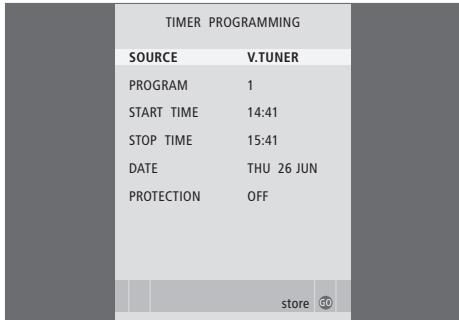
Contenu du menu PROGRAMMATION...
SOURCE
Indique la source que vous souhaitez enregistrer. Les options sont :
V.TUNER... Pour enregistrer un programme de télévision à partir du tuner du HDR 1.
STB... Pour enregistrer un programme par décodeur STB. Uniquement disponible si vous avez raccordé un décodeur STB.
DTV*... Pour enregistrer un programme par satellite.
V.AUX... Pour enregistrer la source figurant en tant que V.AUX dans le menu ConnEXIONS du téléviseur.
V.AUX2... Pour enregistrer la source figurant en tant que V.AUX2 dans le menu ConnEXIONS du téléviseur.
PROGRAMME (Nombre de programme)... Dès que vous avez choisi votre source, Sélectionnez le nombre de programme.
HEURE DEBU et HEURE FIN... Entrez les heures auxquelles vous souhaitez demarrer et arreter un enregistrement.
DATE... Sélectionnez la date précise à laquelle vous pouze executer votre programmation.
(JOURS SEM.)... Apparaît quand vous mettez DATE en surbrillance et appuyez sur la touche verte de la Beo4. Tous les jours de la semaine seront affichés, en commencer par L pour lundi.
PROTECTION... Permit de selectionner dans\ quelle mesure vous souhaitez proteger\ l'enregistrement contre la fonction de gestion\ de l'espace. Les options sont ACTIVEE et\ DEACTIVEE. Si vous activez la protection pour\ une programmation quotidienne ou\ hebdomadaire, tous les episodes du programme\ sont protégés. Pour plus d'informations sur la\ gestion de l'espace, priere de vous reporter à la\ page 22.
*REMARQUE! Sur certaines télécommandes Beo4, la touche DTV s'appelle SAT.
Veuillez notes que s'il est possible de regarder un programme par V.TUNER ou STB tout en l'enregistrant, vous ne pouvez pas en même temps regarder un programme et en enregistrer un autre à partir de la même source.
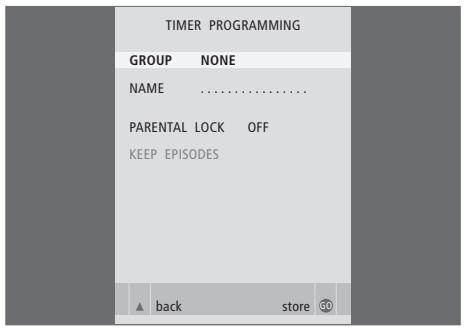

Si NIVEAU FONCTIONS est reglé sur AVANCE, selon la description page 35, le menu contient également les options suivantes :
QUALITE... Indique la qualité de l'enregistrement. Les options sont STANDARD et ELEVEE. Veuillez notes qu'un enregistrement occupe moins d'espace sur le disque dur si vous seLECTIONnez STANDARD.
EXTRA... Permit d'acceder aux options suivantes: GROUPE... Indique le groupe de pistes dans lequel placer l'enregistrement. Sélectionnez l'un des cinq groupes existants ou AUCUN. NOM... Permit de nommer l'enregistrement en utilisant les touches fléchées pour sélectionner les caractères.
VERROU PARENTAL... Limité l'accès à la piste seulement à ceux qui connaissent le code correct à quatre chiffres. Entrez le code à l'aide des touches numériques de la Beo4. Pour plus d'informations sur la fonction verrou parental, prière de vous reporter au chapitre « Réglages des préférences », page 38.
GARDER EPISODE... Permet de selectionner un nombre d'episodes à garder dans le cas de l'enregistrement d'un programme sur une base quotidienne ou hebdomadaire, comme par exemple une émission d'informations. Cela réduit au minimum l'utilisation de l'espace disque dur. Les options sont 1-7 et TOUT. Si vous activez la protection pour une programmation quotidienne ou hebdomadaire, tous les épisodes du programme sont protégés.
Contenu du menu INDEX PROGRAMMATION...
Vou pouve zérifier, modifier ou supprimer les programmations en attente d'exécution. Si certains enregistements programmes se chevauchent, le système l'indique lors de la mémorisation des paramètres ainsi que dans la liste INDEX PROGRAMMATION.
Contenu du menu NIVEAU FONCTIONS...
Le menu NIVEAU FONCTIONS vous permet de sélectionner un jeu de fonctions qui correspondent à la manière dont vous souhaitez utiliser l'enregistreur à disque dur :
BASE... Permet d'acceder aux fonctions enregistrement et lecture, y compris la programmation, mais sans la possibilité de placer des enregistements dans des groupes, de sélectionner la qualité d'enregistrement ou d'attribuer un code de verrou parental aux enregistements.
AVANCE... Le jeu complet de fonctions de l'enregistreur à disque dur.
Contenu du menu CODE VERROU PARENTAL...
Le menu CODE VERROU PARENTAL vous permet de régler un code qui limite l'accès à vos enregistements. Àpres avoir entré un code dans le menu, vous pouvez appliquer la protection par code aux enregistements dans le menu CONTENU DU DISQUE DUR ainsi qu'aux enregistements programmes. Ensuite, il n'est possible de visionner ces enregistements qu'après avoir entré le code correct. Les options sont : CODE ANCIEN... Entrez le code actuel.
NOUVEAU CODE... Si vous souhaitez changer de code, entrez le nouveau code ici.
CONFIRMER CODE... Entre le nouveau code encore une fois pour confirmer un changement eventuel effectué.
Ce menu est uniquement disponible si vous avez régle NIVEAU FONCTIONS sur AVANCE dans le menu CONFIGURATION.
Contenu du menu GROUPE...
Il y a cinq groupes prédéfinis : FILMS, SPORTS, SCIENCES, INFO et ENFANTS. Ces noms de groupes ne sont que des suggestions. Vous pouvez à tout moment renomer unquelconque de ces cinq groupes et placer les enregistements dans n'importe quel groupe de votre choix. Les groupes qui ne contiennent pas d'enregistrement n'apparaissent pas dans le menu CONTENU DU DISQUE DUR.
Ce menu est uniquement disponible si vous avez régle NIVEAU FONCTIONS sur AVANCE dans le menu CONFIGURATION.
Contenu du menu QUALITE
D'ENREGISTREMENT...
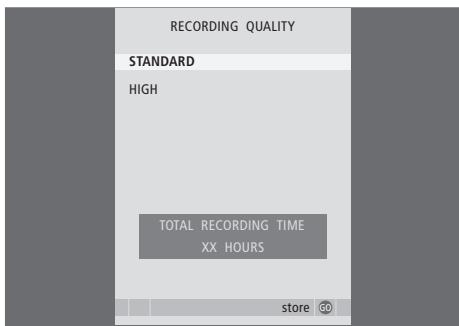
Le menu QUALITE D'ENREGISTREMENT vous permet de selectionner la qualite de l'image et du son des enregistements. Les options sont STANDARD et ELEVEE. Veuillez notes que les deux réglages ont une influence sur l'espace disque utilisé par les enregistements. L'espace disque disponible est indiqué dans le menu quand vous mettez un réglage en surbrillance.
Ce menu est uniquement disponible si vous avez régle NIVEAU FONCTIONS sur AVANCE dans le menu CONFIGURATION.
Contenu du menu DUREE
D'ENREGISTREMENT...
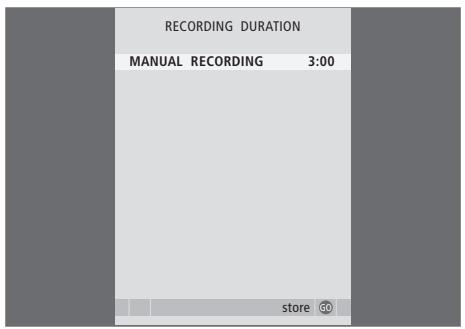
Le menu DUREE D'ENREGISTREMENT vous permet de régler une durée par défaut pour les enregistements manuels. Cela signifie que vous n'êtes pas obligé d'êtreprésent afin de terminer un enregistrement manuel au bon moment. Utilisez les touches numériques pour régler la durée d'enregistrement par défaut. Ensuite, appuyez sur GO.
Contenu du menu CONNEXIONS...
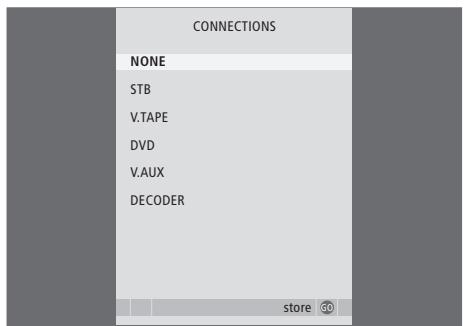
Permet d'enregistrer n'importe quel produit connecté à l'enregistrer à disque dur : un décodeur STB (STB), un magnétoscope (V.TAPE), un lecteur DVD (DVD), un décodeur (DECODER) ou d'autres apparèils (V.AUX). Appuyez sur pourmettre en surbrillance le produit connecté et appuyez sur GO pour mémoriser le réglage. Si vous sélectionné STB, vous nevez d'abord trouver votre décodeur STB sur une liste.
Tout équipement connecté à la prise AUX de l'enregistreur à disque dur doit être enregistrédans le menu CONNXIONS de l'enregistreur àdisque dur et non celui du téléviseur ! Pour plusd'informations sur la manière d'enregistrer desequipements connectés, priere de vous reporter au chapitre « Reglages des différences », page 38.
Contenu du menu REPLAY...
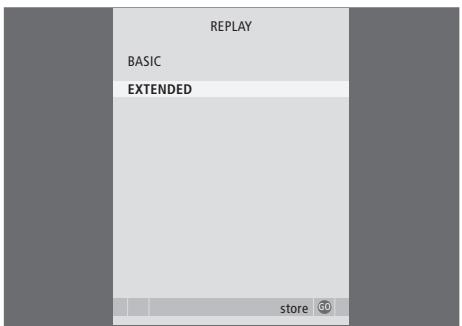
Le réglage REPLAY déterminé quand l'enregistreur à disque dur commence à copier un programme en cours vers la mémoire tampon. Les options sont BASE et ETENDU. Replay de base commence à copier vers la mémoire tampon quand vous mettez un programme en cours sur pause. Replay étendu commence à copier vers la mémoire tamponès que vousCHOISSES une source, comme par exemple V.TUNER. Pour plus d'informations sur le replay, prière de vous reporter au chapitre « Mise sur pause et replay d'un programme en cours », page 10.
Ce menu est uniquement disponible si vous avez régle NIVEAU FONCTIONS sur AVANCE dans le menu CONFIGURATION.
Contenu du menu LANGUE DE MENU...
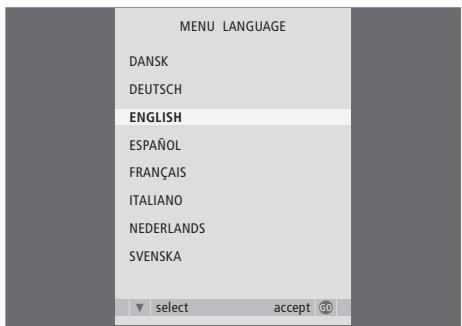
Choisisseq parmi les langues disponibles.
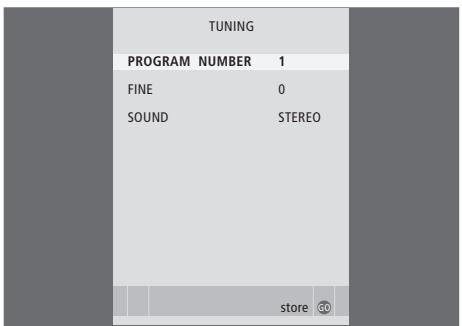
Contenu du menu REGLAGE...
NUMERO PROGRAM... Permit de@mémoriser ou de modifier un número de programme. Vous pouvez@mémoriser 99 programmes.
REGLAGE FIN... Permit d'effectuer un réglage précis de la fréquence d'un programme. Vous pouvez effectuer un réglage précis dans une plage de -8 à +8.
SON (mono, stéreo ou langue)... Plusieurs types de son peuvent être disponibles pour différents programmes, mono, stéreo ou différentes langues. Sur la fréquence ou le programme en question, Sélectionnez les options
MONO (FM / NICAM son mono)
MONO1 (mono langue 1)
MONO2 (mono langue 2)
MONO3 (mono langue 3)
STEREO (NICAM/A2 son stéreo)
STEREO2 (stereo langue 2).
Si des programmes sont diffusés dans deux langues et que vous souhaitez les deux, vous pouvez<memoriser le programme deux fois, une dans chaque langue.
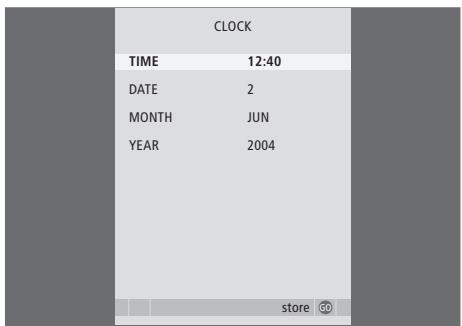
Contenu du menu HORLOGE...
HEURE... Indique l'heure.
DATE... Indique la date.
MOIS... Indique le mois.
ANNEE... Indique l'année.
Afficheurs et menus
Contenu du menu CONFIGURATION..., 39
La fenêtre d'etat, 10
L'afficheur de l'enregistreur, 6
Menu Set-top Box Controller, 36
Parcourir vos enregistrements, 20
Utiliser le menu propre au décembre STB, Utiliser les menus à l'écran, 7
Visualiser les enregistrements dans un groupe, 27
Copier
Copier à partir de la mémoire tampon, 12
Copier vers un enregistrur externe, 32
Décodeur
Connecter un décodeur, 41
Le panneau de prises, 42
Arreter
Arreter la copie vers un enregistreur externe, 32
Arreter un enregistrement, 16
La telecommande Beo4,8
Mise sur pause et arrêt de la lecture d'un enregistrement, 19
Décodeur STB
Fonctionnement universal de la Beo4, 37
Menu Set-top Box Controller, 36
Utiliser le menu propre au décembre STB, 37
Utiliser un décembre STB dans une piece linkée, 37
Chercher
Aller à un moment précis dans la lecture, 19
Aller à un moment spécifique dans replay, 11
Avancer minute par minute dans replay, 11
La télécommande Beo4, 8
Lecture au ralenti, 19
Parcourir un enregistrement minute par minute, 19
Rechercher dans replay, 11
Rechercher dans un enregistrement, 19
Replay au ralenti, 11
DVD
Connector un enregistrur DVD, 41
Le panneau de prises, 42
Connexions
Connector des équipements supplémentaires, p.41-42
Connector le HDR 1 a votre téléviseur, 41
Contenu du menu CONNXIONS, 49
Le panneau de prises a l'arriere, 42
Editor
Couper un enregistrement, 31
Déplacer un groupe, 29
Editor une programmation, 15
Limiter l'accès aux enregistements - verrou parental, 34
Nommer un enregistrement, 33
Protégéur un enregistrement - AVANCE, 32
Protégéur un enregistrement - BASE, 22
Renommer un groupe, 28
Supprimer un enregistrement - AVANCE, 30
Supprimer un enregistrement - BASE, 23
Contact
Pourvoretireinformation...,54
Emplacement
Instructions d'emplacement, 40
Placer des enregistements dans un groupe, 26
Contenu
Le menu CONTENU DU DISQUE DUR, 18
Parcourir vos enregistements, 20
Enregistrement programme
Editor une programmation, 15
Enregistrement programme, 14
Supprimer une programmation, 15
Vérifier les programmes depuis réglées, 15
Enregisterr
Arreter un enregistrement, 16
Copier à partir de la mémoire tampon, 12
Copier vers un enregistreur externe, 32
Enregistrementprogramme,14
Enregisterimmédiatement,16
La télécommande Beo4, 8
Vérifier les programmes depuis réglées, 15
Gestion de l'espace
Protéguer un enregistrement - AVANCE, 32
Protéguer un enregistrement -BASE, 22
Groupes
Déplacer un groupe, 29
Placer des enregistrements dans un groupe,
26
Renommer un groupe, 28
Visualiser les enregistrements dans un groupe,
27
Lecture
Aller à un moment précis dans la lecture, 19
La télécommande Beo4, 8
Lecture au ralenti, 19
Lecture automatique, 18
Lecture d'un enregistrement, 19
Mise sur pause et arrêt de la lecture d'un
enregistrement, 19
Parcourir un enregistrement minute par
minute, 19
Rechercher dans un enregistrement, 19
Selectionner un enregistrement, 18
Magnétoscope - BeoCord V 8000
Connector un magnétoscope, 41
Copier vers un enregistreur externe, 32
Maintenance
Instructions d'emplacement, 40
Nettoyage, 41
HDR 1
Connector des équipements supplémentaires
au HDR 1, 41
Connector l'appareil à votre téléviseur, 41
Emplacement, 40
L'afficheur, 6
Le panneau de prises, 42
Utiliser les menus à l'écran, 7
Horloge
Contenu du menu HORLOGE, 50
Régler l'heure et la date, 39
Panneau de prises
Connector le HDR 1 à votre télévisuer, 41
Le panneau de prises, 42
Pause
La telecommande Beo4, 8
Mise sur pause de replay, 11
Mise sur pause et arrêt de la lecture d'un
enregistrement, 19
Mise sur pause et replay d'un programme en
cours, 5
Langue
Contenu du menu LANGUE DE MENU, 50
Programmes de télévision
Mise sur pause et replay d'un programme en cours, 5
Réglage précis d'un programme de télévision, 39
Selectionner un programme de télévision, 10
Protection
Protéguer un enregistrement - AVANCE, 32
Protéguer un enregistrement -BASE, 22
Rechercher
La telecommande Beo4, 8
Rechercher dans replay, 11
Rechercher dans un enregistrement, 19
Réglage
Contenu du menu REGLAGE, 50
Réglage précis d'un programme de télévision, 39
Replay
Aller à un moment précis dans replay, 11
Avancer minute par minute dans replay, 11
Copier à partir de la mémoire tampon, 12
La télécommande Beo4, 8
Mise sur pause de replay, 11
Mise sur pause d'un programme, 10
Mise sur pause et replay d'un programme en cours, 5
Rechercher dans replay, 11
Replay d'un programme, 11
Replay au ralenti, 11
Supprimer
Supprimer un enregistrement - AVANCE, 30
Supprimer un enregistrement -BASE, 23
Supprimer une programmation, 15
Telecommande Beo4
Fonctionnement universal de la
Beo4,decodeurSTB,37
La télécommande Beo4, 8
Verrou parental
Limiter l'accès aux enregistements, 34
Régler un code de verrou parental, 35
Pour votre information...
Vos besoin en tant qu'utilisateur ont eté soigneusement étudiés tout au long du processus de conception et de développement d'un produit Bang & Olufsen et nous nous efforçons de prendre nos produits facies et agrêables à utiliser.
Par conséquent, nous espérons que vous voudrez bien consacrer du temps à nous faire part de vos expériences avec votre produit Bang & Olufsen. Tout ce que vous considérrez comme important – positif ou négatif – peut nous aider dans nos efforts visant à perfectionner nos produits.
Merci!
Ecrivez à :
Bang & Olufsen a/s
Customer Service
dept. 7210
Peter Bangsvej 15
DK-7600 Struer
ou envoyez un fax à :
Bang & Olufsen
Customer Service
+45 97 85 39 11 (fax)
ou envoyez un E-mail :
Visitez notre site Web à l'adresse...
www.bang-olufsen.com
Sous réserve de modifications sans prévis des caractéristiques techniques, des fonctions et de leur utilisation.
Ce produit est conforme aux conditions énoncées dans les directives CEE 89/336 et 73/23.
Bang & Olufsen ne peut être tenue pour responsable de pertes de données dues à une panne du disque dur.

- Présentation du HDR 1, 4
- Utilisation quotidienne, 9
- Fonctions avances, 25
- Réglages des préférences, 38
- Installer l'enregistreur à disque dur, 40
- Menu, 44
- Enregisterr des programmes
- Mise sur pause et replay d'un programme en cours
- TIMER
- RECORD
- REPLAY
- Utiliser les menus à l'écran
- Mise sur pause et replay d'un programme en cours, 10
- Enregister un programme, 14
- Lecture d'un enregistrement, 18
- Editor des enregistements, 22
- Mettre un programme sur pause
- Pourmetturesurpauseunprogrammeencours...
- Repasser un programme
- Pour repasser un programme en cours...
- STOP
- Passer d'une source à l'autre
- Copier à partir de la mémoire tampon
- Enregistrement programme
- Régler une programmation...
- Vérifier les enregistements déjà programmés
- Abréviations des noms des jours de la période :
- Pour éditer un enregistrement programme mis en surbrillance...
- Pour supprimer un enregistrement programme mis en surbrillance...
- Enregistrer immédiatement
- Effectuer un enregistrement
- Effectuer un enregistrement tout en regardant un ancien enregistrement
- Pour arrêtér un enregistrement...
- Lecture automatique
- Pour la lecture automatique d'enregistrements...
- Lecture automatique d'autres enregistements
- Sélectionner un enregistrement
- Lecture d'un enregistrement
- Sélectionner un enregistrement...
- Parcourir vos enregistrements
- Pour parcourir vos enregistements...
- Protégér un enregistrement
- Concernant la gestion de l'espace et la protection
- Pour protégér vos enregistements...
- Supprimer un enregistrement
- Pour supprimer un enregistrement...
- Utilisation de groupes, 26
- Editor des enregistements, 30
- Fonctionnement du décodeur STB, 36
- Placer des enregistements dans un groupe
- Les groupes prédéfinis :
- Pour placer un enregistrement dans un groupe...
- Visualiser des enregistements dans un groupe
- Pour visualiser un enregistrement dans un groupe...
- Quand vous avez trouve le groupe désiré...
- Renommer un groupe
- Pour renommer un groupe...
- Déplacer un groupe
- Pour déplacer un groupe...
- Supprimer l'ensemble d'un enregistrement
- Couper un enregistrement
- Pour couper un enregistrement...
- Copier vers un enregistreur externe
- Protégéur un enregistrement
- Pour copier un enregistrement...
- Pour arrêté la copie vers l'enregistreur externe...
- Nommer un enregistrement
- Pour protégéur un enregistrement...
- Pour nommer un enregistrement...
- Limiter l'accès aux enregistements – Verrou parental
- Pour activer le verrou parental...
- Régler un code de verrou parental
- Contenu du menu CODE VERROU PARENTAL...
- Pour régler un code de verrou parental...
- Menu Set-top Box Controller
- Fonctionnement universel de la Beo4
- Utiliser le menu propre au décodeur STB
- Utiliser un décodeur STB dans une piece linkée
- Pendant que votre décembre STB est activé...
- Pendant que le menu propre au décodeur STB est affché...
- Ajuster les réglages
- Pour ajuster les réglages...
- Contenu du menu CONFIGURATION...
- Instructions d'emplacement
- Que faire en cas de surchauffe de l'enregistreur à disque dur
- WARNING
- Connector le HDR 1 à votre téléviseur
- Pour connecter l'enregistreur à disque dur à votre téléviseur...
- En cas de connexion d'un décembre STB au HDR 1...
- Nettoyage
- (secteur)
- DATA
- Y/C INPUT
- TV (21-pin)
- AUX
- TV (aerial)
- Le système de menus au niveau des fonctions AVANCE
- Contenu du menu EDITER...
- Contenu du menu OPTIONS...
- Contenu du menu PROGRAMMATION...
- SOURCE
- Contenu du menu INDEX PROGRAMMATION...
- Contenu du menu NIVEAU FONCTIONS...
- Contenu du menu GROUPE...
- Contenu du menu QUALITE
- D'ENREGISTREMENT...
- Contenu du menu DUREE
- Contenu du menu CONNEXIONS...
- Contenu du menu REPLAY...
- Contenu du menu LANGUE DE MENU...
- Contenu du menu REGLAGE...
- Contenu du menu HORLOGE...
- Afficheurs et menus
- Copier
- Décodeur
- Arreter
- Décodeur STB
- Chercher
- DVD
- Connexions
- Editor
- Contact
- Emplacement
- Contenu
- Enregisterr
- Gestion de l'espace
- Groupes
- Lecture
- Magnétoscope - BeoCord V 8000
- Maintenance
- HDR 1
- Horloge
- Panneau de prises
- Pause
- Langue
- Programmes de télévision
- Protection
- Rechercher
- Réglage
- Supprimer
- Telecommande Beo4
- Verrou parental
- Pour votre information...
Marque : BANG & OLUFSEN
Modèle : HDR 1
Catégorie : Applications et accessoires