Serene - Applications et accessoires BANG & OLUFSEN - Notice d'utilisation et mode d'emploi gratuit
Retrouvez gratuitement la notice de l'appareil Serene BANG & OLUFSEN au format PDF.

| Type de produit | Téléphone mobile GSM avec Bluetooth |
| Modèle | Serene (SERENE) |
| Marque | BANG & OLUFSEN |
| Alimentation | Batterie Li-ion rechargeable (incluse) + chargeur rapide secteur |
| Écran | Écran couleur avec icônes et texte |
| Appareil photo | Intégré, résolution max. 640x480 pixels, format JPEG |
| Connectivité | Bluetooth, GPRS, GSM 900/1800/1900 |
| Fonctions de messagerie | SMS, MMS, Email avec pièces jointes |
| Agenda et organisation | Agenda (vue mensuelle/hebdo/quotidienne), réveil, calculatrice, convertisseur de devises, dictaphone |
| Navigation | Navigateur WAP intégré |
| Stockage | Mémoire interne partagée (fichiers images, sons, messages) |
| Saisie de texte | Mode T9 prédictif, mode ABC, numérique et symboles |
| Sécurité | Verrouillage par mot de passe, code PIN SIM, verrouillage du téléphone |
| Entretien | Essuyer avec un chiffon doux et de l'eau savonneuse tiède. Ne pas utiliser de solvants. |
| Réparabilité | Réparation uniquement par un technicien agréé. Utiliser des accessoires Samsung et Bang & Olufsen. |
| Contenu de l'emballage | Téléphone, batterie, chargeur rapide, station d'accueil, tournevis, mode d'emploi |
| Garantie | 24 mois (pièces et main d'œuvre), valable dans le pays d'achat |
| Normes | Conforme CE (R&TTE), SAR conforme EN 50360 |
FOIRE AUX QUESTIONS - Serene BANG & OLUFSEN
Questions des utilisateurs sur Serene BANG & OLUFSEN
0 question sur cet appareil. Repondez a celles que vous connaissez ou posez la votre.
Poser une nouvelle question sur cet appareil
Téléchargez la notice de votre Applications et accessoires au format PDF gratuitement ! Retrouvez votre notice Serene - BANG & OLUFSEN et reprennez votre appareil électronique en main. Sur cette page sont publiés tous les documents nécessaires à l'utilisation de votre appareil Serene de la marque BANG & OLUFSEN.
MODE D'EMPLOI Serene BANG & OLUFSEN
Consignes de sécurité importantes
Remarque: Avant de vous servir de votre téléphone mobile, lisez les consignes de sécurité suivantes, afin d'eviter toute utilisation dangereuse ou frauduleuse de votre téléphone.
N'utilise jamais votre téléphone en conduitant.
Garez votre vehicule avant d'utiliser un téléphone en prise directe.
Eteignez vous teléphone lorsqu'vous effectuez le plein de votre vehicule.
N'utilisez pas votre téléphone lorsqu'vous vous trouvez dans une station essence ou a proximite de produits combustibles ou chimiques.
Eteignez-vous teléphone en avion.
Les téléphones mobiles peuvent engendrer des interférences. Leur utilisation en avion est interdite et dangereuse.
Eteignez vous teléphone à proximé de tout équipement Médical electronique.
Eteignez voire tellephone a proximite d'equipements medicaux. Les équipements utilisés dans les hôpitaux et les unités de soins sont sensibles aux radiofréquences. Respectez la législation ou la reglementation en vigueur.
Interférences
Tous les téléphones mobiles peuvent etre sujets a des interférences susceptibles d'affector leurs performances.
Réglementations spécifiques
Respectez les réglementations spécifiques en vigueur à l'endetroit où vous vous trouvez et éteignez toujours votre téléphone lorsqu son utilisation est interdite ou lorsqu'il est susceptible de générer des interférences ou d'être une source de danger.
Etanchéité
Votre telephone n'est pas etanche.Gardeze-le au sec.
Appel d'urgence
Composez le numero d'urgence national, puis appuyez sur ENVOYER.
Ne laissez pas le téléphone à la portée des enfants en bas âge.
Conservez le téléphone, ses pièces détachedes et ses accessoires hors de portée des enfants.
Accessoires et batteries
Utilisez uniquement des
accessoires et des batteries
Samsung et Bang & Olufsen.
L'emploi de tout accessionaire non autorisé pourrait endomager
votre téléphone et s'aver
dangereux.
Remarques :
Le téléphone risque d'explorer si vous remplacez la batterie par un modele inapproprié.
- Débarrasssez-vous des batteries usagées en respectant les instructions du fabricant.
Réparation
Toute réparation de votre téléphone doit être effectue par un technicien agéré.
Pour plus d'informations sur la sécurité, consultez la section « Informations relatives à la santé et à la sécurité » à la p. 68.
Présentation de ce Guide
Ce mode d'emploi fournit des instructions succinctes pour l'utilisation de votre téléphone. Pour vous familiariser avec ses principales fonctions, consultez les chapritres « Mise en service » et « Au-delà des fonctions téléphoniques »
Voici les icônes utilisées dans ce mode d'emploi :
Remarque Signale d'importantes remarques concernant la sécurité ou les fonctionnalités du téléphone.
Indique que la page référencée contient des informations supplémentaires.
Indique que vous doivent utiliser les touches de navigation pour atteindre l'option spécifique et la sélectionner.
GRAS Désigne une touche du téléphone. Par exemple, OK
Fonctions spéciales

Bluetooth
Transferez des fichiers multimédia et des données personnes et connectez-vous à d'autres peripheriques à l'aide de la technologie Bluetooth, gratuite et sans fil.

Appareil photo
Pour photographier, utilisez l'appareil photo intégré.

Internet
Surfez en toute liberté sur WAP, accédez à de nombreux services et receivez les dernières nouvelles.

Photos de vos correspondants
Sachez qui vous appelle en affchant la photo associée au numero de vos contacts.

Carte de visite
Creez vos propres cartes de visite et utilisez-les chaque fois que vous vous presentez par téléphone.
MMS
Envoyez et receivez des messages multimédia contenant une combinaison de texte, d'images et de sons.
Envoyez et receivez des couriers électroniques avec pieces jointes (fichiers image et audio).

Agenda
Inscriviez-vous
emploi du temps
quotidien,
hebdomàtaire et
mensuel dans votre
telephone.

Dictaphone
Enregistrez des mémos vocaux ou dessons.
Tables des matieres
Votretelphone,4
Mise en service, 5
Installer et charger le téléphone 5
Mise en marche/arrêt 7
Touches 7
Ecran 8
Accès aux fonctions 9
Personnalisation du téléphone 9
Appels téléphoniques 10
Au-delà des fonctions téléphoniques, 11
Appareil photo 11
Surfer sur le WAP 11
Répertoire 11
Envoi de messages 12
Consultation des messages 13
Bluetooth 14
\Saiside texte,15
Fonctions d'appel, 18
Messages, 22
Appareil photo, 34
Navigateur WAP, 37
Agenda, 39
Gestion des fichiers, 43
Répertoire, 45
Journal des appels, 49
Applications, 51
Réglages, 55
Services SIM, 65
Dépannage, 66
Informations relatives à la santé et à la sécurité, 68
Index, 75
Conditions de la garantie, 78
Déchets d'équipements électriques et Electroniques (DEEE), 80
Présentation des fonctions
Pour acceder aux fonctions, appuyez sur OK en mode veille.
| 1 Messages | p. 22 |
| 1 Créer nouveau message | p. 22 |
| 2 Boîte de réception | p. 24 |
| 3 Boîte d'envoi | p. 26 |
| 4 Brouillons | p. 27 |
| 5 Envoyés | p. 27 |
| 6 Boîte des emails | p. 27 |
| 7 Mes dossiers | p. 28 |
| 8 Modèles | p. 29 |
| 9 Régliages | p. 29 |
| 0 État de la mémoire | p. 33 |
| 2 Appareil photo | p. 34 |
| 1 Cliché unique | p. 34 |
| 2 Mode rafale | p. 35 |
| 3 Mode nocturne | p. 35 |
| 4 Mes photos | p. 36 |
| 5 Effets | p. 36 |
| 6 Réglages | p. 36 |
| 3 | Navigateur WAP | p. 37 |
| 1 | Accueil | p. 37 |
| 2 | Favoris | p. 37 |
| 3 | Entrer une URL | p. 38 |
| 4 | Réglages | p. 38 |
| 5 | Vider la mémoire cache | p. 38 |
| 4 Agenda | p. 39 |
| 1 Vue mensuelle | p. 39 |
| 2 Vue hebdomàtaire | p. 41 |
| 3 Vue quotidienne | p. 41 |
| 4 Rendez-vous | p. 41 |
| 5 Anniversaire | p. 41 |
| 6 Tâche | p. 41 |
| 7 Mémo | p. 42 |
| 8 Supprimer tout | p. 42 |
| 9 Dernières alarmes | p. 42 |
| 0 État de la mémoire | p. 42 |
| 5 Gestion des fjichiers | p. 43 |
| 1 Images | p. 43 |
| 2 Sons | p. 44 |
| 3 Autres fjichiers | p. 44 |
| 4 Etat de la mémoire | p. 44 |
| 6 Répéroye | p. 45 |
| 1 List des contacts | p. 45 |
| 2 Ajouter un contact | p. 46 |
| 3 Groupes d'appoint | p. 46 |
| 4 Numération rapide | p. 47 |
| 5 Ma carte de visite | p. 47 |
| 6 Définir numéro personnel | p. 47 |
| 7 Régliages | p. 47 |
| 8 Copier sur la SIM | p. 48 |
| 9 Tout copier sur le mobile | p. 48 |
| 0 Supprimer tout | p. 48 |
| * Etat de la mémoire | p. 48 |
| # Numéro de service* | p. 48 |
| 7 Journal des appels | p. 49 |
| 1 Appels récents | p. 49 |
| 2 Appels en absence | p. 49 |
| 3 Appels émis | p. 49 |
| 4 Appels reçus | p. 49 |
| 5 Supprimer tout | p. 49 |
| 6 Durée des appels | p. 50 |
| 8 Applications | p. 51 |
| 1 Mémoire vocal | p. 51 |
| 2 Fuseaux horaires | p. 52 |
| 3 Réveil | p. 52 |
| 4 Caloutricate | p. 53 |
| 5 Convertisseur de devises | p. 53 |
| 6 Synchronisation PIM | p. 53 |
| 9 Réglages | p. 55 |
| 1 Date & heures | p. 55 |
| 2 Réglages du téléphone | p. 55 |
| 3 Affichage | p. 55 |
| 4 Sonneries | p. 56 |
| 5 Services réseau | p. 56 |
| 6 Bluetooth | p. 59 |
| 7 Sécurité | p. 62 |
| 8 Réglages de connexion | p. 63 |
| 9 Station d'accueil** | p. 64 |
| 0 Réinitialiser les réglages | p. 64 |
| 0 Services SIM* | p. 65 |
- S'affiche uniquement si la fonction est supportee par cette carte SIM. ** S'affiche uniquement si le téléphone est connecté à une station d'accueil.
Votre téléphone
Vous pouvez accuperir différents accessoires auprès de votre revendeur Samsung et Bang & Olufsen.
Remarque: Les accessoires fournis avec votre téléphone et ceux que vous trouvezez chez votre revendeur Samsung et Bang & Olufsen peuvent différer selon votre pays ou votre opérateur.
Utilisation du téléphone
Tenir le téléphone avec l'écran en bas. Pour utiliser le téléphone avec l'écran en haut, maintenez la touche C'enforcée en mode veille pour faire pivoter l'affchage de 180 degrés.
Voyant reseau
Cevoyantindiquelesétats suivants:
| Lorsque | le voyageant réseau |
| vous étés hors de portée, | clignote en rouge lentement. |
| un appel ou un message arrive, | clignote en vert rapidement. |
| l'heure d'une alarmé a sonné, | clignote en vert rapidement. |
| un message contextual apparait en mode veille, | clignote en vert lentement jusqu'à votre réponse au message. |
Contenu de l'emballage

Telephone

Batterie

Mode d'emploi
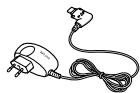
Chargeur rapide
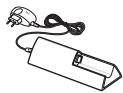
Station d'accueil

Tournevis
Telephone
Installer et charger le téléphone
- Si le téléphone est allumé, commencez par l'eteindre en maintainant la touche FIN enforcée.
- Desserrez les vis sur les cotes à l'aide du tournevis fourni.
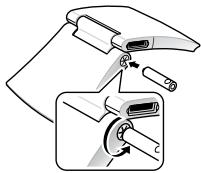
- Faites glisser le capot de la batterie hors du téléphone comme sur l'illustration ci-dessous.

- Insérez la carte SIM.
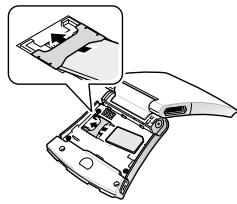
Remarque: Assurez-vous que ses contacts dorés soient tournés vers l'intérieur du téléphone.
- Installez la batterie.
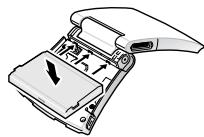
Carte SIM
Lorsque you you abandon à un réseau de téléphonie mobile, une carte SIM (Subscriber Identity Module) vous est remise. Elle permet de vous identifier et content tous les détails de votre abonnement (code PIN, services disponibles en option, etc.).
Retrait de la batterie
Appuyez sur le verrou de la batterie pour la libre du téléphone.
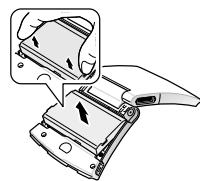
- Alignez le capot avec le bas du téléphone et appuyez dessus comme sur l'illustration ci-dessous.
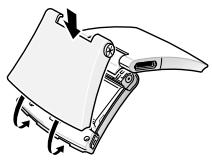
- Vissez le capot de la batterie.
- Branchez le chargeur rapide sur le téléphone.
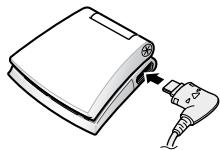
-
Branchez le chargeur dans une prise de courant. Levoyant reseau signale également le chargement de la batterie, quand le téléphone est eteint.
-
Pendant le chargement de la batterie, le voyant réseau resté allumé en rouge.
Lorsque le chargement de la batterie est terminé, le voyant réseau reste allumé en vert.
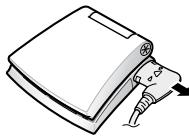
10.Lorsque la batterie est chargée entierement (son icone est immobile), debranchez le chargeur du secteur.
11.Débranche le chargeur du téléphone.
Voyant de batterie faible
Lorsque la batterie commence a etree dechargee:
- une tonalité d'avertissement retentit,
- un message d'ajretissement s'affiche à l'écran,
- l'icone de batterie vide clignote,
- levoyant réseau clignote lentement en rouge.
Lorsque le niveau de charge de la batterie est juste insuffisant, le téléphone s'esteint automatiquement. Dans ce cas, rechargez la batterie.
Remarque: Cette fonction est désactivée lorsque la batterie est insuffisamment chargée.
Mise en marche/arrêt
Pour allumer le téléphone :
- Ouvrez le téléphone.
- Maintenez la touche FIN enforcée pour lemettre en marche.
- Si nécessaire, entrez votre code PIN et appuyez sur OK.
Remarque: N'allumez pas votre apparéil dans les lieux où l'utilisation des téléphones mobiles est interdite.
Pour eteindre le telephone :
- Ouvrez le téléphone.
- Maintenez la touche FIN enforcée.
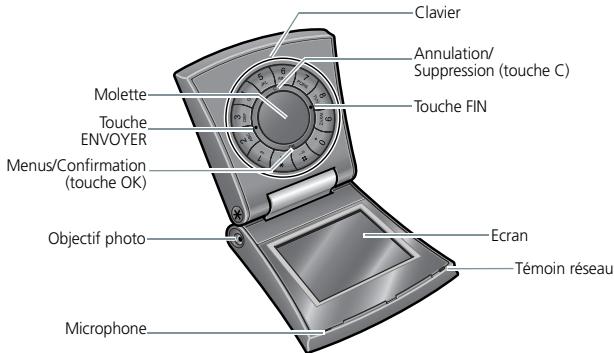
Touches

ENVOYER (Touche verte)
- Appelle un correspondant ou répond à un appel.
- En mode veille, récapère les derniers numérios émis, manqués ou reçus.
- En mode capture, déclenché la prise d'un cliché.
- En mode enregistrement pour un méo vocal, démarre l'enregistrement.
FIN (Touche rouge)
- Coupe la communication.
- Maintainue enfonnée, allume et eteint le telephone.
- En mode menu, annule les données saisies et revient à l'écran de veille.
OK (Bas)
- En mode veille, ouvre l'arborescence des menus.
- En mode menu, sclectionne l'option en surbrillance ou confirme votre saisie.
- En mode capture, déclenché la prise d'un cliché.
C (Haut)
- Efface les caractères affichés à l'écran.
- En mode menu, revient au niveau de menu précédent.
- En mode voirie, maintenez-la enforcée pour faire pivoter l'affchage de 180 degrés.
- Désactive la sonnerie pendant la réception d'un appel.
Molette
- A partir de l'écran de veille, tourner la molette pour effectuer une recherche dans le réseau.
- En mode menu, fait défilier les différentes options.

Permettent de saisir des chiffres, des lettres et certains caractères spéciaux.
En mode veille, maintenez la touche 1 enforcée pour acceder à votre messagerie vocale. Pour entrer un préfixe international, maintenez la touche 0 enforcée.

Permettent de saisir des caractères spéciaux.
En mode veille, maintenez la touche # enforcée pour activer ou désactiver le mode discret.
Maintenez la touche * enfoncée pour insérer une pause entre les chiffres.
Ecran
Affichage
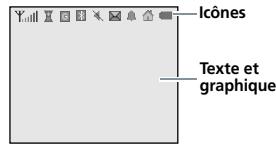
Icones
Differentes icones apparaissant ici.
Texte et graphique
Affiche des messages, des instructions et vos saisies.
Icones
Y1111 Puissance du signal reçu
Appel en cours
Zone non couverte (appels impossibles)
R Itinéranee activée
G Réseau GPRS
Réseau GSM
Votreczone locale,siyou estesabonnéacceservice.
Votre zone regionale, si vous etes abonné(e) à ce service
Transfert d'appels activé
Fonction Bluetooth activée
Casque ou kit mains libres Bluetooth branché
Nouveau SMS/Nouveau MMS
Novel email
Nouveau message vocal
Alarmeprogrammée
Mode discreet
Niveau de charge de la batterie
Accès aux fonctions
Pour selectionner une option
- Appuyez sur OK pour acceder au mode Menu.
- Utiliser la molette pour faire defiler les menus.
- Appuyer sur OK pour confirmer la selection.
- Poursorting:
Appuyez sur C pour revenir au niveau supérieur du menu.
- Appuyez sur FIN pour revenir en mode veille.
Pour utiliser des raccourcis
Appuyez sur la touche numérique correspondant à l'option désirée.
Personnalisation du téléphone
Langue
- En mode veille, appuyez sur OK, puis choisissez Reglages Reglages du téléphone Langue.
- Choisissez une langue.
Sonnerie
- En mode veille, appuyez sur OK, puis choisissez Reglages Sonneries Appels entrants.
- Sélectionnez une sonnerie.
Fond d'écran
Vous pouvez désir l'élement à afficher dans l'écran de veille.
- En mode veille, appuyez sur OK et selectionnez Reglages Affichage Fond d'écran.
- Sélectionnez l'objet à afficher.
Mode discret (silencieux)
Pour ne pas déranger votre entourage, vous pouvezmettre rapidement votre téléphone en mode discret.
En mode veille, maintenez la touche # enforcée. Pour désactiver le mode silencieux, maintenez de nouveau la touche # enforcée.
Verrouillage du téléphone
Pour empêcher toute utilisation non autorisée de votre téléphone, vous pouvez lui attribuer un motif de passer. Le téléphone ne réclamera lors de sa mise en marche.
- En mode veille, appuyez sur OK, puis choisissez Reglages Sécurité Modifier le mot de passer.
- Entrez le mot de passer défini par défaut: 00000000, puis appuyez sur OK.
-
Entrez un nouveau mot de passé de 4 à 8 chiffres, puis appuyez sur OK.
-
Entrez le nouveau mot de passer une deuxieme fois, puis appuyez sur OK.
- Sélectionnez Verrouiller le téléphone.
- Sélectionnez Activer.
- Entrez le mot de passer, puis appuyez sur OK.
Appels téléphoniques
Composer un N^
- Saisissez l'indicatif et le N° de téléphone.
- Appuyez sur ENVOYER.
- Pour couper la communication, appuyez sur FIN.
Répondre à un appel
- Lorsque le téléphone sonne, appuyez sur ENVOYER.
- Pour couper la communication, appuyez sur FIN.
Régler le volume pendant un appel
Tournier la molette.
Au-delà des fonctions téléphoniques
Appareil photo
Photographier
- En mode veille, appuyez sur OK et selectionnez Appareil photo.
- Sélectionnez le mode de prise de vue désiré, Cliché unique, Mode rafale ou Mode nocturne.
- Si vous avez besoini Moderafale, selectionnez le nombre de clichés désire.
- Cadrez l'imag visée.
- Appuyez sur ENVOYER ou OK pour déclencher la prise de photo. Le cliché est automatiquement enregistré.
- Appuyez sur OK et Sélectionnez Nouvelle prise pour prendre un autre cliché.
Afficher une photo
- En mode veille, appuyez sur OK, puis choisissez Appareil photo Mes photos.
- Sélectionnez une image.
- Appuyez sur OK et selectionnez Voir.
Surfer sur le WAP
Grâce au navigateur intégré, vous pouvez aisément surfer sur le WAP, bénéficier de nombreux services, recevoir des informations en temps réel et télécharger des fichiers multimédia.
Lancer le navigateur
En mode veille, appuyez sur OK et choisissez Navigateur WAP Accueil.
Surfer sur le WAP
- Pour parcourir les éléments du navigateur, utilisez la molette.
- Pour sélectionner un élément, appuyez sur OK et choisissez SéLECTIONNER.
Pour revenir à la page precedente, appuyez sur C. - Pour acceder aux options des pages Web, appuyez sur OK.
Répertoire
Ajouter un contact
A partir du mode veille :
- Entrez un numero de téléphone.
- Appuyez sur OK et Sélectionnez Enregistrer le N^ un type de numéro.
- Renseignez les coordonnées suivantes : Nom, Mobile, Maison, Travail, Email, Photo appelant, et Groupes d'appe!
- Sélectionnez Enregistrer pour inscire ce contact dans le repertoire.
A la fin d'un appel :
-
Lorsque la mention "Enregistrer ce numero ?" apparait, appuyez sur OK et choisissez un type de numero.
-
Entrez un nom et renseignez les autres coordonnées du contact.
- Sélectionnez Enregistrer pour inscire ce contact dans le repertoire.
Rechercher un contact
- En mode veille, utiliser la molette pour parcourir le repertoire.
- Sélectionnez le premier caractère du nom déséré et naviguez jusqu'àu nom.
- Pour composer le numéro, appuyez sur ENVOYER. Si le contact compte plus d'un número, Sélectionné le número youlu puis appuyez sur ENVOYER.
- Pour voir les détails du contact, appuyez sur OK et seLECTIONnez Voir.
Créer et envoyer votre carte de visite
- En mode veille, appuyez sur OK et selectionnez Répertoire → Ma carte de visite.
- Renseignez vos coordonnées personnelles.
- Sélectionnez Enregistrer pour sauvegarder la carte de visite.
- Pour envoyer la carte de visite, appuyez sur OK etCHOISSEZ Envoyer la carte de visite par la methode d'envoi desirede.
Envoi de messages
Envoyer un SMS
- En mode veille, appuyez sur OK puis choisissez Messages Crerer nouveau message SMS.
- Rédigez le texte du message.
- Appuyez sur OK, puis choisissez Enregistrer & Envoyer ou Envoyer.
- Entrez le numero du destinatore.
- Appuyez sur ENVOYER pour envoyer le message.
Envoyer un MMS
- En mode veille, appuyez sur OK, puis choisissez Messages Crerer nouveau message MMS.
- Sélectionnez Objet.
- Entrez l'objet du message, puis appuyez sur OK.
- Sélectionnez Image → Ajouter une image ou Son → Ajouter un son.
- Ajouter une image ou un son.
- Sélectionnez Message → Ajouter.
- Rédigez le texte du message.
- Appuyez sur OK et Sélectionnez Terminé.
-
Appuyez sur OK et selectionnez Envoyer.
-
Entrez un numero de téléphone ou une adresse électronique.
11.Appuyez sur ENVOYER pour envoyer le message.
Envoyer un email
- En modeAKE, appuyez sur OK, faischoisissez Messages Creer nouveau message Email.
- Sélectionnez Objet.
- Entrez l'objet de l'email, puis appuyez sur OK.
- Sélectionnez Message → Ajouter.
- Rédigez le texte de l'email.
- Appuyez sur OK et Sélectionnez Terminé.
- Sélectionnez Joindre fichier(s).
- Ajouter des fichiers image, musique ou audio, ou des documents.
- Appuyez sur OK et Sélectionnez Envoyer.
- Entrez les adresses des destinataires.
11.Appuyez sur ENVOYER pour envoyer l'email.
Consultation des messages
Afficher un SMS
Lorsqu'une notification de réception apparait :
-
Appuyez sur OK.
-
Sélectionnez le message dans la boîte de réception.
Depuis la boite de réception :
- En mode veille, appuyez sur OK, puis désissez Messages Boîte de réception.
- Naviguez jusqu'à un message (☑), puis appuyez sur ENVOYER.
Afficher un MMS
Lorsqu'une notification de réception apparait :
- Appuyez sur OK et Sélectionnez Récupérer.
- Sélectionnez le message dans la boîte de réception.
Depuis la boite de réception :
- En mode veille, appuyez sur OK, puis choisissez Messages Boite de réception.
- Naviguez jusqu'à un message (图), puis appuyez sur ENVOYER.
Afficher un email
- En mode veille, appuyez sur OK, puis choisissez Messages Boite des emails.
- Sélectionnez un compte.
-
Appuyez sur OK lorsque la mention Vérifier les nouveaux emails apparait pour vous proposer de télécharger un email ou un entête.
-
Naviguez jusqu'à un email ou un en-tête, puis appuyez sur ENVOYER.
- Si vous avez besoin un entete, appuyez sur OK, puis selectionnez Récuperer.
Bluetooth
Votre telephone est equipope de la technologie Bluetooth qui permet de le connecter à d'autres péripériques Bluetooth sans aucun branchement physique. Grace à cette fonctionnalité, vous pouvez échanger du contenu avec d'autres appareils, téléphoner en gardant les mains libres et contrôler vosstalkephonea distance.
Activer Bluetooth
En mode veille, appuyez sur OK, puis choisissez Reglages Bluetooth Activation Activé.
Rechercher un périphérique Bluetooth et s'y connecter
- En mode veille, appuyez sur OK, puis choisissez Reglages Bluetooth Mes péripériques Rechercher de nouveaux péripériques.
- Sélectionnez un périphérique.
- Entrez le code Bluetooth du téléphone ou celui de l'autre périhérique, le cas échéant, puis appuyez sur OK.
Lorsque l'utilisateur de l'autre péripérisque entre le même code, l'association des deux apparèils est effective.
Envoyer des données
- Acceder à une application, Répertoire, Gestion des fichiers ou Agenda.
- Sélectionnez l'objet à envoyer.
- Appuyez sur OK, puis désissez Envoyer par ou Envoyer la carte de visite Bluetooth.
- Sélectionnez un péphérique.
- Si nécessaire, entre le code PIN Bluetooth associé à cet apparéil et appuyez sur OK.
Recevoir des données
- Activez la fonction Bluetooth.
- Activez la visibilité de votre téléphone par le menu Visibilité du terminal.
- Si nécessaire, appuyez sur OK pour confirmer votre intention d'accepter la réception des données.
Voussouspèze saisir du textepour certaines fonctions comme la messagerie,le répertoire ou l'agenda,aI'aide des modes ABC, T9, numérique et symbole.
Changer le mode de saisie
- Maintenez la touche enforcée pour basculer entre les modes T9 et ABC.
- Pour changer la casse ou passer en mode numérique depuis le mode ABC, appuyez sur .
- Maintenez la touche # enforcée pour passer en mode symbole.
Mode T9
La saisie de texte assistée (mode T9)
permect d'entrée des mots très facilement en un minimum de pressions de touches.
Saisir un mot en mode T9
- Pour commencer à saisir un mot, appuyez sur les touches 2 à 9. Appuyez une fois sur chaque touche pour entrer chaque dette.
Par exemple, appuyez sur 7, 2, 5, 8, et 8 pour saisir Salut en mode T9.
Chaque fais que vous appuyez sur une touche, le mode T9 anticipe le mot que vous saisissez.
- Entrez le mot en entier avant de modifier ou de supprimer un caractère quelconque.
- Lorsque le mot s'affiche correctement, passez à l'étape 4. Dans le cas contraire, appuyez sur 0 pour afficher d'autres propositions correspondant aux touches pressées.
Par exemple, les mots Du et Et utilisent les touches 3 et 8.
- Pour insérer un espace et entrerc le mot suivant, appuyez sur#.
Astuces du mode T9
- Pour saisir des points ou des apostrophes automatiquement, appuyez sur 1.
- Pour changer la casse, appuyez sur .
- Pour insérer un espace, appuyez sur #.
- Pour déplacer le curseur, utilisez la molette.
Pour supprimer des caractères un par un, appuyez sur C. Maintenez la touche C enforcée pour effacer toute votre saisie.
Ajouter un mot au dictionnaire T9
Cette fonction n'est pas disponible dans certaines langues.
- Saisissez le mot à ajouter.
-
Appuyez sur 0 pour afficher d'autres propositions correspondant aux touches pressées. Lorsque toutes les possibilités sont épuisées, l'option Ajouter le mot? apparait en bas de l'écran.
-
- Appuyez sur OK.
-
- Entrez le mot désire à l'aide du mode ABC, puis appuyez sur OK.
Mode ABC
Appuyez sur la touche appropriée jusqu'à ce que le caractère désiré apparaissé à l'écran.
- Majuscules
1.,-?!@:()/-1
2 A B C 2 Å Å A E C Γ
3DEF3E△Φ
4GH140
5JKL5A
6 M N O 6
7 PQRS7I
8 T U V 8 Üü
9 WXYZ 9Ω
0 Espace + = < > ∈ £ $ % & ¥ ¶ 0
- Minuscules
1.,-?!@:()/ - 1
2 a b c 2 a a a e Γ
3 def 3 èé Φ
4 g h i 4 i
5 j k l 5 A
6 mn o 6 n o o
7pqrs7B∑3
8 t u v 8 ù
9 W x y z 9Ω
0 Espace + = < > £ $ % & ¥ 0
Remarque: Les caractères ci-dessus sont disponibles pour rédigier des SMS avec le codage de l'alphabet GSM. Dans le repertoire, les caractères disponibles peuvent varier.
Astuces du mode ABC
Pour saisir deux fois la meme lettre ou une letter differente de la meme touche,attendez que le curseur se deplace automatiquement d'un cran vers la droite ou tournez la molette. Entrez ensuite la letter suivante.
Pour changer la casse, appuyez sur
- Pour insérer un espace, appuyez sur #.
- Pour déplacer le curseur, faites tournier la molette dans le sens approprié.
Pour supprimer des caractères un par un, appuyez sur C. Maintenez la touche C enforcée pour effacer toute votre saisie.
Mode numérique
Ce mode permet d'entrée des nombres. Appuyez sur les touches correspondant aux chiffres souhaités.
Mode symbol
Le mode symbole permet d'insérer des caractères spéciaux.
- PourCHOISIR un symbole, tournez la molette.
- Pour insérer le symbole dans le message, appuyez sur OK.
Fonctions d'appel
Telephoner
- En mode veille, saisissez le numero de téléphone à composer.
- Appuyez sur ENVOYER.
Remarques :
- Pour effacer le dernier chiffre saisi, appuyez sur C ou maintenez cette touche enforcée pour effacer toute votre saisie. Au besoin, vous pouvez déplacer le curseur pour corriger un chiffre incorrect.
- Maintenez la touche enforcée pour insérer une pause.
Composer un numero à l'étranger
- En mode veille, maintenez la touche 0 enforcée. Le symbole + apparait.
- Saisissez l'indicatif du pays et le numero de téléphone désire, puis appuyez sur ENVOYER.
Rappeler des numérios récents
- En mode veille, appuyez sur ENVOYER pour afficher la liste des derniers nombres utilisés.
- Naviguez jusqu'au numero désire, puis appuyez sur ENVOYER.
Composer un numero du Répertoire
Dés qu'un numéro est stocké dans le repertoire, il suffit de le sélectionner pour le composer. p. 45
Vous pouvez également attribuer des touches numériques aux nombres féquement utilisés à l'aide de la fonction Numérotation abrégée.
p. 47
Pour composer rapidement un numero stocké dans la carte SIM, il suffit d'utiliser le numero d'emplacement qui lui est affecté.
- En mode veille, entrez un numero d'emplacement et appuyez sur #.
- Appuyez sur ENVOYER pour composer le numero désiré.
Metre fin à la communication
Fermez le téléphone ou appuyez sur FIN.
Répondre à un appel
Lorsque you receivez un appel, le téléphone sonne.
Appuyez sur ENVOYER ou sur OK et sélectionnez Accepter pour décrocher.
Astuces pour décrocher
- Si vous avez activé l'option Toutes touches, vous pouvez appuyer sur n'importequelle touche pour décrocher, sauf sur FIN et sur OK. p. 55
Lorsque l'option Ouverture en cas d'appe le selectionnee, il suffit d'ouvir le téléphone. p.55 - Appuyez sur FIN ou sur OK et Sélectionnéz Refuser pour refuser un appel.
- Pour désactiver la sonnerie pendant la réception d'un appel, appuyez sur C.
Afficher les appels en absence
Le nombre d'appels auxquels vous n'avez pas répondu est affiché à l'écran.
- Appuyez sur OK.
- Au besoin, faites défilier les appels en absence.
- Appuyez sur ENVOYER pour composer le numero désiré.
Options disponibles en ligne
Pendant un appel, un certain nombre de fonctions sont disponibles.
Régler le volume pendant un appel
Pour ajuster le niveau sonore de I'ecouteur pendant un appel, utilisez la molette.
Mettre un appel en attente et le récapérez
Appuyez sur OK et sclectionné
Mise en attente pourmettre
l'episode en cours en attente ou
sLECTIONNER Récuperer l'episode
pour revenir à l'episode.
Passer un deuxième appel
Si vous réseau le permet, vous pouvez appeler deux personnes en même temps.
- Appuyez sur OK et sélectionnez Mise en attente pourmettre le premier appel en attente.
- Appelez le second correspondant en suivant la procédure habituelle.
- Pour basculer d'un appel à l'autre, appuyez sur OK et sélectionnez Permuter.
- Pourmettre fin à l'appelen attente,appuyez sur OK et selectionnez Fin appel en attente.
- Pour couper la communication, appuyez sur FIN.
Prendre un deuxième appel
Vous pouze prendre un deuxieme appel lorsqu vous etes déjà en ligne si votre réseau le permet et si vous avez activé la fonction Signal d'appl. p.58
- Appuyez sur ENVOYER pour décrocher. Le premier est automatiquement mis en attente.
- Appuyez sur OK et pour basculer d'un appel à l'autre, sélectionné Permuter.
- Pourmettre fin à l'panel en attente,appuyez sur OK et selectionnez Fin appel en attente.
- Pour couper la communication, appuyez sur FIN.
Options en communication
Appuyez sur OK pour acceder aux fonctions suivantes pendant un appel :
- Basculer sur le casque/ Basculer sur le téléphone : basculez l'appel sur kit pieton Bluetooth ou un kit mains libres pour voiture, ou revenez au téléphone.
-
Secret/Désactiver secret : désactivez momentanément le micro du téléphone afin que votre correspondant ne puisse plus vous entendre, ou rétabillissez la liaison.
-
Touches secret/Touches envoi : activé ou désactévez les tonalités DTMF. Les tonalités DTMF sont utilisées pour la numération par fréquences vocales, émises lors de la pression des touches numériques.
Remarque : Pour communiquer avec certains répondeurs ou systèmes téléphoniques informatisés, l'option Touches envoit doit être activée.
- Menu: accedez aux fonctions des menus du téléphone.
- Répétoire: accédez à la liste des contacts.
- Envoi DTMF: envoyez les tonalités DTMF (Dual tone multifrequency) par groupe. Cette option facilité la saisie d'un mot de passer ou d'un nombre de compte lors d'un appel à un système automatisé, tel un service bancaire téléphonique.
- Fin appel en attente : coupez la communication en attente.
- Transférer : basculez l'appoint en cours vers le correspondant en attente. Vos deux correspondants peuvent communiquer entre eux, sans vous.
Rejoindre une conférence: entamez une conférence téléphonique en ajoutant un correspondant en attente à l'appeen cours.Cinq personnes peuvent participer simultanément a une conférence.
- Choisir un participant :**
-(seLECTIONnez l'un des)
participants de la conférence.
Vous pouvè ensuite utiliser les
options suivantes :
Appel privé : ayez une conversation privée avec l'un des participants, tandis que les autres poursuivient la conférence. A la fin de l'entretien privé, Sélectionnez
Rejoindre une conférence pour revenir à la conférence.
Terminer appel : retirez l'un des participants de la conférence.
Messages
Vou pouve envoyer et receivevoir des SMS, des MMS et des emails. Vous pouvez également utiliser les fonctions de messages push, de répondeur et de diffusion d'informations.
Pour y acceder, appuyez sur OK en mode veille et selectionnez Messages.
Créer nouveau message
Menu 1.1
Ce menu vous permet de rédigier et d'envoyer des SMS, des MMS et des emails.
SMS (Menu 1.1.1)
Le service de messages courts (SMS) permet d'envoyer et de receivevoir des messages contenant du texte.
- Rédigez le texte de votre message.
Remarque: Le nombre maximal de caractères autorisés dans un SMS dépend du codage choisi. Si votre message excède le nombre maximal de caractères autorisés, votre téléphone le divise en plusieurs parties. p. 29
-
Appuyez sur OK pour acceder aux fonctions suivantes :
-
Inséorer : ajoutez un modele de texte, un contact du réseau ou un favori WAP au SMS.
-
Joindre : ajoutez votre carte de visite ou des éléments du calendrier sous forme de piece jointe.
-
Lorsque vous avez terminé, appuyez sur OK et seLECTIONnez Enregistrer & Envoyer ou Envoyer.
- Entrez le numero du destinataire.
- Appuyez sur ENVOYER pour envoyer le message.
MMS (Menu 1.1.2)
Le service MMS (Multimedia Message Service) permet d'envoyer et de receivevoir des messages contenant une combinaison de texte, d'image et de son, d'un téléphone à un autre ou à une adresselectronique.
- Sélectionnéz la ligne Objet.
- Entrez l'objet de votre message, puis appuyez sur OK.
- Sélectionnez la ligne Image ou Son.
- Sélectionnez Ajouter une image ou Ajouter un son et ajoutez une image ou un son.
Remarques :
- La taille maximale autorisée pour un MMS diffère d'un opérateur à l'autre.
-
Selon le type de fichier ou le système DRM (Gestion des droits d'auteur), certains fichiers ne peuvent pas etre transférés.
-
Sélectionnez la ligne Message et selectionnez Ajouter.
-
Rédigez le texte du message. Pour insérer un modele de texte, un contact du repertoire ou un favori Web, appuyez sur OK et selectionnee Insérer.
- Appuyez sur OK et Sélectionnez Terminé.
-
Appuyez sur OK pour acceder aux fonctions d'edition suivantes:
-
Modifier/Modifier le message : modifier l'objet ou le texte.
- Supprimer l'objet/ Supprimer le message : supprime l'objet ou le texte.
- Changer d'image/Changer de son : modifie le fjichier ajouté (image ou audio).
- Supprimer l'image/ Supprimer son : supprime le fichier ajoute (image ou audio).
- Ajouter une page : ajoutez des pages. Pour passer de l'une à l'autre, sélectionnez Page suivante dans l'écran du message.
Supprimer la page: supprime une page ajoutee. -
Durée d'affichage de la page : changez la durée d'affichage de la page.
-
Joindre : ajoutez votre carte de visite ou des éléments du calendrier sous forme de piece jointe.
-
Lorsque vous avez terminé, appuyez sur OK etCHOISSEZ Envoyer.
- Entrez un numero de téléphone ou une adresselectronique.
11.Appuyez sur ENVOYER pour envoyer le message.
Email (Menu 1.1.3)
Vou pouvez envoyer et receivevoir des emails contenant du texte, des images et des fjichiers audio. Pour utiliser cette fonction, vous devez vous abonner à un service de messagerie électronique et définir votre profil et votre compte de messagerie. p. 32
- Sélectionnéz la ligne Objet.
- Entrez l'objet de votre email, puis appuyez sur OK.
- Sélectionnéz la ligne Message et sélectionnéz Ajouter.
- Rédigez le texte de l'email. Appuyez sur OK puis sélectionnez Insérer pour insérer un contact du repertoire, un favori WAP ou un modele de SMS.
-
Appuyez sur OK et Sélectionnez Terminé.
-
Sélectionnez la ligne Joindre fichier(s).
-
Sélectionnez l'une des options suivantes pour ajouter des fichiers :
-
Image/Son : ajoutez des images ou des sons. Vous pouce aussimaker etajouter un element à votre email. Remarque : Selon le type de fichier ou le système DRM (Gestion des droits d'auteur), certains fichiers ne peuvent pasetre transférés.
- Carte de visite : ajoutez des cartes de visite sous forme de piece jointe.
- Rendez-vous/Anniversaire/Mémo/Tâche : ajoutez des données du calendrier sous forme de piece jointe.
-
Autres fichiers : ajoutez des fichiers dont le format n'est pas pris en charge par votre téléphone.
-
Appuyez sur OK pour acceder aux fonctions d'edition suivantes:
-
Modifier : modifiez l'objet ou le texte.
- Supprimer l'objet/ Supprimer le message : effacez l'objet ou le texte.
-
Retirer la piece jointe : effacez la piece jointe sélectionnée.
-
Retirer toutes les pieces jointes : effacez toutes les pieces jointes.
-
Lorsque vous avez terminé, appuyez sur OK et choisissez Envoyer ou Enregister & Envoyer.
- Entrez une adresse électronique. Pour envoyer l'email à plusieurs personnes, renseignez d'autres champs de destinataires.
11.Appuyez sur ENVOYER pour envoyer l'email.
Boîte de réception (Menu 1.2)
Ce menu permet de conserver tous les messages que vous avez reçus, sauf les emails.
Les icônes apparaissant dans la liste vous renseignent sur le type des messages :
SMS
MMS
- Notification MMS (*: récapération en cours, *: récapération manquee)
Message push de serveurs Web
- Messages de configuration, contenant des paramètres réseau envoyés par toute opérateur.
- Messages de diffusion d'infos envoyés par votre opérateur
Rapports d'envoi de vos messages
Remarques :
- Selon le type de fichier ou le système DRM (Gestion des droits d'auteur), certains fichiers ne peuvent pas etre transfere. IIs sont signales par I'icone
- Le symbole ! accolle à un message indique une priorité élevée. Une icône de message de couleur grise signale une priorité)basse.
Afficher un message
- Sélectionnez le message que vous poulez dire.
- Appuyez sur ENVOYER.
Options des messages
Lorsqu'un message est affiché, appuyez sur OK pour acceder aux fonctions suivantes :
Messages SMS
Répondre: envoyez un message à l'expéditeur.
- Transférer: envoyez ce message à une autre personne.
- Supprimer : supprimez le message.
- Extraire les coordonnées : récapérez les URL, les addresses électroniques et les numérodes de téléphone contenus dans le message.
- Extraire média : enregistrez le contenu multimédia du message dans la mémoire de votre téléphone.
Notifications MMS/Messages MMS
- Récupérer : (pour la notification MMS), récapérez le message auprès du serveur.
Répondre: envoyez un message à l'expéditeur.
Transférer: envoyez ce message à une autre personne.
Volume: réglez le niveau sonore de la lecture des fichiers audio joints aux messages. Pour ce faire, faites tourner la molette dans un sens ou dans l'autre. - Supprimer : supprime le message.
- Extraire les coordonnées: récapuérez les URL, les adresses électroniques et les numérodes de téléphone contenus dans le message.
- Extraire média : enregistrez le contenu multimédia du message dans la mémoire de votre téléphone.
Propriétés : affichez les propriétés du message.
Messages de configuration
- Installer : appliquez la configuration contenue dans le message à votre téléphone.
- Supprimer : supprimez le message.
- Extraire les coordonnées : récapérez les URL, les adresses électroniques et les numérodes de téléphone contenus dans le message.
Messages Push
- Aller à l'URL : accédez à l'URL containue dans le message.
- Supprimer : supprimez le message.
- Extraire les coordonnées : récapérez les URL, les adresses électroniques et les numérodes de téléphone contenus dans le message.
Messages d'infos
- Enregistrer : conservez le message dans la mémoire du téléphone.
- Extraire les coordonnées : récapérez les URL, les adresses électroniques et les numérodes de téléphone contenus dans le message.
- Supprimer : supprimez le message.
Rapports d'envoi
- Extraire les coordonnées : récapérez les URL, les adresses électroniques et les numérodes de téléphone contenus dans le message.
- Supprimer : supprimez le message.
Boîte d'envoi (Menu 1.3)
Ce dossier contient les messages que le téléphone est en train d'envoyer ou n'a pas reussi à envoyer.
Lorsqu'un message est affiché, appuyez sur OK pour acceder aux fonctions suivantes :
- Renvoyer: renvoyez le message.
- Supprimer : effacez le message sélectionné.
- Supprimer tout : effacez tous les messages.
Volume: réglez le niveau sonore de la lecture des fichiers audio joints aux messages. Pour ce faire, faites tourner la molette dans un sens ou dans l'autre. - Déplacer dans Mes dossiers : déplacez le message dans l'un des dossiers que vous avez créé dans le menu Mes dossiers.
Propriétés : affichez les propriétés du message.
Brouillons (Menu 1.4)
Ce dossier contient les messages que vous avez enregistrés pour les envoyer ultérieurement.
Appuyez sur OK et selectionnez Modifier pour modifier et envoyer le message.
Envoyés (Menu 1.5)
Ce dossier stocke les messages que vous avez réussi à envoyer.
Lorsqu'un message est affché, appuyez sur OK pour acceder aux fonctions suivantes :
- Transférer : envoyez ce message à une autre personne.
- Supprimer : effacez le message sélectionné.
Volume: réglez le niveau sonore de la lecture des fichiers audio joints aux messages. Pour ce faire, faites tourner la molette dans un sens ou dans l'autre. - Déplacer dans Mes dossiers : déplacez le message dans l'un des dossiers que vous avez créé dans le menu Mes dossiers.
Propriétés : affichez les propriétés du message.
Boite des emails (Menu 1.6)
Ce dossier stocke les emails que vous avez reçus.
Afficher un email
- Sélectionnez un compte de messagerie.
- Appuyez sur OK lorsque la mention Vérifier les nouveaux emails vous propose de récapier les nouveaux emails sur le serveur.
Le téléphone vérifie la présence de nouveaux emails et les télécharge, le cas échéant.
Les icônes apparaisant dans la liste vous renseignent sur l'objet des emails :
: Récupéré sur le serveur
: Récupération en cours
- Echec de la récapération
Remarque: Le symbole! accolle à un message indique une priorité élevée. Une icône de message de couleur grise signale une prioritéasse.
- Naviguez jusqu'à un email ou un en-tête, puis appuyez sur ENVOYER.
- Pour faire défilier les pages de l'email, tourner la molette.
- Pour afficher, regarder ou écouter une piece jointe, Sélectionnez-la.
Options des emails
Dans un email ou un en-tête, appuyez sur OK pour acceder aux fonctions suivantes:
Répondre: envoyez un message de réponse.
- Transférer: envoyez cet email à une autre personne.
- Récupérer : (pour les en-têtes) récapérez le contenu de l'email auprès du serveur.
- Supprimer : effacez l'email sélectionné.
- Ajouter à liste bloquée : ajoutez l'adresse de l'expéditeur ou l'objet du message à la liste de blocage.
- Extraire les coordonnées : récapuérez les URL, les adresses électroniques et les numérodes de téléphone contenus dans le message.
- Extraire média : enregistrez le contenu multimédia du message dans la mémoire de votre téléphone.
Proprietés : affichez les propriétés de l'email.
Dans la liste des emails, appuyez sur OK pour faire apparaitre les fonctions suivantes:
Voir: ouvrez l'élément sélectionné.
- Vérifier les nouveaux emails : vérifie la présence de nouveaux messages.
- Récupérer : (pour les en-têtes) récapérez le contenu de l'email auprès du serveur.
Répondre: envoyez un message de réponse.
- Transferer: envoyez cet email à une autre personne.
- Trier: changez l'ordre de tri des emails.
- Supprimer : effacez l'email sélectionné.
- Supprimer tout : effacez tous les emails.
- Déplacer dans Mes dossiers : déplacez l'email dans l'un des dossiers que vous avez créé dans le menu Mes dossiers.
Propriétés : affichez les propriétés de l'email.
Mes dossiers (Menu 1.7)
Ce menu permet de creer de nouveaux dossiers pour classer vos messages.
Créer un dossier
Saisissez le nom du dossier et appuyez sur OK.
Remarque: Si plusieurs dossiers sont créés, sélectionnez Créer.
Options des dossiers
Dans la liste des dossiers, appuyez sur OK pour acceder aux fonctions suivantes :
Ouvrir: ouvre le dossier.
- Modifier le nom du dossier : modifiez le nom du dossier sélectionné.
- Supprimer : effacez le dossier sélectionné.
- Supprimer tout : effacez tous les dossiers.
Modèles (Menu 1.8)
Ce menu permet de préparer et d'exploiter des modèles de messages féquèment utilisés.
Créer un modele de message
- Sélectionnez un emplacement vide.
- Rédigez le texte de votre message.
- Appuyez sur OK et Sélectionnez Terminé.
Options des modèles
Dans la liste des modeles, appuyez sur OK pour acceder aux fonctions suivantes :
Voir: ouvrez le modele selectionné.
- Envoyer: envoyez un nouveau message en utilisant le modele.
- Supprimer : effacez le modele.
- Supprimer tout : effacez tous les modèles.
Réglages (Menu 1.9)
Ce menu permet de définir plusieurs options du service de messagerie.
SMS (Menu 1.9.1)
Vous pouvez modifier les paramètres SMS par défaut.
- Configuration de l'envoi : définièsez les options suivantes pour l'envoi des SMS :
Chemin de response : autorisez le destinataires à vous répondre via votre serveur SMS.
Accusé de réception : le réseau vous informe de la réception de votre message par son destinataire.
Type d'alphabet : selectionnez un type de codage des caractères. Si vous choisissez Automatique, le téléphone passée automatiquement du codage Alphabet GSM- au codage Unicode des que vous saississez un caractère Unicode. Le codage Unicode réduit de moitié environ le nombre maximal de caractères autorisés dans un message. Si ce menu n'apparait pas, votre téléphone utilise le codage Automatique par défaut.
Choix du support réseau : selon votre réseau, choisissez entre GSM ou GPRS repli GSM.
- Profils : Sélectionnez ou modifier un profil. Appuyez sur OK et Sélectionnez Modifier pour acceder aux propriétés suivantes :
Centre serveur : stockez ou modifiez le numero de votre serveur SMS.
Destinataire par défaut: entrez la destination à utiliser par défaut. Elle apparaître dans le premier champ Destinataire.
Type par défaut : définisse le type de message par défaut. Le réseau est en mesure de convertir les messages au format sélectionné.
Validité par défaut : définisse la durée de conservation de vos messages par le serveur SMS.
Nom du profil : nommez le profil.
MMS (Menu 1.9.2)
Vous pouvez modifier les paramètres MMS par défaut.
- Configuration de l'envoi : définièsez les options suivantes pour l'envoi des MMS :
Accuse de reception : le réseau vous informe de la reception de votre message par son destinatrice.
Masquer l'adresse : votre
adresse n'apparaître pas sur le
telephone du destinataires.
Confirmation de lecture : déterminez si votre téléphone envoie une demande de réponse ou de confirmation de lecture.
Priorite: définièsez le niveau de priorité de vos messages.
Date d'expiration : définissez la durée de conservation de vos messages par le serveur MMS.
Délambda d'envoi: définissez le délambda d'atte de avant l'envo des messages.
Taille maxi.: définissez la taille maximale autorisée pour les pieces jointes à un MMS.
- Configuration de récapuration : définisse les options suivantes pour la réception des MMS :
Rejeter les inconnus : le téléphone rejette tous les messages provenant d'expéditeurs inconnus.
Accepter la publicite: le téléphone accepte les messages à caractère publicitaire.
Accepter les informations : le téléphone accepte les messages d'infos.
Acceptor les accusés : l'expéditeur recoit un accuse de réception du réseau.
Réception locale : déterminez si votre téléphone recupère systématiquement les nouveaux messages quand vous étés dans votre zone de couverture locale.
Réception en itinérance : déterminez si votre téléphone recupère systématiquement les nouveaux messages quand vous étes dans une zone couverte par un autre réseau.
Pour ces deux modes de réception, choisissez parmi les options suivantes :
- Automatique : le téléphone récapuérisystematiquement les messages sur le serveur.
Refuser: le téléphone rejette tous les messages. -
Manuelle : le téléphone affiche des notifications de réception. Utilisez l'option Récupérer pour télécharger manuellement les nouveaux messages.
-
Profil : sélectionné le profil de connexion à utiliser pour les MMS.
Remarque : Vous pouvez modifier les profils dans le menu
Réglages de connexion.
p.63
Email (Menu 1.9.3)
Vous pouvez configurer les paramétres par défaut du réseau.
Remarque : Pendant l'envoi et la récapération d'emails, vous ne pouvez pas modifier les paramètres du profil.
- Configuration de l'envoi : définissez les options suivantes pour l'envoi des emails :
Accuse de reception : le réseau vous signale la reception de votre email par son destinataire.
Confirmation de lecture :
votre mail est arrivagné
d'une demande de confirmation
de lecture.
Priorite :choisissez le niveau de priorite de vos emails.
Inclure la signature : joignez vous nom, votre numero de téléphone ou un@memo simple à vos emails.
Nom : entrez votre nom.
N^ de téléphone : entrez votre numero de téléphone.
Note : modifiez le slogan de voitre signature.
- Configuration de la réception : définissez les options suivantes pour la réception des emails :
Fréquence de verification :choisissez la fréquence àlaquelle vous téléphone vérifiel'arrivée de nouveaux emails surle serveur.
Si vous choisissez Sans notification, utilisez l'option
Vérifier les nouveaux emails pour vérifier leur réception manuellement.
Confirmation de lecture : déterminéz si le téléphone envoie une confirmation de lecture.
Si cette option est reglee sur Annoncer, le téléphone vous demande d'envoyer une confirmation de lecture à l'expéditeur.
Rejeter si supérieur à : définissez la taille maximale autorisée pour les emails reçus.
Copie sur le serveur : le serveur conserve une copie des emails après leur récapération.
- Listede blocage:designez les adresses ou les objets dont les emails seront rejetés.
- Compte de messagerie : sélectionnez ou définièsez le compte à utiliser. Appuyez sur OK et sélectionnez Modifier pour acceder aux fonctions suivantes pour chaque compte :
Nom du compte : nommez le compte selectionné.
Nom d'utilisateur: entrez le nom d'expéditeur à afficher dans les emails que vous envoyez.
Adresse email : entrez Your adresse électronique.
Identifiant:entrezvoire identifiant de messagerie.
Mot de passer : entrez votre mot de passer de messagerie.
Serveur SMTP : entrez l'adresse IP ou le nom d'hote du serveur mail sortant.
Port SMTP: entrez le numero du port SMTP.
Type de protocole:
sLECTIONnez le protocole du serveur entrant. Les options restantes dépendent du protocole besoini.
Lorsque le protocole est POP3 :
Serveur POP3: entrez l'adresse IP ou le nom d'hote du serveur qui recoit vos emails.
Port POP3: entrez le numero du port POP3.
Connexion APOP : lorsque cette option est activée, vous vous connectez au serveur à l'aide du schéma d'identification APOP.
Lorsque le protocole est IMAP4:
Serveur IMAP4 : entrez
l'adresse IP ou le nom d'hote du serveur qui recoit vos emails.
Port IMAP4: entrez le numero du port IMAP4.
Pièces jointes : sélectionnez cette option pour télécharger les pièces jointes avec les emails.
Emails max. récapérés : définissez le nombre d'entêtes à récapérer sur le serveur.
- Profil email : sélectionnez le profil de connexion à utiliser pour les emails.
Remarque: You pouvez modifier les profils dans le menu Régliages de connexion. p.63
Messages push (Menu 1.9.4)
Vouppouvezmodifierles parametresde laréceptiondes messagespushparle serveur.
- Recevoir : définissez comment le téléphone traite les messages push.
- Centre serveur : entrez l'adresse du serveur dont vous souhaitez accepter les messages de configuration, lorsque l'option Recevoir est reglee sur Definir un serveur.
Messages d'infos (Menu 1.9.5)
Vou puez modifier les paramètres de réception des messages d'informations.
- Réception :CHOISSEZ LE MODE DE RECEPTION DES Messaging d'information.
- Listedes canaux:indiqueles chaînes de diffusion dont vous souhaitez recevoir les messages d'information. Pour plus d'informations,contactez vosore opérateur.
- Langue :CHOISSEZ vos langues préférences pour l'affichage des messages d'information.
Etat de la mémoire (Menu 1.0)
Ce menu permet d'afficher les quantités de mémoire libre et occuée pour chaque type de message. Vous pouze également connaître la quantité de mémoire utilisée par chaque dossier.
Appareil photo
Vous pouvez utiliser l'appareil photo intégré à votre téléphone pour prendre des photos au format JPEG.
Pour y acceder, appuyez sur OK en mode veille et selectionnez Appareil photo.
Remarques :
- Ne prenez pas de photos de personnes sans leur autorisation.
- Ne prenez pas de cliché dans les endroits où les apparèils photo sont interdits.
- Ne prenez pas de photos susceptibles de ne pas respecter la vie privée des individus.
Cliche unique (Menu 2.1)
Vouppouvzphotographierenmode Clicheunique.
Remarque:Lorsque you prenez une photo a la luziere directe du soleil ou dans des conditions de surexposition, des zones d'ombres risquent d'apparaître sur I'image.
Prise unique
- Dans l'écran du menu Appareil photo, Sélectionnez Cché unique.
- Lorsque l'appareil photo est activé et qu'une image apparait à l'écran, placez-vous correctement par rapport à votre sujeit et réglez l'objet de l'appareil.
Remarques :
- Faites attention de ne pas couvir l'objectif avec vous main.
-
Inclinez et tournez le téléphone jusqu'à ce que le sujet apparaisse au centre de l'image.
-
Pour effectuer un zoom avant ou arrrière, tournez la molette. (Non disponible avec la taillée d'image maximum, 640x480)
- Appuyez sur ENVOYER ou OK pour déclencher la prise de photo. La photo est enregistrée dans le dossier Photos.
Options photographiques
Après l'enregistrement d'une photo, appuyez sur OK pour acceder aux fonctions suivantes:
- Nouvelle prise : revenez en mode prise de vue.
- Envoyer par : envoyez la photopar MMS, email ou Bluetooth.
- Définir comme Photo appelant : associez la photo à l'identification d'un correspondant inscrit dans votre repertoire (et plus précisé dans la mémoire du téléphone.)
- Supprimer : effacez la photo sélectionnée.
- Renommer : modifiez le nom de la photo.
Ouvrir Mes photos: ouvre le dossier Mes photos. p.43
Protection: empêchez la suppression du fichier sélectionné.
Propriétés : affichez les propriétés de la photo.
Mode rafale (Menu 2.2)
Vous pouvez prendre une série de clichés successifs en mode Rafale.
Remarque : Lorsque vous prenez une photo à la lumière directe du soleil ou dans des conditions de surexposition, des zones d'ombres risquent d'apparaître sur l'image.
Prise d'une série de clichés en mode rafale
- Dans l'écran Appareil photo, sélectionné Moderafale.
- Définisse le nombre de clichés à prendre.
- Lorsque l'appareil photo est activé et qu'une image apparaît à l'écran, placez-vous correctement par rapport à votre sujeet et réglez l'objet de l'appareil.
Remarques :
- Faites attention de ne pas couvir l'objet avec votre main.
-
Inclinez et tournez le téléphone jusqu'à ce que le sujet apparaissé au centre de l'image.
-
Tournez la molette pour effectuer un zoom avant ou arrrière.
- Appuyez sur ENVOYER ou OK pour déclencher la prise de photo. L'appareil prendra le nombre de clichés choisi consecutivement. Les clichés sont enregistrés dans le dossier Photos.
Options photographiques
Après l'enregistrement d'une photo, appuyez sur OK pour acceder aux fonctions suivantes:
p. 34
Mode nocturne (Menu 2.3)
Vous pouvez prendre des photos dans l'obscurité grâce au mode nocturne.
- Dans l'écran Appareil photo, sélectionnez Mode nocturne.
- Lorsque l'appareil photo est activé et qu'une image apparaît à l'écran, placez-vous correctement par rapport à votre sujeet et règlez l'objet de l'appareil.
Remarques :
- Faites attention de ne pas couvir l'objet avec vous main.
-
Inclinez et tournez le téléphone jusqu'à ce que le sujet apparaissé au centre de l'image.
-
Tournez la molette pour effectuer un zoom avant ou arrrière. (Non disponible avec la taille d'image maximum, 640x480)
- Appuyez sur ENVOYER ou OK pour déclencher la prise de photo. La photo est enregistrée dans le dossier Photos.
Options photographiques
Après l'enregistrement d'une photo en mode nocturne, appuyez sur OK pour acceder aux fonctions suivantes: p. 34
Mes photos (Menu 2.4)
Visualisez les photos que vous avez prises. p.43
Effets (Menu 2.5)
Modifiez la tonalité des couleurs.
Lorsque you selectionnez une tonalité de couleur, elle est appliquée directement à l'aperçu.
Réglages (Menu 2.6)
Vouppouvez modifier les parametres photographiques par défaut.
- Taille cliché unique :
sLECTIONnez une taille d'image pour les clichés uniques.
- Qualité cliché unique: sélectionnez un paramètre de qualité d'image pour les clichés-Uniques.
- Luminosite: réglez le contraste de l'image.
Le navigateur WAP (Wireless Application Protocol) de votre téléphone vous permet de surfer sur le Web sans fil. Via ce navigateur, vous pouvez acceder aux dernières informations et à un large choix de contenu multimédia.
Pour y acceder, appuyez sur OK en mode veille et selectionnez
Navigateur WAP.
Accueil (Menu 3.1)
Ce menu permet de connecter le téléphone au réseau et de charger la page d'accueil de votre opérateur WAP.
Surfer sur le WAP
- Pour faire défiler les éléments de la page, utilisez la molette.
- Pour sélectionner un élément, appuyez sur OK et désissez Sélectionner.
Pour revenir à la page precedente, appuyez sur C.
Options des pages WAP
Dans une page WAP, appuyez sur OK pour acceder aux fonctions suivantes :
Ouvrir le lien: allez directement vers l'adresse URL.
- Sélectionner : sélectionné un élément du navigateur.
- Accueil: revenez à la page d'accueil.
- Favoris : affichez la liste de vos sites WAP favors.
Actualiser : rechargez la page en cours pouractualiser son contenu.
- Aller à l'URL : entreprises une adresse WAP manuellement.
- Afficher l'URL : affichez l'adresse URL de la page WAP ouverte. Vous pouvez également définir la page en cours en tant que page d'accueil du navigateur WAP ou comme favori.
Vider la mémoire cache: effacez le contenu de la mémoire cache.
- Boîte de réception : accédez aux messages push dans le navigateur.
- Montré les images : affichez les images de la page ouverte.
- Certificates : affichez le certificat du navigateur Web. Vous pouvez aussi supprimer le certificat.
Fermer le navigateur
Appuyez sur FIN pour fermer le navigateur.
Favors (Menu 3.2)
Ce menu permet d'enregistrer des adresses URL pour acceder ensuite rapidement à leurs sites Web.
Ajouter un favori
- Sélectionnez Nouveau.
-
Sélectionnez Nom.
-
Saisissez le nom du favored et appuyez sur OK.
- Sélectionnez URL.
- Entrez une adresse URL, puis appuyez sur OK.
- Sélectionnez Enregistrer.
Acceder à la page d'un favori
Utiliser la molette pour faire défilier les favorsis, puis pressez OK et Aller à l'URL.
Options des favoris
Après l'enregistrement d'un favori, appuyez sur OK pour acceder aux fonctions suivantes :
- Aller à l'URL : accédez au site Web marqué comme favori.
- Modifier : modifierz l'adresse et le nom du favori.
- Supprimer : effacez le favorsi selectionné.
- Supprimer tout : effacez tous les favors.
Entrer une URL (Menu 3.3)
Ce menu permet de saisir manuellement l'adresse d'un site Web et d'y acceder.
Réglages (Menu 3.4)
Ce menu permet de selectionner un profil de connexion pour l'access au Web sans fil. Vous pouvez également modifier un profil. p. 63
Vider la mémoire cache
Menu 3.5)
Ce menu permet d'effacer le contenu du cache (mémoire temporaire qui stocke les dernières pages Web consultées).
La fonction Agenda vous permet d'organiser votre employé du temps et vos tâches, d'afficher les alarmes des événements manqués et d'enregistre des mémos.
Pour ouvrir ce menu, appuyez sur OK en mode veille, puis désissez Agenda.
Vue mensuelle (Menu 4.1)
Ce menu vous permet d'organiser vosplanning mensuel.Lorsque yououvre le menuVuemensuelle,la calendrier s'affiche avec la date du jour en surbrillance.
Selectionner un jour
Pour changer de jour, utilisez la molette.
Entrer un nouveau rendez-vous
- Sélectionnez une date dans le calendrier.
- Appuyez sur OK et selectionnez Rendez-vous.
Remarque: Si des rendez-vous sont déjà inscrits à cette date, appuyez sur OK et seLECTIONnez Créer → Rendez-vous.
-
Entrez les renseignements ou modifiez les parametes.
-
Obj : entrez l'intitulé de l'évenement.
-
Détails : entrez les détails de l'évenement.
-
Date de début et Heure de début : entrez la date et l'heure de début.
- Date de fin et Heure de fin : entrez la date et l'heure de fin.
- Emplacement : entrez des renseignements sur le lieu de l'évenement.
- Alarme : définissez de combien de temps l'alarme doit précérer l'évenement. Si vous ne voulez pas d'alarme pour l'évenement, sélectionnez Déactivé.
-
Expiration : selectionnez la date d'expiration.
-
Sélectionnez Enregistrer pour inscire l'évenement.
Entrer un anniversaire
- Sélectionnez une date dans le calendrier.
- Appuyez sur OK et Sélectionnez Anniversaire.
Remarque: Si des anniversaires sont déjà inscrits à cette date, appuyez sur OK et seLECTIONnez Créer → Anniversaire.
-
Entrez les renseignements ou modifiez les parametes.
-
Détails : entrez les détails de l'évenement.
-
Date:除去的地点
-
Alarme : définissez de combien de temps l'alarme doit précérer l'évenement. Si vous ne voulez pas d'alarme pour l'évenement, sélectionnez Déactivé.
Remarque: Si vous définisse une alarmé pour l'anniversaire, elle sonnera à 8h00 le matin du jour dit. - Chaque année : le téléphone peut vous rappeler l'évenement chaque année.
- Sélectionnez Enregistrer pour inscire l'évenement.
Entrer une tâche
- Sélectionnez une date dans le calendrier.
- Appuyez sur OK et selectionnez Tâche.
Remarque: Si des tâches sont déjà inscrites à cette date, appuyez sur OK et Sélectionnez Créer → Tâche.
- Entrez les renseignements ou modifiez les parametes.
Tache:entrez les détails de I'evénement.
- Date:除去的日期
- Date d'échéance : entrez la date à laquelle la tâche doit être terminée.
- Priorité :CHOISSEZ un niveau de priorité.
- Sélectionnez Enregistrer pour inscire l'évenement.
Entrer un memo
- Sélectionnez une date dans le calendrier.
- Appuyez sur OK et selectionnez Mémo.
Remarque: Si des mémos sont déjà inscrites à cette date, appuyez sur OK et sélectionnez Créer → Mémo.
-
Entrez les renseignements.
-
Mémo : saisissez un mémo
-
Date:除去的日期
-
Sélectionnez Enregistrer pour inscire l'évenement.
Acceder à un événement
- Dans le calendrier, selectionnez la date dont vous souhaitez consulter les événements. Les icônes suivantes vous renseignent sur la nature des événements :

Rendez-vous

Anniversaire

Memo

Tache
-
Naviguez jusqu'à un événement, puis appuyez sur OK et selectionné Zoir.
-
Utilisez la molette pour voir toutes les informations de l'évenement.
Options des événements
Dans les détails d'un événement, appuyez sur OK pour acceder aux fonctions suivantes :
- Envoyer par : envoyez l'évenement par SMS, MMS, email ou Bluetooth.
- Modifier : modifiez l'évenement.
- Supprimer : effacez l'évenement.
- Vue mensuelle : ouvrez la vue mensuelle du calendrier.
- Vue hebdomadaire : ouvrez la vue hebdomadaire du calendrier.
- Vue quotidienne: ouvre la vue journalière du calendrier.
Vue hebdomadaire (Menu 4.2)
Ce menu permet d'afficher les événements de la période選tionnée. Les cellules en surbrillance dans l'emploi du temps indiquent les rendez-vous prévus pour la période. Sélectionnez la case qui contient l'évenement désiré.
Vue quotidienne (Menu 4.3)
Ce menu permet d'afficher les événements de la date du jour. Sélectionnez l' événement désiré.
Rendez-vous (Menu 4.4)
Ce menu affiche les rendez-vous que vous avez inscrits dans le calendrier. Si vous avez configuré l'option Alarme, l'icone est activée.
Anniversaire (Menu 4.5)
Ce menu permet d'afficher les anniversaires que vous avez inscrites dans le calendrier. Si vous avez configuré les options Chaque année et Alarme, les icones et sont activées.
Tâche (Menu 4.6)
Ce menu permet d'afficher les tâches que vous avez inscrites dans le calendrier.
La couleur de I'icone ! indique la priorite de la tache :
- Rouge pour une priorité élevée
- Bleu pour une priorité normale La case d'etat est cochée lorsque sa tâche est terminée (☑). Pour changer l'etat de la tâche dans la liste, appuyez sur OK et sélectionnez Terminé ou Non terminé.
Mémo (Menu 4.7)
Ce menu permet d'afficher les mémos que vous avez inscrits dans le calendrier.
Supprimer tout (Menu 4.8)
Ce menu permet de supprimer tous les événements inscrits dans le calendrier en une seule opération.
Dernières alarmes (Menu 4.9)
Lorsque vous ne répondez pas à l'alarme d'un rendez-vous ou d'un anniversaire, le téléphone la conserve jusqu'à votre confirmation et sa suppression.
Etat de la mémoire (Menu 4.0)
Ce menu affiche le nombre maximum d'evénements déjà inscrits dans le calendrier et le nombre pouvant encore être ajoutés.
Ce menu permet d'acceder à tous les fichiers stockés dans la mémoire du téléphone (images, videos, sonneries, sons et autres).
Pour y acceder, appuyez sur OK et selectionnez Gestion des fichiers.
Images (Menu 5.1)
Ce menu affiche les photos prises avec le téléphone et les images téléchargees ou reçues dans des messages.
Afficher une image
- Sélectionnez un dossier d'images.
- Sélectionnez une image.
- Appuyez sur OK et selectionnez Voir.
- Utilisez la molette pour faire défilier les autres images.
Diaporama
Vou pouvez afficher les photos d'un dossier dans un diaporama, presentation de chaque cliché l'un après l'autre.
- Sélectionnéz le dossier Photos.
- Appuyez sur OK, puis choisissez Diaporama. Le diaporama commence.
- Appuyez sur C pour l'interrompre.
Options des images
Lorsqu'une image est affichée, appuyez sur OK pour acceder aux fonctions suivantes :
- Liste : affichez la liste des fichiers.
- Envoyer par : envoyez ce fichier par MMS, email ou Bluetooth.
- Définir comme Photo appelant : le fjichier servira d'identification pour un correspondant inscrit dans le repertoire.
- Supprimer: effaceze le fichier.
- Renommer : modifiez le nom du fichier.
- Déplacer dans Images favorites/Déplacer dans Images téléchargees/ Déplacer dans Mes photos : déplacez l'image dans un autre dossier.
Verrouiller/Deverrouiller: protégez ce fichier contre toute tentative de suppression, ou déverrouillez-le.
Propriétés : affichez les propriétés du fichier.
Sons (Menu 5.2)
Ce menu affiche les mémos vocaux enregistrés avec le téléphone et les fichiers audio télécharges ou reçus dans des messages.
Ecouter un son
- Sélectionnez un dossier de fichiers audio.
- Sélectionnéz un son.
- Appuyez sur OK, puis choisissez Lecture.
Pour les mémos vocaux, voir Mémo vocal. p. 51
Options audio
Lors de I'ecoute d'un son, appuyez sur OK pour acceder aux fonctions suivantes :
- Liste : affichez la liste des fichiers.
- Envoyer par: envoyez ce fichier par MMS, email ou Bluetooth.
- Supprimer : effacez le fichier sélectionné.
- Renommer : modifier le nom du fichier.
- Déplacer dans Sons favors/Déplacer dans Sons télécharges/Déplacer dans Liste vocale : déplacez le fjichier dans un autre dossier.
Verrouiller/Deverrouiller: protégez ce fichier contre toute tentative de suppression, ou déverrouillez-le.
Propriétés : affichez les propriétés du fichier.
Autres fichiers (Menu 5.3)
Ce menu contient les fichiers qui ne sont pas pris en charge par le téléphone. Ils ne peuvent pas etre ouverts par le téléphone.
Appuyez sur OK pour acceder aux fonctions suivantes :
- Envoyer par : envoyez le fichier par email ou Bluetooth.
- Supprimer : effacez le fichier sélectionné.
- Supprimer tout : effacez tous les fichiers.
Propriétés : affichez les propriétés du fichier.
Etat de la mémoire (Menu 5.4)
Vous pouvez connaître la quantité totale de mémoire disponible et occuée par chaque dossier de fichiers multimédia.
Vou puez stocker des numeros de téléphone dans la mémoire de votre téléphone et les copier dans la carte SIM. Bien que distinctes, les mémoires de la carte SIM et du téléphone sont utilisées conjointement en une seule entité appelée Répertoir.
Pour acceder à ce menu, appuyez sur OK en mode veille et selectionnez Répertoire.
List des contacts (Menu 6.1)
Ce menu permet de rechercher des contacts dans le repertoire.
Rechercher un contact
- Entrez le premier caractère du nom recherche et faites défiler jusqu'au nom dans la liste proposée.
- Pour composer le numéro, appuyez sur ENVOYER. S'il y a plusieurs número pour un même nom, vous pouvez faire défiler les numéro grâce à la molette.
- Pour voir les informations du contact, appuyez sur OK et selectionné Zoir.
Options du repertoire
Lorsque les coordonnées d'un contact sont affichées, appuyez sur OK pour acceder aux fonctions suivantes:
Remarque: Selon le type de numero que vous selectionnez, les options peuvent varier.
Appeler : composez le numero.
- Envoyer un message : envoyez un SMS ou un MMS au numéro sélectionné.
- Envoyer Email : envoyez un email à l'adresse électronique sélectionnée.
- Envoyer le n° : envoyez le numero par SMS, MMS ou email.
- Envoyer adresse : envoyez l'adresse électronique par SMS, MMS ou email.
- Envoyer la carte de visite: envoyez les coordonnées du contact par SMS, MMS, email ou Bluetooth.
- Modifier : modifiez les coordonnées du contact affchéé.
- Supprimer le N° : effacez le numéro sélectionné.
- Supprimer l'adresse: effacez l'adresse email selectionnée.
- Supprimer le contact : retirez le contact sélectionné du réseau.
Ajouter un contact (Menu 6.2)
Ce menu permet de creer de nouveaux contacts dans le repertoire.
-
Modifiez les paramètres ou entrez des renseignements sur le contact.
-
[NEiR] : renseignez le nom de la personne. Pour utiliser le jeu de caractères étendu, maintenez la touche # enfoncée.
:ajoutez un numero de telephone mobile. - : entrez un numero de téléphone fixe.
- : entrez un numero de téléphone professionnel.
-
: entrez une adresse électronique.
: affectez une image a afficher lorsquevous receivez un appel de cette personne.
: affectez le numero a un groupe d'appels. -
Sélectionnez Enregistrer pour enregistrer le contact.
Groupes d'applé (Menu 6.3)
Ce menu permet de classer vos contacts dans des groupes d'appoint.
Créer un nouveau groupe d'appels
Saisissez le nom du groupe et appuyez sur OK.
Ajouter des membres à un groupe d'appels
- Sélectionnez un groupe d'appels.
- Sélectionnez Afficher les membres Ajouter un membre. La liste du repertoire s'affiche.
- Sélectionné le contact à ajouter au groupe d'appels.
- Pour ajouter d'autres membres, sélectionné Ajouter un membre un contact.
Gérer les groupes d'appels
Dans la liste des groupes, appuyez sur OK pour acceder aux fonctions suivantes :
- Afficher les membres : affichez les membres du groupe d'appels sélectionné.
- Renommer le groupe : modifiez le nom du groupe.
- Supprimer : supprimez le groupe selectionné. Ses membres ne seront pas supprimés du repertoire.
- Supprimer tout : supprimez tous les groupes.
Numérotation rapide (Menu 6.4)
Ce menu permet d'attribuer une touche numérique (2 à 9) à huit numéros féquèment utilisés.
Attribuer des entrées de numération rapide
- Sélectionnez une touche numérique entre 2 et 9. La touche 1 est réservée à votre répondeur.
- Sélectionnez le contact désire dans la liste.
- S'il y a plusieurs nombres, sélectionnéz-en un.
Gérer la numérotation rapide
Dans l'écran Numérorotation rapide, appuyez sur OK pour acceder aux fonctions suivantes:
- Modifier : affectez un autre numéro à une touche déjà attribuée.
- Supprimer : effacez le paramètre de numérotation rapide.
Appeler via la numérotation rapide
Maintenez la touche appropriée enconcee en mode veille.
Ma carte de visite (Menu 6.5)
Ce menu permet de creer votre propre carte de visite et de l'envoyer à d'autres personnes.
Enregistrer votre carte de visite
La procédure de création d'une carte de visite est identique à celle qui permet d'enregistrer un contact dans la mémoire du téléphone.
p. 46
Options des cartes de visite
Après l'enregistrement de la carte de visite, appuyez sur OK pour acceder aux fonctions suivantes :
- Envoyer n^e : envoyez le numéro par SMS, MMS ou email.
- Envoyer la carte de visite par : envoyez la carte de visite par SMS, MMS, email ou Bluetooth, sous forme de piece jointe.
- Modifier : modifier le contenu de la carte.
- Supprimer : supprimez la carte de visite.
Définir numéro personnel
Menu 6.6)
Cette fonction vous permet de vérifier cos propres nombres de téléphone et de les nommer. Les changements effectués ici n' affectent en rien les nombres prênts dans la carte SIM.
Réglages (Menu 6.7)
Ce menu permet de modifier la méthode de recherche des nombres dans le repertoire.
Copier sur la SIM (Menu 6.8)
Ce menu permet de copier dans la carte SIM le contact selectionné dans la mémoire du téléphone.
Tout copier sur le mobile
Menu 6.9
Ce menu permet de copier dans la mémoire du téléphone tous les contacts qui sont stockés dans la carte SIM.
Ils apparaitront à deux reprises dans la liste de votre repertoire. Si nécessaire, supprimez les contacts de la carte SIM afin d'eviter toute confusion.
Supprimer tout (Menu 6.0)
Ce menu permet de supprimer tous les contacts de la carte SIM ou tous les contacts de la mémoire du téléphone et de la carte SIM.
Etat de la mémoire (Menu 6. \*)
Ce menu permet d'afficher le nombre de contacts enregistrés dans le repertoireire.
Ce menu permet d'afficher la liste des services spéciaux accordés par votre opérateur, dont les numérios des services d'urgence, de l'annulaire et de la messagerie vocale. Ce menu n'est disponible que si vous carte SIM prend en charge les services spéciaux SDN.
Naviguez jusqu'au numero désire,
puis appuyez sur ENVOYER.
Ce menu vous permet de consulter les appels en absence, composés ou reçus, ainsi que la durée et le coût de vos communications, si votre carte SIM gère cette fonction.
Pour y acceder, appuyez sur OK en mode veille et selectionnez Journal des appel.
Appels récents (Menu 7.1)
Ce menu présente les derniers appels composés, en absence ou reçus.
Consulter un journal d'appels
- Utilise la molette pour naviguer dans la liste des appel.
- Naviguez jusqu'au journal d'appels désire et appuyez sur ENVOYER pour composer un numero ou appuyez sur OK et selectionnez Details pour afficher les détails d'un appel.
Options du journal d'appels
Dans les détails d'un appel, appuyez sur OK pour acceder aux fonctions suivantes :
Appeler : composez le numero.
Utiliser le numero : editez ou sauvez le numero.
Enregistrer le N^o : enregistrrez le numero dans le repertoire.
- Ajouter un N^ : ajoutez ce nombre à un contact déjà inscrit dans le repertoire.
- Envoyer message : envoyez un SMS ou un MMS au numéro sélectionné.
- Supprimer : effacez le journal des appell.
Appels en absence (Menu 7.2)
Ce menu affiche les derniers appels reçus auxquels vous n'avoz pas répondu.
Appelsémis (Menu 7.3)
Ce menu affiche les numérios des dernières personnes que vous avez appelées.
Appels reçus (Menu 7.4)
Ce menu affiche les numérios des dernières personnes qui vous ont appelé.
Supprimer tout (Menu 7.5)
Ce menu permet d'effacer le contentu de tous les journaux pour chaque type d'appel. Vousdezuez enterle motde passuedu telephone,qui est preréglésur 00000000.
Durée des appels (Menu 7.6)
Ce menu affiche la durée des appels composés et reçus. La durée réelle facturée par votre opérateur peut varier.
Durée du dernier appel : affichez la durée de votre dernier appel.
- Durées des appeals sortants : vérifie la durée totale des appeals composés.
- Durées des appeals entrants : affichez la durée totale de tous les appeals recus.
Pour réinitialiser les compteurs:
- Appuyez sur OK et selectionnez Supprimer tout.
- Entrez le mot de passer du téléphone, puis appuyez sur OK.
Remarque:Le mot de passer par
défaut est 0000000. Vous
pouvez le modifier. p.62
Ce menu vous permet d'enregistrer des mémos vocaux, régler le fuseau horsaire ou utiliser votre téléphone comme une calculatrice ou un convertisseur. Vous pouze également synchroniser votre téléphone avec les données calendrier d'un ordinateur.
Pour acceder à ce menu, appuyez sur OK en mode veille et selectionnez Applications.
Mémo vocal (Menu 8.1)
Ce menu vous permet d'enregistrer des mémos vocaux. La durée d'un mémo vocal peut atteindre une heures.
Enregisterr un mémo vocal
- Pour commencer l'enregistrement, appuyez sur ENVOYER, ou appuyez sur OK et choisissez Enregistrer.
- Parlez dans le microphone. Pour arreter momentanément l'enregistrement, appuyez sur ENVOYER ou sur OK. Pour reprendre l'enregistrement, sélectionnez Continuer l'enregistrement dans la liste des options.
-
Lorsque vous avez terminé, appuyez sur ENVOYER ou OK et selectionnez Arreter. Le mémo vocal est automatiquement sauvégarde.
-
Appuyez sur ENVOYER pour l'écouter.
Options des mémos vocaux
Après l'enregistrement, appuyez sur OK pour acceder aux options suivantes :
- Lecture: écoutez le mémo.
- Envoyer par : envoyez le mémo vocal par MMS, email ou Bluetooth.
- Nouvel enregistrement: revenez en mode Enregistrement pour un nouveau méo vocal.
- Aller à Liège vocale : accédez aux mémos vocaux que vous avez enregistrés.
- Supprimer : effacez le mémo vocal.
- Renommer : modifier le nom du mémo vocal.
Verrouiller/Deverrouiller: protégéz le mémo vocal contre toute suppression.
Propriétés : affichez les propriétés du mémo vocal.
Ecouter un mémo vocal
- Dans l'écran Mémo vocal, appuyez sur OK et Sélectionnez Aller à Liège vocale.
- Sélectionnez un mémo vocal et appuyez sur Lecture. Sa lecture commence.
Pendant l'écoute :
Pour ajuster le volume, tournez la molette.
- Pour interrompre la lecture, appuyez sur ENVOYER. Pour reprendre la lecture, appuyez de nouveau sur ENVOYER.
- Pour arrêter la lecture, appuyez sur OK et Sélectionnéz Arrêter.
Changer les réglages du dictaphone
Vouppouvsezélectionnerune duréeavant de démarrer l'enregistrement.
Dans l'écran Mémo vocal, appuyez sur OK et Sélectionnez Réglages.
- Format pour MMS: enregistrez un mémo vocal destiné à être ajoute à un MMS.
- Format pour email: enregistrez un mémo vocal destiné à être ajoute à un email.
Maximum: enregistrez jusqu'à une heures de mémo vocal.
Fuseaux horaires (Menu 8.2)
Ce menu permet de connaître l'heure dans une autre partie du monde.
Dans l'écran de la carte mondiale, utilisez la molette pour sélectionner le fuseau hora désire. A chaque nouveau fuseau hora, l'heure et la date locales apparaissent.
Réveil (Menu 8.3)
Ce menu permet de programmer des alarmes. Le réveil matin n'est pas affecté par les paramètres du profil.
Programmer une alarme
- Sélectionnéz le type de réveil.
-
Sélectionnez une option du réveil.
-
Alarme: activez l'alarme.
- Heure : saisissez l'heure de la sonnerie à l'aide de la molette.
- Répéter :CHOISSEZ une option de répétition.
-
Choix sonnerie : sélectionnez une tonalité.
-
Sélectionnez Enregistrer pour conserver ces réglages.
Eteindre le réveil
Lorsque l'alarme sonne,CHOISSEZ I'une des options suivantes pour I'eteindre :
- Sélectionnez Confirmer.
- Sélectionnez Rappeler ou n'importe qu'elle touche pour le faire responder dans 5 minutes.
Vous pouvez repeterée cette opération à cinq reprises.
Calculatrice (Menu 8.4)
Ce menu permet d'effectuer les opérations arithmetiques de base : addition, soustraction, multiplication et division.
- Entrez le premier nombre de l'opération. Pour insérer une virgule, utilisez la molette puis appuyez sur OK.
- Déplacez le curseur avec la molette pour insérer l'opérateur du calcul, puis appuyez sur OK.
- Entrez le deuxième nombre.
- Pour afficher le résultat, appuyez sur OK lorsque le signe égal (=) est sélectionné.
- Si nécessaire, recommenciez à partir de l' étape 2 pour continuer le calcul.
Convertisseur de devises
Menu 8.5)
Ce menu permet de convertir des devises.
- Sélectionnez Unité sur la première ligne, puis l'unité d'origine à l'aide de la molette.
- Descendez et selectionnez le champ de saisie.
-
Entrez la valeur à convertir et appuyez sur OK. Appuyez sur * pour insérer une virgule.
-
Sélectionnez Unité dans la ligne inférieure, puis l'unité cible.
Le résultat de la conversion s'affiche à l'écran.
Remarque : You pouvez modifier le taux de change en selectionnant Fixer le taux de change.
Synchronisation PIM (Menu 8.6)
Ce menu permet de synchroniser vos données personnelles avec celles des applications équivalentes de votre ordinaire à l'aide du logiciel WideSync.
Créer un profil de synchronisation
- Sélectionnez Nouveau profil.
-
Renseignez les propriétés suivantes pour le profil :
-
Nom du profil : nommez le profil.
- Données à synchroniser : Sélectionné les applications à synchroniser.
-
Type de synchronisation : sélectionnez un type de synchronisation.
-
Sélectionnez Enregistrer pour enregistrer le profil.
Remarque : Vous pouvez ajouter jusqu'à cinq profils.
Démarrer la synchronisation
- Assurez-vous que les logiciels MS Outlook et WideSync sont installés sur toute ordinateur, et que les deux appareils, téléphone et ordinateur, sont connectés par un cable USB ou par une liaison Bluetooth active.
- Lancez MS Outlook. La connexion au PC s'effectue automatiquement.
- Dans l'écran Synchronisation PIM, Sélectionnez un profil.
- Appuyez sur OK et Sélectionnez Demarrer la synchronisation.
Options de synchronisation
Dans la liste des profils de synchronisation, appuyez sur OK pour acceder aux fonctions suivantes :
- Demarrer la synchronisation : commencez la synchronisation avec le profil selectionné.
- Afficher le résultat : présente le résultat de la dernière synchronisation.
- Nouveau profil de synchronisation : créez un nouveau profil.
- Modifier le profil de synchronisation : modifier les propriétés du profil sélectionné.
- Supprimer : effaceze le profil sélectionné.
- Supprimer tout : effacez tous les profils.
Ce menu permet de personneliser les réglages de votre téléphone.
Voussous pouvez également rétablier ses réglages d'origine.
Pour acceder à ce menu, appuyez sur OK en mode veille et sélectionné Réglages.
Date & heur (Menu 9.1)
Ce menu permet de modifier les réglages de la date et de l'heure pour votre téléphone.
Heure : saisissez l'heure à l'aide de la molette.
- Date : saisissez la date à l'aide de la molette.
- Date et heures : sélectionné chez la fuseau horsairé. Déplacez le curseur sur la ville qui correspond à votre région à l'aide de la molette puis appuyez sur OK.
- Format de l'heure : sélectionnez le format 12 heures ou 24 heures.
Réglages du téléphone
Menu 9.2
De nombreuses fonctions du système de votre téléphone vous permettent d'effectuer des réglages personalisés.
Langue (Menu 9.2.1)
Ce menu permet deCHOISIR parmi les nombreuses langues d'affichage proposées.
Rotation de l'écran (Menu 9.2.2)
Ce menu permet de faire pivoter l'affichage de I'ecran de 180 degrés.
Ouverture automatique
Menu 9.2.3
Configurez l'activation semiautomatique du clapet.
Remarque: Cette fonction est désactivée lorsque la batterie est insuffisamment chargée.
Rappel automatique (Menu 9.2.4)
Votre telephone effectuera jusqu'à dix tentatives de rappel d'un numero après un essai infructueux.
Ouverture en cas d'emploi
Menu 9.2.5
Ce menu permet de décrocher en ouvrant simplement le téléphone.
Toutes touches (Menu 9.2.6)
Ce menu vous permet de décrocher en appuyant sur n'importequelle touche, sauf FIN et OK.
Lorsque cette option est paramétrée sur Désavé, vous nevez appuyer sur ENVOYER ou appuyer sur OK puis Sélectionner Accepter pour répondre à un appel.
Affichage (Menu 9.3)
Ce menu permet de modifier l'affichage et I'éclairage de I'écran.
Fond d'écran (Menu 9.3.1)
Vous pouvez changer le type de fond d'écran qui s'affiche en mode veille.
Luminosite (Menu 9.3.2)
You pouvez adapter la luminosité de l'écran en fonction des différentes conditions d'éclairage.
Rétroéclairage (Menu 9.3.3)
Ce menu permet de régler la durée d'activation du rétroéclairage.
Retroéclairage partiel
Menu 9.3.4
Ce menu permet de fixer la durée de persistence du mode obscurci après l'extinction du retroéclairage.
Après la durée prédéfinie, l'écran s'estint entière.
Sonneries (Menu 9.4)
Ce menu permet de personneliser les réglages sonores selon vos préférences.
- Appels entrants :CHOISSEZ une sonnerie pour les appell.
Volume:choisissez le niveaounore de la sonnerie. - Type de sonnerie : sélectionné le type d'alerte qui vous signalera l'arrivée des appels.
Silence: la sonnerie ne se déclene pas.
Mélodie : le téléphone sonne en jouant la mélodie sélectionnée.
Vibeur : le téléphone vibre sans sonner.
Vibreur et mélodie : le téléphone vibre puis sonne après quelques secondes.
- Son des messages :CHOISSEZ la sonnerie qui signalera l'arrivee des messages.
- Type de sonnerie messages : sélectionné le type d'alerte qui vous signalera l'arrivée des messages.
- Signal d'emploi : le téléphone émet un bip à l'arrivée d'un message ou d'une alarmépendant que vous étés en ligne.
Mode discret: ce menu permet de désir le type d'alerte utilisé par le téléphone en mode silencieux.
Services réseau (Menu 9.5)
Ce menu permet d'acceder aux différents services de votre réseau téléphonique. Au besoin, contactez votre opérateur pour connaître leur disponibilité et vous y abandonner.
Renvoi d'appel (Menu 9.5.1)
Ce service réseau permet de rediriger les appeals entrants vers le numéro de votrechoix.
-
Sélectionnez une option du renvoi d'appoint :
-
Renvoi inconditionnel : tous les appel sont renvoyés.
- Occupé : les appels sont renvoyés lorsque vous étés déjà en ligne.
- En absence : les appels sont redirigés lorsque vous ne répondez pas.
- Inaccessible : les appellés sont rediriges lorsque vous vous trouvez dans une zone non couverte par votre opérateur et lorsque votre téléphone est étéeint.
-
Annuler tout : annulez toutes les options du transfert d'appeL.
-
Sélectionnez le type d'appels à renvoyer.
- Sélectionnez Activer. Pour interrompree le transfert d'applé, sélectionnez Désactiver.
- Passez à la ligne Renvoi vers.
- Entrez le numero de téléphone qui doit receivevoir vos appelis rediriges, puis appuyez sur OK.
- Si vous avez selectionné En absence, passez à la ligne seconde et choisissez le délambda d'attente du réseau avant le renvoi d'un appel.
Interdiction d'applé (Menu 9.5.2)
Ce service réseau vous permet de restreindre vos communications.
-
Sélectionnez une option d'interdiction d'applé :
-
Tous les appels sortants : interdir tous les appels sortants.
Appels internationaux: interdet les appels à l'étranger. - Internationalaux sauf origine: à l'étranger, seuils les numérods du pays où vous vous trouvez peuvent être appelés, ainsi que ceux de votre pays d'origine.
Tous les appeals entrants :
voune ne pouvez receivevoir
aucun appel.
Appels entrants à l'étranger : vous ne pouvez recevoir aucun appel lorsque vous utilisez votre téléphone à l'étranger. - Annuler tout : désactive tous les réglages d'interdiction d'appel. Les appeals peuvent être émis et reçus de façon normale.
-
Modifier mot de passer : changez le mot de passer d'interdiction d'appeil fourni par votre opérateur.
-
Sélectionnez le type d'appels à interdire.
-
Sélectionnez Activer. Pour interrompree l'interdiction d'appele, selectionnez Désactiver.
- Saisissez le mot de passer d'interdiction d'applé fourni par votre opérateur, puis appuyez sur OK.
Signal d'appel (Menu 9.5.3)
Ce service réseau vous signale qu'une autre personne cherche à vous joindre quand vous étés déjà en ligne.
- Sélectionné le type d'appels concerné par cette option.
- Sélectionnez Activer. Pour interrompree le signal d'appe, sélectionnez Désactiver.
Selection réseau (Menu 9.5.4)
Ce service vous permet d'indiquer si lechioit du réseau à utiliser lorsque vous étes en dehors de votre zone de couverture s'effectue automatiquement ou manuellement.
Vous pouvez utiliser un réseau différent du nombre si un contrat d'itinérance a été conclus entre les deux opérateurs.
Présentation du numéro
Menu 9.5.5)
Ce service vous permet de refuser d'afficher votre numero de téléphone sur l'écran de la personne appelée.
Si vous choissez l'option Par défaut, le téléphone utilise le réglage du réseau.
Remarque: Dans certains réseaux, il est impossible de modifier la presentation du nombre.
Répondeur (Menu 9.5.6)
Ce menu permet de stocker le nombre de votre service de messagerie vocale et de consulter votre répondeur.
Remarque: Avant de pouvoir acceder à votre répondeur, vous nevez fournir le numéro du service de messagerie vocale. Voitre opérateur téléphonique doit vous communiquer ce numéro.
Appeler le répondeur: connectez-vous au service vocal pour écouter vos messages. Pour acceder plus rapidement à ce service, maintenez la touche 1 quelques secondes en mode veille.
- N° du répondeur: mémorisez ou modifiez le numéro du service de messagerie vocale.
Groupe d'utilisateurs (Menu 9.5.7)
Ce menu vous permet de limitev vous appeals entrants et sortants a un groupe d'utiliseurs selectionnés. Pour plus d'informations sur la creation d'un groupe fermé, contactez vous opérateur.
- Listedindex:active,zajoutez ou supprimez des numeros d'index de groupe. Appuyez sur OK pour acceder aux fonctions de configuration d'une listedindex.
- Accès extérieur : autorisez l'accès aux numérios qui ne font pas partie du groupe fermé. Cette option dépend de votre abonnement au service de Groupe fermé.
- Groupe prédéfini : activé le groupe fermé par défaut si vous en avez défini un avec votre opérateur. Lorsque vous appellerez un correspondant, vous aurez la possibilité d'utiliser ce groupe par défaut sans avoir à le sélectionner dans la liste.
Choix de la bande (Menu 9.5.8)
Pour que votre téléphone émette et recoive des appeals, il doit être connecté à un réseau opérationnel. Notre apparèil est compatible avec les types de réseau suivants : GSM 1900 et GSM 900/1800 mixte.
Le pays dans lequel vous ave acheté votre téléphone déterminée la bande utilisée par défaut. Lorsque vous voyagez à l'étranger, pensez à regler la bande appropriée à l'aide de la méthode suivante.
Bluetooth (Menu 9.6)
Gracé à la technologie Bluetooth,
votre téléphone peut se connecter à d'autres péripériques Bluetooth sans aucun branchement physique et vous pouvez échanger du contenu avec d'autres appareils, téléphoner en gardant les mains libres et contrôler votre téléphone à distance.
La technologie Bluetooth permet de connecter, sans fil et Gratisement, tous les apparciels compatibles Bluetooth Presents dans un rayon de 10 metres. Les apparciels Bluetooth échangeant leurs données à l'aide d'ondes hertzienne, ils n'ont pas besoin d'être alignés visuèlement pour communiquer.
Remarques :
- Si des obstacles se trouvent entre les deux apparciels, la distance de fonctionnement peut être réduite.
La fonction Bluetooth est indisponible pendant l'utilisation des fonctionnalités multimédia, telles que le dictaphone et l'apparil photo, et vice versa. - Certains péripériques peuvent ne pas être compatibles avec votre téléphone.
Configurer la fonction Bluetooth
Le menu Bluetooth offre les options suivantes :
- Activation : activez ou désactivez la fonction Bluetooth.
- Mes péripériques : recherche les apparèils Bluetooth connectables.
- Visibilité du terminal: autorisé les autres péripériques Bluetooth à déctector votre téléphone.
- Nom du téléphone : attribuez un nom Bluetooth à votre téléphone ; il s'affichera sur les autres péripériques.
Mode sécurisé : déterminez si le téléphone demande votre confirmation pour autoriser d'autres périhériques à acceder à vos données. - Services Bluetooth : affichez la liste des services Bluetooth disponibles.
Rechercher un périphérique Bluetooth et s'y connecter
- Dans les options Bluetooth, choisissez Mes périphériques.
- Sélectionnez Rechercher de nouveaux péripériques.
Après la recherche, la liste des apparèils accessibles s'affiche.
Les icônes suivantes vous renseignent sur leur type :
- Télephone portable
Ordinateur
Kit piéton ou kit mains libres pour voiture - Assistant numérique (PDA)
- Imprimante
Appareil non reconnu
La couleur de l'icone indique l'état du périhérique :
- Gris pour les apparèils non associés
- Bleu pour les apparèils associés
-
Rouge pour les appareils actuelsment connectés à votre téléphone
-
Sélectionnez un périhérique.
- Entrez le code PIN Bluetooth, puis appuyez sur OK. Ce code ne sert qu'une fois et vous n'avez pas à le mémoriser.
Lorsque l'utilisateur de l'autre périphérique entre le même code, l'association des deux apparêils est effective.
Remarque: Certains
peripériques, notamment les oreillelettes et les kits mains libres pour voiture, possédent un code PIN Bluetooth fixe, par exemple 0000. Si c'est le cas de l'appareil auquel vous souhaitez vous connecter, vous doivent saisir ce code.
Options des péripériques
Dans la liste des périhériques associés, naviguez jusqu'à l'appareil désiré et appuyez sur OK pour acceder aux options suivantes :
Remarque : Les options disponibles dépendent du type de périhérique associé.
- Connecter : connectez votre téléphone au périphérique sélectionné. Vous devez saisir le code PIN Bluetooth.
- Déconnecter: mettez fin à la liaison avec le périphérique.
- Parcours les fichiers : recherche des données dans l'autre périhérique et importezles directement dans voitrételephone.
- List des services : affichez la liste des services Bluetooth disponibles avec le pérophérique sélectionné.
- Renommer : modifiez le nom du péripérisque.
Autoriser péripérisque/Interdire l'appareil :choisissez si le système doit demander votre autorisation lorsqued'autres péripérisques tentent de se connecter à votre téléphone.
- Supprimer : retirez le périphérique sélectionné de la liste.
- Supprimer tout : retirez tous les périphériques de la liste.
Envoyer des données via Bluetooth
- Activez la fonction Bluetooth.
- Sélectionnez l'application qui contient l'élement à envoyer, Répertoire, Gestion fichiers ou Agenda.
- Naviguez jusqu'à l'objet désire.
- Appuyez sur OK, puis désissez Envoyer par ou Envoyer la carte de visite Bluetooth. Le téléphone recherche tous les péripériques présents dans le périmètre et en affiche la liste.
- Sélectionnez un périhérique.
- Si nécessaire, entrez le code PIN Bluetooth requis pour l'association, puis appuyez sur OK.
Recevoir des données via Bluetooth
Pour ce faire, la fonction Bluetooth de votre téléphone doit être activée.
- Activez la fonction Bluetooth.
- Activez la visibilité du téléphone.
- Si un périphérique Bluetooth non autorisé envoié des données à votre téléphone, un message de confirmation apparait à l'écran. Pour accepter les données, appuyez sur OK.
Securité (Menu 9.7)
Ce menu permet de protégger votre apparéil contre les utilisations non autorisées en gérant les différents codes d'accès du téléphone et de la carte SIM.
Remarque: Si vous saississez un code PIN/PIN2 incorrect à trois reprises, votre carte SIM est automatiquement bloquee. Pour la débloquer, vous devez saisir cette code PUK ou PUK2 (Personal Unblocking Key). Ces codes sont fournis par toute opérateur téléphonique.
Véri fication du code PIN (Menu 9.7.1)
Le code PIN (code personnel d'identification de 4 à 8 chiffres) protège votre carte SIM contre les utilisations non autorisées. Lorsque cette fonction est activée, le téléphone réclame ce code à chaque mise en marche.
Modifier le code PIN (Menu 9.7.2)
Ce menu permet de changer votre code PIN. Pour qu'il soit disponible, la fonction de vérification du code PIN doit être activée.
Verrouiller le téléphone (Menu 9.7.3)
Cette fonction protège votre téléphone contre les utilisations non autorisées.
Lorsqu'elle est activée, vous devez saisir un code de 4 à 8 chiffres à chaque mise en marche de l'appareil.
Ce mot de salle est initialement régé sur 00000000. Pour le modifier, utilisez le menu Modifier le mot de salle.
Modifier le mot de passer (Menu 9.7.4)
Ce menu permet de modifier le mot de passer du téléphone.
Confidentialité (Menu 9.7.5)
Ce menu permet de protégger le contenu de votre téléphone.
Lorsqu'elle est activée, vous devez entre le mot de passer du téléphone pour acceder aux fonctions des menus.
Blocage carte SIM (Menu 9.7.6)
Cette fonction empêche votre téléphone de fonctionner avec une carte SIM autre que la yourselves en lui attribuant un code de verrouillage SIM. Pour utiliser une autre carte SIM, vous doivent saisir le code de verrouillage SIM.
Réglages de connexion
Menu 9.8
Ce menu permet de creer et de personneliser les profils contenant les parametres qui contrôlet la connexion de votre téléphone au réseau. Ces parametres sont indispensablees pour utiliser le navigateur WAP et pour envoyer des MMS et des emails.
Remarque : Voiture tellephone estprogramme en usine pour seconnecter au reseau. Si vous modifiezla configuration sans consulter aupréalableuve operteur, lesfonctions WAP, MMS et emailrisquent de ne plus fonctionnerrorcffectement.
Creer un profil
- Appuyez sur OK.
Remarque: Si un profil a déjà été défini, appuyez sur OK puis sélectionnez Nouvelle connexion. -
Renseignez les options suivantes :
-
Nom du profil : nommez le profil.
- Page d'accueil : entrez l'adresse de la page d'accueil de votre opérateur téléphonique.
- Proxy: activez ou désactivez le serveur proxy. Lorsque cette option est activée, les options Adresse IP et Port sont également activées.
DNS: activez ou désactiver l'adresse DNS. Lorsque cette option est activée, les options DNS1 et DNS2 sont également activées. - Support réseau : selectionnez le type de support réseau.
- Réglages avances : changez les options avancées. Si le réseau est de type GPRS :
APN:entrelez nom du point d'accès.
Identifiant:entrez l'identifiant de connexion.
Mot de passer : entrez le mot de passer de connexion.
Si le réseau est de type GSM :
Composer le numero :entrez le numero detelephone du serveur PPP.
Identifiant:entrez l'identifiant de connexion.
Mot de passer : entrez le mot de passer de connexion.
Type d'appointonnées : sélectionnez un type d'appoint pour la transmission des données.
- Sélectionnez Enregistrer pour enregistrer le profil.
Options des profils
Appuyez sur OK pour acceder aux fonctions suivantes :
- Modifier : modifiez le profil.
- Supprimer : effaceze le profil sélectionné.
- Nouvelle connexion: créez un nouveau profil.
Station d'accueil (Menu 9.9)
Ce menu n'est disponible que si le téléphone est connecté à une station d'accueil. Pour plus d'informations, consulter le guide d'utilisation de la station d'accueil.
Réinitialiser les réglages
Menu 9.0
Ce menu permet de restaurer tous les paramétres d'origine du téléphone en une seule opération.
- Appuyez sur OK.
- Entrez le mot de passer du téléphone, puis appuyez sur OK.
Remarque: Le mot de passée est initialement régle sur 00000000, mais vous pouvez le modifier.
p.62
Ce menu est disponible si vous possédez une carte SIM-AT qui prend en charge les menus SIM Application Tool Kit et qui fournit des services supplémentaires (informations, météo, résultats sportifs et loisirs). Ces services peuvent varier selon le forfait souscrit auprès de votre opérateur.
Pour plus d'informations, consultez la documentation de votre carte SIM ou contactez vous opérateur.
Pour éviter tout appel inutile, procédez aux vérifications élémentaires enumeratedes dans cette section avant de contacter votre support technique.
Lorsque you allumez vosétéléphone, les messages suivantss'affichent à l'écran :
« Insérèrez la carte SIM »
- Vérifie que la carte SIM est installée correctement.
« Entre le mot de passer »
- La fonction de verrouillage automatique a ete activee. Pour pouvoir utiliser le telephone, vous nezvez saisir son mot de passer.
« Entrer code PIN »
- Vous utilise ce téléphone pour la première fois. Vous doivent saisir le code PIN fourni avec la carte SIM.
- La vérification du code PIN a été activée. A chaque mise en service du téléphone, le code PIN doit être saisi. Pour désactiver cette fonction, utilisez le menu Vérification du code PIN.
« Entrer code PUK »
- Un code PIN incorrect a été saisi à trois reprises et la carte SIM est maintainant bloquée. Entrez le code PUK fourni par votre opérateur téléphonique.
Le message « Aucun service », « Echec réseau » ou « Inacheve » s'affiche à l'écran.
La connexion au réseau a eteperdue.Vous etes peut-etre dansune zone de reception medicoire.Déplacez-vous et recommencez.
- Vous tentez d'acceder à une option pour laquelle vous n'avez souscrit aucun abonnement auprès de votre opérateur. Contactez-le pour obtenir plus d'informations.
Vous avez saisi un numero, mais il n'a pas ete composé.
Assurez-vous d'avoir appuyé sur ENVOYER.
Assurez-vous d'avoir accedé au réseau cellulaire approprié.
Assurez-vous de ne pas avoir programmé une option d'interdiction d'appeilSORTANT.
Un correspondant ne parvient pas à vous joindre
Assurez-vous que votre téléphone est allumé. (Appuyez sur FIN plus d'une seconde).
Assurez-vous de vous connecter au réseau cellulaire approprié.
Assurez-vous de ne pas avoir programmé une option d'interdiction d'appel entrant.
Votre correspondant ne vous entend pas
Assurez-vous de ne pas avoir désactivé votre microphone.
Assurez-vous de tener le téléphone suffisamment pres de votre baguche. Le microphone se trouve en bas de l'appareil.
Le téléphone commence à émettre des bips et le message « Batterie faible » clignote à l'écran.
- Le niveau de charge de la batterie est insuffisant. Rechargez-la.
La qualité sonore de l'appel est médiocre.
- Vérifiez la puissance du signal affichée à l'écran (t111) . Le nombre de barres indique le niveau de puissance: fort (t111) à faible (_t) .
- Essayez de déplacer légèrement le téléphone ou de vous rapprocher d'une fenêtre si vous étés dans un immeuble.
Aucun numero n'est composé lorsque vous choisissez uneentrée du repertoire.
- A l'aide de la fonction de recherche du réseau, vérifie que les numérots ont été enregistrés correctement.
Corriguez-les, si nécessaire.
La batterie ne se recharge pas correctement ou le téléphone s'eteint parfois tout seul.
- Nettoyez les contacts de chargement du téléphone et de la batterie à l'aide d'un chiffon doux et propre.
Si ces vérifications ne vous ont pas permis de résoudre le problème rencontres, notez les éléments suivants :
les numeros de modele et deserie du telephone,
les détails de la garantie,
- une description précise du problème rencontres.
Contactez ensuite votre revendeur le plus proche ou le service après vente de Samsung et Bang & Olufsen.
- La limite DAS définie pour les téléphones mobiles grand public est de 2,0 watts/kilogramme (W/kg). Elle est mesuree sur un cube représentant 10 grammes de tissu du corps humain. Cette limite integre une marge de sécurité importante afin de garantir une sécurité maximale de l'utiliser et de prendre en compte les variations pouvant intervenir lors des mesures. Les valeurs DAS peuvent varier en fonction des réglementations nationales et de la bande utilisée par le réseau.
Informations sur la certification DAS
Ce téléphone répond à toutes les normes européennes concernant l'exposition aux ondes radio.
Votre telephone mobile est un équipement destiné à émettre et receivevoir des ondes radio. Il a été concu pour ne pas dépasser les limites d'exposition aux radioférences (RF) recommandées par le Conseil de l'Union européen. Ces limites font partie d'un ensemble de directives exhaustives et établissant les niveaux d'exposition autorisés aux radioférences pour le grand public. Ces directives ont été développées par des organismes scientifiques indépendants au travers d'une évaluation périodique des études réalisées. Les limites prévoient une marge de sécurité importante destinée à garantir la sécurité des personnes, qu'elle que soit leur age et leur état de santé.
La forme d'exposition aux ondes émises par les téléphones portables employe une unité de mesure appelée Débit d'absorption spécifique (DAS). La valeur DAS limite recommendée par le Conseil de l'Union Européenne est de 2,0 W/kg.*
La plus haute valeur DAS mesure pour ce modele est 0,632 W/kg.
Le débit d'absorption spécifique est mesure dans des conditions normales d'utilisation, le téléphone émettant à son niveau de puissance maximum certifié dans toutes les bandes de fréquence testées. Dans la pratique, le niveau réel du DAS du téléphone est légersement inférieur à ce niveau maximum.
En effet, ce téléphone est concu pour fonctionner a plusieurs niveaux de puissance mais n'utilise que le niveau minimal pour établier une liaison avec le réseau. En général, plus vous étés proche d'un relias, moins la puissance utilisée par le téléphone est elevée.
Avant la commercialisation d'un nouveau modele au public,la conformite a la Directive Europeenne R&TTE doitetre demontrée.Parmises exigences essentielles, cette directive inclut la protection de la santé et de la sécurité de I'utiliseur et de toute autre personne.
Cependant, par mesure de précaution, quelques dispositions simples peuvent contributor à diminuer le niveau d'exposition. Ainsi, afin de réduire au maximum la puissance d'émission de votre téléphone, veillez à l'utiliser dans des conditions de réception optimes, l'indicateur affché à l'écran compteant alors un nombre suffisant de barres.
Par ailleurs, il est également recommande d'utiliser autant que possible le kit piéton. Cependant, on veillera dans ce cas à éloigner le téléphone du ventre des femmes enceintes et du bas ventre des adolescents.
Précautions d'utilisation des batteries
N'utilisez jamais un chargeur ou des batteries endommagés.
Utilisez la batterie uniquement pour votre téléphone.
- Si vous utilisez le téléphone pres d'une station de base, il utilise moins de puissance. La durée de communication et de veille dépend fortement de la puissance du signal sur le réseau cellulaire et des paramètres définis par l'opérateur du réseau.
- Les délays de recharge de la batterie dépendent du niveau de charge restant et du type de batterie et de chargeur utilisé. La batterie peut être rechargée et déchargée des centaines de fois, mais elle va s'user progressivement. Lorsque la durée de fonctionnement (conversation et voilé) devient nettement inférieure à la normale, il devient nécessaire d'acheter une nouvelle batterie.
- En cas d'inutilisation prolongée, une batterie pleine se décharge progressivement d'elle-même.
- N'utilisez que les batteries et les chargeurs Samsung ou Band & Olufsen. Lorsque le chargeur n'est pas utilisé, ne le laissiez pas branché à une prise de courant. Ne laissiez pas la batterie branchée au chargeur pendant plus d'une semaine, car une surcharge risque de raccourcir sa durée de vie.
- Les températures extrêmes affectent la capacité de charge de votre batterie : commencez par la rafraîchir ou la rechauffer.
-
N'entrepose pas la batterie dans des endroits chauds ou froids, tels qu'une voiture placée en plein soleil ou stationnée dans un garag en hiver, car vous risquez d'amoindrir ses capacités et sa durée de vie. Essayez toujours de conserver la batterie à température ambiente. Un téléphone dont la batterie est chaude ou froide peut rencontres des difficultés de fonctionnement temporaires, même si la batterie est entièrement chargée. Les batteries Li-ion sont particulièrement sensibles aux températures inférieures à 0^ (32°F).
-
Ne court-circuitez pas la batterie. Un court-circuit accidentel peut survenir lorsqu'un objet métallique (piece, trombone ou stylo) établit un contact direct entre les bornes + et - de la batterie (languettes métalliques situées à l'arrête de la batterie), par exemple lorsque vous transportez une batterie de rechange dans une poche ou un sac. Une mise en court-circuit des bornes peut endommager la batterie ou l'objet engendrant le court-circuit.
- Débarrasssez-vous des batteries usagées en respectant la réglementation locale. Recyclez toujours vos batteries. Ne jetez jamais de batteries au feu.
Sécurité routière
Votre telephone portable vous offre I'avantage de pouvoir téléphone depuis quasiment n'importe ou et a tout moment. En contrepartie, cette liberté exige une certaine responsabilité de la part de l'utilisateur.
Votre principale responsabilité lorsque vous étés au volant est de conduirée prudemment. Si vous utilisez leur téléphone en étant au volant d'une voiture, assurez-vous de respecter la législation en vigueur dans le pays ou la région traversée.
Environnement de fonctionnement
Respectez la législation spéciale en vigueur dans certains pays et éteignez toujours votre téléphone lorsque son'utilisation est interdite ou lorsqu'elle peut engendrer des interférences ou un danger.
Lorsque you reliiez voitre telephone ou un accessoire a un autre équipement, lizez attentivement les consignes de sécurité indiquées dans son mode d'emploi. Ne reliez pas deux produits incompatibles entre eux.
Afin de garantir une performance et une sécurité optimes, il est conseilé d'utiliser l'appareil comme un combiné classique.
Equipements électroniques
La plupart des équipements électroniques modernes sont munis d'un blindage contre les radioféquences (RF). Cependant, certains peuvent ne pas être protégés contre les signaux émis par votre téléphone. Contactez le fabricant de l'équipment concerné.
Stimulateurs cardiaques
Les fabricants de stimulateurs cardiaques recommend un espacement minimum de 15 cm entre le téléphone et un stimulatorafin d'eviter tout problème de fonctionnement de ce dernier. De plus,pendant les appel,veiliez a utiliser le téléphone du coto opposé à l'implant.Cette recommendation est conforme aux études menées par les organismes independants et aux conseils du programme américain de recherche sur les technologies de téléphonie mobile (Wireless Technology Research). Si vous pensez que le fonctionnement du stimulator est perturbé par le téléphone, eteignez ce dernier immEDIatement.
Protheses auditives
Cernts telephones mobiles
numériques peuvent perturber le
fonctionnement de certaines
prothesses auditives. Si c'est le cas,
contactez le fabricant de votre
prothese.
Autres équipements Médicaux
Si vous utilisez un autre équipement Médical, consultez son fabricant pour vous assurer qu'il est parfaitement protégé contre les radioféquences.
Vous pouvez également obtenir ces informations auprès de votre médecin.
Eteignez your telephone dans les locaux medicaux chaque fois que la signalétique vous le demande.
Vehicules
Les radiofréquences peuvent perturber le fonctionnement des systèmes électroniques mal installés ou non blindés des vehicules à moteur. Contactez votre revendeur ou le constructeur pour obtenir plus d'informations sur les équipements d'origine.
Et sur ceux ayant pu être ajoutés ultérieurement sur votre vehicule.
Zones signalises
Eteignez vous telèphone dans tous les locaux où la signalétique vous le demande.
Atmosphères potentiellement explosives
Eteignez Your telephone dans toutes les zones presentant des risques d'explosions et conformez-vous à la signalétique et aux instructions données. Une étincelle pourrait provoquer une explosion et causer des dommages corporels graves, voire mortels.
Il est impératif d'eteindre le téléphone dans les stations d'essence. Il est également conseilé de suivre les restrictions concernant l'utilisation d'équipements radio dans les dépôts de carburants (zones de distribution et de stockage), les usines chimiques et tous les lieux où des opérations de mise à feu sont en cours.
Les zones représentant une
atmosphère potentiellement
explosive sont clairement signalées,
mais ce n'est pas toujours le cas.
Elles incluent notamment les Ponts
inférieurs des navires, les
installations de stockage et de
transfert de produits chimiques, les
vehicules fonctionnant au GPL (butane ou propane par exemple),
les lieux dont I'air contient des
produits chimiques ou des
particules, tels que de la poussiere
de cérales ou de métal, ainsi que
toutes les zones où vous devez
normalement éteindre le moteur de
votre vehicule.
Appels d'urgence
Comme tout autre téléphone cellulaire, ce modèle utilise des signaux radio, des relais cellulaires et filaires, ainsi que des fonctions programmeses par l'utilisateur qui ne peuvent pas garantir une connexion dans toutes les situations.
Par conséquent, ne vous reposez pas exclusivement sur votre téléphone portable pour les appeals d'urgence ou autres appels importants (urçences d'ordre Médical par exemple).
Pour l'émission et la réception d'appels, le téléphone doit être allumé et se trouver dans une zone de service fournissant une puissance de signal cellulaire déquate. Il est possible que les appels d'urgence n'aboutissent pas sur tous les reseaux de téléphonie mobile ou lorsque certains services réseau et/ou fonctionnalités du téléphone sont actifs. Contactez votre opérateur pour obtenir des informations complémentaires.
Pour passer un appel d'urgence, procedede la maniere suivante.
- Allumez Your telephone, si nécessaire.
- Composez le numero d'urgence (par exemple le 112 ou tout autre numero d'urgence national). Les numeros d'urgence different selon les pays.
- Appuyez sur ENVOYER.
Si certaines fonctions sont activées (par exemple, l'interdiction d'appels), commencez par les désactiver avant de passer votre appel. Consultez le mode d'emploi du téléphone et contactez votre fournisseur de services local.
Autres informations de sécurité
- L'installation ou la réparation du téléphone dans un vehicule doit être effectué uniquement par des techniciens qualifiés. Une installation défectueuse ou une réparation incorrecte peut s'avérer dangereuse et annuler toute clause de garantie applicable à l'appareil.
- Vérifiez régulierement que tous les équipements cellulaires doivent dans votre vehicule sont montés et fonctionnement correctement.
-
Ne transportez ou ne stockez jamais de liquides inflammables, de gaz ou de matérielux explosifs dans le même habitacle que le téléphone, ses composants ou accessoires.
Pour les possesseurs de vehicules Equipes d'airbags, n'oubliez pas que le déclenchement de ce dispositif est très violent. Ne placez pas d'objet, y compris un équipement téléphonique fixe ou mobile, au-dessus de l'airbag ni dans sa zone de déploiement. Si I'equipement téléphonique n'est pas installé correctement, le déclenchement de l'airbag pourrait occasionner des blessures graves au conducteur. -
Eteignez votre téléphone cellulaire en avion. L'utilisation de ce type de téléphones en avion est illegale et peut s'avérer dangereuse pour le fonctionnement de l'avion.
- Pour le contrvenant, le non respect de ces instructions peut aboutir à la suspension ou à l'interdiction d'abonnement à des services de téléphonie, à des poursuites, voir aux deux actions combinées.
Entretien et réparation
Votre téléphone est un produit technologique avancé et doit être manipulé avec précaution. Les suggestions suivantes vous aideront à utiliser votre apparéil conformément à la garantie et à prolonger sa durée de vie.
- Conservez le téléphone et ses accessoires hors de portée des enfants en bas age et des animaux de compétie. Ils risquent de l'endommager ou d'obstruer ses ouvertures.
- Entreposez l'appareil dans un endroit sec. L'eau, l'humidité et les liquides contenant des minéaux corroderont les circuits électroniques.
-
N'utilise pas le téléphone avec les mains mouillées. Cela risquerait de provoquer un choc électrique ou d'endommager le téléphone.
-
N'utilise pas et n'entrepose pas le téléphone dans des zones poussièresuses et encrassees car ses composants pourraient être endommagés.
- N'entreposez pas le téléphone dans des zones chaudes. Des températures élevées peuvent réduire la durée de vie des composants Electroniques, endommager la batterie et déformer ou faire fondre certains plastiques.
- N'entreposez pas le téléphone dans des zones froides. Lorsque votre apparèil revient à sa température normale, de l'humidité susceptible d'endommager les circuits électroniques peut se former à l'intérieur du téléphone.
- Ne laïsez pas tomber ou ne heurtez pas le téléphone. Un chocol peut endommager les circuits internes.
N'utilise pas de produits chimiques corrosifs, de solvants de nettoyage ou de détergents puissants pour nettoyer l'appareil. Essuyez-le avec un chiffon douls légarement imbibé d'eau savonneuse tiède. -
N'appliquez aucune produit de type peinture sur le téléphone. La peinture pourrait bloquer les pieces mobiles de l'appareil et perturber son fonctionnement.
-
Ne posez pas le téléphone dans ou sur un apparéil chauffant, tel qu'un four micro-ondes, une cuisine nière ou un radiateur. Lorsqu'il est surchauffé, le téléphone peut explodeer.
Lorsque le téléphone ou la batterie sont mouillés, l'étiquette signalant les dégats des eaux change de couleur. Dans ce cas, la garantie constructeur ne peut plus prendre les réparations en charge, même si elle n'est pas encore parvenue à expiration. - En cas de fonctionnement incorrect du téléphone, de la batterie, du chargeur ou de l'un des accessoires, rapportez-le au service après-vente le plus proche. Des techniciens vous aideront à résoudre le problème et effectueront, si nécessaire, la réparation de l'appareil.
A
Affichage
langue·55
luminosite 56
réglages·55
Alarme · 52
Appareil photo · 34
Appels
emission 18
interdiction 57
mise en attente · 19
rappel · 18
réception · 18
rejeter · 19
signal · 58
transfert · 20,56
Appels d'urgence · 72
Appels en absence 49
Appels internationaux · 18
Appels reçus • 49
B
Bande réseau,choix·59
Batterie
chargin ● 5
précautions d'emploi • 69
retrait · 5
Bluetooth
envoi de données · 61
réception de données 62
réglages · 60
Boite d'envoi des messages · 26
Boite d'envoi 27
Boîte de réception des messages
email · 27
SMS/MMS · 24
C
Calculatrice 53
Caracteres, saisie · 15
Carte de visite · 47
Carte SIM
insertion · 5
verrouillage · 63
Choix de la bande · 59
Choix du réseau 58
Code PIN, changement · 62
Confidentialité • 63
Conversion de devise · 53
Créer l'emploi du temps
anniversaires · 39
memos 40
rendez-vous · 39
taches 40
D
Dernier numero, rappel · 18
Dernières alarmes · 42
Déactualisation
microphone · 20
tonalités du clavier • 20
Durée des appels · 50
E
Emails
affichage · 27
composition/envoi·23
parametes 31
suppression 28
Etat de la mémoire
évenements planifiés • 42
F
Favoris · 37
Fuseaux horaires · 52
G
Groupe de correspondants
creation · 46
gestion · 46
Groupe fermé 58
1
Icônes, description · 8
Infos, messages · 26
Interdiction d'appele 57
Internet · 37
J
Journal des appels
composés·49
en absence 49
reclus 49
L
Langue,choix·55
M
Mémos vocaux
enregistrement · 51
lecture · 51
Messages
configuration · 26
Diffusion d'infos · 26,33
email · 23,27
MMS·22,25
push·26,33
SMS · 22,25
Messages d'infos
affichage · 26
paramètres • 33
Messages d'infos · 26
Messages envoyes · 27
Messages push
affichage · 26
paramètres • 33
Messages reçus
email · 27
MMS·25
SMS·25
Mise en attente d'un appel • 19
Mise en marche/arrêt
microphone · 20
telephone·7
tonalités du clavier • 20
MMS
affichage · 24
composition/envoi·22
paramètres • 30
suppression 25
Mode ABC, saisie de texte · 16
Mode de saisie, changer · 15
Mode discret
réglages·56
saisie · 10
Modèle des messages 29
Mot de passer
interdiction d'appele · 57
telephone·62
N
Navigateur Internet, accès • 37
Noms
recherche · 45
saisie · 15
Numeros composés • 49
Numérotation rapide · 47
0
Ouverture automatique · 55
P
Photos
affichage · 43
prise · 34
Presentsdnumo 58
Problèmes, résolution 66
R
Rappel
automatique · 55
manuel · 18
Rappel automatique · 55
Rapports d'envoi des messages · 29
Réception
appel · 18
deuxieme appel · 20
Réduction de messages
email · 23
MMS·22
SMS·22
Réglages sonores • 56
Réinitialiser le téléphone • 64
Répétoire
ajout 46
copie · 48
modification · 45
numérotation rapide · 47
options · 45
Retroeclairage, durée • 56
S
Sante et sécurité · 68
Sécurité
informations · 68
routiere · 70
Securité, appels · 62
Service de messagerie vocale
connexion 58
modification · 58
Services reseau · 56
Signal d'appele 58
SMS
affichage · 24
composition/envoi·22
parametes 29
suppression 25
Sons du clavier, déactivation/envoi 20
Station d'accueil, enregistrement · 64
Suppression
emails • 27, 28
évenements · 41, 42
MMS·25,27
répertoire · 45, 48
SMS·25,27
T
Telephone
contenu de l'emballage · 4
écran·8
entretien et réparation · 73
icones 8
mise en marche/arrêt • 7
mot de passage · 62
réinitialiser · 64
verrouillage · 62
Texte, saisie · 15
Tonalités DTMF, envoi • 20
Toutes touches · 55
Transfert
email · 28
MMS·25
SMS·25
Transfert d'appels · 56
Transfert, appels · 20
V
Verrouillage
Carte SIM · 63
fonctions des menus · 63
telephone·62
Conditions de la garantie
Chaque produit Bang & Olufsen acheté auprès d'un revendeur Bang & Olufsen/agree est accompagné d'une garantie contre tout défaut de fabrication.
Le garant est le détaillant Bang & Olufsen agrée ou à défaut le représentant national de Bang & Olufsen. La période de garantie est de 24 mois.
La garantie couvre les frais de réparation (pièces de rechange et main d'oeuvre) du produit. La garantie couvre également les accessoires. Une garantie de 24 mois couvres les pièces remplacées ou réparées.
La garantie s'applique dans le pays d'achat. Cependant, elle pourra aussi être assurée par les dépositaires agreeés Bang & Olufsen dans les autres pays. Cependant, étant donné que les téléphones Bang & Olufsen sont concus pour fonctionner dans le pays pour lequel ils ont eté produits, la garantie ne s'applique qu'à ce pays. Ceci est du aux différences entre les normes de télécommunication et les réglementations en applications dans les divers pays.
La garantie ne couvres pas les dommages consecutifs aux accidents, y compris ceux causés par la foudre, le feu, l'eau, les transports, la mauvaise utilisation ou la néligence.
Bang & Olufsen décline toute responsabilité quant aux pertes qui pourrait découler de l'usage de ce téléphone.
La garantie ne couvre pas les coûts liés à la location de produits de remplacement ou aux modifications nécessaires pour adapter le produit à des réseaux d'alimentation ou de télécommunication différent. Le remplacement des batteries n'est pas couvert par la garantie.
La garantie est annulée si le produit n'est pas réparé ou modifié par le représentant/agree de Bang & Olufsen ou si le nombre de série a été retire du produit.
Si vous essayez d'utiliser votre produit audio/vidente dans un autre pays, nous vous recommendons de demander des informations à votre revendeur concernant les tensions ou les normes radio dans vos pays de destination. Le revendeur saura vous conseiller les eventuelles modifications à apporter à votre matériel.
Au Japon, en Amérique du Nord, en Amérique du Sud, à Taiwan et en Corée du Sud, il est impossible de faire réparer ou modifier les apparèels qui n' ont pas été produits spécifique pour ces pays.
Pour que la garantie soit effective, un document est requis stipulant :
- le nom du produit et le numéro de type
- le nombre de série
- la date d'achat/de livreaison
- la période de garantie
- le tampon et la signature du revendeur Bang & Olufsen/agree
Déchets d'équipements électriques et électroniques (DEEE)
Protection de l'environnement
Le Parlement européen et le Conseil de l'Union europeenne ont promulgue la directive relative aux déchets d'équipements électriques et Electroniques. Cette directive a pour objectif la prévention concernant les déchets d'équipements électriques et Electroniques et la promotion de la réutilisation et du recyclage ainsi que d'autres formes de recupération de tels déchets. En tant que telle, la directive concerne les producteurs, distributeurs et consommateurs.
La directive DEEE exige qu'aussi bien les fabricants que les utilisateurs mettent au rebut les équipements et pieces electriques et Electroniques d'une maniere respectue de l'environnement et que les matieres ou l'énergie des équipements et déchets soient réutilisées ou recupérées.
Il n'est pas permis de jeter les équipements et pieces électriques et électroniques avec les ordures menagères ; tous les équipements et pieces électriques et électroniques doivent être collectés et mis au rebut séparément.
Les produits et équipements qui peuvent être collectés en vue de la réutilisation, du recyclage et d'autres formes de recupération sont marqués d'un pictogramme qui figure sur la face avant de ce dépliant. Enuttant au rebut des équipements électriques et électroniques par le biais des systèmes de collecte disponibles dans votre pays, vous protégéz l'environnement, la santé humaine et contribuez à une'utilisation rationnelle et sage des ressources naturelles. La collecte d'équipements et déchets électriques et électroniques évite la pollution eventuelle de la nature par des substances dangereuses qui peuvent être presents dans les produits et équipements électriques et électroniques.
Votre revendeur Bang & Olufsen se fera un prise de vous assister et de vous conseiller sur la manière correcte de mise au rebut dans votre pays.
Déclaration de conformité (R&TTE)
Pour l'appareil suivant :
GSM900/GSM1800/GSM1900 avec Bluetooth
Telephone portable
(Description du produit)
SERENE
(Nom du modele)
Fabrique par:
Samsung Electronics Co., Ltd, 94-1 Imsoo-Dong, Gumi City, Kyung-Buk, Korea, 730-350
(nom et adresse du fabricant)
en relation avec cette déclaration et en conformité avec les normes suivantes et/ou d'autres documents normatifs.
Sécurité : EN 60950-1:2001
CEM : EN 301 489-01 v1.3.1 (09-2001)
EN 301 489-07 v1.2.1 (08-2002)
EN 301 489-17 v1.2.1 (08-2002)
SAR : EN 50360:2001
EN 50361:2001
Réseau : EN 301 511 v9.0.2 (03-2003)
EN 300 328 v1.6.1 (11-2004)
Ce téléphone a été testé et s'est avéré conforme aux normes relatives à l'émission de fréquences radio. En outre, nous déclarons que cet apparil répond à la directive 1999/5/EC.
La procédure de déclaration de conformité, définie dans l'article 10, puis reprise à l'alinéa [IV] de la directive 1999/5/EC a été conduite sous contrôle de l'organisme suivant :
Documentation technique détenue par :
Samsung Electronics QA Lab.
disponible sur simple demande.
(Representant pour l'union europeenne)
Samsung Electronics Euro QA Lab.
Yong-Sang Park / Directeur Général
(Lieu et date de parution)
(Nom et signature du responsable d'umont habitité)

- Consignes de sécurité importantes
- N'utilise jamais votre téléphone en conduitant.
- Eteignez vous teléphone lorsqu'vous effectuez le plein de votre vehicule.
- Eteignez-vous teléphone en avion.
- Eteignez vous teléphone à proximé de tout équipement Médical electronique.
- Interférences
- Réglementations spécifiques
- Etanchéité
- Appel d'urgence
- Ne laissez pas le téléphone à la portée des enfants en bas âge.
- Accessoires et batteries
- Remarques :
- Réparation
- Présentation de ce Guide
- Fonctions spéciales
- Bluetooth
- Appareil photo
- Internet
- Photos de vos correspondants
- Carte de visite
- MMS
- Agenda
- Dictaphone
- Tables des matieres
- Votretelphone,4
- Mise en service, 5
- Au-delà des fonctions téléphoniques, 11
- Fonctions d'appel, 18
- Gestion des fichiers, 43
- Présentation des fonctions
- Votre téléphone
- Utilisation du téléphone
- Voyant reseau
- Contenu de l'emballage
- Telephone
- Installer et charger le téléphone
- Carte SIM
- Retrait de la batterie
- Voyant de batterie faible
- Mise en marche/arrêt
- Pour allumer le téléphone :
- Pour eteindre le telephone :
- Touches
- ENVOYER (Touche verte)
- FIN (Touche rouge)
- OK (Bas)
- C (Haut)
- Molette
- Ecran
- Affichage
- Icones
- Texte et graphique
- Accès aux fonctions
- Pour selectionner une option
- Pour utiliser des raccourcis
- Personnalisation du téléphone
- Langue
- Sonnerie
- Fond d'écran
- Mode discret (silencieux)
- Verrouillage du téléphone
- Appels téléphoniques
- Composer un N°
- Répondre à un appel
- Régler le volume pendant un appel
- Au-delà des fonctions téléphoniques
- Photographier
- Afficher une photo
- Surfer sur le WAP
- Lancer le navigateur
- Répertoire
- Ajouter un contact
- Rechercher un contact
- Créer et envoyer votre carte de visite
- Envoi de messages
- Envoyer un SMS
- Envoyer un MMS
- Envoyer un email
- Consultation des messages
- Afficher un SMS
- Afficher un MMS
- Afficher un email
- Activer Bluetooth
- Rechercher un périphérique Bluetooth et s'y connecter
- Envoyer des données
- Recevoir des données
- Changer le mode de saisie
- Mode T9
- Saisir un mot en mode T9
- Astuces du mode T9
- Ajouter un mot au dictionnaire T9
- Mode ABC
- - Majuscules
- - Minuscules
- Astuces du mode ABC
- Mode numérique
- Mode symbol
- Fonctions d'appel
- Telephoner
- Composer un numero à l'étranger
- Rappeler des numérios récents
- Composer un numero du Répertoire
- Metre fin à la communication
- Astuces pour décrocher
- Afficher les appels en absence
- Options disponibles en ligne
- Mettre un appel en attente et le récapérez
- Passer un deuxième appel
- Prendre un deuxième appel
- Options en communication
- Messages
- Créer nouveau message
- SMS (Menu 1.1.1)
- MMS (Menu 1.1.2)
- Email (Menu 1.1.3)
- Boîte de réception (Menu 1.2)
- Afficher un message
- Options des messages
- Messages SMS
- Notifications MMS/Messages MMS
- Messages de configuration
- Messages Push
- Messages d'infos
- Rapports d'envoi
- Boîte d'envoi (Menu 1.3)
- Brouillons (Menu 1.4)
- Envoyés (Menu 1.5)
- Boite des emails (Menu 1.6)
- Options des emails
- Mes dossiers (Menu 1.7)
- Créer un dossier
- Options des dossiers
- Modèles (Menu 1.8)
- Créer un modele de message
- Options des modèles
- Réglages (Menu 1.9)
- SMS (Menu 1.9.1)
- MMS (Menu 1.9.2)
- Messages push (Menu 1.9.4)
- Messages d'infos (Menu 1.9.5)
- Etat de la mémoire (Menu 1.0)
- Cliche unique (Menu 2.1)
- Prise unique
- Options photographiques
- Mode rafale (Menu 2.2)
- Prise d'une série de clichés en mode rafale
- Mode nocturne (Menu 2.3)
- Mes photos (Menu 2.4)
- Effets (Menu 2.5)
- Réglages (Menu 2.6)
- - Taille cliché unique :
- Accueil (Menu 3.1)
- Options des pages WAP
- Fermer le navigateur
- Favors (Menu 3.2)
- Ajouter un favori
- Acceder à la page d'un favori
- Options des favoris
- Entrer une URL (Menu 3.3)
- Réglages (Menu 3.4)
- Vider la mémoire cache
- Vue mensuelle (Menu 4.1)
- Selectionner un jour
- Entrer un nouveau rendez-vous
- Entrer un anniversaire
- Entrer une tâche
- Entrer un memo
- Acceder à un événement
- Options des événements
- Vue hebdomadaire (Menu 4.2)
- Vue quotidienne (Menu 4.3)
- Rendez-vous (Menu 4.4)
- Anniversaire (Menu 4.5)
- Tâche (Menu 4.6)
- Mémo (Menu 4.7)
- Supprimer tout (Menu 4.8)
- Dernières alarmes (Menu 4.9)
- Etat de la mémoire (Menu 4.0)
- Images (Menu 5.1)
- Afficher une image
- Diaporama
- Options des images
- Sons (Menu 5.2)
- Ecouter un son
- Options audio
- Autres fichiers (Menu 5.3)
- Etat de la mémoire (Menu 5.4)
- List des contacts (Menu 6.1)
- Options du repertoire
- Ajouter un contact (Menu 6.2)
- Groupes d'applé (Menu 6.3)
- Créer un nouveau groupe d'appels
- Ajouter des membres à un groupe d'appels
- Gérer les groupes d'appels
- Numérotation rapide (Menu 6.4)
- Attribuer des entrées de numération rapide
- Gérer la numérotation rapide
- Appeler via la numérotation rapide
- Ma carte de visite (Menu 6.5)
- Enregistrer votre carte de visite
- Options des cartes de visite
- Définir numéro personnel
- Réglages (Menu 6.7)
- Copier sur la SIM (Menu 6.8)
- Tout copier sur le mobile
- Supprimer tout (Menu 6.0)
- Etat de la mémoire (Menu 6. \*)
- Appels récents (Menu 7.1)
- Consulter un journal d'appels
- Options du journal d'appels
- Appels en absence (Menu 7.2)
- Appelsémis (Menu 7.3)
- Appels reçus (Menu 7.4)
- Supprimer tout (Menu 7.5)
- Durée des appels (Menu 7.6)
- Mémo vocal (Menu 8.1)
- Enregisterr un mémo vocal
- Options des mémos vocaux
- Ecouter un mémo vocal
- Changer les réglages du dictaphone
- Fuseaux horaires (Menu 8.2)
- Réveil (Menu 8.3)
- Programmer une alarme
- Eteindre le réveil
- Calculatrice (Menu 8.4)
- Convertisseur de devises
- Synchronisation PIM (Menu 8.6)
- Créer un profil de synchronisation
- Démarrer la synchronisation
- Options de synchronisation
- Date & heur (Menu 9.1)
- Réglages du téléphone
- Langue (Menu 9.2.1)
- Rotation de l'écran (Menu 9.2.2)
- Ouverture automatique
- Rappel automatique (Menu 9.2.4)
- Ouverture en cas d'emploi
- Toutes touches (Menu 9.2.6)
- Affichage (Menu 9.3)
- Fond d'écran (Menu 9.3.1)
- Luminosite (Menu 9.3.2)
- Rétroéclairage (Menu 9.3.3)
- Retroéclairage partiel
- Sonneries (Menu 9.4)
- Services réseau (Menu 9.5)
- Renvoi d'appel (Menu 9.5.1)
- Interdiction d'applé (Menu 9.5.2)
- Signal d'appel (Menu 9.5.3)
- Selection réseau (Menu 9.5.4)
- Présentation du numéro
- Répondeur (Menu 9.5.6)
- Groupe d'utilisateurs (Menu 9.5.7)
- Choix de la bande (Menu 9.5.8)
- Bluetooth (Menu 9.6)
- Configurer la fonction Bluetooth
- Options des péripériques
- Envoyer des données via Bluetooth
- Recevoir des données via Bluetooth
- Securité (Menu 9.7)
- Véri fication du code PIN (Menu 9.7.1)
- Modifier le code PIN (Menu 9.7.2)
- Verrouiller le téléphone (Menu 9.7.3)
- Modifier le mot de passer (Menu 9.7.4)
- Confidentialité (Menu 9.7.5)
- Blocage carte SIM (Menu 9.7.6)
- Réglages de connexion
- Creer un profil
- Options des profils
- Station d'accueil (Menu 9.9)
- Réinitialiser les réglages
- Lorsque you allumez vosétéléphone, les messages suivantss'affichent à l'écran :
- Vous avez saisi un numero, mais il n'a pas ete composé.
- Un correspondant ne parvient pas à vous joindre
- Votre correspondant ne vous entend pas
- Le téléphone commence à émettre des bips et le message « Batterie faible » clignote à l'écran.
- La qualité sonore de l'appel est médiocre.
- Aucun numero n'est composé lorsque vous choisissez uneentrée du repertoire.
- La batterie ne se recharge pas correctement ou le téléphone s'eteint parfois tout seul.
- Si ces vérifications ne vous ont pas permis de résoudre le problème rencontres, notez les éléments suivants :
- Informations sur la certification DAS
- Précautions d'utilisation des batteries
- Sécurité routière
- Environnement de fonctionnement
- Equipements électroniques
- Stimulateurs cardiaques
- Protheses auditives
- Autres équipements Médicaux
- Vehicules
- Zones signalises
- Atmosphères potentiellement explosives
- Appels d'urgence
- Autres informations de sécurité
- Entretien et réparation
- A
- B
- C
- D
- E
- F
- G
- 1
- J
- L
- M
- N
- 0
- P
- R
- S
- T
- V
- Conditions de la garantie
- Déchets d'équipements électriques et électroniques (DEEE)
- Protection de l'environnement
- Déclaration de conformité (R&TTE)
- Fabrique par:
Marque : BANG & OLUFSEN
Modèle : Serene
Catégorie : Applications et accessoires