DVD 2 - Applications et accessoires BANG & OLUFSEN - Notice d'utilisation et mode d'emploi gratuit
Retrouvez gratuitement la notice de l'appareil DVD 2 BANG & OLUFSEN au format PDF.


| Type de produit | Lecteur/graveur DVD avec disque dur intégré |
| Marque | BANG & OLUFSEN |
| Modèle | DVD 2 |
| Fonctions principales | Lecture DVD, CD audio, CD vidéo, CD-R/RW, DVD-R/RW ; enregistrement sur disque dur (jusqu'à 336 h) ; enregistrement programmé via GUIDE Plus+ ou manuel ; pause et reprise du direct (mémoire tampon 6 h) ; édition d'enregistrements ; verrou parental ; diaporama JPEG |
| Alimentation | Secteur (cordon d'alimentation amovible) |
| Consommation | Veille : 0,5 W (estimation) ; fonctionnement : 25 W (estimation) |
| Dimensions (approx.) | 430 x 290 x 60 mm (L x P x H, sans pieds) |
| Poids (approx.) | 4,0 kg |
| Connectivité | HDMI, YPbPr, S-Vidéo, composite, audio numérique coaxiale/optique, péritel (EXT1/EXT2), entrée caméra DV, antenne RF |
| Formats de disque pris en charge | DVD-Vidéo, CD audio, CD vidéo, CD Super Vidéo, CD-R/RW, DVD-R/RW (format vidéo finalisé), MP3, JPEG |
| Système de guidage des programmes | GUIDE Plus+ intégré, ShowView / G-Code / Video Plus+ |
| Télécommande | Beo4 (incluse) |
| Sécurité | Verrouillage parental par code PIN ; mise en veille automatique ; protection contre les surtensions |
| Entretien et nettoyage | Essuyer avec un chiffon sec et doux ; ne pas utiliser de solvants ; ne pas ouvrir le boîtier ; confier toute réparation à un professionnel |
| Température de fonctionnement | 10 °C à 35 °C |
| Pays d'origine | Danemark (marque) |
FOIRE AUX QUESTIONS - DVD 2 BANG & OLUFSEN
Questions des utilisateurs sur DVD 2 BANG & OLUFSEN
0 question sur cet appareil. Repondez a celles que vous connaissez ou posez la votre.
Poser une nouvelle question sur cet appareil
Téléchargez la notice de votre Applications et accessoires au format PDF gratuitement ! Retrouvez votre notice DVD 2 - BANG & OLUFSEN et reprennez votre appareil électronique en main. Sur cette page sont publiés tous les documents nécessaires à l'utilisation de votre appareil DVD 2 de la marque BANG & OLUFSEN.
MODE D'EMPLOI DVD 2 BANG & OLUFSEN
AVERTISSEMENT : Afin de réduire le risque d'incendie ou d'électrocution, n'expose pas cet appeareil à la pluie ou à l'humidité. N'expose pas cet équipement à l'écoulement de liquides et aux élaboussures et ne place pas d'objets rempli de liquide, comme par exemple un vase, sur l'équipement.
Afin de débrancher complètement cet équipement du secteur, débranchez le cordon d'alimentation de la prise secteur. L'appareil débranché restera prét à l'emploi.

Le symbole représentant un éclair terminé par une flèche dans un triangle équilatéral est destiné à avertir l'utilisateur de la présence d'une « tension dangereuse » non isolée, à l'intérieur du produit, dont la puissance est suffisante pour poser un risque d'électrocution.

Le symbole représentant un point d'exclamation dans un triangle équilatéral est destiné à avertir l'utilisateur de la présence d'importantes instructions d'utilisation et de maintenance (entretien) dans la documentation jointe au produit.
GUIDEPlus
GUIDE Plus+, SHOWVIEW,VIDEO Plus+ et G-LINK sont (1) des marques déposées ou des marques commerciales, (2) fabriqués sous licence et (3) sont couverts par divers brevets et demandes de brevets internationaux détenus ou concédés en licence à Gemstar-TV Guide International, Inc. et/ou des sociétés associées.
GEMSTAR-TV GUIDE INTERNATIONAL, INC.
ET/OU LES SOCIETES ASSOCIEES DECLINENT
TOUTE RESPONSABILITE QUANT A LA PRECISION DES INFORMATIONS DES PROGRAMMES
FOURNIS PAR LE SYSTEME PLUS+. GEMSTAR-TV GUIDE INTERNATIONAL, INC. ET/OU LES SOCIETES ASSOCIEES NE PEUVENT EN AUCUN CAS ETRE TENUS POUR RESPONSABLES EN CAS DE PERTE DE BENEFICES, DE PERTE D'ACTIVITE COMMERCIALE, DE DOMMAGES INDIRECTS, SPECIAUX OU CONSECUTIFS CONCERNANT LA FOURNITURE OU L'UTILISATION D'INFORMATIONS, D'EQUIPEMENTS OU DE SERVICES RELATIFS AU SYSTEME GUIDE PLUS+.
SHOWVIEW
SHOWVIEW est une marque déposée de Gemstar Development Corporation.
Le système SHOWVIEW est fabriqué sous licence de Gemstar Development Corporation.

VIDEO Plus+ et PlusCode sont des marques déposées de Gemstar Development Corporation.
Le système VIDEO Plus+ est fabriqué sous licence de Gemstar Development Corporation.
G-CODE
G-Code est une marque déposée de Gemstar Development Corporation.
Le système G-Code est fabriqué sous licence de Gemstar Development Corporation.
Présentation du lecteur de DVD, 4
Explique comment utiliser l'enregistreur à disque dur et le lecteur de DVD avec la télécommande Beo4 et afficher les menus à l'écran de votre télévisuer.
Utilisation quotidienne, 11
Explique comment dire des disques DVD, enregistrer et dire des émissions, consulter le contenu du disque dur et la liste des enregistrements programmés. Ce chapitre explique également comment interrompre un programme en cours et le repasser.
Fonctions avances, 31
Explique comment utiliser des fonctions avancées telles que le verrou parental, la division d'enregistrements et le paramétrage de préférences. Ce chapitre contient également des informations sur l'édition de disques DVD.
Installation, réglages et connexions, 45
Explique comment installer, connecter et configurer votre produit. Ce chapitre fournit également une vue d'ensemble du panneau de connexion et des réglages disponibles.
Entretien, 57
Index, 58
Le DVD 2 est un lecteur de DVD et un enregistreur à disque dur. Grâce à la présence d'un lecteur de DVD et d'un disque dur à haute capacité sur le même apparéil, vous pouvez stocker vos enregistrements sur le disque dur ou les graver sur un DVD enregistrable, de manière à les préserver et à pouvoir les regarder plus tard. Le disque dur dispose également d'une mémoire tampon qui permet d'interrompree une émission en cours et, après avoir fait une brève pause, de reprendre là où vous l'aviez interrompue.
Le lecteur de DVD possède un système GUIDE Plus+ intégré. Ce système offre un guide gratuite des programmes de toutes les chaînes de télévision compatibles qui sont disponibles dans votre région. Vous pouvez également employer le système GUIDE Plus+ pour programmer le lecteur de DVD, de manière à enregistrer vos émissions favorites. Toutes les chaînes ne sont pas prises en charge par le système GUIDE Plus+.
Notez que, dans certains pays, le guide des programmes n'est pas disponible.
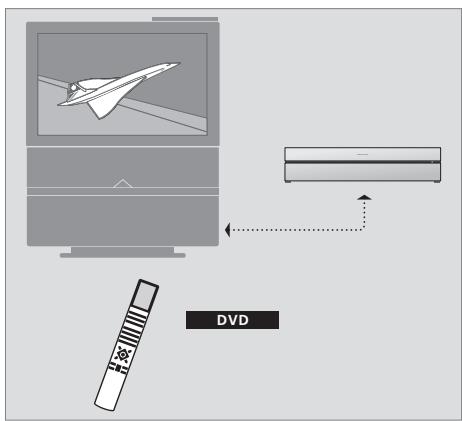
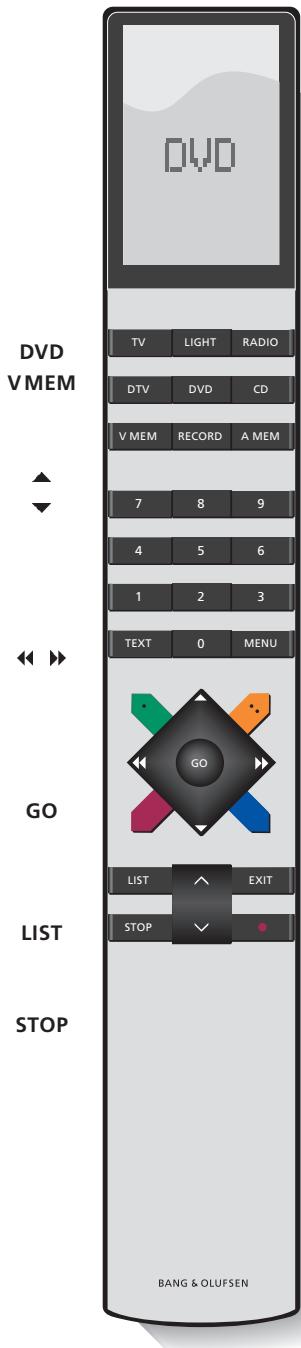
Si le lecteur de DVD est enregistré comme « DVD», une pression sur le bouton DVD permet de l'allumer. Lorsque vous appuyez sur le bouton DVD, l'appareil entame automatiquement la lecture de tout disque DVD qu'il contient.
Lecteur de DVD et enregistrure à disque dur
Vous pouvez configurer votre lecteur de DVD de trois manières différentes, selon la fonction principale à laquelle vous le destiniez. Toutefois, independamment de cette configuration, vous pouvez acceder à toutes ses fonctionnalités.
Si sa fonction principale consiste à dire des disques DVD, veillez à ce que le lecteur soit bien enregistré en tant que « DVD » dans le menu CONNECTIONs du téléviseur. Pour plus d'informations sur la lecture de DVD, reportez-vous à la section « Lire des disques», page 12.
Si vous comptez utiliser le lecteur de DVD pour l'enregistrement sur disque dur, vous devez l'enregistrer comme « V MEM » dans le menu CONNECTIONS du téléviseur. Enregistrez-le également en tant que « V MEM » s'il est connecté à un système qui compte déjà un lecteur de DVD. Dans une telle situation, le bouton DVD de la télécommande Beo4 sera réservé à l'autre lecteur
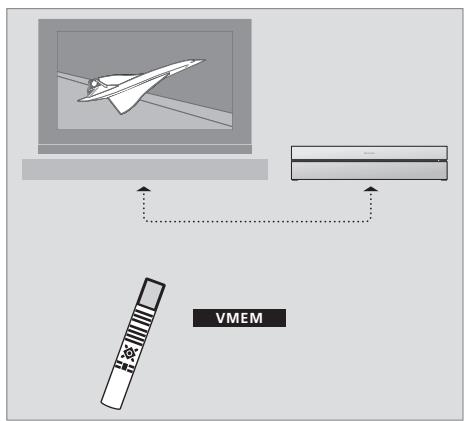
Si le lecteur de DVD est enregistré comme « V MEM», il s'allume par une pression sur le bouton V MEM. Lorsque vous appuyez sur le bouton V MEM, le menu présente le contenu du disque dur s'affiche sur l'écran du téléviseur.
de DVD et ne pourrait donc pas etre utilisé pour un second lecteur (DVD 2). Pour plus d'informations au sujet de I'enregistrement sur disque dur, reportez-vous aux sections « Enregistrer immediatement » (page 20) et « Enregistrement programme » (page 16).
Si vous comptez utiliser le lecteur de DVD pour l'enregistrement immédiat, vous doivent l'enregistrer comme « V.AUX2 » dans le menu CONNECTIONS du téléviseur. S'il est enregistré en tant que V.AUX2, le lecteur de DVD démarrera en mode tuner à sa mise sous tension. Pour plus d'informations au sujet de l'enregistrement, reportez-vous à la section « Enregistrer immédiatement » à la page 20.
L'enregistrement dans le menu CONNECTIONs déterminé également quel bouton de la Beo4 active le lecteur de DVD : DVD, VMEM ou V.AUX2.
Enregistrer des programmes
Le lecteur de DVD vous permet d'enregistrer et deémoriser sur le disque dur des programmes de télévision hertzienne, par satellite (DTV*) et par set-top box.
C'est à vous de decide si vous fouze les memoriser de façon-temporaire ou permanente. Les enregistrements immédiats et programmes que vous effectuez sont memorisés dans le CONTENU DU DISQUE DUR et les programmes en cours que vous mettez sur pause et repassez sont mis temporairement dans une mémoire tampon de six heures. Si vous le souhaitez, vous pouvez déplacer des programmes sauvégardés de la mémoire tampon vers le CONTENU DU DISQUE DUR. Vous pouvez également graver sur un disque DVD les programmes stockés sur le disque dur.
Avec ce lecteur de DVD, vous n'avez pas besoin d'accumuler des piles de cassettes video chez vous. Vous pouvez<memoriser vos enregistements sur le disque dur et à tout moment afficher une vue d'ensemble des enregistements à l'écran de votre téléviseur.
Pour garantir que les enregistements ne soient pas supprimés du disque dur, vous pouvez les protégger contre la suppression automatique. Reportez-vous à la section « Protégger un enregistrement » à la page 28.
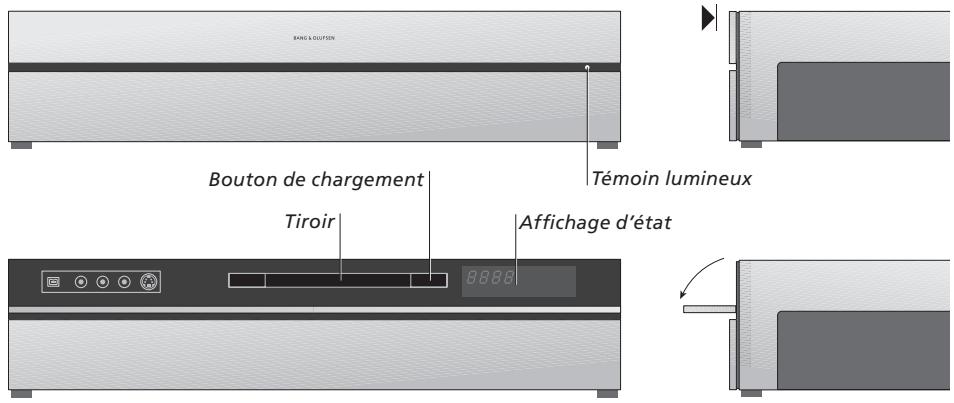
Le panneau de commande sur l'appareil
Appuyez sur le bouton de chargement pour ouvrir ou fermer le tiroir.
Pour charger un disque...
Appuyez sur le devant de la façon avant pour acceder au panneau de commande.
Appuyez sur le bouton de chargement du panneau de commande. Le tiroir est ouvert.
Placez un disque dans le tiroir.
Lorsque le lecteur de DVD est allumé à partir du mode veille, il lui faut 40 secondes pour démarrer.
Afficheur d'etat
L'afficheur d'etat sur la droite montre le temps écoué lors de le lecture d'un disque DVD ou d'un enregistrement, ou le nombre de la plage en cours de lecture sur un CD audio. Si vous changez de chapitre sur un DVD, le nombre du chapitre sélectionné s'affiche pendant quelques secondes.
Témoin lumineux
Le lecteur de DVD comporte un témoin lumineux, sur la droite de la façade avant, qui indique ses différents modes.
ORANGE: Le lecteur de DVD effectue un enregistrement. Lorsque le lecteur de DVD recoit une commande d'enregistrement, le témoin orange clignote pendant quelques secondes puis reste allumé. Pendant que le témoin clignote, le lecteur de DVD recherche un signal approprié. Vous ne pouvez pas changer de chaîne avant que le signal ait été trouve. Si vous le faites, le lecteur de DVD n'enregistre pas le programme désiré.
VERT: Le lecteur de DVD est allumé mais n'effectue pas d'enregistrement.
ROUGE: Le lecteur de DVD est en voille.
Utilisation de la télécommande Beo4
La télécommande Beo4 fournie avec votre téléviseur vous permet d'acceder à toutes les fonctions. Lorsqu'une fonction est utilisée, vous en ététes informé par l'intémediaire d'affichages sur la Beo4, sur le lecteur de DVD ou sur l'écran du téléviseur.
Permet d'allumer le lecteur de DVD. Sur certaines télécommandes Beo4, la touche VMEM s'appelle VTAPE.
Permet de parcourir les options du menu. Pendant la lecture d'un enregistrement, passes au chapitre suivant ou au chapitre précédent. Permet de faire défiler les images lorsque que la lecture est interrompue.
Permet d'entrée des données dans les menus ou de modifier la vitesse de lecture. En combinaison avec GO, permet d'avancer ou de reculer dans la lecture.
Permet d'acceder au mode de lecture ainsi que d'accepter et de memoriser des instructions et des réglages.
Permet d'acceder à des fonctions supplémentaires sur l'afficheur de la Beo4, comme V.AUX2.
Permet d'interrompre un programme en cours. Appuyez pour interrompre la lecture d'un enregistrement, et appuyez à nouveau pour arreter complètement la lecture.
DVD
RECORD
0-9
MENU

EXIT

La fenêtre d'affichage de la Beo4 indique la source selectionnée.
Appuyez pour démarrer un enregistrement manuel de la source sélectionnée, par exemple la télévision.
Permet d'entre des données dans les menus affichés à l'écran et de selectionner un numéro de programme.
Permet d'afficher le menu en superposition.
Les touches colorées permettent d'acceder à différentes fonctions qui dépendent de la source selectionnée. En combinaison avec GO, elles donnent accès à différents menus sur écran.
Permet de quitter les menus*.
Permet de régler le volume sonore ; appuyez au milieu pourmettrele son en sourdine.
Permet demettre le lecteur de DVD et le télévisuer en veille.
| Utilisation du système de menus | |||
| Légende des symboles utilisés dans ce manuel Touches de la télécommande Beo4 | TV LIST ▲ ▼ | Des menus affichés à l'écran vous permettent de régler les paramètres et d'acceder aux fonctions de lecture et d'enregistrement. | |
| Lorsque le lecteur de DVD est allumé... | |||
| Appuyez sur GO puis sur 0 pour GO afficher le menu principal du DVD. | 0 | ||
| Affichage sur la télécommande Beo4 | FORMAT | Appuyez pour faire défilier les différentes options d'un menu et pour entrer des données dans les menus. | Menu principal du DVD |
| Appuyez pour faire apparaître différentes réglages. | « » | ||
| Appuyez pour entrer des données dans les menus. | 0-9 | ||
| Appuyez pour mémoriser un réglage que vous avez défini. | GO | ||
| Appuyez pour sélectionner une option dans les barres d'information. | GO | ||
| Appuyez pour quitter le système de menus et revenir à la source actuelle. | EXIT | ||
Menu en superposition
Pour connaître les touches de la Beo4 qui activent des services ou fonctions spécifiques, affichez le menu en superposition à l'écran.
Appuyez sur MENU puis sur GO dans le menu du téléviseur pour afficher le menu en superposition.
MENUGO
Appuyez sur la touche numérique qui active la fonction souhaïette ou...
1-9
...appuyez sur l'une des touches de couleur pour activer une fonction.

Le menu en superposition fournit un raccourci vers diverses fonctions. Lorsque vous accedez à ces fonctions en dehors du menu en superposition, vous devez appuyer sur GO avant d'appuyer sur une touche numérique ou colorée.
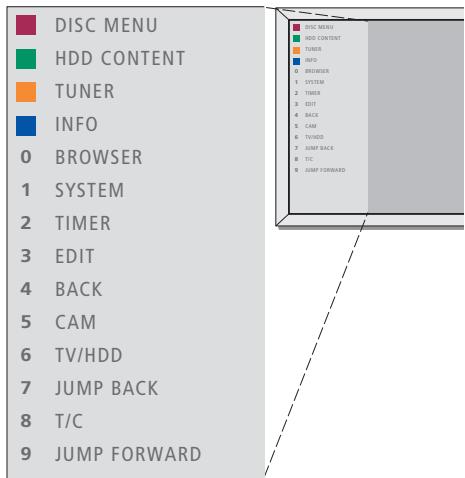
Les touches de la Beo4 sont presentses à gauche du menu en superposition, tandis que les fonctions qu'elles controlent sont presentes à droite. Leprésent manuel s'accompagne d'un manuel d'utilisation rapide qui vous servira de référence, en particulier si vous vous trouvez dans une piece linkée où il est impossible d'acceder au menu en superposition.
Système GUIDE Plus+
Au terme de l'installation de GUIDE Plus+ et du téléchargement des données, vous pouvez partir à la découvertes des différentes fonctionnalités et zones du système GUIDE Plus+.
Appuyez sur la touche GO de la télécommande et maintenez-la enforcée pendant quelques secondes.
Utilizez , ou pour naviguer dans le menu, et suivez les instructions qui s'affichent a I'ecran.
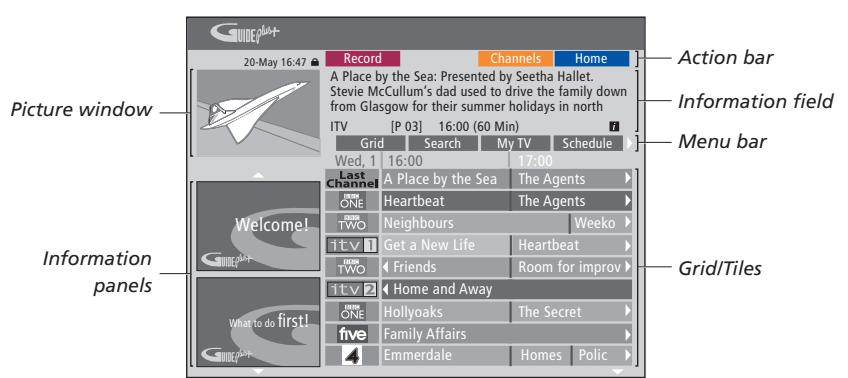
Le système GUIDE Plus+ comprend six composants affichés à l'écran :
Information Panels : Fournissant des instructions relatives au système GUIDE Plus+ etPRESENT des promotions et des publicités relatives aux programmes.
Picture Window : Affiche l'image du programme de télévision actuel. Vous pouvez continuer à regarder le programme actuel tout en accédant au système GUIDE Plus+.
Action Bar: Affiche les fonctions disponibles. Les boutons d'action sont activés directement au moyen des touches colorées correspondantes de la télécommande.
Information Field : Affiche une description succincte d'un programme ou des menus d'aide.
Menu Bar: Affiche les menus du système GUIDE Plus+ ainsi que la selection actuelle.
Grid/Tiles : Affiche les informations sur les programmes TV par chaine et par heures pour les sept prochains jours.
Si certaines chaînes sont absentes, accédez à l'écran EDITOR afin de vérifier et modifier les chaînes.
Dans le menu GUIDE Plus+, appuyez sur ▲ pour acceder à la barre de menus, puis appuyez sur▶ jusqu'à ce que la mention EDITOR soit mise en surbrillance. Appuyez sur▼ pour acceder au menu EDITOR.
Ce chapitre déscrit les fonctionnalités qui s'emploi régulièrement, comme la lecture de disques DVD, l'enregistrement de programmes et leur lecture, ainsi que l'édition d'enregistements. L'enregistreur à disque dur permet également d'intérompre la diffusion d'une émission en cours.
Lire des disques, 12
- Pendant la lecture d'un disque, 12
Utiliser les menus sur ecran du DVD, 13
Utiliser les options de la barre d'outils, 14
Enregisterr un programme, 16
Enregistrementprogramme,16
- Modifier des programmations, 19
Enregisterimmédiatement,20
Interrompre un programme et relancer sa lecture, 22
Interrompre un programme, 22
- Pendant le replay, 23
Memoire tampon, 24
Lire un enregistrement, 26
- Sélectionner le genre d'un enregistrement, 26
Lire un enregistrement, 26 - Pendant la lecture d'un enregistrement, 27
Modifier des enregistements, 28
Protéguer un enregistrement, 28
- Réorganiser la liste d'enregistrements, 29
Supprimer un enregistrement, 29
Copier un enregistrement, 30
- Nommer un enregistrement, 30
Si vous lecteur de DVD est enregistré en tant que DVD, la lecture démarre automatiquement dés que vous y placez un disque.
Si le lecteur est enregistré en tant que V MEM, vous doivent lancer la lecture manuellement. Pendant la lecture d'un DVD, vous pouze employer la télécommande Beo4 pour effectuer une recherche à différentes vitesses, passer directement à un autre point du disque ou afficher le menu du disque DVD. Vous pouze reprendre la lecture d'un DVD à l'endroit où vous l'aviez arrêtée précédemment.
Pendant la lecture d'un CD audio, vous pouvez interrompree la lecture, passer à une plage différente ou selectionner une plage à l'aide de son numero.
Remarque: Le lecteur de DVD est régé en usine pour fonctionner dans la zone 2. Les disques provenant d'autres régions ne peuvent pas être lus tant que le lecteur est régé pour la région 2. Pour faire modifier la région, contactez votre revendeur. La lecture de certains disques peut s'avérer impossible en raison de la configuration, du mode d'enregistrement ou des caractéristiques du disque.
Pendant la lecture d'un disque
Pendant la lecture d'un disque, vous pouvez changer de chapitre ou de plage, interrompre le disque ou l'arrête, ou le litre au ralenti.
Parcourir les chapités ou pistes d'un disque
Chargez un disque DVD ou CD audio et appuyez sur GO puis sur la touche rouge pour lancer la lecture du disque, ou...
...chargez un disque DVD ou CD audio et appuyez sur GO puis sur 0 pour afficher le menu principal.
Appuyez ensuite sur pourmettre DVD en surbrillance,puis sur GO pourlancer la lecture du disque.
Appuyez pour parcourir les titres, les chapitres ou les pistes.
Appuyez à plusieurs reprises pour passer à un autre titre, chapitre ou plage du disque.
Entrez le numero du titre, du chapitre ou de la plage.
Appuyez sur GO puis sur 8 pour alterner entre l'avance par chapitre et l'avance par titre.
GO
GO
0
0-9
GO
8
Appuyez sur GO puis sur 7 pour reculer d'un chapitre ou d'un titre sur le disque.
Appuyez sur GO puis sur 9 pour avancer d'un chapitre ou d'un titre sur le disque.
Appuyez pour effectuer un recul ou une avance rapide pendant la lecture d'un disque DVD. Appuyez à nouveau pour changer de vitesse.
Appuyez sur STOP pour arrêté l'avance ou le recul rapide puis sur GO pour reprendre la lecture.
Interrompre, ralentir ou arreter la lecture d'un disque
Appuyez pour interrompre la lecture.
Appuyez et maintenez enforcée pour lancer une lecture au ralenti. Appuyez à nouveau pour changer de vitesse.
Appuyez à nouveau pour arrêté complètement la lecture, ou...
...appuyez pour reprendre la lecture.
GO
7
GO
9
STOP
GO
STOP
STOP
GO
Utiliser les menus sur écran du DVD
Dans les menus d'un disque DVD, vous pouvez naviguer parmi diverses fonctions et options.
Lorsque le lecteur de DVD
est allume...
Appuyez sur GO puis sur 0 dans GO le menu du télévisuer afin d'afficher 0 le menu principal du DVD.
Appuyez sur GO puis sur la touche GO rouge pour afficher le menu du disque*.
Utilizez les touches fléchées pour parcourir les options des menus.
Appuyez deux fois sur GO pour accepter la seLECTION ou le réglage.
Appuyez pour fermer le menu du disque.
*Tous les disques ne comportent pas de menu principal.
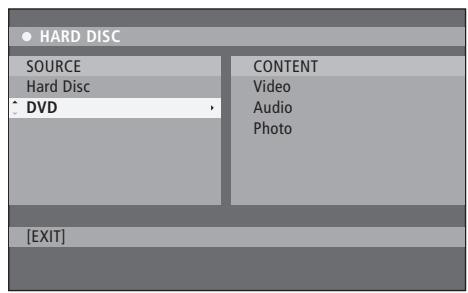
Menu principal du DVD
Formats de disque
Votre lecteur de DVD est conçu pour la lecture de différents formats de disque. Les formats compatibles sont les suivants :
DVD-Video
- CD audio
- CD video
- CD Super Video
- CD-R/RW
DVD-R/RW, à condition que ceux-ci aient été enregistrés en format DVD video et que le disque ait été finalisé.
- Les disques contenant des fichiers MP3 sont pris en charge si le débit binaire est fixé à 32, 44,1 ou 48 kHz. Lors de la lecture de disques contenant des fichiers MP3, utilisez les touches « et » pour changer de dossier.
- Les disques contenant des fischiers JPEG sont pris en charge si l'extension de ces fischiers est.JPG et non JPEG.
Le lecteur de DVD ne peut afficher que des images fixes compatibles DCF ou des images JPEG, comme les fischiers TIFF.
Pour obtenir des performances optimales, il est deconseilé d'employer des fichiers JPEG d'une taille supérieure à 1 megapixel. Pour plus d'informations sur les images JPEG, reportez-vous à la section « Creer un diaporama », page 37.
REMARQUE! Si la boîte de dialogue de saisie de code PIN s'affiche sur le téléviseur, cela signifie que le verrou parental a été activé pour le disque inséré. Vous doivent dans ce cas entrez votre code PIN à quatre chiffres. Reportez-vous à la section « Limiter l'accès aux enregistements – Verrou parental», page 40.
Utiliser les options de la barre d'outils
En fonction du type de disque, vous pouze acceder à diverses fonctions et options, comme lechioix de la langue de la bande son, via le menu système.
Pendant la lecture, appuyez sur les touches GO puis 1 de la télécommande pour acceder au menu système du lecteur de DVD.
Dans la section TOOLBAR, appuyez sur▶ pourmettre OPTIONS en surbrillance. Les optionsdisponibles peuvent varier selon la situation etle type de disque.
Utilizez ou pourmettre en surbrillance le parametre a regler,puis appuyez sur
Utilisez pourmettreuneoptionunsurbrillance.
Appuyez deux fois sur GO pour memoriser le réglage et quitter le menu, ou...
...appuyez sur « pour mémoriser le réglage et passer à un autre.
Appuyez sur EXIT pour quitter le menu.
Si la sélection s'affiche en grise dans le menu, elle correspond à une fonctionnalité non disponible ou qu'il est impossible de modifier dans l'état actuel.
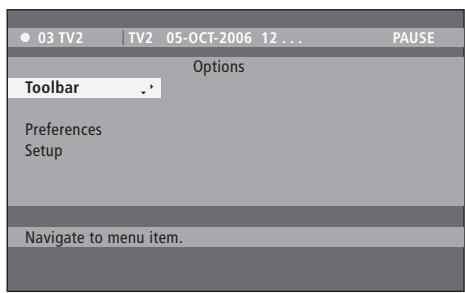
Menu système
Modifier la langue des sous-titres
Cette fonctionnalité n'est utilisable que sur les disques DVD proposant des sous-titres en plusieurs langues. Vous pouze opter pour la langue désirée pendant la lecture du disque. Cette fonction est également accessible via la touche verte de la télécommande.
Appuyez sur ↓ pourmettre SUBTITLE en surbrillance,puis sur pour acceder aux options.
Appuyez sur ↓ jusqu'à ce que la langue désirée soit mise en surbrillance, puis appuyez sur ↓ pour memoriser le réglage. Il se peut que les langues soient numéroétées ou abrégées, par exemple « Fr » pour le français.
Sur certains disques DVD, il n'est possible de modifier la langue des sous-titres que via le menu du disque. Pour acceder au menu du disque, appuyez sur GO puis sur la touche rouge.
Modifier la langue de la bande son
Cette fonctionnalité n'est disponible que sur les disques DVD prénant en charge plusieurs bandes son ou les VCD compteant plusieurs canaux audio. Cette fonction est également accessible via la touche rouge de la télécommande.
Appuyez sur ↓ pourmettre AUDIO en surbrillance, puis sur pour acceder aux options.
Appuyez sur jusqu'à ce que la langue audio désirée soit mise en surbrillance, puis appuyez sur pour mémoriser le réglage. Il se peut que les langues soient numéroétées ou abrégées, par exemple « Fr » pour le français.
Sur certains disques DVD, il n'est possible de modifier la langue de la bande son que via le menu du disque. Pour acceder au menu du disque, appuyez sur GO puis sur la touche rouge.
Changer l'angle de laamera
Cette option n'est disponible que sur les disques DVD contenant des séquences filmées selon plusieurs angles deamera. Elle permet de voir la série en question selon différents angles.
Appuyez sur pourmettre ANGLE en surbrillance, puis sur pour acceder aux options. Les angles de camera disponibles s'affichent.
Utilisez ou pourmettre en surbrillance l'angle queyouvoulezactiver,puisappuyezsur4 pour mémoriserle réglage.
Effectuer un zoom avant
Cette option permet d'agrandir l'image sur l'écran du téléviser et de faire défilier l'image agrandie.
Appuyez sur pourmettre ZOOM en surbrillance, puis sur pour acceder au mode Zoom avant. La barre d'etat de zoom s'affiche et presente le taux d'agrandissement.
Appuyez sur la touche bleue de la télécommande pour effectuer un zoom avant ou sur la touche jaune pour effectuer un zoom arrêté.
Utilisez 一 _ 一 ,,ou 一 pour faire defiler l'image agrandie.
Appuyez sur la touche rouge pour quitter le mode Zoom.
Recherche dans le temps
Cette option permet d'acceder à un endroit précis du disque en cours de lecture.
Appuyez sur ↓ pourmettre TIME SEARCH en surbrillance,puis sur pour acceder au champ de temps (heures:minutes:secondes).
Utilisez les touches 0-9 pour entrer l'heure à laquelle la lecture doit débuter, puis appuyez deux fois sur GO pour<memoriser le réglage. La lecture démarre au moment choisi.
Vous pouvez, à tout moment spécifique par vous, faire enregistrer par votre lecteur de DVD une source ou un programme disponible. Définissez la programmation dans le menu GUIDE Plus+. Le lecteur de DVD démarre et arrête automatiquement l'enregistrement.
Vous pouvez définir jusqu'à 25 programmations sur l'appareil, chacune pouvant couvrir six heures de programme. Vous pouvez editor ou supprimer les programmations.
Pour faire en sorte que vos programmessons oient correctement executées, réglez l'horloge intégrée sur l'heure et la date correctes. Pour plus d'informations sur le réglage de la date et de l'heure, reportez-vous à la section « Réglage des préférences», page 42.
Enregistrement programme
Vous pouvez effectuer des enregistements programmés de trois manières. Vous pouvezisser une programmation manuelle, utiliser un guide de programmes* ou employer un troisième système, baptisé ShowView, G-Code ou Video Plus+ selon le pays où vous vivez.
Programmation manuelle
Reglez le télévisuer sur le numero de chaine attribué au lecteur de DVD.
Allumez le lecteur de DVD.
Appuyez sur les touches GO puis 2 de la télécommande pour acceder au menu de programmation GUIDE Plus+.
Appuyez sur la touche verte de la télécommande pour acceder à MANUAL. La date d'enregistrement s'affiche.
Utilize les touches , ,四 ou 0-9 pour enter la date d'enregistrement ainsi que les heures de début et de fin.
Appuyez sur la touche verte pour<mémoriser chaque réglage et passer à l'élement de menu suivant.
Lorsque la mention TUNER 01 s'affiche à l'écran, mettez la source en surbrillance et entrez la chaîne. Pour sélectionner une entrée externe, mettez TUNER en surbrillance dans le menu puis utilisez ou pourmettre en surbrillanceEXT1,EXT2 ou CAM1.
Pour selectionner une chaîne de télévision interne, mettez 01 en surbrillance dans le menu puis utilise les touches 0-9 pour entra la chaîne.
Appuyez sur la touche verte pourémoriser le réglage et passer à l'objet de menu suivant. Un clavier virtuel s'affiche sur l'écran du téléviseur. Vous pouvez l'utiliser pour entrer le nom de l'enregistrement.
Quand vous avez terminé, appuyez sur la touche verte pour mémoriser le réglage. La programmation d'enregistrement s'affiche.
Les paramètres d'enregistrement s'affichent dans le cadre rose. Pour apporter des modifications, appuyez sur la touche de couleur correspondante de la télécommande.
Appuyez sur GO puis sur 2 pour mémoriser vos réglages et quitter le menu. Si un enregistrement programme a été définiti, la mention TIMER est affichée.
Pour repeter l'enregistrement...
Appuyez sur la touche rouge de la télécommande à plusieurs reprises de manière à selectionner la fréquence de répétition d'enregistrement (une fois, hebdomadaire, M-F).
Pour prolonger l'enregistrement...
Appuyez à plusieurs reprises sur la touche verte de la télécommande afin d'ajouter du temps (+0, +10, +20, +30) à la fin de l'enregistrement ou selectionner la fonction VPS/PDC (V-P). Pour plus d'informations sur la fonction VPS/PDC, reportez-vous à la page 17.
*REMARQUE! Dans certains pays, les listes de programmes TV ne sont pas disponibles, ce qui empêche d'utiliser le guide des programmes pour effectuer des enregistements programmés. Il est par contre toujours possible d'effectuer des programmes manuellement, ainsi qu'à l'aide du système d'enregistrement ShowViev, G-Code ou Video Plus+.
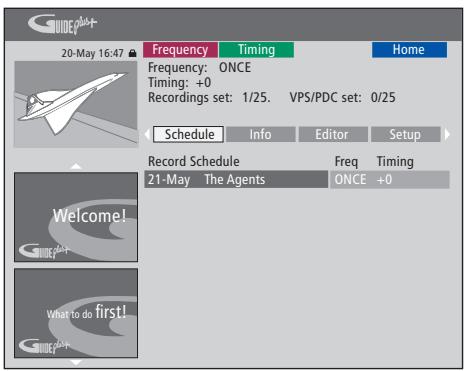
Exemple de programmation définie manuellement
Si le lecteur de DVD n'est pas en veille, un message s'affiche avant le début de l'enregistrement programme. Si vous ignorez ce message, le lecteur de DVD active automatiquement la chaine appropriée et démarre l'enregistrement.
Pendant un enregistrement programme, il est impossible de changer de châne sur le tuner du DVD.
Notez qu'il est impossible d'enregistrer des programmes protégés contre la copie par Macrovision.
Fonction VPS/PDC
La fonction VPS/PDC garantit qu'un programme accompagné de signaux VPS/PDC sera entièrement enregistré, même s'il commence en retard ou s'il est prolongé.
Enregistrement programme
(guide des programmes)
Lorsque le téléviseur est allumé, mettez le lecteur de DVD sous tension et appuyez sur les touches GO puis 2 de la télécommande pour afficher l'écran de programmation GUIDE Plus+.*
Utilizez ou pourmettre la chaine de television desireiree en surbrillance,puisutilizez ou pour selectionner unprogramme.
Appuyez sur GO puis sur ▲ ou ▼ pour faire défilé la liste, une page à la fois. Appuyez sur GO puis sur «ou » pour acceder directement au jour précédent ou au jour suivant dans les programmes TV.
Appuyez sur la touche rouge de la télécommande pour acceder à RECORD.
Appuyez sur EXIT pour quitter le menu.
- Si le menu de configuration de GUIDE Plus+ s'affiche, cela signifie que les données de programme de GUIDE Plus+ n'ont pas encore ete Installees sur le lecteur de DVD . Pour plus d'informations, reportez-vous au chapitre « Configuration du système GUIDE Plus+ », page 52.
Enregistrement programme (systeme
Entrez le numero de programme ShowView, G-Code ou Video Plus+ correspondant au programme de télévision désire. Ce numero est indiqué dans votre magazine de programmes TV.
Lorsque le télévisueur est allumé, mettez le lecteur de DVD sous tension et appuyez sur les touches GO puis 2 de la télécommande pour afficher l'écran de programmation GUIDE Plus+.
Appuyez sur la touche rouge de la télécommande afin d'afficher la fenetre de saisie ShowView, G-Code ou Video Plus+.
Utilisez les touches 0-9 pour entrer le numéro de programmation ShowView, G-Code ou Video Plus+, puis appuyez deux fois sur GO pour memoriser le réglage. Si vous entrez un numéro de programmation incorrect, vous nevez seLECTIONner le numéro correct manuellement. Suivez les instructions qui s'affichent sur le téléviseur pour modifier la date et l'heure.
Les paramétres d'enregistrement s'affichent dans le cadre rose. Pour apporter des modifications, appuyez sur la touche de couleur correspondante de la télécommande.
Appuyez sur GO puis sur 2 pour mémoriser vos réglages et quitter le menu. Si un enregistrement programme a été définiti, la mention TIMER est affichée.
Pour plus d'informations sur la répétition et l'extension d'un enregistrement, reportez-vous à la page 16.
REMARQUE! Dans certains pays, les listes de programmes TV ne sont pas disponibles, ce qui empêche d'utiliser le guide des programmes pour effectuer des enregistements programmés. Il est par contre toujours possible d'effectuer des programmes manuellement, ainsi qu'à l'aide du système d'enregistrement ShowView, G-Code ou Video Plus+.
Modifier des programmations
Vou puevez vérifier, modifier ou supprimer les programmes en attente d'exécution. Si des programmes se chevauchent, vous en étés averti lors de leur mémorisation.
Lorsque le téléviseur est allumé, mettez le lecteur de DVD sous tension puis appuyez sur la touche GO de la télécommande et maintenez-la enforcée pour afficher le menu GUIDE Plus+.
Appuyez sur ↓ pourmettre en surbrillance laprogrammation à supprimer ou modifier.
Pour modifier une programmation...
Mettez la programmation en surbrillance puis appuyez sur la touche verte de la télécommande pour acceder à EDIT. Suivez les instructions qui s'affichent sur le télévisuer pour apporter les modifications requises.
Appuyez sur GO puis sur 2 pour mémoriser vos réglages et quitter le menu.
Pour modifier la fréquence ou l'heure...
Mettez la case concernée en surbrillance dans le menu, puis appuyez sur la touche rouge pour modifier la fréquence, ou sur la touche vert pour modifier l'heure.
Appuyez sur GO puis sur 2 pour mémoriser vos réglages et quitter le menu.
Pour supprimer une programmation...
Mettez la programmation en surbrillance puis appuyez sur la touche rouge de la télécommande pour acceder à DELETE.
Appuyez sur GO puis sur 2 pour mémoriser vos réglages et quitter le menu.
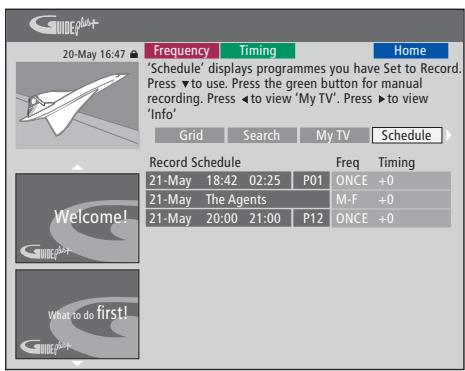
Si des programmations se chevauchent, vous en étes averti lors de leur mémorisation. Seules les programmations qui ne se chevauchent que partiellement sont mémorisées. La seconde programmation n'est prise en compte qu'à la fin de la première.
Les programmes définies sont classées selon leur heures de début. Chaque enregistrement programme est identifié par la source, le nom (si disponible), les heures de début et de fin et la date ou le jour de la semaine.
Abréviations des noms des jours de laSEMaine:
M... Lundi
T... Mardi
W... Mercredi
T... Jeudi
F ... Vendredi
S... Samedi
S... Dimanche
Enregistrer immédiatement
Vous pouze lancer un enregistrement immédiat.
Vous pouze enregistrer une émission tout en regardant une autre sur le disque dur, regarder un disque DVD ou, tout simplement, regarder une autre émission à la télévision. Toutefois, dans certaines situations, il est impossible de changer de source ou d'émission.
Pour enregistrer depuis le tuner DVD et regarder une autre source en même temps...
Lorsque le lecteur de DVD est allumé, appuyez sur la touche GO puis sur la touche jaune de la télécommande afin d'afficher le tuner DVD.
Utilisez ou or0-9 pour selectionner un numero de chaine.
Appuyez deux fois sur RECORD.* Le lecteur de DVD commence à enregistrer l'émission actuelle, pendant six heures au maximum. Vous pouvez passer à une autre source :
Regarder un enregistrement sur le disque dur
Appuyez sur GO puis sur la touche verte pour passer au disque dur.
Appuyez sur ou pourmettre en surbrillance un enregistrement dans le menu HARD DISC CONTENT, et appuyez sur GO pour demarrer la lecture.
Regarder un disque DVD
Appuyez sur le bouton de chargement du lecteur de DVD et chargez un disque afin de lancer sa lecture.
Regarder la télévision
Appuyez sur TV pour passer en mode télévision.
Appuyez sur GO puis sur la touche jaune pour revenir au tuner DVD après avoir regardé un enregistrement ou un disque, ou...
...appuyez sur DVD pour revenir au lecteur de DVD. Appuyez ensuite sur GO puis sur la touche jaune pour revenir au tuner DVD après avoir regardé la télévision.
Appuyez deux fois sur STOP pour arreter l'enregistrement.
Appuyez sur le bouton standby pourmettre le système en veille.
Si vous lector de DVD est enregistré comme VMEM ou V.AUX2 et pas comme DVD, vousdezuezCHOISIR VMEM ou V.AUX2 au lieu de DVD.
Pendant l'enregistrement, il est impossible de changer de chaleur sur le tuner du DVD.
*REMARQUE! Sur certains téléviseurs Bang & Olufsen, il n'est nécessaire d'appuyer qu'une fois sur RECORD pour démarrer l'enregistrement. Lorsque le lecteur de DVD recoit une commande d'enregistrement, il démarre un enregistrement de six heures. Si vous appuyez à nouveau sur RECORD, l'enregistrement ne durée que 30 minutes. A chaque nouvelle pression sur RECORD, 30 minutes sont ajoutées à l'enregistrement, jusqu'à ce que la limite de six heures soit atteinte.
Enregistrer à partir d'autres sources...
Vou pouvez demarrer un enregistrement à partir d'autres sources que le tuner DVD, par exemple un set-top box.
Lorsque vous regardez un programme, appuyez deux fois sur la touche RECORD de la télécommande pour lancer l'enregistrement.*
Appuyez deux fois sur STOP pour arrêté l'enregistrement. Dans le cas contraire, l'enregistrement s'arrête automatiquement après six heures.
Pendant l'enregistrement, ne changez pas de source ni de canal, et ne mettez pas en veille le téléviseur ni la source a partir de laquelle vous enregistrez. Dans le cas contraire, le lecteur de DVD perdra la connexion au téléviseur et la source de l'enregistrement.
Changer de chaîne pendant
I'enregistrement...
Si le tunes du télévisueur est selectionné lorsqu'il reçoit une commande RECORD, il faut jusqu'à 40 secondes au lecteur de DVD pour rechercher la chaîne demandée parmi les chaînes synthonisées. Pendant cette période, le tímoin lumineux orange clignote. Ne changez pas de chaîne avant la fin du clignotement; attendez que le tímoin orange reste allumé. Ne changez pas de chaîne si la chaîne d'origine de l'enregistrement n'est synthonisée que sur le télévisueur, et pas sur le lecteur de DVD. Dans le cas contraire, l'enregistrement se poursuivra à partir de la nouvelle chaîne selectionnée.
REMARQUE! Vous ne pouvez pas démarrer un nouvel enregistrement si un autre enregistrement est déjà en cours ou si le disque dur est rempli d'enregistrentes protégés.
L'enregistre a disque dur intégré permèt d'interrompre un programme de télévision en cours de diffusion sans rien en manquer. Il suffit demettre le programme sur pause et de le reprenevre quand vous étes prét.
Dès que vous l'allumez, le lecteur de DVD enregistre le programme de télévision reçu par le tuner DVD dans une mémoire tampon de six heures. Le lecteur de DVD continue à sauvegarder le programme pendant le replay et vous étés donc sur de voir l'ensemble du programme.
Vou pouve à tout moment passer à la diffusion en direct.
Interrompre un programme
Pour interrompre et reprendre la lecture d'un programme en cours de diffusion, vous doivent regarder la télévision via le tuner DVD. Vous pouvez interrompre un programme en cours d'enregistrement. Par contre, il est impossible d'interrompre ou de reprendre un programme pendant que le lecteur de DVD en enregistre un autre ou copie un enregistrement. De même, il est impossible d'interr compromise ou de reprendre un programme protégé contre la copie par Macrovision.
Pour selectionner le tuner DVD...
Appuyez sur GO puis sur la touche jaune pour acceder au tuner DVD.
Pour interrompree un programme en cours...
Appuyez sur STOP pour interrompre le programme en cours.
Appuyez sur GO pour reprendre la lecture.
Appuyez sur GO puis sur la touche jaune pour revenir au programme en direct.
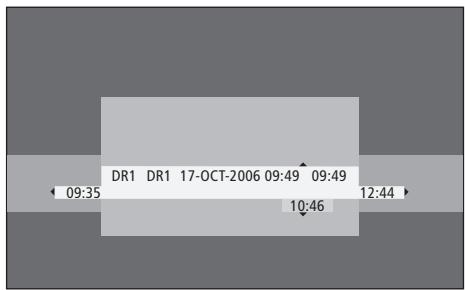
Exemple de la fenêtre d'etat. Un programme est en train d'être repassé après une pause. 9:35 indique l'heure de début du programme. 12:44 correspond à l'heure actuelle. 10:46 indique la position et l'heure actuelles du programme diffusé, ainsi que vous retard par rapport au signal en direct.
Pendant le replay
Au cours du replay, vous pouvez effectuer une recherche en avant ou en arrêté dans la mémoire tampon, faire la lecture au ralenti et parcourir image par image ou minute par minute.
Pour repasser un programme mis sur pause...
Appuyez pour repasser GO le programme.
Appuyez pour passer au marqueur ou au chapitre precedent ou suivant pendant le replay.
Appuyez pour avancer ou reculer en cours de replay. Appuyez de nouveau pour changer de vitesse.
Appuyez pour interrompre le replay. STOP
Pendant que le replay est sur pause, appuyez à plusieurs reprises pour avancer ou reculer image par image à travers le programme.
En mode pause, appuyez pour lancer un replay au ralenti. Appuyez de nouveau pour changer de vitesse.
Appuyez sur STOP puis sur GO pour reprendre le replay du programme à partir de la mémoire tampon.
Lorsque you regardez un programme télévisé en direct, appuyez sur GO puis sur 7 pour reculer de cinq minutes à chaque pression, pour un replay instantané.
Après avoir reculé dans un programme télévisé en direct, appuyez sur GO puis sur 9 pour avancer de cinq minutes à chaque pression.
Lorsque you arrivé à l'une ou l'autre extrémité de la mémoire tampon, le replay démarre automatiquement à partir de ce point.
STOP GO
GO 9
Changer de chaîne pendant le replay...
Vous pouvez passer d'une chaîne en direct à une autre à tout moment. Toutefois, le changement de chaîne entraîne l'arrêt de la sauvégarde de l'ancienne chaîne dans la mémoire tampon ; c'est la nouvelle chaîne qui est enregistrée.
Changer de source pendant le replay...
Le passage à une source externe, comme un récepteur DTV ou le télévisuer, entraîne l'arrêt du lecteur de DVD après 30 minutes. Par conséquent, le lecteur de DVD cesse l'enregistrement dans la mémoire tampon, dont le contenu est perdu.
Le passage à une source intégrée, telle qu'un DVD, n'aura aucun impact sur la mise en mémoire tampon.
Important!
Le contenu de la mémoire tampon n'est pas protégé. Si la mémoire tampon est pleine et que vous continuez à y enregistrer des programmes, le contenu le plus ancien est supprimé au fur et à mesure que les nouveaux programmes sont sauvégardés. Pour être sur de conserver un programme, lancez l'enregistrement sur le disque dur.
Pour plus d'informations sur l'enregistrement sur le disque dur ou obtenir des informations generales sur la mémoire tampon, reportez-vous à la section « Mémoire tampon », page 24.
Mémoire tampon
Dès que vous allumez le lecteur de DVD, il enregistre le programme de télévision reçu par le tuner DVD dans un espace de stockage-temporaire du disque dur, appelé « mémoire tampon ». Le lecteur stocke, de manière continue, six heures de programmes.
La barre video de répétition s'affiche sur le téléviseur. Elle indique l'etat et la durée des programmes de télévision stockées dans la mémoire-temporaire du disque dur. Vous pouvez afficher ou masquer la barre video en appuyant sur GO puis sur la touche bleue de la télécommande.
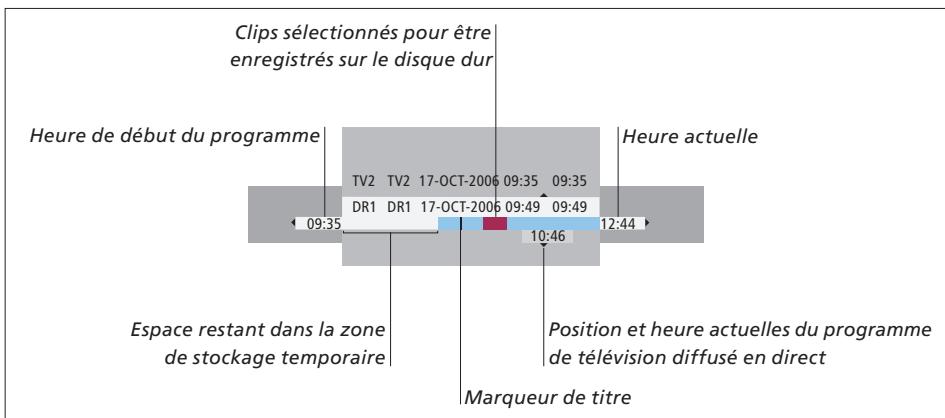
La barre video de répétition fournit les informations suivantes :
- Heure de début du programme. Lorsque la durée de six heures est atteinte, le début du contenu est effacé et l'heure de début est adaptée en conséquence.
- Espace restant dans la zone de stockage-temporaire.
- Clips sélectionnés en vue d'un enregistrement sur le lecteur de DVD (marqués en rouge).
- Position et heures actuelles du programme de télévision diffusé en direct.
- Marqueurs de titre ( quand vous passez sur une chaîne de télévision pendant plus d'une minute, un nouveau marqueur de titre est créé).
-Heure actuelle.
Remarque : La mémoire tampon ne peut contenir que six heures de programmes. Son contenu est effacé si vous appuyez sur STANDBY afin d'eteindre le lecteur de DVD. Toutefois, si un enregistrement est en cours lorsque vous mettez le lecteur de DVD en voirle, la mémoire tampon n'est pas vidée tant que le lecteur n'a pas arrêté l'enregistrement.
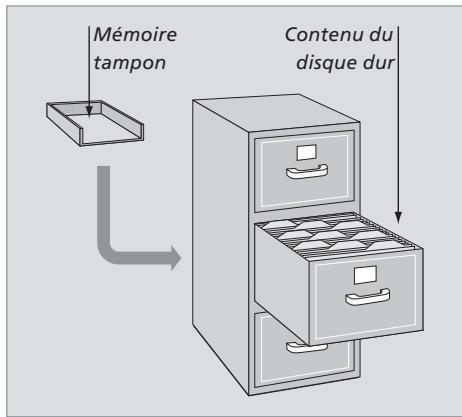
Gestion de l'espace et protection
Le lecteur de DVD comporte une fonction de gestion de l'espace qui, en cas de besoin, creé automatiquement de l'espace pour des enregistements manuels et programmes. Elle agit en supprimant le contenu nécessaire sur le disque dur.
Marquer le content en vue d'un enregistrement...
Vous devez « marquer » le contenu dans la zone de stockage-temporaire sur le disque dur avant de pouvoir l'enregistrer sur le disque dur. Reportez-vous à la section « Enregistrer depuis la mémoire tampon » sur cette page pour plus d'informations.
Pour sélectionner un enregistrement (programme)
Appuyez sur GO puis sur la touche bleue pour afficher le panneau de vue d'ensemble.
Appuyez sur GO puis sur ou pour sélectionner un enregistrement.
Pour trouver une scène dans l'enregistrement
Utilizez
.
Pour enregistrer le programme actuel
Appuyez deux fois sur RECORD. Appuyez à nouveau sur RECORD pour commencer un enregistrement de 30 minutes.
Pour marquer en vue d'un enregistrement à partir de la scène actuelle
Appuyez sur la touche rouge.
Pour annuler un enregistrement marqué
Appuyez sur la touche rouge.
Pour arrêté l'enregistrement
Appuyez deux fois sur STOP.
Lorsque la mémoire tampon est affichée à l'écran, le lecteur de DVD est en mode lecture, et , , et ne fonctionnent pas pour le déplacement du curseur. Au contraire, vous doivent appuyer sur la touche jaune de la télécommande, en mode Mémoire tampon, pour acceder à la liste de programmes.
Appuyez sur GO puis sur , , ou pour naviguer dans cette liste.
Enregistrer à partir de la mémoire tampon
Appuyez sur GO puis sur la touche bleue de la télécommande pour afficher la barre video de répétition.
Utilisez GO puis ou pour selectionner un programme de télévision qui se trouve dans l'espace de stockage temporaire du disque dur.
Utilizez ou pour chercher le début de la scene a partir de laquelle vous voulez commencer a enregister, puis appuyez sur STOP.
Appuyez sur la touche rouge de la télécommande pour démarrer l'enregistrement à cet endroit.
Appuyez sur GO pour continuer la lecture.
Appuyez sur pour chercher l'endetroit où l'enregistrement doit se terminer, puis appuyez deux fois sur la touche STOP de la télécommande. Une marque rouge est visible sur la barre video, de manière à indiquer l'enregistrement marqué.
Appuyez sur GO pour continuer la lecture, ou appuyez sur GO puis sur la touche jaune pour acceder au signal en direct du lecteur de DVD.
Effacement du contenu de la mémoire tampon L'exécution des actions suivantes entraine l'effacement du contenu de l'espace de stockage-temporaire du disque dur :
- Pression sur GO puis sur 5 sur la télécommande afin d'acceder au mode caméscope.
- Accès à l'options SETUP du menu système.
- Modification du mode d'enregistrement.
- Mise en voille du lecteur de DVD.
Si vous executez l'une des trois premières actions ci-dessus, vous âtes invite à confirmer votre début. * Pour continuer et effacer le contenu de l'espace de stockage-temporaire du disque dur :
Appuyez deux fois sur la touche GO de la télécommande afin de selectionner YES dans le menu, ou
Sélectionnez NO dans le menu puis appuyez deux fois sur la touche GO de la télécommande afin de quitter sans accepter l'effacement.
*Notez que, quand vous appuyez sur le bouton de mise en veille, vous n'êtes pas Invite à confirmer votre décision. Le lecteur de DVD passé en mode veille et la mémoire tampon est effacée.
Vous pouvez seLECTIONner le genre d'un enregistrement, dire, interrompre et arrêter un enregistrement, passer d'un chapitre à un autre et effectuer des marches avant et arrrière rapides. Vous pouvez également dire vos enregistrents au ralenti. Lorsque vous seLECTIONnez un enregistrement à passer, le lecteur de DVD reprend automatiquement la lecture à partir de l'endroit où vous vous âtes arrêtés lors de la dernière lecture.
Les enregistements que vous créez sont stockés sur le disque dur sous la forme de TITLES. Chaque enregistrement recoit automatiquement un nom, mais vous pouvez également en définir un quand vous le programmez. Pour modifier le nom d'un enregistrement, reportez-vous à la section « Nommert un enregistrement », page 30.
Sélectionner le genre d'un enregistrement
Vous pouvez selectionner le type de genre fourni dans la liste afin de rechercher un enregistrement de manière rapide et aisee.
Lorsque le lecteur de DVD est allumé...
Appuyez sur GO puis sur la touche verte pour acceder au menu HARD DISC CONTENT.
Utilizeou▼ pourmettre unenregistrement en surbrillance,appuyezsur GOpuis sur la touche 3 de la telecommande pour passer en mode d'edition.
> Mettez en surbrillance GENRE dans le menu puis appuyez sur
Utilisez ou pour selectionner un type de genre, puis appuyez deux fois sur GO pour memoriser le réglage.
Appuyez sur GO puis sur 3 pour quitter le mode d'edition.
Lire un enregistrement
Appuyez sur GO puis sur la touche verte pour acceder au menu HARD DISC CONTENT.
Appuyez sur ▲ ou ▼ pourmettre en surbrillance l'enregistrement queyou soushaitez regarder.
Appuyez sur GO pour regarder l'enregistrement mis en surbrillance.
Il est possible à tout moment d'afficher des informations sur la lecture en appuyant sur GO puis sur la touche bleue. Pour-retirer les informations sur la lecture, appuyez sur GO puis sur la touche bleue.
Lire un enregistrement en cours
Il n'est pas nécessaire d'attendre la fin d'un enregistrement pour pouvoir le ire. Vous pouvez lancer la lecture d'un enregistrement en cours à tout moment.
Pendant l'enregistrement, appuyez sur GO puis sur la touche verte pour acceder au menu HARD DISC CONTENT.
Utilisez ou pour selectionner l'enregistrement en cours.
Appuyez sur GO pour dire l'enregistrement.
Si un enregistrement est en cours, il est lu depuis le début. Cela n'interrupt pas le processus d'enregistrement.
Pendant la lecture d'un enregistrement
Pendant la lecture d'un enregistrement,
vous pouvez passer à un chapitre précis, dire
l'enregistrement au ralenti ou interrompre la
lecture et la reprendre quand bon vous semble.
Mettre sur pause et arrêté la lecture un enregistrement ...
Appuyez pour interrompre la lecture.
STOP
Changer de chapitre...
Appuyez pour passer au chapitre precedent ou suivant.

Appuyez pour avancer ou reculer en cours de lecture. Appuyez a nouveau pour changer de vitesse.

Appuyez sur GO puis sur 7 pour GO reculer dans un enregistrement.
Appuyez pour avancer ou reculer, image par image, dans un enregistrement.
Appuyez de nouveau pour arrêté complètement la lecture. Le menu HARD DISC CONTENT s'affiche.


Appuyez pour reprendre la lecture.

Appuyez sur GO puis sur 9 pour GO avancer dans un enregistrement. 9
En mode pause, appuyez pour lancer une lecture au ralenti.
En mode pause, appuyez pour lancer une lecture en marche arrriere au ralenti.
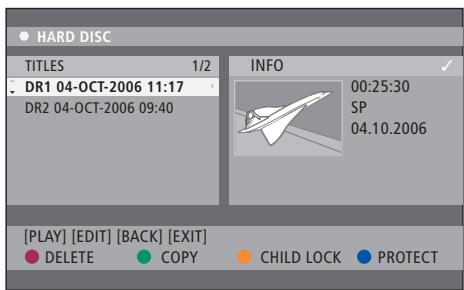
Menu du contentu du disque dur
Si le disque dur est plein et que vous programmez un enregistrement ou démarrez un enregistrement manuel, l'enregistreur à disque dur intégré créé automatiquement de l'espace pour le nouvel enregistrement en suprimant d'anciens enregistements.
Vous pouvez cependant protégier vos enregistements les plus importants en les excluant de cette fonction. Vous pouvez également supprimer des enregistements à tout moment si vous souhaitez vous-même:gérer l'espace sur le disque dur.
Vou pouvez en outre réorganiser vos enregistements à votre guise.
Protégéur un enregistrement
Les enregistements protégés sont exclus de la fonction de gestion de l'espace dans tous les cas. Si le disque dur est plein et tous les enregistements protégés, vous ne pouvez effectuer ni des enregistements programmés ni des enregistements manuels.
Pour protégér vos enregistements...
Appuyez sur GO puis sur la touche verte pour acceder au menu HARD DISC CONTENT.
Appuyez sur ▲ ou ▼ pourmettre en surbrillance l'enregistrement àprotégerou déprotéger.*
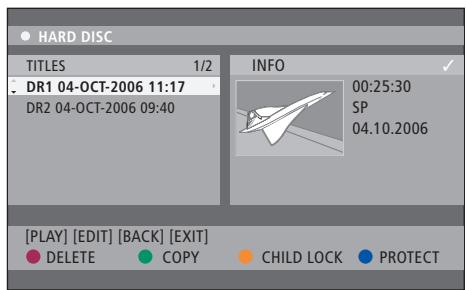
Appuyez sur la touche bleue pour protégéur ou déprotégéur l'enregistrement contre l'édition ou la suppression automatique.
Tout enregistrement en cours s'arrête automatiquement lorsque la capacité du disque dur est atteinte.
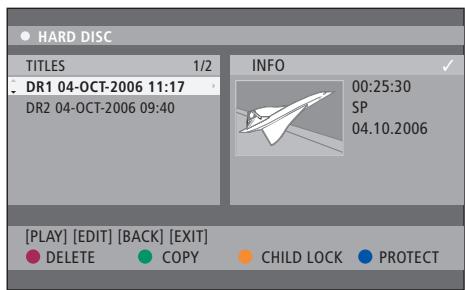
Les touches colorées correspondant à diverses options d'édition, comme la suppression et la protection des enregistements.
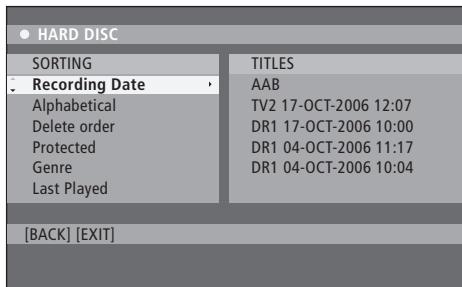
Menu de tri
*REMARQUE! Les enregistements que vous créez sont stockés sur le disque dur sous la forme de TITLES. Si vous n'attribuèz pas de nom à un enregistrement, il recevra automatiquement un nom, que vous pourrez modifier. Reportez-vous à la section « Nommier un enregistrement » à la page 30.
Réorganiser la liste d'enregistrements
Voussouspoucezorganiserlesenregistrementse
selen un ordre precis,en fonction de criteres,
afinde les retrouveraisement.L'ordre selon
lequelyousselorganisezestconservéjusqu'ace queyouquittiezle menu decontenu.
Lorsque le lecteur de DVD est allumé...
Appuyez sur GO puis sur 0 pour afficher le menu HARD DISC.
Appuyez sur▶ pour sélectionner le menu SORTING.
Utilisez ou pour selectionner l'une des options de tri.
Appuyez sur EXIT pour quitter le menu.
Options de tri
RECORDING DATE : Classe les enregistements selon leur date d'enregistrement.
ALPHABETICAL : Classe les enregistements dans l'ordre alphétique.
DELETE ORDER : Classé les enregistements par ordre de suppression si le disque dur n'a plus de place, ou commence à en manquer, pour de nouveaux enregistements. Les enregistements doivent être supprimés manuellement.
PROTECTED : Classes les enregistrements selon leur protection contre la suppression.
GENRE : Classes les enregistements selon le genre que vous avez défini.
LAST PLAYED : Classe les enregistements selon l'ordre de leur derniere lecture.
Supprimer un enregistrement
Vous pouvez à tout moment supprimer n'importe
quel enregistrement non souhaïte. Toutefois,
si vous voulez supprimer un enregistrement
protégé, vous nevez tout d'abord le déprotégé.
Pour supprimer un enregistrement...
Appuyez sur GO puis sur la touche verte pour acceder au menu HARD DISC CONTENT.
Appuyez sur ▲ ou▼ pourmettre en surbrillance l'enregistrement queyoussouhaitez supprimer.
Appuyez sur la touche rouge pour supprimer l'enregistrement sélectionné du disque dur.
Copier un enregistrement
Voupsouspoucez copier un enregistrement du disque durintegreversundisqueDVDenregistable.
Lorsque le lecteur de DVD est allumé...
Appuyez sur GO puis sur la touche verte pour acceder au menu HARD DISC CONTENT.
Appuyez sur ou pourmettre en surbrillance l'enregistrement queyoussouhaitezcopier.
Appuyez sur la touche verte pour copier l'enregistrement selectionné du disque dur vers un disque DVD enregistrable.
Nommer un enregistrement
Si un programme de télévision enregistré est nommé automatiquement, ou si vous avez effectué un enregistrement manuel, vous pouvez faire en sorte que cet enregistrement soit plus facile à couver dans le menu HARD DISC CONTENT en lui donnant un nouveau nom.
Lorsque le lecteur de DVD est allumé...
Appuyez sur GO puis sur la touche verte de la télécommande pour acceder au menu HARD DISC CONTENT.
Utilisez ou pourmettre unenregistrement en surbrillance,appuyezsur GOpuis sur la touche3de la telecommandepourpassen mode d'edition.
Mettez en surbrillance TITLE NAME dans le menu puis appuyez sur
Utilizez ou pour modifier les caractères ou les chiffres, ou utilisez 0-9 pour effectuer votre saisie.Appuyez sur ou pour passer au champ precedent ou au suivant. Appuyez sur GO puis sur la touche 8 de la telecommande pour basculer entre les majuscules et les minuscules. Appuyez sur la touche rouge de la telecommande pour acceder a CLEAR, qui permet d'effacer le nom de I'enregistrement.
Appuyez deux fois sur GO pour<memoriser les modifications.
Appuyez sur GO puis sur 3 pour quitter le mode d'edition.
Ce chapitre déscrit les possibilités d'édition avancée de vos enregistements. Vous pouvez scinder et fusionner des enregistements. Vous pouvez utiliser diverses fonctions de lecture, par exemple en créé un diaporama, et limiter l'accès à vos enregistements à l'aide de la fonction de verrou parental. Vous pouze en outre modifier les préférences, comme le mode d'enregistrement, la protection automatique et le mode audio.
Edition avancée d'enregistements, 32
- Diviser un enregistrement en deux, 32
Fusionner ou scinder un chapitre, 33 - Masquer les scènes superflues, 33
- Afficher les scènes masquées, 33
Supprimer tous les marqueurs de chapitre, 34 - Editor des disques DVD, 34
Fonctions de lecture avancées, 36
- Fonctionnalités en cours de lecture, 36
- Creer un diaporama, 37
Limer l'accès aux enregistements - Verrou parental, 40
- Activer le verrou parental, 40
- Régler un code de verrou parental, 41
Réglage des préférences, 42
- Ajuster les préférences, 42
Lorsque you avez effectue un enregistrement, you pouvez notamment masquer les scènes superflues ou scinder l'enregistrement en deux.
Le menu OPTIONS vous permet d'activer, de modifier ou de désactiver des réglages concernant l'enregistrement sélectionné.
Remarque : Il est impossible d'éditer un enregistrement protégé. Pour plus d'informations, reportez-vous à la section « Protégéur un enregistrement », page 28.
Diviser un enregistrement en deux
Vous pouvez diviser un enregistrement en plusieurs enregistrentes. Cette fonction permet de séparer et de supprimer les parties superflues d'un enregistrement. Elle permet également de rechercher plus facilement une scène particulière lorsque vous parcourez un enregistrement long.
Pour diviser un enregistrement en deux...
Pendant la lecture d'un enregistrement, appuyez sur GO puis sur la touche 3 de la télécommande.
Appuyez sur « ou » pour chercher la scène à éditer, puis appuyez sur STOP.
Appuyez sur la touche jaune de la télécommande pour acceder à DIVIDE. Un nouvel enregistrement et une nouvelle image d'index sont créés à partir du point actuel de la lecture.* Chacune des deux « moitiés » garde le nom de l'enregistrement d'origine, mais vous pouvez les modifier à tout moment, comme déscrit à la page 30. Les temps indiqués à l'écran (heure de début et temps écoulé) sont modifiés en conséquence.
Remarque : Il est impossible d'annuler la scission d'un enregistrement.
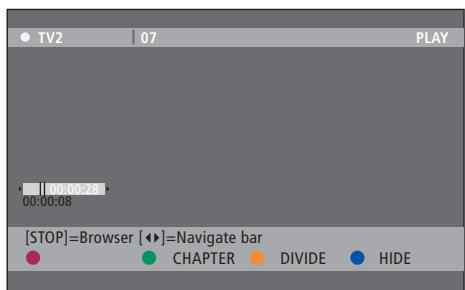
Diviser un enregistrement en deux à un point spécifique.
*REMARQUE! Les enregistements que vous créez sont stockés sur le disque dur sous la forme de TITLES. Si vous n'attribuuez pas de nom à un enregistrement, il recevra automatiquement un nom, que vous pourrez modifier. Reportez-vous à la section « Nommier un enregistrement » à la page 30.
Fusionner ou scinder un chapitre
Vous pouvez creer un chapitre à l'aide de l'option SPLIT et insérer un marqueur de chapitre, ou en utilisant l'option MERGE afin de supprimer un tel marqueur.
Pendant la lecture d'un enregistrement, appuyez sur GO puis sur la touche 3 de la télécommande pour acceder au mode d'edition.
Appuyez sur la touche verte de la télécommande pour acceder à CHAPTER. Le menu d'edition de chapitres s'affiche.
Appuyez sur ou sur la télécommande pour rechercher la scène à éoperator, puis appuyez sur STOP.
Appuyez sur les touches colorées de la télécommande pour acceder aux options affichées dans le bas du menu.
Appuyez sur la touche verte pour revenir à l'écran précédent.
Appuyez sur GO puis sur 3 pour quitter le mode d'édition.
Pour fusionner un chapitre...
Appuyez sur la touche rouge de la télécommande pour fusionner le chapitre actuel à celui qui le précède. Si les deux chaprites étaient masqués, le chapitre fusionné le sera également.
Pour scinder un chapitre...
Appuyez sur la touche jaune pour insérer un nouveau marqueur de chapitre à l'endetroit actuel de la lecture. Vous pouvez ainsi acceder aisément à un endroit précis de l'enregistrement, ou définir un chapitre à masquer, comme une pause publicitaire.
Le nombre de marqueurs de chapitres pouvant etre stockés dans un enregistrement et sur le disque dur est limite.
Masquer les scènes superflues
Vou puez masquer certaines scènes de manière à ne pas les litre (p.ex. pour passer une pause publicitaire) ou rendre de nouveau visible une scène masquée.
Pendant la lecture d'un enregistrement, appuyez sur GO puis sur la touche 3 de la télécommande pour acceder au mode d'edition.
Appuyez sur ou sur la télécommande pour rechercher la scene à éoperator, puis appuyez sur STOP.
Appuyez sur la touche bleue de la télécommande pour acceder à HIDe. Vous fixez ainsi le marqueur de début de la scene masquee.
Appuyez sur la touche ▲ de la télécommande pour chercher la fin de la scène à masquer, puis appuyez sur la touche verte pour sélectionnner STOP HIDE. Vous fixez ainsi le marqueur de fin de la série masquée. La zone « masquée » s'affiche en grisé. Si vous voulez annuler l'opération, appuyez sur la touche bleue de la télécommande pour acceder à CANCEL.
Appuyez sur GO puis sur 3 pour quitter le mode d'édition.
Afficher les scènes masquées
Pendant la lecture d'un enregistrement, appuyez sur GO puis sur la touche 3 de la télécommande pour acceder au mode d'edition. En mode d'edition video, les chapitres masqués sont lus.
Appuyez sur la touche bleue de la télécommande pour acceder à SHOW, de manière à marquer le début de la scene à afficher.
Appuyez sur la touche ▲ de la télécommande pour chercher la fin de la scène à afficher, puis appuyez sur la touche verte pour selectionner STOP SHOW. Si vous pouze annuler l'opération, appuyez sur la touche bleue de la télécommande pour acceder à CANCEL.
Appuyez sur GO puis sur 3 pour quitter le mode d'edition.
En mode d'édition video, tous les chapitres masqués sont lus.
Supprimer tous les marqueurs de chapitre
Si vous avez activé la fonction de marqueeur de chapitre, des marqueurs sont placés automatiquement à des intervalles précispendant l'enregistrement. Vous pouvez supprimer tous ces marqueurs lorsquel'enregistrement est terminé.
Pendant la lecture d'un enregistrement, appuyez sur GO puis sur la touche 3 de la télécommande pour acceder au mode d'edition.
Appuyez sur la touche rouge de la télécommande pour acceder à NO CHAPTER ; tous les marqueurs de chapitre dans l'enregistrement actuel sont supprimés.
Appuyez sur GO puis sur 3 pour quitter le mode d'édition.
Par défaut, la fonction d'insertion de marqueurs de chapitre est désactivée. Pour savoir comment modifier les réglages des chapitres, reportez-vous à la section « Ajuster les préférence», page 42.
Editor des disques DVD
Vous pouvez modifier le contentu et les paramètres d'un disque DVD enregistré à partir du menu d'édition. Il est impossible d'éoperator un DVD±R qui a été finalisé. Il se peut que le contentu edited ne soit pas disponible si vous lisez le disque sur un autre lecteur de DVD.
Les options disponibles dans le menu d'edition peuvent varier selon la situation et le type de disque. Ces options sont les suivantes :
- Modifier le nom du disque
- Rendre le disque compatible DVD (DVD±RW uniquement)
- Finaliser le disque (DVD±R uniquement)
- Modifier le nom du titre
- Edition video
Si un DVD±RW a été grave sur un ordinateur ou dans un autre enregistrure, il se peut que l'écran Index Picture ne s'affiche pas correctement. Vous doivent adapter le menu du disque au format de ce lecteur de DVD avant de l'editor. La fonction ADAPT MENU du menu DISC SETTINGS permet de donner au disque le format compatible Bang & Olufsen. Reportez-vous à la section « Réglage des préférences», page 42. Àpres deux pressions sur GO, un message vous invitant à confirmer votre décision s'affiche sur le téléviseur.
Supprimer un enregistrement sur disque DVD...
Insérez un disque DVD enregistré dans le lecteur de DVD. L'écran Index Picture s'affiche. S'il ne le fait pas, appuyez sur GO puis sur la touche rouge.
Utilizez ou pour selectionner un titre dans le menu.
Appuyez sur la touche rouge de la télécommande pour acceder à DELETE.
Un message d'advertisement s'affiche. Appuyez deux fois sur la touche GO de la télécommande pour confirmer votre contrôle*. Dans le cas contraire, sélectionnez CANCEL dans le menu puis appuyez deux fois sur GO pour annuler l'opération.
Protégé un enregistrement sur disque (DVD±RW)...
Vous pouvez decide de protégger un titre enregistré sur un DVD±RW, de manière à empêcher qu'il soit effacé ou établi par erreur.
Insérez un disque DVD±RW enregistré dans le lecteur de DVD. L'écran Index Picture s'affiche. S'il ne le fait pas, appuyez sur GO puis sur la touche rouge.
Utilisez ou pour selectionner un titre dans le menu.
Appuyez sur la touche bleue de la télécommande pour acceder à PROTECT. Lorsque l'enregistrement est protégé, l'option correspondant à la touche bleue devient UNPROTECT. Elle permet d'annuler la protection.
*REMARQUE! Dans le cas d'un disque DVD±RW, la mention « Empty Title » s'affiche dans l'écran Index Picture à l'endetroit où l'enregistrement a été supprimé. L'espace libre peut être utilisé pour de nouveaux enregistements. Dans le cas d'un disque DVD±R, la mention « Deleted title » s'affiche dans l'écran Index Picture à l'endetroit où l'enregistrement a été supprimé. Pendant la lecture, l'enregistrement supprimé est sauté. Sur un DVD±R, l'espace supprimé ne peut pas être attribué à d'autres enregistements.
Les fonctions de lecture supplémentaires permettent de repeter des segments d'enregistements, d'analyser des disques DVD et de lancer une lecture aléatoire. Vous pouvez également créé un diaporama.
Il se peut que les fonctions décrites dans cette section ne seront pas disponibles pour certains disques.
Fonctionnalités en cours de lecture
Pendant la lecture d'un disque, vous pouvez utiliser les touches colorées pour acceder à des fonctions de lecture supplémentaires.
Répéter la lecture...
Les options de répétition de lecture varient selon le type de disque.
Pendant la lecture, appuyez sur la touche jaune de la télécommande pour selectionner l'une des options de répétition.
Répéter un chapitre (DVD, DVD±R/±RW uniquely)
Répéter une plage/un enregistrement
Répéter un album/une liste de lecture (le cas échéant)
Répéter un disque entier (CD video, CD audio, DVD±R/±RW uniquement)
Pour annuler la répétition, appuyez sur la touche jaune jusqu'à ce que le mode de répétition soit désactivié, ou appuyez deux fois sur STOP.
Répéter un segment précis (A-B)...
Vou pouvez répéter la lecture d'un segment précis dans un enregistrement ou dans plusieurs chapitres et plages. Pour ce faire, vous devez marquer le début et la fin du segment désiré.
Pendant la lecture, appuyez sur la touche bleue de la télécommande. Vous marquez ainsi le début du segment.
Appuyez à nouveau sur la touche bleue pour marquer la fin du segment. Un marqueeur visuel est placé dans la barre de programme. La lecture passé au début du segment marqué, qui sera répété jusqu'à l'annulation du mode de répétition.
Appuyez à nouveau sur la touche bleue pour annuler la répétition.
Analyser un disque DVD...
(disque CD, VCD, DVD±R/±RW uniqueness)
Cette fonction permet de prévisualiser les 10 premières secondes de chaque plage du disq
Cette option (SCAN) n'est disponible que si elle s'affiche dans le bas de l'écran lorsque vous appuyez sur les touches GO puis 1 de la télécommande.
Pendant la lecture, appuyez sur la touche rouge de la télécommande. Avec 10 secondes de lecture, le lecteur de DVD passé à la plage suivante.
Appuyez à nouveau sur la touche rouge pour reprendre la lecture normale.
Lecture aléatoire...
(VCD, DVD +/- R, DVD +/- RW)
Le mode de lecture aléatoire permet au lecteur de DVD de sélectionner et de dire les plages sur le disque au hasard.
Cette option (SHUFFLE) n'est disponible que si elle s'affiche dans le bas de l'écran lorsque vous appuyez sur les touches GO puis 1 de la télécommande, ou sur GO puis sur la touche bleue.
Appuyez sur la touche verte de la télécommande.
Le lecteur lit tous les chapitres de l'enregistrement dans un ordre aléatoire.
Appuyez à nouveau sur la touche verte pour annuler la lecture aléatoire.
Créer un diaporama
Vouss pouvez paramétre un diaporama personnelisé des images JPEG figurant sur le disque, en mémorisant votre sélection dans un album. Le lecteur de DVD accepte jusqu'à 100 images JPEG dans un album sur un disque enregistrable, en fonction des paramètres des fichiers JPEG.
Pour creer un nouveau diaporama, selectionnez vos photos favorites dans « PHOTO ROLLIS » et ajoutez-les dans un album. Reportez-vous à la section « Ajouter des photos à un album »
Si nécessaire,éditez les photos dans l'album.
Reportez-vous à la section « Modifier un album »
Sélectionnéz l'album photo dans le menu et appuyez sur GO pour démarrer le diaporama.
Concernant les dossiers Photo Rolls et Photo Album...
- PHOTO ROLLIS est un dossier qui stocke les images JPEG d'origine ; celles-ci sont protégées. Il est comparable au film 35 mm conventionnel d'un apparéil photo. Des bobines de film sont créées automatiquement à partir d'un apparéil photo numérique.
- Le dossier PHOTO ALBUMS contient différentes images JPEG créées à partir des bobines de film. Vous pouvez supprimer un album sans supprimer les images sur les bobines.
Ajouter des photos à un album...
Insérez un CD photo JPEG (CD, DVD±RW, DVD±R).
Le menu du contenu s'affiche.
Appuyez sur▶ jusqu'à ce que les menus PHOTO ROLLIS et INFO s'affichent.
Sélectionnez un dossier de bobine de film puis appuyez deux fois sur GO pour afficher une liste de miniatures.
Utilisz , ,出 o pour selectionner la photo a ajouter a l'album, puis appuyez sur la touche jaune de la telecommande pour acceder a SELECT.
Pour selectionner toutes les photos, appuyez sur la touche verte afin d'acceder à SELECT ALL. Pour faire pivoter la photo selectionnée de 90 degrés à la fois, dans le sens des aiguilles d'une montre, appuyez sur la touche bleue afin d'acceder à ROTATE.
Appuyez sur la touche rouge de la télécommande pour acceder à TO ALBUM. Le menu « Add to Photo Albums » s'affiche.
Creez un nouvel album ou selectionnez-en un, puis appuyez deux fois sur GO pour y ajouter les photos. Les photos selectionnées sont stockées dans l'album.
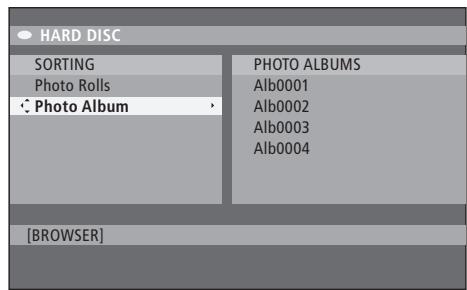
Menu du contenu
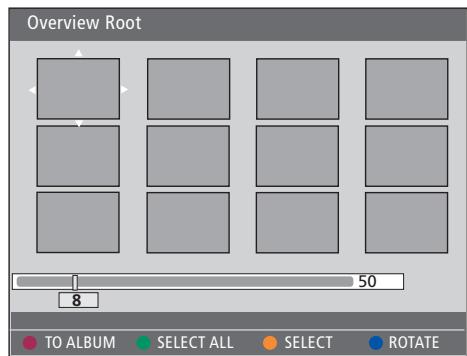
Dans un dossier de bobine de film photo, vous disposez de plusieurs options d'edition.
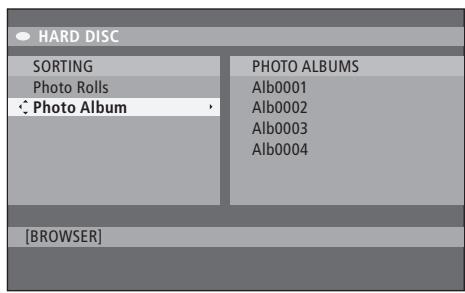
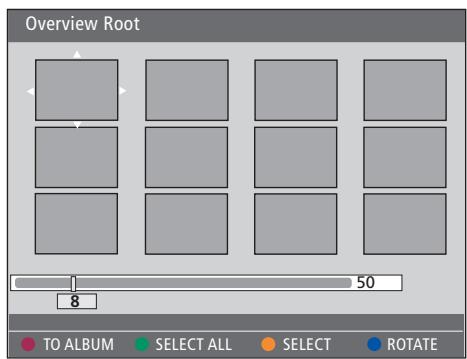
Modifier un album...
Vou puez réorganiser la position des images dans l'album afin de définir l'ordre approprié pour le diaporama, ou supprimer des photos de l'album. L'ordre et le nombre d'images dans le dossier PHOTO ROLLs ne change pas.
Insérez un CD photo JPEG (CD, DVD±RW, DVD±R). Le menu du contenu s'affiche.
Appuyez sur▶ pour sélectionner le menu SORTING, puis appuyez sur▼ pour sélectionner PHOTO ALBUMS.
Appuyez à nouveau sur▶ pour acceder au menu PHOTO ALBUMS, puis utilisez ▲ ou ▼ pour sélectionner un album.
Appuyez deux fois sur GO pour afficher la liste de miniatures.
Utilizez , ,ou pour selectionner la photo a deplacer,uis appuyez sur la touche jaune de la telecommande pour acceder à SELECT.
Appuyez sur la touche verte de la télécommande pour acceder à MOVE. Un « navigateur » s'affiche dans le menu. Il permet de seLECTIONner un emplacement parmi les photos.
Utilizez ,ou pour déplacer le « navigateur » dans le menu, puis appuyez deux fois sur GO afin d'accepter l'endroit où insérer la photo.
Pour modifier le nom et la date de l'album...
Sélectionnéz l'album et appuyez sur GO puis sur la touche 3 de la télécommande pour acceder au mode d'édition. Apportez les modifications désirées puis appuyez deux fois sur GO, puis sur GO et 3 pour quitter le mode d'édition.
Pour supprimer l'album...
Mettez l'album en surbrillance puis appuyez sur la touche rouge de la télécommande pour acceder à DELETE.
Pour faire pivoter une photo...
Sélectionnez la photo dans le menu puis appuyez sur la touche bleue pour acceder à ROTATE.
Pour supprimer une photo de l'album...
Mettez la photo en surbrillance dans le menu puis appuyez sur la touche rouge de la télécommande pour acceder à REMOVE.
Vous pouvez interdire l'accès à vos disques DVD et aux enregistements dans votre lecteur de DVD en activant la fonction de verrou parental. Pour cela, vous nezvez d'abord entre un code de verrou parental.
Le menu CHILD LOCK CODE yous permit de régler un code qui limite l'accès à vos enregistements. Le code de verrou parental est définir une fois ; il doit ensuite être activé pour chaque enregistrement auquel vous pouze limiter l'accès.
Activier le verrou parental
Entrez le code de verrou parental pour visualiser les enregistements protégés par verrou parental.
Lorsque le lecteur de DVD est allumé...
Appuyez sur GO puis sur 0 pour afficher le menu HARD DISC.
Appuyez sur ↓ pour sélectionner la source à afficher, puis appuyez sur ↑ jusqu'à ce que les mentions TITLES et INFO s'affichent.
Appuyez sur ↓ pour sélectionner un enregistrement, puis appuyez sur la touche jaune de la télécommande pour activer ou désactiver le verrou parental. Un code PIN à 4 chiffres doit être entre pour permettre la lecture des disques ou des enregistrents verrouillés.
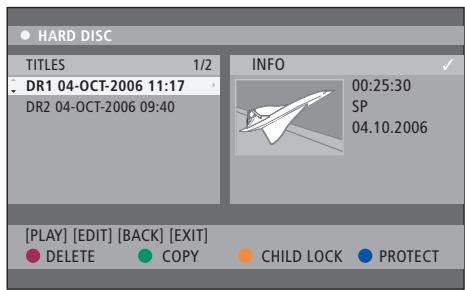
Vou pouve verrouiller ou déverrouiller des disques ou des enregistements à l'aide du menu HARD DISC CONTENT.
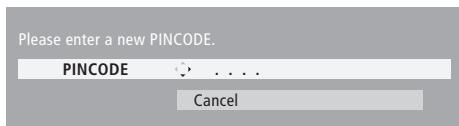
Vous pouvez limiter l'accès à vos enregistements en définissant et en activant la fonction de verrou parental.
Régler un code de verrou parental
Pour pouvoir utiliser la fonction de verrou parental, vous doivent définir un code de verrou parental.
Lorsque le lecteur de DVD est allumé...
Appuyez sur GO puis sur 1 pour afficher le menu système.
Appuyez sur ↓ pour SéLECTIONNER PREFERENCES, puis appuyez sur ↑ afin de SéLECTIONNER ACCESS SETTINGS. Appuyez enfin sur ↓ pour acceder à cette fonction.
Utilisez les touches 0-9 pour entrer le code de votrechoix.
Appuyez sur EXIT pour quitter le menu système.
Lorsque vous code à 4 chiffres est défini, vous pouvez activer ou désactiver la fonction de verrou parental enCHOISSSANT ON ou OFF dans le menu ACCESS SETTINGS.
Modifier le code PIN...
Utilisez les touches 0-9 pour entrer un nouveau code. Entrez à nouveau ce code pour le confirmer.
Pour annuler la modification, appuyez sur pour selectionner CANCEL dans le menu, puis appuyez deux fois sur la touche GO de la télécommande.
Si vous oubliez votre code PIN...
Entrez 1504 au lieu du code oublie.
Entrez un nouveau code à 4 chiffres. Entrez à nouveau ce code pour le confirmer.
Le menu DVD SYSTEM permet de désir vos préférences en matière de lecture de DVD, ainsi que d'activer, régler et désactiver des fonctions relatives à l'utilisation quotidienne de votre lecteur de DVD.
Dans le menu SYSTEM, vous pouvez selectionner des préférences correspondant aux points suivants :
- Mode d'enregistrement
- Langue d'enregistrement
Protection des enregistements - Chapités dans les enregistrements
- Modes de réglage du son
- Adaptation du menu d'un disque DVD
- Suppression d'enregistrements de disques DVD
- Verrou parental qui limite l'accès aux enregistements
- Reprise automatique
Ajuster les préférences
Il peut être utile de modifier les préférences définies pour vos enregistements et vos disques DVD. Vous pouvez le faire via le menu système.
Lorsque le lecteur de DVD est allumé...
Appuyez sur GO puis sur 1 pour afficher le menu système.
Appuyez sur ↓ pour sélectionnER PREFERENCES, puis appuyez sur afin d'afficher les différentes options de configuration disponibles. Appuyez sur ↓ pour y acceder.
Sélectionné le réglage que vous pouze modifier, puis appuyez sur .Après avoir apporté la modification, appuyez sur pour revenir à l'élement sélectionné précédement.
Appuyez sur EXIT pour quitter le menu système.
Si la sélection s'affiche en grise dans le menu, elle correspond à une fonctionnalité non disponible ou qu'il est impossible de modifier dans l'état actuel.

Menu de réglage des préférences
REMARQUE! Certains disques DVD nécessitent que vous choisisiez une langue de sous-titrage dans un menu du disque même si vous avez auparavant selectionné une langue de sous-titrage par défaut dans le menu « Language ».
Sur certains téléviseurs Bang & Olufsen, il n'est nécessaire d'appuyer qu'une fois sur RECORD pour demarrer l'enregistrement. Ces téléviseurs ne comportent pas de fonction de verrouillage d'enregistrement, si bien qu'il est impossible de changer de chaîne ou d'éteindre le téléviseur sans perturber l'enregistrement.
Contenu du menu Recording Setting...
RECORD MODE : Définit la qualité d'image des enregistements et la durée d'enregistrement maximale sur le disque dur.* Les options disponibles sont les suivantes : STANDARD PLAY, STANDARD PLAY PLUS, LONG PLAY, EXTENDED PLAY, SUPER LONG PLAY et SUPER EXTENDED PLAY. En fonction de la qualité d'enregistrement可以选择, la durée d'enregistrement disponible varie entre 42 et 336 heures.
LANGUAGE : Permit de sélectionner la langue à utiliser pour les programmes de télévision diffusés en deux langues audio. Choisissez LANG I pour la langue de diffusion initiale ou LANG II0 pour la langue audio supplémentaire. 5
AUTO PROTECT: Cette fonctionnalité permet de protégger automatiquement les nouveaux enregistements. Les options sont ON et OFF.
CHAPTERS : Divise automatiquement un enregistrement en chapitres en insererant des marqueurs à des intervalles précis. Les options sont OFF, STANDARD et SMART. L'option SMART n'est disponible que pour les enregistrents effectuels sur un caméoscope DV. Le réglage d'usine est OFF.
*En cas de copie du disque dur vers un disque DVD enregistrable, le mode d'enregistrement de l'enregistrement sélectionné sur le disque dur est transféré automatiquement. Il est impossible de selectionner un mode d'enregistrement différent. Le réglage d'usine est SP.
Contenu du menu Sound Setting...
SOUND MODE: Ce réglage n'est requis que si vous employez les prises AUDIO OUT L/R du lecteur de DVD pour la connexion d'autres sources audio/video. Les options sont STEREO et SURROUND.
NIGHT MODE: Ce mode optimise la lecture du son à un faible volume. Les sorties à volume élevé sont attenuées et les sorties à volume bassont portées à un niveau audible. Les options sont ON et OFF.
L'option NIGHT MODE n'est utilisé que sur les disques DVD video possessant le mode Dolby Digital.
Contenu du menu Disc Setting...
ADAPT MENU : Cette fonctionnalité permet de modifier le format du disque en format Bang & Olufsen, au cas où un DVD±RW a été enregistré dans un graveur d'ordinateur ou un autre enregistruret et où l'écran Picture Index ne s'affiche pas correctement.
DELETE ALL : Activez cette option pour supprimer tous les enregistements du disque DVD enregistrable actuel.
Contenu du menu Access Setting...
CHILDLOCK: Cette fonctionnalité permet d'empêcher des enfants de regarder certains disques ou enregistements sur le disque dur. Lorsqu'elle est activée, cette fonction entraîne l'affichage de CHILDLOCK dans le bas de l'écran des options dés que vous sélectionnez un enregistrement dans le menu de contenu. Les options sont ON et OFF.
CHANGE PIN: Cette fonctionnalité permet de modifier le code du verrou parental. Vous pouvez également annuler la modification que vous venez d'apporter au code.
Contenu du menu Feature Setting...
AUTO RESUME: Cette fonctionnalité permet de reprendre la lecture du disque depuis l'endetroit où elle a été arrêtée. Elle s'applique aux 20 derniers disques DVD et CD video que vous avez lus. Les options sont ON et OFF.
Ce chapitre fournit des informations sur la façon d'installer le lecteur de DVD, de le placer correctement et de le connecter au téléviseur. Il explique en outre comment définir vos réglages préféres pour la configuration du lecteur de DVD et présente ses panneaux de connexion.
Instructions d'emplacement, 46
- Instructions d'emplacement, 46
Connexion du lecteur de DVD, 47
Panneaux de connexion, 48
Configuration du lecteur de DVD, 50
- Configuration initiale, 50
- Configuration du système GUIDE Plus+, 52
Configuration du système, 54
- Ajustement de la configuration du système, 54
Suivez les instructions et les procédures de cette section pour placer, connecter et configurer votre lecteur de DVD pour la première fois.
Placez le lecteur de DVD sur une surface solide parfaitement plane. Ne placez aucun objet au-dessus du lecteur de DVD.
Ne placez pas le lecteur de DVD à proximé d'un radiateur et ne l'exposez pas directement aux rayons du soleil.
Pour éviter tout risque de blessure, voirlez à utiliser uniquement des pieds et des appliques agrés par Bang & Olufsen.
Ne placez pas le lecteur de DVD sur une moquette, qui risque de boucher les orifices de ventilation situés dans sa base.
Le lecteur de DVD est uniquement concu pour une utilisation interieure dans un environnement domestique sec et dans une plaque de températures de 10 à 35ircC (50 à 95ircF ).
Pour eteindre complètement le lecteur de DVD, il faut impératifement la débrancher de la prise secteur. Veillez donc à le brancher à une prise murale aisément accessible.
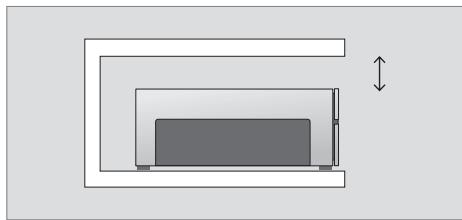
Pour garantir une ventilation adequate, laissez un espace d'au moins 5 cm (2") sur les cots du lecteur de DVD et de 10 cm (4') au-dessus.
De la condensation peut se former si le lecteur de DVD est transféré d'un local froid à un local chaud. Ce phénomène peut interrompre la lecture. Avant d'utiliser le lecteur de DVD, laissez-le se rechauffer pendant une ou deux heures, de manière à laisser l'humidité s'évaporer.
Le lecteur de DVD est conçu pour être connecté à un téléviseur Bang & Olufsen par l'intermédiaire d'un cable AV à 21 broches. Procedez comme suit pour connecter le lecteur de DVD au téléviseur. Vous trouvrez une presentation des panneaux de connexion du lecteur de DVD aux pages 48 et 49.
Pour plus d'information sur les prises du téléviseur, reportez-vous à sa documentation.
Enregistrez tout le matériel connecté à votre système de télévision, y compris le lecteur de DVD. Cette opération s'effectue par l'intérimédiaire du menu de configuration du téléviseur. Reportez-vous au Manuel fourni avec votre téléviseur Bang & Olufsen afin d'assurer la connexion et l'enregistrement corrects d'équipements supplémentaires.
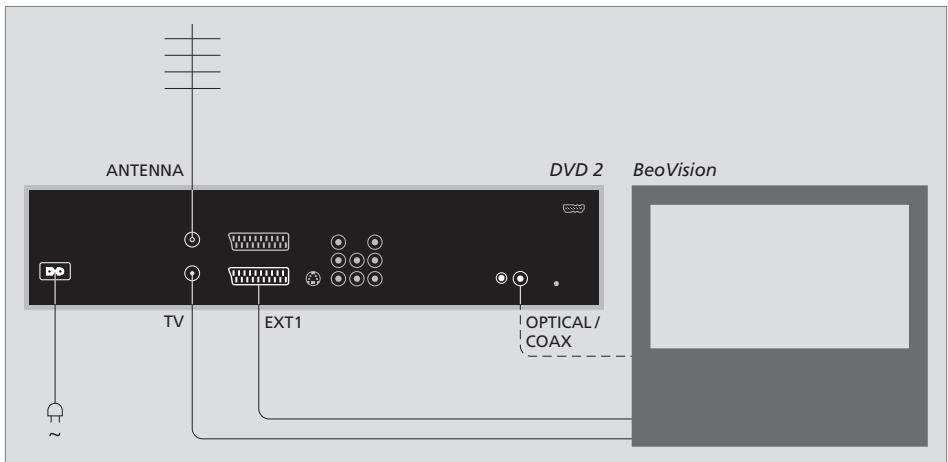
- Connectez la prise marquee EXT 1 du lecteur de DVD à la prise marquee AV du téléviseur à l'aide du cable AV à 21 broches.
- Si le téléviseur est équipé d'un module Dolby Digital intégré, connectez la prise OPTICAL ou COAX du lecteur de DVD à la prise d'entrée numérique du téléviseur. Si le cable nécessaire n'est pas joint, il est disponible chez votre revendeur Bang & Olufsen.
- Connectez le cable de l'antenne externe à la prise d'entrée de signal ANTENNA du lecteur de DVD. Acheminez le signal d'antenne au téléviseur en vous servant du cable d'antenne fourni avec le lecteur de DVD. Branchez une extrémité à la prise d'antenne TV du lecteur de DVD et l'autre extrémité à la prise d'antenne TV du téléviseur.
Enfin, branchez le lecteur de DVD à l'alimentation secteur à l'aide du cordon fourni. Le lecteur de DVD est désormais en mode veille, comme l'indique la lumière rouge dans l'afficheur.
Si vous configurer le lecteur de DVD sur :
DVD ou [DVD2]: Le lecteur de DVD entame la lecture directement dés que la source est sélectionnée.
VMEM, [V.AUX] ou [DVD2]: Le lecteur de DVD passé directement au menu HARD DISC CONTENT des que la source est sélectionnée lorsque le lecteur est en voil.
[V.AUX2] : Le lecteur de DVD démarre en mode tuner.
Connectez le lecteur de DVD au téléviseur via le panneau de connexion situé à l'arrière du lecteur.
Vou puez également brancher des équipements supplémentaires au lecteur de DVD par l'intermédiaire des panneaux de connexion avant et arrêté.
Pour plus d'informations sur la connexion d'équipements supplémentaires, reportez-vous à leur documentation.
Prises du panneau avant
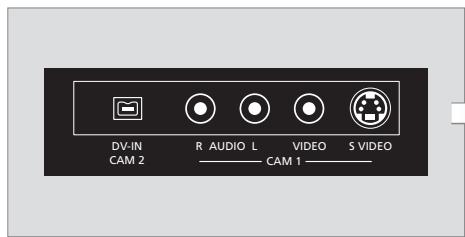
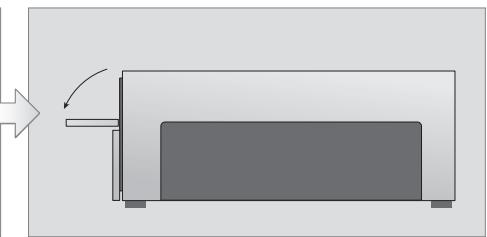
CAM 2 (DV-IN)
Pour la connexion d'un caméoscope numérique (DV). Si vous utilise cette source d'entrée, appuyez sur GO puis sur la touche 5 de la télécommande pour sélectionner CAM2. Si CAM2 ne s'affiche pas, utilise ou pour y acceder.
CAM 1 (R AUDIO L -VIDEO)
Entrées video et audio pour la connexion d'un caméoscope ou de sources supplémentaires.
CAM 1 (S-VIDEO)
Pour la connexion d'equipements videoisupplémentaires.
Enregistrer depuis un caméscope, un caméscope DV ou d'autres sources externes...
Vou pouve enregistrer sur le disque dur à partir d'un caméoscope, d'un caméoscope DV ou d'autres sources externes.
Connectez la source au lecteur de DVD.
Appuyez sur GO puis sur 5, puis suive les instructions qui s'affichent.
Lancez la lecture sur la source connectée puis appuyez deux fois sur la touche RECORD de la télécommande.
Lors de l'enregistrement à partir d'un caméoscope ou d'un caméoscope DV, si vous ne marquez pas le contenu que vous pouvez enregistrer sur le lecteur de DVD, ce contenu sera effacé.
REMARQUE! Sur certains téléviseurs Bang & Olufsen, il n'est nécessaire d'appuyer qu'une fois sur RECORD pour démarrer l'enregistrement.0 Ces téléviseurs ne comportent pas de fonction de verrouillage d'enregistrement, si bien qu'il est impossible de changer de chaîne ou d'éteindre le téléviseur sans perturber l'enregistrement.
Panneau de connexion arrière
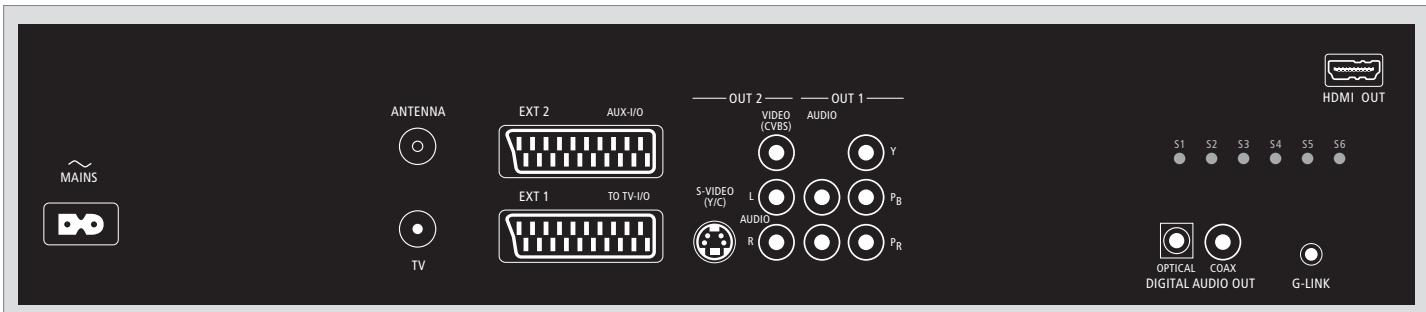
(secteur)
Prise de raccordement à l'alimentation secteur
ANTENNA
Prise pour le signal d'antenne en entrée
TV
Prise pour le signal d'antenne en sortie vers le téléviseur
EXT1 / TO TV-I/O
Prise à 21 broches pour la connexion au téléviseur
EXT2/AUX-I/O
Prise à 21 broches réservée à la connexion d'équipements supplémentaires, comme une console de jeu ou d'autres appareils non Bang & Olufsen. Cet équipement ne peut pas être contrôle à l'aide de la Beo4 ; vous devez utiliser sa télécommande.
OUT 2
Pour la connexion d'équipements videoe supplémentaires. Ce groupe de prises comprend une prise S-Video (Y/R), une prise videoe (CVBS) et des prises audio (gauche et droite).
OUT 1
Pour la connexion d'equipements videoisupplémentaires. Compend des prisesaudio (gauche et droite),Y,Pb et Pr.
Pour le branchement de cables audio aux sources connectées. La connexion optique exige le réglage du paramètre de sortie audio numérique appropriée, faute de quoi vous n'obtiennentrez aucun son ou des interférences. Reportez-vous à la section « Contenu du menu Audio Output», page 55.
HDMI OUT
Pour la connexion à un système Bang & Olufsen compatible HDMI.
G-LINK
Non utilisée dans une configuration Bang & Olufsen.
La procédure de configuration déscrie ci-après est activée lors de la première mise sous tension du lecteur de DVD après son raccordement à l'alimentation secteur. Une série de menus sur écran vous guident automatiquement dans la définition des réglages appropriés. Au terme de la configuration initiale, vous devez configurer le système GUIDE Plus+.
Vérifiez que vous avez bien établi toutes les connexions requises au lecteur de DVD, au télévisuer et à l'eventuel décembre satellite/cable, et que vous avez allumé ces apparciels. La fonction de recherche dechains nées détecte les signaux et mémorise toutes leschains nées disponibles.
Configuration initiale
Le menu de configuration s'affiche lorsquecouvasallumez le lecteur de DVD pour la première fois. Les reglages fournis dans ce menu yousaident a configurer aisement les fonctionnalitésdu lecteur de DVD, comme l'installation deschaines de télévision,lechoixde la langue etlesystemeGUIDEPlus+.
Appuyez sur la touche DVD de la télécommande pour allumer le lecteur de DVD.
Le menu LANGUAGE AND COUNTRY s'affiche sur le téléviseur.
Si vous lecteur de DVD est enregistré comme VMEM* ou V.AUX2 et pas comme DVD, vous nevez désirer VMEM ou V.AUX2 au lieu de DVD.
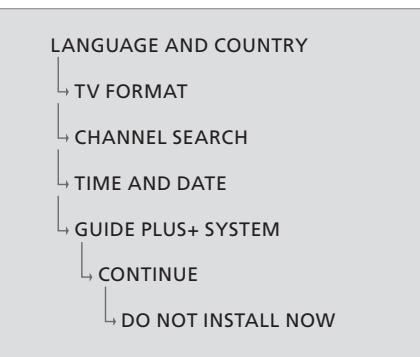
IMPORTANT!
Définisse tous les réglages de la configuration initiale avant d'insérer un disque en vue de sa lecture ou de son enregistrement. Le tiroir du disque ne s'ouvre que si la configuration de base a été réalisée.
La liste des programmes de télévision ne s'affichent pas dans le système GUIDE Plus+ des la fin de la configuration de base. Un-delai de 24 heures peut etre requis pour la reception des données des programmes.
Sequence des menus de la configuration initiale:
LANGUAGE AND COUNTRY : Utilisez ou pour selectionner la langue deseirée pour les menus, puis appuyez sur « pour la ménoriser. Sélectionné le pays où vous vous trouvez. Sélectionné COUNTRY puis appuyez sur > appuyez ensuite sur ou pour selectionner votre pays, et appuyez sur « pour le ménoriser. Si votre pays ne figure pas dans la liste, sélectionné OTHERS. Sélectionné DONE puis appuyez deux fois sur la touche GO de la télécommande.
TV FORMAT : Choisissez le format d'écran correspondant au téléviseur connecté. Sélectionnez TV SHAPE puis appuyez sur▶; utilisez ▲ ou▼ pour sélectionner le format d'écran. Les options disponibles sont 16:9, 4:3 LETTERBOX et 4:3 PANSCAN. Appuyez sur ◆ pour<mémoriser le réglage. Sélectionnez DONE puis appuyez deux fois sur la touche GO de la télécommande.
CHANNEL SEARCH: Sélectionnez CHANNEL SEARCH dans le menu puis appuyez deux fois sur la touche GO de la télécommande pour démarrer cette fonction. Son exécution peut prendre quelques minutes. Si aucune chaîne n'est détectée, tentez d'effectuer une installation automatique des chaînes de télévision au terme de la configuration de base. Pour plus d'informations, reportez-vous à la section « Configuration initiale», page 50. Au terme de la recherche de chaînes, le nombre total de chaînes détectées et mémorisées s'affiche. Appuyez deux fois sur GO pour continuer.
TIME AND DATE: Si la date et l'heure sont correctes, sélectionné DONE dans le menu puis appuyez deux fois sur GO. Pour apporter des modifications, utilisez les touches 0-9 afin d'entrée la date et l'heure correctes. La configuration initiale est terminée.
Système GUIDE Plus+: Sélectionnez CONTINUE dans le menu puis appuyez deux fois sur GO afin de démarrer l'installation de GUIDE Plus+. Si vous ne pouze pas installer GUIDE Plus+, seLECTIONNZD NOT INSTALL NOW dans le menu. Lorsque vous voudrez installer le système GUIDE Plus+, appuyez sur la touche GO de la télécommande et maintenance-la enforcée quelques secondes. Laissez le lecteur de DVD initiaiser le système, puis appuyez deux fois sur GO pour quitter. Pour plus d'informations sur la configuration du système GUIDE Plus+, reportez-vous à la page 52.
Configuration du système GUIDE Plus+
Votre lecteur de DVD est équipé du système GUIDE Plus+. Ce système offre un guideinteractif gratuite des programmes de toutesles chaînes de télévision qui sont disponiblesdans votre région. Pour pouvoir utiliser cettefonctionnalité, vous doivent préciser vosereplacement géographique et les appeareilsde votre système actuel, de manière à receivevoirles programmes de télévision appropriés.*
Appuyez sur la touche GO de la télécommande et maintenez-la enfoncée afin d'afficher le menu de configuration de base de GUIDE Plus+. Ensuite, appuyez sur et jusqu'à ce que la barre de menus SETUP soit sélectionnée.
Appuyez sur ↓ pour sélectionner BASIC SETUP dans le menu, puis appuyez deux fois sur GO pour acceder à l'écran de configuration.
Au terme du processus de configuration, laissez le lecteur de DVD en veille et laissez vos recepteurs externes allumés pendant une nuit, de manière à receivevoir les données des programmes de télévision.
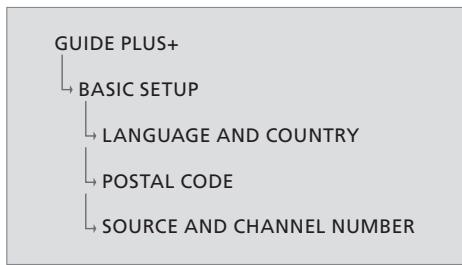
*REMARQUE! Si un problème survient pendant la configuration du système GUIDE Plus+, visitez le site Web www.europe.guideplus.com afin d'obtenir de l'aide. Les données des programmes de télévision ne sont pas disponibles dans tous les pays.
Sequence des menus de la configuration de GUIDE Plus+ :
LANGUAGE AND COUNTRY : Ces réglages sont repris de la configuration initiale ; reportez-vous à la page 51. Si votre pays ne figure pas dans la liste et s'il vous est impossible de receivevoir les données des programmes de télévision, vous pouvez toujours employer la fonction ShowView, G-Code ou Video Plus+ du système GUIDE Plus+ ou effectuer des enregistements manuels.
POSTAL CODE: Entrez le code postal.
Pour entr'er le code postal...
Appuyez deux fois sur GO pour acceder au menu de saisie.
Utilisez ou pour entrer le code postal local, et utilisez ou pour passer a la zone de saisie suivante ou a la precedente. Le code postal entre doit ettre correct et doit corresponde a un code postal dans le pays identifie. Si ce n'est pas le cas, vous recevrez des données incorrectly, a moins que vous n'en receivezie aucune.
SOURCE AND CHANNEL NUMBER : La configuration par défaut de la chaine hôte est régée sur AUTOMATIC, qui est l'option recommende. Pour définir la source et le nombre de chaine d'une chaine hôte GUIDE Plus+, seLECTIONnez HOST CHANNEL SETUP dans le menu et suivez les instructions qui s'affichent sur le téléviseur. Au terme de la configuration, appuyez sur la touche GO et maintenez-la enforcée pour quitter le menu.
Laissez le lecteur de DVD envoie pendant une nuit afin de charger les données des programmes de télévision. Si vous employez un récepteur externe, vous doivent le symponiser manuelle sur toute chaine hote. Laissez le récepteur externe allumé pendant une nuit.
Si vous passez sur la chaine hote avant demettre le lecteur de DVD en veille, ce dernier commence immEDIatement a telecharger les données des programmes de television. Le message EPG DOWNLOAD est visible dans l'afficheur. L'opération peut durer deux heures. Vous pouze arreter le telechargement a tout moment en allumant le lecteur de DVD. Vous pouze également laisser le lecteur de DVD en veille pendant une nuit, comme expliqué ci-dessus. Si les données des programmes ne sont pas disponibles a ce moment, le lecteur de DVD passé en mode veille et aucune donnée n'est telechargee.
Le lendemain, vérifie les programmes de télévision dans l'écran EDITOR afin de vous assurer que le téléchargement des données s'est bien déroule. Dans le menu GUIDE Plus+, appuyez sur ▲ pour acceder à la barre de menus, puis appuyez sur▶ jusqu'à ce que la mention EDITOR soit mise en surbrillance. Appuyez sur▼ pour acceder au menu EDITOR.
Le menu DVD SYSTEM permet de définir la configuration du lecteur de DVD, ainsi que d'activer, régler et désactiver des fonctions relatives à l'utilisation quotidienne de votre lecteur de DVD.
Dans le menu SYSTEM, vous pouvez sélectionner les réglages suivants :
- Mode d'économie d'énergie
- Paramètres d'affichage
- Paramètres d'avance et de recul
Réglage de la date et de l'heure - Paramètres des chaînes analogiques
- Paramètres video
- Paramètres de sortie audio
Ajustement de la configuration du système
Il peut être nécessaire de modifier la configuration du lecteur de DVD. Vous pouvez le faire via le menu système. Toutefois, si un enregistrement est en cours, l'accès au menu SETUP arrêté l'enregistrement et vide la mémoire tampon.
Lorsque le lecteur de DVD est allumé...
Appuyez sur GO puis sur 1 pour afficher le menu système.
Appuyez sur jusqu'à ce que SETUP soit sélectionné, puis appuyez sur . Si un enregistrement est en cours, un message d'advertisement vous informme que l'enregistrement va être arrêté et que la mémoire tampon va être effacée si vous continuez.
Appuyez deux fois sur GO pour continuer ou selectionnéz NO puis appuyez deux fois sur GO dans le menu pour annuler l'opération. La lecture s'interrrompt.
Appuyez sur▶ pour faire défilier les options de configuration disponibles, puis appuyez sur▶ pour y acceder.
Suivez les instructions qui s'affichent à l'écran.
Appuyez sur EXIT pour quitter le menu système.
Si la sélection s'affiche en grise dans le menu, elle correspond à une fonctionnalité non disponible ou qu'il est impossible de modifier dans l'état actuel.
| 03 TV2 05-OCT-2006 12... LIVE | ||
| System | Time-date Analogue Ch | |
| Setup | ||
| Eco mode | On | |
| Display | Bright | |
| Jump forward | 01:00 | |
| Jump back | 00:30 | |
| Navigate to menu item. | ||
Menu de configuration du système
Contenu du menu System Setting...
ECO MODE : Mode d'économie d'énergie. Lorsque vous mettez le lecteur de DVD en veille, son afficheur s'éteint afin d'économiser l'énergie. L'horloge est visible dans l'afficheur du lecteur de DVD quand vous le mettez en mode veille. Les options sont ON et OFF.
DISPLAY: Sélectionnez la luminosité de l'afficheur du lecteur de DVD. Les options sont BRIGHT, DIMMED et OFF.
JUMP FORWARD: Définissez l'increment selon lequel vous pouze effectuer un saut vers l'avant. La valeur maximale est de 60 minutes. Le réglage d'usine est fixé à 5 minutes.
JUMP BACK: Définissez l'increment selon lequel vous pouze effectuer un saut vers l'arrière. La valeur maximale est de 60 minutes. Le réglage d'usine est fixé à 5 minutes.
Contenu du menu Time-Date Setting...
CLOCK PRESET : La date et l'houre peuvent être régliées automatiquement sur le lecteur de DVD si la chaine de télévision mémorisée transmit un signal horsaire. Les options sont AUTO, qui permet la détction automatique d'une chaine disponible transmettant la date et l'heure, un nombre de programme qui permet de sélectionner la chaine transmettant la date et l'heure, et OFF, qui permet de régler la date et l'heure manuellement.
TIME: Si l'heure est incorrecte, entrez-la manuellement ici.
DATE : Si la date est incorrecte, entrez-la manuellement ici.
Contenu du menu Analogue Channel Setting...
AUTO SEARCH : Démarre le processus de recherche automatique des chaînes de télévision, qui replacera toutes les chaînes méorisées précédément.
SORT: Permet de modifier l'ordre des chaînes de télévision méorisées.
FAVOURITES : Permet de marquer vos chaînes de télévision favorites, afin d'y acceder rapidement. Les chaînes non marquées sont sautées quand vous faites défilier les chaînes en mode tuner DVD.
Contenu du menu Analogue Channel Setting - menu Manual Search...
ENTRY MODE : Sélectionnez la recherche manuelle basée sur l'attribution des chaînes ou la saisie des fréquences.
ENTRY:Utilisez 0-9 pour entrer la fréquence ou le numéro de chaine. Appuyez deux fois sur GO puis sur la touche verte afin d'acceder à STORE, ou appuyez sur la touche bleue de la télécommande pour acceder à SEARCH.
PRESET:Utilisez0-9 pour entrer le numero de programme ou la chaine doit etre ménorisé.
PRESET NAME : Utilisez 0-9 pour entrer le nom de la chaîne mémorisée. Toutes les chaînes peuvent posseder un nom compteant 4 caractères.
DECODER: Si la chaîne de télévision actuelle est transmise via des signaux codés qui ne peuvent être décryptés qu'à l'aide d'un décodeur branché à la prise EXT2, vous doivent activer ce décodeur. Les options sont ON et OFF.
TV-SYSTEM : Choisissez le système TV qui produit le moins de distorsion de l'image et du son.
NICAM : NICAM est un système de transmission de son numérique. Il peut transmettre un canal stéreo ou deux canaux mono séparés. Les options sont ON et OFF.
FINE TUNING: Sélectionné cette option pour régler précisément la chaîne de télévision en cas de mauvaise réception.
Contenu du menu Video Setting...
TV SHAPE: La forme de l'image peut être adaptée à votre téléviseur. {4:3 Letterbox} correspond à un « écran large » avec des bandes noires audressus et en dessous de l'image. {4:3 PanScan} correspond à une image affichée sur toute sa hauteur et dont les côts sont rognés. {16:9} correspond à un téléviseur à écran large (rapport 16:9).
BLACK LEVEL: Adapte la dynamique des couleurs pour un disque NTSC. Les options sont NORMAL et ENHANCED.
HORIZONTAL: Utilisez « ou « pour ajuster la position horizontal de l'image sur l'écran du téléviseur.
VIDEO OUTPUT: Permet deCHOISIR le type de sortie video qui correspond à la connexion video entre ce lecteur de DVD et votre téléviseur. Les options sont S-VIDEO (pour une connexion S-Video) et AUTOMATIC (le réglage de sortie s'adapte automatiquement au signal video reçu).
PROGRESSIVE : Avant d'activer la fonctionnalité de balayage progressif, assurez-vous que le téléviseur peut accepter des signaux progressifs et que vous y avez bien branché le lecteur de DVD à l'aide de la connexion YPbPr. Les options sont ON et OFF. La sortie video progressive est désactivée si la sortie HDMI est activée.
HDMI : Cette fonctionnalité ne s'applique qu'à une connexion HDMI. Les options sont : AUTO : Active la sortie HDMI. La résolution de la sortie video s'adapte automatiquement au signal video reçu. ON : Active la sortie HDMI. La résolution de la sortie video s'adapte au réglage VIDEO UPSCALING.
VIDEO UPSCALING: Permet de définir la résolution video en fonction de la capacité de la source/du téléviseur connecté (480p, 576p, 720p, 1080i). « i » représentée un mode entrelacé et « p » un mode progressif. Ce réglage n'est pas disponible si le réglage HDMI est fixé sur AUTO. La modification du mode d'adaptation video force normalement le téléviseur à effacer son affichage pendant quelques secondes lorsqu'il s'adapte au nouveau réglage. Ce paramètre video est réservée à une connexion HDMI.
HDMI OUTPUT : Ce paramètre déterminé le format des couleurs de la sortie video. Les options sont : RGB : Produit des couleurs plus vives et un noir plus profond. YPbPr : Produit des nuances de couleur très fines. Il s'agit du réglage par défaut des apparèls compatibles HDMI. Ce paramètre video est réservée à une connexion HDMI.
Contenu du menu Audio Output Setting...
DIGITAL OUTPUT: Ce réglage n'est requis que si vous employez la prise COAXIAL/OPTICAL OUT du lecteur de DVD pour la connexion d'autres sources audio/vidéo. Les options sont : ALL : Sélectionnez cette option si la source connectée comprend un écodeur multicanaux intégré qui prend en charge l'un des formats audio multicanaux (Dolby Digital, MPEG-2). PCM : Sélectionnez cette option si la source connectée n'est pas capable de écoder l'audio multicanaux. Le système convertit les signaux multicanaux Dolby Digital et MPEG-2 en signaux PCM (Pulse Code Modulation). OFF : Sélectionnez cette option pour désactiver la sortie audio numérique, par exemple si vous utilisez les prises AUDIO OUT pour connecter ce lecteur de DVD à un télévisuer ou à un système stéreo.
HDMI: Ce réglage n'est requis que si vous employez la prise HDMI OUT du lecteur de DVD pour la connexion de votre télévisuer ou d'un autre système d'affichage. Les options sont : AUTO : Sélectionnez cette option si vous pouze bénéficier d'une sortie audio multicanaux via votre connexion HDMI. DISABLE : Sélectionnez cette option si la source connectée n'est pas capable d'envoyer le son par la connexion HDMI ou si le format audio lu n'est pas pris en charge par la connexion HDMI (p.ex. projecteur ou SACD). Veillez à disposer d'une autre connexion audio entre le lecteur de DVD et le télévisuer ou le système d'affichage en vue d'y envoyer le son.*
*Il est impossible d'écouter des SACD ou des DVD audio protégés contre la copie par la technologie CPPM (Content Protection for Playable Media) via la connexion HDMI.
Contenu du menu Language Setting...
MENU : Sélectionnez la langue des menus affichés sur l'écran par le lecteur de DVD. Ce réglage est repris à partir de la configuration de base.
AUDIO : Choisissez la langue audio préfééré pour la lecture de DVD.
SUBTITLE : Choisissez la langue des sous-titres préféree pour la lecture de DVD.
Si la langue seLECTIONnée pour l'audio ou les sous-titres n'est pas disponible sur un disque, la langue par défaut de ce disque sera utilisé. Sur certains disques DVD, il n'est possible de modifier la langue audio et des sous-titres que via le menu du disque.
L'entretien normal, par exemple le nettoyage du système, incombe à l'utiliser. Afin d'obtenir les autres résultats, suivez les instructions à droite. Notre revendeur Bang & Olufsen se fera un plaisir de vous communiquer toutes recommandations relatives à l'entretien ordinaire.
Toute piece défectueuse est couverte par la garantie pendant sa période de validité.
N'employez pas de solvants ni de détergents abrasifs sur un DVD, un CD video ou un CD audio.
Manipulation du disque dur
Le disque dur intégré possède une densité de stockage élevée qui permet d'effectuer des enregistements de longue durée tout en garantissant un accès très rapide aux données. Selon l'environnement d'installation et le mode d'utilisation du disque, il se peut que des données soient endommagées, ce qui entraînera l'échéc de la lecture ou de l'enregistrement. Pour éviter d'endommager le disque dur et de perdre des données importantes, respectez les mesures de précaution suivantes :
- Ne déplacez pas le lecteur de DVD et ne l'exposez pas à des vibrations.
- Ne retirez le cordon d'alimentation secteur de la prise murale qu'après avoir mis le lecteur de DVD en mode veille.
AVERTISSEMENT!
Le disque dur n'est pas destiné au stockage permanent de contenu enregistré. Il est conseilé de copier le contenu video que vous jugez important sur un disque DVD enregistrable, de manière à le sauvegarder.
Bang & Olufsen décline toute responsabilité en cas de pertes de données dues à une panne du disque dur.
Nettoyage du lecteur de DVD
Enlevez la poussière des surfaces du lecteur de DVD à l'aide d'un chiffon sec et doux. Si nécessaire, enlevez les taches de gras ou de saletés plus résistantes avec un chiffon sans peluches, trempe dans une solution d'eau contenant quelques gouttes de détergent doux et préalablement essore. N'utilise jamais d'alcool ou d'autres solvants pour nettoyer une partie quelconque du lecteur de DVD.
Ne tentez pas de nettoyer le système optique du lecteur de DVD ni d'ouvrir le lecteur. Confiez de telles opérations à du personnel de maintenance qualifié.
Manipulation des disques
Traitez les disques avec soin. En tenant toujours le disque par les bords et en le plaçant dans son boîtier d'origine lorsqu'il est sorti du lecteur, aucun nettoyage n'est nécessaire. Dans le cas où le disque serait sali par des empreintes de doigts, de la poussière ou des saletés, il est possible de l'essuyer avec un chiffon sec, non abrasif et sans peluches. Evitez toute exposition à des températures élevées et à des taux d'humidité extrêmes; abstenez-vous d'écrire sur vos disques.
Affichages et menus
Afficheur d'etat, 5
Contenu du menu Access Setting, 43
Contenu du menu Analogue Channel Setting, 55
Contenu du menu Analogue Channel Setting - menu Manual Search, 55
Contenu du menu Audio Output Setting, 55
Contenu du menu Disc Setting, 43
Contenu du menu Feature Setting, 43
Contenu du menu Language Setting, 55
Contenu du menu Recording Setting, 43
Contenu du menu Sound Setting, 43
Contenu du menu System Setting, 54
Contenu du menu Time-Date Setting, 54
Contenu du menu Video Setting, 55
Menu en superposition, 8
Sequence des menus de la configuration deGUIDE Plus+,53
Sequence des menus de la configuration initiale, 51
Système GUIDE Plus+, 9
Témoin lumineux, 5
Utilisation du système de menus, 7
Utiliser les menus DVD à l'écran, 13
Caméscope
Camescope, 48
Enregister depuis un caméscope, un caméscope DV ou d'autres sources externes, 48
CD
Lire des disques, 12
Pendant la lecture d'un disque, 12
Chânes de télévision
Contenu du menu Analogue Channel Setting, 55
Sequence des menus de la configuration deGUIDE Plus+,53
Sequence des menus de la configuration initiale, 51
Code PIN
Activer le verrou parental, 40
Contenu du menu Access Setting, 43
Modifier le code PIN, 41
Régler un code de verrou parental, 41
Si vous oubliez votre code PIN, 41
Configuration initiale
Configuration du système GUIDE Plus+, 52
Configuration initiale, 50
Sequence des menus de la configuration deGUIDE Plus+,53
Sequence des menus de la configuration initiale, 51
Connexions
Camescope, 48
Connexion d'antenne, 47, 49
Connexion du lecteur de DVD, 47
Connexionsecteur,49
Equipement video supplémentaire, 48-49
Panneau de connexion arriere, 49
Panneaux de connexion, 48-49
Prises du panneau avant, 48
Signal du téléviseur, 49, 55
Contact
Contacter Bang & Olufsen, 62
Copier
Copier un enregistrement, 30
Memoire tampon, 24-25
DVD
Ajuster les préférences, 42
Analyser un disque DVD, 36
Contenu du menu Disc Setting, 43
Contenu du menu Feature Setting, 43
Contenu du menu Language Setting, 55
Editor des disques DVD, 34
Fonctionnalités en cours de lecture, 36
Fonctions de lecture avances, 36
Formats de disque, 13
Instructions d'emplacement, 46
Lecteur de DVD et enregistrure à disque dur, 4
Lecture aléatoire, 36
Lire des disques, 12
Menu en superposition, 8
Modifier la langue de la bande son, 15
Modifier la langue des sous-titres, 15
Pendant la lecture d'un disque, 12
Protégér un enregistrement sur disque (DVD±RW), 35
Présentation du lecteur de DVD, 4
Présentation du lecteur de DVD et de la Beo4, 6
Réglage des préférences and change place in the list, 42
Répéter la lecture, 36
Répéter un segment précis (A-B), 36
Supprimer un enregistrement sur disque DVD, 35
Utiliser les menus DVD à l'écran, 13
Utiliser les options de la barre d'outils, 14
Décodeur
Contenu du menu Analogue Channel Setting - menu Manual Search, 55
Enregistreur à disque dur
Afficher les scènes masquées, 33
Changer de chaîne pendant l'enregistrement, 21
Changer de chapitre, 27
Contenu du menu Access Setting, 43
Contenu du menu Recording Setting, 43
Copier un enregistrement, 30
Créer un diaporama, 38
Diviser un enregistrement en deux, 32
Effacer une programmation, 19
Enregistrementprogramme,16
Enregistrementprogramme manuellement,16
Enregistrementprogramme(guide desprogrammes),18
Enregistrementprogramme systeme ShowView/G-Code/VideoPlus+),18
Enregistrer à partir d'autres sources, 21
Enregistrer à partir de la mémoire tampon, 25
Enregistrredesprogrammes,5
Enregisterimmédiatement,20
Enregister un programme, 16
Fonction VPS/PDC, 17
Fusionner ou scinder un chapitre, 33
Gestion de l'espace et protection, 24
Interrompre un programme, 22
Interrompre un programme et relancer sa lecture,22
Lecteur de DVD et enregistrure à disque dur, 4
Lire un enregistrement, 26
Lire un enregistrement en cours, 27
Masquer les scènes superflues, 33
Mémoire tampon, 24-25
Menu en superposition, 8
Mettre sur pause et arreter la lecture un enregistrement, 27
Nommer un enregistrement, 30
Pendant la lecture d'un enregistrement, 27
Pendant le replay, 23
Pour enregistrer depuis le tuner DVD et regarder une autre source en même temps, 20
Pour modifier la fréquence ou l'heure, 19
Pour modifier une programmation, 19
Protégé un enregistrement, 28
Présentation du lecteur de DVD, 4
Réorganiser la liste d'enregistements, 29 Supprimer un enregistrement, 29
Supprimer tous les marqueurs de chapitre, 34
Selectionner le genre d'un enregistrement, 26
Modifier des enregistements, 28
Modifier des programmes, 19
Entretien
Instructions d'emplacement, 46
Manipulation des disques, 57
Manipulation du disque dur, 57
Nettoyage du lecteur de DVD, 57
Format
Formats de disque, 13
Sequence des menus de la configuration initiale, 51
Horloge
Contenu du menu Time-Date Setting, 54
Sequence des menus de la configuration initiale, 51
Langue
Contenu du menu Recording Setting, 43
Modifier la langue de la bande son, 15
Modifier la langue des sous-titres, 15
Sequence des menus de la configuration deGUIDE Plus+,53
Sequence des menus de la configuration initiale, 51
Placement
Instructions d'emplacement, 46
Programmation
Contenu du menu Time-Date Setting, 54
Editor des programmes, 19
Effacer une programmation, 19
Enregistrementprogramme,16
Enregistrementprogramme(guide desprogrammes),18
Enregistrementprogramme manuellement,16
Enregistrement programme (systeme ShowView/G-Code/Video Plus+), 18
Pour modifier la fréquence ou l'heure, 19
Pour modifier une programmation, 19
Réglages
Ajustement de la configuration du système, 54
Ajuster les préférence, 42
Configuration du lecteur de DVD, 50
Configuration du système, 54
Configuration du système GUIDE Plus+, 52
Configuration initiale, 50
Contenu du menu Access Setting, 43
Contenu du menu Analogue Channel Setting, 55
Contenu du menu Analogue Channel Setting - menu Manual Search, 55
Contenu du menu Audio Output Setting, 56
Contenu du menu Disc Setting, 43
Contenu du menu Feature Setting, 43
Contenu du menu Language Setting, 56
Contenu du menu Recording Setting, 43
Contenu du menu Sound Setting, 43
Contenu du menu System Setting, 54
Contenu du menu Time-Date Setting, 54
Contenu du menu Video Setting, 55
Réglagedespréférences,42
Sequence des menus de la configuration deGUIDE Plus+,53
Sequence des menus de la configuration initiale, 51
Son
Contenu du menu Sound Setting, 43
Syntonisation
Contenu du menu Analogue Channel Setting, 55
Contenu du menu Analogue Channel Setting - menu Manual Search, 55
Sequence des menus de la configuration deGUIDE Plus+,53
Sequence des menus de la configuration initiale, 51
Système GUIDE Plus+
Configuration du système GUIDE Plus+, 52
Système GUIDEPlus+,9
Sequence des menus de la configuration deGUIDE Plus+,53
Sequence des menus de la configuration initiale, 51
Télécommande Beo4
Présentation du lecteur de DVD et de la Beo4, 6
Utilisation de la Beo4, 6
Verrou parental
Activer le verrou parental, 40
Contenu du menu Access Setting, 43
Limiter l'accès aux enregistrements - Verrou parental, 40
Régler un code de verrou parental, 41
L'etiquette sur le lecteur de CD sert d'advertissement indiquant que l'appareil contient un système laser et est classé en tant que produit laser de classe 1. Dans le cas de difficultés qualconques avec le lecteur CD, veuillez contacter un revendeur Bang & Olufsen. L'appareil doit uniquement être ouvert par du personnel qualifié.
ATTENTION : L'utilisation de commandes, de réglages ou de procédures quelconques autres que ceux spécifiés dans ce document peut avoir pour conséquence l'exposition à une radiation dangereuse. L'utilisation d'instruments optiques avec ce produit entraîne un risque pour les yeux. Etant donné que le rayon laser utilisé dans ce lecteur CD/DVD est dangereux pour les yeux, il convient de ne pas démonter le coffret. Confier exclusivement la maintenance au personnel qualifié. Rayonnement laser lorsque l'appareil est ouvert. Ne pas fixer le rayon. Cette étiquette est située sur la protection arrière.

Ce produit est conforme aux conditions énoncées dans les directives CEE 89/336 et 73/23.

Le logo DVD Video est une marque déposée.
Ce produit intègre une technologie de protection du copyright protégée par les brevets américain 4,631,603; 4,577,216; 4,819,098; 4,907,093 et 6,516,132 et autres droits d'auteur. L'utilisation de cette technologie de protection du copyright doit être autorisée par Macrovision et est destinée uniquement aux usages à domicile et autres usages limités sauf autorisation contraire accordée par Macrovision. Toute tentative d'ingénierie inverse ou de désassemblage est prohibée.

Directive DEEE (déchets d'équipements électriques et Electroniques) - Protection de l'environnement
Le Parlement européen et le Conseil de l'Union européen ont promulgué la directive relative aux déchets d'équipements électriques etlectroniques. Cette directive a pour objectif la prévention concernant les déchets d'équipements électriques et electroniques et la promotion de la réutilisation et du recyclage ainsi que d'autres formes de récapération de tels déchets. En tant que telle, la directive concerne les producteurs, distributeurs et consommateurs.
La directive DEEE exige qu'aussi bien les fabricants que les utilisateurs mettent au rebut les équipements et pieces electriques et Electroniques d'une manière respectue de l'environnement et que les matieres ou l'énergie des équipements et déchets soient réutilisées ou recupérées.
Il n'est pas permis de jeter les équipements et pieces électriques etlectroniques avec les ordures menagères ; tous les équipements et pieces électriques etlectroniques doivent être collectés et mis au rebut séparation.
Les produits et équipements qui peuvent etre collectes en vue de la reutilisation, du recyclage et d'autres formes de recuperation sont marqués du pictogramme indiqué.
En mettant au rebut des équipements électriques et électroniques par le biais des systèmes de collecte disponibles dans votre pays, vous protégEZ l'environnement, la santé humaine et contribuez à une'utilisation rationnelle et sage des ressources naturelles. La collecte d'équipements et déchets électriques et électroniques évite la pollution eventuelle de la nature par des substances dangereuses qui peuvent être prsentes dans les produits et équipements électriques et électroniques.
Votre revendeur Bang & Olufsen se fera un prise de vous assister et de vous conseiller sur la manière correcte de mise au rebut dans votre pays.
Des produits de petite taille ne sont pas toujours marqués du pictogramme montré à la première page, dans ce cas il figure dans le mode d'emploi, sur le certificat de garantie et est imprimé sur l'emballage.
Pour votre information...
Vos besoin en tant qu'utilisateur ont etésoigneusement étudiés tout au long duprocessus de design et de développement d'un produit Bang & Olufsen et nous nousefforçons de rendre nos produits facies etagréables à utiliser.
Par conséquent, nous espérons que vous voudrez bien consacrer du temps à nous faire part de vos expériences avec votre produit Bang & Olufsen. Tout ce que vous considérrez comme important – positif ou négatif – peut nous aider dans nos efforts visant à perfectionner nos produits.
Merci!
Visitez notre site Web à l'adresse www.bang-olufsen.com
ou écrire à: Bang & Olufsen a/s
BeoCare
Peter Bangs Vej 15
DK-7600 Struer
ou envoyez un fax à : Bang & Olufsen BeoCare +45 97 85 39 11 (fax)
Sous réserve de modifications sans prévis des caractéristiques techniques, des fonctions et de leur utilisation.

- GUIDEPlus
- SHOWVIEW
- G-CODE
- Présentation du lecteur de DVD, 4
- Utilisation quotidienne, 11
- Fonctions avances, 31
- Installation, réglages et connexions, 45
- Lecteur de DVD et enregistrure à disque dur
- Enregistrer des programmes
- Le panneau de commande sur l'appareil
- Pour charger un disque...
- Afficheur d'etat
- Témoin lumineux
- Utilisation de la télécommande Beo4
- DVD
- RECORD
- MENU
- EXIT
- Menu en superposition
- Système GUIDE Plus+
- Le système GUIDE Plus+ comprend six composants affichés à l'écran :
- Lire des disques, 12
- Enregisterr un programme, 16
- Interrompre un programme et relancer sa lecture, 22
- Lire un enregistrement, 26
- Modifier des enregistements, 28
- Pendant la lecture d'un disque
- Parcourir les chapités ou pistes d'un disque
- Utiliser les menus sur écran du DVD
- Formats de disque
- Utiliser les options de la barre d'outils
- Modifier la langue des sous-titres
- Modifier la langue de la bande son
- Changer l'angle de laamera
- Effectuer un zoom avant
- Recherche dans le temps
- Enregistrement programme
- Programmation manuelle
- Pour repeter l'enregistrement...
- Pour prolonger l'enregistrement...
- Fonction VPS/PDC
- (guide des programmes)
- Enregistrement programme (systeme
- Modifier des programmations
- Pour modifier une programmation...
- Pour modifier la fréquence ou l'heure...
- Pour supprimer une programmation...
- Abréviations des noms des jours de laSEMaine:
- Enregistrer immédiatement
- Pour enregistrer depuis le tuner DVD et regarder une autre source en même temps...
- Regarder un enregistrement sur le disque dur
- Regarder un disque DVD
- Regarder la télévision
- Enregistrer à partir d'autres sources...
- Changer de chaîne pendant
- I'enregistrement...
- Interrompre un programme
- Pour selectionner le tuner DVD...
- Pour interrompree un programme en cours...
- Pendant le replay
- Mémoire tampon
- La barre video de répétition fournit les informations suivantes :
- Gestion de l'espace et protection
- Marquer le content en vue d'un enregistrement...
- Sélectionner le genre d'un enregistrement
- Lorsque le lecteur de DVD est allumé...
- Lire un enregistrement
- Lire un enregistrement en cours
- Pendant la lecture d'un enregistrement
- Protégéur un enregistrement
- Pour protégér vos enregistements...
- Réorganiser la liste d'enregistrements
- Options de tri
- Supprimer un enregistrement
- Pour supprimer un enregistrement...
- Copier un enregistrement
- Nommer un enregistrement
- Edition avancée d'enregistements, 32
- Fonctions de lecture avancées, 36
- Limer l'accès aux enregistements - Verrou parental, 40
- Réglage des préférences, 42
- Diviser un enregistrement en deux
- Pour diviser un enregistrement en deux...
- Fusionner ou scinder un chapitre
- Pour fusionner un chapitre...
- Pour scinder un chapitre...
- Masquer les scènes superflues
- Afficher les scènes masquées
- Supprimer tous les marqueurs de chapitre
- Editor des disques DVD
- Supprimer un enregistrement sur disque DVD...
- Protégé un enregistrement sur disque (DVD±RW)...
- Fonctionnalités en cours de lecture
- Répéter la lecture...
- Répéter un segment précis (A-B)...
- Analyser un disque DVD...
- Lecture aléatoire...
- Créer un diaporama
- Concernant les dossiers Photo Rolls et Photo Album...
- Modifier un album...
- Pour modifier le nom et la date de l'album...
- Pour supprimer l'album...
- Pour faire pivoter une photo...
- Pour supprimer une photo de l'album...
- Activier le verrou parental
- Régler un code de verrou parental
- Ajuster les préférences
- Contenu du menu Recording Setting...
- Contenu du menu Sound Setting...
- Contenu du menu Disc Setting...
- Contenu du menu Access Setting...
- Contenu du menu Feature Setting...
- Si vous configurer le lecteur de DVD sur :
- Prises du panneau avant
- CAM 2 (DV-IN)
- CAM 1 (R AUDIO L -VIDEO)
- CAM 1 (S-VIDEO)
- Enregistrer depuis un caméscope, un caméscope DV ou d'autres sources externes...
- Panneau de connexion arrière
- ANTENNA
- TV
- EXT1 / TO TV-I/O
- EXT2/AUX-I/O
- OUT 2
- OUT 1
- HDMI OUT
- G-LINK
- Configuration initiale
- IMPORTANT!
- Sequence des menus de la configuration initiale:
- Configuration du système GUIDE Plus+
- Sequence des menus de la configuration de GUIDE Plus+ :
- Pour entr'er le code postal...
- Ajustement de la configuration du système
- Contenu du menu System Setting...
- Contenu du menu Time-Date Setting...
- Contenu du menu Analogue Channel Setting...
- Contenu du menu Analogue Channel Setting - menu Manual Search...
- Contenu du menu Video Setting...
- Contenu du menu Audio Output Setting...
- Contenu du menu Language Setting...
- Manipulation du disque dur
- AVERTISSEMENT!
- Nettoyage du lecteur de DVD
- Manipulation des disques
- Affichages et menus
- Caméscope
- CD
- Chânes de télévision
- Code PIN
- Connexions
- Contact
- Copier
- Décodeur
- Enregistreur à disque dur
- Entretien
- Format
- Horloge
- Langue
- Placement
- Programmation
- Réglages
- Son
- Syntonisation
- Télécommande Beo4
- Verrou parental
- Directive DEEE (déchets d'équipements électriques et Electroniques) - Protection de l'environnement
- Pour votre information...
Marque : BANG & OLUFSEN
Modèle : DVD 2
Catégorie : Applications et accessoires