DVD 1 - Applications et accessoires BANG & OLUFSEN - Notice d'utilisation et mode d'emploi gratuit
Retrouvez gratuitement la notice de l'appareil DVD 1 BANG & OLUFSEN au format PDF.


| Marque | BANG & OLUFSEN |
| Modèle | DVD 1 |
| Type de produit | Lecteur DVD/CD |
| Formats disques compatibles | DVD, CD audio, CD vidéo, SVCD |
| Connecteurs vidéo | Prise AV 21 broches, Y/C, CVBS, S-Video |
| Connecteurs audio | Sortie analogique stéréo L/R, sortie numérique coaxiale (Dolby Digital) |
| Sortie vidéo | RGB, Y/C, CVBS (commutable par commutateur arrière) |
| Sortie audio | Stéréo analogique, Dolby Digital (via numérique) |
| Alimentation | Secteur, adaptateur intégré (100-240 V AC, 50/60 Hz) |
| Consommation électrique | Environ 15 W (estimation) |
| Dimensions (L x H x P) | Environ 430 x 80 x 300 mm (estimation) |
| Poids | Environ 4 kg (estimation) |
| Télécommande | Beo4 (incluse) |
| Affichage | Afficheur LED sur la face avant |
| Fonctions de lecture | Lecture, pause, arrêt, recherche avant/arrière, ralenti, image par image, zoom, angle de caméra, sous-titres, multi-langue audio |
| Fonctions de sécurité | Contrôle parental, verrouillage enfants par code PIN, classification par pays |
| Fonctions supplémentaires | Barre d'outils à l'écran, menus OSD, sélection de plages favorites (FTS), affichage des informations |
| Entretien | Nettoyage avec un chiffon doux et sec, ne pas utiliser de solvants, ne pas nettoyer la lentille soi-même |
| Sécurité laser | Classe 1, ne pas ouvrir le boîtier, éviter toute exposition au faisceau |
| Compatibilité TV | Téléviseurs Bang & Olufsen avec prise AV 21 broches ou connexions séparées |
FOIRE AUX QUESTIONS - DVD 1 BANG & OLUFSEN
Questions des utilisateurs sur DVD 1 BANG & OLUFSEN
0 question sur cet appareil. Repondez a celles que vous connaissez ou posez la votre.
Poser une nouvelle question sur cet appareil
Téléchargez la notice de votre Applications et accessoires au format PDF gratuitement ! Retrouvez votre notice DVD 1 - BANG & OLUFSEN et reprennez votre appareil électronique en main. Sur cette page sont publiés tous les documents nécessaires à l'utilisation de votre appareil DVD 1 de la marque BANG & OLUFSEN.
MODE D'EMPLOI DVD 1 BANG & OLUFSEN
AVERTISSEMENT : Afin d'éviter tout risque d'incendie ou de chocolélectrique, ne pas exposer cet apparéil à la pluie ou à l'humidité.

Ce symbole indique la presence à l'intérieur de cet apparéil d'une tension dangereuse représentant un risque de chic electrique.

Ce symbole signale la presence d'importantes instructions de fonctionnement et de maintenance dans les documents qui accompagnent cet apparéil.
REMARQUE: Cet équipement a ete teste et est conforme aux limites imposées à un apparéil numérique de classe B, conformément à la partie 15 de la réglementation FCC. Ces limites sont fixées pour fournir une protection raisonnable contre les interférences nuisibles dans une installation domestique. Cet équipement génére, utilise et peut émettre l'énergie de radiofloquence et en cas d'installation et d'utilisation non conforms aux instructions, il peut occasionner des interférences nuisibles aux radiocommunications. Cependant, il n'est pas possible de garantir qu'une interférence ne se produit pas dans une installation donnée. Si cet équipement est à l'origine d'interférences nuisibles à la réception de radio ou de télévision, ce qui peut être déterminé en éteignant et en allumant l'équipment, l'utilisseur est invite à essayer de corriger l'interfERENCE par une ou plusieurs des mesures suivantes:

Ce produit est conforme aux conditions énoncées dans les directives CEE 89/336 et 73/23.
L'etiquette sur le lecteur CD sort d'avertissement indiquant que l'appareil contient un système laser et est classé en tant que produit laser de classe 1. Dans le cas de difficultésquelconques avec le lecteur CD, priere de contacter un revendeur Bang & Olufen. L'appareil doit uniquement etre ouvert par du personnel qualifie.
ATTENTION : L'utilisation de commandes, de réglages ou de procédures quelconques autres que ceux spécifiés dans ce document peut avoir pour conséquence l'exposition à une radiation dangereuse. L'utilisation d'instruments optiques avec ce produit entraîne un risque pour les yeux. Etant donné que le rayon laser utilisé dans ce lecteur CD/DVD est dangereux pour les yeux, il convient de ne pas démonter le coffret. Confier exclusivement la maintenance au personnel qualifié. Rayonnement laser quand l'appareil est ouvert. Ne pas fixer le rayon. Cette étiquette est située sur la protection arrière.
Ce produit intègre une technologie de protection par le droit d'auteur qui est elle-même protégée par les revendications de certains brevets américains ainsi que par d'autres droits de propriété intellectuelle détenus par Macrovision Corporation ainsi que d'autres détenteurs de droits. Toutusevaluationde cette technologie de protection du droit d'auteur doit être autorisée par Macrovision Corporation et ne peut avoir d'autre objet que l'emploi domestique limiteauf autorisation contraire émise par Macrovision Corporation. Toute tentative d'ingénierie inverse, de décompilation ou de désassemblage est prohibitée.
Fabrique sous licence de Dolby Laboratories. "Dolby" et le symbole du double-D sont des marques déposées de Dolby Laboratories. Travaux confidentiels non publiés. Copyright 1992-1997. Tous droits réservés.

-Orientez différemment ou déplacez l'antenne de réception
- Augmentez la distance qui sépare l'équipement du récepteur
- Connectez l'équipement à une sortie d'un circuit différent de celui auquel le récepteur est connecté
- Demandez l'assistance du revendeur ou d'un technicien radio/télé experimenté
Destiné uniquement au marché canadien : ATTENTION : Afin d'éviter tout risque de chocolélectrique, la fiche polarisée de cet apparéil ne doit pas être utilisée avec une rallonge, une prise fémelle ou toute autre sortie excepté s'il est possible d'entrez les broches complètement afin de ne pas les laisser exposées.
Cet apparéil numérique de classe B répond à toutes les exigences de la réglementation Canadian Interference-Caising Equipment Regulations.
Le logo DVD Video est une marque déposée.
Clé d'utilisation de ce manuel
Les touches de la télécommande Beo4 sont représentées dans ce Manuel par les icones suivantes :
Touches de la télékomande
Icônes
figurant dans
Beo4:
le manuel :

MENU

Mise en place et connexions
4 Instructions de mise en place du DVD 1
5 Connecter le DVD 1 à votre téléviseur
Première installation du DVD 1
6 Entrer la langue, le format d'image et les réglages spécifique au pays
Commandes sur l'appareil et télécommande du DVD 1
8 Charger un DVD ou un CD et démarrer la lecture
8 Utiliser les commandes sur l'appareil
9 Utiliser la télécommande Beo4
Opérations quotidiennes
10 Lecture d'un DVD
10 Le menu DVD
11 Lecture d'un CD audio
La barre d'outils affichée à l'écran
12 La barre d'outils
13 Icônes de la barre d'outils
14 Utilisation de la barre d'outils
Modification des réglages de l'image, du son et de la langue
16 Comment sélectionner les réglages du menu
17 Modification de la forme et de la couleur de l'image
17 Modification du type de son
17 Sélection de la langue (menu, sous-titrage et audio)
Contrôle d'accès
18 Entrer un code PIN de Verrouillage Enfants
18 Autorisation de lecture d'un disque
19 Modification du code PIN
19 En cas d'oubli du code PIN de Verrouillage Enfants
20 La fonction Contrôle parental
20 Modification du réglage spécifique au pays
Le tableau de prises à l'arrête
21Vue d'ensemble du panneau de prises a l'arriere
21 Options de commutation (type dé téléviseur)
Entretien de votre DVD 1
22 Entretien quotidien du DVD 1
Il convient de se conformer aux instructions et procédures des pages suivantes au moment d'installer votre DVD 1 pour la première fois.
Instructions de mise en place du DVD 1
Placer le DVD 1 sur une surface solide parfaitement plane. Ne placez aucun objet sur le dessus du DVD 1.
Placer le DVD 1 éloigné des radiateurs et du soleil direct.
Ne pas placer le DVD 1 sur une surface moquettée, du fait que la moquette risque de boucher les orifices de ventilation à la base de l'appareil.
Le DVD 1 est uniquement concu pour une utilisation interieure dans un environnement domestique sec et dans une plage de températures de 10 à 35irc C (50 à 95irc F).
Une condensation peut apparaitre si le DVD 1 est déplace d'un environnement froid à un environnement chaud. Cela peut interrompre la lecture. Avant d'utiliser le DVD 1, laisser le lecteur reposer dans un endroit chaud pendant une à deux heures jusqu'à évaporation de l'humidité.
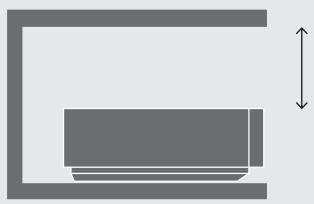
Afin d'assurer une ventilation adequate, il faut prévoir au minimum 5 centimètres (2") d'espace de part et d'autre du DVD 1 et 10 centimètres (4") au-dessus.
Connector le DVD 1 à votre téléviseur
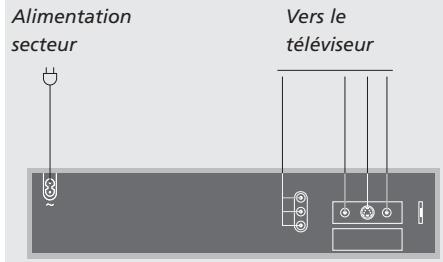
Le DVD 1 est conçu pour la connexion à un téléviseur Bang & Olufsen via un cable AV 21 broches, d'autres cables étant cependant utilisés dans certains pays. Dans le cas où des cables AV 21 broches ne sont pas utilisés dans votre pays, vous pouvez suivre la procédure ci-dessous pour connecter le DVD 1 à votre téléviseur Bang & Olufsen. Prière de vous reporter à la page 21 pour une vue d'ensemble du panneau de prises du DVD 1.
Il convient d'enregistrer tous les équipements connectés à votre système de télévision, y compris le DVD 1. Pour ce faire, il faut passer par le menu 'Setup' de votre téléviseur. Prière de vous reporter au Manuel d'utilisation fourni avec votre téléviseur Bang & Olufsen afin d'assurer la connexion et l'enregistrement corrects d'équipements supplémentaires.
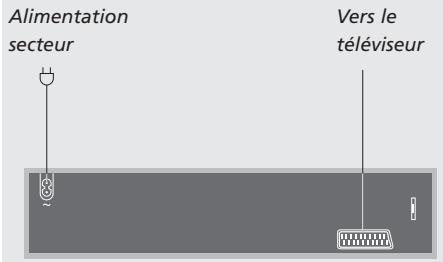
Connexion à l'aide d'un cable AV 21 broches...
Connecter par l'intermédiaire du cable AV 21 broches la prise marquee AV du DVD 1 à la prise marquee AV de votre téléviseur.
Si vous télévisuer est équipé d'un module Dolby Digital intégré, connecter la prise marquee DIGITAL OUTPUT du DVD 1 à la prise INPUT 1 de votre télévisuer. Si le cable nécessaire n'est pas joint, il est disponible chez vous revendeur Bang & Olufsen.
Si vous telèviseur est équipé du module Dolby Digital intégré, vous doivent également régler l'option DIGITAL OUTPUT sur 'ALL' dans le menu 'Sound' du DVD 1. Voir également les pages 16 et 17.
Mettre le commutateur portant le marquage Y/C-RGB-CVBS (à l'arrête du DVD 1) sur la position correcte.
CVBS
Ce réglage sert à la connexion du DVD 1 à un téléviser AV 9000, BeoVision LX, BeoVision MS ou BeoVision MX 4000/4002/6000/7000.
RGB
Ce réglage de commutateur est utilisé lorsque vous connectez le DVD 1 à n'importe quel autre télévisuer Bang & Olufsen.
Y/C
Ce réglage de commutateur est utilisé pour connecter le DVD 1 à un téléviseur GeoVision Avant 50Hz
Enfin, relier votre DVD 1 au secteur à l'aide du câble fourni. Notre DVD 1 est maintenant en mode veille - indiqué par la lumière rouge dans l'afficheur.
Connexion sans cable AV 21 broches...
Il convient de suivre la procédure ci-après pourrelier votre DVD 1 à votre téléviseur Bang &Olufsen :
Relier la prise DATA du DVD 1 à la prise CTRL de votre téléviseur.
Relier la prise Y/C du DVD 1 à la prise S-VIDEO de votre téléviseur.
Relier la prise CVBS du DVD 1 à la prise VIDEO de votre téléviseur.
Relier la prise DIGITAL OUTPUT du DVD 1 à la prise COAX de votre téléviseur.
Relier les prises AUDIO L et AUDIO R correspondent respectivement au canal gauche et au canal droit de la sortie audio du DVD 1 aux prises R et L de votre téléviseur.
Vérifier que le commutateur à l'arrière du DVD 1 – marqué Y/C-RGB-CVBS – est régle sur RGB.
Enfin, relier votre DVD 1 au secteur à l'aide du cable fourni. Notre DVD 1 est maintainant en mode veille - indiqué par la lumière rouge dans l'afficheur.
La première fois que vous mettez l'appareil sous tension, le DVD 1 vous invitera àCHOISIR les réglages pour la langue de menu, la langue de sous-titrage, la langue audio, le format d'image et le pays.
Il est possible de modifier ces réglages ultérieurement. Prière de vous reporter à Modifier les réglages de l'image, du son ou de la langue, page 16, pour de plus amples informations sur la manière deCHOISIR LES OPTIONS DE réglage.
Les réglages des langues de sous-titrage et audio sont des réglages de langues préférentes qui ne seront pas lues par le DVD 1 si ces langues ne sont pas disponibles sur le DVD en cours de lecture.
Installation du DVD 1 avant de l'utiliser pour la première fois...
L'installation pour la première fois du DVD 1 commence dés que vous connectez le DVD 1 au secteur et que vous l'allumez. Un menu à I'écran vous guide à travers la procédure.
Connectez votre DVD 1 à votre téléviseur et au secteur comme le montre la page précédente.
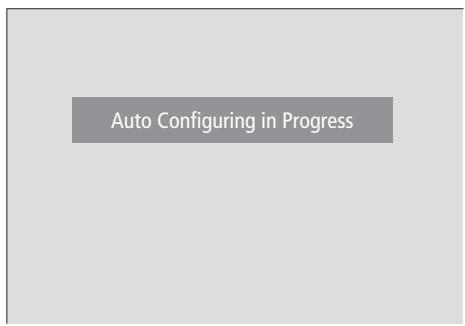
Allumez le téléviseur et appuyez sur DVD*. Auto Configuring In Progress s'affiche brievement à l'écran.
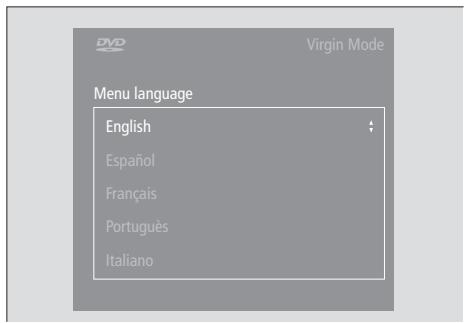
Les menus Virgin Mode apparaissent à l'écran et vous invitent àCHOISIR parmi les options affichées. Celles-ci comprendnt la langue de menu, la langue de sous-titrage, la langue audio, le format d'image et le pays.
Appuyez sur ▲ ou ▼ de votre Beo4 pour parcourir chacun des menus.
Appuyez sur GO pour entrer chacun de vos choix.
Contenu des menus Virgin Mode
Audio language... Choisissez la langue de lecture audio dans la liste proposée. Si vous langue préfééré est disponible sur vos disques DVD, la lecture audio se fait dans cette langue.
Subtitle language... Sélectionnez la langue de sous-titrage de votre choix dans la liste ; si vos DVD comportent la version correspondante, les sous-titres s'affichent dans cette langue.
Menu language... Choisissez la langue de menu dans la liste proposée.
TV Shape... Choisissez le format d'image dans la liste suivante : 16:9 pour téléviseur grand écran 4:3 letterbox pour afficher une image grand écran sur un écran normal de téléviseur et 4:3 panscan. En format 4:3 panscan, l'image balaye à droite et à gauche pour assurer que les événements les plus importants de l'image sont toujours montrés.
Country... Sélectionnez le nom de votre pays dans la liste fournie. Cela a une influence sur la fonction Contrôle d'Accès (Voir pages 18-20, Contrôle d'Accès, pour de plus amples renseignements).
*REMARQUE! Si vous telégârmânde Beo4 ne comporte pas de touche DVD, appuyez sur LIST jusqu'à ce que CDV soit indiqué dans l'afficheur de la Beo4 et appuyez sur GO. Prière de consulter le Manuel joint à votre Beo4 pour de plus amples renseignements sur la manière d'ajouter CDV à la liste de la Beo4.
Installation du DVD 1 avec un télévisur donné...
Le respect des indications ci-dessous vous garantit que la lecture de vos DVD se fera toujours dans le format d'image voulu,quel que soit votre type de téléviseur. Le DVD 1 doit être allumé avant d'effectuer cette opération 'une fois pour toutes'.
| LIST V. SETUP | Appuyez sur la touche LIST de la Beo4 jusqu'à ce que la mention V. SETUP* s'affiche sur la Beo4 | *Ajout V. SETUP.. Le réglage du DVD 1 sur le type de téléviseur voulu nécessite tout d'abord l'ajout du 'bouton' V. SETUP à la télécommande du Beo4. |
| GO TUNE | Appuyez sur GO pour afficher TUNE | > Maintenez enforcée la touche • tout en appuyant sur LIST. > Relâchézas ensuite les deux touches simultanément. |
| 1 | Appuyez sur 1 si votre DVD 1 est directement branché sur un dévelopueur de la gamme BeoVision MX (4000/4002, 6000/7000, etc.) | > Appuyez sur LIST jusqu'à ce que ADD? s'affiche. > Appuyez sur GO pour afficher la liste des boutons. > Appuyez sur LIST jusqu'à ce que V. SETUP s'affiche. > Appuyez sur GO pour ajouter le 'bouton'. La mention ADDED s'affiche sur la Beo4, et la fonction de configuration est désactivée. |
| 2 | Appuyez sur 2 si votre DVD 1 est relié à un BeoVision MX via un boîtier d'extension AV 2 ou s'il est relié à tout autre type de dévelopueur Bang & Olufsen | Le 'bouton' V. SETUP n'est nécessaire qu'à cette occasion, de sorte qu'il peut éventuellément être supprimé dans la foulee. Prière de vous reporter au manuel dédié à la Beo4 pour plus d'informations. |
| GO TUNE |
Dans ce chapitre, vous trouvez des instructions qui expliquent comment acceder aux fonctions du DVD 1 par l'intermédiaire des commandes situées sur la face avant du DVD 1 et via la télécommande Beo4.
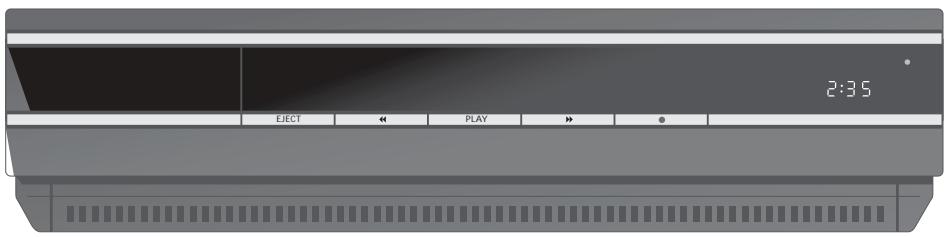
Les commandes situées sur l'appareil
vous permettent de charger et de
décharger des disques, de démarrer,
demettre sur pause ou d'arrête la
lecture, de chercher en avant ou en
arrière sur un disque ou de voir le
temps de lecture écoulé.
Chargement d'un disque
Appuyez sur EJECT sur le panneau de commande de l'appareil. Le chargeur sort en coulissant.
Placez un disque dans le chargeur. Les types de disque DVD, CD video et CD audio peuvent être lus.
Appuyez sur la touche DVD de la Beo4 ou sur PLAY sur le panneau de commande de l'appareil pour fermer le chargeur et démarrer la lecture.
Vous pouvez charger un disque et effectuer la lecture ulterieurement. Appuyez sur EJECT à partir du mode veille, placez un disque dans le chargeur et appuyez à nouveau sur EJECT. Le DVD 1 reste en mode veille.
Les commandes sur l'appareil
EJECT
Appuyez pour ouvrir ou fermer le chargeur.
#
Appuyez pour chercher en avant ou en arrêté lors de la lecture.
PLAY
Appuyez pour démarrer la lecture. Appuyez à nouveau pourmettre surpause sur l'image ou la piste audio actuelles.
STAND-BY
Appuyez pourmettreleDVD1enmodeveille.
Cetteotchearrête lalecture sans commuter sur veille si elle est activée lors de la lecture ou en mode pause.
DISPLAY
L'affichage à droite indique le temps de lecture écoué du DVD ou du morceau en cours de lecture sur un CD audio. La commutation d'un chapitre de DVD à un autre a pour résultat l'affichage pendant quelques secondes du numéro de chapitre concerné.

Utiliser la télécommande Beo4
Utilisez la télécommande Beo4 pour faire fonctionner le DVD 1. Les fonctions commandées par les différentes touches sont décrites ci-dessous.
Si vous telécommande Beo4 ne compte pas de touche DVD, appuyez sur LIST jusqu'à ce que CDV soit indiqué dans l'afficheur de la Beo4 et appuyez sur GO. Prière de consulter le Manuel joint à votre Beo4 pour de plus amples renseignements sur la manière d'ajouter CDV à la liste de la Beo4.
L'afficheur indique la source ou la fonction selectionnee.
DVD
Appuyez pour selectionner DVD et lancer la lecture du disque.
0-9
Utilisez les touches chiffrees pour selectionner titres, chaprites et pistes.
MENU
Appuyez et maintenez enfoncée pour faire apparaitre la barre d'outils du DVD 1 à l'écran.
Vous pouvez également acceder à cette fonction en appuyant sur la touche bleue.
#
Appuyez pour une recherche en avant ou en arrrièrependant la lecture, ou pour vous déplacer d'une rubrique de menu à l'autre.
GO
Appuyez une fois pour démarrer la lecture, ou deux fois pour sélectionner une option de menu.

Appuyez pour avancer et reculer lentement en mode pause ou pour parcourir les options de menu. Appuyez pour passer d'une piste à l'autre (CD audio) ou, en appuyant simultanément sur GO, d'un chapitre à l'autre (DVD).

Appuyez pour sélectionner une langue de sousititrage*.

Appuyez pour faire apparaitre le menu du disque DVD.

Appuyez pour sélectionner une autre langue audio*.

Appuyez pour afficher la barre d'outils du DVD 1.
EXIT
Appuyez pour quitter les menus écran et faire disparaître la barre d'outils.
STOP
Appuyez pour arreter complètement la lecture.
Ce chapitre déscrit comment lancer la lecture d'un DVD et d'un CD, ainsi que les fonctions accessibles pendant la lecture d'un disque.
Pendant la lecture d'un DVD, il est possible d'effectuer une recherche à différentes vitesses, de passer directement à un autre point du disque, et d'afficher le menu du disque. Vous pouvez également reprendre la lecture d'un DVD là où vous vous âtes arrêté lors de la dernière lecture du disque.
Pendant la lecture d'un CD, vous pouvezmettre sur pause, changer pour un nouveau morceau, effectuer une recherche en arrriere ou en avant à différentes vitesses ou selectionner un morceau par son numero.
En cours de lecture d'un DVD...
Il n'est pas nécessaire d'afficher la barre d'outils DVD pour lancer et interromper la lecture, passer d'un chapitre à un autre, ou effectuer une recherche avant ou arrêté.
Le menu DVD
Les DVD peuvent receler des fonctions particulières telles que la sélection de scènes ou chapitres individuels, la langue des soustitres, etc., auxquelles un menu intégré permet d'acceder.
Passaged'un chapitre a un autre...
GO Appuyez sur GO, puis sur la touche ou pour passer au chapitre suivant ou precedent
GO Appuyez sur GO, puis sur ou au plusieurs reprises pour passer a un autre chapitre
1-9 Utilisez les touches chiffrees pour passer directement au chapitre youlu
Interruption de la lecture d'un DVD...
DVD Appuyez sur la touche DVD de la Beo4 pour demarrer la lecture d'un DVD
Appuyez pourmettre la lecture sur pause
STOP Appuyez pour arreter complètement la lecture...
GO ou appuyez pour reprendre la lecture. En cas d'interruption définitive de la lecture, appuyez sur cette touche pour reprendre la lecture par le début
Le DVD étant seLECTIONné...
Appuyez sur la touche de couleur jaune pour afficher le menu disque
Utilise les touches fléchées pour aller d'une fonction à l'autre sur le disque
GO Appuyez deux fois sur GO pour GO confirmer votrechoix
Certains DVD sont dotés de fonctions spéciales qui ne sont accessibles que pendant leur lecture, telle la presentation de certaines séquences supplémentaires. Ces fonctions peuvent s'accompagner d'un repère visuel qui informe l'utilisateur de leur disponibilité. En pareil cas, appuyezrapidement à deux reprises sur la touche GO pour sélectionner cette fonction spéciale.
Recherche avant ou arrière (DVD)...
Appuyez pour avancer ou reculer en cours de lecture
Appuyez à nouveau pour changer la vitesse
GO Appuyez pour reprendre la lecture
REMARQUE! Le DVD 1 peut également dire des disques de format différent. Si un tel disque est charge dans l'appareil, le maniement de ce dernier (menu écran) est le même que dans le cas d'un DVD.
Lecture d'un CD audio...
Lorsque vous chargez un CD audio, le menu Audio Disc Mode apparait à l'écran*. Vous pouvez lancer ou interrompre complètement la lecture, passer d'une piste à une autre ou activer la fonction de défilament avant ou arrrière de l'image à des vitesses différentes.
Passage d'une piste à une autre (CD audio)...
DVD Appuyez pour lancer la lecture d'un CD
Appuyez sur la touche ou
pour passer à la piste précédente ou suivante. Appuyez à plusieurs reprises pour passer à une autre piste
0-9 Pour passer directement à un morceau donné, appuyez sur la touche (de la Beo4) portant le numero du morceau
Interruption de la lecture d'un CD audio...
DVD Appuyez pour commencer la lecture d'un CD
STOP Appuyez pourmettre la lecture sur pause
STOP Appuyez pour arreter complètement la lecture...
GO ou appuyez pour reprendre la lecture. En cas d'interruption définitive de la lecture, appuyez sur cette touche pour reprendre la lecture par le début
Recherche avant ou arrêté sur un CD audio...
Appuyez pour effectuer une recherche en arrête ou en avant lors de la lecture
GO Appuyez pour reprendre la lecture
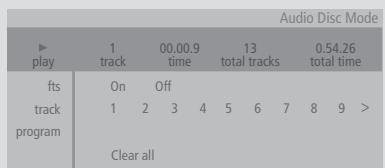
Le menu Audio Disc mode
Le menu indique l'etat d'un CD charge, le numero du morceau actuel, le temps ecoulé, le nombre total de morceaux et le temps total de lecture.
*Lecture d'un CD audio sans recours au menu La lecture d'un CD audio est également possible sans activer l'écran du téléviseur. Notez, cependant, que cela n'est possible qu'à condition que votre téléviseur soit régle sur l'Option 2. Veuillez vous reporter au mode d'emploi du téléviseur (programmation des options).
Le DVD 1 et le téléviseur étant en voille...
Appuyez sur LIST jusqu'à ce que l'afficheur de la Beo4 indique AV*.
Appuyez sur DVD pour lancer la lecture d'un CD.
*Afin d'afficher AV sur la Beo4, vous devez d'abord l'ajouter à la liste des fonctions de la Beo4. Voir également le mode d'emploi de la Beo4.
Les principales fonctions du lecteur DVD sont accessibles par l'intermédiaire d'une barre d'outils située en haut de l'écran.
Cette barre d'outils donne directement accès aux fonctions DVD supplémentaires. Faire un zoom avant sur une image en pause à l'écran, faire la lecture au ralenti ou démarrer la lecture à partir d'une durée spécifique.
Pour plus d'informations sur les différentes fonctions et leur utilisation, reférez-vous aux pages suivantes.
La fenêtre d'information à l'extrémité gauche de la barre d'outils vous informe sur l'état actuel des caractéristiques particulières.
La barre d'outils
Passez d'une icône à l'autre pour vous familiariser avec les options de chaque fonction. Les réglages actuels sont montrés sous les icônes de la barre d'outils.


La fenetre d'information
Utilisation d'un angle de camera différent. Cette fonctionnalité n'apparait que sur certains DVD.
Utilisation de la barre d'outils...

Appuyez sur la touche bleue de la Beo4. La barre d'outils apparait en haut de I'écran
Contrôle parental actif. Prière de vous reporter au Contrôle d'Accès page 16, pour de plus amples renseignements sur le Contrôle parental.

Appuyez pour aller d'une fonction à l'autre

Sécurité enfants. Le disque a été vérifié pour déceler d'eventuelles scènes choquantes et il peut être visionné par des enfants.

Appuyez pour visualiser les options de configuration de la fonction voulue*

La lecture d'un disque reprend a partir du point où elle avait ete interrompueAAParavant.

Si un réglage particulier est numérote (numéro de chapitre, etc.), vous pouvez le selectionner à l'aide de la touche correspondante de la Beo4

Action non valable. Indique que la fonction en question n'est pas accessible pour le moment.

Appuyez sur la touche GO pour reprendre la lecture
Icones de la barre d'outils
La liste ci-dessous déscrit les icones figurant sur la barre d'outils ainsi que les fonctions correspondantes. Elle indique en outre les raccourcis de la télécommande Beo4.
OSD Definition des Préférences utiliser (User Preferences)
Ce menu permet de modifier les réglages de l'image, du son, de la langue et de la caractéristique Contrôle parental. Prière de vous reporter au chapitre suivant Modification des réglages de l'image, du son ou de la langue pour de plus amples renseignements sur le menu User Preferences.
Languedesous-titrage*
Les DVD sont souvent sous-titrés en plusieurs langues. Vous avez donc lechioix entre les différentes langues de sous-titrage proposées. Pour changer les sous-titrés en cours de lecture, appuyer sur la touche de couleur verte de la Beo4.
Langued e lecture*
Les dialogues d'un film sur DVD sont susceptibles d'être doublés en plusieurs langues, chacune de ces versions étant enregistrée sur le disque concerné. Il vous revient de désirir la langue qui vous convient. Pour changer de langue en cours de lecture, appuyer sur la touche rouge de la Beo4.
Mode audio
Vou avez lechioix entre les différents modes audio proposés sur le disque.
Pause
Permet d'interrompree la lecture (arrêt sur image et possibilité de défilament avant ou arrêt en mode image par image).
Ralenti
Vous permet de ralentir la lecture jusqu'à une vitesse可以选择.
Lecture accelerée
Vous permet d'augmenter la vitesse de lecture jusqu'à un niveau choisi.
Angle de prise de vues*
Certain DVD permittent de changer d'angle de prise de vues.

Zoom
Permet de faire un zoom avant sur une partie de l'image video (grossissement variable) et de faire un panoramaique arrêté et avant.
T Numération des titres
Vouavescheloichentrelesdifférentstitresfigurant surle disque.
Numérotation des chapitres
Chaque chapitre d'un film DVD se compose d'une scène unique, à l'instar des diverses pistes d'un CD audio.
Recherche temporelle
Cet outil permet de lancer la lecture d'un DVD à partir d'un point précis en tenant compte de l'écoulement du temps.
Selection de pistes préférentes ('fts')*
Cet outil vous permet d'identifier vos titres, chapitres ou pistes préféres sur un disque donné et de les enregistrer dans la mémoire du lecteur DVD. Cette fonction permet de limiter la lecture aux titres, chapitres ou pistes sélectionnés.
*REMARQUE! Si une fonction donnée est inactive pour votre configuration de lecteur ou si le disque ne contient pas une option particulière, l'icone et le réglage correspondants sont affichés en grisé (fonction non accessible).
Utilisation des fonctions de la barre d'outils
Tout d'abord, afficher cette barre d'outil à l'aide de la touche bleue. Une fois la barre d'outils affichée, suivre les instructions ci-après. Elles décrivent l'ensemble des fonctions accessibles via cette barre d'outils.
Changement de langue de sous-titrage...
Appuyez sur pour amener le curseur sur l'icone
Appuyez sur la touche ou pour selectionner la langue voulue. La langue de sous-titrage change en temps réel sans interruption de la lecture.
Changement de langue audio...
Appuyez sur pour amener le curseur sur l'icone (1).
Appuyez sur la touche ou pour selectionner la langue voulue. La langue audio change en temps réel sans interruption de la lecture.
Changement de mode audio...
Appuyez sur pour amener le curseur sur l'icone.
Appuyez sur ou pour passer d'un mode à un autre. Le mode audio change en temps réel sans interruption de la lecture.
Lecture image par image...
Appuyez sur pour amener le curseur sur l'icone.
Appuyez sur pour faire un arrêt sur image.
Appuyez sur « ou » pour passer à l'image précédente ou suivante.
Appuyez sur GO pour faire disparaître la barre d'outils.
Appuyez sur la touche GO pour reprendre la lecture.
Lecture en ralenti...
Appuyez sur pour amener le curseur sur l'icone D.
Appuyez sur pour interrompre momentanément la lecture ('pause').
Appuyez sur « ou » pour faire défilier lentement l'image en avant ou en arrêté (la vitesse de défilament est fonction de la pression exercée sur les touches). Ramener le curseur en position centrale pour relancer la lecture à la vitesse normale.
Appuyez sur EXIT pour faire disparaitre la barre d'outils.
Appuyez sur la touche GO pour reprendre la lecture.
Défilament avant ou arrêté...
Appuyez sur pour amener le curseur sur l'icone .
Appuyez sur ↓ pour interrompre momentanément la lecture ('pause').
Appuyez sur « ou » pour faire défilé lentement l'image en avant ou en arrrière (la vitesse de défilament est fonction de la pression exercée sur les touches). Ramener le curseur en position centrale pour relancer la lecture à la vitesse normale.
Appuyez sur EXIT pour faire disparaitre la barre d'outils.
Appuyez sur la touche GO pour reprendre la lecture.
Changement d'angle de prise de vues...
Appuyez sur pour amener le curseur sur l'icone .
Appuyez sur la touche ou pour passer d'un angle de prise de vues à un autre (si cette option est prévue sur le disque). L'angle de prise de vues change en temps réel sans interruption de la lecture.
Zoom avant...
Appuyez sur pour amener le curseur sur I'icone .
Appuyez sur la touche ou pour désir le grossissement voulu.
Appuyez à deux reprises sur la touche GO pour confirmer votrechioix (permét en outre de faire un panoramaque).
Appuyez sur « » ou « pour afficher la partie de l'image voulue.
Appuyez à deux reprises sur GO pour lancer la lecture.
Appuyez sur la touche bleue de la Beo4 pour afficher à nouveau la barre d'outils.
Appuyez sur ou pourmettre la fonction de zoom en position Off.
Appuyez sur la touche GO pour reprendre la lecture.
Pour passer à un autre titre...
Appuyez sur pour amener le curseur sur l'icone T.
Appuyez sur la touche ou pour sélectionner le titre voulu. La lecture commence automatiquement...
youssouspouvezegalementselectionnerletitre enappuyant sur la touche chiffree correspondante(0-9).La lecture commence automatiquement.
Pour changer de chapitre ou de piste...
Appuyez sur pour amener le curseur sur I'icone C.
Appuyez sur la touche ou pour sélectionner le chapitre ou la piste. La lecture commence automatiquement...
you pouvez également sélectionner le chapitre ou la piste en appuyant sur la touche chiffree correspondante (0 - 9). La lecture commence automatiquement.
Pour passer à un autre point du disque...
Appuyez sur pour amener le curseur sur l'icone.
Appuyez sur ; vous pouvez alors saisir une valeur temporelle dans le champ numérique. Supposons que vous souhaitiez regarder un film en en sauant les 60 premières minutes ; il vous suffit pour cela de saisir les chiffres 1:00:00 dans le champ numérique.
Appuyez deux fois sur la touche GO pour vous déplacer à ce point.
Sélection de titres ou chapitres préférents ('fts')...
Appuyez sur pour amener le curseur sur l'icone.
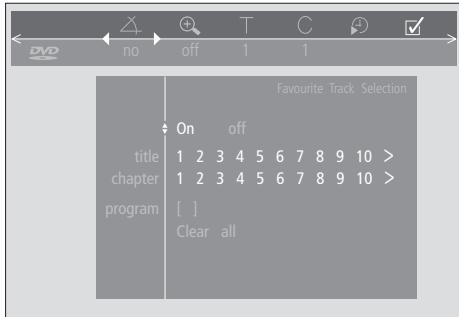
Appuyez sur la touche pour confirmer votrechoix. La lecture s'interrompt et le menu ci-contre s'affiche.
Appuyez sur « ou » pour sélectionner On.
Appuyez sur pour selectionner titles.
Appuyez sur « ou » pour sélectionner le numéro correspondant au titre voulu.
Appuyez à deux reprises sur GO pour mémoriser le titre dans son intégralité, ou...
appuyez sur après avoir positionné le curseur sur le numéro de titre sélectionné pour passer au premier numéro de chapitre.
Appuyez sur « ou » pour passer d'un chapitre à un autre, et appuyez ensuite à deux reprises sur la touche GO pour<memoriser vosselection. Les titres, chapitres ou pistes ainsi seLECTIONnés s'affichent en regard du champ program.
Appuyez sur EXIT pour faire disparaître le menu, et sur GO pour lancer la lecture des extraits ainsi sélectionnés ('fts').
Lecture du DVD complet après désactivation de la fonction 'fts' (pistes préférentes)...
Appuyez sur pour amener le curseur sur l'icone.
Appuyez sur pour afficher le menufts.
Appuyez sur « ou » pour sélectionner Off.
Appuyez sur EXIT pour faire disparaître le menu, et sur GO pour relancer la lecture normale.
Suppression d'une seLECTION 'fts'...
Appuyez sur pour amener le curseur sur l'icone.
Appuyez sur ↓ pour afficher le menu fps.
Appuyez sur pour passer à program.
Appuyez sur « ou » pour passer à la sélection 'fts' à supprimer.
Appuyez à deux reprises sur GO pour la supprimer.
Appuyez sur EXIT pour faire disparaître le menu, et sur GO pour relancer la lecture normale.
Suppression de toutes les sélections 'fts'...
Appuyez sur pour amener le curseur sur l'icone.
Appuyez sur ↓ pour afficher le menu fps.
Appuyez sur ↓ pour passer à Clear all.
Appuyez à deux reprises sur GO pour supprimer toutes les sélections 'fts'.
Appuyez sur EXIT pour faire disparaître le menu, et sur GO pour relancer la lecture normale.
REMARQUE! Lorsque la mémoire du DVD 1 est pleine, la programmation d'une nouvelle sélection 'fts' entraîne la suppression automatique de la plus ancienne des sélections existantes.
Le menu OSD permet de modifier à tout moment les réglages d'image, de son, de langue et de 'Contrôle d'Accès'.
Choisissez votre format d'image préfééré, modifiez le type de son et entrez vos langues préféérées pour les sous-titrages et la lecture audio.
Si vous étés soucieux de savoir ce que vous enfants peuvent ou ne peuvent pas regarder, vous pouvez complètement verrouiller certains DVD avec un code de sécurité ou simplement verrouiller des scènes données.
Voir les pages suivantes pour de plus amples renseignements sur la caractéristique Contrôle d'Accès.
Comment sélectionner les réglages de menu
Le menu OSD vous permet de memoriser des réglages d'image, de son, de langue et de Contrôle d'Accès.
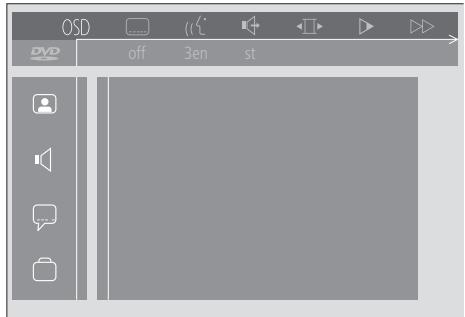
Les icones du menu OSD apparaissent le long du côté gauche de l'écran. Description des icones :

Réglage de l'image

Réglage du son

Sous-titres

Autres fonctions
Utilisation du menu OSD...
Appuyez sur la touche bleue de la Beo4 lors de la lecture afin de faire apparaitre la barre d'outils en haut de I'écran.
Appuyez sur « ou » pour amener le curseur jusqu'à l'options OSD, appuyez ensuite sur la touche GO. Les icones du menu User Preferences apparaissent le long du côté gauche de l'écran.
Appuyez sur ou pour passer d'une fonction à une autre. Au fur et à mesure que vous les parcourez, divers sous-menus en rapport avec chacune de ces fonctions s'ouvrent à l'écran.
Appuyez sur pour passer à l'un de ces sousmenus. Les réglages envisageables s'affichent dans un carré mis en surbrillance à la droite du menu actuel.
Appuyez sur pour passer aux réglages envisageables.
Appuyez sur la touche ou pour parcourir la liste des réglages envisageables.
Appuyez sur « pour mémoriser vos choix et parcourir les menus précédents.
Contenu du menu Picture
Le menu Picture permet de sélectionner un format d'écran, sélectionner un réglage des couleurs, center l'image à l'écran ou modifier le contraste de l'image. Les options suivantes sont disponibles :
TV Shape... Choix du format d'image Sous-options associées à cette option : 16:9 (widscreen),
4:3 letterbox (pour une image grand écran sur un écran de taille standard, avec des barres noires en haut et en bas de l'écran) et
4:3 panscan (l'image balaye horizontally afin de tousjours afficher les éléments les plus importantes de l'image).
Black level shift... Ajuste la dynamique des couleurs afin d'assurer le meilleur contraste. Les options sont On et Off.
Video shift... Cette option permet de centerrer horizontallyment l'image sur I'écran en appuyant sur « ou ». Appuyez deux fois sur GO pour<mémoriser vos réglage.
Video output... Système de codage couleur Sousoptions associées à cette option : RGB et YUV Selectionnez RGB.
Contenu du menu Sound
Le menu Sound vous permet de désir la configuration du son correspondant à
l'équipment audio numérique ou analogique auquel le DVD 1 est connecté. Les options suivantes sont disponibles :
Digital output... On, Off, PCM et All. Si vous téléviseur est équipé d'un module Dolby Digital, il convient de sélectionner All. Dans le cas contraire, réglez 'Digital output' sur Off.
Analogue output... Stereo et Dolby surr-compat. Sélectionnez Dolby surr-compat.
Night mode... Optimise la dynamique du son lors de la lecture à faible volume. Les options sont On et Off.
Karaoke vocal... Active ou déactive le chant en lecture karaoke. Les options sont On et Off.
PCM output... Modulation par impulsions codées Les options sont 48 KHz et 96 KHz. Sélectionnez 48 KHz.
Contenu du menu Language
Le menu Language permet de selectionner vos langues préférentes pour les menus à l'écran, la lecture audio et les sous-titres. Les options suivantes sont disponibles :
Audio Language... Choisissez la langue pour la lecture audio dans la liste ; si vous langue préféérée est disponible sur vos disques DVD, la lecture audio se fera dans cette langue.
Subtitle Language... Sélectionnez la langue de sous-titrage voulue dans la liste ; si vos DVD comportent une version linguistique correspondante, les sous-titres s'affichent alors dans cette langue*.
Menu language... Choisissez la langue de menu dans la liste proposée.
Contenu du menu Other Functions
Le menu Functions permet de decide qui peut avoir accès à vos DVD et de définir des niveaux d'accès.
Access control... Permit d'effectuer les réglages relatifs aux fonctions Child Lock et Parental Control. Voir également page 18 pour plus d'informations sur les réglages de Contrôle d'Accès
Status window... Active ou déactive la fenêtre située le long du bord gauche de l'écran et qui indique le temps de lecture écoulé et l'objet du chargeur. Les options sont On et Off.
Low power standby... Régle sur Off.
PBC (PlayBack Control)... Active ou déACTIVE un menu spécifique réservé à la lecture de disques SVCD (Super Video CD). Les options sont On et Off.
Help text... Active ou désactive l'aide en ligne des menus. Les options sont On et Off.
Les fonctions de Contrôle d'Accès vous permettent de decide quels DVD vos enfants peuvent regarder ou non.
Vous pouvez utiliser deux méthodes :
- Entre un code PIN (Personal Identification) à quatre chiffres pour activer la fonction Verrouillage Enfants. Ce code doit être entré afin de pouvoir regarder les DVD que vous n'avez pasapprovés personnelle;
- La fonction Parental Control (Contrôle parental) permet d'intérdir la visualisation descènes choquantes éventuellesmentpresentes sur le DVD.
Saisissez un code PIN de Verrouillage Enfants (Child lock).
Saisissez un code Child lock (Verrouillage enfants) pour interdire la lecture d'un disque, en autoriser une lecture unique ou une lecture illimitée.
Autorisation de lecture d'un disque
Saisissez le code Access control pour autoriser soit une seule lecture, soit la lecture illimitée d'un disque.
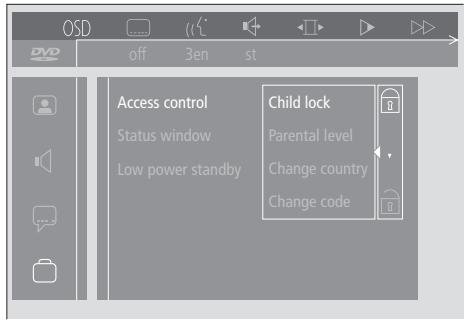

Activation/désactivation du Verrouillage enfants...
Appuyez sur la touche bleue de la Beo4 afin de faire apparaitre la barre d'outils à l'écran.
Appuyez sur ↓ pour passer à OSD, et sur ↓ pour afficher le menu User Preferences.
Appuyez sur ↓ pour passer à □.
Appuyez sur pour passer au menu Functions. Access control est déjà en surbrillance.
Appuyez sur afin de pouvoir saisir un code PIN à quatre chiffres.
Utilisez les touches chiffrées de la Beo4 pour saisir votre code.
Tapeze le code une nouvelle fois pour le confirmer.
Appuyez sur pour passer à Child lock.
Appuyez sur ▲ pour activer Child lock, ou sur ↓ pour le désactiver.
Lorsque vous chargez un nouveau DVD... Le menu Access control s'affiche.
Pour autoriser une seule lecture du disque charge, appuyez sur ou afin de déplacer le curseur vers Play once.
Pour autoriser la lecture sans supervision d'un disque charge, positionnez le curseur sur Play always.
Utilisez les touches chiffrées de la Beo4 pour saisir votre code PIN.
Pour annuler une autorisation préalable...
Démarrez la lecture du disque.
Appuyez sur STOP lorsque le message safe s'affiche dans la fenetre Temporary Feedback. Le menu Child Protect s'affiche.
Appuyez sur une fois pour annuler une autorisation préalable ou sur pour la confirmer.
Le DVD 1 peut<memoriser jusqu'à 120 titres deDVD. Un titre est ajouté à la liste lorsque l'options'Play always'estchoisisdansle menu 'ChildProtect'.Si la liste est pleine et qu'un nouveau titreestajouté,le titre le plus ancien est retirede laliste.Tous les disques d'un jeu de disques doivent'êtreapprovésafin d'assurer la sécurité enfants pour l'ensemble du feu.
Modification du code PIN
Vous pouvez modifier votre code PIN à tout moment par l'intermédiaire du menu Access Control.
En cas d'oubli du code PIN de Child lock
Le code PIN Child lock peut être annulé et remplace par un autre.
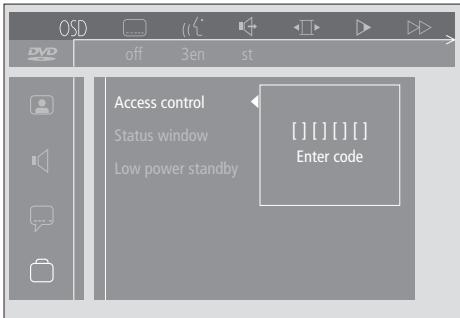
Pour modifier votre code PIN...
Appuyez sur la touche bleue de la Beo4 afin de faire apparaitre la barre d'outils à l'écran.
Appuyez sur ↓ pour passer à OSD, et sur ↓ pour afficher le menu User Preferences.
Appuyez sur ↓ pour passer à ⊙ et appuyez sur ➔ pour passer au menu Functions. Access control est déjà en surbrillance.
Appuyez sur pour passer à Enter code.
Utilisez les touches chiffrées de la Beo4 pour saisir votre code.
Appuyez sur pour passer à Change code, puis appuyez sur afin de pouvoir saisir le nouveau code.
Entrez le nouveau code PIN à quatre chiffres.
Entrez le code PIN à nouveau pour le confirmer.
Appuyez sur EXIT pour quitter les menus, ou sur ↓ pour parcourir les menus précédents.
Chargement d'un CD audio (et non pas d'un DVD)...
Appuyez sur la touche bleue de la Beo4 afin de faire apparaitre la barre d'outils à l'écran.
Appuyez sur ↓ pour passer à OSD, et sur ↓ pour afficher le menu User Preferences.
Appuyez sur ↓ pour passer à □.
Appuyez sur pour passer au menu Functions. Access control est deja en surbrillance.
Appuyez sur afin de pouvoir saisir un code PIN à quatre chiffres.
Appuyez sur STOP à quatre reprises pour annuler le code.
Utilisez les touches chiffrees de la Beo4 pour saisir le nouveau code.
Tapeze le code une nouvelle fois pour le confirmer.
Contrôle parental
Les DVD sont classés selon une échelle nationale de convenance pour enfants. La fonction de Contrôle parental (Parental Control) permet d'éviter de montré à des enfants des scènes ne leur convenant pas.
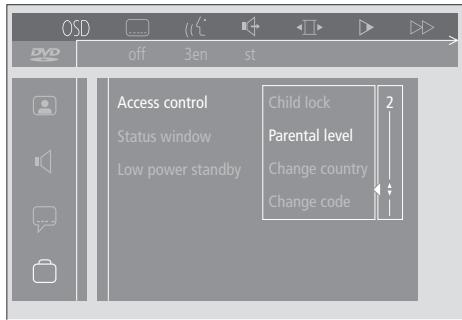
Modification du réglage du pays
La modification du réglage COUNTRY dans le menu Access Control peut avoir une influence sur les niveaux de classement utilisés pour le Contrôle parental.
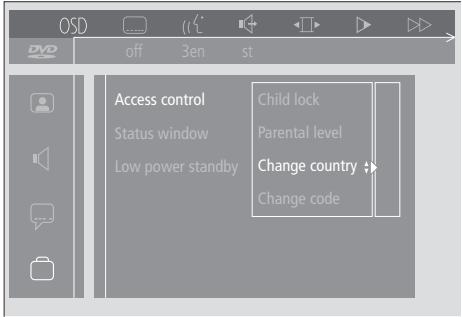
Pour activer le Contrôle parental...
Appuyez sur la touche bleue de la Beo4 afin de faire apparaitre la barre d'outils à l'écran.
Appuyez sur « ou » pour passer à OSD, et sur « pour afficher le menu User Preferences.
Appuyez sur ↓ pour passer à ⊙ et appuyez sur ➔ pour passer au menu Functions. Access control est déjà en surbrillance.
Appuyez sur pour passer à Enter code.
Utilisez les touches chiffrées de la Beo4 pour saisir votre code.
Appuyez sur ↓ pour passer à Parental level et appuyez sur ↑ afin de pouvoir désirir un niveau de convenance.
Appuyez sur ou pour désir un niveau de censure de 1 (disques convenant le moyen) à 8 (disques convenant le moins bien).
Appuyez sur « pour mémoriser les paramètres ainsi définis et revenir en arrêté parmi les options du menu.
Appuyez sur EXIT pour quitter tous les menus.
Les scènes de DVD classées à un niveau supérieur à celui choisi par vous ne seront pas montrées. Si d'autres scènes de niveau égal ou inférieur à celui choisi par vous sont disponibles sur le disque, elles seront montrées à la place. Réglez le niveau de censure sur 0 pour désactiver le Contrôle parental.
Modification du réglage de pays...
Appuyez sur la touche bleue de la Beo4 afin de faire apparaitre la barre d'outils à l'écran.
Appuyez sur « ou » pour passer à OSD, et sur « pour afficher le menu User Preferences.
Appuyez sur ↓ pour passer à ⊙ et appuyez sur ➔ pour passer au menu Functions. Access control est déjà en surbrillance.
Appuyez sur pour passer à Enter code.
Utilisez les touches chiffrées de la Beo4 pour saisir votre code.
Appuyez sur ↓ pour passer à Change country, puis appuyez sur ↑ afin de pouvoir saisir le nouveau réglage de pays.
Appuyez sur ▲ ou ▼ pour désir un pays dans la liste.
Appuyez sur « pour mémoriser les paramètres ainsi définis et revenir en arrêté parmi les options du menu.
Appuyez sur EXIT pour quitter tous les menus.
Vous pouvez connecter votre DVD 1 à votre téléviseur par l'intermédiaire du panneau de prises situé à l'arrêté du DVD 1.
Prière de consulter les Manuels d'utilisation fournis avec l'équipement externe afin de s'assurer qu'il est correctement connecté.
Prière de vous reporter à Emplacement et Connexions, page 4, pour de plus amples informations sur la manière de connecter le DVD 1 à votre téléviseur Bang & Olufsen.
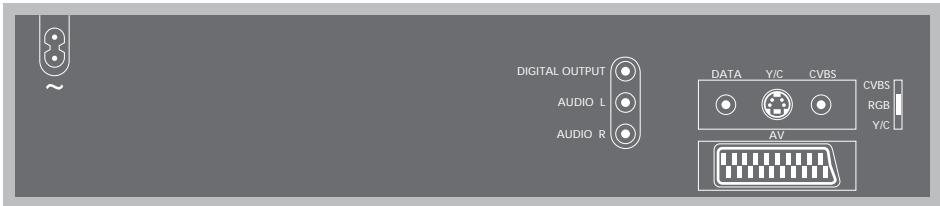
Vue d'ensemble du panneau de prises à l'arrière
(secteur)
Prise de raccordement à l'alimentation secteur.
DIGITAL OUTPUT
AUDIO L
AUDIO R
Les signaux audio sont envoyés du DVD 1 à votre téléviseur par l'intermédiaire de ces trois prises. Ces trois prises sont uniquement utilisées lorsque vous connectez le DVD 1 à un téléviseur
Bang & Olufsen qui n'utilise pas de cable video 21 broches. La prise DIGITAL OUTPUT est également utilisée pour connecter le DVD 1 à tout téléviseur Bang & Olufsen équipé d'un module Dolby Digital Surround Sound.
AV
Prise 21 broches pour la connexion au téléviseur Bang & Olufsen.
Les signaux video sont envoyés du DVD 1 à votre télévisuer par l'intermédiaire de ces prises. Ces prises sont utilisées pour connecter le DVD 1 à un télévisuer Bang & Olufsen qui n'utilise pas de cable péritel 21 broches.
Les options du commutateur
CVBS
Ce réglage sert à la connexion du DVD 1 à un téléviser AV 9000, BeoVision LX, BeoVision MS ou BeoVision MX 4000/4002/6000/7000.
RGB
Ce réglage de commutateur est utilisé lorsque vous connectez le DVD 1 à n'importe quel autre télévisuer Bang & Olufsen.
Y/C
Ce réglage de commutateur est utilisé pour connecter le DVD 1 à un téléviseur
BeoVision Avant 50 Hz.
L'entretien approprié du DVD 1 et de vos disques video et audio optimiser leur durée de vie.
Veuillez vous conformer aux directives suivantes afin d'assurer que votre DVD 1 fonctionne de façon optimale.
L'entretien normal incombe à l'utilisateur, toute piece défectuese étant cependant couverte pendant la période de garantie.
Votre revendeur Bang & Olufsen se fera unCLS plaisir de vous communiquer toutes recommendations relatives à l'entretien normal.
Nettoyage du DVD 1
Retirer la poussière des surfaces du DVD 1 à l'aide d'un chiffon doux et sec. Si nécessaire, enlevez les taches de gras ou de saletés plus résistantes avec un chiffon sans peluches, trempe dans une solution d'eau contenant quelques gouttes de détergent doux et préalablement essoré.
Maintenir, autant que possible, le chargeur fermé afin d'empêcher l'accumulation de poussière sur la lentille. Ne tentez pas de nettoyer l'optique du DVD 1 ou d'ouvrir vous-même le DVD 1. Confiez de telles opérations à du personnel de maintenance qualifié.
Ne jamais utiliser d'alcool ou autres solvants pour nettoyer une partie quelconque de votre DVD 1 !
Maniement des disques DVD
Traitez les DVD avec soin. En tenant toujours le DVD par les bords et en le plaçant dans son boîtier d'origine lorsqu'il est sorti du DVD 1, aucun nettoyage n'est nécessaire. Dans le cas où le DVD seraït sali par des empreintes de doigts, de la poussière ou des saletés, il est possible de l'essuyer avec un chiffon sec, non abrasif et sans peluches. Evitez toute exposition à des températures élevées et à des taux d'humidité extrêmes; abstenez-vous d'écrire sur vos DVD.

Ne jamais utiliser de solvant ou de nettoyant abrasif sur les DVD, CD video ou CD audio. En nettoyant vos disques, il faut essayer en ligne droite du centre vers le bord.
Pour votre information...
Vos besoin en tant qu'utilisateur ont eté soigneusement étudiés tout au long du processus de design et de développement d'un produit Bang & Olufsen et nous nous efforçons de rendre nos produits facés et agreables à utiliser.
Par conséquent, nous espérons que vous voudrez bien consacrer du temps à nous faire part de vos expériences avec votre produit Bang & Olufsen. Tout ce que vous considérEZ comme important - positif ou négatif - peut nous aider dans nos efforts visant à perfectionner nos produits.
Merci!
Ecrivez à: Bang & Olufsen a/s Consumer Service dept. 7210 Peter Bangsvej 15 DK-7600 Struer
ou envoyez un fax à: Bang & Olufsen Consumer Service +45 97 85 39 11 (fax)
ou envoyez un E-mail : beoinfo1@bang-olufsen.dk
Visitez notre site Web à l'adresse suivante : www.bang-olufsen.com
Les caractéristiques techniques, les fonctions et l'utilisation des produits Bang & Olufsen sont susceptibles de modifications sans préavis.
- Mise en place et connexions
- Première installation du DVD 1
- Commandes sur l'appareil et télécommande du DVD 1
- Opérations quotidiennes
- La barre d'outils affichée à l'écran
- Modification des réglages de l'image, du son et de la langue
- Contrôle d'accès
- Le tableau de prises à l'arrête
- Entretien de votre DVD 1
- Instructions de mise en place du DVD 1
- Connector le DVD 1 à votre téléviseur
- Connexion à l'aide d'un cable AV 21 broches...
- CVBS
- RGB
- Y/C
- Connexion sans cable AV 21 broches...
- Installation du DVD 1 avant de l'utiliser pour la première fois...
- Contenu des menus Virgin Mode
- Installation du DVD 1 avec un télévisur donné...
- Chargement d'un disque
- Les commandes sur l'appareil
- #
- PLAY
- STAND-BY
- DISPLAY
- Utiliser la télécommande Beo4
- DVD
- 0-9
- MENU
- GO
- EXIT
- STOP
- En cours de lecture d'un DVD...
- Le menu DVD
- Passaged'un chapitre a un autre...
- Interruption de la lecture d'un DVD...
- Le DVD étant seLECTIONné...
- Recherche avant ou arrière (DVD)...
- Lecture d'un CD audio...
- Passage d'une piste à une autre (CD audio)...
- Interruption de la lecture d'un CD audio...
- Recherche avant ou arrêté sur un CD audio...
- Le menu Audio Disc mode
- Le DVD 1 et le téléviseur étant en voille...
- La barre d'outils
- La fenetre d'information
- Utilisation de la barre d'outils...
- Icones de la barre d'outils
- Zoom
- Utilisation des fonctions de la barre d'outils
- Changement de langue de sous-titrage...
- Changement de langue audio...
- Changement de mode audio...
- Lecture image par image...
- Lecture en ralenti...
- Défilament avant ou arrêté...
- Changement d'angle de prise de vues...
- Zoom avant...
- Pour passer à un autre titre...
- Pour changer de chapitre ou de piste...
- Pour passer à un autre point du disque...
- Sélection de titres ou chapitres préférents ('fts')...
- Lecture du DVD complet après désactivation de la fonction 'fts' (pistes préférentes)...
- Suppression d'une seLECTION 'fts'...
- Suppression de toutes les sélections 'fts'...
- Comment sélectionner les réglages de menu
- Utilisation du menu OSD...
- Contenu du menu Picture
- Contenu du menu Sound
- Contenu du menu Language
- Contenu du menu Other Functions
- Saisissez un code PIN de Verrouillage Enfants (Child lock).
- Autorisation de lecture d'un disque
- Activation/désactivation du Verrouillage enfants...
- Lorsque vous chargez un nouveau DVD... Le menu Access control s'affiche.
- Pour annuler une autorisation préalable...
- Modification du code PIN
- En cas d'oubli du code PIN de Child lock
- Pour modifier votre code PIN...
- Chargement d'un CD audio (et non pas d'un DVD)...
- Contrôle parental
- Modification du réglage du pays
- Pour activer le Contrôle parental...
- Modification du réglage de pays...
- Vue d'ensemble du panneau de prises à l'arrière
- DIGITAL OUTPUT
- Les options du commutateur
- Nettoyage du DVD 1
- Maniement des disques DVD
- Pour votre information...
Marque : BANG & OLUFSEN
Modèle : DVD 1
Catégorie : Applications et accessoires