
DVB-S - Applications et accessoires BANG & OLUFSEN - Notice d'utilisation et mode d'emploi gratuit
Retrouvez gratuitement la notice de l'appareil DVB-S BANG & OLUFSEN au format PDF.


| Type de produit | Module satellite numérique DVB-S (Digital Video Broadcasting-Satellite) |
| Marque | BANG & OLUFSEN |
| Modèle | DVB-S |
| Fonctions principales | Réception de programmes TV et radio numériques par satellite, guide des programmes, listes de favoris, contrôle d'accès parentale, mise à jour logicielle, permutation entre modes radio et TV |
| Connectivité | Deux emplacements PCMCIA pour modules d'accès conditionnel (CA), entrée antenne SAT (SAT.ANT.1), compatible DiSEqC 1.0 |
| Alimentation | Alimenté par le téléviseur via la connexion |
| Plage de syntonisation | 950 à 2150 MHz |
| Alimentation LNB | Contrôle 14/18 V, réglage de tonalité 22 kHz, DiSEqC 1.0 |
| Compatibilité télécommandes | Beo4 (touches spécifiques pour satellite) |
| Capacité de stockage | Jusqu'à 5 000 programmes TV et 5 000 programmes radio par satellite |
| Sécurité | Contrôle d'accès par code PIN, verrouillage de programmes, classement par âge, code PIN réinitialisable (9999) |
| Mise à jour logicielle | Téléchargement automatique via satellite, nécessite LNB configuré sur Astra |
| Entretien et nettoyage | Aucun entretien particulier requis |
| Pièces détachées et réparabilité | Contacter le revendeur Bang & Olufsen |
| Informations générales | Module interne à installer dans le téléviseur compatible. Signal minimum : puissance 20, qualité « bonne ». LNB universel pris en charge. |
FOIRE AUX QUESTIONS - DVB-S BANG & OLUFSEN
Questions des utilisateurs sur DVB-S BANG & OLUFSEN
0 question sur cet appareil. Repondez a celles que vous connaissez ou posez la votre.
Poser une nouvelle question sur cet appareil
Téléchargez la notice de votre Applications et accessoires au format PDF gratuitement ! Retrouvez votre notice DVB-S - BANG & OLUFSEN et reprennez votre appareil électronique en main. Sur cette page sont publiés tous les documents nécessaires à l'utilisation de votre appareil DVB-S de la marque BANG & OLUFSEN.
MODE D'EMPLOI DVB-S BANG & OLUFSEN
Utilisation quotidienne, 4
Comment utiliser la télécommande Beo4 avec le Digital Satellite Module. Comment interroger et utiliser le menu principal du satellite à l'écran.
Affichage d'informations sur les programmes, 6
Comment afficher et utiliser le Guide Programmes et quelles options sont disponibles via l'affichage des informations à l'écran.
Obtention de détails concernant le menu Installation ; comment paramétrer vos préférences, symponiser et éoperator des programmes et modifier votre configuration.
Téléchargement de nouveaux logiciels, 12
Que faire lorsqu'un nouveau logiciel destiné au module satellite est disponible.
Connexions, 13
Vue d'ensemble des prises, comment connecter le module d'accès conditionnel et insérer une carte Smart.
Que faire si..., 14
Obtention de réponses aux questions féquement posées, par exemple comment trouver de nouveaux programmes par satellite, comment vérifier la puissance du signal, etc.
Glossaire, 17
Liste des termes couramment utilisés concernant le satellite.
Index, 19
Lorsque votre téléviseur est du Digital Satellite Module, vous pouvez receivevoir des programmes numériques par satellite.
La télécommande Beo4 vous permet d'acceder à toutes les fonctions de votre téléviseur. Cependant, seules les fonctions en rapport avec le module satellite sont expliquées ici. Pour des informations supplémentaires sur le fonctionnement de votre téléviseur, reportez-vous au Manuel qui s'y rapporte.

L'afficheur de la Beo4 indique la source selectionnee ou des fonctions supplémentaires disponibles en appuyant sur la touche LIST.
DTV
Mettez vous téléviseur sous tension et activez le module satellite
0-9
Selectionnez les menus ou les nombres de programmes, ou tapez les nombres dans les menus
TEXT
Affichez le télétexte, s'il est fourni par la chaine que vous regardez actuellément

Permutez entre les programmes ou déplacez lecurseur vers le haut ou le bas dans les menus

Déplacez le curseur vers la gauche ou la droite ou affichez les options disponibles dans les menus. Tout en regardant un programme faisant partie d'une liste de favors, vous pouze utiliser les touches pour permuter entre vos listes de favors et la liste des programmes
GO
Selectionnez et activez une fonction ou confirmez un besoin dans un menu. Maintenez la touche enforcée tout en regardant un programme par satellite pour afficher une liste de programmes
STOP
Retour aux menus précédents
EXIT
Pour quitter les menus ou par exemple le têletexte

Affichage du Guide Programmes ou utilisation indiquée par un menu

Affichage ou retrait du menu satellite principal ou utilisation indiquée par un menu

Permutation entre les modes radio et TV ou utilisation indiquée par un menu

Ouverture de l'affichage d'informations ou utilisation indiquée par un menu
Le menu satellite principal
Le menu satellite principal permit d'acceder à toutes les fonctions principales du module satellite. Le menu principal comporte des sous-menus accessibles directement à l'aide des touches colorées ou des touches numéroétés. Les éléments de menu grisés ne sont pas disponibles.
Appuyez pour afficher ou-retirer le menu satellite principal
Appuyez pour afficher le Guide Programmes avec des informations sur le programme actuel ou les suivants
Appuyez pour permuter entre les modes* Radio et TV
Appuyez pour afficher des informations sur le programme que vous regardez actuellement
Appuyez pour afficher vos listedes de programmes favoris
Appuyez pour afficher le menu afin de selectionner une langue de sous-titrage pour le programme actuel
Appuyez pour afficher le menu de selection d'une option de langue audio pour le programme actuel
Appuyez pour afficher le menu Installation. Le menu Installation est décrit plus en détaill aux pages 8-11
Appuyez pour afficher une liste de tous les programmes


2
3
4
5
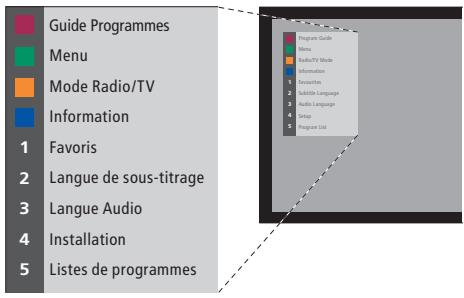
Le menu satellite principal.
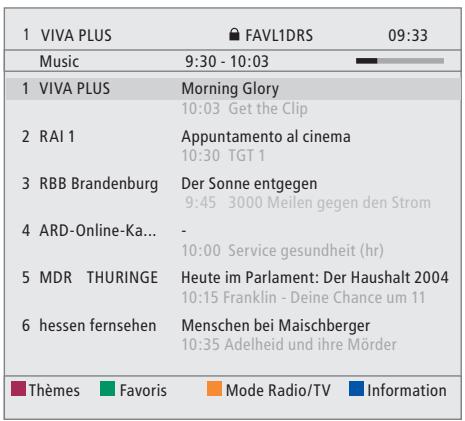
Vous pouvez afficher le Guide
Programmes tout en regardant la télévision par satellite. Le Guide
Programmes contient des informations sur le programme actuel et les suivants. Vous pouvez également passer à un programme différent par le biais du Guide.
L'affichage d'informations s'ouvre brièvement sur l'écran chaque fois que vous changez de châne. Vous pouvez également ouvrir l'affichage d'informations sur le programme à tout moment.
Vous pouvez spécifier la durée de l'affichage d'informations sur l'écran. Pour des informations supplémentaires, voir page 9.
Si vous regardez un programme par satellite et que vous permutez vers une liste de favoris contentant uniquement des programmes de radio, le module satellite passera en mode radio. Lorsque vous passez en mode radio, l'écran s'eteint et vous ne pouvez appeler l'affichage d'informations.
Appuyez sur la touche rou pourCHOISIR un thème
Appuyez sur la touche verte pourCHOISIR parmi vos listede favoris
Appuyez sur la touche jaune pour permuter entre les modes Radio et TV
Appuyez sur la touche bleue pour afficher des informations supplémentaires sur le programme selectionné dans le Guide Programmes
Pour selectionner un autre programme à regarder... Utilise les touches fléchées pour GO vous déplacer vers le programme que vous souhaitez regarder, puis appuyez sur GO
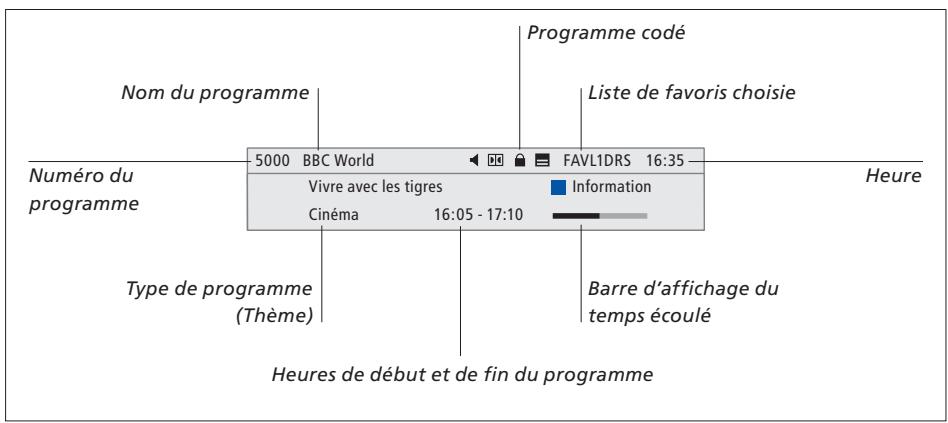
Pour afficher des informations supplémentaires sur le programme, appuyez sur la touche bleue lorsque l'affichage s'ouvre.
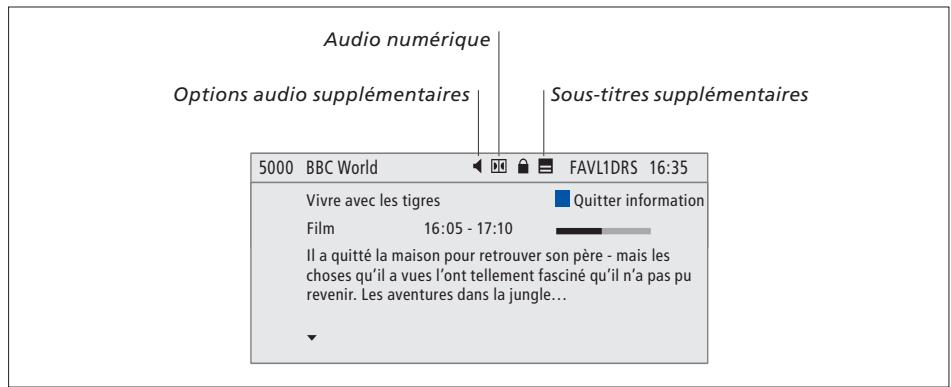
Lorsque l'affichage etendu est indiqué à l'écran et que la longueur des informations dépasse une page, vous pouvez faire défilier la page vers le bas à l'aide de la touche . Des sous-titres supplémentaires et des options audio sont indiqués par les icones en haut.
Remarque : Toutes les chaînes n'offrent pas ce service.
Pour modifier les options de sous-titres ou audio...
Les icones et indiquent que soit des options audio soit des options de sous-titres supplémentaires sont disponibles.
Appuyez sur la touche verte pour afficher le menu principal

Appuyez sur 2 pour afficher le menu Sous-titres, ou
2
Appuyez sur 3 pour afficher le menu Audio
3
Options de sous-titres ou audio supplémentaires...
Plusieurs options de sous-titres et audio peuvent etre disponibles selon le prestataire de programmes.
Anglais (malentendants)... Sous-titres contenant des informations supplémentaires pour les malentendants.
Anglais... Sous-titres ordinaires.
Anglais (basic)... Audio sans effets sonores spéciaux.
Anglais (malentendants)... Son amélioré pour les malentendants.
Anglais (commentaire)... Audio contenant des commentaires pour les malvoyants.
Les options audio peuvent avoir l'extension « A » ou « N », par exemple Anglais A. « A » indique un son analogue, tandis que « N » indique un son numérique.
Le menu Installation fait partie du système de menus complet du Digital Satellite Module. Le menu Installation contient des sous-menus utilisables pour réaliser vos propres paramétrages, savoir des informations sur votre configuration satellite actuelle et lancer des recherches de programmes.
Le menu Contrôle d'accès faisant partie du menu Installation permet de restreindre l'accès à certaineschains ou d'utiliser le système de classement par âge utilisé par certains pays.
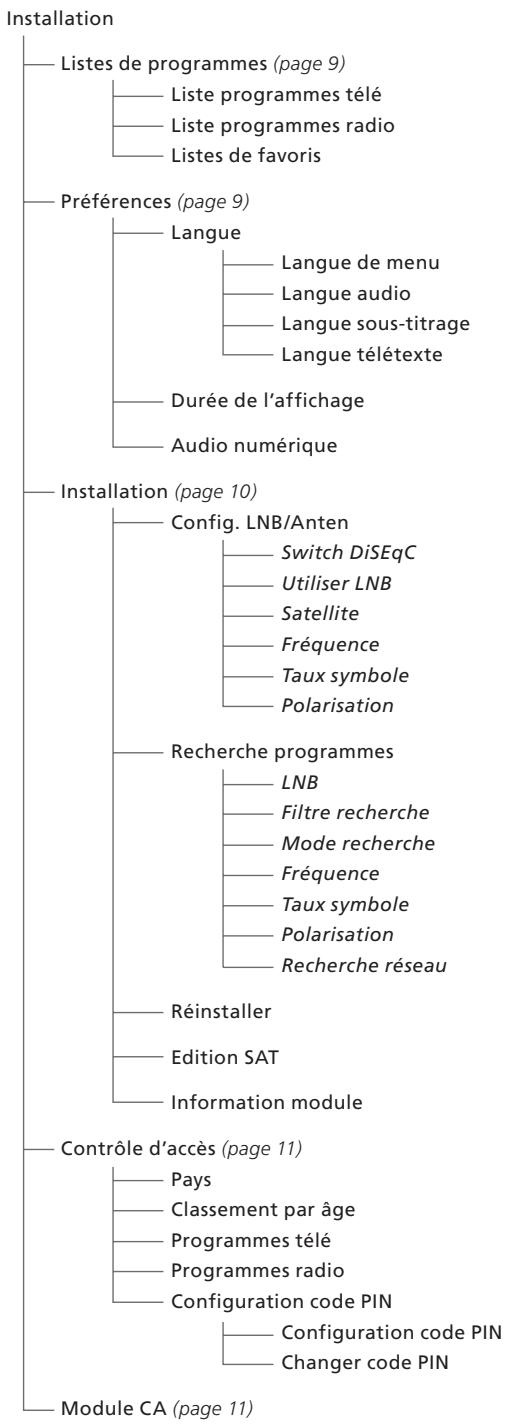
Illustration de la structure du menu Installation. Le texte en italique indique que les éléments ne sont pas des menus séparés mais font partie du menu supérieur.
La structure du système de menu peut varier avec les nouveaux logiciels.
A propos des menus Listes de programmes et Preférences...
Vous pouvez<memoriser jusqu'à 5.000 programmes de télé par satellite et 5.000 programmes radio par satellite. Une fois les programmes syntonisés, vous pouvez éditer les listes TV et Radio : vous pouvez donc réduire le temps passé à rechercher des programmes spécifiques en réarrangeant l'ordre d'apparition des programmes sur la liste.
Vous pouvez réaliser jusqu'à quatre listedes de favors qui ne contiennent que les programmes de votrechoix,et vous pouvez donner un nom àchacune de ces listedes.
Si vous entrez une liste de favors ne comprenant que des programmes de radio, l'affichage d'informations ne s'ouvre que brievement, puis l'écran devient noir.
Le menu Préférences permet de configurer vos préférences personnelles pour le Digital Satellite Module. Vous pouvez selectionner une langue de menu à utiliser sur les menus du module satellite. Lorsque vous selectionnez la langue de préférence pour l'audio, les sous-titres et le télétexte, cette langue sera utilisé lorsque la chaine la fournira. Si vous avez selectionné une langue dans le menu principal TV, cette langue est transférée au module satellite, vous ne pouvez alors pas selectionner une autre langue de menu pour le module.
Contenu du menu Lists de programmes...
Liste programmes télé
Editor les programmes... Permit de réarranger l'ordre d'apparition des programmes télé par satellite.
Liste programmes radio
Editor les programmes... Permit de réarranger l'ordre d'apparition des programmes radio par satellite.
Liste de favors (Liete 1-4)
Modifier nom... Permet de changer le nom de votre liste de favors.
Editor programmes telé... Permet d'ajouter ou de supprimer de la liste de favorscision des programmes tete par satellite.
Editor programmes radio... Permit d'ajouter ou de supprimer de la liste de favors可以选择 des programmes radio par satellite.
Dans les listedes programmes, les touches colorées offrent plusieurs options. Par exemple, vous pouvez trier les programmes alphabetiquement ou par nombre à l'aide de la fonction « 123.../ABC... ». Le tri par défaut pour l' apparition des programmes dans une liste s'effectue par numeros de programmes. Vous pouvez déplacer ou supprimer les programmes de la liste et afficher les informations relatives au programme pour chaque chaine.
Contenu du menu Préférences...
Langues
Langue de menu... Sélection de la langue à utiliser dans les menus satellite. Si vous ave déjà sélectionné une langue dans votre téléviseur, cette langue est également utilisé dans les menus satellite.
Langue audio... Sélection de la langue audio à utiliser.
Langue sous-titrage... Sélection de la langue des sous-titres à utiliser.
Langue telétexte... Sélection de la langue de telétexte à utiliser.
Durée d'affichage
Selection de la durée d'affichage des informations sur l'écran.
Audio numérique
Selectionner dans qu'elle mesure le module satellite doit automatiquement transmettre l'audio numérique. Le réglage par défaut en usine est cependant Manuel du fait que de nombreuses chaînes ne diffusent pas le son audio numérique. Vous pouvez toujours changer pour audio numérique quand vous regardez un programme diffusé en audio numérique.
A propos du menu Installation...
Le menu d'installation sert à modifier la configuration du module satellite, par exemple pour ajouter un nouveau LNB à votre installation. Il sert également à rechercher les programmes par satellite et à couver des informations concernant votre module satellite.
Il est important de vérifier la puissance et la qualité du signal dans le menu Config. LNB/ Anten lorsque vous réaliserez les réglages appropriés. La qualité du signal doit être au moins « bonne » et la puissance du signal doit être d'au moins 20.
Lorsque you lancez une recherche manuelle des programmes par satellite, you pouvez appliquer des paramètres spécifique à la recherche. Les programmes trouvés manuellement se placeront au bas de la liste de tous les programmes syntonisés.
Notez que si vous réinstallez tous les programmes, vos listes de programmes et de favorsis se remettent à zéro, et que le contenu des listes de favorsis est supprimé.
Contenu du menu Installation...
Config. LNB/Anten
Le menu Config. LNB/Anten sert à seLECTIONner les options correspondant à votre configuration d'antenne :
Switch DiSEqC... Activation ou désactivation du commutateur DiSEqC.
Utiliser LNB...Determinequel LNButiliser.
Satellite... Sélection du satellite à utiliser – le satellite vers lequel le LNB est orienté.
Fréquence... Réglage de la fréquence, si elle est différente de la valeur prédéfinie.
Taux symbole... Définition du début de symboles, s'il est différent de la valeur prédéfinie.
Polarisation... Sélection de la polarisation du LNB, si elle est différente de la valeur prédéfinie.
Recherche programmes
Le menu Recherche programmes permet de définir vos préférences pour une recherche de programmes :
LNB... Sélection du LNB à utiliser pour une recherche de programmes.
Filtre recherche... Sélection entre une recherche de toutes les chaînes ou une recherche des chaînes gratuites uniquement.
Mode recherche... Sélection entre une recherche de programmes automatique ou manuelle.
Fréquence... En cas de recherche manuelle, vous pouvez entraure une recherche de fréquences.
Taux symbole... En cas de recherche manuelle, vous pouvez définir une valeur de début des symboles.
Polarisation... En cas de recherche manuelle, choisissez entre une polarisation horizontale ou verticale.
Recherche reseau... En cas de recherche manuelle, vous pouvez rechercher tous les programmes déteCTS sur un reseau spécifique enCHOISSSANT « marche »
Réinstaller
Ce menu permet de réinstaller tous les programmes. Notez que cette opération supprimera les paramètres définis pour les listedes de programmes et de favors. Vous pouze arreter la recherche de nouveaux programmes en appuyant sur STOP. Vous pouze alors définir vos propres paramètres de recherche de programmes, par exemple pour effectuer des recherches de programmes individuels pour chaque LNB.
Edition SAT
Ce menu sert à modifier les paramètres pour un satellite choisi. Par exemple, vous pouvez ajouter un nouveau satellite à la liste des satellites disponibles. Quatre satellites sont prédéfinis en usine : Thor, Astra, Hotbird et Sirius.
Information Module
Ce menu sert à afficher la version actuelle du module. Ce menu indique également si un nouveau logiciel, qui influence sur le fonctionnement du module satellite, a été télécharge.
En cas de besoin, vous trouvrez une mise à jour du manuel sur le site Web de Bang & Olufsen: www.bang-olufsen.com.
A propos des menus Contrôle d'accès et Module CA...
Le menu Contrôle d'accès permet de verrouiller des programmes TV ou radio spécifique, ou d'introduire un classement par âge qui détermine quels programmes ou quelles scènes nécessitent la saisie d'un code PIN.
Lorsque vous accedez aux menus Programmes TV ou Programmes radio, vous pouvez verrouiller (et déverrouiler ultérieurement) les programmes des listes pour éviter que d'autres personnes regardent ou écoute des programmes. Sélectionnez les programmes à verrouiller. Si un programme figure par exemple sur plusieurs listes de favoris et que vous le verrouillez sur une liste de programmes, il sera automatiquement verrouillé sur toutes les listes. Lorsque vous souhaitez acceder à des programmes verrouillés, le module vous demande d'entrer votre code PIN.
En usine, le code PIN est paramétré sur 0000. Pour utiliser la fonction Contrôle d'accès, vous doivent activer le code PIN. Vous pouvez alors sélectionner le pays et le classement par âge à appliquer ou sélectionner les programmes spécifiques à verrouiller.
Le système de code PIN du Digital Satellite Module n'est pas le même que celui de votre télévisuer, mais il peut etre plus facile pour vous d'utiliser le meme code PIN pour les deux systèmes.
Contenu du menu Contrôle d'accès...
Pays... Sélection du pays dont vous souhaitez utiliser le classement par âge.
Classement par âge... Sélection d'un classement par âge pour les programmes TV : les programmes dont le contenu outrepasse le critère de censure可以选择 ne peuvent être regardés qu'après avoir entered le code PIN.
Programmes télé... Restriction de l'accès à des programmes téléchoisis, qui ne sont alors accessibles qu'après avoir enteredle code PIN.
Programmes radio... Restriction de l'accès à des programmes de radioCHOisis, qui ne sont alors accessibles qu'après avoir entre le code PIN.
Configuration code PIN... Activation de la protection par code PIN et modification du code PIN.
En cas d'oubli de votre code PIN...
Si vous oubliez votre code PIN,/passez au menu Contrôle d'accès et tapez trois fois « 9999 ».Le code PIN est alors réinitialisé sur la valeur d'usine « 0000 » et vous pouvez désirir un nouveau code PIN.
Remarque: Le système de code PIN déscrit ici n'est pas le même que celui évientuelles fourni avec votre carte Smart. Pour des informations sur le code PIN de la carte Smart, reportez-vous aux informations fournies par votre prestataire de programmes.
Contenu du menu Module CA...
Module CA... Ce menu permet d'acceder au module CA inséré. Le contenu du menu dépend de votre prestataire de programmes.
De nouveaux logiciels destinés àvotes Digital Satellite Moduleparafiront régulierement. Vourecevrez un message sur l'écran devotre téléviseur lorsqu'un nouveaulogiciel est disponible. Vous avezalors trois options :
- Commencer immédiatement le téléchargement.
- Commencer le téléchargement après avoir mis votre téléviseur (et votre module satellite) en voille.
- Refuser le nouveau logiciel. Si vous refusez trois fois les nouveaux logiciels, aucun message ne vous sera envoyé avant que la prochaine version soit disponible.
Il est impossible de faire fonctionner le Digital Satellite Module pendant le téléchargement d'un nouveau logiciel. Ce téléchargement peut durer 10 à 15 minutes. Cependant, vous pouvez toujours regarder la télévision.
Afin de pouvoir utiliser le nouveau logiciel, vous devezmettre le télévisueur en veille puis le rallumer.
Téléchargement logiciel système
Une nouvelle version de logiciel système est disponible au téléchargement
Version actuelle : 1.1 Nouvelle version : 1.2
Validator
Plus tard
Annuler


electionner
formation
Validator: telécharger
Plus Tard : telch. en veille
Annuler:annulerransfert
Appuyez sur la touche bleue pour afficher des informations supplémentaires à propos du nouveau logiciel.
Appuyez sur STOP pour annuler un téléchargement de logiciel en cours.
Pour receivevoir des mises à jour du logiciel, un de vos LNBs doit être configuré sur « Astra »
L'installation d'antennes paraboliques et des cables n'est pas décrite dans ce Manuel, car elle est supposée être réalisée par un installateur.
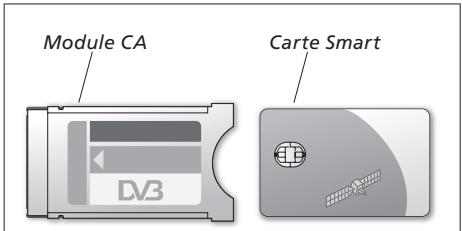
Les illustrations de droite indiquent comment connecter votre antenné SAT et insérer les modules d'accès conditionnel (modules CA) ainsi que les cartes Smart.
Les modules CA s'insèrent dans les logements situés à l'arrière de votre téléviseur. Pour des informations sur le positionnement de ces logements, reportez-vous au Manuel se rapportant à votre téléviseur. Les modules seront de « lecteurs de cartes » pour vos cartes Smart qui doivent les signaux codés émis par le prestataire de programmes.
Seuls les programmes numériques par satellite non codés, Gratis, sont disponibles sans cartes Smart ni modules CA.
Contactez votre revendeur Bang & Olufsen pour des informations concernant les modules CA compatibles.
A propos des cartes Smart...
Si vous voulez regarder des programmes codés, vous devez contacter votre prestataire de programmes. Le prestataire de programmes vous inscrit en tant que spectateur autorisé, ce qui généralement nécessite le paiement d'un droit. Vous recevrez alors une carte Smart. Notez qu'une carte Smart n'est valide que pour un prestataire de programmes et ne fonctionné donc que pour certains programmes.
Les cartes Smart et les modules CA peuvent également permettre d'acceder à des menus spéciaux non décrites dans ce Manuel. Dans ce cas, suivez les instructions fournies par votre prestataire de programmes.
Insertion de cartes Smart dans les modules CA...
Pour regarder des programmes codés, vous avez besoin d'une carte Smart valide.
Insérez la carte Smart avec précaution dans le module CA.
Remarque: Insérez la carte Smart avec la pucedorée orientée comme l'indiquent les instructions fournies avec le module CA.
Insertion de modules CA...
L'arrière de votre téléviseur comporte deux emplacements disponibles pour les modules CA.
L'orientation des deux emplacements dépend du modele de votre téléviseur. Pour des informations supplémentaires, reportez-vous à la liste demodeles de téléviseurs jointe.
Poussez le module en place jusqu'à ce qu'un déclic se produit.
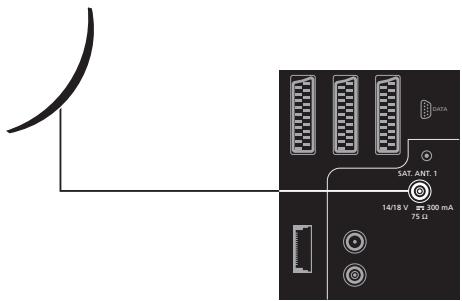
Connectez le cable de votre LNB sur la prise marquée « SAT.ANT. 1 » à l'arrête de votre téléviseur.
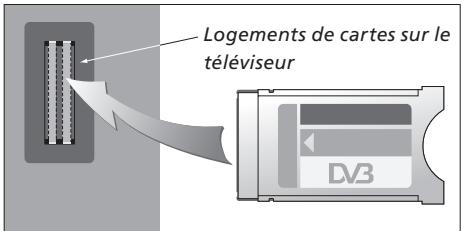
Le module doit être inséré de sorte que les bords supérieur et inférieur, qui ont une forme différente, s'ajustent aux rainures correspondantes du logement.
REMARQUE ! Les cartes Smart et/ou les modules CA sont distribués par votre prestataire de programmes. La carte doit rester dans les modules CA, sauf si vous prestataire de programmes vous demande de la retirer. C'est important si vous prestataire de programmes souhaite envoyer de nouvelles informations à votre carte Smart.
Le tableau de droite déscrit certaines situations que peut partager le module satellite, et les démarches à entreprises pour résoudre ces situations.
| Si... | Alors... |
| You've entendu parler d'une nouvelle chaîne et souhaitez la trouver... | Reportez-vous aux informations fournies par le prestataire de programmes et lancez une recherche de programmes. Affichez le menu Installation satellite >Installation >Recherche programmes. Notez que lorsque vous trouvez de nouveaux programmes, ils se plaçent au bas de la liste de programmes. |
| Un programme ne figure plus l'ou vous l'avez mémorisé... | Le prestataire de programmes a probablement déplace le programme. Reportez-vous aux informations fournies par le prestataire de programmes et lancez une recherche manuelle pour trouver un programme spécifique si vous avez des informations concernant, par exemple, une nouvelle fréquence. Sinon, lancez une recherche automatique de programmes. Affichez le menu Installation satellite >Installation >Recherche programmes. Notez que lorsque vous trouvez de nouveaux programmes, ils se plaçent au bas de la liste de programmes. |
| You've foulez mémorisier le programme que vous regardez actuellement dans une liste de favoris... | Notez le numéro de chaîne du programme que vous souhaitez ajouter à votre liste de favors. Affichez le menu Installation satellite >Listes de programmes >Listes de favors > (choisissez une liste de favors) >Editor les listedes programmes télé. Trouvez le programme de votre choix, et ajoutez-le comme le décrit le menu. |
| You've foulez enregistrer un programme par satellite... | Suivez la procédure précrite dans le manuel d'utilisation de votre magnétoscope, choisissez DTV (ou SAT selon votre type de télévisuer) comme source. Notez que l'enregistrement programmé n'est possible que pour les programmes TV par satellite, et non pour les programmes de radio par satellite. Il est impossible de regarder un programme par satellite tout en enregistrant un autre. |
| You've foulez utiliser le satellite comme source pour une activation programmée... | Suivez la procédure précrite dans le manuel d'utilisation de votre téléviseur. Choisissez DTV ou DTV-RADIO (ou SAT-TV ou SAT-RADIO selon votre type de télévisuer) comme source pour l'activation programmée. |
| You've oublie votre code PIN de contrôle d'accès... | Affichez le menu Installation satellite >Contrôle d'accès et tapes trois fois « 9999 » (pour des informations supplémentaires, voir page 11). |
| Vous foulez restreindre l'accès à certaines chaînes (Contrôle d'accès)... | Affichez le menu Installation satellite >Contrôle d'accès >Configuration code PIN. Activez le code PIN et accédez au menu Programmes télé ou Programmes radio pour sélectionner les chaînes devant être «verrouillées » (pour des informations supplémentaires, voir page 11). |
| Vous foulez appliquer un classement par âge à vos programmes par satellite... | Affichez le menu Installation satellite >Contrôle d'accès >Configuration code PIN. Activez le code PIN. Sélectionné alors le pays et le classement par âge à utiliser (pour des informations supplémentaires, voir page 11). |
| Le signal est absent, l'image est de mauvaise qualité, ou plusieurs programmes sont manquants... | a) Vérifiez l'intensité et la qualité du signal dans le menu Installation satellite >Installation >Config. LNB/Anten. Choisissez le LNB et le satellite, puis testez le signal en appuyant sur la touche verte. Si la puissance et la qualité sont trop faibles, vérifiez l'installation de votre LNB ou contactez votre installer. b) Assurez-vous que votre carte Smart est encore valide et actualisée. |
| Vous avez téléchargeé un nouveau logiciel pour le module satellite et il ne fonctionne plus... | > Appuyez sur MENU pour afficher le menu TV principal. > Appuyez sur ↓ pourmettre en surbrilance DTV (ou SAT en fonction de cette type de télévisuer), puis appuyez sur MENU pour révélé le menu du logiciel satellite et appuyez sur GO pour accéder à ce menu. > Sélectionné « Use previous software version Yes » et appuyez sur GO. Le module satellite vaMAINANT redémarrer et utiliser la version de logiciel précédente. Lorsqu'une nouvelle version sera disponible, elle vous sera proposée. En fonction de votre modèle de télévisuer, le menu du logiciel peut seprésenter de cette manière : > Appuyez sur DTV pour regarder la télévision par satellite. > Appuyez sur MENU pour appeler le menu DTV principal. > Appuyez sur ↓ pourmettre OPTIONS en surbrillance, puis appuyez sur MENU pour révélé le menu du logiciel et appuyez sur GO pour accéder à ce menu. > Appuyez sur ↑ pour changer entre « Oui » et « Non ». Sélectionné « Oui » et appuyez sur GO. |
| Vous souhaitez ajouter un satellite à la liste prédéfinie des satellites disponibles... | Affichez le menu Installation satellite >Installation >Edition SAT. Sélectionnez un emplacement vide et entrez les informations nécessaires comme le désrit le menu, puis lancez une recherche de programmes sur ce nouveau satellite. |
| Vous souhaitez ajouter un nouvel anNB à votre installation... | Affichez le menu Installation satellite >Installation >Config. LNB/ Anten. Entrez les informations nécessaires comme le désrit le menu, puis lancez une recherche de programmes pour trouver de nouveaux programmes disponibles. Notez que leurs les LNB universels sont pris en charge. |
| Vous ne receivez aucune image lorsque vous passez aux programmes par satellite ou le système semble se « bloquer » sur une chaîne... | Mettez Your téléviseur en veille et attendez que le témoin de veille passer au rouge, puis allumez à nouveau Your téléviseur. Si le problème persiste, débranchez Your système du secteur et vérifiez les connexions, puis rebranchez sur le secteur. Si cela ne résout pas le problème, contactez Your revendeur Bang & Olufsen. |
| Vous ne receivez aucun son en regardant un programme... | Si le module est réglé sur la réception automatique d'audio numérique et que le programme n'est pas diffusé en audio numérique, les enceintes ne produit aucun son. Affichez le menu Installation satellite >Preférences >Audio numérique. Changez le réglage d« Automatique » à « Manuel » Il est always possible de changer pour audio numérique en regardant un programme diffusé en audio numérique (ce qui est indiqué par l'icône située en haut de l'affichage d'informations). |
| Terme | Explication |
| Accès conditionnel | Système de restriction d'accès à un service particulier à des utilisateurs autorisés uniquement (par ex. abonnés à un bouquet numérique, spectateurs de programmes à péage), au moyen du cryptage et du decryptage autorisé. |
| Carte Smart | Carte plastique, de format carte de crédit, délivrée par le prestataire de programmes. La carte est nécessaire pour receivevoir les programmes codés. |
| Contrôle d'Accès | Permet aux utilisateurs de définir un mot de passer pour contrôler l'accès aux programmes, en fonction des chaînes, de critères de censure (selon le système d'évaluation des films) ou du contenu. |
| DVB – Digital Video Broadcasting | Norme de diffusion de radio et de télévision, qui utilise la compression MPEG II. |
| DVB-S – Digital Video Broadcasting-Satellite | Diffusion video numérique : Ensemble cohérent de normes européennes de transmission et de réception des signaux numériques de télévision. Bien que les normes soient européennes, elles ont été adoptées dans de nombreux autres pays. L'ensemble DVB compte de nombreuses normes, notamment des spécifications concernant la transmission et la réception par satellite (DVB-S), par cable (DVB-C) et terrestres (DVB-T). |
| Fréquence | Unité de valeur indiquant le nombre de cycles par seconde, mesuré en Hertz (Hz). |
| Guide Programmes | Cette fonction interactive permet à l'utilisateur d'accéder à des listes complètes de programmes en cours et à partir sur l'écran du téléviseur et de les faire défiler. |
| LNB (Low Noise Block down-Converter) | Convertit les blocs de fréquence micro-ondes en une plage de fréquences intermédiaire couverte par le symponiseur. |
| Module d'accès conditionnel (module CA) | Module de decryptage et de désembrouillage qui sert de lecteur de cartes Smart. |
| Polarisation | Pour很好地 utiliser les plages de fréquences disponibles, les satellites transmettant les programmes voins à polarisation (horizontal et verticale) opposée. La réception de la polarisation à la fois horizontal et verticale est couverte par le LNB universal. |
| Terme | Explication | Caracteristique techniques |
| Prestataire de programmes | Société ou organisme diffusant des programmes audio ou videoo par satellite. | Plage de syntonisation :950 à 2150 MHz |
| Switch DiSEqC | Le commutateur DiSEqC permet à l'utiliser de sélectionner un signal LNB entre différents LNB. Les ports d'entrée sont connectés à quatre LNB au maximum, qui peuvent être situés sur quatre antennes paraboliques différentes, et la sortie marquee OUT est connectée au récepteur. | Alimentation du convertisseur à faible bruit :Contrôle 14/18 volts, réglage de tonalité (22 kHz),DiSEqC 1.0Accès conditionnel :Interface conjointe – deux fentes PCMCIA |
| Taux symbole | Débit d'envoi des informations au niveau de l'émetteur. Le taux symbole spécifique combien de symboles par seconde sont diffusés à travers le canal ( ligne téléphonique, cable série ou transpondeur de satellite). | |
| Affichage d'informations | Guide Programmes | Son |
| Affichage d'informations et affichage étendu d'informations, 7 | Affichage du Guide Programmes à l'écran, 6 | Choix de la langue audio, 9 |
| Réglage de la durée d'affichage, 9 | Modification du type de rendu audio, 7 | |
| Langue | Options audio, 7 | |
| Caracteristique techniques | Choix de la langue audio, 9 | Sous-titres |
| Choix de la langue des menus, 9 | ||
| Caracteristique techniques du Digital Satellite Module, 18 | Choix de la langue des sous-titres, 9 | Choix de la langue des sous-titres, 9 |
| Choix de la langue du télétexte, 9 | Modification du type de sous-titres ou de la langue, 7 | |
| Modification du type de son ou de la langue, 7 | ||
| Code PIN | Syntonisation | |
| Activation du système de contrôle d'accès par code PIN, 11 | Listes de favoris | Déplacement de programmes, 9 |
| Réinstallation de programmes, 10 | ||
| Modification ou suppression de votre code PIN, 11 | Attribution d'un nom à une liste de favoris, 9 | Synthonisation de nouveaux programmes télé ou radio par satellite, 10 |
| Déplacement de programmes dans une liste de favoris, 9 | ||
| Sélection d'une liste de favoris, 4-5 | ||
| Configuration LNB/Antenne | Télécommande Beo4 | |
| Ajout d'un nouveau LNB, 10 et 15 | Menu Installation | Présentation de la télécommande Beo4, 4 |
| Ajout d'un nouveau satellite, 10 et 15 | ||
| Connexions, 13 | Vue d'ensemble du menu Installation du Digital Satellite Module, 8 | Thèmes |
| Paramètres du menu Installation, 8-10 | Afficher les thèmes de programmes pour triés les programmes, 6 | |
| Connexions | Mode Radio/TV | |
| Insertion du module CA et de la carte Smart, 13 | Permutation entre les modes Radio et TV, 5 | |
| Raccordement de l'antenne, 13 | ||
| Programmes | ||
| Contrôle d'Accès | Affichage de la liste de programmes, 5 | |
| Ajout de nouveaux programmes télé ou radio par satellite, 10 | ||
| Déplacement de programmes syntonisés, 9 | ||
| Activation du système de contrôle d'accès par code PIN, 11 | Réinstallation de programmes, 10 | |
| Sélection d'un programme, 4 | ||
| Choix du classement par âge pour le contrôle d'accès, 11 | ||
| Choix du pays pour le contrôle d'accès, 11 | ||
| Modification ou suppression de votre code PIN, 11 | ||
| Si vous avez oublé votre code PIN, 11 |
Sous réserve de modifications sans prévis des caractéristiques techniques, des fonctions et de leur utilisation.

- Utilisation quotidienne, 4
- Affichage d'informations sur les programmes, 6
- Téléchargement de nouveaux logiciels, 12
- Connexions, 13
- Que faire si..., 14
- Glossaire, 17
- DTV
- 0-9
- TEXT
- GO
- STOP
- EXIT
- Le menu satellite principal
- Pour modifier les options de sous-titres ou audio...
- Options de sous-titres ou audio supplémentaires...
- A propos des menus Listes de programmes et Preférences...
- Contenu du menu Lists de programmes...
- Liste programmes télé
- Liste programmes radio
- Liste de favors (Liete 1-4)
- Contenu du menu Préférences...
- Langues
- Durée d'affichage
- Audio numérique
- A propos du menu Installation...
- Contenu du menu Installation...
- Config. LNB/Anten
- Recherche programmes
- Réinstaller
- Edition SAT
- Information Module
- A propos des menus Contrôle d'accès et Module CA...
- Contenu du menu Contrôle d'accès...
- En cas d'oubli de votre code PIN...
- Contenu du menu Module CA...
- A propos des cartes Smart...
- Insertion de cartes Smart dans les modules CA...
- Insertion de modules CA...
Marque : BANG & OLUFSEN
Modèle : DVB-S
Catégorie : Applications et accessoires