
BeoPort - Applications et accessoires BANG & OLUFSEN - Notice d'utilisation et mode d'emploi gratuit
Retrouvez gratuitement la notice de l'appareil BeoPort BANG & OLUFSEN au format PDF.


| Type de produit | Boîtier de liaison PC-système audio/vidéo |
| Marque | BANG & OLUFSEN |
| Modèle | BeoPort |
| Catégorie | Applications et accessoires |
| Dimensions (approx.) | 20 x 15 x 5 cm |
| Poids (approx.) | 500 g |
| Alimentation | Secteur via prise murale avec terre, fiche polarisée |
| Consommation électrique | Non spécifiée dans la notice |
| Matériau du boîtier | Plastique |
| Fonctions principales | Distribution audio PC vers système Bang & Olufsen, support carte tuner TV, lecture N.MUSIC, contrôle via Beo4 |
| Connectivité | USB, Master Link, Power Link, Audio IN/OUT, IR récepteur |
| Compatibilité PC | Windows 2000/XP, Pentium 233 MHz, 64 Mo RAM, 50 Mo disque, USB, DirectX 8.0a, Media Player 9.0 |
| Température de fonctionnement | 10 à 40°C |
| Entretien et nettoyage | Nettoyer avec un chiffon doux et sec. Ne pas utiliser de produits liquides ou abrasifs. |
| Sécurité | Ne pas exposer à l'eau, ne pas ouvrir, installer les connexions vers le haut, débrancher avant entretien |
| Pièces détachées et réparabilité | Confier toute réparation à un personnel qualifié. Aucune pièce détachable par l'utilisateur. |
| Informations générales | Notice de 16 pages, disponible en téléchargement. Respecter la directive DEEE pour la mise au rebut. |
FOIRE AUX QUESTIONS - BeoPort BANG & OLUFSEN
Questions des utilisateurs sur BeoPort BANG & OLUFSEN
0 question sur cet appareil. Repondez a celles que vous connaissez ou posez la votre.
Poser une nouvelle question sur cet appareil
Téléchargez la notice de votre Applications et accessoires au format PDF gratuitement ! Retrouvez votre notice BeoPort - BANG & OLUFSEN et reprennez votre appareil électronique en main. Sur cette page sont publiés tous les documents nécessaires à l'utilisation de votre appareil BeoPort de la marque BANG & OLUFSEN.
MODE D'EMPLOI BeoPort BANG & OLUFSEN
Dispositions légales et responsabilité Les noms de produit mentionnés dans ce manuel peuvent être des marques ou des marques déposées d'autres sociétés.
- La technologie de reconnaissance musicale et les données y relatives sont fournies par Gracenote® et Gracenote CDDB® Music Recognition Service. Gracenote est le standard de l'industrie en matière de reconnaissance musicale et de la fourniture de contenu afférent. Pour plus d'informations, consulter le site www.gracenote.com.
- Données musicales de Gracenote et Gracenote CDDB Client Software © 2003, tous droits réservés. Ce produit et ce service peuvent employer un ou plusieurs des brevets américains suivants : n° 5,987,525 ; n° 6,061,680 ; n° 6,154,773 ; n° 6,161,132 ; n° 6,230,207 ; n° 6,230,192 ; n° 6,240,459 ; n° 6,330,593 et autres brevets concédés, homologués ou en cours d'homologation. Des services peuvent être fournis et/ou des appareils fabriqués en vertu d'une licence d'Open Globe, Inc. pour le brevet américain n° 6,304,523.
- Le service Gracenote CDDB utilise un identificateur unique pour conserver la trace des demandes à des fins statistiques. Cet identificateur numérique aléatoire a pour but de permettre au service Gracenote CDDB de comptabiliser les requêtes sans connaître quoi que ce soit de votre identité. Pour plus d'informations, consultez la page Web de Gracenote sur la protection des données personnelles pour le service Gracenote CDDB.

gracenote cddb®
Gracenote, CDDB, le logo Gracenote et le logo CDDB sont des marques déposées de Gracenote. Le logo « Powered by Gracenote » est une marque de Gracenote.

Parties basées sur Microsoft Windows Media Technologies. Copyright® 2000 Microsoft Corporation. Tous droits réservés. Microsoft, Windows Media et le logo Windows sont des marques déposées de Microsoft Corporation aux États-Unis et/ou dans d'autres pays.
Veuillez noter que Bang & Olufsen ne sera, en aucun cas, responsable de dommages indirects ou accidentels survenus à la suite de l'utilisation ou de l'incapacité d'utiliser le logiciel.
Note à l'installateur
Ce rappel a pour but d'attirer votre attention sur l'Article 820-22 du National Electrical Code (Section 54 du Canadian Electrical Code, Partie 1) qui donne des directives sur la mise à la terre appropriée et, notamment, spécifie que la terre pour câbles doit être reliée au système de mise à la terre du bâtiment aussi près du point d'entrée de câble que possible.
Pour votre sécurité
- N'installez pas le BeoPort en orientant les connexions de câble vers le bas. Maintenez le BeoPort à l'abri de l'eau et ne placez aucun objet sur la surface supérieure. La fiche secteur permet la séparation de la tension électrique (mise hors tension). La prise murale doit être proche de l'appareil et facilement accessible.
- Evitez d'exposer votre BeoPort directement aux rayons du soleil ou à une lumière artificielle (par ex. un spot). Le BeoPort est conçu pour une utilisation en intérieur dans des environnements domestiques secs uniquement, et pour une utilisation dans une plage de températures de 10 à 40° C (20 – 105° F).
- Ne tentez pas d'ouvrir votre BeoPort. Confiez de telles opérations à du personnel de maintenance qualifié.
ATTENTION : Afin d'éviter tout risque de choc électrique, la fiche polarisée de cet appareil ne doit pas être utilisée avec une rallonge, une prise femelle ou toute autre sortie excepté s'il est possible d'insérer les broches complètement afin de ne pas les laisser exposées.
Ce manuel fournit une présentation complète de l'installation, les aspects de base de la configuration, et les principes d'utilisation quotidienne. Nous vous recommandons donc de suivre l'ordre indiqué dans le chapitre Avant de commencer... à la page 5.
Outre ce manuel, le BeoPort comporte un guide à l'écran, accessible une fois le BeoPort installé.
Avant de commencer..., 5
Suivre l'ordre de ces instructions pour assurer une installation sans faille et un accès rapide au BeoPort. Ce chapitre contient également une liste des exigences du système.
Montage du BeoPort, 6–7
Découvrez comment vous pouvez configurer votre BeoPort, en quoi consiste la configuration des numéros d'Options, et comment connecter les câbles.
Installation du BeoPort, 8–9
Choisissez entre une installation avec ou sans carte de syntonisation TV. Vous pouvez également découvrir comment réparer ou améliorer votre installation BeoPort.
Configuration du BeoPort, 10–11
Découvrez comment définir les paramètres de configuration dont vous avez besoin. Ce chapitre montre certains paramètres de base, et explique l'enregistrement du BeoPort.
Utilisation quotidienne, 12
Démarrage.
Avant de pouvoir jouer des fichiers N.MUSIC..., 13
Comment effectuer un balayage pour trouver des morceaux de musique déjà stockés sur votre PC.
Index, 14
Pour réussir l'installation du BeoPort, suivez exactement l'ordre indiqué par les instructions de cette page.
1 Assurez-vous que votre installation répond à la configuration du système
2 Montez le BeoPort (p. 6)
3 Connectez le BeoPort (p. 7)
4 Installez l'application BeoPort, y compris la carte de syntonisation TV et le gestionnaire (pp. 8–9)
5 Configurez l'application BeoPort (p. 10)
6 Enregistrez l'application (p. 11)
Exigences relatives au BeoPort
Pour pouvoir installer l'application BeoPort, votre PC doit répondre aux conditions requises suivantes :
Matériel requis
- PC équipé d'un processeur Pentium (233 MHz ou plus) et d'un disque dur présentant au moins 50 Mo d'espace disque disponible
- Mémoire vive d'une capacité minimale de 64 Mo
- Ecran Super VGA d'une résolution minimale de 800 x 600 pixels et d'une intensité de couleur de 16 bits
– Une prise USB disponible
Systèmes d'exploitation requis
- Windows 2000 ou XP
– DirectX 8.0a ou version plus récente
– Media Player 9.0 ou version plus récente
Logiciels de navigation requis
- Internet Explorer version 4.01 ou plus récente
Configuration requise du logiciel de navigation
Sélectionnez les préférences suivantes dans Explorer Support :
- Téléchargez les commandes ActiveX signées
– Exécutez les commandes ActiveX
- Transcrivez les commandes ActiveX qui peuvent l'être en toute sécurité
– Recourez à la transcription active
Carte de syntonisation TV
Assurez-vous de la compatibilité de votre carte de syntonisation TV avec le BeoPort. Pour les dernières mises à jour des informations relatives à la compatibilité des cartes de syntonisation TV, consultez l'adresse www.beoplayer.com. Veuillez noter que certaines cartes de syntonisation TV peuvent nécessiter que votre PC soit muni d'autres matériels requis que ceux mentionnés ci-dessus. Veuillez vous reporter à la documentation concernant la carte de syntonisation pour obtenir ces informations.
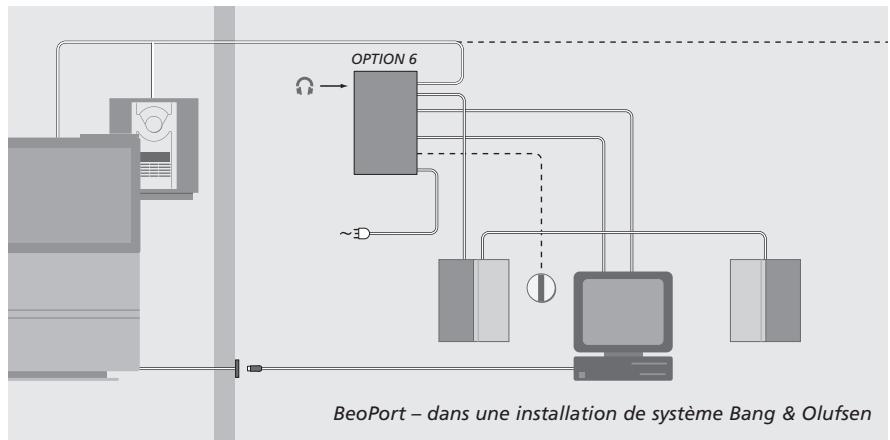
Le BeoPort peut être monté de diverses manières avec d'autres produits Bang & Olufsen interconnectables. L'exemple présenté sur cette page montre une des nombreuses possibilités de montage, ainsi que les connexions nécessaires à ce montage.
Veuillez noter que l'utilisation de sources vidéo est, dans certains pays, limitée. Contactez votre revendeur pour des informations supplémentaires.
Passez à la page suivante pour des détails concernant la connexion du BeoPort. Toutes les connexions sauf la connexion USB doivent être réalisées avant d'installer le logiciel BeoPort.
flowchart
graph TD
    A["BeoPort"] --> B["Server"]
    B --> C["Computer"]
    C --> D["System"]
    D --> E["Option 6"]
    E --> F["Output"]
    style A fill:#f9f,stroke:#333
    style B fill:#ccf,stroke:#333
    style C fill:#cfc,stroke:#333
    style D fill:#fcc,stroke:#333
    style E fill:#cff,stroke:#333
    style F fill:#ffc,stroke:#333
Configuration des numéros d'Options
Pour qu'une installation fonctionne, le boîtier BeoPort et tous les produits interconnectés compris dans l'installation doivent « connaître » le type d'environnement où ils sont placés. Pour cela, il suffit de sélectionner un numéro d'Option pour chaque produit de votre installation. Sélectionnez un numéro d'Option pour le BeoPort dans le menu Configuration, une fois le processus d'installation achevé. Reportez-vous à Configuration (p. 11).
Pour la configuration des numéros « d'Options » des produits interconnectés, référez-vous à la documentation fournie avec ces produits.
BeoPort – dans une installation de système Bang & Olufsen
L'installation montrée ci-dessus est un exemple typique d'installation de système. Dans cet exemple, le boîtier BeoPort doit être réglé sur l'Option numéro 6, qui est le réglage par défaut. Depuis votre PC dans une pièce, vous pouvez écouter les sources de la pièce principale ou des pièces interconnectées. Si vous le souhaitez, les signaux audio peuvent être distribués vers les pièces interconnectées supplémentaires de la maison et vers la pièce principale. En connectant un récepteur IR, vous pouvez faire fonctionner votre système à l'aide d'une télécommande Beo4. Afin de pouvoir
télécommander vos sources par l'intermédiaire du BeoPort, votre PC doit être allumé.
Options supplémentaires pour le boîtier BeoPort
Outre l'Option numéro 6, il est possible de sélectionner les Options numéro 0, 2 et 4. L'Option numéro 0 s'applique à une installation où vous voulez désactiver un récepteur IR. L'Option 2 s'applique à une installation où vous voulez utiliser votre PC en tant que produit de pièce principale. L'Option 4 vaut pour une installation avec des produits de pièce interconnectée placés dans la même pièce que le système principal. L'emploi de ces options est limité, mais vous pouvez contacter votre revendeur pour des informations supplémentaires concernant la sélection des numéros d'Options.
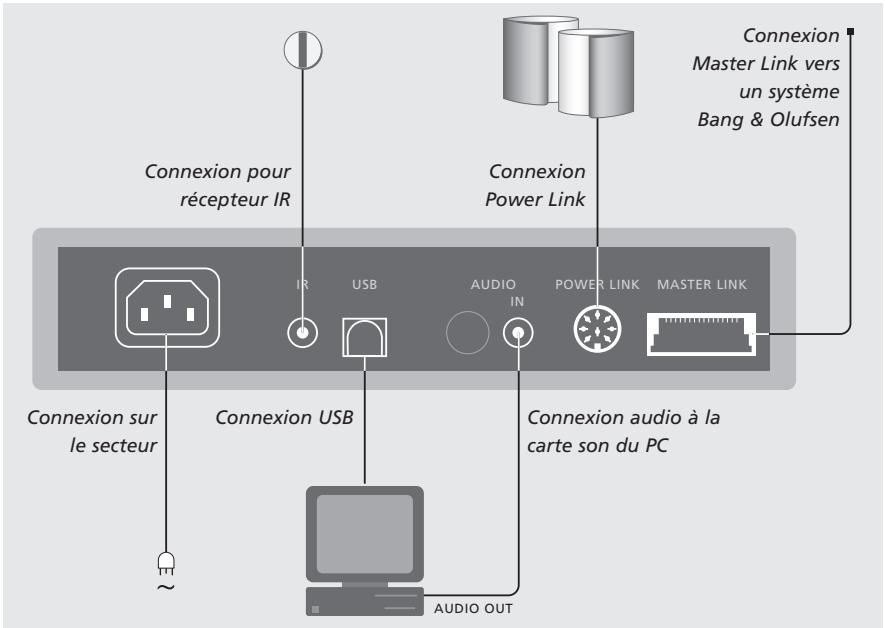
Le boîtier BeoPort doit être fixé au mur ou à l'arrière du bureau/meuble de votre PC.
Connexion Master Link
Une connexion Master Link vous permet de distribuer des signaux entre votre PC et vos produits Bang & Olufsen dans toute votre maison.
Connexion Power Link
La prise Power Link sert au raccordement d'enceintes Power Link à votre installation BeoPort.
Connexion Audio
La connexion audio entre le boîtier BeoPort et la carte son du PC permet la transmission de son analogique du PC vers vos produits raccordés.
Connexion USB
Connectez le boîtier BeoPort au PC à l'aide du câble USB fourni.
IMPORTANT ! Il est impératif de ne pas procéder à la connexion USB tant qu'aucun message ne vous invite à le faire. Vous n'êtes pas obligé d'éteindre le PC pour connecter ce câble.
Connexion pour récepteur IR
La prise IR sert au raccordement d'un récepteur IR supplémentaire sur votre PC. Cela vous permet de commander vos différentes sources directement à l'aide de la télécommande Beo4.
Connexion sur le secteur
Branchez les appareils raccordés, les enceintes, votre PC et le boîtier BeoPort sur le secteur. Pour des raisons de sécurité, raccordez toujours le boîtier BeoPort (et l'ensemble de votre équipement PC) à une prise murale avec terre.
Après avoir inséré le CD-Rom BeoPort dans votre lecteur CD-Rom, le menu d'installation BeoPort apparaît à l'écran.
Sélectionnez Installation du BeoPort pour lancer le processus d'installation. Durant ce processus, le système vous demandera de décider si vous voulez réaliser une installation avec une carte de syntonisation TV ou sans carte de syntonisation TV.
Choisissez cette dernière Option si vous avez une carte de syntonisation TV compatible déjà installée et en ordre de marche, ou si vous ne souhaitez pas regarder la télévision sur l'écran de votre PC. Vous pouvez toujours installer une carte de syntonisation TV ultérieurement.
Le menu d'installation contient également des informations sur le matériel requis par le système et sur des cartes de syntonisation TV compatibles.
Le processus d'installation
Sélectionnez Installation du BeoPort dans le menu.
Suivez les instructions qui s'affichent à l'écran.
Lorsque le système vous demande d'installer la carte de syntonisation TV, montez la carte selon les instructions fournies avec celle-ci.
Connectez la carte de syntonisation à la carte son à l'aide du câble audio fourni avec la carte de syntonisation.
À la fin du processus d'installation du BeoPort, le système vous demandera de brancher le câble USB entre le boîtier BeoPort et le connecteur USB du PC.
Réaliser la connexion USB lorsque le système vous y invite, pas avant !
Quand vous avez installé le logiciel, le programme de configuration du BeoPort démarre automatiquement.
Il peut être nécessaire de retirer une carte son déjà montée, auquel cas la carte de syntonisation TV fonctionnera à la fois en tant que telle et comme carte son.
◀ Cela initie l'installation du gestionnaire USB du BeoPort.
Si votre installation précédente est celle d'un BeoPlayer, d'un BeoLink PC Office ou d'un BeoLink PC 2, ce logiciel sera automatiquement supprimé pour éviter tout problème.
Pour réparer/améliorer votre installation BeoPort
Si des éléments de votre BeoPort manquent, par exemple, des fichiers ont été supprimés, vous pouvez revenir au programme d'installation pour réparer/améliorer votre installation.
Sélectionnez Run dans le menu de démarrage et tapez X: installguide.exe dans la ligne de commande, en remplaçant le X de la lettre du lecteur par celle de votre lecteur de CD-Rom.
Dans le menu Installation, sélectionnez Réparer/améliorer l'installation. Si le programme indique que vous avez déjà installé le BeoPort sur votre PC, vous accédez au programme Maintenance du BeoPort.
Sélectionnez si vous souhaitez réparer/améliorer ou supprimer votre installation actuelle.
Cliquez sur Suivant pour continuer.
Suivez les instructions qui s'affichent à l'écran pour compléter la tâche sélectionnée.
Définissez vos paramètres et réglages pour le BeoPort dans le menu Configuration*.
Ce chapitre vous indique la démarche à suivre afin de pouvoir regarder la télévision sur votre PC, et comment définir le bon numéro d'Option.
En outre, le menu Configuration comporte divers choix qu'il peut être nécessaire d'envisager, selon votre installation spécifique. Nous vous suggérons donc de cliquer au fil du « menu Configuration » et de vous reporter aux instructions du Guide en ligne pour des informations supplémentaires.
Après avoir initialement configuré le BeoPort, vous êtes invité à vous enregistrer selon la description à la page ci-contre.
Réglage automatique
Avant de commencer le réglage automatique des chaînes de télévision pour votre carte de syntonisation TV, assurez-vous que le système de diffusion approprié est affiché sous « Système vidéo », qu'il est indiqué qu'il s'agit d'une connexion par câble ou par antenne et que le pays approprié est affiché.
N'oubliez pas que pour recevoir une émission, une antenne ou un câble doivent être connectés directement à votre PC.
Depuis le menu « Configuration du BeoPort »...
Cliquez sur l'onglet Tune pour pouvoir syntoniser et procéder aux préréglages.
Cliquez sur AutoTune pour entamer le réglage automatique des chaînes de télévision.
Pendant la séquence de réglage, les chaînes localisées sont indiquées dans la fenêtre d'affichage. Vous pouvez arrêter à tout moment le réglage et les chaînes déjà trouvées seront mémorisées.
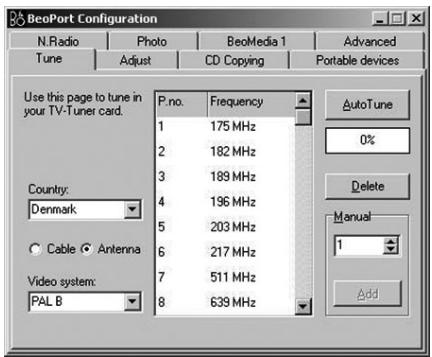
L'onglet « Tune » dans le menu Configuration.
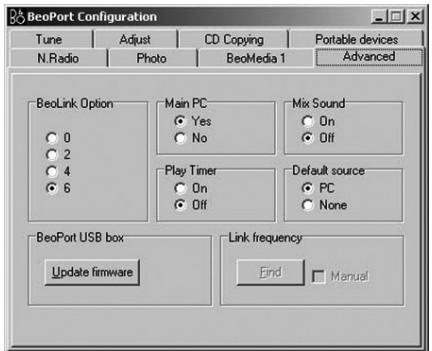
L'onglet « Advanced » dans le menu Configuration.
Réglage manuel
Si vous voulez régler un canal manuellement, si par exemple il n'a pas été trouvé lors du processus de réglage automatique, passez à la section Manual du menu Tune.
Dans la section « Manual », utilisez les petites flèches pour cliquer sur les chaînes.
Lorsque vous avez trouvé la chaîne que vous souhaitez ajouter, cliquez sur Add.
Sur les cartes de syntonisation TV, les chaînes de télévision que vous réglez sont enregistrées sous forme de numéros de programmes et de chaînes. Veuillez noter que toutes les cartes de syntonisation TV ne respectent pas les numéros de chaîne standard pour les chaînes de télévision.
Réglage de l'Option
Il est important que le BeoPort soit réglé sur la bonne Option qui correspond à votre installation.
Pour régler un numéro d'Option...
Sélectionnez CONFIG pour accéder au menu.
Sélectionnez l'onglet Avancée pour appeler la programmation des options.
Sélectionnez le numéro de l'Option appropriée dans la liste : 0, 2, 4 ou 6.
Pour obtenir des informations supplémentaires sur le réglage des options, reportez-vous à la page 6.
Enregistrement du BeoPort
À l'issue de la configuration initiale du BeoPort, le système vous invite à l'enregistrer, si à ce moment vous avez accès à Internet. Bien que vous puissiez utiliser BeoPort sans l'enregistrer, cette opération est nécessaire pour bénéficier du service fourni par CDDB*. Bien entendu, Bang & Olufsen traite les informations fournies lors de l'enregistrement avec la plus grande confidentialité.
Si vous n'êtes pas enregistré...
Un formulaire d'enregistrement apparaît automatiquement à l'écran.
Cliquez sur New user et remplissez le formulaire.
Si vous êtes déjà enregistré...
Entrez votre nom d'utilisateur et votre adresse e-mail.
Afin de recevoir les informations sur CDDB, votre PC doit être connecté à Internet et en ligne. Si vous n'avez pas accès à Internet, le système ne vous invite pas à vous enregistrer, mais il le fera lorsque vous aurez ultérieurement accès à Internet.
*CDDB est un service de stockage et de distribution d'informations musicales. CDDB est un service de Grace-Note, Int. Les informations que vous pouvez recevoir de la base de données CDDB sont celles qui accompagnent souvent vos morceaux N.MUSIC, par exemple le nom de l'artiste et le titre de l'album. Sachez que le service ne fonctionnera correctement que si votre connexion Internet est ouverte lorsque vous utiliserez le BeoPort.
Après avoir installé le BeoPort, appelez la barre de commande qui vous permet de naviguer parmi les fonctions du BeoPort.
Démarrage
Cliquez sur le raccourci de l'icône B&O situé dans la barre des tâches pour démarrer le BeoPort. Déplacez le curseur de la souris à l'extrême droite et cliquez sur l'onglet triangulaire (montré sur la droite) pour appeler la barre de commande.

Cliquez pour passer à une source du type TV via le PC. Si les symboles < > entourent une source – comme représenté à gauche, cliquez ensuite sur < ou sur > pour faire apparaître des sources supplémentaires.
Affichage d'état – indique la source utilisée ainsi que le numéro de la chaîne, de la station ou du morceau du CD.
Cliquez sur ▲ ou sur ▼ pour parcourir vers le haut ou le bas par exemple les chaînes de télévision, les morceaux du CD, etc. Cliquez sur ◀ ou sur ▶ pour revenir en arrière ou avancer sur un CD ou une cassette, ou pour changer de CD.
Les touches de couleur commandent des fonctions spécifiques à la source choisie.
Cliquez pour reprendre la lecture d'une source en mode pause.
Cliquez pour suspendre la lecture d'une source.
Cliquez pour augmenter ou réduire le volume – cliquez sur MUTE entre ∧ et ∨ pour neutraliser le son, et cliquez sur un bouton de volume pour rétablir le son. Cliquez sur < ou > pour faire apparaître la fonction MUTE HP et cliquez sur cette touche pour neutraliser le son de vos écouteurs.
Cliquez pour visualiser des options individuelles qui dépendent de la source choisie.
Cliquez pour accéder au guide en ligne.
Mise en veille – cliquez et maintenez • enfoncé pendant 2 secondes pour éteindre toutes les sources. Cliquez à deux reprises sur • pour fermer la barre de commande et l'application du BeoPort.

19:35
Raccourcis
L'icône B&O est automatiquement inséré à la barre des tâches, une fois que l'application BeoPort est installée.
Si vous fermez l'application, démarrez ensuite le BeoPort à partir du répertoire du BeoPort dans le menu Démarrer, ou utilisez le raccourci de l'icône B&O situé dans la barre des tâches.
REMARQUE ! La barre de commande change d'aspect lorsqu'on change de source, et offre les options appropriées pour la source active. Pour des informations supplémentaires, veuillez vous reporter au guide en ligne.
N.MUSIC est le terme employé par Bang & Olufsen pour la musique stockée sur un PC, par exemple téléchargée depuis Internet ou extraite de CD.
Ce chapitre décrit les actions nécessaires avant de pouvoir jouer de la N.MUSIC.
Après avoir effectué un balayage selon la description de cette page, il suffit de se reporter à « Utilisation quotidienne » pour des informations supplémentaires, ainsi qu'au guide en ligne pour des instructions plus détaillées.
Balayage de votre PC à la recherche de morceaux
Lorsque vous démarrez la source N.MUSIC pour la première fois, vous êtes invité à effectuer un balayage de votre ordinateur à la recherche des morceaux* musicaux. Un balayage doit être effectué la première fois que vous souhaitez écouter de la musique sous la fonction N.MUSIC, de même que lors de la première utilisation d'un lecteur particulier pour mémoriser des morceaux.
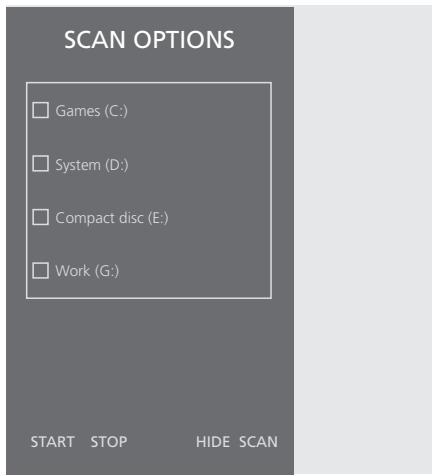
Le menu SCAN OPTIONS apparaît à l'écran...
Déplacez le curseur vers une boîte d'entrée d'un lecteur approprié.
Cliquez une fois pour cocher le type de lecteur, et deux fois pour supprimer une encoche.
Cliquez sur START pour commencer un balayage. La progression apparaît en rouge sous la boîte de sélection du lecteur.
Cliquez sur STOP pour annuler un balayage en cours.
Cliquez sur HIDE SCAN pour dissimuler le menu SCAN OPTIONS. Les balayages en cours continueront jusqu'à ce qu'ils soient achevés.
Lorsque le balayage est terminé...
Cliquez sur N.MUSIC sur la barre de commande pour commencer la lecture du premier morceau.
Si vos morceaux existants contiennent des
« étiquettes » d'information, par exemple les noms des artistes, le nom des morceaux et des albums, ou les différents styles, ces informations sont mémorisées pendant le balayage.
*REMARQUE : Après votre première utilisation de la fonction N.MUSIC, la fonction va effectuer, chaque fois que vous l'appelez, une mise à jour cachée de vos morceaux disponibles sur les lecteurs que vous avez mémorisés à l'origine. Vous ne devez donc balayer à nouveau le disque dur que si vous choisissez de mémoriser des morceaux musicaux sur un autre lecteur.
Balayage
Balayage de votre PC à la recherche de morceaux, 13
Barre de commande
Localisation du menu Configuration, 10 Utilisation quotidienne, 12
Carte de syntonisation TV
Conditions requises pour la carte de syntonisation TV, 5 Configuration de la carte de syntonisation TV, 10
CDDB
Informations CDDB et enregistrement, 11
Configuration
Appel du menu Configuration, 10 Réglage automatique de la carte de syntonisation TV, 10 Réglage de l'Option, 6 et 11 Réglage manuel de la carte de syntonisation TV, 10
Connexions
Master Link, Power Link, Audio, USB, récepteur IR et connexion secteur, 7
Enregistrement
Enregistrement de votre BeoPort, 11
Exigences
Exigences relatives au matériel, au système d'exploitation, au logiciel de navigation et à la carte de syntonisation TV, 5
Gestionnaire
Installation du gestionnaire, 8
Guide en ligne
Appel du guide sur la barre de commande, 12
Installation
Installation, 8 Installation de la carte de syntonisation TV, 8 Installation du gestionnaire, 8 Réparation ou amélioration de l'installation, 9
Montage
BeoPort dans une installation de système Bang & Olufsen, 6 Bouton de configuration sur la barre de commande, 12 Positionnement du boîtier BeoPort, 7 Réglage des options, 6
N.MUSIC
Balayage de votre PC à la recherche de morceaux, 13 Qu'est-ce que N.MUSIC ?, 13
Options
Qu'est-ce que le réglage de l'Option ?, 6
Réglage du son
Muet, 12 Neutralisation du son des écouteurs, 12
Télécommande Beo4
Récepteur IR dans une installation de système, 6
USB
À quel moment réaliser la connexion USB, 8 Connexion USB, 7
Directive DEEE (déchets d'équipements électriques et électroniques) – Protection de l'environnement
Le Parlement européen et le Conseil de l'Union européenne ont promulgué la directive relative aux déchets d'équipements électriques et électroniques. Cette directive a pour objectif la prévention concernant les déchets d'équipements électriques et électroniques et la promotion de la réutilisation et du recyclage ainsi que d'autres formes de récupération de tels déchets. En tant que telle, la directive concerne les producteurs, distributeurs et consommateurs.
La directive DEEE exige qu'aussi bien les fabricants que les utilisateurs mettent au rebut les équipements et pièces électriques et électroniques d'une manière respectueuse de l'environnement et que les matières ou l'énergie des équipements et déchets soient réutilisées ou récupérées.
Il n'est pas permis de jeter les équipements et pièces électriques et électroniques avec les ordures ménagères ; tous les équipements et pièces électriques et électroniques doivent être collectés et mis au rebut séparément.
Les produits et équipements qui peuvent être collectés en vue de la réutilisation, du recyclage et d'autres formes de récupération sont marqués du pictogramme indiqué.
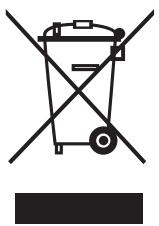
En mettant au rebut des équipements électriques et électroniques par le biais des systèmes de collecte disponibles dans votre pays, vous protégez l'environnement, la santé humaine et contribuez à une utilisation rationnelle et sage des ressources naturelles. La collecte d'équipements et déchets électriques et électroniques évite la pollution éventuelle de la nature par des substances dangereuses qui peuvent être présentes dans les produits et équipements électriques et électroniques.
Votre revendeur Bang & Olufsen se fera un plaisir de vous assister et de vous conseiller sur la manière correcte de mise au rebut dans votre pays.
CE
Ce produit est conforme aux conditions énoncées dans les directives CEE 89/336 et 73/23.
Les caractéristiques techniques, les fonctions et leur utilisation sont susceptibles d'être modifiées sans préavis !
- Dispositions légales et responsabilité Les noms de produit mentionnés dans ce manuel peuvent être des marques ou des marques déposées d'autres sociétés.
- gracenote cddb®
- Note à l'installateur
- Pour votre sécurité
- Avant de commencer..., 5
- Montage du BeoPort, 6–7
- Installation du BeoPort, 8–9
- Configuration du BeoPort, 10–11
- Utilisation quotidienne, 12
- Avant de pouvoir jouer des fichiers N.MUSIC..., 13
- Exigences relatives au BeoPort
- Matériel requis
- Systèmes d'exploitation requis
- Logiciels de navigation requis
- Configuration requise du logiciel de navigation
- Carte de syntonisation TV
- Configuration des numéros d'Options
- BeoPort – dans une installation de système Bang & Olufsen
- Options supplémentaires pour le boîtier BeoPort
- Connexion Master Link
- Connexion Power Link
- Connexion Audio
- Connexion USB
- Connexion pour récepteur IR
- Connexion sur le secteur
- Le processus d'installation
- Pour réparer/améliorer votre installation BeoPort
- Réglage automatique
- Depuis le menu « Configuration du BeoPort »...
- Réglage manuel
- Réglage de l'Option
- Enregistrement du BeoPort
- Démarrage
- Raccourcis
- Balayage de votre PC à la recherche de morceaux
- Le menu SCAN OPTIONS apparaît à l'écran...
- Lorsque le balayage est terminé...
- Balayage
- Barre de commande
- CDDB
- Configuration
- Connexions
- Enregistrement
- Exigences
- Gestionnaire
- Guide en ligne
- Installation
- Montage
- N.MUSIC
- Options
- Réglage du son
- Télécommande Beo4
- USB
- Directive DEEE (déchets d'équipements électriques et électroniques) – Protection de l'environnement
- CE
Marque : BANG & OLUFSEN
Modèle : BeoPort
Catégorie : Applications et accessoires