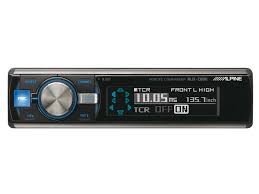
RUX-C800 - Amplificateur de puissance ALPINE - Notice d'utilisation et mode d'emploi gratuit
Retrouvez gratuitement la notice de l'appareil RUX-C800 ALPINE au format PDF.

| Type de produit | Télécommande pour processeur audio PXA-H800 |
| Marque | ALPINE |
| Modèle | RUX-C800 |
| Dimensions (L × H × P) | 161 × 40 × 28 mm |
| Poids | 110 g |
| Alimentation | 12 V CC (véhicule), via connexion Ai-NET |
| Fonctions principales | Contrôle du volume, sélection des sources, réglages audio (EQ, X-Over, TCR, ImprintEQ, RoadEQ, MX Plus, Dolby Pro Logic II, EUPHONY), mise en sourdine, fonction BLACK OUT, réglage de l'éclairage et du gradateur |
| Affichage | Écran avec indicateurs POWER, Dolby Digital, DTS, BLACK OUT |
| Réponse en fréquence | 20 Hz - 20 kHz |
| Entretien et nettoyage | Nettoyer avec un chiffon doux sec. Ne pas utiliser de produits chimiques. |
| Sécurité | Ne pas utiliser de fonctions distrayantes pendant la conduite. Maintenir le volume à un niveau permettant d'entendre les bruits extérieurs. Ne pas démonter ni modifier l'appareil. |
| Pièces détachées et réparabilité | En cas de problème, contacter un revendeur Alpine agréé. Ne pas tenter de réparer soi-même. |
| Informations générales | Vendue séparément du PXA-H800. Utilisation avec PC via logiciel Sound Manager for PXA-H800 (Windows XP/Vista/7). |
| Température de fonctionnement | -10 °C à +60 °C |
| Accessoires fournis | Notice d'utilisation (non inclus dans le produit, notice disponible en PDF) |
FOIRE AUX QUESTIONS - RUX-C800 ALPINE
Questions des utilisateurs sur RUX-C800 ALPINE
0 question sur cet appareil. Repondez a celles que vous connaissez ou posez la votre.
Poser une nouvelle question sur cet appareil
Téléchargez la notice de votre Amplificateur de puissance au format PDF gratuitement ! Retrouvez votre notice RUX-C800 - ALPINE et reprennez votre appareil électronique en main. Sur cette page sont publiés tous les documents nécessaires à l'utilisation de votre appareil RUX-C800 de la marque ALPINE.
MODE D'EMPLOI RUX-C800 ALPINE
Comment lire ce manuel 5
Emplacement des commandes 6
PXA-H800 6
Gestionnaire de son pour PXA-H800 6
Télécommande RUX-C800 (vendue séparément) 7
Fonctions 8
Avant la première utilisation de cet appareil 8
Installation du Sound Manager for PXA-H800 9
Utilisation de base
Mise en service de l'appareil 10
Utilisation de l'appareil avec des connexions Ai-NET 10
Mise sous et hors tension 10
Utilisation du menu du Sound Manager for PXA-H800 10
Enregistrement des données de configuration (File) 10
Chargement des données de configuration (File) 10
Chargement des données de mesure ImprintEQ (File) 11
Téléchargement du logiciel (Option) 11
Affichage des informations sur la version (Option) 11
Réglage audio 11
Réglage de l'équilibreur (avant/arrière)....12
Réglage de la balance (gauche/droite) 12
Réglage du subwoofer (SubW Lv) 12
Réglage du volume 12
Enregistrement des valeurs prédéfinies (Preset Store) 12
Rappel d'un réglage enregistré (Preset Call) 13
Réglage de l'enceinte acoustique (Output System Select) 13
Réglage des haut-parleurs (Speaker Setup)/Réglage des subwoofers 14
Réglage du système d'entrée AUX (AUX Input System Select) 14
Réglage de l'entrée AUX/l'entrée numérique (Analog AUX Input/Digital AUX Input).... 15
Réglage de l'entrée AUX (AUX IN) 15
Réglage de l'entrée numérique (Digital AUX) 15
Réglage du niveau de l'entrée du volume AUX (AUX IN Gain) 15
Réglage du niveau du volume AUX (AUX Level) 15
Dénomination de l'entrée AUX (AUX Name) 16
Réglage du volume du guide de navigation (Navi Mix) 16
Fonction de mesure automatique
Avant de réaliser une mesure automatique...16
Réglage d'ImprintEQ 17
Enregistrement des données de mesure ImprintEQ sur un PC 19
Réglage et enregistrement de Target Curve 19
Réglage de la correction du temps automatique (Auto TCR) 20
Réglage du bruit de la route (RoadEQ) 20
Activation/Désactivation de RoadEQ 21
Réglage de MX Plus (Ai-NET Mode) 22
Réglage de MX Plus (Standalone Mode) 22
Réglage de l'EQ graphique 23
Réglage de l'EQ paramétrique 25
Réglage de X-Over et sélection des phases..... 26
Réglage de la correction du temps (TCR)..... 28
Utilisation de la fonction multi-canaux
Réglage du mode Lecture de signaux à 2 canaux (2ch Playback Mode) 30
Réglage du mode Lecture de signaux à 2 canaux (2ch Playback Mode) 30
Réglage d'EUPHONY (EUPHONY) 30
Utilisation de Dolby Pro Logic II (Dolby Pro Logic II) 31
Procédure de réglage de la fonction Multi-canaux 32
Configuration de la lecture multi-canaux 32
Réglage du niveau du volume des haut-parleurs (Output Level) 33
Réglage de l'image acoustique (BI-PHANTOM) 33
Mixage des sons graves pour l'arrivée (Rear Mix) 33
Mixage des sons graves du centre avec la gauche/droite (L/R) avant (Center Bass Split) 34
Réglage du PCM linéaire (PCM Mode)......34
Obtention d'un volume sonore élevé et puissant (Listening Mode) 34
Réglage du niveau du DVD (DVD Level) 34
Utilisation de base
Mise en service de l'appareil 35
Utilisation de l'appareil avec des connexions Ai-NET 35
Mise sous et hors tension 35
Réglage audio 35
Réglage du subwoofer (SUBWOOFER)....35
Réglage du volume sonore de la navigation (NAVI LEVEL) 35
Réglage du niveau de MX Plus (MX PLUS SETUP/LEVEL ADJUSTMENT) 36
Réglage de la balance (gauche/droite) (BALANCE) 36
Réglage de l'équilibreur (avant/arrière) (FADER) 36
Réglage de Defeat (DEFEAT) 36
Réglage du volume (VOLUME) 36
Sélection des sources 36
Enregistrement des valeurs prédéfinies (Preset Store) 36
Rappel d'un réglage enregistré (Preset Call) 37
Réglage de l'enceinte acoustique (System Select) 37
Réglage des haut-parleurs (Speaker Setup) 38
Réglage de la sortie du subwoofer (SW Channel) 38
Réglage du système d'entrée AUX (AUX Input Setup) 39
Réglage de l'entrée AUX (AUX IN) 39
Réglage de l'entrée numérique (Digital AUX) 40
Réglage du niveau de l'entrée du volume AUX (AUX IN Gain) 40
Réglage du niveau du volume AUX (AUX Level) 40
Dénomination de l'entrée AUX (AUX Name) 41
Mixage du guide audio de navigation (Navi Mix Setup) 41
Fonction de mesure automatique
Avant de réaliser une mesure automatique...42
Réglage de la correction du temps automatique (Auto TCR) 42
Réglage du bruit de la route (RoadEQ) 43 Activation/Désactivation de RoadEQ 43
Réglage de MX Plus (Ai-NET Mode) 44
Réglage de MX Plus (Standalone Mode).....45
Réglage du mode Égaliseur (EQ Mode).....46
Réglage de l'EQ graphique 46
Réglage de l'EQ paramétrique 47
Réglage de X-Over et sélection des phases.... 49
Réglage de la correction du temps (TCR).... 50
Réglage de l'unité de réglage de la correction du temps (TCR Parameter) 51
Multi-canaux
Réglage du mode Lecture de signaux à 2 canaux (Mode) 52
Réglage d'EUPHONY (EUPHONY) 52
Utilisation de Dolby Pro Logic II (Dolby PLII) 53
Procédure de réglage de la fonction Multi-causes 54
Réglage du niveau du volume des haut-parleurs (Output Level) 54
Réglage de l'image acoustique (BI-PHANTOM) 55
Mixage des sons graves pour l'arête (Rear Mix) 55
Mixage des sons graves du centre avec la gauche/droite (L/R) avant (Center Bass Split) 56
Réglage du PCM linéaire (PCM Mode) 56
Obtention d'un volume sonore élevé et puissant (Listening Mode) 56
Réglage du niveau du DVD (DVD Level)..... 57
Autres fonctions utiles
Diminution rapide du volume (Mute) 57
Désactivation du rétroéclairage (fonction BLACK OUT) 57
Réglage de la couleur pour la touche d'illumination de la télécommande (ILLUMINATION) 58
Réglage de la luminosité de l'affichage (Dimmer) 58
Réglage du niveau de luminosité de l'affichage (Dimmer Level) 58
Sélection de l'affichage 59
Informations
Configuration du système 60
Terminologie 61
En cas de problème 62
Spécifications 63

Avertissement
Ce symbole désigne des instructions importantes. Le non-respect de ces instructions peut entraîner de graves blessures, voir la mort.
N'activer AUCUNE fonction susceptible de detourner votre attention de la conduite du vehicule.
Les fonctions requérant une attention prolongée ne doivent être exploitées qu'à l'arrêt complet du véhicule. Toujours arrêter le véhicule à un endroit sûr avant d'activer ces fonctions. Il y a risque de provoquer un accident.
GARDER Le volume à FAIBLE niveau de manière àpouvoir entendre les BRUITS exterieurs pendant la conduite.
Des niveaux de volume excessifs qui couvrent les sirènes des ambulances ou les signaux routiers (passages à niveau, etc.) peuvent être dangereux et provoquer un accident. UN NIVEAU DE VOLUME TROP ÉLEVÉ À L'INTERIEUR DU VÉHICULE PEUT ÉGALEMENT AVOIR DES EFFETS IRRéVERSIBLES SUR VÔTURE AUDITION.
NE PAS Desassembler ni modifier l'appareil.
Il y a risque d'accident, d'incendie ou de choc électrique.
GARDER Les PETITS objects COMME les boulons ou les VIS hors de la PORTEE des enfants.
L'ingestion de tels objets peut entraîner de graves blessures. En cas d'ingestion, consulter immédiatement un médecin.
Utiliser cet appareil pour des applications mobiles de 12 v.
Toute utilisation autre que l'application désignée comporte un risque d'incendie, d'électrocution ou de blessure.

Attention
Ce symbole désigne des instructions importantes. Le non-respect de ces instructions peut entraîner des blessures ou des dommages matériels.
Interrompre toute utilisation en cas de problem.
Le non-respect de cette précaution peut entraîner des blessures ou endommager l'appareil. Retourner l'appareil auprès du distributeur Alpine agréé ou un centre de service après-vente Alpine en vue de la réparation.
Nettoyage du produit
Utilisez un chiffon doux pour le nettoyage périodique du produit. Pour les taches plus importantes, veuillez humidifier le chiffon avec de l'eau uniquement. Les autres produits risquent de dissoudre la peinture ou d'endommager le plastique.
Température
Assurez-vous que la température intérieure du véhicule est comprise entre +60°C (+140^) et -10°C (+14^) avant de mettre l'appareil sous tension.
Maintenance
Si vous rencontrez des problèmes, ne tentez pas de réparer l'appareil vous-même. Retournez-le à votre distributeur Alpine ou au centre de réparation Alpine le plus proche de chez vous, pour le faire réparer.
Emplacement de montage
Veillez à ne pas installer le PXA-H800 dans un endroit exposé :
- Directement au soleil ou à la chaleur,
- Aux poussières excessives,
- Aux vibrations excessives.

Attention
Alpine décline toute responsabilité en cas de perte de données, etc., même si les données sont perdues pendant l'utilisation de ce produit.
Mise en route
La télécommande (RUX-C800) pour PXA-H800 est vendue
séparément. La configuration et les réglages audio se font à l'aide du RUX-C800 ou d'un PC qui lance le logiciel Sound Manager for PXA-H800.
Puisque l'utilisation est très différente d'une méthode à l'autre, chacune fait l'objet d'une section pour plus de clarté. Chaque section est indiquée comme suit.
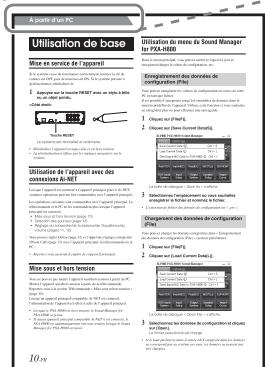
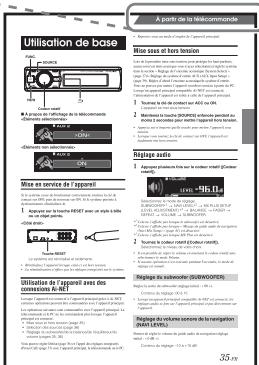
Liste des fonctions
| Éléments | Page | ||
| PC | Télécommande | ||
| Utilisation de base | Mise sous et hors tension | 10 | 35 |
| Réglage de la balance | 12 | 36 | |
| Réglage de l'équilibreur | 12 | 36 | |
| Réglage du subwoofer | 12 | 35 | |
| Réglage du volume | 12 | 36 | |
| Réglage de Defeat | 12 | 36 | |
| Réglage de MX Plus Level | -*1 | 36 | |
| Sélection des sources | 12 | 36 | |
| Enregistrement des valeurs prédéfinies (Preset Store) | 12 | 36 | |
| Rappel d'un réglage enregistré (Preset Call) | 13 | 37 | |
| Réglage de l'enceinte acoustique | 13 | 37 | |
| Réglage des haut-parleurs | 14 | 38 | |
| Réglage des subwoofoers | 14 | 38 | |
| Réglage du système d'entrée AUX | 14 | 39 | |
| Réglage de l'entREE AUX | 15 | 39 | |
| Réglage de l'entREE numérique | 15 | 40 | |
| Réglage du niveau du l'entrée du volume AUX | 15 | 40 | |
| Réglage du niveau du volume AUX | 15 | 40 | |
| Dénomination de l'entREE AUX | 16 | 41 | |
| Mixage du guide audio de navigation | 16 | 41 | |
| Réglage du volume du guide de navigation | 16 | 35 | |
| Fonction de mesure automatique | Réglage d'ImprintEQ | 17 | - |
| Activation/Désactivation d'ImprintEQ | 19 | 42 | |
| Auto TCR | 20 | 42 | |
| RoadEQ | 20 | 43 | |
| Configuration /Réglage audio | Réglage de MX Plus (Ai-NET Mode) | 22 | 44 |
| Réglage de MX Plus (Standalone Mode) | 22 | 45 | |
| Réglage du mode Égaliser | 23, 25*2 | 46 | |
| Réglage de l'EQ graphique | 23 | 46 | |
| Réglage de l'EQ paramétrique | 25 | 47 | |
| Réglage de X-Over | 26 | 49 | |
| Réglage de la correction du temps (TCR) | 28 | 50 | |
| Réglage du Paramètre TCR | 29*3 | 51 | |
| Utilisation de la fonction Multi-canaux | Réglage du mode Lecture de signaux à 2 canaux | 30 | 52 |
| Réglage d'EUPHONY | 30 | 52 | |
| Personnalisation d'EUPHONY | 31 | - | |
| Utilisation de Dolby Pro Logic II | 31 | 53 | |
| Réglage du niveau du volume des haut-parleurs | 33 | 54 | |
| Réglage de BI-PHANTOM | 33 | 55 | |
| Réglage de Rear Mix | 33 | 55 | |
| Réglage de Center Bass Split | 34 | 56 | |
| Réglage du PCM linéaire | 34 | 56 | |
| Réglage du mode Écoute | 34 | 56 | |
| Réglage du niveau du DVD | 34 | 57 | |
| Autres fonctions utiles | Sourdine | - | 57 |
| Fonction BLACK OUT | - | 57 | |
| Réglage de la couleur pour la touche d'illumination de la télécommande | - | 58 | |
| Réglage duGradateur | - | 58 | |
| Réglage du niveau duGradateur | - | 58 | |
| Sélection de l'affichage | - | 59 | |
*1 La méthode de réglage de MX Plus Level est décrite dans la section « Réglage de MX Plus (Ai-NET Mode) »/« Réglage de MX Plus (Standalone Mode) »
2 Le « Réglage du mode Égaliseur » est inclus dans l'opération « Réglage de l'EQ graphique »/« Réglage de l'EQ paramétrique » 3 Le « Réglage du Paramètre TCR » est inclus dans l'opération « Réglage de la correction du temps (TCR) »
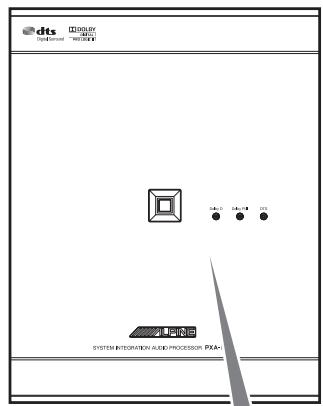
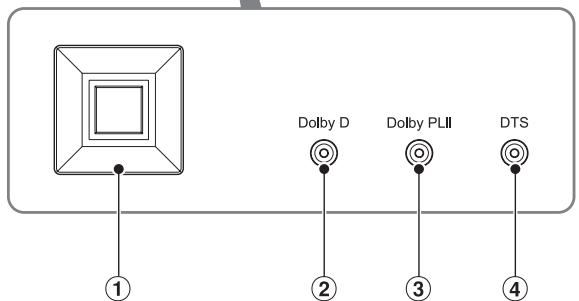
① Indicateur POWER
S'allume lorsque l'appareil est sous tension.
② Indicateur dolby digital
S'allume lorsque le décodage Dolby Digital est activé.
③ Indicateur dolby pro logic II
S'allume lorsque Dolby Pro Logic II est activé.
④ Indicateur DTS
S'allume lorsque le décodage DTS est activé.
Composé de deux écrans : l'écran principal et l'écran secondaire.
L'écran secondaire varie selon la fonction.
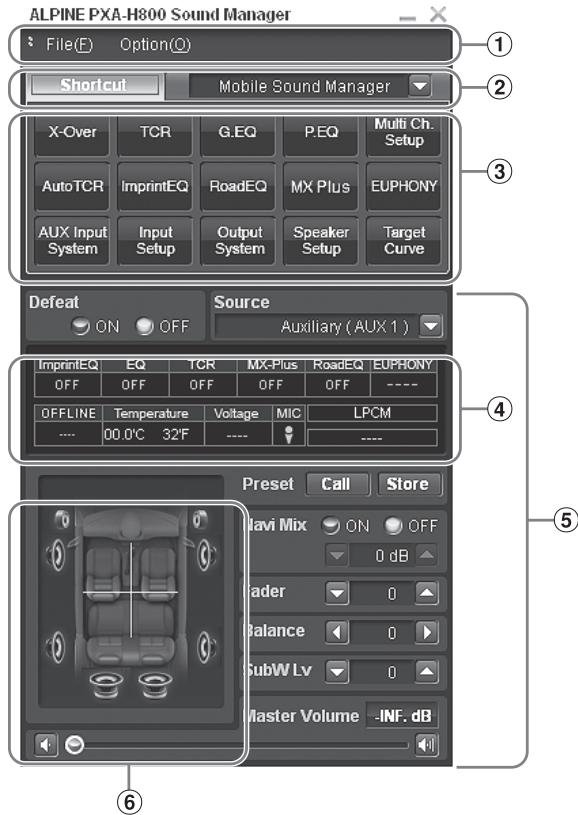
① Menu (2) Onglet de sélection de la fonction ③ Touche de raccourci vers chaque fonction ④ Indication d'état
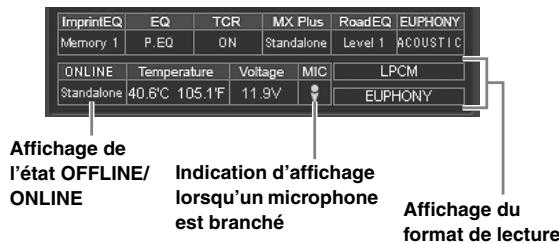
⑤ Touche de sélection du réglage de base ⑥ Indication d'état de l'enceinte acoustique et de l'équilibreur/de la balance
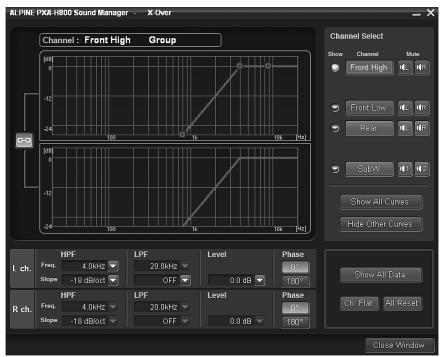
- Sélectionnez l'élément ou la valeur de configuration, puis cliquez dessus.
- Vous pouvez également utiliser les touches [Tab], [], [], [] et [] de votre PC pour sélectionner la valeur ou le mode de configuration.
- Pour plus de détails sur l'utilisation de File(F) et d'Option(O), reportez-vous à la section « Utilisation du menu du Sound Manager for PXA-H800 » (page 10).
- Utilisation courante du PC
[CANCEL]: annule l'opération et vous fait revenir à
l'écran précédent.
[Close Window] : ferme la fenêtre en cours.
Utilisation de l'onglet de sélection de la fonction
Utilisez l'onglet de sélection de la fonction de l'écran principal comme suit :
1 Cliques sur l'onglet de sélection de la fonction.
Un menu déroulant s'affiche.
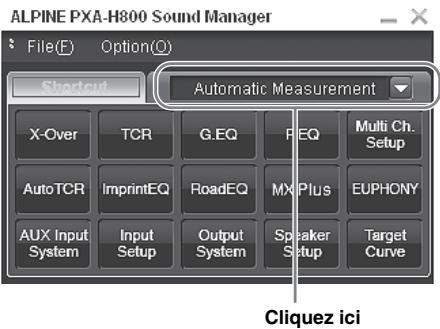
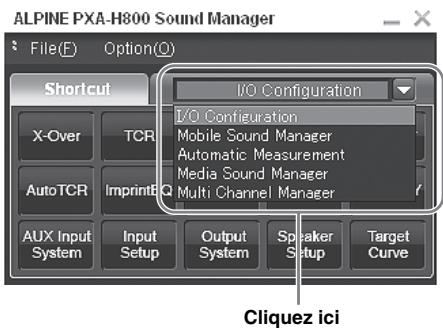
2 Dans le menu déroulant, sélectionnez l'onglet sur lequel vous souhaitez basculer, puis cliquez dessus.
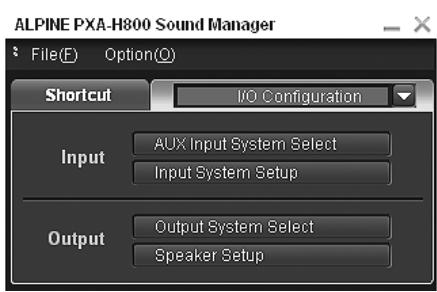
L'écran bascule sur l'onglet sélectionné.
Télécommande RUX-C800 (vendue séparation)
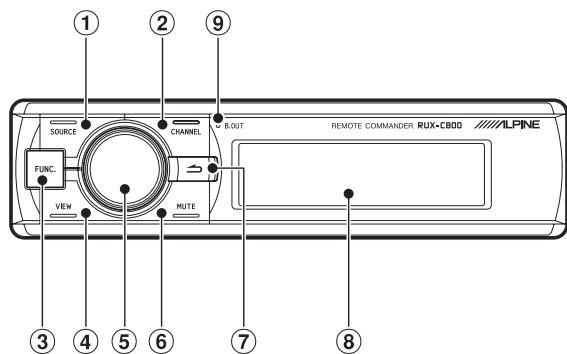
① Touche SOURCE
Sélectionne les sources.
② Touche CHANNEL
Sélectionne les canaux de réglage. Lorsque vous la maintenez enfoncée, l'écran de sélection du mode de canal (« L ou R » - « L+R ») s'affiche.
③ Touche FUNC.
Affiche l'écran de configuration. Lorsque vous la maintenez enfoncée, celle-ci sélectionne le mode ImprintEQ.
Touche VIEW
Sélectionne l'affichage. Lorsque vous le maintenez enfoncé, l'écran Preset Call s'affiche.
⑤ Codeur rotatif
Écran normal :
Réglez le volume en le tournant vers la gauche ou la droite. Lorsque vous le maintenez enfoncé, celui-ci éteint le rétroéclairage de la touche illuminée et de l'affichage (fonction BLACK OUT).
Écran de configuration/réglage :
Sélectionnez un élément en le tournant vers la gauche ou la droite. Cet élément est réglé une fois que vous l'avez appuyé dessus. Lorsque vous le maintenez enfoncé, l'écran de configuration de Defeat s'affiche.
(6) Touche MUTE
Baisse instantanément le volume de 20dB. Sur l'écran de réglage, met en sourdine le canal en cours de réglage.
Touche (Retour)
Reviens à l'élément/écran précédent. Lorsque vous le maintenez enfoncé, l'écran redevient normal.
⑧ Affichage
9 Indicateur BLACK OUT
S'allume pendant le BLACK OUT.
Fonctions
Installez le logiciel Sound Manager for PXA-H800 fourni sur un PC.
L'utilisateur aura alors accès aux fonctions de cet appareil.
Les opérations doivent être effectuées sur la télécommande RUX-C800 (vendue séparément).
Un appareil principal compatible Ai-NET offre une fonctionnalité limitée avec ses commandes.
- La télécommande RUX-C800 donne accès à la plupart des fonctions du PXA-H800.
- Pour utiliser toutes les fonctions de mesure automatique et de configuration/réglage audio, le raccordement à un PC est requis.
Disponibilité des opérations
| Mise sous/hors tension | Réglage automatique | Configuration/Réglage audio | |
| Télécommande(vendue séparation) (RUX-C800) | ○ | △(Seules certaines fonctions sont disponibles*1) | ○ |
| PC (Sound Manager for PXA-H800) | × | ○ | ○ |
| Appareil principal compatible AI-NET | ○ | × | △(Seules certaines fonctions sont disponibles*2) |
1 Vous ne pouvez pas réaliser de mesure ImprintEQ. 2 Pour plus de détails sur les fonctions disponibles sur l'appareil principal compatible Ai-NET, reportez-vous à la section « Utilisation de l'appareil avec des connexions Ai-NET » (page 10)/(page 35). - Lorsque le Sound Manager for PXA-H800 fonctionne, la télécommande RUX-C800 est désactivée. - Pour plus de détails sur les fonctions disponibles sur la télécommande et le PC, reportez-vous à la section « Listes des fonctions » (page 5).
La qualité sonore inhérente à l'intérieur d'un véhicule peut varier du tout au tout. De nombreux facteurs, comme les supports utilisés, le type de véhicule, les haut-parleurs, etc., contribuent à cette hétérogénéité. Ce processeur est capable de compenser bon nombre de ces facteurs afin d'optimiser le son automatiquement.
ImprintEQ est un système permettant d'obtenir l'effet acoustique optimal sur chaque siège en fonction des données acoustiques de l'habitacle qui sont mesurées automatiquement.
RoadEQ (REAL-TIME OPTIMIZED ADAPTIVE DRIVING EQ) est une fonction permettant de régler automatiquement les propriétés de l'EQ en fonction du bruit de la route perceptible pendant la conduite.
TCR (correction du temps)/auto TCR (correction du temps automatique)
Dans un véhicule, il est impossible de modifier les positions d'écoute de l'utilisateur. La correction du temps permet de créer une position d'écoute optimisée, quelle que soit la place de l'utilisateur. Ce réglage automatique est capable de se concentrer sur l'image auditive et de développer le champ sonore pour donner un son plus naturel.
La « TCR » retarde numériquement l'émission du son de chaque haut-parleur afin de synchroniser le son parvenant à l'auditeur.
MX Plus
MX (Media Xpander) Plus améliore les leçons vocaux et instrumentaux pour chaque source musicale en générant un son harmonique et en compensant les informations des aigus, afin de rendre la musique nette, même dans un habitacle où le bruit de la conduite est important.
Égaliseur graphique
L'EQ graphique divise la bande audio en 31 bandes individuelles. Chaque bande est commandée individuellement pour équilibrer le son et améliorer les détails.
Égaliseur paramétrique
L'EQ paramétrique a moins de bandes, mais offre un plus grand contrôle de l'emplacement de la bande dans le spectre audio. L'utilisateur peut également contrôler dans chaque mesure elles empiétent sur des fréquences adjacentes (Q). Cela vous donne une fonction de commande sonore de niveau professionnel, qui vous permet de régler très précisément une gamme extrêmement étroite sans affecter les régions sonores voisines.
X-Over
X-Over permet à ce processeur d'émettre le son sur une bande précise. Ces bandes spécifiques sont envoyées pour optimiser les haut-parleurs afin de reproduire ces bandes. Utilisez le HPF (Filtre passe-haut) ou le LPF (Filtre passe-bas) pour créer une sortie spécifique à chaque canal. La pente et le niveau de chaque canal sont également réglables.
Compatible surround cinema 5,1 canaux
Obtenez un véritable son « surround cinema » 5,1 canaux. Recréez une salle de concert dans votre véhicule.
EUPHONY est une méthode novatrice de reproduction du champ sonore que DiMAGIC a créée avec la première technologie acoustique basée sur le concept essentiel suivant : « écouter un bon son ». La sensation réaliste du champ sonore est créée en tirant le meilleur profit des infimes différences de son entre les signaux stéréo de droite et de gauche, la réverbération et l'acoustique, à l'aide de filtres adaptatifs. L'appareil offre une qualité sonore agréable même après une longue écoute. Ce son est idéal pour une conduite sur une longue distance.
Avant la première utilisation de cet appareil
Lors de la première utilisation de cet appareil, effectuez les réglages suivants :
Mise sous tension (page 10)/(page 35)

Réglage de l'enceinte acoustique (page 13)/(page 37)

Réglage du système d'entrée AUX (page 14)/(page 39)
Installation du sound manager for PXA-H800
Lorsque vous installez le Sound Manager for PXA-H800 sur un PC, vous pouvez effectuer les réglages audio sur le PC.
Attention avant l'installation :
- Ce programme fonctionne sous Microsoft® Windows® XP, Vista, 7 uniquement.
Spécifications recommandées
Système d'exploitation : Windows XP, Windows Vista, Windows 7
Processeur : 1,6 GHz ou supérieur
Mémoire : 1 GB ou plus
Disque dur : 512 MB ou plus d'espace disponible
Affichage : 1024×576 ou plus
- Installez le programme Sound Manager for PXA-H800 avant de connecter le PXA-H800 à votre PC.
- Avant l'installation, tous les programmes actifs doivent être arrêtés.
1 Insérez le CD-ROM fourni (Sound Manager for PXA-H800) dans le lecteur de CD-ROM. Lancez le fichier exécutable setup.exe. Suivez les instructions d'installation à l'écran. 2 Connectez un PC à la borne de connexion d'ordinateur du PXA-H800 à l'aide du cable USB fourni.

Cable USB
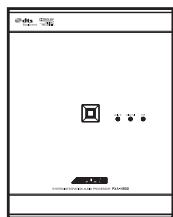
- Installez le PXA-H800 dans votre véhicule avant de vous connecter un PC à celui-ci (reportez-vous au mode d'emploi). Tournez la clé de contact sur ACC ou ON. 3 Lancez le Sound Manager for PXA-H800.

Attention
- Suivez strictement les indications intitulées Avertissement et Attention écrites par les fabricants de votre PC et des équipements périphériques.
- Nous déclinons toute responsabilité en cas de perte de données due à la mauvaise utilisation du Sound Manager for PXA-H800. Nous vous recommandons de sauvegarder régulièrement vos données importantes.
Le Sound Manager for PXA-H800 vérifie la connexion avec le PXA-H800 au démarrage. Une fois la connexion détectée, celui-ci démarre en mode en ligne (ONLINE). Si la connexion n'est pas détectée, un message s'affiche.
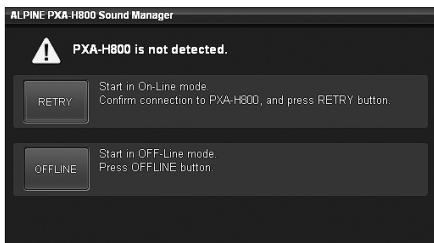
Pour lancer le PXA-H800 en mode hors-ligne (OFFLINE), cliquez sur [OFFLINE]. Pour configurer le mode hors-ligne (OFFLINE), effectuez les étapes suivantes afin de reproduire les réglages sur le PXA-H800.
1 Une fois les réglages effectués, enregistrez les données sur le PC en vous reportant à la section « Enregistrement des données de configuration (File) » (page 10). 2 Fermez le Sound Manager for PXA-H800. 3 Connectez le PXA-H800 à votre PC et lancez le Sound Manager for PXA-H800 en mode en ligne (ONLINE). - Installez le PXA-H800 dans votre véhicule avant de vous connecter un PC à celui-ci (reportez-vous au mode d'emploi). Tournez la clé de contact sur ACC ou ON. 4 Chargez les données enregistrées sur le PC en vous reportant à la section « Chargement des données de configuration (File) » (page 10).
Les réglages du Sound Manager for PXA-H800 sont produits sur le PXA-H800.
Mise en service de l'appareil
Si le système cesse de fonctionner correctement, tournez la clé de contact sur OFF, puis de nouveau sur ON. Si le système persiste à dysfonctionner, réinitialisez-le.
1 Appuyez sur la touche RESET avec un stylo à bille ou un objet pointu.
Le système est réinitialisé et redémarre.
- Réinitialisez l'appareil lorsque celui-ci est hors tension.
- La réinitialisation n'efface pas les réglages enregistrés sur le système.
Utilisation de l'appareil avec des connexions ai-net
Lorsque l'appareil est connecté à l'appareil principal grâce à Ai-NET, certaines opérations peuvent être commandées avec l'appareil principal.
Les opérations suivantes sont commandées avec l'appareil principal. La télécommande et le PC ne les commandent plus lorsque l'appareil principal est connecté.
- Mise sous et hors tension (page 10)
- Sélection des sources (page 12)
- Réglage du subwoofer/de la balance/de l'équilibreur/du volume (pages 11, 12)
Vous pouvez régler Defeat (page 12) et l'appoint des réglages enregistrés (Preset Call) (page 13) avec l'appareil principal, la télécommande ou le PC. - Reportez-vous au mode d'emploi de l'appareil principal.
Mise sous et hors tension
Vous ne pouvez pas mettre l'appareil sous/hors tension à partir du PC. Mettez l'appareil sous/hors tension à partir de la télécommande.
Reportez-vous à la section Télécommande « Mise sous et hors tension » (page 35).
Lorsqu'un appareil principal compatible Ai-NET est connecté, l'alimentation de l'appareil est reliée à celle de l'appareil principal.
- Lorsque le PXA-H800 est hors tension, le Sound Manager for PXA-H800 se ferme.
- Si aucun appareil principal compatible Ai-NET n'est connecté, le PXA-H800 est automatiquement mis sous tension lorsque le Sound Manager for PXA-H800 est lancé.
Utilisation du menu du sound manager for pxa-h800
Dans le menu principal, vous pouvez mettre le logiciel à jour et enregistrer/charger la valeur de configuration, etc.
Enregistrement des données de configuration (file)
Vous pouvez enregistrer les valeurs de configuration en cours sur votre PC en tant que fichier.
Il est possible d'enregistrer jusqu'à 6 ensembles de données dans le numéro prédéfini de l'appareil. Utilisez cette fonction si vous souhaitez en enregistrer plus ou pour effectuer une sauvegarde.
1 Cliquez sur [File(F)]. 2 Cliquez sur [Save Current Data(S)].
La boîte de dialogue « Enregistrer sous » s'affiche.
3 Sélectionnez l'emplacement où vous souhaitez enregistrer le fichier et nommez le fichier.
- L'extension du fichier des données de configuration est «. pre »
Chargement des données de configuration (file)
Vous pouvez charger les données enregistrées dans « Enregistrement des données de configuration (File) » (section précédente).
1 Cliquez sur [File(F)]. 2 Cliquez sur [Load Current Data(L)].
La boîte de dialogue « Ouvrir fichier » s'affiche.
3 Sélectionnez les données de configuration et cliquez sur [open].
Le fichier sélectionné est chargé.
- Si le haut-parleur/système d'entrée AUX enregistré dans les données ne correspond pas au système en cours, les données ne peuvent pas être chargées.
Chargement des données de mesure Imprinteq (file)
Chargez les données de mesure ImprintEQ enregistrées sur le PC dans le PXA-H800.
1 Cliquez sur [File (F)]. 2 Cliquez sur [Send ImprintEQ Data to PXA-H800 (I)].
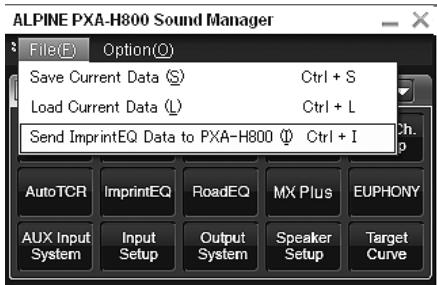
La boîte de dialogue « Ouvrir fichier » s'affiche.
- L'extension de fichier des données de mesure ImprintEQ est «.ieq ». Sélectionnez les données de mesure ImprintEQ enregistrées sur le PC et cliquez sur [Open].
Le fichier sélectionné est chargé. L'écran Memory Selection s'affiche.
4 Sélectionnez [ImprintEQ Memory 1] ou [ImprintEQ Memory 2] et cliquez sur [OK].
Le fichier est écrit dans la mémoire du PXA-H800.
- Sélectionnez [File] pour enregistrer les données de mesure ImprintEQ sur un PC.
- Pour plus de détails sur ImprintEQ, reportez-vous à la section « Réglage d'ImprintEQ » (page 17).
Téléchargement du logiciel (option)
Vous pouvez télécharger une version plus récente du logiciel.
Avertissement relatif au téléchargement
- Lorsque vous téléchargez un fichier, toutes les données de configuration du PXA-H800 sont effacées. Remarque : une fois effacées, il est impossible de les recaper. Avant le téléchargement, il est recommandé d'enregistrer les données de configuration. Reportez-vous à la section « Enregistrement des données de configuration (File) » (page 10).
- Le téléchargement dure environ 20 minutes. Ne mettez pas le PXA-H800 hors tension et ne débranchez pas le câble USB avant la fin du téléchargement.
1 Sur le site Web d'Alpine, téléchargez le fichier de mise à jour du logiciel et enregistrez-le sur votre PC. - Pour plus de détails sur la procédure, reportez-vous au site Web d'Alpine. 2 Cliquez sur [Option(O)]. 3 Cliquez sur [SoftwareDownload(D)].
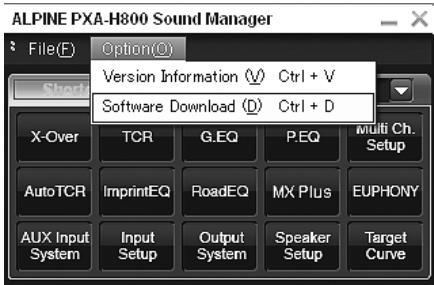
4 Cliquez sur [OK] lorsqu'un message de confirmation s'affiche.
La boîte de dialogue « Ouvrir fichier » s'affiche.
Sélectionnez le fichier que vous avez enregistré à l'étape 1 et cliquez sur [Open].
Le fichier est téléchargé et le processus de mise à jour de la version est lancé. Une fois le téléchargement terminé, un message de confirmation s'affiche.
6 Cliquez sur [OK].
En suivant les instructions à l'écran, redémarrez le PXA-H800 et le Sound Manager for PXA-H800.
Affichage des informations sur la version (option)
Vous pouvez afficher les informations sur la version du PXA-H800 et du Sound Manager for PXA-H800.
1 Cliquez sur [Option (O)]. 2 Cliquez sur [Version Information (V)].
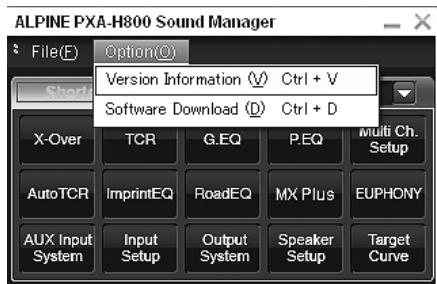
Les informations sur la version s'affichent.
Réglage audio
Lorsqu'un appareil principal compatible Ai-NET est connecté, les réglages audio se font sur l'appareil principal; vous ne pouvez pas régler l'appareil à partir du PC.
1 Effectuez les réglages à l'aide des touches [▲], [▶], [▼], [■], et [■] pour « Fader », « Balance », « SubW Lv » ou « Master Volume » dans le menu principal.
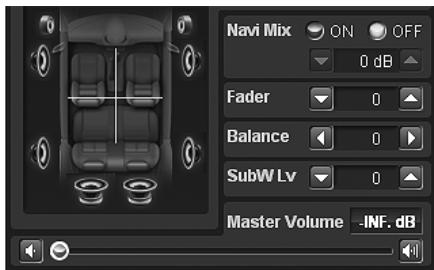
Réglage de l'équilibreur (avant/arrière)
Réglez le volume des haut-parleurs avant et arrière (réglage initial: « 0 »).
Contenu du réglage : F (avant) 15 à C (centre) 0 à R (arrière) 15
Réglage de la balance (gauche/droite)
Réglez le volume des haut-parleurs gauche et droite (réglage initial: « 0 »).
Contenu du réglage : L (gauche) 15 à C (centre) 0 à R (droite) 15
Réglage du subwoofer (SubW Lv)
Réglez la sortie du subwoofer (réglage initial: « 0 »).
Contenu du réglage : 0 à 15
- Ceci n'aeldom effet lorsqu'el subwoofer est désactivé.
Réglage du volume
Réglez le volume (réglage initial: « -INF. dB »).
Faites glisser [O] ou cliquez sur [O] ou [O] pour effectuer les réglages.
Maintenez enfoncée la touche [ ] ou [ ] pour baisser/ augmenter le volume en continu.
Contenu du réglage: -INF. à 0 dB
Réglage de défaut
Lorsqu'ils sont régles sur [ON], les réglages d'ImprintEQ, de l'EQ graphique, de l'EQ paramétrique, de MX Plus, de RoadEQ et de la Correction du temps sont réinitialisés (réglage initial: « OFF »).
Cliquez sur [ON] ou [OFF] pour choisir « Defeat » dans le menu principal.
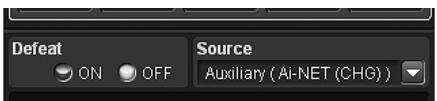
Sélection des sources
L'appareil accepte jusqu'à cinq lignes d'entrée de signal analogique et 2 lignes d'entrée de signal numérique. Pour plus de détails sur la connexion, reportez-vous au mode d'emploi.
Lorsqu'un appareil principal compatible Ai-NET est connecté, la source doit basculer sur l'appareil principal.
1 Cliquez sur [▼] pour désigner « Source » dans le menu principal, puis sélectionnez la source de votreCHOIX et cliquez dessus dans le menu déroulant.
La source de votre choix est sélectionnée.
Contenu du réglage : Auxiliary*(AUX1)/Auxiliary(AUX2)/
- Les noms sélectionnés dans la section « Dénomination de l'entrée AUX (AUX Name) » (page 16) s'affichent en tant que noms de source. Le réglage initial est « Auxiliary »
- Le nombre d'entrées de signal analogique varie selon le réglage de la section « Réglage du système d'entrée AUX (AUX Input System Select) » (page 14).
- Seules les sources régées sur ON dans les sections « Réglage de l'entrée AUX (AUX IN) » (page 15) et « Réglage de l'entrée numérique (Digital AUX) » (page 15) s'affichent.
Enregistrement des valeurs prédéfinies (preset store)
Vous pouvez enregistrer jusqu'à 6 ensembles de valeurs de réglage. Toutes les valeurs de réglage suivantes sont enregistrées dans une seule mémoire prédéfinie.
| Éléments de configuration/réglage | Pages |
| Réglage de l'enceinte acoustique (Output System Select) | 13 |
| Réglage des haut-parleurs (Speaker Setup)/Réglage des subwoofoers | 14 |
| Réglage du système d'entrée AUX (AUX Input System Select) | 14 |
| Réglage de l'entrée AUX (AUX IN) | 15 |
| Réglage de l'entrée numérique (Digital AUX) | 15 |
| Réglage du niveau de l'entrée du volume AUX (AUX IN Gain) | 15 |
| Réglage du niveau du volume AUX (AUX Level) | 15 |
| Dénomination de l'entrée AUX (AUX Name) | 16 |
| Activation/Désactivation d'ImprintEQ | 19 |
| Activation/Désactivation de RoadEQ | 21 |
| Réglage de MX Plus (Ai-NET Mode) | 22 |
| Réglage de MX Plus (Standalone Mode) | 22 |
| Réglage de l'EQ graphique | 23 |
| Réglage de l'EQ paramétrique | 25 |
| Réglage de X-Over et sélection des phases | 26 |
| Réglage de la correction du temps (TCR) | 28 |
| Réglage du mode Lecture de signaux à 2 canaux (2ch Playback Mode) | 30 |
| Réglage d'EUPHONY (EUPHONY) | 30 |
| Utilisation de Dolby Pro Logic II (Dolby Pro Logic II) | 31 |
| Réglage de Center Width (Center Width) | 32 |
| Réglage du niveau du volume des haut-parleurs (Output Level) | 33 |
| Réglage de l'image acoustique (BI-PHANTOM) | 33 |
| Mixage dessons graves pour l'arrière (Rear Mix) | 33 |
| Mixage dessons graves du centre avec la gauche/droite (L/R) avant (Center Bass Split) | 34 |
| Réglage du PCM linéaire (PCM Mode) | 34 |
| Obtention d'un volume sonore élevé et puissant (Listening Mode) | 34 |
| Réglage du niveau du DVD (DVD Level) | 34 |
1 Réglez la valeur que vous souhaitez enregistrer et configurez-la. 2 Cliquez sur [Store] pour désigner « Preset » dans le menu principal.

3 Cliquez sur l'une des touches [Preset 1] à [Preset 6], puis sur [OK].
Les données sont enregistrées dans le numéro prédéfini.
- La fonction est opérante lorsque Défêat est réglé sur OFF.
- Les valeurs de mesure ne seront pas perdues si le système est réinitialisé ou si l'alimentation de la batterie est coupée.
Rappel d'un réglage enregistré (preset call)
La mémoire prédéfinie enregistre différentes informations de réglage. Par conséquent, rappeler des données de la mémoire prédéfinie prend un certain temps.
Cliquez sur [Call] pour choisir « Preset » dans le menu principal.

2 Cliquez sur l'une des touches [Preset 1] à [Preset 6], puis sur [OK].
Les valeurs du nombre prédéfini sélectionné sont extraites.
- La fonction est opérante lorsque Defeat est réglé sur OFF.
- Si l'enceinte acoustique du numéro prédéfini et l'enceinte acoustique en cours sont différentes, le numéro prédéfini ne peut pas être extrait.
- Si le système d'entrée AUX du numéro prédéfini et le système d'entrée AUX en cours sont différents, les éléments concernant le système d'entrée AUX ne peuvent pas être extraits.
Réglage de l'enceinte acoustique (output system select)
Vous ne pouvez régler aucune fonction, à moins de sélectionner le système de sortie. Veillez à régler le système en premier. Si les connexions du système sélectionné et du haut-parleur en cours sont différentes, les haut-parleurs risquent d'être endommagés. Vérifiez bien les spécifications des haut-parleurs avant de sélectionner le système.
Pour la première mise en service uniquement :
1. Cliquez sur [OK] lorsqu'un message s'affiche.
L'écran Output System Select s'affiche. Passez à l'étape 2.
1 Cliquez sur [Output System] pour choisir l'onglet [Shortcut] dans le menu principal. L'écran Output System Select s'affiche.
- Lorsque vous cliquez sur [I/O Configuration] sous l'onglet de sélection de la fonction, puis sur [Output System Select], l'écran Output System Select s'affiche également. Reportez-vous à la section « Utilisation de l'onglet de sélection de la fonction » (page 7). 2 Sélectionnez l'enceinte acoustique, puis cliquez dessus ; cliquez ensuite sur [NEXT].
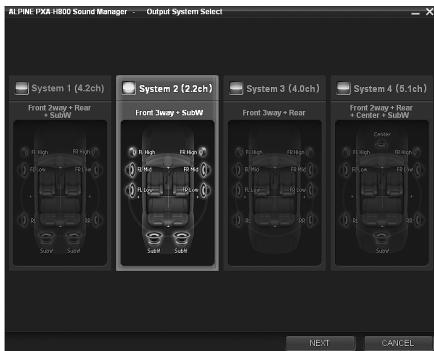
- Reportez-vous au Tableau 1 (système de sortie) de la section « Configuration du système » (page 60).
Cliquez sur [OK] lorsqu'un message de confirmation s'affiche.
L'écran Speaker Setup s'affiche automatiquement.
- Si aucune modification n'est apportée aux réglages du système en cours, l'opération se ferme sans afficher l'écran de confirmation. Cliquez sur [Full Range], [ON] ou [OFF], etc. pour définir les haut-parleurs.
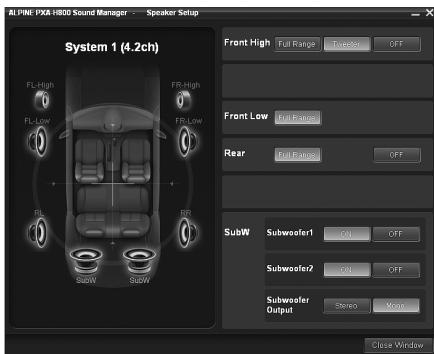
*1 Lorsque vous faites BASCER le réglage du haut-parleur « Front High » sur [Full Range], un message de confirmation de la modification s'affiche. Pour configurer sur « Full Range », Sélectionnez [YES] et cliquez sur [OK]. Vérifièez que le haut-parleur utilisé pour cette sortie peut prendre en charge une source de la gamme complète. De nombreux haut-parleurs d'ägus peuvent être endommages lorsqu'ils sont entrainés par un signal de gamme complète.
Cet élément ne peut être réglé que lorsque deux subwoofers sont connectés.
Stereo : sortie (gauche/droite (L/R)) stéréo du subwoofer
Mono : sortie mono du subwoofer
- Les haut-parleurs qui ne peuvent pas être désactivés n'affichent pas « OFF ». Reportez-vous au tableau 1 (système de sortie) de la section « Configuration du système » (page 60).
- Si l'enceinte acoustique est modifiée, toutes les valeurs de configuration, sauf celles de l'entrée AUX, sont réinitialisées.
- Vous pouvez également configurer les haut-parleurs dans la section « Réglage des haut-parleurs (Speaker Setup)/Réglage des subwoofers » (page 14).
- Lorsque vous ne connectez qu'un seul subwoofer, désactivez « Subwoofer2 »
- Une fois le réglage terminé, il est recommandé d'enregistrer le contenu du réglage sur l'appareil. Pour plus de détails, reportez-vous à la section « Enregistrement des valeurs prédéfinies (Preset Store) » (page 12).
4-1 Première mise en service :
Cliquez sur [NEXT]. L'écran AUX Input System Select s'affiche automatiquement. Continuez les réglages en vous reportant à la section « Réglage du système d'entrée AUX (AUX Input System Select) » (page 14).
4-2 Mise en service suivante :
Cliquez sur [Close Window]. L'écran de confirmation s'affiche. Cliquez sur [OK]. Le Sound Manager for PXA-H800 se ferme. Tournez la clé de contact sur OFF, puis de nouveau sur ON. Les réglages deviennent effectifs.
Réglage des haut-parleurs (speaker setup)/réglage des subwoofers
Mettez les haut-parleurs sous tension.
Si 2 subwoofer sont connectés, vous pouvez désirer le stéréo ou le mono pour la sortie du subwoofer. Effectuez les réglages selon les subwoofer à connecter (réglage initial : « Mono »).
1 Cliquez sur [speaker setup] pour désirer l'onglet [shortcut] dans le menu principal.
L'écran Speaker Setup s'affiche.
- Si vous cliquez sur [I/O Configuration] sous l'onglet de sélection de la fonction, puis sur [Speaker Setup], l'écran Speaker Setup s'affiche également. Reportez-vous à la section « Utilisation de l'onglet de sélection de la fonction » (page 7).
2 Cliquez sur [full range], [on] ou [OFF], etc. pour définir les haut-parleurs.
![ALPINE RUX-C800 - Cliquez sur [full range], [on] ou [OFF], etc. pour définir les haut-parleurs. - 1](/content/2019/10/345/images/6710f02b994ea1a35c0c6e21dfa413ca8f271acdeb363870b4ddd7706a32d5b8.jpg)
1 Lorsque vous faites BASCER le réglage du haut-parleur « Front High » sur [Full Range], un message de confirmation de la modification s'affiche. Pour configurer sur « Full Range», Sélectionnez [YES] et cliquez sur [OK]. Vérifie que le haut-parleur utilisé pour cette sortie peut prendre en charge une source de la gamme complète. De nombreux haut-parleurs d'augs peuvent être endommagés lorsqu'ils sont entraînés par un signal de gamme complète. 2 Cet élément ne peut être réglé que lorsque deux subwoofer sont connectés. Stereo : sortie (gauche/droite (L/R)) stéréo du subwoofer Mono : sortie mono du subwoofer - Les haut-parleurs qui ne peuvent pas être désactivés n'affichent pas « OFF ». Reportez-vous au Tableau 1 (système de sortie) de la section « Configuration du système » (page 60). - Lorsque vous ne connectez qu'un seul subwoofer, désactivez « Subwoofer2 » - Ici, les réglages des haut-parleurs dépendent du système qui a été sélectionné dans la section « Réglage de l'enceinte acoustique (Output System Select) » (page 13).
3 Une fois le réglage terminé, cliquez sur [close window]
- Si le réglage des haut-parleurs est modifié alors qu'ImprintEQ/RoadEQ est activé, ImprintEQ/RoadEQ est désactivé après l'affichage d'un message de confirmation.
- Une fois le réglage terminé, il est recommandé d'enregistrer le contenu du réglage sur l'appareil. Pour plus de détails, reportez-vous à la section « Enregistrement des valeurs prédéfinies (Preset Store) » (page 12).
Réglage du système d'entrée aux (aux input system select)
Cette étape permet de configurer l'entrée RCA à 6 canaux de l'appareil. Il est également possible de configurer les niveaux du volume d'entrée. À la première mise en service, l'écran AUX Input System Select s'affiche automatiquement après la configuration des haut-parleurs. L'étape 1 est inutil.
1 Cliquez sur [AUX Input System] pour désirer l'onglet [Shortcut] dans le menu principal.
L'écran AUX Input System Select s'affiche.
- Lorsque vous cliquez sur [I/O Configuration] sous l'onglet de sélection de la fonction, puis sur [AUX Input System Select], l'écran AUX Input System Select s'affiche également. Reportez-vous à la section « Utilisation de l'onglet de sélection de la fonction » (page 7).
2 Sélectionnez le système d'entrée aux, puis cliquez dessus; cliquez ensuite sur [NEXT].
![ALPINE RUX-C800 - Sélectionnez le système d'entrée aux, puis cliquez dessus; cliquez ensuite sur [NEXT]. - 1](/content/2019/10/345/images/6d4523c2046a5312254d9baac535472b9d41011c555e9714040edc94d15892df.jpg)
Analog 5.1ch. Input :
AUX1 (gauche avant, droite avant, gauche arrière, droite arrière, centre, subwoofer)
Analog 4ch. + 2ch. Input :
AUX1 (gauche avant, droite avant, gauche arrière, droite arrière)/AUX2 (gauche, droite)
Analog 2ch. × 3 Input :
AUX1 (gauche, droite)/AUX2 (gauche, droite)/AUX3 (gauche, droite)
- Reportez-vous au Tableau 2 (système d'entrée) de la section « Configuration du système » (page 60).
Cliquez sur [OK] lorsqu'un message de confirmation s'affiche. L'écran AUX Gain Setup s'affiche.
Cliquez sur [High] ou [Low] pour chaque AUX à définir, puis sur [OK].
![ALPINE RUX-C800 - Sélectionnez le système d'entrée aux, puis cliquez dessus; cliquez ensuite sur [NEXT]. - 2](/content/2019/10/345/images/bb0049a790df7f22d8a1986f9d494af62e16a13c44973347c06e6433ba85bdd1.jpg)
High : lorsque le niveau du volume de l'entrée externe est élevé. Low : lorsque le niveau du volume de l'entrée externe est faible.
4 Cliquez sur [OK] lorsqu'un message de confirmation s'affiche.
Quittez le Sound Manager for PXA-H800. Tournez la clé de contact sur OFF, puis de nouveau sur ON. Les réglages deviennent effectifs.
- Vous pouvez également définir le gain dans la section « Réglage du niveau de l'entrée du volume AUX (AUX IN Gain) » (page 15).
- Si le système d'entrée AUX est modifié, toutes les valeurs de configuration de l'entrée AUX sont réinitialisées.
- Une fois le réglage terminé, il est recommandé d'enregistrer le contenu du réglage sur l'appareil. Pour plus de détails, reportez-vous à la section « Enregistrement des valeurs prédéfinies (Preset Store) » (page 12).
Réglage de l'entrée aux/i'entrée numérique
Cette étape permet de configurer et de régler Analog AUX et Digital AUX. - Lorsqu'un appareil principal compatible Ai-NET est connecté, l'entrée externe du PXA-H800 devient indisponible et ce réglage est désactivé.
Cliquez sur [Input Setup] pour désirer l'onglet [Shortcut] dans le menu principal.
L'écran Input System Setup s'affiche.
- Si vous cliquez sur [I/O Configuration] sous l'onglet de sélection de la fonction, puis sur [Input System Setup], l'écran Input System Setup s'affiche également. Reportez-vous à la section « Utilisation de l'onglet de sélection de la fonction » (page 7). 2 Pour chaque AUX, cliquez sur [ON]/[OFF], [High]/ [Low] ou [ ] / [ ] pour configurer et régler chaque élément.
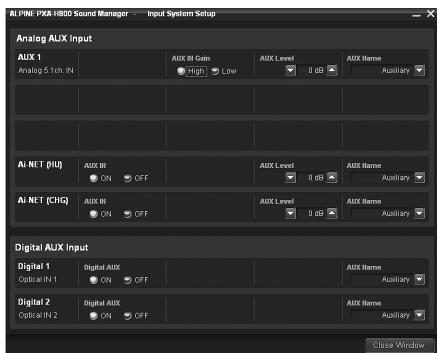
Réglage d'analog aux input
Réglage : AUX 1~3 /Ai-NET(HU) /Ai-NET(CHG) Contenu du réglage : AUX IN/AUX IN Gain/AUX Level/AUX Name
Le nombre de canaux AUX à définir varie selon le système défini dans la section « Réglage du système d'entrée AUX (AUX Input System Select) » (page 14). Lorsque vous connectez un câble d'interface Ai-NET/RCA (KCA121B) aux bornes de l'appareil suivantes : borne d'entrée de l'appareil principal (entrée Ai-NET)/borne d'entrée du changeur (entrée Ai-NET), vous pouvez l'utiliser comme AUX.
Réglage de digital aux input
Réglage : Digital1/Digital2
Contenu du réglage : Digital AUX/AUX Name
Une fois le réglage terminé, cliquez sur [Close Window].
- Une fois le réglage terminé, il est recommandé d'enregistrer le contenu du réglage sur l'appareil. Pour plus de détails, reportez-vous à la section « Enregistrement des valeurs prédéfinies (Preset Store) » (page 12).
Réglage de l'entrée aux (AUX IN)
Il est possible de connecter à l'appareil un téléviseur ou un magnétoscope avec sortie audio RCA. Sélectionnez OFF si l'entrée externe n'est pas connectée (réglage initial : « ON »).
Réglage: AUX IN
Contenu du réglage: ON/OFF
- Il est impossible de régler AUX1.
Réglage de l'entrée numérique (digital aux)
Sélectionnez OFF si aucun produit numérique optique n'est connecté (réglage initial: « ON »).
Réglage : Digital AUX
Contenu du réglage: ON/OFF
Réglage du niveau de l'entrée du volume aux (AUX IN Gain)
Sélectionnez High si le son de l'entrée externe se déforme (réglage initial: « High »).
Réglage: AUX IN Gain
Contenu du réglage : High/Low
High : lorsque le niveau du volume de l'entrée externe est élevé. Low : lorsque le niveau du volume de l'entrée externe est faible.
- Il n'est alors possible de régler cet élément que si le réglage AUX IN est activé.
- Analog AUX ne peut être régler qu'avec ce réglage.
Réglage du niveau du volume aux (aux level)
Vous pouvez régler le niveau du volume de l'entrée RCA externe. Réglez-le lorsque le volume est supérieur ou inférieur à celui de la source numérique optique (réglage initial : « 0 dB »).
Réglage : AUX Level
Contenu du réglage : -10 à +10 dB
- Il n'est alors possible de régler cet élément que si le réglage AUX IN est activé.
- Analog AUX ne peut être réglée qu'avec ce réglage.
Dénomination de l'entrée aux (aux name)
Lorsque vous connectez une source d'entrée externe, vous pouvez lui donner un nom approprié (réglage initial : « Auxiliary »).
1 Cliquez sur [▼] pour chaque AUX, sélectionnez le nom de produit de l'entrée externe dans le menu déroulant, puis cliquez dessus.
Réglage : AUX Name
Contenu du réglage : Auxiliary/TV/EXT. DVD/Portable/Game
- Il n'est alors possible de régler cet élément que si le réglage AUX IN est activé.
Réglage du volume du guide de navigation (navi mix)
Si un système de navigation est connecté, son guide vocal est mixé avec le système et la sortie des haut-parleurs avant (réglage initial : « OFF »). Vous pouvez régler le volume du guide de navigation (réglage initial : « 0 dB »).
Cliquez sur [ON] ou [OFF] pour choisir « Navi Mix » dans le menu principal.

Si vous cliquez sur [ON], sélectionnez la valeur de réglage.
2 Cliquez sur [ ] ou [ ] pour régler le volume.
Contenu du réglage : -10 à +10 dB
- Pour plus de détails sur la connexion d'un système de navigation, reportez-vous au mode d'emploi.
Avant de réaliser une mesure automatique
Cet appareil est équipé des fonctions de mesure automatique
ImprintEQ, RoadEQ et AutoTCR.
- Ne réalisez aucune mesure automatique tant que le véhicule est en marche.
La mesure automatique nécessite l'installation des microphones dans l'habitacle afin de mesurer les caractéristiques acoustiques; les haut-parleurs doivent par ailleurs émettre un son fort pour la mesure. Cela peut interférer avec une conduite sereine et entraîner un accident.
Lisez ce qui suit avant de réaliser une mesure automatique.
- La mesure automatique doit être réalisée dans un lieu calme et après avoir été int le moteur, la climatisation et le radiateur. Si un téléphone portable ou un téléphone de voiture est installé dans le véhicule, sortez-le de l'habitacle ou mettez-le hors tension. Lessons qui ne font pas l'objet de la mesure (bruit ambiant autour du véhicule, bruit du moteur et sonneries de téléphone) peuvent interférer avec la mesure et entraîner une mesure inappropriée des caractéristiques acoustiques de l'habitacle.
- Sachez qu’il est possible que la batterie s’affaiblisse si vous utilisez l’appareil pendant une période prolongée sans mettre le moteur en marche.
- Le microphone fourni avec ce produit est spécialement conçu pour ce type de mesure. L'utilisation de tout autre microphone donnera de mauvais résultats ou aucun résultat. Il n'est pas recommandé d'utiliser un autre microphone que celui qui est fourni.
- Si le système est équipé d'un amplificateur de puissance avec commande de niveau d'entrée ou un subwoofer, la mesure risque de ne pas être possible si le niveau d'entrée est réglé trop bas. Toutefois, pour réaliser une mesure correcte, le niveau d'entrée ne doit pas être réglé trop haut.
- Pour un amplificateur de puissance avec filtre passe-bas, désactiver le filtre passe-bas de l'amplificateur de puissance afin de réaliser la mesure. Pour un subwoofer, le filtre passe-bas du subwoofer ou de l'amplificateur de puissance doit être réglé à la plus haute fréquence de coupure.
Ordre des fonctions de mesure automatique
Réalisez la mesure automatique dans l'ordre suivant.
Lorsque ImprintEQ est utilisé :
D'abord, ImprintEQ, puis RoadEQ.
Lorsque ImprintEQ n'est pas utilisé :
D'abord, AutoTCR, puis RoadEQ.
- Lorsque ImprintEQ est utilisé, AutoTCR n'est pas requis.
- Lorsque ImprintEQ et AutoTCR sont réalisés après RoadEQ, recommencez RoadEQ.
Réglage d'imprinteq
ImprintEQ est un système permettant d'obtenir l'effet acoustique optimal sur chaque siège en fonction des données acoustiques de l'habitacle qui sont mesurées automatiquement. Pour utiliser ImprintEQ, vous devez d'abord réaliser une mesure acoustique de l'habitacle.
Déroulement de la mesure imprintedq
Préparez le véhicule et installez le microphone.

Tournez la clé de contact sur ACC ON, puis lancez le son de l'ALPINE PXA-H800.
Lorsqu'il s'agit d'un système non fabriqué en usine automobile

Lorsqu'il s'agit d'un système fabriqué en usine automobile
Lisez sur l'appareil principal le SETUP DISC fourni avec l'appareil.

Sélectionnez la position d'écoute.

Suivez les instructions à l'écran pour réaliser la mesure automatique.

Sélectionne la courbe cible.

Enregistrez les valeurs de mesure.
1 Préparation à la mesure
Garez le véhicule à un endroit calme. - Fermez les portes, les fenêtres, le toit ouvrant, etc. - Éteignez la climatisation et le radiateur. - Coupez le moteur du véhicule.
2 Préparation du microphone
Placez le microphone au niveau des oreilles (un trépied de camera est utile dans ce cas).
- L'orientation du microphone n'affecte pas la mesure.
3 Tournez la clé de contact du véhicule sur ACC (on).
- Si la climatisation ou le radiateur sont allumés, éteignez-les. La mesure ne doit pas être réalisée si la climatisation ou le radiateur font du bruit.
4 Clics sur [ImprintEQ] pour désirer l'onglet [Shortcut] dans le menu principal.
L'écran de l'onglet Automatic Measurement s'affiche.
- Lorsque vous cliquez sur [Automatic Measurement] sous l'onglet de Sélection de la fonction, l'écran de l'onglet Automatic Measurement s'affiche également. Reportez-vous à la section « Utilisation de l'onglet de Sélection de la fonction » (page 7). Cliquez sur [Setup] pour CHOISIR « ImprintEQ ». L'écran de sélection du mode ImprintEQ s'affiche. Sélectionnez [Factory Audio] ou [Other] et cliquez sur [OK].
Factory Audio : nécessaire lorsqu'un système fabriqué en usine automobile est connecté à AUX1. Other : choisissez [Other] lorsqu'un appareil principal autre qu'un système fabriqué en usine automobile (appareil disponible dans le commerce incluant des produits ALPINE) est connecté.
Si vous sélectionnez [Factory Audio], passez à l'étape 7. Si vous sélectionnez [Other], passez à l'étape 10.
7 Insérez le SETUP DISC dans l'appareil principal. Cliquez sur [START] dans les 10 secondes suivant le démarrage du morceau Track01. 8 En suivant les instructions à l'écran, réglez le niveau d'entrée de l'appareil connecté à AUX1. Lorsque « OK » s'affiche, cliquez sur [OK]. 9 Cliquez sur [START] dans les 10 secondes suivant le démarrage du morceau Track02.
La mesure des caractéristiques de fréquence commence. Une fois la mesure terminée, un message de confirmation s'affiche.
- Si vous souhaitez arrêter la mesure, cliquez sur [CANCEL].
10 Cliquez sur [OK] lorsqu'un message s'affiche.
L'écran Area Selection s'affiche.
Sélectionnez la position d'écoute. Sélectionnez l'une des zones suivantes : [ALL], [FRONT], [FRONT LEFT], [FRONT RIGHT] et [REAR], puis cliquez sur [Next].
Si [ALL] est sélectionné, le système mesure les caractéristiques à partir de toutes les positions de siège.
L'écran de mesure s'affiche.
12 Déplacez le microphone jusqu'à un emplacement indiqué à l'écran et placez-le fermement.
![ALPINE RUX-C800 - Cliquez sur [OK] lorsqu'un message s'affiche. - 1](/content/2019/10/345/images/c71ad156e9823f8b2457dea12486819fe910c25aa9fff7078aab20f9ed2b716d.jpg)
- Le microphone doit être placé à hauteur d'épaule.
13 Cliquez sur [Measure]. Lorsque l'écran de démarrage de la mesure s'affiche, cliquez sur [START].
Le décompte commence.
![ALPINE RUX-C800 - Cliquez sur [OK] lorsqu'un message s'affiche. - 2](/content/2019/10/345/images/dffe1c0bdf2ae6dca3d916a8878e086ea4284687fea6f59976d4f4d5bbcb9094.jpg)
Pendant le décompte de 10 secondes, sortez du véhicule et fermez la porte.
Un signal test est émis par les haut-parleurs afin de mesurer les caractéristiques acoustiques de l'habitacle. N'ouvre aucune porte avant que le message de fin n'apparaisse à l'écran. Si du bruit extérieur interfère avec la mesure, cliquez à nouveau sur [Measure] pour recommencer la mesure.
- La mesure dure environ 5 à 15 minutes.
- Si vous souhaitez arrêter la mesure, cliquez sur [CANCEL].
14 Cliquez sur [OK] lorsqu'un message de fin s'affiche.
15 Lorsque la mesure de la Position 1 est terminée, déplacez le microphone sur la position de mesure suivante et fixez-la selon les instructions à l'écran. Lorsque le microphone est placé correctement, recommencez l'étape 13 en suivant les instructions à l'écran.
- Vous pouvez mesurer jusqu'à 6 positions d'écoute.
- Nous vous recommandons de mesurer au moins 2 positions d'écoute.
- Pour fermer la mesure, passez à l'étape 16.
- Pour une mesure plus précise, vous pouvez mesurer jusqu'à 6 positions d'écoute. Cependant, la procédure complète dure environ 70 minutes. Par conséquent, chargez la batterie du vehicule pendant que vous prenez les mesures.
- Si aucun microphone n'est connecté, un message de confirmation s'affiche et la mesure ne peut pas être réalisée. Cliquez sur [OK] pour annuler l'indication.
- Si vous souhaitez recommencer la mesure à la même position, cliquez sur [Reset].
Une fois la mesure terminée, cliquez sur [Result].
L'écran de résultat s'affiche.
Le résultat du réglage lorsque Target Curve est la
« REFERENCE » s'affiche.
Si vous souhaitez sélectionner une autre courbe cible, passez à l'étape 17.
Si vous souhaitez enregistrer le résultat du réglage, passez à l'étape 19.
17 Cliquez [Target Curve Select].
L'écran Target Curve Selection s'affiche.
Sélectionnez la courbe de votre choix, puis cliquez dessus. Ensuite, cliquez sur [OK].
![ALPINE RUX-C800 - Cliquez sur [OK] lorsqu'un message s'affiche. - 3](/content/2019/10/345/images/18c8b2b02dc83e2469ff3bb8bae65a89627aba3f1d8f5c61994e90819d4dfcd3.jpg)
Le résultat du réglage de la courbe cible (Target Curve) sélectionnée s'affiche.
Appréciez le rythme et la balance de la musique avec le meilleur effet acoustique, parfaitement adapté à l'habitacle du véhicule.
Référence Avec Comp. Moyen-bande :
À sélectionner si les haut-parleurs des aigus et des mediums sont installés sur le tableau de bord, et si une certaine rugosité des aigus et des mediums est apparente.
Un effet acoustique linéaire (plat) est activé. Ce réglage recrée le son équilibré d'un studio.
Vous ne pouvez le sélectionner que si vous avez réglé la courbe. Reportez-vous à la section « Réglage et enregistrement de Target Curve » (page 19).
- Si le résultat de la mesure ne vous satisfait pas, cliquez sur [Re-Measure] pour recommencer la mesure.
Cliquez sur [Send Filter].
L'écran Memory Selection s'affiche.
20 Sélectionnez la mémoire où vous souhaitez enregistrer la courbe ([imprinteq memory 1] ou [imprinteq memory 2]) et cliquez dessus. cliquez sur [OK].
![ALPINE RUX-C800 - Sélectionnez la mémoire où vous souhaitez enregistrer la courbe ([imprinteq memory 1] ou [imprinteq memory 2]) et cliquez dessus. cliquez sur [OK]. - 1](/content/2019/10/345/images/6bad5bd6ed14eb6dd5fe0bddd9c6c9440b372eb6dafee27780aaecbdf0da53da.jpg)
- Sélectionnez [File] pour enregistrer les données de mesure ImprintEQ sur un PC. Reportez-vous à la section « Enregistrement des données de mesure ImprintEQ sur un PC » (page 19).
21 Cliques sur [close window]
- Pour activer cette fonction, Defeat doit être réglé sur ON.
- Le niveau de l'EQ graphique, de l'EQ paramétrique et du X-Over sont réinitialisés durant la mesure ImprintEQ.
- L'extension de fichier des données de réglage ImprintEQ est «.ieq »
- Lorsque vous enregistrez le résultat de la mesure ImprintEQ dans Memory 1 ou 2 la deuxième fois, la mémoire est écrasée et les données précédentes sont perdues.
- Le son peut arriver à la position d'écoute avec un léger décalage selon le haut-parleur et le caisson. Pour compenser ce problème, il est possible de régler la distance pour l'augmenter.
- Les valeurs de mesure ne seront pas perdues si le système est réinitialisé ou si l'alimentation de la batterie est coupée.
1 Cliquez sur [imprinteq] pour désigner l'onglet [shortcut] dans le menu principal.
L'écran de l'onglet Automatic Measurement s'affiche.
- Lorsque vous cliquez sur [Automatic Measurement] sous l'onglet de Sélection de la fonction, l'écran de l'onglet Automatic Measurement s'affiche également. Reportez-vous à la section « Utilisation de l'onglet de Sélection de la fonction » (page 7).
2 Cliquez sur [on] ou [OFF] pour choisir « imprintedq
Si vous cliquez sur [ON], sélectionnez la valeur de réglage.
3 Cliquez sur [], puis sélectionnez [memory 1] ou [memory 2] et cliquez dessus.
![ALPINE RUX-C800 - Cliquez sur [], puis sélectionnez [memory 1] ou [memory 2] et cliquez dessus. - 1](/content/2019/10/345/images/d127109a34dd9d6dc3326783d80237ab0b488639e0098631746e3e19ebe9fd86.jpg)
- Si vous n'utilisez pas ImprintEQ, sélectionnez [OFF].
- Si l'enceinte acoustique de la mémoire (« Memory ») et l'enceinte acoustique en cours sont différentes, la mémoire ne peut pas être extraite.
- és automatiquement. Chacune de ces valeurs peut être réglée plus en détail, mais les plages de réglage de l'EQ graphique et de l'EQ paramétrique sont limitées.
- Lorsque ImprintEQ est activé, la Correction du temps et le canal X-Over basculent automatiquement sur le mode Réglage individuel gauche/droite (L/R).
- Une fois le réglage terminé, il est recommandé d'enregistrer le contenu du réglage sur l'appareil. Pour plus de détails, reportez-vous à la section « Enregistrement des valeurs prédéfinies (Preset Store) » (page 12).
Enregistrement des données de mesure imprimteq sur un PC
La boîte de dialogue « Enregistrer sous » s'affiche.
2 Sélectionnez l'emplacement où vous souhaitez enregistrer le fichier et nommez le fichier.
- Pour plus de détails sur la méthode de chargement des données enregistrées sur un PC, reportez-vous à la section « Chargement des données de mesure ImprintEQ (File) » (page 11).
Réglage et enregistrement de target curve
Vous pouvez régler la courbe cible et l'enregistrer sur un PC.
1 Cliquez sur [target curve setting] à l'étape 17 pour désir « setting imprinteq
L'écran Target Curve Setting s'affiche.
- Lorsque vous cliquez sur [Target Curve] pour désigner l'onglet [Shortcut] dans le menu principal, l'écran Target Curve Setting s'affiche.
Contenu du réglage: -6 à +6 dB
3 Cliqueur [save]
La boîte de dialogue « Enregistrer sous » s'affiche.
4 Sélectionnez l'emplacement où vous souhaitez enregistrer le fichier et nommez le fichier.
L'extension de fichier des données de mesure est «.tvv » - Vous pouvez extraire les données enregistrées en incluant sur [Load]. - Pour réinitialiser la courbe cible, cliquez sur [Reset]. Cliquez sur [OK] lorsqu'un message de confirmation s'affiche. - Fonction de trace de la souris
Lorsque vous cliquez sur [Mouse Trace OFF], la fonction de trace de la souris est activée et [Mouse Trace OFF] bascule sur [Mouse Trace ON]. Lorsque vous la faites glisser, la courbe (réglages) change en fonction du mouvement du curseur.
Pour désactiver la fonction de trace de la souris, cliquez sur [Mouse Trace ON].
Réglage de la correction du temps automatique (Auto TCR)
Un véhicule constitue un environnement d'écoute unique. La distance entre les haut-parleurs varie considérablement selon chaque position d'écoute. Ces conditions particulières peuvent être surmontées à l'aide du microphone fourni et du puissant système de mesure de ce processeur. Le processeur mesure et analyse automatiquement les données afin d'optimiser la correction du temps de chaque haut-parleur et chaque position d'écoute sélectionnée.
1 Préparation à la mesure
Garez le véhicule à un endroit calme. - Fermez les portes, les fenêtres, le toit ouvrant, etc. - Éteignez la climatisation et le radiateur. - Coupez le moteur du véhicule.
2 Préparation du microphone
Placez le microphone sur la position d'écoute (siège conducteur, etc.). Un trépied de caméra est utile dans ce cas.
- Le microphone doit être placé à hauteur d'épaule.
- Lorsque vous enregistrez les valeurs des données de mesure des différentes positions d'écoute dans le numéro prédéfini, vous pouvez aisément en charger une si nécessaire.
3 Tournez la clé de contact du véhicule sur ACC (on).
- Si la climatisation ou le radiateur sont allumés, éteignez-les. La mesure ne doit pas être réalisée si la climatisation ou le radiateur font du bruit.
4 Cliquez sur [auto TCR] pour désigner l'onglet [shortcut] dans le menu principal.
L'écran de l'onglet Automatic Measurement s'affiche.
- Lorsque vous cliquez sur [Automatic Measurement] sous l'onglet de Sélection de la fonction, l'écran de l'onglet Automatic Measurement s'affiche également. Reportez-vous à la section « Utilisation de l'onglet de Sélection de la fonction » (page 7).
![ALPINE RUX-C800 - Cliquez sur [auto TCR] pour désigner l'onglet [shortcut] dans le menu principal. - 1](/content/2019/10/345/images/871d9b080d6a96acf2e6a821e67250c634b80891724c42890198d4e8782502b9.jpg)
6 Lorsqu'un message de confirmation s'affiche, vérifie son contenu et cliquez sur [OK].
7 Si ce message de confirmation s'affiche à nouveau, vérifie son contenu et cliquez sur [OK].
8 Cliquez sur [START] sur l'écran de démarrage de la mesure.
Le décompte commence.
![ALPINE RUX-C800 - Cliquez sur [START] sur l'écran de démarrage de la mesure. - 1](/content/2019/10/345/images/7ffddfa31658fc702ef5f64f1fc8633816c380e2127b20b35b5310d429f251d5.jpg)
Pendant le décompte de 10 secondes, sortez du véhicule et fermez la porte.
Un signal test est émis par les haut-parleurs afin de mesurer les caractéristiques acoustiques de l'habitacle. N'ouvre aucune porte avant que le message de fin n'apparaisse à l'écran. Si du bruit extérieur interfère avec la mesure. Si l'écran d'erreur s'affiche, recommencez la mesure.
- Si vous souhaitez arrêter la mesure, cliquez sur [CANCEL].
- Si aucun microphone n'est connecté, un message de confirmation s'affiche et la mesure ne peut pas être réalisée. Cliquez sur [OK] pour annuler l'indication.
9 Lorsqu'un message de confirmation pour fermer l'écran s'affiche, cliquez sur [OK].
- Pour activer cette fonction, Defeat doit être réglé sur ON.
- La mesure d'Auto TCR dure environ 5 minutes.
- Le résultat de la mesure d'Auto TCR écrase celui de la mesure de la TCR manuelle.
- Le son peut arriver à la position d'écoute avec un léger décalage selon le haut-parleur et le caisson. Pour compenser ce problème, il est possible de régler la distance pour l'augmenter.
- Une fois le réglage terminé, il est recommandé d'enregistrer le contenu du réglage sur l'appareil. Pour plus de détails, reportez-vous à la section « Enregistrement des valeurs prédéfinies (Preset Store) » (page 12).
Réglage du bruit de la route (roadeq)
RoadEQ (REAL-TIME OPTIMIZED ADAPTIVE DRIVING EQ) est une fonction permettant de régler automatiquement les propriétés de l'EQ en fonction du bruit de la route perceptible pendant la conduite.
L'égaliseur de route compense le bruit qui change constamment, alors laissez toujours les microphones connectés.
1 Préparation à la mesure
Garez le véhicule à un endroit calme. - Fermez les portes, les fenêtres, le toit ouvrant, etc. - Éteignez la climatisation et le radiateur. - Coupez le moteur du véhicule.
2 Préparation du microphone
Reportez-vous au mode d'emploi.
3 Tournez la clé de contact du véhicule sur ACC (on).
- Si la climatisation ou le radiateur sont allumés, éteignez-les. La mesure ne doit pas être réalisée si la climatisation ou le radiateur font du bruit.
4 Cliquez sur [roadeq] pour désirir l'onglet [shortcut] dans le menu principal.
L'écran de l'onglet Automatic Measurement s'affiche.
- Lorsque vous cliquez sur [Automatic Measurement] sous l'onglet de sélection de la fonction, l'écran de l'onglet Automatic Measurement s'affiche également. Reportez-vous à la section « Utilisation de l'onglet de sélection de la fonction » (page 7).
![ALPINE RUX-C800 - Cliquez sur [roadeq] pour désirir l'onglet [shortcut] dans le menu principal. - 1](/content/2019/10/345/images/575a1c68cb64586b2474069c0bb2fb3ffcc44f54f981e55d2c2ca53662b4de16.jpg)
7 Cliquez sur [START] sur l'écran de démarrage de la mesure.
Le décompte commence.
![ALPINE RUX-C800 - Cliquez sur [START] sur l'écran de démarrage de la mesure. - 1](/content/2019/10/345/images/2f793230bd1eba480acb0beaf4f445c0ac69eeca1b7191a16b80c1727402e0d7.jpg)
Pendant le décompte de 10 secondes, sortez du véhicule et fermez la porte.
Un signal test est émis par les haut-parleurs afin de mesurer les caractéristiques acoustiques de l'habitacle. N'ouvre aucune porte avant que le message de fin n'apparaisse à l'écran. Si du bruit extérieur interfère avec la mesure. Si l'écran d'erreur s'affiche, recommencez la mesure.
- Si vous souhaitez arrêter la mesure, cliquez sur [CANCEL].
- Si aucun microphone n'est connecté, un message de confirmation s'affiche et la mesure ne peut pas être réalisée. Cliquez sur [OK] pour annuler l'indication.
8 Lorsqu'un message de confirmation pour fermer l'écran s'affiche, cliquez sur [OK].
- Pour activer cette fonction, Defeat doit être réglé sur ON.
- La mesure de RoadEQ dure environ 7 minutes.
- Les valeurs de mesure ne seront pas perdues si le système est réinitialisé ou si l'alimentation de la batterie est coupée.
Activation/désactivation de roadeq
Une fois la mesure automatique terminée, RoadEQ peut être activé ou désactivé, et son niveau sélectionné.
1 Cliquez sur [roadeq] pour désirir l'onglet [shortcut] dans le menu principal.
L'écran de l'onglet Automatic Measurement s'affiche.
- Lorsque vous cliquez sur [Automatic Measurement] sous l'onglet de sélection de la fonction, l'écran de l'onglet Automatic Measurement s'affiche également. Reportez-vous à la section « Utilisation de l'onglet de sélection de la fonction » (page 7).
2 Cliquez sur [on] ou [OFF] pour désir « roadeq » si vous cliquez sur [on], sélectionnez le niveau.
- Si vous n'utilisez pas RoadEQ, sélectionnez [OFF].
3 Cliquez sur [▼], puis sélectionnez [level 1], [level 2] ou [level 3] et cliquez dessus.
![ALPINE RUX-C800 - Cliquez sur [▼], puis sélectionnez [level 1], [level 2] ou [level 3] et cliquez dessus. - 1](/content/2019/10/345/images/2632b4856a47299a05c081ea7aba1787f0488ca0f58df3c3fbfc839192e4bc62.jpg)
Level 1 : Niveau de correction faible. Adapté aux véhicules calmes.
Level 2 : Niveau de correction moyen. Level 3 : Niveau de correction élevé. Adapté à une conduite rapide.
- Si la mesure n'est pas terminée ou si aucun microphone n'est connecté, ce réglage est impossible.
- Lorsque vous mettez le réglage des haut-parleurs sur ON/OFF, RoadEQ est automatiquement désactivé. Une fois que vous avez modifié les réglages des haut-parleurs, recommencez l'étape de la mesure.
- Une fois le réglage terminé, il est recommandé d'enregistrer le contenu du réglage sur l'appareil. Pour plus de détails, reportez-vous à la section « Enregistrement des valeurs prédéfinitions (Preset Store) » (page 12).
Réglage de MX plus (ai-net mode)
MX (Media Xpander) Plus améliore les sons vocaux et instrumentaux pour chaque source musicale (exemple: la radio/un CD/MP3) en générant les harmoniques perdues lors du traitement numérique. La compensation des hautes fréquences ajoute la clarté et les détails généralement masqués par le bruit de la route.
Cette fonction est activée lorsqu'un appareil principal compatible Ai-NET doté de la fonction de liaison MX Plus est connecté. Si le mode MX Plus est réglé pour chaque source au préalable, il bascule automatiquement selon la source musicale de l'appareil principal.
- Lorsqu'un appareil principal doté de la fonction de liaison MX Plus est connecté, par exemple l'IVA-D800R, il doit être mis en mode Ai-NET. Les autres appareils principaux doivent être mis en mode Standalone.
1 Cliquez sur [MX plus] pourchoisir l'onglet [shortcut] dans le menu principal.
L'écran de configuration de MX Plus s'affiche.
- Lorsque vous cliquez sur [Media Sound Manager] sous l'onglet de sélection de la fonction, puis sur [Setup], l'écran de configuration de MX Plus s'affiche également. Reportez-vous à la section « Utilisation de l'onglet de sélection de la fonction » (page 7).
2 Cliquez sur [on] pour désirir « MX plus » dans le menu principal.
MX Plus est activé.
- Lorsque vous cliquez sur [OFF], MX Plus est désactivé pour toutes les sources musicales.
3 Cliquez sur [Ai-net] pourchoisir « MX plus setup » dans le menu principal.
MX Plus est relié à l'appareil principal.
4 Cliquez sur [ ] pour choisir « level adjustment » sur l'écran de configuration, puis sélectionnez le niveau et cliquez dessus dans le menu déroulant.
Le niveau de MX Plus augmente dans l'ordre suivant: 1 2 3.
Les aigus et les mediums deviennent plus clairs et vous bénéficiaz d'un son bien équilibré sur toutes les fréquences.
Le mode CD traite une grande quantité de données lors de la lecture. MX Plus utilise ces grandes quantités de données pour réproduire un son plus clair et plus limpide.
Corrige les informations perdues lors de la compression. Le son est bien équilibré, proche de celui de l'original.
Les dialogues de film sont produits clairement. Les films d'action sont produits avec un son plus puissant.
Action :
Les films d'action sont produits avec un son plus puissant.
Lessons d'enregistrement inférieurs (percussions, asse, etc.) et les voix sont accentués pour donner un résultat propre et net.
Il est possible de sélectionner le mode MX adapté aux supports (données compressées, musique, DVD).
Lorsque « OFF » est sélectionné, MX Plus est désactivé.
5 Une fois le réglage terminé, cliquez sur [close window]
- Pour activer cette fonction, Defeat doit être réglée sur ON.
- Une fois le réglage terminé, il est recommandé d'enregistrer le contenu du réglage sur l'appareil. Pour plus de détails, reportez-vous à la section « Enregistrement des valeurs prédéfinies (Preset Store) » (page 12).
Réglage de MX plus (standalone mode)
MX (Media Expander) Plus améliore les sons vocaux et instrumentaux pour chaque source musicale (exemple: la radio/un CD/MP3) en générant les harmoniques perdues lors du traitement numérique. La compensation des hautes fréquences ajoute la clarté et les détails généralement masqués par le bruit de la route.
En mode Standalone, MX Plus n'est pas relié à la source de l'appareil principal. Il faut régler MX Plus pour chaque entrée externe. Le mode MX Plus change car il est lié au changement de source du PXA-H800.
1 Cliquez sur [MX plus] pourchoisir l'onglet [shortcut] dans le menu principal. l'écran de configuration de MX plus s'affiche.
- Lorsque vous cliquez sur [Media Sound Manager] sous l'onglet de sélection de la fonction, puis sur [Setup], l'écran de configuration de MX Plus s'affiche également. Reportez-vous à la section « Utilisation de l'onglet de sélection de la fonction » (page 7).
2 Cliquez sur [on] pour choisir « MX plus » dans le menu principal. MX plus est activé.
- Lorsque vous cliquez sur [OFF], MX Plus est désactivé pour toutes les sources musicales.
3 Cliquez sur [Standalone] pour désirer « MX plus setup » dans le menu principal.
- Lorsqu'un appareil principal dépourvu de la fonction de liaison MX Plus est connecté, il faut sélectionner « Standalone », même s'il s'agit d'un appareil principal compatible Ai-NET.
Cliquez sur [▼] pour désigner « Level Adjustment » pour chaque entrée externe sur l'écran de configuration, puis sélectionnez le niveau et cliquez dessus dans le menu déroulant.
![ALPINE RUX-C800 - Cliquez sur [Standalone] pour désirer « MX plus setup » dans le menu principal. - 1](/content/2019/10/345/images/d96efb2502a44aebabee974e064f15d39682c1e4aeb764fb12d41637a7b3f794.jpg)
Le niveau de MX Plus augmente dans l'ordre suivant: 1 2 3.
Corrigez les informations perdues lors du processus de compression. Le son est bien équilibré, proche de celui de l'original. Comme il compte les données sonores à moyen et haute fréquence, le son est reproduit avec davantage de luminosité et d'ambiance.
Lessons d'enregistrement inférieurs (percussions, basse, etc.) et les voix sont accentués pour donner un résultat propre et net.
Les dialogues de vidéo sont produits plus clairement. Les films d'action sont produits avec un son plus puissant.
Action :
Les films d'action sont produits avec un son plus puissant.
La part de dialogue d'une vidéo est reproduite plus clairement.
Lorsque « Non Effect » est sélectionné, MX Plus est désactivé. - Les entrées externes à régler varient selon le système réglé dans la section « Réglage du système d'entrée AUX (AUX Input System Select) » (page 14).
5 Une fois le réglage terminé, cliquez sur [close window]
- Pour activer cette fonction, Defeat doit être réglé sur ON.
- Une fois le réglage terminé, il est recommandé d'enregistrer le contenu du réglage sur l'appareil. Pour plus de détails, reportez-vous à la section « Enregistrement des valeurs prédéfinies (Preset Store) » (page 12).
Réglage de l'eq graphique
L'égaliseur graphique vous permet de modifier le son à l'aide de 31 bandes destinées aux haut-parleurs avant (gauche et droite), arrière (gauche et droite) et centraux. Dix bandes supplémentaires sont disponibles pour le subwoofer. Cela vous permet de personnaliser le son selon vos goûts.
1 Cliquez sur [g. EQ] pour désir l'onglet [shortcut] dans le menu principal.
L'écran EQ Setup s'affiche.
- Lorsque vous cliquez sur [Mobile Sound Manager] sous l'onglet de sélection de la fonction, puis sur [EQ Setup], l'écran de configuration d'EQ s'affiche également. Reportez-vous à la section « Utilisation de l'onglet de sélection de la fonction » (page 7).
2 Cliquez sur [g. EQ] dans le menu principal.
![ALPINE RUX-C800 - Cliquez sur [g. EQ] dans le menu principal. - 1](/content/2019/10/345/images/6e2dfb7cbfe7659437f7068e03e2cc4e034998d7f0a738e270d5af264f724bb5.jpg)
Le mode EQ bascule en mode EQ graphique.
- Vous pouvez désirer l'EQ graphique ou l'EQ paramétrique. Lorsque vous cliquez sur [OFF], le mode EQ est désactivé.
3 Cliquez sur [ ] ou [ ].
![ALPINE RUX-C800 - Cliquez sur [ ] ou [ ]. - 1](/content/2019/10/345/images/7dfa54c2a0aad09fe6de62dda51207ceb0ef0a55f4c0391375e268d8f68ec219.jpg)
![ALPINE RUX-C800 - Cliquez sur [ ] ou [ ]. - 2](/content/2019/10/345/images/10c55c3231b5b85b95f9b1dda00dd6f8d272aec6fee5ebfa4247df37359bdac6.jpg)
Les canaux de droite (R) et de gauche (L) sont régles sur la même valeur (réglage initial).
![ALPINE RUX-C800 - Cliquez sur [ ] ou [ ]. - 3](/content/2019/10/345/images/9399c9bf3f7c777c5f973b3e4f439292cd3e8e755c16ed1db9f7784247ca5ed0.jpg)
les canaux de droite (R) et de gauche (L) peuvent se régler individuellement.
- Lorsque vous sélectionnez « [ ] », un message confirmant quelles valeurs de réglage de canal (de droite (R) et de gauche (L)) doivent être appliquées s'affiche. Cliquez sur [LEFT] ou [RIGHT].
4 Cliquez sur le canal que vous souhaitez régler.
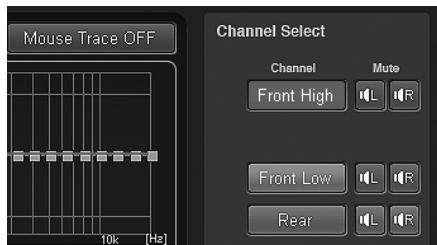
- Les canaux à configurer varient selon le système réglé dans la section « Réglage de l'enceinte acoustique (Output System Select) » (page 13).
5 Cliquez sur une fréquence et faites-la glisser vers le haut ou le bas pour régler le niveau.
Fréquence : Avant/Arrière/Centre : 20 Hz~20 kHz (incréments de 1/3 d'octave) (1 à 31 bandes) Subwoofer : 20 à 160 Hz (incréments de 1/3 d'octave) (1 à 10 bandes) Level: -12 à +12 dB (incréments de 0,5 dB) Lorsque ImprintEQ est activé, -6 à +6 dB (incréments de 0,5 dB)
- Fonction de trace de la souris
Lorsque vous cliquez sur [Mouse Trace OFF], la fonction de trace de la souris est activée et [Mouse Trace OFF] bascule sur [Mouse Trace ON]. Lorsque vous la faites glisser, la courbe (réglages) change en fonction du mouvement du curseur. Pour désactiver la fonction de trace de la souris, cliquez sur [Mouse Trace ON]. - Vous pouvez également effectuer des réglages en utilisant la zone d'indication des réglages (fréquence, niveau).
La valeur de configuration en cours s'affiche en bas de l'écran. Cliquez sur [▼], puis sélectionnez une valeur de configuration et cliquez dessus. Vous pouvez également utiliser les touches [Tab], [←], [→], [↑] et [↓] de votre PC pour sélectionner la valeur de configuration.
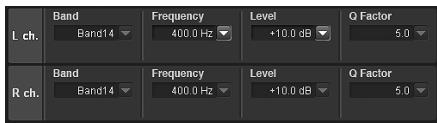
6 Pour régler un autre canal, recommencer les étapes 4 et 5.
- Vous pouvez écouter avec Defeat OFF (valeurs de configuration régles) ou Defeat ON (valeur initiale) pour comparer, en cliquant sur [ON] ou [OFF] sous Defeat dans le menu principal, en mode de réglage.
- En cliquant sur [L] ou [R] sous « Mute » en mode de réglage, vous pouvez mettre le canal sélectionné en sourdine.
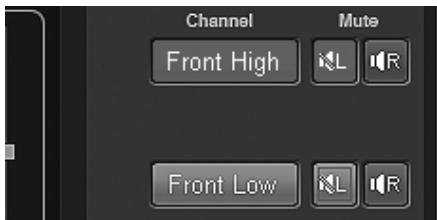
7 Une fois le réglage terminé, cliquez sur [close window]
- Pour activer cette fonction, Defeat doit être réglé sur ON.
- Pour réinitialiser le canal en cours de réglage, cliquez sur [Ch. Flat]. Pour réinitialiser tous les canaux, cliquez sur [All Reset]. Cliquez sur [OK] lorsque chaque message de confirmation s'affiche.
- Lorsque le haut-parleur est en mode « OFF », il est impossible de régler son égaliseu ers » (page 14).
- Vérifiez les gammes de fréquence disponibles des haut-parleurs connectés avant d'effectuer les réglages de l'égaliseur. Si la gamme de fréquence disponible du haut-parleur est par exemple entre 55 et 30kHz, régler la gamme sur 40 ou 20Hz n'a peu effet. En outre, vous risquez de surcharger et d'endommager les haut-parleurs.
- Une fois le réglage terminé, il est recommandé d'enregistrer le contenu du réglage sur l'appareil. Pour plus de détails, reportez-vous à la section « Enregistrement des valeurs prédéfinies (Preset Store) » (page 12).
1 Cliqueur [show all data]
Les valeurs de configuration de tous les canaux s'affichent.
![ALPINE RUX-C800 - Cliqueur [show all data] - 1](/content/2019/10/345/images/036407f5f3950aacb06bd779fef537135ae46264b1952aee0094082feb5437df.jpg)
Réglage de l'eq paramétrique
Les gammes de fréquence de l'égaliseur graphique sont fixes. Il est donc très difficile de corriger les pics et les creux indésirables à des fréquences spécifiques. La fréquence centrale de l'égaliseur paramétrique peut être ajustée sur ces fréquences spécifiques. Ensuite, la largeur de bande (Q) et le niveau sont réglés individuellement avec précision, afin d'effectuer les corrections nécessaires. La fonction Égaliseur paramétrique est un outil avancé destiné aux audiophiles sérieux.
1 Cliquez sur [p. EQ] pourchoisir l'onglet [shortcut] dans le menu principal.
L'écran EQ Setup s'affiche.
- Lorsque vous cliquez sur [Mobile Sound Manager] sous l'onglet de Sélection de la fonction, puis sur [EQ Setup], l'écran de configuration d'EQ s'affiche également. Reportez-vous à la section « Utilisation de l'onglet de Sélection de la fonction » (page 7).
2 Cliquez sur [p. EQ] dans le menu principal.
![ALPINE RUX-C800 - Cliquez sur [p. EQ] dans le menu principal. - 1](/content/2019/10/345/images/dc6376e0969936b76fad2cc11fa81cc1ee49c7dc51aca19522ffec5b26b93f34.jpg)
Le mode EQ bascule en mode EQ paramétrique.
- Vous pouvez désigner l'EQ graphique ou l'EQ paramétrique. Lorsque vous cliquez sur [OFF], le mode EQ est désactivé.
3 Cliques sur [ ] ou [ ]
![ALPINE RUX-C800 - Cliques sur [ ] ou [ ] - 1](/content/2019/10/345/images/8cf5eadc872b55cd338a67af1b88dd187198c36edc17ba080de80c648b0b0e80.jpg)
Les canaux de droite (R) et de gauche (L) sont régés sur la même valeur (réglage initial). Les canaux de droite (R) et de gauche (L) peuvent être régles individuellement.
- Lorsque vous sélectionnez « =>, un message confirmant quelles valeurs de réglage de canal (de droite (R) et de gauche (L)) doivent être appliquées s'affiche. Cliquez sur [LEFT] ou [RIGHT].
4 Cliquez sur le canal que vous souhaitez régler.
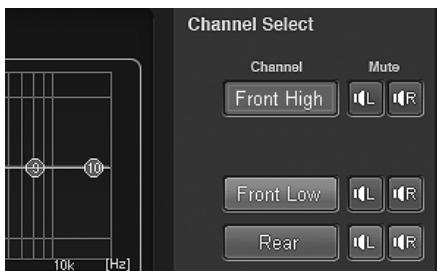
- Les canaux à configurer varient selon le système réglé dans la section « Réglage de l'enceinte acoustique (Output System Select) » (page 13).
5 Cliquez sur chaque bande et faites-les glisser vers le haut ou le bas pour régler le niveau. faites-les glisser vers la gauche ou la droite pour régler la fréquence. réglez la largeur de bande (q) en la faisant glisser en diagonale sur la courbe.
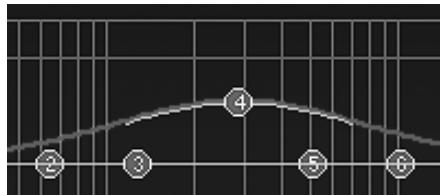
Bandes : Avant/Arrière/Centre : 1 à 10 Subwoofer : 1 à 5
Frequency: Avant/Arrière/Centre : 20 Hz à 20 kHz (incréments de 1/6 d'octave) Subwoofer : 20 à 200 Hz (incréments de 1/6 d'octave)
Level : -12 à +12 dB (incréments de 0,5 dB)*
- Lorsque ImprintEQ est activé, -6 à +6 dB (incréments de 0,5 dB)
- Vous pouvez également effectuer des réglages en utilisant la zone d'indication des réglages. La valeur de configuration en cours s'affiche en bas de l'écran. Cliquez
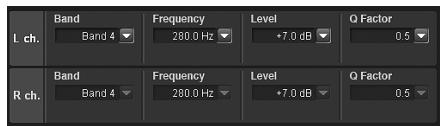
6 Pour régler un autre canal, recommencez les étapes 4 et 5.
- Vous pouvez écouter avec Defeat OFF (valeurs de configuration régées) ou Defeat ON (valeur initiale) pour comparer, en cliquant sur [ON] ou [OFF] sous « Defeat » dans le menu principal, en mode de réglage.
- En cliquant sur [ML] ou [IR] sous « Mute » en mode de réglage, vous pouvez mettre le canal sélectionné en sourdine.
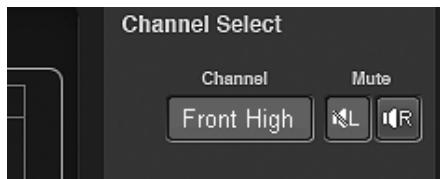
7 Une fois le réglage terminé, cliquez sur [close window]
- Pour activer cette fonction, Defeat doit être réglé sur ON.
- Pour réinitialiser le canal en cours de réglage, cliquez sur [Ch. Flat]. Pour réinitialiser tous les canaux, cliquez sur [All Reset]. Cliquez sur [OK] lorsque chaque message de confirmation s'affiche.
- Lorsque le haut-parleur est en mode « OFF », il est impossible de régler son égaliseur paramétrique. Reportez-vous à la section « Réglage de l'enceinte acoustique (Output System Select) » (page 13) / « Réglage des haut-parleurs (Speaker Setup) » / « Réglage des subwoofers » (page 14).
- Vérifiez les gammes de fréquence disponibles des haut-parleurs connectés avant d'effectuer les réglages de l'égaliseur. Si la gamme de fréquence disponible du haut-parleur est par exemple entre 55 et 30kHz, régler la gamme sur 40 ou 20Hz n'a peu effet. En outre, vous risquez de surcharger et d'endommager les haut-parleurs.
- Si vous accentuez trop le son sur la même gamme de fréquence, il y a un risque de distorsion.
- Une fois le réglage terminé, il est recommendé d'enregistrer le contenu du réglage sur l'appareil. Pour plus de détails, reportez-vous à la section « Enregistrement des valeurs prédéfinies (Preset Store) » (page 12).
1 Clique sur [showalldata]
Les valeurs de configuration de tous les canaux s'affichent.
![ALPINE RUX-C800 - Clique sur [showalldata] - 1](/content/2019/10/345/images/dc881dde420dfa2d4468e497fa09c9246614fc31b39933c14e0bb3a7799ff730.jpg)
Répartiteur (X-Over) :
Cet appareil est équipé d'un répartiteur. Le répartiteur permet de limiter les fréquences livrées aux sorties. Chaque canal est contrôlé indépendamment. Par conséquent, chaque paire d'enceintes peut être contrôlée par les fréquences pour lesquelles elles ont été conçues. Le répartiteur permet de régler le filtre passe-haut (HPF) et le filtre passe-bas (LPF) de chaque gamme, ainsi que la pente (c'est-à-dire la vitesse à laquelle le filtre émet des sons graves et aigus).
Vous devez effectuer ces réglages conformément aux caractéristiques de reproduction des enceintes. Selon les enceintes, un réseau passif n'est peut-être pas nécessaire. Si vous n'en êtes pas certain, consultez votre revendeur Alpine agréé.
| Plage de réglage de la fréquence de coupure (incréments de 1/6 d'octave) | ||
| HPF | LPF | |
| Aigus avant | 20 Hz à 18 kHz | 22 Hz à 20 kHz |
| 1 à 18 kHz (haut-parleur d'aigus uniquement) | 1,1 à 20 kHz (haut-parleur d'aigus uniquement) | |
| Médiums avant | 20 Hz à 18 kHz | 22 Hz à 20 kHz |
| Graves avant | 20 Hz à 18 kHz | 22 Hz à 20 kHz |
| Arrière | 20 Hz à 18 kHz | 22 Hz à 20 kHz |
| Centre | 20 Hz à 18 kHz | 22 Hz à 20 kHz |
| Subwoofer | 20 Hz à 180 Hz | 22 Hz à 200 Hz |
Réglage du niveau (0 à -12 dB) Groupe de fréquences de sortie
- HPF (filtre passe-haut) : atténue les fréquences inférieures et laisse passer les fréquences supérieures.
- LPF (filtre passe-bas) : attenue les fréquences supérieures et laisse passer les fréquences inférieures.
- Slope: le niveau change (en dB) pour un changement de fréquence d'une octave.
- Plus la valeur de la pente est élevée, plus la pente devient raide.
- Réglez la pente sur FLAT (0 dB/oct) pour contourner les filtres HP ou LP.
- N'utilisez pas un haut-parleur d'aigus sans le filtré HPF ou pour régler une BASSE fréquence, car cela pourrait endommager les enceintes.
- Vous ne pouvez pas régler le répartiteur sur une fréquence supérieure au filtré HPF et inférieure au filtré LPF.
- Le réglage doit être effectué conformément à la fréquence de croisement recommandée des enceintes raccordées. Déterminez la fréquence de croisement recommandée des enceintes. Si vous réglez une fréquence en dehors de la gamme recommandée, vous risquez d'endommager les enceintes.
Si vous souhaitez connaître les fréquences de croisement recommandées pour les haut-parleurs Alpine, consultez le mode d'emploi correspondant. Nous ne sommes pas responsables des dommages ou dysfonctionnements des enceintes en cas d'utilisation du répartiteur en dehors de la valeur recommandée.
Réglage de x-over et sélection des phases
Cette section décrit comment régler X-Over. Au préalable, reportez-vous à la section « À propos du répartiteur (X-Over) » (page 26).
Conseil relatif au réglage du subwoofer
Si le subwoofer est installé sur la plage arrêtée, régler une pente L. P. F. douce (par exemple : 6 dB/oct.) déplace le son vers l'arrêté. Cela peut également affecter la localisation acoustique de l'avant.
Conseils relatifs au réglage des aigus
Selon le haut-parleur, l'entrée de signaux de composantes à basse fréquence (environ 2 kHz max.) avec le réglage du H. P. F. peut entraîner une distortion. Le cas échéant, réglez une pente raide (par exemple : 30 dB/oct.).
Pendant ce temps, effectuez les réglages de sorte que les sons médiums et aigus ne se séparent pas.
Déactive le L. P. F. Si les aigus sont trop forts, nous vous recommandons de régler une pente douce.
Conseils relatifs au réglage des graves
Lorsqu'un subwoofer est connecté et que vous utilisez un haut-parleur avec des graves de 10 ou 12 cm (3-15/16" ou 4-3/4"), régler le H. P. F. des graves sur « OFF » peut entraîner une distorsion lorsque des composantes à basse fréquence sont émises.
Le cas échéant, réglez la pente H. P. F. sur une valeur adaptée à la réponse en fréquence du haut-parleur.
1 Cliquez sur [x-over] pour choisir l'onglet [shortcut] dans le menu principal.
L'écran de configuration de X-Over s'affiche.
- Lorsque vous cliquez sur [Mobile Sound Manager] sous l'onglet de sélection de la fonction, puis sur [X-Over], l'écran de configuration de X-Over s'affiche également. Reportez-vous à la section « Utilisation de l'onglet de sélection de la fonction » (page 7).
2 Cliquez sur [ ] ou [ ].
![ALPINE RUX-C800 - Cliquez sur [ ] ou [ ]. - 1](/content/2019/10/345/images/bf27c542efb8a8f99f4cb1d45cbdf16d3f78b4efbd59cb983fe2801aabf291cd.jpg)
Les canaux de droite (R) et de gauche (L) sont régés sur la même valeur (réglage initial). Les canaux de droite (R) et de gauche (L) peuvent être réglés individuellement.
- Lorsque vous sélectionnez « G », un message confirmant quelles valeurs de réglage de canal (de droite (R) et de gauche (L)) doivent être appliquées s'affiche. Cliquez sur [LEFT] ou [RIGHT].
3 Cliquez sur le canal que vous souhaitez régler.
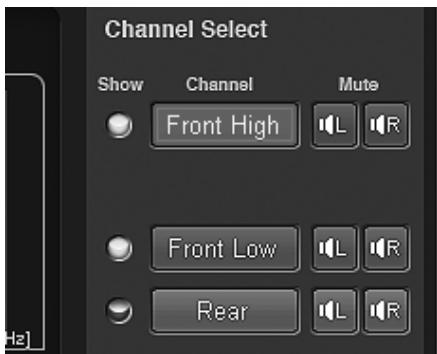
- Les canaux à configurer varient selon le système réglé dans la section « Réglage de l'enceinte acoustique (Output System Select) » (page 13).
La flèche indiquant dans quel sens vous devez le faire glisser s'affiche.
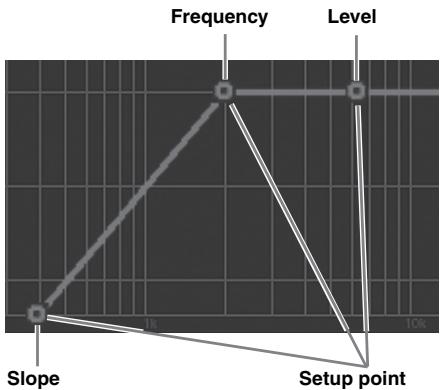
La gamme de fréquences de coupure varie selon le canal (haut-parleur) (reportez-vous à la section « À propos du répartiteur (X-Over) » page 26).
Slope: 0 (OFF) / -6 / -12 / -18 / -24 / -30 / -36 dB/oct
Level: -24 à 0 dB (incréments de 0,5 dB)
- Ni le LPF du subwoofer, ni le HPF des aigus avant ne peuvent être réglés sur 0 (OFF).
- Show All Curves : Lorsque vous cliquez sur [Show All Curves], les courbes de tous les canaux s'affichent.
- Hide Other Curves : Lorsque vous cliquez sur [Hide Other Curves], seule la courbe du canal en cours de réglage s'affiche.
- Vous pouvez également effectuer des réglages en utilisant la zone d'indication des réglages. La valeur de configuration en cours s'affiche en bas de l'écran. Cliquez sur [▼], puis Sélectionnez une valeur de configuration et cliquez dessus. Vous pouvez également utiliser les touches [Tab], [←], [→], [↑] et [↓] de votre PC pour sélectionner la valeur de configuration.
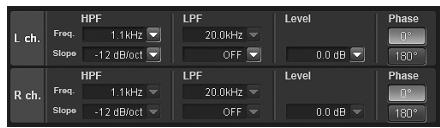
- L'affichage de la courbe non réglée peut être désactivé aux étapes suivantes.
Cliquez l'indicateur de « Show »
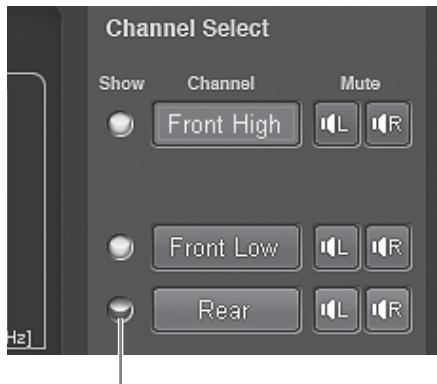
Indicateur
L'indicateur est éteint et l'affichage de la courbe du canal sélectionné est masqué.
2 Pour allumer l'affichage, cliquez à nouveau sur l'indicateur de « Show »
6 Pour régler un autre canal, recommencez les étapes 3 à 5.
- Enclenchez sur [ML] ou [IR] sous « Mute » en mode de réglage, vous pouvez mettre le canal sélectionné en sourdine.
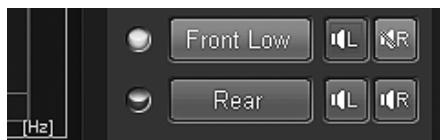
7 Une fois le réglage terminé, cliquez sur [close window]
- Pour réinitialiser le canal en cours de réglage, cliquez sur [Ch. Flat]. Pour réinitialiser tous les canaux, cliquez sur [All Reset]. Cliquez sur [OK] lorsque chaque message de confirmation s'affiche.
- Lorsque le haut-parleur d'aigus est sélectionné pour « Front 1 », afin de protéger le haut-parleur, il n'y a pas de réglage de désactivation du filtre (Slope OFF) pour le HPF. Il n'y a pas de réglage de désactivation du filtre (Slope OFF) pour le LPF du subwoofer non plus.
- Lorsque le haut-parleur est en mode « OFF », il est impossible de régler son X-Over. Reportez-vous à la section « Réglage de l'enceinte acoustique (Output System Select) » (page 13)/« Réglage des haut-parleurs (Speaker Setup)/Réglage des subwoofer » (page 14).
- Vérifiez les fréquences de lecture des haut-parleurs connectés avant d'effectuer les réglages.
- Une fois le réglage terminé, il est recommandé d'enregistrer le contenu du réglage sur l'appareil. Pour plus de détails, reportez-vous à la section « Enregistrement des valeurs prédéfinies (Preset Store) » (page 12).
1 Cliques sur [show all data]
Les valeurs de configuration de tous les canaux s'affichent.
![ALPINE RUX-C800 - Cliques sur [show all data] - 1](/content/2019/10/345/images/e7f3f6924005566ede28f3886b9fe3a22334146cfdf55c13c09a6e314323517b.jpg)
Réglage de la correction du temps (TCR)
En raison des conditions particulières dans l'habitat du véhicule, il existe des différences considérables de distance entre les différents haut-parleurs et les différentes positions d'écoute. Il est possible d'obtenir la bonne correction du temps à l'aide de la fonction Correction du temps automatique (« Auto TCR »), mais il est également possible de calculer les valeurs de correction optimales et d'éliminer l'erreur de temps au niveau de la position d'écoute à l'aide de cette fonction. L'unité de la correction du temps peut être le « cm » ou le pouce (« inch ») (réglage initial : « cm »).
Calcul de la correction du temps
1 Asseyez-vous à la position d'écoute (par exemple : sur le siège du conducteur), puis mesurez la distance (en mètres) entre votre tête et les différents haut-parleurs. 2 Calculez la différence de distance entre le haut-parleur le plus éloigné et les autres haut-parleurs.
L = (distance qui vous sépare du haut-parleur le plus éloigné) - (distance qui vous sépare des autres haut-parleurs)
Divisez les distances calculées pour les différents haut-parleurs par la vitesse du son (343 m/s, température 20°C).
Cette valeur est la valeur de correction du temps des différents haut-parleurs.
1 Calcul de la valeur de la correction du temps du haut-parleur avant gauche dans le diagramme ci-dessous.
Conditions :
Distance entre le haut-parleur le plus éloigné et la position d'écoute : 2,25 m (88-3/4")
Distance entre le haut-parleur avant gauche et la position d'écoute : 0,5 m (20")
Calcul: L = 2,25m(88 - 3 / 4^ ) - 0,5m(20^ ) = 1,75m(68 - 3 / 4^ )
Temps de compensation = 1,75 ÷ 343 × 1000 = 5,1 (ms)
En d'autres termes, régler la valeur de correction du temps du haut-parleur avant gauche sur 5,1 (ms) règle une distance virtuelle correspondant à la distance qui vous sépare du haut-parleur le plus éloigné.
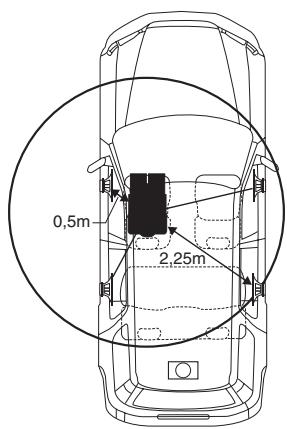
Le son est inégal car la distance entre la position d'écoute et les différents haut-parleurs est différente.
La différence de distance entre le haut-parleur avant gauche et les haut-parleurs arrière droits est de 1,75 m (68-3/4').
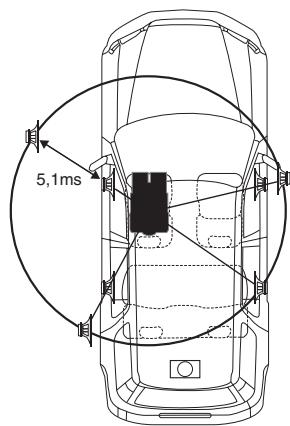
La correction du temps élimine les différences de temps requis pour que le son des différents haut-parleurs atteigne la position d'écoute.
Régler la correction du temps du haut-parleur avant gauche sur 5,1 ms permet de coordonner la distance entre la position d'écoute et le haut-parleur.
Saisie de la correction du temps
4 Cliquez sur [TCR] pour choisir l'onglet [Shortcut] dans le menu principal.
L'écran TCR Setup s'affiche.
- Lorsque vous cliquez sur [Mobile Sound Manager] sous l'onglet de sélection de la fonction, puis sur [TCR], l'écran de configuration de TCR s'affiche également. Reportez-vous à la section « Utilisation de l'onglet de sélection de la fonction » (page 7). Cliquez sur [ON] pour désir « TCR » dans le menu principal.
- Choisissez OFF pour désactiver la fonction TCR.
6 Cliquez sur [ ] ou [ ].

: Les canaux de droite (R) et de gauche (L) sont régles sur la même valeur (réglage initial).

Les canaux de droite (R) et de gauche (L) peuvent être réglés individuellement.
- Lorsque vous sélectionnez « «, un message confirmant quelles valeurs de réglage de canal (de droite (R) et de gauche (L)) doivent être appliquées s'affiche. Cliquez sur [LEFT] ou [RIGHT].
7 Cliquez sur [cm] ou [inch].
![ALPINE RUX-C800 - Cliquez sur [cm] ou [inch]. - 1](/content/2019/10/345/images/e33cf885def3a9bc67d9f909941f6ad0250951bed20e24288fcf6eb0d367a538.jpg)
cm : l'unité de correction du temps devient le « cm », inch : l'unité de correction du temps devient le « inch ».
8 Faites glisser [ ] du canal que vous souhaitez régler vers la gauche ou la droite. vous pouvez aussi cliquer sur [ ] ou [ ] pour effectuer le réglage.
![ALPINE RUX-C800 - Faites glisser [ ] du canal que vous souhaitez régler vers la gauche ou la droite. vous pouvez aussi cliquer sur [ ] ou [ ] pour effectuer le réglage. - 1](/content/2019/10/345/images/704f70d644f188aa46f47035162977391de63a579285689baddea61b3bb56099.jpg)
Contenu du réglage : 0,00 à 20,00 ms (incréments de 0,05 ms)
- Les canaux à configurer varient selon le système réglé dans la section « Réglage de l'enceinte acoustique (Output System Select) » (page 13).
- En cliquant sur [ ] en mode de réglage, vous pouvez mettre le canal sélectionné en sourdine. Cliquez de nouveau sur [ ] pour émettre le son.
- Vous pouvez écouter avec Defeat OFF (valeurs de configuration régles) ou Defeat ON (valeur initiale) pour comparer, en cliquant sur [ON] ou [OFF] sous Defeat dans le menu principal, en mode de réglage.
9 Une fois le réglage terminé, cliquez sur [close window]
- Pour activer cette fonction, Defeat doit être réglée sur ON.
- Lorsque le haut-parleur est en mode « OFF », il est impossible de régler sa correction du temps. Reportez-vous à la section « Réglage de l’enceinte acoustique (Output System Select) » (page 13) / « Réglage des haut-parleurs (Speaker Setup) / Réglage des subwoofers » (page 14).
- Le son peut arriver à la position d'écoute avec un léger décalage selon le subwoofer et le caisson. Après ce réglage, pré-écoutez le son et réglez-le si nécessaire. Une correction de 10 ms (135,0 pouces/343,0 cm) peut être nécessaire.
- Une fois le réglage terminé, il est recommandé d'enregistrer le contenu du réglage sur l'appareil. Pour plus de détails, reportez-vous à la section « Enregistrement des valeurs prédéfinitions (Preset Store) » (page 12).
Saisie des valeurs numériques
Vous pouvez saisir directement les distances (mesures réelles) par rapport à tous les haut-parleurs afin d'effectuer les réglages.
3 Saisissez le nombre directement ou cliquez sur [ ] ou [ ] pour saisir les mesures réelles (distances par rapport aux haut-parleurs).
![ALPINE RUX-C800 - Saisissez le nombre directement ou cliquez sur [ ] ou [ ] pour saisir les mesures réelles (distances par rapport aux haut-parleurs). - 1](/content/2019/10/345/images/fae0e08f03c4507431ae727ab63b2040ea9d229d6ef6ee00881180543be43bef.jpg)
Contenu du réglage :
inch: 0,0 à 270,1
cm: 0,0a686,0
4 Cliquez sur [OK].
On bascule sur le mode Réglage individuel gauche/droite du canal. Le nombre que vous saississez est affiché sur l'écran de réglage.
Réglage du mode lecture de signaux à 2 canaux (2CH playback mode)
Ces étapes permettent de configurer le mode Lecture de signaux à 2 canaux.
1 Cliquez sur [multi channel manager] sous l'onglet de sélection de la fonction.
L'écran de l'onglet Multi Channel Manager s'affiche.
- Reportez-vous à la section « Utilisation de l'onglet de sélection de la fonction » (page 7).
2 Configurez et régler « 2CH playback mode », « euphony » et « dolby pro logic II ».
- Lorsque les haut-parleurs arrière et centraux sont désactivés dans la section « Réglage de l'enceinte acoustique (Output System Select) » (page 13)/« Réglage des haut-parleurs (Speaker Setup)/Réglage des subwoofers » (page 14), il est impossible de régler cet élément.
- Une fois le réglage terminé, il est recommandé d'enregistrer le contenu du réglage sur l'appareil. Pour plus de détails, reportez-vous à la section « Enregistrement des valeurs prédéfinies (Preset Store) » (page 12).
Réglage du mode lecture de signaux à 2 canaux (2CH playback mode)
Lorsque vous écoutez du stéréo à 2 canaux, sélectionnez un mode de lecture adapté à la musique (réglage initial : « Stereo »).
1 Cliquez sur [▼] pour désigner « 2CH playback mode », sélectionnez le mode de lecture de votre choix dans le menu déroulant, puis cliquez dessus.
Contenu du réglage : Stereo/Rear Fill/EUPHONY/Dolby Pro Logic II
Stereo : lire en stéréo à 2 canaux.
Rear Fill : émet le signal avant à partir de l'arrière.
EUPHONY: lit en surround 5,1 canaux (page 30).
Dolby Pro Logic II : lit en Dolby Pro Logic II surround (page 31).
- Pour le PCM linéaire, les signaux avant sont envoyés au canal arrière même si le système est configuré pour « Stereo »
- Fonction « Rear Fill »
Selon les signaux d'entrée, il est possible que le son ne soit émis que par les haut-parleurs. Dans ce cas, la fonction « Rear Fill » peut également être utilisée pour émettre des signaux à partir des haut-parleurs arrêtés.
- Si le réglage de Rear Fill est effectué lorsque Rear Mix est réglé sur ON, le son ne change pas dans ce réglage, parce que Rear Mix est prioritaire pour un décodeur à 2 canaux autres que le PCM linéaire.
Réglage d'euphony (EUPHONY)
EUPHONY crée un surround 5,1 canaux à l'aide de la technologie AST (Adaptive Surround Technology) basée sur un signal musical enregistré en 2 canaux.
Lorsque vous configurez EUPHONY et lisez une source stéréo iPod ou CD, vous avez l'impression que les musiciens jouent autour de vous.
Pour la lecture de films en DVD, vous localisez le dialogue et entendez les impressionnants effets sonores à trois dimensions.
Il est possible de sélectionner le mode EUPHONY dans ce réglage (réglage initial : « ACOUSTIC »).
1 Cliquez sur [▼] pour désigner « 2CH playback mode », sélectionnez [euphony] dans le menu déroulant, puis cliquez dessus.
![ALPINE RUX-C800 - Cliquez sur [▼] pour désigner « 2CH playback mode », sélectionnez [euphony] dans le menu déroulant, puis cliquez dessus. - 1](/content/2019/10/345/images/45fcec5ebeea118d9b855beca638d89f6553b49bc89924a2f7e4c059cec3143d.jpg)
- Si vous cliquez sur [EUPHONY] pour désirer l'onglet [Shortcut] dans le menu principal, l'écran de l'onglet Multi Channel Manager peut également s'afficher et vous pouvez configurer EUPHONY.
2 Cliquez sur [] pour désirer « euphony », sélectionnez le mode dans le menu déroulant, puis cliquez dessus.
Contenu du réglage : ACOUSTIC/LIVE/CINEMA/TV SHOW/Custom 1/Custom 2/Custom 3
ACOUSTIC : La localisation est accentuée; mode avec une résonance des champs sonores régulière.
LIVE : L'ambiance est accentuée; mode dans lequel on ressent plus fortement la résonance des champs sonores.
CINEMA : Plus adapté au son des films. Les dialogues sont produits clairement et l'effet sonore est net.
TV SHOW: Plus adapté au son de la télévision, notamment la télévision numérique.
Custom 1/Custom 2/ Disponibles uniquement lorsque Custom 3: EUPHONY est personnalisé dans la section « Personnalisation d'EUPHONY » (page 31).
- Cette fonction ne fonctionne qu'avec des signaux à 2 canaux.
Personnalisation d'EUPHONY
Voulez personnaliser l'impression d'ambiance (localisation et ambiance) du champ sonore de l'habitacle et la balance (niveau) entre les canaux surround, puis enregistrer les réglages.
1 Cliquez sur [Custom] pour CHOISIR « EUPHONY ». L'écran de personnalisation d'EUPHONY s'affiche.
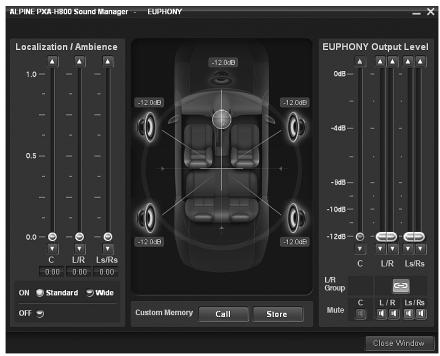
2 Cliquez sur [Standard], [Wide] ou [OFF] sous « Localization/Ambience » pour désirer la localisation/l'ambiance.
Standard : configuration de l'ambiance régulière du son de gauche/droite (Ls/Rs). À désir pour une expansion subtile du son.
Wide : l'ambiance du son de gauche/droite (Ls/Rs) est plus facilement reconnaissable. À utiliser si vous voulez de la luminosité et de la netteté.
OFF : désactive EUPHONY.
3 Reglez la localisation/l'ambiance de chaque canal. Faites glisser [◎] pour désirer « Localization/ Ambience » ou cliquez sur [▲] ou [▼].
Canal de réglage : C (centre), L (avant gauche) / R (avant droit), Ls (surround gauche) / Rs (surround droit)
Contenu du réglage : 0,0 à 1,0 (incréments de 0,05)
Cliquez sur [ ] ou [ ] pour désigner « L/R Group »
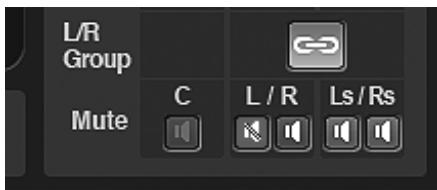
: Les canaux de droite (R) et de gauche (L) sont régés sur la même valeur. : Les canaux de droite (R) et de gauche (L) peuvent être réglés individuellement.
- Lorsque vous sélectionnez « => », un message confirmant quelles valeurs de réglage de canal (de droite (R) et de gauche (L)) doivent être appliquées s'affiche. Cliquez sur [LEFT] ou [RIGHT].
Réglez le niveau de chaque canal. Faites glisser [ ] pour le désir « EUPHONY Output Level » ou cliquez sur [▲] ou [▼].
Canal de réglage : C (centre), L (avant gauche) / R (avant droit), Ls (surround gauche) / Rs (surround droit) Contenu du réglage : -12 à 0 dB (incréments de 0,05)
6 Cliquez sur [Store] pour choisir « Custom Memory » afin d'enregistrer les réglages. L'écran Memory Selection s'affiche. 7 Cliquez sur [Custom 1], [Custom 2] ou [Custom 3], puis sur [OK]. 8 Une fois le réglage terminé, cliquez sur [Close Window].
- Ce réglage n'est disponible que pour la lecture de signaux à 2 canaux.
- Si vous cliquez sur [Call] à l'étape 6, vous pouvez appeler et réajuster les valeurs de réglage enregistrées. Cliquez sur [Custom 1], [Custom 2] ou [Custom 3] sur l'écran de sélection des valeurs de réglage, puis sur [OK].
- En cliquant sur « Mute » en mode de réglage, vous pouvez mettre le canal sélectionné en sourdine.
Utilisation de dolby pro logic II (dolby pro logic II)
Le traitement Pro Logic peut s'appliquer aux signaux musicaux enregistrés en stéréo à 2 canaux. Le stéréo à 2 canaux donne juste l'impression d'être dans une salle de concert. Lorsque vous sélectionnez « Music », vous pouvez régler la largeur centrale. Cette fonction offre une localisation des voix optimale en réglant la localisation des canaux centraux entre le haut-parleur central et les haut-parleurs gauche/droite (L/R) (réglage initial : « Music »).
1 Cliquez sur [▼] pour désir « 2ch Playback Mode », sélectionnez [Dolby Pro Logic II] dans le menu déroulant, puis cliquez dessus.
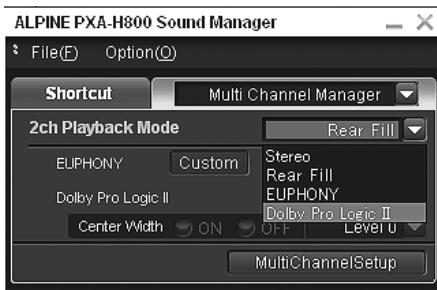
2 Cliquez sur [Music] ou [Movie] pour désigner « Dolby Pro Logic II »
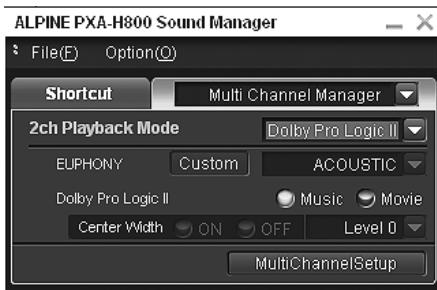
Music: adapté aux émissions télévisées et à tous les programmes encodés en Dolby Surround. Crée une directivité du champ sonore proche d'un son à 5,1 canaux discrets. Movie: Peut servir à l'enregistrement de toute musique stéréo et fournit un champ sonore large et profond.
- Pour plus de détails sur Dolby Pro Logic II, reportez-vous à la page 61.
- Cette fonction ne fonctionne qu'avec des signaux à 2 canaux.
Réglage de center width (center width)
Lorsque vous sélectionnez « Music » pour désir « Dolby Pro Logic II », vous pouvez régler davantage la largeur centrale aux étapes suivantes. Cette fonction offre une position des voix optimale en réglant la position des canaux centraux entre le haut-parleur central et le haut-parleur gauche/droite (L/R) (les réglages effectués à la section « Réglage de l'image acoustique (BI-PHANTOM) » (page 33) sont inopérants tant que cette fonction est activée) (réglage initial : « OFF », « Level 0 »).
1 Cliquez sur [ON] pour désactiver « Dolby Pro Logic II » - « Center Width » 2 Cliquez sur [], puis sélectionnez un niveau et cliquez dessus.
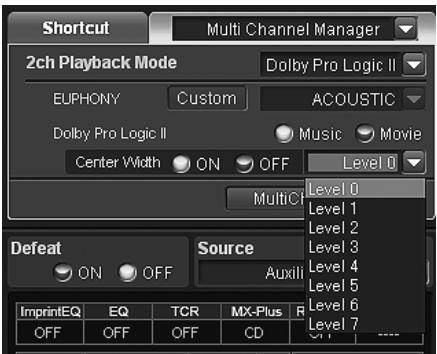
Réglages du niveau : Level 0 à Level 7
Lorsque le niveau augmente, la localisation du canal central bascule du haut-parleur central jusqu'aux deux côtes.
- Lorsque le haut-parleur central est désactivé dans la section « Réglage de l'enceinte acoustique (Output System Select) » (page 13)/« Réglage des haut-parleurs (Speaker Setup)/Réglage des subwoofers » (page 14), il est impossible de régler cet élément.
Procédure de réglage de la fonction multi-canaux
Effectuez les réglages décrits ci-dessous afin de reproduire le son Dolby Digital et DTS avec une plus grande précision.
Réglage du mode Lecture de signaux à 2 canaux (2ch Playback Mode) (page 30) Cela permet de configurer le mode Lecture de signaux à 2 canaux.

Réglage de l'image acoustique (BI-PHANTOM) (page 33) Réglage de l'image acoustique pour obtenir le même son que si le haut-parleur était placé juste devant l'auditeur.

Réglage du PCM linéaire (PCM Mode) (page 34) Vous pouvez désirer 2ch ou 3ch pour lire un disque enregistré sur le PCM linéaire.

Mixage des sons graves du centre avec la gauche/droite (L/R) avant (Center Bass Split) (page 34)
L'activation de cette fonction mixe les signaux audio émis par les haut-parleurs gauche/droite (L/R) avant avec ceux du centre (graves).

Mixage des sons graves pour l'arrière (Rear Mix) (page 33) Obtention d'un son fluide au niveau du siège arrière en mixant les signaux audio avant avec ceux des haut-parleurs arrière.

Obtention d'un volume sonore élevé et puissant (Listening Mode) (page 34)
Obtention d'un son énergique encore puissant, comme dans une salle de cinéma.

Réglage du niveau du DVD (DVD Level) (page 34)
Réglez le niveau de signal du volume pour chacun des modes Dolby Digital, Dolby Pro Logic II, DTC et PCM.

Réglage du niveau du volume des haut-parleurs (Output Level) (page 33)
Réglez le volume de chaque haut-parleur pour qu'ils soient tous au même niveau.

Enregistrement des valeurs prédéfinies (Preset Store) (page 12)
Enregistrement de tous les réglages effectués sur le PXA-H800 (pas uniquement les réglages susmentionnés) dans la mémoire.
En cas de combinaison des réglages automatiques, etc.
Nous vous recommandons d'effectuer les réglages automatiques avant les réglages du dolby Surround.
Configuration de la lecture multi-canaux
Ces étapes permettent de configurer la lecture multi-canaux.
1 Cliquez sur [Multi Ch. Setup] pour choisir l'onglet [Shortcut] dans le menu principal.
L'écran Multi Channel Setup s'affiche.
- Lorsque vous cliquez sur [Multi Channel Manager] sous l'onglet de sélection de la fonction, puis sur [Multi Channel Setup], l'écran Multi Channel Setup s'affiche également. Reportez-vous à la section « Utilisation de l'onglet de sélection de la fonction » (page 7).
Configurez et régalez chaque élément.
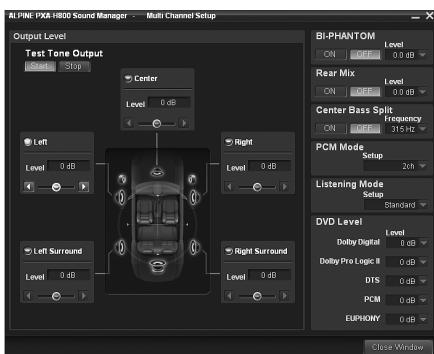
3 Une fois le réglage terminé, cliquez sur [close window]
- Une fois le réglage terminé, il est recommandé d'enregistrer le contenu du réglage sur l'appareil. Pour plus de détails, reportez-vous à la section « Enregistrement des valeurs prédéfinies (Preset Store) » (page 12).
Réglage du niveau du volume des haut-parleurs (output level)
Les tonalités tests vous guident tout au long des réglages du volume des différents haut-parleurs. Une fois les niveaux équilibrés, la présence des différents haut-parleurs se fait fortement ressentir au niveau de la position d'écoute (réglage initial : « ±0dB »).
1 Cliquez sur [start] pour choisir « test tone output
L'écran Output Level s'affiche et la tonalité test est produite par le haut-parleur avant gauche.
![ALPINE RUX-C800 - Cliquez sur [start] pour choisir « test tone output - 1](/content/2019/10/345/images/5f760259977035745bdeea771e597e435cddb1bf851737a005bffc4e15b39471.jpg)
2 Sélectionnez un canal et cliquez dessus.
Canal de réglage: Left/Center/Right/Right Surround/Left Surround
- Les canaux à configurer varient selon le système réglé dans la section « Réglage de l'enceinte acoustique (Output System Select) » (page 13). Réglez les volumes des haut-parleurs de chaque canal pour les égaliser quand la tonalité test est émise par chaque canal. Faites glisser [ ] ou cliquez sur [ ] ou [ ] pour effectuer les réglages.
Level : -10 à +10 dB (incréments de 1 dB)
Effectuez les réglages en fonction des haut-parleurs avant.
4 Répétez les étapes 2 et 3 pour configurer le niveau de chaque canal. 5 Pour arrêter la tonalité test, cliquez sur [Stop].
- Pendant que vous effectuez ce réglage, évitez d'arrêter ou d'interrrompre la lecture, de changer de disque, d'effectuer une réparation ou une recherche rapide vers l'avant, ou encore de changer le canal audio de l'appareil. Ce réglage est annulé si le mode Décodage est modifié.
Réglage de l'image acoustique (BI- PHANTOM)
Pour installer un haut-parleur central, celui-ci doit être situé sur le tableau de bord, à égale distance entre les haut-parleurs gauche et droite. Dans la plupart des cas, cela s'avère très difficile. Avec Bi-PHANTOM, un haut-parleur central virtuel est créé en envoyant les informations du canal central aux haut-parleurs gauche et droite. Régler la largeur centrale en Dolby Pro Logic II « Music » (reportez-vous à la section « Utilisation de Dolby Pro Logic II (Dolby Pro Logic II) » à la page 31), rend cette fonction inopérante (réglage initial : « OFF », « ±0dB »).
1 Cliquez sur [on] pour désir « bi-phantom
![ALPINE RUX-C800 - Cliquez sur [on] pour désir « bi-phantom - 1](/content/2019/10/345/images/5a99b90200e9ae524eb6da06c62a635ffe2f116cc4994abdef749fe425ac10be.jpg)
L'activation de cette fonction crée une image acoustique dans laquelle le haut-parleur central est virtuellement situé juste en face de l'auditeur en envoyant le son du haut-parleur central des deux côtés.
2 Cliquez sur [▼] pour désigner « level », sélectionnez le niveau dans le menu déroulant, puis cliquez dessus.
Level : -5 à +5 dB (incréments de 1 dB)
Il est possible de régler le niveau entre -5 et +5. Lorsque le niveau augmente, l'image acoustique bascule de l'emplacement du haut-parleur central jusqu'aux deux côtes.
- Pendant que vous effectuez ce réglage, évitez d'arrêter ou d'interrompre la lecture, de changer de disque, d'effectuer un repérage ou une recherche rapide vers l'avant, ou encore de changer le canal audio de l'appareil. Ce réglage est annulé si le mode Décodage est modifié.
- Lorsque le haut-parleur central est déactivé dans la section « Réglage de l'enceinte acoustique (Output System Select) » (page 13)/« Réglage des haut-parleurs (Speaker Setup)/Réglage des subwoofer » (page 14), il est impossible de régler cet élément.
- Efficace pour Dolby Pro Logic II, EUPHONY et DTS (avec signal central).
Mixage des sons graves pour l'arrêt (Rear Mix)
Cette fonction mixe les signaux audio du canal avant avec ceux des haut-parleurs arrière, ce qui améliore le son du siècle arrêté du véhicule. Elle est utilisée dans un système dépourvu de subwoofer et où les haut-parleurs peuvent produire des sons à des fréquences inférieures à celles des haut-parleurs avant (réglage initial : « OFF », « ±0dB »).
1 Cliquez sur [on] pour désir « rear mix
![ALPINE RUX-C800 - Cliquez sur [on] pour désir « rear mix - 1](/content/2019/10/345/images/98e8afdb655ef647f8f1dcc8fab6956ec92fb9265c045992502a101d47bd03ca.jpg)
L'activation de cette fonction mixe les signaux audio émis par les haut-parleurs arrière avec ceux de l'avant.
2 Cliquez sur [▼] pour désigner « level », sélectionnez le niveau dans le menu déroulant, puis cliquez dessus.
Level: -6/-3/0/+3/+6 dB
Il est possible de régler le niveau en 5 incréments. Plus le niveau est élevé, plus les haut-parleurs émettent des sons graves (selon le logiciel, par exemple un DVD, l'effet peut varier).
- Pendant que vous effectuez ce réglage, évitez d'arrêter ou d'interrrompre la lecture, de changer de disque, d'effectuer un réparamétrage ou une recherche rapide vers l'avant, ou encore de changer le canal audio de l'appareil. Ce réglage est annulé si le mode Décodage est modifié.
- Lorsque le haut-parleur arrêté est désactivé dans la section « Réglage de l'enceinte acoustique (Output System Select) » (page 13)/« Réglage des haut-parleurs (Speaker Setup)/Réglage des subwoofers » (page 14), il est impossible de régler cet élément.
- Efficace uniquement pour Dolby Pro Logic II, EUPHONY et DTS (avec signal arrêté).
Mixage des sons graves du centre avec la gauche/droite (l/r) avant (center bass split)
L'activation de cette fonction envoie des basses fréquences au canal central, tout comme aux haut-parleurs avant gauche et droite. Elle améliore le son global lors de l'utilisation d'un petit haut-parleur central. Elle est utilisée lorsque le haut-parleur central a un petit diamètre et ne peut pas produire de basses fréquences (réglage initial : « OFF », « 315 Hz »).
1 Cliquez sur [on] pour désir « center bass split
![ALPINE RUX-C800 - Cliquez sur [on] pour désir « center bass split - 1](/content/2019/10/345/images/32015715f50ef631f31473b60c068b95d3a4652f8c77d36753ed65c38bb3fd70.jpg)
L'activation de cette fonction mixe les signaux audio émis par les haut-parleurs arrière avec ceux de l'avant.
2 Cliquez sur [] pour désigner « frequency », sélectionnez la fréquence de votre choix dans le menu déroulant, puis cliquez dessus.
Frequency : 200 Hz/225 Hz/250 Hz/280 Hz/315 Hz/350 Hz/400 Hz/450 Hz/500 Hz
- Pendant que vous effectuez ce réglage, évitez d'arrêter ou d'interrrompre la lecture, de changer de disque, d'effectuer un repérage ou une recherche rapide vers l'avant, ou encore de changer le canal audio de l'appareil. Il se peut que l'effet ne soit pas facilement reconnu dans les conditions de décodage.
- Lorsque le haut-parleur central est déactivé dans la section « Réglage de l'enceinte acoustique (Output System Select) » (page 13) / « Réglage des haut-parleurs (Speaker Setup) / Réglage des subwoofoers » (page 14), il est impossible de régler cet élément.
- Efficacité unique pour Dolby Pro Logic II, EUPHONY et DTS (avec signal central).
Réglage du PCM linéaire (PCM mode)
La sortie peut être régée sur 2 ou 3 canaux pour lire des disques enregistrés en PCM linéaire (réglage initial : « 2ch »).
1 Cliquez sur [▼] pour désir « PCM mode », puis sur [2CH] ou [3CH] dans le menu déroulant.
![ALPINE RUX-C800 - Cliquez sur [▼] pour désir « PCM mode », puis sur [2CH] ou [3CH] dans le menu déroulant. - 1](/content/2019/10/345/images/63488822bf0f1a84b2977d12782e73821450238062bd79b7e34b24afb1c74be1.jpg)
2ch : sortie à 2 canaux (gauche/droite (L/R))
3ch : sortie à 3 canaux (gauche/droite/centre (L/R/CENTRE))
- Lorsque le haut-parleur central est désactivé dans la section « Réglage de l'enceinte acoustique (Output System Select) » (page 13)/« Réglage des haut-parleurs (Speaker Setup)/Réglage des subwoofer » (page 14), il est impossible de régler cet élément.
Obtention d'un volume sonore élevé et puissant (listening mode)
Avec Dolby Digital, la gamme dynamique est compressée afin d'obtenir un son puissant à des niveaux de volume réguliers. Cette compression peut être annulée afin d'obtenir un son énergique encore plus puissant, comme dans une salle de cinéma. Cette fonction ne fonctionne qu'en mode Dolby Digital (réglage initial : « Standard »).
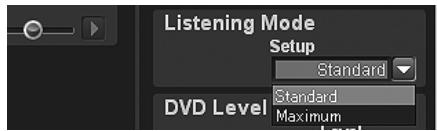
Standard: pour écouter le son dynamique à un volume régulier
Maximum : pour écouter le son dynamique à un volume maximal
- Cette fonction est effective pour Dolby Digital uniquement. Utilisez cette fonction à un niveau de volume vous permettant d'entendre le son de l'extérieur de l'habitacle.
- Selon les types de source, par exemple un logiciel DVD, cette fonction peut être inopérante.
Réglage du niveau du DVD (DVD level)
Il est possible de configurer le niveau de volume pour les modes Dolby Digital, Dolby Pro Logic II, DTS, EUPHONY et PCM (réglage initial: ± 0dB)
1 Cliquez sur [▼] pour désigner « DVD level », sélectionnez le niveau de mode de votre choix dans le menu déroulant, puis cliquez dessus.
![ALPINE RUX-C800 - Cliquez sur [▼] pour désigner « DVD level », sélectionnez le niveau de mode de votre choix dans le menu déroulant, puis cliquez dessus. - 1](/content/2019/10/345/images/4bc5867450d83f15f90d4e9e7e90fa99323c0fdf601a262344d966aa97fb940e.jpg)
Modes de réglage : Dolby Digital / Dolby Pro Logic II / DTS / PCM / EUPHONY
Level: -10 à +10 dB (incréments de 1 dB)
- Pendant que vous effectuez ce réglage, évitez d'arrêter ou d'interrompre la lecture, de changer de disque, d'effectuer un réparamétrage ou une recherche rapide vers l'avant, ou encore de changer le canal audio de l'appareil. Il se peut que l'effet ne soit pas facilement reconnaissable sous les conditions de décodage.
Utilisation de base
À propos de l'affichage de la télécommande <Éléments sélectionnés>
<Éléments non sélectionnés>

Mise en service de l'appareil
Si le système cessé de fonctionner correctement, tournez la clé de contact sur OFF, puis de nouveau sur ON. Si le système persiste à dysfonctionner, réinitialisez-le.
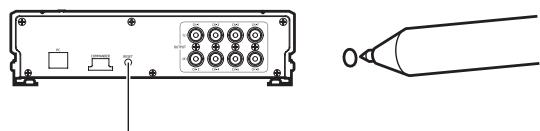
Touche RESET
Le système est réinitialisé et redémarre.
- Réinitialise l'appareil lorsque celui-ci est hors tension.
- La réinitialisation n'efface pas les réglages enregistrés sur le système.
Utilisation de l'appareil avec des connexions ai-net
Lorsque l'appareil est connecté à l'appareil principal grâce à Ai-NET, certaines opérations peuvent être commandées avec l'appareil principal.
Les opérations suivantes sont commandées avec l'appareil principal. La télécommande et le PC ne les commandent plus lorsque l'appareil principal est connecté.
- Mise sous et hors tension (page 35)
- Sélection des sources (page 36)
- Réglage du subwoofer/de la balance/de l'équilibreur/du volume (pages 35, 36)
Vous pouvez régler Defeat (page 36) et l'appel des réglages enregistrés (Preset Call) (page 37) avec l'appareil principal, la télécommande ou le PC.
- Reportez-vous au mode d'emploi de l'appareil principal.
Mise sous et hors tension
Lors de la première mise sous tension, pour protégerr les haut-parleurs, aucun son n'est émis avant que vous n'ayez sélectionné et réglé le système dans la section « Réglage de l'enceinte acoustique (System Select) » (page 37)/« Réglage du système d'entrée AUX (AUX Input Setup) » (page 39). Réglez d'abord l'enceinte acoustique/le système d'entrée. Vous ne pouvez pas mettre l'appareil sous/hors tension à partir du PC. Lorsqu'un appareil principal compatible Ai-NET est connecté, l'alimentation de l'appareil est reliée à celle de l'appareil principal.
1 Tournez la clé de contact sur ACC ou ON. L'appareil se met sous tension. 2 Maintenez la touche [SOURCE] enfoncée pendant au moins 2 secondes pour mettre l'appareil hors tension.
- Appuyez sur n'importe quelle touche pour mettre l'appareil sous tension.
- Lorsque vous tournez la clé de contact sur OFF, l'appareil est également mis hors tension.
Réglage audio
1 Appuyez plusieurs fois sur le codeur rotatif ([Codeur rotatif]).
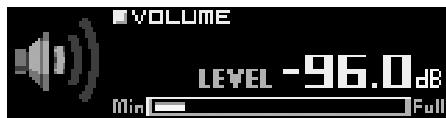
Sélectionnez le mode de réglage. SUBWOOFER ^1 → NAVI LEVEL ^2 → MX PLUS SETUP (LEVEL ADJUSTMENT) ^*3 → BALANCE → FADER → DEFEAT → VOLUME → SUBWOOFER
^ l Cela ne s'affiche pas lorsque le subwoofer est désactivé. 2 Cela ne s'affiche pas lorsque « Mixage du guide audio de navigation (Navi Mix Setup) » (page 41) est désactivé. *3 Cela ne s'affiche pas lorsque MX Plus est désactivé.
2 Tournez le codeur rotatif ([Codeur rotatif]).
Sélectionnez le niveau de votre choix.
- Il est possible de régler le volume en tournant le codeur rotatif sans sélectionner le mode Volume.
- Si aucune opération n'est exécutée pendant 5 secondes, le mode de réglage est annulé.
Réglage du subwoofer (SUBWOOFER)
Réglez la sortie du subwoofer (réglage initial: « 00 »).
Contenu du réglage : 00 à 15
- Lorsqu'un appareil principal compatible Ai-NET est connecté, les réglages audio se font sur l'appareil principal et pas directement sur l'appareil.
Réglage du volume sonore de la navigation (NAVI LEVEL)
Permet de régler le volume du guide audio de navigation (réglage initial: « 0 dB »).
Contenu du réglage: -10 à +10 dB
Réglage du niveau de MX Plus (MX PLUS SETUP/LEVEL ADJUSTMENT)
Permet de régler le niveau de MX Plus. En mode Ai-NET, le réglage est effectué pour la source en cours (réglage initial : « OFF »/« Non Effect »).
Lorsqu'un appareil principal compatible ai-net est connecté :
Réglage :
DVD : OFF/Cinema/Action/Music AUX/Others : OFF/Compressed/Music/DVD CD/Compressed Data/FM/Digital Radio : OFF/Level1/Level2/Level3
Lorsque aucun appareil principal compatible ai-net n'est connecté :
Réglage :
- Pour plus de détails sur MX Plus, reportez-vous aux sections « Réglage de MX Plus (Ai-NET Mode) » (page 44) et « Réglage de MX Plus (Standalone Mode) » (page 45).
Réglage de la balance (gauche/droite) (BALANCE)
Réglez le volume des haut-parleurs gauche et droite (réglage initial : « 0 »). Contenu du réglage : L (gauche) 15 à 0 (centre) à R (droite) 15
- Lorsqu'un appareil principal compatible Ai-NET est connecté, les réglages audio se font sur l'appareil principal et pas directement sur l'appareil.
Réglage de l'équilibreur (avant/arrière) (FADER)
Réglez le volume des haut-parleurs avant et arrière (réglage initial : « 0 »).
Contenu du réglage : F (avant) 15 à 0 (centre) à R (arrière) 15
- Lorsqu'un appareil principal compatible Ai-NET est connecté, les réglages audio se font sur l'appareil principal et pas directement sur l'appareil.
Lorsqu'ils sont réglés sur « ON », les réglages d'ImprintEQ, de l'EQ graphique, de l'EQ paramétrique, de MX Plus, de RoadEQ et de la Correction du temps sont réinitialisés (réglage initial : « OFF »).
Contenu du réglage : ON/OFF
Réglage du volume (VOLUME)
Réglez le volume (réglage initial: « -∞ dB »).
Contenu du réglage : -∞ à 0,0 dB
- Lorsqu'un appareil principal compatible Ai-NET est connecté, les réglages audio se font sur l'appareil principal et pas directement sur l'appareil.
Sélection des sources
L'appareil accepte jusqu'à cinq lignes d'entrée de signal analogique et 2 lignes d'entrée de signal numérique. Pour plus de détails sur la connexion, reportez-vous au mode d'emploi.
Lorsqu'un appareil principal compatible Ai-NET est connecté, la source doit basculer sur l'appareil principal. Cette fonction est désactivée sur la télécommande.
1. Appuyez sur [SOURCE].
Chaque fois que vous appuyez sur cette touche, la source change.
$$ \begin{array}{l}\text {A U X 1} \rightarrow \text {A U X 2} \rightarrow \text {A U X 3} \rightarrow \text {A i - N E T (H U)} \rightarrow \text {A i - N E T (C H G)}\\rightarrow \text {D I G I T A L 1} \rightarrow \text {D I G I T A L 2} \rightarrow \text {A U X 1}\end{array} $$
- Le nombre d'entrées de signal analogique varie selon le réglage de la section « Réglage du système d'entrée AUX (AUX Input Setup) » (page 39).
- Seules les sources réglées sur ON dans les sections « Réglage de l'entrée AUX (AUX IN) » (page 39) et « Réglage de l'entrée numérique (Digital AUX) » (page 40) s'affichent.
- Les noms sélectionnés dans la section « Dénomination de l'entrée AUX (AUX Name) » (page 41) s'affichent en tant que noms de source.
Enregistrement des valeurs prédéfinies (preset store)
Vous pouvez enregistrer jusqu'à 6 ensembles de valeurs de réglage. Toutes les valeurs de réglage suivantes sont enregistrées dans une seule mémoire prédéfinie.
| Éléments de configuration/réglage | Pages |
| Réglage de l'enceinte acoustique (System Select) | 37 |
| Réglage des haut-parleurs (Speaker Setup) | 38 |
| Réglage de la sortie du subwoofer (SW Channel) | 38 |
| Réglage du système d'entrée AUX (AUX Input Setup) | 39 |
| Réglage de l'entrée AUX (AUX IN) | 39 |
| Réglage de l'entrée numérique (Digital AUX) | 40 |
| Réglage du niveau de l'entrée du volume AUX (AUX IN Gain) | 40 |
| Réglage du niveau du volume AUX (AUX Level) | 40 |
| Dénomination de l'entrée AUX (AUX Name) | 41 |
| Activation/Désactivation d'ImprintEQ | 42 |
| Activation/Désactivation de RoadEQ | 43 |
| Réglage de MX Plus (Ai-NET Mode) | 44 |
| Réglage de MX Plus (Standalone Mode) | 45 |
| Réglage du mode Égaliseur (EQ Mode) | 46 |
| Réglage de l'EQ graphique | 46 |
| Réglage de l'EQ paramétrique | 47 |
| Réglage de X-Over et sélection des phases | 49 |
| Réglage de la correction du temps (TCR) | 50 |
| Réglage du mode Lecture de signaux à 2 canaux (Mode) | 52 |
| Réglage d'EUPHONY (EUPHONY) | 52 |
| Utilisation de Dolby Pro Logic II (Dolby PLII) | 53 |
| Réglage de la largeur centrale (Center Width) | 53 |
| Réglage du niveau du volume des haut-parleurs (Output Level) | 54 |
| Réglage de l'image acoustique (BI-PHANTOM) | 55 |
| Mixage dessons graves pour l'arrête (Rear Mix) | 55 |
| Mixage dessons graves du centre avec la gauche/droite (L/R) avant (Center Bass Split) | 56 |
| Réglage du PCM linéaire (PCM Mode) | 56 |
| Obtention d'un volume sonore élevé et puissant (Listening Mode) | 56 |
| Réglage du niveau du DVD (DVD Level) | 57 |
1 Réglez la valeur que vous souhaitez enregistrer et configurez-la. 2 Appuyez sur [FUNC.]. 3 Tournez le codeur rotatif ([Codeur rotatif]) pour sélectionner « Preset », puis appuyez sur le codeur rotatif ([Codeur rotatif]). 4 Tournez le codeur rotatif ([Codeur rotatif]) pour sélectionner « Store », puis appuyez sur le codeur rotatif ([Codeur rotatif]).

5 Sélectionnez un élément entre « p.1 » et « p.6 » en tournant le codeur rotatif ([codeur rotatif]), puis appuyez sur le codeur rotatif ([codeur rotatif]).
Les données sont enregistrées dans le numéro prédéfini sélectionné.
- La fonction est opérante lorsque Defeat est réglé sur OFF.
- Les données mémorisées ne sont pas supprimées lorsque vous réinitialisez l'appareil ou déconnectez la batterie.
Rappel d'un réglage enregistré (preset call)
La mémoire prédéfinie enregistre différentes informations de réglage. Par conséquent, rappeler des données de la mémoire prédéfinie prend un certain temps.
1 Maintenez la touche [VIEW] enfoncée pendant au moins 2 secondes. 2 Sélectionnez un numéro prédéfini entre « P.1 » et « P.6 » en tournant le codeur rotatif ([Codeur rotatif]), puis appuyez sur le codeur rotatif ([Codeur rotatif]).
Les valeurs du numéro prédéfini sélectionné sont extraites.
- Vous pouvez appeler le numéro prédéfini en suivant la procédure suivante :
1 Appuyez sur [FUNC.]. 2 Tournez le codeur rotatif ([Codeur rotatif]) pour sélectionner « Preset », puis appuyez sur le codeur rotatif ([Codeur rotatif]). 3 Tournez le codeur rotatif ([Codeur rotatif]) pour sélectionner « Call », puis appuyez sur le codeur rotatif ([Codeur rotatif]). 4 Sélectionnez un numéro prédéfini entre « P.1 » et « P.6 » en tournant le codeur rotatif ([Codeur rotatif]), puis appuyez sur le codeur rotatif ([Codeur rotatif]).
Les valeurs du numéro prédéfini sélectionné sont extraites.
- La fonction est opérante lorsque Defeat est réglé sur OFF.
- Si l'enceinte acoustique du numéro prédéfini et l'enceinte acoustique en cours sont différentes, le numéro prédéfini ne peut pas être extrait.
- Si le système d'entrée AUX du numéro prédéfini et le système d'entrée AUX en cours sont différents, les éléments concernant le système d'entrée AUX ne peuvent pas être extraits.
Réglage de l'enceinte acoustique (system select)
Réglez d'abord le système et les haut-parleurs. Vous ne pouvez régler aucune fonction, à moins de configurer le système. Veillez à régler le système en premier. Si le système sélectionné et les connexions des haut-parleurs sont différentes, les haut-parleurs risquent d'être endommagés. Vérifiez bien les connexions des haut-parleurs avant de sélectionner le système.
Pour la première mise en service uniquement :
1 Appuyez sur [FUNC.] ou sur le codeur rotatif ([Codeur rotatif]). L'écran Output System Select s'affiche. Passez à l'étape 3.
1 Appuyez sur [FUNC.]. 2 Tournez le codeur rotatif ([Codeur rotatif]) pour sélectionner « Output Setup », puis appuyez sur le codeur rotatif ([Codeur rotatif]). 3 Tournez le codeur rotatif ([Codeur rotatif]) pour sélectionner « System Select », puis appuyez sur le codeur rotatif ([Codeur rotatif]).
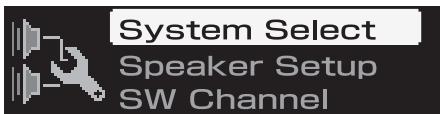
L'écran Output System Select s'affiche.
4 Tournez le codeur rotatif ([codeur rotatif]) pour sélectionner un système, puis appuyez sur le codeur rotatif ([codeur rotatif]).
![ALPINE RUX-C800 - Tournez le codeur rotatif ([codeur rotatif]) pour sélectionner un système, puis appuyez sur le codeur rotatif ([codeur rotatif]). - 1](/content/2019/10/345/images/04e1eeb94d176bdc71df66b59786d81a7ab4503b60fd567661b5c39aa04dc8cd.jpg)
F-2way+R+SW: système à 4,2 canaux (Front2Way+Rear+Subwoofer)
F-3way+SW: système à 2,2 canaux (Front3Way+Subwoofer)
F-3way+R: système à 4,0 canaux (Front3Way+Rear)
F-2way+R+C+SW: système à 5,1 canaux (Front2Way+Rear+Centre+Subwoofer)
- Reportez-vous au Tableau 1 (système de sortie) de la section « Configuration du système » (page 60).
5 Sélectionnez « OK » en tournant le codeur rotatif ([codeur rotatif]) lorsqu'un message de confirmation s'affiche, puis appuyez sur le codeur rotatif ([codeur rotatif]).
![ALPINE RUX-C800 - Sélectionnez « OK » en tournant le codeur rotatif ([codeur rotatif]) lorsqu'un message de confirmation s'affiche, puis appuyez sur le codeur rotatif ([codeur rotatif]). - 1](/content/2019/10/345/images/40828861adf601a530f1b07663ab8b3a0fa63fa05f5f1bf0b734e02d9f4ceb46.jpg)
L'écran Speaker Setup s'affiche.
- Une fois « OK » sélectionné, la sortie audio est arrêtée jusqu'à ce que la clé de contact soit tournée sur ON/OFF.
6 Mettez tous les haut-parleurs non connectés hors tension. Tournez le codeur rotatif ([Codeur rotatif]) pour sélectionner « ON » ou « OFF», etc. puis appuyez sur le codeur rotatif ([Codeur rotatif]).
![ALPINE RUX-C800 - Mettez tous les haut-parleurs non connectés hors tension. Tournez le codeur rotatif ([Codeur rotatif]) pour sélectionner « ON » ou « OFF», etc. puis appuyez sur le codeur rotatif ([Codeur rotatif]). - 1](/content/2019/10/345/images/d91ad6739286343ff8edd3848cc775b176895f2aa346a49f9c6385e3136b9245.jpg)
Recommencez ces étapes jusqu'à ce que tous les haut-parleurs soient configurés.
FRONT HIGH*1: OFF/Tweeter/Full
FRONT LOW: OFF/ON
REAR: OFF/ON
CENTER: OFF/ON
SUBWOOFER(1,2) : OFF/ON
SW CHANNEL : Mono/Stereo*²
¹ Lorsque vous faites basculer le réglage du haut-parleur « FRONT HIGH » sur « Full », un message de confirmation de la modification s'affiche. Pour sélectionner « Full Range », tournez le codeur rotatif ([Codeur rotatif]) pour sélectionner « OK », puis appuyez sur le codeur rotatif ([Codeur rotatif]). Si la gamme complète est sélectionnée avec le haut-parleur d'aigus, ce dernier risque d'être endommagé. Effectuez les réglages selon le but recherché. ^ 2 Cet élément n'est activé que pour la configuration lorsque 2 subwoofers sont connectés. Tournez le codeur rotatif ([Codeur rotatif]) pour sélectionner « Stereo » ou « Mono », puis appuyez sur le codeur rotatif ([Codeur rotatif]). Stereo : sortie (gauche/droite (L/R)) stéréo du subwoofer Mono : sortie mono du subwoofer - Les haut-parleurs qui ne peuvent pas être mis hors tension sont désactivés pour la configuration. Reportez-vous au Tableau I (système de sortie) de la section « Configuration du système » (page 60). Lorsque vous ne connectez qu'un seul subwoofer, désactivez « Subwoofer2 » 7-1 Première mise en service : L'écran AUX Input System Select s'affiche automatiquement. Continuez les réglages en vous reportant à la section « Réglage du système d'entrée AUX (AUX Input Setup) » (page 39). 7-2 Mise en service suivante : L'écran « Turn ACC Off » s'affiche. Tournez la clé de contact sur OFF, puis de nouveau sur ON. Les réglages deviennent effectifs. - Si vous appuyez sur [ ] pendant le réglage, l'appareil revient à l'élément précédent. - Si l'enceinte acoustique est modifiée, toutes les valeurs de configuration – sauf celles de l'entrée AUX – sont réinitialisées. - Vous pouvez également configurer les haut-parleurs dans la section « Réglage des haut-parleurs (Speaker Setup) » (page 38). - Vous pouvez également configurer la sortie du subwoofer dans la section « Réglage de la sortie du subwoofer (SW Channel) » (page 38). - Une fois le réglage terminé, il est recommandé d'enregistrer le contenu du réglage sur l'appareil. Pour plus de détails, reportez-vous à la section « Enregistrement des valeurs prédéfinies (Preset Store) » (page 36).
Réglage des haut-parleurs (speaker setup)
Mettez les haut-parleurs sous tension.
1 Appuyez sur [FUNC.]. 2 Tournez le codeur rotatif ([Codeur rotatif]) pour sélectionner « Output Setup », puis appuyez sur le codeur rotatif ([Codeur rotatif]). 3 Tournez le codeur rotatif ([Codeur rotatif]) pour sélectionner « Speaker Setup », puis appuyez sur le codeur rotatif ([Codeur rotatif]).
L'écran Speaker Select s'affiche.
4 Tournez le codeur rotatif ([Codeur rotatif]) pour sélectionner le haut-parleur à configurer, puis appuyez sur le codeur rotatif ([Codeur rotatif]).
- Les haut-parleurs à configurer varient selon le système réglé dans la section « Réglage de l'enceinte acoustique (System Select) » (page 37).
- Les haut-parleurs qui ne peuvent pas être mis hors tension sont désactivés pour la configuration. Reportez-vous au Tableau 1 (système de sortie) de la section « Configuration du système » (page 60).
5 Tournez le codeur rotatif ([Codeur rotatif]) pour sélectionner « ON » ou « OFF », puis appuyez sur le codeur rotatif ([Codeur rotatif]).
Recommence ces étapes jusqu'à ce que tous les haut-parleurs soient configurés.
- Lorsque vous faites basculer le réglage du haut-parleur « Front High » sur « Full », un message de confirmation de la modification s'affiche. Pour sélectionner « Full Range », tournez le codeur rotatif ([Codeur rotatif]) pour sélectionner « OK », puis appuyez sur le codeur rotatif ([Codeur rotatif]). Si la gamme complète est sélectionnée avec le haut-parleur d'aignus, ce dernier risque d'être endommaged. Effectuez les réglages selon le but recherché.
- Lorsque vous ne connectez qu'un seul subwoofer, désactivez « Subwoofer2 ». Une fois le réglage terminé, maintenez la touche [1] enfoncée pendant au moins 2 secondes.
- Si vous appuyez sur [ ] pendant le réglage, l'appareil revient à l'élément précédent.
- Si le réglage des haut-parleurs est modifié alors qu'ImprintEQ/RoadEQ est activé, ImprintEQ/RoadEQ est désactivé après l'affichage d'un message de confirmation.
- Une fois le réglage terminé, il est recommandé d'enregistrer le contenu du réglage sur l'appareil. Pour plus de détails, reportez-vous à la section « Enregistrement des valeurs prédéfinies (Preset Store) » (page 36).
Réglage de la sortie du subwoofer (SW channel)
Vous pouvez régler la sortie du subwoofer sur stéréo ou sur mono. Veillez à régler la sortie correspondante au type de subwoofer (réglage initial : « Mono »).
1. Appuyez sur [FUNC.]. 2. Tournez le codeur rotatif ([Codeur rotatif]) pour sélectionner « Output Setup », puis appuyez sur le codeur rotatif ([Codeur rotatif]). 3. Tournez le codeur rotatif ([Codeur rotatif]) pour sélectionner « SW Channel », puis appuyez sur le codeur rotatif ([Codeur rotatif]).
L'écran Subwoofer Channel Selection s'affiche.
4 Tournez le codeur rotatif ([Codeur rotatif]) pour sélectionner « Stereo » ou « Mono », puis appuyez sur le codeur rotatif ([Codeur rotatif]).
Mono: sortie mono du subwoofer Stereo: sortie (gauche/droite (L/R)) stéréo du subwoofer
Une fois le réglage terminé, maintenez la touche [1] enfoncée pendant au moins 2 secondes.
- Cet élément ne peut être réglé que lorsque deux subwoofoers sont connectés dans la section « Réglage de l'enceinte acoustique (System Select) » (page 37)/« Réglage des haut-parleurs (Speaker Setup) » (page 38).
- Si vous appuyez sur [3] pendant le réglage, l'appareil revient à l'élément précédent.
- Une fois le réglage terminé, il est recommandé d'enregistrer le contenu du réglage sur l'appareil. Pour plus de détails, reportez-vous à la section « Enregistrement des valeurs prédéfinies (Preset Store) » (page 36).
Réglage du système d'entrée aux (aux input setup)
Cette étape permet de configurer l'entrée (RCA) analogue à 6 canaux de l'appareil. Il est également possible de configurer les niveaux du volume d'entrée.
À la première mise en service, l'écran AUX Input System Select s'affiche automatiquement après la configuration des haut-parleurs. Passez à l'étape 3.
1 Appuyez sur [FUNC]. 2 Tournez le codeur rotatif ([Codeur rotatif]) pour sélectionner « Input Setup », puis appuyez sur le codeur rotatif ([Codeur rotatif]). 3 Tournez le codeur rotatif ([Codeur rotatif]) pour sélectionner « AUX Input Setup », puis appuyez sur le codeur rotatif ([Codeur rotatif]). L'écran AUX Input Setup s'affiche. 4 Tournez le codeur rotatif ([Codeur rotatif]) pour sélectionner le système de votre choix, puis appuyez sur le codeur rotatif ([Codeur rotatif]).

5.1Ch input
5.1ch Input: AUX1 (avant gauche, avant droite, arrière gauche, arrière droite, centre, subwoofer)
4ch & 2ch Input : AUX1 (avant gauche, avant droite, arrière gauche, arrière droite)/AUX2 (gauche, droite)
2ch x 3 Input: AUX1 (gauche, droite)/AUX2 (gauche, droite)/AUX3 (gauche, droite)
- Reportez-vous au Tableau 2 (configuration de l'entrée) de la section « Configuration du système » (page 60). 5 Sélectionnez « OK » en tournant le codeur rotatif ([Codeur rotatif]) lorsqu'un message de confirmation s'affiche, puis appuyez sur le codeur rotatif ([Codeur rotatif]). L'écran AUX IN Gain Setup s'affiche.
- Une fois « OK » sélectionné, la sortie audio est arrêtée jusqu'à ce que la clé de contact soit tournée sur ON/OFF. 6 Sélectionnez « High » ou « Low » pour chaque AUX en tournant le codeur rotatif ([Codeur rotatif]), puis appuyez sur le codeur rotatif ([Codeur rotatif]).
High : lorsque le niveau du volume de l'entrée externe est élevé. Low : lorsque le niveau du volume de l'entrée externe est faible.
L'écran « Turn ACC Off » s'affiche. Tournez la clé de contact sur OFF, puis de nouveau sur ON. Les réglages deviennent effectifs.
- Si vous appuyez sur [ ] pendant le réglage, l'appareil revient à l'élément précédent.
- Vous pouvez également définir le gain dans la section « Réglage du niveau de l'entrée du volume AUX (AUX IN Gain) » (page 40).
- Si le système d'entrée AUX est modifié, toutes les valeurs de configuration de l'entrée AUX sont réinitialisées.
- Une fois le réglage terminé, il est recommandé d'enregistrer le contenu du réglage sur l'appareil. Pour plus de détails, reportez-vous à la section « Enregistrement des valeurs prédéfinies (Preset Store) » (page 36).
Réglage de l'entrée aux (AUX IN)
Il est possible de connecter à l'appareil un téléviseur ou un magnétoscope avec sortie audio RCA. Sélectionnez OFF pour l'entrée externe non connectée (réglage initial : « ON »).
1 Appuyez sur [FUNC.]. 2 Tournez le codeur rotatif ([Codeur rotatif]) pour sélectionner « Input Setup », puis appuyez sur le codeur rotatif ([Codeur rotatif]). 3 Tournez le codeur rotatif ([Codeur rotatif]) pour sélectionner « AUX IN», puis appuyez sur le codeur rotatif ([Codeur rotatif]).
L'écran AUX Selection s'affiche.
4 Sélectionnez l'AUX que vous souhaitez configurer en tournant le codeur rotatif ([Codeur rotatif]), puis appuyez sur le codeur rotatif ([Codeur rotatif]).

Ai-net (HU)
Réglage: AUX 2/AUX 3/Ai-NET (HU)/Ai-NET (CHG)
- Il est impossible de régler AUX1.
- Si vous connectez un câble d'interface Ai-NET/RCA (KCA-121B) aux bornes de l'appareil suivantes : borne d'entrée de l'appareil principal (entrée Ai-NET)/borne d'entrée du changeur (entrée Ai-NET), vous pouvez l'utiliser comme AUX.
- Le nombre d'AUX varie selon la configuration de l'entrée AUX (page 39).
5 Tournez le codeur rotatif ([Codeur rotatif]) pour sélectionner « ON » ou « OFF », puis appuyez sur le codeur rotatif ([Codeur rotatif]).
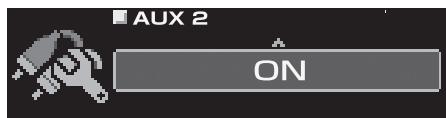
6 Pour configurer un autre AUX, appuyez sur [ ] et reconnendez les étapes 4 et 5. 7 Une fois le réglage terminé, maintenez la touche [1] enfoncée pendant au moins 2 secondes.
- Lorsqu'un appareil principal compatible Ai-NET est connecté, l'entrée externe du PXA-H800 devient indisponible et ce réglage est désactivé.
- Si vous appuyez sur [3] pendant le réglage, l'appareil revient à l'élément précédent.
- Une fois le réglage terminé, il est recommandé d'enregistrer le contenu du réglage sur l'appareil. Pour plus de détails, reportez-vous à la section « Enregistrement des valeurs prédéfinies (Preset Store) » (page 36).
Réglage de l'entrée numérique (digital aux)
Il est possible de connecter à l'appareil un téléviseur ou un magnétoscope avec sortie audio RCA. Sélectionnez OFF pour toute entrée externe non connectée (réglage initial : « ON »).
1 Appuyez sur [FUNC.]. 2 Tournez le codeur rotatif ([Codeur rotatif]) pour sélectionner « Input Setup », puis appuyez sur le codeur rotatif ([Codeur rotatif]). 3 Tournez le codeur rotatif ([Codeur rotatif]) pour sélectionner « Digital AUX », puis appuyez sur le codeur rotatif ([Code. rotatif]). L'écran AUX Selection s'affiche. 4 Tournez le codeur rotatif ([Codeur rotatif]) pour sélectionner « Digital 1 », puis appuyez sur le codeur rotatif ([Codeur rotatif]).

5 Tournez le codeur rotatif ([Codeur rotatif]) pour sélectionner « ON » ou « OFF », puis appuyez sur le codeur rotatif ([Codeur rotatif]).

6 Appuyez sur [ ]. 7 Tournez le codeur rotatif ([Codeur rotatif]) pour sélectionner « Digital 2», puis appuyez sur le codeur rotatif ([Codeur rotatif]). 8 Tournez le codeur rotatif ([Codeur rotatif]) pour sélectionner « ON » ou « OFF », puis appuyez sur le codeur rotatif ([Codeur rotatif]). 9 Une fois le réglage terminé, maintenez la touche [1] enforcée pendant au moins 2 secondes.
- Lorsqu'un appareil principal compatible Ai-NET est connecté, l'entrée externe du PXA-H800 devient indisponible et ce réglage est désactivé.
- Si vous appuyez sur [3] pendant le réglage, l'appareil revient à l'élément précédent.
- Une fois le réglage terminé, il est recommandé d'enregistrer le contenu du réglage sur l'appareil. Pour plus de détails, reportez-vous à la section « Enregistrement des valeurs prédéfinies (Preset Store) » (page 36).
Réglage du niveau de l'entrée du volume aux (AUX IN Gain)
Sélectionnez High si le son de l'entrée externe se déforme (réglage initial: « High »).
1 Appuyez sur [FUNC.]. 2 Tournez le codeur rotatif ([Codeur rotatif]) pour sélectionner « Input Setup », puis appuyez sur le codeur rotatif ([Codeur rotatif]). 3 Tournez le codeur rotatif ([Codeur rotatif]) pour sélectionner « AUX IN Gain», puis appuyez sur le codeur rotatif ([Codeur rotatif]). L'écran AUX Selection s'affiche.
4 Sélectionnez l'AUX que vous souhaitez configurer en tournant le codeur rotatif ([Codeur rotatif]), puis appuyez sur le codeur rotatif ([Codeur rotatif]).
Réglage : AUX 1, AUX 2, AUX 3
- Le nombre d'AUX varie selon la configuration de l'entrée AUX (page 39). Tournez le codeur rotatif ([Codeur rotatif]) pour sélectionner « High » ou « Low », puis appuyez sur le codeur rotatif ([Codeur rotatif]).

High : Lorsque le niveau du volume de l'entrée externe est élevé. Low : Lorsque le niveau du volume de l'entrée externe est faible.
6 Pour configurer un autre AUX, appuyez sur [ ] et reconnendez les étapes 4 et 5. 7 Une fois le réglage terminé, maintenez la touche [1] enfoncée pendant au moins 2 secondes.
- Si vous appuyez sur [ ] pendant le réglage, l'appareil revient à l'élément précédent.
- Une fois le réglage terminé, il est recommandé d'enregistrer le contenu du réglage sur l'appareil. Pour plus de détails, reportez-vous à la section « Enregistrement des valeurs prédéfinies (Preset Store) » (page 36).
Réglage du niveau du volume aux (aux level)
Vous pouvez régler le niveau de signal du volume de l'entrée RCA externe. Réglez-le lorsque le volume est supérieur ou inférieur à celui du produit numérique optique (réglage initial: « 0 dB »).
1 Appuyez sur [FUNC.]. 2 Tournez le codeur rotatif ([Codeur rotatif]) pour sélectionner « Input Setup », puis appuyez sur le codeur rotatif ([Codeur rotatif]). 3 Tournez le codeur rotatif ([Codeur rotatif]) pour sélectionner « AUX Level », puis appuyez sur le codeur rotatif ([Codeur rotatif]). L'écran AUX Selection s'affiche. 4 Sélectionnez l'AUX que vous souhaitez configurer en tournant le codeur rotatif ([Codeur rotatif]), puis appuyez sur le codeur rotatif ([Codeur rotatif]).
Réglage : AUX 1/AUX 2/AUX 3/Ai-NET(HU)/Ai-NET(CHG)
- Le nombre d'AUX varie selon la configuration de l'entrée AUX (page 39). 5 Reglez le niveau du volume en tournant le codeur rotatif ([Codeur rotatif]).
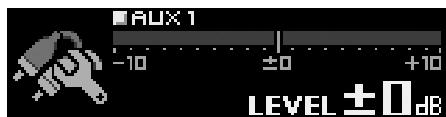
Contenu du réglage : -10 à +10 dB 6 Pour configurer un autre AUX, appuyez sur [ ] et recommencez les étapes 4 et 5.
Une fois le réglage terminé, maintenez la touche [1] enfoncée pendant au moins 2 secondes.
- Si vous appuyez sur [1] pendant le réglage, l'appareil revient à l'élément précédent.
- Une fois le réglage terminé, il est recommandé d'enregistrer le contenu du réglage sur l'appareil. Pour plus de détails, reportez-vous à la section « Enregistrement des valeurs prédéfinies (Preset Store) » (page 36).
Dénomination de l'entrée aux (aux name)
Lorsque vous connectez un produit d'entrée externe, vous pouvez lui donner le nom de votre choix. Après avoir réglé la valeur sur ON dans la section « Réglage de l'entrée AUX (AUX IN) » (page 39), « Réglage de l'entrée numérique (Digital AUX) » (page 40), réglez cet élément (réglage initial : « Auxiliary »).
Appuyez sur [FUNC.]. Tournez le codeur rotatif ([Codeur rotatif]) pour sélectionner « Input Setup », puis appuyez sur le codeur rotatif ([Codeur rotatif]). Tournez le codeur rotatif ([Codeur rotatif]) pour sélectionner « AUX Name», puis appuyez sur le codeur rotatif ([Codeur rotatif]). L'écran AUX Selection s'affiche. Sélectionnez l'AUX que vous souhaitez configurer en tournant le codeur rotatif ([Codeur rotatif]), puis appuyez sur le codeur rotatif ([Codeur rotatif]). Réglage : AUX 1/AUX 2/AUX 3/Ai-NET(HU)/Ai-NET(CHG)/Digital 1/Digital 2 - Le nombre d'AUX varie selon la configuration de l'entrée AUX (page 39). Sélectionnez « Auxiliary », « TV », « EXT. DVD », « Portable » ou « Game » en tournant le codeur rotatif ([Codeur rotatif]), puis appuyez sur le codeur rotatif ([Codeur rotatif]).

6 Pour configurer un autre AUX, appuyez sur [ ] et reconnaissez les étapes 4 et 5.
Une fois le réglage terminé, maintenez la touche [1] enfoncée pendant au moins 2 secondes.
- Lorsqu'un appareil principal compatible Ai-NET est connecté, les réglages audio se font sur l'appareil principal; pas directement sur l'appareil.
- Si vous appuyez sur [ ] pendant le réglage, l'appareil revient à l'élément précédent.
- Une fois le réglage terminé, il est recommandé d'enregistrer le contenu du réglage sur l'appareil. Pour plus de détails, reportez-vous à la section « Enregistrement des valeurs prédéfinies (Preset Store) » (page 36).
Mixage du guide audio de navigation (navi mix setup)
Lorsqu'un système de navigation est connecté, son guide vocal est mixé avec le système et la sortie des haut-parleurs avant (réglage initial : « OFF »). Vous pouvez régler le volume du guide de navigation (réglage initial : « 0 dB »).
1 Appuyez sur [FUNC.]. 2 Tournez le codeur rotatif ([Codeur rotatif]) pour sélectionner « Input Setup », puis appuyez sur le codeur rotatif ([Codeur rotatif]). 3 Tournez le codeur rotatif ([Codeur rotatif]) pour sélectionner « Navi Mix Setup », puis appuyez sur le codeur rotatif ([Codeur rotatif]). L'écran NAVI MIX SETUP s'affiche. 4 Tournez le codeur rotatif ([Codeur rotatif]) pour sélectionner « ON » ou « OFF », puis appuyez sur le codeur rotatif ([Codeur rotatif]).

OFF: Le guide vocal de navigation n'est pas mixé. ON: Le guide vocal de navigation est mixé.
- Si vous sélectionnez [ON], configurez la valeur de réglage. 5 Maintenez la touche [ ] enfoncée pendant au moins 2 secondes pour revenir au mode normal, puis appuyez plusieurs fois sur le codeur rotatif [Codeur rotatif]. L'écran de réglage NAVI LEVEL s'affiche. 6 Tournez le codeur rotatif ([Codeur rotatif]) pour effectuer le réglage.
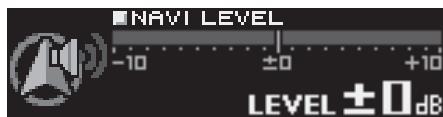
Contenu du réglage: -10 à +10 dB
Une fois le réglage terminé, appuyez sur [ ].
- Si vous appuyez sur [3] pendant le réglage, l'appareil revient à l'élément précédent.
- Pour plus de détails sur la connexion d'un système de navigation, reportez-vous au mode d'emploi.
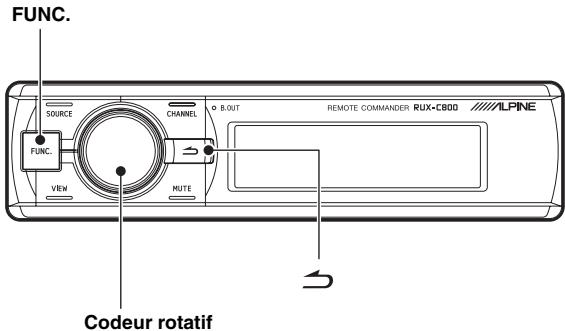
Avant de réaliser une mesure automatique
Cet appareil est équipé des fonctions de mesure automatique ImprintEQ, RoadEQ et AutoTCR.
- La télécommande ne peut pas configurer ImprintEQ. Reportez-vous à la section Utilisation du PC « Réglage d'ImprintEQ » (page 17).

Avertissement
- Ne réalisez aucune mesure automatique tant que le véhicule est en marche.
- Ne réalisez aucune mesure automatique tant que le véhicule est en marche. La mesure automatique nécessite l'installation des microphones dans l'habitacle afin de mesurer les caractéristiques acquises ; les haut-parleurs doivent par ailleurs émettre un son fort pour la mesure. Cela peut interférer avec une conduite sûre et entraîner un accident.
Lisez ce qui suit avant de réaliser une mesure automatique.
- La mesure automatique doit être réalisée dans un lieu calme et après avoir été int le moteur, la climatisation et le radiateur. Si un téléphone portable ou un téléphone de voiture est installé dans le véhicule, sortez-le de l'habitacle ou mettez-le hors tension. Lessons qui ne font pas l'objet de la mesure (bruit ambiant autour du véhicule, bruit du moteur et sonneries de téléphone) peuvent interférer avec la mesure et entraîner une mesure inappropriée des caractéristiques acoustiques de l'habitacle.
- Sachez qu’il est possible que la batterie s’affaiblisse si vous utilisez l’appareil pendant une période prolongée sans mettre le moteur en marche.
- Le microphone fourni avec ce produit est spécialement conçu pour ce type de mesure. L'utilisation de tout autre microphone donnera de mauvais résultats ou aucun résultat. Il n'est pas recommandé d'utiliser un autre microphone que celui qui est fourni.
- Si le système est équipé d'un amplificateur de puissance avec commande de niveau d'entrée ou un subwoofer, la mesure risque de ne pas être possible si le niveau d'entrée est réglé trop bas. Toutefois, pour réaliser une mesure correcte, le niveau d'entrée ne doit pas être réglé trop haut.
- Pour un amplificateur de puissance avec filtre passe-bas, désactiver le filtre passe-bas de l'amplificateur de puissance afin de réaliser la mesure. Pour un subwoofer, le filtre passe-bas du subwoofer ou de l'amplificateur de puissance doit être réglé à la plus haute fréquence de coupure.
Ordre des fonctions de mesure automatique
Réalisez la mesure automatique dans l'ordre suivant.
D'abord, ImprintEQ, puis RoadEQ.
Lorsque ImprintEQ n'est pas utilisé :
D'abord, AutoTCR, puis RoadEQ.
Lorsque ImprintEQ est utilisé, AutoTCR n'est pas requis. - Lorsque ImprintEQ et AutoTCR sont réalisés après RoadEQ, recommencez RoadEQ.
Le réglage d'ImprintEQ est effectué sur un PC. La télécommande ne peut modifier que les réglages de la mémoire ImprintEQ.
1 Maintenez la touche [FUNC.] enfoncée pendant au moins 2 secondes.
Chaque fois que vous appuyez sur cette touche, le réglage de la mémoire change.
- Les réglages de la mémoire ne contenant pas les données de mesure ImprintEQ sont omis.
- Pour plus de détails sur ImprintEQ, reportez-vous à la section Utilisation du PC « Réglage d'ImprintEQ » (page 17).
Réglage de la correction du temps automatique (Auto TCR)
Un véhicule constitue un environnement d'écoute unique. La distance entre les haut-parleurs varie considérablement selon chaque position d'écoute. Ces conditions particulières peuvent être surmontées à l'aide du microphone fourni et du puissant système de mesure de ce processeur. Le processeur mesure et analyse automatiquement les données afin d'optimiser la correction du temps de chaque haut-parleur et chaque position d'écoute sélectionnée.
1 Préparation à la mesure
Garez le véhicule à un endroit calme. - Fermez les portes, les fenêtres, le toit ouvrant, etc. - Éteignez la climatisation et le radiateur. - Coupez le moteur du véhicule.
2 Préparation du microphone
Placez le microphone sur la position d'écoute (siège conducteur, etc.). Un trépied de caméra est utile dans ce cas.
- Le microphone doit être placé à hauteur d'épaule.
- Lorsque vous enregistrez les valeurs des données de mesure des différentes positions d'écoute dans le nombre prédéfini, vous pouvez aisément en charger une si nécessaire.
3 Tournez la clé de contact du véhicule sur ACC (on).
- Si la climatisation ou le radiateur sont allumés, éteignez-les. La mesure ne doit pas être réalisée si la climatisation ou le radiateur font du bruit. 4 Appuyez sur [FUNC.]. 5 Tournez le codeur rotatif ([Codeur rotatif]) pour sélectionner « Sound Field Adj. », puis appuyez sur le codeur rotatif ([Codeur rotatif]).
6 Tournez le codeur rotatif ([Codeur rotatif]) pour sélectionner « Auto TCR », puis appuyez sur le codeur rotatif ([Codeur rotatif]).

X-Over
TCR
Auto TCR
L'écran AUTO TCR s'affiche.
7 Appuyez sur le codeur rotatif ([Codeur rotatif]).
Le décompte commence.

AUTOTCR
Calibration Start
10sec
Pendant le décompte de 10 secondes, sortez du véhicule et fermez la porte.
Un signal test est émis par les haut-parleurs afin de mesurer les caractéristiques acoustiques de l'habitacle. N'ouvre aucune porte avant que l'écran n'indique « Finished ». Si du bruit extérieur interfère avec la mesure, le message « Calibration Error » apparait à l'écran. Dans ce cas, cliquez à nouveau sur le codeur rotatif ([Codeur rotatif]) pour recommencer la mesure.
- Si vous souhaitez arrêter la mesure, appuyez sur [3].
- Si aucun microphone n'est connecté, « No Mic » s'affiche et la mesure ne peut pas être réalisée. Appuyez sur [ ] ou sur le codeur rotatif ([Codeur rotatif]) pour annuler l'indication.
Lorsque « Finished » s'affiche, appuyez sur le codeur rotatif ([Codeur rotatif]).
- Cette fonction n'est pas disponible lorsque Defeat est réglé sur ON.
- La mesure d'Auto TCR dure environ 5 minutes.
- Le résultat de la mesure d'Auto TCR écrase celui de la mesure de la TCR manuelle.
- Le son peut arriver à la position d'écoute avec un léger décalage selon le haut-parleur et le caisson. Pour compenser ce problème, il est possible de régler la distance pour l'augmenter.
- Une fois le réglage terminé, il est recommandé d'enregistrer le contenu du réglage sur l'appareil. Pour plus de détails, reportez-vous à la section « Enregistrement des valeurs prédéfinies (Preset Store) » (page 36).
Réglage du bruit de la route (roadeq)
RoadEQ (REAL-TIME OPTIMIZED ADAPTIVE DRIVING EQ) est une fonction permettant de régler automatiquement les propriétés de l'EQ en fonction du bruit de la route perceptible pendant la conduite.
L'Égaliseur de route compense le bruit qui change constamment, alors laissez toujours les microphones connectés.
1 Préparation à la mesure
Garez le véhicule à un endroit calme. - Fermez les portes, les fenêtres, le toit ouvrant, etc. - Éteignez la climatisation et le radiateur. - Coupez le moteur du véhicule.
2 Préparation du microphone
Reportez-vous au mode d'emploi.
3 Tournez la clé de contact du véhicule sur ACC (ON).
- Si la climatisation ou le radiateur sont allumés, éteignez-les. La mesure ne doit pas être réalisée si la climatisation ou le radiateur font du bruit. 4 Appuyez sur [FUNC.]. 5 Tournez le codeur rotatif ([Codeur rotatif]) pour sélectionner « RoadEQ », puis appuyez sur le codeur rotatif ([Codeur rotatif]). 6 Tournez le codeur rotatif ([Codeur rotatif]) pour sélectionner « Calibration », puis appuyez sur le codeur rotatif ([Codeur rotatif]).

Level Adjustment
Calibration
L'écran CALIBRATION s'affiche.
7 Appuyez sur le codeur rotatif ([Codeur rotatif]).
Le décompte commence.
Pendant le décompte de 10 secondes, sortez du véhicule et fermez la porte.
Un signal test est émis par les haut-parleurs afin de mesurer les caractéristiques acoustiques de l'habitacle. N'ouvre aucune porte avant que l'écran n'indique « Finished ». Si du bruit extérieur interfère avec la mesure, le message « Calibration Error » apparait à l'écran. Dans ce cas, cliquez à nouveau sur le codeur rotatif ([Codeur rotatif]) pour recommencer la mesure.
- Si vous souhaitez arrêter la mesure, appuyez sur [3].
- Si aucun microphone n'est connecté, « No Mic » s'affiche et la mesure ne peut pas être réalisée. Appuyez sur [ ] ou sur le codeur rotatif ([Codeur rotatif]) pour annuler l'indication.
Lorsque « Finished » s'affiche, appuyez sur le codeur rotatif ([Codeur rotatif]).
- Cette fonction n'est pas disponible lorsque Defeat est réglé sur ON.
- La mesure de RoadEQ dure environ 7 minutes.
- Lorsque vous sélectionnez à nouveau « Calibration », les données de configuration précédentes sont effacées lorsque le décompte commence.
- Les valeurs de mesure ne seront pas perdues si le système est réinitialisé ou si l'alimentation de la batterie est coupée.
Activation/désactivation de roadeq
Une fois la mesure automatique terminée, RoadEQ peut être activé ou désactivé, et son niveau sélectionné.
1 Appuyez sur [FUNC.]. 2 Tournez le codeur rotatif ([Codeur rotatif]) pour sélectionner « RoadEQ », puis appuyez sur le codeur rotatif ([Codeur rotatif]). 3 Tournez le codeur rotatif ([Codeur rotatif]) pour sélectionner « Level Adjustment », puis appuyez sur le codeur rotatif ([Codeur rotatif]).

Level Adjustment
Calibration
L'écran LEVEL ADJUSTMENT s'affiche.
Sélectionnez un élément entre « OFF » et de « Level 1 » à « Level 3 » en tournant le codeur rotatif ([Codeur rotatif]), puis appuyez sur le codeur rotatif ([Codeur rotatif]).
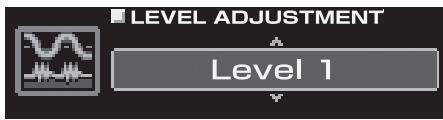
Level 1 : Niveau de correction faible. Adapté aux véhicules calmes. Level 2 : Niveau de correction moyen. Level 3 : Niveau de correction élevé. Adapté à une conduite rapide.
- Si vous n'utilisez pas RoadEQ, sélectionnez « OFF »
5 Une fois le réglage terminé, maintenez la touche [1] enfoncée pendant au moins 2 secondes.
- Si vous appuyez sur [1] pendant le réglage, l'appareil revient à l'élement précédent.
- Si la mesure n'est pas encore terminée ou si aucun microphone n'est connecté, cette configuration est désactivée.
- Lorsque vous mettez le réglage des haut-parleurs sur ON/OFF, RoadEQ est automatiquement désactivé. Une fois que vous avez modifié les réglages des haut-parleurs, recommencez l'étape de la mesure.
- Une fois le réglage terminé, il est recommandé d'enregistrer le contenu du réglage sur l'appareil. Pour plus de détails, reportez-vous à la section « Enregistrement des valeurs prédéfinies (Preset Store) » (page 36).
Réglage de MX plus (ai-net mode)
MX (Media Expander) Plus améliore les sons vocaux et instrumentaux pour chaque source musicale (exemple : la radio/un CD/un MP3) en générant les harmoniques perdues lors du traitement numérique. La compensation des hautes fréquences ajoute la clarté et les détails généralement masqués par le bruit de la route.
Cette fonction est activée lorsqu'un appareil principal compatible AiNET doté de la fonction de liaison MX Plus est connecté. Si le mode MX Plus est réglé pour chaque source au préalable, il bascule automatiquement selon la source musicale de l'appareil principal.
- Lorsqu'un appareil principal doté de la fonction de liaison MX Plus est connecté, par exemple l'IVA-D800R, il doit être mis en mode Ai-NET. Les autres appareils principaux doivent être mis en mode Standalone.
1 Appuyez sur [FUNC.]. 2 Tournez le codeur rotatif ([Codeur rotatif]) pour sélectionner « MX Plus », puis appuyez sur le codeur rotatif ([Codeur rotatif]). 3 Tournez le codeur rotatif ([Codeur rotatif]) pour sélectionner « MX Plus Setup », puis appuyez sur le codeur rotatif ([Codeur rotatif]).

4 Tournez le codeur rotatif ([Codeur rotatif]) pour sélectionner « ON », puis appuyez sur le codeur rotatif ([Codeur rotatif]).

- Lorsque vous sélectionnez [OFF], MX Plus est désactivé pour toutes les sources musicales. 5 Tournez le codeur rotatif ([Codeur rotatif]) pour sélectionner « Ai-NET», puis appuyez sur le codeur rotatif ([Codeur rotatif]).
MX Plus est relié à l'appareil principal.
- Lorsqu'un appareil principal dépourvu de la fonction de liaison MX Plus est connecté, il faut sélectionner « Standalone », même s'il s'agit d'un appareil principal compatible Ai-NET.
6. Appuyez deux fois sur [ ] pour revenir à l'écran de l'étape 3. 7. Tournez le codeur rotatif ([Codeur rotatif]) pour sélectionner « Level Adjustment », puis appuyez sur le codeur rotatif ([Codeur rotatif]). 8. Sélectionnez la source de l'appareil principal en tournant le codeur rotatif ([Codeur rotatif]), puis appuyez sur le codeur rotatif ([Codeur rotatif]).

CD/Compressed Data/FM/Digital Radio/DVD/AUX/Others
9 Sélectionnez le niveau de votre choix en tournant le codeur rotatif ([Codeur rotatif]), puis appuyez sur le codeur rotatif ([Codeur rotatif]).
Le niveau de MX Plus augmente dans l'ordre suivant: 1 → 2 → 3.
Les aigus et les mediums deviennent plus clairs et vous bénéficiaz d'un son bien équilibré sur toutes les fréquences.
Le mode CD traite une grande quantité de données lors de la lecture. MX utilise ces grandes quantités de données pour réproduire un son plus clair et plus limpide.
Corrige les informations perdues lors de la compression. Le son est bien équilibré, proche de celui de l'original.
Les dialogues de film sont produits clairement. Les films d'action sont produits avec un son plus puissant.
Action :
Les films d'action sont produits avec un son plus puissant.
Music:
Lessons d'enregistrement inférieurs (percussions, basse, etc.) et les voix sont accentués pour donner un résultat propre et net.
Il est possible de sélectionner le mode MX adapté aux supports (données compressées, musique, DVD).
- Vous pouvez écouter avec Defeat OFF (valeurs de configuration régles) ou Defeat ON (valeur initiale) pour comparer, en suivant les étapes ci-dessous.
1 Maintenez le codeur rotatif ([Codeur rotatif]) enfoncé pendant au moins 2 secondes, en mode de réglage. 2 Tournez le codeur rotatif ([Codeur rotatif]) pour activer/désactiver Defeat, puis écoutez pour comparer. 3 Pour quitter, sélectionnez « OFF », puis appuyez sur [S].
- Si vous appuyez sur [ ] pendant le réglage, l'appareil revient à l'élement précédent.
- Pour activer cette fonction, Defeat doit être réglé sur ON.
- Une fois le réglage terminé, il est recommandé d'enregistrer le contenu du réglage sur l'appareil. Pour plus de détails, reportez-vous à la section « Enregistrement des valeurs prédéfinies (Preset Store) » (page 36).
Réglage de MX plus (standalone mode)
MX (Media Expander) Plus améliore les sons vocaux et instrumentaux pour chaque source musicale (exemple : la radio/un CD/un MP3) en générant les harmoniques perdues lors du traitement numérique. La compensation des hautes fréquences ajoute la clarté et les détails généralement masqués par le bruit de la route.
En mode Standalone, MX Plus n'est pas relié à la source de l'appareil principal. Il faut régler MX Plus pour chaque entrée externe. Le mode MX Plus change car il est lié au changement de source du PXA-H800.
Appuyez sur [FUNC.]. Tournez le codeur rotatif ([Codeur rotatif]) pour sélectionner « MX Plus », puis appuyez sur le codeur rotatif ([Codeur rotatif]). Tournez le codeur rotatif ([Codeur rotatif]) pour sélectionner « MX Plus Setup », puis appuyez sur le codeur rotatif ([Codeur rotatif]).
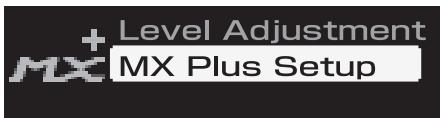
4 Tournez le codeur rotatif ([Codeur rotatif]) pour sélectionner « ON», puis appuyez sur le codeur rotatif ([Codeur rotatif]).
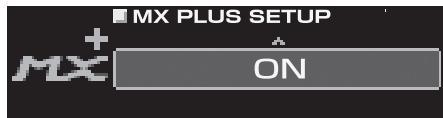
Lorsque vous sélectionnez [OFF], MX Plus est désactivé pour toutes les sources musicales.
Si un appareil principal compatible Ai-NET est connecté, passez à l'étape 5. Si aucun appareil principal compatible Ai-NET n'est connecté, passez à l'étape 6.
5 Tournez le codeur rotatif ([Codeur rotatif]) pour sélectionner « Standalone », puis appuyez sur le codeur rotatif ([Codeur rotatif]). - Lorsqu'un appareil principal dépourvu de la fonction de liaison MX Plus est connecté, il faut sélectionner « Standalone », même s'il s'agit d'un appareil principal compatible Ai-NET. 6 Appuyez une ou deux fois sur [?] pour revenir à l'écran de l'étape 3. 7 Tournez le codeur rotatif ([Codeur rotatif]) pour sélectionner « Level Adjustment », puis appuyez sur le codeur rotatif ([Codeur rotatif]).

Sélectionnez la source de chaque entrée externe

9 Sélectionnez le niveau de votrechioix en tournant le codeur rotatif ([Codeur rotatif]), puis appuyez sur le codeur rotatif ([Codeur rotatif]).
Corrigez les informations perdues lors du processus de compression. Le son est bien équilibré, proche de celui de l'original. Comme il compte les données sonores à moyen et haute fréquence, le son est produit avec davantage de luminosité et d'ambiance.
Lessons d'enregistrement inférieurs (percussions, basse, etc.) et les voix sont accentués pour donner un résultat propre et net.
Les dialogues de vidéo sont produits plus clairement. Les films d'action sont produits avec un son plus puissant.
Action :
Les films d'action sont reproduits avec un son plus puissant.
La part de dialogue d'une vidéo est reproduite plus clairement.
Lorsque « Non Effect » est sélectionné, MX Plus est désactivé. - Les sources à configurer varient selon le système réglé dans la section « Réglage du système d'entrée AUX (AUX Input Setup) » (page 39).
10 Pour configurer une autre source, appuyez sur [ ] et recommencez les étapes 8 et 9.
- Vous pouvez écouter avec Defeat OFF (valeurs de configuration régles) ou Defeat ON (valeur initiale) pour comparer, en suivant les étapes ci-dessous.
1 Maintenez le codeur rotatif ([Codeur rotatif]) enfoncé pendant au moins 2 secondes, en mode de réglage. 2 Tournez le codeur rotatif ([Codeur rotatif]) pour activer/désactiver Defeat, puis écoutez pour comparer. 3 Pour quitter, sélectionnez « OFF», puis appuyez sur [♂].
Une fois le réglage terminé, maintenez la touche [→] enfoncée pendant au moins 2 secondes.
- Si vous appuyez sur [→] pendant le réglage, l'appareil revient à l'élément précédent.
- Cette fonction n'est pas disponible lorsque Defeat est réglé sur ON.
- Une fois le réglage terminé, il est recommandé d'enregistrer le contenu du réglage sur l'appareil. Pour plus de détails, reportez-vous à la section « Enregistrement des valeurs prédéfinies (Preset Store) » (page 36).
Réglage du mode égaliseur (EQ mode)
Vous pouvez choisir l'EQ graphique ou l'EQ paramétrique pour le mode Égaliseur. Vous pouvez également le désactiver (réglement initial: OFF )
Appuyez sur [FUNC.]. Tournez le codeur rotatif ([Codeur rotatif]) pour sélectionner « Sound Field Adj. », puis appuyez sur le codeur rotatif ([Codeur rotatif]). Tournez le codeur rotatif ([Codeur rotatif]) pour sélectionner « Setup », puis appuyez sur le codeur rotatif ([Codeur rotatif]). Tournez le codeur rotatif ([Codeur rotatif]) pour sélectionner « EQ Mode », puis appuyez sur le codeur rotatif ([Codeur rotatif]).

5 Sélectionnez « G. EQ », « P. EQ » et « OFF » en tournant le codeur rotatif ([Codeur rotatif]), puis appuyez sur le codeur rotatif ([Codeur rotatif]).

G. EQ: L'égaliseur graphique est utilisé.
P. EQ: L'égaliseur paramétrique est utilisé.
OFF: Le mode EQ est désactivé.
Une fois le réglage terminé, maintenez la touche [1] enfoncée pendant au moins 2 secondes.
- Si vous appuyez sur [1] pendant le réglage, l'appareil revient à l'élément précédent.
- Cette fonction n'est pas disponible lorsque Defeat est réglé sur ON.
- Une fois le réglage terminé, il est recommandé d'enregistrer le contenu du réglage sur l'appareil. Pour plus de détails, reportez-vous à la section « Enregistrement des valeurs prédéfinies (Preset Store) » (page 36).
Réglage de l'eq graphique
L'égaliseur graphique vous permet de modifier le son à l'aide de 31 bandes destinées aux haut-parleurs avant (gauche et droite), arrière (gauche et droite) et centraux. Dix bandes supplémentaires sont disponibles pour le subwoofer. Cela vous permet de personnaliser le son selon vos goûts.
- Réglez « Réglage du mode Égaliseur (EQ Mode) » à la page 46 sur « G. EQ » 1 Appuyez sur [FUNC.]. 2 Tournez le codeur rotatif ([Codeur rotatif]) pour sélectionner « Sound Field Adj. », puis appuyez sur le codeur rotatif ([Codeur rotatif]). 3 Tournez le codeur rotatif ([Codeur rotatif]) pour sélectionner « EQ Adjustment », puis appuyez sur le codeur rotatif ([Codeur rotatif]).
L'écran G-EQ s'affiche.
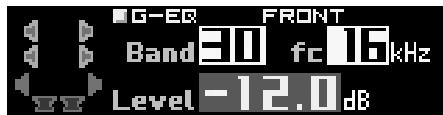
4 Maintenez la touche [CHANNEL] enfoncée pendant au moins 2 secondes. Tournez le codeur rotatif ([Codeur rotatif]) pour sélectionner « L+R » ou « L or R », puis appuyez sur le codeur rotatif ([Codeur rotatif]).

L or R : Les canaux de droite (R) et de gauche (L) peuvent être régles individuellement. L+R : les canaux de droite (R) et de gauche (L) sont régles sur la même valeur (réglage initial).
- Lorsque vous basculez de « L or R » à « L+R », désignez quel réglage des canaux R et L doit s'appliquer.
1 Sélectionnez « L → R » ou « R → L » en tournant le codeur rotatif ([Codeur rotatif]), puis appuyez sur le codeur rotatif ([Codeur rotatif]).

L → R : Le réglage du canal gauche (L) doit s'appliquer aux canaux gauche (L) et droit (R). R → L : Le réglage du canal droit doit s'appliquer aux canaux gauche et droit.
Sélectionnez le canal que vous souhaitez régler en appuyant sur [CHANNEL].
Si la sortie du subwoofer est réglée pour le mono, vous pouvez configurer SUBWOOFER 1 et 2. Si la sortie du subwoofer est réglée pour le stéréo, vous pouvez configurer SUBWOOFER L et R. - Les canaux à configurer varient selon le système sélectionné dans la section « Réglage de l'enceinte acoustique (System Select) » (page 37).
Sélectionnez la fréquence en tournant le codeur rotatif ([Codeur rotatif]), puis appuyez sur le codeur rotatif ([Codeur rotatif]).
fc:
FRONT/REAR/CENTER
20 Hz à 20 kHz (incréments de 1/3 d'octave) (1 à
31 bandes)
SUBWOOFER :
20 à 160 Hz (incréments de 1/3 d'octave) (1 à 10 bandes)
Réglez le niveau en tournant le codeur rotatif ([Codeur rotatif]), puis appuyez sur le codeur rotatif ([Codeur rotatif]).
Level: -12 à +12 dB (incréments de 0,5 dB) Lorsque ImprintEQ est activé, -6 à +6 dB (incréments de 0,5 dB)
Pour régler une autre fréquence, recommencez les étapes 6 et 7. 9 Pour régler un autre canal, recommencez les étapes 5 à 8.
- Vous pouvez écouter avec Defeat OFF (valeurs de configuration régles) ou Defeat ON (valeur initiale) pour comparer, en suivant les étapes ci-dessous.
1 Maintenez le codeur rotatif ([Codeur rotatif]) enfoncé pendant au moins 2 secondes, en mode de réglage. 2 Tournez le codeur rotatif ([Codeur rotatif]) pour activer/désactiver Defeat, puis écoutez pour comparer. 3 Pour quitter, sélectionnez « OFF », puis appuyez sur [ ]
- Vous pouvez mettre en sourdine le canal que vous reglez.
1 Appuyez sur [MUTE], en mode de réglage, pour mettre le canal en sourdine. 2 Pour annuler la mise en sourdine, appuyez de nouveau sur [MUTE].
Une fois le réglage terminé, maintenez la touche [→] enfoncée pendant au moins 2 secondes.
- Si vous appuyez sur [→] pendant le réglage, l'appareil revient à l'élement précédent.
- Cette fonction n'est pas disponible lorsque DEFAT est réglé sur ON.
- Lorsque le haut-parleur est en mode « OFF », il est impossible de régler son égaliseur graphique. Reportez-vous à la section « Réglage de l'enceinte acoustique (System Select) » (page 37)/« Réglage des haut-parleurs (Speaker Setup) » (page 38).
- Vérifiez les gammes de fréquence disponibles des haut-parleurs connectés avant d'effectuer les réglages de l'égaliseur. Si la gamme de fréquence disponible du haut-parleur est par exemple entre 55 et 30kHz, régler la gamme sur 40 ou 20Hz n'a peu d'effet. En outre, vous risquez de surcharger et d'endomager les haut-parleurs.
- Une fois le réglage terminé, il est recommandé d'enregistrer le contenu du réglage sur l'appareil. Pour plus de détails, reportez-vous à la section « Enregistrement des valeurs prédéfinitions (Preset Store) » (page 36).
Réglage de l'eq paramétrique
Les gammes de fréquence de l'égaliseur graphique sont fixes. Il est donc difficile de corriger les pics et les creux indésirables à des fréquences spécifiques. La fréquence centrale de l'égaliseur paramétrique peut être symtonisée sur ces fréquences spécifiques. Ensuite, la largeur de bande (Q) et le niveau sont régles individuellement avec précision, afin d'effectuer les corrections nécessaires. La fonction Égaliseur paramétrique est un outil avancé destiné aux audiophiles sérieux.
- Réglez « Réglage du mode Égaliseur (EQ Mode) » à la page 46 sur « P. EQ » 1 Appuyez sur [FUNC.]. 2 Tournez le codeur rotatif ([Codeur rotatif]) pour sélectionner « Sound Field Adj. », puis appuyez sur le codeur rotatif ([Codeur rotatif]). 3 Tournez le codeur rotatif ([Codeur rotatif]) pour sélectionner « EQ Adjustment », puis appuyez sur le codeur rotatif ([Codeur rotatif]).
L'écran P-EQ s'affiche.
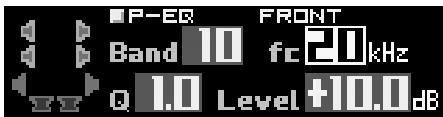
Maintenez la touche [CHANNEL] enfoncée pendant au moins 2 secondes. Tournez le codeur rotatif ([Codeur rotatif]) pour sélectionner « L+R » ou « L or R », puis appuyez sur le codeur rotatif ([Codeur rotatif]).

L or R : Les canaux de droite (R) et de gauche (L) peuvent être régles individuellement. L + R : Les canaux de droite (R) et de gauche (L) sont régles sur la même valeur (réglage initial).
- Lorsque vous basculez de « L or R » à « L+R », choisissez quel réglage des canaux R et L doit s'appliquer.
1 Sélectionnez « L → R » ou « R → L » en tournant le codeur rotatif ([Codeur rotatif]), puis appuyez sur le codeur rotatif ([Codeur rotatif]).

L → R : Le réglage du canal gauche (L) doit s'appliquer aux canaux gauche (L) et droit (R). R → L : Le réglage du canal droit (R) doit s'appliquer aux canaux gauche (L) et droit (R).
Sélectionnez le canal que vous souhaitez régler en appuyant sur [CHANNEL].
Si la sortie du subwoofer est réglée pour le mono, vous pouvez configurer SUBWOOFER 1 et 2. Si la sortie du subwoofer est réglée pour le stéreo, vous pouvez configurer SUBWOOFER L et R. - Les canaux à configurer varient selon le système réglé dans la section « Réglage de l'enceinte acoustique (System Select) » (page 37).
6 Sélectionnez la bande en tournant le codeur rotatif ([Codeur rotatif]), puis appuyez sur le codeur rotatif ([Codeur rotatif]).
Band :
FRONT/REAR/CENTER:1à10
SUBWOOFER: 1 à 5
7 Réglez la fréquence en tournant le codeur rotatif ([Codeur rotatif]), puis appuyez sur le codeur rotatif ([Codeur rotatif]).
fc:
FRONT/REAR/CENTER
20 Hz à 20 kHz (incréments de 1/6 d'octave)
SUBWOOFER :
20 à 200 Hz (incréments de 1/6 d'octave)
8 Réglez la largeur de bande (Q) en tournant le codeur rotatif ([Codeur rotatif]), puis appuyez sur le codeur rotatif ([Codeur rotatif]).
Q: 0.5/1.0/1.5/2.0/2.5/3.0/4.0/5.0 (8 incréments)
9 Réglez le niveau en tournant le codeur rotatif ([Codeur rotatif]), puis appuyez sur le codeur rotatif ([Codeur rotatif]).
Niveau :-12 à +12 dB (incréments de 0,5 dB)*3
^*3 Lorsque ImprintEQ est activé, -6 à +6 dB (incréments de 0,5 dB)
10 Pour régler une autre bande, recommencez les étapes 6 à 9.
11 Pour régler un autre canal, recommencez les étapes 5 à 10.
- Vous pouvez écouter avec Defeat OFF (valeurs de configuration régles) ou Defeat ON (valeur initiale) pour comparer, en suivant les étapes ci-dessous.
1 Maintenez le codeur rotatif ([Codeur rotatif]) enfoncé pendant au moins 2 secondes, en mode de réglage. 2 Tournez le codeur rotatif ([Codeur rotatif]) pour activer/désactiver Defeat, puis écoutez pour comparer. 3 Pour quitter, sélectionnez « OFF », puis appuyez sur [].
- Vous pouvez mettre en sourdine le canal que vous reglez.
1 Appuyez sur [MUTE], en mode de réglage, pour mettre le canal en sourdine. 2 Pour annuler la mise en sourdine, appuyez de nouveau sur [MUTE].
Une fois le réglage terminé, maintenez la touche [→] enfoncée pendant au moins 2 secondes.
- Si vous appuyez sur [→] pendant le réglage, l'appareil revient à l'élément précédent.
- Cette fonction n'est pas disponible lorsque Defeat est réglé sur ON.
- Lorsque le haut-parleur est en mode « OFF », il est impossible de régler son égaliseur paramétrique. Reportez-vous à la section « Réglage de l'enceinte acoustique (System Select) » (page 37)/« Réglage des haut-parleurs (Speaker Setup) » (page 38).
- Vérifiez les gammes de fréquence disponibles des haut-parleurs connectés avant d'effectuer les réglages de l'égaliseur. Si la gamme de fréquence disponible du haut-parleur est par exemple entre 55 et 30kHz, régler la gamme sur 40 ou 20Hz n'a peu d'effet. En outre, vous risquez de surcharger et d'endommager les haut-parleurs.
- Une fois le réglage terminé, il est recommandé d'enregistrer le contenu du réglage sur l'appareil. Pour plus de détails, reportez-vous à la section « Enregistrement des valeurs prédéfinies (Preset Store) » (page 36).
Répartiteur (X-Over) :
Cet appareil est équipé d'un répartiteur. Le répartiteur permet de limiter les fréquences livrées aux sorties. Chaque canal est contrôlé indépendamment. Par conséquent, chaque paire d'enceintes peut être contrôlée par les fréquences pour lesquelles elles ont été conçues. Le répartiteur permet de régler le filtre passe-haut (HPF) et le filtre passe-bas (LPF) de chaque gamme, ainsi que la pente (c'est-à-dire la vitesse à laquelle le filtre émet les sons graves et aigus).
Veuillez effectuer ces réglages conformément aux caractéristiques de reproduction des enceintes. Selon les enceintes, un réseau passif n'est peut-être pas nécessaire. Si vous n'en êtes pas certain, consultez votre revendeur Alpine agréé.
| Plage de réglage de la fréquence de coupure (incréments de 1/6 d'octave) | ||
| HPF | LPF | |
| Aigus avant | 20 Hz à 18 kHz | 22 Hz à 20 kHz |
| 1 à 18 kHz (haut- parleur d'aigus uniquement) | 1, 1 à 20 kHz (haut- parleur d'aigus uniquement) | |
| Méduins avant | 20 Hz à 18 kHz | 22 Hz à 20 kHz |
| Graves avant | 20 Hz à 18 kHz | 22 Hz à 20 kHz |
| Arrière | 20 Hz à 18 kHz | 22 Hz à 20 kHz |
| Centre | 20 Hz à 18 kHz | 22 Hz à 20 kHz |
| Subwoofer | 20 Hz à 180 Hz | 22 Hz à 200 Hz |
Réglage du
niveau (0 à -12 dB) Gamme de fréquences de sortie
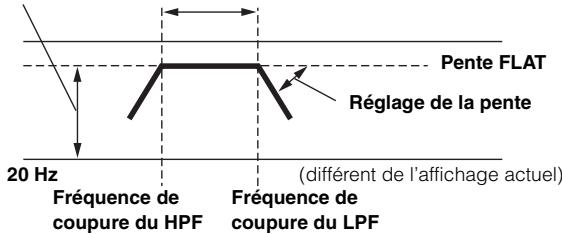
- HPF (filtre-haut) : atténue les fréquences inférieures et laisse passer les fréquences supérieures.
- LPF (filtre passe-bas) : atténue les fréquences supérieures et laisse passer les fréquences inférieures.
- Pente : le niveau change (en dB) pour un changement de fréquence d'une octave.
- Plus la valeur de la pente est élevée, plus la pente devient raide.
- Réglez la pente sur FLAT (0 dB/oct) pour contourner les filtres HP ou LP.
- N'utilisez pas un haut-parleur d'aigus sans le filtre HPF ou pour régler une très BASSE fréquence, car cette-ci pourrait endommager les enceintes.
- Vous ne pouvez pas régler le répartiteur sur une fréquence supérieure au filtre HPF et inférieure au filtre LPF.
- Le réglage doit être effectué conformément à la fréquence de croisement recommendée des enceintes raccordées. Déterminez la fréquence de croisement recommendée des enceintes. Si vous réglez une fréquence en dehors de la gamme recommendée, vous risquez d'endommager les enceintes.
Si vous souhaitez connaître les fréquences de croisement recommendées pour les haut-parleurs Alpine, consultez le mode d'emploi correspondant. Nous ne sommes pas responsables des dommages ou dysfonctionnements des haut-parleurs en cas d'utilisation du répartiteur en dehors des valeurs recommendées.
Réglage de x-over et sélection des phases
Cette section décrit comment régler X-Over. Au préalable, reportez-vous à la section « À propos du répartiteur (X-Over) » (page 48).
Remarque relative au réglage du subwoofer
Si le subwoofer est installé sur la plage arrière, régler une pente LPF douce (par exemple: 6 dB/oct.) déplace le son vers l'arrière. Cela peut également affecter la localisation acoustique de l'avant.
Remarque relative au réglage des aigus
Selon le haut-parleur, l'entrée de signaux de composantes à basse fréquence (environ 2 kHz max.) avec le réglage du H. P. F. peut entraîner une distortion. Le cas échéant, réglez une pente raide (par exemple : 30 dB/oct.).
Faites en sorte que les sons mediums et aigus ne se séparent pas.
Désactivez le LPF. Si les aigus sont trop forts, nous vous recommandons de régler une pente douce.
Remarque relative au réglage des graves
Lorsqu'un subwoofer est connecté et que vous utilisez un haut-parleur avec des graves de 10 ou 12cm (3-15/16" ou 4-3/4"), régler le H. P. F. des graves sur « OFF » peut entraîner une distorsion lorsque des composantes à basse fréquence sont émises. Le cas échéant, réglez la pente HPF sur une valeur adaptée à la réponse en fréquence du haut-parleur.
1 Appuyez sur [FUNC.]. 2 Tournez le codeur rotatif ([Codeur rotatif]) pour sélectionner « Sound Field Adj. », puis appuyez sur le codeur rotatif ([Codeur rotatif]). 3 Tournez le codeur rotatif ([Codeur rotatif]) pour sélectionner « X-Over », puis appuyez sur le codeur rotatif ([Codeur rotatif]). L'écran X-OVER s'affiche.

4 Maintenez la touche [CHANNEL] enfoncée pendant au moins 2 secondes. Tournez le codeur rotatif ([Codeur rotatif]) pour sélectionner « L+R » ou « L or R », puis appuyez sur le codeur rotatif ([Codeur rotatif]).
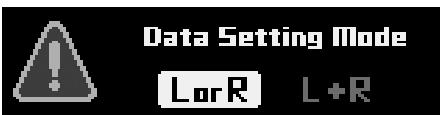
L or R : Les canaux de droite (R) et de gauche (L) peuvent être réglés individuellement.
L+R : Les canaux de droite (R) et de gauche (L) sont régles sur la même valeur (réglage initial).
- Lorsque vous basculez de « L or R » à « L+R », choisissez quel réglage des canaux R et L doit s'appliquer.
Sélectionnez « L → R » ou « R → L » en tournant le codeur rotatif ([Codeur rotatif]), puis appuyez sur le codeur rotatif ([Codeur rotatif]).

L → R : Le réglage du canal gauche (L) doit s'appliquer aux canaux gauche (L) et droit (R). R → L : Le réglage du canal droit (R) doit s'appliquer aux canaux gauche (L) et droit (R).
Sélectionnez le canal que vous souhaitez régler en appuyant sur [CHANNEL].
L+R sélectionné : FRONT HIGH FRONT MID FRONT LOW REAR CENTER SUBWOOFER*1 FRONT HIGH
L ou R sélectionné : FRONT L HIGH FRONT R HIGH FRONT L MID FRONT R MID FRONT L LOW FRONT R LOW REAR L REAR R CENTER SUBWOOFER*2 FRONT L HIGH
Si la sortie du subwoofer est réglée pour le mono, vous pouvez configurer SUBWOOFER 1 et 2. Si la sortie du subwoofer est réglée pour le stéréo, vous pouvez configurer SUBWOOFER L et R. - Les canaux à configurer varient selon le système réglé dans la section « Réglage de l'enceinte acoustique (System Select) » (page 37). Tournez le codeur rotatif ([Codeur rotatif]) pour sélectionner « HPF », puis appuyez sur le codeur rotatif ([Codeur rotatif]).

7 Sélectionnez la fréquence de coupure (fc) en tournant le codeur rotatif ([Codeur rotatif]), puis appuyez sur le codeur rotatif ([Codeur rotatif]).
- La fréquence pouvant être réglée varie selon le canal (haut-parleur). Reportez-vous à la section « À propos du répartiteur (X-Over) » (page 48). 8 Réglez la pente
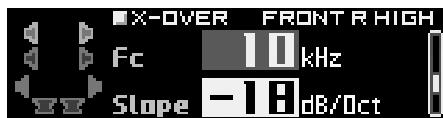
Slope: 0 (OFF) / -6 / -12 / -18 / -24 / -30 / -36 dB / occt*3
*3 Ni le LPF du subwoofer, ni le HPF des aigus avant ne peuvent être régés sur 0 (OFF).
Réglez le gain en tournant le codeur rotatif ([Codeur rotatif]), puis appuyez sur le codeur rotatif ([Codeur rotatif]).
Gain : -24 à 0 dB (incréments de 0,5 dB)
10 Réglez la phase en tournant le codeur rotatif ([Codeur rotatif]), puis appuyez sur le codeur rotatif ([Codeur rotatif]).
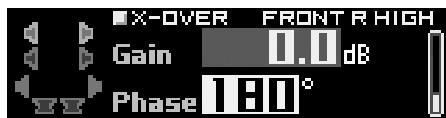
Phase : 0° / 180°
Vous revenez alors à l'écran de l'étape 6.
11 Ensuite, sélectionnez « LPF » à l'objet 6 et reconnaissez les étapes 7 à 10 pour régler le HPF.
12 Pour régler un autre canal, recommencer les étapes 5 à 11.
- Vous pouvez mettre en sourdine le canal que vous reglez.
1 Appuyez sur [MUTE], en mode de réglage, pour mettre le canal en sourdine. 2 Pour annuler la mise en sourdine, appuyez de nouveau sur [MUTE].
- Si vous appuyez sur [ ] pendant le réglage, l'appareil revient à l'élément précédent.
- Lorsque le haut-parleur d'aigus est sélectionné pour FRONT HIGH afin de protéger le haut-parleur, il n'y a pas de réglage de désactivation du filtre (Slope OFF) pour le HPF. Il n'y a pas de réglage de désactivation du filtre (Slope OFF) pour le LPF du subwoofer non plus.
- Lorsque le haut-parleur est en mode OFF, X-Over ne l'affecte pas. Reportez-vous à la section « Réglage de l'enceinte acoustique (System Select) » (page 37)/« Réglage des haut-parleurs (Speaker Setup) » (page 38).
- Vérifiez les fréquences de lecture des haut-parleurs connectés avant d'effectuer les réglages.
- Une fois le réglage terminé, il est recommandé d'enregistrer le contenu du réglage sur l'appareil. Pour plus de détails, reportez-vous à la section « Enregistrement des valeurs prédéfinies (Preset Store) » (page 36).
Réglage de la correction du temps (TCR)
En raison des conditions particulières dans l'habitacle du véhicule, il existe des différences considérables de distance entre les différents haut-parleurs et la position d'écoute. Il est possible d'obtenir la bonne correction du temps à l'aide de la fonction Correction du temps automatique (« Auto TCR »), mais il est également possible de calculer les valeurs de correction optimales et d'éliminer l'erreur de temps sur la position d'écoute à l'aide de cette fonction.
Calcul de la correction du temps
1 Asseyez-vous à la position d'écoute (par exemple : sur le siège du conducteur), puis mesurez la distance (en mètres) entre votre tête et les différents haut-parleurs. 2 Calculez la différence de distance entre le haut-parleur le plus éloigné et les autres haut-parleurs.
L = (distance qui vous sépare du haut-parleur le plus éloigné) - (distance qui vous sépare des autres haut-parleurs)
Divisez les distances calculées pour les différents haut-parleurs par la vitesse du son (343 m/s, température 20 °C).
Cette valeur est la valeur de correction du temps des différents haut-parleurs.
1 Calcul de la valeur de la correction du temps du haut-parleur avant gauche dans le diagramme ci-dessous.
Conditions :
Distance entre le haut-parleur le plus éloigné et la position d'écoute : 2,25 m (88-3/4")
Distance entre le haut-parleur avant gauche et la position d'écoute : 0,5 m (20")
Calcul: L = 2,25m(88 - 3 / 4^ ) - 0,5m(20^ ) = 1,75m(68 - 3 / 4^ )
Temps de compensation = 1,75 ÷ 343 × 1000 = 5,1 (ms)
En d'autres termes, régler la valeur de correction du temps du haut-parleur avant gauche sur 5,1 (ms) règle une distance virtuelle correspondant à la distance qui vous sépare du haut-parleur le plus éloigné.
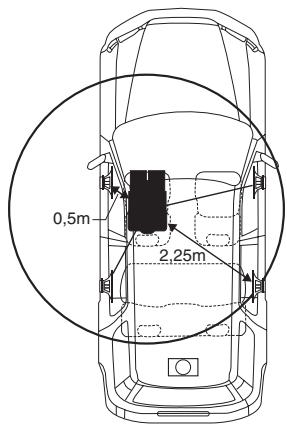
Le son est inégal car la distance entre la position d'écoute et les différents haut-parleurs est différente.
La différence de distance entre le haut-parleur avant gauche et les haut-parleurs arrière droits est de 1,75 m (68-3/4').
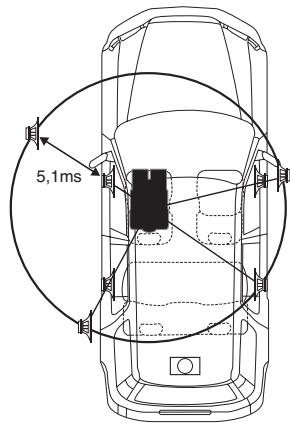
La correction du temps élimine les différences de temps requis pour que le son des différents haut-parleurs atteigne la position d'écoute.
Régler la correction du temps du haut-parleur avant gauche sur 5,1 ms permet de coordonner la distance entre la position d'écoute et le haut-parleur.
Saisie de la correction du temps
4 Appuyez sur [FUNC.]. 5 Tournez le codeur rotatif ([Codeur rotatif]) pour sélectionner « Sound Field Adj. », puis appuyez sur le codeur rotatif ([Codeur rotatif]). 6 Tournez le codeur rotatif ([Codeur rotatif]) pour sélectionner « TCR », puis appuyez sur le codeur rotatif ([Codeur rotatif]).
L'écran TCR s'affiche.
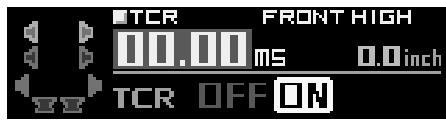
7 Sélectionnez [ON] pour « TCR » en tournant le codeur rotatif ([Codeur rotatif]), puis appuyez sur le codeur rotatif ([Codeur rotatif]). Lorsque OFF est sélectionné, la fonction TCR est désactivée. 8 Maintenez la touche [CHANNEL] enfoncée pendant au moins 2 secondes. Tournez le codeur rotatif ([Codeur rotatif]) pour sélectionner « L+R » ou « L or R », puis appuyez sur le codeur rotatif ([Codeur rotatif]).

L or R : Les canaux de droite (R) et de gauche (L) peuvent être régles individuellement. L + R : Les canaux de droite (R) et de gauche (L) sont régles sur la même valeur (réglage initial).
- Lorsque vous basculez de « L or R » à « L+R », désignez quel réglage des canaux R et L doit s'appliquer.
1 Sélectionnez « L → R » ou « R → L » en tournant le codeur rotatif ([Codeur rotatif]), puis appuyez sur le codeur rotatif ([Codeur rotatif]).

L→R

L R : Le réglage du canal gauche (L) doit s'appliquer aux canaux gauche (L) et droit (R).
R L : Le réglage du canal droit (R) doit s'appliquer aux canaux gauche (L) et droit (R).
9 Sélectionnez le canal que vous souhaitez régler en appuyant sur [CHANNEL].
L+R sélectionné : FRONT HIGH FRONT MID
FRONT LOW REAR CENTER
SUBWOOFER*1 FRONT HIGH
L or R sélectionné : FRONT L HIGH FRONT R HIGH
FRONT L MID FRONT R MID
FRONT L LOW FRONT R LOW
REAR L REAR R CENTER
SUBWOOFER*2 FRONT L HIGH
1 Si la sortie du subwoofer est réalisée pour le mono, vous pouvez configurer SUBWOOFER 1 et 2. 2 Si la sortie du subwoofer est réglée pour le mono, vous pouvez configurer SUBWOOFER 1 et 2. Si la sortie du subwoofer est réglée pour le stéréo, vous pouvez configurer SUBWOOFER L et R. - Les canaux à configurer varient selon le système sélectionné dans la section « Réglage de l'enceinte acoustique (System Select) » (page 37).
![ALPINE RUX-C800 - Sélectionnez le canal que vous souhaitez régler en appuyant sur [CHANNEL]. - 1](/content/2019/10/345/images/9d138f845cea1478032087a4b74254fd9f107a6a3b38588bbe0aabc6caba7834.jpg)
Affichage de la distance entre les positions d'écoute et les haut-parleurs
Contenu du réglage : 0,00 à 20,00 ms (incréments de 0,05 ms)
- La distance peut être affichée en « cm » ou en pouces (« inch ») (reportez-vous à la section « Réglage de l'unité de réglage de la correction du temps (TCR Parameter) » page 51).
11 Pour régler un autre canal, recommencez les étapes 9 et 10.
- Vous pouvez écouter avec Defeat OFF (valeurs de configuration régles) ou Defeat ON (valeur initiale) pour comparer, en suivant les étapes ci-dessous.
1 Maintenez le codeur rotatif ([Codeur rotatif]) enfoncé pendant au moins 2 secondes, en mode de réglage. 2 Tournez le codeur rotatif ([Codeur rotatif]) pour activer/désactiver Defeat, puis écoutez pour comparer. 3 Pour quitter, sélectionnez « OFF », puis appuyez sur [S].
- Vous pouvez mettre en sourdine le canal que vous reglez.
1 Appuyez sur [MUTE], en mode de réglage, pour mettre le canal en sourdine. 2 Pour annuler la mise en sourdine, appuyez de nouveau sur [MUTE].
- Si vous appuyez sur [→] pendant le réglage, l'appareil revient à l'élement précédent.
- Cette fonction n'est pas disponible lorsque D defeat est réglé sur ON.
- Lorsque le haut-parleur est en mode « OFF », il est impossible de régler sa correction du temps. Reportez-vous à la section « Réglage de l'enceinte acoustique (System Select) » (page 37) / « Réglage des haut-parleurs (Speaker Setup) » (page 38).
- Une fois le réglage terminé, il est recommandé d'enregistrer le contenu du réglage sur l'appareil. Pour plus de détails, reportez-vous à la section « Enregistrement des valeurs prédéfinies (Preset Store) » (page 36).
Réglage de l'unité de réglage de la correction du temps (TCR Parameter)
L'unité de mesure de la correction du temps peut être le « cm » ou le pouce (« inch ») (réglage initial : « cm »).
1 Appuyez sur [FUNC.]. 2 Tournez le codeur rotatif ([Codeur rotatif]) pour sélectionner « Sound Field Adj. », puis appuyez sur le codeur rotatif ([Codeur rotatif]). 3 Tournez le codeur rotatif ([Codeur rotatif]) pour sélectionner « Setup », puis appuyez sur le codeur rotatif ([Codeur rotatif]). 4 Tournez le codeur rotatif ([Codeur rotatif]) pour sélectionner « TCR Parameter », puis appuyez sur le codeur rotatif ([Codeur rotatif]).

EQ Mode
TCR Parameter
5 Sélectionnez « cm » ou « inch » en tournant le codeur rotatif ([Codeur rotatif]), puis appuyez sur le codeur rotatif ([Codeur rotatif]).

TCR PARAMETERS
cm : l'unité de correction du temps devient le « cm ». inch : l'unité de correction du temps devient le pouce (« inch »).
6 Une fois le réglage terminé, maintenez la touche [1] enfoncée pendant au moins 2 secondes.
- Si vous appuyez sur [1] pendant le réglage, l'appareil revient à l'élement précédent.
![ALPINE RUX-C800 - Une fois le réglage terminé, maintenez la touche [1] enfoncée pendant au moins 2 secondes. - 1](/content/2019/10/345/images/ce0733ec3fb9fa6a08cab74fcc5339ae5ee2ef9b6b583f08df4b3ec3fb34f256.jpg)
Réglage du mode lecture de signaux à 2 canaux (mode)
Lorsque vous écoutez du stéréo à 2 canaux, sélectionnez un mode de lecture adapté à la musique (réglage initial : « Stereo »).
1 Appuyez sur [FUNC.]. 2 Tournez le codeur rotatif ([Codeur rotatif]) pour sélectionner « Playback Mode », puis appuyez sur le codeur rotatif ([Codeur rotatif]). 3 Tournez le codeur rotatif ([Codeur rotatif]) pour sélectionner « Mode », puis appuyez sur le codeur rotatif ([Codeur rotatif]).

L'écran Mode Selection s'affiche.
4 Sélectionnez le mode de lecture de votre choix en tournant le codeur rotatif ([Codeur rotatif]), puis appuyez sur le codeur rotatif ([Codeur rotatif]).
Contenu du réglage : Stereo/Rear Fill/EUPHONY/Dolby PLII
Stereo : lire en stéréo à 2 canaux.
Rear Fill: émet le signal avant à partir de l'arrière.
EUPHONY: lit en surround 5,1 canaux (page 52).
Dolby PLII : lit en Dolby Pro Logic II surround (page 53).
Une fois le réglage terminé, maintenez la touche [1] enfoncée pendant au moins 2 secondes.
- Si vous appuyez sur [3] pendant le réglage, l'appareil revient à l'élément précédent.
- Pour le PCM linéaire, les signaux avant sont envoyés au canal arrière même si le système est configuré pour « Stereo ».
- Fonction « Rear Fill »
Selon les signaux d'entrée, il est possible que le son ne soit émis que par les haut-parleurs. Dans ce cas, la fonction « Rear Fill » peut également être utilisée pour émettre des signaux à partir des haut-parleurs arrêtés.
- Si le réglage de Rear Fill est effectué lorsque Rear Mix est réglé sur ON, le son ne change pas dans ce réglage, parce que Rear Mix est prioritaire pour un décodeur à 2 canaux autres que le PCM linéaire.
- Lorsque les haut-parleurs arrière et centraux sont désactivés dans la section « Réglage de l'enceinte acoustique (System Select) » (page 37)/« Réglage des haut-parleurs (Speaker Setup) » (page 38), il est impossible de régler cet élément.
- Une fois le réglage terminé, il est recommandé d'enregistrer le contenu du réglage sur l'appareil. Pour plus de détails, reportez-vous à la section « Enregistrement des valeurs prédéfines (Preset Store) » (page 36).
Réglage d'euphony (EUPHONY)
EUPHONY crée un surround 5,1 canaux à l'aide de la technologie AST (Adaptive Surround Technology) basée sur un signal musical enregistré en 2 canaux.
Lorsque vous configurez EUPHONY et lisez une source stéréo iPod ou CD, vous avez l'impression que les musiciens jouent autour de vous.
Pour la lecture de films en DVD, vous localisez le dialogue et entendez les impressionnants effets sonores à trois dimensions.
Il est possible de sélectionner le mode EUPHONY dans ce réglage (réglage initial : « ACOUSTIC »).
1 Appuyez sur [FUNC.]. 2 Tournez le codeur rotatif ([Codeur rotatif]) pour sélectionner « Playback Mode », puis appuyez sur le codeur rotatif ([Codeur rotatif]). 3 Tournez le codeur rotatif ([Codeur rotatif]) pour sélectionner « Mode », puis appuyez sur le codeur rotatif ([Codeur rotatif]).
L'écran Mode Selection s'affiche.
4 Tournez le codeur rotatif ([Codeur rotatif]) pour sélectionner « EUPHONY », puis appuyez sur le codeur rotatif ([Codeur rotatif]). 5 Appuyez sur [ ].
Vous revenez alors à l'écran de l'étape 3.
6 Tournez le codeur rotatif ([Codeur rotatif]) pour sélectionner « EUPHONY », puis appuyez sur le codeur rotatif ([Codeur rotatif]).

Mode
EUPHONY
Dolby PLII
7 Tournez le codeur rotatif ([Codeur rotatif]) pour sélectionner le mode, puis appuyez sur le codeur rotatif ([Codeur rotatif]).

EUPHONY
ACOUSTIC

Contenu du réglage : ACOUSTIC/LIVE/CINEMA/TV SHOW/Custom 1/Custom 2/Custom 3
ACOUSTIC : La localisation est accentuée ; mode avec une résonance des champs sonores régulière.
LIVE : L'ambiance est accentuée ; mode dans lequel on dessent plus fortement la résonance des champs sonores. CINEMA : Adapté au son des films. Les dialogues sont produits clairement et l'effet sonore est net. TV SHOW : Adapté au son de la télévision, notamment la télévision numérique.
- Custom 1/Custom 2/Custom 3 ne peut être sélectionné que lorsque la fonction est réalisée sur un PC (reportez-vous à la section
« Personnalisation d'EUPHONY » page 31).
- Si vous appuyez sur [ ] pendant le réglage, l'appareil revient à l'élément précédent.
- Lorsque les haut-parleurs arrière et centraux sont désactivés dans la section « Réglage de l'enceinte acoustique (System Select) » (page 37)/« Réglage des haut-parleurs (Speaker Setup) » (page 38), il est impossible de régler cet élément.
- Cette fonction ne fonctionne qu'avec des signaux à 2 canaux.
- Une fois le réglage terminé, il est recommandé d'enregistrer le contenu du réglage sur l'appareil. Pour plus de détails, reportez-vous à la section « Enregistrement des valeurs prédéfinies (Preset Store) » (page 36).
Utilisation de dolby pro logic II (Dolby PLII)
Le traitement Pro Logic peut s'appliquer aux signaux musicaux enregistrés en stéréo à 2 canaux. Le stéréo à 2 canaux donne juste l'impression d'être dans une salle de concert. Lorsque vous sélectionnez « Music », vous pouvez régler la largeur centrale. Cette fonction offre une localisation des voix optimale en réglant la localisation des canaux centraux entre le haut-parleur central et les haut-parleurs gauche/droite (L/R) (réglage initial : « Music »).
1 Appuyez sur [FUNC]. 2 Tournez le codeur rotatif ([Codeur rotatif]) pour sélectionner « Playback Mode », puis appuyez sur le codeur rotatif ([Codeur rotatif]). 3 Tournez le codeur rotatif ([Codeur rotatif]) pour sélectionner « Mode », puis appuyez sur le codeur rotatif ([Codeur rotatif]).
L'écran Mode Selection s'affiche.
4 Tournez le codeur rotatif ([Codeur rotatif]) pour sélectionner « Dolby PLII », puis appuyez sur le codeur rotatif ([Codeur rotatif]). 5 Appuyez sur [ ].
Revenez alors à l'écran de l'étape 3.
6 Tournez le codeur rotatif ([Codeur rotatif]) pour sélectionner « Dolby PLII », puis appuyez sur le codeur rotatif ([Codeur rotatif]).
L'écran DOLBY PLII s'affiche.
7 Tournez le codeur rotatif ([codeur rotatif]) pour sélectionner « music » ou « movie », puis appuyez sur le codeur rotatif ([codeur rotatif]).
![ALPINE RUX-C800 - Tournez le codeur rotatif ([codeur rotatif]) pour sélectionner « music » ou « movie », puis appuyez sur le codeur rotatif ([codeur rotatif]). - 1](/content/2019/10/345/images/5c05229a7b5af9bc8b58c09f1ae690499a0e7f0e14cd010868b504e1385441da.jpg)
Music: Adapté aux émissions télévisées et à tous les programmes encodés en Dolby Surround. Améliore la directivité du champ sonore proche d'un son 5,1 canaux discret.
Movie: Peut servir à l'enregistrement de toute musique stéréo et fournit un champ sonore large et profond.
- Si vous appuyez sur [1] pendant le réglage, l'appareil revient à l'élement précédent.
- Pour plus de détails sur Dolby Pro Logic II, reportez-vous à la page 61.
- Lorsque les haut-parleurs arrière et centraux sont désactivés dans la section « Réglage de l'enceinte acoustique (System Select) » (page 37)/« Réglage des haut-parleurs (Speaker Setup) » (page 38), il est impossible de régler cet élément.
- Cette fonction ne fonctionne qu'avec des signaux à 2 canaux.
- Une fois le réglage terminé, il est recommandé d'enregistrer le contenu du réglage sur l'appareil. Pour plus de détails, reportez-vous à la section « Enregistrement des valeurs prédéfinies (Preset Store) » (page 36).
Réglage de la largeur centrale (center width)
Lorsque vous sélectionnez « Music » pour désir « Dolby Pro Logic II », vous pouvez régler davantage la largeur centrale aux étapes suivantes. Cette fonction offre une position des voix optimale en réglant la position des canaux centraux entre le haut-parleur central et le haut-parleur gauche/droite (L/R) (les réglages effectifs à la section « Réglage de l'image acoustique (BI-PHANTOM) » (page 55) sont inopérants tant que cette fonction est activée) (réglage initial : « OFF », « Level 0 »).
1 Appuyez sur [FUNC.]. 2 Tournez le codeur rotatif ([Codeur rotatif]) pour sélectionner « Playback Mode », puis appuyez sur le codeur rotatif ([Codeur rotatif]). 3 Tournez le codeur rotatif ([Codeur rotatif]) pour sélectionner « Center Width », puis appuyez sur le codeur rotatif ([Codeur rotatif]). 4 Tournez le codeur rotatif ([Codeur rotatif]) pour sélectionner « ON », puis appuyez sur le codeur rotatif ([Codeur rotatif]).
5 Réglez le niveau en tournant le codeur rotatif
LEVEL:0à7
Lorsque le niveau augmente, la localisation du canal central bascule du haut-parleur central jusqu'aux deux côtes.
6 Une fois le réglage terminé, maintenez la touche [1] enfoncée pendant au moins 2 secondes.
- Lorsque le haut-parleur central est désactivé dans la section « Réglage de l'enceinte acoustique (System Select) » (page 37) / « Réglage des haut-parleurs (Speaker Setup) » (page 38), il est impossible de régler cet élément.
- Une fois le réglage terminé, il est recommandé d'enregistrer le contenu du réglage sur l'appareil. Pour plus de détails, reportez-vous à la section « Enregistrement des valeurs prédéfinies (Preset Store) » (page 36).
Procédure de réglage de la fonction multi-canaux
Effectuez les réglages décrits ci-dessus afin de reproduire le son Dolby Digital et DTS avec une plus grande précision.
Réglage du mode Lecture de signaux à 2 canaux (Mode) (page 52) Cela permet de configurer le mode Lecture de signaux à 2 canaux.

Réglage de l'image acoustique (BI-PHANTOM) (page 55) Réglage de l'image acoustique pour obtenir le même son que si le haut-parleur était placé juste devant l'auditeur.

Réglage du PCM linéaire (PCM Mode) (page 56)
Vous pouvez choisir 2ch ou 3ch pour lire un disque enregistré sur le PCM linéaire.

Mixage des sons graves du centre avec la gauche/droite (L/R) avant (Center Bass Split) (page 56)
L'activation de cette fonction mixe les signaux audio émis par les haut-parleurs gauche/droite (L/R) avant avec ceux du centre (graves).

Mixage des sons graves pour l'arrière (Rear Mix) (page 55) Obtention d'un son fluide au niveau du siècle arrêté en mixant les signaux audio avant avec ceux des haut-parleurs arrêté.

Obtention d'un volume sonore élevé et puissant (Listening Mode) (page 56)
Obtention d'un son énergique encore plus puissant, comme dans une salle de cinéma.

Réglage du niveau du DVD (DVD Level) (page 57)
Réglez le niveau de signal du volume pour chacun des modes Dolby Digital, Dolby Pro Logic II, DTC et PCM.

Réglage du niveau du volume des haut-parleurs (Output Level) (page 54)
Réglez le volume de chaque haut-parleur pour qu'ils soient tous au même niveau.

Enregistrement des valeurs prédéfinies (Preset Store) (page 36)
Enregistrement de tous les réglages effectués sur le PXA-H800 (pas uniquement les réglages susmentionnés) dans la mémoire.
En cas de combinaison des règles automatiques, etc.
Nous vous recommendons d'effectuer les réglages automatiques avant les réglages du dolby Surround.
Réglage du niveau du volume des haut-parleurs (output level)
Les tonalités tests vous aident à effectuer les réglages du volume des différents haut-parleurs. Une fois les niveaux égaux, la présence des différents haut-parleurs se fait fortement ressentir au niveau de la position d'écoute (réglage initial : « ±0dB »).
1 Appuyez sur [FUNC.]. 2 Tournez le codeur rotatif ([Codeur rotatif]) pour sélectionner « Multi Ch. Setup », puis appuyez sur le codeur rotatif ([Codeur rotatif]). 3 Tournez le codeur rotatif ([Codeur rotatif]) pour sélectionner « Output Level », puis appuyez sur le codeur rotatif ([Codeur rotatif]).

Output Level
BI-PHANTOM
Rear Mix
L'écran OUTPUT LEVEL s'affiche et la tonalité test est produite par le haut-parleur avant gauche.
Sélectionnez le canal en appuyant sur [CHANNEL].
La tonalité test provient du canal sélectionné.

OUTPUT LEVEL
ch. Left
Level +10 dB
- Les canaux à configurer varient selon le système régle dans la section « Réglage de l'enceinte acoustique (System Select) (page 37) ». 5 Réglez les volumes des haut-parleurs de chaque canal pour les égaliser quand la tonalité test est émise par chaque canal. Réglez le niveau en tournant le codeur rotatif ([Codeur rotatif]). LEVEL: -10 à +10 dB (incréments de 1 dB) Effectuez les réglages en fonction des haut-parleurs avant. 6 Pour régler un autre canal, recommencéz les étapes 4 et 5. 7 Une fois le réglage terminé, maintenez la touche [1] enforcée pendant au moins 2 secondes.
- Si vous appuyez sur [3] pendant le réglage, l'appareil revient à l'élément précédent.
- Pendant que vous effectuez ce réglage, évitez d'arrêter ou d'interrupter la lecture, de changer de disque, d'effectuer une réparation ou une recherche rapide vers l'avant, ou encore de changer le canal audio de l'appareil. Ce réglage est annulé si le mode Décodage est modifié.
- Une fois le réglage terminé, il est recommandé d'enregistrer le contenu du réglage sur l'appareil. Pour plus de détails, reportez-vous à la section « Enregistrement des valeurs prédéfinies (Preset Store) » (page 36).
Réglage de l'image acoustique (BI-PHANTOM)
Pour installer un haut-parleur central, celui-ci doit être situé sur le tableau de bord, à égale distance entre les haut-parleurs gauche et droite. Dans la plupart des cas, cela s'avère très difficile. Avec Bi-PHANTOM, un haut-parleur central virtuel est créé en envoyant les informations du canal central aux haut-parleurs gauche et droite. Régler la largeur centrale en Dolby Pro Logic II « Music » (reportez-vous à la section « Utilisation de Dolby Pro Logic II (Dolby PLII) » à la page 53) rend cette fonction inopérante. Elle est utilisée dans un système dépourvu de subwoofer et où les haut-parleurs peuvent produire des sons à des fréquences inférieures à celles des haut-parleurs avant (réglage initial : « OFF », « ±0 dB »).
1 Appuyez sur [FUNC.]. 2 Tournez le codeur rotatif ([Codeur rotatif]) pour sélectionner « Multi Ch. Setup », puis appuyez sur le codeur rotatif ([Codeur rotatif]). 3 Tournez le codeur rotatif ([Codeur rotatif]) pour sélectionner « BI-PHANTOM », puis appuyez sur le codeur rotatif ([Codeur rotatif]).

4 Tournez le codeur rotatif ([Codeur rotatif]) pour sélectionner « ON », puis appuyez sur le codeur rotatif ([Codeur rotatif]).
L'activation de cette fonction crée une image acoustique dans laquelle le haut-parleur central est virtuellement situé juste en face de l'auditeur en répartissant le son du haut-parleur central des deux côtés.
5 Réglez le niveau en tournant le codeur rotatif ([Codeur rotatif]).
LEVEL: -5 à +5 dB (incréments de 1 dB)
Il est possible de régler le niveau entre -5 et +5. Lorsque le niveau augmente, l'image acoustique bascule de l'emplacement du haut-parleur central jusqu'aux deux côtés.
Une fois le réglage terminé, maintenez la touche [1] enfoncée pendant au moins 2 secondes.
- Si vous appuyez sur [3] pendant le réglage, l'appareil revient à l'élément précédent.
- N'effectuez pas les opérations suivantes : Arrêt/Pause/Échange de disque/Réglage/Recherche rapide vers l'avant/Changement de canal audio sur le lecteur durant ce réglage. Lorsque l'état de décodage change, les réglages sont annulés.
- Lorsque le haut-parleur central est désactivé dans la section « Réglage de l'enceinte acoustique (System Select) » (page 37)/ « Réglage des haut-parleurs (Speaker Setup) » (page 38), il est impossible de régler cet élément.
- Efficace uniquement pour Dolby Pro Logic II, EUPHONY et DTS (avec signal central).
- Une fois le réglage terminé, il est recomma es (Preset Store) » (page 36).
Mixage des sons graves pour l'arrêt (Rear Mix)
Cette fonction mixe les signaux audio du canal avant avec ceux des haut-parleurs arrière, ce qui améliore le son du siècle arrière du véhicule. Elle est utilisée dans un système dépourvu de subwoofer et où les haut-parleurs peuvent produire des sons à des fréquences inférieures à celles des haut-parleurs avant (réglage initial : « OFF », « ±0 dB »).
1 Appuyez sur [FUNC.]. 2 Tournez le codeur rotatif ([Codeur rotatif]) pour sélectionner « Multi Ch. Setup », puis appuyez sur le codeur rotatif ([Codeur rotatif]). 3 Tournez le codeur rotatif ([Codeur rotatif]) pour sélectionner « Rear Mix », puis appuyez sur le codeur rotatif ([Codeur rotatif]).

4 Tournez le codeur rotatif ([Codeur rotatif]) pour sélectionner « ON », puis appuyez sur le codeur rotatif ([Codeur rotatif]).
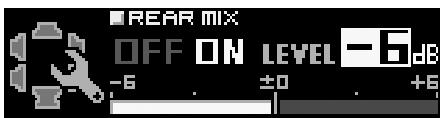
L'activation de cette fonction mixe les signaux audio émis par les haut-parleurs arrêté avec ceux de l'avant.
5 Réglez le niveau en tournant le codeur rotatif ([Codeur rotatif]).
LEVEL: -6/-3/0/+3/+6 dB
Il est possible de régler le niveau en 5 incréments. Plus le niveau est élevé, plus les haut-parleurs émettent des sons graves (selon le logiciel, par exemple un DVD, l'effet peut varier).
Une fois le réglage terminé, maintenez la touche [1] enfoncée pendant au moins 2 secondes.
- Si vous appuyez sur [3] pendant le réglage, l'appareil revient à l'élément précédent.
- Pendant que vous effectuez ce réglage, évitez d'arrêter ou d'interrompre la lecture, de changer de disque, d'effectuer un réparamétrage ou une recherche rapide vers l'avant, ou encore de changer le canal audio de l'appareil. Ce réglage est annulé si le mode Décodage est modifié.
- Lorsque le haut-parleur arrêt est désactivé dans la section « Réglage de l'enceinte acoustique (System Select) » (page 37)/ « Réglage des haut-parleurs (Speaker Setup) » (page 38), il est impossible de régler cet élément.
- Efficace uniquement pour Dolby Pro Logic II, EUPHONY et DTS (avec signal stop).
- Une fois le réglage terminé, il est recommandé d'enregistrer le contenu du réglage sur l'appareil. Pour plus de détails, reportez-vous à la section « Enregistrement des valeurs prédéfinies (Preset Store) » (page 36).
Mixage des sons graves du centre avec la gauche/droite (L/R) avant (Center Bass Split)
L'activation de cette fonction envoie des basses fréquences au canal central, tout comme aux haut-parleurs avant gauche et droite. Elle améliore le son global lors de l'utilisation d'un petit haut-parleur central. Elle est utilisée lorsque le haut-parleur central a un petit diamètre et ne peut pas produire de basses fréquences (réglage initial : « OFF », « 315 Hz »).
1 Appuyez sur [FUNC.]. 2 Tournez le codeur rotatif ([Codeur rotatif]) pour sélectionner « Multi Ch. Setup », puis appuyez sur le codeur rotatif ([Codeur rotatif]). 3 Tournez le codeur rotatif ([Codeur rotatif]) pour sélectionner « Center Bass Split », puis appuyez sur le codeur rotatif ([Codeur rotatif]).

BI-PHANTOM
Rear Mix
Center Bass Split
4 Tournez le codeur rotatif ([Codeur rotatif]) pour sélectionner « ON », puis appuyez sur le codeur rotatif ([Codeur rotatif]).

CENTER BASS SPLIT
OFFONfc 200Hz
L'activation de cette fonction mixe les signaux audio émis par les haut-parleurs gauche/droite (L/R) avant avec ceux du centre (graves).
5 Réglez la fréquence en tournant le codeur rotatif ([Codeur rotatif]).
fc: 200 Hz / 225 Hz / 250 Hz / 280 Hz / 315 Hz / 350 Hz / 400 Hz / 450 Hz / 500 Hz
6 Maintenez la touche [ ] enfoncée pendant au moins 2 secondes.
- Si vous appuyez sur [3] pendant le réglage, l'appareil revient à l'élément précédent.
- Pendant que vous effectuez ce réglage, évitez d'arrêter ou d'interrompre la lecture, de changer de disque, d'effectuer un repérage ou une recherche rapide vers l'avant, ou encore de changer le canal audio de l'appareil. Il se peut que l'effet ne soit pas facilement reconnu selon les conditions de décodage.
- Lorsque le haut-parleur central est désactivé dans la section « Réglage de l'enceinte acoustique (System Select) » (page 37)/ « Réglage des haut-parleurs (Speaker Setup) » (page 38), il est impossible de régler cet élément.
- Efficace uniquement pour Dolby Pro Logic II, EUPHONY et DTS (avec signal central).
- Une fois le réglage terminé, il est recommandé d'enregistrer le contenu du réglage sur l'appareil. Pour plus de détails, reportez-vous à la section « Enregistrement des valeurs prédéfinies (Preset Store) » (page 36).
Réglage du PCM linéaire (PCM mode)
La sortie peut être réglée sur 2 ou 3 canaux pour lire des disques enregistrés en PCM linéaire (réglage initial : « 2ch »).
1 Appuyez sur [FUNC.].
2 Tournez le codeur rotatif ([Codeur rotatif]) pour sélectionner « Multi Ch. Setup », puis appuyez sur le codeur rotatif ([Codeur rotatif]). 3 Tournez le codeur rotatif ([Codeur rotatif]) pour sélectionner « PCM Mode », puis appuyez sur le codeur rotatif ([Codeur rotatif]).

Rear Mix
Center Bass Split
PCM Mode
4 Tournez le codeur rotatif ([Codeur rotatif]) pour sélectionner « 2ch » ou « 3ch », puis appuyez sur le codeur rotatif ([Codeur rotatif]).

PCM MODE
2ch
2ch : sortie à 2 canaux (gauche/droite (L/R))
3ch : sortie à 3 canaux (gauche/droite/centre (L/R/CENTRE))
Une fois le réglage terminé, maintenez la touche [1] enfoncée pendant au moins 2 secondes.
- Si vous appuyez sur [ ] pendant le réglage, l'appareil revient à l'élément précédent.
- Lorsque le haut-parleur central est désactivé dans la section « Réglage de l'enceinte acoustique (System Select) » (page 37)/ « Réglage des haut-parleurs (Speaker Setup) » (page 38), il est impossible de régler cet élément.
- Une fois le réglage terminé, il est recommandé d'enregistrer le contenu du réglage sur l'appareil. Pour plus de détails, reportez-vous à la section « Enregistrement des valeurs prédéfinies (Preset Store) » (page 36).
Obtention d'un volume sonore élevé et puissant (listening mode)
Avec Dolby Digital, la gamme dynamique est compressée afin d'obtenir un son puissant à des niveaux de volume réguliers. Cette compression peut être annulée afin d'obtenir un son énergique encore plus puissant, comme dans une salle de cinéma. Cette fonction ne fonctionne qu'en mode Dolby Digital (réglage initial : « Standard »).
1 Appuyez sur [FUNC.]. 2 Tournez le codeur rotatif ([Codeur rotatif]) pour sélectionner « Multi Ch. Setup », puis appuyez sur le codeur rotatif ([Codeur rotatif]). 3 Tournez le codeur rotatif ([Codeur rotatif]) pour sélectionner « Listening Mode », puis appuyez sur le codeur rotatif ([Codeur rotatif]).

Center Bass Split
PCM Mode
Listening Mode
4 Tournez le codeur rotatif ([Codeur rotatif]) pour sélectionner « Standard » ou « Maximum », puis appuyez sur le codeur rotatif ([Codeur rotatif]).

LISTENING MODE
Standard
Standard : pour écouter le son dynamique à un volume régulier Maximum : pour écouter le son dynamique à un volume maximal
Une fois le réglage terminé, maintenez la touche [1] enfoncée pendant au moins 2 secondes.
- Si vous appuyez sur [ ] pendant le réglage, l'appareil revient à l'élément précédent.
- Cette fonction est effective pour Dolby Digital uniquement.
- Utilisez cette fonction à un niveau de volume vous permettant d'entendre le son de l'extérieur de l'habitacle.
- Selon les types de source, par exemple un logiciel DVD, cette fonction peut être inopérante.
- Une fois le réglage terminé, il est recommandé d'enregistrer le contenu du réglage sur l'appareil. Pour plus de détails, reportez-vous à la section « Enregistrement des valeurs prédéfinies (Preset Store) » (page 36).
Réglage du niveau du DVD (DVD level)
Il est possible de configurer le niveau de volume pour les modes Dolby Digital, Dolby PLII, DTS, EUPHONY et PCM (réglage initial: « ±0dB »).
Appuyez sur [FUNC.]. Tournez le codeur rotatif ([Codeur rotatif]) pour sélectionner « Multi Ch. Setup », puis appuyez sur le codeur rotatif ([Codeur rotatif]). Tournez le codeur rotatif ([Codeur rotatif]) pour sélectionner « DVD Level », puis appuyez sur le codeur rotatif ([Codeur rotatif]).

4 Sélectionnez le mode que vous souhaitez régler en tournant le codeur rotatif ([Codeur rotatif]), puis appuyez sur le codeur rotatif ([Codeur rotatif]).

Modes de réglage: Dolby D/Dolby PLII/DTS/PCM/EUPHONY
5 Sélectionnez le niveau en tournant le codeur rotatif ([Codeur rotatif]).
Niveau du réglage: -10 à +10 dB (incréments de 1 dB)
6. Appuyez sur []. Répétez les étapes 4 et 5 pour configurer les niveaux de chaque mode. 7. Une fois le réglage terminé, maintenez la touche [1] enfoncée pendant au moins 2 secondes. - Si vous appuyez sur [ ] pendant le réglage, l'appareil revient à l'élément précédent. - Pendant que vous effectuez ce réglage, évitez d'arrêter ou d'interrompre la lecture, de changer de disque, d'effectuer un repérage ou une recherche rapide vers l'avant, ou encore de changer le canal audio de l'appareil. Il se peut que l'effet ne soit pas facilement reconnu selon les conditions de décodage. - Une fois le réglage terminé, il est recommandé d'enregistrer le contenu du réglage sur l'appareil. Pour plus de détails, reportez-vous à la section « Enregistrement des valeurs prédéfinies (Preset Store) » (page 36).

Diminution rapide du volume (mute)
L'activation de cette fonction diminue instantanément le niveau de volume de 20dB.
1. Appuyez sur [MUTE].
Le niveau sonore diminue d'environ 20 dB. « -20 dB Mute » apparaît à l'écran pendant la mise en sourdine.

2 Pour annuler la mise en sourdine, appuyez de nouveau sur [MUTE].
- Appuyez sur n'importe quelle touche pour annuler la mise en sourdine.
- Lorsqu'un appareil principal compatible Ai-NET est connecté, vous ne pouvez pas utiliser cette fonction.
Désactivation du rétroéclairage (fonction BLACK OUT)
Si le mode d'extinction est activé, le rétroéclairage et les touches illuminées de l'affichage de la télécommande et les indicateurs du PXA-H800 sont éteints afin de réduire la consommation d'énergie. Cette économie d'énergie améliore la qualité du son.
1 Maintenez le codeur rotatif ([Codeur rotatif]) enfoncé pendant au moins 2 secondes. Le rétroéclairage est désactivé. L'indicateur BLACK OUT s'allume. 2 Pour annuler cela, maintenez le codeur rotatif ([Codeur rotatif]) enfoncé de nouveau pendant au moins 2 secondes. - Lorsque vous utilisez une autre touche alors que le rétroéclairage est désactivé, le rétroéclairage de l'affichage s'éteint pendant 5 secondes, puis se rallume.
Réglage de la couleur pour la touche d'illumination de la télécommande (ILLUMINATION)
Vous pouvez changer la couleur d'éclairage des touches (réglage initial : « BLUE »).
1 Appuyez sur [FUNC.]. 2 Tournez le codeur rotatif ([Codeur rotatif]) pour sélectionner « Display Setup », puis appuyez sur le codeur rotatif ([Codeur rotatif]). 3 Tournez le codeur rotatif ([Codeur rotatif]) pour sélectionner « ILLUMINATION », puis appuyez sur le codeur rotatif ([Codeur rotatif]).

4 Tournez le codeur rotatif ([Codeur rotatif]) pour sélectionner « BLUE » ou « RED »
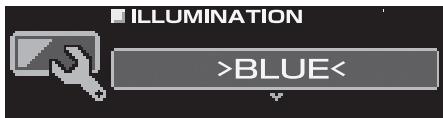
5 Une fois le réglage terminé, maintenez la touche [1] enfoncée pendant au moins 2 secondes. - Si vous appuyez sur [ ] pendant le réglage, l'appareil revient à l'élément précédent.
Réglage de la luminosité de l'affichage (dimmer)
Réglez la commande d'extinction progressive sur « Auto » afin de diminuer l'affichage de l'appareil lorsque les phares du véhicule sont allumés. Ce mode est utile si vous estimez que le rétroéclairage de l'appareil est trop lumineux dans l'obscurité (réglage initial : « Auto »).
1 Appuyez sur [FUNC.]. 2 Tournez le codeur rotatif ([Codeur rotatif]) pour sélectionner « Display Setup », puis appuyez sur le codeur rotatif ([Codeur rotatif]). 3 Tournez le codeur rotatif ([Codeur rotatif]) pour sélectionner « Dimmer », puis appuyez sur le codeur rotatif ([Codeur rotatif]).

4 Tournez le codeur rotatif ([Codeur rotatif]) pour sélectionner « Auto » ou « Manual »
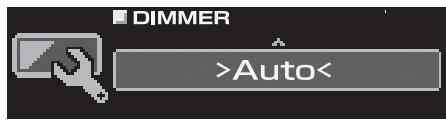
Une fois le réglage terminé, maintenez la touche [1] enfoncée pendant au moins 2 secondes.
- Si vous appuyez sur [1] pendant le réglage, l'appareil revient à l'élément précédent.
- Lorsque « Manual » est sélectionné, la luminosité de l'affichage ne change pas si vous allumez les phares. Cela permet toujours de configurer la luminosité au niveau indiqué dans la section « Réglage du niveau de luminosité de l'affichage (Dimmer Level) » (page 58).
Réglage du niveau de luminosité de l'affichage (dimmer level)
Si la commande d'extinction est activée, trois niveaux de gradateur sont disponibles. Le plus haut, Level 3, est le plus souvent si les phares du véhicule sont allumés (réglage initial: « Level 1 »).
Appuyez sur [FUNC.]. Tournez le codeur rotatif ([Codeur rotatif]) pour sélectionner « Display Setup », puis appuyez sur le codeur rotatif ([Codeur rotatif]). Tournez le codeur rotatif ([Codeur rotatif]) pour sélectionner « Dimmer Level », puis appuyez sur le codeur rotatif ([Codeur rotatif]).

4 Sélectionnez un élément entre « Level 1 » et « Level 3 » en tournant le codeur rotatif ([Codeur rotatif]).
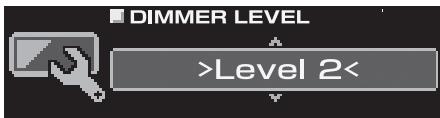
5 Une fois le réglage terminé, maintenez la touche [1] enfoncée pendant au moins 2 secondes. - Si vous appuyez sur [ ] pendant le réglage, l'appareil revient à l'élément précédent.
Sélection de l'affichage
Vous pouvez sélectionner le mode d'affichage de votre choix.
1 Appuyez sur [VIEW].
Chaque fois que vous appuyez sur cette touche, le mode d'affichage change.
ALPINE LOGO
Affichage de la source* Affichage de la tension/temperature
![ALPINE RUX-C800 - Appuyez sur [VIEW]. - 1](/content/2019/10/345/images/562bc8b741277dd1488b639fb75d8d11ceb55eb95f4eafdd8efc11c512e6db54.jpg)
Affichage des informations sur le canal de diffusion audio de l'entrée en cours de lecture. État effectif de chaque fonction et affichage des informations sur le format de diffusion en cours de lecture.
![ALPINE RUX-C800 - Appuyez sur [VIEW]. - 2](/content/2019/10/345/images/a61b0cdda5c80a14ecf5a85cafacb5060c48421b6851eb27776861a8c3f991fa.jpg)
ALPINE LOGO * Lorsqu'un appareil principal compatible Ai-NET est connecté, l'écran de source ne s'affiche pas.
Configuration du système
Tableau 1 (système de sortie)
| Enceinte acoustique | CH-1(L) | CH-2(R) | CH-3(L) | CH-4(R) | CH-5(L) | CH-6(R) | CH-7(L) | CH-8(R) |
| F-2way+R+SW (système 4.2ch) | Front2Way | Arrière | Subwoofer | |||||
| Aigus avant (L) | Aigus avant (R) | Graves avant (L)* | Graves avant (R)* | Arrière (L) | Arrière (R) | Subwoofer (L) | Subwoofer (R) | |
| F-3way+SW (système 2.2ch) | Front3Way | Subwoofer | ||||||
| Aigus avant (L) | Aigus avant (R) | Méridums avant (L)* | Méridums avant (R)* | Graves avant (L) | Graves avant (R) | Subwoofer (L) | Subwoofer (R) | |
| F-3way+R (système 4.0ch) | Front3Way | Arrière | ||||||
| Aigus avant (L) | Aigus avant (R) | Méridums avant (L)* | Méridums avant (R)* | Graves avant (L) | Graves avant (R) | Arrière (L) | Arrière (R) | |
| F-2way+R+C+SW (système 5.1ch) | Front2Way | Arrière | Centre | Subwoofer | ||||
| Aigus avant (L) | Aigus avant (R) | Graves avant (L)* | Graves avant (R)* | Arrière (L) | Arrière (R) | Centre | Subwoofer | |
- Ne peut pas être réglé sur OFF.
Tableau 2 (système d'entrée)
| Modèle d'entrée RCA | AUX INPUT | |||||
| CH-1(L) | CH-2(R) | CH-3(L) | CH-4(R) | CH-5(L) | CH-6(R) | |
| 5.1ch Input | AUX1 | |||||
| FL(Avant gauche) | FR(Avant droite) | RL(Arrière gauche) | RR(Arrière droite) | C(Centre) | SubW(Subwoofer) | |
| 4ch&2ch Input | AUX1 | AUX2 | ||||
| FL(Avant gauche) | FR(Avant droite) | RL(Arrière gauche) | RR(Arrière droite) | L(Gauche) | R(Droite) | |
| 2chx3 Input | AUX1 | AUX2 | AUX3 | |||
| L(Gauche) | R(Droite) | L(Gauche) | R(Droite) | L(Gauche) | R(Droite) | |
Dolby digital
Dolby Digital est une technologie de compression audio numérique développée par Dolby Laboratories. Elle permet d'enregistrer efficacement sur disques de grandes quantités de données audio. Elle est compatible avec une large gamme de signaux, depuis le son mono (1 canal) jusqu'au son surround 5,1 canaux. Les signaux des différents canaux sont totalement indépendants et, comme le son bénéficia d'une qualité numérique élevée, celle-ci ne subit aucune altération.
Disposition des enceintes pour apprécier pleinement le son Dolby Digital/DTS
Il s'agit d'un format de son numérique grand public du DTS Sound System. Ce système sonore de haute qualité a été développé par Digital Theater Systems Corp à l'intention des cinémas.
DTS possède six pistes sonores indépendantes. Ce système restitue parfaitement l'ambiance du cinéma, que ce soit chez vous ou ailleurs. DTS est l'abréviation de Digital Theater Systems.
Dolby pro logic II
Dolby Pro Logic II fournit un son surround multi-canaux à partir de n'importe quelle source à 2 canaux. Il offre une lecture de largeur de bande étendue avec 5,1 canaux.
C'est possible grâce à un décodeur surround matérielle avancé. Ce nouveau décodeur est capable d'extraire les caractéristiques spatiales de l'enregistrement sans ajouter de coloration tonale ou de retard artificiel inexistant dans l'original.
Son du PCM linéaire
LPCM est un format d'enregistrement du signal utilisé pour les CD musicaux. Alors que les CD musicaux sont enregistrés à 44,1 kHz/16 bits, les DVD sont enregistrés de 48 kHz/16 bits à 96 kHz/24 bits, offrant ainsi un son de toute valeur qualité que les CD musicaux.
En cas de problème
En cas de problème, éteignez l'appareil, puis remettez-le sous tension. Si l'appareil ne fonctionne toujours pas correctement, vérifiez les éléments de la liste de contrôle ci-dessous. Ce guide devrait vous aider à résoudre tout problème provenant de l'appareil. Sinon, vérifiez les connexions du reste du système ou consultez un revendeur Alpine/agré.
Fonctions inopérantes ou absence d'affichage.
- La clé de contact du véhicule est sur la position d'arrêt.
- Tournez la clé de contact sur ON. Si l'appareil est raccordé selon les instructions, il ne fonctionne pas quand la clé de contact est sur la position d'arrêt. L'appareil n'est pas sous tension.
- Tournez la clé de contact sur ON. Appuyez sur l'une des touches de la télécommande pour mettre l'appareil sous tension. Lorsqu'un appareil principal compatible Ai-NET est connecté, mettez-le sous tension avec l'appareil principal.
- Le cordon d'alimentation n'est pas bien branché.
- Branchez correctement le cordon d'alimentation. L'affichage n'indique rien (fonction BLACK OUT).
- Annulez la fonction BLACK OUT (reportez-vous à la page 57).
- Fusible grillé.
- Vérifiez le fusible de l'appareil et remplacez-le par un fusible approprié, si nécessaire.
- Dysfonctionnement du microprocesseur interne dû à des interférences de bruit, etc.
- Appuyez sur la touche RESET avec un stylo à bille ou un objet pointu.
L'appareil est sous tension mais aucun son n'est émis.
- Le niveau du volume est au minimum.
- Augmentez le niveau du volume (reportez-vous aux pages 12, 36).
- Le système d'entrée externe ne correspond pas à la configuration.
- Configurez le système pour qu'il corresponde à l'entrée connectée (reportez-vous aux pages 14, 39).
Le son n'est pas reproduit par les enceintes.
Le cordon n'est pas bien branché. - Branchez correctement le cordon. - Le haut-parleur est en « OFF mode » - Mettez les haut-parleurs en « ON mode » (reportez-vous aux pages 14, 38). - Les subwoofer sont régés sur « OFF » - Reglez les subwoofer sur « ON » (reportez-vous aux pages 14, 38).
Réglage du son désactivé.
- Defeat est réglé sur « ON »
- Réglez Defeat Off (reportez-vous aux pages 12, 36).
Le volume du DVD est faible.
- Le niveau de volume peut être différent du CD au DVD.
- Réglez le niveau du DVD (reportez-vous aux pages 34, 57).
Il est impossible de sélectionner les sources.
- Un appareil Ai-NET est connecté.
- Lorsqu'un appareil principal compatible Ai-NET est connecté, la source doit basculer sur l'appareil principal.
Le niveau de volume de dolby pro logic II est faible.
- Le niveau de volume de Dolby Pro Logic II est généralement plus faible.
- Augmentez le niveau du volume (reportez-vous aux pages 12, 36).
Les indicateurs dolby d/dolby plii/dts clignotent simultanément à intervalles de 1 seconde.
- La mise à jour du logiciel à une version plus récente a échoué.
- Consultez votre revendeur Alpine.
L'indicateur POWER clignote à intervalles de 1 seconde.
- Une erreur est survenue.
- Suivez les instructions à l'écran pour réaliser les mesures correctes. Vous pouvez aussi consulter votre revendeur Alpine.
Roadeq ne fonctionne pas.
- Le microphone n'est pas branché.
- Vérifiez si le microphone est correctement branché. Assurez-vous également que le cordon n'est pas plié.
- La configuration de RoadEQ n'est pas terminée.
- Vérifiez si RoadEQ est correctement terminé.
Une erreur est survenue durant le réglage automatique d'imprinteq.
Du bruit extérieur interfère avec la mesure. - Effectuez la mesure à un endroit calme. - La largeur de bande du haut-parleur risque d'être trop étroite. - Vérifiez le réglage de X-Over pour chaque haut-parleur. - Le réglage du gain de l'amplificateur est peut-être trop faible. - Vérifiez le réglage du gain.
La mise à jour du logiciel à une version plus récente a échoué.
- Durant la mise à jour du logiciel, le câble USB a été débranché, la clé de contact est tournée sur OFF, l'appareil a été affecté par un autre programme, etc.
- Arrêtez tous les programmes actifs, puis remettez à jour le logiciel (reportez-vous à la page 11).
- Si vous rencontrez encore des problèmes, cessez d'utiliser l'appareil et consultez votre revendeur Alpine.
Indication (telecommande RUX-C800)
- La mesure automatique a échoué pour une raison ou une autre.
- Appuyez sur le codeur rotatif (« Codeur rotatif ») pour revenir à l'écran précédent et recommencer la mesure.
- Le microphone n'est pas branché.
- Vérifiez si le microphone est correctement branché. Assurez-vous également que le cordon n'est pas plié.
- Même lorsque RoadEQ est activé, si aucun microphone n'est branché, RoadEQ est désactivé.
- Vérifiez si le microphone est correctement branché. Assurez-vous également que le cordon n'est pas plié.
- Les réglages sont appelés mais aucune donnée prédéfinie n'est enregistrée dans le système.
- Enregistrez les valeurs prédéfinies.
- Les valeurs prédéfinies appelées ne correspondent pas à l'enceinte acoustique en cours.
- Ré-enregistrez les valeurs prédéfinies à l'aide de l'enceinte acoustique en cours.
- La température de l'habitacle est trop élevée (la température à l'intérieur de l'appareil est d'au moins 85°C).
- Diminuez la température pour qu'elle redevienne normale.
- La tension interne est anormale.
- Désactiver immédiatement le système et contactez un revendeur Alpine.
- La tension de l'appareil connecté est anormale.
- Vérifiez s'il y a une connexion anormale avec les appareils connectés en externe, y compris les amplificateurs.
- La tension de la batterie du véhicule est élevée.
- Vérifiez la tension de la batterie.
- La tension de la batterie du véhicule est faible.
- Vérifiez la tension de la batterie.

- Le niveau du signal audio de l'entrée analogue trop élevé entre la clippine.
- Baissez le niveau du signal audio de l'entrée analogue.

- Le niveau a trop été augmenté avec les réglages de l'égaliseur et la sortie DSP a été clippée.
- Baissez le niveau réglé de l'égaliseur, etc.
- Baissez le volume.

- La température de l'habitat est trop élevée (avertissement sur la température intérieure).
- Diminuez la température pour qu'elle redevienne normale.
Spécifications
Nombre de bandes de l'égaliseur graphique
Avant (gauche et droite) 31 bandes Arrière (gauche et droite) 31 bandes Centre 31 bandes Subwoofer 10 bandes
Gamme de coupure/d'accentuation +12 dB (incréments de 0,5 dB) de l'égaliseur graphique
Nombre de bandes de l'égaliseur paramétrique
Avant/Arrière/Centre 10 bandes
Subwoofer 5 bandes
Fréquence de l'égaliseur paramétrique
| Avant/Arrière/Centre | 20/22/25/28/31,5/36/40/45/50/56/ |
| 63/71/80/90/100/110/125/140/ | |
| 160/180/200/220/250/280/315/ | |
| 360/400/450/500/560/630/710/ | |
| 800/900/1 k/1,1 k/1,2 k/1,4 k/ | |
| 1,6 k/1,8 k/2 k/2,2 k/2,5 k/2,8 k/ | |
| 3,2 k/3,6 k/4 k/4,5 k/5 k/5,6 k/ | |
| 6,3 k/7,1 k/8 k/9 k/10 k/11 k/ | |
| 12,5 k/14 k/16 k/18 k/20 k (Hz) |
Réglage initial :
Bande 1 31,5Hz Bande 2 63Hz Bande 3 125Hz Bande 4 250Hz Bande 5 500Hz Bande 6 1kHz Bande 7 2kHz Bande 8 4kHz Bande 9 8kHz Bande 10 16kHz
Subwoofer 20/22/25/28/31,5/36/40/45/50/
56/63/71/80/90/100/110/125/
140/160/180/200 (Hz)
Réglage initial :
Bande 1 25Hz Bande 2 40Hz Bande 3 63Hz Bande 4 100Hz Bande 5 160Hz
Gamage de coupure/d'accentuation +12 dB (incréments de 0,5 dB) de l'égalisation paramétrique
Plage de commande de la 0 à 20 ms (incréments de
correction du temps 0,05 ms)
Réponse en fréquence 20Hz à 20kHz
Rapport de puissance signal/bruit > 103 dB (IHF-A) (ENTRÉE
RCA)
110 dB (IHF-A) (ENTRÉE)
NUMÉRIQUE)
Désactivation des canaux
Sensibilité d'entrée
90 dB
Répartiteur du subwoofer
20 à 200 Hz (incréments de
1/6 d'octave)
Puissance nominale
4V (avec une charge de 10k ohms)
Facteur de distorsion
0.01%
Impédance d'entrée
10 k ohms ou plus
Impédance de sortie
1 kΩ ou moins
Poids
PXA-H800 1,35 kg
RUX-C800 0,11kg
Dimensions
PXA-H800
| Largeur | 169 mm (6-3/4") |
| Hauteur | 50,8 mm (2") |
| Profondeur | 215 mm (8-1/2") |
| RUX-C800 | |
| Largeur | 161 mm (6-3/8") |
| Hauteur | 40 mm (1-5/8") |
| Profondeur | 28 mm (1-1/8") |
| Dénomination des pièces | Quantité |
| Pièces à monter | 1 |
| Mode d'emploi | 1 |
| Microphone | 1 |
| CD-ROM | 2 |
La conception et les spécifications peuvent être modifiées sans préavis en vue d'améliorer les produits.
Les illustrations figurant dans ces instructions peuvent présenter des différences par rapport au produit réel en raison des conditions d'impression.
- Fabriqué sous licence de Dolby Laboratories. Dolby, Pro Logic et le symbole du double D sont des marques commerciales de Dolby Laboratories.
- Fabriqué sous licence des brevets américain suivants : 5,451,942; 5,956,674; 5,974,380; 5,978,762; 6,487,535, ainsi que d'autres brevets délivrés ou en instance aux États-Unis et dans le monde. DTS et le symbole sont des marques déposées et DTS Digital Surround et les logos DTS sont des marques commerciales de DTS, Inc. Ce produit contient un logiciel. © DTS, Inc. Tous droits réservés.
- EUPHONY et EUPHONY AUTOMOBILE sont des marques commerciales de DiMAGIC Co., Ltd.

- Utilisation de base
- Fonction de mesure automatique
- Utilisation de la fonction multi-canaux
- Multi-canaux
- Autres fonctions utiles
- Informations
- Avertissement
- N'activer AUCUNE fonction susceptible de detourner votre attention de la conduite du vehicule.
- GARDER Le volume à FAIBLE niveau de manière àpouvoir entendre les BRUITS exterieurs pendant la conduite.
- NE PAS Desassembler ni modifier l'appareil.
- GARDER Les PETITS objects COMME les boulons ou les VIS hors de la PORTEE des enfants.
- Utiliser cet appareil pour des applications mobiles de 12 v.
- Attention
- Interrompre toute utilisation en cas de problem.
- Nettoyage du produit
- Température
- Maintenance
- Emplacement de montage
- Mise en route
- ① Indicateur POWER
- ② Indicateur dolby digital
- ③ Indicateur dolby pro logic II
- ④ Indicateur DTS
- Utilisation de l'onglet de sélection de la fonction
- Cliques sur l'onglet de sélection de la fonction.
- Dans le menu déroulant, sélectionnez l'onglet sur lequel vous souhaitez basculer, puis cliquez dessus.
- Télécommande RUX-C800 (vendue séparation)
- Fonctions
- TCR (correction du temps)/auto TCR (correction du temps automatique)
- MX Plus
- Égaliseur graphique
- Égaliseur paramétrique
- X-Over
- Compatible surround cinema 5,1 canaux
- Avant la première utilisation de cet appareil
- Installation du sound manager for PXA-H800
- Attention avant l'installation :
- Spécifications recommandées
- Mise en service de l'appareil
- Appuyez sur la touche RESET avec un stylo à bille ou un objet pointu.
- Utilisation de l'appareil avec des connexions ai-net
- Mise sous et hors tension
- Utilisation du menu du sound manager for pxa-h800
- Enregistrement des données de configuration (file)
- Sélectionnez l'emplacement où vous souhaitez enregistrer le fichier et nommez le fichier.
- Chargement des données de configuration (file)
- Sélectionnez les données de configuration et cliquez sur [open].
- Chargement des données de mesure Imprinteq (file)
- Téléchargement du logiciel (option)
- Avertissement relatif au téléchargement
- Affichage des informations sur la version (option)
- Réglage audio
- Réglage de l'équilibreur (avant/arrière)
- Réglage de la balance (gauche/droite)
- Réglage du subwoofer (SubW Lv)
- Réglage du volume
- Réglage de défaut
- Sélection des sources
- Enregistrement des valeurs prédéfinies (preset store)
- Rappel d'un réglage enregistré (preset call)
- Réglage de l'enceinte acoustique (output system select)
- Pour la première mise en service uniquement :
- 4-1 Première mise en service :
- 4-2 Mise en service suivante :
- Réglage des haut-parleurs (speaker setup)/réglage des subwoofers
- Cliquez sur [speaker setup] pour désirer l'onglet [shortcut] dans le menu principal.
- Cliquez sur [full range], [on] ou [OFF], etc. pour définir les haut-parleurs.
- Une fois le réglage terminé, cliquez sur [close window]
- Réglage du système d'entrée aux (aux input system select)
- Cliquez sur [AUX Input System] pour désirer l'onglet [Shortcut] dans le menu principal.
- Sélectionnez le système d'entrée aux, puis cliquez dessus; cliquez ensuite sur [NEXT].
- Réglage de l'entrée aux/i'entrée numérique
- Réglage d'analog aux input
- Réglage de digital aux input
- Réglage de l'entrée aux (AUX IN)
- Réglage de l'entrée numérique (digital aux)
- Réglage du niveau de l'entrée du volume aux (AUX IN Gain)
- Réglage du niveau du volume aux (aux level)
- Dénomination de l'entrée aux (aux name)
- Réglage du volume du guide de navigation (navi mix)
- Avant de réaliser une mesure automatique
- Lisez ce qui suit avant de réaliser une mesure automatique.
- Ordre des fonctions de mesure automatique
- Réglage d'imprinteq
- Déroulement de la mesure imprintedq
- Préparation à la mesure
- Préparation du microphone
- Tournez la clé de contact du véhicule sur ACC (on).
- Cliquez sur [OK] lorsqu'un message s'affiche.
- Sélectionnez la mémoire où vous souhaitez enregistrer la courbe ([imprinteq memory 1] ou [imprinteq memory 2]) et cliquez dessus. cliquez sur [OK].
- Cliques sur [close window]
- Cliquez sur [imprinteq] pour désigner l'onglet [shortcut] dans le menu principal.
- Cliquez sur [on] ou [OFF] pour choisir « imprintedq
- Cliquez sur [], puis sélectionnez [memory 1] ou [memory 2] et cliquez dessus.
- Enregistrement des données de mesure imprimteq sur un PC
- Sélectionnez l'emplacement où vous souhaitez enregistrer le fichier et nommez le fichier.
- Réglage et enregistrement de target curve
- Cliquez sur [target curve setting] à l'étape 17 pour désir « setting imprinteq
- Cliqueur [save]
- Sélectionnez l'emplacement où vous souhaitez enregistrer le fichier et nommez le fichier.
- Réglage de la correction du temps automatique (Auto TCR)
- Cliquez sur [auto TCR] pour désigner l'onglet [shortcut] dans le menu principal.
- Lorsqu'un message de confirmation s'affiche, vérifie son contenu et cliquez sur [OK].
- Cliquez sur [START] sur l'écran de démarrage de la mesure.
- Lorsqu'un message de confirmation pour fermer l'écran s'affiche, cliquez sur [OK].
- Réglage du bruit de la route (roadeq)
- Cliquez sur [roadeq] pour désirir l'onglet [shortcut] dans le menu principal.
- Cliquez sur [START] sur l'écran de démarrage de la mesure.
- Lorsqu'un message de confirmation pour fermer l'écran s'affiche, cliquez sur [OK].
- Activation/désactivation de roadeq
- Cliquez sur [roadeq] pour désirir l'onglet [shortcut] dans le menu principal.
- Cliquez sur [on] ou [OFF] pour désir « roadeq » si vous cliquez sur [on], sélectionnez le niveau.
- Cliquez sur [▼], puis sélectionnez [level 1], [level 2] ou [level 3] et cliquez dessus.
- Réglage de MX plus (ai-net mode)
- Cliquez sur [MX plus] pourchoisir l'onglet [shortcut] dans le menu principal.
- Cliquez sur [on] pour désirir « MX plus » dans le menu principal.
- Cliquez sur [Ai-net] pourchoisir « MX plus setup » dans le menu principal.
- Cliquez sur [ ] pour choisir « level adjustment » sur l'écran de configuration, puis sélectionnez le niveau et cliquez dessus dans le menu déroulant.
- Action :
- Une fois le réglage terminé, cliquez sur [close window]
- Réglage de MX plus (standalone mode)
- Cliquez sur [MX plus] pourchoisir l'onglet [shortcut] dans le menu principal. l'écran de configuration de MX plus s'affiche.
- Cliquez sur [on] pour choisir « MX plus » dans le menu principal. MX plus est activé.
- Cliquez sur [Standalone] pour désirer « MX plus setup » dans le menu principal.
- Réglage de l'eq graphique
- Cliquez sur [g. EQ] pour désir l'onglet [shortcut] dans le menu principal.
- Cliquez sur [g. EQ] dans le menu principal.
- Cliquez sur [ ] ou [ ].
- Cliquez sur le canal que vous souhaitez régler.
- Cliquez sur une fréquence et faites-la glisser vers le haut ou le bas pour régler le niveau.
- - Fonction de trace de la souris
- Pour régler un autre canal, recommencer les étapes 4 et 5.
- Une fois le réglage terminé, cliquez sur [close window]
- Cliqueur [show all data]
- Réglage de l'eq paramétrique
- Cliquez sur [p. EQ] pourchoisir l'onglet [shortcut] dans le menu principal.
- Cliquez sur [p. EQ] dans le menu principal.
- Cliques sur [ ] ou [ ]
- Cliquez sur chaque bande et faites-les glisser vers le haut ou le bas pour régler le niveau. faites-les glisser vers la gauche ou la droite pour régler la fréquence. réglez la largeur de bande (q) en la faisant glisser en diagonale sur la courbe.
- Pour régler un autre canal, recommencez les étapes 4 et 5.
- Clique sur [showalldata]
- Répartiteur (X-Over) :
- Réglage de x-over et sélection des phases
- Conseil relatif au réglage du subwoofer
- Conseils relatifs au réglage des aigus
- Pendant ce temps, effectuez les réglages de sorte que les sons médiums et aigus ne se séparent pas.
- Conseils relatifs au réglage des graves
- Cliquez sur [x-over] pour choisir l'onglet [shortcut] dans le menu principal.
- Cliquez sur [ ] ou [ ].
- Cliquez sur le canal que vous souhaitez régler.
- Indicateur
- Pour régler un autre canal, recommencez les étapes 3 à 5.
- Cliques sur [show all data]
- Réglage de la correction du temps (TCR)
- Calcul de la correction du temps
- Saisie de la correction du temps
- Cliquez sur [cm] ou [inch].
- Faites glisser [ ] du canal que vous souhaitez régler vers la gauche ou la droite. vous pouvez aussi cliquer sur [ ] ou [ ] pour effectuer le réglage.
- Une fois le réglage terminé, cliquez sur [close window]
- Saisie des valeurs numériques
- Saisissez le nombre directement ou cliquez sur [ ] ou [ ] pour saisir les mesures réelles (distances par rapport aux haut-parleurs).
- Cliquez sur [OK].
- Réglage du mode lecture de signaux à 2 canaux (2CH playback mode)
- Cliquez sur [multi channel manager] sous l'onglet de sélection de la fonction.
- Configurez et régler « 2CH playback mode », « euphony » et « dolby pro logic II ».
- Cliquez sur [▼] pour désigner « 2CH playback mode », sélectionnez le mode de lecture de votre choix dans le menu déroulant, puis cliquez dessus.
- Réglage d'euphony (EUPHONY)
- Cliquez sur [▼] pour désigner « 2CH playback mode », sélectionnez [euphony] dans le menu déroulant, puis cliquez dessus.
- Cliquez sur [] pour désirer « euphony », sélectionnez le mode dans le menu déroulant, puis cliquez dessus.
- Personnalisation d'EUPHONY
- Utilisation de dolby pro logic II (dolby pro logic II)
- Réglage de center width (center width)
- Procédure de réglage de la fonction multi-canaux
- Configuration de la lecture multi-canaux
- Réglage du niveau du volume des haut-parleurs (output level)
- Cliquez sur [start] pour choisir « test tone output
- Sélectionnez un canal et cliquez dessus.
- Réglage de l'image acoustique (BI- PHANTOM)
- Cliquez sur [on] pour désir « bi-phantom
- Cliquez sur [▼] pour désigner « level », sélectionnez le niveau dans le menu déroulant, puis cliquez dessus.
- Mixage des sons graves pour l'arrêt (Rear Mix)
- Cliquez sur [on] pour désir « rear mix
- Mixage des sons graves du centre avec la gauche/droite (l/r) avant (center bass split)
- Cliquez sur [on] pour désir « center bass split
- Cliquez sur [] pour désigner « frequency », sélectionnez la fréquence de votre choix dans le menu déroulant, puis cliquez dessus.
- Réglage du PCM linéaire (PCM mode)
- Cliquez sur [▼] pour désir « PCM mode », puis sur [2CH] ou [3CH] dans le menu déroulant.
- Obtention d'un volume sonore élevé et puissant (listening mode)
- Réglage du niveau du DVD (DVD level)
- Cliquez sur [▼] pour désigner « DVD level », sélectionnez le niveau de mode de votre choix dans le menu déroulant, puis cliquez dessus.
- Touche RESET
- Réglage du subwoofer (SUBWOOFER)
- Réglage du volume sonore de la navigation (NAVI LEVEL)
- Réglage du niveau de MX Plus (MX PLUS SETUP/LEVEL ADJUSTMENT)
- Lorsqu'un appareil principal compatible ai-net est connecté :
- Lorsque aucun appareil principal compatible ai-net n'est connecté :
- Réglage de la balance (gauche/droite) (BALANCE)
- Réglage de l'équilibreur (avant/arrière) (FADER)
- Réglage du volume (VOLUME)
- Sélectionnez un élément entre « p.1 » et « p.6 » en tournant le codeur rotatif ([codeur rotatif]), puis appuyez sur le codeur rotatif ([codeur rotatif]).
- Réglage de l'enceinte acoustique (system select)
- Tournez le codeur rotatif ([codeur rotatif]) pour sélectionner un système, puis appuyez sur le codeur rotatif ([codeur rotatif]).
- Sélectionnez « OK » en tournant le codeur rotatif ([codeur rotatif]) lorsqu'un message de confirmation s'affiche, puis appuyez sur le codeur rotatif ([codeur rotatif]).
- Mettez tous les haut-parleurs non connectés hors tension. Tournez le codeur rotatif ([Codeur rotatif]) pour sélectionner « ON » ou « OFF», etc. puis appuyez sur le codeur rotatif ([Codeur rotatif]).
- Réglage des haut-parleurs (speaker setup)
- Réglage de la sortie du subwoofer (SW channel)
- Réglage du système d'entrée aux (aux input setup)
- 5.1Ch input
- Ai-net (HU)
- Mixage du guide audio de navigation (navi mix setup)
- Lorsque ImprintEQ n'est pas utilisé :
- Maintenez la touche [FUNC.] enfoncée pendant au moins 2 secondes.
- Une fois le réglage terminé, maintenez la touche [1] enfoncée pendant au moins 2 secondes.
- Réglage du mode égaliseur (EQ mode)
- Remarque relative au réglage du subwoofer
- Remarque relative au réglage des aigus
- Faites en sorte que les sons mediums et aigus ne se séparent pas.
- Remarque relative au réglage des graves
- Pour régler un autre canal, recommencer les étapes 5 à 11.
- Sélectionnez le canal que vous souhaitez régler en appuyant sur [CHANNEL].
- Affichage de la distance entre les positions d'écoute et les haut-parleurs
- Pour régler un autre canal, recommencez les étapes 9 et 10.
- Réglage de l'unité de réglage de la correction du temps (TCR Parameter)
- Une fois le réglage terminé, maintenez la touche [1] enfoncée pendant au moins 2 secondes.
- Réglage du mode lecture de signaux à 2 canaux (mode)
- Utilisation de dolby pro logic II (Dolby PLII)
- Tournez le codeur rotatif ([codeur rotatif]) pour sélectionner « music » ou « movie », puis appuyez sur le codeur rotatif ([codeur rotatif]).
- Réglage de la largeur centrale (center width)
- Réglez le niveau en tournant le codeur rotatif
- Réglage de l'image acoustique (BI-PHANTOM)
- Diminution rapide du volume (mute)
- Désactivation du rétroéclairage (fonction BLACK OUT)
- Réglage de la couleur pour la touche d'illumination de la télécommande (ILLUMINATION)
- Réglage de la luminosité de l'affichage (dimmer)
- Réglage du niveau de luminosité de l'affichage (dimmer level)
- Sélection de l'affichage
- Appuyez sur [VIEW].
- Configuration du système
- Dolby digital
- Dolby pro logic II
- Son du PCM linéaire
- En cas de problème
- Fonctions inopérantes ou absence d'affichage.
- L'appareil est sous tension mais aucun son n'est émis.
- Le son n'est pas reproduit par les enceintes.
- Réglage du son désactivé.
- Le volume du DVD est faible.
- Il est impossible de sélectionner les sources.
- Le niveau de volume de dolby pro logic II est faible.
- Les indicateurs dolby d/dolby plii/dts clignotent simultanément à intervalles de 1 seconde.
- L'indicateur POWER clignote à intervalles de 1 seconde.
- Roadeq ne fonctionne pas.
- Une erreur est survenue durant le réglage automatique d'imprinteq.
- La mise à jour du logiciel à une version plus récente a échoué.
- Indication (telecommande RUX-C800)
- Spécifications
- Dimensions
Marque : ALPINE
Modèle : RUX-C800
Catégorie : Amplificateur de puissance