MODE D'EMPLOI E200 Tibuta
1 Attention 02
2 Fonction principale 03
3 Apparance et bouton 04
4Premiereutilisation 05
4.1 Gestion et Charge de la batterie 05
4.2 Connexion avec le PC 05
5 Interface d'opération d'équipement 07
5.1 1'interface principale decrivent 07
5.2 Barre d'etat décrire 08
5.3 Utilisez le panneau tactile 08
6 équipment réglage de base 09
6.1 Volume sonore 10
6.2 Application 11
6.3 Option de réinitialisation 12
6.4 Stockage 13
6.5 Langue et clavier 14
6.6 Reglage des données et du temps 15
6.7 Acerca de la tableta 16
7 Gestionnaire de fichiers 17
8 Solution de probleme 18
8.1 l'appareil ne peut pas s'ouvrir 18
8.2 Dispositif arrêté après demarrage 18
8.3Le casque ne peut pas entendre la voix 18
8.4 Ne peut pas copier le dossier ou journ la musique et ainsi de suite 18
1. Attention:
- Veuillez ne pas etre dans l'endetroit de haute tempereature, d'humidite ou tres de poussiere
- Évitez la chute ou la collision violente du dispositif, ne faites pas l'écran d'affchage Étaient tremblement violent, cela pourrait cause l'écran d'affchage anormal ou des dommages.
- Veuillez charger dans la condition suivante
A. Les icones de puissance de la batterie montrent n'ont aucune puissance.
B. Le système s'esteint automatiquement, demarrage après mise hors tension bientôt
C. Boutons d'opération aucune réponse
D. L'appareil dans le coin supérieur droit montrent des icônes rouges lorsqu'ell'appareil dans le Format ou téléchargement en cours et télécharger le fjchier, s'il vous plait ne pas soudainement.Déconnectez-vous, cela pourrait causer une erreur d'application.
- Ne démontez pas le produit, n'employez pas l'alcool, le diluant ou le benzène pour Produits de lavage
2. Fonction principale
Systemes d'exploitation:AndroidTM 12
Processeur: MTK 8183
Vitesse du processeur CPU: 64-Bit Octa 4 Cortex-A73 + 4 Cortex-A53 2.0GHz
EMMC:64GB
RAM:4GB
Fonction WI-FI:802.11b/g/n/ac
Bluetooth:4.2
Carte Micro SD: jusqu'à 512GB
- Écran d'affichage: 10.1inch multi-touch capacitif
Resolution: 800^*1280 IPS
Double camera: avant :5.0M Pixels; arrière: 8.0M Pixels
- Batterie et capacité: batterie de polymère intégrée rechargeable, 3.85V/7000mAh
USB:2,0
G-capteur 3D
Haut-parleur de soutien
Enregistrement: microphone intégré
- Telephone MIC: entree
Video:DIVX4/DivX5/DivX6/DivX HD/XVID/MPEG-4 SP/ASP/MPEG2/HEVC/
Soren-son H.263/H.263/VP9/H.264
Audio:WAV, MP3, MP2, AAC, AMRNB, AMR-WB, MIDI, Vorbis, APE, AAC-plus v1,
AAC-plus v2, FLAC, WMA, ADPCM
Photos: JPG,JPEG,BMP et PNG
- Fonction d'enregistrement:Format soutenu:Format 3ga
- Fonction 3G: Support externe 3G USB-DONGLE réseau sans fil
Fonction E-book :Format soutenu: TXT,EPUB,PDF,WORD,EXCEL,PPT
La température fonctionnelle: -5 40^
Langues: chinois, anglais, japonais, français, allemand, espagnol, russe,
Etc.
La société se reserve le droit d'améliorer le produit, les specifications de produits et La conception ont n'importe quel changement, et l'information est sujette à des changements sans préalable Avis.
3. Aparence et bouton:
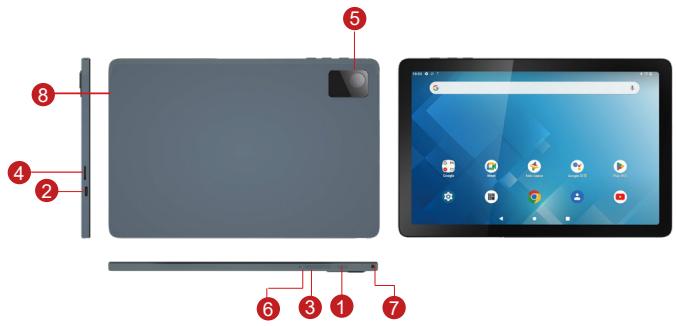
1 Bouton d'alimentation
2 TYPE-C
3 Boutons de VOLUME
4 Carte MICROSD
5 Caméra arrêté
6 Bouton de réinitialisation
Casque jack
8 Les intervenants
4. Première utilisation
4.1 gestion et charge de la batterie
Avant la première utilisation, veuliez charger la batterie de l'appareil à 100% .
Les deux premières fois chargeant SVP gardez-le chargeant pendant environ 6 heures,
Après cela, vous avez juste besoin de le laisser charger 4 heures ou jusqu'à ce que complètement chargé.
Attention: this tablette utilise a battery polymer de type intégre, la Charge doit être au choix Adaptateur standard (adaptateur: alimentation: DC 5V 2A, adaptateur données techniques: entrée AC100-240V,50/60Hz, DC5V 2A)
4.2 connexion avec le PC
Utilisez le cable USB pour connecter le PC. D'abord allumer l'appareil; Ensuite, cliquez sur USB Fenetre de connexion sur la barre de notification; Enfin, activez les fichiers de transfert pour vous connecter à Le PC
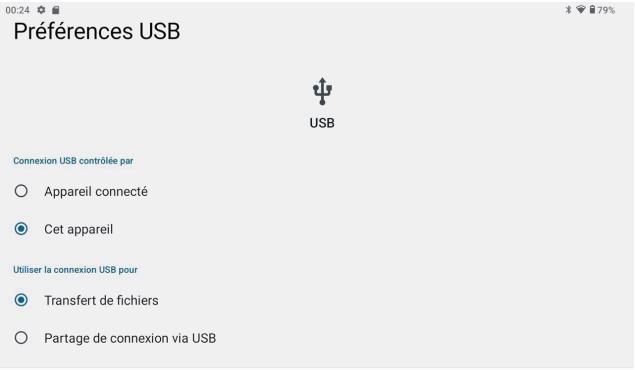
Dans le mode de chargement, vous pouvez copier; Supprimez le fjichier sur le périhérique et le fjichier sur la carte mémoire.
5. Interface d'opération d'équipement
5.1 l'interface principale décrivent
Après le démarrage enterra dans l'interface principale, dans l'interface principale, vous pouvez Gestion des icones principales du logiciel d'interface par:
a) appuyez longtemps sur les icônes pendant 3 secondes; Àprous que l'icone deviendra plus grand, permettant Vous le faire glisser n'importe où dans l'interface.
b) supprimer les icônes: appuyez longtemps sur l'icone pendant 3 secondes; Ensuite, faites glisser les icônes vers le Icone de la corbeille. Une fois qu'il devient rouge, lâchez l'icone et l'application sera Supprimé.
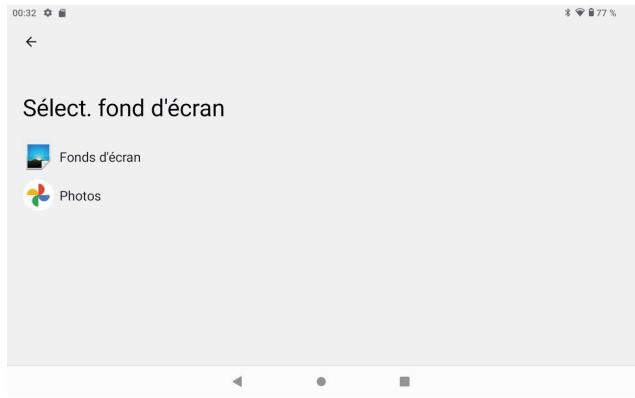
c) pour changer le fond d'écran, s'il vous plaît entre "paramètres" > "affichage" > "fonds d'écran"
5.2 barre d'etat décrire
En haut à droite affiche la batterie, les icones de charge de la batterie, l'houre actuelle, le Menu des paramètres
5.3 utilisez le panneau tactile
Quelle que soit l'interface dans laquelle vous vous trouvez, vous pouze revenir à l'écran principal en appuyant sur La touche douce dans le coin inférieur central de l'écran principal.
Dans différentes applications, en tapant la touche douce arrêté sur le milieu inférieur Coin sur l'écran tactile, vous pouvez revenir à son interface précédente
6. Réglage de base de l'équipement:
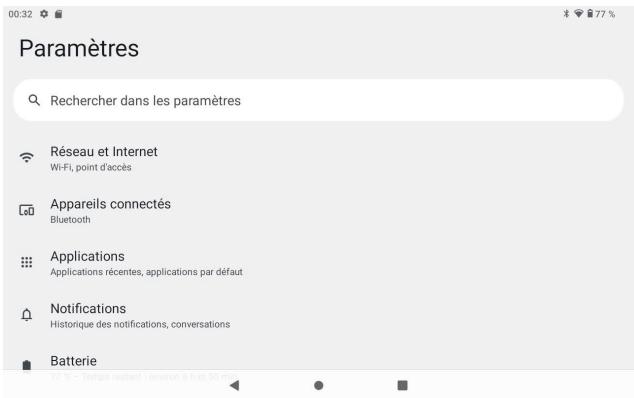
Cliquez sur les cônes de réglage pour entraînt dans les Interfaces de réglage.
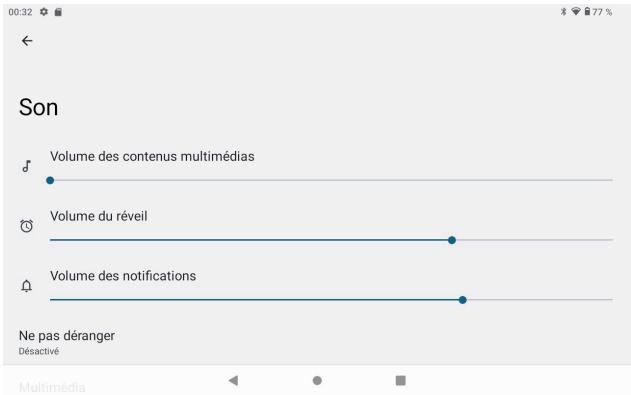
6.1 Volume sonore
6.2 Application
Gérer les applications
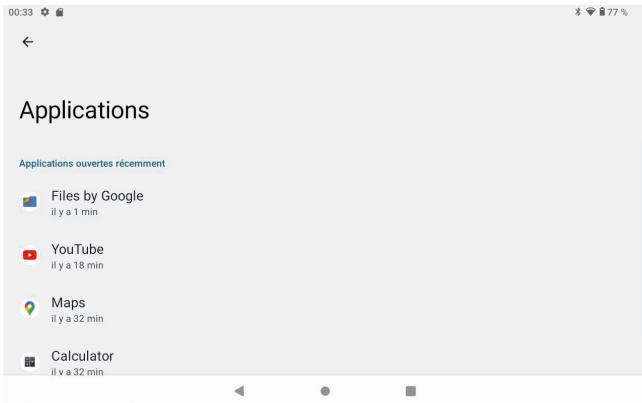
A, entreprises "paramètres" > "applications et Notifications" et puis il yaura la liste des applications B, sélectionnez celui que vous souhaitez désinstaller, il enterra dans l'interface suivant C,clinique sur déinstaller, puis vous pouvez supprimer l'application
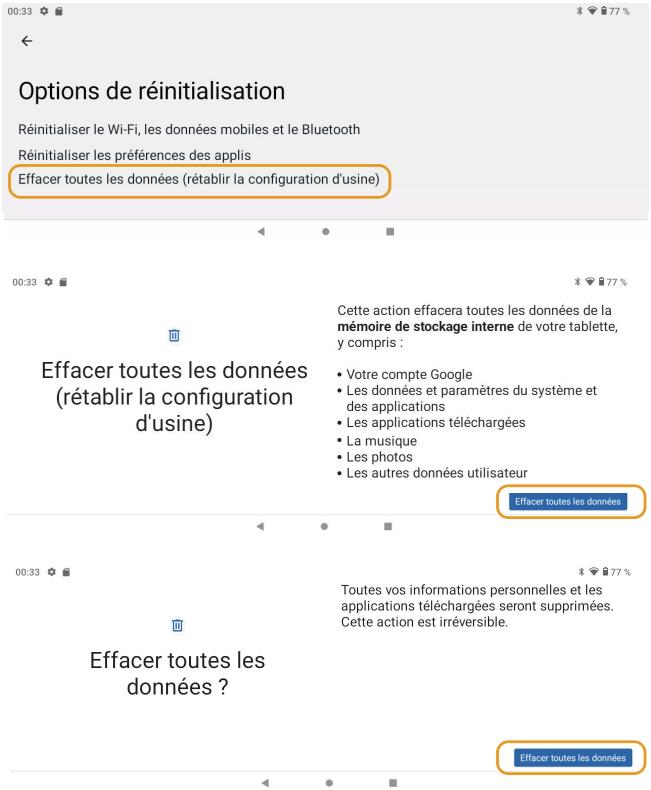
6.3 Options de réinitialisation
Veuillez entre "paramètres" > "système" > "Options de réinitialisation" > "Effacer toutes les données (rétablir la configuration d'usine)" > "Effacer toutes les données".
6.4 stockage
Retirer la carte SD, pour voir l'espace de stockage disponible
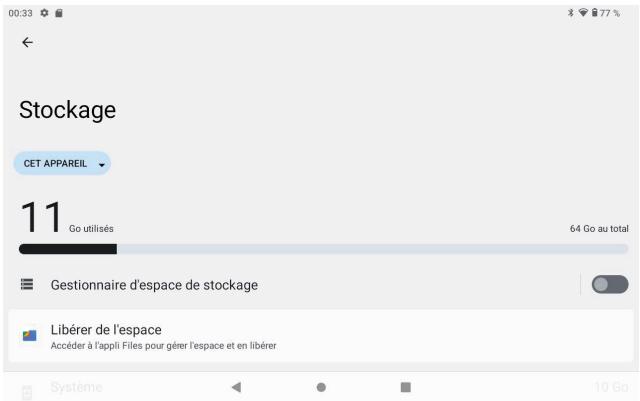
【remark】: veuillez toucher 1' option «supprimer la carte SD», de sorte que la s'écurit é puisse enlever la carte SD
6.5 langue et clavier
Arrangement: (langue), entree de texte et options automatiques de correction d'erreur;
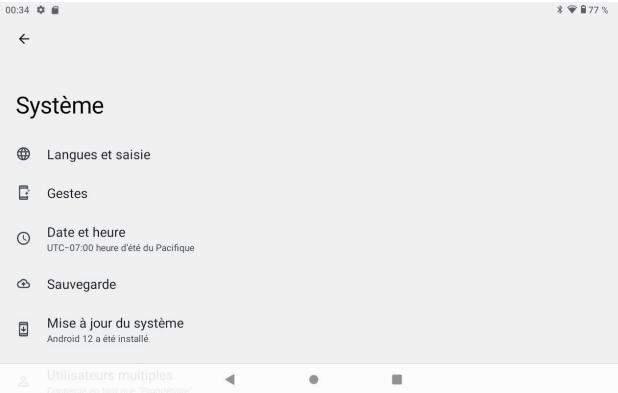
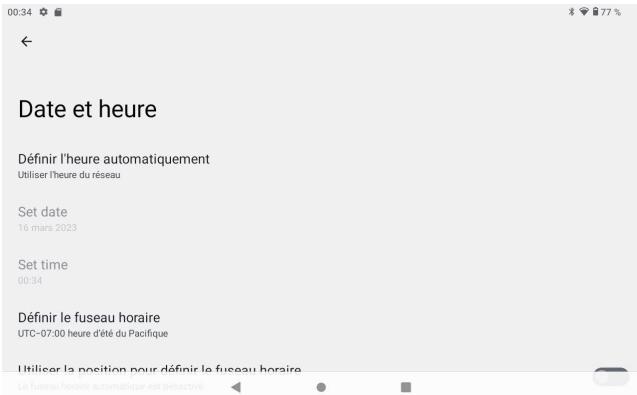
6.6 Date et heures de réglage
Définissez la date, définissez l'heure, Sélectionnez le fuseau horsaire et Sélectionnéz le format de la date
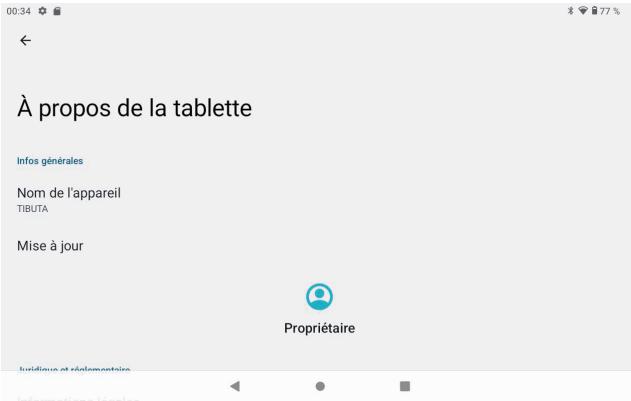
6.7 a propos de la tablette
Veuillez entre "parametes" > "système" > "à propos de la tablette"
7. Gestionnaire de fichiers
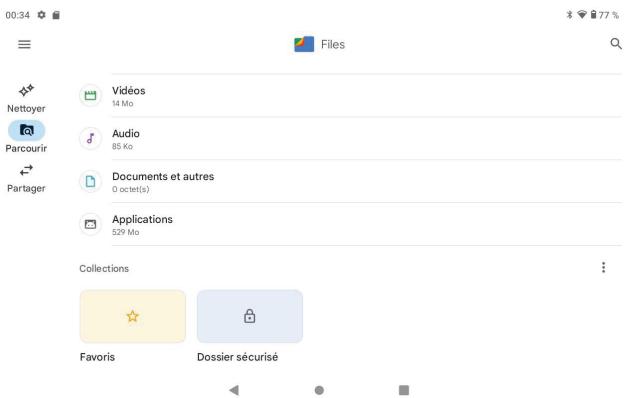
Cette tablette peut soutenir l'application Android sur le marché par le tiers, la plupart des applications peuvent Installes dans le réseau, pourrait copier au FLASH NAND ou à la carte SD.
Cliquez sur "Files Go" APP pour ouvrir, puis vous pouvez vérifier les applications, Images, écapes, Audio et Documents.
8. Solution de problème
8.1 l'appareil ne peut pas s'ouvrir
A、Vérifié la puissance de batterie
B、Relient l'adaptateur d'abord, vérifié alors encore
C、Appuyez sur la touche «reset» d'abord, la touche «power» de presse
D. Àprouv avoir charge alors ne peut pas s'ouvrir, entrent en contact SVP avec le fournisseur
8.2 Dispositif arrêté après démarrage
Après le démarriage l'écran ou la puissance sur l'image apparait, le dispositif apparaiscent Arrêt: la puissance ne suffit pas, chargez SVP
8.3 Le casque ne peut pas entendre la voix
A、S'il vous plaît vérifier le volume si définì à 0
B、Verifiez si le fjichier de musique est endommagé. Essayez de dire un autre fjichier audio.
C、Si le fichier a ete endommagé, il peut entrainer des bruits graves ou dessons éclatants.
8.4 Lmpossible de copier le fichier ou de jouer de la musique, etc...
A、verificant SVP si l'ordinateur et le dispositif sont connectés corrects
B、verifiez si l'espace de stockage de mémoire est plein
C、verifiez si le cable USB est bon ou non
D、la connexion USB est déconnectée
8.5 oubliez le mot de passer!
A、maintenez les touches"--" de puissance et de Volume simultanement pour 5-8 Secondes.
B、libérènt la clé de volume quand la machine apparaît en mode usine, Continuez ensuite à utiliser la touche de réduction de volume pour sélectionner "Clear eMMC", et utiliser la touche on pour confirmer.
C、attendez environ une minute pour l'écran d'accueil à apparaitre, et Puis réentrez dans le système Android.
GARANTIEKARTE
Modellname
Produktseriennr
Kaufdatum

dd

mm

yy
Kundendaten
Name
Adresse vollständig
Telefonnummer
- Utilisez prudent avec l'écouteur peut-être presson sonne excessive possible des écouteurs et Les écouteurs peuvent cause une perte auditive.
- Attention: risque d'explosion si la batterie est replacee par une erreur Tapez. Jetez les piles usages concommente aux INSTRUCTIONS.
- Le produit ne doit être connecté qu'a une interface USB de la version USB2.0.
- L'adaptateur doit être installé près de l'équipment et doit être facilement accessible.
- Température de fonctionnement 10 40^
- La prise considérée comme dispositif de déconnexion de l'adaptateur.
- L'apparil est conforme aux specifications de RF lorsque l'apparil utilisé à 5mm de votre corps, L'apparil est conforme aux exigencies.
Ces informations doivent être représentées de manière à ce que l'utilisateur puisse les comprendre facilement. En régime générales, cela nécessitera une traduction dans chaque langue locale (requise par les autorités nationales). Le droit de la consommation) des marchés ou l'équipment est destiné à être vendu. Les Illustrations, les graphiques et les abréviations internationales pour les noms de pays peuvent aider à réduire le besoin de Traduction.
Restrictions dans la bande 5 GHz:
Selon la Directive SI 2017/1206, l'emballage indique que cet équipement radio sera Sous réserve de certaines restrictions lors de sa mise sur le marché en Belgique (BE), en Bulgarie (BG), en République Tchéque (CZ), Danemark (DK), allemagne (DE), Estonia (EE), Irlande (IE), Espagne (ES), France (FR), Croatian (HR), Italie (IT), Chypre (CY), Lettonie (LV), Lituanie (LT), Luxembourg (LU), Hongrie (HU), Malte (MT), Pays-Bas (NL), Autriche (AT), Pologne (PL), Portugal (PT), Roumanie (RO), Slovenskia (SI), slovakaug (SK), Finlande (FI), Suède (SE), Turquie (TR), Norwegie (NO), Suisse (CH), Islande (IS) et Liechtenstein (LI). La fonction WLAN de cet apparéil est limitée à une utilisation à l'intérieur uniquement lorsque vous utilisiez le 5150 Å la gamme de fréquence 5350 MHz.
| ES | LU | RO | CZ | FR | HU | SI |
| DK | HR | BE | BG | DE | EE | IE |
| EL | IT | Cy | LV | LT | SK | MT |
| NL | AT | PL | PT | FI | SE | LI |
| TR | NO | CH | IS | | | |
Technologie Cie.,LTD de CHITECH SHENZHEN (101, NO.48, route de Xiashijia, Gongming Ville, Guangming Dist., Shenzhen, China) déclare par la présence que ce PC de tablette est dedans Respect des exigences essentielles et des autres dispositions pertinentes de la Directive 2014/53/EU.
Selon l'article 10(2) de la Directive 2014/53/ue, le Tablet PC peut être utilisé en Europe avec Restriction
Contenuo