Tibuta E200 - Tablet

E200 - Tablet Tibuta - Kostenlose Bedienungsanleitung

Finden Sie kostenlos die Bedienungsanleitung des Geräts E200 Tibuta als PDF.

📄 99 Seiten Deutsch DE Herunterladen 💬 KI-Frage 19 Fragen ⚙️ Technik
Notice Tibuta E200 - page 41
Handbuch anzeigen : Français FR Deutsch DE English EN Español ES Italiano IT
Waehlen Sie Ihre Sprache und Ihre E-Mail-Adresse: wir senden Ihnen eine speziell uebersetzte Version.
Bildschirmgröße10,1 Zoll
Bildschirmauflösung1280 x 800 Pixel
BildschirmtechnologieTFT LCD IPS
Touchscreen-PanelG+G
ProzessorMediaTek MTK8183 8 Kerne (A53 + A73)
Prozessorfrequenz1,6 GHz - 2,0 GHz
GPUMali-G72 800 MHz
RAM4 GB
Interner Speicher64 GB eMMC
Erweiterbarer SpeichermicroSD bis zu 128 GB
Frontkamera5 Mpx
Rückkamera8 Mpx
Batterie7.000 mAh Li-Polymer (3,85 V)
BetriebssystemAndroid 12
Wi-FiZweiband 2,4 GHz + 5 GHz
Bluetooth5.0
AnschlüsseUSB-C, 3,5 mm Klinke, microSD-Steckplatz
LautsprecherDoppelter Lautsprecher
ZertifizierungGoogle Mobile Services (GMS)
Ladegerät enthalten5V / 2A

Häufig gestellte Fragen - E200 Tibuta

Wie setzt man das Tibuta E200 Tablet auf die Werkseinstellungen zurück?
Gehen Sie zu Einstellungen > System > Zurücksetzungsoptionen > Alle Daten löschen (Werkseinstellung zurücksetzen). Bestätigen Sie durch Drücken auf Tablet zurücksetzen. Alle Ihre persönlichen Daten, Apps und Konten werden gelöscht. Denken Sie daran, Ihre Dateien auf einer microSD-Karte oder in der Cloud zu sichern, bevor Sie diesen Vorgang durchführen.
Das Tibuta E200 Tablet lässt sich nicht einschalten, was tun?
Schließen Sie zuerst das mitgelieferte Ladegerät (5V/2A) für mindestens 30 Minuten an, da eine vollständig entladene Batterie blockiert erscheinen kann. Wenn das Tablet ausgeschaltet bleibt, halten Sie die Einschalttaste 10 bis 15 Sekunden lang gedrückt, um einen Neustart zu erzwingen. Versuchen Sie im letzten Fall einen erzwungenen Neustart, indem Sie die Leiser-Taste und die Einschalttaste gleichzeitig 10 Sekunden lang gedrückt halten.
Wie setzt man eine microSD-Karte ein, um den Speicher zu erweitern?
Das Tibuta E200 unterstützt microSD-Karten bis zu 128 GB. Setzen Sie die Karte in den dafür vorgesehenen Slot an der Seite des Tablets ein und warten Sie ein paar Sekunden, bis das System sie automatisch erkennt. Sie können dann Fotos, Videos und einige Anwendungen über Einstellungen > Speicher auf die Karte verschieben.
Ist das Tablet mit dem Google Play Store kompatibel?
Ja, das Tibuta E200 besitzt die offizielle GMS (Google Mobile Services) Zertifizierung. Sie können alle im Play Store verfügbaren Apps frei herunterladen. Melden Sie sich einfach bei der ersten Nutzung mit Ihrem Google-Konto an.
Wie lange hält der Akku des Tibuta E200?
Der 7.000 mAh Li-Polymer Akku bietet etwa 10 Stunden Nutzung bei Spielen, 12 Stunden zum Ansehen von Videos und bis zu 14 Stunden beim Lesen oder Surfen im Internet. Diese Zeiten variieren je nach Bildschirmhelligkeit und aktiviertem Wi-Fi. Laden Sie das Tablet mit dem mitgelieferten USB-C-Kabel und dem 5V/2A-Ladegerät auf.
Wie verbindet man das Tibuta E200 Tablet mit Wi-Fi?
Öffnen Sie Einstellungen > Netzwerk und Internet > Wi-Fi und aktivieren Sie das Wi-Fi. Das Tablet unterstützt das Dualband 2,4 GHz und 5 GHz: Bevorzugen Sie das 5-GHz-Netzwerk für bessere Streaming-Leistung. Wählen Sie Ihr Netzwerk aus der Liste aus und geben Sie das Passwort ein, um sich zu verbinden.
Wie aktualisiert man Android auf dem Tibuta E200?
Gehen Sie zu Einstellungen > System > Systemaktualisierung und tippen Sie auf Nach Updates suchen. Stellen Sie sicher, dass Sie mit Wi-Fi verbunden sind und der Akku mehr als 50 % aufgeladen ist, bevor Sie den Download starten. Das Tablet wird mit Android 12 ausgeliefert.
Unterstützt das Tibuta E200 eine SIM-Karte?
Nein, das Tibuta E200 ist ein nur Wi-Fi Tablet: Es verfügt nicht über einen SIM-Kartenslot und unterstützt keine 4G/5G-Verbindung. Um unterwegs auf das Internet zuzugreifen, können Sie die Verbindung Ihres Smartphones über einen Wi-Fi-Hotspot (Tethering) teilen.
Wie verbindet man eine Tastatur oder Maus mit dem Tibuta E200?
Sie können Zubehör über Bluetooth 5.0 verbinden: Aktivieren Sie Bluetooth in den Einstellungen, setzen Sie Ihre Tastatur oder Maus in den Kopplungsmodus, und wählen Sie sie dann in der Geräteliste aus. Es ist auch möglich, USB-Geräte über einen USB-C-OTG-Adapter (nicht enthalten) anzuschließen.
Der Touchscreen des Tablets reagiert nicht mehr, was kann man tun?
Starten Sie zuerst das Tablet neu, indem Sie die Einschalttaste 10 Sekunden lang gedrückt halten. Reinigen Sie den Bildschirm mit einem trockenen Mikrofasertuch, da Fettflecken die G+G Touchscreen-Oberfläche stören können. Wenn das Problem nach dem Neustart weiterhin besteht, führen Sie eine Werkseinstellung über den Wiederherstellungsmodus (Recovery Mode) durch, indem Sie beim Start die Leiser-Taste und die Einschalttaste gedrückt halten.
Welches Ladegerät sollte für das Tibuta E200 verwendet werden?
Das Tablet wird über den USB-C Anschluss mit einem 5V / 2A Ladegerät (im Lieferumfang enthalten) aufgeladen. Vermeiden Sie Schnellladegeräte mit höherer Spannung, die nicht kompatibel sind. Das mitgelieferte USB-C-Kabel kann auch zum Übertragen von Dateien auf einen Computer verwendet werden.
Die Lautsprecher des Tibuta E200 geben keinen Ton mehr aus, was tun?
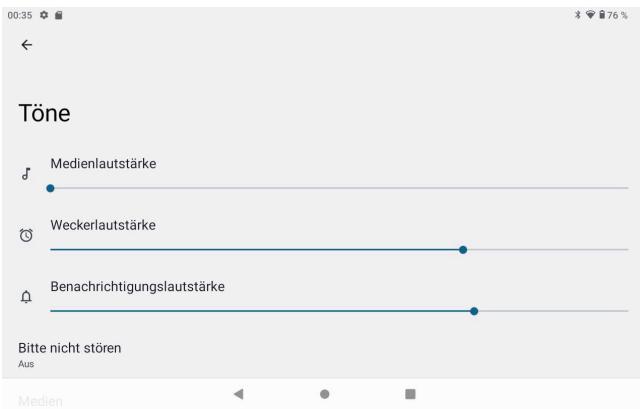
Überprüfen Sie zuerst, ob die Lautstärke nicht auf Minimum ist und kein Kopfhörer an die 3,5 mm-Buchse angeschlossen ist. Wenn das Problem weiterhin besteht, gehen Sie zu Einstellungen > Ton, um die Audioausgaben zu testen. Ein einfacher Neustart reicht oft aus, um einen vorübergehenden Audiofehler zu beheben.

Benutzerfragen zu E200 Tibuta

7 Fragen zu diesem Gerät. Beantworten Sie die, die Sie kennen, oder stellen Sie Ihre eigene.

Eine neue Frage zu diesem Gerät stellen

Die E-Mail bleibt privat: Sie dient nur dazu, Sie zu benachrichtigen, wenn jemand auf Ihre Frage antwortet.

Mein Tibuta E200 lädt nicht - was soll ich tun?
Häufig Gestellte Fragen - 18 j
Antwort Notice-Facile

Wenn Ihr Tibuta E200 nicht lädt, folgen Sie bitte diesen Schritten:

1. Mindestens 30 Minuten laden

Ein vollständig entladener Akku kann blockiert erscheinen. Schließen Sie den mitgelieferten Adapter mindestens 30 Minuten lang an, ohne zu versuchen, das Gerät einzuschalten. Das Gerät zeigt in diesem Zustand möglicherweise keine Lebenszeichen.

2. Adapter überprüfen

Stellen Sie sicher, dass Sie ausschließlich den mit Ihrer Tabelle gelieferten Standardadapter (5V/2A) verwenden. Inkompatible Schnellladegeräte oder Drittanbieteradapter funktionieren möglicherweise nicht richtig. Überprüfen Sie auch den USB-C-Anschluss auf Schmutz oder Beschädigungen.

3. Normale Ladezeit

Beachten Sie, dass die ersten beiden Ladevorgänge nach dem Kauf etwa 6 Stunden dauern, danach sind 4 Stunden ausreichend. Seien Sie nicht überrascht, wenn die erste Ladung länger dauert.

4. Bei anhaltendem Defekt

Wenn das Gerät nach 30 Minuten Ladezeit immer noch nicht eingeschaltet wird und Sie den richtigen Adapter bestätigt haben, könnte ein Hardwareproblem vorliegen. Überprüfen Sie, ob der USB-C-Anschluss beschädigt ist, und ziehen Sie in Betracht, den Support zu kontaktieren, wenn das Problem weiterhin besteht.

Antworten (sein Sie der Erste)
Wie deaktiviere ich den abgesicherten Modus auf meinem Tibuta E200?
Häufig Gestellte Fragen - 28 j
Antwort Notice-Facile

Der abgesicherte Modus ist ein Diagnosetool auf Ihrem Tibuta E200 Tablet, das Drittanbieteranwendungen deaktiviert, um Ihnen zu ermöglichen, die grundlegenden Funktionen des Systems zu testen. Obwohl das offizielle Handbuch für dieses Tablet diesen Modus nicht spezifisch beschreibt, hier ist, wie Sie ihn deaktivieren können:

Um den abgesicherten Modus zu verlassen:

  • Halten Sie die Ein/Aus-Taste gedrückt, bis das Herunterfahren-Menü erscheint
  • Wählen Sie Neustart oder Ausschalten
  • Wenn eine Nachricht erscheint, die den abgesicherten Modus erwähnt, drücken Sie Abbrechen oder wählen Sie, um im normalen Modus neu zu starten
  • Das Tablet sollte normal neu starten und den abgesicherten Modus verlassen

Hinweis: Das PDF dieses Tibuta E200 Handbuchs gibt keine Details zum abgesicherten Modus an. Wenn das Problem weiterhin besteht oder wenn Sie keinen Zugriff auf ein normales Neustart-Menü haben, versuchen Sie, die Ein/Aus-Taste 10-15 Sekunden lang gedrückt zu halten, um einen vollständigen Shutdown zu erzwingen, und schalten Sie dann das Gerät wieder ein.

Antworten (sein Sie der Erste)
Was soll ich tun, wenn ich den Entsperrcode für mein Tibuta E200 Tablet vergessen habe?
Häufig Gestellte Fragen - 28 j
Antwort Notice-Facile

Wenn Sie den PIN-Code oder das Entsperrmuster für Ihr Tibuta E200 Tablet vergessen haben, können Sie einen erzwungenen Reset durchführen, um wieder Zugriff auf das Gerät zu erhalten.

Erzwungene Reset-Prozedur

  1. Stellen Sie sicher, dass das Tablet genügend Akku hat (der integrierte Polymer-Akku sollte ausreichend geladen sein).
  2. Halten Sie die Tasten Ein/Aus und Leiser gleichzeitig 5-8 Sekunden lang gedrückt.
  3. Warten Sie auf den Zugriff auf den Werksmodus.
  4. Verwenden Sie die Lautstärke-Taste, um "eMMC löschen" auszuwählen.
  5. Bestätigen Sie mit der Ein/Aus-Taste.
  6. Warten Sie etwa 1 Minute auf den automatischen Neustart.

Wichtig: Dieses Verfahren löscht dauerhaft alle persönlichen Daten, heruntergeladenen Apps, Konten, Musik, Fotos und Dateien, die im internen Speicher von 64 GB gespeichert sind. Wenn Sie Ihre Dateien behalten möchten, schließen Sie eine microSD-Karte an (unterstützt bis zu 128 GB) oder verwenden Sie Cloud-Speicher, bevor Sie fortfahren.

Nachdem der Reset abgeschlossen ist, können Sie einen neuen Entsperrcode nach Ihren Wünschen einrichten.

Antworten (sein Sie der Erste)
Wie setze ich das Tibuta E200 Tablet auf die Werkseinstellungen zurück?
Häufig Gestellte Fragen - 14/04/2026
Antwort Notice-Facile

Um Ihr Tibuta E200 Tablet auf die Werkseinstellungen zurückzusetzen, gehen Sie zu den Einstellungen, indem Sie auf das Symbol für die Einstellungen tippen, und wählen Sie dann System > Zurücksetzen > Alle Daten löschen (Werkseinstellungen wiederherstellen) > Alle Daten löschen.

Bevor Sie mit diesem Zurücksetzen fortfahren, sichern Sie alle wichtigen Daten. Dieser Vorgang löscht dauerhaft Ihr Google-Konto, die Einstellungen und Daten der Apps, heruntergeladene Apps, Musik, Fotos und alle anderen Dateien, die im internen Speicher von 64 GB gespeichert sind. Sie können Ihre Dateien auf eine microSD-Karte (bis zu 128 GB unterstützt) oder auf einen Cloud-Speicherdienst sichern, bevor Sie beginnen.

Bestätigen Sie Ihre Absicht an der Bestätigungsaufforderung, die auf dem Bildschirm angezeigt wird. Das Tablet wird dann automatisch neu gestartet und den Rücksetzvorgang einleiten, der mehrere Minuten dauern kann. Nach Abschluss erscheint der Startbildschirm von Android 12 erneut, und Sie können Ihr Tibuta E200 so einrichten, als wäre es neu.

Wenn Ihr Tablet nicht mehr reagiert und Sie nicht auf die Einstellungen zugreifen können, können Sie einen erzwungenen Reset durchführen: Halten Sie gleichzeitig die Power-Taste und die Lautstärketaste nach unten 5 bis 8 Sekunden lang gedrückt, bis das Menü für den Fabrikmodus erscheint. Verwenden Sie die Lautstärketaste nach unten, um „Clear eMMC“ auszuwählen, und drücken Sie die Power-Taste, um zu bestätigen. Warten Sie etwa eine Minute, bis der Startbildschirm wieder erscheint.

Antworten (sein Sie der Erste)
Wie setzt man eine SIM-Karte in das Tibuta E200 Tablet ein?
Häufig Gestellte Fragen - 04/04/2026
Antwort Notice-Facile

Um eine SIM-Karte in Ihr Tibuta E200 Tablet einzusetzen, befolgen Sie diese einfachen Schritte:

  1. Schalten Sie das Tablet aus, um Schäden beim Einsetzen der SIM-Karte zu vermeiden.
  2. Lokalisieren Sie den SIM-Kartensteckplatz an der Seite des Tablets. Dies ist normalerweise ein kleines Fach oder ein Steckplatz, der durch eine Abdeckung geschützt ist.
  3. Verwenden Sie ein Auswerferwerkzeug (wie eine kleine Nadel oder ein bereitgestelltes Werkzeug), um das SIM-Fach zu öffnen, indem Sie vorsichtig in das kleine Loch neben dem Steckplatz drücken.
  4. Entfernen Sie das SIM-Fach vorsichtig.
  5. Setzen Sie die SIM-Karte in das Fach ein, wobei Sie darauf achten, dass die Metallkontakte nach unten zeigen und die Karte richtig ausgerichtet ist.
  6. Setzen Sie das Fach wieder in das Tablet ein, bis es einrastet.
  7. Schalten Sie das Tablet ein und überprüfen Sie, ob die SIM-Karte erkannt wird und ordnungsgemäß funktioniert.

Dieses Verfahren gewährleistet eine korrekte und sichere Installation Ihrer SIM-Karte im Tibuta E200 Tablet.

Antworten (sein Sie der Erste)
Wie ändere ich die Sprache auf dem Tibuta E200 Tablet?
Häufig Gestellte Fragen - 15/12/2025
Antwort Notice-Facile

Um die Sprache auf Ihrem Tibuta E200 Tablet zu ändern, folgen Sie diesen einfachen Schritten:

  1. Öffnen Sie die Einstellungen: Tippen Sie vom Startbildschirm auf das Einstellungen-Symbol (normalerweise durch ein Zahnrad dargestellt).
  2. Gehen Sie zum Abschnitt Sprache: Scrollen Sie durch das Menü und wählen Sie Sprache und Eingabe oder einfach Sprache, je nach Systemversion.
  3. Wählen Sie die Sprache: Tippen Sie auf Sprache, um die Liste der verfügbaren Sprachen anzuzeigen.
  4. Wählen Sie die gewünschte Sprache: Durchsuchen Sie die Liste und tippen Sie auf die Sprache, die Sie verwenden möchten. Die Benutzeroberfläche ändert sich sofort.
  5. Überprüfen Sie die Auswahl: Stellen Sie sicher, dass die angezeigte Sprache die ist, die Sie wollten. Sie können auch die Tastatureinstellungen bei Bedarf anpassen.

Diese Schritte ermöglichen es Ihnen, die Anzeigesprache Ihres Tibuta E200 Tablets schnell einzustellen.

Antworten (sein Sie der Erste)
Wie starte und richte ich das Tibuta E200 Tablet schnell ein?
Häufig Gestellte Fragen - 15/12/2025
Antwort Notice-Facile

Um Ihr Tibuta E200 Tablet schnell zu starten und einzurichten, folgen Sie diesen einfachen Schritten:

1. Tablet aufladen

  • Schließen Sie das mitgelieferte Ladegerät an das Tablet und eine Steckdose an.
  • Lassen Sie das Tablet mindestens 30 Minuten lang aufladen, bevor Sie es zum ersten Mal einschalten.

2. Tablet einschalten

  • Drücken und halten Sie die Einschalttaste an der Seite oder oben am Tablet, bis das Tibuta-Logo erscheint.

3. Erste Einrichtung

  • Wählen Sie Ihre Sprache aus.
  • Verbinden Sie sich mit einem Wi-Fi-Netzwerk.
  • Richten Sie Ihr Google-Konto oder ein anderes Konto ein, falls erforderlich.
  • Sie können auch Daten von einem alten Tablet wiederherstellen, wenn Sie möchten.

4. Navigation in der Benutzeroberfläche

  • Machen Sie sich mit dem Startbildschirm vertraut, auf dem sich die App-Symbole befinden.
  • Wischen Sie nach oben oder unten, um auf alle Ihre Anwendungen zuzugreifen.

5. Anwendungen herunterladen

  • Öffnen Sie den Google Play Store, um nach den Anwendungen zu suchen und diese herunterzuladen, die Sie interessieren.

6. Zusätzliche Einstellungen

  • Greifen Sie auf die Einstellungen zu, um Ihr Tablet anzupassen (Ton, Anzeige, Sicherheit usw.).

Diese Schritte helfen Ihnen, Ihr Tibuta E200 Tablet schnell zu starten und effektiv zu nutzen.

Antworten (sein Sie der Erste)

Laden Sie die Anleitung für Ihr Tablet kostenlos im PDF-Format! Finden Sie Ihr Handbuch E200 - Tibuta und nehmen Sie Ihr elektronisches Gerät wieder in die Hand. Auf dieser Seite sind alle Dokumente veröffentlicht, die für die Verwendung Ihres Geräts notwendig sind. E200 von der Marke Tibuta.

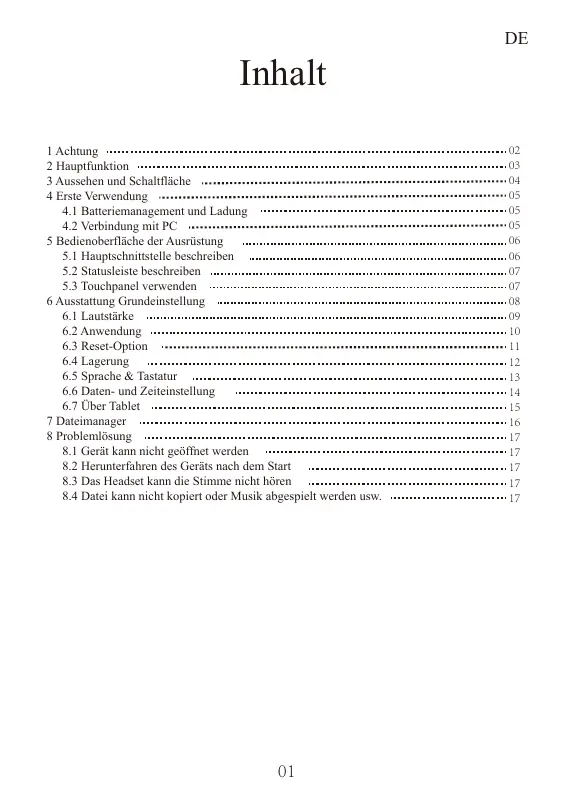
BEDIENUNGSANLEITUNG E200 Tibuta

1 Achtung 02
2 Hauptfunktion 03
3Aussehen und Schaltflache 04
4 Erste Verwendung 05

4.1 Batteriemanagement und Ladung 05
4.2 Verbindung mit PC 05

5 Bedienoberfliche der Ausrüstung 06

5.1 Hauptschnittstelle beschreiben 06
5.2 Statusleiste beschreiben 07
5.3 Touchpanel verwenden 07

6 Ausstattung Grundeinstellung 08

6.1 Lautstärke 09
6.2 Anwendung 10
6.3 Reset-Option 11
6.4 Lagerung 12
6.5 Sprache & Tastatur 13
6.6 Daten- und Zeiteinstellung 14
6.7 Uber Tablet 15

7 Dateimanager 16
8 Problemlösung 17

8.1 Gerät kann nicht geöffnet werden 17
8.2 Herunterfahren des Geräts nach dem Start 17
8.3 Das Headset kann die Stimme nicht horen 17
8.4 Datei kann nicht kopiert oder Musik abgespieilt werden usw. 17

1. Achtung:

-itte befinden Sie sich nicht an einem Ort mit hoher Temperatur, Feuchtigkeit oder sehr staubigem Staub
- Vermeiden Sie einen Sturz oder eine hefty Kollision des Geräts, machen Sie den Bildschirm nicht zu heftigem Zittern, dies könnte dazu führen, dass der Bildschirm abnormal oder beschädigt wird.
- Bitte berechnen Sie in der folgenden Bedingung

A.Die Batterieleistungssymbole zeigen an, dass sie keinen Strom haben

B.Das System schaltet sich automatisch aus, der Start nach dem Ausschalten bald aus

C.Bedientasten keine Reaktion

D.Das Gerät in der oberen rechten Ecke zeigt rote Symbole an, wenn das Gerät imFormat oder laufende Upload und Download Datei,itte nicht plötzlich Trennen Sie die Verbindung, dies konnte zu einem Anwendungsfehler führen.

  • Zerlegen Sie das Produkt nicht, verwenden Sie keinen Alkohol, Verdünner oder Benzol, um Scheuerprodukte

2. Hauptfunktion

  • Betriebssysteme: Android™12
    Prozessor:MTK 8183
    CPU-Prozessorgeschwindigkeit: 64-Bit Octa 4 Cortex-A73 + 4 Cortex-A53 2.0GHz
    EMMC:64GB
    RAM:4GB
    WI-FI-Funktion: 802.11b / g / n / ac
    Bluetooth:4.2
    Micro-SD-Karte: bis zu 512GB
    Bildschirm: 10.1 Zoll kapazitiver Multi-Touch
    Auflosung: 800^*1280 IPS
    Dual-Kamera: Vorderseite: 5,0 Mio. Pixel; Rückseite:8,0 Mio. Pixel
  • Batterie und Kapazität: wiederaufladbare eingebaute Polymerbatterie, 3,85 V / 7000 mAh
    USB-Anschluss: 2.0
    G-Sensor 3D
    Support-Lautsprecher
    Aufnahme: eingebautes Mikrofon
    MIC-Telefon:Eingabe
    Video:DIVX4/DIVX5/DIVX6/DIVX HD/XVID/MPEG-4 SP/ASP/MPEG2/HEVC/Soren-son H.263/H.263/VP9/H.264
    Audio:WAV, MP3, MP2, AAC, AMRNB, AMR-WB, MIDI, Vorbis, APE, AAC-plus v1, AAC-plus v2, FLAC, WMA, ADPCM
    Bilder: JPG, JPEG, BMP und PNG
    Aufnahmefunktion: Untersitztes Format: 3ga-Format
    3G-Funktion:Unterstutz externes 3G-USB-DONGLE-Wireless-Netzwerk
    E-Book-Funktion: Untersitztes Format: TXT, EPUB, PDF, WORD, EXCEL, PPT
    Arbeitsstemperatur: -5 40^
  • Sprachen: Chinesisch, Englisch, Japanisch, Französisch, Deutsch, Spanisch, Russisch usw.
    Das Unternehmen besteht sich das Recht vor, Produkte, Produktspezifikationen und Das Design kann sich ändern, und die Informationen können ohne vorherige Ankündigung geändert werden.

3. Aussehen und Schaltfläche:
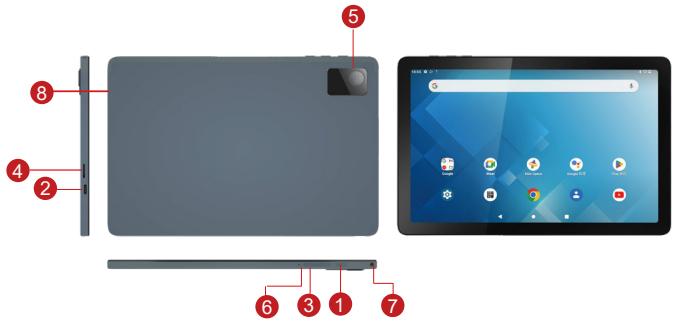
Tibuta E200 - Aussehen und Schaltfläche: - 1

Strom knopf
2 Aufgebaut wird
3 Lautstärke knopf
Von sd card

5 In kamerase
6 Setzt knopf
7 Kopfhörer wichen
8 Redner

4. Erstmalige Verwendung

4.1 Batteriemanagement und Ladung

Bitte laden Sie vor dem ersten Gebrauch den Akku des Gerätes zu 100% auf.

Die ersten beiden Ladezeitenitte fur ca.6Stunden aufladen,

Danach mussen Sie es nur 4 Stunden oder bis zum vollständigen Auflagen aufladen halten.

Aufmerksamkeit: Dieses Tablet verwendet eingebaute Polymerbatterie, Ladung muss zu wahren sein Standardadapter (Adapter: Stromversorgung: DC 5V 2A, Adapter Technische Daten: Eingang AC100-240V, 50/60Hz, DC5V 2A)

4.2 Verbindung mit PC

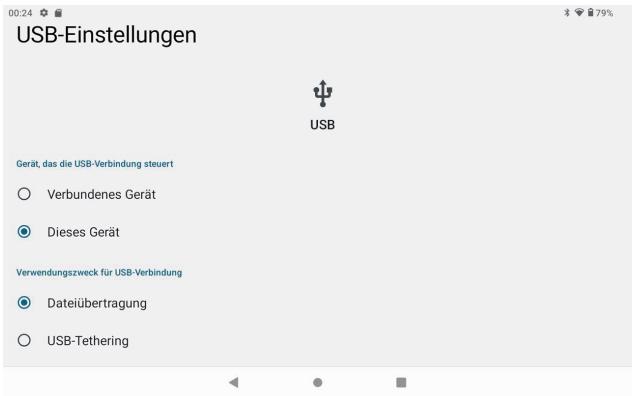
Verwenden Sie ein USB-Kabel, um den PC anzuschlieben. Schalten Sie zuerst das Gerät ein; nachster Klicken Sie in der Benachrichtigungsliste auf USB-Verbindungsfenster. Aktivieren Sie abschiedeend Dateien übertragen auf An PC anschließen
Tibuta E200 - Verbindung mit PC - 1

5. Betriebsschnittstelle der Ausrüstung

5.1 Hauptschnittstelle beschreiben

Nach dem Start wird die Hauptschnittstelle aufgerufen, In der Hauptschnittstelle konnen Sie Verwalten Sie die Symbole der Hauptschnittstellensoftware durch:

a) Drücken Sie die Symbole lange für 3 Sekunden; Danach wird das Symbol größter, so dass Sie ziehen es an eine beliebige Stelle in der Benutzeroberfläche.
b) Symbole löschen: Drücken Sie das Symbol 3 Sekunden lang; Ziehen Sie anschließend die Symbole auf die Schaltfläche Papierkorb-Symbol. Sobald es rot wird, Lassen Sie das Symbol los und die App wird gelöscht.
c) Um das Hintergrundbild zuändern,ittegeben Sie"Setting"-Display"-"Wallpaper"ein.
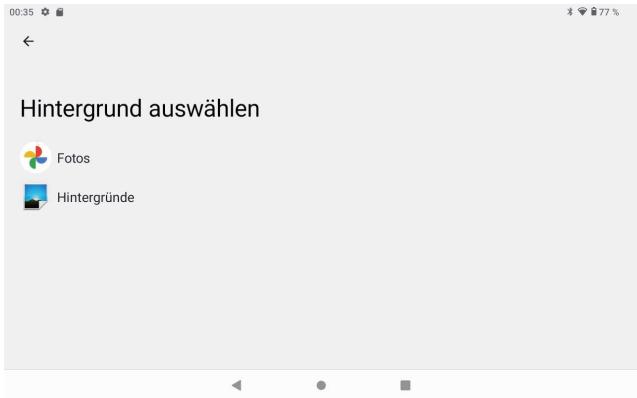
Tibuta E200 - Hauptschnittstelle beschreiben - 1

5.2 Statusleiste beschreiben

Oben rechts werden der Akku, die Symbole für die Akkuladung, die aktuelle Uhrzeit und das EinstellungsmENU angezeigt

5.3 Touchpanel verwenden

Unabhängig davon, in welcher Benutzeroberfläche Sie sich befinden, können Sie zum Hauptbildschirm zurückkehren, indem Sie auf die Soft key in der unteren mittleren Ecke des Hauptbildschirms.

In verschiedene Anwendungen durch Tippen auf die wichtere Soft key en la esquina inferior central de la pantalla tactil, pourraitverter a su interfaz anterior in der unteren Mitte auf dem Touchscreen konnen Sie zur vorherigen Benutzeroberflachte zugrückkehren.

6. Ausstattung Grundeinstellung:

Klichen Sie auf die Einstellungssymbole

Tibuta E200 - Ausstattung Grundeinstellung: - 1

um die Einstellung Schnittstellen einzugeben
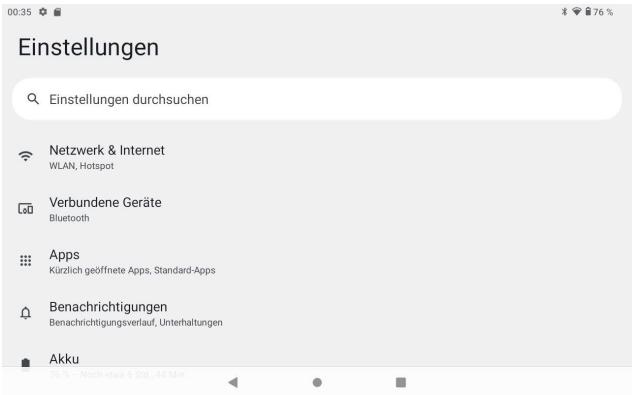
Tibuta E200 - Ausstattung Grundeinstellung: - 2

6.1 Lautstärke

Tibuta E200 - Lautstärke - 1

6.2 Anwendung

Verwalten von Anwendungen
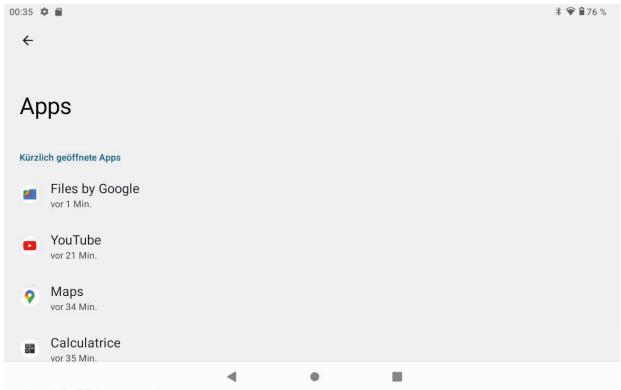
Tibuta E200 - Anwendung - 1

A、Geben Sie "Einstellungen" > "Apps & Benachrichtigungen" ein. Und dann gibt es eine App-Liste
B、Wahlen Sie diejenige aus, die Sie deinstallieren möchten, es wird die folgende Schnittstelle aufgerufen
C、Klichen Sie auf Deinstallieren, dann können Sie die Anwendung loschen

6.3 Optionen zum Zurücksetzen

Bitte geben Sie "Einstellungen" > "System" > "Optionen zurücksetzen" > "Alle Daten

loschen(auf Werkseinstellungen zusücksetzen) > "Alle Daten loschen" ein
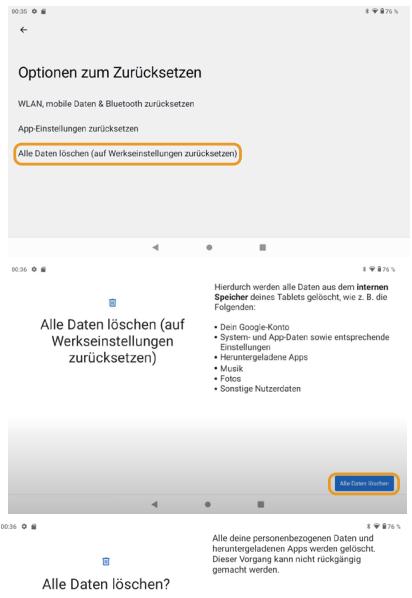
Tibuta E200 - Optionen zum Zurücksetzen - 1

Tibuta E200 - Optionen zum Zurücksetzen - 2

6.4 Lagerung

Entfernen Sie die SD-Karte, um den verfügbaren Speicherplatz anzuzeigen
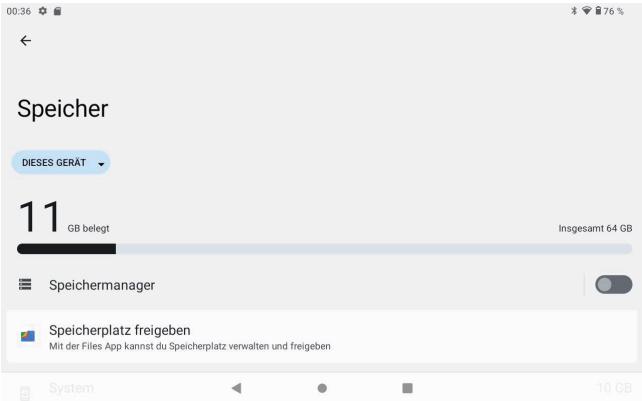
Tibuta E200 - Lagerung - 1

【Bemerkung】:itte ber u hren Sie die Option"SD-Karte loschen",demit die SD-Karte sicher enternt werden kann

6.5 Sprache & Tastatur

Einstellung: (Sprache), Texteingabe und automatische Fehlerkorrekturoptionen;
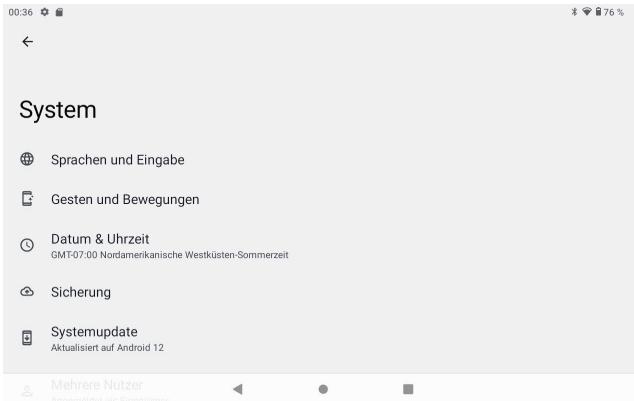
Tibuta E200 - Sprache & Tastatur - 1

6.6 Datum- und Uhrzeiteneinstellung

Legen Sie das Datum fest, legen Sie die Uhrzeit fest, wahlen Sie die Zeitzone und wahlen Sie das Datumformat
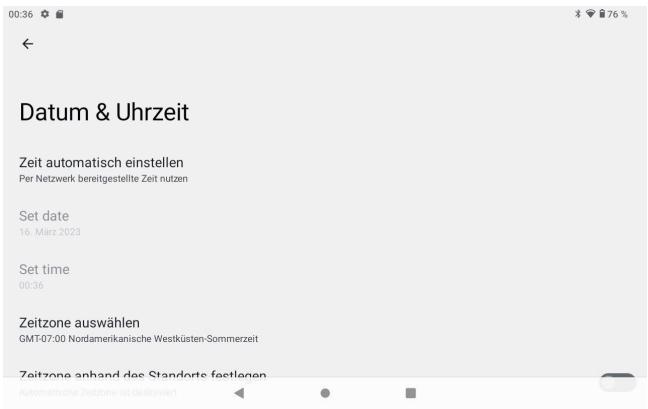
Tibuta E200 - Datum- und Uhrzeiteneinstellung - 1

6.7 Uber Tablet

BitgegebenSie"Einstellung">"System">"UberTablet"ein
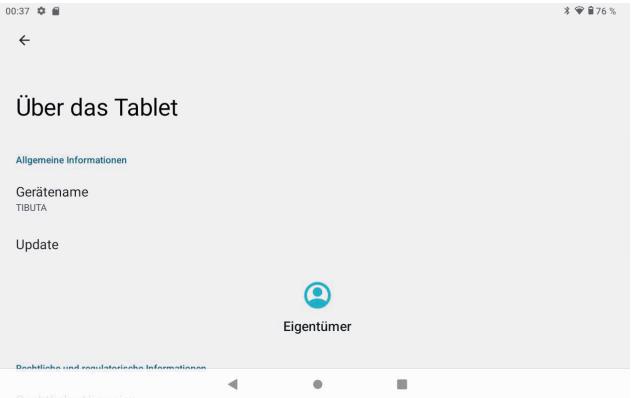
Tibuta E200 - Uber Tablet - 1

7. Dateimanager

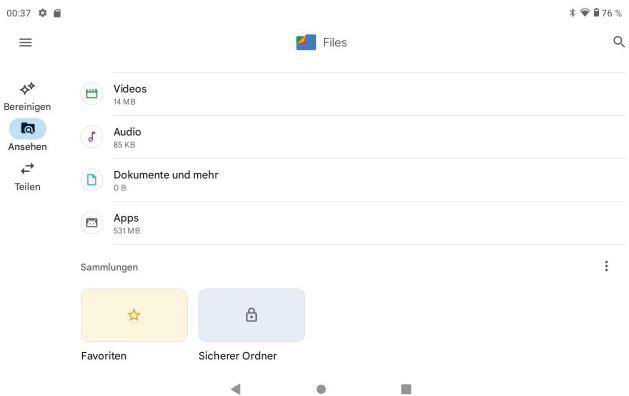
Dieses Tablet kann Android APP im Markt von Drittenbieten untersufen, die mosten Apps können im Netzwerk installieren, kann auf NAND FLASH oder SD-Karte kopiert werden. Klicken Sie auf "Files Go" APP, um zu öffnen, dann konnen Sie Apps, Bilder, Videos, Audio und Dokumente.
Tibuta E200 - Dateimanager - 1

8. Problemlösung

8.1 Gerät kann nicht geöffnet werden

A、Überprüfen Sie die Batterieleistung
B、Adapter zuerst anschließen und dann erneut überprüfen
C、Drucken Sie zuerst die "Reset" -Taste, die Taste "Power"
D、Nach dem Aufladen kann dann nicht geöffnet werden, wenden Sie sichitte an den Lieferanten

8.2 Gerät nach dem Start heruntergebnheiten

Nach dem Start wird der Bildschirm oder das Einsatzbild angezeigt, das Gerät wird angezeigt
Herunterfahren: Strom ist nicht genug,itte aufladen

8.3 Das Headset kann die Stimme nicht horen

A Bitte überprüfen Sie die Lautstärke, ob auf 0 eingestellt
B Überprüfen Sie, ob die Musikdatei beschädigt ist. Versuchen Sie, eine andere Audiodatei abzuspielen.
C Wenn die Datei beschädigt wurde, kann dies zu ernsthaften Geräuschen oder Knallgeräuschen führen.

8.4 Kann keine Datei kopieren oder Musik abspielen usw.

A、Bitte überprüfen Sie, ob der Computer und das Gerät korrekt angeschlossen sind
B、Überprüfen Sie, ob der Speicherplatz voll ist
C、Überprüfen Sie, ob das USB-Kabel gut ist oder nicht
D、USB-Verbindung ist getrennt

8,5 das password vergessen!

A.Gedrück, um strom und lautzstärke "(". Für 5! Sekunden.
B.Freilassung lautstärke. Als die maschinen in fabrik der Und weiterhin groß verringn. "EMMC", mit entscheidender.
C.Eine minute warten begräut auf, und Und in betriebssystem Android.

GARANTIEKARTE

Modellname

Produktseriennr

Kaufdatum

Tibuta E200 - GARANTIEKARTE - 1
dd

Tibuta E200 - GARANTIEKARTE - 2
mm

Tibuta E200 - GARANTIEKARTE - 3
yy

Kundendaten

Name

Adresse vollständig

Telefonnummer

Name und Adresse des Handlers

Unterschrift und Datum des Kunden

Tibuta E200 - Kundendaten - 1

Unterschrift des Handlers mit Gummistempel

Tibuta E200 - Kundendaten - 2

Tibuta E200 - Kundendaten - 3

Tibuta E200 - Kundendaten - 4

Tibuta E200 - Kundendaten - 5

  1. Verwendten Sie vorsichtig mit dem Kopfhröher möglicherweise übermäßig Schalldruck von Kopfhrörem und Kopfhröher können zu Hörverlust führen.
    2.ACHTUNG: EXPLOSIONSGEFAHR BEI BATTERIEWECHSEL DURING EINE FALSCHE ART. ENTORSGENI SEE GEBRAUCHTE BATTERIERGEMÄSS DEN ANWEISUNGEN.
    3.Das Produkt darf nur an eine USB-Schnittstelle der Version USB2.0 angeschlossen werden.
  2. Der Adapter muss in der Höhe des Gerats installiert und leicht zugänglich sein.
  3. Betriebstemperatur: -10 40^
    6.Der Stecker gilt als Trennvorrichtung des Adapters.
    7.Das Gerät entspricht den HF-Spezifikationen, wenn das Gerät 5 mm von Ihr Körper entfern verwendet wird. Das Gerät entspricht den Anforderungen

These Informationen müssen so dargestellt werden, dass der Benutzer sie möglich verstehen kann. In der Regel erfordert dies eine Übersetzung in alle Landessprachen (von den nationalen B. Verbrauchergesetze) der Märkte, auf denen die Geräte verkauf werden sollen. Illustrationen Piktogramme und die Verwendung internationaler Abkürzungen für Ländernamen können dazu beitragen, den Bedarf zu verringen für die Übersetzung.

Einschrankungen im 5-GHz-Band:

Gemäß der Richtlinie SI 2017/1206 besteht die Verpackung, dass diese Funkanlage Vorbehaltlich einiger Beschänkungen beim Inverkehrbringen in Belgien (BE), Bulgarien (BG), Tschechsische Republik (CZ), Dänemark (DK), Deutschland (DE), Estland (EE), Irland (IE), Griechenland (EL), Spanien (ES), Frankreich (FR), Kroatien (HR), Italien (IT), Zypern (CY), Lettland (LV), Lituauen (LT), Luxemburg (LU), Ungarn (HU), Malta (MT), Niederlande (NL), Österreich (AT), (SE), die Türkei (TR), Norwegen (NO), Schweiz (CH), Island (IS) und Liechtenstein (LI).

Die WLAN-Funktion fur these Gerit ist nur im Betrieb im 5150 auf den Innbereich beschränkt bis 5350 MHz Frenzbereich.

ESLUROCZFRHUSI
DKHRBEBGDEEEIE
ELITCyLVLTSKMT
NLATPLPTFISELI
TRNOCHIS

EU-Konformitätserklärgung

Wir

CHITECH SHENZHEN TECHNOLOGY CO., LTD (101, NO.48, Xiashijia Road, Gongming Town, Guangming Dist., Shenzhen, China) erklart hiermit, dass dieser Tablet PC in Einhaltung der grundlegenden Anforderungen und anderer einschlagiger Bestimmungen der Richtlinie 2014/53/EU.

Gemälter 10 Absatz 2 der Richtlinie 2014/53/EU kann der Tablet PC in Europa mit Einschränkung.

Contenu du site

Name und Adresse des Handlers

Unterschrift und Datum des Kunden Unterschrift des Handlers mit Gummistempel

UK CA

C

Tibuta E200 - Contenu du site - 1

Tibuta E200 - Contenu du site - 2

Handbuch-Assistent
Angetrieben von Anthropic
Warten auf Ihre Nachricht
Produktinformationen

Marke : Tibuta

Modell : E200

Kategorie : Tablet