Tibuta E200 - Tablet

E200 - Tablet Tibuta - Manuale utente e istruzioni gratuiti

Trova gratuitamente il manuale del dispositivo E200 Tibuta in formato PDF.

📄 99 pagine Italiano IT Scarica 💬 Domanda IA 19 domande ⚙️ Specifiche
Notice Tibuta E200 - page 80
Visualizza il manuale : Français FR Deutsch DE English EN Español ES Italiano IT
Scelga la sua lingua e fornisca la sua email: le invieremo una versione tradotta specificamente.
Dimensione schermo10,1 pollici
Risoluzione schermo1280 x 800 pixel
Tecnologia schermoTFT LCD IPS
TouchscreenG+G
ProcessoreMediaTek MTK8183 8 core (A53 + A73)
Frequenza processore1,6 GHz - 2,0 GHz
GPUMali-G72 800 MHz
RAM4 GB
Memoria interna64 GB eMMC
Memoria espandibilemicroSD fino a 128 GB
Fotocamera frontale5 Mpx
Fotocamera posteriore8 Mpx
Batteria7.000 mAh Li-polimero (3,85 V)
Sistema operativoAndroid 12
Wi-FiDoppia banda 2,4 GHz + 5 GHz
Bluetooth5.0
ConnettoriUSB-C, jack 3,5 mm, slot microSD
AltoparlantiDoppio altoparlante
CertificazioneGoogle Mobile Services (GMS)
Caricatore incluso5V / 2A

Domande frequenti - E200 Tibuta

Come ripristinare il tablet Tibuta E200 alle impostazioni di fabbrica?
Vai su Impostazioni > Sistema > Opzioni di ripristino > Cancella tutti i dati (ripristino di fabbrica). Conferma premendo su Ripristina il tablet. Tutti i tuoi dati personali, applicazioni e account verranno eliminati. Assicurati di salvare i tuoi file su una scheda microSD o nel cloud prima dell'operazione.
Il tablet Tibuta E200 non si accende, cosa fare?
Inizia collegando il caricatore fornito (5V/2A) per almeno 30 minuti, poiché una batteria completamente scarica può sembrare bloccata. Se il tablet rimane spento, tieni premuto il pulsante di accensione per 10-15 secondi per forzare il riavvio. In ultima istanza, tenta un riavvio forzato tenendo contemporaneamente premuti il pulsante volume giù e il pulsante di accensione per 10 secondi.
Come inserire una scheda microSD per aumentare la memoria?
Il Tibuta E200 accetta schede microSD fino a 128 GB. Inserisci la scheda nello slot dedicato sul lato del tablet, quindi attendi qualche secondo affinché il sistema la rilevi automaticamente. Puoi quindi spostare foto, video e alcune applicazioni sulla scheda tramite Impostazioni > Memoria.
Il tablet è compatibile con il Google Play Store?
Sì, il Tibuta E200 possiede la certificazione ufficiale GMS (Google Mobile Services). Puoi scaricare liberamente tutte le applicazioni disponibili su Play Store. Accedi semplicemente con il tuo account Google al primo utilizzo.
Qual è l'autonomia della batteria del Tibuta E200?
La batteria Li-polimero da 7.000 mAh offre circa 10 ore di utilizzo in giochi, 12 ore per guardare video e fino a 14 ore in lettura o navigazione web. Queste durate variano in base alla luminosità dello schermo e al Wi-Fi attivato. Carica il tablet con il cavo USB-C e il caricatore 5V/2A incluso.
Come connettere il tablet Tibuta E200 al Wi-Fi?
Apri Impostazioni > Rete e Internet > Wi-Fi e attiva il Wi-Fi. Il tablet supporta la doppia banda 2,4 GHz e 5 GHz: preferisci la rete 5 GHz per migliori prestazioni in streaming. Seleziona la tua rete dall'elenco e inserisci la password per connetterti.
Come aggiornare Android sul Tibuta E200?
Vai su Impostazioni > Sistema > Aggiornamento del sistema e premi su Cerca aggiornamenti. Assicurati di essere connesso al Wi-Fi e che la batteria superi il 50% prima di avviare il download. Il tablet viene fornito con Android 12.
Il Tibuta E200 accetta una scheda SIM?
No, il Tibuta E200 è un tablet solo Wi-Fi: non dispone di slot SIM e non supporta la connessione 4G/5G. Per accedere a Internet in mobilità, puoi condividere la connessione del tuo smartphone tramite un hotspot Wi-Fi (condivisione della connessione).
Come collegare una tastiera o un mouse al Tibuta E200?
Puoi collegare accessori tramite Bluetooth 5.0: attiva il Bluetooth nelle impostazioni, metti la tua tastiera o il tuo mouse in modalità associazione, quindi selezionalo nell'elenco dei dispositivi. È anche possibile collegare periferiche USB tramite un adattatore USB-C OTG (non incluso).
Lo schermo tattile del tablet non risponde più, come risolvere?
Riavvia prima il tablet tenendo premuto il pulsante di accensione per 10 secondi. Pulisci lo schermo con un panno in microfibra asciutto, poiché le impronte di grasso possono disturbare il pannello tattile G+G. Se il problema persiste dopo il riavvio, effettua un ripristino di fabbrica tramite il recupero (recovery mode) tenendo premuti volume giù + accensione all'avvio.
Quale caricatore usare per il Tibuta E200?
Il tablet si carica tramite la porta USB-C con un caricatore 5V / 2A (incluso nella confezione). Evita i caricatori rapidi con tensione superiore non compatibili. Il cavo USB-C fornito può anche essere utilizzato per trasferire file su un computer.
Gli altoparlanti del Tibuta E200 non emettono più suoni, cosa fare?
Verifica innanzitutto che il volume non sia al minimo e che nessuna cuffia sia collegata al jack da 3,5 mm. Se il problema persiste, vai su Impostazioni > Suono per testare le uscite audio. Un semplice riavvio spesso è sufficiente per risolvere un bug audio temporaneo.

Domande degli utenti su E200 Tibuta

7 domande su questo apparecchio. Rispondi a quelle che conosci o fai la tua.

Fai una nuova domanda su questo apparecchio

L'email rimane privata: viene utilizzata solo per avvisarti se qualcuno risponde alla tua domanda.

Il mio Tibuta E200 non si carica - cosa devo fare?
Domande Frequenti - 18 j
Risposta Notice-Facile

Se il tuo Tibuta E200 non si carica, ecco i passaggi da seguire:

1. Carica per almeno 30 minuti

Una batteria completamente scarica può sembrare bloccata. Collega l'adattatore fornito per un minimo di 30 minuti senza tentare di accendere il dispositivo. Il dispositivo potrebbe non mostrare segni di vita in questo stato.

2. Controlla l'adattatore

Assicurati di utilizzare esclusivamente l'adattatore standard fornito con il tuo tablet (5V/2A). I caricabatterie rapidi incompatibili o adattatori di terze parti potrebbero non funzionare correttamente. Controlla anche il connettore USB-C per eventuali sporco o danni.

3. Tempo di carica normale

Nota che le prime due ricariche dopo l'acquisto richiedono circa 6 ore, poi 4 ore sono sufficienti. Non sorprenderti se la prima ricarica richiede più tempo.

4. In caso di difetto persistente

Se dopo 30 minuti di carica il dispositivo non si accende ancora e hai confermato l'adattatore corretto, potrebbe esserci un problema hardware. Controlla che la porta USB-C non sia danneggiata e considera di contattare il supporto se il problema persiste.

Rispondi (sii il primo)
Come disattivare la modalità sicura sul mio Tibuta E200?
Domande Frequenti - 28 j
Risposta Notice-Facile

La modalità sicura è una modalità di diagnostica sul tuo tablet Tibuta E200 che disattiva le applicazioni di terze parti per consentirti di testare le funzioni di base del sistema. Sebbene il manuale ufficiale di questo tablet non dettagli specificamente questa modalità, ecco come disattivarla:

Per uscire dalla modalità sicura:

  • Tieni premuto il pulsante di accensione finché non appare il menu di spegnimento
  • Seleziona Riavvia o Spegni
  • Se appare un messaggio che menziona la modalità sicura, premi Annulla o scegli di riavviare in modalità normale
  • Il tablet dovrebbe riavviarsi normalmente, uscendo dalla modalità sicura

Nota: Il PDF di questo manuale Tibuta E200 non specifica i dettagli della modalità sicura. Se il problema persiste o se non hai accesso a un menu di riavvio normale, prova a tenere premuto il pulsante di accensione per 10-15 secondi per forzare lo spegnimento completo, quindi riaccendi il dispositivo.

Rispondi (sii il primo)
Cosa devo fare se ho dimenticato il codice di sblocco del mio tablet Tibuta E200?
Domande Frequenti - 28 j
Risposta Notice-Facile

Se hai dimenticato il codice PIN o il modello di sblocco del tuo tablet Tibuta E200, puoi eseguire un ripristino forzato per riaccedere al dispositivo.

Procedura di Ripristino Forzato

  1. Assicurati che il tablet abbia abbastanza batteria (la batteria integrata in polimero deve essere adeguatamente caricata).
  2. Tieni premuti contemporaneamente i pulsanti Accensione e Volume Giù per 5-8 secondi.
  3. Attendi l'accesso alla modalità di fabbrica.
  4. Usa il pulsante Volume per selezionare "Cancella eMMC".
  5. Conferma con il pulsante Accensione.
  6. Attendi circa 1 minuto per il riavvio automatico.

Importante: Questa procedura cancellerà permanentemente tutti i dati personali, le app scaricate, gli account, la musica, le foto e i file memorizzati nella memoria interna da 64 GB. Se desideri conservare i tuoi file, collega una scheda microSD (supporta fino a 128 GB) o utilizza un'archiviazione cloud prima di procedere.

Una volta completato il ripristino, potrai configurare un nuovo codice di sblocco secondo le tue preferenze.

Rispondi (sii il primo)
Come ripristinare il tablet Tibuta E200 alle impostazioni di fabbrica?
Domande Frequenti - 14/04/2026
Risposta Notice-Facile

Per ripristinare il tablet Tibuta E200 alle impostazioni di fabbrica, accedi alle Impostazioni toccando l'icona delle impostazioni, quindi seleziona Sistema > Opzioni di ripristino > Elimina tutti i dati (ripristino delle impostazioni di fabbrica) > Elimina tutti i dati.

Prima di procedere con questo ripristino, esegui il backup di tutti i tuoi dati importanti. Questa operazione eliminerà permanentemente il tuo account Google, le impostazioni e i dati delle app, le app scaricate, la musica, le foto e tutti gli altri file memorizzati nella memoria interna da 64 GB. Puoi eseguire il backup dei tuoi file su una scheda microSD (fino a 128 GB supportata) o su un servizio di archiviazione cloud prima di iniziare.

Conferma la tua intenzione alla richiesta di conferma che apparirà sullo schermo. Il tablet si riavvierà automaticamente e avvierà il processo di ripristino, che potrebbe richiedere diversi minuti. Una volta completato, riapparirà la schermata principale di Android 12 e potrai configurare il tuo Tibuta E200 come se fosse nuovo.

Se il tuo tablet non risponde e non puoi accedere alle impostazioni, puoi eseguire un ripristino forzato: tieni premuto contemporaneamente il pulsante di accensione e il pulsante del volume giù per 5-8 secondi fino a quando non appare il menu della modalità di fabbrica. Usa il pulsante del volume giù per selezionare “Clear eMMC” e premi il pulsante di accensione per confermare. Attendi circa un minuto prima che riappaia la schermata principale.

Rispondi (sii il primo)
Come inserire una scheda SIM nel tablet Tibuta E200?
Domande Frequenti - 04/04/2026
Risposta Notice-Facile

Per inserire una scheda SIM nel tuo tablet Tibuta E200, segui questi semplici passaggi:

  1. Spegni il tablet per evitare danni durante l'inserimento della scheda SIM.
  2. Trova lo slot per la scheda SIM sul lato del tablet. Di solito si tratta di un piccolo cassetto o di uno slot protetto da un coperchio.
  3. Utilizza uno strumento di espulsione (come una piccola graffetta o uno strumento fornito) per aprire il cassetto SIM spingendo delicatamente nel piccolo foro accanto allo slot.
  4. Rimuovi con cautela il cassetto SIM.
  5. Posiziona la scheda SIM nel cassetto, assicurandoti che i contatti metallici siano rivolti verso il basso e che la scheda sia ben allineata.
  6. Reinserisci il cassetto nel tablet fino a quando non scatta in posizione.
  7. Accendi il tablet e verifica che la scheda SIM venga riconosciuta e funzioni correttamente.

Questa procedura garantisce un'installazione corretta e sicura della tua scheda SIM nel tablet Tibuta E200.

Rispondi (sii il primo)
Come cambiare la lingua sul tablet Tibuta E200?
Domande Frequenti - 15/12/2025
Risposta Notice-Facile

Per cambiare la lingua sul tuo tablet Tibuta E200, segui questi semplici passaggi:

  1. Apri le Impostazioni: Dalla schermata principale, tocca l'icona Impostazioni (generalmente rappresentata da un ingranaggio).
  2. Accedi alla sezione Lingua: Scorri il menu e seleziona Lingua e immissione o semplicemente Lingua, a seconda della versione del sistema.
  3. Scegli la lingua: Tocca Lingua per visualizzare l'elenco delle lingue disponibili.
  4. Seleziona la lingua desiderata: Scorri l'elenco e tocca la lingua che desideri utilizzare. L'interfaccia cambierà immediatamente.
  5. Controlla la selezione: Assicurati che la lingua visualizzata sia quella che volevi. Puoi anche regolare le impostazioni della tastiera se necessario.

Questi passaggi ti permetteranno di configurare rapidamente la lingua di visualizzazione del tuo tablet Tibuta E200.

Rispondi (sii il primo)
Come avviare rapidamente e configurare il tablet Tibuta E200?
Domande Frequenti - 15/12/2025
Risposta Notice-Facile

Per avviare rapidamente il tuo tablet Tibuta E200 e configurarlo, segui questi semplici passaggi:

1. Carica il tablet

  • Collega il caricabatterie fornito al tablet e a una presa di corrente.
  • Lascia caricare il tablet per almeno 30 minuti prima di accenderlo per la prima volta.

2. Accendere il tablet

  • Tieni premuto il pulsante di accensione situato sul lato o sulla parte superiore del tablet finché non appare il logo Tibuta.

3. Configurazione iniziale

  • Seleziona la tua lingua.
  • Connettiti a una rete Wi-Fi.
  • Configura il tuo account Google o un altro account se necessario.
  • Puoi anche ripristinare i dati da un vecchio tablet se lo desideri.

4. Navigazione nell'interfaccia

  • Familiarizzati con la schermata iniziale dove si trovano le icone delle applicazioni.
  • Scorri verso l'alto o verso il basso per accedere a tutte le tue applicazioni.

5. Scaricare applicazioni

  • Apri il Google Play Store per cercare e scaricare le applicazioni che ti interessano.

6. Impostazioni aggiuntive

  • Accedi alle impostazioni per personalizzare il tuo tablet (suono, visualizzazione, sicurezza, ecc.).

Questi passaggi ti aiuteranno a avviare rapidamente e utilizzare efficacemente il tuo tablet Tibuta E200.

Rispondi (sii il primo)

Scarica le istruzioni per il tuo Tablet in formato PDF gratuitamente! Trova il tuo manuale E200 - Tibuta e riprendi in mano il tuo dispositivo elettronico. In questa pagina sono pubblicati tutti i documenti necessari per l'utilizzo del tuo dispositivo. E200 del marchio Tibuta.

MANUALE UTENTE E200 Tibuta

ActualizzatoAndroid12

Tibuta E200 - 1

Various.usuarios

1 Attenzione 02
2 Funzione principale 03
3 Aspetto e pulsante 04
4 Primo utilizzato 05

4.1 Gestione e carica della batteria 05
4.2 Connessione con PC 05

5 Interfaccia operativa dell'apparecchiatura 06

5.1 Descrizione dell'interfaccia principale 06
5.2 Descrizione della barra di stato 07
5.3 Utilizzato il pannello a sfortamento 07

6 Attrezzzatura impostazione set di base 08

6.1 Volume audio 09
6.2 Applicazione 10
6.3 Opzione di ripristino 11
6.4 Stoccaggio 12
6.5 Lingua e tastiera 13
6.6 Impostazione data e ora 14
6.7 Informazioni sul tablet 15

7Gestore file 16

8 Problema Soluzione 17

8.1 Impossibile après il dispositivo 17
8.2 Spegnimento del dispositivo après l'avvio 17
8.3 L'auricolare non sente la因为你 17
8.4 Impossibile copiare file o riproduire musica e cosi via 17

1. Attenzione:

  • Si prega di non trovarsi in luoghi ad alta temperatura, umidità o molto polverosi
  • Evitare la caduta o la collisione violenta del dispositivo, non fare in modo che lo schermo del display subisce un tremito violento,cision potrebbe causare anomiale o danni allo schermo del display.
  • si prega di caricare nelle seguenti condizioni,,

A. Le icone di carica della batteria mostrano che non c'è alimentazione
B. Ilsystemasispogne automaticamente,avviodoplo spegnimento presto
C. Pulsanti operativi nessuna risposta
D. Il dispositorio nell'angolo in alto a destra mystra icone rosse Quando il dispositorio è nel formato o il caricamento e il download del file in corso, non disconnettersi improvisamente,cision potrebbe causare un erro dell'applicazione.

  • Non smontare il prodotto, non usare alcohol, Diluente o benzene per prodotti abrasivi

2. Funzione principale

  • Sistemi operativi: Android™ 12
    Processor: MTK8183
  • Velocità processore CPU: 64-Bit Octa 4 Cortex-A73 + 4 Cortex-A53 2.0GHz
    EMMC:64GB
    RAM:4GB
    Funzione WI-FI: 802.11b/g/n/ac
  • Bluetooth : 4.2
  • Scheda Micro SD: fino a 512 GB
  • Schermo: 10,1 pollici
    Risoluzione: 800^*1280 IPS
    Doppia fotocamera: anterio: 5,0 milioni di pixel; Posteriori: 8,0 milioni di pixel Batteria e
  • capacità: ricaricabile Batteria integrata ai polimeri, 3,85 V/7000 mAh
    USB:2.0
    Sensore G 3D
    Assistente assistente
  • Registrazione: microfono incorporado
  • Telefono MIC :input
    Video:DIVX4/DIVX5/DIVX6/DIVX HD/XVID/MPEG-4 SP/ASP/MPEG2/HEVC/Sorenson H.263/H.263/VP9/H.264
  • Audio:WAV, MP3, MP2, AAC, AMRNB, AMR-WB, MIDI, Vorbis, APE, AAC-plus v1, AAC-plus v2, FLAC, WMA, ADPCM
  • Immagini: JPG, JPEG, BMP e PNG
  • Funzione di registrazione: fornato supportato: 3ga Format
  • Funzione 3G: supporto alla rete ricerca fili esterna 3G USB-DONGLE
  • Funzione E-book: fornato supporto: TXT,EPUB,PDF,WORD,EXCEL,PPT
  • Temperatura di lavoro :-5-40 gradi
  • Lingue: cinese, inglese, giapponese, francese, tedesco, spagnolo, russo, Ecc.
  • La società si riserva il diritto di migliorare il prodotto, le specifiche dei prodotti e Il progettosubisce modifiche e le informazioni sono soggette a modifiche alla precedenti Nota.

3. Aspetto e pulsante:
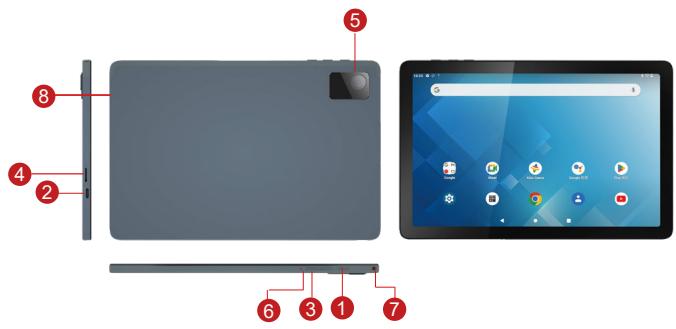
Tibuta E200 - Aspetto e pulsante: - 1

1 Pulsante potenza
2 Tipo-c
3 Pulsanti volume
4 Scheda Micro SD

5 Telecamera posteriore
6 Reimposta pulsante
Fante auricolari
8 Oratori

4. Primo utilizzato

4.1 Gestione e carica della batteria

Prima del primo utilizzato, caricare la batteria del dispositivo al 100% .

Le prime due volte in carica, TENilo in carica per circa 6 ore, dopodiché devi solo lasciarlo in carica per 4 ore o forn a quando non è completamente carico.

Attenzione: Questo tablet utilizza una batteria ai polimeri di tipo incorporata, la carica deve essere quella di scegliere un adattatore standard (Adattatore: alimentazione: DC 5V 2A, dati tecnici adattatore: ingressso AC100-240V, 50 / 60Hz , DC5V 2A)

4.2 Collegamento con PC

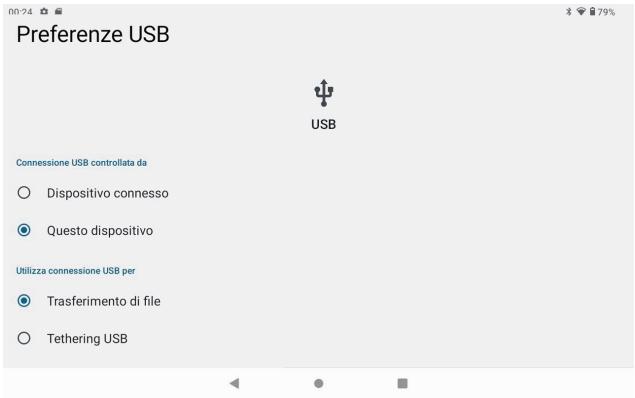
Utilizzato il cavo USB per collegare il PC. Prima accendi il dispositivo; quindi,fareclcssullafinestra di connessione USB sulla barra delle notifiche;infine,attivaTrasferisci file per connetterti al PC
Tibuta E200 - Collegamento con PC - 1

Nella modalità di caricamento, vuoi copiare; eliminare il file sul dispositorio e il file sulla schedà di memoria.

5. Interfaccia operativa dell'apparecchiatura

5.1 Descrizione dell'interfaccia principale

Dopo l'avvio entra rere nell'interfaccia principale, nell'interfaccia principale, è possible gestire le icone del software dell'interfaccia principale tramite:

a) premere a lungo le icone per 3 secondi; après l'icona diventerà più grande, permettendoti di trascinarla ovunque nell'interfaccia.
b) Elimina icone: premère a lungo l'icona per 3 secondi; après, trascina le icone sull'icone del Cestino. Una volta che diventa rossro, rilascia l'icona e l'app verrà eliminata.
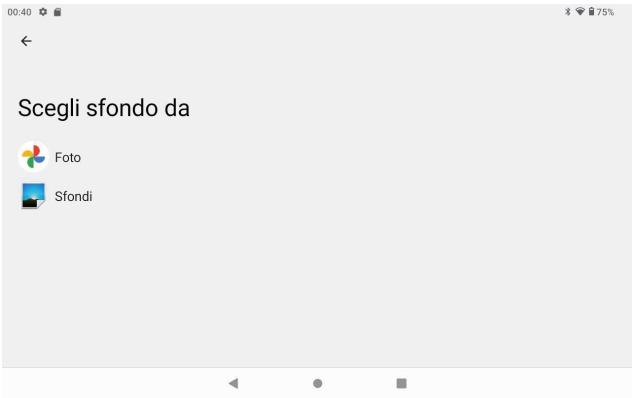
c) Per cancellare lo sfondo, inserisci "Impostazioni"> "Display"> "Sfondi"
Tibuta E200 - Descrizione dell'interfaccia principale - 1

5.2 descrizione della barra di stato

In alto a destra vengono visualizzate la batteria, le icone di carica della batteria, l'ora corrente, il menu Impostazioni

5.3 Utilizzato il pannello a s Fioramento

Indipendenteamente dall'interfaccia in cui ti trovi, puoi tornare alla schermata principale premendo il tasto funzione nell'angolo inferiore centrale della schermata principale. In diverse applicazioni, toccando il tasto funzione Indietro in basso a metà nell'angolo del touch screen, è possible tornare alla sua interfaccia precedente.

6. Impostazione di base dell'attrezzatura:

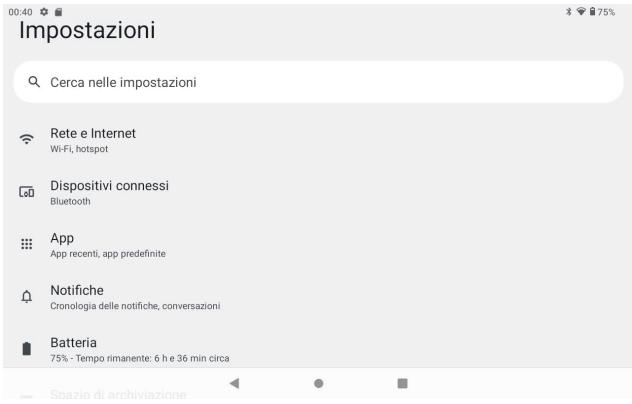
Fare cli cule icone delle impostazioni per accedere all'impostazione Interfacce.
Tibuta E200 - Impostazione di base dell'attrezzatura: - 1

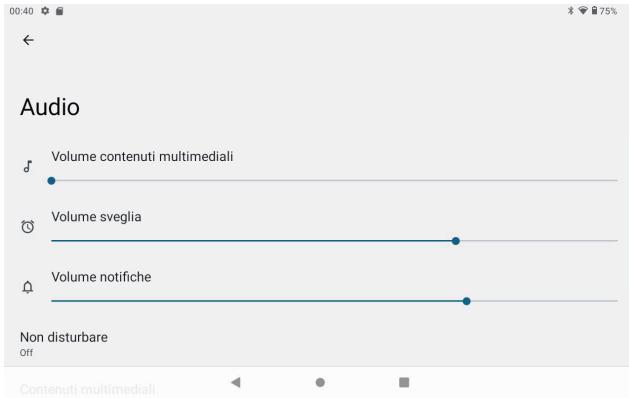
6.1 Volume audio

Tibuta E200 - Volume audio - 1

6.2 Applicazione

Gestire applicazioni
Tibuta E200 - Applicazione - 1

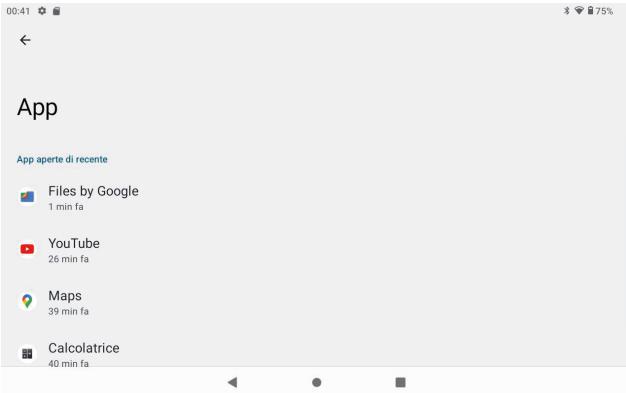
A、Inserisci "impostazioni" > "applicazioni e notifiche" e poi ci sare una lista di applicazioni
B、Seleziona quello che vuoi disinstallare, inserirà la seguente interfaccia
C、Faiolicusdisinstalla,quindi puoi eliminare1'applicazione

6.3 Reimposta opzioni

Inserisci 'impostazioni' > "Sistema" > "Reimposta opzioni" > "Cancella tutti i dati (ripristino dei dati di fabbrica)" > "Cancella tutti i dati"
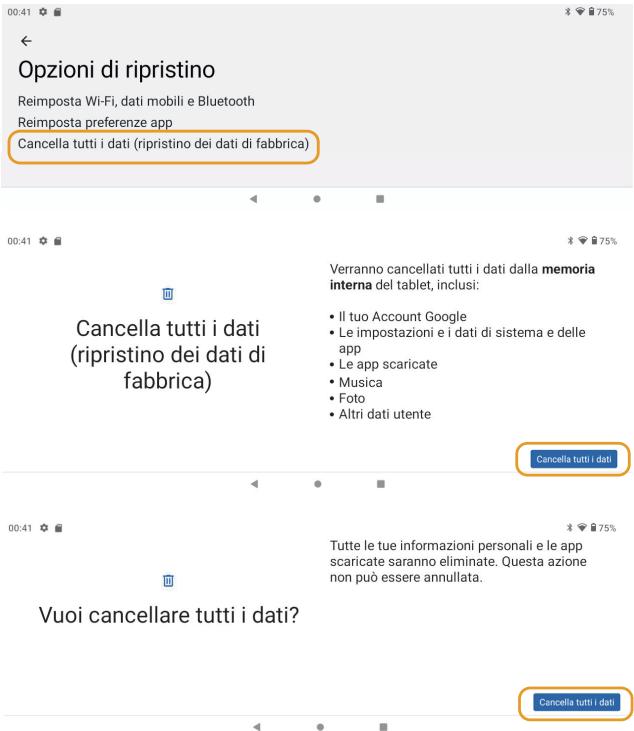
Tibuta E200 - Reimposta opzioni - 1

6.4 Stoccaggio

Rimuovere la scheda SD, per visualizzare lo spazio di archivazione disponibile
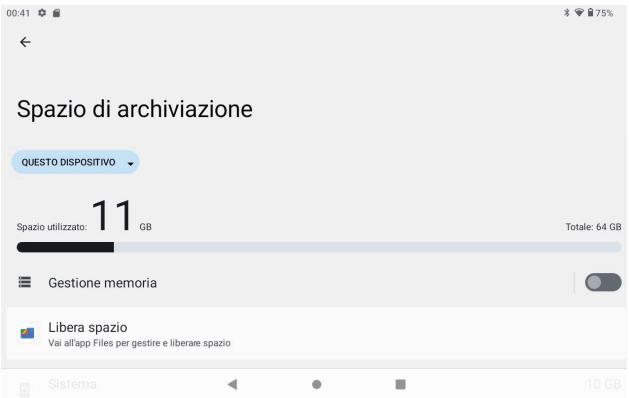
Tibuta E200 - Stoccaggio - 1

【Nota】:si prega di toccare l'opzione "elimina scheda SD", in modo che sia possibile rimuovere la scheda SD in sicurezza

6.5 Lingua e tastiera

Impostazione: (Lingua), immissione testo e opzioni di correzione automatica degli errorsi;
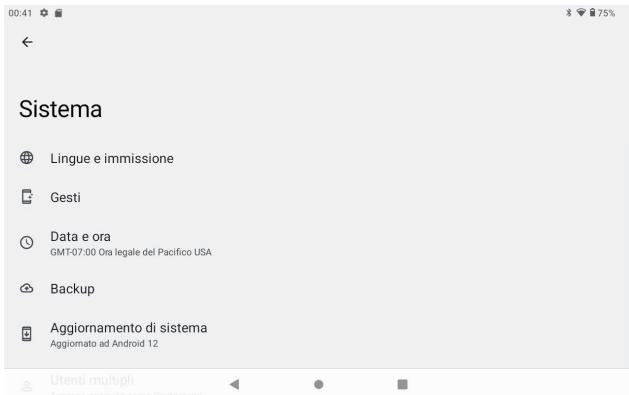
Tibuta E200 - Lingua e tastiera - 1

6.6 Impostazione data eora

Imposta la data, imposta l'ora, selezione il fuso orario e selezione il fornato della data
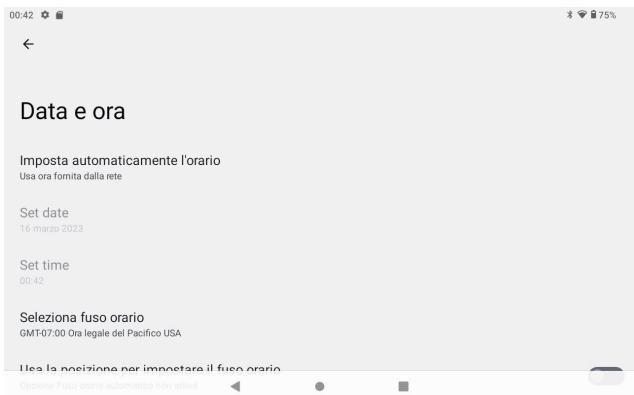
Tibuta E200 - Impostazione data eora - 1

6.7 Informazioni sul tablet

Inserisci "Impostazioni"> "Sistema"> "Informazioni sul tablet"
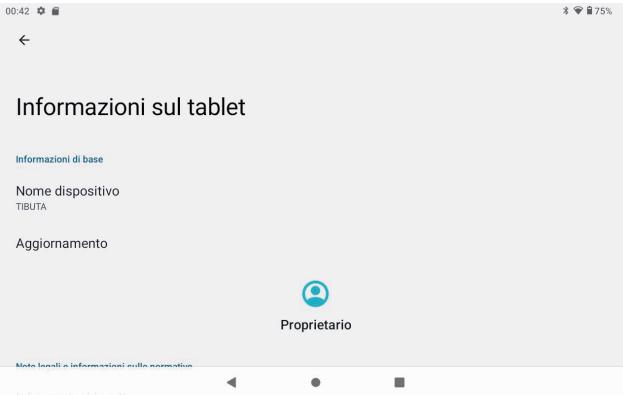
Tibuta E200 - Informazioni sul tablet - 1

7. Gesture file

Questo tablet più supportare l'APP Android sul mercato di terme parti, la maggior parte delle app più essere installata nella rete, più essere copiata su NAND FLASH o scheda SD.

Fare cli c sull'APP "Files Go" per après, quindi è possibile controllare app, immagini, video, audio e documenti.
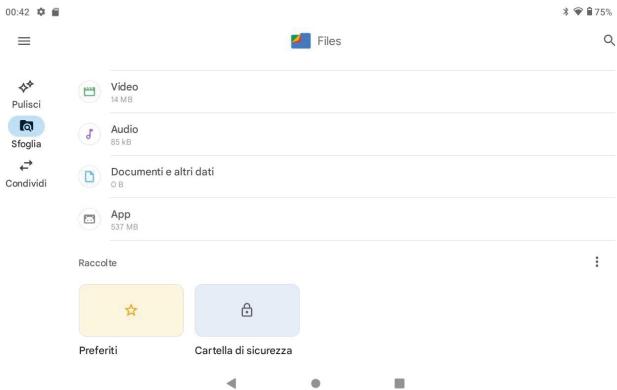
Tibuta E200 - Gesture file - 1

8. Soluzione del problema

8.1 Il dispositorio non riesce ad aprirsi

A、Controllare la carica della batteria
B、Collegare prima l'adattatore, quindi ricontrollare
C、Premere prima il tasto "reset", quindi premere il tasto "power".
D、Dopo la ricarica non è possible apre, contattare il fornitore

8.2 Specnimento del dispositivo après l'avvio

Dopo l'avvioiene visualizzata la schermata o l'immagine di accensione, il dispositivo appeare spento: l'alimentazione non è sufficiente, caricare

8.3 L'auricolare non sente la voce

A、Si prega di verificare se il volume è impostato su 0
B、Controlla se il file musica è danneggiato. Prova a riproduire un altro file audio.
C、Se la lima è stata danneggiata, potrebbe causare forti rumori o scoppiettii suoni.

8.4 Impossible copiare file o riproduire musica, ecc...

A、Verificare che il computer e il dispositivo siano collegati correttamente
B、controllare se lo spazio di archiviazione della memoria è pieno
C、controlla se il cavo USB è buono o meno
D、La connessione USB é disconnessa

8.5 Dimentica la password!

A、Tieni premuti contemporaneamente i tasti POWER e Volume "-" per 5-8 secondi.
B. Rilascia il tasting del volume quando la macchina appara in modalità di fabbrica, quando continuare a utilizzato il tasting di riduzione del volume per selezioneare "Cancella eMMC" eutilizzare il tasting di accensione per confermare
C、Attendere circa un minuto per la visualizzazione della schermata di benvenuto e quando rientare nelsystema Android

Carta di garanzia

Nomemodello

Numero d'ordine del prodotto

Data di acquiresto

Tibuta E200 - Carta di garanzia - 1
dd

Tibuta E200 - Carta di garanzia - 2
mm

Tibuta E200 - Carta di garanzia - 3
yy

Dettagli del cliente

Nome

Indirizzo completo

Numero di Telefono

Nome armaiolo

Firma del cliente e data Firma del rivenditore con timbro in gomma

Tibuta E200 - Dettagli del cliente - 1

Tibuta E200 - Dettagli del cliente - 2

Tibuta E200 - Dettagli del cliente - 3

Tibuta E200 - Dettagli del cliente - 4

Tibuta E200 - Dettagli del cliente - 5

Prodotto da TIBUTA, assemblato nella RPC

Informazioni contatto

Tibuta E200 - Dettagli del cliente - 6

Tibuta E200 - Dettagli del cliente - 7

Tibuta E200 - Dettagli del cliente - 8

alllinkluck@outlook.com

Tibuta E200 - Dettagli del cliente - 9

www.tibutapad.com

EU | REP

Company: Skylimit Service GmbH

Address: Roedingsmarkt 20, 20459 Hamburg

Mail: info@skylimitservice.com

Attenzione:

Tibuta E200 - Attenzione: - 1

Tibuta E200 - Attenzione: - 2

  1. Usare cautea con la cuffia forse excessiva pressione acustica da auricolari e Le cuffie possono causare perdita dell'udito
  2. Attenzione: rischio di espliosa se la batteria è sostituita da un erreiro Tipo.Smaltire le batterie usate seconde le struzioni.
  3. Il prodotto delve essere collegato unicamente a un'interfaccia USB della versione USB2.0.
  4. L'adattatore deve essere installato vicino all'apparecchiatura e deve essere facilemente accessible.
  5. Temperatura di funzionamento :-10-40 gradi
  6. Il tappo è considerato un dispositivo di disconnessione dell'adattatore.
  7. Il dispositorio è conforme alle specifiche RF quando è'utilizzato a 5mm dal corso, Il dispositorio è conforme ai requisiti.

Queste informazioni devono essere presentate in modo che l'utente possa comprendreile miglioramente. Di norma, ciò richiede la traduzione in agli lingua locale (richiesta alla lingua nazionale Diritto dei consumatori) dei mercati in cui le apparecchiature sono destinate alla vendita. L'uso di illustrazioni, pittogrammi e abbreviazioni internazionali per i nomi dei paesi cui cui si è contribuire a ridurne la necessità Traduzione.

Restrizioni nella banda di frequenze 5GHz

Conformamente alla direttiva SI 2017/1206, l'imballaggio indica che SI tratta di apparecchicature radio Fate salute alcune restrazioni all'immissione sul mercato in belgio (BE), Bulgaria (BG), la Repubblica ceca (CZ), danimarca (DK), germania (DE), Estonia (EE), irlanda (IE), grecia (EL) Spagna (ES), francia (FR), croazia (HR), italia (IT), cipro (CY), lettonia (LV), lituania (LT) Lussemburgo (LU), ungheria (HU), Malta (MT), paesi bassi (NL), Austria(AT), polonia (PL) Portogallo (PT), Romania (RO), Slovenia (SI), slovacchia (SK), finlandia (FI), svezia (SE), la Turchia (TR), norvegia (NO), svizzera (CH), islanda (IS) e Liechtenstein (LI).

La funzione WLAN per quello disposativo è limitata alla'uso in interni solo quando funzioni nel 5150 A 5350 MHz di frequenza.

ESLUROCZFRHUSI
DKHRBEBGDEEEIE
ELITCyLVLTSKMT
NLATPLPTFISELI
TRNOCHIS

Dichiarazione di conformità ue Noi,

CHITECH SHENZHEN TECHNOLOGY CO.,LTD. (101, n.48, Xiashijia Road, Gongming Città, Guangming Dist., Shenzhen, cina) dichiara con la presente che il Tablet PC è presente Conformità ai requisiti essenziali e alle altre dispositions pertinenti della direttiva 2014/53/ue.

A norma dell'articolo 10, paragrafo 2, della direttiva 2014/53/ ue, le compresse PC sono essere utilizzate in europe (con) Restruzione.

TIBUTA
Assistente manuale
Alimentato da Anthropic
In attesa del tuo messaggio
Informazioni sul prodotto

Marca : Tibuta

Modello : E200

Categoria : Tablet