Tibuta W120 - Tablette

W120 - Tablette Tibuta - Notice d'utilisation et mode d'emploi gratuit

Retrouvez gratuitement la notice de l'appareil W120 Tibuta au format PDF.

📄 38 pages Français FR Télécharger 💬 Question IA 11 questions ⚙️ Specs
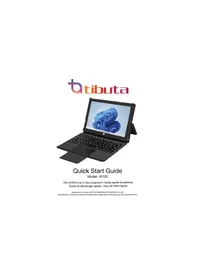
Notice Tibuta W120 - page 14
Type d'appareilOrdinateur portable 2-en-1
Système d'exploitationWindows 11
ÉcranTactile, environ 11-13 pouces
ProcesseurNon précisé
Mémoire RAMNon précisé
StockageNon précisé
ClavierDétachable, rétroéclairé
ConnectivitéWi-Fi, Bluetooth
PortsUSB, Micro HDMI, prise casque
CaméraIntégrée
BatterieNon précisé
DimensionsCompact, portable
PoidsLéger
CouleurNoir
Accessoires inclusClavier détachable, support intégré

FOIRE AUX QUESTIONS - W120 Tibuta

Quels sont les dimensions du Tibuta W120 ?
Les dimensions du Tibuta W120 sont 120 cm de largeur, 60 cm de profondeur et 75 cm de hauteur.
Comment installer le Tibuta W120 ?
Pour installer le Tibuta W120, suivez les instructions fournies dans le manuel d'utilisation. Assurez-vous de rassembler tous les outils nécessaires avant de commencer.
Le Tibuta W120 est-il résistant à l'eau ?
Le Tibuta W120 est conçu avec des matériaux résistants à l'humidité, mais il n'est pas entièrement étanche. Évitez de l'exposer à des éclaboussures excessives.
Comment nettoyer le Tibuta W120 ?
Pour nettoyer le Tibuta W120, utilisez un chiffon doux et humide avec un peu de savon doux. Évitez les produits chimiques agressifs qui pourraient endommager la surface.
Quelle est la capacité de poids maximum du Tibuta W120 ?
La capacité de poids maximum du Tibuta W120 est de 150 kg.
Y a-t-il une garantie pour le Tibuta W120 ?
Oui, le Tibuta W120 est couvert par une garantie de 2 ans contre les défauts de fabrication.
Est-ce que le Tibuta W120 nécessite un assemblage ?
Oui, le Tibuta W120 nécessite un assemblage. Tous les outils et pièces nécessaires sont inclus dans l'emballage.
Où puis-je acheter des pièces de rechange pour le Tibuta W120 ?
Les pièces de rechange pour le Tibuta W120 peuvent être achetées sur notre site web officiel ou chez des revendeurs autorisés.
Le Tibuta W120 est-il adapté à une utilisation extérieure ?
Le Tibuta W120 est principalement conçu pour une utilisation en intérieur. Pour l'extérieur, il est recommandé de le protéger des intempéries.
Comment résoudre un problème de stabilité avec le Tibuta W120 ?
Vérifiez que toutes les pattes sont correctement ajustées et que le sol est de niveau. Si le problème persiste, vous pouvez utiliser des cales pour stabiliser le meuble.

Questions des utilisateurs sur W120 Tibuta

1 question sur cet appareil. Repondez a celles que vous connaissez ou posez la votre.

Poser une nouvelle question sur cet appareil

L'email reste privé : il sert seulement à vous prévenir si quelqu'un répond à votre question.

Comment démarrer une tablette Tibuta W120 reconditionnée après avoir perdu le code PIN ?
FAQ fréquente - 10 j
Réponse Notice-Facile

Si vous avez perdu le code PIN de votre tablette Tibuta W120 reconditionnée et ne pouvez pas accéder à l'appareil, voici comment la démarrer en réinitialisant ses paramètres :

1. Redémarrage simple

Essayez d'abord d'éteindre puis de rallumer la tablette pour vérifier si un simple redémarrage résout le problème.

2. Réinitialisation d'usine via le mode récupération

Si le code PIN est oublié et que vous ne pouvez pas déverrouiller la tablette, il faut effectuer une réinitialisation d'usine qui supprimera toutes les données :

  • Éteignez complètement la tablette.
  • Appuyez simultanément sur les boutons Volume + et Power jusqu'à ce que le logo Tibuta apparaisse.
  • Relâchez les boutons pour accéder au mode récupération.
  • Utilisez les boutons de volume pour naviguer dans le menu et sélectionnez Wipe data/factory reset (effacer les données/réinitialiser aux paramètres d'usine) avec le bouton Power.
  • Confirmez la réinitialisation et patientez jusqu'à la fin du processus.

3. Configuration après réinitialisation

Une fois la tablette réinitialisée, elle redémarrera comme à l'état neuf. Vous devrez alors la configurer à nouveau, notamment créer un nouveau code PIN.

Attention : Cette opération supprime toutes les données stockées sur la tablette. Il est donc important de sauvegarder vos fichiers importants avant si possible.

Répondre (soyez le premier)

Téléchargez la notice de votre Tablette au format PDF gratuitement ! Retrouvez votre notice W120 - Tibuta et reprennez votre appareil électronique en main. Sur cette page sont publiés tous les documents nécessaires à l'utilisation de votre appareil W120 de la marque Tibuta.

MODE D'EMPLOI W120 Tibuta

Merci d'avoir besoin une tablette Tibuta. Pour vous assurer que vous etes pleinement sécurisé avec votre apparéil, nous vous invitons à dire les informations contenues dans ce manuel d'utilisation. Conseils: ne démonze pas la machine par vous-même. Seul le logiciel pré-installé sur la machine peut être utilisé. Pour plus de support logiciel, veillez nous contacter.

www.tibuta.cn,Cliquez sur Support

Tibuta W120 - 1

www.tibuta.cn, Cliquez sur Support > FAQ >Manual

Ceci est une traduction de la version originale

Garantie, manuel d'utilisation www.tibuta.cn > Support >FAQ >Manual

- Présentation de l'appareil -

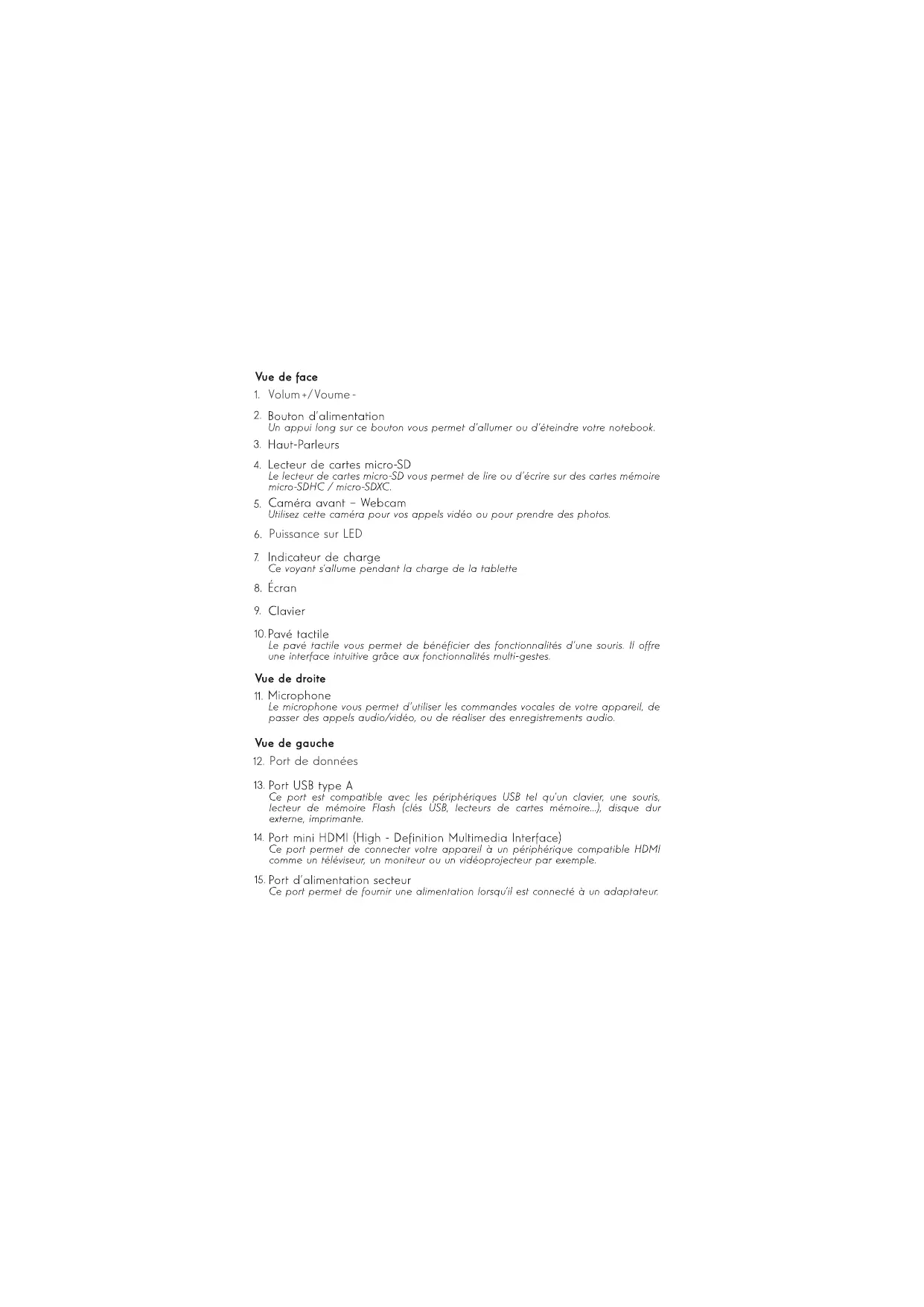
Vuede face

Tibuta W120 - - Présentation de l'appareil - - 1

Vue de droite

Tibuta W120 - - Présentation de l'appareil - - 2

Vue de gauche

Tibuta W120 - - Présentation de l'appareil - - 3

Remarque: La presentation de l'appareil et certaines fonctionnalités peuvent varier selon les pays, le modele ou la version.

Vuede face

  1. Volum+/Voume-
  2. Bouton d'alimentation

Un appui long sur ce bouton vous permet d'allumer ou d'eteindre votre notebook.

  1. Haut-Parleurs
  2. Lecteur de cartes micro-SD

Le lecteur de cartes micro-SD vous permet de dire ou d'écriture sur des cartes mémoire micro-SDHC / micro-SDXC.

  1. Camera avant - Webcam
    Utilisez cetteamera pour vos appeals video ou pour prendre des photos.
  2. Puissance sur LED
  3. Indicateur de charge

Ce voyant s'allume pendant la charge de la tablette

  1. Écran
  2. Clavier

  3. Pavé tactile

Le pavé tactile vous permet de bénéficiencer des fonctionnalités d'une souris. Il offre une interface intuitive grâce aux fonctionnalités multi-gestes.

Vue de droite

  1. Microphone

Le microphone vous permet d'utiliser les commandes vocales de votre apparéil, de

passer des appel audio/video, ou de réaliser des enregistements audio.

Vue de gauche

  1. Port de données
    13.Port USB type A

Ce port est compatible avec les peripheriques USB tel qu'un clavier, une souris,

lecteur de mémoire Flash (clés USB, lecteurs de cartes mémoire...), disque dur exerne, imprimeante.

  1. Port mini HDMI (High - Definition Multimedia Interface)

Ce port permet de connecter votre apparéil à un périhérique compatible HDMI

comme un téléviseur, un moniteur ou un videoprojecteur par exemple.

  1. Port d'alimentation secteur

Ce port permet de fournir une alimentation lorsqu'il est connecté à un adaptateur.

Avertissement:

  1. Pour éviter d'eventuels dommages auditifs, nécoutez pas à des niveaux de volume élevés pendant de longues périodes.
  2. Utilise la tablette PC dans l'environnement avec une température comprise entre -10^ et 40^ , sinon elle pourrait endommager votre tablette PC. Il peut fonctionner sous 2000m.
  3. Le produit ne doit être connecté qu'à une interface USB de la version USB2.0 ou supérieure et que la connexion à une power USB est interdite.
  4. Pour ce dispositif, le SAR tete/visage/corps/membre a ete realise avec le dispositif configueredans les positions EN62209-1:2016 & EN62209-2:2010,et le SAR tete /visage/corps/membre a ete realise avec le dispositif 5mm du fantome.
  5. Mise en garde: risque d'explosion
  6. Pour Adapter: être installé à proximé du matériel et être facilement accessible.

Ne peut utiliser la carte que comme suit:
Rated Input & Output: AC 100V-240V, 50/60Hz, 0.8A, DC 12.0V, 3A
La prise pourrait être déconnectée de l'adaptateur.

Nous, CHITECH SHENZHEN TECHNOLOGY CO.,LTD (101, NO.48, Xiashijia Road, Gongming Town, Guangming Dist., SHENZHEN, Chine) déclare par la presente que le type d'équipment radio est conforme à la Directive 2014/53/UE.

Clavier

Utilisation du clavier

Installation de la tablette au clavier case

Aligner l'interface d'accueil de la tablette avec l'interface du Clavier, puis attachez les quatre coins.

Suppression de la tablette au clavier case

Avec l'appareil à la verticale, poussez les bords de la partie gauche un par un à l'aide des deux mains jusqu'à ce que l'appareil dépasse du boîtier et retirez l'appareil de celui-ci.

Touches de fonction

Le clavier de votre appareil est equipo de touches de fonction permettant de réaliser des actions ou des reglages.

Remarque : les icones de la touche affichees et les fonctions proposees peuvent varier selon les modeles.
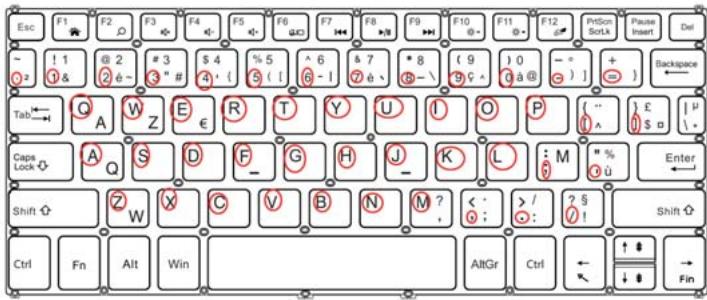
Tibuta W120 - Touches de fonction - 1

2.Cliquez directement sur le cercle rouge sur le clavier pour afficher le contenu correspondant, comme indiquedans la position ci-dessus.
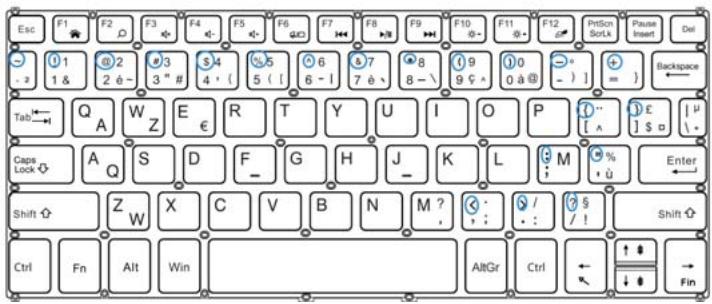
Tibuta W120 - Touches de fonction - 2

3.Shift ^+ cercle bleu ci-dessus pour afficher le contenu du cercle bleu.
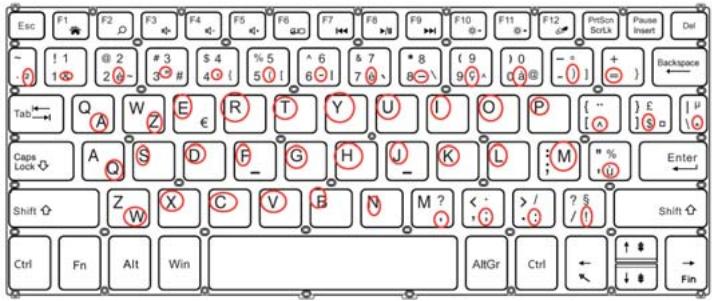
Tibuta W120 - Touches de fonction - 3

4.Cliquez Paramétres/Heure it langue/langue et region/Français(france) 5.Cliquez directement sur le cercle rouge sur le clavier pour afficher le contenu correspondant, comme indiqué dans la position ci-dessus.
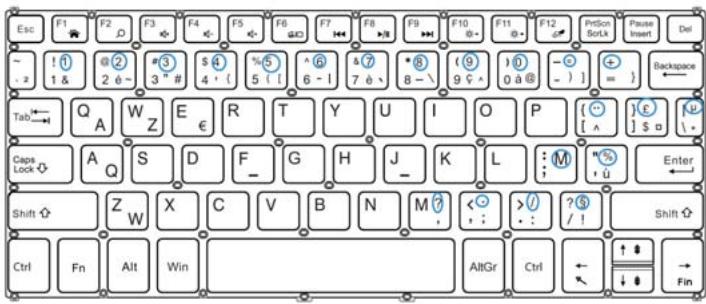
Tibuta W120 - Touches de fonction - 4

6.Appuyez sur Caps Lock ou Shift + le cercle bleu ci-dessus pour afficher le contenu du cercle bleu.
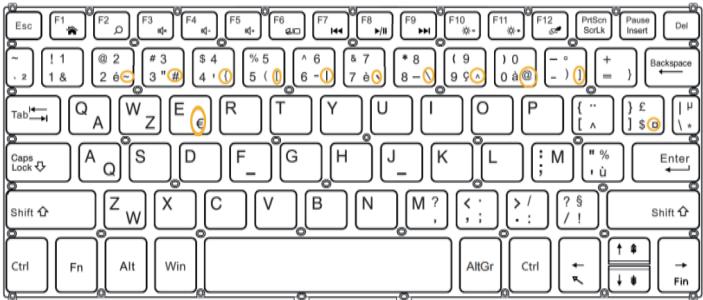
Tibuta W120 - Touches de fonction - 5

7.Appuyez sur Strg+Alt ou AltGr+ le cercle jaune ci-dessus en même temps pour afficher le Contenu en cercle jaune.
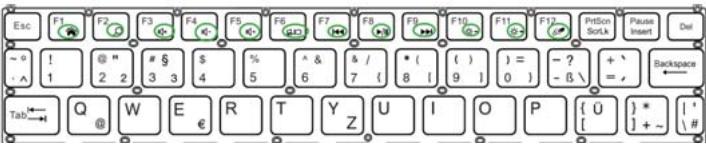
Tibuta W120 - Touches de fonction - 6

8.Fonctions courantes en angls américain et français: FN+ le cercle vert ci-dessus Peut afficher le contenu correspondant.

GARANTIEKARTE

Modellname

Produktseriennr

Kaufdatum

Tibuta W120 - GARANTIEKARTE - 1
dd

Tibuta W120 - GARANTIEKARTE - 2
mm

Tibuta W120 - GARANTIEKARTE - 3
yy

Kundendaten

Name

Adresse vollständig

Telefonnummer
Assistant notice
Powered by Anthropic
En attente de votre message
Informations produit

Marque : Tibuta

Modèle : W120

Catégorie : Tablette