Tibuta W120 - Tableta

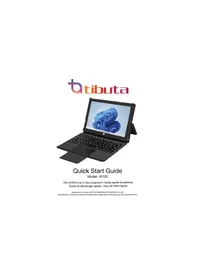
W120 - Tableta Tibuta - Manual de uso y guía de instrucciones gratis

Encuentra gratis el manual del aparato W120 Tibuta en formato PDF.

📄 38 páginas Español ES Descargar 💬 Pregunta IA 11 preguntas ⚙️ Especif.
Notice Tibuta W120 - page 28
Elija su idioma y proporcione su correo: le enviaremos una version traducida especificamente para usted.
Marca Tibuta
Modelo W120
Tipo de producto Tablet PC con teclado desmontable
Pantalla Pantalla táctil (tipo no especificado)
Alimentación Adaptador de corriente AC 100-240V, 50/60Hz, 0.8A; salida DC 12V, 3A
Puertos 1x USB Tipo A (compatible con USB 2.0 y superior), 1x mini HDMI, 1x lector micro-SD (micro-SDHC/micro-SDXC)
Cámara Cámara frontal (webcam)
Audio Altavoces integrados, micrófono integrado
Botones Botón de encendido/apagado, volumen +/-, teclas de función en teclado
Teclado Teclado desmontable con teclas de función (iconos varían según modelo)
Temperatura de funcionamiento -10°C a 40°C
Altitud máxima 2000 m
Tasa de absorción específica (SAR) Cabeza/cara/cuerpo/miembro probado según EN62209-1:2016 & EN62209-2:2010 con 5 mm del fantasma
Compatibilidad USB Conectar solo a USB 2.0 o superior; prohibida la conexión a un power USB
Garantía Tarjeta de garantía incluida (a rellenar)
Mantenimiento y limpieza No desmontar el producto; usar solo el software preinstalado
Seguridad auditiva Evitar escuchar a alto volumen durante períodos prolongados para prevenir daños auditivos
Alimentación Adaptador de corriente (DC 12V, 3A)
Soporte Sitio web: www.tibuta.cn > Soporte > FAQ > Manual

Preguntas frecuentes - W120 Tibuta

¿Cómo encender y apagar la tablet Tibuta W120?
Mantenga presionado el botón de encendido ubicado en la parte superior del dispositivo para encender o apagar la tablet.
¿Cómo usar el teclado desmontable?
Alinee la interfaz de acoplamiento de la tablet con la del teclado y luego fije las cuatro esquinas. Para retirar la tablet, empuje los bordes de la parte izquierda uno por uno con ambas manos hasta que se salga de la carcasa.
¿Cuáles son los puertos disponibles en la tablet?
La tablet dispone de un puerto USB Tipo A, un puerto mini HDMI, un lector de tarjetas micro-SD y un puerto de alimentación de CA.
¿Cómo conectar la tablet a un televisor?
Use el puerto mini HDMI para conectar la tablet a un televisor, monitor o proyector compatible con HDMI.
¿Cuál es la temperatura de uso recomendada para la tablet?
La tablet debe usarse en un entorno con temperatura entre -10°C y 40°C para evitar daños.
¿Cómo cargar la tablet?
Conecte el adaptador de CA incluido (AC 100-240V, salida DC 12V 3A) al puerto de alimentación. El indicador de carga se enciende durante la carga.
¿Puedo usar una memoria USB en la tablet?
Sí, conecte una memoria USB al puerto USB Tipo A. Asegúrese de que sea una interfaz USB 2.0 o superior; no conecte a un power USB.
¿Cómo limpiar la tablet?
No use productos abrasivos. Limpie la pantalla y la carcasa con un paño suave y seco. No desmonte el dispositivo.
¿Qué hacer si la tablet no enciende?
Verifique que la batería tenga suficiente carga. Conecte el adaptador de CA y espere unos minutos, luego intente encenderla nuevamente con el botón de encendido.
¿Dónde encontrar el manual de usuario completo?
El manual está disponible gratuitamente en formato PDF en el sitio web www.tibuta.cn, en la sección Soporte > FAQ > Manual.

Preguntas de los usuarios sobre W120 Tibuta

1 pregunta sobre este aparato. Responde a las que conoces o haz la tuya.

Hacer una nueva pregunta sobre este aparato

El correo electrónico permanece privado: solo se utiliza para notificarle si alguien responde a su pregunta.

¿Cómo iniciar una tableta Tibuta W120 reacondicionada después de haber perdido el código PIN?
Preguntas Frecuentes - 26/04/2026
Respuesta Notice-Facile

Su tableta Tibuta W120 funciona con Windows 11. Si ha perdido el código PIN y no puede acceder a su dispositivo, tiene dos soluciones según su situación.

Caso 1: Tiene acceso a la pantalla de inicio de sesión

Haga clic en la opción Olvidé mi código PIN que aparece debajo del teclado del código PIN. Se le pedirá que se vuelva a autenticar con su cuenta de Microsoft ingresando la contraseña asociada a su dirección de correo electrónico. Una vez autenticado, podrá establecer un nuevo código PIN para desbloquear la tableta.

Caso 2: No puede acceder a la pantalla de inicio de sesión o no recuerda la contraseña de Microsoft

Necesita realizar un restablecimiento de fábrica a través del modo de recuperación de Windows 11. En la pantalla de inicio de sesión, presione el botón de encendido y mantenga presionada la tecla Shift mientras hace clic en Reiniciar. La tableta se reiniciará y accederá al entorno de recuperación de Windows. Luego seleccione Solucionar problemas, luego Restablecer este PC. Elija la opción Eliminar todo (esta opción no requiere contraseña, a diferencia de 'Conservar mis archivos').

Una vez que se complete el restablecimiento de fábrica, la tableta se reiniciará sin un código PIN. Luego deberá pasar por la configuración inicial de Windows 11 y crear una nueva cuenta o iniciar sesión con su cuenta de Microsoft para configurar un nuevo código PIN.

Importante: El restablecimiento de fábrica elimina permanentemente todos los datos almacenados en la Tibuta W120, incluidos archivos personales, aplicaciones instaladas y configuraciones. Asegúrese de que no necesita los datos antes de continuar. Dado que tiene un dispositivo reacondicionado, verifique que el soporte técnico del vendedor no pueda ayudarle con las credenciales del propietario anterior.

Responder (sé el primero)

Descarga las instrucciones para tu Tableta en formato PDF gratis! Encuentra tus instrucciones W120 - Tibuta y toma tu dispositivo electrónico nuevamente en la mano. En esta página están publicados todos los documentos necesarios para el uso de su dispositivo. W120 de la marca Tibuta.

MANUAL DE USUARIO W120 Tibuta

Gracias por elegir un Tablet PC de Tibuta. Para asegurar de que está Completely familiarizo con su dispositivo, le invites a leer la informacion en estemanual de usuario. Consejos: no desmontar laquina por si mesmo. Sólese�puede utilizes el software preinstalado en laquina. Para mas soporte de software, por favor contácon nosotros.

EN

Help & assistance

Tibuta W120 - Help & assistance - 1

www.fibuta.cn

Tibuta W120 - Help & assistance - 2

www.fibuta.cn, click Support

Tibuta W120 - Help & assistance - 3

www.tibuta.cn, click Support > FAQ >Manual

Tibuta W120 - Help & assistance - 4

www.tibuta.cn, click Support > FAQ >Manual

Esta es una traducción de la version original

Garantía, Manual del usuario www.tibuta.cn> Support >FAQ >Manual

-Presentación del dispositivo -
Tibuta W120 - -Presentación del dispositivo - - 1
Vista frontal

Tibuta W120 - -Presentación del dispositivo - - 2
Vista derecha

Vista de la izquierda
Tibuta W120 - -Presentación del dispositivo - - 3
Nota: la presentación del dispositivo y的一些 plumasSEO variar por País,modelo o version

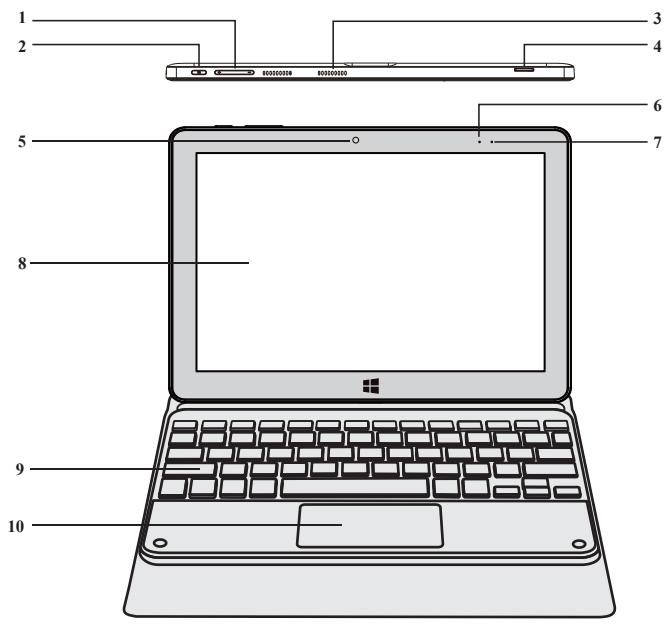
Vista frontal

  1. Volumen+/Volumen-
  2. Botón de encendido Una larga presión de este botón le permitte encender o apagar su portafil
  3. Oradores
  4. Lector de tarjetas microSD El lector de tarjetas micro-SD le permittedleer o escribir en tarjetas de memoria micro-SDHC/micro-SDXC
  5. La CAMERA delantera - Webcam Use esta CAMERA para video llamadas o para hacerotos.
  6. LED de encendido
  7. Indicador de cargo Este indicator se enciende cuando searga la tableta.
  8. Pantalla pantalla
  9. Teclado teclado
  10. Touchpad El touchpad le permete disfrutar de las plumas de un raton. LF offre una interfaz intuitiva gratas a sus caracteristicas multigestos.

Vista derecha

  1. Microfono microfono

El micrófono le permite usar los comandos de voz en su dispositivo, hacer llamadas de audio/video, o hacer grabaciones de audio

Vista de la izquierda

  1. Puerto de datos
  2. Puerto USB tipo A Este puerto es compatible con dispositivos USB como teclado, ratón, memoria flash (memorias USB, lectores de tarjetas de memoria...) , disco duro externo, impresora.
  3. Puerto Mini HDMI (interfaz Multimedia de alta definición) Este puerto le permite conectar su dispositivo a un dispositivo compatible con HDM, como un monitor de TV o un projector.
  4. Red de energia electrica Este puerto proporciónal alimentación cuando se conecta a un adaptor

Advertencia:

  1. Para prevenir posibles danios auditivos, no escuche a altos niveles de volumen

durante periodos prolongados.

Tibuta W120 - Advertencia: - 1

  1. Utilice el Tablet PC en el medio ambiente con la temperatura entre -10^ y 40^

De lo contrario, pueda darar su Tablet PC. Puede operar a menos de

2000m.

3.El producto solo podra connectarse a una interfaz USB de la version 2.0 o

superior y Que la connexion a una USB de alimentacion está prohibida.

  1. Para este dispositivo, se realizó SAR cabeza/cara/cuerpo/miembro con el

dispositivo configurado en las posiciones de acuerdo con EN62209-1:2016 y

EN62209-2:2010, y cabeza/cara / La SAR Body/ Limb se realizó con el disposi

tivo 5mm desde el Phantom.

5.Precaución: riesgo de explosión bateria se sustituye por un tipo Incorrecto,

desearh las baterias usadas de acuerdo con las instruetiones.

  1. Para adaptor: deben instalarse cerca del equipo y ser de fácil acceso.

Só se pueda usar el adaptor de lasuma眼看:

Entrada y calidad nominal: AC 100V-240V, 50/60Hz, 0.8A, DC 12.0V, 3A

El enchufe se podía desconectar del adaptor.

Nosotros,

declar que el tipo de equipo de radio Es el cumplimiento de Tablet PC con la

Tarjeta de garantía

Nombre del Modelo

Número de series del producto

Fecha de compra

Tibuta W120 - Tarjeta de garantía - 1
dd

Tibuta W120 - Tarjeta de garantía - 2
mm

Tibuta W120 - Tarjeta de garantía - 3
yy

Datas del cliente

Nombre

Dicho compla

Teléfono No

Nombre y direccion del distribuidor

Custome's signature&Date (en inglés)

Firma del distribuidor con sello de cauco

UK CA C E F C

Tibuta W120 - Datas del cliente - 1

Tibuta W120 - Datas del cliente - 2

Tibuta W120 - Datas del cliente - 3

Tibuta W120 - Datas del cliente - 4

Tibuta W120 - Datas del cliente - 5

Información de contacto

alllinkluck@outlook.com

www.tibuta.cn

Diseñado por TIBUTA, montado en PRC

EU REP

Company: OASIS SERVICE SP.Z O.O,
Asistente de manual
Impulsado por Anthropic
Esperando tu mensaje
Información del producto

Marca : Tibuta

Modelo : W120

Categoría : Tableta