Tibuta W120 - Tablet

W120 - Tablet Tibuta - Kostenlose Bedienungsanleitung

Finden Sie kostenlos die Bedienungsanleitung des Geräts W120 Tibuta als PDF.

📄 38 Seiten Deutsch DE Herunterladen 💬 KI-Frage 11 Fragen ⚙️ Technik
Notice Tibuta W120 - page 22
Handbuch anzeigen : Français FR Deutsch DE English EN Español ES Italiano IT
Waehlen Sie Ihre Sprache und Ihre E-Mail-Adresse: wir senden Ihnen eine speziell uebersetzte Version.
Marke Tibuta
Modell W120
Produkttyp PC-Tablet mit abnehmbarer Tastatur
Bildschirm Touchscreen (Typ nicht angegeben)
Stromversorgung Netzadapter AC 100-240V, 50/60Hz, 0,8A; Ausgang DC 12V, 3A
Anschlüsse 1x USB Typ A (kompatibel mit USB 2.0 und höher), 1x mini HDMI, 1x micro-SD-Kartenleser (micro-SDHC/micro-SDXC)
Kamera Frontkamera (Webcam)
Audio Integrierte Lautsprecher, integriertes Mikrofon
Tasten Einschalttaste (Ein/Aus), Lautstärke +/-, Funktionstasten auf der Tastatur
Tastatur Abnehmbare Tastaturhülle mit Funktionstasten (Symbole variieren je nach Modell)
Betriebstemperatur -10°C bis 40°C
Maximale Höhe 2000 m
Spezifische Absorptionsrate (SAR) Kopf/Gesicht/Körper/Gliedmaßen getestet nach EN62209-1:2016 & EN62209-2:2010 mit 5 mm Abstand zum Phantom
USB-Kompatibilität Nur an USB 2.0 oder höher anschließen; Verbot der Verbindung mit einem USB-Netzteil
Garantie Garantiekarte beigelegt (auszufüllen)
Wartung und Reinigung Produkt nicht zerlegen; nur die vorinstallierte Software verwenden
Gehörschutz Vermeiden Sie langes Hören bei hoher Lautstärke, um Gehörschäden zu vermeiden
Stromversorgung Netzadapter (DC 12V, 3A)
Support Website: www.tibuta.cn > Support > FAQ > Handbuch

Häufig gestellte Fragen - W120 Tibuta

Wie schalte ich das Tibuta W120 Tablet ein und aus?
Halten Sie die Einschalttaste oben am Gerät gedrückt, um das Tablet ein- oder auszuschalten.
Wie verwende ich die abnehmbare Tastatur?
Richten Sie die Anschlussschnittstelle des Tablets an der der Tastaturhülle aus und befestigen Sie die vier Ecken. Um das Tablet zu entfernen, drücken Sie mit beiden Händen nacheinander die Kanten der linken Seite, bis es aus der Hülle herausragt.
Welche Anschlüsse sind am Tablet verfügbar?
Das Tablet verfügt über einen USB Typ A Anschluss, einen mini HDMI Anschluss, einen micro-SD-Kartenleser und einen Netzteileingang.
Wie verbinde ich das Tablet mit einem Fernseher?
Verwenden Sie den mini HDMI Anschluss, um das Tablet mit einem HDMI-kompatiblen Fernseher, Monitor oder Projektor zu verbinden.
Was ist die empfohlene Betriebstemperatur für das Tablet?
Das Tablet sollte in einer Umgebung mit einer Temperatur zwischen -10°C und 40°C verwendet werden, um Schäden zu vermeiden.
Wie lade ich das Tablet auf?
Schließen Sie den mitgelieferten Netzadapter (AC 100-240V, Ausgang DC 12V 3A) an den Netzanschluss an. Die Ladeanzeige leuchtet während des Ladevorgangs.
Kann ich einen USB-Stick am Tablet verwenden?
Ja, schließen Sie einen USB-Stick an den USB Typ A Anschluss an. Stellen Sie sicher, dass es sich um eine USB 2.0 oder höhere Schnittstelle handelt; schließen Sie nicht an ein USB-Netzteil an.
Wie reinige ich das Tablet?
Verwenden Sie keine Scheuermittel. Wischen Sie Bildschirm und Gehäuse mit einem weichen, trockenen Tuch ab. Zerlegen Sie das Gerät nicht.
Was tun, wenn sich das Tablet nicht einschalten lässt?
Überprüfen Sie, ob der Akku ausreichend geladen ist. Schließen Sie den Netzadapter an und warten Sie einige Minuten, versuchen Sie dann erneut, mit der Einschalttaste einzuschalten.
Wo finde ich das vollständige Benutzerhandbuch?
Das Handbuch ist kostenlos als PDF auf der Website www.tibuta.cn im Bereich Support > FAQ > Handbuch verfügbar.

Benutzerfragen zu W120 Tibuta

1 Frage zu diesem Gerät. Beantworten Sie die, die Sie kennen, oder stellen Sie Ihre eigene.

Eine neue Frage zu diesem Gerät stellen

Die E-Mail bleibt privat: Sie dient nur dazu, Sie zu benachrichtigen, wenn jemand auf Ihre Frage antwortet.

Wie starte ich ein generalüberholtes Tibuta W120-Tablet, nachdem ich den PIN-Code verloren habe?
Häufig Gestellte Fragen - 26/04/2026
Antwort Notice-Facile

Ihr Tibuta W120-Tablet läuft unter Windows 11. Wenn Sie den PIN-Code verloren haben und nicht auf Ihr Gerät zugreifen können, haben Sie je nach Situation zwei Lösungen.

Fall 1: Sie haben Zugriff auf den Anmeldebildschirm

Klicken Sie auf die Option Ich habe meinen PIN-Code vergessen, die unter der PIN-Code-Tastatur angezeigt wird. Sie werden aufgefordert, sich mit Ihrem Microsoft-Konto erneut zu authentifizieren, indem Sie das Passwort eingeben, das mit Ihrer E-Mail-Adresse verknüpft ist. Nach der Authentifizierung können Sie einen neuen PIN-Code festlegen, um das Tablet zu entsperren.

Fall 2: Sie können nicht auf den Anmeldebildschirm zugreifen oder erinnern sich nicht an das Microsoft-Passwort

Sie müssen einen Werksreset über den Wiederherstellungsmodus von Windows 11 durchführen. Drücken Sie auf dem Anmeldebildschirm die Einschalttaste und halten Sie die Umschalt-Taste gedrückt, während Sie auf Neu starten klicken. Das Tablet wird neu gestartet und greift auf die Windows-Wiederherstellungsumgebung zu. Wählen Sie dann Problembehandlung und dann Diesen PC zurücksetzen. Wählen Sie die Option Alles entfernen (diese Option erfordert kein Passwort, im Gegensatz zu 'Meine Dateien behalten').

Sobald der Werksreset abgeschlossen ist, wird das Tablet ohne PIN neu gestartet. Sie müssen dann die Ersteinrichtung von Windows 11 durchlaufen und ein neues Konto erstellen oder sich mit Ihrem Microsoft-Konto anmelden, um einen neuen PIN-Code einzurichten.

Wichtiger Hinweis: Der Werksreset löscht dauerhaft alle auf dem Tibuta W120 gespeicherten Daten, einschließlich persönlicher Dateien, installierter Anwendungen und Einstellungen. Stellen Sie sicher, dass Sie die Daten vor dem Fortfahren nicht benötigen. Da Sie ein generalüberholtes Gerät haben, überprüfen Sie, ob der technische Support des Verkäufers Ihnen nicht mit den Anmeldeinformationen des vorherigen Eigentümers helfen kann.

Antworten (sein Sie der Erste)

Laden Sie die Anleitung für Ihr Tablet kostenlos im PDF-Format! Finden Sie Ihr Handbuch W120 - Tibuta und nehmen Sie Ihr elektronisches Gerät wieder in die Hand. Auf dieser Seite sind alle Dokumente veröffentlicht, die für die Verwendung Ihres Geräts notwendig sind. W120 von der Marke Tibuta.

BEDIENUNGSANLEITUNG W120 Tibuta

Danke, dass sie sich ein tablet in Tibuta aussuchen. Zur vollen zufriedenheit mit ihrem gerat Bitten wir sie, die informationen in dieser benutzerhandbuch zulesen Ein tipp:itte offen sie sich nicht selbst.Der zugang ist nur durch vorher installierte software möglich. Weiteren software-unterstützung,itte melden sie sich!

Name und Adresse des Handlers

Unterschrift und Datum des Kunden

Unterschrift des Handlers mit Gummistempel

FCUK CA

Tibuta W120 - 1

Tibuta W120 - 2

Tibuta W120 - 3

Tibuta W120 - 4

Tibuta W120 - 5

Tibuta W120 - 6

KONTAKTINFORMATION

alllinkluck@outlook.com

www.tibuta.cn

Das ist die übersetzung im originaltext

Tibuta W120 - Das ist die übersetzung im originaltext - 1

www.fibuta.cn

Tibuta W120 - Das ist die übersetzung im originaltext - 2

www.tibuta.cn, Klick einfach auf Unterstützung.

Tibuta W120 - Das ist die übersetzung im originaltext - 3

www.tibuta.cn, Klick das

Support > FAQ >Manual

Dasist dieübersetzungimoriginaltext

Noch während der garantie im benutzerhandbuch

www.fibuta.cn > Support >FAQ >Manual

Linke Ansicht

Tibuta W120 - Das ist die übersetzung im originaltext - 4
Hinweis : Die Präsentation des Geräts und eine Funktionen können je nach Land, Modell oder Version variieren.

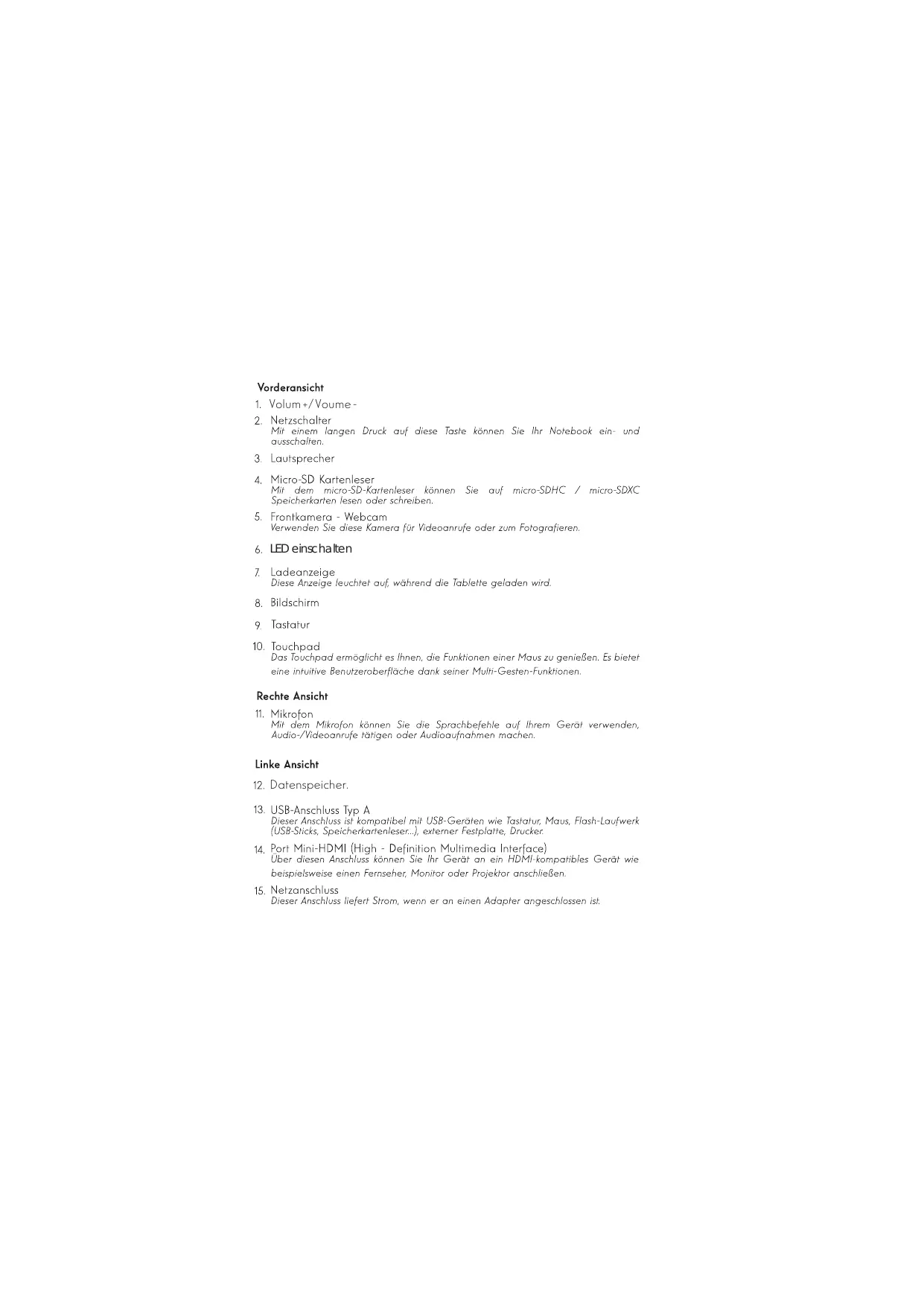
Vorderansicht

  1. Volum+/Voume -
  2. Netzschalter Mit einem langen Druck auf diese Taste konnen Sie Ihr Notebook ein- und ausschalten.
  3. Lautsprecher
  4. Micro-SD Kartenleser Mit dem micro-SD-Kartenleser konnen Sie auf micro-SDHC / micro-SDXC Speicherkarten lessen oder schreiben.
  5. Frontkamera - Webcam Verwenden Sie diese Kamera für Videoanrufe oder zum Fotografieren.
  6. LED einschalten
  7. Ladeanzeige
    These Anzeige leuchtet auf, während die Tablette geladen wird.
  8. Bildschirm
  9. Tastatur
  10. Touchpad Dos Touchpad ermöglich es Ihnen, die Funktionen einer Maus zu genießen. Es bietet eine intuifive Benutzzeroberfläche dank seiner Multi-Gesten-Funktionen.

Rechte Ansicht

  1. Mikrofon
    Mit dem Mikrofon konnen Sie die Sprachbefehle auf ihrem Gerät verwenden, Audio-/Videoanrufe fälligen oder Audioaufnahmen machen.

Linke Ansicht

  1. Datenspeicher.

  2. USB-Anschluss Typ A
    Dieser Anschluss ist kompatibel mit USB-Geräten wie Tastatur, Maus, Flash-Laufwerk (USB-Sticks, Speicherkartenleser...), externer Festplatte, Drucker.

  3. Port Mini-HDMI (High - Definition Multimedia Interface)
    Über diesen Anschluss konnen Sie Ihr Gerät an ein HDMI-kompatibles Gerät wie beispieleweise einen Fernseher, Monitor oder Projektor anschließen.
  4. Netzanschluss
    Dieser Anschluss liefert Strom, wenn er an einen Adapter angeschlossen ist.

Warning:

1.To mögliche Gehörschäden zu vermeiden, horen Sie nicht über einen längeren

Zeitraum mit hoher Lautstärke.

Tibuta W120 - Linke Ansicht - 1

2.Verwenden Sie den Tablet PC in der Umgebung mit einer Temperatur zwischen -10^ und 40^ , da er sonst ihren Tablet PC beschädigten kann.

Es kann unter 2000m betrieben werden.

3.Das Produkt darf nur an eine USB-Schnittstelle der Version USB2.0 oder hoher angeschlossen werden und der Anschluss an einen Strom-USB-Anschluss ist verboten.

  1. Für diesen Gerät wurde Kopf / Gesicht / Körper / Gliedmaßen sar mit dem Gerät durchgehufrt, das in den Positionen gemäß EN62209-1: 2016 & EN62209-2: 2010 konfiguriert ist, und Kopf / Gesicht / Körper / Gliedmaßen sar wurde mit dem Gerät Smm vom Phantom entfern.

  2. Achtung: Gefahr der Explosion Batterie wird durch einen falschen Typ ersetzt, entsorgen Sie gebrauchte Batterien gemäß den Anweisungen.

6.Fur Adapter: Muss in der Nähe des Geräts installiert werden und muss leicht zugänglich sein.

Kann den Adapter nur wie folgt verwenden:

Nenneingang und Ausgang: AC 100V-240V, 50/60Hz,08A,DC 12,0V, 3A

Der Stecker konnte vom Adapter getrennt werden.

Wir

CHITECH SHENZHEN TECHNOLOGY CO., LTD (101, NO.48, Xiashijia Road, Gongming Town, Guangming Dist., Shenzhen, China) erklart hiermit, dass der Typ der Funkanlage Tablet PC-konform mit der Richtlinie 2014/53/EU ist

Tastatur

Mit der Tastatur

Tablet auf die tastatur setzen

So stell man die andockschnittstelle des tablet-computers mit der tastatur zusammen und schnallt diese vier ecken zusammen.

Tablet auf die tastatur verschieber

Gerät aufrichten, die linke Seite in beiden Richtungen schieren, bis das gerät die rossum erreicht und dann mitgenommen wird.

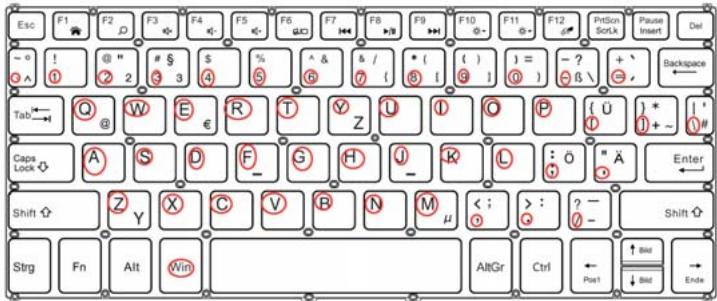
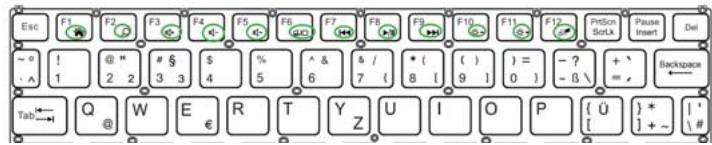
Funktionstasten

Die Tastafur Ihres Gerates ist mit Funktionstasten zum Ausfuhrn von Ak-tionen oder Einstellungen ausgestattet.

Hinweis : Die angezeigten Tastensymbole und die angebotenen Funktionen könnenjenach Modell variieren.
Tibuta W120 - Funktionstasten - 1

2.Klichen sie dann auf den roten kreis über der tastatur, um den entsprechenden inhalt anzuzeigen.
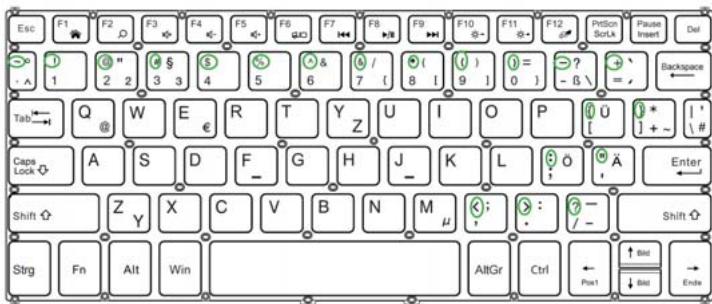
Tibuta W120 - Funktionstasten - 2

3.Der grüne kreis über Shift + zeit den inhalt des grünen kreises an.
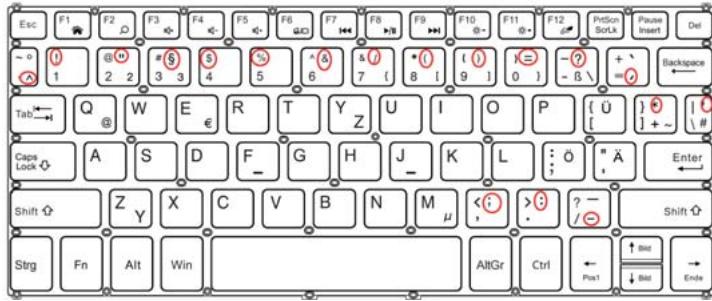
Tibuta W120 - Funktionstasten - 3

4.Klicken Einstellungen/Zeit und Sprache/Sprache und Region/Deutsch(- Deutschland)

5.Klicken sie dann auf den roten kreis über der tastatur, um den entsprechenden inhalt anzuzeigen.
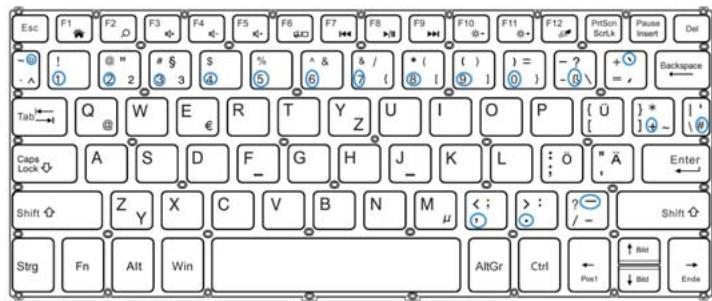
Tibuta W120 - Funktionstasten - 4

6.Drucken Sie die Caps Lock oder Shift + den blauen Kreis darüber, um den Inhalt des blauen Kreises anzuzeigen.
Tibuta W120 - Funktionstasten - 5

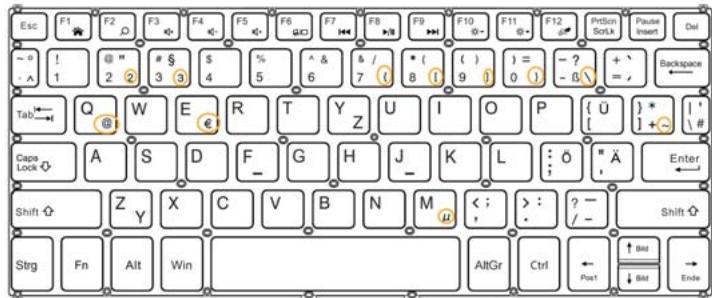
7.Auch klichen sie auf "Strg+Alt" Oder "AltGr+ totem kreis" Mit einem gelben kreis.
Tibuta W120 - Funktionstasten - 6

  1. Englisch und Deutsch übliche Funktionen: grüne kreise auf der fn+ Entsprechende inhalte anzeigen können.

GARANTIEKARTE

Modellname

Produktseriennr

Kaufdatum

Tibuta W120 - GARANTIEKARTE - 1
dd

Tibuta W120 - GARANTIEKARTE - 2
mm

Tibuta W120 - GARANTIEKARTE - 3
yy

Kundendaten

Name

Adresse vollständig

Telefonnummer

Name und Adresse des Handlers

Unterschrift und Datum des Kunden

Unterschrift des Handlers mit Gummistempel

FCCA

Tibuta W120 - Kundendaten - 1

Tibuta W120 - Kundendaten - 2

Tibuta W120 - Kundendaten - 3

Tibuta W120 - Kundendaten - 4

KONTAKTINFORMATION

Tibuta W120 - Kundendaten - 5

alllinkluck@outlook.com

www.tibuta.cn
Handbuch-Assistent
Angetrieben von Anthropic
Warten auf Ihre Nachricht
Produktinformationen

Marke : Tibuta

Modell : W120

Kategorie : Tablet