Tibuta E200 - Tableta

E200 - Tableta Tibuta - Manual de uso y guía de instrucciones gratis

Encuentra gratis el manual del aparato E200 Tibuta en formato PDF.

📄 99 páginas Español ES Descargar 💬 Pregunta IA 19 preguntas ⚙️ Especif.
Notice Tibuta E200 - page 22
Elija su idioma y proporcione su correo: le enviaremos una version traducida especificamente para usted.
Tamaño de pantalla10,1 pulgadas
Resolución de pantalla1280 x 800 píxeles
Tecnología de pantallaTFT LCD IPS
Pantalla táctilG+G
ProcesadorMediaTek MTK8183 8 núcleos (A53 + A73)
Frecuencia del procesador1,6 GHz - 2,0 GHz
GPUMali-G72 800 MHz
RAM4 GB
Almacenamiento interno64 GB eMMC
Almacenamiento ampliablemicroSD hasta 128 GB
Cámara frontal5 Mpx
Cámara trasera8 Mpx
Batería7 000 mAh Li-polímero (3,85 V)
Sistema operativoAndroid 12
Wi-FiDoble banda 2,4 GHz + 5 GHz
Bluetooth5.0
ConectoresUSB-C, jack 3,5 mm, ranura microSD
AltavocesDoble altavoz
CertificaciónGoogle Mobile Services (GMS)
Cargador incluido5V / 2A

Preguntas frecuentes - E200 Tibuta

¿Cómo restablecer la tableta Tibuta E200 a los ajustes de fábrica?
Vaya a Ajustes > Sistema > Opciones de restablecimiento > Borrar todos los datos (restablecimiento de fábrica). Confirme pulsando Restablecer tableta. Todos sus datos personales, aplicaciones y cuentas serán eliminados. Asegúrese de respaldar sus archivos en una tarjeta microSD o en la nube antes de proceder.
La tableta Tibuta E200 no enciende, ¿qué hacer?
Comience conectando el cargador proporcionado (5V/2A) durante al menos 30 minutos, ya que una batería completamente descargada puede parecer bloqueada. Si la tableta permanece apagada, mantenga presionado el botón de encendido durante 10 a 15 segundos para forzar el reinicio. Como último recurso, intente un reinicio forzado manteniendo presionados simultáneamente el botón de volumen bajo y el botón de encendido durante 10 segundos.
¿Cómo insertar una tarjeta microSD para aumentar el almacenamiento?
La Tibuta E200 acepta tarjetas microSD de hasta 128 GB. Inserte la tarjeta en la ranura dedicada en el lateral de la tableta, luego espere unos segundos para que el sistema la detecte automáticamente. Luego puede mover fotos, videos y algunas aplicaciones a la tarjeta a través de Ajustes > Almacenamiento.
¿Es compatible la tableta con Google Play Store?
Sí, la Tibuta E200 tiene la certificación GMS (Google Mobile Services) oficial. Puede descargar libremente todas las aplicaciones disponibles en Play Store. Simplemente inicie sesión con su cuenta de Google durante el primer uso.
¿Cuál es la autonomía de la batería de la Tibuta E200?
La batería Li-polímero de 7,000 mAh ofrece aproximadamente 10 horas de uso en juegos, 12 horas para ver videos y hasta 14 horas en lectura o navegación web. Estas duraciones varían según el brillo de la pantalla y si el Wi-Fi está activado. Cargue la tableta con el cable USB-C y el cargador 5V/2A incluidos.
¿Cómo conectar la tableta Tibuta E200 al Wi-Fi?
Abra Ajustes > Red e Internet > Wi-Fi y active el Wi-Fi. La tableta admite doble banda 2,4 GHz y 5 GHz: prefiera la red de 5 GHz para un mejor rendimiento en streaming. Seleccione su red de la lista e ingrese la contraseña para conectarse.
¿Cómo actualizar Android en la Tibuta E200?
Vaya a Ajustes > Sistema > Actualización del sistema y pulse en Buscar actualizaciones. Asegúrese de estar conectado al Wi-Fi y que la batería tenga más del 50% antes de iniciar la descarga. La tableta viene con Android 12.
¿La Tibuta E200 acepta una tarjeta SIM?
No, la Tibuta E200 es una tableta solo Wi-Fi: no tiene ranura para SIM y no admite conexión 4G/5G. Para acceder a Internet en movilidad, puede compartir la conexión de su smartphone a través de un punto de acceso Wi-Fi (compartición de conexión).
¿Cómo conectar un teclado o un ratón a la Tibuta E200?
Puede conectar accesorios a través de Bluetooth 5.0: active el Bluetooth en los ajustes, ponga su teclado o ratón en modo de emparejamiento, luego selecciónelo en la lista de dispositivos. También es posible conectar dispositivos USB mediante un adaptador USB-C OTG (no incluido).
La pantalla táctil de la tableta no responde, ¿cómo solucionarlo?
Primero, reinicie la tableta manteniendo el botón de encendido durante 10 segundos. Limpie la pantalla con un paño de microfibra seco, ya que las huellas de grasa pueden interferir con el panel táctil G+G. Si el problema persiste después de reiniciar, realice un restablecimiento de fábrica a través de la recuperación (modo de recuperación) manteniendo volumen bajo + encendido al iniciar.
¿Qué cargador usar para la Tibuta E200?
La tableta se carga a través del puerto USB-C con un cargador 5V / 2A (incluido en la caja). Evite los cargadores rápidos de tensión superior no compatibles. El cable USB-C proporcionado también puede servir para transferir archivos a un ordenador.
Los altavoces de la Tibuta E200 no emiten sonido, ¿qué hacer?
Primero verifique que el volumen no esté al mínimo y que no haya auriculares conectados en la toma de 3,5 mm. Si el problema persiste, vaya a Ajustes > Sonido para probar las salidas de audio. Un simple reinicio suele ser suficiente para resolver un fallo de audio puntual.

Preguntas de los usuarios sobre E200 Tibuta

7 preguntas sobre este aparato. Responde a las que conoces o haz la tuya.

Hacer una nueva pregunta sobre este aparato

El correo electrónico permanece privado: solo se utiliza para notificarle si alguien responde a su pregunta.

Mi Tibuta E200 no carga - ¿qué debo hacer?
Preguntas Frecuentes - 18 j
Respuesta Notice-Facile

Si su Tibuta E200 no carga, aquí están los pasos a seguir:

1. Cargar durante al menos 30 minutos

Una batería completamente descargada puede parecer bloqueada. Conecte el adaptador proporcionado durante un mínimo de 30 minutos sin intentar encender el dispositivo. El dispositivo puede no mostrar signos de vida en este estado.

2. Verificar el adaptador

Asegúrese de utilizar exclusivamente el adaptador estándar proporcionado con su tableta (5V/2A). Los cargadores rápidos incompatibles o adaptadores de terceros pueden no funcionar correctamente. También inspeccione el conector USB-C en busca de suciedad o daños.

3. Tiempo de carga normal

Tenga en cuenta que las dos primeras cargas después de la compra tardan aproximadamente 6 horas, luego 4 horas son suficientes. No se sorprenda si la primera carga tarda más.

4. En caso de defecto persistente

Si después de 30 minutos de carga el dispositivo aún no se enciende y ha confirmado el adaptador correcto, puede haber un problema de hardware. Verifique que el puerto USB-C no esté dañado y considere contactar con el soporte si el problema persiste.

Responder (sé el primero)
¿Cómo desactivo el modo seguro en mi Tibuta E200?
Preguntas Frecuentes - 28 j
Respuesta Notice-Facile

El modo seguro es un modo de diagnóstico en su tableta Tibuta E200 que desactiva las aplicaciones de terceros para permitirle probar las funciones básicas del sistema. Aunque el manual oficial de esta tableta no detalla específicamente este modo, aquí le mostramos cómo desactivarlo:

Para salir del modo seguro:

  • Mantenga presionado el botón de encendido hasta que aparezca el menú de apagado
  • Seleccione Reiniciar o Apagar
  • Si aparece un mensaje que menciona el modo seguro, presione Cancelar o elija reiniciar en modo normal
  • La tableta debería reiniciarse normalmente, saliendo del modo seguro

Nota: El PDF de este manual de Tibuta E200 no especifica los detalles del modo seguro. Si el problema persiste o si no tiene acceso a un menú de reinicio normal, intente mantener presionado el botón de encendido durante 10-15 segundos para forzar un apagado completo, luego encienda el dispositivo nuevamente.

Responder (sé el primero)
¿Qué debo hacer si olvidé el código de desbloqueo de mi tableta Tibuta E200?
Preguntas Frecuentes - 28 j
Respuesta Notice-Facile

Si olvidó el código PIN o el patrón de desbloqueo de su tableta Tibuta E200, puede realizar un restablecimiento forzado para volver a acceder al dispositivo.

Procedimiento de Restablecimiento Forzado

  1. Asegúrese de que la tableta tenga suficiente batería (la batería de polímero integrada debe estar adecuadamente cargada).
  2. Mantenga presionados simultáneamente los botones Encendido y Bajar volumen durante 5-8 segundos.
  3. Espere a acceder al modo de fábrica.
  4. Utilice el botón Volumen para seleccionar "Borrar eMMC".
  5. Confirme con el botón Encendido.
  6. Espere aproximadamente 1 minuto para el reinicio automático.

Importante: Este procedimiento borrará permanentemente todos los datos personales, aplicaciones descargadas, cuentas, música, fotos y archivos almacenados en la memoria interna de 64 GB. Si desea conservar sus archivos, conecte una tarjeta microSD (compatible hasta 128 GB) o utilice almacenamiento en la nube antes de continuar.

Una vez que se complete el restablecimiento, podrá configurar un nuevo código de desbloqueo según sus preferencias.

Responder (sé el primero)
¿Cómo restablecer la tableta Tibuta E200 a la configuración de fábrica?
Preguntas Frecuentes - 14/04/2026
Respuesta Notice-Facile

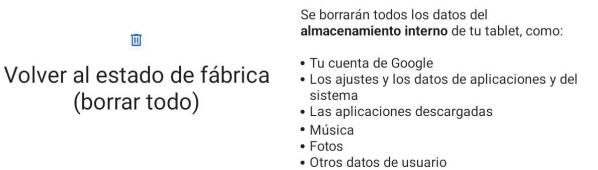
Para restablecer su tableta Tibuta E200 a la configuración de fábrica, acceda a Configuración tocando el ícono de configuración, luego seleccione Sistema > Opciones de restablecimiento > Borrar todos los datos (restablecer configuración de fábrica) > Borrar todos los datos.

Antes de proceder con este restablecimiento, haga una copia de seguridad de todos sus datos importantes. Esta operación eliminará permanentemente su cuenta de Google, la configuración y los datos de las aplicaciones, las aplicaciones descargadas, la música, las fotos y todos los demás archivos almacenados en la memoria interna de 64 GB. Puede respaldar sus archivos en una tarjeta microSD (se admite hasta 128 GB) o en un servicio de almacenamiento en la nube antes de comenzar.

Confirme su intención en la solicitud de confirmación que aparecerá en la pantalla. La tableta se reiniciará automáticamente y comenzará el proceso de restablecimiento, que puede tardar varios minutos. Una vez completado, volverá a aparecer la pantalla de inicio de Android 12 y podrá configurar su Tibuta E200 como si fuera nuevo.

Si su tableta no responde y no puede acceder a la configuración, puede realizar un restablecimiento forzado: mantenga presionado simultáneamente el botón de encendido y el botón de bajar volumen durante 5 a 8 segundos hasta que aparezca el menú de modo de fábrica. Use el botón de bajar volumen para seleccionar “Clear eMMC” y presione el botón de encendido para confirmar. Espere aproximadamente un minuto antes de que vuelva a aparecer la pantalla de inicio.

Responder (sé el primero)
¿Cómo insertar una tarjeta SIM en la tableta Tibuta E200?
Preguntas Frecuentes - 04/04/2026
Respuesta Notice-Facile

Para insertar una tarjeta SIM en su tableta Tibuta E200, siga estos sencillos pasos:

  1. Apague la tableta para evitar cualquier daño al insertar la tarjeta SIM.
  2. Localice la ranura para la tarjeta SIM en el lado de la tableta. Generalmente, se trata de un pequeño cajón o una ranura protegida por una tapa.
  3. Utilice una herramienta de expulsión (como un pequeño clip o una herramienta proporcionada) para abrir el cajón SIM presionando suavemente en el pequeño agujero al lado de la ranura.
  4. Retire el cajón SIM con cuidado.
  5. Coloque la tarjeta SIM en el cajón, asegurándose de que los contactos metálicos estén orientados hacia abajo y que la tarjeta esté bien alineada.
  6. Vuelva a insertar el cajón en la tableta hasta que encaje correctamente.
  7. Encienda la tableta y verifique que la tarjeta SIM sea reconocida y funcione correctamente.

Este procedimiento garantiza una instalación correcta y segura de su tarjeta SIM en la tableta Tibuta E200.

Responder (sé el primero)
¿Cómo cambiar el idioma en la tableta Tibuta E200?
Preguntas Frecuentes - 15/12/2025
Respuesta Notice-Facile

Para cambiar el idioma en su tableta Tibuta E200, siga estos sencillos pasos:

  1. Abra la Configuración: Desde la pantalla de inicio, toque el ícono de Configuración (generalmente representado por un engranaje).
  2. Acceda a la sección de Idioma: Desplácese por el menú y seleccione Idioma y entrada o simplemente Idioma, según la versión del sistema.
  3. Elija el idioma: Toque Idioma para mostrar la lista de idiomas disponibles.
  4. Seleccione el idioma deseado: Navegue por la lista y toque el idioma que desea usar. La interfaz cambiará inmediatamente.
  5. Verifique la selección: Asegúrese de que el idioma mostrado sea el que deseaba. También puede ajustar la configuración del teclado si es necesario.

Estos pasos le permitirán configurar rápidamente el idioma de visualización de su tableta Tibuta E200.

Responder (sé el primero)
¿Cómo iniciar y configurar rápidamente la tableta Tibuta E200?
Preguntas Frecuentes - 15/12/2025
Respuesta Notice-Facile

Para iniciar rápidamente su tableta Tibuta E200 y configurarla, siga estos sencillos pasos:

1. Cargar la tableta

  • Conecte el cargador proporcionado a la tableta y a una toma de corriente.
  • Deje que la tableta se cargue durante al menos 30 minutos antes de encenderla por primera vez.

2. Encender la tableta

  • Mantenga presionado el botón de encendido ubicado en el lado o en la parte superior de la tableta hasta que aparezca el logo de Tibuta.

3. Configuración inicial

  • Seleccione su idioma.
  • Conéctese a una red Wi-Fi.
  • Configure su cuenta de Google u otra cuenta si es necesario.
  • También puede restaurar datos de una tableta antigua si lo desea.

4. Navegación en la interfaz

  • Familiarícese con la pantalla de inicio donde se encuentran los íconos de las aplicaciones.
  • Deslice hacia arriba o hacia abajo para acceder a todas sus aplicaciones.

5. Descargar aplicaciones

  • Abra Google Play Store para buscar y descargar las aplicaciones que le interesen.

6. Configuraciones adicionales

  • Acceda a la configuración para personalizar su tableta (sonido, pantalla, seguridad, etc.).

Estos pasos le ayudarán a iniciar rápidamente y utilizar eficazmente su tableta Tibuta E200.

Responder (sé el primero)

Descarga las instrucciones para tu Tableta en formato PDF gratis! Encuentra tus instrucciones E200 - Tibuta y toma tu dispositivo electrónico nuevamente en la mano. En esta página están publicados todos los documentos necesarios para el uso de su dispositivo. E200 de la marca Tibuta.

MANUAL DE USUARIO E200 Tibuta

1 Atencion 02
2 Funcion principal 03
3 Apariencia y boton 04
4 Primer uso 05

4.1 Gestión de la bateria y Carga 05
4.2 Conexión con PC 05

5 Interfaces de operation del equipo 07

5.1 Interfaz principal describe 07
5.2 La barra de estado describe 08
5.3 Usar panel tactil 08

6 Configuración Basics del equipo 09

6.1 Volumen de sonido 10
6.2 Aplicacion 11
6.3 Opcion de reinicio 12
6.4 Almacenamento 13
6.5 Idioma y teclado 14
6.6 Configuración de datos y tiempo 15
6.7 Acerca de la tableta 16

7 Administrador de ARCHivos 17
8 Problema Solucion 18

8.1 El disposativo no se puedaAbrir 18
8.2 El dispositivo se apaga desde de iniciarse 18
8.3 El auricular可以把 eschucar la voz 18
8.4 No se pueda copiar el archivo niREENcui .18

1. Atencion:

  • Por favor, no estar en altas temperatas, humedad o lugar con是多么 polvo
  • Evite la caía o la colisión violenta del dispositivo, no haga que la pantallaonga un temblor violento, estaouldacauseqarla pantalla no sea danada.
  • cargue en laARRYE condidion.

A. Los iconos de energia de la bateria no tienen energia.
B. El sistemas se apaga automatistically, se enciende y apaga primo. Los
C. botones de operation no responden.
D. El dispositivo en la esquina superior derecha muestra iconos rojos

Cuando el dispositivo en el formato oarga continua descargue el archivo, por favor, no lo desconnecte de repente, esta podra causar un error de aplicacion.

No desarme el producto, no use alcohol, Adelgazante o benceno pararegar productos

2. Función principal

  • Sistemas operativos: Android™12
    Procesador:MTK 8183
    Velocidad del procesador de la CPU: 64-Bit Octa 4 Cortex-A73 + 4 Cortex-A53 2.0GHz
    EMMC:64GB
    RAM:4GB
    WI-FI Funcion:802.11b/g/n/ac
    Bluetooth:4.2
    Tarjeta Micro SD: hasta 512GB
    Pantalla: 10.1 pulgadas Capacita multitoque
    Resolucio: 800^*1280 IPS
    Cama dable: Delantero: 5.0M Pixels; Trasero:8.0 M Pixels
    Bateria y capacité: recargable Bateria de polimero de tipo incorporado, 3.85V / 7000mAh USB:2.0
    G-sensor3D
    Soporte de altoz Soporte
  • microfono incorporado
  • Telefono MIC: entrada
    Video:DIVX4/DIVX5/DIVX6/DIVX HD/XVID/MPEG-4 SP/ASP/MPEG2/HEVC/
    Soren-son H.263/H.263/VP9/H.264

Audio:WAV, MP3, MP2, AAC, AMRNB, AMR-WB, MIDI, Vorbis, APE, AAC-plus v1,

AAC-plus v2, FLAC, WMA, ADPCM
Imagenes: JPG,JPEG,BMPyPNG
Funcion de grabacion: Formato compatible: Formato 3ga
- Función 3G: Compatible con red inalámbrica USB-DONGLE 3G externa
Funcion de libro electronoFuncion:TXT,EPUB,PDF,WORD,EXCEL,PPT,
- temperatura de trabajo: -5 ~ 40 °C
Idiomas: Chino, Inglés, japonés, français, alleman, español, ruso, etc.
- LaEmpresa se reserva eldeocho de mayorlos products, productos de especialificacion y diseño tienen ningun cambio, y la informacion está sujeta a Cambios sinprevio aviso.

3. Avariencia y botón:
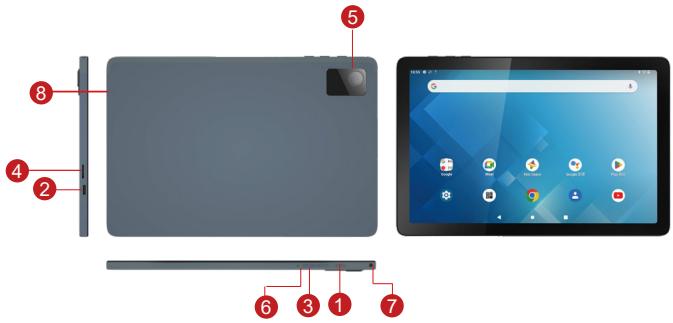
Tibuta E200 - Avariencia y botón: - 1

1 Botón de encendido
2 Tipo C
3 Botones de volumen
4 Tarjeta micro SD

5 Camara trasera
6 Botón de inizio
7 Jack de los auriculares
8 Oradores

4. Primer uso

4.1 Gestión de la bateria y Carga

Antes del primer uso, cargue la bateria del dispositivo al 100% .

La primera vez que se cargue, manténgalo cargando durante aproximamente 6 horas,

Luego solo tendría queURTARo carrando durante 4 horas o hasta que esté Completely carrada.

Atencion:Esta tableta utilizes bateria de polymero de tipo incorporeal. La energia de ser elegir un adaptorostandar (Adaptador:fuente de alimentacion:DC 5V 2A, datos��licos del adaptorator: entrada AC100-240V, 50 / 60Hz DC5V2A)

4.2 Conexión con PC

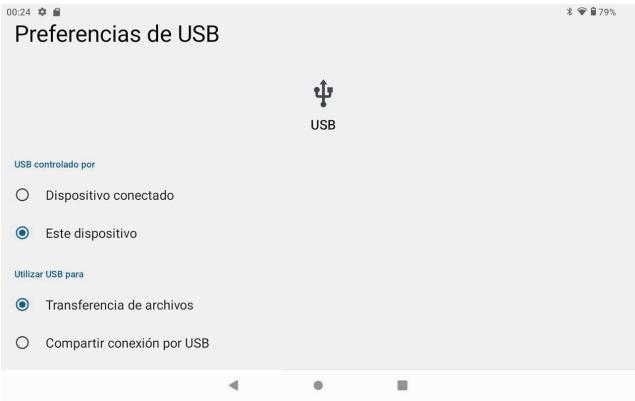
Use el cable USB para conectar la PC. Primero enciende el dispositivo; a continuacion, haga click en la ventana de connexion USB en la barra de notifications; porultimate, active Transferir ARCHivos para conectarse a la PC
Tibuta E200 - Conexión con PC - 1

En el modo de energia, peut copiar; borre el archivo en el dispositivo y el archivo en la tarjeta de memoria.

5. Interfaz de operation del equipo

5.1 Interfaz principal describe

Després de que el inizio ingresa a la interfaz principal, en la interfaz principal, puede Administrar los iconos del software de la interfaz principal:

a) mantenga presionados los iconos durante 3 segundos; après de que el icono se haga más grande, le permittedrastrarlo arialquier lugar de la interfaz.
b) Eliminar iconos: mantenga pulsado el icono durante 3segundos;despues, arrastre los iconos al icono de la Papelera de reciclaje. Una vez que se vuela rojo,se eliminarale ICONO y la aplicacion.
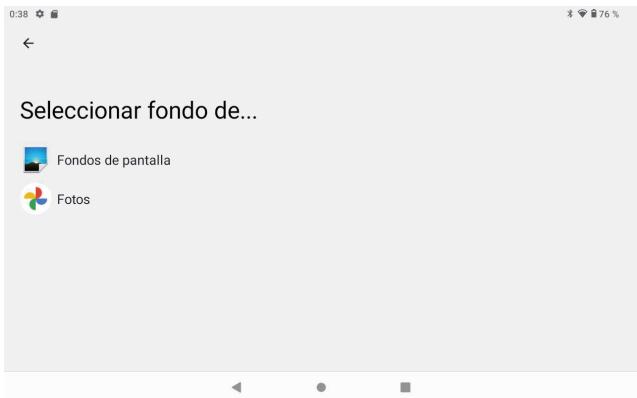
c) Paracae biar el fondo de pantalla,Entrez "reglage"--"affichage"--"papier peint"
Tibuta E200 - Interfaz principal describe - 1

5.2 La barra de estado describe

Superior的那一 de la batería, los iconos de carga de la batería, la hora actual, el menu de configuración

5.3 Usar panel tactil

Sin importar que interfaz está dentro, pueda volver a la pantalla principal presionando la tecla suave en la esquina inferior central de la pantalla principal.

En differentes aplicaciones, pulsando la tecla de func tion Atras en la esquina inferior central de la pantalla tactil, pueda volver a su interfaz anterior

6. Configuración baja del equipo:

Hagaclinic en los iconos de configuración

Tibuta E200 - Configuración baja del equipo: - 1

para ingresar a la interfaz de configuración.

0:38

常 一 76%

Ajustes

Tibuta E200 - Ajustes - 1

Buscarajustes

Tibuta E200 - Ajustes - 2

Redes e Internet

Wi-Fi y punto de acceso

Tibuta E200 - Ajustes - 3

Dispositivos conectados

Bluetooth

Tibuta E200 - Ajustes - 4

Aplicaciones

Aplicaciones recientes y aplicaciones predeterminadas

Tibuta E200 - Ajustes - 5

Notifications

Historial de notifications, conversaciones

Tibuta E200 - Ajustes - 6

Bateria

75% Tiempo restante a的概率:6 h y 44 min

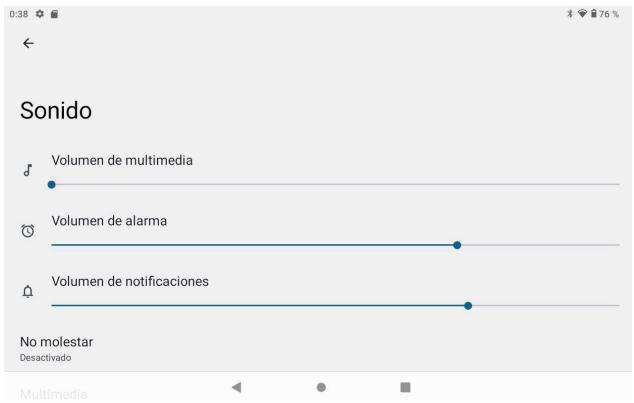
6.1 Volumen de sonido
Tibuta E200 - Volumen de sonido - 1

6.2 Aplicación

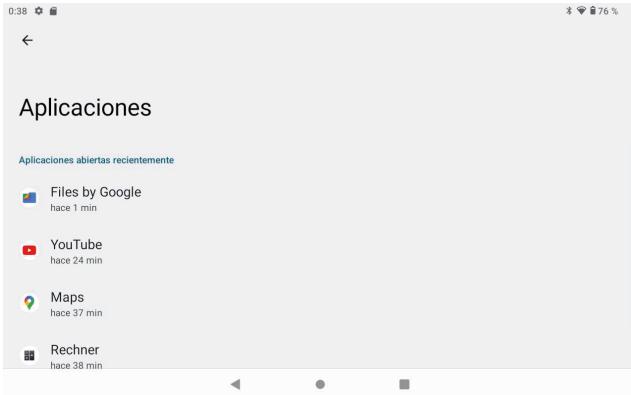
Gestionar aplicaciones
Tibuta E200 - Aplicación - 1

A、Ingrese "Configuración">"Aplicaciones y notifications" y luego aparecerá la lista de aplicaciones
B、Selezione la que desea desinstalar, ingressara a la seguiente interfaz
C、HagaclinicenDesinstalar,luegopuedeeliminarla aplicacion

6.3 Oportun de reinicio

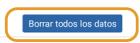
Ingrese “Configuración”>“Sistema”>“Opiones de restablecimiento”>“Volver al estado de fibricula (borrar todo)”>“Borrar todos los datos”
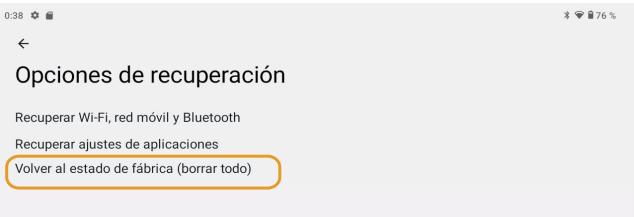
Tibuta E200 - Oportun de reinicio - 1

0:39 76%

Tibuta E200 - Oportun de reinicio - 2

Tibuta E200 - Oportun de reinicio - 3

0:39 76%

Borrar todos los datos?

Se eliminarán las aplicaciones que hayas descargado y tu información personal. No podras deshacer estaonia.
Tibuta E200 - Oportun de reinicio - 4

6.4 Almacenamento

Retire la tarjeta SD, para ver el espacio de almacenimiento disponible
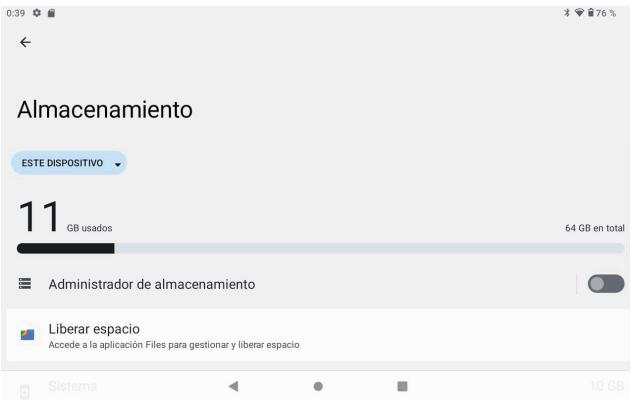
Tibuta E200 - Almacenamento - 1

【Observación】: toque la option "eliminar tarjeta SD", para que pueda retirar la tarjeta SD con seguridad

6.5 Idioma y teclado

Configuración del: (Idioma), entrada de texto y-optiones de corrección automatica deerrores;

0:39

常 一 76%

Sistema

Tibuta E200 - Sistema - 1

Idiomaseintroduccionde texto

Tibuta E200 - Sistema - 2

Gestos

Tibuta E200 - Sistema - 3

Fecha y hora

GMT-07:00 hora de verano del Pacifico

Tibuta E200 - Sistema - 4

Copia de seguridad

Tibuta E200 - Sistema - 5

Actualizacion del systema

Has incluido sesión como Propietario.

6.6 Configuración de datos y tiempo

Configuración de Fecha Configurar Fecha, configurar hora, selecciónar zona horaria y selecciónar formattinge Fecha
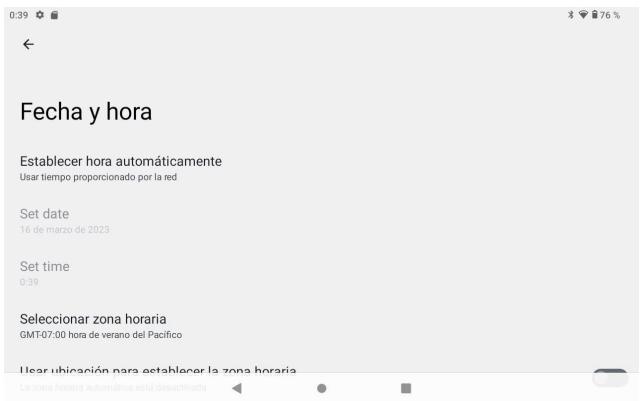
Tibuta E200 - Configuración de datos y tiempo - 1

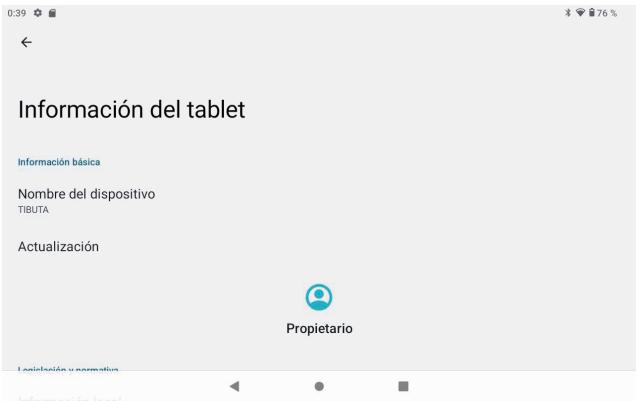
6.7 Acerca de la tableta

Introduzca "Configuracion"> "Sistema"> "Acerca de la tableta"
Tibuta E200 - Acerca de la tableta - 1

7. Administrador de ARCHivos

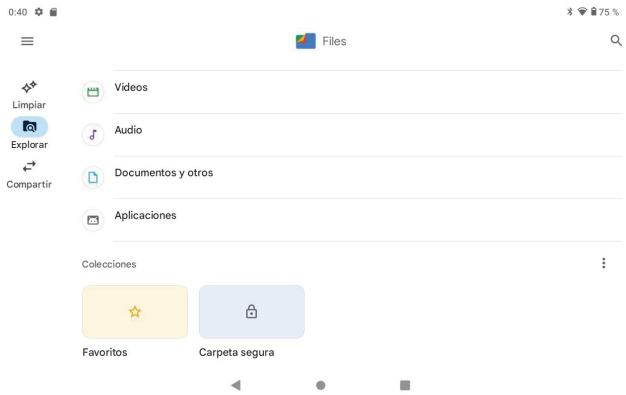
Esta tableta puede Es compatible con la aplicacion de Android en el mercado por parte de terceros, la mayoria de las aplicaciones que peuvent instalar en la red, se pueda copiar a NAND FLASH o tarjeta SD.

Hagablick en la APLICACION "Files Go" para partir, bajo, loogo peutecar Aplicaciones, Imagenes, Videos, Audio y Documentos.
Tibuta E200 - Administrador de ARCHivos - 1

8. Problema Soluciones

8.1 El dispositivo no se pueda abrir

A Verifique la energia de la bateria
B、Primero conecte el adaptor, bajo vuela a verificar
C、Presione primo la tecla "reiniciar", presione la tecla "poder"
D、Dequés de cargar, no pueda abierto,pongase en contacto con el proveedor

8.2 El dispositivo se apaga afterwards

Després del inizio, aparece la pantalla o Apareece laImagen de encendido, el dispositivo parece apagarse: No hay suficiente energia, cargue

8.3 El auricular no pueda eschar la voz

A、Porfavorverificquelevolumensisiéstaconfiguradoen0
B、Compruebe si el archivo de música está dañado. Intenta reproducir otro archivo de audio.
C、Si el archivo se ha dado,可以更好 producirse un ruido grave o estallidos.

8.4 No se puede copiar el archivo o reproducir música, etc....

A、Verifique si la computadora y el dispositivo está conectados correctamente
B、verifique si el espacio de almacenimiento de la memoria está lleno
C、verifique si el cable USB es buena o no
D、Conexión USB esta desconectado

8.5 iOlvidese de la contraseña!

A、mantenga presional poder y volumen"-teclas simultaneamente para 5-8 Segundos.
B、suelte la tecla de volumen cuando laquina aparece en modo fibrica, A continuacion, siga utilizing la tecla de reduccion de volumen para selectionar "Borrar eMMC", y utilise la tecla on para confirmar.
C、espera aproximadamente un minuto para que aparezca la pantalla de bienvenida, y A continuación, volver aentrar en el sistema Android.

Advertencia:

  1. Utilice con cuidado en el auricular准时 vez la presión acústica excessiva possible de auriculares y Los audifonosSEOducarperdida auditiva.
  2. Precaucion: risego de explosion si la bateria se sustituye BYAN Incorrecto Tipo. Deseche las pilas usadas de acuero con las instructaciones.
  3. El producto sóloould conectarse a una interfaz USB de la version USB2.0.
  4. El adaptor debera instalarse cerca del equipo y ser de fácil acces.
  5. Temperatura de operacion: -10 40^
  6. El enchufe considerado como el dispositivo de la desconexión del adaptor.
  7. El dispositivo cumple con las specifications de RF cuando el dispositivo se usa a 5mm de su cuero El dispositivo cumple con los requisitos.

Esta información debe presentarse de talerable que el usuario pueda comprehenderla fácilmente. Por lo general,esto requiresra traducciona cada idiomalocal (requerido por el nacional Las legislaciones de los consumidores) de losmercados enlos que el equipo está destinado a venddere. Ilustraciones,Los pictogramas y el uso de abbreviatuses internociales para los nombres de los paisesuen��dapuyadareducir la necessities Para traduccion.

Restricciones en la banda de 5 GHz:

Deeware con la directiva SI 2017/1206, el envase muestra que este equipo de radio sera En Bélgica (BE), Bulgaria (BG), la Republica checa (CZ), Dinamarca (DK), Alemania (DE), Estonia (EE), Irlanda (EE), Grecia (EL), España (EF), Francia (FR), Croacia (HR), Italia (IT), Chipre (CY), Letonia (LV), Lituania (LT), Luxemburgo (LU), Hungria (HU), Malta (MT), paises bajoos (NL), Austria(AT),(SE), la Turquia (TR), Noragua (NO), Suiza (CH), Islandia (IS) y Liechtenstein (LI).

La funciona WLAN para este disposito está restringida al uso en interiores solo cuando se opera en el 5150 A 5350 MHz rango de Frequencia.

ESLUROCZFRHUSI
DKHRBEBGDEEEIE
ELITCyLVLTSKMT
NLATPLPTFISELI
TRNOCHIS

Declaración de conformidad de la UE

Nosotros,

CHITECH SHENZHEN TECHNOLOGY CO.,LTD (101, NO.48, Xiashijia Road, Gongming Ciudad, guangdist., Shenzhen, China) por la presente declara que esta Tablet PC está en Cumplimiento de los requisitos esenciales y除外as dispositionsesiones pertinentes de la directiva 2014/53/EU.

Según el articulo 10,Apartado 2, de la directiva 2014/53/ UE,el Tablet PC pueda'utilise en Europa con Restrición.

Inhalt
Asistente de manual
Impulsado por Anthropic
Esperando tu mensaje
Información del producto

Marca : Tibuta

Modelo : E200

Categoría : Tableta