 Notice Facile
 MT1172B - Tablette graphique XP-Pen - Notice d'utilisation et mode d'emploi gratuit
Retrouvez gratuitement la notice de l'appareil MT1172B XP-Pen au format PDF.

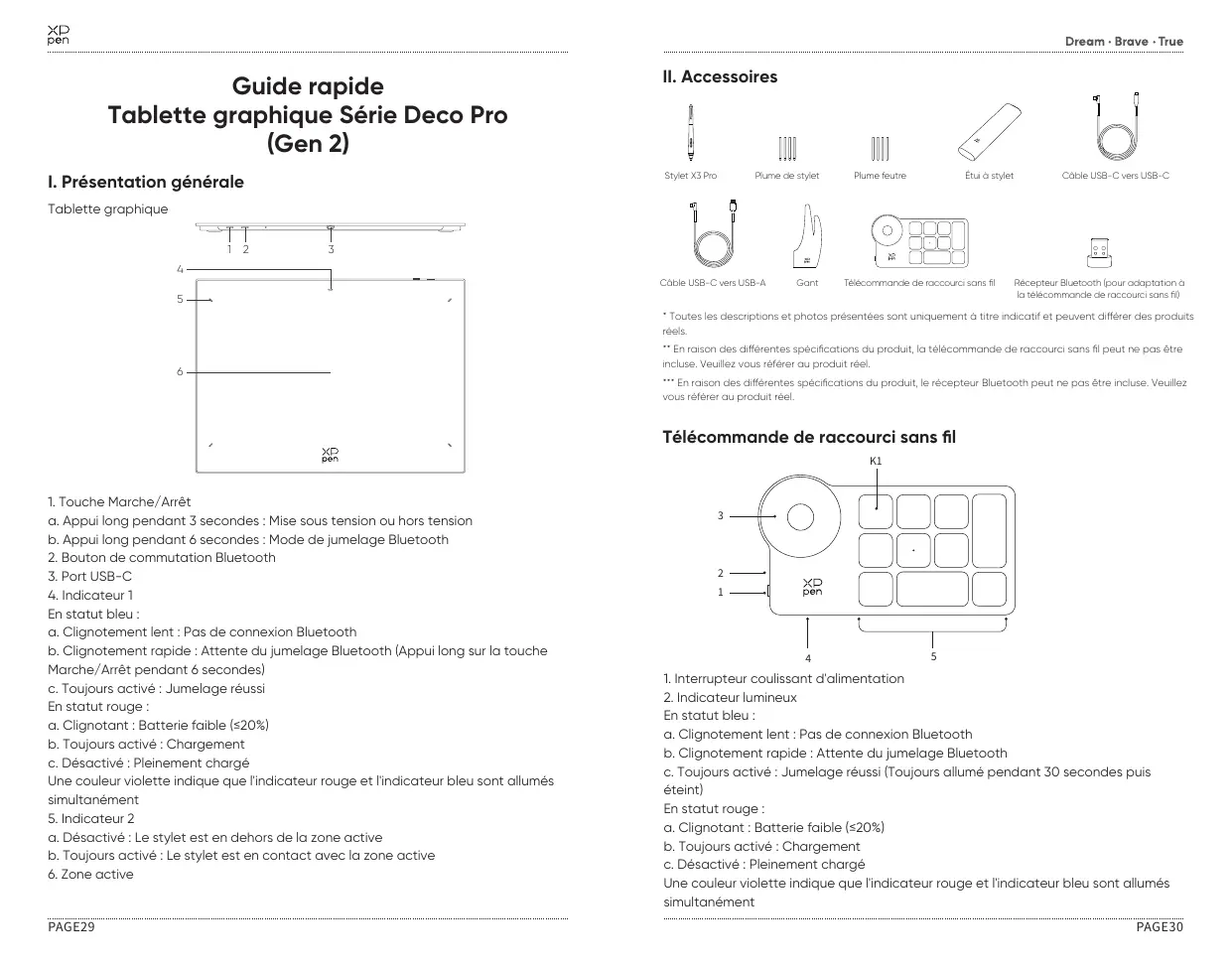


| Type de produit | Tablette graphique XP-Pen MT1172B |
|---|---|
| Dimensions approximatives | 11,6 pouces (diagonale) |
| Poids | Environ 800 g |
| Résolution | 5080 LPI |
| Pression de sensibilité | 8192 niveaux |
| Compatibilités | Windows, macOS, Linux, Android |
| Type de connexion | USB-C |
| Fonctions principales | Dessin, retouche photo, animation, prise de notes |
| Alimentation électrique | Alimentation par USB, pas besoin de batterie |
| Entretien et nettoyage | Utiliser un chiffon doux et sec, éviter les produits chimiques agressifs |
| Pièces détachées et réparabilité | Stylus remplaçable, support technique disponible |
| Garantie | 1 an |
| Accessoires inclus | Stylus, câble USB, support, guide de démarrage |
FOIRE AUX QUESTIONS - MT1172B XP-Pen
Questions des utilisateurs sur MT1172B XP-Pen
0 question sur cet appareil. Repondez a celles que vous connaissez ou posez la votre.
Poser une nouvelle question sur cet appareil
Téléchargez la notice de votre Tablette graphique au format PDF gratuitement ! Retrouvez votre notice MT1172B - XP-Pen et reprennez votre appareil électronique en main. Sur cette page sont publiés tous les documents nécessaires à l'utilisation de votre appareil MT1172B de la marque XP-Pen.
MODE D'EMPLOI MT1172B XP-Pen
Guide rapide Tablette graphique Série Deco Pro (Gen 2)
I. Présentation générale
Tablette graphique
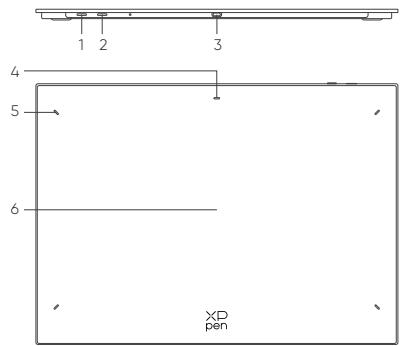
- Touche Marche/Arrét
a. Appui long pendant 3 secondes : Mise sous tension ou hors tension
b. Appui long pendant 6 secondes : Mode de jumelage Bluetooth
2. Bouton de commutation Bluetooth
3.Port USB-C
4. Indicateur 1
En statut bleu :
a. Clignotement lent : Pas de connexion Bluetooth
b. Clignotement rapide : Attente du jumelage Bluetooth (Appui long sur la touche
Marché/Arrét pendant 6 secondes)
c. Toujours activé : Jumelage réussi
En statut rouge :
a. Clignotant : Batterie faible (≤20%)
b. Toujours activé : Chargement
c. Désacté: Pleinement charge
Une couleur violette indique que l'indicateur rouge et l'indicateur bleu sont allumés
simultanément
- Indicateur 2
a. Désactivé : Le stylet est en dehors de la zone active
b. Toujours activé : Le stylet est en contact avec la zone activé - Zone active
II. Accessoires

Stylet X3 Pro

Plume de stylet

Plume feutre

Étui à stylet

Cable USB-C vers USB-C

Cable USB-C vers USB-A

Gant
Telecommande de raccourci sans fil

Récepteur Bluetooth (pour adaptation à la télécommande de accourci sans fil
- Toutes les descriptions et photos représentées sont uniquement à titre indicatif et peuvent différer des produits réels.
** En raison des différentes specifications du produit, la télémande de raccourci sans fil peut ne pas etre incluse. Veuliez you refereur au produit reel.
EN raison d'autres specifications du produit, le recepteur Bluetooth peut ne pas etre incluse. Veuiliezyou refereur au produit reel.
Télécommande de raccourci sans fil
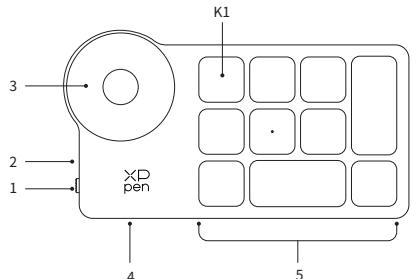
- Interrupteur coulissant d'alimentation
- Indicateur lumineux
En statut bleu :
a. Clignotement lent : Pas de connexion Bluetooth
b. Clignotement rapide: Attente du jumelage Bluetooth
c. Toujours activé : Jumelage réussi (Toujours allumé pendant 30 secondes puis étèint)
En statut rouge :
a. Clignotant : Batterie faible (≤20%)
b. Toujours activé : Chargement
c. Désacté: Pleinement charge
Une couleur violette indique que l'indicateur rouge et l'indicateur bleu sont allumés simultanément
- Molette
4.Port USB-C - Groupe de touches de raccourci
La télécommande de raccourci sans fil peut être personalisée selon quatre modes, chaque mode permettant de personnelier 10 touches. Vous pouvez les désactiver si vous n'en ave pas besoin.
Un groupe est activé par défaut, et K1 est la touche de bascurement. Cliquez pour passer d'un groupe de fonctions clés à un autre.
- Toutes les descriptions et photos représentées sont uniquement à titre indicatif et peuvent différer des produits réels.
III. Connexion
Connexion filaire
Tablette graphique
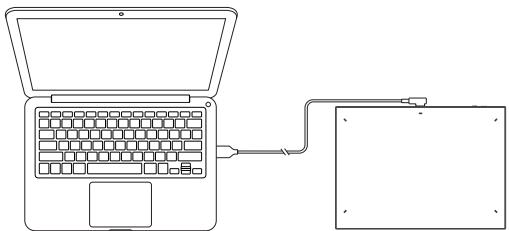
Veuillez connecter le cable USB-C à USB-C ou le cable USB-C à USB-A au port USB de l'ordinateur et au port USB-C de la tablette respectivement.
Télécommande de raccourci sans fil
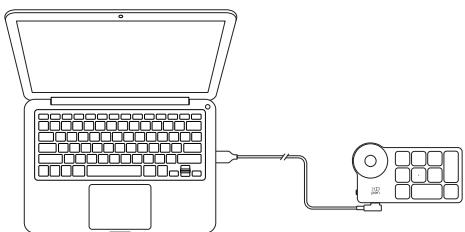
Veuillez connecter le cable USB-C à USB-C ou le cable USB-C à USB-A respectivement au port USB de l'ordinateur et au port USB-C de la télécommande de raccourci sans fil.
Connexion à un Telefoné Android ou une Tablette
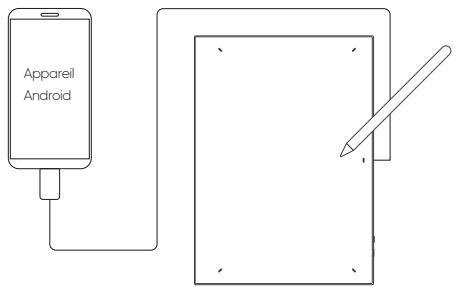
- Veuillez connecter le cable USB-C vers USB-C au Appareil Android et à la tablette graphique respectivement.
- Veuillez placer la tablette graphique XPPen et l'appareil Android en position verticale, et ouvrir une APP Android prénant en charge la détéction de la pression.
- Veuillez désactiver la fonction de rotation automatique de l'appareil Android et laisser l'écran en mode portrait.
Actuellement, la tablette graphique ne peut être utilisée normalement que lorsque l'appareil Android est en mode portrait. Elle ne peut pas être utilisée normalement en mode paysage.
Connexion sans fil
A. Connexion Bluetooth directe
Tablette graphique
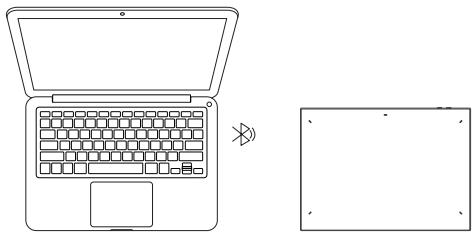
- Appuyez sur l'interrupteur d'alimentation et maintenez-le enforcé pendant 3 secondes pour allumer la tablette graphique, et l'indicateur lumineux 1 clignote en bleu; appuyez ensuite longuemement sur l'interrupteur d'alimentation pendant 6 secondes pour enter dans l'état d'attente pour le jumelage, et l'indicateur lumineux 1 clignote rapidement en bleu.
- Activé le Bluetooth sur l'ordinaire, ajoutez un périhérique Bluetooth, rechercheleznom du périhérique"DecoPro XX",et cliquez pour terminer le jumelage Bluetooth, l'indicateur bleu 1 étant always allumé.
- Appuyez sur l'interrupteur d'alimentation et maintenez-le enforcé pendant 3 secondes pour l'eteindre.
Télécommande de raccourci sans fil
- Faites glisser l'interrupteur d'alimentation et l'indicateur bleu clignote lentement. Ensuite, appuyez longuement sur la touche de raccourci K1 pendant 3 secondes pour acceder au jumelage Bluetooth et l'indicateur bleu clignote rapidement.
- Allumez la fonction Bluetooth sur l'ordinateur, ajoutez un périphérique Bluetooth, recherchez la télécommande de raccourci et effectuez le jumelage Bluetooth enclistuant sur le nom du périphérique, l'indicateur bleu étant always allumé.
L'indicateur s'eteint au bout de 30 secondes.
3. Faites glisser l'interrupteur d'alimentation à nouveau pour éteindre l'appareil.
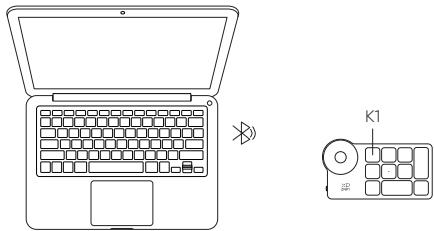
B. Connexion au récepteur Bluetooth
Télécommande de raccourci sans fil
Branchez le récepteur Bluetooth sur l'ordinateur et faites glisser l'interrupteur d'alimentation, l'indicateur lumineux étant toujours allumé en bleu. L'indicateur bleu s'éteint au bout de 30 secondes.
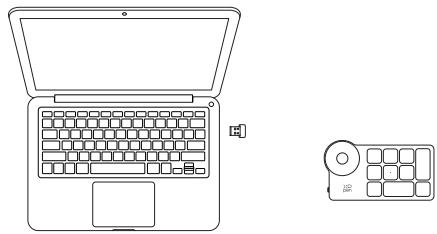
IV. Changement de périphérique Bluetooth
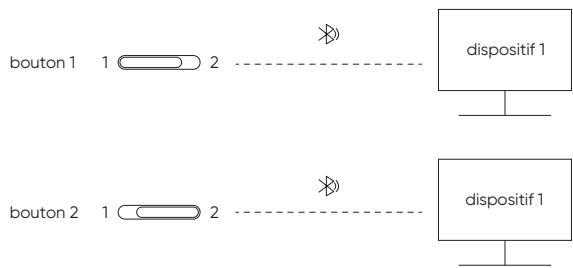
La tablette graphique peut être connectée à deux apparéils Bluetooth
- Basculez le bouton de commutation Bluetooth sur le bouton 1, appuyez longuement sur la touche d'alimentation pendant 6 secondes, et la tablette graphique est jumelée avec le dispositif 1.
- Basculez le bouton de commutation Bluetooth sur le bouton 2, appuyez sur la touche d'alimentation et maintenez-la enfoncée pendant 6 secondes, et la ta ablette graphique est jumelée avec le dispositif 2.
- Appuyez sur le bouton de commutation Bluetooth pour basculer la connexion Bluetooth entre les deux appareils.
V. Système supporté
Tablette graphique
Connexion filaire
Windows 7 (ou version ultérieure), macOS X 10.10 (ou version ultérieure), Android 10.0 (ou version ultérieure), Chrome OS 88 (ou version ultérieure), Harmony OS, Linux.
Connexion Bluetooth:
Windows 10 (ou version ultérieure), macOS X 10.10 (ou version ultérieure).
Télécommande de raccourci sans fil
Connexion filaire ou Dongle :
Windows 7 (ou version ultérieure), macOS X 10.10 (ou version ultérieure), Linux.
Connexion Bluetooth :
Windows 10 (ou version ultérieure), macOS X 10.10 (ou version ultérieure).
VI. Telecharger et Installer le Pilote
- Assurez-vous que votre télécommande de raccourci sans fil est correctement connectée à l'ordinateur.
- Allez sur le site Internet de XPPen (www.xp-pen.com), cliquez sur la section Support et ensuite sur Tetecharger. Choisissez un modele de produit et tetechargez le dernier pilote en fonction de votre systeme informatique.
- Suivez les instructions pour terminer l'installation du pilote.
Remarques :
- Avant l'installation, veuillez fermer tous les logiciels anti-virus et les logiciels graphiques.
- Si des pilotes d'autres marques sont déjà installés sur l'ordianteur, veuillez d'abord les désinstaller.
- Veuillez redémarrer votre ordinateur une fois l'installation terminée.
- Afin d'obtenir les最好的 performances de votre apparéil, il est recommendé d'utiliser la première version du pilote.
Si vous avez besoin d'une aide supplémentaire, veuillez nous contacter à l'adresse suivante :

servicefr@xp-pen.com

www.xp-pen.fr
Guida pratica
4.1.2.3.1.1.2.3.1.2.3.1.2.3.1.2.3.1.2.3.1.2.3.1.2.3.1.2.3.1.2.3.1.2.3.1.2.3.1.2.3.1.2.3.1.2.3.1.2.3.1.2.3.1.2.3.1.
日。
AnndroIeIeIeIeIeIeIeIeIeIeIeIeIeIeIeIeIeIeIeIeIeIeIeIeIeIeIeIeIeIeIeIe
suii ci juiyai yai j
Le pr é sent apparéil est conforme aux CNR d'Industrie Canada applicables aux apparéils radio exempts de licence. L'exploitation est autoris é e aux deux conditions suivantes :
(1) l'appareil ne doit pas produit de brouillage;
(2) l'utilisateur de l'appareil doit accepter tout brouillage radio é lectrique subi, m é me si le brouillage est susceptible d'en promètement le fonctionnement.
Toute modification non apprové é explicitement par le fournisseur de licence de l'appareil peut entreiér l'annulation du droit de l'utilisateur à utiliser l'appareil.