MT1172B - Grafiktablett XP-Pen - Kostenlose Bedienungsanleitung
Finden Sie kostenlos die Bedienungsanleitung des Geräts MT1172B XP-Pen als PDF.



| Produkttyp | Grafiktablett |
| Marke | XP-Pen |
| Modell | MT1172B (Deco Pro Gen 2) |
| Stifttechnologie | X3 Pro mit Neigungserkennung und 8192 Druckstufen |
| Aktive Fläche | Ca. 260 x 170 mm (A5-Format) |
| Auflösung | 5080 LPI |
| Anschlüsse | Kabelgebundenes USB-C, Bluetooth 5.0 |
| Stromversorgung | Wiederaufladbarer Lithium-Ionen-Akku über USB-C |
| Akkulaufzeit | Ca. 10 Stunden bei kontinuierlicher Nutzung |
| Unterstützte Systeme | Windows 7+, macOS 10.10+, Android 10+, Chrome OS 88+, Harmony OS, Linux |
| Lieferumfang | Grafiktablett, X3 Pro Stift, Spitzen (Standard und Filz), Stiftetui, USB-C auf USB-C und USB-A Kabel, Handschuh, kabellose Shortcut-Fernbedienung, Bluetooth-Adapter |
| Gewicht des Tabletts | Ca. 420 g |
| Abmessungen des Tabletts | 280 x 190 x 8 mm |
| Shortcut-Fernbedienung | Tasten K1-K10, Drehrad, 4 anpassbare Modi |
| Konnektivität der Fernbedienung | Bluetooth oder USB-Adapter |
| Treiber erforderlich | Ja, herunterladbar von der XP-Pen-Website |
| Garantie | 1 Jahr |
| Pflege und Reinigung | Mit einem weichen, trockenen Tuch reinigen. Keine Lösungsmittel verwenden. |
| Sicherheit | Entspricht den CNR-Standards von Industry Canada. Nicht Wasser oder extremen Temperaturen aussetzen. |
| Ersatzteile erhältlich | Stiftspitzen, USB-Kabel, Shortcut-Fernbedienung |
| Allgemeine Informationen | Im Hochformat auf Android nutzbar. Gleichzeitig mit zwei Bluetooth-Geräten verbindbar. |
Häufig gestellte Fragen - MT1172B XP-Pen
Benutzerfragen zu MT1172B XP-Pen
0 Frage zu diesem Gerät. Beantworten Sie die, die Sie kennen, oder stellen Sie Ihre eigene.
Eine neue Frage zu diesem Gerät stellen
Laden Sie die Anleitung für Ihr Grafiktablett kostenlos im PDF-Format! Finden Sie Ihr Handbuch MT1172B - XP-Pen und nehmen Sie Ihr elektronisches Gerät wieder in die Hand. Auf dieser Seite sind alle Dokumente veröffentlicht, die für die Verwendung Ihres Geräts notwendig sind. MT1172B von der Marke XP-Pen.
BEDIENUNGSANLEITUNG MT1172B XP-Pen
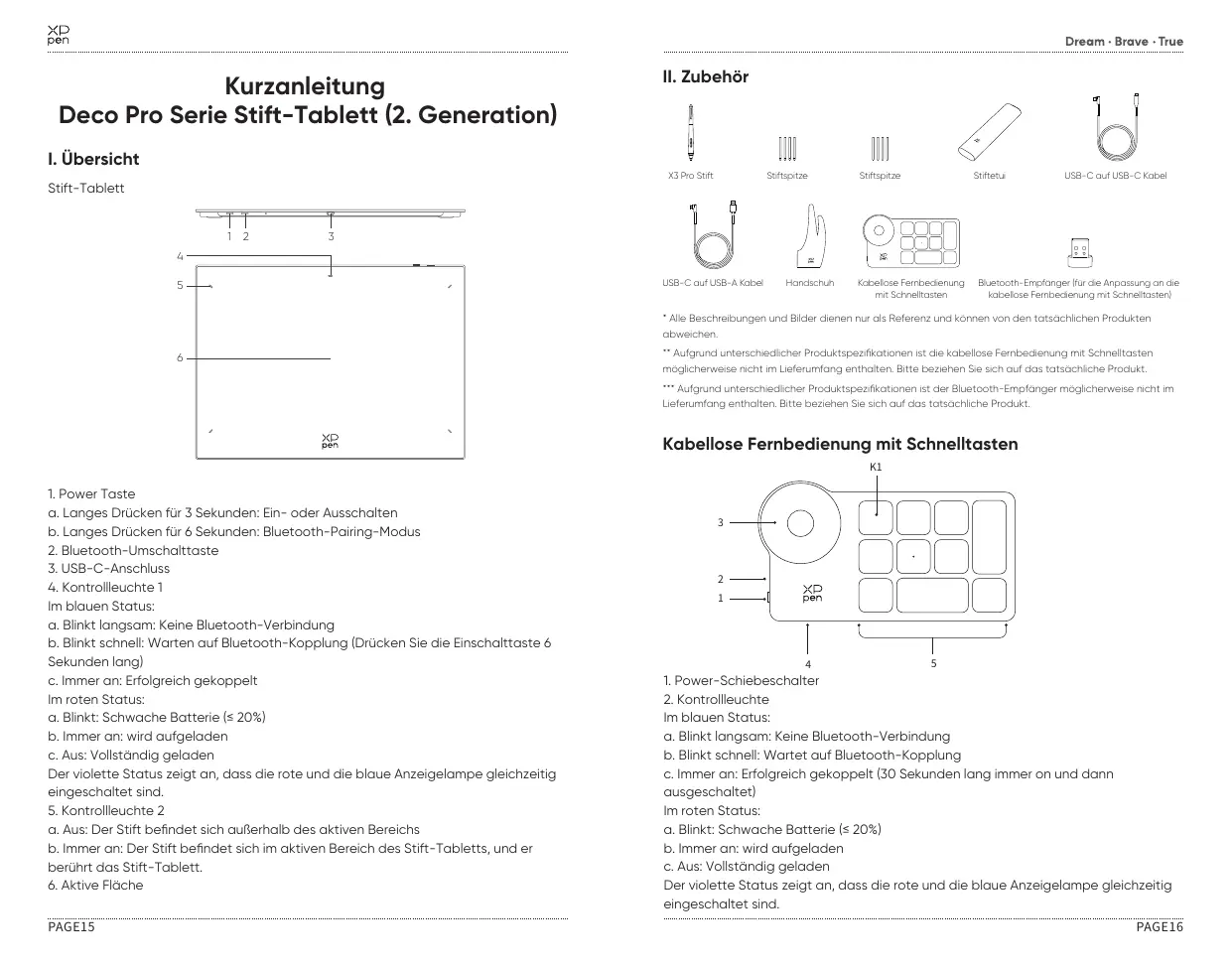
- Power Taste
a. Langes Drucken für 3 Sekunden: Ein- oder Ausschalten
b. Langes Drücken für 6 Sekunden: Bluetooth-Pairing-Modus - Bluetooth-Umschalttaste
- USB-C-Anschluss
- Kontrollleuche 1
Im blauen Status:
a. Blinkt langsam: Keine Bluetooth-Verbindung
b. Blinkt schnell: Warten auf Bluetooth-Kopplung (Drucken Sie die Einschalttaste 6 Sekunden lang)
c. Immer an: Erfolgreich gekoppelt
Im roten Status:
a. Blinkt: Schwache Batterie (≤ 20%)
b. Immer an: wird aufgeladen
c. Aus: Vollständig geladen
Der violette Status zeigt an, dass die rote und die blaue Anzeigelampe gleichzeitig eingeschaltet sind.
- Kontrolleuche 2
a. Aus: Der Stift befindet sich außerhalb des aktiven Bereichs
b. Immer an: Der Stift befindet sich im aktiven Bereich des Stift-Tablets, und er berührt das Stift-Tablet.
6. Aktive Fläche
II. Zubehör

X3 Pro Stift

Stiftspitze

Stiftspitze

Stiftetui

USB-C auf USB-C Kabel
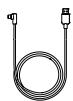
USB-C auf USB-A Kabel

Handschuh
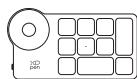
Kobellof Fernbiedenierung mit Nymphlasten

Bluetooth-Empfänger (für die Anpassung an die kabelöse Fernbiednung mit Schneitlasten)
- Alle Beschreibungen und Bilder dienen nur als Referenz und können von den tatsächlichen Produkten abweichen.
" Aufgrund wichtlicher Produktspositionen ist die kabellose Fernbedienung mit Schnelltasten möglichere nicht im Lieferungfang enthalten.itte beziehen sie auf das tatsächliche Produkte
Aufgrund entsprechender Produktspesifikationen ist der Bluetooth-Empfänger möglichtherweise nicht im Lieferumfang enthalten.itte beziehen Sie sich auf das tatsächliche Produkt.
Kabellose Fernbedienung mit Schnelltasten
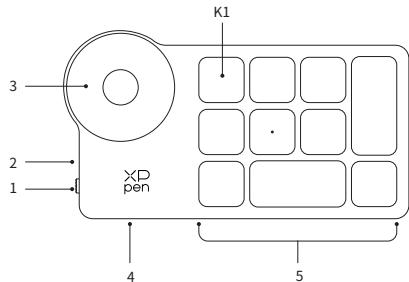
- Power-Schiebeschalter
- Kontrollleuche
Im blauen Status:
a. Blinkt langsam: Keine Bluetooth-Verbindung
b. Blinkt schnell: Wartet auf Bluetooth-Kopplung
c. Immer an: Erfolgreich gekoppelt (30 Sekunden lang immer on und dann ausgeschaltet)
Im roten Status:
a. Blinkt: Schwache Batterie (≤ 20%)
b. Immer an: wird aufgeladen
c. Aus: Vollständig geladen
Der violette Status zeigt an, dass die rote und die blaue Anzeigelampe gleichzeitig eingeschaltet sind.
3.Drehrad
4. USB-C Anschluss
5. Gruppe von Schnelltasten
Die kabellose Fernbedienung mit Schnelltasten kann in vier Modi angepasst werden, wobei in jedem Modus 10 Tasten angepasst werden können. Sie können sie deaktivieren, wenn Sie sie nicht benötgten.
Ein-Modus ist standardmäßig aktiviert, und K1 ist die Umschalttaste. Klichen Sie, um zwischen den verschiedenen Tastengruppen zu wechseln.
- Alle Beschreibungen und Bilder dienen nur als Referenz und können von den tatsächlichen Produkten abweichen.
III. Verbindung
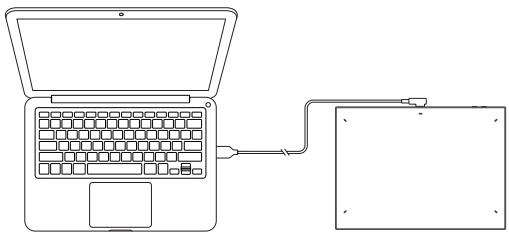
Kabelgebundene Verbindung
Stift-Tablett
Bitte schlieben Sie das USB-C auf USB-C Kabel oder das USB-C auf USB-A Kabel an den USB Anschluss des Computers bzw. an den USB-C Anschluss des Tablets an.
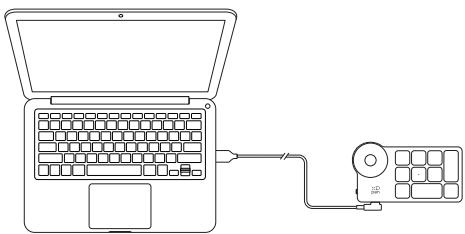
Kabellose Fernbedienung mit Schnelltasten
Bitte schreiben Sie das USB-C auf USB-C Kabel oder das USB-C auf USB-A Kabel an den USB Anschluss des Computers bzw. an den USB-C Anschluss der kabellosen Fernbedienung mit Schnelltasten an.
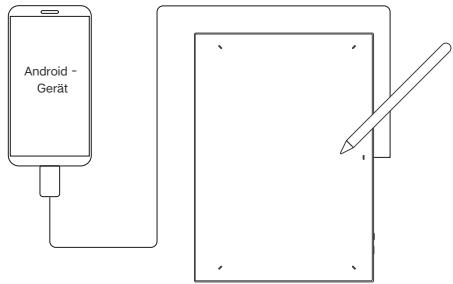
Anschlieben an Android-Telefon oder Tablet
1.itte schlieben Sie das USB-C auf USB-C Kabel an das Android Telefon und das Zeichentablett an.
2. Stellen Sie das XPPen-Zeichentablett und das Android-Gerät aufrecht hin und öffnen Sie eine Android-App mit Unterstützung für Drucksensorik.
3. Deaktivieren Sieitte die automatische Drehfunktion auf dem Android-Gerat und lessen Sie den Bildschirm im Modus vom Portrait.
* Derzeit kann das Zeichentablett nur normal verwendet werden, wenn sich das Android-Gerät im Modus vom Porträ befindet. Im Querformat wird sie normalerweise nicht verwendet.
Kabellose Verbindung
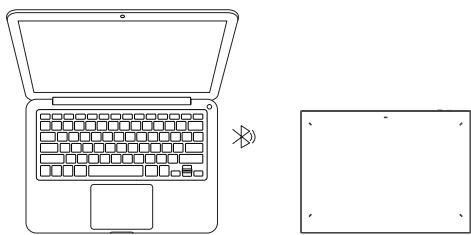
A. Direkte Bluetooth-Verbindung
Stift-Tablett
- Halten Sie den Netzschalter 3 Sekunden lang gedrückt, um das Grafiktablet einzuschalten, und die Anzeigeleuche 1 blinkt blau. Drucken Sie dann den Netzschalter 6 Sekunden lang, um in den Wartezustand für die Kopplung zu aktivieren, und die Anzeigeleuche 1 blinkt schnell blau.
- Schalten Sie Bluetooth am Computer ein, fügen Sie ein Bluetooth-Gerät hinzu, suchen Sie nach dem Gerätenamen "Deco Pro XX" und klichen Sie, um die Bluetooth-Kopplung abzuschließen, wobei die blaue Anzeigeleuchte 1 immer leuchtet.
- Halten Sie den Netzschalter 3 Sekunden lang gedrückt, um das Gerät auszuschalten.
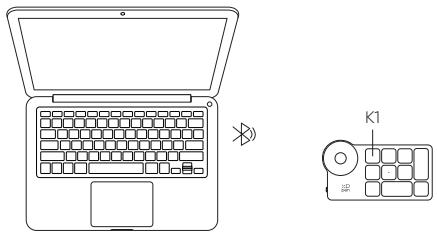
Kabellose Fernbedienung mit Schnelltasten
- Schieben Sie den Netzschalter und die blaue Kontrolleuche blinking langsam. Drücken Sie dann 3 Sekunden lang auf die Schnelltaste K1, um die Bluetooth-Kopplung zu aktivieren, und die blaue Anzeigeleuche blinking schnell.
- Schalten Sie Bluetooth auf dem Computer ein, fügen Sie ein Bluetooth-Gerät hinzu, suchen Sie nach dem Gerätenamen "Shortcut Remote" und schlieben Sie die Bluetooth-Kopplung ab, indem Sie auf den Gerätenamen "Shortcut Remote" klichen, wobei die blaue Anzeige immer leuchtet. Die Anzeige erlischt nach 30 Sekunden.
- Schieben Sie den Netzschalter erneut, um das Gerät auszuschalten.
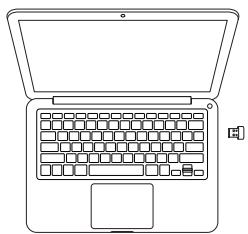
B. Verbindung zum Bluetooth-Empfänger
Nur kabellose Fernbedienung mit Schnelltasten
Schließen Sie den Bluetooth-Empfänger an den Computer an und betätigten Sie den Netzschalter, wobei die Kontrollleuche immer blau leuchtet. Die blau Anzeige erlischt nach 30 Sekunden.
IV. Umschalten von Bluetooth-Geräten
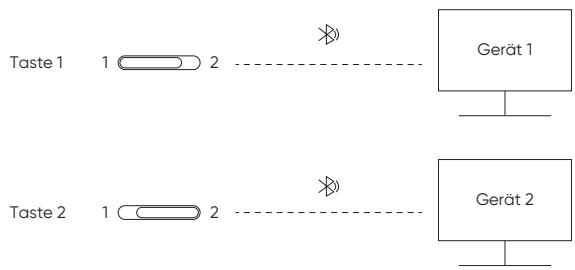
Das Zeichentablett unterstützt die Verbindung mit zwei Bluetooth-Geräten
- Schalten Sie die Bluetooth-Schalttaste auf die Taste 1 um, drücken Sie 6 Sekunden lang die Einschlattaste, und das Zeichentablett wird mit Gerät 1 gekoppelt.
- Schalten Sie den Bluetooth-Schalter auf die Taste 2 um, drücken Sie die Einschlattaste 6 Sekunden lang, und das Zeichentablett ist mit Gerät 2 gekoppelt.
- Schalten Sie die Bluetooth-Schaltfläche um, um die Bluetooth-Verbindung zwischen den beiden Geräten umzuschalten.
V. Systemanforderungen
Stift-Tablett
Kabelgebundene Verbindung
Windows 7 (oder hörher), macOS X 10.10 (oder hörher), Android 10.0 (oder hörher), Chrome OS 88 (oder hörher), Harmony OS, Linux.
Direkte Bluetooth-Verbindung:
Windows 10 (oder hoher), macOS X 10.10 (oder hoher).
Kabellose Fernbedienung mit Schnelltasten
Kabelgebundene oder Dongle-Verbindung:
Windows 7 (oder hoher), macOS X 10.10 (oder hoher), Linux.
Direkte Bluetooth-Verbindung:
Windows 10 (oder hoher), macOS X 10.10 (oder hoher).
VI. Herunterlagen und Installieren des Treibers
- Stellen Sie sicher, dass Ihr Gerät richtig an den Computer angeschlossen ist.
- Besuchen Sie die XPPen-Website (https://www.xp-pen.de/), klichen Sie auf den Abschnitt Support und dann auf Download. Wahlen Sie ein Produktmodell und laden Sie den neusten Treiber für Ihr Computersystem herunter.
- Folgen Sie den Anweisungen, um die Treiberinstallation abzuschlieben.
Notizen:
- Schließen Sieittebivernd Installation alle Antiviren- und Grafiksoftware.
- Wenn auf dem Computer bereits Treiber anderer Hersteller installiert sind, deinstallieren Sie dieseitte zuerst.
3.itte starten Sie Ihren Computer nach Abschluss der Installation neu. - Um die Beste Leistung Ihres Geräts zu erzielen, empfehlen wir Ihnen, die neueste Version des Treibers zu verwenden.
Wenn Sie weitere Unterstützung benötigen, wenden Sie sichitte an uns:
servicede@xp-pen.com www.xp-pen.de
Guía

Kabenb USB-C B USB-C

Ka6enb USB-A B USB-C

NepaTka
Becrpobodnoi npbly npvbralehen Cb6pI3pnKnKnIkan

[Ja]dAaTtaiLcKcEeCpRbOaHOMy pIyBtY TpyBtaeNbehCcBStpMcyHkONKmHAp]
Bce onoCAHnI HIO6paeHHN pINbOaTc TOnbKIOJAN CnPABKNIOyOTINQHTCBsOfΦKTIneCKHX PINOyDkT.
XAPAKETNCHIKIPOYKTOBOTIOHOTIOCTOBPOBDHOINyPTbpyBNHEHc6bctbPMHNKONKMMOKHTE 6bhtkBKNIOEHQBENKTOMKNEP. OOpHNTNIPOHYOHTOA KHTFQUHNCNEXPODKT.
XAPKETPCKTNPOJYKTOBNTNIAOTC,peCNBp BLoTbMOKTeHBeBbBKNIOENB KOMNNEKT. OMeHTNPYIECTbSAQTHNCIKnpojYkT


- Zubehör
- Kabellose Fernbedienung mit Schnelltasten
- Verbindung
- Kabelgebundene Verbindung
- Stift-Tablett
- Anschlieben an Android-Telefon oder Tablet
- Kabellose Verbindung
- Direkte Bluetooth-Verbindung
- Verbindung zum Bluetooth-Empfänger
- Nur kabellose Fernbedienung mit Schnelltasten
- Umschalten von Bluetooth-Geräten
- Systemanforderungen
- Direkte Bluetooth-Verbindung:
- Kabelgebundene oder Dongle-Verbindung:
- Herunterlagen und Installieren des Treibers
- Guía
Marke : XP-Pen
Modell : MT1172B
Kategorie : Grafiktablett