
Artist 15.6 Pro V2 - Grafiktablett XP-Pen - Kostenlose Bedienungsanleitung
Finden Sie kostenlos die Bedienungsanleitung des Geräts Artist 15.6 Pro V2 XP-Pen als PDF.


| Produkttyp | Grafiktablett mit Display |
| Modell | Artist 15.6 Pro V2 |
| Marke | XP-Pen |
| Bildschirmgröße | 15,6 Zoll (39,6 cm) |
| Auflösung | 1920 x 1080 Pixel (Full HD) |
| Aktive Fläche | 344,16 x 193,59 mm |
| Druckstufen | 8192 (X3 Pro Stift) |
| Neigungserkennung | Ja |
| Anschlüsse | USB-C (voll funktionsfähig), USB-A, USB-C zu USB-C, USB-C zu USB-A |
| Stromversorgung | Über USB-C oder Netzteil (im Lieferumfang) |
| Kompatibilität | Windows 7+, macOS 10.13+, ChromeOS 88+, Android (USB3.1 DP1.2), Linux |
| Abmessungen (ca.) | 443 x 278 x 17 mm (ohne Ständer) |
| Gewicht (ca.) | 1,2 kg (ohne Ständer) |
| Lieferumfang | X3 Pro Stift, Stifthalter, 8 Ersatzspitzen, faltbarer Ständer, USB-C Kabel, USB-A Kabel, Verlängerungskabel, Handschuh, Reinigungstuch, Netzteil |
| Pflege und Reinigung | Mit einem weichen, trockenen Tuch reinigen. Keine aggressiven Reinigungsmittel verwenden. |
| Sicherheitshinweise | Nur mit mitgeliefertem Netzteil betreiben. Nicht in Flüssigkeiten tauchen. Vor Feuchtigkeit schützen. |
| Ersatzteile | Stiftspitzen, Stift, Kabel und Netzteil sind als Zubehör erhältlich. |
| Reparatur | Keine vom Benutzer reparierbaren Teile. Wenden Sie sich an den Kundendienst. |
Häufig gestellte Fragen - Artist 15.6 Pro V2 XP-Pen
Benutzerfragen zu Artist 15.6 Pro V2 XP-Pen
0 Frage zu diesem Gerät. Beantworten Sie die, die Sie kennen, oder stellen Sie Ihre eigene.
Eine neue Frage zu diesem Gerät stellen
Laden Sie die Anleitung für Ihr Grafiktablett kostenlos im PDF-Format! Finden Sie Ihr Handbuch Artist 15.6 Pro V2 - XP-Pen und nehmen Sie Ihr elektronisches Gerät wieder in die Hand. Auf dieser Seite sind alle Dokumente veröffentlicht, die für die Verwendung Ihres Geräts notwendig sind. Artist 15.6 Pro V2 von der Marke XP-Pen.
BEDIENUNGSANLEITUNG Artist 15.6 Pro V2 XP-Pen
Produktbeschreibung 2
- Produktübersicht 2
- Zubchör ....3
- Verbindung über USB-C an den Computer ....3
- Verbindung an ein Android-Handy und -Tablet 4
- Kompatibilität .... 5
Produkteinstellungen 5
- Treiber Herunterladung ....5
- Treiber Installierung ....5
- Einstellungen der Treiberfunktionen ....7
Geräteeinstellung 8
Stifteinstellungen 19
Treiber-Einstellungen 22
- Treiber Deinstallierung 23
a) Windows....23
b) Mac....23
c) Linux 23
FAQ 23
Einleitung
Produktbeschreibung
1、Produktübersicht
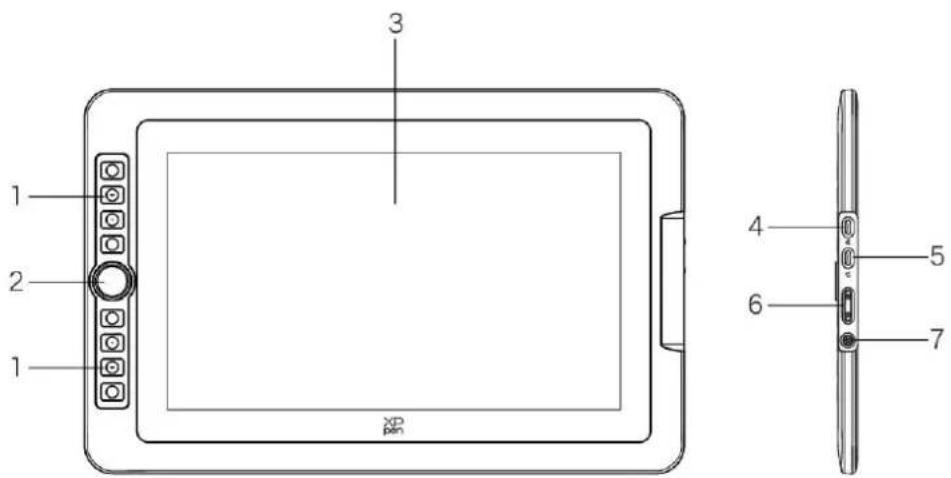
- Tastenkombination
- Scrollrad
- Anzeige/Arbeitsbereich
- USB-C auf USB-A-Anschluss
- Voll funktionsfähiger USB-C-Anschluss
- Helligkeit auf/ab
- Ein-/Aus-Taste/Anzeigeleuchte
Klicken Sie auf die Ein/Aus-Taste, um das Gerät einzuschalten, wobei das blaue Licht durchgehend leuchtet
2、Zubehör
X3 Pro Stylus*1

Pen Holder*1

Pen Nibs*8

Foldable Stand*1
- Faltbarer Ständer*1
- USB-C auf USB-C-Kabel*1
- USB-C auf USB-A-Kabel*1
- USB-A-Verlängerungskabel*1
- Handschuh*1
- Reinigungstuch*1
● Netzteil*1 (nur Artist 15.6 Pro V2)
* Die Abbildungen dienen nur zur Veranschaulichung. Bitte beziehen Sie sich auf das tatsächliche erhaltene Produkt.
*Das Netzteil gehört zum Zubehör des Artist 15.6 Pro V2, ist beim Artist 13.3 Pro V2 aber optional.
3、Verbindung über USB-C an den Computer
1) Bitte verbinden Sie den Computer und den Stift-Display über das USB-C zu USB-C-Kabel.
2) Wenn das Stift-Display nicht leuchtet, schließen Sie bitte das Stift-Display mit dem USB-A auf USB-C-Kabel an das Netzteil zur Stromversorgung an.


*Aufgrund unterschiedlicher Produktspezifikationen ist das Netzteil möglicherweise nicht standardmäßig im Lieferumfang enthalten. Bitte beziehen Sie sich auf das tatsächliche erhaltene Produkt.
4、 Verbindung an ein Android-Handy und -Tablet
Besuchen Sie die Website von XPPen für kompatible Modelle
1) Schließen Sie das Stift-Display mit dem USB-C-Kabel direkt an Ihr Gerät an.
2) Schließen Sie das Netzteil mit dem USB-C-auf-USB-A-Kabel an Ihr Gerät an.
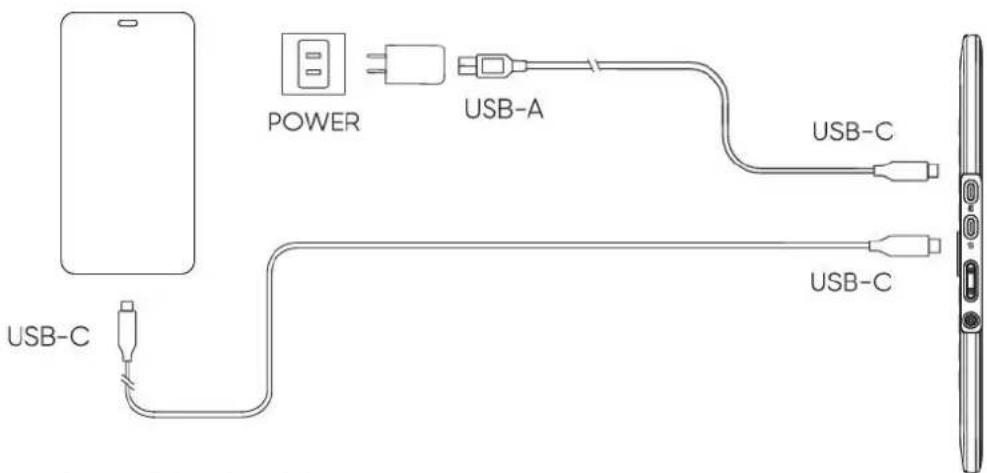
*Informationen zu kompatiblen Handy-Modellen finden Sie auf der offiziellen Website.
*Aufgrund unterschiedlicher Produktspezifikationen ist das Netzteil möglicherweise nicht standardmäßig im Lieferumfang enthalten. Bitte beziehen Sie sich auf das tatsächliche erhaltene Produkt.
5、Kompatibilität
Windows 7 oder höher
macOS 10.13 oder höher
ChromeOS 88 oder höher
Android (USB3.1 DP1.2)
Linux
Produkteinstellungen
6、 Treiber Herunterladung
- Stellen Sie sicher, dass Ihr Gerät mit dem Computer verbunden ist.
- Melden Sie sich auf der offiziellen Website von XPPen (www.xp-pen.de) an, klicken Sie auf Seite „Support“ und auf „Herunterladen“. Wählen Sie das Produktmodell und laden Sie den neuesten Treiber für das entsprechende Betriebssystem Ihres Computers herunter.
- Öffnen Sie den Treiber, stellen Sie die Parameter ein und testen Sie die Produktfunktionalität.
7、 Treiber Installierung
Hinweis:
- Bitte schalten Sie vor der Installation alle Antiviren- und Grafiksoftware aus.
- Bitte deinstallieren Sie Treiber (falls vorhanden) für andere Stift-Displays vor der Installation.
- Wenn die Installation abgeschlossen ist, starten Sie Ihren Computer neu.
Um die beste Leistung Ihres Geräts zu erzielen, empfehlen wir Ihnen, den neuesten Treiber zu installieren.
a) Windows
Entpacken Sie die Datei. Führen Sie die Datei „exe“ als Administrator aus und folgen Sie den Anweisungen, um die Installation abzuschließen.
b) Mac
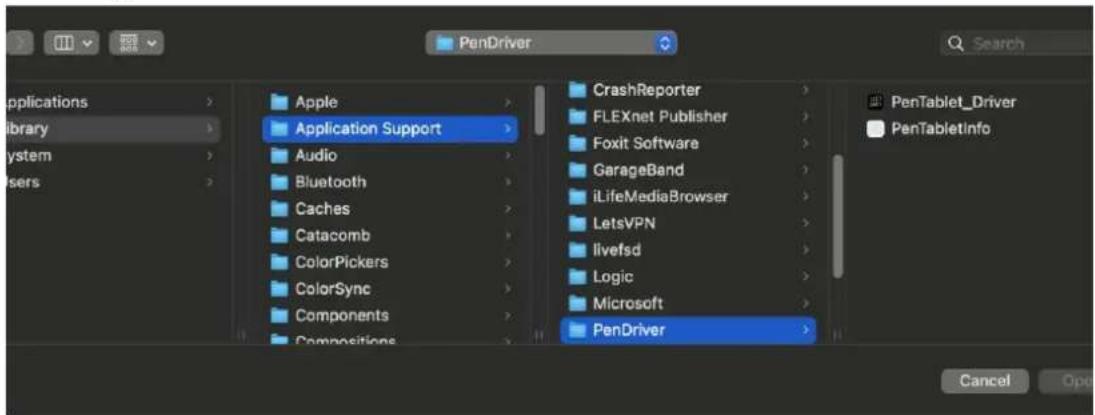
Entpacken Sie die Datei und führen Sie die Datei „pkg“ aus. Folgen Sie den Anweisungen, um die Installation abzuschließen. Gehen Sie zu Systemeinstellungen -> Privatsphäre & Sicherheit -> Zugänglichkeiten, stellen Sie bitte sicher, dass die Option PenTabletDriver aktiviert ist; andernfalls funktionieren das Gerät und der Treiber möglicherweise nicht ordnungsgemäß.

Wenn die Option PenTablet_Driver nicht in der Liste enthalten ist, gehen Sie bitte zu Ressourcenbibliothek -> Anwendung Unterstützung -> PenDriver, um den Treiber manuell hinzuzufügen.
c) Linux
DEB: Geben Sie den Befehl „sudo dpkg -i“ ein. Ziehen Sie die Installationsdatei in das Fenster und führen Sie den Befehl aus;
RPM: Geben Sie den Befehl „sudo rpm -i“ ein. Ziehen Sie die Installationsdatei in das Fenster und führen Sie den Befehl aus;
Tag.gz: Entpacken Sie die Datei. Geben Sie den Befehl „sudo“ ein. Ziehen Sie „install.sh“ in das
Fenster und führen Sie den Befehl aus.
8、Einstellungen der Treiberfunktionen
- Stellen Sie vor der Verwendung sicher, dass Ihr Gerät erfolgreich mit Ihrem Computer verbunden ist. Wenn das Gerät erfolgreich mit Ihrem Computer verbunden ist, wird der Gerätename in der oberen linken Ecke des Treibers angezeigt.

- Wenn das Gerät nicht angeschlossen oder die Verbindung fehlgeschlagen ist, wird die folgende Aufforderung angezeigt. In diesem Fall versuchen Sie bitte, Ihren Computer oder den Treiber neu zu starten, oder wenden Sie sich an unseren Kundendienst, um Unterstützung zu erhalten.
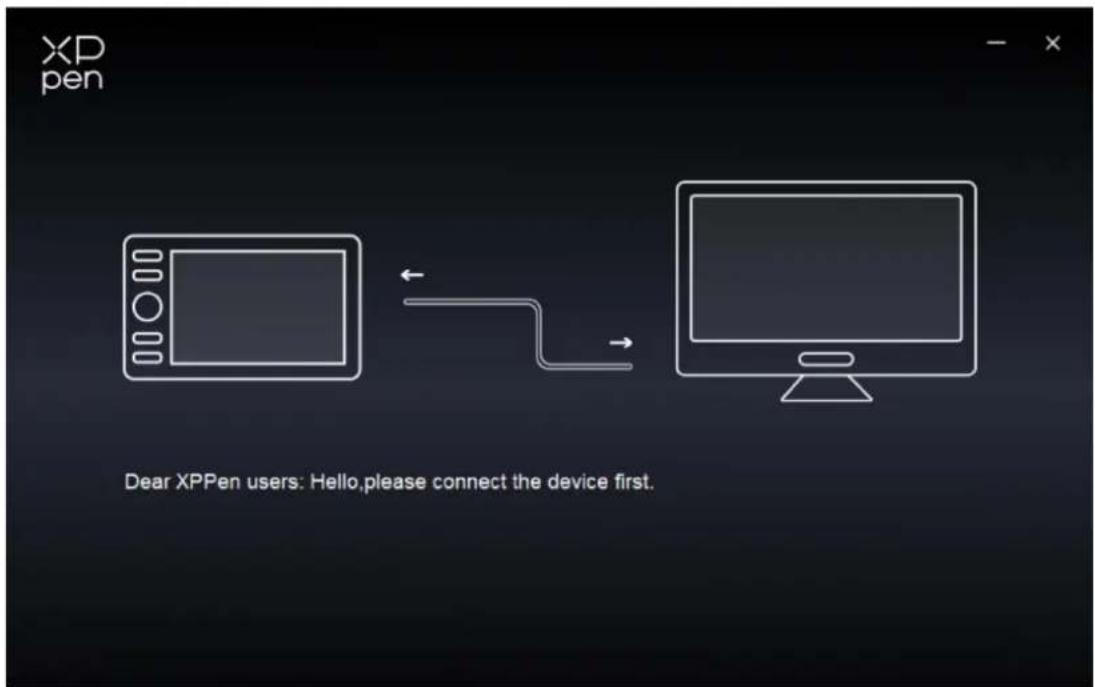
Klicken Sie auf die Symbole in der linken Menüleiste, um die Laufwerksfunktionen zu wechseln. Von oben nach unten sind dies Geräteeinstellungen, Stifteinstellungen und Laufwerkseinstellungen.
Klicken Sie auf die Schaltfläche „Ausblenden/Einblenden“ in der oberen rechten Ecke, um die Funktionsvorschau der Schnellzugriffstasten ein- bzw. auszublenden.
Klicken Sie auf die Schaltfläche „Standardeinstellungen wiederherstellen“ in der oberen rechten Ecke, um das Gerät auf seine Standardeinstellungen zurückzusetzen.
1. Kalibrierung
Da es individuelle Unterschiede im Halten und im Winkel des Stifts gibt, verwenden Sie den Stift bitte auf Ihre übliche Weise. Um sicherzustellen, dass das Produkt besser zu Ihren persönlichen Nutzungsgewohnheiten passt, klicken Sie mit dem Stift auf die Mitte des Roten Kreuzes auf dem Bildschirm des Geräts, um den Versatz zwischen Stift und Cursor zu kalibrieren.
2. Arbeitsbereich
Definieren Sie die Abbildung zwischen dem Arbeitsbereich des Geräts und dem Anzeigebereich des Bildschirms.
2.1. Bildschirm
Sie können die Abbildung zwischen dem Anzeigebereich des aktuellen Monitors und des Geräts einstellen.
a) Wenn mehrere Monitore im Duplikatmodus verwendet werden, wird der Arbeitsbereich des Geräts auf alle Monitore abgebildet. Wenn sich der Stift im Arbeitsbereich bewegt, wird der Cursor auf allen Monitoren gleichzeitig bewegt.
b) Wenn mehrere Monitore im Erweiterungsmodus verwendet werden, wählen Sie auf der Monitor-Registerkarte einen der Monitore aus, auf den der Arbeitsbereich des Geräts abgebildet werden soll.

Stellen Sie den abgebildeten Bereich des Monitors ein:
a) Bildschirm einstellen: Der gesamte Bereich des ausgewählten Monitors.
b) Bildschirmbereich anpassen:

- Zum Auswählen eines Bereichs ziehen: Ziehen Sie auf dem Bildschirm den Cursor von einem Punkt zu einem anderen.
- Koordinaten: Geben Sie die Koordinaten manuell in die entsprechenden Eingabefelder für X, Y, W und H ein.
- Klicken Sie auf Bildschirmbereich festlegen: Klicken Sie auf die obere linke Ecke und die untere rechte Ecke, um einen Bereich auf dem Monitor auszuwählen.
c) Erkennen:
Alle angeschlossenen Monitore können erkannt werden. Die numerische Kennzeichnung wird in der unteren linken Ecke jedes Monitors angezeigt.
2.2. Stift-Display

Stellen Sie den Arbeitsbereich des Geräts ein:
a) Vollständiger Bereich: Der gesamte Arbeitsbereich des Geräts ist verfügbar.
b) Aktiven Bereich anpassen:

- Zum Auswählen eines Bereichs ziehen: Zichen Sie auf dem Gerät den Cursor von einem Punkt zu einem anderen.
- Koordinaten: Geben Sie die Koordinaten manuell in die entsprechenden Eingabefelder für X, Y, W und H ein.
- Zum Festlegen des aktiven Bereichs klicken: Klicken Sie mit dem Stift auf die obere linke Ecke und die untere rechte Ecke auf dem Bildschirm.
c) Proportion: Skalieren Sie den Arbeitsbereich Ihres Geräts und den ausgewählten Anzeigebereich proportional.
Wenn Sie nach der Auswahl der Proportionen einen Kreis auf dem Gerät zeichnen, erscheint ein Kreis auf dem Bildschirm. Ein Teil des Arbeitsbereichs darf jedoch nicht genutzt werden. Wenn Sie jedoch die Option „Proportion“ nicht auswählen und einen Kreis zeichnen, kann sich der Kreis auf dem Bildschirm in eine Ellipse verwandeln.
Drehung:
Sie können das Gerät auf 0°, 90°, 180° und 270° im Uhrzeigersinn einstellen.
Linkshänder-Modus: Um 180° drehen.
3. Anzeigeeinstellungen

Helligkeit, Kontrast
Schieben Sie den entsprechenden Schieberegler, um die Helligkeit und den Kontrast einzustellen.
Farbtemperatur
Der Treiber ermöglicht fünf Modi, nämlich 5000K, 6500K (Standardeinstellung), 7500K, 9300K und BENUTZER;
Insbesondere kann im BENUTZER-Modus die Farbtemperatur durch Anpassung der Werte von R, G und B individuell eingestellt werden.
4. Anwendung
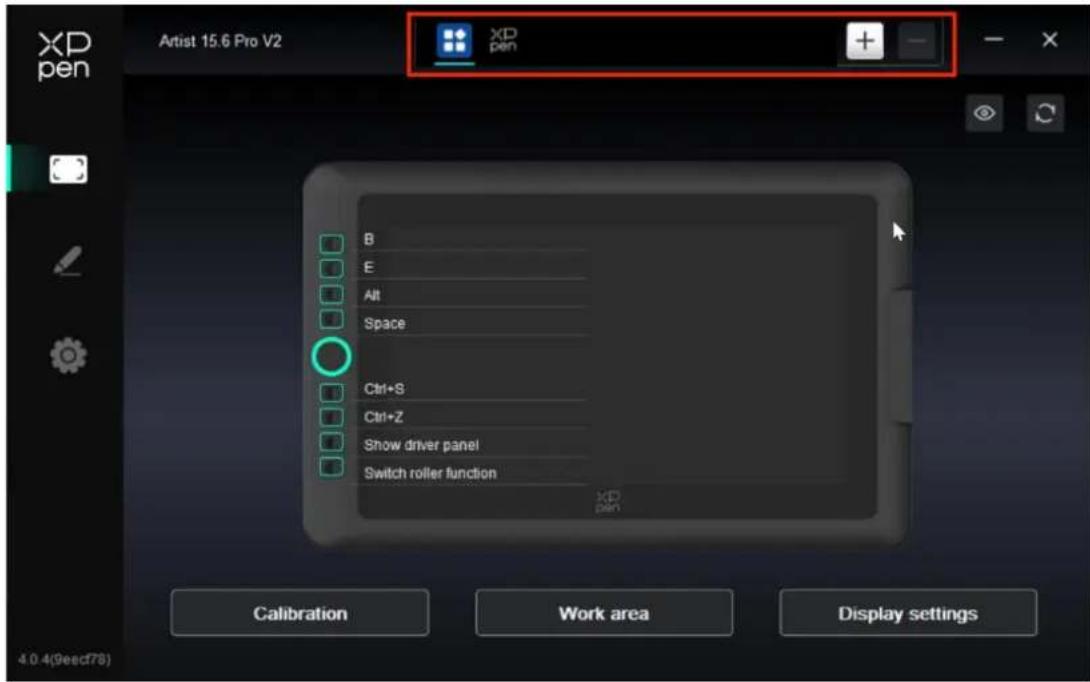
Sie können bei Bedarf bis zu 7 Anwendungen aus der obigen Liste hinzufügen. Die einzelnen Schritte zum Hinzufügen sind wie folgt:
-
Klicken Sie auf das Symbol „+“ oben rechts in der Anwendungsleiste, damit die Anwendung angezeigt wird;
-
Wählen Sie eine hinzuzufügende Anwendung aus den laufenden Anwendungen aus oder klicken Sie auf „Durchsuchen“, um sie aus den installierten Anwendungen hinzuzufügen;
-
Klicken Sie auf „OK“, um die ausgewählte Anwendung hinzuzufügen;
-
Wählen Sie eine hinzugefügte Anwendung und klicken Sie auf das Symbol „-“ oben rechts in der Anwendungsleiste, um die Anwendung zu entfernen.
Nachdem Sie eine der Anwendungen ausgewählt haben, können Sie die Schnellzugriffstasten, das Scrollrad und die Stift-Tastenfunktionen anpassen. Die
Anpassungen sind nur für die jeweilige Anwendung gültig. Der Treiber erkennt automatisch die Einstellungen für jede Anwendung und wechselt entsprechend, wenn Sie zwischen verschiedenen Anwendungen wechseln.

Wenn Sie alle anderen Anwendungen auswählen, gelten diese Einstellungen auch für die anderen nicht benutzerdefinierten Anwendungen.
5. Schnellzugriffstasten

Klicken Sie auf die entsprechende Schnellzugriffstasten im Gerätediagramm, um die Oberfläche für die Schnellzugriffstaste-Einstellungen zu öffnen und die Funktionseinstellungen anzupassen.
Schnellzugriffstasten
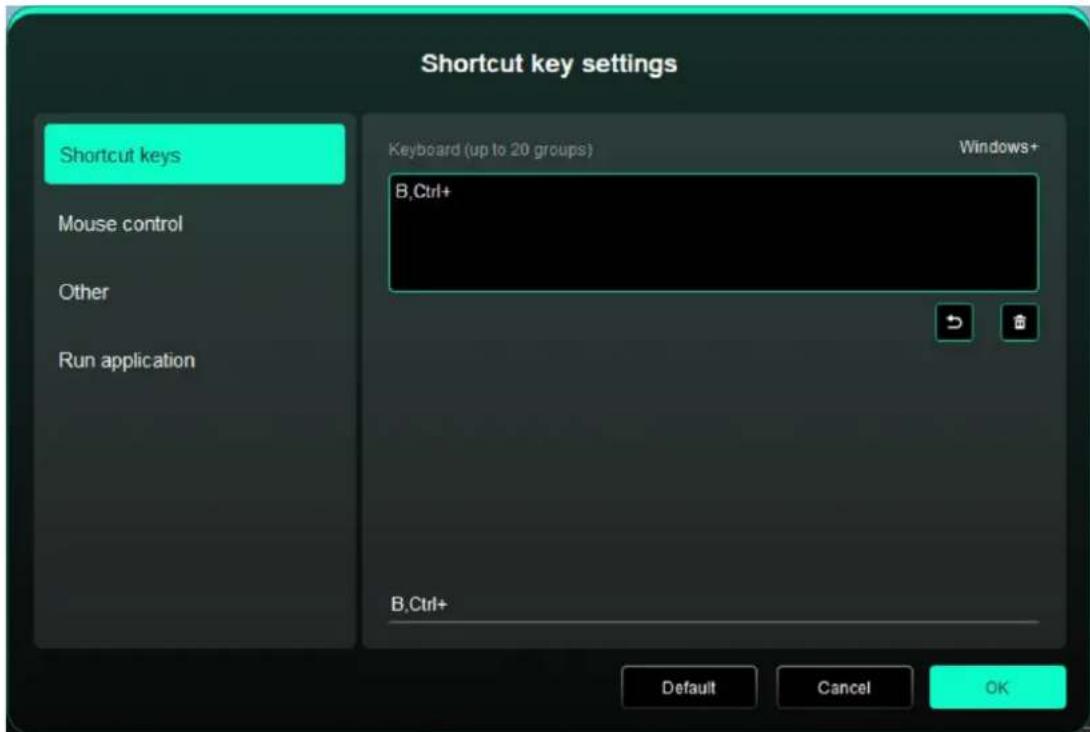
Sie können die aktuelle Taste auf die gewünschte Schnellzugriffstaste für die ausgewählte Anwendung einstellen: Stellen Sie es beispielsweise in 3D MAX die Taste auf Alt+A ein, damit das Ausrichtungswerkzeug verwendet werden kann.
a) Mit derselben Taste können mehrere Schnellzugriffstasten eingestellt werden: Geben Sie z. B. Ctrl+C/ Ctrl+V ein, und wenn Sie die Taste drücken, werden die Aktionen mit den festgelegten Schnellzugriffstasten alle gleichzeitig ausgeführt.
b) Wenn Sie eine Tastenkombination mit „Windows“ hinzufügen, verwenden Sie „Windows+“ in der oberen rechten Ecke anstelle der Systemtaste auf der Tastatur: Wenn Sie beispielsweise „Win(Cmd)+ Shift+3“ eingeben möchten, klicken Sie einfach auf „Windows+“ in der oberen rechten Ecke und drücken dann „Shift+3“ auf der Tastatur.
c) Benutzerdefinierter Name: Im unteren Teil des Bildschirms können Sie den Namen der aktuellen Einstellungen anpassen.
➢ Maussteuerung verwenden
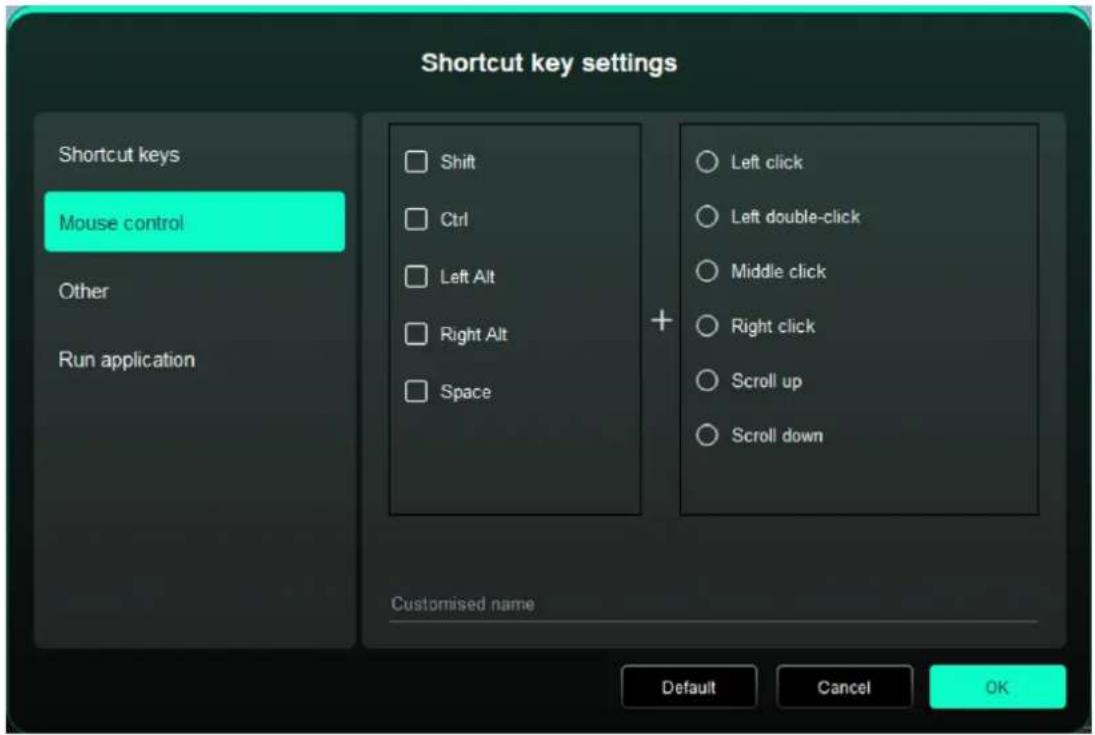
Konfigurieren Sie die Tastenkombination von Maus und Tastatur. Wenn Sie beispielsweise "Shift" und "Linksklick" auswählen, können Sie diese Tastenkombination in unterstützten Anwendungen aktivieren.
Ander
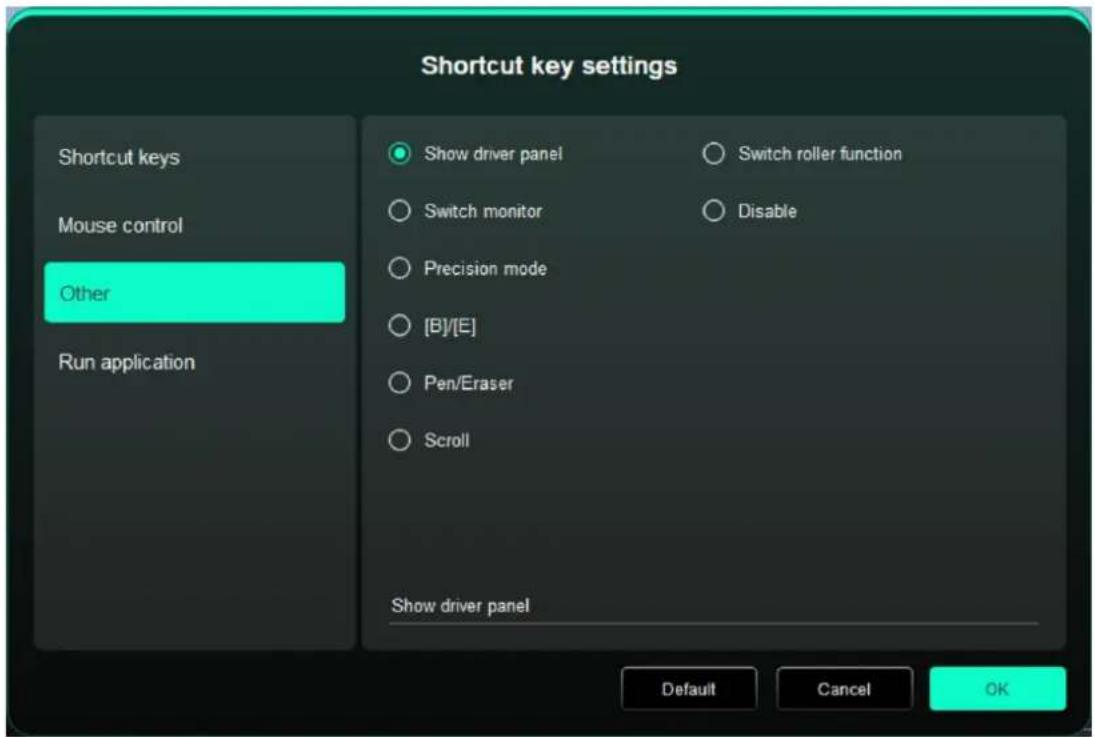
Der aktuelle Schlüssel kann neben Schnellzugriffsfunktionen für Tastatur und Maus auch auf andere Funktionen eingestellt werden:
Treiber-Panel anzeigen: Das Einstellungsfeld des Treibers wird schnell angezeigt.
Monitor wechseln: Wenn mehrere Monitore verwendet werden, können Sie den Cursor auf einen anderen Monitor übertragen.
Präzisionsmodus: Begrenzen Sie den Arbeitsbereich des Geräts auf einen bestimmten Bereich. Mit dieser Funktion können Sie detailliertere Grafiken erstellen.
[B]/[E]: Funktionsumschaltung zwischen Stift und Radiergummi für sehr wenige Anwendungen.
Stift/Radiergummi: Umschalten zwischen Pinsel und Radiergummi für die meisten Anwendungen.
Scrollen: Das Scrollen kann mit dem Stift durch Drücken und Halten der entsprechenden Taste durchgeführt werden.
Funktion des Schaltrings 1: Ändern Sie die Funktion ders Scrollrads.
Deaktivieren: Beim Drücken der Taste wird keine Funktion ausgelöst.
Anwendung ausführen

Sie können die entsprechende Anwendung schnell über die Schnellzugriffstasten starten: Klicken Sie auf „Durchsuchen“, wählen Sie die gewünschte Anwendung aus und drücken Sie die Taste, um die Anwendung schnell zu öffnen.
6. Scrollrad

Klicken Sie auf die entsprechende Taste auf dem Gerätebild, um die Funktion anzupassen.

Der Treiber aktiviert die Funktionen Zoomen (Standardeinstellung), Pinselgröße, Scrollen und Drehen.

Klicken Sie im Dropdown-Menü jeder Gruppe von Radfunktionen auf „Anpassen“. Anschließend können Sie die Taste oder Tastenkombination eingeben, die von der Tastatur festgelegt werden soll, um die Funktion des Rads im und gegen den Uhrzeigersinn anzupassen.
Stifteinstellungen
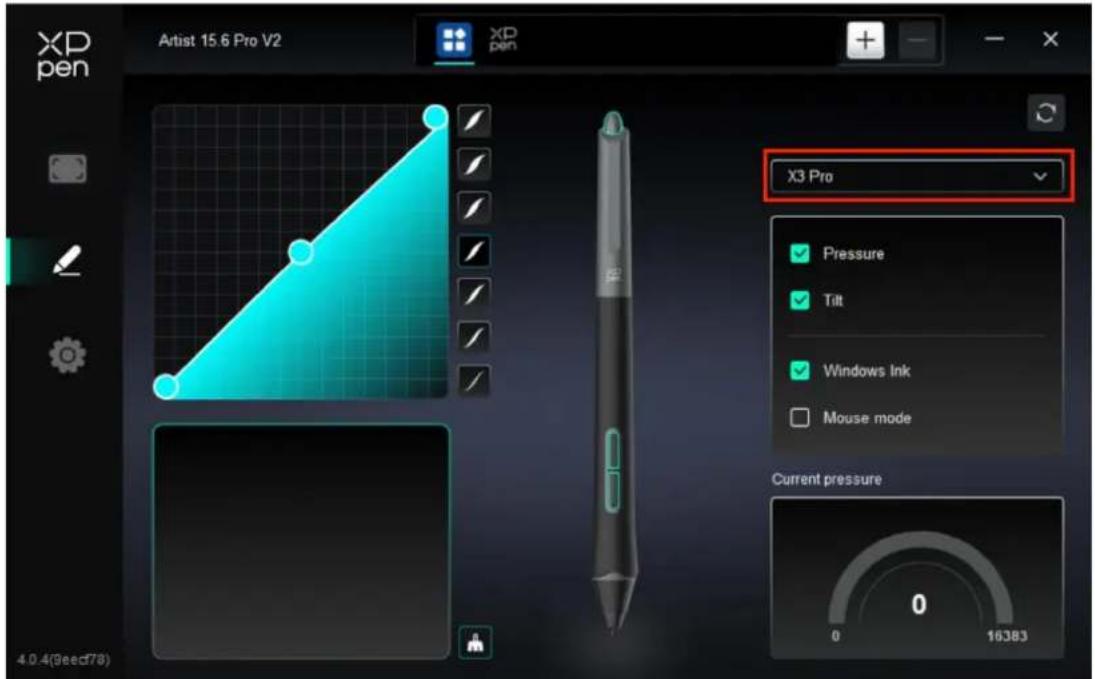
Wenn sich der Stift im Arbeitsbereich befindet, erkennt das Gerät den Stift und fügt ihn dem Treiber hinzu. Der Stift muss mit dem Gerät kompatibel sein.
Sie können auf das Dropdown-Menü für den Stiftnamen rechts klicken und den entsprechenden Stift auswählen, um die Einstellungen festzulegen. Wenn Sie den Stift verwenden, wechselt der Treiber automatisch zu den benutzerdefinierten Einstellungen des Stifts.
1. Stifttaste
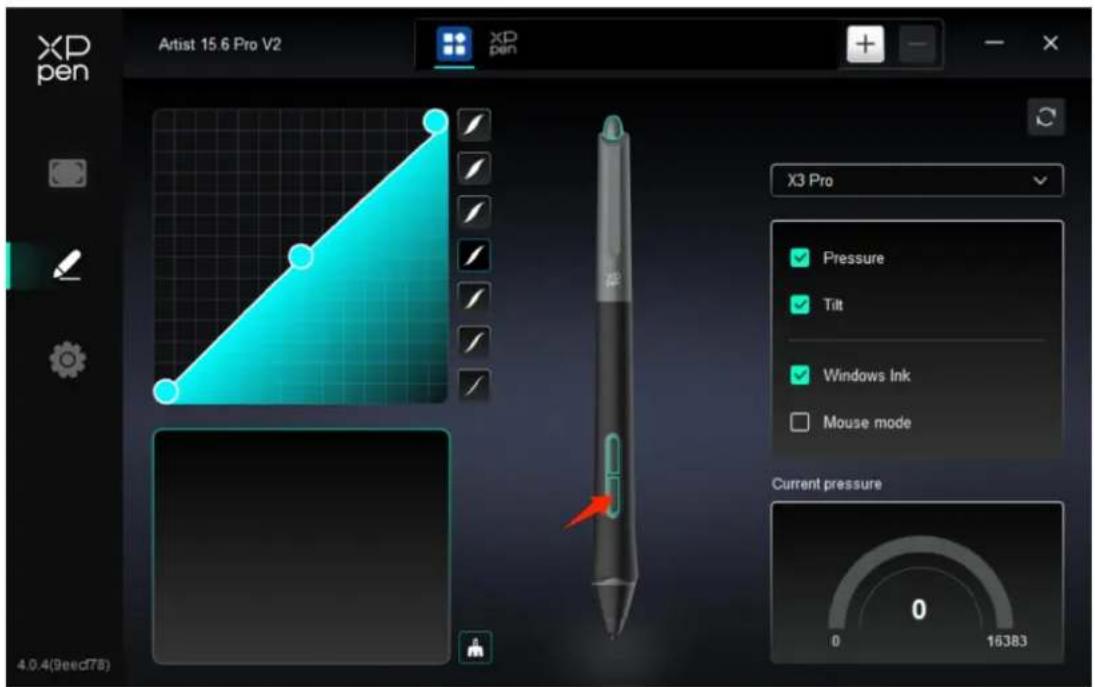
Klicken Sie auf die Position der Stifttasten auf dem Bild und öffnen Sie die Schnittstelle für die Hotkey-Einstellungen. Anschließend können Sie die Funktionseinstellungen anpassen.
Der spezifische Betriebsmodus der benutzerdefinierten Funktionseinstellung ist derselbe wie der Betriebsmodus von „Produkteinstellungen“ -> „Treiber verwenden“ -> „Geräteeinstellungen“ -> „Schnellzugriffstasten“ oben.
2. Stiftdruck

Sie können den Stiftdruck anpassen, indem Sie die Druckkurve manuell einstellen oder auf „Druckvoreinstellungsoptionen“ in der rechten Spalte klicken.
Sie können den Stift verwenden, um frei auf dem Zeichenbrett unten links zu zeichnen, wodurch Sie den Pinsel-Effekt des voreingestellten Stiftdrucks intuitiver spüren können.
Aktueller Stiftdruck
Testen Sie den spezifischen Wert des Stiftdrucks, der erzeugt wird, wenn Sie den Stift gerade verwenden.
Stiftdruck
Wenn geschlossen, spüren Sie beim Verwenden des Stifts keinen Stiftdruck. Wenn Sie den Stift verwenden, ändert sich der Pinsel-Effekt nicht aufgrund des Druckniveaus.
Neigung
Wenn diese Option deaktiviert ist, wird der Neigungseffekt des Stifts deaktiviert.
3. Ander
Windows Ink (nur für Windows)
Wenn Sie das Gerät hauptsächlich zum Malen verwenden, schalten Sie es bitte nicht aus.
Wenn Sie diese Funktion in Microsoft Office/Whiteboard oder anderer Software verwenden müssen, deaktivieren Sie diese Option bitte nicht.
Mausmodus
In diesem Modus funktioniert der Stift wie eine Maus, d. h. wenn Sie den Stift anheben, bleibt der Cursor an der Stelle, an der er sich befand, als der Stift angehoben wurde.
Wenn diese Option ausgewählt ist, können Sie die Geschwindigkeit anpassen, mit der sich der Cursor auf dem Gerät bewegt.
Wenn dieser Parameter nicht ausgewählt ist, wird standardmäßig der Stiftmodus verwendet.
Treiber-Einstellungen

➢ Konfiguration importieren & exportieren
Sie können Konfigurationen importieren oder exportieren, um die Einstellungen zu lesen oder zu speichern.
Diese Funktion ist nur für dasselbe Betriebssystem verfügbar.
2. Aktuelles Gerät
▶ Diagnosetool
Falls bei der Verwendung des Treibers Probleme auftreten, können Sie das Diagnosetool verwenden.
▶ Feedback
Wenn Sie während der Verwendung des Treibers irgendwelche Fragen oder Anregungen haben, können Sie uns über diese Seite ein Feedback senden.
Aufforderung
Wenn diese Option deaktiviert ist, wird beim Drücken einer Taste keine Aufforderung am unteren Rand angezeigt.
➢ Schnellzugriffstasten
Wenn diese Option deaktiviert ist, werden die Funktionen aller Tasten des Geräts deaktiviert.
9、 Treiber Deinstallierung
a) Windows
Gehen Sie zu Start -> Einstellungen -> Apps -> Apps & Merkmale, suchen Sie nach „Pentablet“ und folgen Sie den Anweisungen, klicken Sie dann mit der linken Maustaste auf „Deinstallieren“.
b) Mac
Gehen Sie zu Go -> Apps, suchen Sie XP-PenPentabletPro und folgen Sie den Anweisungen, klicken Sie dann auf „UninstallPenTablet“.
c) Linux
Deb: Geben Sie den Befehl „sudo dpkg -r XPPenLinux“ ein und führen Sie den Befehl aus; Rpm: Geben Sie den Befehl „sudo rpm -e XPPenLinux“ ein und führen Sie den Befehl aus; Tag.gz: Entpacken Sie die Datei. Geben Sie den Befehl „sudo“ ein. Ziehen Sie „uninstall.sh“ in das Fenster und führen Sie den Befehl aus.
FAQ
- Es wird nichts angezeigt oder der Bildschirm des Stift-Displays ist schwarz.
1) Überprüfen Sie, ob das Gerät ordnungsgemäß an die Stromversorgung angeschlossen ist.
2) Überprüfen Sie, ob das Kabel richtig angeschlossen ist.
3) Überprüfen Sie, ob die Netzkontrollleuchte blau leuchtet. Falls nicht, überprüfen Sie das Kabel und starten Sie das Gerät neu.
4) Wenn das Signal instabil ist, überprüfen Sie, ob der Kabelanschluss störungsfrei funktioniert.
- Der Computer erkennt das Gerät nicht.
1) Überprüfen Sie, ob der verwendete USB-Anschluss Ihres Computers ordnungsgemäß funktioniert. Falls nicht, verwenden Sie einen anderen USB-Anschluss.
- Der Stift funktioniert nicht.
1) Stellen Sie sicher, dass Sie den Stift verwenden, der mit Ihrem Gerät geliefert wurde.
2) Stellen Sie sicher, dass Sie den Treiber korrekt installiert haben, und überprüfen Sie, ob die Stifteinstellungen des Treibers korrekt sind.
- Das Zeichenprogramm kann den Stiftdruck nicht erkennen, während sich der Cursor bewegen kann.
1) Überprüfen Sie, ob das Zeichenprogramm den Stiftdruck unterstützt.
2) Laden Sie die neueste Installationsdatei des Treibers von der XPPen-Website herunter, und überprüfen Sie, ob der Stiftdruck im Treiber ordnungsgemäß ist.
3) Bevor Sie den Treiber installieren, schließen Sie bitte die Antiviren- und Grafikprogramme.
4) Bevor Sie den Treiber installieren, deinstallieren Sie Treiber für andere Stift-Displays.
5) Wenn die Installation abgeschlossen ist, starten Sie Ihren Computer neu.
6) Wenn der Stiftdruck im Treiber ordnungsgemäß ist (Windows: stellen Sie sicher, dass die Option „Windows Ink“ in den Stifteinstellungen des Treibers aktiviert ist), führen Sie das Zeichenprogramm aus und überprüfen Sie den Stiftdruck erneut.
- Der Cursor ist versetzt.
1) Bestätigen Sie die Abbildung des Treibers.
2) Kalibrieren Sie den Stift mit dem Treiber.
- Beim Zeichnen mit dem Zeichenprogramm tritt Verzögerung auf.
1) Überprüfen Sie, ob die Computerkonfiguration (CPU&GPU) den empfohlenen Anforderungen für das installierte Zeichenprogramm entspricht, und optimieren Sie die entsprechenden Funktionen in den Einstellungen gemäß den FAQs auf der offiziellen Website des Zeichenprogramms.

HIGH-DEFINITION MULTIMEDIA INTERFACE


- Einleitung
- Produktbeschreibung
- 1、Produktübersicht
- 2、Zubehör
- 3、Verbindung über USB-C an den Computer
- 4、 Verbindung an ein Android-Handy und -Tablet
- 5、Kompatibilität
- Produkteinstellungen
- 6、 Treiber Herunterladung
- 7、 Treiber Installierung
- Hinweis:
- a) Windows
- b) Mac
- c) Linux
- 8、Einstellungen der Treiberfunktionen
- Kalibrierung
- Arbeitsbereich
- Bildschirm
- c) Erkennen:
- Stift-Display
- Anzeigeeinstellungen
- Anwendung
- Schnellzugriffstasten
- Scrollrad
- Stifteinstellungen
- Stifttaste
- Stiftdruck
- Ander
- Treiber-Einstellungen
- Aktuelles Gerät
- 9、 Treiber Deinstallierung
- FAQ
Marke : XP-Pen
Modell : Artist 15.6 Pro V2
Kategorie : Grafiktablett