MT1172B - Tableta gráfica XP-Pen - Manual de uso y guía de instrucciones gratis
Encuentra gratis el manual del aparato MT1172B XP-Pen en formato PDF.



| Tipo de producto | Tableta gráfica |
| Marca | XP-Pen |
| Modelo | MT1172B (Deco Pro Gen 2) |
| Tecnología del lápiz | X3 Pro con reconocimiento de inclinación y 8192 niveles de presión |
| Área activa | Aproximadamente 260 x 170 mm (formato A5) |
| Resolución | 5080 LPI |
| Conexiones | USB-C con cable, Bluetooth 5.0 |
| Alimentación | Batería de iones de litio recargable mediante USB-C |
| Autonomía | Aproximadamente 10 horas en uso continuo |
| Sistemas compatibles | Windows 7+, macOS 10.10+, Android 10+, Chrome OS 88+, Harmony OS, Linux |
| Contenido de la caja | Tableta gráfica, lápiz X3 Pro, puntas (estándar y de fieltro), estuche para lápiz, cables USB-C a USB-C y USB-A, guante, control remoto de atajos inalámbrico, receptor Bluetooth |
| Peso de la tableta | Aproximadamente 420 g |
| Dimensiones de la tableta | 280 x 190 x 8 mm |
| Control remoto de atajos | Botones K1-K10, rueda, 4 modos personalizables |
| Conectividad del control remoto | Bluetooth o receptor USB |
| Controlador requerido | Sí, descargable desde el sitio web de XP-Pen |
| Garantía | 1 año |
| Mantenimiento y limpieza | Limpiar con un paño suave y seco. No usar disolventes. |
| Seguridad | Cumple con las normas CNR de Industry Canada. No exponer al agua ni a temperaturas extremas. |
| Piezas de repuesto disponibles | Puntas de lápiz, cables USB, control remoto de atajos |
| Información general | Se puede usar en modo retrato en Android. Se puede conectar a dos dispositivos Bluetooth simultáneamente. |
Preguntas frecuentes - MT1172B XP-Pen
Preguntas de los usuarios sobre MT1172B XP-Pen
0 pregunta sobre este aparato. Responde a las que conoces o haz la tuya.
Hacer una nueva pregunta sobre este aparato
Descarga las instrucciones para tu Tableta gráfica en formato PDF gratis! Encuentra tus instrucciones MT1172B - XP-Pen y toma tu dispositivo electrónico nuevamente en la mano. En esta página están publicados todos los documentos necesarios para el uso de su dispositivo. MT1172B de la marca XP-Pen.
MANUAL DE USUARIO MT1172B XP-Pen
Tableta gráfica con lápiz de la série Deco Pro (2da generación)
I. Vista general
Tableta grfica
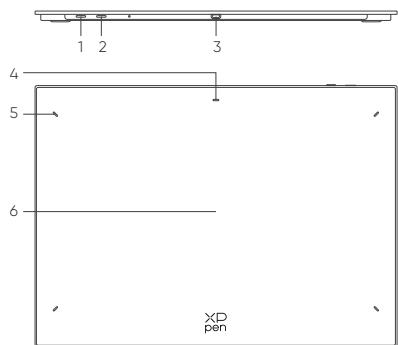
- Botón de encendido
a. Pulsación prolongada por 3seguidos: Encender o apagar
b. Pulsación prolongada por 6segundos: Modo de emparejamento Bluetooth - Botón interruptor de Bluetooth
- Puerto USB-C
- Indicador 1
En color azul:
a. Parpadeo lento: Bluetooth no conectado
b. Parpadeo rápido: Esperando el emparejimiento de Bluetooth (Pulse prolongamente la tecla de encendido durante 6segundos)
c. Siempre encendido: Emparejado con exito
En color rojo:
a. Parpadeo: Baja bateria (≤20%)
b. Siempre encendido: Cargando
c. Apagado: Carga completa
5. Indicador 2
a. Apagado: El lápiz está más alla del área activa
b. Siempre encendido: El lápiz está en contacto con el área activa
6. Área activa
II. Accesorios

Iapiz X3 Pro

Plumilla

Plumilla de feltro

Carcasa del lapiz1
Cable USB-C a USB-C
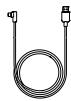
Cable USB-C a USB-A

Guante
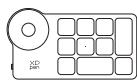
Mini Keydial teclado inalambrico

Receptor Bluetho (para adaptario al mando de atajes inalábrico)
- Todas las descripciónes e imagenes que se muestran son solo referencingías y pueda diferir de los productos reales.
**Debio a las differentes specifications del producto, es possible que no se incluya el mando de atajos inalámbrico. Consulte el producto real recidido. - Debido a las differentes specifications del producto, es possible que no se incluya el receptor Bluetooth. Consulte el producto real recibido.
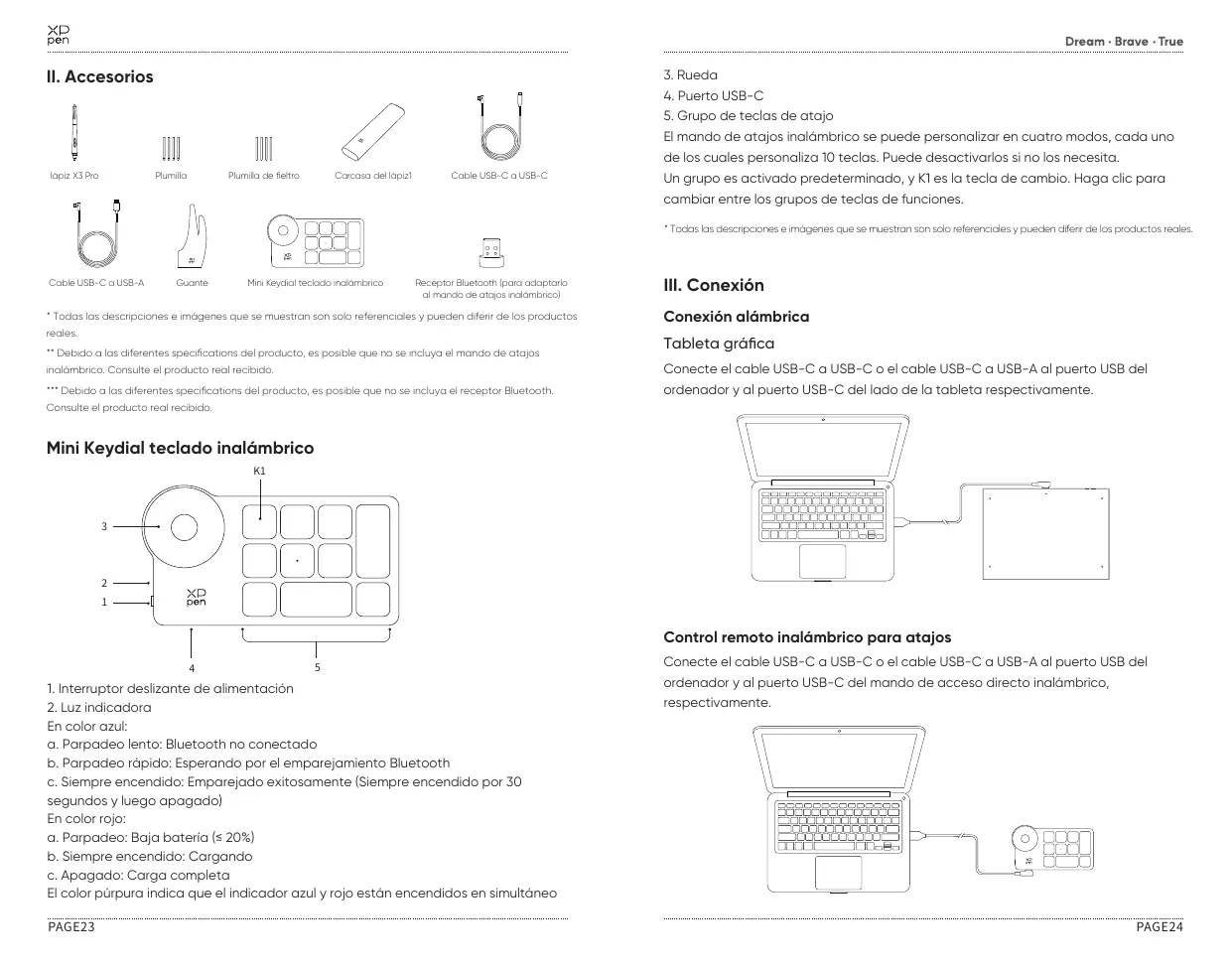
Mini Keydial teclado inalámbrico
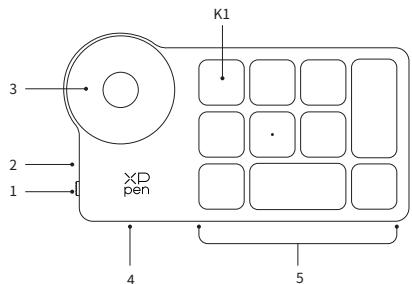
- Interruptor deslizante de alimentacion
- Luz indicadora
En color azul:
a. Parpadeo lento: Bluetooth no conectado
b. Parpadeo rápidó: Esperando por el emparejamiento Bluetooth
c. Siempre encendido: Emparejado exitosamente (Siempre encendido por 30segundos y bajo apagado)
En color rojo:
a. Parpadeo: Baja bateria (≤ 20%)
b. Siempre encendido: Cargando
c. Apagado: Carga completa
El color purpura indica que el indicator azul y rojo está encendidos en simulanteo
- Rueda
- Puerto USB-C
- Grupo de teclas de atajo
El mando de atajos inalámbrico se pueda personalizar en cuatro发展模式, cada uno de los cuales personaliza 10 teclas. Puede desactivarlos si no les necesita.
Un equipo es activado predeterminado, y K1 es la tecla de cambio. Hagablick para!.
cantar entre los groupos de teclas de functions.
- Todas las descricciones e imagenes que se muestran son solo referenciales y pueda diferir de los productos reales.
III. Conexión
Conexión alábrica
Tableta gratica
Conecte el cable USB-C a USB-C o el cable USB-C a USB-A al puerto USB del ordinador y al puerto USB-C delazo de la tableta respectivamente.
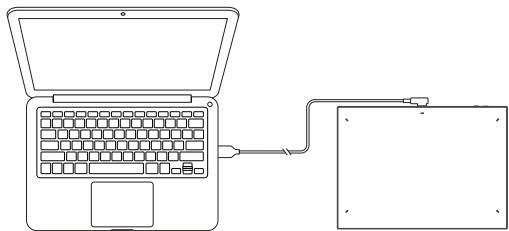
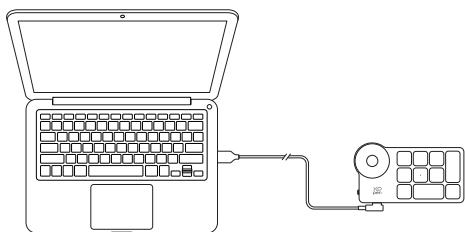
Control remoto inalámbrico para atajos
Conecte el cable USB-C a USB-C o el cable USB-C a USB-A al puerto USB del ordinador y al puerto USB-C del mando de acceso directo inalámbrico, respectfully.
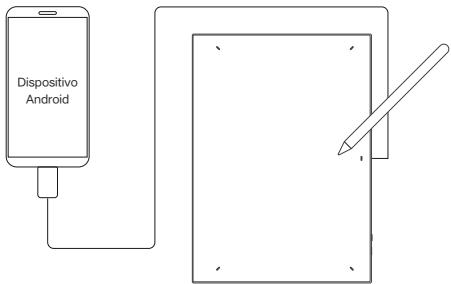
Conexión a su téléphone móvil o tableta Android
- Por favor conecte el cable USB-C a USB-C al puerto de su Dispositivo Android y al puerto USB-C de la tableta grafica respectivamente.
- Por favor coloque la tableta grárica XPPen y el dispositivo Android en posición vertical y active la aplicación Android compatible con el sensor de presión.
- Por favor desactive la direccion de rotacion automatica de la pantalla de su dispositivo Android y mantenga el dispositivo en modo vertical.
*Actualmente, la tableta grafica sólo admite el uso normal de dispositivos Android en modo vertical. No funciona correctamente si el usuario gira los dispositivos en modo horizontal.
Conexión inalámbrica
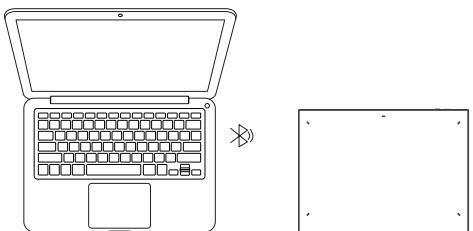
A. Conexión Bluetooth directa
Tablea grfica
- Mantenga pulsado el interruptor de encendido durante 3segundos para encender la Tableta grfica, y la luz indicadora 1 parpadear a en azul; a continuacion, mantenga pulsado el interruptor de encendido durante 6segundos paraunar en el estado de espera para el emparejamento, y la luz indicadora 1 parpadear a en azulrapidamente.
- Encienda el Bluetooth en el ordinador,añda el dispositivo Bluetooth, busque el nombre del dispositivo "Deco Pro XX" y hxag cie para completar el emparejamento Bluetooth, con la luz indicadora azul 1iamiencenda.
- Mantenga pulsado el interruptor de encendido durante 3segundos para apagar.
Control remoto inalámbrico para atajos
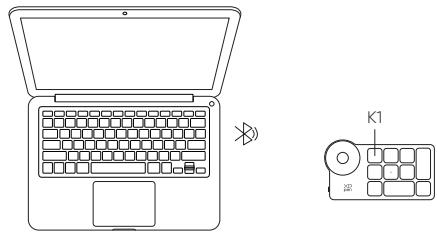
- Deslice el interruptor de alimentacion y la luz indicadora azul parpadeará lentamente. Luego, mantenga presionada la tecla de atajo K1 durante 3 segundos para ingresar al emparejamento de Bluetooth y la luz indicadora azul parpadeará rápidamente.
- Encienda el Bluetooth en la computadora,/agregue el dispositivo Bluetooth, busque Shortcut Remote y complete el emparejamiento por Bluetooth haciendo:, en el nombre del dispositivo, con el indicator azul siempre encendido. El ), apagará afterwards de 30 segundos.
- Deslice el interruptor de encendido nuevo para apagarlo.
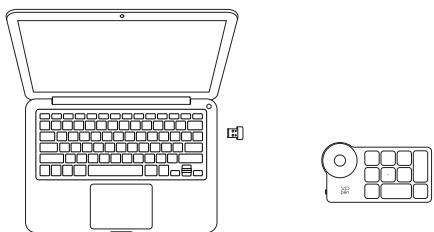
B. Conexión del receptor Bluetooth
Control remoto inalámbrico para atajos
Conecte el receptor Bluetooth a la computadora y deslice el interruptor de encendido, con la luz indicadora siempre encendida en azul. Elindicador azul se apagará desdequesde 30segundos.
IV. Conmutación de dispositivo Bluetooth
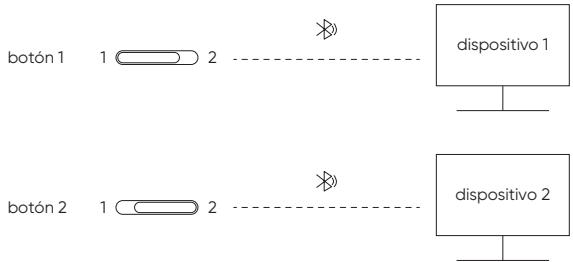
La Tableta grafica admite la connexion a dos dispositivos Bluetooth
- Coloque el botón de conmutación de Bluetooth en el botón 1, mantenga pulsado el botón de encendido durante 6segundos y la Tableta gráfica se emparejará con el dispositivo 1.
- Coloque el botón de conmutación de Bluetooth en el botón 2, mantenga pulsada la tecla de encendido durante 6segundos y la Tableta gráfica se emparejará con el dispositivo 2.
- Activ a botón del interruptor Bluetooth para Cambiar la connexion Bluetooth entre los dos dispositivos.
V. Sistema de soporte
Tableta gratica
Conexión alábrica
Windows 7 (o posterior), macOS X 10.10 (o posterior), Android 10.0 (o posterior), Chrome OS 88 (o posterior), Harmony OS, Linux.
Conexión Bluetooth directa:
Windows 10 (o posterior), macOS X 10.10 (o posterior).
Control remoto inalámbrico para atajos
Conexión por cable o dongle:
Windows 7 (o posterior), macOS X 10.10 (o posterior), Linux.
Conexión Bluetooth directa
Windows 10 (o posterior), macOS X 10.10 (o posterior).
VI. Descargar e instalar el controlador
- Asegürese de que su control remoto inalámbrico para atajos está conectado correctamente a la computadora.
- Visite el situ web de XPPen (https://www.xp-pen.com/), hagablick en la section Soporte y bajo en Descargar. Seleeccione un modelo de producto y descargue el ultimate contralador de acuerdo a su sistemas operativo.
- Siga los pasos para finalizar la instalacion.
Notas:
- Antes de la instalacion, ciderre todos los programas antivirus y de graficos.
- Si el ordinador ya tiene instalados los controladores de除外as marcas, desinstálelos primo.
- Reinicie su ordinador una vez completeness la instalacion.
- Para Obtener el mejor rendimiento de su dispositivo, se recomienda utilizar la ultima version del controlador.
Si necessities mas ayud,contactenos en:

services@xp-pen.com

www.xp-pen.es
IV. Cambio dispositivo Bluetooth
O estado roxo indica que osindicadores vermelho e azul está también ligados simultaneamente
5.Indicador 2
Conexión a su téléphone móvil o tableta Android
- 1 y 1 y 3 3 3 y 3 y 3 y 3 y 3 y 3 y 3 y 3 y 3 y 3 y 3 y 3 y 3 y 3 y 3 y 3 y 3 y 3 y 3 y 3 y 3 y 3 y 3 y 3 y 3 y
a 1 jai 0
- Tableta gráfica con lápiz de la série Deco Pro (2da generación)
- Vista general
- Accesorios
- Mini Keydial teclado inalámbrico
- Conexión
- Conexión alábrica
- Tableta gratica
- Control remoto inalámbrico para atajos
- Conexión a su téléphone móvil o tableta Android
- Conexión inalámbrica
- Conexión Bluetooth directa
- Tablea grfica
- Conexión del receptor Bluetooth
- Conmutación de dispositivo Bluetooth
- Sistema de soporte
- Descargar e instalar el controlador
- Cambio dispositivo Bluetooth
Marca : XP-Pen
Modelo : MT1172B
Categoría : Tableta gráfica