Star 04 - Tablette graphique XP-Pen - Notice d'utilisation et mode d'emploi gratuit
Retrouvez gratuitement la notice de l'appareil Star 04 XP-Pen au format PDF.

| Type de produit | Tablette graphique |
| Marque | XP-Pen |
| Modèle | Star 04 |
| Mémoire interne | 8 Go |
| Stylet | Sans pile, 2 boutons latéraux programmables |
| Bascule Stylet/Gomme | Oui, via bouton dédié |
| Touches de raccourci | 4 touches programmables + roulette multifonction |
| Compatibilité | Windows (7/8/10) et Mac OS X (10.10+) |
| Connexion | USB |
| Alimentation | Via port USB |
| Voyant d'état | Oui, indicateur lumineux |
| Pointes de rechange | Incluses, remplaçables facilement |
| Support de stylet | Oui, avec rangement pour pointes |
| Rotation d'écran | 90°, 180°, 270° |
| Mode gaucher | Oui (rotation à 180°) |
| Réglage de pression | Personnalisable via pilote |
| Configuration multi-moniteurs | Oui |
| Entretien | Nettoyer avec un chiffon doux et sec |
| Pièces détachées | Pointes de stylet et pilotes disponibles en ligne |
FOIRE AUX QUESTIONS - Star 04 XP-Pen
Questions des utilisateurs sur Star 04 XP-Pen
0 question sur cet appareil. Repondez a celles que vous connaissez ou posez la votre.
Poser une nouvelle question sur cet appareil
Téléchargez la notice de votre Tablette graphique au format PDF gratuitement ! Retrouvez votre notice Star 04 - XP-Pen et reprennez votre appareil électronique en main. Sur cette page sont publiés tous les documents nécessaires à l'utilisation de votre appareil Star 04 de la marque XP-Pen.
MODE D'EMPLOI Star 04 XP-Pen
Manuel utilisateur pour la tablette graphique Star 04
Nous vous remercions de votre achat du produit d'XP-Pen. Jusque maintenant, notre guide rapide du produit a été traduite en français, anglais, russe, japonais, allemand, coréen, chinois, italien et espagnol. Nous nous excusons si la langue de votre favorité n'est pas incluse.
I. Présentation du produit 49
a. Présentation....49 b. Surface active....49
II. Nouvelles caractéristiques....49
a. 8GB internal memory....49 b. Pen/Eraser toggle....50 c. Shortcut Keys....50
III. Stylet....51 a. Présentation....51 b. Remplacement de la pointe du stylet....51
IV. Installation du pilote....51 a. Windows....51 b. Mac....52
V. IU (Interface utilisateur) de configuration....52 a. Windows....52 b. Mac....59
VI. Désinstallation du pilote....64 a. Windows....64 b. Mac....64
VII. FAQ 64

XP-PEN
{I.Présentation du produit}
a. Présentation
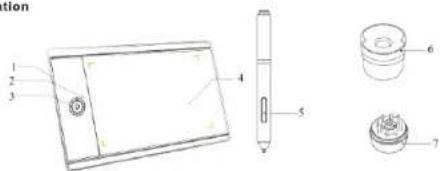
1) Port USB
2) Voyant lumineux d'état
a) Allumé, clignotant : le stylel est proche de la surface active, mais ne la touche pas.
b) Allumé, fixe : le stylet est en contact avec la surface active,
c) Etaint : le stylet est en dehors de la surface active
3) Racopourcis et la roulette
4) Surface active
5) Style!
6) Support du stylet
7) Pointes de remplacement (se trouvant dans le socle du support)
b.Surface active
{II.nouvelles fonctionnalités}
a.Mémoire interne 8 GB
Créez, enregistrez et partagez vos œuvres grâce à un même appareil! La Star 04 vous sert de tablette graphique et de clé USB à 8 GB. Cet ajout original rend possible une portabilité maximale, en intégrant entièrement votre espace de travail dans un seul appareil.

b.Basculer du pinceau à la gomme
L'outil gomme a été placé juste sous vos doigts. La fonction de bascule du pinceau à la gomme (ou l'inverse) simplifie le processus de votre création sur Star 04.


c.Raccourcis
La Star 04 est équipée d'une combinaison originale et efficace de raccourcis qui fonctionne parfaitement pour améliorer votre productivité sans perdre de confort.

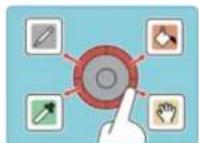
La roulette tourne (2) dans le sens horaire ou anti-horaire pour exécuter les fonctions choisies.
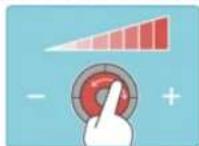
La touche centrale (1) sélectionne les différentes fonctions de la roulette, qui sont personnalisées selon votre plaisir.
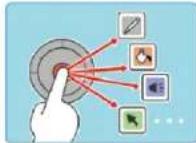
Les touches périphériques fixes (3) sont programmables pour exécuter les touches personnalisées, lancer des applications, etc.
PAGE 50

XP-PEN
{III.Stylet passif}
a. Présentation
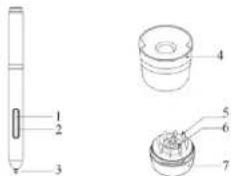
Image 2-1: le stylet et ses accessoires
(1) Bouton latéral 2 (supérieur)
(2) Bouton latéral 1 (inférieur)
(3) Pointe du stylet
(4) Support du stylet supérieur
(5) Pointes de rem
(6) Pince du stylet
(7) Support bas du stylet
Consignes
(1) Les fonctions des boutons latéraux sont personnalisables
(2) Le stylet ne requiert pas de batterie.
b.Remplacement de la pointe

(1) Ouvrez le support du stylet en tournant sa partie supérieure dans le sens antihoraire.
(2) Sortez une pointe du stylet qui se trouve au centre du support bas.
(3) Tirez la pointe du stylet à l'aide de la pinc
(4) Pressez la nouvelle pointe dans le stylet.
{IV.Installation du pilote}
Consignes :
(1) Fermez tous les logiciels antivirus et les pare-feux avant l'installation.
(2) Désinstallez tous les pilotes de la tablette avant l'installation du pilote de Star 04, car les pilotes d'autres
marques seront en conflit avec celui de Star 04, ou empêcheront son installation complète.
(3) Vous pouvez installer le pilote de Star 64 avec le CD inclus ou télécharger le pilote le plus récent sur notre site officiel (www.xp-pen.com). Si vous voulez installer le pilote avec le fichier téléchargé, veuillez bien décompresser le fichier en format "zip" avant d'exécuter "install.exe".
a.Installation du pilote pour Windows
(1) Branchez la tablette Star 04 sur votre ordinateur avec le câble USB inclus.
(2) Insérez le CD du pilote dans le lecteur CD/DVD de votre ordinateur et suivez les instructions à l'écran. Si
l'installation ne fonctionne pas automatiquement, veuillez ouvrir le fichier du disque et exécuter "setup.exe"
ou 'install.exe'
(3) Lorsque l'installation est réussie. L'icône du pilote ( ) s'affichera dans la barre des lâches. Si vous ne la
yovez pas, veuillez désinstalier le pliote, redémarrer votre ordinateur et répéter l'étape 2.
PAGE 51

XP-PEN
b.Installation du pilote pour Mac
(1) Branchez la tablette Star 04 sur votre ordinateur avec le câble USB inclus.
(2) Insérez le CD du pilote dans le lecteur de CD/DVD de votre ordinateur.
(3) Ouvrez la liste des fichiers du CD, puis ouvrez le dernier "Mae Driver", reflie exécutez "RocTabist eke".
(4) Suivez les instructions à l'écran jusqu'à la fin, puis redémarrez votre ordinateur. Ignorez "Keyboard Setup Assistant".

(5) Lorsque l'installation est réussie, l'icône du pilote s'affichera dans la barre des tâches. Si l'icône n'y est pas visible, veuillez désinstaller le pilote et redémarrer votre ordinateur, puis répéter les étapes de 2 à 4.
{V.Configuration de l'interface utilisateur (IU)}
a.Windows
Pour afficher l'interface utilisateur du pilote de Star 04, vous avez deux solutions :
(1) Double-cliquez sur l'icone dans la barre des tâches
(2) Ouvrez le panneau de configuration, puis double-cliquez sur Tablette Settings.
1.Info

L'onglet info indique la dernière version du pilote téléchargé. L'icône du pilote peut être activées et désactivées à cet endroit.
2.Tablette

L'onglet "Tablet" affiche les renseignements de base de la tablette Star 04.
Le "Support Tablet PC" peut être activé et désactivé à cet endroit. En activant ce choix il sera possible à la tablette d'accepter la fonction "Windows Ink".
La fonctionnalité "Rotation" vous permet d'utiliser la tablette en plusieurs orientations. La rotation à 90° et 270° permettent l'utilisation en orientation portrait. La rotation à 180° permet l'utilisation agréable pour les gauchers.
- Réglage du moniteur
L'onglet "Monitor Mapping" vous permet de configurer votre tablette à l'utilisation d'un seul moniteur ou de deux moniteurs.
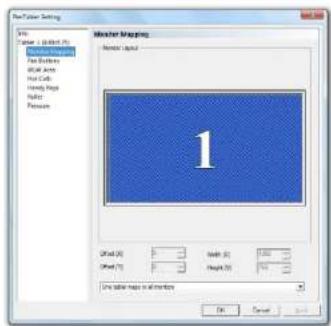
Image 4-3: Démonstration de la configuration avec un seul moniteur
PAGE 53

XP-PEN
Le pilote de Star 04 détectera automatiquement les doubles moniteurs. Votre tablette est capable de les faire fonctionner tous les deux.

Image 4-4: Démonstration de la configuration avec deux moniteurs
Si vous ne choisissez qu'un moniteur, vous ne pourrez entrer de données que sur celui-ci.

Image 4-5: Pilote de la tablette configuré pour l'utilisation d'un seul moniteur
- Boutons du stylet
PAGE 54

XP-PEN

Image 4-5: Boutons du stylet
Dans l'onglet "Pen Buttons", vous pouvez personnaliser la fonction des boutons latéraux du stylet, en choisissant la fonction de les connusées dans le plus button. Nous qui nettoient statiques d'actions pour me.
le bouton que vous voulez configurer dans le menu Button Name, puis la fonction désiree dans le menu "Mouse Command".
Vous pouvez également régler la vitesse du double-clic, entre les coups de stylet, pour enregistrer.
Consignes
Tapotez la pointe du stylet sur la tablette pour effectuer la fonction d'un clic-gauche.
Exécutions programmées par l'utilisateur :
(1) Exécuter
Les boutons latéraux du stylet peuvent être programmés pour exécuter un logiciel ou un fichier désigné.
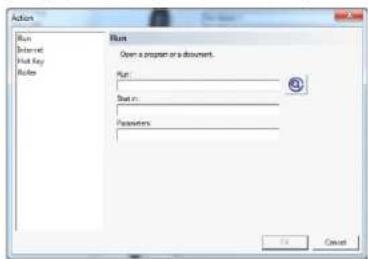
Image 4-7: Exécuter
(2) Internet
Les boutons latéraux du stylel peuvent être destinés à ouvrir un site internet désigné.
PAGE 55

XP-PEN

Les boutons latéraux du stylet peuvent être destinés à exécuter la fonction d'une touche du clavier.

Image 4-9: Raccourcis
(4) Bascule
Les boutons latéraux du stylet peuvent être réglés pour exécuter les fonctions "Select Next Function (choisir la prochaine fonction)", "Select Previous Function (choisir la fonction précédente)" ou "Popup A Menu To Select (afficher le menu des fonctions)".

Dans l'onglet Work Area (Surface active), vous pouvez régler la surface active de la tablette à la taille et à l'emplacement que vous préférez.
Largeur (X) & Hauteur (Y):
Les dimensions correspondent à la hauteur et à la largeur de la surface active de la tablette. Vous pouvez entrer les dimensions désirées dans les champs de saisie.
Offset (X) & Offset (Y)
Ces paramètres indiquent la distance entre la surface active de l'écran et les bordures de la tablette. Vous pourrez entrer les dimensions désirées dans les zones de saisie.
Full Area (surface totale)
Appuyez sur le bouton "full area" pour configurer la surface active de la tablette la plus grande possible.
Screen Ratio (résolution de l'écran) :
Réglez la surface active de la tablette compatible avec la résolution de l'écran.
Reserve edges (zone tampon):
Déterminez les zones tampons entourant la surface active de l'écran.

Dans cet onqlet, vous pourrez configurer la fonction des touches de raccourcis de Star 04.
PAGE 57

XP-PEN

Activiver une fonction Supprimer Configurer Restaurer
Image 4-12: Touches de raccourci
Pour ajouter une fonction, veuillez choisir la touche désirée et puis cliquer sur ④. A cet endroit, vous pourrez sélectionner les fonctions désirées.
Pour plus d'information sur les exécutions programmées par l'utilisateur, veuillez-vous diriger vers la partie "Pen Buttons".
7.Roulette

A cet endroit, vous pourrez modifier la liste des fonctions sur lesquelles le bouton central peut basculer. Activer une fonction en la mettant à gauche (en cliquant sur 🎨). Désactiver la en la mettant à droit (en cliquant sur 🎨). Cliquez sur 🎨 ou 🎨 pour ajuster l'ordre des fonctions activées
Un clic sur inversera l'ordre d'une fonction. Par exemple, la "zoom out/zoom in" deviendra "zoom in/zoom out".
Un clic sur restaura la fonction comme la configuration par défaut.
Lorsque vous bascuiez les fonctions par le bouton central, le nom de la fonction choisie s'affichera brièvement en bas à l'écran.
PAGE 58

XP-PEN
8.Pression
Cet onglet vous aidera à tester la pression du stylet de votre tablette et à régler sa sensibilité. Une sensibilité plus légère indique que le niveau de pression numérique augmentera avec moins de pression physique.
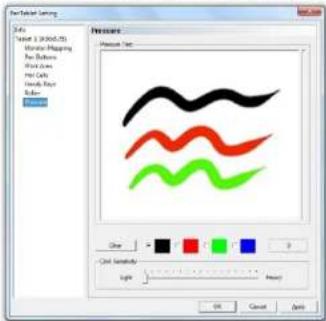
Quand vous dessinez à l'intérieur de la zone de test, la valeur numérique de la pression sélectionnée s'affichera dans la boîte "clear". Une pression plus importante générera un trait plus épais.
b.Mac
Pour afficher l'interface utilisateur du pilote de Star 04, vous avez deux solutions :
(1) Double-cliquez sur l'icône dans la barre des têches.
Cet onqlet indique la version actuelle de votre pilote.
PAGE 59

XP-PEN
2.Affichage
Dans l'onglet "Display tab", vous pourrez régler la Star 04 en mode : "to all Displays," "by user," ou "to Display 1."

Dans l'onglet "Pen Buttons", vous pouvez personnalisier la fonction des boutons latéraux du stylel, en choisissant le bouton que vous voulez configurer dans le menu Button Name, puis la fonction désirée dans le menu "Mouse Command".
Vous pouvez également régier la vitesse du double-clic désirée, entre les coups de stylet, pour enregistrer.
Consignes
Tapotez la pointe du stylet sur la tablette pour effectuer la fonction d'un clic-gauche.
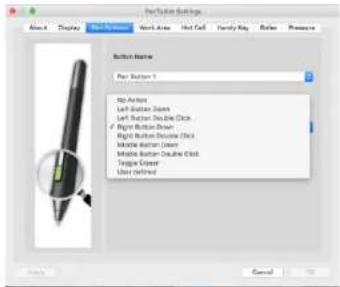
Image 5-3: Boutons du stylet
Exécutions programmées par l'utilisateur : consultez la partie "Handy Key".
4. Surface active
Dans l'onglet Work Area (Surface active), vous pouvez régler la surface active de la tablette à la taille et à l'emplacement que vous désirez. L'onglet indique visuellement la surface active actuelle de l'écran.

XP-PEN

Ces paramètres indiquent la distance entre la surface active de l'écran et les bordures de la tablette. Vous pourrez entrer les dimensions désirées dans les zones de saisies.
Largeur/Hauteur
Les dimensions correspondent à la hauteur et à la largeur de la surface active de la tablette. Vous pouvez entrer les dimensions désirées dans les champs de saisie.
Appuyez sur le bouton "full area" pour configurer la surface active de la tablette la plus grande possible.
Parfait:
Sélectionner automatiquement une surface active idéale.
Maintenir la resolution de l'écran
Réglez la surface active de la tablette compatible avec la résolution de l'écran.
zone tampon
Déterminez les zones tampons entourant la surface active de l'écran.
La tablette peut être utilisée en mode gaucher en activant le choix "Left hand". Il faut tourner la Star 04 de 180°.
6. Touches de raccourcis
Dans cet onglet, vous pourrez configurer la fonction des touches de raccourcis de Star 04.
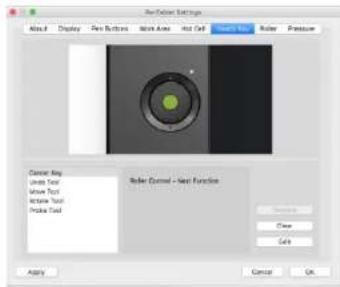
Pour modifier une touche, veuillez choisir celle-ci dans le menu à gauche, puis cliquer sur "edit".
Exécutions programmées par l'utilisateur :
(1) Application
Les touches de raccouri de Star 04 peuvent être programmées pour exécuter un logiciel ou un fichier désigné.

Les touches de raccourci de Star 04 peuvent être destinées à exécuter la fonction d'une touche de clavier.

Les touches de raccourci de Star 04 peuvent être destinées à ouvrir un site Internet.

Image 5-8: Internet
(4) Système
Les touches de raccourci de Star 04 peuvent être destinées à ouvrir des applications d'utilisation courante du système.

XP-PEN
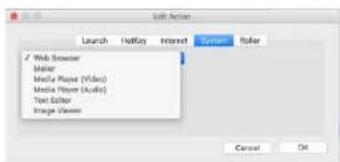
Image 5-9: Système
(5) Bascule
Les touches de raccourcis de Star 04 peuvent permettre la bascule vers diverses fonctions de la roulette.

À cet endroit, vous pourrez modifier la liste des fonctions sur lesquelles le bouton central peut basculer. Activer une fonction en la mettant à gauche ( < ). Dèsactiver la en la mettant à droit (> ).
Vous pourrez imboîter l'ordre des fonctions en cliquant sur « ou v ». La fonction choisie sera indiquée au centre de l'écran lorsque vous appuierez sur le bouton central pour basculer.
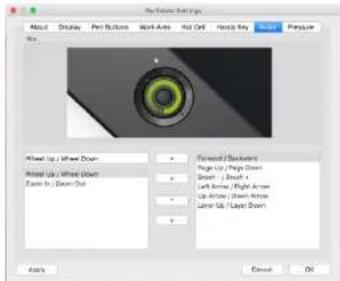
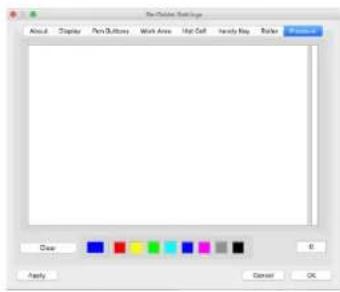
Cet onglet vous aidera à tester la pression du stylet de votre tablette.

XP-PEN
- Ouvrez [Start menu] → [All Programs/Apps] → [XP-Pen]. Cliquez sur Uninstall Driver, puis suivez les instructions à l'écran.
ou
- Dans le menu Démarrer, ouvrez [Control Panel] → [Add/Remove Programs]. Trouvez le fichier "Tablet Driver V8.0" et cliquez sur "Uninstall". Suivez les instructions à l'écran.
b.Mac
Ouvrez [Finder]→[Application]→[Touch Tablet], puis cliquez sur Uninstall Pen Tablet Driver. Suivez les instructions à Técran.

Lorsque vous essayez de désinstaller le pilote de Star 04, n'oubliez pas de redémarrer l'ordinateur après la désinstallation.
{VII.FAQ}
a. Où puis-je trouver le pilote le plus récent de Star 04?
- Les pilotes les plus récents sont disponibles sur le site officiel d'XP-Pen (www.xp-pen.com).
b. Comment vérifier si le pilote de Star 04 a été bien installé?
i. Lorsque le pilote est installé, l'icône du pilote de Star 04 s'affichera dans la barre des tâches. Le stylet prendra le contrôle du curseur et la sensibilité de pression sera ajustable dans l'onglet Pressure/Pen de l'Interface d'utilisateur.
PAGE 64

XP-PEN
c. Comment serais-je sûr si un problème a pour origine le logiciel ou le matériel.
i. Connectez et installez la Star 04 dans un autre ordinateur. Si la tablette fonctionne parfaitement, le problème a pour origine le logiciel. Confirmez que TOUS les pilotes de tablettes (en incluant celui de Star 04) sont désinstallés et supprimés de votre ordinateur, puis REDEMARREZ l'ordinateur et réinstallez le pilote de Star 04.
ii. Le voyant d'état de Star 04 vous aidera à confirmer si le problème est lié au matériel. Si la tablette fonctionne correctement, le voyant sera allumé en blanc lorsque le stylet est à l'intérieur de la surface active. Si le voyant ne s'allume pas, cela peut être un problème du matériel.
Aucun problème, veuillez nous contacter via:
Skype: servicefrxppen / XP-PEN ServiceFr
Imagen 4-13: Roller
- Manuel utilisateur pour la tablette graphique Star 04
- {I.Présentation du produit}
- {II.nouvelles fonctionnalités}
- b.Basculer du pinceau à la gomme
- c.Raccourcis
- {III.Stylet passif}
- a. Présentation
- b.Remplacement de la pointe
- {IV.Installation du pilote}
- Consignes :
- a.Installation du pilote pour Windows
- b.Installation du pilote pour Mac
- {V.Configuration de l'interface utilisateur (IU)}
- a.Windows
- XP-PEN
- Consignes
- Exécuter
- Internet
- Bascule
- Largeur (X) & Hauteur (Y):
- Offset (X) & Offset (Y)
- Full Area (surface totale)
- Screen Ratio (résolution de l'écran) :
- Reserve edges (zone tampon):
- 7.Roulette
- PAGE 58
- 8.Pression
- b.Mac
- PAGE 59
- 2.Affichage
- Surface active
- Largeur/Hauteur
- Parfait:
- Maintenir la resolution de l'écran
- zone tampon
- Touches de raccourcis
- {VII.FAQ}
Marque : XP-Pen
Modèle : Star 04
Catégorie : Tablette graphique