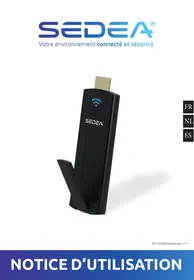
CAST2 - Clé HDMI SEDEA - Notice d'utilisation et mode d'emploi gratuit
Retrouvez gratuitement la notice de l'appareil CAST2 SEDEA au format PDF.



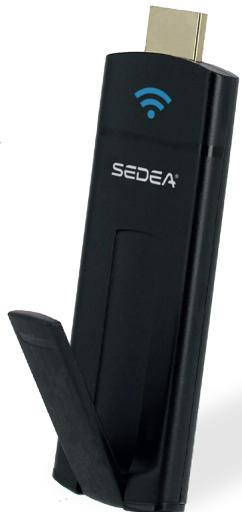
| Type de produit | Clé HDMI multimédia sans fil |
| Marque | SEDEA |
| Modèle | CAST2 (Réf. 100560) |
| Dimensions | 87,2 x 32,2 x 12,2 mm |
| Poids | 25 g (estimation) |
| Alimentation | 5 V, ≤ 400 mA via port USB |
| Connexion | HDMI (avec rallonge fournie), Wi-Fi 802.11 b/g/n |
| Formats vidéo supportés | H.264/AVC, MPEG, VC-1, RM, MJPEG, AVI, MP4/MOV, MPG, WMV, MKV, TS, MAV, RMVB, VOB |
| Formats audio supportés | MP3, WMA, M4A, FLAC, APE, WAV, OGG, AAC, 3GP |
| Formats photo supportés | JPEG, JPG, BMP, PNG, GIF, TIFF |
| Systèmes d'exploitation compatibles | Windows XP/7/8, Mac OS ≥10.8, iOS ≥6, Android ≥4.0 |
| Mémoire | 128 Mo DDR3 + 128 Mo Nand Flash |
| Application | EZCast (disponible sur App Store, Google Play, site web) |
| Fonctions principales | Diffusion sans fil de vidéos, photos, musique, navigation web, miroir d'écran via EZCast/EZAir |
| Accessoires inclus | Rallonge HDMI (mâle/femelle), câble USB-Micro USB |
| Température d'utilisation | -10 °C à 55 °C |
| Recyclage | Conforme à la directive DEEE 2012/19/UE |
| Garantie | Voir conditions sur www.sedea.fr |
| Pièces détachées | Disponibles sur demande auprès du fabricant |
FOIRE AUX QUESTIONS - CAST2 SEDEA
Questions des utilisateurs sur CAST2 SEDEA
0 question sur cet appareil. Repondez a celles que vous connaissez ou posez la votre.
Poser une nouvelle question sur cet appareil
Téléchargez la notice de votre Clé HDMI au format PDF gratuitement ! Retrouvez votre notice CAST2 - SEDEA et reprennez votre appareil électronique en main. Sur cette page sont publiés tous les documents nécessaires à l'utilisation de votre appareil CAST2 de la marque SEDEA.
MODE D'EMPLOI CAST2 SEDEA
Votre environnement connecté et sécurisé
NS-100560-sedeacast-1711
Sommaire
Contenu du pack / Description 4
1 - Branchement 5
2 - Installation application 6 et 7
3 - Configuration. 8 à 10
- Connexion au dispositif. 8
- Connexion à internet 9
4 - Présentation de l'application EZCast 11 à 12
5 - Reglages des paramètres 13 à 15
- Réglage de la résolution 13
- Connexion à votre box internet 14
3.Mode par défaut 14 - Connexion 14
- Personnelisation du mot de passer 15
- Choix de la langue 15
- Nom de la clé 15
8.Misea jour. 15
Caracteristiques techniques. 16
En cas de problèmes 17
Présentation - Recommendations
1) Présentation
Ce dispositif vous permet de diffuser rapidement et facilement le contenu de vos apparéls (smartphone, tablette, ordinateur) et du web sur votre téléviseur HD. Diffusez vos videos, films, séries, photos, musiques directement sur votre téléviseur.
Cet apparéil fonctionné avec les tablettes et smartphones Android, iPhone®, iPad®, et avec les ordinateurs Windows® (XP SP3, Vista, 7, 8, 8.1) ou Mac® (Mac OS 10.8 ou supérieur).
2) Précautions avant d'utiliser le système
- Lire attentivement la notice avant d'utiliser le produit
- Utiliser l'appareil en respectant les conditions d'utilisation pour éviter d'endommager le produit.
- Conditions d'utilisation :
Température: -10° à 55°C
Ne pas installer dans un environnement
humide, sale ou enfume.
3) Précautions d'utilisation
- Assurer une bonne ventilation autour de l'appareil
- Ne pas renverser de liquide sur l'appareil
5) Recyclage
Dans le but de réduire le plus possible, l'élimination des déchets électriques et Electroniques, ne pas jeter cet apparéil en fin de vie avec les autres déchets municipaux non triés, mais dans un centre de recyclage.

6) Garantie
Vouspouvez consulter nos conditions de garantie sur www.sedea.fr
FR
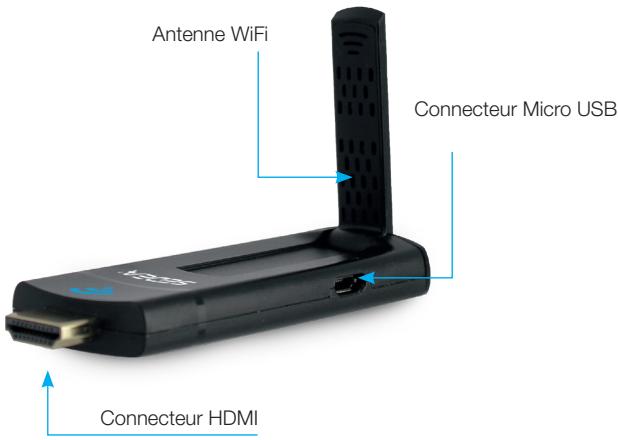
Contenu du pack - Description
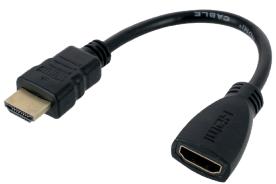
Rallonge HDMI (mâle/femelle)
Accessoire pouvant être utilisé lorsque l'accès au connecteur HDMI du télévisuer est restreint.
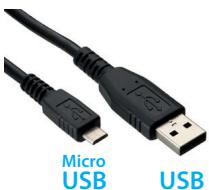
Cordon USB - Micro USB
Branché sur le connecteur USB du téléviscer, une cordon permité l'alimentation de la Sedeacast.
1 - Branchement
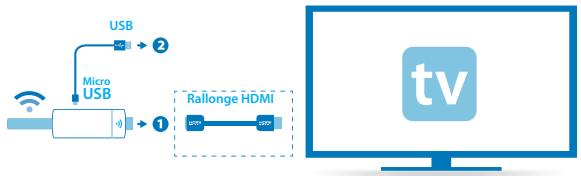
Pour connecter l'appareil à votre téléviseur, procédez de la manière suivante :
FR
1: Branchez l'une des extrémités du cable d'alimentation USB sur la sedeacast (connecteur Micro USB), puis l'autre extrémité sur un connecteur USB disponible de votre téléviseur. (Le cordon USB permet d'alimenter le dispositif).
2: Branchez la sedecast sur une entrée HDMI disponible de votre téléviseur (il est possible d'utiliser la ballonge HDMI fournie lorsque l'accès au connecteur est difficile : écran accroché au mur...).
3 : Utilisez la télécommande de votre téléviseur pour sélectionner la source correspondant à l'entrée HDMI ou le dispositif a été connecté. (Utilisez la notice de votre téléviseur pour savoir comment désirar la source)
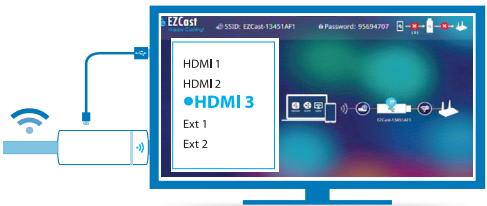
Une fois la source HDMI seLECTIONnée, l'écran d'accueil apparait à l'écran. Pour configurer le dispositif (connexion à internet, réglage Wi-Fi...), téléchargez tout d'abord l'application «EZCast».

Le dispositif peut être connecté à votre smartphone, votre tablette ou encore à votre ordinateur.
Téléchargement de l'application «EZCast»

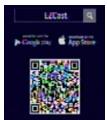
- Appareils iOS (iPhone 4/4S/5/5s/6/6+/7, iPad 2/ iPad air/iPad 3/iPad 4 and iPod touch 4):Scanselez the QRCode affiché sur l'écran pour acceder directement au téléchargement de l'application ou allez sur l'appstore et recherchez : EZCast.
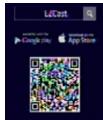
- Appareils Android (version Android 4.0 ou supérieure): Scannez le QRCode affché sur l'écran pour acceder directement au téléchargement de l'application ou allez sur l'appstore et recherche : EZCast.
FR
- Windows (Windows XP SP3, Windows Vista, Windows 7, Windows 8/8.1ou supérieur) : retrouvrez le logiciel EZCast disponible en téléchargement sur notre site : www.sedea.fr.

- Mac (Mac OS 10.8 ou supérieur): retrouvrez le logiciel EZCast disponible en téléchargement sur notre site: www.sedea.fr.
Téléchargement de l'application sur le store : (exemple avec iPhone)

Cette app a ete develloppe pour iPhone et iPad.
Aucune note
Classification 4+
© WinnerWave
EZCast
Details
Notes et vis
Associés
Captures d'écran
iPhone

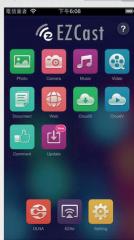
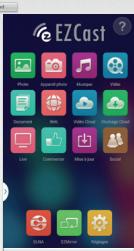
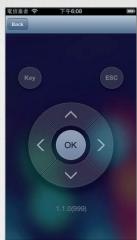
Description
Les disposibles EZCast, sous forme de dongles ou boRles, sont des produits d'affichage multi-plateforme sans fil, qu'reuquivalent et affichert le contenu d'Internet et de vo que vous aiez aimue.
EzCast APP pour iOS, développé par WinnerWave, affiche les documents et le content multimétrie d'Internet ou de vos apparés iPad/Phone sans fil en coopération avec EzCast ....
3 - Configuration
1) Connexion au dispositif
Pour communiquer avec le dispositif, votre smartphone, tablette ou ordinateur doit au préalable être connecté avec celui-ci.
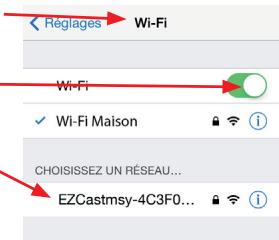
- Entrez dans les paramètres Wi-Fi de votre appareil (exemple : iPhone)
- Activez le Wi-Fi de votre apparéil
- Le dispositif doit apparaitre dans la liste des reseaux disponibles :
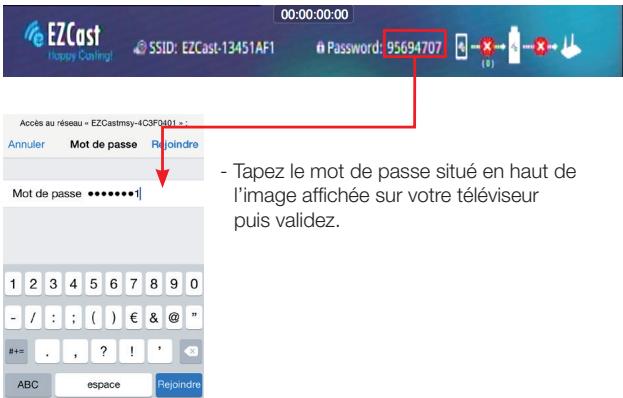
- Sélectionner le dispositif, un mot de passerse vous est alors demandé.
3 - Configuration
Maintenant que votre apparéil est connecté à la sedeacast, lancez l'application «EZCast»:

Cliquez ensuite sur l'icone située dans le coin droit en haut de votre écran puis sélectionner la sedecast.

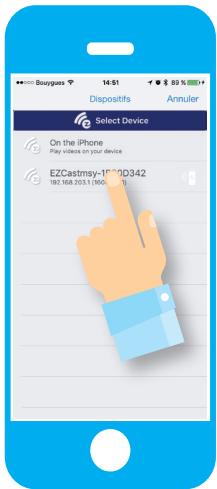
Le point vert situé à côté de l'icone signifie que votresmartphone est bien connecté à la sedeacast :

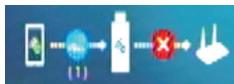
La liaison entre votre apparéel et le dispositif est alors symbolisée en bleu : (le chiffre situé au dessous représenté le nombre d'appareils connectés en même temps sur la sedeacast.
FR
3 - Configuration
2) Connexion à internet
Une fois la connexion établie, la clé recherche automatiquement un réseau Wi-Fi àproximé pour se connecter à internet :
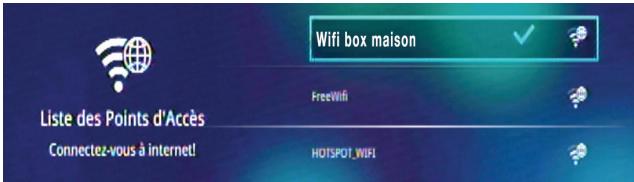
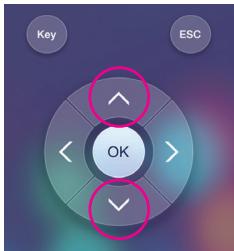
- Utilisé les touches (haut et bas) de votre écran (smartphone, tablette, ordinateur) pour sélectionner votre réseau Wi-Fi.
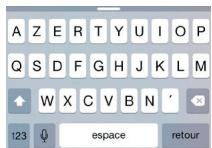
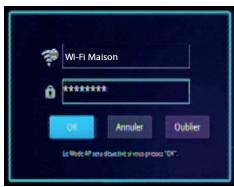
- Utilisez le clavier de votre apparéil pour entrer le mot de passage de votre Wi-Fi local (clé wep située généralement sous votre box internet).
- Validatez, tous à l'aide de votre(AP)appareil.
La clé est maintainant connectée à internet.
4 - Présentation de l'application
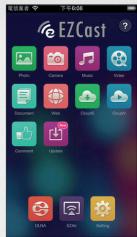
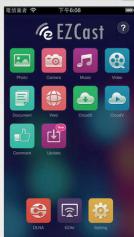
L'application «EZCast» permet d'envoyer les contenus (photos, videos, sites web,ieux...)devoirappareil(smartphone...)versvoitréleviseur.
1) Présentation
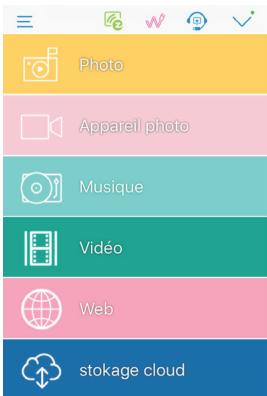
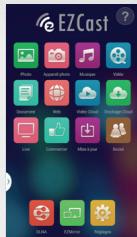
Remarque:Lapplication se presente de maniere differente en fonction de I'appareil utilise (iOS,Android,Windows,Mac).
Partagez vos photos en grand format sur le téléviseur
Affichez l'appareil photo ou la webcam de votre apparéil sur votre téléviseur.
Écoutez vos musiques sur le téléviseur
Partagez vos activités en grand format.
Naviguez sur internet sur grand écran
Accedez à vos données «cloud» sur votre TV (ex : dropbox)
Les fonctionnalités de l'application peuvent également évoluer au fil du temps (mises à jour).
FR
2) Menu de réglages
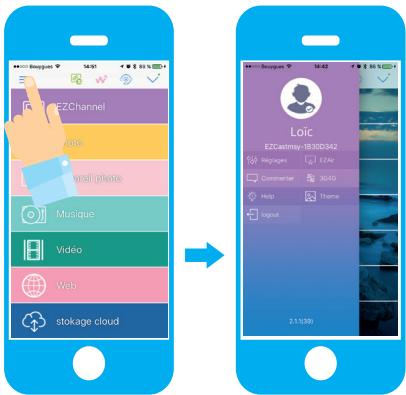
Cliquez sur l'icone é située à gauche en haut de l'écran pour acceder aux réglages :

Réglages
Menu permettant de régler les paramètres de la sedeacast.

EZAir
Cliquez sur cette icône pour savoir comment afficher l'écran de votre(AP)appareil sur vos t'éleviseur!

3G4G
Permet de configurer le partage de connexion de votre apparéil afin de connecter la sedeacast en 3G/4G.

Theme
Permet de changer le thème de l'application (arrière plan)
5 - Réglage des paramètres
Cliquez sur cette icône pour accéder au menu de réglage :

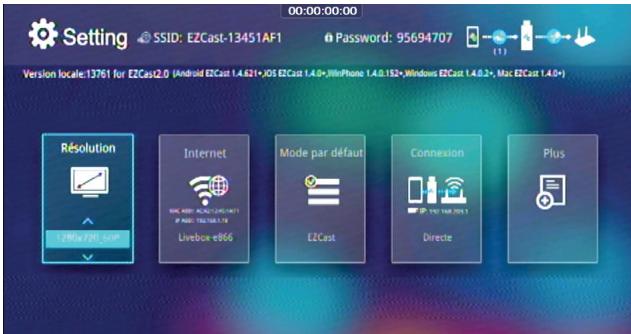
FR
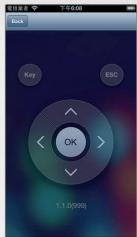
Utilissez les flèches (haut / bas / droite / gauche), ainsi que le clavier de votre apparéil (smartphone, tablette ou ordinateur) pour vous déplacer dans le menu et modifier les paramètres.
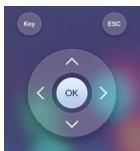
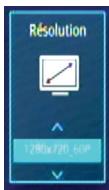
1) Réglage de la résolution
La clé déteche automatiquement la résolution de votre téléviseur. Toutefois, il est possible de régler manuellement ce paramètre.
Utilisiez les flèches (haut / bas) pour
5 - Réglage des paramètres
sLECTIONNER la résolution (1920 x 1080 / 1280 x 720 ...).
Une fois la résolution可以选择, validez en cliquant sur «OUI».
Le dispositif redémarre pour initiaiser les nouveaux paramètres d'affichage.
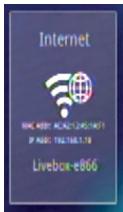
2) Connexion à votre box internet
Ce menu permet de connecter la clé à votre box internet (indispensable pour afficher vos contenus web favorsis).
Pour configurer cette connexion : voir pages 9 et 10.
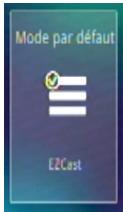
3) Mode par défaut
Ce menu permet deCHOISIR le mode de demarrage de la clé Sedecast (Ezcast par défaut).
Utilisez les flèches (haut / bas) pour sélectionner le mode par défaut.
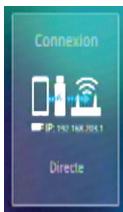
4) Connexion
Ce menu permet deCHOISIR le type de connexion Wifi entre la box internet,votrecarappareil (smartphone...)et la clé Sedeacast (Connexion directe par défaut).
Utilisez les flèches (haut / bas) pour sélectionner le mode par défaut.
5 - Réglage des paramètres
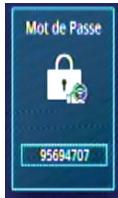
5) Personnalisation du mot de passer
Il est possible de modifier le mot de passer permettant la connexion de votre smartphone, au dispositifit (mot de passer affiché en haut de l'écran sur la page d'accueil.
Utilisez les touches de votre clavier pour entrer un nouveau mot de passer.
6) Choix de la langue
Utilisez les flèches (haut / bas) pour désirir la langue des menus de la Sedecast.
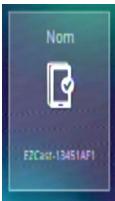
7) Nom de la clé
Utilisez les touches de votre clavier pour modifier le nom de la clé.
8) Mise à jour
Cliquez sur cette icône pour vérifier s'il existe une nouvelle version de logiciel du dispositif.
\section*{Caracteristiques techniques}
| Musiques | MP3, WMA, M4A, FLAC, APE, WAV, OGG, AAC, 3GP... | |
| Vidéos | H.264 / AVC, MPEG, VC-1, RM, MJPGE, AVI, MP4/ MOV, MPG, WMV, MKV, TS, MAV, RMVB, VOB... | |
| Photos | JPEG, JPG, BMP, PNG, GIF, TIFF... | |
| OS | Linux | |
| Wi-Fi | IEEE 802,11 b/g/n (module Realtek 8188EUS) | |
| Mémoire | 128 M DDR3 | |
| Flash | 128 M Nand Flash | |
| OS supportés | Windows | XP - 7 - 8 |
| Mac | Supérieur à 10.8 | |
| iOS | Supérieur à iOS 6 | |
| Android | Supérieur à Android 4.0 | |
| Alimentation | 5 Volts | |
| Consommation | ≤ 400 mA | |
| Dimensions | 87,2 x 32,2 x 12,2 mm | |
En cas de problème
- Vous ne pouvez pas connecter le dispositif en HDMI (manque de place : exemple derrière un téléviseur fixé au mur) :
Il est possible d'utiliser l'adaptateur HDMI (mâle / femme) fourni de manière à déporter le dispositif.
- Vous ne pouvez pas connecter le cordon USB sur votre téléviseur (pas de port USB disponible):
Le cordon USB permet d'alimenter le dispositif, il est donc possible d'utiliser un adaptateur secteur USB (exemple : chargeur de téléphone...).
- Vous ne detectez pas le dispositif lorsque vous lancez l'application EZCast :
Vérifie que votre apparéil (smartphone, tablette ou ordinateur) est bien connecté en Wi-Fi à la clé.
- Certaines fonctions de l'application EZCast ne fonctionnement
pas : L'application EZCast étant universelle, il est possible que certaines fonctions ne fonctionnent pas sur l'appareil que vous utilisez.
Remarque : des mises à jour sont faites régulièrement pour permettre de résoudre les évventuels problèmes rencontres sur l'application.
FR
Overzicht
Cette app a ete develloppe pour iPhone et iPad.
Aucune note
Classification 4+
© WinnerWave
EZCast
Detalls
Notes et vis
Associés
Captures d'écran


Description
Les disposits EZCast, sous forme de dongles ou boltes, sont des produits d'affichage multi-plateforme sans fil, qui reçoivent et affichent le content d'Internet et de vo que vous aieze.
EzCast APP pour iOS,developé par WinnerWave,affiche les documents et le content multiméda d'Internet ou de vos applications iPad/Phone sans fil en coopération aEZCast ....
3 - Configuratie
1) Connexion au dispositif
Remarque : L'application sepresente de manière différente en fonction de l'appareil utilisé (CCS) à la vieilles

1) Réglage de la résolution
Présentation - Recommendations
1) Presentación
Cattie app a te développée pour iPhone et iPad.
Aucune note
Classification 4+
© WinnerWave
EZCast
Details
Notes et vis
Associés
Captures d'écran
Description
Les disposibles EZCast, sous forme de dongles ou boRles, sont des produits d'affichage multi-plateforme sans fil, qu'reuquivalent et affichert le contenu d'Internet et de vo que vous aiez aimue.
EzCast APP pour iOS, développé par WinnerWave, affiche les documents et le content multimétrie d'Internet ou de vos apparèts iPad/iPhone sans fil en coopération avec EZCast....
3. Configuración
La société SEDEA certifie que le produit :
Réf. 100560
SEDEACAST - Clé HDMI Multimédia
est conforme à la Directive Européenne 2014/30/UE
«Compatibilité Electromagnétique»
par application des normes :
EN 55032:2015
EN 55024:2010+A1:2015
est conforme à la Directive Européenne
2014/53/EU
《RE-D》
ETSI EN 301 489-1 V2.1.1 : 2017 / ETSI EN 301 489-17 V3.1.1 : 2017
ETSI EN 300328 V2.1.1 : 2016
EN 62479:2010
EN 60950-1:2006 + A11:2009 + A1:2010 + A12:2011
est conforme à la Directive Européenne 2011 / 65 / EU« ROHS 2 »
Lesquin, le 08 Novembre 2017
Jean Claude Leignel - Directeur général p.o.
David Saint-Maxent - Responsible Technique
Recyclage
Déchets d'équipements électriques etlectroniques
Ce symbole sur le produit, ses accessoires ou sa documentation indique que ce dernier est conforme à la Directive européen 2012/19/UE. Ce*a signifie que ni le produit, ni ses accessoires électroniques usages ne peuvent être jétés avec les autres déchets menagers. Veuilze séparer vos produits et accessoires usages des autres déchets. La mise au rebut citoyenne de votre ancien produit permet de protéger l'environnement et la santé, vous favoriserez ainsi

le recyclage de la matière qui les compose dans le cadre d'un développement durable.
Les particuliers sont invités à contacter les autorités locales pour connaître les procédures et les points de collectes de ces produits en vue de leur recyclage.

Pour en savoir plus :
www.quefairedemesdechets.fr
Garantie
La garantie de votre apparéil et ses accessoires se conforme aux dispositions légales à la date de l'achat. Les pièces détachées pour cet apparéil sont au moins disponibles pendant toutes la durée de la garantie.
Déclaration de conformité
Par la presente, SEDEA déclare que cet apparéil est conforme aux exigences essentielles et aux autres dispositions pertinentes des directives européennes en vigueur. La déclaration de conformité peut être consultée sur le site: www.sedea.fr.

Contacts
Email: client@sedea.fr
Site internet: www.sedea.fr