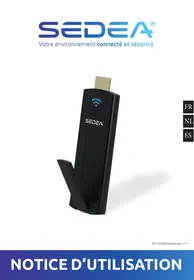
CAST2 - Clé HDMI SEDEA - Manual de uso y guía de instrucciones gratis
Encuentra gratis el manual del aparato CAST2 SEDEA en formato PDF.

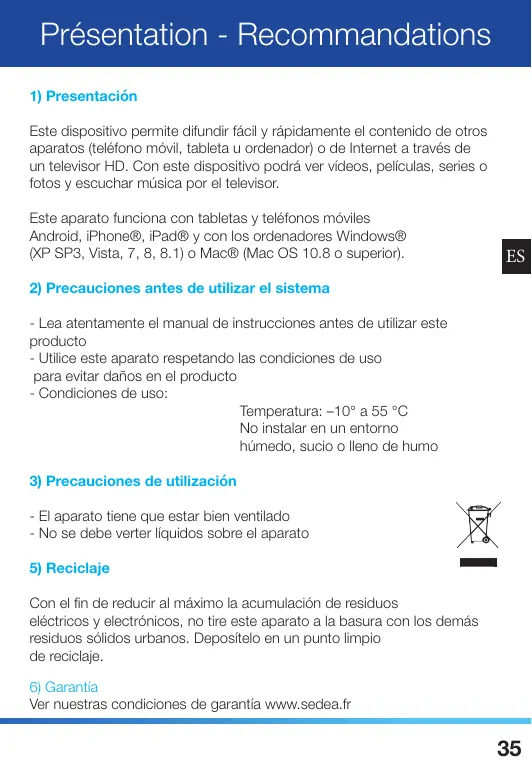


| Tipo de producto | Llave HDMI multimedia inalámbrica |
| Marca | SEDEA |
| Modelo | CAST2 (Ref. 100560) |
| Dimensiones | 87,2 x 32,2 x 12,2 mm |
| Peso | 25 g (estimación) |
| Alimentación | 5 V, ≤ 400 mA mediante puerto USB |
| Conexión | HDMI (con extensión incluida), Wi-Fi 802.11 b/g/n |
| Formatos de vídeo compatibles | H.264/AVC, MPEG, VC-1, RM, MJPEG, AVI, MP4/MOV, MPG, WMV, MKV, TS, MAV, RMVB, VOB |
| Formatos de audio compatibles | MP3, WMA, M4A, FLAC, APE, WAV, OGG, AAC, 3GP |
| Formatos de foto compatibles | JPEG, JPG, BMP, PNG, GIF, TIFF |
| Sistemas operativos compatibles | Windows XP/7/8, Mac OS ≥10.8, iOS ≥6, Android ≥4.0 |
| Memoria | 128 MB DDR3 + 128 MB Nand Flash |
| Aplicación | EZCast (disponible en App Store, Google Play, sitio web) |
| Funciones principales | Transmisión inalámbrica de vídeos, fotos, música, navegación web, duplicación de pantalla mediante EZCast/EZAir |
| Accesorios incluidos | Extensión HDMI (macho/hembra), cable USB-Micro USB |
| Temperatura de uso | -10 °C a 55 °C |
| Reciclaje | Conforme a la directiva RAEE 2012/19/UE |
| Garantía | Ver condiciones en www.sedea.fr |
| Piezas de repuesto | Disponibles bajo petición al fabricante |
Preguntas frecuentes - CAST2 SEDEA
Preguntas de los usuarios sobre CAST2 SEDEA
0 pregunta sobre este aparato. Responde a las que conoces o haz la tuya.
Hacer una nueva pregunta sobre este aparato
Descarga las instrucciones para tu Clé HDMI en formato PDF gratis! Encuentra tus instrucciones CAST2 - SEDEA y toma tu dispositivo electrónico nuevamente en la mano. En esta página están publicados todos los documentos necesarios para el uso de su dispositivo. CAST2 de la marca SEDEA.
MANUAL DE USUARIO CAST2 SEDEA
Presentación y recomendaciones 35
Contenido de la caja / Descripción 36
-
Conexión 37
-
Instalación de la aplicación 38 y 39
-
Configuración 40 a 42
-
Conexión con el dispositivo 40
-
Conexión a Internet 41
-
Presentación de la aplicación EZCast 43 - 44
5 Configuración y ajustes. 45 a 47
-
Configuración de la resolved . 45
-
Conexión con el rúter de Internet 46
-
Modo predeterminado 46
-
Conexión 46
-
Personalizacion de la contraseña 47
-
SeLECTION del idioma 47
-
Nombre de clape 47
8.Actualizacion 47
Characteristicaskéncias 48
SolutiOn de problemas 49
Este dispositivo permite difundir fácil y=rapidamente el contenido deotiros aparatos (telefono movable, tablea u ordenador) o de Internet a través de un teleservisor HD. Con este dispositivo podra ver videos,pelliculas, series ootos y esecuchar música por el teleservisor.
Este aparato funciona con tabletas ytelefonos moviles Android, iPhone®, iPad® y con los ordinadores Windows® (XP SP3, Vista, 7, 8, 8.1) o Mac® (Mac OS 10.8 o superior).
2) Precauciones antes de utiliser el sistema
- Lea atentamente el manual de instrucciones antes de utilizar este producto
- Utilice este aparato Respectando las conditiones de uso para evaporar daños en el producto
- Condiciones de uso:
Temperatura: -10^ a 55^ No instalar en un entorno humedo, sueo o lleno de homo
3) Precauciones de'utilisation
- El aparato tiene que estar bien ventilado
- No se debe vertever liquidos sobre el aparato
5) Reciclaje
Con el fin de reducir al máximo la accumulator de residuos electricos y electrónicos, no tire este aparato a la basura con losREMAs residuos solidos urbanos. Depositelo en un punto limpio de reciclaje.
6) Garantía
Ver{nuestras conditiones de garantia www.sedea.fr

Contenido de la caja / Descripción
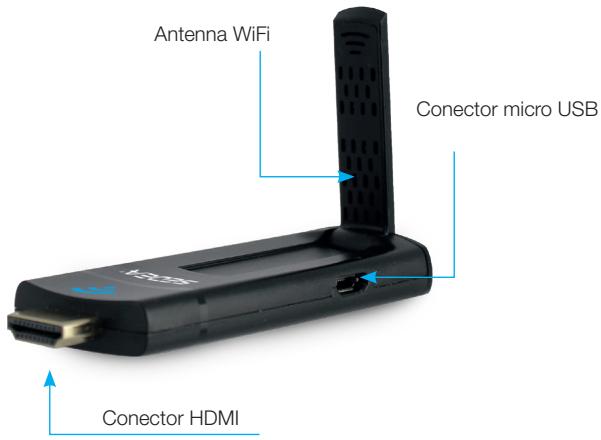
Cable de extension de HDMI (macho / hembra)
Accesorio que se pueda usar cuando el acceso al conector HDMI del televisoria esta restringido.
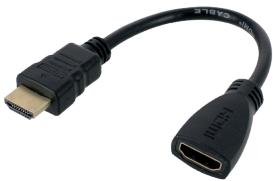
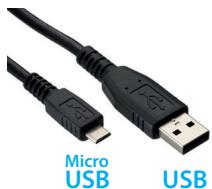
Cable USB-micro USB
Conectar al puerto USB del teletovisor, este cable permitted alimentar de corriente el Sedeacast.
1 - Conexión
Siga这些东西 para conectar el aparato al tevisor :
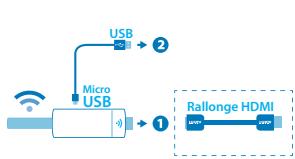

1: Conectaro uno de los extremos del cable de corriente USB en el dispositivo (toma micro USB) y el(othero extremo en un puerto USB disponible del teovisor (el cable USB serve también de cable de alimentacion).
2: Conecte el dispositivo a una entrada HDMI del televator.
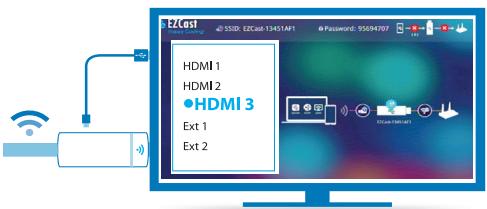
3: Utilice el mando a distancia del televisor para selectionar la fuente de entrada HDMI a la que esté connectado el dispositivo
(consulte el manual del teovisor para saber como selectionar la fuente).
ES
2. Instalación de la aplicación
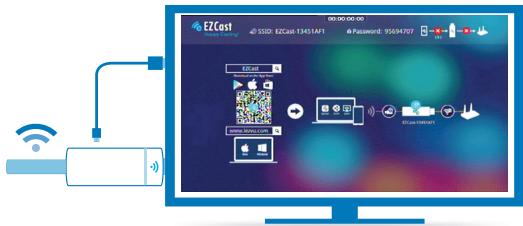

Una vez selecciónada la fuente HDMI, aparecerá la pantalla de inizio en el telesor. Para configurar el dispositivo (conexión a Internet, configuración de la wifi...), tendría que descargar previamente la aplicación EZCast.

Este dispositivo se pueda conectar a un téléphone móvil, una tabletao incluso un ordinador.
Descarga de la aplicacion EZCast

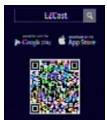
- Aparatos iOS (iPhone 4/4S/5/5s, iPad 2/iPad air/ iPad 3/iPad 4 y iPod touch 4): escanee el número QR que aparezca en la Pantalla para acceder directamente a la descarga de la aplicacion o visite la App Store y.busque: EZCast.
2. Instalación de la aplicación

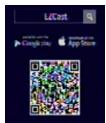
- Aparatos Android (4.0 o
superior): escanee el número QR que aparezca en la pantalla para acceder directamente a la descarga de la aplicacion o visite la Play Store y.busque: EZCast.

- Windows (Windows XP SP3, Windows Vista, Windows 7, Windows 8/8.1.): encontrar la aplicacion EZCast disponible para su descarga en nuestra web: www.sedea-store.fr.

- Mac (Mac OS 10.8 o superior): encontrar la aplicación EZCast disponible para su descarga en nuestra web: www.sedea-store.fr.
Descarga de la aplicacion de App Store:
(ejemplo con iPhone)
Telecharger
1) Conexión con el dispositivo
El dispositivo tiene que estar emparejado previamente con el móvil, la tableta o el ordinador para poder comunicarse con ellos.
- Entre en los ajustes de Wifi del aparato (por exemple: iPhone)
- Active la wifi del aparato
- El dispositivo deben aparecer en la lista de redes disponibles:
- Selección el dispositivo y se le pedrá una contraseña.

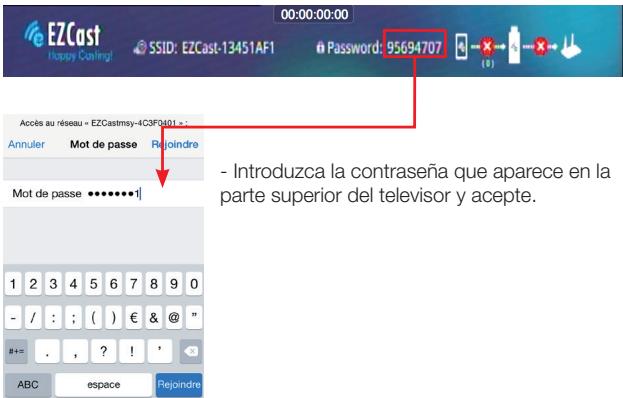
3. Configuración
Una vez conectado el dispositivo con el aparato en cuestion, abra la aplicacion EZCast :

A continuación, haga click en el icono en la esquina superior derecha de la pantalla y selección la sedeacast.
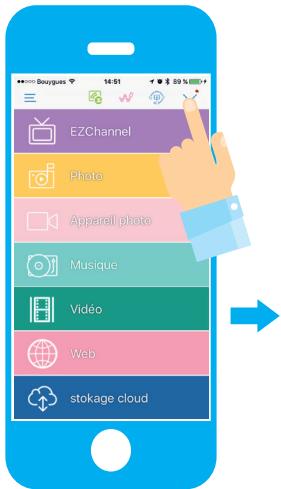
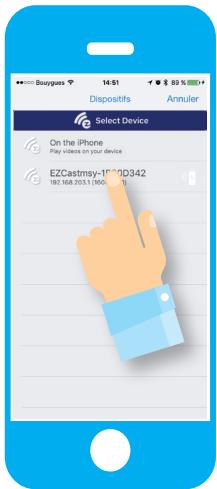
El punto verde al lado del icono significía que el smartphone está connectado a la sedeacast:

La connexion entre el dispositivo y el dispositivo se simboliza a continuación en azul : (La figura situada bajo representa el número de dispositivos connectados al mesmo tiempo en sedecast.
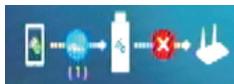
3. Configuración
2) Conexión a Internet
Una vez estálecida la connexion, el dispositivo buscará automatistically una red wifi cercana para connectarse a Internet :

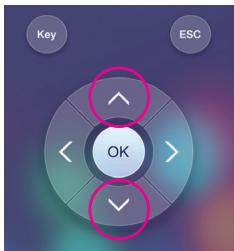
- Utilice las flechas (arriba o abajo) de la pantalla (movil, tableta uordenador) para seleccionar la red wifi.
- Utilice el teclado del aparato para introducir la contraseña de la red wifi local (suele aparecer en el rúter de Internet).
- Pulse après en el botón «Aceptar» en el aparato.
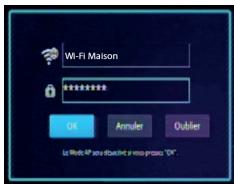
LaunidadqueadaasiconnectadaaInternet.
4. Presentación de la aplicación
La aplicación EZCast permite enviar contentsidos (otos, videos, páginas, web, juegos...) desde el aparato emparejado hacer el televisor.
Presentación de la aplicación
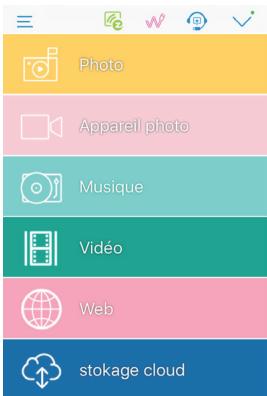
Observación: La presentación de la aplicación es diferente según el aparato que se usa (iOS, Android, Windows o Mac).
Disfrute de susotos a gran hora en el televisor
visuaile en su television laamera deotos o de video de un aparato
Escuche su música por los altavoces del televisor
Disfrute de sus videos en planta grande
Navegue por Internet
Consultesus archivosdesel televisor (Dropbox)
Las functionalities de la aplicacion podran variar con el paso del tiempo y las eventualesactualizaciones.
2) los ajustes del menu
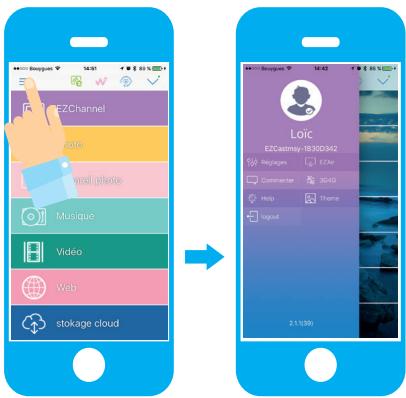
Hagablick en el icono de la parte superior izquierda de la pantalla para ver los ajustes:

Réglages
Menu paraajustar los parámetros de la sedeacast.

EZAir
Hagablick en este icono para Obtener informacion sobre como visualizar la pantalla de su dispositivo en el televisor!

3G4G
Le permite configurar la connexion compinta de su dispositivo para conectar el sedeacast 3G / 4G.

Theme
Cambia el tema de la implementacion (fondo)
5. Configuración de los ajustes
Pulse en este icono para entrada en el menu de configuración:


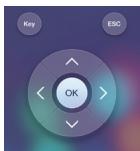
Utilice las flechas (arriba, abajo, izquierda o derecha) asi como el teclaido del aparato (movil, tableta u ordenador) para desplazarse por el menu y modifier los ajustes.
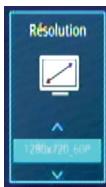
1) Configuración de la resolución
El dispositivo detecta automatistically laResolution del televator. Sin embargo, también puede configurar manualmente this parametro.
Utilice las flechas (arriba o abajo) para seleccionar la resolution (1920× 1080 / 1280× 720) .
5. Configuración de los ajustes
Una vez definida la resolved, confirma pulsando en «Sif».
El dispositivo se reinciarda para adaptarse a la nuevo configuración de visualización.
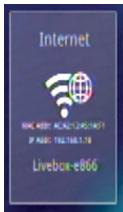
2) Conexión con el rúter de Internet
Este menu permite conectar el dispositivo al ruter de Internet (indispensable para ver contenido de la web).
Para configurar esta connexion: consulte las páginas 9 y 10.
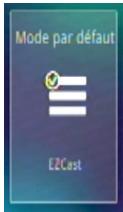
3) Modo predeterminado
Puede seleccionar el modo EZMirror predeterminado.
Utilice las flechas (arriba y abajo) para selectionar el modo predetermi
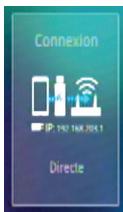
4) Conexión
Este menu le permite elegir el tipo de conexión entre la caja de conexión inalábrica a Internet, su dispositivo (telefono inteligente...) y la clave Sedecast conexión directa (por defecto).
Utilice las teclas de flecha (arriba / abajo) para seleccionar el modo por defecto.
5. Configuración de los ajustes
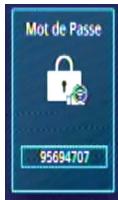
5) Personalización de la contraseña
Puede modifier la contraseña que permite conectar el móvil al dispositivo (la contraseña aparece en la parte superior de la pantalla de inizio).
Utilice el teclado del aparato para introducir la nuevo contraseña.
6) Señ Conceón del idioma
Utilice las flechas (arriba y abajo) para selectionar el idioma del menu.
7) Nombre de clave
Utilice las teclas de su teclado paraonianel nombre de la clave.
8) Actualización:
Pulse en este icono para procomoar si existe una nuevo version del software del dispositivo.
Declaración de conformidad
| Música | MP3, WMA, M4A, FLAC, APE, WAV, OGG, AAC, 3GP... | |
| Víeos | H.264 / AVC, MPEG, VC-1, RM, MJPGE, AVI, MP4/ MOV, MPG, WMV, MKV, TS, MAV, RMVB, VOB... | |
| Fotos | JPEG, JPG, BMP, PNG, GIF, TIFF... | |
| Sistema operativo | Linux | |
| Wifi | IEEE 802,11 b/g/n (módulo Realtek 8188EUS) | |
| Memoria | 128 MB DDR3 | |
| Flash | 128 MB Nand Flash | |
| Sistemas operativos compatibles | Windows | XP - 7 - 8 |
| Mac | Superior a 10.8 | |
| iOS | Superior a iOS 6 | |
| Android | Superior a 4.0 | |
| Alimentación | 5 voltios | |
| Consumo | ≤ 400 mA | |
| Dimensions | 87,2 x 32,2 x 12,2 mm | |
Solución de problemas
- Si no puede conectar el dispositivo por HDMI (por exemple porque el teovisor está fjado en una pared y la toma está por detrás):
Puede adquirir un adaptor HDMI (macho/hembra) que sirva de prolongador para el dispositivo.
- Si no pueda connectar el cable USB al telector (porque no hay ningún puerto USB disponible):
El cable USB sirve también de cable de alimentación para el dispositivo, por tanto puede usar un adaptor de corriente USB (como por exemple el cargador de un téléphone móvil).
- Si no detecta el dispositivo al lanzar la aplicacion EZCast:
Compruebe que el aparato (movil, tableta u ordenador) estén connectados al dispositivo por wifi.
- Algunas functions de la aplicacion EZCast no funciona: Como la aplicacion EZCast es universal, es possible que algunos de sus functions no funciona en el aparato que esté utilizando.
Observación: con fecuencia se van implantadoactualizaciones para poder resolver eventuales problemas de la aplicación.
ES