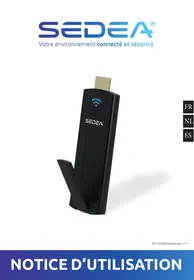
CAST2 - HDMI-sleutel SEDEA - Gratis gebruiksaanwijzing en handleiding
Vind de handleiding van het apparaat gratis CAST2 SEDEA in PDF-formaat.



| Producttype | Draadloze HDMI multimediadongel |
| Merk | SEDEA |
| Model | CAST2 (Ref. 100560) |
| Afmetingen | 87,2 x 32,2 x 12,2 mm |
| Gewicht | 25 g (schatting) |
| Voeding | 5 V, ≤ 400 mA via USB-poort |
| Aansluiting | HDMI (met meegeleverde verlengkabel), Wi-Fi 802.11 b/g/n |
| Ondersteunde videoformaten | H.264/AVC, MPEG, VC-1, RM, MJPEG, AVI, MP4/MOV, MPG, WMV, MKV, TS, MAV, RMVB, VOB |
| Ondersteunde audioformaten | MP3, WMA, M4A, FLAC, APE, WAV, OGG, AAC, 3GP |
| Ondersteunde fotografieformaten | JPEG, JPG, BMP, PNG, GIF, TIFF |
| Compatibele besturingssystemen | Windows XP/7/8, Mac OS ≥10.8, iOS ≥6, Android ≥4.0 |
| Geheugen | 128 MB DDR3 + 128 MB Nand Flash |
| App | EZCast (beschikbaar in App Store, Google Play, website) |
| Belangrijkste functies | Draadloze streaming van video's, foto's, muziek, webnavigatie, schermspiegeling via EZCast/EZAir |
| Inbegrepen accessoires | HDMI-verlengkabel (male/female), USB-microUSB-kabel |
| Gebruikstemperatuur | -10 °C tot 55 °C |
| Recycling | Conform de WEEE-richtlijn 2012/19/EU |
| Garantie | Zie voorwaarden op www.sedea.fr |
| Reserveonderdelen | Op verzoek verkrijgbaar bij de fabrikant |
Veelgestelde vragen - CAST2 SEDEA
Gebruikersvragen over CAST2 SEDEA
0 vraag over dit apparaat. Beantwoord die u kent of stel uw eigen vraag.
Stel een nieuwe vraag over dit apparaat
Download de handleiding voor uw HDMI-sleutel in PDF-formaat gratis! Vind uw handleiding CAST2 - SEDEA en neem uw elektronisch apparaat weer in handen. Op deze pagina staan alle documenten die nodig zijn voor het gebruik van uw apparaat. CAST2 van het merk SEDEA.
GEBRUIKSAANWIJZING CAST2 SEDEA
Presentatie/Aanbevelingen. 19
Inhoud van de verpakking / beschrijving 20
1-Aansluiting. 21
2 - Installatie Toepassing. 22 en 23
3-Configuratie. 24-26
-
Verbinding met de inrichting. 24
-
Verbinding makes met internet 25
4-Toepassing Overzicht EZCast. 27-28
5-Parameterinstellungen 29-31
-
De resolutie instellen 29
-
Log in op uw internet box 30
-
Standaard modus 30
4.Verbinding 30
- Pas het wachtwoord 31
6.Keuze van de taal 31
- Naam van de toets 31
8.Bijwerken. 31
32
Als er problemen 33
Presentatie - Aanbevelingen
1) Presentatie
Dit apparaat kurz u de inhoud van uw apparaat (smartphone, tablet, computer) en Web speln e ene voudig te streamen op uw HDTV. Plaatu uw video's, films, tv-programma's, foto's, muziek op uw TV.
Dit apparaat werkt met Android tablets en smartphones, iPhone®, iPad®, en Windows-pc's (XP SP3, Vista, 7, 8, 8.1) of Mac (Mac OS 10.8 of hoger).
2) Voorzorgsmaatregelen voor het gebruik van het systeme
- Lees de instructies aandachtig door alvorens het product te gebruiken
-
Gebruik het apparaat onder de voorwaarden van het gebruik om schade aan het product te voorkomen.
-
Voorwaarden:
Temperatuur: -10° tot 55°C
Niet te installereren in een omgeving nat, vuil of rokering.
3) Bedieningsvoorzorgsmaatregelen
- Zorg voor een goede ventilatie rondon het apparaat
- Mors geen vloeistof op het apparatus
5) Recycling
Met het oog op de verwijdering van afval zoveel mogelijk te beperken elektrische en elektronische, Niet dit apparaat te gooien aan het einde van het leven met andere ongesorteerd afval, maar in een recyclingbedrijf.
6) Garantie
Zie once garantievoorwaarden www.sedea.fr

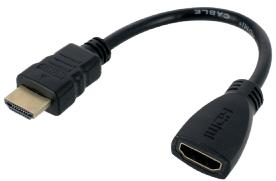
HDMI-verlengkabel (man / vrouw)
Accessoire dat kan worden gebruikt
wonneer de toegang tot de HDMI connector op de television beperkt.
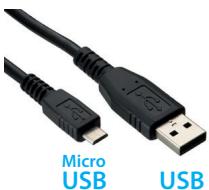
USB-kabel - Micro USB
Aangesloten op de USB-aansluiting op de TV, kan de kabel het voeden van de Sedecast.
1 - Verbinding
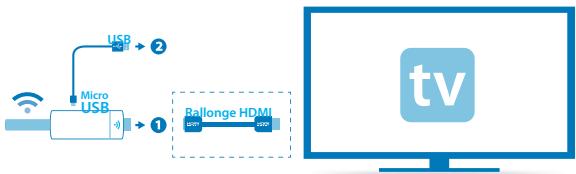
Om het apparaat aan op uw TV aan te sluiten, het volgende doeen:
NL
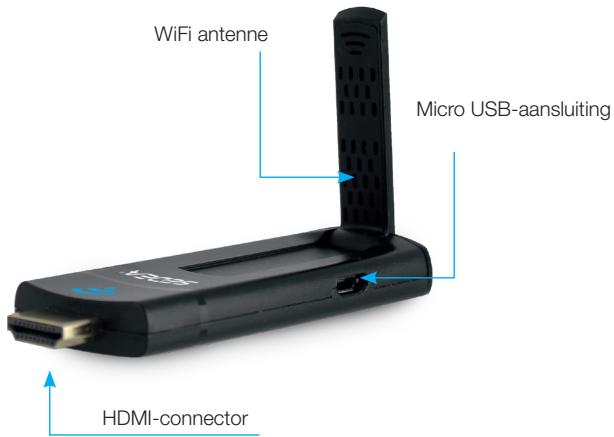
1: Sluit het ene uiteinde van de USB-voedingskabel aan op de sedeacast (micro-USB-aansluiting) en het andere uiteinde in een vrij USB-aansluiting op uw TV. (De USB-kabel levert stroom aan het apparaat).
2: Sluit de HDMI-ingang van sedeacast beschikbaar op uw TV (u kunt de HDMI-verlengkabel gebruiken om de aansluiting wanner de toeingang moeilijk is: het scherm aan de muur ...).
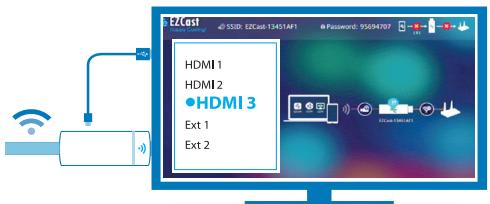
3: Gebruik de afstandsbediening van de TV om de bron die overeenkomt met de HDMI-ingang waarop het apparaat is aangesloten.
(Gebruik de handleiding van uw TV voor informatie over de bron te selecteren)
2 - installmentprogramma
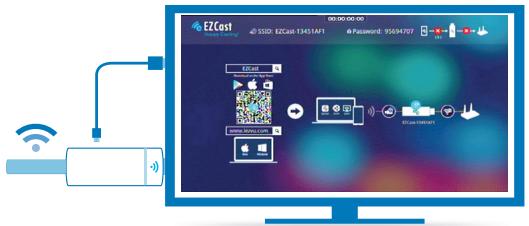

Eenmaal geselecteerd HDMI-bron, worden het startschem weergegeven. Om het apparaat (internetverbinding, Wi-Fi-instelling...) te configureren, te downloaden eerst applicatie «EZCast».

Het apparaat kan worden aangesloten op uw smartphone, tablet of computer.
Download de applicatie «EZCast»

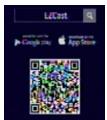
- IOS-apparaten (iPhone 4 / 4S / 5 / 5s / 6/6 + / 7, iPad 2 / iPad Air / iPad 3 / iPad 4 en iPod touch 4): Scan de QRCode op het scherm om direct maar de toepassing te downloadsen of gaaar de AppStore enzoek maar: EZCast.
2 - installmentprogramma

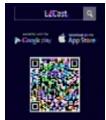
- Android-apparaten (Android versie 4.0 of top): Scan de QRCode op het scherm om direct maar de toepassing te downloaden of ga maar de AppStore enzoek�: EZCast.

- Windows (Windows XP SP3, Windows Vista, Windows 7, Windows 8 / 8.1ou hoger), Zoek de EZCast software beschikbaar voor download op unsere website: www.sedea.fr.

- Mac (Mac OS 10.8 of hoger),zoek de EZCast software beschikbaar voor download op unsere website : www.sedea.fr.
Download de applicatie op de winkel:
(Voorbeeld iPhone))

Telecharger
Om te communereren met het apparaat, moet uw smartphone, tablet of computer eerst worden verbonden.
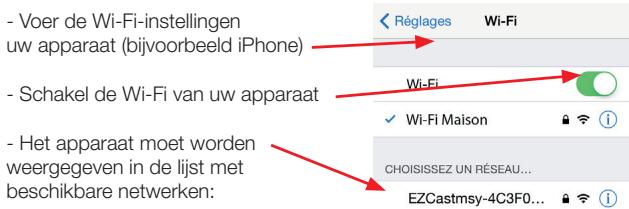
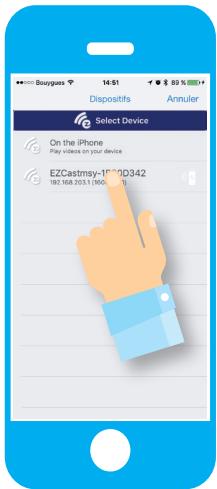
- Selecteer het apparaat, een wachtwoord Password u verzolgens gezvaagd.
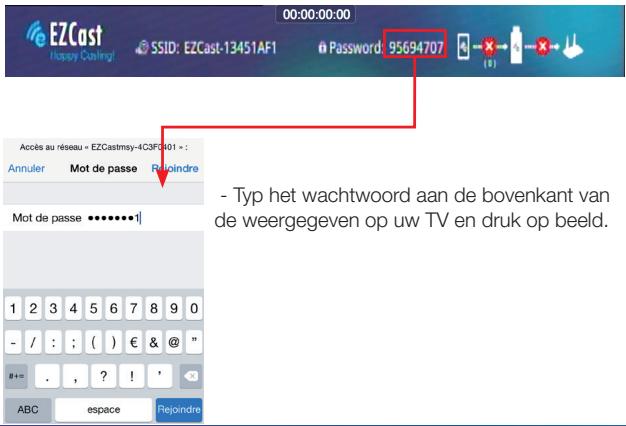
3 - Configuratie
Nu dat uw apparaat is aangesloten op de sedeacast, start de applicatie «EZCast»

Klik verwolgens op het pictogram in de rechterbovenhoek van het scherm en selecteer de sedeacast.
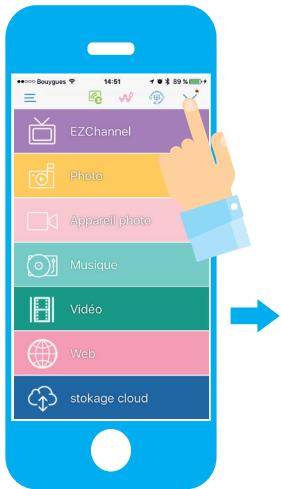
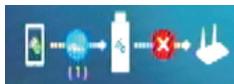
De groene stip naast het pictogram betekent dat uw smartphone is verbonden met de sedeacast:

De verbinding:tussen uw apparaat en het apparaat worden dan gesymboliseerd in het blauw (onder het cijfer geeft het+aantal apparaten gelijktijdig aangesloten op sedeacast.
NL
3 - Configuratie
2) Verbinding make met internet
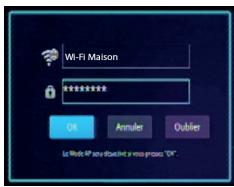
Eenmaal aangesloten, de sleutel automatisch maar Wi-Fi-network in de buurt om verbinding te make met internet:
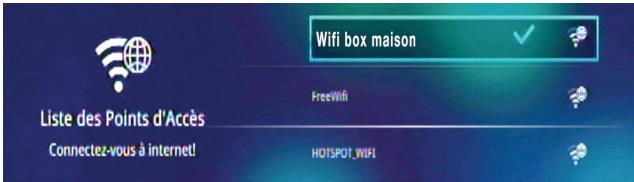
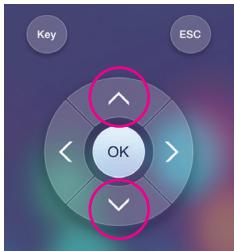
- Gebruik de (boven en onder) van het scherm (smartphone, tablet, computer) om Wi-Fi-network te selecteren.
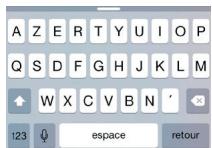
- Gebruik de toetsen van het apparaat om het wachtwoord in te voeren voor uw Wi-Fi (WEP-sleutel meestal in uw internet box).
- Bevestig altid met uw apparaat.
De sleutel nu aangesloten op het
4 - Indienen van de aanvragen
internet.
De «EZCast» toepassing kurz u inhoud (photo's, video's, websites, games, ...) van het apparaat (smartphone, ...) maar uw TV.
1) Presentatie
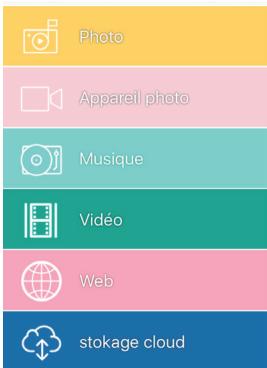
Deel Foto's in groot formaat op uw TV

Geef de camera of webcam van uw apparaat waar uw TV.

Luisteraarjemuziek op tv

Deel uw video's in een volledig scherm.

Surfen op het internet op het grote scherm

toegang tot uw data «cloud» op uw TV (bijvoorbeeld Dropbox)
De applicatie functies kuren ook evolueren in deijd (updates).
2) Menu-installingen
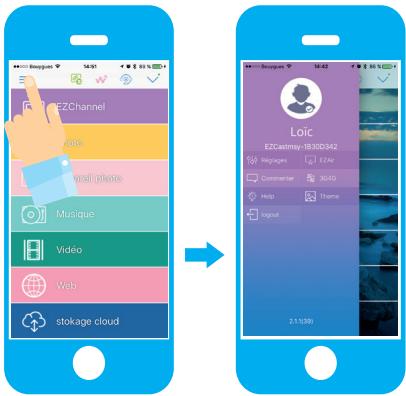
Klik op het pictogram om de linkerbovenhoek van het scherm om toegang te krijgen instellen:

Réglages
Menu voor het instellen van de parameters van de sedeacast.

EZAir
Klik op dit pictogram om te leren hoe het scherm van uw apparaat waar te gezven op uw TV!

3G4G
Hiermee aunt u de verbinding delen van uw apparaat configureren om de sedeacast 3G / 4G verbinding.

Theme
Verandert het onderwerp van de uitvoering (achtergrond)
5 - Instellen van parameters
Klik op dit pictogram om toegang te krijgen tot het setup-menu:

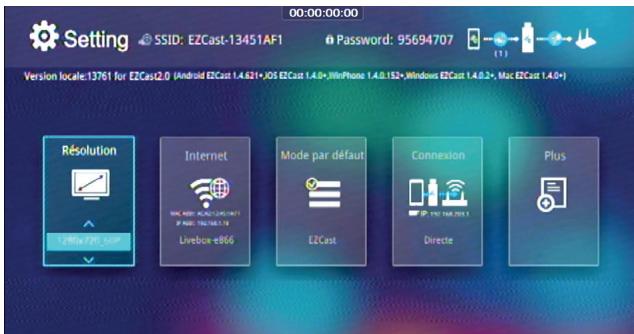
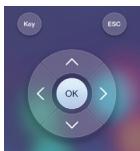
Gebruik de pijtjestoetsen (omhoog / omlaag / rechts / links) en het toetsbord van uw apparaat (smartphone, tablet of computer) om door de menu en instellingen wijzigen.
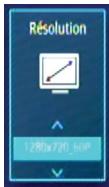
De sleutel zal automatisch de resolutie op te sporen TV. Het isECHTER mogelijk deze instelling wenst.
Gebruik de pijltjestoeten (omhoog / omlaag) om selecteer de resolutie (1920 x 1080/1280 x 720 ...). Zodra de geselecteerde resolutie, bevestig met YES.
5 - Instellen van parameters
Het apparatus wordt opnieuw opgestart om de{nieuwe instellen gen initialiseren
display.
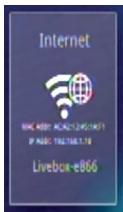
2) aansluien op uw internet box
Dit menu kurz u de sleutel tot uw internet box (die nodig zich om uw favoriete web content te bekijken) aansluiten.
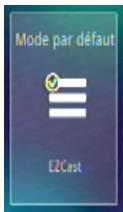
3) Default Mode
In dit menu kurz u kiezen voor de opstartmodus van de belangrijkste Sedeacast (Ezcast standard).
Gebruik de pijtjestoetsen (omhoog / omlaag) om de standaard modus te selecteren.
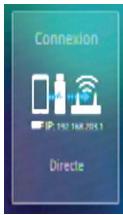
4) Log
Dit menu kurz u kiezen voor het type verbinding:tussen de draadloze internet box, uw apparaat (smartphone, ...)en de belangrijkste Sedeacast Direct Connection (standaard).
Gebruik de pijtjestoetsen (omhoog / omlaag) om de standaard modus te selecteren.
5 - Instellen van parameters
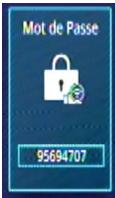
5) Password Personalisatie
Het is möglich om het wachtwoord voor het aansluiten van uw smartphone, het apparaat (wachtwoord weergegeven aan de bovenkant van het scherm op de homepage te veranderen.
Gebruik de toetsen op het toetsenbord om een newwachtwoord in te voeren.
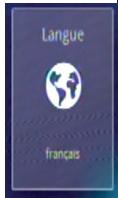
6) Taal
Gebruik de pijtjestoetsen (omhoog / omlaag) om het menu taal van de Sedeacast selecteren.
7) Key naam
Gebruik de toetsen op het toetsenbord om de naam van de toets.
8) bijwerken
Klik op dit pictogram om te controlleren of er een neue versie van de software van het apparatus.
NL
Specifications
| Muziek | MP3, WMA, M4A, FLAC, APE, WAV, OGG, AAC, 3GP... | |
| Videos | H.264 / AVC, MPEG, VC-1, RM, MJPGE, AVI, MP4/ MOV, MPG, WMV, MKV, TS, MAV, RMVB, VOB... | |
| pics | JPEG, JPG, BMP, PNG, GIF, TIFF... | |
| OS | Linux | |
| Wi-Fi | IEEE 802,11 b/g/n (module Realtek 8188EUS) | |
| Geheugen | 128 M DDR3 | |
| Flash | 128 M Nand Flash | |
| OS ondersteunde | Windows | XP - 7 - 8 |
| Mac | Supérieur à 10.8 | |
| iOS | Supérieur à iOS 6 | |
| Android | Supérieur à Android 4.0 | |
| levering | 5 Volts | |
| Verbruik | ≤ 400 mA | |
| Afmeting | 87,2 x 32,2 x 12,2 mm | |
Als er problemen
- U kurz de HDMI-apparaat (gebrek aan ruimte: bijvoorbeeldchter een muur gemonteerde TV) Niet aan te sluiten :
U kunt de HDMI-adapter (man / vrouw) versuschom het apparaat te deporteren gebruiken.
- U kurz de USB-kabel nicht aan op uw TV (geen USB-poort beschikkaar):
De USB-kabel levert stroom aan het toestel, dus het is möglich om een USB-lichtnetadapter te gebruiken (bijvoorbeeld: telefoo oplander ...).
- U kunt het apparaat Niet detecteren wonneer u de app EZCast starten:
Zorg ervoor dat uw apparaat (smartphone, tablet of computer) is aangesloten via Wi-Fi te starten.
- Sommige functies EZCast applicatie nicht werkt :
De EZCast toepassing is universeel, is het möglichk dat sommige functies Niet werken op het apparaat dat u gebruikt.
Opmerking : updates worden regelmatig gedaan om te helpen eventuele problemen op de toepassing op te losers.