ALCATEL-LUCENT 8029 - Téléphone fixe

8029 - Téléphone fixe ALCATEL-LUCENT - Notice d'utilisation et mode d'emploi gratuit

Retrouvez gratuitement la notice de l'appareil 8029 ALCATEL-LUCENT au format PDF.

📄 2 pages Français FR Télécharger 💬 Question IA 23 questions ⚙️ Specs
Notice ALCATEL-LUCENT 8029 - page 1
Choisissez votre langue et indiquez votre email : nous vous enverrons une version traduite specifiquement.
Type de produit Téléphone fixe professionnel
Marque Alcatel-Lucent
Modèle 8029 Premium DeskPhone
Dimensions (approx.) 22 x 20 x 8 cm
Poids (approx.) 0.8 kg
Alimentation Power over Ethernet (PoE) ou adaptateur secteur (non fourni)
Écran Écran rétroéclairé avec icônes d'état
Touches programmables 4 touches avec LED et libellés papier
Haut-parleur Mains-libres intégré
Prise casque Oui (connecteur RJ9)
Fonctions principales Appels, transfert, conférence, renvoi, ne pas déranger, messagerie vocale, journal d'appels, répertoire, numérotation abrégée, double appel, va-et-vient
Services audio Combiné, mains-libres, casque
Compatibilité Bluetooth Combiné sans fil Bluetooth (optionnel)
Extensibilité Modules additionnels Premium Add-on (10/40 touches) ou Smart Display 14 touches
Clavier alphabétique Oui, pour la saisie de texte
Langues Multilingue (sélectionnable dans les réglages)
Entretien et nettoyage Nettoyer avec un chiffon doux et sec. Ne pas utiliser de produits abrasifs.
Sécurité Conforme aux normes de sécurité des équipements de télécommunication. Possibilité de verrouiller le poste.
Pièces détachées et réparabilité Pièces disponibles auprès du fabricant. Index de réparabilité non communiqué.
Informations générales Notice d'utilisation disponible en ligne au format PDF.

FOIRE AUX QUESTIONS - 8029 ALCATEL-LUCENT

Comment régler le volume du combiné ?
Appuyez brièvement sur la touche Volume pour faire défiler les niveaux (3 niveaux). Un appui long active le mode secret (votre correspondant ne vous entend plus).
Comment transférer un appel ?
En cours de communication, appuyez sur la touche Nouvel appel pour appeler le second contact. Une fois en communication avec le second, appuyez sur la touche Transférer pour effectuer le transfert.
Comment consulter la messagerie vocale ?
Appuyez sur la touche Messagerie (icône enveloppe). Suivez les instructions à l'écran pour écouter vos messages.
Comment mettre un appel en attente ?
Pendant un appel, appuyez sur la touche Garde (ou touche associée à l'icône de mise en garde). Pour reprendre l'appel, appuyez à nouveau sur cette touche.
Comment activer le mode Ne pas déranger ?
Appuyez sur la touche associée à l'icône de renvoi (flèche). Sélectionnez Ne pas déranger (NPD) dans le menu proposé.
Comment rappeler le dernier numéro composé ?
Appuyez brièvement sur la touche Bis pour rappeler le dernier numéro. Un appui long affiche la liste des dix derniers numéros.
Comment verrouiller le téléphone ?
Accédez au menu Verrou depuis la page d'accueil. Confirmez le verrouillage. Pour déverrouiller, composez votre code.
Comment régler le contraste de l'écran ?
Allez dans Menu > Réglages > Poste > Contraste. Utilisez les touches -/+ pour ajuster.
Comment envoyer des signaux DTMF ?
Pendant la communication, accédez au menu Envoyer DTMF. Composez les touches correspondantes pour transmettre les tonalités.
Comment programmer une touche d'appel direct ?
Depuis l'écran d'accueil, accédez à la page Perso. Sélectionnez la touche à programmer (F1 ou F2). Suivez les instructions pour attribuer un numéro ou une fonction.

Questions des utilisateurs sur 8029 ALCATEL-LUCENT

13 questions sur cet appareil. Repondez a celles que vous connaissez ou posez la votre.

Poser une nouvelle question sur cet appareil

L'email reste privé : il sert seulement à vous prévenir si quelqu'un répond à votre question.

Comment enregistrer et personnaliser le message d'accueil vocal sur le téléphone ALCATEL-LUCENT 8029 ?
FAQ fréquente - 14 h
Réponse Notice-Facile

Pour enregistrer et personnaliser votre message d'accueil vocal sur le téléphone ALCATEL-LUCENT 8029, voici les étapes :

Accéder aux paramètres de boîte vocale

  1. Appuyez sur la touche Menu
  2. Sélectionnez Règles
  3. Puis choisissez Boîte vocale

Gérer votre message d'accueil

Dans la section Boîte vocale, vous pouvez :

  • Écouter votre message d'accueil actuel (message personnel ou par défaut)
  • Enregistrer un nouveau message d'accueil personnalisé
  • Revenir au message d'accueil par défaut si souhaité

Accéder rapidement à la messagerie

Pour consulter vos messages enregistrés, appuyez simplement sur la touche Messagerie (icône enveloppe). Cette touche s'illumine automatiquement lorsque vous avez de nouveaux messages.

Note : L'enregistrement du message vocal dépend de votre système téléphonique (configuration interne de votre entreprise ou opérateur). Si vous rencontrez des difficultés, votre administrateur informatique ou le support Alcatel-Lucent pourra vous guider selon votre configuration spécifique.

Répondre (soyez le premier)
Comment déverrouiller le téléphone ALCATEL-LUCENT 8029 ?
FAQ fréquente - 15 j
Réponse Notice-Facile

Pour déverrouiller votre téléphone ALCATEL-LUCENT 8029, suivez ces étapes simples :

  1. Appuyez sur la touche Menu pour accéder au menu principal
  2. Sélectionnez l'option Verrou
  3. Composez votre code de sécurité personnel pour déverrouiller l'appareil

Vous verrez alors disparaitre l'indicateur « Poste verrouillé » de l'écran, signifiant que le téléphone est maintenant accessible et fonctionnel.

Si vous avez oublié votre code de sécurité, contactez votre administrateur réseau ou votre fournisseur télécom, car ce code dépend de votre configuration spécifique (RCE ou OTCT).

Répondre (soyez le premier)
Comment désactiver ou annuler le renvoi d'appels vers la messagerie vocale sur le téléphone ALCATEL-LUCENT 8029 ?
FAQ fréquente - 05/05/2026
Réponse Notice-Facile

Sur le téléphone ALCATEL-LUCENT 8029, la messagerie automatique est gérée via le renvoi d'appels vers la boîte vocale. Voici comment la désactiver ou l'annuler :

Annuler le renvoi vers la messagerie vocale

  • Appuyez sur la touche de renvoi (l'icône de renvoi en haut à droite de l'écran)
  • Sélectionnez "Annulrenvoi" pour désactiver le renvoi des appels vers la messagerie
  • L'icône de renvoi cessera de clignoter en orange, confirmant que le renvoi est désactivé

Utiliser le mode "Ne pas déranger"

Vous pouvez aussi accéder à la même touche de renvoi pour activer le mode "Ne pas déranger", qui bloque les appels entrants sans les envoyer à la messagerie.

Modifier les paramètres de boîte vocale

Pour une gestion plus avancée de la messagerie, accédez via Règles - Boîte vocale, où vous pouvez personnaliser votre message d'accueil ou modifier d'autres paramètres relatifs à votre boîte vocale.

Remarque : Si vous avez besoin de désactiver complètement la messagerie vocale au niveau du système (depuis la centrale ou le PBX), contactez votre administrateur informatique ou votre opérateur téléphonique.

Répondre (soyez le premier)
Comment supprimer les messages de la messagerie vocale sur le téléphone ALCATEL-LUCENT 8029 ?
FAQ fréquente - 05/05/2026
Réponse Notice-Facile

Accès à la messagerie :

  • Appuyez sur la touche Messagerie de votre téléphone ALCATEL-LUCENT 8029 (cette touche s'illumine quand vous avez des nouveaux messages).

Suppression des messages :

La notice de ce modèle ne détaille pas les commandes spécifiques de suppression. Cependant, sur ce type de téléphone IP professionnel, une fois dans votre boîte vocale, vous pouvez généralement :

  • Écouter vos messages
  • Appuyer sur 3 ou # pour supprimer le message en cours de lecture

Important : La gestion précise des messages dépend de votre système de téléphonie interne (PBX). Les commandes exactes peuvent varier selon votre administrateur système. Pour connaître les touches exactes de suppression de votre installation, contactez votre responsable IT ou votre service support interne.

Répondre (soyez le premier)
Comment changer l'heure sur un téléphone fixe Alcatel-Lucent 8029 ?
FAQ fréquente - 13/04/2026
Réponse Notice-Facile

Téléphone Alcatel-Lucent 8029 : Pour modifier l'heure sur votre téléphone, vous devez d'abord accéder au menu des paramètres. Appuyez sur la touche OK depuis l'écran d'accueil, puis utilisez les flèches de navigation pour vous rendre jusqu'à Param (ou Paramètres), et validez en appuyant sur OK.

Une fois dans le menu des réglages, sélectionnez Personnalisation ou Configuration selon votre système (RCE ou OTCT). Vous verrez ensuite l'option Date et Heure. Avant de modifier manuellement l'heure, il est important de désactiver la synchronisation automatique, sinon le système réseau Alcatel-Lucent réinitialisera l'heure avec les paramètres du serveur.

Une fois la synchronisation automatique désactivée, sélectionnez l'option pour modifier l'heure. Entrez la nouvelle heure à l'aide du clavier numérique. Respectez le format demandé : 12 heures (avec AM/PM) ou 24 heures selon votre préférence. Après avoir saisi l'heure, confirmez en appuyant sur la touche OK ou Valider.

Pour quitter le menu des paramètres et revenir à l'écran principal, appuyez sur la touche Retour ou effectuez un appui long sur la touche de retour à l'accueil. Votre téléphone affichera désormais l'heure correcte que vous avez définie. Attention : si le problème persiste ou que l'heure revient à une valeur antérieure, vérifiez auprès de votre administrateur système que la synchronisation horaire forcée n'a pas été réactivée au niveau du serveur Alcatel-Lucent.

Répondre (soyez le premier)
Comment effectuer un transfert d'appel entre lignes téléphoniques sur un téléphone fixe Alcatel-Lucent 8029 ?
FAQ fréquente - 23/03/2026
Réponse Notice-Facile

Pour transférer un appel d'une ligne téléphonique à une autre sur le téléphone fixe Alcatel-Lucent 8029, suivez les étapes ci-dessous :

Étapes pour le transfert d'appel

  1. Répondre à l'appel : Décrochez le combiné pour prendre l'appel que vous souhaitez transférer.
  2. Mettre l'appel en attente : Appuyez sur la touche Attente ou Hold pour mettre l'appel en pause.
  3. Choisir la ligne de destination : Si votre téléphone gère plusieurs lignes, appuyez sur la touche correspondant à la ligne vers laquelle vous voulez transférer l'appel.
  4. Composer le numéro de destination : Entrez le numéro de la ligne ou du poste vers lequel vous souhaitez transférer l'appel.
  5. Finaliser le transfert : Vous pouvez attendre que le destinataire réponde pour l'informer du transfert, puis appuyer sur la touche Transfert pour compléter l'opération, ou appuyer directement sur Transfert pour un transfert immédiat.
  6. Raccrocher : Une fois le transfert effectué, raccrochez le combiné. L'appel sera alors redirigé vers la ligne choisie.

Cette procédure permet de gérer efficacement les appels entrants en les redirigeant vers une autre ligne ou un autre poste, facilitant ainsi la communication dans un environnement multi-lignes.

Répondre (soyez le premier)
Comment consulter le journal des appels entrants sur le téléphone fixe ALCATEL-LUCENT 8029 ?
FAQ fréquente - 20/01/2026
Réponse Notice-Facile

Sur votre téléphone fixe IP ALCATEL-LUCENT 8029, le journal des appels entrants se consulte facilement depuis la page Info de l'écran couleur. Voici comment accéder à cette fonction :

  • Accédez à la page Info en appuyant sur la touche associée à cette page d'accueil (ou utilisez les touches de navigation gauche-droite pour passer d'une page à l'autre jusqu'à atteindre la page Info)
  • Consultez le journal des appels directement affiché sur cette page, qui contient les informations sur les appels reçus
  • Parcourez les détails des appels en utilisant les touches de navigation haut-bas pour défiler la liste : numéros appelants, heures et dates des appels entrants
  • Validez votre sélection en appuyant sur la touche OK si vous souhaitez consulter les détails d'un appel spécifique

La page Info de votre 8029 est conçue pour afficher les informations essentielles sur votre téléphone et l'état de ses fonctions, notamment le nom de votre poste, votre numéro de téléphone, le nombre de messages en attente et surtout l'historique de vos appels entrants. Cette fonctionnalité vous permet de conserver un suivi clair de tous les appels que vous avez reçus, sans avoir à accéder à un menu complexe.

Si vous ne trouvez pas directement la page Info, vérifiez que votre téléphone est allumé, puis appuyez sur la touche Retour ou sur le bouton Accueil (appui long sur la touche de retour) pour revenir à la page d'accueil et sélectionner la page Info parmi les pages disponibles.

Répondre (soyez le premier)
Que signifient les modes P et T sur le téléphone fixe Alcatel-Lucent 8029 et comment les utiliser pour gérer le volume et la sonnerie ?
FAQ fréquente - 28/12/2025
Réponse Notice-Facile

Le téléphone fixe Alcatel-Lucent 8029 propose deux modes de fonctionnement distincts identifiés par les lettres P et T, qui contrôlent principalement la réception des appels entrants et l'activation de la sonnerie.

Le mode P (Privé) désactive la sonnerie du téléphone. En mode P, vous pouvez continuer à passer des appels sortants normalement, mais le téléphone ne sonnera pas lors d'un appel entrant. Vous ne recevrez aucune alerte sonore ou visuelle pour les appels entrants. Ce mode est utile lorsque vous souhaitez rester disponible pour passer des appels sans être dérangé par les appels entrants.

Le mode T (Téléphone) correspond au fonctionnement normal du téléphone. En mode T, le téléphone sonne pour tous les appels entrants avec le volume et la mélodie configurés, vous permettant de répondre aux appels de manière habituelle. C'est le mode par défaut pour une utilisation standard.

Pour basculer entre ces modes, utilisez les touches de sélection du mode disponibles sur le téléphone. La procédure exacte dépend de votre système téléphonique (OmniPCX Office ou OmniPCX Enterprise), mais généralement le mode actif est affiché sur l'écran du téléphone. Vous pouvez vérifier le mode actuel dans la page Info en naviguant avec les touches de navigation de votre téléphone.

Pour gérer le volume de la sonnerie indépendamment du mode sélectionné, accédez au menu Réglages > Poste > Sonnerie (ou Menu > Poste > Sonnerie selon votre système). Vous pouvez ajuster la mélodie, le volume et même basculer temporairement en mode silencieux sans modifier le mode P ou T.

Si vous souhaitez une solution temporaire sans déranger sans passer en mode P, utilisez plutôt la fonction Ne pas déranger accessible via l'icône renvoi. Cette fonction bloque les appels entrants tout en vous permettant de continuer à en passer.

En résumé : mode P = sonnerie désactivée mais appels sortants possibles ; mode T = fonctionnement normal avec sonnerie active. Vérifiez le mode actif sur votre écran pour gérer correctement la réception de vos appels.

Répondre (soyez le premier)
Pourquoi le téléphone Alcatel-Lucent 8029 ne sonne-t-il pas dans la chambre d'hôtel lorsqu'on appelle depuis le standard ?
FAQ fréquente - 28/12/2025
Réponse Notice-Facile

Si vous pouvez appeler du téléphone Alcatel-Lucent 8029 vers le standard mais que vous ne recevez pas les appels du standard dans votre chambre d'hôtel, plusieurs causes peuvent expliquer ce dysfonctionnement. Suivez systématiquement les vérifications ci-dessous pour identifier le problème.

Vérifiez d'abord le mode silencieux et le volume de sonnerie. Sur le téléphone 8029, assurez-vous que le mode silencieux n'est pas activé et que le volume de la sonnerie est suffisamment élevé. Vous pouvez régler le volume sonore directement à l'aide des boutons de volume situés sur le côté du téléphone. Accédez au menu Réglages > Poste > Sonnerie pour vérifier que la sonnerie n'est pas désactivée et qu'une mélodie est sélectionnée (vous pouvez aussi ajuster les bips et le niveau de volume dans ce même menu).

Désactivez le mode "Ne pas déranger" si activé. Cette fonction peut bloquer complètement la réception des appels entrants. Vérifiez l'icône de renvoi sur l'écran du 8029 : si elle clignote en orange ou affiche une alerte, cela signifie qu'une fonction de renvoi ou de "Ne pas déranger" est activée. Appuyez sur la touche associée à cette icône et sélectionnez "Annulrenvoi" pour annuler tout renvoi d'appel ou fonction de blocage.

Vérifiez les paramètres de renvoi d'appel. Le standard de votre hôtel peut être configuré avec des renvois automatiques. Appuyez sur la touche associée à l'icône de renvoi et consultez les options actives. Si un renvoi immédiat vers la boîte vocale est activé, aucun appel ne sonnera sur votre téléphone. Déactivez tous les renvois inutiles.

Confirmez que le téléphone est correctement connecté. Vérifiez que le câble réseau Ethernet et l'alimentation (PoE ou adaptateur secteur) sont solidement branchés au téléphone 8029. Si vous pouvez composer des numéros normalement, la connexion réseau fonctionne généralement, mais un câble mal inséré peut parfois affecter les appels entrants. Essayez de débrancher et rebrancher les câbles.

Testez avec un autre téléphone sur la même prise. Pour exclure un problème matériel ou de câblage, branchez un autre téléphone sur la même prise réseau si possible. Si cet autre téléphone reçoit correctement les appels du standard, le problème provient du 8029. Sinon, c'est un problème de configuration du standard de l'hôtel.

Contactez le service technique de votre hôtel. Si toutes les vérifications ci-dessus ne résolvent pas le problème, contactez l'administrateur du standard téléphonique ou le service technique informatique de votre hôtel. Le problème peut provenir d'une mauvaise configuration du standard qui n'autorise pas correctement les appels entrants vers votre extension, d'une restriction d'appels ou d'une exclusion de votre numéro en base de données du PBX (standard téléphonique).

Répondre (soyez le premier)
Pourquoi la tonalité de sonnerie de mon téléphone fixe Alcatel-Lucent 8029 est-elle inaudible même avec le volume au maximum ?
FAQ fréquente - 28/12/2025
Réponse Notice-Facile

Le téléphone Alcatel-Lucent 8029 dispose de plusieurs contrôles de volume distincts selon le mode d'utilisation (combiné, casque ou mains-libres). Si la sonnerie reste inaudible malgré le volume au maximum, plusieurs vérifications sont nécessaires.

Vérifiez d'abord que le mode silencieux ou la fonction "Ne pas déranger" n'est pas activée. Ces modes peuvent couper la sonnerie complètement. Pour désactiver le mode "Ne pas déranger", appuyez sur la touche associée à l'icône de renvoi (en haut à droite de l'écran) jusqu'à ce que cet état soit désactivé.

Accédez ensuite au menu des réglages de sonnerie du téléphone : appuyez sur Menu, puis naviguez vers Réglages > Poste > Sonnerie. Vérifiez que le paramètre Mélodie n'est pas réglé sur "Silencieux" et qu'une mélodie bien audible est sélectionnée. Vous pouvez tester différentes mélodies pour vérifier que le haut-parleur de sonnerie fonctionne.

Dans ce même menu Sonnerie, réglez le paramètre Volume à son niveau maximum en utilisant les touches de navigation. Assurez-vous que le curseur est positionné au plus haut niveau disponible.

Vérifiez également que le volume global du combiné n'est pas réglé trop bas. Lors d'un appel entrant, utilisez les touches de contrôle du volume situées sur le côté du téléphone pour augmenter le volume du combiné. Le téléphone dispose de trois niveaux de volume distincts : un pour le combiné, un pour le casque et un pour le mode mains-libres.

Procédez à un redémarrage du téléphone : éteignez-le en le débranchant de son alimentation pendant 10 secondes, puis rebranchez-le. Patientez jusqu'au redémarrage complet avant de tester à nouveau la sonnerie.

Si après toutes ces vérifications la sonnerie reste inaudible, le haut-parleur ou un composant interne du téléphone Alcatel-Lucent 8029 peut être défectueux. Contactez votre administrateur informatique ou le support Alcatel-Lucent pour une réparation ou un remplacement du téléphone.

Répondre (soyez le premier)
Comment augmenter le volume de la sonnerie sur un téléphone fixe ALCATEL-LUCENT 8029 ?
FAQ fréquente - 28/12/2025
Réponse Notice-Facile

Sur le téléphone ALCATEL-LUCENT 8029, le réglage du volume de la sonnerie se fait via le menu de configuration. Suivez ces étapes :

  • Accédez au menu Réglages : Appuyez sur le bouton « Menu » situé sous l'écran du téléphone.
  • Sélectionnez « Poste » : À l'aide des touches de navigation (flèches haut/bas), cherchez et sélectionnez l'option « Poste ».
  • Ouvrez « Sonnerie » : Dans le menu Poste, sélectionnez « Sonnerie ».
  • Ajustez le volume : Vous verrez plusieurs options (Mélodie, Silencieux, Bips, Volume). Sélectionnez « Volume » et utilisez les touches de navigation pour augmenter le niveau sonore de la sonnerie.
  • Validez vos modifications : Appuyez sur la touche « OK » pour confirmer les changements.

Si vous souhaitez désactiver temporairement la sonnerie sans changer le volume, vous pouvez sélectionner l'option « Silencieux » dans le même menu. Une fois les réglages appliqués, testez la sonnerie en vous appelant vous-même ou en demandant à un collègue de vous appeler pour vérifier que le nouveau volume vous convient.

Répondre (soyez le premier)
Que signifie lorsque seules les touches bleues s'allument sur un téléphone fixe ALCATEL-LUCENT 8029 et comment résoudre ce problème ?
FAQ fréquente - 04/12/2025
Réponse Notice-Facile

Sur le téléphone fixe ALCATEL-LUCENT 8029, l'illumination des touches en bleu indique généralement l'activation de fonctions associées à ces touches ou la réception d'un appel entrant. Un voyant bleu clignotant signifie qu'un appel entrant arrive, tandis qu'un voyant bleu allumé de manière stable sur les touches de fonction (F1 et F2) indique qu'une fonction est actuellement activée (par exemple, le renvoi d'appels, une ligne active, ou un service programmé sur ces touches).

Si seules les touches bleues s'allument et que le téléphone fonctionne normalement (vous pouvez passer et recevoir des appels, entendre la tonalité), il n'y a généralement aucun problème. Ceci est un comportement normal du modèle 8029. Vérifiez simplement que le téléphone répond aux appels et que vous entendez correctement via le combiné ou les mains-libres.

Si vous souhaitez désactiver une fonction qui maintient les touches éclairées en bleu, accédez au Menu du téléphone en appuyant sur la touche correspondante, puis navigez vers Réglages. De là, vous pouvez consulter les fonctions actives (renvoi d'appels, « Ne pas déranger », etc.) et les désactiver selon vos besoins.

Si l'écran reste noir ou si le téléphone ne répond pas aux appels malgré l'illumination des touches, vérifiez que le câble d'alimentation est correctement branché. Le ALCATEL-LUCENT 8029 peut fonctionner soit sur batterie lithium-ion (non incluse), soit sur alimentation PoE via le câble Ethernet, soit via un adaptateur secteur 5V DC. Débranchez l'adaptateur pendant 10 secondes puis rebranchez-le pour réinitialiser l'appareil.

Les touches bleues qui s'éclairent constituent un fonctionnement normal et prévu du téléphone. Aucune intervention n'est nécessaire sauf si vous constatez une absence de tonalité, l'impossibilité de passer ou recevoir des appels, ou un dysfonctionnement de l'écran couleur 2,8 pouces du 8029.

Répondre (soyez le premier)
Comment brancher correctement un téléphone fixe ALCATEL-LUCENT 8029 ?
FAQ fréquente - 04/12/2025
Réponse Notice-Facile

Le téléphone fixe ALCATEL-LUCENT 8029 est un téléphone IP de bureau qui offre deux options d'alimentation : Power over Ethernet (PoE) ou un adaptateur secteur. Le choix dépend de votre infrastructure réseau et de la disponibilité de l'alimentation via le câble Ethernet.

Installation avec alimentation PoE (recommandée) : Si votre réseau supporte la PoE, cette méthode est la plus simple car le téléphone reçoit l'alimentation et la connexion réseau par un seul câble Ethernet. Il suffit de brancher le câble Ethernet à l'arrière du téléphone dans le connecteur réseau, puis connecter l'autre extrémité à votre switch ou routeur compatible PoE. Aucun câble d'alimentation supplémentaire n'est nécessaire.

Installation avec adaptateur secteur : Connectez l'adaptateur 5V DC à la prise d'alimentation prévue à l'arrière du téléphone, puis branchez l'autre extrémité sur une prise électrique murale fonctionnelle. La consommation maximale du téléphone est de 5W, donc un adaptateur standard suffit. Branchez ensuite le câble Ethernet à l'arrière du téléphone pour la connexion réseau et connectez-le à votre routeur ou commutateur.

Branchement de la ligne téléphonique : Le câble téléphonique n'est généralement pas utilisé avec ce modèle car il s'agit d'un téléphone IP utilisant le protocole SIP. À la place, c'est le câble Ethernet qui assure la connexion au système téléphonique sur IP via votre réseau local.

Mise en service : Une fois branché (alimentation + Ethernet), le téléphone se met automatiquement sous tension. L'écran couleur 2,8 pouces devrait s'allumer et afficher les informations de connexion. Laissez quelques secondes au téléphone pour se connecter au serveur de voix sur IP de votre entreprise. Vous pouvez ensuite tester la qualité de la ligne en passant un appel de test.

Conseils importants : Assurez-vous que le câble Ethernet utilisé est en bon état et correctement connecté à chaque extrémité. Si vous utilisez PoE, vérifiez que votre équipement réseau (switch, routeur) supporte bien l'alimentation PoE. Pour les modèles avec adaptateur secteur, respectez la tension de 5V DC spécifiée pour éviter tout dommage. Le téléphone est compatible avec les systèmes Alcatel-Lucent et tout système supportant le protocole SIP standard.

Répondre (soyez le premier)

Téléchargez la notice de votre Téléphone fixe au format PDF gratuitement ! Retrouvez votre notice 8029 - ALCATEL-LUCENT et reprennez votre appareil électronique en main. Sur cette page sont publiés tous les documents nécessaires à l'utilisation de votre appareil 8029 de la marque ALCATEL-LUCENT.

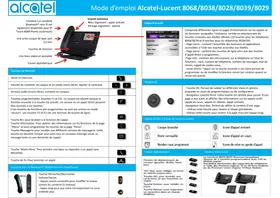
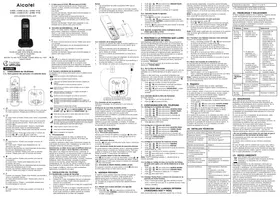
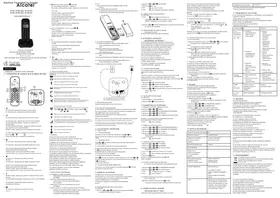
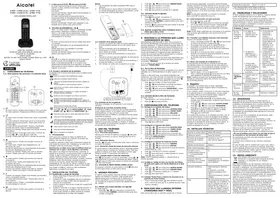
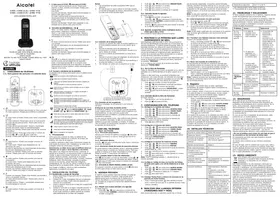
MODE D'EMPLOI 8029 ALCATEL-LUCENT

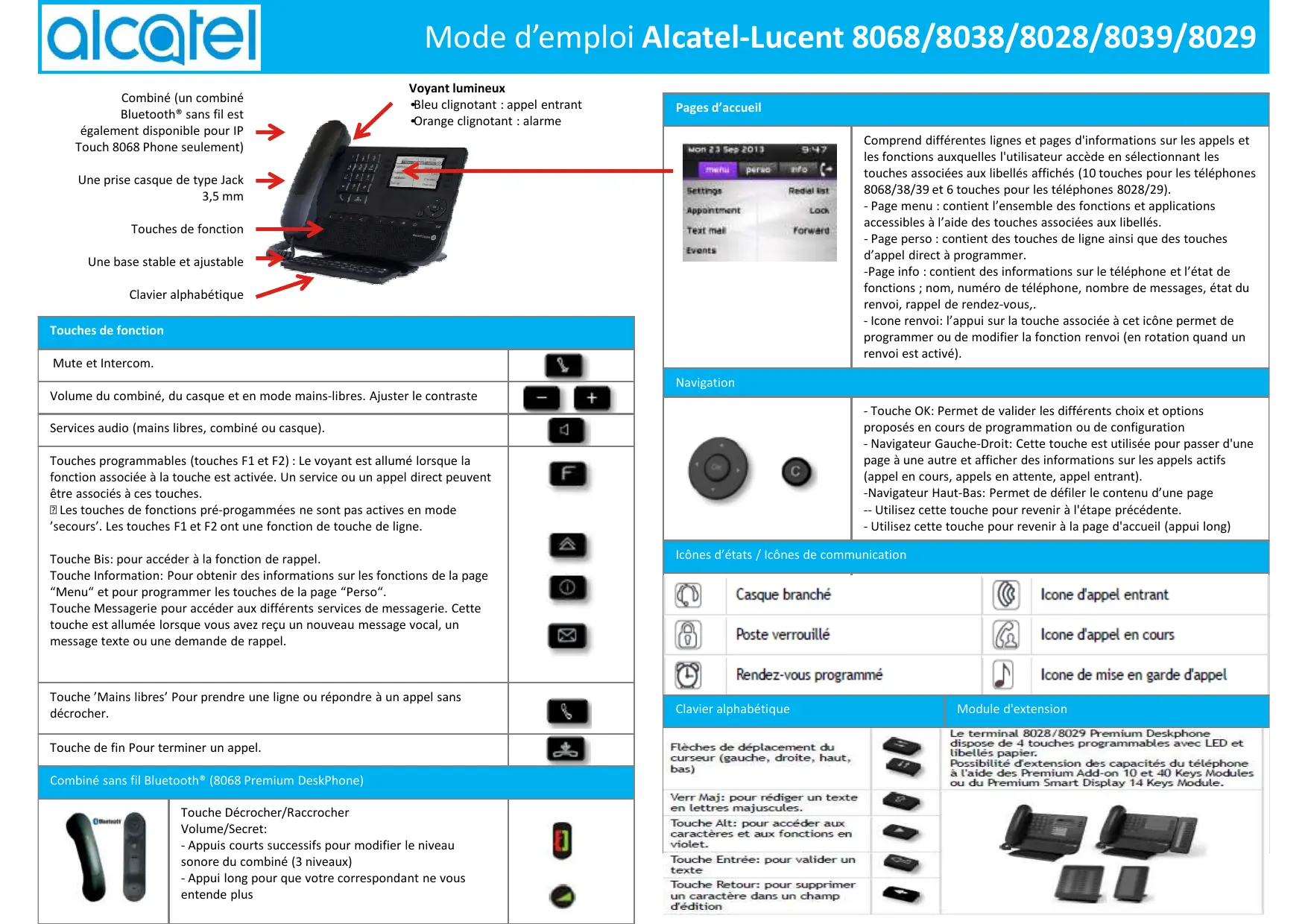
  • Bleu clignotant : appel entrant
    Orange clignotant : alarme

Touches de fonction

Mute et Intercom.
Volume du combiné, du casque et en mode mains-libres. Ajuster le contraste- +
Services audio (mains libres, combiné ou casque).
Touches programmables (touches F1 et F2): Levoyant est allumé lorsqu'ellefonction associée à la touche est activée. Un service ou un appel direct peuvent être associés à ces touches. Éles touches de fonctions pré-progammées ne sont pas actives en mode 'secours'. Les touches F1 et F2 ont une fonction de touche de ligne. Touche Bis: pour accéder à la fonction de rappel. Touche Information: Pour obtenir des informations sur les fonctions de la page "Menu" et pour programmermer les touches de la page "Perso". Touche Messagingerie pour accéder aux différents services de messagerie. Cette touche est allumée lorsque vous avez reçu un nouveau message vocal, unmessage texte ou une demande de rappel.F F F F F F F F F F F F F F F F F F F F F F F F F F F F F F F F F F F F F F F F F F F F F F F F F F F
Touches 'Mains libres' Pour prendre une ligne ou répondre à un appel sans décrocher.
Touches de fin Pour terminer un appel.

Combé sans fil Bluetooth® (8068 Premium DeskPhone)

MontantsTouché Décrocher/Raccrocher Volume/Secret: - Appuis courts successifs pour modifier le niveau sonore du combiné (3 niveaux) - Appui long pour que votre correspondent ne vous entende plus

Pages d'accueil

ALCATEL-LUCENT 8029 - 1
Navigation

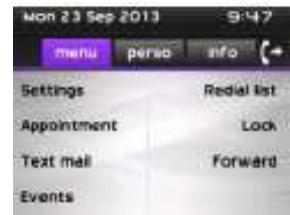
Compend défrentes lignes et pages d'informations sur les appels et les fonctions auxquelles l'utilisateur accede en scélectionnant les touches associées aux libellés affichés (10 touches pour les téléphones 8068/38/39 et 6 touches pour les téléphones 8028/29).

  • Page menu : contient l'ensemble des fonctions et applications accessibles à l'aide des touches associées aux libellés.
  • Page Persons : contient des touches de ligne ainsi que des touches d'appli direct a programme.
    -Page info : contient des informations sur le téléphone et l'etat de fonctions ; nom, numero de téléphone, nombre de messages, etat du renvoi, rappel de rendez-vous,.
  • Icone renvoi: l'appui sur la touche associée à cet icône permet de programmer ou de modifier la fonction renvoi (en rotation quand un renvoi est activé).
- Touche OK: Permet de valider les différents choses et options proposés en cours de programmation ou de configuration - Navigateur Gauche-Droit: Cette touche est utilisé pour passer d'une page à une autre et afficher des informations sur les appel actifs (appel en cours, appel en attente, appel entrant). - Navigateur Haut-Bas: Permet de défilier le contenu d'une page -- Utilisez cette touche pour revenir à l'étape précédente. - Utilisez cette touche pour revenir à la page d'accueil (appui long)

Icônes d'êts / Icônes de communication

Casque branchélcone d'appoint entrant
Poste verrouillélcone d'appoint en cours
Rendez-vous programmelcone de mise en garde d'appoint

Clavier alphétique

Flèches de déplacement du curseur (gauche, droite, haut, bas)Le terminal 8028/8029 Premium Deskphone dispose de 4 touches programmables avec LED et libellés papier. Possibilité d'extension des capacités du téléphone à l'aide des Premium Add-on 10 et 40 Keys Modules ou du Premium Smart Display 14 Keys Module.
Verr Maj: pour rédiger un texte enlettres majuscules.
Touche Alt: pour acceder aux caractères et aux fonctions en violet.
Touche Entrée: pour valider un texte
Touche Retour: pour supprimer un caractère dans un champ d'édition
Appel -Composez le numéro directement ou après avoir appuyé sur une touche de ligne (déchéance ou combiné Bluetooth, touche mains libres)Basculer entre les appeals (Va-et-Vient) - Appuyez sur la touche associée à l'panel en attenteNe pas déranger - Appuyez sur la touche associée à l'icone de renvoi. - PasDéranger (NPD)
Appel par nom (Annuaire d'entreprise) - RCE - Entrez les premières lettres du nom du contact et suive les instructions en ligne. -OTCT - Entrez le nom, le prénom du contact ou ses initiales, et suive ensuite les instructions en ligne.Pour terminer votre第二种 appel et reprendre le premier: - Vous repreneze automatiquement le premier appel.Envoyer des messages textes - Message - EnvoyerTxt - Entrer le nombre du destinataire - Sélectionnez le type de message à envoyer (message fixe, nouveau message, etc.)
Répondre à un appel - Décroches le combiné du support, utilisez un combiné décroché (ou combiné Bluetooth), utilisez une touche mains libres, ou appuyez sur la touche en regard de l'icone d'applent entrantTransférer un appel - Vous étés en conversation avec un appelant - Appellez un第二种 contact - Transférer l'panelLire des messages textes - Message - LireTexte
Ignorer l'panel / Terminer l'panelConférence - Appellez le premier contact - Appellez le second contact - Conférence (Conf)Messagerie instantanée (RCE)
Dernier n° émis (bis) - Appuyez longtemps pour accéder à la liste des dix derniers numérios composés - Appuyez brivement pour appeller le dernier numéro composéAppeler par touches d'appels programmées - Appuyez sur la touche d'applel programmée soushaitéePersoConsulter le journal d'appels (RCE)
Modifier vos touches programmées - Appuyez sur la touche programmée à modifier - Suive les instructions indiquées à l'écranPersoInformations sur le téléphoneInfo
Faire une demande de rappel sur poste occupé Demande de rappelSupprimez une touche programmée - Régles >Touches (RCE) - Régles >Poste >Prog touches (OTCT) - Sélectionnez la touche à supprimer - Suive les instructions indiquées à l'écranMenuVerrouiller/déverrouiller le téléphone - Verrou Régler le volume audioMenu
Mettre un appel en attente (atte) - GardePersonnaliser votre'accueil vocal - Régles - Boîte vocale - Vous pouvez écouter le message d'accueil, le personnel et désirir le message d'accueil par défaut.MenuSélectionnez la langue de votre可以选择 - Régles >Options >Langue (RCE) - Régles >Poste Longue (OTCT)Menu
Envoyer des signaux DTMF - xFrequ/Vocale (RCE), Envoyer FV (OTCT) - Envoyez les numérios.Choisisir la métodie - Régles >Poste Sonnerie - Ajustez la sonnerie à l'aide des menus suivants: Méloïde, Silencieux, Bips, Volume etc.Menu
MuetRégler le contraste de l'écran - Régles >Poste: >ContrasteMenu
Interphony - Le téléphone répond automatiquement à l'panel. - Avant que la ligne ne soit prise, vous entendez une succession de bips.Consulter votre boîte vocaleModifier le mot de passer de votre postfix - Régles >Options >Motdepasse (RCE) - Régles >Poste >Mot de passage (OTCT)Menu
Passer un第二种 appel pendant une conversation - Nouvel appelRenvoyer les appeals vers toute boîte vocale - Appuyez sur la touche associée à l'icone de renvoi. - Immédiat»MV - Appuyez sur la touche associée au type de renvoi d'applel requisPage d'accueil - Régles >Options >Pageaccueil (RCE) - Régles >Poste >Pageaccueil (OTCT) - Sélectionner la page par défautMenu
Recevoir un第二种 appel en cours de communication - Appuyez sur la touche associée à l'panel entrantAnnuler un renvoi. - Appuyez sur la touche associée à l'éicone de renvoi. - AnnulrenvoiDocuments associés - Ces Consignes de sécurité et informations réglementaires, ainsi que la Documentation utilisée, sont disponibles dans autres langues sur le site Web suivant: http://enterprise.alcatel-lucet.com/product/Aliq/page-Directory.Alcatel-Lucetcopyright@http://enterprise.alcatel-lucet.com/product/Aliq/page-Directory.Alcatel-Lucetcopyright@http://enterprise.alcatel-lucet.com/product/Aliq/page-Directory.Alcatel-Lucetcopyright@http://enterprise.alcatel-lucet.com/product/Aliq/page-Directory.Alcatel-Lucetcopyright@http://enterprise.alcatel-lucet.com/product/Aliq/page-Directory-Alcatel-Lucetcopyright@http://enterprise.alcatel-lucet.com/product/Aliq/page-Directory-Alcatel-Lucetcopyright@http://enterprise.alcatel-lucet.com/product/Aliq/page-Directory-Alcatel-Lucetcopyright@http://enterprise.alcatel-lucet.com/product/Aliq/page-Directory-Alcatel-Lucetcopyright@http://enterprise.alcatel-lucet.com/prodact/Aliq/page-Directory-Alcatel-Lucetcopyright@http://enterprise.alcatel-lucet.com/product/Aliq/page-Directory-Alcatel-Lucetcopyright@http://enterprise.alcatel-lucet.com/product/Aliq/page-Directory-Alcatel-Lucetcopyright@http://enterprise.alcatel-lucet.com/product/Aliq/page-Directory-Alcatel-Lucetcopyright@http://enterprise(alcatel-lucet.com/product/Aliq/page-Directory-Alcatel-Lucetcopyright@http://enterprise.alcatel-lucet.com/product/Aliq/page-Directory-Alcatel-Lucetcopyright@http://enterprise.alcatel-lucet.com/product/Aliq/page-Directory-Alcatel-Lucetcopyright@http://enterprise.alcatel-lucet.com/product/Aliq/page-Directory-Alcatel.Lucetcopyright@http://enterprise.alcatel-lucet.com/product/Aliq/page-Directory-Alcatel-Lucetcopyright@http://enterprise.alcatel-lucet.com/product/Aliq/page-Directory-Alcatel-Lucetcopyright@http://enterprise.alcatel-lucet.com/product/Aliq/page-Directory-Alcatel-Lucetcopyright@http://enterprise.alcatel-lucet.com/product/AliQ/page-Directory-Alcatel-Lucetcopyright@http://enterprise.alcatel-lucet.com/product/Aliq/page-Directory-Alcatel-Lucetcopyright@http://enterprise.alcatel-lucet.com/product/Aliq/page-Directory-Alcatel-Lucetcopyright@http://enterprise.alcatel-lucet.com/product/Aliq/page-Directory-Alcatel-Lucetcopyright@http://enterprise.alcatel-Lucet.com/product/Aliq/page-Directory-Alcatel-Lucetcopyright@http://enterprise.alcatel-lucet.com/product/Aliq/page-Directory-Alcatel-Lucetcopyright@http://enterprise.alcatel-lucet.com/product/Aliq/page-Directory-Alcatel-Lucetcopyright@http://enterprise.alcatel-lucet.com/product/Aliq/page-Directory-Alcatel-Lucet copyright@http://enterprise.alcatel-lucet.com/product/Aliq/page-Directory-Alcatel-Lucetcopyright@http://enterprise.alcatel-lucet.com/product/Aliq/page-Directory-Alcatel-Lucetcopyright@http://enterprise.alcatel-lucet.com/product/Aliq/page-Directory-Alcatel-Lucetcopyright@http://enterprise.alcatel-lucet.com/product/Aliq/page-DIRECTORY-Alcatel-Lucetcopyright@http://enterprise.alcatel-lucet.com/product/Aliq/page-DIRECTORY-Alcatel-Lucetcopyright@http://enterprise.alcatel-lucet.com/product/Aliq/page-DIRECTORY-Alcatel-Lucetcopyright@http://enterprise.alcatel-lucet.com/product/Aliq/page-DIRECTORY-Alcatel-Lucetcopyright@http://enterprise.alcatel-lucet.com/procduce/Aliq/page-DIRECTORY-Alcatel-Lucetcopyright@http://enterprise.alcatel-lucet.com/product/Aliq/page-DIRECTORY-Alcatel-Lucetcopyright@http://enterprise.alcatel-lucet.com/product/Aliq/page-DIRECTORY-Alcatel-Lucetcopyright@http://enterprise.alcatel-lucet.com/product/Aliq/page-DIRECTORY-Alcatel-Lucetcopyright@http://enterprise/alcatel-lucet.com/product/Aliq/page-DIRECTORY-Alcatel-Lucetcopyright@http://enterprise.alcatel-lucet.com/product/Aliq/page-DIRECTORY-Alcatel-Lucetcopyright@http://enterprise.alcatel-lucet.com/product/Aliq/page-DIRECTORY-Alcatel-Lucetcopyright@http://enterprise.alcatel-lucet.com/product/Aliq/page-DIRECTORY-Alcatel.Lucetcopyright@http://enterprise.alcatel-lucet.com/product/Aliq/page-DIRECTORY-Alcatel-Lucetcopyright@http://enterprise.alcatel-lucet.com/product/Aliq/page-DIRECTORY-Alcatel-Lucetcopyright@http://enterprise.alcatel-lucet.com/product/Aliq/page-DIRECTORY-Alcatel-Lucetcopyright@http://enterprise.alcatel-lucet.com/product/AliQ/page-DIRECTORY-Alcatel-Lucetcopyright@http://enterprise.alcatel-lucet.com/product/AliQ/page-DIRECTORY-Alcatel-Lucetcopyright@http://enterprise.alcatel-lucet.com/product/AliQ/page-DIRECTORY-Alcatel-Lucetcopyright@http://enterprise.alcatel-lucet.com/product/AliQ/page-DIRECTORY-Alcatel-Lucetcopyright@http://enterprise.alcatel-Lucet.com/product/AliQ/page-DIRECTORY-Alcatel-Lucetcopyright@http://enterprise.alcatel-lucet.com/product/AliQ/page-DIRECTORY-Alcatel-Lucetcopyright@http://enterprise.alcatel-lucet.com/product/AliQ/page-DIRECTORY-Alcatel-Lucetcopyright@http://enterprise.alcatel-lucet.com/product/AliQ/page-DIRECTORY-Alcatel-Lucetopyright@http://enterprise.alcatel-lucet.com/product/AliQ/page-DIRECTORY-Alcatel-Lucetcopyright@http://enterprise.alcatel-lucet.com/product/AliQ/page-DIRECTORY-Alcatel-Lucetcopyright@http://enterprise.alcatel-lucet.com/product/AliQ/page-DIRECTORY-Alcatel-Lucetcopyright@http://enterprise.alcatel-lucet.com/product/AliQ/page-DCENTORY-Alcatel-Lucetcopyright@http://enterprise.alcatel-lucet.com/product/AliQ/page-DCENTORY-Alcatel-Lucetcopyright@http://enterprise.alcatel-lucet.com/product/AliQ/page-DCENTORY-Alcatel-Lucetcopyright@http://enterprise.alcatel-lucet.com/product/AliQ/page-DCENTORY-Alcatel-Lucetcopyright@http://enterprise.alcatel-lucet com/product/AliQ/page-DCENTORY-Alcatel-Lucetcopyright@http://enterprise.alcatel-lucet.com/product/AliQ/page-DCENTORY-Alcatel-Lucetcopyright@http://enterprise.alcatel-lucet.com/product/AliQ/page-DCENTORY-Alcatel-Lucetcopyright@http://enterprise.alcatel-lucet.com/product/AliQ/page-DCENTORY-Alcatel-Lucetcopyright@http:/enterprise.alcatel-lucet.com/product/AliQ/page-DCENTORY-Alcatel-Lucetcopyright@http://enterprise.alcatel-lucet.com/product/AliQ/page-DCENTORY-Alcatel-Lucetcopyright@http://enterprise.alcatel-lucet.com/product/AliQ/page-DCENTORY-Alcatel-Lucetcopyright@http://enterprise.alcatel-lucet.com/product/AliQ/page-DCENTORY-Alcalet-Lucetcopyright@http://enterprise.alcatel-lucet.com/product/AliQ/page-DCENTORY-Alcatel-Lucetcopyright@http://enterprise.alcatel-lucet.com/product/AliQ/page-DCENTORY-Alcatel-Lucetcopyright@http://enterprise.alcatel-lucet.com/product/AliQ/page-DCENTORY-Alcatel-Lucetcopyright@http://enterprise.alcatel-lucet.com/product/A1Q/page-DCENTORY-Alcatel-Lucetcopyright@http://enterprise.alcatel-lucet.com/product/A1Q/page-DCENTORY-Alcatel-Lucetcopyright@http://enterprise.alcatel-lucet.com/product/A1Q/page-DCENTORY-Alcatel-Lucetcopyright@http://enterprise.alcatel-lucet.com/product/A1Q/page-DCENTORY-Alcatel-Lucetcopyright@http://enterprise.alcatell-lucet.com/product/A1Q/page-DCENTORY-Alcatel-Lucetcopyright@http://enterprise.alcatell-lucet.com/product/A1Q/page-DCENTORY-Alcatel-Lucetcopyright@http://enterprise.alcatell-lucet.com/product/A1Q/page-DCENTORY-Alcatel-Lucetcopyright@http://enterprise.alcatell-lucet.com/product/A1Q/page-DCENTORY-Alcatel-Lucertccopyright@http://enterprise.alcatell-lucet.com/product/A1Q/page-DCENTORY-Alcatel-Lucetcopyright@http://enterprise.alcatell-lucet.com/product/A1Q/page-DCENTORY-Alcatel-Lucetcopyright@http://enterprise.alcatell-lucet.com/product/A1Q/page-DCENTORY-Alcatel-Lucetcopyright@http://enterprise.alcatell-lucet.com/product/A1Q/page-DDT
Assistant notice
Powered by Anthropic
En attente de votre message
Informations produit

Marque : ALCATEL-LUCENT

Modèle : 8029

Catégorie : Téléphone fixe