8028 - Téléphone fixe ALCATEL-LUCENT - Notice d'utilisation et mode d'emploi gratuit

Retrouvez gratuitement la notice de l'appareil 8028 ALCATEL-LUCENT au format PDF.

📄 2 pages PDF ⬇️ Français FR 💬 Question IA 18 questions ⚙️ Specs 🖨️ Imprimer
Notice ALCATEL-LUCENT 8028 - page 1
Assistant notice
Powered by ChatGPT
En attente de votre message
Informations produit

Marque : ALCATEL-LUCENT

Modèle : 8028

Catégorie : Téléphone fixe

Intitulé Description
Type de produit Téléphone IP de bureau
Caractéristiques techniques principales Écran couleur 2,8 pouces, 16 millions de couleurs, résolution 320 x 240 pixels, support PoE (Power over Ethernet)
Alimentation électrique Alimentation via PoE ou adaptateur secteur (non inclus)
Dimensions approximatives 220 mm x 160 mm x 50 mm
Poids 1,2 kg
Compatibilités Compatible avec les systèmes de communication Alcatel-Lucent et d'autres systèmes SIP
Type de batterie Non applicable (fonctionne sur alimentation externe)
Tension 48V via PoE
Puissance Consommation électrique maximale de 5W
Fonctions principales Appels VoIP, gestion des contacts, intégration avec les applications de communication d'entreprise
Entretien et nettoyage Nettoyer avec un chiffon doux, éviter les produits chimiques agressifs
Pièces détachées et réparabilité Disponibilité des pièces détachées à vérifier auprès du fournisseur
Informations générales Idéal pour les environnements de bureau, facile à configurer et à utiliser

FOIRE AUX QUESTIONS - 8028 ALCATEL-LUCENT

Comment réinitialiser mon ALCATEL-LUCENT 8028 ?
Pour réinitialiser votre ALCATEL-LUCENT 8028, maintenez enfoncé le bouton de réinitialisation situé à l'arrière de l'appareil pendant environ 10 secondes jusqu'à ce que les lumières clignotent.
Pourquoi mon ALCATEL-LUCENT 8028 ne s'allume-t-il pas ?
Assurez-vous que l'appareil est correctement branché sur une source d'alimentation. Vérifiez également que le câble d'alimentation n'est pas endommagé. Si le problème persiste, essayez de réinitialiser l'appareil.
Comment connecter mon ALCATEL-LUCENT 8028 à un réseau Wi-Fi ?
Accédez au menu de configuration de votre ALCATEL-LUCENT 8028 en utilisant l'interface web. Allez dans les paramètres réseau et sélectionnez 'Wi-Fi'. Choisissez votre réseau et entrez le mot de passe approprié.
Que faire si la qualité de l'appel est mauvaise ?
Vérifiez votre connexion réseau et assurez-vous qu'il n'y a pas d'interférences. Vous pouvez également essayer de redémarrer l'appareil ou de vérifier les paramètres de qualité de service (QoS) dans le menu de configuration.
Comment mettre à jour le firmware de mon ALCATEL-LUCENT 8028 ?
Téléchargez la dernière version du firmware depuis le site officiel d'ALCATEL-LUCENT. Ensuite, accédez à l'interface web de l'appareil, allez dans la section 'Mise à jour du firmware' et suivez les instructions pour installer la mise à jour.
Mon ALCATEL-LUCENT 8028 ne reconnaît pas les appareils connectés. Que faire ?
Assurez-vous que les appareils sont compatibles avec le ALCATEL-LUCENT 8028. Vérifiez également les paramètres de sécurité et de connexion dans l'interface de configuration. Redémarrez l'appareil si nécessaire.
Comment régler le volume de l'appel sur le ALCATEL-LUCENT 8028 ?
Utilisez les boutons de volume situés sur le côté de l'appareil pour ajuster le niveau sonore pendant un appel. Vous pouvez également accéder aux paramètres audio dans le menu de configuration.
Que faire si l'écran de mon ALCATEL-LUCENT 8028 est noir ?
Vérifiez que l'appareil est bien alimenté et que le câble est correctement connecté. Si l'écran reste noir, essayez de redémarrer l'appareil. Si le problème persiste, contactez le support technique.
Comment configurer des contacts sur mon ALCATEL-LUCENT 8028 ?
Accédez à l'interface web de l'appareil et allez dans la section 'Contacts'. Vous pourrez ajouter, modifier ou supprimer des contacts selon vos besoins.

Questions des utilisateurs sur 8028 ALCATEL-LUCENT

Comment configurer les paramètres pour utiliser les menus vocaux sur un téléphone fixe Alcatel-Lucent 8028 ?

Pour configurer les paramètres afin d'utiliser les menus vocaux sur votre téléphone fixe Alcatel-Lucent 8028, suivez ces étapes :

1. Accéder au menu principal

Appuyez sur la touche Menu de votre téléphone pour accéder aux options.

2. Naviguer vers les paramètres

Utilisez les touches de navigation (flèches) pour sélectionner l'option Paramètres ou Configuration dans le menu.

3. Sélectionner les paramètres des services vocaux

Dans le menu des paramètres, recherchez une rubrique liée aux Services vocaux, Messagerie vocale ou Paramètres de la messagerie.

4. Configurer le numéro de messagerie vocale

Entrez le numéro de votre messagerie vocale fourni par votre opérateur. Cela permet au téléphone de se connecter au service de messagerie vocale et d'accéder aux menus vocaux.

5. Ajuster les options supplémentaires

Selon votre modèle, vous pouvez également configurer :

  • Les notifications de nouveaux messages
  • Les options de personnalisation des menus vocaux

6. Enregistrer les modifications

Assurez-vous de sauvegarder toutes les modifications avant de quitter le menu pour que les paramètres soient pris en compte.

7. Tester la configuration

Pour vérifier que les menus vocaux fonctionnent correctement, appelez votre numéro depuis un autre téléphone et suivez les instructions des menus vocaux.

Si vous rencontrez des difficultés lors de la configuration ou si certaines options ne sont pas accessibles, il est possible que certaines fonctions dépendent de votre opérateur téléphonique ou nécessitent une mise à jour du téléphone.

16/02/2026
Pourquoi le clavier de mon téléphone fixe ALCATEL-LUCENT 8028 ne répond-il pas dans le menu vocal et comment résoudre ce problème ?

Si le clavier de votre téléphone fixe ALCATEL-LUCENT 8028 ne répond pas lorsque vous naviguez dans un menu vocal, plusieurs causes peuvent expliquer ce dysfonctionnement. Voici comment procéder pour identifier et résoudre le problème :

1. Vérification de la connexion et du matériel

  • Assurez-vous que le téléphone est correctement branché à la prise téléphonique et à l'alimentation électrique.
  • Testez le clavier en composant un numéro normalement pour vérifier qu'il fonctionne en dehors du menu vocal.

2. Problèmes liés au menu vocal

  • Certains systèmes de menu vocal peuvent ne pas reconnaître les tonalités DTMF émises par le clavier. Vérifiez que le téléphone est configuré pour envoyer des tonalités DTMF (et non des impulsions).
  • Pour cela, consultez les paramètres du téléphone et assurez-vous que la fonction "tonalité" est activée.

3. Redémarrage et réinitialisation

  • Débranchez le téléphone de la prise électrique et téléphonique pendant environ 30 secondes, puis rebranchez-le pour effectuer un redémarrage complet.
  • Si le problème persiste, une réinitialisation aux paramètres d'usine peut être envisagée, mais cela effacera les réglages personnalisés.

4. Vérification auprès de l'opérateur

  • Il est possible que le service de messagerie vocale ou le système téléphonique de votre opérateur ne reconnaisse pas correctement les entrées du clavier. Contactez votre opérateur pour vérifier la compatibilité et l'état du service.

En suivant ces étapes, vous devriez pouvoir identifier la cause du problème et rétablir le fonctionnement du clavier dans les menus vocaux de votre téléphone ALCATEL-LUCENT 8028.

16/02/2026
Comment configurer le renvoi d'appels sur un téléphone fixe ALCATEL-LUCENT 8028 ?

Pour configurer le renvoi d'appels sur votre téléphone fixe ALCATEL-LUCENT 8028, suivez les étapes suivantes :

  1. Accédez au menu principal : Appuyez sur la touche Menu de votre téléphone.
  2. Sélectionnez l'option Appels : Utilisez les flèches directionnelles pour naviguer jusqu'à Appels puis appuyez sur OK.
  3. Choisissez Renvoi d'appels : Dans le menu des appels, trouvez et sélectionnez l'option Renvoi d'appels.
  4. Activez le renvoi : Vous verrez plusieurs options de renvoi telles que toujours, si occupé, si non répondu. Sélectionnez celle qui correspond à votre besoin.
  5. Entrez le numéro de destination : Saisissez le numéro vers lequel vous souhaitez renvoyer vos appels.
  6. Confirmez la configuration : Appuyez sur OK ou Valider pour enregistrer le renvoi.
  7. Vérifiez l'activation : Retournez dans le menu Renvoi d'appels pour vous assurer que le renvoi est bien activé.

Cette fonctionnalité vous permet de rediriger vos appels entrants vers un autre numéro selon vos préférences, ce qui est pratique en cas d'absence ou d'indisponibilité.

05/02/2026
Comment modifier le nom d'un raccourci sur un téléphone fixe ALCATEL-LUCENT 8028 ?

Pour modifier le nom d'un raccourci sur votre téléphone fixe ALCATEL-LUCENT 8028, suivez ces étapes simples :

  1. Accédez au menu principal : Appuyez sur la touche Menu de votre téléphone.
  2. Ouvrez la gestion des raccourcis : Utilisez les flèches directionnelles pour naviguer jusqu'à l'option dédiée aux raccourcis ou aux contacts, puis validez.
  3. Sélectionnez le raccourci à modifier : Parcourez la liste des raccourcis et choisissez celui dont vous souhaitez changer le nom.
  4. Choisissez l'option de modification : Recherchez et sélectionnez l'option Modifier ou Renommer.
  5. Entrez le nouveau nom : Utilisez le clavier du téléphone pour saisir le nouveau nom du raccourci.
  6. Enregistrez les modifications : Confirmez et sauvegardez le nouveau nom pour que le changement soit pris en compte.

Ces étapes vous permettront de personnaliser facilement les noms de vos raccourcis pour une utilisation plus intuitive de votre téléphone.

15/01/2026
Comment programmer une page d'accueil personnalisée sur le téléphone fixe ALCATEL-LUCENT 8028 ?

Pour programmer une page d'accueil personnalisée sur votre téléphone fixe ALCATEL-LUCENT 8028, suivez les étapes ci-dessous :

Étapes pour configurer la page d'accueil personnalisée

  1. Accéder au menu principal : Appuyez sur la touche Menu de votre téléphone pour ouvrir les options.
  2. Choisir l'option de personnalisation : Utilisez les touches de navigation pour sélectionner Personnaliser ou un menu similaire lié à la configuration.
  3. Accéder à la page d'accueil : Dans le menu de personnalisation, trouvez et sélectionnez Page d'accueil ou Accueil personnel.
  4. Configurer les éléments : Sélectionnez les éléments que vous souhaitez voir apparaître sur votre page d'accueil, tels que les contacts favoris, les raccourcis vers des fonctions spécifiques, ou d'autres options proposées par le téléphone.
  5. Enregistrer les modifications : Une fois la configuration terminée, assurez-vous de sauvegarder vos réglages pour qu'ils soient pris en compte.

Cette personnalisation vous permet d'accéder rapidement aux fonctions et contacts que vous utilisez le plus, rendant votre téléphone plus pratique et adapté à vos besoins.

24/12/2025
Comment transférer un appel entre deux postes ALCATEL-LUCENT 8028 ayant le même numéro ?

Pour transférer un appel d'un poste ALCATEL-LUCENT 8028 à un autre poste qui utilise le même numéro, suivez ces étapes :

Étapes pour transférer un appel :

  1. Répondre à l'appel : Décrochez le combiné du poste qui reçoit l'appel.
  2. Mettre l'appel en attente : Appuyez sur le bouton Attente (souvent marqué "Hold") pour mettre l'appel en attente. Cela libère la ligne pour composer un autre numéro.
  3. Composer le numéro interne du poste de destination : Même si les postes partagent le même numéro externe, ils ont des numéros internes distincts. Composez le numéro interne du poste vers lequel vous souhaitez transférer l'appel.
  4. Effectuer le transfert : Une fois que vous êtes en communication avec le second poste, appuyez sur le bouton Transfert (ou "Transfer") pour rediriger l'appel.
  5. Finaliser le transfert : Après que le second poste a décroché, raccrochez pour terminer le transfert.

Remarque : Le fait que les postes aient le même numéro externe ne pose pas de problème car le transfert s'effectue via les numéros internes attribués à chaque poste. Assurez-vous de connaître ces numéros internes pour réussir le transfert.

16/12/2025
Comment utiliser la boîte vocale à sélection sur le téléphone fixe Alcatel-Lucent 8028 ?

Le téléphone fixe Alcatel-Lucent 8028 est équipé d'une boîte vocale à sélection, permettant de naviguer dans les options vocales en appuyant sur des touches numériques.

Utilisation de la boîte vocale à sélection :

  • Connexion à la boîte vocale : Après avoir appelé votre boîte vocale, attendez que le message d'accueil commence avant d'appuyer sur une touche.
  • Saisie des options : Utilisez le clavier numérique pour entrer les chiffres correspondant aux options proposées (par exemple, appuyez sur "2" pour accéder à une fonction particulière).
  • Réactivité : Si une touche ne fonctionne pas immédiatement, essayez de la presser plusieurs fois ou de la maintenir brièvement enfoncée.
  • Volume : Assurez-vous que le volume du combiné est suffisamment élevé pour entendre clairement les instructions de la boîte vocale.
  • Problèmes fréquents : Si la sélection ne fonctionne pas, vérifiez que l'appel est bien connecté et que vous êtes bien dans le menu de la boîte vocale.

En suivant ces conseils, vous devriez pouvoir naviguer efficacement dans la boîte vocale à sélection de votre téléphone Alcatel-Lucent 8028.

12/12/2025
Comment appuyer sur la touche 2 pendant un appel sur un téléphone fixe ALCATEL-LUCENT 8028 ?

Pour sélectionner ou appuyer sur la touche 2 pendant un appel sur votre téléphone fixe ALCATEL-LUCENT 8028, suivez ces étapes simples :

  • Pendant la communication, assurez-vous que vous êtes en ligne avec votre correspondant.
  • Utilisez le clavier numérique de votre téléphone : appuyez simplement sur la touche 2.

Cette action envoie un signal DTMF (Dual-tone multi-frequency) qui peut être utilisé pour naviguer dans les menus téléphoniques automatisés, sélectionner des options ou répondre à des systèmes interactifs.

Si la touche 2 ne fonctionne pas comme prévu, vérifiez que le téléphone est bien connecté à une ligne téléphonique active et que le clavier n'est pas verrouillé.

12/12/2025
Comment déprogrammer une touche programmable avec LED sur un téléphone fixe Alcatel-Lucent 8028 ?

Pour déprogrammer une touche programmable avec LED sur votre téléphone fixe Alcatel-Lucent 8028, suivez les étapes ci-dessous :

Étapes pour déprogrammer une touche programmable

  1. Accédez au menu principal : Appuyez sur la touche Menu de votre téléphone.
  2. Ouvrez le menu de programmation : Utilisez les touches de navigation pour sélectionner Programmation ou Touche programmable.
  3. Sélectionnez la touche à déprogrammer : Choisissez la touche avec LED que vous souhaitez déprogrammer.
  4. Effacez la programmation : Sélectionnez l'option Effacer ou Supprimer pour retirer la fonction assignée à cette touche.
  5. Confirmez la déprogrammation : Validez votre choix si une confirmation est demandée.
  6. Quittez le menu : Appuyez sur Quitter ou Retour pour sortir du menu et revenir à l'écran principal.

Après ces étapes, la touche programmable avec LED sera déprogrammée et ne déclenchera plus la fonction précédemment assignée.

10/12/2025

Téléchargez la notice de votre Téléphone fixe au format PDF gratuitement ! Retrouvez votre notice 8028 - ALCATEL-LUCENT et reprennez votre appareil électronique en main. Sur cette page sont publiés tous les documents nécessaires à l'utilisation de votre appareil 8028 de la marque ALCATEL-LUCENT.

MODE D'EMPLOI 8028 ALCATEL-LUCENT

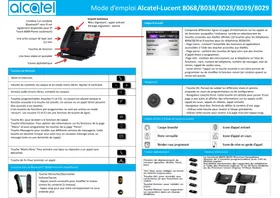
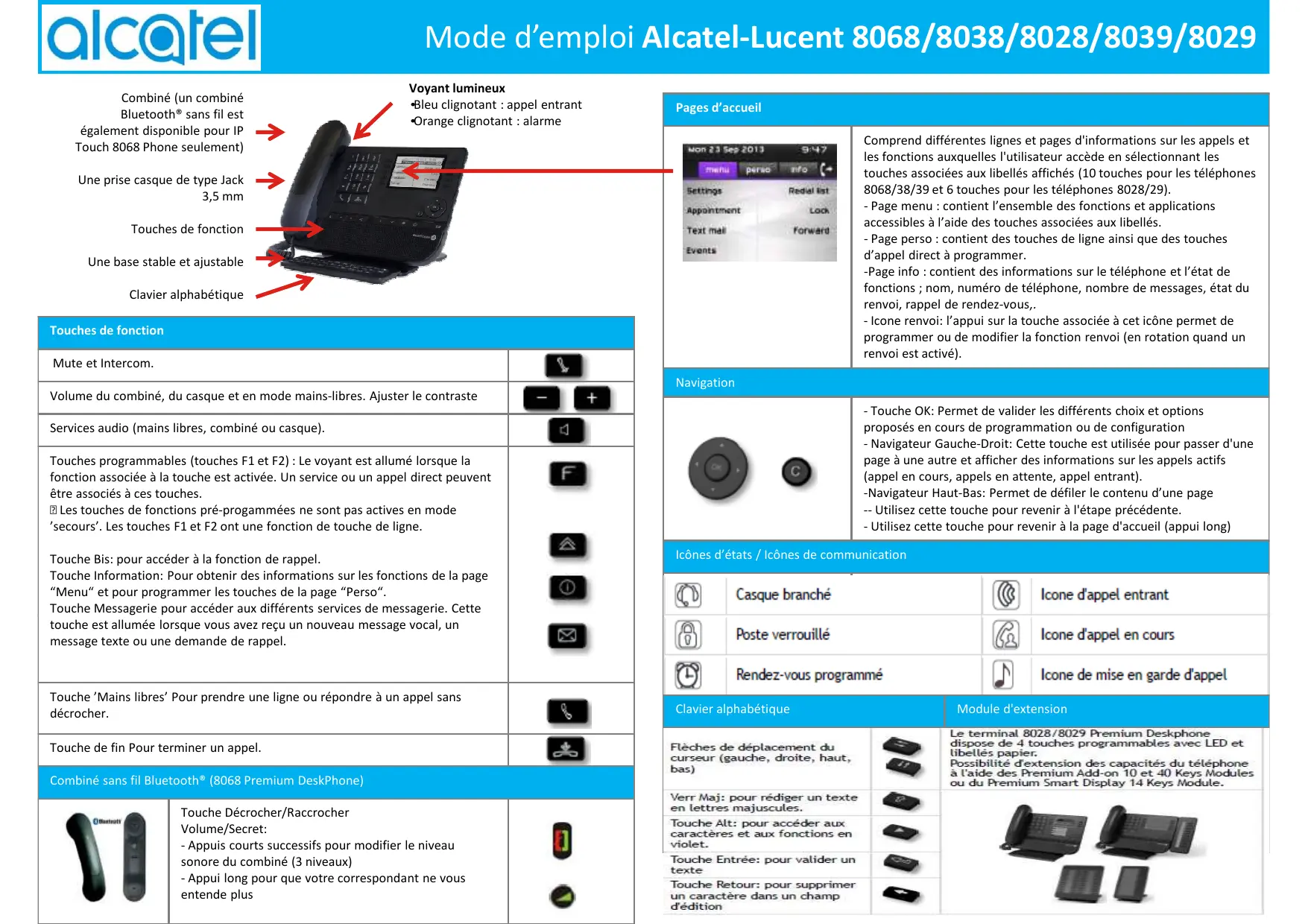
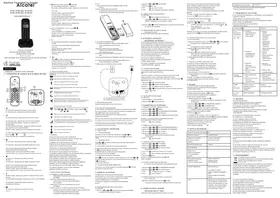
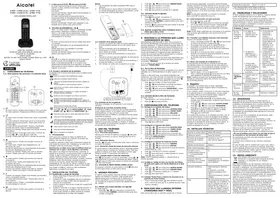
Mode d’emploi Alcatel-Lucent 8068/8038/8028/8039/8029 Combiné (un combiné Bluetooth® sans fil est également disponible pour IP Touch 8068 Phone seulement) Voyant lumineux

  • Bleu clignotant : appel entrant
  • Orange clignotant : alarme Pages d’accueil Comprend différentes lignes et pages d'informations sur les appels et les fonctions auxquelles l'utilisateur accède en sélectionnant les touches associées aux libellés affichés (10 touches pour les téléphones 8068/38/39 et 6 touches pour les téléphones 8028/29). - Page menu : contient l’ensemble des fonctions et applications accessibles à l’aide des touches associées aux libellés. - Page perso : contient des touches de ligne ainsi que des touches d’appel direct à programmer. -Page info : contient des informations sur le téléphone et l’état de fonctions ; nom, numéro de téléphone, nombre de messages, état du renvoi, rappel de rendez-vous,. - Icone renvoi: l’appui sur la touche associée à cet icône permet de programmer ou de modifier la fonction renvoi (en rotation quand un renvoi est activé). Une prise casque de type Jack 3,5 mm Touches de fonction Une base stable et ajustable Clavier alphabétique Touches de fonction Mute et Intercom. Navigation Volume du combiné, du casque et en mode mains-libres. Ajuster le contraste - Touche OK: Permet de valider les différents choix et options proposés en cours de programmation ou de configuration - Navigateur Gauche-Droit: Cette touche est utilisée pour passer d'une page à une autre et afficher des informations sur les appels actifs (appel en cours, appels en attente, appel entrant). -Navigateur Haut-Bas: Permet de défiler le contenu d’une page -- Utilisez cette touche pour revenir à l'étape précédente. - Utilisez cette touche pour revenir à la page d'accueil (appui long) Services audio (mains libres, combiné ou casque). Touches programmables (touches F1 et F2) : Le voyant est allumé lorsque la fonction associée à la touche est activée. Un service ou un appel direct peuvent être associés à ces touches. Les touches de fonctions pré-progammées ne sont pas actives en mode ’secours’. Les touches F1 et F2 ont une fonction de touche de ligne. Touche Bis: pour accéder à la fonction de rappel. Touche Information: Pour obtenir des informations sur les fonctions de la page “Menu“ et pour programmer les touches de la page “Perso“. Touche Messagerie pour accéder aux différents services de messagerie. Cette touche est allumée lorsque vous avez reçu un nouveau message vocal, un message texte ou une demande de rappel. Touche ’Mains libres’ Pour prendre une ligne ou répondre à un appel sans décrocher. Touche de fin Pour terminer un appel. Combiné sans fil Bluetooth® (8068 Premium DeskPhone) Touche Décrocher/Raccrocher Volume/Secret: - Appuis courts successifs pour modifier le niveau sonore du combiné (3 niveaux) - Appui long pour que votre correspondant ne vous entende plus Icônes d’états / Icônes de communication Clavier alphabétique Module d'extension Toutes les fonctions sont décrites dans les systèmes OmniPCX Office et OmniPCX Enterprise. Si l'une d'elles est différente en fonction du système utilisé, elle est décrite pour chacun des deux cas. Le libellé qui s'affiche sur le téléphone dépend du type de téléphone. Ce guide fournit les libellés pour les téléphones 8068/38/39 et pour les téléphones 8028/29 entre parenthèses (s'ils sont différents). Appel -Composez le numéro directement ou après avoir appuyé sur une touche de ligne (téléphone décroché ou combiné Bluetooth, touche mains libres) Appel par nom (Annuaire d’entreprise) - RCE - Entrez les premières lettres du nom du contact et suivez les instructions en ligne. - OTCT - Entrez le nom, le prénom du contact ou ses initiales, et suivez ensuite les instructions en ligne. Répondre à un appel - Décrochez le combiné du support, utilisez un combiné décroché (ou combiné Bluetooth), utilisez une touche mains libres, ou appuyez sur la touche en regard de l'icône d'appel entrant Ignorer l’appel / Terminer l’appel Dernier nº émis (bis) - Appuyez longtemps pour accéder à la liste des dix derniers numéros composés - Appuyez brièvement pour appeler le dernier numéro composé Faire une demande de rappel sur poste occupé Demande de rappel Mettre un appel en attente (attente) - Garde Envoyer des signaux DTMF - ×FréqVocale (RCE), Envoyer FV (OTCT) - Envoyez les numéros. Muet Interphonie - Le téléphone répond automatiquement à l'appel. - Avant que la ligne ne soit prise, vous entendez une succession de bips. Passer un deuxième appel pendant une conversation - Nouvel appel Recevoir un deuxième appel en cours de communication - Appuyez sur la touche associée à l'appel entrant Ne pas déranger - Appuyez sur la touche associée à l'icone de renvoi. - PasDéranger (NPD) Basculer entre les appels (Va-et-Vient) - Appuyez sur la touche associée à l'appel en attente Pour terminer votre deuxième appel et reprendre le premier: - Vous reprenez automatiquement le premier appel. Envoyer des messages textes - Message - EnvoyerTxt - Entrer le numéro du destinataire - Sélectionnez le type de message à envoyer (message fixe, nouveau message, etc.) Transférer un appel - Vous êtes en conversation avec un appelant - Appelez un deuxième contact - Transférer l'appel Lire des messages textes - Message - LireTexte Conférence - Appelez le premier contact - Appelez le second contact - Conférence (Conf) Messagerie instantanée (RCE) Appeler par touches d’appels programmées - Appuyez sur la touche d'appel programmée souhaitée Perso Modifier vos touches programmées - Appuyez sur la touche programmée à modifier - Suivez les instructions indiquées à l'écran Perso Informations sur le téléphone Menu Verrouiller/déverrouiller le téléphone - Verrou Régler le volume audio Menu Supprimez une touche programmée - Réglages >Touches (RCE) - Réglages >Poste >Prog touches (OTCT) - Sélectionnez la touche à supprimer - Suivez les instructions indiquées à l'écran Sélectionnez la langue de votre choix - Réglages >Options >Langue (RCE) - Réglages >Poste Langue (OTCT) Menu Personnaliser votre accueil vocal - Réglages - Boîte vocale - Vous pouvez écouter le message d'accueil, le personnaliser et définir le message d'accueil par défaut. Menu Choisir la mélodie - Réglages >Poste Sonnerie - Ajustez la sonnerie à l'aide des menus suivants: Mélodie, Silencieux, Bips, Volume etc. Menu Régler le contraste de l’écran - Réglages >Poste: >Contraste Menu Modifier le mot de passe de votre poste - Réglages >Options >Motdepasse (RCE) - Réglages >Poste >Mot de passe (OTCT) Menu Page d’accueil - Réglages >Options >Pageaccueil (RCE) - Réglages >Poste >Pageaccueil (OTCT) - Sélectionner la page par défaut Menu Consulter votre boîte vocale Renvoyer les appels vers votre boîte vocale - Appuyez sur la touche associée à l'icone de renvoi. - Immédiat» MV - Appuyez sur la touche associée au type de renvoi d'appel requis Annuler un renvoi. - Appuyez sur la touche associée à l'icone de renvoi. - Annulrenvoi Consulter le journal d'appels (RCE) Info Documents associés - Ces Consignes de sécurité et informations réglementaires, ainsi que la Documentation utilisateur, sont disponibles dans d’autres langues sur le site Web suivant : http://enterprise.alcatel-lucent.com?product=All&page=Directory. Alcatel-Lucent copyright © 2014–E2013113408 - 8AL90893FRABed01