8038 - Téléphone fixe ALCATEL-LUCENT - Notice d'utilisation et mode d'emploi gratuit

Retrouvez gratuitement la notice de l'appareil 8038 ALCATEL-LUCENT au format PDF.

📄 2 pages Français FR Télécharger 💬 Question IA 17 questions ⚙️ Specs
Notice ALCATEL-LUCENT 8038 - page 1
Type de produit Téléphone IP de bureau
Caractéristiques techniques principales Écran couleur 3,5 pouces, résolution 480 x 320 pixels, interface utilisateur intuitive
Alimentation électrique PoE (Power over Ethernet) ou adaptateur secteur
Dimensions approximatives 220 x 200 x 50 mm
Poids 1,2 kg
Compatibilités Compatible avec les systèmes de téléphonie Alcatel-Lucent et d'autres systèmes SIP
Type de batterie Non applicable (fonctionne sur secteur ou PoE)
Tension 48V (via PoE)
Puissance Consommation électrique maximale de 5W
Fonctions principales Appels VoIP, conférence téléphonique, accès aux annuaires, support des applications de communication unifiée
Entretien et nettoyage Nettoyer avec un chiffon doux et sec, éviter les produits chimiques agressifs
Pièces détachées et réparabilité Réparabilité limitée, pièces disponibles via le service après-vente Alcatel-Lucent
Sécurité Support des protocoles de sécurité SIP TLS et SRTP pour sécuriser les communications
Informations générales Conçu pour un usage professionnel, idéal pour les bureaux et les environnements de travail collaboratif

FOIRE AUX QUESTIONS - 8038 ALCATEL-LUCENT

Comment réinitialiser mon ALCATEL-LUCENT 8038 ?
Pour réinitialiser votre ALCATEL-LUCENT 8038, maintenez enfoncé le bouton de réinitialisation pendant environ 10 secondes jusqu'à ce que le téléphone redémarre.
Comment mettre à jour le firmware de mon ALCATEL-LUCENT 8038 ?
Pour mettre à jour le firmware, accédez au menu 'Paramètres', sélectionnez 'Mise à jour du système' et suivez les instructions à l'écran.
Que faire si mon ALCATEL-LUCENT 8038 ne s'allume pas ?
Vérifiez d'abord que le téléphone est chargé. Si le problème persiste, essayez de le réinitialiser en utilisant le bouton de réinitialisation.
Comment configurer le Wi-Fi sur mon ALCATEL-LUCENT 8038 ?
Allez dans 'Paramètres', puis 'Wi-Fi'. Activez le Wi-Fi, sélectionnez votre réseau et entrez le mot de passe si nécessaire.
Mon ALCATEL-LUCENT 8038 ne se connecte pas au réseau, que faire ?
Vérifiez que le mode avion n'est pas activé. Si le problème persiste, essayez de redémarrer le téléphone ou de réinitialiser les paramètres réseau.
Comment ajuster le volume sur mon ALCATEL-LUCENT 8038 ?
Utilisez les boutons de volume sur le côté du téléphone pour ajuster le volume des appels et des notifications.
Comment activer ou désactiver le mode silencieux sur mon ALCATEL-LUCENT 8038 ?
Pour activer ou désactiver le mode silencieux, utilisez le bouton de volume et appuyez sur l'icône de mode silencieux qui apparaît à l'écran.
Que faire si l'écran tactile de mon ALCATEL-LUCENT 8038 ne répond pas ?
Essayez de redémarrer le téléphone. Si le problème persiste, vérifiez si l'écran est propre et sec. Si nécessaire, effectuez une réinitialisation.
Comment transférer des fichiers vers mon ALCATEL-LUCENT 8038 ?
Vous pouvez transférer des fichiers via un câble USB en connectant votre téléphone à un ordinateur ou en utilisant des services cloud comme Google Drive.
Comment contacter le support technique pour mon ALCATEL-LUCENT 8038 ?
Pour contacter le support technique, visitez le site web d'Alcatel-Lucent ou appelez le service clientèle au numéro fourni dans le manuel d'utilisation.

Questions des utilisateurs sur 8038 ALCATEL-LUCENT

7 questions sur cet appareil. Repondez a celles que vous connaissez ou posez la votre.

Poser une nouvelle question sur cet appareil

L'email reste privé : il sert seulement à vous prévenir si quelqu'un répond à votre question.

Comment créer un contact sur le téléphone fixe ALCATEL-LUCENT 8038 ?
FAQ fréquente - 13 j
Réponse Notice-Facile

Pour créer un contact sur votre téléphone fixe ALCATEL-LUCENT 8038, suivez ces étapes simples :

  1. Accédez au menu principal : Appuyez sur le bouton Menu de votre téléphone.
  2. Ouvrez la liste des contacts : Utilisez les touches de navigation pour sélectionner Contacts puis appuyez sur OK ou Sélectionner.
  3. Ajoutez un nouveau contact : Choisissez l'option Ajouter un contact ou Nouveau contact.
  4. Entrez les informations du contact : Saisissez le nom et le numéro de téléphone à l'aide du clavier. Vous pouvez également ajouter d'autres informations si le téléphone le permet.
  5. Enregistrez le contact : Validez en sélectionnant Enregistrer ou OK.
  6. Vérifiez l'ajout : Retournez dans la liste des contacts pour confirmer que le nouveau contact a bien été ajouté.

Ces étapes vous permettront de gérer facilement vos contacts sur le téléphone ALCATEL-LUCENT 8038.

Répondre (soyez le premier)
Comment accéder au répertoire téléphonique sur un téléphone fixe Alcatel-Lucent 8038 ?
FAQ fréquente - 16/02/2026
Réponse Notice-Facile

Pour accéder au répertoire téléphonique de votre téléphone fixe Alcatel-Lucent 8038, suivez les étapes ci-dessous :

  • Allumez votre téléphone et assurez-vous qu'il est prêt à l'emploi.
  • Repérez la touche dédiée au répertoire, souvent identifiée par une icône représentant un carnet d'adresses ou une liste.
  • Appuyez sur cette touche pour ouvrir le répertoire.
  • Utilisez les touches de navigation (flèches haut/bas) pour parcourir les contacts enregistrés.
  • Sélectionnez un contact pour afficher ses détails ou pour passer un appel.

Si vous ne trouvez pas la touche répertoire, elle peut être accessible via un menu principal en appuyant sur une touche Menu ou OK, puis en sélectionnant l'option Répertoire à l'aide des touches de navigation.

Répondre (soyez le premier)
Comment modifier un contact enregistré sur un téléphone fixe ALCATEL-LUCENT 8038 ?
FAQ fréquente - 16/02/2026
Réponse Notice-Facile

Pour modifier un contact enregistré sur votre téléphone fixe ALCATEL-LUCENT 8038, suivez les étapes ci-dessous :

  1. Accéder au répertoire : Appuyez sur la touche dédiée au répertoire ou à la liste des contacts de votre téléphone.
  2. Choisir le contact à modifier : Parcourez la liste des contacts à l'aide des flèches de navigation jusqu'à trouver celui que vous souhaitez modifier.
  3. Ouvrir les options du contact : Appuyez sur la touche « Options » ou le bouton correspondant pour afficher les actions possibles sur ce contact.
  4. Sélectionner « Modifier » : Choisissez l'option « Modifier » ou « Éditer » pour accéder au mode édition.
  5. Modifier les informations : Changez le nom, le numéro de téléphone ou toute autre information souhaitée.
  6. Enregistrer les modifications : Validez les changements en sélectionnant « Enregistrer » ou en confirmant selon les indications à l'écran.

Ces étapes vous permettront de mettre à jour facilement les informations de vos contacts enregistrés.

Répondre (soyez le premier)
Où se trouve le bouton de réinitialisation sur le téléphone fixe Alcatel-Lucent 8038 ?
FAQ fréquente - 14/01/2026
Réponse Notice-Facile

Le téléphone fixe Alcatel-Lucent 8038 ne possède pas de bouton physique dédié à la réinitialisation. Pour réinitialiser l'appareil, il faut utiliser le menu des paramètres intégré au téléphone. Voici les étapes à suivre :

  • Accéder au menu principal : Appuyez sur la touche Menu de votre téléphone.
  • Naviguer vers les paramètres : Utilisez les touches fléchées pour sélectionner l'option Paramètres ou Configuration.
  • Trouver l'option de réinitialisation : Recherchez une option nommée Réinitialiser ou Rétablir les paramètres d'usine.
  • Confirmer la réinitialisation : Suivez les instructions affichées à l'écran pour valider la remise à zéro de votre téléphone.

Cette procédure permet de restaurer les paramètres d'usine sans nécessiter de bouton physique. Si vous rencontrez des difficultés pour accéder à cette fonction, vérifiez que votre téléphone est bien allumé et que vous naviguez correctement dans le menu.

Répondre (soyez le premier)
Quel est le mot de passe par défaut du téléphone fixe ALCATEL-LUCENT 8038 ?
FAQ fréquente - 14/01/2026
Réponse Notice-Facile

Le mot de passe par défaut du téléphone fixe ALCATEL-LUCENT 8038 est généralement utilisé pour accéder aux fonctions de messagerie vocale ou à certains paramètres protégés.

Les mots de passe par défaut les plus courants sont :

  • 0000
  • 1234

Cependant, ce mot de passe peut varier selon l'opérateur téléphonique ou la configuration spécifique de votre installation. Si ces codes ne fonctionnent pas, il est conseillé de :

  • Contacter votre fournisseur de services téléphoniques pour obtenir le mot de passe exact.
  • Réinitialiser le téléphone aux paramètres d'usine si vous avez accès à cette option, ce qui peut restaurer le mot de passe par défaut.

Attention : la réinitialisation efface les réglages personnalisés, pensez à sauvegarder vos données si possible.

Répondre (soyez le premier)
Comment débloquer ou réinitialiser le mot de passe de la messagerie sur le téléphone fixe ALCATEL-LUCENT 8038 ?
FAQ fréquente - 14/01/2026
Réponse Notice-Facile

Pour débloquer ou réinitialiser le mot de passe de la messagerie sur votre téléphone fixe ALCATEL-LUCENT 8038, suivez ces étapes :

1. Accéder à la messagerie

Appuyez sur la touche dédiée à la messagerie vocale sur votre téléphone. Cela vous permettra d'accéder à l'interface de la messagerie.

2. Tentative de saisie du mot de passe

Si vous avez oublié votre mot de passe ou s'il est bloqué après plusieurs tentatives, il est nécessaire de le réinitialiser.

3. Réinitialisation du mot de passe

  • En général, la réinitialisation du mot de passe de la messagerie vocale dépend de votre opérateur téléphonique. Le téléphone fixe ALCATEL-LUCENT 8038 ne gère pas directement la réinitialisation du mot de passe, car celui-ci est lié au service de messagerie de votre fournisseur.
  • Contactez le service client de votre opérateur téléphonique pour demander la réinitialisation ou le déblocage de votre mot de passe de messagerie vocale.
  • Certains opérateurs permettent aussi la réinitialisation via un portail en ligne ou une application mobile.

4. Conseils supplémentaires

  • Après réinitialisation, définissez un nouveau mot de passe facile à retenir mais sécurisé.
  • Notez que les manipulations spécifiques peuvent varier selon l'opérateur et la configuration de votre messagerie.

En résumé, le déblocage ou la réinitialisation du mot de passe de la messagerie sur le téléphone ALCATEL-LUCENT 8038 nécessite généralement de passer par votre fournisseur de services téléphoniques.

Répondre (soyez le premier)
Comment régler l'heure sur un téléphone fixe Alcatel-Lucent 8038 ?
FAQ fréquente - 17/12/2025
Réponse Notice-Facile

Pour régler l'heure sur votre téléphone fixe Alcatel-Lucent 8038, suivez ces étapes simples :

  1. Accédez au menu principal : Appuyez sur le bouton Menu de votre téléphone.
  2. Ouvrez les paramètres : Utilisez les flèches directionnelles pour naviguer jusqu'à l'option Réglages ou Paramètres, puis validez.
  3. Choisissez Date et heure : Sélectionnez l'option qui permet de modifier la date et l'heure.
  4. Réglez l'heure : Entrez l'heure correcte à l'aide du clavier ou des flèches, selon l'interface.
  5. Confirmez les modifications : Validez pour enregistrer les réglages.
  6. Vérifiez l'affichage : Revenez à l'écran principal et assurez-vous que l'heure est affichée correctement.

Si l'heure ne se met pas à jour ou si le menu diffère, il est possible que votre téléphone soit configuré pour synchroniser automatiquement l'heure via la ligne téléphonique. Dans ce cas, vérifiez que la ligne est active et compatible avec cette fonction.

Répondre (soyez le premier)

Téléchargez la notice de votre Téléphone fixe au format PDF gratuitement ! Retrouvez votre notice 8038 - ALCATEL-LUCENT et reprennez votre appareil électronique en main. Sur cette page sont publiés tous les documents nécessaires à l'utilisation de votre appareil 8038 de la marque ALCATEL-LUCENT.

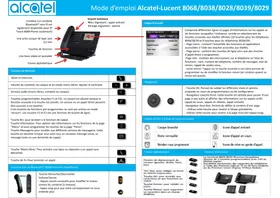
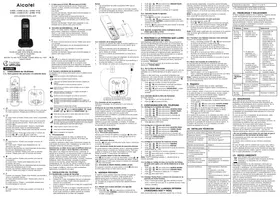
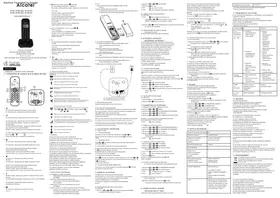
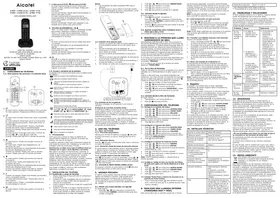
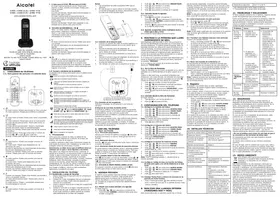
MODE D'EMPLOI 8038 ALCATEL-LUCENT

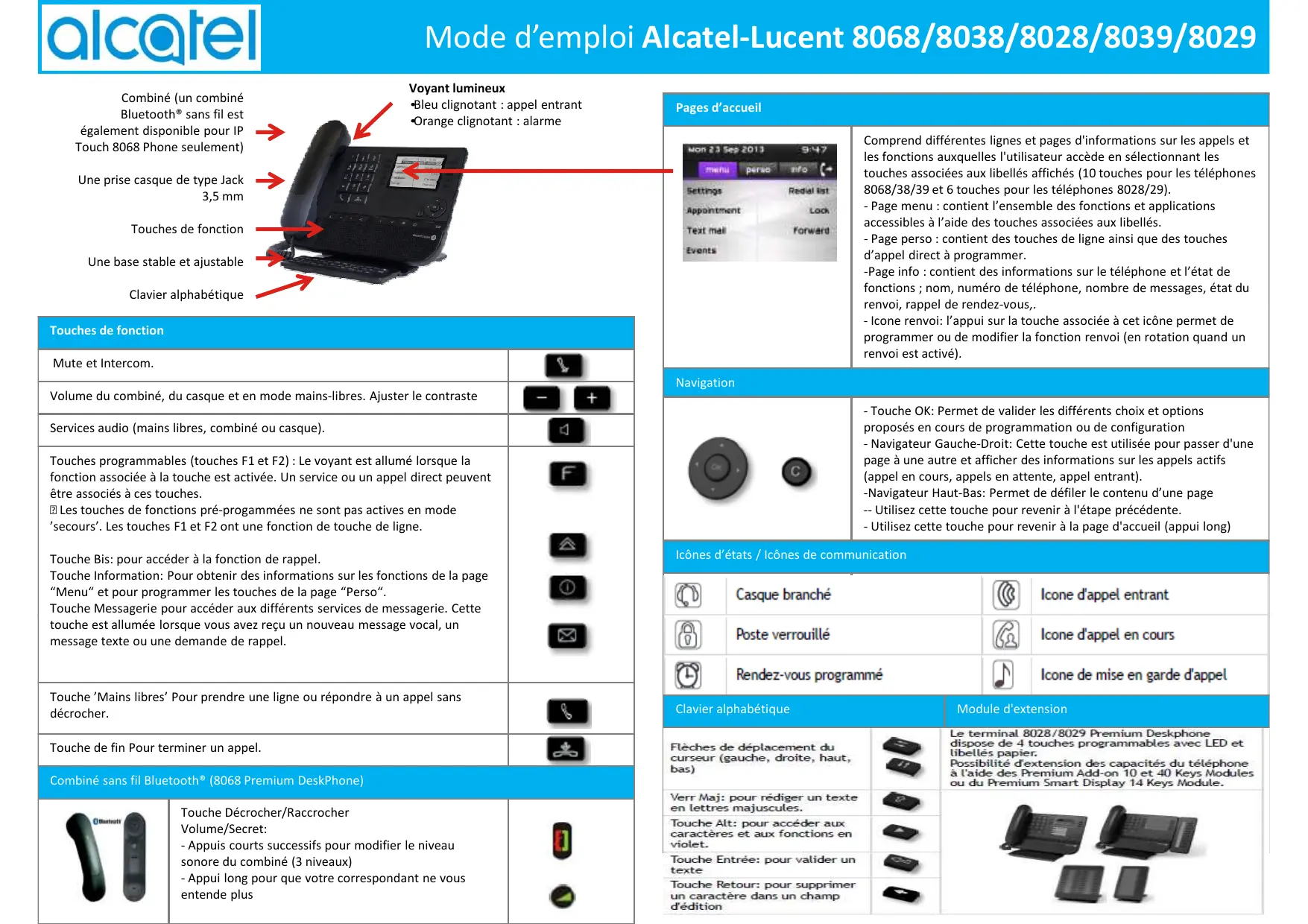
  • Bleu clignotant : appel entrant
    Orange clignotant : alarme

Touches de fonction

Mute et Intercom.
Volume du combiné, du casque et en mode mains-libres. Ajuster le contraste- +
Services audio (mains libres, combiné ou casque).
Touches programmables (touches F1 et F2): Levoyant est allumé lorsque la fonction associée à la touche est activée. Un service ou un appel direct peuvent être associés à ces touches. Étes touches de fonctions pré-progammées ne sont pas actives en mode 'secours'. Les touches F1 et F2 ont une fonction de touche de ligne. Touche Bis: pour accéder à la fonction de rappel. Touche Information: Pour obtenir des informations sur les fonctions de la page "Menu" et pour programmer les touches de la page "Perso". Touche Messagingie pour accéder aux différents services de messagerie. Cette touche est allumée lorsque vous avez reçu un nouveau message vocal, un message texte ou une demande de rappel.F
Touches 'Mains libres' Pour prendre une ligne ou répondre à un appel sans décrocher.
Touches de fin Pour terminer un appel.

Combé sans fil Bluetooth® (8068 Premium DeskPhone)

MontantsTouché Décrocher/Raccrocher Volume/Secret: - Appuis courts successifs pour modifier le niveau sonore du combiné (3 niveaux) - Appui long pour que votre correspondent ne vous entende plus

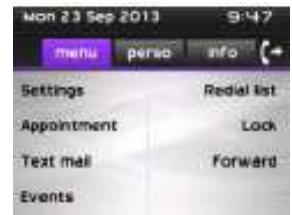
Pages d'accueil

ALCATEL-LUCENT 8038 - 1
Navigation

Compend déférentes lignes et pages d'informations sur les appels et les fonctions auxquelles l'utilisateur accède en scélectionnant les touches associées aux libellés affichés (10 touches pour les téléphones 8068/38/39 et 6 touches pour les téléphones 8028/29).

  • Page menu : contient l'ensemble des fonctions et applications accessibles à l'aide des touches associées aux libellés.
  • Page Persons : contient des touches de ligne ainsi que des touches d'appli direct a programme.
    -Page info : contient des informations sur le téléphone et l'etat de fonctions ; nom, numero de téléphone, nombre de messages, etat du renvoi, rappel de rendez-vous,.
  • Icone renvoi: l'appui sur la touche associée à cet icône permet de programmer ou de modifier la fonction renvoi (en rotation quand un renvoi est activé).
- Touche OK: Permet de validation les différents choses et options proposés en cours de programmation ou de configuration - Navigateur Gauche-Droit: Cette touche est utilisé pour passer d'une page à une autre et afficher des informations sur les appel actifs (appel en cours, appel en attente, appel entrant). - Navigateur Haut-Bas: Permet de défilier le contenu d'une page -- Utilisez cette touche pour revenir à l'étape précédente. - Utilisez cette touche pour revenir à la page d'accueil (appui long)

Icônes d'êts / Icônes de communication

Casque branchélcone d'appoint entrant
Poste verrouillélcone d'appoint en cours
Rendez-vous programmelcone de mise en garde d'appoint

Clavier alphétique

Flèches de déplacement du curseur (gauche, droite, haut, bas)Le terminal 8028/8029 Premium Deskphone dispose de 4 touches programmables avec LED et libellés papier. Possibilité d'extension des capacités du téléphone à l'aide des Premium Add-on 10 et 40 Keys Modules ou du Premium Smart Display 14 Keys Module.
Verr Maj: pour rédiger un texte enlettres majuscules.
Touche Alt: pour acceder aux caractères et aux fonctions en violet.
Touche Entrée: pour valider un texte
Touche Retour: pour supprimer un caractère dans un champ d'édition
Appel -Composez le numéro directement ou après avoir appuyé sur une touche de ligne (déchéance ou combiné Bluetooth, touche mains libres)Basculer entre les appeals (Va-et-Vient) - Appuyez sur la touche associée à l'panel en attenteNe pas déranger - Appuyez sur la touche associée à l'icone de renvoi. - PasDéranger (NPD)
Appel par nom (Annuaire d'entreprise) - RCE - Entrez les premières lettres du nom du contact et suive les instructions en ligne. -OTCT - Entrez le nom, le prénom du contact ou ses initiales, et suive ensuite les instructions en ligne.Pour terminer votre第二种 appel et reprendre le premier: - Vous repreneze automatiquement le premier appel.Envoyer des messages textes - Message - EnvoyerTxt - Entrer le nombre du destinataire - Sélectionnez le type de message à envoyer (message fixe, nouveau message, etc.)
Répondre à un appel - Décroches le combiné du support, utilisez un combiné décroché (ou combiné Bluetooth), utilisez une touche mains libres, ou appuyez sur la touche en regard de l'icone d'applent entrantTransférer un appel - Vous étés en conversation avec un appelant - Appellez un第二种 contact - Transférer l'panelLire des messages textes - Message - LireTexte
Ignorer l'panel / Terminer l'panelConférence - Appellez le premier contact - Appellez le second contact - Conférence (Conf)Messagerie instantanée (RCE)
Dernier n° émis (bis) - Appuyez longtemps pour accéder à la liste des dix derniers numérios composés - Appuyez brivement pour appeller le dernier numéro composéAppeler par touches d'appels programmées - Appuyez sur la touche d'applel programmée soushaitéePersoConsulter le journal d'appels (RCE)
Modifier vos touches programmées - Appuyez sur la touche programmée à modifier - Suive les instructions indiquées à l'écranPersoInformations sur le téléphoneInfo
Faire une demande de rappel sur poste occupé Demande de rappelSupprimez une touche programmée - Régles >Touches (RCE) - Régles >Poste >Prog touches (OTCT) - Sélectionnez la touche à supprimer - Suive les instructions indiquées à l'écranMenuVerrouiller/déverrouiller le téléphone - Verrou Régler le volume audioMenu
Mettre un appel en attente (atte) - GardePersonnaliser votre'accueil vocal - Régles - Boîte vocale - Vous pouvez écouter le message d'accueil, le personnel et désirir le message d'accueil par défaut.MenuSélectionnez la langue de votre可以选择 - Régles >Options >Langue (RCE) - Régles >Poste Longue (OTCT)Menu
Envoyer des signaux DTMF - xFrequ/Vocale (RCE), Envoyer FV (OTCT) - Envoyez les numérios.Choisisir la métodie - Régles >Poste Sonnerie - Ajustez la sonnerie à l'aide des menus suivants: Méloïde, Silencieux, Bips, Volume etc.Menu
MuetRégler le contraste de l'écran - Régles >Poste: >ContrasteMenu
Interphony - Le téléphone répond automatiquement à l'panel. - Avant que la ligne ne soit prise, vous entendez une succession de bips.Consulter votre boîte vocaleModifier le mot de passer de votre postfix - Régles >Options >Motdepasse (RCE) - Régles >Poste >Mot de passage (OTCT)Menu
Passer un第二种 appel pendant une conversation - Nouvel appelRenvoyer les appeals vers toute boîte vocale - Appuyez sur la touche associée à l'icone de renvoi. - Immédiat»MV - Appuyez sur la touche associée au type de renvoi d'applel requisPage d'accueil - Régles >Options >Pageaccueil (RCE) - Régles >Poste >Pageaccueil (OTCT) - Sélectionner la page par défautMenu
Recevoir un第二种 appel en cours de communication - Appuyez sur la touche associée à l'panel entrantAnnuler un renvoi. - Appuyez sur la touche associée à l'éicone de renvoi. - AnnulrenvoiDocuments associés - Ces Consignes de sécurité et informations réglementaires, ainsi que la Documentation utilisée, sont disponibles dans autres langues sur le site Web suivant: http://enterprise.alcatel-lucet.com/product/Aliq/page-Directory.Alcatel-Lucetcopyright@http://enterprise.alcatel-lucet.com/product/Aliq/page-Directory.Alcatel-Lucetcopyright@http://enterprise.alcatel-lucet.com/product/Aliq/page-Directory.Alcatel-Lucetcopyright@http://enterprise.alcatel-lucet.com/product/Aliq/page-Directory.Alcatel-Lucetcopyright@http://enterprise.alcatel-lucet.com/product/Aliq/page-Directory-Alcatel-Lucetcopyright@http://enterprise.alcatel-lucet.com/product/Aliq/page-Directory-Alcatel-Lucetcopyright@http://enterprise.alcatel-lucet.com/product/Aliq/page-Directory-Alcatel-Lucetcopyright@http://enterprise.alcatel-lucet.com/product/Aliq/page-Directory-Alcatel-Lucetcopyright@http://enterprise.alcatel-lucet.com/prodact/Aliq/page-Directory-Alcatel-Lucetcopyright@http://enterprise.alcatel-lucet.com/product/Aliq/page-Directory-Alcatel-Lucetcopyright@http://enterprise.alcatel-lucet.com/product/Aliq/page-Directory-Alcatel-Lucetcopyright@http://enterprise.alcatel-lucet.com/product/Aliq/page-Directory-Alcatel-Lucetcopyright@http://enterprise/alcatel-lucet.com/product/Aliq/page-Directory-Alcatel-Lucetcopyright@http://enterprise.alcatel-lucet.com/product/Aliq/page-Directory-Alcatel-Lucetcopyright@http://enterprise.alcatel-lucet.com/product/Aliq/page-Directory-Alcatel-Lucetcopyright@http://enterprise.alcatel-lucet.com/product/Aliq/page-Directory-Alcatel.Lucetcopyright@http://enterprise.alcatel-lucet.com/product/Aliq/page-Directory-Alcatel-Lucetcopyright@http://enterprise.alcatel-lucet.com/product/Aliq/page-Directory-Alcatel-Lucetcopyright@http://enterprise.alcatel-lucet.com/product/Aliq/page-Directory-Alcatel-Lucetcopyright@http://enterprise.alcatel-lucet.com/product/AliQ/page-Directory-Alcatel-Lucetcopyright@http://enterprise.alcatel-lucet.com/product/AliQ/page-Directory-Alcatel-Lucetcopyright@http://enterprise.alcatel-lucet.com/product/AliQ/page-Directory-Alcatel-Lucetcopyright@http://enterprise.alcatel-lucet.com/product/AliQ/page-Directory-Alcatel-Lucetcopyright@http://enterprise.alcatel-Lucet.com/product/AliQ/page-Directory-Alcatel-Lucetcopyright@http://enterprise.alcatel-lucet.com/product/AliQ/page-Directory-Alcatel-Lucetcopyright@http://enterprise.alcatel-lucet.com/product/AliQ/page-Directory-Alcatel-Lucetcopyright@http://enterprise.alcatel-lucet.com/product/AliQ/page-DirectORY-Alcatel-Lucetcopyright@http://enterprise.alcatel-lucet.com/product/AliQ/page-DirectORY-Alcatel-Lucetcopyright@http://enterprise.alcatel-lucet.com/product/AliQ/page-DirectORY-Alcatel-Lucetcopyright@http://enterprise.alcatel-lucet.com/product/AliQ/page-DirectORY-Alcatel-Lucetcopyright@http://enterprise.alcatel-lucet.com/procduct/AliQ/page-DirectORY-Alcatel-Lucetcopyright@http://enterprise.alcatel-lucet.com/product/AliQ/page-DirectORY-Alcatel-Lucetcopyright@http://enterprise.alcatel-lucet.com/product/AliQ/page-DirectORY-Alcatel-Lucetcopyright@http://enterprise.alcatel-lucet.com/product/AliQ/page-DirectORY-Alcatel-Lucetcopyright@http://enterprise(alcatel-lucet.com/product/AliQ/page-DirectORY-Alcatel-Lucetcopyright@http://enterprise.alcatel-lucet.com/product/AliQ/page-DirectORY-Alcatel-Lucetcopyright@http://enterprise.alcatel-lucet.com/product/AliQ/page-DirectORY-Alcatel-Lucetcopyright@http://enterprise.alcatel-lucet.com/product/AliQ/page-DirectORY-Alcatel.Lucetcopyright@http://enterprise.alcatel-lucet.com/product/AliQ/page-DirectORY-Alcatel-Lucetcopyright@http://enterprise.alcatel-lucet.com/product/AliQ/page-DirectORY-Alcatel-Lucetcopyright@http://enterprise.alcatel-lucet.com/product/AliQ/page-DirectORY-Alcatel-Lucetcopyright@http://enterprise.alcatel-lucet.com/product/AliO/page-DirectORY-Alcatel-Lucetcopyright@http://enterprise.alcatel-lucet.com/product/AliO/page-DirectORY-Alcatel-Lucetcopyright@http://enterprise.alcatel-lucet.com/product/AliO/page-DirectORY-Alcatel-Lucetcopyright@http://enterprise.alcatel-lucet.com/product/AliO/page-DirectORY-Alcatel-Lucetcopyright@http://enterprise.alcatel-Lucet.com/product/AliO/page-DirectORY-Alcatel-Lucetcopyright@http://enterprise.alcatel-lucet.com/product/AliO/page-DirectORY-Alcatel-Lucetcopyright@http://enterprise.alcatel-lucet.com/product/AliO/page-DirectORY-Alcatel-Lucetcopyright@http://enterprise.alcatel-lucet.com/product/AliO/page-DirectORY-Alcatel-Lucet copyright
Assistant notice
Powered by Anthropic
En attente de votre message
Informations produit

Marque : ALCATEL-LUCENT

Modèle : 8038

Catégorie : Téléphone fixe