MODE D'EMPLOI ALE-300 ALCATEL-LUCENT
Merci d'avoir besoin un poste de bureau Alcatel-Lucent Enterprise.
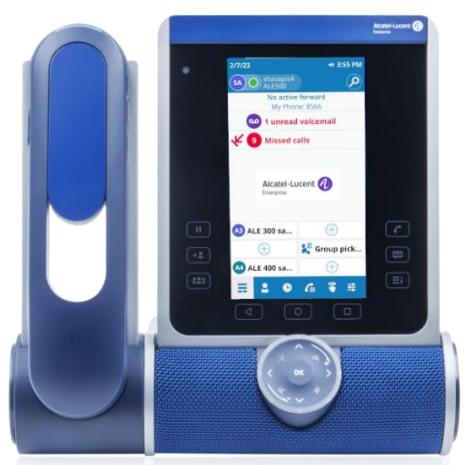
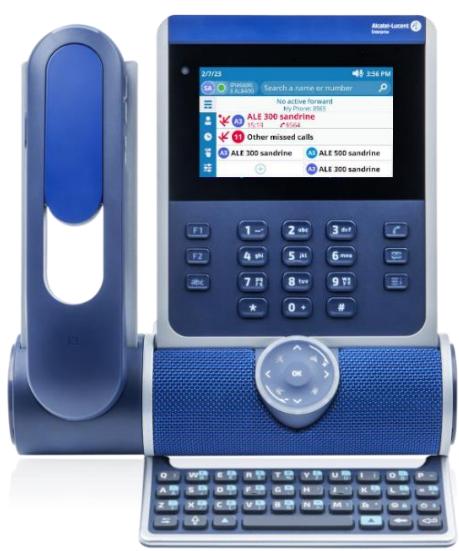
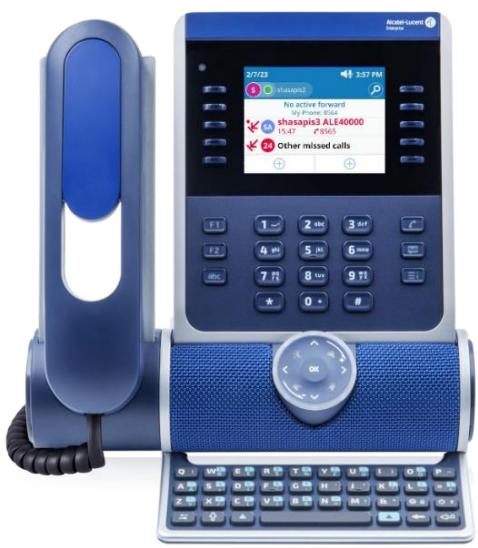
Ce document décrit les services offerts par les DeskPhones Enterprise associés à des systèmes OmniPCX® Enterprise en mode SIP.
ALE-500 Enterprise DeskPhone (ALE-500).
ALE-400 Enterprise DeskPhone (ALE-400).
ALE-300 Enterprise DeskPhone (ALE-300).
Les postes Enterprise DeskPhone sont la nouvelle génération de téléphones professionnels au design industriel innovant et élégant, concus pour tous les styles et lieux de travail et disposant de capacités verticales dans l'environnement professionnel.
Le téléphone de bureau offre des fonctions de téléphonie avancées et la gestion des appeals pour le serveur de communication Alcatel-Lucent Enterprise OmniPCX® Enterprise R100.1 MD6 et supérieur. Il peut être facilement provisionné et déployé à l'aide d'OmnipCX® Enterprise Device Management.
La conception modulaire associée aux capacités de personnalisation matérielle et logicielle offre un large évventail de configurations destinées à satisfaire les exigences de communications professionnelles de toutes les générations de travaillleurs, de l'écran tactile aux touches programmables physiques en passant par le pavé numérique.
Une roue intelligente de commande tactile permet d'utiliser les fonctions vocales actuelles et futures afin d'offrir une nouvelle expérience utilisateur évolutive.
Les utilisateurs finaux professionnels disposent d'un large besoin, notamment d'un combiné filaire, sans fil ou sans combiné, de l'option casque filaire ou sans fil, d'un module d'extension de touches et d'un clavier alphétique physique ou virtuel.
Ces téléphones de bureau sont des produits robustes, durables et évolutifs, basés sur une plateforme matérielie et logicielle de pointe et sont dotés de nombreuses options de connectivité (double port Gigabit Ethernet, Wi-Fi, Bluetooth®, double USB-C, NFC). Ils peuvent être utilisés dans n'importe qu'elle infrastructure de communication filaire ou sans fil, du déploiement sur site au déploiement dans le cloud, et ils bénéficient d'une rétro-compatible avec les installations des clients.
Les ALE-500/ALE-400/ALE-300 sont des produits tout-en-un, un téléphone de bureau, un haut-parleur et un téléphone de conférence pouvant également charger un smartphone, et sont dotés d'une gestion intelligente de l'énergie et d'une fonction facilitant la gestion et le déploiement afin de minimiser la variété des appareils dans l'espace de l'entreprise de façon à contribuer à la réduction de la consommation d'énergie.
Pour connaître la disponibilité de certaines fonctionnalités, contactez votre administrateur qui a accès aux dernières notes de version.
1 Les premiers pas 6
1.1 Comment utiliser ce guide 6
1.2 Contenu de la boîte 7
1.3 Installer les touches Mise en attente, Transfert et Conférence (ALE-400, ALE-300) 8
1.4 Login 8
1.5 Experience utiliseur 9
2 Découvrir votre téléphone 11
2.1 Description du poste 11
2.2 Logo tímoin 'Busy' (occupé) 16
2.3 Smart Pad 16
2.4 Touches de fonctions permanentes 21
2.5 Utilisation du clavier 23
2.6 Description du tableau de bord 25
2.7 Icônes d'été 28
2.8 Menu local de l'utilisateur 29
2.9 Zone d'information 31
2.10 Connecteurs 32
2.11 Accessoires compatibles 33
2.12 Contacts 34
2.13 Journaux des appels 39
3 Télephoner 44
3.1 Fonction Rechercher par le nom 44
3.2 Passer un appel audio 45
3.3 Recevoir un appel entrant 48
3.4 Routaged'appels 50
3.5 Consultant vous boîte vocale 54
3.6 Pendant un appel audio 55
3.7 Vous isoler de votre correspondant (secret) 57
3.8 Passer d'un mode audio à l'autre (selecteur ALE) 58
3.9 Mettre le haut-parleur en cours de communication (combiné decroché) - Fonction écoute collective 59
3.10 Mettre un appel en attente/reprene du appel en attente 59
3.11 Envoyer des signaux DTMF 60
3.12 Appeler un second correspondant 61
3.13 Recevoir un deuxième appel 62
3.14 Basculer entre deux appeals 62
3.15 Terminer le second appel et reprendre l'appei en attente 63
3.16 Transférer un appel 63
3.17 Conference 64
3.18 Touches programmables 64
3.19 Supervision (en option) 73
| 4 | Votre poste s'ajusté à vos besoin | 75 |
| 4.1 | Initialiser votre messagerie vocale | 75 |
| 4.2 | Régler l'affichage de votre poste | 76 |
| 4.3 | Régler votre sonnerie | 82 |
| 4.4 | Sélectionner votre accessoire favori. | 85 |
| 4.5 | Réglage de la luminosité du poste de téléphone | 86 |
| 4.6 | Sélectionner la langue | 89 |
| 4.7 | Installer un accessoire USB (Casque, Mains libres, Haut-parleur) | 90 |
| 4.8 | Installation d'un casque Bluetooth® Wireless Technology (appairage) | 90 |
| 4.9 | Contacter votre administrateur (Support Technique) | 94 |
| 4.10 | Economie d'énergie | 98 |
| 5 | Accessoires | 99 |
| 5.1 | Liste des accessoires | 99 |
| 5.2 | ALE-160 WB Cordless Handset | 100 |
| 5.3 | ALE-150 SWB Cored Handset | 108 |
| 5.4 | ALE-100 Keyboard (USB clavier alphasétique magnétique) | 109 |
| 5.5 | ALE-140 Customization Kit (kit de personnalisation) | 112 |
| 5.6 | ALE-120 Key Expansion Module | 115 |
| 5.7 | ALE-145 Customization Kit | 123 |
| 5.8 | ALE-108 Wireless Module | 126 |
| 5.9 | ALE-110 Wall Mounting Kit | 127 |
| 5.10 | Casque tiers certifié dans le programme Developer and Solution Partner Program (DSPP) | 129 |
| 6 | Spécifications techniques | 130 |
| 7 | Information de Commande | 131 |
| 8 | Garantie et clauses | 132 |
| 8.1 | Instructions de sécurité | 132 |
| 8.2 | Déclarations de conformité | 134 |
| Guide rapide | 137 |
1 Les premiers pas
Les étiquettes et icones affichées dépendent du type et de l'habillage du poste.
Le libellé ne s'affiche pas si la fonctionnalité correspondante n'est pas configurée sur votre système de téléphonie.
Tous les libellés apparaissent en couleur et en italieque.
| Cette icône déscrit une succession d'actions que vous doivent effectuer ou de libellés que vous doivent sélectionner. | → |
| Si votre téléphone de bureau est équipé d'un écran tactile, cette icône signifie qu'il faut appuyer sur l'avatar du contact à gauche de l'écran.
Si votre téléphone de bureau est équipé de touches de fonction, cette icône signifie qu'il faut appuyer sur la touche de fonction située à gauche de l'avatar du contact. | 3A |
| Si votre téléphone de bureau est équipé d'un écran tactile, cette icône signifie qu'il faut appuyer sur le nom/numéro du contact ou sur une étiquette sur l'écran.
Si votre téléphone de bureau est équipé de touches de fonction, cette icône signifie qu'il faut appuyer sur la touche de fonction située à droite du nom/numéro du contact ou sur une étiquette. | 4 |
| Si votre téléphone de bureau est équipé d'un écran tactile, cette icône signifie qu'il faut faire défilier la page pour afficher le reste de la liste en glissant le doigt vers le haut ou le bas de l'écran ou en utilisant les touches de navigation vers le haut ou vers le bas.
Si votre téléphone de bureau est équipé de touches de fonction, faire défilier la page pour afficher le reste de la liste en utilisant les touches de navigation vers le haut ou vers le bas. | 5 |
| Décrocher le combiné. | ↑ |
Dans d'autres cas, les touches du téléphone de bureau ou les icônes de l'écran sont utilisées pour déscrire les fonctions dans le manuel utilisé.
Ce guide est composé d'un certain nombre de sections différentes :
- Découvrir votre téléphone : description générale de votre téléphone de bureau (matériel, page d'accueil, icones d'etat, menu local de l'utilisateur, contacts, journal desAAPels, connecteurs, etc.).
- Téléphoner : différents exemples d'utilisation pour vous aider à comprendre le fonctionnement de votre téléphone de bureau.
- Voitre poste s'ajuste à vos besoin : configuration de votre téléphone de bureau.
- Accessoires, information de Commande : description des accessoires.
- Garantie et clauses : consignes de sécurité et informations réglementaires.
1.2 Contenu de la boîte
Votre téléphone est modulaire. Plusieurs options sont possibles en fonction de vos besoines spécifiques.
Les options livrées dans la boîte dépendent du modèle de votre téléphone de bureau. Le tableau suivant répertorie toutes les options fournies avec votre téléphone de bureau, sur la base du numéro de référence commerciale.
| ALE-500EnterpriseDeskPhone | ALE-400EnterpriseDeskPhone | ALE-300EnterpriseDeskPhone |
| 3ML27520 | 3ML27510 | 3ML27500 | 3ML27420 | 3ML27410 | 3ML27310 |
| Consignes de sécurité et informations réglementaires | x | x | x | x | x | x |
| Téléphone de bureau (base) | x | x | x | x | x | x |
| Combiné filaire | | x | | | x | x |
| CombinéBluetooth® sans fil | x | | | x | | |
| Cartouche sans fil(1) | x | | x | x | | |
| Touches amovibles(2) | | | | x | x | x |
| Couleur par défaut : Neptune Blue(3) | x | x | x | x | x | x |
1)Équipement de votre téléphone : ALE-108 Wireless Module.
2)Votre téléphone est équipé de trois touches amovibles. Les touches F1/F2/abc sont de série. Les touches Mise en attente/Transfert/Conférence sont livrées avec votre téléphone.
3)La couleur par défaut du téléphone de bureau est 'bleu Neptune'. Vous pouvez la modifier à l'aide d'un kit de personnelisation vendu séparément (ALE-140).
Vous pouvez commander un accessoire compatible pour faire évolver votre téléphone de bureau. Pour plus de détails sur les références, consultez le chapitre : Information de Commande.
Le cable réseau (Rj45) n'est pas livré avec le téléphone. Pour plus de détails sur les références, consultez le chapitre : Information de Commande.
1.3 Installer les touches Mise en attente, Transfert et Conférence (ALE-400, ALE-300)
Si ce n'est pas déjà fait, installer les touches Mise en attente, Transfer et Conférence fournies avec votre téléphone de bureau à la place des touches F1, F2 et ' abc '.

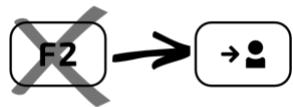

Pour installer de nouvelles touches :
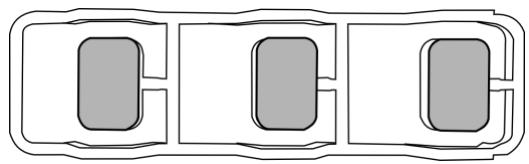
Les touches supplémentaires sont fournies accrochées à un support afin de ne pas les perdre. La nouvelle touche se détache facilement.
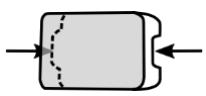
- Sur le téléphone de bureau, saisir la touche à replacer entre le pouce et l'index et tirer doucement pour la retirer. Si nécessaire, deux petites encoches sur les côtés de la touche vous permettent de la soulever avec votre ongle.
- Insérer la nouvelle touche dans son emplacement en appuyant doucement dessus ( comme si vous l'utilisiez).
- Conserver les anciennes touches si nécessaire.
1.4 Login
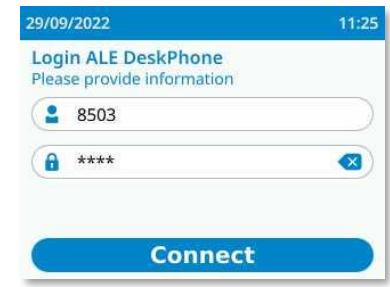
En règle générale, votre administrateur aura configuré votre compte et votre téléphone de bureau sur le serveur de communication. Dans ce cas, le téléphone est prét à être utilisé. Si ce n'est pas le cas, il vous sera demandé un code d'accès/PIN lors de votre première connexion.
Contacter votre administrateur pour connaître votre code d'accès/PIN.
Saisissez votre identifiant.
: Saisir le code PIN.
1.5 Experience utiliser
Vos pouvez adapter votre experience utiliser à vos préférences.
Votre téléphone de bureau a plusieurs statuts et couleurs de LED (touches de fonction, molette de défilament du Smart Pad, touches programmables, logo tímoin ' Busy ' (occupé), pour fournir des informations spécifiques sur l'etat du téléphone, les actions disponibles dans une situation donnée, et sur les fonctions activées.
VoussouspoucezchoisiserentredeuxmodesdegestiondesLED.
Ce manuel décrit d'abord le mode par défaut.
1.5.1 Mode 'guidage par tímein' (mode par défaut)
Votre téléphone de bureau utilise un nouveau design pour l'expérience utilisateur, le rendant plus facile à utiliser grâce à l'inclusion de LED sur les touches programmables, les touches ou l'anneau du Smart Pad.
- Une touche s'allume continuèlement en bleu : des actions sont disponibles sur cette touche. Cela permet à l'utilisateur d'avoir un aperçu des actions disponibles en fonction de la situation.
- Une touche clignote lentement en bleu : la fonction associée à la touche est activée.
- Une touche du Smart Pad est faiblement éclairée : aucune action possible sur cette touche en fonction du statut actuel du téléphone.
Toutes les touches, à l'exception de la touche Messagerie vocale/Appels manqués, sont désactivées lorsque l'économiseur d'écran est affché.
1.5.2 Mode 'classique'
Voici les détails de l'ancienne LED pour les personnes qui préférent conserver leur ancienne configuration de téléphone de bureau.
Une touche s'allume continuèlement en bleu : la fonction associée à la touche est activée.
- Si la fonction associée n'est pas activée, la touche du Smart Pad sera trop faiblement éclairée pour être clairément visible.
Toutes les touches, à l'exception de la touche Messagerie vocale/Appels manqués, sont désactivées lorsque l'économiseur d'écran est affché.
1.5.3 Passer d'un mode à l'autre
Le mode ' guidage par témoin ' est activé par défaut, mais il est possible de passer d'un mode à l'autre à tout moment :


Réglages Appareil Apparence: Guidé
| 1 | Xi | Accéder au menu local de l'utilisateur. Le tableau de bord vous permet d'accéder directement au menu utiliser local de l'ALE-500 et de l'ALE-400. |
| 2 | | Réglages |
| 3 | | Utilisateur Ouvrir les paramètres de l'utilisateur. Les paramètres utiliser sont affichés par défaut. |
| 3 | | Appareil → Apparce |
| 4 | | Choisir votre mode de gestion des LED de votre choix :
• Guidé (case activée) : Mode ' guidage par tímeoin' (mode par défaut).
• Guidé (case découvertée) : mode ' classique '. |
| 5 | | Enregistrer et returner à la page d'accueil. |
2 Découvrir votre téléphone
2.1 Description du poste
2.1.1 ALE-500 Enterprise DeskPhone
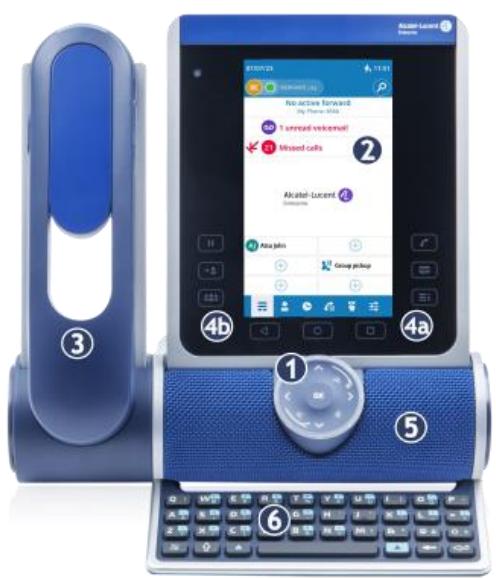
Ce téléphone fait partie des gamas Enterprise et IP.
Avec son écran tactile couleur de 5,5 pouces et son Smart Pad de navigation conviviale, l'ALE-500
Enterprise DeskPhone (ALE-500) offre une excellente experience utiliser et un comport accru avec une qualité audio exceptionnelle, que ce soit en mains libres ou en utilisant le combiné comforts à très large bande. Son grand écran permet d'afficher un clavier numérique ou alphabetique et un module d'extension virtuel à 12 touches. Vous pouvez changer la couleur du téléphone à l'aide d'un kit de personnalisation ALE-140 DeskPhone (Neptune blue (bleu) dans l'image suivante). Vous pouvez personneliser le téléphone en selectionnant un thème (habillage). Selon le modele, le combiné Bluetooth® du DeskPhone permet d'améliorer votre expérience d'utilisation ^(1) .
Votre téléphone est 'Bluetooth® Smart Ready' ^(1) .
1) Voitre telapone de bureau doit etre equipede : ALE-108 Wireless Module.
2.1.2 ALE-400 Enterprise DeskPhone
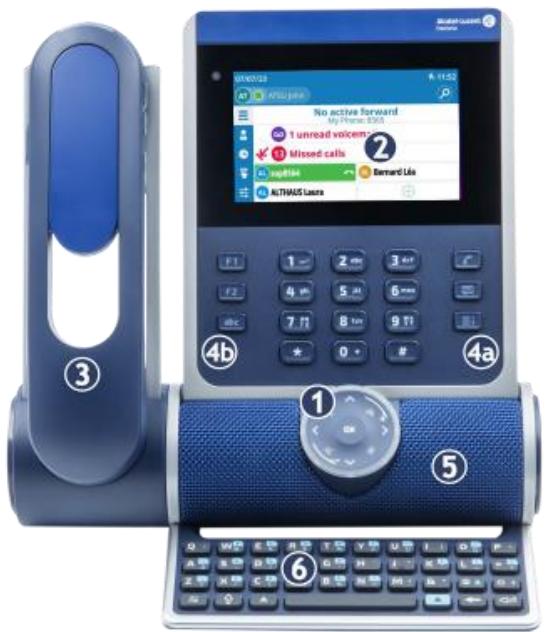
Ce téléphone fait partie des gamas Enterprise et IP. Avec son écran tactile couleur de 4,3 pouces et son Smart Pad de navigation conviviale, l'ALE-400
Enterprise DeskPhone (ALE-400) offre une excellente experience utiliser et un comport accru avec une qualité audio exceptionnelle, que ce soit en mains libres ou en utilisant le combiné comport à très large bande. Vous pouvez changer la couleur du téléphone à l'aide d'un kit de personnelisation ALE-140 DeskPhone (Neptune blue (bleu) dans l'image suivante). Selon le modele, le combiné Bluetooth® du DeskPhone permet d'améliorer votre expérience d'utilisation ^(1) . Notre téléphone est 'Bluetooth® Smart Ready ^(1) .
1) Voitre telerehone de bureau doit etre equipede : ALE-108 Wireless Module.
2.1.3 ALE-300 Enterprise DeskPhone
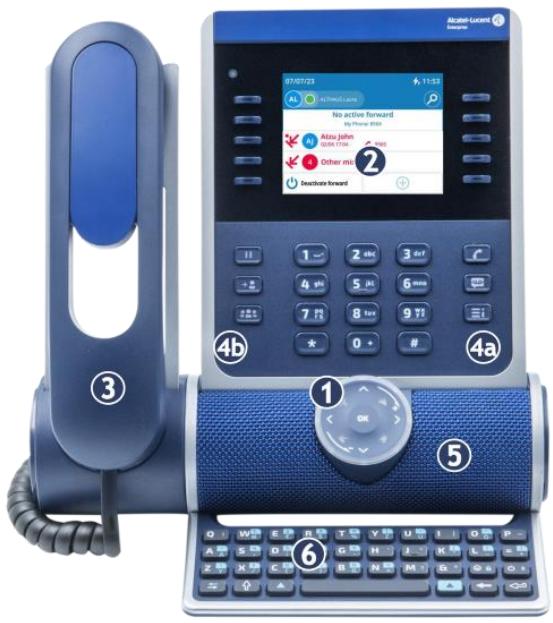
Ce téléphone fait partie des gamas Enterprise et IP. Avec son écran couleur de 3,5 pouces doté de dix touches de fonction dédiées et d'un Smart Pad
de navigation convivial, l'ALE-300 Enterprise DeskPhone (ALE-300) offre une excellente expérience utilisateur. Vous pouvez changer la couleur du téléphone à l'aide d'un kit de personnelisation ALE-140 DeskPhone (Neptune blue (bleu) dans l'image suivante).
2.1.4 Description du poste
1 Smart Pad. Pour plus de détails sur le clavier intelligent, voir le chapitre : Smart Pad.
Écran tactile en couleurs à réglage automatique de la luminosité qui permet d'améliorer l'expérience utilisateur et d'économiser l'énergie (capteur de lumière ambiente).
2 Écran en couleurs à réglage automatique de la luminosité pour améliorer l'expérience de l'utilisateur et économiser l'énergie (capteur de lumière ambiente).
L'écran est compléte par 10 touches de fonctions dédiées.
3
Selon le modele de votre téléphone, il est équipé de l'un des combinés suivants :
- Combine Bluetooth® sans fil (ALE-160 WideBand Cordless Handset). Voitre téléphone de bureau doit être équipé de : ALE-108 Wireless Module.
- Combiné filaire (ALE-150 Super WideBand Cored Handset).
4
Touches de fonction permanentes : accès rapide aux principales fonctions du téléphone.
(4a) 3 touches permanentes (Touché décrocher, touche Message, touche de menu local).
(4b) 11 2 : Touches Mise en attente, Transfert et Conférence.
5 Un haut-parleur à large bande pour un son optimal.
6 Clavier-alphabetique-magnetique (en option: ALE-100 Keyboard).
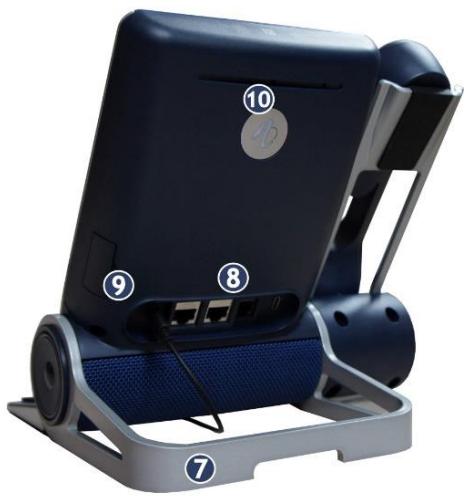
7 Une base stable et ajustable (60^ à 0^ ).
8 Connecteurs.
Emplacement pour l'insertion de la 9 cartouche du module sans fil (en option - ALE-108 Wireless Module).
10 Logo témoin ' Busy' (occupé) à l'arrête du combiné.
2.1.5 Options de commande et accessoires pris en charge
Selon votre commande, vous pouvez receivevoir les accessoires suivants avec votre téléphone de bureau :
- ALE-108 Wireless Module (ALE-108).
ALE-160 Cordless Handset (ALE-160).
ALE-150 SWB Cored Handset (ALE-150).
- ALE-100 Keyboard (ALE-100).
- ALE-120 Key Expansion Module (ALE-120).
Pour plus de détails sur les accessoires, voir le chapitre : Accessoires .
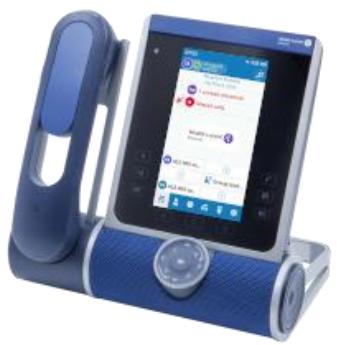
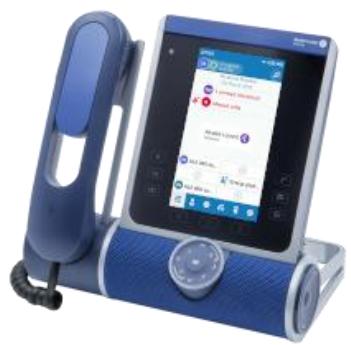
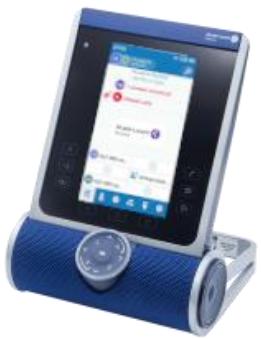
L'ALE-500 existe en trois versions commerciales :
Le téléphone de bureau avec combiné sans fil (ALE-500, ALE-160, ALE-108).
- Le téléphone de bureau avec combiné filaire (ALE-500, ALE-150).
Le téléphone de bureau sans combiné avec le module sans fil ALE-108 (ALE-500, ALE-108).
Certaines options peuvent compléter votre commande, telles que l'ajout du clavier (ALE-100), du module sans fil (ALE-108), d'un module d'extension (ALE-120) ou d'un combiné Bluetooth® (ALE-160).
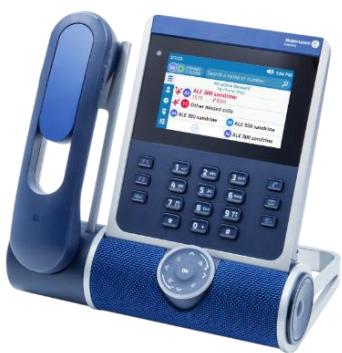
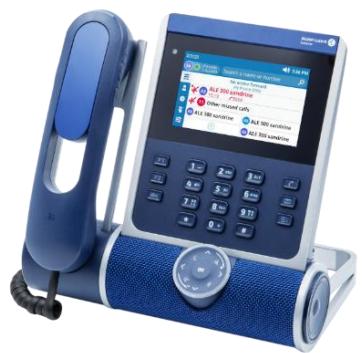
L'ALE-400 existe en deux varianthes commerciales :
Le téléphone de bureau avec combiné sans fil (ALE-400, ALE-160, ALE-108).
- Le téléphone de bureau avec combiné filaire (ALE-400, ALE-150).
Certaines options peuvent compléter votre commande, telles que l'ajout du clavier (ALE-100), du module sans fil (ALE-108), d'un module d'extension (ALE-120) ou d'un combiné Bluetooth® (ALE-160).
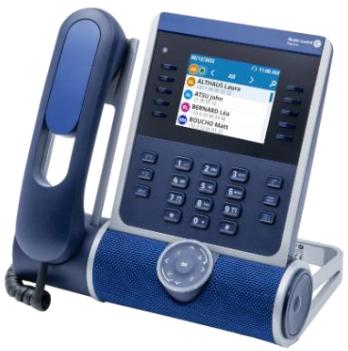
Il n'este qu'une seule version de l'ALE-300 Enterprise DeskPhone : le téléphone de bureau avec combiné filaire.
Certaines options peuvent compléter votre commande, telles que l'ajout du clavier (ALE-100), du module sans fil (ALE-108) et d'un module d'extension (ALE-120).
2.2 Logo tímoin 'Busy' (occupé)
Votre téléphone de bureau est équipé d'un logo tímedoin ' Busy ' (occupé) sur la coque arrrière.
Ceci est utile pour indiquer à votre entourage si vous âtes disponible ou occupé, en fonction de la couleur du logo.
| À l'état inactif | Appel entrant
(sonnerie (son
émis) | En
communication | Mis en mode
muet pendant
une
conversation |
| Éclairé en blanc | Clignotant en bleu | Éclairé en violet | Éclairé en rouge |
2.3 Smart Pad
2.3.1 Description
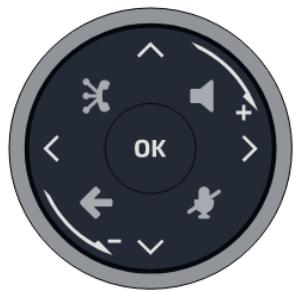

Touchemainslibres/haut-parleur
Appuyer sur cette touche pour répondre à un appel entrant en mode mains libres. Lorsqu'il est activé, la touche clignote lentement en bleu ^(1) . L'appui sur cette touche permet de passer d'un mode audio à l'autre : mains libres, casque, combiné ou écoute collective (haut-parleur) lorsqu'un appel est en cours.
Appuyer sur cette touche en mode veille pour ouvrir la fonction Recherche par le nom.

Touche Mute/Intercom
Touché Muet : pendant un appel, appuyez sur cette touche pour que votre interlocuteur ne puisse plus vous entendre. En mode Muet, le bouton clignote lentement en bleu et l'anneau du Smart Pad s'allume en rouge.
Touché interphonie : lorsqu'il est inactif, appuyer sur cette touche pour définir le téléphone en mode interphonie. Lorsque vous receivez un appel, le téléphone répond automatiquement en mode mains libres. Lorsqu'il est activé, la touche clignote lentement en bleu. L'interphonie peut être désactivée par l'administrateur.
| ← | Touché Retour/Quitter
Une brève pression sur cette touche permet de revenir à la page précédente. Selon le contexte, il peut vous être demandé d'enregistrer ou non une modification dans les paramètres.
Selon le contexte, une pression longue sur cette touche vous permit de :
• Revenir à la page d'accueil (Contacts, Journal d'appels, Touches).
• Revenir au menu local (Réglages). |
| × | ALE link
Connector et géné tous les apparciels Bluetooth® ou USB connectés comme un combiné ALE Bluetooth®, un casque, un smartphone, un PC,... |
| × | Navigateur Haut-Bas :
Permet de faire défilier le contenu d'une page. |
| × | Navigateur Gauche-Droit
Cette touche permet d'appliquer un filtré (tous, manqués, non aboutis, entrants, sortants) lors de la consultation du journal des appeals.
Dans l'édition de texte, utiliser cette touche pour naviguer dans la zone de texte.
Pour l'ALE-300, utiliser ces touches pour naviguer entre les différentes pages. |
| × | Tourner dans le sens des aiguilles d'une montre
Augmenter le volume (état sonnerie ou appel).
Défilament vertical vers le haut. |
| × | Tourner dans le sens inverse des aiguilles d'une montre
Baisser le volume (état sonnerie ou appel).
Défilament vertical vers le bas. |
| OK | Touché OK
Permet de valider les différents可以选择 et options proposés en cours de programmation ou de configuration.
Utiliser cette touche pour répondre à un appel entrant avec le péripérisque audio par défaut (mode mains libres). |
1) En mode poste ' classique', la touche s'allume continulement en bleu.
2.3.2 Mouvement du Smart Pad
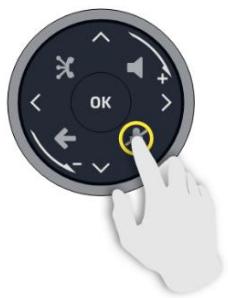
Appui court
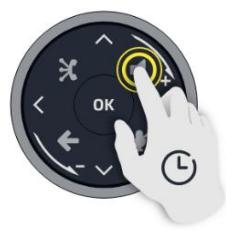
Appui long
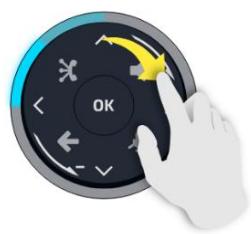
Faire pivoter
L'anneau lumineux n'est pas tactile. Veuillez placer votre doigt dans le creux du Smart Pad pour toute action. Pour effectuer l'action de rotation, vous doivent déplacer votre doigt d'au moins un quart de tour pour que votre action soit acceptée.
2.3.3 Voyant lumineux
Le Smart Pad contient un grand nombre de notifications indiquées par la couleur des LED.
L'anneau autour du Smart Pad et les touches peuvent s'allumer en fonction de l'événement.
L'anneau peut s'allumer complètement ou partiellement selon le cas.
2.3.3.1 Anneau du Smart Pad
L'anneau du Smart Pad est composé de 8 segments pouvant être allumés en bleu, rouge ou violet :
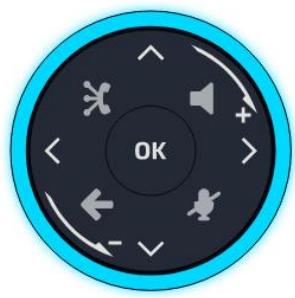
Bleu = actif
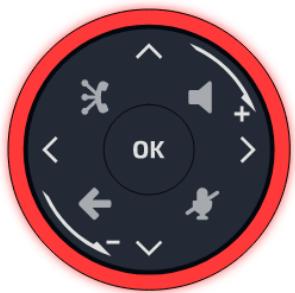
Rouge = averissement
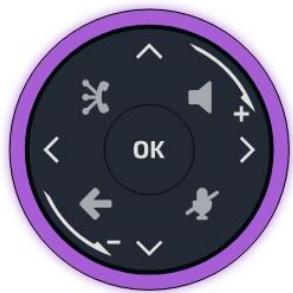
Violet = en conversation
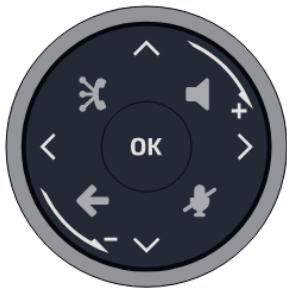
Aucune luiere = inactif
2.3.3.2 Touches du Smart Pad
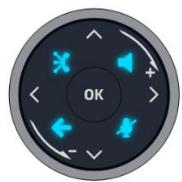
4 touches du Smart Pad clignotent lentement en bleu lorsqu'elles sont activées. Ces touches s'allument en bleu pour indiquer les actions disponibles (mains libres, mode muet, return) ^2 .
2.3.3.3 Gestion des LED - Mode 'guidage par témoin' (mode par défaut)
Legende :
| Voyant lumineux | Anneau du Smart Pad | Éteint |
| En état inactif, économiseur d'écran activé | Éteint |
| À l'état inactif, activé | Éteint | bleu | bleu | bleu |
| À l'état inactif, activé, Interphonie activée | Éteint | bleu | bleu | bleu |
| Appel entrant (sonnerie (son émis) | bleu | (3) | bleu | bleu |
| En conversation avec le combiné ou le casque | violet | (3) | bleu | (3) |
| En conversation en mode mains libres | violet | (1) | (3) | (3) |
| En conversation, un appel en garde | bleu | (3) | (3) | (3) |
| Muet avec le combiné ou le casque | rouge | bleu | bleu | (3) |
| Muet en mode mains libres | rouge | (1) | (1) | (3) |
| Pendant les configurations (Réglages) Contacts Journaux des appeals | Éteint | Éteint | Éteint | (3) bleu |
1) En mode poste ' classique', la touche s'allume continulement en bleu. 2) En mode poste
' classique ', la touche clignote en bleu.
3) En mode poste ' classique', la touche est faiblement allumée en bleu.
2.3.3.4 Exemples d'utilisation
Appels entrants
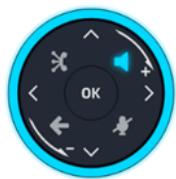
L'anneau du Smart Pad clignote en bleu.
La touche mains libres/haut-parleur s'allume en bleu pour indiquer le statut de décrochage en mode mains libres ^(1) .
En cours de conversation
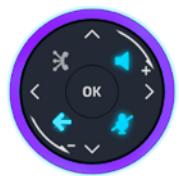
You'sêtes en conversation avec le combiné ou le casque.
L'anneau du Smart Pad s'allume en violet.
- La touche mains libres/haut-parleur est allumée en bleu : le mode mains libres est disponible si nécessaire ^(2) .
- La touche ' silencieux ' est allumée en bleu ^(2) : vous pouvez couper le micro si nécessaire.
- La touche 'retour' est allumée en bleu (2): vous pouvez afficher la page d'accueil ou une page par défaut (définie dans les paramètres) pendant la conversation.
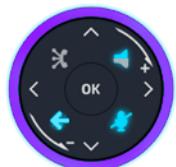
Appuyer sur la touche mains libres/haut-parleur pour passer en mode mains libres. La touche clignote lentement en bleu ^(1) . La touche ' silencieux ' est allumée en bleu ^(2) . La touche '回头 ' est allumée en bleu ^(2) .
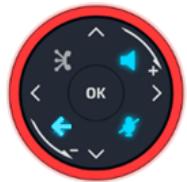
Vousêtes en conversation. Appuyer sur la touche Muet. La touche clignote lentement en bleu ^(1) . L'anneau du Smart Pad est allumé en rouge. Le microphone est coupé. La touche 'retour ' est allumée en bleu ^(2) .
1) En mode poste ' classique', la touche s'allume continuellement en bleu. 2) En mode poste ' classique', la touche est faiblement allumée en bleu.
2.3.3.5 Autres cas d'utilisation
État inactif
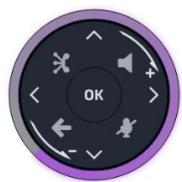
Démarrer
Pendant la phase de démarrage, l'anneau du Smart Pad tourne dans le sens des aiguilles d'une montre en violet jusqu'à ce que le démarrage soit terminé.
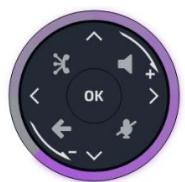
Mettre à jour
Pendant la mise à jour du logiciel, l'anneau du Smart Pad tourne dans le sens des aiguilles d'une montre en violet jusqu'à ce que la mise à jour soit terminée.
2.4 Touches de fonctions permanentes
Ce chapitre affiche toutes les touches de fonctions permanentes disponibles sur votre téléphone de bureau. Les touches dépendent du modèle de votre téléphone de bureau. Elles sont situées autour de l'écran et sur le Smart Pad.
| | • Prendre l'appel avec le casque s'il est connecté, ou en mode mains libres. |
| • Touche de raccrochage (allumée en rouge) pourmettre fin à un appel. |
| • Revenir à tout moment à la page d'accueil. |
| Boîte vocale / Appels manqués |
| | • Cette touche clignote lentement en rouge pour indiquer un nouveau message vocal.Accéder à votre messagerie vocale.Suivez les instructions du serveur de messagerie (TUI).• La touche resté allumée en rouge si de nouveaux messages vocaux sont encore prênts,meme après des appel manqués. |
| • Cette touche clignote lentement en bleu pour indiquer les appel manqués.Ouvrir les journaux des appel. |
| La touche resté allumée jusqu'à ce que tous les événements sont acquittés ou effacés. |
| Routage d'appels |
| • Transférer vos appeals vers votre messagerie vocale.• Transférer vos appeals vers un autre numéro.• Transférer vos appeals vers un contact.Sélectionner les conditions de transfert (immediatement,lorsque vous étés occupé ou/et lorsque vous ne répondez pas).• Activer la fonction 'Ne pas déranger'.Synthèse• Afficher votre tableau de bord.ContactscAppeler un contact.Créer un contact.Modifier ou supprimer un contact de votre annuaire local.Journal d'appels• Afficher l'historique complet de vos appeals triés par date• Utiliser des filtres pour afficher tous les appeals,les appeals manqués,les appeals sans réponse,les appeals entrants ou les appeals sortants.Ajouter un contact de votre journal des appeals dans votre annuaire local.Rappeler un contact. |
Touches
- Créer une touche programmable.
Utiliser une touche programmable.
- Modifier ou supprimer une touche programmable.
- Supervisor un contact (Supervision).
Réglages
- Définir l'apparace.
- Définir la sonnerie.
- Sélectionner votre accessoire favori.
- Les informations sur le logiciel (version, mode Exéciution).
- Les informations relatives au matériel (MAC, CPU).
- Configuration du réseau (DM, DNS, Ethernet, paramètres IP, LDAP).
- Activer la journalisation pour le support (paramètres avancés).
Recherche
Ouvrir la recherche à l'aide de l'interface des noms.

- Touche Mise en garde :mettre l'essay en attente (en cours de conversation).
- Touche de transfert : transférer l'appoint vers un autre numéro.
- Touche de conférence : étabir une conférence à trois.
Les touches suivantes sont uniquement disponibles sur l'ALE-500

- Touche Retour/Quitter : utilisez cette touche pour revenir à l' étape précédente (appui court). Utilisez cette touche pour revenir à la page d'accueil (appui long).

- Réservé pour usage futuror.

- Touche mains libres/haut-parleur.


- Touche ' ALE-link '::gérer tous les apparéils connectés.

2.5 Utilisation du clavier
Le clavier sur votre téléphone de bureau peut être utilisé de trois façon :
Utiliser le clavier alphabetique magnétique connecté à votre téléphone de bureau : ALE-100 keyboard (vendu séparément).
Utiliser le clavier virtuel (ALE-500, ALE-300).
Utiliser le clavier alphanumeric.
Le clavier virtuel ou alphanumeric est désactivé lorsque le clavier ALE-100 est connecté.
2.5.1 Clavier alphétique magnétique
Vous pouvez connecter un clavier alphasétique magnétique à votre téléphone de bureau afin d'offrir une expérience utilisateur plus comfortable (vendu séparément). Voir le chapitre suivant pour plus d'informations : ALE-100 keyboard (USB).
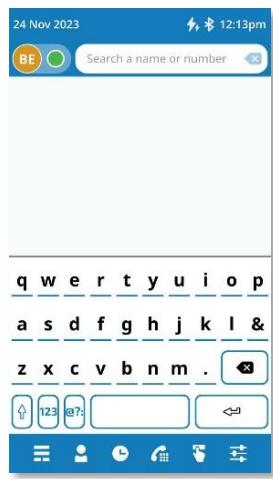
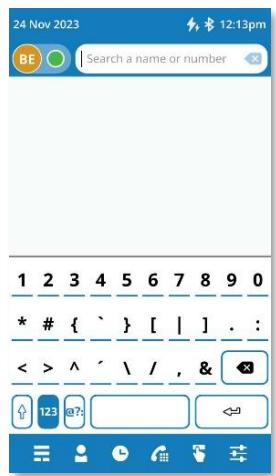
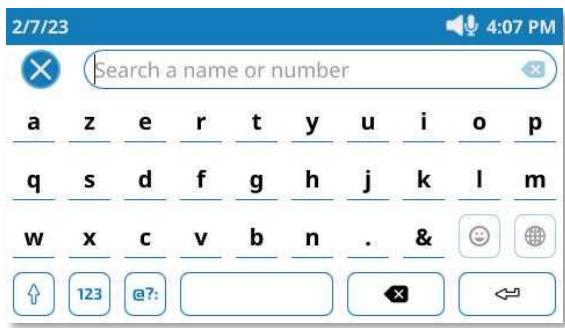
2.5.2 Clavier virtuel (ALE-500, ALE-400)
Un clavier virtuel s'affiche sur votre téléphone de bureau lorsque vous devez saisir du texte. Le clavier virtuel dépend de la langue de votre téléphone de bureau.
Ci-après s'affiche une liste des touches de fonction qui vous permettent d'acceder à l'ensemble des symboles.

Verrouillage majuscules : appuyer pour écrire en majuscules. Appuyer à nouveau pour désactiver le verrouillage majuscules.

Caracteres numériques : Pour écrire des numérores.

Caracteres spéciaux : sélectionner cette touche de fonction pour afficher les caractères accentués ou spéciaux.

Touché entrée : pour valider le texté édition et fermer le clavier virtuel

Touché d'effacement arrêté : pour effacer un caractère (appui court) ou plusieurs caractères (appui long) dans une boîte d'édition.

Fermer le clavier virtuel (ALE-400).
2.5.3 Clavier alphanumérique (ALE-300)
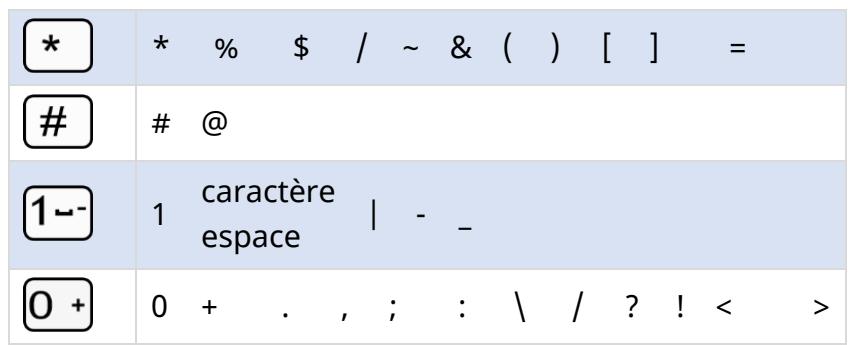
Un clavier alphanumeric est intégré à votre téléphone de bureau et dispose de ses propres touches. Il n'est pas nécessaire d'installer un clavier physique pour saisir du texte.
Les touches du clavier contiennent des lettres que vous pouze afficher par appuis successifs de la touche correspondante. Le numéro est le premier caractère de la série. Pour faciliter la frappe, la liste des caractères associés à une touche s'affiche et le caractère à utiliser après avoir appuyé plus d'une fois sur une touche est mis en surbrillance.
Les caractères spéciaux peuvent être affichés par appuis successifs sur certaines touches :
Utiliser les touches de navigation pour déplacer le curseur dans le texte (sauf dans la fonction d'emploi par nom).
X Appuyer sur la fonction de la touche a droite de cette icone.
Votre téléphone de bureau peut également être équipé d'un clavier alphasétique magnétique : ALE- 100 keyboard (vendu séparément). Dans ce cas, le clavier alphanumérique sera désactivé et le pavé numérique vous permettra d'entrée directement des chiffres.
Examples d'utilisation :
1: '1' s'affiche.
1--1--: 'espace' s'affiche.
5: le chiffre '5' s'affiche.
5 (2 appuis successifs) : la dette 'j' s'affiche.
5 5^k1 5 5^k1 5 5^k1 5 5^k1 (5 appuis successifs) : la dette 'J' s'affiche.
0 + 0 + 0 + 0 + 0 + (5 appuis successifs) : ' ' s'affiche.
2.6 Description du tableau de bord
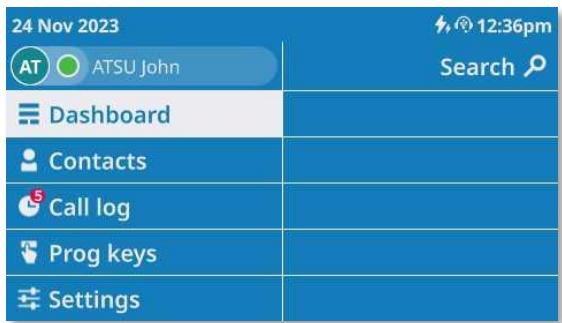
La page d'accueil par défaut qui s'affiche sur votre téléphone est le 'tableau de bord'.
Le tableau de bord affiche des informations concernant votre téléphone de bureau (numéro de téléphone, renvoi, appeals manqués).
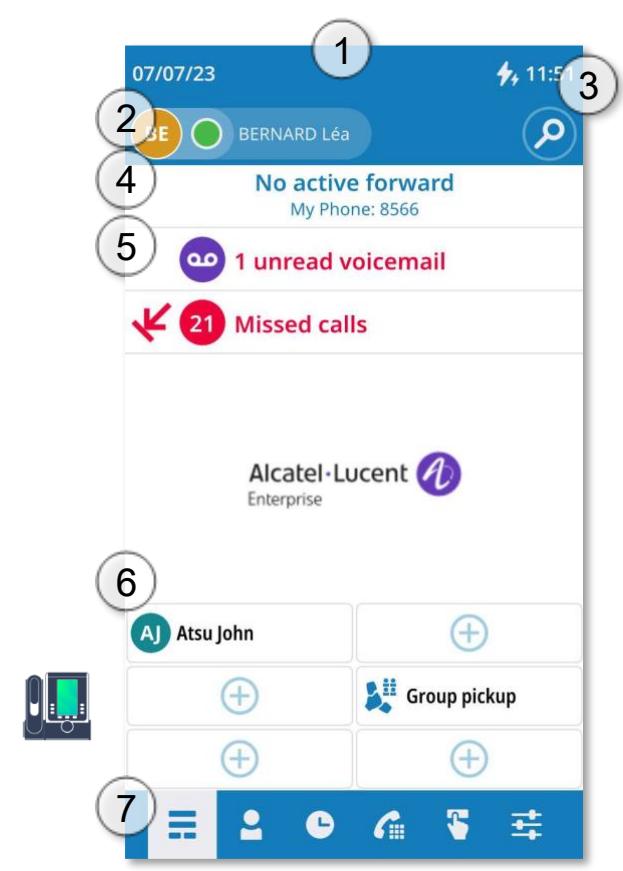
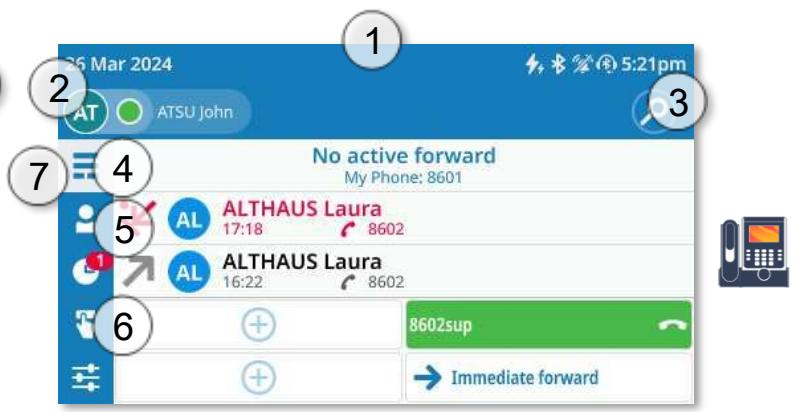
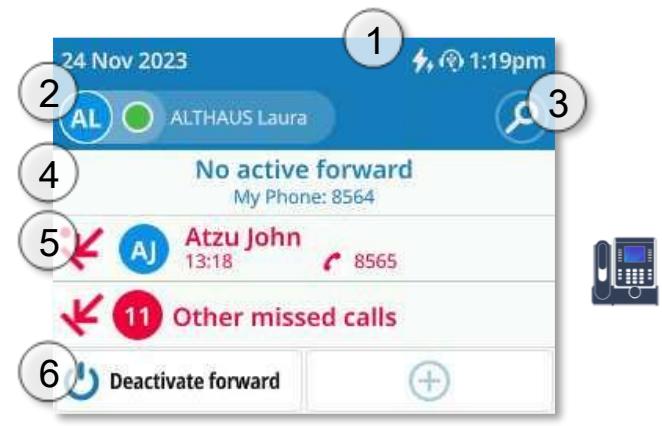
Le statut du téléphone s'affiche dans une bannière rouge lorsque vous téléphone de bureau est transféré vers votre messagerie ou un autre contact ou lorsque vous avez activé la fonction ' Ne pas déranger '.
1

1:30PM
Les iconônes de date, d'houré et d'été s'affichent dans la barre supérieure de l'écran.
| 2 | SA | Avatar
Afficher votre avatar (initiales ou photo si disponible, nom, prénom, selon la configuration).
Routage d'appels
Ouvoir le routage d'appels pour:gérer le statut de votre téléphone de bureau (renvoi vers un numéro, renvoi vers toute messagerie, ne pas déranger,...). Pour plus d'informations, reportez-vous au chapitre:Routage d'appels.
Mon statut téléphonique (le statut est affchéé pour toute information et ne sera visible que sur toute propre téléphone de bureau).
•Jaignable (SA).
•En communication (SA).
•Appel transféré vers toute messagerie vocale (SA→.).
Pour un renvoi d'appoint immédiat, cette zone sera surlignée en rouge (SA→).
•Appel transféré vers un contact identifié (SA).
Pour un renvoi d'appoint immédiat, cette zone sera surlignée en rouge (SA).
•Appel transféré vers un numéro inconnu (SA).
Pour un renvoi d'appoint immédiat, cette zone sera surlignée en rouge (SA).
•Ne pas déranger (SA). |
| 3 | | Fonction Recherche par le nom
Une barre de recherche est prévue en haut de la fenêtre. La fonction de recherche par nom vous permet de trouver un contact à l'aide de son nom ou de son numéro de téléphone. La recherche s'effectue dans vos annuaires locaux et d'entreprise. |
| 4 | Informations
Le statut téléphonique et le numéro s'affichent. Lorsque votre téléphone n'est pas jaignable (renvoi immédiat ou Ne pas déranger), cette zone est affichée en rouge. |
| 5 | Journal d'appels
Affiche un extrait du journal des appels en fonction de la priorité de l'événement. |
| Nouveaux messages vocaux
Le numéro du nouveau message vocal s'affiche. La touche de messagerie vocale est allumée en rouge. |
| <3 | Nouv appeals manqués
Le nombre d' appeals manqués apparait également (si plus de deux appeals manqués). Sélectionner cette zone pour ouvrir le journal des appeals.
S'il n'y a pas de nouveau message vocal, le dernier appel manqué s'affiche.
Sélectionner le dernier appel manqué pour rappeler le contact. |
| >1, <, > | Appels entrants et sortants |
| 6 | Touches programmables |
| + | Les premières touches programmables d'extension virtuelle sont également affichées sur le tableau de bord. Le nombre de touches programmables affichées sur le tableau de bord dépendra du modèle de votre téléphone de bureau (ALE-500 : 6, ALE-400 : 4, ALE-300 : 2). |
| 7 | Barre d'applications |
| Selon votre téléphone de bureau, la barre d'applications est affichée sur la page d'accueil (en bas de l'écran pour l'ALE-500, à gauche de l'écran pour l'ALE-400). La barre d'applications améliore la navigation de l'utiliser et la convivialité en offrant des commandes pratiques et facilement accessibles. Elle permet d'accéder rapidement à diverses fonctionnalités : Tableau de Bord, Routage d'appels, Contacts, Journal d'appels, Raccourcis, Réglages, Recherche. Toutes les fonctionnalités de la barre d'applications sont détaillées dans ce manuel utilisateur. |
| Vou陏ze également utiliser la touche de menu local de l'utiliser pour l'ouvrir : |
| = | Synthèse
Afficher votre tableau de bord. |
| = | Contacts
Afficher votre annulaire personnel. |
| L | Journal d'appels
Afficher l'historique complet de vos appeals triés par date. Le nombre d'appeils manqués apparaît sur cette icône : Ⓞ. |
| Pavé numérique (disponible uniquement sur l'ALE-500)
Ouvrir le clavier téléphonique. |
| Touches
Ouvrir l'extension virtuelle avec les touches programmesés . |
| = | Réglages
Ouvrir les paramètres du téléphone de bureau. |
La page d'accueil par défaut est le tableau de bord, mais vous pouvez désir une autre page dans les paramètres (journal des appeals, contacts ou touches programmables).
2.7 Icones d'etat
Des iconônes donnant des informations sur certaines configurations spécifiques du téléphone s'affichent dans la barre supérieure de l'écran.
En fonction de la taille de l'écran, toutes les icônes d'etat peuvent ne pas apparaitre simultanément. L'affichage des icônes dépend de leur priorité. Les icônes suivantes sont répertoriées en fonction de leur priorité, de la plus haute à la plus BASSE.
| Casque branché (appareil de votrechoix). |
| Casque Bluetooth® connecté (appareil de votrechoix). |
| Casque USB connecté (appareil de votrechoix). |
| Mode mains libres. |
| Mode silence. |
| Accessoire Bluetooth®couplé. |
| Le mode ECO (limiteur de puissance USB) ajuste lescapacités du téléphone lorsqu'il est relié à la source d'alimentation USB détectée. |
| Power Boost (contrôle centralisé de la puissance supplémentaire via USB). |
| Batterie faible du dispositif Bluetooth® (icone clignotante). |
| Connexion Bluetooth® active. |

Routaged'appels
Ouvrir le routage d'appels pour gérer le statut de votre téléphone de bureau (renvoi vers un numéro, renvoi vers votre messagerie, ne pas déranger,...).
Mon statut téléphonique (le statut est affché pour votre information et n'est visible que sur votre application).
Joignable (SA).
- Appel transféré vers votre messagerie vocale (SA ) . Pour un renvoi d'appoint immédiat, cette zone sera surlignée en rouge (SA ) .
- Appel transféré vers un contact identifié (SA S) . Pour un renvoi d'appoint immédiat, cette zone sera surlignée en rouge (SA S) .
- Appel transféré vers un numéro inconnu (SA → C). Pour un renvoi d'appoint immédiat, cette zone sera surlignée en rouge (SA → C).
- Ne pas déranger (SA).

Synthese
Afficher votre tableau de bord.
- Afficher tous vos contacts locaux (définis dans l'annuaire local).
Ouvrir une fiche contact.
Appeler un contact.
- Créer un contact.
- Modifier ou supprimer une fiche de contact.

Journal d'appels
- Afficher l'historique complet de vos appeals triés par date.
Le nombre d'applés manqués apparaît sur cette icône :
- Utiliser des filtres pour afficher tous les appeals, les appeals manqués, les appeals sans réponse, les appeals entrants ou les appeals sortants.
Rappeler un contact.
| 3 | Touches
• Coupe de toutes les touches programmables (5 pages/24 par page sont disponibles).
• Appeler un contactprogrammé.
• Activer les services avancés disponibles en utilisant le préfixe.
• Créer, modifier ou supprimer une touche programmée.
•Supervisor un contact (Supervision). |
| 2 | Réglages
• Définir l'apparence.
• Définir la sonnerie.
• Réglez le volume de la sonnerie.
• Sélectionner votre accessoire favori.
• Les informations sur le logiciel (version, mode Exéciution).
• Les informations relatives au matériel (MAC, CPU).
• Configuration du réseau (DM, DNS, Ethernet, paramètres IP, LDAP). |
| 9 | Recherche
• Ouvrir la recherche à l'aide de l'interface des noms. La fonction de recherche par nom vous permet de trouver un contact à l'aide de son nom ou de son numéro de téléphone. La recherche s'effectue dans vos annuaires locaux et d'entreprise. |
Vous pourrait utiliser la barre d'applications affichée sur le tableau de bord pour ouvrir directement la fonction souhaitation. La barre d'application n'est disponible que sur l'ALE-500 ou ALE-400 Enterprise DeskPhone.
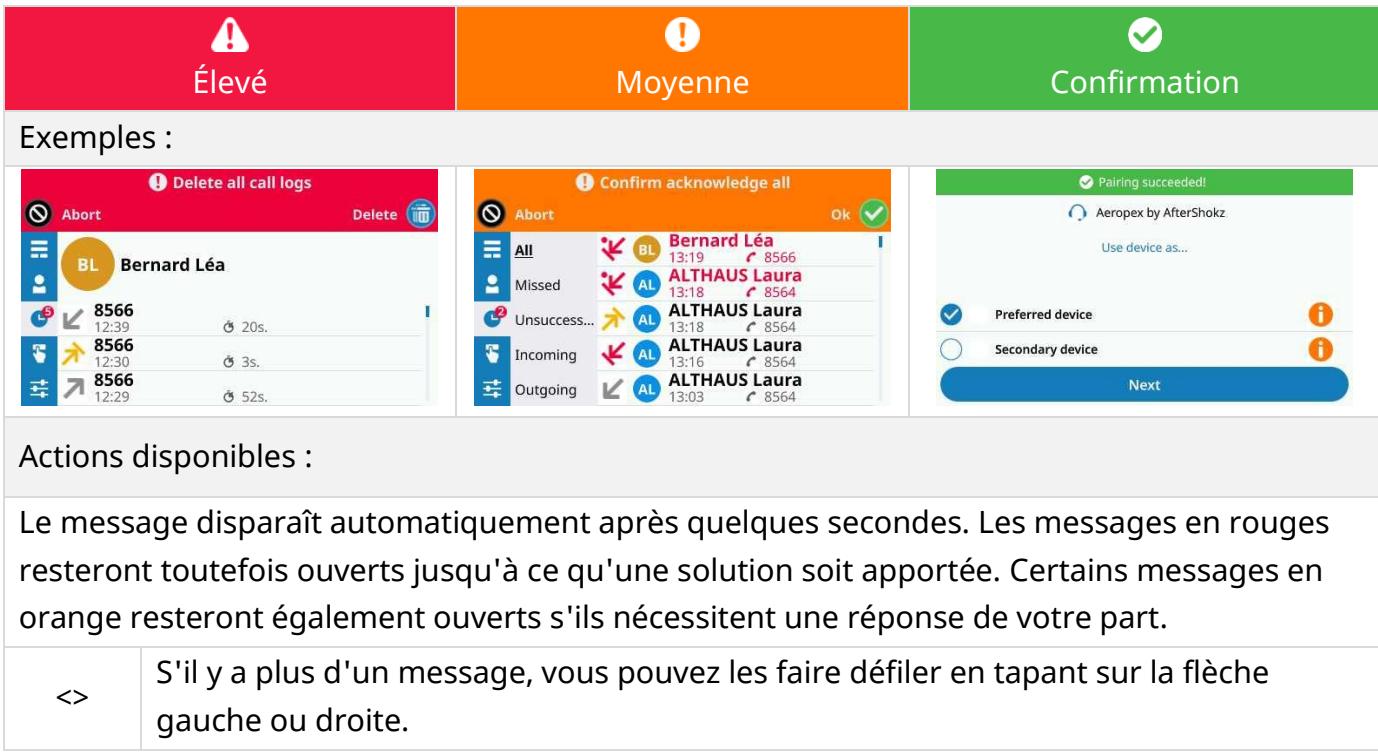
Une zone d'information s'affiche en haut de l'écran pour les messages de confirmation, d'avertissement ou d'erreur.
La couleur de la zone d'information change en fonction de la gravité du message d'erreur :
Contactez votre administrateur, si nécessaire.
2.10 Connecteurs
2.10.1 Description des connecteurs
| 1 | Connecteur alimentation Universal Serial Bus type C (USB-C PD)(1). |
| 2 | Connecteurs Ethernet 10/100/1 000 Mbits/s vers PC (RJ45). Utiliser ce port pour connecter votre PC à votre réseau d'entreprise. |
| 3 | Connecteurs Ethernet 10/100/1 000 Mbits/s vers réseau d'entreprise (LAN - RJ45). Utiliser ce port pour connecter le téléphone de bureau au réseau d'entreprise. |
| 4 | Prise casque filaire (RJ12). Utiliser uniquement un combiné compatible Alcatel-Lucent Enterprise (ALE-150 SWB Corded Handset). |
| 5 | Connecteur alimentation Universal Serial Bus type C (USB-C PD)(1). |
1) Connecteurs USB (Universal Serial Bus) - UDB-C PD - Alimentation par USB type C.
Ces connecteurs sont agnostiques, c'est-à-dire que vous pouvez utiliser l'un ou l'autre pour connecter un adaptateur d'alimentation USB-C, un clavier USB, un casque USB, un équipement audio, une clé USB, un dongle USB Bluetooth® fourni avec un casque Bluetooth®. Ce connecteur peut être utilisé pour charger un smartphone.
USB-C
PD
Alimentation par
USB type C
L'USB type C est réversible et full duplex. Il peut transmettre des données ou de l'énergie.
2.10.2 Alimentation du téléphone de bureau
Le téléphone peut être allumé soit par un adaptateur secteur (5V/3A - vendu séparément), soit par une alimentation Power over Ethernet (PoE). L'adaptateur d'alimentation peut être connecté à un connecteur USB-C (1 ou 2).
Si le téléphone ne peut pas détaquer un adaptateur d'alimentation PD 5 V 3 A, l'icone suivante s'affiche dans la barre d'etat en haut de l'écran : 4 . Dans ce cas, le téléphone peut réduire la quantité d'énergie qu'il consomme (limitation du courant USB, limitation du volume, luminosité).
2.10.3 Power Boost
Le Power Boost permet au téléphone de bureau de fournir plus de puissance USB (pour alimenter un module d'extension, par exemple).

Cette icône s'affiche lorsque Power Boost est activé.
Power Boost est activé :
- Lorsque le téléphone de bureau est alimenté par un adaptateur d'alimentation USB-C PD de 5 V 3 A.
- Lorsque le Power Boost est activé par l'administrateur du côte du système, le téléphone de bureau ajusté dynamiquement sa classe PoE (Classe 3) pour fournir plus de puissance sur les ports USB. Dans ce cas, le téléphone redémarre et modifie la gestion du limiteur de courant USB afin d'augmenter la puissance disponible.
Contactez votre administrateur, si nécessaire.
2.11 Accessoires compatibles
Les accessoires suivants sont compatibles avec votre téléphone de bureau et peuvent être commandés séparément :
- ALE-100 Keyboard
ALE-108 Wireless Module
ALE-160 WB Cordless Handset(1)
- ALE-120 Key Expansion Module
ALE-110 Wall Mounting Kit
- ALE-140 Factory Customization Kit
ALE-140 Azur Customization Kit
ALE-140 Ruby Customization Kit
ALE-140 Neptune Customization Kit
ALE-145 Azur Customization Kit.
ALE-145 Ruby Customization Kit.
ALE-145 Factory Customization Kit.
ALE-150 SWB Cored Handset
USB-C PD 5V/3A Power Supply
1)non disponible pour l'ALE-300.
Vous pouvez commander un accessoire compatible pour faire évoluer votre téléphone de bureau (voir les sections suivantes : Accessoires, Information de Commande).

Si possible, utiliser le menu local de l'utilisateur affché sur la page en cours (ALE-500, ALE-400) ou l'ouvrir à l'aide de la touche du menu local de l'utilisateur.

Selon le téléphone de bureau, certaines actions peuvent etre directement accessibles a partir de la page en cours (ALE-500, ALE-400). Si ce n'est pas le cas, utiliser le menu contextualuel (ALE-300).

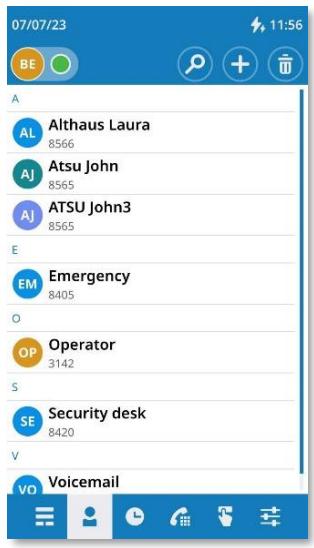

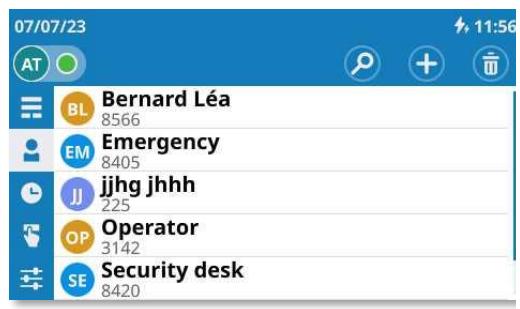

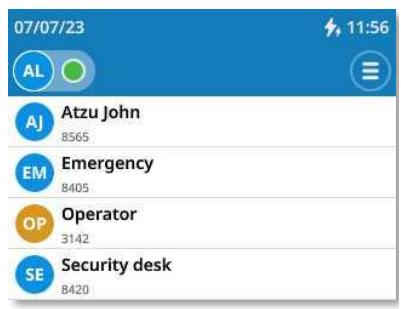


Afficher votre annuaire personnel : tous les contacts enregistrés sont affichés par ordre alphabétique.
Actions dispensibles :

Appeler le contact sélectionné. Le numéro utilisé est le número affché sous le nom.

Ouvrir la fiche contact en selectionnant l'avatar (côté gauche).

Faites défilier la page pour afficher le reste de la liste (écran tactile ou touches de navigation).

Utiliser le Smart Pad pour faire défiler la page et selectionner un contact (mis en surbrillance).

Appeler le contact sélectionné. Le numéro utilisé est le número affché sous le nom.

Ouvrir le menu contextuel pour acceder aux actions suivantes (ALE-300 uniquement).

Creer un contact.

Supprimer un contact.
Ouvrir la fiche contact en sélectionnant l'avatar (côté gauche).

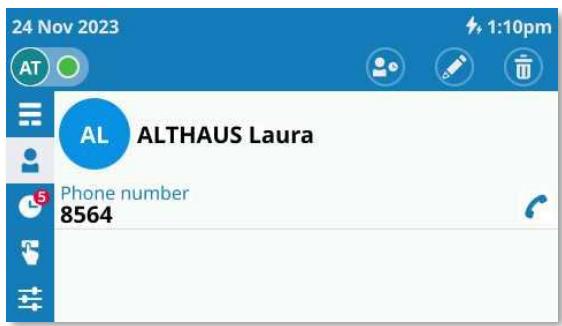
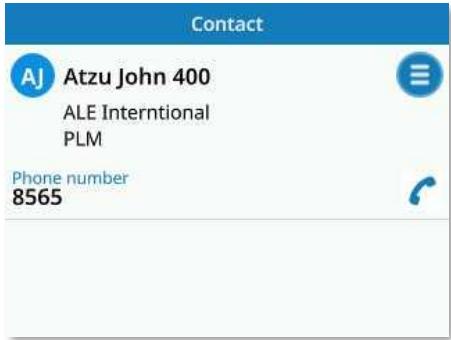
Les informations disponibles sur votre contact sont affichées dans la page. Les informations affichées dépendant des champs saisis dans le formulaire (telephone professionnel, portable, numéro de poste, courriel, adresse, etc.).
Actions dispensibles :

Passer un appel audio.

Ouvrir le menu contextuel pour acceder aux actions suivantes (ALE-300 uniquement).

Modifier la carte du contact.

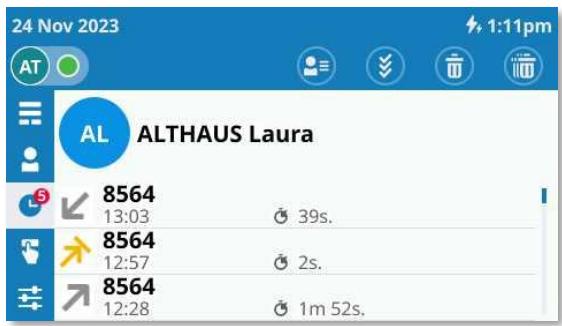
Afficher le journal des appeals de ce contact (appels entrants, appeals sortants, appeals manqués, heures, numérios, durée).

Ouvrir le menu contextuel pour acceder aux actions suivantes (ALE-300 uniquement).


Contact
Ouvrir la fiche de contact du contact.

Marquer comme lu
Acquitter l'appei manqué sélectionné.

Tout marquer comme lu
Acquitter tous les appels manqués.

Supprimer
Supprimer une entrée sélectionnée du journal desAAPels.

Supprimer tous les appels
Supprimer l'ensemble du journal des appels associé à un contact (s'il y a plusieurs entrée).

Supprimer un contact.

Ouvrir le menu local de l'utilisateur : Contacts.
ALE-300
uniquement

Ouvrir le menu contextual.

Nouveau contact : sélectionner l'icône d'ajout nouveau contact.
- Ajouter des informations sur votre contact. Dans les champs obligatoires, un astérisque rouge (*) est affché pour indiquer les informations obligatoires (au moins un nom et un numéro). Appuyer sur OK pour passer au champ suivant, taper dessus ou appuyer sur la touche de fonction à droite ou à gauche du champ pour le modifier.

ou : Quitter le mode édition.
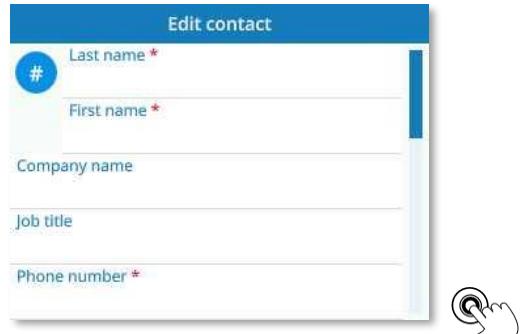
Utilisez l'une des options suivantes :

ou : enregister sans confirmation.

: revenir en arrêté sans enregistrer.

ou: sauvegarder ou annuler la modification.

: enregistrer le contact dans votre annuaire local.


: revenir en arrêté sans enregistrer.

Ouvrir le menu local de l'utilisateur : Journal d'appels.

Ouvrir la fiche contact en selectionnant l'avatar (côté gauche).

Ouvrir le menu contextual (ALE-300 uniquement).

Créer un contact : copier la carte du contact vers votre annuaire local.
Modifier la carte du contact si nécessaire.

: Quitter le mode édition.
Utilisez l'une des options suivantes :


: enregister sans confirmation.

: revenir en arrêté sans enregistrer.


: sauvegarder ou annuler la modification.



: revenir en arrêté sans enregistrer.

Utiliser la fonction ' Rechercher par le nom ' pour trouver un contact.

Ouvrir la fiche contact en seLECTIONnant l'avatar (côté gauche).

Ouvrir le menu contextuel (ALE-300 uniquement).

Créer : copier la carte du contact vers votre annuaire local.
Modifier la carte du contact si nécessaire.
Utilize l'une des options suivantes :


: enregisterr sans confirmation.

: revenir en arrêté sans enregistrer.


: sauvegarder ou annuler la modification.

: enregister le contact dans votre annuaire local.


: revenir en arrêté sans enregistrer.
Si le contact figure déjà dans votre annuaire local, la fiche de contact sera modifiée.

: La touche OK vous permet de quitter le mode édition et d'enregistrer sans confirmier.


Ouvrir la fiche contact en selectionnant l'avatar (côté gauche).

Ouvrir le menu contextual (ALE-300 uement).
uniquement).

Modifier : modifier la carte du contact.
- Modifier la carte du contact.

: Quitter le mode édition.
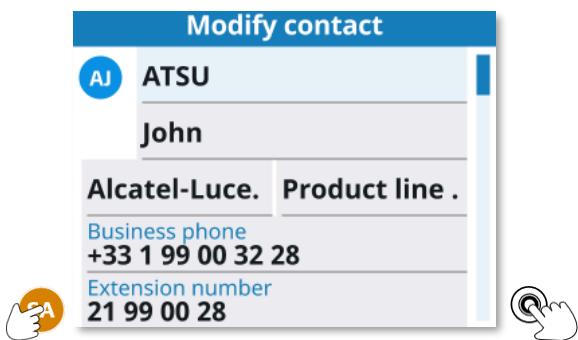
Utilisez l'une des options suivantes :

ou : enregister le contact dans votre annuaire local.

: revenir en arrêté sans enregistrer.

ou: sauvegarder ou annuler la modification.

: enregisterr le contact dans votre annuaire local.


: revenir en arrêté sans enregistrer.


Ouvrir le menu contextual (ALE-300 uement).

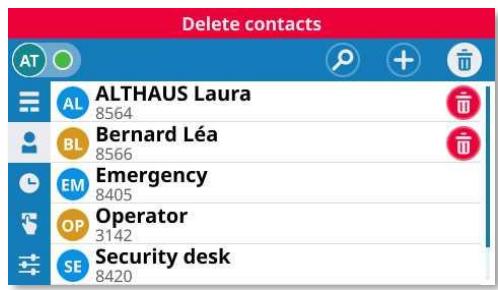
Supprimer
Entrer en mode ' Suppression' (l'icone reste sélectionnée).

Supprimer le contact souhaité.



Quitter le mode de
suppression.
2.13 Journaux des appeals

Si possible, utiliser le menu local de l'utilisateur affché sur la page en cours (ALE-500, ALE-400) ou l'ouvrir à l'aide de la touche du menu local de l'utilisateur.

Selon le téléphone de bureau, certaines actions peuvent etre directement accessibles à partir de la page en cours (ALE-500, ALE-400). Si ce n'est pas le cas, utiliser le menu contextualuel (ALE-300).

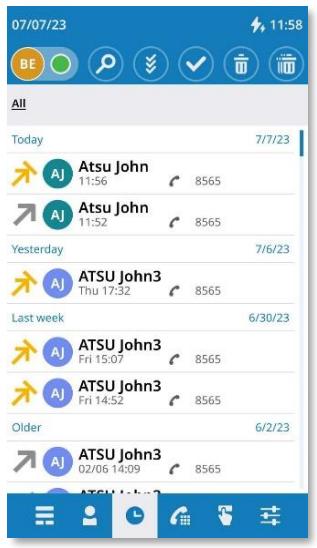

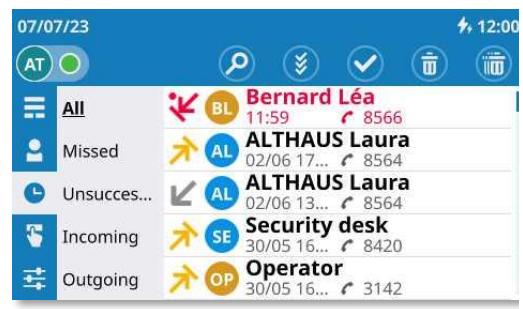

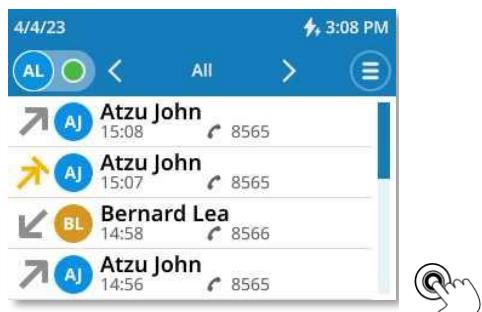

Le nombre d'appels manqués est affiché avec l'icone du journal des appeals :

Afficher l'historique complet de vos appeals triés par date :
: appels manqués. Un point rouge s'affiche à côté de l'icone d'applé manqué si un appel entrant a été manqué et n'a pas été acquitté : .
: appels sortants non répondus.
: les appell entrants répondus.
: les appell sortants répondus.

(ALE-500 / ALE-400)
Sélectionner un filtré à activer et afficher tous les appeals, les appeals manqués, les appeals sans réponse, les appeals entrants, les appeals sortants. Pour l'ALE-500, le filtré actuel est affchéé en haut à gauche du journal des appeals. Le sélectionner pour ouvrir la liste des filtres. Pour l'ALE-400, tous les filtres sont affichés à gauche du journal des appeals.
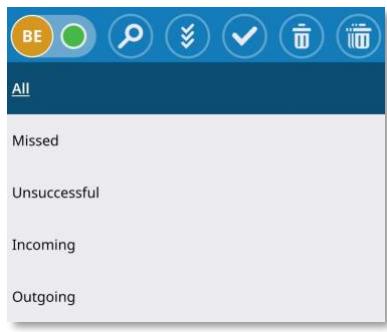

ALE-300)
Utiliser les touches de navigation gauche/droite pour activer les filtres et afficher tous les appeals, les appeals manqués non lus, les appeals sans réponse, les appeals entrants, les appeals sortants ou les conférences téléphoniques.

Actions dispensibles :

Appeler le contact sélectionné. Le numéro utilisé est le número affché sous le nom.

Ouvr les détails du journal en selectionnant l'avatar (côté gauche).

Faites défilé la page pour afficher le reste de la liste (écran tactile ou touches de navigation).

Ouvrir le menu contextuel pour acceder aux actions suivantes (ALE-300 uniquement).

Ouvrir les détails du journal des appeals pour le contact sélectionné.

Marquer comme lu
Acquitter l'appei manque selectionné.

Tout marquer comme lu
Acquitter tous les appels manqués.

Supprimer
Supprimer l'entrée sélectionnée dans le journal des appeals (journal principal ou détaillé des appeals d'un contact).

Si le contact ne se trouve pas dans votre réseau local, vous pouze l'ajouter. Si le contact figure déjà dans votre annuaire local, la fiche de contact sera modifiée.

Supprimer tous les appeals / Supprimer tous : %1 : Manqués, Échoués, Reçus, Passés
Supprimer tous les contacts dans le journal principal des appeals en fonction du filtré sélectionné (s'il y a plusieurs entrées): Tous, Manqués, Échoués, Reçus, Passés.
Dans le journal détaillé des appeals d'un contact spécifique, tous les journaux des appeals de ce contact seront supprimés.
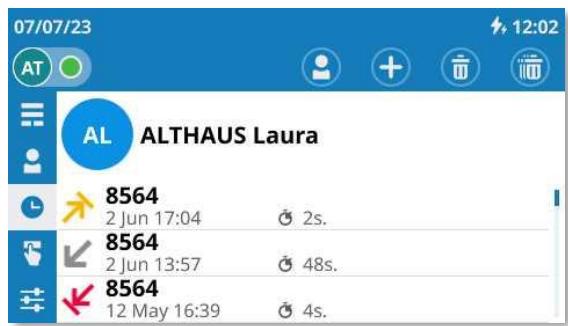
2.13.1 Ouvrir les détails du journal d'appels


Ouvoir les détails du journal en sélectionnant r (côté gauche). L'ensemble des journaux des associés au contact sélectionné s'affiche avec ne indiquant le type d'applé.
Actions dispensibles :

Faites défilé la page pour afficher le reste de la liste (écran tactile ou touches de navigation).

Ouvrir le menu contextuel pour acceder aux actions suivantes (ALE-300 uniquement).

Contact
Ouvrir la fiche de contact du contact.

Transformer en contact
Ajouter ce contact dans votre annuaire local s'il n'y est pas deja.

Tout marquer comme lu
Acquitter tous les appeals manqués pour ce contact.

Marquer comme lu
Acquitter l'appei manqué sélectionné.

Supprimer
Supprimer des entrées dans le journal des appeals de ce contact.

Supprimer tous les appels
Supprimer tous les journaux des appeals d'un contact spécifique.
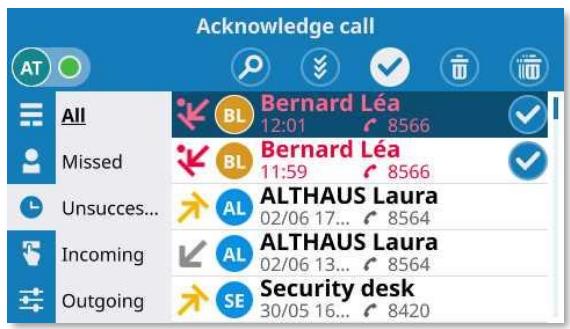
2.13.2 Acquitter l'appel manqué sélectionné

Ouvrir le menu local de l'utilisateur : Journal d'appels.
Ouvrir le menu contextuel (ALE-300 uniquely).
- Marquer comme lu
Entrer dans le mode d'acquittement (I'icône reste sélectionnée).
- Marquer le journal comme lu.
ou ou Quitter le mode d'acquittement.
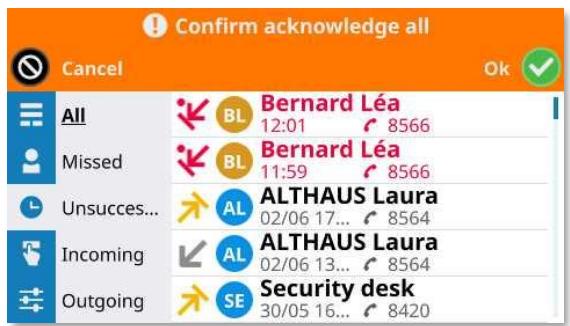
2.13.3 Acquirer tous les appeals manqués

Ouvrir le menu local de l'utilisateur : Journal d'appels.
Ouvrir le menu contextuel (ALE-300 uniquely).
Tout marquer comme lu
: Acquitter tous les appeals manqués.
( : pour supprimer).
2.13.4 Supprimer l'entrée selectionnée dans le journal des appeals

Ouvrir le menu local de l'utilisateur : Journal d'appels.
Ouvrir le menu contextuel (ALE-300 uniquely).
Supprimer
Entrer en mode ' Suppression' (l'icône reste sélectionnée).
Supprimer le contact souhaité.
ou ou Quitter le mode de suppression.
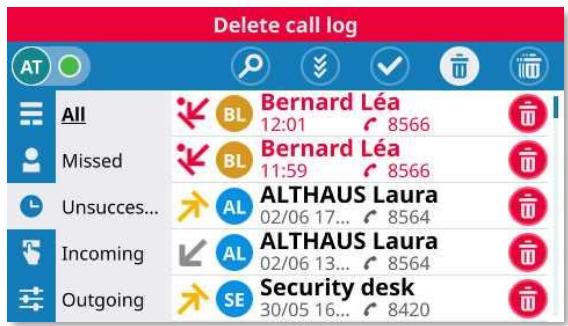
2.13.5 Supprimer l'intégralité du journal des appeals
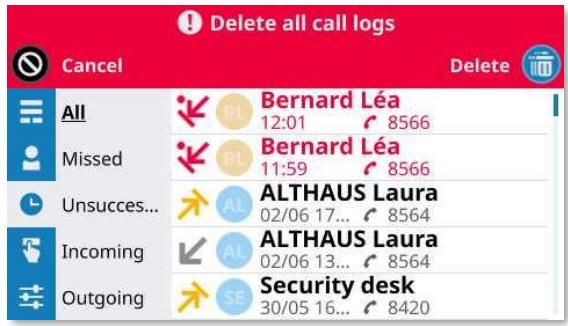
En fonction du filtré sélectionné, tous les journaux d'appels seront affichés puis supprimés. Si le filtré ' tous les journaux d'appels ' est sélectionné, tous les journaux d'appels seront supprimés. Par ailleurs, si le filtré des appels manqués est sélectionné, seuls les appels manqués seront supprimés du journal des appels.

Ouvrir le menu contextuel (ALE-300 uniquely).
Supprimer
Supprimer tous les appeals
(ou : pour supprimer).
3 Téléphoner
3.1 Fonction Rechercher par le nom
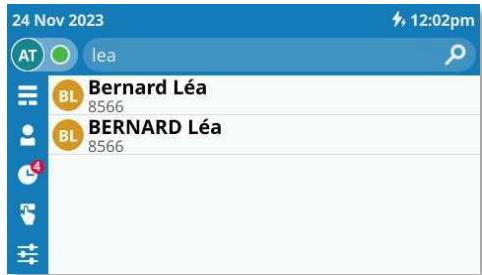
La fonction de recherche par nom vous permet de才知道 un contact à l'aide de son nom ou de son numéro de téléphone. La recherche s'effectue dans vos annuaires locaux et d'entreprise.
Entrer les lettres ou les chiffres pour commencerer votre recherche. Une recherche est effectuée sur le prénom, le nom de famille ou le numéro.
Le résultaténéme les contacts dont les attributs commencent par la chaine de caractères ou le numéro saisi.
Utilize l'une des options suivantes :
Saisir les premières lettres ou les premiers chiffres directement à l'aide du clavier.

Sélectionner l'icone de recherche et entraîr les premières lettres ou les premiers rés.

Ouvrir la recherche à l'aide de l'interface des noms. Entrer les premières lettres ou les éros.
Actions disponibles :

ou
Utilize l'une des options suivantes :
- Passer un appel audio avec un contact en sélectionnant le nom/numéro du contact.
Utiliser le geste de rotation de la molette ou les touches de navigation haut et bas pour selectionner un contact (en surbrillance) de la liste. Appuyer sur la touche d'applé allumée en vert ou sur la touche OK'.
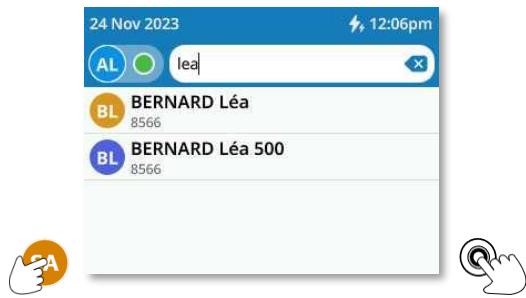

Ouvrir la fiche contact en sélectionnant l'avatar (côté gauche).

Créer un nouveau contact à partir des résultats de la recherche.

Annuler la recherche et revenir à la page d'accueil.
3.2 Passer un appel audio
L'appareil peut varier en fonction de la méthode d'elles :
| ↑ | L'appoint sera effectué via le combiné s'il est décroché. |
| Si le combiné n'a pas été décroché, la touche mains libres permet d'effectuer l'appoint en mode mains libres. |
| ouOKou | Dans les autres cas (touche d'appoint, touche OK ou touche de fonction), le téléphone de bureau utilisera l'appoint de votre choix pour passer l'appoint si le combiné est décroché. L'appoint de votre可以选择 est défini dans les paramètres du téléphone de bureau et peut être le haut-parleur (mains libres), le casque USB ou un casque Bluetooth®. |
Vous pouvez à tout moment poursuivre l'essay sur le combiné en le décrochant.
3.2.1 Utilisation du Dialpad
| Composer directement le numéro sur le clavier. | 24 Nov 2023
AL 8565
ATSU John
8565
ATzu John 400
8565 |
| Ouvrir le pavé numérique à partir de la page d'accueil et composer directement le numéro (ALE-500 uniquement) |
| Décrocher le combiné et composer le numéro sur le pavé numérique. L'appoint est lancé automatiquement si cette option est disponible dans les paramètres du téléphone de bureau (see : Initier l'appel automatiquement lorsque le combiné est décroché). | 24 Nov 2023
ATSU John
ATSU John
ATSU John |
| Actions disponibles: |
| Décrocher le combiné si ce n'est pas déjà fait afin de passer l'appoint à l'aide du combiné. |
| ou ou ou | Passer l'appoint avec l'appareil de votrechoix s'il est connecté ou en mode mains libres. L'appoint de votrechoix est définis dans les paramètres du téléphone de bureau et peut être le haut-parleur (mains libres), le casque USB ou un module de conférence USB. |
| Sélectionner un contact dans la liste (le numéro correspond au numéro du contact) pour passer l'appoint avec l'appareil de votrechoix s'il est connecté, ou en mode mains libres. |
| Faites défiléra page pour afficher le reste de la liste (écran tactile ou touches de navigation). |
| Effacer le dernier chiffre saisi. |
| Pour revenir à l'écran d'accueil. |
Format du numéro de téléphone supporté :
- Numéro court pour un contact interne.
- Numéro international (chiffres uniquement) : 00 Pays RégionCode Numéro (par exemple : 0033353013456).
- Numéro canonique: +Pays/Code région Numéro (par exemple: +33390123456).
- Numéro de contact sans code pays pour un contact dans le même pays.
| Ouvrir le menu local de l'utilisateur : Contacts. |
| Utilisez l'une des options suivantes : |
| Appeler le contact sélectionné. Le numéro utilisé est le número affchéé sous le nom. | |
| Ouvrir la fiche contact en sélectionnant l'avatar (côte gauche). | 4/4/23 3:03 PM AL |
| Appeler le contact. Si plusieurs numérios sont enregistrrés pour un même correspondant, sélectionner le numéro souhaité. |
| OK | Utiliser le geste de rotation de la molette ou les touches de navigation haut et bas pour sélectionner un contact (en surbrillance) de la liste. Appuyer sur la touche ' OK ' pour appeler le contact sélectionné. | Atzu John 8565 Bernard Lea 8566 Emergency 8405 Operator 3142 |
3.2.3 Utilisation des journaux d'appels
| Ouvrir le menu local de l'utilisateur : Journal d'appels. |
| Utilisez l'une des options suivantes : |
| Appeler le contact sélectionné. | 4/4/23 3:08 PM AL A1 Atzu John 15:08 c 8565 A1 Atzu John 15:07 c 8565 BL Bernard Lea 14:58 c 8566 A1 Atzu John 14:56 c 8565 |
| Ouvrir la fiche contact en sélectionnant l'avatar (côte gauche). |
| Appeler le contact. |
| Utiliser le geste de rotation de la molette ou les touches de navigation haut et bas pour sélectionner un contact (en surbrillance) de la liste. Appuyer sur la touche ' OK ' pour appeler le contact sélectionné. |
3.2.4 Appeler votre correspondant par son nom
Utilisez l'une des options suivantes :
Saisir les premières lettres ou les premiers chiffres directement à l'aide du clavier.

Sélectionner l'icone de recherche et entre les premières lettres ou les premiers rés.

Ouvrir la recherche à l'aide de l'interface des noms. Entrer les premières lettres ou les éros.
Utilize l'une des options suivantes :

Passer un appel audio avec un contact en selectionnant le nom/nummer du contact.

Utiliser le geste de rotation de la molette ou les touches de navigation haut et bas pour sélectionner un contact (en surbrillance) de la liste. Appuyer sur la touche d'applé allumée en vert ou sur la touche ' OK '.

Ouvrir la fiche contact en seLECTIONnant l'avatar (côté gauche).

Appeler le contact.
3.3 Recevoir un appel entrant
3.3.1 Écran des appels entrants
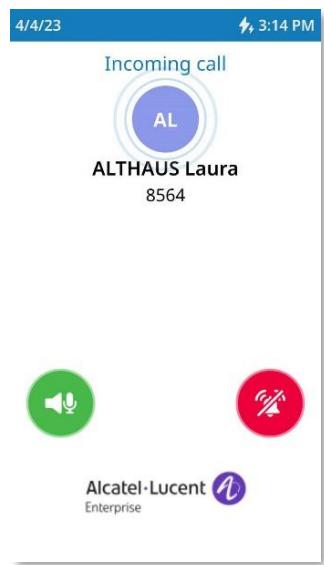
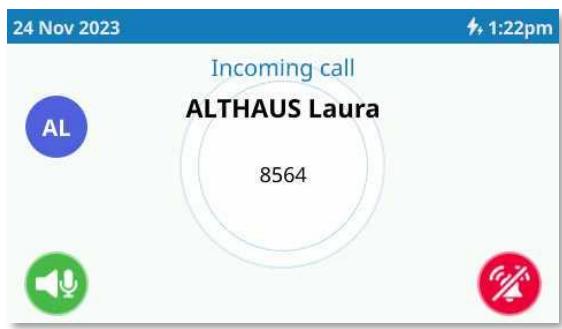
Lorsque vous receivez un appel entrant, des informations sur l'applant s'affiche à l'écran. Les informations dépendent de l'applant (contact existant, contact interne ou externe, contact inconnu).
Actions dispensibles :
| Décrocher le combiné pour répondre à un appel audio. |
| ou OK | Répondre à l'appeal audio entrant à l'aide de l'appareil de votrechoix. L'appareil de votrechoix est défini dans les paramètres du téléphone de bureau et peut être le haut-parleur (mains libres), le casque USB ou un casque Bluetooth®. |
| Répondre à un appel audio entrant en mode mains libres. |
| Sonnerie silencieuse lors de la réception d'un appel entrant. Le téléphone de bureau cette de sonner mais vous pouvez encore répondre à l'appeel entrant. |
| →∞ | Renvoyer l'appel entrant vers la boîte vocale. Cette icône s'affiche après l'arrêt de la sonnerie et si la messagerie vocale est disponible. |
| ←∞ | Refuser l'appel entrant. Vous pouze ignorer l'appel après avoir arrêté la sonnerie à l'aide de l'icône de sonnerie silencieuse, à condition que la messagerie vocale n'ait pas été configurée. |
3.3.2 Répondre à un appel entrant
| Utilisez l'une des options suivantes : | |
| • Décrocher le combiné. | ↑ |
| • Appuyer sur la touche Accepter appel (utiliser l'appareil de votrechoix). | ○ |
| • Répondre à un appel entrant en mode mains libres (le dispositif de votrechoix est : Mains libres). | ○ |
| • Répondre à un appel entrant à l'aide d'un casque USB (le dispositif deYourchoix est : Casque USB). | ○ |
| • Répondre à un appel entrant à l'aide d'un casque Bluetooth® (le dispositif deyourchoix est : Casque Bluetooth) | ○ |
| • Appuyer sur la touche haut-parleur/mains libres (mode mains libres). | ○ |
| • Appuyer sur la touche OK (utiliser l'appareil de votrechoix). | OK |
3.3.3 Arrêter la sonnerie
Le téléphone de bureau cesse de sonner mais vous pouvez encore répondre à l'appoint entrant.
3.3.4 Renvoyer l'appointer vers la boîte vocale
Lorsque vous receivez un appel entrant, vous pouze le refuser et le transférer vers votre messagerie vocale (si votre messagerie vocale est disponible).
Renvoyer l'appointer vers la boîte vocale : arrêté la sonnerie puis renvoyer l'appointer vers libre messagerie vocale.


3.3.5 Refuser l'appoint entrant
Il est possible de rejoeter un appel entrant si la messagerie vocale n'a pas ete configuruee.
Arrête la sonnerie.
Refuser l'appointer (cette icône ne s'affiche que si la messagerie vocale n'a pas été configurée). L'écran de notification d'appointer entrant se ferme.


3.4 Routaged'appels
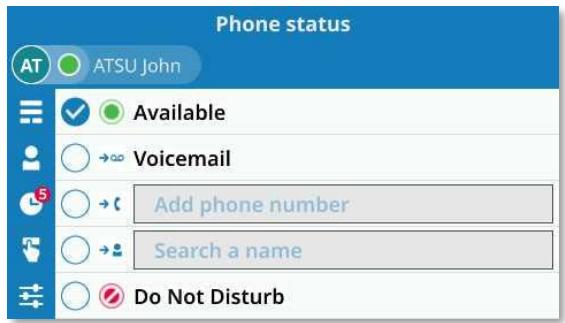
L'acheminement des appeals vous permet de définir ce que fait votre téléphone lorsque vous receivez un appel entrant.
You ne pouze selectionner qu'une seule option à la fois :
- Disponible (Aucun renvoi activé).
- Transférer votre appel vers votre messagerie vocale.
- Transférer votre appel vers un autre numéro.
- Transférer votre appel vers un contact à l'aide de la fonction de ' Recherche par le nom'.
- Activer la fonction ' Ne pas déranger '.

Cette icône s'affiche lors de la fonction ' Rechercher par le nom ' ou de la saisie d'un numéro.

Cette icône animée s'affiche lorsqu'le SoftPhone ALE envoie de nouvelles informations sur cheminement au serveur de communication.

L'icone s'affiche une fois que les informations ont eté sauvegardées avec succès par le serveur. s pouvez ensuite modifier les conditions d'acheminement.

Cette icône s'affiche lorsqu'un problème survient. L'acheminement actuel n'a pas changé.
Après avoir sélectionné un renvoi, sélectionner les conditions de transfert (Immédiatement, lorsque vous étés occupé ou/et lorsque vous ne répondez pas).
3.4.1 Statut téléphonique
Selon l'acheminement des appell, votre statut téléphonique est affiché juste à côté de votre photo/avatar (le statut est affché pour votre information et ne sera visible que sur votre propre téléphone de bureau):
Bleu
Joignable.
Rouge
Non joignable.
Les icones suivantes s'affichent pendant le renvoi d'essay :

Vers la messagerie vocale.

Vers un contact identifié.

Vers un numero inconnu.
En fonction des paramètres de renvoi sélectionnés, en cas d'activation, une icône s'affiche sur fond rouge pour indiquer l'acheminement immédiat. Dans ce cas, une bannière rouge s'affiche sur le tableau de bord.
| Routage d'appels | Statut téléphonique | La bannière s'affiche avec une couleur rouge qui dépend de l'options de routag d'appels utilisée et affiche les informations de routag d'appels |
| Disponible (aucun renvoi activé) | SA | Disponible |
| Vers la messagerie vocale | Renvoi immédiat. | SA → oo | Renvoi vers : Boîte vocale |
| Renvoi si non-réponse, Renvoi si occupe, Renvoi dans les 2 cas. | SA → oo | Renvoi vers : Boîte vocale |
|
| Vers un contact identifié. | Renvoi immédiat. | SA → ⋅ | Renvoi vers : [Contacts] |
| Renvoi si non-réponse, Renvoi si occupe, Renvoi dans les 2 cas. | SA → ⋅ | Renvoi vers : [Contacts] |
|
| Vers un numéro inconnu. | Renvoi immédiat. | SA → ⋅ | Renvoi vers : [Numéro] |
| Renvoi si non-réponse, Renvoi si occupe, Renvoi dans les 2 cas. | SA → ⋅ | Renvoi vers : [Numéro] |
|
| Ne pas déranger | SA | Ne pas déranger |
|
3.4.2 Définir et activer un acheminement d'appels
Selectionner donne avatar pour ourir les paramètres de routage d'appels.

: Vous pouvez également acceder au routage d'applés en le sélectionnant dans le menu local de l'utilisateur.
- Sélectionner un type d'acheminement d'appels :
Renvoi vers messagerie vocale.
(Renvoyer vers un numéro.
Renvoyer vers un contact.
Ne pas déranger.
- Sélectionner l'une des conditions suivantes :
Renvoi immediat.
Renvoi si non-réponse.
Renvoi si occupé.
Renvoi dans les 2 cas.

Pour revenir à l'écran d'accueil.
3.4.3 Examples d'utilisation
3.4.3.1 Renvoyer immédiatement tous les appel entrants vers votre messagerie vocale
Boite VOCALE.
- Sélectionner la conditions suivante : Renvoi immédiat.

Pour revenir à l'écran d'accueil.
Statut :

Rouge
3.4.3.2 Renvoyer immédiatement tous les appels entrants vers un autre numéro

Pour revenir à l'écran d'accueil.
Statut :

Rouge
L'acheminement du dernier appel sera conservé en mémoire. Pour l'activer, il suffit de cocher la case et de confirmer en appuyant sur le bouton OK.
| • Saisir le nom du contact.
Les contacts correspondant à votre recherche sont listedes.
• Sélectionner un contact
• Sélectionner la conditions suivante : Renvoi IMMédiat.
• Pour revenir à l'écran d'accueil. | Statut :
Rouge |
L'acheminement du dernier appel sera conservé en mémoire. Pour l'activer, il suffit de cocher la case.
3.4.3.4 Renvoyer tous les appelents vers toute messagerie vocale lorsque vous etes occupé et/ou si vous ne repondez pas
| • →∞ Boîte vocale
• Sélectionner l'une des conditions suivantes : Renvoi si non-résponse, Renvoi si occupé, Renvoi dans les 2 cas.
• Pour revenir à l'écran d'accueil. | Statut :
• →∞ |
|
3.4.3.5 Renvoyer tous les appelents vers un autre numero lorsque vous estes occupé et/ou si vous ne repondez pas
| • → Ⓒ Entrer le numéro de destination.
• Sélectionner l'une des conditions suivantes : Renvoi si non-résponse, Renvoi si occupé, Renvoi dans les 2 cas.
• Pour revenir à l'écran d'accueil. | Statut :
→ Ⓒ |
|
| • → Saisir le nom du contact.
Les contacts correspondant à votre recherche sont listés.
• Sélectionner un contact
• Sélectionner l'une des conditions suivantes : Renvoi si non-réponse, Renvoi si occupé, Renvoi dans les 2 cas.
• Pour revenir à l'écran d'accueil. | Statut :
→ |
|
3.4.3.7 Ne pas déranger
| Option ' Ne pas déranger '.Pour revenir à l'écran d'accueil. | Rouge |
3.4.4 Annuler tous les renvois
Selectionner donne avatar pour ourir les paramètres de routage d'appels.

- Disponible.
Pour revenir à l'écran d'accueil. Aucun renvoi activé.
Statut :

3.5 Consultant votre boîte vocale
Vous serez informé de la réception d'un nouveau message vocal. Utiliser l'une des méthodes suivantes pour consulter votre boîte vocale.

Cette icône s'affiche sur votre tableau de bord, ainsi que le nombre de nouveaux messages vocaux. Accéder à votre boîte vocale en sélectionnant cette icône. Suivez les instructions du serveur de messagerie (TUI).

Cette touche clignote lentement en rouge pour indiquer un nouveau message vocal. Acceder à votre boîte vocale en appuyant sur cette touche. Suívez les instructions du serveur de messagerie (TUI).
3.6 Pendant un appel audio
Les informations relatives à votre contact, telles que le numéro, le nom, la société et l'intitulé du poste, sont affichées dans l'écran de conversation. Le temps écoulé est affché au-dessus de la même zone.
Vousêtes en conversation avec un appelant.
Vous estes en conversation avec un contact et le second est en attente.
Vous estes en confrence avec deux contacts.
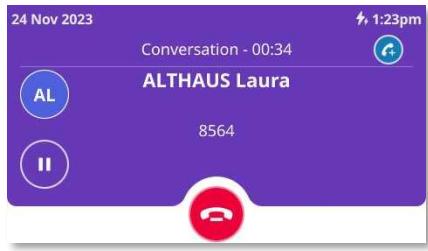
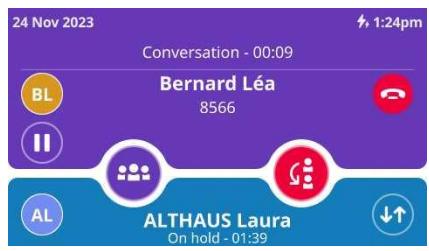
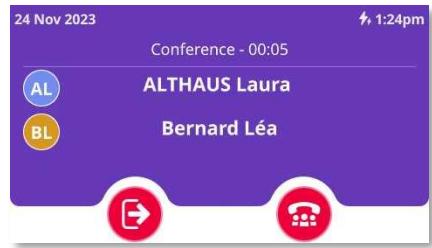

Ouvrir la fiche contact en selectionnant l'avatar (côté gauche).

ou
Mettre l'appoint en attente La touche clignote lentement en bleu pendant que l'appoint est en attente ^(1) .

11
ou
Reprendre le correspondant en attente La touche est allumée en bleu (2).


Passage d'un mode audio à l'autre au cours d'une conversation.
Pour activer le haut-parleur au lieu du combiné ou du casque, passer du mode audio au mode haut-parleur. La touche clignote lentement en bleu lorsque le mode haut-parleur ou mains libres est sélectionné (1). La disponibilité de cette fonctionnalité dépend des apparêls connectés.
Pour désactiver le haut-parleur, passer du mode audio sur un autre appeareil audio.

Appeler un second correspondant.

Ouvrir le clavier téléphonique (ALE-500).

Fermer le pavé numérique (ALE-500).

Désactiver ou activer le microphone. En mode Muet, le bouton clignote lentement en bleu et l'anneau du Smart Pad s'allume en rouge (1).
ou

Connector vos deux contacts et terminer l'essay.
| ou | Activer une conférence à trois. |
| ↓↑ | Permet de basculer entre deux appeals. L'appeil actif est violet. L'appeil en attente est bleu. |
| ou | Mettre fin à l'appeil en cours. |
| → | Quitter la conférence et permettre aux participants restants de continuer à communiquer entre eux. |
| ou | Mettre fin à la conférence avec tous les participants. |
| ← | Revenir à la page précédente avant la communication ou à une page par défaut (définis dans les paramètres). Vous pouze accéder aux ressources de votre téléphone de bureau pendant les conversations, telles que le journal des appeals, les contacts, etc. |
| SA | Revenir à l'écran de conversation lorsqu'il n'est pas affchéé en plein écran (par exemple, lorsque vous ouvre les contacts ou le journal des appeals pendant une conversation). Vous pouze également seLECTIONner la bannière violette affichée en bas de l'écran. |
1) En mode poste ' classique', la touche s'allume continuellement en bleu. 2)En mode poste ' classique', la touche est eteinte.
La couleur de fond de la fenêtre de conversation indique l'etat de l'appel :
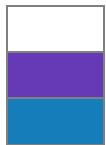
Blanc : appel entrant.
Violet : appel actif : vous âtes en conversation avec ce ou ces contacts.
Bleu : appel en attente.
3.7 Vous isoler de votre correspondant (secret)
Vous entendez votre correspondant mais votre correspondant ne vous entend pas.
3.7.1 À partir du téléphone
Durant une conversation.

(fortement allumé en bleu): Désactiver le microphone. En mode Muet, le bouton clignote ment en bleu et l'anneau du Smart Pad s'allume en rouge (1).

(clignotement lent en bleu) : Activer le micro. Le bouton du mode Muet est à nouveau né en bleu et le Smart Pad est allumé en violet (2).
1) En mode poste ' classe', la touche s'allume continuellement en bleu. 2) En mode poste ' classe', la touche est faiblement allumée en bleu.
3.7.2 À partir du casque
Utiliser la touche Silence du casque, s'il y en a une, pour désactiver le microphone du casque ou pour reprendre la conversation.
3.7.3 À partir du terminal Bluetooth® (Combiné sans fil Bluetooth®)

Appuyer sur la touche du mode Muet du combiné (appui court). En mode muet, les leds du combiné et la sonnerie du Smart Pad sont allumés en rouge, la touche de sourdine du Smart Pad est allumée en bleu.

Appuyer sur la touche du mode Muet du combiné (appui court). Activer le micro. Le bouton du mode Muet est à nouveau faiblement allumé en bleu et le Smart Pad est allumé en bleu.
3.8 Passer d'un mode audio à l'autre (selecteur ALE)
| 1. Vous pouvez passer d'un mode audio à l'autre au cours de votre conversation en appuyant sur la touche haut-parleur/mains libres et en sélectionnant le mode audio à activer (combiné, casque, mains libres, mains libres externes, etc.). Les modes audio disponibles dépendent des apparêls connectés.
2. Pour sélectionner le mode audio :
• Taper sur l'icône du mode audio souhaié (écran tactile).
• Utiliser les touches de navigation pour sélectionner l'icône du mode audio souhaié.
• Appuyer successivement sur la touche haut-parleur/mains libres jusqu'à ce que l'icône du mode audio souhaié soit sélectionnée.
Le mode audio sélectionné est activé après quelques secondes.
La touche clignote lentement en bleu lorsque le mode haut-parleur ou mains libres est sélectionné (1).
Cette fonctionnalité dépend des apparêls connectés. |
1) En mode poste ' classique', la touche s'allume continuellement en bleu.

Les périphériques audio disponibles sont tous les apparciels audio actifs dans le lien ALE.
Par exemple : vous âtes en conversation avec le combiné et vous souhaitez passer en mode casque.

Le mode audio actuel est selectionné :
- Sélectionner le son du casque (taper sur l'icone, utiliser les touches de navigation ou appuyer successivement sur la touche haut-parleur jusqu'à ce que le casque soit sélectionné):
- Le casque sera activé après quelques secondes et vous pourrez alors l'utiliser pour votre conversation.
Dans chaque mode audio, vous pouvez régler le volume en cours de conversation (pourcentage). Le volume sélectionné, pour chaque mode audio, sera enregistré pour de futures conversations.
Durant une conversation.

Régler le volume à l'aide du Smart Pad (en tournant dans le sens des aiguilles d'une et dans le sens inverse).
3.9 Mettre le haut-parleur en cours de communication (combiné décroché) - Fonction écoute collective
Activer ou désactiver le haut-parleur lorsque vous estes en conversation en utilisant le combiné ou le casque (le microphone utilisé reste le même).

Appuyer successivement sur les touches jusqu'à ce que l'appareil à microphone
approprié soit sélectionné : ou . L'icône suivante s'affiche sur l'écran de l'appareil : ⊙
- Sélectionner le mode haut-parleur (taper sur l'icone ou utiliser les touches de navigation):


Validator.
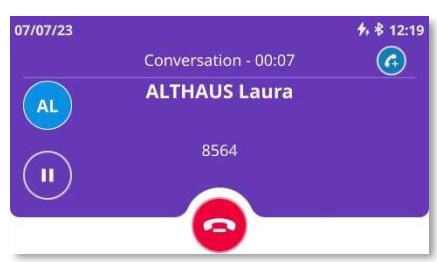
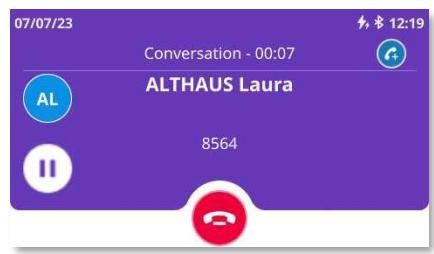
3.10 Mettre un appel en attente/reprene du appel en attente


ou
Appuyer sur la touche ' mise en attente ' ou sur la touche de fonction située à côté de l'icone ' mise en attente '. La touche clignote lentement en bleu pendant que l'appeel est en attente ^(1) .

ou

Reprendre le correspondant en attente.
1) En mode poste ' classique', la touche s'allume continulement en bleu.
3.11 Envoyer des signaux DTMF
La signalisation DTMF (Dual-Tone Multi-Frequency) est un système dans lequel des tonalités audibles sont utilisées pour représentier les touches d'un clavier et permet la communication avec des serveurs vocaux interactifs.
En cours de communication, vous doivent émettre des codes en fréquences vocales, par exemple dans le cadre d'un serveur vocal, d'un standard automatique ou d'un répondeur consulté à distance.
Dans ce cas, envoyer directement un code DTMF en le composant pendant la conversation.

Avec l'ALE-500, appuyer sur cette icône pour ouvrir le clavier de numérotation pendant la conversation.

Fermer le pavé numérique.
3.12 Appeler un second correspondant
Vousetes en conversation avec un appelant.
| + | Le premier appel est mis en attente.
Le journal des appeals, la page des contacts ou la page ' Recherche par le nom ' s'affiche, en fonction de la configuration du téléphone (voir : Page de second appel par défaut).
Utiliser l'une des méthodes suivantes pour appeler votre second correspondant :
• Composer le numéro du deuxième contact.
• Passer un appel par nom.
• Passer un appel à partir de la page par défaut de l'annuaire personnel (page par défaut affichée sur le téléphone de bureau ou ouvrir le menu utilisateur local Ⓞ → Ⓞ).
• Passer un appel à partir du journal des appeals (page par défaut affichée sur le téléphone de bureau ou ouvrir le menu utilisateur local Ⓞ → Ⓞ).
• Passer un appel à l'aide des touches programmables (page par défaut affichée sur le téléphone de bureau ou ouvrir le menu utilisateur local Ⓞ → Ⓞ). | 24 Nov 2023
Conversation - 00:34
AL
8564
II |
| 24 Nov 2023
AT
AL
BL
EM
OP
ALTHAUS Laura
On Hold - 04:56 |
| + | Appeler le second contact. | Outgoing call - 00:00 |
| ou | ATSU Victor
Alcatel-Lucent Enterprise
Product line manager |
| + | ATSU Alexandre
On hold - 00:00 |
Autres méthodes (en fonction de la page affichée)
| ou | Appeler le second correspondant en appuyant sur la touche d'appel ou sur la touche ' OK ' ou sur la touche de fonction située à droite du nom/nummer du contact. |
Retour à l'écran de conversation

ALTHAUS
Sélectionner l'avatar si vous ne souhaitez plus passer un second appel et revenir à l'écran de conversation. Vous pouze également sélectionner la bannière bleue affichée en bas de l'écran.
3.13 Recevoir un deuxième appel
Lorsque vous receivez un appel entrant lors d'une conversation, des informations sur l'aggellant s'affichent à l'écran et vous serez alerté par trois bips.

Si vous étés interressé par le second appel, afficher l'écran d'appoint entrant avec les détails de l'appoint et les actions disponibles.
Actions disponibles :

Répondre à un appel entrant à l'aide du combiné.

Répondre à un appel entrant en mode mains libres (le dispositif de votrechioix est : Mains libres).

Répondre à un appel entrant à l'aide d'un casque USB (le dispositif de votre choix est : Casque USB).

Répondre à un appel entrant à l'aide d'un casque Bluetooth® (le dispositif de votre choix est : Casque Bluetooth)

Sonnerie silencieuse lors de la réception d'un appel entrant. Le téléphone de bureau cesse de sonner mais vous pouvez encore répondre à l'appeel entrant.

Refuser l'appoint et le transférer vers votre messagerie vocale. Cette icône s'affiche après l'arrêt de la sonnerie et si la messagerie vocale est disponible.

Ignore l'applé. Cette icône est proposée si aucune messagerie vocale n'est définitie.

Pour revenir à l'écran de la conversation en cours sans intervenir sur le second appel, seLECTIONner cette icône sur l'écran de l'appointe.
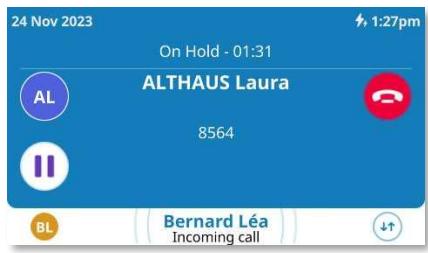
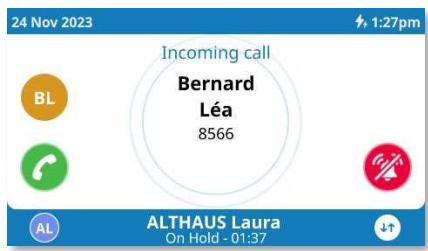
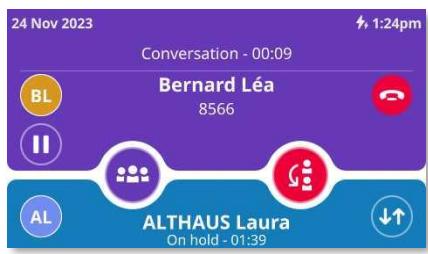
3.14 Basculer entre deux appeals

Appuyer sur l'icone Basculer pour passer d'un appel à l'autre. L'autre appel est mis en garde.
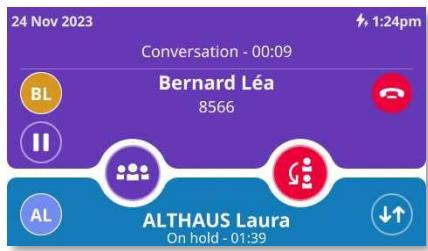
3.15 Terminer le second appel et reprendre l'appei en attente
- Vous étés en conversation avec le deuxième correspondant et le premier correspondant est en attente.


Vousetes en communication avec votre premier contact.
3.16 Transférer un appel
Depuis l'écran de conversation :

Appeler un second correspondant.
Transfert aveugle.
ou

Sélectionner la touche ou l'iconde de transfert avant que le second correspondant ne réponde. La touche s'allume en bleu ^(1) .
ou

Sélectionner la touche ou l'icone de transfert pendant une conversation avec un contact et pendant que le second contact est en attente. La touche s'allume en bleu ^(1) .
1) En mode poste ' classique', la touche est faiblement allumée en bleu.
3.17 Conference
| ou | Vous étés en conversation avec deux contacts. La touche de conférence est allumée en permanence en bleu(1).Appuyer sur la touche Conférence.Vous étés en conférence. La touche de conférence clignote lentement en bleu(2). | 24 Nov 2023Conversation - 00:09Bernard Léa8566ALALTHAUS LauraOn hold - 01:39 |
| Passer d'un mode audio à l'autre.Activer le haut-parleur. Lorsqu'il est activé, la touche clignote lentement en bleu(1). |
| Déactiver le haut-parleur → La touche s'allume en bleu(2). |
| Couper le son. En mode Muet, le bouton clignote lentement en bleu et l'anneau du Smart Pad s'allume en rouge(1). |
| Réactiver le son → La touche s'allume en bleu(2). L'anneau du Smart Pad s'allume en violet (vous étés en conversation). |
| Quitter la conférence et permettre aux participants restants de continuer à communiquer entre euxs. |
| ou | Mettre fin à la conférence avec tous les participants. |
| Revenir à la page précédente avant la communication ou à une page par défaut (définis dans les paramètres). Vous pouze accéder aux ressources de votre téléphone de bureau pendant les conversations, telles que le journal des appeals, les contacts, etc. |
1) En mode poste ' classique', la touche s'allume continuellement en bleu. 2)En mode poste ' classique', la touche est faiblement allumée en bleu.
3.18 Touches programmables
Votre téléphone de bureau fournit un module complémentaire virtuel avec 5 pages et 24 touches programmables par page.
Vous pouvez également etendre le téléphone de bureau avec jusqu'à 120 touches programmables supplémentaires en connectant 1 à 3 unités 'ALE-120 Key Expansion Module' (module d'extension de touches). Pour plus de détails sur le module d'extension, voir : ALE-120 Key Expansion Module.
Vouss pouvez programmer une touche en saisissant un numero ou un prefixe de service.
Si certains de vos contacts sont supervisés, vous verrez directement le statut téléphonique de votre contact (voir chapitre : Supervision).

Utiliser le menu local de l'utilisateur affché sur la page en cours (ALE-500, ALE-400) ou l'ouvrir à l'aide de la touche du menu local de l'utilisateur.

Selon le téléphone de bureau, certaines actions peuvent etre directement accessibles a partir de la page en cours (ALE-500, ALE-400). Si ce n'est pas le cas, utiliser le menu contextuel (ALE-300).
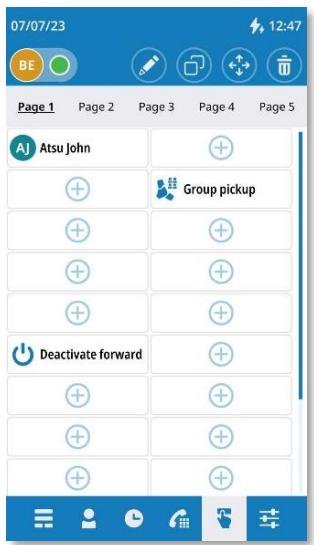

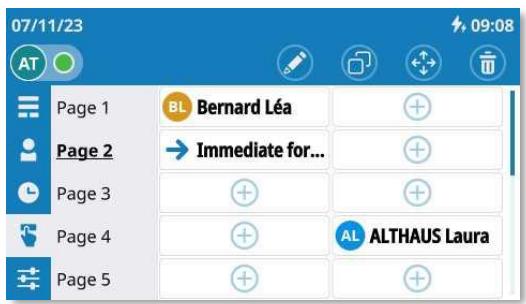

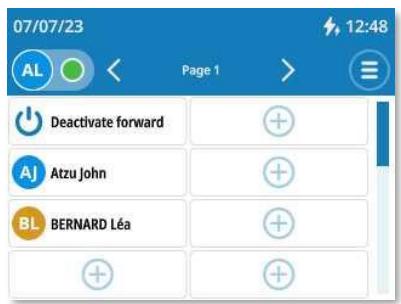


Ouvrir le menu local de l'utilisateur : Touches.
Actions dispensibles :


Sélectionner une page à afficher en tapant sur une page en haut de l'écran (ALE-500) ou à gauche de l'écran (ALE-400) ou en utilisant les touches de navigation gauche/droite (ALE-300).

Sélectionner une touche pour l'utiliser : appeler un numéro direct, activer/désactiver un service ou répondre à un appel entrant d'un contact supervise.

Faites défilé la page pour afficher le reste de la liste (écran tactile ou touches de navigation).

Créer une touche programmable en sélectionnant une touche libre.

appuyer sur cette touche programmable pour supprimer un caractère.

Ouvrir le menu contextual pour acceder aux actions suivantes (ALE-300 uniquement).

Modifier : Modifier une touche programmable.

Copier : Dupliquer une touche programmable.
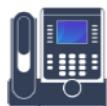

Déplacer : Déplacer une touche programmable.

Nommer les pages : Modifier le nom de la page (ALE-500, ALE-400 : appuyer longuement sur le nom de la page).

Supprimer : Supprimer un contact.
Les premières touches programmables sont également affichées sur le tableau de bord. Le nombre de touches programmables affichées sur le tableau de bord dépendra du modulo de votre téléphone de bureau.
3.18.1 Créer une touche programmable

- Sélectionner une page.
: sélectionner une touche libre.
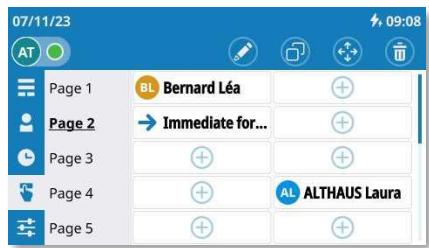
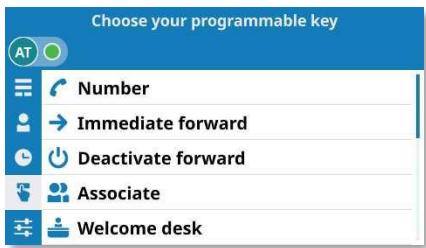
L'application peut proposer les services les plus couramment disponibles afin de faciliter la programmation (certaines fonctionnalités dépendent de la configuration du système). Reportez-vous aux exemples ci-dessous.
| C | Numéro d'appel directPour créé une touche d'appel direct:entrée le numéro de votre contact.Pour définiir un service associé à la touche:entrée le préfixe du service suivi du número. Si un service est défini sur une touche sans número, le numéro est demandé lorsque vous cliquez sur cette touche. Pour plus d'informations sur le préfixe, veuilles contacter votre administrateur. |
| → | Renvoi immédiatRenvoi immédiat vers un numéro. | ∞ | Boîte vocaleAccéder à la messagerie vocale. |
| ü | Déactivier le transfert. | ü | RappelerRecomposer un numéro récent. |
| ö | AssociéAppel associ. | ü | Dernier appRecomposer le dernier appelant. |
| - | Bureau d'accueil. | ü | Appel d'urgence. |
| ü | OperateurAppeler l'opérateur. | ü | Poste de gardeAppeler le garde. |
| ü | Prise d'appel de groupeReprise l'essay en cours, initiaèdésus un autre poste. | ü | Ne pas déranger. |
3.18.1.1 Créer une touche d'appeil direct
Utiliser cette touche pour appeler directement un contact.
Sélectionner le service d'appoint direct.
- Entrer le numéro.
- Ajouter un nom ou une étiquette. Le nom sera saisi automatiquement s'il est reconnu par le système, sinon, le numéro sera utilisé. Vous pouvez voir comment la touche sera affichée en haut de la fenêtre de configuration.

ou Créer touche : valider pour créé la touche.
: revenir en arrière sans

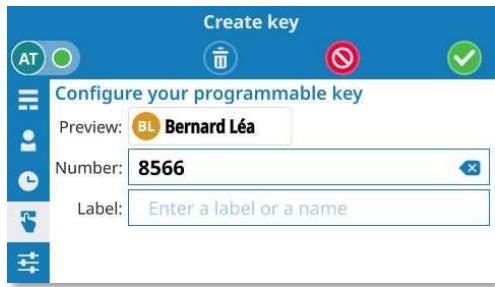
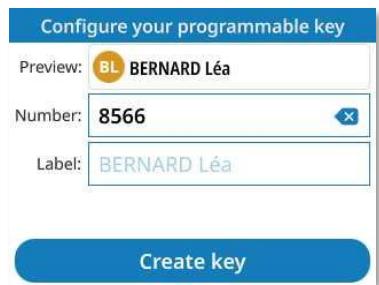

L'avatar est affché sur le téléphone de bureau pour représenter un contact interne.

Cette icône est affichée sur le téléphone de bureau pour représentier un numéro externe.
Format du numéro de téléphone supporté :
- Numéro court pour un contact interne.
- Numéro de contact sans code pays pour un contact dans le même pays.
- Numéro international (chiffres uniquement) : 00 Pays RégionCode Numéro (par exemple : 0033353013456).
- Numéro de contact sans code pays pour un contact dans le même pays.
3.18.1.2 Créer une touche de renvoi immédiat
Lorsqu'elle est activée, cette option transfère tous vos appeals vers un numéro spécifique.
Sélectionner le service de renvoi.
- Entrer le numero de destination.
- Ajouter une étiquette. Vous pouvez voir comment la touche sera affichée en haut de la fenêtre de configuration.
ou Creer touche : valider pour creer la touche.


: revenir en arriere sans

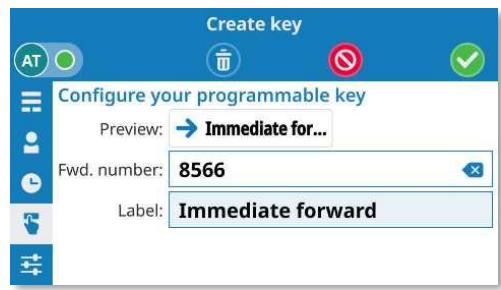
Configure your programmable key
Preview:

Immediate forward
Fwd. number:

8566
Label:
Immediate forward
Create key
3.18.1.3 Créer une touche ' Ne pas déranger '
Vous pouvez rendre votre poste momentanément inaccessible à tout appel.
Sélectionner le service ' Ne pas déranger '.

ou Creer touche : valider pour creer la touche.
: revenir en arrêté sans

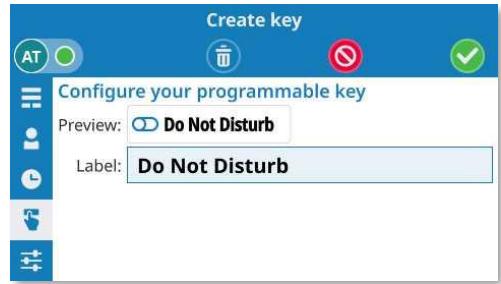
Configure your programmable key
Preview:

Not Disturb
Label:
Do Not Disturb

Create key
Appuyer sur la touche programmable ' Ne pas déranger ' pour activer/désactiver la fonction.
3.18.2 Renommer une page

Ouvrir le menu local de l'utilisateur : Touches.
ALE-3

Ouvrir le menu contextual (ALE-300 only).

Nommer les pages : Pour passer en modeon.
- modifier la page de noms.

ou OK
: Confirmer le changement.
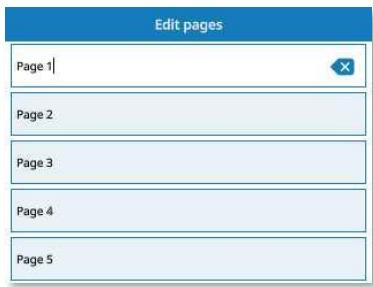
ALE-500/ALE-400
Si votre téléphone de bureau est équipé d'un écran tactile :
Appuyer longuement sur le nom de la page à modifier.
- Modifier la page de noms.


ou

Confirmer le
changement.
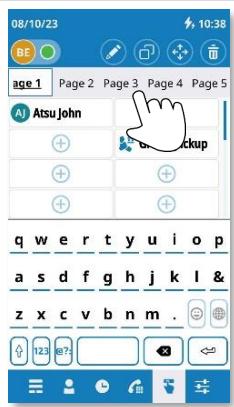
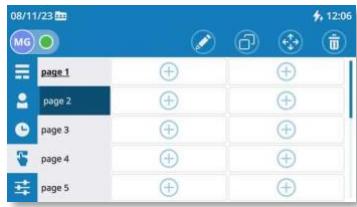
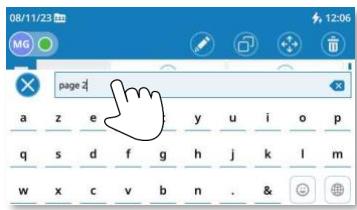
3.18.3 Modifier une touche programmable

- Sélectionner la page contenant la touche programmable à modifier.
Ouvrir le menu contextuel (ALE-300 uniquely).
Pour passer en mode édition.
- Sélectionner la touche à modifier. Seules les touches modifiables peuvent être sélectionnées.
- Modifier les informations.
ou Mettre à jour : confirmer le changement.
(ou : revenir en arrêté sans enregistrer).
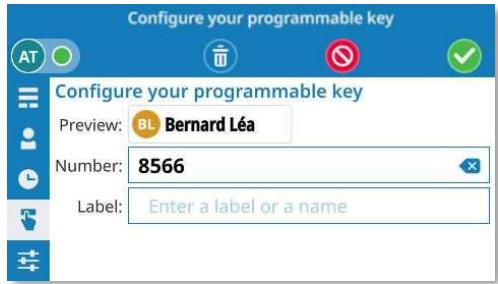
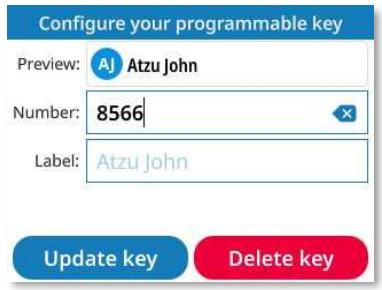

Supprimer : vous pouvez également supprimer la touche programmable du mode d'edition.
Si vous utilisez un téléphone de bureau avec écran tactile, vous pouvez également utiliser la méthode suivante (ALE-500/ALE-400):
Si votre téléphone de bureau est équipé d'un écran tactile :
- Appuyer longuement sur la touche programmée à modifier jusqu'à ce qu'elle soit sélectionnée.
Glisser-deposer la touche programmée sur l'icone d'édition. Seules les touches modifiables peuvent être sélectionnées.
- Modifier les informations.
: confirmer le changement. ou : revenir en arrriere sans enregistrer).
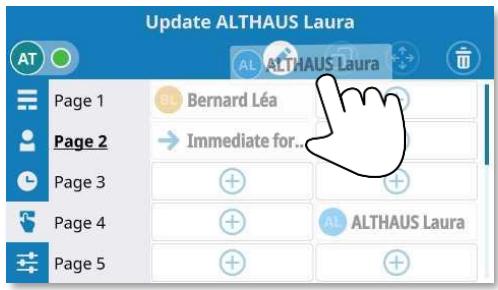
3.18.4 Dupliquer une touche programmable

- Sélectionner la page contenant la touche programmée à dupliquer.
Ouvrir le menu contextuel (ALE-300 uniquely).

Passer en mode copie.
- Sélectionner la touche programmée à copier. Seules les touches modifiables peuvent être sélectionnées.

Choisir l'emplacement de la copie ennant une touche sur la page en coursde autre page (si la touche se trouve surle page, il faut d'abord selectionner lales la touche).

ou

ou

Quitter le mode copier.
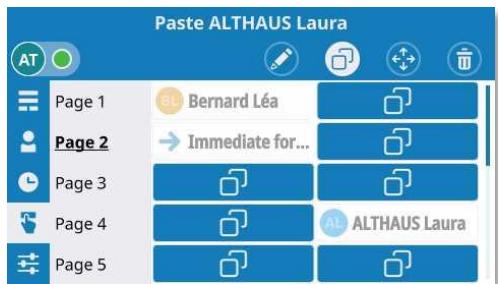
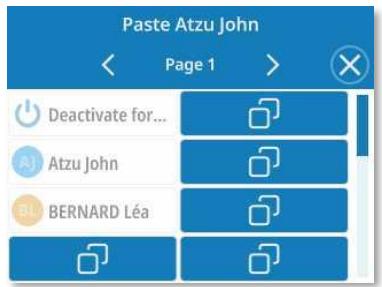
Le message d'erreur suivant (orange) s'affiche si une touche ne peut pas etre copiee : La touche ne peut pas etre modifiée. Sélectionner une autre touche.
3.18.5 Déplacer une touche programmable

- Sélectionner la page contenant la touche programmée à déplacer.

Ouvrir le menu contextual (ALE-300 uement).

Passer en mode déplacer.
- Sélectionner la touche programmée à déplacer. Seules les touches modifiables peuvent être sélectionnées.

Choisir l'emplacement de la touche mée en sélectionnant une touche sur la bours ou sur une autre page (si la trouve sur une autre page, il faut sélectionner la page, puis la touche).


Quitter le mode déplacer.
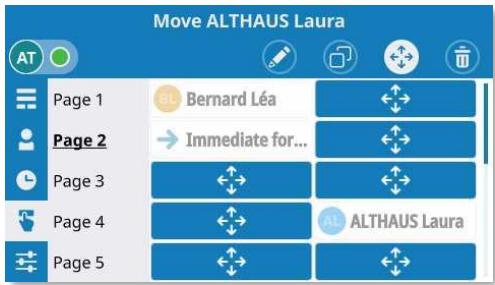
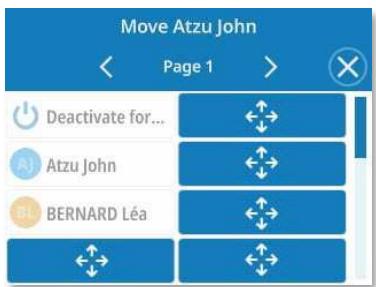
Si vous utilisez un téléphone de bureau avec écran tactile, vous pouvez également utiliser la méthode suivante (ALE-500/ALE-400).
Si votre téléphone de bureau est équipé d'un écran tactile :
- Appuyer longuement sur la touche programmée à déplacer jusqu'à ce qu'elle soit sélectionnée.
- Glisser-deposer la touche programmee vers la destination libre.
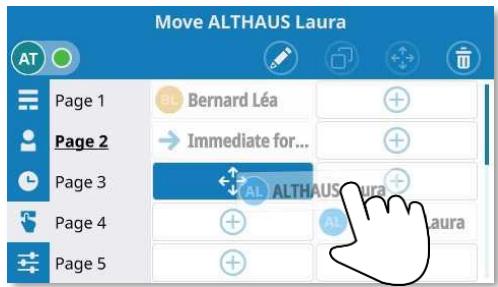
Le message d'erreur suivant (orange) s'affiche si une touche ne peut pas etre déplacée: 'La touche ne peut pas etre modifiée'. Sélectionner une autre touche.
3.18.6 Supprimer une touche programmable

- Sélectionner une page.
Ouvrir le menu contextuel (ALE-300 uniquely).
Passer en mode supprimer.
- Sélectionner la touche à supprimer.
ou ou Quitter le mode de suppression.
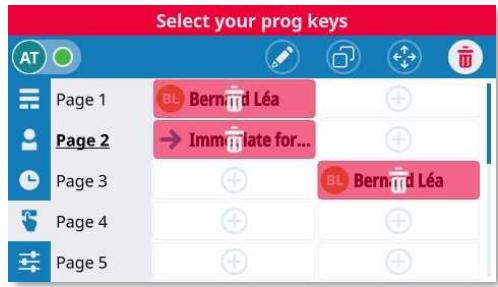
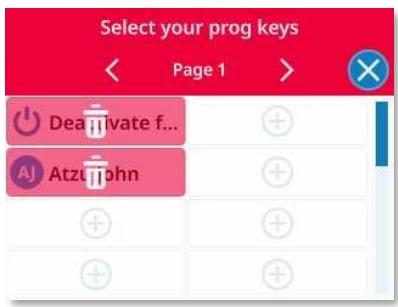
Si vous utilisez un téléphone de bureau avec écran tactile, vous pouvez également utiliser la méthode suivante (ALE-500/ALE-400):
Si vous telétéphone de bureau est équipé d'un écran tactile :
- Appuyer longuement sur la touche programmée à supprimer jusqu'à ce qu'elle soit sélectionnée.

Glisser-deposer la touche programmée dans l'arbeille.
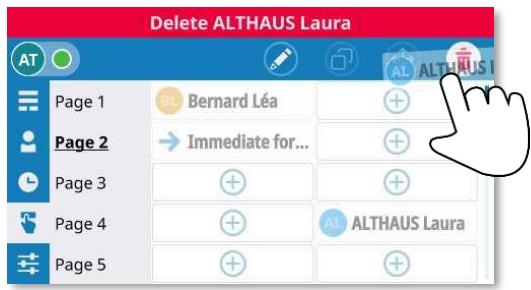
Le message d'erreur suivant (orange) s'affiche si une touche ne peut pas etre détectee: La touche ne peut pas etre modifiée'. Sélectionner une autre touche.
3.19 Supervision (en option)
Cette fonctionnalité dépend de la configuration du système.
Vous pourrait surveiller les numéroes d'appels professionnels. Cela signifie que vous pouze prendre un appel entrant d'un contact surveillé lorsque son téléphone sonne. L'administrateur doit configurer les contacts que vous surveillez. Tous les contacts supervisés sont affichés comme des touches programmées sur l'onglet Touches prog. ou sur la page Module d'extension de touches de l'ALE-120 (s'il est connecté). Les touches de supervision ne peuvent pas été déplacées, modifiées ou supprimées du téléphone de bureau. Cliquer sur la touche pour appeler le contact surveillé.
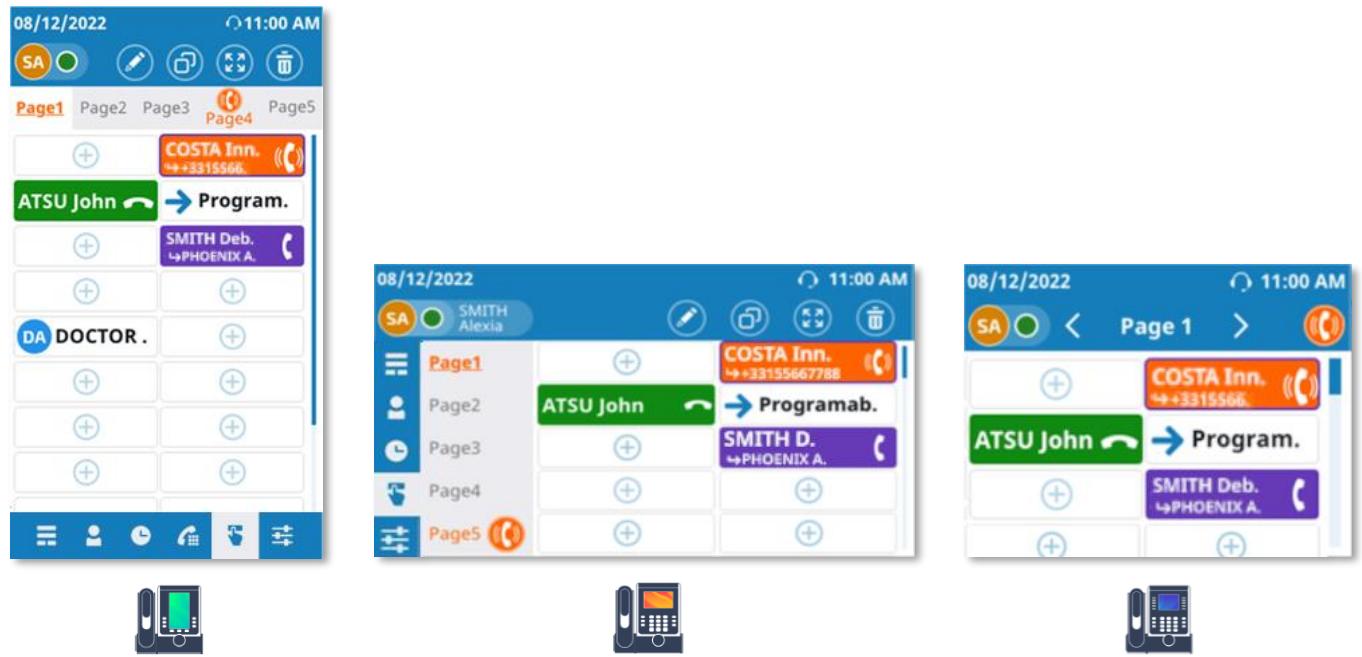
Le statut téléphonique du contact supervisé est représenté par l'icone affichée et la couleur de fond de la touche.

Hors service (gris): le contact supervisé est hors service.
- Libre (vert) : le contact surveillé est inactif ou hors service. Cliquer sur la touche pour appeler le contact surveillé.

Sonnerie (orange): le contact surveillé reçoit un appel entrant. Vous pouvez interceptor un appel en cliquant sur la touche. L'appelez est affiché sous le nom du contact surveillé. La clôche de la messagerie clignote lorsqu'un contact supervise reçoit un appel entrant. L'uyer sur cette touche pour ouvrir la page où se trouve le contact supervise.

En conversation (violet): l'aggellant est affché sous le nom du contact surveillé.
- En conversation et receivevant un deuxième appel (violet + orange): le contact surveillé recoit un deuxième appel pendant une conversation. Vous pouvez interceptor le第二种 appel en cliquant sur la touche.

Le contact surveillé est hors ligne (gris).
| Ouvrir le menu local de l'utilisateur : Touches. |
| Utilisez l'une des options suivantes :
• Ouvrir le menu local de l'utilisateur : Touches.
Sélectionner une page à afficher en tapant sur une page en haut de l'écran (ALE-500) ou à gauche de l'écran (ALE-400) ou en utilisant les touches de navigation gauche/droite (ALE-300).
• Appuyer sur la touche clignotante sur le module d'extension des touches de l'ALE-120. Ouvrir la page contenant la touche si nécessaire (ce segment sur le clavier intelligent de l'ALE-120 clignote). |
| Actions disponibles : |
| Sur la page affichée, sélectionner le contact qui sonne pour prendre l'appel. |
| Sur le téléphone de bureau : |
| Cette icône indique une page où un contact supervisé reçoit un appel (plusieurs pages peuvent afficher cette icône en même temps).
• Sélectionner cette page. La page contenant le contact supervisé qui reçoit l'appel est affichée. L'appoint est affchéés sous le nom du contact surveillé.
• Sélectionner la touche (orange = sonnerie).
Vous étés en communication avec l'appoint. |
| Si plusieurs contacts supervisés reçoivent un appel :
• Sélectionner cette page. Le premier contact supervisé qui reçoit l'appel est affchéés sur la page. L'appoint est affchéés sous le nom du contact surveillé.
• Appuyer une autre fois pour voir le prochain contact supervisé reçuant un appel sur la même page.
• Sélectionner la touche (orange = sonnerie).
Vous étés en communication avec l'appoint. |
| Sur le module d'extension des touches de l'ALE-120 |
| Ce segment du clavier intelligent de l'ALE-120 clignote lorsqu'un contact surveillé de la page reçoit un appel entrant.
Chaque segment correspondant sur ces pages clignotera si plus d'un contact surveillé est défini sur différentes pages et qu'il reçoit un appel entrant. |
| Sur la page affichée, sélectionner le contact qui sonne pour prendre l'appel. |
4 Notre poste s'ajuste à vos besoin
4.1 Initialiseur notre messagerie vocale
Lorsque vous accédez à votre messagerie pour la première fois, il vous est demandé de définir un code PIN.

Appuyer sur la touche message qui clignote en rouge.
- Entrer votre mot de passer puis enregistrer votre nom selon les instructions du guide vocal.
Le mot de passer est utilisé pour acceder à votre messagerie vocale et pour verrouiller votre téléphone.
Un mot de passer trop simple sera rejeté par le système :
4 chiffres identiques (0000, 1111, ...).
Une suite simple de 4 chiffres (0123, 1234, ...).
Choisissez un mot de passer complexe compteant au moins 4 chiffres. La liste de mots de passer vulnérables fournie n'est pas exhaustive.
4.2 Régler l'affichage de votre poste
4.2.1 Passage d'un mode de gestion des LED à l'autre
Pour plus d'informations sur la gestion des LED, reportez-vous au chapitre : Experience utiliseur .
Le mode ' guidage par témoin ' est activé par défaut, mais il est possible de passer d'un mode à l'autre à tout moment :


Réglages → Appareil → Apparence : Guidé
| 1 | Xi | Accéder au menu local de l'utilisateur. Le tableau de bord vous permet d'accéder directement au menu utiliser local de l'ALE-500 et de l'ALE-400. |
| 2 | Réglages | Réglages |
| 3 | Utilisateur Ouvrir les paramètres de l'utilisateur. Les paramètres utiliser sont affichés par défaut. | Utilisateur Ouvrir les paramètres de l'utilisateur. Les paramètres utiliser sont affichés par défaut. |
| 4 | Appareil → Apparance | Appareil → Apparance |
| 5 | Choisisir votre mode de gestion des LED de votrechioix :
• Guidé (case activée) : Mode ' guidage par tímein ' (mode par défaut).
• Guidé (case découvert) : mode ' classique '. | Choisisir votre mode de gestion des LED de votrechioix :
• Guidé (case activée) : Mode ' guidage par tímein ' (mode par défaut).
• Guidé (case découvert) : mode ' classique '. |
| 6 | OK | Confirmer et revenir à la page précédente. |
| ou | ← | Retour à la page précédent :
• : confirmer le changement.
• : revenir en arrêt sans enregistrer. |
4.2.2 Ajuster la taille de la police


Réglages → Appareil → Accessibilité → Taille du texte : Petite, Normale, Grande, Très
grande
| 1 | Xi | Accéder au menu local de l'utilisateur. Avec l'ALE-500 et l'ALE-400, le tableau de bord vous permet d'accéder directement au menu local. |
| 2 | | Réglages |
| 3 | | Utilisateur Ouvrir les paramètres de l'utilisateur. Les paramètres utiliser sont affichés par défaut. |
| 4 | | Appareil → Accessibilité → Taille du texte |
| 5 | | Sélectionner la taille de la police :
• Petitie,
• Normale
• Grande
• Très grande |
| 6 | OK | Confirmer et revenir à la page précédente. |
| ou | ← | Retour à la page précédente :
• : confirmer le changement.
• : revenir en arrêté sans enregistrer. |
4.2.3 Définir la page d'accueil par défaut.
La page d'accueil par défaut est le tableau de bord, mais vous pouvez désir une autre page dans les paramètres (journal des appeals, contacts ou touches programmables)



Réglages → Appareil → Écran de repos : Synthese / Contacts / Journal d'appels / Pavé
numérique / Touches
| 1 | Xi | Accéder au menu local de l'utilisateur. Avec l'ALE-500 et l'ALE-400, le tableau de bord vous permet d'accéder directement au menu local. |
| 2 | | Réglages |
| 3 | | Utilisateur Ouvrir les paramètres de l'utilisateur. Les paramètres utilisateur sont affichés par défaut. |
| 4 | | Appareil → Écran de repos |
| 5 | | Sélectionner une page d'accueil :
• Synthèse (page par défaut)
• Contacts
• Journal d'appels
• Touches
• Pavé numérique (ALE-500) |
4.2.4 Aide auditive
Si vous utilisez votre téléphone avec un apparéil auditif, vous devez installer et activer le dispositif d'aide à l'écoute (HAC) pour éviter de subir toute gène auditive.

Réglages → Appareil → Accessibilité → Aide Auditive
| 1 | Xi | Accéder au menu local de l'utilisateur. Avec l'ALE-500 et l'ALE-400, le tableau de bord vous permet d'accéder directement au menu local. |
| 2 | | Réglages |
| 3 | | Utilisateur Ouvrir les paramètres de l'utilisateur. Les paramètres utiliser sont affichés par défaut. |
| 4 | | Appareil → Accessibilité |
| 5 | | Aide Auditive Activer cette option si vous utilisez une aide auditive. |
| 6 | OK | Confirmer et revenir à la page précédente. |
| ou | ← | Retour à la page précédent : · √: confirmer le changement. · ∩: revenir en arrêté sans enregistrer. |
4.2.5 Page de second appel par défaut
Définir la page par défaut affichée lors d'un second appel en appuyant sur l'icone suivant :


Réglages Téléphonie Écran pour ajouter un appel: Journal d'appels, Contacts.
| 1 | Xi | Accéder au menu local de l'utilisateur. Avec l'ALE-500 et l'ALE-400, le tableau de bord vous permet d'accéder directement au menu local. |
| 2 | | Réglages |
| 3 | | Utilisateur Ouvrir les paramètres de l'utilisateur. Les paramètres utiliser sont affichés par défaut. |
| 4 | | Téléphonie → Écran pour ajouter un appel |
| 5 | | Sélectionner la page par défaut :
• Journal d'appels
• Contacts |
| 6 | OK | Confirmer et revenir à la page précédente. |
| ou | ← | Retour à la page précédente :
• : confirmer le changement.
• : revenir en arrêt sans enregistrer. |
4.2.6 Initier l'appel automatiquement lorsque le combiné est décroché
Si cette option est activée, l'appeil est lancé automatiquement lorsque vous composez un numéro alors que le combiné est décroché.

Réglages Téléphonie Numéroter sur décrochage
| 1 | Xi | Accéder au menu local de l'utilisateur. Avec l'ALE-500 et l'ALE-400, le tableau de bord vous permet d'accéder directement au menu local. |
| 2 | | Réglages |
| 3 | | Utilisateur Ouvrir les paramètres de l'utilisateur. Les paramètres utiliser sont affichés par défaut. |
| 4 | | Téléphonie |
| 5 | | • Numéroter sur décrochage (case activée): l'appel est lancé automatiquement.
• Numéroter sur décrochage (case découvert): vous doivent appuyer sur la touche d'appel pour lancer l'appel. |
| 6 | OK | Confirmer et revenir à la page précédente. |
| ou | ← | Retour à la page précédent:
• : confirmer le changement.
• : revenir en arrêt sans enregistrer. |
4.3 Régler votre sonnerie
4.3.1 Définir la sonnerie


Réglages Audio Sonneries Sonnerie
| 1 | Xi | Accéder au menu local de l'utilisateur. Avec l'ALE-500 et l'ALE-400, le tableau de bord vous permet d'accéder directement au menu local. |
| 2 | | Réglages |
| 3 | | Utilisateur Ouvrir les paramètres de l'utilisateur. Les paramètres utiliser sont affichés par défaut. |
| 4 | | Audio → Sonneries |
| 5 | | Sonnerie Sélectionner la sonnerie pour la réception d'un appel entrant dans la liste de sélection. Vous entendez la sonnerie sélectionnée. |
| 6 | ← | Confirmer et revenir à la page : Sonneries. |
| 7 | OK | Confirmer et revenir à la page précédente. |
| ou | ← | Retour à la page précédente : · √ : confirmer le changement. · ∩ : revenir en arrêté sans enregistrer. |
4.3.2 Activer/désactiver le mode silence


Réglages Audio Sonneries Sonnerie silencieuse
| 1 | Xi | Accéder au menu local de l'utilisateur. Avec l'ALE-500 et l'ALE-400, le tableau de bord vous permet d'accéder directement au menu local. |
| 2 | | Réglages |
| 3 | | Utilisateur Ouvrir les paramètres de l'utilisateur. Les paramètres utiliser sont affichés par défaut. |
| 4 | | Audio → Sonneries |
| 5 | | Sonnerie silencieuse Activer ou désactiver le mode silence en sélectionnant/désélectionnant l'options. |
| 6 | OK | Confirmer et revenir à la page précédente. |
| ou | ← | Retour à la page précédente : · √ : confirmer le changement. · ∩ : revenir en arrêt sans enregistrer. |
4.3.3 Activer/désactiver le mode réunion (sonnerie progressive)


Réglages Audio Sonneries Son progressif
| 1 | Xi | Accéder au menu local de l'utilisateur. Avec l'ALE-500 et l'ALE-400, le tableau de bord vous permet d'accéder directement au menu local. |
| 2 | | Réglages |
| 3 | | Utilisateur Ouvrir les paramètres de l'utilisateur. Les paramètres utiliser sont affichés par défaut. |
| 4 | | Audio → Sonneries |
| 5 | | Son progressif Activer ou désactiver la sonnerie progressive (Oui/Non). |
| 6 | OK | Confirmer et revenir à la page précédente. |
| ou | ← | Retour à la page précédente : · √: confirmer le changement. · ∩: revenir en arrêté sans enregistrer. |
4.3.4 Activer/désactiver le mode de sonnerie discret


Réglages → Audio → Sonneries → Un bip avant sonnerie /Trois bips avant sonnerie
| 1 | Xi | Accéder au menu local de l'utilisateur. Avec l'ALE-500 et l'ALE-400, le tableau de bord vous permet d'accéder directement au menu local. |
| 2 | | Réglages |
| 3 | | Utilisateur Ouvrir les paramètres de l'utilisateur. Les paramètres utiliser sont affichés par défaut. |
| 4 | | Audio → Sonneries |
| 5 | | Un bip avant sonnerie /Trois bifps avant sonnerie Pour activer ou désactiver la fonctionnalité (Oui/Non). Lorsqu'il est activé, le téléphone de bureau émet un bip/trois bifps avant de sonner. |
| 6 | OK | Confirmer et revenir à la page précédente. |
| ou | ← | Appuyer sur une touche autre que ' OK ' pour confirmer ou annuler le réglage et revenir à la page précédente : · √: confirmer le changement. · ∩: revenir en arrêté sans enregistrer. |
4.3.5 Régler le volume de la sonnerie pendant la presentation d'un appel

Régler le volume de la sonnerie.
4.4 Sélectionner votre accessoirefavori.
Définir l'appareil par défaut pour passer ou répondre aux appeals en mode mains libres, à l'aide des touches suivantes :

ou

Touche Prendre l'essay.
La touche de fonction à droite du nom/numéro du contact.
Pour définitir l'appareil de votrechioix :


Réglages → Audio → Périphérique préfééré → Dernier connecté / Mains libres / Casque
USB / Casque Bluetooth
| 1 | Xi | Accéder au menu local de l'utilisateur. Avec l'ALE-500 et l'ALE-400, le tableau de bord vous permet d'accéder directement au menu local. |
| 2 | + | Réglages |
| 3 | | Utilisateur Ouvrir les paramètres de l'utilisateur. Les paramètres utilisateur sont affichés par défaut. |
| 4 | | Audio → Périphérique préfééré |
| 5 | | Sélectionner l'appareil par défaut :
• Dernier connecté
• Mains libres
• Casque USB
• Casque Bluetooth |
Vous pouvez définir l'appareil préfééré directement à partir du lien d'ALE sur les appareils USB et Bluetooth® :



| 1 | | Ouvrir le lien ALE.
Tous les apparciels connectés sont affichés.
L'étoile est surlignée en jaune pour indiquer le dispositif préfééré. | 26 Mar 2024
X
Add device
Plantronics_Blackwire_325.1
Aeropex by AfterShokz
★ |
| 2 | | Appuyer sur l'étoile non surlignée pour définir un nouveau dispositif préfééré : ★ |
4.5 Réglage de la luminosité du poste de téléphone
Permet de régler la luminosité de l'écran, des témoins lumineux, des touches (du module d'extension) et du logo lumineux sur la coque arrêté.
4.5.1 Réglage automatique de la luminosité
Le téléphone peut régler automatiquement la luminosité de l'écran, l'affichage LED et le logo tímoin 'Busy' (occupé) à l'arrière du combiné en fonction des conditions d'éclairage, afin d'améliorer l'expérience de l'utilisateur et d'économiser de l'énergie (capteur de lumière ambiente).
4.5.1.1 Réglage automatique de la luminosité de l'écran


Réglages → Appareil → Luminosite → Luminosite automatique
| 1 | Xi | Accéder au menu local de l'utilisateur. Avec l'ALE-500 et l'ALE-400, le tableau de bord vous permet d'accéder directement au menu local. |
| 2 | | Réglages |
| 3 | | Utilisateur Ouvrir les paramètres de l'utilisateur. Les paramètres utiliser sont affichés par défaut. |
| 4 | | Appareil → Luminosité |
| 5 | | Activer ou désactiver le paramètre: / □ Luminosité automatique. |
| 6 | OK | Confirmer et revenir à la page précédente. |
| ou | ← | Retour à la page précédente: · √: confirmer le changement. · ∩: revenir en arrêt sans enregistrer. |
4.5.1.2 Réglage automatique de la luminosité des LED et du logo témoin 'Busy' (occupé) à l'arrêté du combiné (siprésent)

Réglages Appareil Luminosite Luminosite auto. LED
| 1 | Xi | Accéder au menu local de l'utilisateur. Avec l'ALE-500 et l'ALE-400, le tableau de bord vous permet d'accéder directement au menu local. |
| 2 | + | Réglages |
| 3 | O | Utilisateur Ouvrir les paramètres de l'utilisateur. Les paramètres utiliser sont affichés par défaut. |
| 4 | | Appareil → Luminosité |
| 5 | | Activer ou désactiver le paramètre: / □ Luminosité auto. LED. |
| 6 | OK | Confirmer et revenir à la page précédente. |
| ou | ← | Retour à la page précédente: · √: confirmer le changement. · ∩: revenir en arrêt sans enregistrer. |
4.5.2 Régler la luminosité attenuée lorsque le téléphone est en fonction


Réglages Appareil Luminosite Luminosite
| 1 | Xi | Accéder au menu local de l'utilisateur. Avec l'ALE-500 et l'ALE-400, le tableau de bord vous permet d'accéder directement au menu local. |
| 2 | | Réglages |
| 3 | | Utilisateur Ouvrir les paramètres de l'utilisateur. Les paramètres utilisateurs sont affichés par défaut. |
| 4 | | Appareil → Luminosite → Luminosite | Brightness |
| 5 | | Augmenter ou diminuer la luminosite (pourcentage de luminosite). | 51 |
| 6 | OK | Confirmer et revenir à la page précédente. |
| ou | ← | Retour à la page précédent :·: confirmer le changement.·: revenir en arrêté sans enregistrer. |
4.5.3 Régler la luminosité attenuée lorsque le téléphone n'est pas en fonction


Réglages Appareil Luminosite Faible luminosite
| 1 | Xi | Accéder au menu local de l'utilisateur. Avec l'ALE-500 et l'ALE-400, le tableau de bord vous permet d'accéder directement au menu local. |
| 2 | | Réglages |
| 3 | | Utilisateur Ouvrir les paramètres de l'utilisateur. Les paramètres utiliser sont affichés par défaut. |
| 4 | | Appareil → Luminosite → Faible luminosite | Low level brightness
45 |
| 5 | | Augmenter ou diminuer la luminosite attenuée (pourcentage de luminosite). |
| 6 | OK | Confirmer et revenir à la page précédente. |
| ou | ← | Retour à la page précédent :
· confirmer le changement.
· revenir en arrêté sans enregistrer. |
4.6 Sélectionner la langue
Les paramètres de la langue sont déterminés en fonction des préférences du système. La langue est réalisée automatiquement en fonction des paramètres du système. Si vous avez besoin de changer de langue, veuillez contacter l'administrateur pour obtenir de l'aide.
4.7 Installer un accessoire USB (Casque, Mains libres, Haut-parleur)
- Brancher将自己的 équipement au connecteur USB.
- Lorsque vous branchez votre équipement USB à la prise USB, il sera automatiquement détecté.
- Une fenêtre contextuelle vous demande de définir l'option d'utilisation de l'appareil : apparéil préfééré ou seconde :
O Periphérique préféRED : l'appareil sera utilisé comme apparéil principal pendant la communication.
O Périphérique secondaire : l'appareil peut être utilisé en changeant de mode audio grâce au carousel des modes audio disponibles.

Revenir à la page d'accueil.
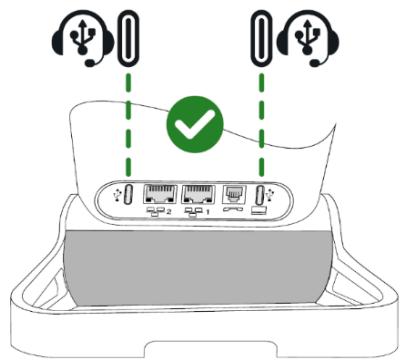
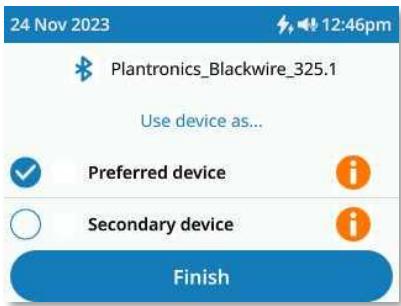
Si vous utilisez un casque Bluetooth® fourni avec une clé USB Bluetooth®, vous pouvez raccorder le casque au connecteur USB. L'utilisation et la connectabilité dépendent du vendeur du casque.
4.8 Installation d'un casque Bluetooth® Wireless Technology (appairage)
Cette fonction est disponible si vous téléphone de bureau est équipé du module sans fil (selon le modulo de votre téléphone de bureau). Si ce n'est pas le cas, le module sans fil peut être acheté séparément : ALE-108 Wireless Module. Pour plus d'informations sur les casques compatibles, voir le chapitre : Accessoires .
Vous pouvez alors répondre à un appel en utilisant votre casque Bluetooth®.
4.8.1 Installer l'accessoire Bluetooth®
Avant de pouvoir utiliser un casque Bluetooth®, celui-ci doit être apparié au poste. Afin de réaliser cet apparairage, le casque doit être en mode découvert*

| 1 | ×× | Ouvrir le lien ALE.
Tous les apparêils connectés sont affichés. | 08/12/23 11:00 AM
Add device
Android Nexus 9 (AB:53) |
| 2 | ×× | Ajouter un périphérique (si un ou plusieurs apparêils sont déjà connectés). |
| 3 | Casque / Conférence / Combiné
Sélectionner le type d'appareil à connecter. | 08/12/23 11:00 AM
What do you want to link
with your ALE-300 Deskphone?
Headset
Conferencing module |
| 4 | Bluetooth
Sélectionner comment connecter l'appareil. | 08/12/23 11:00 AM
You have chosen an headset
You have 2 possibilities
to connect your device
Bluetooth
USB |
| 5 | Recherche de périphérique Bluesoth®. Attendre l'affichage du type
et de l'adresse du périphérique déetecté. | Search in progress
ALE AH80 (AB:22)
Pair
ALE AH80 (AB:22)
Enter your code
OK
Search finished
ALE AH80 (AB:22) |
| 6 | Sélectionner le périphérique.
Si un mot de passer est demandé, se référer à la
documentation utilisé fournie avec le casque. |
| Si l'appairage de l'appareil est réussi : |
| 7 | Définir l'utilisation de l'appareil :
• Périphérique préfééré (utiliser comme appareil
principal lors d'une conversation).
• Périphérique secondaire
• Sélectionner le bouton : Suivant. | 19 Jan 2024 2:28pm
ALE AH80 (AB:22)
Use device as...
Preferred device
Secondary device
Next |
| 8 | Définir si votre couplage est permanent, par exemple lorsque vous utilisez votre propre téléphone de bureau, ou ponctuellement, par exemple lorsque vous utilisez un téléphone de bureau dans une salle de réunion
• Appairage permanent: l'appareil est automatiquement coupé lorsque la connexion est possible.
• Appairage-temporaire: lorsque la connexion est perdue, le couplage est supprimé. Toutes les données de votre appleil seront supprimées du téléphone de bureau. La connexion peut être perdue si l'appleil est hors de portée, s'il est étant ou si le téléphone de bureau a été réinitialisé à la suite d'une mise à jour.
• Sélectionner le bouton: Terminer. | 19 Jan 2024
ALE AH80 (AB:22)
Almost done! Select your type of pairing.
Permanent pairing
One time pairing
Finish |
| 9 | ou
€ | Revenir à la page d'accueil. |
1) Si un ou plusieurs apparèils sont déjà connectés.
4.8.2 Activer/désactiver un apparéil Bluetooth®
| 1 | ×× | Ouvrir le lien ALE.
Tous les apparciels connectés sont affichés. | 08/12/23 11:00 AM
Add device
ALE AH80
ALE Aries 20
Android Nexus 9
Iphone XR Alex |
| 2 | √/□ | Activer l'appareil/désactiver l'appareil à l'aide de la case à cocher. |
| 3 | ←OU | Revenir à la page d'accueil. |
Appairage-temporaire:lesdispositifsàusageuniqueserontautomatiquementsuppriméss'ils sontdésactivés.
4.8.3 Localiser l'appareil Bluetooth®
Cette fonctionnalité dépend de l'appareil connecté.


Localiser
1

Ouvrir le lien ALE.
Tous les apparêls connectés sont affichés.
2

Selectionner les paramètres de l'appareil connecté que vous souhaitez localiser.
3
Localiser
Si l'appareil n'est pas compatible, le bouton sera désactivé.
Pour s'arrêté : Arrêtier localisation
4

ou
Revenir à la page d'accueil.

书2:27pm

Add device

Plantronics_Blackwire_325.1

ALE-160 BT Handset


书2:27pm

0%

ALE-160 BT Handset

Information
MAC:02:88:5B:1F:F1:59
Serial number: TPK213000387
Part number: 3ML36160AAAA02
Software version: V06-20230919
Start locate
Remove
4.8.4 Désinstaller un périphérique Bluetooth®


Supprimer
1

Ouvrir le lien ALE.
Tous les apparèils connectés sont affichés.
2

Ouvr les paramètres de l'appareil.
3

Supprimer: appuyer sur le bouton supprimer.
4

Revenir à la page d'accueil.
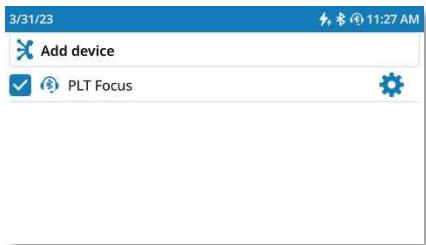
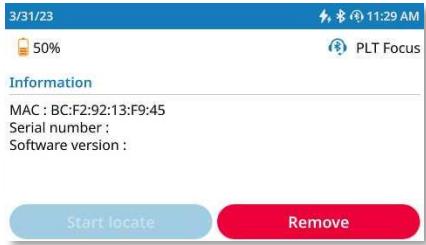
Il se peut que vous ayez besoin de contacter votre administrateur.
Assurez-vous d'avoir à portée de main des informations appropriées telles que les numérodes produit et de série (PN/SN) de votre téléphone et/ou la version du logiciel avant de contacter votre administrateur.
4.9.1 Numéro de produit / Numéro de série
Les codes se trouvent sur le pied du téléphone. Cette étiquette est un exemple et ne représenté pas cette qui est apposée sur votre téléphone.
| PN | Numero de produit / Code technique. |
| SN | Numero de série / Code de date. |
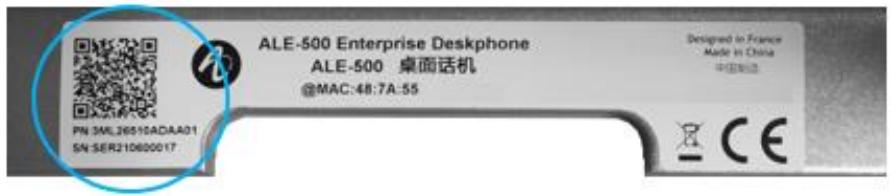
Utiliser le code QR pour capturer facilement les numérios de produit et de série ainsi que les adresses MAC.
4.9.2 Accès utiliser et paramètres avancés

Réglages

Utilisateur /

Avance
| 1 | Xi | Accéder au menu local de l'utilisateur. Le tableau de bord vous permet d'accéder directement au menu utiliser local de l'ALE-500 et de l'ALE-400. |
| 2 | Féféféfé | Réglages
Ouvrir les paramètres. |
| ou
< > | Ouvrir le menu contextuel ou utiliser les touches de navigation gauche ou croite pour accéder aux actions suivantes (ALE-300 uniquement) | |
| 3 | | Utilisateur
Ouvrir les paramètres de l'utilisateur.
Les paramètres utiliser sont affichés par défaut. |
| Y/N | Avancé
Paramètres avancés ouverts. |
4.9.3 Version du logiciel
La version du logiciel peut être affichée sur le téléphone en suivant le chemin ci-dessous :


Réglages → À propos →Infos logiciels

Acceder au menu local de l'utilisateur. Avec l'ALE-500 et l'ALE-400, le tableau de bord vous permet d'acceder directement au menu local.

Réglages

Utilisateur
Ouvrir les paramètres de l'utilisateur.
Les paramètres utilisateur sont affichés par défaut.
A propos Info logiciels
Des informations complètes sur le logiciel sont affichées.

ou
Revenir à la page précédente ou à la page d'accueil.
4.9.4 Modèle de matériel
Le modele de matériel peut etre visualise sur le téléphone :


Réglages → À propos →Infos matériel

Acceder au menu local de l'utilisateur. Avec l'ALE-500 et l'ALE-400, le tableau de bord vous permet d'acceder directement au menu local.

Réglages

Utilisateur
Ouvrir les paramètres de l'utilisateur.
Les paramètres utilisateur sont affichés par défaut.

propos Info s matériel
Des informations complètes sur le matériel sont affichées.

ou

Revenir à la page précédente ou à la page d'accueil.
4.9.5 Mentions légales
Afficher les informations réglementaires sur votre téléphone de bureau.



Réglages


Acceder au menu local de l'utilisateur. Avec l'ALE-500 et l'ALE-400, le tableau de bord vous permet d'acceder directement au menu local.
Réglages
Utilisateur
Ouvrir les paramètres de l'utilisateur.
Les paramètres utilisateurs sont affichés par défaut.
Sélectionner l'icone dans le coin supérieur droit de l'écran pour ouvrir les mentions légales de votre téléphone de bureau.
Revenir à la page précédente ou à la page d'accueil.
4.9.6 Manuel utiliseur
Lisez ce manuel avant de contacter votre administrateur. Acceder à la première édition en scannant le code QR sur votre téléphone de bureau.


Réglages → À propos → Documentation
Acceder au menu local de l'utilisateur. Avec l'ALE-500 et l'ALE-400, le tableau de bord vous permet d'acceder directement au menu local.
Réglages
Utilisateur
Ouvrir les paramètres de l'utilisateur.
Les paramètres utilisateurs sont affichés par défaut.
A propos Documentation
Scannez le code QR et ouvre l'URL dans votre navigateur Web favori.
Revenir à la page précédente ou à la page d'accueil.
4.9.7 Envoyer votre téléphone de bureau ou votre module d'extension à l'assistance
Veuillez retarder le kit de personnelisation avant de renvoyer votre téléphone de bureau ou votre module d'extension au support matériel, car ce service renverra un téléphone générique. Veuillez consulter la section des accessoires pour découvert comment retarder le kit de personnelisation.
4.9.8 Activer/désactiver le modeDBGage
Si on vous le demande, vous pouvez activer le mode de déboggage du téléphone. Vote téléphone peut fonctionner plus lentement lorsque le mode déboggage est activé.

| 1 | Xi | Accéder au menu local de l'utilisateur. Avec l'ALE-500 et l'ALE-400, le tableau de bord vous permet d'accéder directement au menu local. |
| 2 | | Réglages |
| 3 | | Avancé
Paramètres avancés ouverts (voir: Accès utiliser et paramètres avancés). |
| 4 | | Maintenance → Debug → En cours de maintenance |
| 5 | | Journaux en déboggage
Cocher/décocher la case pour activer/désactiver le mode déboggage. |
| 6 | | Confirmer et revenir à la page précédente. |
4.9.9 Restaurer les paramètres d'usine
Attention, toutes les données de configuration seront supprimées.

| 1 | Xi | Accéder au menu local de l'utilisateur. Avec l'ALE-500 et l'ALE-400, le tableau de bord vous permet d'accéder directement au menu local. |
| 2 | | Réglages |
| 3 | | Avancé
Paramètres avancés ouverts (voir: Accès utiliser et paramètres avancés). |
| 4 | | Maintenance → Debug → Restaurer les valeurs d'usine |
| 5 | | Restaurer et redémarrer
Confirmer la réinitialisation : Oui.
Votrte téléphone sera réinitialisé aux paramètres d'usine. |
4.9.10 Mode NOE
Si vous administrateur le demande, vous pouvez faire fonctionner le téléphone de bureau en mode NOE.
Le logiciel du mode NOE doit être installé sur votre téléphone de bureau. Veuillez consulter les informations sur le logiciel pour le vérifier.
Le serveur de communication doit être configuré pour enregistrer votre téléphone de bureau. Ne passer au mode NOE que si vous administrateur vous le demande.
Veuillez noter que le passage en mode NOE entraînera la suppression de toutes les configurations et informations, notamment les journaux d'appels, les contacts et autres données.

| 1 | Xi | Accéder au menu local de l'utilisateur. Avec l'ALE-500 et l'ALE-400, le tableau de bord vous permet d'accéder directement au menu local. |
| 2 | | Réglages |
| 3 | Y | Avancé
Paramètres avancés ouverts (voir ci-dessus au début de cette section). | Run mode
Switch to NOE mode & reboot?
SIP NOE
Switch |
| 4 | | Maintenance → Mode Exécution |
| 5 | | Passer en mode NOE et redémarrer ? → Basculer. |
| 6 | | Confirmer pour passer en mode NOE. Le téléphone de bureau redémarrera en mode NOE.
( : revenir en arrêt sans enregistrer). |
4.10 Economie d'énergie
Les téléphones de bureau sont conçus pour consommer le moins d'énergie possible. En suivant ces conseils, vous pouvez contribuer à réduire la consommation d'énergie de votre téléphone et être plus respectueux pour l'environnement.
- Activer la fonction : Luminosité automatique.
- Activer la fonction : Luminosité auto. LED.
Réduire la luminosité de l'écran à un niveau faible lorsque le téléphone est inactif.
- Envisager d'utiliser un téléphone filaire plutôt qu'un téléphone sans fil. Les téléphones filaires consommment généralement moins d'énergie que les téléphones sans fil.
5 Accessoires
5.1 Listes des accessoires
Pour plus de détails sur les références, consultez le chapitre : Information de Commande.
5.1.1 Accessoires USB
AH 21 M II Premium headset monaural USB-C USB-A.
AH 22 M II Premium headset binaural USB-C USB-A.
- ALE-100 Keyboard.
ALE-120 Key Expansion Module.
5.1.2 Accessoires Bluetooth®
ALE-108 Wireless Module (cartouche).
ALE-160 Cordless Handset.
ALE-161 Cordless Handset Battery Pack.
- AH80 Bluetooth Headset with BT dongle (casque Bluetooth®).
5.1.3 Autres casques
Les casques compatibles sont validés par le programme DSPP (Developer and Solution Partner Program) (voir chapitre : Casque tiers certifié dans le programme Developer and Solution Partner Program (DSPP)).
5.1.4 Autres accessoires
- Combiné : ALE-150 Corded Handset.
Kit de fixation murale : ALE- 110 Wall Mounting Kit.
- Kits de personnalisation de poste :
○ ALE-140 Factory Customization Kit (gris).
ALE-140 Azur Customization Kit (bleu clair).
○ ALE-140 Ruby Customization Kit (rouge).
○ ALE-140 Neptune Customization Kit (bleu foncé).
- Kits de personnalisation des modules d'extension :
○ ALE-145 Factory Customization Kit (gris).
ALE-145 Azur Customization Kit (bleu clair).
○ ALE-145 Ruby Customization Kit (rouge).
- Module d'interface des appelés externes (USB Interface module 2 relays).
Cables:
ETHERNET CABLE-RJ45/RJ45 (X10).
OLE-151 450 MM RJ11 HANDSET CORD (X10).
Adaptatateur USB-A vers USB-C (X10)
- Alimentation : USB-C PD 5V/3A Power Supply.
- Base de chargement sans fil pour l'AH80.
5.2 ALE-160 WB Cordless Handset
Pour utiliser le combiné connecté en Bluetooth®, votre téléphone de bureau doit être équipé du module sans fil ALE-108. Le menu des paramètres Bluetooth® s'affiche uniquement si le module est installé. La fonction Bluetooth® doit être activée.
5.2.1 Description
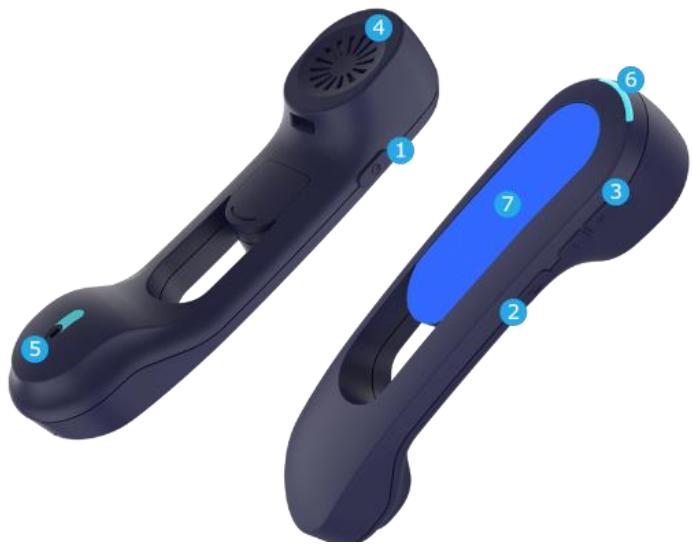
1
Bouton d'alimentation / Touche d'applé
Allumer/éteindre l'appareil : appuyer et maintainir pour allumer/éteindre l'appareil. Si les invites vocales sont activées, vous entendez : “Combiné allumé / Combiné éteint”.
Appuyer brievement sur la touche de ligne pour prendre ou terminer un appel.
Le combiné passe automatiquement en mode de détction (mode de couplage) s'il n'est pas déjà couplé à un téléphone de bureau (démarrage initial ou réinitialisation).
Bouton Muet
2 Pendant un appel, appuyez sur cette touche pour que votre interlocuteur ne puisse plus vous entendre.
Boutons d'augmentation et de diminution du volume
3
- : Augmenter le volume pendant une conversation en appuyant sur cette touche en
succession rapide.
- : Diminuer le volumependant une conversation en appuyant sur cette touche en succession rapide.
4
Écouteur à large bande.
5
Microphone à très large bande, avec LED.
6
Voyant lumineux.
7
Compartment de la batterie.
Si le combiné Bluetooth® est sur sa base, il est inutile d'appuyer sur la touche de ligne pour prendre ou terminer l'appeal. Il suffit de décrocher/raccrocher le combiné Bluetooth®.
La batterie se recharge lorsque le combiné Bluetooth® est posé sur sa base. Lorsque vous posez le combiné sur sa base, la LED s'allume brièvement puis s'éteint lorsque la batterie commence à se charger. La batterie dispose d'une autonomie de 10 heures de conversation et de 50 heures à l'état inactif. Avant la première utilisation, chargez la batterie pendant 6 heures environ.
Si vous ne comptez pas utiliser le combiné pendant longtemps, nous conseillons d'éteindre l'appareil et de déconnecter la batterie.
5.2.2 Contenu de la boîte
ALE-160 WB Cordless Handset.
- Bloc de batteries place sur le combiné.
- Consignes de sécurité et informations réglementaires.
5.2.3 Voyant lumineux
Les LED sont placées sur le dessus du combiné et au-dessus du microphone (synchronisé, même sens). Les couleurs bleue, rouge et violet sont utilisées pour vous informer de l'état du combiné.
| Combiné non appariré | Violet fixe |
| Appairage, en attente de connexion | Clignotement rapide en bleu et en rouge |
| État inactif, pas de charge en cours | Eteint |
| Appel entrant (le téléphone sonne.) | Clignotement en bleu |
| En communication | Bleu fixe |
| Microphone éteint (muet) | Rouge fixe |
| Le téléphone est hors zone de couverture | Rouge clignotant |
| Commencer à charger | Bleu puis éteint |
| Batterie faible | clignotement lent en rouge |
| Upgrading | Clignotement lent en bleu |
| Réussite/étrchec de la mise à niveau | Clignotement rapide en bleu (réussite)/rouge (étrchec) pendant 5 s |
5.2.4 Installer ou remplacer la batterie du combiné Bluetooth®
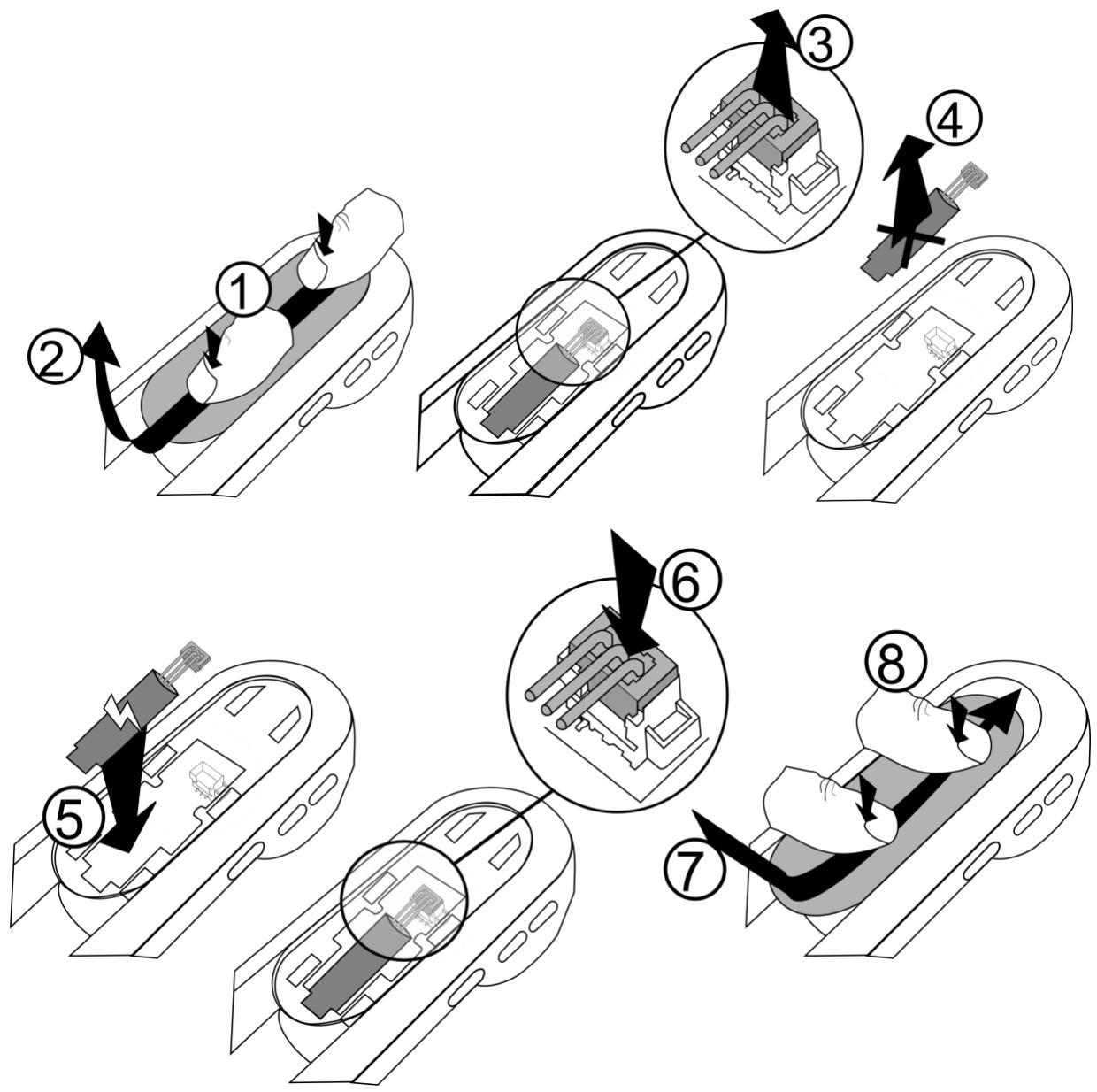
Pour remplacer la batterie, le combiné étant eteint :
| 1 | Appuyer, puis faire glisser lapiece vers le bas de l'appareil de quelques millimètres avec vos pôues. |
| 2 | Retirer lapiece en la soulevant. Attention à ne pas casser les clips. |
| 3, 4, 5, 6 | Déconnecter l'ancienne batterie et remplacez-la par la batterie neuve en joignant les 2 connecteurs. |
| 7 | Placer lapiece en respectant les encoches. |
| 8 | Faire glisser lapiece de quelques millimètres vers le haut du combiné avec vos pôues. |
Une batterie de rechange peut être commandée auprès de votre partenaire commercial : ALE-161 WB Cordless Handset Battery Pack.
5.2.5 Appairage et connexion du combiné
Si le téléphone de bureau est verrouillé pour l'appairage avec un nouvel accessoire Bluetooth connecté, cette fonction peut ne pas être disponible.
Avant de pouvoir utiliser le combiné Bluetooth®, celui-ci doit être apparié au poste. Le couplage créé une liaison sans fil entre le combiné sans fil Bluetooth® et le téléphone de bureau.
5.2.5.1 Appairage facile
Votre apparéil est conçu pour s'appairer facilement avec le téléphone de bureau. Poser le combiné éteint sur sa base (position ' raccroché '). Il sera automatiquement apparié avec le téléphone de bureau (le combiné doit être éteint ou en mode apparairie).
Si le combiné est déjà couplé avec un autre téléphone de bureau, il faut d'abord le découvert du téléphone de bureau précédent ou le réinitialiser (appuyer longuement et simultanément sur les touches Power et Volume +). Poser ensuite le combiné sur sa base.
5.2.5.2 Appairage habituel
Cette procédure peut être utilisé si l'option d'appairage facile a échoué.
- Régler le combiné en mode déetectable.
L'appareil n'est pas apparié : mesure l'appareil sous tension. L'appareil est directement en mode d'appairage.
- Suivre les instructions détaillées dans le chapitre suivant : installer l'accessoire Bluetooth®.
Le combiné est connecté correctement s'il apparait dans la liste des péripériques connectés sur votre poste de bureau. Appuyer sur la touche Ligne du combiné pour vérifier la connexion vous poste de bureau doit vous demander de saisir un numéro.
Veuillez contacter votre installerateur en cas de problèmes. Avant de contacter votre installerateur, assurez-vous d'avoir les informations telles que le numéro de série, le code de date et la référence technique qui figurent sur la batterie.
5.2.6 Remplacer le combiné
Si le téléphone de bureau est verrouillé pour l'appairage avec un nouvel accessoire Bluetooth connecté, cette fonction peut ne pas être disponible.
5.2.6.1 Appairage facile
Si vous doivent remplaner le combiné par un nouveau, il vous suffit de poser le nouveau combiné (étéint) sur sa base (position ' raccroché '). Il sera automatiquement appairé avec le téléphone de bureau.
Si le combiné est déjà couplé avec un autre téléphone de bureau, il faut d'abord le découpler du téléphone de bureau précédent ou le réinitialiser (appuyer simultanément sur les touches Power et Volume +). Poser ensuite le combiné sur sa base.
5.2.6.2 Appairage habituel
Cette procédure peut être utilisée si l'option d'appairage facile a échoué.
- Retirez d'abord l'ancien combiné (voir : Désinstaller un périphérique Bluetooth®).
Appairer le nouveau combiné (voir : Appairage et connexion du combiné).


ALE-160 BT Handset
1

Ouvrir le lien ALE.
Tous les apparêls connectés sont affichés.
2

Ouvr les paramètres de l'appareil : ALE-160 BT Handset.
3

ou

Revenir à la page d'accueil.
Thu 27 Jul
100%
Information
Si le niveau de la batterie de l'accessoire Bluetooth® est faible, l'icône suivante clignote dans la barre d'état en haut de l'écran : ®
5.2.8 Invites vocales
Les invites vocales vous aident à gérer les fonctions du combiné.
Exemples de messages vocaux : "Combé allumé", "Combé éteint", "Combé connecté", "Combé déconnecté", "Batterie faible", "Activer le son", "Déactiver le son", "Langue française", "Appairage, en attente de connexion".
Les invites vocales sont disponibles en 8 langues (Anglais, Français, Allemand, Italien, Japonais, Chinois (PRC), Russse, Espagnol). La langue par défaut est l'anglais. Pour entendre le message, le combiné doit se trouver pres de votre oreille.
5.2.8.1 Définir la langue des invites vocales


ALE-160 BT Handset
| 1 | Ouvrir le lien ALE.
Tous les apparèils connectés sont affichés. | Thu 27 Jul 17:07
Prompt Language English
✔ Voice prompt
✔ Key beeps |
| 2 | Ouvrir les paramètres de l'appareil : ALE-160 BT Handset. |
| 3 | Ouvrir les paramètres de l'appareil. |
| 4 | Sélectionner la langue de votrechoix. |
| 5 | Revenir à la page précédente ou à la page d'accueil. |
Vous pouvez modifier ce paramètre directement à partir du combiné.
Langue suivante : appuyer simultanément sur les touches Muet et Volume+.
Langue précédente : appuyer simultanémment sur les touches Muet et Volume - .
5.2.8.2 Activer/désactiver les invites vocales


ALE-160 BT Handset Invite vocale
| 1 | × | Ouvrir le lien ALE.
Tous les apparèils connectés sont affichés. | Thu 27 Jul 17:07
Prompt Language English
✔ Voice prompt
✔ Key beeps |
| 2 | | Ouvrir les paramètres de l'appareil : ALE-160 BT Handset. |
| 3 | | Ouvrir les paramètres de l'appareil. |
| 4 | | Invite vocale
Cocher/décocher la case pour activer/désactiver les invites vocales. |
| 5 | ou | Revenir à la page précédente ou à la page d'accueil. |
Vous pouvez modifier ce paramètre directement à partir du combiné.
Activer/désactiver : appuyer simultanément sur les touches Muet et Power.
5.2.8.3 Activer/désactiver la touche du bip


ALE-160 BT Handset
| 1 | Ouvrir le lien ALE.
Tous les apparèils connectés sont affichés. | Thu 27 Jul 17:07
Prompt Language English
✔ Voice prompt
✔ Key beeps |
| 2 | Ouvrir les paramètres de l'appareil : ALE-160 BT Handset. |
| 3 | Ouvrir les paramètres de l'appareil. |
| 4 | Bip touches
Cocher/décocher la case pour
activer/désactiver les bips des touches. |
| 5 | Revenir à la page précédente ou à la page d'accueil. |
5.2.9 Localiser votre combiné


ALE-160 BT Handset Localiser
| 1 | Ouvrir le lien ALE.
Tous les apparciels connectés sont affichés. |
| 2 | Ouvrir les paramètres de l'appareil : ALE-160 BT
Handset. |
| 3 | Localiser
Le combiné sonne et le message s'affiche sur le
téléphone de bureau jusqu'à ce que vous
l'arrêtiez.
Pour s'arrêtier : Arrêtier localisation |
| 4 | Revenir à la page précédente ou à la page
d'accueil. |
5.2.10 Retirer le combiné


ALE-160 BT Handset Supprimer
1

Ouvrir le lien ALE.
Tous les apparêls connectés sont affichés.
2

Ouvrir les paramètres de l'appareil : ALE-160 BT Handset.
3

Supprimer
4
ou
Revenir à la page précédente ou à la page d'accueil.
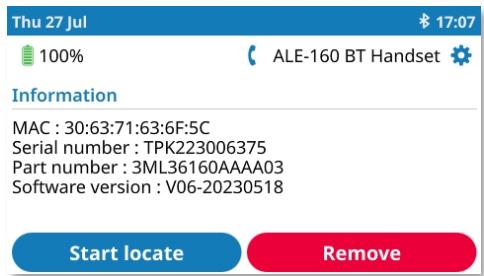
5.2.11 Mettre à niveau le combiné
Le combiné Bluetooth® couplé sera automatiquement mis à jour si le téléphone de bureau installe une nouvelle version du micrologiciel du combiné. Pendant le chargement de la mise à jour, le combiné peut être utilisé normalement. La progression de la mise à jour est affichée dans la barre supérieure. Le combiné termine sa mise à jour lorsqu'il n'est pas utilisé (raccroché, pas d'appoint), en redémarrant et en se reconnectant au téléphone de bureau.
Les mises à jour automatiques sont disponibles si l'option suivante est activée : BT OTA upgrade. Pour de plus amples informations, veuilles contacter votre administrateur ou votre installerateur.
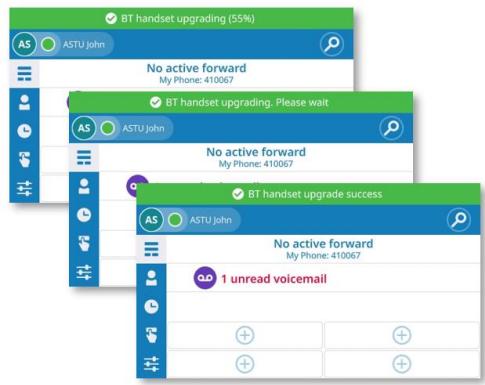
Le combiné filaire ALE-150 SWB est un combiné filaire comforts a très large bande.
5.3.2 Contenu de la boîte
ALE-150 SWB Corded Handset.
- Consignes de sécurité et informations réglementaires.
5.3.3 Installer un combiné comforts filaire
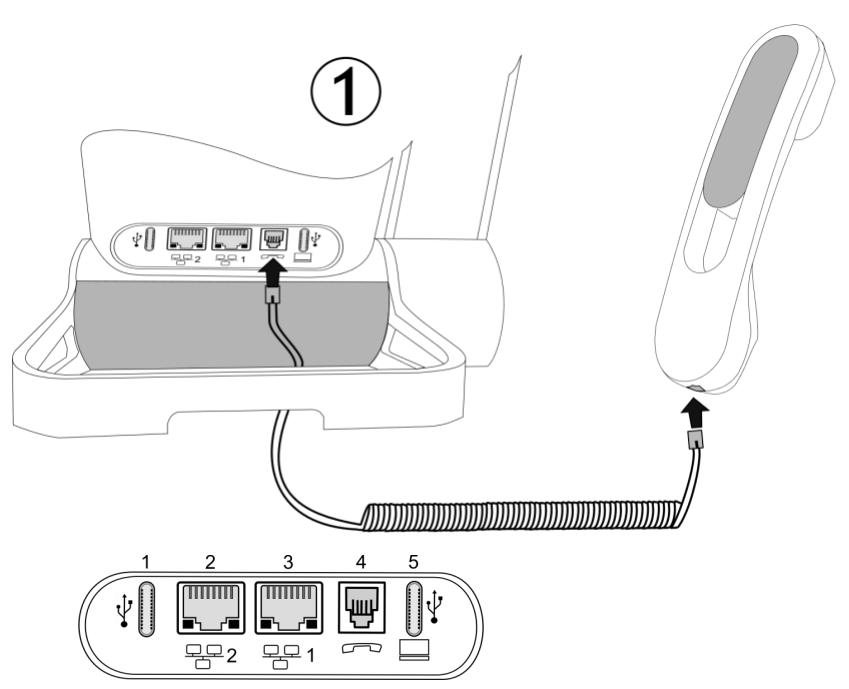
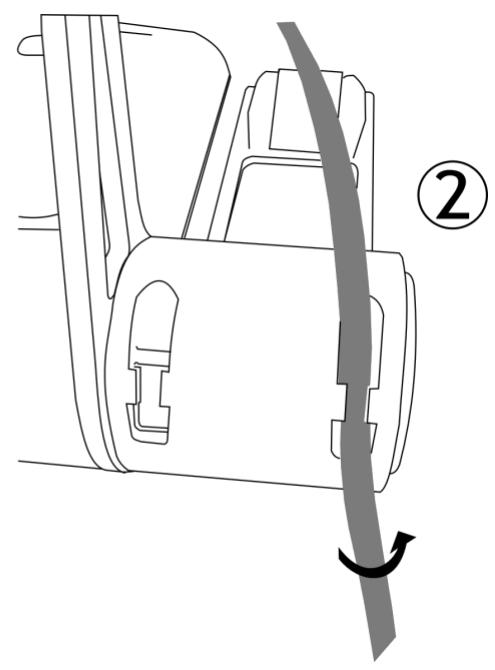
- Brancher le combiné filaire au connecteur approprié - numéro de connecteur dans la photo : 4.
Faire attention au sens du cable : le côté long se trouve à l'arrière du téléphone de bureau.
- Placer le cable dans l'encoche située sous la base du combiné du téléphone de bureau, comme indiqué sur l'image de droite. Tordre légèrement le cable sur lui-même pour vous aider à le faire passer dans l'encoche.
Vous pouvez installer un combiné filaire à la place du combiné sans fil Bluetooth®. Pour utiliser un combiné filaire, assurez-vous que le combiné BT n'est pas couplé ou qu'il est étant.
Pour-retirer le cable, tordre légèrement le cable sur lui-même pour vous aider à le dégager de l'encoche.
5.4 ALE-100 Keyboard (USB clavier alphabetique magnétique)
5.4.1 Description
Le clavier dépend de votre pays et de votre langue. Le clavier magnétique est automatiquement fixé à la base du poste. Il est branché au connecteur correspondant à l'arrière du téléphone.
Variantes pays :
AZERTY,
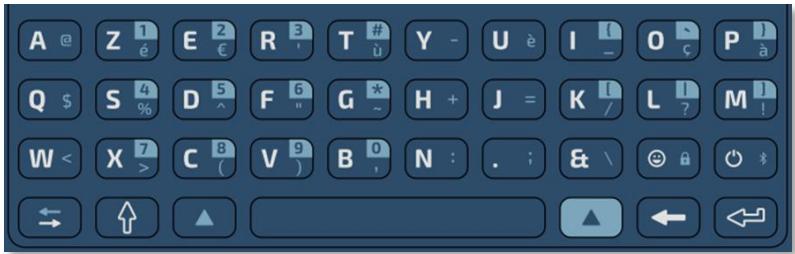
- Clavier international: QWERTY-QWERTZ.
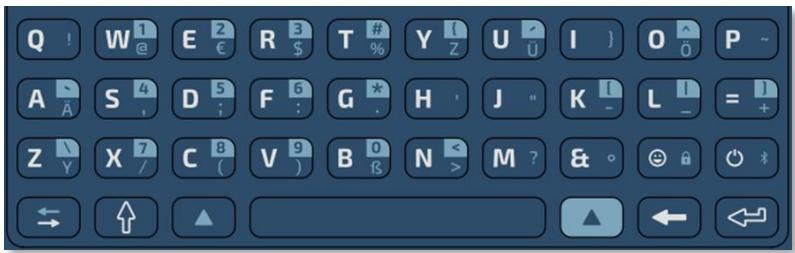
- Clavier international: QWERTZ.
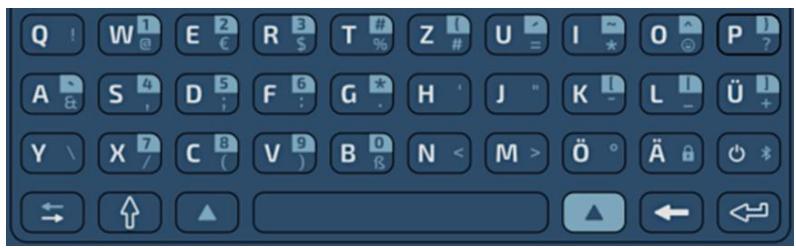
5.4.2 Contenu de la boîte
- ALE-100 Keyboard.
- Consignes de sécurité et informations réglementaires.
5.4.3 Installation
Le clavier se magnetise automatiquement sous le téléphone. Connecter le clavier au connecteur USB-C du téléphone.
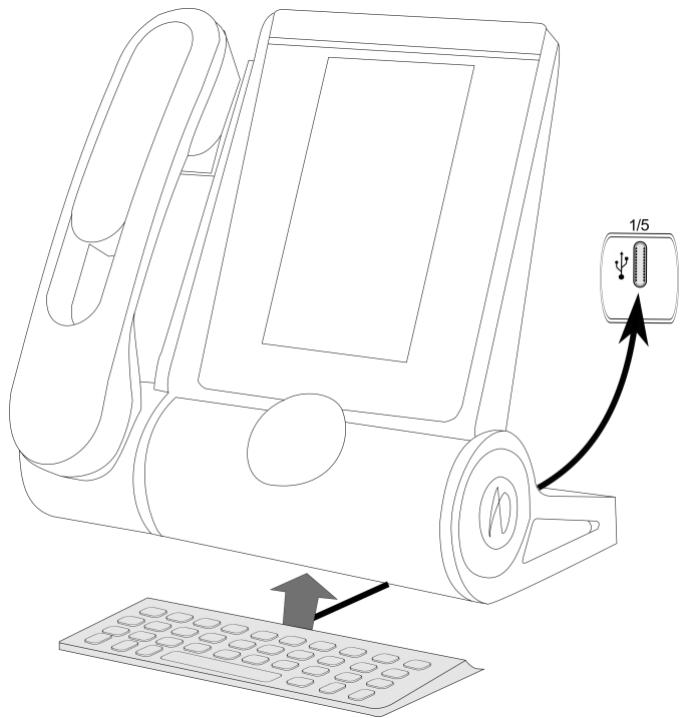
Utilisez le clavier pour entrer du texte lorsque vous configUREz le téléphone. Accedez directement au clavier numérique en entrant le nom de votre contact à l'aide du clavier.
Ci-après s'affiche une liste des touches de fonction qui vous permettent d'acceder à l'ensemble des symboles.

Maj Verr : pour écrire un texte enlettres majuscules. Maintenir cette touche et appuyer sur la dette pour s'afficher en majuscule.

Pour acceder à des caractères spécifiques et de ponctuation qui s'affichent en bleu sur
le clavier. Par exemple :


Pour acceder à des caractères de ponctuation spécifique sur lignés en bleu sur le
clavier. Par exemple :

Touché de déplacement du curseur (gauche, droite). Vous permet de naviguer dans les cases modifiées.
: Déplacer le curseur vers la droite.
- + : Déplacer le curseur vers la gauche.

Touche Entrée : pour valider un texte

Touche Retour : pour supprimer un caractère dans une zone d'édition

Réservé pour usage futuror.

Réserve pour usage futuror.
Examples d'utilisation (clavier international) :
F 6 : 'f' s'affiche.
+ F : 'F' s'affiche.
A F 6 : ' ' s'affiche.
+ F 6: '6' s'affiche.
Utiliser le clavier international en mode QWERTZ
Il est recommandé d'utiliser le clavier QWERTY pour une meilleure expérience utilisateur. Toutefois, il est possible d'utiliser le clavier international en mode QWERTY.
Le clavier sera en mode QWERTZ lorsque vous le brancherez si la langue de votre téléphone de bureau est : Deutsch. Cela signifie que les lettres ' z ' et ' y ' sont affichées sans qu'il soit nécessaire d'utiliser la touche alt :
: 'z' s'affiche.
: 'y' s'affiche.
B0 : 'B' s'affiche.
Pour les autres langues, le clavier international est en mode QWERTY. Dans ce cas, utilisez la touche alt pour afficher les caractères du clavier QWERTZ :
A + Y: 'z' s'affiche.
: 'y' s'affiche.
A +B 0 B: 'B' s'affiche.
+ U: ' ' s'affiche.
+ U: ' U' s'affiche.
5.5 ALE-140 Customization Kit (kit de personnelisation)
! Veuillez retarder le kit de personnalisation avant de renvoyer votre téléphone de bureau ou votre module d'extension à l'assistance, car ils pourraient vous renvoyer votre téléphone dans la couleur par défaut.
5.5.1 Description
Le kit de personnelisation de l'ALE-140 vous permet de changer la couleur de votre téléphone de bureau. Un kit par défaut est installé sur votre téléphone, et vous pouvez acheter les autres kits séparément.
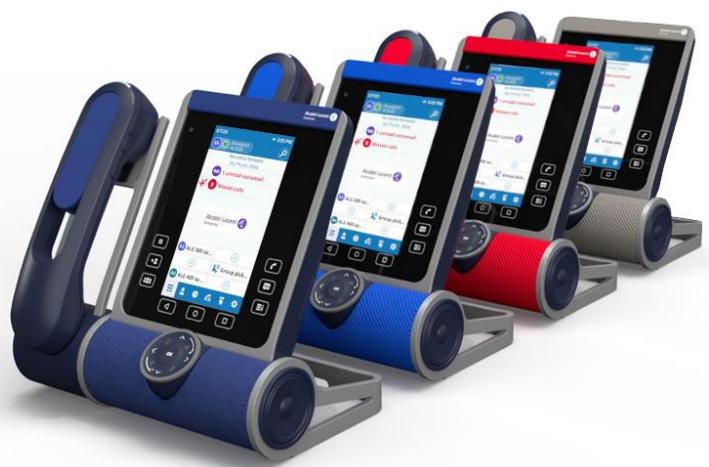
Il existe 4 couleurs :
ALE-140 Azur Customization Kit (bleu clair).
ALE-140 Ruby Customization Kit (rouge).
- ALE-140 Factory Customization Kit (gris).
ALE-140 Neptune Customization Kit (bleu foncé).

Un kit se compose de 3 pieces :
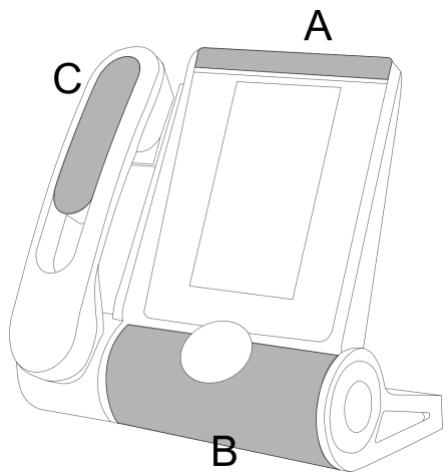
5.5.2 Contenu de la boîte
ALE-140 Customization Kit.
- Procedure d'installation.
- Consignes de sécurité et informations réglementaires.
5.5.3 Retirer ou installer le kit de personnelisation

: Aucun outil n'est fourni avec le kit. Nous recommendons simplement d'utiliser un objet tranchant pour faciliter le déclipsage de la piece qui recouvre le haut-parleur (B).
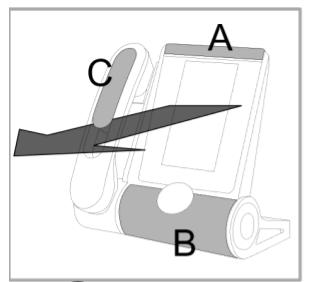
A
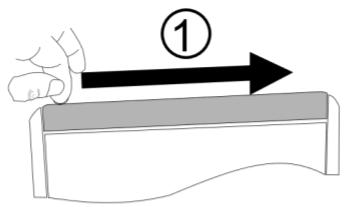
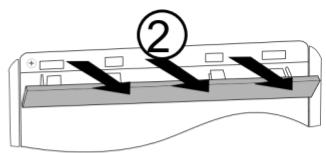
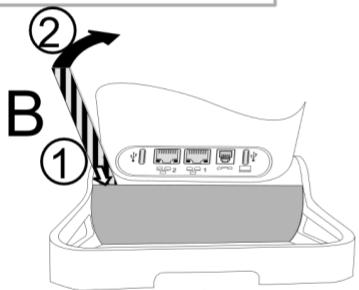
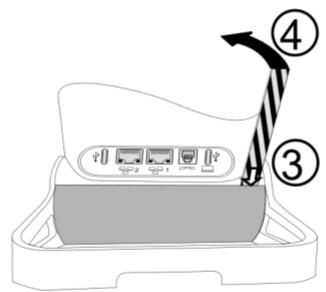
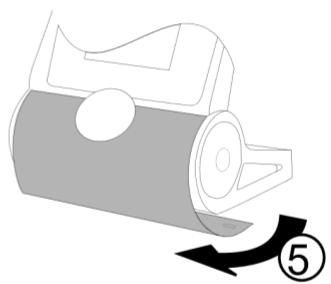
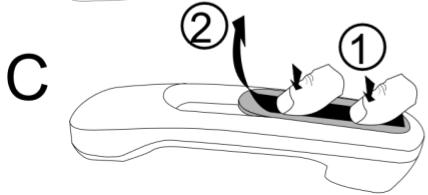

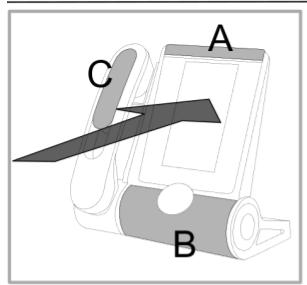
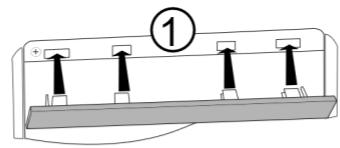
A
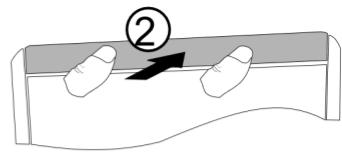
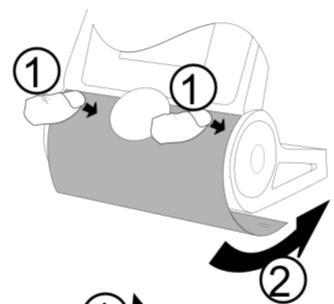
B
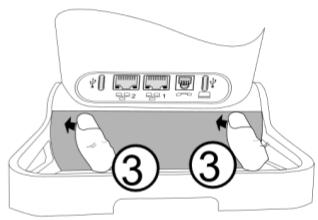
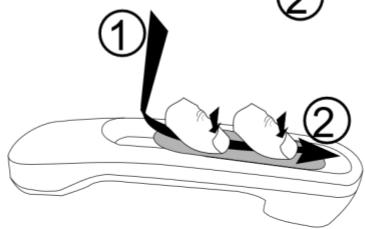
C
5.5.3.1 Retirer le kit de personnalisation
| A | B | C |
| 1 | Faire glisser votre ongle le long de la pièce pour la détacher du téléphone. | Cette pièce est fixée aux quatre coins. Nous recommendons de commencer par l'arrière du téléphone de bureau. Insérer soigneusement un objet fin et non tranchant sur la pièce colorée du côte gauche. | Appuyer, puis faire glisser la pièce vers le bas de l'appareil de quelques millimètres avec vos pouces. |
| 2 | Tirer perpendicularairement au téléphone de bureau sur toute la longueur de la pièce. Attention à ne pas casser les clips. | Soulever doucement la pièce en la poussant vers l'avant (vous entendrez un petitblick lors du retrait de la pièce). | Retirer la pièce en la soulevant. Attention à ne pas casser les clips. |
| 3 | | Insérer l'objet fin et non tranchant sur le côte droit. | |
| 4 | | Soulever doucement la pièce en la poussant vers l'avant (vous entendrez un petitblick lors du retrait de la pièce). | |
| 5 | | Retirer la pièce en la faisant tourner comme indiqué sur le dessin. | |
5.5.3.2 Installer le kit de personnelisation
| A | B | C |
| 1 | Placer chaque clip face aux encoches correspondantes. Veiller à placer lapiece dans le bon sens : le logo doit se trouver sur le côte drot. | Insérer la piece autour du haut- parleur du poste. Appuyer comme indiqué sur le dessin pour fixer la piece à l'avant (vous devriez entendre un petit的比例; est dans son encoche). | Placer la piece en respectant les encoches. |
| 2 | Appuyer perpendicularairement au téléphone de bureau tout le long de la piece. Appuyer doucement pour ne pas forcer et casser un clip. | Pousser la piece par une légère rotation jusqu'à ce qu'elle soit en place. | Faire glisser la piece de quelques millimètres vers le haut du combiné avec vos pouces. |
| 3 | | Appuyer comme indiqué sur le dessin pour fixer la piece à l'arrête (vous devriez entendre un petit的比例; est dans son encoche). | |
5.6 ALE-120 Key Expansion Module
5.6.1 Description
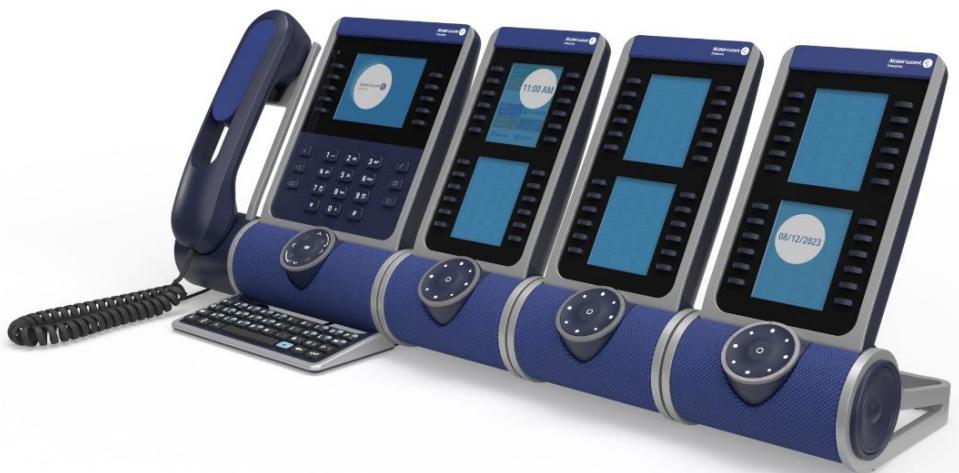
Le module d'extension des touches de l'ALE-120 vous permet d'ajouter 24 touches programmables avec LED pour chaque page virtuelle. Il peut afficher jusqu'à 5 pages virtuelles.
Pour une meilleure utilisation, il est équipé de 2 écrans et d'un Smart Pad pour naviguer entre les pages. Les deux écrans vous permettent d'organiser ses touches programmables en fonction de vos besoin et de ceux de votre entreprise.
5.6.2 Contenu de la boîte
- ALE-120 Key Expansion Module (couleur par défaut : Neptune).
- 1x clip du pied.
- 1x Clip de verrouillage.
- 1x cable USB-C vers USB-C.
- Consignes de sécurité et informations réglementaires.
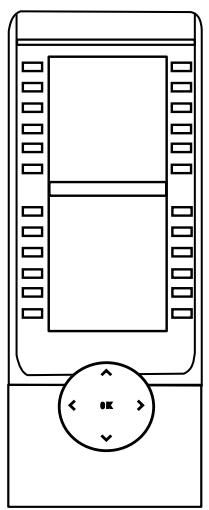
(1)
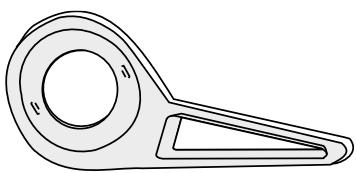
(2)

(3)
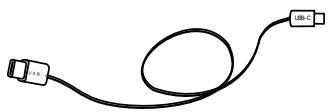
(4)

(5)
5.6.3 Connecteurs
| 1 2 3 |
| 1 | Connecteur Universal Serial Bus (USB-c).Utiliser ce connecteur pour brancher un accessoire supplémentaire. Si disponible, vous pouvez utiliser ce connecteur pour brancher un casque.Utiliser ce connecteur pour connecter la clé USB àmettre à jour (voir le chapitre ci-dessous). |
| 2 | Connecteur Universal Serial Bus (USB-c).Utiliser ce connecteur pour brancher une alimentation par USB (voir chapitre : Information de Commande). |
| 3 | Connecteur Universal Serial Bus (USB-c).Utiliser ce connecteur pour brancher l'accessoire au téléphone de bureau ou à un autre accessoire déjà connecté.Utiliser ce connecteur pour connecter le PC àmettre à jour (voir le chapitre ci-dessous). |
5.6.4 Installation
Le module doit être installé à droit de téléphone de bureau.
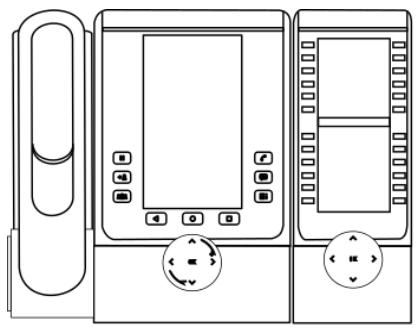
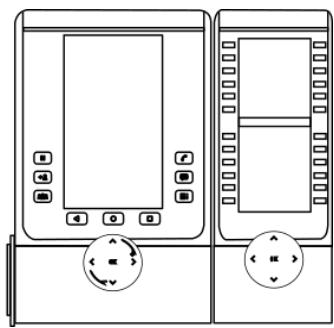
5.6.4.1 Installer le module d'extension sur le téléphone
Power Boost doit être activé du (:oté du système si le téléphone de bureau est alimenté par Power over Ethernet (PoE). Pour plus de détails, contactez votre administrateur.
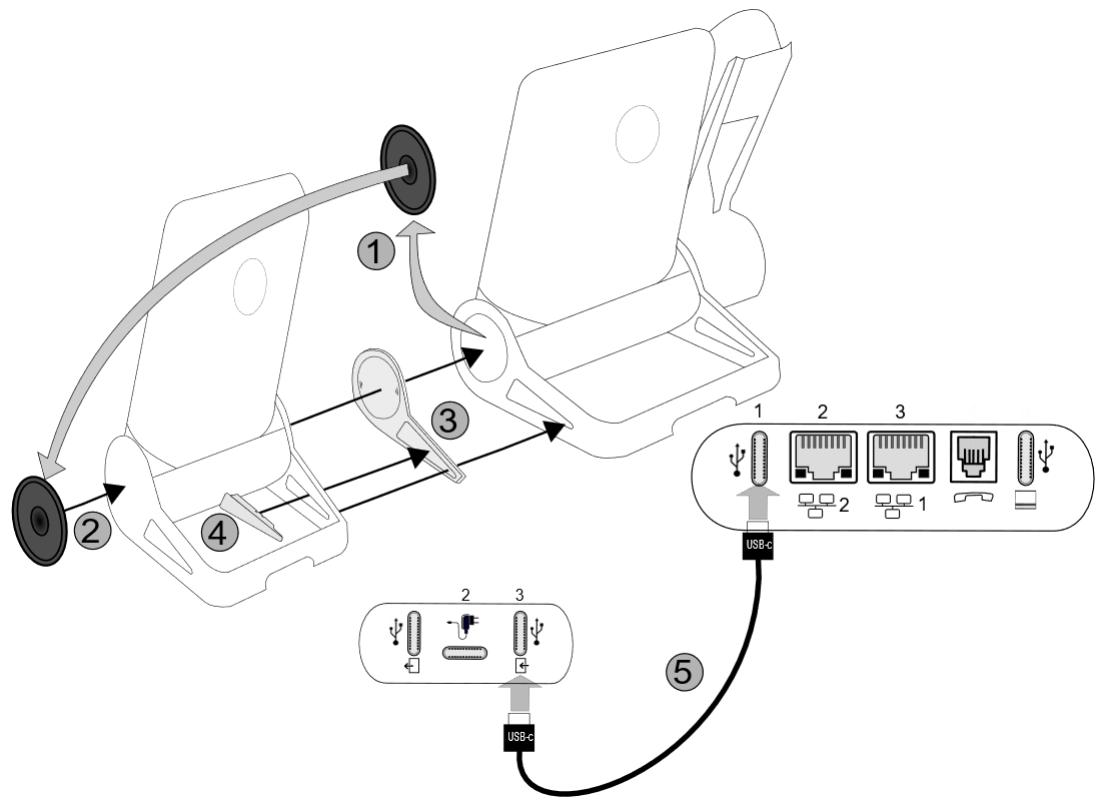
-
Fixer le module d'extension au téléphone de bureau à l'aide du clip du pied fourni :
-
Retirer le couvercle situé sur le pied du téléphone de bureau du côté où vous souhaitez fixer le module d'extension.
- Placer le couvercle précédemment retire du téléphone de bureau sur l'extérieur du module d'extension.
- Placer le clip du pied fourni sur le module d'extension et fixer le second côte au pied du téléphone de bureau.
-
Pour le fixer, insérer le clip de verrouillage dans le clip du pied installé.
-
Connecter le module d'extension.
-
Brancher le cable fourni dans le connecteur correspondant derrière le poste et le module d'extension(Cable USB-C vers USB-C, ; comme illustré dans l'image - côté téléphone).
-
Redémarrer le téléphone (débrancher, puis rebrancher la prise si vous utilisez un adaptateur d'alimentation externe ou un port Ethernet - LAN).
Lors de la déinstallation du module d'extension, retarder d'abord le clip de verrouillage. Sinon, vous risquez d'endommager le clip du pied.
5.6.5 Smart Pad
Selon le système, l'ALE-120 peut afficher plusieurs pages. Le Smart Pad vous permet de naviguer entre toutes les pages du module d'extension.
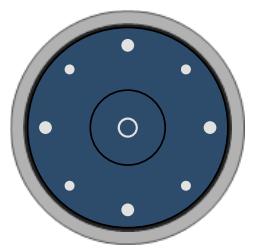
| Sélectionner un segment pour afficher la page correspondante. |
| Touches Accueil
• Appui court : revenir à la page d'accueil (première page par défaut).
• Appui long : spécifique la page d'accueil. |
5.6.6 Gestion des pages
L'anneau du Smart Pad du module complémentaire est divisé en segments selon le nombre de pages et donne des informations sur les événements.
Exemple pour 3 pages virtuelles :
| 1 page | 2 pages | 3 pages |
| 1 | 1 | 2 | 1 | 2 | 3 |
- Off: Une seule page est configurée sur le module d'extension, ou l'économiseur d'écran/le mode nuit est activé.
- Un segment est éclairé en bleu : la page sélectionnée est affichée sur le module complémentaire.
- Un segment est faiblement éclairé en bleu : la page correspondant au segment n'est pas affichée sur le module d'extension et:aucun événement ne s'affiche sur cette page. Touchez le segment pour ouvrir la page.
- Un segment clignote en bleu (standard ou rapide): la page correspondant au segment n'est pas affichée sur le module d'extension et une LED clignote en bleu sur cette page. Par exemple, un contact supervisé programme sur cette page reçoit un appel entrant. Touchez le segment pour ouvrir la page.
- Un segment clignote lentement en bleu (respiration): La page correspondant au segment n'est pas affichée sur le module d'extension et une LED bleu est allumée sur cette page. Par exemple, un contact supervisé programme sur cette page est en conversation. Touchez le segment pour ouvrir la page.
5.6.6.1 Page d'accueil du module d'extension
Si le module d'extension contient un certain nombre de pages, vous pouze définir la page d'accueil par défaut qui s'affiche lorsque vous appuyez sur la touche ' Accueil' (première page par défaut).

Ouvrir la page que vous souhaitez définir comme page d'accueil à l'aide du clavier intelligent de l'ALE-120.

Appui long : spécifier la page d'accueil.
Les modifications sont enregistrées lorsque cette icône est affichée sur l'ALE-120 pendant quelques secondes.
5.6.7 Touches de programmation
Le module d'extension permet de programmer un grand nombre de touches :
- Touche de ligne : permet d'effectuer des appels à partir d'une ligne téléphonique spécifique.
- Touche de numérotation abrégée (touché d'appoint direct): composer un numéro de téléphone prédéfini.
- Touche de fonction : accès à des fonctionnalités spéciales telles que la messagerie vocale, le transfert d'appoint, la mise en attente, la conférence, la fonction Ne pas déranger, etc.
- Touche de groupe de recherche : entrer ou sortir d'un groupe de recherche. Le groupement de postes (hunting group) permet de répartir des appeals provenant d'un seul numéro vers un groupe de plusieurs numérios de téléphone. Si vous numéro de téléphone fait partie d'un groupement de postes, il est possible de l'appeiler en passant par le numéro du groupement de postes. L'appartenance d'un poste à un groupement n'a aucune incidence sur la gestion de ses appeals directs. Vous pouvez toujours joindre un poste précis du groupement par son propre numéro.
- Touche de supervision : surveiller le contact supervise. La supervision permet une surveillance sélective combinée à un affichage indiquant l'appeplant et l'appelé. Le ' superviseur ' désigné peut répondre à l'appeel notificationé. Elle indique également si la ligne est occupée ou non (BLF - Busy Light Field), ce qui vous permit de savoir quand appeler ou transférer un appel au contact supervise.
La fonction ou les services disponibles dépendent de la configuration du système. Certaines touches ne peuvent être programmées que par votre administrateur. Contactez votre administrateur, si nécessaire.

Selectionner une page à l'aide du clavier intelligent de l'ALE-120 (voir ci-dessus).

Délectionner une touche pour l'utiliser : appeler un numéro direct, activer/désactiver un service ou répondre à un appel entrant d'un contact supervise.

Créer une touche programmable en sélectionnant une touche libre.
| Appuyer longuement sur une touche pour la modifier ou la supprimer. |
| × Appuyer sur cette touche programmable pour supprimer un caractère. |
| Ouvrir le menu contextual pour acceder aux actions suivantes (ALE-300 uniquely). |
| Supprimer : Supprimer un contact. |
5.6.7.1 Creer une touche programmable
Les touches programmables du module d'extension sont gérées par le téléphone de bureau. Les boutons d'action sont affichés dans l'onglet de la clé prog.
| Sur le module d'extension des touches de l'ALE-120:
• Sélectionner une page à l'aide du clavier intelligent de l'ALE-120.
• : sélectionner une touche libre. |
| Sur le téléphone de bureau: |
| Nombre d'appel direct. |
| Services accessibles (certaines fonctionnalités dépendant de la configuration du système).
Reportez-vous aux examples ci-dessous. |
| Renvoi immédiat
Renvoi immédiat vers un numéro. | | Boîte vocale
Accéder à la messagerie vocale. |
| Désactiver le transfert. | | Rappeler
Recomposer un numéro récent. |
| Associé
Appel associ. | | Dernier app
Recomposer le dernier appelant. |
| Bureau d'accueil. | | Appel d'urgence. |
| Operateur
Appeler l'opérateur. | | Poste de garde
Appeler le garde. |
| Prise d'appel de groupe
Représentre l'appel en cours, initié
depuis un autre poste. | | Ne pas déranger. |
5.6.8 Modifier ou supprimer une touche programmable
Sur le module d'extension des touches de l'ALE-120 :
- Sélectionner une page à l'aide du clavier intelligent de l'ALE-120.
Appuyer longuement sur la touche pour la modifier ou la supprimer.
Sur le téléphone de bureau :
Modifier la touche programmable :
- Modifier les informations.

ou Mettre à jour : confirmer le changement.
(ou : revenir en arrêté sans enregistrer).
Supprimer la touche programmable :
Ouvrir le menu contextuel (ALE-300 uniquely).
Supprimer la touche programmable.
:Confirmer la suppression.
ou:annuler la suppression).
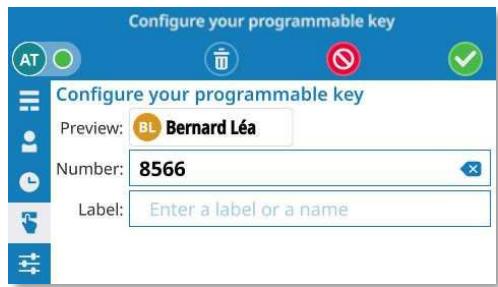
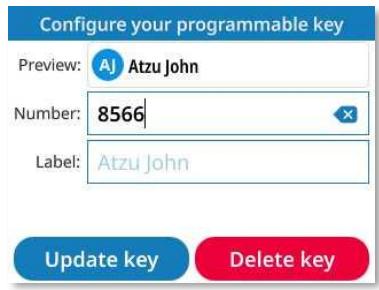
Si une touche ne peut pas'être supprimée, le message d'erreur suivant (orange) s'affiche : « La touche ne peut pas'être modifiée ». Sélectionner une autre touche.
5.6.9 Gestion des LED
Des LED sont utilisées pour indiquer la disponibilité du contact souhaïte. Le comportement duvoyant peut différer en fonction de la configuration du système. Pour plus d'informations, contacter votre installer ou administrateur.
| Icônes d'appoint | Description de LED |
| C | Hors service. | Off |
| C | Contact supervise (libre). | Off |
| C | Le contact supervise reçoit un appel entrant (sonnerie (son émis). Vous pouvez interceptor l'appoint en cliquant sur la touche. | Clignotant rapidement en bleu |
| C | Le contact supervise est en conversation. | Bleu fixe |
| C | Le contact surveillé reçoit un deuxième appel pendant une conversation. Vous pouvez interceptor l'appoint en cliquant sur la touche. | Clignotant rapidement en bleu |
| C | Le contact surveillé est hors ligne. | Off |
5.6.10 Personnelier le module d'extension des touches de l'ALE-120
Commander un kit de personnelisation de l'ALE-145 pour changer la couleur du module d'extension (voir chapitre : ALE-145 Customization kit, Information de Commande).
5.6.11 Version du logiciel / Nombre de modules d'extension pris en charge
La version du logiciel et le nombre de modules d'extension pris en charge et connectés au téléphone peuvent être consultés en suivant le chemin suivant :


Réglages → À propos →Infos addons

Acceder au menu local de l'utilisateur. Avec l'ALE-500 et l'ALE-400, le tableau de bord vous permet d'acceder directement au menu local.

Réglages

Utilisateur
Ouvrir les paramètres de l'utilisateur.
Les paramètres utilisateur sont affichés par défaut.
A propos Infoa addons
Informations sur les modules d'extension connectés (version du logiciel).
Nombre de modules d'extension pris en charge
Revenir à la page précédente ou à la page d'accueil.
5.7 ALE-145 Customization Kit
! Veuillez retarder le kit de personnelisation avant de renvoyer votre téléphone de bureau ou votre module d'extension au support matériel, car ce service renverra un téléphone générique.
5.7.1 Description
Le kit de personnalisation de l'ALE-145 vous permet de changer la couleur du module d'extension pour l'assortir à votre téléphone de bureau ou désir n'importe qu'elle autre couleur. Un kit par défaut est installé sur votre téléphone, et vous pouvez acheter les autres kits séparément.
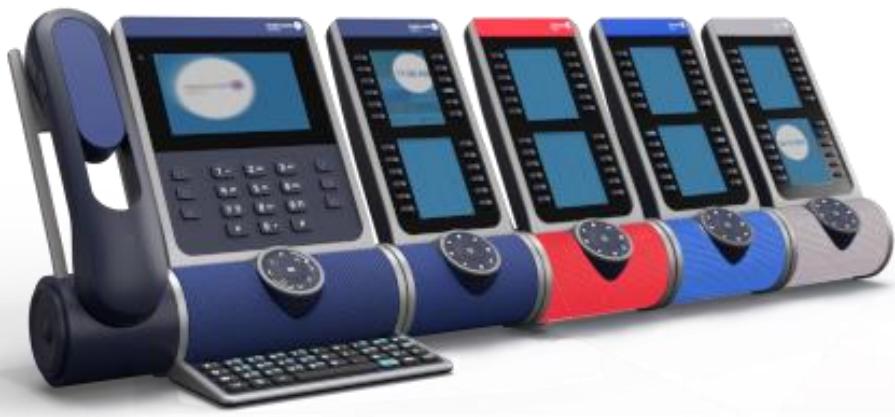
Le kit de personnelisation peut être commandé en 3 couleurs :
ALE-145 Azur Customization Kit (bleu clair).
ALE-145 Ruby Customization Kit (rouge).
- ALE-145 Factory Customization Kit (gris).

Par défaut, le kit de personnelisation de l'ALE-145 Neptune (bleu foncé) est fourni avec le module d'extension de touches de l'ALE-120.
Un kit est composé de 2 pieces :
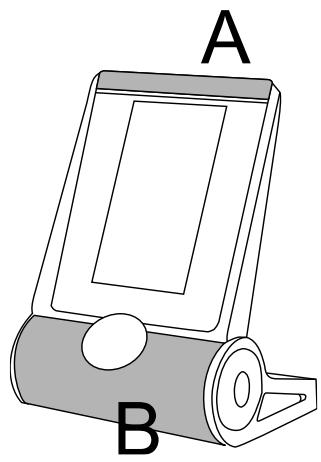
5.7.2 Contenu de la boîte
ALE-145 Customization kit.
- Procedure d'installation.
- Consignes de sécurité et informations réglementaires.
5.7.3 Retirer ou installer le kit de personnelisation

: Aucun outil n'est fourni avec le kit. Nous recommendons d'utiliser un objet fin et non tranchant pour faciliter le déclipsage de la piece qui recouvre le fond du module d'extension (B).
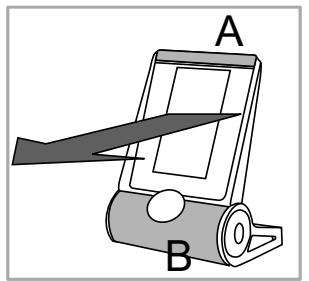
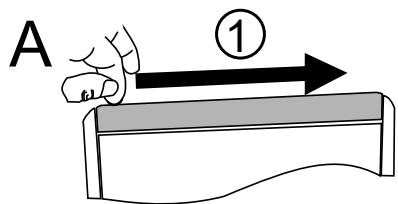
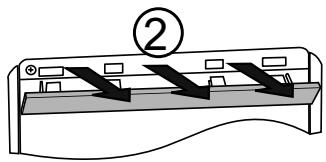
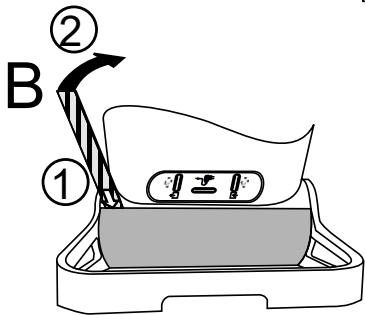
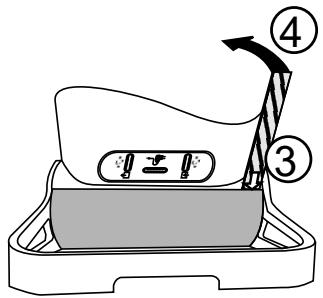
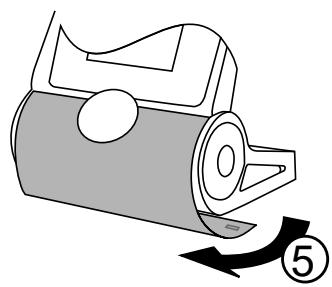

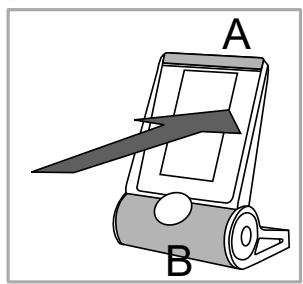
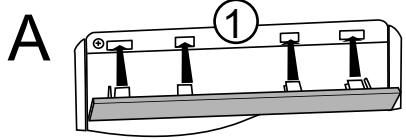
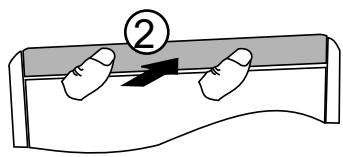
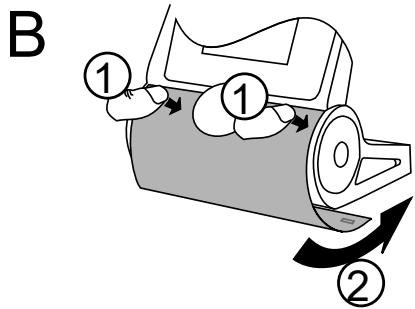
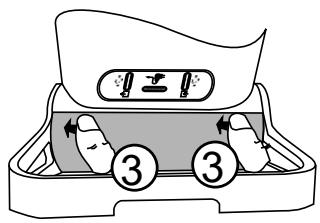
5.7.3.1 Retirer le kit de personnalisation
| A | B |
| 1 | Faire glisserVote ongle le long de la pièce pour la détacher du module. | Cette pièce est fixée aux quatre coins. Nous recommendons de commencer par l'arrière du module. Insérer soigneusement un objet fin et non tranchant sur la pièce colorée du côte gauche. |
| 2 | Tirerperpendicularlement au module sur toute la longueur de la pièce. Attention à ne pas casser les clips. | Soulever doucement la pièce en la poussant vers l'avant (vous entendrez un petit cig lors du retrait de la pièce). |
| 3 | | Insérer l'objet fin et non tranchant sur le côte droit. |
| 4 | | Soulever doucement la pièce en la poussant vers l'avant (vous entendrez un petit cig lors du retrait de la pièce). |
| 5 | | Retirer la pièce en la faisant tourner comme indiqué sur le dessin. |
5.7.3.2 Installer le kit de personnelisation
| A | B |
| 1 | Placer chaque clip face aux encoches correspondantes. Veiller à placer la pièce dans le bon sens : le logo doit se trouver sur le côte croit. | Insérer la pièce autour du haut-parleur du poste.
Appuyer comme indiqué sur le dessin pour fixer la pièce à l'avant (vous devriez entendre un petit ticl lorsque le clip est dans son encoche). |
| 2 | Appuyer perpendicularrement au module tout le long de la pièce. Appuyer doucement pour ne pas forcer et casser un clip. | Pousser la pièce par une légère rotation jusqu'à ce qu'elle soit en place. |
| 3 | | Appuyer comme indiqué sur le dessin pour fixer la pièce à l'arrière (vous devriez entendre un petit ticl lorsque le clip est dans son encoche). |
5.8 ALE-108 Wireless Module
5.8.1 Description
Le module sans fil ALE-108 vous permet d'ajouter des appareils Bluetooth®.
Ce module est obligatoire :
Pour connecter le combiné sans fil ALE-160 WB.
Pour connecter un casque Bluetooth®.
Selon l'option可以选择, votre téléphone de bureau peut être équipé du module sans fil. Dans tous les autres cas, vous pouvez l'acheter séparément.
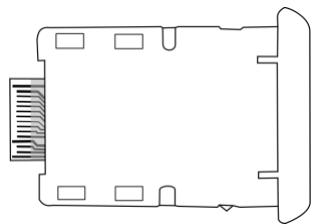
5.8.2 Contenu de la boîte
ALE-108 Wireless Module.
- Procedure d'installation.
- Consignes de sécurité et informations réglementaires.
5.8.3 Installation
Veuillez notes que le module n'est pas replacable à chaud. Il est fortement recommandé d'effectuer cette opération uniquement lorsque le téléphone est hors tension afin de garantir la sécurité de l'installation ou du retrait du module.
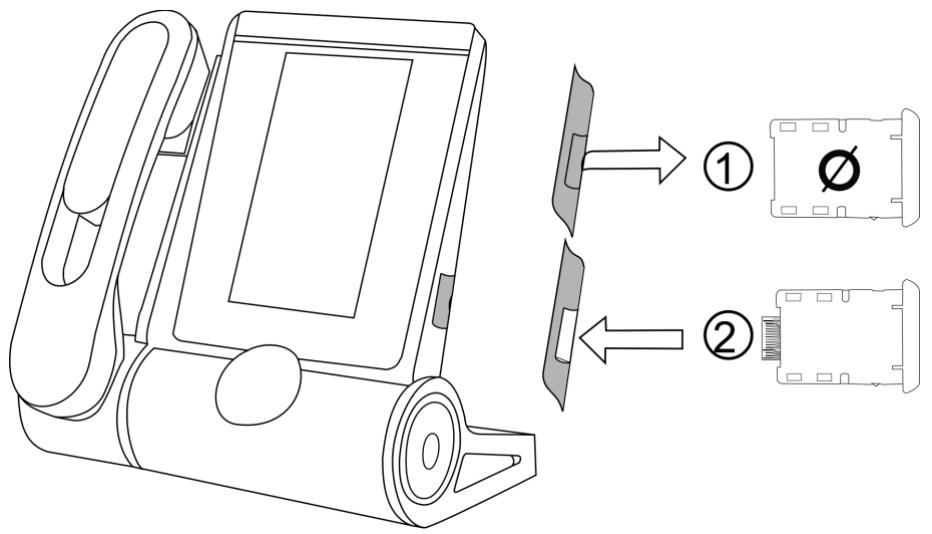
| 1 | Retirer la cartouche vide du téléphone de bureau. |
| 2 | Insérer le module sans fil (cartouche). |
5.9 ALE-110 Wall Mounting Kit
5.9.1 Préquis
Pour connecter le téléphone de bureau au port LAN dédié lorsque le kit de montage mural est installé, les deux ports LAN devront être intervertis. Par défaut, le port LAN 1 est utilisé pour connecter le téléphone de bureau. Si le kit de montage mural est installé, le port LAN 2 doit être utilisé.
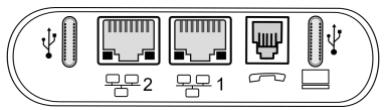
Pour commuter les deux ports LAN :

→ Réglages →

Réseau Avancé Port LAN Permuter les ports
| 1 | Xi | Accéder au menu local de l'utilisateur. Avec l'ALE-500 et l'ALE-400, le tableau de bord vous permet d'accéder directement au menu local. |
| 2 | | Réglages |
| 3 | | Avancé
Paramètres avancés ouverts (voir : Accès utiliser et paramètres avancés). |
| 4 | | Réseau → Avancé → Port LAN |
| 5 | | Permuter les ports
Confirmer la commutation des ports Ethernet : Oui.
Le téléphone de bureau redémarrera. |
5.9.2 Installation murale
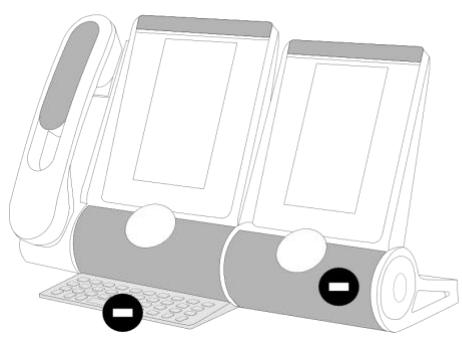
WW
3x

PN:1AD007460003
L=25mm
= 3.5mm
3x

PN: 1AD007550003
L=30mm
=6mm
US
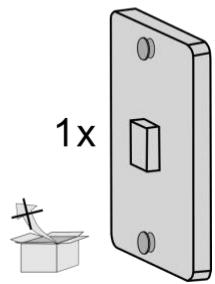
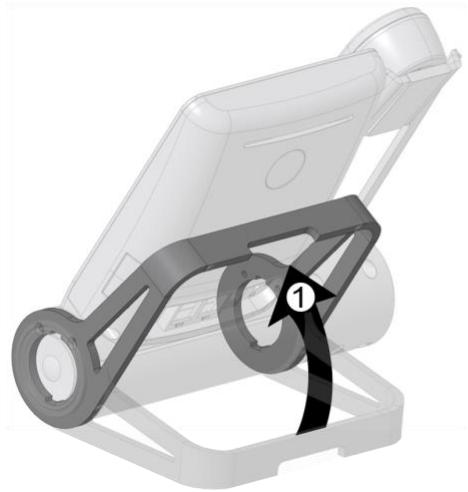
1
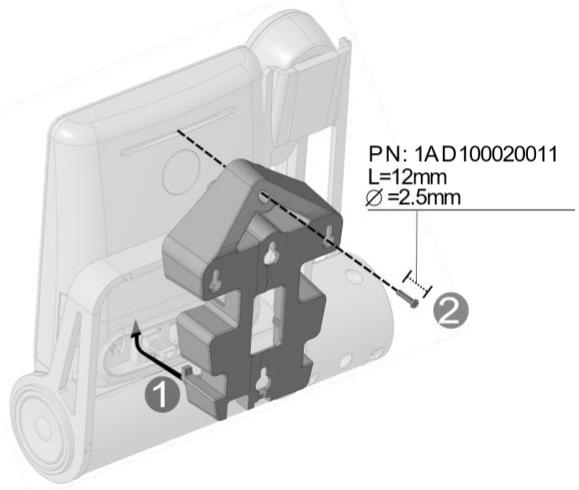
2
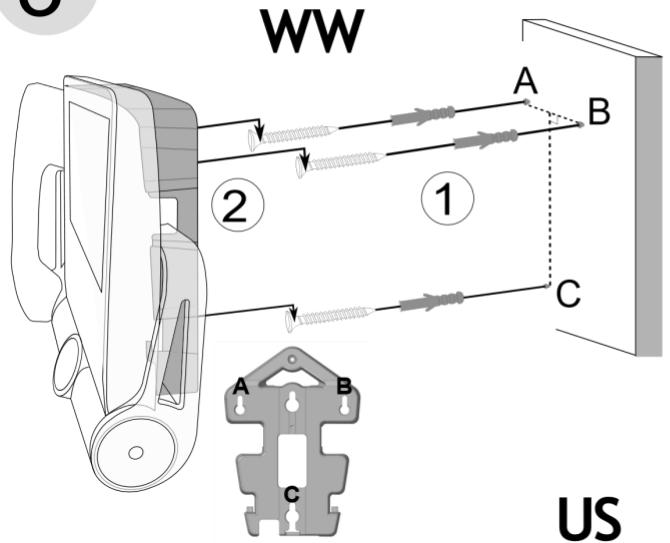
3
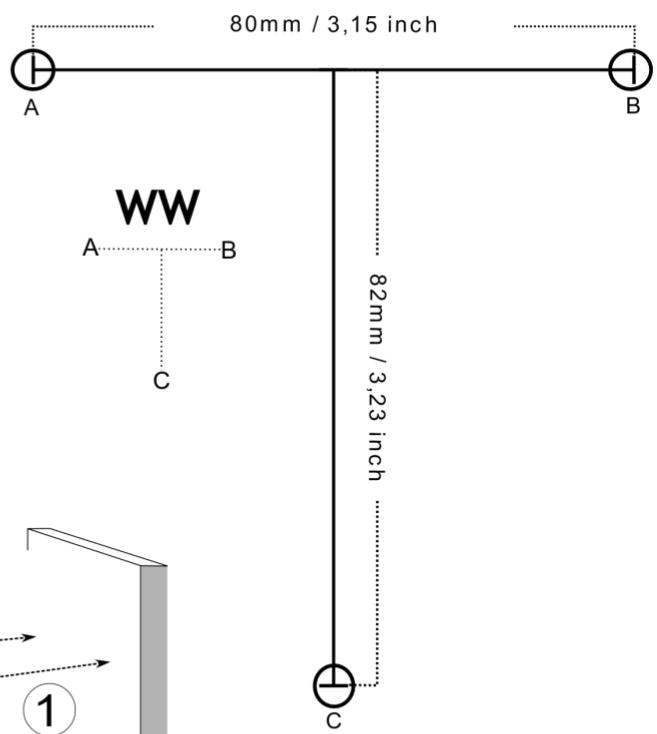
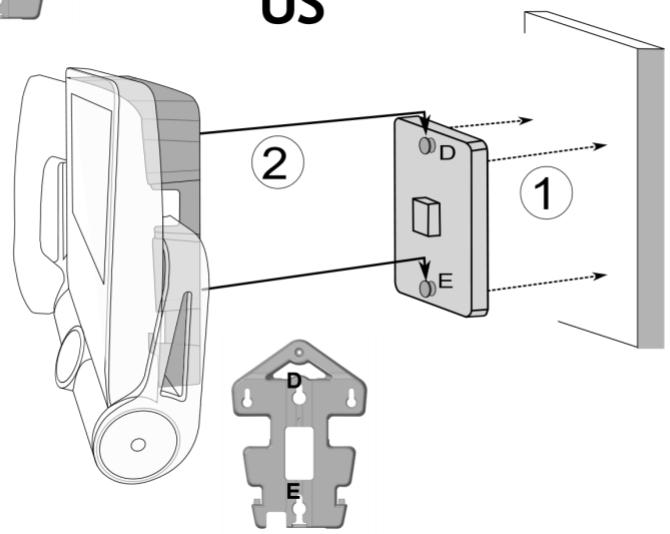
| Retirer tout d'abord le clavier et le module d'extension s'il est installé.
Utiliser les vis commandées.
Selon votre pays (États-Unis), utiliser une plaque standard (non fournie avec le kit). |
| 1 | Soulever le pied du téléphone. |
| 2 | Placer le support sur la partie arrière du téléphone de bureau :
1. Placer les deux crochets de support inférieurs en haut de la fente du connecteur.
2. Utiliser la vis dédiée pour fixer le support (PN : 1AD100020011, Longueur= 12 mm, Diamètre= 14,5 mm). |
| 3 | 1. Selon le cas :
· Insérer les vis dans le mur à l'aide des chevilles.
· Fixer la plaque au mur. Pour fixer votre téléphone au mur, vousdezez installer une plaque murale standard que vous pouvez facilement trouver sur le marché. Suivez les instructions du fabricant pour installer la plaque murale au mur. Lorsque la plaque murale est fixée, vous pouze préparer votre téléphone et le fixer au mur.
2. Accrocher le téléphone assemblé au support fixé au mur comme illustré sur la photo. |
| Connector le téléphone de bureau au port LAN 2. |
5.10 Casque tiers certifié dans le programme Developer and Solution Partner Program (DSPP)
L'objet du DSPP consiste à soutenir un large écosystème de développement et de partenaires pendant tout le cycle de vie du téléphone de bureau. Dans ce contexte, des essais de certification sont effectuels entre des applications ou des postes de partenaires et des plateformes Alcatel-Lucent Enterprise. Ceci permet de garantir la bonne interaction avec les applications ou les postes de partenaires.
6 Spécifications techniques
| ALE-500
Sans combiné | ALE-500
Avec combiné et câble | ALE-400
Avec combiné et câble | ALE-300
Avec combiné et câble |
| Largeur | 163 mm | 228 mm | 228 mm | 228 mm |
| Profondeur sur une table | 156 mm | 162 mm | 162 mm | 162 mm |
| Hauteur | 214 mm | 219 mm | 219 mm | 219 mm |
| Poids | 1056 g | 1525,4 g | 1527,8 g | 1476,6 g |
| Amplitude pied inclinable | 25° - 60° | 25° - 60° | 0° - 60° | 0° - 60° |
| Couleur par défaut | Neptune Blue | Neptune Blue | Neptune Blue | Neptune Blue |
| Écran | LCD tactile couleur de 5,5 pouces, 720 x 1280 (16/9) | LCD tactile couleur de 5,5 pouces, 720 x 1280 (16/9) | LCD tactile couleur de 4.3 pouces, 480 x 272 (16/9) | Écran LCD couleur de 3,5 pouces, 320 x 240 (4/3) |
| Alimentation par Ethernet (PoE)(IEEE 802.3af) | Class 2 | Class 2 | Class 2 | Class 1 |
| Consommation d'énergie (PoE) Inactive - Active - Sans accesseire | 1.4 W - 1.8 W | 1.7 W - 2.1 W | 1.5 W - 2 W | 1.4 W - 1.8 W |
| Energy Star | Oui | Oui | Oui | Oui |
| Conditions de fonctionnement | -5°C - +55°C
(23°F - 131°F) | -5°C - +55°C
(23°F - 131°F) | -5°C - +55°C
(23°F - 131°F) | -5°C - +55°C
(23°F - 131°F) |
| USB-C | USB 2.0 | USB 2.0 | USB 2.0 | USB 2.0 |
Cette liste n'est pas exhaustive et peut être modifiée à tout moment.
Téléphones de bureau
1) PD signifie Power Delivery avec une fonction de détention du courant. 2) Un cable USB-C vers USB-A est nécessaire.
8 Garantie et clauses
Les instructions de sécurité et de règlementation concernent les produits suivants : ALE-300 Enterprise DeskPhone (ALE-300), ALE-400 Enterprise DeskPhone (ALE-400), ALE-500 Enterprise DeskPhone (ALE-500), ALE-100 Keyboard (ALE-100), ALE-140 Customization Kit (ALE-140), ALE-120 Key Expansion Module (ALE-120), ALE-150 SWB Corded Handset (ALE-150), ALE-160 WB Cordless Handset (ALE-160), ALE-161 WB Cordless Handset Battery Pack (ALE-161), ALE-108 Wireless Module (ALE-108), ALE-110 Wall Mounting Kit (ALE-110).
À litre attentivement avant l'utilisation de ces équipements.
8.1 Instructions de sécurité
Des modifications apportées et non approuvées par le constructeur rendent cet équipement inopérable.
Les aimants peuvent nuire au fonctionnement des pacemakers et des défibrillateurs cardiaques implantés. Garder une distance de sécurité d'au moins 4 centimètres (1,6 pouces) entre votre pacemaker ou votre défibrillateur implanté et le combiné qui contient des éléments magnétiques.
Pour limiter le risque d'interfERENCE, les personnes ayant un stimulator cardiaque doivent garder le téléphone sans fil loin du stimulator cardiaque (distance minimale de 15 cm / 6 pouces).
Il est recommandé de suivre les consignes de sécurité des zones sensibles aux ondes électromagnétiques (hôpitaux...).
Le combiné compte des éléments magnétiques susceptibles d'attirer des objets métalliques coupants. Pour prévenir toute blessure, vérifiez avant chaque utilisation qu'aucun object métallique coupant n'est collé sur l'écouteur et le microphone.
Éviter d'utiliser les téléphones (autres que sans fil) en cas d'orage. Il existe un risque de chocolélectrique avec la foudre.
Ne pas utiliser l'appareil dans des environnements représentant un risque d'explosion.
Ne pas brancher ce téléphone à une prise ISDN (Integrated Services Digital Network) ou PSTN (Public Switched Telephone Network). Cela pourrait fortement l'endommager.
Ne jamaisbitset toute téléphone en contact avec de I'eau.
Lorsqu'une alimentation externe est utilisée, elle doit être connectée à une prise de courant facilement accessible.
Utilisez ce produit à des températures entre -5°C à +55°C (23°F à 131°F).
Ces produits sont destinés à être utilisés dans un environnement interieur uniquement.
Les terminaux PoE (Power over Ethernet) qui fournissant ou recoivent l'alimentation et les cables connectés doivent être installés en interieur.
Ne pas utiliser les casques à des volumes élevés pendant une période prolongée, cela peut entraîner une perte d'audition. Toujours écouter à des niveaux modérés.
Nettoyage et désinfection
Se reporter au document : “How to clean and disinfect Alcatel-Lucent Enterprise terminals”.
Porter des gants lors du nettoyage des produits.
Ne pas utiliser de produits chimiques agressifs tels que de la javel, du peroxyde, de l'acétone, de l'acide éthylique, du chlorure de méthyle, de l'ammoniac ou des nettoyants à usages multiples pour nettoyer les surfaces en plastique, en métal, en caoutchouc ou d'écrans.
Essuyer les produits avec un chiffon propre, sec, en microfibres et non abrasif.
Vaporiser la solution de nettoyage sur le chiffon avant de nettoyer le produit.
Utiliser des lingettes pré-humidifiées ou humidifier (mais ne pas mouiller) un chiffon doux et stérisle avec l'agent agréé. Ne jamais pulvériser ou verser d'agents chimiques directement sur l'appareil, car le liquide peut tacher le produit ou s'infiltrer à l'intérieur et endommager le matériel.
Ne pas autoriser la mise en commun des liquides.
ALE recommends d'utiliser une solution d'éthanol à 70% pour tous les terminaux ALE câblés et sans fil.
Désinfection quotidienne : jusqu'à 5 désinfections par jour.
Essuyer de façon intensive lors du nettoyage ou de la désinfection risque d'endommager la surface de l'appareil.
ALE recommends d'attribuer un terminal sans fil dédié à chaque collaborateur只不过 que de partirager les équipes sur les terminaux, ainsi que de remplaçer le combiné des terminaux câblés pour chaque collaborateur.
Alimentations électriques
ALE-300, ALE-400, ALE-500 : ces produits peuvent être alimentés par une alimentation par Ethernet (POE) conforme à la norme IEEE 802.3af classe 1 minimum pour ALE-300 et classe 2 minimum pour ALE-400/ALE-500, ou par une alimentation externe USB Type C (EPS) de 5V CC, 3A minimum.
ALE-120 : ce produit est alimenté par le modele Deskphone 300/400/500 d'ALE via le port USB ou par une alimentation externe (EPS) USB de type C d'une puissance de 5V DC, 3A minimum.
ALE-160: ce produit est alimenté par le modèle Deskphone 400/500 d'ALE lorsque le combiné est raccroché ou par une alimentation externe (EPS) USB de type C de 5V DC, 0.2A minimum.
L'alimentation POE et l'EPS USB de type C doivent être conformes à la norme IEC/EN/UL/CSA 62368-1 et aux réglementations/normes pertinentes applicables dans le pays d'utilisation prévu. Ils doivent en outre être certifiés comme source d'alimentation limitée (LPS).
Batterie
Le modele ALE-160 intègre une batterie. Risque d'explosion en cas de remplacement incorrect de la pile. Utiliser uniquement la batterie indiquée avec la référence : 3ML37161AA (EN13300 3.7V 1.48Wh).
La déclaration de conformité s'obtient auprès de:
ALE International 32 avenue Kléber - 92700 Colombes, France -
Les informations réglementaires concernant ALE-300, ALE-400 et ALE-500, les certifications supplémentaires et les marques réglementaires sont stockées dans le téléphone. Utilisez l'une des options suivantes:

Pays de I'UE
Cet équipement est conforme aux exigences essentielles des directives suivantes :
- 2009/125/EC (ErP), 2011/65/EU (RoHS) et son amendement 2015/863 (EU),
- Equipement non radio : 2014/30/EU (EMC), 2014/35/EU (LVD),
- Equipement radio : 2014/53/EU (RED),

ALE-160, ALE-108 : ces apparèils offrent une interface radio Bluetooth® avec une gamme de fréquences de 2402 à 2480 MHz et une puissance d'émission maximale de 10 dBm.
ALE-108 : cet apparéil offre une interface radio WLAN conforme à la norme 802.11 avec une plage de fréquences et une transmission maximale : 2402-2480 MHz(Bluetooth) : 10 dBm, 2400-2483 MHz : 20 dBm, 5150-5350 MHz : 23 dBm, 5470-5725 MHz : 23 dBm, 5725-5850MHz : 14 dBm
Restriction de la bande de fréquences dans l'UE pour les réseaux locaux (LAN) sans fil : l'appareil est limité à une utilisation en interieur uniquement lorsqu'il fonctionne dans la gamme de fréquences de 5150 à 5350 MHz dans les pays suivants : Austria (AT), Belgium (BE), Bulgaria (BG), Croatia (HR), Cyprus (CY), Czech Republic (CZ), Denmark (DK), Estonia (EE), Finland (FI), France (FR), Germany (DE), Greece (GR), Hungary (HU), Iceland (IS), Ireland (IE), Italy (IT), Latvia (LV), Liechtenstein (LI), Lithuania (LT), Luxembourg (LU), Malta (MT), Netherlands (NL), Norway (NO), Poland (PL), Portugal (PT), Romania (RO), Slovakia(SK), Slovenia (SL), Spain (ES), Sweden (SE), Switzerland (CH), Turkey (TR).
Canada
L'équipment doté d'une partie RF est conforme aux RSS exemptions de licence d'Industrie Canada. Son fonctionnement est soumis aux deux conditions suivantes : (1) cet équipement ne doit causer aucune interférence nuisible et (2) cet équipement doit supporter toutes les interférences reçues, y compris les interférences entrainant des effets non voulus. Ces produits sont conformes aux spécifications techniques applicables de l'organisme Innovation, Sciences et Développement économique Canada.
Les apparêls pour la bande 5150 à 5350 MHz sont uniquement destinés à un usage interieur afin de réduire le potentiel d'interférence nuisible aux systèmes mobiles par satellite sur le même canal.
USA
L'équipement sans partie RF a été testé et déclaré conforme aux limites d'un apparil numérique de classe B, conformément à la partie 15 des règes de la FCC. Ces limites sont conçues de manière à assurer une protection suffisante contre les interférences nuisibles dans un environnement résidentiel. Cet équipement génére, utilise et peut émettre des fréquences radioélectriques et cause des interférences nuisibles aux communications radio s'il n'est pas installé et utilise conformément aux instructions. Mème dans ce cas, des interférences peuvent se produit dans une installation particulière. Au cas où cet équipement causerait des interférences nuisibles dans la réception de la radio ou de la télévision, qui peuvent être décelées en allumant et en éteignant l'équipement, l'utiliseur devrait tenter de remédier à ces interférences en contactant le revendeur.
La confidentialité des communications peut ne pas être garantie lors de l'utilisation de tout équipement Bluetooth®.

Californie - Attention : ces produits peuvent vous exposer à des substances chimiques, notamment le plomb et les dérivés du plomb, reconnus par l'État de Californie comme pouvant être la cause de cancers et d'anomalies congénitales ou d'autres problèmes de reproduction. Pour plus d'informations, consultez le site www.P65Warnings.ca.gov.
Exposition aux ondes électromagnétiques
ALE-160 : cet apparéil est conforme aux limites d'exposition aux rayonnements de la FCC, de l'ISDE et de l'UE établies pour un environnement non contrôle. Cet équipement présente de très faibles niveaux d'énergie RF et est jugé conforme sans test de débit d'absorption spécifique (DAS).
ALE-108 : cet apparéil est conforme aux limites d'exposition aux rayonnements de la FCC, de l'ISDE et de l'UE définies pour un environnement non contrôle. Vous doivent maintainir une distance d'au moins 20 cm entre le corps humain (à l'exception des extrémités : mains, poignets, pieds et chevilles) et le module sans fil ALE-108 qui est branché sur le téléphone. Cet apparéil ne doit pas être placé pres de, ni être utilisées avec, un另一种 type d'antenna ou d'émetteur.
Restrictions relatives aux réseaux locaux (LAN) sans fil
Toujours consulter les autorités locales pour connaître la réglementation nationale la plus récente concernant les reseaux locaux sans fil de 2400 et 5000 MHz.
Cet apparéil contient un émetteur.
| Europe : cet équipement est conforme à la directive sur les équipements radio (RED) 2014/53/UE. |
| États-Unis : cet équipement est conforme à l'article 15 des réglementations FCC. Son fonctionnement est soumis aux deux conditions suivantes : (1) cet équipement ne doit causer aucune interférence nuisible et (2) cet équipement doit supporter toutes les interférences reçues, y compris les interférences entrainant des effets non voulus.FCC ID : OL3ALE160. |
| Canada : IC : 1737D-ALE160. |
| Australie/Nouvelle-Zélande : cet équipement est conforme aux exigences des homologations réglementaires de l'Australie et de la Nouvelle-Zélande. | © |
| Qualification Bluetooth® | ● |
Europe : cet apparéil contient le module RF BTWDB01 ou BTWDB02 qui est conforme à la directive sur les équipements radio (RED) 2014/53/EU.
États-Unis : cet équipement est conforme à l'article 15 des réglementations FCC. Son fonctionnement est soumis aux deux conditions suivantes : (1) cet équipement ne doit causer aucune interférence nuisible et (2) cet équipement doit supporter toutes les interférences reçues, y compris les interférences entraînant des effets non voulus.
Canada : cet appeareil contient le module radio approuvé IC : 1737D-BTWDB01.
Ce symbole signifie que l'équipement doit être remis à un point de collecte pour le traitement des déchets d'équipements électroniques. Les batteries défectueuses doivent être déposées dans un point de collecte d'élimination des déchets chimiques.

Energy Star
ENERGY STAR est un programme soutenu par le gouvernement qui aide les entreprises et les consommateurs à économiser l'énergie et à réduire les coûts. Ce label constitue un indicateur fiable de l'adhésion d'un produit aux critères rigoureux d'efficacité énergétique définis par l'Agence américaine de protection de l'environnement (EPA). Alcatel-Lucent

Enterprise est fière d'être partenaire d'ENERGY STAR. Nos produits sont conçus pour respecter ou dépasser les normes ENERGY STAR, afin de promouvoir les économies d'énergie, la rentabilité et les pratiques respectueuses de l'environnement. Les produits décrits dans leprésent manuel sont certifiés ENERGY STAR. Ils sont conçus pour consommer moins d'énergie et être plus respectieux de l'environnement. Consultez la section suivante pour obtenir des conseils sur l'utilisation efficace de votre téléphone de bureau : Economie d'énergie.
Documents associés
Pour plus d'informations et de documents dans d'autres langues, visitor notre site web : https://www.al-enterprise.com/products.
www.al-enterprise.com/fr-fr
Le nom et le logo d'Alcatel-Lucent sont des marques commerciales de Nokia utilisées sous licence par ALE. Pour en savoir plus sur les marques utilisées par les sociétés associées de la Holding ALE, veuillez consulter : www.al-enterprise.com/fr-fr/documentation-juridique/marques-copyright. Toutes les autres marques sont la propriété de leurs titulaires respectifs. Ni la Holding ALE ni ses sociétés associées ne peuvent être tenues responsables de l'éventuelle inexactitude des informations containues dans ce document, qui sont sujettes à modification sans préavis.
© Copyright 2024 ALE International, ALE USA Inc. Tous droits réservés dans tous les pays.
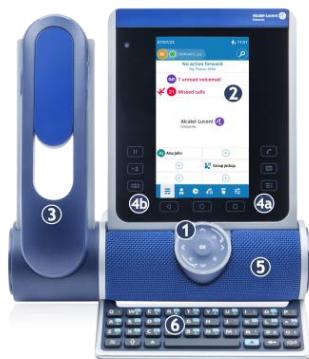
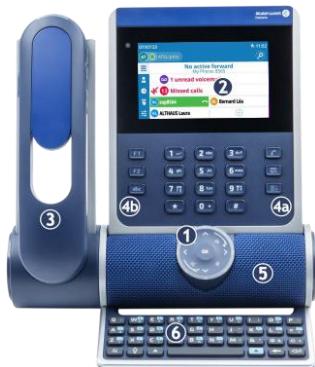
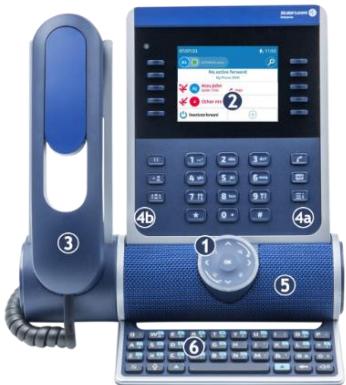
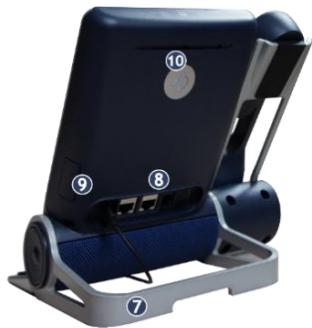
1 Smart Pad.
2
ALE500/ALE-400 : Écran tactile en couleurs à réglage automatique de la luminosité qui permet d'améliorer l'expérience utilisateur et d'économiser l'énergie (capteur de lumière ambiente).
ALE-300: Écran en couleurs à réglage automatique de la luminosité pour améliorer l'expérience de l'utilisateur et économiser l'énergie (capteur de lumière ambiente).
L'écran est complété par 10 touches de fonctions dédiées.
3
Selon le modele de votre téléphone, il est équipé de l'un des combinés suivants :
- Combiné Bluetooth® sans fil (ALE-160 WideBand Cordless Handset).
- Combiné filaire (ALE-150 Super WideBand Corded Handset).
4
Touches de fonction permanentes : accès rapide aux principales fonctions du téléphone.
(4a) 3 touches permanentes (Touché décrocher, touche Message, touche de menu local).
(4b) 11 2 3 : Touches Mise en attente, Transfert et Conférence.
5
Un haut-parleur à large bande pour un son optimal.
6
Clavier algabétique magnétique (en option - ALE-100 Keyboard).
7
Une base stable et ajustable (60^à 0^)
8
Connecteurs.
9
Emplacement pour l'insertion de la cartouche du module sans fil (en option - ALE-108 Wireless Module).
10
Logo témoin ' Busy ' (occupé) à l'arrête du combiné.
Touches
| | • Prendre l'appel avec le casque s'il est connecté, ou en mode mains libres. |
| • Touche de raccrochage (allumée en rouge) pourmettre fin à un appel. |
| • Revenir à tout moment à la page d'accueil. |
| Boîte vocale / Appels manqués
• Cette touche clignote lentement en rouge pour indiquer un nouveau message vocal. Accéder à votre messagerie vocale. Suivez les instructions du serveur de messagerie (TUI).
• Cette touche clignote lentement en bleu pour indiquer les appeals manqués. Ouvrir les journaux des appeals.
• La touche reste allumée en rouge si de nouveaux messages vocaux sont encore prênts, même après des appeals manqués.
• La touche resté allumée jusqu'à ce que tous les événements sont acquittés ou effacés. | |
| Touches Mise en garde :mettre l'appeil en attente (en cours de conversation). | |
| Transfert :transférer l'appeil vers un autre numéro. | |
| Conférence :établit une conférence à trois. | |
Icones d'etat
| Casque branché (appareil de votrechoix). | |
| Casque Bluetooth® connecté (appareil de votrechoix). | |
| Casque USB connecté (appareil de votrechoix). | |
| Mode mains libres. | |
| Mode silence. | |
| Accessoire Bluetooth®coupled. | |
| Le mode ECO (limiter du puissance USB) ajustest lescapacités du téléphone lorsqu'il est relié à la source d'alimentation USB détectée. | |
| Power Boost (contrôle centralisé de la puissance supplémentaire via USB). | |
| Batterie faible du dispositif Bluetooth® (icône clignotante). | |
| Connexion Bluetooth®active. | |
| R | Routage d'appels
Ouvrir le routag de appels pour gérer le statut de
votre téléphone de bureau (renvoi vers un numero,
renvoi vers toute messagerie, ne pas déranger,...).
Mon statut téléphonique (le statut est affché pour
votre information et n'est visible que sur votre
application).
• Jaignable (SA).
• Appel transféré vers toute messagerie vocale (SA→∞).
Pour un renvoi d'appoint immédiat,
cette zone sera surlignée en rouge (SA→∞).
• Appel transféré vers un contact identifié (SA→∞).
Pour un renvoi d'appoint immédiat,
cette zone sera surlignée en rouge (SA→∞).
• Appel transféré vers un nombre inconnu (SA→∞).
Pour un renvoi d'appoint immédiat,
cette zone sera surlignée en rouge (SA→∞).
• Ne pas déranger (SA). |
| Synthèse
Afficher votre tableau de bord. |
| Contacts
• Afficher tous vos contacts locaux (définis
dans l'annulaire local).
• Ouvrir une fiche contact.
• Sélectionner un contact à appeler.
• Créer un contact.
• Modifier ou supprimer une fiche de
contact. |
| Journal d'appels
• Afficher l'histoire complet de vos
appels triés par date.
• Utiliser des filtres pour afficher tous les
appels, les appeals manqués, les appeals
sans réponse, les appeals entrants ou les
appels sortants.
• Rappeler un contact. |
| Touches
•liste de toutes les touches
programmables (5 pages/24 par page
sont disponibles).
•Appeler un contact programmé.
•Activer les services avancés disponibles
en utilisant le préfixe.
•Créer, modifier ou supprimer une touche
programmée.
•Supervisor un contact (Supervision). |
| Réglages
•Passage d'un mode de gestion des LED à
l'autre.
•Ajuster la talle de la police.
•Définir la page d'accueil par défaut.
•Aide auditive.
•Définir la sonnerie. |
| • Activer/désactiver le mode silence.
• Activer/désactiver le mode réunion (sonnerie progressive).
• Activer/désactiver le mode de sonnerie discret.
• Sélectionner votre accessoire+favori.
• Réglage de la luminosité du poste de téléphone.
• Mentions légales.
• Version du logiciel.
• Modèle de matériel.
• Restaurer les paramètres d'usine.
• Mode NOE. |
| Recherche
Ouvrir la recherche par nom ou à l'aide de l'interface des noms. |
| ALE Link
Gérer tous les apparêils connectés. |
Smart Pad
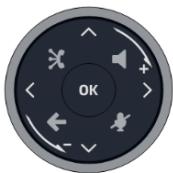
L'anneau lumineux n'est pas tactile. Veuillez placer votre doigt dans le creux du Smart Pad pour toute action. Pour effectuer l'action de rotation, vous doivent désplacer votre doigt d'au moins un quart de tour pour que votre action soit acceptée.
| Touches mains libres/haut-parleur
Appuyer sur cette touche pour répondre à un appel entrant en mode mains libres. Lorsqu'il est activé, la touche clignote lentement en bleu(1). L'appui sur cette touche permet de passer d'un mode audio à l'autre : mains libres, casque, combiné ou écoute collective (haut-parleur) lorsqu'un appel est en cours.
Appuyer sur cette touche lorsque vous étés en mode veille pour prendre la ligne avant de composer un numéro. |
| Touches Mute/Intercom
Touches Muet : pendant un appel, appuyez sur cette touche pour que votre interlocuteur ne puisse plus vous entendre. En mode Muet, le bouton clignote lentement en bleu et l'anneau du Smart Pad s'allume en rouge.
Touches interphony : Lorsqu'il est inactif, appuyer sur cette touche pour définiir le téléphone en mode interphony.
Lorsque vous receivez un appel, le téléphone répond automatiquement en mode mains libres. Lorsqu'il est activé, la touche clignote lentement en bleu. L'interphony peut être désactivée par l'administrateur. |
| Touches Retour/Quitter
Une brève pression sur cette touche permet de revenir à la page précédente. Selon le contexte, il peut vous être demandé d'enregistrer ou non une modification dans les paramètres.
Selon le contexte, une pression longue sur cette touche vous permit de :
• Revenir à la page d'accueil (Contacts, Journal d'appels, Touches).
• Revenir au menu local (Réglages). |
| Navigateur Haut-Bas :
Permet de faire défilier le contenu d'une page. |
| Navigateur Gauche-Droit
Cette touche permet d'appliquer un filtré (tous, manqués, non aboutis, entrants, sortants) lors de la consultation du journal des appeals.
Dans l'édition de texte, utiliser cette touche pour naviguer dans la zone de texte.
Pour l'ALE-300, utiliser ces touches pour naviguer entre les différentes pages. |
| Tournier dans le sens des aiguilles d'une montre
Augmenter le volume (état sonnerie ou appel).
Défilament vertical vers le haut (état inactif). |
| Tournier dans le sens inverse des aiguilles d'une montre
Baisser le volume (état sonnerie ou appel).
Défilament vertical vers le bas (état inactif). |
| Touches OK
Permet de valider les différents可以选择 et options proposés en cours de programmation ou de configuration.
Utiliser cette touche pour répondre à un appel entrant avec le périphérique audio par défaut (mode mains libres). |
Icônes d'applé
| Répondre à l'appel audio entrant à l'aide de l'appareil de
votre besoin. L'apparéil de votrechioix estdéfini dans les
paramètres du téléphone de bureau et peut être le haut-
parleur (mains libres), le casque USB ou un module de
conférence USB. |
| Répondre à un appel audio entrant en mode mains libres. |
| Refuser l' appel entrant et le transférer vers vosumessagerie vocale(si votre messagerie vocale est
disponible). |
| Sonnerie silencieuse lors de la réception d'un appel entrant.
Le téléphone de bureau cesse de sonner mais vous pouvez
encore répondre à l'appel entrant. |
| Ignorer l' appel. Cette icône apparait lorsqu'aucun message
vocal n'est disponible et que la sonnerie est en mode
silencieux (mode silencieux activé ou vous avez coupé la
sonnerie des appel entrants). |
| Pendant un appel audio : |
| II | Mettre l'appeil en attente. La touche de mise en attente clignote lentement en bleu (1). |
| II | Reprendre le correspondant en attente. La touche est allumée en bleu (2). |
| Passage d'un mode audio à l'autre au cours d'une conversation.
Pour activer le haut-parleur au lieu du combiné ou du casque, passer du mode audio au mode haut-parleur. La touche clignote lentement en bleu lorsque le mode haut-parleur ou mains libres est sélectionné (1). Cette fonctionnalité dépend des apparciels connectés. |
| Désactiver le haut-parleur. La touche est allumée en bleu (2). |
| + | Appeler un second correspondant. |
| Ouvrir le pavé numérique pendant la conversation pour envoyer un code DTMF (ALE-500). |
| Fermer le pavé numérique (ALE-500). |
| Couper le son. En mode Muet, le bouton clignote lentement en bleu et l'anneau du Smart Pad s'allume en rouge (1). |
| Réactiver le son. La touche est allumée en bleu (2). L'anneau du Smart Pad s'allume en violet (vous âtes en conversation). |
| ou | Transférer l'appeil pendant une conversation avec deux contacts. |
| ou | Mettre fin à l'appeil en cours. |
| Permet de basculer entre deux appeals. L'appeil actif est violet. L'appeil en attente est bleu. |
| ou | Étabrir une conférence à trois. |
| Quitter la conférence et permettre aux participants restants de continuer à communiquer entre eux. |
| ou | Mettre fin à la conférence avec tous les participants. |
1) En mode poste ' classique', la touche s'allume continulement en bleu. 2)En mode poste ' classique', la touche est faiblement allumée en bleu.
 Notice Facile