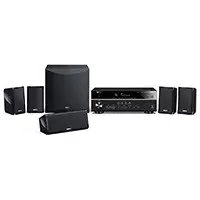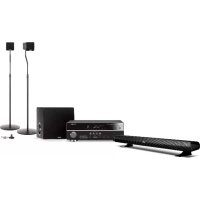
BDX-610 BL - Système audio home cinéma YAMAHA - Notice d'utilisation et mode d'emploi gratuit
Retrouvez gratuitement la notice de l'appareil BDX-610 BL YAMAHA au format PDF.

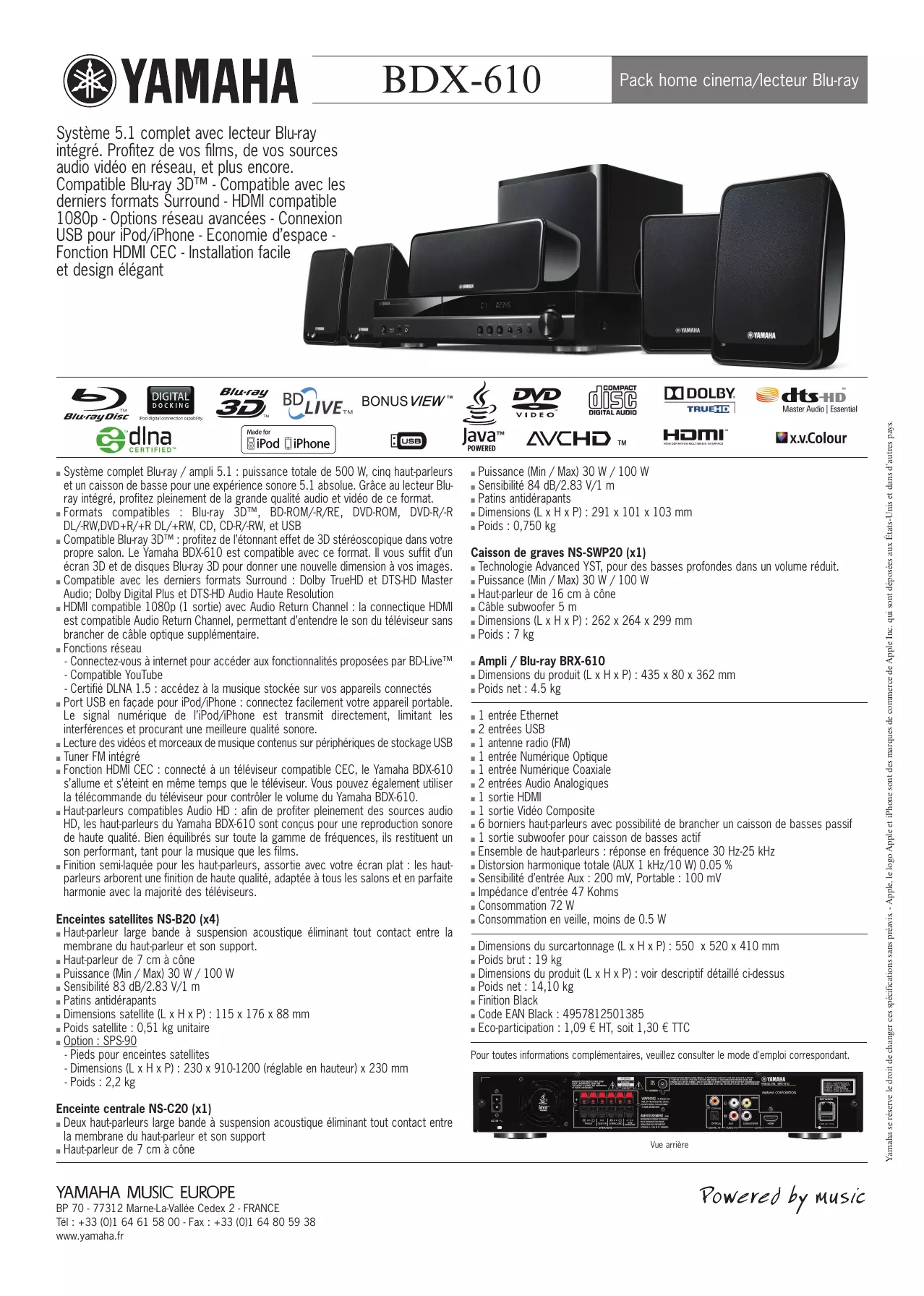
| Type de produit | Système audio home cinéma 5.1 avec lecteur Blu-ray intégré |
| Marque | YAMAHA |
| Modèle | BDX-610 BL |
| Dimensions du lecteur/ampli (L × H × P) | 435 × 80 × 362 mm |
| Poids du lecteur/ampli | 4,5 kg |
| Poids total du système (net) | 14,10 kg |
| Puissance totale | 500 W (5 × 80 W + 100 W caisson) |
| Consommation électrique | 72 W |
| Consommation en veille | Moins de 0,5 W |
| Alimentation (modèle Europe) | 220-240 V AC, 50/60 Hz |
| Formats de disque compatibles | Blu-ray 3D, BD-ROM/R/RE, DVD-ROM/R/RW, CD, CD-R/RW, USB |
| Formats audio surround | Dolby TrueHD, DTS-HD Master Audio, Dolby Digital Plus, DTS-HD |
| Connectique HDMI | 1 sortie HDMI avec Audio Return Channel (ARC) |
| Autres entrées | 1 optique, 1 coaxiale, 2 audio analogiques, 1 USB avant, 1 USB arrière, Ethernet |
| Sorties | 1 HDMI, 1 vidéo composite, 1 subwoofer (caisson actif), borniers enceintes passives |
| Fonctions réseau | DLNA 1.5, YouTube, BD-Live |
| Dimensions enceintes satellites (L × H × P) | 115 × 176 × 88 mm (unité) |
| Poids enceinte satellite | 0,51 kg |
| Dimensions enceinte centrale (L × H × P) | 291 × 101 × 103 mm |
| Poids enceinte centrale | 0,75 kg |
| Dimensions caisson de graves (L × H × P) | 262 × 264 × 299 mm |
| Poids caisson de graves | 7 kg |
| Réponse en fréquence | 30 Hz - 25 kHz |
| Indice de réparabilité | Non communiqué par le fabricant |
| Entretien | Essuyer avec un chiffon doux et sec. Ne pas utiliser de solvants. |
FOIRE AUX QUESTIONS - BDX-610 BL YAMAHA
Questions des utilisateurs sur BDX-610 BL YAMAHA
0 question sur cet appareil. Repondez a celles que vous connaissez ou posez la votre.
Poser une nouvelle question sur cet appareil
Téléchargez la notice de votre Système audio home cinéma au format PDF gratuitement ! Retrouvez votre notice BDX-610 BL - YAMAHA et reprennez votre appareil électronique en main. Sur cette page sont publiés tous les documents nécessaires à l'utilisation de votre appareil BDX-610 BL de la marque YAMAHA.
MODE D'EMPLOI BDX-610 BL YAMAHA
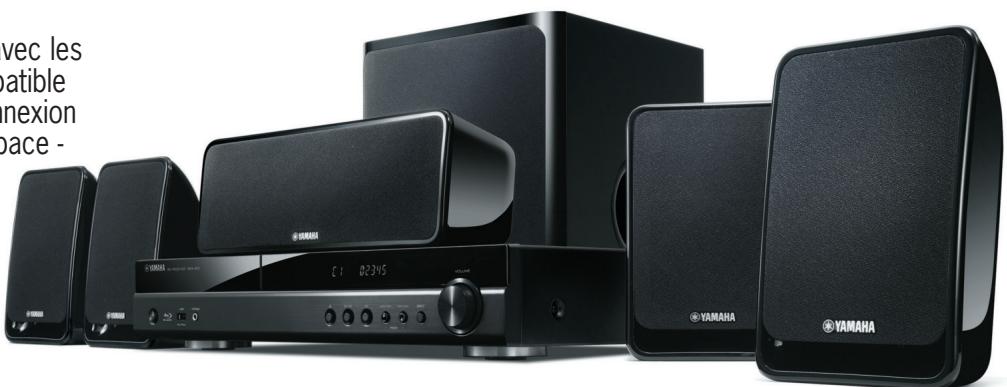
Système 5.1 complét avec lecteur Blu-ray intégré. Profitez de vos films, de vos sources audio video en réseau, et plus encore. Compatible Blu-ray 3D^TM - Compatible avec les derniers formats Surround - HDMI compatible 1080p - Options réseau avances - Connexion USB pour iPod/iPhone - Economie d'espace - Fonction HDMI CEC - Installation facile et design élégant



BONUS VIEW






- Système complet Blu-ray / ampli 5.1 : puissance totale de 500 W, cinq haut-parleurs et un caisson de basse pour une expérience sonore 5.1 absolue. Gréace au lecteur Blu-ray intégré, profitez pleinement de la grande qualité audio et video de ce format.
- Formats compatibles : Blu-ray 3D™, BD-ROM/R/RE, DVD-ROM, DVD-R/R DL/RW,DVD+R/+R DL/+RW, CD, CD-R/RW, et USB
- Compatible Blu-ray 3D™ : profitez de l'étonnant effet de 3D stérosocopique dans votre propre salon. Le Yamaha BDX-610 est compatible avec ce format. Il vous suffit d'un écran 3D et de disques Blu-ray 3D pour donner une nouvelle dimension à vos images.
- Compatible avec les derniers formats Surround : Dolby TrueHD et DTS-HD Master Audio; Dolby Digital Plus et DTS-HD Audio Haute Resolution
HDMI compatible 1080p (1 sortie) avec Audio Return Channel : la connectique HDMI est compatible Audio Return Channel, permettant d'entendre le son du téléviseur sans brancher de cable optique supplémentaire.
Fonctions reseau - Connectez-vous à internet pour acceder aux fonctionnalités proposées par BD-Live™
- Compatible YouTube
- Certifie DLNA 1.5 : accedez à la musique stockée sur vos apparéils connectés
- Port USB en façade pour iPod/Phone : connectez facilement votre apparéil portable. Le signal numérique de l'iPod/Phone est transmit directement, limitant les interférences et procurant une qualité qualité sonore.
- Lecture desVIDEOS et morceaux de musique contenus sur périhériques de stockage USB
- Tuner FM intégré
- Fonction HDMI CEC : connecté à un téléviseur compatible CEC, le Yamaha BDX-610 s'allume et s'eteint en même temps que le téléviseur. Vous pouvez également utiliser la télécommande du téléviseur pour contrôler le volume du Yamaha BDX-610.
Haut-parleurs compatibles Audio HD : afin de profiter pleinement des sources audio HD, les haut-parleurs du Yamaha BDX-610 sont concus pour une reproduction sonore de haute qualite. Bien équilibrés sur toute la gamme de fréquences, ils restituent un son performant, tant pour la musique que les films. - Finition semi-haquée pour les haut-parleurs, assortie avec votre écran plat : les haut-parleurs arborent une finition de haute qualité, adaptée à tous les salons et en parfaitie harmonie avec la majorité des téléviseurs.
Enceintes satellites NS-B20 (x4)
Haut-parleur large bande à suspension acoustique éliminant tout contact entre la membrane du haut-parleur et son support.
Haut-parleur de 7 cm a cône
Puisance (Min / Max) 30 W / 100 W
Sensibilité 83 dB/2.83 V/1 m
Patins antiderapants
Dimensions satellite (L× H× P):115× 176× 88mm
- Poids satellite: 0,51 kg unitaire
Option:SPS-90
- Pieds pour enceintes satellites
- Dimensions (L x H x P) : 230 x 910-1200 (réglable en hauteur) x 230 mm
-Poids:2,2kg
Enceinte centrale NS-C20 (x1)
- Deux haut-parleurs large bande à suspension acoustique eliminant tout contact entre la membrane du haut-parleur et son support
Haut-parleur de 7cm a cone
Puisance (Min / Max) 30 W / 100 W
Sensibilité 84 dB/2.83 V/1 m
Patins antidérapants
Dimensions (L x H x P) : 291 x 101 x 103 mm
- Poids:0,750 kg
Caisson de graves NS-SWP20 (x1)
- Technologie Advanced YST, pour des basses profondes dans un volume réduit.
Puisance (Min / Max) 30 W / 100 W
Haut-parleur de 16 cm a cône
Cable subwoofer 5 m
Dimensions (L x H x P): 262 x 264 x 299 mm - Poids: 7 kg
Ampli / Blu-ray BRX-610
Dimensions du produit (L x H x P) : 435 x 80 x 362 mm
- Poids net: 4.5kg
1 entrée Ethernet
2 entrées USB
1 antenna radio (FM)
1 entree Numérique Optique
1 entree Numérique Coaxiale
2 entrées Audio Analogiques
1 sortieHDMI
1 sortieVidoeComposite
6 borniers haut-parleurs avec possibilité de brancher un caisson de basses passif
1 sortie subwoofer pour caisson de basses actif
Ensemble de haut-parleurs : réponse en fréquence 30 Hz-25 kHz
Distorsion harmonique totale (AUX 1 kHz/10 W) 0.05%
Sensibilite d'entree Aux: 200mV Portable: 100mV
Impedance d'entree 47 Kohms
Consommation 72 W
Consommation en veille, moins de 0.5 W
Dimensions du surcartonnage (L x H x P) : 550 x 520 x 410 mm
- Poids brut:19kg
Dimensions du produit (L x H x P): voir déscriptif détaillé ci-dessus
Poids net:14,10 kg
■ Finition Black
Code EAN Black:4957812501385
Eco-participation:1,09HT,soit 1,30TTC
Pour toutes informations complémentaires, veuillez consulter le mode d'emploi correspondant.

Vue arriere
TABLE DES MATIÈRES
INTRODUCTION
QUE VOUS PERMET DE FAIRE CET
APPAREIL ? 2
À PROPOS DES DISQUES ET DES FICHIERS...3
Types de disques/fichiers compatibles avec cet
appareil 3
Chargement d'un disque 4
Précautions d'emploi pour les disques 4
Précautions concerning le visionnage d'images video 3D 4
NOM ET DESCRIPTION DES FONCTIONS....5
Panneau avant 5
Télécommande. 6
Panneau arrête 9
Insertion des piles dans la télécommande. 10
Utilisation de la télécommande 10
PREPARATION
RACCORDEMENTS. 11
Configuration d'un système 5.1 canaux 11
Raccordement des enceintes 11
Raccordement de I'antenne FM. 12
Raccordement iPod 12
Raccordement d'un téléviseur 13
Raccordement d'un tuner TV satellite/cable 14
Raccordement d'appareils audio (p.ex., lecteur CD ou Blu-ray) 14
Raccordement d'un lecteur audio numérique portable autre qu'un iPod 14
CONNEXION RÉSEAU ET USB 15
Raccordement à la borne NETWORK 15
Raccordement au port USB 15
AUTRES RACCORDEMENTS. 16
Branchement du cordon d'alimentation. 16
FONCTIONNEMENT
WIZARD INITIAL/INSTALLATION
FACILE 17
Preconfiguration à l'aide de Wizard Initial/ Installation Facile 17
OPÉRATIONS DE BASE 18
Lecture de fichiers image/ audio/video 20
Utilisation de contenu réseau 22
Utilisation de services reseau 22
Utilisation en mode iPod 23
Utilisation en mode CD 23
MODE DE LECTURE AVANCE 24
Menu à l'écran 24
Menu d'etat 25
Utilisation de la fonction Signet 26
Programmation de l'ordre de lecture 26
Utilisation de la fonction de recherche 26
Utilisation des fonctions BONUSVIEW™ et BD-Live™ 27
ÉCOUTE DE STATIONS RADIO FM...... 28
Syntonisation de stations radio 28
Mémorisation de stations radio. 28
Selection de stations radio mémorisées (syntonisation des stations mémorisées) 28
Suppression des stations méorisées 29
Affichage des informations du système de diffusion de données radio 29
UTILISATION DES FONCTIONS UTILES ....30
Réglage de la miniterie de mise en veille 30
Utilisation de l'appareil via la télécommande du téléviseur (fonction de contrôle HDMI) 30
PARAMETRES
MENUSETUP. 32
Fonctions du menu SETUP 34
Réglages Généaux 35
Paramètres video 37
Paramètres audio 39
A propos des formats de sortie video 40
MISE A NIVEAU LOGICIELLE 41
Mise à niveau du logiciel 41
INFORMATIONS COMPLEMENTAIES
GUIDE DE DÉPANNAGE 42
Généralités 42
Réception radio 44
iPod 44
USB 45
Lecture de disque 46
Télécommande 47
Réseau 47
Messages d'erreur à l'écran 49
Autres 49
GLOSSaire 50
CHARACTERISTIQUES TECHNIQUES.51
A propos de ce manuel
- Ce manuel explique comment utiliser l'appareil au moyen de la télécommande, sauf lorsque cela n'est pas possible. Certaines opérations peuvent également être réalisées à l'aide des boutons prévus sur le panneau avant du lecteur.
- Les remarques contiennent d'importantes informations relatives à la sécurité et à l'utilisation de l'appareil. Le symbole « appelle votre attention sur un conseil d'utilisation.
- Dans ce manuel, « iPod » peut également désigner « iPhone ».
- Ce manuel a été imprimé avant la mise en production du lecteur. La conception et les caractéristiques techniques sont susceptibles d'être modifiées dans le cadre des améliorations apportées au produit. Si vous constatEZ des différences entre le manuel et le produit, c'est ce dernier qui a priorité.
Icônes utilisées dans ce manuel
Les iconônes représentent les touches/fonctions disponibles pour un format spécifique.
BD : BD video
DVD : DVD video, DVD-VR, DVD+VR
CD : CD audio
VIDEO : AVCHD, WMV
MUSIC : MP3, WMA, WAV
PHOTO : JPEG
QUE VOUS PERMET DE FAIRE CET APPAREIL ?
Lire des disques Blu-ray 3D (Blu-ray Disc^TM ), des DVD et des CD^*1 p. 24
Vou puez dire les disques Blu-ray 3D (disques BD), les DVD et les CD vendus dans le commerce.
Lire des disques prénant en charge les fonctions BONUSVIEW™ → p. 27 et BD-LiveTM*1
Voupez telecharger le contenu disponible via les disques BD prenant en charge la fonction BD-Live™ et dire les données audio/vidéo secondaires des disques BD compatibles avec la fonction BONUSVIEW™.
Connector un iPod et iPhone via une connexion USB numérique*1 p. 19
La connexion cablee USB directe à un iPod ou un iPhone permet de profiter d'un son numérique de grande qualité et d'éviter la dégradation du son provoquée par la conversion du numérique à l'analogue.
Utiliser un serveur réseau domestique (compatible avec DLNA) ^1,2 p. 22
Utilisez les fichiers enregistrés dans votre ordinateur directement sur votre téléviseur en vous connectant à un serveur réseau.
Lire du contenu de YouTubeTM*2 p. 22
Vou puez reproductive du contenu de YouTube™ directement sur votre téléviseur.
Recevoir des stations radio FM et des informations du système de p. 28 diffusion de données radio
Voupez ecouter la radio FM. Le système de diffusion de données radio fournit des informations de programmation sur l'afficheur du panneau avant.
Wizard Initial et Installation Facile p. 17
Vou puez facilement definir la langue, la résolution et le format de l'écran via l'écran Wizard Initial/Installation Facile.
Utiliser la télécommande du téléviseur (fonction de contrôle HDMI) p. 30
La fonction de contrôle HDMI (via une connexion HDMI cablee) permet de commander les apparèils à l'aide d'une unique télécommande.
1 Pour obtenir de plus amples informations sur les disques et les fichiers compatibles, reportez-vous à la page page 3.
2 Il est nécessaire de définir un paramètre de configuration réseau pour tirer parti de cette fonction.
ACCESSIONS FOURNIS
Assurez-vous de dispose de tous les éléments suivants.
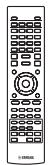
Télécommande
Cordon d'alimentation*4
3 L'antenna FM interieure fournie peut différer selon votre modèle.
4 Le cordon d'alimentation varie selon le modele.
À PROPOS DES DISQUES ET DES FICHIERS
Types de disques/fichiers compatibles avec cet apparéil
- Cet apparéil prend en charge les disques de 12cm et de 8cm . Aucun adaptateur 8cm - 12cm n'est nécessaire.
- Utilisez des disques conformes aux standards compatibles indiqués par les logos officiers sur l'étiquette du disque. La lecture de disques non conformes à ces standards n'est pas garantie. En outre, le fait de pouvoir direc ces disques ne garantit ni la qualité d'image ni la qualité du son.
| Type de disque | Format d'enregistrement | Format des données |
| BD-ROM/BD-R/ BD-RE | BD video | -- |
| DVD-ROM | DVD video | -- |
| DVD-R/DVD-R DL/DVD-RW | DVD video/DVD-VR/AVCHD/disque de données | WMV/MP3/WAV/WMA/JPEG |
| DVD+R/DVD+RLD/DVD+RW | DVD video/DVD+VR/AVCHD/disque de données | WMV/MP3/WAV/WMA/JPEG |
| CD-ROM | CDDA/HDCD | -- |
| CD-R/CD-RW | CDDA/disque de données | WMV/MP3/WAV/WMA/JPEG |
| USB | -- | WMV/MP3/WAV/WMA/JPEG |
| Réseau | -- | WMV/MP3/WAM/WAV/JPEG |
| Informations sur la gestion des régions | ||
| Destination | BD videoo | DVD videoo |
| États-Unis et Canada | Code de région « A » ou « ALL » | Numéro de région « 1 » ou « ALL » |
| Asie | Code de région « A » ou « ALL » | Numéro de région « 3 » ou « ALL » |
| Amérique centrale et Amérique du Sud | Code de région « A » ou « ALL » | Numéro de région « 4 » ou « ALL » |
| Europe | Code de région « B » ou « ALL » | Numéro de région « 2 » ou « ALL » |
| Informations sur la gestion des régions | ||
| Destination | BD matériel | DVD matériel |
| Australie | Code de région « B » ou « ALL » | Numéro de région « 4 » ou « ALL » |
| B | ALL | |
| Russia | Code de région « C » ou « ALL » | Numéro de région « 5 » ou « ALL » |
| B | ALL | |
| Chine | Code de région « C » ou « ALL » | Numéro de région « 6 » ou « ALL » |
| B | ALL | |
- Les lecteurs et disques BD/DVD video comportent des codes régionaux qui déterminent la région dans laquelle un disque pourrait être lu.
- Les opérations et fonctions des BD/DVD video peuvent différer des explications données dans ce mode d'emploi et certaines opérations peuvent être interdites en raison de réglages du fabricant du disque.
- Si un écran de menu ou des instructions de fonctionnement s'affichent pendant la lecture d'un disque, suivez les indications affichées.
Remarques
- Certains disques figurant dans les tableaux ci-contre peuvent ne pas'être lus.
- N'oubliez pas de finaliser tous les supports d'enregistrement que vous avez l'intention de dire sur cet apparéil.
- La « finalisation » désigne un traitement effectué durant l'enregistrement d'un disque de sorte que ce disque puisse être lu à la fois sur cet apparéil et sur d'autres lecteurs/enregistreurs. Cet apparéil prend en charge uniquement les disques finalisés (il ne possède pas de fonction permettant de finaliser les disques).
- La lecture de l'ensemble des fichiers contenus sur le disque, le pérophérique mémoire USB et le réseau n'est pas garantie.
- Il n'est pas possible de dire un fisier dont les droits d'auteur sont protégés via un périphérique mémoire USB ou le réseau.
Configuration requise pour la lecture des fichiers audio MP3/WMA
- Fréquence d'échantillonnage : entre 32 et 48 kHz (MP3/WMA), LPCM 44,1 kHz/16 bits/stéreo (WAV)
- Débit binaire: 8 à 320 kbit/s (MP3), 32 à 192 kbit/s (WMA)
Configuration requise pour la lecture des fichiers WMV
- WMV9, résolution maximale de 1920 × 1080 .
Chargement d'un disque
- Insérez le disque avec la face imprimée vers le haut.
- Dans le cas d'un disque enregistré des deux côtés, tournez la face à dire vers le bas.
Remarques
- La lecture peut commencer automatiquement en fonction du disque et du réglage besoin pour cet apparéil.
- Avec certains disques, il est possible que le menu soit affché en premier.
- La durée de chargement du disque peut varier selon le disque.
Précautions d'emploi pour les disques
- Ne touchez pas la surface des disques. Tenez les disques par les bords (ou par l'orifice central).
- N'utilise pas de stylo ni de marqueur pour écrire sur les disques.
- Évitez d'utiliser du ruban adhésif ou de la colle sur les disques.
- N'utilise pas d'étui de protection afin d'éviter les rayures.
- Ne chargez pas simultanément plusieurs disques dans l'appareil. Vous risque d'endommager l'appareil et les disques.
- N'insérez aucun objet dans la fente du lecteur.
- Ne chargez pas des disques rayés, déformés ou contenant des restes de colle.
- N'exposez pas les disques aux rayons directs du soleil, à des températures extrêmes, à un taux d'humidité élevé ou à une poussière excessive.
- Si le disque est sale, essuyez-le)delicatement avec un chiffon propre et sec du centre vers les bords. N'utilise pas de produit nettoyant ni de diluant.
- Pour éviter tout dysfonctionnement, n'utilise aucun nettoyant pour lentilles vendu dans le commerce.


Attention
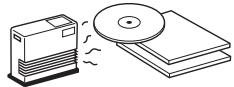

Précautions concernant le visionnage d'images video 3D
- Certaines personnes peuvent éprouver une gène (fatigue visuelle, épuisement ou nauseée) lors du visionnage de supports video 3D. Nous recommendons à tous les utilisateurs de faire une pause à intervalles réguliers lors du visionnage de supports video 3D.
- En cas de gène, arrêtez le visionnage du support video 3D et attendeze que la gène cesse. En cas de malaise sérieux, consultez un médecin.
- Lisez attentivement les modes d'emploi (lecteur Blu-ray et télévisueur) et/ou les consignes de sécurité affichées sur le télévisueur.
- La vue est toujours en cours de développement chez les enfants en bas âge (plus particulièrement en dessous de six ans). Consultez un médecin (pédiatre ou oculiste) avant de laisser des enfants en bas âge regarder des supports video 3D.
- Les jeunes enfants doivent toujours être sous la surveillance d'unadulte pour s'assurer que les consignes ci-dessus sont appliquées.
Panneau avant

(1) (mise sous tension/mise en veille): cette touche permet demettre l'appareil sous tension/ en mode veille.
#
Cet apparéil dispose d'une fonction de mise en veille automatique.
- Lorsque vous sélectionnez la source Disque, USB ou Réseau, l'appareil passée automatiquement en mode veille si vous le laissez allumé pendant 1 heures sans utiliser la fonction de lecture ou toute autre fonction.
- Lorsque vous sélectionnez une source autre que Disque, USB ou Réseau, l'apparil passe automatiquement en mode veille si vous le laissez allumé entre 1 heures et 8 heures sans utiliser la fonction de lecture ou toute autre fonction, selon le réglage définis dans le menu SETUP (p. 35).
ce port permet de raccorder votre iPod ou votre périphérique USB.
③ PORTABLE (p. 14):
cette borne permet de raccorder un lecteur audio numérique portable autre qu'un iPod.
④ Porte du plateau de chargement du disque
⑤ Afficheur du panneau avant
(éjection) :
cette touche permet d'ouvrir/de fermer le plateau de chargement du disque.
(lecture/pause)
cette touche permet de démarrer et de mettre en pause la lecture.
(8) (arrêt)
(9) / (recherche rapide vers l'arrête/ saut arrêté):
appuyez sur cette touche pour effectuer un saut arrêté, maintenez-la enforcée pour effectuer une recherche rapide vers l'arrête.
PRESET<:
appuyez sur cette touche pour selectionner une station méorisée.
10 / (recherche rapide vers l'avant/ saut avant):
appuyez sur cette touche pour effectuer un saut avant, maintenez-la enforcée pour effectuer une recherche rapide vers l'avant.
PRESET>:
appuyez sur cette touche pour selectionner une station méorisée.
⑪ INPUT :
cette touche permet de selectionner une source d'entrée.
⑫ VOLUME :
cette molette permet d'augmenter et de baisser le volume.
Télécommande
Remarque
Le symbole apparait dans le coin supérieur gauche de l'écran si la fonction correspondant à la touche n'est pas disponible.

① Émetteur de signaux infrarouges (p. 10)
② MARKER DVDVIDEO: cette touche permet de définir un Signet au niveau d'un point précis d'un film (p. 26). ÀpRES avoir défini un Signet, appuyez sur DIGEST pour sélectionner le point auquel vous souhaitez acceder directement. Vous ave la possibilité de définir un maximum de 12 signets.
③ ▲: cette touche permet d'ouvrir/de fermer le plateau de chargement du disque.
④ PROGRAM DVD CD : cette touche permet de définir l'ordre de lecture (p. 26). Vous pouvez étabir une liste de 15 pistes (dans le cas d'un disque audio) ou titres/chapitres (dans le cas d'un DVD video).
⑤ Touches numériques : ces touches permettent de saisir des nombres ou, en cours de lecture, de passer directement à la piste ou au chapitre correspondant au numéro saisi. Il est possible que ces touches ne soient pas disponibles selon le type de disque et les conditions de lecture.
⑥ CLEAR: cette touche permet d'effacer le numéro saisi ou l'options définie.
⑦ DISPLAY: cette touche permet d'afficher d'autres informations sur l'afficheur du panneau avant (p. 23, 29).
⑧ SETUP: cette touche permet d'afficher l'écran du menu SETUP (p. 32).
⑨ OPTION: cette touche permet d'acceder au menu d'options (p. 29).
10 HOME: cette touche permet d'afficher 1'ecran du menu HOME (p.20).
STATUS: cette touche permet d'afficher à l'écran les informations concernant la lecture (p. 25).
DIMMER: cette touche permet de modifier la luminosité de l'afficheur du panneau avant. Appuyez plusieurs fois sur cette touche pourCHOISIR une luminosité normale (claire), moyenne ou faible.
13 SUBTITLE BD DVD VIDEO : cette touche permet de changer la langue des sous-titres (p. 51) lorsque cela est possible. Vous pouvez également seLECTIONner cette fonction à partir du menu à l'écran (p. 24).
14 PIP BD: cette touche permet d'activer/de désactiver la fonction d'incrustation (image sur image) (p. 27). L'indication Marque PIP (PPI) apparait sur l'écran lorsque cette fonction est disponible. Vous pouvez également selectionner cette fonction à partir du menu à l'écran (p. 24).
Remarque
L'indication Marque PIP s'affiche lorsque la fonction [Marque PIP] est définie sur [Oui] (p. 36).
PHOTO : cette touche permet de seLECTIONner le mode de répétition. Appuyez plusieurs fois sur cette touche pour faire votre choix parmi les différents modes proposés (p. 23, 25).
: le titre en cours de lecture est repété.
CH : le chapitre en cours de lecture est repété.
: le dossier en cours de lecture est repété.
[All]: toutes les pistes/tous les fichiers du disque/dossier sont répété(e)s.
: le fichier/la piste en cours de lecture est repeteé(e).
16 SHUFFLE DVD CD VIDEO MUSIC PHOTO : cette touche permet de selectionner le mode de lecture aléatoire (p. 23, 24).
⑰ DIGEST PHOTO : cette touche permet d'afficher une planche de 12 photos miniatures. Dans ce mode de visualisation, accededez à la page suivante/préciédente à l'aide des touches 山 山 /▶▶1.
DVDVIDEO:permét d'afficher la barre de sélection de Signet (p.26).
⑱ : cette touche permet demettre l'appareil sous tension ou en mode veille.
19 ZOOM DVD VIDEO PHOTO : cette touche permet d'effectuer un zoom avant/arrière. Chaque nouvelle pression sur cette touche grossit ou réduit progressivement la vue à l'écran (jusqu'à 3 incréments dans chaque sens).
Touches de couleur BD : utilisez ces touches conformément aux instructions à l'écran.
② SLEEP: cette touche permet de configurer le mode veille (p. 30).
Touches de réglage du volume du caisson de graves BD DVD CD VIDEO MUSIC : ces touches permettent de régler le volume du caisson de graves (p. 12).
Touches de réglage du volume : ces touches permettent de régler le niveau de volume. Appuyez sur la touche MUTE pour couper le son. Appuyez à nouveau sur cette touche pour rétablier le volume.
24 SEARCH BD DVD CD VIDEO MUSIC : cette touche permet d'acceder directement à l'emplacement indiqué pendant la lecture. Pour obtenir de plus amples informations sur cette fonction, reportez-vous à la section « Utilisation de la fonction de recherche » (p. 26). Vous pouvez également seLECTIONner cette fonction à partir du menu d'etat (p. 25).
25 AUDIO BD DVD : cette touche permet de changer la langue de diffusion ou le format audio. Vous pouvez également sélectionner cette fonction à partir du menu à l'écran (p. 24).
26 Touches de commande de la radio FM
TUNING << / >> : ces touches permettent de lancer la syntonisation manuelle. Maintenez ces touches enforcées pour procéder à la syntonisation automatique (p. 28).
PRESET < / > : ces touches permettant de selectionner une station mémorisée (p. 28).
MEMORY: cette touche permet de symponiser etmettre en mémoire les stations radio (p. 28).
27 A/B BD DVD CD VIDEO MUSIC : cette touche permet de dire un morceau ou une scene que vous souhaitez repeter.
1 Appuyez sur la touche A/B lors de l'affichage de la scene sur laquelle vous souhaitez définir le point de départ. [A-] s'affiche à l'écran.
2 Appuyez à nouveau sur la touche A/B lors de l'affichage de la scène sur laquelle vous souhaitez définir le point de fin. [A-B] s'affiche à l'écran. La lecture en boucle commence.
3 Pour annuler la lecture en boucle, appuyez sur la touche A/B. [A-B] disparait et la lecture en boucle est annulée.
Remarque
Les conditions d'exécution de cette fonction sont liées aux specifications du disque.
Touches de selection de l'entrée : ces touches permettent de selectionner la source d'entree (p. 18, 28).
Voir page suivante
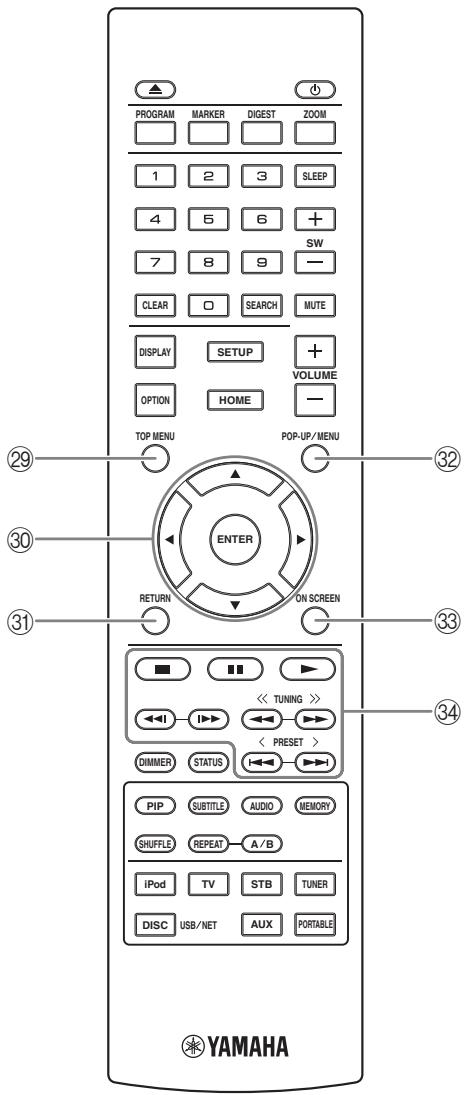
TOP MENU BD DVD : cette touche permet d'afficher l'écran du menu principal (p. 51) si le disque contient un menu. Sélectionnez l'option souhaïée à l'aide des touches ▲/▼/▲ et ENTER.
Remarque
Étant donné que certaines opérations varient en fonction du disque, suivez les instructions affichées dans chaque écran de menu.
30 Touches de curseur ( / / ) : ces touches permettent de selectionner l'objet en surbrillance.
ENTER: cette touche permet de valider le menu ou l'option sélectionné(e).
③1 RETURN: cette touche permet de revenir au menu ou à l'écran précédent, entre autres.
32 POP-UP/MENU BD DVD : cette touche permet d'afficher un menu contextual. Le contentu du menu affiché dépend du disque. Pour obtenir de plus amples informations sur l'accès au menu contextual et sur son fonctionnement, consultez les instructions du disque. Selon le disque, vous pouvez afficher l'écran du menu principal en appuyant sur la touche POP-UP/MENU.
③ ON SCREEN: cette touche permet d'afficher le menu à l'écran (p. 24).
34 Touches de commande
: cette touche permet de démarrer la lecture.
: cette touche permet d'arrêter la lecture. Pour arrêter complètement la lecture, appuyez deux fois sur cette touche.
: cette touche permet demettre en pause la lecture.
BD DVD CD VIDEO MUSIC:
: ces touches permettent d'effectuer un saut arrêté/avant.
/ : appuyez sur ces touches pour effectuer une recherche/relecture instantanee. La fonction de recherche instantanée effectue un saut du contenu de 30 secondes. La relecture instantanee permet de revenir 10 secondes en arrêté.
BD DVD CD VIDEO MUSIC:
< / >: ces touches permettent d'effectuer une recherche rapide vers l'arrière/vers l'avant. Chaque nouvelle pression sur ces touches fait varier progressivement la vitesse de recherche (jusqu'à 5 incréements dans chaque sens). Appuyez sur la touche pour reprendre la lecture dans des conditions normales.
PHOTO :
: ces touches permettent de changer la vitesse du diaporama (plus lent/plus rapide : 3 incréements).
Remarque
Selon le disque, l'appareil reprend la lecture à l'emplacement du dernier arrêt. Pour reprendre la lecture depuis le début, appuyez une fois sur la touche , puis une fois sur la touche
Panneau arrête
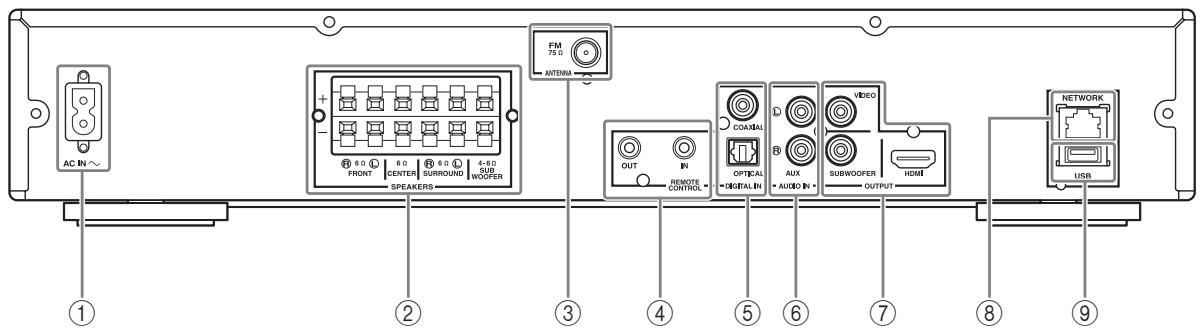
① Connecteur AC IN (p. 16):
utilisez ce connecteur pour brancher le cordon d'alimentation fourni.
② Bornes SPEAKERS (p. 11):
utilisez ces bornes pour raccorder les enceintes.
③ Connecteur ANTENNA (p. 12):
utilisez ce connecteur pour raccorder une antenné FM.
④ Connecteurs REMOTE CONTROL (IN/OUT) (modèles pour les États-Unis et le Canada uniquement):
utilisez ces connecteurs pour raccorder d'autres composants en vue de les commander via la télécommande.
⑤ Connecteurs DIGITAL IN (COAXIAL/OPTICAL) (p. 13, 14):
utilisiez ces connecteurs pour raccorder votre tuner TV satellite ou cable (via le connecteur COAXIAL).
Le connecteur OPTICAL est destiné au signal audio provenant de votre télévisuer lorsque celui-ci ne prend pas en charge la fonction ARC (canal de return audio).
⑥ Connecteurs AUDIO IN (AUX) (p. 14):
utilisez ces connecteurs pour raccorder des apparéils audio (p. ex., lecteur CD ou Blu-ray).
⑦ Connecteurs OUTPUT (VIDEO/SUBWOOFER/HDMI) (p. 12, 13):
le connecteur VIDEO permet d'émettre les signaux videoologiques.
Utilisez le connecteur SUBWOOFER lorsque vous faites appel à un caisson de graves actif (haut-parleur intégré).
Utilisez le connecteur HDMI pour raccorder votre téléviseur.
⑧ Connecteur NETWORK (LAN) (p. 15):
utilisez ce connecteur pour raccorder votre concentrateur ou votre routeur haut débit.
⑨ Connecteur USB (p. 15):
utilisez ce connecteur pour raccorder un périphérique USB.
Insertion des piles dans la télécommande

■ Remarques concernant les piles
- Remplacez les deux piles lorsque la portée de la télécommande diminue.
Utilisez des piles AAA, R03, UM-4. - Veillez à respecter les polarités. Reportez-vous à l'illustration située dans le compartment d'insertion des piles.
- Retirez les piles si vous n'utilise pas la télécommande pendant une période prolongée.
- N'utilisez pas des piles usagées avec des piles neuves.
- N'utilisez pas simultanément plusieurs types de piles (notamment des piles alcalines avec des piles au manganèse). Lizez attentivement les instructions de l'emballage, car ces différents types de piles peuvent etre de forme et de couleur identiques.
- Si les piles ont fuit, mettez-les immédiatement au rebut. Évitez de toucher le matériel qui a fuit et veillez à ce qu'il n'entre pas en contact avec vos vêtements. Nettoyez soigneusement le compartment d'insertion des piles avant d'insérer de nouvelles piles.
- Ne jetez pas les piles avec les déchets menagers. Mettez-les au rebut conformément aux réglementations en vigueur dans votre pays.
- Tenez les piles à l'écart des enfants. En cas d'ingestion accidentelle, consultez immédiatement un medecin.
- Retirez les piles de la télécommande si vous prévoyez de ne pas utiliser la télécommande pendant une période prolongée.
Veillez à ne pas charger ni démonter les piles fournies.
Utilisation de la télécommande
La télécommande transmet un faisceau infrarouge dirigé. Dirigez la télécommande vers le capteur de télécommande situé sur le panneau avant de l'appareil.
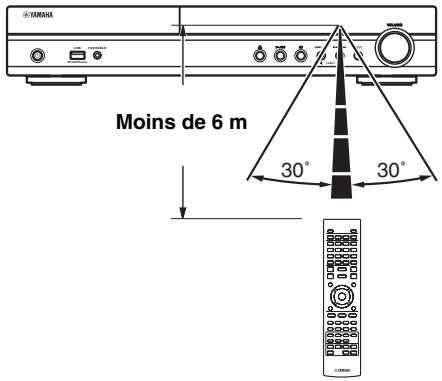
Remarques
- Aucun obstacle ne doit se trouver entre la télécommande et l'appareil.
- Veiliez à ne pas renverser d'eau ou de liquide sur la télécommande.
- Ne laïsez pas tomber la télécommande.
- Veiliez à ne pas laisser la télécommande dans les endroits suivants :
-dans un endroit ou le taux d'humidite est trop elevé,
notament a proximete d'une baignoire ;
-dans un endroit où il fait trop chaud, notamment à proximé d'un radiateur ou d'un four ;
-dans un endroit où il fait trop froid ;
-dans un endroit poussiereux.
- N'exposez pas le capteur de télécommande à une luminosité trop intense, notamment à une lampe fluorescente à onduleur, car la télécommande risque de ne pas fonctionner correctement. Le cas échéant, éloignez le système des sources lumineuses directes.
Configuration d'un système 5.1 canaux
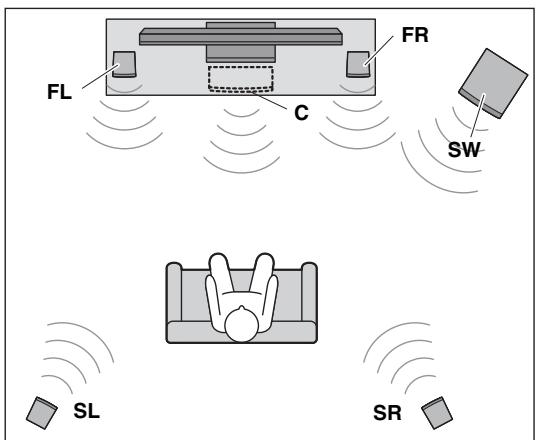
Enceintes avant (FR et FL) :
Pour le son du canal avant (son stéreo) et les effets sonores.
Pour le son du canal central (dialogues, voix, etc.).
Enceintes surround (SR et SL):
Pour les effets sonores et les effets vocaux provenant du canal surround. Le son du canal surround arrêté est diffusé via les enceintes surround lors de la lecture d'un disque disposant de données sonores à 7.1 ou 6.1 canaux.
Caisson de graves (SW):
Pour les effets basses fréquences (LFE) et les graves provenant des canaux avant et surround.
Raccordement des enceintes
Raccordez les enceintes à l'appareil.
Lorsque you utilisez un caisson de graves, vérifie s'il est actif (avec amplificateur intégré, avec cordon d'alimentation) ou passif (sans amplificateur intégré, sans cordon d'alimentation). Le cordon utilisé pour connecter le caisson de graves varie selon le type de caisson de graves.
Une fois les enceintes raccordées, configurez-les en fonction du type d'enceinte (taille, nombre d'enceintes disponibles, etc.). Reportez-vous à la page 39 pour configurer les enceintes.
Remarques
- Débranche le cordon d'alimentation avant derialcder au raccordement des enceintes.
- Lors du raccordement des enceintes, vérifie que l'impédance des enceintes avant, centrale et surround est supérieure à 6 et que celle du caisson de graves passif est comprise entre 4 et 6 . Si vous utilisez un caisson de graves actif (amplificateur intégré), vérifie précautionneusement l'impédance.
- Veiliez àmettre hors tension le caisson de graves actif (amplificateur intégré) avant de le raccorder à l'appareil.
- Veiliez à ce que le cable d'enceinte n'entre en contact avecaucun objet ni avec les parties metalliques de l'appareil, car cela risquerait d'endommager l'appareil ou les enceintes.
Cables nécessaires (non fournis)
Lors de l'utilisation d'un caisson de graves passif :
- cables d'enceinte × 6

Lors de l'utilisation d'un caisson de graves actif :
- câbles d'enceinte × 5

Cable mono à fiche (pour le caisson de graves) × 1

Panneau arrêté de l'appareil
(lors de l'utilisation d'un caisson de graves passif)

Raccordement des cables d'enceinte
Chaque enceinte est munie de deux câbles. L'un des câbles doit être raccordé à la borne - (négative) de l'appareil et de l'enceinte, l'autre à la borne + (positive). Ces câbles sont de couleurs différentes afin que vous puissiez les différencier. Raccordez l'extrémité noire à la borne - (négative) et l'autre extrémité à la borne + (positive).
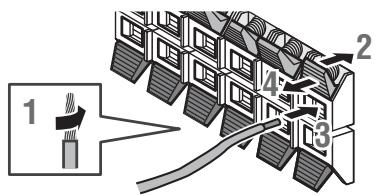
1 Retirez environ 10mm du tube isolant à l'extrémité du cable d'enceinte et torsadeze-le correctement.
2 Appuyez sur l'onglet de la borne d'enceinte.
3 Insérez le fil dénudé du cable d'enceinte dans la borne.
4 Relâchez l'onglet pour fixer le cable d'enceinte.
Raccordement d'un caisson de graves actif
Lorsque vous raccordez un caisson de graves actif (amplificateur intégré), utilisez un cable mono à fiche. Mettez le caisson de graves actif hors tension avant de le raccorder.

À propos du caisson de graves
- Utilisez la borne d'enceinte pour raccarder un caisson de graves passif. Utilisez le connecteur de sortie SUBWOOFER pour raccarder un caisson de graves actif (amplificateur intégré).
- Vous pouvez régler le volume du caisson de graves à l'aide de la télécommande de cet apparéil. Si vous utilisez un caisson de graves actif (amplificateur intégré), vous pouvez également utiliser les commandes du caisson de graves pour régler le volume. Utilisez ces fonctions pour baiser le volume si le caisson de graves émet des bruits ou dessons étranges.
- Si vous n'utilise pas de caisson de graves, Sélectionnez le menu SETUP [Paramètres audio] [Configuration Haut-Parleur] [Configuration] [SW] [Désactivé].
Raccordement de l'antenne FM
Vou puez ecouter les stations radio FM en raccordant l'antenne interieure FM fournie.
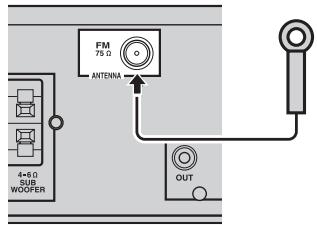
Remarque
Si la réception des ondes radio est médiocre et si vous souhaitez l'améliorer, nous vous recommendons d'utiliser des antennes extérieures disponibles dans le commerce. Pour obtenir de plus amples informations, consultez votre revendeur Yamaha ou le service après-vente le plus proche.
Raccordement iPod
Vous pouvez écouter les morceaux de musique enregistrés dans votre iPod en raccordant ce dernier à l'appareil.
Remarque
Cet apparéil est compatible avec l'iPod classic, l'iPod nano (2e, 3e, 4e, 5e et 6e génération), l'iPod touch (1re, 2e, 3e et 4e génération), l'iPhone, l'iPhone 3G/3GS, et l'iPhone 4.
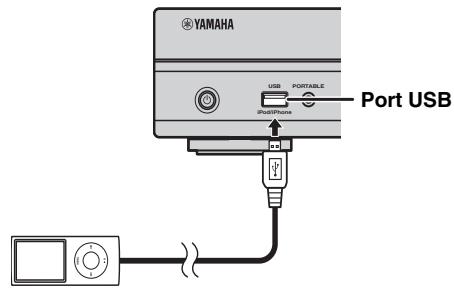
Remarques
- Vérifiez que le cable USB qui relié l'iPod et l'appareil est correctement raccordé.
- Raccordez votre iPod au port USB situé sur le panneau avant de l'appareil. Le port USB arrêté n'est pas compatible avec l'iPod.
Raccordement d'un téléviseur
Reportez-vous au schéma de connexion ci-dessous afin de raccorder correctement le téléviseur à l'appareil.
AVERTISSEMENT
Ne branche pas l'appareil sur une prise secteur tant que vous n'avoz pas effectue tous les raccordements nécessaires.
1 Raccordez Your taveliseur a l'aide d'un cable HDMI (vendu dans le commerce). Les signaux video numeriques de cet apparil sont diffusés sur le taveliseur. Si la borne HDMI de vour televiseur est compatible avec la fonction ARC (canal de retour audio), il n'est pas nécessaire d'effectuer les etapes 2 et 3, car les signaux audio numeriques du taveliseur sont diffusés sur I'appareil via le cable HDMI.
Raccordez vous telévisur à l'aide d'un cable optique (vendu dans le commerce) pour réproduire le son numérique du telévisur sur cet apparéil.
3 Si la connexion HDMI est impossible, raccordez votre téléviseur à l'aide d'un cable video à fiche. Les signaux video analogiques de cet apparil sont diffusés sur le téléviseur.
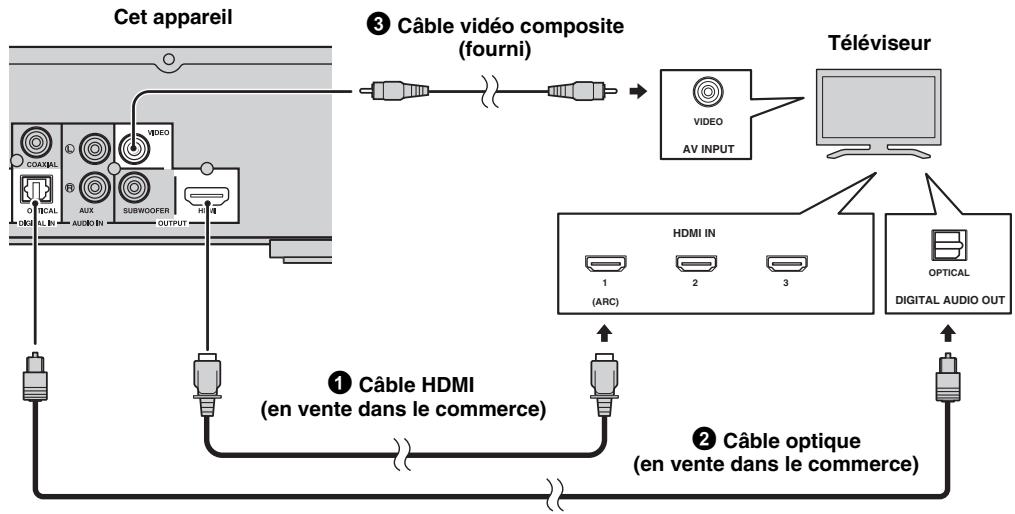
■ Connexion HDMI
- Les bornes HDMI offrent une image et un son numériques de qualité supérieure.
- Reliez fermement le cable HDMI (disponible dans le commerce) à la borne HDMI de cet apparéil.
- Utilisez des cables HIGH SPEED HDMI disposant du logo HDMI (p. 52).
#
- Si vous utilisez la fonction de contrôle HDMI, reportez-vous aux sections « Utilisation de l'appareil via la télécommande du téléviseur (fonction de contrôle HDMI) » (p. 30) et « [Contrôle HDMI] » (p. 35).
- Pour obtenir de plus amples informations sur le mode de sortie de la borne HDMI, reportez-vous à la section « [HDMI] » (p. 39).
- Si aucune image n'apparait sur le téléviseur, reportez-vous à la section « GUIDE DE DÉPANNAGE » (p. 42).
Raccordement pour la lecture de disques Blu-ray 3D
Voudevezdisposer de1'equipement suivant et effectuer les raccordements indiqués ci-après pour utiliser des disques BD 3D sur cet apparéil :
- vous devez utiliser un téléviseur dote de la fonctionnalité 3D;
- vous devez raccarder le télévisuer et l'appareil à l'aide de cables HDMI ;
- vous devez utiliser un disque BD disposant de contenu 3D.
À propos des téléviseurs prénant en charge la fonction ARC (canal de return audio)
- Vous pouvez raccarder un cable HDMI à laborne dédiée au canal de return audio du téléviseur (borne portant la marque « ARC »). Dans ce cas, il n'est pas nécessaire de raccarder un cable optique.
- Vous doivent activer la fonction de contrôle HDMI de cet apparéil pour pouvoir utiliser la fonction ARC (canal de retard sour audio) (p. 35).
Qu'est-ce que la fonction ARC (canal de return audio)?
Cette fonction permet d'émettre les signaux audio numériques provenant du télévisuer sur cet apparéil via un cable HDMI sans utiliser de cable optique.

Si vous teléviseur prend en charge la fonction ARC, reliez le teléviseur à l'appareil via le connecteur OPTICAL de l'appareil.
■ Connexion video
- Raccordez fermement le cable video composite (fourni) au connecteur VIDEO.
- Reportez-vous à la page 40 pour Obtir des informations sur les formats de sortie video.
Remarques
- Si vous lisez l'image par le biais d'un magnétoscope, celle-ci peut être déformée en raison de la fonction de protection contre la copie.
- Pour utiliser des disques BD 3D sur cet apparéil, vous devez relier le téléviseur et l' apparéil à l'aide de cables HDMI (disponibles dans le commerce).
Raccordement d'un tuner TV satellite/cable
Vou puevez raccorder un tuner TV par satellite ou cable ne prenatal pas en charge la fonction HDMI à l'aide d'un cable audio numérique à fiche.


Pour raccarder un tuner TV par satellite ou cable au téléviseur, vous doivent vous procurer d'autres cables video à fiche (en vente dans le commerce).
Raccordement d'appareils audio (p. ex., lecteur CD ou Blu-ray)
Vou pouve raccorder des appareils audio (lecteur CD, lecteur Blu-ray, entre autres) à l'appareil.
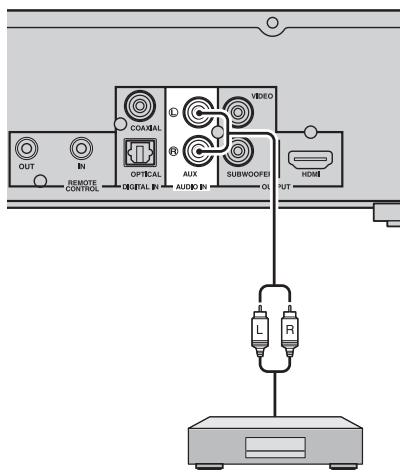
Raccordement d'un lecteur audio numérique portable autre qu'un iPod
Vou puez raccorder un lecteur audio numérique portable autre qu'un iPod sur le panneau avant de l'appareil.

CONNEXION RÉSEAU ET USB
Raccordement à la borne NETWORK
- Il est possible de dire le contenu d'un ordinateur en reliant cet apparéil à un réseau.
- La connexion à Internet vous donne accès à une grande variété de bonus interactifs lors de la lecture de disques compatibles BD-Live. Reportez-vous à la page 27 pour obtenir des informations sur les fonctions BD-Live.
Remarques
- Raccordez fermement le cable réseau (disponible dans le commerce) à la borne NETWORK.
- Utilisez exclusivement un cable réseau blindé à paire torsadée STP (Shielded Twisted Pair).
- Une connexion Internet haut débit (telle qu'illustrée ci-dessous) est nécessaire.
- Reliez l'autre extrémité du cable réseau au concentrateur/routeur haut débit.
- Une connexion Internet haut débit nécessite un abonnement auprès d'un fournisseur d'accès à Internet. Adressez-vous au fournisseur d'accès à Internet le plus proche pour en savoir plus.
- Reportez-vous au mode d'emploi de votre équipement, car la méthode de connexion et l'apparil raccordé peuvent différer selon cette environnement Internet.
- Utilisez un cable réseau/routeur compatible 10BASE-T/100BASE-TX.
Raccordement au port USB
- Vous pouvez racorder une clé USB (de 2 Go ou plus, format FAT 32/16) pour Espace de stockage externe BD au port USB situé sur le panneau arrêté (ou avant) de l'ordinateil afin de sauvegarder les données BD-Live (p. 27) ou d'effectuer la mise à niveau du calculiel de cet apparil (p. 41).
- Raccordement correctement un périphérique mémoire USB (vendu dans le commerce) au port USB.
AVERTISSEMENT
- Ne retirez pas la clé USB et ne débranche pas le cordon d'alimentation tant que l'opération BD-Live ou la mise à niveau logicielle n'est pas terminée.
- N'utilise pas de rallonge USB pour raccorder une clé USB au port USB de cet apparéil. L'utilisation d'une rallonge USB risque d'entraîner un dysfonctionnement de l' apparéil.
Remarques
- Yamaha ne saurait garantir que cet apparéil fonctionne avec toutes les marques de clés USB.
- Pour obtenir de plus amples informations sur l'utilisation des périhériques mémoire USB, reportez-vous à la page 18.
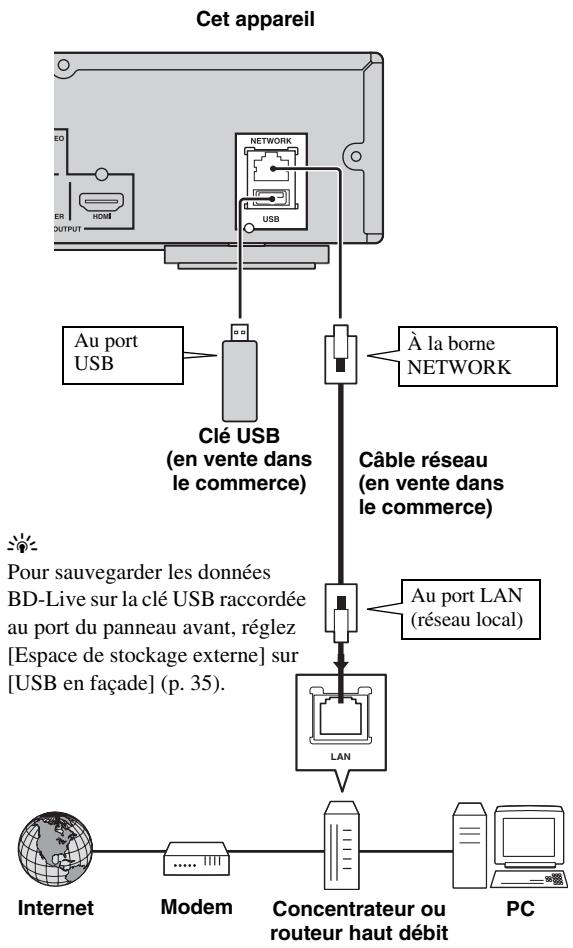
■Aprèsleraccordement
- Si vous souhaitez définitir manuellement le paramètre Réseau, reportez-vous à la section « Réseau » (p. 36).
- Pour dire le contenu d'un ordinateur sur votre réseau, reportez-vous à la section « Utilisation de contenu réseau » (p. 22).
Branchement du cordon d'alimentation
Une fois tous les raccordements effectués, branche le cordon d'alimentation fourni à la prise AC IN située à l'arrête de l'appareil. Branchez ensuite l'appareil à la prise secteur.

Remarque
POUR ÉVITER TOUT RISQUE DE SECOUSSE ÉLECTRIQUE, NE TOUCHEZ PAS LES PARTIES NON ISOLEES DES CÂBLES LORSQUE LE CORDON D'ALIMENTATION EST BRANCHÉ AU SECTEUR.
WIZARD INITIAL/INSTALLATION FACILE
Preconfiguration à l'aide de Wizard Initial/Installation Facile
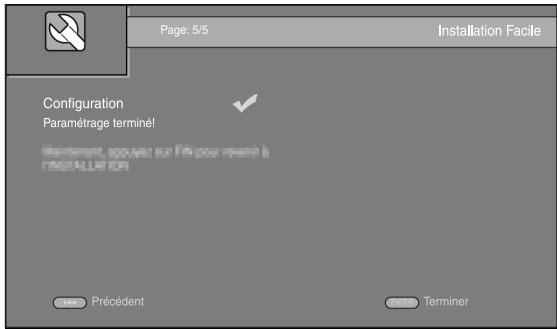
La fonction Wizard Initial/Installation Facile permet de définir facilement la langue, la résolution et le format d'image. L'écran Wizard Initial s'affiche lors de la première mise sous tension de l'appareil juste après l'achat ou à la suite d'une mise à niveau. Vous pouvez procéder aux mêmes réglages à partir du menu SETUP [Système] [Installation Facile] (p. 32).
1 Dés que l'écran Installation Facile apparait, appuyez sur ENTER pour démarrer la procédure Installation Facile.

2 Appuyez sur / pour selectionner la langue que vous souhaitez afficher à l'écran, puis appuyez sur ENTER.
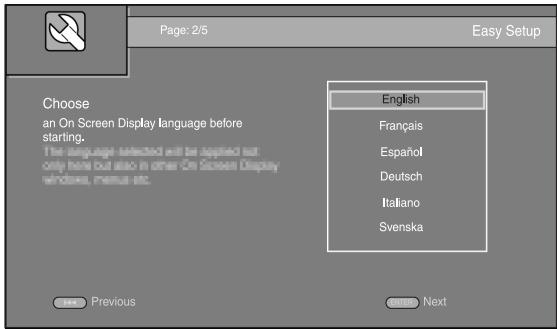
3 Appuyez sur / pour selectionner la résolution qui convient, puis appuyez sur ENTER. Pour obtaining de plus amples informations sur les parametes disponibles, reportez-vous à la section « [Sélectionnéz la sortie video] » (p. 37).
Remarque
Lorsque you reliez le téléviser et l'appareil via le connecteur VIDEO, selectionnez [Video Composite].

4 Appuyez sur / pourCHOISIR le format d'image, puis appuyez sur ENTER. Pour obtenir de plus amples informations sur les parametres disponibles, reportez-vous à la section « [Ecran TV] » (p. 37). La procEDURE Installation Facile est terminée.

5 Appuyez sur ENTER pour quitter Installation Facile.
Remarques
- Si aucune image n'apparait sur le téléviseur à l'issue de la procédure Wizard Initial/Installation Facile, reportez-vous à la section « GUIDE DE DÉPANNAGE » (p. 42).
- Un averissement concernant la lecture de supports video 3D apparait à la mise sous tension de l'appareil. Appuyez sur ENTER pour faire disparaître le message ou sur CLEAR pour éviter qu'il s'affiche à nouveau (p. 35).
OPÉRATIONS DE BASE
Procedez de la façon suivante pour dire la source.
| 1 Choisissez la source | 2 Changez l'entrée | 3 Reportez-vous aux pages suivantes pour plus d'informations | |
| Disque | p. 20, 23 | DISC | |
| USB*1 | Avant Arrière p. 15, 20 | DISC | TOP MENU POP-UP/Menu ENTER ON SCREEN (« TUNING ») (« PRESET ») PAMMED STATUS |
| Réseau (contenu d'un ordinateur et YouTube) | p. 15, 22 | DISC |
*1 · Il est possible que certains périhériques ne fonctionnent pas correctement, même s'ils répondent aux conditions requises.
- Il est possible que tous les types de péripériques USB ne soient pas compatibles.
- Le temps de lecture peut dépasser 30 secondes selon le nombre de fichiers/dossiers.
- Yamaha et ses fournisseurs déclinent toute responsabilité concernant la perte des données enregistrées sur les périhériques USB raccordés à cet apparéil.
Comme mesure de précaution, il est recommendé d'effectuer des copies de sauvegarde de tous les fichiers.
| 1 Choisissez la source | 2 Changez l'entrée | 3 Reportez-vous aux pages suivantes pour plus d'informations | |
| iPod*1 | p. 12, 23 | iPod | < img src=""> |
| AUX | À la borne AUX p. 14 | AUX | Pour plus d'informations sur le fonctionnement, consultez le mode d'emploi fourni avec le périhérique racordé. |
| Décodeur | À la borne COAXIAL p. 14 | STB | |
| Portable | p. 14 | PORTABLE | |
| Téléviseur | Pour diffuser le son du téléviseur, reportez-vous à la page 13 pour plus d'informations sur les raccordements à effectuer. | TV | |
| FM | Pour receiveoir des stations radio FM, reportez-vous à la page 28. | ||
*1 Il est possible que certaines fonctions ne soient pas disponibles selon le modele ou la version du logiciel de votre iPod.
Lecture de fichiers image/audio/ video
Les menus HOME et MEDIA permettent de rechercher et de dire des fichiers multimédias sur des disques de données, sur des clés USB ou sur votre réseau.
Remarque
Pour obtenir de plus amples informations sur les disques et les fichiers compatibles, reportez-vous à la page page 3.
Opérations de base

/ : ces touches permettent de déplacer la sélection (entree en surbrillance).
: cette touche permet de revenir au dossier parent.
HOME : cette touche permet d'acceder à l'écran du menu HOME ou de le quitter.
ENTER: cette touche permet de confirmer le dossier/ fichier besoin.
- Icones affichées dans la partie supérieure du menu MEDIA
: lecture du contentu du disque introduit dans le plateau ou affichage du contentu du disque de données.
: affichage du contenu de la clé USB raccordée au port USB.
: recherche d'un serveur DLNA (p. 22) sur le réseau.
: affichage du contentu du serveur DLNA détecté.
■ Procedure de lecture des fichiers dans un dossier donné
Exemple : sélection d'un fichier video sur une clé USB
Remarque
Arrétez la lecture de la video avant d'acceder à l'écran de menu MEDIA.
1 Appuyez sur HOME pour acceder à l'écran de menu HOME.


La configuration de l'écran du menu HOME peut varier selon le modele.
2 Appuyez sur / pour sélectionner [MEDIA], puis appuyez sur ENTER.
L'écran MEDIA apparait.

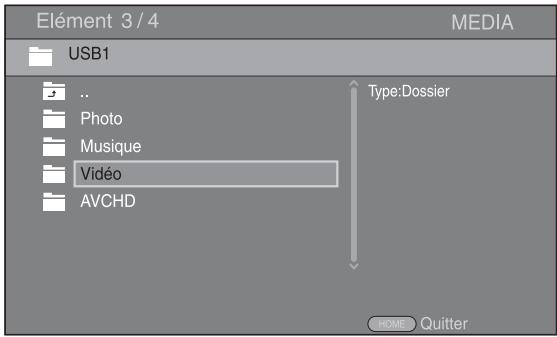
3 Sélectionnez la source du fichier que vous avez l'intention de dire, puis appuyez sur ENTER.

4 Sélectionnez le dossier Photo, Musique, Video ou AVCHD que vous souhaitez dire, puis appuyez sur ENTER.
Pour revenir au dossier parent, appuyez sur « ou sélectionnez ▲
Remarque
Seul le type de fichierChoisi au cours de cette etape sera presenté à l'etape suivante. Par exemple, si vous selectionnez le dossier Photo, seuils les fichiers image s'affichent. Si vous n'vez plus l'intention de dire des photos, il suffit de revenir à cette etape et de selectionner un autre type de fichier.
5 Sélectionnéz le(s) dossier(s) contenant le fichier à lire.
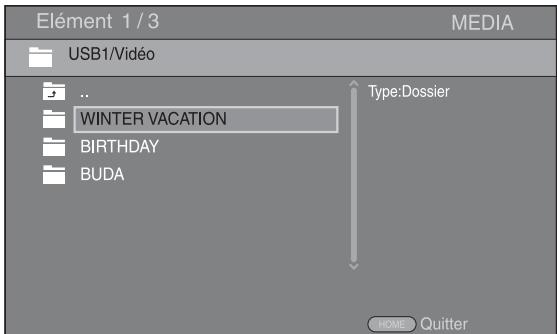
6 Sélectionnez le fichier à生存, puis appuyez sur ENTER. Si le fichier seLECTIONné est un fichier video, la lecture commence immédiatement.
S'il s'agit d'un fichier audio, la lecture commence après l'affichage du menu d'etat.
S'il s'agit d'un fjichier image, le diaporama commence immédiatement.

#
Pourprésenter un diaporama avec un fond sonore, commencez par écouter la musique qui vous interresse, puis appuyez sur HOME pour revenir à l'écran de menu HOME et seLECTIONnez le fjichier image.
Remarque
Selon le contenu du fichier affiché, vous risquez de ne pas pouvoir lancer la lecture.
Opérations de visualisation des photos
Lorsque you visionnez des photos, les touches de la télécommande fonctionnent de la façon suivante.
: cette touche permet d'arreter le diaporama et de revenir à l'explorateur de fichiers.
: cette touche permet de mettre le diaporama en pause.
: cette touche permet de lancer la lecture du diaporama.
: cette touche permet de passer à la photo suivante.
: cette touche permet de revenir à la photo précédente.
: cette touche permet d'accelérer la vitesse de défilament du diaporama (3 incréments).
: cette touche permet de ralentir la vitesse de défilament du diaporama (3 incréments).
: cette touche permet d'inverser une photo.
: cette touche permet de creer une copie miroir d'une photo.
: cette touche permet de faire pivoter une photo dans le sens inverse des aiguilles d'une montre.
: cette touche permet de faire pivoter une photo dans le sens des aiguilles d'une montre.
ZOOM: cette touche permet d'effectuer un zoom avant/ arrrière (jusqu'à 3 incréments par zoom).
/ / / : ces touches permettent d'effectuer un panoramicque en mode de zoom lorsque la taille de la photo est supérieure aux dimensions de l'écran.
DIGEST: cette touche permet de passer en mode d'aperçu sous forme de miniatures (p. 7). Dans ce mode de visualisation, accédez à la page suivante/préciendra à l'aide des touches / .
Utilisation de contenu réseau
A propos de DLNA
Cet apparéil est un lecteur multimédia numérique certifié DLNA. Cela signifie que vous pouvez:gérer tout contenu image,audio et video stocké sur des serveurs DLNA de leur réseau domestique.
DLNA (Digital Living Network Alliance) permit de partager facilement des données multimédias numériques par l'intermédiaire d'un réseau domestique. Vous pouvez en outre diffuser sur votre télévisuer le contenu numérique provenant d'un ordinateur (sur lequel vous avez installé le信息服务 serveur DLNA) ou de tout autreServeil compatible DLNA via cetServeil. Pour relier cetServeil à votre serveur DLNA, il est nécessaire d'effectuer certains réglages au niveau du serveur DLNA ou du périphérique utilisé. Pour en savoir plus, reportez-vous à la documentation de votre信息服务 serveur DLNA ou de l'appareil DLNA.
Lecture d'un contenu partagé
Remarque
Pour lire des fischiers sur votre ordinateur, installez un logiciel serveur DLNA, tel que Windows Media Player 12, et partagez les fischiers en question.
1 Allumez l'ordinateur sur lequel vous avez installe le logiciel serveur DLNA ou l'appareil DLNA relié à votre réseau domestique.
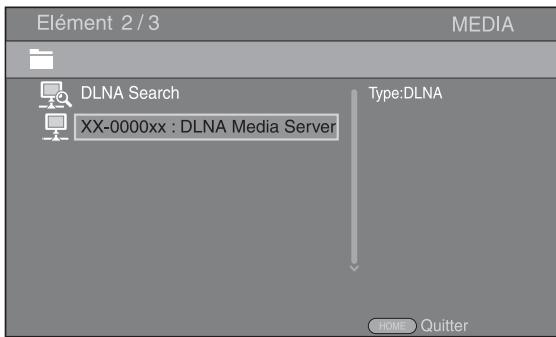
2 Appuyez sur la touche HOME pour afficher l'écran du menu HOME, puis Sélectionnez [MEDIA] pour acceder au menu MEDIA. La liste des serveurs DLNA connectés est représentée à l'écran.
Remarques
- Si vous serveur DLNA n'est pas répertorié,CHOISSEZ LA fonction [DLNA Search] pour le recherche.
- Selon le serveur DLNA utilisé, il est possible que vous deviez autoriser l'utilisation de cet apparéil à partir du serveur.
- Pour lire le fichier sur le serveur DLNA, il est indispensable de utiliser le même point d'accès pour connecter cet apparéil et le serveur.
- L'exécution des fichiers peut poser des problèmes de compatibilité en raison des restrictions liées aux caractéristiques des fichiers et du serveur DLNA.
3 Sélectionnez le fichier que vous avez l'intention de dire.
Remarques
- Les conditions de fonctionnement de votre réseau domestique peuvent avoir une incidence sur le mode d'exécution et la qualité de lecture du fichier.
- Le partage des fichiers provenant de supports amovibles (tels que des clés USB ou un lecteur DVD de votre serveur multimédia) risque de poser des problèmes.
Utilisation de services réseau
Voupeuvez regarder instantanement les videoes proposées par les services réseau suivants.
-YouTube
■ Avis concernant les services réseau
- L'accès aux contenus proposés par des tiers nécessite une connexion Internet haut début et peut en outre recherir un compte utilisateur, ainsi qu'un abonnementpayant.
- Les contenus offerts par ces services tiers peuvent être modifiés, interrompus ou suspendus à tout moment et cela sans avis préalable; Yamaha decline toute responsabilité liée à de tels changements.
- Certains contenus pourraient etre disponibles uniquement dans certains pays et dans certaines langues.
- Yamaha ne garantit pas que ces services de contenus resteront offerts ou disponibles pour une durée définie, et toute garantie de ce type, explicite ou implicite, est exclue.
Lecture de videos sur YouTube™
Cet apparéil permet de regarder les videos disponibles sur le site Internet YouTube.
Ces services peuvent être modifiés sans préavis.
1 Appuyez sur HOME pour afficher l'écran de menu HOME.
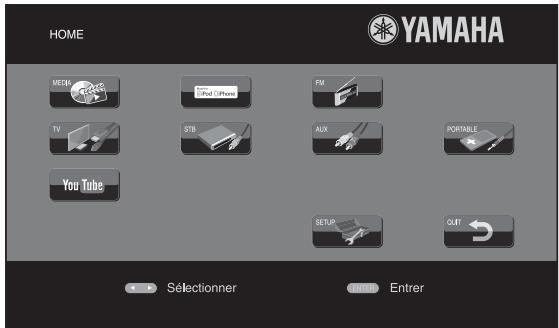

La configuration de l'écran du menu HOME peut varier selon le modele.
2 Appuyez sur / / pour selectionner [YouTube], puis appuyez sur ENTER.

Pour revenir à l'écran du menu HOME, appuyez sur RETURN.
Utilisation en mode iPod
Vous pouvez utiliser les fonctions de lecture de votre iPod à l'aide des touches de la télécommande.

Remarque
Il est possible que certaines fonctions ne soient pas compatibles selon le modele ou la version du logiciel de votre iPod.
Fonctions de lecture
1 Appuyez sur l'une des touches suivantes pendant la lecture.
: cette touche permet d'arrêter la lecture.
: cette touche permet demettre en pause la lecture.
: cette touche permet d'effectuer un saut avant.
: cette touche permet d'effectuer un saut arrêté.
Appuyez sur la touche pour démarrer/reprene la lecture.
中
Appuyez sur la touche DISPLAY pour afficher les informations suivantes sur l'afficheur du panneau avant pendant la lecture.
Titre du morceau
Nom de l'artiste
Titre de l'album
Remarque
Il est impossible d'afficher certains caractères sur l'afficheur du panneau avant de l'appareil.
Lecture aléatoire
Vous pouze dire les fichiers audio dans un ordre aléatoire.
1 Appuyez plusieurs fois sur la touche SHUFFLE pour activer la lecture aléatoire.
Chaque pression sur cette touche active les fonctions suivantes :

*1 Vous ne pouvez pas sélectionner d'ALBUMS lorsque vous utilisez un iPod touch ou un iPhone.
Lecture en boucle
Vou puez repeter la lecture autant de fois que vous le souhaitez.
1 Appuyez plusieurs fois sur la touche REPEAT pour activer la lecture en boucle.
Chaque pression sur cette touche active les fonctions suivantes :

Utilisation en mode CD
Vous pouvez également commander la lecture de CD audio à partir de la télécommande.
Fonctions de lecture
1 Appuyez sur l'une des touches suivantes pendant la lecture.
: cette touche permet d'arrêter la lecture.
: cette touche permet demettre en pause la lecture.
: cette touche permet d'effectuer un saut avant.
: cette touche permet d'effectuer un saut arrêté.
: cette touche permet d'effectuer une recherche rapide vers l'avant.
: cette touche permet d'effectuer une recherche rapide vers l'arrête.
: appuyez sur cette touche pour effectuer une recherche instantanée. La fonction de recherche instantanée effectue un saut du contenu audio de 30 secondes.
: appuyez sur cette touche pour effectuer une lecture instantanée. La relecture instantanée permet de revenir 10 secondes en arrêté.
Appuyez sur la touche pour démarrer/reprendre la lecture.
中
Vous pouvez également utiliser les touches numériques pour saisir directement le numéro du morceau. Pour annuler la saisie, appuyez sur CLEAR.
Lecture aléatoire
Vouspouvezlirelesfichiersaudio dans un ordre aléatoire.
1 Appuyez plusieurs fois sur la touche SHUFFLE pour activer la lecture aléatoire.
Chaque pression sur cette touche commute les fonctions suivantes :

Lecture en boucle
Vou pouvez repeter la lecture autant de fois que vous le souhaitez.
1 Appuyez plusieurs fois sur la touche REPEAT pour activer la lecture en boucle.
Chaque pression sur cette touche active les fonctions suivantes :

MODE DE LECTURE AVANÇÉ
Cette section traite de la lecture des disques BD/DVD/CD vendus dans le commerce et des disques DVD-RW/R enregistrés.
Remarque
Les opérations de lecture de base sont décrites à la page page 6.
Menu à l'écran
Pour afficher ce menu, appuyez sur la touche ON SCREEN. Il suffit ensuite d'appuyer sur / / pour passer d'une option à l'autre, puis d'appuyer sur ENTER pour agir sur la fonction en question.
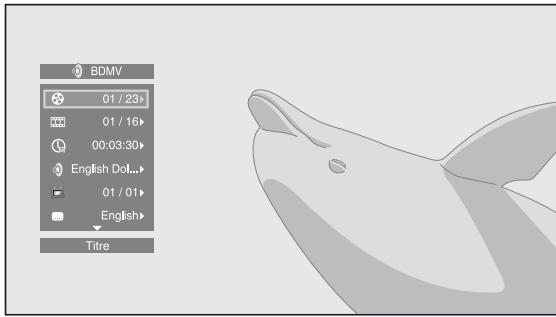
Le menu à l'écran contient les options suivantes.
Titre BD DVD VIDEO : cette option indique le numero du titre en cours de lecture. Il suffit de selectionner le titre qui vous interesse pour y acceder directement.
Chapitre BD DVD VIDEO : cette option indique le numero du chapitre en cours de lecture. Il suffit de seLECTIONner le chapitre qui vous interesse pour y acceder directement.
Plage/Fichier CD VIDEO MUSIC PHOTO : cette option indique le numero de la piste ou du fichier en cours de lecture. Il suffit de selectionner la piste ou le fichier qui vous interesse pour y acceder directement.
Heure BD DVD CD VIDEO MUSIC : cette option affiche la durée de lecture. Sélectionnez le type d'information qui vous intéressée :
Durée de lecture écoulée de la piste ou du titre/ chapitre/disque/fichier.
Durée de lecture restante de la piste ou du titre/ chapitre/disque/fichier.
Mode/Modèle de lecture
DVD CD VIDEO MUSIC PHOTO : cette option indique le mode de lecture actuel. Vous avez le choix entre trois modes de lecture :
CD
Normal: lecture normale
- Aléatoire: lecture aléatoire sans répétition
- Random: lecture aléatoire avec répétition
DVD
- Normal
Lecture Aléatoire CH (chapitre)
Lecture Aléatoire TT (titre)
Lecture aléatoire
Aléatoire CH (chapitre) - Aléatoire TI (titre)
Aléatoire Totalité
VIDEO MUSIC PHOTO
Normal
- Aléatoire F (dossier)
- Random F (dossier)
Audio BD DVD VIDEO : cette option indique la langue ou le signal de diffusion audio du disque BD/DVD actuellément selectionné. Vous pouvez selectionner le type de son de votrechoix.
Angle BD DVD : cette option indique le nombre de l'angle de vue actuellément sélectionné. Si la vente est enregistrée sous plusieurs angles de prise de vue, vous étés libre d'en changer.
#
Lorsque le paramètre Marque Angle ( ) est défini sur [Oui] (p. 36),

s'affiche sur l'écran lorsque cette fonction est disponible.
Sous-titres BD DVD VIDEO : cette option indique la langue des sous-titres actuellément selectionnée, lorsque cela est possible.
le style de Sous-titres BD: cette option indique le style des sous-titres actuellément selectionné. Cette fonction concerne uniquement les sous-titres externes de fichier video. Choisissez le style de texte des sous-titres qui vous interesse.
Bitrate BD DVD CD VIDEO MUSIC : cette option indique le débit binaire du signal audio/vidéo.
Deuxieme Video BD: cette option permet d'activer/ de désactiver la fonction PIP (image sur image) (p. 6).
Deuxieme Audio BD : cette option permet d'activer/ de désactiver les données audio secondaires.
Recherche instantanée
BD DVD CD VIDEO MUSIC : cette option permet d'effectuer un saut de 30 secondes.
Relecture instantanée
BD DVD CD VIDEO MUSIC : cette option permet de revenir 10 secondes en arrêté.
Diaporama PHOTO : cette option indique la vitesse du diaporama. Vous avez le besoin entre trois vitesses différentes de la plus lente à la plus rapide : Ralenti/Moyen/Rapide.
Transitions PHOTO : cette option indique le mode d'affichage des photos à l'écran. Vous pouvez changer le type de transition selon l'effet youlu.
Menu d'etat
Ce menu propose différents réglages, tels que les sous-titres, l'angle de vue ou le numéro du titre, du chapitre, ou de la piste en cours de lecture. Pour afficher le menu d'état, appuyez sur la touche STATUS. Ce menu contient les sous-menus suivants.
BD DVDVIDEO
Exemple : icones affichées lors de la lecture d'un disque BD
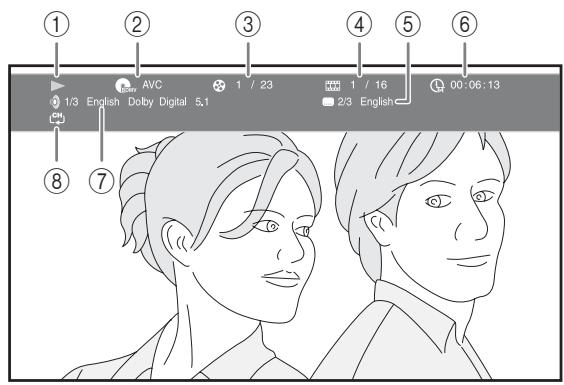
(lecture en cours)
② BDMV (icone du type de disque/fichier video)
③ (numéro du titre en cours de lecture): vous pouvez passer directement au titre voulu à l'aide de la touche SEARCH (p. 7).
(4) (numéro du chapitre en cours de lecture): vous pouvez passer directement au chapitre youlu à l'aide de la touche SEARCH (p. 7).
(6) (sous-titre actuellément sélectionné): vous pouvez changer la langue des sous-titres à l'aide de la touche SUBTITLE (p. 6).
(6) (durée de lecture écoulée): vous pouvez passer directement au point de lecture souhaïte à l'aide de la touche SEARCH (p. 7).
(son actuellement sélection): vous pouvez changer la langue de diffusion ou le format audio à l'aide de la touche AUDIO (p. 7).
(8) (mode de répétition): affiche le mode de répétition actuel (p. 7).
CD MUSIC
Exemple : icones affichées lors de la lecture d'un fichier audio
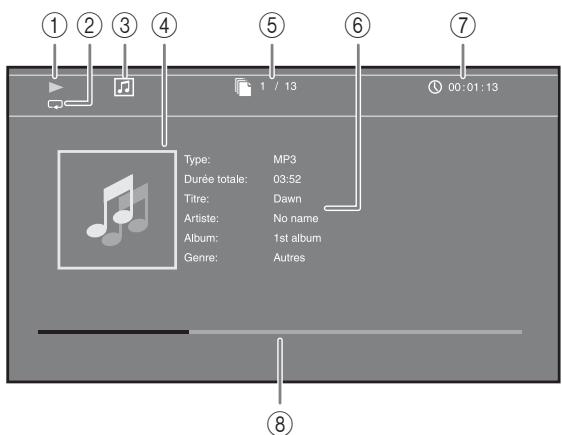
(lecture en cours)
(2) (mode de répétition): affiche le mode de répétition actuel (p. 7).
③ (icone du type de disque/fichier de musique)
(4) (illustration) MUSIC : affiche une des images du fichier, si le fichier en contient.
⑤ (numéro de la plage ou du fichier en cours de lecture): vous pouvez passer directement à la plage voulue à l'aide de la touche SEARCH (p. 7).
(6) (informations) MUSIC : affiche des informations musicales, si le fichier en contient.
(7) (durée de lecture écoulée): vous pouvez passer directement au point de lecture souhaïte à l'aide de la touche SEARCH (p. 7).
(8) (barre de progression) MUSIC : affiche le niveau de progression du morceau en cours.
PHOTO
Exemple : icones affichées lors de la lecture d'un fichier image

(lecture en cours)
② (iconedufichierimage)
③ (numéro du fichier en cours d'affichage)
(4) [All] (mode de répétition): affiche le mode de répétition actuel (p. 7).
(5) (vitesse du diaporama)
Utilisation de la fonction Signet
Vous pouvez repérer un point précis de la video à l'aide d'un Signet. Une fois le Signet créé, cette fonction permet d'acceder directement au point correspondant de la video. Vous avez la possibilité de définir un maximum de 12 signets.
DVD VIDEO
Exemple : définition d'un Signet lors de la lecture d'un fichier video
1 Appuyez sur la touche MARKER pendant la lecture du film pour insérer un Signet. Le numero et l'etat du Signet sont automatiquement affichés.
Signet:
1/12
Titre:
Chapitre:
Heure:
00:01:26
2 ÀpRES avoir défini un Signet, appuyez sur la touche DIGEST pour afficher la barre de sélection Signet.

3 Appuyez sur pour sélectionner le Signet de votrechioix, puis appuyez sur ENTER. Appuyez sur CLEAR pour supprimer le Signet sélectionné.
Remarque
Une fois la lecture terminée (après avoir ejecté le disque ou appuyé deux fois sur , par exemple), les signets que vous aviez définis sont automatiquement effacés.
Programmation de I'ordre de lecture
Il est possible de programmer l'ordre de lecture des pistes d'un disque audio ou des chapitres d'un DVD.
Voues avec la possibilité de programmer un maximum de 15 pistes/chapitres.
DVD CD
Exemple :programmation de 1'ordre de lecture des pistes d'un CD
1 Appuyez sur la touche PROGRAM pendant la lecture pour afficher l'écran PROGRAMME.
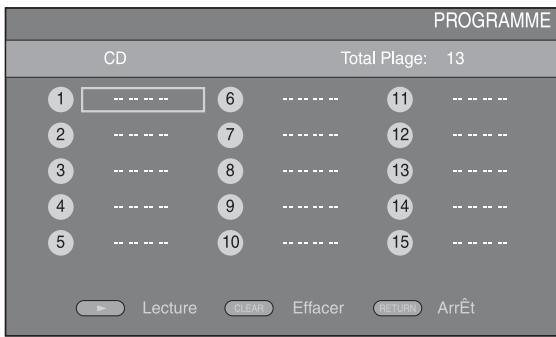
2 Appuyez sur ENTER pour programmer l'ordre de lecture.
Dans le cas d'un disque audio, appuyez sur / pour selectionner chacune des pistes dans l'ordre où vous souhaitez les dire, puis appuyez sur ENTER. Dans le cas d'un DVD video, selectionnez des titres (répresentés par les lettres TT) et des chapitres (répresentés par les lettres CH) au lieu de pistes. Pour-retirer une piste de la liste programmée, selectionnez la piste, puis appuyez sur la touche CLEAR. Appuyez sur RETURN pour annuler la lecture programmée.

3 Une fois l'ordre de lecture établi, appuyez sur pour valider et commencer la lecture du programme.
4 Pour annuler la lecture d'un programme, appuyez deux fois sur ■.
Utilisation de la fonction de recherche
Cette fonction permet d'acceder directement à un point précis du support en cours de lecture.
Exemple : recherche d'un point spécifique
1 Appuyez sur la touche SEARCH pendant la lecture. Cela a pour effet d'afficher la barre d'etat.
2 Appuyez sur / / pour selectionner l'une des entrées suivantes, puis appuyez sur ENTER.
BD DVD :
- Numéro du titre (symbolisé par )
- Numéro du chapitre (symbolisé par)
- Durée du titre écoulée (symbolisée par _D )
Durée du chapitre écoulée (symbolisée par CH)
CD:
- Numéro de la plage (symbolisé par )
- Durée de la plage écoulée (symbolisée par TRACK)
Durée du disque écoulée (symbolisable par DISC)
VIDEO MUSIC :
- Numéro du fichier (symbolisé par )
- Durée du fichier écoulée (symbolisée par ①)
3 Appuyez sur / ou sur les touches numériques pourCHOISIR/ajuster la valeur de I'entree en surbrillance, puis appuyez sur ENTER pour acceder au point correspondant.
4 Pour fermer la barre d'etat, appuyez sur STATUS.
Utilisation des fonctions BONUSVIEW™ et BD-Live™
Cet appeareil prend en charge les fonctions de lecture BONUSVIEW (p. 50) (BD-ROM Profil 1 Version 1.1) et BD-Live (p. 50) (BD-ROM Profil 2).
Remarque
Les fonctions et la méthode de lecture varient en fonction du disque. Pour en savoir plus, reportez-vous aux instructions figurant sur le disque ou sur le mode d'emploi fourni.
Utilisation de la fonction d'incrustation (image sur image) (lecture audio/vidéo secondaire)
Si vous disposez d'un disque BD video contenant des données audio et video secondaires compatibles avec la fonction d'incrustation (image sur image), vous avez la possibilité de dire ces données dans un coin de l'écran en même temps que le contenu principal.

Image principale Image secondaire
1 Lorsque le symbole Marque PIP (PPIP) ou Deuxieme Marque Audio (E) est affiche, appuyez sur PIP pour activer/désactiver la fonction d'incrustation (image sur image).
Remarques
- Pour écouter le son secondaire d'un téléviseur raccordé à l'aide d'un cable HDMI, vérifie que la sortie audio (HDMI) est réglee sur [PCM] (p. 39).
- Sur certains disques, il peut être nécessaire d'activer en plus les données audio secondaires dans le menu supérieur du disque (p. 8).
- Le son et l'image secondaires en incrustation peuvent être lus et supprimés automatiquement en fonction du contenu. Les zones affichables peuvent également être limitées.
Utilisation de la fonction BD-Live™
1 Définissez les paramètres de configuration du Réseau (p. 36).
2 Connectez la clé USB à cet apparéil (p. 15).
- Les données BD-Live sont containues dans une clé USB raccordée à cet apparéil.
- Raccordez une clé USB (de 2 Go ou plus, format FAT 32/16) compatible avec la norme USB 2.0 haut débit (480 Mbit/s) au port USB sélectionné sur l'Espace de stockage externe (p. 35). Le réglage par défaut correspond au port USB situé sur le panneau arrêté.
- Un dossier « BUDA » est automatiquement créé sur la clé USB, si besoin est.
- Si l'espace de stockage est insuffisant, les données ne seront pas copiees/téléchargees. Dans ce cas, supprimez des données inutiles ou utilisez une nouvelle clé USB.
- Le chargement des données peut prendre un certain temps (lecture/écriture).
3 Lancez la lecture du disque.
4 Executeur BD-Live conformément aux instructions du disque.
Remarques
- Suívez les consignes fournies dans la notice du disque BD pour生存 les contenus BD-Live, etc.
- Pour tirer parti des fonctions BD-Live, effectuez la connexion au réseau (p. 15) et définièsez les paramètres de configuration Réseau (p. 36).
- Reportez-vous à la section « [Connection BD-Live] » (p. 36) si vous souhaitez restreindre l'accès au contenu BD-Live.
- Le temps nécessaire pour télécharger les programmes en ligne sur la clé USB raccordée à cet apparéil varie selon la vitesse de votre connexion Internet et le volume des données de ces programmes.
- Les programmes BD-Live fournis via Internet ne pourront peut-être pas afficher la connexion en fonction du statut du fournisseur (mise à jour). Dans de tels cas, retirez le disque et essayez à nouveau.
- Si l'écran BD-Live n'apparait après avoir sélectionné la fonction BD-Live dans le menu du disque BD, il se peut que l'espace disponible sur la clé USB ne soit pas suffisant. Dans ce cas, éjectez le disque de l'appareil et effacez des données sur la clé USB à l'aide du menu [Formater] de l'[Espace de stockage externe] (p. 35).
ÉCOUTE DE STATIONS RADIO FM
Syntonisation de stations radio

1 Appuyez sur TUNER.
2 Maintenez enfoncées les touches << / >> (TUNING). La syntonisation automatique démarre.
中
Si le signal provenant de la station que vous souhaitez selectionner est peu puissant, vous pouvez également effectuer une symtonisation manuelle en appuyant plusieurs fois sur / >> (TUNING). Dans ce cas, le son sera émis en mode monaural.
Mémorisation de stations radio
Vous pouvez<mémoriser vos stations FM favorites grâce à la fonction de mémorisation.
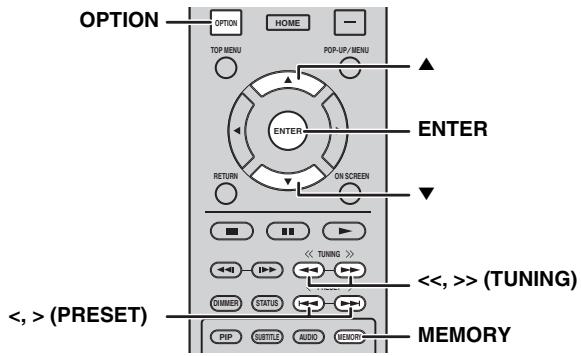
■ Mémorisation automatique
1 Appuyez sur la touche MEMORY pendant plus de 3 secondes en mode FM.
2 Appuyez sur ENTER. Appuyez sur cette touche pour démarrer la mémorisation automatique.
Remarque
Lorsque vous lancez la mémorisation automatique, toutes les stations mémorisées sont effacées et de nouvelles stations sont mises en mémoire.
■ Mémorisation manuelle
1 Sélectionnez la station radio de votre choix en appuyant sur << / >> (TUNING).
2 Appuyez sur MEMORY.
3 Sélectionnez le nombre sous lequel vous souhaitez memoriser la station en appuyant sur / ou sur < / > (PRESET).
4 Appuyez sur ENTER. La mémorisation manuelle est terminée.
#
- Vous pouvez<ménoriser jusqu'à 30 stations FM.
- Pour annuler la mémorisation manuelle lorsque vous désissiez un numéro de mémorisation, appuyez à nouveau sur MEMORY.
- Vous pouvez effacer une station ménorisée en appuyant sur OPTION ENTER de façon à selectionner [PRESET DEL] (p. 29).
Sélection de stations radio mémorisées (syntonisation des stations mémorisées)
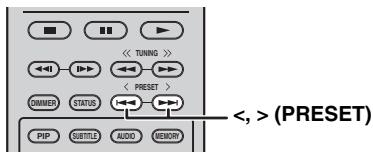
1 Sélectionnez la station radio mémorisée en mode FM en appuyant sur < / > (PRESET).
#
Vous pouvez également utiliser les touches numériques de la télécommande ou les touches < / > (PRESET) du panneau avant de l'appareil pour selectionner la station radio méorisée.
Suppression des stations méorisées
Vou puevez effacer une station mémorisée à l'aide du menu d'options ([PRESET DEL]).

1 Appuyez sur OPTION.
2 Appuyez sur ENTER.
3 Sélectionnez le numéro de station mémorisée que vous souhaitez supprimer en appuyant sur / .
4 Appuyez sur ENTER.
5 Appuyez sur la touche OPTION pour quitter le menu d'options.
Pour supprimer d'autres numérios de station mémorisée, répétez les étapes 2 et 4.

L'indication [PRESET DEL] apparait sur l'afficheur du panneau avant uniquement lorsque la source d'entrée selectionnée est FM.
Affichage des informations du système de diffusion de données radio

1 Appuyez plusieurs fois sur DISPLAY pendant que vous écoutez la radio.
PS (service de l'émission)

PTY (type d'émission)

RT (radio-texte)

CT (heure)

MONO/STEREO

Fréquence

Retour au PS
Remarque
Si le signal provenant de la station de radiodiffusion de données de service est peu puissant, il est possible que cet appeareil ne parvienne pas à receiveoir correctement les informations du système de diffusion de données radio. C'est notamment le cas des informations RT (Radio-texte), qui consomment davantage de bande passante et risquent d'être moins disponibles par rapport à d'autres types d'informations.
UTILISATION DES FONCTIONS UTILES
Réglage de la minuterie de mise en vue
Vous pouvez régler la minuterie de mise en veille à l'aide de la télécommande. La minuterie de mise en veille permet demettre l'appareil en veille après un délambda spécifique.
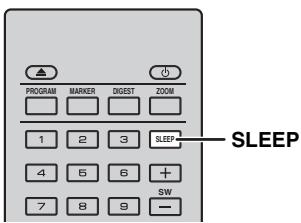
1 Appuyez plusieurs fois sur la touche SLEEP.

Utilisation de l'ordinate via la télécommande du téléviseur (fonction de contrôle HDMI)
Vou puevez utiliser la télécommande du téléviseur pour commander l'appareil, à condition que votre téléviseur prenne en charge la fonction de contrôle HDMI et soit raccordé à la borne HDMI de l'appareil.
Télécommande de téléviseur (exemple)
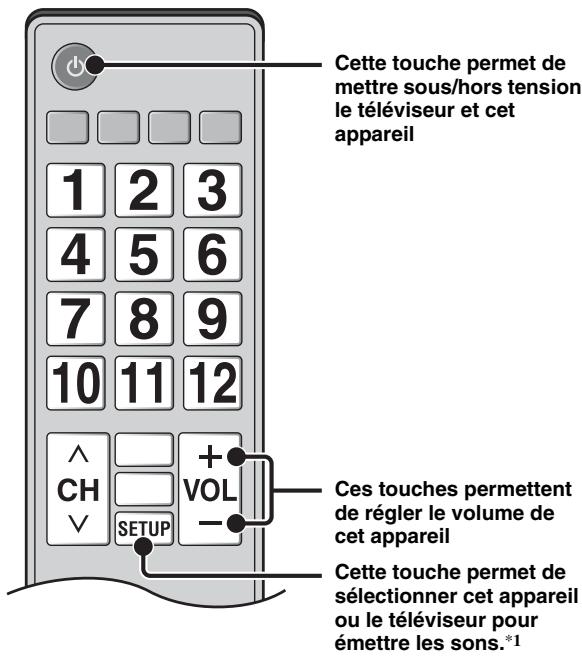
Vous pouvez utiliser les fonctions suivantes.
- Lorsque vous lisez des DVD/BD (et non des CD) sur cet apparéil ou lorsque vous affichez l'écran du menu HOME/SETUP, le sélection d'entrée du téléviseur TV bascule automatiquement sur cet apparéil (Lecture immediate).
*1 Lorsque vous sélectionné cet apparéil pour diffuser le son du télévisér à l'aide de la télécommande de ce dernier, l' apparéil sélectionne automatiquement le télévisér comme source d'entrée et le son est diffusé sur les enceintes raccordées.
Remarques
- Selon votre téléviseur, il est possible que vous deviez utiliser les touches de curseur de la télécommande du téléviseur pour commander cet apparéil.
- Mème si vous téléviseur prend en charge la fonction de contrôle HDMI, il est possible que certaines fonctions ne soient pas disponibles. Pour plus de détails, consultez le mode d'emploi fourni avec le téléviseur.
- La fonction de contrôle HDMI risque de ne pas fonctionner correctement avec certains téléviseurs.
- Il est possible que vous ayez accès à des fonctions différentes de celles décrites ci-dessus selon le modèle de téléviseur utilisé.
- Pour bénéficier des avantages de la fonction de contrôle HDMI, activez la fonction de contrôle HDMI sur TOUS les composants (cet apparéil, le télévisuer et tous les autres composants). Certainly opérations supplémentaires peuvent être requisés.
- Chaque fonction peut être régée indépendamment afin d'être activée/désactivée selon le téléviseur utilisé.
- Pour obtenir de plus amples informations sur la configuration, consultez les modes d'emploi fournis avec le téléviseur.
Réglage de la fonction de contrôle HDMI
1 Mettez sous tension tous les composants raccordés au téléviseur via HDMI.
2 Vérifiez tous les composants raccordés via HDMI et activez la fonction de contrôle HDMI sur chacun d'eux.
Pour cet apparéil, réglez [Contrôle HDMI] sur [Oui] (p. 35).
Pour les composants externes, consultez le mode d'emploi correspondant.
#
- Par défaut, la fonction [Contrôle HDMI] est régée sur [Non] sur cet apparéil.
-
Exemple de réglages sur un téléviseur
-
Dans le menu de configuration de votre téléviseur, sélectionnez « Réglage de la liaison » → « Réglage de la fonction de contrôle HDMI » (exemple), puis réglez « la fonction de contrôle HDMI » sur « Activar » (exemple).
- Définissez les réglages tels que « Priorité des enceintes » sur « Ampli AV »
3 Éteignez, puis rallumez le téléviseur.
■ Enregistrement des composants HDMI sur le téléviseur
1 Sélectionnez cet apparéil comme source d'entrée du téléviseur.
2 Sélectionnez le disque, la clé USB ou le réseau comme source d'entrée de cet apparéil.
3 Verifiez que les images de cet apparéil s'affichent correctement sur le téléviseur.
4 Vérifiez que la fonction de contrôle HDMI fonctionne correctement (en mettant cet appeareil sous tension ou en reglant le volume à l'aide de la télécommande du téléviseur).

Pour certains composants HDMI, il suffit d'activer la fonction de contrôle HDMI. L'enregistrement des composants HDMI sur le téléviseur n'est pas nécessaire dans ce cas.
Si la fonction de contrôle HDMI ne fonctionne pas
Vérifiez les points suivants :
- Le téléviseur est-il raccordé à la borne HDMI de cet apparéil ? La fonction de contrôle HDMI est-elle régée sur [Oui] dans le menu SETUP (p. 35) ?
- La fonction de contrôle HDMI est-elle activée sur le téléviseur ? Vérifiez également les réglages connexes, tels que la fonction de verrouillage d'alimentation ou la priorité des enceintes.
La fonction de contrôle HDMI ne fonctionne toujours pas
- Éteignez l'appareil et le télévisueur, puis rallumez-les.
- Débranchez le cable d'alimentation de l'appareil, celui du téléviseur et celui de chaque composant externe raccordés au téléviseur via HDMI.
Rebranche-les au bout de 30 secondes.
Changement de la methode de raccordement et des composants raccordés
Lorsque vous raccordez d'autres composants ou utilisez d'autres prises, réinitialisez l'appareil en appliquant la procédure suivante.
1 Désactivez la fonction de contrôle HDMI sur le téléviseur et l'appareil, mettez hors tension tous les périphériques raccordés et modifiez les raccordements.
2 Execuéte les étapes 1 à 3 de la section « Réglage de la fonction de contrôle HDMI » (p. 30).
MENUSETUP
Le menu SETUP offre différents réglages audio/vidéo des fonctions au moyen de la télécommande.
| Menu/sous-menu | Paramètre | Description | Page | |
| Réglages Généaux | Système | Economiseur d'écran | Permet d'activer ou de désactiver (Oui/Non) l'économiseur d'écran. | 35 |
| Extinction Automatique | Disc/USB/Net : permet d'activer/de désactiver (Oui/Non) le mode d'extinction automatique. Autres Entrées : permit de régler le mode d'extinction automatique par heures ou de le désactiver (Non). | 35 | ||
| Lecture automatique du disque | Permet de configurer l'appareil afin de démarrer automatiquement la lecture du disque. | 35 | ||
| Contrôle HDMI | Permet de configurer l'appareil afin de receiveoir le signal de commande en provenance de la télécommande de votre téléviseur. | 35 | ||
| Inséorer les paramètres par défaut | Rétablit tous les paramètres par défaut à l'exception du paramètre Securité. | 35 | ||
| Mettre à niveau | Permet de lancer la mise à niveau de l'appareil. | 35 | ||
| Installation Facile | Permet de définir la langue, la résolution et le format d'image. | 35 | ||
| Espace de stockage externe | Permet d'afficher l'état de l'Espace de stockage externe, de formater l'Espace de stockage externe et de sélectionner le port USB à l'avant/arière pour l'Espace de stockage externe. | 35 | ||
| 3D Message de la Réécoute | Permet d'afficher un avertissement concernant la lecture de supports video 3D à la mise sous tension de l'appareil. | 35 | ||
| Langue | Affichage à l'écran | Permet de désirir la langue des menus ou messages affichés à l'écran. | 35 | |
| Menu | Permet de désirir la langue préféérée pour le menu du disque. | 35 | ||
| Audio | Permet de désirir la langue préféérée pour les données audio. | 35 | ||
| Sous-titres | Permet de désirir la langue préféérée pour les sous-titres. | 35 | ||
| Playback | Sous-titres pour malentendants | Permet d'activer/désactiver (Oui/Non) la fonction de sous-titrage pour les malentendants (appeleee Closed Caption). | 36 | |
| Marque Angle | Permet d'afficher la Marque Angle lors de la lecture de BD/DVD contenant des scènes prises sous plusieurs angles. | 36 | ||
| Marque PIP | Permet d'afficher la Marque PIP lors de la lecture de BD/DVD dotés de la fonction d'incrustation (image sur image). | 36 | ||
| Deuxième Marque Audio | Permet d'afficher la Deuxième Marque Audio lors de la lecture de BD/DVD contenant des données audio secondaires. | 36 | ||
| Dernière Mémoire | Permet de ménoriser le dernier emplacement de lecture d'un disque lorsque l'apparil passe en veille ou que vous ouvrez son plateaue de chargement. | 36 | ||
| Securité | Modification du mot de passer | Permet de changer le mot de passer pour les paramètres Controle Parental et Code pays. | 36 | |
| Controle Parental | Permet de régler le paramètre Controle Parental en fonction du contenu du disque. | 36 | ||
| Code pays | Permet de définir votre Code pays. | 36 | ||
| Réseau | Connection Internet | Permet d'activer ou désactiver la connexion Internet (Permettre/Désactivé). | 36 | |
| Information | Permet d'afficher un écran d'informations au suje du réseau. | 36 | ||
| Test de connexion | Permet d'effectuer un test de connexion au réseau. | 36 | ||
| Configuration IP | Permet de régler le paramètre IP sur Auto/Manuel. | 36 | ||
| Connection BD-Live | Permet de régler la connexion BD-Live sur Autorisé/Partiellement autorisé/Interdit. | 36 | ||
| DLNA | Permet d'activer ou de désactiver la fonction DLNA (Permettre/Désactivé). | 36 | ||
| Paramètres Proxy | Permet de configurer le paramètre proxy. | 37 | ||
| Paramètres video | TV | Sortie 3D | Permet deCHOISIR le mode video 3D ou 2D. | 37 |
| Ecran TV | Permet de régler le format d'écran du télévisuer raccordé ainsi que la sortie video. | 37 | ||
| Sélectionnez la sortie video | Permet de selectionner la résolution de la sortie video. | 37 | ||
| Système TV | Permet de changer Système TV entre NTSC/PAL/Multi. | 37 | ||
| Espace de couleur | Permet de changer l'Espace de couleur entre YCbCr 4:4/ YCbCr 4:2:2/ Full RGB/RGB. | 38 | ||
| HDMI Deep Color | Permet de changer HDMI Deep Color entre 30 bits/36 bits/Non. | 38 | ||
| HDMI 1080p 24Hz | Permet de régler HDMI 1080p 24Hz sur Auto/Non. | 38 | ||
| Synchronisation audio/video | Modifie le retard entre la video et l'audio, par exemple si la voix et le mouvement de la bouche sont désynchronisés. | 38 | ||
| Processus Vidéo | Video Mode | Rôle la perception visuelle de l'image. | 38 | |
| Ajustement de la couleur | Permet de régler Luminosite/Saturation/Nuance pour chaque couleur. | 38 | ||
| Réduction de bruit | Permet de régler le niveau de Réduction de bruit. | 38 | ||
| Désentrelacement video | Permet de régler la manière de détecter le signal video. | 38 | ||
| Paramètres audio | Sortie audio | HDMI | Permet deCHOISIR le mode de sortie du connecteur HDMI (Bitstream/PCM/Non). | 39 |
| DRC | Permet d'activer/désactiver la fonction DRC (Dynamic Range Compression). | 39 | ||
| Configuration Haut-Parleur | Configuration | Permet de configurer la sortie audio des connecteurs de l'enceinte surround 5.1 canaux. | 39 | |
| Mixage en 2 canaux stéréo | Permet de configurer la sortie audio des bornes SPEAKERS FRONT L/R. | 39 | ||
| Bruit rose | Permet d'émettre le bruit rose pour la configuration des enceintes. | 39 | ||
| Taille du Subwoofer | Permet de régler la taille du caisson de graves. | 39 | ||
| Post process | UpMix | Reproduit en multicanal le signal audio 2 canaux. | 39 | |
| Système d'information | Permet d'afficher la version logicielle et l'adresse MAC (p. 51). | 39 | ||
Fonctions du menu SETUP
Les réglages de l'appareil se font à partir de l'écran du menu SETUP. Vous trouvrez ci-dessous des explications sur les opérations de base du menu SETUP.

Exemple: réglage du paramètre [Controle Parental]
Remarques
- Il est impossible de régler certains éléments lorsque la source d'entrée Sélectionnée est différente de Disque/USB/Réseau. Dans ce cas, réglez la source d'entrée sur Disque/USB/Réseau.
- Certaines fonctions ne peuvent pas'être régées en cours de lecture. Pour pouvoir les configurer, appuyez deux fois sur le bouton ■ afin d'arrêter complètement la lecture.
1 Appuyez sur SETUP pour afficher l'écran de menu SETUP.
Appuyez sur / pour selectionner [Réglages Généraux], puis appuyez sur ENTER ou .
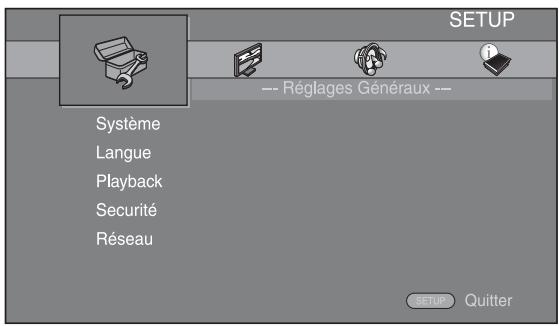
2 Sélectionnez un sous-menu.
Appuyez sur / pour selectionner [Securite], puis appuyez sur ENTER ou sur le curseur .
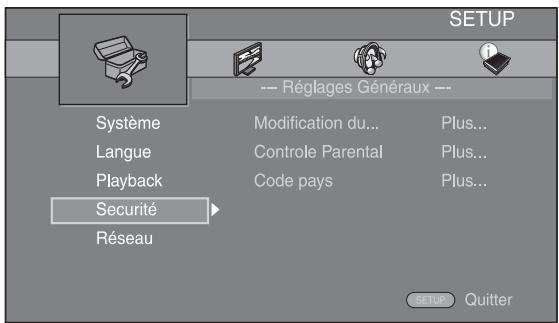
3 Sélectionnez une option de menu. Appuyez sur / pour sélectionner [Controle Parental], puis appuyez sur ENTER ou sur le curseur .

4 Saisissez votre mot de passer à l'aide des touches numériques.
- Le mot de passer par défaut est 0000.
- Vous ne pourrez pas acceder à l'écran de réglage suivant tant que vous n'aurez pas saisi le bon mot de passer.
- Pour changer de mot de passer, reportez-vous à la section « [Modification du mot de passer] » (p. 36).
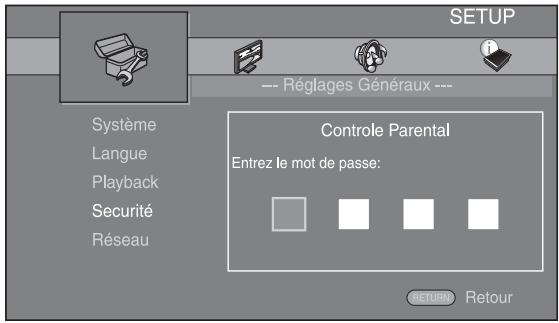
5 Sélectionnéz le réglage voulu.
Appuyez sur / pour selectionner le niveau souhaité pour le paramètre Controle Parental des disques BD/DVD, puis appuyez sur ENTER.

6 Quittez l'écran du menu.
Appuyez sur pour revenir au menu précédent.
Réglages Généaux
Les réglages par défaut sont représentés par un «*».
Système
[Economiseur d'écran]
Ce paramètre permet de régler l'économiseur d'écran sur [Oui]/[Non].
Lorsque vous reglez ce paramètre sur [Oui], l'appareil affiche l'économiseur d'écran au bout de 3 minutes d'inactivité.
Oui*, Non
[Extinction Automatique]
Vous pouvez régler le mode d'extinction automatique sur [Oui]/[Non] lorsque vous sélectionnez l'entrée Disque/USB/Réseau. Lorsque vous sélectionnez d'autres entrées, vous pouvez régler le mode d'extinction automatique par heures ou sur [Non].
Autres Entrées: 1 heures, 2 heures, 4 heures, 8 heures*, Non
[Lecture automatique du disque]
Vous pouvez régler [Lecture automatique du disque] sur [Oui]/[Non]. Lorsque vous reglez ce paramètre sur [Oui], la lecture du disque commence automatiquement d'es que vous chargez le disque dans le lecteur.
Oui*, Non
[Contrôle HDMI]
Vous pouvez configurer l'appareil de façon à ce qu'il recoive un signal de commande d'un téléviseur compatible avec la fonction de contrôle HDMI via un cable HDMI (p. 13).
Oui, Non*
中
Pour obtenir de plus amples informations sur la fonction de contrôle HDMI, reportez-vous à la page 30.
Remarque
Si ce paramètre est réglé sur [Oui], la consommation d'énergie en mode veille augmente en raison de la fonction de contrôle HDMI.
[Insérer les paramètres par défaut]
Vous ave la possibilité de rétablit tous les paramètres par défaut de l'appareil, à l'exception du paramètre Securité (p. 36). Pour obtenir de plus amples informations sur les paramètres par défaut, reportez-vous aux pages 32 à 39.
[Mettre à niveau]
Vous pouvezmettrelelogicielà niveaumanuellement àpartirde1'[Avec unecléUSB]oudu [Réseau].Pour en savoirplusàce sujet,reportez-vousàla section « MISE A NIVEAULOGICIELLE»(p.41).
[Installation Facile]
Ce paramètre permet de proceeder à une Installation Facile du lecteur (p. 17).
[Espace de stockage externe]
Voupe ouvez afficher les informations de l'Espace de stockage externe, formater l'Espace de stockage externe et selectionner [USB en façade]/[USB à l'arriere] pour sauvegarder des données BD-Live.
Pour formater (vider) le dossier « BUDA » sur la clé USB, Sélectionnez [Information] et appuyez sur ENTER lorsque [Formater] est en surbrillance à l'écran.
USB en façade, USB à l'arrière*
L'Espace de stockage externe fait office de mémoire auxiliaire pendant la lecture d'un disque BD.
[3D Message de la Réécoute]
Vous pouvez activer et désactiver l'affichage sur le téléviseur d'un averissement concernant la lecture de supports video 3D à la mise sous tension de cet apparéil.
Oui*, Non
■ Langue
[Affichage à l'écran]
Vouaves la possibilité de selectionner la langue des messages ou menus affichés à l'écran (menu SETUP, par exemple).
English*, François, Espanol, Deutsch, Italiano, Svenska, Nederlandse, Pycckni, 中文
[Menu]
Ce paramètre permet de désirir votre langue de prédilection pour le menu du disque.
English*, François, 中文, Espanol, Deutsch, Italiano, Nederlandse, Portugais, Danois, Svenska, Finnois, Norvégien, Русский, Coreen, Japonais, Plus
[Audio]
Ce paramètre permet de désirir votre langue de prédilection pour la lecture des disques BD/DVD. Pour obtenir de plus amples informations sur les paramètres disponibles, reportez-vous à la section « [Menu] » (p. 35).
[Sous-titres]
Ce paramètre permet de désirer votre langue de prédilection pour les Sous-titres.
English, François, 中文, Espanol, Deutsch, Italiano, Nederlandse, Portugais, Danois, Svenska, Finnois, Norvégien, Русский, Coreen, Japonais, Plus, Non*
Playback
[Sous-titres pour malentendants]
Ce paramètre permet d'afficher les sous-titres destinés aux malentendants (p. 50) lors de la lecture d'un disque BD/DVD contenant ce type de sous-titre.
Oui, Non*
[Marque Angle]
Ce paramètre permet d'afficher la Marque Angle ( ) lors de la lecture d'un disque BD/DVD contenant des scènes prises sous plusieurs angles.
Oui*, Non
[Marque PIP]
Ce paramètre permet d'afficher la Marque PIP ( [pp]) lors de la lecture d'un disque BD offrant la possibilité d'incuster une image dans un coin de l'image principale (p. 27).
Oui*, Non
[Deuxieme Marque Audio]
Ce paramètre d'afficher la Deuxieme Marque Audio ( [ ] ) lors de la lecture d'un disque BD contenant ce type de données.
Oui*, Non
[Dernière Mémoire]
Ce paramètre permet d'indiquer si l'appareil ménorise ou non le dernier emplacement de lecture d'un disque lorsquel l'appareil passe en veille ou que vous ouvrez son plateau de chargement.
Oui*, Non
Remarque
Certains disques ne sont pas compatibles avec cette fonction.
■ Securité
[Modification du mot de passer]
Vous ave la possibilité de définir le mot de passer applicable aux fonctions Controle Parental et Code pays. Reportez-vous aux sections « [Controle Parental] » (p. 36) et « [Code pays] » (p. 36).
Remarques
- Le mot de passer par défaut est 0000.
- Si vous avez oublie le mot de passer, reportez-vous à section «GUIDE DE DÉPANNAGE» (p. 42) et rétablissez les valeurs par défaut de tous les paramètres de Sécurité.
[Controle Parental]
Ce lecteur permet de limiter l'accès au contenu de certains disques BD/DVD selon l'âge du public. Il suffit pour cela de configurer le paramètre Controle Parental en fonction du contenu du disque.
Voudevez saisir le mot de passer (reportez-vous à la section « [Modification du mot de passer] », page 36) avant de regler les niveaux de Controle Parental. Une fois la fonction Controle Parental configurée, une boîte de dialogue invitera l'utilisateur à saisir ce mot de passer s'il charge un disque d'un niveau de filtrage supérieur au niveau Controle Parental actuellement définit, ou s'il souhaite modifier le niveau Controle Parental.
Non*, 1 à 8
[Code pays]
Ce paramètre permet de définir le Code pays dans lequel vous vivez. Avant de configurer le paramètre Code pays, vous doivent tout d'abord saisir le mot de passer (reportez-vous à la section « [Modification du mot de passer]», page 36). Ce paramètre peut permettre d'évaluer le niveau de filtrage du Controle Parental et à autoriser la lecture du disque en fonction du pays.
Réseau
Vous pouvez activer la connexion Internet (en réglant ce paramètre sur [Permettre]) si vous comptez utiliser les fonctions BD-Live (p. 27), DLNA (p. 22) ou procéder à la mise à niveau du logiciel à partir du réseau (p. 41).
Permettre*, Désactivé
[Information]
Permet d'afficher un écran d'informations au sujet du réseau. Ce paramètre permet d'afficher un écran d'informations concernant l'Interface (Ethernet), le Type d'adresse, l'Adresse IP, le Masque sous-réseau, la Default Gateway et le DNS.
[Test de connexion]
Vous pouvez effectuer un test de connexion Internet. En cas d'éché, vérifie le paramètre [Configuration IP] (p. 36) et recommencez le test.
[Configuration IP]
Permet de configurer les paramètres de réseau.
Auto* Choisissez cette option pour configurer automatiquement les paramètres de réseau de cet apparéil avec le serveur DHCP.
Manuel Choisissez cette option pour configurer manuellement les parametres de réseau (Adresse IP, Masque sous-réseau, Default Gateway et DNS).
- Touches numériques Ces touches permettent de saisir des caractères.
- </▶ Ces touches permettent de déplacer le caractère en surbrillance.
- CLEAR
- Cette touche permet d'effacer un caractère.
- ENTER
- Cette touche permet deémoriser les réglages et de quitter le menu.
Ce paramètre permet de restreindre l'accès aux contenus BD-Live.
Autorisé Tous les disques BD-Live sont autorisés à se connecter au réseau.
Partiellement Seuls les disques avec identification du propriétaire autorisé* sont autorisés.
Interdit Aucun disque BD-Live n'est autorisé à se connecter au réseau.
[DLNA]
Ce paramètre permet de régler la fonction DLNA (p. 22) sur [Permettre]/[Désactivé]. Si vous n'utilise pas la fonction DLNA, réglez ce paramètre sur [Désactivé].
Permettre*, Désactivé
[Paramètres Proxy]
Ce paramètre permet de configurer le Paramètres Proxy. Reglez ce paramètre sur [Désactivé] dans le cadre d'une utilisation normale. Reglez ce paramètre sur [Permettre] pour configurer le paramètre proxy.
Permettre Permet de regler l'hote proxy et le port proxy.
Désacté* Désacté le serveur proxy. Choisissez ce réglage si vous ne comptez pas utiliser de serveur proxy.
Hôte Proxy Permet de configurer l'hôte proxy.
Port Proxy Permet de configurer le port proxy.
Paramètres video
Les réglages par défaut sont représentés par un «*».
TV
[Sortie 3D]
Permet deCHOISIR le mode video 3D ou 2D de cet appeareil.
Auto* Cet apparéil sélectionne automatiquement le mode video 3D ou 2D selon le support.
Non Cet apparéil sélectionne toujours le mode video 2D.
Remarque
Mème si vous réglez [Sortie 3D] sur [Auto] et lisez un disque BD 3D, il se peut que l'apparil sélectionne le mode video 2D, notamment selon la connexion et les réglages du téléviseur (p. 13).
[Ecran TV]
Vou puez regler le format d'image du téléviseur raccordé et modifier la sortie video.
Si vous changez de téléviseur (vous en achetez un nouveau, par exemple) et que le format d'image du téléviseur raccordé est différent, vous devrez alors modifier le paramètre Ecran TV.
16:9 Plein Sélectionnez ce réglage si vous raccordez l'appareil à un télévisueur au format 16:9. En cas de lecture d'une video au format 4:3, l'illustration ci-après représentée la façon dont les images sont affichées à l'écran.
16:9 Normal* Sélectionnez ce réglage si vous raccordez l'appareil à un télévisueur au format 16:9. En cas de lecture d'une dette au format 4:3, l'illustration ci-après représentée la façon dont les images sont affichées à l'écran.
4:3 Pan Scan Sélectionnez ce réglage si vous raccordez l'appareil à un télévisueur au format 4:3. En cas de lecture d'une dette au format 16:9, l'illustration ci-après représentée la façon dont les images s'affichent à l'écran.
4:3 Boite Sélectionnez ce réglage si vous raccordez l'appareil à un téléviseur au format 4:3. En cas de lecture d'une video au format 16:9, l'illustration ci-après représentée la façon dont les images s'affichent à l'écran.
| Format d'image d'origine | Sur un téléviseur 16:9 (grand écran) | |
| 16:9 Plein | 16:9 Normal | |
| 4:3 | ||
| Format d'image d'origine | Sur un téléviseur 4:3 | |
| 4:3 Pan Scan | 4:3 Boîte à lecture | |
| 16:9 | ||
[Selectionnez la sortie video]
Vou puez selectionner la résolution de sortie video parmi les options suivantes: [Vidéo Composite], [HDMI Auto], [HDMI 1080p], [HDMI 1080i], [HDMI 720p], [HDMI 480p/576p] et [HDMI 480i/576i]. Si vous selectionnez [HDMI Auto], l'appareil selectionne automatiquement la résolution maximale en fonction du téléviseur raccordé. Pour en savoir plus sur les formats de sortie disponibles, reportez-vous à la section « À propos des formats de sortie video » (p. 40).
Vidéo Composite, HDMI Auto*, HDMI 1080p, HDMI 1080i, HDMI 720p, HDMI 480p/576p, HDMI 480i/576i
Remarques
- Lorsque you relief le téléviseur et l'appareil via le connecteur VIDEO, sélectionnez [Video Composite], [HDMI 480p/576p] ou [HDMI 480i/576i].
- Pour reproductive le son HD (Dolby TrueHD ou DTS-HD) via laborne HDMI, réglez [ Sélectionnéz la sortie video] sur [HDMI Auto] ou sur un réglage supérieur à [HDMI 720p].
[Stéme TV]
Le paramètre [Système TV] permet de désirir l'une des normes de diffusion suivantes : [PAL], [NTSC] et [Multi]. Choisissez le même réglage pour Système TV que sur votre téléviseur. Pour en savoir plus sur les formats de sortie disponibles, reportez-vous à la section « À propos des formats de sortie video » (p. 40).
NTSC, PAL*, Multi (modèle pour l'Asie, la Chine, l'Europe et la Russie)
NTSC*, PAL, Multi (modèle pour les États-Unis et le Canada)
[Espace de couleur]
Ce paramètre permet de sélectionner le modele de representation colorimétrique en sortie (Espace de couleur) qui convient (p. 50) en mode HDMI. Cette fonction est disponible à condition de raccorder l'appareil via un cable HDMI.
YCbCr 4:4:4* Permet de régler Espace de couleur sur YCbCr 4:4:4.
YCbCr 4:2:2 Permet de régler Espace de couleur sur YCbCr 4:2:2.
Full RGB Lorsque RGB est reglé et que le blanc et le noir à l'écran sont trop pâles, Sélectionnez ce réglage. Ce paramètre est valide lorsque le composant raccordé prend en charge la plage RGB 0-255.
RGB Émet le signal video dans la plage de signaux normale.
Remarque
Cette fonction est disponible uniquement sur les téléviseurs compatibles.
[HDMI Deep Color]
Si vous téléviseur est compatible avec la fonction Deep Color (p. 50), réglez ce paramètre en fonction de votre téléviseur. Cette fonction est disponible à condition de raccorder l'appareil via un cable HDMI.
Ce paramètre a pour effet de reproductive le signal BD video code à une vitesse de 24Hz sous forme de signal HDMI 1080p 24Hz . Cela permet, dans certains cas, d'améliorer la fluidité des images. Cette fonction est disponible à condition d'utiliser un téléviseur compatible et de raccorder l'apparéil au moyen d'un cable HDMI. Pour en savoir plus sur les formats de sortie disponibles, reportez-vous à la section « À propos des formats de sortie video » (p. 40).
Auto*, Non
Remarque
Ce paramètre est désactifé pour toute résolution de sortie autre que 1080p.
[Synchronisation audio/video]
Ce paramètre permet de définir/régler la fonction Synchronisation audio/video (p. 51).
Auto* L'appareil règle automatiquement la fonction Synchronisation audio/video.
Manuel
Vous pouvez régler manuelles le fonction Synchronisation audio/video. Vous pouvez régler le retard du son independamment pour les supports video 2D et 3D.
2D
3D
Non L'appareil ne règle pas la fonction Synchronisation audio/védo.
Processus Video
[Video Mode]
Vous pouvez selectionner le parametre [Video Mode] ci-dessous.
Standard* L'image est la plus naturelle et équilibrée. Ce mode est approprié dans le cadre d'une'utilisation normale.
Vivid L'imagestoplus nette et éclatante.
Cinema
Cette image est adaptée au visionnage d'un film dans une pierceASF.
Custom
Vous pouvez régler l'image visuelle manuellement.
Appuyez sur / pour sélectionner le paramètre, puis appuyez sur / pour régler sa valeur.
Luminosite
Règle la luminosité générale de l'image.
Saturation
Règle la saturation des couleurs de l'image projetée.
Nuance
Ajuste la teinte de l'image projetée.
Contraste
Ajuste les zones claires (niveau de blanc) de l'image.
Nettete
Ce paramètre permet de régler la nettedé des objets de la vente.
CTI
Lisse les bords des images en couleur. Les images en couleur ont alors un rendu plus distinct.
Les valeurs par défaut sont équivalentes à 0.
[Ajustement de la couleur]
Vou puevez régler les paramètres Luminosité/Saturation/ Nuance pour chaque couleur (Rouge/Vert/Bleu/Jaune/ Cyan/Magenta). Pour utiliser cette fonction, réglez [Video Mode] sur [Custom]. Pour obtenir de plus amples informations sur les paramètres disponibles, reportez-vous à la section « [Video Mode] » (p. 38).
Les valeurs par défaut sont équivalentes à 0.
[Réduction de bruit]
Vou puevez régler Réduction de bruit sur un niveau de 0 à 3. La valeur 0 désactive la fonction, 3 indique le niveau maximum.
0*,1,2,3
[Désentrelacement video]
Permet de régler la manière de détecter le signal video. Réglez ce paramètre sur [Auto] dans le cadre d'une utilisation normale. En présence de parasites en bandes horizontales à l'écran, réglez ce paramètre sur [Film]/[Video] pour supprimer ces parasites.
Auto*, Film, Video
Paramètres audio
Les réglages par défaut sont représentés par un «*».
Sortie audio
[HDMI]
Ce paramètre permet deCHOISIR le mode de sortie du connecteur HDMI.
Bitstream, PCM, Non*
Remarques
- Pour diffuser le son sur les enceintes, Sélectionnéz [Non].
- Il est impossible de diffuser le son d'un iPod ou les signaux audio des prises DIGITAL IN (COAXIAL et OPTICAL) de l'appareil sur un téléviseur à partir de cet apparéil via le cable HDMI.
- Pour reproductive le son HD (Dolby TrueHD ou DTS-HD) via la borne HDMI, réglez [ Sélectionnéz la sortie video] sur [HDMI Auto] ou sur un réglage supérieur à [HDMI 720p] (p. 37).
[DRC]
Ce paramètre permet de régler la fonction DRC (Dynamic Range Compression) (p. 50) sur [Oui]/[Non]/[Auto]. Choisissez [Auto] si vous avez l'intention d'activer automatiquement la fonction DRC sur les sources contenant des informations DRC au format Dolby TrueHD. La fonction DRC a pour effet d'attenuer un son trop puissant et de rendre les dialogues et conversations plus audibles. Cela est particulièrement utile lorsque vous regardez des films tard dans la nuit.
Non*, Oui, Auto
■ Configuration Haut-Parleur
[Configuration]
Vou pouvez régler la sortie du son surround à 5.1 canaux en fonction des enceintes raccordées.
1 Appuyez sur / pour selectionner l'enceinte que vous souhaitez configurer, puis appuyez sur ENTER.
2 Définissez les paramètres suivants. Notez que certains paramètres ne s'affichent pas en fonction de l'enceinte sélectionnée.
Taille Lorsque la section des graves d'une enceinte est de 16cm ou supérieure, selectionnez [Gde]. Si elle est inférieure a 16cm , selectionnez [Pte].
Gde, Pte*
Trim Permet de regler le niveau de l'enceinte raccordee (niveau de volume).
-6 à +6 dB (par incréments de 0,5 dB)
Le réglage par défaut est 0 dB.
Délai Permet de régler séparément le délambda auquel chaque enceinte produit le son afin que lessons des enceintes atteignent la position d'écoute en même temps.
0,5 à 10m (par incrementes de 0,5m )
Le réglage par défaut est 3m
Désacté Vorsque vous n'utilise pas l'enceinte chosesie, seLECTIONnez [Oui].
Oui, Non*
3 Appuyez sur RETURN pour revenir à la seLECTION de l'enceinte.
[Mixage en 2 canaux stéreo]
Vou puez selectionner la methode de mixage sur 2 canaux : [Stereo] ou [Gauge/Droite].
Stereo*, Gauche/Droite
[Bruit rose]
Vous pouvez vérifier si les réglages de l'enceinte sont corrects en émettant le bruit rose.
[Taill du Subwoofer]
Voupeuz selectionner la taille de votre caisson de graves parmi les options suivantes : [Pte] ou [Gde]. Si le diamètre de votre caisson de graves est supérieur à 20 cm ou si les graves et les aigus sont selon vous trop faibles, selectionnee [Gde].
Pte*, Gde
Post process
[UpMix]
Vous pouvez reproductive le signal audio 2 canaux en son multicanal (via la sortie d'enceinte). Pour reproductive le signal audio, Sélectionnéz [Dolby PLII] ou [DTS NEO:6]. Le paramètre [DTS NEO:6] permet de sélectionner [Cinema] ou [Musique]. Vous pouvez par ailleurs sélectionner [Film] ou [Musique] lorsque vous choisissez [Dolby PLII].
Non*, Dolby PLII, DTS NEO:6
Système d'information
Ce paramètre permet d'afficher la version logicielle et l'adresse MAC (p. 51).
À propos des formats de sortie video
Si le paramètre [Système TV] est réglé sur [NTSC]
| Résolution | Vidéo Composite | HDMI Auto | HDMI 480i/576i | HDMI 480p/576p | HDMI 720p | HDMI 1080i | HDMI 1080p | ||
| 24Hz | Autres | ||||||||
| HDMI | Lecture d'un BD | 480p | Max | 480i | 480p | 720p 60 Hz | 1080i 60 Hz | 1080p 24 Hz | 1080p 60 Hz |
| Autres | 1080p 60 Hz | ||||||||
| VIDEO | Lecture d'un BD | 480i | OFF | 480i | 480i | OFF | |||
| Autres | |||||||||
Si le paramètre [Système TV] est régle sur [PAL]
| Résolution | Vidéo Composite | HDMI Auto | HDMI 480i/576i | HDMI 480p/576p | HDMI 720p | HDMI 1080i | HDMI 1080p | ||
| 24Hz | Autres | ||||||||
| HDMI | Lecture d'un BD | 576p | Max | 576i | 576p | 720p 50 Hz | 1080i 50 Hz | 1080p 24 Hz | 1080p 50 Hz |
| Autres | 1080p 50 Hz | ||||||||
| VIDEO | Lecture d'un BD | 576i | OFF | 576i | 576i | OFF | |||
| Autres | |||||||||
Si le paramètre [Système TV] est régle sur [Multij]
Lorsque le paramètre [Système TV] est régèle sur [Multi], le signal videoe est émis à la même fréquence que la source. Reportez-vous aux tableaux ci-dessous pour plus de détails sur le réglage de fréquences sur le téléviseur et la résolution du signal de sortie videoo.
Lorsqu'un écran de menu (tel que le menu SETUP) est affché, le signal video est émis à la même fréquence que la source.
Remarques
- Dans le tableau, « Max » indique qu'il s'agit de la résolution maximale prise en charge par le téléviseur raccardé.
- Le paramètre [HDMI 1080p 24Hz] est désactivé lorsque la résolution de sortie est différente de [HDMI 1080p].
- Aucune signal n'est émis via le connecteur VIDEO lorsque la résolution de sortie est définie sur [HDMI Auto], [HDMI 720p], [HDMI 1080i] ou [HDMI 1080p].
- Si le paramètre [Système TV] est réglé sur [NTSC] et que la source video est différente de 60Hz , le signal de sortie video est converti en 60Hz .
- Si le paramètre [Système TV] est régé sur [PAL] et que la source videoe est différente de 50Hz , le signal de sortie videoe est converti en 50Hz .
MISE À NIVEAU LOGICIELLE
Certains disques BD récents ne peuvent être lus que si vous mettez à niveau le logiciel de cet apparéil. Il est recommendé de proce dér à une mise à niveau logicielle de sorte que l' apparéil bénéficie de la dernière version du logiciel.
Pour savoir si une nouvelle mise à niveau logicielle est disponible, rendez-vous sur le site Web suivant :
http://download.yamaha.com/
Remarque
Ne retirez pas la clé USB, ne mettez pas l'appareil en mode veille ou ne débranchez pas le cordon d'alimentation/le cable de connexion au réseau local tant que la mise à niveau n'est pas terminée.
Mise à niveau du logiciel
1 Préparez la mise à niveau du logiciel.
Si vous effectuez la mise à niveau [Réseau]: Assurez-vous que l'apparil est raccordé au réseau.
Si vous effectuez la mise à niveau [Avec une clé USB]:
① Enregistrez le fjichier de mise à niveau dans le dossier approprié sur la clé USB. Pour en savoir plus, reportez-vous aux instructions fournies avec le fjichier de mise à niveau.
② Raccordez la clé USB. Si la mise a niveau du logiciel démarre automatiquement lors du raccordement de la clé USB, passez à l'etape 2 ci-dessous.
2 Sélectionnez la méthode de mise à niveau et lancez la mise à niveau à partir du menu SETUP.
① Appuyez sur SETUP pour afficher l'écran de menu SETUP.
② Choisissez [Réglages Généraux] [Système] [Mettre à niveau].
③ Sélectionnez l'élément contenant le fichier de mise à niveau sur le [Avec une clé USB]/[Réseau].

3 Demarrer la mise à jour en suivant les messages à l'écran.
GUIDE DE DÉPANNAGE
Reportez-vous au tableau suivant si l'appareil ne fonctionne pas convenablement. Si l'anomalie constatée n'est pas mentionné ou si les actions correctives suggérées sont sans effet, mettez l'appareil hors tension, débranche le cable d'alimentation et prenez contact avec le revendeur ou le service après-vente de Yamaha.
Généralités
| Anomalies | Causes | Solution | Page |
| Le lecteur ne s'allume pas. | Pensez à appuyer sur le bouton ⊙ sur le panneau avant pourmettre le lecteur sous tension. | 5 | |
| L'appareil ne se met pas sous tension ou se met en veille lorsque vous appuyez sur la touche d'alimentation. | Le cable d'alimentation n'est pas correctement branché ou pas branché du tout. | Branchez correctement le cable d'alimentation. | 16 |
| L'appareil a été soumis à une secousse électrique puissant (provoquée par exemple par un orage ou une décharge d'électricité statique). | Mettez l'appareil en veille, débranchez le cable d'alimentation, puis rebranchez-le au bout d'environ 30 secondes et utilisez l'appareil comme à l'accoutumée. | — | |
| L'appareil ne fonctionne pas correctement. | Il est nécessaire de redémarrer l'appareil. | Maintenez le bouton ⊙ du panneau avant enforcé pendant 5 secondes environ pour redémarrer l'appareil. Pour procéder à une réinitialisation complète, débranchez le cordon d'alimentation de la prise secteur de 5 à 10 secondes, rebranchez-le à la prise secteur, puis allumez l'appareil. | 5 |
| Il est impossible de dire le disque. | La fonction Wizard Initial n'est pas activée. | Activez la fonction Wizard Initial lors de la première mise sous tension de l'appareil juste après l'achat ou à la suite d'une mise à niveau. | 17 |
| Aucun son. | La source d'entrée appropriée n'a pas été sélectionnée. | Sélectionnez la source d'entrée appropriée à l'aide de la touche INPUT située sur le panneau avant (ou avec les touches de Sélection de l'entrée de la télécommande). | 5 |
| Les enceintes ne sont pas correctement raccordées. | Modifiez les raccordements. | 11 | |
| La fonction de sourdine est activée. | Annulez la fonction de sourdine. | 7 | |
| Le niveau de volume est régé au minimum. | Augmentez le niveau de volume. | 7 | |
| Les signaux transmis, par exemple ceux d'un CD-ROM, ne peuvent pas être reçus par l'appareil. | Choisissez une source dont les signaux peuvent être reproduits par l'appareil. | 3 | |
| Le paramètre [Contrôle HDMI] est régé sur [Non]. | Lorsque vous raccordez un téléviseur compatible avec la fonction ARC (canal de retour audio) à l'appareil uniquement à l'aide d'un cable HDMI, réglez [Contrôle HDMI] sur [Oui]. | 35 | |
| Des dispositifs audio sont raccordés aux connecteurs DIGITAL IN de cet appleil. | Cet appleil ne dispose d'aucune borne de sortie audio numérique dédiée. Les signaux audio provenant des connecteurs DIGITAL IN de cet appleil ne peuvent pas être diffusés sur le téléviseur. | — | |
| Les enceintes n'émettantaucun son. | Le paramètre [HDMI] pour la sortie audio n'est pas régé sur [Non] dans le menu SETUP. | Réglez [HDMI] sur [Non]. | 39 |
| Absence de son ou son trop faible provenant d'un canal spécifique. | Le niveau de sortie de ce canal est trop faible. | Augmentez le niveau de sortie du canal. | 39 |
| Les réglages de l'enceinte sont incorrÊts. | Réglez les enceintes en sélectionnant [Configuration] sous [Configuration Haut-Parleur] dans le menu SETUP. | 39 | |
| Absence d'image. | Les cables ne sont pas correctement raccordés. | Assurez-vous que les cables sont branchés correctement. | 13 |
| Vérifie que le téléviseur raccordé est régé sur l'entrée appropriée. | 13 | ||
| Raccordez l'apparil au téléviseur via le connecteur VIDEO à l'aide du cable RCA video fourni. - Si aucune image n' apparait sur le téléviseur raccordé à l'apparil via le connecteur VIDEO, maintenez les touches▶/■ et ▲ du panneau avant enforcées pendant environ 5 secondes (lorsque le lecteur ne contient pas de disque et est à l'arrêt) pour commuter les formats NTSC/PAL. | 13 | ||
| Le système TV n'est pas correctement configuré. | Maintenez enforcées les touches▶/■ et ▲ du panneau avant pendant environ 5 secondes (lorsque le lecteur ne contient pas de disque et est à l'arrêt) pour commuter les formats NTSC/PAL. Définissez correctement la résolution lors de la connexion via HDMI (p. 37). | — | |
| L'appareil s'éteint soudainement. | La minuterie de mise en voille est activée. | Il ne s'agit pas d'un dysfonctionnement. Mettez l'appareil sous tension et reliancez la lecture de la source. | 30 |
| Le paramètre [Extinction Automatique] est régé sur [Oui] | Réglez [Extinction Automatique] sur [Non]. | 35 | |
| Le son des enceintes n'est reproduit que d'un côté. | Les cables ne sont pas correctement raccordés. | Raccordez les cables comme il convient. Si le problème persististe, il est possible que les cables soient défectueux. | 11 |
| Un apparil numérique ou un apparil de radioféquences génére un brouillage. | L'apparil est trop proche de l'apparil numérique ou de l'apparil de radioféquences. | Éloignez l'apparil de l'équipement concerné. | — |
| L'apparil produit un bruit sec au démarrage de la lecture ou à l'insertion d'un disque. | Ces bruits ne sont pas le signe d'un dysfonctionnement de l'apparil, mais sont le reflet de conditions de fonctionnement normal. | — | |
| Le caisson de graves n'émet aucun son. | Le caisson de graves n'est pas correctement raccordé. | Vérifiez que le caisson de graves est correctement raccordé. | 11 |
| Le niveau du caisson de graves est trop faible. | Augmentez le niveau du caisson de graves à l'aide de la touche SW (caisson de graves) +. | 7 | |
| Le son du caisson de graves raccordé au connecteur de pré sortie SUBWOOFER est déformé. | Le niveau de sortie du caisson de graves provenant de l'apparil est trop élevé. | Baissez le niveau de sortie du caisson de graves à l'aide de la touche SW (caisson de graves) -, puis augmentez le niveau du caisson de graves directement à l'aide de la commande située sur ce dernier. | 7 |
| Les réglages du système changent automatiquement. | Lorsque le paramètre [Contrôle HDMI] est régé sur [Oui], certaines opérations sur le téléviseur (notamment changer de chaîne) modifiient les réglages du système. | Réglez le paramètre [Contrôle HDMI] sur [Non] ou configurer à nouveau le système à l'aide de sa télécommande. | 35 |
| La fonction de contrôle HDMI ne fonctionne pas correctement. | Le paramètre [Contrôle HDMI] est régé sur [Non] | Réglez [Contrôle HDMI] sur [Oui]. | 35 |
| La fonction de contrôle HDMI est désactivée sur le téléviseur. | Consultez le mode d'emploi fourni avec le téléviseur et vérifie le réglage. | — | |
| La synchronisation audio/vidéo automatique ne fonctionne pas lorsque le paramètre [Synchronisation audio/vidéo] est régé sur [Auto]. | Le téléviseur ne prend pas en charge la synchronisation audio/vidéo automatique. | Réglez le paramètre [Synchronisation audio/vidéo] sur [Manuel], puis régime manuelle le retard de la sortie audio. | 38 |
Réception radio
| Anomalies | Causes | Solution | Page |
| La réception FM en stéréophonie est parasitée. | L'antenne est mal raccordée. | Vérifiez les raccordements de l'antenne. | 11 |
| Les caractéristiques des émissions FM stéréophoniques sont à l'origine de ce problème si l'émetteur est trop éloigné ou si le niveau d'entrée sur l'antenne est médiocre. | Essayez d'utiliser une antenne FM directionnelle de bonne qualité. | — | |
| Passez en mode monaural. | 28 | ||
| Il n'est pas possible d'effectuer la symtonisation automatique sur la station souhaitée. | La puissance du signal est trop faible. | Utilisez une antenne FM directionnelle de bonne qualité. | — |
| Effectuez la syntonisation manuellement. | 28 | ||
| La fonction de sélection des stations mémorisées ne fonctionne pas. | La station mémorisée (la mémoire) a été effacée. | Mémorisez de nouvelles stations radio. | 28 |
| La réception est mauvaise, même avec une antenne FM ou une antenne extérieure de bonne qualité. | La réflexion par trajets multiples ou une autre interférence a eu lieu. | Modifiez la hauteur, l'orientation ou l'emplacement de l'antenne. | — |
iPod
Remarque
En cas d'erreur de transmission sans message d'etat sur l'afficheur du panneau avant de l'appareil, vérifie les raccordements à votre iPod (reportez-vous à la page 12).
| Message d' état | Causes | Solution | Page |
| READING | L'appareil procède à la reconnaissance de la connexion à votre iPod. | Si ce message reste affchéé sur le panneau avant et la lecture ne démarre pas, raccordez à nouveau l'iPod. | — |
| UNKNOWN | Un obstacle se trouve entre votre iPod et l'appareil. | Raccordez à nouveau l'iPod. | 12 |
| L'appareil ne prend pas en charge l'iPod utilisé. | Seuls l'iPod classic, l'iPod nano (2e, 3e, 4e, 5e et 6e génération), l'iPod touch (1re, 2e, 3e et 4e génération), l'iPhone, l'iPhone 3G/3GS et l'iPhone 4 sont pris en charge. | 12 | |
| La version du logiciel de l'iPod est dépassée. | Metez à jour le logiciel de l'iPod vers la version la plus récente. | — | |
| STOP | La lecture de l'iPod est terminée. Par exemple, la lecture de tous les morceaux de l'album sélectionné est terminée. | ||
| NO iPod | L'iPod a été déconnecté de l'appareil. | Reliez l'iPod et l'appareil à l'aide d'un cable USB. | 12 |
| Anomalies | Causes | Solution | Page |
| Aucun son. | L'appareil est hors tension. | Branchez correctement le cable d'alimentation. | 12 |
| La version du logiciel de l'iPod n'a pas été mise à jour. | Téléchargez le logiciel iTunes le plus récent pourmettre à jour la version du logiciel de l'iPod. | — | |
| L'iPod est occipé à étabir la connexion avec l'appareil. | Patientez quelques instants. | — | |
| Aucun son. | L’iPod n'est pas connecté correctement. | Reliez l’iPod et l’appareil à l’aide d'un cable USB. | 12 |
| L’iPod émet des sons, mais il est impossible de le faire fonctionner avec l’appareil ou la télécommande. | |||
| Le téléviseur ne produit pas le son de l’iPod. | Il est impossible de diffuser le son de l’iPod raccordé à l’appareil sur le téléviseur via le cable HDMI. | Utilisez les enceintes de cet appliceil. | — |
| Il est impossible d'utiliser l’appareil via la télécommande. | L’iPod n'est pas pris en charge par cet appliceil. | Seuls l’iPod classic, l’iPod nano (2e, 3e, 4e, 5e et 6e génération), l’iPod touch (1re, 2e, 3e et 4e génération), l’iPhone, l’iPhone 3G/3GS et l’iPhone 4 sont pris en charge. | 12 |
| L’iPod n'est pas connecté correctement. | Reliez l’iPod et l’appareil à l’aide d'un cable USB. | 12 | |
| La version du logiciel de l’iPod est dépasse. | Mettez à jour le logiciel de l’iPod vers la version la plus récente. S'il s'avéré impossibly de résoudre le problème même avec le logiciel le plus récent, réinitialisez l’iPod. | — | |
| Il est impossible d'utiliser l’iPod. | L’iPod n'est pas connecté correctement. | Reliez l’iPod et l’appareil à l’aide d'un cable USB. | 12 |
| Les informations relatives à la lecture n’apparaissent pas sur l’afficheur du panneau avant. | L’iPod que vous utilisez n'est pas compatible avec l'affichage des informations de lecture. | Seuls l’iPod classic, l’iPod nano (2e, 3e, 4e, 5e et 6e génération), l’iPod touch (1re, 2e, 3e et 4e génération), l’iPhone, l’iPhone 3G/3GS et l’iPhone 4 sont pris en charge. | 12 |
| L’iPod ne se charge pas. | L’iPod n'est pas connecté correctement. | Reliez l’iPod et l’appareil à l’aide d'un cable USB. | 12 |
| L’iPod n'est pas pris en charge par cet appliceil. | Seuls l’iPod classic, l’iPod nano (2e, 3e, 4e, 5e et 6e génération), l’iPod touch (1re, 2e, 3e et 4e génération), l’iPhone, l’iPhone 3G/3GS et l’iPhone 4 sont pris en charge. |
USB
Remarque
En cas d'erreur de transmission sans message sur l'afficheur du panneau avant de l'appareil, vérifie les connexions au périhérique USB (reportez-vous à la page page 15).
| Message d' état | Causes | Solution | Page |
| USB ERROR | L'appareil ne prend pas en charge le pérophérique USB raccordé. | Débranchez le pérophérique USB. Sélectionnez une source autre que USB, puis Sélectionnez à nouveau la source USB. Raccordez alors un pérophérique USB compatible. | 15 |
| Le pérophérique USB est raccordé à un angle. |
| Anomalies | Causes | Solution | Page |
| Il est impossible de dire le fichier enregistré sur le pérophérique USB. | Le pérophérique USB n'est pas reconnu. | Raccordez à nouveau le pérophérique USB. | 15 |
| Raccordez l'adaptateur secteur, si celui-ci est fourni avec le pérophérique. | — | ||
| Le pérophérique USB n'est pas raccordé correctement. | Raccordez à nouveau le pérophérique USB. | 15 | |
| Le format de fichier n'est pas compatible avec cet apparil. | Remplacez le fichier par un fichier correctement enregistré et compatible avec cet apparil. | 3 | |
| Si les solutions décrites ci-dessus ne permettent pas de résoudre le problème, le pérophérique USB n'est pas compatible avec cet apparil. | Essayez d'utiliser un autre un pérophérique USB. | — |
Lecture de disque
Généralités
| Anomalies | Causes | Solution | Page |
| Aucun son ou son déformé. | La fréquence d'échantillonnage du fichier audio ou video n'est pasCompatible avec l'appareil. | Vérifiez que la fréquence d'échantillonnage et la vitesse de transmission du fichier audio ou video sont compatibles avec l'appareil. | 3 |
| Le son peut ne pas être émis selon l'état d'enregistrement audio, par exemple, lorsqu'un son autre qu'un signal audio ou un son non standard est enregistrré comme contenu audio. | 3 | ||
| Rappelez-vous qu'aucun son n'est produit pendant le mode silencieux, la lecture au ralenti, l'avance rapide et le retour rapide. | — | ||
| La lecture du disque ne démarre pas. | Le disque n'est pas finalisé. | Assurez-vous que les disques CD-R/RW, DVD+R/RW/R DL et DVD-R/RW/R DL ont été finalisés. | 3 |
| Le disque est chargeé à l'envers. | Retirez le disque, puis chargez-le ennant soin d'orienter la face étiquetée vers le haut. | — | |
| Le disque est défectueux. | Essayez de dire un autre disque. Si la lecture démarre, cela signifie que le disque était défectueux. | — | |
| Le format de ce fichier n'est pas compatible avec cet appleil. | Vérifiez que le format de ce fichier est compatible avec cet appleil. | 3 | |
| Il est impossible d'utiliser certaines touches. | Le disque chargeé dans l'appleil n'est pas compatible. | Utilisez un disque pris en charge par l'appleil. | 3 |
| La lecture ne démarre pas immédiatement après avoir appuyé sur la touche >/■ de l'appleil ou sur la touche > de la télécommande. | Le disque est sale. | Retirez le disque, puis essuyez-le. | 4 |
| Le disque chargeé dans l'appleil n'est pas compatible. | Utilisez un disque pris en charge par l'appleil. | 3 | |
| Si l'appleil est passé d'un endroit frioid à un endroit chaud, de la condensation s'est formée sur la lentille de lecture. | Attendez une heures ou deux pour que l'appleil s'habitude à la température ambiente, puis réessayez. | — | |
| L'indication [No Disc] apparait sur l'afficheur même si un disque a été inséré. | Le disque chargeé dans l'appleil n'est pas compatible. | Utilisez un disque pris en charge par l'appleil. | 3 |
| Le disque est sale. | Retirez le disque, puis essuyez-le. | 4 | |
| Le disque est chargeé à l'envers. | Retirez le disque, puis chargez-le ennant soin d'orienter la face étiquetée vers le haut. | — | |
| Aucun son n'est émis ou les images ne sont pas liues correctement. | Le disque est protégé contre la copie. | Les disques sur lesquels est enregistré un containu avec protection des droits d'auteur peuvent présenter ce type de problème. | — |
Image
| Anomalies | Causes | Solution | Page |
| L'écran se fige et les touches n'ont aucune effet. | Il est nécessaire de redémarrer l'appareil. | Appuyez sur ■ , puis redémarrrez la lecture. | — |
| Éteignez, puis rallumez le lecteur. | — | ||
| Maintenez le bouton du panneau avant enforcé pendant 5 secondes environ pour redémarrer l'appareil. | — | ||
| La résolution de la réserve n'est pas cette qui convient. | La résolution n'est pas correctement définie. | Choisissez la résolution appropriée. | 37 |
| La réserve grand écran apparait étirée vertically ou des bandes noires apparaissent en haut et en bas de l'écran, ou l'image 4:3 estétirée dans le sens horizontal. | Le format du téléviseur n'est pas correctement défini. | Changez le format d'image du téléviseur. | 37 |
| Des carrés (effet de mosaïque) apparaissent à l'écran. | Ce type de parasite est lié à la technologie de compression des images numériques notamment dans les scènes rapides. | — | |
| L'image présente des distortions lorsqu le DVD video est enregistré sur un magnétoscope ou lu par l'intémidaire d'un magnétoscope. | Le disque est protégé contre la copie. | L'appareil est conforme à la protection contre la copie analogique. Certains disques contiennent un signal empêchant la copie. Si vous essayez de dire un tel disque par l'intémidaire d'un magnétoscope, ou de l'enregistre sur un magnétoscope et de dire le signal, la protection contre la copie empêchera la lecture normale. | — |
Télécommande
| Anomalies | Causes | Solution | Page |
| La télécommande ne fonctionne pas correctement, voire pas du tout. | You uselez la télécommande en dehors de sa portée. | Pour obtenir de plus amples informations sur la portée de fonctionnement de la télécommande, reportez-vous à la section « Utilisation de la télécommande ». | 10 |
| Le capteur de télécommande de l'appareil est exposé à la lumière directe du soleil ou d'un éclairage. | Modifiez l'éclairage ou l'orientation de l'appareil. | — | |
| La pile est usée. | Remplacez la pile par une neue. | 10 | |
| Il y a des obstacles entre le capteur de l'appareil et la télécommande. | Éliminez les obstacles. | — |
Réseau
| Anomalies | Causes | Solution | Page |
| Impossible de se connecter à Internet. | Les cables ne sont pas correctement raccordés. | Vérifiez si le cable réseau est raccardé correctement. | 15 |
| L'alimentation de l'équipement raccardée est coupée. | Vérifiez si l'équipement raccardé (routeur haut débit ou modem) est sous tension. | — | |
| Le routeur haut débit et/ou le modem ne sont pas correctement raccordés. | Assurez-vous que le routeur haut débit et/ou le modem sont correctement raccordés. | — | |
| Le paramètre de configuration du réseau est incorrect. | Choisissez la/les valeur(s) ajusté(s) pour le paramètre de configuration du réseau. Reportez-vous à la section « Réseau » . | 36 | |
| Impossible de télécharger le contenu BD-Live. | Les cables ne sont pas correctement raccordés. | Vérifiez si le cable réseau est raccordé correctement. | 15 |
| Le périphérique USB n'est pas raccordé correctement. | Raccordez correctement la clé USB. Assurez-vous que la clé USB est correctement reliée au port USB de l'appareil. | 15 | |
| Le disque BD ne prend pas en charge BD-Live. | Vérifiez si le disque BD prend en charge la fonction BD-Live. | — | |
| Le paramètre de configuration du réseau est incorrect. | Vérifiez le réglage du paramètre [Connection Internet]. | 36 | |
| Le périphérique USB n'est pas compatible. | Utilisez une clé USB au format FAT16 ou FAT32. | 15 | |
| L'espace disponible sur le périphérique USB est insuffisant. | Il est recommendé de connecter une clé USB possédant au moins 2 Go d'espace libre. Si l'espace disponible n'est pas suffisant, formatez la clé USB. | 35 | |
| Reportez-vous au mode d'emploi fourni avec le disque ou contactez son fabricant. | — | ||
| ImpPossible de détecter le serveur DLNA. | Les cables ne sont pas correctement raccordés. | Vérifiez si le cable réseau est raccordé correctement. | 15 |
| L'alimentation de l'équipement raccordée est coupée. | Vérifiez si l'équipement raccordé (routeur haut débit ou serveur) est sous tension. | — | |
| Le point d'accès de cet appareil et celui du serveur ne sont pas les mêmes. | Assurez-vous d'utiliser le même point d'accès pour connecter l'ordinateur et le serveur. | — | |
| Le paramètre de configuration du réseau est incorrect. | Choisissez la/les valeur(s) ajustée(s) pour le paramètre de configuration du réseau. Reportez-vous à la section « Réseau ». | 36 | |
| Le serveur DLNA ne prend pas en charge ceturreapireil. | Selon le serveur DLNA utilisé, il est possible que vous deviez autoriser l'utilisation de ceturreapireil à partir du serveur. | — | |
| Impossible de dire un fichier sur le serveur du réseau domestique. | Le fichier n'est pas pris en charge par ceturreapireil. | Assurez-vous que le format du fichier est reconnu. | 3 |
| Le paramètre de configuration du serveur DLNA est incorrect. | Vérifiez le paramètre de configuration de votre serveur DLNA. | 36 | |
| Les conditions de fonctionnement de votre réseau domestique peuvent avoir une incidence sur le mode d'exécution et la qualité de lecture du fichier. | — |
Messages d'erreur à l'écran
Les messages suivants apparaissent sur l'écran du téléviseur si le disque que vous essayez de dire ne convient pas ou si l'opération est incorrecte.
| Message d'erreur | Causes | Solution | Page |
| Fichier non supporté | Le fichier n'est pas pris en charge par cet apparéil. | Reportez-vous à la section « Types de disques/ fichiers compatibles avec cet apparéil ». | 3 |
| Code zone incorrect | Le code de région du disque n'est pas compatible. | Reportez-vous à la section « Informations sur la gestion des régions ». | 3 |
| Échec réseau | Il est impossible de connecter l' apparéil au réseau. | Vérifiez la connexion et le paramètre de configuration du réseau. | 15 |
| 36 | |||
| Réseau OK, échec proxy | Il est impossible de connecter l' apparéil au serveur proxy. | Reportez-vous à la section « [Paramètres Proxy] ». | 37 |
| La fonction BD-LIVE n'est pas autorisée dans le menu SETUP. | La connexion BD-Live est interdite. | Reportez-vous à la section « [Connection BD-Live] ». | 36 |
| Aucun fichier validen'a été trouvé! | Le fichier de mise à niveau est introuvable. | Vérifiez si le fichier de mise à niveau figure dans le dossier approprié. | — |
| la mise à jour a échoué | La mise à niveau a échoué. | Assurez-vous que le fichier de mise à niveau n'est pas corrompu ou illisible. | — |
Autres
| Anomalies | Causes | Solution | Page |
| You've oublé le mot de passer. | Lorsque l'appareil ne contient pas de disque et est à l'arrêt, maintainez enforcées les touches ■ et ▲ du panneau avant pendant au moins 5 secondes pour rétablier les valeurs par défaut de tous les paramètres de sécurité (p. 36) de cet apparIEL. Après la mise hors tension automatique du lecteur, appuyez sur ⋅ pour le remettre sous tension. | — |
GLOSSaire
AVCHD
AVCHD désigne un nouveau format (norme) pour les caméras video haute définition qui permet d'enregistrer et de dire des images HD de haute résolution.
BD-LiveTM
BD-Live est une norme BD utilisant une connexion réseau, permettant à cet apparéil de semettre en ligne pour télécharger des vidés promotionnelles, ainsi que d'autres données.
BDMV
BDMV (abréviation de Blu-ray Disc Movie, BD-MV) fait ↔ reference à un des formats d'application utilisés pour les BD-ROM, lequel correspond à une des spécifications des disques Blu-ray Disc. BDMV est un format d'enregistrement équivalent au DVD video de la Specification DVD.
Blu-ray 3DTM
Le format Blu-ray 3D permet de bénéficier d'images 3D en haute définition (Full HD).
BONUSVIEWTM
Les disques compatibles BONUSVIEW permettent de bénéficier simultanément d'un sous-canal video pour un système à deux écrans, d'un sous-canal audio et de sous-titres. Un petit écran apparait en incrustation (image dans l'image) à l'intérieur de l'écran principal pendant la lecture.
Sous-titres pour malentendants
Les sous-titres pour malentendants sont uneASF de sous-titres ; la differencere reside dans le fait que les sous-titres sont destinés aux personnes entendantes et les sous-titres pour malentendants aux personnes malentendantes. Les sous-titres refletent rarement tous les sons. Par exemple, les sous-titres pour malentendants indiquent les effets sonores (« sonnerie de téléphone «, « bruits de pas «, etc.), alors que cela n'est pas le cas dans les sous-titres ordinaires. Avant d'activer ce paramètre, assurez-vous que le disque contient effectivement des « closed captions »
Espace de couleur
Le terme Espace de couleur désigne la gamme des couleurs pouvant être représentée. RGB est un espace colorimétrique basé sur le modèle de couleur RGB (soit RVB, rouge, vert et bleu) et destiné essentiellement aux écrans d'ordinateurs. YCbCr est un espace colorimétrique basé sur un signal de luminance (Y) et sur deux signaux de différenciation des couleurs (Cb et Cr).
Deep Color
Deep Color fait réference aux différentes profondeurs de couleurs (jusque la limitées à 24 bits) utilisées pour l'affichage dans les versions précédentes de la norme HDMI. L'augmentation de la profondeur de couleurs permet aux apparciels haute définition (teléviseurs HD) et autres systèmes d'affichage de simuler non plus des millions de couleurs, mais des milliards de couleurs et d'éliminer ainsi le phénomène de stries (« color banding »). Vous obtenez ainsi des dégradés plus subtils et des transitions encore plus douces entre les couleurs. Le taux de contraste plus élevé permet, en outre, de représenter un plus grand nombre de nuances de gris entre le noir et le blanc. La technologie Deep Color a pour effet également d'augmenter le nombre de couleurs disponibles dans le cadre de l'espace colorimétrique RGB ou YCbCr.
Dolby Digital
Système sonore développé par Dolby Laboratories Inc. recreant l'ambiance d'une salle de cinéma sur la sortie audio lorsque l'appareil est raccordé à un processeur ou un amplificateur Dolby Digital.
Dolby Digital Plus
Un système sonore développé comme extension du Dolby Digital. Cette technologie de codage audio prend en charge le son surround 7.1 multicanaux.
Dolby TrueHD
Le Dolby TrueHD consiste en une technologie de codage sans perte prenant en charge jusqu'à 8 canaux de son surround multicanaux pour les disques optiques de dernierie génération. Le son restitue est fidèle à la source d'origine bit par bit.
La fonction DRC permet d'ajuster la plage entre les niveaux sonores minimal et maximal (plage dynamique) pour une lecture à volume moyen. Elle est très pratique pour écouter plus distinctement un dialogue ou pour éviter de déranger les voisins.
DTS
Il s'agit d'un système sonore numérique mis au point par DTS, Inc. et utilisé dans les cinevas.
DTS-HD High Resolution Audio
DTS-HD High Resolution Audio est une nouvelle technologie mise au point pour le format de disque optique haute définition de la dernière génération.
HDMI
HDMI (High-Definition Multimedia Interface) est une interface multimédia haute définition prénant en charge les signaux video et audio sur une seule connexion numérique. La connexion HDMI assures le transport des signaux video standard haute définition et des signaux audio multicanaux vers des appareils audiovisuels, comme des téléviseurs équipés HDMI, sous une forme numérique sans dégradation.
Boite à lettuce (LB 4:3)
Format d'écran avec des bandes noires en haut et en bas de l'image permettant de regarder un contenu grand écran (16:9) sur un téléviseur 4:3 raccordé.
Son PCM linéaire
Le PCM linéaire est un format d'enregistrement des signaux utilisé pour les CD audio et certains disques DVD et Blu-ray. Le son sur un CD audio est enregistré à une fréquence d'échantillonnage de 44,1 kHz sur 16 bits. (alors qu'il est enregistré entre 48 kHz sur 16 bits et 96 kHz sur 24 bits sur des disques DVD et entre 48 kHz sur 16 bits et 192 kHz sur 24 bits sur des disques BD).
Synchronisation audio/vidéo
Synchronisation audio/video, une abréviation de la synchronisation audio/video, un terme technique indiquant la capacité àMAINNER la synchronisation des signaux audio et video au cours de la postproduction et de l'émission. Alors que le réglage du décalage audio/ video nécessite des opérations complexes de la part de l'utilisateur, HDMI comporte une fonction de synchronisation audio/video automatique. L'appareil effectue donc ce réglage automatiquement et précisé, sans aucune action de l'utilisateur.
Adresse Mac
L'adresse Mac est une valeur unique attribuée à un périphérique réseau à des fins d'identification.
Pan Scan (PS 4:3)
Format d'écran ayant pour effet de couper les côtes de l'image pour regarder les contenus grand écran (16:9) sur un téléviseur 4:3 raccordé.
Sous-titres
Il s'agit des lignes de texte apparaissant au bas de l'écran traduisant ou transcrivant les dialogues. Ils sont enregistrés sur de nouveaux disques DVD et BD.
Menu principal
Dans un BD videoo/DVD video, il s'agit du menu permettant de selectionner, entre autres, le chapitre à dire ou la langue des sous-titres. Sur certains DVD videoo, le menu principal peut être appelé « menu titre »
x.v.Color
x.v.Color reproduit une plus grande plage de couleurs qu'ajparavant en affichant pratiquement toutes les couleurs que I'eel human peut détecter.
CHARACTERISTIQUES TECHNIQUES
LECTEUR
iPod/iPhone
- L'iPod/iPhone............ iPod classic, l'iPod nano (2e, 3e, 4e, 5e et 6e generation), l'iPod touch (1re, 2e, 3e et 4e generation), l'iPhone, l'iPhone 3G/3GS et iPhone 4 sont pris en charge.
Disques et formats de fichier
- Pour plus d'informations sur les disques et les formats de fichier pris en charge, reportez-vous à la page 3.
AUX
- Connecteur d'entrée AUX. RCA PORTABLE. Stereo G/D: mini stereo 3,5 mm
AMPLIFICATEUR
- Puisssance de sortie maximale Avant G/D. 80 W par canal (1 kHz, 10% THD, 6 Ω) Centrale. . . . . . . . . . . . . . . . . . . . . . . . . . . . . . . . . . . . . . . . . . . . . . . . . . . . . . . . . . . . . . . . . . . . . . Surround G/D. 80 W par canal (1 kHz, 10% THD, 6 Ω) Caisson de graves. 100 W (100 Hz, 10% THD, 4 Ω)
Sensibilité d'entree/impédance d'entree AUX. 200 mV/47 kΩ PORTABLE. 100 mV/47 kΩ Distorsion harmonique totale AUX 1 kHz/10 W .0,05 %
TUNER
- Plage de syntonisation [Modèle pour le Canada] 87,5 à 107,9 MHz [Autres modèles] 87,50 à 108,00 MHz
ENTREE/SORTIE
- Sortie HDMI............Connecteur de type A × 1 480i/576i, 480p/576p, 720p, 1080i, 1080p/24 Hz, prise en charge des fonctions Deep Color, x.v.Color, 3D, ARC (canal de retour audio)
Sortie video 1 Vp-p (75Ω) - Entre numérique ............ Optique × 1 , coaxiale × 1 Formats pris en charge: LPCM 2 canaux (jusqu'à 48 KHz), Dolby Digital, DTS
- USB............Connecteur de type A × 2
- Ethernet 100 BASE-TX
- Autre apparéil de sortie............Remote IN/OUT x1 (modèles pour les États-Unis et le Canada uniquement)
GÉNÉRALITÉS
Alimentation [Modèle pour les États-Unis et le Canada].....120 V CA, 60 Hz [Modèle pour l'Europe] .220-240 V CA, 50/60 Hz [Modèle pour l'Asie]. .220-240 V CA, 50/60 Hz [Modèle pour la Chine] .220 V CA, 50 Hz [Modèle pour la Russie] .220-240 V CA, 50 Hz
-Consommation 72W
- Consommation en veille. 0,5 W ou moins
- Dimensions (L × H × P , parties saillantes incluses) 435 × 80 × 362 ~mm
Poids. 4,5 kg
Les caractéristiques techniques sont susceptibles d'être modifiées sans prévis.