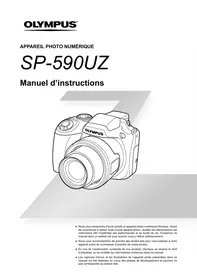
SP-590UZ - Appareil photo numérique FUJIFILM - Notice d'utilisation et mode d'emploi gratuit
Retrouvez gratuitement la notice de l'appareil SP-590UZ FUJIFILM au format PDF.
| Intitulé | Description |
|---|---|
| Type de produit | Appareil photo numérique bridge |
| Capteur | Capteur CCD de 12 mégapixels |
| Zoom optique | Zoom optique 26x |
| Écran | Écran LCD de 2,7 pouces |
| Résolution vidéo | Vidéo HD 720p |
| Modes de prise de vue | Auto, manuel, programme, priorité à l'ouverture, priorité à la vitesse |
| Alimentation électrique | Batterie rechargeable NP-85 |
| Dimensions approximatives | 115 x 80 x 90 mm |
| Poids | Environ 400 g (avec batterie et carte mémoire) |
| Compatibilités | Compatible avec les cartes SD/SDHC |
| Type de batterie | Batterie lithium-ion |
| Tension | 3,7 V |
| Puissance | Consommation d'énergie : environ 2,5 W |
| Fonctions principales | Détection des visages, stabilisation d'image, mode panorama |
| Entretien et nettoyage | Utiliser un chiffon doux pour nettoyer l'objectif et le boîtier |
| Pièces détachées et réparabilité | Disponibilité limitée des pièces détachées, réparation recommandée par un professionnel |
| Informations générales | Appareil idéal pour les photographes amateurs recherchant un bon rapport qualité-prix |
FOIRE AUX QUESTIONS - SP-590UZ FUJIFILM
Questions des utilisateurs sur SP-590UZ FUJIFILM
0 question sur cet appareil. Repondez a celles que vous connaissez ou posez la votre.
Poser une nouvelle question sur cet appareil
Téléchargez la notice de votre Appareil photo numérique au format PDF gratuitement ! Retrouvez votre notice SP-590UZ - FUJIFILM et reprennez votre appareil électronique en main. Sur cette page sont publiés tous les documents nécessaires à l'utilisation de votre appareil SP-590UZ de la marque FUJIFILM.
MODE D'EMPLOI SP-590UZ FUJIFILM
Manuel d'instructions

- Nous给您 remercions d'avoir acheté un apparéel photo numérique Olympus. Avant de commencer à utiliser cette nouvel apparéel photo, veuillée mise attentivement les instructions afin d'optimiser ses performances et sa durée de vie. Conserve ce manuel dans un endroit sür pour pouvoir vous y référier ultérieurement.
- Nous供求 recommendons de prendre des photos-test pour vous habituer à voir appeelir avant de commencer à prendre de vraies photos.
- En vue de l'amélioration constante de nos produits, Olympus se reserve le droit d'actualiser ou de modifier les informations contènues dans ce manuel.
- Les captures d'écran et les illustrations de l'apparéil photo représentées dans ce manuel ont été réalisées au cours des phases de développement et peuvent ne pas correspondir au produit réel.
Vérifier le contenu de la boîte

Appareil photo numérique


Cache objctif et couroire du cache objectif
Courroie

Quatre batteries AA

Cable USB

CD-ROM OLYMPUS Master 2

Cable AV

Adaptatour microSD
Autres accessoires non illustrés : Manuel d'instructions, carte de garantie
Le contenu est susceptible de varier en fonction du lieu d'achat.
Étape

Preparer l'appareil photo
"Preparer l'appareil photo" (p. 10)
Étape

Utiliser l'appareil photo
"Trois types d'opérations de réglage" (p. 3)
Étape

Prendre des photos et afficher les photos
"Prise de vue, affichage et effacement" (p. 14)
Étape

Imprimer
Impression directe (PictBridge) (p. 58)
Réservations d'impression (DPOF) (p. 61)
Contenu
Nomenclature des pieces 6
Preparer l'appareil photo. 10
Prise de vue, affichage et effacement. 14
Utiliser les modes de prise de vue ....17
Utiliser les fonctions de prise de vue 21
Utiliser les fonctions d'affichage.....27
Menu des fonctions de prise de vue 29Menu des fonctions d'affichage, d'edition et d'impression. 44
Menu des autres réglages d'appareil photo... .50
Imprimer 58
Utiliser OLYMPUS Master 2.64
Conseils d'utilisation 66
Appendice 71
Index 83
Trois types d'opérations de réglage
Utiliser le menu
Yououpouze accederàdiversreglagesd'appareil photo parles menus,dontceuxdes fonctionsutiliséespendant la prise de vue et l'affichage,ainsqué les réglages d'affichage de date/heure et d'écran.

Il se peut que certains menus ne soient pas disponibles suivant les autres réglages ou la position de la molette mode.

Réglez la molette mode sur l'une des sélections.

Le symbole dans les "Réglages de menu" (p. 29 à 43) indique les modes de prise de vue disponibles.


Appuyez sur la touche MENU.
- Cét exemple montre comment régler le [ZOOM NUM].

Menu supérieur du mode prise de vue

Utilisez [3] pour Sélectionner le menu désiré, puis appuyez sur la touche.

La pression maintenue sur la touche @ affiche une explication (guide de menu) pour l'option selectionnee.

Sous-menu 1

Touches utilisées
Touche MENU

Touche 2

Touche
Molette de défilament

Utilisez pour selectionner les sous-menu 1 désire, puis appuyez sur la touche.

Onglet de page

Sous-menu 2

Pour aller rapidement au sous-menu désire, appuyez sur pourmettre l'onglet de page en surveillance, puis utilisez [5] pour déplacer la onglet de page. Appuyez sur pour revenir au sous-menue 1.

Certsains menus complennten des sous-menqui apparaissent sur pression de la touche

Utilise pour selectionner le sousmenu 2, puis appuyez sur la touche
- Une fois le réglage effectué, l'affichage revient à l'écran précédent.

Il peut y avoir des opérations supplémentaires. "Réglages de menu" (p. 29 à 57)


Appuyez sur la touche MENU pour terminer le réglage.
Utiliser les touches directes
Avec les touches directes vous pouvez acceder aux fonctions de prise de vue les plus souvent utilisées.

Déclencheur (p. 14)

Touche [O] (écran/viseur) (p. 25)

Touché (personnalisée/affichage en série)
(p. 26, 28)

Touche (compensation d'exposition) (p. 23)
Touche (groplan) (p.24)
Touche (flash) (p. 22)
Touche (retardateur) (p. 24)

Touche (affiche) (p. 15)
Touche DISP. (guide de menu/changement d'affichage d'informations/verification de date et d'heure) (p. 3, 13, 25, 27)
Touche (OMBRE AJUS/effacement) (p. 16, 22)


Utiliser le menu FUNC (p. 26)
Le menu FUNC permet de régler en moins d'étapes les fonctions de menu de prise de vue les plus souvent utilisées.
Touche (p. 26)

Touches utilisées
Molette de défilament
Index de menus
Menu des fonctions de prise de vue
Lorsque la molette mode est reglee sur une position de mode prise de vue (Auro P A S M SCN BEAUTY),vous pouvez effectuer des régliages.


MENU APPAREIL


QUITTE MENU

CONF OK
Menu supérieur du mode prise de vue
① QUALITE D'IMAGE ..... p. 29
② MENU APPAREIL
WB. p. 30
ISO . p. 31
DRIVE. p. 32
ZOOM FIN. p. 33
ZOOM NUM. p. 33
MESURE. p. 33
MODE AF .p.34
MODE FOCUS. p. 34
AF CONTINU. p. 35
AF PRÉDICTIF. p. 35
LUMIERE AF. 35
STABILISATEUR. p. 35
(Intensité du flash)
p.36
FLASH .p.36
Enregistrement d'image
fix) 37
WB2 (Réglage fin WB) p.37
MODE IMAGE.. p.37
NETTETE .p.37
CONTRASTE .p.38
SATURATION. p. 38
REDUC BRUIT. p. 38
INTERVALLE. p. 39
[Lentille de conversion) p.39
Enregistrement de film) p.39
③ SCN .p.40
④ PANORAMIQUE. p. 42
⑤ REINITIALI p.43
6 REGLAGE FORMATER. p.50
SAUVEGARDER. p. 50
[Langue].p.50
CONFIG ON. p. 51
COULEUR MENU. p. 51
REGLAGE SON. p. 51
VISUAL IMAGE . 52
MENUCERAN .p.52
EXTEND.LV. p.52
NOM FICHIER. p. 53
PIXEL MAPPING. p. 53
(Écran) p. 54
(Date/heure) ...... p. 54
2CONF DATE/H .p.54
PIC ORIENTATION .... p. 54
SORTIEVIDEO. p.55
HDMI . p. 56
(Histogramme) .... p. 56
MY MODE . p. 56
m/ft. p. 57
BOUTON PERSO. p. 57
VEILLE . p. 57
⑦ MODE SILENCE... p. 57
Menu des fonctions d'affichage, d'édition et d'impression
Lorsque la molette mode est regléée à la position , les réglages peuvent être ajustés.


Menu supérieur du mode d'affichage
DIAPORAMA. p.44
(2) PERFECT FIX. p. 44
③ FIX BEAUTE. p. 45
4 EDIT
(Redimensionner).p.45
(Recadrer) p. 45
EDITOR COULEUR.... p. 46
CALEND. p.46
FOCUS VISAGE. p. 46
INDEX. p.47
RETOUCHER. p. 47
INDEXVIDEO .p.47
⑤ MENU LECTURE
O(n (Protégé) p. 48
(Pivoter). p. 48
(Post-enregistrement)...p.48
LECTURE INDEX. p. 48
EFFACER. p. 49
⑦ IMPRESSION .p. 49
8 REGLAGE* Comme "Menu des fonctions de prise de vue"
9 MODE SILENCE. p. 57
Apparel photo


1 Voyant du retardateur/ Lumière AF .p.24,35
2 Microphone.. p. 48
3 Flash. p. 22
4 Objectif
5 Couvercle du compartment de la batterie. p. 10
6 Verrou du compartment de la batterie. p. 10
7 Embase filetee de trepied
8 Haut-parleur
9 Molette d'ajustement du diopte..p. 25
10 Touche (sortie du flash) 22
11 Connecteur multiple...p. 55, 58, 64
12 Prise CC (DC-IN) p. 72
13 Connecteur HDMI mini .p.55
14 Couvercle du connecteur..p. 55, 58, 64


1 Viseur. p. 25
2 Eillet de courroie. p. 10
3 Ecran .p.8,14,54
4 Touche I OI (Ecran/viseur).p.25
5 Touche (personnalisé/ affichage en série) .p. 26, 28
6 Voyant d'acces de carte. p. 73
7 Touche MENU. p. 3
8 Touche (affichage) p. 15
9 Molette de défilament .p. 12
Touche 国
(compensation d'exposition)...p. 23
Touche (gros plan). p. 24
Touche (retardateur) .p.24
Touche (flash) .p.22
10 Touche (OK/FUNC) .p.26
11 Touche 2/ (OMBRE AJUS/effacement).p.16,22
12 Touche DISP./② (guide de menu/changement d'affichage d'informations/verification de date et d'heure)....p. 3, 13, 25, 27
13 Fente de carte. p. 11
14 Couvercle du logement de carte.. p. 11
15 Levier de zoom. p. 21, 27
16 Declencheur. p. 14, 20
17 Touche ON/OFF. p. 11, 12, 14
18 Molette mode. p. 3, 14

Affichage du mode prise de vue
Image fixe

Vidéo
1 Mode prise de vue. 17, 29
2 Mode flash. p. 23
3 Mode silence. p. 57
4 Stabilisation d'image numérique..p. 35
5 Mode gross plan/super gross plan..p.24
6 OMBRE AJUS. p. 22
7 Réduction des parasites. p. 38
8 Verrou AE. p. 57
9 Vérification de la batterie ....p. 10, 67
10 Verrou AF (AFL) . p. 57
Mise au point manuelle (MF).....p. 34
AF prcdictif (a). p. 35
11 Flash en attente/avertissement de bouge/chargement du flash. 66
12 Intensité du flash. p. 36
13 Saturation . p. 38
14 Nettété . p. 37
15 Contraste. p. 38
16 Lentille de conversion. p. 39
17 Enregistrement du son....p. 37, 39
18 Deuxieme date et heures .p.54
19 Nombre de photos pouvant être stockées/durée d'enregistrement restante. p. 15, 20, 73
20 Mémoire actuelle . p. 72
21 Repere de mise au point automatique (AF) 14, 26, 34
22 Retardateur. p. 24
23 Valeur d'ouverture. p. 17
24 Vitesse d'obturation. p. 17
25 Compensation d'exposition. p. 23
26 Compression/frquence d'images p. 29
27 Taille d'image. p. 29
28 Mesure. p. 33
29 ISO. p. 31
30 Balance des blancs. p. 30
31 Drive . p. 32
32 Réglage fin de la balance des blancs .p. 37

Affichage du mode d'affiche
Image fixe

Vidéo
1 Mode silence. p. 57
2 Réservation d'impression/ nombre de tirages. p. 61
3 Enregistrement du son...p. 37, 39
4 Protégéer. p. 48
5 Affichage en série (index/diaporama).p.28
6 Verificaton de la batterie ....p. 10, 67
7 Vitesse d'obturation. p. 17
8 Valeur d'ouverture. p. 17
9 Compensation d'exposition. p. 23
10 Balance des blancs. p. 30
11 Taille d'image. p. 29
12 Numero de fichier . p. 53
13 Numéro d'image
Durée de lecture/durée
d'enregistrement totale ..... p. 16
14 Mémoire actuelle . p. 72
15 Compression/ fréquence d'images .p. 29
16 ISO. p. 31
17 Date et heures. p. 12, 54
Fixer la couroie et le cache objectif

1

2

3
4

Fixez la couroie à l'autre oeillet de couroie de la même manière.
5
!

Tendez la couroie afin qu'elle ne soit pas relachée.
Charger les batteries

1

2
3
!

- Faibles couilisser le verrou du compartment de la batterie de vers et assurez-vous que le couverde du compartment de la batterie est bloque correctement (7). Toute erreur peut entrainer l'ouverture du couverde du compartment de la batterie pendant la prise de vue et la chute des batteries, entraînant aussi une perte de données d'image.
!
Concernant les types de batteries qu'il est possible d'utiliser, voir "Précautions de manipulation des batteries" (p. 71). Si vous utilise des batteries rechargeables, chargez-les.
Étéignez l'appareil photo avant d'ouvrir ou de fermer le couvercie du compartment de la batterie.
Quand faut-il remplacer les batteries?
Remplacez les batteries lorsque le message d'erreur ci-dessous apparait.

Coin supérieur droit de l'écran

Message d'erreur
Insérer la carte xD-Picture Card™ (vendue séparément) dans l'appareil photo
Cet apparéil photo permet à l'utilisateur de prendre plus de photos et d'enregistrer de plus longs films à l'aide d'une carte mémoire xD-Picture Card (vendue séparation) qu'il ne pourrait uniquement à l'aide de la mémoire interne.
"Utiliser une carte xD-Picture Card" (p. 72)
Appuyez sur la touche ON/OFF pour etéindre l'appareil photo avant d'insérer ou de-retirer la carte.
Ninsérez dans l'appareil photo rien d'autre que carte xD-Picture Card ou l'Adaptateur microSD.


Insérez la carte bien droit jusqu'à ce qu'elle se mette en place avec un léger bruit sec.
Ne touchez pas directement la zone de contact.
Pour retirer la carte xD-Picture Card


Enoncez la carte jusqu'à ce qu'elle émette un léger bruit sec et sorté légrement, puis saississe-la pour l'énlever.
"Nombre de photos pouvant être stockées (images fixes)/durée d'enregistrement en continu (védots) dans la mémoire interne et sur la carte xD-Picture Card" (p. 73)
Utiliser une carte microSD/cartemicroSDHC (vendue séparation)
La carte microSD/carte microSDHC (ci-après dénommées carte microSD) est aussi compatible avec cet apparéil si l'Adaptateur microSD est utilisé.
Utiliser un Adaptateur microSD" (p. 74)
1 Insérez la carte microSD dans l'Adaptateur microSD.

2 Insérez l'Adaptateur microSD dans l'appareil photo.

Pour retirer la carte microSD

Tirez la carte microSD d'un seul coup.
Ne touchez pas directement les zones de contact de la carte microSD ou de l'Adaptateur microSD.
Molette de défilament et guide d'utilisation
Les symboles 1 qui s'affichent sur les divers écans de réglage et de lecture de videos indiquent que la molette de défilament est utilisée.


Molette de défilament
Les guides d'utilisation qui s'affichent en bas de l'écran indiquent que la touche MENU, la touche 念 la levier de zoom ou la touche est utilisée.

Guide d'utilisation
Régler la date et l'heure
La date et l'heure que vous règlez ici sont sauvégardées pour les noms de fichier d'image, les impressions de date et autres données.
1 Retirez le cache objectif et appuyez sur la touche ON/OFF pour allumer l'appareil photo.
L'écran de réglaje de la date et de l'heure s'affich que ces dernières ne sont pas régliées.

Écran de réglage de la date et de l'heure
2 Utilisez pour selectionner l'année sous [A].
![FUJIFILM SP-590UZ - Utilisez pour selectionner l'année sous [A]. - 1](/content/2024/12/323668/images/b9e971aeafc4ea0456a8425744976b61fe06b4c391a51a9bd1348f16a5036944.jpg)
3 Appuyez sur pour sauvegarder le réglage de [A].
![FUJIFILM SP-590UZ - Appuyez sur pour sauvegarder le réglage de [A]. - 1](/content/2024/12/323668/images/548fc5332094279e24ced344f46f1a420cc2738e5b6c6b5d72264d2840e0b74b.jpg)
4 Comme aux étapes 2 et 3, utilisez et la touche pour régler [M] (mois), [J] (jour), [HEURE] (heures et minutes) et [A/M/J] (ordre de date).
Pour régler l'heure avec précision, appuyez sur la touche ② lorsque le signal de temps attient 00 seconde.
Pour changer la date et l'heure, effectuez le réglage depuis le menu. [Date/heure] (p. 54)
Pour vérifier la date et l'heure
Appuyez sur la touche DISP, alors que l'apparéil photo est étient. L'houre actuelle s'affiché pendant environ 3 secondes.
Changer la langue d'affichage
Vous pouze selectionner la langue pour le menu et les messages d'erreur qui s'affichent sur I'écran et dans le viseur.
1 Appuyez sur la touche MENU, puis appuyez sur [ ] pour sélectionner [ ] (REGLAGE).

2 Appuyez sur la touche (

3 Utilise pour selectionner [B] ,puis appuyez sur la touche

4 Utilisez [p] pour selectionner la langue et appuyez sur la touche [p].
5 Appuyez sur la touche MENU.
Prise de vue, affichage et effacement
Prendre des photos avec les réglages automatiques (mode AUTO)
Il s'agit d'un mode entièrement automatique qui permet à l'utiliser de prendre des photos en appuyant simplement sur le déclenchéur. Les réglages du menu de prise de vue ne peuvent pas été modifiés en mode AUTO.
1 Retirez le cache objectif.
2 Reglez la molette mode sur AUTO.

3 Appuyez sur la touche ON/OFF pour allumer l'appareil photo.
Nombre de photos pouvant etre stockées (p. 73)

Ecran (ecn de mode de veille)
Appuyez de nouveau sur la touche ON/OFF pour eteindre l'appareil photo.
4 Tenez l'appareil photo et cadrez la photo à prendre.


5 Enonceze le déclencheur à mi-course pour faire la mise au point sur le sujet.
- Une fois la mise au point effectuee sur le sujet, l'appareil verrouille I'exposition et le repere de mise au point automatique (AF) devient verte.
- Si le repère de mise au point automatique (AF) clignote en rouge, cela signifie que l'appareil photo n'a pas réussi à faire la mise au point. Reprenez la mise au point.

"Mise au point" (p. 68)
Pour prendre la photo, enforcez doucement le déclencheur jusqu'au fond, enPNANT SOIN DE NE PAS SECOUER I'appareil photo.

Pour afficher les photos pendant la prise de vue
La pression sur la touche permet d'afficher les photos. Pour revenir au mode prise de vue, appuyez de nouveau sur la touche ou enforcez le déclencheur à mi-course.
Pour enregistrer des videos
"Enregistrer des videoes (mode)" (p. 20)
Pour eteindre laamera
Appuyez sur la touche ON/OFF pour eteindre l'appareil photo et attache le cache objectif à la lentille.
Afficher les photos
1 Reglez la molette mode sur

2 Utilisez [O] pour selectionner une photo.
![FUJIFILM SP-590UZ - Utilisez [O] pour selectionner une photo. - 1](/content/2024/12/323668/images/f39474121437edaba66e61eea995ea178be78107bc9f198779e8195e60fb62b5.jpg)
Voupez changer la taille d'affichage de la photo. "Vue d'index, vue de calendrier et vue en gros plan" (p. 27)
Pour faire la lecture des vidés
Selectionnez une video et appuyez sur la touche (x).

Vidéo
Opérations lors de la lecture deVIDEOS
Volume : Pendant la lecture, appuyez sur
Avance rapipe/recul: Faites vous selection à l'aide de 81. La vitesse de lecture change chaque fois que vous appuyez sur une touche, suivant le cycle de vitesse de lecture 2x, 20x et normale (1x), dans le sens correspondant à la touche de scourer sur laquelle vous appuyez.
Pause: Appuyez sur la touche (C)

Pendant la lecture
Première (dernière) image/Avancer
d'une image : Pendant la pause, appuyez sur pour afficher la première image, et sur pour afficher la derniere image. Appuyez sur pour afficher l'image precedente, et sur pour afficher l'imague suivante. Appuyez sur la touche pour poursuivre la lecture.

Pendant la pause
Pour arreter la lecture de videos
Appuyez sur la touche MENU.
Effacer des photos pendant la lecture (effacement d'une seule photo)
1 Appuyez sur la touche alors que la photo a effacer s'affiche.


2 Appuyez sur pour seLECTIONner [OUI], puis appuyez sur la touche.

[EFFACER] (p. 49)
Utiliser le mode le plus approprié pour la scene de prise de vue (mode SCN)
1 Réglez la molette mode sur SCN.

L'imagé échantillon et les explications sur les méthodes de prise de vue édéquates s'afficheront sur l'écran. Vous pourrez également afficher les explications en appuyant sur la touche ②.
2 Utilisez pour sélectionner le mode prise de vue le mieux adapté à la scène, puis appuyez sur la touche pour valider.

Pour passer à un autre mode de scene, utilisez le menu. [SCN] (p. 40)
Prendre des photos avec une valeur d'ouverture et une vitesse d'obturation optimes (mode P)
Dans ce mode, vous pouvez utiliser la fonction de prise de vue automatique tout en ayant accès, lorsque nécessaire, à la modification d'une vaste gamme d'autres fonctions dans le menu de prise de vue, telles que la compensation d'exposition, la balance des blancs, etc.
1 Reglez la molette mode sur P.

Selectionner la valeur d'ouverture pour la prise de photos (mode A)
Dans ce mode, l'appareil photo regle lui-même la vitesse d'obturation. Ce mode est pratique pour prendre des photos tout en vérifier la plage dans laquelle les sujets apparaissent nettement.
1 Reglez la molette mode sur A.

2Après avoir appuyé sur, selectionnez la valeur d'ouverture en utilisant tout en appuyant la touche

La valeur d'ouverture augmente (la plage sur laquelle les sujets sont nets devient plus large).
La valeur d'ouverture diminue (la plage sur laquelle les sujets sont nets devient plus etroîte).
Lorsque la valeur d'ouverture apparait en rouge, il n'est pas possible d'obtenir laonne exposition.
Selectionner la vitesse d'obturation pour la prise de photos (mode S)
Dans ce mode, l'appareil regle lui-même la valeur d'ouverture. Cela est pratique pour prendre en photo un sujet en mouvement, comme pour les photos de sport.
1 Réglez la molette mode sur S.

2Après avoir appuyé sur, selectionnez la vitesse d'obturation en utilisant tout en appuyant la touche

La vitesse d'obturation augmente (un sujet bougeant rapidement devient net, comme s'il était arrêté).
La vitesse d'obturation diminuè (un sujet bougeant rapidement devient flou.
lorsque photographié).
Si la vitesse d'obturation s'affiche en rouge, cela signifie que l'appareil n'arrive pas a obtaining une exposition adequate.
Selectionner la valeur d'ouverture et la vitesse d'obturation pour la prise de photos (mode M)
Ce mode permet à l'utilisateur de régler manuellement la valeur d'ouverture et la vitesse d'obturation.
1 Réglez la molette mode sur M.

2Après avoir appuyé sur ,utilisez le @ pour selectionner la valeur d'ouverture/ vitesse d'obturation, tout en appuyant la touche

: La valeur d'ouverture augmente.
1 : La valeur d'ouverture diminue.
: La vitesse d'obturation augmente.
: La vitesse d'obturation diminue.
Lorsque la difference entre I'exposition actuelle et I'exposition adequate depasse EV± 3.0 Iindicateur s'affiche en rouge.
Prise de vue à longue exposition (pose)
Réglez la vitesse d'obturation sur [BULB] en appuyant sur 5. L'obturateur reste ouvert tant que vous maintainez la pression sur le déclencueur.
La duréeemaxale d'ouverture de l'obtraturer est de 8 minutes.Uniquement possible lorsque [ISO] (p.31) est regle sur [64].
Lissage du teint et de la texture de la peau (mode BEAUTY)
L'appareil photo détecte le visage d'une personne et donne à la peau un aspect lisse et translucide pour prendre la photo.
1 Réglez la molette mode sur BEAUTY.

2 Pointez l'appareil photo vers le sujet. Verifiez le cadre qui s'affiche autour du visage détecté par l'appareil photo, puis enforcez le déclencheur pour prendre la photo.
- L'imagne non modifiée et l'imagne modifiées sont enregistrées.
- Si l'image ne peut pas être retouchede, seule l'imagne non modifie est enregistrée.
Il se peut que le cadre n'apparaisse pas ou qu'il mette un certain temps à apparaître pour certains sujets. Cette fonction peut également n'avoir aucun effet visible sur certains sujets.
Le réglage [TAILLE IMAGE] de l'image retouchée est limité à [2m] ou inférieur.
1 Reglez la molette mode sur

Pour enregistrer le son lors de la prise de vue
[ENR.film)] (p.39)
Pour zoomer pendant l'enregistrement audio
Le zoom optique ne peut pas etre utiliser lors de I'enregistrement. Utilisez [ZOOM NUM] (p.33).
2 Enoncez le déclencheur à mi-course pour faire la mise au point sur le sujet, puis appuyez doucement jusqu'au fond pour lancer l'enregistrement.

Durée d'enregistrement restante (p. 73)
3 Enoncez doucement le déclencheur jusqu'au fond pour arreter l'enregistrement.
Utiliser le zoom optique
En tournant la levier de zoom vous pouvez ajuster la plage de prise de vue.

Tournier du coté large (W)
Tourneur du (:e)teobjectif (T)

Barre de zoom


Zoom optique: 26x, zoom numérique: 5x
Il est recommando d'utiliser [STABILISATEUR] (p. 35) lors de la prise de vue avec le zoom téléobjectif.
Prendre des photos plus grandes sans réduire la qualité d'image
[ZOOM FIN] (p. 33)
Prendre des photos plus grandes
[ZOOM NUM] (p. 33)
L'apparance de la barre de zoom identifie I'etat du zoom fin ou du zoom numérique.

Lors de l'utilisation du zoom optique
Plage de zoom optique

Lors de l'utilisation du zoom fin
Lors de l'utilisation du zoomé numérique
Plage de zoomerique
Rendre le sujet plus lumineux à contre-jour (OMBRE AJUS'1)
L'appareil trovue un visage de personne assombri par le contre-jour et le rend plus lumineux.
1 Technologie d'ajustement des ombres
1 Appuyez sur la touche.

2 Utilisez pour selectionner [ON], puis appuyez sur la touche pour valider.
3 Pointez l'appareil photo vers le sujet. Verifiez le cadre qui s'affiche autour du visage detecté par l'appareil photo, puis enforcez le déclencheur pour prendre la photo.
Pour certains sujets, il se peut que le cadre n'apparaisse pas ou qu'il mette un certain temps à apparaitre.
[MEASURE] (p. 33) est automatiquement fixé sur [ESP], et [MODE AF] (p. 34) sur [DETEC.VISAGE].
[AR] permute automatiquement sur [□]. De plus, lors de la prise de vue en série, cette fonction s'applique uniquement à la première photo. [DRIVE] (p. 32)
Utiliser le flash
Vou pouce sélectionner la fonction de flash la最好的 adaptation aux conditions de prise de vue afin d'obtenir la photo désirée.
1 Appuyez sur la touche pour faire sourir le flash intégré.

Il n'est pas possible de régler le flash lorsqu'il est fermé.
Pour désactiver le flash
Rabaissez le flash dans l'appareil photo.
Cela regle l'appareil photo en mode ④ (PAS D FLASH).
2 Appuyez sur s.


3 Utilisez pour sélectionnier l'option de réglage, puis appuyez sur la touche pour valider.
| Option | Description |
| FLASH AUTO1 | Le flash est émis automatiquement à faible éclairage et à contre-jour. |
| YEUX ROUGE2 | L'appareil émet un pré-flash pour limiter l' apparition du phénomène des yeux rouges sur vos photos. |
| FLASH FORCÉ | Le flash est émis què que soit l'éclairage disponible. |
| FLASH + ANTI YR | Après l'émission du pré-flash pour limiter l' apparition du phénomène des yeux rouges, le flash est émis què que soit l'éclairage disponible. |
| PAS D FLASH | Le flash n'est pas émis. |
| SLOW | Le flash est émis à vitesse d'obturation lente immédiatément après l'ouverture de l'obturateur (synchronisation du flash sur le premier rideau). Cela permet d'éclairer à la fois le sujét au premier plan et la scène nocturne à l'arrête-plan. |
| RED-EYE SLOW | Les pré-flashes de réduction du phénomène des yeux rouges sont combinés au flash en mode SLOW (synchronisation du flash sur le premier rideau). |
| SLOW2 | Le flash est émis à vitesse d'obturation lente immédiatément avant la fermeture de l'obturateur (synchronisation du flash sur le deuxîème rideau). Cela permet d'obtenir des effets tels que des traits de lumière avec les feuels arrêté de vehicule. |
1 Ce réglage n'est pas possible en modes S et M.
Ajuster la luminosité (Compensation d'exposition)
La luminosité normale (exposition correcte) régèle par l'appareil photo en fonction du mode prise de vue (sauf pour M) peut être rendue plus lumineuse ou plus souvent pour obtenir la photo désirée.
1 Appuyez sur

2 Utilisez pour régler la luminosité, puis appuyez sur la touche pour valider.

Prise de vue en gros plan
Cette fonction permet à l'appareil photo de faire la mise au point et de prendre en photo des sujets de très préc.
1 Appuyez sur 6 .

2 Utilisez pour sélectionner l'option de réglage, puis appuyez sur la touche pour valider.
| Option | Description |
| DESACTIVE | Le mode gros plan est déactivé. |
| GROS PLAN | Permet de prendre en photo le sujet d'aussi près que 10 cm2. |
| SUPER MACRO | Permet de prendre en photo le sujet d'aussi près que 1 cm2. |
1 Lorsque le zoom est reglé sur la largeur maxima (W).
2 Le zoom est automatiquement régle.
Utiliser le retardateur
La photo n'est prise qu'un certain temps après que vous avez enforcé le déclencheur jusqu'au fond. En fixant l'appareil photo à un trépied, l'utilisateur peut utiliser cette fonction pour se photographier lui-même à une certaine distance de l'appareil photo ( 山 _ 2 ) ou pour prendre des photos sans secouer l'appareil photo ( 山 _ 2 ).
1 Appuyez sur

2 Utilisez pour selectionner l'option de réglage, puis appuyez sur la touche pour valider.
| Option | Description |
| OFF | Annule le retardateur. |
| RETARDEUR 12s | Après l'apport des réglages, levoyant du retardateur s'allumependant environ 10 secondes,puis clignote pendant environ2 secondes avant la prise dela photo, lorsque la touche del'obturateur est appuyé à fond. |
| RETARDEUR 2s | Le voyant du retardateur clignoterapendant environ 2 secondes avantla prise de la photo après l'apportdes réglages, lorsque la touche del'obturateur sera appuyée à fond. |
La prise de vue avec retardateur est automatiquement annulée après une prise de vue.
Pour annuler le retardateur après son déclenchement
Appuyez de nouveau sur
Il n'est pas possible de régler le retardateur lorsque [AF PREDICTIF] (p. 35) est régé sur [ACTIVE] ou que [DRIVE] (p. 32) est régle sur [PRE-CAPTURE ON].
Permuter entre l'écran et le viseur
L'écran et le viseur sont disponibles pour cadrer la photo. Dans certains cas il se peut que l'affichage de l'écran soit difficile à voir à cause des reflets lumineux lorsque vous prenez des photos sous un ciel dégagé. Le cas échéant, l'utilisation du viseur est pratique pour cadrer la photo.

1 Appuyez sur la touche | |
- À chaque pression sur la touche, l'affichage de l'appareil photo permute entre l'écran et le viseur.
Pour voir plus nettement l'image dans le viseur
Tourné la molette d'ajustement du dioptre tout en regardant à travers le viseur, jusqu'à ce que l'affchage du viseur devienne net.

Changer l'affichage des informations de prise de vue
Il est possible de modifier l'affichage des informations à l'écran pour qu'il s'adapte de manière optimale à la situation, comme lorsqu'il est nécessaire de voir clairment l'écran ou pour cadre la photo avec précision en affichtant la grille de referencia.
1 Appuyez sur la touche DISP.
- Les informations de prise de vue affichées changent chaque fois que vous appuyez sur la touche, dans l'ordre indiqué ci-dessous. "Affichage du mode prise de vue" (p. 8)

Normal

Pas d'information


Histogramme


Grille

[(histogramme)] (p. 56)
Lire un historiagramme
L' image apparaitra avec une dominate blanche si la majorite des crêtes se trouve dans le cadre.
L'image apportaire avec une dominante noire si la majorite des créés se trouve dans le cadre.
La section verte indique la distribution de luminance au centre de I'ecran.

Verrouiller l'exposition et/ou la position de mise au point pour prendre des photos (Verrou AE/Verrou AF)
Une fois l'exposition réglee et/ou la mise au point effectuee pour un sujet en mode prise de vue, vous pouvez continuer de prendre des photos avec la meme exposition, la meme position de mise au point, ou les deux (verrou AE, verrou AF ou verrou AE ^+ verrou AF) meme si la photo est recadrée.
1 Assigner la fonction [VERR. AE], [VERROU AF] OU [AF LOCK + AE LOCK] à la touche
- Par défaut, la fonction [VERR. AE] est associée à cette touche.
2 Cadrez la photo et appuyez sur la touche.
Le réglage de mise au foyer et de durée d'exposition attribué à l'étape 1 est verruaille.

Pour annuler le réglage
Appuyez de nouveau sur la touche de sorte que le repere (AEL/AFL) n'apparaisse plus.
3Après avoir recadré la photo, appuyez sur le déclencheur.
Utiliser une fonction assignée à la touche (Touche personnalisée)
Vouspermet d'enregister une fonction fréquementutilisée(sauf AUTOBEAUTY et 2). Une fois enregistrée,voupeuzdéfinir les réglagesdirectementà l'aide de cette touche plottot queafficher leécran du menu.
1 Appuyez sur la touche

2 Utilisez pour sélectionner l'option de réglage, puis appuyez sur la touche pour valider.
Utiliser le menu FUNC
Le menu FUNC permet d'acceder rapidement aux fonctions de menu suivantes et de les régler.
Lorsque la molette mode est reglee sur ^2 - la selection de 已 ^ 2 1 a 已 ^ 2 4 est possible.
1 Appuyez sur la touche avant de prendre une photo.


2 Utilisez pour sélectionner la fonction de menu, et pour sélectionner l'option de réglage, puis appuyez sur la touche pour valider.
Vue d'index, vue de calendrier et vue en gros plan
La vue d'index et la vue de calendrier permettent de selectionnerrapidement la photo désiree,tandis que la vue en gros plan (AGRandissement jusqu'à 10x)permet de vérifier les détails de la photo.
1 Tournez la levier de zoom.

Côté W
Cote T

Vue de photo unique
W

Vue en gros plan

Vue d'index

T W


W T


Vue de calendrier
Pour sélectionner une photo dans la vue d'index
Utilizez pour selectionner une photo, puis appuyez sur la touche pour afficher la photo selectionnee en vue de photo unique.
Pour sélectionner les photos dans la vue de calendrier
Utilisez [20] pour sélectionner une date, puis appuyez sur la touche [21] ou tournez la levier de zoom à la position T pour afficher les photos prises à la date选拔ienne.
Pour faire défilier l'affichage de la photo dans la vue en gros plan
Utilisez [Oo] pour déplacer la zone d'affichage.
Changer l'affichage des informations de photo
Vous pouvez changer un groupe d'informations de prise de vue à afficher sur l'écran.
1 Appuyez sur la touche DISP.
- Les informations de photo affichées changent dans l'ordre indiqué ci-dessous chaque fois que vous appuyez sur la touche.

Normal

Détaille

- Histogramme

Pas d'information


[Histogramme] (p. 56), "Lire un histogram" (p. 25)


Pas d'information
Afficher les photos prises en série
Pour les images prises séquentiellement grâce aux fonctions ci-dessous, seul le premier cadre sera affché.
[□],[□],[□],[A],[BKT],[INTERVALLE], [DETECTION SOURIRE]
1 Sélectionnez une photo avec icône de prise en série pendant l'affichage.
"Afficher les photos" (p. 15)

Pour afficher automatiquement les photos l'une après l'autre
Appuyez sur la touche Toutes les images prises sequentiellement seront lues automatiquement.
Pour afficher la vue d'index
Appuyez sur la touche. Pour quitter la vue d'index, appuyez de nouveau sur la touche.

Les réglages [Om (Protégé)] (p. 48), [P (Pivoter)] (p. 48), [IMPRESSION] (p. 49) et [EFFACER] (p. 16) peuvent être appliqués séparément aux photos sélectionnées.
Pour appliquer les réglages à chaque cadre, changez à la vue indexée avant d'appliquer les réglages.
Afficher les photos panoramicques
Voupez fait defiler l'affichage sur les photos panoramiques regroupees à l'aide de [COMBINER DS APPAREIL 1] ou [COMBINER DS APPAREIL 2].
PANORAMIQUE] (p.42)
1 Sélectionnez une photo panoramicique pendant la lecture.
"Afficher les photos" (p. 15)

2 Appuyez sur la touche (

Opérations pendant la lecture des photos panoramicques
Zoom avant/ : Tourmez la levier de Zoom arrête zoom.
Pause : Appuyez sur la touche
Reliance le : Appuyez sur la défilament touche
Arrêt de la lecture : Appuyez sur la touche MENU.
Menu des fonctions de prise de vue
Lorsque la molette mode est reglee sur un mode prise de vue, il est possible de faire des reglages.
L'icone pres de indique la position sur laquelle regler la molette mode lorsque vous reglez des fonctions.
Les réglages par défaut de la fonction sont mis en surbrillance comme ceci :
Selectionner la qualité d'image appropriée suivant l'application [QUALITE D'IMAGE]
QUALITE D'IMAGE
![FUJIFILM SP-590UZ - Selectionner la qualité d'image appropriée suivant l'application [QUALITE D'IMAGE] - 1](/content/2024/12/323668/images/e029eb455b53d686ccd51136ddbac0aed9da0709dbef849878814bd14bf745d8.jpg)
: AUTO P A S M M SCN BEAUTY
Images fixes
| Sous-menu 1 | Sous-menu 2 | Application |
| TAILLE IMAGE | 12M (3968×2976) | Sélectionne le format d'impression A3. |
| 5M (2560×1920) | Sélectionne le format d'impression A4. | |
| 3M (2048×1536) | Pour des impressions jusqu'àu format A4. | |
| 2M (1600×1200) | Sélectionne le format d'impression A5. | |
| 1M (1280×960) | Pour des impressions jusqu'àu format carte postale. | |
| VGA (640×480) | Pour visualiser ses images sur une télé ou sur internet. | |
| 16:9 [3968×2232] | Idéal pour reproduire la grandeur de sujets comme des paysages et pour utiliser tout l'écran pour regarder des images sur un écran télé 16:9. Également utilisé pour imprimer des images au format A3. | |
| 16:9 [1920×1080] | Idéal pour reproduire la grandeur de sujets comme des paysages et pour utiliser tout l'écran pour regarder des images sur un écran télé 16:9. Également utilisé pour imprimer des images au format A5. | |
| COMPRESSION | FINE | Prise de vue haute qualité. |
| NORMAL | Prise de vue en qualité normale. |

Videos
| Sous-menu 1 | Sous-menu 2 | Application |
| TAILLE IMAGE | VGA | La taille de l'image est réglée à 640x480. La lecture se fera en mode plein écran. |
| QVGA | La taille de l'image est réglée à 320x240. | |
| TX COMPRESSION | 30b 30fps*1 | Offre des images video fluides. Enregistre en accordant la priorité à la qualité de l'image. |
| 15b 15fps*1 | Offre des images video normales. Enregistre en accordant la priorité à la durée du film. |
" images par seconde
"Nombre de photos pouvant être stockées (images fixes)/durée d'enregistrement en continu (védés) dans la mémoire interne et sur la carte xD-Picture Card" (p. 73)
Régler la couleur des photos [WB]
![FUJIFILM SP-590UZ - Régler la couleur des photos [WB] - 1](/content/2024/12/323668/images/f4c3261ef07373135f0644fa1fa95d5790c73d11b78a394cdd5a3f00bbdf2266.jpg)
MENU APPAREIL WB
![FUJIFILM SP-590UZ - Régler la couleur des photos [WB] - 2](/content/2024/12/323668/images/2b5a3531d51fd533ed9b7ebcd3662114a1fd274e3b65d1e810c7c4fb1670597e.jpg)
: P A S M y SCN BEAUTY
![FUJIFILM SP-590UZ - Régler la couleur des photos [WB] - 3](/content/2024/12/323668/images/a4a81c456399567f9e7f88bf8004599c2e47cf30a5a4a446d6310762d096caa1.jpg)
| Sous-menu 2 | Sous-menu 3 | Application |
| AUTO | — | L'appareil photo règle lui-même la balance des blancs en fonction de la scène de prise de vue. |
| PRE REGLE | & | Pour la prise de vue à l'extérieur sous un ciel dégagé |
| ○ | Pour la prise de vue à l'extérieur sous un ciel nuageux | |
| △ | Pour la prise de vue sous un éclairage au tungstène | |
| ▲ | Pour la prise de vue sous un éclairage fluorescent le jour (éclairage résidentiel, etc.) | |
| ◇ | Pour la prise de vue sous un éclairage fluorescent neutré (lampes de bureau, etc.) | |
| △ | Pour la prise de vue sous un éclairage fluorescent blanc (bureau, etc.) | |
| (WB-1-touche) | (Passez à l'écran de réglage.) | Pour régler la balance des blancs plus finement que le réglage prédéfini, [AUTO] ou [PRE REGLE]. |
Pour régler la fonction WB-1-touche
Selectionnez [□] et pointez l'appareil photo vers une feuille de papier blanche qui occupe tout l'écran, en vous assurant qu'il n'y a pas d'ombres, puis appuyez sur la touche.

Écran de réglage
Écran de mode de veille
Sélectionner la sensibilité ISO [ISO]
![FUJIFILM SP-590UZ - Sélectionner la sensibilité ISO [ISO] - 1](/content/2024/12/323668/images/3eaaae8276843fabbf29aaf481a034b1d527131be6835d61c0ea416ba903b4f6.jpg)
MENU APPAREIL ISO
![FUJIFILM SP-590UZ - Sélectionner la sensibilité ISO [ISO] - 2](/content/2024/12/323668/images/804db7f0de52a7cfacb72e8e87a246e6206f6ee3747467cc67e992f56bb3b1c4.jpg)
: PASM
Uné méthode pour indiquer la sensibilité des films de l'organisme international de normalisation (ISO) (p.ex."ISO 100").
De plus petites valeurs ISO réduisent la sensibilité mais permettent de prendre des photos très nettes dans des conditions de plein éclairage. Des valeurs plus élevées augmentent la sensibilité et permettent de prendre des photos avec une vitesse d'obturation élevée même dans des conditions de faible éclairage. Une sensibilité élevée produit des parasites sur les images produites, ce qui peut leur donner du grain.
| Sous-menu 2 | Application |
| AUTO | L'appareil photo règle lui-même la sensibilité en fonction de la scène de prise de vue. |
| ISO ELEVE | L'appareil se règle lui-même sur une sensibilité plus élevé que [AUTO] pour réduire le flou causé par les secousses qu'il subit et par les mouvements du sujet. |
| 64/100/200/400/800/1600/3200/6400 | Règle la sensibilité ISO sur une valeur numérique. |
Lors du réglage sur [3200] [6400], la [TAILLE IMAGE] est limitée à [5M] ou moins.
Le réglage ISO de [3200] [6400], n'est pas disponible lorsque [ZOOM FIN] (p. 33) ou [ZOOM NUM] (p. 33) est régèle sur [ACTIVE].
[AUTO], [ISO ELEVE] ne peuvent être actionnés lorsque le mode M est activé.
Prendre des photos en série en maintainant le déclencheur,enforcé [DRIVE]
![FUJIFILM SP-590UZ - Prendre des photos en série en maintainant le déclencheur,enforcé [DRIVE] - 1](/content/2024/12/323668/images/7e88361103581db0504ec55e9c67bccbd337277e78a11d60a17b2ec564d5e65f.jpg)
MENU APPAREIL DRIVE
![FUJIFILM SP-590UZ - Prendre des photos en série en maintainant le déclencheur,enforcé [DRIVE] - 2](/content/2024/12/323668/images/060d9561ea5501a259ad1bc34e1aa08da8a7bbab308a6c47146cb11e775792ec.jpg)
PASM
SCN
| Sous-menu 2 | Sous-menu 3 | Sous-menu 4 | Application |
| □ | — | — | L'appareil enregistre une image à chaque pression sur le déclencheur. |
| □1 | Prise de vue en série avec la mise au point et la luminosité (exposition) verrouillées sur les valeurs de la première photo. | ||
| H12 | Prise de vue en série avec une vitesse plus élevé que [□]. | ||
| H12 | PRE-CAPTURE OFF/PRE-CAPTURE ON | — | Prise de vue en série à une vitesse de environ 10 photos/sec.Lorsque régée à [PRE-CAPTURE ON], les 10 images prises (en appuyant la touche à mi-chemin jusqu'à ce que la prise de photo débute) seront enregistrées. |
| □ | — | — | Prise de vue en série en effectuant la mise au point pour chaque photo. |
| BKT | ±0.3/±0.7/±1.0 | ×3/×5 | Prise de vue en série avec modification automatique de l'exposition à chaque photo, tout en utilisant les valeurs verrouillées à la première photo pour la mise au point et la balance des blancs (prise de vue en fourchette). Vous pouvez sélectionner l'intervalle d'exposition et le nombre de prises. |
1 La vitesse de prise de vue varie suivant les réglages effectuels pour [QUALITE D'IMAGE] (p. 29).
Lors du réglage sur [h] ou [h]z], le flash demeure en mode (PAS D FLASH) et les réglages [ISO] disponibles sont limités.
Lors du réglage sur [11] [2], [TAILLE IMAGE] est limitée à [5M] ou moins, et le nombre de photos en série est d'environ 25 ou moins. (Lorsque [5M] et [COMPRESSION] de [FINE] sont scélectionnées, la quantité devient 20 ou moins.)
Lors du réglage sur [123], [TAILLE IMAGE] est limitée à [3M] ou moins, et le nombre de photos en série est d'environ 25 ou moins. (Cela comprend les 10 photos prises immédiement avant la prise de vue en série si [PRE-CAPTURE ON] est sélectionné.)
Prendre des photos avec des taux d'agrandissement supérieur à ceux du zoom optique sans réduire la qualité d'image [ZOOM FIN]
![FUJIFILM SP-590UZ - Prendre des photos en série en maintainant le déclencheur,enforcé [DRIVE] - 3](/content/2024/12/323668/images/37a108753ff35826ba9a95eb29d03fb02d47d066eec7eecb58130888eee20388.jpg)
MENUPAPPAREIL ZOOMFIN
![FUJIFILM SP-590UZ - Prendre des photos en série en maintainant le déclencheur,enforcé [DRIVE] - 4](/content/2024/12/323668/images/da36ebefbc2d2c44f9f61585bb0917675bba597616c3788cb16bab3709d95ac7.jpg)
PASM M y SCN BEAUTY
| Sous-menu 2 | Application |
| DESACTIVE | Seul le zoom optique est utilisé pour le zoom avant pour la prise de vue. |
| ACTIVE | Le zoom optique et le rognage d'image sont combinés pour le zoom avant pour la prise de vue (jusqu'à 39%). |
![FUJIFILM SP-590UZ - Prendre des photos en série en maintainant le déclencheur,enforcé [DRIVE] - 5](/content/2024/12/323668/images/e67d09e87f3fa65de37d441e77074e9ebb68f30b375224c562d9ac4eb714032a.jpg)
Cette fonction ne réduit pas la qualité d'image car elle ne convertit pas les données à peu de pixels en données à beaucoup d'pixels.
![FUJIFILM SP-590UZ - Prendre des photos en série en maintainant le déclencheur,enforcé [DRIVE] - 6](/content/2024/12/323668/images/6bea9ff3b1fa3a264ab655ec7754704dd0bc1ef6171e9b718dce17561e922c99.jpg)
Lors du réglage sur [ACTIVE],
[TAILLE IMAGE] est limitée à [3M] ou moins.
![FUJIFILM SP-590UZ - Prendre des photos en série en maintainant le déclencheur,enforcé [DRIVE] - 7](/content/2024/12/323668/images/1d0b94d67ce58a907a33a3c0eb23a3bc80cb78687af7effecd3559edbae9778f.jpg)
Lors du réglage sur [ACTIVE], [ZOOM NUM] est annulé automatique.
![FUJIFILM SP-590UZ - Prendre des photos en série en maintainant le déclencheur,enforcé [DRIVE] - 8](/content/2024/12/323668/images/59f6e3b9f515211f8270ee72c35ae169d6538680c1ded2365eed64d72346bc0e.jpg)
[ZOOM FIN] n'est pas disponible lorsque [SUPER MACRO] (p. 24) est sélectionné.
Prendre des photos avec des taux d'agrandissement supérieurs à ceux du zoom optique [ZOOM NUM]
![FUJIFILM SP-590UZ - Prendre des photos en série en maintainant le déclencheur,enforcé [DRIVE] - 9](/content/2024/12/323668/images/c59aaa41767f6b21c67e0cc30b10b573ac56aa88af85d18cb9c6366d204fc5e2.jpg)
MENU APPAREIL ZOOM NUM
![FUJIFILM SP-590UZ - Prendre des photos en série en maintainant le déclencheur,enforcé [DRIVE] - 10](/content/2024/12/323668/images/54194241b9fb210340d4e619c85b29022bbc8091112d3be35b4394cec0fc7734.jpg)
PASM SCN BEAUTY
| Sous-menu 2 | Application |
| DESACTIVE | Seul le zoom optique est utilisé pour le zoom avant pour la prise de vue. |
| ACTIVE | Le zoom optique et le zoom numérique sont combinés pour l'opération du zoom avant pour la prise de vue (Images fixes : environ 130x (max.), Films : environ 78x (max..)). |
![FUJIFILM SP-590UZ - Prendre des photos en série en maintainant le déclencheur,enforcé [DRIVE] - 11](/content/2024/12/323668/images/e41c5133f6da92832e91960c44bfbbff2cdfe9f7244105fc47309c9deaa3f0a8.jpg)
Lors du réglage sur [ACTIVE], [ZOOM FIN] est annulé automatique.
![FUJIFILM SP-590UZ - Prendre des photos en série en maintainant le déclencheur,enforcé [DRIVE] - 12](/content/2024/12/323668/images/d80b0e8ee0afe2d64c18d678bc21a2037c7aab7da90b1329f744edba7a6aefc0.jpg)
[ZOOM NUM] n'est pas disponible lorsque [sSUPER MACRO] (p. 24) est sélectionné.
Selectionner la plage de mesure de la luminosité [MESURE]
![FUJIFILM SP-590UZ - Prendre des photos en série en maintainant le déclencheur,enforcé [DRIVE] - 13](/content/2024/12/323668/images/661882f9e6f2335e511b827bff6231032161163c2af5f2861ab9baccfe6892b1.jpg)
MENU APPAREILMESURE
![FUJIFILM SP-590UZ - Prendre des photos en série en maintainant le déclencheur,enforcé [DRIVE] - 14](/content/2024/12/323668/images/bce1a4d76381787c498ece816e0ad6cb59011e236163fbe869ab8568b993eae1.jpg)
: PASM
![FUJIFILM SP-590UZ - Prendre des photos en série en maintainant le déclencheur,enforcé [DRIVE] - 15](/content/2024/12/323668/images/90bf7529c8d73d93488e053c2cd57dcef7c0a25b14d58e82093ed074e0e338bd.jpg)
![FUJIFILM SP-590UZ - Prendre des photos en série en maintainant le déclencheur,enforcé [DRIVE] - 16](/content/2024/12/323668/images/928a0a29080b1a32346bd26e30b3d91ca419b980aef217cc3bc92a1b9170e93a.jpg)
| Sous-menu 2 | Application |
| ESP | L'appareil prend des photos de manière à atteigner une luminosité équilibrée sur l'ensemble de l'écran. (Il mesure la luminosité séparément au centre et autour.) |
| (●)(mesure ponctuelle) | L'appareil prend en photo le sujet qui se troue au centre à contre-jour. (Mesure la luminosité uniquement à l'intérieur du repère de mise au point automatique (AF).) |
| (●)(pondéré central) | L'appareil prend des photos sans être affecté par la luminosité environnante. (Il mesure sur une grande plage basée sur la section centrale de l'écran.) |
![FUJIFILM SP-590UZ - Prendre des photos en série en maintainant le déclencheur,enforcé [DRIVE] - 17](/content/2024/12/323668/images/e2ad6988a0b0c79850955a92b53ec4ee5d5d999e138c262dd8318c6fba9cb2d7.jpg)
Lors du réglage sur [ESP], le centre peut être foncé si vous prenez des photos avec un contre-jour intense.
Selectionner la zone de mise au point [MODE AF]
MENU APPAREIL MODE AF
![FUJIFILM SP-590UZ - Selectionner la zone de mise au point [MODE AF] - 1](/content/2024/12/323668/images/9e8e2c5ecd1c72ad12ecc22225c339b6461ce1ed00fe54cd8c6c16c2b885b7fd.jpg)
| Sous-menu 2 | Application |
| DETEC. VISAGE*1 | Cette fonction sert à prendre en photo desgens.L'appareil photo détece automatiquement un visage et fait la mise au point dessus. |
| iESP | Cela vous permet de cadrer la photo sans avoir à vous préoccuper de la position de mise au point.L'appareil photo trouve lui-même le sujeit àmettre au point et fait la mise au point dessus. |
| SPOT | L'appareil photo fait la mise au point sur le sujeit situé à l'intérieur du repère de mise au point automatique (AF). |
| ZONE | La position du repère de mise au point automatique (AF) est déplacée pour que l'appareil photo fasse la mise au point sur un sujeit qui se trouve ailleurs qu'au centre. |
Pour certains sujets, il se peut que le cadre n'apparaisse pas ou qu'il mette un certain temps à apparaitre.
Pour déplacer et verrouiller le repère de mise au point automatique (AF) [ZONE]
Utilizez [20] pour déplacer le repère de mise au point automatique (AF) (品) sur l'écran. Pour verrouiller le repère de mise au point automatique (AF), appuyez de manière continue sur la touche jusqu'à ce que le repère devienne [3]. Pour déverrouiller le repère de mise au point automatique (AF), appuyez de manière continue sur la touche jusqu'à ce que le repère devienne [3].
Changement de la methode de mise au point [MODE FOCUS]
MENUPAPPAREIL MODEFOCUS
![FUJIFILM SP-590UZ - Changement de la methode de mise au point [MODE FOCUS] - 1](/content/2024/12/323668/images/f44ee2835a6835d1d66ce0fff7c87953229f1612bd2c75217286bbe2126ceba7.jpg)
| Sous-menu 2 | Application |
| AF | Appuyez sur le déclenchéur jusqu'à mi-course. L'appareil photo effectue la mise au point automatiquement. |
| MF | Ajustez la mise au point manuellement. |
Avec le réglage [MF]
![FUJIFILM SP-590UZ - Avec le réglage [MF] - 1](/content/2024/12/323668/images/452a9c46687d522eb49621f6329cebcbc219724281171ad62075299af3883942.jpg)
① Appuyez sur [ ] pour faire la mise au point tout en la vérifier sur la vue agrandie.
Vouypouezselectionnerlesunitedesaffichage dans la barre MF. [m / ft] (p.57)
Pour verrouiller la distance de prise de vue
Appuyez de manière continue sur la touche jusqu'à ce que le repère MF devienne rouge. Pour déverrouiller la distance de prise de vue, appuyez de manière continue sur la touche jusqu'à ce que le repère MF redevienne vert.
Prendre des photos en gardant la mise au point sur le sujet [AF CONTINU]
![FUJIFILM SP-590UZ - Prendre des photos en gardant la mise au point sur le sujet [AF CONTINU] - 1](/content/2024/12/323668/images/cc3acbfe43727707b3a1e07ed25e5daa26169f75943dc60cb5e9945896b62bd2.jpg)
MENUPAPPAREIL AFCONTINU
![FUJIFILM SP-590UZ - Prendre des photos en gardant la mise au point sur le sujet [AF CONTINU] - 2](/content/2024/12/323668/images/8c01d0b9ae0974d96b4b4dc6d33bf4e59e85b922a2a6ce06d060da23045371ea.jpg)
: PASM SCN BEAUTY
| Sous-menu 2 | Application |
| DESACTIVE | La pression sur le déclencher jusqu'à mi-course permet de faire la mise au point sur le sujet et de l'y verruillon. |
| ACTIVE | L'AF CONTINU maintient la mise au point du sujet, sans que vous ayez à appuyer sur la touche de l'obturateur à mi-chemin. Cela réduit le temps de mise au point. |
![FUJIFILM SP-590UZ - Prendre des photos en gardant la mise au point sur le sujet [AF CONTINU] - 3](/content/2024/12/323668/images/f170117d4f4ef4085bc9af9e84413c96a1ecd7984fb44b781848a6720320ef66.jpg)
La mise au point demeure aussi automatiquement sur le sujet pendant l'enregistrement de videoes.
Prendre des photos en faisant la mise au point sur des sujets qui se déplacent vers l'avant et vers l'arrière [AF PREDICTIF]
![FUJIFILM SP-590UZ - Prendre des photos en faisant la mise au point sur des sujets qui se déplacent vers l'avant et vers l'arrière [AF PREDICTIF] - 1](/content/2024/12/323668/images/77fa413de8c6bf4318fbc61be6f57f5ec6440e0196fc6b3065327886bdc6fb0e.jpg)
MENU APPAREIL AF PREDICTIF
![FUJIFILM SP-590UZ - Prendre des photos en faisant la mise au point sur des sujets qui se déplacent vers l'avant et vers l'arrière [AF PREDICTIF] - 2](/content/2024/12/323668/images/69252632b0c5c33a341c33960c923d81be1b6859f6def1ab0518d40a2ecd3b54.jpg)
: PASM
![FUJIFILM SP-590UZ - Prendre des photos en faisant la mise au point sur des sujets qui se déplacent vers l'avant et vers l'arrière [AF PREDICTIF] - 3](/content/2024/12/323668/images/d37f9a0f6fcff5d23bc061df33b9ad3cb7784a2ef7dfab01e44507a9f8178b2d.jpg)
| Sous-menu 2 | Application |
| DESACTIVE | La pression sur le déclencheur jusqu'à mi-course permet de faire la mise au point sur le sujeit et de l'y verrouiller. |
| ACTIVE | Lorsque le déclencheur est,enforcé à mi-course, l'appareil suit le sujeit faisant l'objet de la mise au point et garde la mise au point dessus tant que vous maintainez le déclencheur,enforcé à mi-course. Cela réduit le temps de mise au point. |
Il se peut que l'appareil photo n'arrive pas à faire la mise au point sur certains sujets même si régèle sur [ACTIVE].
[AF PREDICTIF] n'est pas disponible lors de l'utilisation de [GROS PLAN] et de [SUPER MACRO]. (p. 24)
Utiliser la lumière AF pour faire la mise au point sur un sujet ombragé [LUMIERE AF]
![FUJIFILM SP-590UZ - Utiliser la lumière AF pour faire la mise au point sur un sujet ombragé [LUMIERE AF] - 1](/content/2024/12/323668/images/4b4cc3865db4dfa01223ea42eb60ba4a56aada9d10fc6d710419ad5863556137.jpg)
MENU APPAREIL LUMIERE AF
![FUJIFILM SP-590UZ - Utiliser la lumière AF pour faire la mise au point sur un sujet ombragé [LUMIERE AF] - 2](/content/2024/12/323668/images/6b4230a7c8aa35ab4c4474c6a7670f63700a11011ec8523c2819c2d24f8a3098.jpg)
1: PASM SCN BEAUTY
| Sous-menu 2 | Application |
| DESACTIVE | La lumière AF n'est pas utilisé. |
| ACTIVE | Lorsque le déclencheur est enforcé à mi-course, la lumière AF s'allume pour faciliter la mise au point. |
![FUJIFILM SP-590UZ - Utiliser la lumière AF pour faire la mise au point sur un sujet ombragé [LUMIERE AF] - 3](/content/2024/12/323668/images/74da9f0c3453391a8d7b7046ed8379dcd522ddcd6bbbb637f58f071d7224a217.jpg)
Effectuez les retouches sur les régions floues causées par les mouvements de laamera lors de la prise de photos [STABILISATEUR]
![FUJIFILM SP-590UZ - Effectuez les retouches sur les régions floues causées par les mouvements de laamera lors de la prise de photos [STABILISATEUR] - 1](/content/2024/12/323668/images/193ab004567bf91db21282952c575fa62ee794c157bd592a98aaefb90cd65f83.jpg)
MENU APPAREIL STABILISATEUR
![FUJIFILM SP-590UZ - Effectuez les retouches sur les régions floues causées par les mouvements de laamera lors de la prise de photos [STABILISATEUR] - 2](/content/2024/12/323668/images/a4ccbdba73f8f6a2f1c6183607964cc365308fddc5d5e4c9dda02e3f3b9b4222.jpg)
PASM SCNBEAUTY
| Sous-menu 2 | Application |
| DESACTIVE | Le stabilisateur est désactivé. Ce réglage est recommendé pour prendre des photos lorsqu'ellappareil photo est fixé sur un trépied ou posé sur une surface stable. |
| ACTIVE | Le stabilisateur est utilisé pour prendre des photos. La pression sur le déclencheur jusqu'à mi-course active la fonction de stabilisation. |
Du bruit peut être génééré depuis l'intérieur de l'apparéil photo lorsque le déclincher est actionné alors que [STABILISATEUR] (images fixes) est règlé sur [ACTIVE].
Le stabilisateur peut etre moins efficace lorsqu'you prenez des photos la nuit et dans d'autres situations ou la vitesse d'obturation est extrement lente.
Il se peut que la stabilisation échoue si l'appareil photo est secoué trop sévrement.
Lors du réglage sur [ACTIVE], l'appareil photo chauffera et sera automatiquement mis hors tension par le circuit protecteur si vous enregistrez une videotrop longtemps.
Régler l'intensité du flash [32]
![FUJIFILM SP-590UZ - Régler l'intensité du flash [32] - 1](/content/2024/12/323668/images/a38b46c3360f4056cf48f5f56b6eff58e330a1412b5f0d975dfd4497047d9744.jpg)
MENU APPAREIL
![FUJIFILM SP-590UZ - Régler l'intensité du flash [32] - 2](/content/2024/12/323668/images/e7242445decede60ab9cd8a40f0bf0748e6f8118111e8657d0392774891c675a.jpg)
: PASM SCN BEAUTY
Dans certaines situations il est parfois préférible de régler l'intensité du flash, par exemple pour prendre en photo de petits sujets ou un arrêté-plan distant. Cette fonction sert aussi à augmenter le contraste lorsquè désiéré.
| Sous-menu 2 | Application |
| -2.0 à +2.0 | Réglez l'intensité du flash en fonction de la scène de prise de vue. |
Utiliser un flash externe [3] FLASH
![FUJIFILM SP-590UZ - Utiliser un flash externe [3] FLASH - 1](/content/2024/12/323668/images/2ae7141ce977a28a50b578ae4dcd71088a5de072330bc509e0adab143e86103f.jpg)
MENU APPAREIL FLASH
![FUJIFILM SP-590UZ - Utiliser un flash externe [3] FLASH - 2](/content/2024/12/323668/images/90df462bc0b380fa057d17e37be5951688a7071d654b4b5648c1d7637e16f8fd.jpg)
: PASM SCN BEAUTY
| Sous-menu 2 | Sous-menu 3 | Application |
| IN | — | Le flash intégré est utilisé pour prendre des photos. |
| RC | CH 1 à CH 4 | Un système de flash à télécommande sans fil Olympus est utilisé pour prendre des photos. Il est possible de sélectionner le canal (CH 1 à CH 4). |
| ESCLAVE | 1 à 10 | Le flash esclave (disponible en magasin) synchronisé avec le flash de l'appareil photo est utilisé pour prendre des photos. Vous pouvez régler l'intensité du flash. |
"Prendre des photos avec le système de flash à télécommande sans fil Olympus" (p. 74)
Lors du réglage sur [ESCLAVE], le réglage du flash devient automatiquement [FLASH FORCE] (p. 23).
Lors du réglage sur [ESCLAVE], le flash peut être émis lorsque [DRIVE] (p. 34) est rédigé sur tout autre paramètre que [□], mais l'intervalle entre les photos prises en série est plus long si l'intensité du flash est élevé.
Enregister le son en prénant des photos [J]
MENUPAPPAREIL
PASMCN
| Sous-menu 2 | Application |
| DESACTIVE | Aucun son n'est enregistré. |
| ACTIVE | L'appareil photo se met lui-même à enregistrer après la prise de la photo, pendant environ 4 secondes. Cette fonction est pratique pour enregistrer des observations ou des commentaires concernant la photo. |
Lorsque you enregistrez,pointez le microphone (p.48) vers la source du son a enregistrer.
Régler la balance des blancs [WB]
MENUEAPPAREILW87
![FUJIFILM SP-590UZ - Régler la balance des blancs [WB] - 1](/content/2024/12/323668/images/c442525f2db64a8c0a3c20bcf9393a4c76c996367285d42f8f56f7d5981a9025.jpg)
PASM SCN BEAUTY
① Utilize pour ajuster la balance de blanc et appuyez la touche pour valider.
La balance des blancs est régliable sur 7 paliers dans les sens [BLEU] et [ROUGE] respectivement.
![FUJIFILM SP-590UZ - Régler la balance des blancs [WB] - 2](/content/2024/12/323668/images/1e5db9ea5301f5a75324de012d1a6f9fd8cc4463205f506f53b2e11a2903c8ef.jpg)
[WB] (p. 30)
Selectionner le ton de la photo [MODE IMAGE]
MENAPPAREIL MODEIMAGE
PASM
| Sous-menu 2 | Application |
| VIVID | Donne un ton vif à la photo. |
| NATURAL | Donne un ton naturel à la photo. |
Régler la nettement des contours [NETTETE]
MENU APPAREIL NETTETE
![FUJIFILM SP-590UZ - Régler la nettement des contours [NETTETE] - 1](/content/2024/12/323668/images/58120c1990deccbde092cb33ee41e37a0f46574e43d4914d0592eb93e17a9a9a.jpg)
PASM SCN BEAUTY
| Sous-menu 2 | Application |
| -5 à +5 | Régle la nettedé des contours. Réglez dans le sens + pour rendre la photo plus nette, ou dans le sens - pour l'adoucir. |
Il risque d'y avoir des parasites sur la photo si vous reglez la nettedet trop loin dans lesens+.
Régler le contraste de la photo [CONTRASTE]
MENU APPAREIL CONTRASTE
![FUJIFILM SP-590UZ - Régler le contraste de la photo [CONTRASTE] - 1](/content/2024/12/323668/images/3cacad8e1d1f79a1d9a04390c9df615b8f5caba113c5b86412ead1aaadefb170.jpg)
PASM MScN BEAUTY
| Sous-menu 2 | Application |
| -5 à +5 | Règle le contraste entre les zones claires et les zones+somes. Réglez dans le sens + pour rendre la photo plus clairément définie. Réglez dans le sens - pour adoucir l'impression d'ensemble de la photo. |
Régler la saturation des couleurs [SATURATION]
![FUJIFILM SP-590UZ - Régler la saturation des couleurs [SATURATION] - 1](/content/2024/12/323668/images/17abb9403ab70cc4db1ba3a246120ea3e19e88162b7aefaf60ab459d2eb19fc9.jpg)
MENUPAPAREIL SATURATION
![FUJIFILM SP-590UZ - Régler la saturation des couleurs [SATURATION] - 2](/content/2024/12/323668/images/0619fb3e8e286841a9e2d217f5b4d6051e60a1f12b8e57777bd920a215a38c0b.jpg)
PASM MScN BEAUTY
| Sous-menu 2 | Application |
| -5 à +5 | Règle la saturation des couleurs. Le réglage dans le sens + donne des couleurs plus profondes. Le réglage dans le sens - donne des couleurs moins éclatantes. |
Réduire les parasites pour les longues expositions [REDUC BRUIT]
![FUJIFILM SP-590UZ - Réduire les parasites pour les longues expositions [REDUC BRUIT] - 1](/content/2024/12/323668/images/af2c9825dfb543609f5fa53a2d23e6e0345e7d85f8ca4f9525ee866a3eac4122.jpg)
MENU APPAREIL REDUC BRUIT
![FUJIFILM SP-590UZ - Réduire les parasites pour les longues expositions [REDUC BRUIT] - 2](/content/2024/12/323668/images/4e46b317cb00f63aba17278055d34062e13b67fb8984afa0feb44d591c3d80c4.jpg)
: PASM SCN
| Sous-menu 2 | Application |
| DESACTIVE | L'appareil photo prend les photos avec une vitesse d'obturation rapide. Aucune réduction des parasites n'est appliquée. |
| ACTIVE | L'appareil photo prend les photos avec une vitesse d'obturation lente. La réduction des parasites est activée lorsque la vitesse d'obturation est inférieure à 1/2 seconde. |
![FUJIFILM SP-590UZ - Réduire les parasites pour les longues expositions [REDUC BRUIT] - 3](/content/2024/12/323668/images/c8de8d743ee43e1436b1e309738b01083ffa468aa6069b3d78ce8c16b644e021.jpg)
Lors du réglage sur [ACTIVE], le temps requis pour la prise de la photo et la sauvégarde des données est environ deux fois plus long que d'ordinaire. Il n'est pas possible de prendre des photos pendant ce temps d'atte.
![FUJIFILM SP-590UZ - Réduire les parasites pour les longues expositions [REDUC BRUIT] - 4](/content/2024/12/323668/images/1da085de0457e6e776fa6706574ee90164e1834592abf7623227638f8e600717.jpg)
Il se peut que cette fonction ne soit pas efficace pour certains sjets et dans certaines conditions de prise de vue.
![FUJIFILM SP-590UZ - Réduire les parasites pour les longues expositions [REDUC BRUIT] - 5](/content/2024/12/323668/images/79efd63227878baa67e2c0743df3cb00731036eb448037cb664c84631eb7a4e6.jpg)
Cette fonction demeure reglee sur [ACTIVE] lorsque la vitesse d'obturation est reglee sur [BULB]. "Selectionner la valeur d'ouverture et la vitesse d'obturation pour la prise de photos (mode M)" (p. 19)
Prendre un nombre prédéfini de photos à intervalles prédéfinis [INTERVALLE]
MENUPAPPAREIL INTERVALLE
![FUJIFILM SP-590UZ - Prendre un nombre prédéfini de photos à intervalles prédéfinis [INTERVALLE] - 1](/content/2024/12/323668/images/f430024cc5256c22813b6b10950058f13d28351ffc9d52f1d3bc4ec36203b206.jpg)
PASM
SCN
| Sous-menu 2 | Sous-menu 3 | Sous-menu 4 | Application |
| DESACTIVE | — | — | La fonction de prise de vue à intervalles est déactivée. |
| ACTIVE | 2 à 99 | 1MIN à 99MIN | La fonction de prise de vue à intervalles est activée. Le nombre d'images et l'intervalle de prise de photos peuvent être régliés. |
Prise de vue à intervalles
Appuyer sur la touche de l'obturator après avoir regléla quantité d'images, prendre l'intervalle et régler cette fonction à [ACTIVE], permettra de prendre la première image. Laamera prendra ensuite les autres images automatiquement. L'appareil photo passe automatiquement en mode veille (p. 57) après l'enregistrement de la première photo. Laamera prendra 7 secondes pour quitter le mode en vue avant la prise suivante. L'appareil photo s'esteint de lui-même après avoir enregistré le nombre de photos prédéfini.
Il est recommandé d'utiliser des batteries neuves ou un adaptateur secteur pour prendre des photos à intervalles pendant une période prolongée.
Si l'une des opérations suivantes est effectuee alors que I'appareil photo est en mode de veille, I'appareil photo deactive le mode de prise de vue a intervals et retablit le mode prise de vue normal. Ouvrez le couvercle du compartment des piles ou celui de la carte, branchez I'appareil photo au ordinateur, appuyez sur la touche du déclencheur ou les touches de la molette de défillement.
Si la mémoire interne, la carte ou la batterie s'épuise pendant que l'appareil photo est en mode de veille, un averissement s'affiche, l'appareil photo déACTIVE le mode [INTERVALLE] puis il s'était de lui-même.
Prendes photos avec une lentille de conversion [17]
![FUJIFILM SP-590UZ - Prendes photos avec une lentille de conversion [17] - 1](/content/2024/12/323668/images/e62e0868280316ddd3ca5ea9351368c2214f00df8637da472a8dd71d0347affe.jpg)
MENAPPAREIL
![FUJIFILM SP-590UZ - Prendes photos avec une lentille de conversion [17] - 2](/content/2024/12/323668/images/8226f135ed7206f9aee364b640976b981c6529fd74effb2d0502d4395dcb0c0c.jpg)
PASM SCN BEAUTY
| Sous-menu 2 | Application |
| DESACTIVE | Aucune lentille de conversion n'est utilisé (appareil photo utilisé telquel). |
| ACTIVE | Une lentille de conversion (vendue séparément) spécifique par Olympus est fixée à l'appareil photo pour prendre des photos. |
Lorsqu'une lentille de conversion est fixeé à l'appareil photo, la lumière émise par le flash intégré peut causeur du vignetage là où les ombres de la lentille de conversion apparaisent sur la photo.
Lorsqu'une lentille de conversion est fixe a l'appareil photo, il se peut que la mise au point prenne plus de temps.
Enregistrer des videos avec du son [J]
![FUJIFILM SP-590UZ - Enregistrer des videos avec du son [J] - 1](/content/2024/12/323668/images/f8c974ebf0293c44a946cda807ba97a753ce8686adc814da803ed15b647f0349.jpg)
MENU APPAREIL
![FUJIFILM SP-590UZ - Enregistrer des videos avec du son [J] - 2](/content/2024/12/323668/images/facedfea3c499c4889e5568f2a8dc8b40b28e1ff80f198d008290823b7b58177.jpg)
:
| Sous-menu 2 | Application |
| DESACTIVE | Aucun son n'est enregistré. |
| ACTIVE | Le son est enregistré pendant la prise en video. |
Il se peut que lessons ne soient pas enregistrés clairément à plus de 1 m de l'appreil photo.
Lors du réglage sur [ACTIVE], [STABILISATEUR] (p. 35) n'est pas disponible.
Lors du réglage sur [ACTIVE], il se peut que le réglage de [AF CONTINU] (p. 35) sur [ACTIVE] cause l'enregistrement du bruit de fonctionnement de l'objetif.
Selection d'une scene en fonction des conditions de prise de vue [SCN]
![FUJIFILM SP-590UZ - Selection d'une scene en fonction des conditions de prise de vue [SCN] - 1](/content/2024/12/323668/images/e8d20f6f4ee738688eb9c3c58a3aab805cadd71b06e706bba704a9c46f05a187.jpg)
SCN

:SCN
En mode SCN, les réglages de prise de vue optimaux sont prédéfinis pour des scènes de prise de vue spécifique. Pour cette raison, il peut être impossibly de modifier les réglages dans certains modes.
| Sous-menu 1 | Application |
| PORTRAIT/PAYSAGE/SPORT/SCENE NUIT*/NUIT+PORTRAIT/INTERIEUR/BOUGIE/COUCHER DE SOLEIL/FEUX D'ARTIFICES/MULTI-FEU D'ARTIFICE/EXPO MULTIPLE/CUISINE/DOCUMENTS/DETECTION SOURIRE/PLAGE & NEIGA/OBSERVATION DES OISEAUX/PRISE DE VUE FONDNUANCE/VIDEO SANS ENREGISTR./PRISE DE VUE RAPIDE | L'appareil prend une photo dans le mode spécifique pour la scene de prise de vue. |
1 Lorsque le sujet est souvent, [REDUC BRUIT] (p. 38) est automatiquement activé. Le temps requis pour une prise sera double et aucune autre prise ne pourrait être effectuee pendant cette période.
L'imagé échéantillon et les explications sur les méthodes de prise de vue déequates s'afficheront sur l'écran. Vous pourrez également afficher les explications en appuyant sur la touche
Pour selectionner un mode
"Utiliser le mode le plus approprié pour la scène de prise de vue (mode SCN)" (p. 17)
Faire une photo superposée avec des deux d'artifices
(mode [Multi-FEU D'ARTIFICE])
① Sélectionnez
[Multi-FEU D'ARTIFICE].
![FUJIFILM SP-590UZ - (mode [Multi-FEU D'ARTIFICE]) - 1](/content/2024/12/323668/images/a4c9a4f5f16a87cf91f968ed013f912de8a4b93359f5a18856d96081c97910b1.jpg)
② Appuyez sur le déclencheur pour prendre la première photo.
L'exposition se verrouille sur la valeur de la première photo. La photo sauvégardee s'affiche en tant qu'arrière-plan.
Pour reprendre la première photo, appuyez sur la touche (高), puis appuyez de nouveau sur le déclenceur.
![FUJIFILM SP-590UZ - (mode [Multi-FEU D'ARTIFICE]) - 2](/content/2024/12/323668/images/d8479f211d90bff2ab12652c8c685594002b0519ee44254a0861391302199aa1.jpg)
③ Réglez la position des feuels d'artifices à prendre en photo en tant que photo superposée à la première utilisée comme arrrière-plan, puis appuyez sur le déclencheur.
- La photo superposée est sauvégardé séparément des deux premières.
Pour reprise la deuxieme photo, appuyez de nouveau sur le déclencheur.
Faire une photo superposée (mode [EXPO MULTIPLE])
La méthode de prise de vue est la même qu'en mode [Multi-FEU D'ARTIFORME]. Les réglages de prise de vue ne peuvent pas été modifiés en mode [Multi-FEU D'ARTIFORME], mais ceci est possible en mode [EXPO MULTIPLE].
Detector un visage souriant pour libérer automatique l'obturateur (mode [DETECTION SOURIRE])
① Sélectionnez
[DETECTION SOURIRE], puis pointez l'appareil photo vers le sujet.
- Levoyant de retardateur s'allume. L'appareil photo prend automatique 3 photos en série lorsqu'il détecte un visage souriant.
Voussouspoucezaussiprenderelesphotos manuellementenappuyant sur le déclencheur.
Il se peut que l'appareil photo n'arrive pas à détecter le visage souriant de certains sujets.
[TAILLE IMAGE] est limitée à [3m] ou moins.
Enregistrer des videos au moment idéal (mode [VIDEO SANS ENREGISTR.J])
①Utilizez 回 pour sélectionner [VIDEO SANS ENREGISTR.] ,puis appuyez sur la touche (回 pour calider.
- Cette fonction est prête pour la prise de vue immédiatement après le réglage de cette option.
② Appuyez sur le déclencheur pour lancer l'enregistrement deVIDEOS.
L'appareil enregistre une video de 7 secondes, dont les 2 secondes precedant immédiatement la pression sur le déclencheur.
- Le zoom optique et la fonction de mise au point automatique sont disponibles pendant l'enregistrement de videoés.
Le son n'est pas enregistré.
Reperte de mise au point automatique (AF) n'est pas affichée.
Selectionnez [TAILLE IMAGE] à partir de [VGA] ou [QvGa] et [TX COMPRESSION] à partir de [30] ou [15].
Prendes photos au moment idéal (mode [PRISE DE VUE RAPIDE])
① Sélectionnez
[PRISE DE VUE RAPIDE], puis appuyez sur le déclencheur pour prendre des photos.
- Le délambda de libération (temps écoué entre la pression sur le déclencheur et la libération de l'obtraturer) est plus court que d'ordinaire.
[AF CONTINU] (p. 35) est automatiquement régle sur [ACTIVE].
[11] et [12] peuvent être régles pour [DRIVE] (p. 32).
Prendre des photos avec un arrêté-plan flou (mode [PRISE DE VUE FOND NUANCE])
1Utilisez pour selectionner PRISE DE VUE FOND NUANCE],puis appuyez sur la touche pour valider.
② Utilize ① pour SéLECTIONNER un cadre, puis appuyez sur la touche.
- Sélectionné que parmi "Visage", "Haut du corps", "Corps entier" ou "Cercle".
③ Photographiez le sujet à l'intérieur du cadre.
Le cadre peut être déplaced en appuyant sur [G] [S]
Creer des photos panoramiques [PANORAMIQUE]
PANORAMIQUE
![FUJIFILM SP-590UZ - Creer des photos panoramiques [PANORAMIQUE] - 1](/content/2024/12/323668/images/fd6008e35ddc2f4b4b694e947c4194938cd20368837cbe28f58b0a42161862b4.jpg)
:P My
SCN
| Sous-menu 2 | Application |
| COMBINER DS APPAREIL 112 | L'appareil prend trois photos et les combine. Comme l'appareil libre lui-même l'obturateur, vous n'avez qu'à cadre les photos de sorte que les repères de mise au point et les pointeurs se chevauchent. Les fonctions de prise de vue sont prédéfinies sur les réglages optimaux de prise de vue panoramicique. |
| COMBINER DS APPAREIL 22 | L'appareil prend trois photos et les combine. Vous cadrez les photos en vous reférant au cadre-guide et relâchéz le déclencheur. |
| MONTAGE SUR PC | Les photos prises sont combinées en photo panoramaque à l'aide du logiciel OLYMPUS Master 2 qui se trouve sur le CD-ROM fourni. Les photos sont prises avec les derniers régliages [ISO] ou [© SCN] (à l'exception de certains modes de scene). |
Ne peut être activé lorsqu'le mode SCN est activé.
2' Le réglage de [QUALITE D'IMAGE] (p. 29) n'est pas modifiable.
La mise au point, l'exposition (p. 14), la position de zoom (p. 21) et [WB] (p. 30) sont verrouillées sur les valeurs de la première photo.
! Le zoom optique est limite a 10x maximum.
Le flash (p. 23) est verrouillé sur le mode (PAS D FLASH).
Les photos panoramicques peuvent être éditees uniquement à l'aide de [OMBRE AJUS] (p. 44).
"Afficher les photos panoramaques" (p. 28)
Prendre des photos avec [COMBINER DS APPAREIL 1]
① Appuyez sur le déclencheur pour prendre la première photo.
② Déplacez légarement l'appareil photo vers la deuxième photo.
![FUJIFILM SP-590UZ - Prendre des photos avec [COMBINER DS APPAREIL 1] - 1](/content/2024/12/323668/images/3c510bbb1a25ccb83f1ba76e7422e0838c3a1b447e0ccc5c69663a1a65e2a744.jpg)
Ecran lors de la combinaison des photos de gauche a droite
③ Déplacez lentement l'appareil photo tout en le gardant bien droit, et immobilisez-le là où le pointeur et le repère de mise au point se chevauchent.
L'appareil libre lui-même l'obturateur.
![FUJIFILM SP-590UZ - Prendre des photos avec [COMBINER DS APPAREIL 1] - 2](/content/2024/12/323668/images/3e1162ecf82c35448e7a633cbdb927579c219a4d40ee8c86b1ddd0f3fba7e94b.jpg)
Si you souhaitez associer uniquement deux photos, appuyez sur la touche avant de prendre la troisieme photo.
④ Pour prenred la troisieme photo, procedez comme a I'etape ③
- Une fois la troisième photo prise, l'appareil triate automatique les photos et affiche la photo panoramique combinée.
Pour annuler la creation d'une photo panoramicque pendant la prise de vue, appuyee sur la touche MENU.
Si I'appareil photo ne libre pas lui-même l'obturateur, essayez [COMBINER DS APPAREIL2] ou [MONTAGE SUR PC].
Prendre des photos avec [COMBINER DS APPAREIL 2]
① Utilisez [10] pour sélectionner le sens dans lequel les photos sont combinées.
![FUJIFILM SP-590UZ - Prendre des photos avec [COMBINER DS APPAREIL 2] - 1](/content/2024/12/323668/images/d03e046c0095cd8284a963399c505ed7e100199f88a72865d43fc55cdc3a4122.jpg)
② Appuyez sur le déclencheur pour prendre la première photo.
- Un cadre-guide apparait comme referrer.
![FUJIFILM SP-590UZ - Prendre des photos avec [COMBINER DS APPAREIL 2] - 2](/content/2024/12/323668/images/cbde204cbc4f6ae7b92e8bbe9ae3c62312b5179810c1266f3f0462be1a2652ab.jpg)
Première photo
③ Cadrez la deuxieme photo de sorte que la zone de jonction chevauche le cadre-guide.
![FUJIFILM SP-590UZ - Prendre des photos avec [COMBINER DS APPAREIL 2] - 3](/content/2024/12/323668/images/1ba9b4c807a22f317cdf3942a915e38b829961ca5d8ed2b89ab3b206e3220a17.jpg)
Composition de la deuxieme photo
④ Appuyez sur le déclencheur pour prendre la deuxième photo.
Si you soushaitez associer uniquement deux photos, appuyez sur la touche avant de prendre la troisieme photo.
⑤ Pour prendre la troisième photo, procédez comme aux étapes ③ à ④.
- Une fois la troisième photo prise, l'appareil traite automatique les photos et affiche la photo panoramique combinée.
Pour annuler la creation d'une photo panoramicque pendant la prise de vue, appuyez sur la touche MENU.
Prendre des photos avec [MONTAGE SUR PC]
① Utilisez [3] pour sélectionner le sens dans lequel les photos sont combinées.
② Appuyez sur le déclencheur pour prendre la première photo, puis cadrez pour la deuxieme photo.
Utilisez le cadre-guide pour cadre la photo, de sorte que les deux photos adjacentes se chevauchent.
3 Repetez l'etape ② jusqu'à ce que vous obtienez le nombre de photos désirées, puis appuyez sur la touche © une fois terminé.
Lorsque le repere [s'affiche, il n'est pas possible de prendre davantage de photos. La prise de vue panoramicique est possible jusqu'à 10 photos.
Reportez-vous au guide d'aide OLYMPUS Master 2 pour plus de détails sur la façon de créé des photos panoramiciques.
Rétablir les valeurs par défaut des fonctions de prise de vue [S REINITIALI]
REINITIALI
![FUJIFILM SP-590UZ - Rétablir les valeurs par défaut des fonctions de prise de vue [S REINITIALI] - 1](/content/2024/12/323668/images/966fd79817c5a029d8c38918203d5933c9c2145a9d0bd9a530b5e11c1d4067f0.jpg)
: AUTO P A S M SCN BEAUTY
| Sous-menu 1 | Application |
| OUI | Rétablit les valeurs par défaut des fonctions de menu suivantes. • OMBRE AJUS (p. 22) • Flash (p. 22) • Compensation d'exposition (p. 23) • Gros plan (p. 24) • Retardateur (p. 24) • [€ QUALITE D'IMAGE] (p. 29) • [€ SCSN] (p. 40) • Fonctions de menu dans [€ MENU APPAREIL] (p. 30 à 39) • Permuter entre l'écran et le viseur (p. 25) |
| NON | Les réglages en cours ne sont pas modifiés. |
Menu des fonctions d'affichage, d'édition et d'impression
Les réglages peuvent être effectuels lorsqu'la molette mode est réalisée sur
Afficher automatique les photos [DIAPORAMA]
DIAPORAMA
| Sous-menu 1 | Sous-menu 2 | Sous-menu 3 | Application |
| TOUS*1*2/NATURE MORTE/MOVIE*1*2/CALENDRIER*1*2*3 | NORMALDéFILLEMENT/FONDU/DIAPOSTIVE/ZOOM ARRIÈRE/ZOOM AVANT/DAMIER/STORE/PIVOT/ALÉATOIRE | DEACTIVE/STANDARD/SPEED/CYBER/AQUA/SHINY | Sélectionne l'étendue des photos pour le diaporama, le type d'effet de transition utilisé entre les photos, et la musique d'ambiance. |
^1 [TYPE] resté fixé à [NORMAL].
^2 La bande sonore du film sera lui lorsque l'indication [OFF] dans le [BGM] sera activée en mode film.
^*3 Lorsque [CALENDRIER] est activé, Sélectionnéz la date à partir du calendrier.
Pour lancer un diaporama
Effectuez les réglages de [BGM] et appuyez sur la touche pour commencer le diaporama. Pour arrêter le diaporama, appuyez sur la touche et touche MENU.
Faire des retouches sur les photos [PERFECT FIX]
PERFECTFIX
Il n'est pas possible de faire des retouches sur une photo deja editede ou retouchede.
Selon la photo, il est possible que les retouches ne puissant pas s'activer.
Il se peut que le traitement de retouche réduise la résolution de la photo.
| Sous-menu 1 | Application |
| TOUS | [OMBRE AJUS] et [YEUX ROUGES] sont appliqués ensemble. |
| OMBRE AJUS | Seules les sections assemblées par le contre-jour ou un faible éclairage sont illuminées. |
| YEUX ROUGES | Les yeux rougis par le flash sont corrugés. |
① Utilize pour sélectionner une méthode de correction puis appuyez sur la touche (∞).
2 Utilisez [5] pour selectionner la photo a retoucher, puis appuyez sur la touche
- La photo retouchée est sauvégardée en tant que photo séparée.
Retoucher la peau et les yeux [Fix BEAUTE]
![FUJIFILM SP-590UZ - Retoucher la peau et les yeux [Fix BEAUTE] - 1](/content/2024/12/323668/images/1aa891231e003c44105384972e6adce78a9daccb7062f31cc434bbd54904cb78.jpg)
FIX BEAUTE
Selon la photo, il est possible que les retouches ne puissant pas s'activer.
| Sous-menu 1 | Sous- menu 2 | Application |
| TOUS | - | [PEAU CLAIRE], [ETINCELLE REGARD] et [ACCENTUATION REGARD] sont appliqués ensemble. |
| PEAU CLAIRE | DOUX/ MOYEN/ FORT | Donne à la peu un aspect lisse et transluïce. Choisissez l'effect de correction parmi 3 niveau. |
| ETINCELLE REGARD | - | Augmente le contraste des yeux. |
| ACCENTUATION REGARD | - | Agrandit le regard du sujet. |
① Utilize [ɪs] pour sélectionner un élément de correction, puis appuyez sur la touche.
2Utilisez 15 pour selectionner une photo a retoucher, puis appuyez sur la touche pour regler.
- La photo retouchée est sauvegardee en tant que photo séparée.
Lorsque [PEAU CLAIRE] est sélectionné
Utilisez 回 pour selectionner le degrde de correction, puis appuyez sur la touche
![FUJIFILM SP-590UZ - Lorsque [PEAU CLAIRE] est sélectionné - 1](/content/2024/12/323668/images/fdaa85f2a6fd1ac3ba325f7cf20cfe895f6bff49c7e60c5c9051bb91bc0880d6.jpg)
Changer la taille de la photo [5]
EDIT
| Sous-menu 2 | Application |
| VGA 640 × 480 | Sauvegarde une photo à résolution élevé en tant que photo séparée de plus petite taille pour l'envoi par courriel et autres applications. |
| Q VGA 320 × 240 |
① Utilizez [5] pour sélectionner une photo, puis appuyez sur la touche (x).
② Utiliseq 回回 pour selectionner la taille de l'image et appuyez sur la touche
L'image redimensionnée sera enregistrée comme une image séparée.
Recadrer les photos [□]
EDIT
① Utilizez [5] pour sélectionner une photo, puis appuyez sur la touche.
② Utilisez la levier de zoom pour sélectionner la taillie de la partie à recadrer, et utilise le cadre pour désplacer le cadre.
![FUJIFILM SP-590UZ - Recadrer les photos [□] - 1](/content/2024/12/323668/images/73d2ccbf0cf900af28630dc5d004930627704c7978b11bf8d7ebe46a4978529e.jpg)
③ Appuyez sur la touche (200).
L'Image modifiée sera enregistrée comme une image séparée.
Changer le ton de la photo [EDITER COULEUR]
EDIT EDITER COULEUR
| Sous-menu 2 | Application |
| Noir et blanc | Convert it la photo en noir et blanc. |
| Sépia | Donne un ton sépia à la photo. |
| Saturation (Haute) | Augmente la saturation des couleurs de la photo. |
| Saturation (Basse) | Augmente légèrement la saturation des couleurs de la photo. |
![FUJIFILM SP-590UZ - Changer le ton de la photo [EDITER COULEUR] - 1](/content/2024/12/323668/images/8185872f274f8b9de20f8b80c81718c86d7801188e7b1c5627d8d6f1991f3eab.jpg)
① Utilizez [20] [21] pour sélectionner la photo désirée, puis appuyez sur la touche [22].
- L'imagé modifiée est enregistrée comme nouvelle image.
Ajouter un calendrier à une photo [CALEND.]
EDIT CALEND.
![FUJIFILM SP-590UZ - Ajouter un calendrier à une photo [CALEND.] - 1](/content/2024/12/323668/images/d15f86d17fc9ffcf4cf99360302cf107c20c937673f684647f045852a4cffd03.jpg)
① Utilizez [5] pour sélectionner une photo, puis appuyez sur la touche.
② Utilisez [4] pour sélectionner le calendrier, et [5] pour sélectionner l'orientation de la photo, puis appuyez sur la touche.
③ Utilisez 回回 pour selectionner l'année du calendrier, puis appuyez sur 5.
4Utilisez pour selectionner le mois du calendrier, puis appuyez sur la touche
- La photo édité est sauvégardée en tant que photo séparée.
Souligner un visage en l'entourant d'un effet de flou [FOCUS VISAGE]
EDIT FOCUS VISAGE
L'appareil détecte comme cible le visage le plus gros et orienté vers l'avant. Sur certaines photos une telle cible n'est pas détectable et l'édition n'est pas possible.
① Utilizez [s] pour sélectionner une photo, puis appuyez sur la touche (p).
- La photo édité est sauvégédée en tant que photo séparée.
Créer un index de 9 images à partir d'une réserve [INDEX]
Cet index de cadres de video peut etre sauvegarde pour accelerer l'acces au contenu d'une video. Il est possible de regler finement et de selectionner a nouveau les scenes extraites automatiquement.
① Utilizez [5] pour sélectionner une vente, puis appuyez sur la touche (n).
![FUJIFILM SP-590UZ - Créer un index de 9 images à partir d'une réserve [INDEX] - 1](/content/2024/12/323668/images/a0b5bfb500dbfc3d2434791560217a1a6753b51bfd68cc89d60176c217de2a53.jpg)
Les photos sont extraites automatiquement.
S'il n'est pas nécessaire de regler finement les images, appuyez simplement sur la touche aux étapes (2) et (3).
② Sélectionné la première image en utilisant (w) pour déplacer les images vers l'avant ou vers l'arrête, puis appuyez sur la touche (h).
- Lors de la sélection de l'image de début ou de fin, appuyez sur [S] pour vous déplacer jusqu'à l'image de début/fin de la vente.
3 Sélectionné la première image tout en utilisant (5) pour déplacer les images vers l'avant ou vers l'arrête, puis appuyez sur la touche (6).
L'imagedeindex composée des 9 images extraitdes la videoe est sauvegardere sous la forme d'une seule photo séparé.
Extraire un clip d'une video [RETOUCHER]
EDIT RETOUCHER
| Sous-menu 2 | Application |
| NOUV FICH | La videoe initiale demeure tel quel et un clip extrait de la videoe est sauvegové en tant videoe séparée. |
| REMPLACER | Une partie de la videoe initiale écrase et remplace la videoe initiale. |
① Utilize pour sélectionner une réserve.
2Utilisez [pourt selectionner [NOUV FICH]ou[REPLACER],puis appuyez sur la touche
3 Utilisez [9] pour selectionner la première image de clip à extraire, puis appuyez sur la touche.
- Lors de la sélection de l'image de début ou de fin, appuyez sur [B] [S] pour vous déplacer jusqu'à l'image de début/fin de la video.
Utilisez 5 pour selectionner la derniere image du clip a extraire, puis appuyez sur la touche.
L'extrait du film est sauvegarde.
Extraire une image fixe d'une video [INDEXVIDEO]
EDIT INDEXVIDEO
① Utilizez [5] pour Sélectionner une réserve, puis appuyez sur la touche.
② Utilisez [u] pour sélectionner l'image à extraire, puis appuyez sur la touche (ox).
- Vous pouvez utiliser [ ] pour vous déplacer jusqu'à l'image de début/fin de la video.
L'image sélectionné est sauvégardée en tant qu'image fixe (photo).
Protégér les photos [O-n]
MENULECTURE Om
Il n'est pas possible d'effacer les photos protégées en utilisant [EFFACER] (p. 16), [SELECT IMAGE] ou [TOUT EFFAC] (p. 49), mais toutes les photos seront effacées si vous utilisez [FORMATER] (p. 50).
| Sous-menu 2 | Application |
| DESACTIVE | Les photos peuvent être effacées. |
| ACTIVE | Les photos sont protégées de sorte qu'elles ne puissant être effacées qu'en formant la mémoire interne ou la carte. |
① Utilizez [s] pour Sélectionner une photo.
2Utilisez 回 pour selectionner [ACTIVE].
③ Si nécessaire, repetez les étapes 1 et 2 pour proteter d'autres photos, puis appuyez sur la touche (念)
Faire pivoter les photos [?]
MENULECTURE
| Sous-menu 2 | Application |
| +90° | La photo pivote de 90° vers la droite. |
| 0° | La photo ne pivote pas. |
| -90° | La photo pivote de 90° vers la gauche. |
①Utilizeq 85 pour selectionner une photo.
② Utilisez 回回 pour sélectionner le sens de rotation.
③ Si nécessaire, repérez les étapes ① et ② pour effectuer des réglages pour d'autres photos, plus appuyez sur la touche 念
La nouvelle orientation des photos est enregistrée, même une fois l'appareil photo eteint.
Ajouter du son aux images fixes [J]
MENULECTURE
| Sous-menu 2 | Application |
| OUI | L'appareil photo ajoute (enregistrre) du son pendant environ 4 secondes pendant l'affichage de la photo. Cette fonction est praticque pour enregistrer des observations ou des commentaires concernant la photo. |
| NON | Aucun son n'est enregistré. |
① Utilizez pour sélectionner une photo.
② Pointez le microphone vers la source du son.

③ Utilize 回回 pour sélectionnner [OUI], puis appuyez sur la touche (回).
L'enregistrement commence.
Sélectionner une position pour lancer l'affichage [LECTURE INDEX]
MENULECTURE LECTUREINDEX
① Utilizez [5] pour sélectionner un film, puis appuyez sur la touche.
② Utilise la levier de zoom pour sélectionner la division de position.
- Un film peut être divisé en 4, 9, 16 ou 25 chapitres.
③ Utilize pour selectionner une position, puis appuyez sur la touche
L'affichage commence à la position sélectionné.
Effacer des photos [EFFACER]
![FUJIFILM SP-590UZ - Effacer des photos [EFFACER] - 1](/content/2024/12/323668/images/b3ff2c48c7f2bebb34e759369e6a427e50a33dddae031beca08746b97215d951.jpg)
EFFACER

Assurez-vous qu'il n'y ait aucunes données importantes avant de supprimer les images.
| Sous-menu 1 | Application |
| SELECT IMAGE | Les photos sont sélectionnées et suprimées une à la fois. |
| TOUT EFFAC | Toutes les photos de la mémoire interne ou de la carte sont effacées. |

Lors de la suppression de photos de la mémoire interne, n'insérez pas de carte dans l'appareil photo.

Lors de la suppression de photos de la carte, insérez d'abord celle-ci dans l'appareil photo.
Pour sélectionner et effacer des photos [SELECT IMAGE]
③ Repétez l' étape ② pour sélectionner les photos à effacer, puis appuyez sur la touche ① pour effacer les photos sélectionnées.
4Utilizeq 回 pour selectionner [OUI], puis appuyez sur la touche
- Les photos qui portent le repêve √ sont effacées.
Pour effacer toutes les photos [TOUT EFFAC]
1Utilisez pour selectionner [TOUT EFFAC],puis appuyez sur la touche
② Utilizez 回回 pour sélectionner [OUI], puis appuyez sur la touche (回回).
Enregistrer les réglages d'impression sur les données de la photo [IMPRESSION]
![FUJIFILM SP-590UZ - Enregistrer les réglages d'impression sur les données de la photo [IMPRESSION] - 1](/content/2024/12/323668/images/34fc9e6a87731085f909845abdd1eee331510f90220f5113f705a398c46c6176.jpg)
IMPRESSION


"Reservations d'impression (DPOF)" (p. 61)
La réservation d'impression n'est possible que pour les images fixes (photos) enregistrées sur une carte.
Menu des autres réglages d'appareil photo
Effacer complètement les données [FORMATER]
![FUJIFILM SP-590UZ - Effacer complètement les données [FORMATER] - 1](/content/2024/12/323668/images/84d6da14186843b4cfe632cee523758b4a6c6853f1ce89ada5b2694b0d7e002b.jpg)
REGLAGE FORMATER
![FUJIFILM SP-590UZ - Effacer complètement les données [FORMATER] - 2](/content/2024/12/323668/images/674db7e4abf453192205cfc7bbcc6eef3c3981b664a7a87686cad270a51fb2a3.jpg)
Avant de formater, assurez-vous qu'il ne reste pas de données importantes dans la mmoire interne ou sur la carte.
![FUJIFILM SP-590UZ - Effacer complètement les données [FORMATER] - 3](/content/2024/12/323668/images/640b1e7255eaab3f50276ef015afed3ba0a741aedbae62262e985b12545b60b3.jpg)
Les cartes de marque autre qu'Olympus et les cartes formattées sur un ordinateur doivent être formattées sur cet apparéil photo avant l'utilisation.
| Sous-menu 2 | Application |
| OUI | Efface complètement les données d'image générées dans la mémoire interne1 ou sur la carte (y compris les photos protégées). |
| NON | Annule le formatage. |
1 N'oulibiez pas de-retirer la carte avant de formater la mémoire interne.
Copier toutes les photos de la mémoire interne sur la carte [SAUVEGARDER]
![FUJIFILM SP-590UZ - Copier toutes les photos de la mémoire interne sur la carte [SAUVEGARDER] - 1](/content/2024/12/323668/images/c48743c59b352a15a69fef7bd980026440ad7d622d0bd7f4fe011c231d68a22a.jpg)
REGLAGE SAUVEGARDER
| Sous-menu 2 | Application |
| OUI | Copie les données d-image de la mémoire interne à la carte. |
| NON | Annule la sauvégarde. |
![FUJIFILM SP-590UZ - Copier toutes les photos de la mémoire interne sur la carte [SAUVEGARDER] - 2](/content/2024/12/323668/images/85304a44c7051b395cced241c4aaa2840a24588a73d1e7e44aabcce7e368250d.jpg)
La sauvegarde des données peut prendre du temps. Avant de lancer la sauvegarde, assurez-vous que la charge restante de la batterie est suffisante ou utilisez un adaptateur secteur.
Changer la langue d'affichage [F-3]
![FUJIFILM SP-590UZ - Changer la langue d'affichage [F-3] - 1](/content/2024/12/323668/images/17b57b2da31c62f05b53dc9c0cc49f3f132033cb5a699e3c32461dcfdcf5055d.jpg)
REGLAGE
| Sous-menu 2 | Application |
| Langues*1 | La langue est sélectionnée pour les menus et les messages d'erreur qui s'affichent sur l'écran. |
1 Les langues disponibles varient suivant le pays et/ou la région où l'appareil photo a été acheté.
Régler l'écran d'affichage et le son de démarrage [CONFIG ON]
![FUJIFILM SP-590UZ - Régler l'écran d'affichage et le son de démarrage [CONFIG ON] - 1](/content/2024/12/323668/images/0c627f0032bb585b6fe84d59b1637c8d6146b0d680d3c3a6c63ab7ae003112b8.jpg)
REGLAGE CONFIG ON
| Sous-menu 2 | Sous-menu 3 | Application |
| ECRAN | OFF | Aucune photo ne s'affiche. |
| 1 | Une photo préseLECTIONnée*1 s'affiche. | |
| 2 | Une image fixe (photo) enregistrée dans la mémoire interne ou sur la carte est sélectionnée pour l'affichage. (Cette option mène à l'écran de réglage.) | |
| VOLUME*2 | OFF (pas de son)/ LOW/HIGH | Le volume du son de démarrage est sélectionné. |
Il n'est pas possible de modifier cette photo.
^2 Ce réglage n'est pas disponible lorsque [ECRAN] est régé sur [OFF].
Pour enregistrer une photo de démarrage
① Sélectionnez [2] dans le sous-menu 3 pour [ECRAN].
2Utilizez 6× 1 pour selectionner la photo a enregister, puis appuyez sur la touche
Selectionner la couleur de l'écran de menu [COULEUR MENU]
![FUJIFILM SP-590UZ - Selectionner la couleur de l'écran de menu [COULEUR MENU] - 1](/content/2024/12/323668/images/3e46536639780290867474076c6939087c79ee28cf7809f0619d77979df57af3.jpg)
REGLAGE COULEUR MENU
| Sous-menu 2 | Application |
| NORMAL/COULEUR 1/COULEUR 2/COULEUR 3 | SéLECTIONNE la couleur de l'écran de menu en fonction de vos préférences. |
Selectionner le son et le volume de l'appareil photo [REGLAGE SON]
![FUJIFILM SP-590UZ - Selectionner le son et le volume de l'appareil photo [REGLAGE SON] - 1](/content/2024/12/323668/images/9cf8b5ff50f3b32edd6404440514e758732778491d8c21f7b06e5fb91c3a3b93.jpg)
En [MODE SILENCE] (p. 57), tous lessons peuvent etre eteints.
| Sous-menu 2 | Sous-menu 3 | Sous-menu 4 | Application |
| BIP SONORE | TYPE DE SON | 1/2 | Sélectionne le son et le volume de fonctionnement des touches de l'apparéil photo (sauf ceux du déclencheur). |
| VOLUME | OFF (pas de son)/ LOW/HIGH | ||
| SON DECLENCH | TYPE DE SON | 1/2/3 | Sélectionne le son et le volume du déclencheur. |
| VOLUME | OFF (pas de son)/ LOW/HIGH | ||
| ■ | OFF (pas de son)/ LOW/HIGH | — | Sélectionnez le volume du son d'advertissement |
| ■ VOLUME | 5 niveaux, y compris OFF (Aucun son) | — | Règle le volume du son pour l'affichage de photo. |
Afficher la photo immédiatement après l'avoir prise [VISUAL IMAGE]
REGLAGE▶ VISUAL IMAGE
| Sous-menu 2 | Sous-menu 3 | Application |
| DESACTIVE | — | La photo en cours d'enregistrement ne s'affiche pas. Cela vous permet, après avoir pris une photo, de vous préparer pour la suivante en suivant le sujeit sur l'écran ou le viseur. |
| ACTIVE | LCD SEUL | C'est always la的最后一 photo enregistrée qui s'affiche sur l'écran. |
| ACTUEL | La dernière photo enregistrée s'affiche sur le dispositif d'affichage actuellément sélectionné (écran ou viseur). "Permuter entre l'écran et le viseur" (p. 25) |
Meme lors du réglage sur [ACTIVE], vous pouvez continuer de prendre des photos pendant que la photo s'affiche.
Selectionner l'emplacement d'affichage du menu supérieur [MENU ECRAN]
REGLAGE MENU ECRAN
| Sous-menu 2 | Application |
| LCD SEUL | Le menu supérieur est always affché sur l'écran. |
| ACTUEL | Le menu supérieur s'affiche sur le dispositif d'affichage actuellement sélectionné (écran ou viseur). |
Le sous-menu choisi dans [MENU ECRAN] sera affiché à l'écran si les opérations suivantes sont effectuees :
- Vous appuyez sur la touche MENU
- Vous appuyez sur la touche en mode lecture
Augmenter la luminosité de l'écran lors de la prise des photos [EXTEND. LV]
REGLAGE EXTEND.LV
| Sous-menu 2 | Application |
| DESACTIVE | Le sujet sera affiché sur l'écran au niveau de luminosité déterminé par l'exposition préréglée. Cela vous permet de visualiser les photos à prendre sur l'écran avant la prise. |
| ACTIVE | L'appareil photo ajuste automatiquement le niveau de luminosité et affiche le sujet sur l'écran pour faciliter la confirmation. Les résultats de l'ajustement de la compensation d'exposition ne seront pas affichés sur l'écran. |
Réinitialiser les noms de fichier des photos [NOM FICHIER]
![FUJIFILM SP-590UZ - Réinitialiser les noms de fichier des photos [NOM FICHIER] - 1](/content/2024/12/323668/images/cfe7c70c0445dd6608ad8d943b1af122b94b4a17461650991112c5a76540d725.jpg)
REGLAGE NOM FICHIER

| Sous-menu 2 | Application |
| REINITIAL | Réinitialise la numération des noms de dossier et des noms de filchier chaque fois qu'une nouvelle carte est insérée."1 Cela est praticque lors du regroupement des photos sur des cartes séparées. |
| AUTO | La numération des noms de dossier et des noms de filchier continue depuis les nombres de la carte précédente même si une nouvelle carte est insérée. Cela est pratique pour:gérer tous les noms de dossier et noms de filchier avec une même série de nombres. |
1 Le nombre est remis à 100 pour le nom de dossier, et à 0001 pour le nom de filchier.
Régler la fonction CCD et de traitement d'image [PIXEL MAPPING]
![FUJIFILM SP-590UZ - Régler la fonction CCD et de traitement d'image [PIXEL MAPPING] - 1](/content/2024/12/323668/images/ec936b5927aaf79e12c8f24fd9ced5610d7734b7716632e6ba0f6f96f2837017.jpg)
REGLAGE▶PIXEL MAPPING
! Cette fonction est reglee en usine et il n'est pas nécessaire de I'ajuster juste après I'achat. Effectuez le reglage environ une fois par année.
Pour de excellentes résultats, attendez au moins 1 minute après la prise ou l'affchage d'une photo avant d'effectuer le mapping des pixels. Si vous étiquignez l'appareil photo pendant l'execution du mapping des pixels, vous devrez l'effecteur de nouveau.
Ajustement des fonctions CCD et traitement de l'image
① Appuyez sur la touche lorsque [DEMARRER] (sous-menu 2) s'affiche.
- L'appareil photo vérifie et ajuste le CCD et la fonction de traitement d'image en même temps.
Régler la luminosité de l'écran [1]
![FUJIFILM SP-590UZ - Régler la luminosité de l'écran [1] - 1](/content/2024/12/323668/images/afc4e21ea1970eaf5974ee766cdd2d54048c336d0cec95012ff45297ee76870c.jpg)
REGLAGE

① Utilize pour ajuster la luminosité tout en regardant l'écran, puis appuyez sur la touche

Régler la date et l'heure [O]
![FUJIFILM SP-590UZ - Régler la date et l'heure [O] - 1](/content/2024/12/323668/images/57269f5ed23e94be45c5e629c2fff960ea4e615bcf487b9853fe864ca0502d12.jpg)
REGLAGE


"Regler la date et l'heure" (p. 12)
Pour sélectionner l'ordre d'affichage de la date
① Appuyez sur ② après avoir reglé les minutes, et utilisez ③ pour selectionner l'ordre d'affichage de la date.

Régler la date et l'heure sur un autre fuseau horsaire [2CONF DATE/H]
![FUJIFILM SP-590UZ - Régler la date et l'heure sur un autre fuseau horsaire [2CONF DATE/H] - 1](/content/2024/12/323668/images/3b3d45769986e4092e0862d175d9fe52f3b6f88f7e7096b7360aef36c2f3f823.jpg)
REGLAGE 2CONF DATE/H

La date et l'heure précifiées dans le réglage [ACTIVE] s'appliquent aux noms de fiéchier d'image, aux impressions de date, etc.
| Sous-menu 2 | Sous- menu 3 | Application |
| DESACTIVE | — | Permute sur la date et l'heure régées dans [Date/heure]. |
| ACTIVE | (Passe à l'écran de réglage°.) | Permute sur la date et l'heure régées dans [2CONF DATE/H] lors de l'utilisation de l'appareil photo dans un autre fuseau horaire. |
1 La procédure de réglage est identique à celle de "Régler la date et l'heure" (p. 12)

L'ordre d'affichage de la date est le même que celui regle avec [].
Faire pivoter automatiquement des photos prises avec l'appareil photo en position verticale pendant l'affichage [PIC ORIENTATION]
![FUJIFILM SP-590UZ - Faire pivoter automatiquement des photos prises avec l'appareil photo en position verticale pendant l'affichage [PIC ORIENTATION] - 1](/content/2024/12/323668/images/d55e2660bb965449cd0abc721b2650bf85990e31fdc108684c26285f8f678297.jpg)
REGLAGE PIC ORIENTATION

Pendant la prise de vue, le réglage [L] (p. 48) du menu d'affichage est régê automatiquement.

Cette fonction peut ne pas fonctionner correctement si l'apparéil photo est orienté vers le haut ou vers le bas pendant la prise de vue.
| Sous- menu 2 | Application |
| DESACTIVE | Les informations sur l'orientation verticale/horizontale de l'appareil photo pendant la prise de vue ne sont pas enregistrées avec les photos. Les photos prises avec l'appareil photo dans une position verticale ne sont pas pivotées pendant l'affichage. |
| ACTIVE | Les informations sur l'orientation verticale/horizontale de l'appareil photo pendant la prise de vue sont enregistrées avec les photos. Les photos sont pivotées automatiquement pendant l'affichage. |
Sélectionner un système de signal video pour regarder la télévision [SORTIE VIDEO]
![FUJIFILM SP-590UZ - Sélectionner un système de signal video pour regarder la télévision [SORTIE VIDEO] - 1](/content/2024/12/323668/images/52f7641db73c9fe68e993c2746582ec0305ba21d719da9df047b08ae75845fc5.jpg)
REGLAGE SORTIEVIDEO
Le système de signal video de télévision varie suivant les pays et régions. Avant d'afficher les photos de l'appareil photo sur le téléviseur, Sélectionnez la sortie video en fonction du type de signal video du téléviseur.
| Sous-menu 2 | Application |
| NTSC | Connector l'appareil photo à un téléviseur en Amérique du Nord, à Taiwan, en Corée, au Japon du Sud, etc. |
| PAL | Connector l'appareil photo à un téléviseur en Europe, en Chine, etc. |
! Les réglages d'usine par défaut variant en fonction de la région où est commercialisé l'appareil photo.
Pour afficher les photos de l'appareil photo sur un téléviseur
① Connectez l'appareil photo au téléviseur.
- Connexion via un cable AV

- Connexion via un cable HDMI

② Utilisez l'appareil photo pour selectionner le même système de signal video que celui du télévisuer auquel il est connecté ([NTSC]/[PAL]).
③ Allumez le télévisuer et changez le signal "ENTRÈE" pour "VIDÉO (une prise d'entrée connectée à l'appareil photo)".
Pour plus de détails sur la façon de changer la source d'entrée du téléviseur, reportez-vous au mode d'emploi du téléviseur.
Réglez la molette mode sur lors d'une connexion via un cable AV.
Utilisez un cable HDMI adapté au connecteur HDMI mini de l'appareil photo et au connecteur HDMI de la télévision.
L'écran de lecture de video ne s'affiche pas lors d'une connexion via un cable HDMI. Le son n'est également pas lu.
Lorsque l'appareil photo et la télévision sont connectés à l'aide d'un cable AV et d'un cable HDMI, le cable HDMI est prioritaire.
Suivant les réglages du téléviseur, il se peut que les photos et informations affichées soient partiellement rognées.
Selectionner le format de signal video numérique pour la connexion à une télévision à l'aide d'un cable HDMI [HDMI]
![FUJIFILM SP-590UZ - Selectionner le format de signal video numérique pour la connexion à une télévision à l'aide d'un cable HDMI [HDMI] - 1](/content/2024/12/323668/images/fe1a7b067b909a16b2152ddbbda29d0acd10b1c43bdb77963878c7539321d63a.jpg)
REGLAGE HDMI
"Pour afficher les photos de l'appareil photo sur un téléviseur" (p. 55)
| Sous-menu 2 | Application |
| 480p | Les photos sont affichées au format 480p. |
| 720p | Les photos sont affichées au format 720p. |
| 1080i | Les photos sont affichées au format 1080i. |
Si régèle sur [1080i], le format 1080i est prioritaire pour la sortie HDMI. Cependant, si ce réglage ne correspond pas au réglage d'entrée de la télévision, la résolution passée à 720p en premier, puis à 480p. Pour plus de détails sur la modification du réglage d'entrée de la télévision, reportez-vous au mode d'emploi de la télévision.
Afficher la distribution de luminosité [duh]
![FUJIFILM SP-590UZ - Afficher la distribution de luminosité [duh] - 1](/content/2024/12/323668/images/bba08c446d97d7c765ae6ae94e592ddee0fa25cd9c20d672348107b2fc1bc1da.jpg)
REGLAGE
| Sous-menu 2 | Application |
| DESACTIVE | L'histogramme ne s'affiche pas. |
| ACTIVE | Un histogramme (une distribution de la luminosité qui sert de guide pour étabir l'exposition) s'affiche. |
| DIRECT | Les zones trop blanches s'affichent en rouge et les zones trop noires en bleu directement sur la photo. |
"Changer l'affichage des informations de prise de vue" (p. 25), "Changer l'affichage des informations de photo" (p. 27)
Enregistrer un ensemble de réglages de prise de vue sous des étiquettes de mode personnel [MY MODE]
![FUJIFILM SP-590UZ - Enregistrer un ensemble de réglages de prise de vue sous des étiquettes de mode personnel [MY MODE] - 1](/content/2024/12/323668/images/d527770f2b92b0a5ad65981742db4c145613b274c6cd29c66d2f261a28bce944.jpg)
| Sous-menu 2 | Sous-menu 3 | Sous-menu 4 | Application |
| ACTUEL | MY MODE 1/ MY MODE 2/ MY MODE 3/ MY MODE 4 | ENREG/ANNULER | [ENREG] règle les paramètres de fonction du menu actuel sur l'étiquette de mode personnel sélectionnée (en1/(en2)/en3/(en4)). |
| REINITIAL | REINITIAL/ ANNULER | [REINITIAL] rétablit les valeurs par défaut des fonctions de l'étiquette de mode personnel sélectionnée. |
Prendre des photos en utilisant "MY MODE"
① Réglez la molette mode sur
② Sélectionnez le mode désire de à 4. "Utiliser le menu FUNC" (p. 26)
FR
Selectionner l'unité d'affichage pour la mise au point manuelle [m/ft]
![FUJIFILM SP-590UZ - Selectionner l'unité d'affichage pour la mise au point manuelle [m/ft] - 1](/content/2024/12/323668/images/490bdef6e9687472f773627c06c902f8434929551a120dd58efd365a51b362fa.jpg)
REGLAGE m/ft
"Changement de la methode de mise au point [MODE FOCUS]" (p. 34)
| Sous-menu 2 | Application |
| m | Affiche en mètres et en centimètres. |
| ft | Affiche en pieds et en pôues. |
Assigner des fonctions au bouton [BOUTON PERSO]
![FUJIFILM SP-590UZ - Assigner des fonctions au bouton [BOUTON PERSO] - 1](/content/2024/12/323668/images/a5950aba4944eed94a7f89ebb7c1c5024059b8cac88680945ec86013fae280df.jpg)
REGLAGE BOUTON PERSO
"Utiliser une fonction assignee à la touche z (touche personnelisée)" (p. 26)
| Sous-menu 2 | Application |
| VERR. AE1/VERROU AF2/AF LOCK + AE LOCK3/TAILLE IMAGE (p. 29)/COMPRESSION (p. 29)/ZOOM FIN (p. 33)/ZOOM NUM (p. 33)/MODE AF (p. 34)/MODE FOCUS (p. 34)/AF CONTINU (p. 35)/AF PRÉDICTIF (p. 35)/STABILISATEUR (p. 35)/FLASH (p. 36)/(p. 37)/REDUC BRUIT (p. 38) | La fonction assignée est sélectionnée et activée sur pression d'une touche. |
^1 Assigne la fonction qui verrouille l'exposition.
2 Assigne la fonction qui verrouille la position de mise au point.
3Assigne la fonction qui verrouille l'exposition et la position de mise au point.
Économise la batterie entre les prises de photo [VEILLE]
![FUJIFILM SP-590UZ - Économise la batterie entre les prises de photo [VEILLE] - 1](/content/2024/12/323668/images/2c3cddb965734ca62880796c931b08f22c9164f07340d522cbc53e4a10a24f62.jpg)
| Sous-menu 2 | Application |
| 1MIN/3MIN/5MIN/10MIN | Lorsque l'appareil photo n'est pas utilisé, il iteint lui-même l'écran ou le viseur pour économiser la batterie (mode de veille). Sélectionne et règle le délambda qui doit s'écouler avant l'activation du mode de veille. |
L'appareil photo s'eteint de lui-même après environ 12 minutes d'inutilisation en mode de veille.
Pour quitter le mode de veille
Appuyez sur la touche déclencheur, le molette de défilament ou tournez la molette mode.
Rendre l'appareil photo silencieux [MODE SILENCE]
![FUJIFILM SP-590UZ - Rendre l'appareil photo silencieux [MODE SILENCE] - 1](/content/2024/12/323668/images/4f437414600f111d6fdd90602b78f9a1908935f5727388594da1de20c15fb458.jpg)
MODE SILENCE
| Sous-menu 1 | Application |
| DESACTIVE | Les régles sont choisis individuellement dans les [REGLAGE SON] (p. 51). |
| ACTIVE | Lessonsémis au démarriage, lors des manipulations, par l'obtraturer, en cas d'vertissements ou lors de la lecture seront mis en sourdine. |
Impression directe (PictBridge)
En connectant l'appareil photo à une imprimante compatible PictBridge, vous pouvez imprimer les photos directement sur cette dernière sans utiliser d'ordinaireur.
Pour savoir si votre imprimante prend en charge PictBridge, reportez-vous à son mode d'emploi.
'1 PictBridge est une norme d'interconnexion des apparèels photo numériques et des imprimantes de différents fabricants et d'impression directe des images.
Les modes d'impression, la taille du papier et d'autres options pouvant etre reglées a partir de l'appareil photo dependent du type d'imprimante utilisée. Pour plus de détails, reportez-vous au mode d'emploi de l'imprimante.
Pour plus de détails sur les types de papier disponibles, sur l'insertion du papier et sur l'installation des cassettes d'encre, reportez-vous au mode d'emploi de l'imprimante.
Imprimer avec les réglages normaux d'imprimante [IMPRESSION FACILE]
1 Affichez la photo à imprimer sur l'écran.
"Afficher les photos" (p. 15)
L'impression peut aussi être lancée quand l'apparèil photo est étient. Àprouès l'execution de l'étagne 2, utilisez [ ] pour sélectionner [IMPRESSION FACILE], puis appuyez sur la touche [ ] Utilisez les touches [ ] pour sélectionner une image, puis appuyez sur la touche [ ]
2 Allumez l'imprimante puis connectez-la à l'appareil photo.

3 Appuyez sur pour lancer l'impression.
Pour imprimer une autre photo, utilisez [s] pour sélectionner une photo, puis appuyez sur la touche.
Pour quitter l'impression
Une fais la photo selectionnee affichee sur I'ecran, disconnecte le cable USB de I'appelil photo et de I'imprimante.
![FUJIFILM SP-590UZ - Pour imprimer une autre photo, utilisez [s] pour sélectionner une photo, puis appuyez sur la touche. - 1](/content/2024/12/323668/images/917ac01ad97c5d6e2ca86121dcecf6af2256b734203f19981a53f7b09ea4a184.jpg)
Modifier les réglages d'imprimante pour imprimer [IMPRESSION SPECIALE]
1 Suivez les étapes 1 et 2 de [IMPRESSION FACILE] (p. 58), puis appuyez sur la touche 圆
![FUJIFILM SP-590UZ - Modifier les réglages d'imprimante pour imprimer [IMPRESSION SPECIALE] - 1](/content/2024/12/323668/images/cfbe30948ad1b74f8584c698caf78486e57a2d2d8881dcd1c3b359527d0c98cd.jpg)
2 Utilisez pour selectionner [IMPRESSION SPECIALE], puis appuyez sur la touche (R).
3 Utilisez pour selectionner le mode d'impression, puis appuyez sur la touche (OK).
| Sous-menu 2 | Application |
| IMPRESSION | Imprime la photo sélectionnée à l'étape 6. |
| IMPR TOUT | Imprime toutes les photos stockées dans la mémoire interne ou sur la carte. |
| IMPR MULT | Imprime une photo dans un format à presentation multiple. |
| INDEX TOUT | Imprime un index de toutes les photos stockées dans la mémoire interne ou sur la carte. |
| DEMANDE D'IMPRESSION1 | Imprime les photos conformément aux données de réservation d'impression stockées sur la carte. |
[DEMANDE D'IMPRESSION] est disponible uniquement si des réservations d'impression ont ete effectuées. "Reservations d'impression (DPOF)" (p. 61)
4 Utilisez pour selectionner [TAILLE] (sous-menu 3), puis appuyez sur.
Si I'ecran [PAPIER IMPRESSION] ne s'affiche pas, les reglages normaux de l'imprimante pour [TAILLE], [SANS BORD] et [IMAGES/PAGE] s'appliquent a I'impression.
![FUJIFILM SP-590UZ - Modifier les réglages d'imprimante pour imprimer [IMPRESSION SPECIALE] - 2](/content/2024/12/323668/images/4e1ab1c6aa3b86b9c0af1c7d59fee61064e5c3dd25d7cff5fa77c6cdf3495113.jpg)
5 Utilisez pour selectionner les réglages de [SANS BORD] ou [IMAGES/PAGE], puis appuyez sur la touche.
| Sous-menu 4 | Application |
| DESACTIVE/ACTIVE1 | La photo est imprimée avec une bourdure ajuster ([DESACTIVE]). La photo est imprimée de manière à replir toute la page ([ACTIVE]). |
| (Le nombre de photos par feuille varie suivant l'imprimante.) | Voues ne pouvez selectionner le nombre de photos par feuille ([IMAGES/PAGES]) que si vous avez selectionné [IMPR MULT] à l' étape 3. |
1 Les réglaces disponibles pour [SANS BORD] variant suivant l'imprimante.
Si [STANDARD] est sélectionné aux étapes 4 et 5, la photo est imprimée avec les réglages normaux d'imprime.
![FUJIFILM SP-590UZ - Modifier les réglages d'imprimante pour imprimer [IMPRESSION SPECIALE] - 3](/content/2024/12/323668/images/aab48a11410d7f2f25842ecc2111ef445ea7a8d9b3a265a83579b739a7d2fec7.jpg)
6 Utilisez 13 pour selectionner une photo.
7 S'il est nécessaire d'effectuer des réglages fins d'imprimante, appuyez sur [a].
Appuyez sur pour apporter les réglages détaillés d'impression pour les images affichées.
Pour apporter les réglages détaillés d'impression
① Utilize [B] [B], puis appuyez sur la touche.
![FUJIFILM SP-590UZ - Modifier les réglages d'imprimante pour imprimer [IMPRESSION SPECIALE] - 4](/content/2024/12/323668/images/3b43a73976b285f81a7f8539ca966200731bec2c97a41ce8475029382905eeed.jpg)
| Sous-menu 5 | Sous-menu 6 | Application |
| ⓱× | 0 à 10 | Sélectionne le nombre d'impressions. |
| DATE | AVEC/SANS | Les photos sont imprimées avec la date si vous sélectionné [AVEC]. Les photos sont imprimées sans la date si vous sélectionné [SANS]. |
| NOM FICHIER | AVEC/SANS | Le nom de fichier est imprimé sur la photo si vous sélectionné [AVEC]. Le nom de fichier n'est pas imprimé sur la photo si vous sélectionné [SANS]. |
| Φ† | (Passez à l'écran de réglage.) | Sélectionnez une partie de la photo pour l'impression. |
Pour rogner une photo (□)
① Utilisez la levier de zoom pour sélectionner la falte de la photo rognée, et utilisez ② ③ ④ pour déplacer le cadre, puis appuyez sur la touche.
Rognage

② Utilize pour selectionner [OK], puis appuyez sur la touche.

8 Si nécessaire, repêtez les étapes 6 et 7 pour sélectionner la photo à imprimer, effectuez les réglages fins, puis réglez [1IMPRIMEE].
9 Appuyez sur la touche (

10Utilisez [O] pour selectionner [IMPRESSION], puis appuyez sur la touche [R].
L'impression commence.
- Au moment d'imprimer toutes les images, sélectionnez [REGLAGE], et l'écran [INFO IMPR] s'affichera.
- À la fin de l'impression, l'écran [SEL MD IMP] sera affché.

Pour annuler l'impression
① Appuyez sur la touche lorsque [TRANSFERT] s'affichera.
② Sélectionnez [ANNULER] au moyen des ①, et appuyez sur la touche

11Appuyez sur la touche MENU.
12 Lorsque le message [RETIRER CABLE USB] s'affiche, déconnectez le cable USB de l'appareil photo et de l'imprimante.
Réservations d'impression (DPOF ^1 )
Avec les réservations d'impression, le nombre d'impression et les options d'impression de date sont sauvagardées dans la photo sur la carte. Cela facilité l'impression sur une imprimante ou dans une boutique d'impression prénant en charge DPOF car il suffit d'utiliser les réservations d'impression sauvagardées sur la carte, sans ordinateur ni appeareil photo.
1 DPOF est une norme pour le stockage d'informations d'impression automatique à partir d'appareils photo numériques.
Les réservations d'impression sont régiables uniquement pour les photos stockées sur la carte. Insérez une carte qui contient des photos avant d'effectuer des réservations d'impression.
Il n'est pas possible de modifier, sur cet apparéil photo, les réservations DPOF réglées sur un autre apparéil DPOF. Effectuez les modifications à l'aide de l' apparéil initial. Si vous effectue de nouvelles réservations DPOF à l'aide de cet apparéil photo, celles précédemment effectuées à l'aide de l'autre apparéil seront effacées.
Jusqu'à 999 photos par carte peuvent faire l'objet de réservations d'impression DPOF.
Réservations d'impression pour une seule photo [□]
1 Réglez la molette mode sur + , puis appuyez sur la touche MENU pour afficher le menu supérieur.
2 Utilisez [O] pour selectionner [O] (IMPRESSION), puis appuyez sur la touche
![FUJIFILM SP-590UZ - Réservations d'impression pour une seule photo [□] - 1](/content/2024/12/323668/images/91c8c0e14e396bed18362de37fb9d260c7d037d7e445690d0e95fffaac4d9865.jpg)
3 Utilisez [pou rselectionner [L],puis appuyez sur la touche (
![FUJIFILM SP-590UZ - Réservations d'impression pour une seule photo [□] - 2](/content/2024/12/323668/images/f17532f943c2a24c68691b5be1fa4b0f7e92e2cc2e8c437e04f764c2b61faa50.jpg)
4 Utilisez pour sélectionner la photo pour la réservation d'impression. Utilisez pour sélectionner la quantité. Appuyez sur la touche
![FUJIFILM SP-590UZ - Réservations d'impression pour une seule photo [□] - 3](/content/2024/12/323668/images/8f28e94e62827d519679f25aba502504fdd6b94a8f1703b2aa0406e7074d7033.jpg)
5 Utilisez [2] pour sélectionner l'option d'écran [1] (impression de la date), puis appuyez sur la touche.
| Sous-menu 2 | Application |
| AUCUN | Imprime uniquement la photo. |
| DATE | Imprime la photo et la date de prise de vue. |
| HEURE | Imprime la photo et l'heure de prise de vue. |
![FUJIFILM SP-590UZ - Réservations d'impression pour une seule photo [□] - 4](/content/2024/12/323668/images/57636f5eee0e90307f3d06ac0c612a1eae2d73d755a94e75db2c044b004eab02.jpg)
6 Utilisez [pou rselectionner ENREG],puis appuyez sur la touche
Réserver une impression pour chacune des photos de la carte [ALL]
1 Suivez les étapes 1 et 2 de [□] (p. 61).
2 Utilisez [p] pour selectionner [p], puis appuyez sur la touche p
3 Suivez les étapes 5 à 6 de [□].
Réinitialiser toutes les données de réservation d'impression
1 Réglez la molette mode sur , puis appuyez sur la touche MENU pour afficher le menu supérieur.
2 Utilisez [O] pour selectionner [O] (IMPRESSION), puis appuyez sur la touche.
3 Sélectionnez [□] ou [□], puis appuyez sur la touche
![FUJIFILM SP-590UZ - Réservations d'impression pour une seule photo [□] - 5](/content/2024/12/323668/images/209e1d95063b08d731031ed46ca1f6febb07bc69eaf63d51b96b19c53300534e.jpg)
4 Utilisez pour selectionner [REINITIAL], puis appuyez sur la touche.
Réinitialiser les données de réservation d'impression pour des photos spécifiques
1 Suivez les étapes 1 et 2 de "Réinitialiser toutes les données de réservation d'impression" (p. 62).
2 Utilisez pour selectionner [], puis appuyez sur la touche
3 Utilisez [p] pour sélectionnner [CONSERVER], puis appuyez sur la touche [P].
4 Utilisez pour selectionner la photo dont vous désirez annuler la réservation d'impression. Utilisez pour régler la quantité d'impression sur "0".
5 Si nécessaire, repêzez l' étape 4, puis appuyez sur la touche une fois terminé.
6 Utilisez [2] pour sélectionner l'option d'écran [1] (impression de la date), puis appuyez sur la touche [3].
- Les réglages sont appliqués aux photos restantes avec données de réservation d'impression.
7 Utilisez pour sélectionner [ENREG], puis appuyez sur la touche.
Configuration système requise et installation d'OLYMPUS Master 2
Installez le logiciel OLYMPUS Master 2 en vous reportant au guide d'installation fourni.
Connector l'appareil photo à un ordinateur
1 Assurez-vous que l'appareil photo est eteint.
L'ecran est eteint.
L'objet est rétracté.
2 Connectez l'appareil photo à un ordinateur.
L'appareil photo s'allume de lui-même.

Trouvez l'emplacement du port USB de destination en vous rapportant au mode d'emploi de l'ordinaireur.
3 Utilisez [p] pour selectionner [PC], puis appuyez sur la touche (PON).
L'ordinateur détecte lui-même l'appareil photo en tant que nouveau périphérique à la première connexion.
Windows
Une fois l'appareil photo détecté par l'ordinaireur, un message indiquant la fin du réglage apparait. Confirmez le message et cliquez sur "OK". L'appareil photo est reconnect en tant que disque amovible.
Macintosh
Si iPhoto es en cours d'execution, quittere iPhoto et lancez OLYMPUS Master 2.
Les fonctions de prise de vue sont déactivées pendant que l'apparéil photo est connecté à l'ordinaireur.
La connexion de l'appareil photo à un ordinateur via un concentrateur USB peut entraîner un fonctionnement instable.
Si [MTP] est reglé pour le sous-menqui apparaït en appuyant sur 13 après lesélection de [PC] à l'étape 3, il n'est paspossible de transférer les photos vers un ordinateur à l'aide d'OLYMPUS Master 2.
1 Double-cliquez sur I'icone d'OLYMPUS Master 2.
Windows
apparait sur le bureau.
Macintosh
apparait dans le dossier OLYMPUS Master 2.
- La fenêtre Parcouriar apparait par après le démarrage du logiciel.
La première fois que vous lance OLYMPUS Master 2 après l'installation, les écans "Réglages par défaut" et "Enregistrement" apparaissent. Suive les instructions à l'écran.
Utiliser OLYMPUS Master 2
Au démarriage d'OLYMPUS Master 2, le Guide de mise en route apparaît sur l'écran pour vous aider à utiliser l'appareil sans la moindre question. Si le Guide de mise en route n'apparait pas, cliquez sur dans la boite d'outils pour l'afficher.

Pour plus de détails sur l'utilisation, reportez-vous au guide d'aide du logiciel.
Transférer et sauvegarder desphotos sans OLYMPUS Master 2
Cet apparéil photo est compatible avec la catégorie mémoire de masse USB. Vous pouvez transférer et sauvegarder les données d'image sur votre ordinateur lorsque l' apparéil photo y est connecté.
Configuration système requise
Windows : Windows 2000 Professional/ XP Home Edition/ XP Professional/ Vista
Macintosh : Mac OS X v10.3 ou plus récent

Sur un ordinateur tournant sous Windows Vista, si [MTP] est reglé pour le sous-menù qui apparaît en appuyant sur 3 après la sélection de [PC] à l'étape 3 de “Connector l'appareil photo à un ordinateur” (p. 64), Windows Photo Gallery sera disponible.

Meme si I'ordinaire est doté de ports USB, le bon fonctionnement n'est pas garantis dans les cas suivants.
- ordinateurs avec des ports USB installés à l'aise d'une carte d'extension, etc.
- ordinateurs sans système d'exploitation instalé en usine et ordinateurs assemblés.
Conseils d'utilisation
Si l'appareil ne fonctionne pas comme il devrait, ou en cas de doute suite à l'affichage d'un message à l'écran, reportez-vous aux informations ci-dessous pour régler le(s) problème(s).
Dépannage
Batterie
"L'appareil ne fonctionne pas quand les batteries sont insérées".
- Insérez des batteries neuves ou recharges, dans le bon sens. "Charger les batteries" (p. 10)
- Les batteries peuvent être temporarément affaiblies en raison de la basse température. Retirez les batteries de l'appareil photo et rechauffez-les en les mettant un moment dans cette此时.
Carte/Memoire interne
"Un message d'erreurs s'affiche".
"Message d'erreur" (p. 67)
Déclencheur
"Aucune photo n'est prise même si j'appuie sur le déclencheur".
- Afin d'économiser l'énergie de la batterie, le mode veille de l'appareil photo est automatiquement activé et l'écran ACL s'esti si aucune opération n'est effectuee pendant une certaine durée lorsque l'appareil photo est allumé (lorsque I'objectif est déploi et que I'écran ACL est allumé). Vous pouvez selectionner la durée avant le passage en mode veille entre 1, 3, 5 ou 10 minutes. Lorsque ce mode est acté, vous ne pouvez prendre aucune photo et ce, même si vous appuyez complètement sur le déclencheur. Si vous souhaitez prendre une photo, utilisez le déclencheur ou d'autres touches pour rétablier le mode utilisé par l'apparéil photo avant l'activation du mode veille. Si l'apparéil photo ne detecte aucune opération pendant 12 minutes supplémentaires, il s'esti automatiquement (I'objectif se replie et I'écran ACL s'esti). Appuyez sur la touche ON/OFF pour allumer I'apparéil photo. [VEILLE] (p. 57)
- Réglez la molette mode sur une position autre que l
Avant de prendre des photos,attendez que (charge du flash) cessse de clignoter.
Lorsque l'appareil photo est utilisé pendant une période de temps prolongée, la température interne peut augmenter, ce qui entraîne un arrêt automatique de l'appareil photo. Dans ce cas, retirez la batterie de l'appareil photo et attendez que l'appareil photo ait suffisamment refroidi. La température externe de l'appareil photo peut également augmenter lors de l'utilisation, il s'agit cependant d'un phénomène normal qui n'indique pas un mauvais fonctionnement.
Écran/Viseur
"Rien ne s'affiche/Affichage peu visible".
Modifiez I'affichage a I'aide de la touche [O].
- Utilisez la molette d'ajustement du dioptré pour faire la mise au point de l'affichage. "Permuter entre l'écran et le viseur" (p. 25)
- De la condensation*1 peut s'être formée. Avant de prendre des photos, éteignez l'appareil photo et entendez que son boitier soit adapté à la température environnante et qu'il saïe seché.
1 Des gouttelettes de condensation peuvent se former dans l'appareil photo s'il est soudaientement déplace d'un endroit froid à une pièce chaude et humide.
"Des lignes verticales apparaissant sur I'ecran".
- Les lignes verticales apparaissent à l'écran lorsqu'ellappareil photo est pointé versus un sujet extrémement brillant sous un ciel clair, etc. Les lignes n'apparaissent toute fois pas sur l'image fixe finale.
"I'll a des reflets sur la photo"
- La prise de vue avec flash dans un environnement souvent donne une photo sur laquelle les poussières en suspension dans l'air refletent la lumière du flash.
Fonction de date et d'heure
"Les réglages de date et d'heure reviennent aux valeurs par défaut".
- Si les batteries ont ete retirees et laissees hors de l'appareil photo pendant environ 3 jours2, la date et Iheure reviennent aux reglages par defaut etdoivent e relegues a nouveau.
2 Le temps que mettent la date et l'heure pour revenir aux réglages par défaut varie suivant le temps pendant lequel les batteries ont été insérées.
"Regler la date et l'heure" (p. 12)
Sauvegarde des réglages
"Les réglages ne seront pas sauvégardés après la mise hors tension."
- Lorsque la molette mode est reglee a P, A, S, M ou les réglages seront sauvagedards même après la mise hors tension (a l'exception du Retardateur, du [PANORAMIQUE] et du [INTERVALLE]).
Lorsque la molette mode est reglee a Auto. SCN ou BEAUTY:
les réglages seront mis zéro lorsqu'elle appellé sera éteint (à l'éjection de la ★ QUALITE D'IMAGE).
Autres
"Un bruit provient de l'intérieur de l'appareil photo pendant la prise de vue."
- Le mouvement de l'objet génére du bruit même si l'apparèil photo n'est pas utilisé car la fonction de mise au point automatique est active lorsque l'apparèil photo est préts pour la prise de vue.
Message d'erreur

Lorsque l'un des messages ci-dessous s'affiche sur l'écran ACL, vérifie ce qui suit.
| Message d'erreur | Mesure à prendre |
| I ERR CARTE | Problème de carte Insérez une nouvelle carte. |
| I ECRIT PROTEGE | Problème de carte Utilisés un ordinateur pour annuler le réglage de lecture seule. |
| I MEM PLEINE | Problème de mémoire interne • Insérez une carte. • Effacez les photos inutilles.1 |
| I CART PLEINE | Problème de carte • Remplacez la carte. • Effacez les photos inutilles.1 |
| CONFIG CARTE NETTOIE CARTE FORMATER CONF*OK | Problème de carte • Utilisé [2] pour Sélectionner [NETTOIE CARTE], puis appuyez sur la touche [3]. Retirez la carte, essuyez la zone de contact (p. 72) à l'aide d'un chiffon doux et sec, puis remettez la carte en place. • Utilisé [4] pour Sélectionner [FORMATER], puis appuyez sur la touche [5]. Ensuite, utilisé [6] pour Sélectionner [OUI], puis appuyez sur la touche [7].2 |
| CONF MEMOIRE OUTTE FORMATER CONF*OK | Problème de mémoire interne Utilisé [8] pour Sélectionner [FORMATER], puis appuyez sur la touche [9]. Ensuite, utilisé [10] pour Sélectionner [OUI], puis appuyez sur la touche [11].2 |
| L'enregistrement s'est arrêté pour que l'appareil refroidisse. Attendez SVP | Problème de fonctionnement Laissez l'appareil photo refroidir avant de recommencer la prise de vue. |
| L'appareil refroidit. Attendez SVP | |
| PAS IMAGE | Problème de mémoire interne/cartePrénez des photos sans afficher immédiattement les photos prises. |
| ERREUR D'IMAGE | Problème avec la photo sélectionnéeUtilissez un logiciel de retouchec photographique, etc., pour afficher la photo sur un ordinateur. Si n'est toujours pas possible d'afficher la photo, cela signifièque le fjichier d'image est altrété. |
| L'IMAGE NE POT E'TRE ÉDITIONE | Problème avec la photo sélectionnéeUtilissez un logiciel de retouchec photographique, etc., pour éditer la photo sur un ordinateur. |
| !COUVER CARTE | Problème de fonctionnementFermez le couvercle du logement de carte. |
| BATTERIE VIDE | Problème de batteries• Insérez des batteries neuves.• Si vous utilisez des batteries rechargeables, chargez-les. |
| NON CONNECTÉ | Problème de connexion Connectez correctement l'appareil photo à l'ordinateur ou à l'imprimante. |
| MANQ PAPIER | Problème d'imprimanteInsérez du papier dans l'imprimante. |
| PAS D'ENCRE | Problème d'imprimanteAjoutez de l'encre dans l'imprimante. |
| BOURRAGE | Problème d'imprimanteRetirez le papier coince. |
| NOUVEAUX REGLAGES3 | Problème d'imprimemtRétabliesz les réglages qui permettent d'utiliser l'imprimante. |
| ERREUR IMPR | Problème d'imprimante Éteignez l'apparèil photo et l'imprimante, assurez-vous qu'il n'y a plus de problème sur l'imprimante, puis remettez sous tension. |
| IMPRESSION IMPOSSIBLE* | Problème avec la photo sélectionnée Utilisé un ordinateur pour imprimer. |
1 Avant d'effacer des photos importantes, t'échéçezles sur un ordinaire.
Toutes les données seront effacées.
3 Cela s'affiche, par exemple, lorsque le bac a papier de l'imprimea a ete retire. Nutilisez pas I'imprimaente pendant que you efectuez des reglages sur I'appareil photo.
4 Il se peut que cet apparé n'arrive pas à imprimer des photos prises sur d'autres apparéels.
Conseils relatifs à la prise de vue
Lorsque you hesitez sur la façon de prendre la photo désirée, reportez-vous aux informations ci-dessous.
Mise au point

"Faire la mise au point sur le sujet"
- Prendre en photo un sujet qui n'est pas au centre de l'écran
Après avoir fait la mise au point sur un objet se trouvant à la même distance que le sujet, cadrez la photo et prènez-la.
Enfencer le déclencheur à mi-course (p. 14)
Verrou AF (p. 26)
Sélectionnez un emplacement sur lequel la mise au point s'effectuera avec un cadrage-temporaire. [ZONE] (p. 34)
- Prendre en photo un sujet asombri
L'utilisation de la lumière AF facile la mise au point.
[LUMIERE AF] (p. 35)
- Prendre en photo des sujets là où la mise au point automatique est difficile
Dans les cas suivants, cadrez la photo et prenezla après avoir fait la mise au point (en enforcant le déclencheur à mi-course) sur un objet à fortcontraste et se trouvant à la même distance quele sujet.

Sujets à faible contraste

Lorsque des objets extrément lumineux se trouvent au centre de I'ecran

Objet sans lignes verticales
1 Il est aussi efficace de cadrer la photo en tenant l'appareil à la verticale pour faire la mise au point, puis de revenir en position horizontally pour prendre des photos.
Lorsque les objets se trouvent a des distances différentes


Objet en déplacement rapide
Le sujet n'est pas au centre du cadre

Bouge de l'appareil photo

"Prendre des photos sans secouer l'appareil photo"
PRESend the photos à l'aide de [STABILISATEUR] (p. 35)
Le CCD1 se modifie pour corriger les mouvements de l'apparil photo même si la vitesse ISO n'est pas augmentée. Cette fonction est aussi efficale lorsque vous prenez des photos avec un taux d'agrandissement du zoom élevé.1 Un outil de saisisie de l'image qui absorbe la lumière pénétrant par la lentille et qui la transféré en signaux électroniques.
- Reglez au mode S ou [SPORT] en mode prise de photo
Les photos peuvent être prises à une vitesse d'obturation élevée, ce qui sera efficace même si les sujets sont en mouvement.
mode S (p. 18)
[SCN] (p. 40)
- Prendre des photos en utilisant la vitesse ISO élevée
Si une sensibilité ISO élevée est sélectionnée, vous pouvez prendre des photos avec une vitesse d'obturation élevée même là où l'utilisation du flash n'est pas possible.
[ISO] (p. 31)
"Prendre des photos avec laonne luminosite"
- Prendre en photo un sujet à contre-jour
Un visage a contre-jour est rendu plus lumineux. [OMBRE AJUS] (p. 22)
- Prendre des photos avec l'options [DETEC.VISAGE] de [MODE AF] (p.34)
L'exposition adequate est obtenue pour un visage a contre-jour, et le visage est rendu plus lumineux.
- Prendeck photos oI option [ ] de [MESURE] (p.33)
La luminosité est ajustée en fonction du sujeu au centre de l'écran sans impact du contre-jour.
- Prendre des photos avec l'options [FLASH FORCE] (p. 23) du flash
Unsjet a contre-jour sera plus lumineux.
- Prendre en photo une plage blanche ou une-scène de neige
Réglez mode sur [PLAGE & NEIGE]. (p. 40)
- Prendre des photos à l'aide de la compensation d'exposition (p. 23)
Réglez la luminosité tout en regardant l'écran pour prendre des photos. Normalement, lorsque l'on prend en photo un sujet blanc ( comme la beige) la photo obtenue est plus souvent que le sujet réel. Utilisez la touche 2 pour ajuster dans le sens positif (+), afin que le rendu des blancs soit fidèle à la réalité.
D'autre part, vous pouvez régler dans le sens négatif (-) pour prendre en photo efficacement des sujets noirs.
Couleurs des photos

"Prendre des photos en conservant les nuances de couleurs telles quelles"
- Prennde des photos en scélectionnant [WB] (p. 30)
Le réglage sur AUTO permet normalement d'obtenir des résultats optimaux dans la plupart des environnementaux, mais pour certains sujets il est préférible d'experimenter avec des régliages différents. (Cela s'applique tout particulièrement pour les zones à l'ombre sous un ciel dégagé, sous des éclairages combinant lumière naturelle et lumière artificielle, etc.)
Qualité d'image

"Prendre des photos plus nettes"
- Prendre des photos avec le zoom optique
Évitez de prendre des photos avec [ZOOM NUM] (p. 33). - Prendre des photos avec uneasse sensibilité ISO
Si la photo est prise avec une sensibilité ISO élevée, des parasites (des petits points de couleur et des inégalités de couleur absentes de la scène originale) peuvent apparfaître et la photo peut être granulaise. Cè approuil est équipé de la fonction [REDUC BRUIT] (p. 38), mais lorsque vous augmentez la sensibilité ISO la photo devient plus granulaise qu'avec les basses sensibilités ISO. [ISO] (p. 31)
Panorama

"Prendre des photos de sorte que les cadres se combinent harmonieusement"
- Un conseil pour la prise de vue panoramicque
Prendre des photos en faisant pivoter l'apparil photo au centre prévent le déplacement de l'image. Tout particulièrement lorsque l'on prend en photo des objets de près, le pivotement avec le bout de l'objet place au centre donne de bors résultats.
Batteries

- Évitez les conditions décrites ci-dessous, car la consommation du courant continue entrainera l'équissement rapipe des piles
Appui repete sur le déclancheur à mi-course
- Utilisation répertêté du zoom
- Evitez d'utiliser [AF CONTINU] (p. 35)
Utiliser le viseur
"Permuter entre I'ecran et le viseur" (p. 25)
Conseils pour l'affichage et l'édition
Affichage

"Afficher les photos de la mémoire interne ou de la carte"
-
Retirée la carte lors de l'affchage des photos de la mémoire interne
-
"Insérer la carte XD-Picture Card™ (vende séparément) dans l'appelil photo" (p. 11).
- Utiliser une carte microSD/carte microSDHC (venue séparation) (p. 11).
"Afficher des photos avec une qualité d'image supérieure sur une télévision haute définition"
-
Connectez l'article photo à la télévision via un cable HDMI (disponible dans le commerce)
-
Pour afficher les photos de l' apparéel photo sur un téléviseur" (p. 55)
- "Sélectionner le format de signal video numérique pour la connexion à une télévision à l'aide d'un cable HDMI [HDMI]" (p. 56)
Édition

"Effacer le son enregistré sur une image fixe"
Enregistrez du silence sur le son lors de l'affchage de la photo
[Post-enregistment] (p. 48)
Entretien de l'appareil photo
Surface
- Essuyez doucement avec un chiffon doux. Si l'apparéil photo est très sale, trempez le chiffon dans une eau savonneuse douce et essorez-le bien. Passez le chiffon humide sur l'apparéil photo puis essuyez avec un chiffon sec. Si vous avons utilisé l'appareil photo à la plage, utilisez un chiffon trempè dans de l'eau propre et bien essore.
Écran et viseur
- Essuyez doucement avec un chiffon doux.
Objectif
Utilisez une poiroussfante disponible en magasin pour fouffler la possiere, puis essuyez doucement avec un tissu nettoyant pour lentille d'objectif.

N'utilisez aucun solvant puissant tel que benzène ou alcohol, ni un chiffonTRAITE chimiquement.

De la moisissure peut se former sur la lentille de l'objet si elle reste sale.
Rangement
- Avant de ranger l'appareil photo pour une période prolongée, retirez les batteries, l'adaptateur secteur et la carte; rangez l'appareil photo dans un endroit frais, sec et bien aéré.
- Testez régulierement les fonctions de l'appareil photo en insérant les batteries.

Évitez de laisser l'appareil photo dans les endroits où l'on manipule des produits chimiques, car il y a risque de corrosion.
Précautions de manipulation des batteries
- Outre les batteries fournies avec l'appareil photo, vous pouvez utiliser les types de batteries suivants. Choisissez la source d'alimentation laiams adapte a la situation. Batteries alcalines AA
Le nombre de photos que vous pouvez
prérende varient suivant le fabricant des
batteries et les conditions de prise de vue. Batteries NiMH AA (batteries rechargeables)
Étant rechargeables, les batteries NiMH Olympus sont réutilisables et économiques. Pour plus de détails, reportez-vous au mode d'emploi du chargeur.

ATTENTION :
Il existe un risque d'explosion si la batterie est remplaçaee avec une batterie de type incorrect. Respectez les instructions suivantes lors de la mise au rebut de batteries usages. "Précautions pour la manipulation de la batterie" (p. 78)
Les types de batteries suivants ne sont pas utilisables: Bloc-piles au lithium (CR-V3)/AA (R6), batteries au manganèse (zinc-carbone)/batteries Oxyride AA (R6)/batteries au lithium AA (R6)
- La consommation de cet apparéil photo varie selon les fonctions utilisées.
L'appareil photo consomme de I'énergie de manière continue dans les conditions décrites ci-dessous, causant l'épuisement rapide des batteries.
Le zoom est souvent utilisé.
Le déclencheur est enforcée à mi-coursede maniere repétée en mode de prisede vue, ce qui active la mise au pointautomatique et la stabilisation numérique.
- Reglez [AF CONTINU] sur [ACTIVE].
L'ecran est laissé allumé pour une période prolongée.
L'appareil est connecté à un ordinateur ou à une imprimante.
- L'autonomie des batteries varie suivant le type de batteries, le fabricant, les conditions de prise de vue, etc. De même, il se peut que l'appareil photo s'éteigne sans avoir affché l'advertisement de niveau des batteries, ou qu'il affiche cet avertissement plus tout.
Utiliser un adaptateur secteur
L'utilisation d'un adaptateur secteur est pratique pour les tâches de longue durée, telles que le téléchargement de photos sur un ordinateur ou l'affichage d'un diaporama de longue durée. N'utiliser aussi autre adaptateur secteur avec cet apparéil photo.
Utiliser l'adaptateur secteur à l'étranger
L'adaptateur secteur peut etre utilise sur la plupart des sources d'électricite résidentielles a travers le monde, sur une plage de 100 V a 240 V CA (50/60 Hz). Il se peut toutefoix que la prise de courant soit de forme différente dans le pays ou la région où vous vous trouvez ; il vousauraudalors un adaptateur de fiche pour brancher l'adaptateur secteur dans la prise de courant. Pour plus delétails, informez-vous aupres du magasin local d'appareils électroniques ou aproues de suaive agence de voyage.
- N'utilise pas de convertisseurs de tension pour voyage, car ils peuvent endommager l'adaptateur secteur.
Utiliser une carte xD-Picture Card
La carte (et la mémoire interne) correspond aussi à la pellicule qui enregistre les photos sur un apparéil classique. Il est possible d'effacer les photos (données) enregistrées et de faire des retouches à l'aide d'un ordinateur. Les cartes peuvent être retireées de l' apparéil photo et replacées, mais il n'est pas possible de retarder ou de replacer la mémoire interne. Vous pouvez utiliser des cartes à capacité supérieure pour prendre davantage de photos.

Ne touchez pas directement la zone de contact.
Cartes compatibles avec cet apparéil photo
Carte xD-Picture Card (16 Mo à 2 Go) (Type H/M/M+, Standard)
Utiliser une carte neuve
Avant d'utiliser une carte autre que Olympus ou une carte qui a ete utiliseee a une autre fin sur un ordinateur ou autre apparell, utilisez [FORMATER] (p. 50) pour formater la carte.
Vérifier l'emplacement de sauvégarde des photos
L'indicateur de mémoire indique si la mémoire interne ou la carte est en cours d'utilisation pendant la prise de vue ou l'affchage.
Indicateur de mémoire actuelle
: La mémoire interne est en cours d'utilisation
Aucun : La carte est en cours d'utilisation

Les données de la carte ne seront pas complètement effacées même si vous exécutez [FORMATER], l'effacement d'une seule photo, [SELECT IMAGE] ou [TOUT EFFAC]. Avant de jeter une carte, détruirez-la pour éviter les fuites de données personnelles.
Procedure de lecture/enregistrement de la carte
N'ouvre jamais le couvercle du compartment de la batterie ou le couvercle du logement de carte pendant que l'appareil photo lit ou écrit des données (ce qui est indiqué par le clignotement duvoyant d'accès de carte). Non seulement vous risqueriez d'alterer les données d'image, mais la mémoire interne ou la carte peut devenir inutilisable.
Voyant d'accès de carte

Nombre de photos pouvant être stockées (images fixes)/durée d'enregistrement en continu (videos) dans la mémoire interne et sur la carte xD-Picture Card
Images fixes
| TAILLE IMAGE | COMPRES-SION | Nombre de photos pouvant être stockées | |||
| Mémoire interne | Utilisation d'une carte xD-Picture Card 1 Go | ||||
| Avec son | Sans son | Avec son | Sans son | ||
| 12M 3968×2976 | FINE | 3 | 3 | 173 | 174 |
| NORM | 7 | 7 | 340 | 343 | |
| 5M 2560×1920 | FINE | 9 | 9 | 404 | 410 |
| NORM | 17 | 17 | 770 | 789 | |
| 3M 2048×1536 | FINE | 13 | 14 | 615 | 627 |
| NORM | 25 | 26 | 1142 | 1184 | |
| 2M 1600×1200 | FINE | 21 | 22 | 954 | 984 |
| NORM | 38 | 41 | 1728 | 1827 | |
| 1M 1280×960 | FINE | 31 | 32 | 1390 | 1453 |
| NORM | 53 | 57 | 2369 | 2558 | |
| VGA 640×480 | FINE | 110 | 130 | 4920 | 5814 |
| NORM | 179 | 239 | 7995 | 10660 | |
| LH&G 3968×2232 | FINE | 5 | 5 | 230 | 231 |
| NORM | 10 | 10 | 447 | 453 | |
| S&G 1920×1080 | FINE | 20 | 20 | 900 | 927 |
| NORM | 35 | 37 | 1599 | 1683 | |
Védoes
| TAILLE IMAGE | TX COM-PRESSION | Durée d'enregistrement en continu | |||
| Mémoire interne | Utilisation d'une carte xD-Picture Card 1 Go | ||||
| Avec son | Sans son | Avec son | Sans son | ||
| VGA 640×480 | 30 | 12 sec. | 12 sec. | 9 min. 25 sec.* | 9 min. 28 sec.* |
| 15 | 25 sec. | 25 sec. | 18 min. 44 sec. | 18 min. 56 sec. | |
| Q VGA 320×240 | 30 | 34 sec. | 34 sec. | 25 min. 26 sec. | 25 min. 49 sec. |
| 15 | 1 min. 7 sec. | 1min. 9 sec. | 50 min. 7 sec. | 51 min. 38 sec. | |
La taille de fichier maximale d'une vidé est de 2 Go,quelle que soit la capacité de la carte.
- La longueur maximale est de 40 secondes avec une carte xD-Picture Card TypeM ou Standard.
Augmenter le nombre de photos qu'il est possible de prendre
Effacez les photos inultes ou connectez l'appellé照片 à un ordinateur ou autre apparéil pour y sauvegarder les photos, puis effacez-les de la mémoire interne ou de la carte.
Effacement d'une seule photo (p. 16), [SELECT IMAGE] (p. 49), [TOUT EFFAC] (p. 49), [FORMATER] (p. 50)
Utiliser un Adaptateur microSD
Ne pas utiliser l'accessoire sur un apparéil photo numérique Olympus qui ne prend pas en charge les Adaptateur microSD, ni sur les autres marques d'apparéils photo numériques, sur les ordinateurs, imprimantes et autres apparéils qui prennet en charge les cartes xD-Picture Card. Non seulement vous risqueriez d'abîmer les photos prises, mais cela peut aussi provoquer un dysfonctionnement sur l' apparéil.
Si la carte microSD ne sort pas, ne la retirez pas par la force. Informez-vous auprès d'un distributeur ou centre de service agree.
Cartes compatibles avec cet apparéil photo
Carte microSD
Carte microSDHC
Pour la liste des cartes microSD dont le fonctionnement a fait l'objet de tests, visitez notre site Web (http://www.olympus.com/).
Envoyer des photos
Vou puez envoyer des photos sur un ordinateur ou une imprimante compatible avec PictBridge à l'aide du cable USB fourni avec l'appareil photo.
Pour envoyer les données vers d'autres appareils, retirez l'accessoire de l'appareil photo et utilisez un adaptateur de carte microSD disponible en magasin.
Précautions de manipulation
Ne pas toucher la zone de contact de l'accessoire ou de la carte microSD. Cela risquerait de causeur l'échec de la lecture des photos. Lorsqu'il y a des empreintes digitales ou des taches sur la zone de contact, essuyez-les avec un chiffon doux et sec.
Prendre des photos avec le système de flash à télécommande sans fil Olympus
Voupez prendes photos avec un flash sans fil lors de l'utilisation d'un flash compatible avec le système de flash à télécommande sans fil Olympus. Cela permet de prendre des photos en mode multi-flash à l'aide de plusieurs flashes compatibles avec ce système. Le flash intégré de l'appareil photo est utilisé pour la communication entre l'appareil photo et le flash.
Pour plus de détails sur l'utilisation d'un flash sans fil, reportez-vous au mode d'emploi du flash externe spécial.
1 Suivez les instructions ci-dessous pour installer le flash sans fil.
Instructions pour la plage d'installation du flash sans fil
La plage d'installation varie suivant l'environnement immédiat.

2 Allumez le flash sans fil.
3 Utilisez la touche MODE du flash sans fil pour régler sur le mode de télécommande, puis effectuez les réglages de canal et de groupe.
- Le groupe est reglé sur A. (Les réglages B et C ne fonctionné pas.)
4 Allumez le caméscope et appuyez sur la touche pour engager le flash intégré.
5 Reglez l'option [FLASH] (p. 36) de l'appareil photo sur [RC], et reglez le canal (canal 1 à canal 4) sur la même valeur que le flash sans fil.
6 Sélectionné le mode de flash.
"Utiliser le flash" (p. 22)
YEUX ROUGE], FLASH + ANTI YR] et [RED-EYE SLOW] ne sont pas disponibles lorsque [RC] est sélectionné.
7 Prenez une photo de test pour vérifier le fonctionnement du flash et le résultat obtenu sur la photo.
N'oublique pas de vérifier le niveau de charge de l'apparéil photo et du flash sans fil avant de prendre des photos.
Il n'y a pas de limite au nombre de flashes sans fil installés, mais il est recommendé d'utiliser un maximum de 3 flashes pour éviter un dysfonctionnement dû à l'interférence entre les flashes.
Lorsque l'appareil photo est reglé sur [RC], le flash intégré de l'apparéil photo est utilisé pour la communication avec le flash sans fil. Non utilisable pour prendre des photos.
Lors de l'utilisation d'un flash sans fil alors que le flash de l'appareil photo est regisé sur [SLOW2, SLOW2], réglez la vitesse d'obturation sur 4 secondes ou moins. Autrement la photo ne sera pas prise correctement.
PRECAUTIONS DE SECURITE

ATTENTION
RISQUE DE DÉCHARGE
NE PAS OUVIR

ATTENTION: POUR RÉDUIRE LE RISQUE DE DECHARGE ÉLECTRIQUE, NE RETIRER NI LA PARTIE ANTERIEURE NI POSTÉRIEUE DU BOITIER. AUCUNE PIECE À L'INTERIEUR NE POTÉ ÉTRE RÉPARÉE PAR L'UTILISATEUR. SE RÉFÉRÉR À DU PERSONNEL DE DÉPANNAGE QUALIFIÉ POUR UNE RÉPARATION.

Le point d'exclamation à l'intérieur d'un triangle vous alerte sur certains points importants concernant le maniement et l'entretien de l'appelé figurant dans la documentation fourie avec le produit.

DANGER
Si le produit est utilisé sans respecter les informations données sous ce symbole, des blessures graves, voire mortelles pouraient en résultat.

AVERTISSEMENT
Si le produit est utilisé sans respecter les informations données sous ce symbole, des blessures voir la mort poursuient en résultat.

ATTENTION
Si le produit est utilisé sans observer les informations donnéesées sous ce symbole, des blessures, des dommages à l'appareil ou des pertes de données pouraient en résultat.

ARTISSEMENT!
ORÉ VÉTER LES RISQUES D'INCENDIE OU DE CHARGÉ, ÉCTIQUE, NE JAMAIS DEMONTER, EXPOSER CE DODUIT A L'EAU NI LE FAIRE FONCTIONNER DANS UN 'ENRÈNEMENT TRES HUMIDE.
Précautions générales
Lire toutes les instructions — Avant d'utiliser l'appareil, dire toutes les instructions de fonctionnement. Sauvegarder tous les manuels et la documentation pour s'y réferer ultérieurement.
Nettoyage — Toujours débrancher ce produit de la prise de courant avant nettoyage. N'utiliser qu'un chiffon humide pour le nettoyage. Ne jamais utiliser de produits de nettoyage liquides ou aérosols, ni de solvants organiques pour nettoyer ce produit.
Accessoires — Pour votre sécurité, et pour évier d'endommager le produit, n'utiliser que des accessoires recommendés par Olympus.
Eau et humidité — Pour les précautions sur des produits avec une conception imperméable, dire les sections imperméabilisation.
Emplacement — Pour éciter d'endommager l'appareil, monter le produit solidement sur un trépied ou un sabot stable.
Alimentation — Ne raccarder ce produit qu'à la source d'alimentation déscribe sur l'étiquette du produit.
Foudre — Si un orage écleate pendant l'utilisation d'un adaptateur secteur, le débrancher immédiatement de la prise de courant.
Entrée d'objets — Pour évierer des blessures, ne jamais introduire d'objet métallique dans le produit.
Chaleur — Ne jamais utiliser ni ranger ce produit prés d'une source de chaleur telle qu'un radiateur, un accumulateur de chaleur, ou tout type d'appareil qui génére de la chaleur, complenant les amplificateurs.
Maniement de I'appareil
AVENTISSEMENT
- Ne pas utiliser l'appréil àroximity de gaz inflammables ou exposifs.
-
N'utilisez pas le flash et la LED pour photographier desgens (bebés,jeunes enfants,etc.)àcourte distance.
-
Vous doivent au moins à 1 m des visages de vos sujets. Déclencher le flash trop pres des yeux du sujet pourrait cause une perte momentanée de la vision.
-
Ne pas laisser l'appareil à la portée des enfants.
-
Toutjours utiliser et ranger l'appareil hors de la portée des jeunes enfants et des bébes pour empêcher les situations dangereuses suivantes qui pouraient causer des blessures graves :
S-enrouler dans la couroie de l'appareil, causant la strangulation.
- Avaler accidentellement la batterie, des cartes ou d'autres petites pieces.
- Déclencher accidentellement le flash dans leurs yeux ou ceux d'un autre infant.
- Se blesser accidentellement par des parties en mouvement de l'approil.
- Ne pas regarder le soleil ni de la lumiere puissantac avec l'appareil.
- Ne pas utiliser ni ranger l'appareil dans des endroits poussiéreux ou humides.
- Ne pas couvir le flash avec une main pendant le déclenchement.
N'insérez dans l'Adaptateur microSD rien d'autres que la carte microSD.
D'autres types de cartes ne peuvent pas etre installlées sur l'Adaptateur microSD.
- N'insérez dans l'appareil photo rien d'autre que la carte xD-Picture Card ou l'Adaptateur microSD.
Si vous y insérez une carte par erreur, telle que la carte microSD, ne force pas. Veuillez contacter le service SAV ou les distributeurs autorisés.
ATTENTION
-
Arrerter immediatement d'utiliser l'appareil si vous remqueze une odeur, un bruit anomalou ou la fumee provenant de l'appareil.
-
Ne jamais retiret les batteries les mains nues, ce qui pourrait vous brûr les mains.
-
Ne jamais manipuler l'appareil avec des mains moulées.
-
Ne pas laisser l'appareil dans des endroits où il pourrait ettre soumis à des températures très élevées.
-
Ceci pourrait cause une dépréciation de certaines pièces et, dans certaines circonstances, l'appareil pourrait prendre feu. Ne pas utiliser le chargeur ni un adaptateur secteur s'il est couvert (par exemple par une couverture). Ce qui pourrait cause une surchauffe, débouchant sur un incendie.
Manipulator l'appareil soigneusement afin d'évitier une brûlle à bassé température.
Lorsque l'appareil content des parties metalliques, une surchauffe peut deboucher sur une brulure à basse température. Faire attention aux points suivants :
Utilisé pendant une longue durée, l'appareil devient chaud. Si vous tenez l'appareil dans ces conditions, une brûlle à basse température risque de se produit.
-
Dans des endroits sujets à des températures très froiges, la température du corps de l'appareil peut être plus)basse que la température ambiente. Si possible,mettre des gants en tenant l'appareil à des températures basses.
-
Faire attention avec la courroie.
-
Faire attention avec la couroie en portant l'objet. Elle peut facilement s'accrocher à des objets sur le passage et cause des dommages sérieux.
Précautions de manipulation de la batterie
Veuillez suivre ces consignes importantes pour éviter le coulage du liquide de la batterie, une génération de chaleur, des brûlures, une explosion, ou de causeur des décharges électriques ou brûlures.
DANGER
N'utilise que les piles NiMH et le chargeur adapté de marque Olympus.
- Ne jamaisCHAuffer ni mettre au feu la batterie.
- Prendre des précautions en transportant ou rangeant la batterie pour éviter qu'elle viennent en contact avec des objets metalliques comme des bijoux, des épingles à cheveux, des agrafes, etc.
- Ne jamais ranger la batterie dans un lieu où elle sera exposée en plein soleil, ou sujette à des températures élevées dans un vehicule chaud, après d'une source de chaleur, etc.
Pour évitant de causeurs coulages de liquide de la batterie ou d'endommager ses bornes, respecter scrupleusement toutes les instructions concernant l'usage de la batterie. Ne jamais tenter de démonter une pile ni la modifier de chaque façon que ce soit, ni la souder, etc.
- Si du liquide de la batterie entrait dans vos yeux, les laver immadiatement avec de I'eau claire et frode du robinet et consulter immadiatement un medecin.
- Toutjours ranger la batterie hors de la portee des jeunes enants. Si un enfant avale accidentellement une batterie, consulter immeditatement un medecin.
AVENTISSEMENT
- Maintenir à tout moment la batterie au sec.
Pour éviter un coulage du liquide de la batterie, une génération de chaleur ou de causer un incendie ou une explosion, n'utiliser que la batterie recommandée pour l'usage avec ce produit. - Ne jamais mélanger des piles/batteries (piles neues et usages, batteries charges et déchargées, piles/batteries de fabricant ou de capacité différente, etc.).
- Ne jamais tente de recharger des piles alcalines, lithium ni des batteries CR-V3 au lithium.
- Introduire soigneusement la batterie comme décrit dans les instructions de fonctionnement.
- Ne pas utiliser de pile ni batterie dont le corps n'est pas couvert par une feuille isolante ou si la feuille est déchirée, ce qui pourrait cause des coulages de liquide, un incidé ou des blessures.
ATTENTION
- Ne retirez pas les batteries immédiatement après avoir utilisé l'apparéil photo. Les batteries peuvent devenir chaudes pendant une utilisation prolongée.
- Toujours retirer la batterie de l'appareil avant de le ranger pour une longue durée.
Les piles AA suivantes ne peuvent pas etre utilisées.


Piles dont le corps n'est que partiellement recouvert ou pas du tout recouvert par une feuille isolante.

Piles dont la borne est relevante, mais pas recouverte par une feuile isolante.


Piles dont les bornes sont plates et pas complètement recouvertes par une feuille isolante. (De telles piles ne peuvent pas etre utilisées même si la borne est partiellement recouverte.)
- Si les piles NiMH ne sont pas recharges pendant la durée spécifique, arrêtez le chargement et ne les utilisez pas.
- Ne pas utiliser une batterie si elle est endommagée ou cassée.
Si une batterie coule, devient decolorée ou déformée, ou semble anormalependant le fonctionnement, arrêtez d'utiliser l'appareil photo. - Si du liquide de pile coule sur vos vêtements ou sur votre peau, retirer le vêtement et laver immidiatement la zone affectée avec de l'eau claire et froide du robinet. Si le liquide vous brûlée la peau, consulter immidiatement un medecin.
- Ne jamais saummette les piles à des chocs violents ni à des vibrations continues.
Précautions pour l'environnement d'utilisation
Pour protéger la technologie de haute précision contènue dans ce produit, ne jamais laisser l'appareil dans les endroits individés ci-dessous, que ce soit en utilisation ou pour le rangement :
- Endroits où les températures et/ou l'humidité sont élevées ou passent par des changements extrèments. En plein soleil, à la plage, dans des voitures fermées, ou pres d'autres sources de chaleur (poèle, radiateur, etc.) ou des humidificateurs.
- Dans des endroits sablonneux ou poussiéreux.
- Près de produits inflammables ou explosifs.
- Dans des endroits humides, telle qu'une salle de bain ou sous la pluie. En utilisant des produits avec une conception impermeable, direglement leurs manuels.
- Dans des endroits prédisposés à de fortes vibrations.
- Ne jamais laisser tomber l'appareil ou le soumettre à des chocs violents ou à des vibrations.
- Lorsque l'appareil est monté sur un trépied, ajuster sa position avec la tête du trépied. Ne pas faire tourner l'appareil.
- Ne pas toucher les contacts électriques de l'appareil.
- Ne pas laisser l'appareil pointé directement vers le soleil. Cela pourrait endomager l'objet ou le ridesau de l'obturateur, alterer les couleurs, générer des images fantômes sur le CCD, ou pourrait eventuèlement provoquer un incendie.
- Ne pas pousser ni tirer violemment l'objetif.
- Avant de ranger l'appareil pour une longue durée, retirer la batterie. Choisir un endroit frais et sec pour le rangement pour prévenir la formation de condensation ou de moisissure dans l'appareil. Àpresrangement, vérifier le fonctionnement de l'appareil en le mettant en marche et en appuyant sur le déclencheur pour s'assurer qu'il fonctionne normalement.
- Toujours respecter les restrictions d'environnement de fonctionnement décrites dans le manuel de l'appareil photo.
Précautions pour la manipulation de la batterie
- Les piles NiMH Olympus (inclus dans certaines régions) ne sont conçues que pour l'utilisation avec des apparèils photo numériques Olympus. Ne jamais utiliser ces batteries avec tout autre matériel.
- Toujours charger des piles NiMH (inclus dans certaines régions) avant de les utiliser pour la première fois, ou si elles n ont pas été utilisées pendant une longue durée.
Toujours recharger deslots de batteries (inclus dans certaines régions) (2 ou 4) ensemble. - N'utiliser des piles alcalines qu'en cas d'absolu necessité. Dans certains cas, les batteries alcalines peuvent avoir une durée de vie inférieure aux NiMH. La performance des piles alcalines est limitée, en particulier à basses températures. L'utilisation des piles NiMH est recommendée.
- Les piles AA au mangané (Zinc-Carbone) ne peuvent pas être utilisées avec cet apparéil.
- En faisant fonctionner l'appareil sur piles à basses températures, essayer de maintainir autant que possible l'appareil et des piles de rechange au chaud. Les piles qui sont faibles au froid peuvent retrouver leur puissance à temperature normale.
- Températures recommendées pour les piles NiMH: Fonctionnement. 0^ à 40^ Charge. 0^ à 40^ Stockage. -20^ à 30^
L'utilisation, la charge ou le stockage des batteries en dehors de cette gamme de températures peut raccourcir la durée de vie des batteries ou afferce leurs performances. Toujours retard les batteries de l'appareil avant de le ranger pour une longue durée. - Avant d'utiliser des piles NiMH ou NiCd,:toujours dire les instructions fournies.
- Le nombre de vues que vous pouvez prendre peut varier en fonction des conditions de prise de vues ou des piles.
- Avant de partir pour un long voyage, et en particulier avant de voyageer à l'étranger, se munir d'un nombre suffisant de piles de rechange. Il pourrait s'avérer difficile, voire impossible, de s'en procurer à l'étranger.
- Veuillez recycler les batteries pour préserver les ressources de notre planete. Quand vous jetez des batteries mortes, s'assurer de recouvir les bornes et toujours respecter la reglementation locale.
Écran ACL
- Ne pas forcer sur I'ecran ACL, sinon I'image risque de revenir vague en provoqvant une panne en mode d'affichage ou en endommageant I'ecran ACL.
- Une bande de lumière risque d'apparaitre en haut et dans le bas de l'écran ACL, mais ce n'est pas un mauvais fonctionnement.
- Si un sujeit est visionné en diagonale dans l'appareil, les bords peuvent apparfaître en zigzag sur l'écran ACL. Ce n'est pas un mauvais fonctionnement ; ce sera moins perceptible en mode d'affchage.
- Dans des endroits à basses températures, l'écran ACL peut prendre un certain temps pour s'allumer ou sa couleur risque de changer momentarilyanément. Pour utiliser l'appareil dans des endroits extrémentifs froids, il est recommendé de le préserver du froid en le maintainant au chaud entre les prises de vues. Un écran ACL montrant des performances médiocres à cause du froid fonctionnera correctement en revenant à des températures normales.
L'écran à cristaux liquides utilisé pour l'écran ACL est produit avec une technologie de haute précision. Toutefois, des points noirs ou lumineux peuvent apparaitre constamment sur l'écran ACL. À cause de ses caractéristiques ou selon l'angle sous lequel vous visionnez l'écran ACL, les points peuvent ne pas être uniformes en couleur ni en luminosité. Ce n'est pas un mauvais fonctionnement.
Remarques juridiques et autres
- Olympus decline toute responsabilité ou garantie pour les pertes subies et les bénéfices manqués, de même que pour les créances de tiers en découlaient, consécutifs à l'utilisation incorrecte de cet apparéil.
- Olympus decline toute responsabilité ou garantie pour les pertes subies et les bénéfices manqués, consécutifs à l'effacement de prises de vues.
Restrictions relatives à la garantie
- Olympus ne fait aucune déclaration, ne délivre aucune assurance ou garantie, expresse ou implicite, pour ou relative au contenu de la presente documentation écrite ou du logiciel, et ne poursuera enaucun cas ètre tenu pour responsable de toute autre garantie implicite de commercialisation ou d'adaptation à des fins particulières, ou pour les dommages encourus, quils soient directs, imprévus ou indirects (notamment non limités aux dommages dus à une perte financière, une interruption d'activité ou la perte de données professionnelles) suite à l'utilisation ou la restriction ou impossibilité d'utilisation de la documentation écrite, du logiciel ou du matériel. Certains pays n'autorisent pas l'exclusion ni la limitation de la responsabilité de tels dommages, indirects ou imprévus, de sorte que les limitations ci-dessus peuvent ne pas vous concerner.
- Olympus se réserve tous droits sur ce manuel.
Avertissement
Toute reproduction photographique ou usage illicite de matériel protégé par des droits d'auteur peut violer des lois applicables sur les droits d'auteur. Olympus n'assume aucune responsabilité quant à la reproduction photographique illicite, l'usage ou tout autre acte interdit portant atteinte aux droits d'auteur.
Note relative aux droits d'auteur
Tous droits réservés. Toute reproduction partielle ou intégrale de cette documentation écrite ou du logiciel, parquelque procédé que ce soit ou sousquelque forme que ce soit, électronique ou mécanique, y compris par reproduction photographique ou enregistrement et par l'usage de quelque moyen de stockage et de récuppération des informations que ce soit, n'est permise sans autorisation écrite et préalable d'Olympus. Aucune responsabilité ne sera assumée quant à l'utilisation des informations contenues dans la documentation écrite ou du logiciel, ou pour des dommages resultant de l'utilisation des informations contenues ici. Olympus se réserve le droit de modifier les caractéristiques et le contentu de cette publication ou du logiciel sans obligation ni préavis.
Remarques sur l'établissement de la carte de garantie
1 Cette garantie ne sera valide que si la carte de garantie est durement complètee par Olympus ou un revendeur agreé ou si d'autres documents contiennent une justifiction suffisante. Par conséquent, veuillez vous assurer que votre nom, le nom du revendeur, le numéro de série et la date d'achat (année, mois, jour) figurent intégralement et lisiblement sur la carte de garantie et que le contrat d'achat original ou le justificat d'achat (indiquant le nom et l'adresse du revendeur, la date d'achat et la désignation du produit) est joint à la présente garantie. Olympus se réserve le droit de refuser une prestation de service après-vente gratuite si les informations portées sur la carte de garantie sont incomplétées ou illisibles ou si les documents mentionnés préféderment ne sont pas joints ou si les informations qu'ils contiennent sont incomplétées ou illisibles.
2 Cette carte de garantie ne sera pas remplacée, aussi conservez-la avec le plus grand soin.
* Veuillez you référer à la liste sur le site web: http://www.olympus.com pour le réseau international des centres de services autorisés Olympus.
Marques déposées
- IBM est une marque déposée de la société International Business Machines Corporation.
- Microsoft and Windows sont des marques déposées de la société Microsoft Corporation.
- Macintosh est une marque de Apple Inc.
- xD-Picture Card™ est une marque déposée.
- microSD est une marque de commerce de SD Association.
- Tous les autres noms de sociétés et appellations de produits sont des marques, déposées ou non, des propriétaires respectifs.
- Les normes pour les systèmes de fiichiers d'apparèil photo indiquées dans ce manuel sont les normes "Design rule for Camera File system/DCF" stipulées par l'association JEITA (Japan Electronics and Information Technology Industries Association).
HDMI, le logo HDMI et High-Definition Multimedia Interface sont des marques commerciales ou des marques déposées de HDMI Licensing LLC.

HIGH-DEFINITION MULTIMEDIA INTERFACE
Appareil photo
| Type de produit | : Appareil photo numérique (prése de vue et affichage) |
| Système d'enregistrement | |
| Photos | : Enregistrement numérique, JPEG (conformé à la norme DCF (Design rule for Camera File system - rège de conception du système de fichiers de l'apparéil photo)) |
| Normes applicables | : Exif 2.2, Digital Print Order Format (DPOF), PRINT Image Matching III, PictBridge |
| Images fixes avec son | : Format Wave |
| Vidéo | : AVI Motion JPEG |
| Mémoire | : Mémoire interne xD-Picture Card (16 Mo - 2 Go) (TypeH/M/M+, Standard) Carte microSD/carte microSDHC (si vous utilisez l'Adaptateur microSD ci-joint) |
| Nombre de pixels effectifs | : 12.000.000 de pixels |
| Capteur d'image | : CCD (filtrde couleur primaire) de 1/2,33° à 12.470.000 de pixels (brut) |
| Objectif | : Objectif Olympus 4,6 à 119.6 mm, f2,8 à 5,0 (équivalent à 26 à 676 mm sur un apparéil photo 35 mm) |
| Système de mesure | : Mesure ESP numérique, système de mesure ponctuelle, pondéré central |
| Vitesse d'obturation | : 15 à 1/2000 sec. (En mode bulb: max. 8 minutes) |
| Ouverture | : F2,8 à F8,0 |
| Portée de prise de vue | : 0,1 m à ∞ (W), 1,7 m à ∞ (T) (normal mode gros plan) 0,01 m à ∞ (mode super gros plan) |
| Écran | : Écran ACL couleur 2,7" TFT, 230.000 points |
| Connecteur | : Prise DC-IN, Connecteur multiple (connecteur USB, prise A/V OUT), Connecteur HDMI mini |
| Calendrier automatique | : de 2000 à 2099 |
| Conditions de fonctionnement | |
| Température | : 0 °C à 40 °C (fonctionnement) / -20 °C à 60 °C (stockage) |
| Humidité | : 30 % à 90 % (fonctionnement) / 10 % à 90 % (stockage) |
| Alimentation | : Piles alcalines AA / Piles NiMH (quatre) ou adaptateur secteur Olympus |
| Dimensions | : 110,1 mm (L) × 89,7 mm (H) × 91,0 mm (P) (hors saillies) |
| Poids | : 435 g hors batterie et carte |
Adaptatour microSD
| Type de produit | : Adaptateur pour cartes microSD |
| Environnement | |
| Température | : -10 °C à 40 °C (fonctionnement) / -20 °C à 65 °C (stockage) |
| Humidité | : 95 % et moins (fonctionnement) / 85 % et moins (stockage) |
| Dimensions | : 25,0 mm (L) × 20,3 mm (H) × 1,7 mm (P) (poignée : 2,2 mm) |
| Poids | : Environ 0,9 g |
La conception et les caractéristiques peuvent être modifiées sans préavis.
Nomenclature des pieces ... 6
RC. 36,74
VOLUME 51
36
SCN (Scène) 17, 40
2CONF DATE/H 54
A
ACCENTUATION REGARD 45
ACTUEL (MY MODE) 56
Adaptateur secteur 72
AF CONTINU. 35
AF PREDICTIF 35
Affichage en série 28
Affichage sur un téléviseur 55
Ajout de son aux photos 48
AUTO (Balance des blancs)
WB AUTO 30
AUTO (ISO) 31
AUTO (mode gross plan) AUTO 14
B
Batteries. 10, 71
BEAUTY 19
BGM (DIAPORAMA) 44
BIPSONORE 51
BKT. 32
BOUTON PERSO 26,57
C
Cable AV. 2, 55
Cable USB. 2,58,64
CALENDRIER (editer) 46
Carte 11,50,72
COMBINER DS APPAREIL 1/2 42
Commanded'intensité du flash 36
Compensation d'exposition 23
Compensation de la balance des blancs [WBZ] 37
COMPRESSION 29, 73
CONFIG ON 51
CONTRASTE 38
COULEUR MENU 51
Courroie 2,10
D
Date et heure 12,54
DEMANDE D'IMPRESSION. 59
DETEC.VISAGE 34
DIAPORAMA 44
DIRECT(Histogramme) 56
DPOF 61
DRIVE 32
Durée d'enregistrement continu 73
Durée de d'enregistrement totale 16
Durée écoulée 16
E
Eclairage au tungstene 30
Écrans d'information 25, 27
EDIT. 45
EDITOR COULEUR 46
Effacement d'une seule photo 16
EFFACER 49
Enoncez à mi-course 14
Enoncez complètement 15
Enregistrement du son avec des photos 37
Enregistrement du son avec des
vidos 39
Enregistrer des videos 20
ESCLAVE 36
ESP 33
ETINCELLE REGARD. 45
Exposition 23
EXTEND.LV 52
F
FINE FINE 29,73
FIX BEAUTE 45
Flash attenuant I'effet yeux rouges 23
Flash automatique 23
Flash d'appoint 23
Flash d'appoint pour yeux rouges 23
Flash désacté ⑤ 23
FOCUS VISAGE 46
FORMATER. 50
G
Guide de menu 3
H
HDMI. 56
Histogramme 27,56
1
iESP 34
IMPR MULT 59
IMPR TOUT 59
IMPRESSION 49
Impression directe 58
IMPRESSIONFACILE 58
IMPRESSION SPECIALE. 59
IN 36
INDEX. 47
INDEX TOUT 59
INDEXVIDEO. 47
INTERVALLE 39
ISO. 31
ISO ELEVE 31
J
Jour ensaleille 30
Jour nuageux 30
L
La prise de vue en série automatique 32
Lampe fluorescente 1/2/3
LECTURE INDEX 48
Lecture panoramicique. 28
Lentille de conversion 39
LUMIERE AF 35
M
m/ft. 57
Mémoire interne 72
MENU APPAREIL 30
MENUE ECRAN. 52
Menu FUNC. 26
MENULECTURE 48
Menu principal or Menu supérieur.....4, 5
Message d'erreur. 67
MESURE 33
Mesure ponctuelle 33
Mesure pondedee centrale 33
microSD 11,74
Mise au point 14,68
Mise au point automatique. 68
MODE AF. 34
Mode d'affichage 5, 15
Mode de priorite à l'ouverture A 18
Mode de priorité à la vitesse S............ 18
Mode de veille. 57,66
Mode flash 22
MODE FOCUS 34
Mode gros plan 24
MODE IMAGE 37
Mode manuel M 19
Mode pris de vue 4,17
Mode programme P 17
MODE SILENCE 57
Mode super gros plan 24
MONTAGE SUR PC 42
MY MODE My1/2/3/4 56
N
NATURAL 37
NETTETE 37
NOM FICHIER. 53, 60
Nombre d'impressions x 60
Nombre de photos pouvant etre stockées. 73
NORMAL NORM 29,73
NTSC. 55
0
OLYMPUS Master 2 64
OMBRE AJUS. 44
P
PAL 55
PANORAMIQUE 42
PC 64
PEAU CLAIRE 45
PERFECT FIX 44
PIC ORIENTATION. 54
PictBridge 58
PIXEL MAPPING 53
PRE CAPTURE 32
PRE REGLE (WB) 30
Prise d'une seule vue 32
Prise de vue en fourchette 32
Prise de vue en gros plan. 24
Prise de vue en série 32
Prise de vue en série à grande vitesse 1/2 H1H2
Protection 48
Q
QUALITE D'IMAGE 29
R
Redimensionnement 45
REDUC BRUIT 38
Réglage de la luminosité de l'écran
ACL 54
REGLAGE SON. 51
REINITIAL (MY MODE) 56
REINITIALI 43
Repere demise au point automatique. 14,26,34
Réservation d'une seule image 61
Réservation de toutes les images 62
Reservations d'impression. 61
Retardateur 24
RETOUCHER 47
Rognage (PictBridge) 60
Rognage 45
Rotation d image 48
s
SATURATION RGB 38
SAUVEGARDER 50
SELECT IMAGE 49
Selection de la langue 13, 50
Son d'ajretissement 51
SON DECLENCH 51
SORTIEVIDEO 55
SPOT 34
STABILISATEUR 35
STANDARD 58
Synchronisation lente SLOW, SLOW2 23
Synchronisation lente/Flash attenuant I'effet yeux rouges 23
Système de flash RC sans fil
Olympus. 74
T
TAILLE IMAGE 29,73
Technique d'ajustement des
ombres 22
TOUS(PERFECT FIX) 44
TOUT EFFAC 49
TX COMPRESSION 29, 73
TYPE(DIAPORAMA) 44
V
Valeur d'ouverture 17, 18, 19
VEILLE. 57
VERR.AE AEL 26
VERROU AF AFL 26
VISUAL IMAGE. 52
Vitesse d'obturation 17, 18, 19
VIVID 37
Vuedindex 27
Vue de calendrier 27
Vue en gros plan Q 27
W
WB 30
WB une touche 30
X
xD-Picture Card 11,72
Y
YEUX ROUGES 44
Z
ZONE 34
Zoom. 21, 33
ZOOM FIN 33
ZOOM NUM. 33
Zoom optique 21
Notice Facile