
SRT-1500 - Système audio home cinéma YAMAHA - Notice d'utilisation et mode d'emploi gratuit
Retrouvez gratuitement la notice de l'appareil SRT-1500 YAMAHA au format PDF.


| Type de produit | Système audio home cinéma |
| Marque | YAMAHA |
| Modèle | SRT-1500 |
| Dimensions (avec pieds) | 780 x 146 x 380 mm |
| Dimensions (sans pieds) | 780 x 77 x 370 mm |
| Poids | 9,3 kg |
| Alimentation | CA 220-240 V, 50/60 Hz |
| Consommation | 25 W |
| Puissance de sortie | Enceintes 2 W x 8, Haut-parleur de graves 30 W x 2, Caisson de basse 60 W |
| Entrées | 1 HDMI IN, 1 optique numérique (TV), 1 analogique (RCA stéréo) |
| Sorties | 1 HDMI OUT (ARC), 1 SUBWOOFER OUT |
| Réseau | Wi-Fi IEEE802.11b/g/n, Bluetooth 2.1+EDR, Ethernet |
| Formats audio supportés | MP3, WMA, WAV, FLAC, ALAC, AAC |
| Fonctions principales | Son surround CINEMA DSP, Bluetooth (réception et transmission), AirPlay, Radio Internet, DLNA, Wireless Direct, CLEAR VOICE, HDMI ARC, Contrôle HDMI |
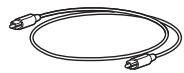
| Accessoires fournis | Câble optique (1,5 m), guide d'installation MusicCast, télécommande, piles |
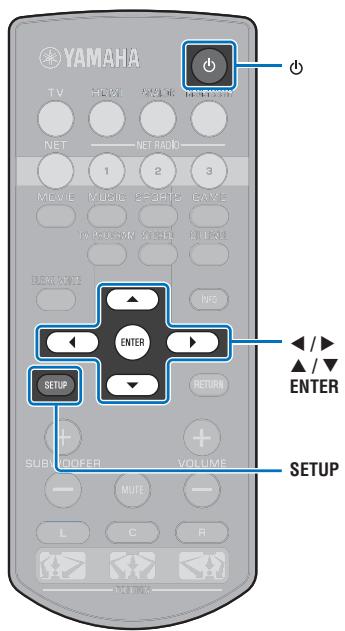
| Entretien | Nettoyer avec un chiffon doux et sec. Ne pas utiliser de solvants. |
| Sécurité | Installer sur une surface stable, hors de portée des enfants. Déployer l'antenne après installation de la TV. |
FOIRE AUX QUESTIONS - SRT-1500 YAMAHA
Questions des utilisateurs sur SRT-1500 YAMAHA
0 question sur cet appareil. Repondez a celles que vous connaissez ou posez la votre.
Poser une nouvelle question sur cet appareil
Téléchargez la notice de votre Système audio home cinéma au format PDF gratuitement ! Retrouvez votre notice SRT-1500 - YAMAHA et reprennez votre appareil électronique en main. Sur cette page sont publiés tous les documents nécessaires à l'utilisation de votre appareil SRT-1500 de la marque YAMAHA.
MODE D'EMPLOI SRT-1500 YAMAHA
Lisez le livre « Guide de referencia rapide » fourni avant d'utiliser cet apparéil.
TABLE DES MATIÈRES
Accessoires fournis 4
Preparation de la télécommande 4
DESCRIPTION 5
Ce que cet apparéil vous permet de faire 5
Maitrise d'applications utiles 6
Commandes et fonctions 7
PREPARATIFS 11
Procedure de configuration générale 11
1 Installation 12
Déploiemment de l'antenne 13
2 Raccordement d'un téléviseur 14
3 Raccordement d'appareils de lecture 15
4Autres branchements 16
Raccordement d'un caisson de basse externe. 16
Connexions reseau cablées 16
5 Branchement du cable d'alimentation 16
6 Réglages initiaux 17
Affichage de I'ecran du menu sur le téléviseur 17
Selection de la langue d'affichage des menus 18
Réglage d'un effet sonore surround pour l'emplacement d'installation 18
Commande de l'appareil avec la télécommande du téléviseur (contrôle HDMI) 19
LECTURE 21
Procedure de base pour la lecture 21
Réglage personnelé du son 22
Choix d'un effet sonore surround 22
Reproduction de 2 canaux (mode de lecture stéreo) 22
Réglage du volume de chaque canal 23
Affichage des informations audio 23
Restitution cristalline des voix humaines (CLEAR VOICE) 24
Lecture audio sans fil via une connexion Bluetooth 25
Écoute de musique depuis un périphérique Bluetooth 26
Écoute du son par des enceintes ou un casque Bluetooth (transmission) 28
Metre fin à la connexion Bluetooth 29
RéSEaux 30
Connexion à un réseau 30
Connexions reseau cablées 30
Réseau sans fil 31
Connexion de I'appareil a un réseau sans fil 31
Connexion directe d'un dispositif mobile à l'appareil (Wireless Direct) 39
Lecture de la musique stockée sur des serveurs média (PC/NAS) 41
Configuration du partage media 41
Lecture de fichiers musicaux 41
Écoute de la radio sur Internet 42
Lecture de la radio sur Internet 42
Enregistrement des stations de radio sur Internet favorites 42
Lecture de la musique avec AirPlay 44
Lecture des contenus musicaux d'iTunes/iPod 44
Lecture de la musique stockée sur des dispositifs mobiles 46
Utilisation d'un dispositif mobile pour dire des chansons 46
CONFIGURATION
47
Menu de configuration 47
Réglage du menu de configuration 47
LiTe du menu de configuration 48
Son 49
HDMI 50
Fonction 51
Informations 52
Réseau 53
Bluetooth 56
Mise à jour du micrologiciel de l'appareil 57
Utilisation de la « Mise à jour par le réseau » dans le menu de configuration pour
la mise a jour du micrologiciel 57
Mise à jour du micrologiciel par insertion d'une clé USB à mémoire flash 58
Réinitialisation des réglages de l'appareil 59
Réinitialisation des réglages de base de l'appareil 59
Réinitialisation des réglages réseau 59
APPENDICE
60
Guide de dépannage 60
Généralités 60
Bluetooth 62
Télécommande 63
Réseau 64
Lorsque I'effet sonore n'est pas suffisant 66
Procedure d'installation du YRB-100 66
Connaissance de base du son surround 67
Qu'est-ce que le son surround ? 67
Qu'est-ce qu'un Digital Sound Projector? 67
Les technologies audio de Yamaha 67
Glossaire 68
Informations audio/video 68
Informations sur le réseau 68
arcteristiquestenciques 69
Informations de signaux disponibles 70
Index 72
A propos de ce mode d'emploi
- Dans ce mode d'emploi, les opérations qui peuvent être effectuees aussi bien avec les touches de la face avant qu'vec avec les touches de la telecommande sont expliquees avec les touches de la telecommande.
signale des explications supplémentaires permettant une(Meilleure)utilisation.
- signale les précautions à prendre concernant l'utilisation de l'appareil et les limites de ses fonctions.
Accessoires fournis
Avant le raccordement de l'appareil, vérifie que vous disposez de tous les éléments suivants.
SRT-1500
L'appareil
Cable optique (1,5 m)
Guide d'installation MusicCast

CD-ROM du mode d'emploi Guide de referencia rapide



- Le cable optique fourni peut ne pas etre nécessaire en fonction des connexions.
Préparation de la télécommande
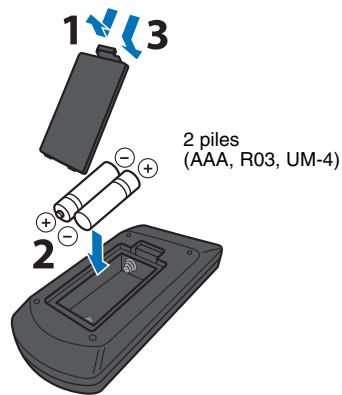
Avant demettre les piles en place ou d'utiliser la telecommande,assurez-vous delire les precautions au sujet de la telecommande et des piles dans le « Guide de reference rapide » (livret séparé).
Insertion des piles
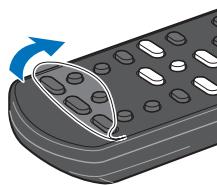
Décollez le film protecteur avant utilisation.
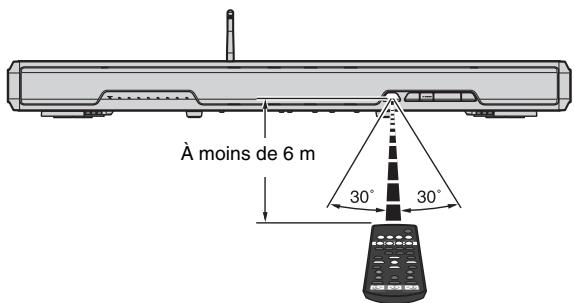
Portée
Ce que cet apparéil vous permet de faire
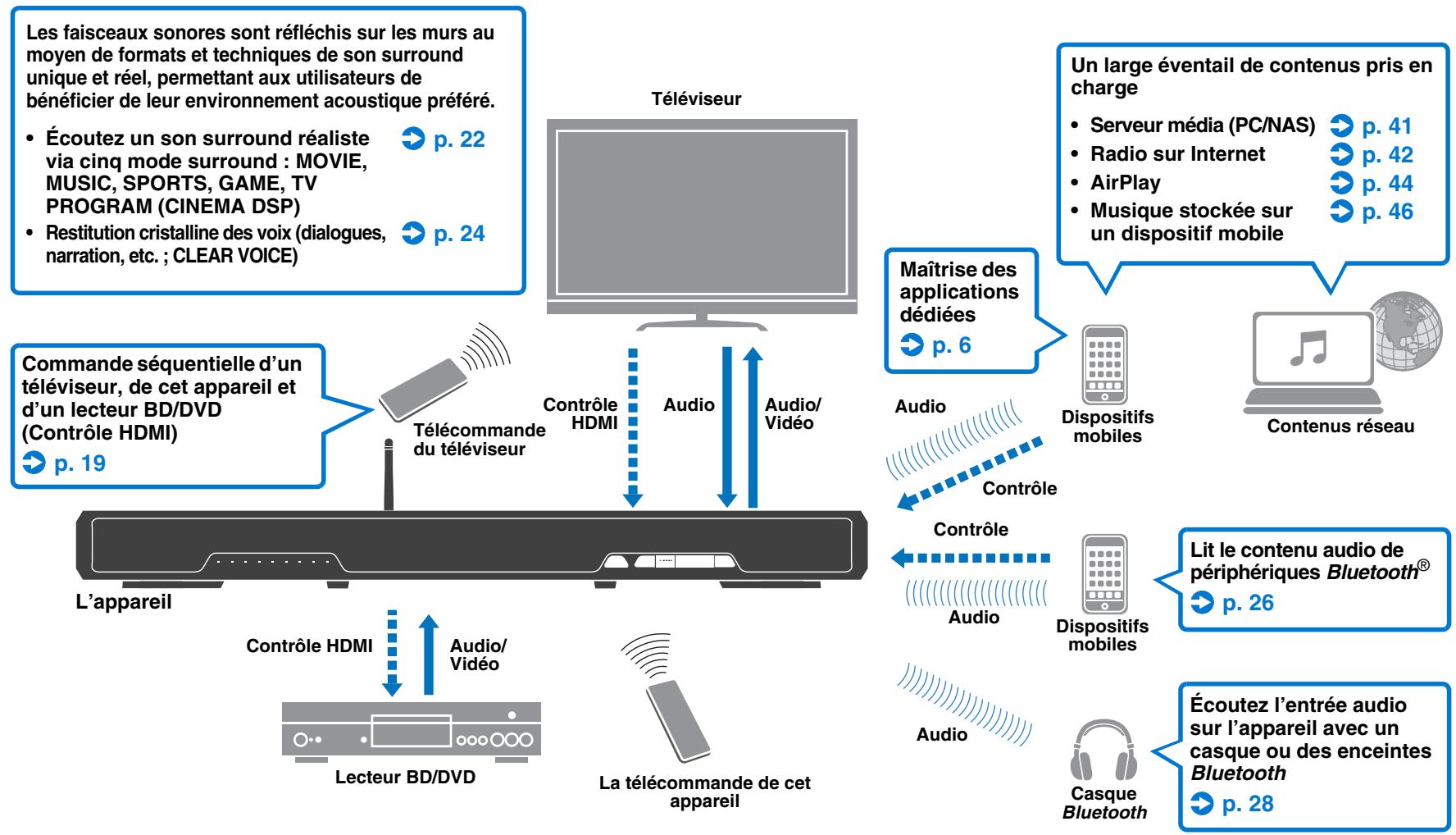
Maitrises d'applications utiles
Voue potz cmander et pgrammer lappieul ou bien dire des services en streaming via lappiein instantant les applications gratuite diedies, MusicCast CONTROLLER et HOME THEATER CONTROLLER (WLAN) sur un dispositif mobile comme un smartphone. Pour en savoir plus, recherche MusicCast CONTROLLER et HOME THEATER CONTROLLER (WLAN) sur I'App Store ou Google Play.
MusicCast CONTROLLER
Cette application vous permet de dire des contenus diffusés et des services en streaming via l'appareil.
Capacités de MusicCast CONTROLLER
- Lire des chansons stockées sur un ordinateur (serveur)
- Sélectionner une station de radio sur Internet
- Lire de la musique stockée sur un dispositif mobile
- Distribuer et receivevoir du son entre l'appareil et d'autres péripériques A/V réseau Yamaha
Voir le guide « Guide d'installation MusicCast » pour en savoir plus.
HOME THEATER CONTROLLER (WLAN)
Cette application vous permet de configurer des régles spécifiques comme les faisceaux sonores.

- Dans ce manuel, l'utilisation du terme « dispositif mobile » fait à la fois réference aux dispositifs mobiles iOS et Android. Le type spécifique de dispositif mobile est donné en explication au besoin.
Commandes et fonctions
Face avant
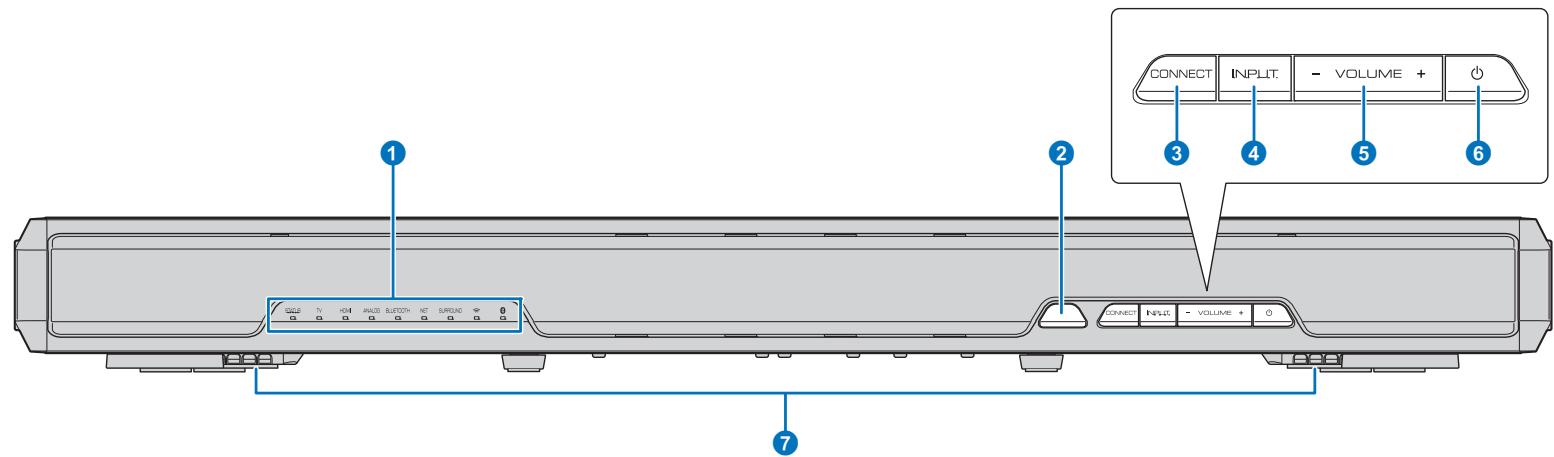
1 Témoins
Indiquent le statut de l'appareil (p. 8). Les tériоins s'eteindront automatiquement en l'absence d'opérations pendant 5 secondes.

« Variateur » permet de régler la luminosité de l'afficheur de la face avant dans le menu de configuration (p. 51).
2 Capteur de la télékommande
Pour receivevoir les signaux infrarouges émis par la télécommande (p. 10).
3 Touche CONNECT
Pour commander l'appareil au moyen de l'application MusicCast CONTROLLER dédiée pour dispositifs mobiles. Voir le guide « Guide d'installation MusicCast » pour en savoir plus.
4 Touche INPUT
Pour selectionner une source d'entrée audio (p. 21).
5 Touches VOLUME (+/-)
Pour régler le volume de l'appareil (p. 21).
6 Touche
Pour allumer ou eteindre l'appareil.
7 Double caisson de basse intégré
Les caissons de bassé intégrés se trouvent dans la partie inférieure de l'appareil.

- Lorsque l'appareil est hors tension, il consomme une faible quantité d'électricité pour être en mesure de rechercher les signaux HDMI ou de recevoir les signaux infrarogues émis par la télécommande.
Témoins
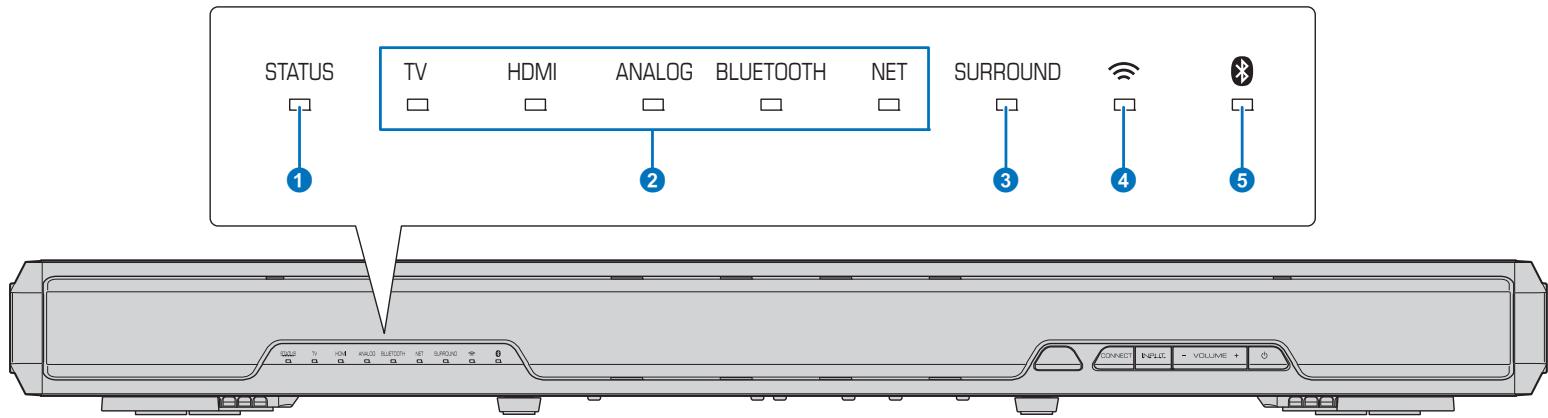
Témoin STATUS
Le témoin STATUS indique le statut d'alimentation de l'appareil.
STATUS
Allumé en vert : L'appareil est sous tension
STATUS
Allumé en rouge : L'appareil est hors tension (avec le contrôle HDMI ou la veille réseau activé(e))
STATUS
Éteint : L'appareil est hors tension
Témoin d'entrée audio
Le témoin correspondant s'allume pour indiquer la source d'entrée audio sélectionnée.
Exemple : lorsque TV est selectionné
| Allumé | Source d'entrée qui sera lue |
| TV | Audio du téléviseur |
| HDMI | Audio d'un apparil connecté à la prise HDMI IN |
| ANALOG | Audio d'un apparil connecté à la prise d'entrée ANALOG |
| BLUETOOTH | Audio d'un périphérique Bluetooth |
| NET | Entrée audio via un réseau |
3 Témoin SURROUND
S'allume lorsque la lecture surround est selectionnée et s'eteint lorsque la lecture stéreo est selectionnée.
SURROUND
S'allume lorsque la touche MOVIE, MUSIC,
SPORTS, GAME ou TV PROGRAM de la télécommande est enforcée (lecture surround).
SURROUND
S'eteint lorsque la touche STEREO de la télécommande est enforcée (lecture stéro).
4 Témoin
S'allume lorsque l'appareil est connecté à un réseau sans fil et s'éteint lorsque la connexion prend fin (p. 31).
5 Temoin
S'allume en bleu lorsque l'appareil est connecté à un périphérique Bluetooth et s'estint lorsque la connexion Bluetooth prend fin (p. 25).
Autres indications
Outre les indications expliquées de 1 à 5, d'autres tímoins peuvent s'allumer ou clignoter sur la face avant pour indiquer une procédure ou un statut de réglage. Dans ce manuel, les illustrations de la rangée de neuf tímoins sont utilisées à titre explicatif.
□ :Éteint
:Allumé

Exemple : Lorsque le témoin STATUS clignote et le témoin TV s'allume

Face arrière
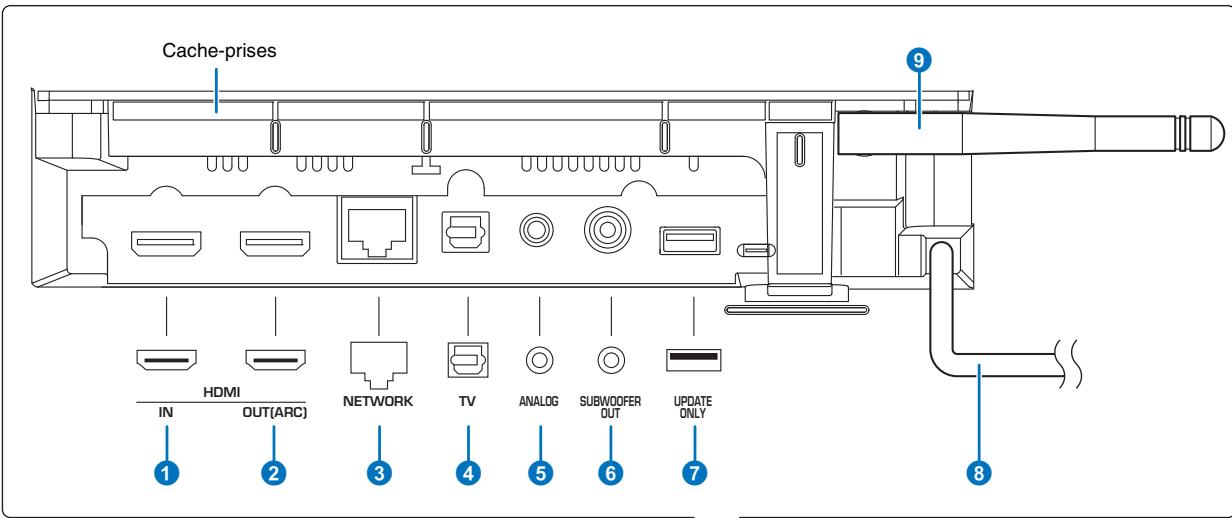
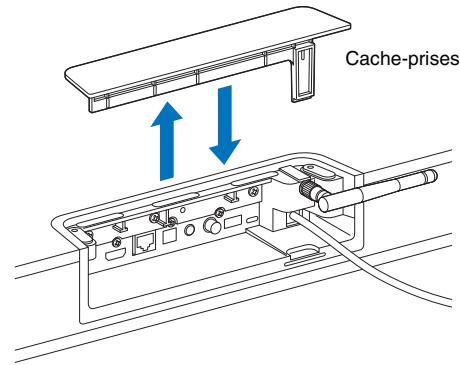
Retirez le cache-prises du haut de l'appareil pour brancher les câbles. Une fois que les câbles sont branchés, remettez en place le cache-prises.

1 Prise HDMI IN
Cette prise permet de raccorder un apparéil de lecture compatible HDMI comme un lecteur BD/DVD, un synthoniseur de télévision par cable/satellite et une console de jeu (p. 15).
2 Prise HDMI OUT (ARC)
Cette prise permet de raccorder un téléviseur compatible HDMI et d'émettre des signaux audio/vidéo (p. 14).
3 Prise NETWORK
Cette prise permet de connecter l'appareil à un réseau au moyen d'un cable réseau (p. 16).
4 Prise TV (optique numérique)
Cette prise permet de raccorder un apparéil de lecture pourvu d'une prise de sortie audio optique numérique (p. 14).
5 Prise ANALOG
Cette prise permet de raccorder un appareil externe au moyen d'un cable stéreo RCA de 3,5 mm (p. 15).
Cette prise permet de raccorder un caisson de basse externe (p. 16).
7 Prise UPDATE ONLY
Utilisez cette prise pourmettreà jourle micrologiciel de l'appareil (p.58).
8 Câble d'alimentation
Ce cable permet de brancher l'appareil à une prise secteur (p. 16).
Antenne
Déployez l'antenne une fois que le télévisueur est installé (p. 13).
Télécommande
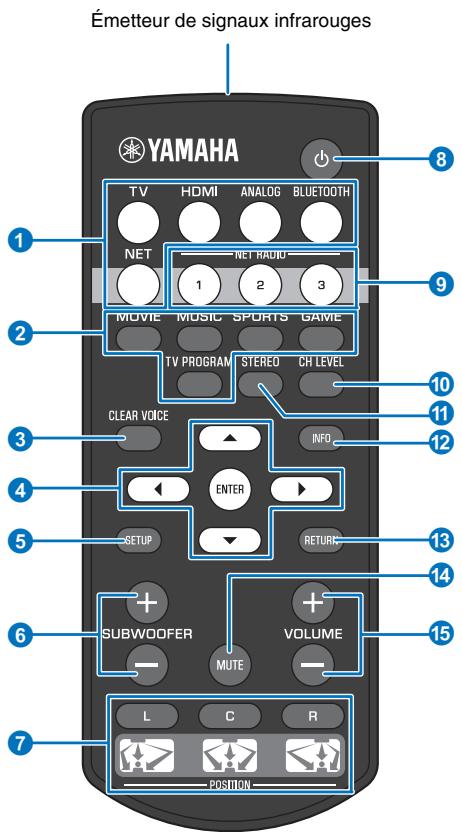
1 Touches de seLECTION d'entree
Sélectionnez une source d'entrée audio à生存 (p. 21).
| TV | Téléviseur |
| HDMI | Appareil connecté via la prise HDMI IN |
| ANALOG | Appareil connecté via la prise d'entrée ANALOG |
| BLUETOOTH | Périphérique Bluetooth |
| NET | Entrée audio via un réseau |
2 Touche de mode surround
Selectionnez un mode de lecture surround parmi MOVIE, MUSIC, SPORTS, GAME, TV PROGRAM (p. 22).
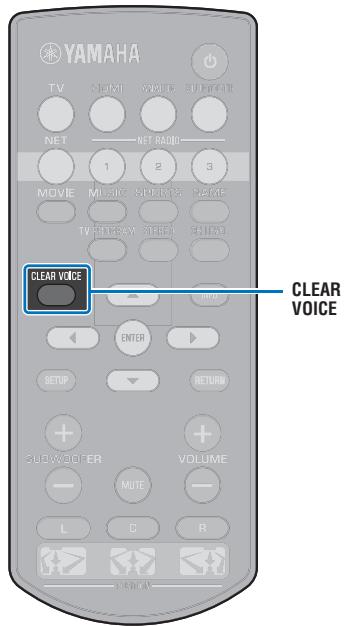
3 Touche CLEAR VOICE
Cette touche permet d'activer ou de désactiver la fonction CLEAR VOICE (p. 24).
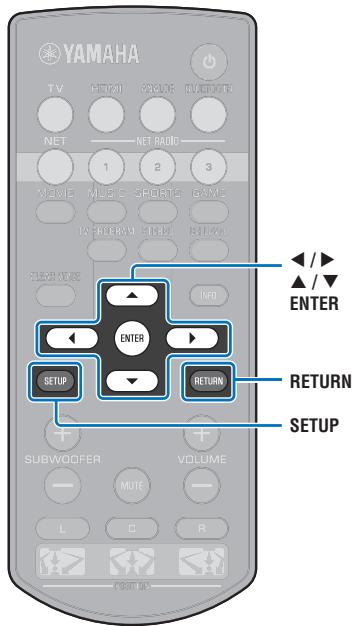
4 Touches ▲/▼/▲/▶, touche ENTER
Ces touches permettent de modifier un réglage (p. 47).
5 Touche SETUP
Cette touche permet d'afficher le menu de configuration (p. 47).
6 Touche SUBWOOFER (+ / -)
Cette touche permet de régler le volume du caisson de basse (p. 21).
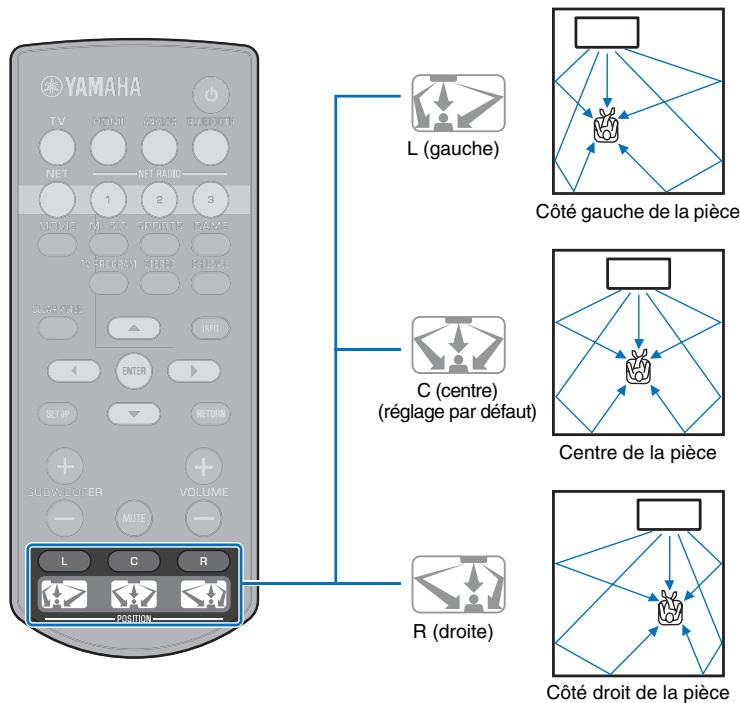
7 Touches POSITION (L/C/R)
Pour un effet sonore surround optimal, sélectionnez un mode de position prédéfinie d'après l'emplacement d'installation de l'appareil (p. 18).
8 Touche
Cette touche permet d'allumer ou d'eteindre l'appareil (p. 21).
9 Touches NET RADIO (1-3)
Ces touches permettent d'enregistrer et de dire des services en streaming comme les stations de radio sur Internet via l'appareil (p. 42).
10 Touche CH LEVEL
Cette touche permet de régler la balance du volume pendant la lecture (p. 23).
1 Touche STEREO
Cette touche permet de basculer sur le mode de lecture stéréo (p. 22).
12 Touche INFO
Le témoin sur la face avant donne des informations sur la lecture audio en cours (p. 23).
13 Touche RETURN
Cette touche permet de returner à l'écran du menu précédent.
14 Touche MUTE
Cette touche permet de couper le son (p. 21)
15 Touche VOLUME (+ / - )
Cette touche permet regler le volume de l'appareil (p. 21).
PREPARATIFS
Procedure de configuration générale
1 Installation (p. 12)
2 Raccordement d'un téléviseur (p. 14)
3 Raccordement d'appareils de lecture (p. 15)
4 Autres branchements (p. 16)
5 Branchement du cable d'alimentation (p. 16)
6 Réglages initiaux (p. 17)
Placez l'appareil de sorte à obtenir des effets sonores surround optimaux.
Déployez l'antenne sans fil en vue de la connexion réseau au moyen d'un routeur sans fil (point d'accès).
Raccordez un téléviseur à l'appareil.
Raccordez des apparéils video ( comme des lecteurs BD/DVD) à l' apparéil.
Raccordez un caisson de basse externe.
Utilisez un cable réseau pour raccorder l'appareil à un routeur en vue d'une connexion réseau câblée.
Une fois que tous les branchements sont terminés, branchelez cable d'alimentation.
Spécificiez les réglages de l'appareil avant utilisation pour ajuster les effets sonores surround d'après la position et les conditions.
Ceci termine tous les préparats. Vous pouvez maintainant regarder des films ou écouter de la musique et d'autres contenus avec votre apparéil.

Voir « RÉSEAUX » (p. 30) pour en savoir plus sur la connexion réseau et la lecture audio via un réseau.
1 Installation
Placez l'appareil sur une surface plane, comme sur un meuble TV, puis placez le téléviseur sur l'appareil. Si vous installez cet apparéil sur un bâti derrière lequel l'espace est limité, par exemple, il peut s'avérer plus facile de commencer par raccorder les apparéils externes à cet apparéil. Voir pages 14 à 16 pour en savoir plus sur le raccordement d'appareils externes.
Notes
Instalz lappieil sur un grand socle stable de sort qu il ne puisse pas tomber s'il venait etre soumis a des vibrations, au cours d'un tremblement de terre par exemple, et qu'il soit hors de la portee des enfants.
- Ne déployez pas l'antenne tant que le téléviseur n'est pas placé sur l'appareil. L'antenne, l'appareil, le téléviseur et les autres apparèels à proximité peuvent être endommagés si le téléviseur accroche l'antenne au moment où il est placé sur l'appareil. Prenez toutes les précautions nécessaires pour éviter cela sous peine de provoquer des blessures inattendues.
- Les enceintes de l'appareil ne disposent pas d'un blindage magnétique. N'installez pas de disques durs ou d'appareils similaires à proximé de l'appareil.
N'empilez pas l'appareil directement au-dessus d'autres apparciels de lecture ou inversement. La chaleur et les vibrations peuvent provoquer des dommages et des dysfonctionnements.
- Ne fixez jamais l'appareil à un mur ou toute autre surface au moyen d'un couilasse de sécurité, comme un cable ou un support, fourni avec le téléviseur, car l'appareil pourrait tomber avec le téléviseur en cas de catastrophe, comme un tremblement de terre par exemple. Lisez attentivement le mode d'emploi de votre téléviseur et fixez le téléviseur à un mur ou un objet solide en suivant les instructions.
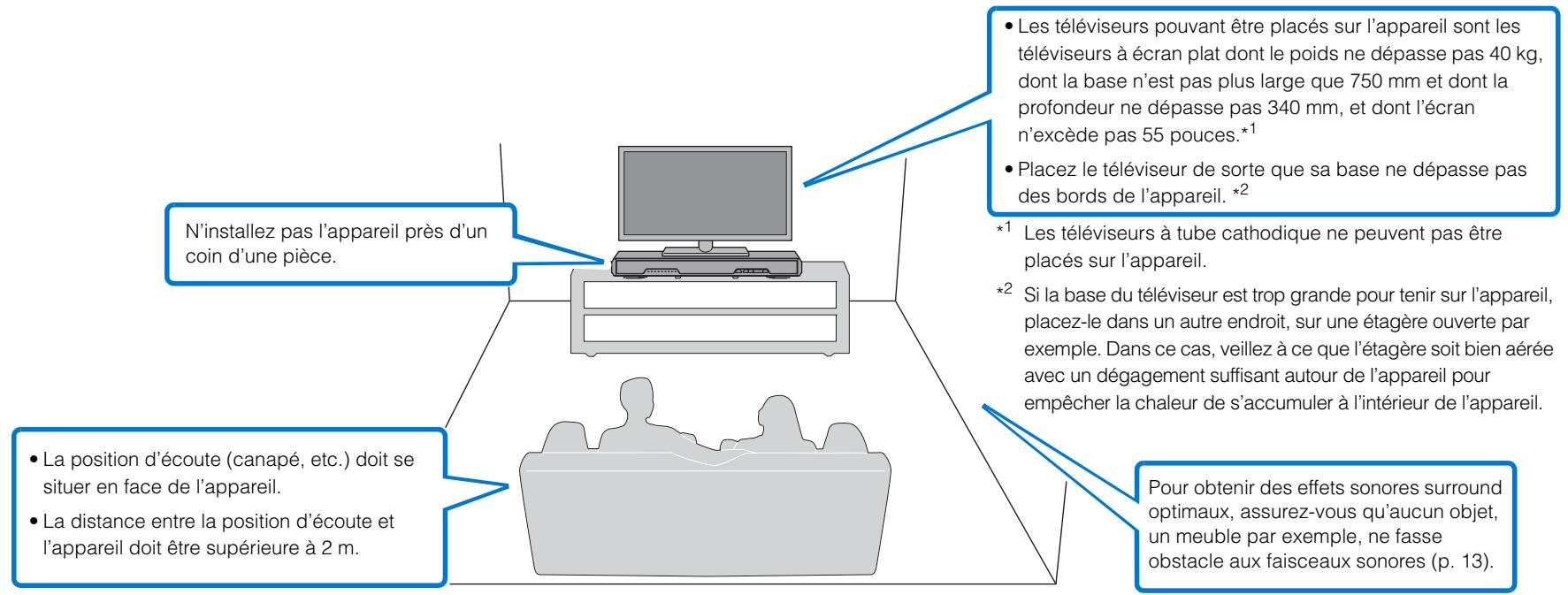
Endroit recommandi pour l'installation
Emplacement d'installation de l'appareil et effets sonores surround
L'appareil obtient un son surround en reflchéissant les faisceaux sonores sur les murs.
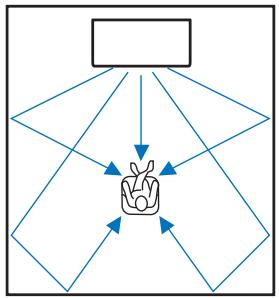
Un effet sonore surround efficace peut ne pas etre obtenu dans les conditions suivantes ;
- Les faisceaux sonores sont bloqués par des obstacles comme des meubles.
- La taille de la piece n'a pas les dimensions suivantes :
Largeur:3à7mètres
Profondeur: 3 à 7 mètres
Hauteur: 2 à 3,5 metres
- La position d'écoute est trop proche de l'appareil.
L'appareil est installé trop pres du mur gauche ou droit.
L'appareil est installé dans le coin de la pierce. - Il n'y pas de mur reflchéissant les faisceaux sonores sur leur trajectorie.

- L'effect sonore surround optimal est obtenu en reglant une position d'après l'emplacement d'installation de l'appareil. Pour en savoir plus, consultez « Réglage d'un effet sonore surround pour l'emplacement d'installation » (p. 18).
Déploiemment de l'antenne
Déployez l'antenne sur la face arrrière de l'appareil lorsque vous connectez un routeur sans fil (point d'accès) en vue d'utiliser un réseau.
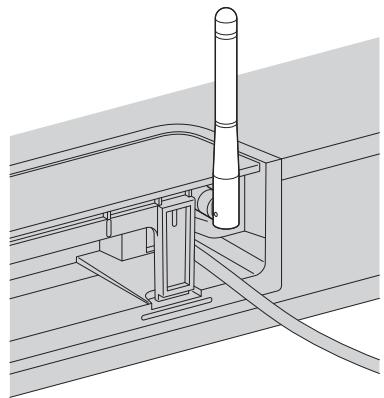
Tenez la base de l'antenne tout en la déployant toute droite.

- N'exercez pas une force excessive sur l'antenne, sous peine de l'endommager.
- Vérifiez le sens dans lequel l'antenne rouge et dirigez-la dans le bon sens.
- Ne retirez pas l'antenne.

- Pour en savoir plus sur la connexion sans fil, consultez p. 31.
2 Raccordement d'un téléviseur
Raccordez un téléviseur à l'appareil de sorte que l'entrée video au appareil puisse être émise vers le téléviseur. Vous pouze également écouter l'audio du téléviseur sur l'appareil.

- Utilisez un cable HDMI à 19 broches avec le logo HDMI grave. Un cable d'une longueur maximum de 5 m est recommendé pour éviter la détérioration de la qualité du signal.
- Pour la lecture de contenus videos 3D et 4K, utilisez un cable HDMI haute vitesse.
Téléviseurs prénant en charge le canal de(retour audio (ARC)
Raccordez le télévisuer à l'appareil avec un cable HDMI (non fourni).

- Cét apparéil prend en charge HDCP version 2.2, une technologie de protection contre la copie. Pour l'elles vidés 4K, raccordez l' apparéil à la prise HDMI IN (compatible avec HDCP 2.2) sur un téléviseur conforme HDCP 2.2.
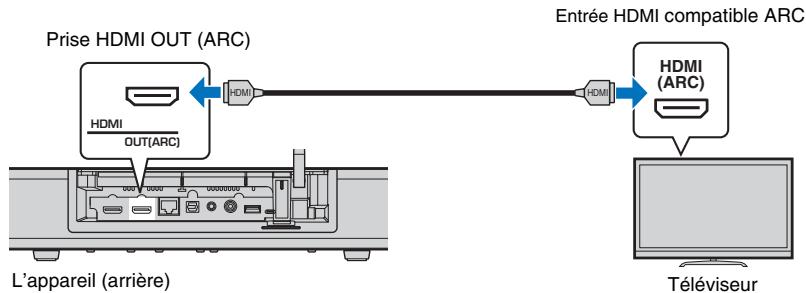
Lorsque you raccordez un téléviseur prenatal en charge le canal de return audio (ARC), activez la fonction Contrôle HDMI (p. 50).
Canal de retour audio (ARC)
Le canal de retour audio (ARC) permet la réception et l'émission de signaux audio via un seul cable HDMI. Si le téléviseur prend en charge ARC, les signaux audio du téléviseur peuvent être reçus par cet apparéil via le même cable HDMI que celui utilisé pour émettre des signaux video depuis cet apparéil vers le téléviseur.

- Utilisez un cable HDMI compatible ARC.
Téléviseurs ne prend pas en charge le canal de return audio (ARC)
Raccordez le téléviseur à l'appareil avec un cable HDMI (non fourni) et un cable optique.
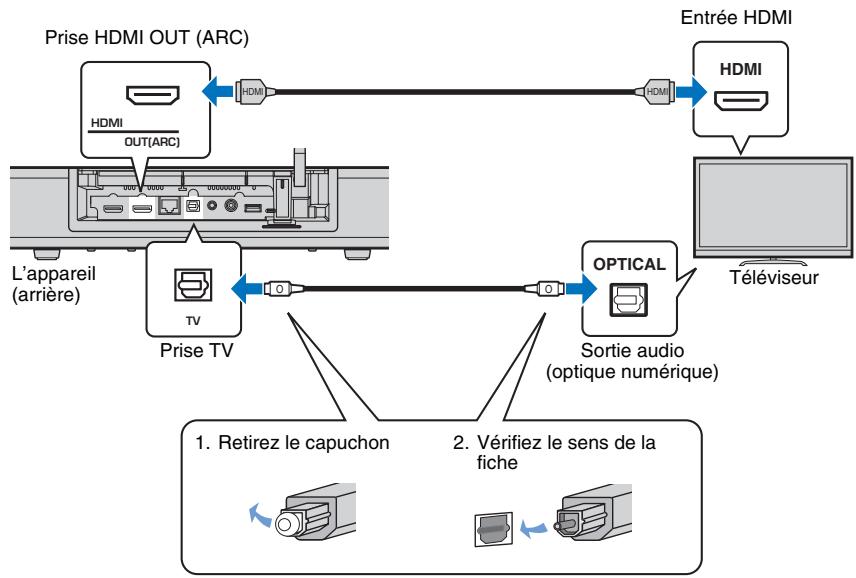

- Si le téléviseur n'est pas pourvu d'une prise optique
Utilisez un cable stéreo à mini-fiche de 3,5 mm pour raccarder l'appareil au téléviseur via la prise d'entrée ANALOG sur l'appareil et la prise de sortie audio sur le téléviseur. Vous pouze écouter l'audio du téléviseur par le biais de cet apparéil en basculant l'entrée sur ANALOG au moyen de la touche ANALOG de la télécommande.
3 Raccordement d'appareils de lecture
Raccordez dappie vidoo mee des lecteurs BD/DVD, des decodeurs (STB) et des conles de ye a cet appareil. En fonction des prises de sortie video/audio disponibles sur toute appareil videoo, choisisez l'un des raccordements suivants. Nous you recommendons dutiliser une connexion HDMI si I'appareil video possede une prise de sortie HDMI.
Connexion HDMI
Raccordez un apparéil video à cet apparéil avec un cable HDMI (non fourni).
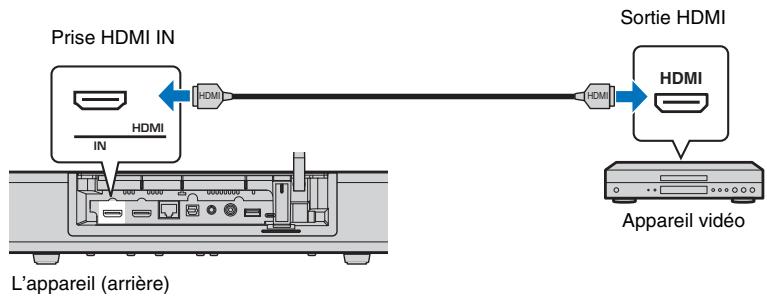
Yououpouvezécouterl'audu du téléviseur parle biaisde cet appeareil en basculant l'entrée sur HDMI au moyen de la touche HDMI de la télécommande.

- Une fois la fonction Contrôle HDMI activée (p. 19), le contenu video et audio des apparciels de lecture peut être émis depuis le téléviseur lorsque cet apparéil est étant (transmission du signal HDMI).
- Utilisez un cable HDMI à 19 broches avec le logo HDMI grave. Un cable d'une longueur maximum de 5 m est recommendé pour éviter la détérioration de la qualité du signal.
- Pour la lecture de contenus videos 3D et 4K, utilisez un cable HDMI haute vitesse.
- Si l'appareil video possède une prise de sortie HDMI conforme HDCP 2.2, raccordez l'appareil à cette prise.
- L'audio depuis l'appareil video peut être reçue par la prise TV (optique numérique), pas par la prise HDMI IN. Utilisez un cable optique pour raccorder l'appareil video à l'appareil via la prise de sortie optique numérique sur l'appareil video et la prise TV sur l'appareil. Si l'appareil video est raccordé à l'appareil de cette façon, permutez le réglage « HDMI » dans le menu de configuration de « Assign audio » à « Optique ».
Connexion analogue
Raccordez un apparéil video à cet apparéil avec un cable stéreo à mini-fiche de 3,5 mm (non fourni). Ensuite, raccordez la sortie video de l' apparéil video à l'entrée video du télévisueur.
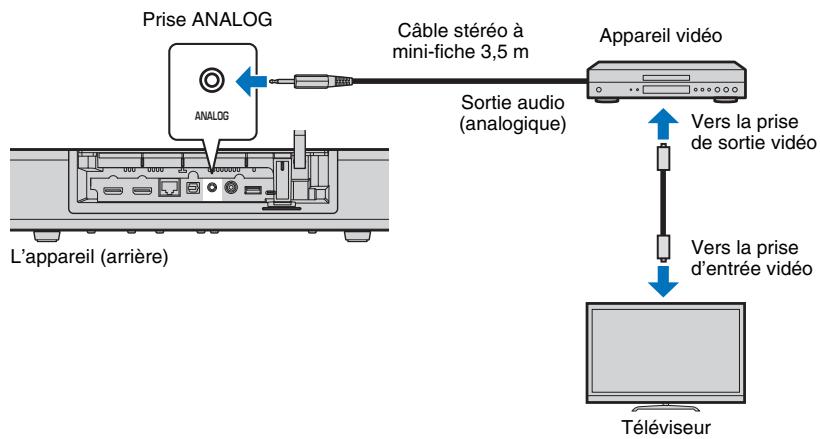
Vou puez ecouter l'audio du téléviseur par le biais de cet apparéil en basculant l'entrée sur ANALOG au moyen de la touche ANALOG de la télécommande.
4 Autres branchements
Raccordement d'un caisson de basse externe.
Des caissons de basse sont intégrés à l'appareil. Touteffectois, vous pouvez raccorder un caisson de basse externe pour améliorer les sons basses fréquences. Raccordez un caisson de basse via la prise SUBWOOFER OUT sur l'appareil.
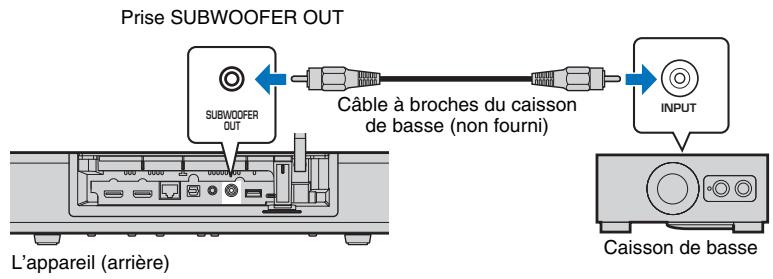

Utilisez un caisson de masse externe avec amplificateur intégré.
Connexions réseau câblées
Pour une connexion cablee, raccordez une extrémité du cable réseau à la prise NETWORK sur la face arrêté de l'appareil et l'autre extrémité à un routeur. Pour en savoir plus, consultez « RÉSEAUX » (p. 30).
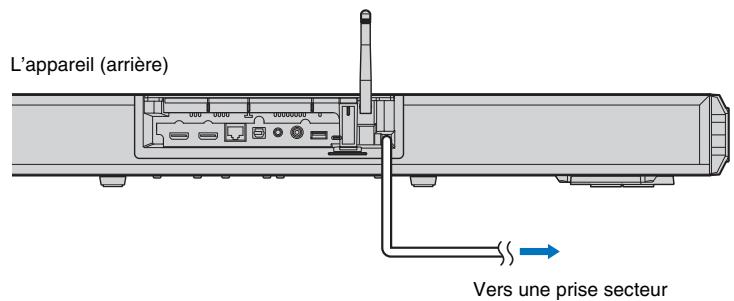
5 Branchement du cable d'alimentation
Une fois que tous les branchements sont terminés, branchez le cable d'alimentation.
6 Réglages initiaux
Affichage de l'écran du menu sur le téléviseur
Vous pouvez commander cet apparéil de manière visuelle en affichant l'écran de menu sur le téléviseur.
Mettez l'appareil et le téléviseur sous tension, puis servez-vous de la touche d'entrée de la télécommande du téléviseur pour changer d'entrée afin d'afficher l'entrée video de cet apparéil. Une fois l'appareil raccordé au téléviseur comme illustré ci-dessous, sélectionnez « HDMI 1 »
Télécommande du téléviseur (exemple)
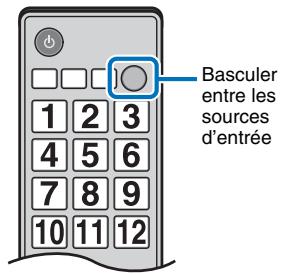
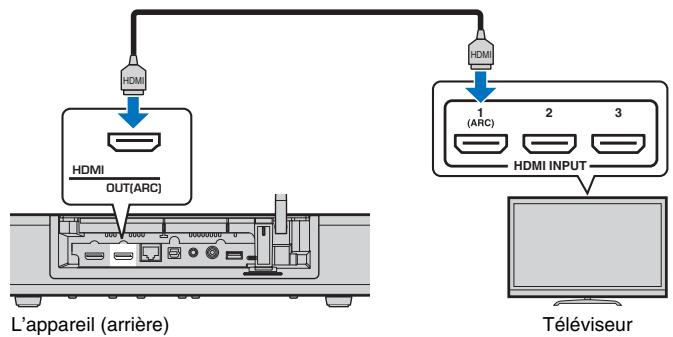
Affichage du menu
Le menu s'affiche sur l'écran du téléviseur lorsque vous appuyez sur la touche SETUP. Si le téléviseur reçoit des signaux HDMI, le menu se superpose au contenu video. Appuyez deux fois sur la touche SETUP pour annuler l'affichage du menu.
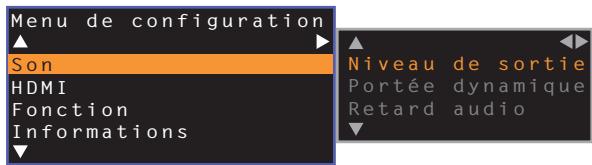
Affichage de I'ecran initial
Lors de la première mise sous tension de l'appareil après l'achat, l'écran ci-dessous s'affiche et le témoin © sur la face avant clignote lentement.
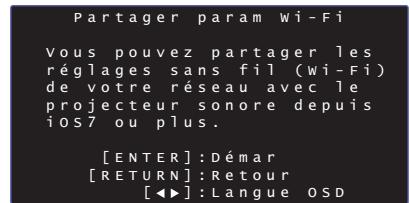
Clignote lentement
Pendant l'affichage de l'écran, un dispositif iOS ( comme un iPhone) peut être utilisé pour facilement connecter l'appareil à un réseau sans fil. Voir le Guide de referencia rapide.
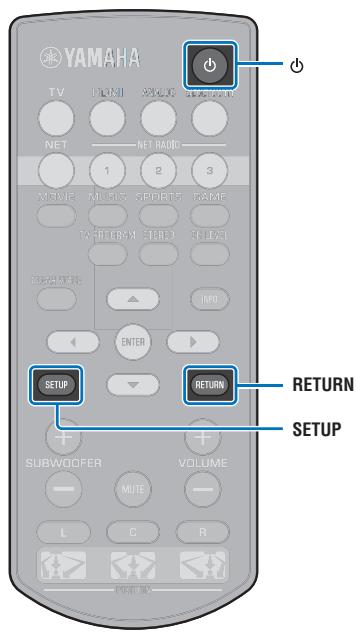
Si vous ne pensez pas utiliser de dispositif iOS pour vous connecter à un réseau sans fil, appuyez sur la touche RETURN.

- Vous pouvez utiliser cette fonction pour vous connecter à un réseau sans fil à tout moment en selectionnant « Partager param Wi-Fi (iOS) » dans le menu de configuration. Toutfootis, sachez que si un réseau sans fil différent ou un péphérique Bluetooth a déjà été configuré,eci effacera les réglages precedents.

- Cét écran ne s'affichera pas et le témoin © ne clignotera pas si l'appareil est connecté à un routeur via sa prise NETWORK (connexion cablee).
Selection de la langue d'affichage des menus
1 Mettez l'appareil et le téléviseur sous tension.
2 Basculez entre les entrées du télévisuer pour afficher l'entrée video de l'appareil (p. 17).
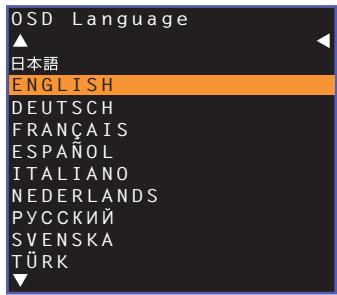
3 Maintenez enfoncée la touche SETUP jusqu'à ce que le menu « OSD Language » s'affiche sur le téléviseur.

Si le menu ne s'affiche pas
-
Vérifiez les points suivants :
-
la prise d'entrée HDMI du télévisueur et la prise HDMI OUT (ARC) de l'appareil sont reliées ;
- l'entrée du téléviseur est régée sur « HDMI 1 » (exemple).
4 Utilisez les touches / pour selectionner la langue de votre choix et appuyez sur la touche ENTER.
Configuration
日本語, ENGLISH (par défaut), DEUTSCH, FRANÇAIS, ESPÁNOL, ITALIANO, NEDERLANDS, PYCCKÍN, SVENSKA, TÜRK
5 Appuyez sur la touche SETUP pour quitter le menu de configuration.
Réglage d'un effet sonore surround pour l'emplacement d'installation
Le son surround est obtenu en réfléchissant les faisceaux sonores sur les murs comme illustré ci-dessous. Pour un effet surround optimal, mettez l'appareil sous tension et sélectionnez la touche POSITION selon l'emplacement d'installation de l'appareil.
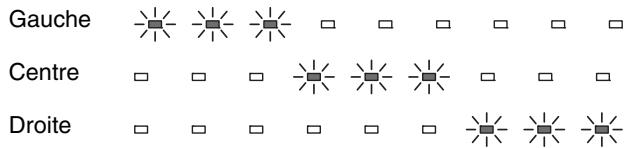
1 Maintenez enfoncée la touche POSITION correspondant à l'emplacement d'installation de l'appareil pendant plus de 3 secondes.
Les témoins sur la face avant clignotent selon la position définie.
Commande de l'appareil avec la télécommande du téléviseur (contrôle HDMI)
Qu'est-ce que la fonction de contrôle HDMI ?
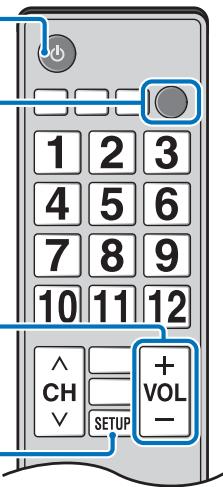
Le Contrôle HDMI vous permet de commander des appareils externes via HDMI. Si vous raccordez un télévisuer prenatal en charge le Contrôle HDMI à l'appareil avec un cable HDMI, vous pouvez commander cet apparéil (la mise sous/hors tension et le volume, par exemple) avec les touches de la télécommande du téléviseur. Vous pouvez également commander les apparéils de lecture (des lecteurs BD/DVD compatibles avec le Contrôle HDMI, par exemple) raccordés à l'appareil avec un cable HDMI.
Fonctions coordonnées via la télécommande du téléviseur
Télécommande du téléviseur (exemple)
1. Mise sous/hors tension
Le téléviseur et l'appareil sont mis sous/hors tension simultanément.
2. Basculer entre les sources d'entrée
-
La source d'entrée de l'appareil bascule en fonction de la source d'entrée du téléviseur. La source d'entrée de l'appareil bascule également lors de la selection d'un lecteur BD/DVD en tant que source d'entrée dans l'affichage du menu du téléviseur.
-
Vous pouvez basculer entre les sources d'entrée lorsque l'appareil est eteint.
3. Contrôler le volume
Le volume de l'appareil peut être régle lorsqu'une sortie audio du téléviseur est régée sur l'appareil externe.
4. Changer de périphérique de sortie audio (le téléviseur ou l'appareil)
Commencez par effectuer les opérations décrites ci-dessus à l'aide de la télécommande de votre téléviseur. Si vous parvenez à effectuer ces opérations, continuez à contrôler cet appeareil à l'aide de la télécommande du téléviseur. Pour utiliser la fonction Contrôle HDMI avec certains péripériques HDMI, il suffit de l'activer. Si vous ne parvenez à effectuer ces opérations, configurez les réglages du contrôle HDMI (p. 20).
Avec certains téléviseurs, il est possible de commander la navigation dans les menus de l'appareil affichés sur le téléviseur.

- Meme si vous téléviseur est compatible avec la fonction de contrôle HDMI, il se pourrait que certaines fonctions ne soient pas disponibles. Pour en savoir plus, consultez le mode d'emploi fourni avec votre téléviseur.
- Nous vous conseillons d'utiliser des appareils (teléviseur, lecteur BD/DVD, etc.) du même fabricant.
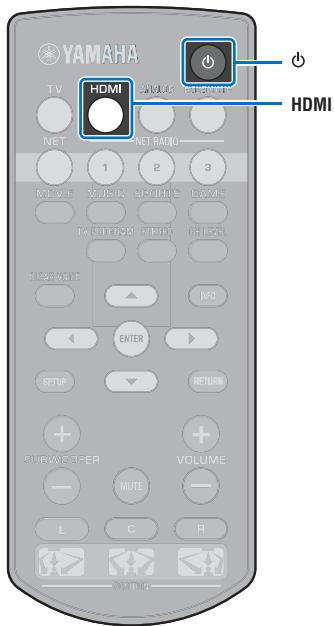
Réglage de la fonction de contrôle HDMI
1 Mettez l'appareil, le télévisuer et les apparils de lecture sous tension.
2 Activez la fonction Contrôle HDMI sur l'appareil, le téléviseur et les apparèils de lecture comme les lecteurs BD/DVD prénant en charge cette fonction.
Pour cet apparéil, veillez à ce que « Contrôle HDMI » soit réglé sur « On » (par défaut ; p. 50).
Pour les apparèils de lecture, consultez les instructions de chaque apparéil.
3 Éteignez le téléviseur avec le bouton d'alimentation principale, puis éteignez l'appareil et les apparciels de lecture.
4 Allumez l'appareil et les apparciels de lecture, puis allumez le téléviseur.
5 Changez l'entrée du téléviseur pour afficher la video depuis cet apparéil.
6 Appuyez sur la touche HDMI pour sélectionner l'entrée HDMI et vérifie que la video provenant de l'appareil de lecture s'affiche correctement.
HDMI

Allumé (vert)
7 Vérifiez que l'appareil est correctement coordonné avec le téléviseur en éteignant ce dernier ou en réglect le volume du téléviseur avec sa télécommande.
Si les apparèils ne sont pas coordonnés
Vérifiez que tous les-appareils sont correctement raccordés à celui-ci et que les réglages sont correctement configurés comme suit :
- « Contrôle HDMI » (p. 50) est réglé sur « On » dans le menu de configuration.
- La fonction de contrôle HDMI est activée sur le téléviseur.
Exemple de réglages du téléviseur
- Dans le menu de configuration du téléviseur, Sélectionnez
« Réglage liaison » → « Réglage contrôle HDMI », puis réglez une fonction du type « Contrôle HDMI » sur « On ». - Réglez la sortie audio sur toute autre option que TV.
Si les apparèils ne se coordonnent pas même après que les réglages décrits ci-dessus ont été correctement appliqués :
- mettez cet apparéil et le télévisueur hors tension, puis de nouveau sous tension ;
- débranchez le cable d'alimentation de l'appareil et déconnectez les appareils externes raccordés à l'appareil via un cable HDMI ; patientlyez 30 secondes, puis raccordez à nouveau ces équipements ;
- si les apparèils ne se coordonnent pas après la réception de ANALOG, repêze les étapes 5 et 6 de « Réglage de la fonction de contrôle HDMI ».
Changement de la méthode de raccordement et des équipements raccordés
Lorsque vous utilisez d'autres apparéils et les raccordez à d'autres prises, configurez à nouveau les réglages en procédant comme suit.
1 Désactivez la fonction de contrôle HDMI du téléviseur et du lecteur BD/DVD, mettez hors tension tous les apparils raccordés et effectuez les nouveaux raccordements.
2 Suívez les étapes 1 à 7 de la rubrique « Réglage de la fonction de contrôle HDMI ».
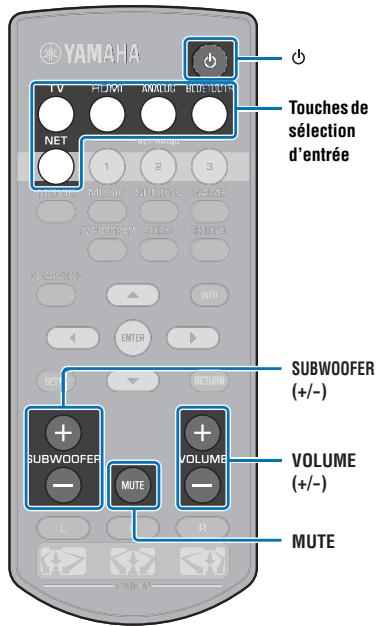
LECTURE
Procedure de base pour la lecture
1 Appuyez sur la touche pourmettre l'appareil sous tension.
2 Mettez sous tension les périphériques (televiseur, lecteur BD/DVD, console deieux, etc.) raccordés à l'appareil.
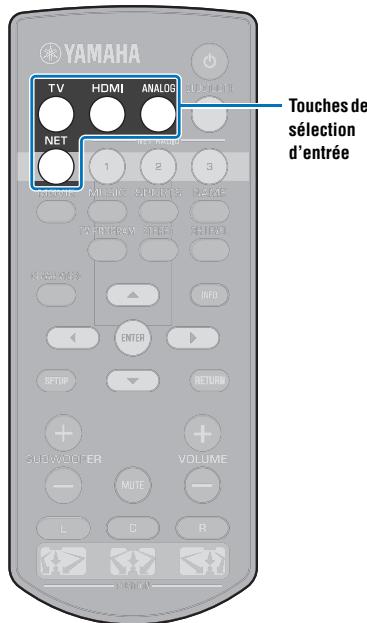
3 Sélectionnez un périphérique en appuyant sur la touche de selection d'entrée correspondant à la borne à laquelle est raccordé l'appareil externe.
Appuyez sur la touche HDMI pour dire le contenu audio/vidente depuis un lecteur BD/DVD raccordé via la prise HDMI IN.
Témoin sur la face avant
HDMI

Allumé
Pour la lecture depuis un périphérique Bluetooth, consultez p. 25. Pour la lecture audio via un réseau, consultez p. 41 à 46.
4 Démarrez la lecture sur l'appareil sélectionné à l'étépe 3.

- Lorsque vous écoutez l'audio ou regardez la video depuis un apparéil de lecture raccordé au téléviseur, Sélectionnez l' apparéil de lecture comme source d'entrée du téléviseur.
5 Appuyez sur la touche VOLUME (+ / -) pour régler le volume. Appuyez sur la touche SUBWOOFER (+ / -) pour régler le volume du caisson de basse.
Lors du réglage du volume, les tiemoins sur la face avant indiquent le niveau du volume.
Affichage du volume
Le nombre de témoins allumés augmente lorsque le volume est augmente et diminue lorsque le volume est baisse.

Affichage du volume du caisson de basse
Le témoin allumé se déplace vers la droite lorsque le volume est augmente et vers la gauche lorsque le volume est baisse.

Volume baisse (-) Volume augmentation (+)
- Lorsque le son est émis à la fois par les enceintes du télévisueur et par l'appareil, foupez le son du télévisueur.
- Lorsque le son reçu par la prise HDMI IN est émis par le télévisueur, le niveau de volume ne change pas, même si vous appuyez sur la touche VOLUME (+/-) ou MUTE.
Pour couper la sortie audio
Pour couper le son, appuyez sur la touche MUTE.

Pour rétablit le son, appuyez une nouvelle fois sur la touche MUTE ou appuyez sur la touche VOLUME (+/-) .

- Il est possible de régler le volume du caisson de basse indépendamment du volume général.
- Nous vous recommendons de diminuer le volume du caisson de basse en soit.
6 Sélectionnez entre la lecture surround et la lecture stéreo, et configurez le réglage sonore selon vos préférences (p. 22).
Appuyez sur la touche pourmettre l'appareil hors tension aprèsutilisation.
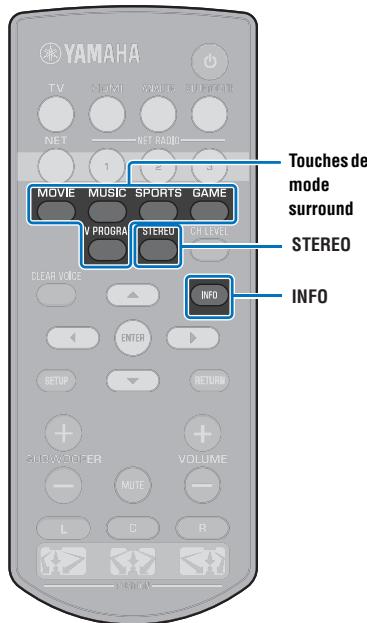
Réglage personnelisé du son
Choix d'un effet sonore surround
Sélectionnez le mode surround pour obtenir des effets surround réalistes comme dans une salle de cinéma, en plein concert musical ou lors d'un événement sportif en plein air grâce au programme de champion sonore de Yamaha, « CINEMA DSP ». Vous pouvez selectionner le mode surround le mieux adapté à la source parmi MOVIE, MUSIC, SPORTS, GAME ou TV PROGRAM.
1 Appuyez sur l'une des touches de mode surround (MOVIE, MUSIC, SPORTS, GAME ou TV PROGRAM).
Témoin sur la face avant
SURROUND
Allumé
Mode surround
Les caractéristiques du mode surround sont décrites ci-dessous.
Selectionnez le mode surround le mieux adapté à la source de lecture et à votre goût personnel.
| Programme de champsonore | Description |
| MOVIE | Créé un vaste espace filmématique. Avec les effets Dolby ou DTS Surround, ce programme enrichit votre experience filmématique. |
| MUSIC | Créé une effervescence palpable, comme si vous étiez au beau milieu d'une salle de concert en direct. |
| SPORTS | Créé l'atmosphère réaliste d'un événement sportif en direct ou d'un talk-show. |
| GAME | Permet d'obtenir des effets sonores tridimensionnels avec les yeux video ou sur ordinateur. |
| TV PROGRAM | Créé un son surround optimal pour les programmes télévisés. |

- Lorsque la source est un signal stéreo à 2 canaux, le son est lu comme son surround.
Reproduction de 2 canaux (mode de lecture stéreo)
Les canaux avant sont les principales sources pour la sortie du son stéréo.
1 Appuyez sur la touche STEREO pour passer en mode de lecture stéreo.
Témoin sur la face avant
SURROUND
Éteint
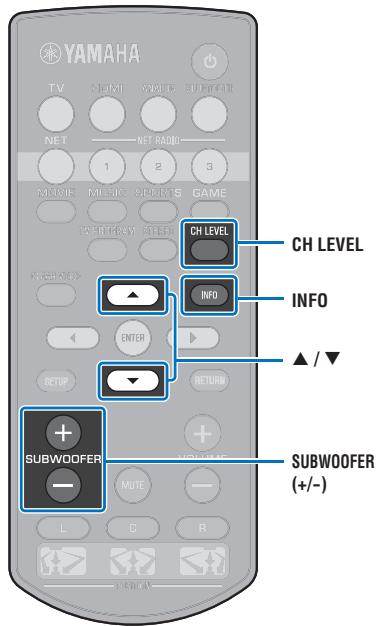
Réglage du volume de chaque canal
Réglez le volume de lecture de chaque canal (audio dans chaque direction) de sorte que lessons soient distribués uniformément dans leur direction respectivement.

- Consultez la rubrique « Niveau de sortie » (p. 49) lors du réglage du volume de chaque canal à l'aide du test de son.
1 Maintenez enfoncée la touche CH LEVEL pendant plus de 3 secondes.
2 Appuyez sur la touche CH LEVEL pour sélectionnner l'un des canaux suivants.
Le canal de sortie change comme suit chaque fois que vous appuyez sur la touche CH LEVEL.
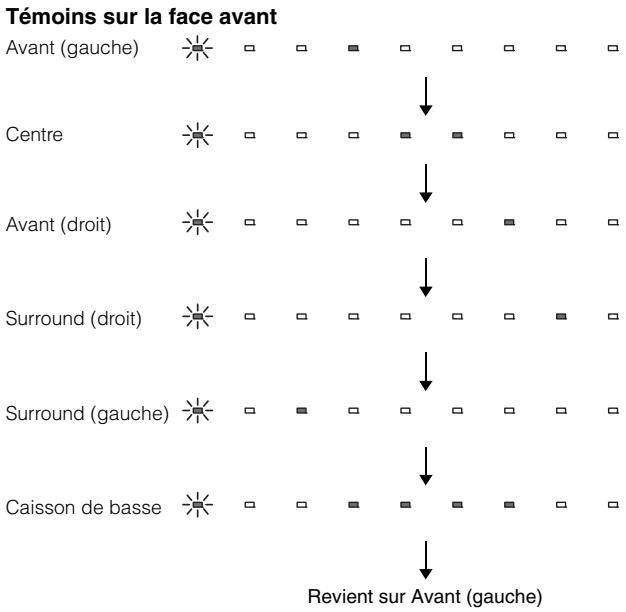

- Le volume du caisson de basse ne peut être régle qu'en mode de lecture stéréo (p. 22).
3 Appuyez sur la touche / pour régler le volume.
Affichage pendant le réglage du volume
Le témoin allumé se déplace vers la droite lorsque le volume est augmente et vers la gauche lorsque le volume est baisse.


Exemple de balance du son
- Lorsque vous n'entendez pas correctement les dialogues : Sélectionnez C (centre) pour augmenter le niveau.
Lorsque le son restitue n'est pas un son surround : Sélectionnez SL (surround gauche) et SR (surround droit) pour augmenter le niveau.
- Il est également possible de régler le volume du caisson de basse à l'aide de la touche SUBWOOFER (+/-).
- Lorsque le réglage de l'emplacement est modifié (p. 18), le réglage du niveau de sortie est remplaçé.
Affichage des informations audio
Il est possible d'afficher les informations sur la lecture audio en cours.
1 Appuyez sur la touche INFO.
Les informations suivantes sur la lecture audio en cours s'affichent via les témoins sur la face avant pendant que vous maintenez,enforcée la touche INFO.

① Audio actuelltément émis depuis un téléviseur compatible ARC sur l'appareil via le cable HDMI
② Signal d'entrée : DTS
③ Signal d'entrée : Dolby Digital
④ Dolby Pro Logic II en cours d'utilisation (entree du signal audio 2 canaux)
⑤ CLEAR VOICE est activé (p. 24)
Restitution cristalline des voix humaines (CLEAR VOICE)
Les voix humaines, comme les dialogues de film ou de série télé, ou lesinfos et les commentaires sportifs, sont lues très clairément.
1 Appuyez sur la touche CLEAR VOICE pour activer la fonction CLEAR VOICE.
Témoins sur la face avant

Appuyez à nouveau sur la touche pour désactiver la fonction.

Lecture audio sans fil via une connexion Bluetooth
Vou puez receoir et ire le son depuis un periphérique Bluetooth, comme un dispositif mobile ou un baladeur numérique, via une connexion sans fil. La technologie exclusive Optimiseur de musique compressee de Yamaha ameliore les caractéristiques de qualite sonore de richesse et profondeur du son original avant sa compression.
Vou puez également transmettre l'entree audio vers l'appareil à des enceintes ou un casque Bluetooth.
Consultez la documentation fournie avec votre périphérique Bluetooth pour en savoir plus.
Réception et lecture audio avec l'appareil

Periphérique Bluetooth ( comme un dispositif mobile)
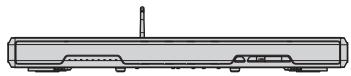
Transmission et lecture audio depuis l'appareil

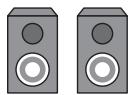


- La réception audio par l'appareil depuis un dispositif mobile ou similaire et la transmission vers des enceintes ou un casque ne sont pas possibles simultanément.

- « Bluetooth » dans le menu de configuration doit être régé sur « On » (par défaut ; p. 56) pour utiliser les fonctions Bluetooth.
Exécutez les étapes suivantes sur le périphérique Bluetooth à connecter.
Pour la première connexion Bluetooth

Apparier l'appareil et le périphérique Bluetooth
Lors de la première connexion à un périphérique Bluetooth, il est nécessaire d'« appararier » l'appareil et le périphérique. L'appariement est nécessaire pour connecter pour la première fois bis un périphérique Bluetooth.

Connectez le périphérique Bluetooth et lancez la lecture
Écoute de musique depuis un périphérique Bluetooth
Apparlement d'un périphérique Bluetooth avec l'appareil
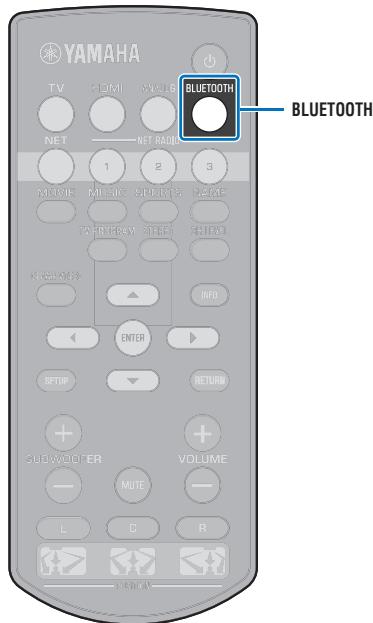
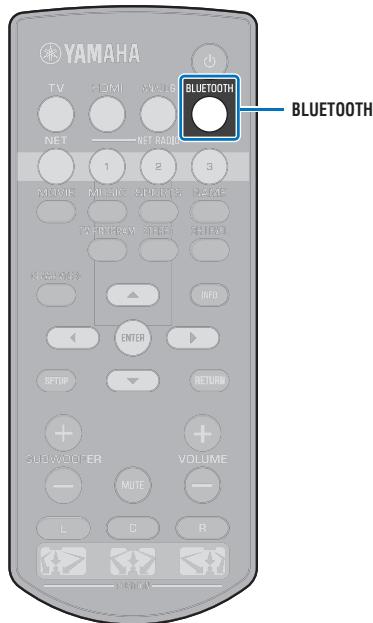
1 Appuyez sur la touche BLUETOOTH de la télécommande.
Bluetooth est selectionné comme source d'entrée.


- Si vous ne parvenez pas à Sélectionner Bluetooth comme source d'entrée, vérifie que les réglages suivants ont été appliqués.
- « Bluetooth » dans le menu de configuration est régé sur « On » (p. 56)
- « Transmission » dans le menu de configuration est régé sur « Off » (p. 56)
2 Allumez le périphérique Bluetooth à apparier et procédez à l'appariement.
L'opération dépend du périhérique. Consultez le mode d'emploi accompagnant le périhérique.
3 Sélectionnez « SRT-1500 » dans la liste des péripériques Bluetooth sur le péripérique.
Si un code (PIN) est nécessaire, tapez le numero « 0000 »
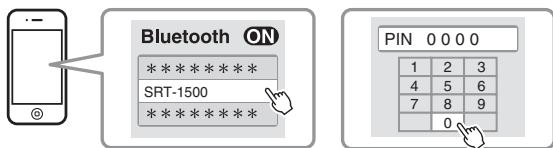
Une fois l'appariume terminé, ou un message de fin d'appariume apparait sur le périhérique Bluetooth.
Le témoin sur la face avant de l'appareil clignote pendant l'appariement de l'appareil et du périhérique
Bluetooth et reste allumé une fois l'appariement terminé.
4 Lisez une chanson sur le périphérique Bluetooth.
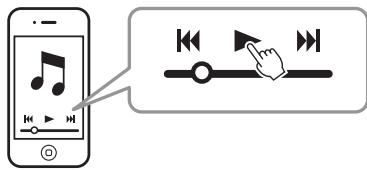

- Procedez à l'appariement avec le périphérique Bluetooth et l'appareil à 10 m l'un de l'autre.
- L'appareil peut être apparié avec un maximum de 20 périhériques Bluetooth pour la réception et la transmission audio. Si un nouveau périhérique est apparié avec l'apparéil après que 20 autres périhériques ont déjà été appariés, le périhérique dont la date de connexion est la plus récente ne sera plus apparié et laissera sa place au nouveau périhérique.
- Si un périphérique Bluetooth a été connectéAAParavant, l'appareil se connectera au dernier périphérique connecté lorsqu'you appuyez sur la touche BLUETOOTH à l'étape 1. Mettez fin à cette connexion pour apparier un nouveau périphérique.
- Consultez la rubrique « Bluetooth » (p. 62) dans « Guide de dépannage » si l'appariement n'est pas possible.
Lecture du son depuis un périphérique Bluetooth sur l'appareil
1 Appuyez sur la touche BLUETOOTH de la télécommande lorsque l'appareil est sous tension.
Bluetooth est sélectionné comme source d'entrée.


- Si vous ne parvenez pas à sélectionner Bluetooth comme source d'entrée, vérifie que les réglages suivants ont été appliqués.
- « Bluetooth » dans le menu de configuration est régé sur « On » (p. 56)
- « Transmission » dans le menu de configuration est régé sur « Off » (p. 56)
2 Allumez le périphérique Bluetooth.

Clignant
Connexion en cours

Reste allumé Connexion établie
3 Sélectionnez « SRT-1500 » dans la liste des péripériques Bluetooth sur le péripérique.
4 Lisez une chanson sur le périphérique Bluetooth.
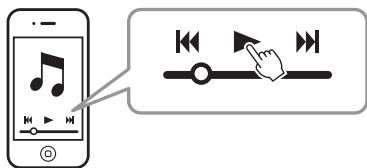

- Etablissez la connexion Bluetooth avec le périphérique et l'apparéil à 10 m l'un de l'autre.
- Reglez le volume sonore du périphérique Bluetooth à votre guise.
- Si un périphérique Bluetooth a été connectéAAParavant, l'appareil se connectera au dernier périphérique connecté lorsqu'vous appuyez sur la touche BLUETOOTH à l'etape 1. Mettez fin à cette connexion pour apparier un périphérique Bluetooth différent.
- Si vous reglez « Veille réseau » dans le menu de configuration sur « On », l'appareil s'allumera et s'teindra en commandant le péripérisque Bluetooth.
Metre fin à la connexion Bluetooth
La connexion Bluetooth prend fin dans les cas suivants.
Le témoin sur la face avant de l'appareil s'éteint lorsque la connexion est terminée.
- Le périphérique Bluetooth est mis hors tension.
- La touche BLUETOOTH est enfoncée pendant plus de 3 secondes.
L'appareil est mis hors tension.
Apparlement d'un périphérique Bluetooth avec l'appareil
1 Allumez le pérophérique Bluetooth.
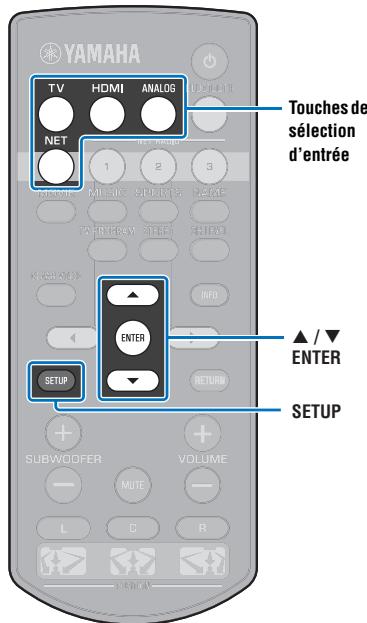
2 Sélectionnez la source d'entrée (autre que BLUETOOTH) avec les touches de sélection d'entrée.
3 Appuyez deux fois sur la touche SETUP. Le menu de configuration s'affiche sur l'écran du téléviseur.
4 Utilisez les touches / pour selectionner « Bluetooth », puis appuyez sur la touche ENTER.
5 Utilisez les touches / pour sélectionner « Transmission », puis appuyez sur la touche ENTER.
6 Utilisez les touches / pour sélectionner « On», puis appuyez sur la touche ENTER.
7 Utilisez les touches / pour sélectionner « Dispositif de recherche », puis appuyez sur la touche ENTER.
8 Utilisez les touches / pour selectionner un périphérique Bluetooth, puis appuyez sur la touche ENTER.
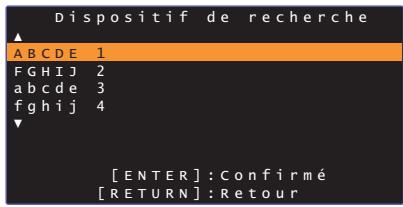
Une fois la connexion établie (le périphérique est apparié avec l'appareil), « Terminé » s'affiche sur l'écran du télévisueur.
Le témoin sur la face avant de l'appareil clignote pendant l'appariement de l'appareil et du péripérisque Bluetooth et reste allumé une fois l'appariment terminé.

- Un péripérisque Bluetooth dont le code (PIN) n'est pas « 0000 » ne peut pas être connecté à l'appareil.
- L'appareil ne peut pas se connecter à un périphérique Bluetooth si « Bluetooth » n'est pas régle sur « On » (p. 56) dans le menu de configuration.
- Procédez à l'appariement avec le périphérique Bluetooth et l'appareil à 10 m l'un de l'autre.
- L'appareil peut être apparié avec un maximum de 20 périhériques Bluetooth pour la réception et la transmission audio. Si un nouveau périhérique est apparié avec l'appareil après que 20 autres périhériques ont déjà été appariés, le périhérique dont la date de connexion est la plus récente ne sera plus apparié et laissera sa place au nouveau périhérique.
- Si un pérophérique Bluetooth a été connectéAAParavant, l'appareil se connectera au dernier pérophérique connecté lorsque la source d'entrée est selectionnée à l'étape 2. Mettez fin à cette connexion pour apparier un nouveau pérophérique.
- « Non trouve » s'affiche à l'écran à l'etape 8 lorsque l'appareil ne peut pas reconnaître le nom du périphérique.
- Consultez la rubrique « Bluetooth » (p. 62) dans « Guide de dépannage » si l'appariement n'est pas possible.
Lecture de l'entrée audio provenant de l'appareil par des enceintes ou un casque Bluetooth
!
Assurez-vous que « Transmission » dans le menu de configuration est régé sur « On »(p. 56).
- Il n'est pas possible de se connecter à un périphérique Bluetooth pendant la lecture avec AirPlay (p. 44).
1 Allumez le péripérisque Bluetooth.
2 Sélectionnez la source d'entrée (autre que BLUETOOTH) avec les touches de selection d'entrée.
Si un pérophérique Bluetooth a été connecté antérieurement, l'appareil se connectera au dernier pérophérique connecté. Passez à l'étape 4.
Pour vous connecter à un périphérique différent, passez à l' étape 3.
3 Suivez les étapes 3 à 8 de « Appariement d'un périphérique Bluetooth avec l'appareil » pour apparier le périphérique avec l'appareil.
Une fois la connexion établie (le périphérique est apparié avec l'appareil), « Terminé » s'affiche sur l'écran du télévisueur.
Le témoin sur la face avant de l'appareil clignote pendant l'appariement de l'appareil et du périphérique Bluetooth et reste allumé une fois l'appariment terminé.
4 Le son de la source d'entrée sera lu.

- Établisse la connexion Bluetooth avec le périphérique et l'apparéil à 10 m l'un de l'autre.
- Reglez le volume du périphérique Bluetooth au besoin.
- Le son sera également émis de l'appareil.
Mettre fin à la connexion Bluetooth
La connexion Bluetooth prend fin dans les cas suivants.
Le témoin sur la face avant de l'appareil s'éteint lorsque la connexion est terminée.
- La connexion est interrompue depuis le périphérique Bluetooth ou le périphérique Bluetooth est mis hors tension.
- « Transmission » dans le menu de configuration est régé sur « Off ».
L'appareil est mis hors tension.
RéSEaux
Connexion à un réseau
Vou puez choir entre une connexion reseau cablae et une connexion reseau sans fil (p. 31) selon notre environnement reseau.
La connexion réseau vous permet d'éçouter des stations de radio sur Internet et de dire des fichiers musicaux avec AirPlay ou votre ordinateur (service média) via cet apparéil. Vous pouvez commander l'appareil avec un dispositif mobile sur lequel l'application MusicCast CONTROLLER est installée, ce qui vous permet d'éçouter un large choix de sources audio via cet apparéil.
#
- Certains logiciels de sécurité installés sur toute ordinateur ou les régles du périhérique réseau ( comme un pare-feu) peuvent bloquer l'accès de l'apparéil à chaque ordinateur ou aux stations de radio sur Internet. Le cas échéant, modifier les régles du calculi de sécurité et/ou du périhérique réseau.
- Une connexion réseau ne peut pas ettre établie si le filtre d'adresse MAC sur votre routeur est activé.
Vérifiez les réglages de votre routeur. - Pour configurer manuellement le masque de sous-réseau de votre routeur, appliquez le même sous-réseau utilisé par cet apparéil à tous les périhériques.
- Il est recommendé d'utiliser une connexion haut débit lorsque vous utilisez les services Internet.

- Si vous routeur prend en charge DHCP, les réglages réseau pour l'appareil doivent être configurés. Les paramétres réseau ( comme l'adresse IP ) seront automatiquement attribués. Si vous routeur ne prend pas en charge DHCP ou si vous préférez configurer manuellement les paramétres réseau, vous devrez configurer yourselves-même les réglages réseau (p. 53).
- Vous pouvez vérifier que les paramètres réseau ( comme l'adresse IP ) ont été correctement attribués à l'appareil en sélectionnant « Information » ( p. 53 ) dans le menu de configuration.
- Consultez notre site Web pour de plus amples informations sur l'application MusicCast CONTROLLER.
Connexions réseau câblées
Pour utiliser une connexion réseau cablee, connectez l'appareil à un routeur via un cable réseau STP (cable droit de catégorie 5 ou supérieure ; non fourni).
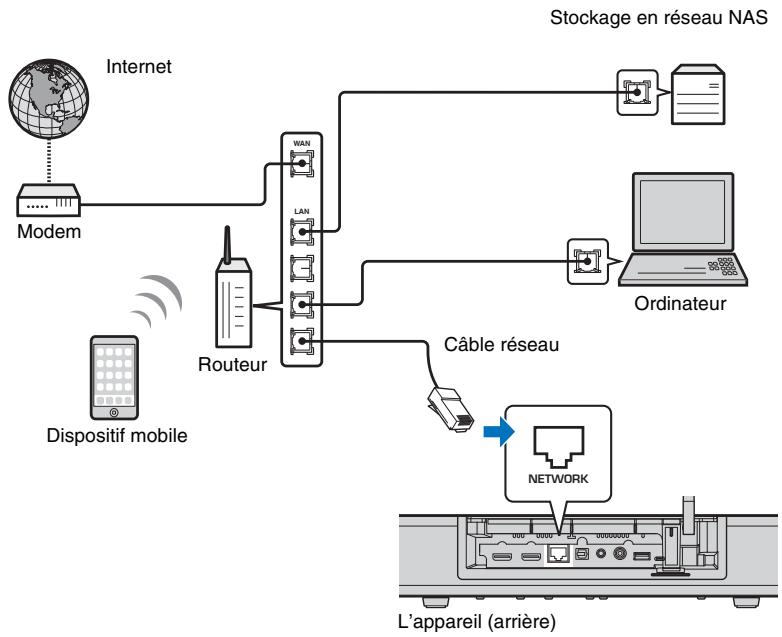

- Si l'appareil est déjà connecté à un réseau sans fil et vous souhaitez basculer sur une connexion cablee, changez « Réseau » dans le menu de configuration sur « Câblé »
Réseau sans fil
Connectez l'appareil à un routeur sans fil (point d'accès).
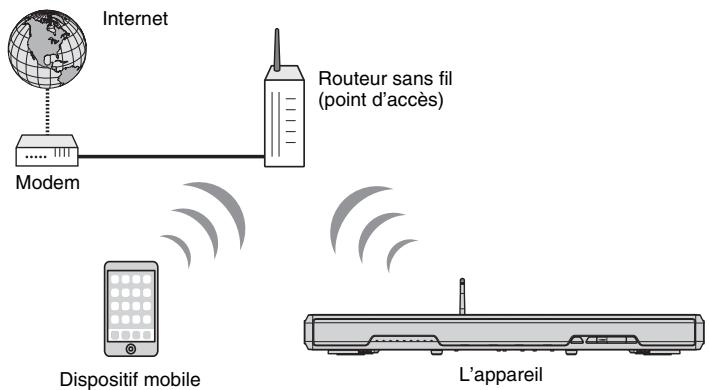
Pour en savoir plus sur la connexion, voir « Connexion de l'appareil à un réseau sans fil ».
Le témoin © sur la face avant s'allume lorsque l'appareil est connecté à un réseau sans fil.

Allumé (vert)
- Vous ne pouvez pas utiliser la connexion réseau sans fil simultanément avec la connexion réseau cablee (p. 30) ou Wireless Direct (p. 39).
- Si l'appareil et le routeur sans fil (point d'accès) sont trop éloignés, il se peut que l'appareil ne parvienne pas à se connecter au routeur sans fil (point d'accès). Dans ce cas, rapprochez-les l'un de l'autre.

- Si vous n'avez pas l'intention de connecter l'appareil à un routeur sans fil (point d'accès), Wireless Direct (p. 39) peut être utilisé pour dire les fichiers musicaux stockés sur votre dispositif mobile via l'appareil.
Connexion de l'appareil à un réseau sans fil
Selectionnez la méthode de connexion convenant à votre environnement réseau depuis « Sans fil (Wi-Fi) » dans le menu de configuration
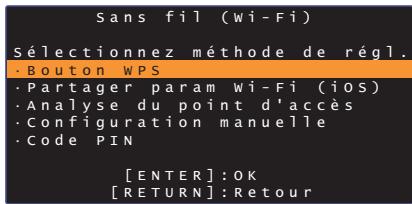
| Méthode de connexion | Opération |
| Bouton WPS | Utilisez le bouton WPS sur votre routeur sans fil (point d'accès) pour étabrir une connexion sans fil. |
| Partager param Wi-Fi (iOS) | Appliquez les réglages réseau depuis un dispositif iOS ( comme un iPhone). |
| Analyse du point d'accès | Sélectionnez un point d'accès dans une liste affichée après la recherche des points d'accès disponibles. |
| Configuration manuelle | Établiesz une connexion réseau sans fil en renseignant manuelles les informations requises, comme le SSID. |
| Code PIN | Établiesz une connexion sans fil en enregistrant le PIN de l'appareil auprès de votre routeur sans fil (point d'accès). Cette méthode peut être utilisée si le routeur sans fil (point d'accès) prend en charge la fonctionnalité WPS PIN. |
Choix d'une méthode de connexion
| Si vous souhaitez : | Utiliser cette méthode de connexion |
| Utiliser un dispositif iOS pour vous connecter facilement à un réseau | Partager param Wi-Fi (iOS) (p. 32) |
| Vous connecter à un réseau sans fil (point d'accès) prénant en charge la fonctionnalité WPS (bouton-poussoir) | Bouton WPS (p. 33) |
| Vous connecter à un réseau sans fil (point d'accès) prénant en charge la fonctionnalité WPS PIN | Code PIN (p. 38) |
| Vous connecter à un réseau en recherchant un point d'accès à proximité | Analyse du point d'accès (p. 34) |
| Vous connecter directement à un point d'accès non localisable | Configuration manuelle (p. 36) |
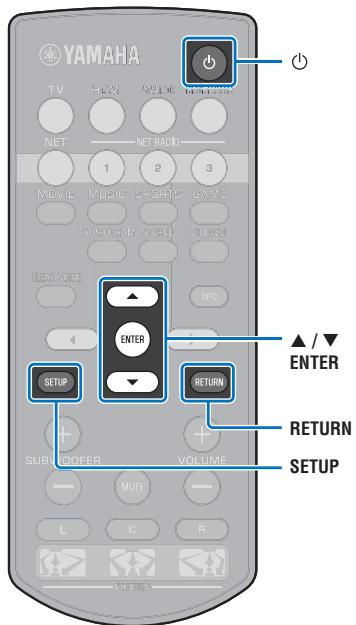
Partage des réglages du dispositif iOS
Vous pouvez facilement configurer une connexion sans fil en appliquant les réglages de connexion sur les dispositifs iOS ( comme un iPhone).
Avant de continuer, confirmez que votre dispositif iOS est connecté à un routeur sans fil (point d'accès).

- Vous doivent avoir un dispositif iOS avec iOS 7.1 ou ultérieur.
- Les réglages de connexion sur les dispositifs iOS ne peuvent pas été appliqués à l'apparéil pour établier une connexion sans fil si vous routeur sans fil (point d'accès) utilise le cryptage WEP. Voir « Recherche d'un routeur sans fil (point d'accès) » (p. 34) pour établier une connexion.
1 Appuyez sur la touche ① pourmettre l'appareil sous tension.
2 Allumez le télévisuer et changez l'entrée TV pour afficher la video depuis l'appareil (prise HDMI OUT ; p. 17).
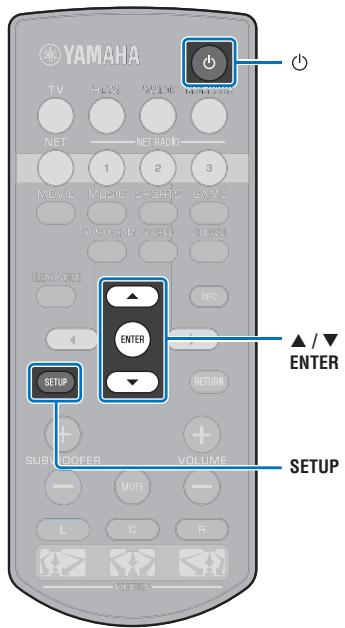
3 Appuyez deux fois sur la touche SETUP.
Le menu de configuration s'affiche sur l'écran du téléviseur.
4 Utilisez les touches / pour sélectionner « Réseau », puis appuyez sur la touche ENTER.
5 Utilisez les touches / pour sélectionner « Connexion réseau», puis appuyez sur la touche ENTER.
6 Utilisez les touches / pour sélectionner « Sans fil (Wi-Fi)», puis appuyez sur la touche ENTER.
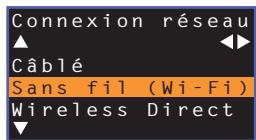
7 Utilisez les touches / pour selectionner « Partager param Wi-Fi (iOS)», puis appuyez sur la touche ENTER.
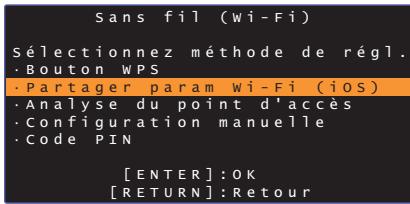
8 Lorsque l'écran suivant s'affiche, appuyez sur la touche ENTER.
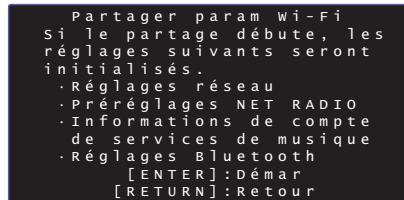

- Les réglages qui seront supprimés (réinitialisés) s'afficheront. Si vous ne souhaitez pas supprimer ces réglages, appuyez sur la touche RETURN pourmettre fin à la connexion.
9 Lorsque l'écran suivant s'affiche, appuyez sur la touche ENTER.
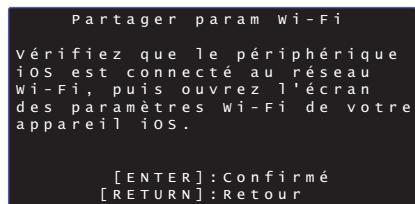
10 Affichez l'écran de réglage Wi-Fi sur le dispositif iOS et Sélectionnez l'appareil depuis « SETUP A NEW AIRPLAY SPEAKER... »
Suivez les instructions à l'écran affichées sur le dispositif iOS.
Utilisation de la configuration avec bouton-poussoir WPS
Vous pouvez facilement configurer une connexion sans fil avec une pression sur le bouton WPS.
1 Appuyez sur la touche pourmettre l'appareil sous tension.
2 Allumez le télévisuer et changez l'entrée TV pour afficher la video depuis l'ordinateil (prise HDMI OUT ; p. 17).
3 Appuyez deux fois sur la touche SETUP. Le menu de configuration s'affiche sur l'écran du téléviseur.
4 Utilisez les touches / pour sélectionner « Réseau », puis appuyez sur la touche ENTER.
5 Utilisez les touches / pour selectionner « Connexion réseau», puis appuyez sur la touche ENTER.
6 Utilisez les touches / pour sélectionner « Sans fil (Wi-Fi)», puis appuyez sur la touche ENTER.
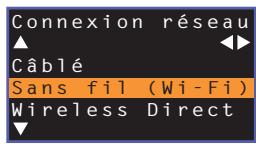
7 Utilisez les touches / pour selectionner « Bouton WPS», puis appuyez sur la touche ENTER.
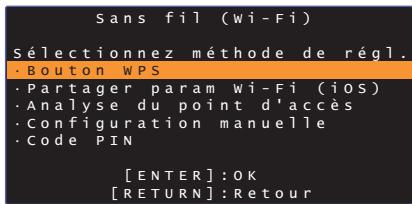
8 Enforcez le bouton WPS sur le routeur sans fil (point d'accès).
9 Appuyez sur la touche ENTER.
Une fois la connexion établie (le périphérique est apparié avec l'appareil), « Terminé » s'affiche sur l'écran du télévisueur.
Si « Introuvable » s'affiche, appuyez sur la touche ENTER pour répéter le processus commençant par l'étape 6 ou consultez les informations ci-dessous pour essayer une autre méthode de connexion.
!
- Le bouton WPS ne peut pas être utilisé pour établier une connexion sans fil si votre routeur sans fil (point d'accès) utilise le cryptage WEP ou si le filtre d'adresse MAC du routeur est activé. Voir « Recherche d'un routeur sans fil (point d'accès) » (p. 34) pour établier une connexion.
- Le bouton WPS ne peut pas être utilisé pour établier une connexion sans fil si votre routeur sans fil (point d'accès) est configuré pour ne pas divulguer son SSID. Voir « Configuration manuelle de la connexion sans fil » (p. 36) pour établier une connexion.
A propos de WPS
WPS (Wi-Fi Protected Setup) est une norme établie par la Wi-Fi Alliance, qui permet d'établier facilement un réseau domestique sans fil.
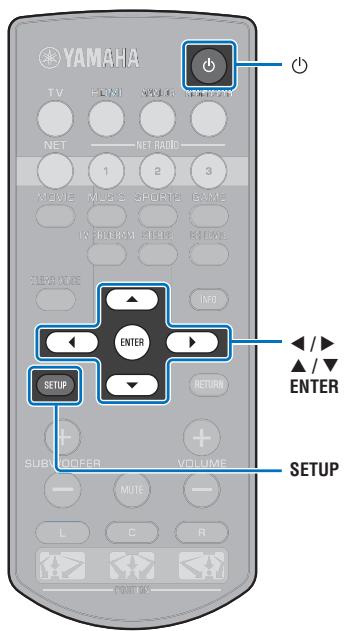
Recherche d'un routeur sans fil (point d'accès)
Trouvez un routeur sans fil (point d'accès) à proximé et connectez-vous-y.
1 Appuyez sur la touche ① pourmettre l'appareil sous tension.
2 Allumez le télévisuer et changez l'entrée TV pour afficher la video depuis l'ordinateil (prise HDMI OUT ; p. 17).
3 Appuyez deux fois sur la touche SETUP.
Le menu de configuration s'affiche sur l'écran du téléviseur.
4 Utilisez les touches / pour sélectionner « Réseau», puis appuyez sur la touche ENTER.
5 Utilisez les touches / pour selectionner « Connexion réseau », puis appuyez sur la touche ENTER.
6 Utilisez les touches / pour selectionner « Sans fil (Wi-Fi)», puis appuyez sur la touche ENTER.
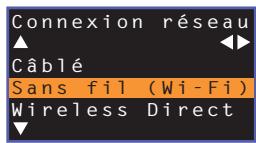
7 Utilisez les touches / pour selectionner « Analyse du point d'accès», puis appuyez sur la touche ENTER.
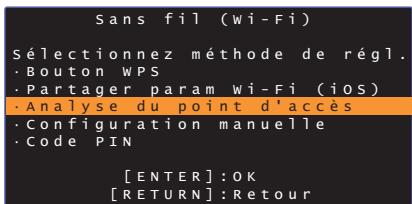
La liste des points d'accès disponibles apparaît sur l'écran du téléviseur.
8 Utilisez les touches / pour selectionner le point d'accès de votrechioix et appuyez sur la touche ENTER.
L'écran de réglage de connexion sans fil apparait sur le téléviseur.
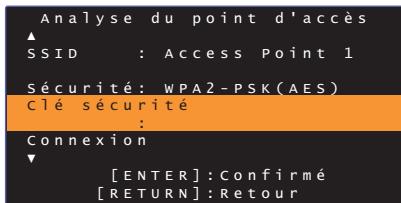
9 Appuyez sur la touche ENTER.
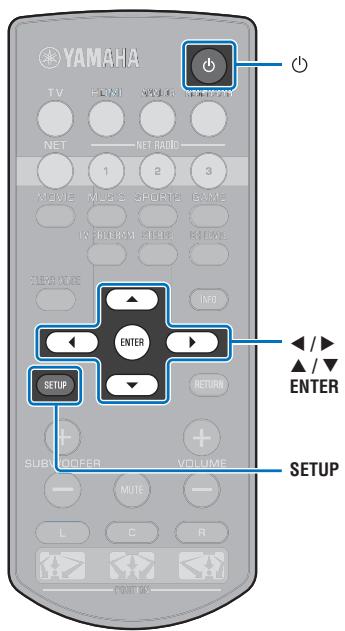
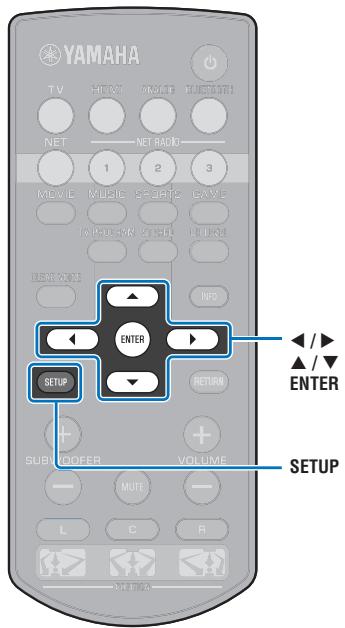
10 Utilisez les touches «/»/▲/▼ et ENTER pour entrer la clé de sécurité.
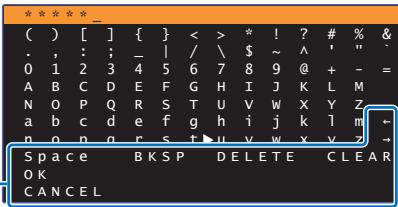
[-] [ → ] : Pour déplacer le curseur à gauche et à droite.
[Space]: Pour entrer un espace.
[BKSP]: Pour supprimer le caractère à gauche du caractère sélectionné.
[DELETE] : Pour supprimer le caractère sélectionné.
[CLEAR]: Pour supprimer tous les caractères saisis.
[CANCEL] : Pour annulier la saisie de caractères et revenir à l'écran précédent.
Une fois que la clé de sécurité est entrée, Sélectionnez « OK » et appuyez sur la touche ENTER. L'écran affiché à l'étape 8 sera rétabli.
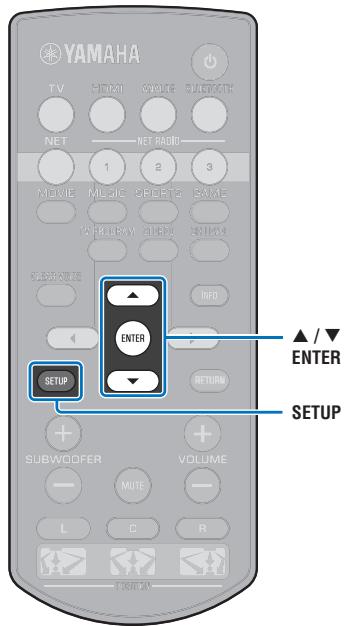
11 Utilisez les touches / pour selectionner « Connexion » et appuyez sur la touche ENTER p demarrer le processus de connexion.
Une fois la connexion établie (le périphérique est apparié avec l'appareil), « Terminé » s'affiche sur l'écran du télévisueur.
Si « Introuvable » s'affiche, appuyez sur la touche ENTER pour répéter le processus commençant par l'étape 6 ou consultez les informations ci-dessous pour essayer une autre méthode de connexion.

- « Analyse du point d'accès » ne peut pas être utilisé pour établier une connexion sans fil si sauf toute routeur sans fil (point d'accès) est configuré pour ne pas divulguer son SSID. Voir « Configuration manuelle de la connexion sans fil » (p. 36) pour établier une connexion.
12 Appuyez sur la touche SETUP pour quitter le menu de configuration.
Configuration manuelle de la connexion sans fil
Configuez manuellement le SSID (nom du réseau), la méthode de cryptage et la clé de sécurité pour votre réseau.
1 Appuyez sur la touche pourmettre l'appareil sous tension.
2 Allumez le télévisuer et changez l'entrée TV pour afficher la video depuis l'ordinateil (prise HDMI OUT ; p. 17).
3 Appuyez deux fois sur la touche SETUP.
Le menu de configuration s'affiche sur l'écran du téléviseur.
4 Utilisez les touches / pour sélectionner « Réseau», puis appuyez sur la touche ENTER.
5 Utilisez les touches / pour selectionner « Connexion réseau», puis appuyez sur la touche ENTER.
6 Utilisez les touches / pour selectionner « Sans fil (Wi-Fi)», puis appuyez sur la touche ENTER.
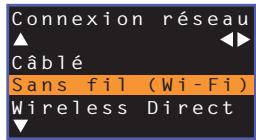
7 Utilisez les touches / pour selectionner « Configuration manuelle», puis appuyez sur la touche ENTER.
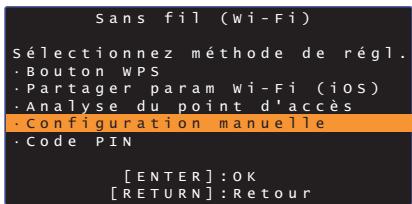
8 Utilisez les touches / pour selectionner « SSD »
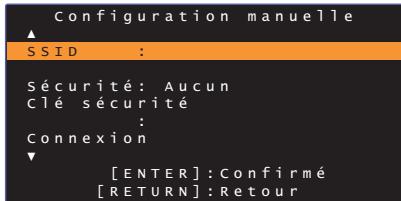
9 Utilisez les touches / / et la touche ENTER pour entrer le SSID du point d'accès.
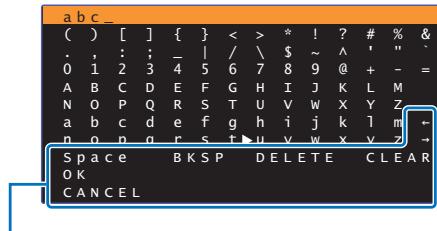
[←]/[→]: Pour déplacer le curseur à gauche et à droite.
[Space]: Pour entrer un espace.
[BKSP]: Pour supprimer le caractère à gauche du caractère sélectionné.
[DELETE]: Pour supprimer le caractère sélectionné.
[CLEAR]: Pour supprimer tous les caractères saisis.
[CANCEL] : Pour annuler la saisie de caractères et revenir à l'écran précédent.
Une fois que la clé de sécurité est entrée, Sélectionnez « OK » et appuyez sur la touche ENTER. L'écran affché à l'étape 8 sera rétabli.
10 Utilisez les touches / pour sélectionner « Sécurité » et la touche / pour sélectionner la méthode de cryptage.
Configuration
Aucun, WEP, WPA2-PSK (AES), Mode Mixé
!
- Étaton donné que les communications ne sont pas cryptées lorsque « Aucun » est sélectionné, la sélection de cette option présente le risque que des hierles parties puissent acceder à l'apparéil sans votre autorisation.
11 Utilisez les touches / pour selectionner « Clé sécurité » et appuyez sur la touche ENTER.

- Si vous sélectionnez « Aucun » à l' étape 10, cet élément n'est pas disponible.
12 Utilisez les touches / / et ENTER pour entrer la clé de sécurité.
Si vous sélectionnez « WEP » à l'étape 10, entrez une chaîne de 5 ou 13 caractères ou bien 10 ou 26 clés hexadécimales (base 16).
Si vous sélectionné une autre méthode que « WEP », entrez une chaine de 8 ou 63 caractères ou bien 64 clés hexadécimales (base 16).

- Les clés hexadécimales (base 16) utilisent des combinaisons de chiffres de 0 à 9 et deslettres a à f. Leslettres ne sont pas sensibles à la casse.
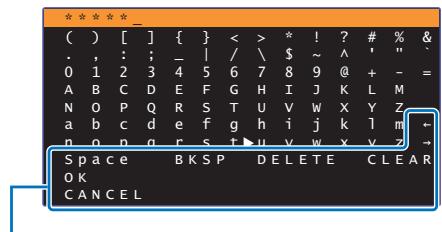
[←]/[→]: Pour déplacer le curseur à gauche et à droite.
[Space]: Pour entrer un espace.
[BKSP]: Pour supprimer le caractère à gauche du caractère sélectionné.
[DELETE] : Pour supprimer le caractère sélectionné.
[CLEAR]: Pour supprimer tous les caractères saisis.
[CLEAR]: Pour annuler la saisie de caractères et revenir à l'écran précédent.
Une fois que la clé de sécurité est entrée, Sélectionnez
« OK » et appuyez sur la touche ENTER. L'écran affiché à l' étape 8 sera rétabli.
13 Utilisez les touches / pour selectionner « Connexion » et appuyez sur la touche ENTER pour démarrer le processus de connexion.
Une fois la connexion établie (le périphérique est apparié avec l'appareil), « Terminé » s'affiche sur l'écran du télévisueur.
Si « Introuvable » s'affiche, appuyez sur la touche ENTER pour répéter le processus commençant par l'étape 6.
14 Appuyez sur la touche SETUP pour quitter le menu de configuration.
Utilisation du code PIN WPS
Enregistrez le code PIN de l'appareil auprès du routeur sans fil (point d'accès) pour étabir une connexion.
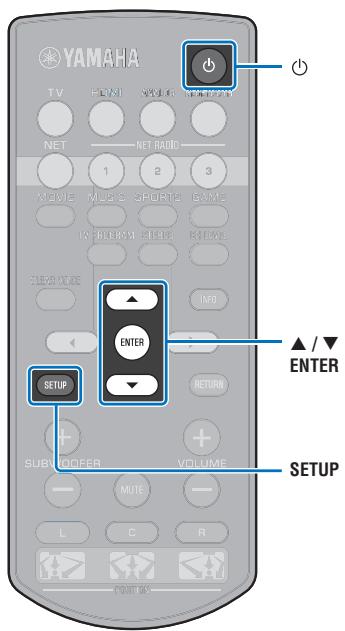
1 Appuyez sur la touche pourmettre l'appareil sous tension.
2 Allumez le télévisuer et changez l'entrée TV pour afficher la video depuis l'appareil (prise HDMI OUT; p. 17).
3 Appuyez deux fois sur la touche SETUP. Le menu de configuration s'affiche sur l'écran du télévi
4 Utilisez les touches / pour sélectionner « Réseau», puis appuyez sur la touche ENTER.
5 Utilisez les touches / pour selectionner « Connexion réseau», puis appuyez sur la touche ENTER.
6 Utilisez les touches / pour selectionner « Sans fil (Wi-Fi)», puis appuyez sur la touche ENTER.
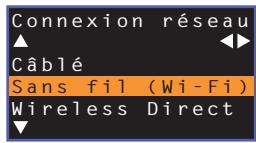
7 Utilisez les touches / pour selectionner « Code PIN», puis appuyez sur la touche ENTER.
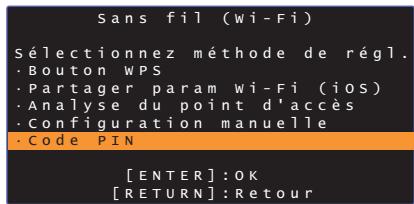
La liste des points d'accès disponibles apparaît sur l'écran du téléviseur.
8 Utilisez les touches / pour selectionner le point d'accès de votrechioix et appuyez sur la touche ENTER.
Le code PIN de l'appareil apparait sur I'écran du téléviseur.
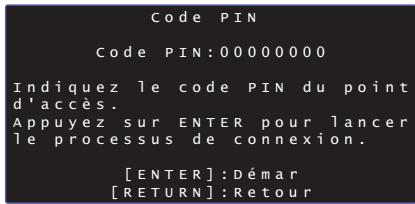
9 Entre le code PIN de l'appareil dans le routeur sans fil (point d'accès).
Pour en savoir plus sur les réglages, consultez le mode d'emploi du routeur sans fil (point d'accès).
10 Appuyez sur la touche ENTER pour démarrer le processus de connexion.
Une fois la connexion établie (le périphérique est apparié avec l'appareil), « Terminé » s'affiche sur l'écran du télévisueur.
Si « Introuvable » s'affiche, appuyez sur la touche ENTER pour répéter le processus commençant par l'étape 6 ou consultez les informations ci-dessous pour essayer une autre méthode de connexion.
#
- Le code PIN ne peut pas être utilisé pour établier une connexion sans fil si votre réseau sans fil (point d'accès) utilise le cryptage WEP ou si le filtré d'adresse MAC du réseau est actif. Voir « Recherche d'un réseau sans fil (point d'accès) » (p. 34) pour établier une connexion.
11 Appuyez sur la touche SETUP pour quitter le menu de configuration.
Connexion directe d'un dispositif mobile à l'appareil (Wireless Direct)
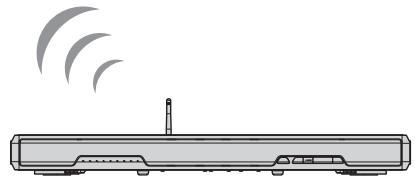
Connectez directement un dispositif mobile à l'appareil sans utiliser de routeur sans fil (point d'accès).
Wireless Direct prend en charge les opérations suivantes.
- Commande de l'appareil au moyen d'un dispositif mobile sur lequel est installée l'application HOME THEATER CONTROLLER (WLAN) dédiée.
- Utilisation de AirPlay pour dire des fichiers musicaux stockés sur un dispositif iOS.
Dispositif mobile
L'appareil
!
- Vous ne pouvez pas utiliser Wireless Direct simultanément avec la connexion réseau câblée (p. 30) ou la connexion réseau sans fil (p. 31).
- Lorsque Wireless Direct est activé, l'apparéil ne peut pas se connecter à Internet.
Par conséquent, vous ne pouvez utiliser chaque type de service Internet, comme la radio sur Internet.
1 Appuyez sur la touche pourmettre l'appareil sous tension.
2 Allumez le téléviseur et changez l'entrée TV pour afficher la video depuis l'appareil (prise HDMI OUT ; p. 17).
3 Appuyez deux fois sur la touche SETUP.
Le menu de configuration s'affiche sur l'écran du téléviseur.
4 Utilisez les touches / pour selectionner « Réseau», puis appuyez sur la touche ENTER.
5 Utilisez les touches / pour sélectionner « Connexion réseau», puis appuyez sur la touche ENTER.
6 Utilisez les touches / pour sélectionner « Wireless Direct », puis appuyez sur la touche ENTER.
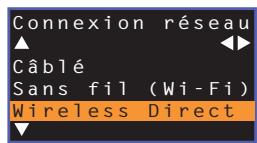
7 Utilisez les touches / pour sélectionner « Sécurité » et la touche / pour sélectionner la méthode de cryptage.
Configuration
Aucun, WPA2-PSK (AES)
Dans la plupart des cas, « WPA2-PSK (AES) » doit être sélectionné. Si votre dispositif mobile ne prend pas en charge « WPA2-PSK (AES)», sélectionné « Aucun »
!
- Étant donné que les communications ne sont pas cryptées lorsque « Aucun » est sélectionné, la sélection de cette option présente le risque que des fierces parties puisent acceder à l'apparéil sans votre autorisation.
8 Utilisez les touches / pour selectionner « Clé sécurité » et appuyez sur la touche ENTER.
#
- Si vous sélectionné « Aucun » à l'objet 7, cet élément n'est pas disponible.
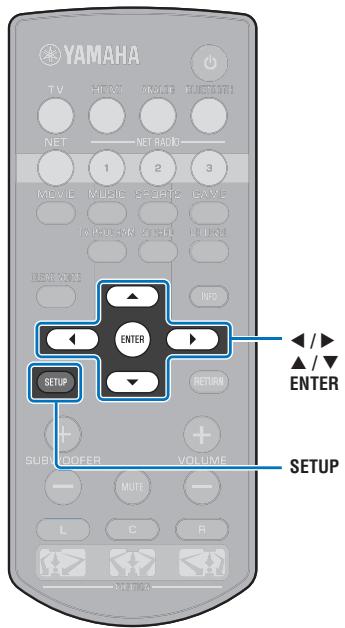
9 Utilisez les touches / / et ENTER pour entrer la clé de sécurité.
Entrez une chaîne de 8 à 63 caractères ou 64 clés hexadécimales (base 16).

- Les clés hexadécimales (base 16) utilisent des combinaisons de chiffres de 0 à 9 et des lettres a à f. Les lettres ne sont pas sensibles à la casse.
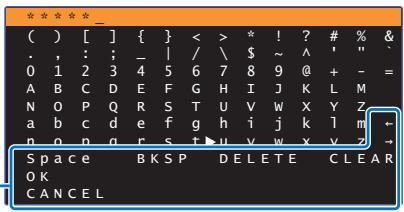
[←]/[→] : Pour déplacer le curseur à gauche et à droite.
[Space]: Pour entrer un espace.
[BKSP]: Pour supprimer le caractère à gauche du caractère sélectionné
[DELETE]: Pour supprimer le caractère sélectionné.
[CLEAR]: Pour supprimer tous les caractères saisis.
[CANCEL] : Pour annuler la saisie de caractères et revenir à l'écran précédent.
Une fois que la clé de sécurité est entrée, Sélectionnez
« OK » et appuyez sur la touche ENTER. L'écran
ci-dessous s'affiche.
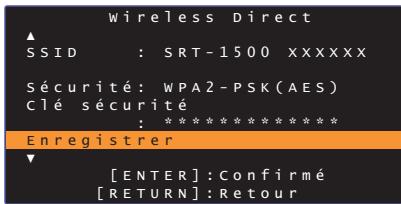

- Avant de passer à l' étape suivante, notez les informations suivantes. Ces informations seront nécessaires pour configurer le réglage Wi-Fi d'un dispositif mobile.
- Le SSID affiché sur l'écran du téléviseur
-La clé de sécurité que vous venez d'entre
10 Utilisez les touches / pour selectionner « Enregistrer » et appuyez sur la touche ENTER pour enregistrer le réglage.
Ceci termine les réglages et « Veuillez paramétrer le dispositif mobile. » s'affiche sur l'écran du téléviseur. L'appareil fonctionne comme un point d'accès.
Ensuite, configurez les réglages Wi-Fi d'un dispositif mobile.
11 Configurez les réglages Wi-Fi d'un dispositif mobile.
Pour en savoir plus les réglages de votre dispositif mobile, consultez le mode d'emploi du dispositif mobile.
① Activez la fonction Wi-Fi sur le dispositif mobile.
② Sélectionnez le SSD affiché à l' étape 9 dans la liste des points d'accès disponibles.
③ Lorsque vous étés invite à saisir un mot de passer, entrez la clé de sécurité affichée à l'étape 9.
12 Appuyez sur la touche SETUP pour quitter le menu de configuration.
Lecture de la musique stockée sur des serveurs média (PC/NAS)
Voussoupiezirelesfichiersmusicauxstockesurvoireordinatouroustockageen réseauNAScompatibleDLNA surl'appareil.

- Pour utiliser cette fonction, l'appareil et leur ordinateur doivent être connectés au même routeur (p. 30). Vous pouvez vérifier que les paramètres réseau ( comme l'adresse IP) ont été correctement attribués à l'appareil dans « Information » (p. 53) dans le menu de configuration.
- Le son peut être saccadé pendant que vous utilisez la connexion réseau sans fil. Dans ce cas, utilisez la connexion réseau cablee.

-
Les formats de fichier suivants sont pris en charge.
-
L'appareil peut dire les fichiers WAV (format PCM uniquement), MP3, WMA, MPEG-4 AAC, FLAC et ALAC (Apple Lossless Audio Codec) (reproduction audio à 1 ou 2 canaux uniquement).
- L'appareil est compatible avec les taux d'échéantillonnage à hauteur de 192 kHz pour les fichiers WAV et FLAC, de 96 kHz pour les fichiers ALAC et de 48 kHz pour les autres fichiers.
- L'appareil peut dire sans blanc les fichiers WAV, FLAC et ALAC.
- Pour dire des fichiers FLAC, il est nécessaire d'installer un logiciel de serveur compatible avec le partage de fichiers FLAC via DLNA sur votre ordinateur ou d'utiliser un stockage en réseau NAS acceptant les fichiers FLAC.
- Les contenus DRM (Digital Rights Management) ne peuvent pas etre lus.
Configuration du partage media
Pour dire les fichiers musicaux stockés sur votre ordinateur ou stockage en réseau NAS compatible DLNA, vous doivent commencer par configurer le réglage de partage média sur chaque serveur de musique.
Pour un ordinateur sur lequel est installé Windows Media Player
Cet apparéil est compatible avec Windows Media Player 11 ou ultérieur. Cette section prend en exemple la configuration de Windows Media Player 12.
1 Démarrez Windows Media Player 12 sur votre ordinateur.
2 Sélectionnez « Stream », puis « Turn on media streaming »
3 Cliquez sur « Turn on media streaming »
4 Sélectionnez « Allowed » dans la liste déroulante à côté du nom de modulo de l'appareil.
5 Cliquez sur « OK » pour quitter.
Pour un ordinateur ou un stockage en réseau NAS sur lequel est installé un autre logiciel de serveur DLNA
Consultez le mode d'emploi du dispositif ou du logiciel et configurez les réglages de partage Média.
Lecture de fichiers musicaux
Utilisez l'application MusicCast CONTROLLER installee sur votre dispositif mobile pour dire les fichiers musicaux.

- Configure les réglages de base pour l'application MusicCast CONTROLLER avant de dire les fichiers musicaux.
- Consultez le guide « Guide d'installation MusicCast » fourni pour en savoir plus.
Écoute de la radio sur Internet
Yououpuvezécouterlesstationsde radio sur Internet du monde entier.

- Pour utiliser cette fonction, l'appareil doit être connecté à Internet (p. 30). Vous pouvez vérifier que les paramètres réseau ( comme l'adresse IP) ont été correctement attribués à l'appareil dans « Information » (p. 53) dans le menu de configuration.
- Il se peut que vous ne soyez pas en mesure de capter certaines stations de radio sur Internet.
- L'appareil utilise le service de base de données de station de radio sur Internet vTuner.
- Ce service peut être interrompu sans préavis.
Lecture de la radio sur Internet
Utilisez l'application MusicCast CONTROLLER installee sur votre dispositif mobile pour selectionner une station de radio sur Internet.

- Configurez les réglages de base pour l'application MusicCast CONTROLLER avant de sélectionner une station de radio sur Internet.
- Consultez le guide « Guide d'installation MusicCast » fournir pour en savoir plus.
Enregistrement des stations de radio sur Internet favorites
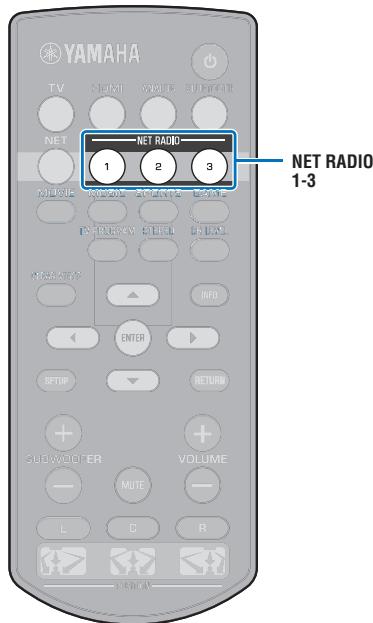
Attribuez des stations de radio sur Internet aux touches NET RADIO de la télécommande ou enregistrez-les dans le dossier Favoris vTuner.
Attribution d'une station à une touche NET RADIO
1 Sélectionnez la station de radio sur Internet souhaitée.
2 Maintenez enforcée l'une des touches NET RADIO (1 à 3) pendant au moins 3 secondes.
- Syntonisation sur les stations de radio sur Internet attribuées
1 Appuyez sur la touche NET RADIO (1 à 3) à laquelle est attribuée la station de radio sur Internet souhaitée.
La source d'entrée bascule sur NET et le streaming commence.
STATUS
TV
ANALOG
BLU
DTH
NET
SURROUND
Allumé
Enregistrement de la station sur le site Web vTuner
Vou puez égarlement enregistrer vos stations de radio sur Internet favorites sur le site Web vTuner.
1 Sélectionnez une station de radio sur Internet sur l'appareil.
Cette opération est nécessaire pour enregistrer la station de radio pour la première fois.
2 Vérifiez l'ID vTuner de l'appareil.
Vou puez trouver l'ID vTuner dans « Information » (p. 53) dans le menu de configuration.
3 Accédez au site Web vTuner (http://yradio.vtuner.com/) avec le navigateur Web sur votre ordinateur et entreprises l'ID vTuner.
Vous pouvez changer de langue.
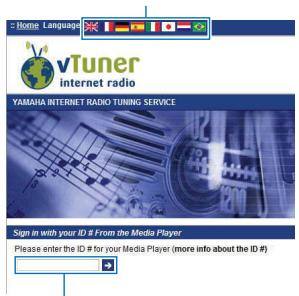
Entrez l'ID vTuner dans cette zone.

- Pour utiliser cette fonction, il est nécessaire de créé votre compte personnel. Créez votre compte avec votre adresselectronique.
4 Enregistrez vos stations de radio favorites.
Cliquez sur l'icone « Ajouter » ( 心 + ) à cote du nom de la station.

- Pour-retirer la station du dossier « Favoris », SéLECTIONnez « Favoris » dans l'écran d'accueil, puis cliquez sur l'icone « Supprimer » (♥-) à côté du nom de la station.
Lecture de la musique avec AirPlay
La fonction AirPlay vous permet de dire la musique d'iTunes ou de l'iPod sur l'appareil via un réseau.

- Cette section déscrit « iPod touch », « iPhone » et « iPad » comme l'« iPod », « iPod » renvoie à « iPod touch », « iPhone » et « iPad », sauf mention contraire.
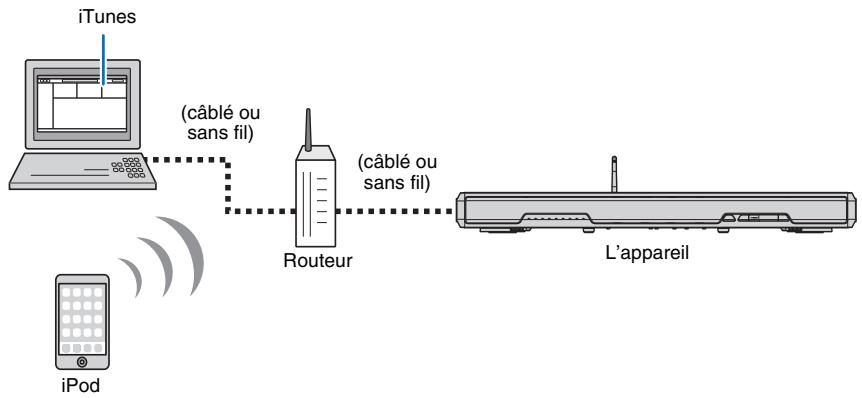

Pour utiliser cette fonction, l'appareil et votre ordinateur ou iPod doivent être connectés au même routeur (p. 30). Vous pouvez vérifier que les paramètres reseau ( comme l'adresse IP) ont été correctement attribués à l'appareil dans « Information » (p. 53) dans le menu de configuration.
- Si vous utilisez un routeur SSID multiple, l'accès à l'appareil peut être restreint selon le SSID à connecter. Connectez l'appareil et l'iPod au même SSID.
- La fonction AirPlay peut être utilisé avec un iPhone, iPad ou iPod touch exécutant iOS 4.3.3 ou ultérieur, un Mac exécutant la version OS X 10.8 « Mountain Lion » ou ultérieure ou un ordinateur Mac ou Windows sur lequel est installé iTunes 10.2.2 ou ultérieur.
Lecture des contenus musicaux d'iTunes/iPod
Procedez comme indiqué ci-dessous pour dire les contenus musicaux d'iTunes/iPod sur l'appareil
1 Allumez l'appareil et démarrez iTunes sur l'ordinateur ou affichez l'écran de lecture sur l'iPod.
Si IiTunes/iPod reconnait l'appareil, l'icone AirPlay (▲) s'affiche.
iTunes (example)
iPod iOS7/iOS8 (example)
iPod iOS6 (example)

- Si I'icone ne s'affiche pas, vérifie que l'appareil et l'ordinateur/iPod sont connectés correctement au routeur.
2 Sur l'iTunes/iPod, cliquez (touchez) I'icone AirPlay et selectionnez l'appareil (nom du réseau de l'appareil) comme périphérique de sortie audio.
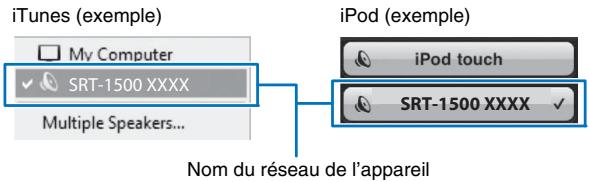
3 Sélectionnez une chanson et lancez la lecture.
Pour commander la lecture, utilisez l'application Musique sur I'Pod ou iTunes sur I'ordinateur.
La source d'entrée bascule sur NET et la lecture commence.
NET
□
Allumé

- Vous pouze allumer automatiquement l'appareil au démarrage de la lecture sur iTunes ou l'IPod en réglant « Veille réseau » (p. 55) dans le menu de configuration sur « On »
- Vous pouvez modifier le nom du réseau (le nom de l'apparéil sur le réseau) affiché sur iTunes/iPod dans « Nom du réseau » (p. 55) dans le menu de configuration.
- Vous pouvez régler le volume de l'appareil depuis iTunes/iPod pendant la lecture.
Attention
Lorsque you utilisez les commandes diTunes/iPod pour regler le volume, celui-ci peut etre tout a coup fort. Ceci pourrait endomager I'appareil ou les enceintes. Si le volume augmente brusquement pendant la lecture, arretez la lecture sur iTunes/iPod immediatement.
Lecture de la musique stockée sur des dispositifs mobiles
Utilisez cette fonction pour dire la musique stockée sur votre dispositif mobile via un réseau.
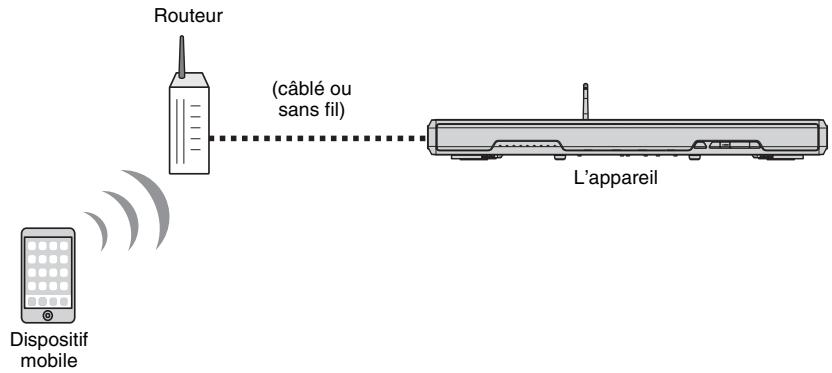

Pour utiliser cette fonction, l'appareil et votre ordinateur ou dispositif mobile doivent être connectés au même routeur (p. 30). Vous pouvez vérifier que les paramètres réseau ( comme l'adresse IP) ont été correctement attribués à l'apparéil dans « Information » (p. 53) dans le menu de configuration.
- Si vous utilisez un routeur SSID multiple, l'accès à l'appareil peut être restreint selon le SSID à connecter. Connectez l'appareil et le dispositif mobile au même SSID.
Utilisation d'un dispositif mobile pour dire des chansons
Utilisez l'application MusicCast CONTROLLER installee sur votre dispositif mobile pour commander la lecture.

- Configurez les réglages de base pour l'application MusicCast CONTROLLER avant de dire la musique.
- Consultez le guide « Guide d'installation MusicCast » fourni pour en savoir plus.
Attention
Lorsque you utilisez les commandes du disposif mobile pour regler le volume, celui-ci peut etre tout a coup fort. Ceci pourrait endommager l'appareil ou les enceintes. Si le volume augmente brusquement pendant la lecture, arrete la lecture sur le disposif mobile immadiement.
CONFIGURATION
Menu de configuration
De nombreux réglages de l'appareil peuvent être configurés et ajustés depuis le menu de configuration. Parmi les options disponibles, on trouve notamment la commande du niveau sonore des canaux, les réglages HDMI et les réglages réseau.
Le menu de configuration s'affiche sur l'écran du téléviseur et s'utilise depuis ce même écran. Consultez la rubrique « Affichage de l'écran du menu sur le téléviseur » (p. 17) pour savoir comment afficher le menu de configuration sur le téléviseur.
Réglage du menu de configuration
1 Appuyez sur la touche SETUP.
Pour afficher le menu Réseau ou Bluetooth, appuyez à nouveau sur la touche SETUP.
Menu de configuration
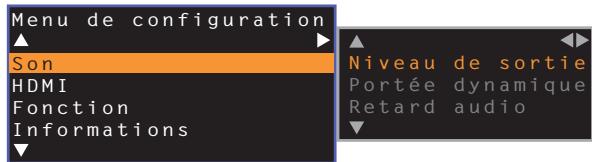

- Maintenez enfoncée la touche SETUP pendant plus de 3 secondes pour afficher « Langue OSD » directement sur l'écran (p. 18, 51).
- Si la mise à jour du micrologiciel de l'appareil est disponible, une icône d'enveloppe (R) s'affiche dans le menu de configuration (p. 57).
2 Utilisez les touches / pour selectionner un menu, puis appuyez sur la touche ENTER.
Répétez ces étapes pour afficher le menu de votre choix.
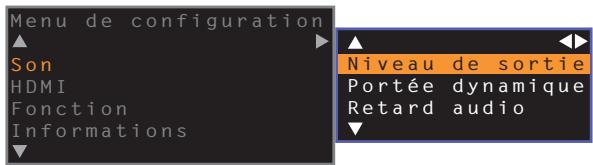
La touche peut etre utilisée au lieu de la touche ENTER.
Appuyez sur la touche ou sur la touche RETURN pour revenir au menu précédent.
3 Utilisez les touches / pour modifier la valeur de réglage de chaque menu.
4 Appuyez de nouveau sur la touche SETUP pour quitter le menu de configuration.
Listedu menu de configuration
| Menu | Élément | Fonction | Page | |
| Son | Niveau de sortie | Avant G, Avant D, Centre, Surround G, Surround D, Caisson de basse | Régler le niveau de sortie de chaque canal. | 49 |
| Portée dynamique | Déterminer la portée dynamique. | 49 | ||
| Retard audio | Régler le retard entre la sortie video et audio. | 49 | ||
| HDMI | Contrôle HDMI | Activer/désactiver le contrôle HDMI. | 50 | |
| Sortie audio HDMI | Déterminer si l'entrée audio HDMI provient de l'appareil ou du téléviseur. | 50 | ||
| Assign audio | Spécifier l'entrée audio depuis la prise TV ou la prise HDMI IN lorsque HDMI est sélectionné comme source d'entrée. | 50 | ||
| Fonction | Variateur | Ajuster la luminosité des témoins sur la face avant. | 51 | |
| Langue OSD | Changer la langue des menus affichés sur l'écran du téléviseur. | 51 | ||
| Veille Automatique | Activer/désactiver la Veille automatique. | 51 | ||
| Informations | Audio | Afficher les informations sur le signal d'entrée audio. | 52 | |
| Vidéo | Afficher les informations sur le signal d'entrée video. | 52 | ||
| Système | Afficher la version du micrologiciel de l'appareil. | 52 | ||
| Réseau | Information | Afficher les informations sur le réseau de l'appareil. | 53 | |
| Connexion réseau | Sélectionner la méthode de connexion réseau. | 53 | ||
| Adresse IP | DHCP, Adresse IP, Masque sous réseau, Passerelle par défaut, Serveur DNS (P), Serveur DNS (S) | Configurer les paramètres réseau ( comme l'adresse IP). | 54 | |
| Filtre adresse MAC | Filtre, Adresse MAC 1-10 | Régler le filtre d'adresse MAC pour limiter l'accès à l'appareil depuis d'autres péripériques réseau. | 54 | |
| Veille réseau | Activer/désactiver la fonction permettant demettre sous tension l'appareil depuis d'autres péripériques réseau. | 55 | ||
| Nom du réseau | Modérer le nom du réseau (le nom de l'appareil sur le réseau) affchéé sur d'autres péripériques réseau. | 55 | ||
| Mise à jour par le réseau | Exéc. mise à jour | Mettre à jour le micrologiciel via le réseau. | 55 | |
| Bluetooth | Bluetooth | Activer/désactiver les fonctions Bluetooth. | 56 | |
| Transmission | Activer ou désactiver la fonction permettant de transmettre le son vers un péripérisque Bluetooth, comme des enceintes Bluetooth. | 56 | ||
| Dispositif de recherche | Rechercher un péripérisque Bluetooth, comme des enceintes Bluetooth, sur lequel transmettre le son. | 56 | ||
| Adresse MAC | Afficher l'adresse MAC pour la connexion Bluetooth. | 56 |
Niveau de sortie
Menu de configuration

Son

Niveau de sortie
Réglez le niveau sonore de chaque canal pour équilibrer les niveaux de sortie. Utilisez la sortie des sons de test de chaque canal pour régler au moins la balance du son.
Élement
Avant G, Avant D, Centre, Surround G, Surround D, Caisson de basse
Plage réglable
-10 à +10
Portedynamique
Menu de configuration

Son

Portedynamique
Ajustez la portée dynamique de l'appareil (différence entre les volumes maximum et minimum).
Configuration
| Auto (par défaut) | Réglez la portée dynamique à un niveau permettant une qualité d'écoute comfortable à faible volume. |
| Standard | La portée dynamique recommendée pour un usage domestique normal. |
| Max | Le son est émis sans régler la portée dynamique des signaux d'entrée. |
Retard audio
Menu de configuration

Son

Retard audio
Les images des téléviseurs sont parfoids décalées par rapport au son. Vous pouze utiliser cette fonction pour décaler le son afin de le synchroniser avec l'image video.
Configuration
| 0 ms–500 ms | Spécifiez la synchronisation de la sortie audio par incréments de 5 ms. |
| Auto (par défaut) | Ajustez automatiquement le retard entre la sortie video et audio lorsqu'un téléviseur prénant en charge une fonction automatique de synchronisation labiale est connecté à l'appareil via HDMI. |
Permet de configurer les réglages relatifs aux signaux HDMI et à la fonction de contrôle HDMI.
Contrôle HDMI

Activez ou désactive le contrôle HDMI (p. 19).
Configuration
| Off (par défaut) | La fonction de commande est désactivée. L'appareil consomme moins d'énergie en mode de veille. |
| On | La fonction de commande est activée. |
Sortie audio HDMI
Ce réglage peut être configuré uniquement lorsque « Contrôle HDMI » est réglé sur « Off ».

Permet de selectionner un apparéil qui reproduira les signaux audio HDMI.
Configuration
| AMP (par défaut) | Le signal du son de l'entrée est lu. |
| TV | Le contenu audio du téléviseur raccordé à la prise HDMI OUT (ARC) est lu. Le volume ne peut pas été réglé depuis l'appareil. Le volume doit être réglé sur le téléviseur. |

Lorsque « Controle HDMI » est reglé sur « On », sélectionnez le périphérique de sortie audio d'après les réglages configurés pour le téléviseur raccordé à cet appariel.
- Les signaux video HDMI reçus via la prise HDMI IN de l'appareil sont toujours émis par la prise HDMI OUT (ARC).
Assign audio

Spécifiez si la réception audio se fait via la prise HDMI IN ou la prise TV (optique numérique) de l'appareil lorsque HDMI est sélection comme source d'entrée.
Configuration
HDMI (par défaut), Optique
Variateur
Menu de configuration

Fonction

Variateur
Ajustez la luminosité des tímoins sur la face avant.
Configuration
-2 (éteint), -1 (normal; par défaut), 0 (vif)

- Si cette fonction est régée sur « -2 » ou « -1 », l'affichage s'éclaire uniquement lorsque des opérations sont exécutées avec cet apparéil.
Langue OSD
Menu de configuration

Fonction

Langue OSD
Permet de sélectionner la langue des menus affichés sur l'écran du téléviseur.
Configuration
| 日本語 | Les menus s'affichent en japonais. |
| ENGLISH (par défaut) | Les menus s'affichent en angeçais. |
| DEUTSCH | Les menus s'affichent en allemand. |
| FRANÇAIS | Les menus s'affichent en français. |
| ESPÁÑOL | Les menus s'affichent en espagnol. |
| ITALIANO | Les menus s'affichent en italien. |
| NEDERLANDS | Les menus s'affichent en néerlandais. |
| ΡУСКИ | Les menus s'affichent en russe. |
| SVENSKA | Les menus s'affichent en suédois. |
| TÜRK | Les menus s'affichent en turc. |

- Maintenez enfoncée la touche SETUP pendant plus de 3 secondes pour afficher « Langue OSD » directement sur l'écran du téléviseur.
- Les réglages peuvent être modifiés automatiquement en cas d'utilisation d'un téléviseur prénant en charge la fonction de contrôle HDMI.
Veille Automatique
Menu de configuration

Fonction

Veille Automatique
Activez ou désactive la Veille automatique.
Lorsque cette fonction est activée, l'appareil s'éteint lorsqu'il n'est pas utilisé.
Configuration
Off (réglage par défaut pour les modèles autres que Britanniques, européens ou russes),
On (réglage par défaut pour les modèles Britanniques, européens ou russes)
Lorsque « Veille Automatique » est réglé sur « On », l'appareil s'éteint automatiquement comme indiqué ci-dessous.
- Le son est reçu par l'appareil, mais aucune opération n'a été effectue sur l'appareil pendant plus de 8 heures.
- HDMI, BLUETOOTH ou NET est sélectionné comme source d'entrée, mais le son n'est pas reçu par l'appareil ou aucune opération n'a été effectuee sur l'appareil depuis plus de 20 minutes.
- HDMI est sélectionné comme source d'entrée, maisaucun apparéil de lecture n'a été connecté à la prise HDMI IN de l' apparéil depuis plus de 20 minutes.
5 minutes avant que la fonction de voirne automatique n'eteigne automatiquement l'appareil, les témoins sur la face avant indiquent un compte à rebours jusqu'à ce que l'appareil s'éteigne.
5 minutes avant


Un témoin s'éteint chaque minute qui s'écoule.
10 seconds avant


Le témoin clignotant se déplace vers la gauche chaque seconde qui s'écoule.
... ← 9 secondes avant ← 10 secondes avant

- La Veille Automatique peut également être activée ou désactivée au moyen des touches sur la face avant (p. 60).

Permet d'afficher sur l'appareil les informations concernant l'entrée du signal audio et video.

Audio

Les informations suivantes concernant le signal d'entrée audio en cours s'affichent.
| Format | Format audionumérique |
| Nombre de canaux | Nombre de canaux contenus dans le signal d'entrée (avant/surround/LFE (effets sonores de basses fréquences)). Exemple : « 3/2/0.1 » signifie que le signal contient 3 canaux avant, 2 canaux surround et LFE.Si le signal contient d'autres canaux que le canal avant, surround et LFE, le nombre total de canaux peut s'afficher. Exemple : « 5.1ch » . |
| Fréquence d'échantillonnage | Fréquence d'échantillonnage du signal d'entrée numérique |
| Débit binaire | Débit binaire par seconde du signal d'entrée |

- Le débit binaire audio ou la fréquence d'échantillonnage peut ne pas s'afficher pour certains signaux d'entrée.

Vidéo

Les informations suivantes concernant le signal d'entrée video en cours s'affichent.
| Type | HDMI ou DVI |
| Résolution | Résolution du signal matériel |

Système

Affiche la version du micrologiciel actuellément installé sur l'appareil.
Configure les réglages réseau.

- Certains menus ne sont pas superposés sur le contenu video sur l'écran du téléviseur.

Information

Affiche les informations sur le réseau sur l'appareil.

- Les options affichées varient selon le type de la connexion réseau (Câblé/Sans fil (Wi-Fi)/Wireless Direct).
| Statut | Le statut de connexion de la prise NETWORK |
| Connexion | Méthode de connexion |
| MC Network | Le statut de connexion de Réseau MusicCast |
| SSID | Le point d'accès auquel est connecté l'appareil |
| Sécurité | La méthode de cryptage pour votre réseau |
| Adresse MAC | Adresse MAC (Ethernet/Wi-Fi) |
| Adresse IP | Adresse IP |
| Masque sous réseau | Masque de sous réseau |
| Passerelle par défaut | L'adresse IP de la passerelle par défaut |
| Serveur DNS (P) | L'adresse IP du serveur DNS principal |
| Serveur DNS (S) | L'adresse IP du serveur DNS secondaire |
| vTuner ID | L'ID de la radio sur Internet (vTuner) |

Connexion réseau

Selectionnez la méthode de connexion réseau.
Configuration
| Câblé | Sélectionnez cette option lors de la connexion de l'appareil à un réseau avec un cable réseau (non fourni). |
| Sans fil (Wi-Fi) | Sélectionnez cette option lors de la connexion de l'appareil à un réseau via le routeur sans fil (point d'accès). |
| Wireless Direct | Sélectionnez cette option lors de la connexion directe d'un dispositif mobile à l'appareil. |
Adresse IP
Menu de configuration

Réseau

Adresse IP
Configure les paramètres réseau ( comme l'adresse IP).
DHCP
Selectionnez d'utiliser ou non un serveur DHCP.
Configuration
| Off | Le serveur DHCP n'est pas utilisé. Configurez manuellement les paramètres réseau. Pour en savoir plus, voir « Réglages manuels du réseau » . |
| On (par défaut) | Le serveur DHCP est utilisé pour obtenir automatiquement les paramètres réseau de l'appareil ( comme l'adresse IP). |
Réglages manuels du réseau
1 Réglez « DHCP » sur « Off »
2 Utilisez les touches / pour selectionner un type de parametre.
| Adresse IP | Spécifiez une adresse IP. |
| Masque sous réseau | Spécifiez un masque de sous-réseau. |
| Passerelle par défaut | Spécifiez l'adresse IP de la passerelle par défaut. |
| Serveur DNS (P) | Spécifiez l'adresse IP du serveur DNS principal. |
| Serveur DNS (S) | Spécifiez l'adresse IP du serveur DNS secondaire. |
3 Utilize les touches «/» pour déplacer la position de modification et les touches ▲/▼ pour sélectionner une valeur.
4 Appuyez sur la touche ENTER.
Filtre adressé MAC
Menu de configuration

Réseau

Filtre adressé MAC
Le filtré d'adresse MAC limite les périphériques réseau utilisables pour commander l'appareil. Lorsque vous commandez l'appareil via une application sur un dispositif mobile, spécifique l'adresse MAC du dispositif.

- La commande de la fonction AirPlay (p. 44) ou d'un apparéil compatible DLNA (p. 41) n'est pas limitée par ce réglage.
Filtre
Activez ou désactivez le filtré d'adresse MAC.
Configuration
| Off (par défaut) | Désactive le filtré d'adresse MAC. |
| On | Activez le filtré d'adresse MAC. Dans « Adresse MAC 1–10 », spécifie les adresses MAC des périphériques réseau qui commanderont l'appareil. |
Adresse MAC 1-10
Spécifiez les adresses MAC (10 maximum) des périhériques réseau qui commandent l'appareil lorsque « Filtre » est régle sur « On ».
1 Utilisez les touches / pour selectionner un numero d'adresse MAC (1 à 10).
2 Utilisez les touches pour déplacer la position de modification et les touches pour sélectionner une valeur.
3 Appuyez sur la touche ENTER.

Veille réseau
Menu de configuration

Réseau

Veille réseau
Activez ou désactivez la fonction qui commande l'alimentation de l'appareil (Veille réseau) lorsqu'un péripérisque réseau ou un périhérique Bluetooth est commandé.
Configuration
| Off | Désactivez la fonction de veille réseau. | |
| On (par défaut) | Activez la fonction de veille réseau. | L'appareil s'allume lorsque l'application MusicCast CONTROLLER ou HOME THEATER CONTROLLER (WLAN) installée sur votre dispositif mobile est utilisé pour lancer la lecture alors que l'appareil est étêt. |
| L'appareil s'allume et s'éteint en fonction des opérations suivantes sur le péripérisque Bluetooth. | ||
| Mises sous tension simultanées | ||
| Lorsqu'un péripérisque Bluetooth est connecté à cet apparéil alors qu'il est étêt, cet apparéil s'allume et la source d'entrée bascule sur BLUETOOTH. | ||
| Mises hors tension simultanées | ||
| Lorsqu'un péripérisque Bluetooth est déconnecté de cet apparéil alors qu'il est allumé, cet apparéil s'éteint. | ||
| (Uniquement lorsque BLUETOOTH est sélectionné comme source d'entrée.) | ||
- L'appareil consomme plus d'énergie lorsque « Veille réseau » est régle sur « On » que lorsqu'il est régle sur « Off ».

Nom du réseau
Menu de configuration

Réseau

Nom du réseau
Modifiez le nom affiché pour cet apparéil (le nom de l' apparéil sur le réseau) sur d'autres périhériques réseau. Il est possible de spécifique un nom complément jusqu'à 15 caractères.
1 Utilisez les touches / pour déplacer la position de modification et les touches / pour selectionner un caractère.
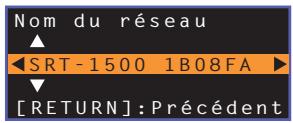

- Les caractères alphanumerices et les symboles suivants peuvent être utilisés.
( ) [] lt; gt; ^ !? # % \ amp; .,; _ - | / ^ ! ^ 0 - 9 @ + = A - Za - z
2 Appuyez sur la touche RETURN.
Mise à jour par le réseau
Menu de configuration

Réseau

Mise à jour par le réseau
Mettez à jour le micrologiciel via le réseau.
Exéc. mise à jour
Cette option est disponible après la mise à jour du micrologiciel. Pour en savoir plus, voir « Mise à jour du micrologiciel de l'appareil » (p. 57).

Permet de configurer les réglages Bluetooth.

- Certains menus ne sont pas superposés sur le contenu video sur l'écran du téléviseur.

Bluetooth
Menu de configuration

Bluetooth

Bluetooth
Active/désactive la fonction Bluetooth.
Configuration
| Off | La fonction Bluetooth est désactivée. |
| On (par défaut) | La fonction Bluetooth est activée. |

Transmission
| Menu de configuration | → | Bluetooth | → | Transmission |
Transmettez le son provenant de l'appareil vers des enceintes ou un casque Bluetooth.
Configuration
| Off (par défaut) | La transmission audio est impossible. |
| On | L'entrée audio de l'appareil peut être transmise vers des enceintes ou un casque Bluetooth. |

Dispositif de recherche

Sélectionnez les enceintes ou le casque Bluetooth vers lesquels sera transmis le son, puis appariez les enceintes ou le casque avec l'appareil pour étabir une connexion.

Adresse MAC

Affichez l'adresse MAC pour la connexion Bluetooth.
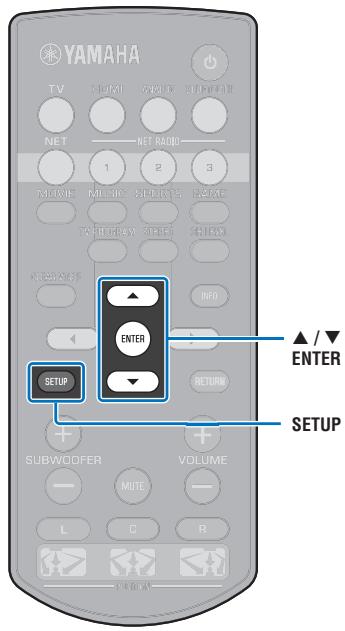
Mise à jour du micrologiciel de l'appareil
De nouveaux micrologiciels fournissant des fonctionnalités supplémentaires ou des améliorations seront publiés si nécessaire. Si l'appareil est connecté à Internet, vous pouvez télécharger le micrologiciel via le réseau et leMETRE à jour.
Lors de la première mise sous tension de l'appareil après le lancement d'un nouveau micrologiciel, le message pour la mise à jour du micrologiciel s'affiche sur l'écran du télévisuer et une icone d'enveloppe (■) s'affiche dans le menu de configuration (p. 47).
Le micrologiciel de l'appareil peut etre mis a jour comme suit.
- Mettre à jour le micrologiciel depuis « Mise à jour par le réseau » dans le menu de configuration.
- Mettre à jour le micrologiciel en inscrant une clé USB à mémoire flash sur laquelle la mise à jour du micrologiciel de l'appareil a été sauvegardée (p. 58).
- Mettre à jour le micrologiciel au moyen de l'application MusicCast CONTROLLER dédiée installée sur un dispositif mobile. Suivez les guides MusicCast CONTROLLER pour commander l'application etmettre à jour le micrologiciel.
Notes
- Ne commandez pas l'appareil ni ne débranchez le cable d'alimentation ou le cable réseau pendant la mise à jour du micrologiciel. La mise à jour du micrologiciel dure environ 20 minutes ou plus (selon la vitesse de connexion Internet).
- Si la vitesse de connexion Internet est lente, ou si l'appareil est connecté au réseau sans fil, la mise à jour par le réseau peut se révérer impossible selon l'état de la connexion réseau. Dans ce cas, mettez à jour le micrologiciel au moyen de la clé USB à mémoire flash (p. 58).
- Pour effectuer la procédure suivante, votre téléviseur doit être connecté à l'appareil par HDMI.
- Pour en savoir plus sur la mise à jour, consultez le site Web Yamaha.
Utilisation de la « Mise à jour par le réseau » dans le menu de configuration pour la mise à jour du micrologiciel
1 Appuyez deux fois sur la touche SETUP.
Le menu de configuration s'affiche sur l'écran du téléviseur.
2 Utilisez les touches / pour selectionner « Réseau», puis appuyez sur la touche ENTER.
3 Utilisez les touches / pour selectionner « Mise à jour par le réseau», puis appuyez sur la touche ENTER.
L'écran suivant s'affiche lorsque des mises à jour pour le micrologiciel sont disponibles.


- Pour annuler l'opération sansmettre à jour le micrologiciel,appuyez sur la touche SETUP.
4 Appuyez sur la touche ENTER.
L'écran du télévisueur devient noir et la mise à jour du micrologiciel commence.
Les témoins sur la face avant s'allument pour indiquer la progression de la mise à jour.

Progression de la mise a jour

- S'il y a plusieurs mises à jour de micrologiciel, les témoins s'allument au début de chaque mise à jour de micrologiciel.
5 Lorsque les témoins sur la face avant s'allument en alternance comme illustré ci-dessous, appuyez sur la touche (alimentation) sur la face avant de l'appareil.

La mise à jour du micrologiciel est terminée.

- En cas d'éché c de la mise à jour du micrologiciel, le témoin le plus à droite clignote en bleu. Utilisez la touche (alimentation) pour éteindre puis allumer l'appareil, et repêze la procédure depuis l'étape 1. En cas de nouvel éché c de la mise à jour du micrologiciel, confirmez que l'appareil est bien connecté à un réseau.
Mise à jour du micrologiciel par insertion d'une clé USB à mémoire flash
Téléchargez la version la plus récente du micrologiciel depuis le site Web Yamaha sur une clé USB à mémoire flash, qui sera utilisé pourmettre à jour le micrologiciel de l'appareil.
Voir les informations fournies lors de la mise à jour du micrologiciel pour en savoir plus.
1 Sauvegardez le micrologiciel de l'appareil sur une clé USB à mémoire flash.
2 Éteignez l'appareil.
3 Insérez la clé USB à mémoire flash dans la prise UPDATE ONLY sur la face arrêté de l'appareil.
4 Appuyez sur la touche de la face avant pendant que vous appuyez sur la touche VOLUME - de l'appareil.
La mise à jour du micrologiciel débute.
Les témoins sur la face avant s'allument pour indiquer la progression de la mise à jour.

Progression de la mise a jour

- S'il y a plusieurs mises à jour de micrologiciel, les témoins s'allument au début de chaque mise à jour de micrologiciel.
5 Lorsque les témoins sur la face avant s'allument en alternance comme illustré ci-dessous, appuyez sur la touche (alimentation) sur la face avant de l'appareil.
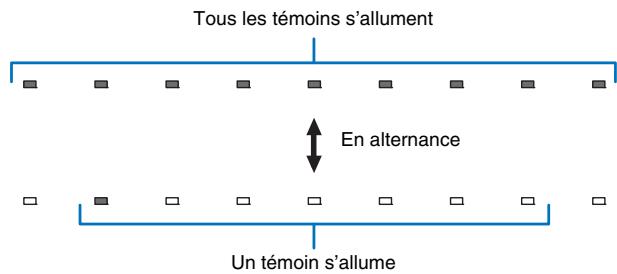
La mise à jour du micrologiciel est terminée.

- En cas d'éché de la mise à jour du micrologiciel, le terminology le plus à droite clignote en bleu. Utilisez la touche (alimentation) pour êtreindre puis allumer l'appareil, et repêze la procédure depuis l'étape 1. En cas de nouvel éché de la mise à jour du micrologiciel, confirmérez les points suivants.
- La clé USB à mémoire flash est correctement insérée dans la prise UPDATE ONLY
- Consultez les informations fournies à mesure que les mises à jour de micrologiciel sont réalisées et assurez-vous que la clé USB à mémoire flash contient la mise à jour du micrologiciel pour cet apparéil.
-L'appareil est bien connecté a un réseau.
Réinitialisation des réglages de l'appareil
ll t i de réinitialiser uniquely les réglages réseau.
Réinitialisation des réglages de base de l'appareil
Les réglages de base de l'appareil autres que les réglages réseau sont réinitialisés.
1 Éteignez l'appareil.
2 Maintenez enfoncée la touche (alimentation) sur la face avant de l'appareil pendant plus de 3 secondes.
Une fois les réglages réinitialisés, l'appareil s'allume, tous les témoins sur la face avant clignotent pendant un instant, puis l'appareil peut être commandé.


-
Outre les réglages de base de l'appareil, les réglages suivants sont également réinitialisés.
-
Veille réseau (p. 55)
- Fonction Bluetooth (p. 56)
Réinitialisation des réglages réseau
Les réglages suivants sont réinitialisés.
- Réglages pour « Réseau » et « Bluetooth » dans le menu de configuration
- Stations de radio sur Internet attribuées aux touches NET RADIO 1-3
Information d'appariement Bluetooth
1 Éteignez l'appareil.
2 Appuyez sur la touche (alimentation) tout en appuyant sur la touche CONNECT sur la face avant de l'appareil.
Une fois les réglages réinitialisés, l'appareil s'allume, tous les témoins sur la face avant clignotent pendant un instant, puis l'appareil peut être commandé.


- Lorsque les réglages réseau sont réinitialisés, l'écran « Partager param Wi-Fi (iOS) » s'affiche lors de la prochaine mise sous tension de l'appareil (p. 17).
APPENDICE
Guide de dépannage
Si vous ave z le sentiment que l'appareil ne fonctionne pas convenablement, consultez le tableau ci-dessous. Si voite probleme n'est pas mentionned dans laiste, ou si la solution proposée ne resout pas le probleme, mettez l'appareil hors tension, debranchez le cable d'alimentation secteur et contactez le revendeur ou le service après-vente agreeed Yamaha le plus proche.
Généralités
| Anomalie | Cause possible | Action corrective | Voir page |
| L'appareil ne fonctionne pas convenablement. | Le microprocesseur interne a cessé de fonctionner du fait d'une scousse électrique (provoquée par un orage ou une décharge d'électricité statique), ou d'une baisse importante de la tension d'alimentation. | Débranche le cable d'alimentation secteur, puis rebranche-let 30 secondes plus tard. | - |
| L'appareil ne se met pas sous tension lorsque vous appuyez sur la touche (1) (le témoin STATUS clignote en rouge) ou il s'éteint quelques secondes après la mise sous tension. | Le cable d'alimentation secteur n'est pas bien enforcé dans la prise secteur. | Enforcez bien la prise du cable d'alimentation secteur dans la prise secteur. | 16 |
| Le microprocesseur interne a cessé de fonctionner du fait d'une scousse électrique (provoquée par un orage ou une décharge d'électricité statique), ou d'une baisse importante de la tension d'alimentation. | Débranche le cable d'alimentation secteur, puis rebranche-let 30 secondes plus tard. | - | |
| L'appareil s'éteint brusquement. | La température interieure de l'appareil est excessive et le circuit de protection contre les surchauffes a été actionné. | Attendez environ 1 heures que l'appareil refroidisse, puis remettez-le sous tension après vous être assuré de-disposer de suffisamment d'espace pour assurer une ventilation adéquate. Ne couvrez pas l'appareil. | 12 |
| Lorsque la fonction de veille automatique est activée, l'appareil se met automatiquement hors tension dans l'un des cas suivants: - Le son provient de la source d'entrée sélectionnée. Toutefois, aucune opération n'a été effectué pendant 8 heures ou plus. - HDMI, BLUETOOTH ou NET est selectionné comme source d'entrée, mais le son n'est pas reçu par l'appareil ou aucune opération n'a été effectué sur l'appareil depuis plus de 20 minutes. - HDMI est selectionné comme source d'entrée, mais chaque apparéil de lecture n'a été connecté à la prise HDMI IN de l'apparéil depuis plus de 20 minutes. | Mettez l'appareil sous tension et repreneze la lecture. Si la fonction de veille automatique n'est pas utilisée, réglez « Veille Automatique » sur « Off » depuis le menu de configuration. Le réglage Veille Automatique peut également être activé ou désactiver au moyen des touches sur la face avant. Alors que l'appareil est étêt, maintainez enconçée la touche INPUT et appuyez sur la touche (les deux touches sur la face avant). Le réglage Veille Automatique sera inversé et l'apparéil se mettra sous tension. Le témoin (3) sur la face avant s'allume pendant quelques secondes lorsque le réglage Veille Automatique est désactivement et ne s'allume pas lorsque le réglage Veille Automatique est activé. | 51 | |
| La fonction de veille réseau est activée et la connexion Bluetooth est interrompue. | Rétablissez la connexion Bluetooth au moyen du péripérique Bluetooth ou bien allumez cet appleil et réglez « Veille réseau » sur « Off ». | 55 | |
| Le témoin le plus à droite clignote en bleu. | La mise à jour du micrologiciel a échoué. | Éteignez, puis rallumez l'appareil, et essayez à nouveau demettre à jour le micrologiciel. En cas de nouvel échéac de la mise à jour du micrologiciel, confirmez que l'apparéil est bien connecté à un réseau. En cas d'échéac de la mise à jour du micrologiciel au moyen d'une clé USB à mémoire flash, assurez-vous que la clé USB à mémoire flash est bien insérée dans la prise UPDATE ONLY et qu'elle contient la mise à jour du micrologiciel pour cet appleil. | 57 |
| Absence de son. | Les raccordements des câbles d'entrée ou de sortie ne sont pas corrects. | Raccordez le cable comme il convient. | 15 |
| Aucune source convenable n'a été sélectionnée. | Sélectionnez la source d'entrée appropriée avec les touches de sélection d'entrée. | 21 | |
| Le niveau sonore est réglié au minimum. | Augmentez le niveau de sortie. | 21 | |
| Le silencieux fonctionne. | Appuyez sur la touche MUTE ou VOLUME (+/-) pour rétablit le son et régler le niveau de volume. | 21 | |
| L'appareil ne parvient pas à reproduce l'un des signaux d'entrée. | Choisissez une source dont les signaux sont compatibles avec l'appareil. Changez les régliages système de l'appareil source. | 70 | |
| « Sortie audio HDMI » est réglié sur « TV ». | Réglez sur « AMP ». | 50 | |
| « Contrôle HDMI » est réglié sur « Off ». | Lorsque vous raccordez un téléviseur compatible ARC (Audio Return Channel, canal de retour audio) à l'appareil uniquement à l'aide d'un cable HDMI, réglez « Contrôle HDMI » sur « On ». | 50 | |
| Pour utiliser cet apparIEL avec « Contrôle HDMI » réglié sur « Off », raccordez la prise de sortie audio à la prise TV (optique numérique) de l'appareil via le cable optique. | 14 | ||
| Le son d'un téléviseur compatible avec le contrôle HDMI est réglié pour sorting sur les haut-parleurs intégrés du téléviseur. | Utilisez les régliages HDMI du téléviseur pour régler la sortie audio sur n'importe que toute option autre que les haut-parleurs intégrés du téléviseur. | - | |
| Absence de son ou son trop bas sur une chaîne spécifique. | Le niveau de sortie du canal est mis en sourdine. | Augmentez le niveau de sortie du canal. | 23, 49 |
| La position n'est pas correctement spécifiée. | Spécifiez la position selon l'emplacement d'installation de l'appareil. | 18 | |
| La source est lui en mode de lecture stéroy. | Basculez vers le mode de lecture surround. | 22 | |
| Les effets sonores surround sont inexistant. | Lorsque vous raccordez l' apparIEL à un apparIEL de lecture et à un téléviseur par voie numérique, le réglage de sortie de l' apparIEL de lecture et du téléviseur n'est pas valide. | Consultez la documentation fournie avec votre apparIEL et vérifie le réglage. | - |
| L' apparIEL de lecture est réglié pour émettre en permanence depuis 2 canaux (PCM, etc.). | Modifiez le réglage de sortie audio de l' apparIEL de lecture. | - | |
| La position n'est pas correctement spécifiée. | Spécifiez la position selon l'emplacement d'installation de l' apparIEL. | 18 | |
| Le faisceau ne rencontres aucun mur sur sa trajectoryire. | Placez le panneau de réflexion acoustique sur la trajectorie du faisceau sonore. | 66 | |
| Le caisson de bassé n'émet certain son. | Le volume du caisson de bassé est faible. | Augmentez le volume du caisson de bassé avec la touche SUBWOOFER+. | 21 |
| Le volume des tonalités basses (graves) du caisson de bassé est faible. | Le volume du caisson de bassé est faible. | Augmentez le volume du caisson de bassé avec la touche SUBWOOFER+. | 21 |
| Du contenu provenant d'une source d'entrée prénant mal en charge les tonalités basses est en cours de lecture. | Lisez du contenu provenant d'une source d'entrée prénant moins en charge les tonalités basses pour voir si le volume est toujours faible. | - | |
| Aucune image ne s'affiche sur l'écran du téléviseur. | Le cable HDMI n'est pas correctement raccordé. | Raccordez le cable HDMI comme il convient. | 14, 15 |
| Le message « Ce contente ne peut pas être consulté sur votre TV. Veuillez connecter le téléviseur compatible HDCP2.2 à la sortie HDMI OUT de cet apparéil. » s'affiche sur l'écran du téléviseur et la source d'entrée n'est pas lue. | La prise HDMI IN sur le téléviseur, laquelle est connectée à la prise HDMI OUT (ARC) sur l' apparéil, n'est pas compatible avec HDCP 2.2. | Raccordez l' apparéil à une prise HDMI IN compatible avec HDCP 2.2 sur un téléviseur. | 14 |
| L'écran du menu de l' apparéil ne s'affiche pas. | Youn n'avez pas sélectionné la source d'entrée correspondant au téléviseur. | Réglez la source d'entrée du téléviseur sur l' apparéil. | 17 |
| Un apparéil numérique ou haute fréquence produit des interférences. | Il est possible que l' apparéil soit placé trop près d'un apparéil numérique ou haute fréquence. | Éloignez l'opérationment de l' apparéil. | - |
| La fonction de contrôle HDMI ne fonctionne pas correctement. | « Contrôle HDMI » est réglé sur « Off » . | Réglez « Contrôle HDMI » sur « On » . | 50 |
| La fonction de contrôle HDMI est désactivée sur votre téléviseur. | Consultez la documentation fournie avec votre téléviseur et vérifie le réglage. | - | |
| Trop de péripériques HDMI sont raccordés simultanément. | Déconnectez certains péripériques HDMI. | - | |
| La fonction de commande du retard audio est inopérante même si « Retard audio » est réglé sur « Auto » . | Le téléviseur ne prend pas en charge la fonction de réglage automatique du retard audio. | Réglez manuelle la synchronisation de la sortie audio depuis « Retard audio » . | 49 |
Bluetooth
| Anomalie | Cause possible | Action corrective | Voir page |
| Impossible d'apparier l'appareil avec le pérophérique Bluetooth. | |||
| Réception/transmission | « Bluetooth » est réglé sur « Off ». | Réglez-le sur « On ». | 56 |
| Le pérophérique ne prend pas en charge A2DP. | Procedez à l'appariement avec un pérophérique prenatal en charge A2DP. | 69 | |
| L'appareil et le pérophérique sont trop éloignés. | Placez le pérophérique Bluetooth de sorte qu'il se trouve à moins de 10 m de cet apparéil et apparíez le pérophérique avec l' apparéil. | 26, 28 | |
| Un autre équipement (four à microondes, LAN sans fil, etc.) émet à proximité des signaux dans la bande de fréquence 2,4 GHz. | Éloignez cet apparéil de l'équipment émettant des signaux de radiofréquence. | - | |
| Un autre pérophérique Bluetooth est connecté. | Mettez fin à la connexion Bluetooth actuelle et procédez à l'appariement avec le nouveau pérophérique. | 27 | |
| Réception | Bluetooth n'est pas séLECTIONné comme source d'entrée. | Sélectionnez Bluetooth comme source d'entrée. | 21 |
| L'adaptateur Bluetooth, etc., que vous souhaitez apparier avec l' apparéil a un mot de passer autre que « 0000 ». | Utilisez un adaptateur Bluetooth, etc. dont le mot de passer est « 0000 ». | 26 | |
| Transmission | « Transmission » est réglé sur « Off ». | Réglez-le sur « On ». | 56 |
| Impossible d'établit une connexion Bluetooth. | |||
| Réception/transmission | « Bluetooth » est régé sur « Off ». | Réglez-le sur « On » | 56 |
| Un autre péripérique Bluetooth est connecté. | L'appareil ne peut pas établit plusieurs connexions Bluetooth. Mettez fin à la connexion Bluetooth actuelle et procédez à la connexion pour le péripérique souhaïté. | 27 | |
| Plus de 20 péripériques sont appariés et les informations d'appariment les plus anciennes sont effacées. | Procédez à nouveau à l'appariment. L'appareil peut être apparié avec un maximum de 20 péripériques Bluetooth pour la réception et la transmission audio. Si un nouveau péripérique est apparié avec l'appareil après que 20 autres péripériques ont déjà été appariés, le péripérique dont la date de connexion est la plus réçente ne sera plus apparié et laissera sa place au nouveau péripérique. | 26 | |
| Transmission | You've essayé d'établit une connexion pendant la lecture avec AirPlay. | Mettez fin à la lecture AirPlay et réessayez d'établit une connexion. | 29 |
| Aucun son n'est émis ou le son est saccadé pendant la lecture. | |||
| Réception/transmission | La connexion Bluetooth de l'appareil avec le péripérique est déconnectée. | Procédez à nouveau à la connexion Bluetooth. | 27 |
| L'appareil et le péripérique sont trop éloignés. | Déplacez le péripérique Bluetooth de sorte qu'il se trouve à moins de 10 m de cet appareil. | 26, 28 | |
| Un autre équipement (four à microondes, LAN sans fil, etc.) émet à proximité des signaux dans la bande de fréquence 2,4 GHz. | Éloignez cet appareil de l'opération émettant des signaux de radiofréquence. | - | |
| La fonction Bluetooth du péripérique est désactivée. | Activez la fonction Bluetooth du péripérique. | - | |
| Le volume du péripérique est réglé au minimum. | Augmentez le volume sonore sur le péripérique. | - | |
| Réception | Le péripérique n'est pas régé pour envoyer des signaux audio Bluetooth vers l'appareil. | Vérifiez que la fonction Bluetooth du péripérique est correctement réglée. | - |
| La lecture ne se fait pas sur le péripérique. | Lancez la lecture sur le péripérique. | - | |
| Transmission | Le son transmis n'est pas lu. | Lisez le son depuis le péripérique sélectionné avec la touche de Sélection d'entrée. | 29 |
Télécommande
| Anomalie | Cause possible | Action corrective | Voir page |
| La télécommande est inopérante ou ne fonctionne pas correctement. | La portée et l'angle sont incorrectly. | La télécommande fonctionne à une distance inférieure à 6 m et sous un angle inférieur à 30 degrès par rapport à une perpendiculaire à la face avant. | 4 |
| Le capteur de télécommande de l'appareil est exposé à la lumière directe du soleil ou d'un éclairage (lampe fluorescente à onduleur, entre autres). | Changez l'emplacement de l'appareil. | - | |
| Les piles sont usagées. | Remplacez les piles. | 4 | |
| La fonction réseau est inopérante. | Les paramètres réseau (adresse IP) n' ont pas été obtusus correctement. | Activez la fonction du serveur DHCP sur votre routeur et réglez « DHCP » dans le menu de configuration sur « On » sur l'appareil. Si vous souhaïez configurer manuellement les paramètres réseau, vérifie que vous utilisez une adresse IP qui n'est pas utilisé par d'autres péripériques réseau dans votre réseau. | 54 |
| « Introuvable » est affché avec la configuration « Sans fil (Wi-Fi) »; impossible de se connecter au routeur sans fil (point d'accès). | Le filtré d'adresse MAC du routeur sans fil est activé. | Une connexion ne peut pas être établie si le filtré d'adresse MAC du routeur sans fil est activé. Vérifie les régliages du routeur sans fil (point d'accès) et essayez une méthode de connexion différente. | 30, 31 |
| « Introuvable » est affché avec la configuration « Sans fil (Wi-Fi) » au moyen de la fonction WPS « Bouton WPS » et « Code PIN » et « Analyse du point d'accès »; impossible de se connecter au routeur sans fil (point d'accès). | Le routeur sans fil (point d'accès) ne divulgue pas son SSID. | Une connexion ne peut pas être établie si le routeur sans fil (point d'accès) est configuré pour ne pas divulguer son SSID. Vérifie les régliages du routeur sans fil (point d'accès) et essayez une méthode de connexion différente. | 33, 34, 38 |
| « Introuvable » est affché avec la configuration « Sans fil (Wi-Fi) » au moyen de la fonction WPS « Bouton WPS » et « Code PIN »; impossible de se connecter au routeur sans fil (point d'accès). | Le routeur sans fil (point d'accès) utilise le cryptage WEP. | Une connexion ne peut pas être établie au moyen de la fonction WPS. Essayez une méthode de connexion différente. | 33, 38 |
| La lecture s'arrête brusquement et les fichiers ne peuvent pas être lus en continu. | Le dossier contient des fichiers qui ne peuvent pas être lus par l'appareil. | Supprimez ou déplacez du dossier les fichiers (y compris les fichiers video ou cachés) qui ne peuvent pas être lus par l'appareil. | - |
| L'appareil ne détecte pas l'ordinateur. | Le réglage du partage média est incorrect. | Configuez le réglage du partage et Sélectionnez l'appareil en tant que dispositif sur lequel le contenu musical est partagé. | 41 |
| Certains logiciels de sécurité installés sur votre ordinateur bloquent l'accès de l'appareil à votre ordinateur. | Vérifie les régliages du logiciel de sécurité installé sur votre ordinateur. | - | |
| L'appareil et l'ordinateur ne sont pas sur le même réseau. | Vérifie les connexions réseau et les régliages de votre routeur, puis connectez l'appareil et l'ordinateur au même réseau. | - | |
| Le filtré d'adresse MAC est activé sur l'appareil. | Dans « Filtre adressé MAC » dans le menu de configuration, désactiver que le filtré d'adresse MAC ou spécifique l'adresse MAC de votre ordinateur pour lui permettre d'accéder à l'appareil. | 54 | |
| Les fichiers sur l'ordinateur ne peuvent pas être affichés ou lus. | Les fichiers ne sont pas pris en charge par l'appareil ou le serveur Média. | Utilisez un format de fichier pris en charge à la fois par l'appareil et le serveur Média. | 41 |
| La radio sur Internet ne peut pas être lue. | La station de radio sur Internet SéLECTIONNée n'est actuellément pas disponible. | Il peut y avoir un problème de réseau avec la station de radio ou le service peut être intercompu. Essayez la station ultérieurement ou Sélectionnez une autre station. | - |
| La station de radio sur Internet SéLECTIONNée n'émet plus actuellément. | Certaines stations de radio sur Internet n'émettent pas à certaines heures de la journée. Essayez la station ultérieurement ou Sélectionnez une autre station. | - | |
| L'accès au réseau est restreint par les régliages du pare-feu de vos péripériques réseau ( comme le routeur). | Vérifiez les régliages du pare-feu de vos péripériques réseau. La radio sur Internet ne peut être lue que lorsqu'elle passe par le port désigné par chaque station de radio. Le numéro du port dépend de la station de radio. | - | |
| Les applications dédiées pour le dispositif mobile ne déetectant pas l'appareil. | Le filtre d'accesse MAC est activé sur l'appareil. | Dans « Filtre adresse MAC » dans le menu de configuration, désactiverz le filtre d'accesse MAC ou spécifique l'accesse MAC de votre dispositif mobile pour lui permettre d'acceder à l'appareil. | 54 |
| L'appareil et le dispositif mobile ne sont pas sur le même réseau. | Vérifiez les connexions réseau et les régliages de votre routeur, puis connectez l'appareil et le dispositif mobile au même réseau. | - | |
| La mise à jour du micrologiciel via le réseau (Mise à jour par le réseau) échoue. | Elle peut être impossible selon l'état du réseau. | Mettez de nouveau à jour le micrologiciel via le réseau (Mise à jour par le réseau) ou utilisez une clé USB à mémoire flash. | 57 |
| L'iPod ne reconnaît pas l'appareil lorsque vous utilisez AirPlay. | L'appareil et l'iPod/le dispositif mobile sont connectés à des SSID différents sur le même point d'accès. | Connectez-les au même SSID. | - |
| L'application installée sur un dispositif mobile ne reconnaît pas l'appareil. | |||
| L'appareil ne peut pas se connecter à Internet via un routeur sans fil (point d'accès). | Le routeur sans fil (point d'accès) est étenteint. | Allumez le routeur sans fil (point d'accès). | - |
| L'appareil et le routeur sans fil (point d'accès) sont trop éloignés. | Rapprochez l'appareil et le routeur sans fil (point d'accès). | - | |
| Il y a un obstacle entre l'appareil et le routeur sans fil (point d'accès). | Déplacez l'appareil et le routeur sans fil (point d'accès) dans un endroit où il n'y a pas d'obstacles entre eux. | - | |
| Le réseau sans fil est introuvable. | Un autre équipement (four à microondes, LAN sans fil, etc.) émet à proximé des signaux dans la bande de fréquence 2,4 GHz. | Éloignez cet appareil de l'équipement émettant des signaux de radiofréquence. | - |
| L'accès au réseau est restreint par les régliages du pare-feu du routeur sans fil (point d'accès). | Vérifiez le réglage du pare-feu du routeur sans fil (point d'accès). | - |
Lorsque l'effet sonore n'est pas suffisant
L'appareil obtient des effets sonores surround en projetant des faisceaux sonores qui se réfléchéissant sur les murs. Les faisceaux sonores ne se réfléchéissant pas en direction de la position d'écoute à cause de meubles, etc. sur la trajectory des faisceaux sonores ou de la forme de la pierce. Dans ce cas, le son peut être désquilibré.
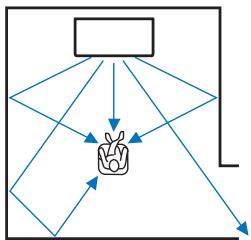
Figure 2. Le faisceau surround droit ne se refléchit pas en l'absence de mur.
Le surround droit est plus silencieux que le surround (gauche) ou le surround droit est devant l'emplacement adequat.
Si les faisceaux sonores ne se refléchéissent pas en direction de la position d'écoute (figure 2), vous pouze y.Remédier en installing le panneau de réflexion acoustique YRB-100 en option.
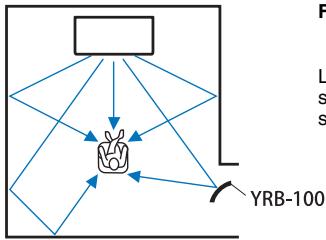
Figure 3. Lorsqu'un panneau de réflexion acoustique est instalé
Le faisceau sonore pour le surround droit se refléchit correctement et un effet sonore surround correct est obtenu.

- YRB-100 peut ne pas'être disponible dans certains pays ou régions.
Procedure d'installation du YRB-100
L'appareil émet des faisceaux sonores selon les réglages « Position » (p. 18) comme illustré ci-après.
Installez le YRB-100 sur la trajectorie du faisceau sonore.

indique l'emplacement d'installation recommandé.
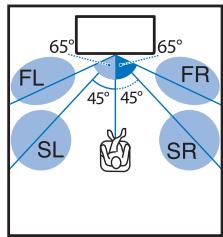
Emplacement : Centre
FL : Avant gauche
FR : Avant droit
SL:Surround gauche
SR:Surround droit
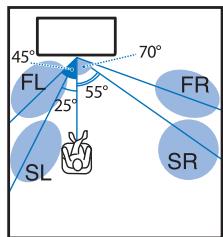
Emplacement : Gauche
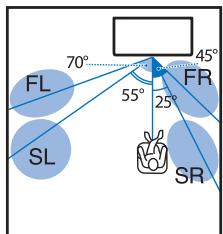
Emplacement : Droite
- Àprous avoir installé le panneau de réflexion acoustique, consultez le mode d'emploi du YRB-100 pour régler la hauteur et l'angle. Il est recommendé de dire des tonalités d'essai depuis « Niveau de sortie » dans le menu de configuration lors du réglage du panneau (p. 49).
- En installerant le panneau à proximé de votre position d'écoute, vous pouvez obtenir un positionnement du son clair.
Note
- Cet apparéil ne possède pas de fonction de réglage automatique des angles des faisceaux sonores. Il n'est pas nécessaire de régler les angles des faisceaux sonores, bien que la procédure soit décrite dans le mode d'emploi.
Connaissance de base du son surround
Qu'est-ce que le son surround ?
Le son surround apporte la sensation d'être entouré de sons, une experience courante dans les salles de concert et de cinéma. Ceci peut être obtenu en entourant le public de plusieurs enceintes à partir desquelles le son est émis uniformément dans toutes les directions. Cette technologie de son surround plunge l'utilisateur au cœur du son avec les enceintes placées non seulement devant lui, mais également derrière lui et sur les côtes, lui donnant la sensation d'être réellement immergè.
Pour un contrôle directionnel précis et une restitution sonore de qualité, lessons doivent être divisés en canaux audio séparés avec sortie sur chaque enceinte. Les systèmes de son surround pour une utilisation domestique normale (systèmes d'enceinte à 5.1 canaux) produit un son surround au moyen de cinq enceintes et d'un caisson de basse, comme illustré ci-dessous :
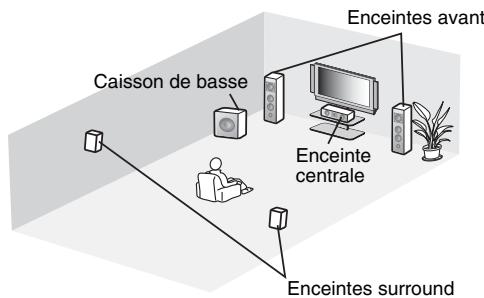
Système d'enceintes à 5.1 canaux standard
Comme expliqué ci-dessus, lessons peuvent etre reproduits pour offrir une sensation incroyable de presence en instalant plusieurs enceintes. Toutefois,eci peut etre dificile a réaliser dans un salon. Cet apparil utilise la technologie de « Digital Sound Projector » pour fournir une experience de son surround réaliste et agrable au moyen d'un apparil central mince et d'un caisson de basse.
Qu'est-ce qu'un Digital Sound Projector?
Un Digital Sound Projector contrôle séparation les enceintes compactes installées en ranglee ordonnée, de sorte que des signaux audio optimisés soient émis de chaque enceinte et synthétisés sous la forme desons hautement concentrés (faisseaux sonores).
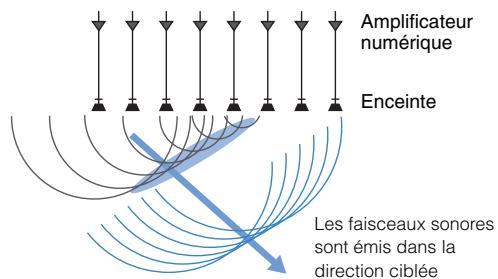
Lorsque cessons concentrés frappent un mur en dur,ils sont refléchis sur le mur.Un Digital Sound Projector émet des faisceaux sonores depuis cinq canaux,dont les canaux avant (gauche/droit), central et surround (gauche/droit), en refléchissant ces faisceaux sur les murs de sorte que le son atteigne l'utiliseur depuis la direction appropriée. Il intègre une technologie permettant un veritable son surround sans avoir a installer des enceintes devant ou derrière l'utiliseur.
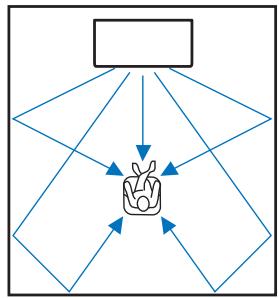
Les technologies audio de Yamaha
Cet apparéil intègre bien d'autres fonctions basées sur les technologies audio supérieures de Yamaha.
Optimiseur de musique compressée
Cette technologie améliore et élargit les graves et les aigues, qui ont tendance à être faibles dans les formats compressés numérique comme le MP3 utilisés avec les lecteurs portables audio numériques et les ordinateurs. Elle rend le son compressé musicalement plus dynamique.
Avec cet apparéil, l'Optimiséur de musique compressée est automatiquement activé lorsque l'entrée audio provient d'un périphérique Bluetooth.
CINEMA DSP
Cette technologie permet de restituer numérique avec précision les environnementles acoustiques réels propres aux salles de concert célibres et aux salles de cinema. Ceci est obtenu grâce aux corrections du champ sonore exclusives de Yamaha, qui reposeit sur les données mesurées dans différents champs sonores et avec lesquelles l'amplitude, la profondeur et le volume des sons ont été ajustés.
Clear Voice
Cette technologie offre une restitution cristalline des voix (dialogues, narrations, etc.) tout en conservant la qualité du fond sonore (musique, effets sonores, etc.). Elle améliore les caractéristiques acoustiques des sons articulés et augmente le niveau du volume spécifique.
Glossaire
Informations audio/vidente
Fréquence d'échantillonnage et profondeur d'échantillonnage
Il s'agit des valeurs représentant la quantité d'informations utilisée pour convertir les signaux analogiques en signaux numériques. Elles peuvent être exprimées sous la forme 48kHz / 24 bits, par exemple.
- Fréquence d'échantillonnage
Il s'agit du nombre d'échantillonnages par seconde (échantillonnage d'un ensemble fini de valeurs discretées dans un signal analogue). Plus le taux d'échantillonnage est élevé, plus la plage des fréquences lisibles est étendue.
Profondeur d'échantillonnage
Il s'agit de la valeur d'amplitude dessons lors de la quantification des signaux analogiques en tant que valeurs finies. Plus la profondeur d'échantillonnage est élevée, plus lessons sont reproduits en profondeur.
Deep Color
Il s'agit d'une technologie video的前提 en charge par la norme HDMI. Elle traite les signaux RVB ou YCbCr à des profondeurs d'échantillonnage de 10, 12 ou 16 bits par couleur, tandis que les formats traditionnels utilisent uniquement le traitement 8 bits, ce qui permet la reproduction de plus de couleurs. Sa gamme est comprise entre un milliard ou plus de couleurs, tandis que la gamme des formats traditionnels ne comprend que quelques millions de couleurs ou moins. Cette gamme élargie de couleurs offre une reproduction plus précise des couleurs et de plus grands détails dans les portions+sombres.
Dolby Digital
Il s'agit du format audio compressé pour 5.1 canaux. Il a été mis au point par Dolby Laboratories et est largement utilisé avec les disques DVD.
Dolby Pro Logic II
Cette technologie convertit le signal audio enregistré sur 2 canaux en signal à 5 canaux.
Il s'agit du format audio compressé pour 5.1 canaux mis au point par DTS. Il est largement utilisé avec les disques DVD.
FLAC
FLAC est un format de fichier pour une compression de données audio sans perte. FLAC est inférieur par rapport aux formats audio compressés avec perte en termes de taux de compression, mais offre une qualité audio supérieure.
HDMI
HDMI (High-Definition Multimedia Interface) est l'interface audio et video numérique devenue la norme de l'industrie partout dans le monde. Elle est capable de transmettre à la fois des signaux audio et videoo numériques interacts via un seul cable. Elle est également compatible avec la norme HDCP (High-bandwidth Digital Content Protection). Consultez http://www.hdmi.org pour plus d'informations.
MP3
Un des formats audio numériques compressés utilisés par MPEG. Avec les technologies psychoacoustiques, cette méthode de compression obtient un taux de compression élevé. Elle serait capable de comprimer des quantités de données d'environ 1/10 en conservant un certain degré de qualité audio.
MPEG-4 AAC
Une norme audio MPEG-4. Elle est utilisée pour les téléphones portables, les lecteurs audio portables et les services audio en streaming sur Internet, car elle offre un taux de compression élevé de données tout en conservant une(Meilleure qualite audio que MP3.
PCM (Pulse Code Modulation)
Cette technologie enregistre des signaux audio analogiques sous une forme numérique, convertit les signaux audio analogiques en signaux audio numériques et transmet les signaux audio analogiques sous une forme numérique. Il s'agit de la technologie à la base de tous les systèmes numériques de signaux audio et elle est largement utilisée avec les CD, les disques Blu-ray et beaucoup d'autres types de supports sous le format audio non compressé connu sous le nom de PCM linéaire.
WAV
Format de fiéchier audio standard de Windows, qui définit la méthode d'enregistrement des données numériques obtenues en convertissant les signaux audio. Par défaut, la méthode PCM (sans compression) est utilisé, mais vous pouvez également utiliser d'autres méthodes de compression.
WMA (Windows Media Audio)
Un des formats audio numériques compressés mis au point par Microsoft Corporation. Avec les technologies psychoacoustiques, cette méthode de compression obtient un taux de compression élevé. Elle sera capable de comprimer des quantités de données d'environ 1/20 en conservant un certain dégré de qualité audio.
x.v.Color
Il s'agit de l'espace colorimétrique pris en charge par HDM. Il est devenu une norme internationale pour la video et offre une gamme de couleurs plus étendue que la norme sRVB pour la restitution de couleurs jamais vues jusqu'à présent. Il élargit l'espace colorimétrique tout en garantissant la compatibilité avec la norme sRVB pour des images plus naturelles et éclatantes.
Informations sur le réseau
SSID
SSID (Service Set Identifier) est un nom qui identifie un point d'accès LAN sans fil particulier.
Wi-Fi
Wi-Fi est une technologie qui permet à un apparéil électronique d'échanger des données ou de se connecter à Internet sans fil au moyen des ondes radio. Le Wi-Fi offre l'avantage d'éliminer la complexité d'établier des connexions avec des cables réseau en utilisant une connexion sans fil. Seuls les produits ayant passé les essais d'intéropérabilité de la Wi-Fi Alliance peuvent porter la marque « Wi-Fi Certifédé »
WPS
WPS (Wi-Fi Protected Setup) est une norme établie par la Wi-Fi Alliance, qui permet d'établier facilement un réseau domestique sans fil.
\section*{Caracteristiques techniques}
| Élément | Characteristiques techniques | |
| Amplificateur | Puisance de sortie nominale maximale | Enceintes 2 W x 8 |
| Haut-parleur de graves 30 W x 2 | ||
| Caisson de basse 60 W | ||
| Enceintes | Type | Type de suspension acoustique |
| Excitateur | Gamage complète2,8 cm type conique à blindage magnétique x 8 | |
| Réponse en fréquence | 500 Hz à 21 kHz | |
| Impédance | 4 Ω | |
| Haut-parleur de graves | Type | Type de suspension acoustique |
| Excitateur | Gamage complète4 x 10 cm type conique à blindage non magnétique x 2 | |
| Réponse en fréquence | 200 Hz à 23 kHz | |
| Impédance | 6 Ω | |
| Caisson de basse | Type | Type bass-reflex |
| Excitateur | 8,5 cm type conique à blindage non magnétique x 2 | |
| Réponse en fréquence | 45 Hz à 200 Hz | |
| Impédance | 6 Ω | |
| Décodeur | Signal audio compatible (TV, BD/DVD) | PCM (5.1 canaux), Dolby Digital, DTS Digital Surround |
| Prises d'entrée | HDMI | 1 (HDMI IN) |
| Numérique (Optique) | 1 (TV) | |
| Analogue (RCA/stéroyo) | 1 (ANALOG) | |
| Prises de sortie | HDMI | 1 (HDMI OUT (ARC)) |
| Analogue (RCA/mono) | 1 (SUBWOOFER OUT) | |
| Autres prises | NETWORK | 1 |
| UPDATE ONLY | 1 | |
| Réseau | Compatible avec DLNA ver. 1.5AirPlay pris en chargeRadio sur Internet | |
| LAN sans fil(Wi-Fi) | Normes LAN sans fil | IEEE802.11b/g/n |
| Bande de fréquence radio | 2,4 GHz | |
| WPS (Wi-FiProtected Setup) | Méthode par bouton-poussoir, méthode PIN | |
| Type de sécurité | WEP, WPA2-PSK (AES), Mode Mixé | |
| Connexion directe avec dispositifs mobiles | Wireless Direct | |
| Bluetooth | Version Bluetooth | Ver. 2.1 +EDR |
| Protocoles pris en charge | A2DP, AVRCP | |
| Codecis pris en charge | Réception : SBC, MPEG-4 AACTransmission : SBC | |
| Sortie sans fil | Bluetooth Classe 2 | |
| Distance de communication maximale | 10 m (sans obstacles) | |
| Méthode de protection du contenu prise en charge | SCMS-T (réception) | |
| Généralités | Alimentation | Modèles pour les États-Unis et le Canada : CA 120 V, 60 Hz Modèle pour la Chine : CA 220 V, 50 Hz Modèle pour Taiwan : CA 110-120 V, 50/60 HzAutres modèles : CA 220-240 V, 50/60 Hz |
| Consommation | 25 W | |
| Consommation en veille | • Contrôle HDMI Off, Veille réseau Off............0,4 W• Contrôle HDMI On, Veille réseau Off............1,6 W• Contrôle HDMI Off, Veille réseau On(Câblé/Wi-Fi/Wireless Direct/Bluetooth)............1,9/1,8/2,0/1,9 W• Contrôle HDMI On, Veille réseau On............3,1 W | |
| Dimensions(L x H x P) | Avec诉讼e : 780 x 146 x 380 mmSans诉讼e : 780 x 77 x 370 mm | |
| Poids | 9,3 kg | |
Les caractéristiques techniques peuvent être modifiées sans avis préalable.
Compatibilité du signal HDMI
Signaux audio pouvant être reçus
| Types de signaux audio | Format de signaux audio | Support compatible |
| PCM linéaire à 2 voies | 2 canaux, 32-192 kHz, 16/20/24 bits | CD, DVD écéo, DVD audio, etc. |
| PCM linéaire multivoies | 6 canaux, 32-192 kHz, 16/20/24 bits | DVD audio, disque Blu-ray, DVD HD, etc. |
| Train binaire | Dolby Digital, DTS | DVD écéo, etc. |

- Consultez le mode d'emploi fourni avec chaque apparéil de source d'entrée et réglez l' apparéil en conséquence.
- Lors de la lecture d'un DVD audio CPPM protégé contre la copie, il est possible que les signaux video et audio ne soient pas diffusés selon le type de lecteur DVD.
- Cet apparéil ne prend pas en charge les périhériques HDMI ou DVI incompatibles HDCP. Consultez le mode d'emploi fourni avec chaque périhérique HDMI ou DVI pour plus d'informations sur la compatibilité HDCP.
- Pour décoder les signaux audio bitstream sur cet apparéil, réglez le périphérique de source d'entrée correctement de façon à ce qu'il émette les signaux audio bitstream directement (ne décode pas les signaux bitstream sur le périphérique). Consultez le mode d'emploi fourni pour obtenir de plus amples informations.
Signaux video reproductibles
Cet apparéil est compatible avec les signaux videou suivants.
- Deep Color
- x.v.Color
- Signal video en 3D
Cet apparéil est compatible avec les résolutions suivantes.
VGA
- 720p/60 Hz, 50 Hz
- 480i/60 Hz
- 1080i/60 Hz, 50 Hz
- 480p/60 Hz
- 1080p/60 Hz, 50 Hz, 30 Hz, 25 Hz, 24 Hz
- 576i/50 Hz
- 4K/60 Hz, 50 Hz, 30 Hz, 25 Hz, 24 Hz
- 576p/50 Hz

- La résolution du signal video émis varie selon les specifications du téléviseur raccardé à l'appareil.
Signaux audio numériques (optiques)
| Types de signaux audio | Format de signaux audio | Support compatible |
| PCM linéaire à 2 voies | 2 canaux, 32-96 kHz, 16/20/24 bits | CD, DVD xvéo, DVD audio, etc. |
| Train binaire | Dolby Digital, DTS | DVD xvéo, etc. |
CINEMADSP
Le logo « CINEMADSP » et « Cinema DSP » sont des marques déposées de Yamaha Corporation.
DOLBY AUDIO
Fabrique sous licence de Dolby Laboratories.
Dolby, Pro Logic, et le symbole double-D sont des marques de Dolby Laboratories.

dt
Digital Surround
Pour les brevets DTS, visitez http://patents.dts.com. Fabriqué sous licence de DTS Licensing Limited.
DTS, le symbole, et DTS et le symbole ensemble sont des marques déposées, et DTS Digital Surround est une marque de DTS, Inc.
© DTS, Inc. Tous droits réservés.
HOMI
« HDMI », le logo « HDMI » et « High-Definition Multimedia Interface » sont des marques ou des marques déposées de HDMI Licensing LLC.
x.v.Color
« x.v.Color » est une marque de Sony Corporation.

Bluetooth
La marque et les logos Bluetooth® sont des marques déposées détenues par Bluetooth SIG, Inc. et toute utilisation de telles marques par Yamaha Corporation est sous licence.
Bluetooth
Bluetooth est une technologie de communication sans fil employant la bande de fréquence 2,4 GHz, qui peut être utilisée sans licence.
Gestion des communications Bluetooth
- La bande 2,4 GHz utilisée par les périhériques compatibles Bluetooth est une bande radio partagée par différents types d'appareils. Alors que les périhériques compatibles Bluetooth utilisant une technologie réduisant l'influence d'autres équipements utilisant la même bande radio, une telle influence peut diminuer la vitesse ou la distance des communications et dans certains cas, interrompore les communications.
- La vitesse de transfert du signal et la distance à laquelle les communications sont possibles différant selon la distance entre les péripériques de communication, la présence d'obstacles, les conditions des ondes radio et le type d'équipment.
- Yamaha ne saurait garantir toutes les connexions sans fil entre l'appareil et les peripheriques compatibles avec la fonction Bluetooth.
iTunes, AirPlay, iPad, iPhone, iPod et iPod touch sont des marques commerciales de Apple Inc., déposées aux États-Unis et dans d'autres pays.
MusicCast
MusicCast est une marque ou une marque déposée de Yamaha Corporation.

dna
CERTIFIEDTM
DLNATM et DLNA CERTIFIEDTM sont des marques ou des marques déposées de Digital Living Network Alliance. Tous droits réservés.
L'utilisation non autorisée est strictement interdite.
WindowsTM
Windows est une marque commerciale de Microsoft Corporation déposée aux États-Unis et dans d'autres pays.
Internet Explorer, Windows Media Audio et Windows Media Player sont des marques ou des marques déposées de Microsoft Corporation aux États-Unis et/ou dans d'autres pays.
AndroidTM
Android est une marque commerciale de Google Inc.

CERTIFIED

Le logo Wi-Fi CERTIFIED est une marque de certification de la Wi-Fi Alliance.
L'identificateur de marque Wi-Fi Protected Setup est une marque de certification de la Wi-Fi Alliance.
Wi-Fi, Wi-Fi Alliance, Wi-Fi CERTIFIED, Wi-Fi Protected Setup, WPA et WPA2 sont des marques ou des marques déposées de la Wi-Fi Alliance.
« Blu-ray Disc™ », « Blu-ray™ » et les logos sont des marques de la Blue-ray Disc Association.
Explications à propos de GPL
Ce produit utilise des logiciels libres GPL/LGPL dans certaines sections. Vous avez le droit d'obtenir, de copier, de modifier et de redistribuer ce code source libre uniquement. Pour des informations sur les logiciels libres GPL/LGPL, leur obtention et la licence GPL/LGPL, consultez le site Web Yamaha Corporation (http://download.yamaha.com/sourcecodes/musiccast/).
Pile de protocoles Bluetooth (Blue SDK)
Copyright 1999-2014 OpenSynergy GmbH
Tous droits réservés. Tous droits inédits réservés.
Index
Valeurs numériques
5.1 canaux 67
A
Adresse IP 53, 54
Adresse MAC 53
Affichage du menu 17
AirPlay 44
Analyse du point d'accès 34
Antenne 9,13
Appariement 26, 28
Application HOME THEATER CONTROLLER (WLAN) 6
Application MusicCAST CONTROLLER 6
Assign audio 50
B
Bluetooth 25
Bluetooth (réception audio) 26
Cable d'alimentation 9,16
Cable HDMI 14, 15
Cache-prises 9
Canal de retour audio (ARC) 14
Capteur de la télécommande 7
CINEMA DSP 22
Clé de sécurité 37, 39
Code PIN WPS 38
Configuration du partage média 41
Connexions réseau câblées 16, 30
Contrôle HDMI 19,50
D
Deep Color 68
DHCP 30,54
DLNA 41
Dolby Digital 68
Dolby Pro Logic II 68
Emplacement d'installation de l'appareil 18
F
Filtred'adresseMAC 30,54
Fonction Bluetooth (On/Off) 56
Format de fichier (ordinateurs/NAS) 41
Fréquence d'échantillonnage 68
H
HDCP version 2.2 14
HDMI 68
1
ID vTuner 53
Informations (audio/video/micrologiciel) 52
Informations audio 23
Informations sur le réseau 53
Informations sur le signal d'entrée audio 52
Informations sur le signal d'entrée video 52
L
Langue (OSD) 18
Langue OSD 51
Lecture en son stéréo 22
Logiciel de sécurité 30
Luminosité des témoins 51
M
Masque de sous réseau 30, 53
Menu de configuration 47
Méthode de cryptage 33, 36, 38, 39
Mise à jour du micrologiciel 55, 57
Mode surround 22
MP3 68
MPEG-4 AAC 68
Musique d'IiTunes (AirPlay) 44
Musique de I'iPod (AirPlay) 44
Musique du dispositif mobile 46
N
Niveau de sortie 49
Nom du réseau 55
0
Optimiseur de musique compressée 67
P
Panneau de réflexion 66
Partage des réglages Wi-Fi (dispositif iOS) 17, 32
Passerelle par défaut 53, 54
PCM (Pulse Code Modulation) 68
Portedynamique 49
Profondeur d'échéantillonnage 68
R
Radio sur Internet 42
Réglage manuel (connexion sans fil) 36
Réinitialisation 59
Reproduction de 2 canaux 22
Réseau sans fil 31
Retard entre la sortie video et audio 49
s
Sécurité 53
Serveur DNS (P) 53, 54
Serveur DNS (S) 53, 54
Sons de test 49
Sortie audio HDMI 50
SSID 33, 35, 53, 68
T
Télécommande 4,10
Téléviseur 17, 19, 21
Témoins 7,8
V
Veille automatique 51
Veille réseau 55
Version du micrologiciel 52
Vidéo 3D 14
Vidéo 4K 14
Volume 21
Volume de chaque canal 23,49
Volume du caisson de basse 21, 23
vTuner 42
W
Wi-Fi 68
Wireless Direct 39
WPS 68
X
x.v.Color 68

YAMAHA
- TABLE DES MATIÈRES
- DESCRIPTION 5
- PREPARATIFS 11
- LECTURE 21
- RÉSEAUX 30
- CONFIGURATION
- MENU DE CONFIGURATION 47
- MISE À JOUR DU MICROLOGICIEL DE L'APPAREIL 57
- RÉINITIALISATION DES RÉGLAGES DE L'APPAREIL 59
- APPENDICE
- GUIDE DE DÉPANNAGE 60
- LORSQUE I'EFFET SONORE N'EST PAS SUFFISANT 66
- CONNAISSANCE DE BASE DU SON SURROUND 67
- GLOSSAIRE 68
- ARCTERISTIQUESTENCIQUES 69
- INDEX 72
- A PROPOS DE CE MODE D'EMPLOI
- ACCESSOIRES FOURNIS
- PRÉPARATION DE LA TÉLÉCOMMANDE
- INSERTION DES PILES
- PORTÉE
- CE QUE CET APPARÉIL VOUS PERMET DE FAIRE
- MAITRISES D'APPLICATIONS UTILES
- MUSICCAST CONTROLLER
- CAPACITÉS DE MUSICCAST CONTROLLER
- HOME THEATER CONTROLLER (WLAN)
- COMMANDES ET FONCTIONS
- FACE AVANT
- 1 TÉMOINS
- 2 CAPTEUR DE LA TÉLÉKOMMANDE
- 3 TOUCHE CONNECT
- 4 TOUCHE INPUT
- 5 TOUCHES VOLUME (+/-)
- 6 TOUCHE
- 7 DOUBLE CAISSON DE BASSE INTÉGRÉ
- TÉMOINS
- TÉMOIN STATUS
- TÉMOIN D'ENTRÉE AUDIO
- 3 TÉMOIN SURROUND
- 4 TÉMOIN
- 5 TEMOIN
- AUTRES INDICATIONS
- FACE ARRIÈRE
- 1 PRISE HDMI IN
- 2 PRISE HDMI OUT (ARC)
- 3 PRISE NETWORK
- 4 PRISE TV (OPTIQUE NUMÉRIQUE)
- 5 PRISE ANALOG
- 7 PRISE UPDATE ONLY
- 8 CÂBLE D'ALIMENTATION
- ANTENNE
- TÉLÉCOMMANDE
- 1 TOUCHES DE SELECTION D'ENTREE
- 2 TOUCHE DE MODE SURROUND
- 3 TOUCHE CLEAR VOICE
- 4 TOUCHES ▲/▼/▲/▶, TOUCHE ENTER
- 5 TOUCHE SETUP
- 6 TOUCHE SUBWOOFER (+ / -)
- 7 TOUCHES POSITION (L/C/R)
- 8 TOUCHE
- 9 TOUCHES NET RADIO (1-3)
- 10 TOUCHE CH LEVEL
- 1 TOUCHE STEREO
- 12 TOUCHE INFO
- 13 TOUCHE RETURN
- 14 TOUCHE MUTE
- 15 TOUCHE VOLUME (+ / - )
- PREPARATIFS
- PROCEDURE DE CONFIGURATION GÉNÉRALE
- 1 INSTALLATION
- NOTES
- EMPLACEMENT D'INSTALLATION DE L'APPAREIL ET EFFETS SONORES SURROUND
- DÉPLOIEMMENT DE L'ANTENNE
- 2 RACCORDEMENT D'UN TÉLÉVISEUR
- TÉLÉVISEURS PRÉNANT EN CHARGE LE CANAL DE(RETOUR AUDIO (ARC)
- CANAL DE RETOUR AUDIO (ARC)
- TÉLÉVISEURS NE PREND PAS EN CHARGE LE CANAL DE RETURN AUDIO (ARC)
- 3 RACCORDEMENT D'APPAREILS DE LECTURE
- CONNEXION HDMI
- CONNEXION ANALOGUE
- 4 AUTRES BRANCHEMENTS
- RACCORDEMENT D'UN CAISSON DE BASSE EXTERNE
- CONNEXIONS RÉSEAU CÂBLÉES
- 5 BRANCHEMENT DU CABLE D'ALIMENTATION
- 6 RÉGLAGES INITIAUX
- AFFICHAGE DE L'ÉCRAN DU MENU SUR LE TÉLÉVISEUR
- AFFICHAGE DU MENU
- AFFICHAGE DE I'ECRAN INITIAL
- SELECTION DE LA LANGUE D'AFFICHAGE DES MENUS
- RÉGLAGE D'UN EFFET SONORE SURROUND POUR L'EMPLACEMENT D'INSTALLATION
- COMMANDE DE L'APPAREIL AVEC LA TÉLÉCOMMANDE DU TÉLÉVISEUR (CONTRÔLE HDMI)
- QU'EST-CE QUE LA FONCTION DE CONTRÔLE HDMI
- FONCTIONS COORDONNÉES VIA LA TÉLÉCOMMANDE DU TÉLÉVISEUR
- MISE SOUS/HORS TENSION
- BASCULER ENTRE LES SOURCES D'ENTRÉE
- CONTRÔLER LE VOLUME
- CHANGER DE PÉRIPHÉRIQUE DE SORTIE AUDIO (LE TÉLÉVISEUR OU L'APPAREIL)
- RÉGLAGE DE LA FONCTION DE CONTRÔLE HDMI
- SI LES APPARÈILS NE SONT PAS COORDONNÉS
- EXEMPLE DE RÉGLAGES DU TÉLÉVISEUR
- CHANGEMENT DE LA MÉTHODE DE RACCORDEMENT ET DES ÉQUIPEMENTS RACCORDÉS
- LECTURE
- PROCEDURE DE BASE POUR LA LECTURE
- AFFICHAGE DU VOLUME
- AFFICHAGE DU VOLUME DU CAISSON DE BASSE
- POUR COUPER LA SORTIE AUDIO
- RÉGLAGE PERSONNELISÉ DU SON
- CHOIX D'UN EFFET SONORE SURROUND
- 1 APPUYEZ SUR L'UNE DES TOUCHES DE MODE SURROUND (MOVIE, MUSIC, SPORTS, GAME OU TV PROGRAM)
- MODE SURROUND
- REPRODUCTION DE 2 CANAUX (MODE DE LECTURE STÉREO)
- 1 APPUYEZ SUR LA TOUCHE STEREO POUR PASSER EN MODE DE LECTURE STÉREO
- RÉGLAGE DU VOLUME DE CHAQUE CANAL
- 3 APPUYEZ SUR LA TOUCHE / POUR RÉGLER LE VOLUME
- AFFICHAGE PENDANT LE RÉGLAGE DU VOLUME
- EXEMPLE DE BALANCE DU SON
- AFFICHAGE DES INFORMATIONS AUDIO
- 1 APPUYEZ SUR LA TOUCHE INFO
- RESTITUTION CRISTALLINE DES VOIX HUMAINES (CLEAR VOICE)
- 1 APPUYEZ SUR LA TOUCHE CLEAR VOICE POUR ACTIVER LA FONCTION CLEAR VOICE
- LECTURE AUDIO SANS FIL VIA UNE CONNEXION BLUETOOTH
- POUR LA PREMIÈRE CONNEXION BLUETOOTH
- APPARIER L'APPAREIL ET LE PÉRIPHÉRIQUE BLUETOOTH
- ÉCOUTE DE MUSIQUE DEPUIS UN PÉRIPHÉRIQUE BLUETOOTH
- APPARLEMENT D'UN PÉRIPHÉRIQUE BLUETOOTH AVEC L'APPAREIL
- 1 APPUYEZ SUR LA TOUCHE BLUETOOTH DE LA TÉLÉCOMMANDE
- 2 ALLUMEZ LE PÉRIPHÉRIQUE BLUETOOTH À APPARIER ET PROCÉDEZ À L'APPARIEMENT
- 3 SÉLECTIONNEZ « SRT-1500 » DANS LA LISTE DES PÉRIPÉRIQUES BLUETOOTH SUR LE PÉRIPÉRIQUE
- 4 LISEZ UNE CHANSON SUR LE PÉRIPHÉRIQUE BLUETOOTH
- LECTURE DU SON DEPUIS UN PÉRIPHÉRIQUE BLUETOOTH SUR L'APPAREIL
- 1 APPUYEZ SUR LA TOUCHE BLUETOOTH DE LA TÉLÉCOMMANDE LORSQUE L'APPAREIL EST SOUS TENSION
- 2 ALLUMEZ LE PÉRIPHÉRIQUE BLUETOOTH
- METRE FIN À LA CONNEXION BLUETOOTH
- LECTURE DE L'ENTRÉE AUDIO PROVENANT DE L'APPAREIL PAR DES ENCEINTES OU UN CASQUE BLUETOOTH
- !
- METTRE FIN À LA CONNEXION BLUETOOTH
- RÉSEAUX
- CONNEXION À UN RÉSEAU
- RÉSEAU SANS FIL
- CONNEXION DE L'APPAREIL À UN RÉSEAU SANS FIL
- PARTAGE DES RÉGLAGES DU DISPOSITIF IOS
- UTILISATION DE LA CONFIGURATION AVEC BOUTON-POUSSOIR WPS
- A PROPOS DE WPS
- RECHERCHE D'UN ROUTEUR SANS FIL (POINT D'ACCÈS)
- 8 UTILISEZ LES TOUCHES / POUR SELECTIONNER LE POINT D'ACCÈS DE VOTRECHIOIX ET APPUYEZ SUR LA TOUCHE ENTER
- 9 APPUYEZ SUR LA TOUCHE ENTER
- CONFIGURATION MANUELLE DE LA CONNEXION SANS FIL
- 11 UTILISEZ LES TOUCHES / POUR SELECTIONNER « CLÉ SÉCURITÉ » ET APPUYEZ SUR LA TOUCHE ENTER
- 12 UTILISEZ LES TOUCHES / / ET ENTER POUR ENTRER LA CLÉ DE SÉCURITÉ
- 13 UTILISEZ LES TOUCHES / POUR SELECTIONNER « CONNEXION » ET APPUYEZ SUR LA TOUCHE ENTER POUR DÉMARRER LE PROCESSUS DE CONNEXION
- 14 APPUYEZ SUR LA TOUCHE SETUP POUR QUITTER LE MENU DE CONFIGURATION
- UTILISATION DU CODE PIN WPS
- CONNEXION DIRECTE D'UN DISPOSITIF MOBILE À L'APPAREIL (WIRELESS DIRECT)
- 9 UTILISEZ LES TOUCHES / / ET ENTER POUR ENTRER LA CLÉ DE SÉCURITÉ
- 10 UTILISEZ LES TOUCHES / POUR SELECTIONNER « ENREGISTRER » ET APPUYEZ SUR LA TOUCHE ENTER POUR ENREGISTRER LE RÉGLAGE
- 11 CONFIGUREZ LES RÉGLAGES WI-FI D'UN DISPOSITIF MOBILE
- 12 APPUYEZ SUR LA TOUCHE SETUP POUR QUITTER LE MENU DE CONFIGURATION
- LECTURE DE LA MUSIQUE STOCKÉE SUR DES SERVEURS MÉDIA (PC/NAS)
- CONFIGURATION DU PARTAGE MEDIA
- POUR UN ORDINATEUR SUR LEQUEL EST INSTALLÉ WINDOWS MEDIA PLAYER
- POUR UN ORDINATEUR OU UN STOCKAGE EN RÉSEAU NAS SUR LEQUEL EST INSTALLÉ UN AUTRE LOGICIEL DE SERVEUR DLNA
- LECTURE DE FICHIERS MUSICAUX
- ÉCOUTE DE LA RADIO SUR INTERNET
- LECTURE DE LA RADIO SUR INTERNET
- ENREGISTREMENT DES STATIONS DE RADIO SUR INTERNET FAVORITES
- ATTRIBUTION D'UNE STATION À UNE TOUCHE NET RADIO
- ENREGISTREMENT DE LA STATION SUR LE SITE WEB VTUNER
- LECTURE DE LA MUSIQUE AVEC AIRPLAY
- LECTURE DES CONTENUS MUSICAUX D'ITUNES/IPOD
- 1 ALLUMEZ L'APPAREIL ET DÉMARREZ ITUNES SUR L'ORDINATEUR OU AFFICHEZ L'ÉCRAN DE LECTURE SUR L'IPOD
- 2 SUR L'ITUNES/IPOD, CLIQUEZ (TOUCHEZ) I'ICONE AIRPLAY ET SELECTIONNEZ L'APPAREIL (NOM DU RÉSEAU DE L'APPAREIL) COMME PÉRIPHÉRIQUE DE SORTIE AUDIO
- 3 SÉLECTIONNEZ UNE CHANSON ET LANCEZ LA LECTURE
- ATTENTION
- LECTURE DE LA MUSIQUE STOCKÉE SUR DES DISPOSITIFS MOBILES
- UTILISATION D'UN DISPOSITIF MOBILE POUR DIRE DES CHANSONS
- MENU DE CONFIGURATION
- RÉGLAGE DU MENU DE CONFIGURATION
- 1 APPUYEZ SUR LA TOUCHE SETUP
- 2 UTILISEZ LES TOUCHES / POUR SELECTIONNER UN MENU, PUIS APPUYEZ SUR LA TOUCHE ENTER
- 3 UTILISEZ LES TOUCHES / POUR MODIFIER LA VALEUR DE RÉGLAGE DE CHAQUE MENU
- NIVEAU DE SORTIE
- ÉLEMENT
- PLAGE RÉGLABLE
- PORTEDYNAMIQUE
- RETARD AUDIO
- CONTRÔLE HDMI
- SORTIE AUDIO HDMI
- ASSIGN AUDIO
- VARIATEUR
- LANGUE OSD
- VEILLE AUTOMATIQUE
- AUDIO
- VIDÉO
- SYSTÈME
- INFORMATION
- CONNEXION RÉSEAU
- ADRESSE IP
- DHCP
- RÉGLAGES MANUELS DU RÉSEAU
- FILTRE ADRESSÉ MAC
- FILTRE
- ADRESSE MAC 1-10
- VEILLE RÉSEAU
- NOM DU RÉSEAU
- MISE À JOUR PAR LE RÉSEAU
- EXÉC. MISE À JOUR
- BLUETOOTH
- TRANSMISSION
- DISPOSITIF DE RECHERCHE
- ADRESSE MAC
- MISE À JOUR DU MICROLOGICIEL DE L'APPAREIL
- UTILISATION DE LA « MISE À JOUR PAR LE RÉSEAU » DANS LE MENU DE CONFIGURATION POUR LA MISE À JOUR DU MICROLOGICIEL
- 4 APPUYEZ SUR LA TOUCHE ENTER
- MISE À JOUR DU MICROLOGICIEL PAR INSERTION D'UNE CLÉ USB À MÉMOIRE FLASH
- RÉINITIALISATION DES RÉGLAGES DE L'APPAREIL
- RÉINITIALISATION DES RÉGLAGES DE BASE DE L'APPAREIL
- RÉINITIALISATION DES RÉGLAGES RÉSEAU
- GUIDE DE DÉPANNAGE
- LORSQUE L'EFFET SONORE N'EST PAS SUFFISANT
- PROCEDURE D'INSTALLATION DU YRB-100
- NOTE
- CONNAISSANCE DE BASE DU SON SURROUND
- QU'EST-CE QUE LE SON SURROUND
- QU'EST-CE QU'UN DIGITAL SOUND PROJECTOR
- LES TECHNOLOGIES AUDIO DE YAMAHA
- OPTIMISEUR DE MUSIQUE COMPRESSÉE
- CINEMA DSP
- CLEAR VOICE
- GLOSSAIRE
- INFORMATIONS AUDIO/VIDENTE
- FRÉQUENCE D'ÉCHANTILLONNAGE ET PROFONDEUR D'ÉCHANTILLONNAGE
- FRÉQUENCE D'ÉCHANTILLONNAGE
- PROFONDEUR D'ÉCHANTILLONNAGE
- DEEP COLOR
- DOLBY DIGITAL
- DOLBY PRO LOGIC II
- FLAC
- HDMI
- MP3
- MPEG-4 AAC
- PCM (PULSE CODE MODULATION)
- WAV
- WMA (WINDOWS MEDIA AUDIO)
- X.V.COLOR
- INFORMATIONS SUR LE RÉSEAU
- SSID
- WI-FI
- WPS
- COMPATIBILITÉ DU SIGNAL HDMI
- SIGNAUX AUDIO POUVANT ÊTRE REÇUS
- SIGNAUX VIDEO REPRODUCTIBLES
- SIGNAUX AUDIO NUMÉRIQUES (OPTIQUES)
- CINEMADSP
- DOLBY AUDIO
- HOMI
- GESTION DES COMMUNICATIONS BLUETOOTH
- MUSICCAST
- WINDOWSTM
- ANDROIDTM
- EXPLICATIONS À PROPOS DE GPL
- PILE DE PROTOCOLES BLUETOOTH (BLUE SDK)
- INDEX
- VALEURS NUMÉRIQUES
- A
- B
- D
- F
- H
- 1
- L
- M
- N
- 0
- P
- R
- S
- T
- V
- W
- X
- YAMAHA
Marque : YAMAHA
Modèle : SRT-1500
Catégorie : Système audio home cinéma