TP-ROJCP/XE - Lecteur mp3 SAMSUNG - Notice d'utilisation et mode d'emploi gratuit
Retrouvez gratuitement la notice de l'appareil TP-ROJCP/XE SAMSUNG au format PDF.


| Type d'appareil | Lecteur MP3 portable |
| Formats audio supportés | MP3, WMA |
| Capacité de stockage | Non précisé |
| Écran | Écran LCD |
| Autonomie de la batterie | Jusqu'à 20 heures |
| Connectivité | USB 2.0 |
| Fonctionnalités supplémentaires | Radio FM, enregistrement vocal |
| Poids | Léger et portable |
| Dimensions | Compact |
| Alimentation | Batterie rechargeable intégrée |
| Contrôle | Boutons physiques |
| Compatibilité système | Windows, Mac OS |
| Langues disponibles | Multilingue |
| Garantie | Non précisé |
| Accessoires inclus | Casque audio, câble USB |
FOIRE AUX QUESTIONS - TP-ROJCP/XE SAMSUNG
Questions des utilisateurs sur TP-ROJCP/XE SAMSUNG
0 question sur cet appareil. Repondez a celles que vous connaissez ou posez la votre.
Poser une nouvelle question sur cet appareil
Téléchargez la notice de votre Lecteur mp3 au format PDF gratuitement ! Retrouvez votre notice TP-ROJCP/XE - SAMSUNG et reprennez votre appareil électronique en main. Sur cette page sont publiés tous les documents nécessaires à l'utilisation de votre appareil TP-ROJCP/XE de la marque SAMSUNG.
MODE D'EMPLOI TP-ROJCP/XE SAMSUNG
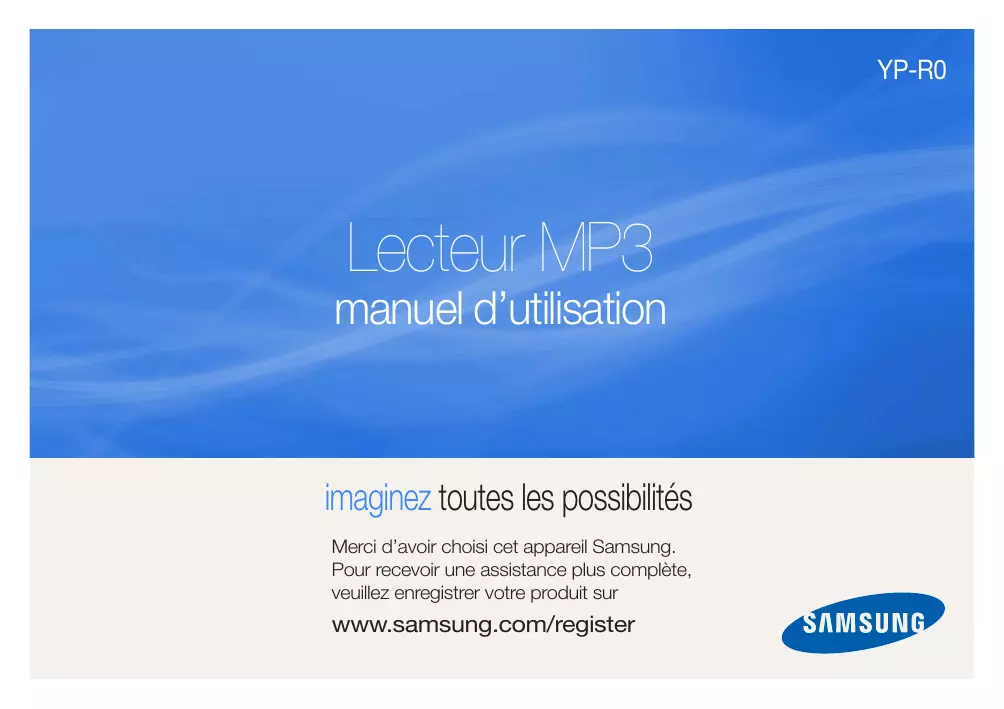
Lecteur MP3 manuel d'utilisation
imaginez toutes les possibilités
Merci d'avoir besoin cet apparéil Samsung. Pour receivevoir une assistance plus complète, veuillez enregistrer votre produit sur
www.samsung.com/register
SAMSUNG

Utilisation de ce manuel
- Les contenus figurant dans ce manuel peuvent varier selon le système d'exploitation installé sur votre lecteur MP3. Certains de ces contenus sont soumis à modification sans avis préalable.
- Voiture lecteur MP3 et les écans qu'il compte peuvent ne pas être identiques à leurs représentations dans les illustrations de ce manuel.
- Pour afficher les fonctions spéciales de votre lecteur MP3, reportez-vous à la section « Fonctions spéciales du lecteur MP3 », en page 3.
- Pour afficher les instructions de dépannage, reportez-vous à la section « Dépannage », en page 48.

Icones utilisées dans ce manuel
| lçône | Description |
| Remarque | Remarques, astuces d'utilisation ou informations supplémentaires |
| Attention | Avertissements et précautions de sécurité |
| < > | Noms de menu ou texte à l'écran, comme par exemple <Yes> (Oui) |
| [ ] | Touches ; par exemple : [→] (réprésenté la touche de Retour en arrière) |
Consignes de sécurité
Ce manuel vous indique comment utiliser correctement votre nouveau lecteur MP3. Lisez-le attentivement avant toute utilisation afin d'évier d'endommager votre lecteur ou de vous blesser. Portez particulièrement attention aux averissements suivants.
PROTEGEZ-VOUS

ATTENTION

ATTENTION
- Ne prenez pas l'initiative de démonter, réparer ou modifier cet apparéil vous-même.
- Evitez de mouiller l'appareil ou de le faire tomber dans l'eau. Si une telle situation se produit malgré tout, n'allumez pas le lecteur car vous risqueriez de vous électrocuter.
- N'utilise pas ce produit en cas d'orage et de foudre. Vous vous exposeriez à un risque de dysfonctionnement ou de décharge électrique.

ATTENTION
- N'utilisez pas les écouteurs lorsque vous conduissez une bicyclette, une automobile ou une moto.
Dans le cas contraire, vous risqueriez de provoquer un accident grave.
L'utilisation des écouteurs en marchant ou lorsque vous courez, en particulier sur les passages piétons, peut se révêler très dangereuse.
- Pour votre sécurité, voirlez à ne pas laisser le cable des écouteurs géné rosouvenments de bras ou d'autres objetsavoisinants.

AVERTISSEMENT
- Ne conservez pas l'appareil dans un endroit humide, poussiêux ou couvert de suei ; vous risqueriez de provoquer un incendie ou une décharge électrique.

AVERTISSEMENT
- N'utilise pas le produit si I'écran est fêle ou cassé. Vous risquez de vous blesser les mains ou le visage en manipulant des composants en verre ou en acrylique cassetés. Dans ce cas, il est nécessaire de porter le produit à un centre de services Samsung afin de faire remplaner I'écran. Les dommages causés par une manipulation inconsiderée du produit annulent la garantie.
PROTEGEZ-VOUS

AVERTISSEMENT

- L'utilisation prolongée des écouteurs ou du casque peut fortement réduire votre acuity auditive.
Si vous vous exposez à un volume sonore supérieur à 85 dB pendant une durée prolongée, votre ouie sera irrémédiablement endommagée. Plus le son est élevé, plus votre acuité auditive diminue (le niveau sonore d'une conversation ordinaire est compris entre 50 et 60 dB alors que celui provenant d'une route est d'environ 80 dB). Il est fortement recommendé d'utiliser un volumenonre moyen (le volume moyen est habituellement inférieur de 2/3 au volume maximal). - Si vous ressentez des bourdonnements dans les oreilles, réduisez le volume ou n'utilisez plus les écouteurs ou le casque.
- La batterie ne doit pas etre exposer a des sources de chaleur telles que les rayons du soleil ou les flammes.
PROTEGEZ VOTRE LECTEUR MP3

AVERTISSEMENT
- Ne laissiez pas l'appareil dans un lieu où la température excède 35^ (ex.: sauna ou voiture en stationnement).
- Evitez tout chocol brutal (ex.: chute).
- Ne posez pas d'objets lourds sur l'appareil.
- Empêchez que des particules externes ou de la poussière ne pénérent dans l'appareil.
- Ne posez jamais l'appareil à proximé d'objets émettant des ondes electromagnétiques.

ATTENTION
- Veillez à tousiers enregistrer vos données les plus importantes. Samsung ne saurait être tenu pour responsable en cas de pertes de données.
- Utilisez uniquement les accessoires fournis ou agreés par Samsung.

ATTENTION
- Evitez toute projection d'eau sur l'appareil. Ne nettoyez jamais l'appareil à l'aide de produits chimiques (ex.: benzène ou diluant); vous risqueriez de provoquer un incendie ou une décharge électrique ou d'en détériorer la surface.

- Suivez attentionivement ces instructions afin d'éviter de vous blesser ou d'endommager le lecteur.

- Nous vous conseillons d'imprimer ce mode d'emploi en couleur et de paraméter l'options d'impression "Ajuster à la taille de la page" pour qu'il soit plus/agréable à生存.

Offrez-vous un veritable son tridimensionnel, grace au DNSe^TM , le système original de reproduction sonore de Samsung

Téléchargez et visionnez des videos haute qualité de différents formats
Visionnez un diaporama de vos images et servez-vous de votre lecteur comme d'un cadre numérique

Utilisez la visionneuse de texte pour ouvrir et afficher les documents de texte sans les corrompre

Écoutez vos stations de radio préféries à tout moment

Utilisez des cartes
mémoire pour étendre
la capacité de votre
lecteur et stockez-y un
volume plus importante de
contenus
YP-RO

6 Utilisation des fonctions de base
7 Contenu
Votr lecteur MP3
10 Connexion à un ordinateur et chargement de la batterie
12 Mise en marche du lecteur et verrouillage des touches
13 Accès aux menus depuis l'écran du menu principal
14 Saisie de texte

15 Gestion des fichiers multimédia
16 Telechargement de fichiers multimédia
16 Formats de fichiers pris en charge et configuration requise pour l'ordinaireur
17 Telechargement de fichier via EmoDio
18 Telechargement de fichiers en utilisant cette lecteur comme disque amovible
20 Gestion des fichiers

21 Lecture de fichiers video et musique
22 VIDEOS
22 Lecture de fichiers video
24 Utilisation des options de video
25 MUSIQUE
25 Ecouter de la musique
28 Creation de vos propres listes de lecture
29 Utilisation des options de musique

30 Utilisation d'applications supplémentaires
31 IMAGES
31 Affichage des images
32 Lecture d'un diaporama
32 Définition d'une image comme papier-peint
33 TEXTES
33 Affichage de fichiers xy
34 Insérez un signet
34 Modification du style d'arrête-plan
35 RADIO FM
35 Ecouter la radio FM
36 Sauvegarde des stations radio
37 Utilisation des options de radio FM
38 DIFFUSION DES DONNÉES
39 CARTE MICRO SD
39 Insertion d'une carte mémoire (en option)
40 Gestion de fichiers stockés sur carte mémoire
41 Personnelisation des réglages
42 Paramètres
43 Réglages de son
43Réglages de l'affichage
43Réglages de langue
44 Réglages de la date et l'heure
44 Régles de système

46 Annexes
47 Maintenance du lecteur
48 Dépannage
50 Spécifications
52 Les bons gestes de mise au rebut de ce produit (Déchets d'équipements électriques et électroniques)
52 Elimination des batteries de ce produit
53 License

Utilisation des fonctions de base
Apprenez à executer les opérations de base sur votre lecteur.
Contenu. 7
Votre lecteur MP3. 8
Connexion à un ordinateur et chargement de la batterie ..10
Mise en marche du lecteur et verrouillage des touches ....12
Accès aux menus depuis l'écran du menu principal............13
Saisie de texte 14
Contenu
Assurez-vous que l'emballage du produit contient les éléments suivants :
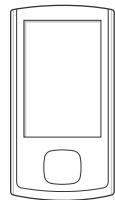
Lecteur MP3
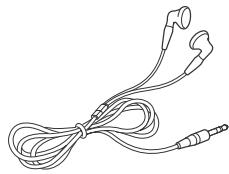
Écouteurs
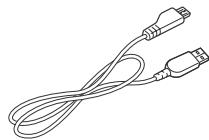
Cable USB

Remarque
- Les éléments fournis avec le lecteur peuvent varier légèrement des illustrations figurant dans ce manuel.
- Vous pouvez vous procurar des accessoires supplémentaires auprès de votre revendeur Samsung.
Votre lecteur MP3
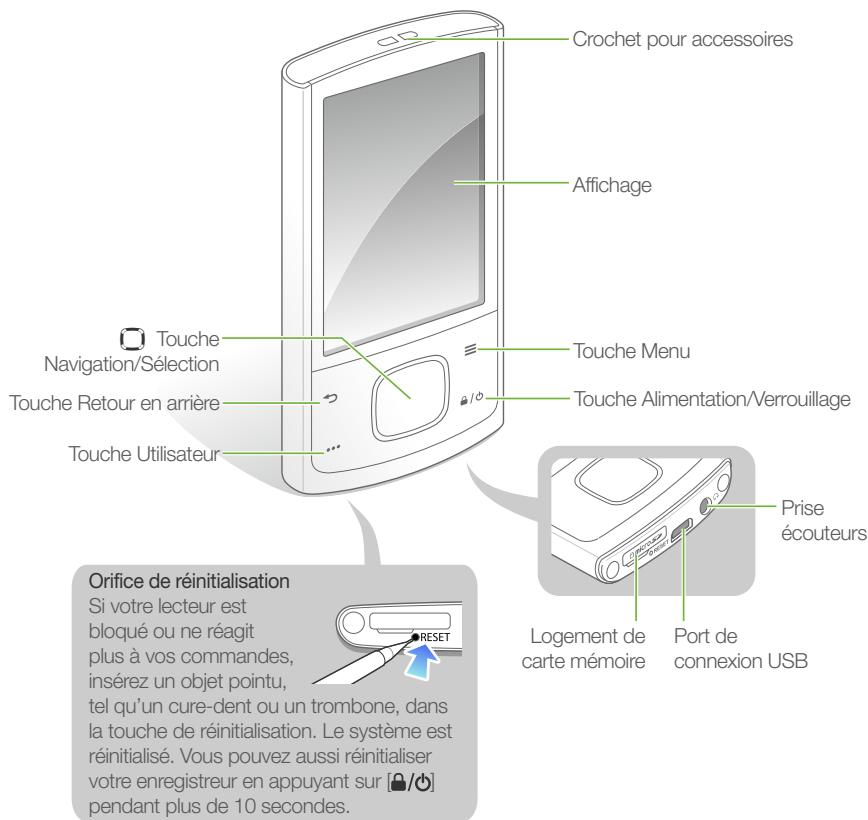
Fonctions des touches
| Touches | Fonction |
| Retour | • Retour sur l'écran préçédent • Retour sur l'écran de menu principal (en appuyant longuement sur la touche) |
| Menu | Ouverture d'une liste d'options disponibles dans le menu actuel |
| Utilisateur | • Retour après de 10 secondes durant la lecture video • Répétable d'une section de piste durant la lecture sociale • Zoom avant sur l'image affichée à l'écran • Modification de la taillie de la police du texte qui s'affiche à l'écran |
| Alimentation/Verrouillage | • Mise en marché/arret du lecteur (en appuyant longuement sur la touche) • Verrouillage des touches |
| Navigation/Sélection | Défilament de l'écran vers le haut, le bas, la gauche ou la droite |
| • Sélection du menu ou de l'option en surbrillation • Démarrage ou interruption de la lecture | |
| Réglage du volume | |
| • Saut sur le fichier préçédent/suivant • Saut à la page préçédente/suivant • Recherche en lecture arrêté/avant (en appuyant longuement sur la touche) |
Connexion à un ordinateur et chargement de la batterie
Connectez-vous lecteur à un ordinateur et chargez la batterie avant la première utilisation du lecteur ou après une longue période d'inutilisation de l'appareil.

Attention
La batterie rechargeable intégrée au produit ne peut être remplacede par l'utiliser. Pour obtenir les détails concernant son remplacement, veiliez contacter votre fournisseur de services.
1 Branchez l'extrémité la plus étroite du cable USB sur le port de connexion USB situé au niveau de la partie inférieure du lecteur.
2 Raccordez l'extrémité la plus large du cable USB au port USB de l'ordinateur.
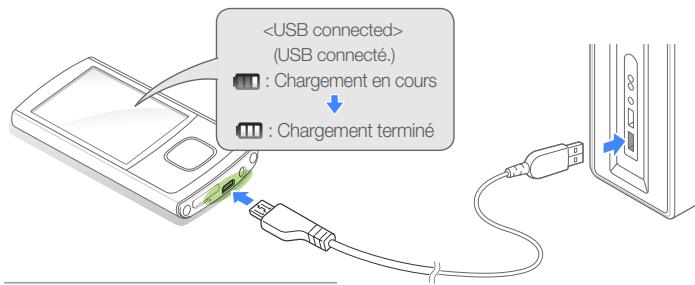
Durée de charge Environ 3 heures
3 Lorsque la batterie est complètement chargée, débranchez le cable USB à la fois du lecteur et de l'ordinateur.
À propos des batteries
- Veillez à charger et stocker la batterie à une température de 5^ 35^ ( 41^ 95^ ).
- Ne chargez pas la batterie pendant plus de 12 heures et ne laissez pas la batterie se décharger complètement pendant une période prolongée. Ceci pourrait en raccourcir la durée de vie.
- La durée de vie réelle de la batterie varie selon l'usage que vous faites de votre lecteur, et peut, de ce fait, être plus courte que la durée spécifique.

Remarque
- La durée de chargement peut varier en fonction de la capacité de votre ordinateur.
- Si vous souhaitez charger la batterie sur votre ordinateur portable, assurez-vous d'abord que la batterie du portable est pleine ou que ce dernier est branché sur une source d'alimentation.
- Le lecteur ne peut être chargeé que via la connexion à l'ordinateur, à l'aide d'un cable USB. N'utilise pas d'adaptateur CA USB séparé qui pourrait ne pas charger la batterie ou empêcher le lecteur de fonctionner correctement.
Mise en marche du lecteur et verrouillage des touches
Mettez le lecteur sous/hors tension
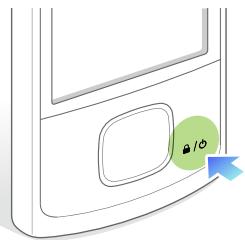
Appuyez longuement sur [a/b] pour allumer ou eteindre le lecteur.

Remarque
Si vous n'utilise pas votre lecteur pendant 5 minutes, il sera automatiquement désactivé.
Verrouillage et déverrouillage des touches
Verrouillez les touches pour prévenir toute opération involontaire de votre part pendant que vous écoutez de la musique ou visionné des vidés. Appuyez sur [A/D] pour verrouiller ou déverrouiller les touches.

Remarque
Lorsque les touches sont verrouillées, l'icone apparaît en haut de l'écran.
Accès aux menus depuis l'écran du menu principal
Selectionnez des menus depuis l'écran du menu principal.
Lorsque vous allumez le lecteur, l'écran du menu principal s'affiche, ce qui vous permet d'acceder aux menus et fonctions disponibles depuis l'écran de menu principal.
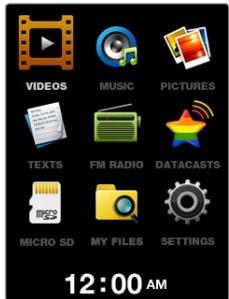
Écran du menu principal
1 Depuis le menu principal, utilisez [□] pour faire défilier l'écran jusqu'àu menu de votrechioix, puis appuyez sur [□].
2 Appuyez sur [O] pour faire défilier l'écran jusqu'à l'élement souhaité, puis appuyez sur [O].
3 Utilisez le menu que vous avez selectionné.
4 Appuyez sur [+] pour revenir à l'écran précédent. Appuyez longuement sur [+] pour returner sur l'écran du menu principal.
Saisie de texte
Saisie de texte à l'aide du clavier virtuel
Pour renomer une liste de lecture, par exemple :
1 Sélectionnez une liste de lecture sociale, puis appuyez sur [Ξ] et selectionnéz
2 Sélectionnez une touche correspondant au caractère que vous souhaitez entre.
Pour supprimer un caractère, Sélectionnez DEL.
- Pour modifier le mode de saisie de texte, appuyez sur [E].
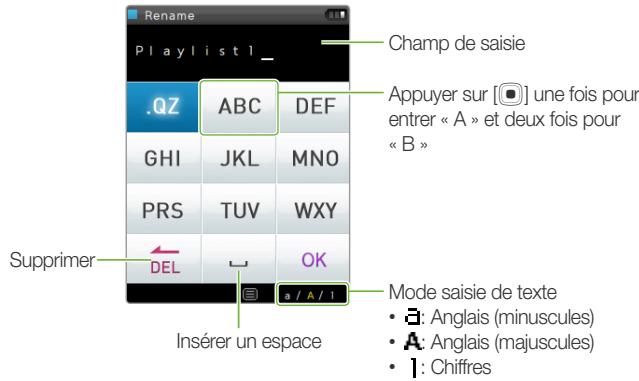
3 Dés que vous avez terminé, sélectionnez OK>.
Gestion des fichiers multimédia
Téléchargez les fichiers multimédia sur votre lecteur et recherche ou supprimez les fichiers stockés sur celui-ci.
Téléchargement de fichiers multimédia 16
Gestion des fichiers 20
Téléchargement de fichiers multimédia
Télécharge des fichiers multimédia depuis un ordinateur sur votre lecteur.

Attention
our éviter d'endommager le lecteur et de correspore vos fichiers, ne déconnectez pas le cable USB lors du transfert de fichiers.
Formats de fichiers pris en charge et configuration requise pour l'ordinateur
Fichiers pris en charge
| Menu | Fichiers pris en charge |
| VIDEOS (VIDÉOS) | Fichiers écéo |
| MUSIC (MUSIQUE) | Fichiers musique |
| PICTURES (IMAGES) | Fichiers image et photo |
| TEXTS (TEXTES) | Fichiers texte |

Remarque
- Pour les formats de fichiers pris en charge, reportez-vous à la section relative aux « Spécifications », en page 50.
Configuration requise pour I'ordinateur
| Proesseur | Pentium 500 MHz ou supérieur |
| Système d'exploitation | Windows XP Service Pack 2 ou supérieur |
| Autres | • Windows Media Player 11.0 ou version ultérieure • Résolution 1024 X 768 ou supérieur • Internet Explorer 6.0 ou version ultérieure • DirectX 9.0 ou version ultérieure |
Téléchargement de fichier via EmoDio
Vou pouvez facilement télécharger différents fisçiers multimédia via Emodio.

Remarque
- Pour les informations relatives à l'installation d'EmoDio sur un ordinateur, reportez-vous au Guide de démarrage rapide fourni avec votre lecteur.
- EmoDio doit être régulièrement mis à jour pour en améliorer les performances. Certaines fonctionnalités d'EmoDio sont soumises à modification sans avis préalable.

Connectez le lecteur à l'ordinateur via le cable USB.
- Reportez-vous en page 10 pour connecter le lecteur à l'ordinateur.
- Dès que le lecteur est connecté à l'ordinateur, celui-ci démarre automatiquement l'application EmoDio.

Cliquez sur (Mon ordinateur) en haut de l'écran principal de EmoDio.

Cliquez sur (Ajouter dossier) ou (Ajouter fischié) en bas de l'écran Mon ordinateur.
- La liste des fichiers stockés sur votre ordinateur s'affiche.

Sélectionnez un dossier ou un fisier de votrechoix.

Selectionnez un fichier de votrechioix sur I'ecran Mon ordinateur et cliquez sur
- Le fichier sélectionné est copié sur le lecteur.

Remarque
- Vous ne pourrez pas utiliser votre lecteur si celui-ci est relié à un ordinateur.
- Si vous connectez votre lecteur à un ordinateur alors que la batterie du lecteur est faible, celle-ci sera chargeée durant quelques minutes avant que le lecteur ne soit connecté à l'ordinateur.
- Si vous reliez votre lecteur à un ordinateur via un concentrateur USB, l'ordinateur pourrait ne pas reconnaître le lecteur. Connectez votre lecteur directement au port USB d'un ordinateur.
- Lorsque vous formatez votre lecteur sur un ordinateur, utilisez le système FAT32. Sous Windows Vista, cliquez sur
(Restaurer les paramètres par défaut du périphérique) puis formatez le lecteur. - La technologie de reconnaissance sociale et les données connexes sont fournies par Gracenote® and Gracenote CDDB® Music Recognition Service™.
- CDDB is une marque déposée de Gracenote. Le logo et le logotype de Gracenote, le logo et le logotype Gracenote CDDB et le logo « Powered by Gracenote CDDB » sont des marques déposées de Gracenote. Music Recognition Service et MRS sont des marques de service de Gracenote.
Téléchargement de fichiers en utilisant votre lecteur comme disque amovible
Si la connexion USB est régée sur

Pour basculer le mode de connexion USB sur

Connectez le lecteur à l'ordinateur via le cable USB.

Sur votre ordinateur, allez dans

Sélectionnez le dossier souhaité.

Copiez les fichiers depuis l'ordinateur sur votre lecteur.
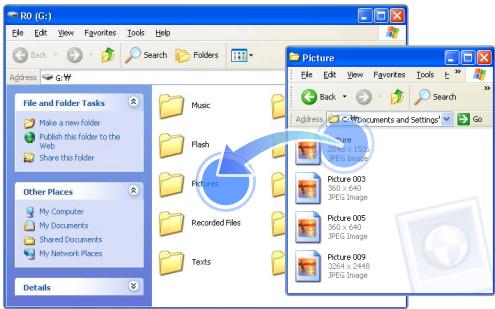

Remarque
L'ordre des fichiers de votre ordinateur differe de l'ordre des fichiers de votre lecteur.
- Voiture lecteur est soumis à restriction pour la lecture des fichiers protégés par un système DRM (Gestion des droits numériques).
Qu'est-ce que le sigle DRM ?
Le service Gestion des droits numériques (Digital Rights Management, DRM) est une technologie destinée à empêcher l'utilisation illégale des données numériques et à protéger les droits des détenteurs de droits d'auteur et des producteurs de contenus.
Déconnectez votre lecteur de l'ordinateur
Suivez soigneusement les étapes ci-dessous lors de la déconnexion de votre lecteur de l'ordinateur, pour éviter de perdre des données ou d'endommager votre lecteur.

Cliquez sur dans la barre des tâches de Windows.
EN


2:16 PM

Cliquez sur le message contextual.
Safely remove USB Mass Storage Device - Drive(G:)

2:15PM

Débranche le cable USB du lecteur et de l'ordinateur.

Attention
- Pour éviter d'endommager le lecteur et de corrompre vos fichiers, ne déconnectez pas le cable USB lors du transfert de fichiers.
- Ne déconnectez pas votre lecteur si des fischiers stockés sur celui-ci sont en cours de lecture sur un ordinateur. Veilze à arrerter la lecture puis déconnectez votre lecteur de l'ordinateur.

Gestion des fichiers
Recherche de fichiers
stockés dans les dossiers
et suppression de fichiers
sur votre lecteur.
Recherche de fichiers
Dans le menu principal, sélectionnez
2 Sélectionnez un dossier dans la liste.
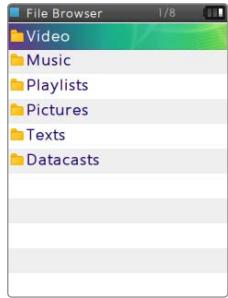
3 Faites defiler la liste de fichiers.
4 Sélectionné le fichier souhaité.
Suppression de fichiers
1 Sélectionnez un dossier dans la liste.
2 Sélectionnez le fjichier à supprimer, puis appuyez sur [3].
3 Sélectionnez
4 Sélectionnez
Lecture de fichiers video et musique
Transfrez les fichiers de musique et de video versVote lecteur en utilisant le programme EmoDio ou un disque amovible. Vous pourrez ainsi dire des fichiers video haute qualite et profiter d'un magnifique son surround 3D.
VIDEOS 22
MUSIQUE. 25

VIDEOS
Lecture de fichiers video sur voiture lecteur.
Pour télécharger les fichiers, reportez-vous à la section
« Téléchargement des fichiers multimédia», en page 16.
Lecture de fichiers video
1 Dans le menu principal, selectionnez
2 Sélectionnez un fjichier videodans la liste.
L'ecranasse en mode paysage.
3 Contrôlez la lecture à l'aide des touches suivantes. Reportez-vous à la section « Écran de lecture video »
| Pour | Exécuter l'action suivante |
| Saut sur le fichier précédent ou suivant | Appuyez sur [〇]/[〇] • Si vous appuyez sur [〇] 3 secondes après le début de lecture du fichier, la lecture reprendra à zéro |
| Recherche en lecture arrêtée ou avant dans un fichier | Appuyez longuement sur [〇]/[〇] |
| Effectuer un retour arrêté de 10 secondes | Appuyez sur [●●●] |
| Pause ou reprise de la lecture | Appuyez sur [〇] |
(En mode paysage)

Remarque
- Lorsque vous téléchargez des fischiers non pris en charge sur votre lecteur avec EmoDio, EmoDio convertit automatiquement les formats de filchier afin que vous puissiez les dire sur votre lecteur.
- Vous pouze dire les fichiers de sous-titres (.smi) en même temps que les fichiers video sur votre lecteur. Les fichiers de sous-titres doivent être sauvégardés avec les fichiers video dans le même dossier et le nom de filchier doit être identique à celui du filchier video.
Écran de lecture video
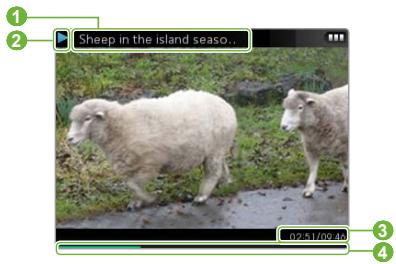
N° | Description
1 Nom de fichier
2 État de lecture
3 Durée de lecture écoulée / Durée de lecture totale
4 Lecture de la barre de progression
Lisez une video à partir d'un chapitre
Appuyez longuement sur [ ] durant la lecture video. Vote lecteur divise le fisier video en 15 chaprites et saisit les images figées de chaque chapitre. Lorsque vous sélectionnez une image figée, la video s'exécuté à partir de ce point.
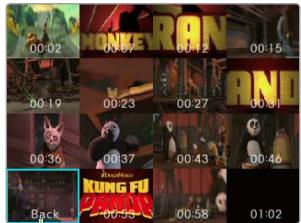
Sélectionner ceci pour returner sur l'écran précédent
Utilisation des options de video
1 Durant la lecture video, appuyez sur [3].
2 Personnelise les options suivantes.
| Option | Description |
| Brightness (Luminosité) | Réglez la luminosité de l'écran. |
| DNSe | Sélectionnez les effets sonores appropriés aux vidés. |
| Mosaic Search (Rech mosaïque) | Divisez un fjichier video en 15 chaprites. Vous pouvez sélectionner un chapitre puis lancez la lecture à partir de celui-ci. |

Musique
Lisez les fichiers musicaux stockés sur votre lecteur. Pour télécharger les fichiers, reportez-vous à la section « Téléchargement des fichiers multimédia», en page 16.

Remarque
Lorsque la bibliothèque de fichiers est mise à jour, le lecteur efface la liste de fichiers affichés sous
Écouter de la musique
Les fichiers musicaux sont classés par dossiers, selon leur type. Vous pouvez facilement couver le fichier musical de votrechoix.
| Catégorie musicale | Fonction |
| Artists (Artiste) | Affichez les fichiers par artiste. |
| Albums | Affichez les fichiers par album. |
| Songs (Chansons) | Affichez les fichiers par nom de fichier (par ordre de caractères spéciaux, chiffres et lettres). |
| Genres | Affichez les fichiers par genre. |
| Playlists | Affichez les listes de lecture que vous avez créées. |
| Recently Added (Ajout recent) | Affichez les fichiers que vous avez récemment téléchargés. |
| Most Played (Le plus lu) | Affichez les fichiers que vous avez le plus souvent lus. |
| Music Browser (Navig. musique) | Affiche tous les fichiers dans le dossier Musique. |
| Unknown (Inconnu) | Affichez les fichiers ne disposant d'aucune information de suivi (étiquette ID3). |
Qu'est-ce que I'étiquette ID3?
L'étiquette ID3 est un conteneur de métadonnées lié aux fichiers MP3. Elle comporte des informations relatives au morceau, telles que le titre, l'artiste, l'album ou le nombre de pistes, qui s'affichtent sur l'écran du lecteur de musique durant la lecture du morceau concerné.
Lisez les fichiers musicaux
1 Dans le menu principal, sélectionné ②.
2 Sélectionnez une catégorie musicale.
- Pour exécuter le fichier le plus récemment lu, sélectionnéz
(En Lecture).
3 Sélectionnez un fjichier pour le litre.
4 Commandez la lecture à l'aide des touches. Reportez-vous à la section « Écran de lecture sociale »
| Pour | Exécuter l'action suivante |
| Saut sur le fjichier précédent ou suivant | Appuyez sur [○]/[○] • Si vous appuyez sur [○] 3 secondes après le début de lecture du fjichier, la lecture reprendra à zéro |
| Recherche arrière ou avant | Appuyez longuement sur [○]/[○] |
| Pause ou reprise de la lecture | Appuyez sur [○] |
Écran de lecture musicale
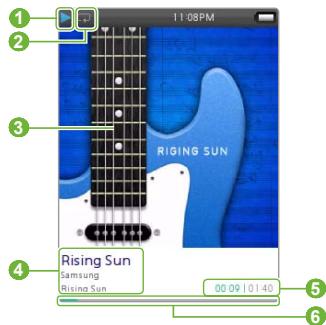
N° Description
1 Etat de lecture
Mode Repeter
3 Image de lecture
4 Titre de morceau, artiste, titre de l'album
5 Durée de lecture écoulée / Durée de lecture totale
6 Lecture de la barre de progression
Répêtez la section d'une piste
Yououpouzeselectionnerla sectiond'une pistea repeter.

Appuyez sur [●●] au début de la section que vous souhaitez repeter.
- < A > s'affiche en haut de l'écran.

Appuyez sur [••] à la fin de la section que vous souhaitez répéter.
- < A B > s'affiche en haut de l'écran. Le lecteur repête la section ainsi marquee.

Pour annuler la répétition, appuyez à nouveau sur [***].

Remarque
Vous pouvez régler le point de fin 3 secondes après le point de début.
Appliquez un effet sonore (DNSe)

Durant la lecture musicale, appuyez sur [3].

Selectionnez

Sélectionnez l'effet sonore souhaité.
- Si vous sélectionné
, le lecteur recherche les informations de suivi (étiquette ID3) et désira automatiquement un effet adapté. - Pour désirer votre propre égaliser, Sélectionnez
ou . Reportez-vous à la section « myDNSe » en page 43.
Qu'est-ce que la fonctionnalité DNSe?
Digital Natural Sound Engine (DNSe) est un groupe d'effets sonores concu par Samsung pour les lecteurs MP3. Cette option vous offre différents réglages sonores permettant d'améliorer la musique que vous écoutez.
Creation de vos propres listedes de lecture
Voussoupvezcriervoirepropreseldelectureenajoutantlesfichiersmusicauxdevoretchoix.IIexisté5listesdelecturepardéfaut.
Ajout de fichiers musicaux à une liste de lecture
1 Depuis la liste de catégories musicales, selectionné que vous souhaitez ajouter à la liste de lecture, puis appuyez sur [Ξ].
2 Sélectionnez
3 Sélectionnez une liste de lecture pour y ajouter le fichier sélectionné.

Remarque
Pour ajouter le fjichier en cours d'exécution à une liste de lecture, appuyez sur [==] puis Sélectionnez
Suppression de fichiers musicaux d'une liste de lecture
1 Depuis la liste de catégories musicales, sélectionnez
2 Sélectionnez la liste de lecture contenant le fichier que vous souhaitez supprimer.
3 Sélectionnez le fichier à supprimer, puis appuyez sur [3].
4 Sélectionnez
- Pour supprimer tous les fichiers, Sélectionnez
(Suppr. tt de liste lect.). - Le fichier suprimé de la liste de lecture n'est pas pour autant suprimé du lecteur.
Attribution d'un nouveau nom à une liste de lecture
1 Depuis la liste de catégories musicales, sélectionnez
2 Sélectionnez la liste de lecture que vous souhaitez renomer, puis appuyez sur [3].
3 Sélectionnez
4 Modifiez le nom de la liste de lecture. Pour la saisie de texte, reportez-vous en page 14.
Utilisation des options de musique

Durant la lecture musicale, appuyez sur [3].

Personnalisez les options suivantes.
| Option | Description |
| Add to Playlist (Aj. à liste lect.) | Ajoutez le fichier musical qui s'exécute actuellément à la liste de lecture. |
| DNSe | Sélectionné les effets sonores appropriés à la musique. |
| Play Option (Option Lecture) | - <Play Mode> (Mode Lecture): Changez le mode de répétition. - <Play Speed> (Vitesse de lecture): - Changez la vitesse de lecture. - <Skip Interval> (Saut Intervalle): Permet de définir l'intervalle souhaité lorsqu'you appuyez sur [ ] durant la lecture musicale. |
| Remarque Certains fjichiers peuvent ne pas être esquivés selon l'intervalle que vous avoir sélectionné. |
| Option | Description |
| Music Play Screen (Écran lect. mus.) | Changez l'image qui s'affiche durant la lecture musicale. |
| Remarque Votre lecteur prend en charge une capacité inférieure à 2 Mo pour l' image de jaquette de CD. |

Remarque
Vou ne pouvez pas selectionner un effet sonore et modifier la vitesse de lecture lorsque vous exécutez un fichier musical au format Ogg Q10.
Utilisation d'applications supplémentaires
Apprenez à tirer profit des applications supplémentaires de votre lecteur.
IMAGES. 31
TEXTES 33
RADIO FM 35
Affichez les images stockées sur votre lecteur. Pour télécharger les fischiers, reportez-vous à la section « Téléchargement des fischiers multimédia », en page 16.
Affichage des images
1 Dans le menu principal, selectionnez
2 Faites defiler les images.
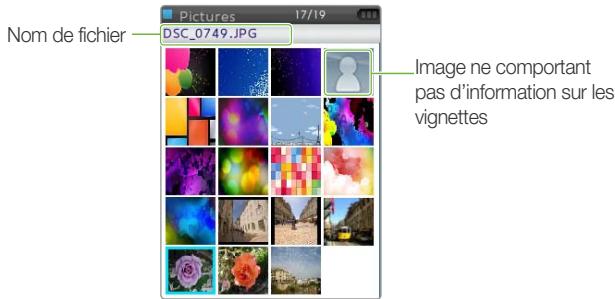
3 Sélectionnez l'image souhaïée. L'image s'affiche en mode plein écran.
4 Visionnez l'image.

| Pour | Exécuter l'action suivante |
| Accéder au fjichier précédent ou suivant | Appuyez sur [O]/[I] |
| Effectuer un zoom avant | Appuyez sur [....] • Appuyez sur [O] pour déplacer l'image agrandie • Appuyez sur [→] pour quitter le mode zoom |

Remarque
- Si l'image est volumineuse, elle prendra plus de temps à s'afficher.
- Si vous appuyez sur [三] sur l'image affichée à l'écran, que la lecture soit suspendue ou en cours d'exécution, le mini-lecteur apparaitra. Si vous écoutiez la radio FM, celle-ci démarrera automatiquement à l'apparition du mini-lecteur.
Lecture d'un diaporama
You pouvez creer et dire un diaporama à partir de vos images.
1 Dans la liste de fichiers, appuyez sur [3].
2 Sélectionnez
3 Affichez les images en mode diaporama.
4 Pour arrêté le diaporama, appuyez sur [].
Définition d'une image comme papier-point
1 Dans la liste de fichiers, selectionnez une image et appuyez sur [3].
2 Sélectionnez
3 Sélectionnez

TEXTES
Vou pouvez utiliser la visionneuse de texte pour afficher les fjichiers texte (.txt) stockés sur votre lecteur.
Pour télécharger les fichiers, reportez-vous à la section « Téléchargement des fichiers multimédia», en page 16.
Affichage de fichiers texte
1 Dans le menu principal, sélectionnez
2 Sélectionnez un fjichier video dans la liste.
3 Affichez le document.
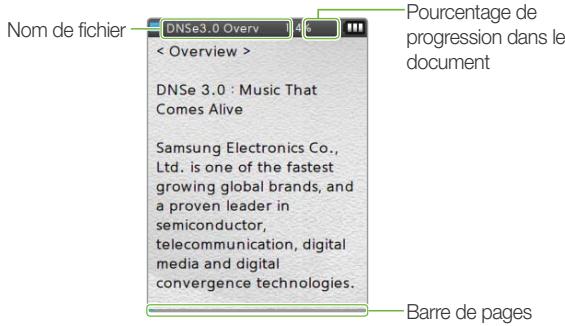
| Pour | Exécuter l'action suivante |
| Accéder à la page précédente ou suivante | Appuyez sur [○]/[○] |
| Modifier la taille de la police | Appuyez sur [●●●] |
Remarque
Si vous appuyez sur [三] sur le texte affiché à l'écran, que la lecture d'un fichier musical soit suspendue ou en cours d'exécution, le mini-lecteur apparaitra. Si vous écoutez la radio FM, celle-ci démarrera automatiquement à l'apparition du mini-lecteur.
Insérez un signet
Vous pouvez insérer un signet sur la page de votrechioix puis acceder à ce signet pour afficher cette page spécifique du document.

Allez sur la page que vous souhaitez marquer d'un signet et appuyez sur [3].

Sélectionnez
- Un signet est inséré dans la partie supérieure gauche de l'écran.

Remarque
- Vous ne pouvez insérer qu'un seul signet dans un fjichier texte.
- Pour acceder à un signet, appuyez sur [E] et seLECTIONnez d'abord
(Signet), puis (Accéd. à Signet). - Pour supprimer un signet, appuyez sur [ ] et seLECTIONnez d'abord
(Signet), puis (Accéd. à Signet).
Modification du style d'arrière-plan
Vous pouvez modifier le style d'arrête-plan de la visionneuse de texte.

Sur l'écran de texte, appuyez sur [Ξ].

Selectionnez

Appuyez sur [O] pour modifier le style d'arrière-plan.

RADIO FM
Vou puez ecouter la radio FM et sauvegarder les stations de radio de votrechoix.

Remarque
You'vedezconnecter les
écouteurs àvoitrélecteur
pourécouter la radio FM.
Lesécouteursvoservent
d'antenne radio dans ce cas.
Écouter la radio FM
1 Dans le menu principal, Sélectionnez
2 Appuyez légèrement sur [O] pour balayer les stations de radio.
- Appuyez sur [0 / 0] pour parcourir les fréquences radio.
- Appuyezlonguemount sur [O] / [O] pour balayer automatiquement les stations disponibles.
3 Écoutez la radio FM.
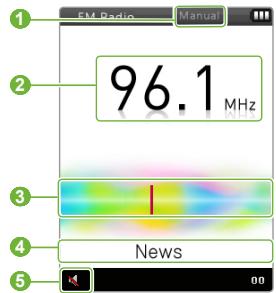
1 Mode Radio (Mode Manuel/Mode Présélection)
2 Fréquence de la station actuelle
3 Barre de fréquences
4 Témoin RDS
Témoin du mode Silence
5 Appuyez sur [ ] pour activer ou désactiver le mode Silence de la radio FM

Remarque
La radio FM peut ne pas régler correctement les fréquences des stations, en fonction de l'état du signal de votre région actuelle.
Qu'est-ce que l'option RDS ?
- La fonction RDS (Système de radiocommunication de données) permet de receivevoir et d'afficher des messages, comme, par exemple, la diffusion d'informations. Les informations relatives aux programmes (ex.:actualités, sport ou musique) ou aux stations de radiodiffusion s'affichent sur cet écran.
- Si le signal FM est faible, les informations RDS pourront ne pas s'afficher.
- La fonction RDS est disponible uniquement en Europe.
Sauvegarde des stations radio
Voussouvrez sauevgarder vos stations radio préféères afin d'y acceder facilement.
Enregistrez la station de radio actuellment selectionnée
1 En mode Manuel, appuyez sur [3].
2 Sélectionnez
Sauvegardez automatiquement vos stations radio
Voussouvez recherche automatique les stations radio disponibles et les enregistrer dans vos favors. Vous pouvez sauvegarder jusqu'à 30 stations de radio.
1 En mode Manuel, appuyez sur [3].
2 Sélectionnez
3 Sélectionnez
- La syntonisation automatique démarre. Les stations radio localisées sont sauvegardées dans vos+favors.
Écoutez une station de radio favorite
1 En mode Manuel, appuyez sur [3].
2 Sélectionnez
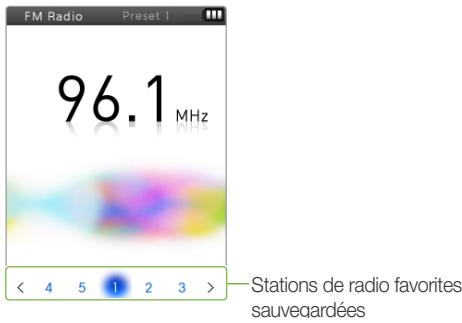
3 Sélectionnez la station de radio souhaitée.
Utilisation des options de radio FM
You pouez changer d'option pour utiliser la radio FM.
1 Depuis l'écran de radio FM, appuyez sur [3].
2 Personnelise les options suivantes.
| Option | Description |
| Go to Preset Mode (Aller au mode pré-progr)* | Basculez en mode Préprogrammé |
| Go to Manual Mode (Aller au mode manuel)** | Basculez en mode Manuel |
| Add to Preset (Ajouter aux présél.)* | Enregistrez la station de radio actuellément sélectionnée. |
| Delete from Preset (Suppr. du préréql.)** | Supprimeze une station de radio sauvegardée. |
| Auto Preset (Préroglage auto) | Recherchez et sauvegardez automatiquement les stations de radio disponible (jusqu'à 30 stations). |
| FM Region (Région Radio) | Réfaites la syntonisation des fréquences en fonction de votre région. |
| Remarque | |
| • Cette option peut être indisponible dans certaines régions. • Si vous changez de région, les stations précédemment sauvegardées seront supprimées. |
- Disponible uniquement en mode Manuel ** Disponible uniquement en mode Présélection

Si vous enregistrez les adresses RSS de vos sites Web d'informations, UCC ou blogs favoris sous EmoDio, vous pourrez afficher les divers types de contenus.

Remarque
Pour obtenir de plus amples informations sur la diffusion des données, reportez-vous à la rubrique d'Aide sous EmoDio.
Qu'est-ce que le format RSS ?
RSS est un format de fichier XML qui sert à publier et à fournir aux utilisateurs ou aux lecteurs les données nécessitant de fréquentes mises à jour, telles que les nouvelles ou les entées de blog.
1 Dans le menu principal, selectionnez
2 Sélectionnez le dossier de canaux souhaïte.
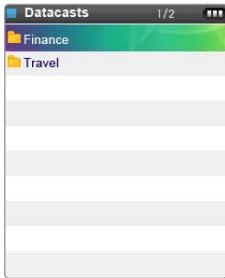
3 Sélectionnez le content que vous pouze afficher.
4 Affichez le contentu.

CARTE MICROSD
Pour stocker des fichiers supplémentaires, vous nevez insérer une carte memoire.
Vous pouvez rechercher des fichiers stockés sur la carte mémoire et supprimer des fichiers de celle-ci.
Insertion d'une carte mémoire (en option)

Otez le cache du logement de la carte mémoire et insérez-y une carte.
- Insérez la carte mémoire en orientant la face portant l'étiquette vers le haut.
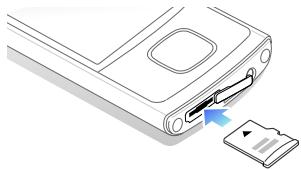
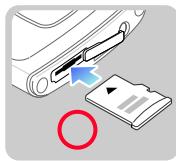
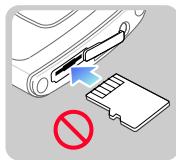

Poussez la carte mémoire dans le logement prévu à cet effet jusqu'à ce qu'elle se mette en place.
- Lorsque la carte mémoire est correctement insérée, l'icone, s'affiche en haut de l'écran du menu principal.

Attention
- Ce lecteur accepte les cartes microSD™ ou microSDHCTM d'une capacité comprise entre 1 Go et 16 Go. (Utilisez uniquement des cartes mémoire compatibles avec votre lecteur. Selon le fabricant, certaines cartes mémoire peuvent ne pas être prises en charge par votre lecteur.)
- N'insérez pas la carte mémoire dans la mauvaise orientation.
- Ne retirez pas la carte mémoire de votre lecteur lorsque celui-ci est en cours d'utilisation.
- Veiliez à effectuer des copies de sauvegarde de toutes les données importantes stockées sur les cartes mémoire. La garantie du fabricant ne couvre pas les pertes de données résultat des actions de l'utilisateur.
Retrait d'une carte mémoire
Pour-retirer une carte mémoire, poussez celle-ci doucement jusqu'à ce qu'elle se désengage complètement du lecteur puis tirez-la hors de son logement.
Gestion de fichiers stockés sur carté mémoire
Recherche de fichiers
1 Insérez une carte mémoire.
2 Dans le menu principal, selectionnez
- La liste de dossiers sauvégardés sur la carte mémoire apparait.
3 Sélectionnez le dossier souhaité.
4 Faites defiler la liste de fichiers vers le haut ou le bas.
5 Sélectionnez le fichier souhaité.

Remarque
Vous ne pourez pas ouvrir les fichiers non pris en charge par votre lecteur.
Suppression de fichiers
1 Sélectionnez le dossier souhaïte sur la carte mémoire insérée.
2 Sélectionnez le fichier à supprimer, puis appuyez sur [3].
3 Sélectionnez
4 Sélectionnez
Personnalisation des réglages
Modifiez les réglages de votre lecteur selon vos préférences.
Paramètres 42
Réglages de son 43
Réglages de l'affichage 43
Réglages de langue 43
Réglages de la date et l'heure 44
Réglages de système 44

Paramètres
You pouvez changer les paramètres de votre lecteur.
1 Dans le menu principal, selectionnez
2 Sélectionnez le menu de réglage que vous souhaitez personneliser.
| Menu | Description |
| Sound (Son) | Réglez les paramètres du son |
| Display (Afficher) | Réglez les paramètres de l'affichage |
| Language (Langue) | Réglez les paramètres de langue |
| Date&Time (Date et heures) | Réglez la date et l'heure actuelles |
| System (Système) | Réglez les paramètres de système |
3 Sélectionnez une option.
4 Changez les parametes.
Réglages de son
| Menu | Description |
| Street Mode (Mode Rue) | Réglez ceci pour améliorer le son de la musique en filtrant le bruit ambiant. |
| Audio Upscaler (Mise à l'échelle audio) | Réglez les fichiers audio de faible résolution pour améliorer la qualité du son. |
| myDNSe | Configurez votre propre égaliser (DNSe) pour personnelier les sons selon vos préférences. |
| Beep Sound (Signal sonore) | Activez ou désactiverze le signal sonore lorsque vous appuyez sur les touches. |
| Wise Volume (Volume Wise) | Réglez ceci pour limiter le volume des écouteurs afin de protégérer votre ouie. - <Off> (Arrêt): Vous pouvez régler le volume à votre guise. Si vous augmentez le volume au-delà du niveau 15 puis que vous redémarrez le lecteur, celui-ci redémarrera sur le niveau 15 pour protégérer votre ouie. - <On> (Marche):党的建设eur affiche un message d'advertissement lorsque vous restez exposé à un niveau de volume élevé pendant une période de temps prolongée. Notre lecteur diminuement automatiquement le volume sur un niveau modéré. |
| Master EQ (EG princ.) | Optimisez les réglages de son des écouteurs. Réglez les fréquences de l'égaliser. |
Réglages de l'affichage
| Menu | Description |
| Menu Design (Aspect du menu) | Modifiez le style de l'écran du menu principal. |
| Theme Color (Coul thème) | Sélectionnez un effet pour la mise en surbrilance de l'élement sélectionné dans la liste. |
| Font (Police) | Sélectionnez le type de police pour l'affichage de texte. |
| Display Off Time (Délai de désactivation de l'écran) | Réglez la durée d'affichage de l'écran lorsque celui-ci est inactif. |
| Brightness (Luminosite) | Réglez la luminosité de l'écran. |
| Reset My Skin (Réinitialiser mon habillage) | Restaurez l'image de papier peint. |
Réglages de langue
| Menu | Description |
| Menu Language (Langue du menu) | Sélectionné la langue d'affichage de texte. |
| Contents Language (Langue du contenu) | Sélectionné une langue pour l'affichage des Contentsus stockés sur votre lecteur. |
Réglages de la date et l'heure
Réglez la date et l'heure actuelles.
Faites défilier les valeurs jusqu'à l'unité souhaïée puis appuyez sur [O] Pour sauvegarder l'heure et la date scélectionnées, appuyez sur [O].
Réglages de système
| Menu | Description |
| My Info | Entrez vos informations personnelles, telles quevezron et voitrés date de naissance. |
| Remarque | |
| Voternom apparaït à l'écran à la mise en marchedu lecteur. Le jour de votre anniversaire, le message « Happy birthday » (Joyeux anniv.) apparaït à l'écran. | |
| Sleep (Veille) | Réglez ceicipour déssacter automatiquement voretellecteur après une période de temps spécifique. |
| Menu | Description |
| PC Connection (Connexion PC) | Sélectionnez un mode de connexion USB pour relier votre lecteur à un ordinateur. - <MSC>: Un ordinateur reconnaît votre lecteur comme disque amovible. - <MTP>: Un ordinateur reconnaît votre lecteur comme périhérique de support. Le mode de connexion USB est réglé, par défaut, sur <MTP>. |
| Default Set (Réglage par défaut) | Restaurez tous les réglages sur leur valeur par défaut. |
| Format (Formater) | Supprimez la totalité des données et desECHiers stockés sur votre lecteur. |
| Remarque Veillez à effectuer des copies de sauvégarde de toutes les données importantes stockées sur votre lecteur. La garantie du fabricant ne couvre pas les pertes de données résultat de votre manipulation du lecteur. | |
| Vérifie le code d'enregistrement DivX de votre lecteur. | |
| RemarqueÀ PROPOS DES VIDÉOS DIVX : DivX® est un format video numérique créé par DivX, Inc. Ceci est un péripérisque certifié DivX qui lit les videos DivX. Consultez le site www.divx.com pour obtenir des informations supplémentaires et des outils logiciels permettant de convertir vos fichiers en videos DivX. | |
| DivX Registration code(Code d'enregis DivX) | À PROPOS DES VIDÉOS DIVX À LA DEMANDE : Le péripérisque DivX Certified® doit être enregistré pour lire les contenus de videos DivX à la demande (VOD). Pour générer le code d'enregistrement, localisez la section DivX à la demande dans le menu de configuration du péripérisque.Munissez-vous de ce code et rendez-vous sur le site vod.divx.com afin de compléter le processus d'enregistrement et découvert tous les détails sur les videos DivX à la demande.Péripérisques certifiés pour la lecture de videoo DivW sur le profil du mobile : « Certifié DivX pour lire les videoo DivX® dans une résolution allant jusqu'à 320x240 » |
| Menu | Description |
| About (À propos de) | Vérifie les informations relatives au système de votre lecteur. - <Firmware>: Affichez la version du micrologiciel installé sur votre lecteur. - <Memory> (Mémoire) : Affichez la capacité totale de mémoire ainsi que les volumes de mémoire utilisé et restant. |
| Remarque A propos de la mémoire intégrée 1 Go=1,000,000,000 octets : la capacité réelle formative peut être inférieure, car le micrologiciel interne en utilise une partie. |
Annexes
Affichez les sections liées à la maintenance, aux spécifications et au dépannage relatives à votre lecteur.
Maintenance du lecteur. 47
Dépannage 48
Spécifications 50
Les bons gestes de mise au rebut de ce produit
(Déchets d'équipements électriques et électroniques)......52
Elimination des batteries de ce produit 52
License 53
Maintenance du lecteur
Lisez attentivement les instructions suivantes pour nettoyer, stocker etmettre au rebut le lecteur de maniere correcte.
| Nettoyage · Si le lecteur est sale, essuyez-le à l'aide d'un tissus doux, propre et sec. · N'applique pas de nettoyant à la surface du lecteur. Ceci pourrait endommager ou affecter la performance de l'appareil. · N'utilise ni benzène ni diluant ni WD-40 ni aucun autre produit chimique pour nettoyer le lecteur. Ceci risque d'endommager la surface du lecteur. |
| Stockage Stockez votre lecteur dans une zone correctement ventilée. |
| Mise au rebut · Mettez au rebut les emballages, les batteries et les équipements électroniques séparément. · Les matérielles d'emballage incluent deux types de plastiques (PC, PE). |
Dépannage
Lorsque you ave du mal a faire fonctionner le lecteur, essayez d'appliquer les instructions suivantes avant de contacter le centre de maintenance.
| Problème | Solution |
| Mon lecteur ne s'allume pas. | • Voitre lecteur ne s'allumera pas si la batterie est complètement déchargée. Rechargez la batterie et remettez l'apparil sous tension. • Appuyez sur la touche de réinitialisation pour réinitialiser le lecteur. |
| Les touches sont inopérantes. | • Vérifiez si les touches sont verrouillées. • Vérifiez si les touches correspondant aux fonctions que vous souhaïez activer. • Appuyez sur la touche de réinitialisation pour réinitialiser le lecteur. |
| Aucun affiche n'apparait à l'écran. | • L'écran est invisible lorsqu'il est exposé à la lumière directe du soleil. • L'écran se désactive automatiquement après l'écoulement de la période de temps spécifique par l'options <Display Off Time> (Délai de désactivation de l'écran). |
| Le lecteur s'éteint automatiquement. | Si vous n'utilise pas votre lecteur pendant les 5 minutes qui suivent une interruption de lecture, celui-ci sera automatiquement désactivié. |
| La durée de fonctionnement de la batterie n'est pas conforme à ce qui est indiquédans le manuel d'utilisation. | • La durée de fonctionnement de la batterie peut varier selon le volume sonore ou les réglages de l'écran actuellément sélectionnés. • La durée de fonctionnement de la batterie pourrait être écoutee si le lecteur est exposé à des températures extrémement basses ou elevées. |
| EmoDio ne s'exécutape sur l'ordinateur. | Vérifiez si votre ordinateur répond aux exigences de configuration requise. Reportez-vous à la section « Configuration requise pour l'ordinateur » . |
| Problème | Solution |
| Le lecteur ne se connecte pas à l'ordinateur. | Exécutez la mise à jour de Windows sur l'ordinateur. SéLECTIONNZ les dernières mises à jour critiques et l'ensemble des modifications provisoires, puis lancez la mise à jour de tous ces éléments. Lorsque la mise à jour est terminée, redémarrez l'ordinateur et reconnectçez le lecteur. |
| La vitesse de transfert du fischié est trop lente. | Formatez le lecteur sous <Settings> (Paramètres) → <System> (Système) → <Format> (Formater) et réessayez. Fermez tous les programmes inutilisés. L'exécution de plusieurs programmes simultanément peut ralentir la vitesse de transfert du fisier. |
| Le lecteur ne lit aucun fisier. | • Vérifie s'il existe des fichiers compatibles stockés sur le lecteur. • Vérifie la taillie des fichiers à生存. Le lecteur ne peut pas生存 les fichiers de capacité supérieure à 2 Go. • Assurez-vous que les fichiers ne sont pas endommagés. • Vérifie la capacité restante de la batterie. |
| Je n'arrive pas à télécharger de fisier sur mon lecteur. | • Vérifie si le cable USB est correctement branché. Rebranchez-le. • Vérifie si vous disposez de Windows Media Player 11 ou d'une version supérieure installée sur votre ordinateur. Si vous utilisez une ancienne version, téléchargez Windows Media Player 11 ou une version supérieure. • Assurez-vous qu'il reste de l'espace disponible en mémoire. • Appuyez sur la touche de réinitialisation pour réinitialiser le lecteur. |
| Des fichiers ou des données manquent. | Vérifiez si vous avez débranché le cable USB lors du transfert de:fichier ou de données. Ceci peut provenquer une perte de données ou des erreurs fatales sur votre lecteur. Samsung ne saurait ètre tenu pour responsable des dommages décaulant des pertes de données. |
| La durée de lecture ne s'affiche pas correctement en cours de lecture. | Ceci est normal en cas de lecture de:fichier au format VBR (Débit binaire variable). |
| Le nom de:fichier ne s'affiche pas correctement. | Modifiez le réglage de langue via <Settings>(Paramètres) → <Language> (Langué) → <Contents Language> (Langué du contenu). |
| Mon lecteur chauffe. | Le chargement de la batterie peut chauffer le lecteur. Cependant, cela n'afccte pas la durée de vie ou les capacités du lecteur. |
| Mon lecteur lit pas les fichiers video et affiche un message d'erreur. | Transferez à nouveau le:fichier video via EmoDio. |
Specifications
| Nom du modele | YP-R0 | ||
| Puisance nominale | DC 5.0V / 1A | ||
| Fichier | Audio | • MPEG1/2/2.5 Couche 3 (8 kbps ~ 320 kbps, 8 kHz ~ 48 kHz) | |
| • WMA (12 kbps ~ 320 kbps, 16 kHz ~ 48 kHz) | |||
| • Ogg (32 kbps ~ 400 kbps, Q0 ~ Q10, 8 kHz ~ 48 kHz) | |||
| • AAC-LC (8 kbps ~ 320 kbps, 8 kHz ~ 48 kHz) | |||
| • AAC+ (8 kbps ~ 320 kbps, 8 kHz ~ 48 kHz) | |||
| • AAC-Plus amélioré (8 kbps ~ 320 kbps, 8 kHz ~ 48 kHz) | |||
| • FLAC (niveau 0 ~ 8, 16 kHz ~ 48 kHz) | |||
| • WAV (wav standard, 8 kHz ~ 48 kHz) | |||
| Vidéo | Vidéo | Audio | |
| • MPEG4 (max.720 X 480) Profil simple avancé de niveau 5 | |||
| • Divx 3/4/5 (max. 720 X 480) | MP3/AAC/AAC+ | ||
| • Xvid (max. 720 X 480) | |||
| • H.264/AVC (max. 720 X 480) Profil élevé de niveau 3.0 | |||
| WMV9 (MAX. 720 X 480) Profil avancé de niveau 1 | WMA | ||
| MP4 | • MPEG4 (max.720 X 480) Profil simple avancé de niveau 5 | ||
| • H.264/AVC (max. 720 X 480) Profilstrupelde niveau 3.0 | MP3/AAC/AAC+ | ||
| WMV/ASF | WMV9 (MAX. 720 X 480) Profil avancé de niveau 1 (vc1) | WMA | |
| MOV | • MPEG4 (max.720 X 480) Profil simple avancé de niveau 5 | ||
| • H.264/AVC (max. 720 X 480) Profilstrupelde niveau 3.0 | AAC/AAC+ | ||
| Image | JPEG (lignede base, progressive), BMP (MAX. 32 bits), PNG, Gif (89a/87a) | ||
| Sortie des écouteurs | 20 mW/canal (France 5 mW/canal) (base sur 16 Ω) | |
| Plage de fréquences de sortie | 20 Hz~20 kHz | |
| Rapport signal-bruit | 90 dB avec filttre passer-bas 20 kHz (base sur 1 kHz, 0 dB) | |
| Nombre de dossiers/ fichiers pris en charge | Fichiers : 5000 maxi. Dossiers : 5000 maxi. (fichiers compris) | |
| Durée de lecture | Musique : 30 heures (MP3 128 kbps, Niveau de volume 15, Mode de son normal, Affich. Désactivé) Védo : 6 heures (Luminosité 3, Niveau de volume 15, Mode de son normal, SVI) | |
| Plage de températures de fonctionnement | -5°C ~ 35°C (23°F ~ 95°F) | |
| Étui | Aluminium, acrylique, plastique | |
| Poids | 60 g | |
| Dimensions (L x H x P) | 52 X 93 X 8.8 mm | |
| Radio FM | FM T.H.D | 1 % |
| Rapport signal FM-bruit | 50 dB | |
| Sensibilité FM utile | 38 dBμ | |
- Le contenu de ce manuel est soumis à modification à des fins d'amélioration sans notification préalable.
Lesbons gestes de mise au rebut de ce produit (Déchets d'équipements électriques et électroniques)
(Applicable dans les pays de l'Union Européenne et dans d'autres pays européens pratiquant le tri sélectif)
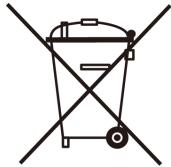
Ce symbole sur le produit, ses accessoires ou sa documentation indique que ni le produit, ni ses accessoires Electroniques usages (chargeur, casque audio, cable USB, etc.) ne peuvent etre jetes avec les autres déchets menagers. La mise au rebut incontrolée des déchets presentaient des risques environnementaux et de sante publique, veuillez séparer vos produits et
accessoires usagés des autres déchets. Vous favoriserez ainsi le recyclage de la matière qui les compose dans le cadre d'un développement durable. Les particuliers sont invités à contacter le magasin leur ayant vendu le produit ou à se renseigner auprès des autorités locales pour connaître les procédures et les points de collecte de ces produits en vue de leur recyclage. Les entreprises et professionnels sont invités à contacter leurs fournisseurs et à consuluter les conditions de leur contrat de vente. Ce produit et ses accessoires ne peuvent être jetées avec les autres déchets professionnelles et commerciaux.

Elimination des batteries de ce produit
(Applicable aux pays de l'Union européen et aux autres pays européens dans lesquels des systèmes de collecte sélective sont mis en place.)
Le symbole sur la batterie, le manuel ou l'emballage indique que les batteries de ce produit ne doivent pas etre eliminées en fin de vie avec les autres déchets menagers. L'indication eventuelle des symboles chimiques Hg, Cd ou Pb signifie que la batterie contient des quantités de mercure,
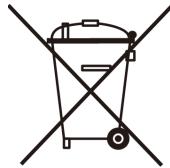
de cadmium ou de plomb supérieures aux niveaux de reférence stipulés dans la directive CE 2006/66. Si les batteries ne sont pas correctement éliminées, ces substances peuvent porter préjudice à la santé humaine ou à l'environnement.
Afin de protégger les ressources naturelles et d'encourager la réutilisation du matériel, voirlez à séparer les batteries des autres types de déchets et à les recycler via votre système local de collecte gratuite des batteries.
License
L'appareil qui se trouve avec ce manuel de l'utiliser est fournie sous licence sous certains droits de propriété intellectuelle de parties fierces. Cette licence est limitée à une utilisation privée non commerciale par l'utiliser final pour les contenus sous licence.
Aucun droit n'est concédé pour une utilisation commerciale.
Cette licence ne couvreetaucenproduitautrequecelui-ci etnepeutetreétenduea unproduit ou processusquin'estpas sous licence selon la noméISO/IEC11172-3ou ISO/IEC13818-3utilisé ou vendu avec ce produit.
La licence couvre uniquement l'utilisation de ce produit pour encoder et/ou décoder des fichiers audio selon la name ISO/IEC 11172-3 ou ISO/IEC 13818-3. Aucun droit n'est cédé sous cette licence pour des caractéristiques ou des fonctions du produit qui ne sont pas conformes à la norme ISO/IEC 11172-3 ou ISO/IEC 13818-3.
Announce relative au code de source libre
Certain composants logiciels contenus dans ce produit incorporent un code de source couvert par les licences GNU General Public License (GPL) et BSD. Pour obtenir le code source couvert au titre des licences ci-dessus, veillez visitor notre site, à l'adresse : http://opensource.samsungmobile.com/.
| Component | License |
| Linux Kernel 2.6.24 | GPL 2.0 |
| MSC application | GPL 2.0 |
| Video for Linux Two header file | BSD 2.0 |
Vous trouvez ci-dessus le texte d'origine des licences GNU GPL et BSD.