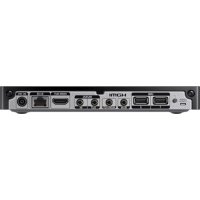
SBBSS08NL1 - Lecteur mp3 SAMSUNG - Notice d'utilisation et mode d'emploi gratuit
Retrouvez gratuitement la notice de l'appareil SBBSS08NL1 SAMSUNG au format PDF.

| Type de produit | Lecteur multimédia pour affichage numérique (Signage Player Box) |
| Marque | Samsung |
| Modèle | SBBSS08NL1 (SBB-SSN) |
| Alimentation | Adaptateur CA/CC : AC 100-240 V, 50/60 Hz ; sortie DC 14 V |
| Consommation électrique | Non spécifiée dans la notice |
| Dimensions (approx.) | Environ 200 x 150 x 30 mm (estimation) |
| Poids (approx.) | Environ 0,5 kg (estimation) |
| Température de fonctionnement | 0 °C à 40 °C |
| Humidité de fonctionnement | 10 % à 80 % (sans condensation) |
| Formats de lecture | Vidéo : AVI, MKV, ASF, WMV, MP4, MOV, 3GP, VRO, MPG, TS, TP, TRP, FLV, VOB, SVI, M2TS, MTS, WebM, RMVB ; Audio : MP3, AC3, LPCM, ADPCM, AAC, HE-AAC, WMA, Dolby TrueHD, OGG, OPUS, etc. ; Image : JPEG, PNG, BMP, GIF ; Document : PPT, PPTX, PDF, DOC, DOCX |
| Connectivité | HDMI (entrée/sortie), RJ45 (LAN), RS-232C (entrée/sortie), USB (2 ports), audio out (jack 3,5 mm), IR in, lecteur carte SD |
| Fonctions principales | Lecture de contenu (MagicInfo, USB, réseau), programmation horaire, gestion à distance (MDC), navigateur Web, clonage de configuration, contrôle multi-écran |
| Sécurité | Verrouillage par code PIN, verrouillage des boutons, contrôle d'accès réseau et USB, sécurité antivirus intégrée (Sécurité intellig.) |
| Entretien et nettoyage | Débrancher l'appareil avant nettoyage ; utiliser un chiffon doux et sec (microfibre) ; ne pas utiliser de produits chimiques, alcool, solvants |
| Pièces détachées et réparabilité | Confier toute réparation à un technicien agréé Samsung ; l'ouverture du boîtier annule la garantie ; pièces disponibles via le service client Samsung |
| Accessoires fournis | Télécommande, piles AAA (x2), adaptateur CA/CC, câble HDMI, câble IR externe, adaptateur RS232C, guide de démarrage rapide, carte de garantie, guide réglementaire |
| Compatibilité écrans | Modèles Samsung Signage : OME, OHE, EDE, UDE, UHF, UHF-E, UMH-E, PMF, PMH, PHF, PHF-P, DBE, DCE, DCE-H, DCE-M, DHE, DME, QMF, QBH, QHH, QMH |
FOIRE AUX QUESTIONS - SBBSS08NL1 SAMSUNG
Questions des utilisateurs sur SBBSS08NL1 SAMSUNG
0 question sur cet appareil. Repondez a celles que vous connaissez ou posez la votre.
Poser une nouvelle question sur cet appareil
Téléchargez la notice de votre Lecteur mp3 au format PDF gratuitement ! Retrouvez votre notice SBBSS08NL1 - SAMSUNG et reprennez votre appareil électronique en main. Sur cette page sont publiés tous les documents nécessaires à l'utilisation de votre appareil SBBSS08NL1 de la marque SAMSUNG.
MODE D'EMPLOI SBBSS08NL1 SAMSUNG
Manuel de l'utilisateur
SBB-SSN
La couleur et l'aspect du produit peuvent varier en fonction du modele, et le contenu dans le manuel peut etre modifie sans preavis pour des raisons d'amélioration des performances.
Des frais d'administration peuvent vous etre factures dans les situations suivantes :
(a) Un technicien intervent à vous demande alors que le produit ne présente aucun défaut (c.-à-d. vous n'avez pas lu le manuel d'utilisation).
(b) Vous amènerez le produit dans un centre de réparation alors que le produit ne présente aucun défaut (c.-à-d. vous n'avez pas lu le manuel d'utilisation).
Le montant des frais d'administration vous sera communiqué avant la visite du technicien.
Samsung Electronics
Samsung Electronics déients les droits d'auteur du présent guide. Toute utilisation ou reproduction du présent guide, en partie ou intégralement, est interde sans l'autorisation de Samsung Electronics. Les marques commerciales autres que Samsung Electronics sont la propriété de leurs propriétaires respectifs.
Table des matieres
Avantutilisation du produit
Conslanes de sécurité 5
Symboles de sécurité 5
Electricité et sécurité 6
Installation
Fonctionnement
Nettoyage
Préparatifs
Verification des composants 10
Pièces 11
Menu de commande 11
Ports 12
Fixation à l'écran 13
Connexion à la console Signage 14
Télécommande 15
Connexion et utilisation d'un périhérique source
Avant d'effectuer la connexion 17
Points à vérifier avant la connexion 17
Branchement à un système audio 17
Connexion du cable LAN 17
Modification de la source d'entree 18
Source 18
WebBrowser 19
Commande multi-affiche
Connexion du cable 21
Cable RS-232C 21
Cable LAN 22
Branchement 24
Codes de contrôle 25
Utilisation de MDC 28
Installation/désinstallation du programme
MDC 28
Fonctionnalités Lecteur
Lecteur 29
Visualisation du contenu 29
Pendant la lecture de contenu 30
Menu disponible 30
Formats de fichiers compatibles avec Lecteur 31
Programmation 35
Cloner le produit 36
Parametres ID 37
ID périphérique 37
Definit. auto ID périph. 37
Cable de connexion au PC 37
Etat du reseau 38
Progr.act./désact. 39
Progr. activ. 39
Progr.ésact. 40
Gestion des vacances 40
Lancement de l'URL 41
Parametes du lanceur d'URL 42
Table des matieres
Affichage à l'écran
| OrIENTATION de l'affichage | 43 |
| Orientation du menu à l'écran | 43 |
| Protection de l'écran | 44 |
| Temps protection auto | 44 |
| Affichage du message | 44 |
| Message MDC | 44 |
| Message d'etat du téléchargement | 44 |
| Langue | 45 |
| Réinit. aff. écran | 45 |
Réglageduson
| Mode Son | 46 |
| Balance | 47 |
| Egaliseur | 47 |
| Volume auto | 47 |
| Réinit. son | 47 |
Réseau
| État du réseau | 48 |
| Ouvrir les paramètres réseau | 48 |
| Type de réseau | 48 |
| Paramètres de réseau (câblé) 49 | |
| Paramètres de réseau (sans fil) 51 | |
| Utiliser WPS | 53 |
| IPv6 | 53 |
| État IPv6 | 53 |
| Paramètres réseau serveur | 54 |
| Connexion au serveur | 54 |
| Mode MagicInfo | 54 |
| Accès serveur | 54 |
| Mode FTP | 54 |
| Serveur Proxy | 54 |
| Nom périphérique | 54 |
Système
| Accessibilité | 55 |
| Contraste élevé | 55 |
| Agrandir | 55 |
| Démarrer la configuration | 56 |
| Heure | 57 |
| Réglage Horloge | 57 |
| Paramètres NTP | 57 |
| Heure d'été | 57 |
| Délai d'activation | 57 |
| Réglage de l'alimentation | 58 |
| Veille du réseau | 58 |
| Bouton d'alimentation | 58 |
| Solution Eco | 58 |
| Hors ton. auto | 58 |
| Contrôle température | 59 |
| Lire via | 59 |
| Modifier PIN | 60 |
| Sécurité | 61 |
| Verrou activé | 61 |
| Bouton verrouillage | 61 |
| Verr. lect. auto USB | 62 |
| Port réseau | 62 |
| Port USB | 62 |
| Général | 63 |
| Sécurité intéligible | 63 |
| Taux d'images | 63 |
Table des matieres
| Espace de stockage vide | 63 |
| Réinitialiser le système | 64 |
Assistance
| Mise à jour du logiciel | 65 |
| Mettre à jour maintainant | 65 |
| Contacter Samsung | 65 |
| Conditions d'utilisation | 65 |
| Réinitial. tout | 65 |
Guide de dépannage
Conditions requises avant de contacter le Centre de service clientèle Samsung 66 Test du produit 66 Vérification de la résolution et de la fréquence 66 Vérifie les éléments suivants : 67
\section*{Caracteristiques techniques}
| Général | 70 |
| Présélection des modes de temporisation 71 | |
Annexe
| Prise en charge des frais de service (imputables aux clients) 72 |
| Produit non défectueux 72 |
| Dommage provoqué par le client 72 |
| Autres cas 72 |
| Licence 73 |
Chapitre 01
Avantutilisation du produit
Consignes de sécurité
Les consignes de securités suivantes ont pour but d'assurer votre sécurité personnel et d'éviter des dégats matériels. Veuliez dire ce qui suit pour veiller à utiliser correctement le produit.
Symboles de sécurité
ATTENTION
RISQUE DE CHOC ÉLECTRIQUE. NE PAS OUVRIR.
| Symbole | Nom Signification |
| Avertissement Des dommages corporels graves ou mortels peuvent survenir si les instructions ne sont pas suivies. | |
| Attention Des dommages corporels ou matériels peuvent survenir si les instructions ne sont pas suivies. | |
| Interdiction NE PAS essayer. | |
| Consigne Sulvez les Instructions. |
ATTENTION: POUR LIMITER LE RISQUE DE CHOC ELECTRIQUE, NE RETIREZ PAS LE CACHE (OU LE DOS). L'INTERIEUR NE CONTIENT AUCUNE PIECE GERABLE PAR L'UTILISATEUR. CONFIEZ TOUT ENTRÉTIEN AU PERSONNEL QUALIFIÉ.
|  | Ce symbole indique que ce produit est alimenté par haute tension. Il est dangereux de toucher la moins pleçce située à l'intérieur de ce produit. |  | Tension CA : La tension nominale indiquée par ce symbole est une tension CA. |
|  | Ce symbole indique qu'une documentation importante relative au fonctionnement et à l'entretien est fournie avec le produit. |  | Tension CC : La tension nominale indiquée par ce symbole est une tension CC. |
|  | Produit de classe II : Ce symbole indique qu'aucun raccordement de sécurité à la terre (prése de terre) n'est requis. |  | Attention. Consulter le mode d'emploi : ce symbole avertit l'utilisateur qu'il doit consulter le manuel d'utilisation pour en savoir plus sur les informations relatives à la sécurité. |
Électricité et sécurité
les images suivantes servent uniquement de reference. Les situations réelles peuvent différer de celles illustrées ci-dessous.
Avertissement
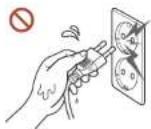
Ne touche pas la fiche si vous avez les mains humides. Dans le cas contraire, un chic électrique pourrait survenir.
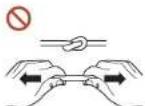
Ne piéez ni ne tirez le cable d'alimentation trop fortement. Prené
soin de ne pas laisser le cable d'alimentation sous un objet lourd.
Une defaillance du produit, un choc électrique ou un incendie
pourtait survenir.
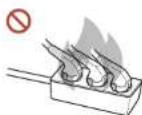
Ne branchez pas plusieurs produits sur une meme prise de courant. En cas de surchauffe, les prises de courant peuvent provoquer un incendie

Attention
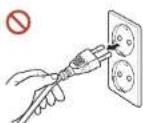
Tenez la fiche quand vous débranchez le cable d'alimentation de la prise.
Un choc électricque ou un incendie pourrait en résultat.
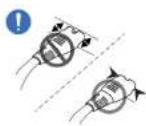
Lors du branchement de la fiche secteur dans le port, assurez-vous de la brancher complètement.
Si la fiche secteur n'est pas complètement branché dans le port, celle-ci est non seulement susceptible de se débrancher soudainement, mais il y a également un risque de surchauffe du à une surtension, pouvant provoquer des accidents nuisant à votre sécurité.

Utilissez unquielementle cable d'alimentation fourni avecvoireproduitpar Samsung. N'utilise pas le cable d'alimentation avec d'autres produits. Un chocélectriqueouunincendie pourraient enresulter.

Maintenez degagée la prise à laquelle le cable d'alimentation est branché. Si le produit présente un problème, le cordon d'alimentation doit être débranché pour que l'alimentation électrique du produit soit totalement coupé. L'alimentation électrique n'est pas totalement coupée si vous n'utilise que le bouton marche/arrêt sur le boîtier du produit.

Ne débranchez pas le cable d'alimentation quand le produit est en cours d'utilisation.
Le produit pourrait être endommagé par un choc électrique.
Insérez complètement la fiche pour qu'elle soit bien bloquée.
Tout branchement non sécurisé peut provoquer un incendie.
A laide d'un chiffon sec, nettoyez toute poussiere autour des broches de la fiche du cable d'alimentation ou de la prise.
La poussière pourrait provoquer un incendie.
0 Branchez la fiche secteur a une prise de terre. (Sauf pour les apparèls qui ne prévoient pas de mise à la terre)
Un chic électrique ou des dommages corporels poursrai(en) survenir.
N'utilisez pas de fiche secteur endommagée ni de prise lache.
Un choc electrique ou un incendie pourrait en resulter.
Installation
Avertissement
Avant de déplacer le produit, éteignez-le et débranchez le cable d'alimentation et tous les autres cables branchés.
Tout dommage au cable peut provoquer un incendie ou un choc electrique.
Lors de l'installation du produit, maintenez-le à distance du mur pour assurer uneonneventilation.
Toute élevation de la température Interne peut provoquer un Incendie.
Si le produit est installe dans un endroit inhabituel, l'environnement peut provoquer un sérieux probleme de qualite. Assurez-vous donc de contacter le service clientele Samsung avant I's installation.
(Dans des endroits où il y a beaucoup de poussières fines, ou des produits chimiques sont utilisés, ou les temperatures sont trop basés ou trop élevées, ou le niveau d'humidité ou d'eau est trop élevé, ou dans des équipements de transport tels que des vehicules, aeroports et gares, utilisés en continu pendant une longue période, etc.)
N'installez pas le produit dans un espace mal aere tel qu'une bibliothete ou un placard. Toute élevation de la température interne peut provenueu un incendie.
Gardez les emballages plastiques hors de portée des enfants.
Gardez l'emballage en plastique hors de portée des enfants pour éviter tout risque d'étoffement.
N'installez pas le cable d'alimentation (alimentation CC) et le produit a proximé de sources de chaleur.
(Bougles, anti-moustiques, cigarettes, vaporisateurs, apparilis chauffants, endroits exposés à la lumière directe du soleil, etc.)
N'installez pas de produits les uns sur les autres.
Toute élevation de la température interne peut provoquer un incendie.
Fonctionnement
Avertissement
Si le produit génère un son étrange, une oedur de brûlé ou de la fumée, débranchez immédiatement la fiche secteur et contactez votre Centre de service clientèle Samsung. Un chocolélectrique ou un incendie pourrait en résultier.
En cas de détction d'une fuite de gaz, ne touchez ni le produit, ni la fiche secteur, et aéréz immédiatement la pièce.
Des etincelles peuvent provoquer une Explosion ou un Incendie.
Maintenez les piles de la télécommande et les petits accessoires hors de portee des enfants. Assurez-vous que les enfants ne les avert pas.
Si un enfant met une pile dans sa bouche, consultez immédiatement un médecin.
Si le produit tombe ou que son aspect extérieur presente des dommages, mettez le bouton marche/arret en position arrêt et débranche le cordon d'alimentation. Ensuite, contactez le Centre de service clientèle Samsung.
Un usage continu peut provoquer un choc électrique ou un incendie.
Ne tentez pas de déplacer le produit en tirant sur un cable tel que le cable d'alimentation. Une défaillance du produit, un choc électrique ou un incendie pourrait survenir.
Assurez-vous que les aérations ne sont pas bloquées par une nappe ou des rideaux. Touté élevation de la tempête interne peut provoquer un incendie.
Veiliez a ce que le produit ne soit soumis a aucun impact.
Lecran d'affichage pourrait etre endommagé.
- Un chocoléctrique ou un Incendie pourrait en résultat.
N'insérez aucun objet métallique (baguette, pièce de monnaie, épingle à cheveux, etc.) ou d'objets facilement inflammables (papier, allumette, etc.) dans le produit (via les aérations ou les portes d'entrefree/sortie, etc.).
- Sides des substances étrangères pénétrent dans le produit, assurez-vous de l'éteindre et de débrancher le cordon d'alimentation. Ensuite, contactez le Centre de service clientèle Samsung.
- Une défaillance du produit, un choc électrique ou un incendie pourrait en résultat.

Ne place pas d'objets contenant du liquide (vases, pots, bouteilles, etc.) ou d'objets métalliques sur le produit.
Si des substances étrangères, telles que de l'eau, penèntrent dans le produit, assurez-vous de débrancher le cordon d'alimentation. Ensuite, contactez le Centre de service clientèle Samsung.
Une defaillance du produit, un chic electrique ou un incendie pourrait en resulter.

Au cours d'un orage, eteignez le produit et debranchez le cordon d'alimentation.
Un chic électrique ou un incendie pourrait en résultat.

Lorsque la fiche secteur est branchée dans une prise de courant, n'inserez pas de baguette ou autre objet conducteur dans une prise restante. Par ailleurs, après avoir débranché la fiche secteur de la prise, ne touche pas immeditaté les broches de la fiche.
Dans le cas contraire, un choc electrique pourrait survenir.

Une tension elevée est présente dans le produit. N'essayez jamais de démonter, réparer ou modifier le produit par vous-même.
Contactez le Centre de service clientèle Samsung pour toute réparation.
- Un choc electrique ou un incendie pourrait en résultat.

N'utilise pas d'humidificateurs ou de jours a proximé du produit.
Un choc électrique ou un incendie pourrait en résultat.

Attention

Insérez chaque pile en respectant la polarité (+/-).
Si la polarité n'est pas respectée, une rupture de la pile ou une fuite de son fluide interne peut se produit, pouvant entrainer une contamination et une dégradation de l'environnement, un incendie ou des blessures.

Lorsque vous n'utilise pas le produit pendant longtemps, parce que vous partez en vacances ou pour une autre raison, débranchez le cordon d'alimentation de la prise.
L'accumulation de poussière combinée à la chaleur peut provoquer un incendie, un choc électriche ou uneuite électriche.

Les piles (et piles rechargeables) ne sont pas des déchets ordinaires et doivent être renvoyées pour recyclage. Il appartient au client de renvoyer les piles usages ou rechargeables à des fins de recyclage.
Le client peut déposer les piles usages et rechargeables dans une déchetterie ou dans un magasin proposant le même type de piles ou de piles rechargeables.

N'utilisez ni ne conservez de pulverisateur combustible ou de substance inflammable à proximé du produit.
Une explosion ou un incendie pourrait en résultat.

Ne placez pas d'objets lourds sur le produit.
Il pourrait en résultat une défaillance du produit ou des dommages corporels.

Utilisez uniquement les piles standard specifiées et ne mélangez pas les piles usages et neuves.
Simon, yours risquez d'endommager les pites ou de provoquer une surchauffe ou des blessures, ou encore d'endommager la télécommande en raison d'une fulte du liquide interne.

Ne soulevez ni ne déplacez le produit lorsqu'il est en marche.
Nettoyage
Avertissement
Ne pulverisez pas d'eau ou de produit d'entretien directement sur le produit.
La surface du produit pourrait etre endommagée et les indications pourraient s'effacer.
- Un chic électrique ou un incendie pourrait en résultat.
Attention
Pour nettoyer le produit, assurez-vous de débrancher la fiche secteur et frôtetz liéquatement avec un chiffon doux et sec (par ex. fibres très fines ou flanelles de coton) pour évitier des rayues.
La surface du produit pourrait etre endommagée et les indications pourraient s'effacer.
Utilisez uniquement un chiffon doux (p. ex. en microfibres ou en flanelle) sur la surface du produit pour évierer les rayures.
Des substances étrangères peuvent facilement rayer la surface du produit ou son écran d'affichage.
N'appliquez pas de produits chimiques contenant de l'alcool, un agent solvant ou tensioactif comme de la cire, du benzene, du diluant, un pesticide, du désodorisant, du lubriffant ou un produit d'entretien sur le produit.
La partie extérieure du produit pourrait se décoller ou se fissurer, la surface du boitier pourrait se décoller ou les indications pouraient s'effacer.
Chapitre 02 Préparatifs
Vérification des composants
S'il manque le moindre composant, contactez le revendre après dupquel vous avez acheté le produit.
Les composants peuvent être dérivées de certains illustrés ici.
L'adaptateur RS232C peut servir ase connecter a laide d un cable stéreio RS232C de type D-SUB (9 broches).
Guide de configuration rapide
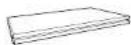
Carte de garantie (Non disponible dans certaines pays)
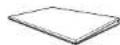
Guide réglementaire Cordon d'alimentation
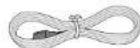
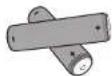
Batteries (AAA x 2)
(Non disposable dans certaines pays)
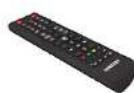
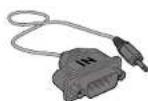
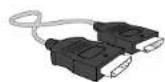
Télécommande Adaptateur RS232C(IN) Adaptateur CA/CC Cable HDMI Cable IR externe
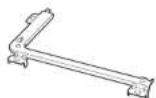
Support de fixation

Pied en caoutchouc x 2

Vis (M4 x L8, Type 5) x 5

Vis (M4 x L8, Type B) x 4
Pièces
Menu de commande
Si vous appuyez sur le bouton sur le produit alors que le produit est allumé, le menu de commande s'affiche.
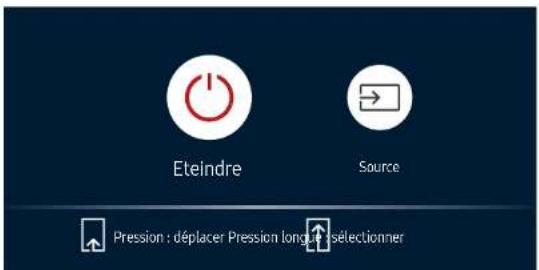
| Boutons Description | |
| Eteindre | Met l'apparèil hors tension.Lorsque le menu de commande s'affiche, appuyez brièvement sur le bouton d'alimentation pour déplacer le curseur sur Eteindre®, puis appuyez sur le bouton d'alimentation et maintenez-le enforcé pour éteindre le produit. |
| Source | Sélectionnéz la source d'entrée connectée.Lorsque le menu de commande s'affiche, appuyez brièvement sur le bouton d'alimentation pour déplacer le curseur sur Source®, puis appuyez sur le bouton d'alimentation et maintenez-le enforcé pour afficher l'écran de la source d'entrée.Lorsque l'écran de la source d'entrée s'affiche, appuyez sur le bouton d'alimentation et maintenez-le enforcé pour basculer à la source d'entrée souhaïée. |
e bouton d'alimentation peut uniquement etre utilise pour Eteindre et Source.
Our quitter l'ecran du menu de commande, attendez 3 secondes ou plus sans appuyers sur le bouton.
Ports
La couleur et la forme des pièces peuvent différer de ce qui est illustré. Les specifications sont communiques sous réserve de modifications sans préavis dans le but d'améliorer la qualité.
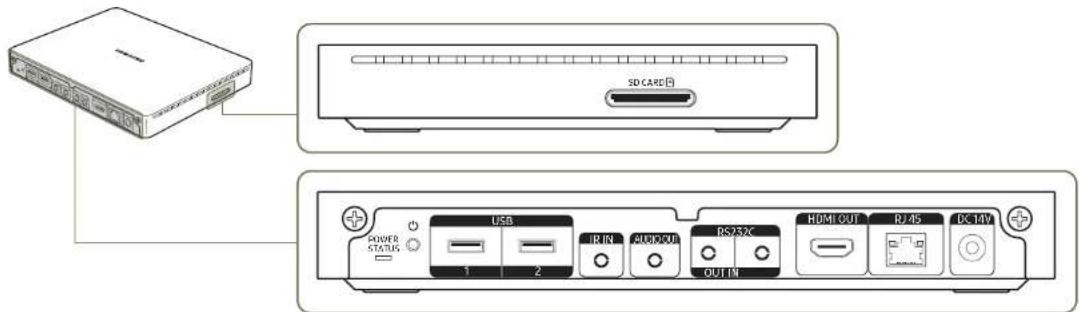
| Port Description | |
| POWER STATUS | Affiche le statut d'alimentation de la console Signage. |
| ☐ | Permet de mettre la console Signage sous ou hors tension. |
| USB1, USB2 | Permet de se connecter à un périphérique de mémoire USB.USB1: Les portes USB sur le produit acceptent un courant constant maximal de 0,5 A. Si cette valeur maximale est dépassée, il est possible que les portes USB ne fonctionnent pas.USB2: Les portes USB sur le produit acceptent un courant constant maximal de 1,0 A. Si cette valeur maximale est dépassée, il est possible que les portes USB ne fonctionnent pas. |
| IR IN | À connecter au cable IR externe. |
| Port Description | |
| AUDIO OUT | Émet du son vers un apparéil audio via un cable audio. |
| RS232C OUT | Connexion au MDC grâce à un adaptateur RS232C. |
| RS232C IN | |
| HDMI OUT | Permet de se connecter à un autre périphérique d'affichage via un cable HDMI. Arous recommendons d'utiliser des cables agrésés pour les connexions de cable HDMI. Utilisez le cable HDMI fourni. |
| RJ45 | Permet de se connecter à MDC via un cable LAN. (10/100 Mbit/s) |
| DC 14V | Se connecte à l'adaptateur CA/CC. |
| SD CARD ☑ | Permet de se connecter à une carte mémoire SD. |
Fixation à l'écran
La couleur et la forme des pièces peuvent différer de ce qui est illustré. Les specifications sont communiquées sous réserve de modifications sans préavis dans le but d'améliorer la qualité.
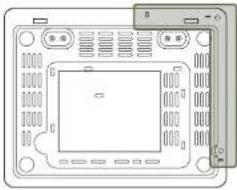
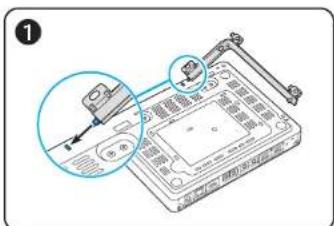
1 Alignez le cote court du support de fixation au bas de la console Signage, puis poursuez jusqu'à ou déclic pour le fixer en place.
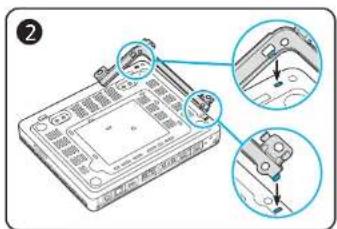
2 Poursuivez l'installation de I'autre cote du support de fixation.
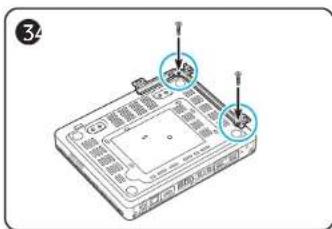
3 Serrez les vis (M4 x L8, Type S).
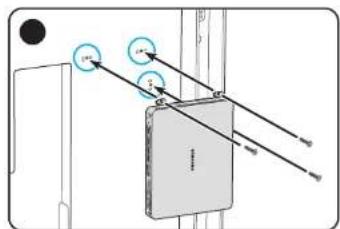
4 Positionnez la console Signage à l'arrête de l'écran et fixez-la.
Utilisez des vis differentes en fonction du matériel de l'arriere de l'écran.
- Plastique: M4 x L8, Type B
- Métal: M4 x L8, Type S
Connexion à la console Signage
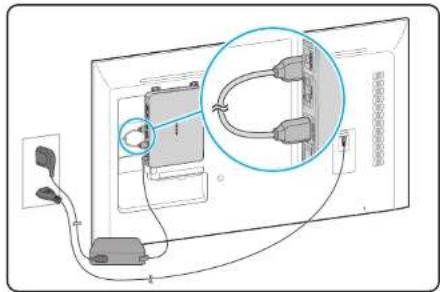
1 Connectez le cable HDMI aux ports HDMI OUT de la console Signage et de I'ecran.
2 Appuyez sur le bouton SOURCE de la telecommande pour changer la source d'entree sur HDMI.
Pour visualiser le support en résolution UHD, utilisez le cable HDMI fourni.
appareil peut generer de la chaleur pendant le fonctionnement. Soyez prudent.
Telecommande
you uslizie la tecoomande de ce produit dans le mme espace que dautres peripheriques affichage, il se peut que ces derniers soient commandes par megarde.
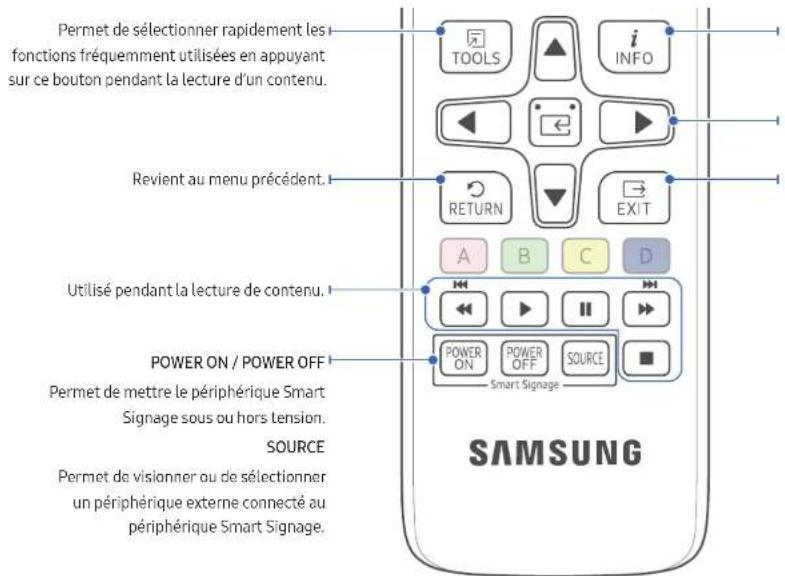
e produit prend uniquement en charge les boutons dont la description figure dans l'imagne ci-dessous.
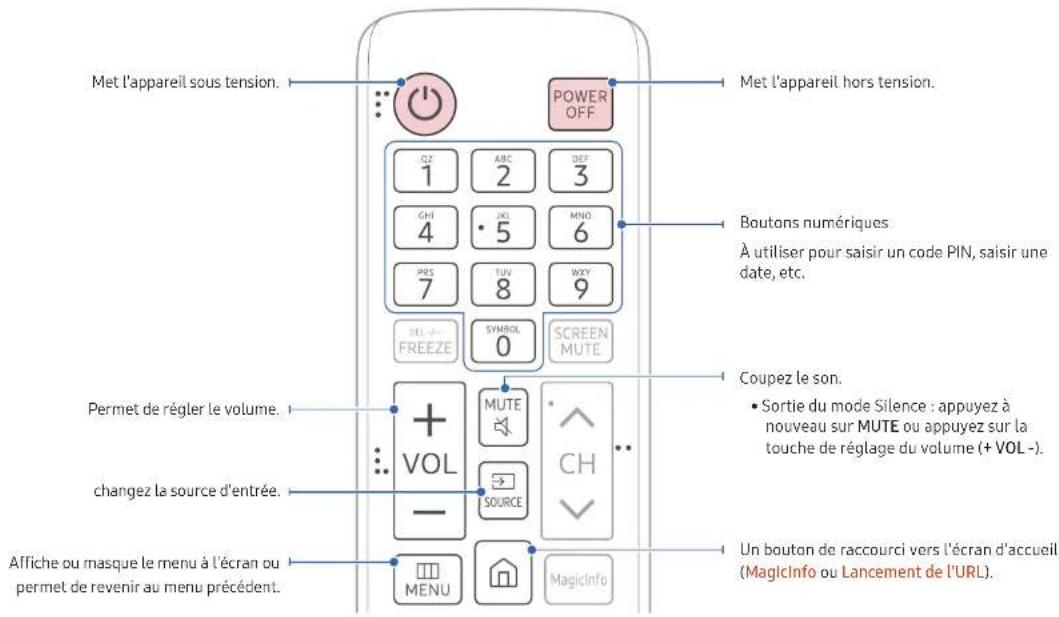
Les fonctions des boutons de la télécommande peuvent varier suivant les produits.
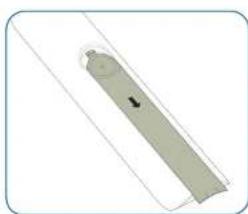
Installation des piles dans la télécommande (AAA x 2)
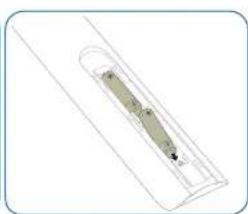
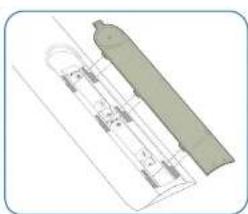
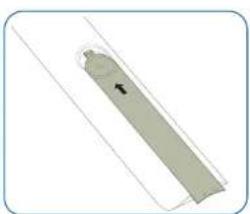
Permet d'afficher des informations sur le mode MagicInfo.
Permet d'acceder au menu supérieur, inférieur, gauche ou droit, ou de regler les paramétres d'une option.
Permet de confirmier une selection de menu. Permet de quitter le menu en cours.
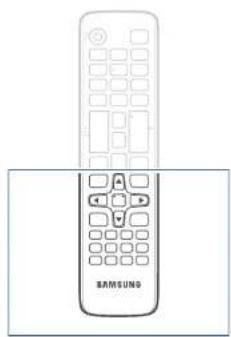
Les fonctions des boutons de la télécommande peuvent varier suivant les produits.
Appuyez sur un bouton de la
telecommande tout en pointant
cette derniere vers le capteur du
cable IR pour executer la fonction
correspondante.
Utilise la telecommande a une
distance comprise entre 7 et 10 metres
du capteur du produit, selon un angle
de 50^ par rapport a l'axe.
Range les ples hors de portee des enfants et pensez a recycler les ples usages.
Nutiliser pas die pilles usagées et neuves simultanement. Remplacez Les deux pilles en meme temps.
Retrez les piers si vous prévoyez de ne pas utiliser la télécommande pendant une longue période.
Chapitre 03
Connexion et utilisation d'un périphérique source
Avant d'effectuer la connexion
Points à vérifier avant la connexion
Reportez-vous également au guide d'utiliser du dispositif source que vous souhaite connecter.
Le nombre et l'emplacement des portes disponibles sur la source peuvent varier.
Ne branchez pas le cable d'alimentation avant que tous les branchements n'aient eté établis. Si vous branchez le cable d'alimentation en cours de connexion, vous risquez d'endommager le produit.
Eerifiez les types de ports auxquels vous souhaitez vous connecter à l'arrête du produit.
Branchement à un système audio
les composants de connexion peuvent varier en fonction des produits.
Veillez à connecter les connecteurs de même couleur entre eux. (blanc sur blanc, rouge sur rouge, etc.)
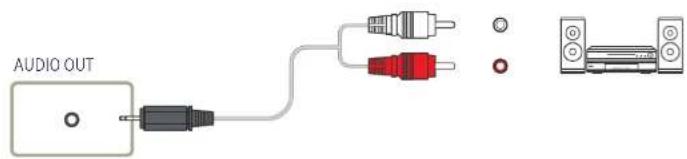
Connexion du cable LAN
Les composants de connexion peuvent varier en fonction des produits.

Utilisez le cable Cat 7(type *STP) pour la connexion. (10/100 Mbit/s) Shielded Twist Pair
Modification de la source d'entrée
Source
SOURCE
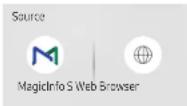
L'imagie affichee peut varier en fonction du modele.
Vou puez afficher I'ecran d'un peripherique source connecte au produit. SeLECTIONNZ une source dans Lieste Source pour afficher I'ecran correspondant.
Le source d'entree peut aussi etre modifiee via le bouton SOURCE de la telecommande.
se peut que l'écran ne s'affiche pas correctement en cas de selection d'une source incorrecte comme périhérique source pour la conversion.
- MagicInfo S / Lancement de l'URL / Web Browser
Web Browser
SOURCE WebBrowser
Connectez le réseau pour acceder à internet depuis un produit comme si vous accédiez à
Internet depuis un ordinateur.
Paramètres
SOURCE WebBrowser Parametes
Définissee la durée pendant laquelle le navigateur Web doit patienter avant de revenir à la page d'accueil.
- Arret / 5 min / 10 min / 15 min / 30 min
Zoom
Définissez l'échelle de zoom à appliquer lors du rafraichissement du navigateur Web.
- 50% / 75% / 100% / 125% / 150% / 200% / 300%
Page d'accueil
Définisse le site Web à afficher lors du rafraîchissement du navigateur Web.
Écran Samsung / Personnelé
Personnalise
Saisissez l'URL à définir en tant que page d'accueil.
- Entrer une URL
Disponible uniquement lorsque Page d'accueil est defini sur Personnalise.
Paramètres avances
| Général | |
| Masquer automatique les oglets et la barre d'outils | Si les oglets, le menu ou la barre d'outils du navigateur ne sont pas utilisés pendant un moment, ils dispaïrent automatique. Pour les faire réapparaitre, déplacez le pointeur ou dirigeez-vous en haut de l'écran. • Utiliser / Ne pas utiliser |
| Masquer le curseur en mode tactile | Masquer que le curseur pour évitier les interférences avec les opérations tactiles. • Utiliser / Ne pas utiliser |
| Bloqueur de fenêtres publicitaires | Rendez votre navigation plus/agréable en bloquant les fenêtres publicitaires. • Utiliser / Ne pas utiliser |
| Réinitialisier les paramêtres | Tous les paramêtres Web personnalisés de votre navigateur seront réinitialisés sur leurs valeurs par défaut. Vos signets et votre historique ne seront pas affectés. |
Moteurrech.
Si vous saississe un mot-clé dans le champ de saisie de mot-clé/URL, le navigateur Web ouvrira la page des Résultats de la recherche. Choisssse le moteur de recherche que vous poulez utiliser.
Google/Bing
| Confidentialité et sécurité | |
| Do Not Track | Demandez aux sites Web de ne pas vous suivre. • Utiliser / Ne pas utiliser |
| Supprimer l'historique | Permet de supprimer tout votre historique de navigation. |
| JavaScript | Permet à tous les site d'executer JavaScript afin d'améliorer la navigation. • Utiliser / Ne pas utiliser |
| Supprimer les données de navigation | Suprimez toutes les données de navigation telles que les cookies, les images en cache et les données. Vos signets et votre historique ne seront pas affectés. |
| Encodage | |
| Encodage | Choisissez une méthode d'encodage pour les pages Web. Le paramètre actuel est Auto. • Auto / Manuel (Actuel : Unicode) |
| À propos de | |
| Affiche la version actuelle du navigateur Web. | |
Chapitre 04 Commande multi-affichage
Commandez simultanément des peripheriques multi-affiche branchés à un PC.
Connexion du cable
Cable RS-232C
| Interface | RS-232C (9 broches) |
| Broche | TxD (N°2), RxD (N°3), GND (N°5) |
| Débit binaire | 9600 bits/s |
| Bits de données | 8 bits |
| Parité | Aucun |
| Bit d'arrêt | 1 bits |
| Contrôle de flux | Aucun |
| Longueur maximal | 15 m (type blundé uniquement) |
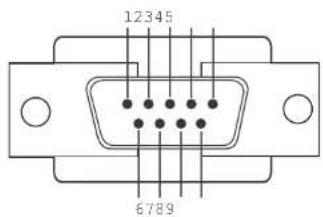
Attribution des broches
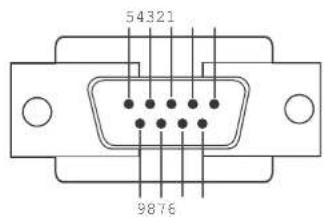
| Broche | Signal |
| 1 Décision de la porteuse de données | |
| 2 | Données reçues |
| 3 | Données transmises |
| 4 | Préparation de la borne de données |
| 5 | Retour commun du signal |
| Broche | Signal |
| 6 | Préparation du jeu de donnéesés |
| 7 | Envol d'une demande |
| 8 | Prêt à envoyer |
| 9 | Indicateur d'emploi |
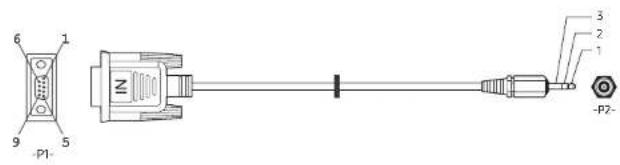
Cable RS-232C
Connecteur: D-Sub à 9 broches pour cable stereo
| -P1- -P1--P2--P2- | |||
| Type malé | Réception 3 | ←→ | 1 Emission STEREO |
| Emission 2 | ←→ | 2 Réception PLUG | |
| Terre 5 | ←→ | 3 Terre (ø 3,5) | |
Cable LAN
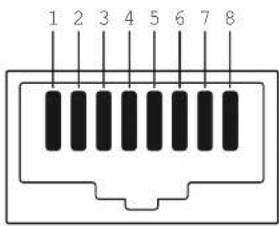
- Attribution des broches
| N° de broche | Couleur standard Signal | |
| 1 | Blanc et orange | TX+ |
| 2 | Orange | TX- |
| 3 | Blanc et vert | RX+ |
| 4 | Bleu | NC |
| 5 | Blanc et bleu | NC |
| 6 | Vert | RX- |
| 7 | Blanc et marron | NC |
| 8 | Marron | NC |
- Connecteur: RJ45
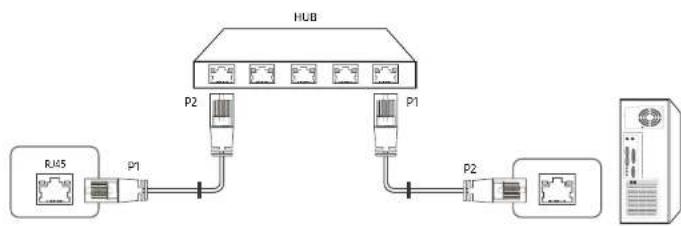
Cable LAN direct (PC au HUB)
Signal P1 P2 Signal
| TX+1 | ←→ | 1 TX+ |
| TX-2 | ←→ | 2 TX- |
| RX+3 | ←→ | 3 RX+ |
| RX-6 | ←→ | 6 RX- |
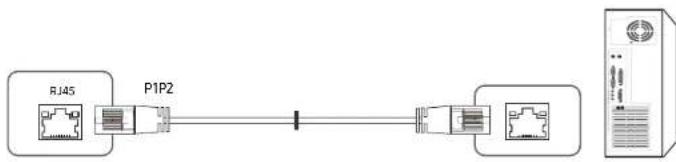
Cable LAN croisé (PC au PC)
Signal P1 P2 Signal
| TX+1 | ←→ | 3 RX+ |
| TX-2 | ←→ | 6 RX- |
| RX+3 | ←→ | 1 TX+ |
| RX-6 | ←→ | 2 TX- |
Branchement
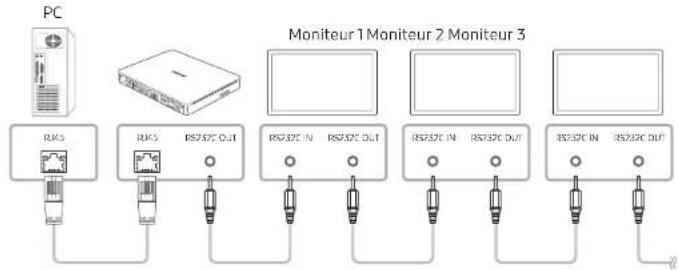
Veillez connecter chacun des adaplateurs au bon port RS23C IN ou OUT sur le produit.
- Connexion1
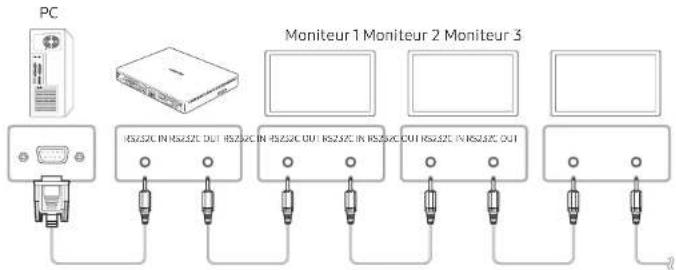
- Connexlon 2
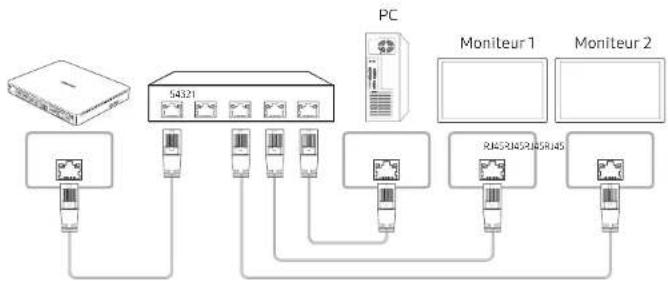
- Connexion 3
Codes de contrôle
Affichage de I'etat de contrôle (Commande Obtenir le contrôle)
| En-tête Commande | ID | Longueur des données | Somme de contrôle | |
| 0xAa | Type de commande | 0 | ||
Contrôle (Commande Définir le contrôle)
| En-tête Commande | ID | Longueur des données | Données | Somme de contrôle | |
| 0xAa | Type de commande | 1 Valeur | |||
Commande
| N° Type de commande Commande Plage de valeurs | |||
| 1 | Contrôle de l'alimentation 0x11 0-1 | ||
| 2 | Réglage du volume 0x12 0-100 | ||
| 3 | Réglage de la source d'entrée 0x14 - | ||
| 4 | Verrou | 0x5D | 0-1 |
- Toutes les communications s'effectuent au format hexadecimal. On calcule la somme de contrôle en additionnant toutes les valeurs, à l'exception de l'en-tête. Si le résultat de l'addition d'une somme de contrôle est supérieur à 2 chiffres, comme illustré ci-dessous (11+FF+01+01=112), le premier chiffre est supprimé.
Par exemple : mise sous tension & ID=0
| En-tête Co:mande | ID | Longueur desdonnées | Données 1 | Somme decontrôle |
| 0xA0x11 | "Power" | |||
| En-tête Co:mande | ID | Longueur desdonnées | Données 1 | 12 |
| 0xA0x11 | 1 | |||
Pour commander simultanément tous les périhériques connectés par un cable série, quels que soient leurs ID, définitisser l'ID sur "0xFE" et émettez les commandes. Les commandes seront exécutées par chaque périhérique, mais ACK ne répondra pas.
Contrôle de l'alimentation
- Fonction
Il est possible demettre un produit sous/hors tension à l'aide d'un ordinateur.
- Affichage de l'etat d'alimentation (Obtenir l'etat Allumé / Eteint)
| En-tête Commande | ID | Longueur desdonnées | Somme decontrôle |
| 0xAA 0x10 |
- Mise sous/hors tension (Mettre sous/hors tension)
| En-tête Commande | ID | Longueur des données | Données | Somme de contrôle |
| 0xAA 0x1 | 1 "Power" |
"Power": code d'alimentation à définir sur un produit.
1: Mise sous tension
0:Mise hors tension
- Ack
| En-tête C | Commande | ID | Longueur desdonnées | Ack/Nak r | CMD Val1 | Somme decontrôle | |
| 0xAA | 0xFF | 3 | 'A' | 0x11 | "Power" |
"Power": code d'alimentation à définir sur un produit.
- Nak
| En-tête | Commande | ID | Longueur desdonnées | Ack/Nak | r-CMD | Val1 | Somme decontrôle |
| 0xAA | 0xFF | 3 | 'N' | 0x11 | "ERR" |
"ERR": code indiquant qu'une erreur s'est produit.
Réglagedu volume
- Fonction
Il est possible de regler le volume d'un produit à l'aide d'un ordinateur.
- Affichage de l'etat du volume (Obtenir l'etat du volume)
| En-tête Co-mmande | ID | Longueur desdonnées | Somme decontrôle | |
| 0xAA | 0x12 | 0 | ||
- Réglage du volume (Régler le volume)
| En-tête Commande | ID | Longueur desdonnées | Données | Somme decontrôle |
| 0xA4 | 0x12 | 1 | "Volume" |
"Volume": code de valeur du volume à définir sur un produit. (0-100)
- Ack
| En-tête | Commande | ID | Longueur des données | Ack/Nak | r-CMD | Val1 | Somme de contrôle |
| ØxAa | ØxFF | 3 | 'A' | Øx12 | "Volume" |
"Volume": code de valeur du volume à définiir sur un produit. (0-100)
Nak
| En-tête | Commande | ID | Longueur desdonnées | Ack/Nak | r-CMD | Val1 | Somme decontrôle |
| 0xA4 | 0xFF | 3 | 'N' | 0x12 | "ERR" |
"ERR": code indiquant qu'une erreur s'est produit.
Réglage de la source d'entrée
- Fonction
Vos pouvez modifier la source d'entree d'un produit à l'aide d'un ordinateur. - Affichage de I'etat de la source d'entree (Obtenir I'etat de la source d'entree)
| En-tête Commande | ID | Longueur desdonnées | Somme decontrôle |
| 0xAA 0x14 0 |
- Définition de la source d'entree (Définir la source d'entree)
| En-tête Commande | ID | Longueur des données | Données | Somme de contrôle |
| 0xAA 0x14 1 "Input Source" |
"Input Source": code de source d'entrée à définir sur un produit.
| 0x60 Magic | nfo S |
| 0x65 Web Browser | |
| 0x63 Lancement de l'URL | |
esportsDVI videoHDMITPC et HDMIZ PC ne peuvent pas etre utilisés avec la
commande "Set". Ils repondent uniquement aux commandes « Get »
- Ack
| En-tête | Commande | ID | Longueur des données | Ack/Nak r | CMD Val1 | Somme de contrôle | |
| 0xAA 0xFF | 3'A' | 0x14 | "Input Source" |
"Input Source": code de source d'entrée à définir sur un produit.
Nak
| En-été | Commande | ID | Longueur des données | Ack/Nak r | CMD | Val1 | Somme de contrôle |
| OxA4 | 0xFF | 3 | 'N' | 0x14 | "ERR" |
"ERR": code indiquant qu'une erreur s'est produit.
Verrou
- Fonction
L'ordinateur peut etre utilise pour activer ou desactiver la fonction Verrou active sur un produit.
Cette commande est disponible, que le système soit sous tension ou hors tension.
- Affichage de l'etat de la fonction Verrou (Obtenir l'etat du verrou)
| En-tête Commande | ID | Longueur des données | Somme de contrôle | |
| 0xAa | 0x5D | 0 | ||
- Activation ou désactivation de la fonction Verrou (Activier/désactiver Verrou)
| En-tête | Commande | ID | Longueur desdonnées | Données | Somme decontrôle |
| 0xA4 | 0x5D | 1 | "Safety Lock" |
"Safety Lock": code de verrouillage à régier sur un produit.
1: Active
0: Désacté
- Ack
| En-tête | Commande | ID | Longueur des données | Ack/Nak | r-CMD | Val1 | Somme de contrôle |
| 0xAA | 0xFF | 3 | 'A' | 0x50 | "Safety Lock" |
"Safety Lock": code de verrouillage à régler sur un produit.
Nak
| En-tête | Commande | ID | Longueur des données | Ack/Nak r | CMD | Val1 | Somme de contrôle |
| 0xAA | 0xFF | 3 | 'N' | 0xCD | "ERR" |
"ERR": code indiquant qu'une erreur s'est produit.
Utilisation de MDC
"MDC" (Multiple Display Control) est une application qui vous permet de commander simultanément plusieurs péripériques d'affichage à l'aide d'un ordinateur.
Pour obtenir des détails sur la manière d'utiliser le programme MDC, reportez-vous à l'Aide après avoir installé le programme. Le programme MDC est disponible sur le site Web. (http:// displaysolutions.samsung.com)
If you appuyez sur le bouton On ou Off situé en haut à gauche de l'écran, le produit contrôle l'état pendant environ une minute. Pour exécuter d'autres commandes, essayez une fois la minute écoulée.
Pour les détails sur comment brancher les péripériques pour la commande multi-affichage, reportez-vous à la page 24.
Installation/désinstallation du programme MDC
Lesétapes d'installation et de déinstallation peuvent varier en fonction du SE.
Installation
Linstallation de MDC peut etre affectee par I'etat du reseau, de la carte graphique et de la carte mere.
1 Cliquez sur le programme d'Installation de MDC Unified.
2 Cliqueur Next
3 Lorsque l'écran "Welcome to the InstallShield Wizard for MDC_ Unified" s'affiche, cliquez sur "Next".
4 Dans la fenêtre "License Agreement" affichée, Sélectionnez "I accept the terms in the license agreement" et cliquez sur "Next".
5 Dans la fenetre "Customer Information" affichee, renseignez tous les champs d'information, puis cliquez sur Next.
6 Dans la fenetre "Destination Folder" affichée, selectionnez le chemin d'accès au repertoire où vous souhaitez installer le programme et cliquez sur "Next".
Le chemin d'accès n'est pas spécifique, le programme est installé dans le repertoire par défaut.
7 Dans la fenêtre "Ready to Install the Program" affichée, vérifie le chemin d'accès au repertoire d'Installation du programme et cliquez sur "Install".
8 La progression de l'installation est affichée.
9 Cliqueur "Finish" dans la fenetre "InstallShield Wizard Complete" affichee.
Selectionnez 'Launch the program' et cliquez sur 'Finish' pour executer immeditement le programme MDC.
10 Licone de raccourci MDC Unified est creeed sur le Bureau une fois l'installation terminée.
se peut que l'icone d'exécution de MDC ne soit pas affichée en fonction des specifications du produit ou du système de l'ordinateur.
cette icone n'apparait pas, appuyez sur la touche F5.
Déinstallation
1 Sélectionnéz Paramètres Panneau de configuration dans le menu Demarrer, puis double-cliquez sur Ajout/Suppression de programmes.
2 Sélectionnéz MDC Unified dans la liste et cliquez ensuite sur Modifier/Supprimer.
Chapitre 05 Fonctionnalités Lecteur
Accessible via le bouton de la télécommande.
Lecteur
Lecteur
Lisez une vaste gamme de contenu tels que des canaux dotés de programmes, des modélles ou des fichiers.
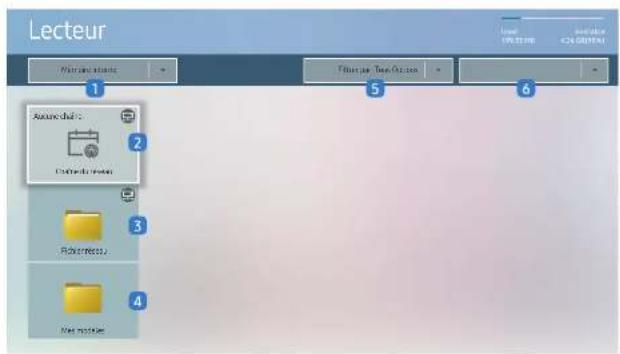
L'imagé affichée peut varier en fonction du modele.
Pourutiliser la fonction Lecteur,regiezLirevia surMagicInfo dans Systeme. (MENU Systeme Lirevia MagicInfo)
Voudevez definiR Reglage Horloge avant de pouvoir utiliseer cette fonction.
| N° | Description |
| 1 | Sélectionnez entre mémoire interne ou mémoire externe. |
| 2 | Lisez du contenu, des modèles et des programmes configurés sur le serveur.Vous peuvent voir si le serveur est connecté (approbation) dans l'écranLecteur. Pour vérifier si le serveur est connecté lorsqu'un canal réseau est en cours d'exécution, appuyez sur INFO sur la télécommande.Sélectionnez Chaine du réseau dans l'écran LECTeur. Le message Aucune chaine. s'affiche si chaque canal n'a été enregistré dans Chaine du réseau.2 Chaine du réseau s'exécute. |
| 3 | Permet de lire du contenu stocké sur le serveur. |
| 4 | Permet de lire des modèle's stockés dans le dossier Mes modèle's dans la mémoire interne. |
| 5 | Sélectionnez un type de contenu comme critère de recherche de la liste de contenu souhaïtée. |
| 6 | Permet de définir différentes options pour LECTeur. |
Visualisation du contenu
1 Sélectionné soit la mémoire interne soit la mémoire externe. Les fichiers enregistrés dans la mémoire sélectionnée s'afficht.
2 Sélectionnez le fjichier sauvaité. Le contenu s'affiche à l'écran. (Pour de plus amples informations sur les formats de fjichier compatibles, consultez la section « Formats de fjichiers compatibles avec Player ».)
Pendant la lecture de contenu
Boutons de commande sur la télécommande
Vous pouvez dire, interrompree ou sauter du contenu de laiste de lecture en appuyant sur les boutons de la telecommande.
| Bouton Fonction | |
| TOOLS | Fait apparaitre la barre de menus. |
| INFO | Affiche les informations générales relatives au contenu. |
| ▶ | Passé au fichier ou à la page suivante. |
| ← | Passé au fichier ou à la page précédente. |
| / / / [ ] | Lit ou interrupt le diaporama ou le contenu video. |
| ■ | Arrêt l'affichage de contenu et passé à l'écran Lecteur. |
| ← | Rembobine le contenu video. |
| → | Avance rapidement le contenu video. |
Si le peripherique USB ou la mémoire interne ne contient qu'un filchier image, le diaporama ne s'executera pas.
le nom d'un dossier est trop long sur le périhérique USB, vous ne pouvez pas selectionner le dossier.
Menuisable
Appuyez sur le bouton TOOLS de la télécommande pendant la lecture du contenu pour configurer les paramètres.
| Menu Description | |
| Liste lect | Permet d'afficher une liste des éléments de contenu en cours de lecture. |
| Liste des chaînes | Chaîne du réseau / Interne Canal / USB |
| Mode Son | Personnalisez les paramètres audio du content en cours de lecture. |
| Répét. tout / Rép.1X | Définissez le mode de répétition. |
| Fond musical | Définissez la musique de fond à jourer pendant l'exécution du contentu. |
| Réinit. | Réinitialiséz la musique de fond. |
| Pause | Interrompez la musique de fond. |
| Précédent | Lisez la musique de fond précédente de la liste. |
| Suisant | Lisez la musique de fond suivante de la liste. |
Réinit., Pause, Précédent, Suivant s'affichent uniquement lorsque la musique de fond est définié.
Formats de fichiers compatibles avec Lecteur
Les systèmes de fichiers pris en charge intégrent FAT32 et NTFS.
Les fichiers dont la résolution verticale et horizontale est supérieure a la résolution maxima ne peuvent pas etre affiches. Verifie la resoluiton verticale et horizontale du fichier.
- Vérifiez les types et versions de Codec video et audio qui sont pris en charge.
- Verifie les versions de fichiers qui sont prises en charge.
Prise en charge de PowerPoint jusqu'à 97 - 2013
Pour le transfert de fichiers USB-Mémoire interne, cliquez sur Options → Envoyer.
- Emplacement des fichiers de modele
- Mémoire interne → transfert USB: USB → sous le dossier MagicinfoSlide
-
USB transfert Mémoire interne: Mémoire interne sous le dossier Mes modèles
-
Emplacement des autres fichiers (sans modèle)
-
Mémoire interne transfert USB: USB sous le dossier MagicinfoSlide
- USB transfert Mémoire Interne : Sous le dossier racine
Programme réseau multitrame
Restrictions relatives à la lecture
- 1 à 3 fichiers video FHD peuvent être lus simultanément ou seulement un filchier video UHD et un filchier video FHD à la fois. En mode de lecture portrait, 3 fichiers video FHD peuvent être lus simultanément ou seulement un filchier video UHD à la fois.
- Pour les fichiers Office (fichiers PPT et Word) et les fichiers PDF, un seul type de fichier est pris en charge à la fois.
Les fichiers LFD (^*.LFD) ne sont pas pris en charge.
Restrictions relatives à la sortie audio
- Vous ne pouvez pas utiliser plus d'une sortie audio.
- Priorité de lecture : musique de fond réseau musique de fond locale > fichier video dans la fenêtre principale selectionné par l'utilisateur
Musique de fond reseau : Vous pouvez configurer les parametes lors de la creation d'un programme serveur.
Musique de fond locale « vous pouvez configurer les paramétres de musique de fond à l'aide des outils qui s'affichent lorsque vous appuyez sur bouton TOOLS lors de la lecture Lecteur.
Henetre principale selectionnee par l'utiliser : Vous pouvez configurer les parametes de la fenetre principale lors de la creation d'un programme serveur.
Fichiers de modulo\*LFD)
Restrictions
Assurez-vous que les dossiers Contents et Schedules soient publiés sur le périhérique de stockage USB.
In contenu correctement publié apparait comme Published Content sur le péripérisque USB.
Cors de la copie d'un content que vous avez publié sur un périhérique USB (Published Content) sur Mémoire interne, le content apparait dans Mémoire interne en tant que Published Content—which essentially. Les dosiers Contents et Schedules ne sont pas visibles dans Mémoire interne.
Restrictions relatives à la lecture
- Vous pouvez lre un maximum de deux fichlers video (Vidéo).
Pour les fichiers Office (fichiers PPT et Word) et les fichiers PDF, un seul type de fichier est pris en charge à la fois.
Lors de la lecture simultanee de plusieurs fichiers video, veiliez a ce que les zones d'affchage ne se chevauchent pas.
Restrictions relatives à la sortie audio
- Vous ne pouvez pas utiliser plus d'une sortie audio.
Priorite de lecture : musique de fond réseau musique de fond locale > fichier video dans la fenetre principale sélectionné par l'utilisateur
Contenu
| Extension de fichier | Conteneur | Codec video Résolution | Vitesse de transmission (fps) | Débit binaire (Mbit/s) | Codec audio | |
| *.avi | AVI | H.264 BP/MP/HP | 4096x2160 | 4096x2160: 303840x2160: 60 | 60 | AC3LPCMADPCM(IMA, MS)AACHE-AACWMD+Dolby TrueHDMPEG(MP3)G.711(A-Law, μ-Law)OPUS |
| *.mkv | ||||||
| *.asf | HEVC (H.265 - Main, Main10) 60 80 | |||||
| *.wmv | ||||||
| *.mp4 | Motion JPEG 3840x2160 30 80 | |||||
| *.mov | AVIMKV | MVC | 1920x1080 | 60 | 20 | |
| *.3gp | ASF | MPEG4 SP/ASP | ||||
| *.vro | MP4 | Window Media Video v9 (VC1) | ||||
| *.mpg | 3GP | MPEG2 | ||||
| *.mpeg | MOV | MPEG1 | ||||
| *.ts | FLV | Microsoft MPEG-4 v1, v2, v3 | ||||
| *.tp | VRO | Window Media Video v7(WMV1), v8(WMV2) | 30 | |||
| *.trp | VOB | H 263 Sorenson | ||||
| *.mov | PS | VP6 | ||||
| *.flv | ||||||
| *.vob | ||||||
| *.svi | ||||||
| *.m2ts | ||||||
| *.mts | ||||||
| *.webm | WebM | VP8 1920x1080 60 20 | Vorbis | |||
| VP9 3840x2160 3840x2160: 60 80 | ||||||
| *.rmvb | RMVB RV8/9/10 (RV30/40) 1920x1080 60 20 | RealAudio 6 |
| Vidéo Audio Image | |
| • La vente 3D n'est pas prise en charge.• Les contenus dont la résolution est supérieure à la résolution indiquée dans le tableau ci-dessus ne sont pas pris en charge.• La lecture de contenus video dont la vitesse de transmission ou la fréquence d'images est supérieure à la valeur indiquée dans le tableau ci-dessus risque d'être hachée.• Le contente video ne sera pas lu (ou pas correctement) en cas d'erreur au niveau du containu ou du contenteur.• Certains apparcents photos numériques et péripériques USB peuvent ne pas être compatibles avec le lecteur.• Prend en charge jusqu'à H.264, niveau 4.1.H.264 FMO / ASO / RS, VC1 SP / AP L4 et AVCHD ne sont pas pris en charge.• Pour tous les codecs video à l'exception de MVC, VP8 et VP6 : - En dessous de 1280 x 720 : 60 trames max.- Au dessus de 1280 x 720 : 30 trames max.GMC 2 ou version ultérieure n'est pas pris en charge.• Prend uniquement en charge les specifications MVC BD.Lors de la lecture d'un seul fischié video, le mode Parfait n'est pas pris en charge dans les cas suvantés : - Codec incompatible (MVC, VP3, MJPEG)← Codec Incompatible- Codec incompatible← Codec compatible-La résolution est différente de cette du monitour-La fréquence est différente de cette du monitour | • La lecture de contenus audio dont la vitesse de transmission ou la fréquence d'images est supérieure à la valeur indiquée dans le tableau ci-dessus risque d'être hachée.• Le contente audio ne sera pas lu, ou ne sera pas lu correctement en cas d'erreur au niveau du containu ou du contenteur.• Certains apparcents photos numériques et péripériques USB peuvent ne pas être compatibles avec le lecteur.• Prise en charge maximaile : WMA 10 Pro en multicanal 5.1.Codec audio WMA Lossless non pris en charge.Les formats QCELP et AMR NB/WB ne sont pas pris en charge. |
| Power Point PDF WORD | ||
| • Formats de fichier de document compatibles - Extension : ppt, pptx - Version : Office 97 ~ Office 2013 • Fonctions non prises en charge - Effet d'animation - Formes 3D (affiche rupture en 2D) - En-têtes et pieds de page (certains sous-étlements ne sont pas pris en charge) - Word Art - AlgènEMENT Erreur d'alignement de groupe possible - Office 2007 SmartArt n'est pas entiennent plus en charge ; 97 sous-étlements sur 115 sont pris en charge. - Insertion d'objet - Caractères à demi-chasse - Espacement des lettres - Tableaux - Texte vertical Certains sous-étlements ne sont pas pris en charge. - Annotations et documents | • Formats de fichier de document compatibles - Extension : pdf • Fonctions non prises en charge - Aucun contenu inférieur à 1 pixel n'est pris en charge en raison d'une dégradation des performances. - Le contenu a images masquées et à images en mosaïque n'est pas pris en charge. - Le contenu à texte pivoté n'est pas pris en charge. - Les effets à ompre 3D ne sont pas pris en charge. -Certains caractères non pris en charge (Les caractères spéciaux sont peut-être corrompus) | • Formats de fichier de document compatibles - Extension : .doc, .docx - Version : Office 97 ~ Office 2013 • Fonctions non prises en charge - Effet d'arrière-plan de page - Certains styles de paragraphe - Word Art - AlgènEMENT Erreur d'alignment de groupe possible - Formes 3D (affiche rupture en 2D) - Office 2007 SmartArt n'est pas entiennent plus en charge ; 97 sous-étlements sur 115 sont pris en charge. - Tableaux - Caractères à demi-chasse - Espacement des lettres - Texte vertical Certains sous-étlements ne sont pas pris en charge. - Annotations et documents |
Programmation
→Programmation→
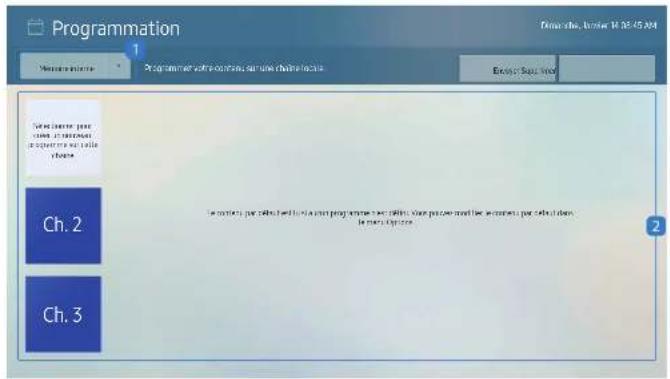
L'Image affichée peut varier en fonction du modele.
Vousspuvez consultierleprogrammeimportedepuisunperiphériquedestockageselectionne.
| N° Description | |
| 1 | Sélectionnez l'emplacement d'enregistrement du programme. |
| 2 | Créer/Modifier/Supprimer/Visualiser le programme de lecture de contenu. |
Cloner le produit
Cloner le produit
MENU
Cloner le produit
L'imagé affichée peut varier en fonction du modele.
Exportez les réglages du produit vers un périhérique de stockage externe. Vous pouvez également importer les réglages depuis un périhérique de stockage externe.
Cette option est utile lorsqu'you affectez les memes parametes à plusieurs produits.
Sieldom hichier doublon n'est trovue sur le periphérique de stockage externe
1 Connectez le périphérique de stockage externe, puis exécuté la fonction Cloner le produit.
2 Le message Aucun fisier de duplication n'a ete trovue sur le peripherique de stockage externe. Exporter les parametes de ce peripherique vers le peripherique de stockage externe? s'affiche.
3 Sélectionne Exporter pour exporter les paramétres.
Si un fichier doublon est trouve sur le périphérique de stockage externe
1 Connectez le periphérique de stockage externe, puis execute la fonction Cloner le produit.
2 Le message Fichler de réplication trouve. Sélectionné une option. s'affiche.
Execute la fonction Importer depuis le périhérique de stockage externe ou Exporter vers le périhérique de stockage externe.
- Importer depuis le périphérique de stockage externe : Copiez sur le produit les réglages enregistrés sur un périphérique de stockage externe.
- Exporter vers le péripérisque de stockage externe : Copiez les réglages du produit sur un péripérisque de stockage externe.
Ne mois la configuration terminée, le produit est automatiquement redémarré.
Paramètres ID
Paramétres ID E
Parametes ID
L'imagé affichée peut varier en fonction du modele.
Attribuez un ID à un moniteur.
ID périphérique
Définissez un nombre d'identification unique pour chaque produit. (Plage: 0-224)
Appuyez sur / pour selectionner une valeur et appuyez ensuite sur
Entrez le numero de votrechoix à l'aide des touches numériques de la télécommande.
Définit. auto ID périp.
Cette fonction attribue automatique un nombre d'identification à un périphérique connecté via un cable RS232C.
Cette fonction n'est disponible que sur le premier periphérique compris sur une daisy chain RS-232C.
Cable de connexion au PC
Selectionne le type de cable à utiliser pour connecter l'écran au PC.
Cable RS232C
communiquez avec le MDC via le cable stereo RS232C.
Réseau Wi-Fi/RJ-45 (LAN)
communiquez avec le MDC via le cable stereo RJ45.
Etat du réseau
出 →Etat durereau→

Etat du réseau
L'imagé affichée peut varier en fonction du modele.
Permet de vérifier le réseau et la connexion Internet.
Progr.act./désact.
→Progr.act./désact.→
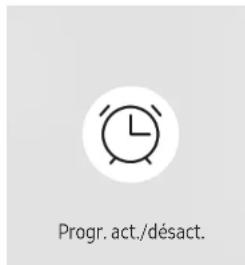
L'imagé affichée peut varier en fonction du modele.
vous dévez définir Réglage Horloge avant de pouvoir utiliser cette fonction.
Progr. activ.
Définissez Progr. activ. pour que votre produit se mette automatiquement sous tension à l'heure et le jour de votre choix. Le produit est mis sous tension, avec la source d'entrée ou le volume indiqué.
Progr. activ.: configurer le programmeur de mise sous tension en faisant votrechioix parmi les sept options disponibles.Assurez-vous de configurer l'heure actuelle en premier lieu.
(Progr. activ. 1 - Progr. activ. 7)
Bien que l'option de mémoire interne/USB puisse être utilisé avec Progr. activ. pour le mode MagicInfo, il est recommandé d'utiliser une mémoire interne.
Be bon fonctionnement et la fonctionnalite Progr. activ. ne peuvent pas etre garantis en cas d'utilisation avec un periphérique USB alimenté par batterie, et la reconnaissance de periphérique peut prendre plus de temps.
- Configuration : sélectionné Arrêt, Une fols, Quotid., Lun-Ven, Lun-Sam, Sam-Dlm ou Manuel. Si vous sélectionné Manuel, vous pouvez désirir les jours où la fonction Progr. activ. doitmettre notre produit sous tension. - La coche indique les jours sélectionnés.
Heure:reglez les heures et les minutes. Utilisez les boutons numériques ou les boutons de direction haut et bas pour enterer des chiffres. Utilisez les boutons de direction gauche et droite pour modifier les zones de saisie.
Volume:reglez le volume voulu. Utilisez les boutons avec flche haut et bas pour modifier le volume.
Source: selectionnez la source d'entree de vous choix.
Contenu (lorsque la Source a la valeur Interne/USB pour le mode MagicInfo):Depuis le periphérique USB ou la mémoire interne, sélectionné un fjichier (musique, photo ou video) à dire après avoir allumé le produit.
Progr. désact.
Configurez le programmeur de mise hors tension (Progr. désact.) en faisant votrechioix parmi les sept options disponibles.(Progr.désact.1\~ Progr.désact.7)
- Configuration : sélectionné Arrêt, Une fois, Quotid., Lun-Ven, Lun-Sam, Sam-Dim ou Manuel. Si vous sélectionné Manuel, vous pouvez désirier les jours où la fonction Progr. désact. doitmettre votre produit hors tension. - La coche indique les jours sélectionnées.
Heure:reglez les heures et les minutes. Utilisez les boutons numériques ou les boutons de direction haut et bas pour enter des chiffres. Utilisez les boutons de direction gauche et droite pour modifier les zones de saisisie.
Gestion des vacances
Le retardateur est désacté au cours d'une période qui a été définie en tant que Vacances.
- Ajouterconge:indiquez la pereiode de vacances que vous souhaitez definir.
Sélectionne les dates de début et de fin des vacances que vous pouze ajouter à l'aide des boutons / , puis cliquez sur le bouton Terminé.
La période est ajoutée à la liste des vacances.
- Date de début: définisseez la date de début des vacances.
- Date de fin : définissez la date de fin des vacances.
Supprimer: supprimez les éléments sélectionnés depuis la liste de vacances.
- Editor: Permet de sélectionner une option de vacances et de modifier la date
Def.progr.applique:reglez leprogrammateur Progr.activ.et leprogrammateur Progr.desact.pour quils ne s'activent pas pendant les jours fériés.
Appuyez sur pour selectionner les parametes Progr. activ. et Progr.-dessact. que vous ne souhaitez pas activer.
- Les paramétres Progr. activ. et Progr. désact. scélectionnés ne s'activent pas.
Lancement de l'URL
Lancement de l'URL
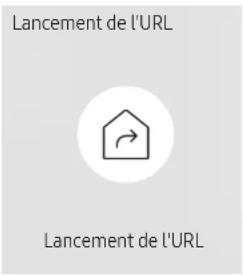
L'imagé affichée peut varier en fonction du modele.
Pour plus de détails sur l'utilisation de la fonction Lancement de l'URL, contactez le vendeur auquel vous avez acheté le produit.
Pour utiliser la fonction Lancement de l'URL, reglez Lire via sur Lancement de l'URL dans Systeme. (MENU Système Lire via Lancement de l'URL)
Paramètres du lanceur d'URL
Parametes du lanceur d'URL
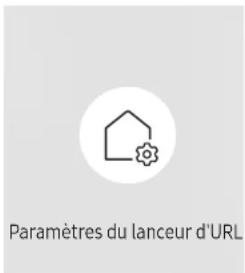
L'imagé affichée peut varier en fonction du modele.
Pour plus de détails sur l'utilisation de la fonction Lancement de l'URL, contactez le vendeur auquel vous avez acheté le produit.
- Installer l'application Web : Saisir l'URL pour installer l'application Web.
- Installer à partir du péripérisque USB : Installer l'application Web à partir du péripérisque de stockage USB.
- Désinst.: Éliminer l'application Web installée.
Parametre d'expiration : Définir la période d'inactivité pour la connexion à L'URL.
Mode D eveloppeur:Activer le mode de développement.
Chapitre 06 Affichage à l'écran
Orientation de l'affichage
MENU Affichage a l'ecran Orientation de l'affichage
Orientation de l'affichage
Orientation du menu à l'écran Paysage
Orientation du menu à l'écran
Indiquez si le menu d'écran doit être affiché en mode paysage ou portrait.
- Paysage: Affiche le menu en mode paysage.
- Portrait : affichez le menu en mode portrait sur le cotoé droit de l'écran du produit.
Protection de l'écran
MENU Afflchage a Iecran Protection de Iecran
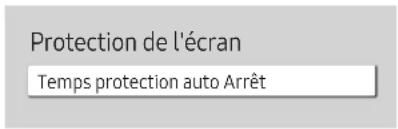
L'Image affichée peut varier en fonction du modele.
Affichage du message
MENU Affichage a l'ecran Affichage du message
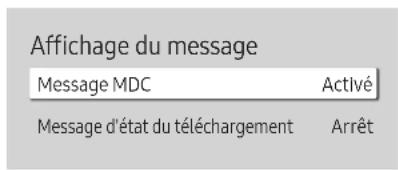
L'Image affichée peut varier en fonction du modele.
Temps protection auto
Si I'ecran affiche une image fixe pendant une durée que vous arez definié, le produit active I'ecomoniseur d'ecran pour empêcher la formation d'images fantômes (rémanence d'image) sur I'ecran.
- Arret / 2 heures / 4 heures / 6 heures / 8 heures / 10 heures
Message MDC
Permet de désir d'afficher l'OSD MDC lorsque le produit est commandé par MDC.
- Arret / Active
Message d'etat du téléchargement
Selectionnez cette option pour afficher l'etat lorsque vous telechargez un contenu depuis un serveur ou un autre apparéil.
- Arret / Activé
Langue
MENU Affichea l'ecran Langue E
Affichage à l'écran
Langue Françés
L'imagé affichée peut varier en fonction du modele.
Réinit. aff. écran
MENU Affichage a l'ecran Regin. aff. ecran
Affichage à l'écran
Réinit. aff. écran
L'imagie affichee peut varier en fonction du modele.
Yououpouvezdefinirla languesdes menus.
One modification du paramètre linguistique est appliquée uniquement au menu à l'écran. Elle ne concerne pas les autres fonctions de votre ordinateur.
Cette option permet de restaurer les parametes d'usine par défaut sous Affichage à l'écran.
Chapitre 07 Réglage du son
Configurez les parametres Son du produit.
Mode Son
MENU Son Mode Son
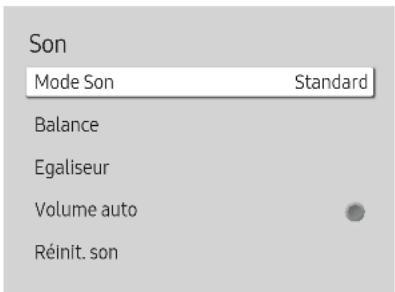
L'imagie affichee peut varier en fonction du modele.
Voussousvez selectionnerle mode son qui convient le meux a vos préférences.
- Standard: permet de sélectionner le mode son normal.
- Musique: permet demettre en avant la musique par rapport à la voix.
Cinéma : offre le meilleur son possible pour les films.
Volx claire:permet de metre en avant la voix par rapport au son. - Amplifier: permet d'augmenter l'intensité dessons à fréquence élevée pour optimiser l'écoute des malentendants.
Balance
MENU Son Balance
Reglez les niveaux de volume des haut-parleurs affin d'optimiser l'équilibre sonore.
Balance G/D:permet de regler l'équilibre entre les haut-parleurs droit et gauche.
- Réinit.: permet de restaurer les paramètres par défaut de la balance.
Egaliseur
MENU Son Egaliseur
Régléz l'égalisé pour personnelier le volume et la hauteur tonale, et ainsi améliorer la texture de l'émission sonore.
100 Hz/200 Hz/500 Hz/1 kHz/2 kHz/5 kHz/10 kHz (ajustement de la bande passante):permet d'ajuster le niveau de fréquences de bande passante spécifiées.
- Réinit.: permet de restaurer les paramétres par défaut de l'égaliser.
Disponiblue quinquement lorque Mode Son est defini sur Standard
Volume auto
MENU Son Volume auto
Ajuste automatiquement le volume lorsque vous changez de contenu ou source videoa fin que le niveau sonore reste le même.
- Arrét ( ) / Activé
Pour utiliser la commande de volume d'un périphérique source connecté, reglez Volume auto sur Arrêt.
Réinit. son
MENU Son Reinit. son
Restaurez tous les paramètres d'usine par défaut du son.
Chapitre 08 Réseau
État du réseau
MENU Réseau État du réseau
Vos pouvez vérifier le statut actuel du réseau et d'internet.
Ouvr les paramètres réseau
MENU Reseau Ouvrir les parametres reseau
Configure les paramétres réseau pour vous connecter à un réseau disponible.
Type de réseau
- Sans fil / Câble
Paramètres de réseau (câble)
Connexion à un réseau cable
Trois méthodes vous permettent de relier votre produit à votre réseau local à l'aide d'un cable.
- Vous pouvez relier votre produit au réseau local en branchant un cable LAN entre le port LAN à l'arrête de toute produit et un moderne externé.
Reportez-vous au schéma ci-dessous.
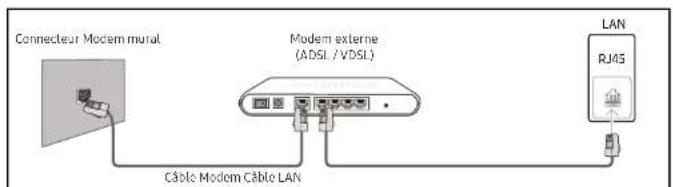
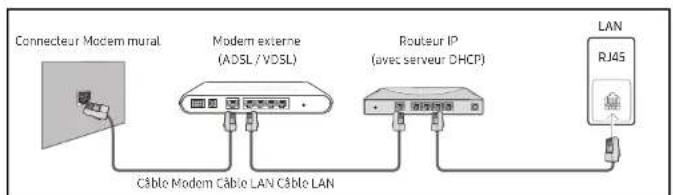
- Vous pouvez relieser votre produit au réseau local en effectuant un branchement entre le port LAN à l'arrière de chaque produit et un commutateur réseau qui est connecté à un modem extérieur. Utilisiez le cable LAN pour le branchement, Reportez-vous au schéma ci-dessous.
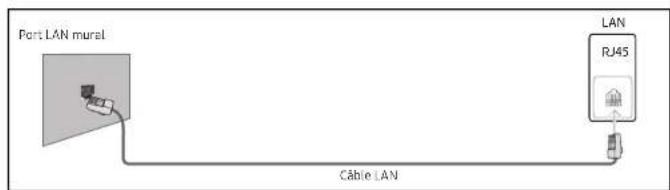
En fonction de la configuration de votre réseau, vous pourrez peut-etre relier votre produit à votre réseau local en branchant directement un cable LAN entre le port LAN à l'arrière de votre produit et une prise murale réseau.
Reportez-vous au schema ci-dessous. Notez bien que la prise murale est reliée au modem ou au routeurs allieurs dans cette maison.
Si vous disposez d'un réseau dynamique, vous devriez utiliser un modem ADSL ou un routeur qui prend en charge le protocole DHCP (Dynamic Host Configuration Protocol). Les modems et routeurs qui prennten en charge DHCP fournissent automatiquement les valeurs d'adresse IP, de masque de sous-réseau, de passerelle et de DNS nécessaires à votre produit pour acceder à Internet; vous n'avez donc pas à les entr'er manuellement. La plupart des réseaux domestiques sont des réseaux dynamiques.
Certains reseaux requiennent une adresse IP statique. Si vous reseau a besoin d'une adresse IP fixe, vous devez entree manuellement les valeurs d'adresse IP, de masque de sous-reseau, de passerelle et de DNS sur les Param. IP de votre produit quand vous configurez la connexion reseau. Pour Obtirer les valeurs d'adresse IP, de masque de sous-reseau, de passerelle et de DNS, contactez vous fournisseur de services Internet.
Si vous avez un ordinateur Windows, vous pouvez aussi obtenir ces valeurs grâce à votre ordinateur.
Ou pouvez utiliser des modems ADSL qui prenent en charge DHCP si vous reseau requiert une adresse IP statique.
Les modems ADSL prénant en charge DHCP vous permettent aussi d'utiliser des adresses IP statiques.
Définissez la connexion réseau pour utiliser les services Internet, tels que les mises à niveau logicielles.
Option Ouvrir les paramètres réseau automatique (câblé)
Connectez-vous au réseau via un cable LAN.
Vérifiez en premier lieu qu'un cable LAN est connecté.
Comment configurer automatiquement
1 Reglez Type de réseau sur Cable sur la page Ouvrir les parametres réseau.
2 L'ecran de test du réseau apparait et vérifie la connexion réseau. Une fois la connexion vérifié, le message "Effectue! Voitre pérophérique est connecté à Internet. Si vous rencontres des problèmes avec les services en ligne, contactez votre fournisseur d'accès à Internet." s'affiche.
Si le processus de connexion échoue, vérifie la connexion du port LAN.
Si le processus automatique ne parvient pas à couver les valeurs de connexion réseau ou si vous voulez établier la connexion manuellement, rendez-vous dans la section suivante (Ouvrir les paramétres réseau manuels (Filaire)).
Option Ouvr les paramètres réseau manuelle (câblé)
Dans les bureaux, des adresses IP statiques peuvent etre utilisées.
Si tel est le cas, demandez à l administrateur reseau l'adresse IP, le masque de sous-seau, la passerelle et l'adresse du serveur DNS. Saisissez ces valeurs.
Obtention des valeurs de connexion réseau
Pour afficher les valeurs de connexion réseau sur la plupart des ordinateurs Windows, procédez comme suit.
1 Cliquez avec le bouton droit de la souris sur Iicone de reseau dans le coin inférieur droit de Iecran.
2 Dans le menu contextuel qui apparait, cliquez sur Statut.
3 Dans la boite de dialogue qui s'affiche, cliquez sur l'onglet Support.
4 Au niveau de l'onglet Support, cliquez sur le bouton Details. Les valeurs de connexion reseau s'affichent alors.
Le chemin d'accès aux réglages dépend du SE installé.
Comment configurer manuellement
1 Reglez Type de réseau sur Cable sur la page Ouvrir les parametres réseau.
2 L'ecran de test du réseau apparait et le processus de verification commence. Appuyez sur Annuler. Le processus de verification s'arrête.
3 Sélectionnez Param. IP sur l'écran de connexion réseau. L'écran Param. IP s'affiche.
4 Sélectionnez le champ supérieur, appuyez sur , puis reglez Configuration IP sur Entre manuellement. Répéteze ce processus de salle pour chaque champ Adresse IP.
you definièsez Configuration IP sur Entrer manuellement, Config. DNS prend automatiquèment la valeur Entrer manuellement.
5 Une fols la salle terminée, selectionnez OK en bas de la page, puis appuyez sur [E]. L'écran de test du réseau apparait et le processus de vérification commence.
6 Une fois la connexion vérifie, le message 'Effectué! Voiture pérophérique est connecté à Internet. Si vous rencontres des problèmes avec les services en ligne, contactez votre fournisseur d'accès à Internet.' s'affiche.
Paramètres de réseau (sans fil)
Connexion à un réseau sans fil
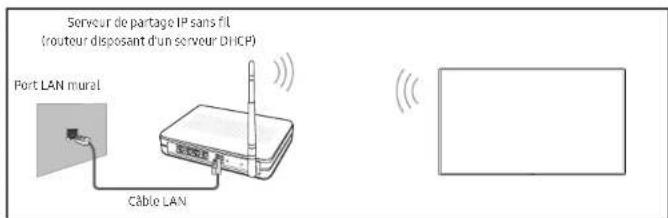
Samsung conseille d'utiliser le protocole IEEE 802.11n. Quand vous lisze une video via une connexion réseau, it es possible qu'elle ne soit pas laue de manière fluide.
Selectionnez, pour le commutateur reseau sans fil, un canal qui n'est pas actuellement utilisé. Si le canal définit pour le commutateur reseau sans fil est en cours d'utilisation par un autre périphérique à proximité, des interférences et un échéac de communication pouraient survenir.
Votre produit ne prend en charge que les protocoles de sécurité reseau sans fil suivants. Si vous selectionnee le mode 802.11n a haut debit (Greenfield) et si le type de chiffrement est WEP, TKIP ou TKIP AES (mixte WPS 2) sur votre routeur sans fil ou routeur Internet sans fil, les produits Samsung ne prend en charge aucune connexion conforme aux nouvelles specifications de certification Wi-Fi.
Si titre routeur sans fil prend en charge la configuration protégée par WI-FI WPS (Wi-Fi Protected Setup), vous pouvè connecter au réseau à l'aide du PBC (Push Button Configuration) ou du nombre d'identification personnel PIN (Personal Identification Number). Quei que soit le mode choisi, WPS configuraer automatiquelement le SSID et la clé WPA.
Méthodes de connexion : Vous pouvez configurer la connexion réseau sans fil de trois façons différents.
Configuration automatique (à l'aide de la fonction de recherche de réseau automatique), configuration manuelle, Utiliser WPS
Configuration réseau automatique (sans fil)
La plupart des reseaux sans fil presentent un systeme de sécurité facultatif qui requiert que les appearels accedant au reseau transmitten un code de sécurité chiffre appelle clé d'accès ou Code de sécurité. La Code de sécurité repose sur une phrase secrete, généralement un mot ou une série de lettres et chiffres d'une longueur précise que vous doivent saisir quand vous configurez la sécurité de votre reseau sans fil. Si vous utilise cette méthode de configuration de connexion reseau et disposez d'une Code de sécurité pour votre reseau sans fil, vous devrez saisir la phrase secrete pendant le processus de configuration automatique ou manuelle.
Comment configurer automatiquement
1 Reglez Type de réseau sur Sans fil sur la page Ouvrir les parametres réseau.
2 La fonction Rseau recherche les reseaux sans fil disponibles. Elle affiche ensuite une listedes reseaux disponibles.
ns la liste des réseaux, appuyez sur le bouton ▲ ou ▼ pour sélectionner un réseau, puis puyez deux fois sur le bouton □.
le routeurs sans fil souhaite ne s'affiche pas, selectionnez Rafraichir pour recommencer la recherche.
le routeur reste introuvable après la nouvelle tentative, selectionnez le bouton Arreter. Le bouton Ajouter reseau s'affiche.
3 Si l'écran Entrez le mot de passer pour (Nom PA). s'affiche, rendez-vous à l'etape 4. Si vous selectionnnez un routeur sans fil qui n'a aucune sécurité, rendez-vous à l'etape 6.
4 Si le routeur a une sécurité, saississe la Entrez le mot de passer pour (Nom PA). (cle de sécurité ou PIN).
5 Une foils la salle terminée, utilisez le bouton fleché droit pour placer le curseur sur Terminé, pui appuyez sur L'écran de connexion réseau apparait et le processus de verification commence.
One connexion est etablie avec le routeur, mais il est impossible d'acceder à Internet.
6 Une fois la connexion vérifiée, le message "Effetué ! Voitre périhérique est connecté à Internet. Si vous rencontres des problèmes avec les services en ligne, contactez vous fournisseur d'accès à internet." s'affiche.
Configuration réseau manuelle (sans fil)
Dans les bureaux, des adresses IP statiques peuvent etre utilisées.
Si tel est le cas, demandez à l'administrateur reseau l'adresse IP, le masque de sous-seau, la passerelle et l'adresse du serveur DNS. Saisissez ces valeurs.
Obtention des valeurs de connexion réseau
Pour afficher les valeurs de connexion réseau sur la plupart des ordinateurs Windows, procédez comme suit.
1 Cliquez avec le bouton croit de la souris sur l'icone de réseau dans le coin inférieur droit de I'ecran.
2 Dans le menu contextuel qui apparait, cliquez sur Statut.
3 Dans la boite de dialogue qui s'affiche, cliquez sur l'onglet Support.
4 Au niveau de l'onglet Support, cliquez sur le bouton Details. Les valeurs de connexion reseau s'affichent alors.
Comment configurer manuellement
1 Reglez Type de reseau sur Sans fil sur la page Ouvrir les parametres reseau.
2 La fonction Rseau recherche les reseaux sans fil disponibles. Elle affiche ensuite une listedes reseaux disponibles.
3 Dans la liste des réseaux, appuyez sur le bouton ou pour Sélectionner un réseau, puis appuyez deux fois sur le bouton.
le routeurs sans fil souhaite ne s'affiche pas, selectionnez Rafraichir pour recommencer la recherche.
le routeur resté introuvable après la nouvelle tentative, selectionnez le bouton Arreter. Le bouton Ajouter reseau s'affiche.
4 Si l'écran Entrez le mot de passer pour (Nom PA). s'affiche, rendez-vous à l'etape 5. Si vous seLECTIONnze un routeur sans fil qui n'a aucune sécurité, rendez-vous à l'etape 7.
5 Si le routeur a une securite, saississe la Entrez le mot de passage pour (Nom PA). (cle de securite ou PIN).
6 Une fois la salle terminée, utilisez le bouton fléché droit pour placer le curseur sur Terminé, puis appuyez sur L'écran de connexion réseau apparait et le processus de verification commence.
7 Sélectionnez Annuler pendant les tentatives d'établissement d'une connexion réseau. Cela interrompt la connexion.
8 Sélectionnez Param. IP sur l'écran de connexion réseau. L'écran Param. IP s'affiche.
9 Sélectionnez le champ supérieur, appuyez sur [ ] , puls réglez Configuration IP sur Entre manuellement. Répéteze ce processus de salle pour chaque champ Adresse IP.
you definiessz Configuration IP sur Entrer manuellement, Config. DNS prend automatiquement la valeur Entrer manuellement.
10 Une fols la salle terminée, selectionnez OK en bas de la page, puis appuyez sur E. L'écran de test du réseau apparait et le processus de vérification commence.
11 Une fois la connexion vérifiée, le message 'Effectué! Notre périphérique est connecté à Internet. Si vous rencontres des problèmes avec les services en ligne, contactez notre fournisseur d'accès à Internet.' s'affiche.
Utiliser WPS
Comment configurer l'utilisation de Utiliser WPS
Si vous routeur presente le bouton Utiliser WPS,procedede comme suit.
1 Reglez Type de reseau sur Sans fil sur la page Ouvrir les parametes reseau.
2 Sélectionnez Utiliser WPS, appuyez sur
3 Appuyez sur le bouton WPS ou PBC sur votre routeur sans fil dans les deux minutes qui suivent. Notre produit acquiert automatiquement toutes les valeurs de configuration réseau requisées et se connecte à votre réseau.
-Si yous voulezutiliser le code PIN WPS, selectionnez PIN WPS.
Allez dans les réglages de votre routeur sans fil, saisissez votre code PIN puis sélectionnez OK.
4 L'ecran de connexion reseau apparait, et la configuration du reseau est terminée.
IPv6
MENU Reseau IPv6
Activez ou désactiveré IPy6.
- Arrêt ( ) / Active ( )
Etat IPv6
MENU→Réseau→EtatIPv6→
Vérifiez l'etat de votre connexion Internet IPv6.
Paramètres réseau serveur
MENU Réseau Paramétres réseau serveur
Connexion au serveur
Connectez au serveur MagicInfo.
- Adresse serveur / TLS / Port
Si l'option TLS est utilisé, le serveur est configuré pour utiliser https et le transfert de données est crypté. (Nombre de port : 7002)
Si l'option TLS n'est pas utilisé, saisissez l'adresse IP du serveur et le nombre de port. Utilisé le nombre de port 7001. (Si vous ne pouvez pas vous connecter au serveur avec le nombre de port 7001, demandez à votre administrateur de serveur le nombre de port correct et modifiez-le en conséquence.)
Entrez l'ADDRESS IP du serveur, ainsi que le nombre de port. Utilisiez le nombre de port 7001. (Si la connexion au serveur est impossible avec le nombre de port 7001, demandez à vous administrateur de serveur le nombre de port correct et modifie-le en conséquence.)
Pour le guide d'utilisateur MagicInfo Server, visitez le site Web suivant: http:// displaysolutions.samsung.com Support Resources MagicInfo Web Manual.
Mode MagicInfo
Permet de selectionner le Mode Magicinfo approprié en fonction de l'environnement d'utilisation du produit.
Lite/Premium
Accès serveur
Autorisez ou refusez l'accès au serveur MagicInfo.
Autor./Refuser
Mode FTP
Indiquez le mode de fonctionnement du protocole FTP.
Actif / Passif
Serveur Proxy
Configurez la connexion de votre serveur proxy et les fonctions associées.
Arrêt / Activé
- Adresse / Port / ID / Mot de passage
Les options Adresse / Port / ID et Mot de passage sont activées uniquement si la fonction Serveur Proxy est définie sur Active.
Nom périphérique
MENU Reseau Nom pérlphérlique
Selectionnez ou saisissez un nom de périhérique.
Ce nom peut etre affiché sur un appareil reseau sur le reseau.
[Signage] Écran 1~6/Entrezutil.
Chapitre 09 Système
Accessibilité
MENU Systeme Accessibility
| Système | |
| Accessibilityé | |
| Démarrer la configuration | |
| Heure | |
| Réglage de l'alimentation | |
| Solution Eco | |
| Contrôle température | 77 |
| Lire via | Magiclinfo |
Contraste elevé
Définissez l'arrière-plan et la police sur des couleurs à fort contraste dans Menu. Les transparencies du menu deviennent opaques lorsque l'option est sélectionnée.
- Arrêt ( ) / Activité ( )
Agrandir
Agrandisse la taille de la zone de menu.
- Arrêt ( ) / Active ( )
Démarrer la configuration
MENU Système Demarrer la configuration
L'imagé affichée peut varier en fonction du modele.
Effectuez les etapes de configuration initiale comme lors de votre première utilisation de ce produit.
Saisissez votre code PIN à 4 chiffres.Le code PIN par défaut est « 0-0-0-0 »
Sivoussouhaitez modifiererote code PIN,utilizez la fonction Modifler PIN.
Modifiez le PIN pour assurer la sécurité de votre apparéil.
Heure
MENU Systeme Heure
Heure
Réglage Hortoge
Parametres NTP
Heure d'etre
Délai d'activation
Arret
0
L'Image affchéée peut varier en fonction du modele.
Vousspuvezconfigurer ReglageHorloge ouHeure d'ete.Configuresplusieursparametresrelatifstheure.
Réglage Horloge
Selectionnez Reglage Horloge. Selectionneze Date ou Heure, puis appuyez sur
Utilisez les boutons numériques pour enter des chiffres ou appuyez sur les boutons de direction haut et bas. Utilisez les boutons de direction gauche et croite pour passer d'une zone de saisie à la suivante. Une fois la saisisie terminée, appuyez sur :
Oyou pouze definiir la Date et l'Heure directement en appuyant sur les boutons numériques de la telecommande.
Paramètres NTP
Configurez l'URL et le fuseau horaire du serveur pour utiliser l'heure du réseau.
Heure d'été
Active ou désactive la fonction DST (Daylight Saving Time, heures d'été).
Arrêt / Activé
- Date de début: Permet de régler la date de début de l'houre d'été.
- Date de fin: Régle la date de fin del l'heure d'été.
- Décalage horsere : Sélectionnez le décalage horsere correct pour votre fuseau horsere.
les options Date de debut, Date de fin et Decalage horsire sont activees uniquement si la fonction Heure d et est definié sur Active.
Délaïd'activation
Lorsque vous connectez plusieurs produits, reglez l'heure de mise sous tension pour chaque produit pour éviter une surcharge (dans l'intervalle 0-50 secondes).
Réglage de l'alimentation
MENU Systeme Reglage de l'alimentation E
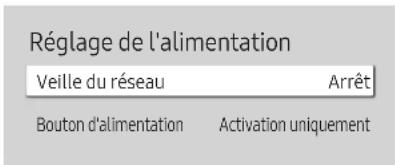
L'imagé affichée peut varier en fonction du modele.
Solution Eco
MENU Systeme Solution Eco
L'imagé affichée peut varier en fonction du modele.
Veille du réseau
Cette fonction maintient le réseau sous tension lorsqu'elle produit est eteint.
- Arrêt / Activé
Bouton d'alimentation
Le bouton d'alimentation de la télécommande () peut etre regle pourmettre sous tension ou hors tension l'appareil.
- Activation uniquement : Régle le bouton d'alimentation de la télécommande () pourmettre sous tension uniquement.
Activer/Desactiver: Regle le bouton d'alimentation de la télécommande pourmettre sous tension ou hors tension l'appareil.
Hors ten. auto
Définisseez la durée d'affichage avant la mise hors tension après qu'aucune interaction avec l'utilisateur n'a été détectée.
- Arrêt (recommandé) / 4 heures / 6 heures / 8 heures
Contrôle température
MENU Systeme Contrôle températe
Système
Contrôle température 77
L'imagé affichée peut varier en fonction du modele.
Lire via
MENU Systeme Lire via
Système
Lire via MagicInfo
L'imagé affichée peut varier en fonction du modele.
Cette fonction déetecte la température interne du produit. Vous pouvez définir la plage de températures acceptables. La température par défaut est 77^
La température de fonctionnement conseillée pour ce produit se situe entre 75 et 80^ (sur la base d'une température ambiente de 40^ ).
Ecran s'assombrit si la tempereature actuelle depasse la limite indiquee. Si la tempereature continue d'augmenter, le produit s'esteint afin d'eviter la surchauffe.
Selectionnez le mode Lire via approprié en fonction de l'environnement d'utilisation du produit. L'écran d'accueil peut varier en fonction du paramètre.
MagicInfo / Lancement de l'URL
Modifier PIN
MENU Systeme Modifier PIN
Système
Modifier PIN
Modifiez votre code PIN à 4 chiffres.
Choisissez 4 chiffres comme code PIN et saisissez-les dans Saisissez un nouveau code PIN. Saisissez a nouveau ces 4 chiffres dans Saisissez de nouveau le PIN..
Le produit a méoriséVote nouveau code PIN.
e code PIN par défaut est « 0-0-0-0 »
Modifiez le PIN pour assurer la sécurité de votre apparéil.
Sécurité
MENU Systeme Securite
| Sécurité | |
| Verrou activé | |
| • Bouton Activer | Activé |
| Bouton verrouillage | Arrêt |
| Verr. lect. auto USB | Arrêt |
| Port réseau | Activé |
| Port USB | Activé |
L'imagaffichecpeutvarienfonctiondumodele.
Verrou activé
Baisissez votre code PIN à 4 chiffres. Le code PIN par défaut est « 0-0-0-0 » Si vous souhaitez modifier votre code PIN, utilisez la fonction Modifler PIN.
Modifiez le PIN pour assurer la sécurité de votre apparéil.
Active ou désactive Verrou activé. Verrou activé limite les actions pouvant etre effectuees par la telecommande. Le PIN correct doit etre saisi pour désactiver Verrou actve.
Bouton Activer
Activé cette fonctionnalité pourmettreleproduittous tensiona l'aide du bouton marche/arrét de la télécommande lorsquela fonction Verrou activé est activée.
- Arret/Activé
Bouton verrouillage
Ce menu peut servir à verrouiller les boutons présents sur le produit. Seule la télécommande permet de manipuler le produit si Bouton verrouillage à la valeur Activé.
- Arrêt / Activé
Sécurité
Verrou activé
Bouton Activer
Acté
Bouton verrouillage
Arrêt
Verr.lct. auto USB
Arrêt
Portreseau
Active
Port USB
Active
L'imagé affichée peut varier en fonction du modele.
Verr. lect. auto USB
Selectionnez si vous souhaitez tire automatiquement un contenu MagicInfo enregistré sur un périhérique USB connecté.
Notre contenu doit être un Published Content qui a été créé avec MagicInfo Premium application et publié sur le périhérique USB que vous utilisez. Le programme MagicInfo Premium application est disponible sur le site Web. (http://displaysolutions.samsung.com)
Lorsquil est publicé sur le périhérique USB,Vote Publisbed Content est sauvegardedans les dossiers Contents et Schedules, dans le dossier racine du périhérique USB connecté.
- Arret
Lire automatiquement un contenu MagicInfo enregistré sur le périhérique USB.
- Activé
Ne pas dire automatiquement un contenu MagicInfo enregistré sur le péripérisque USB.
Zorque you connectez un peripherique USB sur lequel un contentu MagicInfo est enregistré, le message « Verr. lect. auto USB: Active » s'affiche pendant cinq secondes.
Port reseau
Bloquez l'accès au réseau externe. Yous pouvez enregistrer des réseaux sur le serveur pour leur permettre l'accès.
- Arret/Active
Port USB
Bloquez la connexion aux ports USB externes.
- Arret/Active
Général
MENU Systeme Général
Général
Sécurité intellig.
Auto.
Taux d'images
Espace de stockage vide
L'Image affichée peut varier en fonction du modele.
Sécurité intellig.
La sécurité fournie pour protégéur vosre périhérique d'affichage et les périhériques de stockage connectés contre les virus inclut:
Recher.
Permet d'effectuer une recherche de virus sur le péripérisque d'affichage et les péripérisques de stockage connectés.
Liste isolée
Il s'agit de la liste des éléments qui ont ete isolés parce qu'ils contenaient des virus.
Taux d'images
Définissez la fréquence d'images du signal video. Sélectionnez Auto pour faire correspondre automatiquement la fréquence d'images initiale du contenu ou pour spécifier une fréquence d'images fixe.
Espace de stockage vide
Supprimez des fichiers afin de libérer de l'espace pour de nouveaux fichiers de contenu. Les fichiers utilisés récemment ne seront pas supprimés.
Réinitialiser le système
MENU Systeme Rinitialiser le systeme
Restaurez tous les réglages de système par défaut.
L'imagé affichée peut varier en fonction du modele.
Chapitre 10 Assistance
Mise à jour du logiciel
MENU Assistance Mise à jour du logiciel
Le menu Mise à jour du logiciel vous permet d'installer la toute dernière version du logiciel de votre produit.
Laites bien attention à ne pasmettre le produit hors tension tant que la mise à niveau n'est pas terminée. Le produit se mettra automatiquement hors et sous tension une fois la mise à niveau du logiciel achevée.
Quand you mettez a niveau le logiciel, les valeurs par defaut de tous les parametres video et audio que you aviez modifieds seront restaurees. Nous you conseilons de noter vos parametres pour pouvoir facilelles the redefiniir après la mise a niveau.
Mettre à jour maintainant
Permet de mettre à jour le logiciel avec la dernière version.
Version actuelle : il s'agit de la version de logiciel déjà installée sur le produit.
Contacter Samsung
MENU Assistance Contacter Samsung
Voupez voir l'adress du site Web Samsung, le numero de telephone du centre d'appl, le numero de modele de voyage produit, la version du logiciel, la licence du logiciel libre et d'autres informations.
Accedez à Contacter Samsung et recherche le Code du modele et la Version du logiciel du produit.
Conditions d'utilisation
MENU Assistance Conditions d'utilisation
Consultez et definissez la politique de confidentialite de MagicInfo et d'autres services.
Assurez-vous que le produit est connecté au réseau.
Réinitial. tout
MENU Assistance Reinitial.tout
Cette option rétablit tous les paramètres par défaut d'un écran.
Chapitre 11
Guide de dépannage
Conditions requises avant de contacter le Centre de service clientèle Samsung
Avant de contacter le service clientele de Samsung, nous vous invitons à tester votre produit en suivant la méthode dérivée ci-après. Si le problème persisté, contactez le service clientèle.
Test du produit
Vérifiez que votre produit fonctionné normalement en utilisant la fonction de test appropriée.
Si l'ecran n'affiche aucune image et que levoyant d'alimentation clignote, bien que l'appareil soit correctement connecte a un ordinateur,procedez au test du produit.
1 Mettez hors tension l'ordinateur et l'appareil.
2 Debranche tous les cables de l'appareil.
3 Met l'appareil sous tension.
4 Si le message Aucun signal s'affiche,ILA signifie que I'appareil fonctionne correctement.
Si I'écran reste noir, vérifie I'ordinateur, le contrôleur video et le cable.
Vérification de la résolution et de la fréquence
Pour les modes qui dépassent les résolutions prises en charge, le message « Mode non optimal » apparait brièvement.
Définissez la résolution de l'ordinaire en vous reportant à Préselection des modes de temporisation.
Vérifiez les éléments suivants :
| Problème d'écran | |
| L'indicateur d'alimentation est étêt. L'écran ne s'allume pas. | Vérifiez que le cordon d'alimentation est bien connecté. |
| Les images affichées à l'écran sont déformées. | Vérifiez le branchement du cable avec l'appareil. |
| L'image n'est pas nette. | Réglez la résolution et la fréquence selon le niveau recommendé. |
| L'image à l'écran est instable et tremble. | Vérifiez que la résolution et la fréquence de l'ordinateur et de la carte graphique sont définies sur des valeurs compatibles avec l'appareil. Ensuite, changez les réglages de l'écran si nécessaire en vous reportant aux « Modes de programmation des prêrglages » . |
| Des ombres ou des images fantômes restent affichées sur l'écran. | |
| L'affichage à l'écran ne semble pas normal. | Un contenu video crypté peut cause un mauvais affichage des scènes d'objets qui se déplacentrapidement, comme dans une video d'évenements sportifs ou d'action. |
| Un faible signal ou une qualité d'image médiocre peut être la cause d'un mauvais affichage.Cela ne signifie pas que le produit est défectueux. | |
| Un téléphone portable dans un rayon d'un mètre de distance peut être la cause de parasites surles produits analogiques et numériques. | |
| La luminosité et la couleur ne semble pas normales. | Accédez à Système et ajustez les paramètres Solution Eco. |
| Je vais du rouge, du vert et du bleu. | Vérifiez les branchements des cables. |
| Ce problème peut survenir lorsque le boîtier du produit est défectueux. Contactez un centre de services Samsung pour résoudre le problème. | |
| L'affichage est instable, puis se fige. | L'écran peut se figer lorsque une résolution autre que celle recommandée est utilisée ou si le signal n'est pas stable. Pour résoudre le problème, modifier la résolution de l'ordinateur endéfinissant cette recommandée. |
| Affichage en mode plein écran impossible. | Un fichtier de contenu mis à L'échelle SD (4:3) peut être la cause de bandes noires des deux côteés de l'écran du canal HD. |
| Une réserve dont le format d'image diffère du produit peut être la cause de l' apparition d'une bande noire de en haut et en bas de l'écran. | |
| Modifiez le paramètre de taille de l'écran et définiquee-le en mode plein écran sur le produit ou le pérophérique source. | |
| Problème de son | |
| Il n'y a pas de son. | Vérifiez le branchement du cable audio ou règlez le volume. |
| Vérifiez le volume. | |
| Le volume est trop faible. | Permet de régler le volume. |
| Si le problème subsiste après avoir régé le volume sur le niveau maximum, règlez le volume de la carte son de l'ordinateur ou de votre logiciel. | |
| La videoe est disponible mais aucun son n'est émis. | Si un pérophérique source est utilisé• Assurez-vous que le cable audio est correctement connecté au port d'entrée audio sur le produit.• Vérifiez les paramêtes de sortie audio du pérophérique source.(Par exemple, si vous écran est connecté via HDMI, vous déverrez peut être faire basculer l'options audio de votre pérophérique de sortie videoe sur HDMI.) |
| Si le produit dispose d'un port casque, assurez-vous que rien n'y est connecté. | |
| Reconnectez le cable d'alimentation au pérophérique, puis redémarrez leedit pérophérique. | |
| Vous entendez des bruits parasites sorter des haut-parleurs. | Vérifiez la connexion du cable. Assurez-vous que le cable videoe n'est pas connecté à un port d'entreee audio. |
| Vérifiez la puissance du signal une fois le cable connecté. | |
| Un signal faible peut être la cause d'un son de mauvaise qualité. | |
| Problème de télécommande | |
| La télécommande ne fonctionne pas. | Assurez-vous que les piles sont bien positionnées (polarité +/-). |
| Vérifiez que les piles ne sont pas déchargées. | |
| Vérifiez l'absence de panne de courant. | |
| Vérifiez que le cordon d'alimentation est bien connecté. | |
| Vérifiez la présence eventuelle d'un éclairage spécial ou d'enseignes au néon à proximité de l'appareil. | |
| Problème de péripéhérique source | |
| Un bip est émis au démarrage de mon ordinateur. | Si un signal sonore (bip) est émis pendant le démarrage de l'ordinateur, faites-le réparer. |
| Autres problèmes | |
| Le produit sent le plastique. | L'odeur de plastique est normale et disparait avec le temps. |
| Le son ou la vente se coupe par intermittence. | Vérifiez la connexion du cable et rebranchez-le si nécessaire. |
| Utilisez un cable standard. | |
| De petites particules se trouvent sur les bords du produit. | Les particules font partie de la conception du produit. Le produit n'est pas défectueux. |
| Lorsque je tente de modifier la résolution de l'ordinateur, le message « Résolution non prise en charge. » apparait. | Le message « Résolution non prise en charge. » apparait si la résolution de la source d'entrée dépasse la résolution maxima de l'écran.Pour résoudre le problème, modifier la résolution de l'ordinateur en définissant une résolution prise en charge sur l'écran. |
Chapitre 12 Caracteristiques techniques
Général
| Nom du modèle SBB-SSN | ||
| Alimentation | AC100-240V- 50/60HzSur la base de la tension CA de l'adaptateur. Pour la tension CC du produit, reportez-vous à l'étiquette du produit. | |
| Considérations environnementales | Fonctionnement | Température : 0 °C - 40 °C (32 °F - 104 °F)* Pour l'installation du boitier, maintainez la température interieure à 40 °C ou inférieure.Humiédité : 10% à 80%, sans condensation |
| Stockage | Température : -20 °C - 45 °C (-4 °F - 113 °F)Humidity : 5% à 95%, sans condensation* Avant que l'emballage du produit ne soit rettré. | |
| Modélés pris en charge | OME, OHE, EDE, UDE, UHF, UHF-E, UMH-E, PMF, PMH, PHF, PHF-P, DBE, DCE, DCE-H, DCE-M, DHE, DME, QMF, QBH, QHH, QMH | |
Le message ci-dessous apparait quand le produit est connecté à un écran non pris en charge et ne peut pas fonctionner correctement. La Signage Player Box n'est pas prise en charge par cet écran. Éteignez l'écran et retirez la Signage Player Box.
lug & Play
Ce moniteur peut être installé et utilisé avec n'importe quel système compatible Plug & Play. L'échange de données bidirectionnel entre le moniteur et l'ordinateur optimise les paramétres du moniteur. L'installation du moniteur s'effectue automatiquement. Vous pouvez toutes formerés personnaliser les paramétres d'installation si vous le souhaitez.
En raison de la nature de la fabrication de cet appeareil, il se peut qu'environ 1 pixel par million (1 ppm) soit plus lumineux ou plus nombre sur l'écran. Cela n'a aucune incidence sur les performances du produit.
Le produit est de classe A. Dans un environnement domestique, ce produit peut provoquer des interférences radio, auquel cas l'utilisateur sera amélié à prendre des mesures appropriées.
Pour les specifications détaillées de l'appareil, veullez visiter le site Web de Samsung Electronics.
Présélection des modes de temporisation
En raison de la nature meme de l'ecran, cet apparil ne peut etre regle que sur une seule resolution pour chaque taite d'écran anf de garantir une qualite d'image optime.La definition d'une resolution autre que celle qui est specifie peut entrainer une degradation de la qualite d'image. Pour eviter ce probleme, it est conseillé de selectionner la résolution optimale indique pour votre produit.
| Résolution | Résolution optimale | 3840 x 2160 à 60 Hz |
| Résolution maximale |
Le réglage de l'écran s'effectue automatiquement si un signal appartenant aux modes standard décrites ci-dessous est émis par l'ordinateur. Si le signal transmis par l'ordinateur est différent des modes de signal standard, il est possible que l'écran n'affiche aucune image alors que l'indicateur d'alimentation est allumé. Dans ce cas, modifie les paramétres conformément au tableau suivant, en vous reportant au mode d'emploi de la carte graphique.
| Résolution | Fréquence horizontalé(kHz) | Fréquence verticale(Hz) | Horloge de pixel(MHz) | Polaritésynchronisée(H/V) |
| IBM, 720 x 400 3 | 469 70,087 28,322 | -/+ | ||
| MAC, 640 x 480 3 | 5,000 66,667 30,240 | -/- | ||
| MAC, 832 x 624 | 49,726 | 74,551 | 57,284 | -/- |
| MAC, 1152 x 870 | 68,681 | 75,062 | 100,000 | -/- |
| VESA, 640 x 480 | 31,469 | 59,940 | 25,175 | -/- |
| VESA, 640 x 480 | 37,861 | 72,809 31,500 | -/- | |
| VESA, 640 x 480 | 37,500 | 75,000 31,500 | -/- | |
| VESA, 800 x 600 | 35,156 | 56,250 | 36,000 | +/- |
| VESA, 800 x 600 | 37,879 | 60,317 | 40,000 | +/- |
| VESA, 800 x 600 | 48,077 72,188 | 50,000 | +/- |
| Résolution | Fréquence horizontalé(kHz) | Fréquence verticalé(Hz) | Horloge de pixel(MHz) | Polarité synchronisée(H/V) |
| VESA, 800 x 600 | 46,875 75,000 | 49,500 | +/- | |
| VESA, 1024 x 768 | 48,363 | 60,004 | 65,000 | -/- |
| VESA, 1024 x 768 | 56,476 | 70,069 | 75,000 | -/- |
| VESA, 1024 x 768 | 60,023 | 75,029 | 78,750 | +/+ |
| VESA, 1152 x 864 | 67,500 | 75,000 | 108,000 | +/-+ |
| VESA, 1280 x 720 | 45,000 | 60,000 | 74,250 | +/-+ |
| VESA, 1280 x 800 | 49,702 | 59,810 | 83,500 | -/-+ |
| VESA, 1280 x 1024 | 63,981 | 60,020 | 108,000 | +/-+ |
| VESA, 1280 x 1024 | 79,976 | 75,025 | 135,000 | +/-+ |
| VESA, 1366 x 768 | 47,712 | 59,790 | 85,500 | +/-+ |
| VESA, 1440 x 900 | 55,935 | 59,887 | 106,500 | -/-+ |
| VESA, 1600 x 900 | 60,000 | 60,000 | 108,000 | +/-+ |
| VESA, 1680 x 1050 | 65,290 | 59,954 | 146,250 | -/-+ |
| VESA, 1920 x 1080 | 67,500 | 60,000 | 148,500 | +/-+ |
| VESA, 3840 x 2160 | 133,513 | 59,997 | 533,250 | +/- |
Chapitre 13 Annexe
Prise en charge des frais de service (imputables aux clients)
Meme si une demande d'intervention est efectuee pendant la periode de garantie, la visite d'un technicien peut vous etre facturee dans les cas suivants:
Produit non defectueux
LaDemandeporte sur let nettoyagedu produit,unreglage,des expications,la reinstallation,etc.
- Des instructions sur l'utilisation du produit sont demandées à un technicien ou celui-ci procédé simplement à des réglages d'options sans démonter le produit.
Le défaut résultat de facteurs environnementaux externes (Internet, antennene, signal du réseau filaire, etc.)
Le produit est réinstallé ou d'autres apparaïels ont été connectés après la première Installation du produit.
Le produit est reinstallé suite à un déplacement dans un autre endroit ou dans un autreBATIMENT.
Le client demande des instructions sur la maniere d'utiliser un autre produit de l'entreprise.
- Le client demande des instructions sur la maniere d'utiliser le réseau ou un autre programme de l'entreprise.
Le client demande l'installation du logiciel et la configuration du produit.
Le technicien de maintenance est charged d'éliminer / de nettoyer la poussière ou d'autres matières étrangères à l'intérieur du produit.
Le client demande une autre installation après l'achat d'un produit en ligne ou via le tete-achat.
Dommage provoqué par le client
Cas où le dommage du produit est provoqué par une mauvaise manipulation ou réparation imputable au client.
Si un dommage cause au produit est dà à l'un des facteurs suivants :
- Impact ou chute externe.
Utilisation de matieres aux ou d'un produit vendu séparément non recommende(s) par Samsung. - Réparation effectuee par une personne qui ne representation pas un prestataire de services externe ou un partenaire/agreee par Samsung Electronics Co., Ltd.
- Refonte ou réparation du produit effectué par le client.
Utilisation d'une tension inappropriée ou de connexions électriques non autorisés. - Précautions ou avertissements indiqués dans le manuel d'utilisation non suivis.
Autres cas
La défaillance du produit résultat d'une catastrophe naturelle. (foudre, incendie, tremblement de terre, inondation, etc.)
Tous les composants consommables sont epuisés. (battery, encre, lumieres fluorescentes, tete, vibrateur, lampe, filtre, ruban, etc.)
Le client demande une intervention alors que le produit ne presente aucun défaut, des frais de service pourront lui etre factures. Veuillez lire attentivement le manuel d'utilisation au préalable.
Licence
DOLBY AUDIO
Avis concernant les Licences libres
En cas d'utilisation d'un logiciel open source, des Open Source Licences (Licences libres) sont disponibles dans le menu du produit. L'avis concernant les Open Source Licence (Licences libres) est uniquement disponible en angls.
Pour obtenir des informations sur la mention de licence Open Source, contactez le Service Consommateurs Samsung ou envoyez un message électronique à l'adresse oss.request@ samsung.com.

HEVCAdvance

- Manuel de l'utilisateur
- Table des matieres
- Avantutilisation du produit
- Préparatifs
- Connexion et utilisation d'un périhérique source
- Commande multi-affiche
- Fonctionnalités Lecteur
- Guide de dépannage
- Annexe
- Chapitre 01
- Consignes de sécurité
- Électricité et sécurité
- Avertissement
- Attention
- Installation
- Fonctionnement
- Nettoyage
- Chapitre 02 Préparatifs
- Vérification des composants
- Pièces
- Menu de commande
- Ports
- Fixation à l'écran
- Connexion à la console Signage
- Telecommande
- Installation des piles dans la télécommande (AAA x 2)
- Chapitre 03
- Connexion et utilisation d'un périphérique source
- Avant d'effectuer la connexion
- Points à vérifier avant la connexion
- Branchement à un système audio
- Connexion du cable LAN
- Modification de la source d'entrée
- Source
- Web Browser
- Paramètres
- Zoom
- Page d'accueil
- Personnalise
- Paramètres avances
- Moteurrech.
- Chapitre 04 Commande multi-affichage
- Connexion du cable
- Cable LAN
- Branchement
- Codes de contrôle
- Contrôle de l'alimentation
- Réglagedu volume
- Réglage de la source d'entrée
- Verrou
- Utilisation de MDC
- Installation/désinstallation du programme MDC
- Déinstallation
- Chapitre 05 Fonctionnalités Lecteur
- Lecteur
- Visualisation du contenu
- Pendant la lecture de contenu
- Boutons de commande sur la télécommande
- Menuisable
- Formats de fichiers compatibles avec Lecteur
- Programme réseau multitrame
- Restrictions relatives à la lecture
- Restrictions relatives à la sortie audio
- Fichiers de modulo\*LFD)
- Restrictions
- Programmation
- Cloner le produit
- Sieldom hichier doublon n'est trovue sur le periphérique de stockage externe
- Si un fichier doublon est trouve sur le périphérique de stockage externe
- Paramètres ID
- ID périphérique
- Définit. auto ID périp.
- Cable de connexion au PC
- Etat du réseau
- Progr.act./désact.
- Progr. activ.
- Progr. désact.
- Gestion des vacances
- Lancement de l'URL
- Paramètres du lanceur d'URL
- Chapitre 06 Affichage à l'écran
- Orientation de l'affichage
- Orientation du menu à l'écran
- Protection de l'écran
- Affichage du message
- Temps protection auto
- Message MDC
- Message d'etat du téléchargement
- Langue
- Réinit. aff. écran
- Chapitre 07 Réglage du son
- Mode Son
- Balance
- Egaliseur
- Volume auto
- Réinit. son
- Chapitre 08 Réseau
- État du réseau
- Ouvr les paramètres réseau
- Type de réseau
- Paramètres de réseau (câble)
- Connexion à un réseau cable
- Option Ouvrir les paramètres réseau automatique (câblé)
- Comment configurer automatiquement
- Option Ouvr les paramètres réseau manuelle (câblé)
- Obtention des valeurs de connexion réseau
- Comment configurer manuellement
- Paramètres de réseau (sans fil)
- Connexion à un réseau sans fil
- Configuration réseau automatique (sans fil)
- Configuration réseau manuelle (sans fil)
- Utiliser WPS
- Comment configurer l'utilisation de Utiliser WPS
- IPv6
- Etat IPv6
- Paramètres réseau serveur
- Connexion au serveur
- Mode MagicInfo
- Accès serveur
- Mode FTP
- Serveur Proxy
- Nom périphérique
- Chapitre 09 Système
- Accessibilité
- Contraste elevé
- Agrandir
- Démarrer la configuration
- Heure
- Réglage Horloge
- Paramètres NTP
- Heure d'été
- Délaïd'activation
- Réglage de l'alimentation
- Solution Eco
- Veille du réseau
- Bouton d'alimentation
- Hors ten. auto
- Contrôle température
- Système
- Lire via
- Modifier PIN
- Sécurité
- Verrou activé
- Bouton Activer
- Bouton verrouillage
- Verr. lect. auto USB
- Port reseau
- Port USB
- Général
- Sécurité intellig.
- Recher.
- Liste isolée
- Taux d'images
- Espace de stockage vide
- Réinitialiser le système
- Chapitre 10 Assistance
- Mise à jour du logiciel
- Mettre à jour maintainant
- Contacter Samsung
- Conditions d'utilisation
- Réinitial. tout
- Chapitre 11
- Conditions requises avant de contacter le Centre de service clientèle Samsung
- Test du produit
- Vérification de la résolution et de la fréquence
- Chapitre 12 Caracteristiques techniques
- lug & Play
- Présélection des modes de temporisation
- Chapitre 13 Annexe
- Prise en charge des frais de service (imputables aux clients)
- Produit non defectueux
- Dommage provoqué par le client
- Autres cas
- Licence
- DOLBY AUDIO
- HEVCAdvance
Marque : SAMSUNG
Modèle : SBBSS08NL1
Catégorie : Lecteur mp3